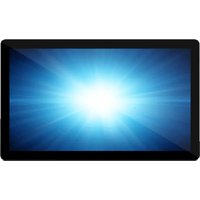
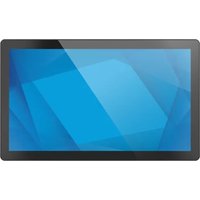
E294494 - Écran tactile ELO - Notice d'utilisation et mode d'emploi gratuit
Retrouvez gratuitement la notice de l'appareil E294494 ELO au format PDF.


| Type de produit | Écran tactile tout-en-un (All-in-One) |
| Taille d'écran | 15,6 pouces ou 21,5 pouces |
| Résolution | 1920 x 1080 pixels (Full HD) |
| Technologie tactile | TouchPro capacitif projectif (PCAP) |
| Processeur | Intel Celeron Gemini Lake (8e gén.) ou Intel Core i3/i5 Coffee Lake |
| Mémoire vive (RAM) | Jusqu'à 16 Go DDR4 SO-DIMM (extensible) |
| Stockage | SSD M.2 SATA jusqu'à 256 Go (extensible) |
| Connectivité | 1 x USB 3.0, 1 x Ethernet 1 Gb/s, 1 x Jack audio (casque/micro), 1 x USB-C (alimentation), 4 x Micro USB pour périphériques Elo |
| Montage VESA | 75 x 75 mm (M4) pour 15,6", 100 x 100 mm (M4) pour 21,5" |
| Haut-parleurs | 2 x 2 W intégrés |
| Alimentation | Adaptateur secteur USB-C 20 V, 5 A max (100 W) |
| Consommation électrique | 30 W à 83 W selon configuration |
| Température de fonctionnement | 0 °C à 35 °C |
| Humidité de fonctionnement | 20 % à 80 % (sans condensation) |
| Altitude de fonctionnement | 0 à 3 048 m |
| Système d'exploitation | Windows 10 Enterprise LTSC (préinstallé) |
| Sécurité | TPM 2.0, verrou Kensington |
| Garantie | 3 ans standard |
| Entretien et nettoyage | Débrancher avant nettoyage. Utiliser un chiffon propre légèrement humide (détergent doux) pour le boîtier ; nettoyant pour vitres sur chiffon pour l'écran tactile. Éviter alcool, solvants forts. Ne pas appliquer de liquide directement sur l'écran. |
| Pièces détachées et réparabilité | Pièces disponibles : SSD M.2, mémoire DDR4 SO-DIMM, adaptateur secteur. Aucune pièce réparable par l'utilisateur – contacter le support Elo pour toute réparation. |
| Informations générales | Conçu pour les points d'information et usage public. Compatible Windows. Garantie 3 ans. Marquages CE, FCC, etc. Recyclage conforme DEEE. |
FOIRE AUX QUESTIONS - E294494 ELO
Questions des utilisateurs sur E294494 ELO
0 question sur cet appareil. Repondez a celles que vous connaissez ou posez la votre.
Poser une nouvelle question sur cet appareil
Téléchargez la notice de votre Écran tactile au format PDF gratuitement ! Retrouvez votre notice E294494 - ELO et reprennez votre appareil électronique en main. Sur cette page sont publiés tous les documents nécessaires à l'utilisation de votre appareil E294494 de la marque ELO.
MODE D'EMPLOI E294494 ELO
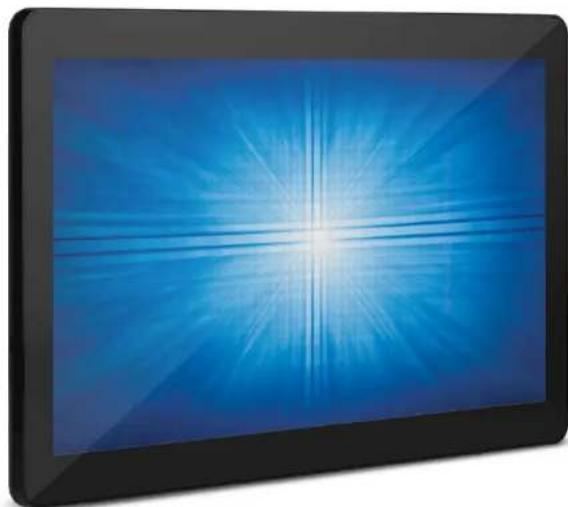
I-Series 2.0 15,6" & 21,5" pour Windows Tout-en-un
Copyright © 2025 Elo Touch Solutions, Inc. Tous droits réservés.
Aucune partie du présent document ne peut être reproduite, transmise, transcrite, stockée dans un système d'archivage et traduite dans une langue ou dans un langage informatique, sous quelle que forme ou par quelque moyen que ce soit, électronique, magnétique, optique, chimique, manuel ou autre, sans l'autorisation écrite préalable d'Elo Touch Solutions, Inc.
Limitation de responsabilité
Les informations contenues dans le présent document sont sujettes à des modifications sans préavis. Elo Touch Solutions, Inc. et ses Affiliés (collectivement « Elo ») ne font aucune représentation ni garantie quant au contenu présent et renie plus particulièrement toute garantie implicite de commercialisation des marchandises ou d'adéquation à un objectif quelconque. Elo se réserve le droit de réviser cette documentation et d'apporter des modifications de temps à autre au contenu sans qu'Elo ne soit dans l'obligation d'avertir les personnes des révisions ou modifications qui ont eu lieu.
Reconnaissance des marques commerciales
Elo, Elo (logo), Elo Touch, Elo Touch Solutions, TouchPro sont des marques commerciales d'Elo et de ses affiliés. Windows est une marque déposée de Microsoft Corporation.
Table des matières
Section 3 : Fonctionnement....11
Section 4 : Options et mises à niveau....20
Section 6 : Sécurité et maintenance....24
Section 7 : Informations réglementaires....27
Section 8 : Informations sur la garantie ....36
Section 1 : Introduction
Description du produit
La gamme I-Series 2.0 pour Windows allie esthétique moderne et fiabilité commerciale. Spécialement conçu pour les points d'information, I-Series 2.0 pour Windows offre un écran tactile de 15,6 et de 21,5 pouces avec une résolution de 1920 x 1080, un choix de processeurs Gemini Lake Celeron de 8ème génération d'Intel ou les processeurs Core Coffee Lake i3 et i5. Tous les modèles sont compatibles avec TPM 2.0 et les modèles i5 sont compatibles avec VPRO pour améliorer la sécurité et la gestion du système. La gamme I-Series 2.0 pour Windows offre la durabilité nécessaire pour survivre à une utilisation publique continue et est soutenu par la garantie standard de 3 ans d'Elo.
Précautions d'utilisation
Suivez tous les avertissements, précautions et conseils de maintenance de ce manuel de l'utilisateur pour maximiser la vie de votre appareil et éviter les risques pour la sécurité de l'utilisateur. Voir le chapitre 6 pour plus d'informations de sécurité.
Ce manuel contient des informations importantes pour la bonne configuration et la maintenance de la gamme I-Series 2.0 pour Windows Tout-en-un. Avant de configurer et de mettre sous tension votre unité, lisez ce manuel attentivement et en entier.
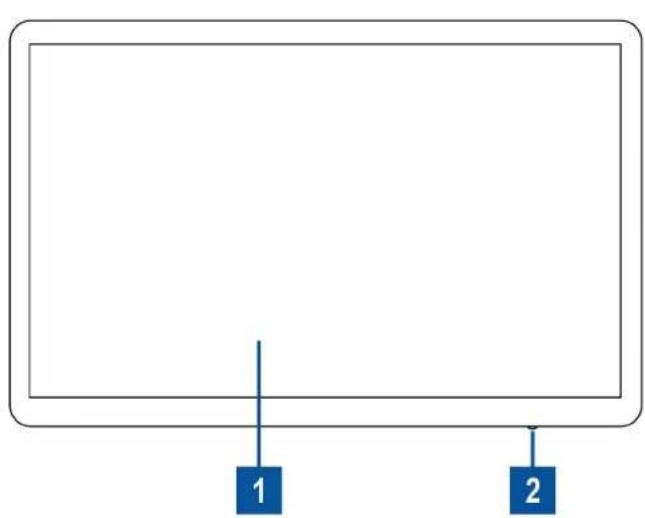
I-Series 2.0 pour Windows Disposition
I-Series 2.0 pour Windows Modèle 15,6"
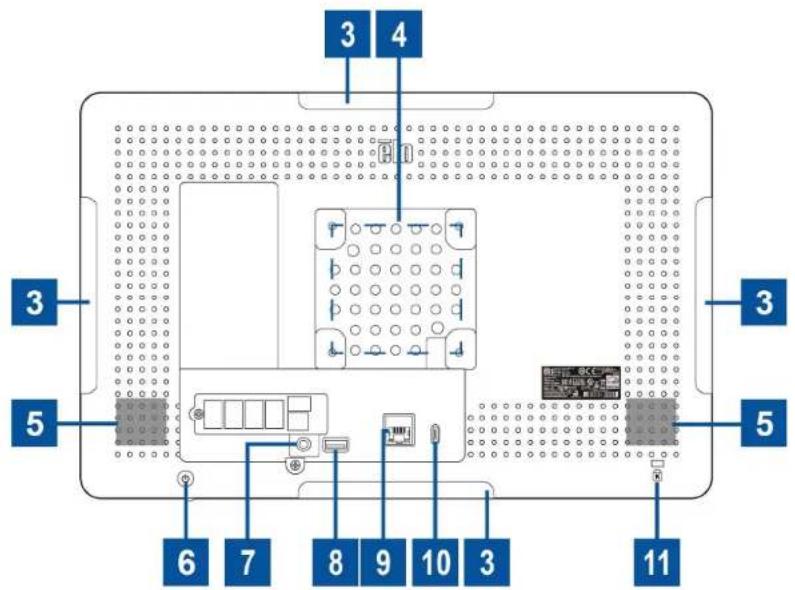
I-Series 2.0 pour Windows Modèle 21,5"
flowchart
graph TD
    A["Port 1"] --> B["Device"]
    C["Port 2"] --> B
    D["Port 3"] --> B
    E["Port 4"] --> B
    F["Port 5"] --> B
    G["Port 6"] --> H["Switch"]
    I["Port 7"] --> H
    J["Port 8"] --> H
    K["Port 9"] --> H
    L["Port 10"] --> H
    M["Port 3"] --> H
    N["Port 11"] --> H
    B --> O["Switch"]
    H --> P["Switch"]
    style B fill:#f9f,stroke:#333
    style H fill:#ccf,stroke:#333
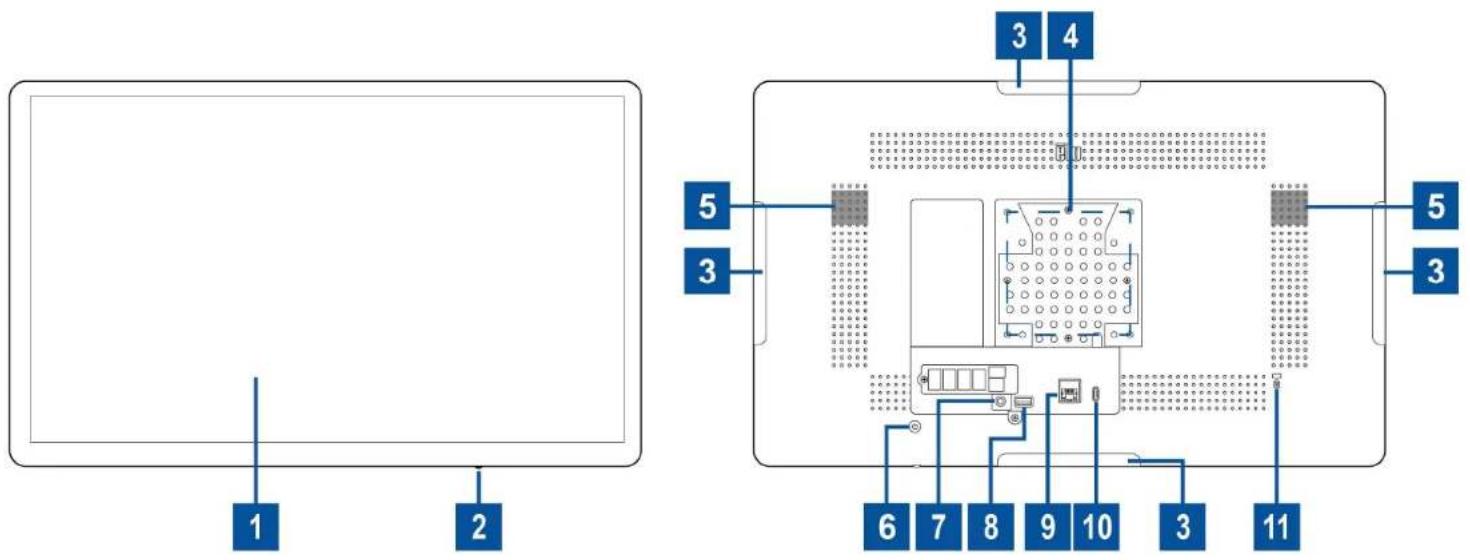
| 1 | Écran tactile 7 | Casque | |
| 2 | Voyant LED d'alimentation | 8 | Port USB 3.0 |
| 3 | Port Micro USB de bord pour périphériques Elo | 9 | Port LAN Ethernet |
| 4 | Support mural/Trou pour vis du bras 10 | Entrée d'alimentation type C | |
| 5 | Haut-parleur 11 | Antivol Kensington | |
| 6 | Bouton de mise sous tension |
1. Écran tactile
Le modèle est disponible avec les technologies tactiles suivantes.
- TouchPro, capacitif projectif sans lunette (PCAP)
2. Voyant LED d'alimentation
La DEL d'alimentation affiche l'état de l'ordinateur tactile. Voir la section 3 pour plus de détails.
3. Port Micro USB de bord (Kit optionnel - connexions)
La gamme I-Series 2.0 pour Windows comprend quatre ports USB de bord sur l'affichage pour monter des périphériques optionnels. Les périphériques peuvent être montés et fixés sur le bord pour répondre aux exigences de nombreux périphériques d'E/S.
4. Montage VESA
Un schéma de montage à quatre trous de 75 x 75 mm pour des vis M4 est fourni à l'arrière du moniteur de 15,6". Un schéma de montage à quatre trous de 100 x 100 mm pour des vis M4 est fourni à l'arrière du moniteur de 21,5". Le comptage VESA conforme FDMI est codé : VESA MIS-D, C
5. Haut-parleur
Deux haut-parleurs 2 W intégrés fournissent la sortie audio pour les lectures.
6. Bouton de mise sous tension
Appuyez sur le bouton de mise sous tension pour allumer/éteindre le système d'ordinateur tactile.
7. Casque
Le port audio est conçu pour la connectivité d'un casque et d'un microphone.
8. Port USB 3.0
Un port USB 3.0 Super Speed standard est disponible à l'arrière du système d'ordinateur tactile.
9. Port LAN Ethernet
Le port LAN Ethernet de la gamme I-Series 2.0 pour Windows procure une capacité jusqu'à 1 Gbit/s pour la mise en réseau.
10. Entrée d'alimentation type C
Pour alimenter le système, branchez le connecteur USB-C de l'adaptateur d'alimentation type C au raccordement électrique de l'appareil.
11. Antivol Kensington
Le verrou Kensington est un mécanisme antivol standard pour sécuriser l'ordinateur sur l'emplacement de montage souhaité. Le câble de verrouillage Kensington n'est pas inclus.
Section 2 : Installation
Déballage de l'ordinateur tactile
Ouvrez l'emballage et vérifiez que les éléments suivants sont présents :
• Ordinateur tactile I-Series 2.0 pour Windows
• Câble d'alimentation États-Unis/Canada
• Câble d'alimentation Europe
• Adaptateur d'alimentation type C
• Guide d'installation rapide
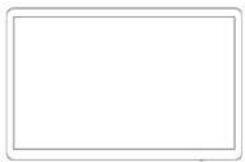
Ordinateur tactile I-Series 2.0 pour Windows
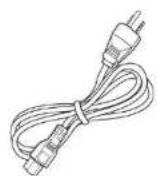
Câble d'alimentation
États-Unis/Canada
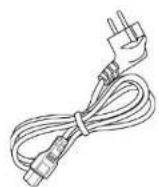
Câble d'alimentation
Europe
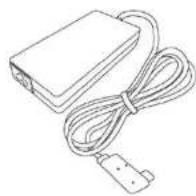
Adaptateur d'alimentation type C
Guide d'installation rapide
Réglage de l'affichage à une position appropriée
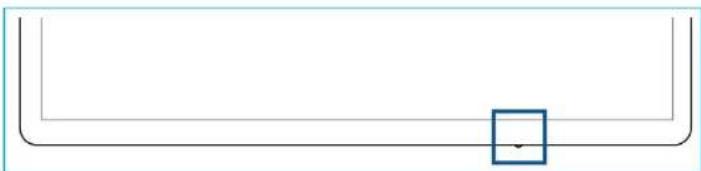
Lorsque l'écran est réglé en mode portrait, assurez-vous d'installer la tête de votre écran comme indiqué dans le dessin ci-dessous (la touche d'alimentation se trouve dans la partie inférieure).
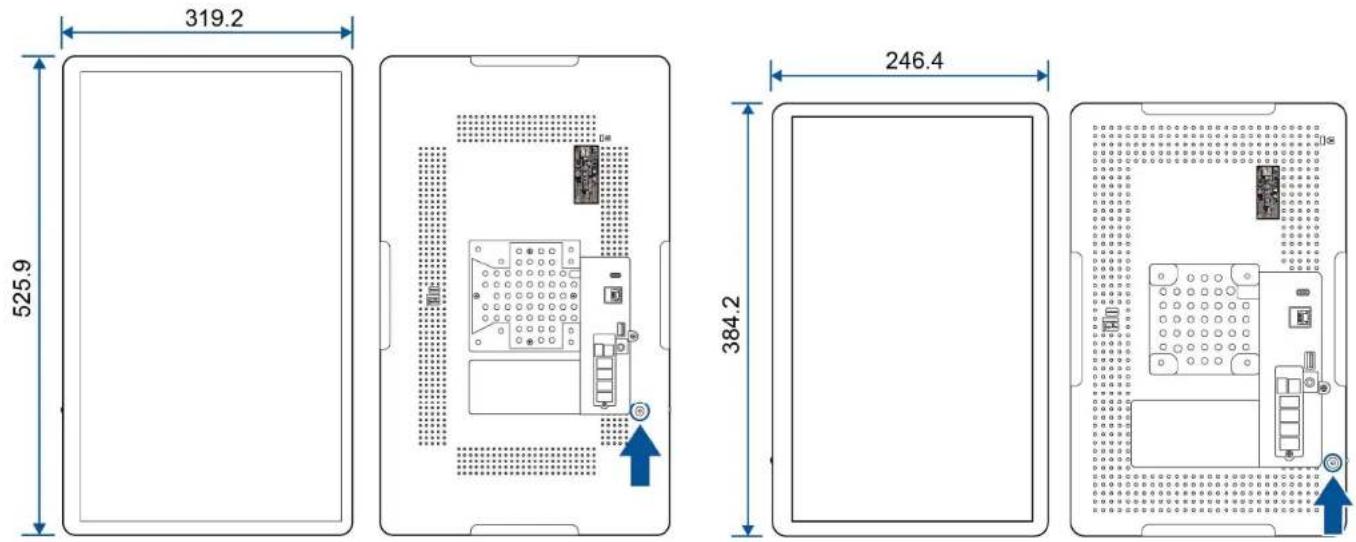
Unité : mm
Section 3 : Fonctionnement
Informations générales
Cette section décrit les caractéristiques uniques de l'Elo tout-en-un.
LED d'alimentation
La gamme I-Series 2.0 pour Windows dispose d'une LED d'alimentation indiquant l'état du système. Le tableau ci-dessous présente les états de DEL et les couleurs correspondantes.
Statut de l'ordinateur tactile État DEL
| Courant CA éteint Désactivé |
| Mode Éteint Rouge |
| Mode Sommeil Orange |
Activé Vert
Toucher l'écran fait sortir le système du mode veille (comme si vous déplaciez la souris ou appuyiez sur une touche du clavier).
DEL LAN Ethernet
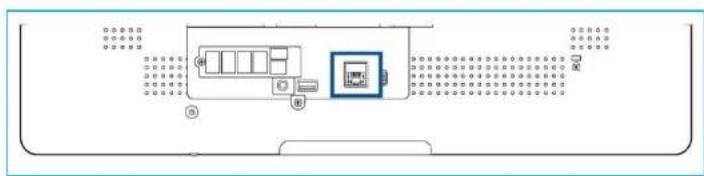
État de vitesse LAN État de DEL LAN
| 10 Gbit/s Aucune couleur |
| 100 Gbit/s Couleur orange |
| 1 Gbit/s Couleur verte |
État d'activité État DEL ACT
| Aucun lien Aucune couleur |
| Liaison activée Fixe (vert) |
| Activité données Clignotement (vert) |
Tactile
Votre écran tactile est étalonné en usine et ne nécessite pas d'étalonnage manuel supplémentaire.
Configuration du système d'exploitation
Lors de la configuration avec un système d'exploitation, la configuration initiale du système d'exploitation prend environ 5 à 10 minutes. Du temps supplémentaire peut être nécessaire en fonction de la configuration du matériel de l'ordinateur tactile et des périphériques connectés.
Pour configurer le système d'exploitation Microsoft® Windows® pour l'ordinateur tactile, allumez l'ordinateur tactile en appuyant sur le bouton d'alimentation, puis suivez les instructions à l'écran.
Elo s'est assuré que tous les pilotes sont corrects et chargés pour votre système d'exploitation Windows. Si vous décidez de créer votre propre image pour la reproduire sur plusieurs systèmes, assurez-vous de démarrer avec l'image Elo ou les packs de pilotes Elo pris en charge. Ou contactez notre équipe support pour obtenir de l'aide.
Création de la clé USB de récupération
Tous les ordinateurs tactiles Windows 10 disposent de l'utilitaire Elo Restore intégré sur le bureau Windows. Cet utilitaire peut créer une clé USB de récupération en fonction du système d'exploitation que vous avez acheté. Veuillez créer votre clé USB de récupération immédiatement. Si la partition de récupération du disque dur/SSD venait à être supprimée ou inaccessible, vous devrez utiliser la clé USB de récupération pour récupérer votre système.
Les procédures suivantes montrent comment utiliser l'utilitaire pour créer une clé USB de récupération.
- Faites un clic droit sur l'icône de l'utilitaire EloRestoreUtility sur le bureau et sélectionnez « Run as administrator (Exécuter en tant qu'administrateur) ».
- Cliquez sur le bouton "Démarrer" pour démarrer le processus.
![Elo Restore Utility VR10 UEFI Status: Press [Start] Button to begin ... Message: Elo Restore Utility VR10 UEFI Start Firmware: UEFI (GPT) Arch: 64BIT OS Version: Microsoft Windows 10 Enterprise LTSC OS Build: 10.0.17763 Exit](/content/2026/04/739187/images/a3dae0c040053e6ff1aaaeb072243d38eab5aa0ed3069b2c8e3564381a045e4e.jpg)
- Une fois cela terminé, vous verrez une fenêtre vous demandant d'insérer une clé USB vide sur un des ports USB disponibles de votre système.
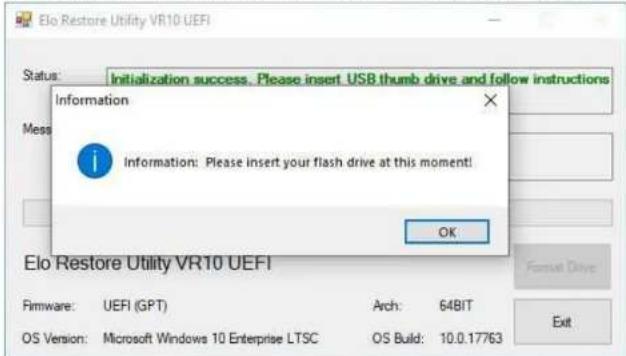
- Une fois la clé USB insérée, vous verrez une fenêtre comme celle ci-dessous. Cliquez sur « Format Drive » (Formater lecteur) pour continuer le processus. VEUILLEZ NOTER QUE TOUTES LES DONNÉES SERONT PERDUES LORS DE CE PROCESSUS.
![Elo Restore Utility VR10 UEFI Status: Found Drive - D:\ Message: Press [Format Drive] Button to start format process ... Elo Restore Utility VR10 UEFI Firmware: UEFI (GPT) Arch: 64BIT OS Version: Microsoft Windows 10 Enterprise LTSC OS Build: 10.0.17763 Format Drive Exit](/content/2026/04/739187/images/78bbf52f31a9709a69bb81e28c03153e0ae1031ccd8065385c8cc513979e0be6.jpg)
- Cliquez sur « Create Restore Media » (Créer support de restauration) pour continuer. Cette étape prendra 10 à 20 minutes en fonction de la configuration du système et des performances de la clé USB.
![Elo Restore Utility VR10 UEFI Status: Creating directory structures ... Message: Creation directories success, please press [Create Restore Media] to start restore media creation ... Elo Restore Utility VR10 UEFI Firmware: UEFI (GPT) Arch: 64BIT OS Version: Microsoft Windows 10 Enterprise LTSC OS Build: 10.0.17763 Create Restore Media Exit](/content/2026/04/739187/images/81c6e9395142de5a6e77fda9abb9044516b2977cd907257b1c556c0bda3d117b.jpg)
- Une fois que le message indique « Creation Restore Media success... » (Réussite de la création du support de restauration), retirez la clé USB et cliquez sur « Exit » (Quitter) pour quitter le programme.

- Si le système plante et que vous devez utiliser la clé USB de récupération, redémarrez le système et appuyez sur F11 plusieurs fois pour accéder au DeviceBoot Menu (Menu de démarrage de l'appareil). Ensuite, choisissez "boot from flash drive" (Démarrer depuis la clé USB).
- Lorsque l'interface graphique suivante est présentée, cliquez sur le bouton "Install Recovery Solution" (Installer la solution de récupération).
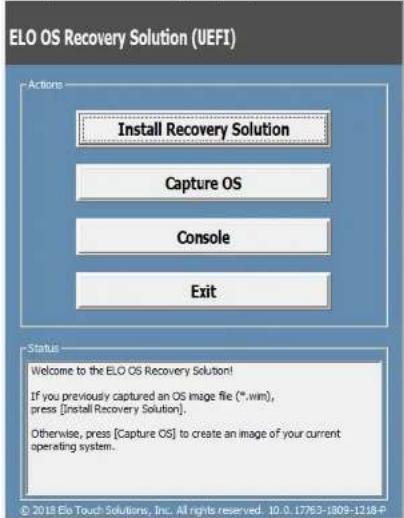
- Suivez les instructions à l'écran pour terminer l'installation, puis quittez le programme.
Remarque : Toutes les données sont supprimées pendant le processus de récupération. L'utilisateur doit sauvegarder les fichiers nécessaires. Elo Touch Solutions n'assume aucune responsabilité pour les données ou logiciels perdus. Remarque : L'utilisateur final doit respecter l'accord de licence de Microsoft.
Récupération du système d'exploitation
Si pour une raison quelconque le système d'exploitation de l'ordinateur tactile doit être rétabli aux RÉGLAGES D'USINE, vous pouvez récupérer votre système en suivant les procédures ci-dessous. VEUILLEZ NOTER QUE TOUTES LES DONNÉES ET TOUS LES RÉGLAGES SERONT PERDUS LORS DE CE PROCESSUS. Assurez-vous de sauvegarder complètement toutes vos données, vos paramètres et vos logiciels avant de continuer.
- Éteignez votre système complètement.
- Allumez votre système.
- Lorsque l'écran suivant apparaît, appuyez pour sélectionner « UEFI - Recover Operating System » (UEFI - Restaurer le système d'exploitation).
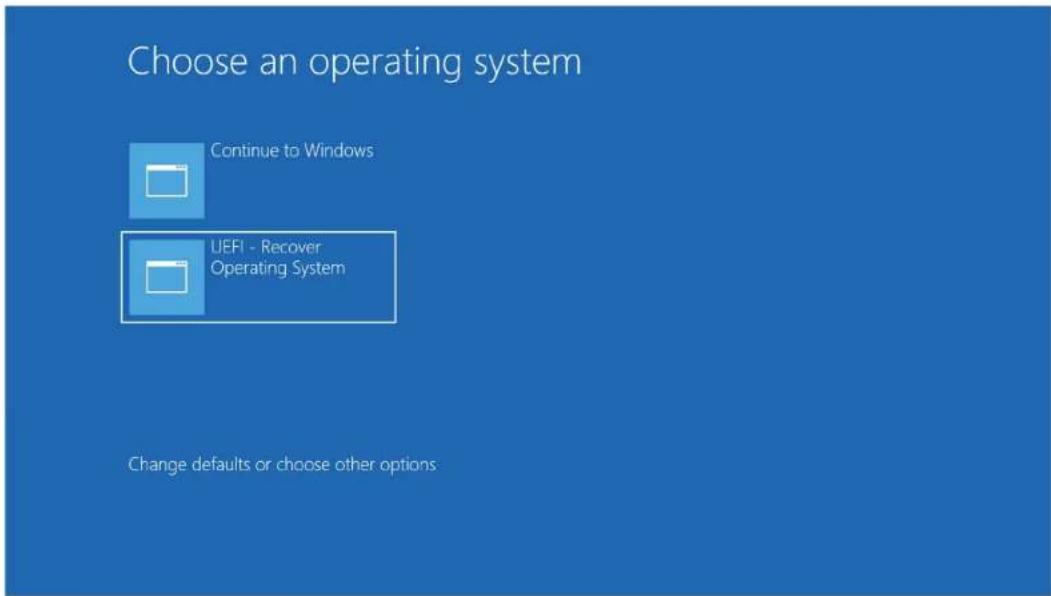
Manuel de l'utilisateur : I-Series 2.0 pour Windows UM600351 Rév D, page 17 de 38
- L'interface utilisateur suivante sera présentée.
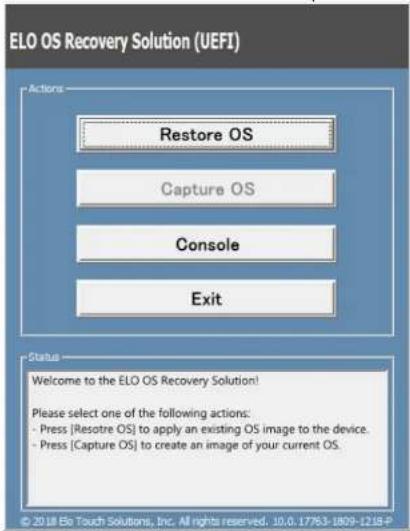
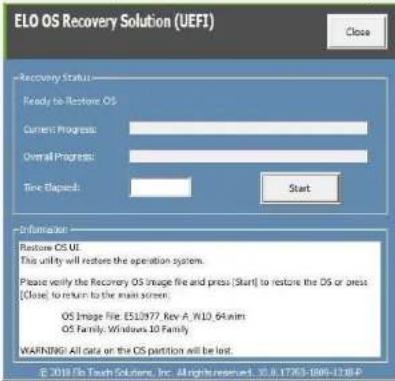
- Sélectionnez "Restore OS" (Restaurer système d'exploitation). Le système vérifie automatiquement votre matériel. Une fois le processus terminé, cliquez sur le bouton « Start » (Démarrer) pour exécuter la fonction de récupération du système.
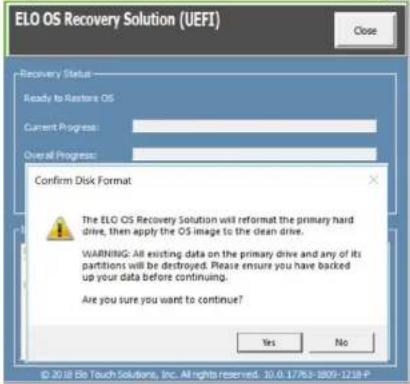
- Le processus suivant reformatera le disque dur principal. Veuillez sauvegarder vos données avant d'effectuer le processus de récupération.
- Une fois terminé, cliquez sur le bouton Close (Fermer). Le système reviendra au menu principal de la solution de récupération Elo. Cliquez alors sur le bouton Exit (Quitter) pour redémarrer votre système.
REMARQUE : Toutes les données sont supprimées pendant le processus de récupération. L'utilisateur doit sauvegarder les fichiers nécessaires. Elo Touch Solutions n'assume aucune responsabilité pour les données ou logiclels perdus. REMARQUE : L'utilisateur final doit respecter l'accord de licence de Microsoft.
Section 4 : Options et mises à niveau
Ajout de mises à niveau optionnelles
Elo a retenu ce qui suit pour un fonctionnement optimal avec votre unité. Les instructions d'installation et de configuration complètes sont fournies avec les kits installables sur le terrain. Veuillez contacter votre distributeur agréé Elo ou votre partenaire à valeur ajoutée pour connaître les prix.
• SSD SATA M.2 128 Go (E206352)
• SSD SATA M.2 256 Go (E206556)
• 4 Go de mémoire DDR4 SO-DIMM (E264186)
• 8 Go de mémoire DDR4 SO-DIMM (E264375)
• 16 Go de mémoire DDR4 SO-DIMM (E263989)
Kits périphériques optionnels
Les accessoires optionnels et pièces de rechange suivants sont disponibles à l'achat auprès d'Elo Touch Solutions. Le numéro de pièce pour commande est affiché entre parenthèses.
• Lecteur d'empreintes digitales biométrique (E001001)
- Lecteur d'empreintes digitales avec interface USB pour toutes les configurations de la gamme I-Series 2.0 pour Windows.
• Lecteur de bandes magnétiques (E001002)
- MSR avec interface USB pour toutes les configurations de la gamme I-Series 2.0 pour Windows.
- Kit d'affichage orienté client (E001003)
- Écran fluorescent (VFD) avec interface USB pour toutes les configurations de la gamme I-Series 2.0 pour Windows.
• Scanner de codes-barres 2D (E926356)
- Scanner de codes à barres 2D avec interface USB pour toutes les configurations de la gamme I-Series 2.0 pour Windows.
• Clé Dallas (E055348)
- La clé Dallas est conçue pour une connexion ou une déconnexion simple par la personne avec une clé correspondante.
• Support EMV pour eDynamo (E375343)
Le kit de support EMV est conçu pour un appareil MagTek eDynamo pour toutes les configurations de la gamme I-Series 2.0 pour Windows.
• Support EMV pour Ingenico RP457c avec BT et USB (E710930)
- Le kit de support EMV est conçu pour un appareil Ingenico RP457c pour toutes les configurations de la gamme I-Series 2.0 pour
Manuel de l'utilisateur : I-Series 2.0 pour Windows
UM600351 Rév D, page 20 de 38
Windows.
• Support EMV pour Ingenico RP457c avec prise audio, BT et USB (E586981)
- Le kit de support EMV est conçu pour un appareil Ingenico RP457c pour toutes les configurations de la gamme I-Series 2.0 pour Windows.
Si vous rencontrez des problèmes avec votre ordinateur tactile, consultez les suggestions suivantes. Si le problème persiste, contactez votre revendeur local ou le service client Elo. Les numéros de téléphone du support technique mondial sont disponibles sur la dernière page de ce manuel d'utilisation.
Solutions aux problèmes courants
Problème Dépannage conseillé
| Pas d'alimentation(L'unité I-Series 2.0 pour Windows ne s'allume pas) | 1. Vérifiez que l'adaptateur secteur est bien branché.2. Vérifiez que la source secteur fonctionne.3. Assurez-vous que le bouton d'alimentation n'est pas cassé |
| Pas d'affichage(L'écran est noir) | 1. Si la DEL d'état d'alimentation est orange/rouge, l'unité peut être en mode VEILLE/VEILLE PROLONGÉE. Appuyez sur le bouton d'alimentation pour voir si l'affichage revient.2. Vérifiez les raccordements de câbles internes et recherchez les composants électriques manquants ou endommagés. |
| Aucun périphérique amorçable trouvé | 1. Vérifiez que le système d'exploitation est chargé sur le produit.2. Dispositif de stockage endommagé - Essayez de l'échanger avec un autre lecteur vierge neuf. |
| Fonction tactile anormale/absente | 1. Vérifiez si l'écran tactile est présent dans le gestionnaire de périphériques Windows2. Mettez hors tension le système et remettez-le sous tension.3. Assurez-vous qu'aucun dommage n'est présent sur l'écran tactile. |
Caractéristiques techniques
Visitez www.elotouch.com/products pour les
Support
Visitez http://support.elotouch.com/TechnicalSupport/ pour obtenir un support technique.
Consultez la dernière page de ce manuel de l'utilisateur pour les numéros de téléphone de l'assistance technique dans le monde entier
Image persistante
Qu'est-ce que l'image persistante ? Quelles sont les causes de l'image persistante ?
La persistance de l'image, la brûlure d'image et l'image figée sont des termes utilisés pour décrire la rétention d'image sur un écran LCD. La rétention d'image sur l'écran LCD se produit lorsqu'un motif fixe est affiché durant une période prolongée. Le motif fixe provoque l'accumulation d'une capacité parasite dans le composant LCD, ce qui empêche les molécules de cristal liquide de revenir à leur état normal de relaxation.
Tous les écrans LCD/CRT et plasma couleur sont sensibles à la rétention d'image, à des degrés divers. Les dispositifs d'affichage à base de phosphore, comme les écrans cathodiques et les écrans plasma couleur, sont les plus sensibles, et la rétention d'image sur les appareils à base de phosphore est souvent irréversible. Les appareils transmissifs, comme les écrans LCD, sont moins sensibles et, dans la plupart des cas, la rétention d'image sur les écrans LCD peut être inversée.
Le taux de rétention de l'image dépend du motif de l'image, de la durée de l'image fixe, de la température et des variations de production. De même, la vitesse de diffusion de l'image persistante (temps de récupération) dépend également de ces facteurs.
Que peut-on y faire ?
La meilleure façon d'éviter la rémanence d'image est de limiter la quantité de contenu statique sur l'écran. L'affichage rémanent de l'image peut être évité en éteignant périodiquement l'écran durant une période comprise entre 2 et 4 heures.
Pour réduire le risque de rétention d'image, nous recommandons :
L'affichage d'images alternées en noir et blanc pendant 2 à 4 heures
L'utilisation d'un économiseur d'écran lorsque l'écran tactile n'est pas utilisé
La rétention d'image causée par des images statiques (immobiles) affichées pendant de longues périodes (burn-in d'image) n'est pas couverte par la garantie Elo.
Section 6 : Sécurité et maintenance
Sécurité
- Pour éviter les risques de décharge électrique, suivez tous les avis de sécurité et ne démontez pas l'ordinateur tactile. Il n'est pas réparable par l'utilisateur.
- Ne bloquez et n'insérez rien dans les fentes de ventilation.
- La gamme I-Series 2.0 pour Windows est équipé d'un adaptateur secteur CA/CC. N'utilisez pas un adaptateur secteur CA/CC s'il est endommagé. Utilisez uniquement l'adaptateur secteur CA/CC fourni par Elo pour la gamme I-Series 2.0 pour Windows. L'utilisation d'un adaptateur secteur non autorisé peut annuler votre garantie.
- Vérifiez que le système est maintenu et fonctionne avec les conditions environnementales spécifiées ci-dessous.
- Assurez-vous de débrancher la source d'alimentation avant de désassembler l'appareil. Le boîtier doit être complètement assemblé avant de le remettre sous tension. Attendez une demi-heure après la mise hors tension avant de toucher les pièces.
Conditions environnementales pour le fonctionnement et le stockage
Température :
Fonctionnement de 0°C à 35°C
Stockage de -20°C à 60°C
Humidité (sans condensation) :
Fonctionnement de 20% à 80%
Stockage de 5% à 95%
Altitude :
Fonctionnement 0 à 3 048 m
Stockage 0 à 12 192 m
Puissance nominale
Tous les modèles de la gamme I-Series 2.0 pour Windows : 20 volts, 5 Amps max
Avis de prise en charge des adaptateurs d'alimentation pour la gamme I-Series 2.0 pour Windows
L'avis suivant vous aidera lors de l'utilisation de la fonction d'alimentation USB de votre Elo de la gamme I-Series 2.0 pour Windows.
- Ne dépassez pas un total de 100 watts. Prenez la puissance ci-dessous, ajoutez les périphériques Elo ou vos autres appareils et vérifiez que vous êtes sous 100 watts. Si vous avez besoin d'aide au sujet des spécifications d'alimentation sur votre application, veuillez contacter l'assistance Elo pour obtenir de l'aide sur la configuration et les calculs.
| i2 i3 i5 | |||
| Consommation électrique max (sans périphériques) | Modèles 15,6" : 30W Modèles 21,5" : 39W | Modèles 15,6" : 67W Modèles 21,5" : 77W | Modèles 15,6" : 73W Modèles 21,5" : 83W |
- Les numéros de produit d'ELO correspondants sont disponibles dans le tableau ci-dessous.
| Configuration NP ELO Description de la pièce | ||
| i2/i3/i5 E903506 | Power Brick, type C 100W, FSP | |
Entretien et manipulation
Les conseils suivants vous aideront à maintenir le fonctionnement optimal de votre ordinateur tactile :
- Débranchez le câble d'alimentation avant nettoyage.
- Pour nettoyer l'unité (sauf l'écran tactile), utilisez un chiffon propre légèrement humidifié avec un détergent doux.
- Il est important que votre appareil reste sec. Ne laissez pas de liquides sur ou dans l'appareil. Si du liquide pénètre à l'intérieur, éteignez l'appareil et faites-le vérifier par un technicien de service qualifié avant de le remettre sous tension.
- N'essuyez pas l'écran avec un chiffon ou une éponge qui pourrait rayer la surface.
- Pour nettoyer l'écran tactile, utilisez du nettoyant pour fenêtres ou vitres appliqué sur un chiffon ou une éponge propres. N'appliquez jamais de nettoyant directement sur l'écran tactile. N'utilisez pas d'alcool (méthyle, éthyle ou isopropyle), de diluant, de benzène ou d'autre solvant fort.
- Assurez-vous que la température et l'humidité de l'environnement sont maintenues dans les valeurs des spécifications et ne bloquez pas les fentes de ventilation.
- Les ordinateurs tactiles ne sont pas conçus pour une utilisation à l'extérieur.
Directive sur les déchets d'équipements électriques et électroniques (DEEE)

Ce produit ne doit pas être jeté avec les ordures ménagères. Il doit être mis au rebut dans un centre de dépôt spécialisé pour un recyclage approprié. Assurez-vous que ce produit est rejeté conformément aux lois et réglementations locales à la fin de sa vie utile. Elo a mis en place des dispositifs de recyclage dans certaines parties du monde. Pour plus d'informations sur l'accès à ces dispositifs, veuillez visiter https://www.elotouch.com/e-waste-recycling-program
Directive UL
L'ordinateur tactile dispose d'une pile au lithium incluse sur la carte mère. Il existe un risque d'explosion si la pile est remplacée par une autre d'un mauvais type. Veuillez jeter les piles usées conformément aux instructions locales.
Avertissement
- Il est important que votre ordinateur tactile reste sec. Ne versez pas de liquide dans ou sur votre ordinateur tactile. Si votre ordinateur tactile devient humide, n'essayez pas de le réparer vous-même. Contactez le service clientèle Elo pour des instructions.
- Utiliser de manière excessive l'ordinateur tactile peut endommager votre vision.
- Veuillez vous reposer pendant 10 minutes quand vous utilisez le système 30 minutes.
- Les enfants de moins de deux ans ne doivent pas regarder directement l'écran ; les enfants de plus de deux ans ne doivent pas regarder l'écran plus d'une heure par jour.
Section 7 : Informations réglementaires
Informations de sécurité électrique
La conformité est requise pour la tension, la fréquence et le courant indiqués sur l'étiquette du fabricant. La connexion à une source d'alimentation différente de celle indiquée sur l'étiquette peut causer un mauvais fonctionnement, des dégâts à l'équipement ou des risques d'incendie si les exigences ne sont pas respectées.
Aucune pièce réparable par l'utilisateur ne se trouve dans cet équipement. Cet équipement contient des tensions dangereuses pouvant constituer un risque de sécurité. Les réparations doivent être effectuées uniquement par un technicien qualifié.
Contactez un électricien qualifié ou le fabricant si vous avez des questions concernant l'installation avant de connecter l'équipement au secteur.
Informations sur les émissions et l'immunité
Avis relatif à la conformité FCC pour les utilisateurs aux États-Unis :
Cet appareil est conforme à la section 15 de la réglementation de la FCC. Le fonctionnement est soumis aux conditions suivantes : (1) Cet appareil ne doit pas causer d'interférences nuisibles, et (2) cet appareil doit accepter toute interférence reçue, y compris les interférences qui peuvent causer un fonctionnement indésirable de l'appareil.
Les modifications ou tous changements effectués sans l'accord exprès de la partie responsable de la conformité aux normes peut annuler le droit de l'utilisateur à utiliser l'équipement.
REMARQUE : Cet appareil a été testé et déclaré conforme aux limites définies pour les appareils numériques de Classe B suivant l'article 15 de la réglementation de la FCC. Ces limites sont destinées à assurer une protection raisonnable contre les interférences nuisibles dans une installation résidentielle. Cet appareil génère, utilise et peut émettre de l'énergie radioélectrique et, s'il n'est pas installé et utilisé conformément aux recommandations, peut provoquer des interférences nuisibles aux communications radio. Il n'existe toutefois aucune garantie que de telles interférences ne se produiront pas dans une installation particulière. Si cet appareil cause des interférences indésirables à la réception de la radio ou de la télévision, ce que vous pouvez facilement observer en éteignant et en rallumant l'appareil, nous vous encourageons à prendre une ou plusieurs des mesures correctives suivantes :
— Réorienter ou déplacer l'antenne réceptrice.
— Augmenter l'espacement entre l'équipement et le récepteur.
— Brancher l'équipement sur une autre prise ou un autre circuit que celle/celui sur laquelle/lequel le récepteur est branché.
— Demander conseil à un fournisseur ou technicien spécialisé.
Cet équipement doit être installé et utilisé de manière à assurer un espacement minimum de 20 cm entre chaque personne.
Avis aux utilisateurs au Canada pour la conformité IC :
Cet équipement est conforme aux limites de la classe B pour les émissions de bruit radio des appareils numériques définies par les règlements sur les interférences radio d'Industry Canada.
CAN ICES3 (B)/NMB3(B)
Cet appareil contient un ou plusieurs émetteurs/récepteurs exemptés de licence qui sont conformes aux normes RSS de Innovation, Science and Economic Development du Canada exemptés de licence. Le fonctionnement est soumis aux conditions suivantes :
(1) Cet appareil ne doit pas causer d'interférences.
(2) Cet appareil doit accepter toute interférence, y compris les interférences susceptibles de provoquer un fonctionnement non désiré de l'appareil.
L'émetteur/récepteur exempt de licence contenu dans le présent appareil est conforme aux CNR d'Innovation, Sciences et Développement économique Canada applicables aux appareils radio exempts de licence. L'exploitation est autorisée aux deux conditions suivantes :
(1) L'appareil ne doit pas produire de brouillage;
(2) L'appareil doit accepter tout brouillage radioélectrique subi, même si le brouillage est susceptible d'en compromettre le fonctionnement.
Avis pour les utilisateurs dans l'Union européenne :
Utilisez uniquement les cordons d'alimentation et câbles d'interconnexion fournis avec cet équipement. Tout remplacement des cordons fournis et des câblages peut compromettre la sécurité électrique ou la certification de la marque CE pour les émissions ou l'immunité comme requis par les normes suivantes :
Cet équipement informatique (Information Technology Equipment, ITE) doit disposer d'une marque CE sur l'étiquette du fabricant qui signifie que l'équipement a été testé sur base des directives et des normes suivantes : Cet équipement a été testé conformément aux exigences pour la marque CE, comme requis par la directive CEM 2014/30/UE indiquée dans la norme européenne EN 55032 classe B et la directive sur les basses tensions 2014/35/UE indiquée dans la norme européenne EN 60950.
Informations générales pour tous les utilisateurs :
Ce matériel génère, utilise et peut émettre de l'énergie de fréquence radio. S'il n'est pas installé et utilisé conformément à ce manuel, l'équipement peut provoquer des interférences avec les communications radio et télévisuelles. Il n'existe toutefois aucune garantie que de
telles interférences ne se produiront pas dans une installation particulière à cause de particularités propres au site.
- Pour répondre aux exigences d'émission et d'immunité, l'utilisateur doit respecter ce qui suit :
a. Utilisez uniquement les câbles d'E/S fournis pour connecter cet appareil numérique à un ordinateur.
b. Pour assurer la conformité, utilisez uniquement le cordon de ligne approuvé fourni par le fabricant.
c. L'utilisateur est averti que les changements ou modifications non approuvés sur l'équipement par le responsable de la conformité peuvent annuler l'autorité de l'utilisateur à utiliser l'équipement.
- Si cet équipement semble causer des interférences avec la réception radio ou télévisuelle, ou tout autre dispositif :
a. Vérifiez la source d'émission en éteignant et en allumant l'appareil. Si vous déterminez que cet appareil cause les interférences, essayez de les corriger en appliquant une ou plusieurs des mesures suivantes :
i. Déplacez l'appareil numérique à l'écart du récepteur affecté.
ii. Repositionnez (tournez) l'appareil numérique par rapport au récepteur affecté.
iii. Réorientez l'antenne du récepteur affecté.
iv. Branchez l'appareil numérique sur une prise différente afin que lui et le récepteur se trouvent sur des circuits différents.
v. Débranchez et enlevez tous les câbles d'E/S que l'appareil numérique n'utilise pas. (les câbles d'E/S non reliés sont une source potentielle de niveaux d'émissions RF élevés.)
vi. Branchez l'appareil numérique uniquement sur une prise mise à la terre. N'utilisez pas d'adaptateurs. (Retirer ou couper le fil de mise à la terre peut augmenter les niveaux d'émission RF et représenter un risque mortel pour l'utilisateur.)
Si vous avez besoin d'aide, consultez votre revendeur, fabricant ou un technicien radio ou télé expérimenté.
Classification de certificat pour la gamme I-Series 2.0 pour Windows
| Série Configuration | Classification | Documentation |
| Série 15,6" i2/i3/i5 Classe B | DÉCLARATIONS DE CONFORMITÉ MD600103, WLIDS 2.0 | |
| Série 21,5" i2/i3/i5 Classe B | DÉCLARATIONS DE CONFORMITÉ MD600103, WLIDS 2.0 |
Directive relative aux équipements radio
Elo déclare par la présente que le type d'équipement radio, Elo POS, est conforme à la Directive 2014/53/EU. Le texte intégral de la déclaration de conformité à l'UE est disponible à l'adresse Internet suivante : www.elotouch.com
Cet appareil est conçu et prévu pour une utilisation en intérieur uniquement lorsqu'il fonctionne dans la gamme de fréquences 5150 à 5350 MHz.
| AT | BE | BG | HR | CY | CZ | DK | |
| EE | FI | FR | DE | EL | HU | IE | |
| IT | LV | LT | LU | MT | NL | PL | |
| PT | RO | SK | SI | ES | SE | UK |
La fréquence de fonctionnement et la puissance de radio-fréquence
sont indiquées ci-dessous : o WLAN 802.11a/b/g/n/ac 2400GHz
≤ 20 dBm EIRP
5150 - 5250GHz ≤ 23 dBm EIRP
o Bluetooth 2,4GHz ≤ 9,5 dBm
ECC/DEC/ (04)08:
L'utilisation de la bande de fréquences 5 150-5 350 MHz est limitée au fonctionnement en intérieur en raison des exigences de protection des services par satellite
Directive EC R&TTE
La Directive 2014/53/UE du Parlement européen et du Conseil du 16 avril 2014 sur l'harmonisation des lois des États membres concernant la mise à disposition sur le marché d'équipements radio et l'abrogation du texte de la Directive 1999/5/CE avec applicabilité EEA.

Marque d'identification
La documentation technique pertinente est disponible à l'adresse : Elo
Touch Solutions, Inc. 670 N. McCarthy Boulevard Suite 100
Milpitas, CA 95035
USA.
États-Unis
ID de FCC :PD99260NG
Canada
ID de IC :1000M-9260NG
Japon
RF 003-170125
TÉL D170079003
Module WLAN installé dans cet ordinateur
Numéro de certification IFETEL : RCPIN9517-1585
Marque du module approuvé : Intel
Modèle du module approuvé : 9260NGW
Information sur l'exposition aux fréquences radio (TAS)
Cet appareil a été testé et respecte les limites applicables d'exposition aux radiofréquences (RF). Le taux d'absorption spécifique (TAS) fait référence à la vitesse à laquelle le corps absorbe l'énergie RF. Les tests de TAS sont effectués en utilisant des positions de fonctionnement standard, l'appareil émettant à son niveau de puissance certifié le plus élevé dans toutes les bandes de fréquences testées. Cet appareil a été testé avec une distance de séparation de 20 cm. Gardez toujours cet appareil à l'écart de votre corps pour vous assurer que les niveaux d'exposition restent à des niveaux égaux ou inférieurs à ceux qui ont été testés.
Certifications d'agence
Les certifications et marques suivantes ont été émises ou déclarées pour ce système :
• FCC, UL, Energy Star® des États-Unis
Canada IC
CE, CB, TUV Europe
• RCM Australie
VCCI Japon
S-Mark Argentine
Brésil, ANATEL
Mexique NOM
CCC, SRRC Chine
• Corée KCC pour les modèles i5 uniquement
- India BIS pour les modèles i2 21,5" uniquement
• Taiwan BSMI pour les modèles i5 15,6" uniquement
- Nouvelle-Zélande R-NZ
Explication des marquages
- Conformément à la norme SJ/T11364-2006, les produits informatiques électroniques sont marqués avec le logo de contrôle de la pollution suivant. La période d'utilisation écologique de ce produit est de 10 ans. Le produit n'aura pas de fuites ou de transformations dans les conditions normales de fonctionnement répertoriées ci-dessous, ainsi l'utilisation de ce produit informatique électronique ne causera pas de pollution environnementale grave, de blessures corporelles ou de dommages aux biens.
Température de fonctionnement : 0 - -35 / Humidité : 20 %-80 % (sans condensation).
Température de stockage : -20\~60 °C / Humidité : 10 %\~95 % (sans condensation).

- Il est encouragé et recommandé de recycler et réutiliser ce produit conformément aux lois locales. Le produit ne doit pas être jeté avec les ordures ménagères.


RoHS de la Chine
Conformément à la loi chinoise (Méthodes de gestion pour la limitation de l'utilisation de substances dangereuses dans les produits électriques et électroniques), la section ci-dessous répertorie le nom et la quantité de substances toxiques et/ou dangereuses que ce produit peut contenir.
Nom du composant
Substances et éléments toxiques ou dangereux
| Plomb (Pb) Mercure (Hg) | Cadmium (Cd) | Chrome hexavalent (Cr6+) | Diphényle polybromé (PBB) | Polybromodiphényléthers (PBDE) | |
| Parties en plastique | ○ ○ ○ ○ ○ | ||||
| Parties métalliques | X ○ | ○ ○ ○ ○ | |||
| Câbles et fils | X ○ | ○ ○ ○ ○ | |||
| Écran LCD | X ○ | ○ ○ ○ ○ | |||
| Écran tactile | X ○ | ○ ○ ○ ○ | |||
| PCBA | X ○ | ○ ○ ○ ○ | |||
Section 8 : Informations sur la garantie
Pour plus d'informations sur la garantie, voir https://www.elotouch.com/support/warranty
Remarques
www.elotouch.com
Visitez notre site Web pour les dernières
Informations
Spécifications
Événements à venir
Communiqués de presse
Pilotes logiciels
Newsletter moniteur tactile
Pour en savoir plus sur notre vaste gamme de solutions tactiles Elo, rendez-vous sur www.elotouch.com, ou appelez le bureau le plus proche de chez vous.
Amériques
Tél +1 408 597 8000
Europe (EMEA)
Tél +32 16 930 136
Asie Pacifique
Tél +86 (21) 3329 1385
elosales.na@elotouch.com
© 2025 Elo Touch Solutions, Inc. Tous droits réservés.
Manuel de l'utilisateur : I-Series 2.0 pour Windows
UM600351 Rév D, page 38 de 38
- Limitation de responsabilité
- Reconnaissance des marques commerciales
- Table des matières
- Section 1 : Introduction
- Description du produit
- Précautions d'utilisation
- Écran tactile
- Voyant LED d'alimentation
- Port Micro USB de bord (Kit optionnel - connexions)
- Montage VESA
- Haut-parleur
- Bouton de mise sous tension
- Casque
- Port USB 3.0
- Port LAN Ethernet
- Entrée d'alimentation type C
- Antivol Kensington
- Section 2 : Installation
- Déballage de l'ordinateur tactile
- Réglage de l'affichage à une position appropriée
- Section 3 : Fonctionnement
- Informations générales
- LED d'alimentation
- DEL LAN Ethernet
- Tactile
- Configuration du système d'exploitation
- Création de la clé USB de récupération
- Récupération du système d'exploitation
- Section 4 : Options et mises à niveau
- Ajout de mises à niveau optionnelles
- Kits périphériques optionnels
- Solutions aux problèmes courants
- Caractéristiques techniques
- Support
- Image persistante
- Qu'est-ce que l'image persistante ? Quelles sont les causes de l'image persistante ?
- Que peut-on y faire ?
- Section 6 : Sécurité et maintenance
- Sécurité
- Avis de prise en charge des adaptateurs d'alimentation pour la gamme I-Series 2.0 pour Windows
- Entretien et manipulation
- Directive sur les déchets d'équipements électriques et électroniques (DEEE)
- Directive UL
- Avertissement
- Section 7 : Informations réglementaires
- Informations de sécurité électrique
- Informations sur les émissions et l'immunité
- Avis relatif à la conformité FCC pour les utilisateurs aux États-Unis :
- Avis aux utilisateurs au Canada pour la conformité IC :
- Avis pour les utilisateurs dans l'Union européenne :
- Informations générales pour tous les utilisateurs :
- Directive relative aux équipements radio
- ECC/DEC/ (04)08:
- Directive EC R&TTE
- États-Unis
- Canada
- Japon
- Information sur l'exposition aux fréquences radio (TAS)
- Certifications d'agence
- Explication des marquages
- RoHS de la Chine
- Section 8 : Informations sur la garantie
- Remarques
- www.elotouch.com
Marque : ELO
Modèle : E294494
Catégorie : Écran tactile