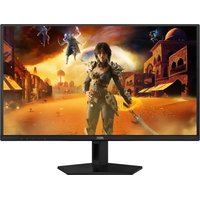
AOC Q27G41ZDF - Moniteur

Q27G41ZDF - Moniteur AOC - Notice d'utilisation et mode d'emploi gratuit

Retrouvez gratuitement la notice de l'appareil Q27G41ZDF AOC au format PDF.

Français FR Télécharger 💬 Question IA 10 questions ⚙️ Specs
📄

Document temporairement indisponible

La notice est en cours de transfert vers notre nouveau serveur. Elle sera de nouveau accessible d'ici quelques heures. Merci de votre patience.

Choisissez votre langue et indiquez votre email : nous vous enverrons une version traduite specifiquement.
Type de produit Moniteur gaming OLED
Marque AOC
Modèle Q27G41ZDF
Taille de l'écran 27 pouces (diagonale 67,3 cm)
Résolution native 2560 x 1440 (QHD)
Taux de rafraîchissement maximal 240 Hz (via DisplayPort), 144 Hz (via HDMI)
Temps de réponse 0,03 ms (GtG, typique)
Technologie de panneau OLED
Nombre de couleurs 1,07 milliard de couleurs (10 bits)
Connectivité 2x HDMI 2.0, 1x DisplayPort 1.4, 1x prise casque
Fonctions gaming Adaptive-Sync (FreeSync), HDR10, modes jeu (FPS, RTS, Course), faible latence d'entrée, viseur sniper, compteur FPS, point de mire
Fonctions OLED Déplacement de pixel, rafraîchissement automatique des pixels, économiseur d'écran, protection des logos, atténuateur de bordure, réducteur de barre des tâches, luminosité uniforme
Montage mural Compatible VESA 100x100 mm
Ajustement ergonomique Inclinaison de -5° à +23°
Alimentation 100-240 V~, 50/60 Hz
Consommation électrique (typique) 63 W
Consommation en veille ≤ 0,3 W
Entretien et nettoyage Nettoyer avec un chiffon doux légèrement humide ; débrancher avant nettoyage ; éviter les liquides
Sécurité Prise avec mise à la terre ; ne pas obstruer les ouvertures de ventilation ; éviter les chocs et vibrations
Pièces détachées et réparabilité Support et câbles fournis ; contacter le SAV AOC pour réparation

FOIRE AUX QUESTIONS - Q27G41ZDF AOC

Comment activer le mode HDR sur le moniteur AOC Q27G41ZDF ?
Le moniteur active automatiquement le HDR lorsqu'un contenu HDR10 est détecté. Vous pouvez également forcer le HDR via le menu OSD : allez dans Image > HDR et sélectionnez un profil (DisplayHDR, HDR Image, HDR Film, HDR Jeu).
Qu'est-ce que la fonction Adaptive-Sync et comment l'activer ?
L'Adaptive-Sync synchronise le taux de rafraîchissement du moniteur avec celui de la carte graphique pour réduire les déchirements. Pour l'activer, allez dans Paramètres de jeu > Adaptive-Sync et mettez sur Activé. Assurez-vous d'utiliser un câble DisplayPort ou HDMI et une carte graphique compatible FreeSync.
Comment nettoyer l'écran OLED en toute sécurité ?
Débranchez l'alimentation. Utilisez un chiffon doux en coton ou microfibre légèrement humidifié à l'eau. Essuyez délicatement sans appuyer. Ne vaporisez pas de liquide directement sur l'écran et n'utilisez pas de produits chimiques.
Le moniteur peut-il être monté sur un bras VESA ?
Oui, le moniteur est compatible VESA 100x100 mm. Retirez le support d'origine et fixez le bras mural à l'aide des vis M4 (longueur 10 mm + épaisseur du support). Assurez-vous de respecter l'angle d'inclinaison maximum de -5°.
Comment éviter la rémanence d'image (burn-in) sur un écran OLED ?
Utilisez les fonctions de protection OLED : activez Pixel Orbiting (déplacement de pixel) et Screen Saver (économiseur d'écran) dans le menu OSD. Exécutez régulièrement Pixel Refresh (rafraîchissement des pixels) via Réglage OLED. Évitez d'afficher des images statiques pendant plus de 4 heures consécutives.
Que faire si l'écran affiche 'Aucun signal' ?
Vérifiez que le câble vidéo est correctement connecté au moniteur et à l'ordinateur. Assurez-vous que la source d'entrée (HDMI/DP) est correctement sélectionnée via le bouton Source/Sortie. Redémarrez l'ordinateur et vérifiez que la carte graphique est fonctionnelle.
Comment réinitialiser les paramètres d'usine du moniteur ?
Appuyez sur le bouton MENU pour ouvrir l'OSD. Allez dans Paramètres > Réinitialiser et sélectionnez Oui. Tous les réglages seront rétablis aux valeurs par défaut.
Quels sont les modes de jeu disponibles et comment les utiliser ?
Les modes de jeu incluent Standard, FPS, RTS, Course, Joueur 1/2/3. Vous pouvez y accéder via la touche de raccourci Game Mode (par défaut) ou dans le menu OSD : Paramètres de jeu > Gaming Mode. Chaque mode optimise l'image pour différents types de jeux.
Comment régler la position et la transparence de l'affichage OSD ?
Dans le menu OSD, allez dans OSD Setup. Vous pouvez ajuster H. Position (horizontale), V. Position (verticale) de 0 à 100, ainsi que la Transparence de 0 à 100. Le Timeout permet de régler le délai d'extinction automatique du menu.
Le moniteur prend-il en charge le Plug and Play ?
Oui, il est compatible VESA DDC2B. Le système d'exploitation détecte automatiquement le moniteur et applique les paramètres appropriés. Si la fonction ne fonctionne pas, vérifiez les connexions et que le pilote de la carte graphique est à jour.

Questions des utilisateurs sur Q27G41ZDF AOC

0 question sur cet appareil. Repondez a celles que vous connaissez ou posez la votre.

Poser une nouvelle question sur cet appareil

L'email reste privé : il sert seulement à vous prévenir si quelqu'un répond à votre question.

Aucune question pour l'instant. Soyez le premier à en poser une.

Téléchargez la notice de votre Moniteur au format PDF gratuitement ! Retrouvez votre notice Q27G41ZDF - AOC et reprennez votre appareil électronique en main. Sur cette page sont publiés tous les documents nécessaires à l'utilisation de votre appareil Q27G41ZDF de la marque AOC.

MODE D'EMPLOI Q27G41ZDF AOC

Assistant notice
Powered by Anthropic
En attente de votre message
Informations produit

Marque : AOC

Modèle : Q27G41ZDF

Catégorie : Moniteur