Platform B+ - Contrôleur MIDI icon - Notice d'utilisation et mode d'emploi gratuit
Retrouvez gratuitement la notice de l'appareil Platform B+ icon au format PDF.


Choisissez votre langue et indiquez votre email : nous vous enverrons une version traduite specifiquement.
| Type de produit | Contrôleur MIDI de surface de contrôle |
| Marque | Icon |
| Modèle | Platform B+ |
| Dimensions (approx.) | 48 x 25 x 5 cm |
| Poids (approx.) | 3 kg |
| Alimentation | Adaptateur secteur (fourni) |
| Connectivité | USB MIDI |
| Compatibilité DAW | Logic Pro, Nuendo, Cubase, Bitwig, Samplitude, Sonar, Ableton Live, Audition, Reaper, FL Studio, Studio One, Digital Performer, Pro Tools, Reason |
| Protocoles supportés | Mackie Control, HUI |
| Fonctions principales | Faders motorisés, encodeurs rotatifs, boutons de transport, navigation, assignation utilisateur |
| Logiciel inclus | MCP GUI |
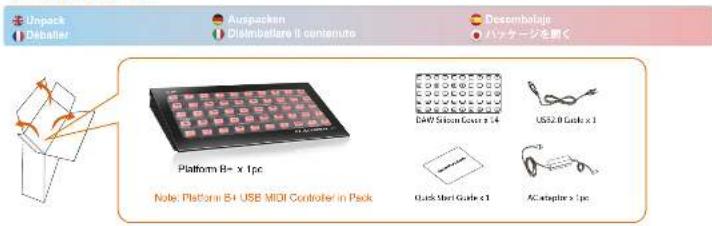
| Contenu du carton | Platform B+, adaptateur secteur, guide de démarrage rapide, guide US32.0 |
| Entretien et nettoyage | Essuyer avec un chiffon doux et sec. Ne pas utiliser de produits abrasifs. |
| Sécurité | Utiliser uniquement l'adaptateur fourni. Débrancher en cas d'orage. |
| Pièces détachées et réparabilité | Contacter le support technique Icon pour toute réparation. |
| Informations générales | Notice disponible au format PDF sur notice-facile.com |
FOIRE AUX QUESTIONS - Platform B+ icon
Comment connecter le Platform B+ à mon ordinateur ?
Utilisez le câble USB fourni pour relier le contrôleur à un port USB de votre ordinateur. Allumez ensuite le contrôleur avec l'adaptateur secteur.
Quels logiciels DAW sont compatibles avec le Platform B+ ?
Le contrôleur est compatible avec Logic Pro, Nuendo, Cubase, Bitwig, Samplitude, Sonar, Ableton Live, Audition, Reaper, FL Studio, Studio One, Digital Performer, Pro Tools et Reason.
Dois-je installer un pilote spécifique ?
Sur la plupart des systèmes, le Platform B+ est reconnu comme un périphérique MIDI standard. Téléchargez éventuellement le logiciel MCP GUI sur le site d'Icon pour une configuration avancée.
Comment configurer le contrôleur pour Cubase ?
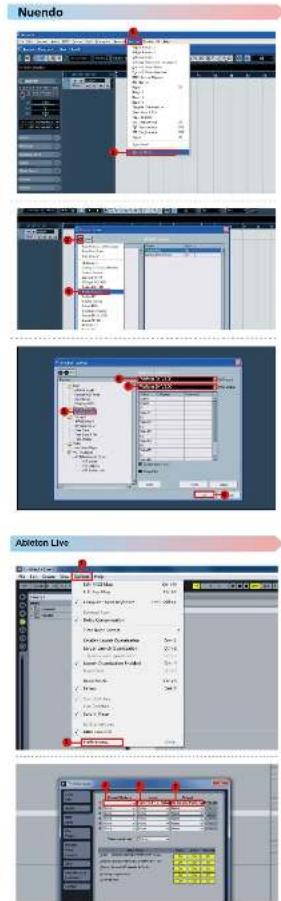
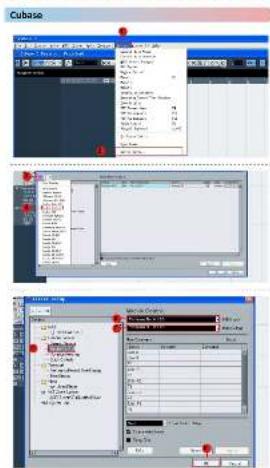
Dans Cubase, allez dans Périphériques > Configuration MIDI, choisissez 'Mackie Control' et sélectionnez le port MIDI correspondant au Platform B+.
Que faire si les faders ne répondent pas ?
Vérifiez que le contrôleur est bien alimenté et que le câble USB est correctement branché. Redémarrez le logiciel DAW et réassignez le périphérique dans les paramètres MIDI.
Puis-je utiliser le Platform B+ sans alimentation secteur ?
Non, le contrôleur nécessite une alimentation externe via l'adaptateur fourni pour fonctionner correctement. Le port USB seul ne suffit pas.
Comment personnaliser les boutons et faders ?
Utilisez le logiciel MCP GUI pour assigner des fonctions spécifiques à chaque contrôle. Vous pouvez également créer des mappages utilisateur dans votre DAW.
Le contrôleur est-il compatible avec Pro Tools ?
Oui, en mode HUI. Dans Pro Tools, allez dans Setup > Peripherals > MIDI Controllers, choisissez 'HUI' et sélectionnez le port approprié.
Comment nettoyer le Platform B+ ?
Utilisez un chiffon doux et sec. N'utilisez pas de produits liquides ou abrasifs. Débranchez l'appareil avant le nettoyage.
Où trouver la notice complète ?
La notice au format PDF est disponible gratuitement sur notice-facile.com. Vous pouvez la télécharger directement depuis la page du produit.
Questions des utilisateurs sur Platform B+ icon
0 question sur cet appareil. Repondez a celles que vous connaissez ou posez la votre.
Poser une nouvelle question sur cet appareil
Aucune question pour l'instant. Soyez le premier à en poser une.
Téléchargez la notice de votre Contrôleur MIDI au format PDF gratuitement ! Retrouvez votre notice Platform B+ - icon et reprennez votre appareil électronique en main. Sur cette page sont publiés tous les documents nécessaires à l'utilisation de votre appareil Platform B+ de la marque icon.
MODE D'EMPLOI Platform B+ icon
Platform B+
text_image
Inpack Détabler Auspacken Climbaille It conterruto Décembelaje バンケージを置く Platform B+ x 1pc Note: Platform B+ USB MIDI Controller in Pack Quick Start Guide x 1 US32.0 Guide x 1 AC46p50 x 1pcPlatform B+ (Standalone)
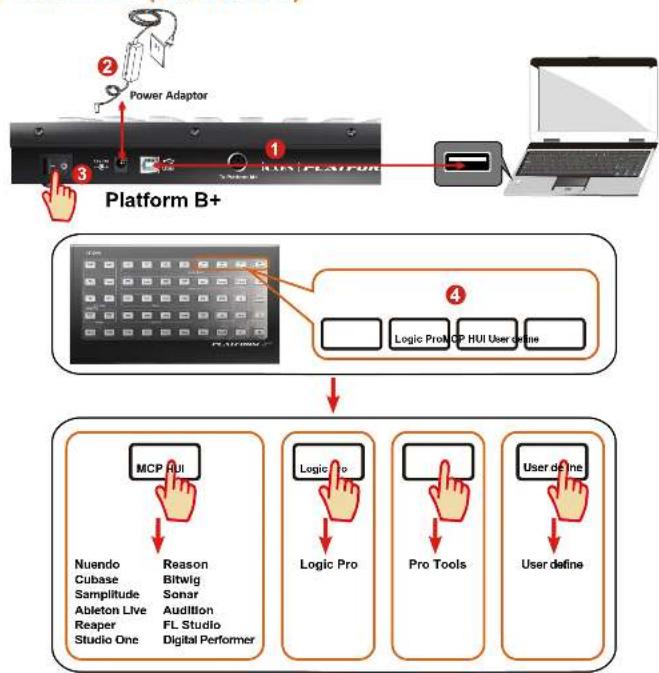
flowchart
graph TD
    A["Power Adaptor"] --> B["Platform B+"]
    B --> C["Logic Pro"]
    C --> D["MCP GUI"]
    D --> E["Nuendo Reason Cubase Bitwig Samplitude Sonar Ableton Live Audition Reaper FL Studio Studio One Digital Performer"]
    C --> F["Logic Pro"]
    F --> G["Logic Pro"]
    G --> H["Pro Tools"]
    H --> I["User define"]
    I --> J["User define"]
For Mackie Control / HUI
text_image
Cubase Data Data Data Data Data Data Data Data Data Data Data Data Data Data Data Data Data Data Data Data Data Data Data Data Data Data Data Data Data Data Data Data Data Data Data Data Data Data Data Data Data Data Data Data Data Data Data Data Data Data Dutar Data Dutar Data Dutar Data Dutar Data Dutar Data Dutar Data Dutar Data Dutar Data Dutar Data Dutar Data Dutar Data Dutar Data Dutar Data Dutar Data Dutar Data Dutar Data Dutar Data Dutar Data Dutar Data Dutar Data Dutar Dutar Data Dutar Data Dutar Data Dutar Data Dutar Data Dutar Data Dutar Data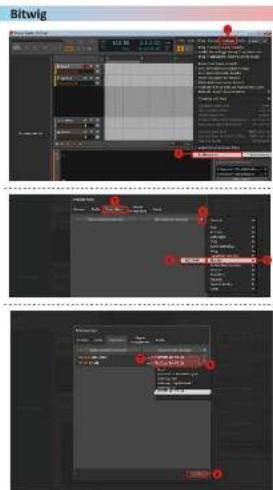
text_image
Bitwig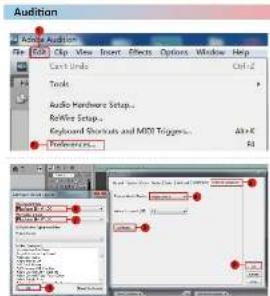
text_image
Audition Action Audition File Edit Clip View Insert Effects Options Window Help Can't Use Ctrl+Z Tools Audio Hardware Setup... Audio Setup... Keyboard Shortcuts and MIDI Triggers... Alt+K Preferences... Alt Audio Setup... Audio Setup... Audio Setup... Audio Setup... Audio Setup... Audio Setup... Audio Setup... Audio Setup... Audio Setup... Audio Setup... Audio Setup... Audio Setup... Audio Setup... Audio Setup... Audio Setup... Audio Setup... Audio Setup... Audio Setup... Audio Setup... Audio Setup... Audio Setup... Audio Setup... Audio Setup... Audio Setup... Audio Setup... Audio Setup... Audio Setup... Audio Setup... Audio Setup... Audio Setup... Audio Setup... Audio Setup... Audio Setup... Audio Setup... Auta K Auta K Auta K Auta K Auta K Auta K Auta K Auta K Auta K Auta K Auta K Auta K Auta K Auta K Auta K Auta K Auta K Auta K Auta K Auta K Auta K Auta K Auta K Auta K Auta K Auta K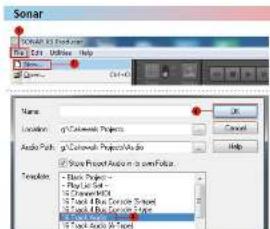
text_image
Sonar File Edit View Help Name: Location: g:\Concord\Projects Audio Path: g:\Concord\Projects\Auto Show Project Audio in the following: Translation: - Black Project - - White / Black - 12 Chinese MIDK - 13 Start & Blue Service Wizard - 14 Start & Blue Service Page - 15 Start Audio / Black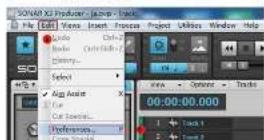
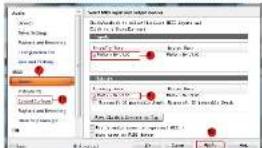
text_image
Select PDFs from the following table: A. 100% format is selected to include PDFs and C=B1+C2/B3/C4/C5/C6/C7/C8/C9/C10/C11/C12/C13/C14/C15/C16/C17/C18/C19/C20/C21/C22/C23/C24/C25/C26/C27/C28/C29/C30/C31/C32/C33/C34/C35/C36/C37/C38/C39/C40/C41/C42/C43/C44/C45/C46/C47/C48/C49/C50/C51/C52/C53/C54/C55/C56/C57/C58/C59/C60/C61/C62/C63/C64/C65/C66/C67/C68/C69/C70/C71/C72/C73/C74/C75/C76/C77/C78/C79/C80/C81/C82/C83/C84/C85/C86/C87/C88/C89/C90/C91/C92/C93/C94/C95/C96/C97/C98/C99 Select PDFs from the following table: A. 100% format is selected to include PDFs and C=B1+C2/B3+C4+C5+C6+C7+C8+C9+C10+C11+C12+C13+C14+C15+C16+C17+C18+C19+C20+C21+C22+C23+C24+C25+C26+C27+C28+C29+C30+C31+C32+C33+C34+C35+C36+C37+C38+C39+C40+C41+C42+C43+C44+C45+C46+C47+C48+C49+C50+C51+C52+C53+C54+C55+C56+C57+C58+C59+C60+C61+C62+C63+C64+C65+C66+C67+C68+C69+C70+C71+C72+C73+C74+C75+C76+C77+C78+C79+C80+C81+C82+C83+C84+C85+C86+C87+C88+C89+C90+C91+C92+C93+C94+C95+C96+C97+C98+C99 Select PDFs from the following table: A. 100% format is selected to include PDFs and C=B1+C2/B3+C4+C5+C6+C7+C8+C9+C10+C11+C12+C13+C14+C15+C16+C17+C18+C19+C20+C21+C22+C23+C24+C25+C26+C28+C29+C30+C31+C32+C33+C34+C35+C36+C37+C38+C39+C40+C41+C42+C43+C44+C45+C46+C47+C48+C49 Select PDFs from the following table: A. 100% format is selected to include PDFs and C=B1+C2/B3+C4+C5+C6+C7+C8+C9+C10+C11+C12+C13+C14+C15+C16+C17+C18+C19+C20+C21+C22+C23+C24+C25+C26+C27>C28>C29>C30>C31>C32>C33>C34>C35>C36>C37>C38>C39>C40>C41>C42>C43>C44>C45>C46>C47>C48>C49>C50>C51>C52>C53>C54>C55>C56>C57>C58>C59>C60>C61>C62>C63>C64>C65>C66>C67>C68>C69>C70>C71>C72>C73>C74>C75>C76>C77>C78>C79>C80>C81>C82>C83>C84>C85>C86>C87>C88>C89>C90>C91>C92>C93>C94>C95>C96>C97>C98>C99>C100%C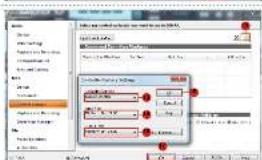
text_image
Scanned screenshot of a legacy software dialog box with Chinese interface, showing text formatting options and buttons.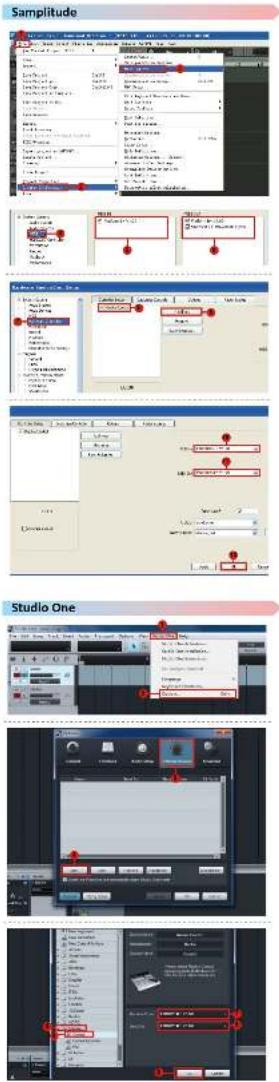
text_image
Samplitude Studio One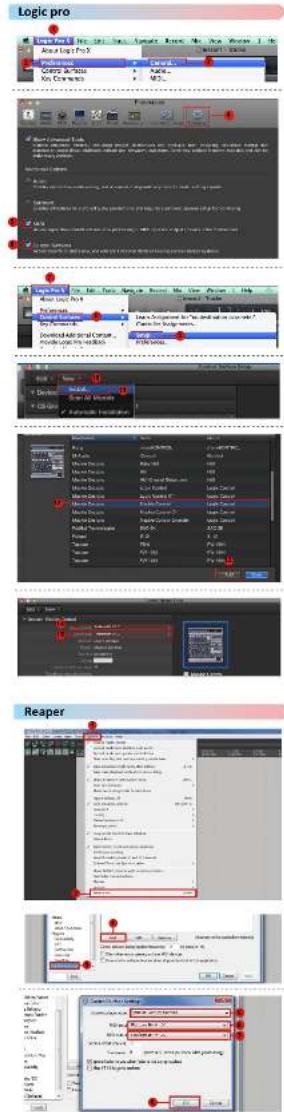
text_image
Logic pro Logic Pro 1 Logic Pro 2 Logic Pro 3 Logic Pro 4 Logic Pro 5 Logic Pro 6 Logic Pro 7 Logic Pro 8 Logic Pro 9 Logic Pro 10 Logic Pro 11 Logic Pro 12 Logic Pro 13 Logic Pro 14 Logic Pro 15 Logic Pro 16 Logic Pro 17 Logic Pro 18 Logic Pro 19 Logic Pro 20 Logic Pro 21 Logic Pro 22 Logic Pro 23 Logic Pro 24 Logic Pro 25 Logic Pro 26 Logic Pro 27 Logic Pro 28 Logic Pro 29 Logic Pro 30 Logic Pro 31 Logic Pro 32 Logic Pro 33 Logic Pro 34 Logic Pro 35 Logic Pro 36 Logic Pro 37 Logic Pro 38 Logic Pro 39 Logic Pro 40 Logic Pro 41 Logic Pro 42 Logic Pro 43 Logic Pro 44 Logic Pro 45 Logic Pro 46 Logic Pro 47 Logic Pro 48 Logic Pro 49 Logic Pro 50 Logic Pro 51 Logic Pro 52 Logic Pro 53 Logic Pro 54 Logic Pro 55 Logic Pro 56 Logic Pro 57 Logic Pro 58 Logic Pro 59 Logic Pro 60 Logic Pro 61 Logic Pro 62 Logic Pro 63 Logic Pro 64 Logic Pro 65 Logic Pro 66 Logic Pro 67 Logic Pro 68 Logic Pro 69 Logic Pro 70 Logic Pro 71 Logic Pro 72 Logic Pro 73 Logic Pro 74 Logic Pro 75 Logic Pro 76 Logic Pro 77 Logic Pro 78 Logic Pro 79 Logic Pro 80 Logic Pro 81 Logic Pro 82 Logic Pro 83 Logic Pro 84 Logic Pro 85 Logic Pro 86 Logic Pro 87 Logic Pro 88 Logic Pro 89 Logic Pro 90 Logic Pro 91 Logic Pro 92 Logic Pro 93 Logic Pro 94 Logic Pro 95 Logic Pro 96 Logic Pro 97 Logic Pro 98 Logic Pro 99 Logic Pro 100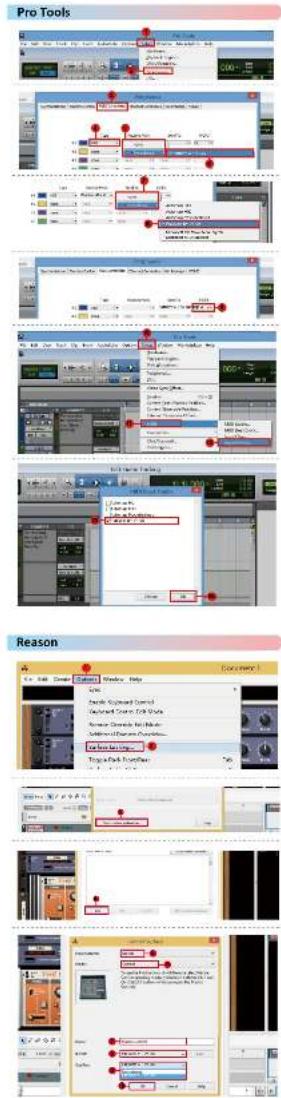
text_image
Pro Tools Reason