
iKey - Clavier MIDI icon - Notice d'utilisation et mode d'emploi gratuit
Retrouvez gratuitement la notice de l'appareil iKey icon au format PDF.


| Type de produit | Clavier contrôleur MIDI 25 notes |
| Marque | icon |
| Modèle | iKey |
| Alimentation | Bus USB, consommation ≤ 100 mA |
| Poids | 0,56 kg (1,2 livre) |
| Touches | 25 touches sensibles au toucher, action synthé |
| Contrôleurs | Pad de modulation, pad de hauteur du son, boutons d'octave +/-, bouton de sustain |
| Connectivité USB | 1 port USB (type mini B) vers PC/Mac, 1 port USB (type standard) pour connexion en série |
| Logiciel inclus | iMap™ pour assignation des fonctions MIDI |
| Courbes de vélocité | 4 courbes sélectionnables |
| Compatibilité système | Windows XP, Vista (32 bits) et Mac OS X |
| Contenu de l'emballage | Clavier iKey, guide de démarrage rapide, câble USB |
| Entretien | Nettoyer avec un chiffon humide uniquement |
| Sécurité | Ne pas exposer à l'humidité, ne pas ouvrir le boîtier (aucune pièce réparable par l'utilisateur) |
| Réparabilité | Contacter le SAV ICON Pro Audio ; emballage d'origine requis pour le retour |
FOIRE AUX QUESTIONS - iKey icon
Questions des utilisateurs sur iKey icon
0 question sur cet appareil. Repondez a celles que vous connaissez ou posez la votre.
Poser une nouvelle question sur cet appareil
Téléchargez la notice de votre Clavier MIDI au format PDF gratuitement ! Retrouvez votre notice iKey - icon et reprennez votre appareil électronique en main. Sur cette page sont publiés tous les documents nécessaires à l'utilisation de votre appareil iKey de la marque icon.
MODE D'EMPLOI iKey icon
Clavier contrôleur 25 notes sensibles au toucher et à action synthé, à connexion USB MIDI

ATTENTION: Pour éviter tout risque d'électrocution ou d'incendie, ne pas exposer cet appareil à la pluie ou à l'humidité. Pour éviter tout risque d'électrocution, ne pas ôter le couvercle ou le dos du boîtier. Cet appareil ne contient aucune pièce remplaçable par l'utilisateur. Confiez toutes les réparations à un personnel qualifié. Le signe avec un éclair dans un triangle prévient l'utilisateur de la présence d'une tension dangereuse et non isolée dans l'appareil. Cette tension constitue un risque d'électrocution. Le signe avec un point d'exclamation dans un triangle prévient l'utilisateur d'instructions importantes relatives à l'utilisation et à la maintenance du produit.
Consignes de sécurité importantes
- Veuillez lire toutes les instructions avant d'utiliser l'appareil.
- Conserver ces instructions pour toute lecture ultérieure.
- Lisez avec attention toutes les consignes de sécurité.
- Suivez les instructions du fabricant.
- Ne pas utiliser cet appareil près d'une source liquide ou dans un lieu humide.
- Nettoyez l'appareil uniquement avec un tissu humide.
- Veillez à ne pas obstruer les fentes prévues pour la ventilation de l'appareil. Installez l'appareil selon les instructions du fabricant.
- Ne pas installer près d'une source de chaleur (radiateurs, etc.) ou de tout équipement susceptible de générer de la chaleur (amplificateurs de puissance par exemple).
- Ne pas retirer la terre du cordon secteur ou de la prise murale. Les fiches canadiennes avec polarisation (avec une lame plus large) ne doivent pas être modifiées. Si votre prise murale ne correspond pas au modèle fourni, consultez votre électricien.
- Protégez le cordon secteur contre tous les dommages possibles (pincement, tension, torsion,, etc.). Veillez à ce que le cordon secteur soit libre, en particulier à sa sortie du boîtier.
- Déconnectez l'appareil du secteur en présence d'orage ou lors de périodes d'inutilisation prolongées.
- Consultez un service de réparation qualifié pour tout dysfonctionnement (dommage sur le cordon secteur, baisse de performances, exposition à la pluie, projection liquide dans l'appareil, introduction d'un objet dans le boîtier, etc.).
Introductions
Contenu de l'emballage 1
Enregistrement de votre produit ICON Pro Audio sur votre compte personnel 2
Caractéristiques 3
Disposition du panneau avant 4
Disposition du panneau latéral.... 5
Commencer
Raccorder votre clavier iKey 5
Caractéristiques et paramétrage du contrôleur.... 5
Pad de modulation.... 5
Pad de hauteur du son 6
Changer d'octave à l'aide des boutons d'octaves 6
Bouton de sustain 6
Installation du logiciel iMap TM pour Mac SE X 7-8
Installation d' iMap TM sur Windows 9-10
Attribuer des fonctions MIDI grâce à l'iMap™ 10
Panneau du logiciel iKey iMap™ 11-12
Restaurer les configurations d'usine par défaut 13
Velocity Curves 13
Connexion en série avec l'iKey ou tout contrôleur i-series 14
Spécifications 15
Entretien et réparations....16
Introductions
Nous vous remercions pour l'achat du contrôleur par connexion USB MIDI, iKey d'ICON Nous pensons sincèrement que ce produit vous comblera pendant des années mais, si quelque chose ne vous convient pas, nous y nous efforcerons d'y remédier.

Au fil de ces pages vous découvrirez une description détaillée des caractéristiques du iKey, mais aussi une visite guidée de ses panneaux avant et arrière, des instructions de configuration et d'utilisation étape par étape ainsi que toutes les spécifications.
Veuillez enregistrer le produit sur notre site Web à l'aide du lien www.iconproaudio.com/registration :
Vous trouverez également une carte de garantie ; n'oubliez pas de la remplir et de l'envoyer afin de pouvoir être aidé en ligne sur le lien : www.iconproaudio.com. Nous pouvons ainsi vous communiquer des informations mises à jour concernant ces produits mais aussi sur d'autres produits ICON. Comme pour la plupart des appareils électroniques, nous vous conseillons de conserver l'emballage original. Dans le cas très improbable ou vous deviez renvoyer ce produit, nous réclamerions l'emballage original (ou un équivalement raisonable).
Grâce à des soins appropriés et à une circulation d'air correcte, votre il fonctionnera sans problème pendant des années. Nous vous conseillons d'enregistrer votre numéro de série dans l'espace ci-dessous à titre de référence future.
Contenu de l'emballage
- Clavier contrôleur à connexion USB MIDI X1
- Un guide de démarrage rapide imprimé X1
- Un câble USB X1

Enregistrement de votre produit ICON Pro Audio sur votre compte personnel
1. Vérifiez le numéro de série de votreappareil
Allez sur http://iconproaudio.com/registration ou numérisez le code QR cidessous.

ISaisissez le numéro de série de votre appareil et les autres informations demandées à l'écran. Cliquez sur « Submit ».
Un message apparaîtra avec des informations sur votre appareil, telles que le nom du modèle et son numéro de série. Cliquez sur « Register this device to my account » ou si vous voyez un autre message, veuillez communiquer avec notre équipe de service après-vente.
2. Ouvrez une session sur votre page de compte personnel ou inscrivez-vous en tant que nouvel utilisateur
Utilisateur existant : Veuillez vous connecter à votre page d'utilisateurpersonnelle en saisissant votre nom d'utilisateur et votre mot de passe.
Nouvel utilisateur : Veuillez cliquer sur « Sign Up » et remplir toutes les informations.
3. Télécharger tous les documentsutiles
Tous les appareils enregistrés sous votre compte apparaîtront sur cette page. Chaque produit sera répertorié avec tous ses fichiers disponibles au téléchargement, tels que les pilotes, les micrologiciels, les modes d'emploi en différentes langues et les progiciels, etc. Veuillez vous assurer que vous avez téléchargé les fichiers nécessaires, tels que le pilote, avant de commencer l'installation de l'appareil
Caractéristiques
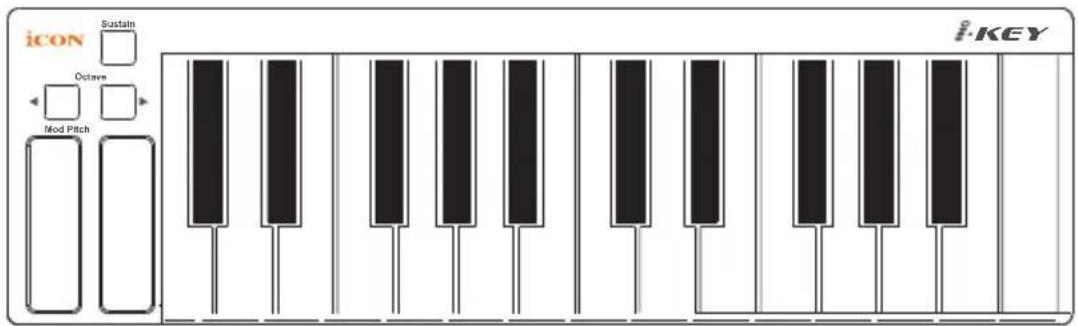

- Très compact et conçu pour le MacBook™
- Clavier 25 notes, sensibles au toucher et à action synthé
- Pad de modulation
- Pad de hauteur du son
- Octave +/-
- Bouton de sustain
• Courbes multi vélocité à sélectionner - 2 raccords USB pour branchement en série avec tout contrôleur i-series.
• Compatible avec Windows XP, Vista (32 octets) et SE Mac X - Alimenté par bus USB
- Logiciel iMap™ pour un repérage aisée des fonctions MIDI.
- Un couvercle en aluminium, différents graphiques et couleurs, sont disponibles en option.
Disposition du panneau avant

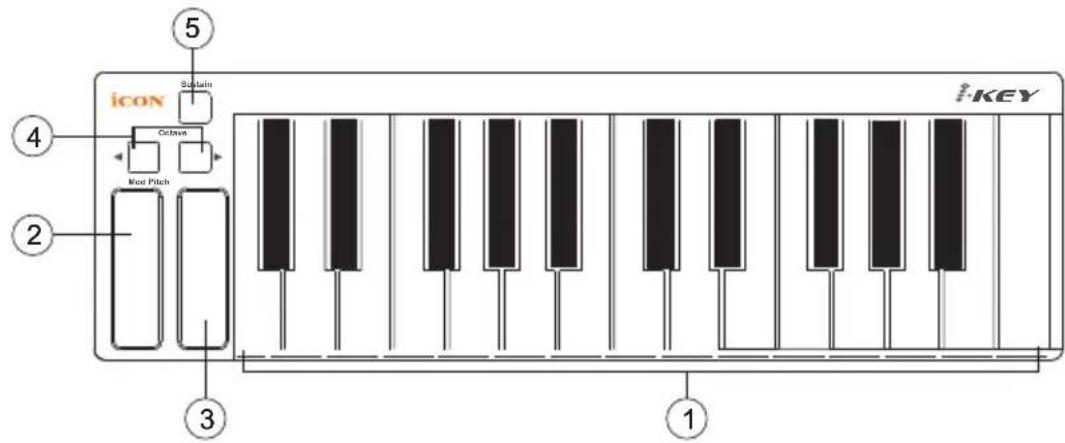
① 25 touches contact à note
Touches contact, équivalentes à 25 notes, à toucher sensible et action synthé
② Pad de modulation
Pad pour ajuster l'effet de modulation. Se remet sur la position par défaut, « 0 », une fois le doigt enlevé.
③ Pad de hauteur du son
Pad pour ajuster la hauteur du son. Se remet sur la position par défaut, « 0 », une fois le doigt enlevé.
④ Boutons d'octave
Augmenter ou abaisser les hauteurs sonores jouées sur votre clavier.
⑤ Bouton de sustain
Appuyer sur le bouton et il fonctionne comme une pédale de sustain.
Disposition du panneau latéral

Il fonctionne comme un port MIDI vers votre ordinateur portable (ou ordinateur de bureau) et votre logiciel compatible. Il alimente également votre iKey.
② Port USB
Utiliser pour se raccorder en série avec le second iKey ou avec tout contrôleur des i-series tels que l'iPad ou l'iControls.
Commencer
Raccorder votre clavier iKey
① Raccorder l'iKey à votre PC/Mac au moyen du port USB.
Choisir un port USB sur votre Mac/PC et insérer l'extrémité large (plate) du câble USB. Raccorder l'extrémité de la petite prise du câble à l'iKey. Votre Mac/PC devrait automatiquement détecter le nouveau matériel et vous dire qu'il est prêt à être utilisé.
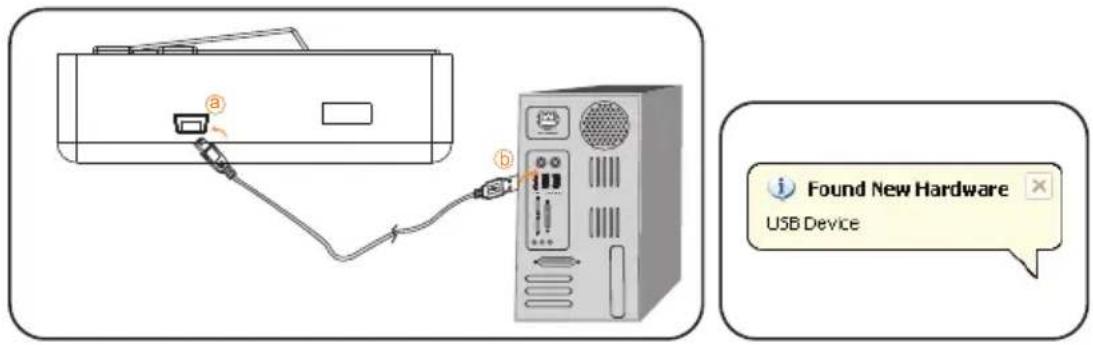
Dessin 1 Dessin 2
② Attribuer les messages MIDI à l'iKey.
Se référer à la page 10 pour “attribuer les messages MIDI à l’aide du logiciel iMap™”.
Caractéristiques et paramétrage du contrôleur
Il est très facile d'apprendre comment utiliser créativement et efficacement les fonctions de votre iKey.

Pad de modulation
Le pad de modulation est utilisé pour contrôler l'effet de modulation. Faites glisser votre doigt sur le pad, vers le haut ou vers le bas, pour obtenir un effet de modulation. La valeur « 0 » de l'effet se trouve en bas du pad et, une fois le doigt enlevé, l'effet retombera sur la valeur « 0 ».
Pad de hauteur du son
Le pad de modulation est utilisé pour contrôler la hauteur du son (pitch). Faites glisser votre doigt sur le pad, vers le haut ou vers le bas, pour changer la hauteur du son. La valeur « 64 » de l'effet se trouve au centre du pad et, une fois le doigt enlevé, la valeur reviendra vers le centre.

Ces pads sont tous les deux programmables et assignables au moyen du logiciel iMap™. Par exemple, il se peut que vous vouliez contrôler le panning D/G avec l'un de ces pads. Pour attribuer ce genre de fonction, consultez le tableau de mise en application des CC MIDI. Trouver la fonction désirée, dans notre cas le panning, qui est le CC MIDI 10. Puis, ouvrir le logiciel « iMap™ », l'iKey étant raccordé et attribuer le pad à la valeur CC MIDI « 10 » en utilisant le menu déroulant. Pour de plus amples détails sur la façon d'utiliser le logiciel « iMap™ », veuillez vous référer à la P.10.
Tout CC linéaire peut être attribué et programmé pour le pad en suivant la même procédure.
Michael déclare ; «Le pad peut être utilisé pour de nombreuses fonctions qui ne soient pas des fonctions de mixage. Si vous vous sentez l'âme artistique lors d'un mixage, attribuez un bouton comme le panning, la réverbe ou un effet de plug-in VST, au pad et EXPRIMEZ-VOUS ! »
Changer d'octave à l'aide des boutons d'octaves
Appuyer sur l’un de ces boutons permettra de régler l’octave de votre clavier. Appuyer sur le bouton gauche pour abaisser l’octave de la valeur des hauteurs de son touchées sur le clavier et sur le bouton droit pour l’élever. Choisir 0 si vous voulez jouer du clavier sans octave transposée. Le logiciel « iMap™ » vous permet la régler la valeur par défaut de l’octave.
Bouton de sustain
Ce bouton fonctionne comme une pédale de sustain. Vous pouvez attribuer différentes fonctions MIDI au bouton grâce au logiciel “iMap” Tω .
Installation du logiciel iMap™ pour Mac SE X
Veuillez vous conformer aux procédures étape par étape, ci-dessous, pour installer le logiciel imap™ sur Mac ES X.
① Allumer le Mac.
② Téléchargez le pilote Windows à partir de votre page personnelle d'utilisateur à l'adresse www.iconproaudio.com
Après avoir téléchargé le fichier du pilote, veuillez cliquer dessus pour lancer le processus d'installation.


Dessin 1
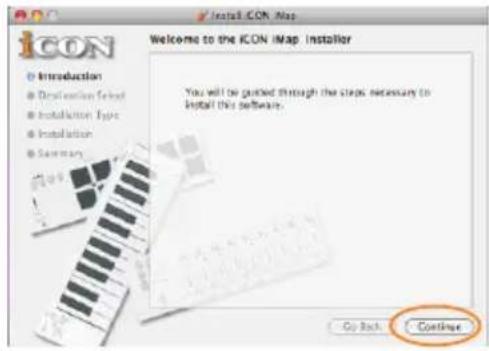
③ L'assistant d'installation apparaît.
L'assistant d'installation apparaît, cliquer sur « Continue »
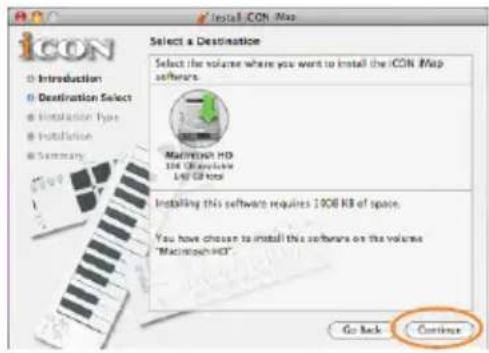
④ Choisir l'emplacement d'installation
Sélectionner une destination pour installer le logiciel iMap™ software sur Mac SE X, puis, cliquer sur « Continue »
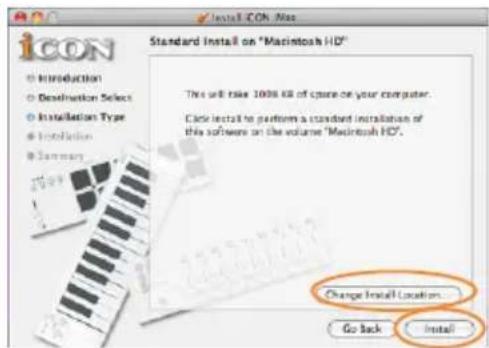
⑤ Modifier l'emplacement d'installation
Si vous désirez modifier l'emplacement d'installation, veuillez cliquer sur le bouton « Change Install Location ».
Installation du logiciel iMap TM pour Mac SE X
⑥ Saisir les informations concernant l'administrateur
Pour installer le logiciel iMap ™ , vous devez saisir les informations sur l'administrateur. Veuillez saisir le nom et le mot de passe de celui-ci puis cliquer sur "Continue".

⑦ Installation terminée
Cliquer sur « Close » pour terminer l'installation du logiciel.

Veuillez vous conformer aux procédures étape par étape pour installer votre logiciel iMap™.
① Allumer le PC.
② Téléchargez le pilote Windows à partir de votre page personnelle d'utilisateur à l'adresse www.iconproaudio.com.
Après avoir téléchargé le fichier du pilote, veuillez cliquer dessus pour lancer le processus d'installation.

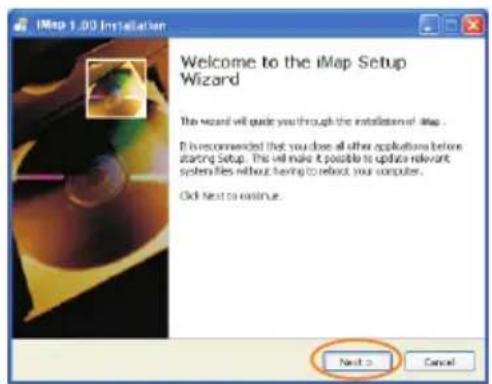
③ L'assistant d'installation apparaît
L'assistant d'installation apparaît, cliquer sur « Next »
④ Choisir l'emplacement d'installation
Choisir votre emplacement d'installation d'iMap™ préféré ou utiliser l'emplacement par défaut et cliquer sur « Next ».

⑤ Choisir un raccourci.
Choisir le dossier de menu de démarrage dans lequel vous voudriez créer le raccourci pour l'iMap™. Cliquer ensuite sur « next ».

⑥ Créer un raccourci sur votre bureau.
Veuillez décocher la boîte si vous ne voulez pas mettre d'icône de raccourci de l'iMap™ sur votre bureau sinon, cliquer sur « Next ».

⑦ iMap TM commence à s'installer
iMap™a commencé à s'installer, patientez jusqu'à la fin de l'installation. Cliquer ensuite sur « Finish ».

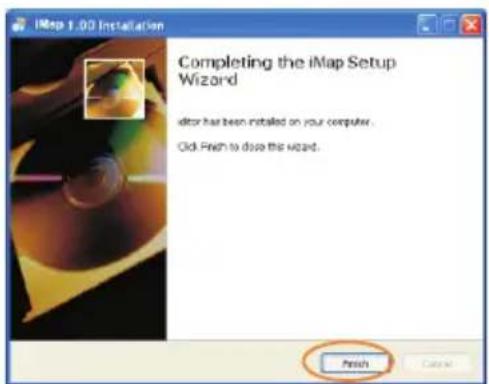
⑧ Installation terminée
Cliquer sur « Finish » pour terminer l'installation du logiciel iMap™.
Attribuer des fonctions MIDI grâce à l'iMap TM
Vous pouvez utiliser l'iMap™ pour assigner facilement les fonctions MIDI de votre iKey. Lancer le logiciel iMap™, un écran sélecteur de périphérique apparaîtra comme indiqué sur le dessin 1. Cliquer ensuite sur le bouton « iKey ».

Dessin 1
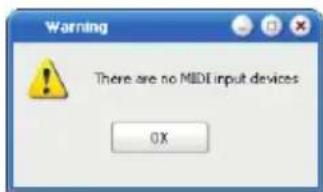
(Note : Si votre iKey n'est pas raccordé à votre PC/Mac, un message "There are no MIDI input devices" (aucun périphérique MIDI raccordé en entrée) apparaîtra. Veuillez raccorder l'iKey à votre PC/Mac à l'aide du câble USB fourni.
Panneau du logiciel iKey iMap™
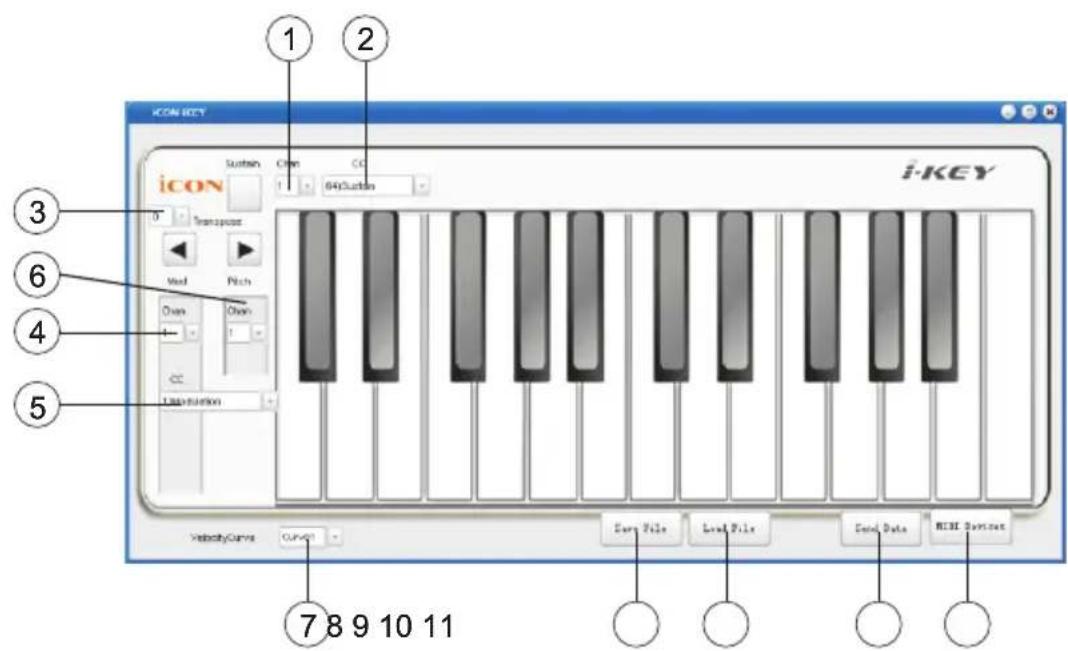
① Attribuer les canaux MIDI au bouton de sustain
Choisir le canal MIDI désiré, de 1 à 16.
② Attribuer la valeur CC au bouton de sustain
Choisir le numéro CC désiré, de 0 à 127, sur le menu déroulant. « 64 » est la valeur par défaut pour le sustain.
③ Configuration de la transposition
Configurer la transposition pour votre iKey de +12 à -12
Panneau du logiciel iKey iMap™

④ Attribuer les canaux MIDI au pad de modulation
Choisir le canal MIDI désiré, de 1 à 16.
⑤ Attribuer la valeur CC au pad de modulation
Choisir le numéro CC désiré, de 0 à 127, sur le menu déroulant. « 01 » est la valeur par défaut pour la modulation.
⑥ Attribuer les canaux MIDI au pad de hauteur de note.
Choisir le canal MIDI désiré, de 1 à 16.
⑦ Configuration de la courbe de vélocité pour votre iKey
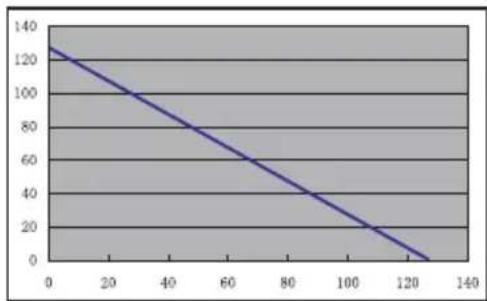
Il y a 4 courbes différentes de vélocité à sélectionner. Veuillez vous référer à la P. 13 pour consulter les dessins des courbes de vélocité.
⑧ Bouton "Save file"
Cliquer sur ce bouton pour enregistrer vos configurations actuelles. Le fichier est un fichier « .icon ».
⑨ Bouton "Load file"
Cliquer sur ce bouton pour charger un fichier de configuration « .icon » précédemment enregistré pour votre iKey.
⑩ Bouton "Send Data"
Cliquer sur ce bouton pour charger les configurations du logiciel iMap™ sur votre iKey au moyen d'une connexion USB.
(Note : Votre iKey doit être raccordé à votre PC/Mac sinon, le chargement ne se fera pas)
Cliquer sur ce bouton, une fenêtre de sélection de périphériques MIDI apparaîtra comme indiqué sur le dessin xx. Choisir "ICON iKey" pour les périphériques MIDI Out.

Restaurer les configurations d'usine par défaut
En maintenant appuyés en même temps les boutons "Sustain", "Octave◀" et "Octave▶", l'iKey reviendra sur ses configurations d'usine par défaut.
Velocity Curves

Connexion en série avec l'iKey ou tout contrôleur i-series
Vous pouvez raccorder jusqu'à 3 iKey ou tout contrôleur i-series.
① Raccorder le premier iKey à votre PC/Mac au moyen du port USB.
Choisir un port USB sur votre Mac/PC et insérer l'extrémité large (plate) du câble USBet l'autre sur l'iKey (kit USB de type B).

② Raccorder les autres iKey (ou iPad/iControls)
Insérer l'extrémité large (plate) du câble USB sur la première unité du second port USB de l'iKey et l'autre (prise USB de type B) sur le second port UBS de l'iKey. En suivant la même procédure, il vous est possible de raccorder le 3ème iKey (ou iPad/iControls).
![graph TD A["Un câble USB"] --> B["Switch"] B --> C["Icon"] C --> D["Key"] E["Un câble USB"] --> F["Switch"] F --> G["Icon"] G --> H["Key"] I["Un câble USB"] --> J["Switch"] J --> K["Icon"] K --> L["Key"] M["Un câble USB"] --> N["Switch"] N --> O["Icon"] O --> P["Key"] Q["Un câble USB"] --> R["Switch…](/content/2026/06/1242692/images/1dbd3d68a41ef6f386974c0e37f43556e15882f0353964f59b27bb5f2f2b4db4.jpg)
Spécifications
Connecteur : Vers le PC
USB (type mini B)
Vers le contrôleur i-series
USB (type standard)
Alimentation :
Alimenté par bus USB
Consommation électrique :
< ou égale à 100 mA
Poids :
0,56kg (1,2 livre)
Dimensions :
Entretien et réparations
Si vous devez faire réparer votre, il œuvre ces instructions.
Consultez notre centre d'aide en ligne sur
http://support.iconproaudio.com/hc/en-us, pour plus d'informations, de connaissances et de téléchargements tels que.
- FAQ
- Téléchargements
- En savoir plus
- Forum
Le plus souvent, vous trouvez des solutions sur ces pages. Si vous ne trouvez pas une solution, demandez un ticket d'assistance à notre Service à la clientèle en ligne (ACS) via le lien ci-dessous, et notre équipe d'assistance technique vous apportera une aide dès que possible.

Allez à http://support.iconproaudio.com/hc/en-us, connectez-vous pour soumettre un ticket ou cliquez sur « Submit a ticket » sans avoir à vous connecter.
Dès réception de votre ticket, notre équipe d'assistance vous aide à résoudre le problème que vous avez avec votre appareil ICON ProAudio.
Pour envoyer des produits défectueux pour réparation:
- Confirmer que le problème ne provienne pas d'une erreur de manipulation ou de périphériques externes.
- Conserver ce manuel de l'opérateur. Nous n'en avons pas besoin pour réparer l'unité.
-
Emballer l'unité dans son emballage original y compris la carte et la boîte. Ceci est très important. Si vous avez perdu l'emballage, assurez-vous de bien avoir emballé l'unité. ICON n'est pas responsable de dégât occasionnés par un emballage qui ne soit pas d'usine.
-
Envoyer au centre de SAV d'ICON ou au bureau des renvois autorisé.
Consultez le lien cidessous pour connaître nos centres de services et les points de service de distribution:
Si vous êtes à Hong Kong
Envoyer le produit à :
BUREAU EN ASIE:
Si vous êtes à Europe
Envoyer le produit à :
Sound Service
GmbH European
HeadquarterMoriz-Seeler-Straße
3D-12489 Berlin
Telephone: +49 (0)30 707 130-0
Fax: +49 (0)30 707 130-189
E-Mail: info@sound-service.eu
Si vous êtes à North America
Envoyer le produit à :
North America


- CONSIGNES DE SÉCURITÉ IMPORTANTES
- INTRODUCTIONS
- ENREGISTREMENT DE VOTRE PRODUIT ICON PRO AUDIO SUR VOTRE COMPTE PERSONNEL 2
- COMMENCER
- CONTENU DE L'EMBALLAGE
- ENREGISTREMENT DE VOTRE PRODUIT ICON PRO AUDIO SUR VOTRE COMPTE PERSONNEL
- VÉRIFIEZ LE NUMÉRO DE SÉRIE DE VOTREAPPAREIL
- OUVREZ UNE SESSION SUR VOTRE PAGE DE COMPTE PERSONNEL OU INSCRIVEZ-VOUS EN TANT QUE NOUVEL UTILISATEUR
- TÉLÉCHARGER TOUS LES DOCUMENTSUTILES
- CARACTÉRISTIQUES
- DISPOSITION DU PANNEAU AVANT
- DISPOSITION DU PANNEAU LATÉRAL
- RACCORDER VOTRE CLAVIER IKEY
- CARACTÉRISTIQUES ET PARAMÉTRAGE DU CONTRÔLEUR
- PAD DE MODULATION
- PAD DE HAUTEUR DU SON
- CHANGER D'OCTAVE À L'AIDE DES BOUTONS D'OCTAVES
- BOUTON DE SUSTAIN
- INSTALLATION DU LOGICIEL IMAP™ POUR MAC SE X
- INSTALLATION DU LOGICIEL IMAP TM POUR MAC SE X
- ⑥ SAISIR LES INFORMATIONS CONCERNANT L'ADMINISTRATEUR
- ⑦ INSTALLATION TERMINÉE
- ⑤ CHOISIR UN RACCOURCI
- ⑥ CRÉER UN RACCOURCI SUR VOTRE BUREAU
- ⑦ IMAP TM COMMENCE À S'INSTALLER
- ⑧ INSTALLATION TERMINÉE
- ATTRIBUER DES FONCTIONS MIDI GRÂCE À L'IMAP TM
- PANNEAU DU LOGICIEL IKEY IMAP™
- RESTAURER LES CONFIGURATIONS D'USINE PAR DÉFAUT
- VELOCITY CURVES
- CONNEXION EN SÉRIE AVEC L'IKEY OU TOUT CONTRÔLEUR I-SERIES
- SPÉCIFICATIONS
- ENTRETIEN ET RÉPARATIONS
- BUREAU EN ASIE
Marque : icon
Modèle : iKey
Catégorie : Clavier MIDI