
iKeyboard 3S - Clavier MIDI icon - Notice d'utilisation et mode d'emploi gratuit
Retrouvez gratuitement la notice de l'appareil iKeyboard 3S icon au format PDF.


| Type de produit | Clavier MIDI USB avec interface audio intégrée |
| Modèle | iKeyboard 3S |
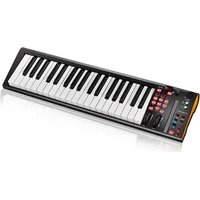
| Nombre de touches | 25 touches de style piano, sensibles à la vélocité |
| Interface audio intégrée | 24 bits / 192 kHz, 4 entrées / 4 sorties USB |
| Entrées micro | 2 entrées micro avec alimentation fantôme +48V |
| Entrées / sorties ligne | 2 entrées analogiques TRS 1/4", 2 sorties analogiques TRS 1/4" |
| Sortie casque | 1 sortie casque avec volume assignable |
| Contrôleurs | Fader tactile rétroéclairé, 8 encodeurs rotatifs, molettes modulation et hauteur, 18 touches assignables rétroéclairées |
| Connectivité MIDI | Port MIDI Out, USB 2.0 haut débit |
| Alimentation | Adaptateur secteur 7V / 500mA DC (inclus) |
| Dimensions (L x l x H) | 530 x 189 x 77 mm |
| Poids | 2,45 kg |
| Matériau du boîtier | Métal robuste avec verrou Kensington |
| Protocoles supportés | Mackie Control, HUI |
| Logiciel inclus | iMap™ (Mac/Windows), Samplitude Pro X2 Silver ICON edition, pilotes ASIO/WDM |
| Compatibilité système | macOS (Intel), Windows 7/8/10 (32/64 bits) |
| Entretien et nettoyage | Nettoyer avec un chiffon humide ; ne pas utiliser de solvants |
| Consignes de sécurité | Ne pas exposer à l'humidité, ne pas ouvrir le boîtier, confier les réparations à un professionnel |
| Contenu de l'emballage | Clavier, câble USB, CD avec logiciels, guide de démarrage rapide |
FOIRE AUX QUESTIONS - iKeyboard 3S icon
Questions des utilisateurs sur iKeyboard 3S icon
0 question sur cet appareil. Repondez a celles que vous connaissez ou posez la votre.
Poser une nouvelle question sur cet appareil
Téléchargez la notice de votre Clavier MIDI au format PDF gratuitement ! Retrouvez votre notice iKeyboard 3S - icon et reprennez votre appareil électronique en main. Sur cette page sont publiés tous les documents nécessaires à l'utilisation de votre appareil iKeyboard 3S de la marque icon.
MODE D'EMPLOI iKeyboard 3S icon
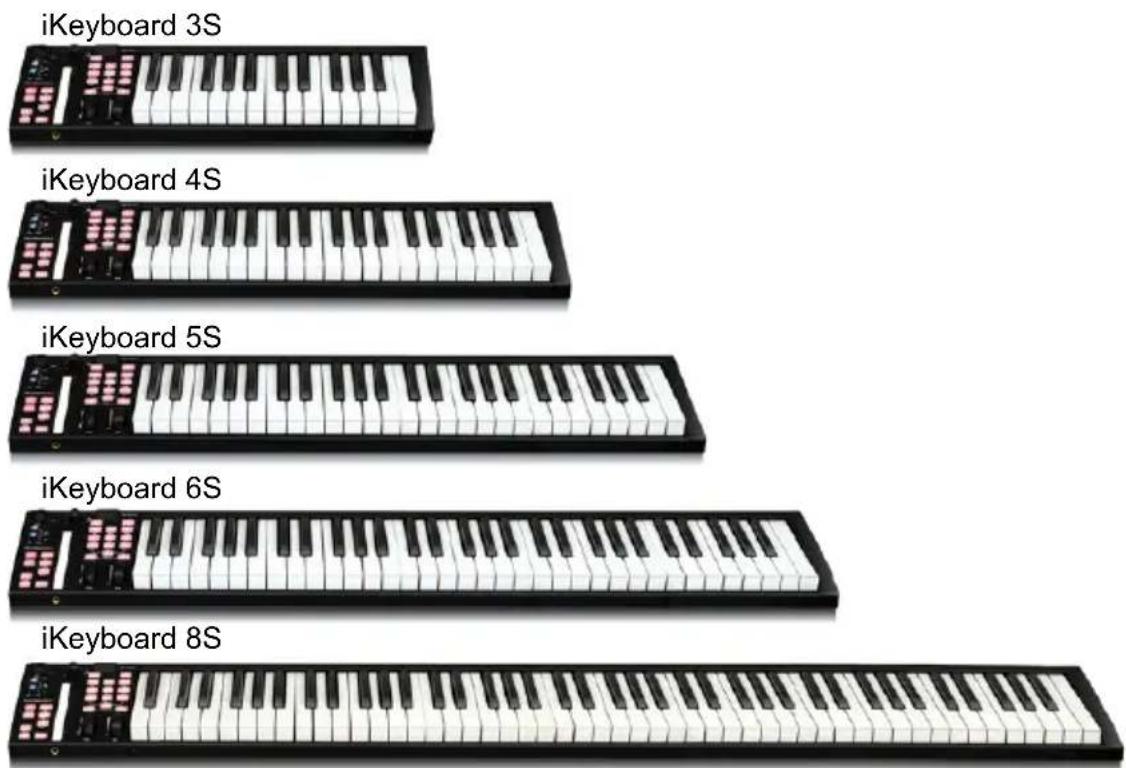
Clavier de commande MIDI USB de 25/37/49/61/88 touches de style piano sensibles à la vélocité avec interface audio 24 bits/192 kHz intégrée

ATTENTION: Pour éviter tout risque d'électrocution ou d'incendie, ne pas exposer cet appareil à la pluie ou à l'humidité. Pour éviter tout risque d'électrocution, ne pas ôter le couvercle ou le dos du boîtier. Cet appareil ne contient aucune pièce remplaçable par l'utilisateur. Confiez toutes les réparations à un personnel qualifié. Le signe avec un éclair dans un triangle prévient l'utilisateur de la présence d'une tension dangereuse et non isolée dans l'appareil. Cette tension constitue un risque d'électrocution. Le signe avec un point d'exclamation dans un triangle prévient l'utilisateur d'instructions importantes relatives à l'utilisation et à la maintenance du produit.
Consignes de sécurité importantes
- Veuillez lire toutes les instructions avant d'utiliser l'appareil.
- Conserver ces instructions pour toute lecture ultérieure.
- Lisez avec attention toutes les consignes de sécurité.
- Suivez les instructions du fabricant.
- Ne pas utiliser cet appareil près d'une source liquide ou dans un lieu humide.
- Nettoyez l'appareil uniquement avec un tissu humide.
- Veillez à ne pas obstruer les fentes prévues pour la ventilation de l'appareil. Installez l'appareil selon les instructions du fabricant.
- Ne pas installer près d'une source de chaleur (radiateurs, etc.) ou de tout équipement susceptible de générer de la chaleur (amplificateurs de puissance par exemple).
- Ne pas retirer la terre du cordon secteur ou de la prise murale. Les fiches canadiennes avec polarisation (avec une lame plus large) ne doivent pas être modifiées. Si votre prise murale ne correspond pas au modèle fourni, consultez votre électricien.
- Protégez le cordon secteur contre tous les dommages possibles (pincement, tension, torsion,, etc.). Veillez à ce que le cordon secteur soit libre, en particulier à sa sortie du boîtier.
- Déconnectez l'appareil du secteur en présence d'orage ou lors de périodes d'inutilisation prolongées.
- Consultez un service de réparation qualifié pour tout dysfonctionnement (dommage sur le cordon secteur, baisse de performances, exposition à la pluie, projection liquide dans l'appareil, introduction d'un objet dans le boîtier, etc.).
Contenu
Introductions....4
Contenu de l'emballage....4
Caractéristiques....5
Disposition du panneau supérieur....7
Disposition du panneau arrière....10
Commencer....11
Installation du pilote pour Mac....11
Installation du pilote pour Windows....11
Raccorder votre iKeyboard S 13
Faire le réglage audio de votre interface d'enregistrement audio iKeyboard S. 13
Installation du logiciel iMap TM pour Mac SE X....17
Installation d' iMap TM sur Windows....19
Cubase (ICON·DRIVER)....21
Attribuer des fonctions MIDI grâce à l'iMap™ 37
Panneau du logiciel iKeyboard S iMap™ 37
Mise à niveau du micrologiciel....41
Restaurer les paramètres par défaut....43
Courbes de vélocité....43
Annexe A 44
Configuration matérielle minimale requise ....46
Spécifications 47
Entretien et réparations ....49
Introductions
Nous vous remercions pour l'achat du contrôleur par connexion USB MIDI, - iKeyboard S, d'ICON Nous pensons sincèrement que ce produit vous comblera pendant des années mais, si quelque chose ne vous convient pas, nous y nous efforcerons d'y remédier.
Au fil de ces pages vous découvrirez une description détaillée des caractéristiques du iKeyboard S mais aussi une visite guidée de ses panneaux avant et arrière, des instructions de configuration et d'utilisation étape par étape ainsi que toutes les spécifications.
Vous trouverez également une carte de garantie ; n'oubliez pas de la remplir et de l'envoyer afin de pouvoir être aidé en ligne sur le lien : www.iconproaudio.com. Nous pouvons ainsi vous communiquer des informations mises à jour concernant ces produits mais aussi sur d'autres produits ICON. Comme pour la plupart des appareils électroniques, nous vous conseillons de conserver l'emballage original. Dans le cas très improbable ou vous deviez renvoyer ce produit, nous réclamerions l'emballage original (ou un équivalement raisonable).
Grâce à des soins appropriés et à une circulation d'air correcte, votre iKeyboard S fonctionnera sans problème pendant des années. Nous vous conseillons d'enregistrer votre numéro de série dans l'espace ci-dessous à titre de référence future.
Veuillez écrire ici votre numéro de série pour future référence.

Acheté à :

Date de l'achat :
Contenu de l'emballage
- iKeyboard 3S / iKeyboard 4S / iKeyboard 5S / iKeyboard 6S / iKeyboard 8S
- Clavier MIDI USB à 25/37/49/61/88 touches de sensibilité égale à celle d'un piano x 1
- CD x 1
• Application iMap (Mac et Windows) - Guide d'utilisateur et Guide de démarrage rapide
- Logiciel pour station audio numérique –Samplitude Pro X2 Silver ICON edition
• 1 x guide de démarrage rapide - 1 x câble USB 2.0
Caractéristiques
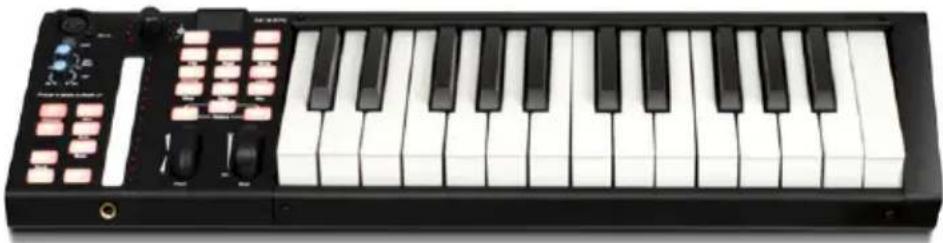
- Le puissant contrôleur est équipé du Mackie Control et du protocole HUI facilement configurables.
• 24-Bit 96/192KHz 4-In/4-Out USB Recording Interface
• 1 entrée micro avec contrôle de gain individuel
- 2 entrées analogiques et 2 sorties analogiques sur prise TRS 1/4"
- Fader tactile rétroéclairé à LED réagissant en temps réel avec le clavier.
Synchronisation automatique avec le canal lors de commutation entre canaux.
- Touche encodeur double fonction (Entrer et rotation)
- Affichage à LED de 11 segments entourant les encodeurs pour indiquer la position de rotation.
- Clavier de style piano sensible à la vélocité de frappe
• Molette de modulation et de hauteur
- Écran LED à 3 segments
• 18 touches attribuables rétroéclairées à LED
- Boutons canaux illuminés y compris Rec-enable (activer l'enregistrement), Solo et Mute (muet).
- 6 boutons de transport avec éclairage, y compris Lecture, Stop, Rec, Retour rapide, Avance rapide et Loop
- La touche Transpose combinée avec d'autres touches permet de changer la hauteur tonale.
- Touches pour monter et descendre d'octave
- Sélection de la courbe de vélocité
- Sortie Midi
• 1 sortie casque avec source assignable et contrôle individuel de volume
- Connecteurs TRS pour une pédale d'expression et une pédale de soutien
- Routage flexible des canaux via le panneau de commande du logiciel
• Supporte DirectSound, WDM et ASIO2.0 - Bidirectionnel simultané pour l'enregistrement et la lecture
- Contrôle Mackie intégré pour Cubase, Nuendo, Samplitude, Logic Pro, Bitwig, Reasons, Reaper, Studio One et Ableton Live.
- Protocole Mackie HUI intégré pour Pro Tools.
- Pilote de périphérique intégré pour Cubase, Nuendo, Bitwig et Reasons pour une fonctionnalité « autoconfigurable »
- Logiciel iMap™ pour un repérage aisée des fonctions MIDI.
- Mise à jour du micrologiciel immédiate via une con nexion USB et le logiciel iMAP.
- Compatible avec Mac OS (Intel-Mac), Windows XP, Vista (32-bit/64-bit), Windows 7 (32-bit/64-bit), Windows 8 (32-bit/64-bit) et Windows 10 (32-bit/64-bit)
• Connectivité USB 2.0 haut débit - Boîtier métallique solide avec verrou de sécurité Kensington
Disposition du panneau supérieur
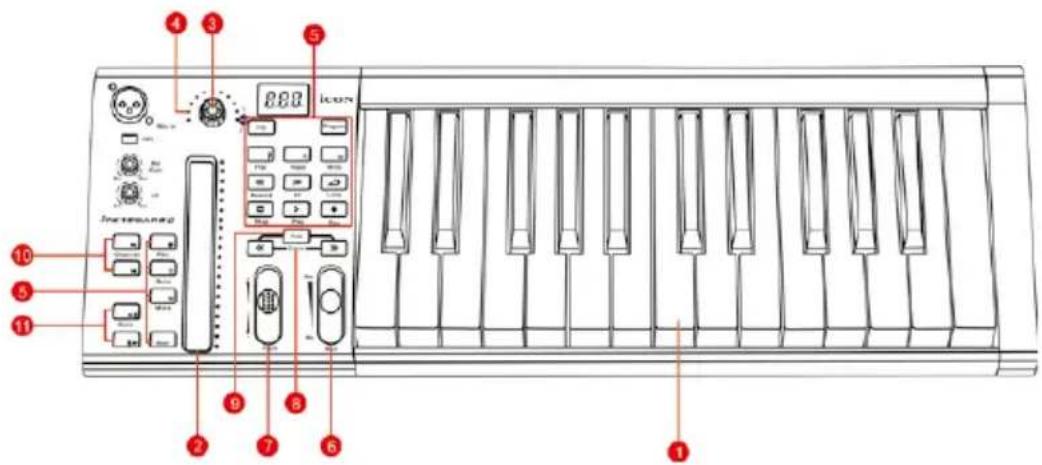
Remarque: Les fonctions diffèrent légèrement entre les claviers. Reportez-vous au manuel de votre clavier pour le rôle chaque fonction. La description suivante est basée sur les fonctions d'Apple Logic.
Contrôles du clavier
1. Touches contact des versions 25/37/49/61/88
Touches contact, de type piano, sensibles à la vélocité de la frappe, en versions 25/37/49/61/88 Remarque
2. Fader tactile rétroéclairé à LED pour contrôler le Canal/Master des faders du clavier
Le fader tactile peut être utilisé pour régler les paramètres de différents canaux. Utilisez les deux touches de changement « Track ou Bank » pour basculer entre les canaux. En appuyant sur la touche « Master », le fader contrôlera les paramètres du canal master.
3. Codeurs à double fonction
Le codeur est tout à la fois un bouton-poussoir et un bouton rotatif.
Appuyez dessus pour modifier le mode de fonctionnement ou pour modifier le contenu affiché juste au-dessus des bandes de canal. Tournez-le pour, selon la fonction assignée, ajuster le panoramique d'un canal, envoyer le niveau ou saisir des paramètres.
4. LED du codeur
Les 11 LED's tout autour du codeur s'allument différemment selon la position relative de la rotation, vous permettant de connaître cette position sans que vous ayez à regarder votre ordinateur.
5. Boutons de commande
Section des boutons de commande d'enregistrement de canal
Boutons REC - Pour activer et désactiver le mode d'enregistrement du canal associé. L'interrupteur devient rouge lorsque le canal est armé.
Boutons SOLO - Mise en marche et arrêt du mode solo pour le canal associé.
L'interrupteur devient rouge lorsque le mode solo du canal est activé et le son des autres canaux est coupé.
Boutons MUTE - Pour activer et désactiver le mode mute du canal associé. L'interrupteur devient rouge lorsque le son du canal est coupé. Coupez le son du canal.
Touche Maste - Le fader tactile contrôle le master fader du clavier.
Section des boutons de commande de transport
Bouton de lecture (PLAY) - Pour activer la fonction de lecture de la DAW
Bouton STOP - Pour activer la fonction d'arrêt de la DAW.
Boutons REC - Pour activer la fonction d'enregistrement de la DAW.
Bouton REWIND - Pour activer la fonction de rembobinage de la DAW.
Bouton FAST FORWARD - Pour activer la fonction d'avance rapide de la DAW
Bouton LOOP - Pour activer la fonction de loop (boucle) de la DAW
Section automatisation
Bouton READ - Appuyez sur le bouton READ pour activer la fonction de lecture de la piste audio sélectionnée
Bouton WRITE - Appuyez sur le bouton WRITE pour activer la fonction d'écriture de la piste audio sélectionnée.
Autres touches de commande
Bouton Jog - Pour utiliser l'encodeur comme une molette.
La jog wheel permet d'effectuer diverses choses sur l'application DAW, y compris les fonctions de shuttle et de scrubbing.
Bouton Program - Utilisée avec l'encodeur pour changer la piste sonore de votre synthétiseur virtuel.
(Conseil: S'il vous plaît se référer à l'Annexe A pour les fonctions de protocole Mackie Control et HUI.)
6. Molette de modulation
Tourner pour ajuster l'effet de modulation.
7. Molette de hauteur
Tourner pour ajuster la hauteur tonale. Elle reviendra par défaut à « 0 » lorsque la molette est relâchée.
8. Boutons d'octave
Augmenter ou abaisser les hauteurs sonores jouées sur votre clavier.
9. Boutons Transpose
Augmenter ou abaisser les hauteurs sonores jouées sur votre clavier.
Conseil: Tout en maintenant appuyé le bouton « Transpose », appuyez sur un bouton contact (dans une plage d'octaves de la position originale C1) pour changer C1 en ce bouton particulier.
Remarque: Seule la première zone peut changer la hauteur tonale si plusieurs zones sont
10. Touches Channel
| Track < | Pour que tous les faders (sauf pour le canal master) passent au canal « supérieur ». |
| Track > | Pour que tous les faders (sauf le canal master) passent au canal « inférieur ». |
11. Touches Bank
| Bank < | Pour que tous les faders (sauf le canal master) passent à « huit » canaux supérieurs. |
| Bank > | Pour que tous les faders (sauf le canal master) passent à « huit » canaux inférieurs. |
Interface d'enregistrement audio
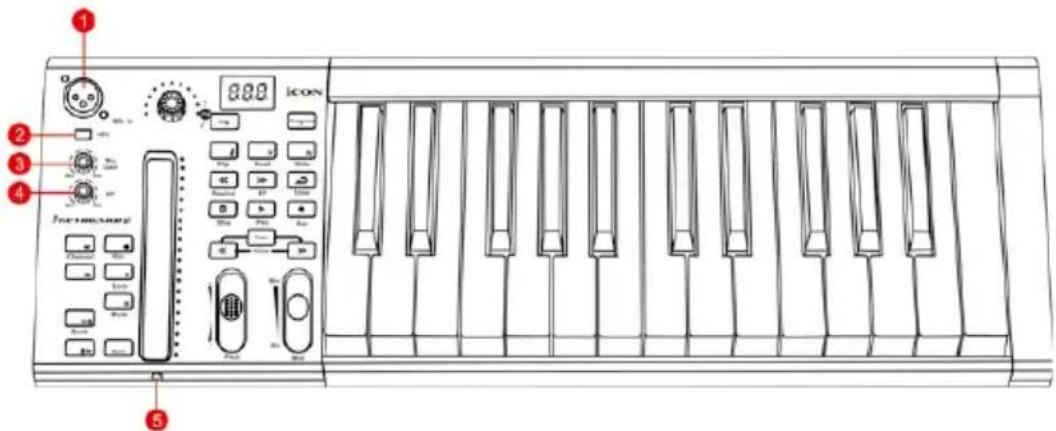
1. Entrées 1/2 "Mic
Entrées de niveau micro asymétriques. Ce connecteur hybride est compatible à une prise XLR standard à 3 broches.
2. Interrupteur d'alimentation phantom 48V
Appuyez dessus pour alimenter l'entrée XLR associée en +48V phantom. Ce circuit d'alimentation phantom est adapté à tous les microphones à condensateur.
3. Contrôles de niveau de gain pour les entrées 1/2
Ce potentiomètre contrôle l'entrée haut-niveau de l'entrée micro analogique.
4. Contrôle principal de niveau
Ce potentiomètre contrôle la sortie de niveau principal des sorties analogiques.
5. Contrôle de niveau casque
Ce potentiomètre contrôle la sortie de niveau de la sortie casque.
Disposition du panneau arrière
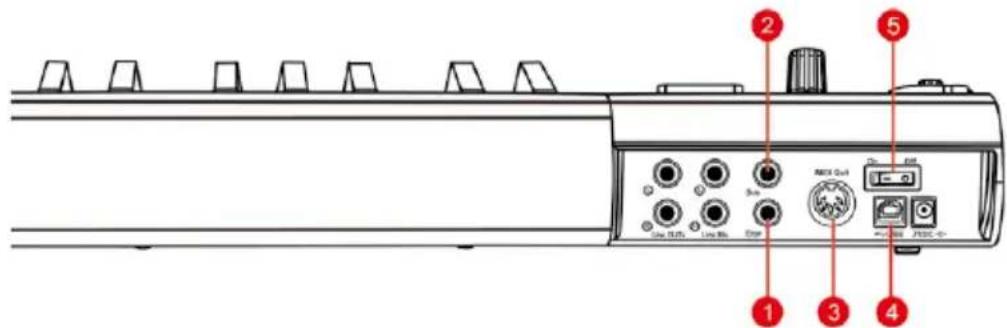
Contrôles du clavier
1. Entrée pour une pédale d'expression
Un connecteur 1/4" vous permet d'utiliser une pédale d'expression standard.
2. Entrée pour une pédale de soutien
Un connecteur 1/4" vous permet d'utiliser momentanément une pédale, telle une pédale de soutien pour piano. (ICON SPD-01)
3. Port de sortie Midi
La sortie MIDI Out vous permet de connecter un synthétiseur ou un générateur de sons.
4. Port USB
Il fonctionne comme un port MIDI vers votre ordinateur portable (ou ordinateur de bureau) et votre logiciel compatible.
5. Interrupteur Marche/arrêt
Interrupteur Marche/arrêt de votre iKeyboard S.
Interface d'enregistrement audio
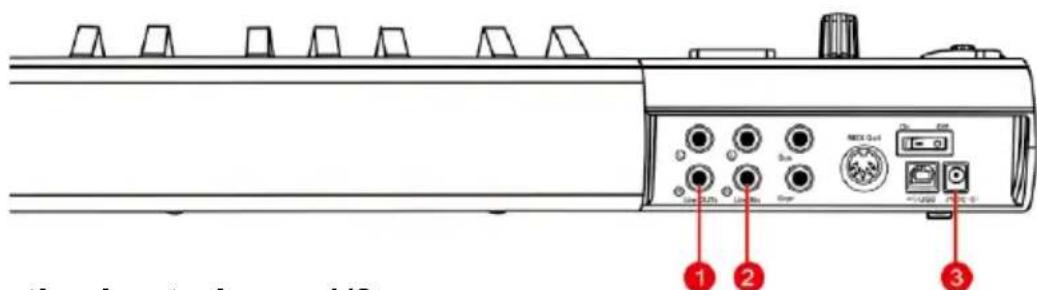
1. Sorties haut-niveau 1/2
Ce sont des sorties asymétriques analogiques sur des connecteurs TS 1/4" standard à +6dBU de haut-niveau.
2. Entrées haut-niveau 1/2
Ce sont des entrées asymétriques analogiques sur des connecteurs TS 1/4" standard à -10dB de haut-niveau.
3. Adaptateur secteur 7VDC/1A
Branchez ici l'adaptateur secteur fourni.
Remarque: iKeyboard S ne peut pas fonctionner sans que l'adaptateur secteur fourni ne soit branché. L'alimentation bus USB n'est pas suffisamment puissante pour alimenter le iKeyboard S.
Commencer
1. Installer le pilote de périphérique audio iKeyboard S (WDM & ASIO) sur votre Mac ou PC en suivant les étapes d'installation ci-dessous:
Remarque: Veuillez ne pas connecter votre iKeyboard S à votre ordinateur à ce stade.
Installation du pilote pour Mac
iKeyboard S est plug and play pour son pilote audio sur Mac et aucune installation de pilote audio est nécessaire.
Installation du pilote pour Windows
Suivez les procédures ci-après pas à pas pour installer l'interface d'enregistrement USB de la gamme iKeyboard S et ses pilotes.
(1) Allumez l'ordinateur
(Remarque: Ne connectez pas encore votre interface audio numérique de la gamme IKeyboard S à votre ordinateuryet.)
(2) Insérez le CD des pilotes fourni dans le lecteur CD-ROM
Une fois vous aurez inséré le CD des pilotes fourni dans votre CD-Rom, une fenêtre d'installation doit apparaître comme illustré à la figure 1, cliquez alors sur le dossier "Windows Driver" pour l'installation du pilote.
Remarque: La fenêtre d'installation n'apparaît pas forcement de façon automatique. Allez au dossier CD et double cliquez sur "Setup".
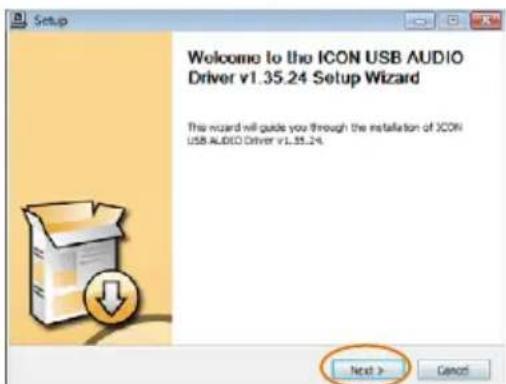
(3) L'assistant d'installation apparaît
Choisissez "Next" (suivant) lorsque vous voyez l'écran de bienvenue comme illustré à la figure 2.
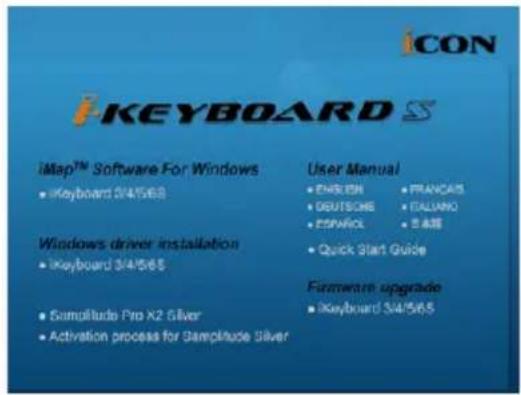
Figure 1
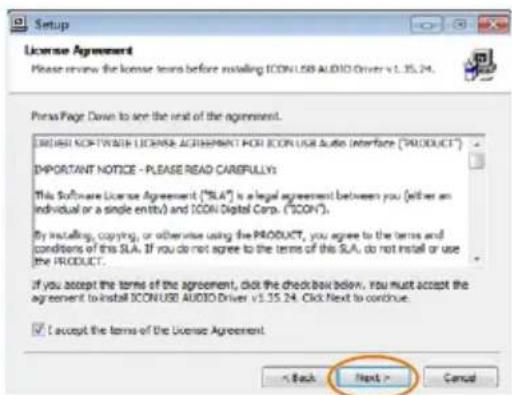
Cochez la case "I accept the terms in the License Agreement" 'J'accepte les conditions du Contrat de licence) et cliquez sur "Next" (suivant).
(5) Confirmer l'installation du pilote
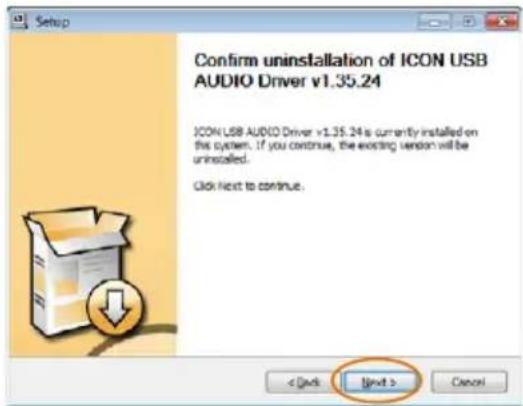
Un écran de confirmation de Confirmer l'installation du pilote apparaît, cliquez sur "Next" (suivant).
(6) Installation du pilote
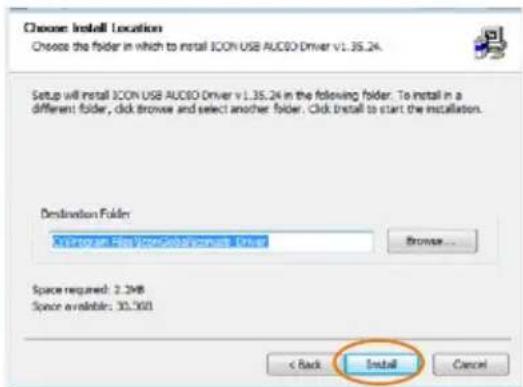
Choisissez un emplacement pour le pilote et cliquez sur "Next" (suivant) comme illustré à la figure 5.
(7) Démarrage de l'installation
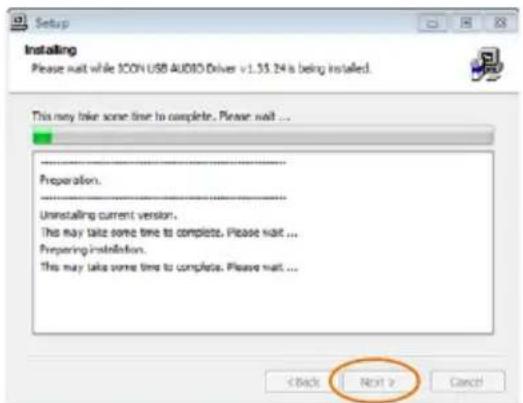
L'installation du pilote a commencé, l'opération peut prendre un certain temps qui dépend des performances de l'ordinateur, veuillez patienter jusqu'à ce que l'opération soit terminée.
(8) Fenêtre d'installation du logiciel
Une fenêtre telle qu'illustrée à la figure 18 doit apparaître. Choisissez "Install this driver software anyway" (Installez ce pilote quand même).
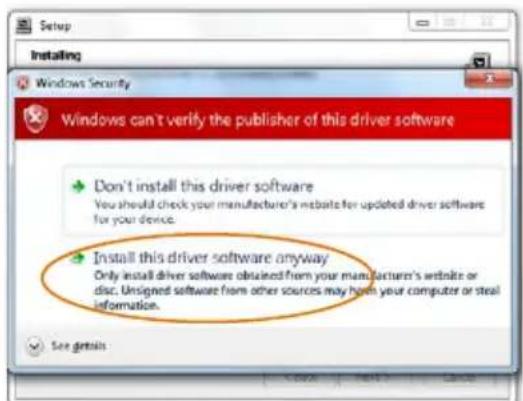
Remarque: Bien que ce message apparaisse, le pilote de la gamme IKeyboard S a été testé et vérifié qu'il supporte Windows XP, Vista Windows 7 & Windows 8.
(9) Installation terminée
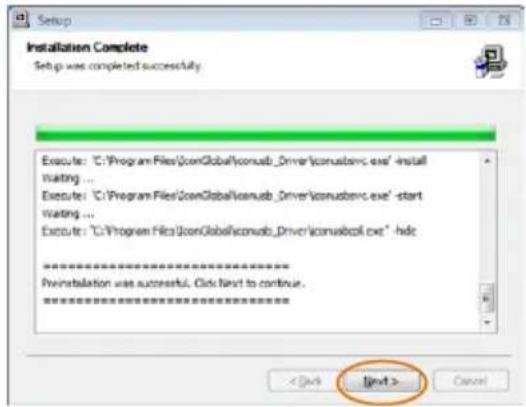
Une fenêtre telle qu'illustrée à la figure 19 doit apparaître. Sélectionnez "Next" (suivant).
2. Raccorder votre iKeyboard S
Choisir un port USB sur votre Mac/PC et insérer l'extrémité large (plate) du câble USB. Raccorder l'extrémité de la petite prise du câble à l'iKeyboard S. Votre Mac/PC devrait automatiquement détecter le nouveau matériel et vous dire qu'il est prêt à être utilisé.
3. Faire le réglage audio de votre interface d'enregistrement audio iKeyboard S.
Windows
3.1 Lancer le logiciel à l'aide du panneau de commande
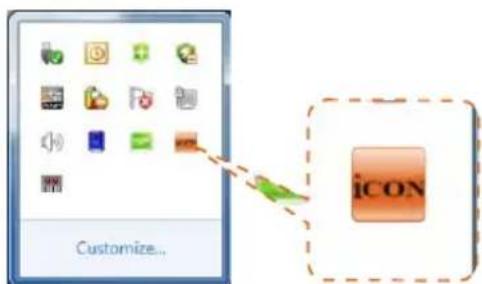
Vous pouvez cliquer sur le logo iKeyboard S dans la barre de tâches système pour lancer le panneau de commande du logiciel.
Panneau de commande du logiciel
3.2 Panneau de commande du logiciel
Réglage du taux d'échantillonnage Sélectionnez le taux d'échantillonnage entre 44,1KHz et 192KHz de la fenêtre déroulante comme illustré à la figure 9. Cliquez sur "Apply" (appliquer) pour fixer la valeur.
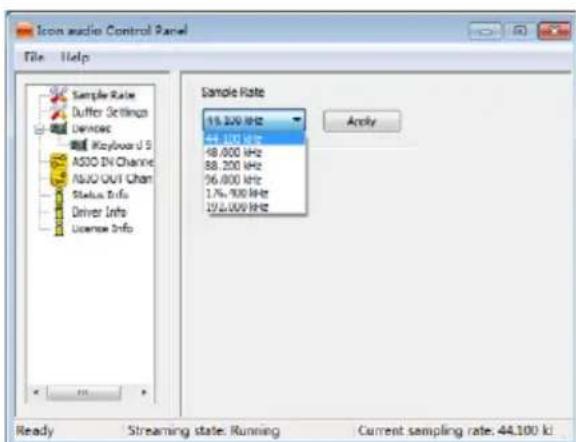
Figure 9
3.3 Réglage de la taille du tampon
Vous pouvez sélectionner la taille du tampon pour le "Streaming" et "ASIO". Cliquez sur "Apply".
(Remarque: Si un son se fait entendre, vous devez augmenter la taille du tampon. Si après avoir augmenté la taille du tampon vous entendez toujours un son, cela signifie que les performances de l'ordinateur sont incapables de supporter le réglage. (L'interface audio numérique de la gamme IKeyboard S n'est pas en cause))
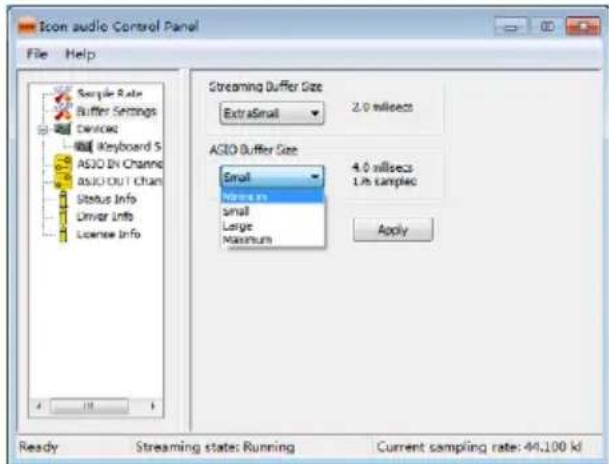
Paramètres de l'appareil
Affiche le numéro de série et l'identification du produit de l'appareil iKeyboard S. S'ils n'apparaissent pas, cela signifie que l'appareil n'est pas installé correctement. Répétez la procédure "Driver Installation" (Installation du pilote) (Page 11).
Monitor Mixer (Contrôle du mixer)
Cliquez sur ce bouton pour lancer le "Monitor Mixer" (Contrôle du mixer) (Page 15).
Cliquez sur ce bouton pour lancer le "Playback Mixer" (Lecture mixer) (Page 16).
Monitor Mixer (Contrôle du mixer)
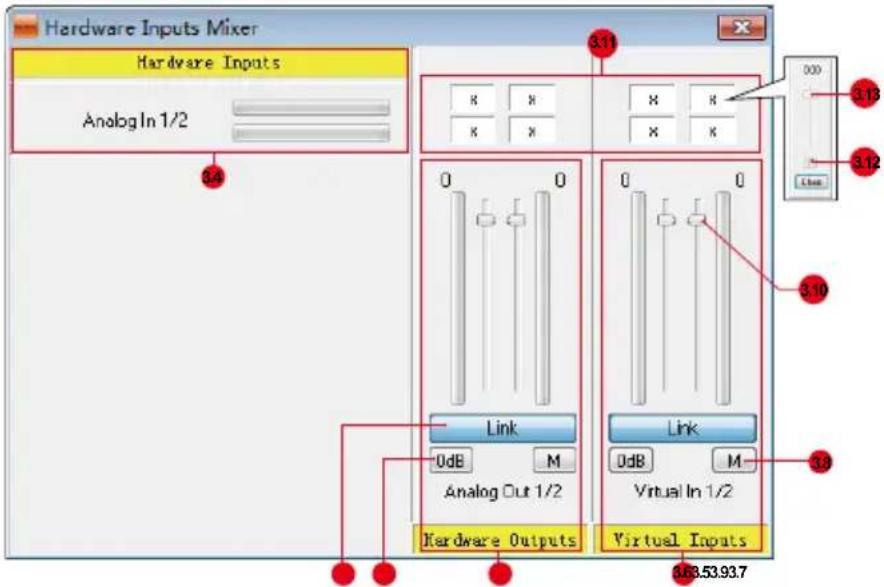
3.4 Contrôle des niveaux d'entrée matériel
Contrôle de niveau d'entrée canal 1 et 2
Montrant le niveau d'entrée pour le canal d'entrée matériel.
3.5 Contrôle des niveaux de sortie logiciel
Contrôle de niveau de sortie canal 1 et 2
Montrant le niveau de sortie pour le canal d'entrée matériel.
3.6 Contrôle des niveaux d'entrée virtuelles
Contrôle de niveau d'entrée virtuelle 1 et 2
Montrant le niveau d'entrée pour le canal d'entrée virtuelle.
3.7 Commutateur Link
Commutateur pour régler les niveaux de canaux en même temps.
3.8 Commutateur Mute
Commutateur pour couper le son du canal correspondant.
3.9 Commutateur "0dB"
Commutateur pour régler le niveau du canal correspondant à "0dB".
3.10 Potentiomètre contrôle de gain
Glissez pour régler le niveau de gain du canal correspondant.
3.11 Commutateurs de matrices des entrées et sorties
Commutateurs pour activer/désactiver le canal d'entrée matériel correspondant vers la sortie matériel du canal correspondant. Les matrices sont très utiles et rendent vos entrées et sorties très flexibles. Vous diriger toute entrée vers toute sortie.
3.12 Mixer de matrices des entrées et sorties
Cochez la case pour activer le mixer.
3.13 Mixer de matrices de contrôle de gain des entrées et sorties
Règle le gain matériel du canal correspondant. Une le réglage terminé, cliquez sur "Close" (fermer) pour fermer la fenêtre.
Playback Mixer(Contrôle du mixer)
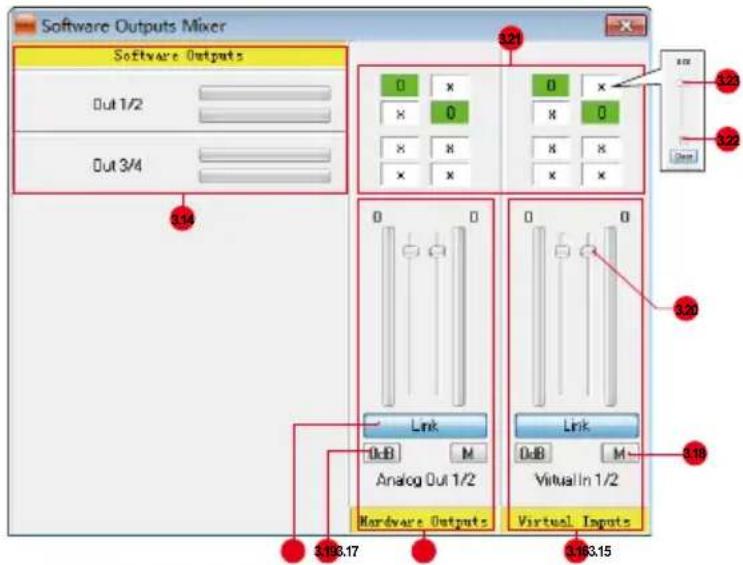
3.14 Contrôle des niveaux de sortie logiciel
Contrôle de niveau de sortie canal 1 et 2 Montrant le niveau d'entrée pour le canal d'entrée logiciel.
3.15 Contrôle des niveaux de sortie logiciel
Contrôle de niveau de sortie canal 1 et 2 Montrant le niveau de sortie pour le canal d'entrée matériel.
3.16 Virtual inputs level metering
Virtual1,2 input level metering Showing the input level for the virtual input channel.
3.17 Commutateur Link
Commutateur pour régler les niveaux de canaux en même temps.
3.18 Commutateur Mute
Commutateur pour couper le son du canal correspondant.
3.19 Commutateur "0dB"
Commutateur pour régler le niveau du canal correspondant à "0dB".
3.20 Potentiomètre contrôle de gain
Glissez pour régler le niveau de gain du canal correspondant.
3.21 Commutateurs de matrices des entrées et sorties
Commutateurs pour activer/désactiver le canal d'entrée matériel correspondant vers la sortie matériel du canal correspondant. Les matrices sont très utiles et rendent vos entrées et sorties très flexibles. Vous diriger toute entrée vers toute sortie.
3.22 Mixer de matrices des entrées et sorties
Cochez la case pour activer le mixer.
3.23 Mixer de matrices de contrôle de gain des entrées et sorties
Règle le gain matériel du canal correspondant. Une le réglage terminé, cliquez sur "Close" (fermer) pour fermer la fenêtre.
4 Installez le logiciel iMap à votre Mac/PC Installation du logiciel iMap™ pour Mac SE X
Veuillez vous conformer aux procédures étape par étape, ci-dessous, pour installer le logiciel imap™ sur Mac ES X.
① Allumer le Mac
② Insérer le CD des utilitaires dans votre lecteur
Un fois cela fait, un icône du CD d'installation devrait apparaître sur le bureau. Cliquer sur cet icône pour lancer l'assistant d'installation.
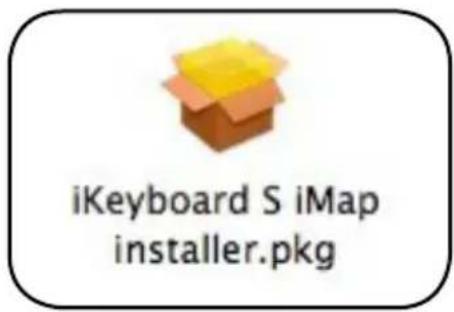
Figure 10
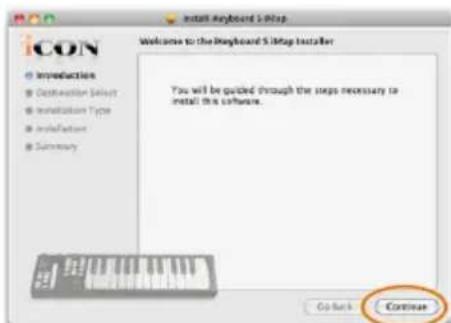
③ L'assistant d'installation apparaît
L'assistant d'installation apparaît, cliquer sur « Continue ».
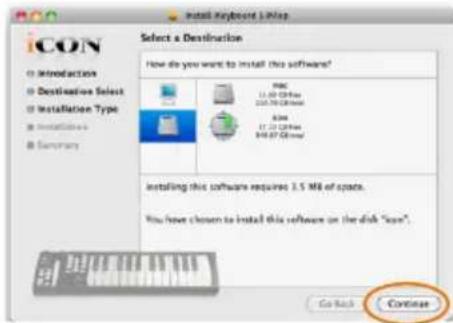
④ Choisir l'emplacement d'installation
Sélectionner une destination pour installer le logiciel iMap software sur Mac SE X, puis, cliquer sur « Continue ».
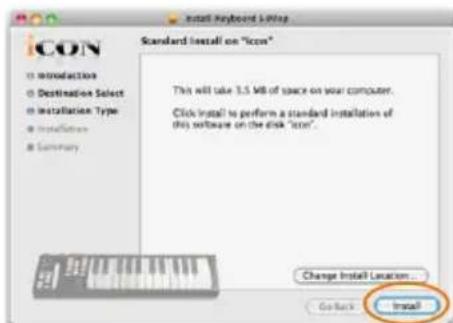
Si vous désirez modifier l'emplacement d'installation, veuillez cliquer sur le bouton « Change Install Location ».
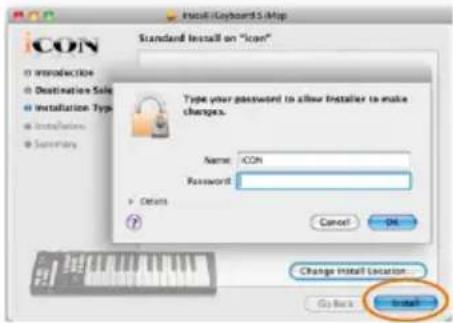
⑥ Saisir les informations concernant l'administrateur
Pour installer le logiciel iMap, vous devez saisir les informations sur l'administrateur. Veuillez saisir le nom et le mot de passe de celui-ci puis cliquer sur « Continue ».
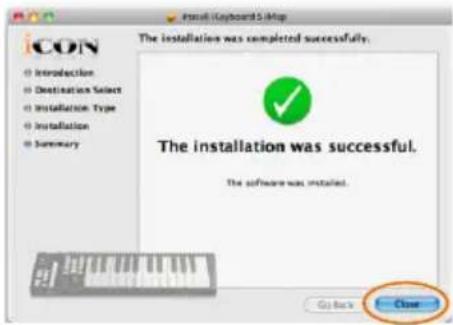
Cliquer sur « Close » pour terminer l'installation du logiciel.
Installation d' iMap TM sur Windows
Veuillez vous conformer aux procédures étape par étape pour installer votre logiciel iMap™.
① Allumer le PC
② Insérer le CD des utilitaires dans votre lecteur.
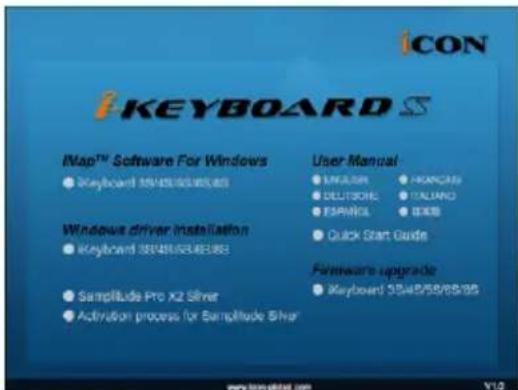
Une fois le CD inséré, un écran d'installation devrait apparaître comme indiqué sur le Figure 16 ; cliquer sur « iMap ™ installation ».
(Remarque: Si l'écran d'installation n'apparaît pas automatiquement, aller sur le dossier du CD et double cliquer sur « Setup »)
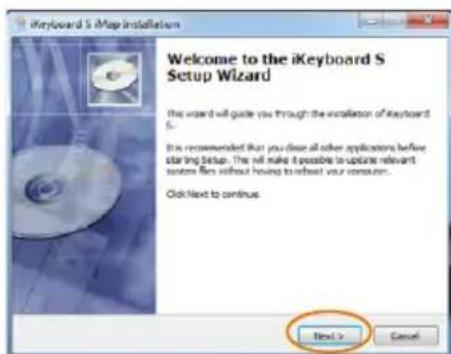
③ L'assistant d'installation apparaît L'assistant d'installation apparaît, cliquer sur « Next ».
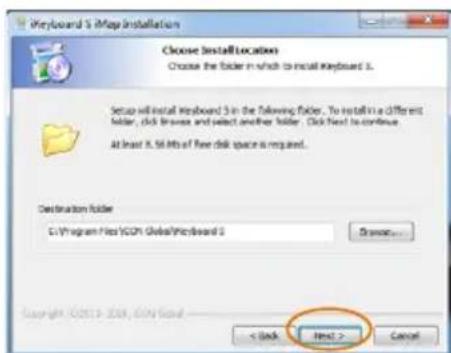
④ Choisir l'emplacement d'installation
Choisir votre emplacement d'installation d'iMap™ préféré ou utiliser l'emplacement par défaut et cliquer sur « Next ».
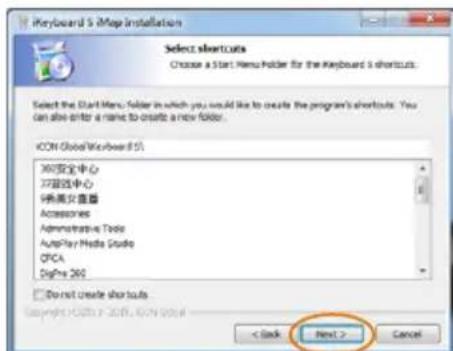
⑤ Choisir un raccourci
Choisir le dossier de menu de démarrage dans lequel vous voudriez créer le raccourci pour l'iMap™. Cliquer ensuite sur « next ».
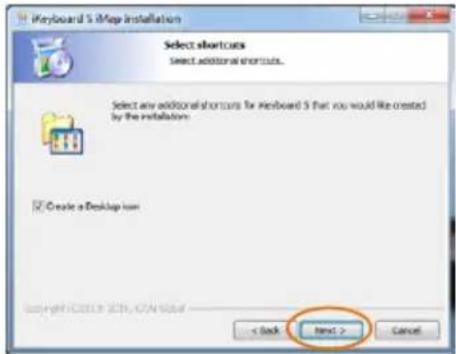
⑥ Créer un raccourci sur votre bureau
Veuillez décocher la boîte si vous ne voulez pas mettre d'icône de raccourci de l'iMap™ sur votre bureau sinon, cliquer sur « Next ».
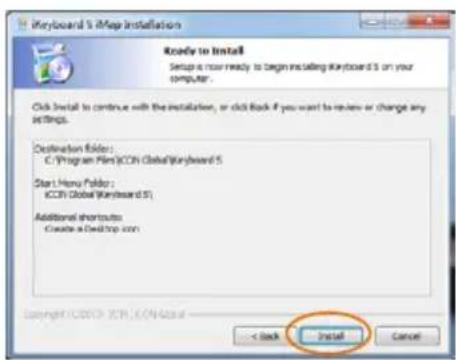
⑦ iMap TM commence à s'installer
iMap TM a commencé à s'installer, patientez jusqu'à la fin de l'installation. Cliquer ensuite sur « Finish ».
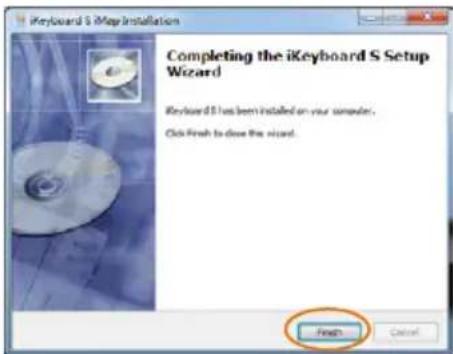
⑧ Installation terminée
Cliquer sur « Finish » pour terminer l'installation du logiciel iMap™.
5. Mode sélection et attribution des messages MIDI à iKeyboard S avec le logiciel iMap.
Sélection du mode Contrôle Mackie ou HUI à partir du menu déroulant pour le pré-mappage du mappage MIDI.
Sélectionnez le mode « Défini par l'utilisateur » pour l'auto-assignation MIDI. Reportez-vous à la page 37 pour "Affecter des messages MIDI avec le logiciel iMap™".
Conseil: Assurez-vous de sélectionner le bon mode DAW dans le menu déroulant.
6. Configuration de votre DAW
(Pour Cubase TM , Nuendo TM , Bitwig TM et Reason TM )
Activez le contrôleur iKeyboard S d'ICON sur votre logiciel DAW ou MIDI par l'option « MIDI Setup » (Configuration MIDI) ou « MIDI Devices » (Périphériques MIDI).
(Pour Logic TM , Samplitude TM , Ableton Live & Reaper, sélectionnez Mackie Control sur la liste « Device ».)
(Pour Pro Tools ™, sélectionnez HUI sur la liste « Device ».)
(Remarque: cette option diffère légèrement d'une application à l'autre, veuillez consulter le mode d'emploi du logiciel pour effectuer la configuration.)
(Conseil: S'il vous plaît se référer à l'Annexe A pour Mackie Control et les fonctions du protocole HUI.)
Cubase (ICON·DRIVER)
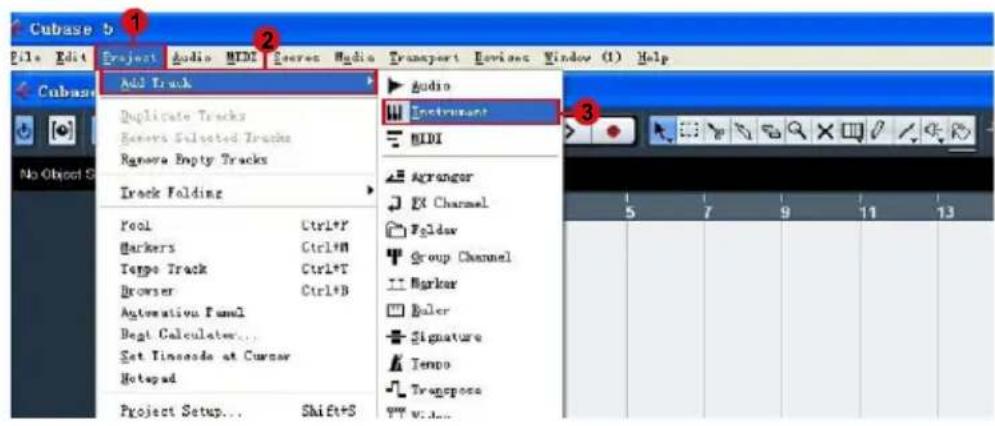
Attribuer des fonctions MIDI grâce à l'iMap™
Vous pouvez utiliser l'iMap pour assigner facilement les fonctions MIDI de votre iKeyboard S.
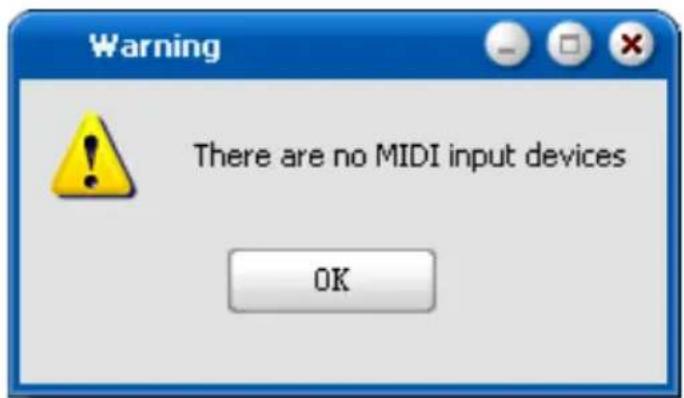
Remarque: Si votre liKeyboard S n'est pas raccordé à votre PC/Mac, un message "There are no MIDI input devices" (aucun périphérique MIDI raccordé en entrée) apparaîtra. Veuillez raccorder l'iKeyboard S à votre PC/mac à l'aide du câble USB fourni.
Panneau du logiciel iKeyboard S iMap™
iMap d'iKeyboard S est divisé en deux sections principales décrites ci-dessous:
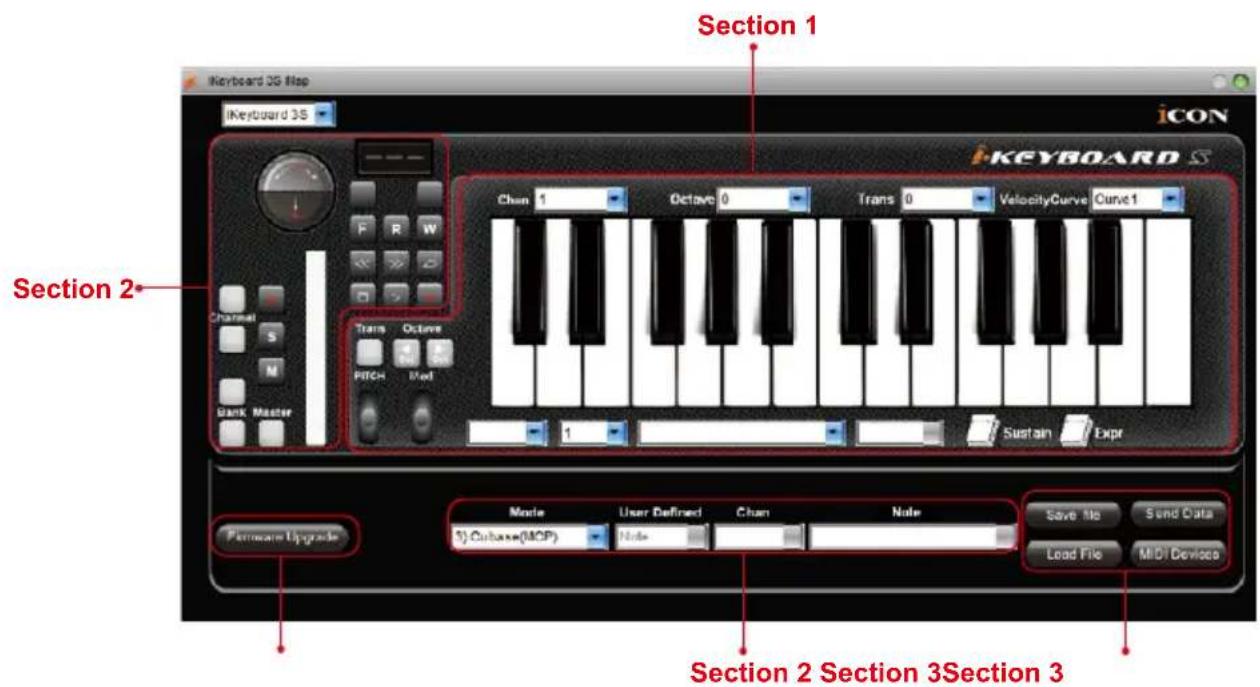
Section 1
1.0 Attribution des éléments du clavier
Ces éléments comprennent les touches, courbe de vitesse, pavé tactile de modulation/pitch bend, pédales Sourdine & Expression, touches Transposition d'octave. Ces éléments sont attribués par les trois fenêtres déroulantes d'en haut. Pour attribuer une commande, la sélectionner en cliquant dessus et attribuez un message midi différent par les deux menus déroulants (Canal MIDI & CC).
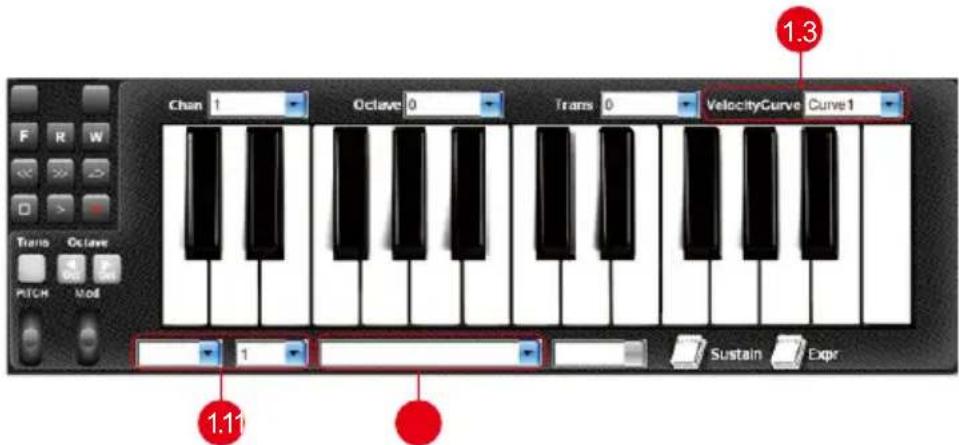
1.1 Canal MIDI
Attribuer les canaux MIDI de 0 à16
1.2 Valeur CC
Attribuer les valeurs CC MIDI de 0 à 127.
1.3 Vel. Curve
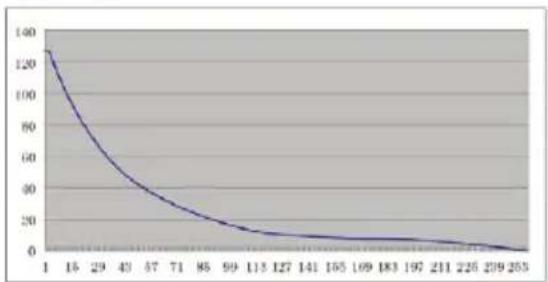
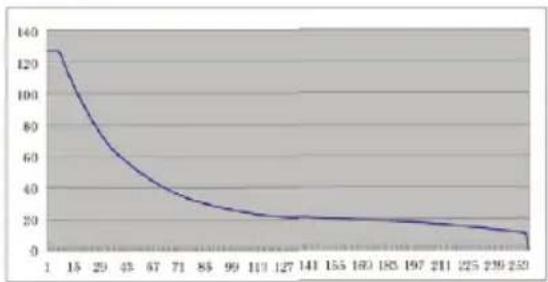
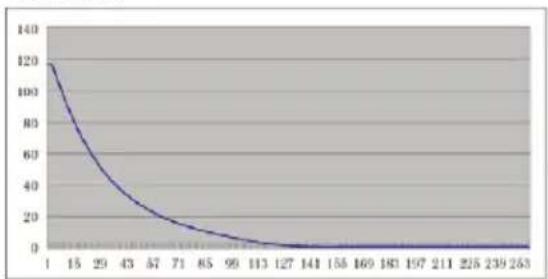
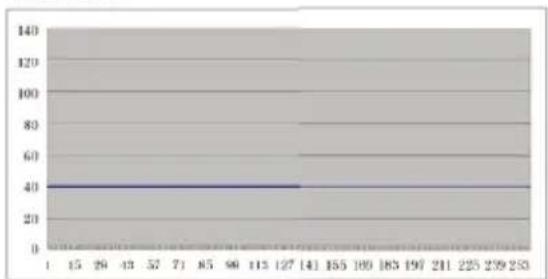
Sélectionne la courbe de vélocité disponible pour le châssis du clavier. Reporte z-vous à P.42 pour les différents figuremes de courbe de vélocité.
Section 2
2.0 Attribution des éléments de commande de surface
Ces éléments comprennent toutes les touches, le bouton et le pavé tactile. Ces éléments sont attribués par les quatre menus déroulants d'en bas et la touche « Toggle/Momentary ».
Remarque: iKeyboard S dispose de protocoles et Mackie Control &HUI intégrés pour diverses DAW, telles que Cubase™, Samplitude™, Abelton Live™, Logic Pro™ et ProTool™. Si la sélection de la DAW et du protocole de contrôle Mackie(HUI) est effectuée correctement, iKeyboard S associe automatiquement les fonctions principales et fonctionne sans problèmes avec cette DAW.

2.1 Control Mode
| Mackie Control: | Sélectionnez "Mackie Control" pour utiliser le protocole de communication Mackie control. |
| HUI: | Sélectionnez "HUI" pour utiliser le protocole de communication HUI. |
| User Defined: | Vous définissez vos paramètres midi pour tous les éléments de commandes |
(Conseil: Vous définissez vos paramètres midi pour tous les éléments de commandes.) (Remarque: pour les modes "Mackie Control / HUI", les réglages ne sont pas modifiables.)
2.2 Mode défini par l'utilisateur (utilisateur expérimenté)
Pour attribuer votre propre mappage MIDI, sélectionnez le mode « User Defined » dans le menu déroulant. Pour attribuer une commande, la sélectionner en cliquant dessus et attribuez un message midi différent par les trois menus déroulants. Le tableau ci-dessous montre les différents types de messages MIDI et leurs paramètres modifiables.
3.0 Configuration générale du clavier
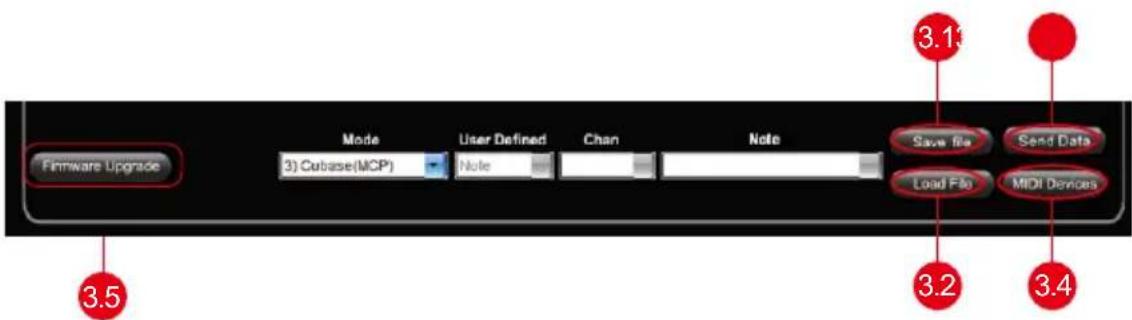
3.1 Bouton "Save file"
Cliquer sur ce bouton pour enregistrer vos configurations actuelles iKeyboard S. Le fichier est un fichier « . ».
3.2 Bouton "Load file"
Cliquer sur ce bouton pour charger un fichier de configuration « .iKeyboard » précédemment enregistré pour votre iKeyboard.
3.3 Bouton "Send Data"
Cliquer sur ce bouton pour charger les configurations du logiciel iMap™ sur votre iKeyboard au moyen d'une connexion USB.
(Remarque: Votre iKeyboard doit être raccordé à votre PC/Mac sinon, le chargement ne se fera pas.)
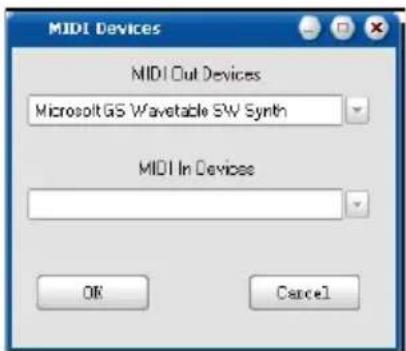
Cliquer sur ce bouton, une fenêtre de sélection de périphériques MIDI apparaîtra comme indiqué sur le Diagram 23 Choisir "ICON iKeyboard" pour les périphériques MIDI Out.
3.5 Bouton "Mise à niveau du micrologiciel"
Cliquez sur ce bouton pour accéder à la fenêtre de mise à niveau du micrologiciel d'iKyeboard. Reportez-vous à la p.41 pour la procédure de mise à niveau du micrologiciel.
Mise à niveau du micrologiciel
Step 1: Connectez le produit ICON en utilisant une connexion USB. Appuyez sur le bouton "MIDI Device" (dispositif MIDI) situé en haut pour sélectionner votre produit ICON connecté en tant que dispositif "MIDI In and Out" (d'entrée/sortie) dans le menu déroulant.
Remarque: Si le nom de modèle de votre produit ICON connecté n'apparaît pas dans le menu déroulant, sélectionnez "USB Audio" comme dispositif "MIDI In and Out".
Step 2: Cliquez sur le bouton "Update" (Mise à niveau).
Step 3: Appuyez sur le bouton "MIDI Device" (dispositif MIDI) situé en haut pour sélectionner votre produit ICON connecté en tant que dispositif "MIDI In and Out" dans le menu déroulant.
Step 4: Cliquez sur le bouton "Open File" (Ouvrir le fichier) pour atteindre le nouveau fichier du micrologiciel.
Step 5: Cliquez sur le bouton "Upload" (Télécharger) pour télécharger le micrologiciel.
Avertissement: Le processus de téléchargement du micrologiciel "DOIT"être terminé et ne doit pas être interrompu pendant le téléchargement du fichier, autrement il sera impossible de remplacer le micrologiciel.
Restaurer les paramètres par défaut
Pour restaurer les paramètres par défaut de votre iKeyboard, il suffit d'importer le fichier "Factory Default" dans votre iKeyboard à l'aide du logiciel iMap.
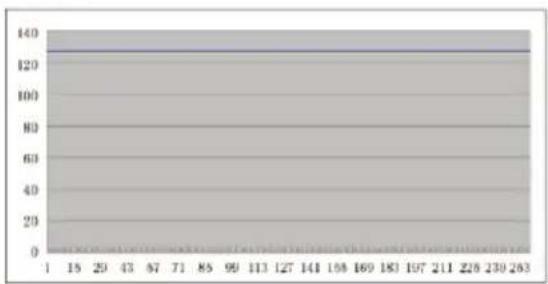
Courbes de vélocité
Curve 1
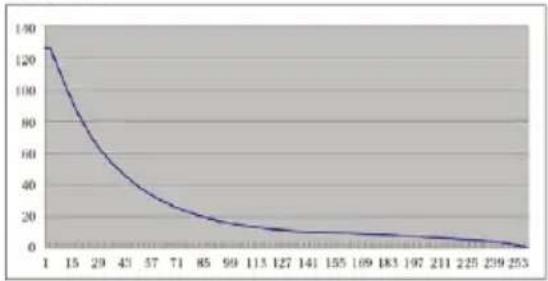
Curve 2
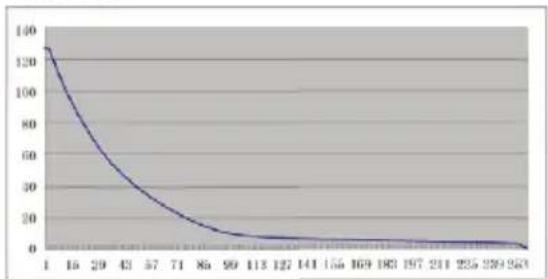
Curve 3
Curve 4
Curve 5
Curve 6
Curve 7
Mackie Control able de fonction de mode
(Nuendo/Cubase/Logic/Bitwig/Reaper/Samplitude/Reaper/Studio One/Live)
HUI able de fonction de mode
(ProTools)
Important: L'interface audio numérique de la gamme iKeyboard S est supportée par Mac OS (Intel-Mac), Windows 7 (32-bit/64-bit), Windows 8 (32-bit/64-bit) et Windows 10 (32-bit/64-bit). L'interface audio numérique de la gamme iKeyboard S est supportée par Windows 98, Windows Me, Windows XP ou Windows Vista. Sur Mac, l'interface audio numérique de la gamme iKeyboard S est supportée par Mac OSX version 10.5.5 ou ultérieure (doit être Intel-Mac). Les versions antérieures du système d'exploitation Mac ne sont pas supportées.
| Alimentation: 7V/500mA DC | |
| Consommation électrique: 500mA or less | |
Poids:
| iKeyboard 3S 2.45kg 5.4(lb) | |
| iKeyboard 4S 3.25kg 7.17(lb) | |
| iKeyboard 5S 4.05kg 8.93(lb) | |
| iKeyboard 6S 4.85kg 10.7(lb) | |
| iKeyboard 8S 6.66kg 14.7(lb) |
Dimensions:
| iKeyboard 3S 530(L)x189(W)x77(H)mm |
| 21"(L)x7.44"(W)x3"(H) |
| iKeyboard 4S 695(L)x189(W)x77(H)mm |
| 27.4"(L)x7.44"(W)x3"(H) |
| iKeyboard 5S 860(L)x189(W)x77(H)mm |
| 33.9"(L)x7.44"(W)x3"(H) |
| iKeyboard 6S 1025(L)x189(W)x77(H)mm |
| 40.4"(L)x7.44"(W)x3"(H) |
| iKeyboard 8S 1403(L)x189(W)x77(H)mm |
| 55.24"(L)x7.44"(W)x3"(H) |


- CONSIGNES DE SÉCURITÉ IMPORTANTES
- CONTENU
- INTRODUCTIONS
- CONTENU DE L'EMBALLAGE
- CARACTÉRISTIQUES
- DISPOSITION DU PANNEAU SUPÉRIEUR
- CONTRÔLES DU CLAVIER
- TOUCHES CONTACT DES VERSIONS 25/37/49/61/88
- FADER TACTILE RÉTROÉCLAIRÉ À LED POUR CONTRÔLER LE CANAL/MASTER DES FADERS DU CLAVIER
- CODEURS À DOUBLE FONCTION
- LED DU CODEUR
- BOUTONS DE COMMANDE
- SECTION DES BOUTONS DE COMMANDE D'ENREGISTREMENT DE CANAL
- SECTION DES BOUTONS DE COMMANDE DE TRANSPORT
- SECTION AUTOMATISATION
- AUTRES TOUCHES DE COMMANDE
- MOLETTE DE MODULATION
- MOLETTE DE HAUTEUR
- BOUTONS D'OCTAVE
- BOUTONS TRANSPOSE
- TOUCHES CHANNEL
- TOUCHES BANK
- INTERFACE D'ENREGISTREMENT AUDIO
- ENTRÉES 1/2 "MIC
- INTERRUPTEUR D'ALIMENTATION PHANTOM 48V
- CONTRÔLES DE NIVEAU DE GAIN POUR LES ENTRÉES 1/2
- CONTRÔLE PRINCIPAL DE NIVEAU
- CONTRÔLE DE NIVEAU CASQUE
- DISPOSITION DU PANNEAU ARRIÈRE
- ENTRÉE POUR UNE PÉDALE D'EXPRESSION
- ENTRÉE POUR UNE PÉDALE DE SOUTIEN
- PORT DE SORTIE MIDI
- PORT USB
- INTERRUPTEUR MARCHE/ARRÊT
- SORTIES HAUT-NIVEAU 1/2
- ENTRÉES HAUT-NIVEAU 1/2
- ADAPTATEUR SECTEUR 7VDC/1A
- COMMENCER
- INSTALLER LE PILOTE DE PÉRIPHÉRIQUE AUDIO IKEYBOARD S (WDM & ASIO) SUR VOTRE MAC OU PC EN SUIVANT LES ÉTAPES D'INSTALLATION CI-DESSOUS
- INSTALLATION DU PILOTE POUR MAC
- INSTALLATION DU PILOTE POUR WINDOWS
- ALLUMEZ L'ORDINATEUR
- INSÉREZ LE CD DES PILOTES FOURNI DANS LE LECTEUR CD-ROM
- L'ASSISTANT D'INSTALLATION APPARAÎT
- CONFIRMER L'INSTALLATION DU PILOTE
- INSTALLATION DU PILOTE
- DÉMARRAGE DE L'INSTALLATION
- FENÊTRE D'INSTALLATION DU LOGICIEL
- INSTALLATION TERMINÉE
- RACCORDER VOTRE IKEYBOARD S
- FAIRE LE RÉGLAGE AUDIO DE VOTRE INTERFACE D'ENREGISTREMENT AUDIO IKEYBOARD S
- WINDOWS
- 3.1 LANCER LE LOGICIEL À L'AIDE DU PANNEAU DE COMMANDE
- PANNEAU DE COMMANDE DU LOGICIEL
- 3.2 PANNEAU DE COMMANDE DU LOGICIEL
- 3.3 RÉGLAGE DE LA TAILLE DU TAMPON
- PARAMÈTRES DE L'APPAREIL
- MONITOR MIXER (CONTRÔLE DU MIXER)
- 3.4 CONTRÔLE DES NIVEAUX D'ENTRÉE MATÉRIEL
- 3.5 CONTRÔLE DES NIVEAUX DE SORTIE LOGICIEL
- 3.6 CONTRÔLE DES NIVEAUX D'ENTRÉE VIRTUELLES
- 3.7 COMMUTATEUR LINK
- 3.8 COMMUTATEUR MUTE
- 3.9 COMMUTATEUR "0DB
- 3.10 POTENTIOMÈTRE CONTRÔLE DE GAIN
- 3.11 COMMUTATEURS DE MATRICES DES ENTRÉES ET SORTIES
- 3.12 MIXER DE MATRICES DES ENTRÉES ET SORTIES
- 3.13 MIXER DE MATRICES DE CONTRÔLE DE GAIN DES ENTRÉES ET SORTIES
- PLAYBACK MIXER(CONTRÔLE DU MIXER)
- 3.14 CONTRÔLE DES NIVEAUX DE SORTIE LOGICIEL
- 3.15 CONTRÔLE DES NIVEAUX DE SORTIE LOGICIEL
- 3.16 VIRTUAL INPUTS LEVEL METERING
- 3.17 COMMUTATEUR LINK
- 3.18 COMMUTATEUR MUTE
- 3.19 COMMUTATEUR "0DB
- 3.20 POTENTIOMÈTRE CONTRÔLE DE GAIN
- 3.21 COMMUTATEURS DE MATRICES DES ENTRÉES ET SORTIES
- 3.22 MIXER DE MATRICES DES ENTRÉES ET SORTIES
- 3.23 MIXER DE MATRICES DE CONTRÔLE DE GAIN DES ENTRÉES ET SORTIES
- 4 INSTALLEZ LE LOGICIEL IMAP À VOTRE MAC/PC INSTALLATION DU LOGICIEL IMAP™ POUR MAC SE X
- ⑥ SAISIR LES INFORMATIONS CONCERNANT L'ADMINISTRATEUR
- INSTALLATION D' IMAP TM SUR WINDOWS
- ⑥ CRÉER UN RACCOURCI SUR VOTRE BUREAU
- ⑦ IMAP TM COMMENCE À S'INSTALLER
- ⑧ INSTALLATION TERMINÉE
- MODE SÉLECTION ET ATTRIBUTION DES MESSAGES MIDI À IKEYBOARD S AVEC LE LOGICIEL IMAP
- CONFIGURATION DE VOTRE DAW
- CUBASE (ICON·DRIVER)
- ATTRIBUER DES FONCTIONS MIDI GRÂCE À L'IMAP™
- PANNEAU DU LOGICIEL IKEYBOARD S IMAP™
- SECTION 1
- 1.0 ATTRIBUTION DES ÉLÉMENTS DU CLAVIER
- 1.1 CANAL MIDI
- 1.2 VALEUR CC
- 1.3 VEL. CURVE
- SECTION 2
- 2.0 ATTRIBUTION DES ÉLÉMENTS DE COMMANDE DE SURFACE
- 2.1 CONTROL MODE
- 2.2 MODE DÉFINI PAR L'UTILISATEUR (UTILISATEUR EXPÉRIMENTÉ)
- 3.0 CONFIGURATION GÉNÉRALE DU CLAVIER
- 3.1 BOUTON "SAVE FILE
- 3.2 BOUTON "LOAD FILE
- 3.3 BOUTON "SEND DATA
- 3.5 BOUTON "MISE À NIVEAU DU MICROLOGICIEL
- MISE À NIVEAU DU MICROLOGICIEL
- RESTAURER LES PARAMÈTRES PAR DÉFAUT
- COURBES DE VÉLOCITÉ
- MACKIE CONTROL ABLE DE FONCTION DE MODE
- HUI ABLE DE FONCTION DE MODE
- (PROTOOLS)
Marque : icon
Modèle : iKeyboard 3S
Catégorie : Clavier MIDI