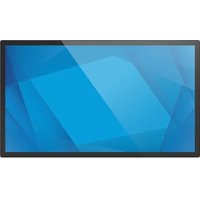
5054L - Écran tactile ELO - Notice d'utilisation et mode d'emploi gratuit
Retrouvez gratuitement la notice de l'appareil 5054L ELO au format PDF.


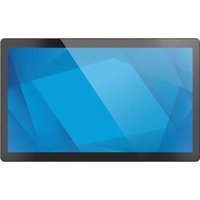
| Type de produit | Écran tactile interactif (IDS) |
| Marque | Elo Touch Solutions |
| Modèle | ET5054L (5054L) |
| Taille de l'écran | 50 pouces (diagonale 127 cm) |
| Résolution native | 4K (3840 x 2160 pixels) |
| Technologie tactile | TouchPro (jusqu'à 40 points de contact) ou Infrarouge (jusqu'à 20 points) |
| Alimentation | 100-240 V CA, 50/60 Hz |
| Consommation électrique | Variable selon les réglages ; conformité Energy Star 8.0 |
| Haut-parleurs intégrés | Oui |
| Sortie audio | Casque (jack 3,5 mm) et haut-parleurs |
| Connectivité | HDMI, DisplayPort, USB-C (USB 2.0 + vidéo), USB-A, LAN RJ45, Wi-Fi (optionnel) |
| Montage VESA | 400 x 400 mm (MIS-F), vis M6x15 mm |
| Orientation supportée | Paysage, portrait, table, inclinaison (max 15°) |
| Fonctionnalités OSD | Menu tactile ou télécommande OSD ; réglages vidéo, audio, heure, verrouillage |
| Fonctionnalités avancées | Capteur de luminosité et de couleur, RTC (horloge temps réel), CEC, réveil par toucher |
| Entretien et nettoyage | Nettoyer avec un chiffon doux et sec ; ne pas utiliser de liquides agressifs |
| Sécurité | Débrancher avant entretien ; utiliser uniquement le cordon d'alimentation fourni ; ne pas ouvrir |
| Pièces détachées et réparabilité | Stylets (actif/passif), caméra de conférence, adaptateur Wi-Fi ; réparation par technicien qualifié |
| Conditions de fonctionnement | Température : 0-40°C ; humidité : 20-80% sans condensation |
| Garantie | Consulter le site Elo pour les conditions |
FOIRE AUX QUESTIONS - 5054L ELO
Questions des utilisateurs sur 5054L ELO
0 question sur cet appareil. Repondez a celles que vous connaissez ou posez la votre.
Poser une nouvelle question sur cet appareil
Téléchargez la notice de votre Écran tactile au format PDF gratuitement ! Retrouvez votre notice 5054L - ELO et reprennez votre appareil électronique en main. Sur cette page sont publiés tous les documents nécessaires à l'utilisation de votre appareil 5054L de la marque ELO.
MODE D'EMPLOI 5054L ELO
Copyright © 2024 Elo Touch Solutions, Inc. Tous droits réservés.
Aucune partie du present document ne peut etre reproduce, transmise, transcribe, stockee dans un système d'archivage et traduite dans une langue ou dans un langage informatique, sous quelle que forme ou parquelque moyen que ce soit, électronique, magnétique, optique, chimique, manuel ou autre, sans l'autorisation écrite préalable d'Elo Touch Solutions, Inc.
Limitation de responsabilité
Les informations containues dans le present document sont sujettes à des modifications sans préavis. Elo Touch Solutions, Inc. et ses Affiliés (collectivement « Elo ») ne font aucune déclaration ni garantie quant au contenu present et déclinent expressément toute garantie implicite de qualité marchande ou d'adéquation à un usage particulier. Elo se reserve le droit de réviser cette publication et d'apporter des modifications de temps à autre au contenu des prsentes sans obligation de la part d'Elo d'informer les personnes des révisions ou modifications qui ont eu lieu.
Reconnaisance des marques commerciales
Elo, Elo (logo), Elo Touch, Elo Touch Solutions et EloView sont des marques commerciales d'Elo et de ses'affliés.
Table des matieres
Section 1: Introduction 4
Section 2: Deballage 5
Section 3 : Installation de I'ecran IDS
Section 4 : Informations de montage 18
Section 5 : Fonctionnement 21
Section 6: Informations sur la maintenance. 34
Section 7: Support technique 35
Section 8 : Informations reglementaires 36
Section 9: Informations sur la garantie 41
Section 10 : Annexe A. 42
Section 1: Introduction
Description du produit
Votre nouvel ecran Interactive Digital Signage (IDS) associe les performances fiables d'Elo Touch Solutions aux derniers devellopements en technologie d'écans tactiles et en conception d'affichage. Cette combinaison de fonctionnalités create un flux d'informations naturel entre un utilisateur et l'écran IDS.
Cet écran IDS intégre un panneau LCD à 8-bits de couleur (ET3204L et ET4304L) et 8-bits+FRC (5054L/5554L/6554L) avec des transistors en couches minces à matrice active couleur 8 bits et un affichage dynamique pour des performances d'affichage supérieures. Les sorties ET3204L et ET4304L à la résolution FHD (1920 x1080) et les sorties ET5054L/ET5554L/ET6554L à la résolution 4K (3840 x2160) sont adaptées à l'affichage de graphiques et d'images. Les autres fonctionnalités améliorant les performances de ce moniter LCD sont la compatibilité Plug & Play, des haut-parleurs intégrés, une capacité de sortie sur casque, des commandes OSD (affichage à l'écran) et une gamme de modules d'Elo Backpack.
Précautions
- Suivez tous les averissements, précautions et conseils de maintenance de ce manuel de l'utilisateur pour optimier la durée de vie de votre apparéil et éviter les risques pour la sécurité des utilisateurs.
Pour vous santé et toute sécurité, il est vivement recommendé qu'au moins deux personnes manipulent, soulevent et/ou déplacent ces écrans IDS. - Ce manuel conté des informations importantes pour la bonne configuration et la maintenance de l'écran IDS. Avant de configurer et d'alimenter votre nouvel écran IDS, veuillez ire attentivement ce manuel, en particulier les chaprites Installation, Montage et Fonctionnement.
- MISE EN GARDE : Risque d'explosion si la pile est remplacede par une autre d'un mauvais type. Debarrasssez-vous des piles usagées en respectant les instructions.
Déballage de l'écran Interactive Digital Signage (IDS)
Pour déballer l'IDS, suivez ces étapes :
- Le carton doit être orienté en fonction de son étiquetage. Les verrouillages articulés en plastique doivent se couver dans la partie « basse »
- Deverrouillez et retirez les 4-6 verrouillages articulés en plastique.
- Une fois les verrouillages retirés, retirez le couvercle supérieur du carton du cadre de la partie inférieure en le soulevant.
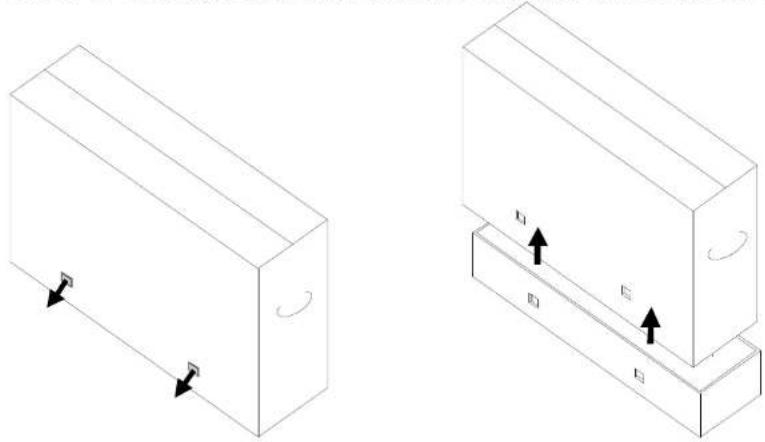
- Avec le couvertie supérieur retire, vous avez à présent accès à l'écran IDS et la boîte des accessoires. Vérifie que l'emballage contient :
- IDS ET3204L/ET4304L/ET5054L/ET5554L/ET6554L IDS Affichage
- Guide d'installation rapide
Cable d'alimentation ACIN, IEC 60320-C13 avec connecteur NA
Cable d'alimentation ACIN, IEC 60320-C13 avec connecteur EU/KR
Cable d'alimentation ACIN, IEC 60320-C13 avec connecteur GB
Cable d'alimentation ACOUT, IEC 60320-C14 vers IEC 60320-C5 (0.3 m)
Cable USB (prise type C à prise type C, 1,0 m) - Étiquetage énergétique selon le règlement européen 2019/2013, EU EEE x1 pcs, UK EEE x 2pcs
- Vis à tête plate M4x6mm x 4 dans un sachet PE zippé
Section 3 : Installation de l'écran IDS
Écran IDS : Connexion à un ordinateur externe
- Connectez le cable tactile inbox (USB-C à USB-C) à l'écran IDS et à l'ordinateur hôte.
REMARQUE: Écran IDS Le port USB-C de l'écran IDS prend seulement en charge USB2.0 et l'entrée video. Power Delivery et USB3.0 ne sont pas pris en charge. - Connectez un cable de signal video (HDMI ou DisplayPort) si le PC hote ne prend pas en charge la sortie video USB-C.
- Connectez le cordon d'alimentation à une prise électrique CA et au connecteur d'entrée CA à l'arrête du IDS. Le moniteur s'allumera lors de la première détction de l'alimentation CA.
- Les boutons lateraux du coté arriré complènnt les boutons d'alimentation, du menu OSD et de seLECTION video. Il sont situés en bas à droite.
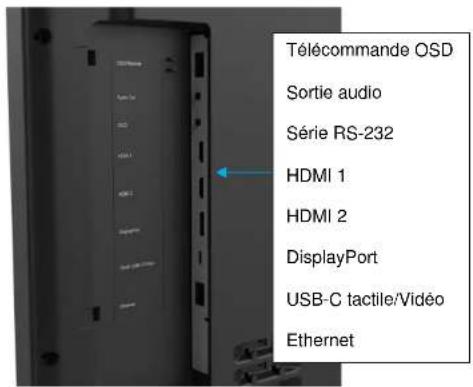
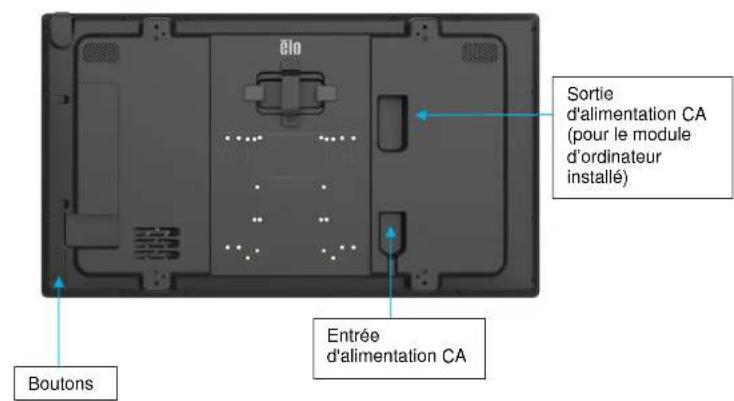
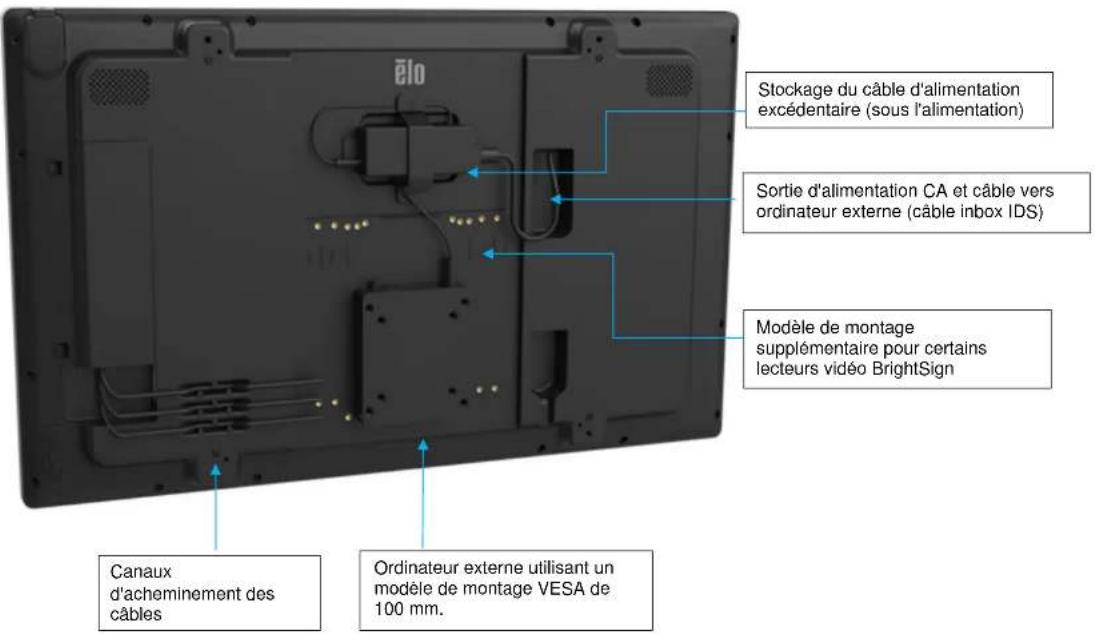
Ecran IDS : Montage de l'ordinateur exter et connexion de l'alimentation
- Installéz l'ordinaire externe à l'arrière du IDS (modèle VESA 100 mm) et fixez-le avec des vis à tête plate M4.
- Fixez le bloc d'alimentation avec des bandes Velcro.
(L'excedent du cable d'alimentation peut etre range dans le logement situé sous l'alimentation).
- L'IDSx4 est équipé d'une prise C14 pour l'alimentation de dérivation CA. L'utilisation d'un cable court inbox (C14 à C5) permet de connecter l'alimentation à l'IDS.
Écran IDS : Connexion à d'autres systèmes d'exploitation
Visitez le site Web d'Elo Touch Solutions, www.elotouch.com pour :
- Des mises à jour du firmware du moniteur
- Des guides d'installation détaillés des pilotes
- Des pilotes tactiles pour d'autres systèmes d'exploitation
Le pilote Mac OS (UPDD) ne prend pas en charge la fonction Wake on Touch lorsqu'un apparéil Mac OS est connecté.
Lorsqu'un système MacOS est connecté, veuillez installer le Pilote Multi-tactile pour macOS.
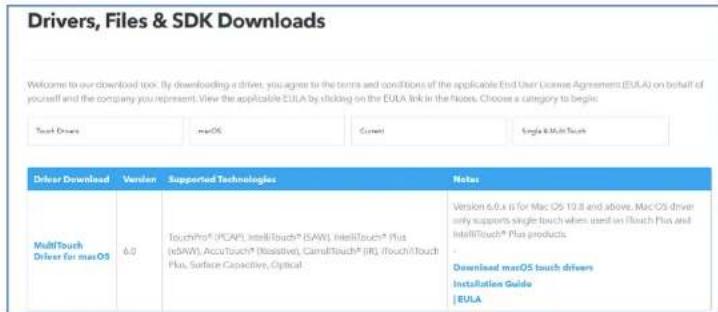
Les unités TouchPro et infrarouge sont compatibles HID et ne nécessitant pas de pilote tactile Elo. Si un pilote tactile Elo a déjà été installé sur l'ordinaire hôte, supprimeze ce pilote en ouvrant le panneau de configuration et en selectionnant l'options de suppression complète du pilote.
Écran IDS : Connexion d'un adaptateur Wi-Fi
Le port USB-A sur le bord supérieur droit ne prend en charge que l'adaptateur Wi-Fi Elo.
L'adaptateur WIFI optionnel Elo IDS04/54 (E131942) prend en charge le cryptage WPA/WPA2 et les bandes de fréquence 2.4GHz / 5GHz.
Le cable LAN est prioritaire, veuillez debrancher le cable LAN une fois le reglage du SSID Wi-Fi effectue. Par exemple, la connexion passera automatique de LAN à Wi-Fi après quelques minutes lorsque le cable LAN est debranché, le temps de reconnexion dépendra des performances du routeur Wi-Fi.
- Veuillez consulter la section sur la connectivité IoT ou QIG590425 pour le SSID Wi-Fi et la configuration IoT.
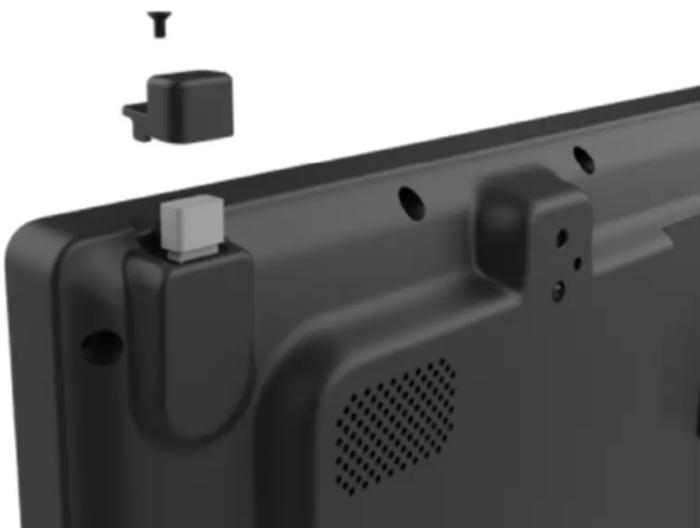
Mise en Garde : Couper l'alimentation de I'ecran IDSX4 avant d'instituter ou de désinstaller l'adaptateur Wi-Fi/LAN.
Connectivite IDSx4 IoT pour le contrôle et la surveillance des apparciels
CRESTRON
CONNECTED
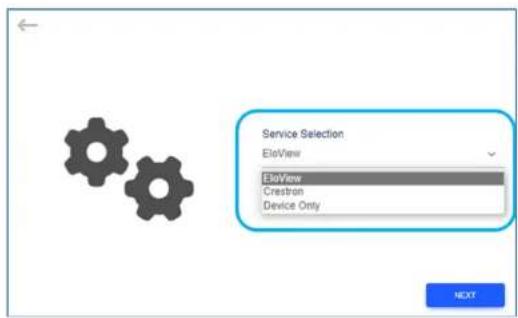
Les panneaux des séries IDS04 et 54 peuvent prendre en charge le service cloud EloView ou Crestron lorsqu'ils sont connectés à Internet.
Visitez la page web locale d'IDS pour lactiver le service cloud et le réglage du kit adaptateur Wi-Fi en option.
-EloView:Le contrrole Elo Cloud est pris en charge.
- Crestron: CCV2 est pris en charge.
IDS IoT Guide
*IoT sera déconnecté lorsque le système est en mode veille et en mode éteint.
*Desactiver le « mode économique d'énergie » dans le menu OSD ou les paramètres EloView pour maintainir IoT en ligne lorsque le système est en veille.
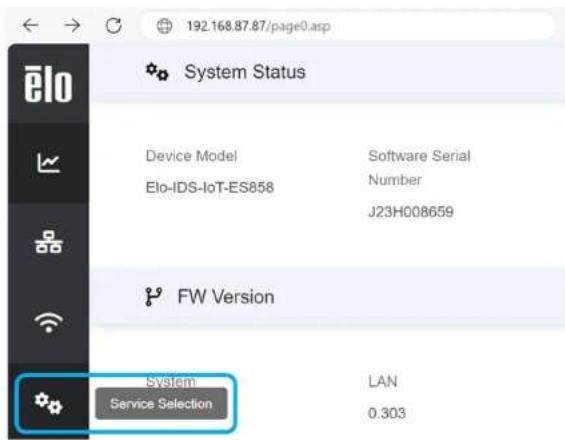
Connexion à la page web locale de IDSx4
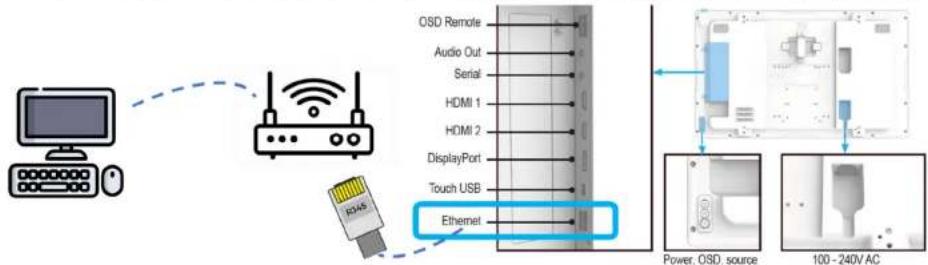
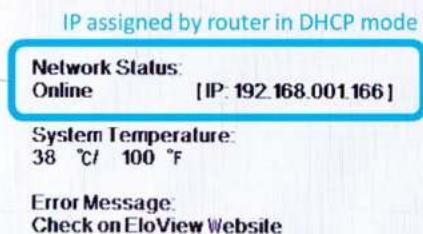
Méthode 1- IP attribuée par DHCP, connectez le port LAN du IDS au routeur auquel le PC est également connecté.
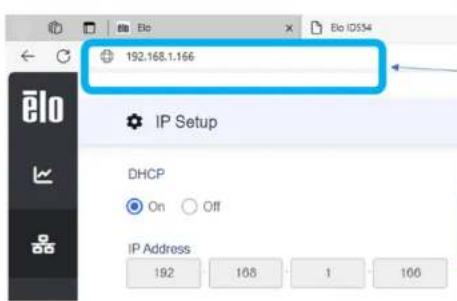
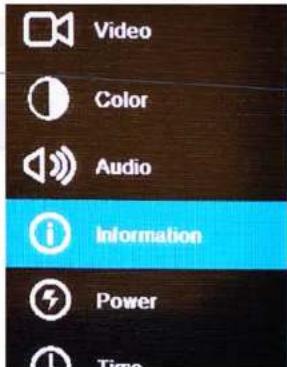
Vérifiez la page d'information 2 dans le menu OSD (cliquez sur " " dans la page d'information).
Ouvrez le navigateur Web du PC et entrez l'adresse IP attribuée (par ex. 192.168.001.166)
Caution:
iOS Safari and Android browser may display IDSx4
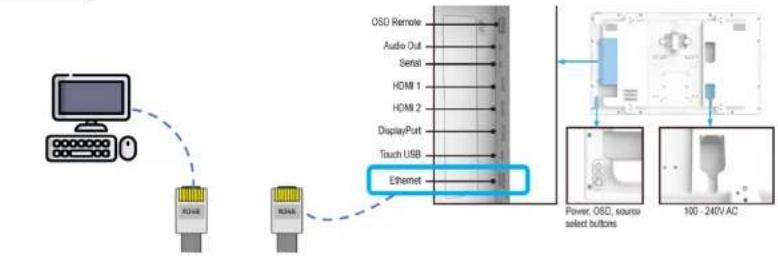
Méthode 2- IP statique, connectez le cable LAN entre le IDSx4 et le PC (port LAN RJ45). Configuration du système :
Appareil IDSx4
Cable LAN (RJ45)
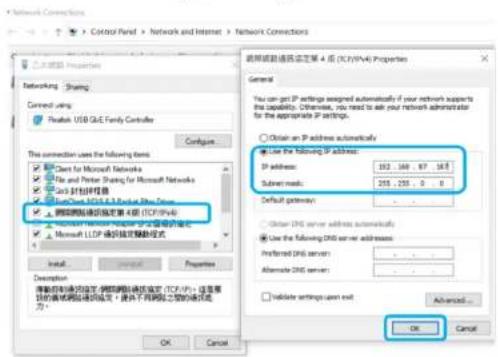
PC (Windows/Linux/MacOS), verification de la configuration Ethernet requise pour lier l'IP statique du IDS (192.168.87.87)
(Propriétés Ethernet TCP/IPv4 définir l'adresse IP statique du PC: 192.162.87.X (X=1~255), masque de sous-réseau: 255.255.0.0)

Réglage de l'adaptateur Wi-Fi Page web locale
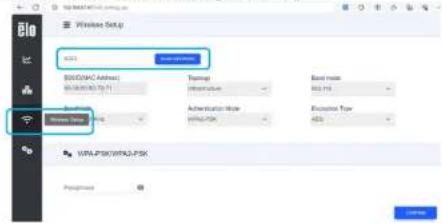
- Cliquez sur l'icone « Configuration sans fil » dans la barre latereale de la page web locale du IDSx4.
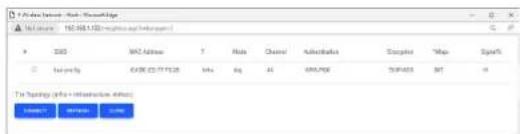
- Cliquez sur le bouton « SCAN RESEAU » pour selectionner le SSD du Wi-Fi (figure à gauche); selectionnez le SSID et cliquez sur le bouton CONNECTER (figure à droite)
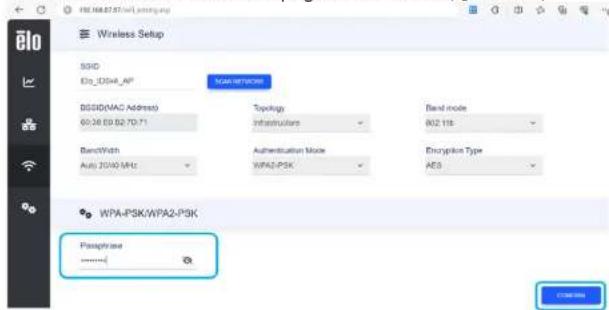
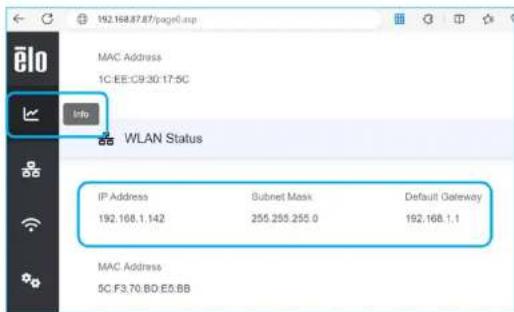
Entrez la phrase d'authentication et cliquez sur CONFIRMER pour demarrer la connexion Wi-Fi (figure a gauche); verifies the address IP du réseau local sans fil dans la page d'information (figure a croite)
Mise à jour du FW du système (OTA)
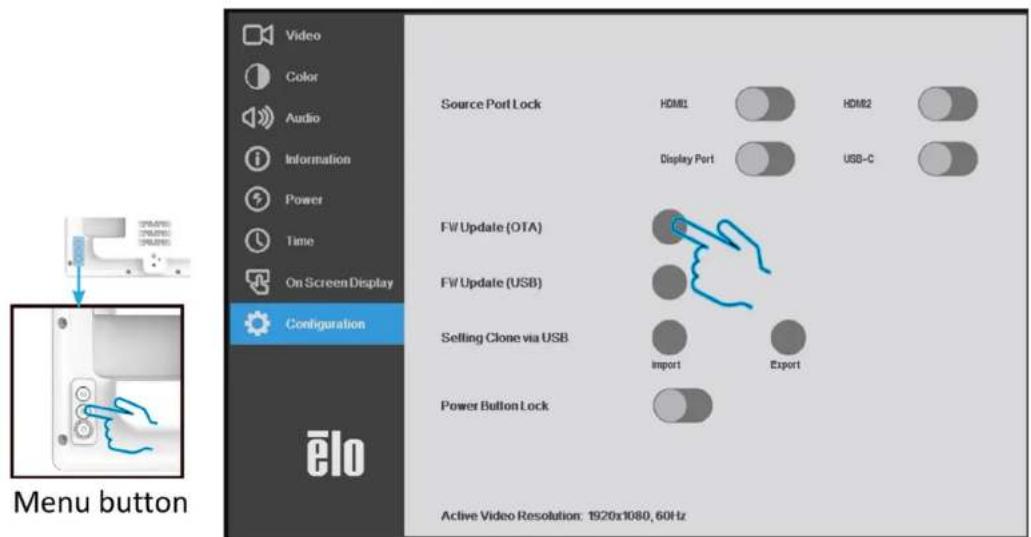
- Allumez le IDS, appuyez sur le bouton légal pour ouvrir le menu OSD sur l'écran.
- Cliquez sur le bouton radio « Mise à jour FW (OTA) » dans la page de configuration.
NE PAS METTRE HORS TENSION ET NE PAS DEBRANCHER LE CORDON D'ALIMENTATION PENDANT LA MISE A JOUR DU FW
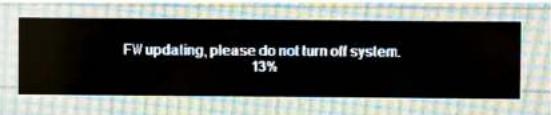
- Une boite de message s'affichera pendant environ 8 minutes jusqu'à ce que la mise à jour du FW soit terminée. Une fois la mise à jour du FW terminée, le IDS redémarre automatiquement.
Mise à jour du firmware du système (USB)
- Telechargez le paquet FW IDSx4 à partir de Tetecharges | Site officiel d'Elo® (elotouch.com) et enregistrez le paquet FW (.pkg) sur une clé USB.

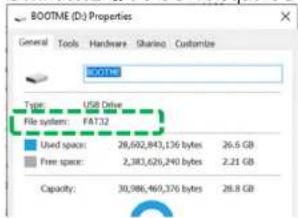
- Connectez la clé USB/disque USB contenant le fichiert .pkg (système de fichiers au format FAT32 requis).
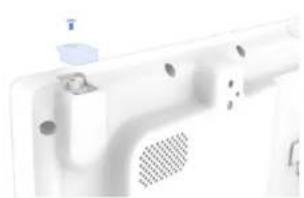
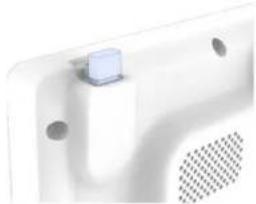
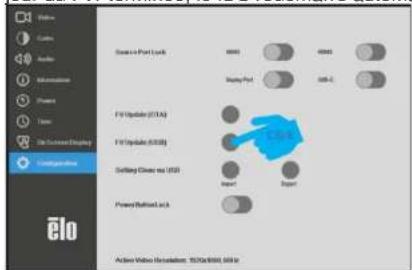
Allez dans la page Configuration, cliquez sur le bouton radio « Mise a jour FW (USB) » dans le menu OSD.
- Une boite de message s'affichera pendant environ 5 minutes jusqu'à ce que la mise à jour du FW soit terminée. Une fois la mise à jour du FW terminée, le IDS redémarre automatiquement.
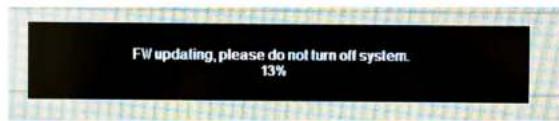
Vérifiez la version du FW et le résultat de la mise à jour
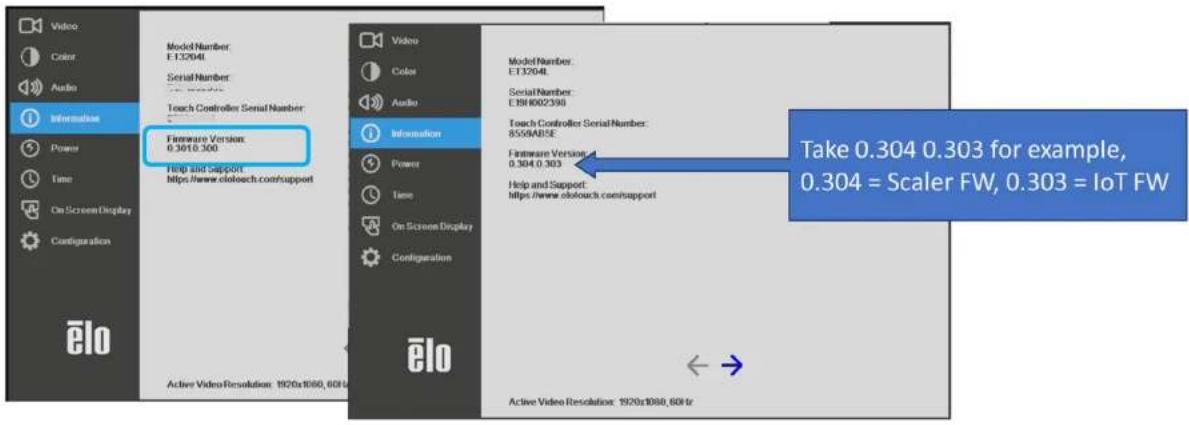
√ Une fois la mise à jour du paquet FW terminée, le IDS redémarre automatiquement.
Verifie la page d'information dans le menu OSD, la version du firmware sera mise a jour en consequence. **Le FW IoT prenda 1 minute pour s'afficher. (Affichage X.XXX lors de la mise sous tension initiale).
Section 4: Informations de montage
Remarque : Il est vivement recommandé qu'au moins deux personnes manipulent, soulevent ou déplacent cet écran IDS. Ne laissez pas l'écran IDS tourné vers le bas pendant de longues périodes, car cela peut endommager l'écran LCD de façon permanente.
Orientations de montage
Les orientations de montage suivantes sont supportées : paysage, portrait, table et inclinaison.
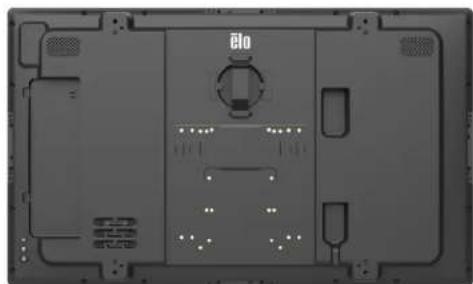
Paysage
Portrait
Remarque : Lorsque vous tournez l'écran IDS en orientation portrait, Elo recommende d'orienter les ports ES vers le bas pour facilititer la connexion des cables lors d'un montage mural.
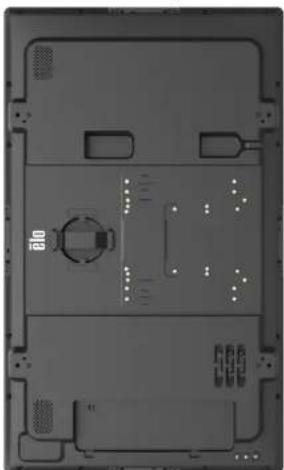
Sur une table (écran orienté vers le haut)
Remarque : Lorsque l'écran IDS est utilisé dans une installation sur une table, soutenez l'écran IDS en utilisant le système de montage VESA à l'arrête pour supporter le poids total de l'écran IDS. Un support supplémentaire sur le bord peut également être nécessaire, pourmaintenir le niveau de l'écran tactile.Des méthodes de refroidissement doivent etre mises en place pour garantir que la température de l'air sous le moniteur ne dépasse pas les specifications de fonctionnement.Consultez la section Conditions de fonctionnement et de stockage pour les exigences relatives à l'installation sur une table.

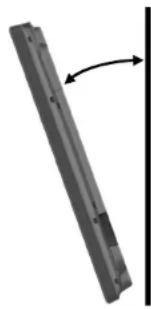
Inclinalson
Remarque: L'écran IDS peut être incliné vers l'avant par 15 degrés maximum.
Mise en Garde : Risque de chute
L'appareil peut tomber, causant des blessures graves ou la mort. Pour éviter toute blessure, cet apparéil doit être solidement fixé au plancher/au mur conformément aux instructions d'installation.
Un système de montage VESA à quatre trous est fourni à l'arrière de l'écran IDS. Le montage VESA conforme FDMI est codé :
- ET3204L: MIS-F, 400, Y, 6mm x 18mm (4 vis M6x15mm)
- ET4304L: MIS-F, 400, Y, 6mm x 25mm (4 vis M6x15mm)
- ET5054L: MIS-F, 400, Y, 6mm x 23mm (4 vis M6x15mm)
- ET5554L: MIS-F, 400, Y, 6mm x 25mm (4 vis M6x15mm)
- ET6554L: MIS-F, 600, Y, 8mm x 18mm (4 vis M6x15mm)
Consultez le site www.elotouch.com pour les schémas dimensionnels.
Méthodes de montage optionnelles
Un kit de support et un kit de montage mural à bas profil sont disponibles en option pour les écrons IDS ET3204L/ET4304L/ET5054L/ET5554L/ET6554L. Des informations détaillées sont disponibles sur le schéma des specifications marketing à l'adresse www.elotouch.com. Consultez le guide d'utilisation des kits pour des informations d'installation détaillées.
Kit de support Elo :
Numero de piece Elo : E722153, inclut les vis de montage M6x20mm (x4), et M6x55mm (x4)
Numéroes de dessin : MS603258 / MS603259 / MS603260 pour le IDS ET3204L/ET4304L/ET5054L
Kit de montage mural à profil bas Elo :
Numéro de piece Elo : E721949, inclut les vis de montage M4x10mm (x2), M6x15mm (x4)
Numeros de dessin : MS602351/ MS602352/ MS602353 for IDS ET3204L/ET4304L/ET5054L
Kit de montage mural à profil bas Elo :
Numero de piece Elo : E727774, inclut les vis de montage M4x16mm (x2), M8x25mm (x4) et M8x40mm (x4)
Numeros de dessin : MS603261 / MS603262 pour le IDS ET5554L/ET6554L
Section 5 : Fonctionnement
Alimentation
Pour allumer ou eteindre I'ecran IDS, appuyez une fois sur le bouton d'alimentation.
Le système consomme peu d'électricité dans les modes veille et arrêt. Pour connaître les specifications de consommation électrique détaillées, consultez les specifications techniques disponibles sur le site Web d'Elo www.elotouch.com. Toucher l'écran fait sourir le système du mode VEILLE ÉCRAN. Si vous prévoyez de longues périodes sans utilisation, débranche le cable d'alimentation pour economiser de l'énergie. Les valeurs maximales de tension, fréquence et courant de l'écran IDS sont fournies dans le tableau de valeurs nominales ci-dessous :
| Plage des tensions de fonctionnement | Plage des fréquences de fonctionnement |
| 100 - 240 V CA | 50/60 Hz |
Cycle d'utilisation
Pour economiser l'énergie et prolonger la durée de vie de l'écran, Elo recommende d'eteindre l'écran lorsqu'il n'est pas utilisé. Plusieurs outils tels que les applications de lecteur du système de gestion de contenu (CMS), les paramètres du système d'exploitation et la fonction d'horloge en temps réel dans le menu OSD (affichage à l'écran) de l'écran IDS peuvent être utilisés pour cette tâche.
Technologie tactile
Lorsqu'il est connecté à un ordinateur Windows 10 ou 11, l'écran IDS signale les contacts tactiles simultanés correspondants : TouchPro prend en charge jusqu'à 40 contacts tactiles.
Infrarouge prend en charge jusqu'à 20 contacts tactiles.
Les specifications du produit de l'écran IDS peuvent être consultée sur le site https://www.elotouch.com/
Informations sur la video
La résolution native du panneau LCD est constituée de sa largeur et de sa hauteur mesures en nombre de pixels. Dans la plupart des cas, une image affichee sur un monteur LCD a un meilleur aspect si la resolution de sortie de votre ordinateur correspond à la résolution native de l'ecran LCD. Consultez les specifications de l'ecran sur le site Web d'Elo www.elotouch.com pour trouver la résolution native de toute ecran IDS. Une utilisation avec une autre résolution degradera les performances video et n'est pas recommendée.
Pour les résolutions de sortie d'ordinateur non natives, le moniter mettra la video à l'échelle à la résolution native de l'écran. Pour les videos en entrée avec une résolution inférieure, cela implique d'étirer > l'image en entrée dans les dimensions X et Y pour l'adapter à l'écran. Pour les videos en entrée avec une résolution supérieure, cela implique de « compresser » l'image en entrée dans les dimensions X et Y pour l'adapter à l'écran. Un effet secondaire inévitable des algorithmes de mise à l'échelle est une perte de fidélité lorsque l'image de la sortie video de l'ordinateur est mise à l'échelle pour s'adapter à l'écran. Cette perte de fidélité est la plus apparente lors de la visualisation d'images riches en contenu à des distances proches (par exemple pour les images contenant du texte à police de petite taille). Notre écran IDS ne nécessitera probablement aucun réglage video.
Menu tactile à l'écran (OSD)
Ce moniter utilise une interface OSD tactile avec une navigation facile. Utilisez le menu des parametres dans la barre laterale pour regler les parametres de l'écran IDS.
Exemple du menu OSD contextual :
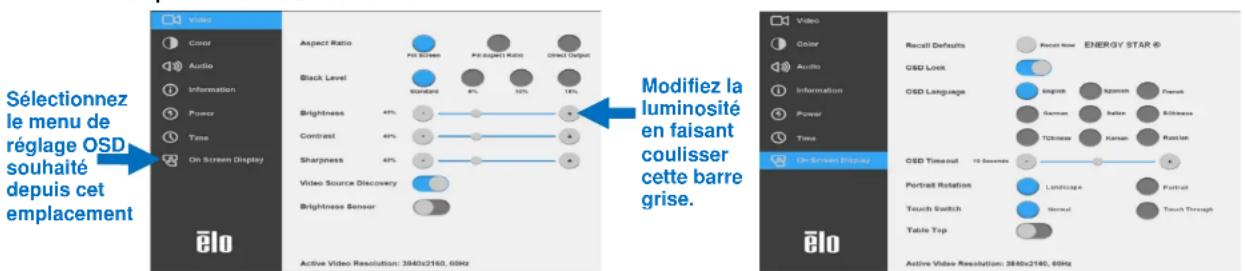
Tous les réglages de l'écran ISD effectués dans le menu OSD sont automatiquement mémorisésès qu'ils sont saisis. Cette fonctionnalité vous permet de conserver vos choix à chaque fois que l'écran IDS est débranché ou eteint et allumé ou s'il y a une panne de courant.
| Paramètre Réglage disponible | ||
| Au démarrage | Commençons | Au premier démarrage, la langue, l'hour et le fuseau horsaire doivent être sélectionnés |
| Vidéo | Rapport d'aspect | Ajuste le rapport d'aspect de l'écran.Par défaut : Plein écran.Plein écran :Met à l'échelle les dimensions X et Y de l'entrée video (en les augmentant ou les réduisant comme nécessaire) pour la résolution native de l'écran.Remplir en conservant les proportions :En considérant une orientation paysage et une video d'entrée avec un rapport d'aspect inférieur à 16:9, met à l'échelle la dimension Y de la video d'entrée (en l'augmentant ou en la réduisant comme nécessaire) pour la dimension Y de l'écran, et met la dimension X à l'échelle pour conserver le rapport d'aspect de la video d'entrée (et remplit le reste avec des barres noires de même largeur à gauche et à droite).Sortie directe :1:1, dépend si l'échelle peut le supporter |
| Niveau de noir | L'utilisateur peutCHOISIR entre un décalage de niveau de noir standard, 5 %, 10 % ou 15 %.Le niveau de saturation des couleurs change en fonction du décalage de niveau de noir choisi. | |
| Luminosité | Ajuste la luminosité de l'écran. | |
| Contraste | Ajuste le contraste de l'écran.Par défaut : 50 | |
| Netteté | Ajuste la netteté des images affichées.Par défaut : Aucun ajustement de la netteté.La fonction Nettété est déactivée lorsque le rapport de la source d'entrée est le même que le rapport natif du panneau | |
| Recherche de port video | Lorsque ce paramètre est activé, le moniteur bascule automatiquement si un nouveau port video est connecté.Par défaut : Activé | |
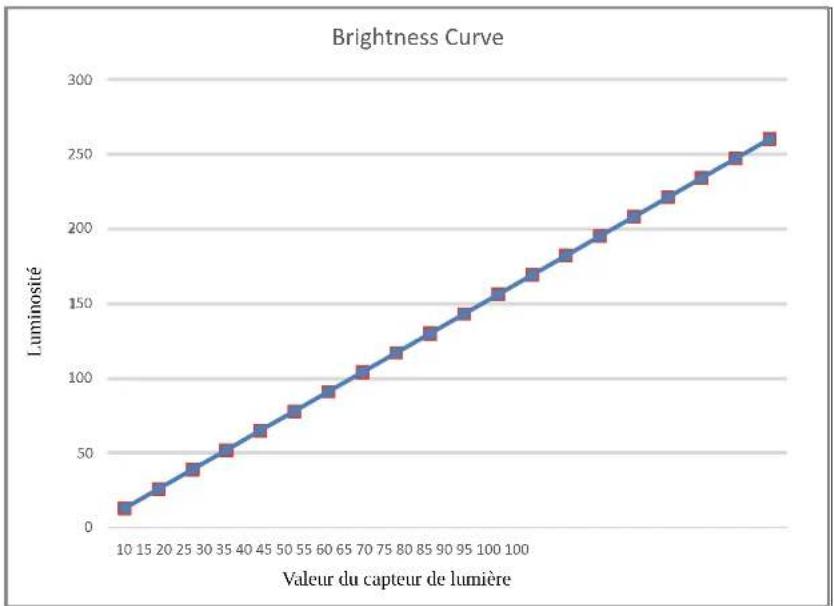
| Capteur de luminosité | Le capteur de lumière peut être activé ou déactivé. Lorsque le capteur de lumière est activé, la luminosité ne peut pas être modifiée manuelle.Le tableau pour le capteur de lumière se trouve à la section 10 : Annexe A | |
| Paramètre Réglage disponible | ||
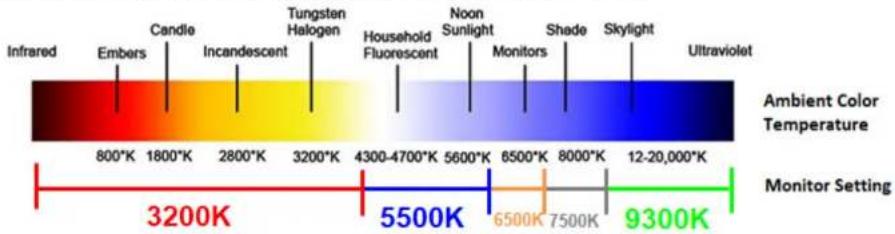
| Couleur | Température des couleurs | Ajuste la température des couleurs. Les options de température des couleurs disponibles sont 9300K, 7500K, 6500K, 5500K, 3200K et Personnalisé. Par défaut : Personnelisé |
| Prédéfini par l'utilisateur | Si l'option Prédéfini par l'utilisateur est sélectionnée, l'utilisateur peut modifier la température des couleurs en modifiant les gains R, V et B individuels sur une échelle de 0 à 100. | |
| Mode Image | Modes de couleur prédéfinis qui modifiient les paramètres des couleurs pour améliorer la définition des couleurs. Les modes disponibles sont : Standard, Film, Jeu, Photo, Mode ligne, Amélioration couleurs Par défaut : Standard | |
| Capteur de couleur | Ajuste la couleur de l'écran en fonction de la couleur de lecture correspondante à la température ambiente. | |
| Gamine complète des couleurs HDMI | Lorsque activé, affiche la gamme complète des couleurs HDMI (0-255) Lorsque désactivié, affiche la gamme des couleurs Legacy (16-255) Par défaut : Activé | |
| Paramètre Réglage disponible | ||
| Audio | Muet | active ou déactive le son audio. Par défaut : Désactivé |
| Volume | Ajuste l'audio de 0 à 100 Par défaut : 50 | |
| Sortie audio | Définit l'endroit où la sortie audio doit être diffusé : Lorsque cela est réglé sur Haut-parleur, l'audio est envoyé aux haut-parleurs de l'écran IDS. Lorsque cela est réglé sur Sortie ligne, l'audio est envoyé au port de sortie audio de l'écran IDS. | |
| Information(Deux pages) | Infos sur le moniteur | [Modèle standard : « Numéro de modele : XYZ » ][NS du moniteur : « Numéro de série : XYZ » ][NS du contrôleur tactile : « Numéro de série du contrôleur tactile : XYZ » ][Révision du firmware : « Version du firmware : W.XYZ.A.BCD » ]->Version deScaler : W.XYZ, version de IoT : A.BCD |
| Capacité IoT | Connexion Internet : « État du réseau : Hors ligne/En ligne » [IP : xxx.xxx.xxx.xxx]Une adresse IP en noir indique une connexion avec un cable LAN,Une adresse IP en bleu indique une connexion Wi-Fi. | |
| Température | [Température du système : Fahrenheit : /Celsius] | |
| Erreur | [Notification du journal d'erreur : Message d'erreur : Nul/vérifier le site webd'EloView] | |
| Paramètre Réglage disponible | ||
| Alimentation | Réveil au toucher | Pour activer ou désactiver la fonction de réveil au toucher du port USB. Par défaut : Activé |
| Mode d'économie d'énergie | Lorsque activé, le moniter doit respecter la réglementation Energy Star. Par défaut : Activé | |
| Voyant d'etat d'alimentation | Active ou désactive le voyant d'etat d'alimentation Par défaut : Activé | |
| Comportement en cas de perte d'alimentation | Sélectionné le comportement de l'appareil après une perte d'alimentation CA [Dernier état / Toujours allumé / Toujours éteint] Par défaut : Dernier état | |
| Réveil d'affichage automatique | Lorsque activé, le captein de luminosité peut être utilisé pour sorting le moniter du mode veille. Par défaut : Activé | |
| HDMI CEC | Active/désactive le contrôle HDMI CEC | |
| Réveil IoT | Active/désactive la fonction Réveil IoT (commande EloView) via USB tactile (PCAP uniquement) | |
| Paramètre Réglage disponible | ||
| Heure | Réglage de l'heure | Option pour régler l'houre actuelle |
| Calendrier marché/arrêt | Réglez le monitér pour qu'il s'éteigne et s'allume à des heures précises. Par défaut : Tous les jours Arrêt : 01:00:00 Marche : 07:00:00 | |
| Paramètre Réglage disponible | ||
| Affichage à l'écran | Réinitialisation aux paramètres par défaut | La « Réinitialisation aux paramètres par défaut » rétablit tous les paramètres aux valeurs d'usine pour les paramètres de l'OSD (sauf la langue et les paramètres d'heure du menu OSD) et les fréquences video prédéfinies. |
| Verrouillage OSD | Lorsque cela est sélectionné, le bouton Menu et le bouton de changement de source sont verrouillés et ne marchent plus. Appuyez longuement sur le bouton Menu pendant cinq (5) secondes pour verrouiller/déverrouiller ces boutons. | |
| Langue OSD | Sélectionnez la langue dans laquelle les informations OSD s'affichent. Les langues disponibles sont : anglais, français, italien, allemand, espagnol, espagnol, russe, chinois simplifié, chinois traditionnel, japonais et coréen. Par défaut : Anglais. | |
| Délai OSD | Ajuste la période d'inactivité du bouton OSD que l'écran IDS doit attendre avant de fermer le menu OSD. La fourchette d'options est comprise entre 5 et 60 secondes. Par défaut : 15 secondes | |
| Rotation portrait | Ajuste l'orientation du menu OSD entre le mode Portrait et le mode Paysage | |
| Mode Tactile | Sélectionnez le mode de toucher normal ou le mode de toucher à travers. Par défaut : Mode normal | |
| Configuration | ||
| Verrouillage du port source | Déselectiver le port séLECTIONné permet d'annuler l'entrée video de la source d'entrée sélectionnée.L'OSD du commutateur de source grise également le port video verrouillé.Par défaut : Désélectionné | |
| Mise à jour du FW (OTA) | Mise à jour du FW. Vérifiez le serveur cloud d'Elo et mettez à jour le FW lorsque le nouveau FW est disponible.Assurez-vous que le IDSx4 est connecté à l'Ethernet. (Menu OSD > Informations > page 2, État du réseau : « En ligne ») | |
| Mise à jour du FW (USB) | Mise à jour du FW. Utilisez le port USB type A pour injector le paquet FW. Il est nécessaire de connecter une clé USB qui contient le paquet FW téléchargeé avant deCOMMencer la mise à jour du FW. (Il est recommendé de formater d'abord la clé USB au format FAT32). | |
| Clonage des paramètres via USB | Importez et exportez les paramètres de l'appareil pour un transfert rapide des paramètres de l'appareil. | |
| Verrouillage du bouton d'alimentation | Lorsque ce paramètre est activé, le moniteur reste en marche même si le bouton d'alimentation est actionné.Si cette fonction est activée et si l'alimentation du moniteur est coupée, lorsque l'alimentation est rétable, appuyer sur le bouton d'alimentation met en marche le moniteur.Par défaut : Désactivé | |
Affichage à l'écran (OSD) (Numéro de piece Elo optionnelle - E483757)
Connectez la télécommande OSD à la connexion de la télécommande OSD à l'arrière de l'écran IDS. Cinq boutons OSD se trouvent sur la télécommande OSD. Un indicateur LED indique l'état actuel du moniteur. Les fonctions suivantes correspondent au bouton désigné.
Remarque : L'ouverture du menu OSD à partir de la télécommande désactive les fonctions tactiles du menu OSD.
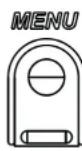
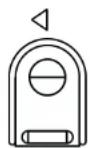

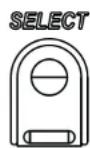
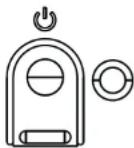
Les boutons et leurs fonctionnalités sont :
| Bouton | Fonction lorsque le menu OSD n'est pas affiché : | Fonction lorsque le menu OSD est affiché : |
| Menu | Afficher le menu principal de l'OSD Revenir au | menu OSD précessed |
| Δ | n/a | Augmenter la valeur du paramètre sélectionné / sélectionner l'élement de menu suivant |
| Alimentation du moniteur Bascule | le statut d'alimentation du moniteur | |
| Δ | n/a | Réduire la valeur du paramètre sélectionné / sélectionner l'élement de menu précessed |
OSD activé au toucher (pour ET3204L et ET5054L/ET5554L/ET6554L)
Il est possible d'ouvrir le menu OSD en touchant l'écran sur les IDS ET3204L/ET5054L/ET5554L/ET6554L selon un modele codé. Les options du motif sont une série de chiffres de 1-9 et l'emplacement de chaque chiffre est indiqué ci-dessous. Le code pour ouvrir le menu est (3 9 3 9)
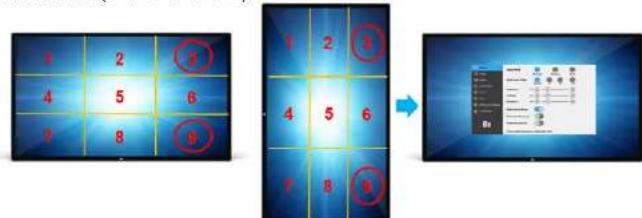
*Notez que le menu OSD tactile ne prend en charge qu'une seul appui et qu'aucune selection ne peut durer plus de trois secondes.
Audio
L'audio peut être émis à partir des endroits suivants :
- Depuis les haut-parleurs de I'ecran IDS via le canal video
- La connexion Sortie audio sur la zone ES de l'écran IDS.
Remarque : Lorsque un casque est branché sur la prise de sortie audio, les haut-parleurs internes sont désactivés et le son est génére par le casque. Le volume et la déactivation des sorties haut-parleurs et casque sont contrôlés par l'OSD.
Contrôle de l'écran IDS à distance
L'ecran IDS permet un accès à distance à partir d'une application hote. Cela est possible en utilisant l'interface VESA Display Data Channel Command Interface (DDC/CI) ou les ensembles de commandes Multiple Display Control. Les utilisateurs peuvent communiquer avec le moniter grace à l'un de ces protocôques. L'application hote peut envoyer un grand nombre de commandes différentes qui seront executées sur l'écran IDS. Pour des informations détaillées sur l'ensemble de commandes, consultez la note d'application disponible ici.
Fonctionnalité CEC (Consumer Electronic Control)
L'ecran IDS est compatible CEC. Si un apparéil hôte (avec CEC intégré) est connecté au monitér via HDMI, le monitér peut être mis en marche uniquement en mettant en marche l' apparéil hôte.
Fonctionnalité RTC (Horloge en temps réel)
Cet ecran IDS dispose d'une fonctionnalite d'horloge en temps reel. Le menu OSD contient un sous-menu intitule Paramétres RTC.
Pour utiliser la fonctionnalité RTC :
L'utilisateur doit configurer le réglage de l'heure pour son fuseau horsaire spécifique. Lorsque la Planification activée/désactivée est activée, l'utilisateur peut désir que quand laisser le moniteur en marche et quand il doit être étant. Des jours individuels ou plusieurs jours peuvent être choisis.
Example : Allumer le moniteur les lundis, mercedes et vendredis entre 9h00 et 17h00. Tous les autres jours et toutes les autres heures, le moniteur doit etre eteint.
Activer la Planification activée/désactivée
Selectionner L Me V
Régler l'heure de mise en marche sur 9h00:00 et l'hour d'arrêt sur 17h00:00
*Notez que tous les régles d'heure fonctionnent sur l'horloge 24 heures.
Réveil au toucher
L'écran tactile prend en charge la fonction Réveil au toucher lorsque le PC est en mode veille. Pour l'activer, veuillez vous assurer que le support USB est activé dans les paramètres du BIOS pendant le cycle de veille S4.
Contrôle intelligent de la luminosité et fonctionnalité de capteur de couleurs
Cet écran IDS dispose d'un capteur de lumière et de couleurs qui peut ajuster la luminosité de l'écran et la couleur de l'affichage pour s'adapter aux niveaux de couleur et de lumière ambiente. Les détails de cette fonctionnalité se trouvent à la section 10, annexe A.
La capteur de luminosité peut être utilisé pour sortir le moniteur du mode veille. Cela se produit en cas de passage du niveau de luminosité de très faible (< 50 lux) à lumineux (> 200 lux). Pour activer cette fonction, assurez-vous que le mode économique d'énergie du moniteur est désactivié.
Mode d'économie d'énergie
Les écans IDS ET3204L/ET4304L/ET5054L/ET5554L/ET6554L peuvent répondre aux exigences Energy Star 8.0, si le mode d'économie d'énergie est activé.
Lorsque le mode d'économie d'énergie est activé, les quatre ports périhériques latéraux, la commande MDC et la fonction Sortie automatique de voille de l'écran sont limités. Pour rétablier la pleine fonctionnalité de l'écran IDS, désactive le mode d'économie d'énergie

ENERGY STAR est un programme géré par l'Environmental Protection Agency (EPA) et le Département de l'Energie (DOE) des États-Unis, assurant la promotion de l'efficacité énergétique. Ce produit répond aux exigences ENERGY STAR dans ses réglages « d'usine par défaut ». Les économies d'énergie seront obtenues dans cette configuration.
La modification des réglages d'usine par défaut pour l'image ou l'activation autres fonctions augmentera la consommation électrique, qui pourrait dépasser les limites nécessaires pour répondre aux exigences ENERGY STAR. Pour plus d'informations sur le programme ENERGY STAR, consultez energystar.gov.
Stylet (actif et passif) (optionnel)
Elo fournit des stylet actifs qui peuvent etre utilisés sur la capacitance projetée du moniteur. (uniquement disponible avec le ET6554L)
Numero de piece du stylet actif Elo : E216215
Remarque : La distance minimale entre deux moniteurs doit etre de 72 cm (28,35 po) ±10 %
- Les fonctions du stylet comprendnent la mise hors tension automatique, la détction de la pression, le clic droit, l'effacement et la priorite du stylet.
Pour utilise la détction de pression, appuyez sur l'écran avec le stylet et l'objet dessiné deviendra plus écais. Arrêtez d'appuyer pour rendre l'objet plus fin. - Pour utiliser la fonction de clic droit, appuyez sur le bouton le plus proche de la pointe du stylet.
-
Pour utiliser la fonction d'effacement, appuyez sur le bouton le plus éloigné de la pointe du stylet.
-
Les boutons sur le (:oté suivent les specifications du numériqueur HID de Microsoft et le fonctionnement dépend du paramétrage de l'application.
Priorite du stylet - La priorite tactile est pour le stylet. Si le stylet et un doigt sont utilisés en même temps, le stylet aura priorité. - Une API personnalisée doit être créée pour utiliser deux stylet en même temps.
Elo fournit également des stylet passifs qui peuvent etre utilisés sur la version infrarouge du moniteur et qui peuvent etre utilisés simultanement avec un doigt pour le toucher. Numero de piece du stylet passif Elo : E727568 (uniquement disponible avec les modetes IR)
Gants de soutien
Les écrans IDS ET3204L/ET4304L/ET5054L/ET5554L/ET6554L peuvent supporter des gants d'une épaiseur de 0,1 mm à 1,4 mm, veilliez passer en mode de toucher à travers lorsque vous utilisez des gants plus épais. Les gants utilisés avec les écrans IDS ET3204L/ET4304L/ET5054L/ET5554L/ET6554L sont fournis ci-dessous.

Gant chirurgical en latex (0,1mm)
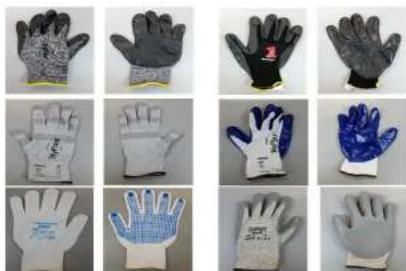
Gant plus épais (0,7 mm - 1,4 mm)
*Notez que la performance tactile depend fortement du type de gant utilise. L'epaisseeur et le materiaiu sont les principaux facteurs. Un gant plus epais entrainera causera des performances tactiles inférieures.
Ports de périphériques micro-USB Elo Edge Connect
Disponble sur les quatre cotés du moniteur. Les ports micro-USB sont conçus pour les périhériques optionnels d'Elo.Consultez www.elotouch.com pour les périhériques optionnels qui fonctionnent avec les écrans IDS ET3204L/ET4304L/ET5054L/ ET5554L/ET6554L.
Les broches sont comme suit :
Broche1:Alimentation 5V
Broche2:USB D
Broche3:USB D+
Broche 4:NC
Broche 5: Masse
Caméra de conférence (optionnel)
Elo fournit un module de camera optionnel (N/P E988153) qui contient un microphone anti-bruit intégré. Cetteamera est conçue pour les videoconference et prend en charge la sortie video 1080P Pleine HD.
Section 6 : Informations sur la maintenance
Pour éviter les risques de décharge électrique, suivez tous les avis de sécurité et ne demontez pas l'écran IDS. Il ne sont pas réparables par l'utilisateur.
Ne bloquez pas et n'inserez rien dans les fentes de ventilation.
L'ecran IDS est equiped d'un cordon d'alimentation a 3 fils avec mise a la terre. Le cordon d'alimentation ne s'insere que dans une prise murale equipee d'une mise a la terre. Ne modifie pas et n'inserez pas la fiche dans une prise qui n'a pas et configuree a cette fin. N'utilise pas un cordon d'alimentation endomagne. Utilise quiequément le cordon d'alimentation fourni avec voire ecran IDS d'Elo. L'utilisation d'un cordon d'alimentation non autorise peut invalider suaerde garantie.
Verifie que le système est maintainu et fonctionne dans les conditions environnementales indiquees dans les specifications produit disponibles sur le site Web d'Elo Touch Solutions www.elotouch.com.
MISE EN GARDE : Fusible bipolaire, neutre. Débranche l'alimentation avant tout entretien.
consultez www.elotouch.com/products pour les caractéristiques techniques de cet apparéil.
Support
Visitez www.elotouch.com/support pour le support technique.
Reportez-vous à la dernière page de ce manuel de l'utilitaire pour les numeros de téléphone du support technique dans le monde entier.
Section 8 : Informations réglementaires
Directive sur les déchets d'équipements électriques et électroniques (DEEE)

Ce produit ne doit pas etre jeté avec les ordures menagères. Il doit etre mis au rebut dans un centre de dépôt spécialisé pour un recyclage approprié.
Elo a mis en place des dispositifs de recyclage dans certaines parties du monde. Pour plus d'informations sur l'accès à ces dispositifs, veuillez visitor www.elotouch.com/e-waste-recycling-program/.
Informations de sécurité électricque
La conformité est requise en ce qui concerne les exigences de tension, de fréquence et de courant indiquées sur l'étiquette du fabricant. La connexion à une source d'alimentation différente de celle indiquée sur l'étiquette peut cause un mauvais fonctionnement, des dégats à l'équipement ou des risques d'incendie si les exigences ne sont pas respectées.
Aucune piece reparable par l'utilisateur ne se trouve dans cet apparéil. Cet équipement contient des tensions dangereuses pouvant constituer un risque de sécurité. Les réparations doivent être effectuees uniquement par un technicien qualifié. Contactez un électricien qualifié ou le fabricant si vous avez des questions concernant l'installation avant de connecter l'équipement au secteur. MISE EN GARDE : Fusible bipolaire, neutre. Débranchez l'alimentation avant tout entretien.
Informations sur les émissions et l'immunité
Avis pour les utilisateurs aux États-Unis. Cet équipement a été testé et déclaré conforme aux limites d'un apparil numérique de classe A, conformément à la partie 15 des règlements de la FCC. Ces limites sont destinées à assurer une protection raisonnable contre les interférences nuisibles lorsque l'opération est utilisé dans un environnement commercial. Cet équipement générale, utilise et peut émettre des fréquences radio et, s'il n'est pas installé et utilisé conformément aux instructions du manuel, peut causeer des interférences nuisibles aux communications radio. Le fonctionnement de cet équipement dans une zone résidentielle est susceptible de provoquer des interférences nuisibles, auquel cas l'utilitaire sera tenu de corriger les interférences à ses propres frais. Cet apparil est conforme à la section 15C de la réglementation de la FCC. Le fonctionnement est soumis aux conditions suivantes :
1) cet apparéil ne doit pas causeur d'interférences néfastes et
2) cet apparéil doit accepter toutes les interférences, y compris les interférences pouvant entrainer un fonctionnement non déséré de l' apparéil.
Avis pour les utilisateurs au Canada :
Cet équipement est conforme aux limites de la classe A pour les émissions de bruit radio des apparciels numériques définies par les règlements sur les interférences radio d'Industry Canada.
CANICES3(A)/NMB3(A)
Ce produit répond aux exigences RSS exemples de licence d'Industry Canada. Le fonctionnement est soumis aux conditions suivantes :
(1) Cet apparéil ne doit pas cause d'interférences et
(2) Cet appeareil doit accepter toutes les interférences, y compris les interférences pouvant entraîner un fonctionnement non déséré de l'appareil.
Le present apparéil est conforme aux CNR d'Industrie Canada applicables aux apparéils radio exempts de licence.
L'exploitation est autorisée aux deux conditions suivantes:
(1) l'appareil ne doit pas produit de brouillage;et
(2) l'utilisateur de l'appareil doit accepter tout brouillage radioélectrique subi, même si le brouillage est susceptible d'en compromètre le fonctionnement.
Avis pour les utilisateurs dans l'Union europeenne : Utilisez uniquement les cordons d'alimentation et cables d'interconnexion fournis avec cet équipement. Tout remplacement des cordons fournis et des cablages peut comprometter la sécurité électricque ou la certification de la marque CE pour les émissions ou l'immunité comme requis par les normes suivantes :
Cet équipement informatique (Information Technology Equipment, ITE) doit disposer d'une marque CE sur l'étiquette du fabricant qui signifie que l'équipment a été testé sur base des directives et des normes suivantes : Cet équipement a été testé conformément aux exigences pour la marque CE, comme requis par la directive CEM 2014/30/UE indiquée dans la norme européen EN 55032 classe A et la directive sur les basses tensions 2014/35/UE indiquée dans la norme européen EN 60950-1.
Informations generales pour tous les utilisateurs: Ce matériel génere, utilise et peut émettre de l'énergie de fréquence radio. S'il n'est pas installé et utilisé conformément à ce manuel, l'équipment peut provoquer des interférences avec les communications radio et télévisuelles. Il n'existe toute fois aucune garantie que de telles interférences ne se produit pas dans une installation particulière à cause de particularités propres au site.
- Pour répondre aux exigences d'émission et d'immunité, l'utilisateur doit respecter ce qui suit :
a. Utilisez uniquement les cables d'E/S fournis pour connecter cet appeareil numerique a un ordinateur.
b. Pour assurer la conformité, utilisez uniquement le cordon de ligne approuve fourni par le fabricant.
C. L'utilisateur est averi que les changements ou modifications non approvés sur l'equipement par le responsable de la conformité peuvent annuler l'autorité de l'utilisateur à utiliser l'equipement.
- Si cet équipement semble causeer des interfrences avec la reception radio ou televisuelle, ou tout autre disposifit :
a. Verifie la source d'émission en éteignant et en allumant l'équipement. Si vous déterminez que l'équipement cause les interférences, essayez de les corriger en appliquant une ou plusieurs des mesures suivantes :
i. Déplacez l'appareil numérique à l'écart du récepteur affecté.
ii. Repositionnez (tournez) l'appareil numérique par rapport au récepteur affecté.
iii. Réorientez l'antenne du récepteur affecté.
iv. Branchez l'appareil numérique sur une prise différente afin que lui et le récepteur se trouvent sur des circuits différents.
v. Debranchez et enlevez tous les cables d'E/S que l'appareil numérique n'utilise pas. (les cables d'E/S non reliés sont une source potentielle de niveaux d'émissions RF élevés.)
vi. Branchez l'appareil numérique uniquement sur une prise mise à la terre. N'utilise pas d'adaptateurs.
(Retirer ou couper le fil de mise à la terre peut augmenter les niveaux d'émission RF et représententer un risque mortel pour l'utilisateur.)
Si vous avez besoin d'aide, consultez Your revendeur, fabricant ou un technicien radio ou television experimenté.
Certifications d'agence
Les certifications et marques suivantes ont ete emises ou déclarées pour les écans IDS ET3204L/ET4304L/ET5054L/ET5554L/ET6554L:
- UL, FCC (US) - Classe A
cUL, IC Canada
CB (Sécurité internationale)
CE (Europe) -Classe A
RCM (Australie)
VCCI (Japan) - CCC (Chine) (pour la version TouchPro uniquement)
RoHS de la Chine
Conformément à la loi chinoise (Méthodes de gestion pour la limitation de l'utilisation de substances dangereuses dans les produits électriques et électroniques), la section ci-dessous répertorie le nom et la quantité de substances toxiques et/ou dangereuses que ce produit peut contenir.

SDoc
Matières dangereuses
| Nom du composant | Plomb(Pb) | Mercure(Hg) | Cadmium(Cd) | Chromehexavalent(Cr6+) | Diphénylepolybromé(PBB) | Polybromodiphenyléthers(PBDE) |
| Parties en plastique | O | O | O | O | O | O |
| Assemblage des câbles et | O | O | O | O | O | O |
| PCBA | X | O | O | O | O | O |
Ce tableau est préparé conformément aux dispositions de la directive SJ/T 11364
O: Indique que ladite substance toxique contene dans toutes les matieres homogenes de cette piece est en dessous de la limite requise par la norme GB/T 26572.
X: Indique que ladite substance toxique continue dans au moins une des matieres homogenes utilisées de cette piece est au-dessus de la limite requise par la norme GB/T 26572.
Pour les éléments marqués d'un X, des exonérations ont été accordées d'après la norme RoHS européen.
Explication des marquages
Conformément à la norme SJ/T11364, les produits électriques et électroniques sont marqués avec le logo de contrôle de la pollution suivant.
La période d'utilisation ecologique de ce produit est de 10 ans. Le produit n'aura pas de fuites ou de transformations dans les conditions normales de fonctionnement repertoriées ci-dessous, ainsi l'utilisation de ce produit informatique électronique ne causera pas de pollution environnementale grave, de blessures corporelles ou de dommages aux biens.

Temperature de fonctionnement et de stockage : Voir le tableau sur la page suivante.
Il est encouraged et recommande de recycler et reutiliser l'emballage de ce produit conformément aux lois locales.

Specifications de l'alimentation
Valeurs electriques nominales
Entree 100-240VCA50/60Hz
Conditions d'exploitation et de stockage
Conditions de fonctionnement
Température Portrait/Paysage/Inclinaison (≤15°) 0°C - 40°C / 32°F à 104°F
Sur une table 0^ - 35^ / 32^ 95^
Humidite 20% à 80% (sans condensation)
Conditions de stockage
Temperature -20°C - 60°C / -4° F à 140° F
Humidité 10% à 95% (température maximale du thermomètre humide de
38.7°C]
Section 9: Informations sur la garantie
Pour plus d'informations sur la garantie, consultez http://support.elotouch.com/warranty/
Section 10 : Annexe A
Courbe du capteur de lumière
Capteur de couleur
Le capteur de couleurs fonctionne conformément au diagramme suivant :
www.elotouch.com
Visitez notre site Web pour les dernières
- Informations sur le produit
- Spécifications
- Événements à partir de l'année 1970
- Communiques de presse
Pilotes logiciels - Newsletter de l'écran IDS
Pour en savoir plus sur la vaste gamme de solutions tactiles Elo, visitez le site Web www.elotouch.com, ou appelezez libre bureau le plus proche :
Amérique du Nord
Tel+14085978000
Fox-14085978001
- Limitation de responsabilité
- Reconnaisance des marques commerciales
- Table des matieres
- Section 1: Introduction
- Description du produit
- Précautions
- Déballage de l'écran Interactive Digital Signage (IDS)
- Section 3 : Installation de l'écran IDS
- Écran IDS : Connexion à un ordinateur externe
- Ecran IDS : Montage de l'ordinateur exter et connexion de l'alimentation
- Écran IDS : Connexion à d'autres systèmes d'exploitation
- Écran IDS : Connexion d'un adaptateur Wi-Fi
- Connectivite IDSx4 IoT pour le contrôle et la surveillance des apparciels
- CRESTRON
- CONNECTED
- Connexion à la page web locale de IDSx4
- Caution:
- Réglage de l'adaptateur Wi-Fi Page web locale
- Mise à jour du FW du système (OTA)
- Mise à jour du firmware du système (USB)
- Vérifiez la version du FW et le résultat de la mise à jour
- Section 4: Informations de montage
- Orientations de montage
- Portrait
- Sur une table (écran orienté vers le haut)
- Inclinalson
- Mise en Garde : Risque de chute
- Méthodes de montage optionnelles
- Kit de support Elo :
- Kit de montage mural à profil bas Elo :
- Section 5 : Fonctionnement
- Alimentation
- Cycle d'utilisation
- Technologie tactile
- Informations sur la video
- Menu tactile à l'écran (OSD)
- Affichage à l'écran (OSD) (Numéro de piece Elo optionnelle - E483757)
- OSD activé au toucher (pour ET3204L et ET5054L/ET5554L/ET6554L)
- Audio
- Contrôle de l'écran IDS à distance
- Fonctionnalité CEC (Consumer Electronic Control)
- Fonctionnalité RTC (Horloge en temps réel)
- Pour utiliser la fonctionnalité RTC :
- Réveil au toucher
- Contrôle intelligent de la luminosité et fonctionnalité de capteur de couleurs
- Mode d'économie d'énergie
- Stylet (actif et passif) (optionnel)
- Gants de soutien
- Ports de périphériques micro-USB Elo Edge Connect
- Caméra de conférence (optionnel)
- Section 6 : Informations sur la maintenance
- Section 8 : Informations réglementaires
- Informations de sécurité électricque
- Informations sur les émissions et l'immunité
- CANICES3(A)/NMB3(A)
- Certifications d'agence
- RoHS de la Chine
- SDoc
- Explication des marquages
- Specifications de l'alimentation
- Conditions d'exploitation et de stockage
- Section 9: Informations sur la garantie
- Section 10 : Annexe A
- www.elotouch.com
Marque : ELO
Modèle : 5054L
Catégorie : Écran tactile