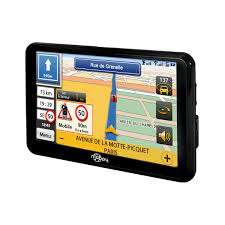
ULTI 590 CONNECT - GPS de navigation MAPPY - Notice d'utilisation et mode d'emploi gratuit
Retrouvez gratuitement la notice de l'appareil ULTI 590 CONNECT MAPPY au format PDF.


| Type de produit | GPS de navigation portable |
| Caractéristiques techniques principales | Écran tactile 5 pouces, résolution 480 x 272 pixels, cartographie Europe préinstallée |
| Alimentation électrique | Alimentation par batterie rechargeable et adaptateur secteur |
| Dimensions approximatives | 14,5 x 8,5 x 1,5 cm |
| Poids | 200 g |
| Compatibilités | Compatible avec les mises à jour de cartes via USB |
| Type de batterie | Batterie lithium-ion rechargeable |
| Tension | 5 V |
| Puissance | Consommation d'énergie faible, optimisée pour une utilisation prolongée |
| Fonctions principales | Navigation GPS, calcul d'itinéraires, alertes de vitesse, points d'intérêt |
| Entretien et nettoyage | Nettoyer l'écran avec un chiffon doux, éviter les produits chimiques agressifs |
| Pièces détachées et réparabilité | Réparabilité limitée, pièces disponibles auprès du fabricant |
| Sécurité | Utiliser uniquement dans des conditions de conduite sécurisées, ne pas manipuler pendant la conduite |
| Informations générales utiles | Vérifier la compatibilité des cartes avant l'achat, garantie de 2 ans |
FOIRE AUX QUESTIONS - ULTI 590 CONNECT MAPPY
Questions des utilisateurs sur ULTI 590 CONNECT MAPPY
0 question sur cet appareil. Repondez a celles que vous connaissez ou posez la votre.
Poser une nouvelle question sur cet appareil
Téléchargez la notice de votre GPS de navigation au format PDF gratuitement ! Retrouvez votre notice ULTI 590 CONNECT - MAPPY et reprennez votre appareil électronique en main. Sur cette page sont publiés tous les documents nécessaires à l'utilisation de votre appareil ULTI 590 CONNECT de la marque MAPPY.
MODE D'EMPLOI ULTI 590 CONNECT MAPPY
Photos non contractuelles
Notice d'utilisation
Nous,
Logicom
74, rue de la Belle Etoile
Z.I. Paris Nord II
B. P. 58338 -
95941 ROISSY CDG
France
Déclarons que le produit Mappy ulti 590 est en conformité avec les exigences essentielles applicables aux Directives et Normes Européennes suivantes :
R&TTE 1999/5/EC: Les équipements hertziens et les équipements terminaux de télécommunications
2004/108/EC: La Directive de compatibilité électromagnétique
EN 301 489-3 V1.4.1 :2002 Compatibility électromagnétique et spectre radioélectrique (ERM) Compatible électromagnétique pour les équipements de communication radio et services Partie 3: Conditions particulières pour les appareils à faible portée (SRD) fonctionnant sur des fréquences entre 9 kHz et 40 GHz
EN 301 489-7 V1.3.1 :2005 Compatibleité electromagnétique et spectre radioélectrique (ERM); Norme de compatibilité electromagnétique (CEM) concernant les équipements hertziens et services; Partie 7: Conditions spécifiques applicables à la radio mobile et portable et aux équipements auxiliaires dans les systèmes de télécommunications cellulaires numériques (GSM et DCS)
EN 301 489-1 V1.8.1 :2008 Compatibleité electromagnétique et spectre radioélectrique (ERM); Norme de compatibilité electromagnétique (CEM) concernant les équipements hertziens et services; Partie 1: Exigences techniques communes
EN 300 440-2 V1.2.1 :2008 Compatibilité electromagnétique et spectre radioélectrique (ERM); — Appareils de faible portée; Équipment radio destiné à être utilisé dans la gamme de fréquences 1 GHz à 40 GHz; Partie 2: Norme Européenne (EN) harmonisée couvrant les exigences essentielles de l'article 3, paragraphe 2, de la directive R&TTE
EN 301 511 V9.0.2 2003 Système mondial de communications mobiles (GSM) Norme harmonisée concernant les stations mobiles dans les bandes GSM 900 et DCS 1800, couvrant les exigences essentielles de l'article 3, paragraphe 2, de la directive R&TTE (1999/5/CE)
EN 60950-1:2006 Matériels de traitement de l'information - Sécurité - Partie 1: Prescriptions générales
Cette conformité à la directive 1999/5/CE du Parlement et du Conseil Européen pour la sécurité des usagers et les perturbations électromagnétiques s'entend pour autant que le produit pour lequel elle est donnée est installé et utilisé suivant les instructions fournies dans le manuel d'utilisation.
Toute modification non autorisée du produit annule cette déclaration de conformité. Ce produit est destiné à la France.
Roissy, le 1 juin 2010.
Bernard BESSIS
Président Directeur Général

TABLE des matières
1. Description du produit 5
1.1 Contenu de l'emballage 5 1.2 Descriptif de chaque élément 6 1.3 Installer l'appareil dans votre voiture 7
2. Les Applications Standards 8
2.1 Écran de démarrage 8 2.2 Utilisation des claviers 12
2.3 Configuration 14
- Changement de la langue 15
- Réglage du volume 15
- Modifications de la luminosité 16
- Configuration du clavier. 16
- Configuration des unités 17
- Unités de mesure disponibles : 17
- Date et heures. 18 Calibrer l'écran tactile 19
2.4 La Navigation GPS 20
Les POIs sur la carte 20 - La navigation 21 Les menus 25 - Carte 27 Instruction 28 - Historique/Favoris/Domicile 29 - Configuration du calcul d'itinéraire 32 Lancement d'un calcul d'itinéraire 38
2.5 L'état des satellites GPS 40
- Radars 41
2.6 Coyote 42
- Écran de configuration Coyote 42
2.7 Pages Jaunes 43
Écrans de recherche 43 - Recherche d'une personne avec les Pages Blanches 46 - Liste des recherches 47 - Liste des résultats 48 - Visualiser les résultats sur la carte 50 - Détails 51
2.8 Ouvrir le garage. 52
Ecran d'accueil 52 - Ecran de résultats 54 - Ecran de détails 56
2.9 Meteo 59
2.10 Version 63 2.11 Extinction et Veille du PND 64
3 Précautions et dépannage 65
3.1 Précautions à respecter durant le chargement de la batterie 65 3.2 Précautions d'utilisation 66
3.3 Précautions au cours de la navigation 67 3.4 Dépannage 69
1.1 Contenu de l'emballage
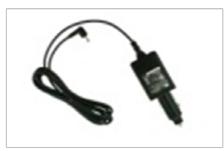
Cable allume-cigare
Guide de démarrage rapide
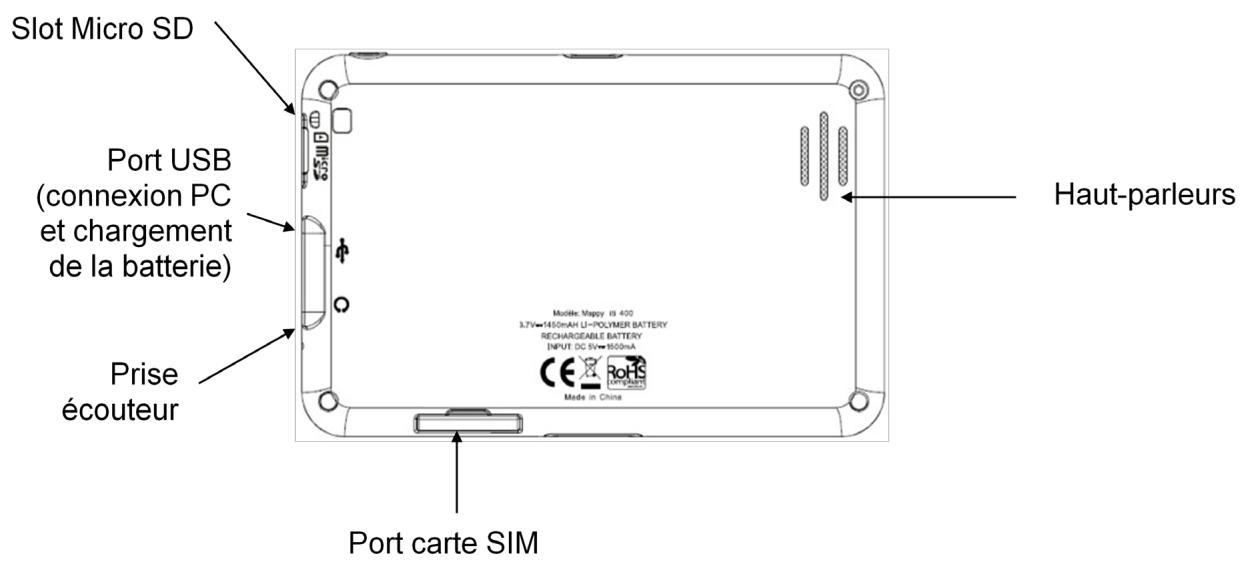
1.2 Descriptif de chaque element
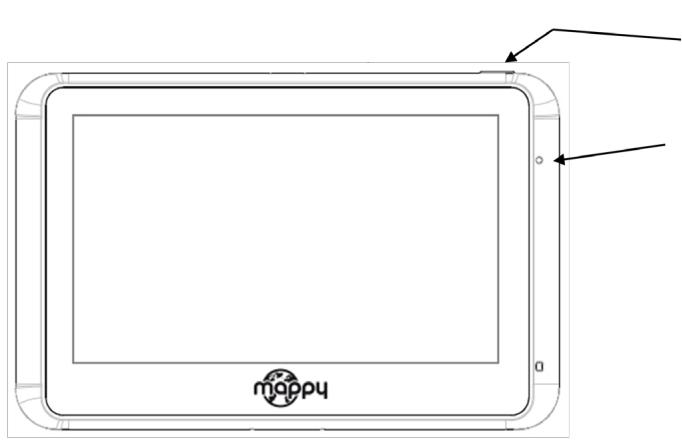
Bouton Marche/Arrêt et de mise en veille
Voyant de chargement de batterie (LED)
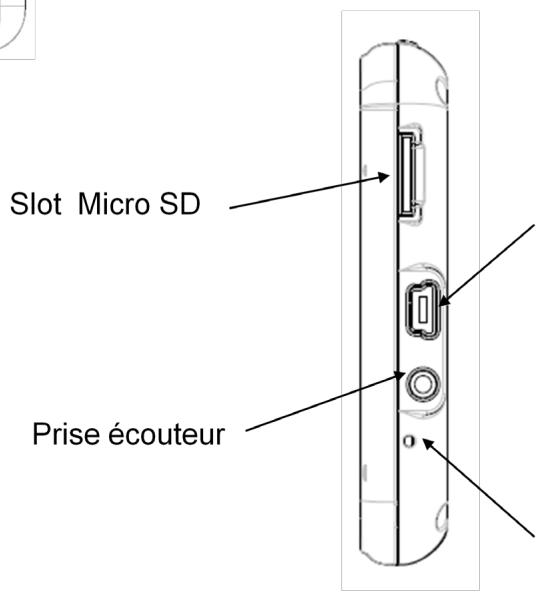
Port USB (connexion PC, et chargement de la batterie)
Reset (Utiliser une pointe fine)
1.3 Installer l'appareil dans VOTURE voiture

Tout d'abord, mettez le moteur de votre voiture en marche (en cas d'utilisation prolongée de l'appareil avec le moteur éteint, la batterie de la voiture peut être déchargée).

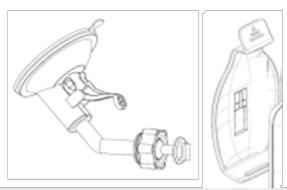
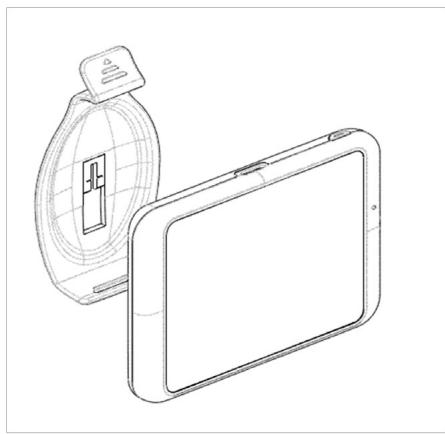
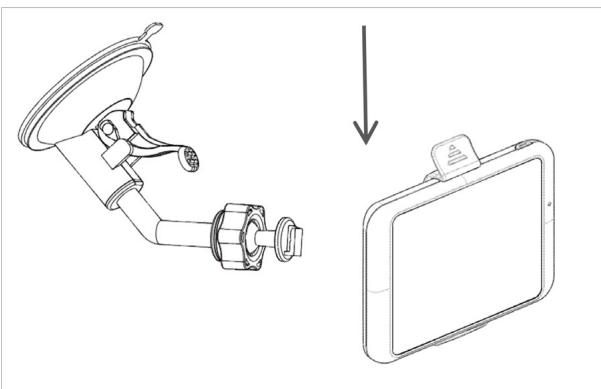
Assemblez la ventouse sur le support voiture, comme montré ci-contre

Fixez la ventouse sur la vitre et verrouillez-la dans sa base. Pour fixer plus fermement, nettoyez au préalable la vitre avant de la fixer.

Placez le produit sur la partie inférieure du support. Puis, comme indiqué sur l'illustration, poussez en arrêté l'appareil et assemblez l'appareil avec le support-voiture.

Une fois l'installation dans la voiture terminée, allumez l'appareil.

Connectez l'appareil avec l'allume-cigare. Connectez l'allume-cigare à la batterie de la voiture.
Attention: Veillez à installer le support de voiture de façon à ce qu'il ne gène pas la conduite, n'obstrue pas la vision du conducteur et le déploiement des airbags.
Au premier démarrage, le message s'affiche sur votre écran :
Attention!
À partir du moment où vous cliquez sur la touche « Commencer », vous disposez de 30 jours d'utilisation gratuite des services connectés.
Au-delà de cette période, vous pouvez désirer soit de vous abonner (renseignements sur le site www.support-gps.com), soit de ne pas vous abonner. Dans le 2nd cas, vous n'aurez plus d'accès ni aux services connectés ni aux mises à jour des radars.
Une fois que vous cliquez sur la touche « Commencer », vous avez le Menu d'accueil sur l'écran. Le Menu d'accueil est l'application principale du MappyUlti 590. Il s'agit d'un menu permettant de basculer rapidement vers une application précise. Sur l'écran, chaque application est rapidement identifiée par son nom et par une icône spécifique. Lorsque l'utilisateur déplace son doigt au-dessus d'une icône, celle-ci se met à jour afin d'indiquer la sélection de l'utilisateur. Si l'utilisateur clique sur une icône, l'application est lancée instantanément.
Cet écran de sélection est également pourvu d'une "top bar" permettant de rendre compte de l'état de fonctionnement de l'appareil.
Fig. 1. – Le Switcher, menu principal du MAPPYULTI 590. (Ecran 1/2)
La "top bar" (Fig. 2) permet de donner des informations pertinentes, comme le nom de l'écran courant, l'heure, l'état des différents réseaux (GSM, GPS & GPRS) ou la batterie.
Fig. 2. - Les composants de la "top bar".
La "top bar" est un composant essentiel de la plupart des applications du MappyUlti 590. En effet, elle est intégrée dans la plupart des applications.
Le nom de l'écran courant peut également servir à afficher des informations critiques pour l'utilisateur, comme des alertes (réception d'un message ou bien appel en absence).
L'état de la batterie donne le pourcentage de batterie restant, il existe 7 images différentes pour désigner le pourcentage restant et l'état de charge.
| Signification de l'image | Image affichée |
| Batterie en charge | # |
| Batterie < 10 % de sa charge, Clignotement des deux icônes | # |
| Batterie > 10 % de sa charge | # |
| Batterie > 30 % de sa charge | # |
| Batterie > 50 % de sa charge | # |
| Batterie > 70 % de sa charge | # |
| Batterie > 90 % de sa charge | # |
L'indicateur de réception GSM fonctionne comme les indicateurs classiques de la plupart des téléphones mobiles. Une icône d'antenne suivie de barres de réseau informe l'utilisateur de la qualité de réception du signal GSM. En l'absence totale de barre de réseau, ni appel téléphonique ni connexion de type data ne peuvent être passés.
| Signification de l'image | Image affichée |
| Réseau non disponible : • Modem non allumé, • pas d'antenne, • réseau ne capte pas. CSQ 0 ou 99. | Y... |
| Réseau peu stable (1-6) CSQ | Y... |
| Réseau peu stable (7-10) CSQ | Y... |
| Réseau stable (11-17) CSQ | Y... |
| Réseau stable (18-25) CSQ | Y... |
Comme pour le GSM, l'indicateur de réception GPS renseigne l'utilisateur sur la couverture GPS. La différence est qu'il est nécessaire d'avoir une barre GPS afin de pouvoir obtenir des informations GPS pertinentes (fixe). Lorsque l'indicateur GPS indique 0 barre de réseau GPS, cela signifie que des signaux GPS sont captés, mais que la validité des informations n'est pas assurée ou bien tout simplement, que le nombre de satellites ne permet pas d'établir un fixe valide.
| Signification de l'image | Image affichée |
| Moins de 3 satellites reçus | ♀,♂, |
| 3 satellites permettent un fixe | ♀,♂, |
| 4 satellites permettent un fixe | ♀,♂, |
| 5 satellites permettent un fixe | ♀,♂, |
| + 5 satellites permettent un fixe | ♀,♂, |
L'icône du GPRS permet de savoir si une connexion GPRS a pu être établie entre le MAPPYULTI 590 et l'opérateur de téléphonie mobile. L'icône deviendra automatiquement verte si la connexion devient active, elle disparaîtra dans le cas contraire.
L'icône du PPP, sur le même principe que l'icône du GPRS, permet de savoir si une connexion PPP a pu être établie. L'icône deviendra automatiquement verte si la connexion a pu être établie, elle disparaîtra dans le cas contraire. Une connexion PPP est indispensable pour effectuer des transferts de données entre le MAPPYULTI 590 et l'opérateur de téléphonie mobile.
NB : l'établissement d'une connexion GPRS et PPP est généralement automatique par le MAPPYULTI 590. L'utilisateur n'a donc aucune action à entreprendre. En cas de perte de connexion (GPRS, PPP voir même GSM), le MAPPYULTI 590 essayera systématiquement de rétablir la connexion.
| Signification de l'image | Image affichée |
| État du GPRS OK | G |
| État du GPRS KO | G |
| État du PPP OK | → |
| État du PPP KO | Pas d'image |
| Pas de carte SIM | # |
| Carte SIM code non déverrouillée | # |
| Carte déconnectée | × |
2.2 Utilisation des claviers
Utiliser les claviers pour saisir du texte, par exemple le nom d'une ville, un numéro de téléphone ou un message.
Fig. 3. - Le clavier.
Pour ajouter des caractères au champ de texte, appuyez sur les touches du clavier. Lorsque vous vous trompez de touche, appuyez sur la touche « Effacer » pour corriger.
Suivant l'application, les claviers permettent d'insérer différents types de caractères : des chiffres, des lettres, des signes de ponctuation ou des symboles. On peut changer de mode en appuyant sur le bouton de sélection.
Action
Effacer un caractère
Appuyez sur la touche « effacer »
Effacer tout le texte
Maintenez la touche « effacer » enfoncée jusqu'à ce que le bouton devienne rouge.
Afficher les autres caractères disponibles
Appuyer sur le bouton de sélection.

ABC
| Validator le texte | Appuyez sur la touche « validator ». | ✔ | |
| Modifier le texte | Appuyez sur le champ de texte, un affichage agrandi apparaît à l'écran, faites glissez votre doigt jusqu'à la position souhaitée. | b | o | j | |
| Changer la page affichée (faire défilier le texte) | Appuyez sur le champ de texte et faites glissez votre doigt jusqu'à 3 points. Les 3 points à gauche permettent de passer à la page précédente, et ceux à droite à la page suivante. | • | • | o | m | f | n | m | f | n | m | f | n | m | f | n | m | f | n | m | f | n | m | f | n | m | f | n | m | f | n | m | f | n | m | f | n | m | f | n | m | f | n | m | f | n | m | f | n | m | f | n | m | f | n | m |f | n | m | f | n | m | f | n | m | f | n | m | f | n | m | f | n | m | f | n | m | f | n | m | f | n | m | f | n | m | f | n | m | f | n | m | f | n | m | f | n | m | f | n | m | f | n | m | f | n |m | f | n | m | f | n | m | f | n | m | f | n | m | f | n | m | f | n | m | f | n | m | f | n | m | f | n | m | f | n | m | f | n | m | f | n | m | f | n | m | f | n | m | f | n | m | f | n | m | f |n | m | f | n | m | f | n | m | f | n | m | f | n | m | f | n | m | f | n | m | f | n | m | f | n | m | f | n | m | f | n | m | f | n | m | f | n | m | f | n | m | f | n | m | f | n | m | f | n | m | |
2.3 Configuration
Le menu de configuration permet de changer différents paramètres du MAPPYULTI 590 comme le volume, la luminosité, la langue et quelques autres options. Ces options sont accessibles en sélectionnant l'icône correspondante.
Fig. 4. - Configuration.
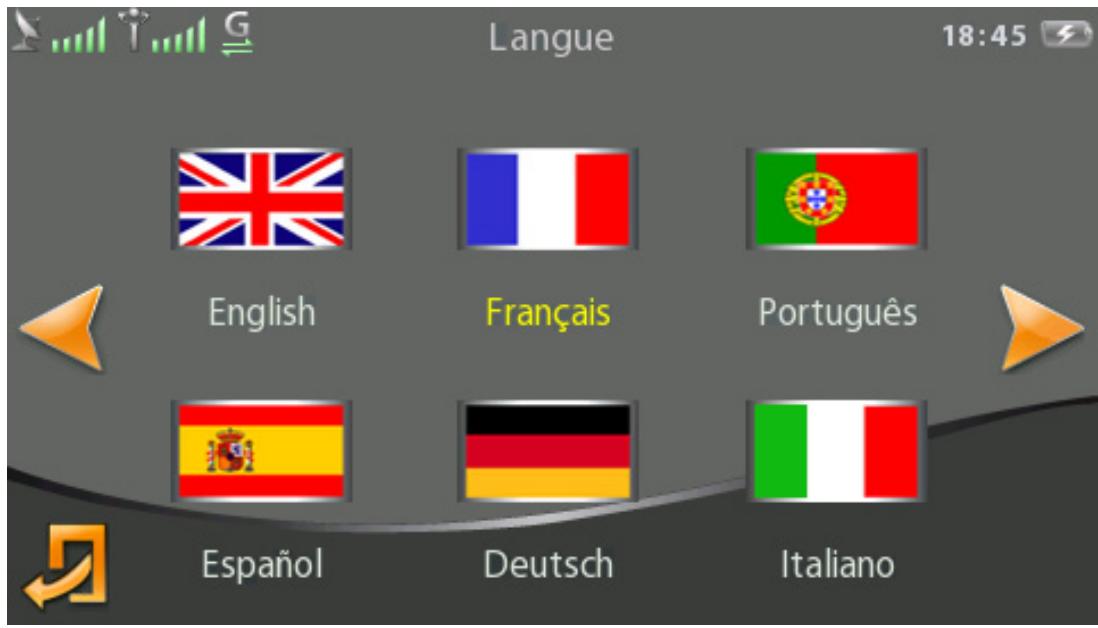
Changement de la langue
Appuyez sur l'icône de langue pour accéder à l'écran de sélection de langues. Appuyez sur le drapeau pour modifier la langue. Le drapeau affiché indique la langue sélectionnée.
Réglage du volume
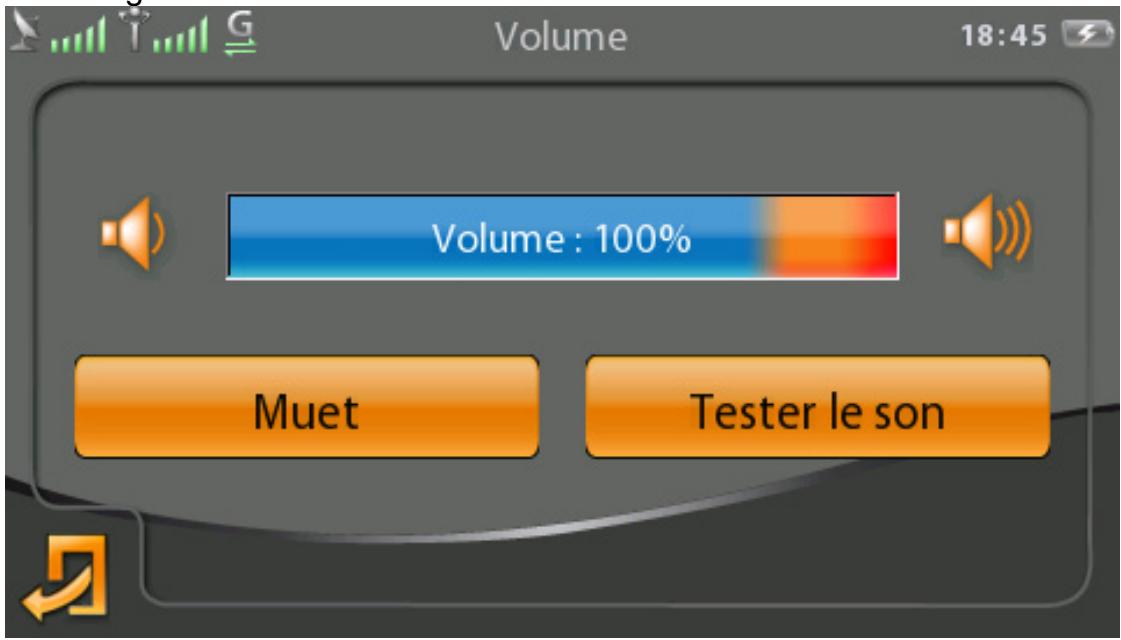
Appuyez sur l'icône de volume pour accéder aux réglages de volume.
Pour augmenter le volume, appuyez sur l'icône de son de droite ou faites glisser la barre vers la droite.
Pour baisser le volume, appuyez sur l'icône de son de gauche ou faites glisser la barre vers la gauche.
- Modifications de la luminosité
On peut choisir entre l'option manuelle ou dynamique pour la gestion de la luminosité.
Pour augmenter la luminosité, appuyez sur l'icône de luminosité de droite ou faites glisser la barre de luminosité vers la droite.
Pour diminuer la luminosité, appuyez sur l'icône de luminosité de gauche ou faites glisser la barre de luminosité vers la gauche.
Configuration du clavier
Fig. 5. - Configuration du clavier
Configuration des unités
La configuration du système d'unités permet de changer les unités de tous les services qui utilisent ces systèmes d'unités (Navigation, Recherche Locale, Weather etc...)
Fig. 6. - Configuration des unités
- Unités de mesure disponibles :
Longueur:
- Kilomètre (km) Miles (mi)
Vitesse :
kilomètres/heure (km/h) - miles/heure (mi/h)
Température :
- Degrés Celsius (°C)
- Degrés Fahrenheit (°F)
Format de l'heure :
24H AM/PM
Volume :
Litre (L)
Poids :
- Kilogramme (Kg)
- Livre (Lb)
- Date et heures
Modifier l'affichage de la date et de l'heure et besoin du fuseau horaire
Action
Appuyer sur l'icône de Date et heures

La configuration du fuseau horaire peut être effectuée de plusieurs manières :
- Configuration automatique : le GPS va détecter la position actuelle et proposer un fuseau horaire correspondant au pays dans lequel on se trouve. Il est possible d'accepter ce fuseau ou d'en désirer un autre.
- Configuration manuelle : l'utilisateur doit sélectionner lui-même le fuseau horaire qui correspond le mieux à sa position. Les fuseaux horaires sont classés par continent.
Fig. 7. – Gestion de l'heure.
Appuyez sur le bouton « Affichage » et vous pouvez désirer d'afficher ou non les secondes dans l'heure indiquée. Vous pouvez également désirer le fuseau horaire de Paris ou l'heure universelle. Le bouton « Message Config. » permet de configurer l'affichage de l'heure et de la date dans les messages.
- Calibrer l'écran tactile
Vous avez la possibilité de calibrer l'écran tactile pour le rendre plus réactif. Pour cela, il suffit de cliquer sur l'icône de gauche dans le menu de configuration. Un message vous demandant si vous souhaitez calibrer l'écran s'affiche. Appuyez sur le bouton vert.
Fig. 8. - Écran de calibration.
Appuyez sur la croix et une autre s'affichera. Appuyez sur chaque croix qui s'affiche. Après avoir appuyé sur les 4 premières croix, une barre qui se vide apparaitra. Appuyez encore sur les 4 croix avant que la barre ne se vide entièrement, sinon un écran vous proposera de recommencer. 3 boutons apparaitront, appuyez sur le premier bouton et vous revenez à l'écran de configuration.
2.4 La navigation GPS
Les POIs sur la carte
| Radar Police | Garage | Station Essence |
| Hôtel | Restaurant | Office du Tourisme |
| Centre Culturel | Hôpital | Commissariat |
| Pharmacie | Station de Ski | Vue panoramicque |
| Camping | Ambassade | Poste frontière |
| Ecole | Centre Commercial | Stade |
| Gare | Aéroport | Arrêt de Bus |
| Guichet Automatique | Librairie | Station de Metro |
| Cinéma | Zoo | Entreprise |
| Opéra | Parc d'Attraction | Magasin |
| Location de Voitures | Parking Fermé | Sommet Montagne |
| Musée | Théâtre | Tribunal |
| Mairie | Poste | Casino |
| Piscine | Ferry | Golf |
| Bureau du gouvernement | Parking Ouvert | Aire de Repos |
| Attraction Touristique | Université Faculté |
La navigation
Fig. 9. - Écran de navigation.
L'écran de navigation se compose de plusieurs champs.
- À gauche, les champs relatifs à la navigation (la prochaine instruction avec sa distance, la distance totale, l'heure d'arrivée / le temps restant, la vitesse avec la vitesse limite).
Lorsque la vitesse est en-dessous ou égale à la vitesse limite, sa couleur est noire. Lorsque la vitesse est au-dessus de la vitesse limite, sa couleur est rouge.
- En haut les informations de la topBar.
- En haut la direction à prendre.
- En bas la rue et la ville courante.
- A droite les raccourcis tels que message, phone...
Les boutons + et - permettent de zoomer sur 4 valeurs de zoom. Si vous êtes en mode auto zoom, alors le zoom que vous avez besoin durera 5 secondes.
- Le bouton retour fait revenir au Menu d'accueil. L'appui sur la carte va à l'écran de menu. L'appui sur la prochaine instruction va sur l'écran de la liste des instructions.
Lorsqu'on détecte un radar, un frame sera affiché en bas de l'écran, à gauche.
- un son sera diffusé lorsque le nouveau radar est détecté, le son se répète si la vitesse est supérieure à la limite autorisée par un intervalle de 5 secs.
Fig. 10. - Écran de navigation alerte radar.
- Les radars sont indiqués sur la carte à l'aide de POIs. Lorsque ceux-ci ne vous concernnent pas, ils sont à l'état gris. En revanche, lorsque les radars sont sur votre trajet, ils sont indiqués en rouge.
LISTEDESPOIs
| Image | Description | |
| Coyote Radar Fixe | ||
| Coyote Radar Mobile | ||
| Coyote Radar Mobile User (Peu Fréquent) | ||
| Coyote Radar Mobile User (Fréquent) | ||
| Coyote Radar Mobile User (Très Fréquent) | ||
| Zone dangereuse | ||
| Zone de perturbation | ||
| Zone à accident | ||
| Coyote Radar Fixe concernné | ||
| Coyote Radar Mobile concernné | ||
| Coyote Radar Mobile User (Peu Fréquent) considéré | |
| Coyote Radar Mobile User (Fréquent) considéré | |
| Coyote Radar Mobile User (Très Fréquent) considéré | |
| Zone dangereuse considérée | |
| Zone de perturbation considérée | |
| Zone à accident considérée |
- La fonctionnalité Coyote éclaireurs permet de signaler la présence d'autres utilisateurs Coyote empruntant la même route que l'utilisateur. Cette présence est signalée en indiquant textuellement le nombre d'éclaireurs à l'écran. Une alerte indiquant la distance du 1^er éclaireur coyote s'affiche sur la gauche de l'écran pendant 5 secondes lorsqu'il y a une réactualisation des radars.
Fig. 11. - Écran de navigation détection d'un radar Coyote.
- Remontée de radar : si un radar n'a pas été signalé par Coyote. Il est possible pour l'utilisateur de faire remonter l'information vers les serveurs Coyote. On peut grâce à la touche d'action Coyote (située à droite de l'écran) signaler la présence de ce radar. Au bout de 5 secondes le radar est remonté sauf si annulation.
Fig. 12. - Remontée de radar.
Si le radar est remonté, une fenêtre s'affiche vous le confirmant.
Fig. 13. - Fenêtre de confirmation de remontée de radar.
- Les menus Fig. 14. - Menu.
| Nom | Icône | Description |
| Naviguer vers | Va sur le menu de navigation. | |
| Naviguer vers/Adresse | Va sur l'application de recherche d'adresse. | |
| Naviguer vers/Historique | Va sur l'écran de l'histoire de navigation. | |
| Naviguer vers/Favoris | Va sur l'écran des favors. | |
| Carte | Va sur l'écran de carte. | |
| Arrêtér nav. | Stop la navigation. | |
| Domicile | Lance la navigation sur le domicile. | |
| Eviter route | Redirige sur une autre trajectory. | |
| Paramètres | Va sur le menu configuration. | |
| GPS | Recherche d'adresse par coordonnée GPS. NON DISPONIBLE | |
| Paramètres Nav. | Va sur l'écran de configuration de la navigation | |
| Paramètres/Alerte | Va sur l'écran de configuration des alertes. | |
| Paramètres/Domicile | Va sur l'écran de configuration du domicile | |
| Mise à zéro | Remet la configuration à zéro. |
- Carte Fig. 15. - Carte.
| Pour | Action |
| Zoom sur la carte | Appuyez sur la touche |
| Centre sur le vehicule | Appuyez sur la touche |
| Zoom sur le trajet | Appuyez sur la touche |
| Lance la navigation à la position désirée | Appuyez sur la touche |
Instruction
Fig. 16. – Liste des instructions.
Action
Contourne l'instruction désirée. NON DISPONIBLE
Appuyez sur la touche
La route de l'instruction désirée. NON DISPONIBLE
Appuyez sur la touche


Historique/Favori/Domicile
Fig. 17. - Historique.
Pour Action
| Supprime l'histoire (sauf si c'est le domicile) | Appuyez sur la touche | × |
| Ajoute aux+favoris | Appuyez sur la touche | ★ |
| Lance la navigation | Appuyez sur la touche | GO |
Fig. 18. - Favoris.
Action
Supprime le favoris (sauf si c'est le domicile)
Appuyez sur la touche

Configure le favori
Appuyez sur la touche

Lance la navigation
Appuyez sur la touche
Fig. 19. - Configuration Favori.
On peut éditer l'alias et changer le groupe du favori.
Fig. 20. - Configuration du domicile.
Cet écran contient la liste des favoris et des historiques. Le premier élément sera toujours le domicile.
Action
L'élément sélectionné devient l'adresse de domicile.
Appuyez sur la touche
Lance une recherche d'adresse pour le domicile.
Appuyez sur la touche

- Configuration du calcul d'itinéraire
Trois éléments sont modifiables pour le calcul d'itinéraire :
- le moteur de recherche
- le mode de transport, les options du calcul d'itinéraire.
Si l'application n'est pas présente, le moteur de recherche est par défaut celui de Mobile-Devices.
Pour cela il faut se rendre sur l'écran de réglage du calcul d'itinéraire :
Fig. 21. - Écran de configuration du calcul d'itinéraire
Le quatrième élément, Trafic Info, est un bouton que l'on ne peut activer que si le moteur de recherche NAVTEQ est sélectionné.
Bouton
Réinitialiser tous les paramètres à leur valeur par défaut (à savoir : Moteur de recherche = Mobile-Devices, Véhicule = voiture, Itinéraire = au plus vite, Info Trafic = indisponible)
Appuyez sur la touche « Réinitialiser » (Apparition d'une fenêtre de confirmation)

Les modifications faites sur les options de navigation détaillées par la suite sont enregistrées définitivement lors de l'appui sur le bouton de retard.
S'il y a modification lors d'une navigation, une nouvelle navigation est lancée immédiatement avec comme destination la destination de la précédente navigation.
Spécifier un moteur de recherche
L'écran de choix de moteur de recherche donne accès à deux possibilités :
- Mobile-Devices
- NAVTEQ
Fig. 22. - Choix du moteur de recherche
Ces deux moteurs de recherche ne permettent pas les mêmes choix de véhicules et d'options d'itinéraire. Le tableau ci-dessous vous donne les combinaisons disponibles :
| Mateur de recherche | Types de transport | Modes de calcul | Options spécifiques |
| Mobile-Devices | Voiture, Piéton, camion, taxi, vélo, bus | Le plus courtLe plus rapideSans péagesSans autoroutes | - |
| NAVTEQ | Voiture | Le plus rapide | Info Trafic en temps réel |
Spécifier un véhicule
L'écran de choix de véhicule donne accès selon le moteur de recherche choisi à différents véhicules (voir le tableau de correspondance ci-dessus).
Fig. 23. - Choix du véhicule
Si le véhicule choses est incompatible avec la carte alors il sera désactivé automatiquement et remplacé par le véhicule « voiture » par défaut.
Le du véhicule camion permet si on appuie sur le bouton de configuration de préciser le profil du camion.
Configuration des options d'itinéraire
Les options disponibles en fonction du moteur de recherche sélectionné sont récapitulées dans le tableau de correspondance par moteur de recherche.
On peut résumer les options éventuellement disponibles :
Itinéraire au plus court Itinéraire au plus rapide Itinéraire sans autoroute Itinéraire sans péage Itinéraire sans péage ni autoroute
Fig. 24. - Configuration des options d'itinéraire
Dans le cas de Google, si le transportChoisi est piéton ou bus, alors l'option d'itinéraire est automatiquement remplacée par la valeur par défaut et on ne peut pas CHOISIR une autre option.
Recherche d'adresse
La saisie d'une adresse de destination se fait en dehors de la configuration des options de calcul d'itinéraire. Elle peut se faire à partir de l'écran « Naviguer vers ». Dans ce cas, la recherche d'adresse sélectionne automatiquement le pays courant et on se retrouve directement sur la recherche ville/code postal.
Dans l'ordre, les onglets sont :
- Choix du pays
- Ville / code postal Rue
- Numéro de rue / intersection
- POI
Lorsqu'on valide une ville, soit on continue la recherche soit on va au centre ville. Lorsqu'on valide une rue, soit on continue la recherche soit on va à la rue.
La saisie d'une adresse de destination peut aussi être faite par sélection directe sur la carte (écran « Carte »).
Lancement d'un calcul d'itinéraire
L'écran de prévisualisation
Le lancement d'un calcul d'itinéraire fait s'afficher l'écran de prévisualisation d'itinéraire. Ce dernier remplace l'écran de navigation durant tout le temps du calcul d'itinéraire.
Fig. 25. - Écran de prévisualisation d'itinéraire
Cet écran permet d'afficher l'itinéraire en cours mais aussi :
- l'adresse de destination en bas de l'écran,
- l'état de l'avancement du calcul d'itinéraire à l'aide d'une jauge en bas de l'écran (pour les services connectés uniquement),
- un rappel des configurations pour le calcul : le moteur de recherche, le véhicule et l'option d'itinéraire sélectionné
- l'activation/désactivation de l'info traffic dans les options info-trafic Navteq,
- le temps estimé de parcours d'itinéraire ou l'heure d'arrivée selon les options, la distance restante à parcourir.
Cet écran a par ailleurs les fonctionnalités suivantes :
- L'appui sur les boutons de moteur de recherche ou rappel des configurations de calculs d'itinéraires mène directement à l'écran de configuration du calcul d'itinéraire.
- Lors d'un calcul d'itinéraire, l'utilisateur a toujours la possibilité d'annuler le calcul en cours en appuyant sur la croix rouge en bas à droite de l'écran.
Fonctionnement en cas de perte du signal GPS ou de problème de connexion
Si le boîtier ne capte pas de signal GPS ou de signal GSM, l'écran de prévisualisation peut proposer de force le calcul d'itinéraire. Dans ce cas, le calcul se fait onBoard. Certaines options de calcul d'itinéraire peuvent alors être changées automatiquement. Une confirmation sera toujours demandée.
2.5 L'etat des satellites GPS
Vous avez la possibilité de consulter le nombre et l'état de la réception des satellites GPS dont vous recevez des données GPS. L'écran qui s'affiche possède une « cible » dans le coin supérieur gauche et des barres dans la partie inférieure.
Fig. 26. - État des satellites GPS.
Normalement, des chiffres apparaisent en haut de chaque barre. Ceux-ci indiquent l'état de la réception des satellites. Plus la valeur est élevée, plus la réception est bonne. La valeur maximale est 45. Les barres colorées en orange indiquent les satellites que vous recevez, celle en blanche indique les satellites dans votre secteur mais que vous ne recevez pas. Le chiffre sous les barres correspond au chiffre du satellite dans la « cible », le centre de la croix étant votre véhicule. A droite de la « cible », il y a des chiffres et des lettres. Dans la première colonne, la première ligne indique votre latitude (Nord-Sud) et la deuxième ligne indique votre longitude (Est-Ouest). La deuxième colonne indique l'heure GPS qui équivaut à l'heure universelle.
Radar
L'application « Recherche Locale » permet de rechercher les radars existants dans la zone géographique courante du boîtier, ces radars sont téléchargés au fur et à mesure de l'avancement du trajet, et seront sauvegardés sur le boîtier si nécessaire.
Pour visualiser les radars, aller sur l'application Navigation, appuyer sur la carte et zoomer sur la zone souhaitée.
Fig. 27. - Affichage des radars
2.6 COYOTE
- Ecran de configuration Coyote
Cette application est accessible depuis l'écran de menu principal. L'écran de configuration Coyote est composé de huit sous-écrans : « Radar fixe », « Radar mobile », « Zones à risque », « Accidents », « Zone à danger », « Perturbations », « Volume alerte » et « Eclaireur opposé »
Fig. 28. - Radar Coyote.
Dans les parties « Radar fixe », « Radar mobile », « Zone à danger » et « Accidents » vous pouvez paramétrer la distance d'alerte et le type d'alerte sonore.
Dans la partie « Zones à risque », « Perturbations » vous pouvez paramétrer la distance d'alerte, voir la désactiver, et le type d'alerte sonore.
Dans la partie « Éclaireur opposé » vous décidez ou non d'afficher les éclairages venant dans le sens opposé au votre.
2.7 Pagesjaunes
L'application « Pages Jaunes » permet de tracer des professionnels ou des personnes ainsi que leurs localisations et contacts.
Écrans de recherche
Sur l'écran principal de l'application Pages Jaunes on trouve deux onglets : celui de Pages Jaunes et celui de Pages Blanches.
Fig. 1 - Écran de Pages Jaunes.
Fig. 2 - Écrans Pages Blanches
Les boutons sur la Pages Jaunes permettent d'accéder aux différents modes de recherche :
- Le bouton « Activités » permet de visualiser une liste d'activités thématiques et ainsi lancer la recherche à partir d'un des éléments de la liste. Le bouton « Historique » permet de visualiser vos anciennes recherches.
Les boutons concernant la recherche par localité :
- Le bouton « Activités » permet de visualiser une liste d'activités thématiques et ainsi lancé la recherche à partir l'un des éléments de la liste.
- « Localité » permet de rentrer soi-même l'adresse. Le bouton « Autour de ma destination » permet de faire une recherche à partir du lieu de votre destination dans le cas où la navigation a été lancée.
| Pour | Action | |
| Faire une recherche à partir de la localité. | Appuyer sur le bouton. | |
| Faire une recherche à partir du lieu de destination. | Appuyer sur le bouton. | |
| Faire une recherche autour de ma position. | Appuyer sur le bouton. | |
| Accéder aux « Pages Blanches ». | Appuyer sur l'onglet. | |
| Accéder aux « Pages Jaunes ». | Appuyer sur l'onglet. | |
| Voir l'historique des recherches. | Appuyer sur le bouton. | |
| Accéder à une liste d'activités | Appuyer sur le bouton. | Activités |
- Recherche d'une personne avec les Pages Blanches
Pour rechercher une personne, il faut remplir respectivement les champs Nom/Prénom et adresse. On remplit les données pour chaque champ dans un écran de formulaire. Les champs renvoient vers un écran de clavier.
Fig. 3 – Ecran de recherche « Pages Blanches Qui? »
Fig. 4 – Ecran de recherche « Pages Blanches Ou? »
Vous pouvez maintenant spécifier un Prénom ou Valider. Le mode adresse est pré-sélectionné. On clique sur le champ de saisie.
On arrive sur un écran avec les deux ou trois champs de saisie pour Rue et Numéro, Ville/Code et Département.
- Liste des recherches
Une fois que vous avez rempli suffisamment de données, le bouton « valider » devient disponible et la recherche peut être lancée.
Sur la liste des recherches, s'affichent toutes les recherches effectuées.
Fig. 5 – Liste des recherches effectuées.
| Etat de la recherche | Icône |
| Recherche en cours. | |
| Recherche terminée. | |
| Erreur de connexion. | |
| Affinez la recherche (Ambiguité). | |
| Aucune réponse, modifiez! | |
| Recherche Pages Jaunes | |
| Recherche Pages Blanches |
S'il n'y a pas de réponse ou si la recherche a échoué, alors la raison de l'échec est affichée :
- Erreur de connexion
- Message non envoyé, veuillez vérifier la raison
- Aucune réponse du serveur, veuillez vérifier la connexion.
- La réponse du serveur est invalide, veuillez vérifier la requête. La réponse d'erreur est envoyée par le serveur.
- Liste des résultats
Pour accéder à la liste des résultats de la recherche, il faut appuyer sur l'élément de la liste correspondant. L'écran de résultats indique la distance, le nom et l'adresse du lieu.
L'icône « + » montre que des informations supplémentaires sont disponibles.
Fig. 6 – Liste des résultats.
| Pour | Action | |
| Visualiser un résultat sur la carte | Appuyer sur le bouton | |
| Voir les résultats sélectionnés sur la carte | Appuyer sur le bouton. | |
| Naviguer vers l'adresse du résultat | Appuyer sur l'image |
- Visualiser les résultats sur la carte
Sur la carte, les résultats s'affichent sous forme de carrés jaunes (logo Pages Jaunes) avec l'intitulé des résultats à côté. En haut est indiqué le titre de la recherche correspondante.
Fig. 7 - Carte.
Détails
L'écran de détails contient l'adresse, les contacts, l'activité ainsi que des données supplémentaires.
Fig. 8 - Détails.
| Pour | Action | |
| Voir les résultats sélectionnés sur la carte | Appuyer sur le bouton. | |
| Passer un appel vers un des numérios affichés | Appuyer sur le bouton | |
| Naviguer vers l'adresse affichée | Appuyer sur l'image | GO |
L'application « OuMeGarer. com » permet de trouver des parkings à proximité ou à destination. On peut trouver dans chaque parking, les tarifs et services qu'ils proposent.
Écran d'accueil
Lorsqu'on lance l'application OuMeGarer.com, on peut désirer entre rechercher un parking à proximité ou à destination. S'il n'y a pas de destination, la recherche à destination sera indisponible.
Fig. 29. – Ecran d'accueil
Si une recherche a déjà été effectuée, une fenêtre apparaît pour proposer à l'utilisateur de faire une nouvelle recherche. Si l'utilisateur désire de faire une nouvelle recherche, la fenêtre se ferme et la recherche se déroule comme lors de la recherche initiale. Sinon, l'utilisateur accède directement à la liste des résultats.
Pendant le temps de la requête, les deux boutons de recherche sont grisés. Si la recherche n'aboutit pas au bout de 60 secondes, une fenêtre d'erreur s'affiche pour informer l'utilisateur que le temps d'attente a été dépassé. Après la fermeture de la fenêtre, les boutons se dégrisent et la recherche peut être relancée. Le bouton retour permet à tout moment de sortir de l'application.
Fig. 30. – Actualiser
Fig. 31. – Recherche en cours
Écran de résultats
L'écran de résultats s'affiche une fois que la recherche de parkings à proximité ou à destination est terminée.
Fig. 32. - Écran de résultats
L'écran contient les informations suivantes :
- La disponibilité et le statut en respectant le code de couleur suivant :
| La disponibilité et le statut | Icônes |
| parking ouvert et places disponibles, ou pas d'information sur le nombre de places | © |
| moins de 25 places disponibles | © |
| le parking est fermé ou il n'y a plus de places disponibles | © |
| pas d'information disponible | © |
Le type de parking (ouvert, couvert, etc.).
| Le type de parking | Icônes |
| Parking gratuite | P FREE |
| Parking couvert | P |
| Parking ouvert | P |
| Parking relais | P |
Le nom du parking sur la première ligne. - Le slogan du parking sur la deuxième ligne. - La distance. (Lors de recherche à proximité, c'est la distance entre le site où on se trouve et le parking; lors de recherche à destination, c'est la distance entre le parking et la destination)
L'utilisateur peut effectuer les actions suivantes :
| Pour | Actions | Icones |
| Accéder à l'écran de détails d'un résultat | Cliqueur sur un élément de la liste | |
| Trier par distance | Appuyer sur le bouton | Tri par distance |
| Trier par statut | Appuyer sur le bouton | Tri par statut |
| Lancer la navigation | Appuyer sur la flèche verte | |
| Sélectionner/Désélectionner les parkings afin de visualiser les éléments sur la carte | Appuyer sur la check-box à gauche des éléments | |
| Afficher les parkings sélectionnés sur la carte (il faut d'abord besoinir le parking à afficher de manière ci-dessus, sinon le bouton reste inactivité) | Appuyer sur le bouton |
Écran de détaill
Cet écran compte deux parties : Tarifs et Services. Le bouton « Services/Tarifs » placé dans la partie supérieure de l’écran permet de passer d’un écran à l’autre pour afficher les informations relatives aux services et aux tarifs.
En revanche, lorsque l'utilisateur passe de la liste des résultats à l'écran de détail, l'onglet « Services » est automatiquement sélectionné par défaut.
Fig. 33. - Écran de services
La partie « Services » de l'écran de détails contient les informations suivantes :
- La hauteur maximale et le nombre de places disponibles.
- Les services disponibles sont indiqués par des pictogrammes.
| Les services disponibles | Icônes |
| moto area | 20 |
| Toilette | WC |
| Sécurité videoSurveillance | 50 |
| Réservation | R |
| Electricité charge | 10 |
| Station d'essences | 7 |
| Handicapés | & |
L'adresse et le numéro de téléphone sont situés à droite.
Fig. 34. - Écran de tarifs
La partie « Tarifs » de l'écran de détails contient les informations suivantes :
- Les véhicules admis dans ce parking. (pictogrammes).
| La catégorie de vehicule permit | Icônes |
| Bus | |
| Camping car | |
| Voiture | |
| Commercial vehicule | |
| Moto | |
| Camion |
- Les modes de paiement. (pictogrammes).
| Les modes de paiement | Icônes |
| American express | AMEX |
| Carte bleu | EB |
| Chèque | √ |
| Liberty card | t |
| Master card | |
| Moneo | m |
| Money | € |
| Total GR card | GR |
| Visa card | VISA |
| Pour | Appuyer sur |
| Lancer la navigation vers ce parking. | GO |
| Appeler le parking | |
| Afficher le parking sur la carte, (zoom sur le parking correspondant). | |
| Réserver une place (pas disponible actuellement) |
2.9 METEO
Météo est une application qui affiche la météo d'une liste de villes dans la semaine.
Fig. 35. - Écran principal.
L'écran principal affiche le détail d'une ville. En haut la météo d'aujourd'hui avec la température la plus forte et la plus faible et en dessous les jours de la semaine.
Si la ville est en train de se mettre à jour alors une icône d'animation sera affichée. S'il n'y a pas de ville alors on passe directement sur l'écran de la liste des villes.
| Pour | Action | |
| Détail de la météo sur la journée可以选择 | Appuyer sur le bouton. | |
| Va sur l'écran de la liste des villes | Appuyer sur le bouton. | |
| Ville précédente / suivante | Appuyer sur le bouton. |
Fig. 36. - Écran de détails de la journée.
Cet écran affiche les détails de la météo de la journée sélectionnée.
Fig. 37. - Écran de la liste des villes.
Cet écran contient la liste des villes à rechercher, trouvées...
Si la recherche n'aboutit pas alors une fenêtre vous avertira seulement si vous êtes sur l'application. Et la ville sera retirée de la liste.
Si une recherche aboutit sur plusieurs villes du même nom. On affiche la ville par défaut et un bouton ^+. Et vous pouvez besoinir la ville en appuyant sur ^+
Le bouton disparaît après sélection de la ville ou après l'extinction, et il ne sera plus possible de sélectionner une autre ville.
| Pour | Action | |
| Effacer la ville sélectionnée | Appuyer sur le bouton. | |
| Faire une nouvelle recherche | Appuyer sur le bouton. | |
| Va sur l'écran de configuration | Appuyer sur le bouton. | |
| Afficher la liste de villes avec le même nom | Appuyer sur le bouton. |
Fig. 38. - Écran de configuration.
On peut choisir l'unité à afficher.
Fig. 39. - Version.
Cet écran vous permet de voir différentes informations sur votre PND. Appuyer sur le bouton « Hardware » vous permet de voir la version de chaque élément du PND. Le bouton « Réseau » vous permet de connaître les informations sur tout ce qui concerne le réseau.
Pour Action
| Voir la version de chaque élément du PND | Appuyez sur la touche « Hardware ». |
| Avoir des informations sur le système | Appuyez sur la touche « Système ». |
| Avoir des informations sur le software | Appuyez sur la touche « Logiciel ». |
| Avoir des informations sur les services statiques | Appuyez sur la touche « Service statique ». |
| Avoir des informations sur les services dynamiques | Appuyez sur la touche « Service dynamique ». |
| Avoir des informations sur les services externes | Appuyez sur la touche « Logiciel ». |
| Avoir des informations sur le réseau | Appuyez sur la touche « Réseau ». |
2.11 Extinction et VEILLE du PND
| Pour | Action |
| Mettre le PND en veille | Vous pouvez soit appuyer sur le bouton situé sur la tranche du boîtier et sélectionner « Veille » dans la fenêtre qui s'affiche, soit Sélectionner « Shutdown » dans le Switcher et appuyer sur « Veille » . |
| Eteindre le PND | Vous pouvez soit appuyer sur le bouton situé sur la tranche du boîtier PND jusqu'à l'extinction de ce dernier, soit appuyer sur le bouton et appuyer sur « Extinction » dans la fenêtre qui s'affiche pour éteindre le PND correctement, soit Sélectionner « Shutdown » dans le Switcher et appuyer sur « Extinction » . |
Fig. 40. - Extinction et mise en veille.
Le fait de démonter l'appareil entraînera systématiquement une dénonciation de garantie. Évitez les chocs sur la batterie ; ne pas la faire tomber par exemple. Ne placez jamais l'appareil sur un radiateur, un four ou un four à micro-ondes ou dans tout endroit qui pourrait le réchauffer. Cela pourrait entraîner un risque de surchauffe et d'explosion. Veillez à ce que la recharge (partie métallique) ne soit pas connectée (court-circuit) avec des objets conducteurs d'électricité (bracelet, pièces de monnaie, etc.). La batterie et objets court-circuités peuvent subir une surchauffe, nuire à la santé ou exploser. Ne conservez pas la batterie dans un endroit fermé et chaud, comme près de la fenêtre de votre voiture où elle pourrait être exposée directement au soleil. Conservez-la dans un endroit entre 0°C et 40°C. Autrement, la batterie pourrait être physiquement déformée et cela pourrait causer une explosion. Veillez à ce que la batterie soit tenue à l'écart des enfants et des animaux afin d'éviter tout contact oral. Porter la batterie à la bouche ou utiliser une batterie endommagée pourrait entraîner des dommages corporels. Si la batterie est endommagée, en cas de contact entre le liquide à l'intérieur de la batterie et la peau, rincez à l'eau pendant 1 à 2 minutes. Ne détériorez pas, n'endommagez pas la batterie avec un quelconque objet tranchant. N'utilisez pas cette batterie avec un autre appareil ou pour un usage différent de celui prévu avec cet appareil. Cela pourrait engendrer des problèmes sur la batterie ou un accident.
3.2 Precaution d'utilisation
Pour une utilisation en toute sécurité et éviter tout dommage de l'appareil, veuillez prendre connaissance des précautions d'utilisation décrites ci-dessous.
Placer l'appareil dans un endroit humide et poussièreux pourrait perturber le fonctionnement de l'appareil.
Évitez de poser sur l'objet des objets lourds, tasses, produits cosmétiques, chimiques ou tout objet contenant un liquide.
Pour l'entretien de l'appareil, évitez l'eau et les produits chimiques, utilisez un linge sec.
Nous vous conseillons de calibrer l'écran pour avoir une manipulation plus précise de votre appareil avec le stylet fourni.
Ne démontez, ne réparez ou ne réassemblez pas l'appareil sans l'aide d'un technicien habilité.
Evitez de presser plusieurs boutons en même temps. Cela peut perturber le fonctionnement de l'appareil ou l'endommager.
Evitez les chocs et coups sur l'appareil. Tenez-le éloigné des sources magnétiques et de vibrations.
L'utilisation d'un appareil ou d'un logiciel différent peut entraîner des problèmes d'utilisation.
Toute substance étrangère entrant en contact avec la carte mémoire ou l'intérieur de l'appareil peut entraîner des erreurs et des problèmes dans l'utilisation.
Ne pas laisser l'appareil à bord d'un véhicule non utilisé, pour les raisons suivantes : variations de température ; conditions extrêmes (pour rappel le produit doit rester entre et ) ; toute exposition au soleil.
Gardez l'appareil à l'écart de tout endroit trop chaud, trop froid ou humide.
Connectez correctement le câble USB, l'écouteur et les branchements comme indiqué.
Si malgré le message "Batterie faible", vous utilisez l'appareil pour une durée prolongée ou le laissez allumé, la batterie peut se décharger totalement et toutes les informations contenues dans l'appareil peuvent s'effacer. Veuillez recharger l'appareil avec l'adaptateur électrique fourni.
Si vous utilisez la recharge électrique dans votre véhicule, vérifiez d'abord qu'il n'y ait pas de problème d'alimentation électrique. Connectez ensuite l'appareil sur l'allume-cigare. Toute charge électrique trop forte et soudaine peut endommager l'appareil.
En cas de problème ou d'erreur du programme, veuillez d'abord vous référer à cette notice d'utilisation avant de consulter notre service de renseignements. Ne démontez, ne réparez ou ne réassemblez pas l'appareil sans l'aide d'un technicien habilité.
3.3 Precautions au COURS de la navigation
Pour garantir une meilleure réception du signal GPS, retirez tout pare-soleil ou tout autre objet sur le pare-brise susceptible d'empêcher l'antenne du GPS de capter un signal. En fonction des spécificités du véhicule, la réception d'un signal GPS peut être réduite. La qualité du taux de réception du GPS n'est pas garantie dans toutes les voitures.
Ne laisserz pas l'appareil de navigation à l'intérieur de la voiture en cas de hausse de température due à une exposition directe au soleil. Une hausse rapide de la température à l'intérieur de la voiture peut entraîner la dépréciation de la batterie interne. Quand la température est élevée, comme en été par exemple, veillez à ne pas laisser l'appareil dans la voiture.
Ne peignez pas d'une autre couleur la coque de l'appareil, ou n'apposez pas d'autocollant sur l'antenne du GPS. Cela pourrait empêcher la réception du signal ou endommager l'appareil.
Le support de navigation est un support à ventouse et doit être fermement fixé, sans air entre la surface de la ventouse et la surface vitrée. Avant de conduire, vérifiez toujours qu'il est correctement fixé. Dans le cas contraire, le support peut se désolidariser et tomber de la vitre à cause des vibrations en cours de conduite. L'utilisateur est tenu responsable des dommages occasionnés.
Nous ne garantissons pas la compatibilité d'accessoires non fournis par nos soins. Nous ne nous portons pas responsable pour tout dommage en découlant.
La température correcte pour un bon fonctionnement du GPS est entre et 40°C. Veillez à conserver l'appareil à température ambiante et à ne pas le soumettre à de trop grandes variations de température en le laissant à bord d'un véhicule par exemple.
Si l'appareil n'est pas utilisé pendant une longue période de temps, retirez le support de la surface vitrée.
Avant de conduire, vérifiez toujours que l'appareil de navigation est correctement installé sur son support et que le support est correctement fixé sur le pare-brise. Il peut être endommagé par tout choc physique durant la conduite et l'utilisateur en sera tenu responsable.
Des différences peuvent se produire entre le guidage vocal, l'itinéraire et les conditions réelles de la route. Conformez-vous toujours aux signalisations routières et aux indications de la circulation réelles. Conduisez prudemment.
Nous garantissons la qualité d'utilisation uniquement lorsque l'appareil est utilisé avec l'ensemble des éléments fournis.
En conduisant, n'effectuez aucune opération, telle que sauvegarde de la position, recherche de proximité, etc. Garez-vous toujours dans un endroit sûr avant d'effectuer des opérations.
Manipuler le système de navigation ou observer l'écran en conduisant peut être très dangereux. Soyez sûr de conduire en étant attentif aux conditions de circulation environnantes, aux piétons, etc.
| Attention: | Cet apparéil de navigation peut déterminer votre localisation après réception de plus de quatre signaux satellites.En fonction des conditions du vehicule, cet apparéil peut ne pas receivevoir de signaux GPS. Veuillez vous renseigner auprès de votre constructeur automobile |
| Attention: | Si votre vehicule dispose d'un pare brise athermique :Pare brise athermique avec une zone passante :Pour un fonctionnement optimal, veuillez placer vers le plus près de la zone non athermique (en respectant les consignes de la sécurité routière)Pare brise entièrement athermique :La qualité de la réception dépend du constructeur de votre pare-brise athermique ; dans ces conditions, nous ne pouvons garantir le bon fonctionnement de l'appareil pour ce type de pare-brise.. |
Attention : à pleine puissance, l'écoute prolongée d'un baladeur peut endommager l'oreille de l'utilisateur.
3.4 DEPANNAGE
| Problème | Vérification |
| Pas de chargement. | Vérifiez si l'allume-cigare est bien branché.Vérifiez que la batterie n'est pas deja pleine. |
| L'appareil ne fonctionne pas sur l'allume-cigare. | Il peut arriver que la batterie de votre voiture tombe à un niveau qui ne permette pas le fonctionnement correct de l'appareil. Commencez d'abord par résoudre le problème de la batterie de votre voiture.Vérifiez si l'allume-cigare est bien branché. |
| Les boutons ne réagissant pas. | Vérifiez que l'appareil n'est pas déchargé.Refaite une calibration d'écran |
| Surchauffe de l'appareil. | En cas d'utilisation prolongée, l'appareil peut être en surchauffe. |
| La durée totale du fonctionnement est différente de cette indiquée dans le guide. | Vérifiez que la batterie était pleinement chargée avant l'utilisation.La durée totale du fonctionnement de l'appareil peut décroître avec l'usage croissant des touches de contrôle.Vérifiez que la durée de vie de la batterie n'est pas arrivée à terme. |
| Pas de tension. | Vérifiez l'état du chargement de l'ensemble. |
| Le produit s'est arrêté au cours d'une opération. | L'appareil peut cesser de fonctionner quand les touches ont été excessively utilisées ou quand l'appareil tente de dire des données incompatibles ou illégales. Pressez le RESET sur le coté de l'appareil en utilisant une pointe |
| Pas de son émis depuis les haut-parleurs. | Vérifiez si des écouteurs sont branchés sur l'appareil. Les haut-parleurs n'émettent pas de son quand les écouteurs sont branchés sur l'appareil.Vérifiez dans le menu configuration / volume le niveau du son. |
| Le lecteur a cessé de fonctionner après la mise à jour de l'appareil. | Ne pas-retirer le cable USB avec trop de force après le téléchargement des fichiers de mise à jour.Retentez une mise à jour de l'appareil après un re-telechargement des fichiers que vous ave sauvegardé avant. |
| Les haut-parleurs n'émettent pas un son clair. Grésillements. | Vérifiéz que le bouton pause n'est pas pressé ou que l'appareil ne soit pas en mode muet. Vérifiéz que le cable de l'écouteur est correctement branché sur l'appareil. |
| L'écran s'éteint quand l'appareil est en marche. | Vérifiéz que le mode « veille » n'a pas été sélectionné. Vérifiéz le niveau de batterie |
| L'écran est trop nombre. Les informations sont difficilement lisibles. | Vérifiéz que le niveau de luminosité est correctement régled dans les paramètres de l'appareil. |
| Le système de navigation ne fonctionne pas. | Après l'initialisation de l'appareil, en fonction de la localisation du vehicule (parking, position d'arrêt), l'appareil peut prendre entre 30 secondes et 10 minutes pour identifier sa position. Si l'appareil est utilisé pour la première fois ou si il n'a pas été utilisé pendant une longue période de temps, l'appareil peut prendre entre 5 et 30 minutes pour fonctionner correctement, en fonction du temps de recharge du vehicule et de la durée d'inspection du système. |
| L'appareil ne reconnaît pas la connexion USB. | Vérifiéz que la configuration de votre ordinateur est compatible avec le mappyultiRefaites une tentative après réinitialisation de votre ordinateur. |
| La puissance de réception du GPS est faible. | Pare-brise athermique (en particulier ceux contenant des substances métalliques) et tout autre matériel peuvent interférer avec les ondes satellites du GPS. Une météo défavorable peut aussi empêcher l'appareil de réceptionner les données des satellites. |
| L'affichage des plans s'interrêt dans les tunnels et les routes souterraines. | L'affichage des plans ne peut pas s'activer quand vous vous trouvez dans des lieux où la communication avec les satellites est impossible, comme les tunnels et les routes souterraines. Dirigez-vous vers un endroit où la communication par satellite est possible. |