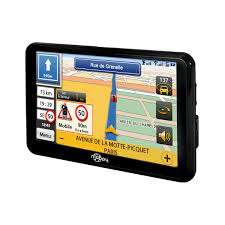
ITI 406ND - GPS de navigation MAPPY - Notice d'utilisation et mode d'emploi gratuit
Retrouvez gratuitement la notice de l'appareil ITI 406ND MAPPY au format PDF.


| Type de produit | GPS de navigation portable |
| Dimensions (environ) | 120 x 80 x 15 mm |
| Poids (environ) | 150 g |
| Alimentation | Batterie lithium-ion rechargeable intégrée |
| Fonctions principales | Navigation GPS, guidage vocal, assistance au changement de voie, POI, favoris, itinéraires multi-étapes, mode piéton, mode aventure, alerte de limitation de vitesse, alerte radar |
| Écran | Écran tactile couleur |
| Cartes | Cartes numériques détaillées (ex. NAVTEQ) avec bâtiments 3D sur certaines zones |
| Récepteur GPS | Récepteur GPS intégré, temps d'acquisition initial : 5 à 25 minutes |
| Langues disponibles | Multi-langues (menus et instructions vocales) |
| Sécurité | Alerte de vitesse personnalisable, alerte de limitation de vitesse, alerte radar fixe |
| Connectivité | Non spécifié (aucun port mentionné dans le manuel) |
| Entretien et nettoyage | Nettoyer avec un chiffon doux et sec ; éviter les liquides |
| Pièces détachées et réparabilité | Non spécifié dans la notice |
| Informations générales | Logiciel Mappy, mise à jour des cartes possible via carte SD ou connexion (non détaillé) |
FOIRE AUX QUESTIONS - ITI 406ND MAPPY
Questions des utilisateurs sur ITI 406ND MAPPY
0 question sur cet appareil. Repondez a celles que vous connaissez ou posez la votre.
Poser une nouvelle question sur cet appareil
Téléchargez la notice de votre GPS de navigation au format PDF gratuitement ! Retrouvez votre notice ITI 406ND - MAPPY et reprennez votre appareil électronique en main. Sur cette page sont publiés tous les documents nécessaires à l'utilisation de votre appareil ITI 406ND de la marque MAPPY.
MODE D'EMPLOI ITI 406ND MAPPY
Notice d'utilisation
Mapy Navigation Logiciel de navigation GPS
TABLE des matières 2
1- AVERTISSEMENTS ET INFORMATIONS DE SÉCURITÉ 5 2- INTRODUCTION. 6
2.1 INFORMATIONS RELATIVES AUX APPLICATIONS GENERALES 6 2.2 CARTES 6 2.3 INTERFACE ET NAVIGATION 6 2.4 UTILISATION DE MAPPY ET DE CE MANUEL D'UTILISATION 6 3- DEMARRAGE DE MAPPY 7 3.1 DANS CETTE SECTION, VOUS APPRENDREZ 3.2 LES PREMIERES ETAPES 7 3.3 DETERMINATION DE VOTRE POSITION ET PERFORMANCES DU SIGNAL GPS............8 4- INTERACTIONS AVEC L'ECRAN DE CARTE 9 4.1 DANS CETTE SECTION, VOUS APPRENDREZ 4.2 PREMIER COUP D'OEIL SUR LA CARTE 9 4.3 PRESENTATION DE LA CARTE 9 4.4 REGLAGE DU VOLUME 11 5- UTILISATION DU CLAVIER 12 5.1 DANS CETTE SECTION, VOUS APPRENDREZ 12 5.2 UTILISATION DU CLAVIER 12 6- LE MENU PRINCIPAL 15 6.1 DANS CETTE SECTION, VOUS APPRENDREZ 15 6.2 LES SECTIONS IMPORTANTES DU MENU PRINCIPAL 15 7- CONFIGURATION 16 7.1 DANS CETTE SECTION, VOUS APPRENDREZ 16 7.2 PRESENTATION 16 7.3 PARAMETRES GENERAUX ET DE LANGUE 17 7.3.1 VOLUME 17 7.3.2 LIGHT (LUMIERE) 17 7.3.3 MENU LANGUAGE (LANGUE) 18 7.4 MAP APPEARANCE (AFFICHAGE DES CARTES) 18 7.4.1 LANE ASSISTANT* (ASSISTANCE AU CHANGEMENT DE VOIE) 19 7.4.2 FAVOURITES (FAVORIS) 19 7.4.3 POINTS OF INTEREST (POINTS D'INTERET) 19 7.5 ROUTING OPTIONS (OPTIONS DE GUIDAGE) 20 7.6 OPTIONS DE SECURITE 21 7.6.1 SPEED LIMIT ALARM (ALERTE DE LIMITATION DE VITESSE) 22 7.6.2 ROAD SPEED ALERT (ALERTE DE VITESSE SUR ROUTE) 22 7.6.3 SAFETY CAMERA ALERT (ALERTE RADAR) 22
7.7 SYSTEM (SYSTÉME) 23 7.8PARAMÉTRES GPS 24 7.8.1 GPS 25 7.8.2 COORDINATES (COORDONNEES) 25 8- RECHERCHE ET GUIDAGE 26 8.1 DANS CETTE SECTION, VOUS APPRENDREZ 26 8.2 PRESENTATION 26 8.3 METHODES DE RECHERCHE 28 8.4 RECHERCHE DE POINTS D'INTERET ET DE POINTS D'INTERET PROCHES 30 8.5 COMPLEMENT D'INFORMATION CONCERNANT LES POI 32 8.6 RECHERCHE DE POI PROCHE 33 8.7 RECHERCHE DE FAVORIS ET GUIDAGE 34 8.8 DERNIERES DESTINATIONS 35 8.9 RECHERCHE PAR CODE POSTAL 36 8.10 RECHERCHE PAR COORDONNEES 37 8.11GUIDAGEPARITINERAIRES 38 8.12 L'ECRAN DE GUIDAGE 41 8.12.1 MODE DE GUIDAGE STANDARD 41 8.13 MODE AVENTURE 43 8.14CARNETDE ROUTEETALTERNATIVES 44 9- MON MAPPY 46 9.1 DANS CETTE SECTION, VOUS APPRENDREZ 46 9.2 PRESENTATION DES FONCTIONS 46 9.3 DEFINITION/MODIFICATION DE VOTRE LIEU DE DOMICILE 46 9.4 GERER LES FAVORIS 47 9.4.1 PRESENTATION 47 9.4.2 AJOUT D'UNE NOUVELLE CATEGORIES DE FAVORIS 47 9.4.3 POUR CREER UNE NOUVELLE CATEGORIES 48 9.4.5 MODIFICATION D'UNE CATEGORIES DE FAVORIS 50 9.4.6 AJOUT D'UN FAVORI 51 9.4.7 MODIFICATION D'UN FAVORI 53 9.4.8 SUPPRESSION D'UN FAVORI 53 9.4.9 SUPPRESSION D'UNE CATEGORIE DE FAVORIS 53 9.5 GESTION DES ITINERAIRES 53 9.5.1 PRESENTATION 53 9.5.2 CREATION D'ITINERAIRES 53 9.5.3 MODIFICATION D'ITINERAIRES 57 9.5.4 AJOUT/MODIFICATION D'ETAPES DANS UN ITINERAIRE 58 9.5.5 SUPPRESSION D'UN ITINERAIRE 62 9.6 OPTIONS ABOUT (A PROPOS DE) ET HELP (AIDE) 63
9.6.1 DANS CETTE SECTION, VOUS APPENDREZ 63 9.6.2 PRESENTATION DE ABOUT (À PROPOS DE) ET HELP (AIDE) 63
1- Avertissements et informations de sécurité
Ce logiciel est un système de navigation qui vous permet, grâce à son récepteur GPS intégré, de vous rendre à votre destination. Le navigation software ne transmet pas votre position GPS; personne ne peut vous suivre.
Veillez à ne regarder l'écran que si cela est absolument sans danger. Si vous êtes le conducteur du véhicule, nous vous conseillons de manipuler notre software avant de débuter votre trajet. Planifiez cette itinéraire avant de partir et arrêtez-vous si vous souhaitez le modifier.
Vous devez respecter la signalisation routière et la géométrie de la route. Si vous déviez de l'itinéraire recommandé, votre software modifie les instructions en conséquence.
2- Introduction
Bienvenue dans le manuel d'utilisation Mappy pour systèmes de navigation portables.
Ce manuel a été élaboré de manière à répondre à deux objectifs : fournir des explications claires des fonctionnalités du Mappy et servir de ressource compte pour ceux qui souhaitent tirer pleinement profit de leur Mappy.
Ce manuel répond à toutes vos questions concernant le Mappy. Vous y découvrirez également des manières inédites d'utiliser Mappy plus efficacement.
Mappy est une application GPS utilisable sur votre navigateur Mappy. Ce logiciel est un système de navigation qui vous permet, grâce à son récepteur GPS intégré, de vous rendre à votre destination. The navigation software ne transmet pas votre position GPS; personne ne peut vous suivre.
2.2 Cartes
Mappy est associé aux autres sociétés de cartographie afin de vous offrir des cartes numériques détaillées et précises pour tous nos produits. Mappy collabore avec des fournisseurs de cartes importants tels que NAVTEQ.
2.3 Interface et navigation
L'interface utilisée est simple et conviviale, ce qui rend son utilisation plus intuitive pour l'utilisateur moyen. Mais derrière sa simplicité se cache un moteur puissant, qui fournit d'excellentes commandes de navigation directement exploitables par des utilisateurs expérimentés ou non.
En tant qu'application de navigation, le principal objectif de Mappy est de vous aider à vous rendre à votre destination en toute sécurité, rapidement et sans effort. Ce manuel vous explique comment utiliser Mappy.
2.4 Utilisation de mappy et de ce manuel d'utilisation
Si vous souhaitez rechercher une fonction spécifique dans Mappy, reportez-vous à la table des matières ci-dessus pour pouvoir consulter la section adaptée. Vous pouvez également parcourir le manuel afin de découvrir en détail toutes les fonctions de votre Mappy.
Comment prendre rapidement Mappy 10 en main. - Ce qui vous devez faire lors des premières étapes. Comment sont affichées la carte et les données de localisation.
3.2 Les premières étapes
La première fois que vous chargez Mappy, vous voyez cet écran :
Écran de chargement
Vous êtes ensuite invité à CHOISIR la langue que vous souhaitez utiliser. Vous pouvez appuyer brièvement sur les icônes de haut-parleur pour écouter les différentes voix avant de faire votre choix. Assurez-vous que le volume de votre appareil est régler sur un niveau audible.
Écran de sélection de la langue
Appuyez brièvement sur l'icône de haut-parleur pour écouter la voix
Une fois que vous avez terminé, appuyez sur OK pour continuer
Après avoir choisi une langue, appuyez sur « OK » pour continuer. L'écran suivant présente des informations légales et donne accès à un écran de collecte de données anonymes. Lisez-les attentivement la première fois que vous utilisez le produit et désissez une option.
Écran d'informations légales
L'écran d'informations légales contient une déclaration de limitation de responsabilité et une note relative à l'exactitude des données de vitesse. Vous pouvez désirer de masquer/afficher ce menu au démarrage. Vous pouvez toujours le consulter dans la section About (À propos de) > Startup Wizard (Assistant de prise en main) de Mappy.
Après ces étapes initiales, la carte apparait à l'écran.
3.3 Détermination de votre position et performances du signal GPS
Si c'est la première fois que vous utilisez votre Mappy, l'obtention d'un signal peut prendre plusieurs minutes, entre 5 minutes et 25 minutes. Le temps nécessaire dépend grandement de votre position. C'est normal pour tous les systèmes GPS lors du premier démarrage.
Une fois que vous recevez un signal, vous voyez s'afficher une carte Mappy avec votre position actuelle (comme indiqué au chapitre suivant).

Que faire si mon mappy ne reçoit pas de signal GPS
Votre GPS peut ne pas connecter parce que vous vous trouvez à un endroit où la réception GPS est impossible. Si vous êtes en intérieur, ou le signal est très faible, vous devez vous déplacer à un endroit où vous pouvez recevoir le signal. Le GPS fonctionne de manière optimale quand il dispose d'une vue claire sur le ciel. Les nuages, le brouillard, la pluie et la neige sont des barrières qui dégradent un signal GPS.
La réception du signal est souvent plus faible dans les villes où les bâtiments sont élevés. Le signal rebondit plusieurs fois sur ces bâtiments avant d'atteindre votre récepteur, ce qui affaiblit grandement le signal.

Comment améliorer la qualité du signal GPS ?
Lorsque vous utilisez Mappy en voiture, placez-le bien haut sur le tableau de bord, près du pare-brise. Cela améliorera de beaucoup la réception GPS.
Certaines véhicules sont dotés de pare-brises athermiques réfléchissant la chaleur, qui empêchent la réception des signaux GPS. Lorsque vous utilisez votre appareil dans ces conditions, rapprochez-le des vitres latérales de votre véhicule (non athermiques).
4- Interactions avec l'écran de CARTE
- Quels types d'information peuvent être affichés sur une carte. Comment interagir avec une carte à l'aide de l'écran tactile de votre Mappy.
4.3 Présentation de la carte
Dans l'écran d'affichage de la carte figurent toutes les informations importantes nécessaires à la navigation. Les routes, les parcs, les lacs, les rivières et les zones urbaines sont toutes représentées de manière très intuitive. Parmi eux, les utilisateurs peuvent voir sur la carte de petites icones colorées représentant des Points d'intérêt et, dans certaines cartes, des BATIMENTS 3D* et les positions de radar (cameras de sécurité). Vous pouvez appuyer brièvement sur une icone POI quelconque pour obtenir plus d'informations a son sujet. Vous pouvez également pointer sur un autre endroit de la carte pour obtenir des informations sur le nom de la rue, le bâtiment 3D ou pour afficher les coordonnées de l'endroit.
- peuvent ne pas apparaître sur les appareils de faibles performances.
Les informations et compteurs principaux de la carte se trouvent dans les écrans suivants.
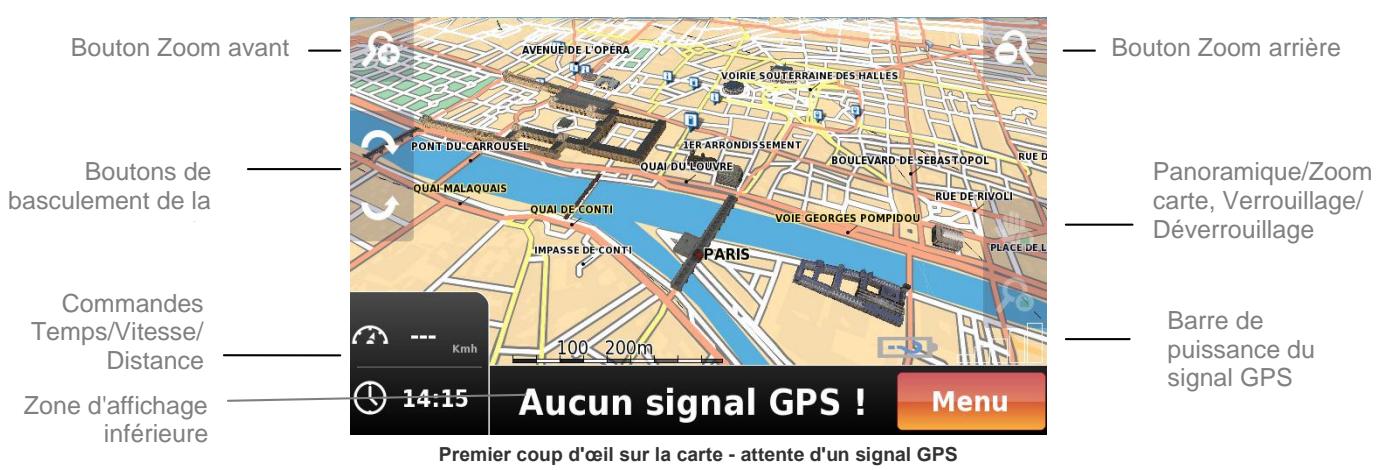
Lorsque you appuyez sur Menu, you accédez directement au menu principal (Menu principal), qui. yours permect de gérer vos reglages, de trouver de nouvelles adresses ou de demarrer la navigation.
Lorsque votre position est verrouillée sur la carte, elle est indiquée par un pointeur vert. Appuyez brièvement sur la carte pour afficher plus d'options :
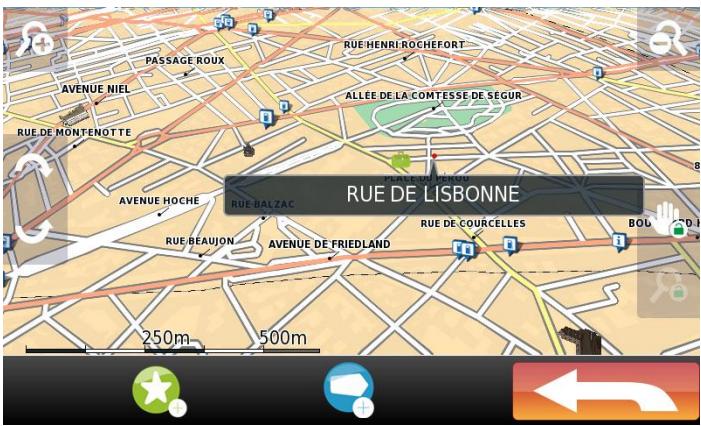
Les deux icônes du bas permettent d'ajouter un point de la carte dans la liste Favourites (Favoris) ou Itineraries (Itinéraires).
Les icônes au bas de l'écran permettent de repérer un lieu en tant que Favourite (Favori), une étape d'Itinerary (Itinéraire), Start Navigation (Démarrer le guidage). Pour en savoir plus sur leur utilisation, reportez-vous aux sections Gestion des favoris, Gestion des itinéraires au chapitre Mon Mappy reportez-vous au chapitre Recherche et guidage pour découvrir comment utiliser la navigation.
4.4 Réglage du volume
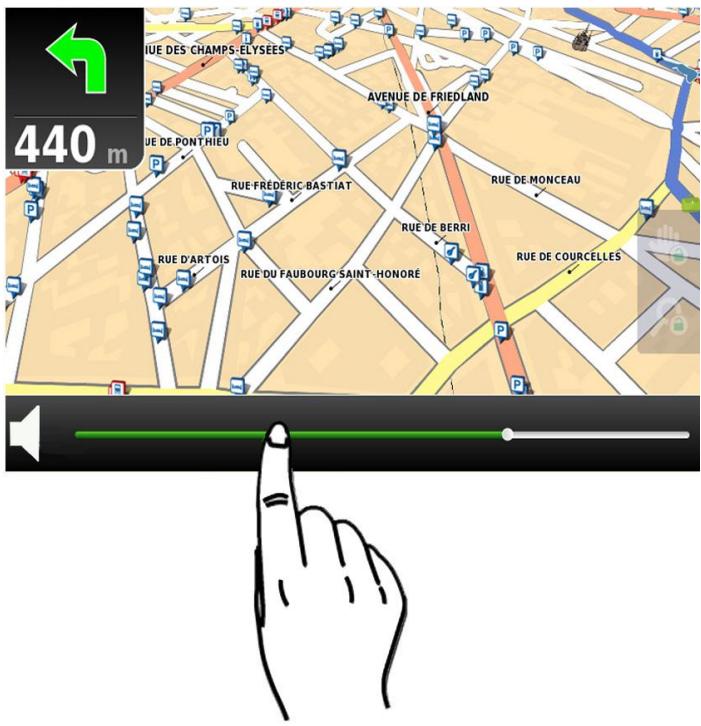
Pendant le guidage, vous pouvez également ajuster le niveau de volume. En faisant glisser votre doigt sur la partie inférieure de l'écran, vous pouvez augmenter/diminuer le volume audio.
5- Utilisation du clavier
Comment ajuster le clavier selon vos préférences. Comment utiliser le clavier efficacement. Comment basculer entre QWERTY/ABC, les chiffres et les caractères étendus.
5.2 Utilisation du clavier
Le Mappy vous permet d'afficher le clavier en mode ABC ou QWERTY. Vous pouvez saisir des lettres, des nombres, de la ponctuation et d'autres caractères. Accédez au menu du clavier via Settings (Configuration) ▷ Language (Langue). Vous pouvez alors désirsir parmi deux types de claviers.
Basculement entre le clavier QWERTY et ABC
La différence entre les dispositions de claviers est illustrée ci-dessous.
Différence entre les claviers : à gauche - ABC, à droite - QWERTY
Une pression sur le bouton « 123 » du clavier QWERTY ou ABC permet d'ouvrir un plus grand pavé de chiffres et de symboles, ainsi que les boutons : « EXT » et « &&? ». Ces boutons permettent d'accéder aux claviers de symboles étendus et de caractères.
Clavier de symboles étendus et de caractères
Une pression sur le bouton Flche ariere permet de revenir au menu à tout moment.
Vous pouvez acceder aux caractères étendus en appuyant sur le bouton « Ext », comme indiqué ci-dessous.
Caractères étendus

Utilisation d'alphabets non latins
Le Mappy offre plus d'un type d'alphabet. C'est indispensable lorsqu vous utilisez une carte de pays, par exemple, de langue arabe ou russe par exemple, ou les noms des rues doivent être saisis avec des caractères non-latins.
Les caractères non-latins sont directement liés à la carte.
Vous pouvez choisir le type d'alphabet en sélectionnant l'une des deux sources de carte disponibles. Pour ce faire, rendez-vous dans Menu About (A propos de) Map (Carte), appuyez sur la carte puis sur le bouton Select (Sélectionner). De cette manière, le clavier comme les noms des rues sont affichés et parfaitement accessibles dans le nouvel alphabet.

Écriture en majuscules et caractères spécifiques aux pays
Mappy modifie automatiquement la casse des lettres, vous n'avez donc pas besoin de vous soucier des adresses ayant une casse particulière. Le moteur de recherche les trouvera de toute façon!
Les mêmes règles s'appliquent aux caractères spécifiques aux pays. Bien que certains soient disponibles sur le pavé de caractères étendus, le moteur de recherche trouvera tout de même l'adresse s'ils ne sont pas inclus.
6-Le MENU principal
Comment lancer un guidage à partir du menu principal - Où trouver les principales sections du menu principal.
6.2 Les sections importantes du menu principal
Lorsque you ouvre Mappy, un menu comprenant different apparait à l'écran
Si vous appuyez sur le bouton létal ou faites défiler l'écran vers la droite, d'autres menus s'offrent à vous :
- Programs (Programmes), disponible sur certains appareils Help (Aide)
- Games (Jeux), disponible sur certains appareils
- Exit/Turn Off (Quitter/Arrêter) About (À propos de)
Calculer des itinéraires et des directions
Accéder aux options de communauté, gérer les favoris et les itinéraires
Options du menu principal
Explorer la carte, les POI et les favoris
Ajuster les réglages de base et vos préférences
Tous ces boutons peuvent être considérés comme étant le premier niveau des fonctions de Mappy.
Généralement, les sections les plus importantes sont Find (Rechercher) et Navigate (Guidage), qui constituent les points de départ pour la plupart des utilisateurs. Les menus Settings (Configuration) et My Mappy (Mon Mappy) sont liés au paramétrage et à la personnalisation du logiciel.
La section suivante est un guide complet de Settings (Configuration) de Mappy. Nous vous recommandons de la lire si vous n'êtes pas familier des logiciels de navigation et si vous souhaitez tirer pleinement profit de votre Mappy 10.
7- Configuration
Comment configurer les paramètres généraux et la langue du système. Comment modifier l'aspect de la carte. Comment ajuster les paramètres d'affichage des favoris et des points d'intérêt. Comment choisir parmi différents modes de guidage. Comment personneliser les options de sécurité. - Ou modifier le format de l'heure et des coordonnées. Où activer/désactiver la réception GPS.
7.2 Présentation
Le mode de fonctionnement de Mappy est à la fois autorisé et restreint par sa configuration. Une bonne compréhension des différents types de paramètres vous permettra de maîtriser utiliser Mappy.
Présentation du menu Settings (Configuration)
Le système de menus du Mappy est commandé par une interface à écran tactile. Pour sélectionner une option, appuyez brièvement une fois dessus. Pour faire défiler le menu horizontalement ou verticalement, déplacez votre doigt sur l'écran. En s'ouvrant, l'onglet Settings (Configuration) affiche différentes options configurables.
7.3 Paramètres généraux et de langue
Paramètres Généraux
7.3.1 Volume
Les boutons Speaker (Volume haut-parleur) vous permettent de faire varier le volume des messages vocaux du Mappy entre « Off » et « 5 »
7.3.2 Light (lumière)
Ces boutons vous permettent de régler le rétroéclairage. Deux options sont possibles :
- Smart Power Save (Mode éco): le rétro éclairage gagne en luminosité lorsque vous vous rapprochez d'un changement de direction. Light Sensor (Capteur de luminosité) : le rétro éclairage gagne en fonction de la luminosité (si disponible).
- Système: Mappy utilise le niveau de rétro éclairage prédéfini.

Temporisation de l'arrêt de l'éclairage
L'éclairage s'atténue et s'éteint au bout de 30 secondes d'inactivité et passe en veille.
7.3.3 Menu language (langue)
Le menu Language (Langue) vous permet de régler la langue et d'autres options d'affichage associées, telles que le mode du clavier (ABC ou QWERTY) et km/h/mph.

La modification de la langue change les instructions vocales
Attention, si vous changez la langue des menus, vous changez également la langue des instructions vocales.
Les options de menu permettent d'adapter l'apparence de la carte et de ses composants.
Paramètres Map Appearance (Affichage des cartes)
7.4.1 Lane Assistant* (assistance au changement de voie)
L'assistant Lane Assistant vous indique sur quel côté de la route vous roulez, afin de facilement suivre l'itinéraire calculé. Son bouton de réglage vous permet de déterminer le niveau de détail de l'affichage pour les graphiques d'assistance au changement de voie.
*Disponible sur certaines cartes.
L'option Favourites (Favoris) vous permet d'ajouter, de modifier, d'importer/exporter et de supprimer les catégories de favors. Mappy possède trois catégories, Personal (Personnel), Friends (Amis) et Work (Professionnel), mais vous pouvez en créer autant que vous voulez. Vous trouverez plus d'informations sur la gestion des favors au chapitre Mon Mappy, dans la section Gestion des favors.
Les paramètres POI vous permettent de désigner les catégories et les groupes de points d'intérêt apparaissant sous forme d'icônes sur la carte. Utilisez cette option pour rendre visibles les POI qui vous Interested et masquer des autres.
Vous pouvez cocher toutes les catégories pour les faire apparaitre sur la carte Vous pouvez cocher toutes les catégories pour les faire apparaître sur la carte
Personnalisation des POI affichés
Cliquez sur le carré permet de sélectionner/désélectionner toutes les catégories
La liste des Points d'intérêt disponibles sur votre GPS est la suivante :
- Tourisme
- Sécurité
- Transport
- Institutions gouvernementales Santé
La configuration des options de guidage du Mappy a une grande influence sur le choix d'itinéraire du Mappy.
Illustration 1 - Menu Routing Options (Options de guidage)
Il est important de connaître les effets des différents modes pour comprendre comment le logiciel prend ses décisions.
Fastest (Plus rapide): est l'option optimale pour les longs trajets. Mappy calcule l'itinéraire en privilégiant les axes principaux (nationales ou autoroutes) afin de réduire au minimum la durée du trajet. Cette option n'est généralement pas adaptée pour les courtes distances ou les trajets en ville.
Shortest (Plus court): convient particulièrement pour la conduite en ville pour les courtes distances. Mappy désigne le chemin le plus court vers la destination en minimisant la distance à parcourir. Cette option de guidage ne tient pas compte de la qualité de la route, les limites de vitesse, du nombre d'intersections ou de tout autre attribut rendant un itinéraire moins favorable.
Pedestrian Mode (Mode piéton) : Mappy calcule les itinéraires sans prendre en compte les panneaux de circulation, tels que les sens interdits. Ce mode évite toute route où les piétons sont interdits, comme les autoroutes.
Adventure Mode (Mode aventure) : n'utilise pas la carte normale. Ce mode utilise principalement le mode de déplacement libre avec des étapes. Des outils supplémentaires, tels que la boussole, sont disponibles dans ce mode. Reportez-vous à la section Mode aventure à la fin du chapitre Recherche et guidage pour en savoir plus.
Péages : cette option est précieuse si les péages sont un critère important pour vous. Deux options sont possibles :
- Oui : le cas échéant, Mappy utilise les routes à péages pour réduire le temps de trajet.
- Avoid (Éviter) : au moment du calcul du trajet, Mappy évite les routes à péages. S'il ne peut faire autrement, vous entendrez le message « Toll (Péage) » à la fin du calcul de l'itinéraire.
7.6 Options de sécurité
Paramètres Safety Options (Options de sécurité)
Trois autres options de sécurité vous aident à éviter les contraventions pour excès de vitesse et autres :
Mappy émet un signal sonore chaque fois que vous dépassez une certaine vitesse que vous aurez vous-même définie. L'alerte retentit une fois et n'est pas persistante. Ce menu vous permet de définir la vitesse que vous ne souhaitez pas dépasser ou de désactiver l'alerte.

Votre vitesse réelle peut diverger de celle affichée par l'indicateur de vitesse de votre véhicule.
Chaque route a une vitesse légale maximale autorisée. Vous pouvez désirer d’être averti chaque fois que vous dépassez la vitesse maximale autorisée sur la route où vous circulez. Vous pouvez désirer de recevoir des Visual Alerts (Alertes visuelles), des Sound Alerts (Alertes sonores) ou des Visual and Sound Alerts (Alertes visuelles et sonores). Les données de vitesse sur route proviennent d’une base de données qui ne comporte pas toujours des informations complètes concernant les limitations de vitesse des routes dans votre zone. Par conséquent, aucune alerte ne sera émise si le système ne dispose pas des limites de vitesse pour la route où vous circulez.
Activez ou désactivez les alertes de radar fixes.

Disponibilité des informations de radar
Mappy ne fournit des informations de radar que dans certaines cartes.
7.7 System (système)
Ce menu vous permet de choisir l'affichage de l'heure au format 12 Hour (12 heures) ou 24 Hour (24 heures).
Vous pouvez également utiliser le bouton Restore Settings (Restaurer les paramètres) pour rétablir tous les paramètres à leurs réglages par défaut.
Paramètres System (Système)

Heure locale
Vous n'avez pas besoin de régler l'heure locale. Dès que Mappy détecte un signal satellite, il paramètre automatiquement l'heure locale.
7.8 Paramètres GPS
Vous pouvez modifier deux paramètres dans la section GPS.
Paramètres GPS
7.8.1 GPS :
Vous pouvez ici activer ou désactiver le GPS.

La déactivation de la réception du signal GPS vous permet d'utiliser le mappy en mode de démonstration
Quand la réception du signal GPS est désactivée, vous pouvez calculer et démarrer un guidage en mode de démonstration. Pour lancer la simulation, il vous suffit de sélectionner une destination dans la section Navigate (Guidage).

Problèmes quand le guidage est désactivé
La navigation normale ne fonctionne correctement que quand le GPS est activé. Si vous vous déplacez et que le GPS ne met pas à jour votre position, c'est l'un des paramètres que vous devez vérifier.
Cette fonction vous permet de définir le format des coordonnées. Elle définit aussi le format de recherche/guidage par coordonnées. Vous disposez de trois types de format :
- DMS : degrés, minutes et secondes DMM : degrés et minutes
- DDD: degrés et degrés décimaux
8- Recherche et guidage
- Comment rechercher et lancer le guidage vers une Address (Adresse), des Points of Interest (Points d'intérêt) et des Favourites (Favoris).
- Comment rechercher ou lancer le guidage vers un lieu dont vous ne connaissiez que les coordonnées. Comment lancer rapidement un guidage vers votre domicile. Comment rechercher les lieux récemment visités ou recherchés. Comment lancer le guidage vers code postal. Comment créer un plan de route à l'aide de la section Itineraries (Itinéraires).
- Comment fonctionnent les options Road book (Carnet de route) et Alternatives (Autres choix).
8.2 Présentation
Une fois que vous avez défini vos paramètres, l'étape suivante consiste à commencer à utiliser votre GPS. Retournez au menu principal de Mappy.
Les options Rechercher et Guidage peuvent être utilisées conjointement ou indépendamment, selon ce que vous souhaitez faire. Cette section détaille l'utilisation de ces fonctions.
Icônes Navigate (Guidage)/Find (Rechercher)
La principale différence entre Navigate (Guidage) et Find (Recherche) est que lorsque vous utilisez Navigate (Guidage) pour rechercher un lieu, la dernière action que vous effectuez est le calcul de l'itinéraire.
Par contre, la dernière action dans Find (Recherche) est l'affichage du point sélectionné sur la carte, sans calculer d'itinéraire.
Find (Rechercher) est un outil qui vous permet d'explorer tous les lieux compris sur votre carte. Ceci inclut tout : adresses, codes postaux, coordonnées, points d'intérêt, favors et dernières destinations.
Find (Recherche) permet également de rechercher des points de repère 3D, des restaurants, des stations service et d'autres POI.
Navigation (Guidage) est une option à utiliser chaque fois que vous souhaitez calculer un itinéraire ou une distance à partir de votre point de départ.
Si le GPS est réglé sur « On » et que vous disposez d'un signal valide, le mode de navigation s'active automatiquement une fois que vous avez choisi une destination, ce qui vous permet de consulter toutes les instructions et manoeuvres pour vous y rendre. Pour arrêter le guidage, revenez simplement au second écran du menu principal et sélectionnez Stop Navigation (Arrêter le guidage).
Icône Stop Navigation (Arrêter le guidage)
Si Mappy ne capte pas de signal GPS (à l'intérieur des bâtiments ou dans des lieux clos, ou où le taux d'interférence est élevé), il vous demandera si vous souhaitez effectuer un guidage en mode Simulation. Le mode Simulation fournit toutes les indications jusqu'à destination.
Lorsque vous appuyez sur Navigate (Guidage) ou sur Find (Recherche), une sélection de méthodes de recherche s'affiche. Vous pouvez effectuer un guidage et une recherche par Address (Adresse), Recent Location (Dernières destinations), POI (Point d'intérêt), Home (Domicile), Favourite (Favori), Nearby POI (POI proche), Online POI (POI en ligne), Coordinates (Coordonnées) et Postcode (Code postal).
Le sous-menu Navigate (Guidage) contient une option absente du sous-menu Find (Rechercher), il s'agit d'Itinerary (Itinéraire).
8.3 Méthodes de recherche
Méthodes de recherche
Mappy vous permet d'effectuer un guidage et une recherche par :
- Adresse
- Dernières destinations (Recent Location) Favori (Favourite) Domicile (Home) POI/POI proche/POI en ligne
- Code postal
- Coordonnées
Vous pouvez également naviguer à l'aide d'itinéraires
Toutes les méthodes de recherche sont expliquées individuellement, en commençant par Home (Domicile), dans les sous-sections suivantes. Notre objectif ici est de vous montrer comment utiliser efficacement le moteur de recherche, que vous utilisez chaque fois que vous souhaitez rechercher un point d'intérêt, une adresse ou des coordonnées.
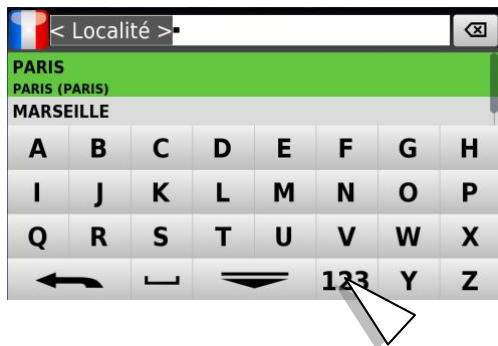
La recherche par adresse vous amène à un écran vous permettant de saisir des informations dans les trois champs suivants :
Nom de ville Nom de rue Numéro du bâtiment ou intersection
Les autres demandes de recherche, par POI ou code postal par exemple, vous demanderont également d'entrer un nom de ville
Les illustrations suivantes présentent deux écrans de recherche (par POI et par adresse)
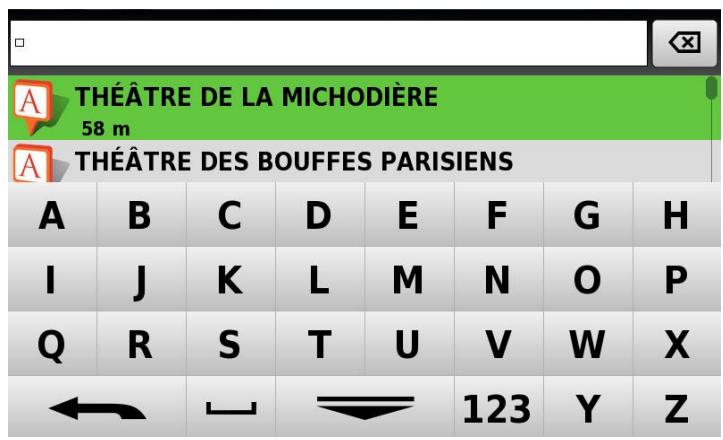
Écrans de recherche de point d'intérêt et d'adresse
Si vous souhaitez afficher plus de résultats pour une recherche, sans faire défiler la liste, vous pouvez faire disparaitre le clavier en glissant votre doigt vers le bas dans la zone de l'écran où figurent les résultats. Vous pouvez ensuite parcourir les autres résultats en glissant votre doigt verticalement sur l'écran.

Modification du pays et de l'objet*
Lorsque vous recherchez un lieu pour le guidage, vous pouvez changer le pays ou l'état de la recherche en appuyant sur le drapeau à gauche de la barre de saisie de texte. Ceci n'est possible que si votre application Mappy contient plusieurs pays ou états.
*disponible dans certains pays

Utilisation des noms de rue
Il est inutile de préciser s'il s'agit d'une avenue, d'une rue ou d'une voie.
Lorsque vous recherchez des villes, les résultats sont classés par population. Lorsque vous sélectionnez des lieux ou des rues, Mappy les garde en mémoire pour que les recherches ultérieures soient encore plus rapides.
8.4 Recherche de points d'intérêt et de points d'intérêt proches
Il est possible de rechercher des points d'intérêt* de deux manières. Vous pouvez les rechercher dans les limites de la ville (ou de la localité) ou à proximité (en fonction de votre position sur la carte).
Juste après avoir sélectionné la ville où exécuter votre recherche, vous voyez apparaître un écran de sélection où il est possible de choisir entre une recherche par All (Tous les POI), par Groups (Groupes) (ex. Transports) ou même par Group Category (Catégorie de groupes) (ex. gares).
La liste des Points d'intérêt disponibles sur votre GPS est la suivante :
- Tourisme
- Sécurité
- Transport
- Institutions gouvernementales Santé
Écran de recherche de POI
Ci-dessous, nous avons choisi, dans Paris, de lancer la recherche de POI Visit (Visites) Tourist Attraction (Attraction touristique). Nous recherchons ensuite des lieux commençant par « St » pour « Stade »
Lieux à visiter - Attractions touristiques - Statue de la Liberté

Recherche rapide et efficace des POI
La règle générale est que, si vous ne savez pas dans quel sous-menu se trouve un POI, vous pouvez étendre votre plage de recherche en utilisant des catégories plus génériques.
Par conséquent, si vous n'êtes pas sûr du groupe où trouver un POI (par ex. le Louvre se trouve-t-il dans Tourism (Tourisme) 3D landmarks (Point de repère 3D) ou dans Culture Museums (Musées)? En fait, dans les deux dans ce cas précis), vous pouvez utiliser une catégorie contenant plusieurs sous-catégories, comme All (Tous) les POI. Plus la catégorie est générale et vaste, plus la recherche prend de temps.
8.5 Complément d'information concernant les POI
Une fois que vous avez sélectionné un POI à visiter, vous disposez de différentes options comme Contact (Contacter), Get More Information (Informations complémentaires) et Navigate (Guidage). Utilisez le bouton Information en bas, au centre pour afficher les options.
Informations interactives sur les POI
8.6 Recherche de POI proche
L'option Nearby POI (POI proche) vous permet d'effectuer une recherche en fonction des POI se trouvant près de votre position. Vous disposez des mêmes options de recherche de POI que d'habitude, à la différence que les résultats sont classés en fonction de leur distance par rapport à vous.
Recherche de POI proches

Comment rechercher un POI proche tout en buvant un café dans un restaurant, par exemple?
Si vous ne captez pas de signal GPS valide (par ex. vous êtes dans un bâtiment ou vous simulez un itinéraire après avoir désactivé le module GPS), Mappy affiche les points proches de celui sélectionné sur la carte. Ce peut être utile si vous finissez de déjeuner en ville et que vous souhaitez regarder où se trouve la librairie ou la station service la plus proche. Assurez-vous que le point affiché sur la carte est bien votre position actuelle.
8.7 Recherche de favours et guidage
Les Favourites (Favoris) permettent d'enregistrer des lieux qui sont spéciaux ou auxquels vous vous rendez fréquemment, afin de les trouver sans devoir réaliser chaque fois une recherche complète.
Une recherche par Favourites (Favoris) signifie rechercher des données dans les catégories par défaut et/ou définies par vous.
Les favoris sont organisés par catégories. Le nombre de catégories que vous pouvez créer est illimité. (Mappy compte trois catégories courantes prédéfinies : Personal (Personnel), Friends (Amis) et Work (Professionnel)). Chaque catégorie peut contenir un nombre illimité de favoris.
Une pression sur Favourites (Favoris) vous renvoie au menu Favourites (Favoris), illustré ci-dessous.
Voici un exemple du menu qui s'affiche une fois que vous avez appuyé sur la catégorie Friends (Amis). Vous pouvez voir : la distance qui vous sépare
Guidage vers un favori
Après avoir appuyé sur la catégorie Friends (Amis), vous voyez apparaitre une liste de tous les amis que vous avez créés. Pour lancer un guidage vers Adam, appuyez simplement sur son nom.
Recherche d'un ami

Où créer, gérer et supprimer des favoris ?
Si vous souhaitez découvrir comment créer, GER, modifier et supprimer des Favourites (Favoris), reportez-vous au chapitre « Mon Mappy », où nous approfondissons ce sujet.
8.8 Dernières destinations
L'entrée Recent Locations (Dernières destinations) contient un historique de toutes les recherches précédentes. Cette catégorie conserve les rues, les villes, les POI, les codes postaux et les coordonnées jusqu'à ce que vous les effaciez.
Les dernières destinations s'affichent avec une icône indiquant le type de lieu. Appuyez brievement sur une destination pour la trouver/vous y rendre par guidage.
Liste des dernières destinations
Appuyez brièvement ici pour effacer toutes les dernières destinations.
8.9 Recherche par code postal
Toutes les villes possèdent un code postal spécifique. Vous pouvez vous servir du code postal pour couvrir une rue. Parfois, il est plus rapide, pratique et précis d'entrer le code postal au lieu de la ville ou de la localité. Une fois le code postal entré, Mappy affiche la liste des rues concernées par ce code postal.
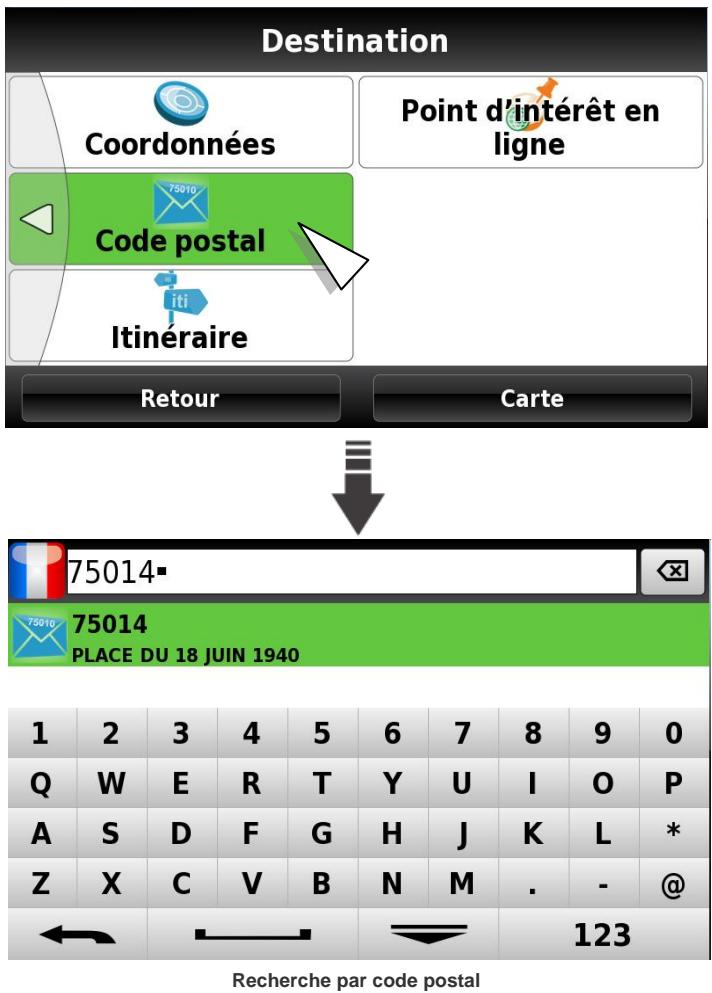

Important : Que faire si une rue est couverte par plus d'un code postal ?
Dans ce cas particulier, Mappy n'affiche que le segment de rue appartenant au code postal le plus proche de vous.
8.10 Recherche par coordonnées
Les coordonnées sont un élément très pratique pour trouver une localité ou une destination. Si vous connaissiez les coordonnées du lieu que vous recherchez, vous pouvez les saisir directement.
Vous pouvez entrer les coordonnées dans l'un des trois formats courants. Le format s'ajuste automatiquement en fonction de votre saisie, dans la mesure où il s'agit d'un des trois formats acceptés, ou vous pouvez le définir dans le menu « Settings (Configuration) »
Recherche par coordonnées
Si vous avez des difficultés à comprendre un champ, vous pouvez vérifier à l'aide de l'écran suivant.
Recherche par coordonnées

Astuce : utilité de la recherche par coordonnées
Cette option peut également être utilisée pour le « geocaching » (chasse au trésor avec GPS) ou pour la recherche de points d'intérêt hors route. Si vous êtes en mode piéton ou d'itinéraire automatique, Mappy vous guide vers la rue la plus proche des coordonnées fournies. Si vous souhaitez être guidé directement aux coordonnées, le mode Adventure (Aventure) doit être activé dans le menu « Settings (Configuration) » – « Routing Options (Options de guidage) ». Entrez ensuite les coordonnées et lancez le guidage.
8.11 Guidage par itinéraires
L'option Itinerary (Itinétaire) se trouve dans le sous-menu Navigate (Guidage) mais pas dans le sous-menu Find (Recherche).
Guidage selon un itinéraire
La fonction Itinerary (Itinétaire) vous permet de planifier plusieurs arrêts ou étapes pour votre voyage. Lorsque vous choisissez Navigate (Guidage) puis Itinerary (Itinétaire), Mappy affiche tous les itinéraires créés (un seul dans l'exemple). Vous pouvez sélectionner l'itinéraire que vous souhaitez.
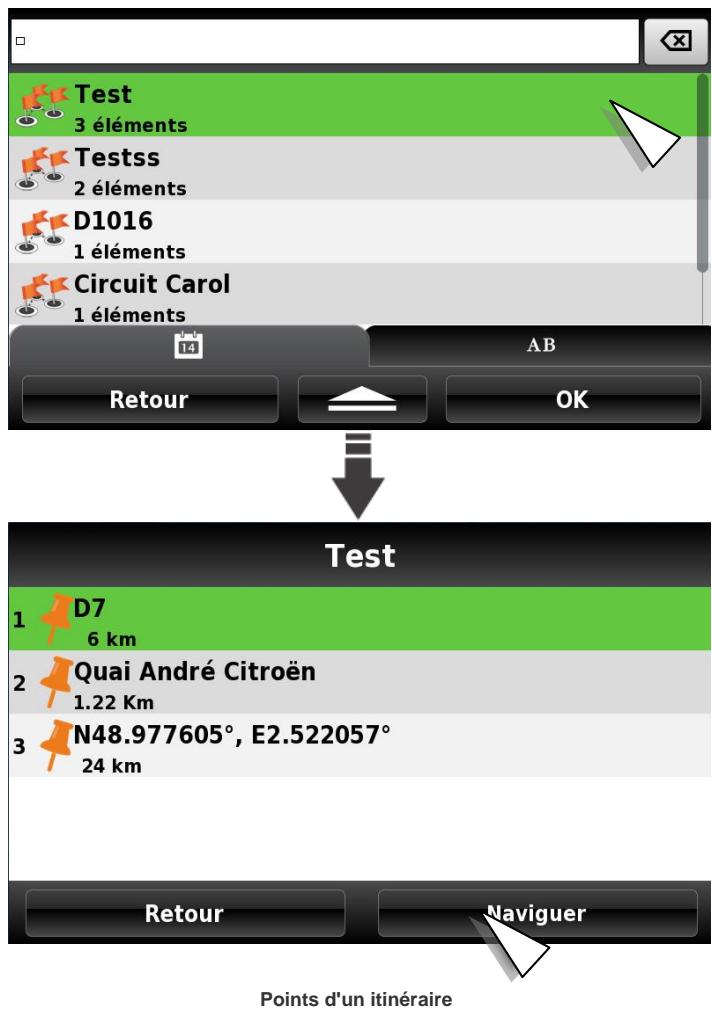
Mappy calcule alors des itinéraires en fonction des paramètres du menu Routing Options (Options de guidage).
Reportez-vous à la section Mon Mappy Gestion des itinéraires pour en savoir plus sur l'ajout, la modification, l'importation/l'exportation et la suppression d'itinéraires.
Avant de lancer le guidage, assurez-vous que le GPS est activé (sur « On »), sinon Mappy vous guidera en mode Simulation.
Utiliser un itinéraire revient à diviser votre trajet en étapes. La première étape sera la destination du premier point de votre trajet. Le drapeau à damier indique la fin d'une étape de votre itinéraire. Les drapeaux orange indiquent d'autres étapes de votre itinéraire, auxquelles vous vous rendrez après avoir achevé la première étape. Les drapeaux gris représentent les lieux déjà traversés.
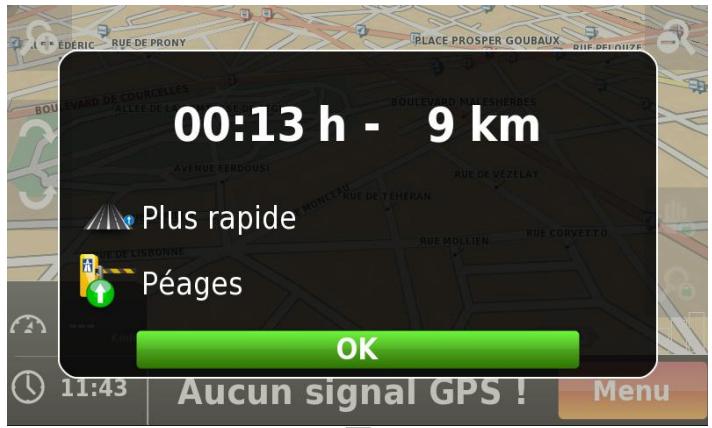
Calcul et présentation d'un itinéraire
Vous pouvez choisir de lancer le guidage vers d'autres points de l'itinéraire quand vous le souhaitez, en appuyant sur Menu Mon Itinéraire. Vous pourrez alors désir :
Mark as visited (Marquer comme visité) oblige Mappy à ignorer l'étape sélectionnée.
Next Destination (Prochaine destination) : oblige Mappy à bifurquer vers l'étape que vous choisissez comme prochaine destination.
Move up (Déplacer vers le haut): remonte d'une place l'étape sélectionnée dans l'itinéraire, ce qui en fait la première étape à visiter.
Move down (Déplacer vers le bas) : a l'effet inverse à Move up (Déplacer vers le haut). Cette fonction modifie l'ordre des étapes à visiter en déplaçant une étape sélectionnée vers le bas.
La sélection de différentes options force Mappy à recalculez votre itinéraire de manière à vous rendre à la nouvelle destination.
Vous pouvez ajouter des étapes à tout moment de votre voyage par le bas de l'interface de la carte ou de Mon Mappy. Manage My Itineraries (Gérer mes itinéraires).
8.12.1 Mode de guidage standard
Lorsque vous choisissez un lieu pour un guidage, Mappy exécute le calcul d'itinéraire et commence le guidage. Si le GPS est réglé sur « Off », Mappy fonctionne en mode Simulation.
Dans un premier temps, vous avez la possibilité de consulter rapidement l'ensemble de l'itinéraire par le haut. L'application zoom ensuite vers un affichage plus utile pour la navigation.
Écran de guidage
Votre position apparait sous forme de flèche bleue/verte. Un drapeau vert s'affiche également (représentant votre point de départ) et un drapeau à damier (représentant la fin de votre trajet).
De nombreuses autres informations peuvent aussi être affichées à l'écran de guidage. Certaines sont décrites dans la section Interface de la carte. En outre, certains champs spéciaux contiennent des informations utiles uniquement lorsque vous conduisez. Tous les champs sont décrits ci-dessous (veuillez vous reporter à l'illustration précédente) :
- Zone d'affichage supérieure : affiche généralement le nom de la rue suivant la prochaine manoeuvre ou le prochain changement de direction.
- Assistance au changement de voie (apparaît occasionnellement) : indique la voie que vous devez déscrire pour suivre l'itinéraire calculé.
- Signalisation (apparaît occasionnellement) : indique les panneaux de signalisation des routes.
- Zone d'indication de la manoeuvre suivante : indique la distance avant la manoeuvre suivante (en miles, yards, kilomètres, mètres, pieds etc.) et son type (représenté par les flèches courbes vertes).
- Indicateurs de temps, distance et vitesse (voir la liste complète ci-dessous)
- Boutons de verrouillage : zoom et panoramique
- Zone d'affichage inférieure : indique les informations du nom de la rue actuelle, de route et système
Pour faire simple, Mappy vous permet de choisir ce que vous souhaitez voir affiché à l'écran. Les commandes de temps, distance et vitesse vous permettent de choisir d'afficher différents indicateurs. Vous trouverez ci-dessous la liste complète des indications disponibles :
| 00:02 h | Temps estimé avant arrivée à destination | 14:39 | Heure estimée d'arrivée à destination |
| 50 Kmh | Vitesse actuelle | 1.2 km | Distance restante avant arrivée à destination ou à l'étape |
| 0 Kmh | Limitation de vitesse sur la route actuelle | 14:36 | Heure actuelle |
Si vous appuyez brièvement sur la carte, la zone d'affichage inférieure affiche des icônes supplémentaires, qui sont également décrites dans la section Interface de la carte. Vous pouvez les utiliser pour ajouter de nouveaux favors ou des étapes à votre liste personnelle. (Veuillez vous reporter au chapitre Interactions avec l'écran de carte)
Guidage après avoir appuyé sur l'écran
Vous pouvez appuyer brièvement sur la carte et ajouter ce lieu à vos favoris ou à vos itinéraires.
Pendant le guidage, l'écran présente également des flèches vertes et jaunes sur votre trajet, sur la carte, indiquant les changements de direction les plus proches. Les flèches vertes représentent la prochaine manœuvre, les flèches jaunes indiquent quelques manœuvres successives.

Commutation rapide entre l'affichage simple et détaillé de la signalisation
Deux modes sont possibles pour l'affichage des informations de signalisation : simple et détaillé. Vous pouvez les sélectionner dans Settings (Configuration) Map Appearance (Affichage des cartes) Signpost Display Mode (Mode d'affichage de la signalisation) ou appuyez brièvement sur la signalisation quand elle est affichée, de manière à basculer immédiatement vers l'autre mode.
8.13 Mode aventure
Un guidage en mode aventure ne tient compte d'aucune route. Il est parfait pour la navigation en tout terrain, lorsque vous avez besoin d'une orientation vers un lieu sans accès par la route. En mode Adventure (Aventure), différents indicateurs apparaissent à l'écran, comme ci-dessous.
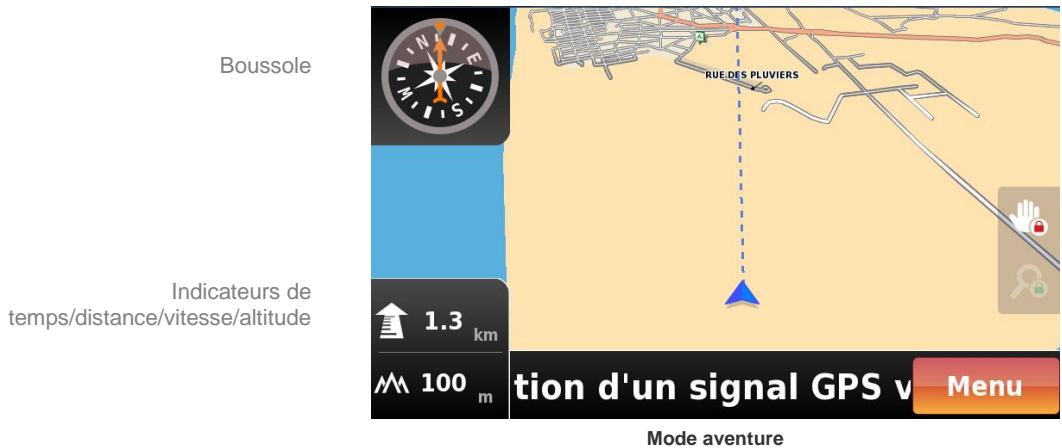
En mode Adventure (Aventure), l'écran affiche une boussole et des indications de distance, vitesse et altitude. Vous trouvez ci-dessous la liste complète des indications disponibles :
| 640 m | Distance parcourue |
| 50 Kmh | Vitesse actuelle |
| 0 Kmh | Limitation de vitesse sur la route actuelle |
| 00:02 h | Temps jusqu'à l'étape suivante |
| 14:38 | Heure estimée d'arrivée |
| 100 m | Altitude |
| 14:36 | Heure actuelle |
| 1.2 km | Distance jusqu'à destination |
8.14 Carnet de route et alternatives
Les options Road Book (Carnet de route) et Route Alternatives (Itinéraires alternatifs) ne s'affichent que pendant un guidage (indisponibles en mode Adventure).
Road Book (Carnet de route) et Route Alternatives (Itinéraires alternatifs)
Le Road Book (Carnet de route) affiche chaque manœuvre que vous effectuerez sur votre trajet jusqu'à destination. Il répertorie le type de changement de direction, la distance totale à ce point, la distance au prochain changement de direction, le temps estimé avant ce changement de direction et des informations sur les voies associées à chaque manœuvre.
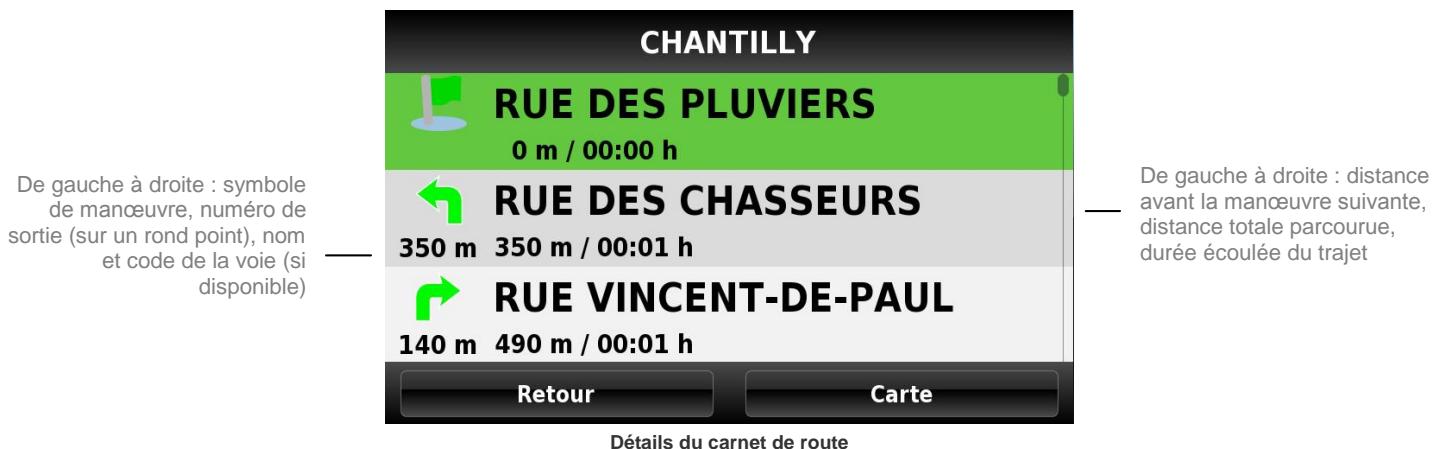
Lorsque vous choisissez de calculer des itinéraires alternatifs, un nouveau menu s'affiche. Vous pouvez l'utiliser pour couvrir d'autres itinéraires vers votre destination.
Calcul d'un itinéraire alternatif
Dans le menu suivant, vous pouvez désir de calculer un itinéraire alternatif, calculer l'itinéraire original (si vous suivez déjà un itinéraire alternatif), définir un blocage ou éviter une partie de l'itinéraire.
Calcule un itinéraire alternatif
Permet de définir un blocage ou un détour
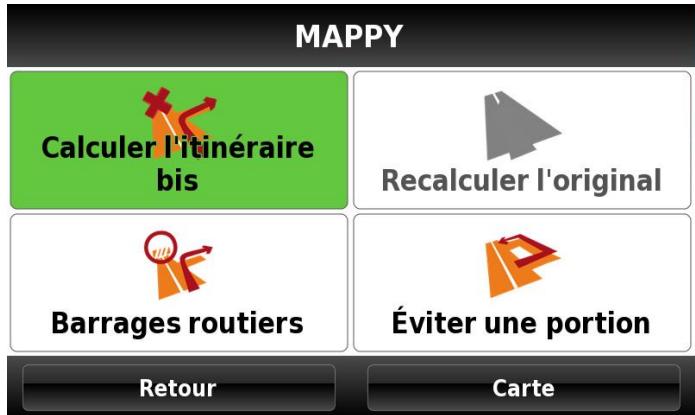
Recalcule l'itinéraire original
Évite des rues spécifiques dans l'itinéraire
Menu Alternatives (Itinéraires alternatifs)
Vous pouvez besoin de bloquer des sections de la route dont vous savez qu'elles sont lentes ou inutilisables grâce à l'option Roadblock (Blocage de route).
Si vous souhaitez faire un détour puis revenir à la route principale, vous pouvez utiliser la fonction Roadblock (Blocage de route).
Choisissez la longueur du blocage, Mappy recalcule alors votre itinéraire.
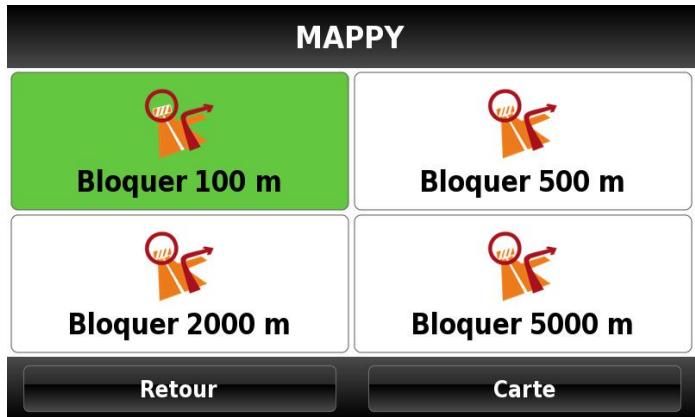
Options de blocage
L'option Avoid part of the route (Éviter une partie de l'itinéraire) vous permet de masquer les routes spécifiques que vous souhaitez éviter lors du guidage. L'illustration suivante indique comment l'utiliser.
Si une entrée est grisee, cela signifie que vous avez passé cette rue. Le nombre dessous indique la distance parcourue.
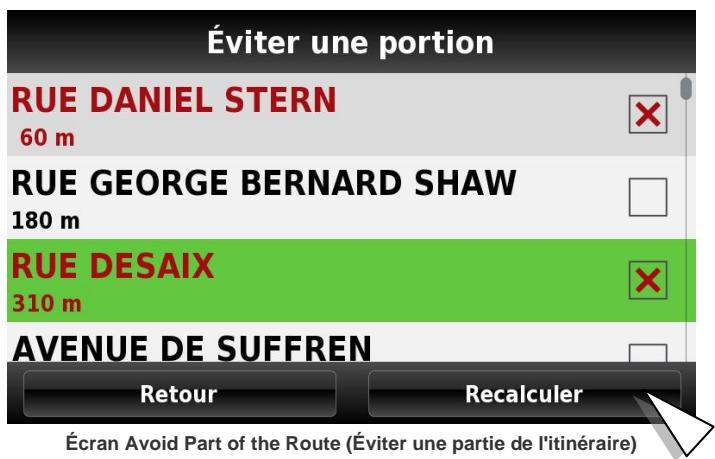
En marquant une route par un X, vous pouvez éviter.
Mappy recalcule l'itinéraire en fonction de vos sélections.
L'option Recalculate (Recalculer) vous ramène à l'écran de carte. Vous pouvez aussi appuyer sur Back (Retour) pour quitter sans enregistrer les modifications de votre itinéraire.
9- Mon MAPPY
Comment définir votre position Home (Domicile). Comment créer, gérer et supprimer des favoris. Comment créer, gérer et supprimer des itinéraires.
9.2 Présentation des fonctions
My Mappy (Mon Mappy) est une zone où vous pouvez conserver les informations personnalisées que vous créez grâce à Mappy.
L'option Define/Modify Home (Définir/Modifier le domicile) permet de modifier la position de votre Home (Domicile).
L'option Manage Favourites (Gérer les favours) vous permet de créer, supprimer, modifier et organiser les catégories de favours. Vous pouvez également modifier les préférences d'affichage pour chaque catégorie. Avec Mappy, il est également possible de partager vos favours grâce à la fonction Communities (Communautés).
L'option Manage Itineraries (Gérer mes itinéraires) vous permet de créer, de modifier et de supprimer les itinéraires personnalisés. C'est aussi le menu qui permet d'ajouter des étapes pour des itinéraires.
9.3 Définition/modification de votre lieu de domicile
Lors de la configuration de votre compte, il est judicieux de définir votre position Home (Domicile).
La touche Home (Domicile) est un favorispecial. Elle peut être définie pour un lieu que vous utilisez régulièrement comme point de départ, comme votre domicile.
Définition de votre domicile
Lorsque vous commencez à définir votre domicile, vous voyez apparaitre un menu similaire au menu Find (Rechercheer). Vous devez alors décider où vous souhaitez chercher le lieu, recherche d'adresse, code postal, de destination récente etc.
9.4.1 Présentation
Vous pouvez memoriser vos lieux « favorsis » dans Mappy : lieux ou vous vous rendez souvent, lieux d'intérêt personnel, endroits à visiter, adresses d'amis, de clients, etc.
N'importe quel point sur la carte peut être défini comme point favori, même s'il est hors route. Vous pouvez memoriser un nombre illimité de favors dans votre base de données et les ranger dans les catégories créées par défaut (Personnel, Amis, Travail) ou en créer de nouvelles.
Comme nous l'avons dit précédemment, vous pouvez également partager vos favoris avec d'autres utilisateurs de Mappy grâce à Communautés. Toutefois, il existe certaines limitations à ce que vous pouvez partager. Les catégories et données par défaut que vous avez téléchargeées auprès d'autres utilisateurs ne peuvent pas être publiées. Pour pouvoir partager, vous devez créer une nouvelle catégorie.
9.4.2 Ajout d'une nouvelle catégorie de favours
Une fois que vous avez ouvert le menu Manage My Favourites (Gérer les favoris), un « + » apparait en bas au centre de l'écran. Cette icône vous permet d'ajouter une nouvelle catégorie de favoris (Add (Ajouter)).
L'écran « Add New Category (Ajouter une nouvelle catégorie) » s'affiche alors, comme ci-dessous :
Ajout d'une nouvelle catégorie de favors
Vous pouvez ajuster cinq paramètres pour les catégories de favoris que vous avez créées.
Nom Visible (Visible) : affiche ou masquer l'icône sur la carte Minimum Scale (Échelle minimale) : pour l'affichage de l'icône Maximum Scale (Échelle maximale) : pour l'affichage de l'icône - Icon (Icône) : personnalisez l'icône
9.4.3 Pour créer une nouvelle catégorie :
- Choisissez un titre pour votre catégorie de favors et saisissez-le dans le champ de nom.
- Determinez si vous souhaitez que les favors de cette catégorie soient visibles sur la carte.
- L'échelle minimale détermine à quelle distance l'icone s'affiche. Par exemple, si vous réglez l'échelle minimale sur 5 km, vous ne verrez pas de lieux favoris de cette catégorie si vous vous en trouvez à 5 km ou plus. Si vous réglez la distance minimale sur 20 m, le favori s'affiche toujours, à moins que vous ne soyez très près ou en dehors du paramètre d'échelle maximale.
- L'échelle maximale est l'exact opposé. Si vous réglez l'échelle maximale sur 5 km et que vous effectuez un zoom arrêté pour voir tout l'état ou le pays, l'icone Favourite (Favori) ne s'affiche plus.
- Choisissez une icône pour représenter les favors de ce groupe.
Toutes les étapes susmentionnées sont également illustrées dans les écrans ci-dessous :
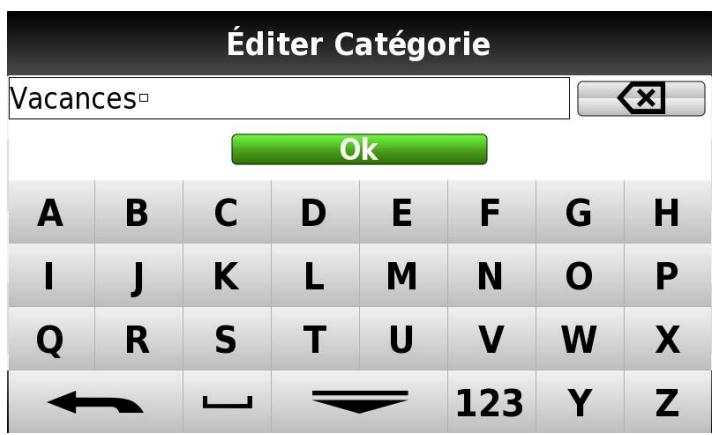
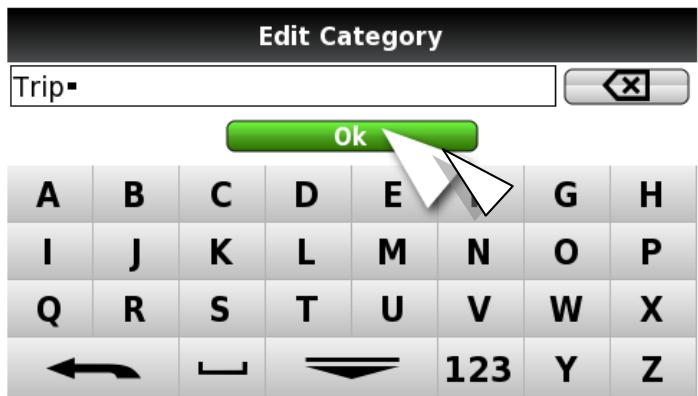

Ajouter nouvelle catégorie
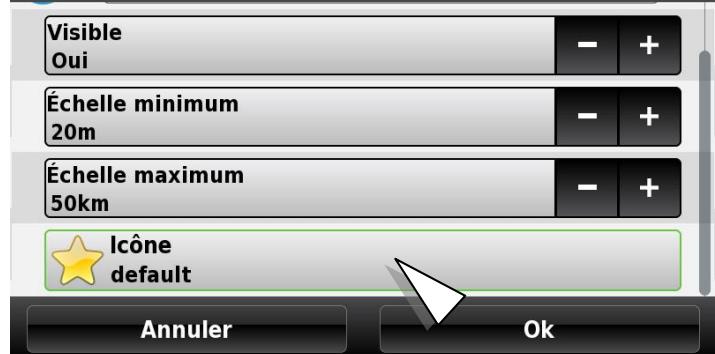
Saisie des détails d'une catégorie de favoris
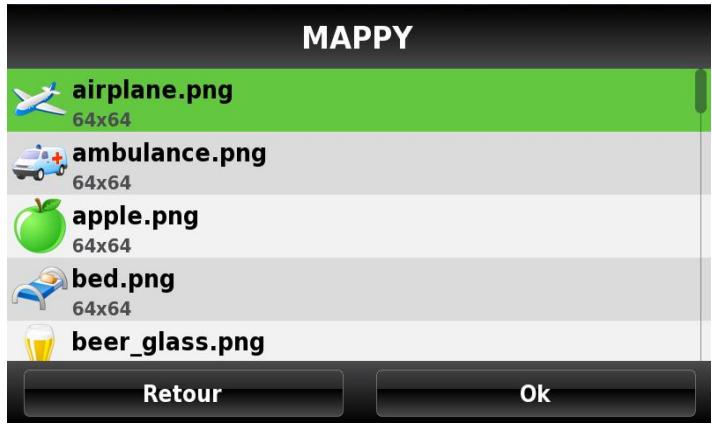

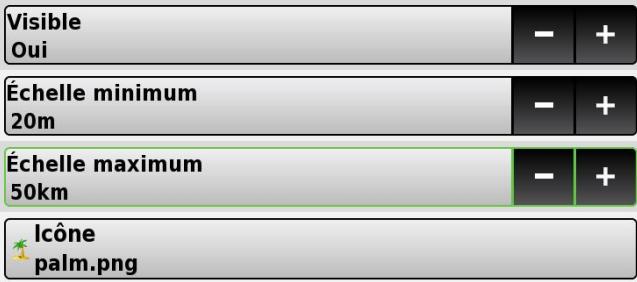
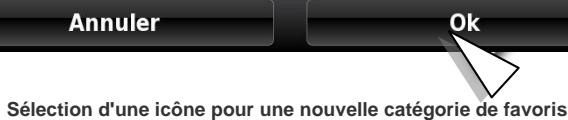
9.4.5 Modification d'une catégorie de favoris
Chaque fois que vous appuyez sur une catégorie de favorsis, un menu d'options s'affiche, comme ci-dessus.
Show (Afficher) : ouvre le groupe et affiche les favors qu'il contient.
Edit (Modifier) : modifier les définitions du groupe.
Delete (Supprimer) : supprime le groupe sélectionné (vous ne pouvez supprimer que les groupes que vous avez créé).
Publish (Publier) : charge le groupe sélectionné vers les communautés Mappy. (Reportez-vous à la section relative aux Communautés).
Options de modification de catégories de favoris
Choisissez l'option Edit (Modifier). Vous accédez de nouveau au menu de cinq paramètres ajustables (voir Ajout d'une nouvelle catégorie de favoris pour en savoir plus).
9.4.6 Ajout d'un favori
Maintenant que vous avez défini votre catégorie de favoris, il est temps de les remplir de données. Il existe deux manières d'ajouter un favori :
Utilisez Find (Rechercher) pour chercher un lieu. Cela fait, appuyez sur l'étoile bleue en regard de Menu. - Appuyez brièvement sur n'importe où sur la carte. Appuyez ensuite sur l'étoile à côté du bouton Menu.
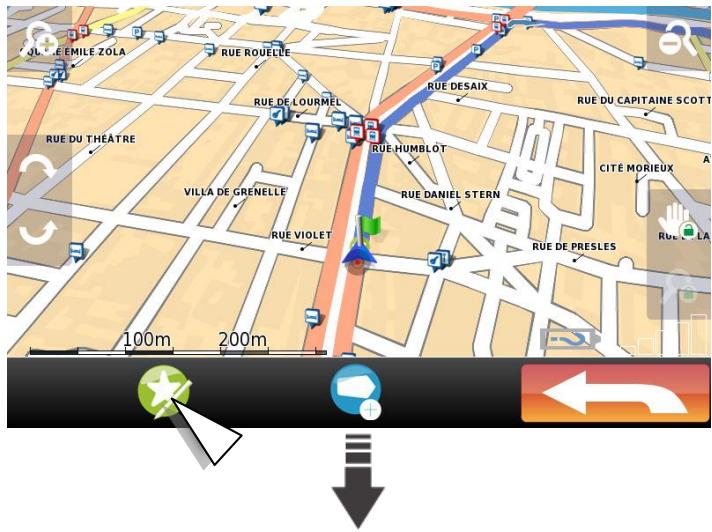
Éditor favoris
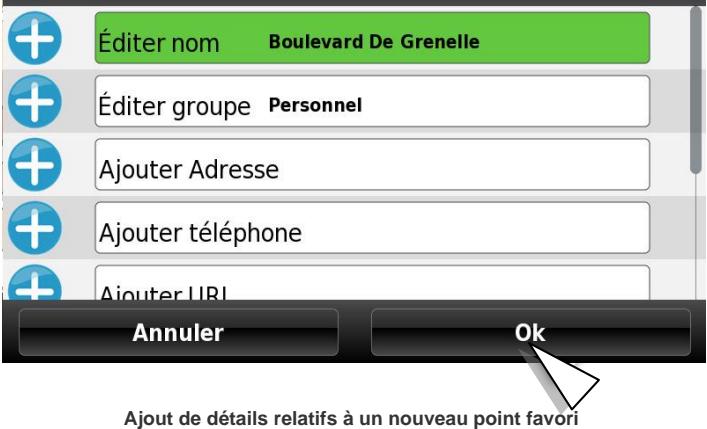
Quand vous appuyez sur l'étoile, un nouveau champ s'affiche. Dans ce champ, vous pouvez entrer des informations étendues sur le favori comme l'adresse, le numéro de téléphone, l'URL, le numéro de fax, l'adresse e-mail et une description. Vous devez aussi choisir un nom pour le favori, ainsi que sélectionner le groupe auquel il doit apparaître.
Une pression sur « OK » achève le processus et votre nouveau favori devient actif.
Menu Favoris mis à jour
9.4.7 Modification d'un favori
Voici la procédure à suivre pour modifier un favori : My Mappy (Mon Mappy) > Manage My Favourites (Gérer mes itinéraires) > Choisissez la catégorie à laquelle appartient votre favori. Choisissez ensuite Show (Afficher) dans la fenêtre contextuelle.
Le contenu de cette catégorie s'affiche.
Appuyez brièvement sur le favori à modifier. Une petite icône d'information s'affiche au centre, en bas de l'écran, entre Back (Retour) et Map (Carte). Appuyez brièvement sur ce bouton d'information et choisissez Edit (Modifier).
9.4.8 Suppression d'un favori
Pour supprimer un Favourite (Favori), la procédure ressemble à celle permettant de le modifier.
Voici la procédure à suivre pour supprimer un favori : My Mappy (Mon Mappy) ▷ Manage My Favourites (Gérer mes itinéraires) ▷ Choisissez la catégorie à laquelle appartiennent votre favori. Choisissez l'option Show (Afficher).
Le contenu de cette catégorie s'affiche.
Sélectionnez le favori à supprimer et appuyez sur la petite icône d'information en bas au centre de l'écran, entre Back (Retour) et Map (Carte). Appuyez brièvement sur ce bouton d'information et choisissez de supprimer le favori.
9.4.9 Suppression d'une catégorie de favoris
Pour supprimer une catégorie de favoris, ouvre la section My Mappy (Mon Mappy) et sélectionnez Manage My Favourites (Gérer mes favoris). Sélectionnez la catégorie que vous souhaitez supprimer. Un menu s'affiche avec des options d'affichage, de modification, de suppression et de publication. Choisissez de supprimer la catégorie.
Les catégories par défaut ne peuvent pas être supprimées.
9.5.1 Présentation
Les itinéraires permettent de créer un trajet planifié pour un voyage. Il est possible d'y ajouter des points (étapes) et des lieux d'arrêt. Les itinéraires peuvent être très utiles pour planifier de longs voyages ou des trajets avec de nombreux arrêts.
Vous pouvez créer autant d'itinéraires que you le souhaitez. Vous pouvez les organiser par date ou par ordre alphabétique à l'aide des onglets en bas de l'écran.
9.5.2 Création d'itinéraires
Pour créer un itinéraire, allez dans My Mappy (Mappy) Manage My Itineraries (Gérer mes itinéraires).
Appuyez sur le signe « + » (plus) en bas, au centre de l'écran. L'option Create (Créer) s'affiche alors pour créer un itinéraire.
Gérer mes itinéraires
Vous n'avez aucun itinéraire en cours. Utilisez le bouton + pour créer ou importer un itinéraire.

Retour

Afficher

Gérer mes itinéraires
Vous n'avez aucun itinéraire en cours. Utilisez le bouton + pour créer ou importer un itinéraire.
Importer
Créer
Annuler
Création d'un nouvel itinéraire
Un itinéraire sans nom et sans points de données s'ouvre. Vous pouvez ajouter des étapes en appuyant sur le signe « + » en bas, au centre de l'écran. Appuyez sur l'option Ajouter, l'écran Ajouter à l'itinéraire.
Itinéraire sans nom
L'itinéraire est actuellement vide. Utilisez le bouton + pour ajouter des étapes.
Annuler

Effectué
Itinéraire sans nom
L'itinéraire est actuellement vide. Utilisez le bouton + pour ajouter des étapes
Prévisualiser
Ajouter
Annuler
Ajout d'étapes à un nouvel itinéraire
Cette opération est similaire au menu Find (Recherche). Vous pouvez ajouter des points à un itinéraire, par exemple : Home (Domicile), Address (Adresse), POI (Point d'intérêt), Nearby POI (Point d'intérêt proche), Favourite (Favori), Recent Location (Dernières destinations), Postcode (Code postal) et Coordonnées.
Sélection de la première étape d'un nouvel itinéraire
Choisissez une étape et appuyez sur Done (Terminé) dans l'angle inférieur droit. Vous êtes invité à entrer un nom, une description et une icône pour ce nouvel itinéraire.
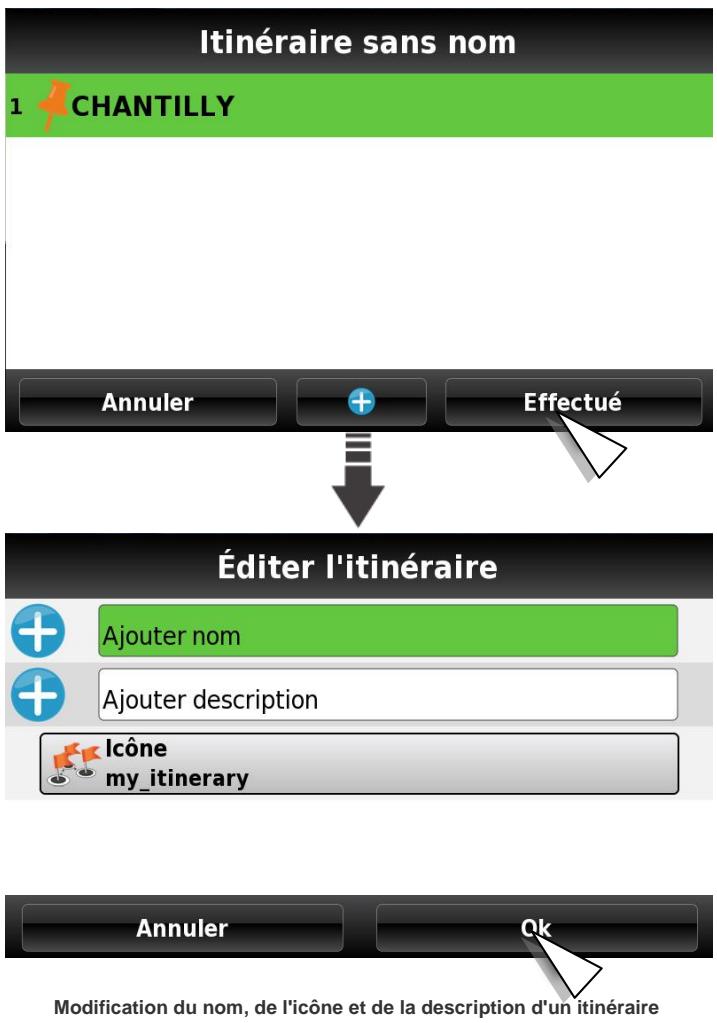
Vous pouvez ajouter d'autres étapes à cet itinéraire en utilisant le même bouton « + » (plus).
9.5.3 Modification d'itinéraires
Pour modifier un itinéraire, sélectionnez-en un dans le menu Manage My Itineraries (Gérer mes itinéraires).
Une fenêtre s'affiche avec trois options : Show (Afficher), Edit (Modifier) et Delete (Supprimer).
Sélectionnez Edit (Modifier).
Cet écran vous permet de modifier le nom de l'itinéraire, sa description et son icône.
Gérer mes itinéraires

Vacances 1 éléments

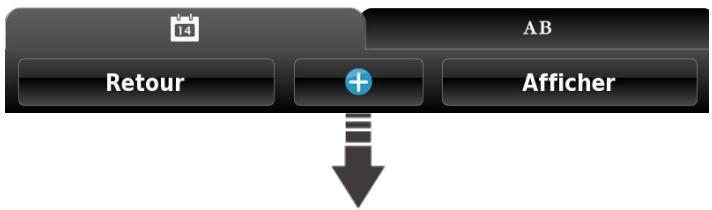
Gérer mes itinéraires
Gestion d'un itinéraire
9.5.4 Ajout/modification d'étapes dans un itinéraire
Pour ajouter, réorganiser ou supprimer des étapes d'un itinéraire, allez dans Manage My Itineraries (Gérer mes itinéraires) et Sélectionnez un itinéraire. Lorsque vous Sélectionnez un itinéraire, vous disposez de trois options : Show (Afficher), Edit (Modifier) et Delete (Supprimer). Choisissez Show (Afficher) pour voir les étapes de l'itinéraire. Vous pouvez aussi utiliser le bouton Show (Afficher) dans l'angle inférieur droit du menu Manage My Itineraries (Gérer mes itinéraires).
Gérer mes itinéraires

Vacances
1 éléments

Affichage des étapes d'un itinéraire
Après avoir sélectionné Show (Afficher), vous voyez s'afficher votre itinéraire et toutes ses étapes.
Pour ajouter une nouvelle étape, vous pouvez utiliser le signe « + » (plus) en bas, au centre de l'écran. Le point ajouté sera placé comme dernière destination de votre itinéraire.
Gérer mes itinéraires

Vacances
2 éléments

Retour

Afficher

Vacances

Chantilly

Marseille
693 km

Annuler

Effectué
Clôture de l'itinéraire après avoir ajouté des étapes supplémentaires
Pour modifier l'ordre des étapes, les afficher sur la carte ou en supprimer, sélectionnez simplement l'étape voulue. Un nouveau menu s'affiche. Vous pouvez effectuer sept opérations dans ce menu. Utilisez Move up (Déplacer vers le haut) ou Move down (Déplacer vers le bas) pour déplacer l'étape, Delete (Supprimer) pour l'effacer et Above (Au-dessus) ou Below (Au-dessous) pour ajouter une étape au-dessus ou au-dessous de l'étape sélectionnée.
Modification de l'ordre des étapes / Ajout de nouvelles étapes

Astuce : quelle est la meilleure façon d'ajouter des étapes à un itinéraire ?
Nous vous recommandons vivement d'ajouter des étapes à votre itinéraire en utilisant cette méthode. Si vous ajoutez des étapes avec les options « + » ou « Above (Au-dessus) » et « Below (Au-dessous) » du menu contextual, les étapes sont appelées par leur propre nom (ex. House of Parliament par opposition à une rue inconnue).
Pour ajouter des étapes via la carte, quittez le menu « Manage My Itineraries (Gérer mes itinéraires) » et retournez à l'écran de la carte. Appuyez brièvement sur le point désiré. Deux nouvelles icônes s'affichent au bas de l'écran. Appuyez brièvement sur le drapeau pour ajouter le point à un itinéraire.
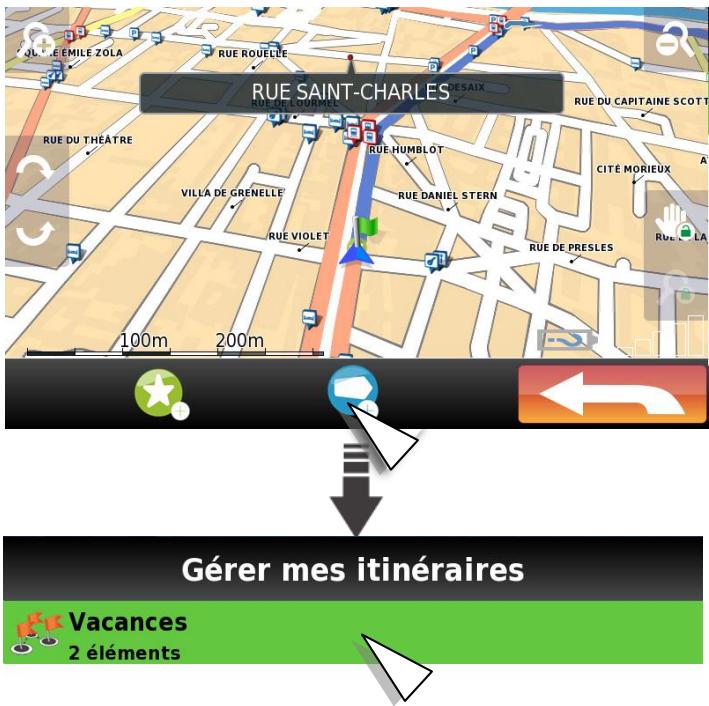

Le menu « Itinéraires (Itinéraires) » s'ouvre. Sélectionnez l'itinéraire dans lequel ajouter l'étape. Elle est ajoutée comme dernière étape. Vous pouvez ajouter rapidement des points par le biais des touches logicielles de la carte mais l'étape ainsi créée affichera la rue la plus proche ou les coordonnées, mais pas le nom de l'étape. C'est pourquoi l'autre méthode est recommandée.
9.5.5 Suppression d'un itinéraire
La suppression d'un itinéraire est assez simple. Il vous suffit de sélectionner l'itinéraire et de désirer « Delete (Supprimer) » dans le menu contextuel. Confirmez et l'itinéraire est supprimé.
9.6 Options à propos de et aide
- Le type d'informations que vous pouvez trouver dans la section About (À propos de). Comment modifier la carte utilisée pour un autre choix.
- Ce qui se passe quand vous ouvrez la section Help (Aide).
9.6.2 Présentation de about (à propos de) et help (aide)
La section About (À propos de) contient des informations relatives à la version du logiciel et des données de carte. Vous pouvez redémarrer le Startup Wizard (Assistant de prise en main). En appuyant sur l'icône bleue, vous pouvez activer l'assistant lors du prochain démarrage de l'application.
Une pression sur le bouton Help (Aide) permet d'afficher la version HTML du manuel d'utilisation.
Section About (À propos de)
Dans la sous-section « Map (Carte) », vous pouvez sélectionner une source de cartes (possible si vous possédez des cartes dans deux alphabets). Vous pouvez aussi vérifier si les données de carte sont cohérentes ou obtenir des informations sur sa version.