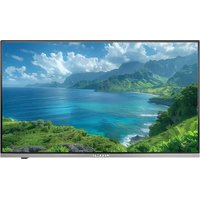
Royal Line V 27 Smart - Téléviseur MEGASAT - Notice d'utilisation et mode d'emploi gratuit
Retrouvez gratuitement la notice de l'appareil Royal Line V 27 Smart MEGASAT au format PDF.


| Type de produit | Téléviseur LED Smart TV |
| Marque | Megasat |
| Modèle | Royal Line V 27 Smart |
| Taille d'écran | 27 pouces (69,5 cm) |
| Résolution | 1920 x 1080 pixels (Full HD) |
| Rapport de contraste | 4000:1 |
| Luminosité | 250 cd/m² |
| Angle de vision | 178° H / 178° V |
| Dimensions sans pied (L x H x P) | 617 x 368 x 43 mm |
| Poids sans pied | 4,5 kg |
| Alimentation électrique | DC 12/24 V, 4 A (10~30 V stabilisés) |
| Consommation en fonctionnement | 21 W (max. 50 W) |
| Consommation en veille | < 0,5 W |
| Classe d'efficacité énergétique | E (spectre A à G) |
| Système d'exploitation | WhaleTV OS |
| Processeur | Cortex-A35 Quad Core 1,5 GHz |
| Mémoire | 1 GB DDR / 8 GB Flash |
| Tuners intégrés | DVB-S/S2, DVB-C, DVB-T/T2 (HEVC H.265) |
| Nombre de programmes | 1 000 (par tuner) |
| Connectivité | Wi-Fi 802.11 a/b/g/n/ac, Bluetooth 5.0, LAN RJ45 |
| Connecteurs HDMI | 3 entrées |
| Ports USB | 2 (version 2.0) |
| Sortie audio | Coaxiale S/PDIF, casque 3,5 mm |
| Haut-parleurs | 2 x 5 W (stéréo) |
| Formats lus | Photo : JPEG, BMP, PNG, GIF ; Audio : MP3, WMA, AAC, M4A, FLAC ; Vidéo : AVI, MP4, MPEG, TS, MOV, FLV |
| Norme VESA | 100 x 100 mm |
| Contenu de la livraison | Téléviseur, télécommande, piles, adaptateur secteur 230/12 V, câble allume-cigare 12 V, mini adaptateur AV, mode d'emploi |
| Température de fonctionnement | 0 °C à +40 °C |
| Entretien et nettoyage | Débrancher avant nettoyage ; utiliser un chiffon doux et sec ; ne pas utiliser de produits agressifs |
| Sécurité | Ne pas ouvrir l'appareil ; éviter toute exposition aux liquides ; ne pas couvrir les aérations ; utiliser uniquement l'adaptateur fourni ; tenir les piles hors de portée des enfants |
| Pièces détachées et réparabilité | Pied optionnel disponible en accessoire ; réparations uniquement par un personnel qualifié |
FOIRE AUX QUESTIONS - Royal Line V 27 Smart MEGASAT
Questions des utilisateurs sur Royal Line V 27 Smart MEGASAT
0 question sur cet appareil. Repondez a celles que vous connaissez ou posez la votre.
Poser une nouvelle question sur cet appareil
Téléchargez la notice de votre Téléviseur au format PDF gratuitement ! Retrouvez votre notice Royal Line V 27 Smart - MEGASAT et reprennez votre appareil électronique en main. Sur cette page sont publiés tous les documents nécessaires à l'utilisation de votre appareil Royal Line V 27 Smart de la marque MEGASAT.
MODE D'EMPLOI Royal Line V 27 Smart MEGASAT
- Consignes de sécurité 04
- Note sur la connexion Internet et la consommation de données ..... 05
- Contenu de la livraison....05
- Montage sur pied (en option)....06
- Désignations....08
5.1 Vue de face....08
5.2 Vue arrière 08
5.3 Raccords côté inférieur 09
5.4 Raccords sur le côté....09
5.5 Télécommande....10
- Première installation .... 11
6.1 Choix de la langue et de la région 11
6.2 Définir le code (sécurité enfants).... 11
6.3 Paramètres réseau....12
6.4 Accord d'utilisation 12
6.5 S'inscrire et se connecter....13
6.6 Installation 13
6.7 Chargement des canaux....14
- Écran d'accueil....15
7.1 Suivre 15
7.2 Page d'accueil....16
7.3 Free-TV....17
7.4 Découvrir....18
7.5 Apps 19
7.6 Réglages rapides....20
7.7 Compte d'utilisateur....20
- Réglages 21
8.1 Réseau et connexion 21
8.1.1 Réseau câblé et sans fil.... 21
8.1.2 Bluetooth.... 21
8.1.3 HDMI....22
8.2 Image et son.... 22
8.2.1 Réglages rapides du son et de la vidéo 22
8.2.2 Mode d'image....23
8.2.3 Réglages avancés de l'image 23
8.2.4 Mode sonore 24
8.2.5 Périphérique de sortie audio 24
8.2.6 Paramètres sonores avancés.... 24
Table des matières
8.3 Paramètres de l'appareil 25
8.3.1 Paramètres du système....25
8.3.2 Paramètres d'économie d'énergie 25
8.3.3 Paramètres de démarrage....26
8.3.4 Nettoyeur de cache 26
8.3.5 Info 26
8.3.6 Redémarrer la télévision 26
8.3.7 Réinitialiser le téléviseur 26
8.4 Installation des kanals 27
8.4.1 Installation de l'antenne.... 27
8.4.2 Installation des câbles.... 28
8.4.3 Installation du satellite 28
8.4.4 Profil d'opérateur CAM.... 29
8.4.5 Nom du profil CAM 29
8.4.6 Copier des programmes.... 29
8.5 Accessibilité 29
8.6 Sécurité enfants .... 30
8.7 Mise à jour du logiciel 30
8.8 Paramètres de l'application....31
- Réception TV et fonctions multimédias....32
9.1 Sélectionner la source d'entrée 32
9.2 Appeler et modifier la liste des chaînes 33
9.3 Lire des médias via USB 34
-
Dépannage 35
-
Détails techniques ...... 36
1. Consignes de sécurité
Veuillez lire attentivement le mode d'emploi avant d'utiliser l'appareil. Les dommages résultant d'une utilisation non conforme sont exclus de la garantie.
Raccordement au réseau : avant la mise en service, veuillez vérifier la tension de service de votre raccordement électrique. Cet appareil convient pour AC 100-240 V, 50/60 Hz ou DC 10-30 V.
Surcharge : ne surchargez pas les prises de courant, les rallonges ou les adaptateurs. N'utilisez pas de cordon d'alimentation endommagé et ne le touchez pas avec les mains mouillées afin d'éviter tout risque d'électrocution.
Liquides : n'exposez pas l'appareil à des gouttes ou à des éclaboussures et ne posez pas de récipients remplis de liquide (par exemple des vases) sur l'appareil.
Aération : ne couvrez pas les fentes d'aération et veillez à ce qu'elles soient suffisamment éloignées des murs, des meubles ou des rideaux. Ne placez pas l'appareil à proximité immédiate de sources de chaleur (p. ex. radiateurs, rayons directs du soleil).
Risque d'étouffement : tenez les matériaux d'emballage tels que les films plastiques hors de portée des enfants - risque d'étouffement !
Nettoyage : Débranchez l'appareil du réseau électrique avant de le nettoyer. Utilisez un chiffon doux et sec et n'utilisez pas de produits de nettoyage ou de liquides agressifs.
Ouverture de l'appareil : n'ouvrez pas l'appareil. Les réparations ne doivent être effectuées que par un personnel qualifié afin d'éviter tout risque d'électrocution.
Bloc d'alimentation : le bloc d'alimentation doit être installé à proximité de l'appareil et être facilement accessible à tout moment.
Pile - risque d'explosion : risque d'explosion si la pile n'est pas remplacée correctement. N'utilisez que le même type de pile ou une pile équivalente. Éliminez les piles dans le respect de l'environnement, conformément aux réglementations locales.
Exposition aux RF : cet appareil répond aux exigences de limitation de l'exposition aux RF. Lors de l'utilisation, maintenez une distance minimale de 20 mm entre l'utilisateur et l'antenne.
2. Note sur la connexion Internet et la consommation de données
De nombreuses fonctions de ce téléviseur - comme les services de streaming, les applications, les médiathèques, les contenus de télévision gratuite ou les mises à jour logicielles - nécessitent une connexion Internet active.
La lecture de contenus en ligne nécessite une connexion stable et suffisamment rapide pour pouvoir profiter sans interruption de films, de séries ou d'émissions en direct.
Si le téléviseur est connecté via un routeur mobile ou un hotspot avec carte SIM, le streaming de vidéos ou le téléchargement d'applications consomme du volume de données. Selon la qualité de l'image (par ex. HD ou 4K), la consommation de données peut être très élevée.
Notez que cela peut entraîner des coûts supplémentaires - en fonction du tarif de votre téléphone mobile -, notamment si vous ne disposez pas d'un forfait de données.
Si la lecture est saccadée, s'arrête ou se recharge fréquemment, cela est généralement dû à un débit Internet trop faible ou à une bande passante limitée.
C'est notamment dans les campings ou les centres de vacances que la connexion peut être plus faible, car de nombreux utilisateurs partagent une connexion WLAN ou mobile commune.
Pour une lecture fiable, il est recommandé d'utiliser une connexion Internet rapide et - si possible - d'établir une connexion LAN au lieu d'une connexion WLAN.
3. Contenu de la livraison
■ Royal Line V Smart
■ Télécommande
Piles
■ Mini adaptateur AV
■ Adaptateur secteur 230/12 volts
■ Câble allume-cigare 12 volts
■ Mode d'emploi
4. Montage sur pied (en option)

Remarque :
Le pied n'est pas inclus dans la livraison, mais peut être acheté comme accessoire auprès de votre revendeur.
Si vous avez acheté le pied, veuillez vérifier que toutes les pièces sont complètes et intactes avant de procéder au montage. Si des pièces manquent ou sont endommagées, veuillez vous adresser à votre revendeur.

Support du pied

Base du pied

3x Vis à tête fraisée

3x Vis à tête cylindrique
Étape 1
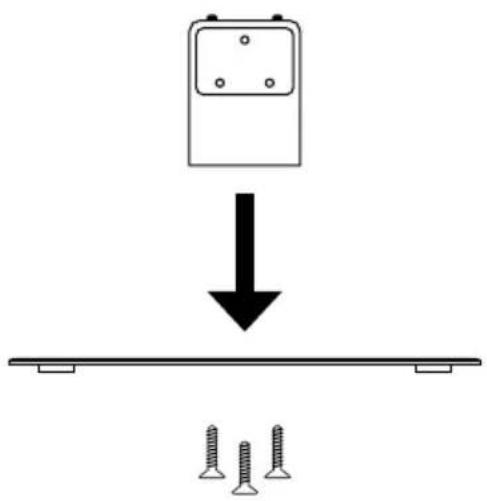
Placez le support du pied sur la plaque de base et fixez-le avec les vis à tête fraisée fournies.
4. Montage sur pied (en option)
Étape 2
- Posez le téléviseur sur une surface plane et souple (par exemple une couverture ou de la mousse) afin d'éviter d'endommager l'appareil ou l'écran.
- Insérez le socle sur le téléviseur comme illustré.
- Fixez le pied à l'aide des vis à tête cylindrique fournies et d'un tournevis cruciforme.
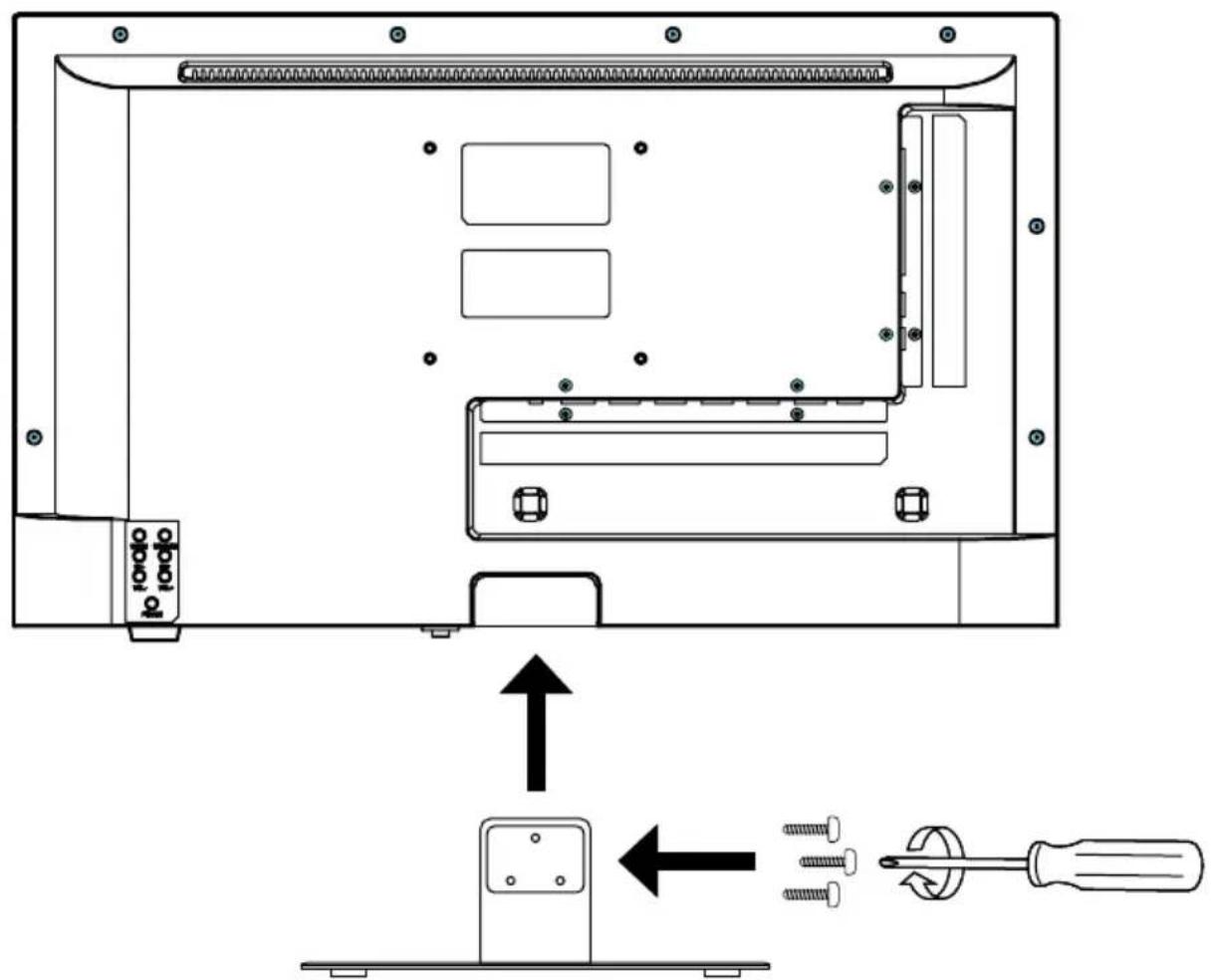
5.2 Vue arrière
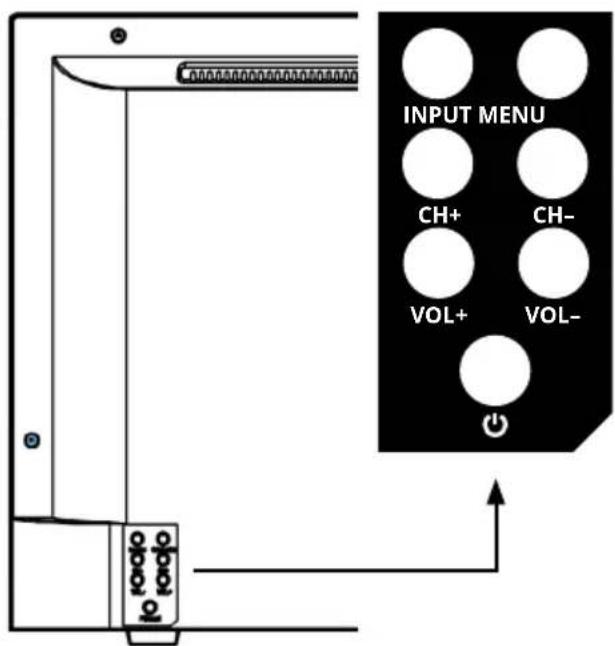
| INPUT | Appuyez sur le bouton pour sélectionner la source du signal (par ex. DTV, HDMI ...). |
| MENU | Appuyez sur le bouton pour ouvrir le menu. |
| CH +/- | Permet de changer de chaîne vers le haut ou vers le bas. |
| VOL +/- | Règle le volume (plus fort/plus faible). |
| Met le téléviseur en mode veille ou le rallume à partir du mode veille. |
5. Désignations
5.3 Raccords côté inférieur

| DC IN pour bloc d'alimentation 12/230 volts ou réseau de bord 12/24 volts | |
| RJ45 Connexion LAN pour la connexion Internet | |
| COAXIAL Sortie audio numérique coaxiale | |
| HDMI 1, 2 et 3 Entrées HDMI pour appareils de lecture externes | |
| ANT IN / DVB-S/S2 Entrée pour antenne satellite (13/18 V, max. 500 mA) | |
| ANT IN / DVB-C/T2 Entrée pour antenne DVB-T/T2 ou raccordement au câble |
5.4 Raccords sur le côté

| USB 1 et 2 | Ports USB 2.0 pour la lecture de médias(en option : également pour la fonction d'enregistrement et de timeshift) |
| CI Emplacement pour | modules CI-/CI+ |
| Mini AV IN Entrée AV | (FBAS/Audio) via câble adaptateur |
| Earphone sortie casque | (jack 3,5 mm) |
5. Désignations
5.5 Télécommande
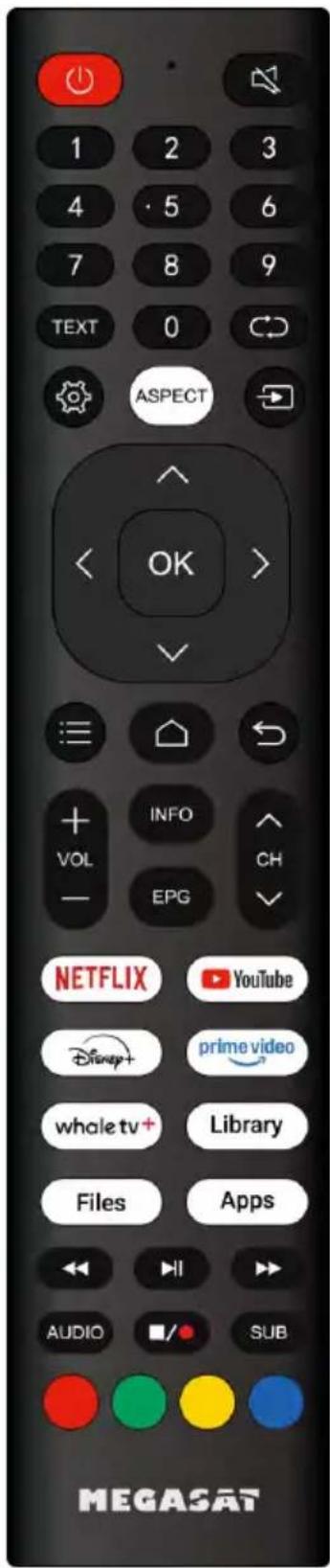
| Allumer/éteindre le téléviseur (veille) | |
| Couper le son | |
| ZIFFERNTASTEN Pour saisir par ex. des numéros de programme | |
| TEXT Ouvre le télétexte | |
| Permet de passer de la chaîne actuelle à la dernière chaîne regardée | |
| Ouvre les réglages rapides du téléviseur | |
| ASPECT Modifie le rapport d'aspect | |
| Touche INPUT : ouvre le menu pour sélectionner la source d'entrée | |
| PFEILTASTEN Permet de naviguer dans les menus | |
| OK | Confirme une sélection |
| Ouvre la liste d'options pour d'autres réglages | |
| Permet de passer au menu principal / à l'écran d'accueil | |
| Touche Retour : fait défiler un niveau en arrière | |
| VOL +/- Augmente / diminue le volume | |
| INFO Affiche des informations sur la chaîne concernée | |
| EPG Affiche l'EPG (guide électronique des programmes) | |
| CH +/- Changer de chaîne (haut/bas) | |
| NETFLIX Ouvre l'application Netflix | |
| YOUTUBE Ouvre l'application YouTube | |
| DISNEY+ Ouvre l'application Disney+. | |
| PRIME VIDEO Ouvre l'application Prime Video | |
| WHALE TV+ Ouvre l'application WhaleTV+. | |
| LIBRARY | Ouvre la bibliothèque de contenus enregistrés ou de médias sauvegardés |
| FILES | Ouvre le gestionnaire de fichiers (par ex. parcourir les fichiers USB) |
| APPS Ouvre l'aperçu des apps installées | |
| Retour en arrière | |
| ▶II | Lecture/Pause |
| ▶▶ | Avance rapide |
| AUDIO Ouvre les paramètres audio | |
| ■ / ● | Arrêt/enregistrement |
| SUB | Ouvre les réglages des sous-titres |
| CLAVIERS DE COULEUR | Différentes fonctions dans les menus respectifs |
6. Première installation
Branchez le téléviseur sur le secteur. Allumez ensuite l'interrupteur d'alimentation situé sur la partie inférieure de l'appareil. Vous pouvez ensuite allumer le téléviseur à l'aide de la télécommande ou des boutons situés à l'arrière. La première installation s'affiche automatiquement à l'écran.
6.1 Choix de la langue et de la région
Dans ce point de menu, vous pouvez sélectionner la langue du système souhaitée. Confirmez ensuite en cliquant sur OK pour passer à la page suivante.
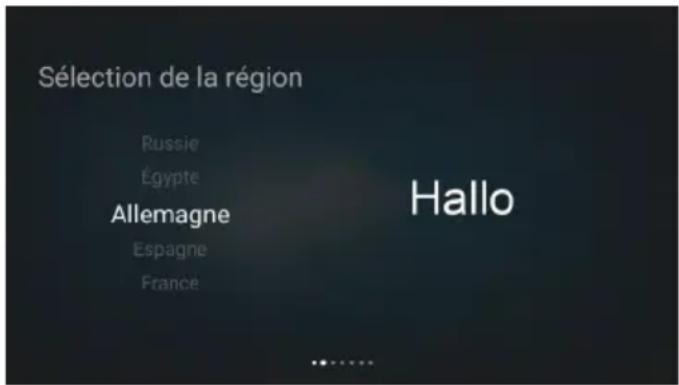
Dans ce point de menu, vous pouvez définir le pays ou la région par défaut du système. Confirmez ensuite en cliquant sur OK pour passer à la page suivante.
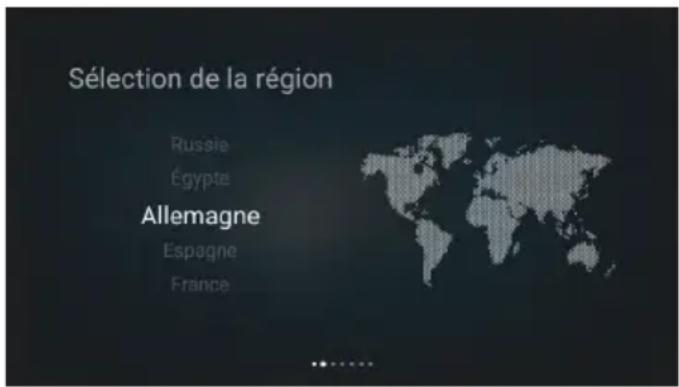
6.2 Définir le code (sécurité enfants)
Lors de la configuration initiale, vous avez la possibilité de définir un code à 4 chiffres. Ce code vous permet de restreindre l'accès à certains contenus ou applications pour adultes.
Saisissez le code de votre choix à l'aide des touches fléchées de la télécommande et confirmez en appuyant sur OK.
Si vous souhaitez ignorer la configuration, sélectionnez „Ignorer“ - le code peut être défini ou modifié ultérieurement à tout moment dans le menu Réglages > Contrôle parental.
6. Première installation
6.3 Paramètres réseau
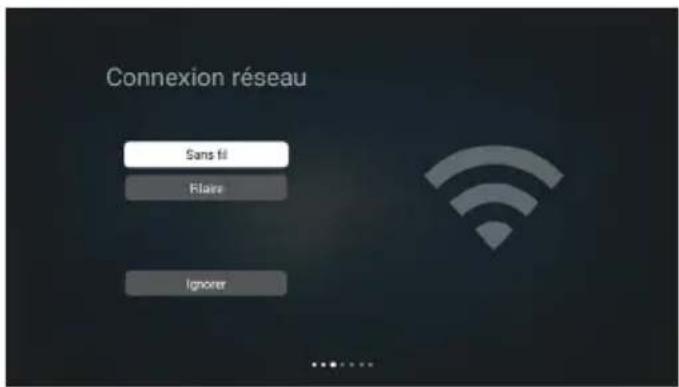
Cette étape vous permet de connecter le téléviseur à Internet. Vous pouvez également ignorer la configuration réseau et établir la connexion plus tard.
Connexion au réseau local
Si vous souhaitez utiliser une connexion LAN, sélectionnez LAN. Cette option n'est disponible que si un câble réseau est branché et connecté à Internet. Si un câble LAN est branché, la fonction WLAN est automatiquement désactivée.
Connexion WLAN
Si vous sélectionnez WLAN à la place, une remarque sur l'efficacité énergétique s'affiche d'abord, car la consommation d'énergie est légèrement plus élevée lorsque le WLAN est actif. Appuyez sur Confirmer pour continuer et rechercher les réseaux WLAN disponibles.
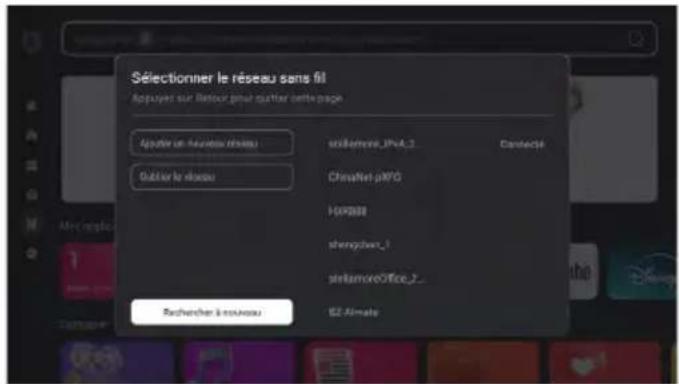
La fenêtre de recherche des réseaux sans fil s'affiche ensuite. Tous les réseaux WLAN trouvés sont affichés dans la partie droite de l'écran. Sélectionnez le réseau souhaité à l'aide de la télécommande et confirmez en appuyant sur OK. Saisissez ensuite le mot de passe du réseau WLAN sélectionné et confirmez également avec OK.
6.4 Accord d'utilisation
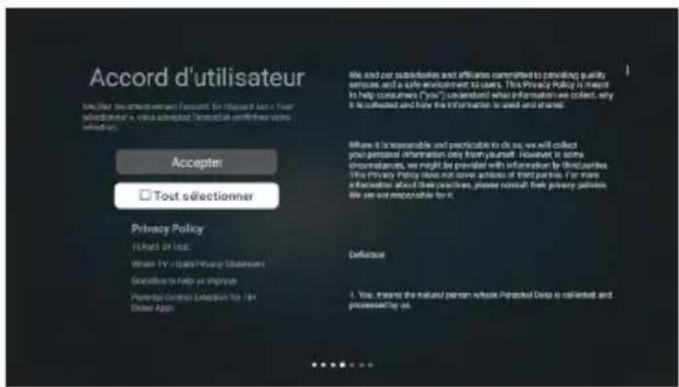
L'étape suivante consiste à afficher l'accord d'utilisation. Lisez attentivement les indications affichées. En cliquant sur „Tout sélectionner“, vous acceptez tous les points de l'accord. Sélectionnez ensuite „Accepter“ pour confirmer votre choix et poursuivre la configuration. Les points énumérés (par ex. Privacy Policy, Terms of Use, Data Privacy Statement) vous permettent d'ouvrir les différents documents et d'en consulter le contenu.
6. Première installation
6.5 S'inscrire et se connecter
Cette étape vous permet de vous inscrire ou de vous connecter à Whale TV. L'inscription crée ce que l'on appelle une Whale Card, qui vous donne accès à des services personnalisés et à des fonctionnalités supplémentaires.
Les avantages comprennent des recommandations personnalisées de films et de programmes TV, une fonction „Favoris“ pour enregistrer vos programmes préférés, ainsi que des promotions régulières et des avantages exclusifs pour les utilisateurs de Whale OS.
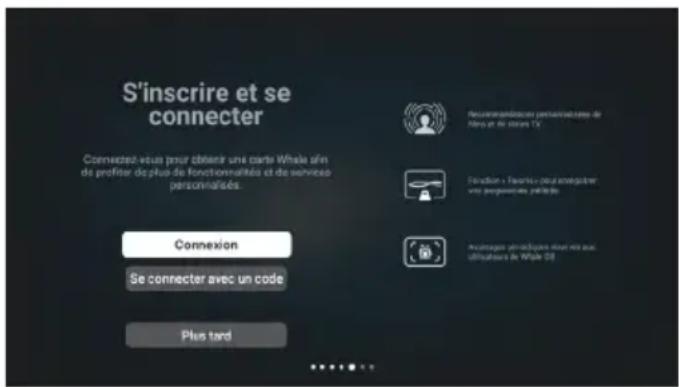
Sélectionnez „Se connecter“ pour vous connecter à votre compte ou „Se connecter avec un code“ pour terminer la procédure de connexion via un autre appareil. Si vous souhaitez ignorer cette étape, sélectionnez „Prochaine fois“.
6.6 Installation
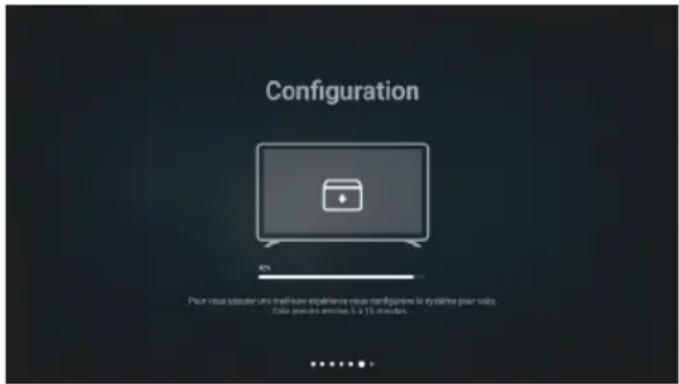
Après „S'enregistrer et se connecter", la configuration du système démarre automatiquement. Au cours de cette étape, le téléviseur enregistre tous les réglages effectués précédemment et configure le système pour le premier démarrage. Le processus ne dure que quelques secondes.
Remarque :
Une fois que le téléviseur a redémarré, une autre fenêtre apparaît (service de personnalisation). Confirmez en cliquant sur OK, les indications relatives à la protection des données ou à la sphère privée s'affichent ensuite. Sélectionnez „Accepter“ pour terminer la procédure.
6. Première installation
6.7 Chargement des canaux
Une fois la configuration initiale terminée, le téléviseur est prêt à fonctionner, mais il n'y a pas encore de liste de chaînes préenregistrée.
Pour charger la liste de chaînes préenregistrée, procédez comme suit :
-
Sur l'écran d'accueil, ouvrez le menu en cliquant sur l'icône „Satellite“ en bas à gauche.
-
La fenêtre „Installer les chaînes“ apparaît. Trois options sont disponibles ici :
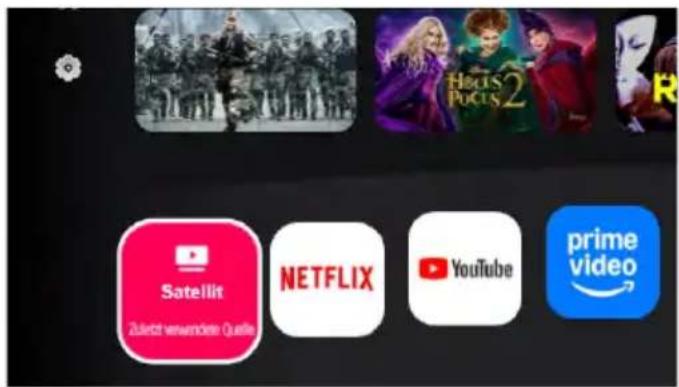
- Installer une chaîne : Ouvre le menu „Installation des chaînes“. Vous pouvez y effectuer une recherche de satellites et installer des chaînes.
- Source : Sélectionner la source d'entrée souhaitée (par ex. HDMI, USB).
- Charger la liste des chaînes : Charge automatiquement une liste de chaînes préconfigurée avec toutes les chaînes courantes.
Sélectionnez „Charger la liste des chaînes“ pour reprendre la liste des chaînes.
Le téléviseur redémarre ensuite automatiquement et est ensuite immédiatement prêt à recevoir la télévision - vous pouvez regarder directement la télévision par satellite sans devoir effectuer votre propre recherche de chaînes.
L'ordre des chaînes peut ensuite être adapté selon vos souhaits.
Vous trouverez de plus amples informations à ce sujet au chapitre 9.2 „Appeler et modifier la liste des chaînes“.
7. Écran d'accueil
Lorsque vous allumez le téléviseur, la page d'accueil s'affiche.
En appuyant sur la touche directionnelle gauche de la télécommande, vous ouvrez le menu de navigation sur le côté gauche de l'écran. Ce menu contient les domaines fonctionnels suivants :
- Recherche : saisie de termes de recherche pour rechercher des contenus de manière ciblée.
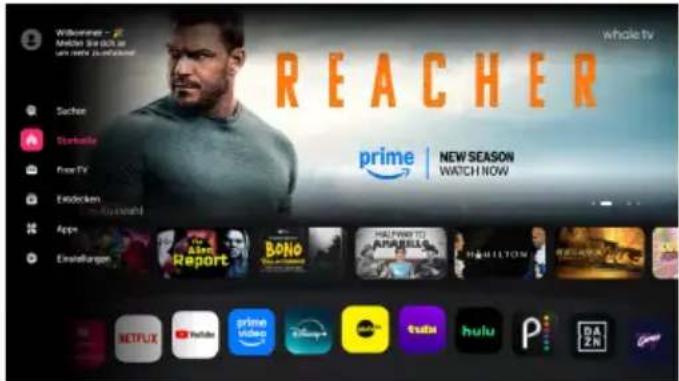
- Page d'accueil : écran principal avec les applications fréquemment utilisées, les recommandations personnelles et d'autres contenus.
- Télévision gratuite : accès aux chaînes gratuites, aux offres de vidéo à la demande et à d'autres contenus gratuits.
- Découvrir : permet de parcourir et de rechercher des films, des séries, des vidéos et plus encore.
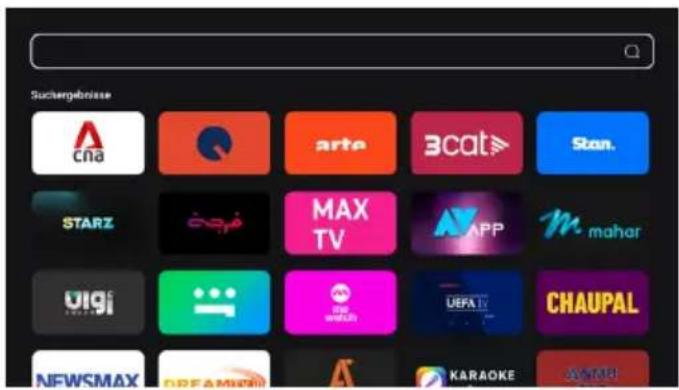
- Apps : Aperçu des apps installées, des mises à jour d'apps, des catégories d'apps, des apps recommandées et de la recherche d'apps.
- Réglages rapides : Ouvre le menu global des paramètres (voir la section „Menu global“).
- Compte d'utilisateur : Accès à votre profil personnel et aux paramètres du compte (cet élément de menu n'apparaît que si vous vous êtes connecté avec votre compte WhaleTV).
7.1 Suivre
La recherche universelle permet de trouver des films, des séries, des vidéos, des personnes, des émissions en direct, des chaînes de télévision et des applications.
- Page de recherche : la page de recherche s'ouvre en sélectionnant l'icône de recherche. Les recherches de tendances actuelles y sont affichées et des commandes vocales sont proposées pour une recherche vocale confortable.
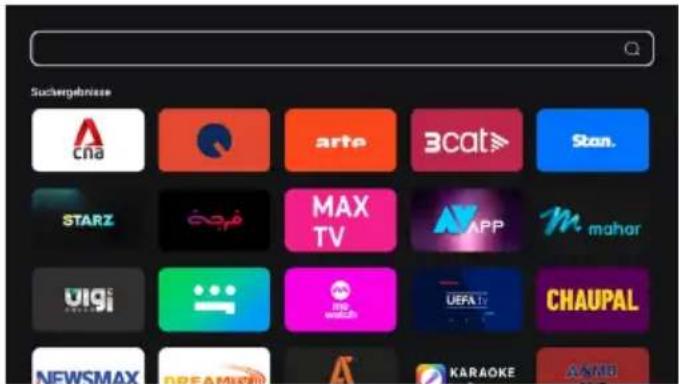
- Page de résultats de recherche : Après avoir saisi un terme de recherche et confirmé la recherche, la page de résultats s'affiche. Les contenus trouvés sont clairement classés par catégories, ce qui vous permet de trouver rapidement les résultats souhaités.
7. Écran d'accueil
7.2 Page d'accueil
L'écran d'accueil se compose de plusieurs zones :
- Bannières : affichage de contenus recommandés sur une grande surface. Les bannières changent automatiquement, mais peuvent aussi être parcourues manuellement avec la télécommande.
-
Barre des applications : Affiche les apps préinstallées, recommandées et installées par l'utilisateur.
-
Apps recommandées :
-
(a) Si une app propose ses propres recommandations, une ligne de recommandations supplémentaire apparaît en haut de l'écran lorsque l'on sélectionne cette app et permet d'ouvrir directement le contenu.
- (b) Si aucune recommandation n'est disponible, la section „Votre meilleure sélection“ s'affiche à la place.
- Dernière source utilisée : affiche la dernière source de signal utilisée (par exemple, antenne ou HDMI). La sélection permet de passer directement à la source précédente.
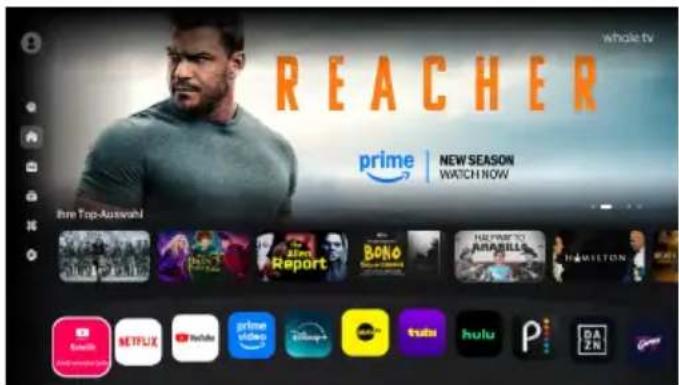
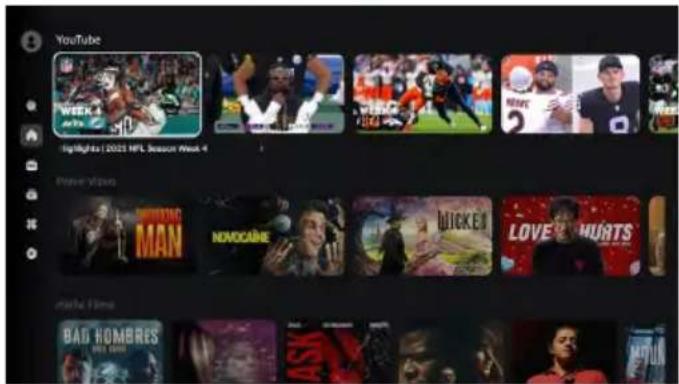
Lorsque vous vous trouvez sur la page d'accueil, vous pouvez faire défiler la page vers le bas pour afficher d'autres contenus.
Un flux en cascade est alors chargé et affiche des recommandations supplémentaires provenant de différentes applications telles que YouTube, Prime Video, Disney+ et d'autres services populaires.
Le contenu est complété en permanence et offre des suggestions personnalisées ainsi que les dernières tendances.
7. Écran d'accueil
7.3 Free-TV
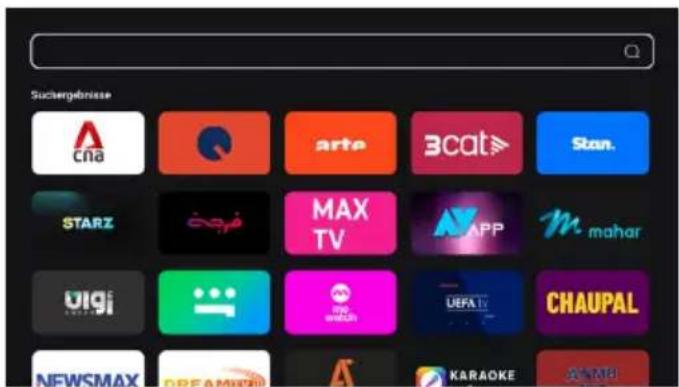
Dans le domaine de la télévision gratuite, vous trouverez différentes offres en ligne gratuites qui sont diffusées en streaming sur Internet. Ces contenus n'ont aucun rapport avec la réception satellite traditionnelle - une connexion Internet active est donc nécessaire pour les regarder.
Le site est divisé en quatre catégories :
- Maintenant en direct : affiche les émissions en ligne et les livestreams actuellement en
cours. Le guide des programmes permet de passer directement aux contenus disponibles. - Chaînes recommandées : suggestions de chaînes en ligne gratuites avec différents thèmes, comme le divertissement, la comédie, les documentaires ou le style de vie.
- Films gratuits populaires : Sélection de films disponibles gratuitement en streaming sur Internet.
- Apps gratuites : recommandations d'apps de streaming comme Whale TV+, Filmzie, Arte, Prime Video ou Plex. Ces apps ne sont pas encore installées et peuvent être téléchargées directement en cas de besoin.
7. Écran d'accueil
7.4 Découvrir
Dans la section Découvrir, vous pouvez parcourir l'ensemble des contenus proposés par Whale TV. Les films, les séries, les émissions en direct et les vidéos y sont affichés - avec la source de lecture, mais aussi de simples aperçus du contenu avec des descriptions et des bandes-annonces. Cette section fait office de grande médiathèque et de base de données pour les contenus cinématographiques, télévisuels et audio, ce qui vous permet de découvrir facilement de nouveaux contenus.
- Contenus recommandés : Aperçu des films et séries phares du moment, actualités et bandes-annonces des productions à venir.
- Catégories : Les contenus sont répartis en différents domaines tels que films, séries, live et vidéos. Vous pouvez faire des choix ciblés en fonction de vos intérêts.
- Détails du film : pour chaque titre, des informations telles que la couverture du film, la bande-annonce, les moments forts, les acteurs et une description détaillée du contenu sont affichées. En sélectionnant un acteur, vous obtenez des informations supplémentaires sur ses autres rôles.
- Fonction de recherche : la recherche intégrée permet de filtrer les contenus selon certains critères ou de les trouver de manière ciblée en saisissant du texte.
- Recommandations personnalisées : Le système propose automatiquement des contenus qui correspondent à vos habitudes de visionnage et à vos intérêts actuels.
7. Écran d'accueil
7.5 Apps
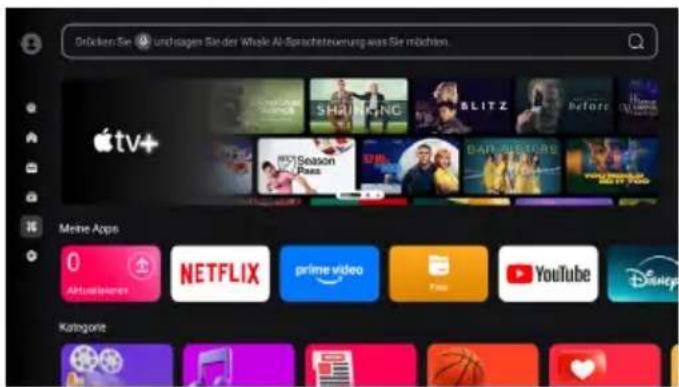
Dans la section Apps (App Store), vous trouverez un grand choix d'applications que vous pouvez découvrir, télécharger et installer sur votre téléviseur. Il est ainsi possible d'élargir individuellement les fonctions et les contenus.
La section Apps est structurée comme suit :
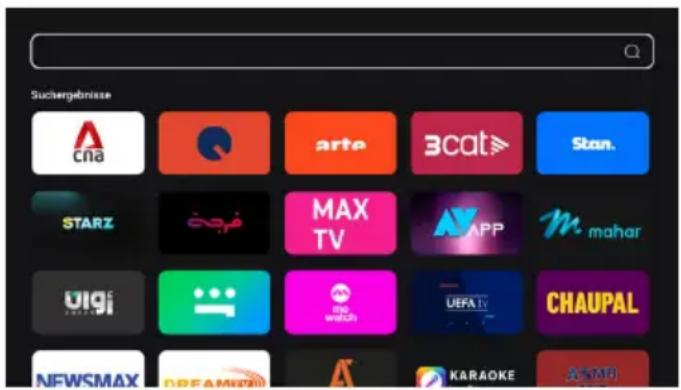
- Barre de recherche / recherche d'apps : saisissez des mots-clés pour rechercher des apps spécifiques.
- Bannière : affiche les recommandations et les nouveautés actuelles. Les bannières changent automatiquement, mais peuvent aussi être parcourues manuellement.
- Mes apps : contient toutes les applications déjà installées ainsi que la section „Actualiser“, qui affiche les mises à jour disponibles.
- Catégories : Ici, vous pouvez parcourir les apps par thèmes et les sélectionner de manière ciblée.
- Apps recommandées : Aperçu des applications populaires et fréquemment utilisées.
Mise à jour de l'application :
Toutes les mises à jour d'applications disponibles sont affichées dans la section Actualiser. Vous pouvez mettre à jour manuellement des applications individuelles ou utiliser la fonction „Tout mettre à jour“ pour mettre à jour toutes les applications en même temps.
La page de détails d'une application affiche des informations telles que le nom, la catégorie, la version, la taille du fichier, la description
et les images d'aperçu. À partir de là, vous pouvez télécharger, ouvrir, mettre à jour ou désinstaller l'application.
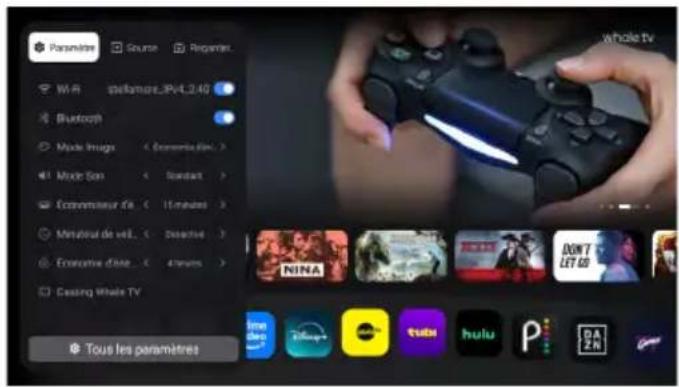
L'option de menu Réglages rapides permet d'accéder directement aux fonctions importantes du téléviseur sans devoir passer par les réglages complets du système.
Une fois sélectionné, le menu global s'ouvre et présente clairement les options fréquemment utilisées.
Ici, vous pouvez par exemple :
■ activer ou désactiver le WLAN et le Bluetooth®
- modifier le mode d'image (par ex. standard, économie d'énergie, dynamique)
■ régler le mode sonore
- régler l'économiseur d'écran ou la minuterie de sommeil
- configurer le mode d'économie d'énergie
■ activer Whale TV Casting pour transférer le contenu d'un appareil mobile vers le téléviseur.
7.7 Compte d'utilisateur
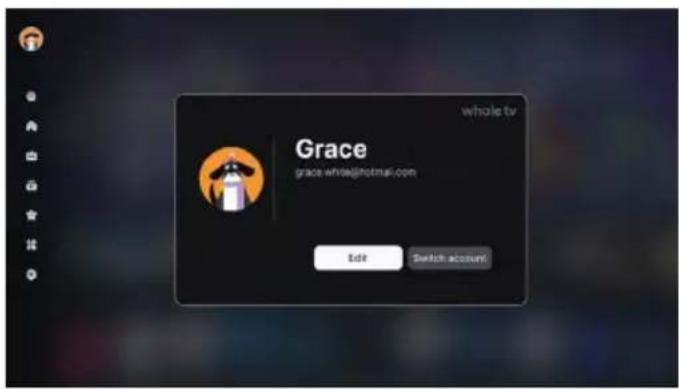
L'icône en haut à gauche de l'écran d'accueil vous permet d'accéder au compte d'utilisateur (User Center).
Ici, vous pouvez vous connecter à votre compte existant ou enregistrer un nouveau compte.
Si vous êtes déjà inscrit, votre nom d'utilisateur et votre adresse e-mail s'affichent.
Les boutons „Modifier“ et „Changer de compte“ vous permettent d'adapter les informations de votre compte ou de vous connecter avec un autre compte.
Si aucun compte n'est affiché, l'écran de connexion s'affiche avec les options „S'enregistrer“, „Se connecter“ ou „Se connecter avec un code“ - comme lors de la première configuration du téléviseur.
8. Réglages
8.1 Réseau et connexion
Le menu Réseau et connexion vous permet de gérer tous les paramètres de connexion Internet et de communication sans fil du téléviseur. Vous pouvez y configurer des réseaux câblés et sans fil, ainsi que des connexions Bluetooth® et HDMI.
8.1.1 Réseau câblé et sans fil
Dans cette section, vous établissez la connexion du téléviseur à Internet, soit par WLAN, soit par une connexion LAN.
Allumez le WLAN et sélectionnez le réseau souhaité dans la liste des connexions disponibles.
Si le réseau est caché (SSID non visible), vous pouvez saisir manuellement le nom et le mot de passe en cliquant sur „Ajouter un nouveau réseau“.
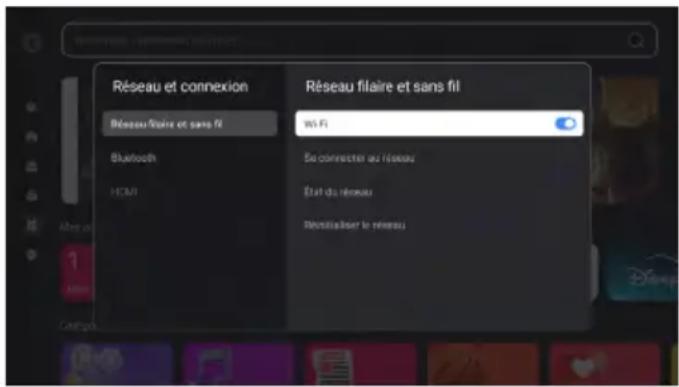
Après avoir branché un câble réseau, le téléviseur se connecte automatiquement à Internet. Dès qu'une adresse IP a été attribuée avec succès, les données de connexion sont représentées sous „Afficher les informations sur le réseau“.
8.1.2 Bluetooth
Le menu Bluetooth® vous permet de connecter des appareils sans fil au téléviseur ou de gérer les connexions existantes.
1. Activer/désactiver le Bluetooth®
Activez la fonction Bluetooth® pour rendre le téléviseur visible aux appareils sans fil. Lorsque le Bluetooth® est désactivé, il est impossible d'établir des connexions ou de rechercher des appareils.
2. Rechercher et gérer des appareils Bluetooth®
Lorsque le sous-menu est ouvert, il recherche automatiquement les appareils Bluetooth® dans les environs. Si aucun appareil n'est trouvé, le menu se ferme automatiquement après quelques instants. Dès que des appareils disponibles sont détectés, ils apparaissent dans une liste à droite, comme pour la recherche WLAN. Sélectionnez l'appareil souhaité (par ex. haut-parleurs ou écouteurs) à l'aide des touches fléchées et confirmez en cliquant sur OK. Une fois la connexion établie, un message apparaît pour indiquer que l'appareil a été couplé avec succès.
8. Réglages
3. Réinitialiser Bluetooth®
Cette fonction permet de supprimer toutes les connexions Bluetooth® enregistrées. Cela est utile en cas de problèmes de connexion ou si un appareil n'est plus reconnu. Après la réinitialisation, les nouveaux appareils peuvent être couplés à nouveau.
8.1.3 HDMI
Dans cette zone, les appareils HDMI connectés peuvent être reconnus et gérés. Selon le modèle de téléviseur, il est possible d'effectuer ici des réglages concernant la source du signal, la commande CEC (HDMI-CEC) ou le signal d'entrée automatique.
8.2 Image et son
Dans le menu Image et son, vous pouvez adapter les paramètres d'affichage et de son du téléviseur à vos préférences personnelles. Des réglages rapides et des options avancées sont disponibles ici.
8.2.1 Réglages rapides du son et de la vidéo
Les réglages rapides permettent d'adapter directement les principaux paramètres sans quitter le menu. Options disponibles :
■ Mode d'image
- Taille de l'image
■ Rétroéclairage
■ Mode sonore
■ Périphérique de sortie du son
8. Réglages
8.2.2 Mode d'image
Vous choisissez ici un réglage d'image prédéfini en fonction de vos habitudes visuelles :
- Standard : Luminosité et contraste équilibrés pour une utilisation quotidienne.
- Doux : Luminosité réduite et tons plus doux pour regarder agréablement la télévision dans une lumière tamisée.
- Dynamique : couleurs plus vives et contraste plus élevé, idéal pour les environnements lumineux.
- Économie d'énergie : Rétroéclairage réduit pour diminuer la consommation d'énergie.
■ Vivant : Affichage très contrasté et aux couleurs intenses.
■ Personnalisé : Permet de personnaliser tous les paramètres de l'image.
8.2.3 Réglages avancés de l'image
Dans ce menu, les valeurs suivantes peuvent être ajustées avec précision :
- Rétroéclairage
- Luminosité
- Contraste
- Saturation
- Netteté
- Teinte de couleur
- Température de couleur
- Réduction du bruit
⚠️ Remarque :
Les paramètres de luminosité, de contraste, de saturation, de netteté et de teinte ne peuvent être modifiés que si vous avez sélectionné > Personnalisé dans le menu Mode image.
8. Réglages
8.2.4 Mode sonore
Vous déterminez ici l'appareil par lequel le son doit être émis.
Par défaut, le haut-parleur intégré du téléviseur est activé.
Si un autre appareil audio (par exemple un haut-parleur Bluetooth®, une barre de son ou un casque) est connecté, vous pouvez le sélectionner ici.
8.2.5 Périphérique de sortie audio
Vous définissez ici l'appareil par lequel le son doit être émis. Par défaut, le haut-parleur intégré du téléviseur est activé. Si un autre appareil audio (par exemple un haut-parleur Bluetooth®, une barre de son ou un casque) est connecté, vous pouvez le sélectionner ici.
Dans les paramètres sonores avancés, vous pouvez ajuster d'autres paramètres sonores :
■ Balance : règle le rapport de volume entre le côté gauche et le côté droit.
- Format audio : sélection entre Automatique, Passthrough ou PCM, en fonction du périphérique audio connecté.
- Son des touches système : active ou désactive les sons lors de l'utilisation du menu.
- Retard SPDIF : ajuste la sortie audio via SPDIF pour compenser les retards image/son.
- AVL (contrôle automatique du volume) : Maintient le volume à un niveau régulier, même lorsque les sources sonores changent.
■ Surround : active ou désactive la lecture du son surround virtuel.
8. Réglages
8.3 Paramètres de l'appareil
Le menu Réglages de l'appareil permet de gérer les fonctions générales et les paramètres système du téléviseur. Ici, vous pouvez personnaliser la langue, la région, les fonctions d'économie d'énergie et d'autres paramètres de l'appareil.
8.3.1 Paramètres du système
Les paramètres système vous permettent de personnaliser les fonctions de base du téléviseur :
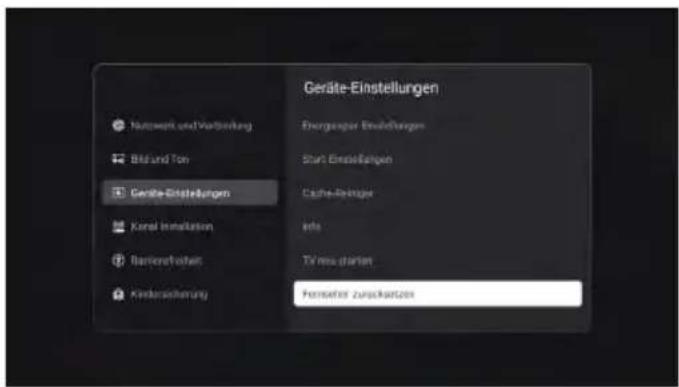
- Langue : son du programme et sous-titres : sélection de la langue du menu, de la piste audio préférée ainsi que de la langue des sous-titres.
- Télétexte : permet d'activer ou de désactiver le télétexte (texte vidéo) du programme en cours.
- NIP CAM : permet de saisir un NIP pour les modules CI/ CI+ nécessitant une authentication ou une demande de mot de passe.
- Région : Permet de définir le pays ou la région afin de personnaliser les services régionaux et les paramètres des chaînes.
- Date et heure : affichage et réglage de l'heure actuelle (automatiquement via le réseau ou manuellement).
- Clavier : sélection de la langue du clavier et de la méthode de saisie préférées.
- Écran bleu : Active l'affichage d'un fond bleu lorsqu'aucun signal n'est présent (par exemple, lorsque la source est éteinte).
8.3.2 Paramètres d'économie d'énergie
Ici, vous pouvez contrôler la consommation d'énergie et l'extinction automatique du téléviseur :
- Économiseur d'écran : active une animation d'économiseur d'écran si le téléviseur n'est pas utilisé pendant une période prolongée.
- Minuterie de mise en sommeil : règle le temps au bout duquel le téléviseur s'éteint automatiquement.
- Mode économie d'énergie : réduit la luminosité et la consommation d'énergie pour économiser de l'électricité.
- Menu de la minuterie : Aperçu de toutes les fonctions de temporisation réglées (par ex. temps de mise en marche/arrêt).
8. Réglages
8.3.3 Paramètres de démarrage
Dans ce menu, vous déterminez le comportement que doit avoir le téléviseur lorsqu'il s'allume :
- Options de l'écran d'accueil : Sélectionner si l'écran d'accueil, la TV en direct ou la mémoire interne s'affichent à la mise sous tension.
- Mode démo : activer une fonction de démonstration qui fait fonctionner le téléviseur avec du contenu de démonstration (par exemple pour des expositions ou des présentations).
8.3.4 Nettoyeur de cache
Le nettoyeur de cache permet d'optimiser la mémoire du système et d'améliorer les performances :
- Nettoyage du cache des applications : Efface les données mises en cache de certaines applications sans supprimer l'application elle-même. Cela peut aider à libérer de la mémoire ou à corriger de petites erreurs de fonctionnement.
- Nettoyage du cache système : Supprime les fichiers système temporaires afin d'alléger la mémoire globale du téléviseur et de garantir une utilisation plus fluide.
8.3.5 Info
Sous Info, vous trouverez des informations générales sur l'appareil et des informations juridiques :
- Nom de l'appareil : le nom sous lequel le téléviseur est affiché sur le réseau.
- Informations sur l'appareil : Détails techniques tels que le numéro de modèle, la version du logiciel et le numéro de série.
- Accord d'utilisateur : consultation des conditions générales d'utilisation.
- Source tierce : Informations sur les composants du logiciel ou du fournisseur de services utilisés.
- Licences de System-WebView : Licences et informations juridiques relatives aux composants WebView intégrés au système.
■ Service de personnalisation : gestion des paramètres de confidentialité et des services personnalisés.
8.3.6 Redémarrer la télévision
Redémarre le téléviseur sans effacer les paramètres ou données enregistrés. Cette fonction peut être utile en cas de problèmes mineurs du système.
8.3.7 Réinitialiser le téléviseur
Réinitialise le téléviseur aux paramètres d'usine. Toutes les données personnelles et les applications installées sont effacées et la configuration initiale démarre automatiquement.
8. Réglages
8.4 Installation des kanals
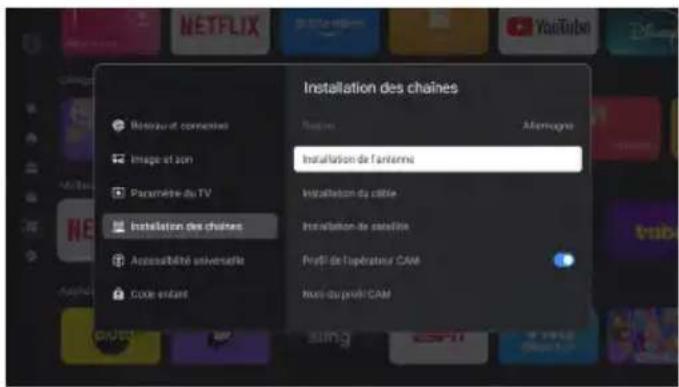
Dans le menu Installation des chaînes, vous pouvez rechercher et enregistrer toutes les chaînes de télévision disponibles.
Selon le type de réception, différentes options sont disponibles pour la recherche automatique ou manuelle des chaînes.
⚠️ Remarque :
Dans les différents menus, les chaînes peuvent être recherchées automatiquement ou manuellement. En cas de recherche automatique, toutes les chaînes pouvant être reçues sont enregistrées, tandis que la recherche manuelle permet de rechercher de manière ciblée des fréquences ou des transpondeurs spécifiques.
8.4.1 Installation de l'antenne
Ce menu est utilisé pour la réception terrestre (DVB-T/T2). Ici, vous pouvez régler les options suivantes :
- Recherche de chaînes : lance la recherche automatique de toutes les chaînes analogiques et/ou numériques disponibles.
- Installation manuelle numérique : permet d'entrer spécifiquement une chaîne ou une fréquence pour rechercher des chaînes individuelles.
- Installation manuelle analogique : pour les anciennes transmissions analogiques (si elles sont prises en charge).
- Recherche automatique des chaînes : Si activée, le téléviseur recherche automatiquement de nouvelles chaînes dès qu'un signal est détecté.
- LNC : active ou désactive la commande LNC (Low Noise Converter), nécessaire pour certaines installations de réception.
8. Réglages
8.4.2 Installation des câbles
Ce menu sert à l'installation pour la réception par câble (DVB-C). Les fonctions disponibles sont similaires à celles de l'installation de l'antenne :
- Recherche de chaînes : démarre la recherche automatique de chaînes câblées analogiques et/ou numériques.
- Installation manuelle numérique : saisie d'une fréquence ou d'un débit de symboles spécifique pour trouver des chaînes ciblées.
- Installation manuelle analogique : recherche manuelle de chaînes câblées analogiques.
- Recherche automatique des chaînes : active une recherche automatique des chaînes au démarrage si de nouvelles chaînes sont détectées.
- LNC : Active ou désactive la fonction LNC pour des systèmes de câble spécifiques.
8.4.3 Installation du satellite
Ce menu est utilisé pour la réception satellite (DVB-S/S2) et offre les possibilités de réglage les plus étendues.
- Rechercher un satellite : Ici, vous choisissez d'abord un fournisseur (par ex. HD+). Si vous sélectionnez „Autres“, une nouvelle fenêtre s'ouvre dans laquelle vous pouvez sélectionner manuellement le satellite souhaité (par ex. Astra 19,2° Est). Définissez ensuite le mode de balayage (par ex. balayage automatique, recherche réseau ou balayage aveugle) et la sélection des canaux (uniquement les chaînes libres, toutes les chaînes) et lancez la recherche en cliquant sur „Démarrer“.
- Installation manuelle : ici, tous les paramètres de réception peuvent être réglés individuellement : - Satellite : sélection du satellite souhaité (par ex. Astra 19,2° Est).
- Type de connexion : sélection entre Aucun DiSEqC, DiSEqC 1.0/1.2, Unicable I/II.
- Fréquence LNB, 22 kHz, tension LNB : adaptation des valeurs techniques à votre installation satellite.
- Sélectionner le transpondeur : Détermine la fréquence sur laquelle les chaînes doivent être recherchées.
- Démarrer la recherche de chaînes : lance la recherche avec les paramètres sélectionnés.
- Recherche automatique de chaînes : active la détection et l'enregistrement automatiques de nouvelles chaînes.
- LNC : contrôle du convertisseur à faible bruit pour la réception satellite.
8. Réglages
8.4.4 Profil d'opérateur CAM
Active ou désactive le profil opérateur du module CI/CI+ utilisé. S'il est activé, les fonctions et services fournis par l'opérateur concerné (par ex. HD+ ou ORF Digital) sont utilisés.
8.4.5 Nom du profil CAM
Affiche le nom et les informations techniques du module CI/CI+ actuellement utilisé. Cette information permet d'identifier le module et peut être utile en cas de questions techniques.
8.4.6 Copier des programmes
Cette fonction permet d'exporter ou d'importer les listes de chaînes enregistrées :
- TV sur USB : enregistre la liste actuelle des chaînes sur un support de données USB connecté.
- USB vers TV : Importe une liste de chaînes préalablement sauvegardée du support de données USB sur le téléviseur.
8.5 Accessibilité
Le menu Accessibilité permet d'activer différentes fonctions afin de rendre le téléviseur plus confortable pour les personnes souffrant de troubles auditifs ou visuels.
- Accessibilité : Active ou désactive l'ensemble des fonctions d'accessibilité. Si elle est désactivée, les options suivantes sont grisées ou non disponibles.
- Malentendants : active des pistes audio ou des sous-titres spéciaux pour les téléspectateurs mal-entendants, si ceux-ci sont fournis par la chaîne.
- Audiodescription : active des commentaires vocaux supplémentaires qui décrivent les scènes et les actions pour les spectateurs malvoyants (uniquement pour les programmes qui prennent en charge cette fonction).
- Volume mixte : ce point devient actif lorsque l'audiodescription est activée. Une échelle de 0 à 100 permet d'ajuster le rapport entre la piste sonore principale et la piste d'audiodescription.
8. Réglages
8.6 Sécurité enfants
Dans le menu Contrôle parental, vous pouvez limiter l'accès à certaines fonctions ou programmes. Pour ouvrir le menu, il faut d'abord saisir un code PIN. Par défaut, ce code est 0000.
Une fois le code saisi, les options suivantes apparaissent :
- Verrouiller le système : active ou désactive le contrôle parental. Si cette fonction est activée, un point de menu supplémentaire „Contrôle parental” s'affiche. Il est possible d'y définir une limite d'âge de 1 à 18 ans. Les programmes qui ont une classification par âge plus élevée sont alors bloqués ou nécessitent une nouvelle saisie du code PIN.
- Modifier le code : Permet d'entrer un nouveau code PIN. Pour des raisons de sécurité, le code par défaut 0000 doit être modifié après la première configuration.
- Effacer le code : permet de réinitialiser le code PIN et de supprimer toutes les restrictions d'âge. Après la suppression, il est possible d'attribuer un nouveau code, si on le souhaite.
8.7 Mise à jour du logiciel
Le menu Mise à jour du logiciel vous permet de mettre à jour le logiciel système du téléviseur. Des mises à jour régulières garantissent un fonctionnement stable du téléviseur, l'ajout de nouvelles fonctions et la correction d'éventuelles erreurs.
- Mise à jour du logiciel via Internet : Effectue une mise à jour en ligne lorsque le téléviseur est connecté à Internet. Le système vérifie automatiquement si une nouvelle version est disponible et propose la mise à jour à installer.
- Mise à jour du logiciel via USB : permet de mettre à jour le logiciel à l'aide d'un support de données USB. Copiez le fichier de mise à jour fourni sur une clé USB, insérez-la dans le téléviseur et suivez les instructions à l'écran.
- Logiciel actuel : indique la version du logiciel actuellement installée sur le téléviseur. Cette indication peut être utile en cas de demande d'assistance ou pour vérifier l'état de la mise à jour.
⚠️ Remarque :
Vous trouverez également la dernière version du firmware sur notre site web à l'adresse suivante www.megasat.tv ▶ Téléchargements.
8. Réglages
8.8 Paramètres de l'application
Le menu Paramètres des applications permet de gérer les applications installées, d'adapter les autorisations et d'optimiser les ressources du système. Ici, il est possible de voir les applications ouvertes, de supprimer les données des applications ou de contrôler les droits d'accès de manière ciblée.
- Apps récemment ouvertes : affiche une liste des applications récemment utilisées. Cet aperçu permet de passer rapidement d'une application active à une autre ou de fermer les applications inutilisées afin de libérer des ressources système.
- Afficher toutes les applications : Ouvre un aperçu complet de toutes les applications installées sur le téléviseur. En sélectionnant une application, différentes options peuvent être exécutées, telles que
- Ouvrir l'application : Démarre l'application sélectionnée
- Désinstaller les mises à jour : Supprime les mises à jour installées
- Forcer l'arrêt de l'application : Arrêter une application qui continue à fonctionner en arrière-plan.
- Vider le cache : Efface les données temporaires de l'application pour libérer de la mémoire.
- Effacer les données : rétablit l'état initial de l'app.
- Supprimer les valeurs par défaut : Supprime les actions par défaut définies
- Autorisations : Ouvre la gestion détaillée des autorisations de l'app concernée.
- Autorisations pour les apps : Vous pouvez définir ici les fonctions ou les données auxquelles les apps installées sont autorisées à accéder. Les domaines d'autorisation disponibles sont entre autres
- Appareil photo
- Musique et audio
- Photos et vidéos
- Fichiers et médias
- Appareils à proximité
9. Réception TV et fonctions multimédias
9.1 Sélectionner la source d'entrée
Les sources d'entrée vous permettent de définir le signal à partir duquel le téléviseur reçoit l'image, par exemple un récepteur connecté, une console de jeu ou un lecteur Blu-ray.
Appuyez sur la touche RÉGLAGE de la télécommande pour ouvrir le menu de réglage rapide.
Utilisez la touche fléchée vers la droite pour passer au menu Source, qui affiche les entrées suivantes :
- AV : Connexion pour les appareils analogiques tels que les anciens lecteurs DVD ou magnétoscopes.
- HDMI 1 - 3 : Connecteurs pour les appareils numériques tels que les récepteurs, les consoles, les ordinateurs ou les boîtiers de streaming. Sélectionnez l'entrée à laquelle votre appareil est connecté et confirmez en cliquant sur OK.
Le menu Télévision est également disponible. Ici, vous choisissez entre
■ Antenne : réception via DVB-T/T2.
■ Câble : réception via DVB-C.
■ Satellite : réception via DVB-S/S2.
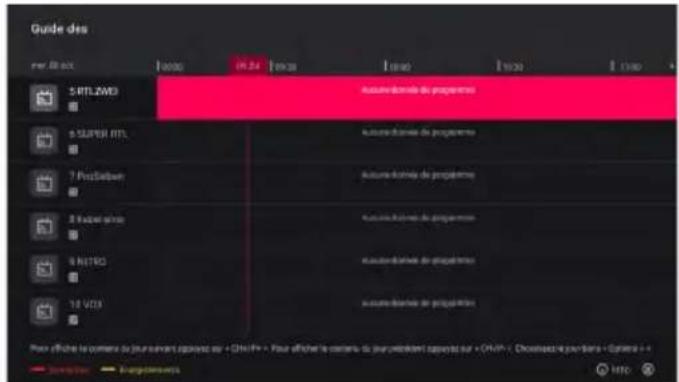
- Programme TV : ouvre le guide électronique des programmes (EPG) avec toutes les émissions et informations actuelles.
Conseil : en appuyant sur la touche EPG de la télécommande, vous accédez également directement au programme télévisé.

Remarque :
Si aucun signal n'est détecté, vérifiez que l'appareil externe est allumé et correctement connecté au téléviseur.
9. Réception TV et fonctions multimédias
9.2 Appeler et modifier la liste des chaînes
Dans la liste des chaînes, vous pouvez voir toutes les chaînes enregistrées, les trier et gérer les favoris.
- Passer aux listes de chaînes : Appuyez sur OK pour ouvrir une fenêtre de sélection en haut de l'écran. Ici, vous pouvez passer d'une liste de chaînes à l'autre pour le tuner actuellement sélectionné, y compris les listes de fournisseurs (OP List).
- Informations sur les chaînes : La zone centrale de la liste des chaînes affiche des
informations supplémentaires, par exemple si une chaîne est cryptée, si elle a été verrouillée, le type de chaîne, le numéro de chaîne et le nom de la chaîne. Le logo de la chaîne, s'il est disponible, est affiché sous forme d'icône standard.
■ Touche rouge : ajouter une chaîne à la liste des favoris
- Touche verte : supprimer une chaîne de la liste des favoris.
- Saut rapide : saisissez le numéro de chaîne souhaité à l'aide de la télécommande pour passer directement à une chaîne spécifique.
- Menu des options : La touche Options (symbole avec trois lignes horizontales) permet d'ouvrir des paramètres supplémentaires et des fonctions d'édition pour la liste des chaînes.

9. Réception TV et fonctions multimédias
9.3 Lire des médias via USB
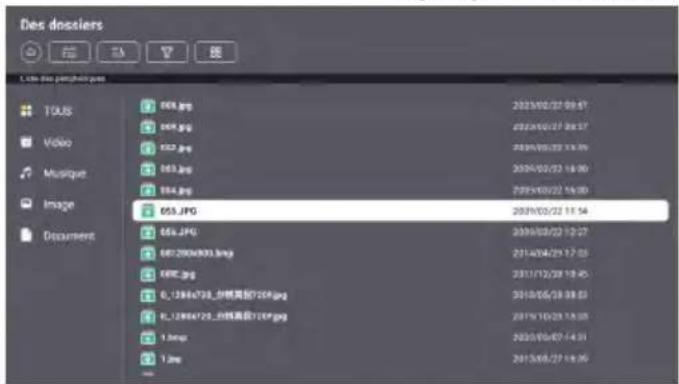
Pour lire des fichiers multimédias (par exemple des photos, de la musique ou des vidéos), insérez une clé USB appropriée contenant des fichiers compatibles dans le port USB du téléviseur.
Appuyez ensuite sur la touche FILES de la télécommande pour ouvrir le menu USB et sélectionner les fichiers souhaités.
- TOUT : affiche tous les fichiers média présents sur la mémoire USB (vidéos, musique, images et documents) dans une vue d'ensemble.
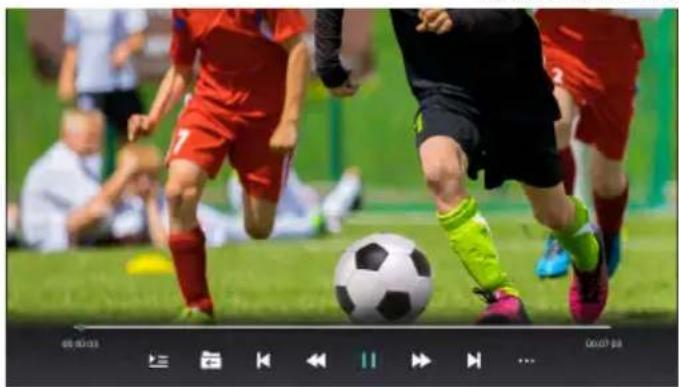
- Vidéo : Affiche uniquement les fichiers vidéo. La lecture peut être contrôlée à l'aide de la télécommande (lecture/pause, avance et retour rapide, etc.).
- Musique : affiche uniquement les fichiers audio. La lecture est contrôlée par la télécommande (lecture/pause, titre suivant, titre précédent, etc.).
- Image : affiche uniquement les fichiers image. Pendant l'affichage, les images peuvent être agrandies, réduites ou pivotées, par exemple.
- Documents : Affiche les fichiers de documents pris en charge (par ex. texte ou PDF) et les ouvre pour les afficher à l'écran.

Remarque :
Selon le type de média, l'utilisation se fait à l'aide de la télécommande. Les fonctions disponibles (par exemple lecture, avance rapide, rotation de l'image, zoom) sont affichées à l'écran sous forme d'icônes pendant l'utilisation.
Aperçu des fichiers
Lecture vidéo
Veuillez vérifier les informations suivantes afin d'identifier vous-même la cause d'un problème et d'y remédier le cas échéant avant de contacter le service clientèle.
| La TV ne s'allume pas | Vérifier que le câble d'alimentation est correctement branché à la prise et à l'adaptateur électrique.Vérifier si le câble de l'adaptateur de courant est correctement raccordé au téléviseur.Le circuit de protection électronique a peut-être été réinitialisé : Débranchez l'adaptateur secteur de la prise de courant, attendez 1 minute, puis rebranchez la fiche. |
| Pas d'image | Vérifie que le câble de l'antenne est correctement branché.Vérifier si l'entrée correcte a été sélectionnée (bouton INPUT).Vérifiez les réglages de luminosité et de contraste dans le menu Image. |
| Pas de son | Vérifiez si le son est coupé ou si la fonction Muet (MUTE) est activée.Augmentez prudemment le volume.Vérifiez si les câbles audio sont branchés aux bonnes entrées. |
| Mauvaise qualité d'image | Vérifier la connexion avec l'appareil de réception.Vérifier les réglages de l'image. |
| Image trop grande, trop petite ou déformée | Utilisez le bouton ASPECT pour ajuster l'affichage de l'image. |
| La télécommande ne réagit pas | Remplacez les piles.Utilisez la télécommande dans la portée spécifiée (max. 5 mètres, 30°).Évitez d'exposer le capteur infrarouge à la lumière directe. |
| Pas de connexion WLAN / Internet | Vérifie que le routeur est allumé et connecté à Internet.Vérifier si le mot de passe du réseau local sans fil a été correctement saisi.Vérifiez la puissance du signal du WLAN dans le menu Paramètres réseau.Positionnez le routeur plus près du téléviseur ou utilisez un câble LAN. |
| Les applications ne démarrent pas ou ne fonctionnent pas correctement | Vérifiez la connexion Internet du téléviseur.Redémarrez l'application ou le téléviseur.Le cas échéant, effectuez une mise à jour du logiciel/firmware.Vérifiez si l'application en question est actuellement disponible et prise en charge par le système. |
| Pas d'accès aux services de streaming (par ex. Netflix, Prime Video) | Vérifiez la connexion Internet.Le cas échéant, connectez-vous à nouveau avec votre compte d'utilisateur.Mettez à jour l'application avec la dernière version.Tenez compte des éventuelles restrictions régionales concernant les contenus.Un abonnement valide est nécessaire pour utiliser certains services. |
| L'appareil réagit lente-ment ou se bloque | Éteignez le téléviseur et débranchez-le du secteur pendant 1 minute.Vérifiez que le micrologiciel installé est à jour.Retirez les périphériques de stockage USB ou les accessoires inutilisés. |
11. Détails techniques
| Royal Line V 19 Smart Royal Line V 22 Smart | ||
| Écran Écran LED (classe de pixels 1) | ||
| Taille de l'écran 18,5 pouces (47 cm) 21,5 pouces (54,6 cm) | ||
| Résolution 1366 x 768 1920 x 1080 | ||
| Rapport de contraste 1000 : 1 3000 : 1 | ||
| Valeur de la luminosité 250 cd/m2 | ||
| Angle de vision 178° H / 178° V | ||
| Tuner DVB-S / -S2 / -C / -T / -T2 | ||
| Norme DVB-T2 H.265 / HEVC | ||
| Places de programme 1.000 (DVB-S / DVB-T / DVB-C) | ||
| Interface Bluetooth® | Version 5.0 | |
| Fréquence de fonctionnement Bluetooth® | 2400 MHz - 2483,5 MHz | |
| Bluetooth® Puissance d'émission maximale < 1 | 0 dBm (E.I.R.P.) | |
| Interface WLAN oui | ||
| Fréquences de fonctionnement WLAN | 2,4 GHz Wi-Fi: 2400 - 2483,5 MHz5 GHz Wi-Fi: 5150 - 5250 MHz5 GHz Wi-Fi: 5725 - 5850 MHz | |
| WLAN Puissance d'émission maximale (E.I.R.P.) | 2,4 GHz Wi-Fi: < 13 dBm5 GHz Wi-Fi (5150 - 5250 MHz): < 23 dBm5 GHz Wi-Fi (5725 - 5850 MHz): < 13,98 dBm | |
| Protocole WLAN 802.11 a/b/g/n/ac | ||
| Fonction Smart-TV | oui | |
| Système d'exploitation | Système d'exploitation WhaleTV | |
| Processeur | Processeur Cortex-A35 Quad Core 1.5GHz(1 GB DDR / 8 GB Flash) | |
| Formats de lecture des photos | JPEG, BMP, PNG, GIF | |
| Formats de lecture audio | MP3, WMA, AAC, M4A, FLAC | |
| Formats de lecture vidéo | AVI, MP4, MPEG, MPG, TS, MOV, FLV | |
| Interrupteur d'alimentation mécanique | oui | |
| Haut-parleur | 2 x 5 watts (stéréo) | |
| Norme VESA | 100 x 100 mm | |
| Entrée d'antenne DVB-S / -S2 | 1x | |
| Entrée d'antenne DVB-T / -T2 / -C | 1x | |
| Sortie casque | 1x (jack 3,5 mm) | |
| Sortie audio (S/PDIF coaxial) | 1x (jack 3,5 mm) | |
| Connexion HDMI | 3x | |
| Port USB | 2x | |
| Interface LAN | 1x | |
| Emplacement pour module Cl | 1x | |
| Entrée mini-AV | 1x | |
| Alimentation électrique | DC 12/24 Volt, 3A(10~30 volts stabilisés) | |
| Température de fonctionnement | 0 °C à +40 °C | |
| Consommation électrique en fonctionnement | 13 watts (max. 36 watts) | 15 Watt (max. 36 watts) |
| Consommation électrique en mode veille | < 0,5 watts | < 0,5 watts |
| Classe d'efficacité énergétique (spectre A à G) | E | E |
| Dimensions avec pied (L/H/P) (en option) | 431 x 284 x 110 mm | 496 x 291 x 110 mm |
| Dimensions sans pied (L/H/P) | 431 x 256 x 48 mm | 496 x 321 x 48 mm |
| Poids | 2,0 kg | 2,3 kg |
11. Détails techniques
| Royal Line V 24 Smart Royal Line V 27 Smart | ||
| Écran Écran LED (classe de pixels 1) | ||
| Taille de l'écran 23,8 pouces (60,5 cm) 27 pouces (69,5 cm) | ||
| Résolution 1920 x 1080 | ||
| Rapport de contraste 3000 : 1 4000 : 1 | ||
| Valeur de la luminosité 250 cd/m2 | ||
| Angle de vision 178° H / 178° V | ||
| Tuner DVB-S / -S2 / -C / -T / -T2 | ||
| Norme DVB-T2 H.265 / HEVC | ||
| Places de programme 1.000 (DVB-S / DVB-T / DVB-C) | ||
| Interface Bluetooth® | Version 5.0 | |
| Fréquence de fonctionnement Bluetooth® | 2400 MHz - 2483,5 MHz | |
| Bluetooth® Puissance d'émission maximale < 1 | 0 dBm (E.I.R.P.) | |
| Interface WLAN oui | ||
| Fréquences de fonctionnement WLAN | 2,4 GHz Wi-Fi: 2400 - 2483,5 MHz5 GHz Wi-Fi: 5150 - 5250 MHz5 GHz Wi-Fi: 5725 - 5850 MHz | |
| WLAN Puissance d'émission maximale (E.I.R.P.) | 2,4 GHz Wi-Fi: < 13 dBm5 GHz Wi-Fi (5150 - 5250 MHz): < 23 dBm5 GHz Wi-Fi (5725 - 5850 MHz): < 13,98 dBm | |
| Protocole WLAN 802.11 a/b/g/n/ac | ||
| Fonction Smart-TV oui | ||
| Système d'exploitation | Système d'exploitation WhaleTV | |
| Processeur | Processeur Cortex-A35 Quad Core 1.5GHz(1 GB DDR / 8 GB Flash) | |
| Formats de lecture des photos | JPEG, BMP, PNG, GIF | |
| Formats de lecture audio | MP3, WMA, AAC, M4A, FLAC | |
| Formats de lecture vidéo | AVI, MP4, MPEG, MPG, TS, MOV, FLV | |
| Interrupteur d'alimentation mécanique | oui | |
| Haut-parleur | 2 x 5 watts (stéréo) | |
| Norme VESA | 100 x 100 mm | |
| Entrée d'antenne DVB-S / -S2 | 1x | |
| Entrée d'antenne DVB-T / -T2 / -C | 1x | |
| Sortie casque | 1x (jack 3,5 mm) | |
| Sortie audio (S/PDIF coaxial) | 1x (jack 3,5 mm) | |
| Connexion HDMI | 3x | |
| Port USB | 2x | |
| Interface LAN | 1x | |
| Emplacement pour module Cl | 1x | |
| Entrée mini-AV | 1x | |
| Alimentation électrique | DC 12/24 Volt, 3A | DC 12/24 Volt, 4A |
| (10~30 volts stabilisés) | ||
| Température de fonctionnement | 0 °C à +40 °C | |
| Consommation électrique en fonctionnement | 17 watts (max. 36 watts) | 21 watts (max. 50 watts) |
| Consommation électrique en mode veille | <0,5 watts | <0,5 watts |
| Classe d'efficacité énergétique (spectre A à G) | E | E |
| Dimensions avec pied (L/H/P) (en option) | 542 x 349 x 110 mm | 617 x 402 x 140 mm |
| Dimensions sans pied (L/H/P) | 542 x 318 x 45 mm | 617 x 368 x 43 mm |
| Poids | 2,8 kg | 4,5 kg |
Mentions légales
Information sur la conformité
Par la présente, la société Megasat Werke GmbH déclare que les appareils mentionnés ci-dessous sont en conformité avec les exigences essentielles et les autres dispositions pertinentes de la directive 2014/53/UE (RED).
La conformité a été évaluée sur la base des normes harmonisées suivantes :
■ EN 18031-1:2024
■ EN 18031-2:2024
■ EN 301 549 V3.2.1 (2021-08)
En outre, les appareils satisfont aux exigences essentielles et aux dispositions pertinentes des directives suivantes :
■ 2014/30/EU (EMV)
■ 2014/35/EU (LVD)
■ 2011/65/EU (RoHS) y compris les directives (UE) 2015/863 et (UE) 2017/2102
■ (EU) 2019/882 (Exigences d'accessibilité pour les produits et services) conformément à EN 301 549 V3.2.1 et WCAG 2.2
Appareils concernés:
Megasat Royal Line V 19 Smart (N° d'art. 240145)
Megasat Royal Line V 22 Smart (N° d'art. 240146)
Megasat Royal Line V 24 Smart (N° d'art. 240147)
Megasat Royal Line V 27 Smart (N° d'art. 240148)
La déclaration de conformité complète est disponible auprès de Megasat Werke GmbH et peut être consultée en ligne à l'adresse suivante : www.megasat.tv/support/downloads
CE
Clause de non-responsabilité
Ce mode d'emploi a été rédigé avec le plus grand soin. Toutefois, nous déclinons toute responsabilité en cas d'erreurs, de fautes d'impression ou de données erronées. Sous réserve de modifications et de développements techniques. L'utilisation se fait sous la propre responsabilité de l'utilisateur.
Mentions légales
Symboles et conseils

Les appareils usagés ne doivent pas être jetés avec les ordures ménagères. Vous êtes légalement tenu de remettre les anciens appareils électriques et électroniques aux points de collecte communaux. Les piles et les accumulateurs doivent être retirés et éliminés de manière appropriée avant d'être mis au rebut.
L'emballage de ce produit est composé de matériaux respectueux de l'environnement qui peuvent être recyclés. Veuillez éliminer l'emballage et les matériaux de remplissage conformément aux réglementations locales en matière de tri des déchets.

Remarque sur l'élimination des piles
La livraison comprend deux piles (type AAA) pour la télécommande. Les piles ne doivent pas être jetées avec les ordures ménagères. Les consommateurs sont légalement tenus de remettre les piles usagées à un point de collecte approprié ou dans le commerce. Les piles contenant des substances nocives sont marquées du symbole d'une poubelle barrée et des symboles chimiques Pb (plomb), Cd (cadmium) ou Hg (mercure).
Cd Hg Pb
ENREGISTREMENT DU PRODUIT
En enregistrant votre produit Megasat, vous restez toujours à jour. Nous vous informons automatiquement par e-mail dès qu'un nouveau firmware est disponible pour votre appareil.
Enregistrez votre produit maintenant sous :
www.megasat.tv → Soutien → Enregistrement du produit


- Table des matières
- Consignes de sécurité
- Note sur la connexion Internet et la consommation de données
- Contenu de la livraison
- Montage sur pied (en option)
- Remarque :
- Étape 1
- Étape 2
- Vue arrière
- Désignations
- Raccords côté inférieur
- Raccords sur le côté
- Télécommande
- Première installation
- Choix de la langue et de la région
- Définir le code (sécurité enfants)
- Paramètres réseau
- Connexion au réseau local
- Connexion WLAN
- Accord d'utilisation
- S'inscrire et se connecter
- Installation
- Chargement des canaux
- Écran d'accueil
- Suivre
- Page d'accueil
- Free-TV
- Découvrir
- Apps
- Mise à jour de l'application :
- Compte d'utilisateur
- Réglages
- Réseau et connexion
- Réseau câblé et sans fil
- Bluetooth
- Activer/désactiver le Bluetooth®
- Rechercher et gérer des appareils Bluetooth®
- Réinitialiser Bluetooth®
- HDMI
- Image et son
- Réglages rapides du son et de la vidéo
- Mode d'image
- Réglages avancés de l'image
- ⚠️ Remarque :
- Mode sonore
- Périphérique de sortie audio
- Paramètres de l'appareil
- Paramètres du système
- Paramètres d'économie d'énergie
- Paramètres de démarrage
- Nettoyeur de cache
- Info
- Redémarrer la télévision
- Réinitialiser le téléviseur
- Installation des kanals
- Installation de l'antenne
- Installation des câbles
- Installation du satellite
- Profil d'opérateur CAM
- Nom du profil CAM
- Copier des programmes
- Accessibilité
- Sécurité enfants
- Mise à jour du logiciel
- Paramètres de l'application
- Réception TV et fonctions multimédias
- Sélectionner la source d'entrée
- Appeler et modifier la liste des chaînes
- Lire des médias via USB
- Détails techniques
- Mentions légales
- Information sur la conformité
- Appareils concernés:
- CE
- Clause de non-responsabilité
- Symboles et conseils
- Remarque sur l'élimination des piles
- ENREGISTREMENT DU PRODUIT
Marque : MEGASAT
Modèle : Royal Line V 27 Smart
Catégorie : Téléviseur