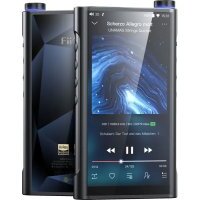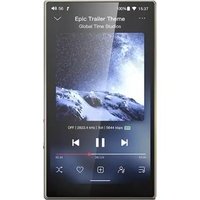
M21 - Système hifi FiiO - Notice d'utilisation et mode d'emploi gratuit
Retrouvez gratuitement la notice de l'appareil M21 FiiO au format PDF.


| Type de produit | Lecteur audio numérique portable haute résolution |
| Marque | FiiO |
| Modèle | M21 |
| Dimensions | Environ 130 x 70 x 15 mm |
| Poids | Environ 200 g |
| Capacité de la batterie | 4000 mAh |
| Autonomie de la batterie | 15 heures (sortie casque 3,5 mm) / 11,5 heures (sortie casque 4,4 mm) |
| Affichage | Écran tactile couleur |
| Système d'exploitation | Android (personnalisé) avec mode Pure Music |
| Modes de fonctionnement | Android, Pure Music, Réception Bluetooth, DAC USB, AirPlay |
| Codecs Bluetooth pris en charge | LHDC, LDAC, aptX HD, aptX, AAC, SBC |
| Sorties casque | Symétrique 4,4 mm / Asymétrique 3,5 mm (combiné avec sortie ligne et SPDIF) |
| Ports | USB Type-C (USB 3.0, charge, OTG), POWER IN (charge rapide PD) |
| Stockage | Mémoire interne + carte microSD (non spécifié, extensible) |
| Alimentation | Charge rapide PD 2.0/3.0 via port POWER IN (jusqu'à 3,5 A) |
| Fonctionnalités supplémentaires | Mode bureau (D.MODE), mode super gain, égaliseur PEQ, All to DSD, bouton multifonction, mode cassette (avec étui) |
| Entretien et nettoyage | Éteindre l'appareil avant nettoyage ; utiliser un chiffon doux et sec ; éviter les solvants |
| Sécurité | Ne pas exposer à l'humidité ; utiliser uniquement des accessoires certifiés ; interrompre la charge si surchauffe |
| Pièces détachées et réparabilité | Contacter le support FiiO ; ne pas démonter soi-même ; batterie non remplaçable par l'utilisateur |
FOIRE AUX QUESTIONS - M21 FiiO
Questions des utilisateurs sur M21 FiiO
0 question sur cet appareil. Repondez a celles que vous connaissez ou posez la votre.
Poser une nouvelle question sur cet appareil
Téléchargez la notice de votre Système hifi au format PDF gratuitement ! Retrouvez votre notice M21 - FiiO et reprennez votre appareil électronique en main. Sur cette page sont publiés tous les documents nécessaires à l'utilisation de votre appareil M21 de la marque FiiO.
MODE D'EMPLOI M21 FiiO
Albresse-vous à Deep1. Pro pour tradise des fachiers plus volumines. Visure www Deep1.com/pro pour en savoir plus.
Toutes les photos ci-dessous sont fournies à titre d'illustration uniquement. Les spécificités dépendent du
produit
produit réel.
Manuel complet de l'utilisateur du M21
Avant-propos
Nous vous remercions d'avoir acheté le lecteur de musique portable haute résolution sans perte M21 de FiO. Nous avons préparé ce manuel d'utilisation complet pour vous. Nous espérons que ce manuel vous aidera à vous familiariser avec le M21 et à libérer tout son potentiel.
Sommaire
Avant-propos 2
Table des matières 3
Boutons et ports 1
-
Guide illustré des boutons et des ports 1
-
instructions pour les boutons et les ports 1
Barre d'état et page d'affichage 4
Instructions pour les fonctions d'entrée de gamme 5
-
Cinq modes de travail 5
-
Comment accéder au stockage/à la carte SD après avoir connecté le M21 à un ordinateur?
-
Comment mettre à jour le M21 ?
-
Comment installer des applications tierces ? ____ 9
-
Comment changer de langue ? 9
-
Comment activer la fonction USB DAC? 9
-
Comment utiliser le M21 comme transmetteur Bluetooth ? 10
Affichage 24
Global 26
Système 29
Langues et saisie 29
Options de réinitialisation 30
FIO Music APP. 30
Instructions pour les fonctions les plus courantes 39
-
Capture d'écran 39
-
Sortie numérique USB Audio 39
-
Contrôle Bluetooth FijiO Link 40
-
Contrôle FiIO Link Wifi 40
-
Comment utiliser la fonction DLNA? 41
-
Comment utiliser la fonction coaxiale du M217 41
-
Que faire si j'oublie mon mot de passe ? Comment accéder au mode de récupération ? 41
Mise à jour du micrologiciel, réinitialisation des données d'usine et assistance technique 43
- Comment mettre à jour le micrologiciel ? 43
Boutons et ports
1. Guide illustré des boutons et des ports
PRINCIPALE. Maintenez le bouton Marche/Verrouillage enfoncé lorsque le M21 est allumé et un dialogue d'arrêt s'affichera. Vous pouvez choisir d'éteindre ou de redémarrer le lecteur.
3) Lecture/Pause : appuyez brièvement sur cette touche lorsque la musique est en cours de lecture pour la mettre en pause ; appuyez brièvement sur cette touche lorsque la musique est en pause pour reprendre la lecture.
4) Volume haut/bas : appuyez sur le bouton d'augmentation du volume pour augmenter le volume, appuyez sur le bouton de réduction du volume pour diminuer le volume.
5) Piste précédente : appui court pour lire la piste précédente ; appui long pour revenir en arrière.
6) Piste suivante : pression courte pour lire la piste suivante ; pression longue pour avancer rapidement.
7) Bouton de dysfonctionnement : Vous pouvez sélectionner les fonctions de ce bouton à partir du réglage du système - Bouton multifonction global.
8) Commutateur du mode bureau : Lorsque la clé USB est insérée et que le commutateur D.MODE est activé, le mode bureau est activé.
9) Interrupteur Hold : Si le commutateur HOLD est activé, vous pouvez activer/désactiver tous
12) Port de données/chargement de type C : Le port de type C marqué USB3.0 prend en charge les données.
transfert, chargement commun, USB HOST, USB OTG, etc.
13) Sortie symétrique 4,4 mm : prend en charge la sortie casque/sortie ligne symétrique 4,4 mm.
14) Sortie casque/sortie en ligne/SPDIF de 3,5 mm : sorties partagées de la sortie en ligne et du PO. Accédez au menu Réglages->Audio> Sélection de sortie pour basculer vers les modes correspondants.
Priorité du port de sortie du M21
- Lorsque des écouteurs de 3,5 mm et de 4,4 mm sont insérés en même t e m p s, la sortie est prioritaire dans l'ordre d'insertion.
- Selon la méthode de traitement propre au système Android, la transmission Bluetooth et la sortie analogique (y compris SPDIF) suivront le principe de la priorité post-accès.
Barre d'état et page d'affichage
La barre d'état de l'écran supérieur indique les états de fonctionnement du M21.
Instructions pour les fonctions d'entrée de gamme
1. Cinq modes de travail
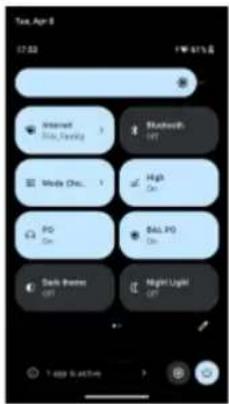
Le M21 dispose de 5 modes de fonctionnement indépendants : Mode Android, mode Pure Music, mode d e réception Bluetooth, mode DAC USB et mode AirPlay. Par défaut, le lecteur est en mode Android, mais il est possible de basculer vers d'autres modes de fonctionnement dans le menu déroulant.
Si le lecteur se trouve dans d'autres modes mais pas dans le mode Android, vous pouvez le faire basculer dans d'autres modes par le biais de la sélection sur l'écran, ou appuyer sur Paramètres->Quitter pour revenir au mode Android.
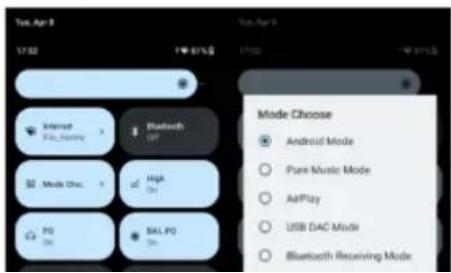
Les applications tierces seront automatiquement désactivées tandis que l'application FiiO Music sera automatiquement activée. Il est possible de passer à d'autres modes dans le menu déroulant ou dans le menu des paramètres.
AirPlay
Le M21 peut être connecté aux appareils Apple et recevoir les signaux audio transmis par ces derniers.
Mode USB DAC
En mode USB DAC, le M21 peut être connecté à d'autres appareils tels qu'un ordinateur, fonctionnant comme un DAC/Amp USB. Il est possible de passer à d'autres modes dans le menu déroulant ou le menu des réglages.
ou dans le menu des réglages.

DibeqerdlaowCFdlUvlrDvdAawumesSB
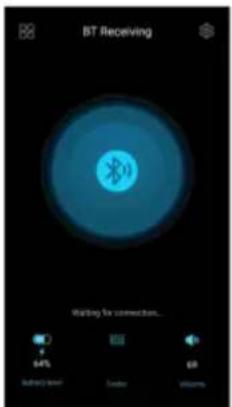
Mode de réception Bluetooth
Le M21 peut être connecté à des dispositifs de transmission Bluetooth tels qu'un téléphone portable, fonctionnant comme un DAC/Amp Bluetooth. Il est possible de passer à d'autres modes dans le menu déroulant ou dans le menu des réglages.
2. Comment accéder au stockage/à la carte SD après avoir connecté le M21 à un ordinateur ?
Pour les ordinateurs Windows, il n'y a pas de pilote. Après avoir connecté le M21 à l'ordinateur à l'aide du câble USB fourni, le pilote sera automatiquement installé. Le disque de la FIIO M21 peut alors être visualisé directement sur l'ordinateur.
【Les ordinateurs Macont besoin d'un pilote】
- Visitez le site officiel de FIIO https://www.fiio.com/Driver_Download pour télécharger le fichier "Android File Transfer.dmg", et faites glisser le fichier sur le bureau de l'ordinateur.
- Double-cliquez pour ouvrir Android File Transfer.dmg, puis maintenez l'icône de l'application pour Android File Transfer et faites-la glisser sur Applications. Relâchez l'icône pour la déposer. Attendez que la copie soit terminée.
- Utilisez un câble de données USB pour connecter le M21 à l'ordinateur Mac.
- Entrez dans "Applications", et double-cliquez sur "Android File Transfer". Vous pouvez b gérer les fichiers stockés dans la mémoire interne du M21 ou sur la carte micro SD.
Notes : Le dossier de la M21 apparaîtra directement la prochaine fois qu'elle sera connectée au même ordinateur.
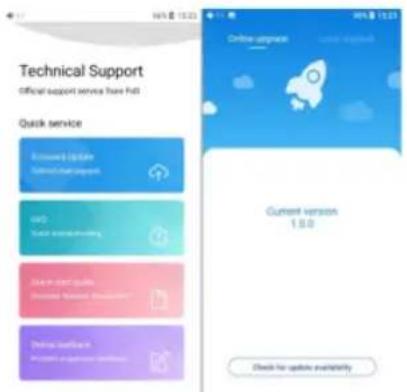
Si un nouveau micrologiciel est disponible et peut être détecté (avec la M21 connectée à un ordinateur), il est possible d'effectuer une mise à niveau en ligne.
disponible sur internet), une notification de mise à jour s'affiche dans le centre de notification. Tapez dessus pour accéder au menu de mise à jour pour la mise à niveau en ligne. Si aucune notification de mise à niveau ne s'affiche, vous pouvez aller dans le menu "Support technique→Mise à niveau du micrologiciel" et appuyer sur l'icône "Rechercher les mises à jour" pour effectuer une vérification manuelle.
2) Mise à niveau locale
Le M21 peut également être mis à niveau localement à l'aide d'un progiciel. Téléchargez le fichier du progiciel à partir de FiiO.com, et copiez-le dans le stockage interne du M21 ou sur une carte SD. Allez dans le menu "Technical Support->Firmware Upgrade->Local Upgrade", et trouvez le fichier du progiciel pour démarrer la mise à niveau.


4. Comment installer des applications tierces ?
Il existe deux façons d'installer des applications similaires à celles des téléphones portables.
- Après avoir connecté l'appareil à un réseau WiFi valide, allez sur le marché FiiO, Google Play ou d'autres marchés d'applications pour télécharger et installer l'application directement.
- Installation locale : copiez le fichier APK sur le M21. Allez dans le menu de gestion des fichiers pour trouver le fichier et l'installer.
5. Comment changer la langue ?
- Allez dans le menu Réglages->Système->Langues et saisie->Langues.
- Appuyez sur "Ajouter une langue" pour choisir la langue souhaitée.
- Appuyez sur l'icône "=" sur le côté droit et faites-la glisser sur la première ligne pour sélectionner la langue avec succès.
Note : La langue de l'application FIIO Music suit par défaut celle du système. Vous pouvez également aller dans l'application FIIO Music->ME>Langues/语言 pour choisir la langue indépendamment.
6. Comment activer la fonction USB DAC ?
ou allez dans le menu Settings->Mode choose pour entrer dans le mode USB DAC.
3) Connectez le M21 à l'ordinateur par le port USB. Sélectionnez le M21 comme entrée audio à la fois dans l'ordinateur et dans l'application musicale, afin qu'il puisse fonctionner.
B
■21 spradpassengapitalentristin
Bluetooth
7. Comment utiliser le M21 comme transmetteur Bluetooth ?
C'est similaire aux téléphones portables. Voici les instructions.
1) Allez dans le menu Réglages->Bluetooth pour activer la fonction Bluetooth.
2) Faites en sorte que le dispositif de réception Bluetooth, tel que les écouteurs Bluetooth, entre dans l'état d'appariement. (Veuillez vous référer au manuel d'utilisation de l'appareil récepteur Bluetooth pour savoir comment entrer dans l'état d'appairage).
3) Allez dans la liste des périphériques Bluetooth du M21->Appairer un nouveau périphérique pour
Quels sont les codecs Bluetooth pris en charge par le M21 ? Et comment changer de codec
Bluetooth?
Le M21 prend en charge LHDC, LDAC, aptX HD, aptX, AAC et SBC. Vous pouvez changer de codec dans le menu Settings->Audio->Bluetooth Audio Encoder (Paramètres->Audio>Encodeur audio Bluetooth). Notez qu'il faut déconnecter et reconnecter l'appareil pour activer le nouveau codec après l'avoir modifié.
Que faire si le volume est trop faible lorsque le M21 est connecté aux AirPods ?
- Allez dans Paramètres système-Audio et trouvez le mode de réglage du volume Bluetooth.
- Commutez le mode de réglage du volume sur Synchroniser le volume Bluetooth. 3. déconnectez et reconnectez le périphérique Bluetooth.
8. Quel adaptateur d'alimentation est suggéré pour charger le M21 ?
Les protocoles de charge rapide, y compris PD2.0 ou supérieur, sont pris en charge. Si l'adaptateur
Le port POWER IN prend uniquement en charge la charge rapide PD2.0/3.0, tandis que les autres types de charge sont reconnus comme des charges normales.
les autres types sont reconnus comme des charges normales. Lorsque l'appareil est connecté à la charge rapide PD3.0 via le port POWER IN, le courant de charge maximal peut atteindre environ 3,5 A.
Le port USB 3.0 ne prend pas en charge la charge rapide.
Capacité de la batterie : 4000mAh
Autonomie de la batterie :
15 heures (sortie casque standard 3,5 mm)
11,5 heures (sortie casque standard 4,4 mm)
9. Comment accéder au mode cassette ?
Après l'installation de l'étui à cassette, le M21 passe automatiquement en mode cassette. Pour des instructions détaillées, voir la figure suivante :
10. Comment utiliser le D.MODE (Desktop Mode) et le mode super high gain sur le M21 ?
La définition du mode bureau :
Lorsque le mode D est activé et que le port USB est inséré, l'icône du mode bureau apparaît sur l'écran de la M21. A ce moment, la M21 est alimentée directement par le port USB, sans charger la batterie de la M21 ni consommer l'énergie de la batterie.
Remarque :
-
Si l'alimentation USB est insuffisante, la batterie devra fournir une alimentation supplémentaire.
-
Lorsque le niveau de la batterie est inférieur à 15 %, l'insertion d'un port USB chargera de force la batterie même si elle est en mode bureau (charge jusqu'à ce que la batterie soit pleine).
Comment activer le D.MODE (Desktop Mode) sur le M21 ?
Lorsque le port USB est inséré et que D.MODE s'affiche sur ON, cela signifie que le mode bureau est activé. Définition du mode Super High Gain :
Le mode Super High Gain est une option de gain. Lorsqu'il est activé, le casque a plus de puissance et une plus grande amplitude de tension.
Comment activer le mode Super High Gain sur le M21 ?
- Assurez-vous que le port POWER in est connecté à un adaptateur de charge rapide prenant en charge
Remarque :
Lorsque le chargement rapide est branché sur le port POWER in et que le mode bureau est activé, une invite apparaît pour demander si le mode Super High Gain doit être activé.
11. Comment utiliser le bouton multifonction ?
- En mode lecteur : Ajouter aux favoris (option par défaut), Jouer la chanson suivante de manière aléatoire (jouer la chanson suivante de manière aléatoire selon les règles de lecture aléatoire), Lecture/Pause, Supprimer la chanson en cours de lecture, Changer de filtre (cycliquement), Changer d'égaliseur (cycliquement), Entrer dans le mode DAC USB, Entrer dans le mode de réception Bluetooth, Verrouiller l'écran/réveiller, Pas de fonction.
- En mode de réception Bluetooth/mode DAC USB, la touche multifonction est réglée de force sur : Aucune fonction.
Remarque : Ce bouton ne répond qu'en mode Android/mode Pure Music, et certaines fonctions ne s'appliquent qu'à FIIO Music.
Introduction au menu des paramètres du système
Voici le menu des paramètres du système du M21.
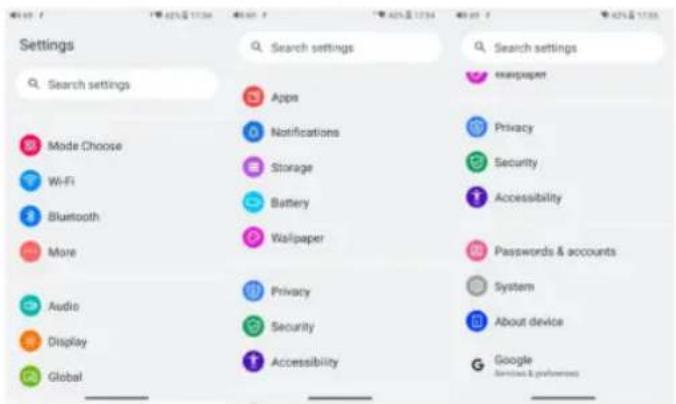
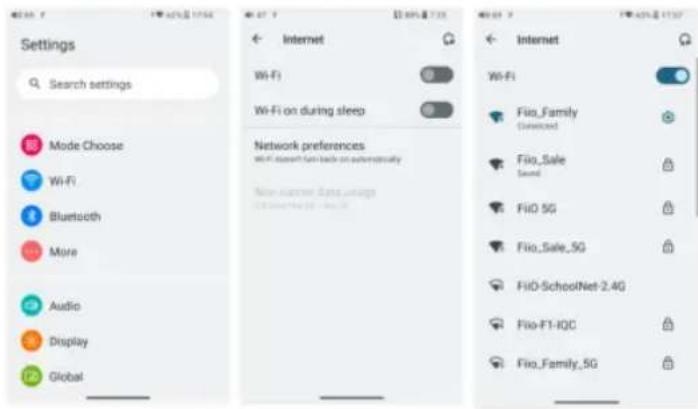
Note : Lorsque l'option ** Maintenir la connexion WLAN pendant le sommeil ** est désactivée (par défaut), le WiFi se désactive automatiquement pendant la mise en veille du système et se reconnecte au réveil, ce qui réduit considérablement la consommation d'énergie. L'activation de cette option permet de maintenir une connexion WiFi pendant le sommeil, mais avec une consommation d'énergie modérément plus élevée.
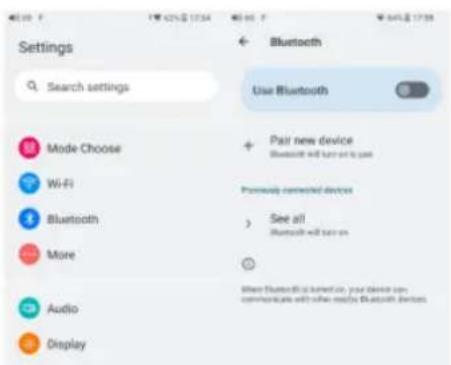
- Allez dans le menu Réglages->Bluetooth pour activer la fonction Bluetooth.
- Faites en sorte que le dispositif de réception Bluetooth, tel que les écouteurs Bluetooth, entre dans l'état de couplage. (Veuillez vous référer au manuel d'utilisation de l'appareil récepteur Bluetooth pour savoir comment entrer dans l'état d'appairage).
- Allez dans la liste des appareils Bluetooth du M21->Appairer un nouvel appareil pour terminer la connexion.
Quels sont les codecs Bluetooth pris en charge par le M21 ? Et comment changer de codec
Bluetooth?
Le M21 prend en charge LHDC, LDAC, aptX HD, aptX, AAC et SBC. Vous pouvez changer de codec codec dans le menu Settings->Audio->Bluetooth Audio Encoder (Paramètres->Audio>Encodeur audio Bluetooth). Notez qu'il faut déconnecter et reconnecter l'appareil pour activer le nouveau codec après l'avoir modifié.
Que faire si le volume est trop faible lorsque le M21 est connecté aux AirPods ?
- Allez dans Paramètres système-Audio et trouvez le mode de réglage du volume Bluetooth.
- Commutez le mode de réglage du volume sur Synchroniser le volume Bluetooth. 3. déconnectez et reconnectez le périphérique Bluetooth.
Réception Bluetooth
Lorsque le M21 fonctionne en tant que récepteur Bluetooth pour se connecter à un nouvel appareil Bluetooth, tel qu'un téléphone portable, allumez le Bluetooth, allez dans le menu Réglages
s'affiche, indiquant que la sortie ligne n'est pas affectée par le contrôle du volume, et que le passage à la sortie ligne
sur la sortie ligne réglera le volume de sortie au maximum, ce qui risque d'endommager les écouteurs et l'ouïe humaine ! Veuillez débrancher le casque et sélectionner ! 'appareil approprié pour une connexion correcte avant de passer à la sortie ligne). Lorsque l'option "Volume réglable pour la sortie ligne" est activée, il n'y a pas d'invite.
Sélectionnez le mode de sortie 4,4 mm :
BAL/BAL LO sont disponibles, la sortie BAL étant la valeur par défaut.
(La priorité d'entrée entre les ports de casque de 3,5 mm et de 4,4 mm : La sortie sera prioritaire dans l'ordre d'insertion).
SORTIE SPDIF
Ce réglage ne doit être ajusté que lors de l'utilisation d'une sortie coaxiale.
*En mode D2P, la lecture du signal PCM donnera lieu à la sortie du signal PCM natif; lors de la lecture du signal DSD, le système convertira le signal DSD en signal PCM pour la sortie;
*En mode DoP, le signal PCM et le signal DSD sont émis de manière native.
Remarque : DoP est préférable, et D2P doit être sélectionné si certains appareils ne prennent pas en charge DoP
Remarque : Le mode Super high gain est masqué par défaut et n'est disponible que lors de l'insertion d'un bloc d'alimentation à charge rapide.
lors de l'insertion d'un bloc d'alimentation à charge rapide.
Mode de filtre passe-bas
Le M21 dispose de trois filtres différents. Vous pouvez les choisir en fonction de vos préférences d'écoute. Les filtres sont des effets fournis avec la puce DAC d'origine, et le réglage est subtil pour le son.
Codec audio Bluetooth
Le codec par défaut pour la transmission Bluetooth est le codec pris en charge le plus élevé, et vous pouvez sélectionner le codec pris en charge par le biais de ce paramètre.
Codec audio Bluetooth LDAC (qualité de lecture)
Permet de basculer entre différents modes de qualité de lecture pour LDAC, y compris des options pour donner la priorité à la qualité audio (990kbps/909kbps), équilibrer la qualité audio et la qualité de la connexion (660kbps/606kbps), mettre l'accent sur la qualité de la connexion (330kbps/303kbps) et foumir une qualité sonore optimale dans la mesure du possible (Adaptive Bitrate). Uniquement disponible pour la transmission Bluetooth.
optimale lorsque c'est possible (Adaptive Bitrate). Uniquement applicable à la transmission Bluetooth
Mode de réglage du volume Bluetooth
Cette fonction n'est disponible que pour la transmission Bluetooth, qui comprend les fonctions suivantes

Bluetooth volume" et "Indep Bluetooth volume". Le Sync Bluetooth doit également être pris en charge par l'appareil récepteur, sinon il ne sera pas disponible. Le volume Bluetooth indépendant signifie que le réglage du volume du récepteur et de l'émetteur est indépendant l'un de l'autre. Le mode Sync Bluetooth volume peut résoudre le problème du volume trop faible lors de la connexion à certains écouteurs Bluetooth, tels que les AirPods.
Équilibre
L'équilibrage des canaux consiste à ajuster l'amplitude de sortie du canal gauche ou du canal droit individuellement pour créer d'es conditions d'écoute spéciales adaptées aux utilisateurs. Pour les utilisateurs qui n'ont pas de différence d'audition entre l'oreille gauche et l'oreille droite, il n'est pas nécessaire d'utiliser cette fonction, car la sortie des canaux gauche et droit de l'appareil est équilibrée. La valeur par défaut de l'équilibre des canaux est de 0. Chacun des canaux gauche et droit peut être réglé sur 20 niveaux, et chaque niveau a une différence fixe d'environ 0,5 dB.
Principe : La fonction la plus importante de All To DSD est de convertir le signal numérique. au format PCM vers le format DSD, de sorte que le format DSD peut être utilisé lors de la conversion D/A pour obtenir différents styles de son, un son plus clair et plus naturel. En outre, étant donné que le format DSD le plus bas est le DSD64, qui représente 4 fois les données de 44,1k/16bit uniquement calculées à partir de la quantité de données, All to DSD équivaut également à un suréchantillonnage du signal PCM. L'effet All to DSD prend également en charge les applications tierces.
Volume réglable en LO
Lorsque le réglage du volume de la sortie ligne est activé, le volume de la sortie LO est contrôlé par les boutons (y compris pour les LO asymétriques et symétriques).
Égaliseur
La fonction PEQ globale prend en charge la superposition de l'égaliseur de FIIO Music et d'autres applications tierces. Voici les processus après avoir activé le PEQ sur le système.
(1) Taux d'échantillonnage supérieur à 192k - Traitement SRC ;
(2) Priorité : Tout vers DSD>PEQ>MQA.
Pause automatique sans casque
Lorsque cette fonction est activée, en modes Android et Pure music, si le M21 est en lecture musicale sans
Affichage
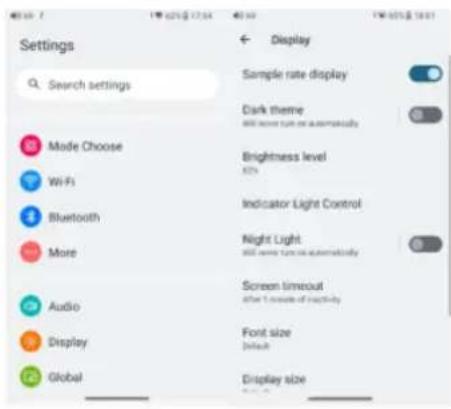
Les paramètres d'affichage comprennent l'affichage de la fréquence d'échantillonnage, le thème sombre, le niveau de luminosité, le contrôle de l'indicateur lumineux, l'éclairage nocturne, Délai d'attente de l'écran, Taille de la police, Taille de l'affichage, Economiseur d'écran et affichage de l'écran de verrouillage. Voici une description détaillée de certains éléments courants.
Affichane de la fréquence d'échantillonnane
Permet de régler la luminosité du M21.
Contrôle du voyant lumineux
Fonctionnement : pendant le fonctionnement, deux états peuvent être définis : constamment allumé et éteint.
Marche/arrêt avec l'écran : Après l'avoir activé, l'indicateur s'allume et s'éteint en même temps que l'écran.
Instructions pour le réglage de la couleur de l'indicateur:
Personnalisez la taille de la police en fonction de vos préférences.
Taille de l'affichage
Réduire ou agrandir les éléments affichés à l'écran selon vos préférences.
Écran de veille
Vous pouvez choisir notre économiseur d'écran personnalisé ou l'économiseur d'écrandu système pour M21.
Écran de verrouillage
Réglage du contenu à afficher lorsque l'écran est verrouillé.
Global
| Settings | ← Global |
Navigation dans le système
La navigation gestuelle, à 2 boutons et à 3 boutons est disponible.
Thème du mode bande
Sélectionnez le thème après avoir accédé au mode cassette.
Bouton multifonction
-
En mode lecteur: Ajouter aux favoris (option par défaut), Jouer la chanson suivante de manière aléatoire (jouer la chanson suivante de manière aléatoire selon les règles de lecture aléatoire), Lecture/Pause, Effacer la chanson en cours de lecture, Changer de filtre (cycliquement), Changer d'égaliseur (cycliquement), Entrer dans le mode DAC USB, Entrer dans le mode de réception Bluetooth, Verrouiller l'écran/réveiller, Pas de fonction.
-
En mode de réception Bluetooth/mode DAC USB, la touche multifonction est réglée de force sur : Aucune fonction.
Remarque : Ce bouton ne répond qu'en mode Android/mode Pure Music, et certaines fonctions ne s'appliquent qu'à FIIO Music.
Minuteries de mise hors tension
Veille : lorsque le temps programmé est écoulé, le M21 s'éteint automatiquement. Le temps de veille
Le temps de mise hors tension peut être défini par des valeurs entières comprises entre 0 et 24 heures. (Notez que cette fonction est désactivée lorsqu'elle est réglée sur OFF. cette fonction sera désactivée si elle est réglée sur OFF).
Réglages du commutateur HOLD
Si le commutateur HOLD est activé, vous pouvez activer/désactiver tous les boutons et l'écran tactile.
Réglage du volume
a. Réglage du volume maximum du système : tous les autres volumes seront inférieurs à ce volume après l'avoir réglé.
b. Réglage par défaut à la mise sous tension : définit le volume du système lorsque l'appareil est m i s sous tension.
Rotation de l'écran
La page d'affichage pivote de 180° si elle est activée.
Double tapotement pour réveiller
Si elle est activée, une double pression sur l'écran peut réveiller le M15S lorsqu'il est éteint ou en état de veille.
Système
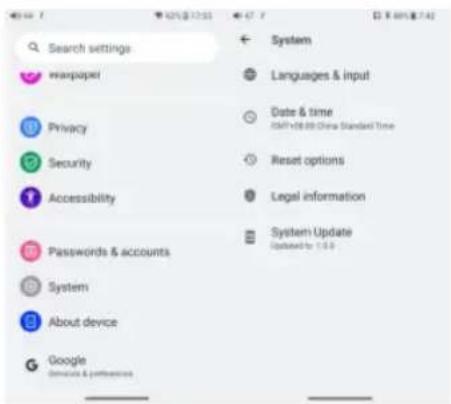
Lors du premier démarrage de l'appareil, vous pouvez choisir une langue appropriée à partir de l'invite.
4) Après avoir sélectionné la langue, maintenez l'icône “==” sur le côté droit de la langue cible et faites-la glisser vers le haut, afin de sélectionner la langue avec succès. de la langue cible et faites-la glisser vers le haut, de manière à sélectionner la langue avec succès.
Réinitialiser les options
"Réinitialiser le WiFi, le mobile et le Bluetooth" réinitialise tous les paramètres du réseau, y compris le WiFi et le Bluetooth.
L'option "Réinitialiser les préférences de l'application" réinitialise toutes les préférences, y compris les éléments illustrés dans l'image suivante.
L'option "Effacer toutes les données", c'est-à-dire la réinitialisation d'usine, effacera toutes les données du stockage interne de votre appareil, et tous les paramètres seront réinitialisés à leur valeur par défaut. Veuillez sauvegarder vos données importantes avant de procéder à la réinitialisation.
FiiO Music APP
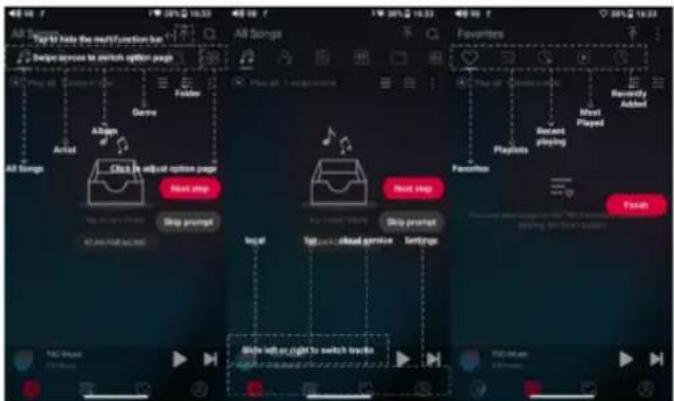
Localiser rapidement toutes les chansons
Faites glisser l'écran avec votre doigt sur la barre de lettres sur le côté droit. Une icône de recherche rapide s'affiche au milieu de l'écran. En faisant glisser votre doigt sur les initiales correspondantes et en le relâchant, vous accéderez directement aux chansons commençant par l'initiale que vous avez choisie.
Menu caché
Touchez l'icône ! dans le coin droit de chaque piste pour ouvrir le menu caché. Touchez ensuite l'icône du menu pour effectuer les opérations correspondantes.
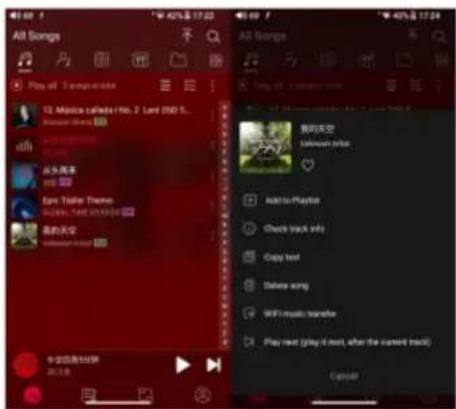
Lire de la musique, transférer de la musique par WiFi, ajouter à mes favors, ajouter aux listes de lecture, supprimer la sélection et quitter la gestion groupée.

text_image
All Songs 不 Bulk management 不Page de lecture
Appuyez sur la couverture de l'album dans le coin inférieur gauche pour accéder à la page de lecture en cours.
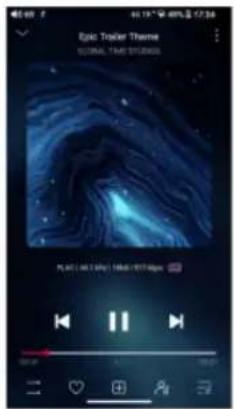
text_image
Epic Tracker Theme GLOBAL TANG STUDIO PLAY 16:30 PM | 10:45/1877 hoursChanger de page
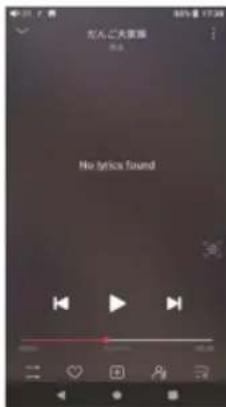
En touchant le milieu de la pochette de l'album, vous pouvez passer de la pochette de l'album aux
FiIO Music dispose d'un égaliseur intégré, sur lequel vous pouvez directement choisir l'égaliseur prédéfini pour l'écoute, ou l'ajuster sur les 10 bandes de fréquence entre 20Hz-20kHz de -12 à +12 dB, pour répondre pleinement aux goûts musicaux personnels.
Choisir l'égaliseur prédéfini : balayez vers la gauche ou vers la droite en bas de l'écran pour changer d'égaliseur.
l'égaliseur.
EQ personnalisé : faites glisser la bande de fréquence correspondante vers le haut et vers le bas pour ajuster légèrement la courbe d'égalisation (sur la page des bandes, basculez vers la gauche et vers la droite pour changer d'option). Si vous réglez successivement l'égaliseur en fonction de vos besoins, il prendra immédiatement effet.
Réinitialiser l'égaliseur : touchez le bouton de réinitialisation dans le coin supérieur droit pour réinitialiser l'égaliseur actuel.
set
ry oalEilberesettä
Compteur d'UV
Un nouveau compteur UV (compteur audio) a été ajouté, avec un seuil en dB et un pointeur dynamique
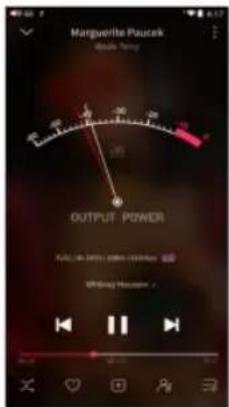
text_image
Marguerthe Paucek double temp OUTPUT POWER KALON DUTY: 1000 MHz SP/Regu HoummPage de lecture du spectre de fréquences
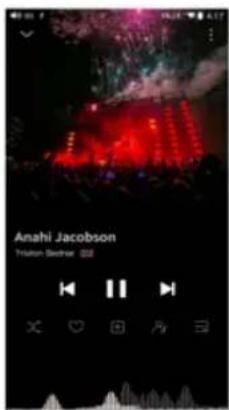
Un nouveau mode de spectre de fréquence a été ajouté à la page de lecture en cours, avec 3 effets de spectre intégrés. En outre, les utilisateurs peuvent définir eux-mêmes l'affichage plein écran ou l'affichage original pour le mode spectre.
Comment l'activer : allez dans le menu Paramètres dans FiiO Music app->Thème->Page de lecture en cours. Choisissez l'affichage Spectre.
Couvercle carré et grand couvercle :
text_image
Anahi Jacobson Trilon Sehner 50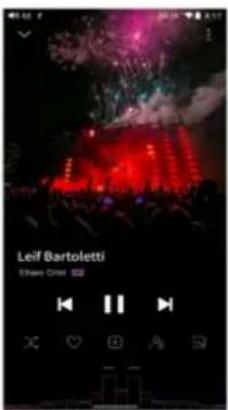
text_image
Leif Bartoletti Ethan Cristi 2000
Instructions pour les fonctions les plus
courantes
1. Capture d'écran
Utilisez 3 doigts pour faire glisser l'écran vers le bas. Ou maintenez le bouton d'alimentation et le bouton de volume ensemble pour obtenir une capture d'écran.
Où est stockée la capture d'écran ? FiiO M21\Fichiers\Stockage interne\Pictures\Captures d'écran
2. Sortie numérique audio USB
Le M21 prend en charge l'audio USB. Les étapes de réglage sont les suivantes.
- Activer "Sortie USB" dans l'application FiiO Music du M21.
- Utilisez un câble OTG pour connecter le M21 et le décodeur externe.
- Ouvrir l'application FiiO Music ou d'autres applications musicales pour utiliser le M21 comme périphérique de sortie numérique USB.
Il prend en charge la plupart des dispositifs de décodage disponibles sur le marché. Pour ceux qui ne sont
3. Contrôle du Bluetooth FiiO Link
Il y a principalement 3 étapes.
1) Dans l'application FiiO Music du M21, Paramètres->FiiO Link> | (dans le coin supérieur droit de l'écran), choisissez Bluetooth comme serveur.
2) Connectez le M21 au téléphone portable via Bluetooth.
3) Sur l'application FiiO Music du téléphone portable, Paramètres>FiO Link>| (dans le coin supérieur droit de l'écran), choisissez Bluetooth comme Client.
yutFiOlbut b
4. Contrôle du FiiO Link Wifi
Il y a principalement 3 étapes.
- Assurez-vous que le M21 et votre téléphone portable sont connectés au même réseau WiFi.
- Dans l'application FiiO Music du M21, Réglages->FiiO Link-> | (dans le coin supérieur droit de
yutFiOlbut
5. Comment utiliser la fonction DLNA ?
La fonction DLNA signifie que le M21 peut lire et recevoir des fichiers musicaux stockés sur l'appareil (nommé Appareil A) qui prend en charge la fonction DLNA par le biais du WiFi.
- Assurez-vous que le M21 et l'appareilA sont connectés au même réseau WiFi.
- Sur l'application FiiO Music du M21, appuyez sur DLNA dans le menu principal et recherchez l'appareil A pour lire sa musique.
Notes : Si certains appareils ne peuvent pas utiliser la fonction DLNA, veuillez nous faire part de vos commentaires pour une analyse plus approfondie. L'application FiO Music ne prend pas en charge la transmission de musique pour le moment, mais seulement la réception de musique. Nous envisagerons d'ajouter la fonction de transmission ultérieurement.
6. Comment utiliser la fonction coaxiale du M21 ?
- Réglages du lecteur - Audio - Sélection de la sortie 3,5 mm, régler sur SPDIF.
- Connectez une section du câble coaxial au port audio 3,5 mm du M21 et connectez l'autre extrémité à
L'appareil peut être réinitialisé aux données d'usine en mode de récupération si le mot de passe du M21 est oublié, si le M21 se bloque ou si le M21 ne réagit pas lors de la mise à jour.
Eteignez d'abord l'appareil. Maintenez le bouton de réduction du volume enfoncé et branchez un câble USB pour l'alimentation. L'appareil entrera en mode de récupération après avoir été a illu m é. Sur l'écran, choisissez "Effacer les données/réinitialisation d'usine->Oui jusqu'à ce qu'il se termine. Choisissez ensuite "Redémarrer le système maintenant" pour démarrerl'appareil.
Remarques :
Changement de menu : appuyez brièvement sur les boutons de volume +/- ou sur le bouton de piste précédente/suivante Confirmez : appuyez brièvement sur le bouton d'alimentation.
Mise à jour du micrologiciel, réinitialisation des données d'usine et assistance technique
1. Comment mettre à jour le micrologiciel ?
Le M21 prend en charge la mise à jour en ligne et la mise à jour locale.
Mise à niveau locale
Le M21 peut également être mis à niveau localement à l'aide d'un progiciel. Téléchargez le fichier du progiciel sur le site Web de FiiO et copiez-le dans le stockage interne du M21 ou sur une carte SD. Allez dans le menu "Technical Support->Firmware Upgrade->Local Upgrade", et trouvez le fichier du progiciel pour démarrer la mise à niveau.
Notes:
- Ne décompressez pas le fichier du progiciel.
- Avant la mise à niveau, assurez-vous que la puissance de l'appareil est suffisante (>30%) afin d'éviter un échec de la mise à niveau.
- Si l'appareil passe en mode usine et ne peut pas détecter le micrologiciel, il se peut que le fichier du micrologiciel soit endommagé. Dans ce cas, appuyez sur le bouton d'alimentation pour redémarrer l'appareil. Téléchargez à nouveau le fichier du micrologiciel et recommencez la mise à niveau.
2. Forcer le redémarrage
Si des problèmes surviennent sur l'appareil, la réinitialisation des données d'usine peut être utile. d'usine (dans le menu Paramètres->Système->Réinitialiser les options).
Remarques : La "réinitialisation des données d'usine" efface toutes les données du stockage interne et rétablit les valeurs par défaut de l'appareil. Veuillez sauvegarder les fichiers correspondants à l'avance.