M15S - Système hifi FiiO - Notice d'utilisation et mode d'emploi gratuit
Retrouvez gratuitement la notice de l'appareil M15S FiiO au format PDF.


| Type de produit | Lecteur de musique portable haute résolution sans perte |
| Marque | FiiO |
| Modèle | M15S |
| Modes de fonctionnement | Android, Pure Music, réception Bluetooth, DAC USB, AirPlay |
| Connectivité réseau | Wi-Fi double bande 2.4/5 GHz, Bluetooth 5.0 (compatible) |
| Formats audio pris en charge | PCM jusqu'à 384kHz/32bit, DSD jusqu'à DSD256 (via All To DSD) |
| Sorties audio | Jack 3.5 mm (PO/LO/SPDIF), Jack équilibré 4.4 mm (PO/LO), SPDIF coaxial |
| Codecs Bluetooth | LDAC, aptX-HD, aptX, AAC, SBC |
| Stockage interne | Non spécifié (extensible par carte microSD jusqu'à 2 To) |
| Batterie | Rechargeable intégrée, charge via USB-C |
| Mode bureau | Oui, alimenté par USB sans utiliser la batterie |
| Gain | 4 niveaux : faible, moyen, haut, ultra-haut (mode casque amélioré) |
| Fonctions audio avancées | Égaliseur 10 bandes, PEQ, All To DSD, contrôle de seconde harmonique, 7 filtres numériques |
| Fonctions intelligentes | FiiO Music (lecture), FiiO Link (contrôle Bluetooth/WiFi), DLNA réception, Roon Ready |
| Écran | Tactile, avec affichage de la fréquence d'échantillonnage, économiseur d'écran |
| Entretien | Nettoyer avec un chiffon doux et sec ; éviter l'humidité et les températures extrêmes |
| Sécurité | Utiliser un chargeur adapté ; ne pas exposer à l'eau ; ne pas ouvrir l'appareil |
| Pièces détachées et réparabilité | Contactez le service après-vente FiiO pour toute réparation. Aucune pièce remplaçable par l'utilisateur. |
| Informations générales | Certifié Roon Ready ; mise à jour firmware en ligne ou locale ; support Android |
FOIRE AUX QUESTIONS - M15S FiiO
Questions des utilisateurs sur M15S FiiO
0 question sur cet appareil. Repondez a celles que vous connaissez ou posez la votre.
Poser une nouvelle question sur cet appareil
Téléchargez la notice de votre Système hifi au format PDF gratuitement ! Retrouvez votre notice M15S - FiiO et reprennez votre appareil électronique en main. Sur cette page sont publiés tous les documents nécessaires à l'utilisation de votre appareil M15S de la marque FiiO.
MODE D'EMPLOI M15S FiiO
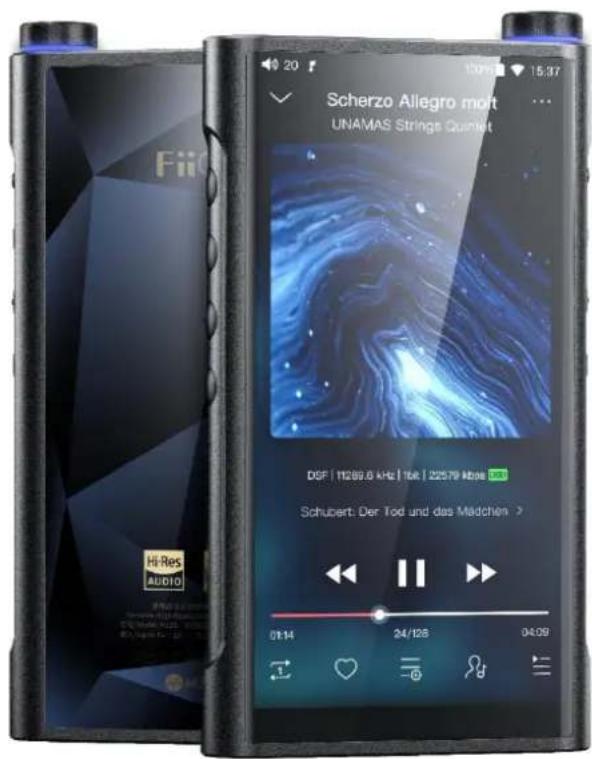
Toutes les photos ci-dessous sont fournies à titre d'illustration uniquement. Les spécificités sont fonction du produit réel.
text_image
Scherzo Allegro mort UNAMAS Strings Quinet DSF | 11269.8 kHz | 1kHz | 22579 kHz Schubert: Der Tod und das Mädchen > 01:14 24/128 04:09Avant-propos
Nous vous remercions d'avoir acheté le lecteur de musique portable haute résolution sans perte M15S de FiiO. Nous avons préparé ce manuel d'utilisation complet pour vous. Nous espérons que ce manuel vous aidera à vous familiariser avec le M15S et à libérer tout son potentiel.
Présentation du M15S
Le nouveau M15S ouvre un nouveau chapitre dans la gamme haut de gamme de FiiO, partageant les mêmes technologies que le lecteur portable de bureau M15S et l'ampli portable de bureau Q7 qui vous offrent des performances de bureau dans un boîtier portable - y compris le mode bureau, les deux modes d'alimentation et cinq niveaux de gain.
Boutons et ports
1. Guide illustré des boutons et des ports
(Les images sont fournies à titre de référence uniquement. Le produit réel peut varier).
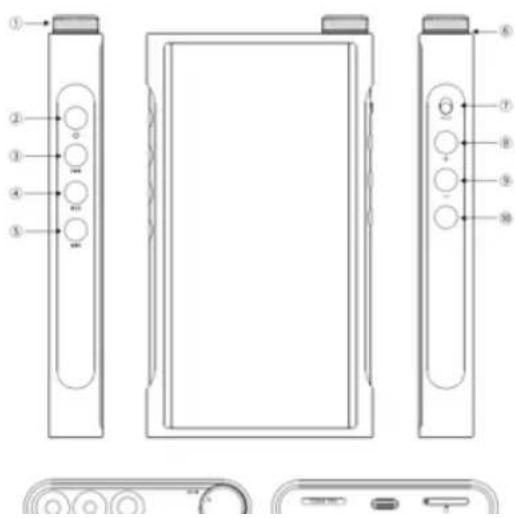
Pour l'instant, le bouton de volume ne permet pas de régler le volume. Si vous avez besoin de changer, vous pouvez entrer dans Réglages-Global, cliquer sur "Mode de réglage du volume", sélectionner "Régler par le bouton de volume" ou "Régler par le bouton de volume".
②Alimentation/écran de verrouillage : appuyez longuement sur la touche pendant environ 2 secondes lorsque l'appareil est éteint pour l'allumer ; appuyez longuement sur la touche lorsque l'appareil est allumé pour faire apparaître le menu de redémarrage/arrêt ; appuyez brièvement sur la touche lorsque l'appareil est allumé pour éteindre/réveiller l'écran ; appuyez longuement sur la touche pendant environ 10 secondes pour réinitialiser l'appareil.
③Piste précédente : appui court pour lire la piste précédente ; appui long pour revenir en arrière.
④Play/Pause : appuyez brièvement sur cette touche lorsque la musique est en cours de lecture pour la mettre en pause ; appuyez brièvement sur cette touche lorsque la musique est en pause pour reprendre la lecture.
⑤Piste suivante : une pression courte permet de lire la piste suivante ; une pression longue permet d'avancer rapidement.
⑥ Indicateur lumineux : vous pouvez le personnaliser dans le menu Réglages->Affichage->Contrôle de l'Indicateur lumineux.
7Interrupteur de maintien : vous pouvez le personnaliser. Après l'avoir activé, les boutons et molettes qui sont éteints sont verrouillés.
⑧Volume up : appuyer brièvement pour augmenter le volume, appuyer sur le bouton de
de 4,4 mm.
⑧ Port de données/chargement Type-C: supporte le transfert de données avec l'ordinateur, le
DAC USB, la sortie audio USB, l'OTG USB, le chargement USB et d'autres fonctions.
Fente pour carte microSD: supporte une carte TF (carte micro SD), théoriquement jusqu'à
2TB d'expansion.
Barre d'état et page d'affichage
- Barre d'état
La barre d'état sur l'écran supérieur indique les états de fonctionnement du M15S.
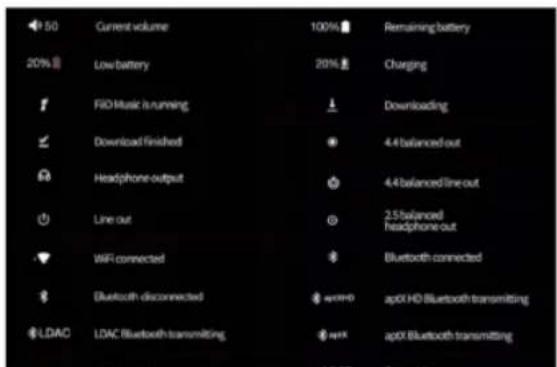
- Icônes dans le menu déroulant
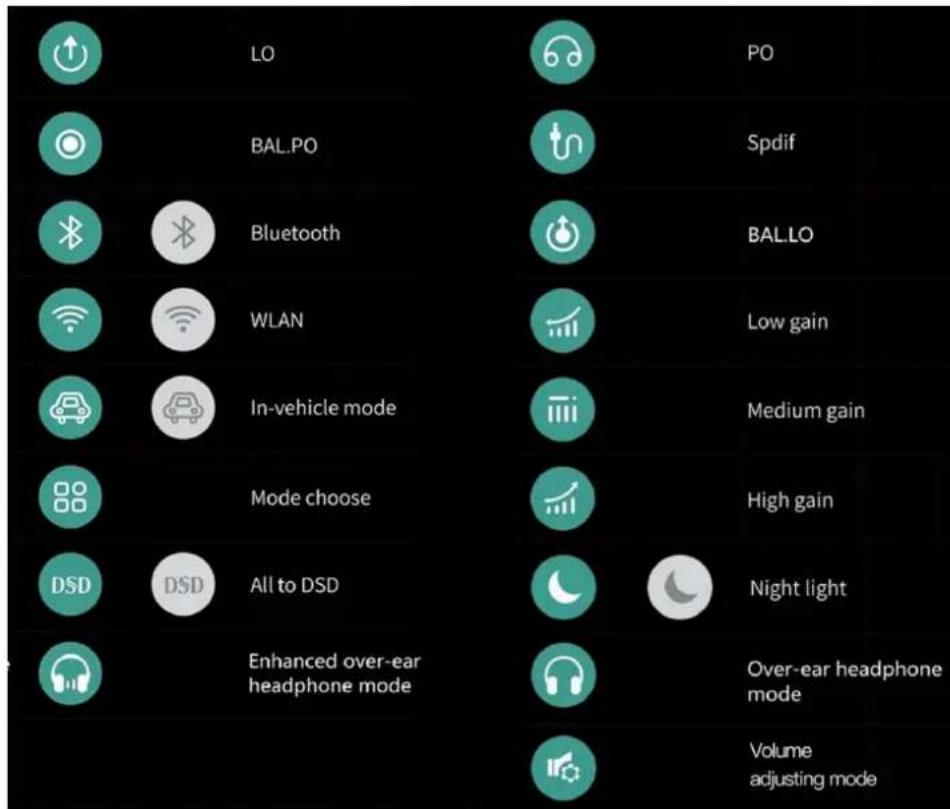
- Icônes des modes de travail

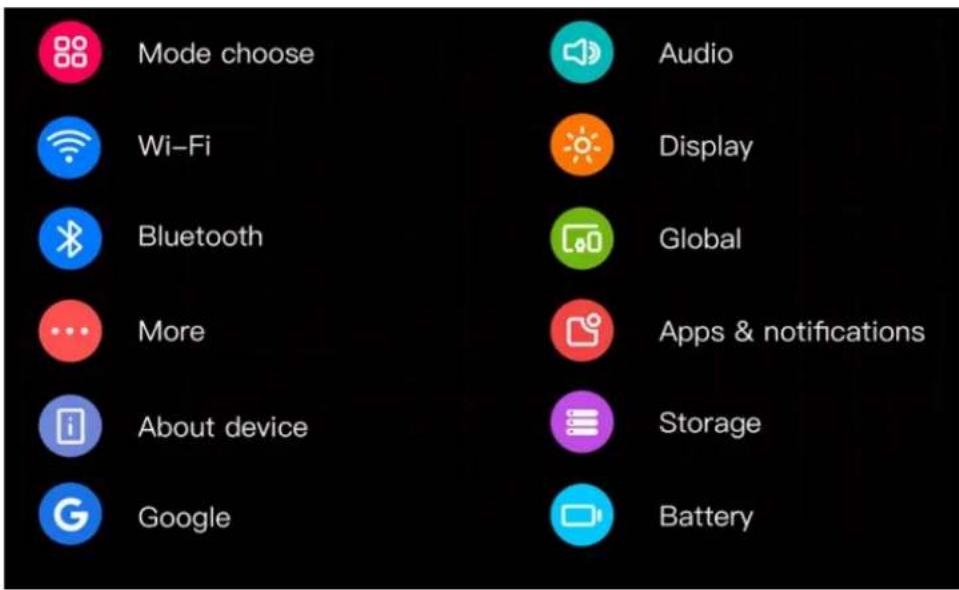
- Icônes des menus de réglage
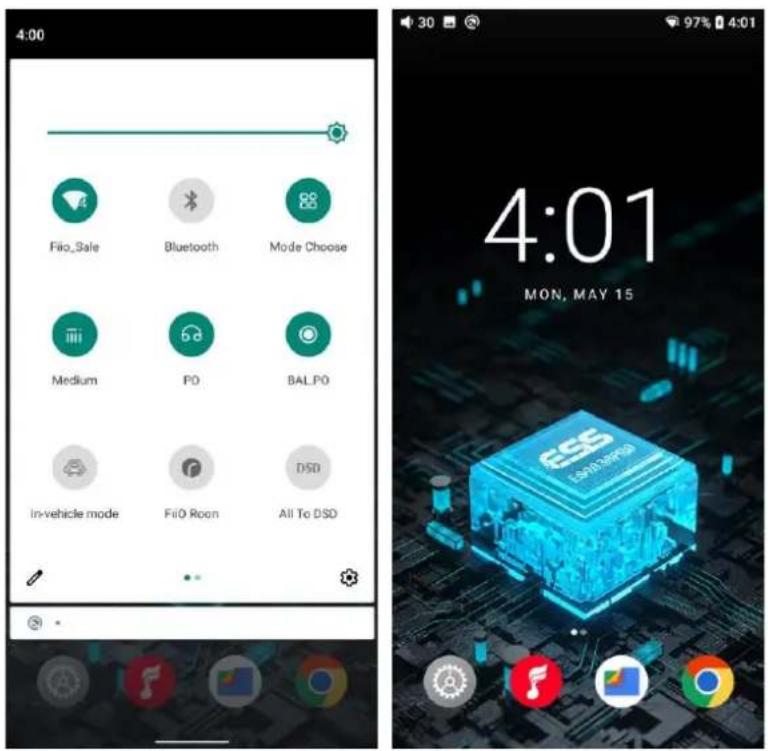
- Page d'accueil et menu déroulant
Instructions pour les fonctions d'entrée de gamme
1. Cinq modes de travail
Le M15S dispose de 5 modes de fonctionnement indépendants : Mode Android, mode Pure Music, mode de réception Bluetooth, mode DAC USB et mode AirPlay. Par défaut, le lecteur est en mode Android, qui peut être commuté vers d'autres modes de travail dans le menu déroulant.
Si le lecteur se trouve dans d'autres modes mais pas dans le mode Android, vous pouvez passer à d'autres modes par le biais de la sélection sur l'écran, ou appuyer sur Paramètres->Quitter pour revenir au mode Android.
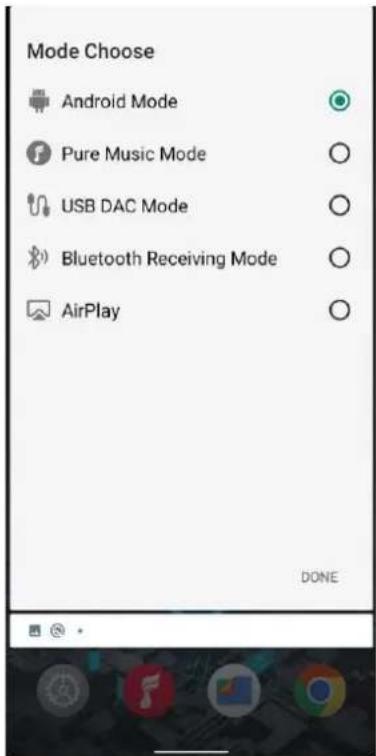
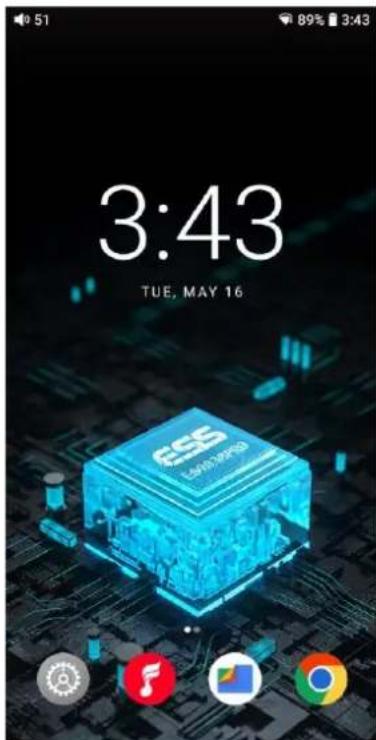
Des applications tierces seront disponibles à volonté. Il est possible de passer à d'autres modes dans le menu déroulant ou dans le menu des paramètres.
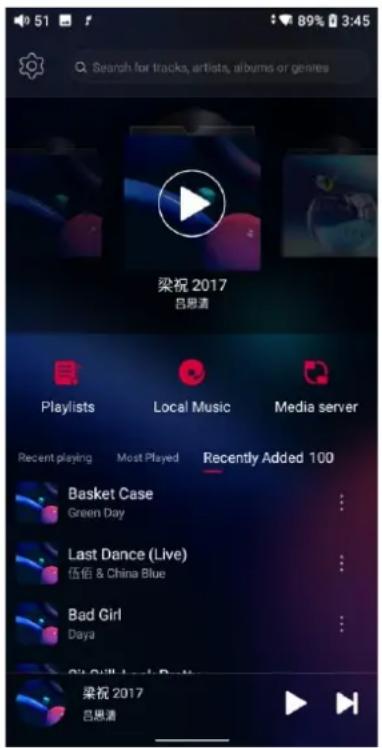
Les applications tierces seront automatiquement désactivées tandis que l'application FiiO Music sera automatiquement activée. Il est possible de basculer vers d'autres modes dans le menu déroulant ou les paramètres.
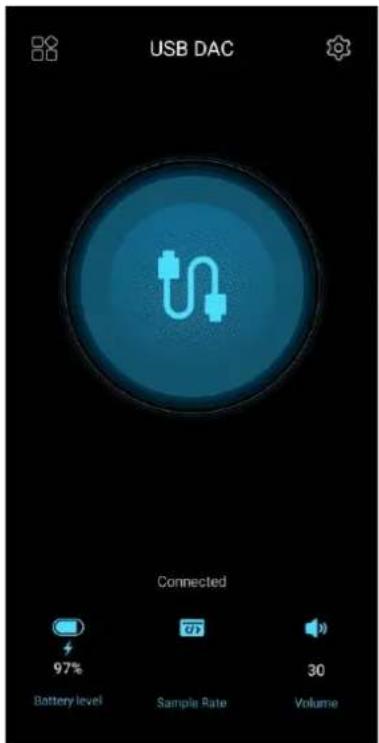
En mode DAC USB, le M15S peut être connecté à d'autres appareils comme un ordinateur, fonctionnant comme un DAC/Amp USB. Il peut être commuté à d'autres modes dans le menu déroulant ou le menu des réglages.
Remarques :
- Lorsque le M15S va fonctionner en mode DAC USB pour la première fois sur un ordinateur Windows, le pilote DAC USB exclusif de FiiO est nécessaire. Veuillez le télécharger sur notre site web et suivre les instructions pour l'installer.
- Lorsque le M15S est utilisé comme DAC USB pour un appareil iOS, veuillez d'abord activer l'option 'iOS devices decoding' dans le menu de réglage.
Mode de réception Bluetooth
-
Lors du premier passage en mode de réception Bluetooth, le M15S passe automatiquement en mode d'appairage. La prochaine fois qu'il entrera en mode de réception Bluetooth, il se reconnectera automatiquement au dernier appareil connecté.
-
Accédez à la liste de transmission Bluetooth du téléphone mobile et appuyez sur le M15S pour terminer la connexion.
-Forcer l'appareil à entrer en mode d'appairage : Maintenez la touche Play/Pause pendant environ 3 secondes.
-Entrer manuellement dans le mode de reconnexion : Appuyez brièvement sur la touche Lecture/Pause lorsque l'appareil n'est pas en mode d'appairage.
-Effacer le jumelage en cours : Maintenez les boutons de la piste précédente et de la piste suivante en même temps pendant environ 3 secondes.
-Lecture/Pause : Appuyez brièvement sur la touche Lecture/Pause.
-Piste précédente/suivante : Appuyez brièvement sur la touche Piste précédente/Piste suivante.
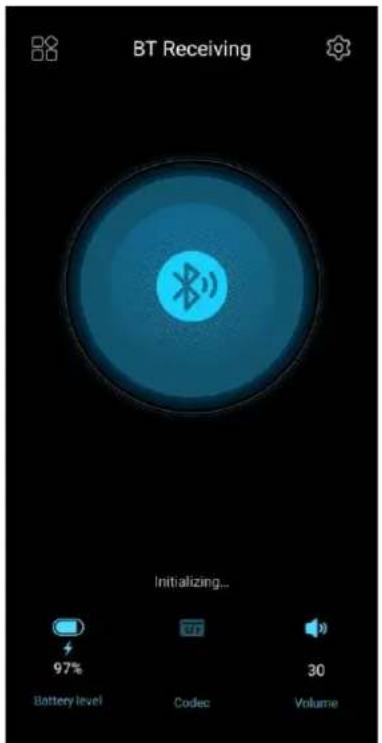
Lorsqu'il fonctionne en mode AirPlay, le M15S nécessite une connexion WiFi valide. Veuillez confirmer qu'il est connecté à un réseau disponible avant d'entrer dans le mode AirPlay. Il y a principalement 3 étapes.
- Assurez-vous que le M15S et vos appareils iOS sont connectés au même réseau WiFi.
- Mettez le M15S en mode AirPlay.
- Dans le menu déroulant de l'appareil iOS, choisir le M15S comme appareil de lecture. Le M15S peut alors recevoir des signaux audio de l'appareil iOS.
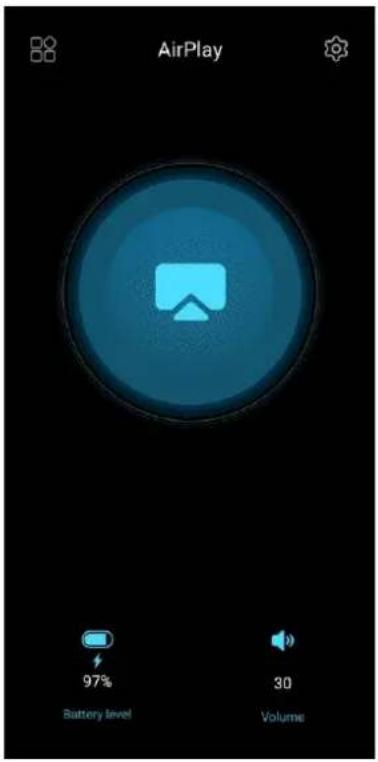
2. Comment accéder au stockage/à la carte SD après avoir connecté le M15S à un ordinateur ?
Pour les ordinateurs Windows, il n'y a pas de pilote. Après avoir connecté le M15S à l'ordinateur à l'aide du câble USB fourni, le pilote sera automatiquement installé. Le disque FiiO M15S peut alors être vu directement sur l'ordinateur.
Les ordinateurs Mac ont besoin d'un pilote.
- Après avoir connecté le M15S à l'ordinateur Mac, cliquez sur le dossier ""NO NAME"" émergeant sur le bureau->double-cliquez sur Mac->Mac/MAC OS MTP Client->Android File Transfer.dmg. Faites glisser le fichier ""Android File Transfer.dmg"" sur le bureau de l'ordinateur.
- Faites glisser le fichier ""Android File Transfer"" vers le dossier ""Applications"" et attendez que la copie soit terminée.
- Entrez dans ""Applications""", et double-cliquez sur ""Android File Transfer""'. Vous pouvez alors gérer les fichiers stockés dans la mémoire interne du M15S ou sur la carte Micro SD.
Notes : Le dossier du M15S apparaîtra directement la prochaine fois qu'il sera connecté
au même ordinateur.
3. Comment mettre à jour le micrologiciel ?
Le M15S prend en charge la mise à jour en ligne et la mise à jour locale.
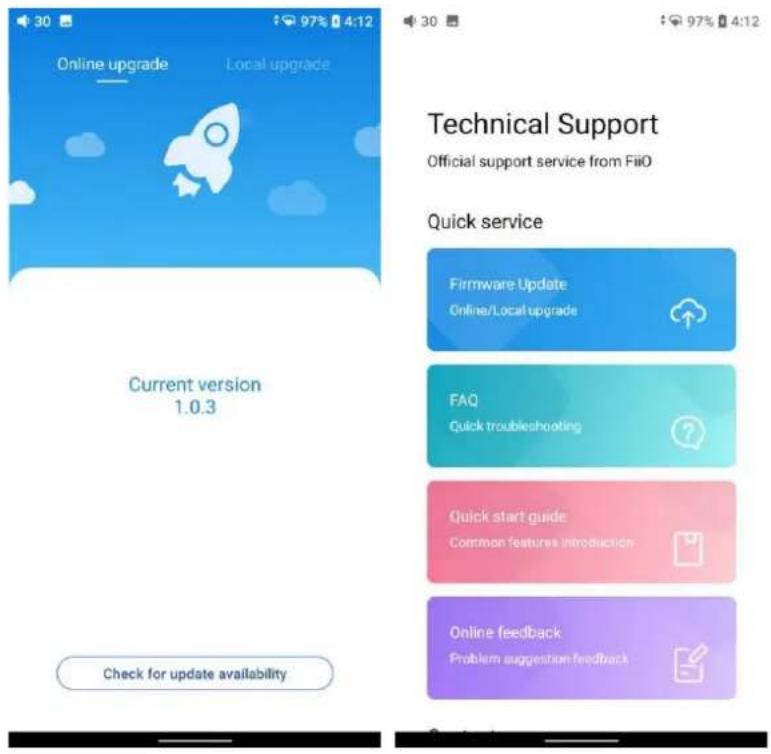
1. Mise à jour en ligne
Si un nouveau micrologiciel est disponible et peut être détecté (avec le M15S connecté à un réseau Internet disponible), une notification de mise à jour s'affichera dans le centre de notification. Tapez dessus pour accéder au menu de mise à jour pour la mise à niveau en ligne. Si aucune notification de mise à niveau ne s'affiche, vous pouvez aller dans le menu ""Support technique
Support->Mise à niveau du micrologiciel", et tapez sur l'icône ""Vérifier les mises à jour"" pour vérifier manuellement.
2. Mise à niveau locale
Le M15S peut également être mis à niveau localement grâce à un paquet de micrologiciels. Téléchargez le fichier du progiciel sur le site web de FiiO, et copiez-le dans le stockage interne du M15S ou sur une carte SD. Allez dans la section "Technical Support->Firmware Mise à niveau du micrologiciel->Mise à niveau locale", et trouvez le fichier du progiciel pour démarrer la mise à niveau.
Remarques :
- Ne décompressez pas le fichier du progiciel.
- Avant la mise à niveau, assurez-vous que la puissance de l'appareil est suffisante (>30%) afin d'éviter un échec de la mise à niveau.
- Si l'appareil passe en mode usine et ne peut pas détecter le micrologiciel, il se peut que le fichier du micrologiciel soit endommagé. Dans ce cas, appuyez sur le bouton d'alimentation pour redémarrer l'appareil. Téléchargez à nouveau le fichier du micrologiciel et redémarrez la mise à niveau.
4. Comment installer des applications tierces ?
Il existe deux façons d'installer des applications similaires à celles des téléphones portables.
- Après avoir connecté l'appareil à un réseau WiFi valide, allez sur le marché FiiO, Google Play ou d'autres marchés d'applications pour télécharger et installer l'application directement.
- Installation locale : copier le fichier APK sur le M15S. Allez dans le menu de gestion des fichiers pour trouver le fichier et l'installer.
5. Comment changer la langue ?
Allez dans Réglages->Système->Langues et saisie->Langues->+ Ajouter une langue pour choisir la langue souhaitée. Appuyez sur l'icône "=" sur le côté droit et faites-la glisser sur la première ligne pour sélectionner la langue avec succès.
La langue de l'application FiiO Music suit par défaut celle du système. Vous pouvez également aller dans FiiO Music app-> Paramètres->Langues pour choisir la langue indépendamment.
6. Comment activer la fonction DAC USB ?
Pour les ordinateurs Mac, il n'y a pas de pilote.
Pour les ordinateurs Windows, veuillez effectuer les réglages comme indiqué ci-dessous.
- Installez d'abord le pilote FiiO DAC sur l'ordinateur.
- Changez le mode de travail du M15S en mode USB DAC dans le menu déroulant ou allez dans le menu Paramètres->Choisir le mode pour entrer dans le mode USB DAC.
- Connectez le M15S à l'ordinateur par le port USB. Sélectionnez le M15S comme entrée audio à la fois dans l'ordinateur et dans l'application musicale, afin qu'il puisse fonctionner.
Remarques :
-
En mode DAC USB, le M15S ne prend pas en charge la transmission Bluetooth.
-
Lorsque le M15S est utilisé comme DAC USB pour un appareil iOS, veuillez d'abord activer l'option 'iOS devices decoding' dans le menu de réglage.
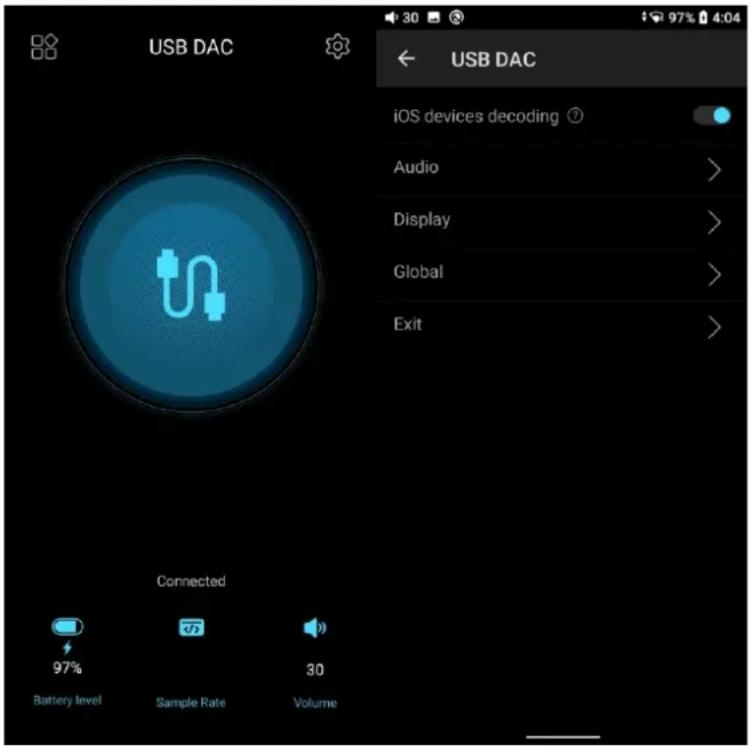
7. Comment utiliser le M15S comme récepteur Bluetooth ?
- Allez dans le menu déroulant ou le menu Paramètres du M15S, et choisissez le mode de travail comme mode de réception Bluetooth.
- Le M15S passera automatiquement à l'état de couplage la première fois. Allez à la liste de transmission Bluetooth du téléphone mobile et appuyez sur le M15S pour terminer la connexion.
Remarque : Vous pouvez maintenir la touche de lecture/pause enfoncée :
- Vous pouvez maintenir la touche lecture/pause pendant 5 secondes pour revenir à l'état d'appairage dans le M15S.
- Le M15S reconnectera l'appareil Bluetooth précédemment connecté après être entré à nouveau dans le mode de réception Bluetooth.
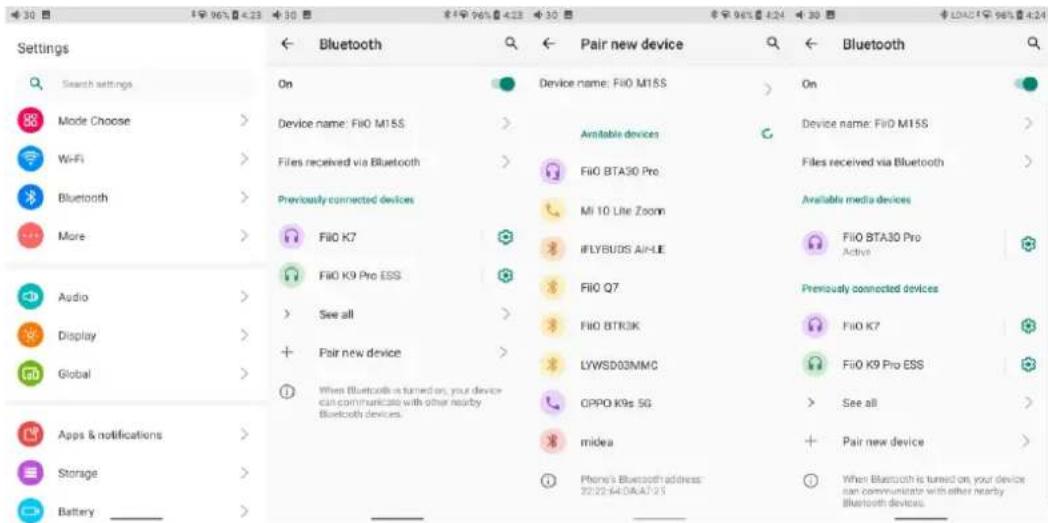
8. Comment utiliser le M15S comme transmetteur Bluetooth ?
C'est similaire à celui d'un téléphone portable. Voici les instructions.
- Allez dans le menu Réglages->Bluetooth pour activer la fonction Bluetooth.
- Faites en sorte que le dispositif de réception Bluetooth, tel que les écouteurs Bluetooth, entre dans l'état d'appairage. (Veuillez vous référer au manuel d'utilisation de l'appareil récepteur Bluetooth pour savoir comment entrer dans l'état d'appairage).
- Allez dans la liste des périphériques Bluetooth du M15S->Associer un nouveau périphérique pour terminer la connexion.
Que faire si le M15S ne parvient pas à se connecter aux écouteurs Bluetooth ? S'il ne parvient pas à se connecter aux écouteurs Bluetooth pour la première fois, assurez-vous que les écouteurs sont en état de couplage (la connexion échouera si les écouteurs sont en état de reconnexion pour la première connexion). Allez dans le menu Bluetooth du M15S pour démarrer la connexion.
Quels codecs Bluetooth le M15S prend-il en charge ? Et comment changer de codec Bluetooth ?
Le M15S prend en charge LDAC, aptX-HD, aptX, AAC et SBC qui peuvent être changés dans le menu Paramètres->Audio>Qualité de lecture sans fil.
Que faire si le volume est trop faible lorsque le M15S est connecté aux AirPods ?
Allez dans Réglages->A propos du téléphone, et appuyez continuellement sur le ""numéro de build"" 7 fois. Retournez dans Réglages->Système->Menu des options du développeur pour désactiver l'option ""Désactiver le volume absolu"". Déconnectez et reconnectez les deux appareils via Bluetooth.
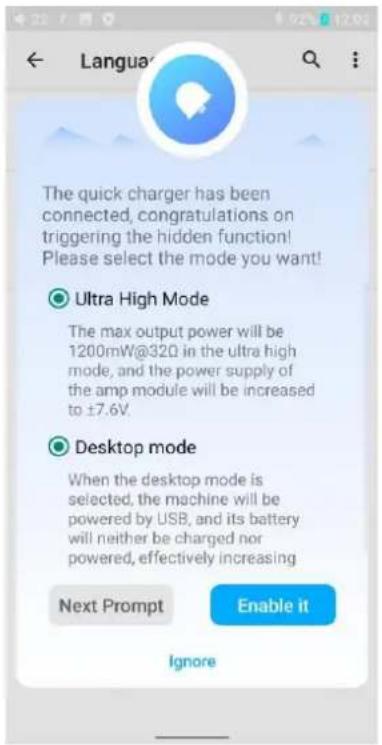
9. Comment passer en mode casque supra-auriculaire amélioré (mode Ultra High) et en mode bureau ?
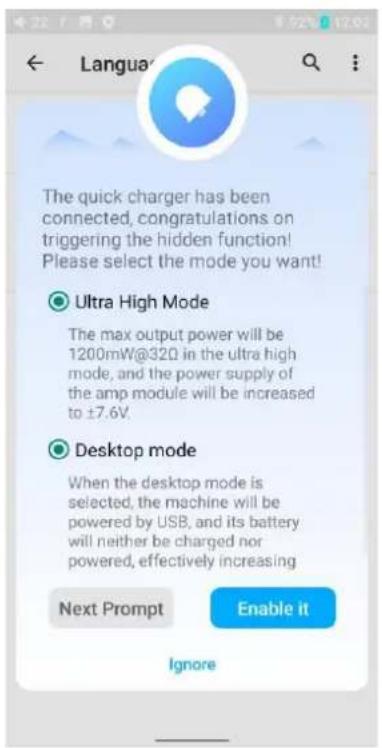
Lorsque le M15S est connecté à un adaptateur de charge rapide, le mode casque supra-auriculaire amélioré peut être activé. À ce moment-là, le système affichera une fenêtre pour vous inviter à sélectionner le mode Ultra High et le mode Bureau. Le mode casque supra-auriculaire amélioré sera ajouté au menu de réglage du gain. Vous pouvez choisir de basculer en fonction de vos besoins.
Mode Ultra High
La puissance de sortie maximale sera de 1200mW@32Ω en mode Ultra High, et
l'alimentation du module d'amplification sera augmentée à +20%.
du module d'amplification sera augmentée à +7.6V.
Mode bureau
Lorsque le mode bureau est sélectionné, l'appareil est alimenté par le port USB et sa batterie n'est ni chargée ni alimentée, ce qui permet d'augmenter la durée de vie de la batterie.
Comment quitter le mode bureau ?
Vous pouvez désactiver le mode Bureau à partir du menu Paramètres du système - Général - Mode Bureau.
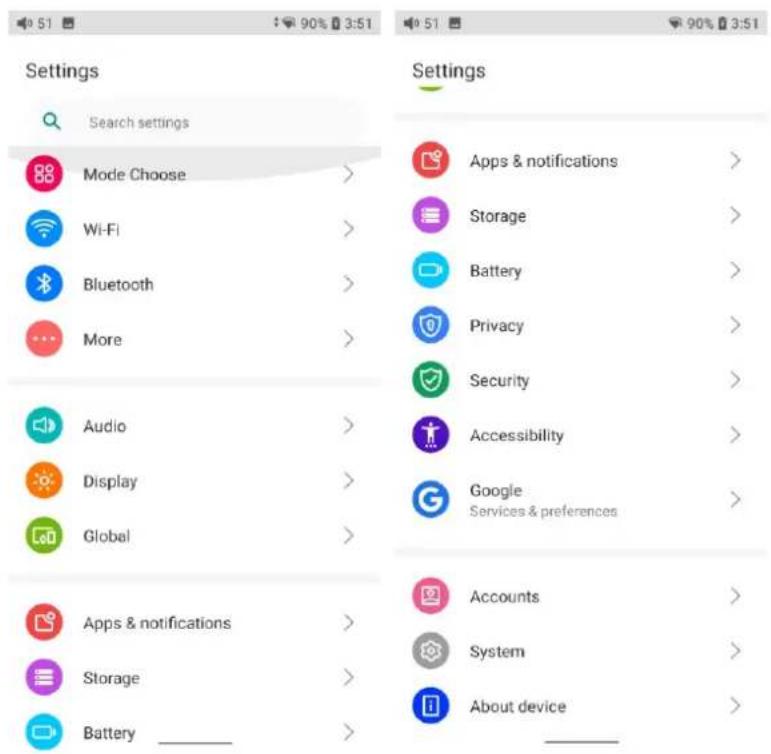
Introduction au menu des paramètres du système
Voici le menu des paramètres du système du M15S
text_image
Settings Search settings Mode Choose > Wi-Fi > Bluetooth > More > Audio > Display > Global > Apps & notifications > Storage > Battery _ Battery _ Settings Apps & notifications > Storage > Battery > Privacy > Security > Accessibility > Google Services & preferences > Accounts > System > About device >1.WiFi
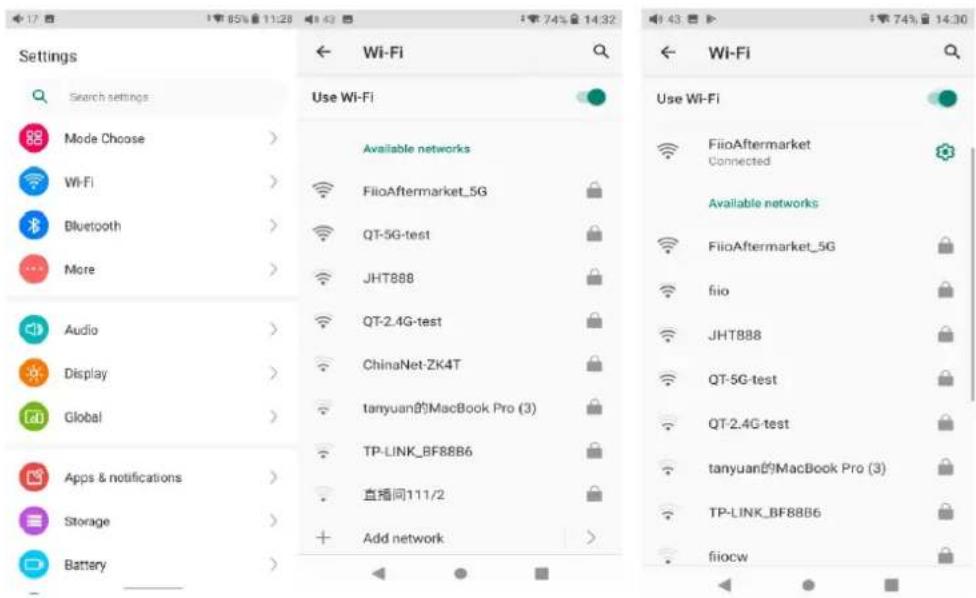
Le M15S prend en charge une connexion WiFi à double bande 2.4/5G pour l'accès aux ressources musicales. Voici les étapes pour connecter le M15S à un nouveau dispositif WiFi.
1) Dans le menu des paramètres du M15S, appuyez sur "WiFi".
2) Allumez-le. Le M15S recherchera automatiquement les appareils WiFi disponibles à proximité et en dressera la liste.
3) Appuyez sur l'appareil WiFi souhaité et connectez-le.
text_image
Settings Search settings Mode Choose > Wi-Fi > Bluetooth > More > Audio > Display > Global > Apps & notifications > Storage > Battery > Use Wi-Fi Available networks FiioAftermarket_5G QT-5G-test JHT888 QT-2.4G-test ChinaNet-ZK4T tanyuan的MacBook Pro (3) TP-LINK_BF88B6 直播同111/2 Add network Wi-Fi Use Wi-Fi FiioAftermarket Connected Available networks FiioAftermarket_5G fiio JHT888 QT-5G-test QT-2.4G-test tanyuan的MacBook Pro (3) TP-LINK_BF88B6 fiocw2. Bluetooth
Le M15S prend en charge de nombreux codecs Bluetooth pour la transmission et la réception, ce qui permet des connexions sans fil riches.
Instructions pour l'émetteur Bluetooth
En tant qu'émetteur Bluetooth se connectant à de nouveaux appareils Bluetooth (tels que des écouteurs ou des haut-parleurs Bluetooth), le M15S doit d'abord s'appairer avec l'appareil Bluetooth. Voici la marche à suivre.
- Allez dans le menu Réglages->Bluetooth pour activer la fonction Bluetooth.
- Faites en sorte que le dispositif de réception Bluetooth, tel que les écouteurs Bluetooth, entre dans l'état d'appariement. (Veuillez vous référer au manuel d'utilisation de l'appareil récepteur Bluetooth.
pour savoir comment entrer dans l'état d'appairage).
- Allez dans la liste des appareils Bluetooth du M15S->Associer un nouvel appareil pour terminer la connexion.
- Appuyez sur l'appareil prévu pour démarrer la connexion. Les appareils connectés avec succès seront affichés dans la liste des appareils multimédias disponibles avec une invite "Active".

Avant de vous connecter à un appareil Bluetooth, vous pouvez sélectionner le codec
Bluetooth de votre choix dans le M15S. Voici la marche à suivre.
1) Allez dans le menu Réglages->Audio.
2) Appuyez sur Qualité de lecture sans fil-> choisissez le codec Bluetooth souhaité.
Note
Lorsque le Bluetooth est activé, le M15S se connectera de préférence aux derniers appareils Bluetooth disponibles connectés.
Mode de réception Bluetooth
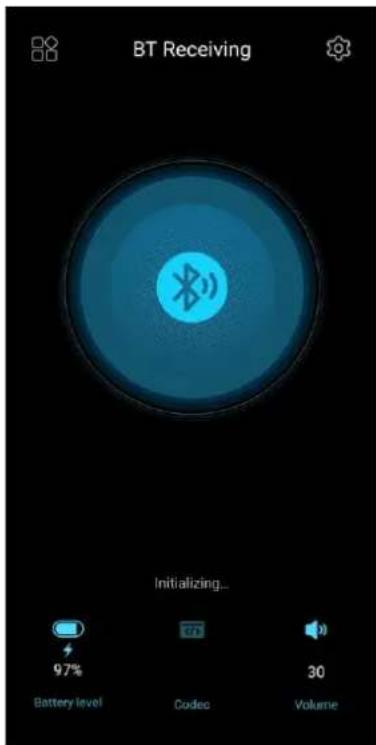
- Lors du premier passage en mode de réception Bluetooth, le M15S entre automatiquement en état de couplage. La prochaine fois qu'il entrera en mode de réception Bluetooth, il se reconnectera automatiquement au dernier appareil connecté.
- Accédez à la liste de transmission Bluetooth du téléphone mobile et appuyez sur le M15S pour terminer la connexion.
-Forcer l'appareil à entrer en mode d'appairage : Maintenez la touche Play/Pause pendant environ 3 secondes.
-Entrer manuellement dans le mode de reconnexion : Appuyez brièvement sur la touche Lecture/Pause lorsque l'appareil n'est pas en mode d'appairage.
-Effacer l'appairage en cours : Maintenez les boutons de la piste précédente et de la piste suivante enfoncés en même temps pendant environ 3 secondes.
-Lecture/Pause : Appuyez brièvement sur la touche Lecture/Pause.
-Piste précédente/suivante : Appuyez brièvement sur le bouton Piste précédente/suivante.
3. Audio
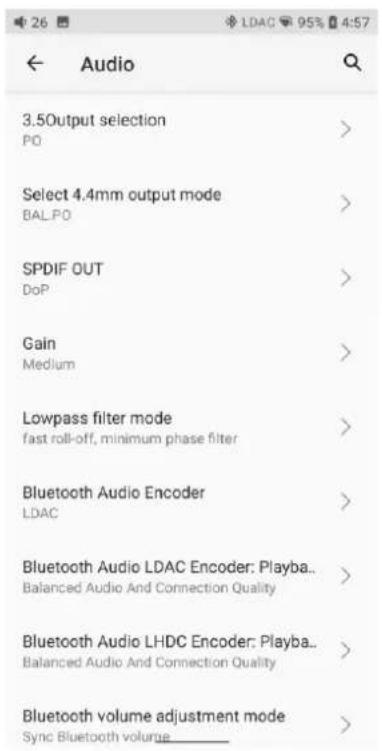
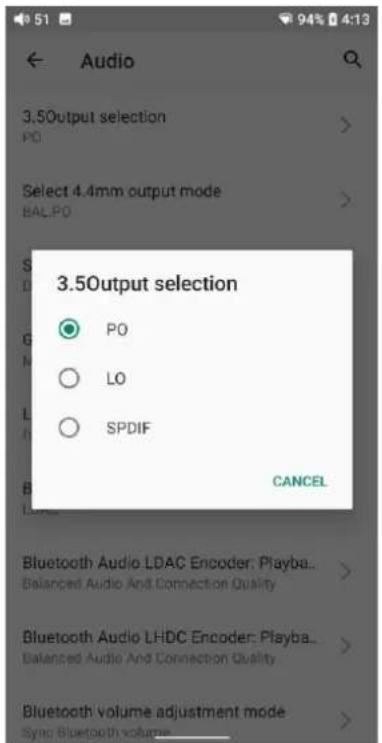
3.5 Sélection de la sortie
PO (Power output), généralement utilisé pour la connexion d'écouteurs et de haut-parleurs LO (Line out), généralement utilisé pour connecter des amplificateurs de puissance SPDIF (Coaxial out), généralement utilisé pour connecter des DACs
Sélectionner le mode de sortie 4.4
BAL.PO et BAL.LO disponibles
Sortie SPDIF
(ce réglage n'est nécessaire que lorsque la sortie coaxiale est utilisée)
Mode D2P : lors de la lecture de signaux PCM, l'appareil émet des signaux PCM bruts ; lors de la lecture de signaux DSD, l'appareil convertit d'abord les signaux DSD en PCM et émet des signaux PCM. Mode DoP : Le PCM est émis sous forme de signaux PCM tandis que le DSD est émis sous forme de signaux DSD bruts.
Remarques :
Sélectionnez d'abord DoP. Pour certains appareils qui ne supportent pas le DoP, veuillez sélectionner D2P.
Gain
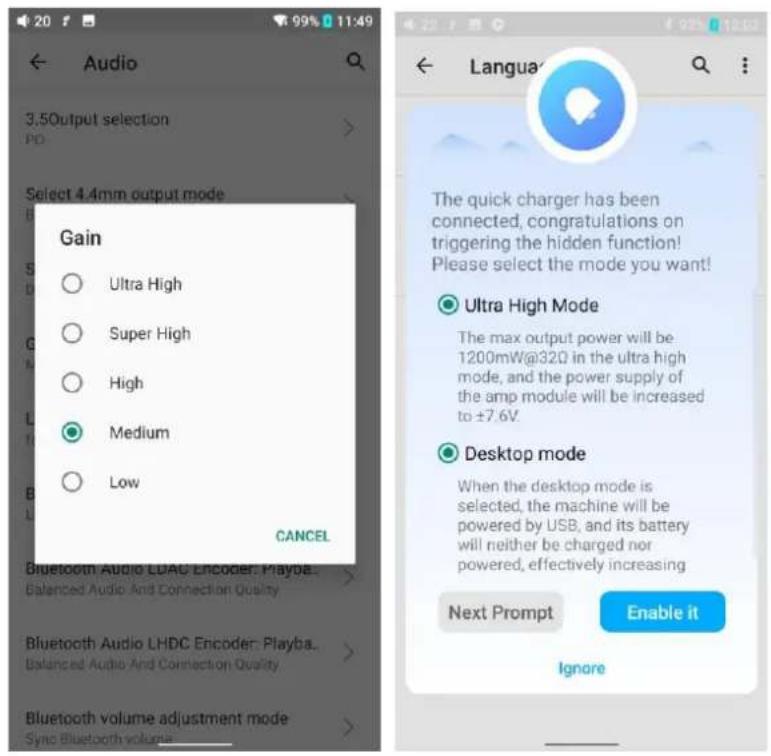
Il y a 4 niveaux, mode casque supra-auriculaire, Haut, Moyen et Bas, correspondant à 4 niveaux de tension de sortie. Vous pouvez sélectionner différents gains en fonction des écouteurs utilisés.
Lorsque le M15S est connecté à un adaptateur de charge rapide, le mode amélioré Ultra high peut être activé.
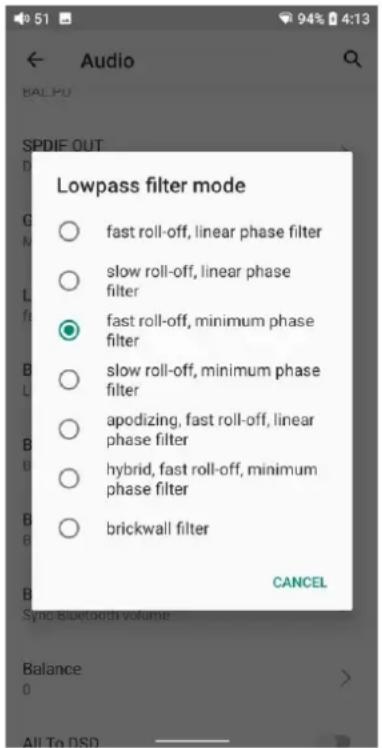
Le M15S intègre 7 filtres différents pour répondre à vos préférences.
Les filtres sont les effets sonores créés par la puce, qui n'a que de légers ajustements pour le son. Voici quelques introductions à certains filtres. Ils ne sont donnés qu'à titre de référence, car l'écoute réelle dépend également de l'appareil utilisé.
1) Filtre de phase linéaire à décroissance rapide : Filtre le plus courant avec une suppression nette et un rejet élevé, idéal pour la musique avec des transitoires élevées. Fournit des aigus clairs et nets.
2) Filtre à décroissance lente et à phase linéaire : sons cohérents et clairs, positionnés vers le milieu. Il convient à la musique classique.
3) Filtre de phase minimale à décroissance rapide : Pré-sonnerie minimale, préférée pour l'imagerie et la scène sonore. Pas de repliement dans le domaine des fréquences. Basses plus fortes que la phase linéaire, aigus propres.
4) Filtre à décroissance lente et à phase minimale : Filtre non symétrique conçu pour minimiser les pré-sonneries. Basses puissantes et percutantes avec de bonnes attaques transitoires
5) apodisation, roll-off rapide, filtre à phase linéaire : Version du filtre d'affaiblissement rapide à phase linéaire optimisée pour améliorer le pré-ringing.
6) filtre hybride à décroissance rapide et à phase minimale : Combinaison de la phase linéaire et de la phase minimale. Attaque rapide des transitoires, basses puissantes et percutantes, aigus croustillants.
7) filtre brickwall : L'une des premières conceptions, destinée à la suppression la plus élevée possible, avec un retard élevé et une pré-sinusoïde.
La transmission Bluetooth utilise par défaut le codec le plus élevé. Cette option vous permet de choisir le codec le plus élevé pris en charge pour la connexion Bluetooth.
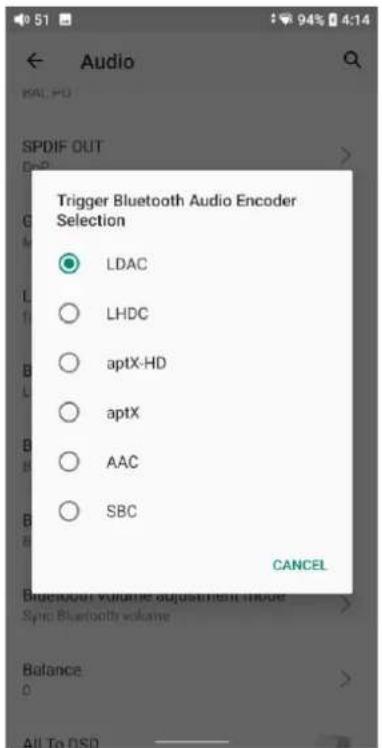
text_image
Trigger Bluetooth Audio Encoder Selection LDAC LHDC aptX-HD aptX AAC SBC CANCELÉquilibre
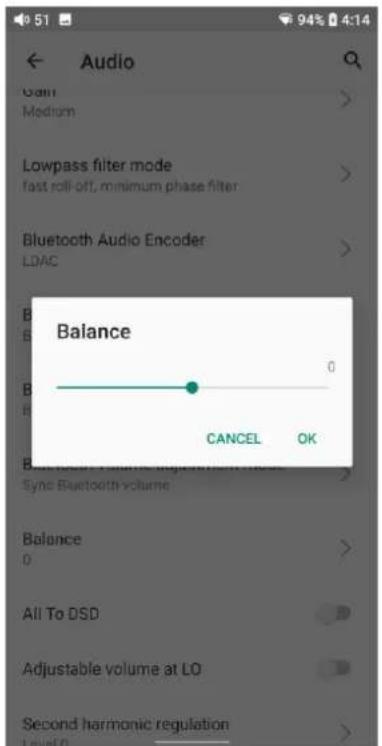
S'il y a un déséquilibre entre les canaux gauche et droit lors de la lecture de musique, vous pouvez régler la balance des canaux ici. Il y a jusqu'à 10 niveaux disponibles.
Lorsque la fonction All To DSD est activée, les signaux PCM sont convertis en DSD pour la sortie, avec une qualité sonore encore améliorée.
[Principe]La fonction All To DSD consiste principalement à convertir les signaux numériques du format PCM au format DSD. Ainsi, lors de la conversion numérique-analogique, il peut utiliser le format DSD, ce qui permet d'enrichir les styles musicaux avec une qualité sonore plus claire et naturelle. En outre, le format le plus bas du DSD étant le DSD64, c'est-à-dire 4 fois le 44,1k/16bit (en regardant simplement la taille des données), la fonction All To DSD suréchantillonne les signaux audio 44,1k/16bit. Des applications tierces prennent également en charge la fonction All To DSD.
[Notes] Lorsque la fonction All To DSD est activée, le processeur consomme plus d'énergie, ce qui réduit la durée d'utilisation du M15S et provoque un échauffement évident du corps de l'utilisateur.
En cours d'utilisation, si vous remarquez que l'autonomie totale de la batterie est beaucoup plus courte que celle indiquée dans le tableau des spécifications sur notre site Web, veuillez vérifier si la fonction All To DSD est activée. Il est suggéré de désactiver la fonction All To DSD et de suivre les conditions de test fournies pour vérifier à nouveau l'autonomie de la batterie du M15S.
Volume réglable en LO
Lorsqu'il est activé, le volume est réglable en mode LO. S'il est désactivé, le volume est fixé au maximum.
Régulation de la seconde harmonique
La régulation de la seconde harmonique peut imiter la distorsion spéciale de l'amplificateur de casque à tubes et ajouter manuellement la seconde harmonique. Tout comme l'harmonie dans la musique. Cette option fonctionne lorsque le niveau de volume est suffisamment élevé. Il est donc recommandé d'activer cette option lorsque vous utilisez un casque supra-auriculaire avec un niveau de volume supérieur à 70 dans le lecteur, vous entendrez la différence.
4. Affichage
text_image
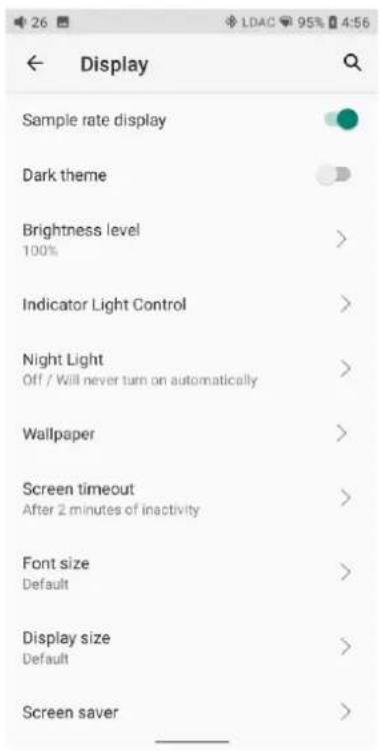
Sample rate display Dark theme Brightness level 100% Indicator Light Control Night Light Off / Will never turn on automatically Wallpaper Screen timeout After 2 minutes of inactivity Font size Default Display size Default Screen saverLes paramètres d'affichage comprennent l'affichage de la fréquence d'échantillonnage, le thème sombre, le niveau de luminosité, le contrôle de l'éclairage des indicateurs, l'éclairage nocturne, le fond d'écran, le délai d'attente de l'écran, la taille de la police, la taille de l'affichage, l'économiseur d'écran et l'affichage de l'écran de verrouillage. Voici une description détaillée de certains éléments courants.
Affichage de la fréquence d'échantillonnage
Lorsqu'il est activé, le taux d'échantillonnage du morceau en cours de lecture s'affiche.
Contrôle de l'indicateur lumineux
Ce menu permet de régler le niveau de luminosité et la couleur de l'indicateur lumineux du bouton de volume en fonctionnement et en charge.
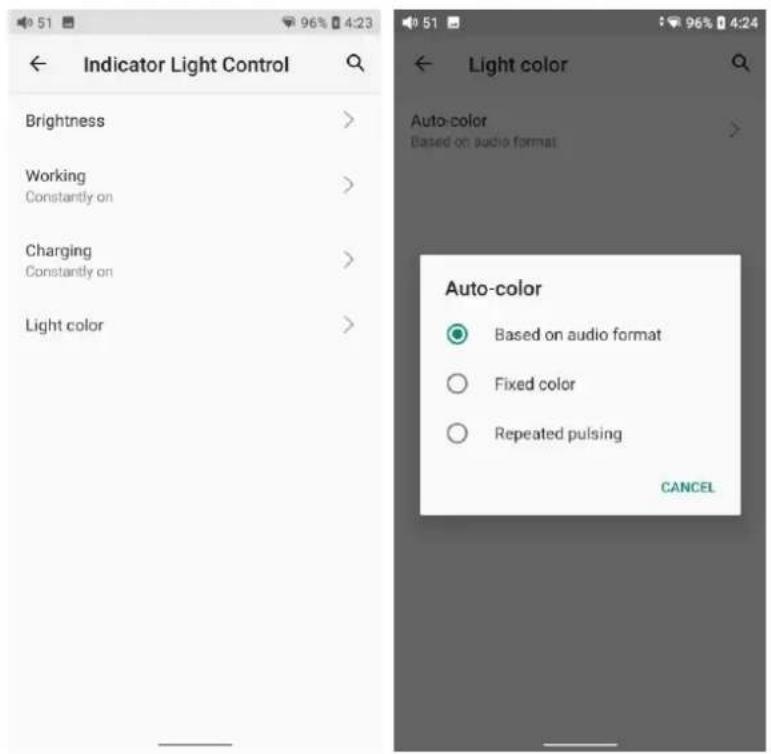
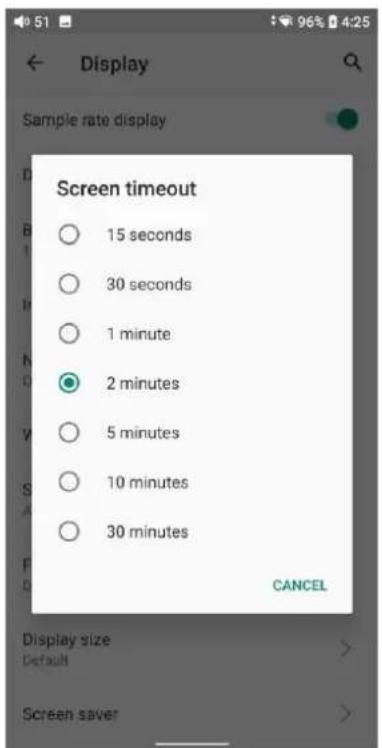
Délai d'attente de l'écran
Cette option permet de définir le délai pendant lequel l'appareil passera en mode veille après une période d'inactivité. L'appareil passera en mode de faible consommation d'énergie après 10 minutes de sommeil. Pour le réveiller, il suffit d'appuyer brièvement sur le bouton
text_image
Display Sample rate display Screen timeout 15 seconds 30 seconds 1 minute 2 minutes 5 minutes 10 minutes 30 minutes CANCEL Display size Default Screen saverd'alimentation/verrouillage de l'écran.
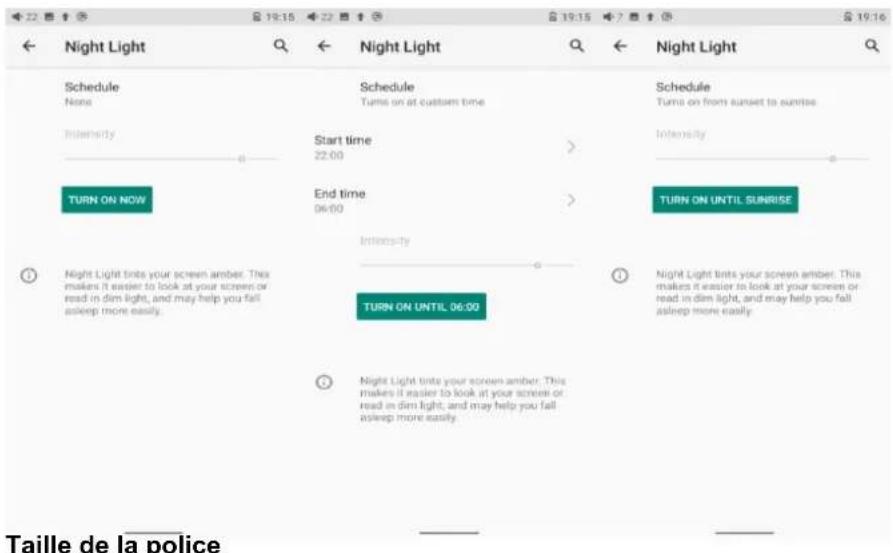
Éclairage nocturne
La couleur de l'écran sera réglée sur l'ambre en mode éclairage nocturne. Vous pouvez activer le mode éclairage nocturne à une heure précise, ou du coucher au lever du soleil.
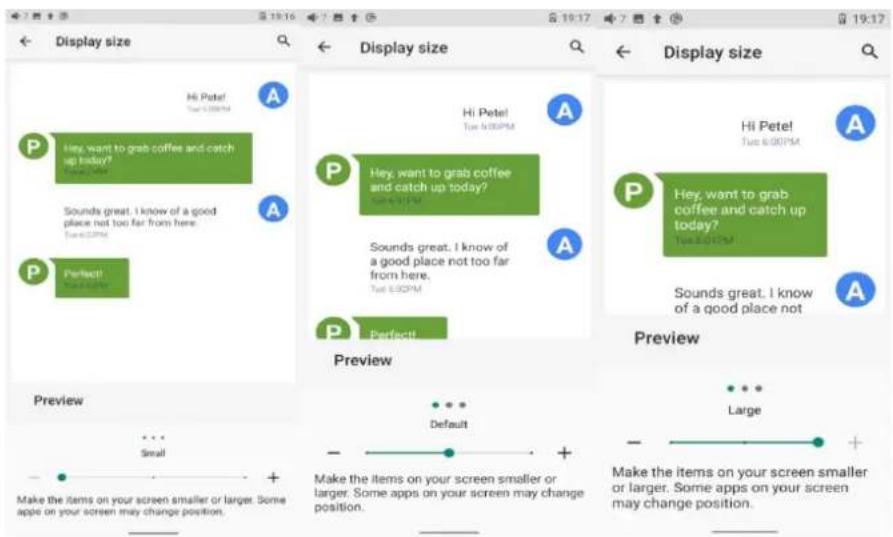
Quatre normes sont disponibles : petite, par défaut, grande et plus grande.
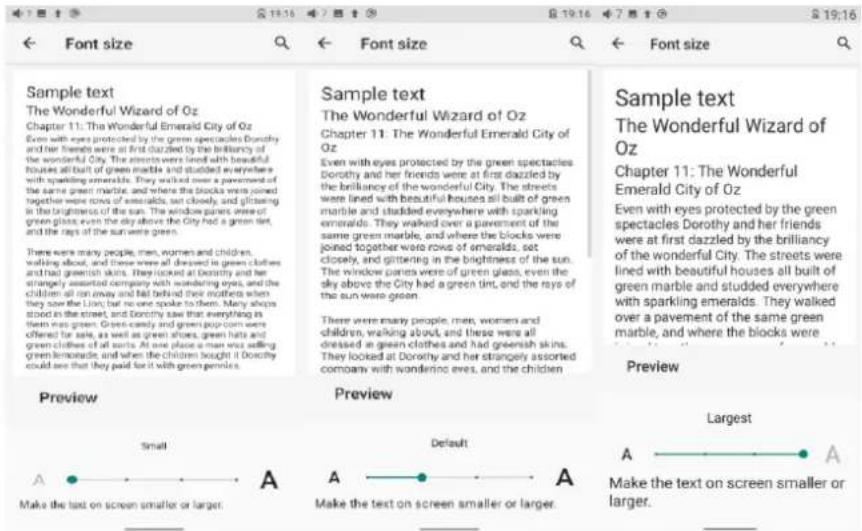
La taille d'affichage correspond à la taille des icônes et des textes affichés à l'écran.
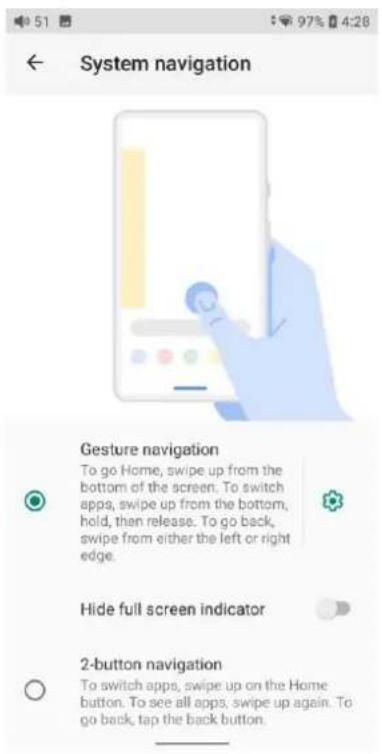
Navigation dans le système
Il existe 3 modes de navigation pour répondre à vos préférences et à vos besoins, notamment la navigation gestuelle, la navigation à 2 boutons et la navigation à 3 boutons.
la navigation par gestes, la navigation à 2 boutons et la navigation à 3 boutons.
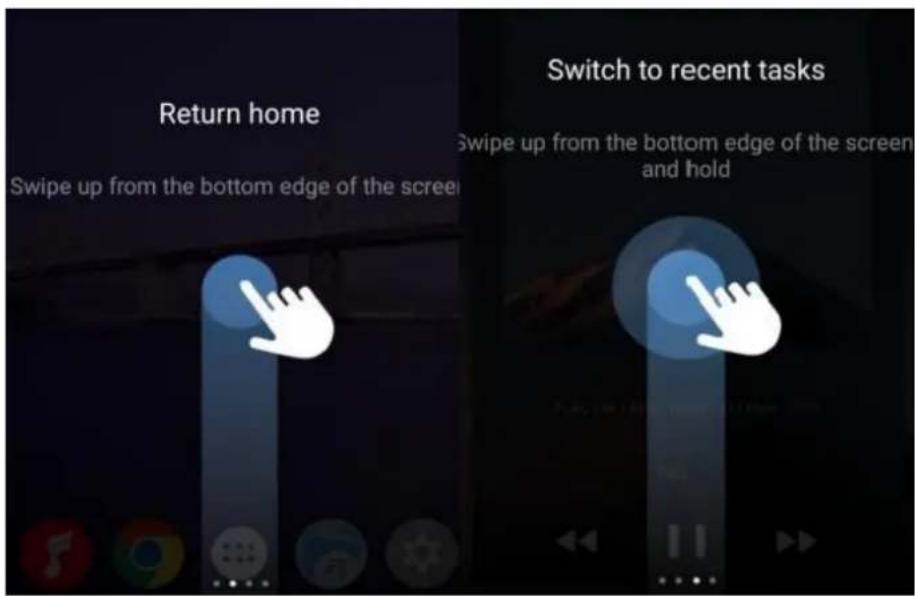
Introduction aux commandes gestuelles
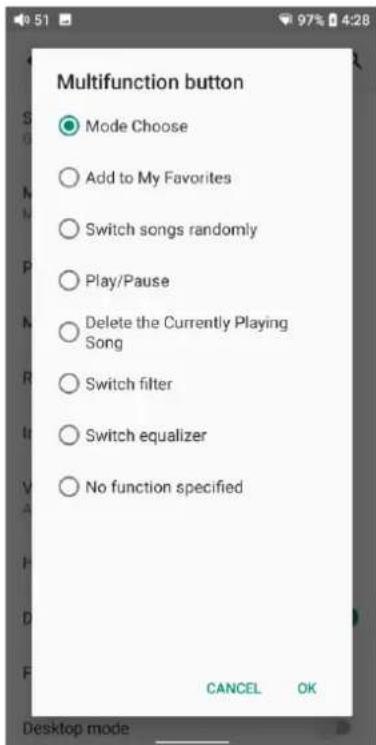
Bouton multifonction
Pour attribuer la fonction du bouton multifonction sur le côté gauche.
Vous pouvez personnaliser les boutons multifonctions afin de sélectionner une fonction fréquemment utilisée pour un démarrage rapide à l'aide d'un seul bouton.
Par exemple, vous pouvez configurer le bouton pour ajouter aux favoris, lecture aléatoire, lecture/pause, changer de filtre, changer d'égaliseur, supprimer la chanson en cours de lecture, passer en mode DAC USB, passer en mode Bluetooth, aucune fonction, etc.
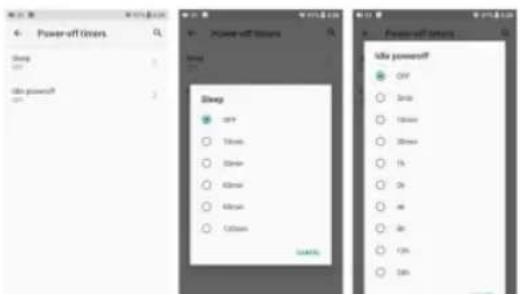
Minuterie de mise hors tension
Il existe deux types de minuterie : la minuterie de mise hors tension en mode veille et la minuterie de mise hors tension en mode inactif.
Veille
L'appareil s'éteint automatiquement lorsque le temps atteint la valeur définie. Il peut être réglé sur une valeur entière comprise entre 0 et 120 minutes (la fonction de mise en veille est désactivée si la minuterie est désactivée).
Arrêt au repos
Si l'appareil ne fonctionne pas sans aucune opération, il s'éteindra automatiquement lorsque la minuterie atteindra la valeur définie. Cette dernière peut être réglée sur une valeur entière comprise entre 0 et 50 minutes (notez que si elle est désactivée, la fonction d'arrêt au raienti sera désactivée).
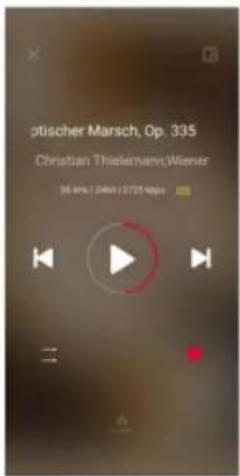
(Certains ports USB embarqués peuvent rencontrer des interruptions lors de la connexion au M15S, auquel cas vous pouvez essayer d'utiliser l'isolateur USB de FiiO, le LA-UA1, pour résoudre le problème).
*Le mode embarqué ne fonctionne que pour le port USB 3.0 du M15S.
text_image
ptischer Marsch, Op. 335 Christian Thielernann,Wiener 96 amps / 240ms / 8725 amps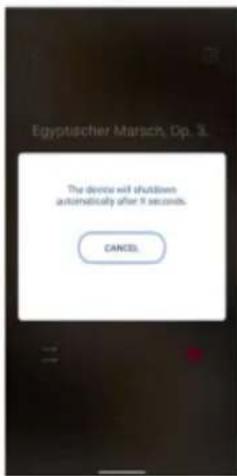
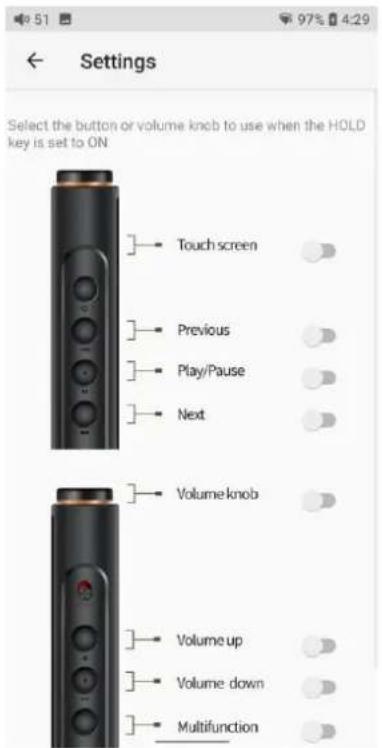
Réglage de l'interrupteur Hold
Si l'interrupteur HOLD est activé, vous pouvez activer/désactiver les boutons, l'écran tactile ou le bouton de volume.
Double tapotement pour se réveiller
Si elle est activée, une double pression sur l'écran peut réveiller le M15S lorsqu'il est éteint ou en état de veille.
FiiO Roon
Le M15S est certifié Roon Ready, ce qui vous permet d'accéder à la musique à partir d'une source ROON CORE telle qu'un NAS ou un ordinateur.
Comment utiliser FiiO Roon (Roon Ready) dans le M15S ?
-
Vous devez d'abord disposer d'un PC exécutant le logiciel central Roon. Vous ne pouvez pas l'exécuter sur le M15S puisqu'il n'est qu'un point d'extrémité ou un contrôleur. Site officiel de Roon : https://roonlabs.com/
-
Téléchargez Roon sur votre ordinateur et connectez-vous à votre compte Roon. Sur l'ordinateur :
Roon-Setting-Storage : Ajoutez de la musique locale ou connectez-vous à votre compte Tidal en tant que bibliothèque multimédia.
Roon-Setting-Audio : Activez le M15S.
- L'ordinateur et le M15S doivent être connectés au même Ethernet. Lancez Fiio Roon dans le M15S et démarrez la fonction Roon Ready sur le R7 pour activer l'audio parfait à bits entiers.
Mode bureau
Lorsque le mode bureau est sélectionné, la machine est alimentée par USB et sa batterie n'est ni chargée ni alimentée, ce qui augmente la durée de vie de la batterie.
Comment quitter le mode bureau ?
Vous pouvez désactiver le mode bureau à partir des paramètres du système-General-Desktop mode.
Lors du premier démarrage de l'appareil, vous pouvez choisir une langue appropriée
à partir de l'invite.
Si vous souhaitez choisir d'autres langues, vous pouvez aller dans le menu Paramètres. Voici les instructions.
1) Allez dans le menu Paramètres-> Système-> Langues et saisie-> Langues ;
2) Dans la page Langues, appuyez sur Ajouter une langue ;
3) Sélectionnez une langue ;
4) Après avoir sélectionné la langue, maintenez l'icône "=" sur le côté droit de la langue cible et faites-la glisser vers le haut, afin de sélectionner la langue avec succès.
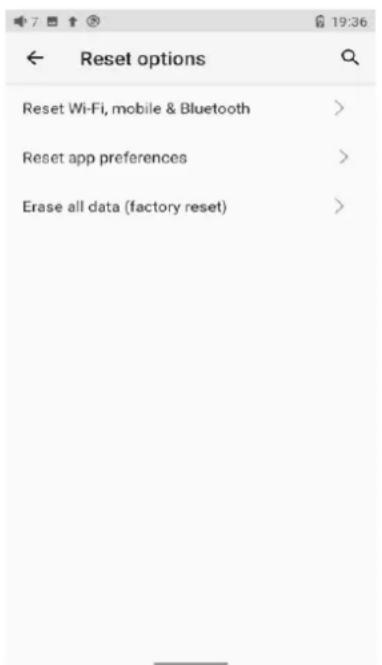
"Réinitialiser WiFi, mobile et Bluetooth" réinitialise tous les paramètres du réseau, y compris WiFi
et Bluetooth.
"Réinitialiser les préférences de l'application" réinitialise toutes les préférences, y compris les éléments illustrés dans l'image suivante.
"Effacer toutes les données", c'est-à-dire la réinitialisation d'usine, effacera toutes les données du stockage interne de votre appareil, et tous les paramètres seront réinitialisés à leur valeur par défaut. Veuillez sauvegarder vos données importantes avant de procéder à la
text_image
Reset options Reset Wi-Fi, mobile & Bluetooth > Reset app preferences > Erase all data (factory reset) >réinitialisation.
FiiO Music APP
Le M15S est équipé de l'application FiiO Music, une application de lecture audio professionnelle spécialement développée pour les systèmes Android et les lecteurs de musique haut de gamme.
1. Page d'accueil
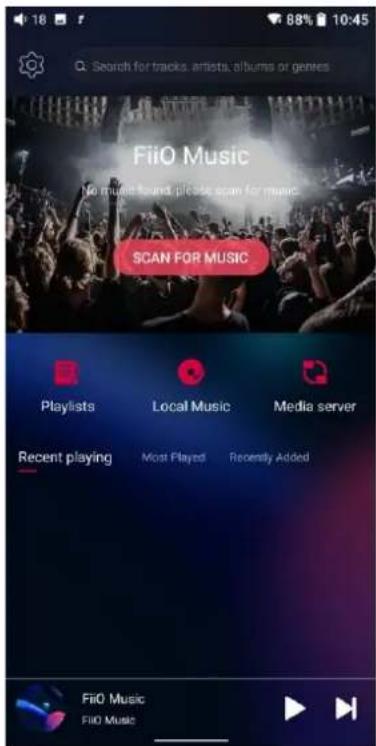
L'application FiiO Music APP entrera dans la page d'accueil une fois qu'elle aura démarré, comme indiqué ci-dessous.
1) Icône des paramètres : appuyez sur l'icône pour accéder à la page des paramètres.
2) Menu de lecture : appuyez sur l'icône pour accéder à la page de lecture.
3) Récemment jouées : la liste des chansons récemment jouées est présentée par ordre chronologique.
4) Fréquemment jouées : la liste des chansons récemment jouées est présentée en fonction de la fréquence d'écoute.
5) Récemment ajoutées : la liste des chansons récemment ajoutées est présentée par ordre chronologique.
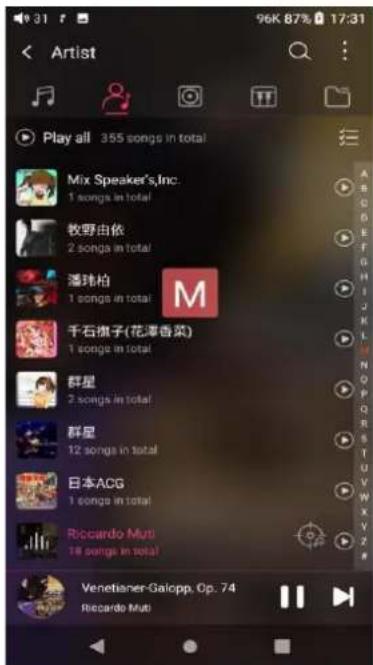
2. Localiser rapidement toutes les chansons
Faites glisser l'écran avec votre doigt sur la barre de lettres à droite. Une icône de recherche rapide s'affiche au milieu de l'écran. En faisant glisser votre doigt sur les initiales correspondantes et en le relâchant, vous accéderez directement aux chansons commençant par l'initiale que vous avez choisie.
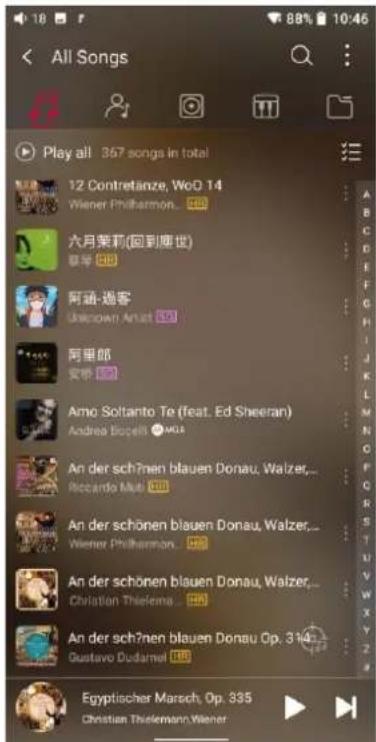
3. Menu de toutes les chansons
Appuyez sur l'icône dans le coin droit de chaque piste pour ouvrir le menu caché. Appuyez ensuite sur l'icône du menu pour effectuer les opérations correspondantes.
text_image
All Songs Play all 367 songs in total 12 Contretanze, WoD 14 Wiener Philharmon. 100 六月茉莉(回到唐皮) 联军 100 阿诺·逊客 UNICOMAN Artist 100 阿里郎 安华 100 Amo Soltanto Te (feat. Ed Sheeran) Andrea Biocelli MUSA An der sch?nen blauen Donau, Walzer... Riccardo Mubi 100 An der schönen blauen Donau, Walzer... Wiener Philharmon. 100 An der schönen blauen Donau, Walzer... Christian Thielema. 100 An der schönen blauen Donau Op. 314 Gustavo Dudamei 100 Egyptischer Marsch, Op. 335 Christian Thielmann.Wiener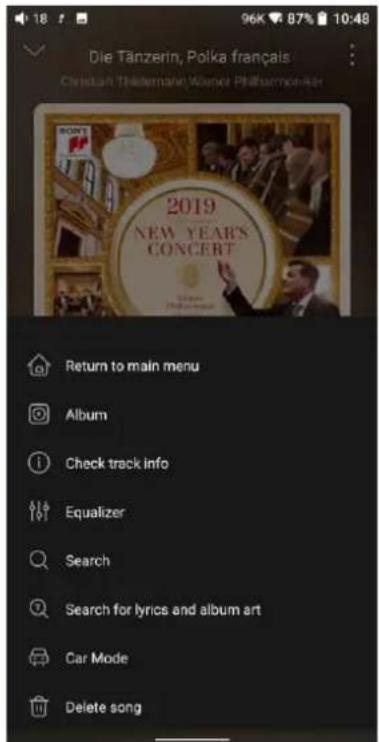
text_image
Die Tänzerin, Polka français Christian Thielternähe Werner Philippsoniker 2019 NEW YEAR'S CONCERT Return to main menu Album Check track info Equalizer Search Search for lyrics and album art Car Mode Delete songEn appuyant sur le menu caché dans le coin supérieur droit de l'écran, vous pouvez choisir le mode de tri des chansons : tri par date d'ajout, tri par nom de fichier et tri par première lettre.
Gestion de masse : Lire de la musique, transférer de la musique par WiFi, ajouter à mes favoris, ajouter aux listes de lecture, supprimer la sélection et quitter la gestion groupée.
4. Page de lecture en cours
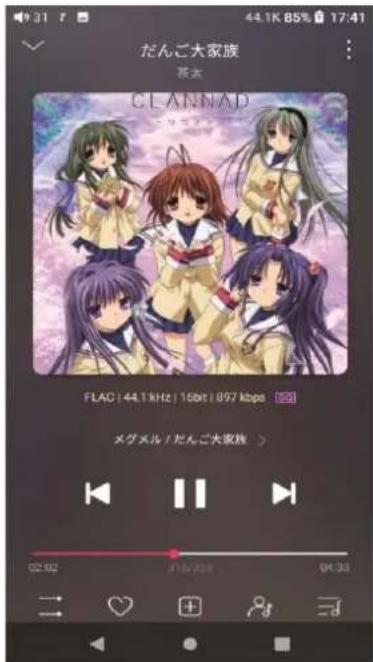
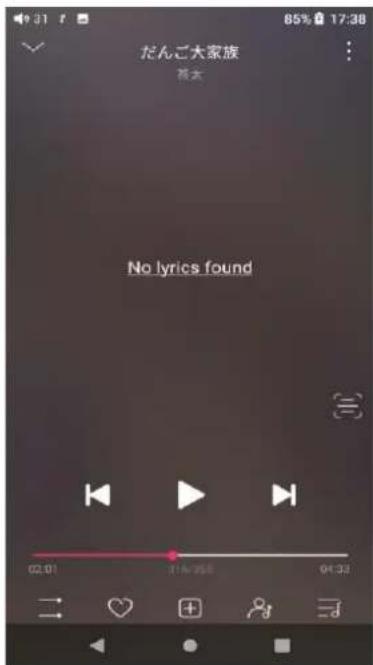
Changer de page : en touchant le milieu de la pochette de l'album, on change de page entre la pochette de l'album et les paroles de manière circulaire. Balayez vers la gauche et la droite pour changer de chanson. Régler le volume : faites glisser vers le haut/bas le panneau tactile du volume ou appuyez sur le bouton physique pour augmenter/diminuer le volume.
Progression de la lecture : faites glisser la barre de progression située sous la pochette de l'album vers la gauche ou la droite pour ajuster rapidement la progression de la chanson en cours de lecture et sauter à la partie correspondante de la piste en cours de lecture ; Notes : sur la page d'affichage des paroles, vous pouvez ajuster la progression de la chanson, la chronologie des paroles et la taille de la police.
text_image
だんご大家族 花太 No lyrics found 02.01 11:35 04:33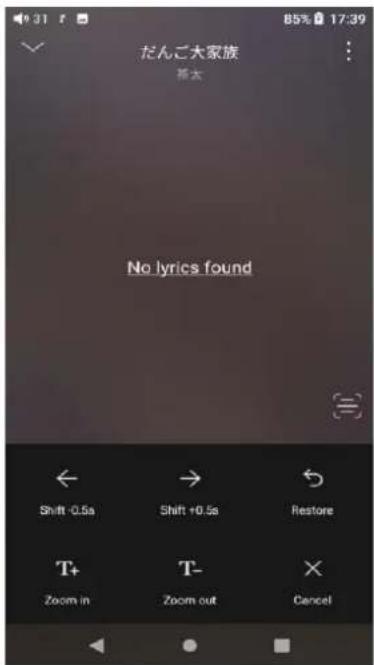
text_image
だんご大家族 那大 No lyrics found Shift -0.5s Shift +0.5s Restore T+ Zoom in Zoom out Cancel5. Égaliseur
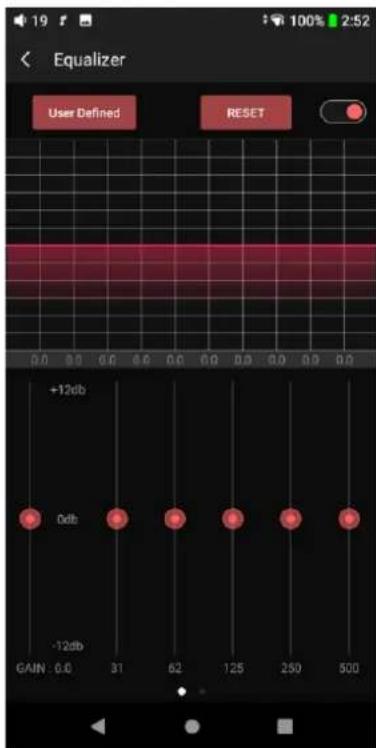
FiiO Music dispose d'un égaliseur intégré, sur lequel vous pouvez directement choisir l'égaliseur prédéfini pour l'écoute, ou l'ajuster sur les 10 bandes de fréquence entre 20Hz\~20kHz de -12 à +12 dB, répondant ainsi pleinement aux goûts musicaux personnels.
text_image
Equalizer User Defined RESET +12db 0db -12db GAIN : 0.0 31 62 125 250 500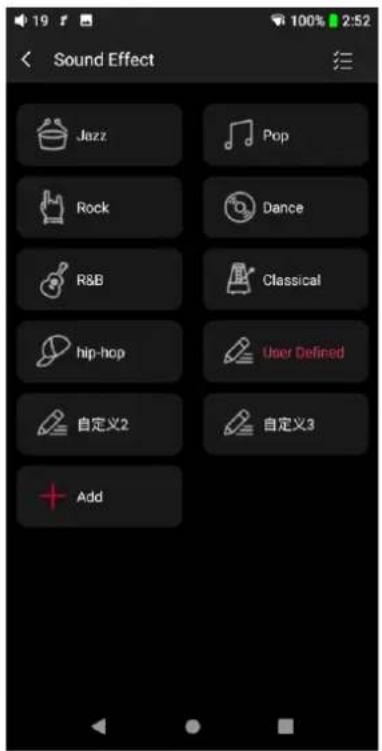
text_image
Sound Effect Jazz Rock R&B hip-hop 自定义2 Add Pop Dance Classical User Defined 自定义3 19 f 2:52Égaliseur prédéfini : après avoir activé l'interrupteur de l'égaliseur, cliquez sur le bouton en haut à gauche et choisissez l'égaliseur prédéfini.
Égaliseur défini par l'utilisateur : faites glisser la bande de fréquence correspondante vers le haut et vers le bas pour ajuster légèrement la courbe d'égalisation (sur la page des bandes, basculez vers la gauche et vers la droite pour changer d'option). L'ajustement successif de l'égaliseur est nécessaire et prend effet immédiatement.
Remarque : le commutateur PEQ peut être activé à partir de l'option Lab Features. Lorsque l'interrupteur est activé, le panneau d'égalisation est remplacé par un panneau d'égalisation paramétrique qui permet de régler manuellement les bandes de fréquence.

text_image
Equalizer User Defined RESET +12db 0db -12db GAIN: 0.0 31 62 125 250 500 Long press to onable PEQ feature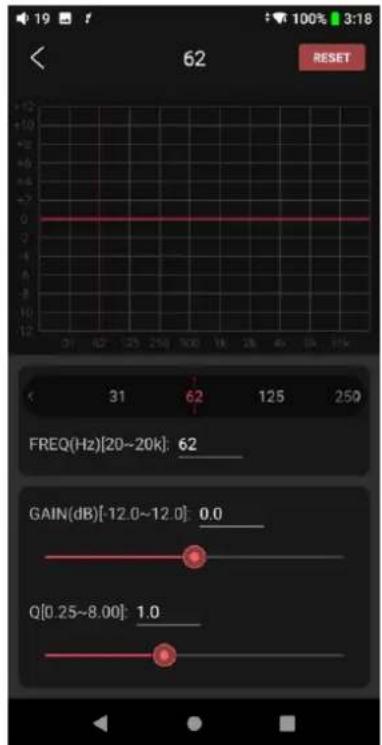
text_image
19 f 100% 3:18 62 RESET FREQ(Hz)[20~20k]: 62 GAIN(dB)[-12.0~12.0] 0.0 Q[0.25~8.00] 1.0Réinitialiser l'égaliseur : touchez le bouton de réinitialisation dans le coin supérieur droit pour réinitialiser l'égaliseur actuel.
Remarques : si le système est réinitialisé en mode usine, tous les paramètres de l'égaliseur seront réinitialisés par défaut.
6. Compteur d'UV
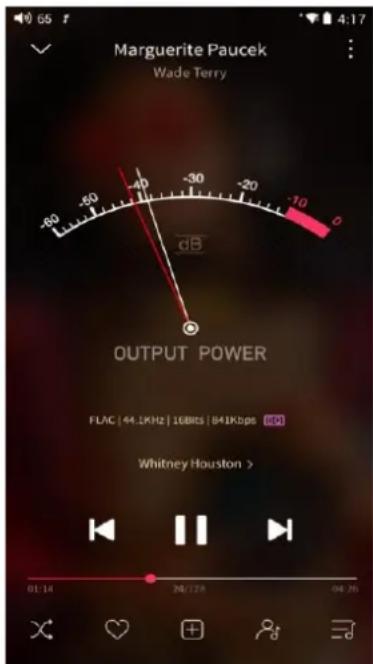
Un nouveau compteur UV (compteur audio) a été ajouté, avec un seuil en dB et un pointeur dynamique affiché. Le fait de se rapprocher du seuil rouge de 0 dB signifie qu'il y a distorsion audio.
Comment l'activer : appuyez sur la pochette de la chanson sur la page de lecture en cours pour accéder à la page d'affichage de l'UV-mètre.
text_image
Marguerite Paucek Wade Terry OUTPUT POWER FLAC | 44.1KHz | 16bits | 841Kbps 604 Whitney Houston > 01:14 24/124 04:257. Page de lecture du spectre de fréquences
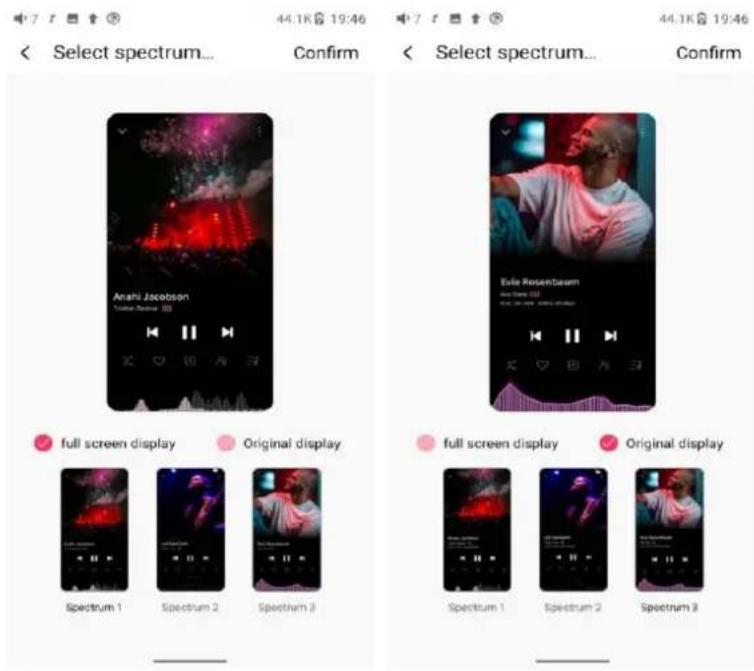
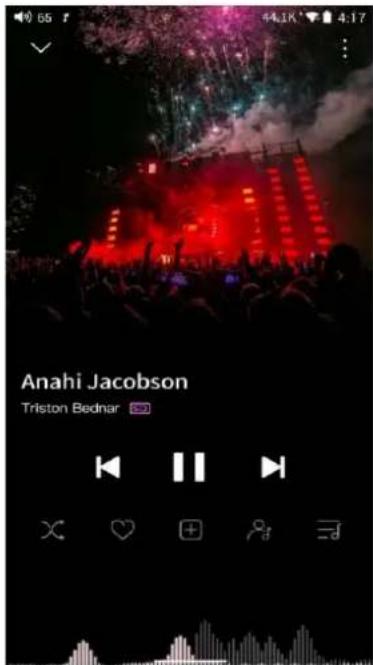
Un nouveau mode de spectre de fréquence a été ajouté à la page de lecture en cours, avec 3 effets de spectre intégrés. En outre, les utilisateurs peuvent définir eux-mêmes l'affichage plein écran ou l'affichage original pour le mode spectre.
Comment l'activer : allez dans le menu Paramètres dans FiiO Music app->Thème->Page de lecture en cours. Choisissez Affichage spectre.
text_image
< Select spectrum... Confirm Anahi Jacobson 44.1K 19:46 Eyle Rosenbaum 44.1K 19:46 full screen display Original display Spectrum 1 Spectrum 2 Spectrum 3 full screen display Original display Spectrum 1 Spectrum 2 Spectrum 3Couvercle carré et grand couvercle :
text_image
Anahi Jacobson Triston Bednar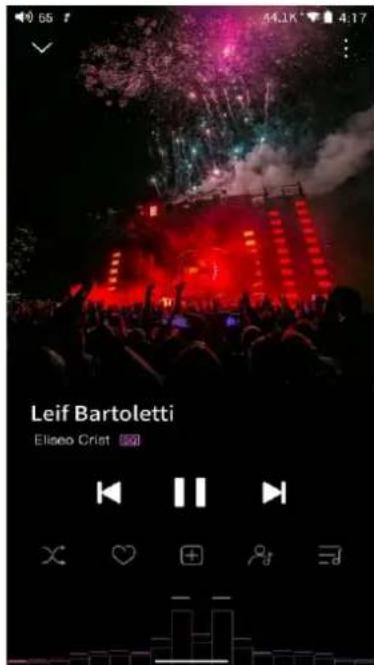
text_image
Leif Bartoletti Eliseo CristL'application FiiO Music est constamment mise à jour et entretenue. Pour obtenir les instructions les plus récentes, veuillez consulter notre forum officiel :
https://forum.fiio.com/note/showNoteContent.do?id=20210507162642577434 9&tid=17
Instructions pour les fonctions les plus utilisées
1. Capture d'écran
Le M15S prend en charge la capture d'écran : balayez l'écran vers le bas avec 3 doigts, ou maintenez le bouton d'alimentation et le bouton de réduction du volume en même temps. La capture d'écran est stockée dans le FiiO M15S\Files\Stockage interne\Pictures\Captures d'écran.
2. Sortie numérique audio USB
Le M15S permet de se connecter à des décodeurs externes (USB Audio). Suivez les étapes pour l'activer.
1) Dans l'application FiiO Music, activer la sortie USB.
2) Utilisez un câble adaptateur OTG pour connecter le M15S au décodeur externe.
3) En démarrant l'application FiiO Music ou toute autre application musicale, le M15S peut fonctionner comme un appareil numérique USB.
Il prend en charge la plupart des décodeurs du marché. Pour ceux qui ne sont pas pris en charge, veuillez désactiver la sortie USB dans l'application FiiO Music, ou débranchez et rebranchez le périphérique USB après avoir quitté l'application FiiO Music pour réessayer de jouer.
3. Contrôle Bluetooth FiiO Link
Il y a principalement 3 étapes.
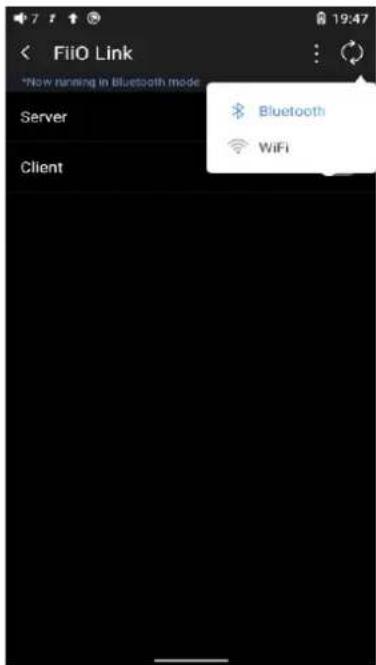
1) Dans l'application FiiO Music du M15S, Réglages->FiiO Link->| (dans le coin supérieur droit de l'écran), choisissez Bluetooth comme serveur.
2) Connectez le M15S au téléphone portable via Bluetooth.
3) Dans l'application FiiO Music du téléphone portable, Réglages->FiiO Link->| (dans le coin supérieur droit de l'écran), choisissez Bluetooth comme client.
Remarques : Les iPhones ne prennent en charge que le contrôle WiFi de FiiO Link, mais pas le Bluetooth.
text_image
FiiO Link *Now ranking in Bluetooth mode Server Client Bluetooth WiFi4. Contrôle Wifi FiiO Link
Il y a principalement 3 étapes.
- Assurez-vous que le M15S et votre téléphone portable sont connectés au même réseau WiFi.
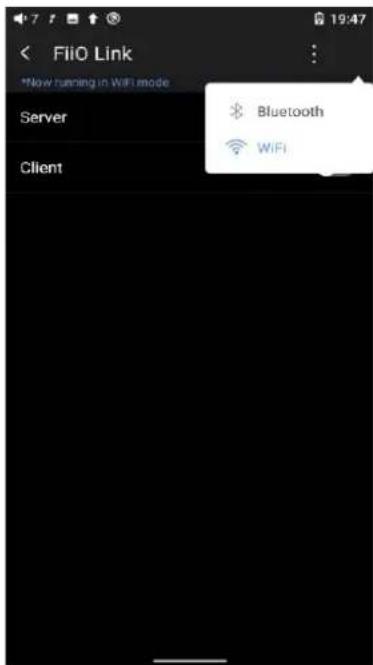
- Dans l'application FiiO Music du M15S, Réglages->FiiO Link->| (dans le coin supérieur droit de l'écran), choisissez WiFi comme serveur. Une adresse IP s'affiche alors.
- Dans l'application FiiO Music du téléphone portable, Réglages->FiiO Link->| (dans le coin supérieur droit de l'écran), choisissez WiFi comme Client. Saisissez l'adresse IP dans la boîte de dialogue contextuelle et terminez la connexion.
Remarques : les iPhones ne prennent en charge que le contrôle WiFi de FiiO Link, mais pas le Bluetooth.
5. Comment utiliser la fonction DLNA ?
La fonction DLNA signifie que le M15S peut lire et recevoir des fichiers musicaux stockés sur l'appareil (nommé Appareil A) qui supporte la fonction DLNA par WiFi.
- Assurez-vous que le M15S et l'appareil A sont connectés au même réseau WiFi.
- Sur l'application FiiO Music du M15S, appuyez sur serveur multimédia sur la page d'accueil et recherchez l'appareil A pour lire sa musique.
Notes : Si certains appareils ne peuvent pas utiliser la fonction DLNA, veuillez nous faire part de vos commentaires pour une analyse plus approfondie. L'application FiiO Music ne prend pas en charge la transmission de musique pour le moment, mais seulement la réception de musique. Nous envisagerons d'ajouter la fonction de transmission ultérieurement.
6. Comment faire passer le M15S en mode Ultra High amélioré ?
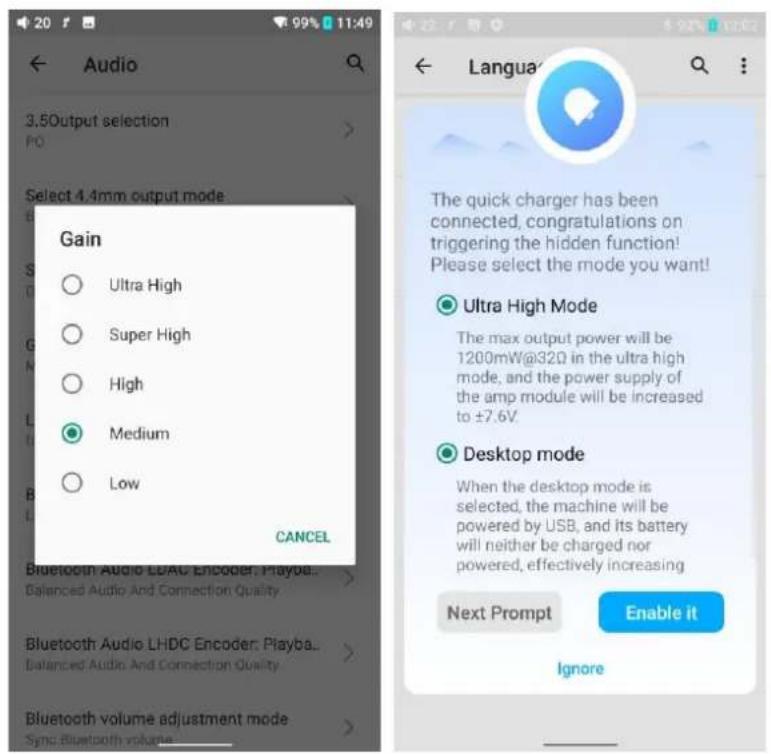
Lorsque le M15S est connecté à l'adaptateur de charge rapide, le mode casque supra-auriculaire amélioré peut être activé. À ce moment-là, le système affichera une fenêtre pour demander la sélection du mode Ultra High et du mode Desktop. Le mode casque supra-auriculaire amélioré sera ajouté au menu de réglage du gain. Vous pouvez choisir de basculer en fonction de vos besoins.
- Que faire si j'oublie mon mot de passe ? Comment accéder au mode de récupération ?
Éteignez d'abord l'appareil. Maintenez le bouton pause/lecture enfoncé et branchez un câble USB pour l'alimentation. L'appareil passera en mode de récupération après avoir été allumé. Sur l'écran, choisissez "Effacer les données/réinitialisation d'usine->Oui jusqu'à ce qu'il soit terminé. Choisissez ensuite "Redémarrer le système maintenant" pour démarrer l'appareil.
Remarques :
-
Choisissez le menu : utilisez les boutons de volume ou les boutons de la piste précédente.
-
Confirmez : appuyez brièvement sur le bouton d'alimentation
Mise à jour du micrologiciel, réinitialisation des données d'usine et assistance technique
- Comment mettre à jour le micrologiciel ?
Le M15S prend en charge la mise à jour en ligne et la mise à jour locale.
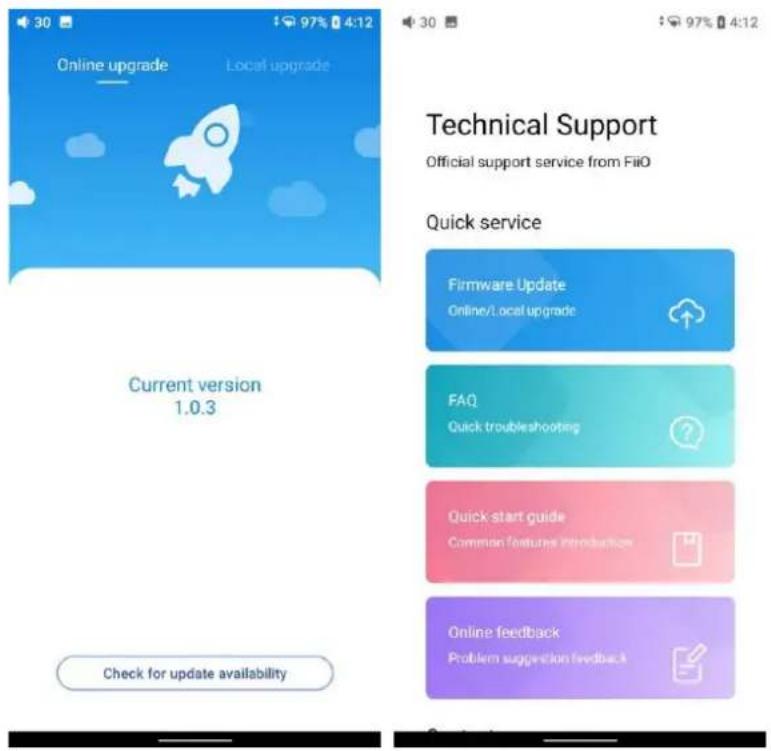
Mise à jour en ligne
Si un nouveau micrologiciel est disponible et peut être détecté (avec le M15S connecté à Internet), une notification de mise à niveau s'affiche dans le centre de notification. Tapez dessus pour accéder au menu de mise à jour pour la mise à niveau en ligne. Si aucune notification de mise à jour ne s'affiche, vous pouvez accéder au menu "Technique".
Support->Mise à jour du micrologiciel", et appuyez sur l'icône "Rechercher les mises à jour" pour effectuer une vérification manuelle.
Mise à niveau locale
Le M15S peut également être mis à niveau localement à l'aide d'un progiciel. Téléchargez le fichier du progiciel sur le site Web de FiiO et copiez-le dans le stockage interne du M15S ou sur une carte SD. Allez dans "Technical Support->Firmware
Mise à niveau du micrologiciel->Mise à niveau locale", et trouvez le fichier du progiciel pour démarrer la mise à niveau.
Notes :
-
Ne décompressez pas le fichier du progiciel.
-
Avant la mise à niveau, assurez-vous que la puissance de l'appareil est suffisante (>30%) afin d'éviter un échec de la mise à niveau.
- Si l'appareil passe en mode usine et ne peut pas détecter le micrologiciel, il se peut que le fichier du micrologiciel soit endommagé. Dans ce cas, appuyez sur le bouton d'alimentation pour redémarrer l'appareil. Téléchargez à nouveau le fichier du micrologiciel et recommencez la mise à niveau.
2. Forcer le redémarrage
Si un problème survient sur l'appareil (blocage de la page d'accueil, absence de réponse, etc.), vous pouvez maintenir enfoncées les touches Power et Play pendant 10 secondes pour forcer le redémarrage de l'appareil.
3. Réinitialisation des données d'usine
En cas de problème avec l'appareil, la réinitialisation des données d'usine peut s'avérer utile (dans le menu Paramètres->Système->Réinitialiser les options).
Remarques : La "réinitialisation des données d'usine" efface toutes les données du stockage interne et rétablit les valeurs par défaut de l'appareil. Veuillez sauvegarder les fichiers correspondants à l'avance.
1) Sur la page d'accueil, appuyez sur Support technique pour accéder au menu. Voici quelques fonctions couramment utilisées et nos contacts.
2) Mise à jour du micrologiciel : des mises à jour en ligne et locales sont disponibles.
FAQ (questions fréquemment posées) : les parties des questions fréquemment posées et les mesures correspondantes sont répertoriées.
3) Guide de démarrage rapide : appuyez sur pour consulter le guide de démarrage rapide interne du M15S.
4) Contactez-nous : vous trouverez ici notre adresse électronique, Facebook, Twitter, etc.