MODE D'EMPLOI COOLPIX 2200 NIKON
Nikon Guide de la photographie numérique avec le
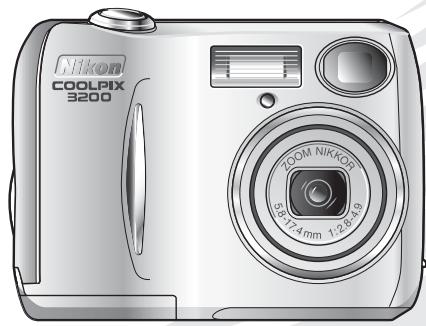
COOLPIX 3200 2200
APPAREIL PHOTO NUMÉRIQUE
Apple, le logo Apple, Macintosh, Mac OS, Power Macintosh, PowerBook, et Quick Time sont des marques déposées d'Apple Computer, Inc. Finder, Power Mac, iMac, et iBook sont des marques commerciales d'Apple Computer, Inc. Microsoft et Windows sont des marques déposées de Microsoft Corporation. Internet est une marque commerciale de Digital Equipment Corporation. Adobe et Acrobat sont des marques déposées d'Adobe Systems Inc. Le logo SD est une marque déposée de la SD Card Association. PictBridge est une marque déposée. Tous les autres noms mentionnés dans ce manuel ou dans les autres documentations fournies avec votre matériel Nikon sont des marques commerciales ou des marques déposées de leurs détenteurs respectifs.
Pour ne pas risquer d'endommager votre matériel Nikon ou de vous blesser, vous ou d'autres personnes, prenez soin de lire attentivement les recommandations suivantes avant d'utiliser votre matériel. Gardez ensuite précieusement ces consignes de sécurité dans un endroit facilement accessible à tous ceux qui se serviront de cet appareil photo.
Les conséquences dues au non-respect de ces consignes sont symbolisées de la manière suivante:

Cette icône signale les avertissements et consignes qui doivent être impérativement lus avant d'utiliser votre matériel Nikon car ils concernent un possible danger physique.
DANGERS

En cas de dysfonctionnement de votre matériel, mettez-le immédiatement hors tension
Si vous remarquez de la fumée ou une odeur inhabituelle sortant de votre appareil photo ou de l'adaptateur secteur (disponible en option), débranchez l'adaptateur secteur et retirez les accus/piles immédiatement en prenant soin de ne pas vous brûler. Vouloir persévérer à utiliser son matériel dans ce cas peut être dangereux. Une fois les accus/piles retirés, confiez immédiatement votre matériel au centre de service agréé Nikon pour le faire vérifier.

N'utilisez pas votre matériel en présence de gaz inflammable
N'utilisez pas de matériel électronique en présence de gaz inflammable car cela peut provoquer une explosion ou un incendie.

Soyez vigilants lors de l'utilisation de la dragonne de l'appareil photo
Prenez garde à ne jamais passer la dragonne autour du cou d'un nourrisson ou d'un enfant.

Ne démontez pas votre matériel
Toucher les parties internes du matériel peut être extrêmement dangereux. Si votre appareil ne fonctionne pas correctement, confiez impérativement sa réparation au technicien spécialisé. Si votre appareil photo s'ouvre à la suite d'une chute ou de tout autre accident, retirez les accus/piles de l'appareil et débranchez l'adaptateur secteur, puis apportez-le immédiatement au centre de service agréé Nikon.

Suivez attentivement les consignes concernant les accus/piles
Les accus/piles peuvent fuir ou exploser s'ils ne sont pas manipulés correctement. Observez scrupuleusement les consignes suivantes lors de leur utilisation avec cet appareil:
- Assurez-vous que l'appareil est bien hors tension avant de remplacer ses accus/piles. Si vous utilisez un adaptateur secteur, veillez à ce qu'il soit débranché.
-
Utilisez deux accus rechargeables NiMH EN-MH1 Nikon, une pile lithium CR-V3, deux piles nickel-manganèse ZR6 (AA), deux piles alcalines LR6 (AA) ou deux piles lithium FR6/L91 (AA). N'utilisez en aucun cas d'autres types d'accus/piles. N'utilisez pas différents types d'accus/piles simultanément.
-
Faites attention de ne pas insérer les accus/piles à l'envers.
- Ne court-circuitez pas, ni ne démontez pas les accus/piles.
- N'exposez pas les accus/piles aux flammes ou à une chaleur excessive.
- Ne les immergez pas ou ne les exposez pas à l'eau.
- Ne les transportez pas ou ne les stockez pas avec des objets métalliques comme des colliers ou des épingles à cheveux.
- Les accus/piles sont plus susceptibles de fuir lorsqu'ils sont complètement déchargés. Pour éviter d'endommager votre matériel, prenez soin de les retirer dès qu'ils sont déchargés.
- Lorsque vous n'utilisez pas les accumulateurs, installez le cache sur les terminaux et stockez-les dans un endroit frais.
- Immédiatement après leur utilisation ou en cas d'utilisation intensive, les accus/piles peuvent devenir brûlants. Avant de les retirer, mettez l'appareil hors tension et attendez qu'ils refroidissent.
- Cessez immédiatement toute utilisation si vous remarquez une quelconque anomalie des accus/piles, comme une décoloration ou une déformation.

Utilisez des câbles appropriés
Pour la connexion aux ports d'entrée et de sortie, n'utilisez que les câbles dédiés, fournis ou vendus par Nikon afin de rester en conformité avec les spécifications du matériel.

Gardez les piles hors de portée des enfants
Faites très attention à ce que les enfants ne mettent pas à la bouche les accus/piles ou autres petites pièces.

Retrait des cartes mémoire
Les cartes mémoire peuvent chauffer pendant leur utilisation. Faites attention au moment de les retirer.

CD-ROM
Les CD-ROM contenant le logiciel et les manuels ne doivent pas être insérés dans un lecteur de CD audio. La lecture de CD-ROM sur un équipement audio peut entraîner une perte d'audition ou endommager l'équipement.

Faites attention lors de l'utilisation du flash
L'utilisation du flash à proximité des yeux du sujet peut provoquer une altération temporaire de la vision. Faites particulièrement attention avec des jeunes enfants; dans ce cas, le flash doit être au moins à plus d'un mètre du sujet.

Si le moniteur venait à se casser, faites très attention de ne pas vous couper avec le verre et évitez tout contact des cristaux liquides avec la peau, les yeux ou la bouche.
Afin de profiter le plus longtemps possible de votre appareil Nikon, veuillez prendre les précautions suivantes lors de son utilisation et de son stockage:

Gardez l'appareil au sec
Ce produit risque de ne plus fonctionner après immersion dans l'eau ou exposition à une très forte humidité.

Manipulez l'objectif et toutes les pièces mobiles avec le plus grand soin
Manipulez en douceur l'objectif et le bouchon de l'objectif, le cache des différents ports de connexion, le volet du logement pour carte mémoire, le couvercle du logement pour accus/piles. Ces pièces peuvent être endommagées facilement.

Mettez hors tension le matériel avant de retirer les accus/piles ou de débrancher l'adaptateur secteur
Ne débranchez pas l'appareil photo, ni ne retirez les accus/piles lorsqu'il est sous tension ou lorsque les images sont en cours d'enregistrement ou d'effacement. Forcer l'extinction de votre appareil photo dans de telles conditions entraînerait la perte de données ou risquerait d'endommager les circuits internes ou la mémoire. Pour éviter une coupure de courant accidentelle, évitez de transporter l'appareil d'un emplacement à l'autre lorsqu'il est alimenté par l'adaptateur secteur (disponible en option).

Ne laissez pas votre appareil tomber
L'appareil photo risque de mal fonctionner s'il est soumis à de violents chocs ou à de fortes vibrations.

Mettez l'appareil à l'abri des forts champs magnétiques
N'utilisez pas et ne stockez pas cet appareil à proximité d'équipements émettant de fortes radiations électromagnétiques ou de forts champs magnétiques. De fortes charges statiques ou les champs magnétiques générés par des équipements comme des émetteurs radio peuvent interférer avec le moniteur, corrompre les données stockées sur la carte mémoire ou affecter les circuits internes de votre appareil.

Evitez les changements brusques de température
Les changements brusques de température, comme il peut s'en produire lorsque vous entrez ou sortez d'un local chauffé par temps froid, sont susceptibles de créer de la condensation à l'intérieur de l'appareil. Pour éviter ce problème, rangez votre équipement dans un étui ou dans un sac plastique avant de l'exposer à de brusques changements de température.

Ne dirigez pas l'objectif vers de fortes sources lumineuses pendant une période prolongée
Evitez de diriger l'objectif vers le soleil ou d'autres fortes sources lumineuses pendant une période prolongée, lorsque vous utilisez ou rangez l'appareil photo. Une lumière intense peut détériorer le capteur DTC et ainsi créer un effet de flou blanc sur les photos.
- Les manuels fournis avec votre appareil photo ne doivent en aucun cas être reproduits, transmis, transcrits, stockés sur un serveur ou traduits quelle que soit la langue, en tout ou en partie, et quels qu'en soient les moyens, sans accord écrit préalable de Nikon.
-
Nikon se réserve le droit de modifier à tout moment et sans avis préalable les caractéristiques du matériel et du logiciel décrites dans ces manuels.
-
Nikon ne peut être tenu responsable des dommages provenant de l'utilisation de cet appareil photo.
- Nous avons apporté la plus grande attention à la rédaction de ces manuels pour qu'ils soient précis et complets. Si, cependant, vous veniez à remarquer des erreurs ou des omissions, nous vous serions reconnaissants de les signaler à votre représentant Nikon (adresse fournie séparément).
A l'attention des utilisateurs aux Etats-Unis
Déclaration de la FCC (Federal Communications Commission) pour la protection contre les parasites
Cet équipement a été testé et trouvé conforme aux limites définies pour les appareils numériques de classe B selon la partie 15 de la réglementation FCC. Ces limites assurent une protection raisonnable contre les interférences dangereuses lorsque l'équipement est utilisé en environnement résidentiel. Cet équipement génère, utilise et peut irradier des radiofréquences qui peuvent, en cas d'une installation et d'une utilisation contraire aux instructions, provoquer des interférences néfastes aux communications radio. Cependant, il n'existe aucune garantie qu'une interférence ne se produira pas dans une installation particulière.
Si ce matériel provoque effectivement des interférences préjudiciables à la réception radio ou télévisée, ce que l'on peut déterminer en allumant et en éteignant le matériel, l'utilisateur est vivement encouragé à essayer de corriger ces interférences en ayant recours à une ou plusieurs des mesures suivantes:
- Réorientez ou repositionnez l'antenne de réception.
- Augmentez la distance séparant l'équipement du récepteur.
- Branchez l'appareil photo à une prise reliée à un circuit différent de celui où est connecté le récepteur.
- Consultez un revendeur ou un technicien radio/télévision spécialisé.
Nikon
E3200/E2200

Tested To Comply
With FCC Standards
FOR HOME OR OFFICE USE
ATTENTION
Modifications
Le FCC demande qu'il soit notifié à l'utilisateur que tout changement ou modification sur cet appareil qui n'aurait pas été expressément approuvé par Nikon Corporation peut annuler tout droit à l'utilisateur d'utiliser l'équipement.
Câbles d'interface
Utilisez les câbles d'interface vendus ou fournis par Nikon pour votre appareil photo. L'utilisation d'autres câbles peut faire dépasser les limites de la Classe B Partie 15 du règlement FCC.
Nikon Inc.,
1300 Walt Whitman Road, Melville, New York
11747-3064, U.S.A.
Tel.: 631-547-4200
A l'attention des utilisateurs canadiens
ATTENTION
Cet appareil numérique de la classe B respecte toutes les exigences du Règlement sur le matériel brouilleur du Canada.
CAUTION
Avertissement concernant l'interdiction de copie ou de reproduction
Il est à noter que le simple fait d'être en possession de matériel copié ou reproduit numériquement au moyen d'un scanner, d'un appareil photo numérique ou d'un autre dispositif est répréhensible.
- Articles légalement interdits de copie ou de reproduction
Ne copiez pas, ni ne reproduisez des billets de banque, des pièces, des titres, des bons d'Etat, même si de telles copies ou reproductions sont estampillées «Exemple».
La copie ou la reproduction de billets de banque, de pièces ou de titres circulant à l'étranger est interdite.
Sauf autorisation exceptionnelle de l'Etat, la copie ou la reproduction de timbres et de cartes postales non compostés émis par l'Etat sont interdites.
La copie ou la reproduction de timbres émis par l'Etat et des documents certifiés, stipulés par la loi est interdite.
- Attention à certaines copies et reproductions
L'état a émis des avertissements sur les copies ou les reproductions de titres émis par des sociétés privées (actions, factures, chèques, chèque-cadeau, etc.), les coupons ou titres de transport, à l'exception du minimum de copies nécessaires à fournir pour les besoins de l'entreprise.
De même, ne copiez pas, ni ne reproduisez des passeports émis par l'Etat, des permis émis par des organismes publics et des groupes privés, des cartes d'identité et des tickets comme des passes ou des tickets restaurant.
La copie ou la reproduction de travaux créatifs soumis à un droit de reproduction comme les livres, la musique, les peintures, les impressions sur bois, les cartes, les dessins, les films et les photographies est régie par des lois nationales et internationales de copyright. L'utilisation de ce produit à des fins de reproduction illégale, ainsi que toute infraction aux lois de copyright sont interdites.
Avant de prendre des photos importantes
Avant de prendre des photos lors d'événements importants (comme un mariage ou un voyage), faites un essai de prise de vue pour vous assurer que l'appareil photo fonctionne correctement. Nikon ne peut être tenu responsable des dommages ou profits perdus provenant du mauvais fonctionnement de cet appareil photo.
Utilisez uniquement des accessoires électroniques de marque Nikon
Votre appareil Nikon COOLPIX est conçu selon des normes de qualité élevées et possède des circuits électroniques complexes. Seuls les accessoires électroniques de marque Nikon (comme les chargeurs d'accumulateurs, les accus/piles, et les adaptateurs secteur), conçus par Nikon pour être utilisés exclusivement avec votre appareil photo numérique Nikon, ont été construits et testés dans le but de fonctionner selon les normes de sécurité et de fonctionnement requises pour ces circuits électroniques.
L'UTILISATION D'ACCESSOIRES ÉLECTRONIQUES DE MARQUES AUTRES QUE NIKON PEUT PROVO-QUER UN DYSFONCTIONNEMENT DE VOTRE APPAREIL PHOTO ET ENTRAÎNER L'ANNULATION DE VOTRE GARANTIE NIKON.
Pour de plus amples informations sur les accessoires de marque Nikon, veuillez contacter votre revendeur agréé Nikon.
Table des matieres
Pour votre sécurité ....i
Attention ....iii
Avertissements iv
Avant de commencer....1
Introduction 1
Descriptif de l'appareil photo....2
Moniteur 4
Sélecteur de mode....6
Parcourir les menus avec le sélecteur multidirectionnel....7
Déclencheur 7
Premiers pas....8
Insertion des accumulateurs ou des piles....8
Insertion des cartes mémoire 10
Vérification du niveau de charge des accus/piles 12
Configuration de base 14
Prise de vue : les opérations de base ....16
Étape 1 - Sélectionnez le mode 📄 16
Étape 2 - Cadrez....18
Étape 3 - Faites la mise au point et déclenchez ...... 20
Étape 4 - Visualisez les résultats (Mode Visualisation en plein écran) ...... 22
Prise de vue : explication détaillée....24
Lorsque l'éclairage est insuffisant : utilisation du flash.... 24
Pour les autoportraits : utilisation du retardateur 26
Réaliser des gros plans en toute simplicité : mode Macro 27
Modes Scène et modes d'aide à la prise de vue 28
Aide à la prise de vue 29
SCENE Mode Scène 34
Visualisation : explications détaillées ....40
Visualisation des images sur l'appareil photo 40
Recadrage d'images 42
Mémo vocal : enregistrement et écoute (COOLPIX3200 uniquement) ..... 43
Visualisation des photos sur un téléviseur 44
Visualisation des photos sur l'écran de l'ordinateur 45
Impression des photos....48
Impression via une connexion USB directe 52
Clips vidéo....56
Enregistrement de clips vidéo 56
Visionnage des clips vidéo 60
Utilisation du menu Prise de vue 61
Taille d'image 63
Balance des blancs....65
Prise de vue (cadence) 68
Sélecteur de meilleure image 69
Options couleur....70
Utilisation du menu Visualisation 71
Diaporama 72
Effacer....73
Protéger 75
Transfert auto....76
Mini-photo 78
Copier 79
Utilisation du menu Configuration....82
Écran accueil 83
Date 84
Paramètres du moniteur 86
Impression de la date....87
Luminosité....89
Réglages du son 90
Avertissement de flou....91
Extinction auto 92
Formatage de la mémoire/carte 93
Langue 94
Mode Vidéo 94
Réinitialisation 94
Type de batterie 96
Version firmware 96
Remarques techniques 97
Accessoires optionnels....97
Entretien de votre appareil photo 98
Messages d'erreur 100
Dépannage....103
Caractéristiques....106
Index 108
Introduction
Merci d'avoir acheté l'appareil photo numérique Nikon COOLPIX3200/COOLPIX2200. Ce manuel a été mis au point pour vous faire profiter au mieux de cet appareil photo Nikon. Prenez le temps de le lire attentivement avant d'utiliser votre appareil et gardez-le toujours à portée de main.
Pour mieux mettre en évidence les informations dont vous pouvez avoir besoin, nous avons utilisé dans ce manuel les symboles et conventions suivants:
Cette icône signale les mesures de précaution dont vous devez avoir connaissance avant d'utiliser votre appareil photo pour ne pas risquer de l'endommager.
Cette icône signale des astuces, informations supplémentaires qui peuvent s'avérer utiles lors de l'utilisation de votre appareil photo.

Cette icône signale les notes à lire avant d'utiliser votre appareil photo.
Cette icône signale que de plus amples informations sont disponibles dans une autre partie de ce manuel ou dans le Guide de démarrage rapide.
Mémoire interne et carte mémoire SD
Cet appareil utilise à la fois la mémoire interne et une carte mémoire SD pour stocker les images. Si vous insérez une carte dans l'appareil, les images sont automatiquement stockées sur la carte, au lieu de la mémoire interne. Pour stocker, regarder ou effacer les photos en mémoire ou pour formater la mémoire, retirez d'abord la carte mémoire.

Dans le cadre de l'engagement de Nikon pour la «Formation permanente» sur ses produits au niveau technique et éducatif, des informations continuellement mises à jour sont disponibles en ligne sur les sites suivants :
- Etats-Unis : http://www.nikonusa.com/
• Europe : http://www.europe-nikon.com/support
- Asie, Océanie, Moyen-Orient et Afrique : http://www.nikon-asia.com/
Vous trouverez sur ces sites des informations relatives aux derniers produits, des astuces, des réponses aux questions les plus fréquemment posées (FAQ) ainsi que des conseils d'ordre général sur l'imagerie et la photographie numériques. Pour tout renseignement complémentaire, contactez le représentant Nikon de votre pays. Voir l'adresse URL ci-dessous pour obtenir les coordonnées de la filiale de votre pays (voir «Contact»):
http://www.nikonimaging.com/
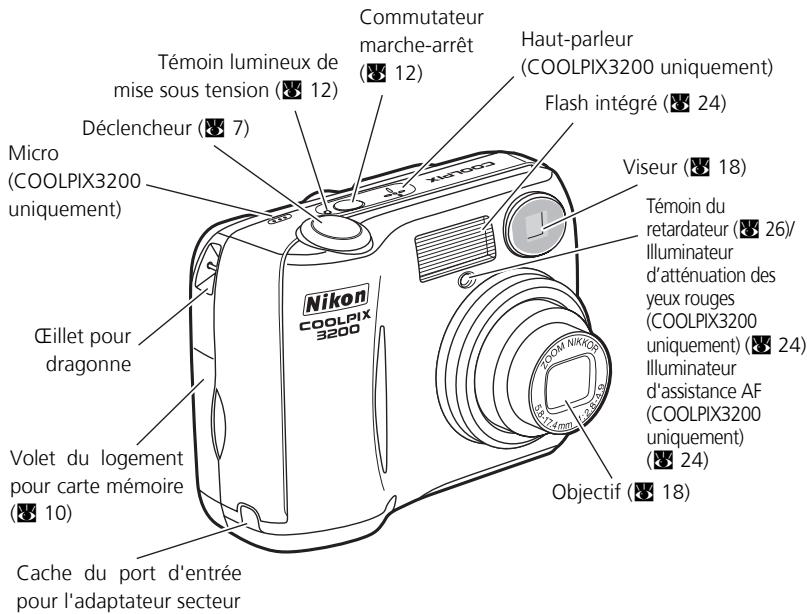
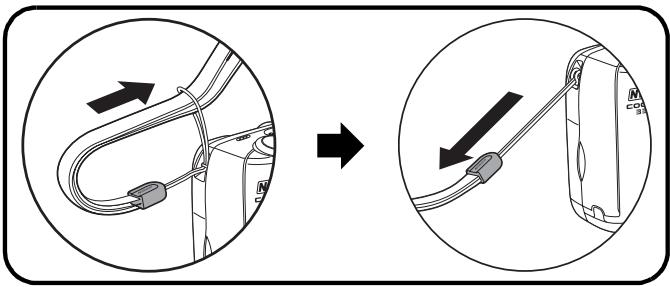
Fixation de la dragonne de l'appareil photo
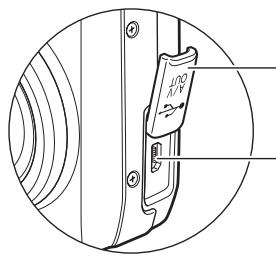
Cache des ports de connexion
Connecteur USB (46)
Connecteur de sortie audio/vidéo (AV)
(COOLPIX3200 uniquement)
(44)/
Connecteur de sortie vidéo (COOLPIX2200 uniquement)
(44)
Mode Prise de vue
![2 AE-L 3 AFO 1 5 6 W T IN 7 9 BSS 22 21 20 ISO 18 17 16 +1.0 10 DATE 10 11 12 3M AUTO [999] 15 14 13 ICE 1](/content/2019/11/73174/images/47744d5980815bbfe70c06a7e34cd78f503ea1b35d2f62786880682c6c9dd373.jpg)
1 Mode Prise de vue ..... 16
2 AE-L 1 38
3 Indicateur de mise au point .... 20
4 Indicateur de zoom 2 ..... 18
5 Indicateur du niveau de charge des accus/piles 3 ..... 12
6 Indicateur de mémoire interne/ carte mémoire ..... 16
7 Icône Bougé d'appareil 4 ..... 25
8 Fuseau horaire 84
9 Icône «Date non programmée» 5 ... 14
10 Indicateur du retardateur ..... 26
11 Indicateur d'impression de la date 87
1 Apparaît lorsque vous prenez des photos en mode Panorama assisté.
2 Apparaît lorsque vous appuyez sur les commandes de zoom.
3 Apparaît lorsque le niveau de charge des accus/piles est faible.
4 Apparaît en vitesse d'obturation lente pour avertir que les images risquent d'être floues.
12 Compteur de date/
Numéro de date stocké .....88
13 Nombre de vues restantes/ durée du clip vidéo ..... 16, 17, 56
14 Mode de flash....24
15 Taille d'image .....63
16 Correction d'exposition....67
17 Signal de gain auto de la sensibilité 6 .....25
18 Prise de vue en continu .....68
19 Sélecteur de meilleure image (BSS)....69
20 Balance des blancs .....65
21 Options couleur .....70
22 Mode Macro....27
5 Apparaît si la date et l'heure n'ont pas été programmées.
6 Apparaît lorsque l'appareil a augmenté automatiquement la sensibilité.
Mode Visualisation
![17 2004.08.05 16 12:00 100NTKON 9999.JPG 1 2 3 4 5 6 7 12 15 14 13 3M 11 10 [ 8/ 10 ] START 9](/content/2019/11/73174/images/d513f4c5d1b01f6416d0c8f1507df8a671804bcce44ef950ee834cf87f7d2940.jpg)
1 Dossier en cours.... 23
2 Numéro et type du fichier ..... 23
3 Indicateur de mémoire interne/ carte mémoire ..... 16
4 Indicateur du niveau de charge des accus/piles 1 ..... 12
5 Indicateur de volume 2 ..... 60
6 Guide d'enregistrement de mémo vocal 2 ..... 43
7 Guide de lecture de mémo vocal 2 . . . 43
8 Numéro de la vue en cours/ nombre total de vues/ durée du clip vidéo. . . . . . . 23, 60
9 Indicateur du visionnage de clip vidéo 60
10 Icône Mémo vocal 2 ..... 43
11 Indicateur de taille d'image .... 63
12 Indicateur de clip vidéo ..... 57
13 Icône Protéger 75
14 Icône Commande d'impression .... 48
15 Icône Transfert.... 76
16 Heure de l'enregistrement . . . 14-15
17 Date de l'enregistrement .... 14-15

Contrôle du moniteur
Pour cacher ou afficher les indicateurs sur le moniteur, sélectionnez l'option PAR.ECL du menu Configuration. (86)
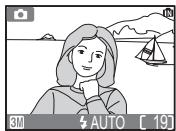
Le moniteur affiche l'état des réglages de l'appareil et l'image passant par l'objectif
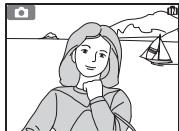
Le moniteur affiche uniquement l'image passant par l'objectif
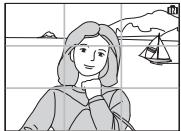
Le moniteur affiche
le quadrillage
Le moniteur est éteint
Le moniteur s'éteint pendant que le flash est en cours de recyclage (20).
Sélecteur de mode
Le sélecteur de mode vous permet de sélectionner le mode de prise de vue (7 modes proposés) et le mode Configuration. Choisissez le mode de prise de vue en fonction des conditions de prise de vue.
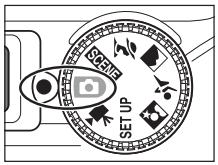
Pour sélectionner un mode, positionnez l'icône souhaitée face au repère «◎» situé à côté du sélecteur de mode.
Clip vidéo (56-59)
Choisissez l'un des trois types de clips vidéo. Vous pouvez filmer des clips avec son (COOLPIX3200) ou sans son (COOLPIX2200).
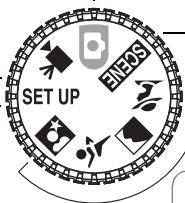
Choisissez ce mode pour prendre des photos. Sélectionnez l'un des six menus de prise de vue pour obtenir l'effet souhaité.
SCENE Scène (28, 34)
Ce mode vous propose 11 «scènes» correspondant à des sujets ou à des conditions de prise de vue spécifiques. Faites votre choix et l'appareil fait le reste.
Ce mode vous permet d'afficher le menu Configuration grâce auquel vous pouvez configurer des paramètres comme la date, l'heure ou la luminosité du moniteur.
Aide Portrait
Aide Paysage
Aide Sport
Aide Portrait de nuit
Ces modes intègrent des repères, différents selon le type de sujet, pour faciliter la prise de vue (28-33).
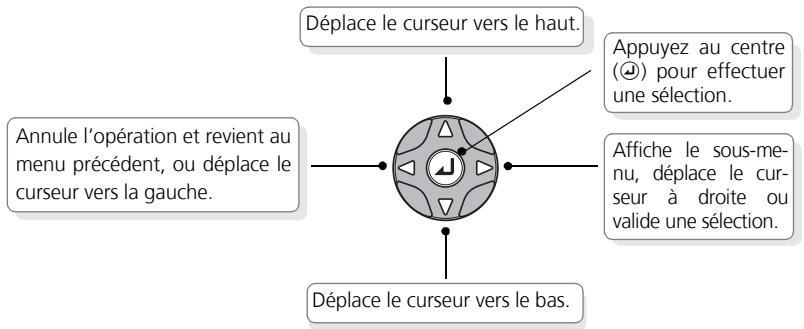
Le sélecteur multidirectionnel permet de parcourir les menus de l'appareil.
Déclencheur
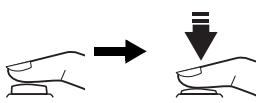
Votre appareil photo est doté d'un déclencheur à deux niveaux. Enfoncez-le légèrement pour faire la mise au point et la mesure de l'exposition. Le témoin lumineux vert (AF) situé à côté du viseur s'allume dès que l'appareil photo a réussi à obtenir la mise au point sur le sujet. La mise au point et l'exposition restent mémorisées tant que le déclencheur est maintenu dans cette position. Pour prendre la photo, appuyez à fond sur le déclencheur.
Insertion des accumulateurs ou des piles
Votre appareil photo fonctionne avec :
- deux piles alcalines LR6 (AA), ou
- deux accus rechargeables NiMH (nickel-metal hybride) Nikon EN-MH1, ou
- deux piles ZR6 (AA) nickel-manganèse, ou
- deux piles FR6/L91 (AA), ou
- une pile lithium CR-V3
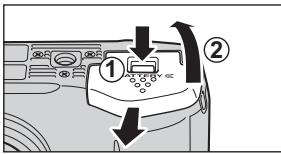
1 Ouvrez le couvercle du logement pour accus/piles
- Appuyez sur le verrou du couvercle (PUSH;①), faites glisser ce dernier puis soulevez-le (②).
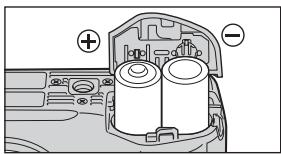
- Insérez les accus ou les piles, comme indiqué, dans le logement pour accus/piles.
Piles AA
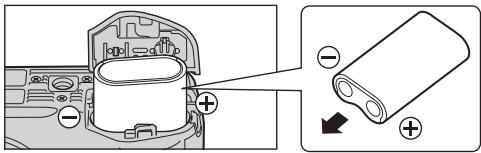
3 Refermez le couvercle du logement pour accus/piles
- Refermez le couvercle du logement (①) et poussez le verrou en position fermée (②). Vérifiez que le couvercle est bien verrouillé.

[IMPORTANT] Type de batterie
Pour améliorer les performances de l'alimentation, sélectionnez dans le menu Configuration le type de batterie actuellement inséré dans l'appareil photo. Le réglage par défaut est Alcaline. Si vous utilisez un autre type de batterie, modifiez le réglage (96).
![NIKON COOLPIX 2200 - [IMPORTANT] Type de batterie - 1](/content/2019/11/73174/images/272a023a7e44c4b73f46712992c86d63ca3afd5b7478c423ebf0be7a0a41e460.jpg)
Remplacer les accus/piles
Mettez l'appareil hors tension et vérifiez que le témoin de mise sous tension est éteint avant de retirer ou d'insérer les accus/piles.

Lecture des consignes de sécurité concernant les accus/piles
Lisez et suivez attentivement toutes les instructions données par le fabricant des accus/piles.

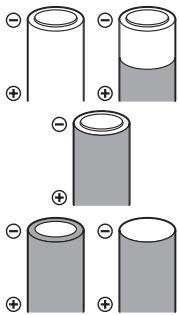
Les accus/piles suivants ne doivent pas être utilisés :
- Les accus/piles dont l'isolant s'écaille ou est endommagé. L'utilisation de tels accus/piles pourrait entraîner une fuite, une surchauffe ou une rupture. A noter que dans les cas de défauts de fabrication, les accus/piles neufs peuvent également présenter un isolant défectueux.
- Les accus/piles dont l'isolant recouvre uniquement la partie centrale et non la surface autour du pôle négatif.
- Les accus/piles qui possèdent un pôle négatif plat. N'utilisez en aucun cas ces accus/piles, même si l'isolant recouvre la surface autour du pôle négatif.

Piles alcalines
La performance des piles alcalines varie considérablement selon la marque. Choisissez une marque fiable.

Accumulateurs EN-MH1
Avant d'utiliser pour la première fois ces accus EN-MH1, rechargez-les à l'aide du chargeur d'accumulateur MH-70. Veillez à recharger chaque paire d'accus simultanément – ne rechargez pas un seul accu à la fois ou deux accus n'ayant pas la même quantité de charge. A noter que les accus EN-MH1 risquent de se décharger rapidement juste après leur achat, ou si vous ne les avez pas utilisés pendant une longue période. Ceci est normal. Les accus resteront chargés plus longtemps après avoir été utilisés puis rechargés plusieurs fois. Pour de plus amples informations relatives à la recharge des accus, veuillez consulter la documentation fournie avec le chargeur MH-70.

Autres sources d'alimentation
- Pour utiliser l'appareil photo sans interruption pendant une période prolongée, servez-vous d'un adaptateur secteur EH-62B (97). N'utilisez en aucun cas un adaptateur secteur d'une autre marque ou un autre modèle d'adaptateur. Le non-respect de cette consigne risquerait de provoquer une surchauffe ou d'endommager l'appareil photo.
- Nous vous recommandons d'acheter des piles lithium CR-V3 dans le but de les utiliser comme alimentation de secours.
Insertion des cartes mémoire
Les photos peuvent être stockées dans la mémoire interne de l'appareil photo (environ 14,5 Mo) ou sur une carte mémoire Secure Digital (SD). Si l'appareil ne contient pas de carte mémoire, les photos sont stockées en mémoire interne. En revanche, si l'appareil contient une carte mémoire, les photos sont automatiquement stockées sur cette carte.
Pour stocker des photos en mémoire interne, retirez la carte mémoire.
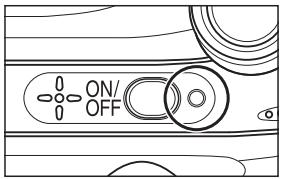
1 Vérifiez que l'appareil est hors tension
- Le témoin de mise sous tension doit être éteint.
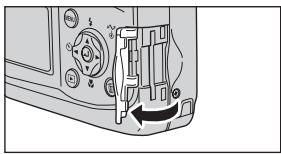
2 Ouvrez le volet du logement pour carte mémoire
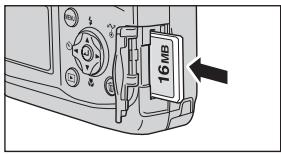
3 Insérez la carte mémoire
- Insérez la carte dans le sens de la flèche, comme indiqué. Veillez à l'insérer droit, sans la plier.
Insertion des cartes mémoire
Insérez les contacts de la carte en premier.
Si vous insérez la carte à l'envers, vous risquez d'endommager l'appareil photo ou la carte elle-même. Assurez-vous qu'elle est insérée dans le bon sens.
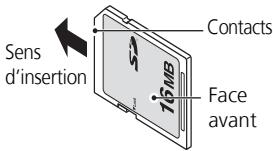
4 Refermez le volet du logement pour carte
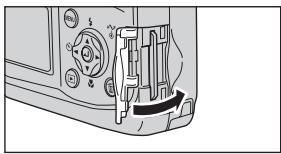
Les cartes mémoire doivent être formatées avant leur première utilisation. Pour obtenir des informations relatives au formatage des cartes mémoire, voir la section «Menu Configuration : Formatage de la mémoire/carte» (93).

Retrait des cartes mémoire
Les cartes mémoire peuvent être retirées sans risque de perte de données lorsque l'appareil photo est éteint. Pour retirer la carte mémoire, mettez l'appareil photo hors tension et vérifiez que le témoin de mise sous tension est éteint. N'ouvrez pas le volet du logement pour carte mémoire tant que le témoin de mise sous tension est allumé. Ouvrez le volet du logement pour carte mémoire et appuyez sur la carte pour l'éjecter partiellement. Ensuite, retirez-la manuellement.
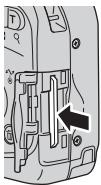
- Utilisez uniquement des cartes mémoire SD (Secure Digital).
- N'essayez ni de les démonter, ni de les modifier.
- Ne les faites pas tomber, ne les pliez pas et protégez-les de l'eau et de tout choc.
- Ne touchez pas les contacts métalliques avec les doigts ou tout objet métallique.
- Ne collez aucune étiquette dessus.
- Ne les laissez pas en plein soleil dans une voiture fermée ou dans tout autre endroit soumis à de fortes températures.
- Ne les exposez pas à des environnements excessivement humides ou à des gaz corrosifs.

Commutateur de protection en écriture
Les cartes SD sont dotées d'un commutateur de protection en écriture pour empêcher la perte accidentelle de données. Lorsque ce commutateur est en position «verrouillée», vous ne pouvez pas prendre, effacer ou modifier de photos, ni formater la carte. Vérifiez que la carte n'est pas verrouillée avant de prendre, d'effacer, d'éditer des photos ou de les transférer sur un ordinateur.
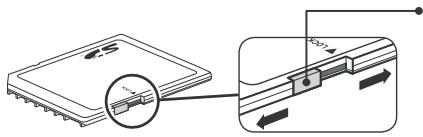
Commutateur de protection en écriture
Lorsque la carte est verrouillée, il est possible de visualiser les images mais non de les enregistrer, de les effacer, de les modifier ou de les transférer à l'aide de la commande ⚫ (↙ ↗) de l'appareil photo.
![8M AUTO [ 19 ]](/content/2019/11/73174/images/dc3a9d133f6bdaa688bd00894a7d88737fbb150236527f889e9b9dda0fe81eda.jpg)
1 Mettez l'appareil sous tension
- Appuyez sur le commutateur marche-arrêt. Le témoin de mise sous tension s'allume. Positionnez le sélecteur de mode sur n'importe quel mode, excepté SETUP.
2 Vérifiez le niveau de charge des accus/piles sur le moniteur
- Lorsque vous mettez l'appareil sous tension pour la première fois, une boîte de dialogue de sélection de la langue s'affiche. Choisissez la langue souhaitée et appuyez au centre du sélecteur multidirectionnel. Voir la section «Premiers pas : Configuration de base» (14).
- Avant de vérifier le niveau de charge des piles/accus, sélectionnez l'option Type batterie appropriée dans le menu Configuration (96).
| Affichage | Signification |
| ABSENCE D'ICÔNE | Les accus/piles sont totalement rechargés. |
| Niveau de charge faible. |
| ATTENTION !! L'ACCUMU- LATEUR EST DÉCHARGÉ | Les accus/piles sont déchargés. Remplacez-les par des accus totalement chargés ou des piles neuves. |
Les témoins lumineux rouge (⚡) et vert (AF) clignotent lorsque le message «L'ACCUMULATEUR EST DÉCHARGÉ» s'affiche.

Commande ▶
Vous pouvez également mettre l'appareil sous tension en appuyant sur la commande pendant une seconde environ. La dernière photo que vous avez prise s'affiche sur le moniteur (22).

Eteindre l'appareil photo
Pour éteindre l'appareil photo lorsque le témoin de mise sous tension est allumé, appuyez sur le commutateur marche-arrêt. Ne retirez pas les accus/les piles ou ne débranchez pas l'adaptateur secteur EH-62B tant que le témoin de mise sous tension n'est pas éteint.

Témoin de mise sous tension
| Lorsque le témoin de mise sous tension | L'appareil photo est |
| est allumé | sous tension |
| clignote | en mode Veille |
| est éteint | hors tension |

Extinction automatique (mode Veille)
Si aucune opération n'est effectuée pendant une minute (réglage par défaut), l'écran s'éteint automatiquement et l'appareil passe en mode Veille pour réduire l'utilisation des accus/piles. En mode Veille, le témoin de mise sous tension clignote. Si aucune opération n'est effectuée dans les trois minutes qui suivent la mise en veille de l'appareil photo, l'appareil se met automatiquement hors tension et le témoin de mise sous tension s'éteint. Pour réactiver l'appareil :
- Appuyez sur le commutateur marche-arrêt
- Enfoncez le déclencheur à mi-course
- Appuyez sur la commande ▶ pour afficher la dernière photo prise
- Appuyez sur la commande MENU afin d'afficher le menu du mode sélectionné
- Utilisez le sélecteur de mode afin de sélectionner un autre mode
Il est possible de modifier la temporisation à l'aide de l'option Extinction auto. du menu Configuration (92). Toutefois, lorsqu'un menu ou le menu Configuration est affiché, le moniteur s'éteint au bout de trois minutes ; lorsque vous visionnez un diaporama en continu (72) ou lorsque l'appareil est alimenté par un adaptateur secteur, l'écran s'éteint au bout de 30 minutes.

Mode Veille
Dans ce mode, l'appareil se met en veille lorsqu'il n'y a aucune modification dans la luminosité du sujet, avant même que la durée sélectionnée dans le menu EXTINCTION AUTO. soit écoulée (92).
Configuration de base
A la première mise sous tension de l'appareil photo, une boîte de dialogue permettant de choisir la langue s'affiche sur le moniteur. Suivez les étapes décrites ci-dessous pour choisir la langue et régler la date et l'heure.
1
LANGUE/LANGUAGE
| Deutsch | Nederlands |
| English | Svenska |
| Español | 日本語 |
| Français | 中文(简体) |
| Italiano | 한글 |
MENU Annuler OK
Mettez en surbrillance Deutsch (allemand), English (anglais), Español (espagnol), Français, Italiano (italien), Nederlands (hollandais), Svenska (suédois), 日本語 (japonais), 中文(简体) (chinois simplifié) 한글 (coréen) ou puis appuyez sur Ⓜ.
2
DATE
Programmer l'heure et la date ?
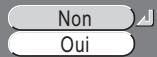
La boîte de dialogue de confirmation apparaît.
3
DATE
Programmer l'heure et la date ?
Non
Oui
Mettez en surbrillance Oui.
Sélectionnez Non pour quitter ce menu et revenir au mode actuellement sélectionné avec le sélecteur de mode. Si vous quittez sans régler la date et l'heure, l'icône Ⓧ («Date non programmée») clignote sur le moniteur lorsque l'appareil photo est en mode Prise de vue. Toutes les photos sont alors marquées comme ayant été prises le «0000.00.00 00:00.» et les clips vidéo sont marqués comme ayant été filmés le «2004.10.01 00:00».
4

FUSEAU HORAIRE
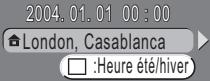
Le menu FUSEAU HORAIRE apparaît. †
5
FUS. HOR. DOM
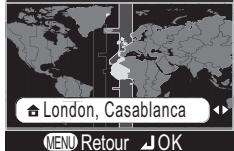
Affichez la carte des fuseaux horaires.
† Pour activer ou désactiver l'heure d'été/d'hiver, appuyez en bas du sélecteur multidirectionnel pour mettre en surbrillance Heure été/hiver puis appuyez au centre du même sélecteur. Lorsque cette case est cochée, l'heure sera automatiquement avancée d'une heure (85). Pour revenir à l'étape 4, appuyez en haut du sélecteur multidirectionnel pour mettre en surbrillance le fuseau horaire actuel.

La pile de l'horloge
Lorsque les accus/piles principaux sont insérés ou que l'appareil est alimenté par l'adaptateur secteur, la pile de l'horloge met environ dix heures à se recharger. Lorsqu'elle est totalement rechargée, elle peut servir d'alimentation de secours pour l'horloge pendant plusieurs jours.
6
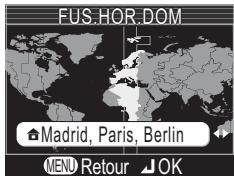
Sélectionnez le fuseau horaire de votre domicile.
7
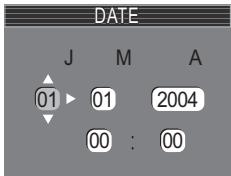
Affichez le menu DATE.
8

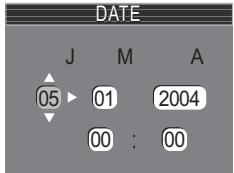
Saisissez le Jour (l'ordre Jour-Mois-Année peut différer selon les pays).
9
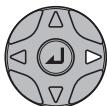
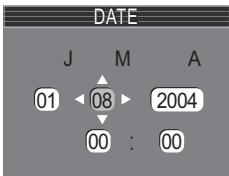
Sélectionnez le Mois. Répétez les étapes 8-9 pour saisir le Mois, l'Année, l'heure et les minutes.
10

Mettez en surbrillance J M A.
11
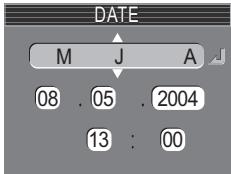
Choisissez l'ordre d'affichage du Jour, du Mois et de l'Année.
12
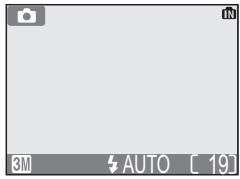
Quittez ce menu pour revenir au mode actuellement sélectionné avec le sélecteur de mode. A Noter que la date et l'heure d'enregistrement ne figureront pas sur les photos sauf si vous sélectionnez Date ou Date et heure pour l'option Impression date (87).

Réglage de l'horloge à partir de Nikon View (Windows XP/Mac OS X uniquement)
Si l'appareil est connecté avec l'option USB réglée sur PTP (45), Nikon View (inclus) peut être utilisé pour régler l'horloge de l'appareil en fonction de la date et de l'heure de l'ordinateur. Consultez le Manuel de référence de Nikon View pour plus de détails.
Étape 1 - Sélectionnez le mode
Cette section explique de manière détaillée les opérations de base pour prendre des photos en mode (auto). Avec ce mode automatique où il suffit de cadrer et déclencher, l'appareil photo contrôle la majorité des paramètres en fonction des conditions d'éclairage afin d'obtenir les meilleurs résultats possibles.
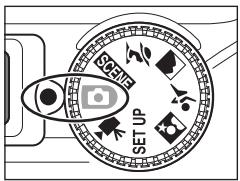
1 Positionnez le sélecteur de mode sur
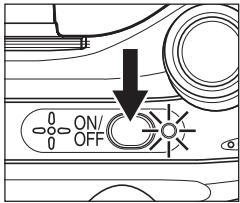
2 Mettez l'appareil sous tension
- Le témoin de mise sous tension s'allume et un écran d'accueil apparaît sur le moniteur (83). L'appareil photo est prêt pour la prise de vue dès que la scène à photographier apparaît sur le moniteur.
Mode Prise de vue/mode Scène
indique le mode Auto.
Taille d'image
Quatre (COOLPIX2200) ou cinq (COOLPIX3200) options sont proposées. Le choix dépend de l'utilisation que vous souhaitez faire de l'image (63). Le réglage par défaut est 3M (COOLPIX3200) ou 2M (COOLPIX2200).
Mode de flash
Cinq modes de flash sont proposés. Le choix dépend des conditions d'éclairage et de vos intentions (24). Le réglage par défaut est AUTO (Automatique).
Lorsque l'appareil contient une carte mémoire, ▲ est affiché. Lorsqu'il ne contient pas de carte, Ⓜ est affiché.
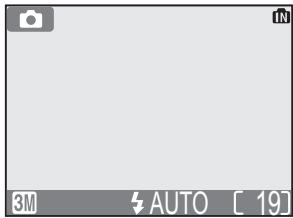
Le nombre d'images pouvant être enregistrées sur une carte mémoire varie en fonction de la capacité de la carte et de l'option sélectionnée pour le paramètre Taille d'image (63).

Si le nombre de vues restantes est égal à zéro, le message «MÉMOIRE INSUFFISANTE» apparaît sur le moniteur. Vous ne pouvez plus prendre de photos tant que vous n'avez pas :
- choisi un réglage de Taille d'image inférieur (63)
- inséré une autre carte mémoire (10)
- supprimé certaines photos (22-23, 73-74)
L'indicateur sur le moniteur montre la position du zoom lorsque vous appuyez sur l'une de ces deux commandes
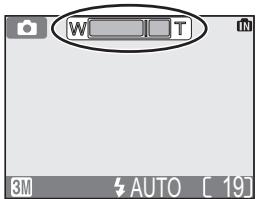
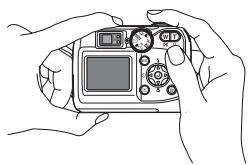
1 Préparez l'appareil photo
Maintenez fermement l'appareil photo à deux mains. Vous pouvez cadrer les photos sur le moniteur ou dans le viseur.
N'entravez pas la prise de vue
Pour éviter des images noires ou partiellement sombres, faites attention à ne pas occulter l'objectif, le flash et le micro (COOLPIX3200 uniquement) avec les doigts ou d'autres objets.
2 Cadrez votre sujet
Votre appareil photo numérique Nikon offre deux types de zoom intégré : un zoom optique avec lequel le téléobjectif peut grossir le sujet jusqu'à 3 fois et un zoom numérique qui, par traitement numérique, peut agrandir l'image encore 4 fois, ce qui offre un grossissement total de 12×. Cadrez votre sujet en utilisant les commandes de zoom :
- Appuyez sur 📋 (W) pour amplifier la zone visible autour du sujet.
- Appuyez sur Q (T) pour réduire la zone visible autour du sujet.
- Lorsque l'appareil photo est en position télé-objectif maximale, vous pouvez, en continuant à appuyer sur la commande ⚫ (T) pendant environ une seconde, activer le zoom numérique. L'indicateur du zoom s'affiche en jaune et le témoin lumineux vert (AF) situé à côté du viseur clignote. Utilisez les commandes ⚫ (T) et ⚫ (W) afin d'élargir ou de resserrer le cadrage dans la plage du zoom numérique. Pour annuler le zoom numérique, appuyez sur la commande ⚫ (W) jusqu'à ce que l'indicateur du zoom devienne blanc.

Zoom numérique
Avec le zoom numérique, les données transmises par le capteur d'image sont traitées numériquement pour grossir la partie centrale de l'image afin qu'elle remplisse le cadre de visée. Contrairement au zoom optique, le zoom numérique n'augmente pas la quantité de détails visibles sur la photo. Il ne fait qu'agrandir les détails visibles en position téléobjectif maximale, ce qui donne cet aspect de « grain » à la photo. Notez que les effets du zoom numérique ne sont pas visibles dans le viseur : servez-vous du moniteur pour cadrer les images à l'aide du zoom numérique. Vous ne pouvez pas utiliser le zoom numérique si le moniteur est éteint ou si vous avez sélectionné Planche 16 vues dans le menu PRISE DE VUE ( 68).

Éclairage insuffisant
Lorsque la lumière est insuffisante, l'appareil photo augmente automatiquement la sensibilité pour compenser le manque d'éclairage, entraînant ainsi l'apparition d'un léger effet de marbrure («bruit parasite») sur l'image affichée sur le moniteur. Ceci est normal et ne traduit en rien un dysfonctionnement.

Moniteur ou viseur?
Utilisez le moniteur pour contrôler d'un seul coup d'œil les réglages de l'appareil et l'image montrant le résultat final. Ceci s'avère particulièrement utile lorsque l'image observée dans le viseur n'est pas exactement identique à l'image finale, par exemple lorsque :
- votre sujet se trouve à moins d'1 m de l'appareil photo
- vous utilisez le zoom numérique
L'utilisation du viseur vous permet d'économiser les accus/piles en éteignant le moniteur (5). Le viseur peut être aussi utilisé lorsque la forte luminosité ambiante rend l'affichage du moniteur difficilement lisible.
Étape 3 - Faites la mise au point et déclenchez
Témoin lumineux rouge (⚡)
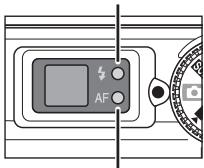
Témoin lumineux vert (AF)
Indicateur de mise au point
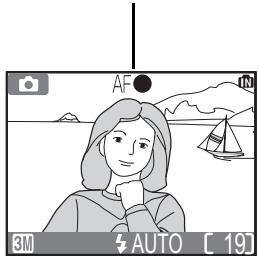
1 Faites la mise au point
Enfoncez le déclencheur à mi-course pour régler la mise au point et la mesure de l'exposition. En mode 📷, l'appareil photo fait automatiquement la mise au point sur le sujet au centre de la vue. La mise au point et l'exposition restent mémorisées tant que vous maintenez le déclencheur enfoncé à mi-course. Tout en maintenant le déclencheur dans cette position, vérifiez la mise au point et l'état du flash. La mise au point est indiquée par le témoin lumineux vert AF (autofocus) situé à côté du viseur et par l'indicateur de mise au point sur le moniteur. L'état du flash est indiqué par le témoin lumineux rouge ♦ (disponibilité du flash) situé à côté du viseur.
 | Allumé | Le flash se déclenche lorsque la photo est prise. |
| Cligno-tant | Le flash est en cours de recyclage. Attendez que le voyant s'allume. |
| Éteint | Le flash n'est pas nécessaire ou l'appareil est en mode de flash annulé. |
 | Allumé | La mise au point sur le sujet est faite. |
| Cligno-tant | L'appareil n'arrive pas à faire la mise au point sur le sujet au centre de la vue. En utilisant la mémorisa-tion de mise au point, faites la mise au point sur un autre sujet situé à la même distance, puis recompo-sez la scène et déclenchez. |
Le moniteur s'éteint pendant que le flash est en cours de recyclage.
2 Prenez la photo
Appuyez sur le déclencheur à fond pour prendre la photo. Le déclencheur émet un son lorsque vous appuyez dessus (réglage par défaut 90). Afin d'éviter tout risque de flou, appuyez en douceur sur le déclencheur. Vous pouvez choisir d'afficher ou non l'avertissement de bougé d'appareil. (25)

Pendant l'enregistrement
Pendant l'enregistrement des photos dans la mémoire interne ou sur la carte mémoire, le témoin vert (AF) clignote et l'icône 📄 s'affiche ou l'icône de la mémoire 📌//[↗] clignote. Vous pouvez continuer à prendre des photos jusqu'à ce que l'icône 📄 apparaisse. N'éteignez pas l'appareil photo, ne retirez pas la carte mémoire, ne débranchez ou ne coupez pas l'alimentation pendant l'enregistrement des photos. Forcer l'extinction de votre appareil photo ou retirer la carte mémoire dans de telles conditions entraînerait la perte de données ou risquerait d'endommager l'appareil ou la carte.

Pour obtenir de bons résultats avec l'autofocus
L'automatisme de mise au point (autofocus) fonctionne au mieux lorsque le sujet est bien contrasté par rapport à l'arrière-plan et qu'il est éclairé uniformément. L'automatisme de mise au point ne fonctionne pas bien lorsque le sujet est très sombre ou qu'il se déplace rapidement, si la scène comporte des objets dont les luminosités sont très différentes (par exemple, l'arrière-plan est lumineux et le sujet situé à l'ombre), si le centre de la vue comporte plusieurs objets situés à des distances différentes de l'appareil photo (par exemple, lorsque vous photographiez un animal dans une cage).

Mise au point des sujets décentrés : mémorisation de la mise au point
Si votre sujet ne se trouve pas au centre de la scène lorsque vous enfoncez le déclencheur à micourse, votre photo risque d'être floue. Pour mettre au point un sujet décentré :
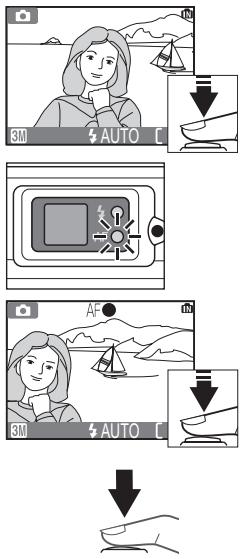
① Faites la mise au point
Positionnez le sujet au centre de la vue et enfoncez le déclencheur à mi-course.
② Vérifiez le témoin lumineux vert (AF) et l'indicateur de mise au point
Une fois le déclencheur enfoncé à mi-course, vérifiez que le témoin lumineux vert (AF) et l'indicateur de mise au point sont bien allumés et ne clignotent pas, vous indiquant ainsi que le sujet est mis au point. La mise au point et l'exposition restent mémorisées tant que le déclencheur est maintenu dans cette position.
③ Recomposez la scène
Tout en maintenant le déclencheur enfoncé à micourse, recadrez la scène. Ne changez pas la distance entre le sujet et l'appareil photo une fois la mise au point mémorisée. Si votre sujet se déplace, relâchez le déclencheur et refaites la mise au point en tenant compte de la nouvelle distance.
④ Prenez la photo
Appuyez sur le déclencheur à fond pour prendre la photo.
Étape 4 - Visualisez les résultats (Mode Visualisation en plein écran)
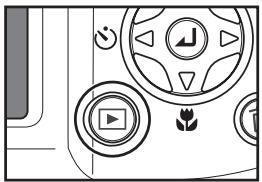
1 Appuyez sur la commande ▶
2 Visualisez vos photos sur le moniteur
Pour visualiser les autres images, appuyez en bas du sélecteur multidirectionnel ou à droite (affichage des images dans leur ordre d'enregistrement), ou en haut ou à gauche (affichage des images dans l'ordre inverse de leur enregistrement). Pour faire défiler rapidement les images jusqu'à un numéro de vue spécifique sans visualiser les photos intermédiaires, maintenez le sélecteur multidirectionnel enfoncé. 🚙️ ⚪ (guide d'enregistrement de mémo vocal) s'affiche (COOLPIX3200 uniquement).
Pour annuler la visualisation en plein écran et revenir au mode Prise de vue, appuyez à nouveau sur la commande ▶.
Effacement d'images
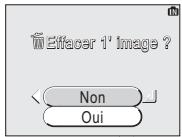
Pour effacer l'image qui est affichée sur le moniteur, appuyez sur la commande 📄. Une boîte de dialogue de confirmation s'affiche. Appuyez en haut ou en bas du sélecteur multidirectionnel pour mettre en surbrillance Oui, puis appuyez au centre du sélecteur pour valider. Pour quitter ce menu sans effacer l'image, mettez en surbrillance Non, puis appuyez au centre du sélecteur.

Effacement de la dernière photo prise
A tout moment au cours de la prise de vue, vous pouvez appuyer sur la commande afin d'effacer la dernière photo que vous avez prise. La boîte de dialogue de confirmation ci-contre s'affiche. Effacez l'image en suivant les instructions de la section «Effacement d'images».

Astuces pour la visualisation des images
La première photo en mémoire est reliée à la dernière. Si vous appuyez en haut ou à gauche du sélecteur multidirectionnel lorsque la première photo en mémoire est affichée, vous passez automatiquement à la dernière photo enregistrée. Inversement, si vous appuyez en bas ou à droite du sélecteur multidirectionnel alors que vous avez atteint la dernière photo en mémoire, vous repassez automatiquement à la première.

Noms de dossiers et de fichiers d'images
Dans la mémoire interne ou sur la carte mémoire, les images possèdent un nom de fichier constitué de trois parties : un identifiant de quatre lettres, un numéro de fichier à quatre chiffres attribué automatiquement par l'appareil photo dans l'ordre croissant, et une extension de trois lettres (par exemple, «DSCN0001.JPG»).
| Type d'image | Identifiant | Extension | |
| Original | Image fixe | DSCN | .JPG | 22 |
| Clip vidéo | DSCN | .MOV | 60 |
| Copie | Mini-photo | SSCN | .JPG | 78 |
| Image recadrée | RSCN | .JPG | 42 |
| Mémo vocal joint à une image fixe (COOLPIX3200 uniquement) | Mémo vocal | DSCNSSCNRSCN | .WAV | 43 |
Lors de la visualisation d'une image sur le moniteur, le numéro du fichier et son extension apparaissent en haut à droite. L'identifiant ne s'affiche pas, mais est visible lors du transfert de l'image sur l'ordinateur.
Les images sont enregistrées dans des dossiers créés automatiquement par l'appareil et dont le nom est un numéro à trois chiffres suivi de «NIKON» (par exemple, «100NIKON»). Les dossiers peuvent contenir 200 images au maximum ; si vous prenez une photo lorsque le dossier en cours contient déjà 200 images, un nouveau dossier est créé et le numéro attribué à ce dossier est le numéro du dossier en cours + 1. Si vous prenez une photo lorsque le dossier en cours contient une image n°9999, un nouveau dossier est créé et la numérotation des fichiers recommence à partir de 0001. Si le nombre de fichiers atteint 200 ou si la numérotation des fichiers atteint 9999 lorsque la carte mémoire contient un dossier n°999, vous ne pouvez plus prendre de photos tant que vous n'avez pas formaté la carte (88 93) ou que vous n'avez pas inséré une autre carte mémoire.
Lorsque l'éclairage est insuffisant : utilisation du flash
Vous avez le choix entre les quatre modes de flash suivants :
| Mode | Fonctionnement | Utilisation |
| AUTOAuto | Le flash se déclenche en cas de lumière insuffisante. | C'est le meilleur choix dans la plupart des cas. |
| Auto avec atténuation des yeux rouges | L'illuminateur d'atténuation des yeux rouges (COOLPIX3200) ou le flash (COOLPIX2200) se déclenche avant l'éclair principal afin de minimiser l'effet «yeux rouges». | A utiliser pour les portraits (fonctionne plus efficacement lorsque le sujet se trouve dans la portée du flash et regarde en direction de l'appareil au moment du pré-éclair). Ce mode n'est pas conseillé si vous souhaitez un temps de réponse rapide au déclenchement. |
| Flash annulé | Le flash ne se déclenche pas, même en cas de lumière insuffisante. | A utiliser pour capturer l'atmosphère d'une faible lumière ambiante ou lorsque l'utilisation du flash est interdite. Si l'icône (bougé d'appareil) apparaît, prenez les précautions nécessaires pour éviter que la photo soit floue. |
| Flash imposé | Le flash se déclenche à chaque prise de vue. | A utiliser pour «déboucher» (éclairer) les ombres et les sujets en contre-jour. |
| (synchro lente) | Le mode flash auto est associé à une vitesse lente. | A utiliser pour capturer à la fois le sujet et l'arrière-plan de nuit ou en faible lumière. Si l'icône (bougé d'appareil) apparaît, faites très attention au moment du déclenchement pour éviter le risque de flou. |
Pour sélectionner le mode de flash:
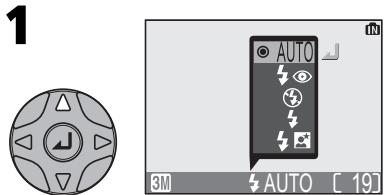
Affichez le menu du mode de flash.
2
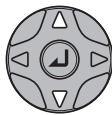
Mettez en surbrillance le mode souhaité (pour quitter le menu sans changer de mode de flash, patientez pendant deux secondes ou appuyez à gauche du sélecteur multidirectionnel).
3
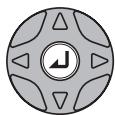
Quittez le menu. L'icône du mode de flash sélectionné apparaît en bas du moniteur.

Sensibilité (équivalence ISO)
La «sensibilité» est la mesure de la rapidité de réaction de votre appareil photo à la lumière. Votre appareil numérique Nikon a en conditions d'éclairage normales, une sensibilité approximativement équivalente à celle d'un film de 50 ISO. Si la lumière est insuffisante et si le flash est annulé (④), l'appareil photo augmente automatiquement la sensibilité. Vous pouvez ainsi opérer à des vitesses d'obturation comparativement plus élevées. De plus, le risque de flou dû au mouvement accidentel de l'appareil
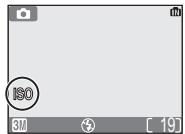
(«bougé d'appareil») est minimisé. L'icône ISO s'affiche sur le moniteur pour vous avertir qu'un léger effet de marbrure risque toutefois d'apparaître en cas de sensibilité élevée.

Icône 🎨 (bougé d'appareil)
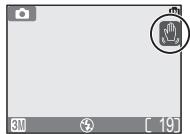
Si la lumière est insuffisante et si le flash est annulé (⑤), les vitesses d'obturation utilisées sont plus lentes et les images risquent d'être floues. Si la vitesse d'obturation nécessaire pour une exposition correcte est très lente, un avertissement ⚙ (bougé d'appareil) apparaît sur le moniteur. Dans ce cas, il est préconisé d'installer l'appareil sur un pied ou un autre support.
La portée du flash varie en fonction de la position du zoom. En position grand-angle maximale, le flash a une portée de 0,4 à 3,4 m (COOLPIX3200) et 0,4 à 2,0 m (COOLPIX2200). En position téléobjectif maximale, la portée est de 0,4 à 2,0 m avec le COOLPIX3200) et le COOLPIX2200.

Gros plans
Le flash risque de ne pas pouvoir éclairer l'intégralité du sujet si celui-ci est situé à moins de 40 cm de l'appareil. Si vous réalisez des gros plans, visualisez chaque photo après l'avoir prise pour vérifier les résultats.

Sélection du mode de flash
En mode (auto), l'appareil photo mémorise le mode de flash même si vous mettez l'appareil photo hors tension. Le dernier réglage est automatiquement rétabli lorsque vous placez le sélecteur de mode sur, sauf si l'option Réinitialisation du menu Configuration est utilisée pour rétablir les paramètres par défaut (94).
En fonction du mode sélectionné, le mode de flash peut changer automatiquement lorsque vous choisissez un autre mode de prise de vue (28-39).

Illuminateur d'assistance AF (COOLPIX3200 uniquement)
Le COOLPIX3200 est équipé d'un illuminateur d'assistance AF. Si l'éclairage est faible, cet illuminateur intégré s'allume lorsque vous appuyez à mi-course sur le déclencheur, ce qui permet à l'appareil de faire la mise au point même si le sujet n'est pas très éclairé. En position grand-angle maximale, l'illuminateur d'assistance AF a une portée de 0,4 à 2,0 m. En position téléobjectif maximale, la portée est de 0,4 à 1,4 m. En mode de scène (28-39), l'illuminateur d'aide AF n'est disponible que dans les modes (Fête/Intérieur), (Plage/Neige), (Coucher de soleil), (Reproduction), (Contre-jour) et (Panorama assisté), ainsi que dans les modes (Portrait) et (Portrait de nuit) sans l'option d'aide au cadrage (29-33).
Pour les autoportraits : utilisation du retardateur
Avec le retardateur, la photo n'est prise que dix secondes après le déclenchement. Ce mode est généralement utilisé lorsque vous souhaitez figurer sur la photo ou pour éviter les risques de bougé de l'appareil au moment du déclenchement, lorsque vous réalisez des gros plans ou que vous opérez en faible lumière. Avec le retardateur, il est nécessaire de placer l'appareil sur un pied (recommandé) ou une surface plane et stable.
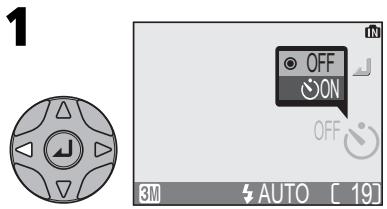
Affichez le menu du retardateur.
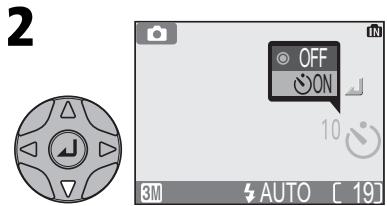
Mettez en surbrillance ⚙ON (pour quitter le menu sans sélectionner le mode retardateur, patientez pendant deux secondes ou appuyez à gauche du sélecteur multidirectionnel).
![3 8M AUTO [ 19 ]](/content/2019/11/73174/images/d73cb480b0f58a06dc1ae2da1bd72694374d86c934da22e23088e5902ce84ab5.jpg)
Quittez le menu. L'icône du retardateur apparaît sur le moniteur.
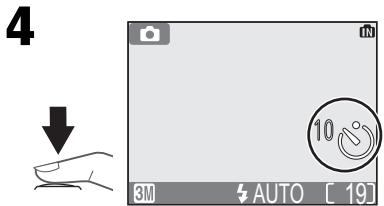
Cadrez, puis activez le retardateur. Le compte à rebours indique le nombre de secondes restantes avant la prise de vue.
La mise au point et l'exposition restent mémorisées lorsque vous appuyez sur le déclencheur. Le témoin du retardateur situé à l'avant de l'appareil clignote puis s'arrête de clignoter une seconde avant le déclenchement. La dernière seconde, il reste allumé pour vous signaler que la photo est sur le point d'être prise.
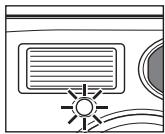
Arrêter le retardateur
Pour arrêter le retardateur avant la prise de vue, appuyez à nouveau sur le déclencheur.
Retardateur
Le retardateur n'est pas disponible avec certains modes de prise de vue (28-39).
Réaliser des gros plans en toute simplicité : mode Macro
Vous pouvez utiliser le mode Macro pour prendre des gros plans de petits objets en rapprochant de très près l'appareil du sujet (4 cm minimum).
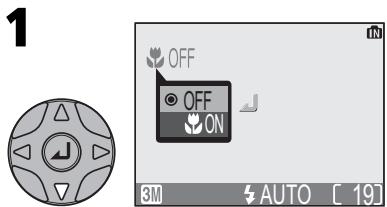
Affichez le menu du mode Macro.
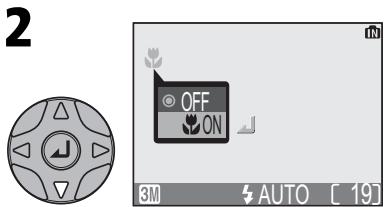
Mettez en surbrillance ON (pour quitter le menu sans sélectionner le mode Macro, patientez pendant deux secondes ou appuyez à gauche du sélecteur multidirectionnel).
![3 8M AUTO [ 19 ]](/content/2019/11/73174/images/ac26b9e3c9e5cd50fea931268f219efb521114419465fa73c61239c4fbd6b9b8.jpg)
Quittez le menu. L'icône apparaît sur le moniteur lorsque l'appareil est en mode Macro.
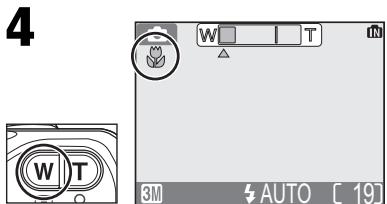
Cadrez. Si vous effectuez un zoom arrière jusqu'à ce que l'icône 🎨 s'affiche en vert, l'appareil photo peut faire la mise au point sur des objets se trouvant à 4 cm de l'appareil.

Mode Macro
En très gros plan, le viseur n'affiche pas le résultat final de l'image. Utilisez alors le moniteur pour réaliser des gros plans.
En mode Macro, l'appareil met au point en continu, même si vous n'enfoncez pas le déclencheur à mi-course.
Le mode Macro n'est pas disponible avec certains modes de prise de vue (28-39).
Modes Scène et modes d'aide à la prise de vue
Votre appareil numérique Nikon vous propose onze modes «scène» et quatre modes «aide à la prise de vue». L'appareil sélectionne automatiquement les réglages appropriés au type de sujet choisi, vous évitant ainsi de régler chaque paramètre individuellement.
Modes d'aide à la prise de vue
Positionnez le sélecteur de mode sur le mode d'aide souhaité. Chaque mode vous propose différentes options de cadrage pour vous aider à composer vos images.
| Mode | Description | |
| Aide Portrait | Utilisez ce mode pour les portraits où le sujet principal ressort clairement de l'arrière-plan, dont les détails sont estompés. | 30 |
| Aide Paysage | Utilisez ce mode pour mettre en valeur les contours, les couleurs et le contraste du ciel, des forêts et autres paysages ou pour réaliser des portraits comportant un arrière-plan sur lequel figure un point d'intérêt. | 31 |
| Aide Sport | Utilisez ce mode pour figer le mouvement des sujets en déplacement rapide pour les photos de sport. | 32 |
| Aide Portrait de nuit | Utilisez ce mode pour les portraits pris devant un arrière-plan faiblement éclairé. | 33 |
Modes Scène
Positionnez le sélecteur de mode sur SCENE puis sélectionnez le mode Scène souhaité à partir du menu.
| Mode | Description | |
| Utilisez ce mode pour révéler les détails de l'arrière-plan ou pour capturer l'ambiance créée par la lueur de bougies ou d'autres éclairages intérieurs. | 35 |
| Utilisez ce mode pour les sujets lumineux comme les champs de neige, les plages ou les grandes étendues d'eau éclairées par le soleil. | 35 |
| Utilisez ce mode pour restituer les nuances les plus foncées des couchers ou levers de soleil. | 35 |
| Utilisez ce mode pour restituer les couleurs de la faible lumière ambiante présente avant les levers et après les couchers de soleil. | 35 |
| Utilisez ce mode pour photographier des paysages de nuit. | 36 |
| Utilisez ce mode pour restituer les couleurs vives des gros plans de fleurs, d'insectes ou autres petits objets. | 36 |
| Utilisez ce mode lorsque la photographie au flash est interdite. | 36 |
| Utilisez ce mode pour capturer les éclats de lumière des feux d'artifice. | 37 |
| Utilisez ce mode pour reproduire du texte ou des dessins au trait. | 37 |
| Utilisez ce mode lorsque la lumière éclaire votre sujet par derrière, projetant ainsi des ombres sur son visage. | 37 |
| Utilisez ce mode pour prendre une série de photos que vous associerez ultérieurement afin de composer une seule scène. | 38 |

Modes de scène et modes d'aide à la prise de vue
En fonction du type de sujet, les modes de scène et d'aide à la prise de vue ne produiront pas toujours l'effet escompté. Si vous n'êtes pas satisfait des résultats, sélectionnez (auto), puis réessayez.
Aide à la prise de vue
Les quatre modes d'aide à la prise de vue proposent différentes options de cadrage qui vous permettent de composer la photo à l'aide de repères affichés sur le moniteur. Pour utiliser l'un de ces quatre modes, positionnez le sélecteur de mode sur le mode d'aide souhaité puis suivez les instructions ci-dessous :
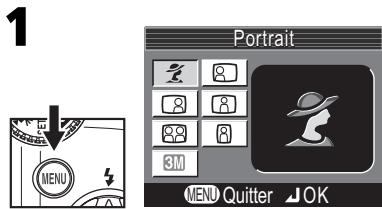
Après avoir sélectionné le mode, affichez le menu d'aide à la prise de vue.
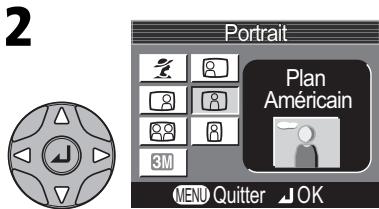
Choisissez le type de sujet souhaité pour votre composition. La sélection en cours est signalée par la présence d'une grande icône et d'une légende.
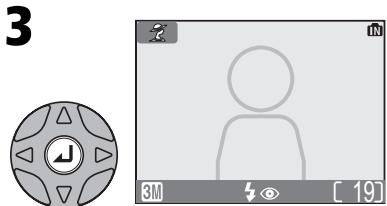
Validez votre choix. Pour revenir au mode Prise de vue, appuyez sur la commande MENU. Des repères de cadrage apparaissent sur le moniteur.
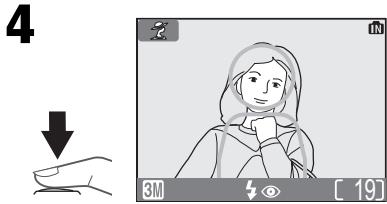
Lorsque vous prenez la photo, placez le(s) sujet(s) dans les repères, comme décrit dans les pages suivantes.

Utilisation des repères
Il n'est pas nécessaire que la taille de votre sujet corresponde exactement à celle des repères. Lors-que vous cadrez, prenez garde à ne pas trébucher et tomber.

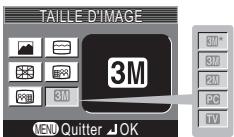
Taille d'image
L'option Taille d'image est disponible dans le menu d'aide à la prise de vue (63).
Aide Portrait
Le mode 📄 (Aide Portrait) facilite le cadrage de vos portraits où le sujet principal ressort clairement de l'arrière-plan, dont les détails sont estompés. Ceci donne à la composition un effet de profondeur (le degré d'estompage varie en fonction de l'éclairage disponible). Un menu proposant différentes options vous aide à cadrer des sujets décentrés, des sujets grands en hauteur ou en largeur, ou deux personnes.
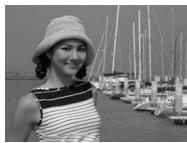
Aucun repère ne s'affiche à l'écran. L'appareil photo fait la mise au point sur le sujet central ; vous pouvez utiliser la mémorisation de la mise au point pour les sujets décentrés.
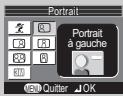
Portrait à gauche
Utilisez ce mode lorsque le sujet est au centre de la moitié gauche de la vue. L'appareil fait la mise au point sur la section située à l'intérieur du repère.
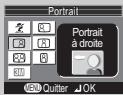
Portrait à droite
Utilisez ce mode lorsque le sujet est au centre de la moitié droite de la vue. L'appareil fait la mise au point sur la section située à l'intérieur du repère.
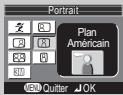
Plan Américain
Utilisez ce mode lorsque le visage de votre sujet est situé dans la moitié supérieure de la vue. L'appareil photo fait la mise au point sur la zone «visage» du repère.
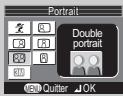
Double portrait
Utilisez ce mode lorsque deux sujets sont placés côte à côte. L'appareil photo fait la mise au point sur le sujet le plus proche.
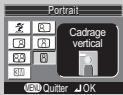
Cadrage vertical
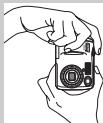
Utilisez ce mode lorsque vous tenez l'appareil en position verticale (voir schéma ci-contre) et lorsque le visage du sujet est situé dans la moitié supérieure de la vue. L'appareil photo fait la mise au point sur la zone «visage» du repère.
Le mode 📄 (Aide Paysage) facilite le cadrage de vos paysages et met ainsi en valeur les contours, les couleurs et le contraste. Un menu proposant différentes options vous aide à cadrer non seulement des paysages naturels mais aussi urbains, des portraits de groupes et des portraits comportant un-arrière plan sur lequel figure un point d'intérêt.
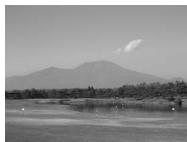
Aucun repère ne s'affiche à l'écran. Utilisez ce mode pour faire la mise au point sur des objets lointains, pris à travers des objets situés au premier plan de la vue, comme une fenêtre ou un ensemble de branches. La mise au point est réglée sur l'infini.
Vue panoramique
Utilisez ce mode pour photographier des paysages où le ciel est situé dans le tiers supérieur de la vue, les objets lointains dans le deuxième tiers, et les objets proches dans le tiers inférieur. Faites correspondre le haut de l'horizon avec la ligne ondulée jaune.
Architecture
Utilisez ce mode pour photographier des bâtiments. Un quadrillage s'affiche sur le moniteur pour faciliter l'alignement des lignes verticales et horizontales.


Désactivé*

Désactivé
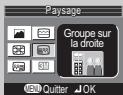
Groupe sur la droite
Utilisez ce mode pour photographier des groupes situés dans la moitié droite de la vue, lorsqu'un point d'intérêt ou un autre objet situé à l'arrière-plan figure dans la moitié gauche de la vue. Le groupe et l'arrière-plan seront nets.
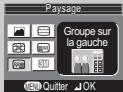
Groupe sur la gauche
Utilisez ce mode pour photographier des groupes situés dans la moitié gauche de la vue, lorsqu'un point d'intérêt ou un autre objet situé à l'arrière-plan figure dans la moitié droite de la vue. Le groupe et l'arrière-plan seront nets.

AUTO *

Désactivé*

Désactivé
Aide Sport
Le mode ✕ (Aide Sport) vous permet de capturer des sujets en mouvement. Ce menu d'aide à la prise de vue propose de figer l'action sur une seule photo ou d'enregistrer le mouvement sur plusieurs photos successives.
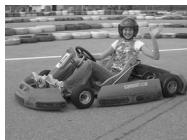
Tant que le déclencheur est maintenu enfoncé, les photos sont prises à raison de 3 toutes les 2 secondes (la vitesse de prise de vue diminue si l'icône apparaît). Avec le COOLPIX3200, l'appareil prend 3 photos lorsque la taille d'image est réglée sur 3M Normale (2048); avec le COOLPIX2200, l'appareil prend 6 photos lorsque la taille d'image est réglée sur 2M (1600). La mise au point, l'exposition et la balance des blancs sont déterminées par la première photo de chaque série. L'appareil photo met au point en continu, même si vous n'appuyez pas sur le déclencheur.
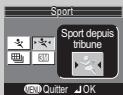
Sport depuis tribune
L'option Sport depuis tribune est idéale pour capturer les instants où vous n'avez pas le temps de cadrer la photo. Vous pouvez l'utiliser à une distance comprise entre 3 m et l'infini.
Maintenez le déclencheur enfoncé pour prendre une série de photos. Le nombre de photos pouvant être prises est le même qu'en mode ⚡️.
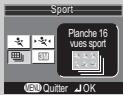
Planche 16 vues sport
A chaque fois que vous appuyez sur le déclencheur, l'appareil prend 16 photos en deux secondes environ puis les dispose sur quatre rangées; le moniteur affiche alors 16 imagettes sur la même vue. La mise au point, l'exposition et la balance des blancs sont déterminées par la première photo de chaque série.

En mode Sport ou Planche 16 vues sport, la mise au point est faite en continu jusqu'à ce que vous la verrouilliez en enfonçant le déclencheur à mi-course.
Aide Portrait de nuit
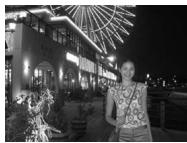
Sélectionnez le mode 📄 (Aide Portrait de nuit) pour prendre des portraits de nuit ; ce mode permet d'obtenir un équilibre naturel entre le sujet principal et l'arrière-plan. Les photos prises en vitesse d'obturation lente font l'objet d'un traitement spécial afin d'améliorer leur qualité ; le temps de traitement est ainsi légèrement plus long. Afin d'éviter tout risque de flou (COOLPIX3200 uniquement), placez l'appareil sur un pied ou sur une surface plane et stable. Pour plus d'informations sur l'aide à la prise de vue, voir la section 📋 Aide Portrait (30).
* Il est possible de sélectionner d'autres modes.

Sélection du mode de flash en mode
Le mode de flash se règle automatiquement sur ⏻ (auto avec atténuation des yeux rouges).
Le mode SCENE (scène) propose un menu de onze «scènes», correspondant aux situations les plus courantes, comme un sujet en contre-jour, un coucher de soleil ou une prise de vue en intérieur. L'appareil sélectionne automatiquement les réglages en fonction du mode Scène choisi, vous évitant ainsi de régler chaque paramètre individuellement. Pour prendre des photos en mode Scène, positionnez le sélecteur de mode sur SCENE puis suivez les étapes ci-dessous.
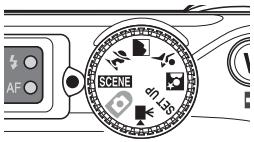
Affichez le menu Scène.
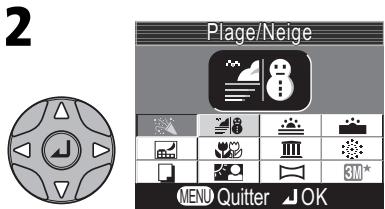
Choisissez le mode Scène souhaité. La sélection en cours est signalée par la présence d'une grande icône et d'une légende.
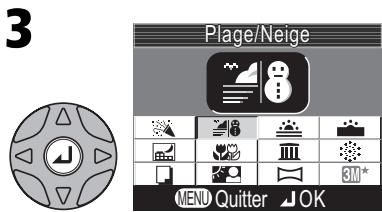
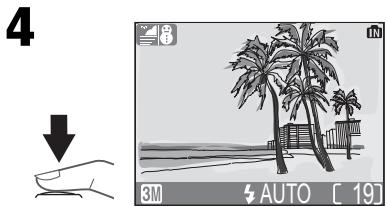
Validez votre choix. Pour revenir au mode Prise de vue, appuyez sur 📋. L'icône du mode Scène sélectionné apparaît en haut à gauche du moniteur.
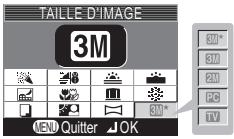
Vous pouvez sélectionner la taille d'image à partir du menu Scène. Le réglage actuellement sélectionné apparaît lorsque l'icône de taille d'image est mise en surbrillance.
Icône 🏠 (bougé d'appareil)
Lorsque l'icône apparaît sur le moniteur, les images risquent d'être floues. Dans cette section, les précautions à prendre sont indiquées par des étoiles :
☆ Tenez fermement l'appareil photo des deux mains en plaquant vos coudes contre votre buste.
☆☆ Utilisez un pied ou posez l'appareil sur une surface plane et stable.
Les modes Scène suivants sont disponibles :

Utilisez ce mode pour révéler les détails de l'arrière-plan ou pour capturer l'ambiance créée par la lueur de bougies ou d'autres éclairages intérieurs.


Désactivé*

Désactivé
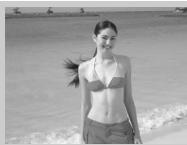
Met en valeur toute la luminosité de sujets comme des champs de neige, des plages ou des grandes étendues d'eau éclairées par le soleil. Le flash se règle automatiquement sur Automatique ; vous pouvez toutefois choisir d'autres modes de flash.

Automatique*

Désactivé*

Désactivé
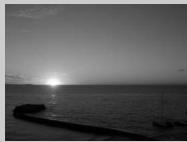
Restitue les nuances les plus foncées des couchers ou levers de soleil.


Désactivé*

Désactivé
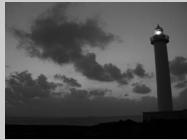
Restitue les couleurs de la faible lumière ambiante présente avant les levers et après les couchers de soleil.

Les photos prises en vitesse d'obturation lente font l'objet d'un traitement spécial afin d'améliorer leur qualité ; le temps nécessaire à l'enregistrement des photos dans la mémoire interne ou sur la carte mémoire est donc légèrement plus long.


Désactivé*

Désactivé
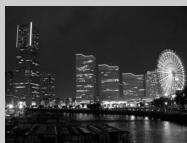
Une vitesse d'obturation lente est utilisée afin de produire des paysages de nuit étonnants. La mise au point est réglée sur l'infini.

Les photos prises en vitesse d'obturation lente font l'objet d'un traitement spécial afin d'améliorer leur qualité ; le temps nécessaire à l'enregistrement des photos dans la mémoire interne ou sur la carte mémoire est donc légèrement plus long.


Désactivé*

Désactivé
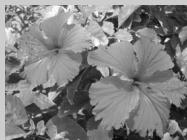
Restitue les couleurs vives des gros plans de fleurs, d'insectes ou autres petits objets, en estompant agréablement l'arrière-plan. Le flash se règle automatiquement sur Automatique ; vous pouvez toutefois choisir d'autres modes de flash.
L'appareil met au point en continu, même si vous n'enfoncez pas le déclencheur à mi-course. La distance minimale de mise au point varie en fonction de la position du zoom. Pour faire la mise au point sur des objets se trouvant à 4 cm de l'objectif, activez le zoom jusqu'à ce que l'icône (💡) macro s'affiche en vert.

Automatique*

Désactivé*

Activé
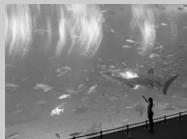
Le flash s'annule (③) automatiquement. Utilisez ce mode à l'intérieur, lorsque l'utilisation du flash est interdite (par exemple, dans les musées ou les galeries d'art), ou lorsque vous ne souhaitez pas utiliser le flash.
- Le Sélecteur de meilleure image (BSS ; 📋 65) se déclenche automatiquement afin de minimiser les effets des mouvements accidentels de l'appareil («bougé d'appareil»).
- Le mode Macro se désactive automatiquement ; vous pouvez toutefois choisir d'autres modes.
- Dans certains endroits, il est interdit de prendre des photographies. Assurez-vous donc au préalable que vous y êtes autorisé.


Désactivé*

Désactivé*
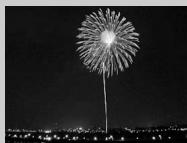
Des vitesses d'obturation lentes sont utilisées afin de capturer les éclats de lumière des feux d'artifice. Le temps de réponse au déclenchement est plus rapide, vous permettant ainsi de prendre le feu d'artifice dès son éclat.
- La mise au point est réglée sur l'infini.
- Surveillez avec attention l'ascension du feu d'artifice puis appuyez sur le déclencheur dès son éclat.
Restitue de manière extrêmement nette le texte noir sur blanc, les dessins sur fond blanc ou tout autre texte imprimé, comme une carte de visite.
- Le flash et le mode Macro s'annulent automatiquement; vous pouvez toutefois sélectionner d'autres modes.
- Les textes ou dessins en couleur risquent de ne pas être restitués correctement.
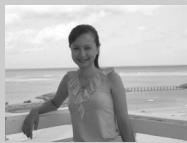
Utilisez ce mode lorsque la lumière éclaire votre sujet par derrière, projetant ainsi des ombres sur son visage ou lorsque votre sujet se trouve dans l'ombre, devant un arrière-plan très lumineux. Le flash se déclenche automatiquement pour «déboucher» (éclairer) les ombres.
* Il est possible de sélectionner d'autres modes.

Panorama assisté
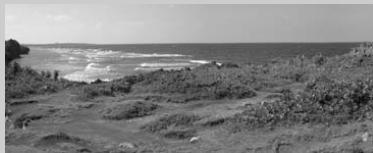
Utilisez ce mode pour prendre une série de photos que vous associerez ultérieurement afin de composer une seule scène.



* Il est possible de sélectionner d'autres modes.
Pour utiliser le mode Panorama assisté, suivez les étapes ci-dessous.
1
Mettez en surbrillance ☐ (Panorama assisté), puis appuyez au centre du sélecteur multidirectionnel.
3
![De droite à gauche De gauche à droite [19]](/content/2019/11/73174/images/2f24fc5cfad81b777f7da203a3ac488cd46f11e2f4ba34cd66673e2fda0febd0.jpg)
De haut en bas
2
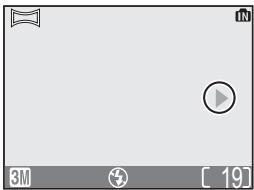
La direction du panoramique s'affiche en jaune-vert.
Sélectionnez la manière dont les images seront réunies ensuite pour créer le panorama. Cela correspond à la direction dans laquelle vous déplacerez l'appareil photo entre chaque vue.

Association de photos panoramiques
Transférez les photos prises en mode Panorama assisté sur votre ordinateur (45) et utilisez l'option Panorama Maker de Nikon View pour les joindre en une seule scène. Pour de plus amples informations, consultez le Manuel de référence Nikon View (sur le CD-ROM).
4

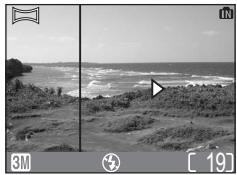
Cadrez la photo suivante de manière à ce qu'elle chevauche la photo précédente.
Validez votre choix (pour changer la direction du panoramique, appuyez au centre du sélecteur multidirectionnel et répétez les étapes 3 et 4). La direction du panoramique s'affiche en blanc.
Prenez la première photo.
Environ un tiers de la photographie prise viendra se superposer sur la vue passant par l'objectif (si vous faites votre panoramique de gauche à droite, la photo s'affiche sur la gauche du moniteur).
7

Prenez la photo suivante.
Répétez les étapes 6 et 7 jusqu'à ce que vous ayez terminé de prendre toutes les photos de la série.
8

Arrêtez la série. La prise de vue est également interrompue si vous sélectionnez un nouveau mode ou si l'appareil photo passe en mode Veille.

Panorama assisté
La direction du panoramique, le mode de flash, le mode Macro et la correction d'exposition ne peuvent plus être modifiés une fois la première photo prise. Pour changer la direction du panoramique, appuyez sur la commande pour arrêter la prise de vue et répétez les étapes 1 à 3, ci-dessus.

Utilisation d'un pied photo
L'utilisation d'un pied photo facilite le cadrage de photos se chevauchant.

Emplacements de stockage pour les panoramiques
Chaque série d'images prise en mode Panorama assisté est enregistrée dans un dossier séparé dont le nom se compose de «P_» précédé par un numéro de dossier à trios chiffres et suivi d'un numéro de séquence à trois chiffres (par exemple «101P_002»).
Visualisation de plusieurs images à la fois : visualisation par planche d'imagettes
En mode Visualisation plein écran, appuyez sur la commande ☐ (W) pour afficher les images enregistrées dans la mémoire interne ou sur la carte mémoire sous forme de « planches contact » de quatre imagettes.
Vous pouvez alors effectuer les opérations suivantes :
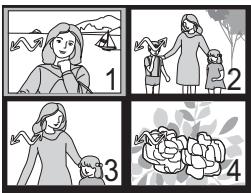
| Pour | Appuyez sur | Description |
| Mettre en surbrillance une imagette |  | Appuyez en haut, en bas, à gauche ou à droite du sélecteur multidirectionnel pour mettre en surbrillance l’imagette souhaitée. Appuyez au centre du sélecteur multidirectionnel pour revenir en plein écran. |
| Changer le nombre d’imagettes affichées | (W)/Q (T) | Si quatre imagettes sont affichées, appuyez sur la commande ☑ (W) une fois pour afficher les images par planche de neuf imagettes. Appuyez sur Q (T) pour revenir à la planche de quatre imagettes ou, si la planche de quatre imagettes est affichée, pour visualiser l’image sélectionnée en plein écran. |
| Annuler la visualisation par planche d’imagettes |  | Annule la visualisation par planche d’imagettes et revient en affichage plein écran. |
| l’image en surbrillance | G5GD | Une boîte de dialogue de confirmation apparaît. Appuyez en haut ou en bas du sélecteur multidirectionnel pour mettre en surbrillance l’option souhaitée puis appuyez au centre du sélecteur pour valider votre choix.  |
Regarder de plus près : fonction Loupe
Utilisez la commande ⚫ (T) pour effectuer un zoom avant sur les images fixes affichées en visualisation plein écran. Une fois l'image «agrandie», vous avez la possibilité d'enregistrer ce «recadrage», tel qu'il apparaît sur le moniteur. La fonction Loupe et le recadrage ne sont pas disponibles lorsque l'image en cours est un clip vidéo ou lorsqu'elle a été créée à l'aide de l'option Mini-photo (60, 78). Les images recadrées ne peuvent pas être à nouveau recadrées.
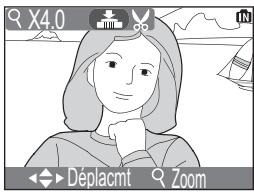
| Pour | Appuyez sur | Description |
| Effectuer un zoom avant | ♀ (T) | La photo est «agrandie» à chaque fois que vous appuyez sur la commande, jusqu’à un maximum de 10×. Lorsque le zoom avant est effectué, l’icône ♀ et le rapport d’agrandissement apparaissent en haut à gauche du moniteur. |
| Visualiser d’autres zones de l’image |  | Utilisez le sélecteur multidirectionnel pour faire défiler les zones de l’image qui n’apparaissent pas sur le moniteur. Afin d’utiliser le sélecteur multidirectionnel pour visualiser d’autres images, annulez tout d’abord la fonction Loupe. |
| Effectuer un zoom arrière | ☒ (W) | La photo est «réduite» à chaque fois que vous appuyez sur la commande ☒ (W). Pour annuler la fonction Loupe, effectuez un zoom arrière jusqu’à ce que l’intégralité de l’image s’affiche. |
| Annuler le zoom |  | Annule le zoom et réactive la visualisation en plein écran. |
| Recadrer l’image |  | Seule la portion de l’image visible dans le moniteur peut être recadrée. |
| Effacer l’image | | Une boîte de dialogue de confirmation apparaît. Appuyez en haut ou en bas du sélecteur multidirectionnel pour mettre en surbrillance l’option souhaitée puis appuyez au centre du sélecteur pour valider votre choix. 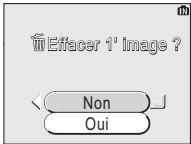 |
Recadrage d'images
Cette option vous permet de recadrer une partie d'une photo et de l'enregistrer dans un fichier séparé.
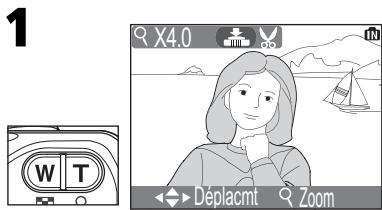
Effectuez un zoom avant et/ou arrière.
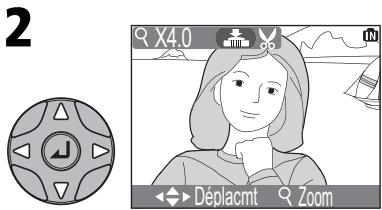
Faites défiler l'image. Répétez les étapes 1 et 2 jusqu'à ce que le cadrage souhaité s'affiche sur le moniteur.
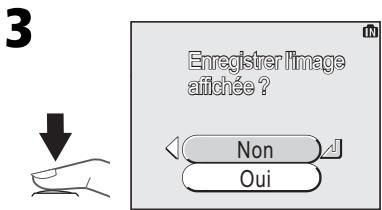
Une boîte de dialogue de confirmation apparaît. Sélectionnez Oui pour créer une copie recadrée de l'image, ou sur Non pour quitter le menu sans créer de copie, puis appuyez au centre du sélecteur multidirectionnel.
Pour visualiser la nouvelle image recadrée, appuyez en bas ou à droite du sélecteur multidirectionnel jusqu'à ce qu'elle apparaisse.
Les images recadrées sont enregistrées en tant que fichiers JPEG (taux de compression 1:8). En fonction de la taille du fichier d'origine et du rapport d'agrandissement au moment de la création de la copie, la taille des copies est de 2048 × 1536 (COOLPIX3200 uniquement), 1600 × 1200, 1280 × 960, 1024 × 768, 640 × 480, 320 × 240, ou 160 × 120 pixels. Les copies sont stockées dans la mémoire interne ou sur la carte mémoire en tant que fichiers séparés dont les noms ont la forme «RSCNnnnn.JPG», «nnnn» étant un numéro à quatre chiffres attribué automatiquement par l'appareil photo.

Recadrage de photo
- Les photos recadrées sont stockées avec les mêmes date et heure d'enregistrement que l'original.
- Les images recadrées ou redimensionnées ne peuvent plus être recadrées.
- Lorsque vous avez recadré une image à l'aide de l'appareil COOLPIX3200 ou COOLPIX2200, vous risquez de ne pas pouvoir l'afficher sur un autre modèle d'appareil photo numérique ni la transférer sur un ordinateur depuis cet autre modèle.
Mémo vocal : enregistrement et écoute (COOLPIX3200 uniquement)
Le micro de l'appareil photo vous permet d'enregistrer un mémo vocal lorsque vous appuyez sur le déclencheur tandis qu'une image marquée de l'icône 📄️ 🎋 est affichée en plein écran (22) Ne touchez pas le micro pendant l'enregistrement. Vous ne pouvez pas enregistrer ou écouter de mémo vocal en association avec un clip vidéo (56), lorsque les imagettes sont affichées (40) ou avec la fonction Loupe (41).
Si un mémo vocal existe déjà pour l'image actuelle, [♪]
(icône de mémo vocal) et 📄 [♪] (guide de lecture de mémo vocal) sont affichées et vous ne pouvez pas enregistrer de nouveau mémo vocal.
![2004.08.05 13:00 100NIKON 0001.JPG 3M [ 1/ 1 ]](/content/2019/11/73174/images/2e83669e5e9d5c6517900f5e98b4c3ef12785a072daadc66140efc7a04b5533e.jpg)
| Pour | Appuyez sur | Description |
| Enregistrer un mémo vocal |  | Si l'icône apparaît sur l'image actuellement affi-chée, vous pouvez enregistrer un mémo vocal en mainte-nant le déclencheur enfoncé. Pendant l'enregistrement, l'icône REC clignote. L'enregistrement se termine au bout de 20s ou dès que le déclencheur est relâché. Ne touchez pas le micro pendant l'enregistrement. |
| Ecouter un mémo vocal |  | Les images associées à un mémo vocal sont marquées de l'icône Appuyez sur le déclencheur pour écouter le mémo vocal. La diffusion s'arrête à la fin du mémo ou lorsque vous appuyez à nouveau sur le déclencheur. |
| Modifier le volume |  | Les commandes de zoom contrôlent le volume pendant la lec-ture. Appuyez sur (W) pour le diminuer et sur (T) pour l'augmenter. Vous pouvez également le régler à l'aide de l'option Réglages du son dans le menu Configuration (90). |
| Effacer une image ou un mémo vocal | [6x78] | Une boîte de dialogue de confir-mation apparaît. Appuyez en haut ou en bas du sélecteur multidirec-tionnel pour mettre en surbrillance l'option souhaitée puis appuyez au centre du sélecteur pour valider votre choix.Sélectionnez Non pour quitter ce menu sans effacer ni l'image, ni le mémo.Sélectionnez [♪] pour effacer uniquement le mémo.Sélectionnez Oui pour effacer à la fois l'image et le mémo. |

Mémos vocaux
Les noms de fichier des mémos vocaux se composent d'un identifiant («DSCN» pour les mémos joints aux images d'origine, «SND_» pour les mémos joints aux copies), d'un numéro de fichier à quatre chiffres identique à celui de l'image associée, et de l'extension «. WAV» (par exemple, «DSCN0015. WAV»).
Visualisation des photos sur un téléviseur
A l'aide du câble audio/vidéo (AV) EG-CP12 (COOLPIX3200) ou du câble vidéo EG-CP11 (COOLPIX2200) livré avec votre appareil photo, vous pouvez connecter l'appareil photo à un téléviseur ou un magnétoscope.

Sélection d'un mode vidéo
L'option Mode vidéo du menu Configuration de l'appareil photo donne le choix entre les normes de sortie vidéo NTSC et PAL (94). Vérifiez que la norme sélectionnée correspond bien à celle de l'appareil vidéo auquel vous avez connecté l'appareil photo.
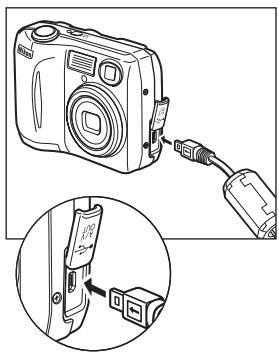
1 Mettez l'appareil photo hors tension
- Eteignez l'appareil photo avant de connecter ou de déconnecter le câble AV/vidéo.
2 Connectez le câble AV/vidéo à l'appareil photo
- Soulevez le cache des ports de connexion et insérez la fiche noire dans le port de sortie de l'appareil photo.
3 Connectez le câble AV/vidéo à la télévision ou au magnétoscope
- [COOLPIX3200] Insérez la fiche jaune du câble AV dans le port d'entrée vidéo du téléviseur ou du magnétoscope et la fiche blanche dans le port d'entrée audio.
- [COOLPIX2200] Insérez la fiche jaune du câble vidéo dans le port d'entrée vidéo du téléviseur ou du magnétoscope.
4 Mettez l'appareil sous tension
- Appuyez sur la commande ▶ pendant une seconde environ pour mettre l'appareil sous tension. Le moniteur de l'appareil photo reste éteint et le téléviseur affiche l'image telle qu'elle apparaît normalement sur le moniteur de l'appareil. Si vous avez connecté l'appareil à un magnétoscope, vous pouvez enregistrer vos images sur une cassette vidéo.
Visualisation des photos sur l'écran de l'ordinateur
A l'aide du câble USB UC-E6 et du logiciel Nikon View livrés avec votre appareil photo, vous pouvez visualiser vos photographies et clips vidéo sur l'écran de l'ordinateur. Avant de pouvoir transférer (copier) vos photos sur votre ordinateur, vous devez installer Nikon View. Pour obtenir de plus amples détails concernant l'installation de Nikon View et le transfert des images sur l'ordinateur, consultez le Guide de démarrage rapide et le Manuel de référence de Nikon View.
Avant de connecter l'appareil photo
Pour transférer les images de l'appareil photo sur l'ordinateur :
- appuyez sur la commande ⏻ (↖ ↗) de l'appareil photo (◀ 76), ou
- cliquez sur le bouton dans Nikon View
La méthode utilisée dépend du système d'exploitation de votre ordinateur et de l'option USB sélectionnée dans le menu Configuration de l'appareil photo. Après avoir consulté le tableau ci-dessous, sélectionnez l'option USB appropriée dans le menu Configuration de l'appareil. L'option par défaut est Mass Storage.
![graph LR A["Setup Setup"] --> B["Configuration 1/5"] B --> C["Configuration 4/5"] C --> D["USB Storage"] subgraph Configuration B1["Écran accueil"] B2["Date"] B3["Par.ECL"] end subgraph Configuration C1["Langue/Language"] C2["USB"] C3["Mode vidéo"] end subgraph USB D1["PTP"] D2["Mass storage"] end](/content/2019/11/73174/images/31c3f99c4d5c53e268aeba8289bc7935b342fd2e6c6cc62b40ee463eefd60129.jpg)
| Système d'exploitation | Images transférées à l'aide de : |
| La commande Ⓞ (↖↖)de l'appareil photo* | Le boutonde Nikon View |
| Windows XP Edition familialeWindows XP Professionnel | Sélectionnez Mass Storage ou PTP. |
| Mac OS X 10.1.3 ou ultérieure | Sélectionnez PTP. | SélectionnezMass Storageou PTP. |
| Mac OS X 10.1.2 | - |
| Windows 2000 ProfessionnelWindows Millénium Edition (Me)Windows 98 Deuxième Edition (SE)Mac OS 9 (9.0 - 9.2) | Sélectionnez Mass Storage. |
* Vous ne pouvez pas utiliser la commande ⏻ (↖ ↗) pour transférer les images dans les cas ci-dessous. Utilisez alors le bouton □ de Nikon View.
- Lorsque le système d'exploitation de l'ordinateur est Mac OS X 10.1.2
- Lorsque l'option Mass Storage est sélectionnée pour le paramètre USB lors du transfert d'images à partir de la mémoire interne.
- Le commutateur de protection en écriture de la carte mémoire est en position «verrouillée». Déverrouillez-le en le faisant glisser en position «écriture» avant de transférer les images.
Connexion du câble USB
Allumez l'ordinateur et attendez qu'il ait fini de démarrer. Connectez le câble USB UC-E6 comme décrit ci-dessous. Connectez l'appareil photo directement à l'ordinateur via le port spécifique USB ; ne branchez pas le câble via un hub USB ou le port du clavier.
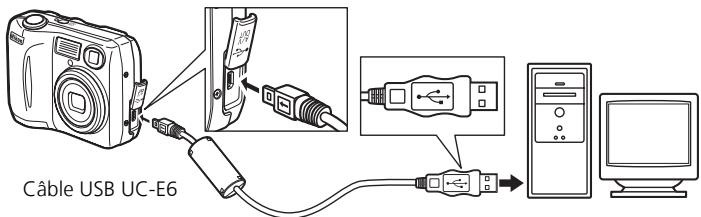
Vous pouvez maintenant mettre l'appareil sous tension et transférer les images comme décrit dans le Guide de démarrage rapide.

Windows 2000 Professionnel, Windows Millénium Edition (Me), Windows 98 Deuxième Edition (SE), Mac OS 9 (9.0-9.2)
Ne sélectionnez PAS PTP si vous connectez l'appareil photo à un ordinateur dont le système d'exploitation figure dans la liste ci-dessus. Si vous venez de connecter l'appareil photo à un ordinateur dont le système d'exploitation figure dans la liste ci-dessus, et que vous avez sélectionné l'option PTP dans le menu USB, déconnectez l'appareil comme décrit ci-dessous. Veillez à sélectionner Mass Storage avant de reconnecter l'appareil photo.
Windows 2000 Professionnel
Une boîte de dialogue s'affiche avec la mention «Assistant Ajout de nouveau matériel détecté».
Cliquez sur Annuler pour fermer la boîte de dialogue, puis déconnectez l'appareil photo.
Windows Millénium Edition (Me)
Après l'affichage d'un message signalant que la base de données des informations sur le matériel est en cours de mise à jour, l'ordinateur lance l'Assistant Ajout de nouveau matériel. Cliquez sur Annuler pour quitter l'assistant, puis déconnectez l'appareil photo.
Windows 98 Deuxième Edition (SE)
Le message «Assistant Ajout de nouveau matériel» s'affiche. Cliquez sur Annuler pour quitter l'assistant, puis déconnectez l'appareil photo.
Mac OS 9 (9.0 - 9.2)
Une boîte de dialogue s'affiche, spécifiant que l'ordinateur ne peut pas utiliser le pilote nécessaire à l'installation du périphérique USB «Nikon Digital Camera COOLPIX3200_PTP» (COOLPIX3200) ou «Nikon Digital Camera COOLPIX2200_PTP» (COOLPIX2200). Cliquez sur Annuler pour fermer la boîte de dialogue, puis déconnectez l'appareil photo.
Déconnexion de l'appareil photo
Si vous avez sélectionné PTP dans le menu USB, vous pouvez éteindre l'appareil photo et débrancher le câble USB une fois le transfert terminé. Si vous n'avez pas modifié l'option USB par défaut Mass Storage dans le menu Configuration de l'appareil photo, vous devez retirer l'appareil du système comme décrit ci-dessous avant de l'éteindre ou de débrancher le câble.
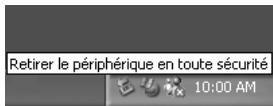
Windows XP Edition familiale/ Windows XP Professionnel
Cliquez sur l'icône «Retirer le périphérique en toute sécurité» (☑) dans la barre des tâches puis sélectionnez Retirer Périphérique de stockage de masse USB en toute sécurité dans le menu qui apparaît.
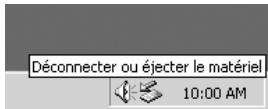
Windows 2000 Professionnel
Cliquez sur l'icône «Déconnecter ou éjecter le matériel» (✗) dans la barre des tâches et sélectionnez Arrêter le périphérique de stockage de masse USB dans le menu qui apparaît.

Windows Millénium Edition (Me)
Cliquez sur l'icône «Déconnecter ou éjecter le matériel» (✗) dans la barre des tâches et sélectionnez Arrêter Disque USB dans le menu qui apparaît.
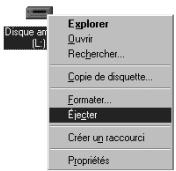
Windows 98 Deuxième Edition (SE)
Dans Poste de travail, cliquez avec le bouton droit de la souris sur le disque amovible correspondant à l'appareil photo puis sélectionnez Ejecter dans le menu qui apparaît.
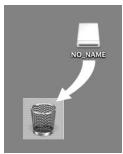
Mac OS X
![graph TD A["untitled"] --> B["Corbeille"]](/content/2019/11/73174/images/571457127b3f316855fa17f7636f8a4dcdcee6b5e0be25df8411f154884373c9.jpg)
Mac OS 9
Mac OS X
Faites glisser le disque de l'appareil photo «NO_NAME» dans la corbeille.
Mac OS 9
Faites glisser le disque de l'appareil photo «untitled» dans la corbeille.
Impression des photos
Les photos stockées dans la mémoire interne ou sur la carte mémoire peuvent être imprimées de la même manière que les photos prises avec un appareil photo classique. A l'aide de l'option Régl. impr. du menu Visualisation, vous pouvez sélectionner les photos à imprimer et spécifier le nombre de tirages et les informations à inclure sur chaque impression.
Impression des photos
Les photos peuvent être imprimées :
- Sur une imprimante ou dans un labo photo
Les photos peuvent être imprimées en insérant la carte mémoire dans une imprimante ou en l'apportant à un labo photo numérique. Si une commande d'impression a été créée, l'imprimante ou le labo photo doit prendre en charge DPOF.
Pour pouvoir imprimer les photos stockées dans la mémoire interne de l'appareil, vous devez les copier sur la carte mémoire (79). Copiez-les avant de créer la commande d'impression.
- Sur une imprimante prenant en charge PictBridge (52)
Connectez l'appareil photo à une imprimante prenant en charge PictBridge pour imprimer les photos. Vous pouvez utiliser les données de la commande d'impression.
- En transférant les photos sur un ordinateur et en les imprimant
Pour de plus amples informations, consultez le Manuel de référence Nikon View.
1
Affichez le menu RÉGL. IMPR.
3
Mettez en surbrillance Impr. im. sélect.
4
Les images enregistrées sur la carte mémoire s'affichent sous forme d'imagettes.
5
Mettez en surbrillance l'image souhaitée.
6
Sélectionnez l'image en surbrillance. L'icône apparaît sur les images sélectionnées.

Suppression du réglage d'impression («Suppr.régl.impr.»)
Pour annuler la commande d'impression actuellement mémorisée, mettez en surbrillance Suppr.régl.impr. dans le menu RÉGL. IMPR. puis appuyez à droite du sélecteur multidirectionnel. Le marquage pour impression de toutes les images sélectionnées est supprimé, mais les images elles mêmes ne sont pas effacées.
7
Utilisez le sélecteur multidirectionnel pour spécifier le nombre de tirages souhaités (jusqu'à 9). Pour désélectionner une photo, appuyez en bas du sélecteur multidirectionnel jusqu'à ce que l'icône disparaisse. Répétez les étapes 5 à 7 pour sélectionner d'autres photos. Pour quitter ce menu sans modifier la commande d'impression, appuyez sur la commande MENU.
Appuyez au centre du sélecteur multidirectionnel pour terminer la commande d'impression et afficher le menu des options d'impression.
- Pour imprimer la date d'enregistrement sur toutes les photos marquées pour l'impression, mettez en surbrillance Date et appuyez au centre sélecteur multidirectionnel.
La case à côté de la rubrique Date est alors cochée.
- Pour imprimer la vitesse d'obturation et l'ouverture sur toutes les photos marquées pour l'impression, mettez en surbrillance Infos et appuyez au centre sélecteur multidirectionnel.
La case à côté de la rubrique Infos est alors cochée.
- Pour désélectionner la rubrique cochée, mettez-la en surbrillance puis appuyez au centre du sélecteur multidirectionnel.
Pour terminer la commande d'impression et revenir au mode Visualisation, mettez en surbrillance Fait et appuyez au centre du sélecteur multidirectionnel.
Fait s'affiche et l'écran revient en menu Visualisation. Appuyez sur la commande Menu pour revenir en plein écran. Pour quitter ce menu sans modifier la commande d'impression, appuyez sur la commande MENU.

Réglage d'impression (Régl. impr.)
Si vous affichez le menu RÉGL. IMPR. après avoir créé une commande d'impression, les options Date et Infos sont réinitialisées.

«Date»
Si vous sélectionnez Date, la date d'enregistrement apparaît sur les images imprimées selon les instructions du format DPOF. La date repose sur les informations enregistrées avec l'image et ne sera pas exacte si l'horloge n'a pas été réglée au moment de la prise de vue (14-15). La date ne sera pas imprimée si le système d'impression n'est pas compatible avec la fonction date DPOF.
La date enregistrée lorsque Date ou Date et heure sont sélectionnés dans la rubrique Impression date (87) fait partie de l'image de manière permanente et apparaîtra à chaque fois que les photos seront imprimées, même si l'imprimante n'est pas compatible avec la fonction date DPOF. Vous ne pouvez pas utiliser l'option Régl. impr. pour imprimer la date et l'heure de l'enregistrement sur les images sauvegardées, lorsque l'option Date ou Date et heure est sélectionnée dans la rubrique Impression date.
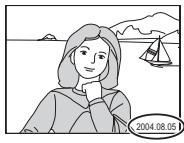
Impression via une connexion USB directe
Votre appareil photo vous permet d'imprimer directement les photos à l'aide de PictBridge. Si vous utilisez le câble USB UC-E6 pour connecter l'appareil à une imprimante qui prend en charge PictBridge, vous pouvez imprimer les photos directement à partir de la mémoire interne ou de la carte mémoire sans avoir besoin de passer par un ordinateur.
1
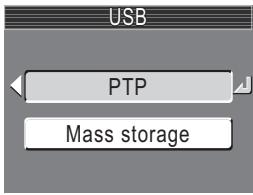
Sélectionnez PTP dans le menu USB de l'appareil photo.
- Pour en savoir plus sur la sélection de l'option USB, voir la section «Visualisation des photos sur l'écran de l'ordinateur» (45).
2
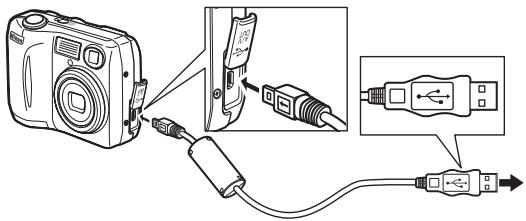
Après avoir vérifié que l'appareil est hors tension, connectez le câble USB UC-E6 comme illustré ci-dessus.
Vous pouvez à présent mettre l'appareil et l'imprimante sous tension.
3
Affichez les options.
| Option | Description |
| Impr. sélect. | Sélectionnez l'image et spécifiez le nombre de tirages. |
| Imprimer toutes les images | Toutes les images enregistrées dans la mémoire interne ou sur la carte mémoire sont imprimées. |
| Impression DPOF | Les images pour lesquelles une commande d'impression a été créée sont imprimées. |
5
Mettez en surbrillance Impr. sélect.*
6
Affichez la boîte de dialogue de sélection.
* Pour imprimer un exemplaire de toutes les images présentes sur la carte mémoire, mettez en surbrillance Imprimer toutes les images et appuyez à droite du sélecteur multidirectionnel.
7
Faites défiler les images. L'image en surbrillance s'affiche en bas du moniteur.
8
Sélectionnez l'image en cours, et 1 pour le nombre d'exemplaires à imprimer.
Les images sélectionnées sont signalées par l'icône 📁.
9
A l'aide du sélecteur multidirectionnel, spécifiez le nombre de tirages (jusqu'à 9). Pour désélectionner une image, appuyez en bas du sélecteur multidirectionnel jusqu'à ce que le nombre de tirages soit 1. Répétez les étapes 7 a 9 pour sélectionner d'autres images.
10
Vérifiez les images sélectionnées.
Appuyez sur le sélecteur multidirectionnel en haut, à droite, à gauche ou en bas pour voir les images non visibles à l'écran.
11
Affichez la boîte de dialogue de confirmation.
Appuyez en haut ou en bas du sélecteur multidirectionnel pour mettre en surbrillance l'option souhaitée puis au centre pour valider votre choix.
- Sélectionnez Démarrer impression pour lancer l'impression. Pour l'interrompre, appuyez au centre du sélecteur multidirectionnel puis mettez l'appareil hors tension et déconnectez le câble USB.
- Sélectionnez Confirmer pour revenir à la boîte de dialogue de sélection d'impression illustrée à l'étape 6.
- Sélectionnez Annuler pour quitter sans imprimer d'images.
- Sélectionnez Reprendre pour revenir à l'étape 3.
Le message affiché ci-dessus à droite apparaît une fois l'impression terminée.
Eteignez l'appareil photo et débranchez le câble USB.
Pour imprimer la commande d'impression numérique en cours :
1
(Démarrer impression)
Confirmer
Annuler
Affichez les options.
3
Mettez en surbrillance Confirmer (pour quitter sans imprimer les photos, mettez en surbrillance Annuler et appuyez au centre du sélecteur multidirectionnel).
4
Affichez la commande d'impression numérique. Appuyez en haut, à droite, à gauche ou en bas du sélecteur multidirectionnel pour voir les images non visibles à l'écran.
5
Affichez la boîte de dialogue de confirmation. Appuyez en haut ou en bas du sélecteur multidirectionnel pour mettre en surbrillance une option puis au centre pour valider votre choix.
- Sélectionnez Démarrer impression pour lancer l'impression. Pour l'interrompre, appuyez au centre du sélecteur multidirectionnel puis mettez l'appareil hors tension et débranchez le câble USB.
- Sélectionnez Annuler pour quitter sans imprimer d'images.
Le message affiché ci-dessus à droite apparaît une fois l'impression terminée. Eteignez l'appareil photo et débranchez le câble USB.

Avant d'imprimer
Avant d'imprimer par le biais de la connexion directe USB, assurez-vous que l'imprimante est compatible avec PictBridge ou USB Direct et vérifiez ses réglages. Consultez le manuel de l'imprimante pour plus de détails.

Utilisation d'une source fiable
Pour l'impression des images par connexion USB directe, assurez-vous que les accus de votre appareil photo sont complètement rechargés ou que les piles sont neuves. En cas de doute, rechargez les accus ou changez les piles avant de lancer l'impression ou servez-vous de l'adaptateur secteur optionnel EH-62B.

Impression DPOF
L'option Impression DPOF n'est disponible que si une commande d'impression a été créée.

Messages d'erreur
Si un message d'erreur apparaît, une erreur s'est produite. Après avoir vérifié l'imprimante et résolu les problèmes en consultant le manuel de l'imprimante, mettez Reprendre en surbrillance et appuyez au centre du sélecteur multidirectionnel pour reprendre l'impression. Sélectionnez Annuler pour quitter sans imprimer les images restantes.
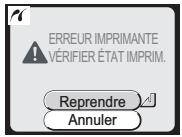

PictBridge
PictBridge est une norme de l'industrie permettant l'impression directe. Elle garantit la compatibilité lorsque différents périphériques sont connectés.

Enregistrement de clips vidéo
Vous pouvez réaliser des clips vidéo avec enregistrement sonore à l'aide du micro intégré à l'appareil (COOLPIX3200) ou des clips vidéo muets (COOLPIX2200).
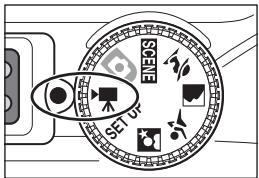
1 Positionnez le sélecteur de mode sur
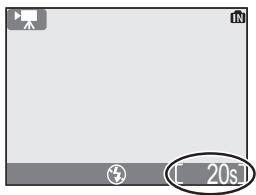
2 Mettez l'appareil sous tension
Le moniteur affiche la durée restante pour le clip vidéo.
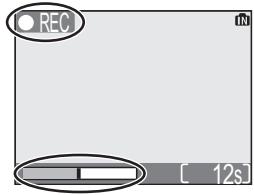
3 Commencez l'enregistrement
Appuyez à fond sur le déclencheur pour lancer l'enregistrement. Pendant l'enregistrement, l'icône ●REC clignote et l'état d'avancement est indiqué en bas du moniteur.
- L'enregistrement s'arrête automatiquement lorsqu'il n'y a plus assez de place en mémoire interne ou sur la carte mémoire.
Pour sélectionner un mode de clip vidéo :
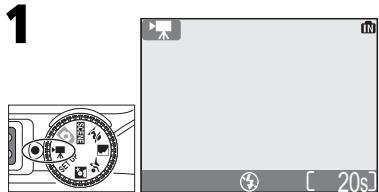
Sélectionnez le mode ▶.
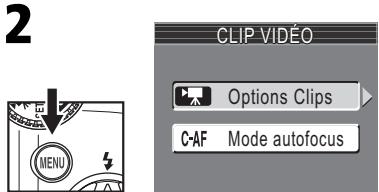
Vous avez le choix parmi les types de clips vidéo suivants :
| Type | Description | Durée du clip vidéo *1 |
| Mémoire | Carte mémoire |
| 128 Mo | 256-512 Mo |
Clip TV (640) | La cadence d'enregistrement des clips vidéo est de 15 vues par seconde. Un entrelacement vertical est utilisé pour obtenir une taille de 640 × 480 pixels, idéale pour la visualisation sur un téléviseur. | Environ26 sec. | Environ223 sec. | Environ*2448 sec. |
Clip vidéo (320)(option par défaut) | La cadence d'enregistrement des clips vidéo est de 15 vues par seconde. La taille de chaque vue est de 320 × 240 pixels. | Environ52 sec. | Environ438 sec. | Environ*2881 sec. |
  | La cadence d'enregistrement des clips vidéo est de 15 vues par seconde.La taille de chaque vue est de 160 × 120 pixels. Ce petit format permet d'allonger la durée d'enregistrement. | Environ211sec. | Environ1754sec. | Environ3525*2sec. |
*1 La durée totale d'enregistrement indiquée est approximative. Elle varie selon le type de carte mémoire utilisée.
*2 Avec le COOLPIX2200, même si vous utilisez une carte mémoire supérieure à 256 Mo, la durée totale d'enregistrement est la même que pour une carte de 128 Mo.

Sélection du mode de flash en mode
Le flash s'annule (⑦) automatiquement lorsque le mode clip vidéo est sélectionné.

Zoom numérique
Vous ne pouvez pas utiliser le zoom numérique lorsque le clip vidéo est en cours d'enregistrement.

Clips vidéo
Selon la marque de carte mémoire utilisée, il est possible que l'enregistrement s'arrête avant que celle-ci soit pleine (101). Lors de l'enregistrement avec le COOLPIX3200, ne touchez pas au micro intégré. Pour éviter également que le bruit de la mise au point émis par l'appareil photo ne vienne perturber l'enregistrement, passez en mode de mise au point AF ponctuel. L'indicateur de progression s'arrête à 999s. L'enregistrement peut se poursuivre au-delà s'il reste suffisamment d'espace disponible sur la carte mémoire.

Clips vidéo
Les clips vidéo sont enregistrés en tant que fichiers vidéo Quick Time avec l'extension «.MOV» et peuvent être visionnés sur un écran d'ordinateur après transfert.
3
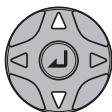
Mettez en surbrillance le mode de votre choix.*
* Pour quitter sans changer de mode, appuyez sur la commande MENU.
7
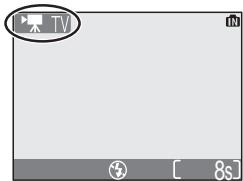
4

Affichez le menu OPTIONS CLIPS.
6
Validez votre sélection. †
† Pour revenir au menu CLIP VIDÉO après avoir fait votre sélection, appuyez à gauche du sélecteur multidirectionnel.
Revenez au mode de Prise de vue.
Le mode de clip vidéo sélectionné s'affiche sur le moniteur.
Le menu Clip vidéo comporte également les options de mise au point suivantes (COOLPIX3200 uniquement) :
| Mode de mise au point | Description |
| AF ponctuelS-AF | L'appareil photo fait la mise au point lorsque vous enfoncez le déclencheur à mi-course. La mise au point est mémorisée dès qu'elle est obtenue. |
| AF continuC-AF | L'appareil photo fait la mise au point en continu. |
Pour choisir une option de mise au point à partir du menu CLIP VIDÉO :
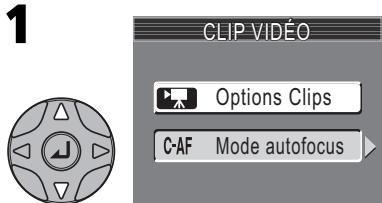
Affichez les options.
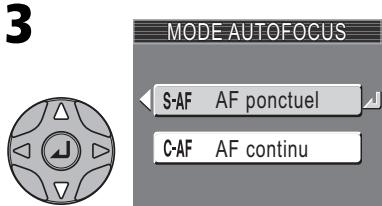
Mettez en surbrillance le mode de mise au point de votre choix.
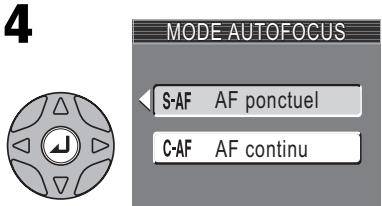
Validez votre choix.
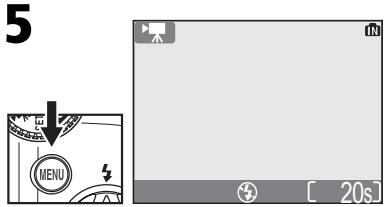
Revenez au mode Prise de vue.
Visionnage des clips vidéo
En mode Visualisation plein écran (22), vous pouvez visionner les clips vidéo tout en écoutant la bande son associée (COOLPIX3200 uniquement). Les clips vidéo sont indiqués par une icône ▶. Pour lancer le visionnage, appuyez au centre du sélecteur multidirectionnel. Les commandes de lecture sont affichées au sommet du moniteur ; appuyez à gauche ou à droite du sélecteur multidirectionnel pour sélectionner une commande, puis au centre du sélecteur pour exécuter l'opération sélectionnée.
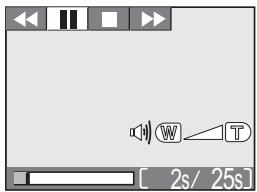
| Pour | Appuyez sur | Description |
| Effectuer un retour rapide | | Lorsque le clip est en cours de visionnage,, utilisez le sélecteur multidirectionnel pour sélectionner l’icône ◀, puis appuyez au centre du sélecteur et maintenez-le enfoncé. |
| Faire une avance rapide du clip | | Utilisez le sélecteur multidirectionnel pour sélectionner l’icône ▶, puis appuyez au centre du sélecteur et maintenez-le enfoncé. Le visionnage s’arrête à la dernière vue ; une fois le visionnage terminé, la première vue du clip s’affiche. |
| Faire un arrêt sur image | | Utilisez le sélecteur multidirectionnel pour sélectionner l’icône ||, puis appuyez au centre du sélecteur pour suspendre l’affichage. |
| Revenir à la vue précédente | | Lorsque le clip est en pause, utilisez le sélecteur multidirectionnel pour sélectionner l’icône ◀, puis appuyez au centre du sélecteur. |
| Passer à la vue suivante | | Lorsque le clip est en pause, utilisez le sélecteur multidirectionnel pour sélectionner l’icône ||▶, puis appuyez au centre du sélecteur. |
| Relancer le visionnage | | Lorsque le clip est en pause, utilisez le sélecteur multidirectionnel pour sélectionner l’icône ▶, puis appuyez au centre du sélecteur. |
| Arrêter le visionnage | | Utilisez le sélecteur multidirectionnel pour sélectionner l’icône ■, puis appuyez au centre du sélecteur pour revenir en plein écran. |

Volume de visionnage (COOLPIX3200 uniquement)
Les commandes de zoom contrôlent le volume pendant le visionnage. Appuyez sur 📁 (W) pour le diminuer, sur 🔒 (T) pour l'augmenter. Vous pouvez également le régler à l'aide de l'option Réglages du son Volume dans le menu Configuration (90).

Effacement des clips vidéo
Pour effacer un clip vidéo, appuyez sur la commande ☑. Une boîte de dialogue de confirmation s'affiche. Appuyez en haut ou en bas du sélecteur multidirectionnel pour mettre en surbrillance une option, puis appuyez au centre du sélecteur multidirectionnel.
- Oui : efface le clip vidéo et revient en plein écran
- Non : revient en plein écran sans effacer le clip vidéo
En 📷 (auto), vous pouvez ajuster les réglages suivants à partir du menu Prise de vue :
| Option | Description | |
| Taille d'image | Choisissez la taille et la qualité de l'image. | 63-64 |
| Balance des blancs | Accordez la balance des blancs avec votre source d'éclairage. | 65 |
| Correction expo. | Corrigez l'exposition des sujets très lumineux, très sombres ou très contrastés. | 67 |
| Prise de vue | L'appareil prend une seule photo ou une séquence de plusieurs photos. | 68 |
| BSS | Activez ou désactivez le Sélecteur de meilleure image (BSS). | 69 |
| Options couleur | Choisissez un effet naturel, noir et blanc, sépia ou cyano-type pour vos photos. | 70 |
En mode 📷 (auto), le menu Prise de vue s'affiche lorsque vous appuyez sur la commande MENU.
Pour sélectionner une rubrique dans le menu Prise de vue :
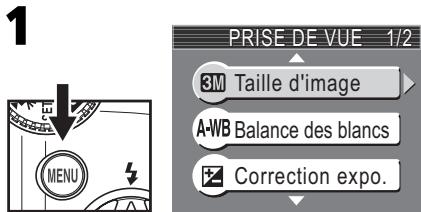
Affichez le menu Prise de vue.
1
Mettez en surbrillance la rubrique souhaitée.
2
Affichez les options.
3
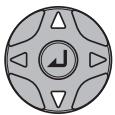
Mettez en surbrillance l'option souhaitée (pour revenir à l'étape précédente, appuyez à gauche du sélecteur multidirectionnel).
4
Validez votre choix. Pour quitter ce menu et revenir au mode Prise de vue, appuyez sur la commande MENU.
Les photos prises avec un appareil numérique sont enregistrées en tant que fichiers images. La taille des fichiers et par conséquent le nombre d'images pouvant être stockées dans la mémoire interne ou sur la carte mémoire, dépendent de la taille et de la qualité des images. Avant la prise de vue, choisissez la taille et la qualité de l'image en fonction de l'utilisation qui va en être faite.
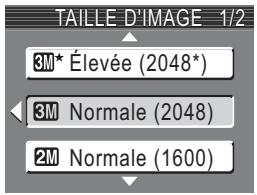
| Option | Taille (pixels) | Qualité* | Description | Taille d'impression (cm)† |
| 3M * (2048*) (COOLPIX3200 uniquement) | 2048 × 1536 | 1 : 4 | Qualité élevée, idéale pour les agran-dissements et les tirages de qualité élevée. | 17 × 13 |
| 2M * (1600*) (COOLPIX2200 uniquement) | 1600 × 1200 | 13 × 10 |
| 3M (2048) (COOLPIX3200 uniquement) | 2048 × 1536 | 1 : 8 | Meilleur choix dans la plupart des situations. | 17 × 13 |
| 2M (1600) | 1600 × 1200 | 1 : 8 | Une plus petite taille permet de stocker plus d'images sur la carte mémoire. | 13 × 10 |
| PC Écran PC (1024) | 1024 × 768 | 1 : 8 | Taille idéale pour l'affichage sur un écran d'ordinateur de 17" ou plus. | 9 × 7 |
| TV Écran TV (640) | 640 × 480 | 1 : 8 | Convient pour l'affichage sur un télé-viseur ou un écran 13". Idéal pour la diffusion par e-mail ou sur le web. | 5 × 4 |
* Pour réduire l'espace occupé par chaque image sur la carte mémoire, les photos sont compressées lors de leur enregistrement dans la mémoire interne ou sur la carte mémoire. La compression entraîne une perte de qualité de l'image qui varie selon le sujet. Plus l'image est compressée, plus la perte de qualité risque d'être visible. Les chiffres indiquent le taux de compression approprié pour chaque réglage.
† Tous les chiffres sont approximatifs. Les dimensions mentionnées dans la colonne «Description» tiennent compte d'une résolution d'impression de 200 dpi environ ; les dimensions de la colonne «Taille d'impression» tiennent compte d'une résolution de 300 dpi environ.
Si vous ne savez pas quel réglage choisir, sélectionnez Normale (2048) ou Normale (1600). Les images peuvent être réduites ou recadrées lorsqu'elles sont visualisées sur le moniteur après la prise de vue (42, 78).
Le tableau ci-dessous indique le nombre approximatif d'images pouvant être stockées dans la mémoire interne ou sur les cartes mémoire de 128 ou 256 mégaoctets selon le réglage qualité/taille de l'image.
| Taille d'image | Mémoire | Carte mémoire |
| 14,5 Mo | 128 Mo | 256 Mo |
| Élevée (2048*) (COOLPIX3200 uniquement) | Environ 9 | Environ 75 | Environ 157 |
| Élevée (1600*) (COOLPIX2200 uniquement) | Environ 15 | Environ 125 | Environ 252 |
| Normale (2048) (COOLPIX3200 uniquement) | Environ 18 | Environ 153 | Environ 308 |
| Normale (1600) (COOLPIX3200 uniquement) | Environ 29 | Environ 239 | Environ 482 |
| Écran PC (1024) | Environ 61 | Environ 511 | Environ 1028 |
| Écran TV (640) | Environ 132 | Environ 1096 | Environ 2203 |
* Tous les chiffres sont approximatifs. La taille de fichier des images dépend de la scène enregistrée ; le nombre d'images pouvant être stockées varie donc considérablement.

Taille d'image et nombre de vues restantes
Le chiffre qui apparaît sur le moniteur, indiquant le nombre de vues restantes, est approximatif. La taille des images compressées dépend de la scène enregistrée. Le nombre d'images pouvant être stockées dans la mémoire interne ou sur la carte mémoire varie donc considérablement.

Taille d'image
Les petites images créent de petits fichiers qui conviennent à la diffusion par e-mail ou aux pages web. Cependant, si vous les imprimez en plus grand format, ces images apparaîtront mal définies.

Taille d'impression
La taille d'impression des images dépend de la résolution de l'imprimante: plus cette résolution est élevée, plus la taille de l'impression finale est petite.

Taille d'image
La taille d'image actuellement sélectionnée est représentée par une icône située en bas à gauche du moniteur.

La couleur de la lumière réfl échie par un objet dépend de la couleur de la source lumineuse. Le cerveau humain est capable de s'adapter à de tels changements de couleur, de sorte que nous voyons toujours blanc un objet blanc, qu'il soit dans l'ombre, en plein soleil ou sous un éclairage incandescent. Les appareils photo numériques simulent cette capacité d'adaptation en traitant les informations provenant du capteur
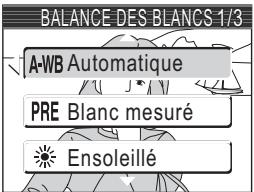
d'image (DTC) en fonction de la couleur de la source lumineuse. Ce procédé s'appelle «le réglage de la balance des blancs».
- Si vous n'arrivez pas à obtenir la balance des blancs désirée en mode Auto (A-WB) ou si vous souhaitez verrouiller la balance des blancs pour une source lumineuse ou des conditions de prise de vue spécifiques, choisissez un réglage autre que Auto (A-WB).
- Lorsque vous modifiez le réglage de la balance des blancs, le nouveau réglage est indiqué sur l'image à l'écran.
| Option | Description |
| A-WB | Automatique | La balance des blancs est automatiquement sélectionnée en fonction des conditions d’éclairage. C’est le meilleur choix dans la plupart des cas. |
| PRE | Blanc mesuré | Un objet gris est utilisé comme référence pour régler la balance des blancs en cas de conditions d’éclairage inhabituelles. |
| [40ZX] | Ensoleillé | La balance des blancs est réglée pour un éclairage en plein soleil. |
| [TWBT] | Incandescent | Utilisez cette option pour la prise de vue sous lumière incandescente. |
| [SYHY] | Fluorescent | Utilisez cette option pour la prise de vue sous la plupart des lumières fluorescentes. |
 | Nuageux | Utilisez cette option en extérieur, par temps couvert. |
| XXXD | Flash | Utilisez cette option avec le flash. |
Blanc mesuré
Utilisez l'option «Blanc mesuré» lorsque les conditions d'éclairage sont variées ou pour corriger la lumière fortement colorée émise par certaines sources lumineuses (par exemple, une photo prise sous la lumière d'une lampe avec un abat-jour rouge donnera l'impression d'avoir été prise sous une lumière blanche). Lorsque vous sélectionnez PRE (Blanc mesuré) dans le menu Balance des blancs, l'appareil photo effectue un zoom avant et le menu ci-contre apparaît sur le moniteur.
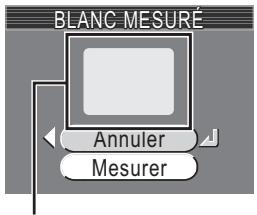
Fenêtre de mesure de la ba-
lance des blancs
| Option | Description |
| Annuler | Rappelle le réglage de Blanc mesuré le plus récent et sélectionne cette valeur comme balance des blancs. |
| Mesurer | Pour mesurer une nouvelle valeur de balance des blancs, placez un objet gris neutre, comme un carton, sous l'éclairage qui sera utilisé pour la photo finale. Cadrez cet objet pour qu'il «remplisse» le carré situé au centre du menu, comme indiqué dans l'illustration ci-dessus. Mettez en surbrillance Mesurer et appuyez au centre du sélecteur multidirectionnel pour mesurer cette nouvelle valeur de balance des blancs (le déclenchement aura lieu et l'appareil retrouvera sa position de zoom initiale mais aucune image ne sera enregistrée). |

Balance des blancs
Avec les réglages autres que automatique, l'icône de la balance des blancs sélectionnée s'affiche sur le moniteur.
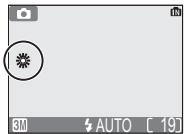
Le menu Correction expo. (correction d'exposition) permet de modifier la valeur d'exposition proposée par l'appareil. Les photos ainsi obtenues sont plus lumineuses ou plus sombres. L'exposition peut être ajustée entre -2,0 et +2,0 IL.
- Lorsque vous modifiez la correction d'exposition, le nouveau réglage est indiqué sur l'image à l'écran.
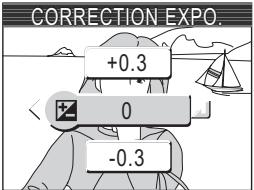
Choisir une valeur de correction d'exposition
En règle générale, sélectionnez des valeurs positives lorsque la vue comporte de grandes zones très lumineuses (par exemple, si vous photographiez une large étendue d'eau éclairée par le soleil, du sable ou de la neige) ou lorsque l'arrière-plan est bien plus lumineux que le sujet principal. Choisissez des valeurs négatives lorsque la vue comporte de grandes zones très sombres (par exemple, si vous photographiez un ensemble d'arbres à feuilles vert foncé) ou lorsque l'arrière-plan est bien plus sombre que le sujet principal. En effet, afin d'éviter une sous- ou surexposition trop importante, l'appareil photo a tendance à réduire l'exposition lorsque la vue est très lumineuse et à l'augmenter lorsque la vue est très sombre; ainsi, les sujets naturellement lumineux peuvent sembler ternes et les sujets naturellement sombres peuvent sembler trop lumineux ou «délavés».

Correction d'exposition
Si la correction de l'exposition est différente de 0, elle est indiquée sur le moniteur.
![图+1.0 Auto [ 19 ]](/content/2019/11/73174/images/abf3372c1e1025aea1e636910fd20cc327aa86dcd6d64ea9930feca04e71e295.jpg)
Utilisez les options de ce menu pour capturer l'expression passagère d'un sujet, photographier un sujet effectuant un mouvement aléatoire, ou capturer un mouvement en séquence (sur plusieurs images).
PRISE DE VUE


Vue par vue

Continu

Planche 16 vues
| Option | Description |
| S Vue par vue | L'appareil prend une seule photo à chaque fois que vous appuyez sur le déclencheur. |
| Continu | L'appareil prend des photos en continu tant que vous maintenez le déclencheur enfoncé. La cadence d'enregistrement des images est d'environ trois vues toutes les deux secondes. Avec le COOLPIX3200, l'appareil prend 3 photos lorsque la taille d'image est réglée sur 3M Normale (2048) et avec le COOLPIX2200, il prend 6 photos lorsque la taille d'image est réglée sur Normale 2M (1600). |
| Planche 16 vues | Lorsque vous appuyez à fond sur le déclencheur, l'appareil prend 16 photos consécutives à raison d'environ 3 photos toutes les 2 secondes. Vous pouvez prendre jusqu'à 5 séries de photos avec le COOLPIX3200, et 1 série avec le COOLPIX2200. Les 16 photos sont organisées en quatre rangées de quatre images et enregistrées dans une même image. La taille d'image est réglée sur 3M Normale (2048) avec le COOLPIX3200 et sur 2M Normale (1600) avec le COOLPIX2200. |

Restrictions sur les réglages de l'appareil photo
Lorsque l'appareil n'est pas réglé sur Vue par vue, le flash (24) s'annule automatiquement et pour toutes les photos, la mise au point (20), l'exposition (67) et la balance des blancs automatique (65), sont déterminées par la première photo de chaque séquence. Lorsque l'option Planche 16 vues est sélectionnée, le zoom numérique (18) ne peut pas être utilisé. L'option Planche 16 vues ne peut pas être sélectionnée lorsque le zoom numérique est activé. L'option BSS (69) est disponible uniquement avec l'option Vue par vue.

Prise de vue
Avec des réglages autres que Vue par vue, l'icône du réglage sélectionné s'affiche sur le moniteur.
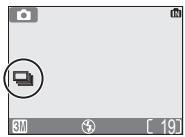
Sélecteur de meilleure image


BSS BSS
Lorsque l'option «Sél.meilleure image» (BSS) est activée, l'appareil prend jusqu'à dix photos à la suite tant que le déclencheur est maintenu enfoncé. Il compare ensuite ces images, puis la photo la plus nette (celle qui comporte le plus de détails) est enregistrée dans la mémoire interne ou sur la carte mémoire. L'option BSS est recommandée dans les cas où des mouvements accidentels d'appareil photo peuvent provoquer des photos floues, par exemple lorsque :
- vous effectuez un zoom avant
- l'éclairage est faible et le flash ne peut être utilisé
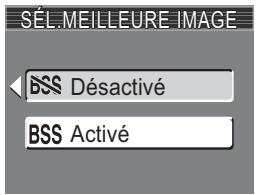
| Option | Description |
| Désactivé | L’option BSS est désactivée; l’appareil photo fonctionne normalement. |
| BSS Activé | L’option BSS est activée. Le flash s’annule automatiquement et pour toutes les photos, la mise au point, l’exposition et la balance des blancs automatique, sont déterminées par la première photo de chaque séquence. |

Remarques concernant l'option BSS
L'option BSS risque de ne pas produire les résultats escomptés avec un sujet en mouvement ou si vous modifiez le cadrage alors que vous êtes en train d'appuyer à fond sur le déclencheur.

Dans le menu PRISE DE VUE, l'option Vue par vue est automatiquement sélectionnée lorsque l'option BSS est activée. Si vous choisissez une autre option pour PRISE DE VUE, l'option BSS se désactive.

Retardateur
Le Sélecteur de meilleure image (BSS) ne se déclenche pas en mode retardateur, même si vous avez sélectionné Activé dans le menu SÉL.MEILLEURE IMAGE.

BSS
Lorsque l'option BSS est activée, l'icône BSS apparaît sur le moniteur.
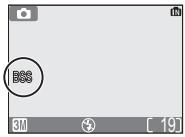
Les options de ce menu vous permettent d'ajouter des effets spéciaux à vos photos. Vous avez le choix entre cinq effets spéciaux.
- L'effet que vous choisissez est appliqué à l'image affichée sur le moniteur.
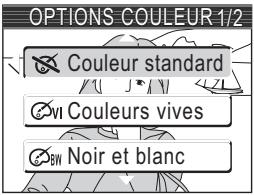
| Option | Description |
| Couleur standard | L’image est affichée dans des couleurs naturelles. |
| Couleurs vives | L’image est affichée dans des couleurs vives. |
| Noir et blanc | L’image est affichée en noir et blanc. |
| Sépia | L’image est affichée dans des teintes sépia. |
| Couleurs froid | L’image est affichée avec une dominante bleue. |

Balance des blancs
Lorsque vous sélectionnez les options Noir et blanc, Sépia ou Cyanotype, l'option Balance des blancs n'est pas disponible dans le menu Prise de vue.

Indicateur d'options de couleur
Lorsque vous choisissez une autre option que Couleur standard, l'indicateur du mode sélectionné est affiché sur le moniteur.
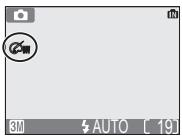
Le menu Visualisation comporte les options suivantes :
| Option | Description | |
| Régl. impr. | Sélectionnez les photos que vous souhaitez imprimer à l’aide d’un dispositif compatible DPOF ; spécifiez le nombre de copies et les informations à inclure sur les tirages. | 48-51 |
| Diaporama | Visualisez un diaporama automatique des photos enregistrées dans la mémoire interne ou sur votre carte mémoire. | 72 |
| Effacer | Effacez toutes les photos ou uniquement les photos sélectionnées. | 73-74 |
| Protéger | Protégez les photos d’une suppression accidentelle. | 75 |
| Transfert auto | Marquez toutes les photos ou uniquement certaines photos pour le transfert sur ordinateur; activez ou désactivez le marquage «transfert auto». | 76-77 |
| Mini-photo | Créez des petites copies des photos. | 78 |
| Copier | Transférez les photos de la mémoire interne à la carte mémoire et vice-versa. | 79-81 |
Pour afficher le menu Visualisation :
1
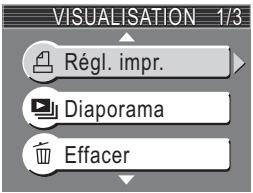
Affichez le menu Visualisation.
Cette option permet d'afficher les images les unes après les autres automatiquement, sous forme de «diaporama», avec une pause de trois secondes environ entre chaque image.
1
Mettez en surbrillance Démarrer.
2
Vous pouvez effectuer les opérations suivantes pendant le diaporama :
| Pour | Appuyez sur | Description |
| Faire un arrêt sur image |  | Le menu de droite apparaît. Mettez en surbrillanceRedémarreret appuyez au centre du sélecteur multidirectionnel pour reprendre le diaporama. Mettez en surbrillanceFinet appuyez au centre du sélecteur multidirectionnel pour arrêter le diaporama.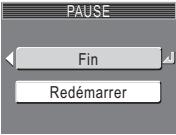 |
| Passer à la vue suivante |  | Appuyez à droite ou en bas du sélecteur multidirectionnel pour passer à la diapo suivante. Maintenez le sélecteur enfoncé pour faire une avance rapide. |
| Revenir à la vue précédente |  | Appuyez à gauche ou en haut du sélecteur multidirectionnel pour revenir à la diapo précédente. Maintenez le sélecteur enfoncé pour revenir en arrière. |
| Arrêter le diaporama | [G37Z] | Arrêtez le diaporama et revenez en mode Visualisation. |

«En boucle»
Si vous sélectionnez l'option En boucle sur l'écran de démarrage, le diaporama redémarre automatiquement. Pour sélectionner ou désélectionner l'option «En boucle», mettez en surbrillance En boucle puis appuyez au centre du sélecteur multidirectionnel. Si la case à côté de En boucle est cochée, cela signifie que cette option est sélectionnée.
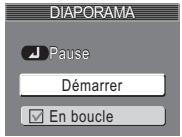

Extinction auto
L'appareil photo se met en veille si aucune opération n'est effectuée au bout de trente minutes pendant un diaporama.

Mini-photos et clips vidéo
Vous ne pouvez pas incorporer dans les diaporamas des copies créées avec l'option Mini-photo (78). Les clips vidéo apparaissent sous forme d'images fixes : la première image du clip est affichée.
Le menu Effacer comporte les options suivantes :
Si l'appareil photo ne contient pas de carte mémoire, les photos de la mémoire interne sont effacées.
Si l'appareil contient une carte mémoire, les photos de cette carte sont effacées.
Pour effacer les photos de la mémoire interne, retirez la carte mémoire.
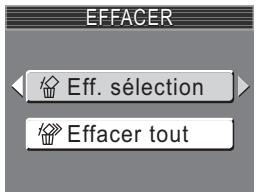
Effacer les images sélectionnées
1
Mettez en surbrillance Eff. sélection.
2
Les images enregistrées dans la mémoire interne ou sur la carte mémoire s'affichent sous forme d'imagettes.
3
Mettez en surbrillance l'image souhaitée.
4
Sélectionnez l'image en surbrillance. L'icône apparaît sur les images sélectionnées.
5
Répétez les étapes 3 et 4 pour sélectionner d'autres images. Pour désélectionner une image, mettez-la surbrillance et appuyez en bas du sélecteur multidirectionnel. Pour quitter ce menu sans effacer d'images, appuyez sur la commande MENU.
6
Une boîte de dialogue de confirmation apparaît. Sélectionnez Oui pour effacer les photos ou Non pour quitter ce menu sans les effacer.
Effacer toutes les photos
Pour effacer toutes les photos non-protégées de la mémoire interne ou de la carte mémoire :
1
Mettez en surbrillance Effacer tout.
2
Une boîte de dialogue de confirmation apparaît. Sélectionnez Oui pour effacer les photos ou Non pour quitter ce menu sans les effacer.

Avant de procéder à l'effacement
Une fois effacées, les images ne peuvent pas être récupérées. Assurez-vous que vous avez transféré au préalable sur un ordinateur les images que vous souhaitez conserver (45-47).

Photos protégées
Les photos marquées par l'icône 📄 sont protégées et ne peuvent pas être effacées (75).
Cette option permet de protéger les photos d'une éventuelle suppression accidentelle. Les fichiers protégés ne peuvent pas être effacés en appuyant sur la commande ou à l'aide des options du menu Effacer. Notez cependant que les photos protégées seront effacées lorsque vous formaterez la mémoire interne ou la carte mémoire.
1
Mettez en surbrillance l'image souhaitée.
2
Sélectionnez l'image en surbrillance. L'icône 📄 apparaît sur les images sélectionnées.
3
Répétez les étapes 1 et 2 pour sélectionner d'autres images. Pour désélectionner une photo, mettez-la surbrillance et appuyez en bas du sélecteur multidirectionnel. Pour quitter ce menu sans modifier l'état de protection des photos, appuyez sur la commande Ⓞ️.
4
Terminez l'opération et revenez au menu Visualisation.

Remarques sur les images protégées
Vous ne pouvez pas supprimer les images protégées à l'aide du bouton ou du menu Effacer. Notez cependant que toutes les photos, y compris les photos protégées, sont effacées lorsque vous formatez la mémoire interne ou la carte mémoire.

Icône de protection
Lors de la visualisation, l'icône de protection apparaît sur toutes les images protégées.
![2004.08.05 12:00 100NIKON 0601.JPG 3M [ 1/ 4 ]](/content/2019/11/73174/images/8bb1005e2fd4ed6d63be5974e1ef7b29662fd903be1def9a780b3fe63fd13a4a.jpg)
Cette option permet de sélectionner les images à transférer sur l'ordinateur et d'activer ou d'annuler le marquage automatique des images à transférer.
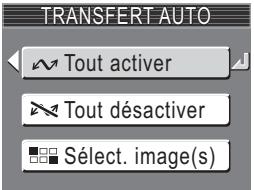
| Option | Description |
| Tout activer(option par défaut) | Toutes les photos enregistrées dans la mémoire interne ou sur la carte mémoire sont marquées comme étant à transférer. Les photos prises lorsque cette option est activée seront également marquées comme étant à transférer. |
| Tout désactiver | Le marquage «transfert» est supprimé de toutes les photos enregistrées dans la mémoire interne ou sur la carte mémoire. Les photos prises lorsque cette option est activée ne seront pas marquées comme étant à transférer. |
| Sélect. image(s) | Les photos sélectionnées sont marquées comme étant à transférer. |

Transférer plus de 999 images
Il n'est pas possible de marquer plus de 999 images à la fois pour le transfert. Si plus de 999 images sont marquées, transférez toutes les images à l'aide de Nikon View. Consultez le Manuel de référence de Nikon View (sur CD) pour obtenir plus de détails.

Images cachées
Certains appareils photo numériques Nikon vous permettent de masquer des images au cours de la visualisation. Ce type d'images peut être visualisé sur les COOLPIX3200/2200 mais ne peut être sélectionné pour le transfert.

lcône ↘
Les photos qui ont été marquées comme étant à transférer sont signalées par l'icône ↘.
![2004.08.05 12:00 100NIKON 0001.JPG 3M [ 1/ 4 ]](/content/2019/11/73174/images/7fb08c856ddb3e9c2dc1c7c65057d1b4e67ea0a5fc46ed26e4e0b991cc60fc81.jpg)
Visualisation en plein écran
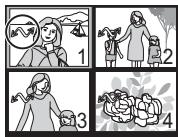
Visualisation par planche d'imagettes
Lorsque vous connectez un appareil photo à un ordinateur via le câble USB UC-E6 et appuyez au centre du sélecteur multidirectionnel pour transférer les images, seules celles marquées par l'icône ↗↑ sont transférées (Ⓧ 45).
Marquer les images sélectionnées comme étant à transférer
1
Mettez en surbrillance Sélect. image(s).
2
Les images enregistrées dans la mémoire interne ou sur la carte mémoire s'affichent sous forme d'imagettes.
3
Mettez en surbrillance l'image souhaitée.
4
Sélectionnez l'image en surbrillance. L'icône ↘ apparaît sur les images sélectionnées.
5
Répétez les étapes 3 et 4 pour sélectionner d'autres images. Pour désélectionner une photo, mettez-la en surbrillance et appuyez en bas du sélecteur multidirectionnel. Pour quitter ce menu sans modifier l'état de transfert des photos, appuyez sur la commande (MENU).
6
Terminez l'opération.

Marquer les images comme étant à transférer à l'aide d'autres appareils photo
Les images sélectionnées pour transfert à l'aide d'un autre modèle d'appareil Nikon ne peuvent pas être transférées si vous insérez la carte mémoire dans le COOLPIX3200/2200. Servez-vous de l'appareil COOLPIX3200/2200 pour sélectionner à nouveau les images.
Pour créer une copie de petite taille d'une image, sélectionnez Mini-photo après avoir affiché l'image en plein écran ou après l'avoir sélectionnée dans la planche d'imagettes.
| Option | Taille (pixels) | Description |
| 640 × 480 | 640 × 480 | Les copies de cette taille peuvent être affichées en plein écran sur un téléviseur ou un écran 13" sans perte de qualité. |
| 320 × 240 | 320 × 240 | Taille idéale pour l'affichage d'images sur pages web. Le temps nécessaire à l'affichage des images dans le navigateur Internet est moins long avec des fichiers de petite taille. |
| 160 × 120 | 160 × 120 | Les copies de cette taille peuvent être envoyées et reçues rapidement en tant que pièces jointes d'e-mail. Si l'application est compatible avec l'affichage d'images JPEG, les images peuvent être visualisées directement dans la fenêtre du message. |
1
Mettez en surbrillance l'option souhaitée.
2
Une boîte de dialogue de confirmation apparaît. Sélectionnez Oui pour enregistrer une copie dont la taille a été modifiée, ou Non si vous ne voulez pas créer de copie.
Pour visualiser la nouvelle vue dont vous avez modifié la taille, appuyez en bas ou à droite du sélecteur multidirectionnel jusqu'à ce qu'elle apparaissé. Elle s'affiche après la dernière image enregistrée (en visualisation par planche d'imagettes, les mini-photos sont entourées d'une bordure grise). Afin de réduire la taille des fichiers, les copies sont enregistrées dans la mémoire interne ou sur la carte mémoire en tant que fichiers JPEG de qualité «BASIC» (taux de compression 1 : 16). Les copies sont stockées en tant que fichiers séparés dont les noms ont la forme «SSCNnnnn.JPG», «nnnn» étant un numéro à quatre chiffres attribué automatiquement par l'appareil photo.
Vous ne pouvez pas visualiser ni recadrer les copies à l'aide de la fonction Loupe.

Mini-photo
- Vous ne pouvez pas créer de mini-photo à partir de copies redimensionnées ou recadrées.
- Les imagettes ne peuvent pas être imprimées à l'aide de la fonction d'impression directe (52).
Cette option permet de transférer les photos de la mémoire interne à la carte mémoire et vice-versa.
IN désigne la mémoire interne de l'appareil photo et ▲ désigne la carte mémoire.
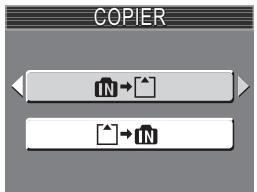
Copier les photos sélectionnées
1
Mettez en surbrillance IN → [^] (mémoire → carte mémoire) ou [^] → IN (carte mémoire → mémoire) et appuyez à droite du sélecteur multidirectionnel.
2
Mettez en surbrillance Images sélect.
3
Les images enregistrées dans la mémoire interne ou sur la carte mémoire s'affichent. (si Ⓞ→[^] est sélectionné à l'étape 1)
4
Mettez en surbrillance l'image souhaitée.
5
Sélectionnez l'image en surbrillance.
Les images sélectionnées sont marquées de l'icône 📋. Répétez les étapes 4 et 5 pour sélectionner d'autres images. Pour désélectionner une photo, mettez-la surbrillance et appuyez en bas du sélecteur multidirectionnel.
6
Une boîte de dialogue de confirmation apparaît. Sélectionnez Oui pour copier les photos ou Non pour quitter ce menu sans les copier.
Copier toutes les photos
Pour copier toutes les photos de la mémoire interne ou de la carte mémoire :
1
Mettez en surbrillance IN → [^] (mémoire → carte mémoire) ou [^] → IN (carte mémoire → mémoire) et appuyez à droite du sélecteur multidirectionnel.
2

Images sélect.

Toutes les images
Mettez en surbrillance Toutes les images
3
Toutes les images seront copiées. OK? (☑ exclure)
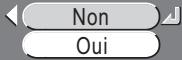
Une boîte de dialogue de confirmation apparaît. Sélectionnez Oui pour copier les photos ou Non pour quitter ce menu sans les copier.

Copie
- S'il n'y a pas assez d'espace dans la mémoire interne ou sur la carte mémoire pour recevoir la copie, le message ENREGISTREMENT D'IMAGE IMPOSSIBLE s'affiche (101). Effacez les photos inutiles ou insérez une nouvelle carte mémoire (si vous utilisez la carte mémoire) avant de réessayer.
- Les clips vidéo de plus de 10 Mo ne peuvent pas être copiés sur le COOLPIX3200 et les clips vidéo de plus de 5 Mo ne peuvent pas être copiés sur le COOLPIX2200.
- La copie de photos prises avec une autre marque d'appareil photo ou retouchées sur ordinateur n'est pas garantie par Nikon.

Numéro de fichier
- Lorsque les photos sont copiées à l'aide de l'option Toutes les images, toutes les photos du dossier sont copiées avec les mêmes numéros de fichiers.
- Lorsque les photos sont copiées à l'aide de l'option Images sélect., la numérotation continue à partir du plus petit numéro qui suit le dernier numéro de la mémoire interne ou de la carte mémoire dans laquelle les photos ont été copiées.
Ex : lorsque le dernier numéro en mémoire interne ou sur la carte mémoire dans laquelle les photos ont été copiées est 15 (DSCN0015.JPG)
Les photos copiées sont numérotées à partir de DSCN0016.
Après cela, la numérotation continue à partir du plus petit numéro qui suit celui du dernier fichier copié.

Réglage d'impression (Régl. impr.)
Si une commande d'impression a été créée, les données de cette commande ne sont pas copiées avec l'image.
Le menu Configuration comporte les options suivantes :
| Option | Description | |
| Écran accueil | Choisissez l’écran d’accueil qui apparaît lorsque vous allumez l’appareil photo. | 83 |
| Date | Réglez l’horloge de l’appareil photo. | 84-85 |
| Par.ECL | Masquez ou affichez les indicateurs sur le moniteur. | 86 |
| Impression date | Imprimez sur les images la date et/ou l’heure de leur enregistrement. | 87-88 |
| Luminosité | Ajustez la luminosité du moniteur. | 89 |
| Réglages du son | Réglez le volume des sons émis par les commandes, le déclencheur et au démarrage. | 90 |
| Avertissement de flou | Choisissez si vous souhaitez ou non exécuter une vérification de bougé d’appareil. | 91 |
| Extinction auto. | Choisissez le temps pendant lequel l’appareil reste sous tension avant de s’éteindre automatiquement pour économiser les accus/piles. | 92 |
| Formater la mémoire/carte | Formatez la mémoire interne ou les cartes mémoire pour pouvoir les utiliser avec cet appareil. | 93 |
| Langue/language | Choisissez la langue des menus et messages de l’appareil photo. | 94 |
| USB | Sélectionnez PTP ou Mass Storage en fonction du système d’exploitation de votre ordinateur. | 45 |
| Mode vidéo | Sélectionnez NTSC ou PAL pour le mode vidéo. | 94 |
| Réinitialisation | Rétablissez les réglages par défaut. | 94 |
| Type batterie | Choisissez le type de batterie inséré dans l’appareil photo. | 96 |
| Version firmware | Affichez la version actuelle du microprogramme. | 96 |
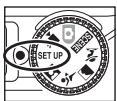

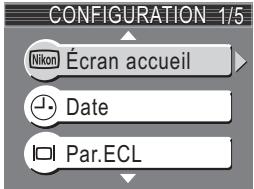
Pour que le menu Configuration n'apparaisse plus sur le moniteur, positionnez le sélecteur de mode sur un autre mode ou appuyez sur la commande ▶.
Cette option permet de choisir l'écran d'accueil qui apparaît lorsque vous allumez l'appareil photo.
![graph TD A["Désacti. image"] --> B["Nikon"] B --> C["Animation"]](/content/2019/11/73174/images/803e838de7cee98e2825b720385c96ef0cda8a98a464404c15d72470a32a7e57.jpg)
| Option | Description |
| Désacti. image | Aucun écran d'accueil n'apparaît lorsque vous allumez l'appareil. |
| Nikon | L'image ci-contre apparaît. |  |
| Animation (option par défaut) | Une courte animation s'affiche lorsque vous allumez l'appareil. |  |
| Sélec. une image | Vous pouvez choisir l'écran d'accueil parmi les images enregistrées dans la mémoire interne ou sur la carte mémoire.1 L'écran IMAGE ACCUEIL s'affiche. Mettez en sur-brillance l'image souhaitée à l'aide du sélecteur multidirectionnel.2 Appuyez au centre du sélecteur multidirectionnel. Pour sélectionner une photo stockée dans la mémoire interne, retirez la carte mémoire. | 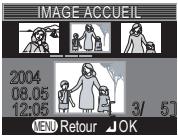 |

Mini-photos et images recadrées
Les copies d'images créées à l'aide de l'option Mini-photo ou des options de recadrage peuvent être sélectionnées pour l'écran d'accueil uniquement si leur taille est égale ou supérieure à (■) 640 × 480 pixels.

Sélectionner une image («Sélec. une image»)
Lorsque vous sélectionnez l'option Sélec. une image, l'image choisie apparaîtra au démarrage même si vous retirez la carte mémoire sur laquelle elle est enregistrée. Si vous sélectionnez Sélec. une image après avoir choisi un écran d'accueil personnalisé, la boîte de dialogue de confirmation ci-contre apparaît. Sélectionnez Oui pour choisir une autre image ou Non pour quitter ce menu sans modifier l'écran d'accueil.
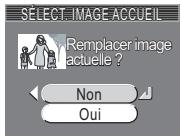
Cette option permet de régler l'horloge de l'appareil photo.
Cette option est disponible une fois que vous avez réglé l'horloge lors de la première utilisation de l'appareil. Pour en savoir plus sur le réglage de l'horloge de l'appareil photo, voir la section «Premiers pas : Configuration de base» (14).
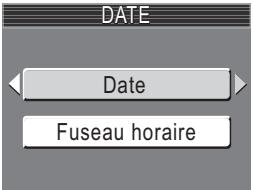
| Option | Description |
| Date | Réglez la date et l'heure (14). |
| Fuseau horaire | Sélectionnez le fuseau horaire.Le réglage normal du fuseau horaire estfus.hor.dom).Si vous sélectionnez ➔ (fuseau horaire de la destination), la différence horaire est automatiquement calculée et la date et l'heure de la région sélectionnée sont affichées.1 Appuyez en haut ou en bas du sélecteur multidirectionnel pour mettre en surbrillanceou ➔, puis appuyez au centre du sélecteur multidirectionnel.Appuyez en haut ou en bas du sélecteur multidirectionnel pour mettre en surbrillanceHeureété/hiver, puis appuyez au centre du sélecteur multidirectionnel. L'icône √ est affichée. Lorsque vous sélectionnez cette option, l'heure est automatiquement avancée d'une heure. Pour annuler cette option, appuyez à nouveau au centre du sélecteur multidirectionnel.2 Appuyez à droite du sélecteur multidirectionnel pour afficher l'écran du fuseau horaire.3 Appuyez à gauche ou à droite du sélecteur multidirectionnel pour mettre en surbrillance un fuseau horaire (régional) puis appuyez au centre du sélecteur. | 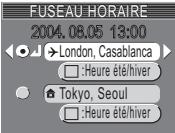 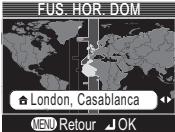 |

Horloge de l'appareil photo
L'horloge de votre appareil photo est moins précise que la plupart des montres et des pendules ordinaires. Vérifiez régulièrement l'exactitude de l'heure et réglez-la de nouveau si nécessaire.

(Fuseau horaire de destination)
Pour régler l'horloge sur le fuseau horaire de votre destination, mettez en surbrillance → et appuyez au centre du sélecteur multidirectionnel. Lorsque le fuseau horaire de destination est sélectionné, l'icône → apparaît sur le moniteur quand l'appareil photo est en mode Prise de vue (voir l'illustration de droite). Pour choisir une nouvelle destination, mettez en surbrillance → et appuyez à droite du sélecteur multidirectionnel puis, choisissez l'emplacement comme décrit page précédente.
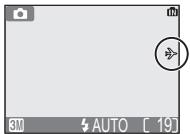
Pour activer ou désactiver l'heure d'été/d'hiver, mettez en surbrillance Heure été/hiver et appuyez au centre du sélecteur multidirectionnel. L'heure est alors automatiquement avancée d'une heure.
L'appareil photo prend en charge les fuseaux horaires suivants :
| GMT +/- | Emplacement |
| GMT -14 | Sydney, Guam |
| GMT -13 | NewCaledonia |
| GMT -12 | Auckland, Fiji |
| GMT -11 | Midway, Samoa |
| GMT -10 | Hawaii, Tahiti |
| GMT -9 | Alaska, Anchorage |
| GMT -8 | PST (PDT): Los Angeles, Seattle, Vancouver |
| GMT -7 | MST (MDT): Denver, Phoenix, La Paz |
| GMT -6 | CST (CDT): Chicago, Houston, MexicoCity |
| GMT -5 | EST (EDT): New York Toronto, Lima |
| GMT -4 | Caracas, Manaus |
| GMT +/- | Emplacement |
| GMT -3 | Buenos Aires, Sanpaulo |
| GMT -2 | Fernando de Noronha |
| GMT -1 | Azores |
| GMT | London, Casablanca |
| GMT +1 | Madrid, Paris, Berlin |
| GMT +2 | Athens, Helsinki |
| GMT +3 | Moscow, Nairobi |
| GMT +4 | AbuDhabi, Dubai |
| GMT +5 | Islamabad, Karachi |
| GMT +6 | Colombo, Dacca |
| GMT +7 | Bangkok, Jakarta |
| GMT +8 | Beijing, Hong Kong, Singapore |
| GMT +9 | Tokyo, Seoul |
| GMT +10 | Sydney, Guam |
| GMT +11 | NewCaledonia |
| GMT +12 | Auckland, Fiji |

Fuseaux horaires
Il est impossible de sélectionner le fuseau horaire si la date et l'heure n'ont pas déjà été réglées. Les incréments de fuseaux horaires de moins d'une heure ne sont pas autorisés. Si vous voyagez vers des destinations dont l'heure réelle est décalée d'une demi-heure ou d'un quart d'heure par rapport au Temps Universel (TU) comme l'Afghanistan, l'Australie centrale, l'Inde, l'Iran, le Népal ou Terre-Neuve, réglez l'horloge sur l'heure locale (3 14).
Sélectionnez cette option pour masquer ou afficher les indicateurs sur le moniteur.
![graph TD A["PAR.ECL 1/2"] --> B["Afficher info"] B --> C["Masquer info"] C --> D["Quadrillage"]](/content/2019/11/73174/images/a106a7df5c9a0d654e6afb19f00d40a53835e40bbc56eb08f52209e4b0f8a836.jpg)
| Option | Description |
| Afficher info | Affiche les réglages actuels sur le moniteur lorsque vous prenez ou visualisez des photos. |
| Masquer info | Les réglages actuels sont masqués. |
| Quadrillage | Affiche une grille de cadrage. Les réglages actuels sont masqués. (Mode 🔒 uniquement) |
| Moniteur éteint | Éteint le moniteur. (Mode 🔒 uniquement) |
L'option d'impression de la date permet d'afficher sur les images la date, ou la date et l'heure, de leur enregistrement dans la mémoire interne ou sur la carte mémoire. Cette option ne permet pas d'afficher une date sur les images après leur enregistrement.
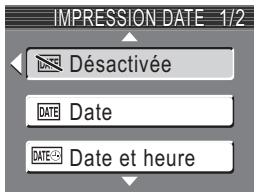
| Option | Description |
| Désactivée | La date et l’heure n’apparaissent pas sur les photos. |
| Date | La date apparaît en bas à droite de toutes les photos prises lorsque cette option est sélectionnée. |
| Date et heure | La date et l’heure apparaissent en bas à droite de toutes les photos prises lorsque cette option est sélectionnée. |
| Compteur de date | Le nombre de jours depuis la date mémorisée jusqu’à la date d’enregistrement est imprimé en bas à droite de toutes les photos prises lorsque cette option est sélectionnée. |

Taille d'image
Les données imprimées lorsque la Taille d'image est réglée sur Écran TV (640) risquent d'être difficilement lisibles. Sélectionnez Écran PC (1024) ou un format supérieur si vous utilisez l'option Impression date.

Impression de la date
Les données imprimées font partie intégrante de l'image et apparaissent sur chaque impression, même si vous n'avez pas sélectionné l'option Date dans le menu Régl. impr. Avec tous les réglages, sauf Désactivé, l'icône Date apparaît sur le moniteur lors de la prise de vue. Avant de prendre des photos, vérifiez que vous avez réglé correctement l'horloge de l'appareil.
La date est enregistrée dans l'ordre sélectionné dans le menu DATE. Vous ne pourrez sélectionner ni Date, ni Date et heure si vous n'avez pas réglé l'horloge de l'appareil.
Lorsque vous utilisez l'un des modes suivants, l'impression de la date est automatiquement annulée.
COOLPIX3200
Panorama assisté et Clip vidéo
COOLPIX2200
BSS, "Prise de vue" dans le menu Prise de vue, Sport et Sport depuis tribune en mode Scène, Panorama assisté et Clip vidéo.

Réglage d'impression (Régl. impr.)
L'option Régl. impr. permet d'imprimer la date et l'heure d'enregistrement sur les photos prises même si l'option Désactivé est sélectionnée dans le menu IMPRESSION DATE.
![AUTO [15]](/content/2019/11/73174/images/6b62e776055caa5c20f8c24c381c977fdb82494f90aabdf76cda882133792562.jpg)
Compteur de date
Cette option permet de mémoriser la date et d'imprimer le nombre de jours depuis cette date jusqu'à la date d'enregistrement sur les photos. Pour imprimer le nombre de jours écoulés, réglez l'option de comptage des jours en sélectionnant Compteur de date dans le menu IMPRESSION DATE.
Si la date stockée est antérieure à la date d'enregistrement, le nombre de jours écoulé est imprimé sur les photos.
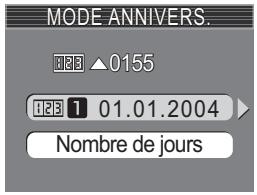
Si la date stockée est postérieure à la date d'enregistrement, ▲, suivi du nombre de jours avant cette date, sont imprimés sur les photos.
| Option | Description |
| Dates mémorisées | Vous pouvez mémoriser jusqu'à 3 dates. Appuyez en haut ou en bas du sélecteur multidirectionnel pour mettre en surbrillance DATES MÉMORISÉES, puis appuyez à droite du sélecteur multidirectionnel. Entrez la date. Suivez les étapes de la section Premiers réglages (14). Vous pouvez stocker des dates comprises entre le 1 janvier 1910 et le 31 décembre 2037. | 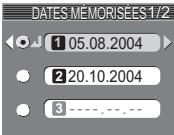 |
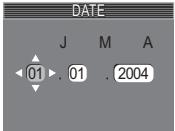 |
| Afficher options | Appuyez en haut ou en bas du sélecteur multidirectionnel pour mettre en surbrillance Afficher options, puis appuyez au centre du sélecteur multidirectionnel. | 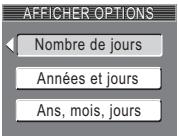 |

Compteur de date
Lorsqu'une date stockée dans cette rubrique est sélectionnée et que l'option d'impression de la date est réglée sur Compteur de date, l'indicateur du compteur de date et le numéro de date stocké sont affichés sur le moniteur.
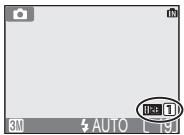
Appuyez en haut ou en bas du sélecteur multidirectionnel pour réduire ou augmenter la luminosité du moniteur en déplaçant de haut en bas l'indicateur situé à gauche du moniteur. Appuyez au centre du sélecteur multidirectionnel pour valider la sélection. Appuyez à gauche du sélecteur multidirectionnel pour revenir au menu Configuration.
LUMINOSITÉ
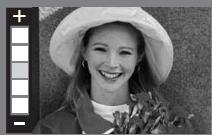
Les options de ce menu gèrent les réglages ci-dessous.
Avec le COOPIX2200, le son ne peut être réglé que sur Activé ou Désactivé. Lorsque vous sélectionnez Désactivé, le son des commandes, du déclencheur et du démarrage est coupé. Vous ne pouvez pas régler la sonnerie et le volume.
![graph TD A["REGLAGES DU SON 1/2"] --> B["Son/ commandes"] B --> C["Son au décl."] C --> D["Son démarrage"]](/content/2019/11/73174/images/aacf794872536b410a979b10d7623d185e7c4ab98c54ef92bb943165b6ed1df8.jpg)
| Option | Description |
| Son/ commandes (COOLPIX3200 uniquement) | Règle le volume des sons émis par les commandes. Un son différent est émis lorsqu'une erreur survient ou lorsque vous mettez sous tension l'appareil, sélectionnez un autre mode, basculez entre les modes Prise de vue et Visualisation ou effectuez une sélection dans les menus. |  |
| Son au décl. (COOLPIX3200 uniquement) | Vous avez le choix entre trois sons. Appuyez en haut ou en bas du sélecteur multidirectionnel pour mettre en surbrillance l'option souhaitée puis appuyez au centre du sélecteur pour valider votre choix. | 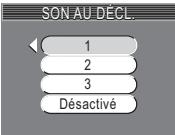 |
| Son démarrage (COOLPIX3200 uniquement) | Règle le volume du son émis lors de la mise sous tension de l'appareil. | 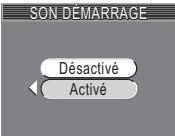 |
| Volume (COOLPIX3200 uniquement) | Règle le volume des mémos vocaux, des clips vidéo, ainsi que du déclencheur et du démarrage. Réglez le volume du haut-parleur intégré sur Fort ou Normal. Si vous sélectionnez Désactivé, le volume des mémos vocaux, des clips vidéo, ainsi que des commandes, du déclencheur et du démarrage est ramené au minimum (COOLPIX3200 uniquement). |  |
Cette option permet d'afficher ou de masquer l'avertissement de bougé d'appareil lorsque vous prenez une photo.
Sélectionnez Activé si vous souhaitez que l'avertissement ne s'affiche que lorsqu'un mouvement inopiné de l'appareil a rendu floue la photo que vous venez de prendre.
Sélectionnez Oui pour conserver la photo ou Non pour l'effacer.
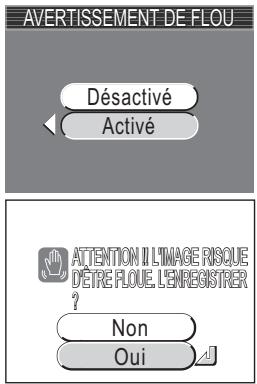

Vérification de flou
Si vous souhaitez vérifier le niveau de flou de l'image avant de décider de la supprimer ou non, sélectionnez Oui pour enregistrer l'image, puis appuyez sur ▶.
Pour économiser les accus/piles, l'appareil passe en mode Veille s'il reste inutilisé pendant une durée déterminée.
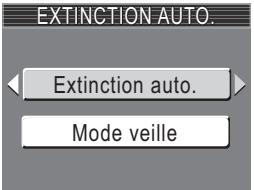
| Option | Description |
| Extinction auto. | Choisissez le temps pendant lequel l’appareil reste sous tension avant de s’éteindre automatiquement pour économiser l’énergie. Vous avez le choix trente secondes (30s), une minute (1min), cinq minutes (5min), ou trente minutes (30min). Quelle que soit l’option sélectionnée dans le menu EXTINC-TION AUTO, le moniteur reste allumé pendant trois minutes lorsque les menus sont affichés. S’il est alimenté par un adaptateur secteur, l’appareil entre en mode Veille au bout de trente minutes si aucune opération n’est effectuée. | 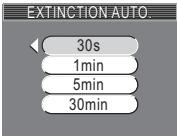 |
| Mode Veille | Lorsque vous sélectionnez Activé, l’appareil passe en mode Veille lorsqu’il n’y a aucune modification dans la luminosité du sujet, avant même que la durée sélectionnée dans le menu EXTINCTION AUTO soit écoulée.L’appareil passe en mode Veille après 30 secondes d’inactivité lorsque l’option Extinction auto est réglée sur 30 secondes (30s) ou une minute (1min) et après une minute lorsqu’elle est réglée sur 5 minutes (5min) ou 30 minutes (30min). | 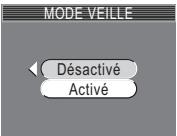 |

SET UP

Mémoire format

Formatage carte
Cette option permet de formater la mémoire interne ou une carte mémoire.
Si l'appareil ne contient pas de carte mémoire, c'est la mémoire interne qui est formatée. En revanche, si l'appareil contient une carte mémoire, c'est cette carte qui est formatée.
Pour formater la mémoire interne, retirez la carte mémoire.
Attention!
Toutes les images
seront effacées !

Non
Formater
1
Toutes les images
seront effacées !
Non
Formater
Mettez en surbrillance Formater (pour quitter le menu sans formater la mémoire, mettez en surbrillance Non et appuyez au centre du sélecteur multidirectionnel).
2
Commencez le formatage. Lorsque le formatage est en cours, le message ci-dessus apparaît.
1
Toutes les images
seront effacées !
Non
Formater
Mettez en surbrillance Formater (pour quitter le menu sans formater la carte, mettez en surbrillance Non et appuyez au centre du sélecteur multidirectionnel).
2
Commencez le formatage. Lorsque le formatage est en cours, le message ci-dessus apparaît.
Choisissez la langue d'affichage des menus et des messages parmi Deutsch (Allemand), English (Anglais), Español (Espagnol), Français, Italiano (Italien), Nederlands (Hollandais), Svenska (Suédois), 日本語 (Japonais), 中文(简体) (Chinois simplifié) ou 한글 (Coréen).
LANGUE/LANGUAGE
| Deutsch | Nederlands |
| English | Svenska |
| Español | 日本語 |
| Français | 中文(简体) |
| Italiano | 한글 |
MENU Retour OK
Mode Vidéo

NTSC Mode vidéo
Avant de connecter votre appareil photo à un appareil vidéo, comme un téléviseur ou un magnétoscope (44), choisissez le mode Vidéo correspondant à la norme vidéo de l'appareil vidéo. Votre appareil photo numérique Nikon est compatible avec les normes NTSC et PAL.
MODE VIDÉO
NTSC NTSC
PAL PAL
Réinitialisation

C Réinitialisation
Sélectionnez cette option pour rétablir la valeur par défaut des paramètres ci-contre.
RÉINITIALISATION
Rappel des paramètres par défaut ?
Non
Oui
| Option | Description |
| Non | Quitte le menu sans modifier les paramètres. |
| Oui | Rétablit la valeur par défaut des paramètres. |
Les paramètres suivants sont concernés :
| Paramètre | Par défaut |
| Aide Portrait | Portrait |
| Aide Paysage | Paysage |
| Aide Sport | Sport |
| Aide Portrait de nuit | Portrait de Nuit |
| SCÈNE Scène | Fête/Intérieur |
| Clip vidéo | Clip vidéo (320) |
| Flash | Automatique |
| Retardateur | Désactivé |
| Macro | Désactivé |
| Taille d'image | Normale (2048) (COOLPIX3200)Normale (1600) (COOLPIX2200) |
| Balance des blancs | Automatique |
| Correction expo. | ± 0 |
| Prise de vue | Vue par vue |
| Sél.meilleure image | Désactivée |
| Options couleur | Couleur standard |
| Transfert auto | Tout activer |
| Écran accueil | Animation |
| Par.ECL | Afficher info |
| Impression date | Désactivé |
| Luminosité | 3 |
| Son/commandes | Activé |
| Son démarrage | Activé |
| Son au décl. | 1 |
| Volume (COOLPIX3200 uniquement) | Normale |
| Extinction auto | 1min |
| Mode veille | Désactivé |
| Avertissement de flou | Activé |
Si vous choisissez Oui, le numéro du fichier en cours (23) est également supprimé de la mémoire. La numérotation reprend alors à partir du plus petit numéro disponible en mémoire interne ou sur la carte mémoire. Tous les autres paramètres ne sont pas affectés.

Réinitialisation de la numérotation à 0001
Pour réinitialiser la numérotation (23) à 0001, sélectionnez Réinitialisation soit après avoir effacé toutes les images (74), soit après avoir formaté la carte mémoire (93).
Cette option permet de choisir le type de batterie inséré dans l'appareil photo.
N'oubliez pas de modifier les réglages si vous insérez un autre type d'accus/piles pour que l'indicateur de niveau des accus/piles fonctionne correctement.
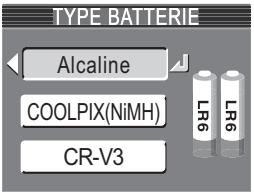
| Option | Description |
| Alcaline | Sélectionnez cette option lorsque vous avez inséré des piles alcalines (AA). |
| COOLPIX (NiMH) | Sélectionnez cette option lorsque vous avez inséré des accus rechargeables EN-MH1 (AA) nickel-metal hydride ou nickel-manganèse. |
| CR-V3 | Sélectionnez cette option lorsque vous avez inséré une pile lithium CR-V3 ou des piles lithium (AA). |

Alimentation de secours
Si l'alimentation de secours (14) n'est pas suffisamment chargée, le type de batterie risque de revenir à son réglage par défaut (piles alcalines).
Version firmware
Ver. Version firmware
Sélectionnez cette option pour afficher la version actuelle du microprogramme.
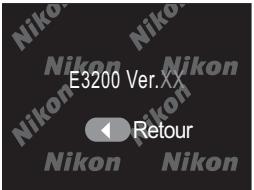
Remarques techniques
Accessoires optionnels
Au moment de la rédaction ce manuel, les accessoires optionnels suivants étaient disponibles pour votre appareil photo numérique Nikon. Veuillez contacter votre revendeur ou votre représentant Nikon pour de plus amples informations.
| Accumulateur rechargeable | Vous pouvez vous procurer des accus EN-MH1 NiMH Nikon supplémentaires auprès de votre revendeur ou de votre représentant Nikon. |
| Chargeur d'accumulateur | Chargeur d'accumulateur MH-70 destiné aux accus EN-MH1 |
| Alimentation secteur | Adaptateur secteur EH-62B |
| Étui | Étui souple CS-CP18*1 |
| Caisson étanche | WP-CP1*2 |
*1 Non disponible aux USA.
*2 Non disponible selon les pays.
Cartes mémoire compatibles
Les cartes mémoire suivantes ont été testées et approuvées pour fonctionner avec votre appareil photo numérique Nikon :
| San Disk | 16 Mo, 32 Mo, 64 Mo, 128 Mo, 256 Mo |
| Toshiba | 16 Mo, 32 Mo, 64 Mo, 128 Mo, 256 Mo |
| Panasonic | 16 Mo, 32 Mo, 64 Mo, 128 Mo, 256 Mo*, 512 Mo* |
* Type grande vitesse 10 Mo/s ou supérieur
Nettoyage
Objectif
Lorsque vous nettoyez l'objectif, veillez avant tout à ne pas le toucher avec les doigts. Pour retirer la poussière ou les peluches, utilisez un pinceau soufflant (un petit accessoire qui possède un «ballon» en caoutchouc à l'une de ses extrémités, sur lequel on appuie pour produire de l'air). Pour retirer les empreintes et autres taches résistantes au pinceau soufflant, nettoyez l'objectif avec un chiffon doux en effectuant un mouvement circulaire du centre vers la périphérie.
Moniteur
Retirez la poussière ou les peluches avec un pinceau soufflant. Pour retirer les empreintes et autres taches, nettoyez le moniteur délicatement avec un chiffon doux et sec, en prenant garde de ne pas exercer de pression.
Si le moniteur venait à se casser, faites très attention de ne pas vous couper avec le verre et évitez tout contact des cristaux liquides avec la peau, les yeux ou la bouche.
Boîtier
Utilisez le pinceau soufflant pour retirer la poussière ou les peluches puis, nettoyez-le délicatement avec un chiffon doux et sec.
Après une utilisation à la plage ou en bord de mer, retirez le sable ou le sel avec un chiffon légèrement imbibé d'eau fraîche puis, séchez-le complètement.
N'utilisez pas d'alcool, de diluant ou d'autres produits chimiques volatiles.

Remarques concernant le moniteur
- Quelques pixels peuvent rester allumés en permanence ou ne pas s'allumer sur le moniteur. Ce point commun à tous les moniteurs ACL TFT n'est en aucun cas le signe d'un dysfonctionnement. Les images enregistrées avec votre appareil photo n'en seront nullement affectées.
- Lorsque vous photographiez des sujets lumineux, des rayures verticales, blanches à leurs extrémités et possédant l'aspect de comètes, risquent d'apparaître sur le moniteur. Ce phénomène que l'on appelle «marbrure» ne se verra pas sur la photographie finale et ne traduit en aucun cas un mauvais fonctionnement. Il peut apparaître sur les clips vidéo.
- Les images en cours d'affichage sur le moniteur peuvent être difficiles à percevoir sous un éclairage lumineux.
- Le moniteur est éclairé grâce à un rétro-éclairage par DEL. Si la lumière émise par le moniteur devient faible ou que ce dernier clignote, contactez votre centre agréé Nikon.
Stockage
Mettez l'appareil photo hors tension lorsque vous ne l'utilisez pas et vérifiez que le témoin de mise sous tension est éteint avant de ranger l'appareil. Pour éviter la formation de moisissure, rangez l'appareil dans un endroit frais, sec et bien ventilé. Si vous n'avez pas l'intention d'utiliser votre appareil photo avant longtemps, retirez les accus/piles pour éviter tout risque de fuite, puis mettez-le dans un sac plastique contenant un absorbeur d'humidité. Ne mettez pas l'étui de l'appareil (disponible en option) dans un sac plastique; en effet, cela risque d'endommager le matériel. A noter que les absorbeurs d'humidité perdent en efficacité avec le temps et doivent être régulièrement changés. Ne rangez pas votre appareil avec de la naphtaline ou du camphre ou dans un endroit qui est :
- mal aéré ou humide
- à proximité d'appareils générateurs de forts champs électromagnétiques, comme des télévisions ou des radios
- exposé à des températures inférieures à -10 °C ou supérieures à 50 °C (par exemple, un radiateur en hiver ou une voiture fermée en plein soleil en été)
- soumis à une humidité de plus de 60%
Pour éviter la formation de moisissure, sortez votre appareil photo de son rangement au moins une fois par mois. Mettez l'appareil photo sous tension et déclenchez-le plusieurs fois avant de le ranger de nouveau.
Rangez les accus/piles dans un endroit frais et sec.

Accus/piles
- Après avoir mis votre appareil photo sous tension, vérifiez que les accus/piles sont rechargés. Un avertissement apparaît si la le niveau de charge des accus/piles est faible.
- Ayez toujours à votre disposition une pile CR-V3 de rechange pour les grandes occasions. Il n'est pas forcément facile de trouver rapidement des piles de rechange en cas de besoin.
-
Par temps froid, la capacité des accus/piles a tendance à diminuer. Assurez-vous que les accus/piles sont complètement chargés avant de photographier en extérieur par grand froid. Gardez des accus/piles de rechange au chaud et intervertissez-les dès que nécessaire. Une fois réchauffé, un accu/pile froid peut retrouver une partie de sa capacité.
-
Si les contacts des accus/piles sont sales, nettoyez-les avec un chiffon propre et sec avant de les utiliser.
- Si vous rechargez très fréquemment des accus NiMH qui ne sont pas totalement déchargés, ils vont se décharger rapidement lors de la prochaine utilisation. Ils retrouveront leur performance normale après avoir été totalement déchargés puis rechargés.
- Les accus NiMH se déchargent progressivement s'ils restent inutilisés. Nous vous recommandons donc de les recharger juste avant de les utiliser.
- Les accus/piles usagés restent une source d'énergie non négligeable. Veuillez les recycler selon les réglementations de votre pays.
Les messages d'erreur et autres avertissements qui apparaissent sur le moniteur sont répertoriés dans le tableau suivant. Des solutions sont proposées.
| Affichage | Problème | Solution | |
| (clipnote) | L’horloge n’est pas réglée. | Mettez l’horloge à l’heure. | 14 |
| ATTENTION!!L’ACCUMULA-TEUR EST DÉCHARGÉ | Les accus/piles sont déchar-gés. | Éteignez l’appareil photo et remplacez-les. | 12 |
| AF●(●clignote en rouge) | L’appareil ne parvient pas à faire la mise au point. | En utilisant la mémorisation de mise au point, faites la mise au point sur un autre sujet situé à la même distance, puis recomposez la scène. | 21 |
| Vitesse d’obturation lente. Les photos risquent d’être floues. | Utilisez le flash ou un pied, posez l’appareil sur une surface plane et stable, ou tenez fermement l’appareil photo des deux mains en plaquant vos coudes contre votre buste. | 18, 24-25 |
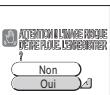 | La photo enregistrée risque d’être floue. | Sélectionnez Oui pour conserver la photo ou Non pour l’effacer. Vous pouvez masquer l’avertissement de bougé d’appareil. | 91 |
| PATIENTEZ!! DONNÉES EN COURS D’ENREGISTREMENT | L’appareil est mis hors tension ou la commande ▶ est sollicitée alors que des données sont en cours d’enregistrement. Le sélecteur de mode a été bougé pendant l’enregistrement. | Le message disparaît automatiquement lorsque l’enregistrement est terminé. | 21 |
| LA CARTE MÉMOIRE EST PROTÉGÉE EN ÉCRITURE | Le commutateur de protection en écriture est en position «verrouillée». | Faites-le glisser en position «écriture». | 11 |
| CARTE NON FORMATÉE Formatage Non ▶ | La carte mémoire n’a pas été formatée pour être utilisée avec cet appareil photo. | Appuyez en haut du sélecteur multidirectionnel pour mettre en surbrillance FORMATER puis appuyez à droite du sélecteur pour formater la carte, ou mettez l’appareil photo hors tension et remplacez la carte. | 93, 10-11 |
| CETTE CARTENEFONCTIONNE PAS [IMAGE] | Erreur d'accès à la cartemémoire. | Utilisez les cartes mémoireagréées.Vérifiez que les contacts sontpropres. | 97- |
| AVERTISSEMENT! !CARTEILLISIBLE [IMAGE] |
| MÉMOIREINSUFFISANTE [IMAGE] | Appareil photo en mode Prisede vue : il n'y a pas assez demémoire disponible pourenregistrer d'autres imagesavec les réglages actuels. | Réduisez la qualité/ taille del'image.Effacez des images.Insérez une nouvelle cartemémoire. | 63-6422-23,73-7410 |
| Appareil photo connecté à l'ordinateur : déconnectez l'appareilphoto, effacez les images indésirables et réessayez. | Il n'y a pas assez d'espace libresur la carte mémoire pourenregistrer les informationsnécessaires pour le transfert. | 22-23,73-74 |
| ENREGISTRE-MENT D'IMAGE IMPOSSIBLE [IMAGE] | La carte mémoire n'a pas étéformatée pour être utiliséeavec cet appareil photo ouune erreur s'est produite lorsde la sauvegarde de l'image.L'appareil photo ne disposeplus de numéros de fichier.L'appareil ne parvient pas àcopier l'image avec les optionsMini-photo ou de recadrage.La carte mémoire n'a pasété formatée pour être utilis-ée avec cet appareil photo.Une erreur s'est produite aucours de l'enregistrement du film.L'appareil photo ne disposeplus de numéros de fichier.L'enregistrement du clip sur lacartemémoire prend beaucoup de temps. | Reformatez la cartemémoire.Insérez une autre carte mémoireou effacez des images.Il n'est pas possible de créerdes copies à partir de clipsvidéo ou d'autres copies.Reformatez la cartemémoire.Insérez une autre cartemémoire ou effacez desimages ou des clips vidéo.Insérez une carte mémoireayant une vitesse de traitement plus élevée. | 9310, 22,23,73-7442-789310, 7356, 97 |
| LA CARTE NECONTIENTPAS D'IMAGE | La carte mémoire et lamémoire interne contiennent pas d'image. | Appuyez sur la commande▶ pour revenir au modePrise de vue. | 22 |
| TOUTES LES IMAGESSONTCACHÉES | La carte mémoire ne contient pasd'images pouvant être visualiséessur le COOLPIX3200 ou 2200. |
| CE FICHIER NECONTIENT PAS DEDONNÉES IMAGE | Fichier créé par l'ordinateurou par une marque différented'appareil photo. | Visualisez le fichier sur un ordinateur ou sur un appareil photo dela marque appropriée. | - |
| ATTENTION!LE SÉLECTEUR DEMODE N'EST PAS SUR LA BONNE POSITION | Le sélecteur de mode est positionné entre deux modes. | Placez-le de manière à sélectionner le mode souhaité. | 6 |
| CETTE IMAGE NEPEUT PAS ÊTRE EFFACÉE | Tentative d'effacement d'une image protégée. | Retirez la protection avant d'effacer l'image. | 75 |
| ERREUR DE COMMUNICATION | Le câble USB a été débranché ou la carte mémoire retirée pendant le transfert des images sur l'ordinateur. | Si ce message d'erreur apparaît sur l'écran de l'ordinateur, cliquez sur OK pour quitter Nikon View. Éteignez l'appareil photo, rebranchez le câble ou réinsérez la carte mémoire. Allumez ensuite l'appareil photo et transférez les images. | 45-47 |
| L'option USB sélectionnée n'est pas correcte. | Éteignez l'appareil photo, débranchez le câble USB puis changez l'option USB du menu Configuration de l'appareil et reconnectez l'appareil photo. Si l'erreur persiste, utilisez la commande √ √ de Nikon View pour transférer les images. | 45 |
| AUCUNE IMAGEN'EST SÉLECTIONNÉEPOUR LETRANSFERT | Aucune image n'était sélectionnée pour le transfert lorsque vous avez appuyé sur la commande Ⓞ (√) pour transférer les images sur l'ordinateur. | Déconnectez l'appareil photo et sélectionnez au moins une image à transférer avant de recommencer le transfert. | 47, 76-77 |
| ERREUR DETRANSFERTDIMAGE | Une erreur s'est produite pendant le transfert d'images sur l'ordinateur. | Vérifiez que l'appareil est correctement connecté et que les accus/piles sont complètement rechargés. | 1246 |
| NOUVELLE DEST.DANS FUS.HORAIRE ACTUEL | La destination de votre voyage est dans le même fuseau horaire que votre domicile. | Il n'est pas nécessaire de préciser le nouveau fuseau horaire si la destination de votre voyage est dans le même fuseau horaire que votre domicile. | 84 |
| PROBLÈMEDANS LE BLOC OPTIQUE | Une erreur s'est produite pendant l'utilisation de l'objectif. | Mettez l'appareil hors tension puis sous tension à nouveau. Si l'erreur persiste, contactez votre revendeur ou représentant Nikon. | - |
| ERREUR DUSYSTÈME | Une erreur s'est produite dans les circuits internes de l'appareil photo. | Mettez l'appareil hors tension, débranchez l'adaptateur secteur optionnel (si utilisé), retirez et réinsérez les accus/piles. Mettez l'appareil sous tension. Si l'erreur persiste, contactez votre revendeur ou représentant Nikon. | 8-9, 12 |
Dépannage
Si votre appareil photo ne fonctionne pas correctement, recherchez d'abord si vous ne trouvez pas la solution à votre problème dans la liste suivante, avant de consulter votre revendeur ou représentant Nikon. Reportez-vous aux numéros de pages donnés dans la colonne de droite pour de plus amples informations sur la solution des problèmes énoncés.

Appareils contrôlés électroniquement
Il peut arriver exceptionnellement que des caractères inhabituels apparaissent sur le moniteur et que l'appareil s'arrête de fonctionner. Dans la plupart des cas, ce phénomène est provoqué par une forte électricité statique ambiante. Mettez l'appareil photo hors tension, retirez et réinsérez les accus/piles puis remettez l'appareil sous tension ou, si vous utilisez un adaptateur secteur (disponible en option), déconnectez-le et rebranchez-le puis remettez l'appareil sous tension. Si le problème persiste, contactez votre revendeur ou représentant Nikon. Notez que la déconnexion de l'alimentation comme nous venons de la décrire peut entraîner la perte des données non enregistrées dans la mémoire interne ou sur la carte mémoire au moment de l'apparition du problème. Les données enregistrées sur la carte mémoire avant l'apparition du problème restent intactes.
| Problème | Cause probable | |
| Rien ne s'affiche sur le moniteur | L'appareil photo est hors tension.Les accus/piles n'ont pas été correctement insérés ou le volet de leur logement n'a pas été bien refermé.Les accus/piles sont déchargés.L'adaptateur secteur EH-62B (disponible en option) n'est pas correctement branché.L'appareil est en mode Veille. Enfoncez le déclencheur à mi-course.Le moniteur est éteint.Le câble USB est connecté.Le câble AV/vidéo est connecté. | 12812--135-- |
| L'appareil s'éteint brusquement | Le niveau de charge des accus/piles est faible.Les accus/piles sont froids. | 1299 |
| Aucun indicateur n'apparaît sur le moniteur | Les indicateurs sont masqués. Sélectionnez Afficher info pour l'option Par.ECL dans le menu Configuration. | 86 |
| Le moniteur est difficilement lisible | L'éclairage ambiant est trop important : déplacez-vous vers un endroit plus sombre ou servez-vous du viseur.Il est nécessaire de régler la luminosité du moniteur.Il est sale : nettoyez-le. | 198998 |
| Aucune photo n'est prise lorsque vous appuyez à fond sur le déclencheur | L'appareil photo est en mode Visualisation.Les accus/piles sont déchargés.Le témoin rouge (⚡) clignote : le flash est en cours de recyclage.Le témoin vert (AF) clignote rapidement : l'appareil n'arrive pas à faire la mise au point.Le message «CARTE NON FORMATÉE» apparaît sur le moniteur : la carte mémoire n'a pas été formatée pour être utilisée avec cet appareil photo.Le message «MÉMOIRE INSUFFISANTE» apparaît sur le moniteur : il n'y a pas assez de mémoire disponible pour enregistrer d'autres images avec les réglagesTaille d'imageactuels. | 2212202010-11,9363 |
| Les photos sont trop sombres(sous-exposées) | Le flash est désactivé.La fenêtre de flash est occultée.Le sujet ne se trouve pas dans la plage de portée du flash.La correction d'exposition est trop faible. | 24182567 |
| Les photos sont trop lumineuses(surexposées) | La correction d'exposition est trop élevée. | 67 |
| Les photos ne sont pas mises au point | Le sujet ne se trouvait pas dans la zone de mise au point lorsque le déclencheur a été enfoncé à mi-course.Le témoin vert (AF) clignote rapidement : l'appareil n'arrive pas à faire la mise au point. | 2020 |
| Les photos sont floues | L'appareil a bougé pendant la prise de vue. Un flou dû à un bougé d'appareil peut être atténué si vous :Utilisez le flashUtilisez l'option «Sél. meilleure image» (BSS)Utilisez le retardateur avec un pied | 246926 |
| Des pixels lumineux espacés de manière aléatoire («bruit») sont visibles sur l'image | La vitesse d'obturation est trop lente. Le bruit peut être réduit si vous :Utilisez le flashSélectionnez le mode ⚙️ (Aide Portrait de nuit) ou en mode SCENE(scène) : 📄 Aurore/Crépuscule ou 📋 Paysage de nuit. (COOLPIX3200)Sélectionnez le mode ⚙️ (Aide Portrait), 📋 (Aide Paysage) ; ou si vous sélectionnez le mode SCENE(Scène) et choisissez 🌐 Fête/Intérieur, 🌐 Plage/Neige, 🌐 Coucher de soleil, 🌐 Aurore/Crépuscule, 📋 Paysage de nuit, 🌐 Gros plan, 🌐 Feux d'artifice, 📋 Reproduction, 🌐 Panorama assisté ; ou si vous sélectionnez le mode 🎨 (Auto) et choisissez 📋 (vue par vue, BSS désactivé) (COOLPIX2200) | 2433, 35,3630, 313335-3968, 69 |
| Les couleurs ne sont pas naturelles | La balance des blancs sélectionnée ne correspond pas à la source de lumière ambiante.L'option Couleur n'est pas réglé sur Couleur. | 65 |
| Le flash ne se déclenche pas | Le flash est désactivé. Notez que le flash s'annule automatiquement lorsque :Le sélecteur de mode est réglé sur (Aide Paysage), (Aide Sport) ou (Clip vidéo), ou en mode SCENE (scène) : Coucher de soleil, Paysage de nuit, Musée, Feux d'artifice ou Aurore/Crépuscule. | 2431, 32, 56, 35-36 |
| Il est impossible de visualiser les photos | Les photos ont été réécrites ou renommées par l'ordinateur ou un appareil d'une autre marque. | - |
| L'image ne peut pas être créée avec les options Mini-photo ou de recadrage | «L'image» est en fait un clip vidéo.L'image avait déjà été créée à l'aide des options Mini-photo ou recadrage.Il ne reste pas assez d'espace libre sur la carte mémoire pour pouvoir enregistrer l'image. | 6042, 7816-17 |
| Il est impossible d'effectuer un zoom avant sur l'image | «L'image» est en fait un clip vidéo.L'image a été créée à l'aide de l'option Mini-photo.Après avoir été recadrée, l'image a une taille inférieure à 320 × 240 . | 607842 |
| Nikon View ne s'ouvre pas lorsque l'appareil est connecté ou qu'une carte mémoire est insérée dans le lecteur de carte ou le logement pour carte | L'appareil photo est hors tension.L'adaptateur secteur EH-62B (disponible en option) n'est pas correctement connecté ou les accus/piles sont déchargés.Le câble USB UC-E6 n'est pas correctement branché ou la carte n'est pas correctement insérée dans le lecteur de carte ou le logement pour carte.L'option USB du menu Configuration est réglée sur PTP alors que l'appareil est connecté à un ordinateur dont le système d'exploitation est Windows 2000 Professionnel, Windows Millénium Edition (Me), Windows 98 Deuxième Edition (SE) ou Mac OS 9.L'appareil n'est pas enregistré dans le Gestionnaire de périphériques (Windows uniquement).Consultez le Manuel de référence de Nikon View (sur CD) pour de plus amples informations. | 12-139, 1210-11, 4645- |
| Type | Appareil photo numérique COOLPIX3200Appareil photo numérique COOLPIX2200 |
| Pixels effectifs | 3,2 millions (COOLPIX3200) ; 2,0 millions (COOLPIX2200) |
| Capteur DTC | COOLPIX3200 Capteur DTC haute densité de 1/2,7" ; nombre total de pixels : 3,34 millions |
| COOLPIX2200 Capteur DTC haute densité de 1/3,2" ; nombre total de pixels : 2,14 millions |
| Taille d'image (pixels) | 2048 × 1536 (2048) (COOLPIX3200 uniquement)1600 × 1200 (1600) (COOLPIX3200 uniquement)1600 × 1200 (1600) (COOLPIX2200 uniquement)1024 × 768 (1024)640 × 480 (640) |
| Objectif | Zoom-Nikkor 3× |
| Focale | COOLPIX3200F=5,8 - 17,4 mm (équivalent à 38 -115 mm en format 24 × 36) |
| COOLPIX2200F=4,7 - 14,1 mm (équivalent à 36 -108 mm en format 24 × 36) |
| Plage des ouvertures | f/2,8 - f/4,9 (COOLPIX3200) ; f/2,6 - f/4,7 (COOLPIX2200) |
| Construction | Sept lentilles en six groupes (COOLPIX3200)Six lentilles en cinq groupes (COOLPIX2200) |
| Zoom numérique | 4× (équivalent à 460 mm en format 24 × 36)[COOLPIX3200]/430 mm [COOLPIX2200]) |
| Autofocus (AF) | TTL AF par détection de contraste, avec illuminateur d'assistance AF (COOLPIX3200 uniquement) |
| Plage de mise au point | 30 cm - ∞ ; mode Macro : 4 cm en position grand-angle - ∞ |
| Sélection de la zone de mise au point | Zone centrale ; au choix cinq zones en mode d'aide à la prise de vue |
| Viseur | Viseur optique zoom à image réelle avec indication par DEL |
| Grandissement | 0,34 - 0,94× |
| Couverture de l'image | Horizontal et vertical, environ 82% (COOLPIX3200), environ 80% (COOLPIX2200) |
| Moniteur | Moniteur ACL 1,6", 80000 pixels, polysilicium basse température à matrice active |
| Couverture de l'image (mode Prise de vue) | Environ 96% en vertical et 96% en horizontal |
| Support d'enregistrement | Cartes mémoire SF/Mémoire interne (14,5 Mo) |
| Système de fichier | Conforme à l'architecture pour système de fichiers d'appareil photo (DCF: Design Rule for Camera File System), Exif 2.2 et au format de commande d'impression numérique (DPOF: Digital Print Order Format) |
| Formats de fichier | Compressé : conforme aux compressions JPEG Clip vidéo : Quick Time |
| Exposition | Mesure | Matricielle sur 256 zones liées à la zone de mise au point (lorsque le cadrage est affiché en mode Scène d'aide au cadrage) |
| Contrôle de l'exposition | Auto programmé ; correction d'exposition (-2,0 à +2,0 IL par incréments de 1/3 IL) |
| Plage | Grand angle : +1 - +17,8 IL (COOLPIX3200); +0,8 - +17,7 IL (COOLPIX2200)Télé : +2,6 - +16,2 IL (COOLPIX3200); +2,5 - +16,2 IL (COOLPIX2200) |
| Obturateur | Combinaison d'un obturateur mécanique et d'un obturateur électronique à transfert de charge |
| Vitesse | 4 - 1/3000 s |
| Ouverture | Ouverture préréglée contrôlée électroniquement |
| Plage | Deux niveaux (f/2,8 et f/5,6 [W]) (COOLPIX3200)Deux niveaux (f/2,6 et f/5,2 [W]) (COOLPIX2200) |
| Sensibilité | Équivalente approximativement à 50 ISO(ou possibilité de gain automatique: sensibilité deux à quatre fois plus élevée) (jusqu'à l'équivalent de ISO200) |
| Retardateur | Temporisation de 10 secondes |
| Flash intégré | Portée | Grand-angle : 0,4 à 3,4 m (COOLPIX3200);0,4 à 3,7 m (COOLPIX2200)Télé : 0,4 à 2,0 m (COOLPIX3200); 0,4 à 2,0 m (COOLPIX2200) |
| Contrôle du flash | Système de flash par capteur frontal |
| Interface | USB |
| Sortie vidéo | Au choix NTSC ou PAL |
| Ports d'entrée/sortie | • Entrée courant continu (DC)• sortie A/V ; entrée/sortie numérique (COOLPIX3200)• sortie vidéo ; entrée/sortie numérique (COOLPIX2200) |
| Sources d'alimentation | • Deux accumulateurs rechargeables EN-MH1 NiMH Nikon• Une pile lithium CR-V3• Deux piles alcalines LR6 (AA)• Deux batteries ZR6 (AA) nickel-manganèse• Deux piles lithium FR6/L91 (AA)• Adaptateur secteur EH-62B |
| Nombre total de photos prisesà la suite | COOLPIX3200 : 140 photos (piles alcalines)320 photos (EN-MH1)/550 photos (CR-V3).COOLPIX2200 : 150 photos (piles alcalines)350 photos (EN-MH1)/600 photos (CR-V3).Mesurée à température normale (20°C) avec des accus/piles totalement rechargés et selon les conditions normales de test Nikon : réglage du zoom à chaque prise de vue, flash utilisé pour environ la moitié des photos, qualité d'image réglée sur Normale. |
| Dimensions (L × H × E) | 88 × 65 × 38mm |
| Poids approximatif | 140 g sans accu/pile ni carte mémoire |
| Conditionsd'environnement | Température | 0 à 40 °C |
| Humidité | Inférieure à 85% (sans condensation) |

Architecture pour système de fichiers d'appareil photo (DCF : Design Rule for Camera File System)
Votre appareil photo est conforme à l'architecture pour système de fichiers d'appareil photo (DCF), standard utilisé à grande échelle dans l'industrie des appareils photo numériques pour garantir la compatibilité entre les différentes marques d'appareils photo.

Exif Version 2.2
Votre appareil photo est compatible avec Exif (Exchangeable Image File Format for Digital Still Cameras) version 2.2, standard qui permet aux données stockées avec les images d'être utilisées pour une reproduction des couleurs optimale lorsque les images sont imprimées avec des imprimantes compatibles Exif.
Symboles

Ψ (Mémo vocal), 43
A
Accus/piles, i-ii, vi, 8-9, 12, 99, 107
CR-V3, i, 8, 9, 96, 99, 107
EN-MH1, i, 8, 9, 96, 97, 107
FR6/L91 (AA), i, 8, 107
LR6 (AA), i, 8, 107
recharge, 9
ZR6 (AA), i, 8, 107
On/Off, voir Commutateur
marche-arrêt
AF●, 4, 20, 100
Aide à la prise de vue, 6, 28,
29-33
Adaptateur secteur, i, iii, vi, 9, 97, 107
Architecture pour système de fichiers d'appareil photo, 106, 107
Atténuation des yeux rouges,
voir Flash
Avertissement de flou, 82,
91
B
Balance des blancs, 65-66,
70, 104
préréglage, 66
BSS, voir Sélecteur de meilleure image
C
Câble audio/vidéo (AV) (EG-CP12), 44
Câble vidéo (EG-CP11), 44
Cadrage des images, 18, -19, 29-33
Carte mémoire, ii, 2, 10-11,
106
agréée, 97
capacité, 16, 64
formatage, 11, 75, 93
insertion et retrait, 10-11
Chargeur d'accumulateur MH-70, 9, 97
Clip vidéo, 56-60, 106 enregistrement, 56-59 visualisation, 60
Commande T, voir Comman-
de de zoom
Commande W, voir Commandes de zoom
Commutateur marche-arrêt,
2, 12-13, 16
Connecteur de sortie audio/vi-
déo (AV), 3
Connecteur de sortie vidéo, 3
Contre-jour, 28, 37
Correction d'exposition, voir Correction expo.
Coucher de soleil, 28, 35
Options couleur, 61, 70
CR-V3, voir Accus /piles
D
DCF, voir Architecture pour système de fichiers d'appareil photo
Déclencheur, 2, 7, 20
Délai de déclenchement, voir Retardateur
Diaporama, 71-72
DPOF, voir Format de commande d'impression numérique
Dragonne, i, 2
E
Ecran d'accueil, 82, 83
Effacement des images, 40,
73, -74
images sélectionnées, 73-
74
lors de la prise de vue, 23
lors de la visualisation en
plein écran, 22
toutes les images, 74
Effacer, 71, 73-74
E-mail, 63, 64, 78
EN-MH1, voir Accus /piles
Exif 2.2, 106, 107
Correction expo., 61, 67, 104, 106
Extinction auto, 13, 82, 92
F
Fête/Intérieur, 28, 35
Feux d'artifice, 28, 37, 104
Flash imposé, 24, 37
Format de commande d'im-
pression numérique, 48,
52, 106
Formatage carte, 82, 93
G
Grand-angle, voir Zoom
Taille d'image, voir Taille
d'image
Images protégées, 74, 75
Voir aussi Impression date, Format de commande d'impression numérique
Impression Exif, voir Exif 2.2
ISO, 25
J
JPEG, 23, 106
L
Langue, 14, 94
Langue, choix, 14
Luminosité, 82, 89
M
Magnétoscope, 44, 94
Marbrure, 98
Mémorisation de la mise au point, 7-19, 21, 30
Menu Clip vidéo, 57
Menu Prise de vue, 61-70
Menu Visualisation, 71-81
Message d'erreur, 100-102
Micro, 2
Mini-photo, 71
Mise au point, 18-19, 104, 106
Mode 📣 (Aide Portrait de nuit), 28, 33, 104
Mode ▶ (Clip vidéo), 6, 56-59
Mode Vidéo, 44, 82, 94
Moniteur, ii, 3, 4-5, 18-19, 98, 103, 106
allumage et extinction, 5
indicateurs, 4-5, 103
MOV, voir Clip vidéo
Musée, 28, 36, 104
N
Nikon View, 45, 105
NTSC, voir Mode Clip vidéo
Numérotation des fichiers, 23,
95
0
Objectif, iii, 2, 99, 106
Ordinateur, 45-47
copie des images, 76-77
P
PAL, voir Mode Clip vidéo
Par.ECL, 82, 86
Paysage de nuit, 28, 36, 104
PictBridge, 52, 55
Pied, 3
Plage/Neige, 28, 35
Prise de vue, 61, 68
Protéger, 71, 75
Q
Qualité de l'image, voir Taille d'image
Qualité, voir Taille d'image
Quick Time, voir Clip vidéo
R
Recadrage des images, 41, 42, 105
Redimensionnement des images, 78
Réglage d'impression, 48-51, 71, 87
Réglages du son, 82, 90
Réinitialisation, 82, 94
Retardateur, 26, 69, 106
S
Secure Digital (SD), voir Carte mémoire
Sélecteur de meilleure image,
36, 69, 104
Sélecteur de mode, 3, 6, 29
Sélecteur multidirectionnel, 3,
7
Sensibilité, 25, 107
Sortie vidéo, 107
Speedlight, voir Flash
Sujet en contre-jour, 24, 34
T
Taille d'image, 16, 34, 63-64
Taille, voir Taille d'image
Téléobjectif, voir Zoom
Télévision, 44, 94
connexion, 44
réglage pour visualisation optimale sur téléviseur, 57, 63
Témoin ↓, voir Témoin lumineux rouge (↓)
Témoin AF, voir Témoin lumineux vert (AF)
Témoin du retardateur, 2, 26
Transfert
marquage des images, 76-77
Transfert auto, 71, 76, -77
Type de batterie, 82, 96
U
USB, 45-47, 82
câble (UC-E6), 45-46, 52
connecteur, 3
V
Version firmware, 96
Viseur, 2, 3, 18-19
Visualisation des images, 22-23, 40-45
en plein écran, 22-23
sur la TV, 44
visionnage des clips vidéo,
60
Visualisation par planche d'imagettes, 40
Témoin de mise sous tension,
2, 12-13, 16
Témoin lumineux rouge (↓), 3,
12, 20, 104
Témoin lumineux vert (AF), 3,
7, 12, 20, 104
Z
numérique, 18-19, 106
optique, 18-19
visualisation, 41, 105
Aucune reproduction, totale ou partielle et quelle qu'en soit la forme (à l'exception de brèves citations dans des articles) ne pourra être faite sans l'autorisation écrite de NIKON CORPORATION.