MODE D'EMPLOI COOLPIX 4300 NIKON
Le guide Nikon de la photographie numérique
avec
Coolpix 4300
l'appareil photo numérique
Présentation
Merci d'avoir acheté l'appareil photo numérique CoolPix 4300.
Cet appareil photo est accompagné des différents manuels suivants. Prenez le temps de les lire tous attentivement afin d'exploiter au mieux votre appareil photo.
Guide de démarrage rapide
Le guide de démarrage rapide vous explique comment déballer et préparer votre appareil numérique Nikon, prendre vos premières photographies et les transférer ensuite sur votre ordinateur.
Guide de la photographie numérique
Le guide de la photographie numérique (ce manuel) vous donne toutes les informations concernant l'utilisation de votre appareil photo.
Le manuel de référence de Nikon View se trouve sous forme de fichier pdf sur le CD de référence fourni avec votre appareil photo.
Symboles
Pour mettre en évidence les informations dont vous pouvez avoir besoin, nous avons utilisé dans ce manuel les symboles et conventions suivants:

Cette icône signale les mesures de précaution dont vous devez avoir connaissance avant d'utiliser votre appareil photo pour ne pas risquer de l'endommager.

Cette icône signale des informations supplémentaires qui peuvent s'avérer utiles lors de l'utilisation de votre appareil photo.

Cette icône signale les notes à dire avant d'utiliser votre appareil photo.
Pour votre sécurité
Pour ne pas risquer d'endommager votre matériel Nikon ou de vous blesser, vous ou d'autres personnes, prenez soin de lire attentivement les recommandations suivantes avant d'utiliser votre matériel. Gardez ensuite précieusement ces consignes de sécurité dans un endroit facilement accessible à tous ceux qui auront à se servir de cet appareil photo.
L'importance des conséquences dues au non-respect de ces consignes est symbolisée de la manière suivante :

Cette icône signale les consignes qui doivent être impérativement lues avant d'utiliser votre matériel Nikon car elles concernent un possible danger physique.
Ne regardez pas le soleil dans le viseur
Regarder directement le soleil dans le viseur ou toute autre source lumineuse violente peut provoquer de graves lésions oculaires irréversibles.
En cas de dysfonctionnement de votre matériel, mettez-le immédiatement hors tension
Si vous remarquez de la fumée ou une odeur inhabituelle sortant de votre appareil photo ou de l'adaptateur secteur (disponible en option), débranchez immédiatement l'adaptateur secteur ou retirez la pile en PRENANT SOIN DE NE PAS VOUS brûLER. Vouloir persévérer à utiliser son matériel dans ce cas peut être dangereux. Une fois l'alimentation retirée, confiez immédiatement votre matériel à un centre de service agréé Nikon pour le faire vérifier.
N'enroulez pas la courroie autour de votre cou
Vous risquez de vous étrangler si vous vous enroulez la courroie autour du cou. Soyez particulièrement vigilant sur ce point avec les enfants.
Ne démontrez pas votre matériel
Toucher les parties internes du matériel peut être extrêmement dangereux. Si votre appareil ne fonctionne pas correctement, confiez impérativement sa réparation à un technicien spécialisé. Si vous avez pris des photos ou à la suite d'une chute ou de tout autre accident, retirez l'alimentation et/ou l'adaptateur secteur et apportez-le immédiatement à un centre de service agréé Nikon.
Suivez attentivement les consignes concernant les piles
Les piles peuvent fuir ou exploser si elles ne sont pas manipulées correctement. Observez scrupuleusement les consignes suivantes:
Assurez-vous que le matériel est bien hors tension avant de remplacer sa pile. Si vous utilisez un adaptateur secteur, veillez à ce qu'il soit débranché.
Utilisez uniquement la batterie lithium-ion Nikon EN-EL1 (fournie) ou une pile lithium 6V 2CR5 (DL245) (disponible séparation). - La batterie EN-EL1 ne peut être utilisée que par certains appareils photo numériques Nikon. Ne l'utilisez pas avec un produit pour lequel elle n'a pas été spécifiée. - Faites attention de ne pas insérer la pile à l'envers. - Ne court-circuitez pas, ni ne démontez pas la pile. - N'exposez pas la batterie aux flammes ou à une chaleur excessive. - Ne l'immergez pas, ni ne l'exposez pas à l'eau. - Ne les transportez pas, ni ne les stockez pas avec des objets métalliques comme des colliers ou des épingles cheveux. - Les piles sont plus susceptibles de fuir lorsqu'elles sont complètement déchargées. Pour éviter d'endommager votre matériel, prenez soin de les recharger dès qu'elles sont déchargées. - Une fois la pile retirée, remettez le couvercle de son logement en place et rangez la pile dans un endroit frais. - Immédiatement après son utilisation ou en cas d'utilisation intensive, la pile ou la batterie peut devenir brûlante. Avant de la retirer, mettez l'appareil hors tension et attendez qu'elle refroidisse. Avec une pile lithium 2CR5 (DL245), la poignée de l'appareil peut légèrement chauffer; il ne s'agit pas d'un dysfonctionnement. - Cessez immédiatement toute utilisation si vous remarquez une quelconque anomalie de la pile, comme une décoloration ou une déformation.
Utilisez des câbles appropriés. Pour la connexion aux portes d'entrée et de sortie, n'utilisez que les câbles dédiés, fournis ou vendus par Nikon afin de rester en conformité avec les spécifications du matériel.
Gardez les piles hors de portée des enfants
Faites très attention à ce que les enfants ne mettent pas à la bouche la pile ou les petites pièces.
Retrait des cartes mémoire
CD Les CD contenant le logiciel et les manuels ne doivent pas être mis dans un lecteur de CD audio. Leur lecture sur un tel équipement peut altérer le CD ou endommager l'équipement.
Faites attention lors de l'utilisation du flash
L'utilisation du flash à proximité des yeux du sujet peut provoquer une lésion visuelle temporaire. Faites particulièrement attention avec des enfants ; dans ce cas, le flash doit être au moins à plus d'un mètre du sujet.
Si l'écran venait à se casser, faites très attention de ne pas vous couper avec le verre et évitez tout contact des cristaux liquides avec la peau, les yeux ou la bouche.
Avertissements
- Les manuels fournis avec votre appareil photo ne peuvent être produits, transmis, transcrits, stockés sur un serveur ou traduits quelle que soit la langue, en tout ou en partie, et quels qu'en soient les moyens, sans accord écrit préalable de Nikon.
- Nikon se reserve le droit de modifier à tout moment les caractéristiques du matériel et du logiciel décrites dans ces manuels.
- Nikon ne peut être tenu responsable des dommages provenant de l'utilisation de cet appareil photo.
- Nous avons apporté la plus grande attention dans la rédaction de ces manuels pour qu'ils soient précis et complets. Si, cependant, vous veniez à remarquer des erreurs ou des omissions, nous vous serions reconnaissants de les signaler à votre représentant Nikon (l'adresse fournie séparation).
Attention
Cet appareil numérique de la classe B respecte toutes les exigences du Règlement sur le matériel brouilleur du Canada.
Avertissement concernant l'interdiction de copie ou de reproduction Il est à noter que le simple fait d'être en possession de matériel de copie ou de produit numérique au moyen d'un scanner, d'un appareil ou d'un autre dispositif est répréhensible.
- Articles légalement interdits de copie ou de reproduction
Ne copiez pas, ni ne reproduisez des billets de banque, des pièces, des titres, des bons d'État, même si de telles copies ou reproductions sont estampillées "Exemple".
La copie ou la reproduction de billets de banque, de pièces ou de titres circulant à l'étranger est interdite.
Sauf autorisation exceptionnelle de l'État, la copie ou la reproduction de timbres et de cartes postales non compostés émis par l'État sont interdites.
La copie ou la reproduction de timbres émis par l'État et des documents certifiés, stipulés par la loi, est interdite.
Attention à certaines copies et reproductions
L'État a émis des avertissements sur les copies ou les reproductions de titres émis par des
sociétés privées (actions, factures, chèques, chèque-cadeau, etc.), les Coupons ou titres de transport, à l'exception du minimum de copies nécessaires à fournir pour les besoins de l'entreprise. De même, ne copiez pas, ni ne reproduisez des passeports émis par l'État, des permis émis par des organismes publics et des groupes privés, des cartes d'identité et des tickets comme des passes ou des tickets restaurant.
La copie ou reproduction d’œuvres originales protégées par le copyright - comme les livres, œuvres musicales, peintures, gravures sur bois, cartes, dessins, films et photographies - est régie par des lois nationales et internationales de copyright. L’utilisation de ce produit à des fins de reproduction illégale, ainsi que toute infraction aux lois de copyright sont interdites.
Apple, le logo Apple, Macintosh, Mac OS, Power Macintosh, PowerBook, et QuickTime sont des marques déposées d'Apple Computer, Inc. Finder, Macintosh PC Exchange, Power Mac, iMac, et iBook sont des marques commerciales d'Apple Computer, Inc. IBM et IBM PC/AT sont des marques déposées de International Business Machines Corporation. PowerPC est une marque commerciale d'International Business Machines Corporation, utilisée sous licence. Microsoft est une marque déposée, et Windows, MS-Windows et Windows NT sont des marques commerciales de Microsoft Corporation. Internet Explorer est un produit de Microsoft Corporation. Pentium et i486 sont des marques commerciales d'Intel Corporation. Internet est une marque commerciale de Digital Equipment Corporation. Netscape and Netscape Navigator sont des marques déposées de Netscape Communications Corporation. CompactFlash est une marque commerciale de SanDisk Corporation. Lexar Media est une marque commerciale de Lexar Media Corporation. Adobe et Acrobat sont des marques déposées d'Adobe Systems Inc. Zip est une marque déposée d'Iomega Corporation aux États-Unis et dans d'autres pays. Tous les autres noms mentionnés dans ce manuel ou dans les autres documentations fournies avec votre matériel Nikon sont des marques commerciales ou des marques déposées de leurs détenteurs respectifs.
Table des matières
Présentation 3
Pourvoir sécurité. 4-5
Avertissements 6-7
Introduction 11-22
Descriptif technique du CoolPix 4300. 12-15
Premiers pas 16-22
Étape 1 Attachez la courroie et le bouchon d'objet 16
Étape 2 Insérez la batterie 16-18
Étape 3 Insérez la carte mémoire. 18-19
Étape 4 Choisissez la langue. 20
Étape 5 Réglez la date et l'heure 21-22
Mise en route. 23-38
Prise de vue 24-29
Étape 1 Préparez l'appareil photo (Mode A) 24-25
Étape 3 : Cadrez. 26-27
Étape 3 : Mettez au point et déclenchez 28
Étape 4 : Eteignez l'appareil photo. 29
Contrôle de vos images. 30-33
Visualisation instantanée 31
Visualisation d'image plein écran 32
Visualisation d’image en vues miniatures 33
Pour plus de créativité : sélection d'un mode Scène 34-38
Au-delà de la simple prise de vue: commandes de l'appareil...39-54
Sélection du mode prise de vue 40
Mode de mise au point : La commande 41-45
Retardateur 42-43
Mode autofocus (AF continu/AF ponctuel) 44-45
Zoom numérique : La commande W T 46-47
Mode flash : La commande 48-49
Réalisatîon de films 50
Correction de l'exposition : La commande 51
Garder ou effacer 52
Sensibilité (équivalence ISO) (M • uniquely). 53
Mise au point manuelle (M • uniquement) 54
Lecture des images : options de lecture 55-64
Lecture plein écran 56-57
Lecture par planche de vues miniatures 58
Regarder de plus près : fonction Loupe 59
Créer une petite copie d'une image : fonction Image miniature. 60-61
Visionnage de film 62
Informations sur la photo 63-64
Connexions à des dispositifs externes 65-68
Connexion à un ordinateur 66-67
Connexion de votre appareil photo à un téléviseur ou magnétoscope............68
Index des options de menu. 70-75
Utilisation des menus de l'appareil photo. 76-78
Affichage des menus. 76
Faire une sélection 77
Accès aux menus à plusieurs pages 78
Le menu SETUP 79-95
Pour afficher le menu SETUP 79
Pour une utilisation efficace de la mémoire : Le menu Taille/Qualité Image..80-82
Rangement de vos images : le menu Dossiers 83-86
Options Écran 87
Pour économiser la batterie : Extinction Auto. 88
Numérotation de fichier : Numér. Séq. 89
Formatage Carte 90
Conserver les réglages de l'appareil : Avancés. 90
Pour confirmer le déclenchement : Témoin de décl. 91
Information photo et réglage du transfert: Infos image/Transfert. 91-92
Date 92
Interface. 92-94
Langue 94
Restauration des paramètres par défaut : Réinitialisation. 95
Pour reproduire fidèlement les couleurs : Balance des blancs............97-98
Mesurer la lumière : Mesure 99
Prise de vues consécutives: Prise de vue 100-101
Pour une plus grande netteté des images: BSS (Scl. Meilleure image).....102
Réglage du contraste et de la luminosité : Correction d'image 103
Pour accentuer les contours : Netteté 104
Réglage pour les convertisseurs de façade optionnels : Objectif 105-106
Modifier la sensibilité à partir d'un menu : Sensibilité 106
Options d'exposition 106-110
Options MAP 111-113
Séquence de bracketing 114-115
Pour éviter le grain sur les photos : Réduction bruit 116
Pour effacer des images et la commande d'impression : Effacer....118-120
Sélectionner un dossier pour lecture: Dossiers 121
Lecture séquentielle automatique: Diaporama 122-123
Pour sauvegarder les images précieuses : Protéger 124
Masquer les images pendant la lecture : Cache Image 125
Pour commander des impressions : Régl. Impr. 126-127
Pour marquer toutes les images comme étant à transférer: Transfert...128
Sélectionner une petite taille d'image : Image miniature 129
Notes techniques : entretien de l'appareil photo, options et ressources 131-146
Accessoires optionnels 132-133
Entretien de votre appareil photo et de la batterie 134-136
Ressources Web 137
Dépannage 138-143
Caractéristiques 144-146
Index 148-151
Ce chapitre se divise de la manière suivante :
Descriptif technique du coolpix 4300
Marquez cette partie pour pouvoir consulter, au fur et à mesure de la lecture de ce manuel, les noms et les fonctions des différents éléments de votre appareil photo.
Premiers pas
Suivez les étapes décrites dans les pages suivantes avant d'utiliser votre appareil photo pour la première fois.
| Etape | Page |
| Etape 1 | Attachez la courroie et le bouchon d'objectif | 16 |
| Etape 2 | Insérez la batterie | 16-18 |
| Etape 3 | Insérez la carte mémoire | 18-19 |
| Etape 4 | Choisissez la langue | 20 |
| Etape 5 | Réglez la date et l'heure | 21-22 |
Descriptif technique du coolpix 4300
Les différents éléments de votre appareil photo sont identifiés ci-dessous. Pour en savoir plus sur leurs fonctions précises, reportez-vous à la page donnée en référence.
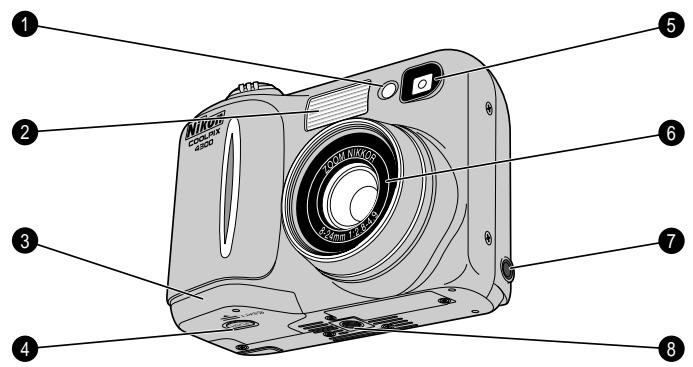
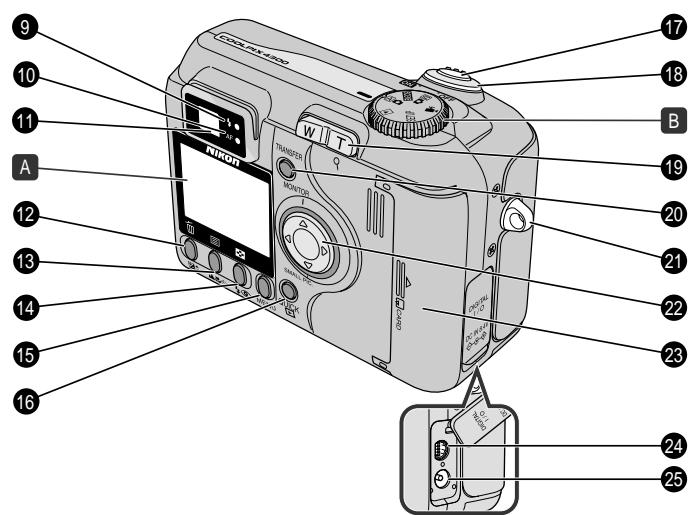
1 Lampe d'atténuation des yeux rouges/Témoin du retardateur p. 48/42 2 Flash intégré. p. 48 3 Couvercle du logement pour batterie. p. 17 4 Verrou du couvercle du logement pour batterie. p. 17 5 Viseur. p. 26 6 Objectif. p. 144 7 Sortie video. p.68 8 Filetage pour fixation sur pied 9 Témoin de disponibilité du flash (rouge). p. 28 0 Temoin de I'autofocus (vert). p. 28 11 Viseur. 26 12 Commande (correction d'exposition/sensibilité)/p. 51/53/32, 33, 52, 57, 58 13 Commande (mode de mise au point/mise au point manuelle)/p. 41/54/63 14 Commande (mode flash)/p. 49/32, 33, 57, 58 15CommandemENU.. p.34,76 16 Commande QUICK (visualisation instantanée). p.30 17 Declencheur. p. 28 18 Commutateur marche-arrêt.. p. 24, 29 19 Commande du zoom. 26, 46, 57, 59 20 Commande TRANSFER..67 21 CEillets pour couroie. p. 16 22 Selecteur multidirectionnel 23 Volet du logement pour carte mémoire. p. 19 24 Connecteur USB (sous cache). p. 66 25 Port d'entrée pour l'adaptateur secteur (sous cache). p. 18 A Moniteur. p. 14 B Selecteur de mode. p. 15
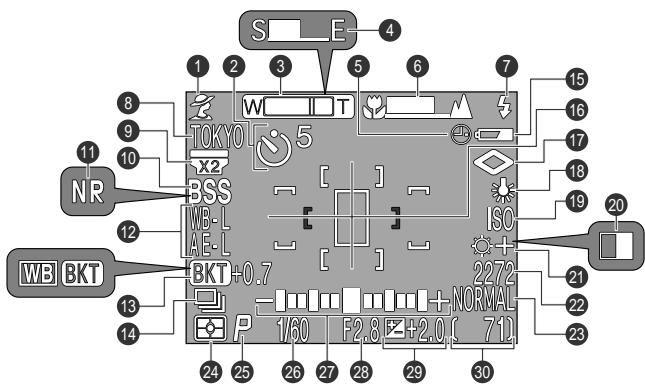
En mode prise de vue, les indicateurs suivants apparaissent sur le moniteur:
1 Scene.. p. 34 2 Retardateur.. p. 42 3 Indicateur du zoom. p. 26/46 4 Barre de progression (Rafale MAX). p. 100 5 Icône "Date non programmée" 1. p. 22 6 Distance de mise au point manuelle.. p. 54 7 Mode flash. p. 48 8 Nom du dossier en cours sélectionné 2. p. 86 9 Réglage de convertisseur.... p. 105 10 Sélecteur Meilleure Image..... p. 102 11 Réduction de bruit. p. 116 12 Mémorisation de l'exposition (mémorisation de l'exposition auto/mémorisation de la balance des blancs).. p. 110 13 Bracketing d'exposition/bracketing sur la balance des blancs..... p. 114
14 Prise de vue en continu. p. 100 15 Tension de la pile*3. p. 25 16 Zone de mesure spot/ collimateur AF. p. 99/112 17 Netteté de l'image. p. 104 18 Balance des blancs. p. 97 19 Sensibilité (équivalence ISO).... p. 53 20 Noir et Blanc.. p. 103 21 Correction de l'image. p. 103 22 Taille de l'image. p. 82 23 Qualité de l'image. p. 81 24 Mode de mesure. p. 99 25 Mode d'exposition. p. 107 26 Vitesse d'obturation. p. 108 27 Affichage d'exposition (mode d'exposition manuel).. p. 107 28 Ouverture.. p. 107 29 Correction d'exposition. p. 51 30 Nombre de vues restantes/durée de la séquence filmée. p. 25/50
1 Clignote si la date et l'heure n'ont pas été programmées. 2 N'apparaît pas lorsque le nom de dossier est NIKON. 3 N'apparaît que lorsque l'intensité de la batterie descend en dessous d'un certain seuil.

| Mode | Description | Page |
| (Auto) | Un mode automatique pour une prise de vue simple où il suffit de cadrer et de déclencher. | 24 |
| (Scène) | Ce mode offre un besoin de combinaisons de paramètres correspondant à des scènes spécifique.
Chacun de ces 12 modes permet d'obtenir les mêleurs résultats possibles avec ce type de scènes, par exemple les couchers de soleil ou les portraits. | 34 |
| (Manuel) | Ce mode vous donne le contrôle sur tous les paramètres, y compris le mode d'exposition. | 96 |
| (Cinéma) | Avec ce mode, vous pouvez enregistrer des films muets de 40 secondes. | 50 |
| SETUP (Configuration) | Ce mode vous permit de configurer les paramètres de base de l'appareil photo comme la date, l'heure, etc. | 79 |
| (Lecture) | Ce mode permet de visualiser vos photographies et, le cas échéant, de les effacer. | 117 |
Courroie
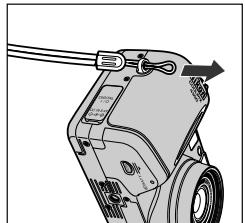
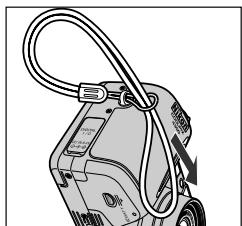
- Attachez la courroie comme indiqué ci-dessous.
Bouchon d'objectif
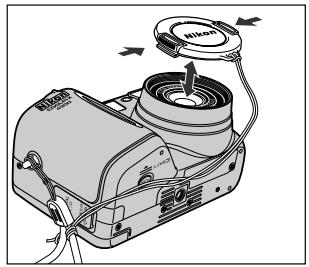
- Appuyez sur les taquets du bouchon d'objet pour le retirer ou le remettre.
- Nous vous conseillons d'attacher le bouchon d'objet à la boucle de la courroie pour éviter de le perdre.
Étape 2—insérez la batterie
Votre appareil photo Nikon est alimenté par une seule batterie Lithium-ion rechargeable Nikon EN-EL1 (fournie) ou par une pile lithium 2CR5 (DL245) (disponible séparément).
1 Rechargez la batterie
- La batterie EN-EL1 n'a pas été complètement rechargée en usine. Un chargeur de batterie est livré avec votre appareil photo. Nous vous conseillons de recharger la batterie avec ce chargeur avant de l'utiliser pour la première fois. Les instructions concernant le chargement de la batterie se trouvent à l'intérieur de la notice d'utilisation fournie avec le chargeur.

Lisez les consignes de sécurité concernant les piles
Lisez et suivez attentivement toutes les instructions données par le fabricant des piles.
3 Ouvrez le couvercle du logement de la batterie
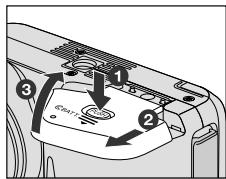
- Tout en pressant son verrou ①, faites glisser le couvercle du logement de la batterie pour le sortir ② et ouvrez-le en le basculant ③.
4 Insérez la batterie
EN-EL1
2CR5 (DL245)
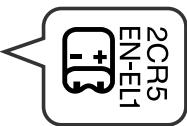
- Insérez une batterie EN-EL1 totalement rechargée ou une pile lithium 2CR5 (DL245) neuve comme indiquée à l'intérieur du couvercle du logement de la batterie.
5 Refermez le couvercle du logement de la batterie
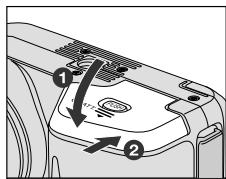
- Refermez le couvercle du logement de la batterie en le faisant glisser en position fermée. Pour éviter que la batterie ne se déloge accidentellement lors de l'utilisation de l'appareil, vérifiez que le couvercle est bien verrouillé en position.

Autres sources d'alimentation
En plus de la batterie rechargeable Li-ion Nikon EN-EL1 livrée avec votre appareil photo, le CoolPix 4300 peut être alimenté par une pile lithium 2CR5 (DL245) disponible dans le commerce. Pour alimenter votre appareil photo pendant les longues séances de lecture ou de prise de vue, servez-vous de l'adaptateur secteur/chargeur de batterie EH-21 ou l'adaptateur secteur EH-53 (tous les deux disponibles en option).
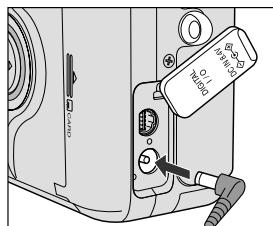
Connexion de l'adaptateur secteur à la prise d'entrée d'alimentation du CoolPix 4300

La pile de l'horloge
L'horloge interne de l'appareil est alimentée par une batterie rechargeable indépendante qui se recharge dès que l'alimentation principale est installée ou que l'appareil photo est alimenté par l'adaptateur secteur (disponible séparément). Après un temps de charge d'environ 10 heures, cette batterie assure environ dix heures de sauvegarde des données. Si la batterie principale a été longtemps retirée ou si elle a été retirée avant d'avoir été complètement rechargée, l'icone pourra clignoter sur le moniteur pour indiquer que vous devez reprogrammer l'horloge interne.
Étape 3—insérez la carte mémoire
Votre appareil photo numérique Nikon utilise des cartes mémoire CompactFlash™ (CF) pour sauvegarder vos images (p. 133).

2 Insérez la carte mémoire CF
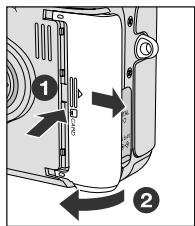
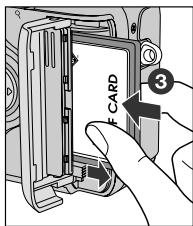
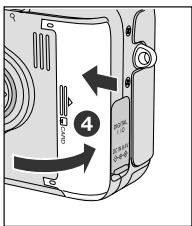
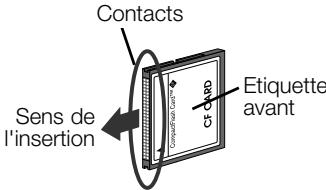
Insérez les contacts de la carte en premier avec l'étiquette avant dirigée vers le dos de l'appareil photo.
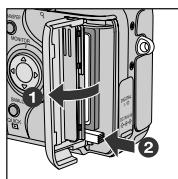
- Faites glisser le volet du logement pour carte vers l'extérieur ① et ouvrez-le en le soulevant ②. Tenez la carte avec la flèche orientée vers vous et insérez-la dans le sens de la flèche ③, jusqu'à ce qu'elle soit bien en place et que le bouton d'éjection se libère. Refermez le volet ④.

Retrait des cartes mémoire CF
Les cartes mémoire CF peuvent être retirées sans risque de perte de données si l'appareil photo est éteint. Pour retirer la carte mémoire, mettez l'appareil hors tension et ouvrez le volet du logement pour carte ①. Appuyez sur le bouton d'éjection pour éjecter la carte ② puis retirez la carte à la main.
Les menus et les messages peuvent être affichés au besoin en allemand, anglais, français, japonais et espagnol.
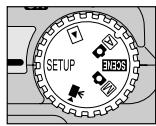
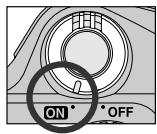
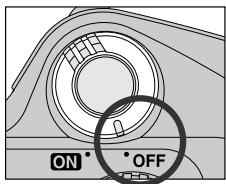
Tournez le sélecteur de mode sur SETUP et mettez l'appareil sous tension.
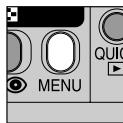
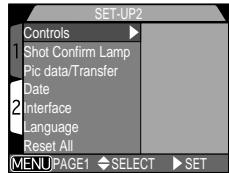
Appuyez sur la commande MENU pour afficher le menu SETUP 2
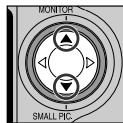
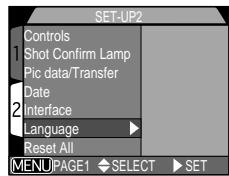
Mettez en surbrillance "Langue"
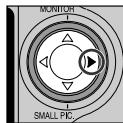
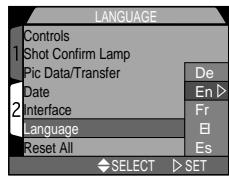
Affichez les options
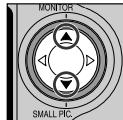
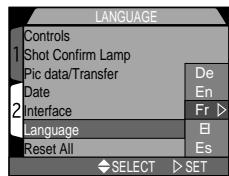
De: Deutsch (Allemand) En: English (Anglais) Fr: Français B: Japonais Es: Español (Espagnol)
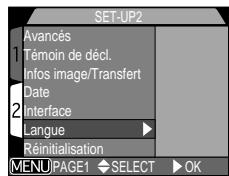
Appuyez sur pour valider votre réglage.
Étape 5—réglez l'heure et la date
La date et l'heure d'enregistrement sont enregistrées avec toutes les photographies et les séquences filmées prises avec votre appareil numérique Nikon. Pour régler la date et l'heure de l'horloge interne de l'appareil photo, affichez le menu SETUP comme décrit dans les étapes 1-2 de "Choisissez la langue" puis suivez les étapes suivantes:
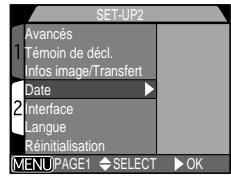
Mettez en surbrillance "Date"
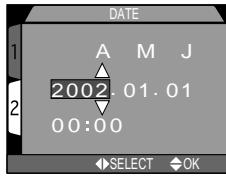
Affichez le menu DATE
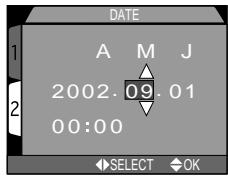
Mettez en surbrillance l'Année, le Mois, le Jour, l'heure ou les minutes
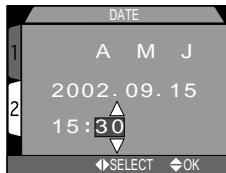
Réglez la section sélectionnée.
- Répétez les étapes 3 et 4 jusqu'à ce que toutes les sections aient été réglées.
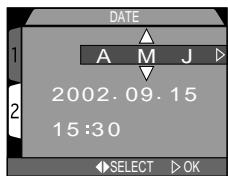
Mettez en surbrillance AMJ

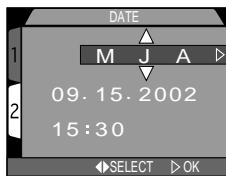
Choisissez l'ordre d'affichage de la date et de l'heure
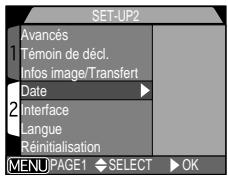
Appuyez sur pour sauvegarder vos modifications et revenir au menu SETUP.

Icône d'horloge clignotante
Toutes les photos prises avant le réglage de la date et de l'heure seront marquées comme ayant été prises le "0000.00.00 00:00". Si la date et l'heure n'ont pas été réglées, une icône d'horloge clignottera dans le coin supérieur droit de l'écran quand l'appareil photo est en mode prise de vue.
Mise en route
Prise de vue p. 24-29
Contrôle des résultats p. 30-33
Pour plus de créativité : sélection d'un mode Scène p. 34-38
Ce chapitre se divise en trois parties:
Prise de vue
Cette partie explique un par un les principes de base de la prise de vue avec le CoolPix 4300.
| Etape | Page |
| Etape 1 | Préparez l'appareil photo | 24-25 |
| Etape 2 | Cadrez | 26-27 |
| Etape 3 | Mettez au point et déclenchez | 28 |
| Etape 4 | Eteignez l'appareil photo | 29 |
Contrôle des résultats
Cette partie vous apprend à vérifier le résultat de vos images et à, éventuellement, les effacer tout en continuant de vous préparer pour la vue suivante.
Pour plus de créativité : sélection d'un mode scène
Cette partie présente les possibilités créatives offertes par les modes scène
Les opérations de base
Cette partie explique en détail les opérations de base pour une prise de vue en mode auto (A). Avec ce mode automatique où il suffit de cadrer et de déclencher, l'appareil photo contrôle la majorité des paramètres en fonction des conditions d'éclairage et de la distance de mise au point afin d'obtenir les meilleurs résultats possibles dans la plupart des cas.
1 Retirez le bouchon d'objet
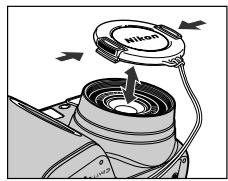
- Si vous mettez l'appareil photo sous tension alors que le bouchon d'objet est en place et que le sélecteur de mode est réglé sur A, Scène, M ou un message d'erreur apparaîtra sur le moniteur. Pour faire disparaître ce message, mettez l'appareil photo hors tension et retirez le bouchon d'objet.
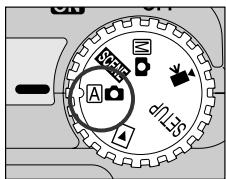
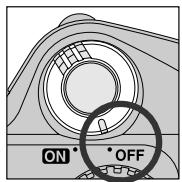
3 Mettez l'appareil sous tension
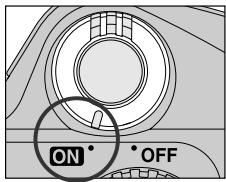
- À la mise sous tension, le zoom sort et le témoin lumineux vert à côté du viseur s'allume pendant quelques secondes.
4 Vérifiez les indicateurs sur le moniteur

- Avant la prise de vue, vérifie la tension de la batterie (A) et le nombre de vues restantes (B).
La tension de la batterie est indiquée de la manière suivante:
| Affichage | Signification | Etat de l'appareil photo |
| PAS D'ICONE | La batterie est complètement chargée. | L'appareil photo fonctionné normalement |
| Tension faible. Rechargez la EN-EL1 aussi rapidement que possible ou préparez une nouvelle pile 2CR5 (DL245). | Comme ci-dessus, sauf que celui un nombre limité de vues pourrait être pris en mode Prise de vue (p. 100). |
| Attention!! Pile déchargée | La batterie est déchargée. Rechargez la EN-EL1 et remettez-la en place, ou insérez une pile neue 2CR5 (DL245). | Il est impossible de déclencher. |
- Si le message "Mémoire insuffisante" apparait sur le moniteur, la carte mémoire est pleine. Effacez des images (p. 118), utilisez une nouvelle carte mémoire ou choisissez une qualité d'image ou une taille d'image inférieure (p. 82).

Extinction auto.
Pour économiser sa batterie, l'appareil photo se met en "veille" si aucune opération n'est faite durant le temps spécifique dans le menu Extinction Auto. (par défaut 30 secondes; p. 88). En mode veille, le moniteur s'éteint et toutes les fonctions de l'appareil photo sont désactivées. L'appareil photo est lui-même effectivement éteint. Pour le réactiver, sollicitez légèrement le déclencheur.
1 Préparez l'appareil photo
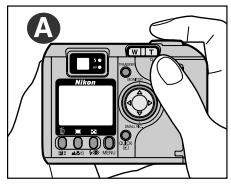
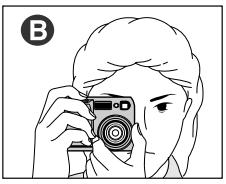
- Vous pouvez composer la scène à l'aide de l'écran (A) ou du viseur (B).
- Pour éviter tout bougé d'appareil, maintenez fermement l'appareil photo des deux mains.
2 Cadrez-vous le sujet
Zoom arrière
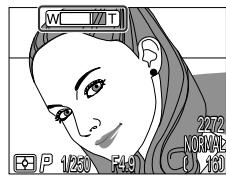
L'indicateur sur le moniteur montre la position du zoom lorsque vous appuyez sur T ou W.
- Cadrez votre sujet en utilisant la commande de zoom. Appuyez sur le côté W pour élargir le cadrage autour du sujet. Appuyez sur le côté T pour rétrécir le cadrage sur le sujet.
- Lorsque l'appareil photo est en position téléobjectif maximale, vous pouvez en continuant d'appuyer sur la commande T pendant environ deux secondes agrandir l'image d'encore quatre fois avec le zoom numérique (p. 46). Quand le zoom numérique est utilisé, le témoin de l'autofocus à côté du viseur clignote et l'indicateur du zoom s'affiche en jaune pour vous signaler qu'il faut cadrer avec le moniteur.

N'entravez pas la prise de vue
Pour éviter des images noires ou partiellement sombres, faites attention de ne pas occulter l'objet et la fenêtre de flash avec les doigts ou d'autres objets.

Moniteur ou viseur?
Utilisez le moniteur pour contrôler en même temps d'un seul coup d'œil les réglages de l'appareil et le résultat final. Ceci s'avère particulièrement important lorsque l'image observée dans le viseur n'est pas exactement identique à celle qui apparaitra sur le résultat final, par exemple lorsque:
- vous photographiez en prise de vue macro (p. 42)
- vous sujet se trouve à moins de 1,5 m de l'appareil photo
- vous utilisez le zoom numérique (p. 46)
- vous utilisez un convertisseur grand-angle ou téléobjectif optionnel (p.105) L'utilisation du viseur vous permet d'économiser la batterie en éteignant le moniteur (voir ci-dessous). Le viseur peut être aussi utilisé lorsque la force luminosité ambiant[e] rend l'écran du moniteur difficilement lisible.
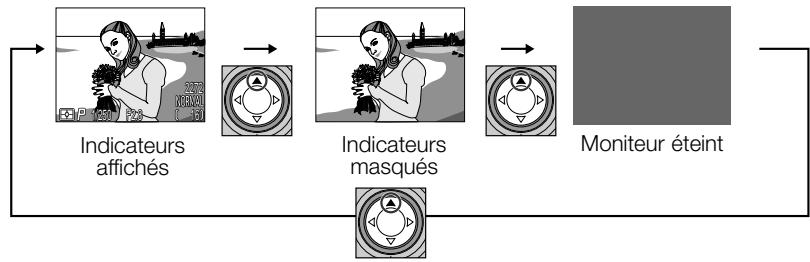
Contrôle du moniteur
La commande du sélecteur multidirectionnel contrôle l'affichage du moniteur en modes A et M. Appuyez sur pour faire défiler les options d'affichage comme indiqué ci-dessous.
Étape 3—mettez au point et déclenchez
Le CoolPix 4300 est doté d'un déclencheur à deux niveaux.
1 Faites la mise au point
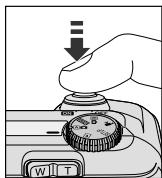
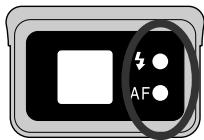
- Appuyez sur le déclencheur à mi-course pour faire la mise au point et la mesure de l'exposition. En mode
À l'appareil photo fera la mise au point sur le sujet au centre du cadre de visée. Vérifiez l'état des témoins lumineux (voir tableau ci-dessous).
| Témoin lumineux | Signification |
| Témoin de disponibilité du flash (rouge) | Allumé | Le flash se déclenchera lorsque la photo sera prise. |
| Clignotant rapidement | Le flash est en cours de recyclage. Relâchéz brièvement le déclencheur puis, réessayez. |
| Eteint | Le flash n'est pas nécessaire ou l'appareil est en mode flash annulé |
| Témoin lumineux de l'autofocus (vert) | Allumé | Le sujet est mis au point. |
| Vacillant | L'appareil n'arrive pas à faire la mise au point sur le sujet. Utilisez la mémorisation de mise au point en faisant la mise au point sur un autre sujet situé à égale distance de l'appareil, puis en recomposant la scene (p. 45). |
2 Prenez la photo
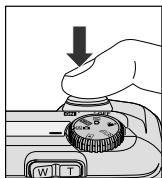
- Pour prendre la photo, appuyez sur le déclencheur à fond.
Étape 4—Eteignez l'appareil photo
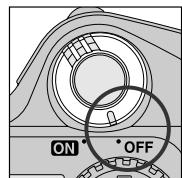
Quand vous avez terminé d'utiliser l'appareil photo, éteignez-le pour économiser la batterie.

Pendant l'enregistrement
Pendant l'enregistrement des photographies sur la carte mémoire, le témoin de l'autofocus (vert) clignotera.
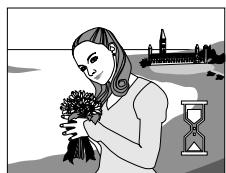
Les images prises tandis que d'autres sont en cours d'enregistrement sont stockées temporairement dans une mémoire tampon. Lorsque la mémoire tampon est pleine, un sablier (⊗) apparaît et il est impossible de déclencher.
N'éteignez pas l'appareil photo, ni ne retirez la carte mémoire, ni ne débranchez ou coupez l'alimentation tant que ⊗ est affiché ou que le témoin de l'autofocus vert clignote.
Contrôle de vos images
Avec un appareil photo numérique, vous pouvez immédiatement visionner vos images après les avoir prises. Vous pouvez ainsi voir les résultats de vos précédents essais tout en vous préparant pour la vue suivante et ainsi vous en servir pour modifier les réglages de l'appareil ouPTRover un meilleur angle.
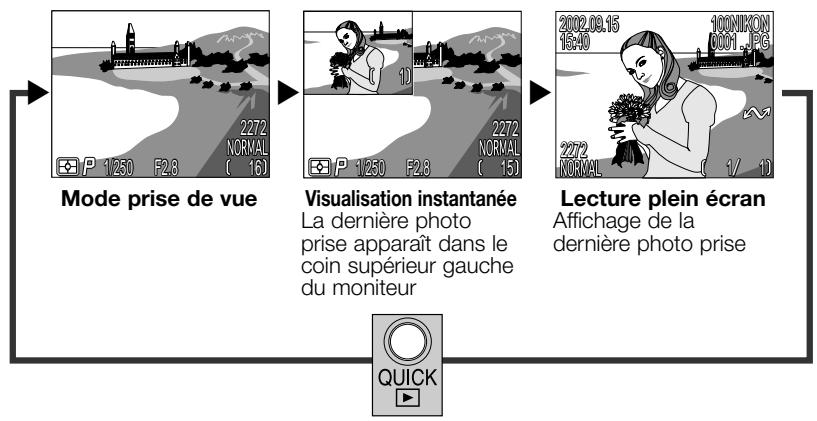
- Pour quitter la visualisation instantanée ou plein écran et faire la mise au point pour la vue suivante, sollicitez légèrement le déclencheur.
Visualisation instantanée
Lorsque vous appuyez sur la commande QUICK pour passer en mode de visualisation instantanée, la dernière image enregistrée sur la carte mémoire s'affiche dans le coin supérieur gauche du moniteur.
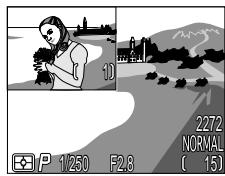
Il est possible d'effectuer les opérations suivantes:
| Pour | Appuyez sur | Description |
| Voir d'autres photos | | Appuyez sur ↓ pour afficher les images précédemment enregistrées ou ↑ pour visualiser celles enregistrées après. Maintenez la touche enforcée pour faire défilierrapidement les images jusqu'à cette souhaitée. |
| Afficher l'image en cours en plein écran | QUICK ☍ | L'image en cours affichée en miniature s'affiche en plein écran (voir page suivante). |
| Revenir en mode prise de vue | le déclencheur | Appuyez sur le déclencheur pour revenir en mode prise de vue. |
Visualisation d'image plein écran
En mode visualisation instantanée, appuyez sur la commande QUICK pour passer en mode plein écran. L'image affichée en visualisation instantanée s'affichera sur tout l'écran.
Il est possible alors d'effectuer les opérations suivantes:
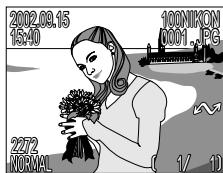
| Pour | Press | Description |
| Voir d'autres photos | | Appuyez sur ↓ pour afficher les images précédemment enregistrées et ↓ pour visualiser celles enregistrées après. Maintenez la touche enconçée pour faire défilier rapidement les images jusqu'à l'image souhaitée. |
| Effacer l'image affichée | | Appuyez sur ▲/▼ sur le sélecteur multidirectionnel pourmettre en surbrillance l'options可以选择 puis ↓ pour valider votrechoix.EFFACER ∫acer 1 image(s)? Non?Non OuiSELECT >FAIT |
| Afficher plusieurs images | | Appuyez sur la commande ↓ pour afficher une planche pouvant contir9 vues miniatures maximum(voir page suivante). |
| Sélectionner la photo affchéée comme étant à transférer vers ordinateur | TRANSFER | Les images sélectionnées pour le transfert sont marquées avec l'icône √. Active ou désactiver ce marquage pour sélectionner ou de désélectionner les images à transférer ultérieurement vers un ordinateur. |
| Revenir en mode prise de vue | Le déclenchaure/ QUICK | Appuyez sur la commande QUICK ↓ pour quitter le mode visualization et revenir en mode prise de vue. Pour revenir en mode prise de vue et faire la mise au point, sollicitéz légèrement le déclenchaure. |

Pour en savoir plus sur:
p. 55 à 64 Lecture
Visualisation d'image en vues miniatures
Appuyez sur la commande lorsque l'appareil est en mode visualisation plein écran pour afficher les images par planche de neuf vues miniatures. Il est alors possible d'effectuer les opérations suivantes:
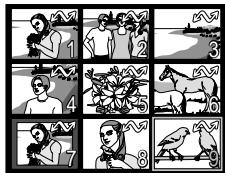
| Pour | Appuyez sur | Description |
| Mettre en surbrillance les images | | A l'aide des touches ▲/▼/▲ du sélecteur multidirectionnel, mettez en surbrillance la vue miniature souhaitée. |
| Changer le nombre d'images affichées | ■/■(T) | Lorsque les vues miniatures sont affichées par 9, appuyez sur la commande △ une fois pour n'en faire apparaitre que quatre. Appuyez sur la commande Q (T) pour-passer de neuf à quatre vues miniatures ou, si les vues miniatures sont déjà par quatre, pour afficher l'image sélectionnée sur tout l'écran. |
| Effacer l'image sélectionnée | | Une boîte de dialogue de confirmation apparaitra. Appuyez sur les touches ▲/▼ du sélecteur multidirectionnel pourmettre en surbrillance l'optionsCHOISIE puis, appuyez sur ▷ pour valider votrechoix. |
| EFFACER
fracer 1 image(s)? Non?Non OuiSELECT FAIT • Sélectionnez Non pour garder la photo• Sélectionnez Oui pour effacer la photo |
| Sélectionner la photo en surbrillance comme étant à transférer sur ordinateur | TRANSFER | |
| Revenir en mode prise de vue | Le déclencheur/QUICK | |
Pour plus de créativité: sélection d'un mode scène
Le CoolPix 4300 offre un besoin de douze modes "scène" correspondant aux sujets et situations les plus courants. Pour désir une scène:
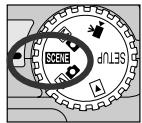

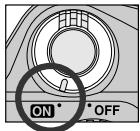
Tournez le sélecteur de mode sur SCENE et mettez l'appareil photo sous tension.
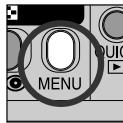
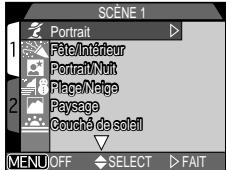
Appuyez sur la commande MENU pour afficher le menu des modes SCENE.

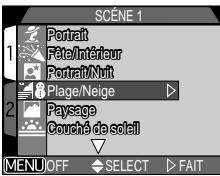
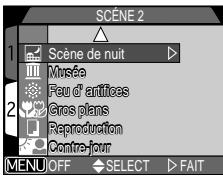
Appuyez sur △ / ▽ sur le sélecteur multidirectionnel pour permettre en surbrillance le type de composition souhaité.

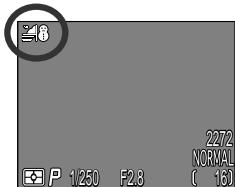
Appuyez sur pour le sélectionner et revenir en mode prise de vue.
L'icône du mode Scène sélectionné s'affichera sur le moniteur. - La qualité et la taille d'image s'ajustent à partir du menu SETUP (p. 80).
Lorsque vous appuyez sur la commande MENU pour afficher le menu des modes SCENE, les derniers paramètres sélectionnés s'afficheront en surbrillance. Appuyez de nouveau sur la commande MENU pour quitter le menu.
Selon le mode Scène sélectionné, il peut exister certaines restrictions dans l'utilisation des modes de flash (p. 48) et des modes de mise au point (p. 41). Vous trouverez dans le tableau des modes de scène représenté dans les pages suivantes les modes de flash et de mise au point disponibles pour chaque mode scène. En cas de doute sur la signification des symboles utilisés, consultez le tableau suivant:
| Icône | Mode flash (4 ⑥) |
| Aucune | Auto |
| ⓷ | Flash annulé |
| ⓹ | des yeux rouges
Auto avec atténuation |
| ⓺ | Flash imposé
(synchrono flash plein jour) |
| SLOW | Synchro lente |
| Icône | Mode de mise au point (▲◇) |
| Aucune | Autofocus
(mise au point automatique) |
| ◇ | Retardateur |
| ▲ | Infini |
| ◇ | Gros plan macro |
| ◇◇ | Gros plan macro + retardateur |
Avec les modes scène où le flash est automatiquement annulé (④), la prise de vue se fait à vitesse lente et les photos risquent d'être floues en cas de mouvement accidentel de l'appareil (bougé d'appareil). S'il est recommandé d'utiliser un pied, il est aussi possible d'utiliser d'autres méthodes qui peuvent empêcher efficacement le risque de flou; elles sont indiquées dans la colonne "Bougé d'appareil" de la manière suivante:
Tenez fermement l'appareil photo des deux mains en plaquant vos coudes contre votre buste. ★★ Utilisez ou placez l'appareil photo sur une surface plane comme un mur ou une table.

- Selon le sujet, les réglages du mode SCENE peuvent ne pas produire les résultats escomptés. Si vous n'êtes pas satisfait des résultats obtenus avec un mode Scène, réessayez en utilisant A à la place.
| Scène | Description | (p. 48) | (p. 41) | Bouygê d'appareil |
| Portrait | A utiliser pour les portraits. Le sujet principal se détache nettement sur un arrêté-plan aux détails estompés,donnant ainsi une sensation de relief à la composition.
•Le degré de flou de l'arrêté-plan dépend de la lumière disponible.
•La zone de mise au point peut être sélectionnée manuellement avec le sélecteur multidirectionnel (p. 112) | Tous | Auto, | - |
| Fête/intérieur | A utiliser pour révélé les détails de l'arrêté-plan derrière le sujet ou pour capturer l'ambiance créé par la lueur de bougies ou d'autres éclairages interieurs. | © | Auto, | ★ |
| Portrait de nuit | A utiliser pour équilibrer naturellement le sujet principal et l'arrêté-plan et réaliser des portraits avec pour toile de fond les lumières de la nuit. | © | Auto, | ★ |
| Plage/neige | Met en valeur toute la luminosité de sujets comme des champs de neige, des plages ou des grandes étendues d'eau éclairées par le soleil. | Tous | Tous | - |
| Paysage | Pour obtenir des paysages saississants aux contours, couleurs et contraste bien définis avec pour sujet, par exemple, les ciels et les forêts. | © | ©,▲ | - |
| Scène | Description | (p. 48) | (p. 41) | Bouygê d'appareil |
| Coucher de soleil | Capture les beaux rouges des couchers ou levers de soleil exactement comme vous les VOYZ. | | ④ | Auto, | ★ |
| Scène de nuit | Une vitesse d'obturation lente permet d'obtenir de stupéfants paysages nocturnes. | | ⑤ | ①, | ★★ |
| Musee | A utiliser en interieur lorsque la prise de vue au flash est interdite (comme dans les musées et les galleries d'art) ou si vous ne souhaitez tout simplement pas utiliser le flash.
• La prise de vue avec ou sans flash peut être interdite dans certains endroits.
Vérifiez que vous en avez bien l'autorisation avant de photographier. | | ④ | Auto, | ★ |
| Feu d'artifice | Les vitesses lentes sont utilisées pour capturer les éclats de lumière des feuels d'artifice. | | ④ | ▲ | ★★ |
| Gros plans | Pour prendre de superbes gros plans, par exemple, de fleurs ou d'insectes sur flou artistique.
• La zone de mise au point peut être selectionnée manuelle à l'aide du selecteur multidirectionnel (P. 112).
• La distance minimale de mise au point varie selon la focale. Lorsque le zoom est réglié en position grand angle maximal, l'indicateur du mode de mise au point (▲) sur le monitour se met en jaune. A cette focale, l'appareil photo peut faire la mise au point jusqu'à 4 cm du sujeet. | | ④ | ① | ★ |
| Scène | Description | (48) | (41) | Bouygê d'appareil |
| Reproduction | Pour obtenir des images nettes de texte ou de dessins sur un tableau blanc, sur des cartes de visite ou sur tout support papier. Pour photographier un sujeit proche, sélectionné le mode Macro sur votre apparéil (p 42). | Tous | Tous | — |
| Contre-jour | A utiliser lorsque la lumière éclaire votre sujet par derrière, projetant ainsi des ombres sur son visage ou lorsque votre sujét se trouve dans l'ombre sur un arrêt-plan très lumineux. Le flash se déclenchera automatiquement pour déboucher les ombres. | ↓ | Auto, | — |

Réduction de bruit
Le "bruit" sous forme de pixels lumineux espacés de manière aléatoire a tendance à apparaître dans les photos prises en vitesses lentes. Cet effet est particulièrement visible dans les zones sombres de la photo. Avec les modes Portrait / nuit et Scène de nuit, les photos prises à une vitesse égale ou plus lente que 1/4 s sont traitées pour réduire le bruit (à noter que ceci rallonge le temps d'enregistrement sur la carte mémoire). NR apparaît lorsque la réduction de bruit est utilisée.
Au-delà de la simple prise de vue
Cette partie vous donne toutes les explications sur les commandes les plus récemment utilisées pendant la prise de vue:
Sélection du mode prise de vue
Mode de mise au point
Zoom numérique
Mode flash
Réalisation de films
Correction de l'exposition
Garder ou effacer
Sensibilité (équivalence ISO)
Mise au point manuelle
Commandes de l'appareil
Sélection du mode prise de vue... p. 40
Mode de mise au point p. 41-45
Zoom numérique p. 46-47
Mode flash p. 48-49
Réalisatîon de films p. 50
Correction de l'exposition p. 51
Garder ou effacer p.52
Sensibilité (équivalence ISO) p. 53
Mise au point manuelle p. 54
Sélection du mode prise de vue
Ce chapitre explique à quel moment utiliser chacun des modes de prise de vue. Pour choisir un mode de prise de vue, tournez le sélecteur de mode sur la position appropriée.
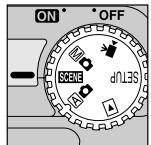
Le tableau suivant vous montre quand utiliser chacun des modes de prise de vue.
| Mode | Aquel moment l'utiliser | Page |
| Auto | Un mode automatique pour une prise de vue simple où il suffit de cadre et de déclencher. A utiliser pour les instantanés et également lorsque vous avez l'intention de retoucher ultérieurement vos images sur ordinateur. | 24 |
| SCENE | Avec ces modes la plupart des réglages de l'appareil sont automatiquement ajustés en fonction du type de scène choisi. | 34 |
| Manuel | Vous pouvez ajuster un par un les différents réglages en fonction de la composition. | 96 |
| Cinéma | Enregistre des films muets de 320 x 240 pixels (QVGA). L'enregistrement commence dés que vous appuyez sur le déclencheur à la cadence de 15 vps et s'accêté automatiquement au bout de 40 s ou si vous appuyez sur le déclencheur. | 50 |
Mode de mise au point
Choisissez le mode de mise au point en fonction du sujet et de la composition.
| Option | Description |
| Pas d'icône
Autofocus | L'appareil fait automatiquement la mise au point en fonction de la distance du sujeit. A utiliser avec les sujets situés à plus de 30 cm de l'objectif en position grand angle maximale, à plus de 60 cm en position téléobjectif. |
| Autofocus + retardateur | Combine le mode autofocus avec un déclenchement différé de 10 ou 3 secondes. A utiliser pour les autoportraits ou pour réduire le flou causé par le bouge d'appareil. |
| Infini | La mise au point reste mémorisée sur l'infini permettant de photographier des scènes élognées à travers des objets en premier plan, une vitre par exemple. Le flash est désactivé. |
| Macro gros plan | En position grand angle maximale, l'icône s'affiche en jaune sur le moniteur et l'appareil photo peut faire alors la mise au point sur des objets se trouvant jusqu'à 4 cm (mesuré à partir de l'objectif). A utiliser pour les gros plans. |
| Macro gros plan + retardateur | Combine le mode macro avec un déclenchement différé de 10 ou 3 secondes. A utiliser pour les gros plans afin de réduire le risque de flou causé par le bouge d'appareil au moment de la pression du déclencheur. |
Pour désigner le mode de mise au point, appuyez plusieurs fois sur la commande jusqu'à l'apparition de l'option souhaitée sur le moniteur.
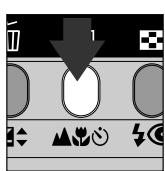
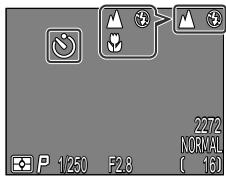

Prise de vue macro
Avec le zoom réglé en position grand angle maximale, s'affichant en jaune, vous pouvez effectuer la mise au point jusqu'à 4 cm de l'objectif.
- Nous vous conseillons dans ce cas de cadrer vos photos à l'aide du moniteur.
- Si le flash est effectivement utilisable en mode macro, il ne lui est pas forcément possible d'éclairer uniformément votre sujet. Faites un test et vérifiez les résultats à l'écran.
1 Placez l'appareil photo
- Placez l'appareil photo sur un pied (recommandé) ou posez-le sur une surface plate et stable.
2 Sélectionnez un mode retardateur
Icône du retardateur affichée sur le moniteur.
Appuyez sur la commande jusqu'à l'apparition soit de soit de sur le moniteur.
3 Activez le retardateur
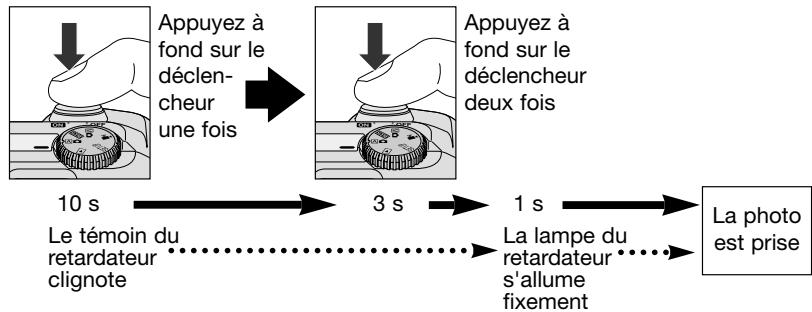
Le compteur montre sur le moniteur le nombre de secondes restantes avant que la photo ne soit prise.
- Composez la scène pour que votre sujet principal soit le plus proche de l'appareil photo.
- Le témoin du retardateur à côté de la fenêtre de flash se mettra à clignoter lorsque vous appuierez sur le déclencheur puis, une seconde avant le déclenchement, il s'allumera fixement pour vous signaler que la photo va être prise. Le témoin du retardateur reste allumé pendant la première seconde pour vous avertir que la photo va être prise.
- Pour arrêter le retardateur, appuyez deux fois sur le déclencheur si la temporisation est de 10 secondes et une fois si elle est de 3 secondes.

Pour utiliser le retardateur avec un sujet décentré, sélectionnez l'option Manuel dans OPTIONS MAP: Mode de zones AF en mode prise de vue (p. 111) et sélectionnez la zone de mise au point appropriée, puis activez le retardateur. Ou, sélectionnez Gros plan comme mode Scène et sélectionnez la zone de mise au point appropriée, puis activez le retardateur.
Mode autofocus (AF continu/af ponctuel)
L'automatisme de mise au point désigne l'un des deux modes selon l'état du moniteur (allumé ou éteint). Avec le mode A, les modes scène ou le mode Cinéma, l'appareil fait la mise au point en continu lorsque le moniteur est allumé (autofocus continu, P. 113). Lorsque le moniteur est éteint, il ne fait la mise au point que lorsque le déclencheur est légèrement sollicité (autofocus ponctuel; P. 113). Dans un cas comme dans l'autre, la mise au point est mémorisée dès qu'elle est obtenue et le reste tant que le déclencheur est maintenu légèrement sollicité (mémorisation de mise au point; p. 45).
Avec le mode M, il est possible d'utiliser l'autofocus ponctuel, que le moniteur soit ou non allumé. bien que l'on puisse passer par OPTIONS MAP: Mode autofocus dans le menu PRISE DE VUE pour activer l'autofocus continu lorsque le moniteur est allumé (P. 113).

L'automatisation de mise au point fonctionne au mieux lorsque:
- Le sujet est bien contrasté par rapport à l’arrière-plan. Par exemple, il ne fonctionnera pas très bien sur des sujets de même couleur que l’arrière-plan.
- Le sujet est éclairé uniformément.
L'automatisme de mise au point ne fonctionne pas bien lorsque :
- Vous essayez de faire la mise au point simultanément sur plusieurs objets se trouvant à des distances différentes. Par exemple, lorsque vous photographiez un animal dans une cage car les barres de la cage sont plus proches de l'appareil que le sujet principal et les barres tout comme l'animal se trouvent dans la zone de mise au point au centre de la vue.
- Le sujet est très souvent (le sujet ne doit cependant pas être beaucoup plus lumineux que l'arrière-plan.)
- Le sujet se déplace rapidement.
Si l'appareil photo n'arrive pas à faire la mise au point avec l'autofocus, utilisez la mémorisation de mise au point (p. 45) en faisant la mise au point sur un autre objet à égale distance.

Mémorisation de la mise au point
La composition de la scène peut parfois nécessiter de décentrer le sujet. En mode [ICON] et avec tous les modes SCENE sauf le mode Portrait et Gros plan (p. 36, 37), l'appareil photo fait automatiquement la mise au point sur le sujet au centre de la vue. Si votre sujet ne se trouve pas au centre, la mise au point se fera sur l'arrière-plan et non pas sur votre sujet lorsque vous sollicitiez légèrement le déclencheur. Pour mémoriser la mise au point, faites d'abord la mise au point sur votre sujet, puis recomposez la scène avant de déclencher.
1 Faites la mise au point
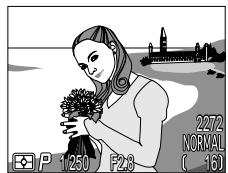
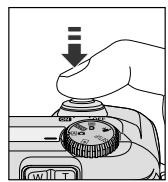
- Positionnez le sujet au centre de la vue et sollicitez légèrement le déclencheur.
2 Vérifiez la présence du témoin de l'autofocus
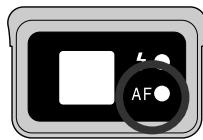
- Une fois le déclencheur légèrement sollicité, vérifie que le témoin de l'autofocus (vert) à côté du viseur est bien allumé fixement, vous indiquant ainsi que le sujet est mis au point. La mise au point restera mémorisée tant que le déclencheur sera ainsi maintenu.
3 Recomposez la scène et prenez la photo
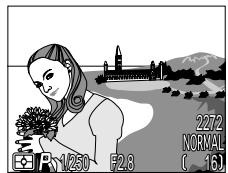
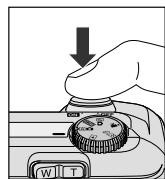
- Tout en maintenant le déclencheur légèrement sollicité, recadrez la scène. Appuyez sur le déclencheur à fond pour prendre la photo.
Ne changez pas la distance entre le sujet et l'appareil photo une fois la mise au point mémorisée. Si votre sujet se déplace, relâchez le déclencheur et refaites la mise au point sur la nouvelle distance.
Zoom numérique
La commande

Votre appareil photo numérique Nikon offre deux types de zoom : un zoom optique avec lequel le téléobjectif peut grossir le sujet jusqu'à 3 fois et un zoom numérique qui, par traitement numérique, peut agrandir l'image d'encore 4 fois, ce qui offre un grossissement total pouvant aller jusqu'à 12x.
Zoom numérique
Lorsque le zoom est en position téléobjectif maximale, vous activerez le zoom numérique en continuant de maintenir la commande T enfoncée pendant 2 s.
Position maximale du zoom optique
L'indicateur du zoom se met en jaune dans la plage du zoom numérique.
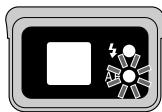
Le témoin de l'autofocus clignote lentement pour vous signaler qu'il n'est pas possible d'obtenir un cadrage précis avec le viseur.
Vous pouvez resserrer ou élargir le cadrage dans la plage du zoom numérique avec les commandes T et W. Pour annuler le zoom numérique, appuyez sur la commande W jusqu'à ce que l'indicateur de zoom devienne blanc ou éteignez l'appareil photo.

Zoom optique contre zoom numérique
Avec le zoom numérique, les données transmises par le capteur d'image sont traitées numériquement pour grossir la partie centrale de l'image afin qu'elle remplisse le cadre de visée. Contrairement au zoom optique, le zoom numérique n'augmente pas la quantité de détails visibles sur la photographie. Il ne fait qu'agrandir les détails visibles en position téléobjectif maximale, ce qui donne cet aspect de grain à l'image. Le zoom numérique diffère également du zoom optique par le fait que ses effets ne sont visibles que sur le moniteur, et non pas dans le viseur, ce qui signifie que vous ne pouvez l'utiliser que si vous avez allumé le moniteur.

Restrictions sur l'utilisation du zoom numérique
Le zoom numérique ne peut être utilisé que lorsque le moniteur est allumé. Il n'est pas disponible lorsque
- Le moniteur est allumé. La qualité d'image est réglée sur HI (p. 81)
- Noir et blanc est sélectionné dans le sous-menu CORRECT. D'IMAGE (p. 103)
- Capture 16 vues ou Rafale MAX est sélectionnée dans le sous-menu Prise de vue (p. 100)
Vous supportez choisissez pour le mode flash l'une des cinq options suivantes.
| Option | Description |
| Aucune icône Auto | Le flash se déclenché en cas de lumière insuffisante. Le meilleur可以选择 dans la plupart des cas. |
| Flash annulé | Le flash ne se déclenchera pas même en cas deelight insuffisante. |
| Auto avec atténuation des yeux rouges | Le flash se déclenché après un court instant. A utiliser pour les portraits (fonctionne plus efficacement lorsque le sujet se trouve bien dans la portée du flash et regarde la lampe des pré-éclairs). |
| Flash imposé | Le flash se déclenché à chaque prise de vue. Utiliseze ce mode pour déboucher (éclairer) les ombres et les sujets en contre-jour. |
| SLOW Synchro lente | Le mode flash auto est associé à une vitesse lente. A utiliser pour bien exposer à la fois le sujet et l'arrête-plan de nuit ou en faible lumière. |

Témoin de disponibilité du flash
Un court instant est nécessaire entre les expositions pour permettre au flash de se recycler. Si le déclencheur est légèrement sollicité alors que le flash est en cours de recyclage, le témoin de disponibilité rouge à côté du viseur clignotera. Relâchez brièvement le déclencheur et réessayez.
Le mode flash se sélectionne avec la commande 4.
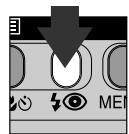
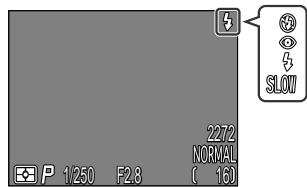
Appuyez plusieurs fois sur ⑥ jusqu'à ce que le mode souhaité apparaisse sur le moniteur.

N'occultez pas la fenêtre du flash
Ne mettez pas les doigts ou tout autre objet devant la fenêtre du flash lorsque vous utilisez le flash. Si une vue est comme alors que le flash s'est déclenché, cela est peut-être dû à une occultation accidentelle de la fenêtre de flash. Vérifiez que plus rien ne se trouve devant le flash et reconncez.

Lorsque la lumière est insuffisante
Lorsque la lumière est insuffisante et le flash est annulé (2) ou en mode synchro lente (SLOW), les photos peuvent être floues. Il est préconisé dans ce cas d'utiliser un pied. En vitesses d'obturation inférieures à 1/4 s, l'indicateur de la vitesse d'obturation s'affichera en jaune sur le moniteur. Les photographies prises en présence de cet indicateur peuvent être légèrement floues. En vitesses d'obturation inférieures à 1/4 s, du bruit peut également apparaître dans les zones sombres de l'image. Ce bruit apparaissant sous la forme de pixels lumineux aléatoirement espacés peut être atténué avec la fonction Réduction de bruit. À noter que le flash s'annulera (3) automatiquement lorsque:
- Le mode autofocus est réglé sur "▲" (infini; p. 41) (paysage), (coucher de soleil), (scène de nuit), (musée), [feu d'artifice) ou (gros plans) est sélectionné comme mode scène (p. 36, 37) ou le sélecteur de mode est réglé sur (cinéma) (p. 50)
- Vous utilisez les réglages de convertisseur de focale (OBJECTIF) (p. 105)
- L'option Mémorisation AE sur le sous-menu Options d'exposition est activée (p. 110)
Réalisation de films
En mode (cinéma), le CoolPix 4300 peut enregistrer des films muets d'une durée de quarante secondes maximum à une cadence d'environ quinze images par seconde.
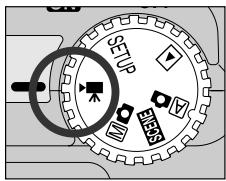
1 Mettez le sélecteur de mode sur (cinéma).
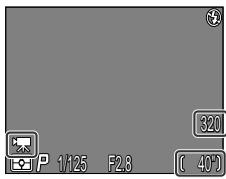
Le compteur de vues indique la longueur de film pouvant être enregistrée. L'icône du mode cinéma apparait dans le coin inférieur gauche du moniteur.
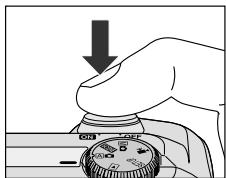
3 Appuyez de nouveau sur le déclencheur pour arrêter l'enregistrement.
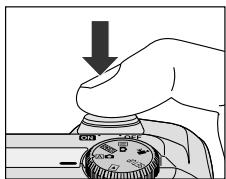
- L'enregistrement se terminera automatiquement au bout de quarante secondes ou s'il ne reste plus suffisamment de place sur la carte mémoire.
- Le film sera enregistré sous forme de fichier de séquence QuickTime avec l'extension de fichier ".MOV".

- Il est impossible d'utiliser le zoom numérique.
- Il est impossible d'enregistrer des films si le moniteur est éteint.
- Le flash s'annule automatiquement.

Correction d'exposition
Modifiez l'exposition par rapport à la valeur sélectionnée par l'appareil photo pour éclaircir ou assombrir davantage vos images.
La correction d'exposition peut être réglée entre -21L (sous-exposition) et +21L (surexposition) par incréments de 1/3 IL. Appuyez sur ▲/▼ sur le sélecteur multidirectionnel tout en maintenant la commande ♀
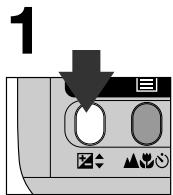
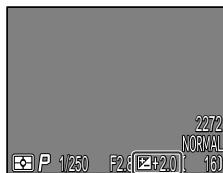
Appuyez sur pour augmenter la valeur d'exposition, pour la diminuer tout en maintenant la commande 24.
Confirmez la valeur d'exposition affichée sur le moniteur. Les effets de la correction sont visibles à l'écran ; ajustez la correction jusqu'à l'obtention du résultat souhaité. L'icône s'affiche à l'écran.
Par défaut, l'appareil mémorise la valeur de correction d'exposition et la restaure la prochaine fois que le sélecteur de mode est réglé sur M. Si vous le souhaitez, vous pouvez configurer l'appareil photo pour que la correction d'exposition soit réinitialisée sur ± 0.0 Il dés que le sélecteur de mode est changé de position ou l'appareil photo éteint.
Garder ou effacer: contrôle de l'image
Après chaque prise de vue, l'image que vous venez de prendre apparait brièvement sur le moniteur jusqu'à ce qu'elle soit enregistrée sur la carte mémoire. Vous pouvez alors effectuer les opérations suivantes pendant l'affichage de l'image:
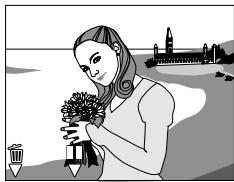
| Pour | Appuyez sur | Description |
| Effacer l'image affichée | (2) | Une boîte de dialogue de confirmation apparaitra. Appuyez sur ▲/▼ sur le sélecteur multidirectionnel pour sélectionner l'options可以选择 puis, appuyez sur ◆ pour valider votrechoix.
Effacer Effacer Images? Non Oui SELECT FAIT
Sélectionnez Non pour sauvegarder la photo et revenir en mode prise de vue.
Sélectionnez Oui pour effacer la photo. |
| Mettre l'affichage en mode pause | (▲) | L'affichage restera en mode pause pendant vingt secondes et l'icône pause (↓) se changera en REC. Pendant ce temps, vous pouvez appuyer sur ▲/● pour enregistrer l'image et revenir en mode prise de vue ou appuyez sur ▲/◆ pour supprimer la photo comme décrit ci-dessus. L' image sera automatiquement enregistrée si aucune opération n'est effectué au bout des vingt secondes. |
Pour régler la sensibilité
En mode A, l'appareil sélectionne automatiquement la sensibilité en fonction des conditions d'éclairage. Lorsque le sélecteur de mode est réglé sur A, vous pouvez désirer une valeur fixe pour la sensibilité parmi quatre options possibles.
| Option | Description |
| AUTO
(par défaut) | Équivalente à 100 ISO dans des conditions normales; cependant lorsque la lumière est insuffisante, l'appareil photo augmente automatiquement la sensibilité pour compenser le manque d'éclairage. L'icône ISO apparaît sur l'écran uniquement lorsque la sensibilité sélectionnée est supérieure à 100. |
| 100 | Équivalente environ à 100 ISO. |
| 200 | Équivalente environ à 200 ISO. |
| 400 | Équivalente environ à 400 ISO. |
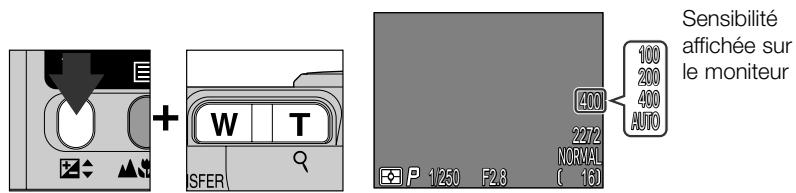
Vous sélectionnez la sensibilité en pressant la commande de zoom tout en maintenant enfoncée la commande

La sensibilité peut être également réglée avec l'option "ISO" dans les menus de prise de vue (p. 106).
- Un léger effet de marbrure ("bruit") peut apparaître sur les photos prises à des sensibilités autres que 100.
- Modifier la sensibilité n'a aucun effet avec les modes à ou SCENE.
En mode M, la mise au point manuelle peut être utilisée à la place de l'autofocus lorsqu'il est impossible d'obtenir les résultats souhaités avec l'autofocus.
Appuyez sur la commande de zoom tout en maintenant la commande enfoncée.
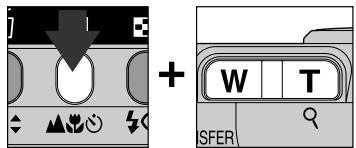
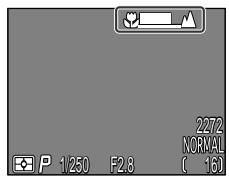
L'affichage de mise au point manuelle montre la distance de mise au point approximative à partir de l'objet entre (4 cm en position grand angle maximale) et l'infini.
En vous servant de cet affichage comme guide, continuez d'appuyer sur la commande de zoom jusqu'à ce que votre sujet soit mis au point.
-La distance de mise au point disponible dépend du mode de mise au point sélectionné (p. 41). À noter que les distances de mise au point de 4 à 30 cm ne sont disponibles qu'avec (gros plan macro) et (gros plan macro + retardateur) en position grand angle maximale.
- Sauf si Désactivé a été sélectionné dans Options MAP: confirmation MAP (p. 113), la confirmation de mise au point s'activera automatiquement avec la mise au point manuelle et les objets nets seront clairement visualisés sur le moniteur.
- Vous pouvez annuler la mise au point manuelle en pressant la commande 🅥 📦 📠.

- Si vous souhaitez utiliser le retardateur, veillez à bien activer le retardateur (p. 42) avant de sélectionner une distance de mise au point. Changer de mode de mise au point après avoir réglé la distance de mise au point annulera la mise au point manuelle.
- Utilisez l'autofocus (p. 44) lorsque l'appareil photo est équippé d'un convertisseur de focale optionnel (p. 132). En mode de mise au point manuelle, la distance de mise au point réelle sera différente de celle qui est indiquée sur le moniteur.
- Lorsque la mise au point manuelle est réglée à l'extrémité de l'affichage de mise au point manuelle, il se peut que l'appareil photo n'arrive pas à faire la mise au point à certaines positions de zoom. Si c'est le cas, l'affichage de mise au point manuelle se mettra en rouge sur le moniteur. Resserrez ou élargissez le cadrage jusqu'à ce qu'il n'apparaissent plus en rouge.
Lecture des images
Cette partie explique en détail les opérations qui peuvent être faites lorsque le sélectionneur de mode est sur
Lecture plein écran
Lecture par planches de vues miniatures
Regarder de plus près: fonction Loupe
Créer une petite copie d'une image : fonction Image miniature
Visionnage de film
Informations sur la photo
Lecture plein écran
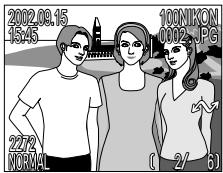
Lorsque le sélecteur de mode est tourné en position, l'appareil passe en mode Visualisation et affiche la dernière photographie prise sur le moniteur.
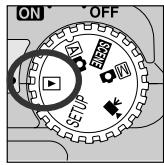
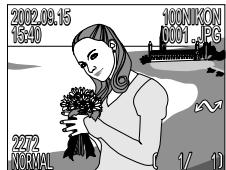
Vous pouvez effectuer les opérations suivantes en mode Lecture.
| Pour | Appuyez sur | Description | Page |
| Voir d'autres photos | | Appuyez sur ↓ pour voir les images enregistrées avant l'image en cours affichée, et ↑ pour visualiser celles qui l'on est depuis. Maintenez le sélecteur multidirectionnel,enforcé pour faire défilierrapidement les images jusqu'au numéro de vue souhaité. | - |
| Masquer ou afficher les données d'image/étéindre l'écran | | Appuyez sur ▲ pour masquer les informations concernant la photo. Appuyez de nouveau sur la commande pour êtreindre le monitateur et appuyez une nouvelle fois pour afficher les informations de prise de vue. | - |
| Créer une image miniature | | Si l'image en cours est une photographie, appuyez sur ◆ créera une petite copie de cette image, idéale pour la diffusion électronique. | 60 |
| Visionner un film | QUICK ➔ | Si l'image seLECTIONnée est marquée par l'odore ◆ qui indique qu'il s'agit d'un film, appuyez sur ◆ pour lancer sa lecture. Appuyez de nouveau sur la commande pour arrêté la lecture. | 62 |
| Pour | Appuyez sur | Description | Page |
| Effacer l'image affichée | | Appuyez sur ▲/▼ sur le sélecteur multidirectionnel pourmettre en surbrillance l'options可以选择, puis▶pour valider votrechoix.EFFACER effacer 1 image(s)?Non?OuiSELECT FAIT | — |
| Afficher plusieurs images | (4⑥) | Appuyez sur la commande □ pour afficher une planche pouvant contérer jusqu'à9 mini-vues en même temps. | 58 |
| Examiner la photo à la loupe | (Q(T)) | Appuyez sur la commande Q (T) pour agrandir la photo affichée. | 59 |
| Afficher le menu Lecture | MENU | Appuyez sur la commande MENU pour afficher ou masquer le menu Lecture. | 117 |
| Voir les informations photo | (▲⑦) | Appuyez sur la commande □ pour afficher les informations sur la photo. | 63 |
| Sélectionner l'image affichée comme étant à transférer sur ordinateur | TRANSFER | Les images à transférer sont signalées par l'icône ▼. Activez ou retireze ce marquage pour sélectionner ou désélectionner les images à transférer ultérieurement sur ordinateur. | 66 |
Lecture par planche de vues miniatures
Appuyer sur la commande en mode Lecture plein écran affiche les images par planche de neuf vues miniatures.
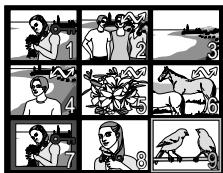
| Pour | Appuyez sur | Description |
| Mettre en surbrillance une image. | | Appuyez sur ▲/▼/▲/▶ sur le sélecteur multidirectionnel pourmettre en surbrillance la vue miniature souhaitée. |
| Afficher une image à plus grande échelle | | Appuyez sur la commande □une fois pour afficher les images par planche de quatre vues miniatures et appuyez encore une fois pour afficher sur tout l'écran la mini-vue sélectionnée. Les images miniatures sont signalées par un cadre grisé. |
| Effacer l'image sélectionnée | | Une boîte de dialogue de confirmation apparaitra. Appuyez sur ▲/▼ sur le sélecteur multidirectionnel pourmettre en surbrillance l'options可以选择, puis ▷pour valider votrechoix. EFFACER Effacer 1 image(s)? Non? Oui SELECT FAIT SÉlectionnez "Non" pour revenir en mode lecture par planche de vues miniatures sans effacer la photo. Sélectionnez "Oui" pour effacer la photo. |
| Sélectionner la photo en surbrillance pour le transfert sur ordinateur | TRANSFER | Les images sélectionnées pour le transfert sont signalées par l'icône ▼. Active ou retirez ce marquage pour sélectionner ou désélectionner les images à transférer ultérieurement sur ordinateur. |
Regarder de plus après : fonction loupe
Utilisez la commande (T) pour agrandir les photos affichées en lecture plein écran (il est impossible de se servir de cette fonction avec les films et les images miniatures).
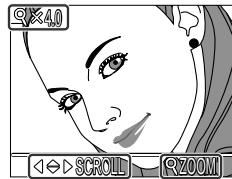
| Opération | Fonction |
| Appuyez sur Ⓞ (T) | La photo est agrandie chaque fois que vous appuyez sur la commande jusqu'à un maximum de 6x. Lorsque la photo est agrandie, l'icône Ⓞ et le facteur de grossissement apparaissent sur le monitér. |
| Appuyez sur W | Annule l'effet loupe. |
| Permet de voir d'autres zones de l'image. |

Pour visualiser d'autres images contenues sur la carte mémoire, annulez la fonction zoom et utilisez le sélecteur multidirectionnel.
Le temps d'affichage des images est plus long si les images sont en qualité d'image HI.
Il est impossible d'utiliser la fonction zoom sur les films, les copies créées avec la fonction Image miniature ou les photos qui ont été prises en mode Rafale MAX.
Créer une petite copie d'une image : image miniature
Appuyer sur la commande Image miniature (SMALL PIC.) en mode lecture ou visualisation plein écran crée une mini-copie de la photo en cours affichée. Avant de créer une copie, choisissez la taille à l'aide de l'option Image miniature sur le menu Lecture. Les options de taille possibles sont 640× 480, 320× 240, 160× 120, 96× 72 pixels et la qualité d'image est automatiquement réglée sur BASIC, ce qui vous donne ainsi des photos parfaites pour un envoi par courrier électronique ou l'insertion dans des pages de site.
Pour créer une mini-copie de l'image en cours affichée en lecture ou visualisation plein écran:

Annoue les images en lecture ou visualisation plein écran pour créer un fichier d'imagminiature

Appuyez sur (commande Image miniature)

Appuyez sur pour créer une copie de la photographie avec la taille spécifiée

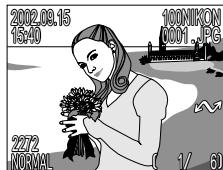
Appuyez sur / pour sélectionner une image

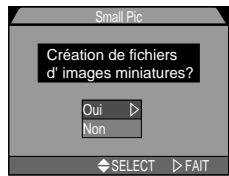
Appuyez sur / pour permettre "Oui" en surbrillance

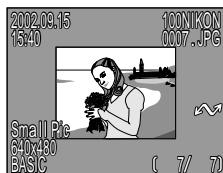
Appuyez sur pour confirmer votre demande d'image miniature

Une fois créées, les images miniatures sont indépendantes de l'original : effacer une image miniature n'effacera pas l'original et, inversement, effacer l'original n'aura aucun effet sur l'image miniature. Les images miniatures sont stockées sur la carte mémoire en tant que fichiers indépendants avec un nom prenant la forme "SSCNnnnn.JPG" où "nnnn" est un numéro à quatre chiffres automatiquement généré par l'appareil photo. Les attributs d'impression et de protection des images miniatures devront être de nouveau sélectionnés. Lorsqu'elles sont affichées en Lecture plein écran, les images miniatures occupent en gros un quart du moniteur et sont encadrées par un fil gris. En Lecture par planche de vues miniatures, les images miniatures sont indiquées par un contour gris. Il est impossible d'utiliser la fonction loupe sur les images miniatures (p. 59). Utiliser la commande () lorsque l'image affichée est une image miniature n'aura aucun effet.

Il est impossible de créer des images miniatures dans les conditions suivantes:
- lorsque la photo affichée est déjà une image miniature
- s'il s'agit d'un fichier image de qualité HI s'il s'agit de fichiers Rafale MAX ou film
- s'il ne reste pas suffisamment d'espace disponible sur la carte mémoire pour y créer une image miniature.
- en visualisation instantanée, visualisation ou lecture par planche de vignettes-miniatures

Notes sur les images miniatures
- Le CoolPix 4300 ne pourrait pas forcément créer d'image miniature si la photo a été prise avec une autre marque d'appareil photo.
- Il se peut que les copies créées avec la fonction Image miniature ne s'affichent pas correctement sur d'autres modèles d'appareil photo numérique Nikon. De même, il ne sera pas forcément possible de transférer des images miniatures provenant d'autres modèles d'appareil photo numérique Nikon sur un ordinateur.
Visionnage de film
En mode lecture plein écran, les films sont signalés par l'icône dans le coin inférieur gauche de l'écran. La lecture de film se contrôle à l'aide de la commande QUICK.
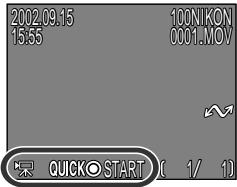
| Opération | Fonction |
| QUICK | Démarre le film. Lorsque le film tourne, appuyez sur cette commande pour faire un arrêt sur image et appuyez de nouveau pour reprendre la lecture. A la fin du film, la première vue du film s'affichera sur le moniteur et la lecture reprendra normalement. |
| Pendant un arrêt sur image, appuyez sur cette commande pour revenir à la vue précédente. |
| Pendant un arrêt sur image, appuyez sur cette commande pour passer à la vue suivante. |
Les informations sur les photos se superposent sur les images affichées en mode lecture plein écran ou visualisation plein écran. Il y a au total cinq pages d'informations pour chaque photo.
Appuyez sur la commande (▲) pour faire défiler les photos de la manière suivante:
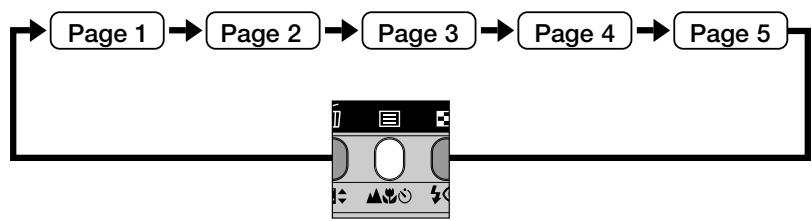
Page 1
Page 2
Page 3
1 Date d'enregistrement
2 Heure d'enregistrement
3 Image miniature
4 Taille d'image
5 Qualité d'image
6 Dossier
7 Numéro et type de fichier
8 Tension de la pile
9 Icône de transfert
10 Icône d'impression
11 Icône de protection
12 Numéro de la vue affichée / nombre total de vues visibles dans le dossier en cours
- Type d'appareil
- Version du microprogramme Mode de mesure Mode d'exposition Vitesse d'obturation
- Ouverture
- Correction d'exposition focale Mode de mise au point
- Etat du flash
- Correction de l'image
- Sensibilité (équivalence ISO) Balance des blancs
- Nettété
- Zoom numérique
- Réglage du convertisseur sélectionné
- Taille du fichier
Page 4 (histogramme)
1 Aperçu de vue miniature (les contours clignotants montrent les hautes lumières ou les zones les plus lumineuses de l'image.) 2 Histogramme (montre la distribution des tons dans l'image : l'axe horizontal donne la luminosité du pixel, les tons sombres étant à gauche et les tons lumineux à droite, tandis que l'axe vertical montre le nombre de pixels pour chaque luminosité dans l'image) 3 Numéro et type de fichier 4 Mode de mesure 5 Vitesse d'obturation 6 Ouverture 7 Correction d'exposition 8 Sensibilité (équivalent ISO)
Page 5 (confirmation de mise au point)
1 Numéro et type de fichier 2 Focale 3 Vitesse d'obturation 4 Ouverture 5 Mode de mise au point 6 Réduction de bruit 7 Confirmation de mise au point (parties de l'image mises au point nettement soulignées ; zone de mise au point active indiquée en rouge)
Connexions
Ce chapitre explique comment connecter votre appareil photo à un ordinateur et à un téléviseur ou un magnétoscope.
Connexion à un ordinateur
Connexion de votre appareil photo à un téléviseur ou magnétoscope
Connexion à un ordinateur
Avant de pouvoir copier vos photos sur votre ordinateur, vous devez installer Nikon View, une application qui vous permet de transférer les images de la carte mémoire sur le disque dur de votre ordinateur et de les visualiser sur l'écran de votre ordinateur.
Une fois Nikon View installé, vous voilà prêt à transférer vos photographies et vos films sur votre ordinateur. Le transfert peut s'effectuer par une connexion directe USB entre l'appareil photo et l'ordinateur. Si votre ordinateur est équipé d'une interface USB intégrée, vous pouvez le connecter à votre appareil photo à l'aide du cable USB UC-E1 fourni.
Connectez le câble USB uc-e1 comme indiqué ci-dessous.
- Insérez le connecteur plat dans le port de l'ordinateur et l'autre extrémité du câble USB dans le port USB de l'appareil photo. Reportez-vous au Guide de démarrage rapide pour obtenir de plus amples détails sur la connexion de l'appareil photo à l'ordinateur ou le transfert des images sur l'ordinateur.
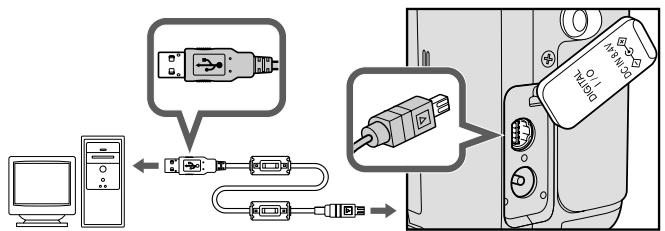

Vous pouvez également transférer les images en pressant la commande TRANSFER sur votre appareil photo.
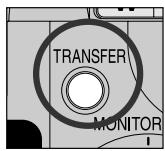
- Lorsque vous appuyez sur la commande TRANSFER de l'appareil photo, les images marquées avec sont copiées sur l'ordinateur. L'affichage sur le moniteur de l'appareil photo change de la manière suivante.
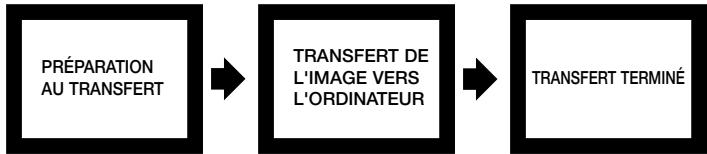
- Une fois toutes les images copiées, le message "TRANSFER TERMINE" apparaitra sur le moniteur de l'appareil photo.

Sous Mac OS X version 10.1.2., vous ne pouvez pas transférer les images en utilisant la commande TRANSFER de l'appareil photo. Appuyez à la place sur la touche de la fenêtre Nikon Transfer. Avant d'utiliser la commande TRANSFER de l'appareil photo pour transférer des images sous Mac OS X version 10.1.3. ou ultérieure, réglez l'option USB du menu SETUP de l'appareil sur PTP (p.93).
Connexion de votre appareil photo à un téléviseur ou magnétoscope
À l'aide du câble vidéo livré avec votre appareil photo, vous pouvez connecter votre CoolPix 4300 à un téléviseur ou un magnétoscope.
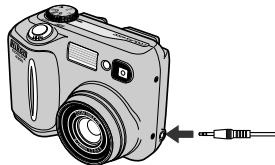
Connectez le câble à l'appareil photo.
- Insérez la prise noire du câble vidéo dans le port de sortie vidéo de l'appareil photo.
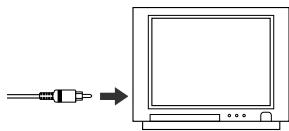
Connectez le câble vidéo à l'appareil vidéo.
- Connectez la prise jaune au port d'entrée vidéo du téléviseur ou du magnétoscope.
3 Réglez le téléviseur sur le canal vidéo.
4 Mettez l'appareil photo sous tension.
- Le téléviseur fonctionnera exactement comme le moniteur de l'appareil photo qui, lui, s'éteindra.

Utilisez un adaptateur secteur
Pour éviter la décharge de la batterie pendant les longues séances de lecture, connectez l'appareil photo à l'adaptateur secteur/chargeur de batterie EH-21 ou l'adaptateur secteur EH-53 optionnels.

Sélectionner un mode vidéo (p. 93)
L'option Mode vidéo du menu SETUP donne le choix entre les standards de sortie vidéo NTSC et PAL. Vérifiez que le standard sélectionné correspond bien à celui de l'appareil vidéo auquel vous avez connecté l'appareil photo.
Ce chapitre se divise en cinq chapitres :
Index des options des menus
Un aperçu général des options disponibles avec les menus de l'appareil photo.
Utilisation des menus de l'appareil photo
Ce chapitre décrit les opérations des menus de base.
Le menu SETUP
Ce menu sert pour les réglages de base de l'appareil photo.
Le menu Prise de vue
Ce menu contient un certain nombre d'options qui permettent d'affiner les réglages de prise de vue.
Le menu Lecture
Le menu Visualisation contient les options qui permettent de gérer les images stockées sur les cartes mémoire.
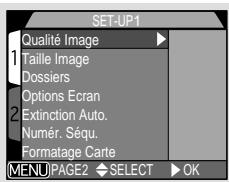
Set-up 1
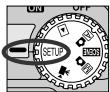
Mettez le sélecteur de mode sur SETUP.
Le menu SETUP contient deux pages d'options.
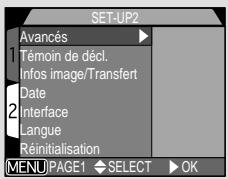
Set-up 2


Appuyez sur la commande MENU ou le sélecteur multidirectionnel pour passer entre le menu SETUP 1 et le menu SETUP 2.
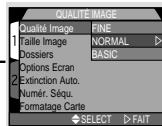
Qualité image
Sélectionnez la qualité d'image (sauf HI) qui sera utilisée avec tous les modes (p. 81)
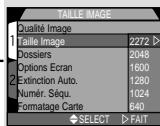
Taille image
Choisissez la taille d'image qui sera utilisée pour tous les modes (p. 82)
2272 1280
2048 1024
1600 640
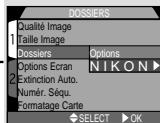
Dossiers
Permet de sélectionner le dossier d'enregistrement et aussi de créer, renommer et effacer des dossiers (p. 83)
Options
(nom de dossier)
Nouveau / Renommer / Effacer
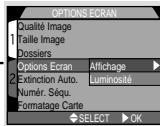
Options écran
Allume ou éteint le moniteur, active ou désactive le contrôle rapide de l'image, contrôle l'affichage du moniteur (p. 87)
Luminosité
Activation/Prévisualisation/Écran éteint (5 niveaux)
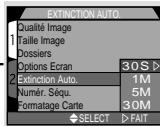
Extinction auto.
Spécifie la durée de la temporisation avant la mise en veille de l'appareil photo pour économiser la batterie (p. 88)
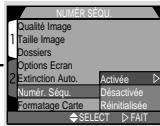
Numér. séqu.
Contrôle la numérotation automatique des fichiers (p. 89)
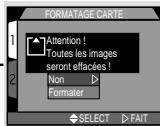
Formate les cartes mémoire pour qu'elles puissent être utilisées avec le CoolPix 4300 (p.90)
Attention!
Toutes les images seront effacées!
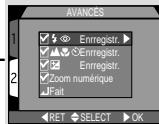
Avancées
Programme l'appareil photo pour qu'il se "rappelle" des derniers paramètres utilisés avant son extinction automatique; active ou déactive le zoom numérique (p. 90)

Enregistrement
Active/Désacté

Enregistrement
Activé/Désacté

Enregistrement
Activé/Désacté
Active/Désacté
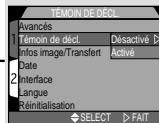
Témoin de déclenchement
Contrôle la confirmation visuelle du déclenchement (p.91)
Transfert auto
Activé/Désactivé
Active/Désacté
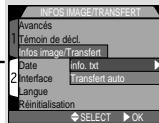
Infos image/transfert
Enregistre les informations de mise en vue en format Xystème ; active ou désactive le marquage pour transfert (p. 91)
Mode vidéo
NTSC/PAL
PTP/Mass Storage
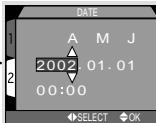
Date
Réglez la date et l'heure (p. 92)
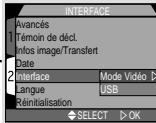
Interface
Spécifie le protocole USB à utiliser quand l'appareil photo est connecté à un ordinateur ou la norme de sortie vidéo pour afficher les images sur un écran de télévision (p. 92)
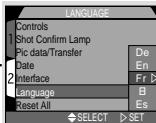
Sélectionnez la langue d'affichage des menus et des messages (p. 94)

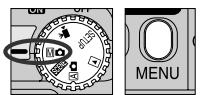
Mettez le sélecteur de mode sur Appuyez sur la commande MENU pour sélectionner.
Le menu Prise de vue se compose de deux pages d'options.

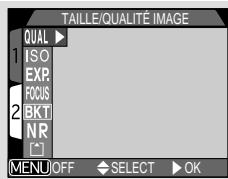

Appuyez sur la commande MENU ou le sélecteur multidirectionnel pour passer d'une page à l'autre des menus de prise de vue
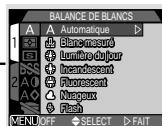
Balance des blancs Sélectionnez la balance des blancs correspondant aux conditions d'éclairage (p. 97)
A Automatique Fluorescent Blanc Nuageux Lumière du jour Flash
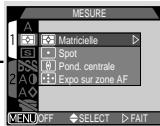
Mesure Sélectionne le mode de mesure (p. 99)
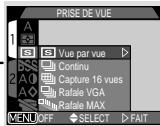
Prise de vue Permet de sélectionner le type de prise de vue : vue par vue, en continu ou par planche (p.100)
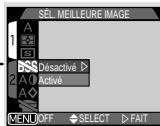
Sélection image Utiliser la stabilisation d'image pour réduire les effets de bougé accidentel de l'appareil photo (p.102)
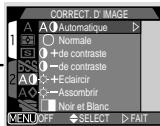
Correction d'image Ajuste la luminosité ou le contraste de l'image (p. 103)
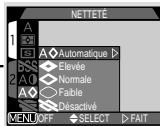
Néteté Accentue ou diminue la netteté des contours de l'image
(p. 104)
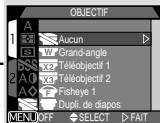
Objectif Sélectionne le type de convertisseur de façade ou d'adaptateur de duplicateur diapos optionnel (p. 105)
Matricielle Spot Pondeau central Exposition sur zone AF Vue par vue Rafale MAX Continu Capture 16 vues Rafale VGA BSS Désactivé BSS Activé
A1 Automatique + Eclaircir O Normale - Assombrir 0+ de contraste Noir et Blanc 0- de contraste A Automatique Désactivement Elevée Normale Flou
Aucun Fisheye 1 Grand-angle Dupli. de diaj Téléobjectif 1 Téléobjectif 2

Taille/Qualité Image Détermine la qualité et la taille d'image à utiliser pour tous les modes (p.81,82)
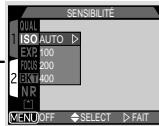
Sensibilité Augmente la sensibilité pour pouvoir photographier en faible lumière sans utiliser le flash (p. 106)
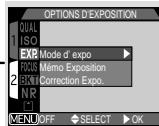
Options d'exposition Sélectionne le mode d'exposition, active et désactive la mémoire d'exposition auto et le bracketing auto, spécifie la correction d'exposition (p. 106)
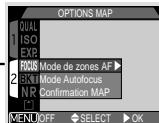
Options MAP Sélectionne la zone AF, change le mode autofocus, confirme la mise au point (p. 111)
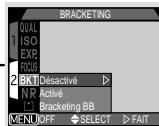
Bracketing Prend automatiquement une série de photos avec des réglages différents d'exposition ou de balance des blancs (p. 114)
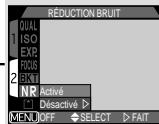
Réduction bruit Réduit le "bruit" qui se produit en vitesses basses ou avec des réglages de sensibilité élevés (p. 116)
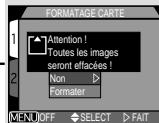
Formatage carte Formate les cartes mémoire pour qu'elles puissent être utilisées avec le CoolPix 4300 (p.90)
Qualité Image Taille Image
H 2272/2048/1600/1280/1024/640
AUTO
100 200 400
Mode d'exploitation Mémo. Exposition
Correction Exposition.
Mode de zones AF Mode Autofocus
Confirmation MAP
Désactivation Activé Bracketing BB
Automatique/Manuel/Désacte AF-C continu/AF-S ponctuel Manuelle/Acte/Désacte
3, ± 0.3 / 3 ± 0.7 / 3 ± 1.0 / 5 ± 0.3 / 5 ± 0.7 / 5 ± 1.0
Activé Désactivé
Attention ! Toutes les images seront effacées !
Non
Formater
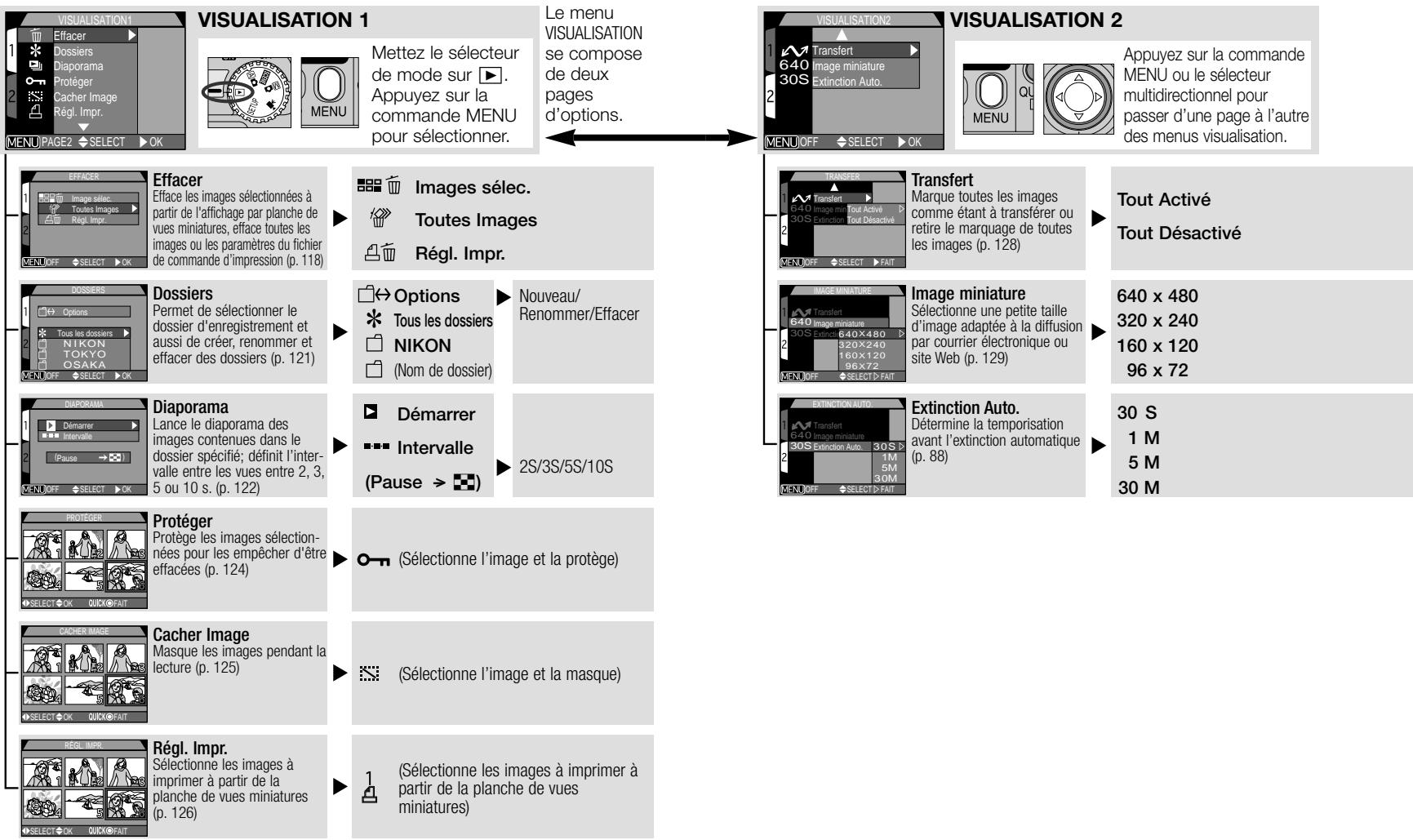
Il est possible de modifier certains paramètres à l'aide des menus apparaissant sur le moniteur. Les options proposées dépendent du mode utilisé. Aucun menu n'est disponible en modes à et cinéma.
| Mode | Menu | Description | Page |
| SETUP | SET-UP | Réglage de base de l'appareil (paramètres de qualité et de taillée d'image, formatage des cartes mémoires CF, réglage de l'heure et de la date, etc.) | 79 |
| M | PRISE DE VUE | Options de prise de vue avancées (balance des blancs, mesure, etc.) | 96 |
| SCENE | SCENE | Voues donne le choix entre 12 situations de prise de vue créatives différentes. | 34 |
| VISUALISATION | Options de lecture comme l'effacement des images sélectionnées ou la sélection des images à transférer sur ordinateur. | 117 |
Lorsque l'appareil est sous tension, il suffit d'appuyer sur la commande MENU, sauf en mode A et cinéma, pour faire apparaître le menu du mode en cours utilisé.
Appuyez sur la commande MENU
Menu du mode en cours utilisé
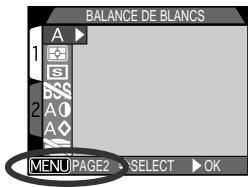
Si "PAGEN2" s'affiche dans le coin inférieur gauche du menu, vous devez appuyer de nouveau sur la commande MENU pour afficher la deuxième page du menu. Si "OFF" est affiché, la commande MENU fait revenir en mode prise de vue ou visualisation.
Faire une sélection
Servez-vous du sélecteur multidirectionnel pour sélectionner les options.
Mettez en surbrillance la rubrique du menu.
Affichez les options
Mettez en surbrillance une option
Surbrillance une option
Validez votre choix
Quittez le menu et revenez en mode prise de vue.
- Pour revenir au menu précédent après avoir choisi une option, appuyez sur le sélecteur multidirectionnel à gauche ou à droite.
- L'image cadre par l'objet apparait derrière les menus [M] et SCENE. Pour photographier alors que le menu est affiché, appuyez sur le déclencheur.
Pour passer d'une page à l'autre des menus à plusieurs pages :
Positionnez le curseur sur le menu principal
Mettez en surbrillance l'onglet de page
Mettez en surbrillance le numéro de page
Affichez la page sélectionnée
- Vous pouvez également passer de la première à la deuxième page en pressant une fois la commande MENU.
Cette partie explique en détail les options offertes par le menu SETUP à partir duquel vous pouvez modifier les réglages de base de l'appareil.
Il est également possible d'accéder à certaines options du menu
Setup à partir des menus et visualisation.
Le menu SETUP contient deux pages d'options :
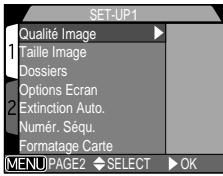
| Qualité Image | P. 81 |
| Taille Image | P. 82 |
| Dossiers | P. 83-86 |
| Options Ecran | P. 87 |
| Extinction Auto. | P. 88 |
| Numér. Séqu. | P. 89 |
| Formatage Carte | P. 90 |
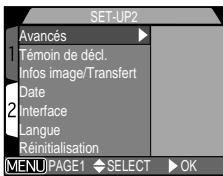
| Avancés | P. 90 |
| Témoin de décl. | P. 91 |
| Infos image/Transfert | P. 91-92 |
| Date | P. 92 |
| Interface | P. 92-94 |
| Langue | P. 94 |
| Réinitialisation | P. 95 |
Le menu SETUP apparait automatiquement lorsque le sélecteur de mode est tourné sur SETUP.
Pour faire disparaître le menu SETUP, mettez le sélecteur de mode sur une autre position ou éteignez l'appareil photo.
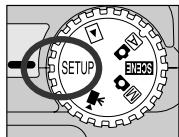
La qualité et la taille de l'image déterminent toutes les deux l'espace occupé par chaque photographie sur la carte mémoire CF, ce qui détermine à son tour le nombre total de photographies pouvant être enregistrées. Pour voir à quel point les différents réglages de qualité et de taille d'image jouent sur le nombre d'images pouvant être stockées sur la carte mémoire CF, consultez le tableau suivant. Il vous montre le nombre approximatif de photographies qui peut être enregistré sur des cartes 16 Mo, 64 Mo et 128 Mo avec les différentes combinaisons de qualité et de taille d'image.
| Carte de 16 Mo |
| 2272 | 2048 | 1600 | 1280 | 1024 | 640 |
| HI | 1 | — | — | — | — | — |
| FINE | 8 | 10 | 16 | 24 | 37 | 86 |
| NORMAL | 16 | 19 | 31 | 47 | 69 | 144 |
| BASIC | 32 | 37 | 59 | 86 | 121 | 229 |
| Carte de 64 Mo |
| 2272 | 2048 | 1600 | 1280 | 1024 | 640 |
| HI | 5 | — | — | — | — | — |
| FINE | 33 | 40 | 65 | 100 | 151 | 347 |
| NORMAL | 65 | 78 | 125 | 190 | 278 | 578 |
| BASIC | 130 | 151 | 236 | 347 | 488 | 918 |
| Carte de 128 Mo |
| 2272 | 2048 | 1600 | 1280 | 1024 | 640 |
| HI | 10 | - | - | - | - | - |
| FINE | 66 | 80 | 130 | 200 | 303 | 695 |
| NORMAL | 132 | 158 | 252 | 381 | 558 | 1158 |
| BASIC | 260 | 303 | 474 | 695 | 997 | 1840 |
- Ces chiffres sont disponibles à titre indicatif. La taille de fichier des images compressées JPEG varie selon la scène enregistrée.
Qualité image
Pour qu'elles occupent moins d'espace sur la carte mémoire, les images au format autres que HI sont compressées au moment de leur enregistrement sur la carte mémoire. La compression réduit sélectivement la qualité de l'image. Plus la compression est importante, plus elle se remarque dans la perte de qualité. L'effet
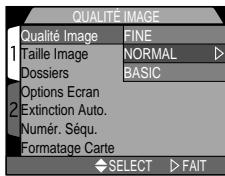
réel dépend de la taille de l'image une fois imprimée ou affichée et du type de sujet.
| Option | Taux de compression (environ) | Type de fichier | Description |
| HI | Pas de compression | TIFF | La meilleure qualité d'image possible. A utiliser lorsque la fidélité de reproduction est de priorité absolue. Uniquement disponible avec la taille d'image 2272 x 1704. |
| FINE | 1:4 | JPEG | Une qualité d'image supérieure, idéale pour les agrandissements et les impressions de bonne qualité. |
| NORMAL | 1:8 | JPEG | Une qualité d'image normale convenant à la plupart des applications. |
| BASIC | 1:16 | JPEG | Une qualité d'image de base, parfaite pour les photographies à joindre à des couriers électroniques ou à insérer dans des pages de site web. |
Vous pouvez contrôler le taux de compression à l'aide du sous-menu "qualité image". Les paramètres de qualité d'image sont accessibles à partir du menu SETUP et du sous-menu "TAILLE/QUALITE IMAGE" dans le menu de prise de vue M (p.96). Les changements de qualité d'image d'un de ces menus s'appliquent à tous les modes. Notez, cependant, que la qualité d'image HI ne peut pas être sélectionnée avec le menu SETUP et que HI se changera en "FINE" avec les modes A et SCENE et se remettra HI une fois le sélecteur de mode remis sur M.

Affichage de la qualité et de la taille de l'image en cours
La qualité et la taille de l'image en cours s'affichent sur le moniteur comme indiqué à droite.
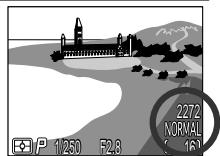
Taille image
La taille d'image se mesure en pixels. À une qualité d'image donnée, les tailles d'image plus petites occupent moins d'espace, ce qui les rend idéales pour la diffusion électronique. En revanche, plus la taille d'image est importante, plus il est possible d'imprimer en grand sans perte de détail.
| TAILLE IMAGE |
| Qualité Image |
| 1 Taille Image | 2272 |
| Dossiers | 2048 |
| Options Ecran | 1600 |
| 2 Extinction Auto. | 1280 |
| Numér, Séqu. | 1024 |
| Formate Carte | 640 |
| SELECT | FAIT |
| Option | Taille (pixels) | Format d'impression |
| 2272 | 2272 x 1704 | 19 x 14cm |
| 2048 | 2048 x 1536 | 17 x 13cm |
| 1600 | 1600 x 1200 | 14 x 10cm |
| 1280 | 1280 x 960 | 11 x 8cm |
| 1024 | 1024 x 768 | 9 x 7cm |
| 640 | 640 x 480 | 5 x 4cm |
La taille de l'image peut être précisée à partir du menu SETUP et du sous-menu "TAILLE/QUALITE IMAGE" dans le menu de prise de vue (p. 96). Les changements apportés à la taille d'image dans l'un de ces menus s'appliquent à tous les modes.

Le format de l'image, une fois imprimée, dépend de la résolution de l'imprimante (plus la résolution est élevée, plus la taille d'impression finale sera petite). Les tailles approximatives indiquées plus haut sont données pour une résolution d'environ 300 dpi (points par pouce).
Par défaut, les images sont stockées sur la carte mémoire CF dans un dossier intitulé NIKON. Pour faciliter la recherche ultérieure d'images, vous pouvez créer d'autres dossiers et y ranger vos images par thème. Le sous-menu "Dossiers" permet de créer, changer de nom, supprimer des
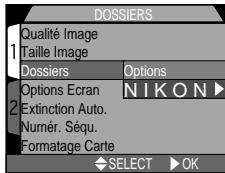
dossiers et sélectionner le dossier dans lequel les vues suivantes seront stockées ou lues.
Créer, changer de nom et supprimer des dossiers: options
Le menu options de dossiers peut être utilisé pour créer, changer de nom ou supprimer des dossiers.
Création de nouveaux dossiers
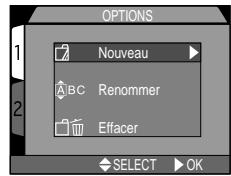

Mettez en surbrillance "Nouveau"


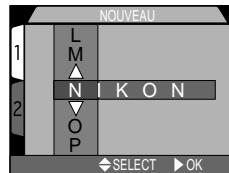
Appuyez sur


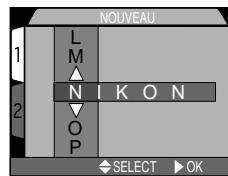
Appuyez sur / pour mettre en surbrillance une lettre


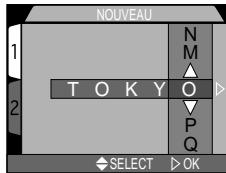
Appuyez sur / pour modifier la dette sélectionnée.
- Le nom de dossier peut se composer de lettres majuscules "A à Z", de nombres et d'espaces. Répétez les étapes 3 et 4 pour créer un nouveau nom de dossier à cinq lettres.

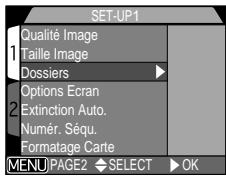
Mettez en surbrillance la dernière lettre et appuyez sur pour créer un nouveau dossier.
— Changer le nom des dossiers existants —

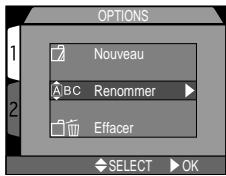
Mettez en surbrillance "Renommer"

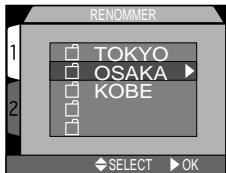
Mettez en surbrillance le nom du dossier


Appuyez sur pour afficher la liste des dossiers

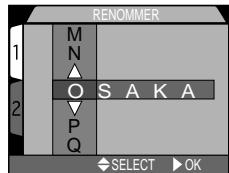
Appuyez sur
- Modifiez le nom comme décrit dans les étapes 3 à 5 de "Création de nouveaux dossiers", page précédente.
Suppression de dossiers

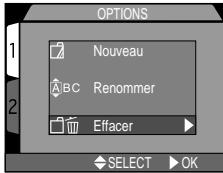
Mettez en surbrillance "Effacer"

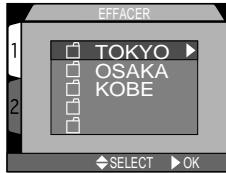
Appuyez sur pour afficher la liste des dossiers

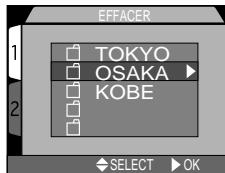
Mettez en surbrillance le nom du dossier
- Il est impossible de supprimer le dossier NIKON.

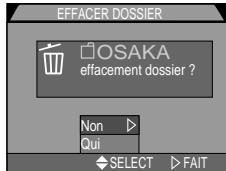
Appuyez sur
- Sélectionnez "Non" pour revenir au menu SETUP sans supprimer le dossier.
- Sélectionnez "Oui" pour supprimer le dossier sélectionné.

Images cachées ou protégées
Si le dossier sélectionné contient des images cachées (p. 125) ou protégées (p. 124), il ne sera pas supprimé. En revanche, toutes ses images qui ne seront ni cachées ni protégées seront effacées.
Choisir un dossier
Une fois les dossiers supplémentaires créés, vous pouvez sélectionner le dossier à utiliser pour la lecture ou le stockage des images en tous modes. Vous pouvez sélectionner le dossier à l'aide du sous-menu Dossiers en mode SETUP ou de l'option Dossiers dans le menu Visualisation. Jusqu'à ce qu'un nouveau dossier soit sélectionné, toutes les images suivantes seront sauvegardées dans ce dossier qui sera également celui sélectionné en lecture.

Mettez en surbrillance le nom du dossier

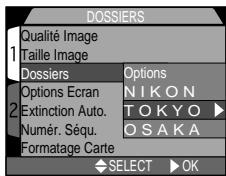
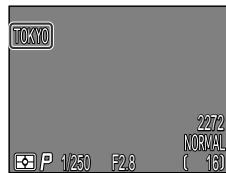
Appuyez sur
- Le nom de dossier apparait à l'écran. (Aucun nom de dossier n'apparait lorsque NIKON est sélectionné.)

Rafale MAX
Pour chaque série de photos prises en mode Rafale MAX (p. 100), l'appareil photo crée un nouveau dossier dans lequel toutes les images de la série sont stockées. Chaque dossier a un nom se composant de "N_ " suivi d'un nombre à trois chiffres attribué automatiquement par l'appareil photo. Les dossiers peuvent être supprimés ou sélectionnés pour la lecture à partir du menu Dossiers, mais il sera impossible de sélectionner les dossiers en mode Rafale MAX pour y stocker de nouvelles images.
Options écran
Le sous-menu Options Écran permet de spécifier à quel moment le moniteur doit s'allumer et permet également de régler sa luminosité.
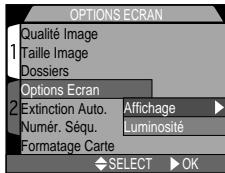
Contrôle de l'écran: mode affichage
Cette option sert à définir les conditions sous lesquelles le moniteur s'allumera automatiquement et à spécifier si les photos seront affichées, ou non, sur le moniteur après la prise de vue.
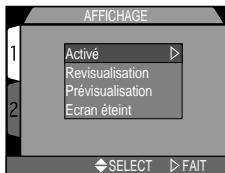
| Option | Moniteur au démarrage | Visualisation instantanée |
| Activé | Oui | Activé |
| Revisalisation | Non | Activé |
| Prévisualisation | Oui | Déactivée |
| Ecran éteint | Non | Déactivée |
Pour régler la luminosité du moniteur: luminosité
Cette option permet de régler la luminosité de l'écran. Appuyez sur / sur le sélection multidirectionnel pour augmenter ou diminuer la luminosité du moniteur en faisant monter ou descendre la flèche à droite de l'écran. Dès que vous êtes satisfait de la luminosité, appuyez sur le sélection multidirectionnel pour valider ce réglage.
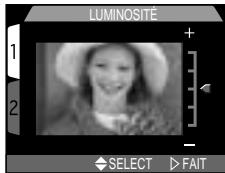
Pour économiser la batterie : extinction auto.
Lorsqu'il fonctionne sur batterie, l'appareil se met automatiquement en veille s'il reste complètement inutilisé pendant trente secondes. Il est possible de modifier cette temporisation pour une, cinq ou trente minutes à l'aide du menu Extinction Auto.
| EXTINCTION AUTO |
| Qualité Image |
| Taille Image |
| Dossiers |
| Options Ecran | 30 S > |
| 2 Extinction Auto. | 1M |
| Numér, Séqu. | 5M |
| Formatage Carte | 30M |
| SELECT > FAIT |

Mode veille
En mode veille, toutes les fonctions de l'appareil photo sont désactivées et l'appareil est lui-même effectivement éteint, ne consommant ainsi quasiment pas d'énergie. Pour le réactiver, il suffit d'appuyer sur le sélecteur multidirectionnel ou toute autre commande au dos de l'appareil (sauf la commande TRANSFER), de tourner le sélecteur de mode ou de solliciter légèrement le déclencheur.

Avec l'adaptateur secteur
Lorsque l'appareil est alimenté par l'adaptateur secteur (disponible en option), l'appareil restera sous tension pendant trente minutes même s'il est inutilisé, quel que soit le réglage du menu Extinction auto.
Numérotation de fichier : numér. séqu.
L'appareil photo donne à chaque image un nom de fichier composé de "DSCN" suivi d'un numéro à quatre chiffres qu'il attribue automatiquement (par exemple, DSCN0001.JPG). Cette option contrôle la manière dont les fichiers seront numérotés.
| NUMER SEOU. |
| Qualité Image |
| 1 Taille Image |
| Dossiers |
| Options Ecran |
| 2 Extinction Auto. | Activée |
| Numer, Séqu. | Déactivée |
| Formatage Carte | Réinitialisée |
| SELECT | FAIT |
| Option | Description |
| Activée | Lorsque cette option est sélectionnée, l'appareil attribue tous les numérios de fichier séquientiellement par ordre ascendant, en commencing à partir du dernier numéro utilisé. Si la carte mémoire est formatée ou une nouvelle carte est insérée dans l'appareil photo, la numérorotation de fichiers et de dossiers continua à partir du dernier numéro utilisé. |
| Désactivée | L'appareil n'enregistre pas le dernier numéro de fichier utilisé. Lorsqu'une nouvelle carte mémoire est insérée ou un nouveau fichier créé, la numérorotation commence à partir du plus petit numéro disponible. |
| Réinitialisée | Cette option efface le numéro de fichier actuellément méorisé par l'appareil photo. La numérorotation séquentielle recommencerà partir du plus petit numéro de fichier disponible. |

Numérotation de fichier
La numérotation des fichiers recommence à partir de 0001 si le dossier en cours contient déjà un dossier numéroté 9999. L'appareil photo créera un nouveau dossier en incrémentant de 1 le nombre de dossier en cours (par exemple, si le dossier en cours est "100NIKON", le nouveau dossier s'appellera "101NIKON"). Chaque dossier peut contenir jusqu'à 200 photos. Si la numérotation de fichier atteint 9999 alors que la carte contient un dossier numéroté 999, il ne sera plus possible d'enregistrer des photos sur la carte même s'il y reste suffisamment d'espace. Insérez une nouvelle carte ou formatez la carte actuelle.

Réinitialisation de la numérotation à 0001
Pour recommencer la numérotation à partir de 0001, insérez une carte mémoire vide ou formatez la carte mémoire avant de sélectionner Réinitialisée. À noter que le formatage de la carte mémoire effacera toutes les données qu'elle contient, y compris les images cachées et protégées.
La carte mémoire livrée avec votre appareil photo a déjà été formatée. Vous devrez par contre formater les autres cartes avant de les utiliser pour la première fois afin qu'elles puissent fonctionner correctement avec votre appareil photo. Le formatage est également un moyen
efficace de supprimer toutes les images sur une carte.
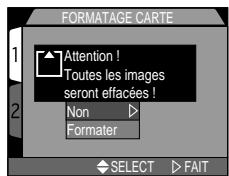
Conserver les réglages de l'appareil : avancés
En mode M, les trois premières options du menu "Avancés" déterminent les réglages de l'appareil photo qui resteront en vigueur après l'extinction de l'appareil photo. Si une option est cochée au moment de l'extinction de l'appareil photo, le réglage correspondant sera
automatiquement sélectionné à la prochaine mise sous tension de l'appareil photo. Les options qui n'auront pas été cochées reprendront leur valeur par défaut.
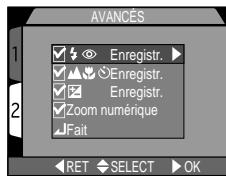
| Option | Réglage concerné | Par défaut |
| ⓷ | Mode flash | Auto |
| ▲♣ | Mode de mise au point | Autofocus |
| ⓶ | Correction d'exposition | ±0.0 |
| Zoom numérique | Zoom numérique | Activé |
La quatrième option Zoom numérique sert à activer ou désactiver le zoom numérique en mode A, SCENE et M. Si elle est cochée, le zoom numérique fonctionne normalement (p. 46). Si cette option n'est pas cochée, il est impossible d'utiliser le zoom numérique. De plus, continuer d'appuyer sur la commande de zoom T après la position téléobjectif maximale n'aura peu effet.
Pour cocher une option ou au contraire supprimer le marquage d'une option qui a été cochée, mettez l'option en surbrillance et appuyez sur le sélecteur multidirectionnel. Mettez en surbrillance Fait et appuyez sur le sélecteur multidirectionnel pour valider.
Pour confirmer le déclenchement: témoin de décl.
Si Activé a été choisi pour cette option, la lampe d'atténuation des yeux rouges s'allumera pour confirmer que la photo a bien été prise. Elle ne s'allumera pas si le flash a été utilisé pour la photo.
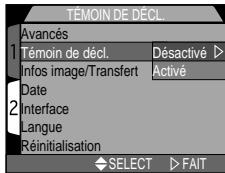
Le sous-menu "Infos image/Transfert" contient des options permettant d'enregistrer des informations sur l'état de l'appareil photo au moment de la prise de vue sous forme de fichier texte et d'activer et de désactiver le marquage pour transfert associé aux images et films au moment de leur capture.
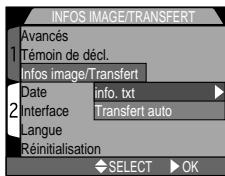
Lorsque Activé est sélectionné dans le menu info. txt, les informations suivantes concernant chaque image sont enregistrées dans un fichier texte indépendant ("info. txt").
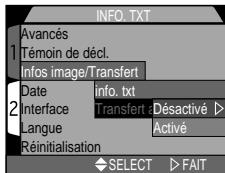
- Numéro et type de fichier
- Type d'appareil et version du microprogramme Mode de mesure Mode d'exposition Vitesse d'obturation
- Ouverture
- Correction d'exposition Focale et zoom numérique
- Ajustement de l'image
- Sensibilité (équivalence ISO) Balance des blancs
- Nettété
- Date d'enregistrement Taille et qualité d'image Zone de mise au point
Le fichier info.txt est stocké dans le même dossier que l'image. Lorsque vous regardez le contenu de la carte mémoire sur un ordinateur, vous pouvez ouvrir ce fichier avec un éditeur de texte comme Notepad ou SimpleText. Les images sont classées dans leur ordre d'enregistrement et séparées par une ligne vierge.
Pour marquer les photos pour le transfert: transfert auto
Lorsque vous connectez votre appareil à un ordinateur doté du logiciel Nikon View et que vous appuyez sur la commande TRANSFER, toutes les images qui ont été marquées comme étant à transférer seront automatiquement copiées sur votre ordinateur. Avec le menu transfert, vous pouvez spécifier si les images seront automatiquement marquées, ou non, comme étant à transférer au moment où elles seront prises. Les options suivantes sont disponibles:
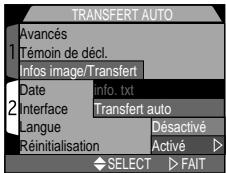
| Option | Description |
| Déactivé | Les photographies et les films ne sont pas marqués comme étant à transférer. |
| Activé (par défaut) | Les photographies et les films sont marqués comme étant à transférer au moment de leur capture. |

Transférer plus de 999 images
Il n'est pas possible de transférer plus de 999 images à la fois avec la commande TRANSFER. Pour en copier plus, passez par Nikon View. Reportez-vous au Manuel de référence de Nikon View (sur CD) pour en savoir plus.
Date
L'option Date permet de régler la date et l'heure sur l'appareil photo. Pour en savoir plus, reportez-vous à "Introduction: Premiers Pas : Étape 5: Réglez la date et l'heure" (p. 21-22).

Interface
Choisissez la norme de sortie vidéo ou le protocole à utiliser quand l'appareil photo est connecté à un ordinateur.
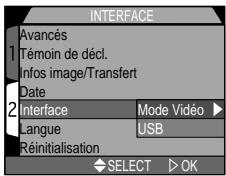
Le menu Mode vidéo permet de sélectionner la norme utilisée pour la sortie vidéo. Choisissez la norme pour qu'elle corresponde à celle des appareils vidéo auxquels vous connecterez l'appareil photo.
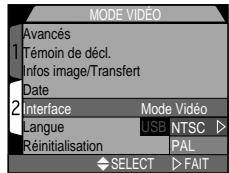
| Option | Description |
| NTSC | Pour la connexion aux appareils de norme NTSC. |
| PAL | Pour la connexion aux appareils de norme PAL. |
Préparer l'appareil photo pour le transfert : USB
Avant de pouvoir copier les images sur l'ordinateur via le câble USB, vous devez désigner un réglage USB en tenant compte de la configuration système de votre ordinateur et de la manière dont vous allez transférer vos images ; soit en utilisant le bouton TRANSFER de l'appareil photo ou le bouton © Nikon View. Les options suivantes sont disponibles : PTP (Picture
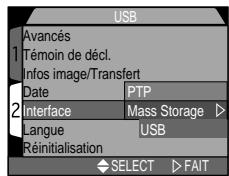
PTP (Picture Transfer Protocol) et Mass Storage. Le réglage par défaut est Mass Storage.
| Configuration système | Transfert d'images en utilisant : |
| Bouton TRANSFER de l'appareil photo | Bouton \( \overline{a^{\prime\prime}b^{\prime\prime}} \)de Nikon View |
| Windows XP Edition familiale Windows XP Professionnel | Sélectionnez PTP ou Mass Storage |
| Mac OS X 10.1.3 ou ultérieure | Sélectionnez PTP | Sélectionnez PTP ou Mass Storage |
| Mac OS X 10.1.2 | —* |
| Windows 2000 Professionnel Windows Millennium Edition (Me) Windows 98 Second Edition (SE) | Sélectionnez Mass Storage |
- Les images ne peuvent pas être transférées en utilisant le bouton TRANSFER de l'appareil photo sous Mac OS X 10.1.2. Utilisez le bouton de Nikon View pour transférer les images.

Ne sélectionnez pas PTP si vous connectez le CoolPix 4300 à un ordinateur utilisant l'un de ces systèmes d'exploitation (il n'y a pas besoin de modifier l'option USB la première fois que vous utilisez l'appareil photo car Mass storage a été sélectionné par défaut.)
Si vous avez changé le réglage USB en choisisant PTP, veillez à bien sélectionner de nouveau Mass storage avant de reconnecter l'appareil photo à votre ordinateur.
Si vous avez connecté l'appareil photo à un ordinateur tournant sous l'un des systèmes d'exploitation ci-dessus avec PTP sélectionné dans le menu USB, déconnectez l'appareil photo comme décrit ci-dessous. Veillez à bien sélectionner Mass storage sur le menu USB avant de reconnecter l'appareil photo.
Windows 2000 professionnel
Une boîte de dialogue s'affichera vous accueillant dans Assistant nouveau périphérique. Cliquez sur Annuler pour fermer la boîte de dialogue puis, déconnectez l'appareil photo.
Windows millennium edition (Me)
Après avoir affiché un message indiquant que la base de données des informations de périphériques était en cours de mise à jour, l'ordinateur ouvrira l'Assistant Ajouter un nouveau périphérique. Cliquez sur Annuler pour quitter l'assistant puis, déconnectez l'appareil photo.
Windows 98 second edition (SE)
L'Assistant Ajouter un nouveau périphérique apparaît. Cliquez sur Annuler pour quitter l'assistant, déconnectez l'appareil photo.
Une boîte de dialogue apparaitra vous indiquant que l'ordinateur est incapable d'utiliser le pilote pour le périphérique USB Nikon Digital Camera E4300_PTP. Cliquez sur Annuler pour fermer la boîte de dialogue puis, déconnectez l'appareil photo.
Cette option permet de choisir la langue dans laquelle s'afficheront les menus et les messages. Pour en savoir plus, reportez-vous à "Introduction: Premiers pas: 4 - Choisissez une langue" (p. 20).
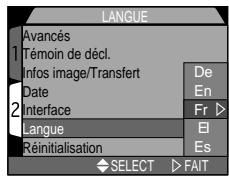
Restauration des paramètres par défaut: réinitialisation
L'option "Réinitialisation" dans le menu SETUP permet de redonner aux paramètres de tous les modes leurs valeurs par défaut.
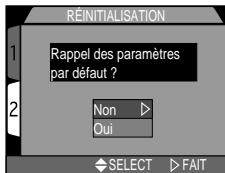
| Option | Description |
| Non | Quitte le menu sans modifier les paramètres. |
| Oui | Redonne aux paramètres leur valeur par défaut. |
En choisissant "Oui", vous redonnez aux options suivantes leur valeur par défaut.
Le menu Prise de vue
| Paramètre | Valeur par défaut |
| Balance des blancs | Auto |
| Mesure | Matricielle |
| Prise de vue | Vue par vue |
| Sél Meilleure Image | Désactivé |
| Correct. d'image | Auto |
| Netteté | Auto |
| Objectif | Aucun |
| Sensibilité | Auto |
| Mémo. Exposition | Désactivé |
| Correction Expo. | 0 |
| Mode de zones AF | Auto |
| Mode Autofocus | AF ponctuel |
| Confirmation MAP | MF |
| Bracketing | Désactivé |
| Réduction bruit | Activée |
Le menu SETUP
| Paramètre | Valeur par défaut |
| Dossiers | NIKON |
| Affichage | Activé |
| Luminosité | Moyenne |
| Extinction Auto. | 30 S |
| Avancés | Toutes options Activées |
| Témoin de décl. | Désactivé |
Le menu Lecture
| Paramètre | Valeur par défaut |
| Dossiers | Tous dossiers |
| Intervalle (diaporama) | 3 S |
| Extinction Auto. | 30 S |
Tous les autres paramètres ne changent pas.
Le menu Prise de vue n'est disponible qu'en mode et uniquement lorsque l'appareil photo est en mode prise de vue.
Le menu Prise de vue se compose de deux pages d'options évoluées:
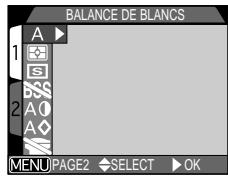
| A Balance des blancs | P. 97-98 |
| Mesure | P. 99 |
| Prise de vue | P. 100-101 |
| Sél.ILAmeilleure image | P. 102 |
| A Correct. d'image | P. 103 |
| Netteté | P. 104 |
| Objectif | P. 105-106 |
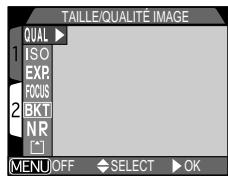
| QUAL Taille/Qualité image | P. 80-82 |
| ISO Sensibilité | P. 106 |
| EXP Options d'exposition | P. 106-110 |
| FOCUS Options MAP | P. 111-113 |
| BKT Bracketing | P. 114-115 |
| NR Réduction bruit | P. 116 |
| □ Formatage carte | P. 90 |
Pour afficher le menu Prise de vue M:
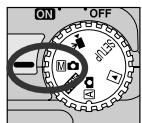
Sélectionnez (menu prise de vue)
Appuyez sur la commande MENU pour afficher le menu prise de vue.
Pour reproduire fidèlement les couleurs : balance des blancs
La balance des blancs permet de conserver les couleurs naturelles sous différents types d'éclairage.
Pour sélectionner un réglage de balance des blancs
En mode prise de vue , la balance des blancs se sélectionne à partir du menu balance des blancs (avec les autres modes, l'appareil se charge automatiquement de son réglage en fonction du type de scène).
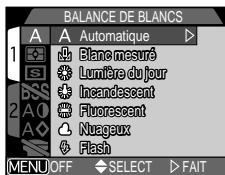
| Option | Description |
| A Automatique | La balance des blancs est automatiquement sélectionné en fonction des conditions d'éclairage. Le meilleurchioïds dans la plupart des cas. |
| B Blanc mesuré | Un objet blanc est utilisé comme référence pour régler la balance des blancs en cas de conditions d'éclairage inhabituelles. |
| Lumière du jour | La balance des blancs est réalisée pour un éclairage en plein soleil. |
| Incandescent | A utiliser pour la prise de vue en intérieur sous lumière incandescente. |
| Fluorescent | A utiliser pour la prise de vue en intérieur sous lumière fluorescente. |
| Nugeux | A utiliser en extérieur par temps couvert. |
| Flash | La balance des blancs est ajustée en fonction de la luminé émise par le flash. |
Affiner le réglage de balance des blancs
Avec les réglages autres que A (auto) et (Blanc mesuré), il est possible d'affiner le réglage de balance des blancs en mettant en surbrillance l'option souhaitée et en sélectionnant un réglage dans le sous-menu. Il est possible d'ajuster dans une plage de +3 à -3 par incréments de un ; augmenter la balance des blancs a tendance à tirer les images vers le bleu tandis que la diminuer donne généralement aux photos une coloration légèrement jaune ou rouge. Avec l'option (fluorescent), un sous-menu donne le choix entre trois types de tube fluorescents (voir le tableau de droite) :
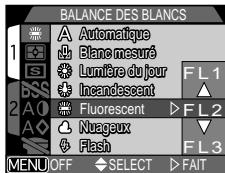
| Option | Type d'ampoule |
| FL1 | Blanc (W) |
| FL2 | Blanc luminère du jour (neutre [N]) |
| FL3 | Lumière du jour (D) |
Cette option permet de régler la balance des blancs lorsque les conditions d'éclairage sont variées ou pour compenser des sources lumineuses présentant une forte coloration (par exemple, une photo prise sous la lumière d'une lampe avec un abat-jour rouge donnera l'impression d'avoir été prise sous une lumière blanche).
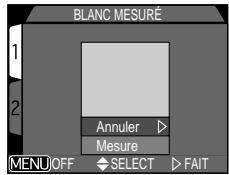
| Option | Description |
| Annuler | Rappelle le réglage le plus récent de balance des blancs préréglée et sélectionne cette valeur comme balance des blancs. |
| Mesurer | Pour mesurer une nouvelle valeur de balance des blancs, placez un objet blanc, comme une feuille de papier sous l'éclairage qui sera utilisé pour la photo finale. Cadrez cet objet pour qu'il renplisse le carré au centre du menu montré dans l'illustration ci-dessus. Mettez en surbrillance Mesurer et appuyez sur le sélecteur multidirectionnel à droite pour mesurer cette nouvelle valeur qui sera celle ensuite utilisée pour la balance des blancs préréglée (l'appareil élargira le cadrage et l'obturator se libérera mais aucune photographie ne sera enregistrée). |
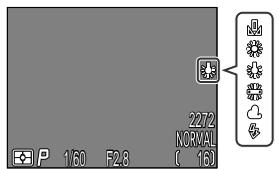
Avec les réglages autres que Auto, la balance des blancs actuellement sélectionnée est indiquée par une icône sur le moniteur.
Mesurer la lumière: mesure
Le "mode de mesure" est la méthode utilisée par votre appareil photo pour mesurer la lumière afin de déterminer l'exposition. En mode prise de vue, le menu "MESURE" offre le choix entre quatre modes de mesure:
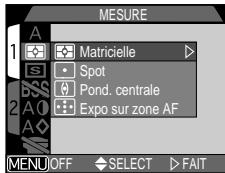
| Méthode | Principe | Quand l'utiliser |
| Matricielle | Mesure 256 zones de la vue afin d'obtenir la meilleure exposition possible pour l'ensemble de l'image. | Le meilleurchoix dans la plupart des circonstances. |
| Spot | Mesure uniquement la zone indiquée par un rectangle au centre du moniteur (1/32 de la surface totale). | Permet au sujet principal d'être correctement exposé indépendamment de l'éclairage de l'arrière-plan. |
| Pond. centrale | Mesure toute la vue, en concentrant environ 80% de la mesure au centre de la vue occupant environ 1/4 de la surface totale. | A utiliser pour les portraits; ajusté l'exposition en fonction des conditions d'éclairage au centre de la vue pour déterminer l'exposition tout en préservernt les détails de l'arrière-plan. |
| Expo sur Zone AF | L'appareil mesure la lumière uniquement dans la zone de mise au point actuellement sélectionnée. | Utile lorsque vous souhaitez faire correspondre la mesure spot à la zone de mise au point manuellement ou automatiquement sélectionnée (p. 112) afin de mesurer l'exposition sur un suje décentré. |
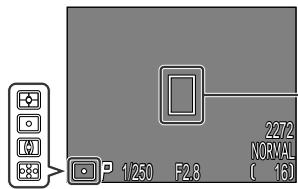
Le mode de mesure actuellement sélectionné est indiqué par une icône sur le moniteur.
Cible de la mesure spot
Prise de vues consécutives: prise de vue
Avec le menu Prise de vue, vous pouvez satisfaire votre désir de n'enregistrer qu'une seule image à chaque pression du déclencheur ou d'enregistrer des images en continu en maintenant le déclencheur enfoncé.
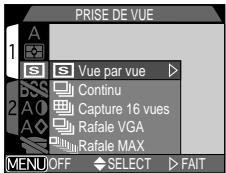
| Option | Description |
| Vue par vue | L'appareil enregistre une seule photo chaque fois que vous appuyez à fond sur le déclencheur. |
| Continu | L'appareil enregistre les images à la cadence d'environ quatre vues toutes les trois secondes (1,3 vps)*. Non disponible avec la qualité d'image HI. |
| Capture 16 vues | Chaque fois que vous appuyez sur le déclencheur, l'appareil prend à la suite 16 vues miniatures de 568x426 pixels et les combine sur une seule planche mesurant 2272 x 1704 pixels. Cette option n'est disponible qu'avac la taillie d'image 2272 x 1704 et la qualité d'image FINE, NORMAL ou BASIC. |
| Rafale VGA | L'appareil prend une série d/images de 640 x 480 pixels. La qualité d'image (p. 81) est réalisée sur NORMAL, permettant aux images d'être prises à la cadence d'environ deux vues par seconde lorsque le déclencheur est maintainenu enforcé. |
| Rafale MAX | L'appareil photo enregistre jusqu'à soixante-dix photos en qualité NORMAL et format 320 x 240 pixels (QVGA) à la cadence d'environ trente vues par seconde quand vous maintainez le déclencheur enforcé. Chaque séquence d'images est sauvegardée dans son propre dossier. |
- La cadence de 1,3 vps est en taille d'image de 2272 x 1704. La cadence de prise de vue se ralentit lorsque la mémoire tampon est pleine.
- Avec les réglages autres que Vue par vue, le flash est réglé sur Désactivé (7) et ne se déclenchera pas même si la lumière est insuffisante (p. 48).
- Avec les réglages autres que Vue par vue, les paramètres de mise au point, d'exposition et de balance des blancs utilisés pour la première image s'appliquent à toutes les autres images de la même série.

Rafale MAX
- L'option Rafale MAX ne prend effet que lorsque le moniteur est allumé. S'il est éteint, l'appareil photo se met automatiquement en mode Vue par vue jusqu'à ce que l'écran soit allumé.
- Avec le réglage Rafale MAX, l'indicateur de zoom sur le moniteur se déplace de S (début) à E (fin) au fur et à mesure de l'enregistrement. Le compteur de vues indique le nombre de séquences de 70 vues qui peuvent être enregistrées.
- Pour chaque série d'images prise en Rafale MAX, l'appareil photo crée un nouveau dossier dans lequel il stocke toutes les images de la série. Chaque dossier a un nom qui se compose de "N_" suivi d'un numéro à trois chiffres attribué automatiquement par l'appareil photo. Les photos peuvent être lues en sélectionnant le dossier approprié ou Tous les dossiers dans le menu Dossiers.
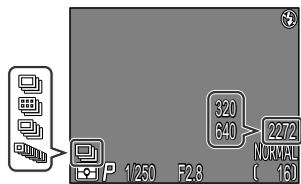
Avec les options autres que Vue par vue, l'icone correspondant au mode Prise de vue sélectionné s'affichera sur le moniteur.
Pour une plus grande netteté des images: BSS (Sél. Meilleure Image)
L'option "Sél. Meilleure Image" (BSS) est recommandée en cas de risque de flou dû à un bougé d'appareil accidentel au moment du déclenchement, par exemple lorsque:
- l'appareil est en position téléobjectif ou qu'il est doté d'un téléconvertisseur
- vous prenez des gros plans à courte distance
- Il est impossible d'utiliser le flash alors que la lumière est insuffisante.
La fonction BSS peut ne pas produire les résultats escomptés si le sujet est en mouvement ou si vous changez de cadrage au moment d'appuyer à fond sur le déclencheur.
| Option | Description |
| Déactivé | Le Sélecteur Meilleure Image est désactivé, l'appareil photo fonctionné normalement. |
| Activé | L'appareil photographie une série de 10 vues au maximum, tant que le déclencheur est maintainu enforcé. Ces images sont ensuite comparées et la photo la plus nette (celle la plus richese en détaïl) est sauvégardée sur la carte mémoire. Le flash est annulé et la mise au point, l'exposition et la balance des blancs sont déterminées par la première photo de la série. |

Restrictions sur l'utilisation de l'option BSS
Cette option n'est pas disponible avec le bracketing, la réduction du bruit ou les modes de prise de vue autres que Vue par vue. Il est impossible d'utiliser le flash lorsque l'option BSS est activée.

Lorsque cette option est activée, l'icône BSS apparait sur le moniteur.
Réglage du contraste et de la luminosité : correction d'image
Cette option sert à ajuster la luminosité et le contraste en fonction de la situation de prise de vue ou de l'utilisation finale de la photo.
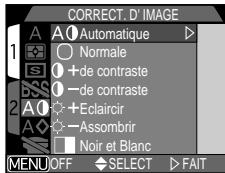
| Option | Description |
| A0 Automatique | L'appareil photo ajusté automatiquement la luminosité et le contraste en fonction des conditions de prise de vue. |
| ○ Normale | L'appareil effectue les mêmes réglages de luminosité et de contraste standard sur toutes les images. Utilie si les images doivent être retouchées ultérieurement sur ordinateur. |
| ○+ de contraste | Le contraste de l'image est accentué. Utilie pour les paysages, les sujets à faible contraste ou par temps couvert. |
| ○- de contraste | Le contraste de l'image est réduit. A utiliser quand une lumière très forte jette des ombres disgracieuses sur le sujet. |
| +Eclaircir | Eclaircit les tons moyens de l'image sans affecter le détaïl dans les hauteurs lumières ou les ombres. A utiliser en cas d'imprimante ou d'écran d'ordinateur ayant tendance à produit des images trop foncées. |
| ○- Assombrir | Assombrit les tons moyens dans l'image sans affecter le détaïl dans les hauteurs lumières ou les ombres. A utiliser en cas d'imprimante ou d'écran d'ordinateur ayant tendance à produit des images trop claires. |
| Noir et Blanc | Les images sont enregistrées en noir et blanc. Les images "noir et blanc" demandant autant de mémoire que les images couleur mais elles offrent une plus grande richesse de détaïl. Le moniteur montre la vue passant par l'objetif en noir et blanc. |
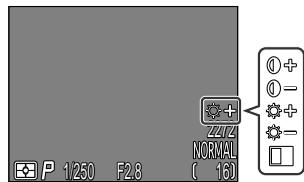
Avec les réglages autres que Normal et Automatique, l'icône de correction de l'image apparait sur le moniteur.
Pour accentuer les contours : netteté
Cette option permet de définir si l'appareil photo traitera l'image pour améliorer sa netteté et, si oui, jusqu'à quel degré. Comme ce traitement n'a lieu qu'une fois l'image sauvegardée sur la carte mémoire, l'effet ne peut pas être contrôlé en aperçu sur le moniteur avant la prise de vue.
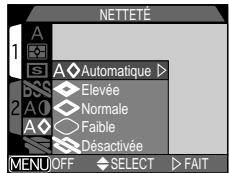
| Option | Description |
| A◇ Automatique | L'appareil accentue les contours pour obtenir un résultat optimal; le réglage diffère d'une vue à l'autre. |
| ◇ Elevée | Les photos sont traitées pour augmenter la netteté, accentuant ainsi les contours. |
| ◇ Normale | L'appareil applique le même niveau de netteté standard à toutes les images. |
| ◇ Faible | L'importance de l'accentuation est réduite en dessous du niveau normal. |
| Déscientie | Aucune accentuation des contours n'est réalisée. |
Si les photos doivent être retouchées ultérieurement sur ordinateur, CHOISSEZ Normale ou Faible.
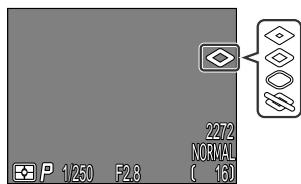
Sauf pour Automatique, l'icône de l'option de netteté sélectionnée s'affiche sur le moniteur.
Réglage pour les convertisseurs de locale optionnels: objectif
Le menu Objectif permet de sélectionner la combinaison de paramètres adaptée au convertisseur utilisé (disponible séparément). Pour des explications plus détaillées sur l'utilisation et la manipulation des convertisseurs de focale, consultez leur documentation.
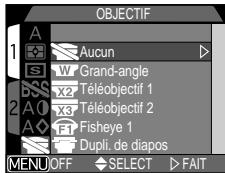
| Option | A utiliser avec | Description |
| Aucun | — | Aucun réglage n'est modifié. A utiliser lorsqu'il n'y a pas de convertisseur de focale sur l'objetif. |
| Grand angle | WC-E24*1WC-E63*1WC-E68*2 | • L'appareil se règle en position grand angle maximale (p. 26)• Le flash est désactivé (p. 48)• L'appareil effectue un zoom avant jusqu'à sa position optique maximale, ajustable après réglage (p. 26) |
| Téléobjectif 1 | TC-E2*1 | • L'appareil effectue un zoom avant jusqu'à sa position optique maximale (p. 26)• Le zoom optique (p. 26) est régiable entre les focales maximale et moyenne• Le flash est désactivé (p. 48) |
| Téléobjectif 2 | TC-E3ED*1 | • Le zoom est fixé sur sa position optique maximale (p. 26)• Le flash est désactivé (p. 48) |
| Fisheye 1 | FC-E8*1 | • Le zoom est fixé sur sa position grand angle maximale (p. 26)• La mise au point est régliée sur l'infini (p. 41)• Le mode de mesure est pondérée centrale (p. 99)• Le flash est désactivé (p. 48)• Le retardateur peut-être actifé (p. 42) |
| Dupli. de diapos | ES-E28*1 | • Le zoom est réglé sur 1,2x du zoom numérique et ajustable entre 1,2 et 4x (p. 46)• Le mode de mise au point est réglé sur macro (p. 41)• Le flash est désactivé (p. 48)• La correction de l'image est régliée sur -moins de contraste (p. 103)• La correction d'exposition est régliée sur +0,7 IL, ajustable (p. 110)• Le retardateur peut-être actifé (p. 42)• Le moniteur doit être allumé. |
1 La bague adaptatrice UR-E4 (disponible séparément) est nécessaire. 2 Les bagues adaptatrices UR-E4 et UR-E7 (disponibles séparément) sont nécessaires.
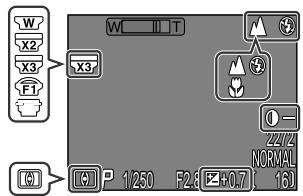
L'icône du convertisseur de flacale apparait sur le moniteur pour tout réglage autre que Aucun.
Le menu Sensibilité montre la sensibilité (équivalence ISO) programmable avec la commande et la commande de zoom (p. 53). Tout comme avec la commande, ce menu permet de régler la sensibilité sur AUTO, 100, 200 ou 400. Choisir une nouvelle sensibilité à partir de ce sous-menu change la valeur sélectionnée avec les zoom, de même que modifier la sensibilité avec la change la valeur sélectionnée avec le sous-menu “
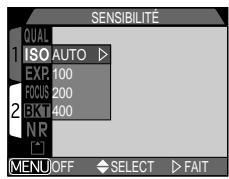
Options d'exposition
Le sous-menu d'exposition permet de contrôler l'exposition.
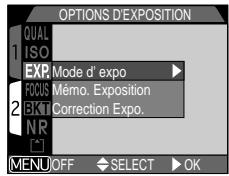
Mode d'exposition
Lorsque le sélecteur de mode est réglé sur M, vous pouvez choisir le mode d'exposition, soit P soit M, depuis le sous-menu Mode d'exposition.
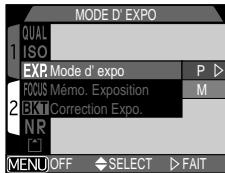
En mode d'exposition manuel, vous contrôlez à la fois la vitesse et l'ouverture.
Choisir une ouverture
En mode d'exposition manuel, vous choisissez l'ouverture en pressant / sur le sélecteur multidirectionnel tout en maintenant la commande enfonnée.
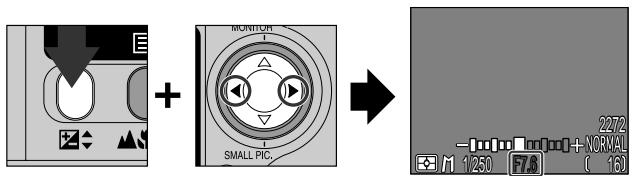
Appuyez sur ↓ pour choisir l'ouverture maximale (petit nombre f/) ou > pour l'ouverture minimale (grand nombre f)

Note sur l'ouverture minimale
Un filtre est appliqué pour ajuster la quantité de lumière qui entre dans l'appareil lorsque l'ouverture est réglée au minimum avec le CoolPix 4300. De ce fait, le réglage en ouverture minimale ne donnera pas autant de profondeur de champ que cette escomptée d'après la valeur d'ouverture affichée sur le moniteur.
Si l'ouverture que vous avez sélectionnée risque d'entraîner une surexposition ou une sous-exposition, la valeur d'ouverture affichée sur le moniteur clignotera lorsque le déclencheur sera légèrement sollicité.
Choisir une vitesse d'obturation
En mode d'exposition manuel, vous choisissez la vitesse d'obturation en pressant / sur le sélecteur multidirectionnel tout en maintenant la commande enfoncée. Vous avez le choix entre 8 s et 1/1000 s par incréments de 1 IL. Vous disposez en plus de la pose B jusqu'à 60 s pour les expositions de longue durée.
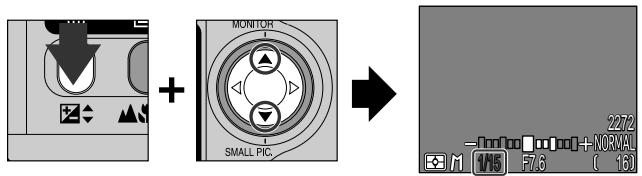
Appuyez sur pour sélectionner des vitesses d'obturation plus lentes, pour sélectionner des vitesses plus rapides.
En mode d'exposition manuel, l'importance de la surexposition ou de la sous-exposition avec la combinaison sélectionnée d'ouverture et de vitesse d'obturation s'affiche sur le moniteur.
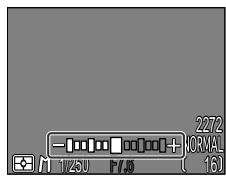
L'affichage montre les valeurs entre -2 et +2 EV par incréments de 1/3 EV.
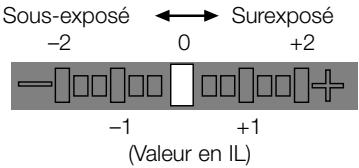

Exposition de longue durée (supérieure à 60 s)
- Lorsque la vitesse d'obturation est réglée en pose B (uniquement en mode d'exposition manuel), l'obturateur reste ouvert tant que le déclencheur est maintenu enfoncé (temps de pose maximal de 60 s). Pour réduire le flou provoqué par le bougé d'appareil, nous vous conseillons d'utiliser un déclencheur souple (la MC-EU1, disponible séparément, fonctionne comme un déclencheur souple) et un pied.
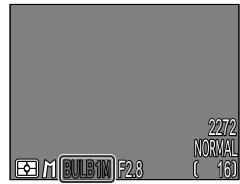

Limitations des vitesses d'obturation
- Avec l'option Rafale MAX (p. 100) du menu Prise de vue, la plus lente vitesse d'obturation disponible est 1/30 s. Avec le mode cinéma (p. 50), la vitesse d'obturation ne peut pas être réglée sur une valeur inférieure au 1/15 s. Pose B n'est disponible qu'en mode vue par vue (p. 100).
- A noter que si l'obturateur est ouvert plus de 1/4 s, quel que soit le réglage, un effet de marbrure ("bruit") apparaitra sur le résultat final. En vitesses égales ou inférieures au 1/4 s, l'indicateur de vitesse d'obturation s'affiche en jaune sur le moniteur.
Prendre plusieurs photos avec la même exposition: mémorisation de l'exposition mémo. exposition
Cette option permet de prendre une série de photos avec la même exposition et la même balance des blancs.
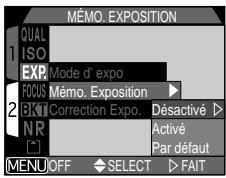
| Option | Description |
| Déactivé | Restores normal exposure, sensitivity and white balance. |
| Activé | La première photo prise après avoir sélectionné Activé, déterminé l'exposition de toutes les photos suivantes. Si la balance des blancs est régée sur A (auto), la balance des blancs de la première photo s'appliquera également à toutes les autres photos de la série. Lorsque la mémorisation d'exposition est activée, le flash est Déactivé (⓷). |
| Par défaut | Efface les réglages d'exposition, de sensibilitité et de balance des blancs. La première photo mise une fois cette option sélectionnée, déterminé l'exposition, la sensibilitité et la balance des blancs auto de toutes les photos suivantes. |
Lorsque la mémorisation d'exposition est activée, les icônes AE-L (mémorisation d'exposition) et WB-L (mémorisation de balance des blancs) apparaissent sur le moniteur. Si Par défaut est sélectionné ou, la balance des blancs, le mode de mise au point ou l'ouverture ajustée, ces icônes se mettent en jaune pour indiquer que l'exposition sera remise à zéro pour la vue suivante.
La rubrique Correction Expo du menu OPTIONS D'EXPOSITION montre la valeur de correction d'exposition programmée avec la commande et le sélecteur multidirectionnel (p. 51). Tout comme avec la commande
Ce menu permet de régler la valeur de correction d'exposition entre +2 et -2 IL par incréments de 1/3 IL.
Choisir une nouvelle valeur de correction d'exposition à
Partir de ce sous-menu change la valeur sélectionnelle avec la commande , de même que modifier la valeur de correction d'exposition avec la commande change la valeur sélectionnelle dans le sous-menu Correction Expo.
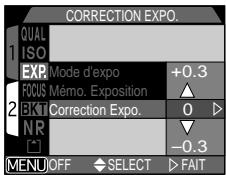
Options MAP
Le sous-menu des options de mise au point permet de contrôler les réglages de mise au point.
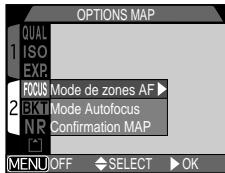
— Sélection de la zone de mise au point : mode de zones AF —
Ce réglage détermine la manière dont l'appareil désigne la zone de mise au point en mode M. Les options suivantes sont activées quand le moniteur est allumé (quand il est éteint ou le zoom numérique est activé, le mode de zone AF se règle automatiquement sur Désactivé):
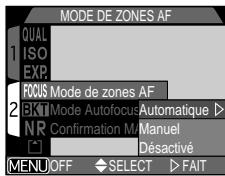
| Option | Description |
| Automatique | L'appareil sélectionne automatiquement la zone de mise au point où se trouve le sujet le plus proche. La zone de mise au point active s'affiche en rouge quand le déclencheur est légèrement sollicité. Cette option est utile lorsqu'on dispose de peu de temps pour composer ses photos. |
| Manuel | Vous sélectionnez manuellesment la zone de mise au point. Cette option peut être utilisée à la place de la mémorisation de mise au point lorsque le sujet n'est pas au centre de la composition finale. |
| Désactivé | La zone de mise au point centrale est utilisée. Aucune zone de mise au point n' apparait sur le moniteur. A utiliser avec la mémorisation de mise au point pour faire la mise au point sur un sujet décentré (p. 45). |

Sélection manuelle de la zone de mise au point
Avec les modes SCENE Portrait et Gros plans (p. 36, 37) ou lorsque Manuel est sélectionné dans le sous-menu Mode de zones AF en mode, il est possible de choisir l'une des cinq zones de mise au point pour faire la mise au point sur un sujet décentré sans avoir recours à la mémorisation de mise au point.
Vous pouvez sélectionner la zone de mise au point avec le sélecteur multidirectionnel.
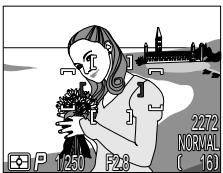

Zone de mise au point centrale sélectionnée.
Utilisez le sélecteur multidirectionnel pour sélectionner une nouvelle zone de mise au point.
- L'une des cinq zones de mise au point peut être sélectionnée.

Mesure de l'exposition sur zone AF
La sélection manuelle et automatique de la zone de mise au point peut être utilisée en combinaison avec la mesure de l'expo sur zone AF pour ne mesurer l'exposition que sur la zone de mise au point sélectionnée.
— Mode de mise au point automatique: mode autofocus —
En mode M, vous pouvez désirer le mode autofocus à utiliser lorsque le moniteur est allumé (lorsqu'il est éteint, le mode autofocus ponctuel est activé quel que soit l'option sélectionnée dans ce sous-menu, p. 44).
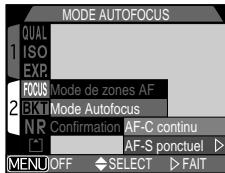
| Option | Description |
| AF continu | L'appareil fait continuèlement la mise au point tant que le déclencheur est légèrement sollicité, minimisant ainsi le temps nécessaire pour faire la mise au point avant la prise de vue. A noter cependant que vous pouvez déclencher même si la mise au point n'est pas correcte; vérifie donc toujours le tímein de l'autofocus avant de déclencher. |
| AF ponctuel (par défaut) | L'appareil fait la mise au point lorsque le déclencheur est légèrement sollicité. Si le monitueur est étéeint, les photos ne peuvent être prises que si la mise au point est correcte. Choisissez cette option pour prolonger l'autonomie de la batterie. |
— Confirmation MAP —
Utilisez cette option lorsque vous désirez savoir exactement quelles seront les zones mises au point avant de prendre la photo finale. La confirmation de mise au point n'affecte que l'image passant par l'objet montré sur le moniteur ; aucun indicateur mise au point n'apparaît sur la photo finale.
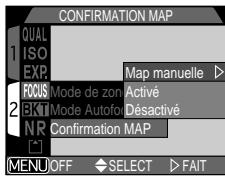
| Option | Description |
| Map manuelle | Les zones nettes de l'image sont clairment déliminées sur le monitreur quand la mise au point manuelle est utilisé (p. 54) |
| Activé | Comme au-dessus, mais pour tous les modes d'exposition. |
| Désactivé | Aucune indication de mise au point n'est donnée |
Séquence de bracketing
Lorsqu'il s’avère difficile d’obtenir une exposition correcte, la séquence de bracketing vous permet de photographier le même sujet avec trois ou cinq expositions différentes. En mode bracketing sur la balance des blancs, la même vue est prise trois fois avec à chaque fois une balance des blancs différente.
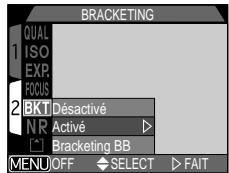
| Option | Description |
| Déactivé | La série de bracketing est désactivée et le contrôle d'exposition s'effectue normalement. |
| Activé | L'appareil photo effectue automatiquement une série de bracketing avec le nombre de vues sélectionné et la valeur de correction sélectionnée par rapport à la mesure automatique. |
| Bracketing BB | La série de bracketing s'effectue sur la balance des blancs lorsque vous appuyez à fond sur le déclencheur. Trois vues seront prises, la première avec la balance des blancs sélectionnée, une deuxième image plus rouge et une troisième plus bleue.
Le temps nécessaire à l'enregistrement d/images bracketées sur la carte mémoire est 3 fois plus long que celui d'un enregistrement normal. |

Restrictions sur l'utilisation du bracketing
Il est impossible d'utiliser le bracketing lorsque BSS (Sél. Meilleure Image) (p. 102), AE-L (Mémo. Exposition) (p. 110) ou Réduction bruit (p. 116) est activé ou lorsque l'option Capture 16 vues, Rafale MAX ou Cinéma est sélectionnée dans le menu Prise de vue (p. 100). Il est impossible d'utiliser le bracketing sur la balance des blancs lorsque BSS (Sél. Meilleure Image) ou réduction de bruit est activé, la qualité d'image est réglée sur HI (p. 81) ou une option autre que Vue par vue est sélectionnée dans le menu Prise de vue.
Chaque fois que vous appuyez sur le déclencheur à fond, une série de vues (trois ou cinq) est prise en allant de la surexposition à la sous-exposition. En cas de fort contraste, vous pouvez ainsi désirer parmi les images de la séquence celle avec l'exposition souhaitée.
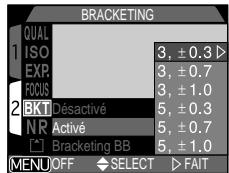
| Nombre de vues, valeur IL de correction | Ordre de la série |
| 3, ± 0.3 | 0, +0.3, -0.3 |
| 3, ± 0.7 | 0, +0.7, -0.7 |
| 3, ± 1.0 | 0, +1.0, -1.0 |
| 5, ± 0.3 | 0, +0.7, +0.3, -0.3, -0.7 |
| 5, ± 0.7 | 0, +1.3, +0.7, -0.7, -1.3 |
| 5, ± 1.0 | 0, +2.0, +1.0, -1.0, -2.0 |
Pour effectuer une série de bracketing ou de bracketing BB en mode Continu ou rafale VGA (p. 100), maintenez le déclencheur enfoncé à fond. L'appareil photo prendra le nombre sélectionné de vues consécutives puis arrêtera automatiquement la série.
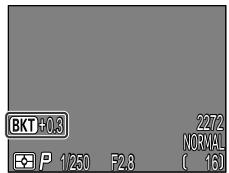
L'indication de correction d'exposition BKT ainsi que la valeur de correction IL de la prochaine vue apparaît sur le moniteur lorsque le mode bracketing est sélectionné.
La série de bracketing s'effectue sur la balance des blancs lorsque vous appuyez sur le déclencheur à fond avec trois vues : une avec la balance des blancs sélectionnée, une image plus rouge et une image plus bleue.
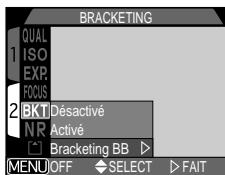
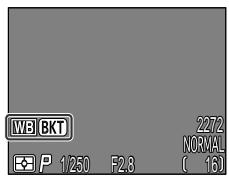
Lorsque vous sélectionnez l'option bracketing BB, WB BKT (bracketing BB) apparait sur le moniteur.
Pour éviter le grain sur les photos : réduction bruit
Avec les vitesses inférieures au 1/4 s, un "bruit" sous forme de pixels lumineux espacés de manière aléatoire peut apparaître, notamment dans les ombres. Pour réduire le bruit en vitesses lentes, sélectionnez Activé sur le menu réduction de bruit.
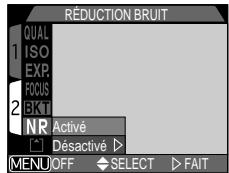
| Option | Description |
| Activé | L'effet de bruit sur l'image enregistrée est minimisé. |
| Désactivé | La réduction de bruit est annulée et l'exposition s'effectue normalement. |

Temps d'enregistrement
L'activation de la fonction de réduction du bruit fait plus que doubler le temps nécessaire pour l'enregistrement des images sur la carte mémoire.

Restrictions sur l'utilisation de la réduction du bruit
Il est impossible d'utiliser la réduction de bruit avec BSS (Sél. Meilleure Image) (p. 102), Bracketing (p. 114) ou les options du menu Prise de Vue autres que Vue par vue (p. 100).

Confirmation de l'utilisation de la réduction du bruit
Lorsque la réduction du bruit est activée et la vitesse d'obturation plus lente que 1/4 s, NR apparait sur le moniteur.
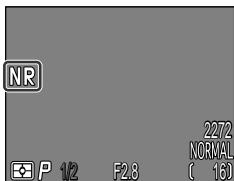
Le menu Visualisation contient les deux pages d'options suivantes qui permettent de gérer les images sur la carte mémoire:
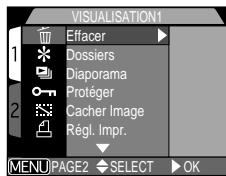
| Effacer | P. 118 |
| Dossiers | P. 121 |
| Diaporama | P. 122 |
| Protégger | P. 124 |
| Cacher Image | P. 125 |
| Régl. Impr. | P. 126 |
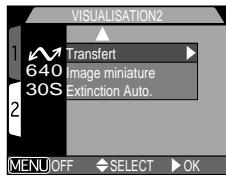
| Transfert | P. 128 |
| 640 Image miniature | P. 129 |
| 30S Extinction Auto. | P. 88 |

Sélectionnez

Appuyez sur la commande MENU pour afficher le menu Visualisation.
Voir p. 69 pour en savoir plus sur l'utilisation des menus.
Pour effacer des images et la commande d'impression: effacer
Le menu Effacer contient les options suivantes:

| Option | Description |
| Images Sélec. | Efface les photos et les films sélectionnés. |
| Toutes Images | Efface toutes les images. |
| Réal. Impr. | Annule la commande d'impression en cours |
Effacement des photographies et films sélectionnés : Images Sélec. Pour effacer les photographies et les films sélectionnés :
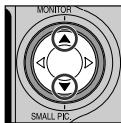
Mettez en surbrillance "Images Sélec."
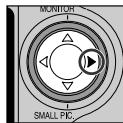
Affichez les images par planche de vues miniatures
Mettez en surbrillance l'image à effacer
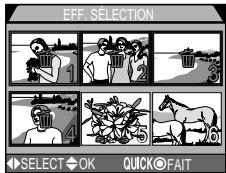
Appuyez sur le sélecteur multidirectionnel pour sélectionner l'image à effacer
- Les images sélectionnées seront marquées par l'icône 1. Répétez les étapes 3 et 4 pour sélectionner les autres images à effacer. Pour désélectionner une image, mettez-la en surbrillance et appuyez sur / sur le sélecteur multidirectionnel. Pour quitter sans effacer d'images, appuyez sur la commande MENU.
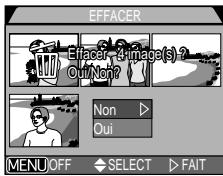
Appuyez sur la commande QUICK
pour faire apparaître la boîte de dialogue de confirmation.
- Appuyez sur △ / ▽ sur le sélecteur multidirectionnel pour mettre en surbrillance l'option souhaitée, puis appuyez sur pour valider votre choix.
- Sélectionnez "Oui" pour effacer toutes les photos sélectionnées.
- Sélectionnez "Non" pour revenir au menu Visualisation sans effacer les images.
— Effacement de toutes les photographies et tous les films : Toutes les Images — Pour effacer toutes les images sur la carte mémoire CF:

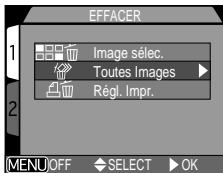
Mettez en surbrillance "Toutes Images"
- Une boîte de dialogue de confirmation apparaitra.
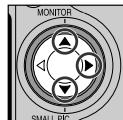
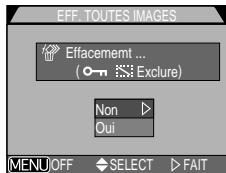
Appuyez sur △ / ▽ sur le sélecteur multidirectionnel pour permettre l’option souhaitée, puis pour valider votre choix
- Sélectionnez "Oui" pour effacer toutes les images sur la carte mémoire (les images protégées ne seront pas effacées).
- Sélectionnez "Non" pour revenir au menu Visualisation sans effacer les images.

Avant d'effacer les images
Une fois effacées, les images seront définitivement perdues. Vérifiez que les photos que vous souhaitez conserver ont bien été copiées avant sur votre ordinateur.

Images cachées et protégées
Les images marquées par l'icone O-m sont protégées et ne pourront donc pas être sélectionnées pour l'effacement. Les images masquées avec l'option Cacher l'image (p. 125) n'apparaîtront pas dans le menu Effacer : Images Sélec. et ne pourraient donc pas être effacées.
— Effacement de la commande d'impression actuellement mémorisée : régl. impr.—
Pour effacer la commande d'impression programmée avec l'option Régl. Impr. du menu Visualisation.


Mettez en surbrillance "Régl. Impr."

Appuyez sur

Marquage des fichiers film pour le transfert
Veuillez noter que l'icône de transfert des fichiers film à transférer est supprimée lorsque la commande d'impression est supprimée à l'aide de l'option Effacer du menu Visualisation. Les fichiers film devront être, dans ce cas, de nouveau marqués pour le transfert.
Sélectionner un dossier pour visualisation: dossiers
L'option "Dossiers" dans le menu Visualisation permet de sélectionner les images de tous les dossiers pour les visualiser ou celles d'un dossier sélectionné.
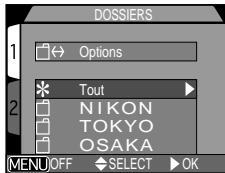
1 Mettez en surbrillance le dossier souhaité.

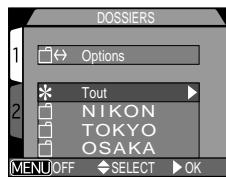
Pour visualiser les images dans tous les dossiers, sélectionnez "Tous les dossiers".
2 Appuyez sur


La photo la plus récente du dossier sélectionné s'affichera.
Chaque série de soixante-dix photos prises avec le mode Rafale MAX est stockée dans un dossier séparé dont le nom se compose de “N_” suivi d'un nombre à trois chiffres attribué par l'appareil photo. Pour visualiser les images prises avec cette option, sélectionnez le dossier approprié dans le menu Dossiers.
Voir p. 83 pour en savoir plus sur les Options Dossiers.
Lecture séquentielle automatique: diaporama
L'option diaporama dans le Menu Visualisation permet de lancer une lecture séquentielle automatique des images. Lorsque Démarrer est sélectionné sur le menu diaporama, toutes les images du dossier actuellement sélectionné qui n'ont pas été masquées avec l'option Cacher
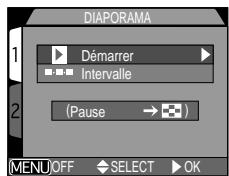
Les images s'affichent les unes après les autres à l'écran selon leur ordre d'enregistrement, avec une pause entre chaque image.
Lancement du diaporama

Mettez en surbrillance "Démarrer"

Appuyez sur pour lancer le diaporama.
- Les images s'affichent une par une dans leur ordre d'enregistrement, en commençant par la plus ancienne. Les films sont lus comme des images fixes avec l'affichage de la première vue du film.
Les opérations suivantes peuvent être effectuées pendant le diaporama:
| Pour | Appuyez sur | Description |
| Faire un arrêt sur image | | Appuyez sur la commande pour faire un arrêt sur image. La boîte de dialogue de croite apparaitra. Pour reprendre le diaporama, mettez en surbrillance Redémarrer et appuyez sur > sur le sélecteur multidirectionnel. |
| Quitter le diaporama | MENU | |
Modification de l'intervalle entre les vues
Le menu diaporama indiqué à droite et la boîte de dialogue montrée ci-dessus contiennent toutes les deux l'option Intervalle qui permet de modifier le temps d'arrêt entre chaque image pendant le diaporama. Pour modifier cet intervalle, mettez en surbrillance l'option Intervalle et appuyez sur le sélecteur multidirectionnel. Le menu des
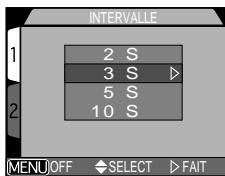
réglages d'intervalle montré à droite apparaitra; CHOISISEZ l'option souhaïée et appuyez sur sur le sélecteur multidirectionnel.

Intervalle entre les vues
En raison des différences de taille de fichiers des images dans le diaporama et de la vitesse à laquelle elles peuvent être lues à partir de la carte mémoire, l'intervalle réel peut différer de la valeur indiquée dans le menu.
Les images miniatures ne s'affichent pas en diaporama.

Extinction automatique
Si le diaporama dure plus d'une demi-heure, l'Extinction Auto (p. 88) s'effectuera trente minutes plus tard et le moniteur s'éteindra automatiquement.
Pour sauvegarder les images précieuses: protéger
L'option "Protégé" sur le menu Visualisation fait apparaître le menu ci-contre, à partir duquel vous pouvez sélectionner les images à protéger contre un effacement accidentel. Les fichiers protégés ne pourront pas être effacés en mode visualisation, lecture plein écran ou à partir du sous-menu Effacer. Il est à noter, cependant, que les images protégées seront quand même effacées si la carte mémoire CF
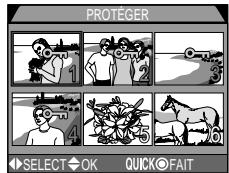

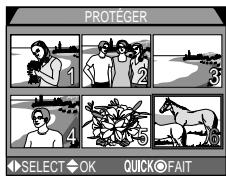
2 Appuyez sur / pour sélectionner l'image.
- Les images sélectionnées sont marquées de l'icône O-T. Répétez les étapes 1 et 2 autant de fois que vous avez d'images à sélectionner. Pour désélectionner une image, mettez-la en surbrillance et appuyez sur / sur le sélecteur multidirectionnel.


3 Appuyez sur la commande QUICK pour terminer l'opération.
- Pour quitter le menu "Protégier" sans modifier le statut de protection des images, appuyez sur la commande MENU.
Masquer les images pendant la lecture: cacher image
Pendant la création d'un diaporama ou lorsque vous montrez des images à un auditoire, vous pourrez utiliser l'option Cacher Image pour masquer certaines des images du dossier actuellement sélectionné. Les images masquées ne sont visibles qu'à partir du menu Cacher Image. Elles ne peuvent pas être supprimées en mode lecture plein écran ou à partir du sous-menu.
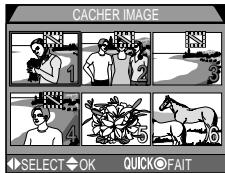

2 Appuyez sur ▲/▼ pour sélectionner l'image à masquer
- Les images sélectionnées sont marquées avec l'icône. Répétez les étapes 1 et 2 autant de fois que vous avez d'images à masquer.
- Pour désélectionner une image, mettez-la en surbrillance et appuyez sur ▲/▼.

3 Appuyez sur la commande QUICK pour terminer l'opération.
- Pour quitter le menu Cacheur Image sans modifier le statut de masquage des images, appuyez sur la commande MENU.
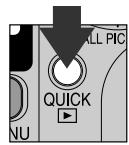
L'option Regl. Impr. sur le menu Visualisation fait apparaître le menu ci-contre. Vous pouvez y spécifier les photographies à imprimer, le nombre de tirages et les informations à inclure sur chaque impression. Ces informations sont enregistrées sur la carte mémoire CF en format DPOF. Une fois
La commande d'impression créée, vous pouvez retirer la carte mémoire CF de l'appareil et l'insérer dans un périphérique compatible DPOF, qu'il s'agisse de votre imprimante personnelle ou d'un système d'impression de labo photo, pour imprimer vos images directement depuis la carte.
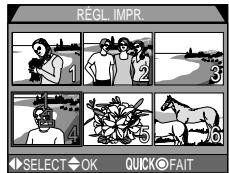

Mettez en surbrillance l'image

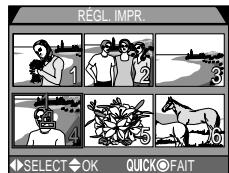
Appuyez sur pour sélectionner l'image.
- Les images sélectionnées sont signalées par l'icône.

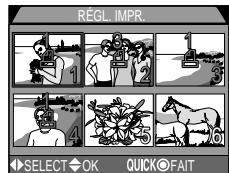
Utilisez le sélecteur multidirectionnel pour spécifier le nombre de tirages.
- Appuyez sur ▲ pour augmenter le nombre (au maximum 9) et ↓ pour le diminuer.
- Pour désélectionner une image, appuyez sur ▼ quand le nombre de tirages est égal à 1.
- Répétez les étapes 1 à 3 pour sélectionner d'autres images.
- Pour quitter sans modifier la commande d'impression, appuyez sur la commande MENU.
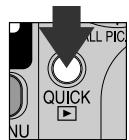
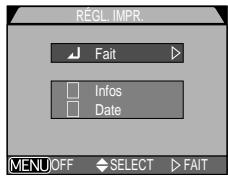

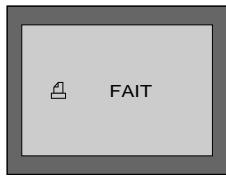
Appuyez sur la commande QUICK pour terminer l'opération et afficher le menu des options d'impression. Pour mettre en surbrillance une option, appuyez sur △ / ▽.
- Pour imprimer la vitesse d'obturation et l'ouverture sur toutes les photos sélectionnées, mettez en surbrillance Infos et appuyez sur. La case à côté de la rubrique sera cochée.
- Pour imprimer la date d'enregistrement sur toutes les photos sélectionnées, mettez en surbrillance Date et appuyez sur. La case à côté de la rubrique sera cochée.
- Pour désélectionner une rubrique cochée, mettez-la en surbrillance et appuyez sur.
- Pour valider la commande d'impression et revenir en mode lecture, mettez en surbrillance Fait et appuyez sur. Pour quitter sans modifier la commande d'impression, appuyez sur la commande MENU.

Pour effacer une commande d'impression
Pour effacer la commande d'impression actuellement mémorisée dont vous n'avez plus besoin, sélectionnez Regl. Impr. sur le menu Effacer (p. 118).
Pour marquer toutes les images comme étant à transférer: transfert
Par défaut, les photos et les films sont automatiquement marqués comme étant à transférer lors de leur enregistrement. L'option "Transfert" du menu Visualisation permet d'annuler le marquage systématique de toutes les images ou de le sélectionner de nouveau s'il a été annulé.
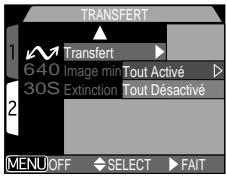
| Option | Description |
| Tout Activé | Marque toutes les images sur la carte+mémoire comme étant à transférer sur ordinateur. |
| Tout Désactivé | Retire le marquage de transfert de toutes les images sur la carte+mémoire. |

Marquage des fichiers image pour transfert
Jusqu'à 999 images sur une carte mémoire CF peuvent être marquées pour le transfert. Les fichiers images à transférer peuvent avoir n'importe quel numéro de fichier. Pour transférer 1000 images ou plus, utilisez Nikon View à la place la commande TRANSFER. Reportez-vous au Manuel de référence de Nikon View (sur CD) pour en savoir plus.

Images marquées pour transfert avec un autre appareil photo
Les images qui ont été marquées pour transfert avec un autre mode d'appareil photo numérique Nikon ne pourraient pas être transférées en insérant simplement la carte mémoire dans l'appareil photo. Vous devrez toutes les marquer à nouveau avec le CoolPix 4300.
Sélectionner une petite taille d'image: image miniature
La taille des images miniatures peut être de 640 x 480, 320 x 240, 160 x 120 ou 96 x 72 pixels. En modifiant la taille d'image miniature à partir du sous-menu "Image miniature", vous changez la taille des images miniatures créées avec la commande ∇ Image miniature du sélecteur multidirectionnel et les images miniatures seront é avec ce nouveau format.
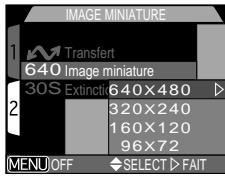
| Taille de l'image | Taille de l'image miniature (en pixels) |
| Grand | 640 x 480 |
| 320 x 240 |
| 160 x 120 |
| 96 x 72 |
- Plus la taille des images est petite, plus l'envoi de ces images par e-mail et sur Internet est rapide.
- La qualité d'image des images miniatures est BASIC.
Voir p. 60 pour en savoir plus sur la création d'images miniatures.
Entretien de l'appareil
photos, Options et
Ressources
Notes techniques
Cette partie donne des informations sur :
Accessoires optionnels
Vous y trouverez la liste des accessoires optionnels disponibles pour le CoolPix 4300.
Entretien de votre appareil photo et de la batterie
Cette partie vous donne toutes les consignes concernant le nettoyage et le rangement de votre appareil photo.
Ressources Web
Pour savoir où trouver de l'aide en ligne.
Dépannage
Consultez cette partie lorsque votre appareil photo ne fonctionne pas correctement.
Caractéristiques
Les données techniques concernant le
CoolPix 4300
Accessoires optionnels
Au moment de la réduction de ce manuel, les accessoires suivants étaient disponibles pour votre CoolPix 4300. Renseignez-vous auprès de votre revendeur ou représentant Nikon pour obtenir de plus amples détails.
| Adaptateurs secteur/chargeurs de batterie | Adaptateur secteur/chargeur EH-21Adaptateur secteur EH-53Chargeur de batterie MH-53Chargeur de batterie MH-53C (se branche sur l'allume-cigare de la voiture) |
| Batterie rechargeable | Batterie Li-ion rechargeable EN-EL1 |
| Etui de transport | Etuiouple CS-E885 |
| Adaptateur pour carte mémoire CompactFlash | Adaptateur PC Card EC-AD1 |
| Adaptateur d'objectif | • Bague adaptatrice UR-E4• Bague adaptatrice UR-E7 |
| Convertisseur de facale et adaptateur de duplicateur de diapos (necessitant la bague adapatatrice UR-E4) | • Convertisseur grand-angle WC-E63• Convertisseur grand-angle WC-E68 (nécessite les bagues adaptatrices UR-E4 et UR-E7)• Convertisseur téléobjectif TC-E2 (2x)/TC-E3ED (3x)• Convertisseur Fisheye FC-E8• Duplicateur de diapos ES-E28 |
| Télécommande | Déclencheur MC-EU1 |
| Parasoleil pour moniter | Parasoleil pour moniter HL-E885 |
| Flash macro | Lampe MACRO COOL-LIGHT SL-1 (nécessite la bague adapatatrice UR-E4) |

Remarque sur l'utilisation du déclencheur couple
Le déclencheur couple ne fonctionne pas quand l'appareil est réglé sur Cinéma, Continu ou Rafale VGA.

N'utilisez que des accessoires de marque nikon
Votre appareil photo numérique Nikon COOLPIX a été créé selon les normes les plus strictes et comprend des circuits électroniques complexes. Seuls les accessoires électroniques de marque Nikon (comprenant chargeurs de batterie, batteries et adaptateurs secteur) certifiés par Nikon, comme étant compatibles avec votre appareil photo numérique Nikon, sont construits et prouvés être utilisables dans les conditions d’usage et de sécurité de ces circuits électroniques.
L'utilisation d'accessoires électroniques d'une autre marque que Nikon peut endommager votre appareil photo et annuler les conditions de garantie Nikon. Pour en savoir plus sur les accessoires de marque Nikon, renseignez-vous auprès de votre revendeur agréé Nikon.

Cartes mémoire compatibles
Les cartes mémoire suivantes ont été testées et leur utilisation approuvée avec le CoolPix 4300:
- SanDisk, série SDCFB de 16 Mo, 32 Mo, 48 Mo, 64 Mo, 96 Mo et 128 Mo
- Lexar Media, série USB 4x, 8 Mo, 16 Mo, 32 Mo, 48 Mo, 64 Mo et 80 Mo
- Lexar Media, série USB 8x, 8 Mo, 16 Mo, 32 Mo, 48 Mo, 64 Mo et 80 Mo
- Lexar Media, série USB 10x, 128 Mo et 160 Mo. Le fonctionnement n'est pas garanti avec d'autres marques de carte mémoire. Pour de plus amples détails sur les cartes ci-dessus, renseignez-vous auprès de leur fabricant.

Notes sur les appareils contrôlés électroniquement
Il peut arriver exceptionnellement que des caractères inhabituels apparaissent sur le moniteur et que l'appareil s'arrête de fonctionner. Dans la plupart des cas, ce phénomène est provoqué par une force électrique statique ambiant.e. Mettez l'appareil photo hors tension, retirez et remettez la batterie en place ou si vous utilisez un adaptateur secteur, déconnectez-le et rebranchez-le puis, remettez l'appareil photo sous tension. Si le problème persiste, contactez votre revendeur ou représentant Nikon. Il est à noter que la déconnexion de l'alimentation comme nous venons de la décrire peut entraîner la perte des données non enregistrées sur la carte mémoire au moment de l'apparition du problème. Les données enregistrées sur la carte mémoire resteront intactes.
Entretien de votre appareil photo
Pour pouvoir utiliser pendant de longues années votre appareil photo numérique Nikon, prenez soin de bien suivre les précautions suivantes lors de son utilisation et de son rangement:
Ce produit n'est pas étanche et peut semer mal fonctionner s'il est immergé dans de l'eau ou exposé à de forts taux d'humidité. La rouille des mécanismes internes peut provoquer des dommages irréparables.
Ne le laissez pas tomber
Votre appareil photo peut sembler mal fonctionner s'il est soumis à de violents impacts ou de fortes vibrations.
Manipuez avec le plus grand soin toutes les parties mobiles
N'exercez aucune pression sur l'objectif, la batterie, la carte mémoire ou les connecteurs. Ces parties peuvent facilement s'endommager.
Les brusques changements de température, qui peuvent se produire par exemple en hiver lorsque vous entrez ou quittez un endroit chauffé, peuvent provoquer de la condensation à l'intérieur de l'appareil photo. Pour empêcher la condensation de se former, enveloppez votre appareil dans un étui ou un sac plastique avant de le changer brusquement de température.
Eteignez votre appareil photo avant de retirer ou de débrancher l'alimentation
Ne débranchez pas la prise secteur ni ne retirez la batterie lorsque l'appareil photo est sous tension ou lorsque des images sont en cours d'enregistrement ou d'effacement. La coupure d'alimentation dans ce cas pourrait entraîner la perte des données ou endommager la carte mémoire ou les circuits internes de l'appareil photo. Pour éviter toute coupure accidentelle d'électricité, évitez de changer de place votre appareil photo quand il est connecté à l'adaptateur secteur.
Tenez-vous à l'écart des forts champs magnétiques
N'utilisez pas, ni ne rangez ce matériel à proximité d'équipements générant de fortes radiations électromagnétiques ou de champs magnétiques. Les forts champs magnétiques élevés ou charges statiques produites par des équipements, comme des émetteurs radio, peuvent interférer avec le moniteur, ALTERER les données enregistrées sur la carte mémoire ou affecter les circuits internes de l'appareil photo.
Rangement
Si vous n'avez pas l'intention d'utiliser votre appareil photo avant longtemps, remettez l'objet en position d'origine, retirez la batterie et rangez l'appareil dans un endroit frais, sec et bien ventilé pour éviter la formation de moisissure. En cas de rangement à long terme, mettez l'appareil photo dans un sac plastique contenant un absorbeur d'humidité (à noter que les absorbeurs d'humidité perdent en efficacité avec le temps et doivent être régulièrement changés). Ne rangez pas votre appareil avec de la naphtaline ou du camphre ou dans un endroit qui est:
- mal aéré ou humide
- à proximité d'appareils générateurs de forts champs électromagnétiques, comme des télévisions ou des radios
- exposé à des températures supérieures à 50°C (par exemple, un radiateur en hiver ou une voiture fermée en plein soleil en été) ou inférieures à -10°C.
- soumis à une humidité de plus de 60%
Pour éviter la formation de moisissure, sortez votre appareil photo de son rangement au moins une fois par mois. Mettez l'appareil photo sous tension et déclenchez-le plusieurs fois avant de le ranger de nouveau.

Conseils concernant les batteries
Voici quelques astuces qui permettront à votre appareil photo d'être toujours disponible:
- Après avoir mis votre appareil photo sous tension, vérifiez le niveau de tension de la batterie indiqué sur le moniteur pour savoir si la batterie doit être remplacée. Un avertissement apparaîtra si la batterie doit être remplacée.
- Préparez une batterie neuve de rechange complètement chargée pour les grandes occasions. Il peut être difficile dans certains endroits de trouver rapidement des batteries de rechange.
- Par temps froid, la capacité des batteries a tendance à diminuer. Assurez-vous que la batterie est complètement chargée avant de photographier en extérieur par grand froid. Gardez une batterie de rechange au chaud et intervertissez les deux batteries dès que nécessaire. Une fois réchauffée, une batterie froide peut retrouver de sa capacité.
- Si les contacts de la batterie sont sales, nettoyez-les avec un chiffon propre et sec avant de l'utiliser.
Objectif
Utilisez un pinceau soufflant vendu dans les magasins de matériel photo pour retirer la poussière ou les peluches. Pour retirer les empreintes et autres tâches résistantes au pinceau soufflant, nettoyez l'objectif avec un chiffon doux en effectuant un mouvement circulaire du centre vers la périphérie.
Moniteur
N'exercez pas de pression sur le moniteur pour ne l'endommager ni provoquer son dysfonctionnement. Retirez la poussière ou les peluches avec un pinceau soufflant. Pour retirer les autres taches, frottez-les délicatement avec un chiffon doux ou une peau de chamois.
Boîtier
Utilisez le pinceau soufflant pour retirer la poussière ou les peluches, puis nettoyez-le doucement avec un chiffon doux et sec. Avant une utilisation à la plage ou en bord de mer, retirez le sable ou le sel avec un chiffon légèrement imbibé d'eau fraîche, puis séchez-le complètement.
N'utilisez pas d'alcool, de diluant ou autres produits chimiques volatiles.

Si le moniteur se casse, faites extrêmement attention de ne pas vous couper avec le verre cassé et évitez tout contact des cristaux liquides avec la peau, les yeux ou la bouche.

Quelques pixels peuvent rester toujours allumés ou ne pas s'allumer sur le moniteur. Ce point commun à tous les écrans ACL TFT n'est en aucun cas le signe d'un dysfonctionnement. Les images enregistrées avec votre appareil photo n'en seront nullement affectées. Lorsque vous cadrez un sujet lumineux, des trainées verticales ressemblant à une comète et blanchissant à l'une des extrémités peuvent apparaître sur le moniteur. Ce phénomène ne se verra pas sur les photos et n'est pas le signe d'un dysfonctionnement. Ce type de trainée lumineuse peut apparaître sur les films.
Ressources web
Au moment de la rédaction de ce manuel, les ressources en ligne suivantes étaient disponibles pour les utilisateurs de matériel d'image numérique Nikon.
- Aux États-Unis: http://www.nikonusa.com/
- En Europe: http://www.nikon-euro.com/
- En Afrique, Océanie, Moyen-Orient et Afrique: http://www.nikon-asia.com/
Pour connaître le représentant NIKON de votre région, allez à l'adresse: http://www.nikon-image.com/eng/
Dépannage
Si votre appareil photo ne fonctionne pas correctement, recherchez d'abord si vous ne trouvez pas la solution à votre problème sur la liste suivante avant de consulter un revendeur ou représentant Nikon. Reportez-vous aux numéros de pages données dans la colonne de droite pour de plus amples informations sur la solution des problèmes énoncés.
| Problème | Possible Cause | Page |
| Rien ne s'affiche sur le moniteur | · L'appareil photo est hors tension.
· La batterie n'a pas été correctement insérée ou le couvercle de son logement n'a pas été bien reféré.
· La batterie est déchargée.
· L'adaptateur secteur (disponible en option) n'est pas correctement branché.
· L'appareil est en mode veille. Sollicité越来越高 le déclencheur.
· Le moniteur est étant. Appuyez sur ▲ sur le sélecteur multidirectionnel pour l'allumer.
· L'appareil photo est connecté à un télévisuer ou à un magnétoscope. | 17
25
18
88
27
68 |
| Aucun indicateur n'apparait à l'écran | · Les indicateurs sont masqués. En mode prise de vue, appuyez sur ▲ sur le sélecteur multidirectionnel jusqu'à l' apparition des indicateurs.
· Le diaporama est en cours. | 27
122 |
| L'écran est difficilement lisible | · Il est nécessaire de régler sa luminosité
· Il est sale | 87
136 |
| Aucune photo n'est prise lorsque le déclencheur est enforcé à fond | · L'appareil photo est en mode Visualisation ou SETUP.
· La batterie est déchargée.
· Le nombre de vues restantes est zéro: c.-à-d., il n'y a pas suffisamment d'espace libre dans la mémoire.
· Le tímein de l'autofocus clignote: l'appareil photo n'arrive pas à faire la mise au point.
· Le tímein de disponibilité du flash clignote: le flash est en cours de recyclage.
· Le message "CARTE NON FORMATEE" apparaît à l'écran: la carte mémoire n'a pas été formatée pour pouvoir être utilisée avec le CoolPix 4300.
· Le message "CARTE ABSENTE" apparaît à l'écran: aucune carte mémoire n'est insérée dans l'appareil photo. | 40
25
25
28
28
90
19 |
| Problème | Cause probable | Page |
| Les photos sont trop lumineuses(surexpôSES) | •La correction d'exposition est trop élevé. | 51 |
| Les photos sont trop sombres (sous-exposées) | •Le flash est annulé.•La fenêtre de flash est occultée.•Le sujet ne se trouve pas dans la plage de portée du flash.•La correction d'exposition est trop faible. | 492614551 |
| Les photos ne sont pas mises au point | •Le sujet ne se trouvait pas sur la zone de mise au point lorsque le déclencheur a été légèrement sollicité.•Le témoin de l'autofocus clignote rapidement: l'appareil est incapable de faire la mise au point. | 2828 |
| Les photos sont floues | •L'appareil a bougependant la prise de vue.•L'éclairage est insuffisant:- Utilisez le flashSi vous ne souhaitez pas ou ne pouvez pas utiliser le flash:- Utilisez l'option "Sél. Meilleure Image" (BSS)- Utilisez le retardateur- Utilisez un pied | 264810242 |
| Le flash ne se déclenché pas | •L'appareil est en mode Flash annulé•Le flash est désactivé. A noter que le flash se désactive automatiquement lorsque:L'appareil est en mode (paysage), (coucher de soleil), (scène de nuit), (musée), (feu d'artifice), (gros plan) ou (cinéma)- La mise au point est réalisée sur (infini)- Une option autre que "Vue par vue" est sélectionnée dans le sous-menu "Prise de vue"- Une option autre que "Aucun" est sélectionnée dans le sous-menue "Objectif"- L'option "Mémo. Exposition" est sélectionnée dans le sous-menue "Options d'exposition"- L'option "Sél. Meilleure Image" (BSS) a été activée-La tension de la batterie est insuffisante. | 484836-38,404110010511010225 |
| Il est impossible de dire les photos | • Les photos ont été réécrites ou renommées par l'ordinateur ou une autre marque d'appareil. | — |
| L'image ne s'affiche pas sur l'écran du télévisueur | • Le cable video n'est pas correctement branché.
• Le téléviseur n'est pas régé sur le canal video.
• Le mode video sélectionné ne correspond pas à la norme de l'appareil video. | 68
68
93 |
| Nikon View ne s'ouvre pas lorsque l'appareil est connecté ou qu'une carte mémoire est insérée dans le lecteur de carte ou le logement pour carte | • L'appareil photo est hors tension.
• L'adaptateur secteur (donnable en option) n'est pas correctement connecté ou la batterie est totalément décharge.
• Le cable de connexion n'est pas correctement branché ou la carte n'est pas correctement insérée dans le lecteur de carte, l'adaptateur de carte ou le logement pour carte.
Consultez le Manuel de ↔reference de Nikon View pour de plus amples informations sur la solution de problèmes avec Nikon View. | 18
66 |
Messages d'erreur
Le tableau suivant donne la liste des messages d'erreur et autres avertissements qui apparaissent sur le moniteur et explique ce qu'il faut faire dans ce cas.
| Affichage | Problème | Solution | Page |
| ATTENTION!Retirez le bouchond'objet | L'appareil photo a été mis sous tension avec le bouchon d'objet en place. | Eteignez l'appareil photo et retirez le bouchon d'objet. | 24 |
| (clipnote) | L'horloge n'est pas réglée. | Mettez l'horloge à l'heure. | 22 |
| ATTENTION!BATTERIEDÉCHARGÉE | La batterie est déchargée. | Eteignez l'appareil photo et remplacez la batterie. | 25 |
| ATTENTION!!Le sélecteur de mode n'est pas bien positionné | Le sélecteur de mode est positionné entre deux modes. | Tournez le sélecteur de mode pour qu'il soit bien dans l'axe du mode souhaié. | 15 |
| ATTENTION!Pas de menu en mode AUTOVeuillez utiliser un autre mode | You've appuyé sur la commande MENU en modeA | Tournez le sélecteur de mode sur un autre réglage queAouavant d'utiliser les menus. | 15 |
| ATTENTION!Pas de menu en mode | You've appuyé sur la commande MENU en mode (cinéma). |
| ATTENTION!Merci de patienterpendant que l'appareiltermine l'enregistrement | L'appareil est mis hors tension ou un nouveau mode est sélectionné alors que des images sont en cours d'enregistrement sur la carte mémoire. | Le message disparaître automatiquement lorsquel'appareil aura terminéd'enregistrer les données sur la carte. | 29 |
| PAS DE CARTEMEMOIRE | L'appareil photo ne détecte pas de carte mémoire. | Mettez l'appareil hors tension et vérifie que la carte mémoire est correctement insérée. | 18 |
| CETTE CARTE MEMOIREEST INUTILISABLE | Erreur d'accès à la carte mémoire. | Utilisez les cartes mémoire agrées. | 133 |
| ATTENTION!
Cette carte est
illisible | Erreur d'accès à la carte
mémoire. | Utilisez les cartes mémoire CF
agréées. | 133 |
| LA CARTE
MEMOIRE N'EST
PAS FORMATEE
Formater
Non ▲ | La carte mémoire n'a pas été
formatée pour être utilisée avec
le CoolPix 4300. | Appuyez sur ▲ sur le sélecteur
multidirectionnel pourmettre en
surbrillance "Formater" et appuyez
sur ▲ pour formater la carte ou
mettzé l'appareil photo hors
tension et remplacez la carte. | 90 |
| MEMOIRE
INSUFFISANTE | Si l'erreur se produit pendant la
prise de vue:
Il n'y a pas assez de mémoire
disponible pour enregistrer
d'autres images avec les
réglages actuels. | Réduisez la qualité ou la taille
d'image.
Effacez des photographies.
Insérez une nouvelle carte. | 81,
82
118
18 |
| Si l'erreur se produit lors du
transfert des images sur
l'ordinateur: Il n'y a pas assez
d'espace libre sur la carte
mémoire pour enregistrer les
informationn necessities pour le
transfert. | Déconnectez l'appareil photo,
effacez les photographies
indésirables et réessayez. | 118 |
| IL EST IMPOSSIBLE
DE SAUVEGARDER
L'IMAGE | • La carte mémoire n'a pas été
formatée pour être utilisée
avec le CoolPix 4300.
• Une erreur s'est produit lors
de la sauvegarde de l'image.
• L'appareil photo ne dispose
plus de numérodes dossier ou
de fichier.
• Une image miniature ne peut
pas être créé à partir de
cette image. | Reformatez la carte mémoire.
Sélectionnez "Déactivé" ou
"Réinitialiser" sur le menu
Numér. Séqu.
Sélectionnez une autre image
qu'une image miniature ou
qu'un clip video. | 90
89
60 |
| LA CARTE NE
CONTIENT PAS
D'IMAGES | La carte mémoire ne contient
pas d'images. | Appareil régé en mode
Visualisation: sollicitiez
négarement le déclencheur
pour revenir en mode prise de
vue.
Sélecteur de mode régé sur
■ (mode Visualisation):
tournze le sélecteur de mode
sur un autre réglage. | 30
15 |
| Affichage | Problème | Solution | Page |
| TOUTES LES IMAGES SONT CACHEES | Toutes les images du dossier actuellément sélectionnè sont masquées. | Sélectionnez un autre dossier ou utilisez "Cacher image" pour modifier l'attribut de masquage des images contenues dans le dossier. | 121, 125 |
| FICHIER SANS DONNEES D'IMAGE | Fichier créé par l'ordinaire ou par une marque différente d'appareil photo. | • Effacez le fichier.
• Reformatez la carte mémoire. | 118 90 |
| LE DOSSIER NE POT PAS ÉTRE EFFACÉ | Le dossier contient des images cachées ou protégées. | Le dossier ne peut être effacé que si toutes les images qu'il contient ne sont ni protégées ni cachées. | 121 |
| ERREUR DE COMMUNICATION | Le cable USB a été débranché ou la carte mémoire retiree pendant le transfert des images sur l'ordinaire. | Si ce message d'erreur apparaît sur l'écran de l'ordinaire, cliquez sur OK pour quitter Nikon View. Eteignez l'appareil photo, rebranche le cable ou remette la carte mémoire puis rallumez l'appareil photo. | 66 |
| Le protocole sélectionné sur le menu USB ne correspond pas à celui qui est utilisé par le système d'exploitation, d'ou une erreur lorsque vous给您 servez de la commande TRANSFER pour transférer les images. | Eteignez l'appareil photo, débranchelez le cable USB puis, changez l'options USB du menu SETUP de l'appareil photo et reconnectez l'appareil photo. Si l'erreur persististe, utilisez le bouton de Nikon View pour transférer les images. | 93 |
| AUCUNE IMAGE MARQUEE POUR LE TRANSFERT | Aucune image n'était marquée avec l'icône ↑ lorsque vous avez appuyé sur la commande TRANSFER pour copier les images sur l'ordinaire. | Déconnectez l'appareil photo et marquez au moins une image à transférer avant de reconnectcer l'appareil photo. | 32, 57, 58, 128 |
| ERREUR DE TRANSFERT | Une erreur s'est produit pendant le transfert d'image. | Vérifiez que l'appareil est correctement connecté et que la batterie est complètement rechargée. | 67 |
| ERREUR DE SYSTEME | Une erreur s'est produit dans les circuits internes de l'appareil photo. | Mettez l'appareil hors tension, débranchez l'adaptateur secteur optionnel (si utilisé), retirez et réinsérez la batterie. Si l'erreur persististe, contactez votre revendeur ou représentant Nikon. | 17, 18 |
Caractéristique
| Type | Appareil numérique E4300 |
| Pixels effectifs | 4 millions |
| Capteur DTC | Capteur DTC haute densité de 1/1,8"; nombre total de pixels: 4,13 millions |
| Taille d'image (pixels) | • 2272 x 1704 • 1280 x 960
• 2048 x 1536 • 1024 x 768
• 1600 x 1200 • 640 x 480
Quatre formats au besoin pour les images miniatures (640 x 480, 320 x 240, 160 x 120 ou 96 x 72 pixels) |
| Objectif
Focale
Plage des ouvertures
Construction | • Zoom-Nikkor 3x
• F= 8-24 mm (equivalent à 38-114mm en format 24x36)
• f/2,8 - f/4,9
• Neuf lentilles en huit groupes |
| Zoom numérique | 4.0x |
| Autofocus
Plage de mise au point (mesurée à partir de l'objectif)
Sélection de la zone AF | AF TTL par détention de contraste
• 30 cm-infini en position grand angle maximale, 60 cm à l'infini en position télé
• Mode macro (autofocus): 4 cm-infini en position grand angle maximale, 30 cm à l'infini en position télé
Au besoin Autofocus sur 5 zones ou AF spot |
| Viseur
Couverture de l'image | Viseur optique zoom à image réalisée avec indication par DEL Environ 80% |
| Moniteur
Couverture de l'image | Ecran polysiliciumasse température à matrice active 1,5", 110000 pixels avec réglage de luminosité environ 97% en vertical et en horizontal |
| Stockage
Support
Système de fjichier
Formats de fjichier | Carte CompactFlashTM (CF) type¹
Conforme à l'architecture pour systèmes de fjichier d'appareil photo (DCF), Exif 2.2 et au format de commande d'impression numérique (DPOF)
Compressé: conforme aux compressions JPEG (images de qualité FINE, NORMAL et BASIC)
Non compressé: TIFF-RVB (images de qualité Hl)
Film : QuickTime |
| Exposition
Mesure
Contrôle de l'exposition
Plage de mesure (équivalence 100 ISO) | Quatre modes de mesure TTL
• Matricière sur 256 zones • Pondérée centrale
• Spot • AF spot
Auto programme, manuel, correction d'exposition (-2 à +2 IL par incréments de 1/3 IL), bracketing de l'exposition auto, mémorisation de l'exposition auto
• Grand angle: -3 à +15 IL
• Télé: -1,4 à +16,6 IL |
| Obturator
Vitesse | Combinaison d'un obturator électronique et mécanique 8 à 1/1000 s; Pose B (jusqu'à 60 s en mode M) |
| Ouverture
Plage | Ouverture prééglee contrôlée électroniquement 2 réglages (f/2,8 et f/7,6 [grand angle]) |
| Sensibilité | Équivalente approximativement à 100, 200, 400 ISO ou Auto |
| Retardateur | Temporisation de 10 ou 3 secondes |
| Flash intégré
Portée
Synchronisation | A ouverture automatique
Grand angle: 0,4 à 3,7m
Télé: 0,4 à 2,3m
Contrôle de synchronisation automatique |
| Interface | USB |
| Sortie vidéo | Au besoin NTSC ou PAL |
| Connecteurs | • Entrée alimentation
• Sortie numérique (USB) |
| Alimentation | • une batterie Nikon lithium-ion EN-EL1 (fournie) ou une pile lithium 6V 2CR5 (DL245) (disponible séparément)
• Adaptateur secteur/chargeur EH-21 (disponible en option)
• Adaptateur secteur EH-53 (disponible en option) |
| Autonomie (EN-EL1) | Environ 90 minutes (mesurée à température normale (20°C) selon les conditions normales de test Nikon : réglage du zoom à chaque vue, flash utilisé pour environ un tiers des photos, qualité d'image régée sur NORMAL, taille d'image 2272x1704) |
| Filetage pour fixation sur pied | 1/4" (ISO 1222) |
| Dimensions (L x H x E) | 95 x 69 x 52 mm |
| Poids | Environ 230 g sans batterie ni carte CompactFlash |
| Conditions d'environnement Température Humidité | 0 à 40°C Inférieure à 85% (sans condensation) |
AF continu.. P. 44, 113 AF ponctuel. P. 44, 113 Atténuation des yeux rouges. P. 48 Automatique (balance des blancs) P. 97 Avancés. P. 90 D Balance des blancs. P. 97 BASIC (qualité d'image) P. 80-81 Batterie. P. 16-18 Blanc mesuré. P. 98 Bracketing BB. P. 114 Bracketing BB. P. 114 C Cache image. P. 125 Capture 16 vues (prise de vue). P. 100 Carte mémoire CompactFlash. P. 18-19, 90, 133 Cible de zone AF (mode de zones AF). P. 111 Cinéma. P. 50, 62 Confirmation visuelle de mise au point. P. 64, 113 Continu (prise de vue).. P. 100 Contraste. P. 103 Contre-jour (mode Scène)P. 38 Convertisseur de facale. P. 105-106 Convertisseur de focale fisheye (objectif). P. 105 Convertisseur grand-angle (objectif)P. 105 Convertisseur tellebjectif (objectif)P. 105 Correction d'exposition. P. 100, 149 Correction de l'image. P. 103 Coucher de soleil (mode Scène). P. 37 D DCF (Design rule for Camera File system)............ P. 144 Diaporama. P. 122-123 Dossiers. P. 83-86, 121 Dossiers > Options > Effacer. P. 85 Dossiers > Options > Nouveau. P. 83 Dossiers > Options > Renommer. P. 84 DPOF (Digital Print Order Format [format de commande d'impression numérique])..... P. 118, 120, 126-127
Effacer. P. 118-120 Effacer (visualisation d'image en vues miniatures/)
lecture par planche de vues miniatures). P. 33, 58 Effacer (visualisation d'image plein écran/ mode lecture plein écran). P. 32, 57 Effacer les photographies et films sélectionnés. P. 118-119 Effacer toutes les photographies. P. 119 Exposition de longue durée. P. 109 Extinction Auto. P. 88
Fête/intérieur (mode Scène). P. 36 Feu d'artifice (mode Scène). P. 37 Fine (qualité d'image). P. 80-81 Flash (balance des blancs). P. 97 Flash annulé. P. 48 Flash auto. P. 48 Flash imposé. P. 48 Flash intégré. P. 48, 49 Fluorescent (balance des blancs). P. 97 Formatage des cartes mémoire CF. P. 90
Gros plans (mode Scène). P. 37
HI (qualité d'image). P. 80-81
Histogramme. P. 64
Image miniature. P. 60-61, 129
info.txt P.91 Intervalle entre les vues (diaporama). P. 123
Lampe d'atténuation des yeux rouges. P. 48
Langue. P.20,94 Lecture sur téléviseur. P. 68 Lumière du jour (balance des blancs). P. 97 Luminosite. P. 87, 103
Masse storage. P. 93
Mémorisation de l'exposition. P. 110 Menu de prise de vue manuelle. P. 96-116 Menu Lecture. P. 117-129 Menu Prise de vue. P. 96-116 Menu SETUP. P. 79-95
M Mesure matricielle.. P. 99 Mesure pondérée centrale.. P. 99
Mesure spot. P. 99
Mise au point manuelle. p. 54
Mode d'affichage. P. 87
Mode A P.24-33
Mode autofocus. P. 44 - 113
Mode d'exposition. p. 107
Mode d'exposition manuel. p. 107-109
Mode d'exposition p. 107
Mode de mesure. P. 99
Mode de mise au point. P. 41-45
Mode flash. P. 48
Mode infini. P. 41
Mode lecture plein écran. P. 56-57
Mode macro.. P. 41
Mode Scene.. P. 34-38
Mode vidéo P.93
Mode de visualisation en plein écran. P.32
Mode manuel. p.40
Mode Scène. P. 37
Netteté. P.104
Noir et Blanc. P. 103
Nom de fichier image. P. 89
NORMAL (qualité d'image). P. 80-81
NTSC. P.93
Nuageux (balance des blancs) P.97
Numér. séq. P. 89
Options d'exposition P. 106-110 Options de mise au point P. 111-123
PAL. P. 122
Par défaut. P. 95
Paysage (mode Scène) P. 36
Plage/Neige (mode Scène). P. 36
Portrait (mode Scène). P. 36
Portrait/Nuit (mode Scène) P. 36
Prise de vue. P. 100
Protéger. P.124
Protocole. P.93
PTP. P.93
Qualité d'image. p. 80-81
Rafale MAX (prise de vue) p. 100
Rafale VGA (prise de vue). P. 100
Réduction de bruit. p. 116
Réglage de la sensibilité. P. 53, 106
Réglages d'impression (DPOF). P. 118, 120, 126-127
Régler l'heure et la date. P. 21-22
Reproduction (mode Scène). P. 38
Retardateur. p. 42-43
Sensibilité. p. 53-106
Sensibilité AUTO. P. 53, 106
Synchro lente. P. 48
Taille d'image. P. 80, 82
Témoin de l'autofocus (vert). P. 13, 28
Témoin de disponibilité au flash (rouge). P. 13, 28
TIFF. P. 81
Transfert. P. 91, 128
Transfert automatique. P. 92
Tungstène (balance des blancs). P. 97
U USB. P. 93
Visualisation instantanée. P. 31
Vue par vue (prise de vue). P. 100
Vues miniatures. P. 33, 58
Zone AF spot. P. 112
Zoom numérique. P. 46-47
Toute reproduction de la présence du manuel, partielle ou totale (à l'exclusion de brèves citations à l'occasion de critiques ou chroniques publiées) est interdite sans le consentement écrit de NIKON CORPORATION.