Notice Facile
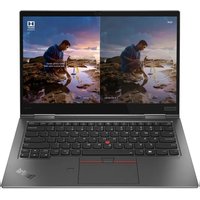
ThinkPad X13 Gen 6 - Ordinateur portable LENOVO - Notice d'utilisation et mode d'emploi gratuit
Retrouvez gratuitement la notice de l'appareil ThinkPad X13 Gen 6 LENOVO au format PDF.


| Caractéristiques | Détails |
|---|---|
| Modèle | LENOVO ThinkPad X13 Gen 6 |
| Processeur | Intel Core i5 ou i7 de 12ème génération |
| Mémoire RAM | Jusqu'à 32 Go LPDDR4x |
| Stockage | SSD jusqu'à 1 To |
| Taille de l'écran | 13,3 pouces |
| Résolution de l'écran | FHD (1920 x 1080) ou 4K (3840 x 2160) |
| Carte graphique | Intel Iris Xe Graphics |
| Connectivité | Wi-Fi 6E, Bluetooth 5.2 |
| Ports | 2 x USB-C, 1 x USB-A, 1 x HDMI, 1 x lecteur de carte microSD |
| Poids | Environ 1,3 kg |
| Autonomie de la batterie | Jusqu'à 15 heures |
| Système d'exploitation | Windows 11 Pro |
| Maintenance | Accès facile aux composants internes pour mise à niveau |
| Sécurité | Lecteur d'empreintes digitales, TPM 2.0 |
| Garantie | 1 an sur site |
FOIRE AUX QUESTIONS - ThinkPad X13 Gen 6 LENOVO
Questions des utilisateurs sur ThinkPad X13 Gen 6 LENOVO
0 question sur cet appareil. Repondez a celles que vous connaissez ou posez la votre.
Poser une nouvelle question sur cet appareil
Téléchargez la notice de votre Ordinateur portable au format PDF gratuitement ! Retrouvez votre notice ThinkPad X13 Gen 6 - LENOVO et reprennez votre appareil électronique en main. Sur cette page sont publiés tous les documents nécessaires à l'utilisation de votre appareil ThinkPad X13 Gen 6 de la marque LENOVO.
MODE D'EMPLOI ThinkPad X13 Gen 6 LENOVO
sous Windows | Copilot
| Détection de présence
41/77/78 < 27 dBm NFC 13,56 < -5,31 dBμA/m @10 m Remarque : en fonction de la configuration de votre produit, il est possible que les modes/bandes sans fil ne soient pas tous activés. Ce périphérique ne peut être utilisé qu’à l’intérieur, dans les bandes de fréquence de 5 150 à 5 350 MHz et de 5 945 à 6 425 MHz. Connexion à et déconnexion d’un réseau sans fil La connexion à un réseau sans fil augmente la consommation d’énergie du produit. Connexion et déconnexion d’un réseau Wi-Fi
1. Cliquez sur la zone des paramètres rapides de la barre des tâches.
2. Pour un réglage rapide du Wi-Fi, cliquez sur la flèche droite afin d'afficher la liste des
réseaux disponibles.
3. Sélectionnez un réseau disponible à la connexion et connectez-vous. Fournissez les
informations nécessaires, le cas échéant. Un clic sur la case Wi-Fi a pour effet de déconnecter le réseau Wi-Fi. Connexion et déconnexion d’un réseau cellulaire (sur certains modèles) Pour vous connecter à un réseau de données cellulaire 4G ou 5G, veillez à avoir une carte de réseau étendu sans fil (WWAN), ainsi qu’une carte SIM ou un profil eSIM installé. Cliquez sur l’icône de réseau, puis sélectionnez l’icône de réseau cellulaire dans la liste. Fournissez les informations nécessaires, le cas échéant. En cliquant à nouveau sur l’icône du réseau cellulaire, vous déconnectez le réseau cellulaire. Important : La désactivation du paramètre de veille du système d’exploitation entraîne une augmentation de la consommation d’énergie. Il est recommandé de laisser le paramètre de veille activé, car il fera automatiquement passer le produit en mode veille. Mentions relatives au boîtier d’alimentation La puissance fournie par le chargeur doit être entre, au minimum, 15 Watts (5 V, 3 A) requis par l’équipement radioélectrique et, au maximum, 65 Watts (20 V, 3,25 A) pour atteindre la vitesse de chargement maximale. Ce produit est compatible avec la charge rapide par USB Power Delivery.