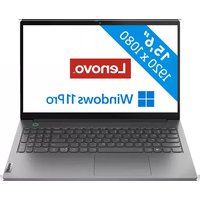
LENOVO ThinkBook 14 G4 - Ordinateur portable

ThinkBook 14 G4 - Ordinateur portable LENOVO - Notice d'utilisation et mode d'emploi gratuit

Retrouvez gratuitement la notice de l'appareil ThinkBook 14 G4 LENOVO au format PDF.

📄 12 pages Français FR Télécharger 💬 Question IA 10 questions ⚙️ Specs
Notice LENOVO ThinkBook 14 G4 - page 1
Caractéristique Détails
Modèle LENOVO ThinkBook 14 G4
Type d'appareil Ordinateur portable
Processeur Intel Core de 12e génération
Mémoire RAM Jusqu'à 32 Go DDR4
Stockage SSD jusqu'à 1 To
Taille de l'écran 14 pouces
Résolution de l'écran Full HD (1920 x 1080)
Carte graphique Intégrée Intel Iris Xe
Connectivité Wi-Fi 6, Bluetooth 5.1
Ports USB-C, USB 3.2, HDMI, prise audio
Système d'exploitation Windows 11 Pro
Poids Environ 1,4 kg
Autonomie de la batterie Jusqu'à 10 heures
Maintenance Accès facile aux composants internes pour mise à niveau
Sécurité Lecteur d'empreintes digitales, TPM 2.0
Garantie 1 an sur les pièces et la main-d'œuvre

FOIRE AUX QUESTIONS - ThinkBook 14 G4 LENOVO

Comment réinitialiser mon Lenovo ThinkBook 14 G4 ?
Pour réinitialiser votre Lenovo ThinkBook 14 G4, allez dans 'Paramètres', puis 'Mise à jour et sécurité', et sélectionnez 'Récupération'. Cliquez sur 'Réinitialiser ce PC' et suivez les instructions.
Mon ordinateur ne s'allume pas, que faire ?
Vérifiez que l'ordinateur est bien chargé. Essayez de le brancher sur une source d'alimentation et maintenez le bouton d'alimentation enfoncé pendant 10 secondes pour forcer un redémarrage.
Comment connecter mon Lenovo ThinkBook 14 G4 à un réseau Wi-Fi ?
Cliquez sur l'icône Wi-Fi dans la barre des tâches, sélectionnez votre réseau, entrez le mot de passe et cliquez sur 'Se connecter'.
Que faire si l'écran de mon ordinateur portable est noir ?
Vérifiez si l'ordinateur est allumé. Si oui, essayez d'appuyer sur les touches 'Fn' + 'F4' pour changer l'affichage. Si l'écran reste noir, tentez un redémarrage forcé.
Comment mettre à jour les pilotes de mon Lenovo ThinkBook 14 G4 ?
Allez dans 'Gestionnaire de périphériques', cliquez avec le bouton droit sur le périphérique à mettre à jour, puis sélectionnez 'Mettre à jour le pilote'. Vous pouvez également utiliser Lenovo Vantage pour rechercher des mises à jour.
Mon ordinateur portable est lent, que puis-je faire ?
Fermez les applications non utilisées, désinstallez les programmes inutiles et effectuez un nettoyage de disque. Vous pouvez également envisager d'augmenter la mémoire RAM si nécessaire.
Comment activer ou désactiver le Bluetooth sur mon Lenovo ThinkBook 14 G4 ?
Accédez à 'Paramètres', puis 'Appareils', et sélectionnez 'Bluetooth et autres appareils'. Vous pouvez activer ou désactiver Bluetooth à partir de cette section.
Que faire si mon ordinateur portable ne détecte pas ma clé USB ?
Essayez de brancher la clé USB sur un autre port USB ou sur un autre ordinateur pour vérifier si le problème vient de la clé. Si cela ne fonctionne pas, redémarrez votre ordinateur.
Comment je peux restaurer mon Lenovo ThinkBook 14 G4 à ses paramètres d'usine ?
Accédez à 'Paramètres', puis 'Mise à jour et sécurité', et sélectionnez 'Récupération'. Sous 'Réinitialiser ce PC', choisissez 'Supprimer tout' pour restaurer votre ordinateur à ses paramètres d'usine.
Comment vérifier la garantie de mon Lenovo ThinkBook 14 G4 ?
Visitez le site web de Lenovo et utilisez l'outil de vérification de garantie en entrant le numéro de série de votre appareil.

Questions des utilisateurs sur ThinkBook 14 G4 LENOVO

0 question sur cet appareil. Repondez a celles que vous connaissez ou posez la votre.

Poser une nouvelle question sur cet appareil

L'email reste privé : il sert seulement à vous prévenir si quelqu'un répond à votre question.

Aucune question pour l'instant. Soyez le premier à en poser une.

Téléchargez la notice de votre Ordinateur portable au format PDF gratuitement ! Retrouvez votre notice ThinkBook 14 G4 - LENOVO et reprennez votre appareil électronique en main. Sur cette page sont publiés tous les documents nécessaires à l'utilisation de votre appareil ThinkBook 14 G4 de la marque LENOVO.

MODE D'EMPLOI ThinkBook 14 G4 LENOVO

Alt Mode. Both USB Type-C connectors support USB Power Delivery. I Le port USB always-on prend en charge la sortie de puissance dans l’état de veille ou d’arrêt. Le connecteur USB Type-C marqué d’un astérisque (*) est soit un port Thunderbolt 4, soit un port USB multifonction. Le port USB multifonctionnel prend en charge le SuperSpeed USB 10 Gbps et le DisplayPort

4/USB multifonctionnel I Thunderbolt
Assistant notice
Powered by Anthropic
En attente de votre message
Informations produit

Marque : LENOVO

Modèle : ThinkBook 14 G4

Catégorie : Ordinateur portable