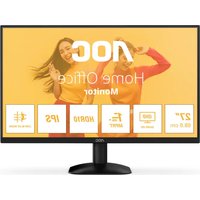
AOC Q27B35E - Moniteur

Q27B35E - Moniteur AOC - Notice d'utilisation et mode d'emploi gratuit

Retrouvez gratuitement la notice de l'appareil Q27B35E AOC au format PDF.

Français FR Télécharger 💬 Question IA 10 questions ⚙️ Specs
📄

Document temporairement indisponible

La notice est en cours de transfert vers notre nouveau serveur. Elle sera de nouveau accessible d'ici quelques heures. Merci de votre patience.

Choisissez votre langue et indiquez votre email : nous vous enverrons une version traduite specifiquement.
Type de produit Moniteur LCD couleur TFT
Taille d'écran 68,5 cm (27 pouces) en diagonale
Résolution maximale 2560 x 1440 @ 75 Hz
Résolution optimale 2560 x 1440 @ 60 Hz
Pas de pixel 0,2331 mm
Nombre de couleurs 16,7 millions
Fréquence de balayage horizontal 30 kHz – 114 kHz
Fréquence de balayage vertical 48 Hz – 75 Hz
Connecteurs d'entrée 1 x HDMI, 1 x DisplayPort
Alimentation 19 V ⎓ 2 A (adaptateur secteur fourni)
Consommation électrique (typique) 20 W
Consommation électrique (max) 34 W
Consommation en veille ≤ 0,3 W
Inclinaison -5° à 23°
Fixation murale VESA 100 x 100 mm (vis M4)
Technologies Adaptive-Sync, HDR10, Low Blue Mode, Clear Vision, Overdrive, Shadow Control, modes jeu
Température de fonctionnement 0 °C à 40 °C
Humidité de fonctionnement 10 % – 85 % (sans condensation)
Entretien Débrancher avant nettoyage. Utiliser un chiffon doux légèrement humide.

FOIRE AUX QUESTIONS - Q27B35E AOC

Comment régler la luminosité et le contraste ?
Appuyez sur le bouton Menu pour ouvrir l'OSD. Utilisez les touches fléchées pour naviguer vers Luminance. Réglez Luminosité et Contraste selon vos préférences. Appuyez sur Menu pour valider et sur la touche Retour pour quitter.
Comment activer la fonction Adaptive-Sync ?
Ouvrez l'OSD avec le bouton Menu, allez dans Paramètres de jeu, puis réglez Adaptive-Sync sur Activé. Cette fonction nécessite une carte graphique compatible (AMD Radeon ou processeurs AMD Ryzen avec graphiques intégrés).
Que faire si l'écran reste noir ?
Vérifiez que le cordon d'alimentation est branché et que le moniteur est allumé (bouton d'alimentation). Assurez-vous que le câble vidéo (HDMI ou DisplayPort) est correctement connecté à l'ordinateur et au moniteur. Testez avec une autre source si possible. Si le problème persiste, contactez le service après-vente.
Comment nettoyer l'écran ?
Débranchez le moniteur. Utilisez un chiffon en coton doux ou en microfibre légèrement humidifié à l'eau. Essuyez délicatement l'écran. Ne vaporisez jamais de liquide directement sur l'écran et évitez tout contact avec les ouvertures de ventilation.
Puis-je monter le moniteur sur un bras mural ?
Oui, le moniteur est compatible avec une fixation murale VESA 100 x 100 mm. Utilisez des vis M4 de longueur adaptée à votre support mural. Retirez la base avant l'installation et suivez les instructions du fabricant du bras.
Comment réduire la lumière bleue ?
Ouvrez l'OSD et allez dans Réglage des couleurs. Activez le Mode LowBlue et choisissez parmi les préréglages : Multimédia, Internet, Bureau ou Lecture. Cela réduit la fatigue oculaire.
Le moniteur prend-il en charge le HDR ?
Oui, ce moniteur prend en charge les signaux HDR10. Le HDR s'active automatiquement si le périphérique et le contenu sont compatibles. Vous pouvez aussi le régler manuellement dans l'OSD sous Luminance > Mode HDR.
Comment utiliser la fonction Clear Vision ?
Appuyez sur la touche de raccourci < (Clear Vision) en bas du moniteur lorsque l'OSD est fermé. Utilisez les touches > pour sélectionner le niveau : Faible, Moyen, Fort ou Arrêt. Cette fonction améliore la netteté des images basse résolution.
Comment basculer entre les sources d'entrée ?
Appuyez sur le bouton Source/Sortie (touche 1) en bas du moniteur pour ouvrir le menu de sélection des sources. Choisissez l'entrée souhaitée (HDMI ou DisplayPort) et confirmez avec le bouton Menu.
Comment réinitialiser les paramètres d'usine ?
Ouvrez l'OSD, allez dans le menu Supplémentaire (Extra), sélectionnez Réinitialiser et choisissez Oui. Tous les réglages reviendront à leurs valeurs par défaut.

Questions des utilisateurs sur Q27B35E AOC

0 question sur cet appareil. Repondez a celles que vous connaissez ou posez la votre.

Poser une nouvelle question sur cet appareil

L'email reste privé : il sert seulement à vous prévenir si quelqu'un répond à votre question.

Aucune question pour l'instant. Soyez le premier à en poser une.

Téléchargez la notice de votre Moniteur au format PDF gratuitement ! Retrouvez votre notice Q27B35E - AOC et reprennez votre appareil électronique en main. Sur cette page sont publiés tous les documents nécessaires à l'utilisation de votre appareil Q27B35E de la marque AOC.

MODE D'EMPLOI Q27B35E AOC

Assistant notice
Powered by Anthropic
En attente de votre message
Informations produit

Marque : AOC

Modèle : Q27B35E

Catégorie : Moniteur