27E4CV - Moniteur AOC - Notice d'utilisation et mode d'emploi gratuit
Retrouvez gratuitement la notice de l'appareil 27E4CV AOC au format PDF.


| Type de produit | Moniteur LCD |
| Taille d'écran | 27 pouces (68,6 cm de diagonale) |
| Résolution native | 1920 x 1080 (Full HD) |
| Fréquence de rafraîchissement max | 120 Hz |
| Connectivité | HDMI, DisplayPort (entrée/sortie), USB-C, USB 3.2 Gen1 (x4 dont 1 avec charge), RJ45, prise casque |
| Technologies d'image | Adaptive-Sync, MBR (réduction flou), Overdrive, HDR, modes jeu (FPS, RTS, Course, etc.), Contrôle des ombres |
| Alimentation | 100-240 V AC, 50/60 Hz, 1,5 A |
| Consommation électrique typique | 19 W |
| Consommation électrique max | 150 W |
| Consommation veille | ≤ 0,3 W |
| Entretien et nettoyage | Débrancher avant nettoyage ; utiliser un chiffon doux légèrement humide (eau uniquement) ; éviter liquides dans le boîtier |
| Sécurité | Prise avec mise à la terre ; ne pas surcharger ; déconnecter en cas d'orage ; ne pas placer sur surface instable ; respecter inclinaison max -5° |
| Montage mural (VESA) | Compatibilité VESA 100x100 mm (vis M4 x 10+X mm, X = épaisseur support) |
| Inclinaison | -5° à +23° (environ) |
| Dimensions (avec support) | Non spécifiées |
| Poids | Non spécifié |
| Température de fonctionnement | 0°C à 40°C |
| Humidité de fonctionnement | 10 % à 85 % (sans condensation) |
| Politique défauts pixels | Tolérances : max 2 points lumineux, max 5 points noirs, distance ≥15 mm entre défauts |
FOIRE AUX QUESTIONS - 27E4CV AOC
Questions des utilisateurs sur 27E4CV AOC
0 question sur cet appareil. Repondez a celles que vous connaissez ou posez la votre.
Poser une nouvelle question sur cet appareil
Téléchargez la notice de votre Moniteur au format PDF gratuitement ! Retrouvez votre notice 27E4CV - AOC et reprennez votre appareil électronique en main. Sur cette page sont publiés tous les documents nécessaires à l'utilisation de votre appareil 27E4CV de la marque AOC.
MODE D'EMPLOI 27E4CV AOC
MANUEL DE L'UTILISATEUR
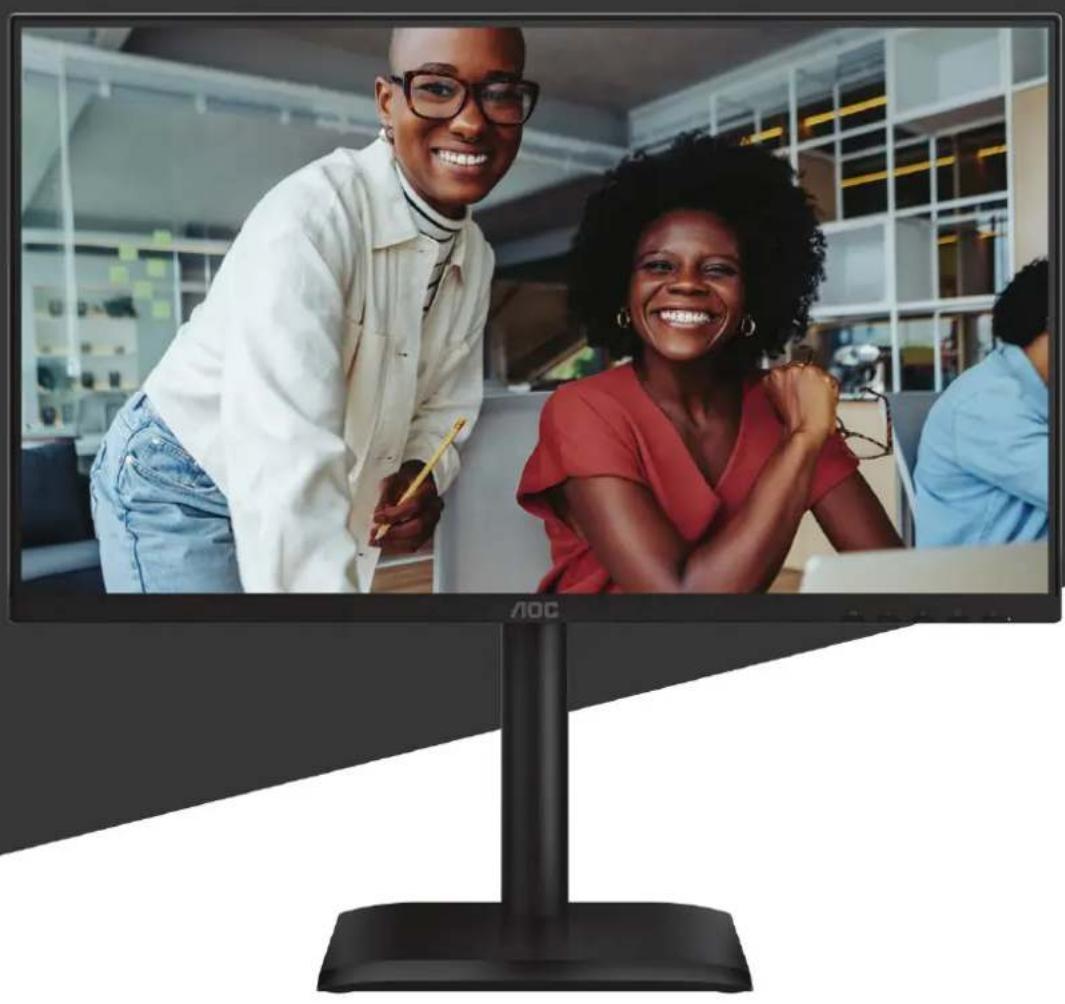
27E4CV
MONITOR
Sécurité 1
Conventions nationales 1
Alimentation electrique. 2
Installation 3
Nettoyage 4
Autre 5
Installation 6
Contenu de la boite 6
Montage du support et de la base 7
Réglage de l'angle de vision 9
Connexion du moniteur 10
Montage mural. 11
fonction Adaptive-Sync. 12
Réglage 13
Touches rapides 13
Réglage OSD. 15
Paramètres de jeu 16
Mode préréglé 18
Image 19
Entree 21
Parametes 22
Audio 23
Configuration de l'OSD 24
Information 25
Indicateur LED 26
Dépannage 27
Specifications 28
Specifications generales 28
Politique relative aux defaults de pixels des panneaux du moniteur AOC 29
32
Affectation des broches 33
Plug and Play 34
Sécurité
Conventions nationales
Les sous-sections suivantes décrivent les conventions nationales appliquées dans ce document.
Notes, mises en garde et averissements
Tout au long de ce guide, des blocs de texte peuvent être accompagnés d'une icône et imprimés en caractères gras ou en italique. Ces blocs correspondant à des notes, mises en garde et averissements, et sont utilisés comme suit :

NOTE : Une NOTE indique une information importante qui vous aide à mieux utiliser votre système informatique.

MISE EN GARDE : Une MISE EN GARDE signale un risque potentiel de dommage matériel ou de perte de données et vous indique comment éviter ce problème.

AVERTISSEMENT : Un AVERTISSEMENT signale un risque potentiel de blessure corporelle et vous indique comment éviter ce problème. Certains averisations peuvent apparaître sous des formats alternatifs et ne pas être accompagnés d'une icône. Dans de tels cas, la presentation spécifique de l'advertisement est imposée par l'autorité réglementaire.
Alimentation électrique
Le moniterd doit etre utilise quienment aec le type de source d'alimentation indique sur l'etiquette. Si you ne connaisz pas le type d'alimentation electrique de veore domicile, consultez voire revendeur ou la compagnie locale d'electricite.
Le moniteur est equiped d'une prise a trois broches avec mise a la terre, une prise componant une troisieme broche (mise a la terre). Cette prise ne peut etre inseree que dans une pris de courant mise a la terre, pour des raisons de securite. Si voitre pris ne convient pas a la fiche a trois conducteurs, faites installer la pris correcte par un eletricien ou utilisez un adaptateur pour metre l'appareil a la terre en toute sccurite. Ne neutralise pas la fonction de sccurite de la fiche mise a la terre.
Débranchez l'appareil pendant un orage ou lorsqu'il ne sera pas utilisé pendant de longues périodes. Cela protégera le moniteur contre les dommages causés par les surtensions électriques.
Ne surchargez pas les multiprises ni les rallonges. Une surcharge peut provoquer un incendie ou un choc electrique.
Pour garantir un fonctionnement satisfaisant, utilisez le moniteur uniquement avec des ordinateurs certifiés UL disposant de prises configurées et marquées entre 100-240 V AC, min. 5 A.
La prise murale doit etre installee a proximite de l'equipement et doit etre facilement accessible.
Installation
Ne placez pas le moniteur sur un chariot, un support, un trupied, un support mural ou une table instable. Si le moniteur tombe, il peut blesser une personne et cause des dommages graves à ce produit. Utilisez uniquement un chariot, un support, un trupied, un support mural ou une table recommends par le fabricant ou vendus avec ce produit. Suivez les instructions du fabricant. Respectez les instructions lors de l'installation du produit et utilisez les accessoires de montage recommandés par le fabricant. Une combinaison produit et chariot doit être déplacée avec précaution.
Ne jamais introduire d'objet dans la fente du boitier du monitreur. Cela pourrait endommager des composants du circuit, provoquant un incendie ou un chic électrique. Ne jamais renverser de liquides sur le monitreur.
Ne pas poser la face avant du produit sur le sol.
Si vous montez le moniteur sur un mur ou une étagère, utilisez un kit de montage approuvé par le fabricant et suivez les instructions du kit.
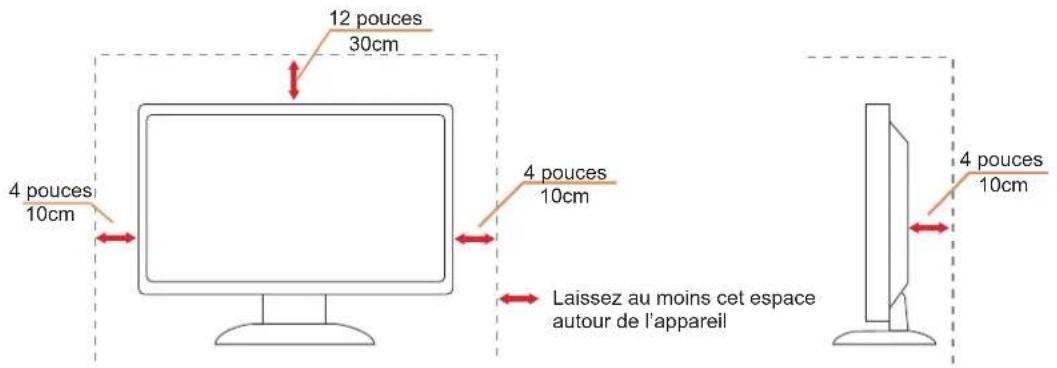
Laissez un espace autour du moniteur comme indiqué ci-dessous. Sinon, la circulation de l'air pourrait etre insuffisante, ce qui pourrait entrainer une surchauffe, un incendie ou des dommages au moniteur.
Pour éviter tout dommage potentiel, par exemple le décollement de la dalle de la cordure, assurez-vous que le moniteur ne s'incline pas vers le bas de plus de -5 degrés. Si l'angle d'inclinaison maximal de -5 degrés vers le bas est dépasse, les dommages au moniteur ne seront pas couverts par la garantie.
Voir ci-dessous les zones de ventilation recommandees autour du moniteur lorsqu'il est instalé sur un mur ou sur le support :
Installé avec support
Nettoyage

Nettoyez régulierement le boîtier avec un chiffon doux légarement humidifié à l'eau.

Lors du nettoyage, utilisez un chiffon en coton doux ou en microfibre. Le chiffon doit etre humide et presque sec; ne laissez
pas de liquide pénétrer dans le boitier.
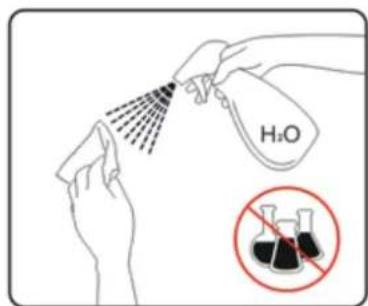
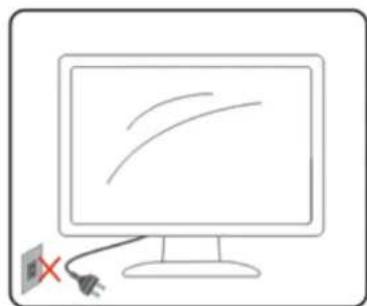
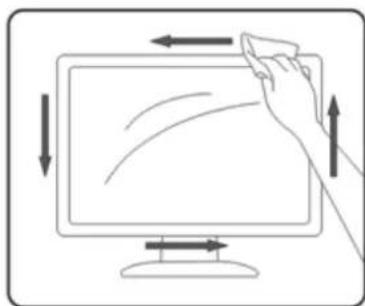

Veuillez débrancher le cordon d'alimentation avant de nettoyer le produit.
Autre
Si le produit dégage une odeur, un bruit ou de la fumée anormale, débranchez IMMÉDIATION la prise d'alimentation et contactez un centre de service.
Assurez-vous que les ouvertures de ventilation ne sont pas obstruées par une table ou un rideau.
! Ne soumettez pas le moniteur LCD à des vibrations sévères ni à des chocs importants pendant son fonctionnement.
Ne frappez pas et ne laissez pas tomber le moniteur pendant son fonctionnement ou son transport.
! Les cordons d'alimentation doivent etre certifiés conformes aux normes de securite. Pour l'Allemagne,ils doit etre de type H03W-F,3G,0,75 mm2 ou supieur.Pour les autres pays,les types appropriés doit etre utilisés en consquence.
! Une pression sonore excessive provenant des écouteurs et casques peut entrainer une perte auditive. Le réglage de l'égaliser au maximum augmente la tension de sortie des écouteurs et casques, et par conséquent le niveau de pression acoustique.
Installation
Contenu de la boîte

Monitor
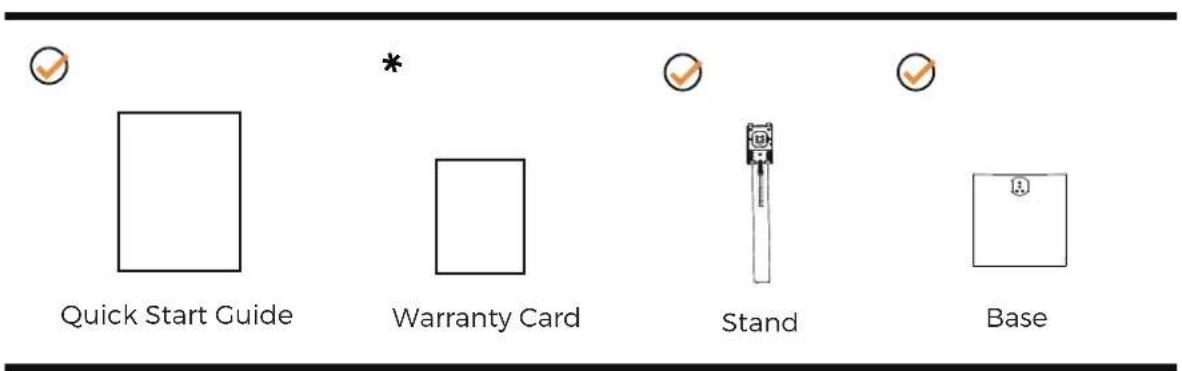

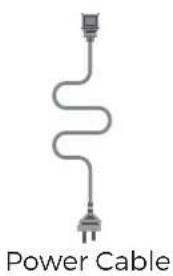
*
HDMI Cable
*
DisplayPort Cable
*
USB C-C Cable
Tous les cables de signal ne sont pas fournis dans tous les pays et régions. Veuillez vérifier auprès du revendeur local ou du bureau régional AOC pour confirmation.
Montage du support et de la base
Veuillez installer ou retirer la base en suivant les etapes ci-dessous.
Installation :
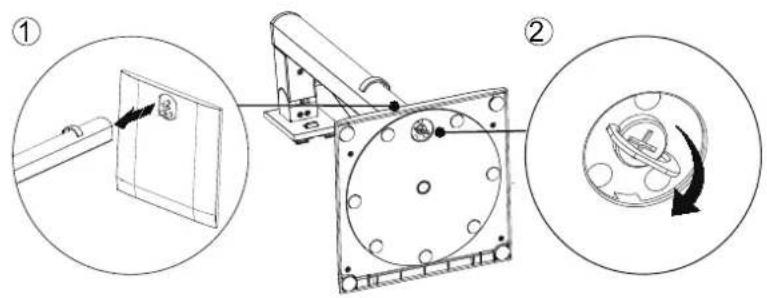
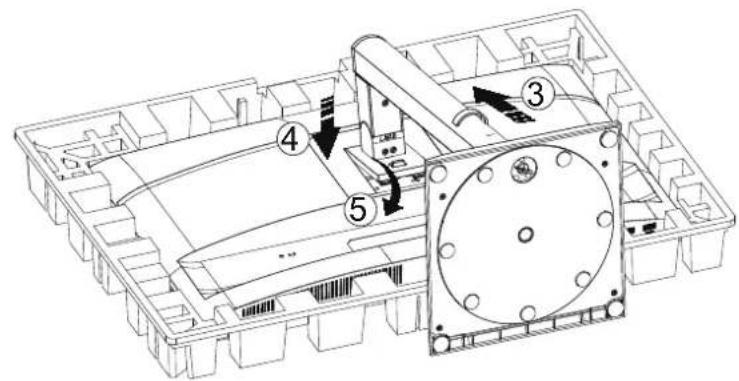
Retrait :
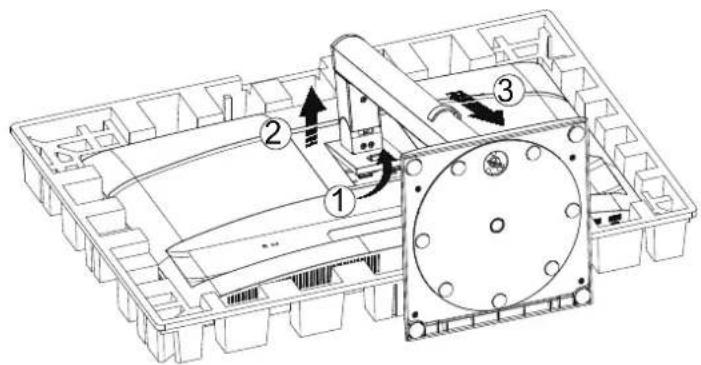
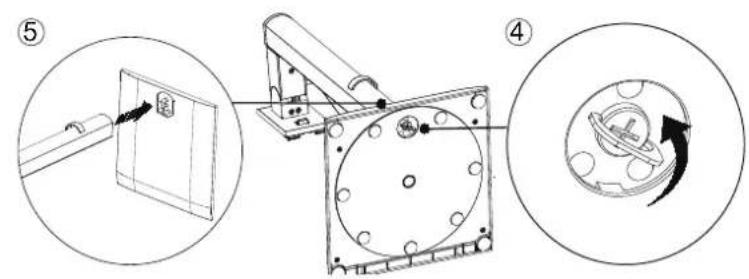
Spécification de la vis de base : M6*13 mm (filetage effectif 5,5 mm)
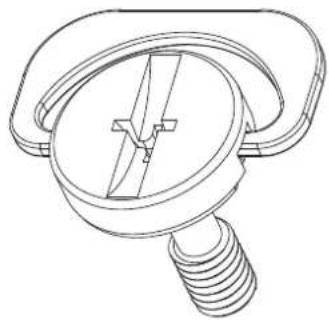

REMARQUE: Le design de l'écran peut différer de celui illustré.
Réglage de l'angle de vision
Pour une expérience visuelle optimale, il est recommendé que l'utilisateur s'assure de pouvoir voir l'intégrality de son visage à l'écran, puis ajusté l'angle du moniteur selon ses préférences personnelles.
Maintenez le support afin d'éviter que le moniteur ne bascule lors du réglage de l'angle.
Vous pouze ajuster le moniteur comme suit :
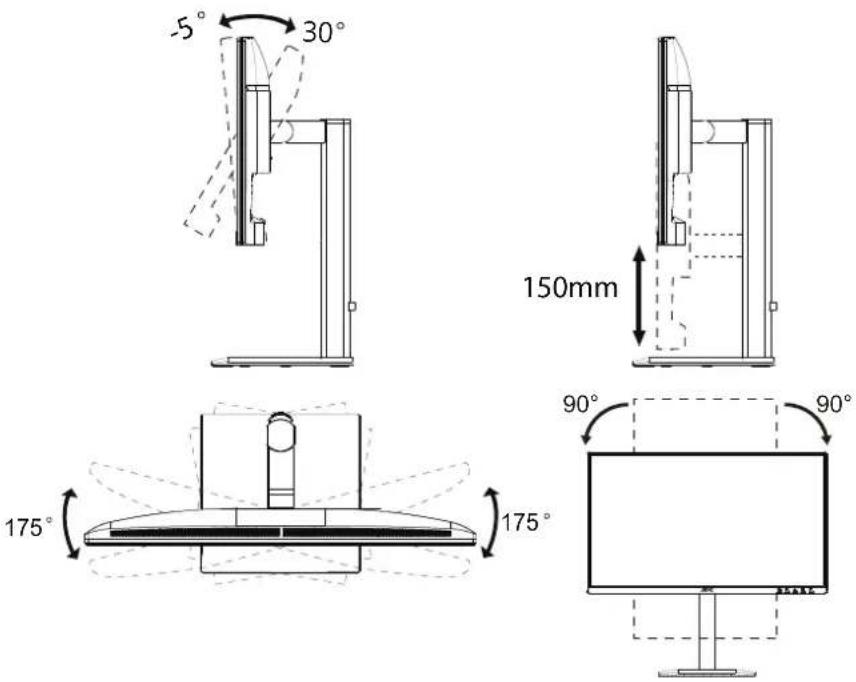

REMARQUE:
Ne touche pas I'ecran LCD lors du changement d'angle. Toucher I'ecran LCD peut provoquer des dommages.

Avertissement
Pour eviter tout dommage potentiel à l'écran, tel que le décollement du panneau, veillez à ce que le moniteur ne s'incline pas vers le bas de plus de -5 degrés.
- Ne pressez pas l'écran lors du réglage de l'angle du moniteur. Saisissez uniquement la cordure.
Connexion du moniteur
Connexions des cables à l'arrière du moniteur et de l'ordinateur :
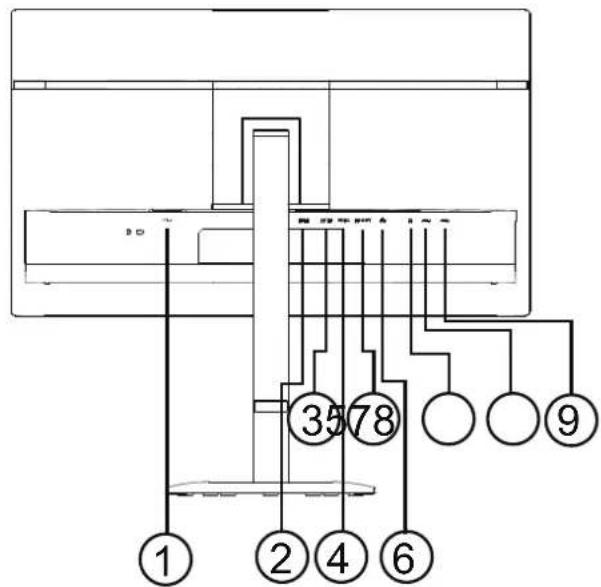
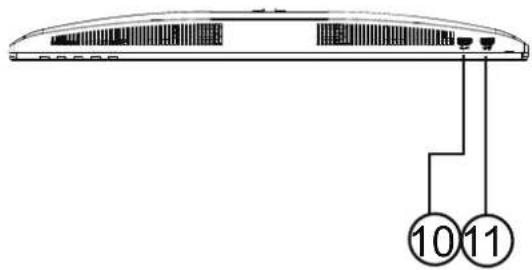
- Alimentation électriche
- HDMI
- Entree DisplayPort
- USB C
5.SortieDisplayPort
6.RJ45 - Casque
- USB3.2 Gen1
- USB3.2 Gen1
- USB3.2 Gen1
- USB3.2 Gen1 aval + charge
Connexion au PC
- Branchez fermement le cordon d'alimentation à l'arrière du moniteur.
- Éteignez votre ordinateur et débranchez son cordon d'alimentation.
- Connectez le cable de signal d'affichage au connecteur video situé à l'arrière de votre ordinateur.
- Branchez le cordon d'alimentation de votre ordinateur et de votre moniteur sur une prise électrique à proximé.
- AllumezVote ordinateur etvoire moniteur.
Si vous moniteur affiche une image, l'installation est terminée. S'il n'affiche pas d'image, veuillesz vous reférer à la section Dépannage.
Pour protégé l'équipment, éteignez toujours le PC et le moniteur LCD avant de les connecter.
Montage mural
Preparation à l'installation d'un bras de montage mural optionnel.

peut etre fixe a un bras de montage mural que you achetez separement. Debranchez l'alimentation avant cette procedure.Suivez ces etapes:
- Retirez la base.
- Suivez les instructions du fabricant pour assembler le bras de montage mural.
- Placez le bras de montage mural à l'arriere du moniteur. Alignez les trous du bras avec ceux situés à l'arrière du moniteur.
- Insérez les 4 vis dans les trou s et serrez-les.
- Reconnectez les cables. Retez-vous au manuel d'utilisation fourni avec le bras de montage mural optionnel pour les instructions de fixation au mur.
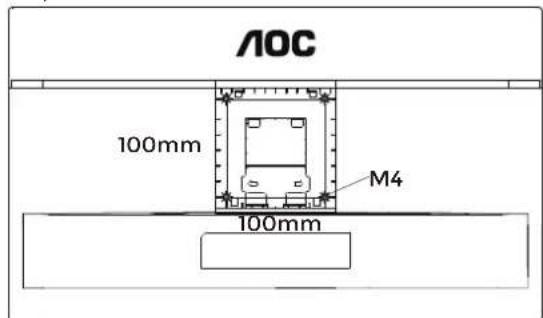
Spécification des vis pour support mural : M4*10+X) mm, (X = épaisseur du support mural)
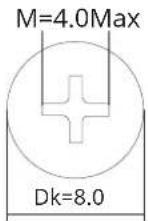
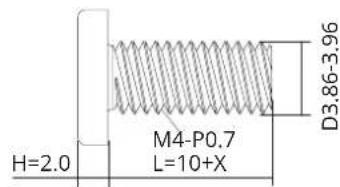
Remarque: Les trous de fixation VESA ne sont pas disponibles sur tous les modèles. Veuillez vérifier auprès du revendeur ou du service officiel d'AOC. Contactez toujours le fabricant pour toute installation murale.
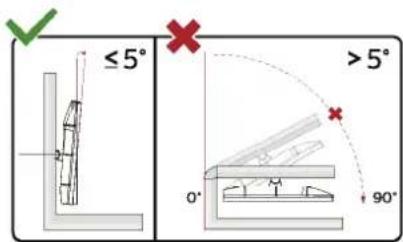
- Le design de l'écran peut différer de celui illustré.
AVERAGEMENT:
- Pour éviter tout dommage potentiel à l'écran, tel que le décollement du panneau, voirlez à ce que le moniteur ne s'incline pas vers le bas de plus de -5 degrés.
- Ne pressez pas I'ecran lors du reglage de I'angle du moniteur. Saisissez uniquement la cordure.
fonction Adaptive-Sync
- La fonction Adaptive-Sync fonctionne avec DisplayPort/HDMI.
- Cartes graphiques compatibles : la liste recommende figure ci-dessous, elle peut également être consultée sur www.AMD.com.
Cartes graphiques
- Série Radeon™ RX Vega
Serie RadeonTM RX 500 - Série Radeon™ RX 400
- Série Radeon™ R9/R7 300 (à l'exception des R9 370/X, R7 370/X, R7 265)
RadeonTM Pro Duo (2016) - Série Radeon™ R9 Nano
- Série Radeon™ R9 Fury
- Série Radeon™ R9/R7 200 (à l'exception des R9 270/X, R9 280/X)
Proceseurs
- AMD Ryzen™ 7 2700U
- AMD Ryzen™ 5 2500U
- AMD Ryzen™ 5 2400G
- AMD Ryzen™ 3 2300U
- AMD Ryzen™ 3 2200G
AMD PRO A12-9800
AMD PRO A12-9800E
AMD PRO A10-9700
AMD PRO A10-9700E
AMD PRO A8-9600
AMD PRO A6-9500
AMD PRO A6-9500E
AMD PRO A12-8870
AMD PRO A12-8870E
AMD PRO A10-8770
AMD PRO A10-8770E
AMD PRO A10-8750B
AMD PRO A8-8650B
AMD PRO A6-8570
AMD PRO A6-8570E
AMD PRO A4-8350B
AMD A10-7890K
AMD A10-7870K - AMD A10-7850K
AMD A10-7800 - AMD A10-7700K
- AMD A8-7670K
AMD A8-7650K
AMD A8-7600
AMD A6-7400K
Réglage
Touches rapides
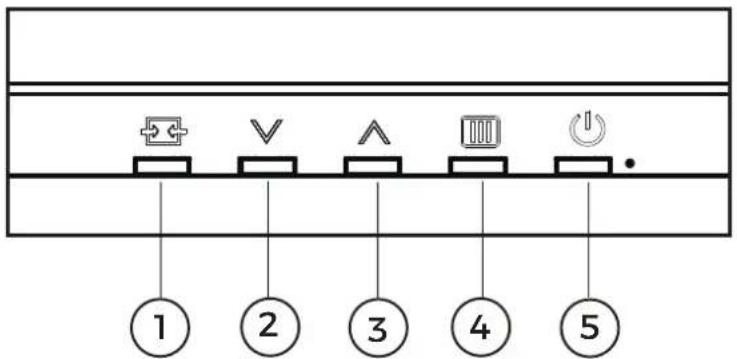
| 1 | Source/Sortie |
| 2 | Mode préréglé/√ |
| 3 | Luminosité/△ |
| 4 | Menu/Entrée |
| 5 | Alimentation électrique |
Menu/Entrée
Appuyez pour afficher l'OSD ou confirmer la selection.
Alimentation électrique
Appuyez sur le bouton d'alimentation pour allumer le moniteur.
Mode préregle/
Lorsqu'aucun OSD n'est affiché, appuyez sur la touche « » pour ouvrir la fonction Mode prérégle, puis appuyez sur la touche « » ou « » pour selectionner le Mode prérégle.
Luminosite/√
Lorsqu'aucun OSD n'est affiché, appuyez sur la touche « » pour ouvrir la fonction Luminosite, puis appuyez sur la touche « » ou « » pour regler la luminosite.
Source/Sortie
Lorsque I'OSD est fermé, appuyez sur le bouton Source/Exit pour activer la fonction de raccourci Source.
Lorsque le menu OSD est actif, ce bouton agit comme une touche de sortie (pour quitter le menu OSD).
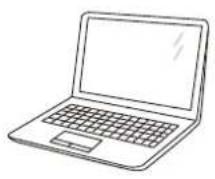
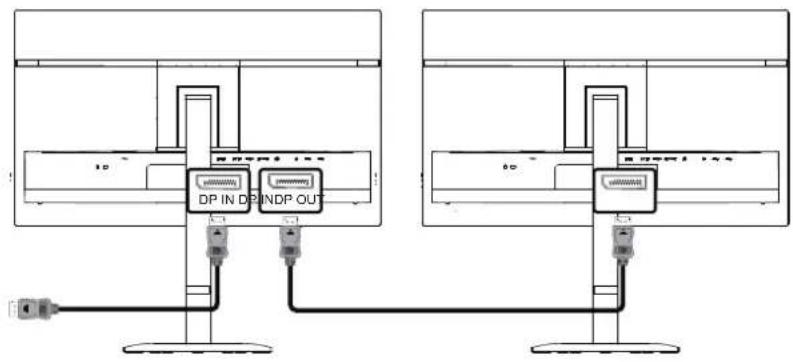
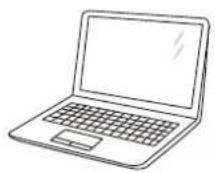
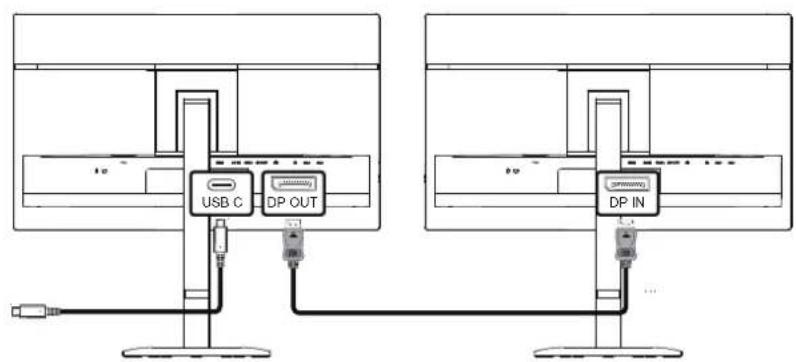
Chainage en guirlande
Réglage OSD
Instructions basiques et simples sur les touches de contrôle.
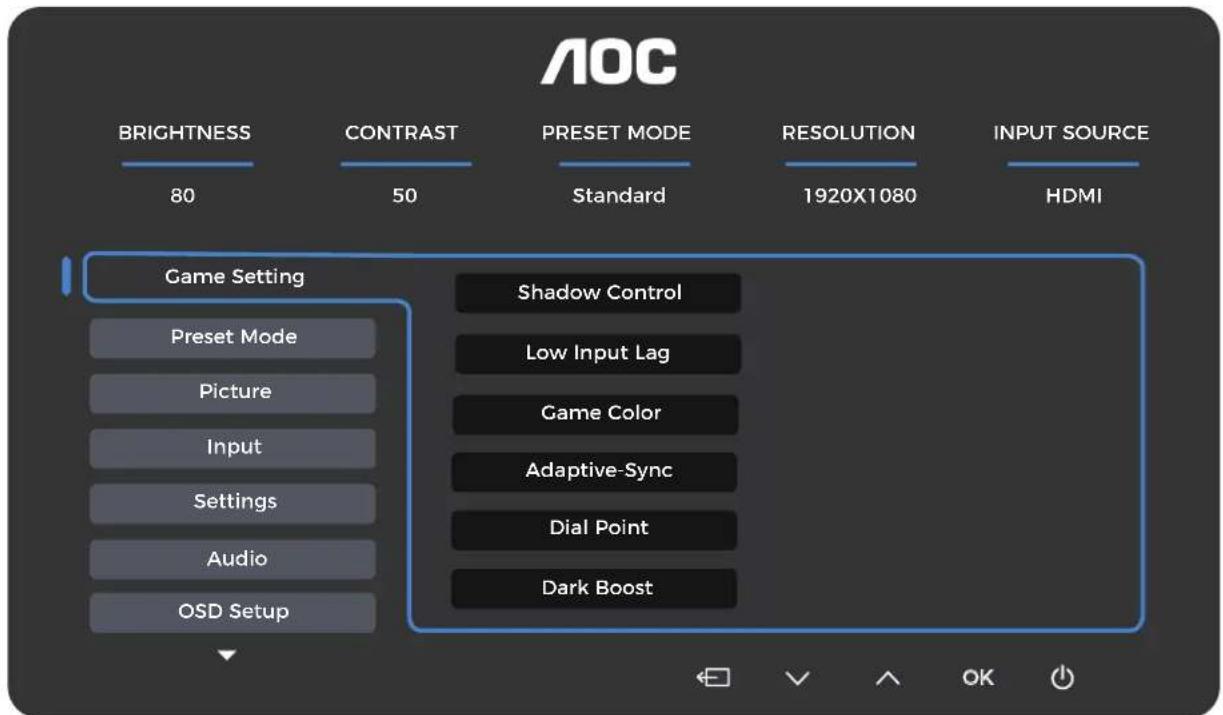
1). Appuyez sur le pubon MENU pour activer la fenêtre OSD.
2). Appuyez sur vous pour naviguer dans les fonctions. Une fois la fonction désirée mise en surbrillance, appuyez sur le [III] bouton MENU / OK pour l'activer, puis appuyez sur ou pour naviguer dans les fonctions du sous-menu. Une fois la fonction du sous-menue désirée mise en surbrillance, appuyez sur [III] bouton MENU / OK pour l'activer.
3). Appuyez sur ou pour modifier les réglages de la fonction sélectionnée. Appuyez sur / pour quitter Si vous souhaitez ajuster une autre fonction, repêze les étapes 2 et 3.
4). Fonction de verrouillage de l'OSD : pour verrouiller l'OSD, appuyez et maintenez le [bouton MENU lorsque le moniteur est eteint, puis appuyez sur (1) le bouton d'alimentation pour allumer le moniteur. Pour déverrouiller l'OSD, appuyez et maintenez le [bouton MENU lorsque le moniteur est eteint, puis appuyez sur (bouton d'alimentation pour allumer le moniteur.
Remarques :
1). Si le produit ne dispose que d'une seule entrée de signal, l'option « Sélection d'entrée » ne peut pas été modifiée.
2). Si la résolution du signal d'entrée correspond à la résolution native ou à Adaptive-Sync, l'option « Rapport d'image » est invalidé.
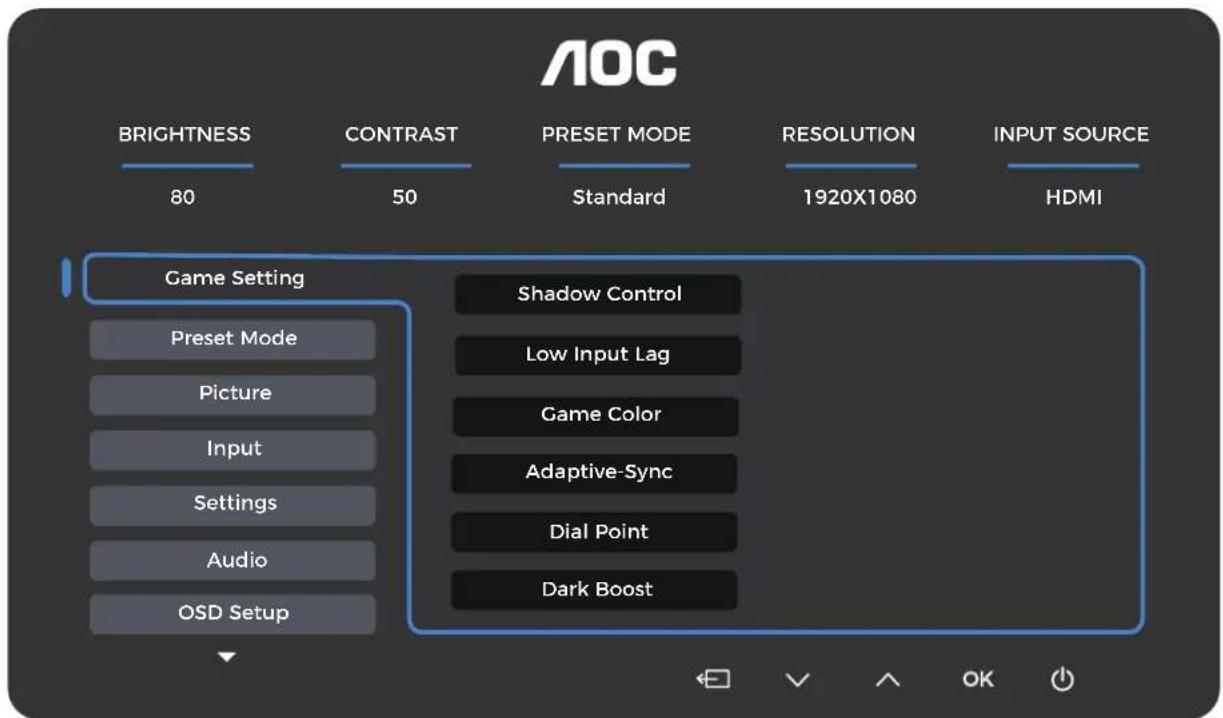
Paramètres de jeu
| Contrôle des ombres | 0 ~ 20 | Le Contrôle des ombres est régle par défaut sur 0 ; l'utilisateur peut ajuster cette valeur de 0 à 20 pour une image plus claire. Si l'image est trop nombre pour désigner clairément les détails, ajustez la valeur de 0 à 20 pour obtenir une image nette. |
| Faible latence d'entrée | Déactivé / Activé Désactivé | lez le tampon d'image pour réduire la latence d'entrée. |
| Couleur de jeu 0 ~ 20 | La fonction Couleur de jeu offre 21 niveaux (0-20) pour ajuster la saturation afin d'obtenir une image optimale. | |
| Adaptive-Sync Désactivé / Activé | Déactiver ou activer Adaptive-Sync. Rappel de fonctionnement d'Adaptive-Sync : lorsque la fonction Adaptive-Sync est activée, des scintillements peuvent apparaître dans certains environnements de jeu. | |
| Point de visée | Déactivé / Activé / Dynamique | La fonction « Point de visée » place un indicateur de visée au centre de l'écran pour aider les joueurs à viser avec précision dans les yeux de tir à la première personne (FPS). |
| Renforcement des zones sombres | Déactivé / Niveau 1 / Niveau 2 / Niveau 3 | Améliorer les détails à l'écran dans les zones sombres ou lumineuses afin d'ajuster la luminosité dans les zones claires tout en évitant la sursaturation. |
| MBR 0 ~ 20 | MBR (Réduction du flou de mouvement) offre 21 niveaux d'ajustement (0-20) pour réduire le flou de mouvement. Note :1. La fonction MBR peut être ajustée lorsque Adaptive-Sync est désactifé et que la fréquence de rafraîchissement est ≥ 75 Hz.2. La luminosité de l'écran diminue à mesure que la valeur d'ajustement augmente. | |
| Synchronisation MBR | Déactivé / Activé | Déactiver ou activer la synchronisation MBR (Suppression du flou de mouvement).Note :La fonction de synchronisation MBR peut être ajustée lorsque l'Adaptive-Sync est activé et que le signal d'entrée est à fréquence variable. |
| Overdrive | Déactivé / Faible / Moyen / Fort / Boost | Ajuster le temps de réponse. Note : 1. Si l'utilisateur règle l'OverDrive sur « Fort », l'image affichée peut être floue. Les utilisateurs peuvent ajuster le niveau d'OverDrive ou le désactiver selon leurs préférences. 2. La fonction « Boost » est optionnelle lorsque l'Adaptive-Sync est désactivié et que la fréquence de rafraîchissement est ≥ 75 Hz. 3. La luminosité de l'écran diminuera lorsque la fonction « Boost » est activée. |
Note:
1). Lorsque le « Mode HDR » sous « Image » est activé, les éléments « Mode de jeu », « Contrôle des ombres », « Couleur de jeu » ne peuvent pas été ajustés.
2). Lorsque le « HDR » sous « Image » est activé, les éléments « Mode de jeu », « Contrôle des ombres », « Couleur de jeu », « MBR » et « Synchronisation MBR » ne peuvent pas être ajustés. « Boost » sous « Overdrive » n'est pas disponible.
3). Lorsque « Espace couleur » sous « Image » est régé sur sRGB, les options « Mode jeu », « Contrôle des ombres » et « Couleur jeu » ne peuvent pas être ajustées.
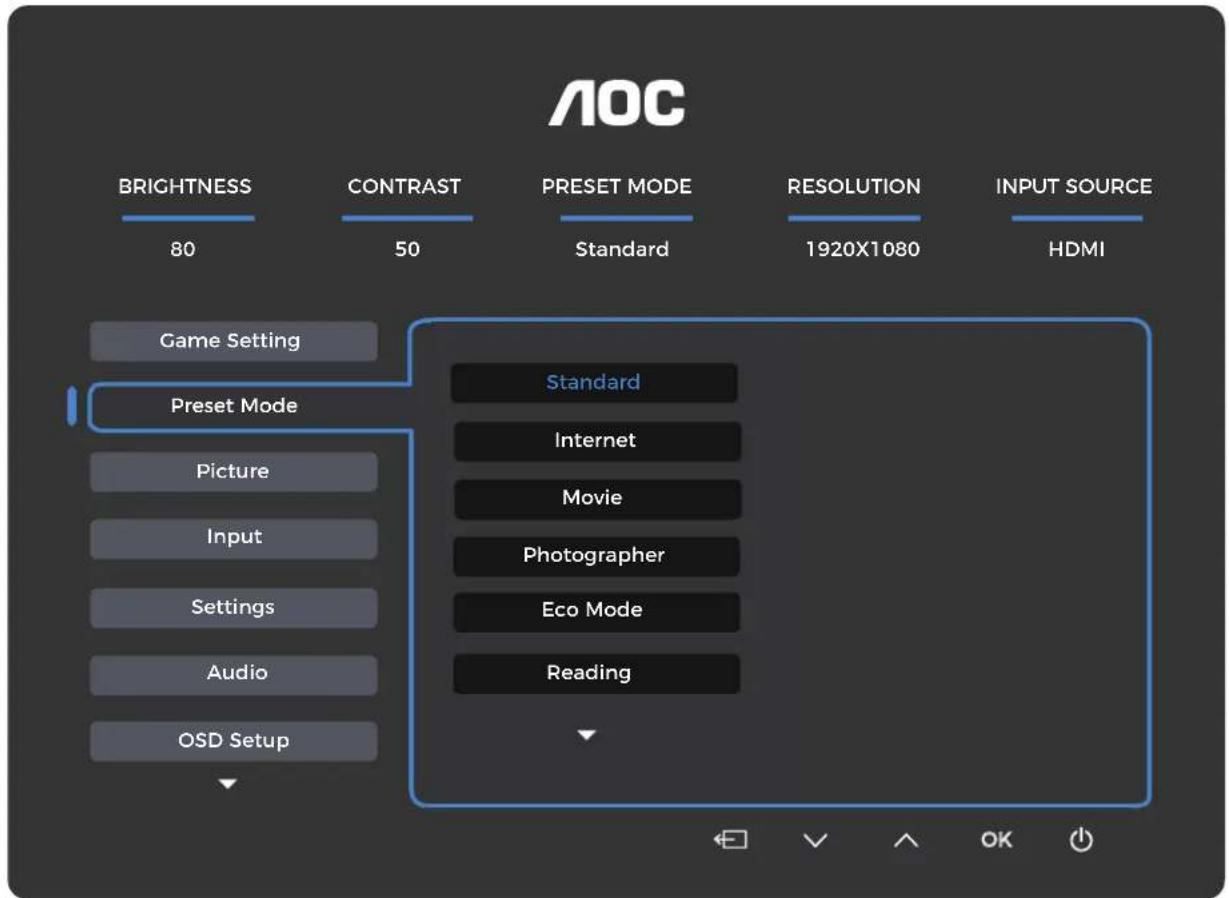
Mode préréglé
| Standard Améliore la lisibilité pour les produits web et mobiles adaptés. | |
| Internet Mode Internet. | |
| Film Mode Film. | |
| Photoproge Mode Photographie. | |
| Mode Éco Mode Éco | |
| Lecture Mode Lecture. | |
| Effet HDR - Image | Réglez l'effet HDR en fonction de vos besoin d'utilisation.Effet HDR - Film |
| Effet HDR - Jeu | |
| Sport Mode préréglé Sports. | |
| FPS | Pour jourer à des produits FPS (First Person Shooters). Améliore le niveau de noir dans le thèmeASF. |
| RTS Pour jourer à des produits RTS (Real Time Strategy). Améliore la qualité de l'image. | |
| Course | Pour jourer à des produits de course, offre un temps de réponse rapide et une saturation des couleurs élevée. |
| Réinitialiser la couleur | Réinitialise la couleur par défaut. |
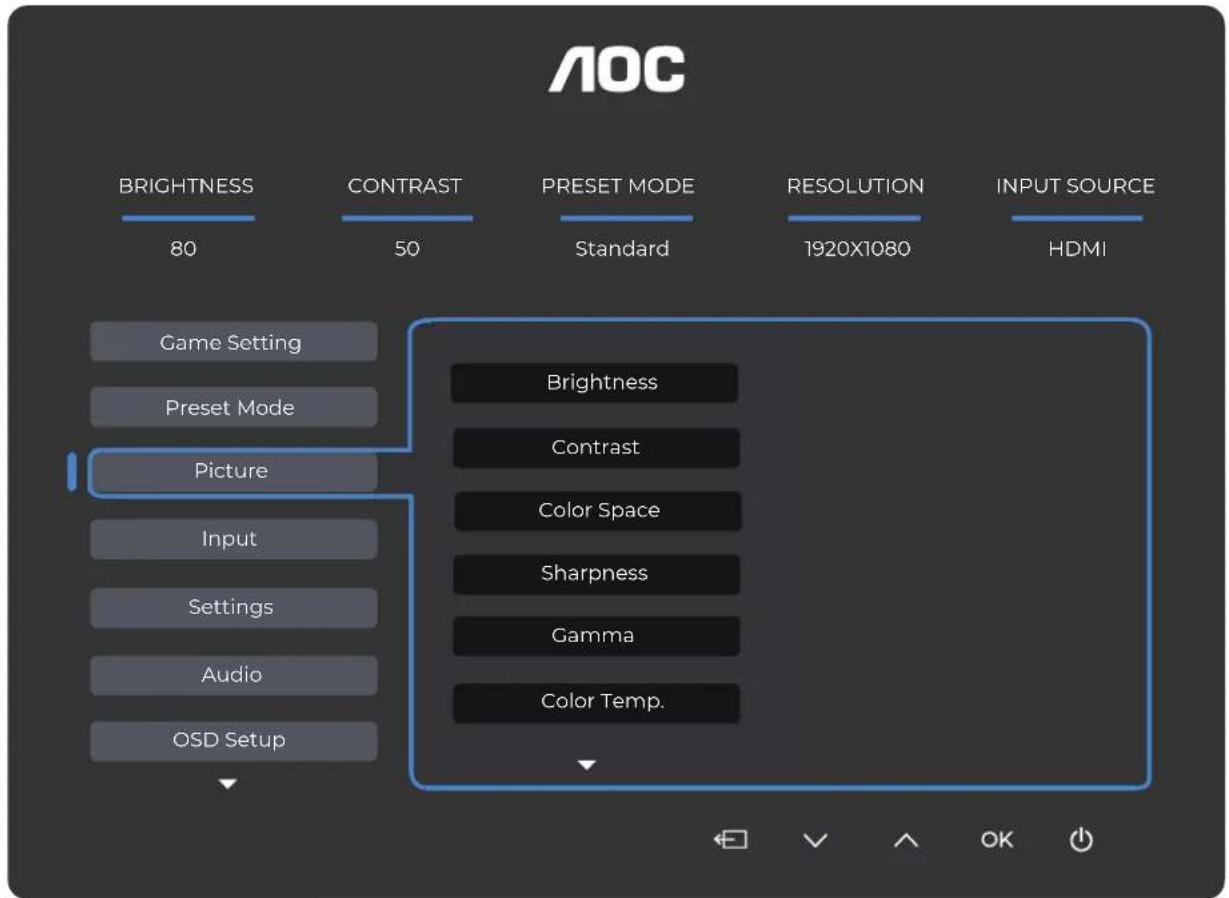
Image
| Luminosité 0-100 Réglage | du rétroéclairage. | |
| Contrast 0-100 Contraste à partir du registre numérique. | ||
| Éspace colorimétrique | Natif du panneau Panneau à espace colorimétrique standard. | |
| sRGB Espace colorimétrique sRGB. | ||
| Netteté 0-100 Réglage de la netteté. | ||
| Gamma 1.8/2.0/2.2/2.4/2.6 | Réglage du gamma. | |
| Température de couleur | Natif | Rappel de la température de couleur native depuis l'EEPROM. |
| 5000K | Rappel de la température de couleur 5000K depuis l'EEPROM. | |
| 6500K | Rappel de la température de couleur 6500K depuis l'EEPROM. | |
| 7500K | Rappel de la température de couleur 7500K depuis l'EEPROM. | |
| 8200K | Rappel de la température de couleur 8200K depuis l'EEPROM. | |
| 9300K | Rappel de la température de couleur 9300K depuis l'EEPROM. | |
| 11500K | Rappel de la température de couleur 11500K depuis l'EEPROM. | |
| Définition utilisé | Restauration de la température de couleur depuis l'EEPROM. | |
| Rouge 0-100 Gain rouge depuis le registre numérique. | ||
| Vert 0-100 Gain vert depuis | le registre numérique. | |
| Bleu 0-100 Gain bleu depuis | le registre numérique. | |
| DCR | Déactivé Désactivation | du rapport de contraste dynamique. |
| Activé Activation du rapport de contraste dynamique. | ||
| Vision claire | Éteint/Faible/Moyen/Fort | Appliquer la fonction d'accentuation en plein écran. |
| Ratio d'image Plein/Aspect | 1:1 Sélectionné le ratio | d'image pour l'affichage. |
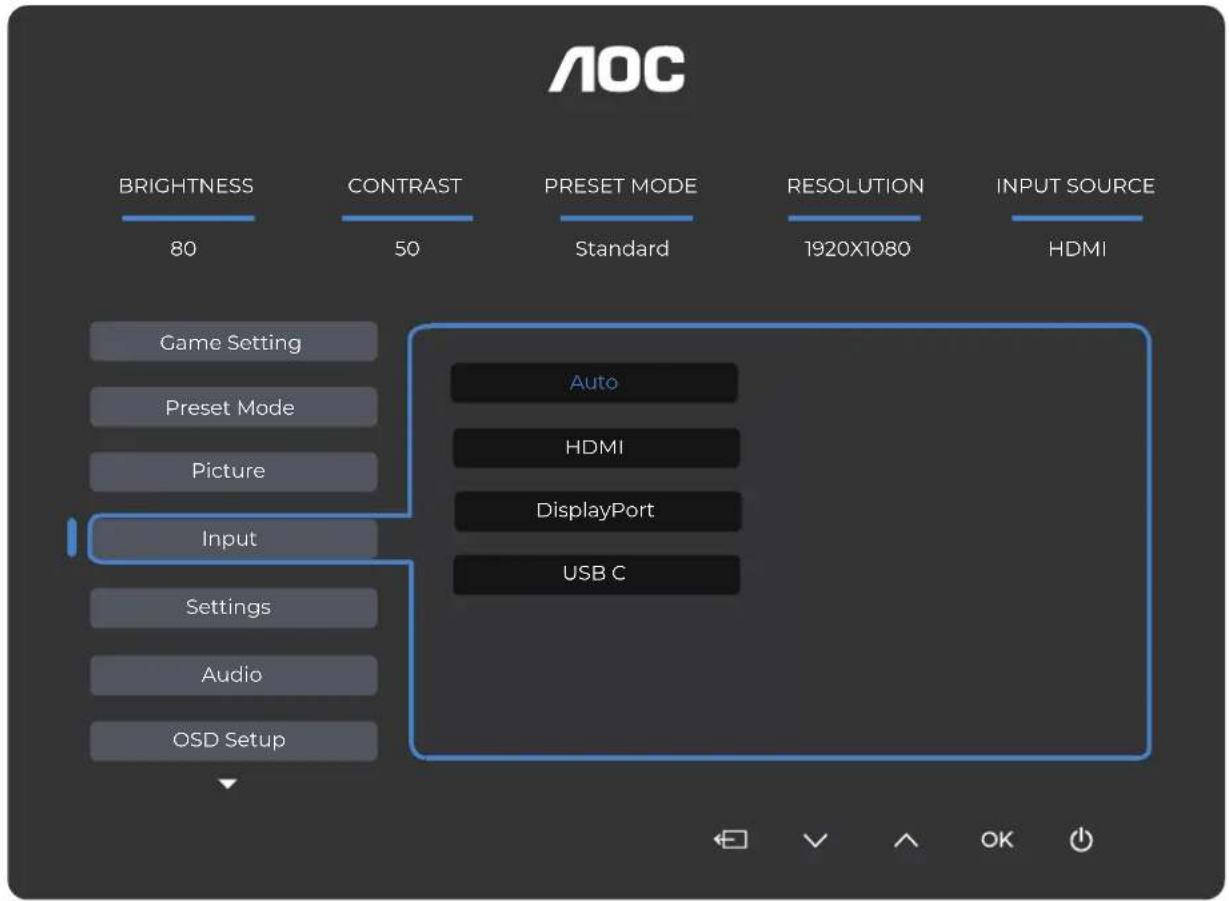
Entrée
| Auto Sélectionnez automatiquement la source du signal d'entrée. | |
| HDMI | Sélectionnez la source du signal d'entrée.DisplayPort |
| USB C | |
Note:
Il est recommandé de laisser la source automatique activée.
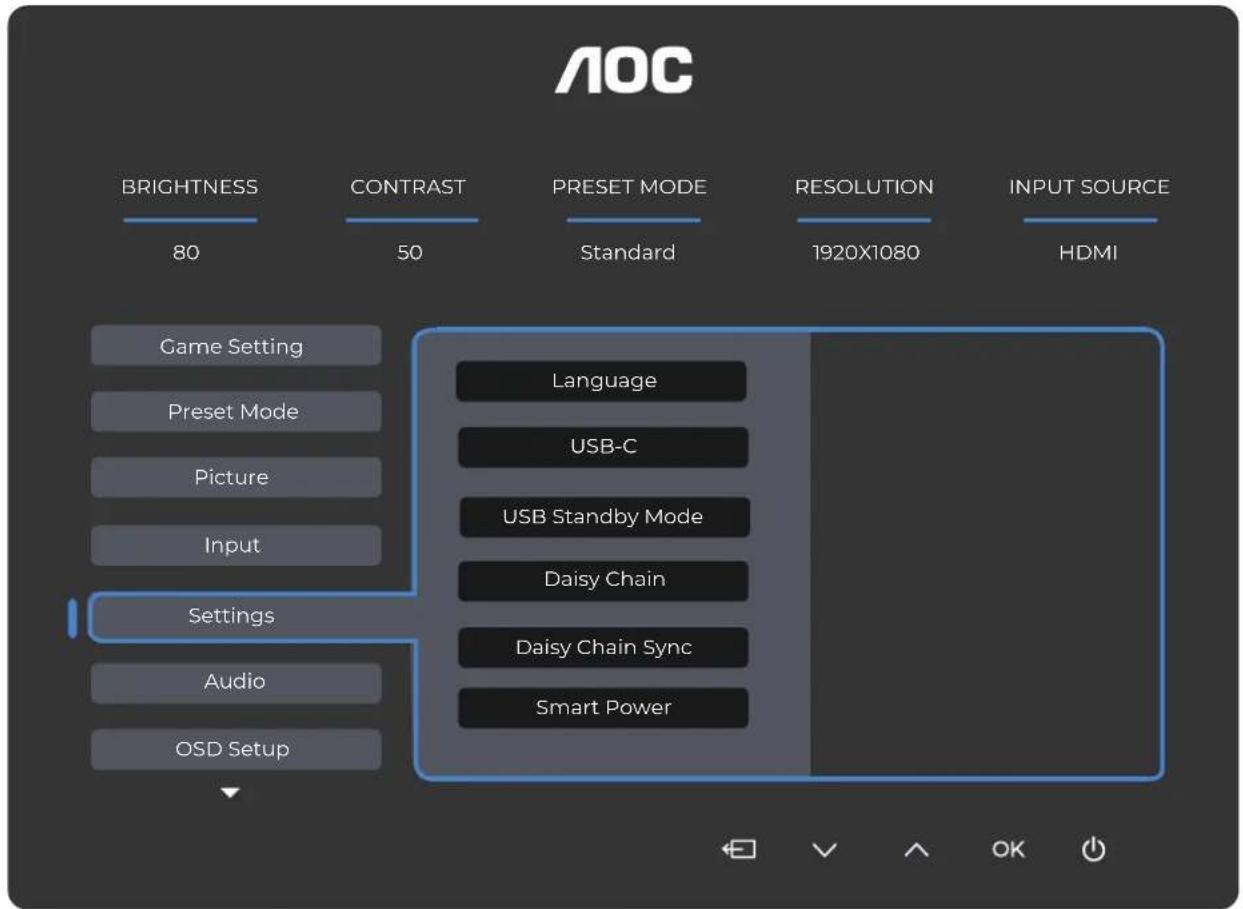
Paramètres
| Langue Sélectionnez la | langue de l'OSD. | |
| USB-C | Haute vitesse de données / Haute résolution | Définissez la priorité de transmission des données ou la priorité de résolution du connecteur USB. |
| Mode veille USB Désactivé / Activé Activer/Désactiver le mode veille USB. | ||
| Chainage en guirlande | Désactivé/Étendu/Clone | |
| Synchronisation du chaininage en guirlande | Hors synchronisation / Synchronisation OSD / Synchronisation basse luminosité / Synchronisation luminosité moyenne / Synchronisation haute luminosité | |
| Alimentation intelligente | Désactivé / Activé Activer/Désactiver l'alimentation intelligente. | |
| Rappel de pause Désactivé / Activé | Rappel de pause si l'utilisateur travaillée continulementpendant plus d'une heures. | |
| Minuteur d'arrêt (heures) | 0-24 Sélectionner la durée avant arrêt DC. | |
| DDC/CI Non / Oui Activé / Désactiver la prise en charge | DDC/CI. | |
| Notification de résolution | Désactivé / Activé Activer/Désactiver la notification de résolution. | |
| Réinitialiser Non / Oui / ENERGY STAR® Réinitialiser le menu aux paramètres par défaut. | ||
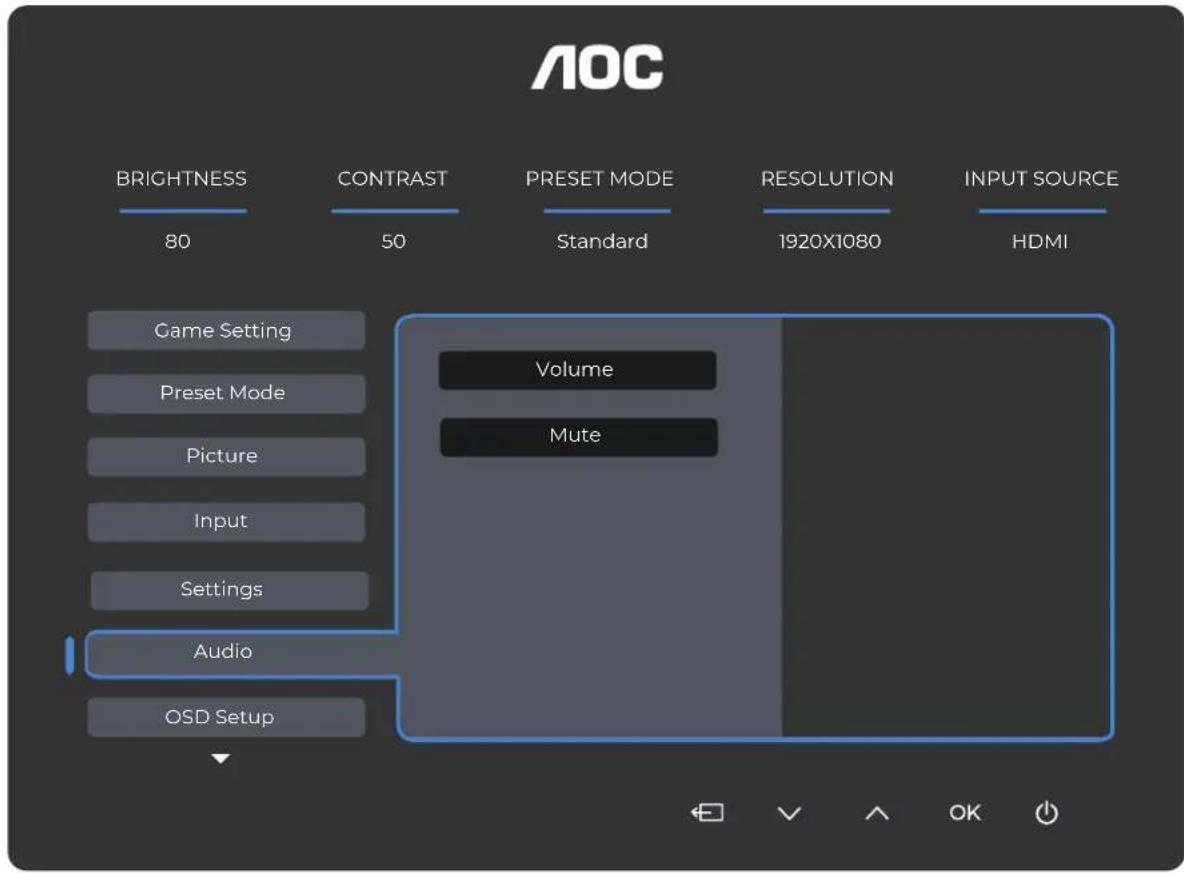
Audio
| Volume 0-100 Réglage du volume. | ||
| Muet | Déactivé / Activé | Couper le son. |
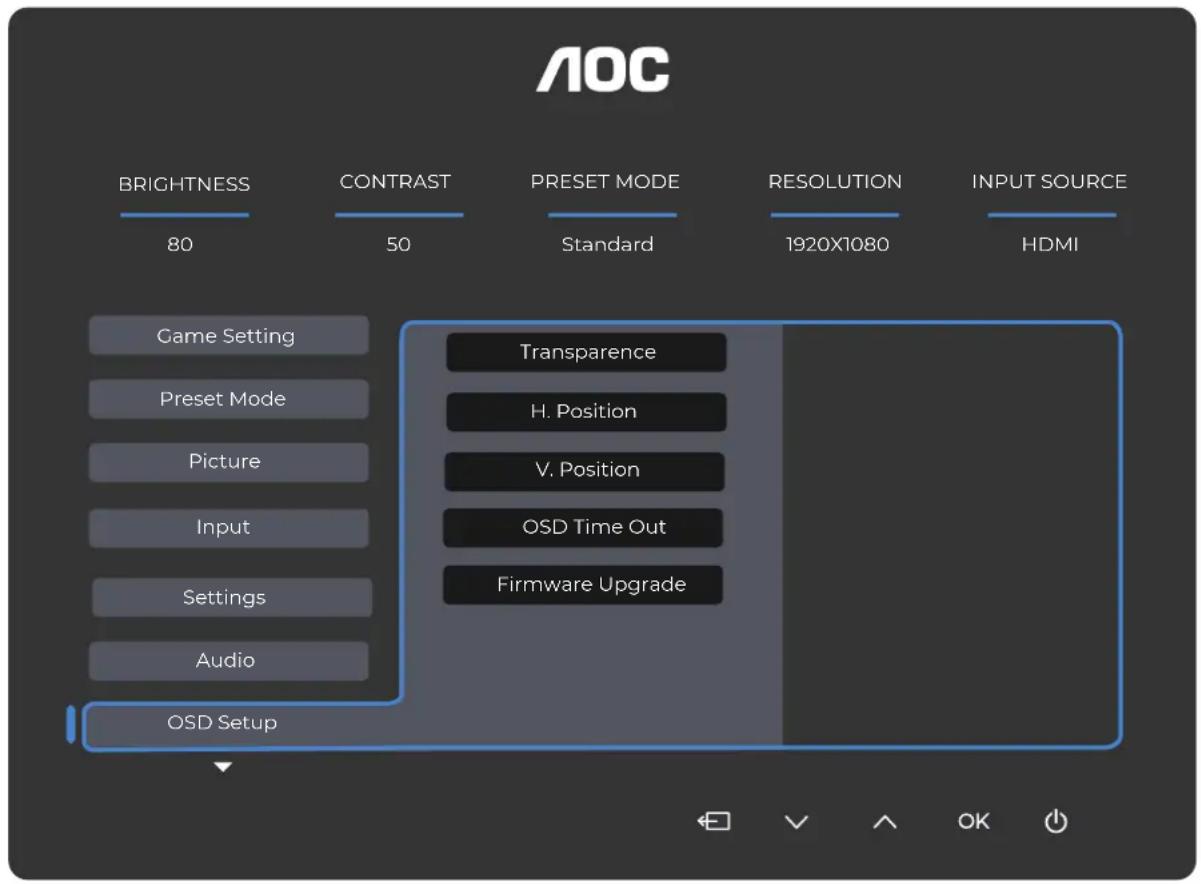
Configuration de l'OSD
| Transparence 0-100 | Ajuster la transparence de l'OSD. |
| Position horizontale | 0-100 Ajuster la position horizontale de l'OSD. |
| Position verticale | 0-100 Ajuster la position verticale de l'OSD. |
| Délambda d'affichage de l'OSD | 5-120 Ajuster le délambda d'affichage de l'OSD. |
| Mise à jour du firmware | Non / Oui Mettre à jour le firmware via USB. |
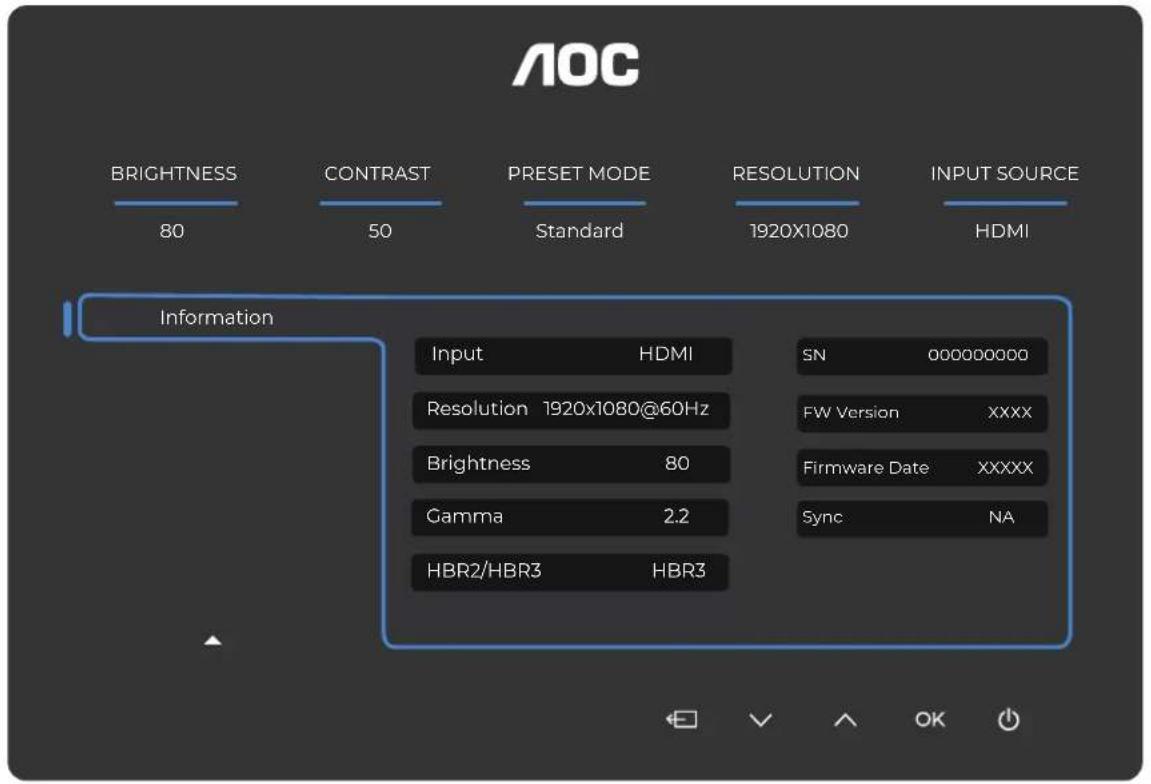
Information
Indicateur LED
| État Couleur de la LED | |
| Mode pleine puissance Blanc | |
| Mode actif en veille Orange |
Dépannage
| Problème et question Solutions | possibles |
| La LED d'alimentation ne s'allume pas | Assurez-vous que le bouton d'alimentation est activé et que le cordon d'alimentation est correctement connecté à une prise de courant mise à la terre ainsi qu'au moniteur. |
| Pas d'image à l'écran | • Le cordon d'alimentation est-il correctement branché? Vérifiez la connexion du cordon d'alimentation et l'alimentation électrique. • Le cable videoe est-il correctement connecté? (Connecté via le cable HDMI) Vérifiez la connexion du cable HDMI. (Connecté via le cable DisplayPort) Vérifiez la connexion du cable DisplayPort. * L'entrée HDMI/DisplayPort n'est pas disponible sur tous les modèles. • Si l'alimentation est activée, redémarrez l'ordinateur pour afficher l'écran initial (l'écran de connexion). Si l'écran initial (l'écran de connexion) apparait, démarrez l'ordinateur en mode approprié (mode sans échec pour Windows 7/8/10), puis modifiez la fréquence de la carte videoe. (Reportez-vous à la section Réglage de la résolution optimale) Si l'écran initial (l'écran de connexion) n'apparait pas, contactez le centre de service ou votre revendeur. • Pouvez-vous voir "Entrée non prise en charge" à l'écran? Ce message s'affiche lorsque le signal provenant de la carte videoe dépasse la résolution maximale et la fréquence que le moniteur peut gérer correctement. Ajustez la résolution maximale et la fréquence que le moniteur peut gérer correctement. • Assurez-vous que les pilotes du moniteur AOC sont installés. |
| L'image est floue et présente un effet de rémanence | Régléz les commandes de contraste et de luminosité. Appuyez sur la touche de raccourci (AUTO) pour un réglage automatique. Assurez-vous de ne pas utiliser de cable d'extension ni de boîtier de commutation. Nous recommendons de brancher le moniteur directement sur la sortie de la carte videoe à l'arrêté. |
| L'image rebondit, scintille ou un motif ondulé apparait à l'écran | Éolignez autant que possible les appareils électriques susceptibles de provoquer des interférences électriques du moniteur. Utilisez la fréquence de rafraîchissement maximale que votre moniteur peut supporter à la résolution utilisée. |
| Le moniteur est bloqué en mode veille active." | L'interrupteur d'alimentation de l'ordinateur doit être en position MARCHE. La carte videoe de l'ordinateur doit être correctement insérée dans son emplacement. Assurez-vous que le cable videoe du moniteur est correctement connecté à l'ordinateur. Inspectez le cable videoe du moniteur et vérifie qu'aucune broche n'est pliee. Vérifiez que votre ordinateur fonctionne en appuyant sur la touche CAPS LOCK du clavier tout en observant la LED CAPS LOCK. La LED doit s'allumer ou s'éteindre après avoir appuyé sur la touche CAPS LOCK. |
| Absence d'une des couleurs primaires (ROUGE, VERT ou BLEU). | Inspectez le cable videoe du moniteur et assurez-vous qu'aucune broche n'est endommagée. Assurez-vous que le cable videoe du moniteur est correctement connecté à l'ordinateur. |
| L'image à l'écran n'est pas centrée ou dimensionné correctement. | Ajustez la position horizontale (H-Position) et verticale (V-Position) ou appuyez sur la touche de raccourci (AUTO). |
| L'image présente des défauts de couleur (le blanc ne pourrait pas blanc). | Ajustez la couleur RVB ou selectionnez la température de couleur désirée. |
| Perturbationsizontales ou verticales à l'écran | Utilisez le mode d'arrêt de Windows 7/8/10/11 pour régler l'HORLOGE et la MISE AU POINT. Appuyez sur la touche de raccourci (AUTO) pour un réglage automatique. |
| Réglementation et service | Veuillez consultier les informations relatives à la réglementation et au service disponibles dans le manuel CD ou sur www.aoc.com (pour localiser le modele achété dans vosures pays et accéder aux informations de réglementation et de service sur la page Support). |
Specifications
Specifications generales
| Panneau | Nom du modèle 27E4CV | ||
| Système de commande Écran L | CD couleur TFT | ||
| Taille de l'image visible 68,6 cm | en diagonale | ||
| Pas de pixel 0,3114 mm (H) x 0,3114 mm (V) | |||
| Couleur d'affichage 16,7 millions | de couleurs | ||
| Autres | Plage de balayage horizontal 30-140 kHz (HDMI/DisplayPort/Type-C) | ||
| Taille maximale du balayage horizontal | 597,888 mm | ||
| Plage de balayage vertical 48-120 Hz (HDMI/DisplayPort/Type-C) | |||
| Taille maximale du balayage vertical | 336,312 mm | ||
| Résolution pré régée optimale | 1920x1080@60Hz | ||
| Résolution maximale 1920x1080@120Hz (HDMI/DisplayPort/Type-C) | |||
| Plug & Play VESA DDC2B/CI | |||
| Source d'alimentation 100-240 V~, 50/60 Hz, 1,5 A | |||
| Consommation électrique | Typique (luminosité et contraste par défaut) | 19W | |
| Max. (luminosité = 100, contraste = 100) | ≤150W | ||
| Mode Veille | ≤0,3W | ||
| Dissipation Thermique | Fonctionnement Normal 65,09 BTU/h (typ.) | ||
| Veille (mode veille) <1,02 BTU/h | |||
| Mode Éteint <0 BTU/h | |||
| Caracteristiques Physiques | Type de Connecteur | HDMI/DisplayPort Entrée/USB-C/DisplayPort Sortie/USB Montant/Prise Casque/USB | |
| Type de Câble de Signal | Détachable | ||
| Environnement | Température | Fonctionnement | 0°C~40°C |
| Non-fonctionnement | -25°C~55°C | ||
| Humidité | Fonctionnement | 10 %~85 % (sans condensation) | |
| Non-fonctionnement | 5 %~93 % (sans condensation) | ||
| Altitude | Fonctionnement | 0 m~5000 m (0 ft~16404 ft) | |
| Non-fonctionnement | 0 m~12192 m (0 ft~40000 ft) | ||

Politique relative aux défauts de pixels des panneaux du moniteur AOC
AOC s'engage à fournir des produits de la plus haute qualité. Nous utilisons certains des procédés de fabrication les plus avances de l'industrie et appliquons un contrôle qualite rigoureux. Cependant, des defaute de pixels ou de sous-pixels sur les panneaux du moniteur utilisés dans les moniteurs sont parfois inévitables.
Aucun fabricant ne peut garantir que tous les panneaux seront exempts de defaults de pixels, mais AOC garantit que tout moniteur presentaient un nombre inacceptable de defaults sera réparé ou remplace sous garantie. Cette notice explique les différences types de defaults de pixels et définit les niveaux acceptables de defaults pour chaque type. Pour pouvoir bénéficier d'une réparation ou d'un remplacement sous garantie, le nombre de defaults de pixels sur un panneau du moniteur doit dépasser ces niveaux acceptables. Par exemple, pas plus de 0,0004 % des sous-pixels d'un moniteur ne doivent être défectueux.
De plus, AOC établit des normes de qualité encore plus strictes pour certains types ou combinaisons de défauts de pixels qui sont plus visibles que d'autres. Cette politique est valable dans le monde entier.

Pixels et sous-pixels
Un pixel, ou élément d'image, est composé de trois sous-pixels dans les couleurs primaires rouge, vert et bleu. De nombreux pixels réunis forment une image. Lorsque tous les sous-pixels d'un pixel sont allumés, les trois sous-pixels colorés apparaissent ensemble comme un seul pixel blanc. Lorsque tous sont éteints, les trois sous-pixels colorés apparaissent ensemble comme un seul pixel noir. D'autres combinaisons de sous-pixels allumés et éteints apparaissent comme des pixels uniques d'autres couleurs.
Types de défauts de pixels
Les défauts de pixels et de sous-pixels se manifestent à l'écran de différentes manières. Il existe deux catégories de défauts de pixels ainsi que plusieurs types de défauts de sous-pixels dans chaque catégorie.
Défauts de points lumineux
Les défauts de points lumineux seprésentent sous forme de pixels ou de sous-pixels constamment allumés ou « actifs ». Autrement dit, un point lumineux est un sous-pixel qui se désigne à l'écran lorsqu'le moniteur affiche un motifASF. Voici les types de défauts de points lumineux.
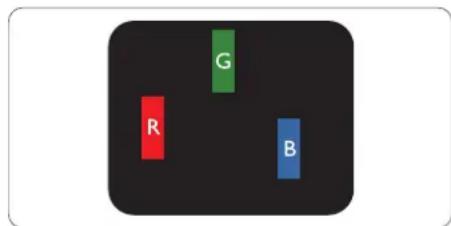
Un sous-pixel rouge, vert ou bleu allumé.
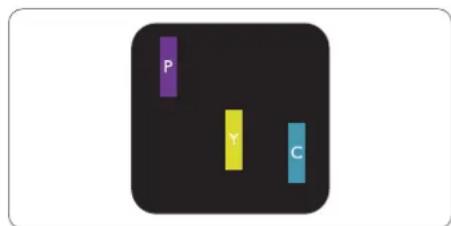
Deux sous-pixels adjacents allumés :
- Rouge + Bleu = Violet
-
Rouge + Vert = Jaune
-
Vert + Bleu = Cyan (bleu clair)

Trois sous-pixels allumés adjacents (un pixel blanc).
Note
Un point lumineux rouge ou bleu doit etre plus de 50% plus lumineux que les points voisins, tandis qu'un point lumineux vert doit etre 30% plus lumineux que les points voisins.
Défauts de points noirs
Les défauts de points noirs se manifestent par des pixels ou sous-pixels constamment sombres ou « éteints ». Autrement dit, un pointASFRE est un sous-pixel qui ressort a I'ecran lorsque le moniteur affiche un motif clair. Voici les types de defauts de points noirs.
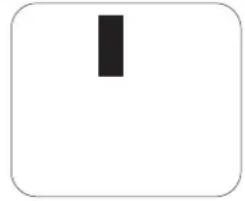
Proximate des défauts de pixels
Etant donne que les defauts de pixels et de sous-pixels du meme type, situés a proximate les uns des autres, peuvent etre plus visibles,AOC specifie eaglement des tolerances concernant la proximede detauts de pixels.
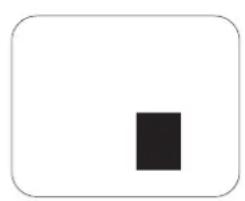
Tolerances relatives aux défauts de pixels
Pour pouvoir bénéficier d'une réparation ou d'un remplacement en raison de défauts de pixels durant la période de garantie, un panneau du moniteur dans un moniteur AOC doit partager des défauts de pixels ou de sous-pixels dépassant les tolérances indiquées dans le manuel en ligne.
| Défauts DE POINTS LUMINEUX | NIVEAU ACCEPTABLE |
| 1 sous-pixel allumé | 2 |
| 2 sous-pixels adjacents allumés | 1 |
| 3 sous-pixels adjacents allumés (un pixel blanc) | 0 |
| Distance entre deux défauts de points lumineux* | >=15mm |
| Nombre total de défauts de points lumineux de tous types | 2 |
| Défauts DE POINTS NOIRS | NIVEAU ACCEPTABLE |
| 1 sous-pixelASFRE | 5 ou moins |
| 2 sous-pixels sombres adjacents 2 ou moins | |
| 3 sous-pixels sombres adjacents | ≤1 |
| Distance entre deux défauts de points noirs* | >=15mm |
| Nombre total de défauts de points noirs de tous types | 5 ou moins |
| NÔBRE TOTAL DE DéfautS DE POINTS | NIVEAU ACCEPTABLE |
| Nombre total de défauts de points lumineux ou noirs de tous types | 5 ou moins |
Note
*: 1 ou 2 défauts de sous-pixels adjacents = 1 défaut de point.
Modes d'affichage prédéfinis
| STANDARD | RÉSOLUTION (±1Hz) | Fréquence HORIZONTALE (KHz) | Fréquence VERTICALE (Hz) |
| VGA | 640x480@60Hz 31.469 | 59.94 | |
| 640x480@72Hz 37.861 | 72.809 | ||
| 640x480@75Hz 37.500 | 75.000 | ||
| MODES MAC VGA | 640x480@67Hz 35.000 | 66.667 | |
| MODE IBM | 720x400@70Hz 31.469 | 70.087 | |
| SVGA | 800x600@56Hz 35.156 | 6.25 | |
| 800x600@60Hz 37.879 | 60.317 | ||
| 800x600@72Hz | 48.077 | 72.188 | |
| 800x600@75Hz 46.875 | 75.000 | ||
| MODE MAC SVGA | 832x624@75Hz | 49.725 | 74.500 |
| XGA | 1024x768@60Hz 48.363 | 60.004 | |
| 1024x768@70Hz | 56.476 | 70.069 | |
| 1024x768@75Hz | 60.023 | 75.029 | |
| SXGA | 1280x1024@60Hz | 63.981 | 60.020 |
| 1280x1024@75Hz | 79.976 | 75.025 | |
| WSXG | 1280x720@60Hz | 44.772 | 59.855 |
| 1280x960@60Hz | 60.000 | 60.000 | |
| WXGA+ | 1440x900@60Hz | 55.935 | 59.876 |
| WSXGA+ | 1680x1050@60Hz | 64.674 | 59.883 |
| FHD | 1920x1080@60Hz | 67.500 | 60.000 |
| 1920x1080@75Hz | 83.894 | 74.973 | |
| 1920x1080@100Hz | 110.000 | 100.000 | |
| 1920x1080@120Hz | 135.000 | 120.000 |
Note : Conformément à la norme VESA, une marge d'erreur de +/-1 Hz peut apparaitre lors du calcul de la fréquence de rafraîchissement (fréquence de champ) selon les différents systèmes d'exploitation et cartes graphiques. Afin d'améliorer la compatibilité, la fréquence de rafraîchissement nominale de ce produit a été arrondie. Veuillez vous référer au produit réel.
Affectation des broches
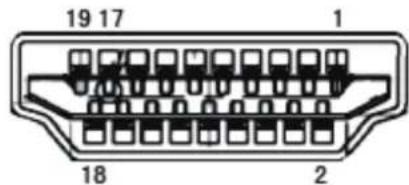
Cable de signal d'affichage couleur 19 broches
| N° de broche | Nom du signal | N° de broche | Nom du signal | N° de broche | Nom du signal |
| 1. Données | TMDS 2+ 9. Données TMDS 0- | 17. Masse | DDC/CEC | ||
| 2. | Blindage des données TMDS 2 | 10. Horloge | TMDS + 18. | Alimentation +5 V | |
| 3. Données | TMDS 2- 11. | Blindage de l'horloge TMDS | 19. Détention | Hot Plug | |
| 4. Données | TMDS 1+ 12. | Horloge TMDS - | |||
| 5. | Blindage des données TMDS 1 | 13. CEC | |||
| 6. Données | TMDS 1- 14. | Réservé (N.C. sur l'appareil) | |||
| 7. Données | TMDS 0+ 15. SCL | ||||
| 8. | Blindage des données TMDS 0 | 16. SDA |
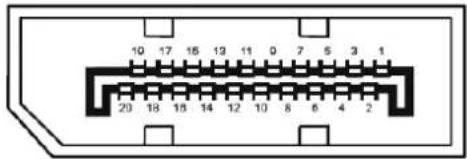
Cable de signal d'affichage couleur 20 broches
| N° de broche | Nom du signal | N° de broche | Nom du signal |
| 1 ML_Lane 3 (n) | 11 GND | ||
| 2 GND 12 ML_Lane 0 (p) | |||
| 3 ML_Lane 3 (p) | 13 CONFIG1 | ||
| 4 ML_Lane 2 (n) | 14 CONFIG2 | ||
| 5 GND 15 AUX_CH(p) | |||
| 6 ML_Lane 2 (p) | 16 GND | ||
| 7 ML_Lane 1 (n) | 17 AUX_CH(n) | ||
| 8 GND 18 Détéction Hot Plug | |||
| 9 ML_Lane 1 (p) | 19 Retour DP_PWR | ||
| 10 ML_Lane 0 (n) | 20 DP_PWR |
Plug and Play
Fonctionnalité Plug & Play DDC2B
Ce moniteur est équipé des capacités VESA DDC2B conformément à la NORME VESA DDC. Il permet au monitér d'informer le système hôte de son identité et, selon le niveau de DDC utilisé, de communiquer des informations supplémentaires sur ses capacités d'affichage.
Le DDC2B est un canal de données bidirectionnel basé sur le protocole I2C. L'hote peut demander des informations EDID via le canal DDC2B.
HOMI
HIGH-DEFINITION MULTIMEDIA INTERFACE