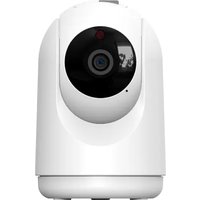
Cammy Spin - Caméra de surveillance LOGICOM - Notice d'utilisation et mode d'emploi gratuit
Retrouvez gratuitement la notice de l'appareil Cammy Spin LOGICOM au format PDF.


| Type de produit | Caméra de surveillance connectée |
| Marque | Logicom |
| Modèle | Cammy Spin (IPC186) |
| Alimentation | 5 V DC, 1 A (adaptateur secteur fourni) |
| Connectivité | Wi-Fi 2,4 GHz (802.11 b/g/n), cryptage WPA/WPA2 |
| Angle de vue horizontal | 355° |
| Angle de vue vertical | 180° |
| Vision nocturne | Oui, infrarouge |
| Audio bidirectionnel | Oui (micro et haut-parleur intégrés) |
| Détection de mouvement | Oui, avec notifications |
| Suivi de mouvement | Oui, la caméra suit automatiquement la cible |
| Enregistrement local | Sur carte microSD (non fournie) |
| Enregistrement cloud | Oui, via abonnement (fonctionnalité ultérieure) |
| Application mobile | Tuya Smart (iOS et Android) |
| Usage | Intérieur uniquement |
| Température de fonctionnement | 0 °C à 45 °C |
| Température de stockage | -20 °C à 80 °C |
| Humidité relative | 15 % à 85 % RH |
| Nettoyage | Chiffon doux et sec, à froid uniquement |
| Sécurité | Maintenir une distance d'au moins 20 cm des radiofréquences |
| Garantie | Valable en France métropolitaine, hors usage anormal |
FOIRE AUX QUESTIONS - Cammy Spin LOGICOM
Questions des utilisateurs sur Cammy Spin LOGICOM
0 question sur cet appareil. Repondez a celles que vous connaissez ou posez la votre.
Poser une nouvelle question sur cet appareil
Téléchargez la notice de votre Caméra de surveillance au format PDF gratuitement ! Retrouvez votre notice Cammy Spin - LOGICOM et reprennez votre appareil électronique en main. Sur cette page sont publiés tous les documents nécessaires à l'utilisation de votre appareil Cammy Spin de la marque LOGICOM.
MODE D'EMPLOI Cammy Spin LOGICOM
Logicom Home | Notice d'utilisation
Nom du modèle : Cammy Spin
Caméra 360° connectée Wi-Fi
À LIRE AVANT UTILISATION
Merci d'avoir acheté un produit Logicom Home. Veuillez noter que cette notice d'utilisation est fournie avec votre produit et que vous devez la lire entièrement avant utilisation. Veuillez noter que vous aurez la possibilité de retrouver le PDF à jour de ce mode d'emploi sur notre site Internet : www.logicom-europe.com
PRÉSENTATION DU PRODUIT
Cammy Spin de Logicom Home est une Caméra Infrarouge connectée qui peut être contrôlée à distance en Wi-Fi, grâce au système automatisé Tuya. De cette manière, les utilisateurs peuvent observer ce que voit la caméra de nuit comme de jour depuis leur téléphone ou tablette facilement, ainsi que parler et
entendre grâce au micro et au haut-parleur intégré à la caméra. Les utilisateurs peuvent également obtenir des alertes de mouvement ou consulter les images enregistrées (sur votre téléphone ou carte microSD -non fournie- ainsi que sur le cloud-fonctionnalité disponible ultérieurement nécessitant un abonnement-).
FONCTIONNALITÉS DU PRODUIT
Votre nouveau compagnon est doté de nombreuses caractéristiques utiles.
Voici la liste des fonctions du produit :
- Connexion Wi-Fi cryptée
• Audio bidirectionnel (micro et haut-parleur) - Enregistrement en local ou sur le cloud (le cloud nécessite un abonnement - fonctionnalité disponible ultérieurement)
- Vision nocturne
- Mise à jour automatique du logiciel
CONTENU DU PACK
1x Caméra connectée Cammy Spin (IPC186)
1x Notice d'utilisation en français
1x Adaptateur secteur (Modèle: JHC-243500100EU; Entrée 100-240VAC; Sortie 5V 1A; ShenZhen City JinHe Chuan Electronic Co., LTD; Room 408, floor 4, building A, Longquan science and technology park, Tongsheng community, Dalang street, Longhua district, Shenzhen, P.R. China)
1x Câble USB
DESCRIPTION DU PRODUIT
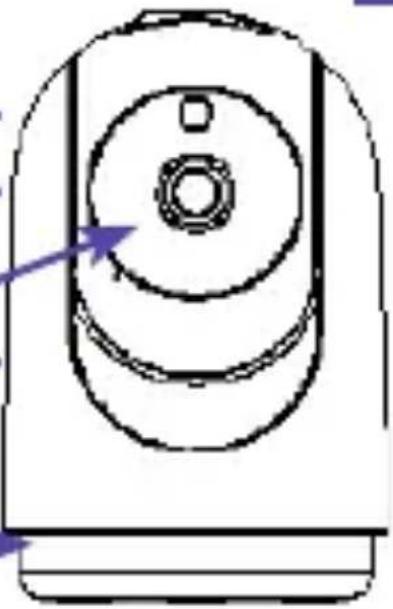
Indicateur LED
Lentille de la caméra
Capteur infra-rouge
Microphone intégré
Port USB-C
- Respecter les conditions d'usage indiquées dans ce manuel.
• Le produit est conçu pour une utilisation en intérieur uniquement.
• Le bon fonctionnement de la caméra connectée Cammy Spin ne requiert l'intervention de l'utilisateur sur aucune pièce. Ne jamais ouvrir le produit et ne jamais tenter d'en démonter les éléments
internes ou de les modifier de quelque façon que ce soit. Si l'appareil présente des signes de dysfonctionnement, mettez-le immédiatement hors tension et faites-le contrôler par un technicien qualifié.
- Ne pas utiliser Cammy Spin si celle-ci est hors d'usage, endommagée (coque ou toute autre partie de la caméra) ou qu'elle émet des bruits anormaux.
- Ne pas placer d'objets, même légers, sur Cammy Spin.
- Ne pas laisser Cammy Spin à proximité de sources de chaleur telles que les radiateurs ou les éléments chauffants.
- Ne pas entreposer ou utiliser Cammy Spin sous la pluie et ne pas l’utiliser près d’une source d’eau ou dans un milieu humide. Ne pas poser de récipients
à proximité (tels que des vases, des bouteilles ou des verres) contenant des liquides qui risqueraient de s'infiltrer par les ouvertures. Si un liquide pénètre à l'intérieur de Cammy Spin, mettre immédiatement cette dernière hors tension et faites-la contrôler par un technicien qualifié.
- Utiliser uniquement la tension requise pour Cammy Spin, indiquée sur le produit et dans ce manuel.
- Ne jamais tenter de retirer ou de brancher Cammy Spin avec les mains humides ou mouillées.
- Ne pas connecter Cammy Spin à un variateur électrique.
-
Vérifier périodiquement l'état de Cammy Spin, la dépoussiérer et la nettoyer à ce moment-là.
-
N'utiliser qu'un chiffon doux et sec pour le nettoyage, à froid uniquement.
- Lors de la non-utilisation, conserver Cammy Spin dans un endroit frais et sec.
- Lors d'une remise en marche après une non-utilisation prolongée, revérifier l'intégrité du produit et le nettoyer avant branchement sur secteur.
- Ce produit n'est pas un jouet et ne doit pas être manipulé par des enfants.
- Lorsque le produit est sous tension, veuillez vous tenir à une distance minimale de 20cm du produit (exposition aux radiofréquences).
• L'adaptateur secteur doit être facilement accessible. - Ne pas marcher sur le cordon de l'adaptateur.
INSTALLATION ET CONFIGURATION
Allumer et éteindre le produit
Pour allumer la Caméra, vous devez la connecter à l'adaptateur fourni.
Cammy Spin gardera les mêmes paramètres de réglages que lors de sa dernière utilisation, sinon elle clignotera en rouge (mode configuration).
Réinitialiser le produit
Pour réinitialiser le produit aux paramètres d'usine, vous devez appuyer quelques secondes sur le bouton Reset à l'arrière du produit.
N.B. : Attendez que la caméra clignote avant de la configurer à nouveau, et
recommencer si nécessaire.
Télécharger l'application et créer votre compte
Votre produit utilise TUYA Smart pour vous permettre de le contrôler.
L'application TUYA Smart n'est disponible uniquement sur IOS & Android.
Pour installer l'application sur votre téléphone, scannez le QR Code ci-contre (Android et iOS).

Vous pouvez aussi chercher dans votre store l'application "TUYA Smart" pour la télécharger et l'installer.
Une fois installée, démarrez l'application et enregistrez votre compte avec votre adresse mail et votre numéro de mobile pour vous connecter et commencer l'expérience TUYA Smart
N.B.: les visuels de l'application Logicom Home et Tuya peuvent être soumis à modification.

Connector votre produit à votre maison Pour ajouter votre produit à votre maison,
cliquez sur “Ajouter” ou sur l’icône “+” en haut à droite de l’écran. Sélectionnez le périphérique “Caméra de sécurité”.
Connexion à Cammy Spin
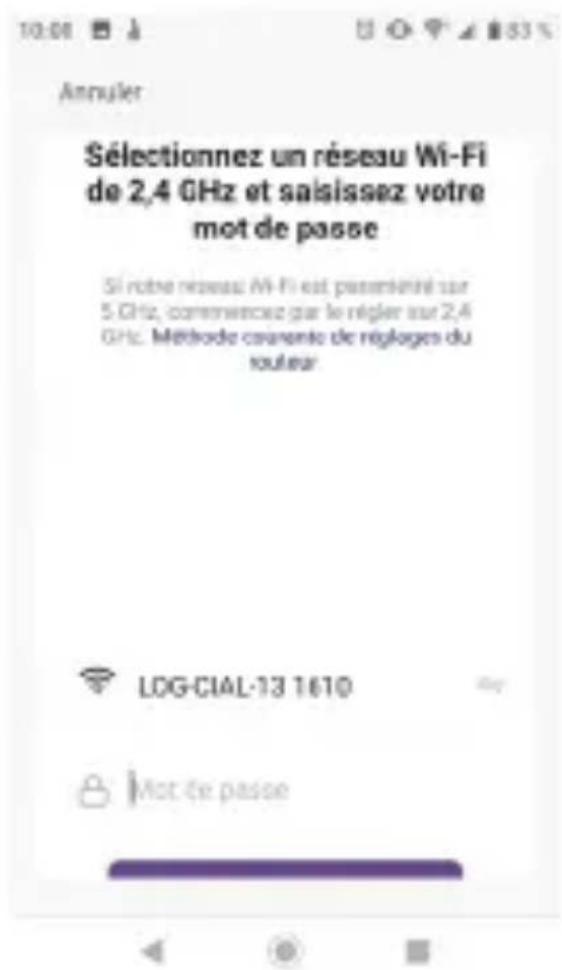
Après avoir sélectionné "Caméra de sécurité" dans la liste des produits compatibles avec le
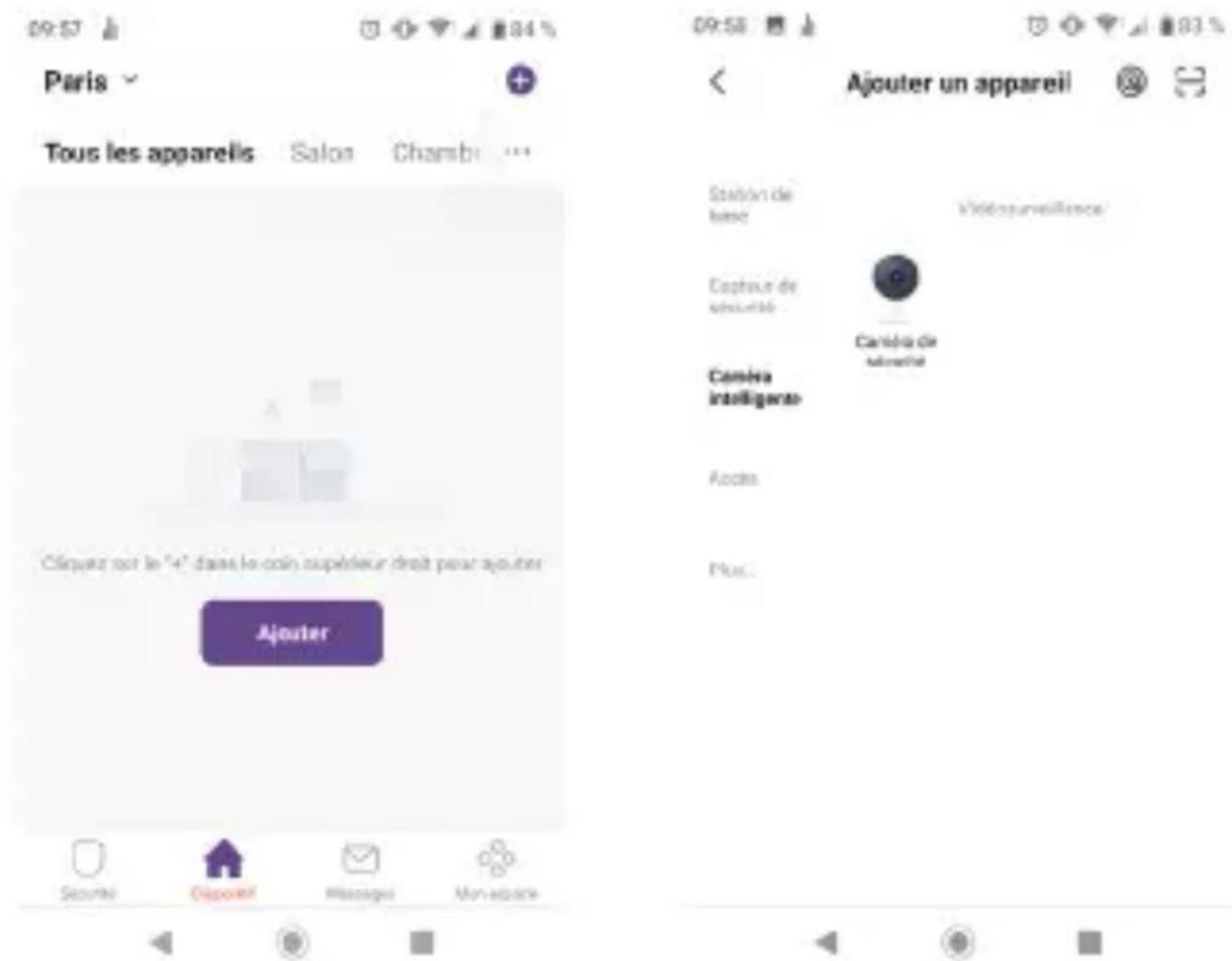
système, saisissez le mot de passe de votre réseau Wi-Fi pour connecter le produit à TUYA Smart et le rendre contrôlable à distance.
Ensuite, il vous sera demandé de scanner un QR code sur l'écran de votre téléphone, pour cela, mettez le QR code en face de la caméra, à une distance de 20 cm à peu

près. La caméra émettra un signal sonore : bip sonore ou instructions orales FR/EN et vous pourrez continuer la synchronisation.
La synchronisation du produit prendra quelques secondes. Un compteur s'affichera pour indiquer l'état de la synchronisation (veuillez attendre qu'elle atteigne 100%).

La LED de la caméra deviendra alors bleue. Après avoir réussi le couplage, TUYA Smart demandera de changer le nom du produit (pratique pour identifier rapidement le produit et obligatoire si vous souhaitez utiliser le contrôle vocal) et aussi pour choisir une pièce

dédiée au produit (TUYA Smart propose différentes pièces pré-enregistrées, mais vous pouvez en ajouter si besoin).
Les pièces de TUYA Smart sont équivalentes à vos vraies pièces; cela signifie que vous pourrez contrôler tous les produits Logicom Home dans une pièce en même temps (surtout quand vous utilisez le contrôle vocal).
Une fois le couplage terminé, renommez le produit et attribuez-le à une pièce.
Contrôler le produit à distance
Une fois la pièce synchronisée, vous pourrez chercher votre produit dans l'écran par défaut de l'application TUYA Smart:
Vous pouvez appuyer sur le produit pour ouvrir l'interface de contrôle :
Pour mettre la caméra en veille, allez dans le menu d'action et appuyez sur l'icône mode privé. Pour rallumer la caméra, cliquez sur les points de suspension en haut à droite du menu et désélectionnez « Mode de vie privée ».

Cliquez sur l'icône double flèches pour agrandir l'image et passer en plein écran.
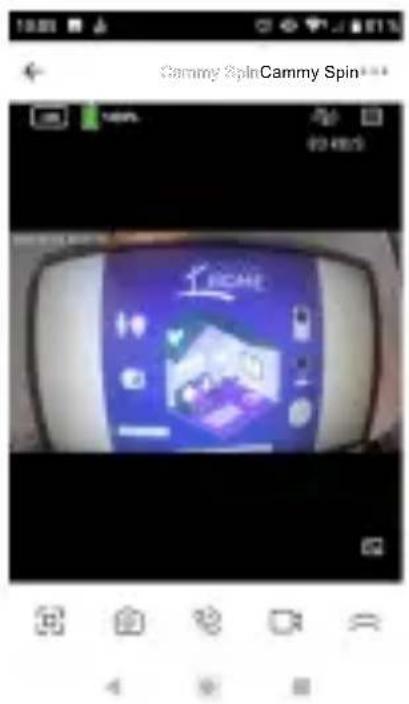
Écran d'accueil

Menu d'actions*
*Diffère selon les produits Logicom Home

Affichage plein écran
Appuyez sur la caméra pour enregistrer des vidéos sur votre appareil.
Appuyez sur l'icône de la caméra pour prendre des photos (enregistrées sur votre téléphone ou carte micro SD -non fournie-).
Enfin, appuyez de manière continue sur l'icône du microphone pour pouvoir parler à travers la caméra.
Pour entendre l'environnement de la caméra, appuyez sur l'icône du haut parleur.
Vous pouvez également visionner les prises de vues faites par votre caméra grâce au mode «Album» dans le menu d'actions. Vous pouvez également visualiser les enregistrements par date afin de retrouver un évènement ayant eu lieu précédemment.
Cliquez sur l'icône détection de mouvements pour recevoir des notifications sur votre téléphone lors de la capture de certains mouvements.
Sélectionnez l'icône suivi des mouvements afin que la caméra traque et s'oriente automatiquement selon le déplacement de la cible.
Appuyez sur l'icône de l'œil pour activer le mode nuit et la vision infra rouge.
Spin écessita perme oit de r vement onible. s l'écran

instructions qui s'affichent à l'écran.
Une multitude d'offres vous est alors proposée en fonction du type d'enregistrement, de la durée de disponibilité des vidéos ainsi que de la période d'enregistrement des captures (fonctionnalité disponible ultérieurement).
De plus, vous pouvez régler la caméra pour vous alerter par notification sur votre téléphone, en cas de détection de mouvement (détection visuelle) ou de bruits anormaux (détection sonore).
Vous pourrez revoir les vidéos capturées en local sur la carte SD -non fournie- depuis l'interface «Lecture»:
NOTE:
- Ce produit est destiné à un usage en intérieur uniquement.

CARACTÉRISTIQUES TECHNIQUES
Merci de trouver ci-dessous les caractéristiques techniques de votre produit :
RESTRICTIONS ENVIRONNEMENTALES
Utilisez votre produit seulement dans les restrictions environnementales suivantes :

| Nom de modèle Logicom Home Cammy Spin | |
| Référence constructeur IPC186 | |
| Tension d'Alimentation 5VDC | |
| Courant nominal 1A | |
| Transmission sans fil et fré-quence de réception (WiFi) | 2.412GHz - 2.472GHz |
| Protocole réseau supporté 802.11 b/g/n | |
| Type de cryptage WPA/WPA2 | |
| Puissance d'émission E.I.R.P. à 20cm | 802.11b:16.91dBm/49.09mW802.11g:14.99dBm/31.55mW802.11n:13.88dBm/24.43mW |
| Angle de vue Horizontal : 355° | En haut : 180° |
Le Débit d'Absorption Spécifique (DAS) local quantifie l'exposition de l'utilisateur aux ondes électromagnétiques de l'équipement concerné. Le DAS maximal autorisé est de 2 W/ kg pour la tête et le tronc et de 4 W/ kg pour les membres. L'utilisation raisonnable de cet équipement radioélectrique se faisant à plus de 20cm de distance de l'utilisateur, cet appareil n'est donc pas soumis à une mesure de valeur DAS.
| Nom de modèle Logicom Home | Cammy Spin |
| Température de fonctionnement | 0°C à 45°C |
| Température de stockage -20°C à 80°C | |
| Humidité relative 15% à 85%RH | |
INFORMATION DU CHARGEUR
| Référence du modèle JHC-A243500100EU | |
| Nom et adresse du fabricant | Shenzhen City JinHe Chuan Electronic Co., LtdRoom 408, floor 4, buildingA, longquan science and technology park, tongsheng, dalang street, longhua district, shenzhen |
| Tension d'entrée 100-240 V | |
| Fréquence du courant alternatif (CA) d'entrée | 50-60 Hz |
| Tension de sortie 5.0 V | |
| Courant de sortie 1.0 A | |
| Puissance de sortie 5.0 W | |
| Rendement moyen en mode actif | 68.425W |
| Consommation électrique hors charge | 0W |
SIGNALÉTIQUE
Merci de trouver ci-dessous les explications des différents symboles / logos :

- Conformité aux directives Européennes (CE)

- Point vert, indique l'adhésion à un système de contribution au recyclage des déchets

- Conformité à la Directive DEEE 2012/19/EU (Directive relative aux Déchets d'Équipements Électriques et Électroniques). Indique que le produit ne doit pas être jeté à la poubelle et doit être recyclé selon les dispositions locales.
- Produit conforme à l'IEC 60417 – 5957 ; usage intérieur uniquement
MARQUES DÉPOSÉES
Toutes les marques et marques commerciales sont la propriété de leurs propriétaires respectifs.
Tuya, Tuya Smart, le logo Tuya Smart sont des marques commerciales de Tuya Inc.
Toutes les captures d'écran d'applications ne sont pas contractuelles et peuvent être amenées à être modifiées sans notification préalable, par leurs propriétaires nommés ci-après : Tuya
PROTECTION DES DONNÉES
L'application Logicom Home et Tuya Smart respectent le Règlement Général sur la Protection des Données (RGPD). Plus d'informations sur https://auth.Tuya.com/legal.
Nous, LOGICOM SA – 55 rue de Lisbonne – 75008 PARIS, déclarons par la présente que le produit de type équipement radio électrique “Caméra connectée WiFi” Cammy Spin (IPC186) est conforme à la directive 2014/53/UE.
Le texte complet de la déclaration UE de conformité est disponible à l'adresse suivante: https://www.logicom-europe.com/ce-doc
GARANTIE
Si vous rencontrez des problèmes, un formulaire de contact et une FAQ complète sont disponibles sur notre site internet:
www.logicom-europe.com
Si aucune de ces plateformes ne résout votre problème, contactez votre revendeur.
La garantie du fournisseur LOGICOM est valable pour une utilisation normale de l'appareil, telle que définie dans le manuel d'instruction. Cette garantie exclut les dommages causés par des circonstances extérieures. Spécifiquement, la garantie ne s'applique pas si l'appareil est endommagé à la suite d'une chute, d'une erreur de fonctionnement, d'une connexion non conforme à ces instructions, d'un éclair, d'une surtension ou d'une protection insuffisante contre la chaleur, l'humidité, le gel et les températures.
La garantie est seulement applicable en France métropolitaine.
- La garantie ne couvre pas le manuel d'utilisation ou d'application, les paramètres ou les données personnelles
- La garantie ne couvre pas l'usure normale du produit
FR
- La garantie ne couvre pas les dommages causés au produit à cause d'une erreur d'utilisation en particulier les chutes.
- La garantie ne couvre pas les incidents causés par le produit à un autre produit connecté ou à un logiciel non fourni par LOGICOM.
- La garantie ne couvre pas le produit s'il a été démonté ou modifié.
- La garantie ne couvre aucune pièce dont le numéro de série ou de lot ne peut être identifié. Si ces éléments ont été supprimés, modifiés ou effacés, la garantie ne s'applique pas.
- La garantie ne couvre pas les dommages causés au produit suite à son exposition à l'humidité, à des conditions extrêmes de chaleur ou de froid, à l'oxydation, la corrosion ou avec n'importe quel type de liquide.
En tout état de cause, la garantie légale pour vices cachés s'appliquera conformément aux Articles 1641 et suivants du Code Civil et L.211-1 et suivants du Code de la Consommation.
Fabriqué en RPC/Made in PRC © 2022 Logicom SA.
- LOGICOM HOME | NOTICE D'UTILISATION
- À LIRE AVANT UTILISATION
- PRÉSENTATION DU PRODUIT
- FONCTIONNALITÉS DU PRODUIT
- CONTENU DU PACK
- DESCRIPTION DU PRODUIT
- INSTALLATION ET CONFIGURATION
- ALLUMER ET ÉTEINDRE LE PRODUIT
- RÉINITIALISER LE PRODUIT
- CONNEXION À CAMMY SPIN
- CONTRÔLER LE PRODUIT À DISTANCE
- CLIQUEZ SUR L'ICÔNE DOUBLE FLÈCHES POUR AGRANDIR L'IMAGE ET PASSER EN PLEIN ÉCRAN
- NOTE
- CARACTÉRISTIQUES TECHNIQUES
- RESTRICTIONS ENVIRONNEMENTALES
- SIGNALÉTIQUE
- MARQUES DÉPOSÉES
- PROTECTION DES DONNÉES
- GARANTIE
- FR
Marque : LOGICOM
Modèle : Cammy Spin
Catégorie : Caméra de surveillance