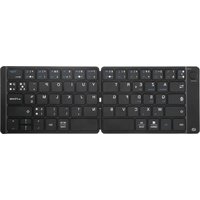
MODE D'EMPLOI EB-SF-22P Essentiel B
Notice d'utilisation
Pour vous aider à bien vivre votre achat
Vous venez d'acquérir un produit de la marque Essential b et nous vous en renarçons. Nous apportionn un soin tout particulier au DESIGN à la FIABILITÉ et à la FACILITE D'UTILISATION de nos produits. Nous espénons que ce claver sans P- pliable vous donnera entière satisfaction.
mises en garde
Précaution
- Ne démontez jamais le clavier vous-même.
- Ne placez pas le clavier près d'une fenêtre où il serait directement exposée à la lumière du soleil.
- Ne le placez pas dans des lieux sujets à des éclaboussures d'eau.
- Ne placez pas d'objets lourds sur le clavier.
- Évitez tout choc ou toute vibration excessive du clavier.
Nettoyez le revêtement extérieur du clavier en l'essuyant avec une solution douce de produit nettoyant.
- Attention : Risque de détérioration en cas d'utilisation de produits de nettoyage agressifs ou de solvants tels que l'essence ou l'alcool ou de pénétration de liquide dans le clavier.
- Votre appareil transmet et reçoit des fréquences radioléctriques autour de 2,4GHz. Ces émissions peuvent perturber le fonctionnement de nombreux appareils électroniques. Alin d'éviter tout accident, retirez le récepteur de l'ordinateur lorsque vous vous situez dans les endroits suivants : endroits où du gaz inflammable est présent, dans un hôpital, un train, un avion ou une station essence,
- à proximité de portes automatiques ou d'alarmes incendie.
- Si vous possèdez un stimulateur cardiaque ou autre prothèse, demandez conseil à votre médecin.
- Le récepteur fonctionne dans un rayon d'environ 10 mètres. La portée de communication peut varier selon les obstacles (personne, métal, mur, etc.) ou l'environnement électromagnétique.
Recyclage de la batterie
Cet appareil contient une batterie lithium interne susceptible d'exploser ou de libérer des produits chimiques dangereux.
Pour réduire le risque d'incendie ou de brûlure, ne jamais démonter, écraser, percer la batterie.
Ne jetez pas la batterie avec les ordures ménagères.
Afin de préserver l'environnement, débarrassez-vous de la batterie conformément aux réglementations en vigueur.

ent une batterie lithium d'exploser ou de libérer ques dangereux.
sque d'incendie ou de
lémonter, écraser, percer
atterie avec les ordures
rver l'environnement,
de la batterie
x réglementations en
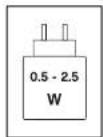
La puissance fournie par le chargeur doit être comprise entre, au minimum, 0.5 Watts requis par l'équipement radioélectrique et, au maximum, 2.5 Watts afin d'atteindre la vitesse de chargement maximale.
Ergonomie
Les mouvements répétitifs, surtout s'ils font appel aux mêmes groupes musculaires et articulaires, peuvent générer des troubles musculo-squelettiques. Les symptômes typiques sont des douleurs dans les doigts, coude ou la nuque. En prévention, nous vous conseillons de :
- Organiser votre poste de travail de manière ergonomique.
- Positionner le clavier et la souris de telle façon que vos bras et vos poignets se trouvent latéralement par rapport au corps et soient étendus.
- Faire plusieurs petites pauses, le cas échéant accompagnées d'exercices d'étirement.
- Modifier souvent votre attitude corporelle.
votre produit
Contenu de la boite
- 1 clavier sans fil
• 1 notice d'utilisation
- 1 cable USB-C - USB-A
• 1 pochette de transport
Caractéristiques techniques
| Portée de transmission | 10 mètres |
| Bluetooth* | Version : 5.1Fréquence :2402 - 2480 MHzPulsance : <0,2 mW |
| Alimentation | Datiere lithium 80 mAhTemps de charge : 2 heuresAutonomie : 45 heuresTension do fonctionmormon : 3,3 - 4,2 VChargement : 5V 1A |
| Configuration requise | Mac OS 13.9.5 et versions supérieures, iOS 12 et versions supérieuresWindows 7", Windows 8" Windows 10/11", Android 9.0 et versions supérieures |
| Dimensions | 291 x 100 x 7 mm (clavier ouvert),145 x 100 x 13 mm (clavier termini) |
| Poids 150 g | |
| Température de stockage | -20°C -60°C |
| Température de fonctionnement | 0°C +40°C |
| Délal de mise en veille | 10 minutes |
| Accessoires fournis | Pocheite de transportCâbe USB-C - USB-A |
* Ce produit. Extraitiel b'ac compatible avec les marques chées marques appartenant à des tiers et n'ayant aucun lien avec Sourcing & Cradillon. La compatibilité des touches ne peut être assurée sur les versions antérieures.
description du clavier
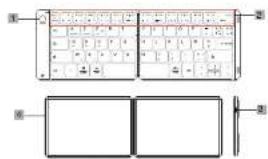
1 Touche bluetooth'
2 Touches de raccourc
3 Port de charge USB-C
4 Vue arrière
中
2
图中
*Les symboles entoures sur fond
noir, comme sur l'exemple ci-contre,
sovt principalement destinés à une
Determination Survey
Touches de raccourci
| Touche Fn + | Fonction | Touche Fn + touche Shift + | Fonction |
| Retoumer sur le bureau | | Échap |
| Effectuer une recherche | | F1 |
| Sélectionner F2 | | |
| Copier F3 | | |
| Coller F4 | | |
| Couper F5 | | |
| 81-0 | Précédent F6 | 81-0 | F7 |
| 72-1 | Lecture/pause | 72-1 |
| 82-0 | Suivant F8 | 82-0 | |
| 93-0 | Mettre en sourdine | 93-0 | F9 |
| 04-1 | Bâtseer le volume | 04-1 | F10 |
| +14-1 | Augmenter le volume | +14-1 | F11 |
| +)4=5 | Verrouiller F12 | +14=5 | |
installation
Connexion bluetooth*
- Appuyez sur la touche bluetooth 4 durant 3 secondes, jusqu'à ce que le voyant clignote en bleu, indiquant que le clavier est passé en mode appairage.
Suivez les indications qui suivent, selon le type d'appareil que vous souhaitez connecter (les informations sont fournies à titre indicatif uniquement, la procédure peut légèrement varier selon l'appareil que vous possèdez).
CONNEXION À UN PÉRIPHÉRIQUE IOS
- Sur votre tablette iOS, Accédez à Réglages > Bluetooth
- Activez la fonction bluetooth*, la recherche d'appareils se lance automatiquement.
- Dès lors que l'appareil « EB-SF-22P » apparait, cliquez sur celui-ci pour connecter le clavier au périphérique.
- Pour une connexion réussie, appuyez sur les touches + de votre clavier, cela active le fonctionnement sous iOS.
CONNEXION À UN PÉRIPHÉRIQUE
WINDOWS 10
Sur votre périphérique Windows, accédez
△ Paramètres > Périphériques > Ajouter
un appareil Bluetooth ou un autre
appareil.
- Dans la fenêtre « Ajouter un appareil », cliquez sur Bluetooth, la recherche d'appareils se lance.
- Dès lors que l'appareil « EB-SF-22P » apparaît. cliquez sur celui-ci pour connecter le clavier au périphérique.
- Pour une connexion réussie, appuyez sur les touches Fn + A de votre clavier, cela active le fonctionnement sous Windows.
CONNEXION À UN PÉRIPHÉRIQUE ANDROID
- Sur votre périphérique Android accédez à
- Sur votre parphérique André, aboussiez à Paramètres > Connexions
- Active information pluriants
- Cliquez sur Bluetooth, la recherche d'appareils se lance automatiquement, sinon appuyez sur « Analyser ».
- Dès lors que l'appareil « EB-SF-22P » apparaît, cliquez sur OK pour connecter le clavier au périphérique.
- Pour une connexion réussie, appuyez sur les touches F+ de votre clavier, cela active le fonctionnement sous Android.
Lorsque la connexion est établie entre le clavier pliable et l'appareil de votre choix, le voyant reste allumé en bleu.
Connexion de plusieurs appareils
Votre clavier vous offre la possibilité de connecter simultanément plusieurs appareils, que vous pouvez utiliser à tour de rôle.
- Connectez le premier appareil que vous souhaitez utiliser: appuyez sur les touches En + en Le voyant se met à clignoter doucement et le clavier recherche le dernier appareil connecté, ou en l'absence d'appareil récemment connecté, le clavier passe en mode apoirage, matérialisé par un clignote ment rapide du voyant bleu. Reportez-vous alors au chapitre Connexion Bluetooth.
- Procédez de la même manière pour les deuxième et troisième appareils que vous souhaitez utiliser : appuyez alors sur les touches Fn + mV - Procédez comme indique ci-dessus.
- Une fois vos appareils connectés, vous pouvez passer d'un appareil à l'autre en appuyant sur les touches Fn + 81 / 40
chargement de la batterie
Lorsque la batterie de votre clavier est déchargée, le voyant s'allume en bleu et clignote.
Pour charger la batterie de votre clavier, branchez le câble d'alimentation sur le port de chargement, puis sur une source d'alimentation conforme aux specifications : le voyant s'allume en vert.
Une fois la charge terminée, le voyant s'éteint. Vous pouvez alors débrancher le câble d'alimentation.
Pour préserver la durée de vie de la batterie, veuillez éteindre le clavier lorsque vous ne l'utilisez pas, en le pliant.
essentiel
Protection de l'exerciceurant
Co symbole oppose van le produit
signet te que l'agricie d'acquival est
le traitement en tout que déchet au
entrang u éclérent interactifs que déchée
In de 16 ans en Tive de vantage, van