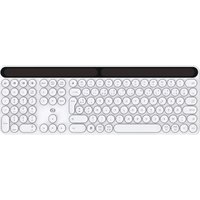
Solar SKW White - Clavier Essentiel B - Notice d'utilisation et mode d'emploi gratuit
Retrouvez gratuitement la notice de l'appareil Solar SKW White Essentiel B au format PDF.


| Marque | Essentiel B |
| Modèle | Solar SKW White |
| Type de produit | Clavier sans fil solaire |
| Technologie de connexion | Bluetooth 5.0 |
| Nombre de touches | 112 |
| Type de touches | Ciseaux |
| Alimentation | Batterie solaire intégrée + pile bouton 3V CR2032 |
| Autonomie (solaire) | Jusqu'à 4 jours (pour 2 h d'utilisation par jour) |
| Autonomie (pile) | Jusqu'à 13 mois (pour 2 h d'utilisation par jour) |
| Temps de charge solaire | Jusqu'à 7 heures (à 500 lux minimum) |
| Dimensions | 43 x 15 x 2,1 cm |
| Poids | 725 g |
| Configuration requise | Windows 8+, macOS 10.12+, iOS 9.0+, Android 6+ |
| Fonction veille | Automatique après 15 minutes d'inactivité |
| Canaux Bluetooth | 3 canaux sélectionnables |
| Touches multimédia | Oui (luminosité, volume, lecture, etc.) |
| Indicateur lumineux | Bleu fixe (sous tension), bleu clignotant (appairage), rouge clignotant (batterie faible) |
| Pieds réglables | Oui |
| Entretien | Nettoyer avec une solution douce, éviter solvants et alcool |
| Sécurité | Ne pas démonter, éviter éclaboussures et chocs |
| Recyclage | Batterie et pile selon réglementation DEEE |
| Garantie | 2 ans |
| Contenu de l'emballage | 1 clavier, 1 notice, 1 pile bouton CR2032 |
FOIRE AUX QUESTIONS - Solar SKW White Essentiel B
Questions des utilisateurs sur Solar SKW White Essentiel B
0 question sur cet appareil. Repondez a celles que vous connaissez ou posez la votre.
Poser une nouvelle question sur cet appareil
Téléchargez la notice de votre Clavier au format PDF gratuitement ! Retrouvez votre notice Solar SKW White - Essentiel B et reprennez votre appareil électronique en main. Sur cette page sont publiés tous les documents nécessaires à l'utilisation de votre appareil Solar SKW White de la marque Essentiel B.
MODE D'EMPLOI Solar SKW White Essentiel B
- Ne démontez jamais le clavier vous-même.
- Ne le placez pas dans des lieux sujets à des éclaboussures d'eau.
- Ne placez pas d'objets lourds sur le clavier.
- Évitez tout choc ou toute vibration excessive du clavier.
- Nettoyez le revêtement extérieur du clavier en l'essuyant avec une solution douce de produit nettoyant.
- Attention : Risque de détérioration en cas d'utilisation de produits de nettoyage agressifs ou de solvants tels que l'essence ou l'alcool ou de pénétration de liquide dans le clavier.
- Votre appareil transmet et reçoit des fréquences radioélectriques autour de 2,4 GHz. Ces émissions peuvent perturber le fonctionnement de nombreux appareils électroniques.
- Si vous possédez un stimulateur cardiaque ou autre prothèse, demandez conseil à votre médecin.
Recyclage de la batterie

- Cet appareil contient une batterie lithium interne susceptible d'exploser ou de libérer des produits chimiques dangereux.
• Pour réduire le risque d'incendie ou de brûlure, ne jamais démonter, écraser, percer la batterie. - Ne jetez pas la batterie avec les ordures ménagères.
- Afin de préserver l'environnement, débarrassez-vous de la batterie conformément aux réglementations en vigueur.
Ergonomie
Les mouvements répétitifs, surtout s'ils font appel aux mêmes groupes musculaires et articulaires, peuvent générer des troubles musculo-squelettiques. Les symptômes typiques sont des douleurs dans les doigts, coude ou la nuque. En prévention, nous vous conseillons de :
- Organiser votre poste de travail de manière ergonomique.
- Positionner le clavier et la souris de telle façon que vos bras et vos poignets se trouvent latéralement par rapport au corps et soient étendus.
- Faire plusieurs petites pauses, le cas échéant accompagnées d'exercices d'étéirement.
- Modifi er souvent votre attitude corporelle.
votre produit
Contenu de l'emballage
• 1 clavier sans fi l
• 1 notice d'utilisation
• 1 pile bouton 3V CR2032
Caractéristiques techniques
| Connexion sans fi l | Profi I bluetooth*: 5.0Bandes de fréquences : 2402-2480MHzPuissance émise : 1,78dBm » 1,51mW3 canaux disponibles- |
| Alimentation | Batterie solaire intégréeTemps de charge: jusqu'à 7 heures par recharge solaire (avec un minimum de 500 lux)Pile bouton 3V CR2032Autonomie:- jusqu'à 4 jours via l'énergie solaire selon usage (sur la base d'une utilisation quotidienne de 2 heures)- jusqu'à 13 mois via la pile selon usage (sur la base d'une utilisation quotidienne de 2 heures) |
| Touches | 112 touchesTouches « ciseaux » |
| Confi guration requise | Windows 8° et versions supérieures / MacOS 10.12° et versions supérieures / iOS 9.0° et versions supérieures / Android 6° et versions supérieures |
| Dimensions 43 x 15 x 2,1cm | |
| Poids 725g | |
* Ce produit Essentiel b est compatible avec les marques citées (marques appartenant à des tiers et n'ayant aucun lien avec Sourcing & Creation).
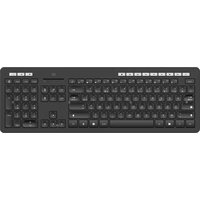
Description du clavier
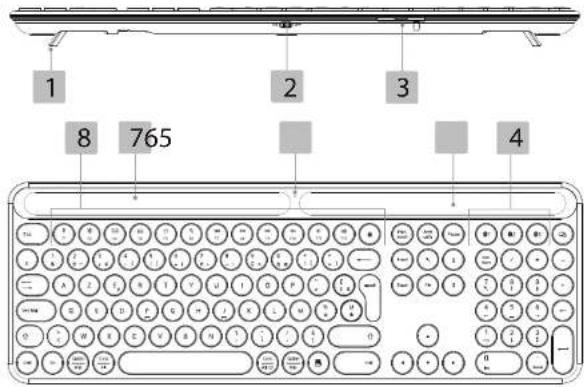
| 1 Pieds réglables | |
| 2 Bouton marche/arrêt | |
| 3 Logement de la pile bouton 3V CR2032 | |
| 4 Touches de sélection de canal bluetooth* | |
| 5 Panneau solaire | |
| 6 | Témoin lumineuxbleu fixe : le clavier est sous tensionbleu clignotant : le clavier est en mode appairagerouge clignotant : la batterie est faible |
| 7 Panneau solaire | |
| 8 Touches de raccourci | |
installation
Installer le clavier
Avant toute utilisation,
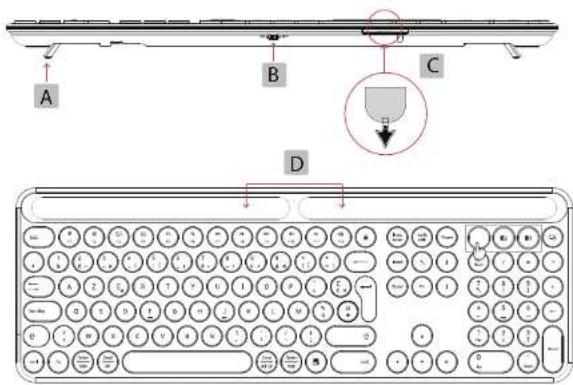
- commencez par déplier les pieds réglables (A),
- puis, mettez le clavier en marche (B) : le témoin lumineux s'illumine durant 3 secondes,
- retirez la languette de protection du logement de la pile bouton (C) pour activer la pile,
• retirez la languette de protection des panneaux solaires (D) pour les activer.
Charger la batterie solaire
Votre clavier est équipé d'une batterie solaire rechargeable. Il stocke l'énergie accumulée de manière automatique : vous n'avez donc rien à faire, le clavier se recharge seul lorsqu'il est éteint.
Cependant, pour être en mesure d'utiliser votre clavier lorsque vous le souhaitez, il convient de respecter quelques principes :
- De quelle intensité de lumière mon clavier a-t-il besoin ? Une source de lumière indirecte (solaire ou artifi cielle) suffi t à recharger votre clavier. Toutefois la charge est plus rapide si votre clavier est exposé à une source de lumière directe.
- Quelle est la durée de charge ? La durée de charge peut aller jusqu'à 7 heures pour une charge complète dans un environnement modérément éclairé. Plus le clavier demeure dans un environnement sombre, plus il se décharge. Nous vous conseillons donc de laisser le clavier dans un environnement régulièrement éclairé.
• Pour garantir le bon fonctionnement en continu de votre clavier même lorsque la batterie solaire est déchargée, une pile est présente : lorsque le niveau de la batterie solaire est faible, la pile prend le relais, vous permettant d'utiliser le clavier sans interruption.
Remplacer la pile
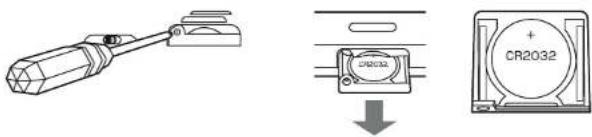
Votre clavier est équipé d'une pile 3V CR2032 qui permet d'utiliser le clavier sans interruption lorsque la batterie solaire est faible. Lorsque cette pile est faible, le témoin lumineux clignote en rouge. Remplacez alors la pile en suivant ces instructions :
- Dévissez la vis du logement de la pile à l'aide d'un tournevis.
• Tirez la pile hors de son logement. - Remplacez la pile usagée par une pile neuve conforme aux spécifi cations.
- Éliminez la pile usagée en respectant la réglementation en vigueur.
AVERTISSEMENT : ne pas ingérer la pile. Danger de brûlure chimique !
Ce produit contient une pile bouton. Si la pile bouton est avalée, elle peut provoquer de graves brûlures internes on 2 heures seulement et peut entraîner la mort. Conservez les piles neuves et usées hors de portée des enfants. Si le compartiment pile ne se ferme pas correctement, cessez d'utiliser le produit et tenez-le hors de portée des enfants. En cas de doute concernant le fait que les piles pourraient avoir été avalées ou introduites dans une partie quelconque du corps, consultez immédiatement un médecin.
Connexion Bluetooth\*
- Allumez le clavier en positionnant le bouton marche/arrêt sur ON, le témoin lumineux s'illumine durant 3 secondes
- Sélectionnez le canal de votre choix en appuyant brièvement sur l'une des touches :

- Maintenez ensuite la touche du canal sélectionné enfoncée durant 5 secondes pour entrer en mode appairage. Le témoin lumineux se met à clignoter.
- Suivez ensuite les indications ci-dessous, selon le type d'appareil que vous souhaitez connecter (les informations sont fournies à titre indicatif uniquement, la procédure peut légèrement varier selon l'appareil que vous possédez). Tenez le clavier à une distance de 30 cm maximum de votre périphérique durant l'appairage.
Connexion à un périphérique iOS*
- Sur votre tablette iOS, Accédez à Réglages > bluetooth*.
- Activez le Bluetooth*, la recherche d'appareils se lance automatiquement.
- Dès lors que l'appareil SKW BT apparaît, cliquez sur celui-ci pour connecter le clavier au périphérique.
Connexion à un périphérique Windows* 10
- Sur votre périphérique Windows, Accédez à Paramètres > Périphériques > Ajouter un appareil bluetooth ou un autre appareil.
- Dans la fenêtre « Ajouter un appareil », cliquez sur bluetooth*, la recherche d'appareils se lance.
- Dès lors que l'appareil SKW BT apparaît, cliquez sur celui-ci pour connecter le clavier au périphérique.
Connexion à un périphérique MAC OS*
- Sur votre périphérique MAC OS, accédez au menu Pomme > Réglages Système > bluetooth*. La recherche d'appareils se lance automatiquement.
- Lors de la première connexion, veuillez sélectionner ISO (européen) lorsque la fenêtre suivante s'affi che à l'écran:
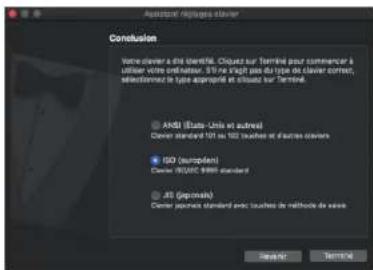
- Dès lors que l'appareil SKW BT apparaît, cliquez sur celui-ci pour connecter le clavier au périphérique.
REMARQUE : Après avoir réalisé une première connexion, le clavier se connecte automatiquement au dernier périphérique utilisé.
utilisation
Mise en marche/à l'arrêt
Faites glisser le bouton marche/arrêt vers la position ON pour mettre le clavier en marche. Faites glisser le bouton marche/arrêt vers la position OFF pour mettre le clavier à l'arrêt.
Mise en veille
Au terme de 15 minutes d'inactivité, le clavier passe automatiquement en veille. Appuyez sur n'importe quelle touche pour le réactiver.
Utilisation des touches multimédia
| TOUCHE MULTIMÉDIA | SYSTÈME D'EXPLOITATION | |
| Mac OS Appui direct sur la touche multimédia | Windows Appui sur la touche Fn + la touche multimédia | |
 | Réduire la luminosité | |
 | Augmenter la luminosité | |
 | Gérer les fenêtres ouvertes | |
 | Basculer d'une fenêtre à l'autre | |
 | Accéder à Mission Control | Accéder au navigateur Web |
 | Effectuer une recherche | |
 | Lire la piste précédente | |
 | Lire/mettre en pause | |
 | Lire la piste suivante | |
 | Mettre en sourdine | |
| TOUCHE MULTIMÉDIA | SYSTÈME D'EXPLOITATION |
| Baisser le volume | |
| Augmenter le volume | |
| Cette touche permet de verrouiller la fonction Fn et d'avoir directement accès aux fonctions multimédia d'un simple appui sur les touches multimédia sans avoir à appuyer à chaque fois sur la touche Fn. | |
| Verrouiller l'écran |
Utilisation des canaux Bluetooth\*
Après avoir suivi la procédure de connexion Bluetooth* indiquée dans la rubrique Connexion Bluetooth*, pour utiliser le périphérique de votre choix, sélectionnez le canal auquel il est associé en appuyant brièvement sur l'une des touches : / /
guide de dépannage
Si votre clavier ne semble plus fonctionner correctement, plusieurs explications sont possibles.
1. Il est possible que l'emplacement du clavier ne soit pas correct :
- assurez-vous que le clavier est placé à proximité de votre périphérique ;
- assurez-vous qu'aucun dispositif émettant des ondes n'interfère avec le clavier (micro-ondes, babyphone, enceinte sans fi I, etc.);
- assurez-vous que la clavier ne se situe pas sur une surface en métal.
2. Il est possible que la liaison sans fi l entre le clavier et l'ordinateur/le périphérique a été interrompue.
Pour réinitialiser cette liaison, procédez comme suit :
- éteignez le clavier, puis rallumez-le.
- éteignez le périphérique, puis rallumez-le.
- désactivez la fonction bluetooth* de votre ordinateur/périphérique et réactivez-la.
La procédure est spécifi que à chaque système d'exploitation.
- si la connexion, n'est pas rétablie, rendez-vous dans les paramètres bluetooth* de votre ordinateur/périphérique et supprimez la connexion avec le clavier. La procédure est spécifi que à chaque système d'exploitation.
- procédez à la connexion bluetooth* de votre périphérique en suivant les indications de la section « Connexion bluetooth* ».
2. Il est possible que le clavier soit déchargé et que la pile soit faible.
Laissez votre clavier exposé à la lumière pour le recharger et vérifi ez l'état de la pile, remplacez-la, si besoin.
déclaration UE de conformité
Le soussigné, Sourcing & Création, déclare que l'équipement radioélectrique du type clavier sans fi | Solar SKW White est conforme à la directive 2014/53/UE.
Le texte complet de la déclaration UE de conformité est disponible à l'adresse Internet suivante : https://www.boulanger.com/info/assistance
Toutes les informations, dessins, croquis et images dans ce document relèvent de la propriété exclusive de SOURCING & CREATION. SOURCING & CREATION se réserve tous les droits relatifs à ses marques, créations et informations. Toute copie ou reproduction, par quelque moyen que ce soit, sera jugée et considérée comme une contrefaçon.
Clavier solaire
Solar SKW White

Protection de l'environnement Ce symbole apposé sur le produit signifi e qu'il s'agit d'un appareil dont le traitement en tant que déchet est soumis à la réglementation relative aux déchets d'équipements électriques et électroniques (DEEE). Cet appareil ne peut donc en aucun cas être traité comme un déchet ménager, et doit faire l'objet d'une collecte spécifi que à ce type de déchets. Des systèmes de reprise et de collecte sont mis à votre disposition par les collectivités locales (déchèterie) et les distributeurs. En orientant votre appareil en fi n de vie vers sa fi lière de recyclage, vous contribuerez à protéger l'environnement et empêcherez toute conséquence nuisible pour votre santé.
*Testé dans nos laboratoires Garantie valide à partir de la date d'achat (ticket de caisse faisant foi). Cette garantie ne couvre pas les vices ou les dommages résultant d'une mauvaise installation, d'une utilisation incorrecte, ou de l'usure normale du produit.

Points de collecte sur www.quefairedemesdechets.fr Privilégiez la réparation ou le don de votre appareil !
essentiel
- Recyclage de la batterie
- Ergonomie
- votre produit
- Contenu de l'emballage
- Description du clavier
- installation
- Installer le clavier
- Charger la batterie solaire
- Remplacer la pile
- Connexion Bluetooth\*
- utilisation
- Mise en marche/à l'arrêt
- Mise en veille
- Utilisation des canaux Bluetooth\*
- guide de dépannage
- Il est possible que l'emplacement du clavier ne soit pas correct :
- Il est possible que la liaison sans fi l entre le clavier et l'ordinateur/le périphérique a été interrompue.
- Il est possible que le clavier soit déchargé et que la pile soit faible.
- déclaration UE de conformité
- Clavier solaire
- Solar SKW White
Marque : Essentiel B
Modèle : Solar SKW White
Catégorie : Clavier