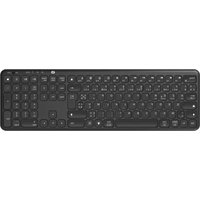
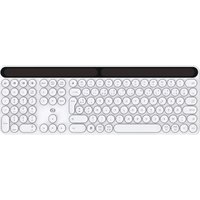
EB-SK-11-SF - Clavier Essentiel B - Notice d'utilisation et mode d'emploi gratuit
Retrouvez gratuitement la notice de l'appareil EB-SK-11-SF Essentiel B au format PDF.


| Marque | Essentiel B |
| Modèle | EB-SK-11-SF |
| Type de produit | Clavier sans fil |
| Dimensions | 44,3 x 13,7 x 2,1 cm |
| Alimentation | Batterie lithium 1000 mAh rechargeable intégrée, charge via USB-C (5V = 1A), temps de charge : 3 heures |
| Autonomie | Environ 3 heures de charge pour une autonomie non spécifiée ; témoin rouge clignotant en cas de batterie faible |
| Connectivité | Bluetooth 3.0 (2 canaux) + micro-récepteur USB 2,4 GHz |
| Portée | Jusqu'à 10 mètres |
| Nombre de touches | Standard 101/102 touches (ISO) |
| Rétro-éclairage | Oui, 3 niveaux de luminosité |
| Fonctions multimédia | 12 touches de raccourci (volume, lecture, luminosité, etc.) via touche Fn |
| Compatibilité systèmes | Windows 7/8/10/11, Mac OS 10.9.5+, iOS 12+, Android 9.0+ |
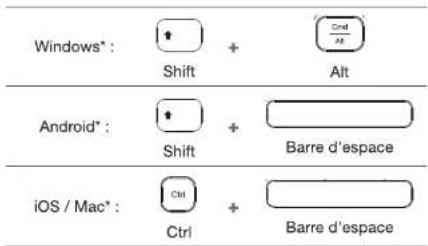
| Sélection de langue | Shift+Alt (Windows), Shift+Espace (Android), Ctrl+Espace (iOS/Mac) |
| Connexion multipoint | Jusqu'à 3 appareils simultanés (1 USB + 2 Bluetooth) |
| Témoins lumineux | Batterie (rouge), Verrouillage Fn (bleu), Majuscules (vert), Bluetooth (bleu), Wi-Fi (bleu) |
| Interrupteur | ON/OFF |
| Température de fonctionnement | 0 °C à +40 °C |
| Température de stockage | -20 °C à +60 °C |
| Entretien et nettoyage | Essuyer avec un chiffon doux et une solution de nettoyage douce ; ne pas utiliser de solvants agressifs |
| Sécurité | Ne pas démonter, éviter exposition au soleil, éclaboussures, chocs ; utiliser avec précaution à proximité d'appareils électroniques sensibles |
| Garantie | 2 ans |
| Contenu de la boîte | 1 clavier, 1 câble USB-A/ USB-C (50 cm), 1 notice |
FOIRE AUX QUESTIONS - EB-SK-11-SF Essentiel B
Questions des utilisateurs sur EB-SK-11-SF Essentiel B
0 question sur cet appareil. Repondez a celles que vous connaissez ou posez la votre.
Poser une nouvelle question sur cet appareil
Téléchargez la notice de votre Clavier au format PDF gratuitement ! Retrouvez votre notice EB-SK-11-SF - Essentiel B et reprennez votre appareil électronique en main. Sur cette page sont publiés tous les documents nécessaires à l'utilisation de votre appareil EB-SK-11-SF de la marque Essentiel B.
MODE D'EMPLOI EB-SK-11-SF Essentiel B
Notice d'utilisation
Pour vous aider à bien vivre votre achat
Vous venez d'acquérir un produit de la marque Essentiel b et nous vous en remercions. Nous apportons un soin tout particulier au DESIGN, à la FIABILITÉ et à la FACILITE D'UTILISATION de nos produits.
Nous espérons que ce clavier sans fill vous donnera entière satisfaction
mises en garde
Précaution
- Ne démontez jamais le clavier vous-même.
- Ne placez pas le clavier près d'une fenêtre où il serait directement exposée à la lumière du soleil.
- Ne le placez pas dans des lieux sujets à des éclaboussures d'eau.
- Ne placez pas d'objets lourds sur le clavier.
- Évitez tout choc ou toute vibration excessive du clavier.
- Nettoyez le revêtement extérieur du clavier en l'essuyant avec une solution douce de produit nettoyant.
- Attention : Risque de détérioration en cas d'utilisation de produits de nettoyage agressifs ou de solvants tels que l'essence ou l'alcool ou de pénétration de liquide dans le clavier.
- Votre appareil transmet et reçoit des fréquences radioélectriques autour de 2,4 GHz. Ces émissions peuvent perturber le fonctionnement de nombreux appareils électroniques. Afin d'éviter tout accident, retirez le récepteur de l'ordinateur lorsque vous vous situez dans les endroits suivants :
- endroits où du gaz inflammable est présent, dans un hôpital, un train, un avion ou une station essence,
- à proximité de portes automatiques ou d'alarmes incendie.
Si vous possédez un stimulateur cardiaque ou autre prothèse, demandez conseil à votre médecin. - Le récepteur fonctionne dans un rayon d'environ 10 mètres. La portée de communication peut varier selon les obstacles (personne, métal, mur, etc.) ou l'environnement électromagnétique.
Recyclage de la batterie

• Cet appareil contient une batterie lithium interne susceptible d'exploser ou de libérer des produits chimiques dangereux.
- Pour réduire le risque d'incendie ou de brûlure, ne jamais démonter, écraser, percer la batterie.
- Ne jetez pas la batterie avec les ordures ménagères.
- Afin de préserver l'environnement, débarrassez-vous de la batterie conformément aux réglementations en vigueur.
Ergonomie
Les mouvements répétitifs, surtout s'ils font appel aux mêmes groupes musculaires et articulaires, peuvent générer des troubles musculo-squelettiques. Les symptômes typiques sont des douleurs dans les doigts, coude ou la nuque. En prévention, nous vous conseillons de :
- Organiser votre poste de travail de manière ergonomique.
- Positionner le clavier et la souris de telle façon que vos bras et vos poignets se trouvent latéralement par rapport au corps et soient étendus.
- Faire plusieurs petites pauses, le cas échéant accompagnées d'exercices d'étéirement.
- Modifier souvent votre attitude corporelle.
votre produit
Contenu de la boite
• 1 clavier sans fil
• 1 câble USB-A / USB-C (longueur 50 cm)
• 1 notice d'utilisation
Caractéristiques techniques
| Portée de transmission | jusqu'à 10 mètres |
| Bluetooth* | Version : 3.0Fréquence : 2402 - 2480 MHzPuissance émise max. : < 2mW |
| Alimentation | Batterie lithium 1000 mAh rechargeable intégréeTemps de charge : 3 heures |
| Alimentation USB | 5V = 1A |
| Configuration requise | Mac OS 10.9.5 et versions supérieures, IOS 12 et versions supérieuresWindows 7*, Windows 8*, Windows 10/11*Android 9.0 et versions supérieures |
| Dimensions | 44,3 x 13,7 x 2,1 cm |
| Température de stockage | -20 °C +60 °C |
| Température de fonctionnement | 0 °C +40 °C |
* Ce produit Essentiel b est compatible avec les marques citées (marques appartenant à des tiers et n'ayant aucun lien avec Sourcing & Creation).
description du clavier
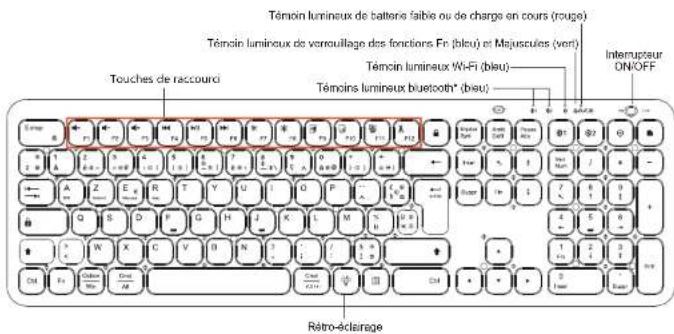
Notes:
- Lorsque la fonction de verrouillage FN est activée (FN + 📊), le témoin lumineux correspondant au canal utilisé Ⓗ1 / Ⓗ2 / ⓞ s'allume et le témoin lumineux BAUC s'allume en bleu.
- Lorsque la fonction de verrouillage des majuscules est activée, les témoins lumineux / s'éteignent et seul le témoin lumineux s'allume en vert.
- Les caractères : encerclés sont principalement destinés aux systèmes IOS* et Mac*.
installation
Charger la batterie
Votre clavier est équipé d'une batterie rechargeable lithium intégrée.
Veillez à charger la batterie intégrée pendant environ 3 heures avant la première utilisation.
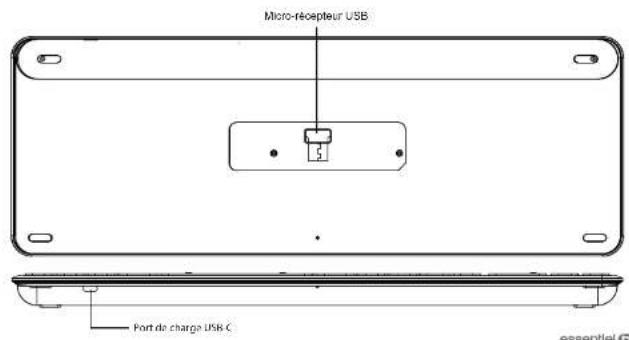
- Utilisez le câble USB-C fourni pour brancher le clavier sur un port USB libre de votre ordinateur. Vous pouvez également relier votre clavier à un chargeur secteur USB-C (non fourni).
• L'indicateur de charge s'allume en rouge fixe et s'éteint lorsque la charge est complète. Vous pouvez alors débrancher le câble d'alimentation USB-C.

- Le témoin d'alimentation clignote dès que l'autonomie de la batterie du clavier devient faible. Pensez alors à recharger la batterie.
Connexion USB
- Branchez la micro-récepteur USB du clavier dans un port USB libre de votre ordinateur.
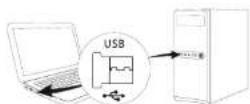
- Allumez le clavier en positionnant l'interrupteur ON/OFF en position ON. Le témoin de marche s'active et s'allume en rouge.
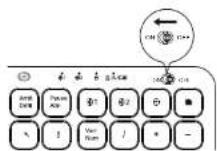
- L'ordinateur détecte et installe automatiquement le nouveau matériel. Si ce n'est pas le cas, appuyez sur la touche 📋.
- Lorsque l'installation est terminée, une bulle d'information apparaît en bas à droite de votre écran.
Connexion bluetooth\*
- Allumez le clavier en positionnant l'interrupteur ON/OFF en position ON.
- Appuyez une première fois, brièvement, sur la touche ⚙ ou sur la touche ⚙ pour activer le canal bluetooth* 1 ou 2.
- Appuyez une seconde fois, durant 3 secondes, sur la touche ou sur la touche pour entrer en mode appairage. Le témoin bleu se met à clignoter.
- Suivez ensuite les indications ci-dessous, selon le type d'appareil que vous souhaitez connecter (les informations sont fournies à titre indicatif uniquement, la procédure peut légèrement varier selon l'appareil que vous possédez).
Connexion à un périphérique iOS\*
- Sur votre tablette iOS, Accédez à Réglages > bluetooth*.
- Activez le Bluetooth*, la recherche d'appareils se lance automatiquement.
- Dès lors que l'appareil EB-SK-11-SF apparaît, cliquez sur celui-ci pour connecter le clavier au périphérique.
Pour une connexion réussie, appuyez sur les touches B + A, cela active le fonctionnement sous iOS.
Connexion à un périphérique Windows\* 10
- Sur votre périphérique Windows, Accédez à Paramètres > Périphériques > Ajouter un appareil bluetooth ou un autre appareil.
- Dans la fenêtre « Ajouter un appareil », cliquez sur bluetooth*, la recherche d'appareils se lance.
- Dès lors que l'appareil EB-SK-11-SF apparaît, cliquez sur celui-ci pour connecter le clavier au périphérique.
Pour une connexion réussie, appuyez sur les touches n + E, cela active le fonctionnement sous Windows.
Connexion à un périphérique Android\*
- Sur votre périphérique Android, accédez à Paramètres > Connexions
- Activez le bluetooth*.
- Cliquez sur bluetooth*, la recherche d'appareils se lance automatiquement, sinon appuyez sur « Scan ».
- Dès lors que l'appareil EB-SK-11-SF apparaît, cliquez sur OK pour connecter le clavier au périphérique.
- Pour une connexion réussie, appuyez sur les touches + Z, cela active le fonctionnement sous Android.
Connexion à un périphérique MAC OS
- Sur votre périphérique MAC OS, accédez au menu Pomme > Réglages Système > bluetooth*. La recherche d'appareils se lance automatiquement.
- Lors de la première connexion, veuillez sélectionner ISO (européen) lorsque la fenêtre suivante s'affiche à l'écran:
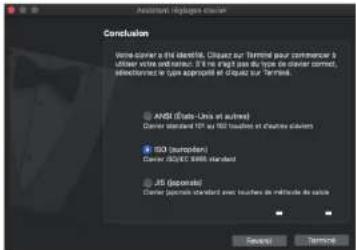
- Dès lors que l'appareil EB-SK-11-SF apparaît, cliquez sur celui-ci pour connecter le clavier au périphérique.
Pour une connexion réussie, appuyez sur les touches + R , cela active le fonctionnement sous MAC OS.
Sélection de la langue selon les différents systèmes d'exploitation
En fonction de votre système d'exploitation, utilisez les combinaisons de touches suivantes pour sélectionner la langue à utiliser. La langue par défaut est le français.

essentiel
Connexion de plusieurs appareils
Votre clavier vous offre la possibilité de connecter simultanément plusieurs appareils, que vous pouvez utiliser à tour de rôle.
- Allumez le clavier en positionnant l'interrupteur ON/OFF en position ON.
- Connectez vos appareils via USB (reportez-vous au chapitre Connexion USB) et via les canaux bluetooth* 1 et 2 (reportez-vous au chapitre Connexion bluetooth*).
- Une fois vos appareils connectés, vous pouvez passer d'un appareil à l'autre en appuyant brièvement sur les touches Ⓤ1 / Ⓓ ou 📞.
Activation du rétro-éclairage du clavier
Appuyez brièvement sur la touche pour activer le rétro-éclairage et choisir parmi les 3 niveaux disponibles.
Utilisation des fonctions multimédia
Une fois le système d'exploitation sélectionné, votre clavier "mappe" automatiquement les touches pour vous permettre d'accéder à vos raccourcis multimédia familiers.
Appuyez sur la touche Fn et sur l'une des touches suivantes pour réaliser l'action de votre choix :
| Bouton | iOSAndroid | Windows Mac | ||
| F1 | Muet Muet Muet Muet | |||
| F2 | Volume - Volume - Volume - Volume - | |||
| F3 | Volume + Volume + Volume + Volume + | |||
| F4 | Piste précédente | Piste précédente | Piste précédente | Piste précédente |
| F5 | Lecture / Pause | Lecture / Pause | Lecture / Pause | Lecture / Pause |
| F6 | Piste suivante | Piste suivante | Piste suivante | Piste suivante |
| F7 | Luminosité - | Luminosité - | Luminosité - | Luminosité - |
| F8 | Luminosité + | Luminosité + | Luminosité + | Luminosité + |
| F9 | Tout sélectionner | Tout sélectionner | Tout sélectionner | Tout sélectionner |
| F10 | Copier | Copier | Copier | Copier |
| F11 | Coller | Coller | Coller | Coller |
| F12 | Couper | Couper | Couper | Couper |
| Verrouiller Verrouiller Verrouiller Verrouiller | ||||
| FN+ | Perme d'activer ou désactiver les fonctions multimédia des touches F1 à F12 et d'utiliser ces touches en mode bureautique classique.Lorsque la fonction de verrouillage FN est activée, le témoin lumineux s'allume en bleu fixe. | |||
guide de dépannage
Si votre clavier ne semble plus fonctionner correctement, il est probable que la liaison sans fil entre le clavier et l'ordinateur a été interrompue.
Pour réinitialiser cette liaison, procédez comme suit :
- Éteignez le clavier et retirez le récepteur USB de l'ordinateur.
- Allumez le clavier et appuyez sur la touche pour passer en mode Wi-Fi,
- Appuyez sur la touche [Echap a].
- Tout en maintenant cette touche enfoncée, appuyez en même temps sur la touche (+ = 1).
- Branchez à nouveau le récepteur USB sur l'ordinateur une fois que le témoin lumineux clignote.
- La liaison sans fil est rétablie. Vous pouvez à nouveau profiter de votre clavier !
déclaration UE de conformité simplifiée
Le soussigné, Sourcing & Création, déclare que l'équipement radioélectrique du type clavier sans fil essentielb EB-SK-11-SF est conforme à la directive 2014/53/UE.
Le texte complet de la déclaration UE de conformité est disponible à l'adresse Internet suivante : https://www.boulanger.com/info/assistance
Toutes les informations, dessins, croquis et images dans ce document relèvent de la propriété exclusive de SOURCING & CREATION. SOURCING & CREATION se réserve tous les droits relatifs à ses marques, créations et informations. Toute copie ou reproduction, par quelque moyen que ce soit, sera jugée et considérée comme une contrefaçon.
Protection de l'environnement
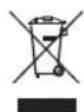
Ce symbole apposé sur le produit signifie qu'il s'agit d'un appareil dont le traitement en tant que déchet est soumis à la réglementation relative aux déchets d'équipements électriques et électroniques (DEEE). Cet appareil ne peut donc en aucun cas être traité comme un déchet ménager, et doit faire l'objet d'une collecte spécifique à ce type de déchets. Des systèmes de reprise et de collecte sont mis à votre disposition par les collectivités locales (déchèterie) et les distributeurs. En orientant votre appareil en fin de vie vers sa filière de recyclage, vous contribuerez à protéger l'environnement et empêcherez toute conséquence nuisible pour votre santé.

Testé dans nos laboratoires
Garantie valide à partir de la date d'achat (ticket de caisse faisant foi). Cette garantie ne couvre pas les vices ou les dommages résultant d'une mauvaise installation, d'une utilisation incorrecte, ou de l'usure normale du produit.
essentielb
Art. 8010762
Réf. EB- SK-11-SF
Service Relation Clients
Avenue de la Motte
CS 80137
59811 Lesquin cedex
FABRIQUÉ EN R.P.C.
SOURCING & CREATION
Avenue de la Motte
59810 Lesquin FRANCE

Points de collecte sur www.quefairedemesdechets.fr Privilégiez la réparation ou le don de votre appareil !



- Notice d'utilisation
- Pour vous aider à bien vivre votre achat
- mises en garde
- Précaution
- Recyclage de la batterie
- Ergonomie
- Contenu de la boite
- installation
- Charger la batterie
- Connexion USB
- Connexion bluetooth\*
- Connexion à un périphérique iOS\*
- Connexion à un périphérique Windows\* 10
- Connexion à un périphérique Android\*
- Connexion de plusieurs appareils
- Utilisation des fonctions multimédia
- guide de dépannage
- déclaration UE de conformité simplifiée
- Testé dans nos laboratoires
Marque : Essentiel B
Modèle : EB-SK-11-SF
Catégorie : Clavier