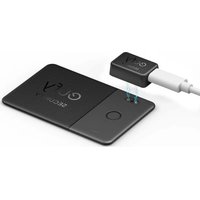
SmartTrack Card E30 - Autres accessoires de téléphones eufy - Notice d'utilisation et mode d'emploi gratuit
Retrouvez gratuitement la notice de l'appareil SmartTrack Card E30 eufy au format PDF.


| Type de produit | Carte de localisation Bluetooth |
| Marque | Eufy |
| Modèle | SmartTrack Card E30 |
| Dimensions (L x l x H) | Environ 85,6 x 54 x 2,5 mm |
| Poids | Environ 5 g |
| Alimentation | Batterie lithium rechargeable intégrée |
| Charge | Via adaptateur magnétique USB-C (inclus) |
| Autonomie | Jusqu'à 1 an (selon utilisation) |
| Connectivité | Bluetooth 5.0 |
| Portée Bluetooth | Jusqu'à 100 m (en champ libre) |
| Compatibilité | iOS 14.3+ (Find My) et Android 6.0+ (eufy Security) |
| Appareils pris en charge | Smartphones et tablettes iOS/Android |
| Fonctions principales | Localisation de téléphone, localisation de la carte via réseau Find My ou eufy Security, mode Perdu avec code QR |
| Indicateur LED | Oui, pour charge et notifications |
| Bouton | Oui, pour activation de la sonnerie et commandes |
| Haut-parleur | Intégré pour émission de son |
| Code QR | Gravé sur la carte pour le mode Perdu |
| Réseau de localisation | Réseau Localiser d'Apple (Find My) et réseau eufy |
| Résistance à l'eau | Non spécifié (éviter l'eau) |
| Entretien et nettoyage | Nettoyer avec un chiffon doux et sec |
| Sécurité | Batterie lithium, ne pas exposer à la chaleur |
| Pièces détachées | Adaptateur de charge magnétique, câble USB-C |
| Réparabilité | Non réparable par l'utilisateur (batterie intégrée) |
FOIRE AUX QUESTIONS - SmartTrack Card E30 eufy
Questions des utilisateurs sur SmartTrack Card E30 eufy
0 question sur cet appareil. Repondez a celles que vous connaissez ou posez la votre.
Poser une nouvelle question sur cet appareil
Téléchargez la notice de votre Autres accessoires de téléphones au format PDF gratuitement ! Retrouvez votre notice SmartTrack Card E30 - eufy et reprennez votre appareil électronique en main. Sur cette page sont publiés tous les documents nécessaires à l'utilisation de votre appareil SmartTrack Card E30 de la marque eufy.
MODE D'EMPLOI SmartTrack Card E30 eufy
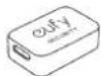
Adaptateur de charge
magnétique

GUIDE DE DÉMARRAGE
RAPIDE
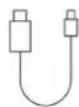
Câble de chargement USB-C vers USB-C
Aperçu
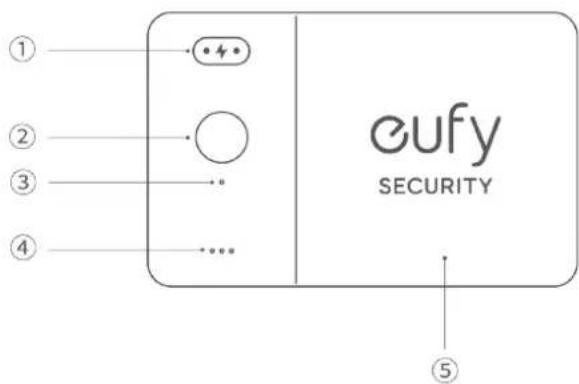
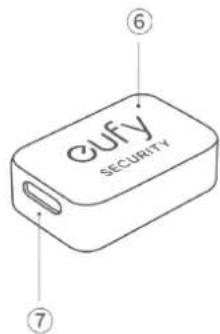
| 1 | Contacts de charge |
| 2 | Bouton |
| 3 | Indicateur de charge |
| 4 | Sonnerie |
| 5 | Batterie au lithium |
| 6 | Adaptateur de charge magnétique |
| 7 | Port de charge USB-C |
Utilisation avec l'application eufy Security
- Téléchargez et installez l'application eufy Security depuis l'App Store (appareils IOS) ou Google Play (appareils Android).

- Créez un compte eufy Security, puis suivez les instructions à l'écran pour ajouter votre carte SmartTrack à la liste des périphériques.
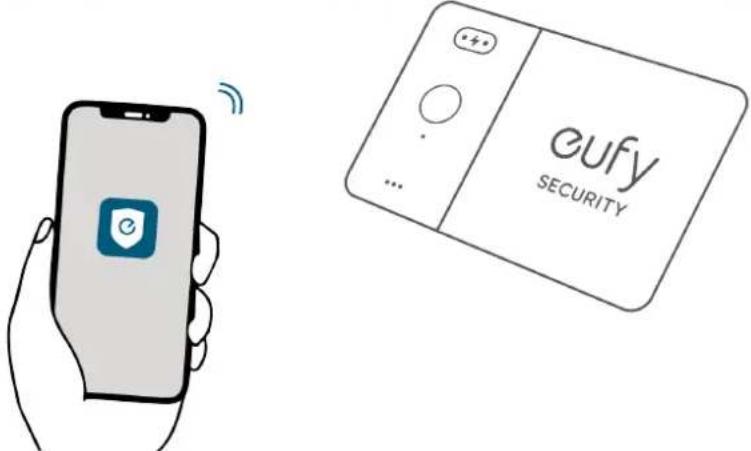
Rechercher votre téléphone, même en mode silencieux
- Activez la recherche du téléphone dans l'application eufy Security.
- Assurez-vous que l'application eufy Security est autorisée à toujours accéder aux données de localisation.
- Appuyez sur le bouton de votre carte SmartTrack. S'il se trouve à proximité, votre téléphone émettra un son pour vous aider à le localiser.
Retour des éléments perdus avec le code QR
- Si vous perdez votre élément, activez le mode Perdu dans l'application eufy Security.
- Remplissez les coordonnées afin d'être joignable si votre élément est retrouvé.
- Si quelqu'un trouve votre élément, il peut trouver vos coordonnées en scannant le code QR sur votre carte SmartTrack.
Utilisation avec l'application Find My d'Apple (utilisateurs Apple uniquement)
Vous pouvez ajouter votre carte eufy SmartTrack à la fonction Localiser sur votre iPhone, iPad ou iPod touch.
Lorsque vous avez oublié quelque chose, le réseau Localiser (des centaines de millions d'appareils connectés dans le monde) vous aide à retrouver votre appareil. Et il protège votre vie privée à chaque étape.
Avant la connexion
- Un iPhone, iPad ou iPod touch avec iOS 14.3 ou iPadOS 14.3 ou une version ultérieure et l'authentication à deux facteurs activée.
• Application Localiser activée. - Fonction Bluetooth activée.
- Une connexion Wi-Fi ou cellulaire puissante.
- Services de localisation activés : Accédez à Paramètres > Confidentialité > Services de localisation.
- Pour utiliser la recherche de précision pour obtenir la localisation la plus précise de votre carte eufy SmartTrack, activez l'accès à la localisation de l'application Localiser. Accédez à Paramètres > Confidentialité > Services de localisation, puis faites défiler vers le bas et appuyez sur Localiser. Vérifiez l'option Pendant l'utilisation de l'application / Pendant l'utilisation de l'application ou des widgets, puis activez l'option Localisation précise.
Ajout de votre dispositif
- Ouvrez l'application Localiser, appuyez sur +, puis sur Ajouter un autre élément.
- Appuyez sur le bouton de votre carte SmartTrack et maintenez-le enfoncé pendant deux secondes jusqu'à ce que vous entendiez une tonalité.
- Sélectionnez un nom d'élément dans la liste, ou sélectionnez Nom personnalisé pour nommer votre carte SmartTrack, choisissez un emoji, puis appuyez sur Continuer.
- Pour enregistrer la carte eufy SmartTrack avec votre identifiant Apple, appuyez à nouveau sur Continuer.
- Appuyez sur Terminé, vous pouvez maintenant associer votre carte SmartTrack à un élément et le voir dans l'application Localiser.
Si vous ne parvenez pas à configurer votre carte SmartTrack:
- Assurez-vous que votre carte eufy SmartTrack est prête à être configurée. Consultez la section Avant la connexion pour en savoir plus.
- Si vous avez plusieurs cartes eufy SmartTrack à configurer, assurez-vous qu'une seule d'entre elles se trouve à proximité de votre appareil lorsque vous essayez de vous connecter.
- Si votre carte SmartTrack ne se connecte toujours pas à votre appareil, essayez de la réinitialiser, consultez la réinitialiser la carte SmartTrack pour en savoir plus.
Si vous voyez un message indiquant que votre carte SmartTrack est connectée à un autre identifiant Apple:
- Assurez-vous d'avoir supprimé la carte SmartTrack dans l'application Localiser de l'ancien identifiant Apple si vous prévoyez de l'utiliser avec un autre identifiant Apple.
- Si vous ajoutez ce dispositif pour la première fois et rencontrez ce problème, veuillez contacter support@eufy.com pour obtenir de l'aide.
Verrouillage du numéro de série
Vous pouvez utiliser l'application Localiser sur un iPhone pour en savoir plus sur une carte eufy Security SmartTrack qui a été égarée ou perdue par son propriétaire. Ouvrez l'application Localiser, faites défiler vers le bas l'onglet Éléments, puis appuyez sur Identifier l'élément trouvé. Gardez la carte SmartTrack près de l'iPhone. Une fois que l'iPhone a trouvé la carte SmartTrack, sélectionnez-la dans la liste des éléments trouvés et vous serez redirigé vers une page où vous pourrez en savoir plus sur l'élément. À partir de cette page, vous pouvez vous connecter à la carte SmartTrack en localisant le bouton sur la face avant, en appuyant deux fois sur le bouton, vous entendrez un son de confirmation. Une fois connecté à l'élément, vous pouvez appuyer sur Continuer sur le site web pour voir si le propriétaire a laissé un message en mode Perdu et vous pouvez voir le numéro de série de l'élément.
Désactivation du réseau Find My
- Appuyez trois fois sur le bouton.
- Appuyez sur le bouton et maintenez-le enfoncé pendant cinq secondes jusqu'à ce que vous entendiez la confirmation des deux modèles de son.
- Cela arrêtera le partage de l'emplacement de cet élément.
Réinitialiser la carte SmartTrack
- Appuyez cinq fois sur le bouton dans les cinq secondes.
- Appuyez sur le bouton et maintenez-le enfoncé pendant cinq secondes jusqu'à ce que vous entendiez la confirmation des deux modèles de son. Votre carte SmartTrack a été réinitialisée avec succès.
Suggestions d'emplacement de la carte SmartTrack
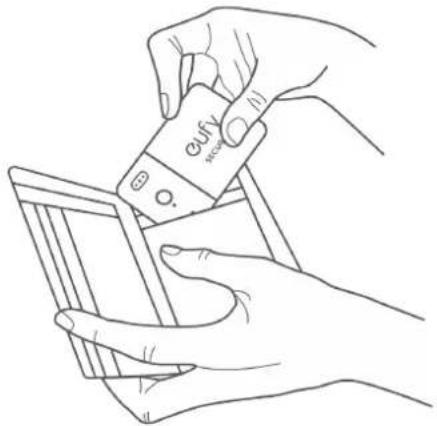
Placez la carte SmartTrack dans votre portefeuille.