GO TERRAIN - Application mobile XP - Notice d'utilisation et mode d'emploi gratuit
Retrouvez gratuitement la notice de l'appareil GO TERRAIN XP au format PDF.


| Type de produit | Application mobile de détection de métaux |
| Marque | XP |
| Modèle | GO TERRAIN |
| Plateformes compatibles | iOS et Android |
| Configuration requise | Bluetooth, GPS, connexion internet (3G/4G/5G pour le mode groupe) |
| Packs disponibles | Standard (gratuit), Premium (9,99 €/an), Premium France (19,99 €/an) |
| Fonctions principales | Affichage en temps réel des cibles, enregistrement des parcours, mode solo et groupe, cartographie (IGN, satellite, cadastrale), carte de chaleur, fusion d'activités, export/import (KML, GPX, GPKG) |
| Connectivité détecteur | Bluetooth avec DEUS II, DEUS, ORX, XTREM HUNTER |
| Modes de transfert des cibles | AUTO (balayage automatique) et PUSH (envoi manuel) |
| Fonctionnalités premium | Mode groupe (jusqu'à 6 personnes), carte de chaleur, fusion d'activités, export GPKG, synchronisation cloud |
| Cartes hors ligne | Uniquement avec le pack Premium France téléchargement des cartes IGN |
| Ajout de médias aux cibles | Jusqu'à 3 photos, 1 enregistrement audio, 1 vidéo par trouvaille |
| Sauvegarde des données | Locale (fichier ZIP) et cloud pour packs Premium |
| Gestion des zones | Création, import/export de zones de détection avec alerte de sortie |
| Entretien et nettoyage | Mettre à jour régulièrement l'application via l'App Store ou Google Play. Supprimer le cache si nécessaire. |
| Sécurité | Authentification par compte, données synchronisées sur cloud sécurisé, fichiers de sauvegarde chiffrés et liés au compte |
| Support et assistance | Groupe Facebook Go Terrain, email contact@xpmetaldetectors-media.com, manuels intégrés |
| Pièces détachées et réparabilité | Non applicable (application logicielle). Les mises à jour correctives sont fournies gratuitement. |
| Informations générales | Application gratuite pour le 25e anniversaire de XP (août 2024 à juillet 2025). Nécessite autorisations GPS, Bluetooth, micro et appareil photo. |
FOIRE AUX QUESTIONS - GO TERRAIN XP
Questions des utilisateurs sur GO TERRAIN XP
0 question sur cet appareil. Repondez a celles que vous connaissez ou posez la votre.
Poser une nouvelle question sur cet appareil
Téléchargez la notice de votre Application mobile au format PDF gratuitement ! Retrouvez votre notice GO TERRAIN - XP et reprennez votre appareil électronique en main. Sur cette page sont publiés tous les documents nécessaires à l'utilisation de votre appareil GO TERRAIN de la marque XP.
MODE D'EMPLOI GO TERRAIN XP


Géolocalisez vos parcours et référencez vos trouvailles avec GO TERRAIN!
Les 5 principaux avantages de GO TERRAIN :
Connectez votre détecteur XP à GO TERRAIN par Bluetooth pour afficher en temps réel vos cibles sur votre parcours avec leur indice.
Enregistrez et consultez tous vos parcours, seul ou à plusieurs (mode groupe).
3 Visualisez en temps réel le positionnement, le parcours et les trouvailles de vos collègues.
4 Partagez et enrichissez votre base de données d'un terrain au fil des jours.
5 Bénéficiez des fonds cartographiques IGN TOP 25, 50... cadastrales, aériennes et consultez-les même hors connexion réseau grâce à la version Premium France (abonnement IGN).
TABLE DES MATIÈRES
| INSCRIPTION CONNEXION PROFIL | 4 |
| Méthode numéro 1 4 | |
| 4Mé | |
| 4Tut |
| PAGE D'ACCUEIL | 5 |
| Schéma des fonctions d'accueil | 5 |
| ACTIVITÉ EN COURS (MODE SOLO) | 6 |
| Activité | 6 |
| PARTIE HAUTE DE L'APPLICATION | 7 |
| Menu général | 7 |
| Connexion au détecteur | 8 |
| Réglages | 9 |
| DEROULEMENT D'UNE ACTIVITE | 10 |
| Ajout d'une cible | 10 |
| Consulter / Modifier / Supprimer | 11 |
| Fin d'activité | 11 |
| Gestion des activités | 12 |
| Fusion d'activités | 13 |
| Carte de chaleur | 13 |
| Synchroniser vos activités | 14 |
| Exporter une activité | 14 |
| Formats d'export | 15 |
| Importer une activité | 15 |
| Modifier une activité | 16 |
| MODE GROUPE | 18 |
| Mode groupe/Demande de contact | 18 |
| Activité de groupe | 19 |
| plication |
| AUTRES FONCTIONS | 20 |
| Gérer les zones de recherche | 20 |
| Afficher historique tracés & cibles | 21 |
| Profil | 22 |
| 22 |
| FONCTIONS DES PACKS | 23 |
| Standard | 23 |
| Premium | 23 |
| Premium France | 23 |
| Avantages Premium France | 23 |


Mail contact : contact@xpmetaldetectors-media.com
17 Gestion des cibles
Une fois l'application téléchargée et installée, créez un compte, ou connectez-vous si vous en possédez déjà un.
La création du compte peut se faire de 2 manières différentes :
MÉTHODE CLASSIQUE
Remplissez un formulaire dans lequel nous vous demandons diverses informations :
- Nom
- Prénom
- Email (important pour récupérer votre mot de passe en cas d'oubli)
- Mot de passe
- Numéro de téléphone (pour communiquer avec vos collègues par SMS via CONTACTS)
- Recevoir les newsletters d'XP Metal Detectors et rester informé des actualités et des nouveautés d'XP
- Acceptation obligatoire des CGU (Conditions Générales d'Utilisation)
MÉTHODE APPLE
Contrôle par identifiants Apple. Suivant la version d'iOS, la validation se fait soit par mot de passe, empreinte digitale, ou Face ID.
Une fois le compte créé, vous pouvez vous connecter.
POP UP :
Au lancement plusieurs pop-ups vont apparaître pour autoriser :
- Position GPS obligatoire (géolocalisation des trouvailles et création du parcours)
- Activation du Bluetooth (connexion au DEUS II / DEUS / ORX)
- Autorisation du micro et de l'appareil photo (ajout de photo, vidéo, enregistrement audio pour les trouvailles)
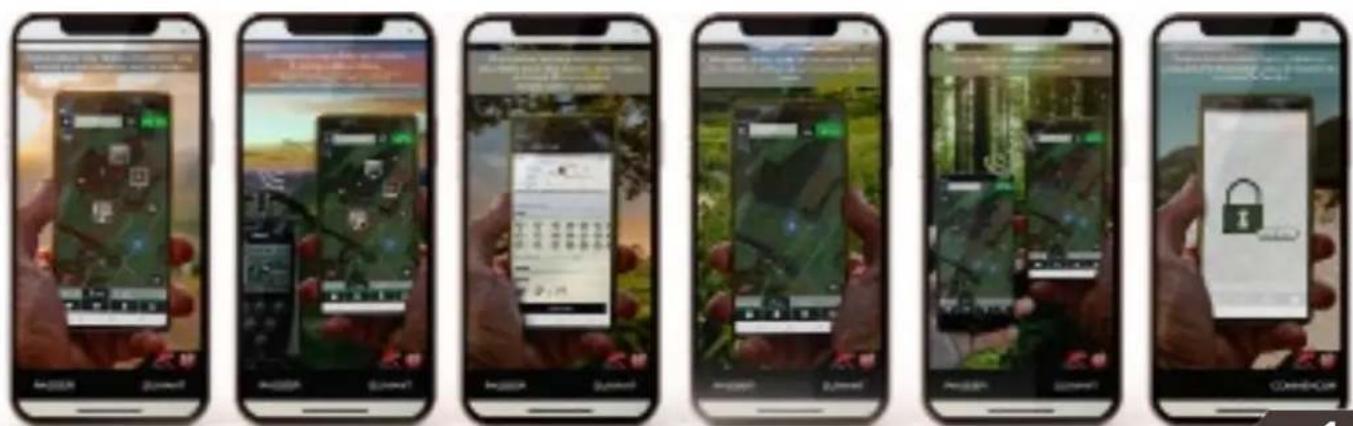
Aussi une succession d'images vous permet de comprendre les principales fonctionnalités de GO TERRAIN.
PAGE D'ACCUEIL
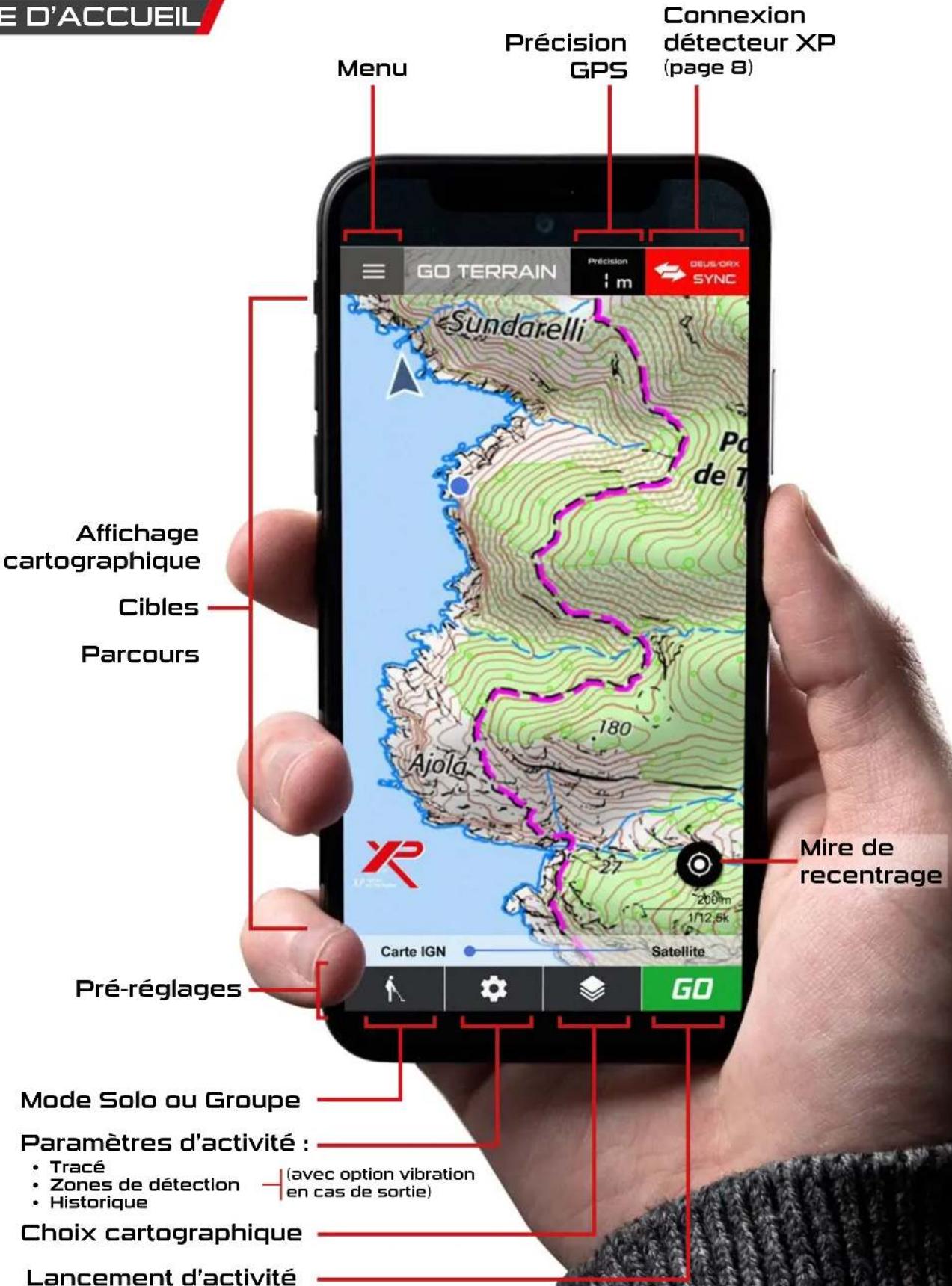
PAGE D'ACTIVITÉ


Démarrage/Arrêt activité
MENU

Accéder à votre profil
Fonctionnalités de l'application :
- Carte (revenir à la page d'accueil)
- Mes activités (liste de vos activités)
- Mes cibles (liste de vos trouvailles)
- Mes zones (liste de vos zones)
- Mes contacts (liste d'amis dans GO TERRAIN)
- Notifications (l'acceptation d'un contact, d'une activité de groupe, etc.)
- Nouvelles (liste de nouvelles à propos de Go Terrain et d'XP)
- À propos de GO TERRAIN (site XP, tutos, CGU)
• Manuels des produits XP - Choix PACK GO TERRAIN (accédez à des fonctionnalités supplémentaires)
- Version de l'application
CONNEXION GO TERRAIN AU DÉTECTEUR XP
GO TERRAIN peut être utilisée par tous en ajoutant manuellement vos cibles sur la carte, mais la connexion à votre détecteur XP présente l'avantage d'enregistrer automatiquement les cibles détectées en temps réel sur le parcours.
Au préalable il faut synchroniser GO TERRAIN à votre Détecteur XP :

1 Activez le Bluetooth sur votre smartphone.
Lancez GO TERRAIN et cliquez sur le picto :
2 Cliquez sur Recherchez DEUS/ORX :
RECHERCHEZ DEUS/ORX
3 Vérifiez que votre détecteur XP soit en mode GO TERRAIN AUTO (OPTION>CONFIGURATION>GO TERRAIN>AUTO ou PUSH).
4 Balayez une cible devant le disque au moins 3 fois en 5 secondes, GO TERRAIN doit alors vous proposer le numéro du disque auquel s'appairer.
5 Cliquez sur le numéro de série du disque, vous serez alors appairé.
Connexion
40002B
Appairé

Pour appairer l'XTREM HUNTER, après avoir cliqué sur Recherchez DEUS/ORX, pressez 2 secondes sur la télécommande et cliquez sur le numéro de série qui apparait.
2 modes de transfert des indices des cibles de votre détecteur XP vers GO TERRAIN sont possibles :

1 - GO TERRAIN AUTO (OPTION / CONFIG / GO TERRAIN)
En mode activité, le détecteur envoie automatiquement les données à l'application afin qu'elles s'enregistrent directement sur la carte. Cette option est utilisable sur les terrains peu pollués, pour ne pas saturer la carte.
2 - GO TERRAIN PUSH (OPTION / CONFIG / GO TERRAIN)
Lors de l'affichage de l'indice de cible sur la télécommande, vous avez 2 secondes pour maintenir appuyé le bouton central afin d'envoyer la cible à l'application. Vous maîtrisez ainsi les cibles que vous souhaitez voir sur la carte.
Les ferreux (0-19) sont affichés par des points noirs pour ne pas saturer l'affichage.
L'XTREM HUNTER fonctionne uniquement en mode PUSH. A tout moment lors d'une activité, un appuie long sur marquera votre position en envoyant un indice de 99 à l'application.
RÉGLAGES
Activez, désactivez le Bluetooth
Synchronisez, désynchronisez votre détecteur XP
Affichage T.ID ON/OFF
Affichage des ferreux ON/OFF
GO TERRAIN AUTO :
Balayez 3 fois sur la cible en 5 s afin de l'enregistrer dans votre activité (le nombre de balayages est modifiable ainsi que l'intervalle de temps).
La cible sera envoyée à GO TERRAIN seulement si les 3 balayages ont un indice de cible identique.

La connexion Bluetooth avec votre détecteur peut être interrompue pendant votre activité en raison des restrictions croissantes imposées par les systèmes d'exploitation de certains smartphones. Si vous rencontrez des problèmes de marquage de cible, essayez de laisser votre écran allumé et de baisser sa luminosité au minimum.
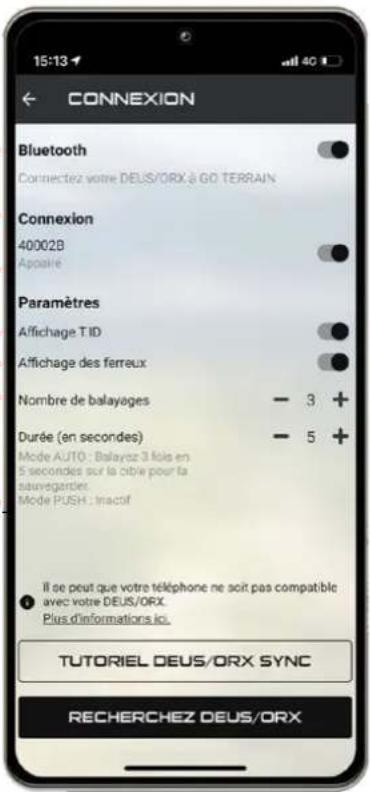
Vous pouvez utiliser GO TERRAIN comme un afficheur des indices de cible à la place de la télécommande, si par exemple vous n'avez que le casque WS6 MASTER.
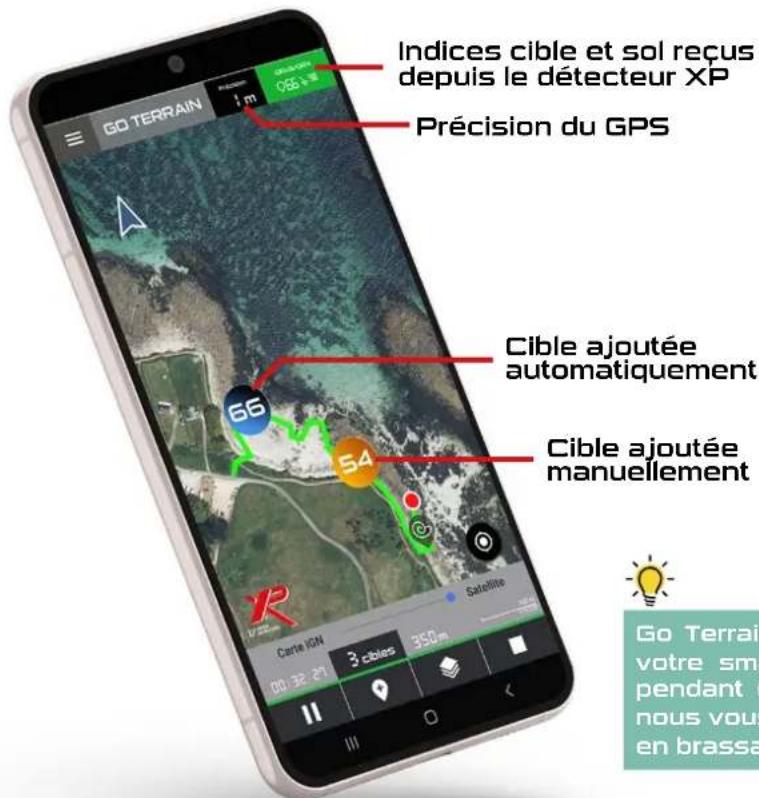

Go Terrain utilise le système de positionnement de votre smartphone pour enregistrer votre parcours pendant une activité. Pour une précision optimale, nous vous recommandons de porter votre téléphone en brassard ou dans une poche sur la poitrine.
AJOUT DE CIBLE
< Ajouter cible
Cliquez sur la carte pour modifier la localisation
Nom
14 févr. 2022 - 15:58
Icônes
Ajustez la taille de l'icône

Détails
Taille cm
Target ID
Époque Inconnue
Matériau Inconnue
Description
Médias

ENREGISTRER CIBLE
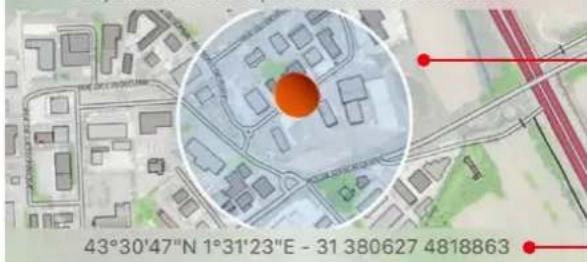
La cible est positionnée sur votre emplacement. Modifiez sa localisation en cliquant sur la carte puis repositionnez-la.
Coordonnées GPS de la cible.
Modifiez le nom de la cible, la date et l'heure s'affiche par défaut.
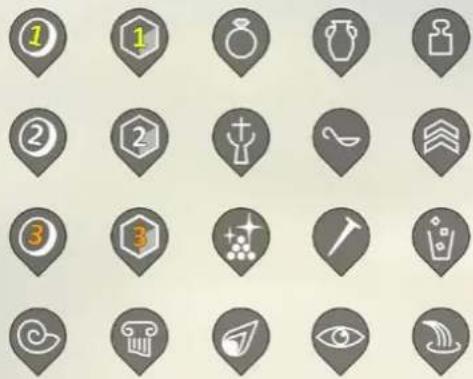
L'icône cible est représenté par un rond orange. Vous pouvez toutefois la modifier par une sélection d'icônes personnalisés, dédiés à votre activité (monnaie, bijoux, militaria, météorite, fossiles, champignons, point de vue...).
Réduisez ou agrandissez la taille des icônes en fonction de leurs intérêts.
Informations relatives à la trouvaille.
Renseignez sa taille, son indice(T.ID), l'époque, le matériau et une description écrite de la cible ou de l'environnement.
MEDIAS :
Par trouvaille vous pouvez ajouter :
- 3 photos maximum en les prenant en direct ou depuis votre bibliothèque.
• 1 enregistrement audio. - 1 vidéo.
Lorsque vous ajoutez une photo à la trouvaille, celle-ci est prise comme miniature et s'affiche sur le tracé à la place des icônes.
ENREGISTRER LA CIBLE SUR VOTRE PARCOURS
CONSULTER / MODIFIER / SUPPRIMER
1
9 Cibles

ou

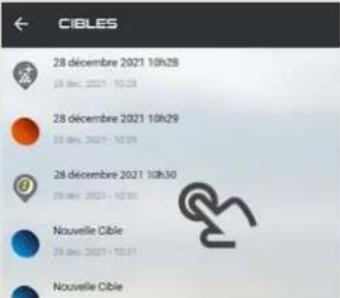
Accédez à vos cibles par le compteur ou directement sur la carte.
2
ou

Cliquez sur votre liste ou sur la carte pour afficher votre cible.
3
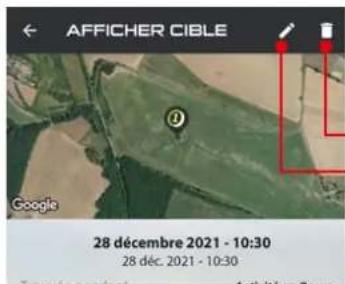
Supprimez vos cibles Modifiez les informations
4

- Choix d'icônes
- Détails (Taille, T.ID, Époque, Matériau, Description)
• Médias (Photo, Son, Vidéo)
Enregistrez les modifications :

FIN D'UNE ACTIVITÉ

Stoppez l'activité puis confirmez.
Vous pouvez :
• La renommer.
- Synchroniser pour sauvegarder votre activité sur le cloud XP sécurisé. (pack PREMIUM et PREMIUM FRANCE)
- Regarder le listing de vos trouvailles (modifier ou supprimer des cibles).
- Enregistrer ou non l'activité.
GESTION DES ACTIVITÉS

Carte
Mes activités
Mes cibles
Mes Zones
Mes contacts
Consultez vos activités depuis le menu
Ce filtre 📋 vous aide dans votre recherche de vos trouvailles et activités par thème.
Recherchez vos trouvailles et activités directement sur la carte.
Appuyez longuement sur une activité pour activer la fonction FUSIONNER (Voir page suivante)
Consulter/Modifier/Supprimer les trouvailles d'une activité en cliquant sur une activité puis sur AFFICHER CIBLES.
Basculer entre l'affichage des cibles et l'affichage de la carte de chaleur. (Voir page suivante)
Reprennez une activité réalisée précédemment. Pour une meilleure distinction de la reprise d'activités, modifiez la couleur et/ou l'épaisseur de son tracé avec lorsque l'activité est en pause.
FUSION D'ACTIVITÉS
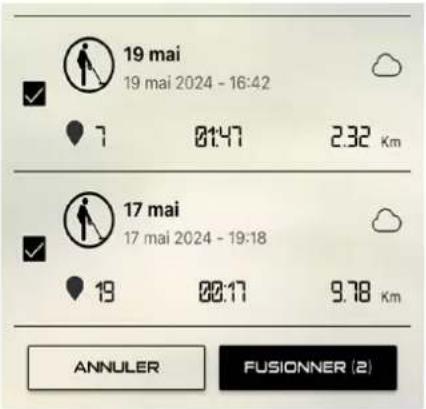
La fonction de fusion (pack PREMIUM ou PREMIUM FRANCE) vous permet de fusionner des activités solo. Vous pouvez fusionner plusieurs activités solo en une seule, les vôtres, ou même celles de vos amis en les important (Voir page 15).
Appuyez longuement sur une activité pour activer la fonction FUSIONNER, puis sélectionnez les activités que vous souhaitez fusionner et cliquez sur FUSIONNER.
Remarque : vous ne pouvez pas fusionner des activités de groupe.
CARTE DE CHALEUR
La carte de chaleur (pack PREMIUM ou PREMIUM FRANCE) vous aidera à identifier plus facilement les zones de concentration telles que les habitats, les bijoux trouvés à marée basse, l'or natif, les routes, les champs de bataille, etc. En activant la carte de chaleur, vous affichez les zones de concentration des cibles sur le fond de carte sélectionné. Plus il y a de cibles dans la zone, plus elles apparaîtront en rouge. A l'inverse, pour les zones à faible densité, les taches de couleur resteront dans les tons verts.

Vous pouvez également utiliser la carte de chaleur dans le menu MES CIBLES puis CARTE qui vous permettra de compiler les données collectées sur plusieurs activités tout en sélectionnant un ou plusieurs types de cibles spécifiques via la fonction filtre.

SYNCHRONISER VOS ACTIVITÉS
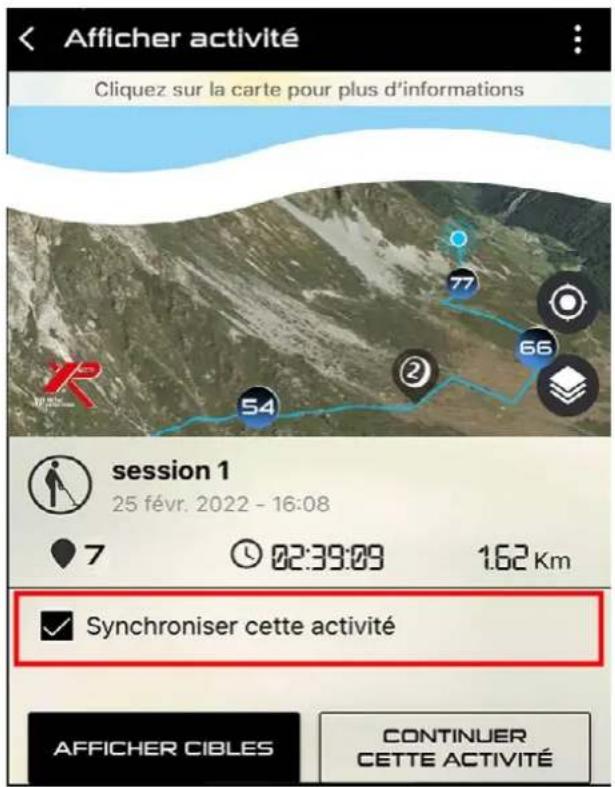
Passez PREMIUM ou PREMIUM FRANCE pour synchroniser vos activités avec le cloud et conserver vos données en cas de changement de téléphone ou de déconnexion de l'application.
MENU > MES ACTIVITÉS > sélectionnez l'activité à synchroniser.

Assurez-vous d'avoir une bonne couverture réseau 4G/5G lorsque vous réalisez cette synchronisation afin que les données soient correctement envoyées au Cloud.
ATTENTION :
En cas de déconnexion, les données non synchronisées avec le cloud, donc uniquement stockées en local dans la base de données de l'application seront supprimés (les activités, les cibles et les tracés). Seules les informations des comptes utilisateurs sont conservées.
Notez que le Pack Standard ne dispose pas de l'option pour l'utilisation du Cloud. Vous pouvez toutefois sauvegarder vos données en utilisant « Gérer les données locales » (voir page 22).

La synchronisation avec le cloud nécessite un certain temps pour les échanges des données. Merci de patienter.
EXPORTER UNE ACTIVITÉ
Vous pouvez exporter une de vos activités en cliquant dessus puis sur les trois points en haut à droite. Vous pourrez alors choisir entre différents formats d'export.

FORMATS D'EXPORT
KML :
Format permettant la gestion de l'affichage de données géographiques longitude / latitude pour l'affichage dans Here Maps, Google Earth, Maps, Mobile...
GPX :
Format XML ouvert utilisé par la plupart des GPS ou autres applications de ce type afin d'importer ou d'exporter entre eux des coordonnées GPS type points (waypoints) ou traces. Il est aussi possible de modifier ou de visualiser ce type de fichier avec un éditeur texte équipé d'un plugin XML.
GPKG: (pack PREMIUM ou PREMIUM FRANCE)
Format ouvert sous forme de base de données SQL lite qui permet d'exporter toutes les données d'une activité dans un seul fichier y compris les médias. Ce type de fichier est utilisé nativement par la grande majorité des logiciels SIG. Nous recommandons QGIS pour analyser et exploiter les fichiers GPKG.

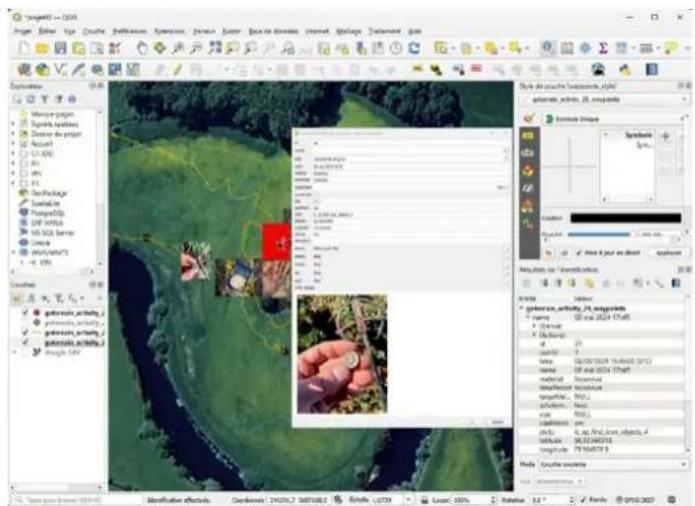

Les formats KML et GPX exportent toutes les données d'activité à l'exception des médias enregistrés avec vos cibles. Le format GPKG exporte toutes les données, y compris les médias.
IMPORTER UNE ACTIVITÉ
Vous pouvez importer une de vos activités ou celle d'un ami en allant dans le menu MES ACTIVITÉS, puis cliquez sur les trois points dans le coin supérieur droit et choisissez IMPORTER.


Vous ne pouvez importer des activités qu'au format KML ou GPX et uniquement générées par Go Terrain.
MODIFIER UNE ACTIVITÉ

En cliquant sur la carte de votre activité, vous accédez à une page où vous pouvez ajouter une cible ou modifier votre parcours en cliquant sur cette icône.

flowchart
graph TD
    A["Supprimer des Cibles"] --> B["DÉPLACER LES POINTS"]
    B --> C["Supprimer des Points"]
    C --> D["ENREGISTRER"]
En cliquant sur DÉPLACER LES POINTS, une nouvelle page apparaît où vous pouvez déplacer des points en cliquant et en maintenant votre doigt sur l'un d'eux, puis en déplaçant le point sélectionné.
Si vous cliquez sur SUPPRIMER DES POINTS, une nouvelle page apparaît avec un cercle rond qui agit comme une gomme.
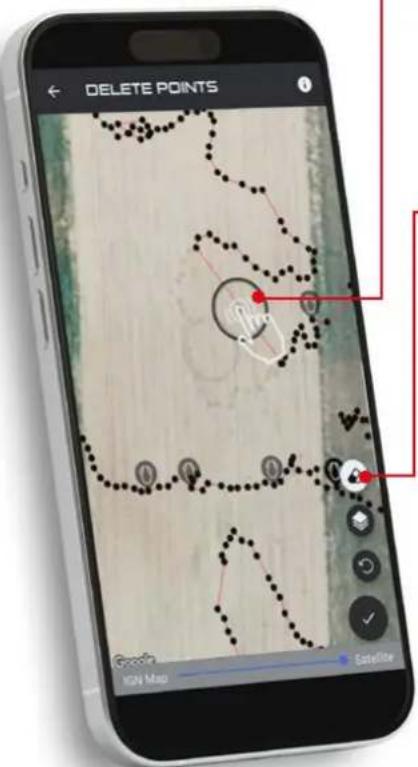
Cliquez et maintenez la gomme, puis déplacez-la sur les points que vous souhaitez supprimer.
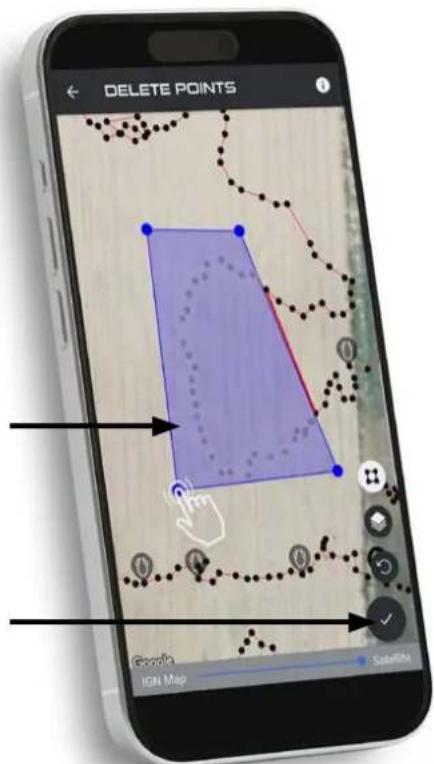
Si vous souhaitez supprimer une zone plus grande, appuyez sur cette icône pour entrer en mode suppression de zone.
Dans ce nouveau mode, cliquez simplement sur l'écran pour dessiner une zone, et cliquez à l'intérieur de cette zone pour supprimer tous les points qu'elle contient.
N'oubliez pas de confirmer vos modifications en cliquant sur cette icône.
GESTION DES CIBLES

Carte
Mes activités
Mes cibles
Mes Zones
Mes contacts
Consultez vos cibles depuis le menu
Exportez tous vos médias
Consulter/Modifier/Supprimer les trouvailles d'une activité : Sélectionnez la Cible.
Dans l'onglet GALERIE, vous pouvez appuyer longuement sur un média pour sélectionner ceux que vous souhaitez exporter. Si vous cliquez sur l'un d'entre eux, vous accédez à une visionneuse qui vous permet d'exporter chaque média un par un.
Affiche une carte des cibles sélectionnées. Vous pouvez également basculer sur une carte de chaleur (pack PREMIUM ou PREMIUM FRANCE)
Supprimez votre cible. Modifiez les informations de votre cible.
Informations relatives à votre cible.
MODE GROUPE/DEMANDE DE CONTACT
Au démarrage choisissez de lancer une activité solo oudegroupe

2 méthodes s'offre à vous pour faire une demande de contact à un collègue et créer un groupe :
① MENU > MES CONTACTS > AJOUTER UN NOUVEAU CONTACT
recherchez votre ami et envoyez-lui une demandeencliquantpuis confirmez.
2 Depuis l'accueil, activez le mode groupe en cliquant sur l'onglet pour qu'il se transforme en cliquez sur :
GO > AJOUTEZ CONTACT > recherchez votre ami et envoyez-lui une demande en cliquantet confirmez. Suite à son acceptation vous pouvez directement l'ajouter au groupe et lui envoyer une demande d'activité de groupe.

Vous êtes donc l'hôte de la session et vous pouvez ainsi lancer l'activité de groupe et la stopper à tout moment.
ACTIVITÉ DE GROUPE
Réseau téléphonique 3G/4G/5G obligatoire (4G et 5G conseillés)
Le mode groupe nécessite un pack Premium ou Premium France pour tous les membres.
Vous pouvez inviter jusqu'à 5 contacts à rejoindre votre groupe soit 6 personnes maximum au total.
Le mode groupe permet le partage et l'affichage des trouvailles et tracés sur chaque smartphone du groupe.


Le serveur synchronise les données en temps réel entre les utilisateurs d'un même groupe. Les données sont stockées sur le serveur sécurisé et en local (base de données de l'application). Les activités de groupe peuvent être récupérées.
Les données échangées en temps réel sont donc :
- Les tracés des utilisateurs (tracés, nombre de km parcourus)
- Les trouvailles des utilisateurs (nombres, informations et détails de chaque cible, vidéos, photos, ...)

Chaque participant peut quitter l'activité de groupe quand il le souhaite. Par contre si l'hôte stoppe l'activité, toutes les autres personnes du groupe sont stoppées.

L'activité de groupe peut être continuée uniquement par l'hôte, qui peut créer un nouveau groupe et ainsi alimenter et enrichir l'activité. Cependant, il est possible pour les autres personnes du groupe d'afficher la précédente activité de groupe (tracés et trouvailles) via les paramètres.
GÉRER LES ZONES DE RECHERCHE
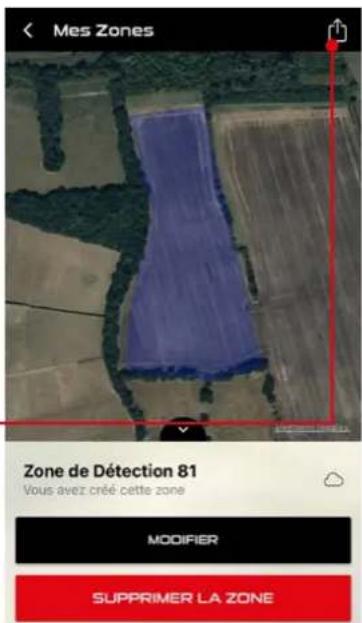
Vous pouvez créer autant de zones que vous le souhaitez et les partager avec vos amis. Les organisateurs de rallyes trouveront cette fonction très pratique pour partager toutes les zones autorisées avec leurs membres en leur exportant les zones par email ou autrement.
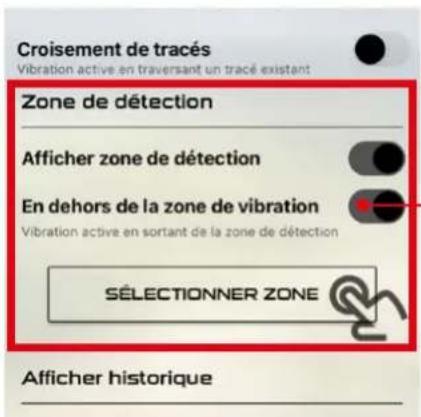
Sur l'écran principal, cliquez sur l'onglet puis sur SÉLECTIONNER ZONE pour accéder à l'écran MES ZONES. (Vous pouvez également sélectionner MES ZONES dans le menu Ⓔ).
- Importez une zone de détection en cliquant sur les 3 points puis cliquez sur IMPORTER.
- Vous pouvez sélectionner une ou plusieurs zones dans la liste puis revenir en arrière pour démarrer votre activité ou cliquer sur CRÉER UNE ZONE pour définir une nouvelle zone.
- Soyez sûr de ne pas sortir de la zone de détection en délimitant avec précision votre zone de recherche. En cas de sortie, votre téléphone vibrera.
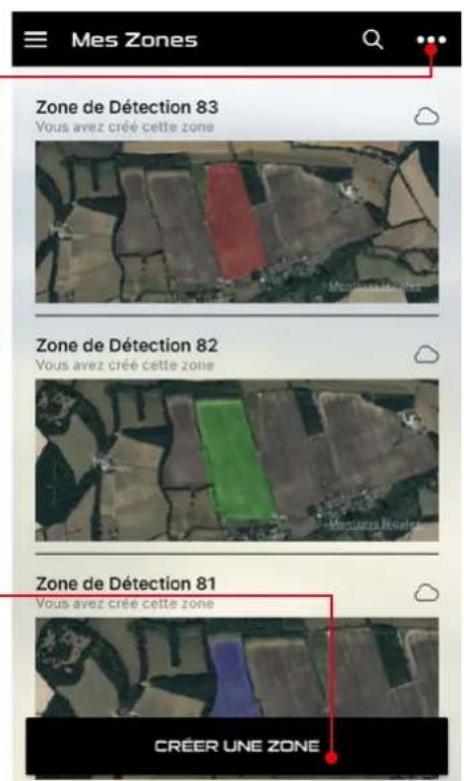

- Sur l'écran Nouvelle zone, cliquez sur la carte pour dessiner une nouvelle zone. Vous pouvez recommencer avec le bouton en haut à droite ou cliquer sur CRÉER UNE ZONE pour enregistrer votre zone.
- Pour exporter une zone, cliquez sur le bouton supérieur droit pour ouvrir un nouvel écran qui vous permettra d'exporter votre zone au format KML.
AFFICHER HISTORIQUE TRACÉS & CIBLES
- Activité en cours : affiche uniquement le tracé actuellement créé en activité.
- Activité du jour : vous faites un parcours le matin et le stoppez pour une pause à midi. Lors d'une nouvelle activité l'après-midi, vous pouvez afficher l'activité du matin pour enrichir la base de données.
- Activités sélectionnées : sélectionnez le nombre d'activités que vous souhaitez pour être sûr de ne pas repasser au même endroit même quelques mois plus tard.

Toutes les données sont sécurisées et uniquement disponibles pour le titulaire du compte GO Terrain
Se déconnecter, gérer vos données (voir ci-dessous) ou supprimer son compte.

Lefaitdevousdéconnecteraurapoureffet de supprimer toutes les données (activités et cibles liées) non synchronisées dans le Cloud.
La suppression du compte supprime le profil, les activités et les cibles. Mais l'abonnement est quant à lui géré par le store (Google Play/App Store). Pour vous désabonner, allez sur le store « Paiement et abonnement/Achats ».
Portable pour que vos contacts puissent vous contacter par sms via l'application
Modification de votre mot de passe
Synchronisation automatique des données sur le cloud (PREMIUM et PREMIUM France)
Restez informés des dernières évolutions
GÉRER LES DONNÉES
< Gérer les données
Vous pouvez sauvegarder et exporter vos données non synchronisées dans un fichier que seule l'application connectée à votre compte peut lire et réimporter. Ce fichier inclura vos activités, découvertes, photos, médias, etc...
Liste des sauvegardes
Enregistrement automatique
Vous pouvez activer la sauvegarde automatique qui créera un fichier de sauvegarde à chaque démarrage de l'application.
Un fichier interne sera enregistré dans l'application, une copie peut être trouvée dans votre dossier de documents.
09 août 2024 - 23:21 (1Mo) Enregistrement automatique
09 août 2024 - 23:21 (1Mo)


Depuis votre profil, cliquez sur les trois points en haut à droite. Vous pouvez sauvegarder toutes vos données Go Terrain stockées sur votre téléphone afin de ne pas les perdre en cas de déconnexion ou d'erreur de fonctionnement. La sauvegarde créée ne concerne que les données non synchronisées avec votre espace Cloud si vous êtes abonné PREMIUM. Vous pouvez créer un fichier de sauvegarde automatiquement à chaque lancement de l'application. Une fois le fichier de sauvegarde créé au format ZIP, il apparaîtra dans votre liste et vous pourrez soit l'exporter, soit le réimporter grâce au bouton IMPORTER DES DONNÉES.

Un fichier de sauvegarde généré à partir d'un compte Go Terrain ne peut être lu qu'avec ce même compte et pas un autre. Il s'agit d'une mesure de sécurité pour préserver la confidentialité de vos données.
STANDARD
Gratuit pour le 25e anniversaire de XP (août 2024 à juillet 2025)
- Activités solo illimitées
- Trouvailles illimitées
- Connexion au DEUS II/DEUS/ORX
- Créer, importer et exporter des zones de détection
- Créer, continuer, importer et exporter des activités
- Déplacer/supprimer des points de trace dans vos activités
- Ajouter des médias à vos trouvailles (photo, audio et vidéo)
- Exporter des médias vers la galerie de votre téléphone
- Sauvegarder toutes vos données dans un fichier ZIP
- Accès aux cartes : • Google Map (Normal, Satellite, Sol)
- OpenStreet Map Standard et Topo
PREMIUM
9.99€/an - PACK STANDARD avec en plus :
- Accès au mode groupe
- Carte de chaleur de vos cibles
- Fusionner les activités
- Export des activités au format GPKG
- Connexion au Cloud (sauvegarde des trouvailles, des activités et du mode groupe)
STANDARD LIMITED EDITION Gratuit
- Activités solo illimitées
- Connexion au DEUS/ORX
- Accès aux cartes gratuites
- Gestion des activités
- Zones de détection
- Possibilité de continuer une activité
- Export des médias
- Sauvegarde locale
PREMIUM
9,99€ par an
• Tous les avantages STANDARD
+ Activité de groupe
+ Carte de chaleur
+ Fusion d'activités
+ GPKG
+ Synchronisation dans le Cloud
Je m'abonne
PREMIUM FRANCE
19.99 €/an - PACK STANDARD et PREMIUM avec en plus :
- Accès à toutes les cartes + IGN Mixage de deux cartes IGN
- carte disponible en mode offline(hors réseau) Cartes IGN Top25, 50... cadastrales, aériennes.
AVANTAGES PREMIUM FRANCE
PREMIUM FRANCE
19.99€ par an
• Tous les avantages PREMIUM
+ Accès à toutes les cartes + IGN France
+ Mode offline
+ Mix affichage avec satellite ou cadastre
Je m'abonne
Les cartes par défaut d'Apple et de Google n'offrent pas la possibilité de précharger les cartes pour y accéder ultérieurement.
Grâce aux Pack (PREMIUM FRANCE) les cartes IGN sont téléchargeables par avance. Avant d'aller sur un terrain non couvert par les réseaux mobiles (zone blanche), il vous suffit au préalable de télécharger les tuiles de cartes IGN en cache de chez vous via votre réseau wifi ou mobile en parcourant votre future zone à prospecter.


Laissez-nous un commentaire en cliquant sur le logo de l'App Store ou de Google Play ou via :
Vous avez une question concernant GO TERRAIN ?
Rejoignez notre groupe FACEBOOK (Go Terrain)
et échangez avec les autres membres, sur l'application.
Mail contact : contact@xpmetaldetectors-media.com

Rejoignez le groupe en cliquant ici !


- MÉTHODE CLASSIQUE
- MÉTHODE APPLE
- POP UP :
- PAGE D'ACCUEIL
- PAGE D'ACTIVITÉ
- MENU
- Fonctionnalités de l'application :
- CONNEXION GO TERRAIN AU DÉTECTEUR XP
- RÉGLAGES
- AJOUT DE CIBLE
- < Ajouter cible
- MEDIAS :
- CONSULTER / MODIFIER / SUPPRIMER
- 1
- Cibles
- 2
- 3
- 4
- FIN D'UNE ACTIVITÉ
- GESTION DES ACTIVITÉS
- FUSION D'ACTIVITÉS
- CARTE DE CHALEUR
- SYNCHRONISER VOS ACTIVITÉS
- ATTENTION :
- EXPORTER UNE ACTIVITÉ
- FORMATS D'EXPORT
- KML :
- GPX :
- GPKG: (pack PREMIUM ou PREMIUM FRANCE)
- IMPORTER UNE ACTIVITÉ
- MODIFIER UNE ACTIVITÉ
- GESTION DES CIBLES
- MODE GROUPE/DEMANDE DE CONTACT
- ACTIVITÉ DE GROUPE
- GÉRER LES ZONES DE RECHERCHE
- AFFICHER HISTORIQUE TRACÉS & CIBLES
- GÉRER LES DONNÉES
- < Gérer les données
- Liste des sauvegardes
- Enregistrement automatique
- STANDARD
- PREMIUM
- STANDARD LIMITED EDITION Gratuit
- PREMIUM FRANCE
- AVANTAGES PREMIUM FRANCE
Marque : XP
Modèle : GO TERRAIN
Catégorie : Application mobile