LIFE X8552503 (MD 855500) - Téléviseur MEDION - Notice d'utilisation et mode d'emploi gratuit
Retrouvez gratuitement la notice de l'appareil LIFE X8552503 (MD 855500) MEDION au format PDF.


| Caractéristiques techniques | Écran LED, 55 pouces, résolution 4K Ultra HD (3840 x 2160 pixels) |
|---|---|
| Connectivité | 3 ports HDMI, 2 ports USB, Wi-Fi intégré, Ethernet |
| Utilisation | Compatible avec les applications de streaming, mode jeu, réglages d'image personnalisables |
| Maintenance | Nettoyage de l'écran avec un chiffon doux, mise à jour du firmware via USB ou Internet |
| Sécurité | Conforme aux normes de sécurité CE, protection contre les surcharges électriques |
| Informations générales | Garantie de 2 ans, poids 15 kg, dimensions avec support 123 x 78 x 30 cm |
FOIRE AUX QUESTIONS - LIFE X8552503 (MD 855500) MEDION
Questions des utilisateurs sur LIFE X8552503 (MD 855500) MEDION
0 question sur cet appareil. Repondez a celles que vous connaissez ou posez la votre.
Poser une nouvelle question sur cet appareil
Téléchargez la notice de votre Téléviseur au format PDF gratuitement ! Retrouvez votre notice LIFE X8552503 (MD 855500) - MEDION et reprennez votre appareil électronique en main. Sur cette page sont publiés tous les documents nécessaires à l'utilisation de votre appareil LIFE X8552503 (MD 855500) de la marque MEDION.
MODE D'EMPLOI LIFE X8552503 (MD 855500) MEDION
Notice d'utilisation
1. Informations concernant la présente notice d'utilisation ....3
1.1. Explication des symboles .... 3
1.2. Utilisation conforme
2. Contenu de l'emballage ....4
3. Consignes de sécurité ....4
3.1. Sécurité de fonctionnement ..... 4
3.2. Lieu d'installation .... 5
3.3. Réparation
3.4. Température ambiante .....
3.5. Sécurité lors du branchement ..... 7
3.6. Manipulation sûre des piles ..... 7
4. Déclaration de conformité UE ....8
4.1. Informations sur Wi-Fi 8
5. Vue d'ensemble de l'appareil .....9
5.1. Face avant....9
5.2. Dos et côté droit ...... 9
5.3. Télécommande 10
6. Mise en service ....11
6.1. Déballage 11
6.2. Montage 11
6.3. Insertion de la pile dans la télécommande .... 11
6.4. Raccordement d'une antenne ..... 12
6.5. Raccordement d'une alimentation électrique.... 12
6.6. Allumer et éteindre le téléviseur Smart.... 12
6.7. Première mise en marche de l'appareil....12
6.8. Configurer la réception TV ...... 14
7. Fonctionnement ....17
7.1. Sélection du programme ..... 17
7.2. Réglages du son 17
7.3. Paramétrage de l'image ..... 17
7.4. Réglages 17
7.5. Télétexte 17
7.6. Menus pendant la lecture du téléviseur 18
7.7. Utilisation de raccordements multi-médias....19
8. Page d'accueil.....20
8.1. Profils 20
8.2. Entrées 21
8.3. Mon espace 21
8.4. Rechercher 21
8.5. Accueil 21
8.6. En direct 21
8.7. Réglages 21
9. Lecteur multimédia....31
9.1. Menu principal du lecteur multimédia 32
10. Système HbbTV....34
11. Norme HDMI 2.1....34
11.1. eARC.... 34
12. Protection des données MEDION Smart TV....34
13. Dépannage......35
13.1. Vous avez besoin d'une aide supplémentaire ? 36
413.2. Défaut de pixels sur les téléviseurs Smart TV 36
14. Nettoyage....37
15. Stockage en cas de non-utilisation .....37
16. Recyclage....37
Caractéristiques techniques ....38
^6 Fiche du produit ......39
18.1. Informations sur les marques déposées .... 40
19. Informations relatives au service après-vente....40
20. Mentions légales....41
21. Index....42
1. Informations concernant la présente notice d'utilisation

Nous vous remercions d'avoir choisi notre produit. Nous vous souhaitons une bonne utilisation.
Lisez attentivement les consignes de sécurité avant de mettre l'appareil en service. Tenez compte des avertissements figurant sur l'appareil et dans la notice d'utilisation.
Conservez toujours la notice d'utilisation à portée de main. Cette notice d'utilisation fait partie intégrante du produit. Si vous vendez ou donnez l'appareil, remettez-la également impérativement au nouveau propriétaire.
1.1. Explication des symboles
Si une section de texte porte l'un des symboles d'avertissement suivants, le danger qu'il décrit doit être évité afin de prévenir les éventuelles conséquences indiquées.
 | DANGER!Avertissement d'un risque vital immédiat ! |
 | AVERTISSEMENT!Avertissement d'un risque vital possible et/ou de blessures graves irréversibles ! |
 | ATTENTION!Avertissement d'un risque possible de blessures moyennes à légères ! |
 | AVIS!Respecter les consignes pour éviter tout dommage matériel ! |
 | Informations supplémentaires pour l'utilisation de l'appareil ! |
 | Respecter les consignes de la notice d'utilisation ! |
 | Étant donné la plage de fréquences de 5 GHz de la solution Wi-Fi utilisée, l'utilisation dans les pays de l'UE n'est autorisée qu'à l'intérieur des bâtiments. |
 | AVERTISSEMENT!Avertissement d'un risque d'électrocution ! |
 | AVERTISSEMENT!Avertissement d'un risque en cas d'écoute à un volume trop élevé ! |
 | Classe de protection IILes appareils électriques de classe de protection II sont des appareils électriques qui possèdent une isolation double continue et/ou renforcée et qui ne présentent pas de possibilité de branchement pour une mise à la terre. |
1.2. Utilisation conforme
Cet appareil est un appareil d'électronique de l'information et convient aussi pour des applications multimédia. Le présent appareil sert à la réception et à la diffusion de programmes télévisés. Les différents branchements possibles permettent une extension supplémentaire des sources de réception et de diffusion (récepteur, lecteur de DVD, graveur de DVD, magnétoscope, ordinateur, etc.). Votre appareil vous offre de multiples possibilités d'utilisation. L'appareil est destiné exclusivement à un usage privé et non à une utilisation industrielle/commerciale.
- Veuillez noter qu'en cas d'utilisation non conforme, la garantie est annulée.
- Ne transformez pas l'appareil sans notre accord et n'utilisez pas de périphériques autres que ceux que nous avons nous-mêmes autorisés ou livrés.
- Utilisez uniquement des pièces de rechange et accessoires que nous avons livrés ou autorisés.
- Tenez compte de toutes les informations contenues dans le présent mode d'emploi, en particulier des consignes de sécurité. Toute autre utilisation est considérée comme non conforme et peut entraîner des dommages corporels ou matériels.
- N'utilisez pas l'appareil dans des conditions ambiantes extrêmes.
- Cet appareil est destiné uniquement à un usage à l'intérieur de pièces sèches.
- Cet appareil ne convient pas comme écran de données pour des postes de travail de bureau.

Veuillez noter que l'appareil ne convient pas à une utilisation mobile et qu'il doit être utilisé uniquement de manière fixe à un emplacement prévu à cet effet. En cas d'utilisation mobile, le bon fonctionnement de l'appareil ne peut être garanti en raison d'éventuels problèmes de réception ou autres
2. Contenu de l'emballage
Veuillez vérifier si la livraison est complète et nous informer dans un délai de deux semaines à compter de la date d'achat si ce n'est pas le cas.
Avec le produit que vous venez d'acheter, vous recevez :
- Smart-TV
- Télécommande (RC1848) avec 2 piles LR03 (AAA) / 1,5 V
• Cordon d'alimentation - Pied avec vis de fixation
- Documentation

Risque de suffocation!
Les films d'emballage peuvent être avalés ou utilisés dans un autre but que celui prévu et présentent donc un risque de suffocation !
■ Conservez les emballages tels que les films ou sachets en plastique hors de la portée des enfants.
3. Consignes de sécurité
3.1. Sécurité de fonctionnement
- Avant d'utiliser l'appareil pour la première fois, vérifiez qu'il ne présente aucun dommage. Si l'appareil est défectueux ou endommagé, il ne doit pas être mis en service.
- Le présent appareil peut être utilisé par des enfants à partir de 8 ans et par des personnes à capacités physiques, sensorielles ou mentales restreintes ou manquant d'expériences et de connaissances s'ils sont surveillés ou s'ils ont reçu des instructions pour pouvoir utiliser l'appareil en toute sécurité et ont compris les dangers en résultant.
- Ne pas laisser les enfants jouer avec l'appareil. Le nettoyage et la maintenance de l'appareil par l'utilisateur ne doivent pas être exécutés sans surveillance par des enfants.

DANGER!
Risque de suffocation!
Les matériaux d'emballage ne sont pas des jouets ! Les films d'emballage peuvent être avalés ou utilisés dans un autre but que celui prévu et présentent donc un risque de suffocation !
■ Conservez les emballages tels que les films ou sachets en plastique hors de la portée des enfants.

DANGER!
Risque d'électrocution!
Risque d'électrocution, de court-circuit et d'incendie !
N'ouvrez jamais le boîtier du téléviseur Smart et n'introduisez aucun objet à l'intérieur du téléviseur par les fentes et ouvertures.

AVERTISSEMENT!
Surchauffe ! Risque d'incendie !
Toute surchauffe peut causer des dommages au téléviseur Smart et un risque d'incendie !
■ Les fentes et ouvertures du téléviseur servent à sa ventilation. Ne recouvrez pas ces ouvertures, p. ex. avec des journaux, nappes, rideaux, etc.
- N'exercez aucune pression sur l'écran : Le verre de l'écran risquerait de se briser.
- La télécommande contient une diode infrarouge de classe 1. N'observez pas la LED avec des appareils optiques.

PRUDENCE!
Risque de blessure!
Un écran brisé représente un danger de blessure !
■ Ne touchez pas l'écran avec les doigts ou avec des objets contondants pour éviter de l'endommager.
■ Portez des gants de protection pour ramasser les débris.
■ Lavez-vous ensuite les mains au savon, car il se peut que des produits chimiques s'échappent.
■ Envoyez les débris au service après-vente afin qu'ils soient recyclés correctement.
- Coupez immédiatement l'appareil du réseau électrique en cas d'urgence et réutilisez-le uniquement une fois qu'il a été vérifié par une personne qualifiée ou le SAV. On est notamment en présence d'une situation d'urgence lorsque p. ex. de la fumée s'échappe de l'appareil, que l'appareil émet des bruits inhabituels, que de l'eau s'est infiltrée dans l'appareil et que le cordon d'alimentation ou le boîtier est endommagé.
Adressez-vous au service après-vente si :
- le cordon d'alimentation a fondu ou est endommagé,
-
du liquide s'est infiltré dans l'appareil,
-
l'appareil ne fonctionne pas correctement,
- l'appareil est tombé ou le boîtier, endommagé,
- de la fumée s'échappe de l'appareil.
3.2. Lieu d'installation
- La fixation murale du téléviseur ne doit pas dépasser une hauteur de 2 m. L'appareil doit être monté sur des surfaces solides telles que du ciment ou du béton.
- Durant les premières heures d'utilisation, les appareils neufs peuvent déga- ger une odeur typique inévitable, mais totalement inoffensive s'estompant progressivement au fil du temps. Pour combattre cette formation d'odeur, nous vous conseillons d'aérer régulièrement la pièce. Lors du développement de ce produit, nous avons tout mis en œuvre pour que les taux restent largement inférieurs aux taux limites en vigueur.
- Conservez votre téléviseur Smart et tous les appareils raccordés à l'abri de l'humidité et protégez-les de la poussière, de la chaleur et de tout rayonnement solaire direct. Le non-respect de ces consignes peut entraîner des dysfonctionnements ou un endommagement du téléviseur Smart.
– N'utilisez jamais l'appareil en plein air, des facteurs externes (pluie, neige, etc.) pourraient l'endommager. - L'appareil ne doit pas être exposé à des gouttes d'eau ou éclaboussures. Ne posez pas de récipients remplis de liquide (vase ou similaire) sur ou à proximité de l'appareil. Le récipient pourrait se renverser et le liquide porter atteinte à la sécurité électrique.

REMARQUE!
Risque de dommages!
Les bougies allumées et autres sources de feu nu présentent un risque de dommages.
■ Tenez donc à tout moment les bougies et autres sources de feu nu éloignées de l'appareil afin
d'éviter tout risque d'incendie.
- Si vous installez l'appareil dans un élément mural, veillez à laisser des écarts assez grands : prévoyez une distance minimum de 10 cm tout autour de l'appareil afin de garantir une aération suffisante.
- Évitez les effets d'éblouissement, les reflets et les contrastes clair/foncé trop forts afin de ménager vos yeux.
- La distance optimale par rapport au téléviseur est de 3 fois la diagonale d'écran.

DANGER!
Risque de blessure ! Danger de mort !
Installez votre téléviseur uniquement sur des supports stables. Tou-te chute du téléviseur peut entraî-ner des blessures graves et la mort. De nombreuses blessures, spécialement chez les enfants, peuvent être évitées en prenant les mesures de précaution suivantes.
■ Faites fonctionner tous les composants sur un support stable, plan et exempt de vibrations afin d'éviter toute chute du téléviseur.
- Utilisez uniquement les pieds et vis livrés avec le téléviseur.
- N'installez le téléviseur que sur un meuble garantissant qu'il soit utilisé en toute sécurité.
- Veillez à ce que le téléviseur ne dépasse pas sur les bords du meuble.
– N'installez pas le téléviseur sur un meuble suspendu ou très haut tel qu'élément haut ou étagère sans que les deux – meuble et téléviseur – soient fixés de manière stable et sécurisée. - Ne posez pas sous le téléviseur de couverture ou similaire afin de garantir une stabilité parfaite.
- Expliquez aux enfants qu'il est dangereux de grimper sur un meuble pour accéder au téléviseur ou à ses éléments
de commande.
Respectez également les consignes de sécurité mentionnées ci-dessus pour stocker votre téléviseur ou le changer de place.
3.3. Réparation
– Faites réparer votre téléviseur Smart uniquement par un personnel qualifié.
- Si une réparation est nécessaire, adressez-vous uniquement à l'un de nos partenaires agréés pour le SAV.
- Veillez à ce que seules les pièces de rechange spécifiées par le fabricant soient utilisées. L'utilisation de pièces de rechange inadaptées peut endommager l'appareil ou entraîner un risque d'incendie.
3.4. Température ambiante
- L'appareil peut être utilisé à une température ambiante de +5 à +35° C et avec une humidité relative de l'air de 20 à 85 % (sans condensation).
- S'il est hors tension, le téléviseur Smart peut être stocké à une température de -20 à +60° C.
- Prévoyez au moins un mètre de distance entre l'appareil et les sources de brouillage haute fréquence et magnétiques éventuelles (autre téléviseur, haut-parleurs, téléphone portable, etc.) afin d'éviter tout dysfonctionnement.
- Pendant un orage ou si vous n'utilisez pas votre téléviseur pendant une période prolongée, débranchez la fiche de la prise de courant et le câble d'antenne de la prise d'antenne.

REMARQUE!
Risque de dommages!
En cas de fortes variations de température ou d'humidité, il est possible que, par condensation, de l'humidité se forme à l'intérieur du téléviseur Smart, pouvant provoquer un court-circuit.
■ Après tout transport du téléviseur Smart, attendez que celui-ci soit à température ambiante
avant de l'allumer.
3.5. Sécurité lors du branchement
3.5.1. Alimentation électrique
– Certaines pièces de l'appareil restent sous tension même si celui-ci est éteint. Pour interrompre l'alimentation de votre téléviseur Smart et le mettre totalement hors tension, coupez-le complètement du réseau électrique. Débranchez pour cela la fiche d'alimentation de la prise de courant.

DANGER!
Risque d'électrocution!
Danger de mort par électrocution lorsque le boîtier est ouvert !
■ N'ouvrez pas le boîtier de l'appareil. Cel ci ne contient aucune pièce à entretenir.
- Branchez le téléviseur Smart uniquement sur une prise de terre de 220 - 240 V \~ 50 Hz. Si vous avez des doutes en ce qui concerne l'alimentation électrique sur le lieu d'installation, demandez conseil à votre fournisseur d'électricité.
- La prise de courant doit toujours être facilement accessible afin de pouvoir débrancher rapidement la fiche d'ali- mentation de la prise en cas d'urgence.
- Pour couper l'alimentation en courant de votre téléviseur, débranchez la fiche d'alimentation de la prise de courant.
- Pour une sécurité supplémentaire, nous conseillons l'utilisation d'une protection contre les surtensions pour éviter que le téléviseur Smart ne soit endommagé par des pics de tension ou la foudre à travers le réseau électrique.
- Disposez les câbles de manière à ce que personne ne puisse marcher ou trébucher dessus.
- Ne posez pas d'objets sur les câbles, ils pourraient être endommagés.
- Ne touchez pas la fiche si vous avez les mains mouillées.
– Saisissez toujours la fiche au niveau du boîtier et ne tirez jamais sur le cordon pour
débrancher la fiche de la prise de courant.
– Veuillez noter que le téléviseur consomme toujours du courant également en mode Veille.

Si, suite à une décharge électrostatique, l'appareil s'arrête en mode USB (lecteur multimédia), en mode HbbTV optionnel ou en mode LAN/Wi-Fi optionnel (lecteur multimédia/portail) et redémarre, il ne peut restaurer automatiquement le dernier état de service. Veuillez redémarrer les médias ou applications correspondants.
Les paramètres utilisateur réglés en dernier n'étant sauvegardés que 5 minutes après un changement de chaîne, ils peuvent éventuellement ne pas être restaurés après une décharge statique provoquant un arrêt du téléviseur.

Tous les appareils multimédia qui sont raccordés aux prises correspondantes du téléviseur doivent respecter les exigences de la directive « Basse tension ».
3.6. Manipulation sûre des piles

AVERTISSEMENT!
Risque d'explosion!
Les piles peuvent contenir des substances inflammables et fuir, chauffer fortement, prendre feu, voire même exploser.
■ Ne manipulez pas les piles de manière incorrecte afin d'éviter tout dommage de l'appareil et tout risque pour votre santé.
Respectez impérativement les consignes suivantes :
- Conservez les piles hors de la portée des enfants.
En cas d'ingestion d'une pile, contactez immédiatement un médecin.
- Ne rechargez jamais des piles (sauf si cela est indiqué expressément).
- Ne déchargez jamais des piles par une puissance trop élevée.
- Ne court-circuitez jamais des piles.
– N'exposez jamais des piles à une chaleur excessive, p. ex. rayonnement solaire, feu ou similaire !
- Ne démontez pas des piles et n'essayez pas de les déformer.
Vous risqueriez de vous blesser aux mains/doigts ou le liquide qui se trouve à l'intérieur des piles pourrait entrer en contact avec vos yeux ou votre peau. Si cela devait se produire, rincez les parties affectées abondamment à l'eau claire et consultez immédiatement un médecin.
- Évitez tout choc brutal et toute secousse.
– N'inversez jamais la polarité. - Veillez à respecter le pôle plus (+) et le pôle moins (-) afin d'éviter tout court-circuit.
- Ne mélangez jamais des piles neuves avec des piles usées ni de piles de type différent.
Cela pourrait entraîner des dysfonctionnements de l'appareil. De plus, la pile la plus faible se déchargerait trop fortement.
- Retirez immédiatement des piles usées d'un appareil.
- Retirez les piles d'un appareil si vous n'avez pas l'intention de l'utiliser pendant une période prolongée.
- Remplacez simultanément toutes les piles usées d'un appareil par des piles neuves du même type.
- Pour entreposer ou recycler des piles, isolez les contacts avec du ruban adhésif.
- Si nécessaire, nettoyez les contacts des piles et de l'appareil avant d'insérer les piles.
- Si des piles ont coulé, portez des gants de protection et nettoyez soigneusement les contacts.
4. Déclaration de conformité UE
Par la présente, la société MEDION AG déclare que cet appareil est conforme aux exigences essentielles et autres dispositions pertinentes :
• Directive RE 2014/53/UE
• Directive sur l'écoconception 2009/125/CE
• Directive RoHS 2011/65/UE
La déclaration de conformité UE intégrale peut être téléchargée à l'adresse
En raison de la plage de fréquence de 5 GHz de la solution WiFi intégrée, dans tous les pays de l'UE, l'utilisation est autorisée uniquement à l'intérieur de bâtiments.
 | ||||
| ATBE | BGCZDK | |||
| EEFR | DEISIE | |||
| ITELE | SCYLV | |||
| LILTL | UHU | MT | ||
| NL | NO | PLPTRO | ||
| SISK | TRFISE | |||
| CH | UK(NI) | HR | ||
AT = Autriche, BE = Belgique, BG = Bulgarie; CZ = Tchéquie, DK = Danemark, EE = Estonie, FR = France, DE = Allemagne, IS = Islande, 'IE = Irlande, IT = Italie, EL = Grèce, ES = Espagne, CY = Chypre, LV = Lettonie, LI = Liechtenstein, LT = Lituanie, LU = Luxembourg, HU = Hongrie, MT = Malte, NL = Pays-Bas, NO = Norvège, PL = Pologne, PT = Portugal, RO = Roumanie, SI = Slovénie, SK = Slovaquie, TR = Turquie, FI = Finlande, SE = Suède, CH = Suisse, UK(NI) = Irlande du Nord, HR = Croatie
4.1. Informations sur Wi-Fi
| Wi-Fi | ||
| Plage de fréquence | 2,4 GHz/ 5 GHz | |
| Norme Wi-Fi | 802.11 a/b/g/n | |
| Chiffrement | WEP/WPA/WPA2 | |
| Plage de fré-quence/MHz | Canal | Puissance d'émission max./dBm |
| 2400 – 2483,5 | 1 - 13 | 19,9 |
| 5150 – 5250 | 36 – 48 | 22,4 |
| 5250 – 5350 | 52 – 64 | 22,5 |
| 5470 – 5725 | 100 – 140 | 22,5 |
| Wi-Fi | |
| Plage de fréquence | 2,4 GHz/ 5 GHz |
| Norme Wi-Fi | 802.11 a/b/g/n |
| Chiffrement | WEP/WPA/WPA2 |
| Plage de fréquence/MHz | Canal | Puissance d'émission max./dBm |
| 2400 – 2483,5 | 1 - 13 | 19,9 |
| 5150 – 5250 | 36 – 48 | 22,4 |
| 5250 – 5350 | 52 – 64 | 22,5 |
| 5470 – 5725 | 100 – 140 | 22,5 |
5. Vue d'ensemble de l'appareil
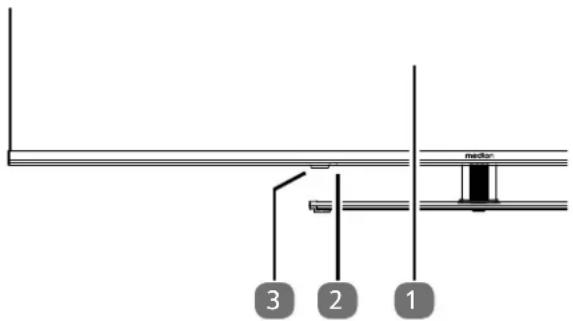
5.1. Face avant
text_image
medar 3 2 1- Écran
- : touche multifonction pour fonction de mise en veille, commutation de canal, sélection de sources d'entrée et réglage du volume. Si l'appareil est en veille, vous pouvez l'allumer en appuyant brièvement sur cette touche. Lorsque l'appareil est allumé, appuyez brièvement sur cette touche pour ouvrir le menu de fonctions. Appuyez à nouveau brièvement sur la touche afin de sélectionner la fonction souhaitée. Maintenez ensuite la touche enfoncée pour ouvrir le menu de la fonction souhaitée. Dans le cas de la fonction de mise en veille, l'appareil se met alors en veille. Appuyer brièvement sur la touche permet de modifier les réglages dans le menu. Maintenez ensuite la touche enfoncée pour appliquer les réglages modifiés. Sélectionnez l'option Quitter pour fermer le menu.
- Capteur infrarouge : champ de réception du signal infrarouge de la télécommande.
Voyant de fonctionnement : s'allume lorsque l'appareil se trouve en mode veille.
5.2. Dos et côté droit
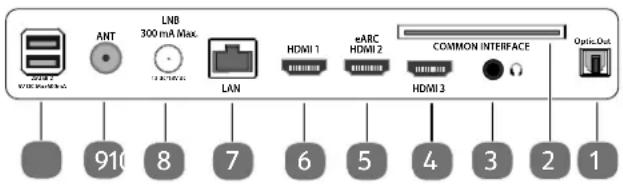
text_image
LNB 300 mA Max. ANT LAN HDMI 1 eABC HDMI 2 COMMON INTERFACE Optic Out 910 8 7 6 5 4 3 2 1- SPDIF Optic. OUT : sortie audio numérique (optique)
- COMMON INTERFACE (CI+) : compartiment d'insertion pour l'utilisation de cartes de télévision payante
- 📋 : pour le raccordement d'un casque à fiche jack 3,5 mm
- HDMI 3 : port HDMI pour appareils avec sortie HDMI
- eARC HDMI 2 : port HDMI pour les appareils avec sortie HDMI (eARC)
- HDMI1 : port HDMI pour appareils avec sortie HDMI
- LAN : connexion réseau pour la connexion à Internet
-
LNB 300 mA Max. (13V/18V DC ——): pour le raccordement de l'antenne (satellite)
-
ANT : pour raccordement de l'antenne (analogique, DVB-T ou DVB-C)
- 2xUSB (5V DC — Max500mA) : port USB pour lecture de médias/enregistrement (PVR)
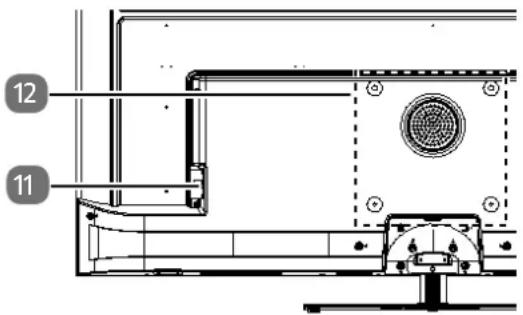
text_image
12 11- Prise pour la fiche d'alimentation (selon le modèle)

Veuillez utiliser uniquement le câble d'alimentation secteur fourni à cet effet.
- Trous de fixation pour support mural
MD 843500 : norme Vesa, écart
100 x 100 mm
MD 850500 / MD 855500 : norme Vesa, écart
200 x 200 mm
MD 865500 : norme Vesa, écart
400 x 200 mm

Support mural non fourni à la livraison. Lors du montage, assurez-vous d'utiliser des vis de taille M6 (M4: MD843500). La longueur maximale des vis correspond à l'épaisseur du support mural plus 7 mm
Le montage mural du téléviseur ne doit pas excéder une hauteur de 2 m. L'appareil doit être monté sur une surface stable, p. ex. en ciment ou en béton.
5.3. Télécommande
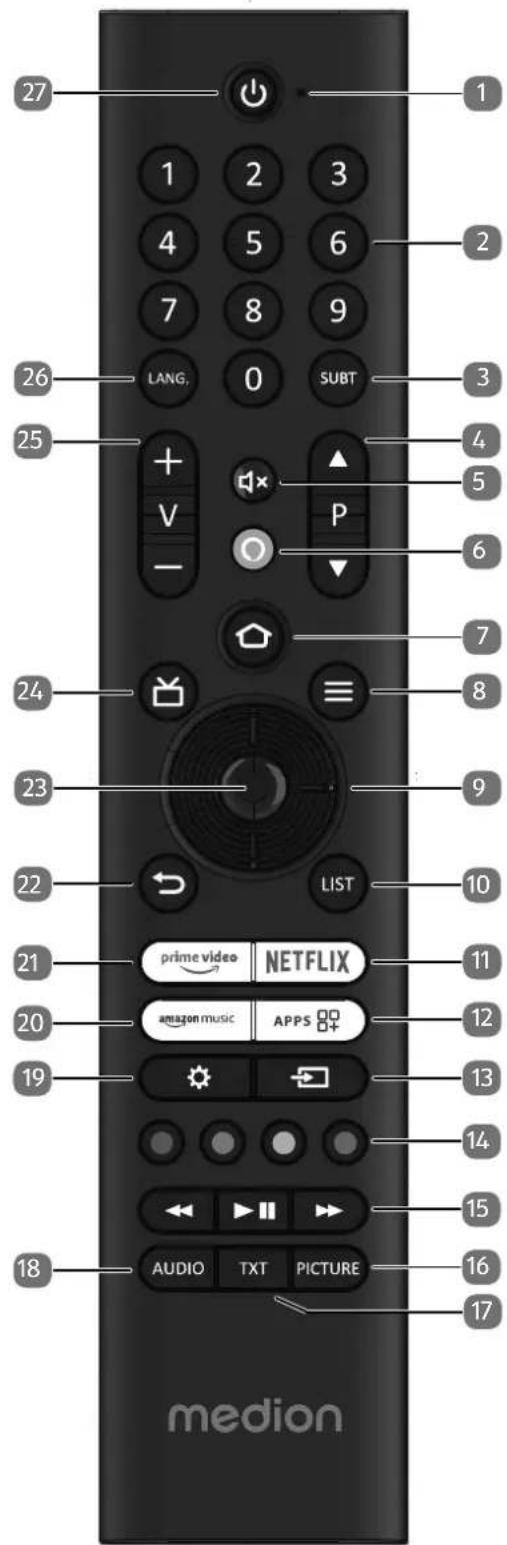
text_image
27 1 2 3 4 5 6 7 8 9 LANG. 0 SUBT 26 25 + V - P 6 7 24 ≡ 8 23 9 LIST 22 21 prime video NETFLIX 20 amazon music APPS 19 18 AUDIO TXT PICTURE 17 medion- Microphone
- Touches numériques :
TV : sélection du programme, télétexte : sélection de la page - SUBT : DTV/satellite/navigateur médias : fonction de sous-titrage (si disponible)
- P ▼/▲ : touches de sélection des programmes TV : sélectionner le programme suivant (+)/précédent (−) ; télétexte : sélectionner la page suivante (+)/pré-
cédente (−)
- :aise en sourdine
- O : touche du microphone pour l'activation de la commande vocale
- : ouverture de la page d'accueil par simple pression sur la touche ; appel des réglages de l'appareil en maintenant la touche enfoncée.
- (MENU) : ouverture et fermeture du menu (selon la fonction choisie ou l'app avec différentes fonctions)
- Touche directionnelle ▲ : vers le haut du menu TV numérique : sélectionner la liste d'informations du pro- gramme en cours, télétexte : sélectionner la page suivante ; Touche directionnelle ▼ : vers le bas du menu TV numérique : sélectionner la liste d'informations du pro- gramme en cours, télétexte : sélectionner la page précédente ; Touche directionnelle ◀ : vers la gauche du menu Télétexte : accéder à la page inférieure ; Touche directionnelle ▶ : vers la droite du menu Télétexte : accéder à la page inférieure (selon la fonction choisie ou l'app avec différentes fonctions)
- LIST: appeler la liste des chaînes
- NETFLIX : accès à l'application Netflix
- APP: consulter leurs applications et leurs chaînes
- (SOURCE) : sélectionner le signal d'entrée des appareils raccordés
- Touche rouge : pour le télétexte ou les menus, HbbTV Touche verte : pour le télétexte ou les menus Touche jaune : pour le télétexte ou les menus Touche bleue : pour le télétexte ou les menus
- Touches médias
◀ : retour rapide ;
▶ : avance rapide ;
II ▶ : lancement/interruption de la lecture
-
PICTURE: accéder au menu du mode image
-
TXT : activation/désactivation du télétexte (en mode Live TV)
- AUDIO: accéder aux paramètres audio
- ⚙ : accéder au menu de configuration
- AMAZON MUSIC: accès à l'application Amazon Music
- PRIME VIDEO : accès à l'application Prime Video
- : retour une étape en arrière dans les menus, fermer les menus ouverts, revenir à l'écran d'accueil ou de démarrage, fermer le télétexte (en mode Live TV)
- OK : confirmer la sélection dans certains menus
- : TV numérique : accéder à un programme télévisé électronique
- V-/+: augmentation (+) ou diminution (−) du volume.
- LANG. : choix de la langue
- ⏻: éteindre/allumer la Smart TV (activer/désactiver le mode veille)..
6. Mise en service

Avant de mettre l'appareil en marche, lisez impérativement les consignes de sécurité.
6.1. Déballage
- Avant de commencer à déballer, choisissez un endroit approprié pour l'installation.
- Ouvrez le carton avec grande précaution afin d'éviter tout endommagement éventuel de l'appareil. Cela peut se produire lorsqu'un couteau à lame longue est utilisé pour ouvrir le carton.
- L'emballage contient de nombreuses petites pièces (entre autres, des piles). Maintenez ces dernières hors de portée des enfants car elles présentent un risque de suffocation.
- Veuillez conserver les matériaux d'emballage d'origine et utilisez-les pour le transport du téléviseur.

DANGER!
Risque de suffocation!
Les films d'emballage présentent un risque de suffocation en cas d'ingestion ou d'utilisation non conforme !
■ Conservez les emballages, tels que les films ou sachets en plastique, hors de portée des enfants.
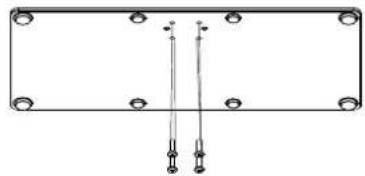
6.2. Montage
Fixez le pied comme illustré sur le dessin. Effectuez cette étape avant le branchement du téléviseur Smart TV.
①

6.3. Insertion de la pile dans la télécommande
▶ Retirez le couvercle du compartiment à piles au dos de la télécommande.
Insérez deux piles de type LR03/AAA/1,5 V dans le compartiment à piles de la télécommande. Respectez la polarité des piles (indiquée au fond du compartiment à piles).
▶ Refermez le compartiment à piles.

AVIS!
Risque de dommage !
Si la télécommande n'est pas utilisée pendant un certain temps, la pile peut couler et l'endommager!
■ Sortez donc les piles de la télécommand
si vous n'utilisez pas l'appareil pendant une période prolongée.
6.4. Raccordement d'une antenne
Votre téléviseur Smart TV prend en charge différents signaux d'antenne.
Vous pouvez fournir les signaux d'image suivants au port ANT.:
- par le biais du câble analogique/d'une antenne hertzienne analogique,
• par le biais d'une antenne DVB-T2/DVB-T ^1 , ou - par le biais d'un port DVB-C ^2 (raccord de câble numérique).
- Branchez un câble d'antenne soit de l'antenne hertzienne/du raccord de câble analogique, de l'antenne DVB-T ou du port DVB-C dans le port d'antenne du téléviseur Smart TV.
Vous avez également la possibilité de raccorder un système satellite numérique au port LNB.
Vissez la fiche F d'un câble d'antenne coaxial au port du téléviseur Smart TV.
6.5. Raccordement d'une alimentation électrique
Connectez le câble d'alimentation secteur fourni à la prise secteur de l'appareil.
- Branchez la fiche d'alimentation sur l'appareil avec une prise de courant de 220–240 V \~ 50 Hz facilement accessible.
6.6. Allumer et éteindre le téléviseur Smart
L'appareil se trouve en mode Veille dès que vous avez branché la fiche d'alimentation sur la prise de courant.
Pour allumer l'appareil, appuyez
- sur la télécommande : sur la touche Standby/ON, une touche numérique ou une des touches P ▼ / ▲ ;
- sur l'appareil : le bouton multifonctions
La touche Standby/ON de la télécommande vous permet de remettre l'appareil en mode Veille. L'appareil est certes éteint, mais continue à consommer du courant.

En l'absence d'un signal d'entrée, l'appareil passe automatiquement en mode Veille au bout de cinq minutes. Un compte à rebours est affiché à l'écran jusqu'au passage en mode Veille. Cette fonction n'est pas disponible avec toutes les sources.
6.7. Première mise en marche de l'appareil

IMPORTANT ! L'appareil doit être connecté à un compte Amazon pour que vous puissiez bénéficier de toutes les fonctionnalités.
Lorsque vous allumez votre appareil pour la première fois, vous accédez directement au mode d'installation. À l'aide des boutons ▲▼◀▶, vous pouvez sélectionner l'option souhaitée et confirmer avec la sélection avec le bouton OK. Le bouton ⊆ vous permet de revenir un pas en arrière.
| Option de menu | Réglage |
| CHOISIR VOTRE LANGUE | Sélectionnez la langue souhaitée. Confirmez ensuite à l'aide du bouton OK. Sélectionnez ensuite l'option CONTINUER pour poursuivre l'installation. L'option MODE DÉMO est uniquement recommandée pour les démonstrations en magasin, et non pour une utilisation à domicile. |
| SÉLECTIONNER L'EMPLACEMENT | Sélectionnez le pays souhaité. Confirmez ensuite à l'aide du bouton OK. |
| ACTIVER LA CONNEXION RÉSEAU? | Activation/désactivation de la fonction Wake On LAN (WoL). Cette fonction permet d'allumer le téléviseur Smart TV via un autre appareil. Pour ce faire, les deux appareils doivent être connectés au même réseau via Wi-Fi. L'appareil faisant office de commande à distance doit être connecté une fois avec le téléviseur allumé. La commande à distance fonctionne alors uniquement lorsque le téléviseur se trouve en mode veille.Notez que lorsque la fonction WoL est activée, la consommation d'énergie augmente. |
| Option de menu Réglage | |
| CONFIGURER AVECL'APPLICATION FIRE TV / CONFIGURER AVAC LA TÉLÉCOM-MANDE | Choisissez ensuite si vous souhaitez configurer les paramètres Wi-Fi et votre compte Amazon via un appareil mobile (via un code QR) ou via la télécommande du téléviseur. Si vous choisissez la deuxième option, confirmez votre choix en appuyant sur le bouton OK.La recherche des réseaux Wi-Fi disponibles commence alors. |
| SE CONNECTER À VOTRE RÉ-SEAU | Une connexion Internet LAN est établie automatiquement, dès que l'appareil est raccordé via un câble LAN. Si aucun câble LAN n'est raccordé, les réseaux Wi-Fi disponibles seront affichés. Sélectionnez la connexion LAN souhaitée à l'aide des boutons ◀ ▶ et confirmez-la à l'aide du bouton OK. Saisissez ensuite la mot de passe requis pour établir la connexion.____Dès qu'une connexion réseau est établie, l'appareil recherche automatiquement les mises à jour. Cela peut prendre quelques minutes. |
| SE CONNECTER AVEC VOTRE COMPTE AMAZON | Cette option vous permet de connecter votre appareil à un compte Amazon existant ou de créer un nouveau compte.____IMPORTANT! L'appareil doit être connecté à un compte Amazon pour que vous puis-siez bénéficier de toutes les fonctionnalités. |
| SE CONNECTER EN LIGNE / SE CONNECTER AVEC LE CODE QR | Connectez-vous à amazon.fr/code avec un appareil mobile ou un ordinateur et saisissez le code d'activation de l'appareil qui s'affiche à l'écran. Alternativement, scannez le code QR avec un appareil mobile et connectez-vous à un compte Amazon. Dans ce cas, le code d'activation est saisi automatiquement. Sélectionnez ensuite CONTINUER pour continuer ou CHANGER DE COMP-TE pour associer un autre compte Amazon. |
| Option de menu Réglage | |
| ENREGISTRERLE MOTS DE PASSE WI-FI SUR AMAZON? | Décidez si les mots de passe saisis sur cet appareil doivent être enregistrés sur Amazon. Choisissez OUI ou NON. Ce paramètre peut être modifié à tout moment ultérieurement sous RÉGLAGES ( ) > RÉSEAU > ENREGIST- RER LES MOTS DE PAS- SE WI-FI. |
| SÉLECTIONNER VOS PRÉFÉREN- CES SUR LES COOKIES | Vous pouvez définir ici les pa- ramètres des cookies. Sélecti- onnez ACCEPTER ou RE- FUSER. Appuyez sur le bouton ≡ pour accéder à la déclaration de confidentialité d'Amazon. |
| RESTAURER FIRE TV | Si vous êtes déjà client Fire TV, vous pouvez reprendre toutes les applications et les pa- ramètres de confidentialité et de contrôle parental. Pour ce faire, appuyez sur RESTAU- RER et sélectionnez ensuite l'appareil souhaité. Dans le cas contraire, sélectionnez IGNO- RER. |
| SÉLECTIONNER UN APPAREIL | Sélectionnez le téléviseur Fire TV que vous souhaitez restaurer. Le cas échéant, vous recevrez ensuite des offres supplémentaires d'Amazon. |
| SÉLECTIONNER LES APPLICATIONS DE VOT- RE CHOIX ET TÉLÉCHARGEZ- LES À LA FIN | Téléchargez ensuite vos appli- cations préférées auxquelles vous souhaitez accéder sous COMMENCER. Pour ce fai- re, suivez les instructions qui s'affichent à l'écran. Choisissez NON MERCI si vous ne le souhaitez pas. |
| ENFANTS ET PARENTS AU COEUR DE LA CONCEPTION DE VOTRE TV | Sous cette rubrique, vous pouvez attribuer un mot de passe de contrôle parental sous ACTIVER LE CONTRÔLE PARENTAL. Sélectionnez AUCUNE CONTRÔLE PA- RENTAL si vous ne souhaitez pas paramétrer de contrôle parental. |
| BIENVENUE SUR FIRE TV | Une série d'explications s'affiche sur les fonctions de Fire TV accessibles à partir de la page d'accueil. Sélectionnez J'AI COMPRIS pour continuer. |
| RECHERCHER DES CHAÎNES TV | Si vous le souhaitez, vous pouvez maintenant configurer les chaînes de télévision. Sélectionnez OUI. Si vous souhaitez le faire ultérieurement, sélectionnez NON. Vous trouverez des explications plus détaillées sur la configuration des chaînes de télévision dans le chapitre « Configurer la réception TV » en page 14. |
| QUI REGARDE FIRE TV? | Appelez ici le compte Amazon Fire TV souhaité ou créez un nouveau profil. Sous PARAMÈTRES DU PROFIL, effectuez, si vous le souhaitez, des réglages concernant votre compte. |
| La première installation est alors terminée et la page d'accueil de votre compte Amazon Fire TV s'affiche. | |
6.8. Configurer la réception TV
Si vous n'avez pas configuré de chaînes de télévision lors de la première installation, vous pouvez le faire ultérieurement de la manière suivante :
Sur la page d'accueil, naviguez jusqu'à l'icône. Les menus de configuration apparaissent maintenant dans la partie inférieure de la page d'accueil.
▶ Sélectionnez l'option ENTRÉES et appuyez sur OK. Les sources d'entrée sont appelées. Vous pouvez également sélectionner les sources d'entrée à l'aide du bouton directement avec le bouton.
▶ Sélectionnez maintenant la source ANTENNE, CÂBLE ou SATELLITE et appuyez sur OK.
- Sélectionnez RECHERCHE DE CHAÎNES et appuyez sur le bouton OK. Ensuite, il vous sera indiqué que le câble correspondant ou une antenne (DVB-T2 ou satellite) doit être raccordé(e) à l'appareil. Sélectionnez SUIVANT.

Vous trouverez également le menu RECHERCHE DE CHAÎNES sur la page d'accueil sous RÉGLAGES ( ⚙ ) > TV EN DIRECT.
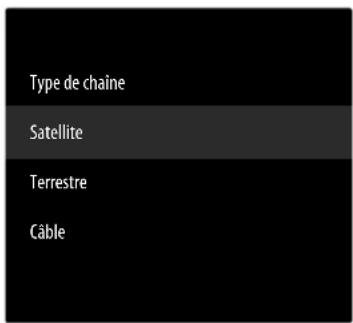
text_image
Type de chaîne Satellite Terrestre Câble- Sélectionnez maintenant le mode de réception souhai-
té : SATELLITE, TERRESTRE ou CÂBLE et appuyez sur OK.
6.8.1. Antenne

Assurez-vous qu'une antenne DVB-T2 est raccordée au port ANT..
TERRESTRE - RECHERCHE AUTOMATIQUE (RÉANALYSER)
▶ Sélectionnez cette option et appuyez sur OK. La recherche des chaînes DVB-T2 démarre alors directement.
TERRESTRE - RECHERCHE MANUELLE
▶ Sélectionnez cette option et appuyez sur OK.
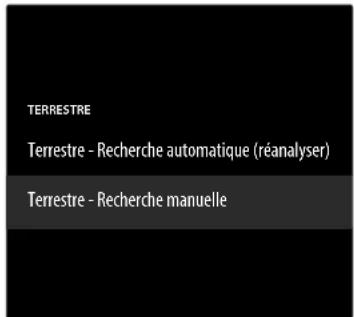
text_image
TERRESTRE Terrestre - Recherche automatique (réanalyser) Terrestre - Recherche manuelle- Vous pouvez maintenant effectuer les réglages pour la recherche des chaînes. Sélectionnez l'option correspondante et appuyez sur OK pour y accéder.
- FRÉQUENCE : sélectionnez la fréquence à rechercher à l'aide du pavé numérique virtuel ou des touches numériques.
- BANDE UHF : Sélectionnez la bande UHF appropriée à l'aide du pavé numérique virtuel ou des touches numériques.
- Appuyez sur le bouton II ▶ pour démarrer la recherche.
▶ Sélectionnez ANNULER pour annuler l'opération pendant la recherche.
▶ Confirmez avec TERMINÉ pour terminer la procédure.
▶ Sélectionnez RÉANALYSER, pour démarrer une nouvelle recherche de chaînes.
6.8.2. Câble

Raccordez le câble à la prise ANT. .
CÂBLE - RECHERCHE AUTOMATIQUE
▶ Sélectionnez cette option et appuyez sur OK. La recherche des chaînes câblées démarre alors directement.
▶ Sélectionnez cette option et appuyez sur OK.
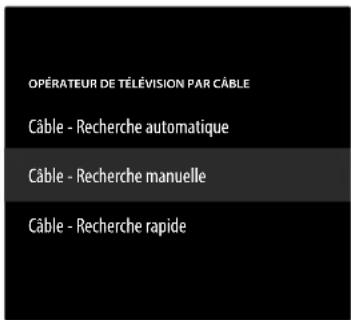
text_image
OPÉRATEUR DE TÉLÉVISION PAR CÂBLE Câble - Recherche automatique Câble - Recherche manuelle Câble - Recherche rapideVous pouvez maintenant effectuer les réglages pour la recherche des chaînes. Sélectionnez l'option suivante et appuyez sur OK pour y accéder.
- FRÉQUENCE : sélectionnez la fréquence à rechercher à l'aide du pavé numérique virtuel ou des touches numériques.
- Appuyez ensuite de nouveau sur le bouton OK pour démarrer la recherche.
CÂBLE - RECHERCHE RAPIDE
▶ Sélectionnez cette option et appuyez sur OK.
Vous pouvez maintenant effectuer les réglages pour la recherche des chaînes. Sélectionnez l'option correspondante et appuyez sur OK pour y accéder.
– ID RÉSEAU : saisissez l'ID de réseau pour la recherche de réseau à l'aide du pavé numérique virtuel ou des touches numériques. Dans le cas contraire, conservez le paramètre AUTO.
- FRÉQUENCE : sélectionnez la fréquence à rechercher à l'aide du pavé numérique virtuel ou des touches numériques. Dans le cas contraire, conservez le paramètre AUTO.
- Appuyez sur le bouton II - pour démarrer la recherche.
- Sélectionnez ANNULER pour annuler l'opération pendant la recherche.
▶ Confirmez avec TERMINÉ pour terminer la procédure.
6.8.3. Satellite

Veillez à ce qu'un câble de connexion satellite soit raccordé au port LNB.
Commencez par sélectionner l'opérateur satellite :
RECHERCHE DE CHAÎNES COMPLÈTE RECHERCHE DE CHAÎNES MANUELLE

Si vous choisissez l'opérateur RECHERCHE DE CHAÎNES COMPLÈTE et RECHERCHE DE CHAÎNES MANUELLE, vous devrez ensuite sélectionner le satellite à rechercher.
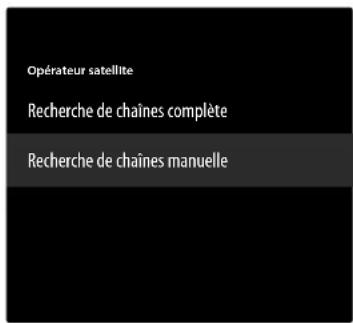
text_image
Opérateur satellite Recherche de chaînes complète Recherche de chaînes manuelle▶ Sélectionnez le satellite à rechercher.
Les réglages suivants sont alors disponibles. En fonction des réglages de l'opérateur, certaines de ces options peuvent ne pas être disponibles :
TYPE LNB
Sélectionnez ici la fréquence LNB souhaitée pour les satellites sélectionnés.
ALIMENTATION LNB
Configurez ici la tension LNB.
VERSION DISEQC
Activez/désactivez le mode DiSEqC. En mode DiSEqC DI-SEQC 1.0 et DISEQC 1.1 le réglage suivant peut être effectué :
- PORT
Sélectionnez le port DiSEqC 1 - 16 souhaité.
CÂBLE UNIQUE
Activez/désactivez le système de câble unique. Si cette fonction est activée, les options supplémentaires suivantes apparaissent :
- VERSION AVEC CÂBLE UNIQUE
Sélectionnez la version monocâble souhaitée 1 ou 2.
- BANDE UTILISATEUR
Sélectionnez la bande utilisateur souhaitée 1 - 8.
Saisissez la bande de fréquence sur le clavier virtuel.
-LNB
Sélectionnez le LNB A ou B souhaité.
TONEBURST
Pour cette option, choisissez le paramètre DESACTIVÉ, A ou B.
FRÉQUENCE
Saisissez la fréquence à l'aide du pavé numérique virtuel ou des touches numériques.
POLARISATION
Sélectionnez le plan de polarisation souhaité VERTICAL ou HORIZONTAL.
DÉBIT DE SYMBOLES
Saisissez la fréquence de symbole à l'aide du pavé numérique virtuel ou des touches numériques.
MODE DE RECHERCHE
Déterminez les chaînes à rechercher : GRATUIT (chaînes gratuites), CRYPTÉ (chaînes cryptées) ou TOUT (chaînes gratuites et cryptées).
- Appuyez sur le bouton II - pour démarrer la recherche.
- Sélectionnez ANNULER pour annuler l'opération pendant la recherche.
▶ Confirmez avec TERMINÉ pour terminer la procédure.
6.8.4. Gestion des chaînes dans la liste des chaînes

Depuis la page d'accueil, vous accédez aux chaînes via le menu LIVE ( ☐ ).
Une fois la recherche des chaînes terminée, sélectionnez l'option GÉRER LES CHAÎNES pour afficher la liste des chaînes. Pendant le fonctionnement du téléviseur, appuyez sur le bouton pour afficher un menu en dessous. Appuyez à nouveau sur le bouton pour afficher le menu OPTIONS et sélectionnez GÉRER LES CHAÎNES. Sélectionnez ensuite une catégorie de chaînes (p. ex. les chaînes satellite).
Les chaînes trouvées sont classées dans les catégories suivantes :
TOUT
Toutes les chaînes trouvées sont listées. Les options d'édition suivantes sont disponibles ici :
- CHANGER DE CHAÎNES : appuyez sur le bouton ▶ et déplacez la chaîne actuellement sélectionnée à l'aide des boutons ▲ et ▼. Appuyez sur le bouton ▶ pour déplacer la chaîne en question vers la première position de la liste, et sur le bouton ◀ pour la déplacer vers la dernière position de la liste.
- MASQUER LA CHAÎNE : appuyez sur le bouton ▶ II pour masquer la chaîne actuellement sélectionnée.
- NUMÉRO DU CHANGEMENT : appuyez sur le bouton ◀ pour modifier le numéro de la chaîne actuellement sélectionnée à l'aide d'un champ numérique virtuel.
- TRIER LES CHAÎNES : appuyez sur le bouton ≡ pour afficher les options de tri des chaînes :
TRIER PAR NUMÉRO DE CHAÎNE : le tri se fait par numéro de chaîne.
TRIER PARORDRE ALPHABÉTIQUE : le tri se fait par ordre alphabétique.
RÉINITIALISER L'ORDRE DE TRI : réinitialisation du paramètre de tri.
OPTIONS AVANCÉES
| IMPORTERUNE LISTE DES CHAÎNES PERSONNALISÉE | Cette fonction vous permet d'importer une liste personnelle de chaînes via USB. |
| EXPORTERLA LISTE DES CHAÎNES PERSONNALISÉE | Cette fonction vous permet d'exporter une liste personnelle de chaînes via USB. |
Appuyez sur le boutOK pour ajouter la chaîne actuellement sélectionnée à la liste des favoris.
FAVORIS
Toutes les chaînes favorites que vous avez définies sont listées ici.
GRATUIT
Toutes les chaînes disponibles gratuitement sont répertoriées ici.
CHIFFRE
Toutes les chaînes cryptées sont répertoriées ici. L'option supplémentaire suivante est à votre disposition :
AUDIO
Toutes les stations de radio sont répertoriées ici.
HD
Toutes les chaînes HD sont répertoriées ici.
SD
Toutes les chaînes SD sont répertoriées ici.
L'option suivante est disponible pour toutes les listes de chaînes :
- MASQUER LA CHAÎNE : appuyez sur le bouton ▶ Il pour masquer la chaîne actuellement sélectionnée. Les chaînes masquées apparaissent alors dans la liste MASQUÊ.
MASQUÉ
Toutes les chaînes masquées sont listées ici.
- Pour réintégrer une chaîne masquée dans la liste des chaînes, sélectionnez-la et appuyez sur le bouton OK.

Il est possible de modifier la configuration du téléviseur à tout moment. Pour ce faire, utilisez l'option RESTAURER LES PARAMÈTRES D'USINE PAR DÉFAUT dans le menu ⚙️ RÉGLAGES) > APPAREIL ET LOGICIEL.
7. Fonctionnement
7.1. Sélection du programme
Pour sélectionner un programme, appuyez au choix sur l'un des boutons P ▼/ ▲ ou accédez directement au programme à l'aide des touches numériques correspondantes. Pour un numéro à deux ou trois chiffres, appuyez sur les touches numériques dans l'ordre correspondant. En outre, vous pouvez utiliser les boutons ▲ ▼ pour sélectionner les programmes.
En appuyant sur le bouton 📋 (ou le bouton ◀), vous pouvez afficher l'EPG sous forme de liste de chaînes. Les boutons ▲ et ▼ permettent ensuite de sélectionner le programme souhaité et d'y accéder en appuyant sur OK.
▶ Le boutonST (ou ▶) vous permet d'accéder à la liste des chaînes de télévision en direct. Les listes de chaînes de différentes sources de médias sont listées ; les boutons ◀ et ▶ vous permettent de passer d'un média à l'autre. Utilisez ensuite les boutons ▲ et ▼ pour sélectionner la chaîne souhaitée, puis appuyez sur OK pour y accéder.
7.2. Réglages du son
Utilisez les touches de volume V-/+ de la télécommande pour augmenter ou diminuer le volume sonore.
Pour désactiver complètement le son et le réactiver, appuyez sur le bouton 📁×
- Appuyez sur le bouton AUDIO pour accéder aux paramètres audio. (Option)
7.3. Paramétrage de l'image
- Appuyez sur le bouton PICTURE pour accéder au menu du mode image.
7.4. Réglages
- Appuyez sur le bouton ⚙ pour accéder aux options de réglage de base. Vous trouverez des explications plus détaillées sur ces options dans les sous-chapitres correspondants du chapitre « Page d'accueil » en page 20.
7.5. Télétexte
Le télétexte est un service gratuit diffusé par la plupart des chaînes télévisées et qui propose des informations concernant l'actualité, la météo, les programmes télévisés, le cours des actions, les sous-titres et d'autres thèmes. Votre téléviseur offre de nombreuses fonctions utiles pour l'utilisation du télétexte ainsi que le texte multipage, l'enregistrement de sous-pages ou la navigation rapide.
7.5.1. Utilisation du télétexte
Votre télécommande dispose de boutons spéciaux pour le télétexte.
- Sélectionnez un programme télévisé qui diffuse le télétexte.
Appuyez une fois sur le bouton TXT pour afficher la page d'accueil/l'index du télétexte. Pour certaines chaînes, une boîte d'information apparaît d'abord avec différentes options et possibilités de réglage. Dans ce cas, vous devez appuyer une nouvelle fois sur le bouton TXT pour accéder à la page de base/d'index du télétexte.
En appuyant une troisième fois sur le boutoXT, l'appareil repasse en mode TV.
7.5.2. Sélectionner des pages de télétexte
Touches numériques
Entrez directement le numéro à trois chiffres de la page de télétexte souhaitée à l'aide des touches numériques.
Le numéro de page sélectionné s'affiche en haut à gauche de l'écran. Le compteur télétexte cherche jusqu'à ce que le numéro de page sélectionné soit trouvé.
Parcourir les pages
Avec les touches de sélection des programmes ou les touches directionnelles ▲ et ▼ vous pouvez parcourir les pages de télétexte d'avant en arrière.
Touches de couleur
Si des entrées de texte en couleurs sont affichées en bas de l'écran, vous pouvez sélectionner directement ces contenus en appuyant sur les touches ROUGE, VERT, JAUNE et BLEU correspondantes.
Sous-pages
Certaines pages de télétexte contiennent des sous-pages. Par exemple 1/3 s'affiche en bas de l'écran. Les sous-pages s'affichent successivement à un rythme d'env. 2 par minute. Vous pouvez aussi afficher vous-même les sous-pages en appuyant sur le bouton ◀ ▶.
7.6. Menus pendant la lecture du téléviseur
Appuyez en mode TV sur le bouton dans la partie inférieure de l'écran, vous pouvez ensuite choisir parmi les menus suivants :
• GUIDE DE CHAÎNES
• EN COURS
- OPTIONS
7.6.1. Guide de chaînes
text_image
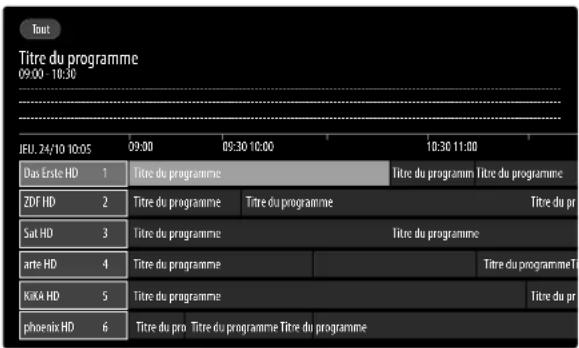
Tout Titre du programme 09:00 - 10:30 JEU. 24/10 10:05 09:30 09:30 10:00 10:30 11:00 Das Erste HD 1 Titre du programme Titre du programm Titre du programme 2DF HD 2 Titre du programme Titre du programme Titre du pr Sat HD 3 Titre du programme Titre du programme arte HD 4 Titre du programme Titre du programmeT KKA HD 5 Titre du programme Titre du pr phoenix HD 6 Titre du pro Titre du programme Titre du programmeAppuyez sur le bouton ◆ pour ouvrir la liste des chaînes. Vous pouvez également consulter la liste des chaînes pendant le fonctionnement du téléviseur en appuyant sur le bouton . Las chaînes disponibles s'affichent ici avec le contenu actuel et suivant du programme. Les informations de programme relatives à l'émission actuellement sélectionnée s'affichent au-dessus de la liste.
Appuyez sur le bouton ▲ pour naviguer vers le haut de la liste ou appuyez sur le bouton ☐ pour afficher les catégories de filtres. Elles apparaissent alors en haut de l'image.
Les boutons ◀ permettent de sélectionner les catégories et d'y accéder ensuite en appuyant sur OK. Seules les chaînes correspondantes sont ensuite affichées.

L'ordre et la disponibilité des différentes catégories varient en fonction du mode de réception et du comportement d'utilisation.
TOUT
Toutes les chaînes disponibles sont affichées.
RÉCENTS
Les dernières chaînes consultées sont affichées.
FAVORIS
Les chaînes favorites sont affichées.
CHAÎNES TERRESTRES
Seules les chaînes reçues via l'antenne DVB-T2 sont affichées.
CHAÎNE CÂBLÉE
Seules les chaînes reçues par câble sont affichées.
CHAÎNE SATELLITE
Seules les chaînes reçues par satellite sont affichées.
PRIME VIDEO CHANNELS (option)
Seules les chaînes Prime Video sont affichées.
FREEVEE (option)
Seuls les canaux Freevee sont affichés.
HD
Seules les chaînes HD sont affichées.
TV
Seules les chaînes TV sont affichées.
AUDIO
Seules les stations de radio sont affichées.
▶ Sélectionnez le programme actuel de la chaîne de votre choix à l'aide des boutons ▲▼ et appuyez sur OK pour l'afficher. Si le programme se trouve encore dans le futur, des informations sur le programme et l'option REGARDER LA CHAÎNE apparaissent pour vous permettre d'accéder à ce programme.
- Appuyez sur le bouton pour afficher les paramètres de la liste des chaînes.
AJOUTER AUX CHAÎNES FAVORITES / SUPPRIMER DES CHAÎNES FAVORITES
Sélectionnez cette option pour ajouter la chaîne actuellement sélectionnée à la liste des favoris ou pour la supprimer de la liste des favoris.
AJOUTER DES CHAÎNES
Ajoutez des chaînes supplémentaires à votre liste de chaînes.
GÉRER LES CHAÎNES
Gérez ici les listes de chaînes de télévision et de streaming comme indiqué au chapitre « Gestion des chaînes dans la liste des chaînes » en p. 16.
PLUS D'INFOS
Accédez aux informations sur le programme actuellement sélectionné.

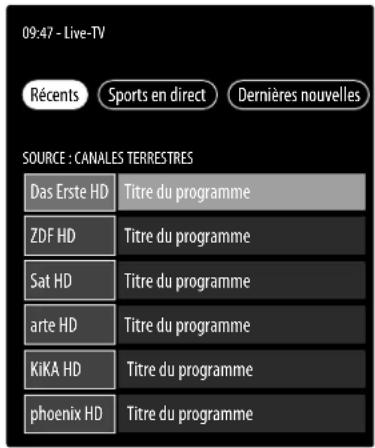
Si vous appuyez sur le bouton LIST pendant le fonctionnement du téléviseur, la liste des chaînes s'affiche et répertorie toutes les catégories de votre liste de chaînes.
text_image
09:47 - Live-TV Récents Sports en direct Dernières nouvelles SOURCE : CANALES TERRESTRES Das Erste HD Titre du programme ZDF HD Titre du programme Sat HD Titre du programme arte HD Titre du programme KiKA HD Titre du programme phoenix HD Titre du programme7.6.2. En cours
Pendant le fonctionnement du téléviseur, appuyez sur le bouton ▶ pour afficher les catégories de télévision en direct.

L'ordre et la disponibilité des différentes catégories varient en fonction du mode de réception et du comportement d'utilisation.
RÉCENTS
Les dernières chaînes consultées s'affichent et peuvent être consultées.
SPORT EN DIRECT (option)
Les contributions sportives actuelles sont affichées et peuvent être consultées.
DERNIÈRES NOUVELLES
Les communiqués urgents actuels sont affichés et peuvent être consultés.
PRIME VIDEO CHANNELS
Les chaînes Prime Video sont affichées et peuvent être consultées.
FREEVEE (option)
Les chaînes Freevee sont affichées et peuvent être consultées.
TV
Les chaînes de télévision sont affichées et peuvent être consultées.
FAVORIS
Les chaîne favorites sont affichées et peuvent être consultées.
7.6.3. Options
Pendant le fonctionnement du téléviseur, appuyez sur le bouton pour accéder aux options suivantes :
GUIDE DES CHAÎNES
Appeler la liste des chaînes.
GÉRER LES CHAÎNES
Gérez ici les listes de chaînes de télévision et de streaming comme décrit au chapitre « Gestion des chaînes dans la liste des chaînes » en page 16.
Accédez ici au menu des paramètres audio et des sous-titres.
- LANGUE AUDIO
Sélectionnez la langue audio de votre choix.
- SOUS-TITRES
Sélectionnez la langue de sous-titres souhaitée ou désactivez la fonction de sous-titres.
PLUS D'INFOS
Accédez aux informations sur le programme actuellement sélectionné.
7.7. Utilisation de raccordements multimédias

AVIS!
Risque de dommage !
Une utilisation incorrecte peut endommager les appareils utilisés.
■ Avant le raccordement et la mise en marche, veuillez impérativement lire les notices d'utilisation des appareils à raccorder. Pendant le raccordement, veillez à ce que tous les appareils soient éteints.

AVIS!
Risque de dommage !
Si des connecteurs mâles et femelles sont mal raccordés, cela peut endommager les contacts.
■ Veillez à ce que les connecteurs mâles et femelles correspondent parfaitement pour éviter d'endommager les contacts. Grâce à la disposition des contacts, certains connecteurs ne peuvent être insérés que dans une seule position.
7.7.1. HDMI
HDMI (High Definition Multimedia Interface) est une interface pour la transmission numérique d'images et de sons. En termes de qualité, il s'agit du meilleur mode de transmission qui soit. Pour cela, utilisez un câble HDMI disponible dans le commerce :
Raccordez les ports HDMI correspondants des appareils utilisés avec un câble HDMI.
7.7.2. HDMI ARC (Audio Return Channel)
Si vous souhaitez utiliser un téléviseur comme récepteur ET une source de signal (pour la transmission d'un signal sonore à un récepteur audio), vous devez utiliser le port HDMI 2 avec canal de retour audio (ARC – Audio Return Channel). La connexion HDMI au téléviseur fonctionne ainsi dans les deux sens. Un appareil vidéo peut ainsi recevoir des signaux vidéo et sonores et le signal audio du téléviseur peut également être envoyé au récepteur audio via le canal de retour audio.
Connectez l'appareil vidéo (p. ex. lecteur Blu-ray) au récepteur audio via HDMI.
Connectez le récepteur audio au téléviseur via HDMI/ARC.
▶ Veillez à ce que la commande des haut-parleurs du téléviseur soit dirigée vers l'amplificateur externe.
7.7.3. HDMI CEC (Consumer Electronics Control)
CEC est l'abréviation de l'anglais Consumer Electronics Control. Si vous connectez différents appareils les uns aux autres via des ports HDMI compatibles CEC, vous pouvez commander certaines fonctions de l'ensemble du réseau HDMI à l'aide d'une télécommande (p. ex. fonctions de veille ou d'enregistrement) :
Connectez tous les appareils via des ports HDMI compatibles CEC avec des câbles HDMI. Les ports HDMI de votre téléviseur sont tous compatibles CEC.
▶ Veillez à ce que les fonctions CEC soient activées pour tous les ports et que tous les appareils soient correctement connectés.
7.7.4. USB
Un port USB vous permet de connecter et de lire le contenu de supports de stockage tels que des clés USB ou des disques durs externes. Utilisez à cet effet un câble USB adapté. Si un câble USB est compris dans la livraison, veuillez l'utiliser (p. ex. pour disque dur). Veillez toujours à la consommation d'énergie du support de stockage USB utilisé et utilisez les ports USB appropriés.
Raccordez les ports USB correspondants des appareils avec un câble USB adapté. Si possible, n'utilisez pas de rallonge USB, car cela pourrait entraîner des problèmes en fonction de la tension.
7.7.5. SPDIF
SPDIF (Sony/Phillips Digital Interface) est une interface destinée à la transmission de signaux audio stéréo ou multicanaux numériques entre différents appareils. En général, le signal audio numérique est émis par l'intermédiaire d'une prise coaxiale (Cinch) ou optique.
Raccordez les ports SPDIF des appareils utilisés avec un câble SPDIF correspondant.
7.7.6. LAN
Vous pouvez connecter le téléviseur à Internet via le port LAN et accéder ainsi à des contenus en ligne (p. ex. services de streaming) via le téléviseur.
Connectez le port LAN du téléviseur à votre réseau ou votre routeur à l'aide d'un câble réseau (câble Ethernet).
▶ Effectuez tous les réglages réseau nécessaires sur les appareils.
7.7.7. Sortie casque (Headphones Out)
La prise pour casque sert au raccordement d'un casque avec fiche mini-jack stéréo.
Connectez le casque à la prise mini-jack stéréo de l'appareil.
- Vous pouvez régler le volume du signal de casque dans le menu Son. Le cas échéant, coupez les haut-parleurs du téléviseur.

AVERTISSEMENT!
Risque de lésions auditives !
Pour éviter une éventuelle lésion auditive, il est recommandé de ne pas écouter des contenus à un volume élevé.
■ Réglez le volume au niveau le plus bas avant la lecture.
■ Lancez la lecture et augmentez le volume à un niveau qui vous convient.
8. Page d'accueil
Pour profiter des avantages de votre téléviseur Fire TV, celui-ci doit être connecté à Internet. Connectez votre téléviseur à Internet via votre réseau domestique. Pour ce faire, vous pouvez utiliser un réseau Wi-Fi ou LAN. Vous trouverez de plus amples informations sur la connexion Internet au chapitre « Première mise en marche de l'appareil » en page 12 ou sous l'entrée de menu RÉSEAU.

IMPORTANT ! L'appareil doit être connecté à un compte Amazon pour que vous puissiez bénéficier de toutes les fonctionnalités.
La page d'accueil de votre Fire TV est l'élément principal de votre téléviseur ; elle s'affiche dès que vous allumez votre téléviseur.
Pour afficher la page d'accueil pendant le fonctionnement, appuyez sur le bouton de la télécommande.
La page d'accueil vous permet de lancer une application, de passer en mode TV, de regarder des films ou de passer à des appareils connectés.

Selon la configuration de votre téléviseur et le pays sélectionné lors de la configuration initiale, la page d'accueil peut afficher divers éléments.
Utilisez les touches directionnelles ◀ ▶ ▲ ▼ de la télécommande pour naviguer dans les options de l'écran d'accueil. Toutes les applications installées sont disponibles ici.
Pour démarrer une application, sélectionnez-la à l'aide des touches directionnelles ◀ ▶ ▲ ▼ et appuyez sur OK.
Les options suivantes sont listées en parallèle de toutes vos applications.
8.1. Profils
Cette option offre un aperçu de vos profils Amazon. Ici, il est possible d'appeler des profils existants et d'en créer de nouveaux. Sous les profils, sélectionnez le crayon illustré et appuyez sur OK pour accéder au menu MODIFIER LE PROFIL. Le nom et l'icône du profil peuvent être modifiés ici.
Sous la vue, vous trouverez l'option PARAMÈTRES DU PROFIL. Appuyez sur OK pour accéder à ce menu.
8.2. Entrées
▶ Sélectionnez ici la source d'entrée souhaitée. Vous pouvez également accéder à ce menu en appuyant sur le bouton →
| ANTENNE | Mode TV (le signal d'antenne DVB-T2 est reproduit) |
| SATELLITE | Mode TV (le signal satellite est re-produit) |
| CÂBLE | Mode TV (le signal du câble est re-produit) |
| HDMI1 | Entrée HDMI 1 (peut être utilisée pour ARC) |
| HDMI2 | Entrée HDMI 2 |
| HDMI3 | Entrée HDMI 3 |
| LECTEUR MULTIMÉDIA | Accédez ici au lecteur multimédia |
▶ Sélectionnez la source souhaitée à l'aide des touches directionnelles ◀ ▶ et confirmez votre choix en appuyant sur OK.

Si la fonction CEC est activée, les sources HDMI de l'appareil source peuvent être renommées. La télécommande du téléviseur commande les appareils raccordés.
8.3. Mon espace
Cette option vous permet d'accéder directement à votre liste de lecture et à l'aperçu des contenus que vous avez achetés et loués.
8.4. Rechercher
Vous pouvez saisir un terme de recherche à l'aide du clavier virtuel ou démarrer la recherche vocale.
Pour démarrer une recherche vocale, appuyez sur le bouton du microphone O et prononcez le terme de recherche souhaité.
De plus, des fonctions de filtrage et des catégories vous sont proposées pour la recherche.
8.5. Accueil
Retournez à la page d'accueil via cette option.
8.6. En direct
Avec cette option, les contenus TV en direct à votre disposition s'affichent dans la partie inférieure de l'écran.
8.7. Réglages
Dès que vous sélectionnez l'option ⚙ les possibilités de réglage suivantes apparaissent dans la partie inférieure de l'écran :
8.7.1. Entrées
Vous accédez ici également au menu ENTRÉES pour la sélection de la source de signal.
8.7.2. Notifi cations
Toutes les notifications sont affichées ici. Ouvrez les notifications en cliquant sur OK et suivez, si vous le souhaitez, les instructions qui s'affichent. Utilisez le bouton → pour revenir pas à pas en arrière.
8.7.3. Profi Is
Accédez ici au menu PROFILS pour appeler et modifier des profils existants ou en créer de nouveaux.
8.7.4. Paramètres du compte et du profi I

IMPORTANT ! L'appareil doit être connecté à un compte Amazon pour que vous puissiez bénéficier de toutes les fonctionnalités.
text_image
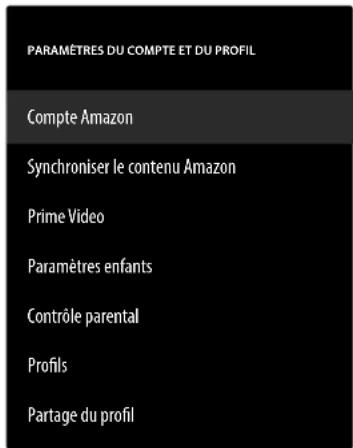
PARAMÈTRES DU COMPTE ET DU PROFIL Compte Amazon Synchroniser le contenu Amazon Prime Video Paramètres enfants Contrôle parental Profils Partage du profilLes options suivantes sont disponibles :
COMPTE AMAZON
Ici, le compte actuel peut être déconnecté et de nouveaux comptes peuvent être créés.
SYNCHRONISER LE CONTENU AMAZON
Vous pouvez synchroniser les contenus Amazon achetés via cette option.
PRIME VIDEO
Cette option permet de gérer les réservations de canaux et les titres loués/achetés.
PARAMÈTRES ENFANTS
Ici, vous pouvez gérer les paramètres des profils enfants. Attribuez un mot de passe, fixez des limites de temps pour l'utilisation et gérez les contenus.
CONTRÔLE PARENTAL
Cette option vous permet de limiter l'accès aux vidéos, aux achats et aux types de contenu. Pour ce faire, définissez un code PIN à quatre chiffres.
PROFILS
Vous pouvez revenir à l'aperçu du profil Amazon en cli-quant ici.
PARTAGE DU PROFIL
Accédez ici aux profils Amazon des autres membres adultes d'un même foyer. Les réglages correspondants doivent être effectués via la page www.amazon.fr/manage-your-profiles.
8.7.5. Réseau
text_image
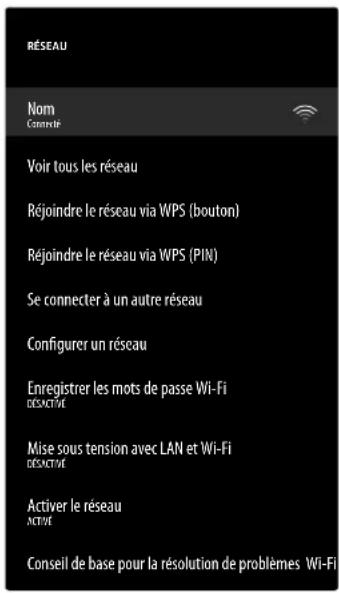
RéSEAU Nom Contraté Voir tous les réseau Réjoindre le réseau via WPS (bouton) Réjoindre le réseau via WPS (PIN) Se connecter à un autre réseau Configurer un réseau Enregistrer les mots de passe Wi-Fi DÉSÉCTIVE Mise sous tension avec LAN et Wi-Fi DÉSÉCTIVE Activer le réseau ACTIVE Conseil de base pour la résolution de problèmes Wi-FiCe menu affiche tous les réseaux Wi-Fi disponibles. Sélectionnez le réseau souhaité et appuyez sur OK pour vous y connecter. Saisissez ensuite le mot de passe Wi-Fi correspondant à l'aide du clavier virtuel. Les options suivantes sont disponibles :
VOIR TOUS LES RÉSEAU
Cette option vous permet d'afficher une liste complète des réseaux disponibles et de lancer une nouvelle recherche.
RÉJOINDRE LE RÉSEAU VIA WPS (BOUTON)
Appuyez sur le bouton WPS de votre routeur et sélectionnez cette option pour établir une connexion réseau via WPS.
RÉJOINDRE LE RÉSEAU VIA WPS (PIN)
Sélectionnez cette option et saisissez ensuite le code PIN WPS affiché dans votre routeur pour établir une connexion réseau. La configuration peut prendre jusqu'à deux minutes.
SE CONNECTER À UN AUTRE RÉSEAU
Pour ajouter d'autres réseaux, saisissez ici le SSID correspondant, le type de sécurité et le mot de passe associé.
CONFIGURER UN RÉSEAU
Configurez une connexion réseau LAN à l'aide de cette option.

Veillez à relier votre routeur à la prise réseau du téléviseur via un câble LAN.
En mode LAN, la connexion Internet LAN est établie automatiquement. Sous PARAMÈTRES IP, vous pouvez sélectionner le réglage DHCP ou MANUEL. Si vous avez sélectionné MANUEL, vous pouvez saisir les données relatives aux champs ADRESSE IP, SUBNET MASK, DEFAULT GATEWAY, SERVEUR DNS 1 et SERVEUR DNS 2 manuellement à l'aide des touches directionnelles ◀ ▶ ▲ ▼ et des touches numériques. Vous pouvez aussi appuyer sur OK, puis saisir la valeur à l'aide d'un clavier virtuel.
ENREGISTRER LES MOTS DE PASSE WI-FI
Décidez si vos mots de passe Wi-Fi doivent être enregistrés sur Amazon afin de faciliter la connexion d'autres appareils. Sélectionnez le réglage AUS pour désactiver la fonction.
Vous pouvez ici activer ou désactiver la mise en marche via Wi-Fi (Wake-On-WLAN, WoW) et via LAN (Wake-On-LAN, WoW). Cette fonction permet d'allumer le téléviseur Smart TV via un autre appareil. Pour ce faire, les deux appareils doivent être connectés au même réseau. L'appareil faisant office de commande à distance doit être connecté une fois avec le téléviseur allumé. La commande à distance fonctionne alors uniquement lorsque le téléviseur se trouve en mode veille.
ACTIVER LE RÉSEAU
Activez/désactivez ici la connexion réseau existante.
CONSEIL DE BASE POUR LA RÉSOLUTION DE PROBLÈMES WI-FI
Si vous rencontrez des problèmes de connexion Wi-Fi, vous trouverez ici des conseils utiles pour les résoudre.
8.7.6. Affichage et sons
| AFFICHAGE ET SONS |
| Paramètres de l'image |
| Paramètres de son |
| Paramètres d'écran |
| Apple AirPlay et HomeKit |
| Contrôles de l'alimentation |
| Sortie audio |
| Activer le partage d'écran |
| Sons de navigationDESACTIVÉ |
| Économiseur d'écran |
| Contrôle des appareils HDMI-CEC |
| Diffusion Matter |
| Demande Ne pas me suivre |
| Langue préférée de Live TV |
Cette option permet d'accéder aux paramètres de réglage de l'image et du son.
PARAMÈTRES DE L'IMAGE
Sélectionnez d'abord l'entrée pour laquelle vous souhaitez effectuer des réglages. Les options suivantes sont ensuite à votre disposition :
- MODE IMAGE
Sélection du mode image : STANDARD, VIF, SPORT, FILM, JEU (HDMI)
- RÉTROÉCLAIRAGE AUTOMATIQUE
Sélectionnez une valeur pour le rétroéclairage : DÉSACTIVÉ, FAIBLE, MOYEN, ÉLEVÉ.
- LUMINOSITÉ
Diminution ou augmentation de la luminosité (échelle 0 – 100)
-CONTRASTE
Diminution ou augmentation du contraste (échelle 0 - 100)
- COULEUR
Diminution ou augmentation de l'intensité des couleurs (échelle 0 – 100)
- NETTETÉ
Diminution ou augmentation de la netteté (échelle 0 – 100)
-TEMPÉRATURE DE COULEUR
Ici, vous pouvez sélectionner la couleur : UTILISATEUR, FROID, STANDARD, CHAUD. Les tons rouge, vert et bleu peuvent également être réglés individuellement.
- FORMAT D'IMAGE
Réglez ici le format d'image : AUTOMA-TIQUE, SUPER ZOOM, 4:3, RECADRA-GE VIDÉO 14:9, RECADRAGE VIDÉO 16:9, GRAND ÉCRAN, PLEIN ÉCRAN
- PARAMÈTRES AVANCÉS
| TEINTE | Vous pouvez régler individuellement les différents spectres de couleurs (échelle 0-100). |
| GAMMA(non disponible pour la lecture HDR) | Sélectionnez un réglage gamma : MOYEN, CLAIR (STANDARD), SOMBRE (FILM) |
| TRAITEMENT DES MOUVE-MENTS | Activez/désactivez le traitement du mouvement pour obtenir une représentation plus dynamique et plus douce de l'image. |
| LISSAGE | En cas de faible résolution, les zones de grandes dimensions peuvent présenter de nettes gradations, visibles entre les différentes plages de luminosité. Cette fonction permet d'équilibrer de tels effets de contours, de façon à ce qu'aucune démarcation ne soit visible entre les différentes zones. Sélectionnez l'un des réglages suivants : AUS, NIEDRIG, MITTEL ou HOCH. |
| MAPPAGE DE GAMME | Activez/désactivez ici l'ajustement du spectre de couleurs (ACTIVÉ/ DÉSACTIVÉ).Certaines sources de signal utilisent un spectre de couleurs (Gamut) différent de celui du périphérique de lecture, ce qui peut entraîner une reproduction différente des couleurs. Activer la fonction Gamut Mapping permet de compenser cette différence, de façon à ce que l'image soit fidèlement restituée, malgré les différents spectres de couleurs. |
| SYNTONISEUR DE COULEURS | Utilisez cette fonction pour effectuer un réglage fin de la couleur. |
| CORRECTION DE LA BA-LANCE DES BLANCS DE 11 POINTS | Cette fonction permet de calibrer la température de couleur en niveaux de gris détaillés. L'uniformité des niveaux de gris est ainsi améliorée. Cette fonction doit être activée pour pouvoir modifier les options GAIN, ROUGE, VERT et BLEU. |
| RÉDUCTION DYNAMIQUE DU BRUIT | La réduction dynamique du bruit permet de réduire le bruit de l'image et d'améliorer la qualité de l'image lorsque le signal analogique est faible. Sélectionnez l'un des réglages suivants : DÉSAC-TIVÉ, FAIBLE, MO-YEN, PUISSANT ou AUTO. |
| RÉDUCTION DU BRUIT MPEG | La réduction de bruit MPEG supprime le bruit d'image dans les données vidéo comprimées au format MPEG pour une meilleure qualité d'image. Sélectionnez l'un des réglages suivants : DÉSACTIVÉ, FAIBLE, MOYEN ou PUISSANT. |
| CONTRÔLE DE LA LUMI-NANCE ADAPTIVE | Cette fonction adapte la clarté des contenus vidéo pour offrir une meilleure perception du noir et du blanc. Sélectionnez l'un des réglages suivants : DÉSAC-TIVÉ, FAIBLE, MO-YEN ou PUISSANT. |
| CONTRÔLE DU CONTRAS-TE LOCAL | Cette fonction divise l'image en différentes petites zones. Les réglages de contraste de chaque zone sont alors optimisés individuellement selon leur contenu. Les zones claires et foncées gagnent ainsi en profondeur, sans perdre en détail et sans affecter les autres parties de l'image. Sélectionnez l'un des réglages suivants : DÉSAC-TIVÉ, FAIBLE, MO-YEN ou ÉLEVÉ. |
| MODE FILM DI | Cette fonction compense l'effet saccadé qui se produit lors de la lecture d'images de 24 fps. Le contenu est alors converti à un taux de 60/120 fps, ce qui permet une lecture d'images beaucoup plus fluide. Sélectionnez l'un des réglages suivants : DÉSAC-TIVÉ ou AUTO. |
| ÉTIREMENT BLEU | Les nuances de blanc plus froides sont généralement perçues comme un blanc plus clair. La fonction Blue Stretch modifie la balance des blancs et donne aux niveaux de gris moyens et élevés une température de couleur plus froide par l'ajout de nuances de bleu. Sélectionnez ACTIVÉ pour activer la fonction Blue Stretch. |
| MODE PC | En mode PC, certains des algorithmes de traitement d'image sont réduits afin de conserver le type de signal. Celui-ci peut être utilisé notamment pour les entrées RVB. |
| GAMME RGB HDMI (HDMI) | Sélectionnez ici le réglage de la plage RGB souhaité pour les entrées HDMI : AUTO, PLEIN ÉCRAN, LIMITE |
| MODE EN-TRÉE HDMI (HDMI) | Sélectionnez le mode d'entrée souhaité pour les entrées HDMI : STANDARD, AMÉ-LIORÉ , AUTO, RÉ-INITIALISER |
NOTIFICATION DOLBY VISION
Lorsque cette option est activée, le logo Dolby Vision apparaît brièvement lorsque vous regardez des contenus avec Dolby Vision. Si cette option est désactivée, aucun logo Dolby Vision n'est affiché.
RESTAURER LES PARAMÈTRES PAR DÉFAUT
Appuyez sur OK pour réinitialiser tous les réglages d'image aux paramètres d'usine.
PARAMÈTRES DE SON
Les options suivantes sont disponibles :
- MODE SON
Sélectionnez ici le mode souhaité : STANDARD, FILM, MUSIQUE, VOIX CLAIRE.
- TRAITEMENT AUDIO
Sélectionnez le traitement audio souhaité AUTO, DOLBY DAP (activé/désactivé) ou DTS VIRTUAL:X (activé/désactivé).

Dolby DAP et DTS Virtual:X ne peuvent pas être activés en même temps.
- GRAVES
Réduire ou augmenter les graves.
- AIGUS
Réduire ou augmenter les aigus
-BALANCE
Réglez la balance entre les haut-parleurs gauche et droit (échelle -50 et +50). Cette option est disponible uniquement si les haut-parleurs du téléviseur sont activés.
- PARAMÈTRES AVANCÉS
| CLARTÉ DES DIALOGUES(uniquement pour le réglage du mode Dolby DÉ-SACTIVÉ) | Activez/désactivez l’amélioration des dialogues. Cette fonction permet d’augmenter la clarté du signal de dialogue afin d’obtenir une meilleure intelligibilité. |
| NIVELEUR DE VOLUME | Sélectionnez un réglage pour l’ajustement dynamique du volume :DÉ-SACTIVÉ, FAIBLE, MOYEN , ÉLEVÉ |
| VIRTUALISER DE HAUT-PARLEURS | Sélectionnez le paramètre souhaité pour le traitement du signal audio :DÉSACTIVÉ, VIRTUALISEUR SURROUND, DOL-BY ATMOS |
| ÉGALISEUR(uniquement pour le réglage du mode Dolby DÉ-SACTIVÉ) | Ici, vous pouvez effectuer un réglage individuel du son (augmentation/diminution) sur cinq bandes de fréquences :100 HZ, 500 HZ, 1500 HZ, 5000 HZ, 10000 HZ |
- RÉINITIALISER
Appuyez sur OK pour réinitialiser tous les réglages audio aux paramètres d'usine.
PARAMÈTRES D'ÉCRAN
Vous pouvez également effectuer ici des réglages d'image pour les différentes sources d'entrée.
Redirection vers les réglages Apple AirPlay et HomeKit pour la configuration des appareils Apple. Le téléviseur et l'appareil Apple correspondant doivent pour cela être connectés au même réseau Wi-Fi.
CONTRÔLES DE L'ALIMENTATION
Définissez ici les paramètres de mise en marche de l'appareil.
- METTRE SOUS TENSION
Déterminez si, à la mise sous tension de l'appareil, la page d'accueil doit être affichée (ACCUEIL) ou si le dernier état doit être rétabli (DERNIÈRE ENTRÉE).
- COMMANDES VOCALES LORSQUE L'ÉCRAN TV EST ÉTEINT
Lorsque cette fonction est activée, il est possible de donner des commandes vocales via un appareil connecté compatible avec Alexa ou Apple HomeKit, même lorsque l'appareil est éteint. Vous pouvez ainsi allumer l'appareil, accéder au contenu, lancer la lecture et bien plus encore.

Notez que ce réglage peut augmenter la consommation d'énergie.
SORTIE AUDIO
Définissez ici les paramètres de sortie du signal sonore.
- HAUT-PARLEURS TV
Activez/désactivez ici les haut-parleurs du télé- viseur.
- PRISE DE SORTIE AUDIO
Réglez ici le volume du casque. Le réglage VARIABLE permet de régler le volume du signal. Le réglage FIXE signifie que le signal a un volume prédéfini qui ne peut pas être modifié. Si ce réglage est sélectionné, un amplificateur externe peut être raccordé à l'appareil..
-MODE ARC
Sélectionnez ici le mode Audio Return Channel souhaité ARC ou EARC pour la transmission du son. Sélectionnez AUTO si vous souhaitez que le réglage se fasse automatiquement.
- FORMAT AUDIO NUMÉRIQUE
Sélectionnez ici le format audio souhaité PCM, DOLBY DIGITAL ou PASSTHROUGH pour la transmission du son. Sélectionnez AUTO si vous souhaitez que le réglage se fasse automatiquement.
– SYNCHRONISATION AUDIO BLUETOOTH
Synchronisez vos appareils audio Bluetooth avec le téléviseur.
ACTIVER LE PARTAGE D'ÉCRAN
Cette fonction permet d'afficher l'écran de terminaux mobiles tels que les smartphones, les ordinateurs portables, etc. sur l'écran du téléviseur.

Notez que cette option peut augmenter la consommation d'énergie.
SONS DE NAVIGATION
Activez/désactivez ici les sons de navigation afin qu'ils soient audibles ou muets lors de l'utilisation de l'appareil.
ÉCONOMISEUR D'ÉCRAN
Cette option vous permet de configurer vos paramètres d'économiseur d'écran.
- ÉCONOMISEUR D'ÉCRAN ACTUEL
Sélectionnez les images souhaitées pour l'économiseur d'écran : COLLECTION AMAZON, SOUVENIRS QUOTIDIENS
- STYLE DU DIAPORAMA
Sélectionnez le type de fondu enchaîné FONDRE ou PANORAMIQUE ET ZOOM.
- VITESSE DU DIAPORAMA
Sélectionnez la vitesse de changement d'image LENT, MOYEN ou RAPIDE.
- HEURE DE DÉBUT
Choisissez le délai d'activation de l'économiseur d'écran 5 MINUTES, 10 MINUTES, 15 MINUTES ou JAMAIS.
- DATE ET HORLOGE
Activez/désactivez ici l'affichage de la date et de l'heure.
- INFORMATION D'AFFICHAGE
Activez/désactivez ici la fonction d'affichage des sous-titres.
- LECTURE ALÉATOIRE
Activez/désactivez ici la sélection aléatoire des images affichées.

Lorsque l'économiseur d'écran est activé, vous accédez aux paramètres de l'économiseur d'écran en appuyant sur le bouton ≡
CONTRÔLE DES APPAREILS HDMI-CEC
Si vous souhaitez utiliser la fonction HDMI-CEC pour contrôler d'autres appareils compatibles CEC avec la télécommande de votre téléviseur, vous pouvez effectuer les réglages correspondants ici.
- LECTURE ONE TOUCH
Cette option vous permet de contrôler le téléviseur à partir d'autres appareils d'entrée multimédia. Lorsque les appareils externes sont utilisés, le téléviseur s'allume automatiquement et se règle sur la source d'entrée correspondante. Pour ce faire, sélectionnez le paramètre AUTORISER. Avec l'option TOUJOURS DEMANDER vous avez toujours la possibilité de refuser le contrôle à distance par d'autres appareils. Avec le réglage REFUSER la fonction est désactivée.
- ARC/EARC
Activez/désactivez la fonction Audio Return Channel.
- CÔNTROLE DE L'ALIMENTATION
Activez/désactivez la fonction HDMI-CEC.
- PASSTHROUGH POUR LA TÉLÉCOM-MANDE
En général, la télécommande du téléviseur est utilisée pour le contrôle CEC. Pour cela, cette option doit être activée (réglage ACTIVÉ). Si vous ne le souhaitez pas, désactivez cette option en définissant le réglage DÉSACTIVÉ.
DIFFUSION MATTER
Définissez ici les paramètres de langue pour le mode TV Live. Choisissez la langue pour les options suivantes :
- LANGUE AUDIO PRIMAIRE
- LANGUE AUDIO SECONDAIRE
- LANGUE DE SOUS-TITRAGE PRIMAIRE
- LANGUE DE SOUS-TITRAGE SECONDAIRE
8.7.7. Applications
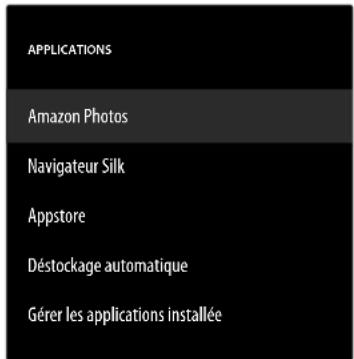
text_image
APPLICATIONS Amazon Photos Navigateur Silk Appstore Déstockage automatique Gérer les applications installéeCette option vous permet d'effectuer des réglages concernant vos applications.
AMAZON PHOTOS
Définissez les paramètres d'Amazon Photos.
- ACCÉDER À AMAZON PHOTOS
Désactivez cette option si vous ne souhaitez plus voir de photos via votre compte Amazon Photos.
NAVIGATEUR SILK
Si vous souhaitez utiliser le navigateur Silk, vous pouvez effectuer ici tous les réglages nécessaires à cet effet.
APPSTORE
Les réglages suivants peuvent être effectués ici.
- MISES À JOUR AUTOMATIQUE
Activez/désactivez les mises à jour automatiques de vos applications.
- LIENS COMMERCIAUX EXTERNES
Décidez ici si les liens vers les marchés externes peuvent être ouverts avec l'Appstore (DE-MANDER AVANT D'OUVRIR) ou non (NE PAS OUVRIR).
- ACHATS INTÉGRÉS
Activez/désactivez les achats dans l'application.
- GÉRES MES ABONNEMENTS
Gérez ici vos abonnements aux applications.
- NOTIFICATIONS
Activez/désactivez les notifications relatives à l'Appstore.
Activez/désactivez cette fonction pour désinstaller automatiquement les applications inutilisées lorsque l'espace de stockage de l'appareil est insuffisant. Les données de l'application sont enregistrées, ce qui vous permet de réinstaller facilement l'application ultérieurement.
GÉRER LES APPLICATIONS INSTALLÉE
Les options suivantes sont à votre disposition pour gérer vos applications.
- AFFICHAGE
Choisissez quelles applications doivent être affichées sur la page d'accueil : TOUTES LES APPLICATIONS, INTERNE UNIQUEMENT, USB UNIQUEMENT
- TRIER
Choisissez un ordre de tri pour organiser vos applications : ORDRE ALPHABÉTIQUE, TAILLE DES APPLICATIONS, RÉCENCE
8.7.8. Contrôle de l'equipement
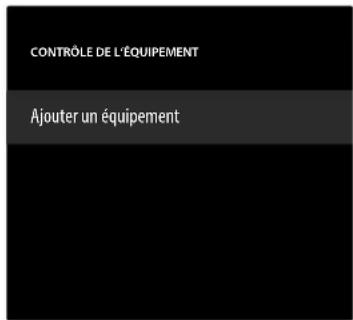
text_image
CONTRÔLE DE L'ÉQUIPEMENT Ajouter un équipementIci, vous pouvez ajouter des appareils audio au réseau CEC.
AJOUTER UN ÉQUIPEMENT
Sélectionnez le type d'appareil.
- BARRE DE SON
Sélectionnez cette option, puis le fabricant de l'appareil. Appuyez ensuite sur SUIVANT pour établir la connexion.
- RÉCEPTEUR
Sélectionnez cette option, puis le fabricant de l'appareil. Appuyez ensuite sur SUIVANT pour établir la connexion.
Si nécessaire, appuyez sur le bouton ≡ pendant la connexion pour accéder aux paramètres avancés. Ici, vous pouvez établir la connexion à l'aide du numéro de profil IR. Saisissez le numéro de profil IR à l'aide du champ numérique virtuel ou choisissez l'un des profils IR prédéfinis.
8.7.9. TV en direct
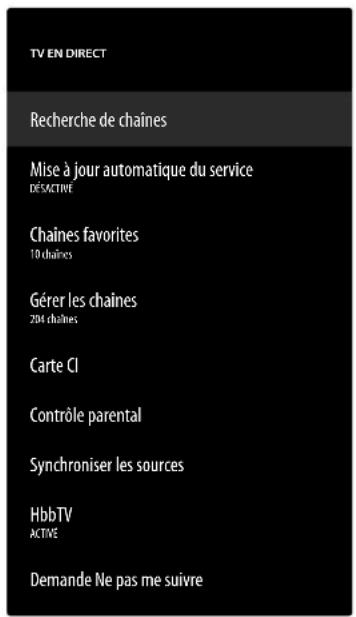
text_image
TV EN DIRECT Recherche de chaînes Mise à jour automatique du service DÉSACTIVE Chaines favorites 10 chaînes Gérer les chaînes 204 chaînes Carte CI Contrôle parental Synchroniser les sources HbbTV ACTIVE Demande Ne pas me suivreLes options suivantes sont disponibles dans ce menu :
RECHERCHE DE CHAÎNES
Vous pouvez lancer ici une recherche de chaînes, comme décrit au chapitre « Configuration de la réception TV » en p. 14.
MISE À JOUR AUTOMATIQUE DU SERVICE
Activez cette fonction si vous souhaitez que l'appareil recherche les mises à jour de l'opérateur réseau lorsqu'il est en veille.
CHAÎNES FAVORITES
Ici, vous pouvez accéder à la liste de vos chaînes favorites et les gérer.
GÉRER LES CHAÎNES
Gérez ici les listes de chaînes de télévision et de streaming comme indiqué au chapitre « Gestion des chaînes dans la liste des chaînes » en p. 16.
CARTE CI
Si vous souhaitez regarder des chaînes payantes, vous devez vous enregistrer au préalable auprès d'un fournisseur correspondant. Après votre enregistrement, votre fournisseur vous remettra un Conditional Access Module (module CA) ainsi qu'une carte spéciale. Des remarques relatives aux réglages figurent dans la documentation livrée avec le module.
Installez les composants CI sur votre téléviseur comme suit :
▶ Éteignez le téléviseur et débranchez la fiche d'alimentation.
- Insérez le module CI dans l'emplacement situé sur le côté du téléviseur TV. Insérez ensuite la carte.

Notez que le module Cl doit être inséré ou retiré uniquement lorsque l'appareil est débranché du secteur.

AVIS!
Risque de dommage!
Le module CI ou le téléviseur peut être endommagé si vous tentez d'insérer le module CI avec force.
■ Le module CI doit être inséré correctement ; il ne peut pas être inséré dans le mauvais sens.
■ Connectez le téléviseur à l'alimentation électrique, allumez-le et attendez un instant que la carte soit reconnue.
Lorsqu'aucun module n'est inséré, le message AUCUNE CARTE CI TROUVÉE s'affiche à l'écran.

En fonction du module utilisé, l'apparence et le fonctionnement du menu sont susceptibles de varier.
CONTRÔLE PARENTAL
Définissez un code PIN à 4 chiffres à l'aide des touches numériques ou des touches directionnelles/du bouton ≡ pour restreindre l'accès aux applications, aux achats et à certains types de contenu.

Lors de la configuration du code PIN, votre appareil doit être connecté à un compte Amazon. Si vous oubliez votre mot de passe, c'est le seul moyen de renouveler votre code PIN via ce compte.
SYNCHRONISER LES SOURCES
Cette option permet de mettre à jour et de gérer vos sources de médias.
HBBTV
Activez/désactivez la fonction HbbTV.
DEMANDE NE PAS ME SUIVRE
Si cette fonction est activée, il se peut que vous n'ayez pas accès à tous les contenus HbbTV.
8.7.10. Télécommande et appareils Bluetooth
TÉLÉCOMMANDES ET APPAREILS BLUETOOTH
Télécommandes vocales avec Alexa
Manettes de jeu
Appareils auditifs
Autres appareils Bluetooth
Dans ce menu, vous pouvez rechercher des télécommandes et des appareils Bluetooth et les coupler avec le téléviseur. Les connexions existantes peuvent être coupées en conséquence.
TÉLÉCOMMANDES VOCALES AVEC ALEXA
Toutes les télécommandes vocales Alexa connectées sont répertoriées sous cette option. Des informations sur l'appareil s'affichent sur le côté droit. Appuyez sur le bouton ≡ puis sur OK pour dissocier la télécommande sélectionnée.
- AJOUTER UNE NOUVELLE TÉLÉCOM-MANDE
Si vous sélectionnez cette option, la recherche de nouvelles télécommandes dans les environs démarre. Maintenez ensuite le bouton
pendant environ 10 à 30 secondes. La nouvelle télécommande apparaît alors dans la liste. Sélectionnez-la et appuyez sur OK pour établir la connexion.
MANETTES DE JEU
Tous les contrôleurs de jeu connectés sont listés sous cette option. Des informations sur l'appareil s'affichent sur le côté droit. Appuyez sur le bouton puis sur OK pour découpler le contrôleur sélectionné.
- AJOUTER UNE MANETTES DE JEU
Si vous sélectionnez cette option, la recherche de nouveaux contrôleurs de jeu dans les environs démarre. Placez le contrôleur correspondant en mode de couplage Bluetooth. Le nouveau contrôleur sera alors inclus dans la liste. Sélectionnez-le et appuyez sur OK pour établir la connexion.
APPAREILS AUDITIFS
Cette option permet d'établir une connexion Bluetooth avec les appareils auditifs.
AUTRES APPAREILS BLUETOOTH
Tous les appareils Bluetooth connectés tels que les barres de son, les écouteurs, etc. sont répertoriés sous cette option. Des informations sur l'appareil s'affichent sur le côté droit. Appuyez sur le bouton puis sur OK pour découpler l'appareil sélectionné.
- AJOUTER DES APPAREILS BLUETOOTH
Si vous sélectionnez cette option, la recherche de nouveaux appareils Bluetooth dans les environs démarre. Placez l'appareil correspondant en mode de couplage Bluetooth. Le nouvel appareil sera alors inclus dans la liste. Sélectionnez-le et appuyez sur OK pour établir la connexion.
8.7.11. Alexa
Cette option permet d'accéder à des informations sur l'application Alexa.
8.7.12. Préférences
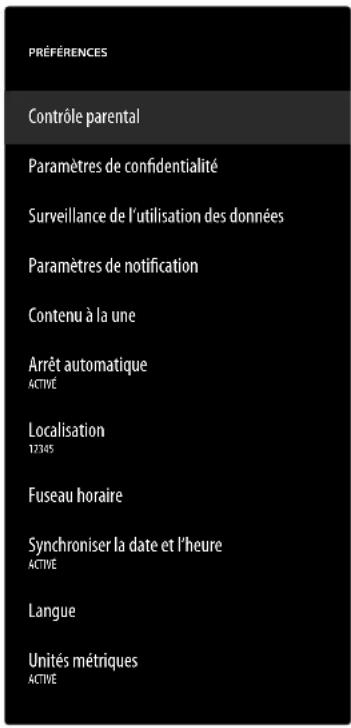
text_image
PREFÉRENCES Contrôle parental Paramètres de confidentialité Surveillance de l'utilisation des données Paramètres de notification Contenu à la une Arrêt automatique ACTIVE Localisation 17345 Fuseau horaire Synchroniser la date et l'heure ACTIVE Langue Unités métriques ACTIVELes réglages suivants peuvent être effectués dans ce menu :
CONTRÔLE PARENTAL
Définissez un code PIN à 4 chiffres à l'aide des touches numériques ou des touches directionnelles/du bouton ≡ pour restreindre l'accès aux applications, aux achats et à certains types de contenu.

Lors de la configuration du code PIN, votre appareil doit être connecté à un compte Amazon. Si vous oubliez votre mot de passe, c'est le seul moyen de renouveler votre code PIN via ce compte.
PARAMÈTRES DE CONFIDENTIALITÉ
Gérez vos réglages de confidentialité dans ce menu.
- ACCEPTATION DES COOKIES
Activez/désactivez l'utilisation de cookies pour améliorer la publicité affichée.
- DONNÉES D'UTILISATION DE L'APPAREIL
Activez/désactivez l'utilisation des don-
nées personnelles collectées sur l'utilisation des appareils à des fins de marketing et d'amélioration des produits.
- COLLECTER LES DONNÉES D'UTILISATION DES APPLICATIONS ET DU CONTENU DE LA TV TERRESTRE
Activez/désactivez l'autorisation pour Amazon de collecter des informations sur votre utilisation de contenus radio et TV et d'applications tierces.
- PUBLICITÉS BASÉES SUR VOS CENTRES D'INTÉRÊT
Activez/désactivez l'autorisation pour les applications installées d'afficher des publicités personnalisées.
- VOTRE IDENTIFIANT PUBLICITAIRE
Affichage de votre identifiant publicitaire, utilisé par les applications à des fins publicitaires. Le bouton ≡ permet de le réinitialiser et d'en créer automatiquement un nouveau.
SURVEILLANCE DE L'UTILISATION DES DONNÉES
Ici, vous pouvez surveiller la consommation de données de votre appareil.
- SURVEILLANCE DE L'UTILISATION DES DONNÉES
Activez/désactivez l'option de surveillance.
- QUALITÉ VIDÉO
Sélectionnez un paramètre de qualité vidéo pour le contenu Prime Video : BONNE, TRÈS BONNE, EXCELLENTE
PARAMÈTRES DE NOTIFICATION
Gérez ici vos notifications.
- NE PAS INTERROMPRE
Activez cette fonction pour masquer globalement toutes les notifications des applications.
- NOTIFICATIONS DE L'APPLICATION
Activez/désactivez les notifications des applications sélectionnées.
CONTENU À LA UNE
Définissez les paramètres des contenus recommandés sur la page d'accueil.
- AUTORISER LA LECTURE VIDÉO AUTOMATIQUE
Activez/désactivez la lecture automatique des vidéos. Lorsque cette fonction est désactivée, seules des images fixes sont affichées.
- AUTORISER LA LECTURE AUDIO AUTOMATIQUE
Activez/désactivez la lecture audio automatique. Lorsque l'option est désactivée, la vidéo s'affiche sans son.
ARRÊT AUTOMATIQUE
Activez cette fonction si vous souhaitez que l'appareil s'éteigne automatiquement après quatre heures d'inactivité.
LOCALISATION
Pour personnaliser l'affichage de la météo, vous pouvez indiquer ici votre emplacement à l'aide de votre code postal.
FUSEAU HORAIRE
Définissez ici votre fuseau horaire.
- FORMAT 24 HEURES
Activez/désactivez ici l'affichage au format 24 heures de l'heure.
- FUSEAU HORAIRE
Sélectionnez le fuseau horaire souhaité.
SYNCHRONISER LA DATE ET L'HEURE
Activez/désactivez la synchronisation automatique de la date et de l'heure via des serveurs de temps Internet.

Lorsque l'option est désactivée, l'appareil se synchronise avec le temps du signal d'émission. Cela peut entraîner des problèmes de connexion au réseau et de lecture. Si la fonction est réactivée, l'appareil doit être redémarré.
LANGUE
Choisissez la langue souhaitée pour les menus et les commandes vocales.
UNITÉS MÉTRIQUES
Activez cette fonction si vous souhaitez afficher la température et la distance en unités métriques.
8.7.13. Minuterie de mise en veille
Vous pouvez ici régler le délai avant l'arrêt automatique. Si aucune opération n'est effectuée pendant ce laps de temps, l'appareil se met en mode veille.
8.7.14. Appareil et logiciel
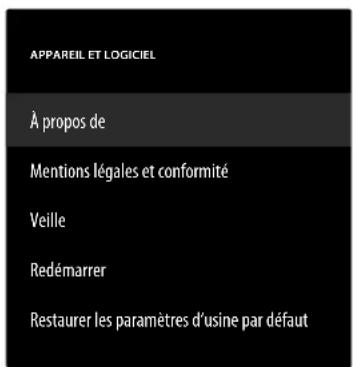
text_image
APPAREIL ET LOGICIEL À propos de Mentions légales et conformité Veille Redémarrer Restaurer les paramètres d'usine par défautLes options suivantes figurent dans ce menu :
À PROPOS DE
Ici, vous pouvez consulter et gérer les informations sur l'appareil, l'espace de stockage et les connexions réseau. En outre, vous pouvez consulter la version du logiciel et, le cas échéant, rechercher des mises à jour.
MENTIONS LÉGALES ET CONFORMITÉ
Vous trouverez les informations juridiques, les conditions d'utilisation et la politique de confidentialité dans ce menu. Vous y trouverez également les questions fréquemment posées sur Fire TV et Alexa, des informations complètes sur la vie privée en relation avec Alexa et les appareils Echo et des conseils pour la recherche de contenus Fire TV.
VEILLE
Sélectionnez cette option et appuyez sur OK pour mettre l'appareil en mode veille. Appuyez à nouveau sur le bouton pour réactiver l'appareil.
REDÉMARRER
Sélectionnez cette option et appuyez sur OK pour redémarrer l'appareil. Tous les paramètres sont conservés.
RESTAURER LES PARAMÈTRES D'USINE PAR DÉFAUT
Sélectionnez cette option et appuyez sur OK pour rétablir les réglages d'usine de l'appareil.

Toutes les données personnelles et les contenus téléchargés sont alors supprimés de l'appareil.
8.7.15. Accessibilité
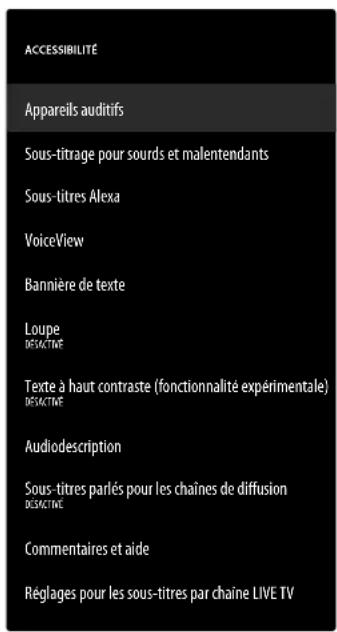
text_image
ACCESSIBILITÉ Appareils auditifs Sous-titrage pour sourds et malentendants Sous-litres Alexa VoiceView Bannière de texte Loupe DEACTIVE Texte à haut contraste (fonctionnalité expérimentale) DEACTIVE Audiodescription Sous-titres parlés pour les chaînes de diffusion DEACTIVE Commentaires et aide Réglages pour les sous-titres par chaîne LIVE TVDéfinissez les paramètres d'accessibilité dans ce menu.
APPAREILS AUDITIFS
Cette option permet d'établir une connexion Bluetooth avec les appareils auditifs.
SOUS-TITRAGE POUR SOURDS ET MALEN-TENDANTS
Activez ou désactivez la fonction de sous-titrage. Si disponibles, les sous-titres de la vidéo en cours sont affichés lorsque la fonction sous-titres est activée.
SOUS-TITRES ALEXA
Activez/désactivez la fonction de sous-titrage pour la commande vocale. Lorsque cette fonction est activée, les réponses vocales d'Alexa sont également affichées sous forme de sous-titres.
VOICEVIEW
La fonction VoiceView offre un retour d'information vocal lors de l'utilisation de l'appareil.
- VOICEVIEW
Activez/désactivez la fonction VoiceView.
- COMMENTAIRE ET ASSISTANCE
Si vous avez des suggestions pour améliorer l'accessibilité, vous trouverez ici l'adresse e-mail à laquelle vous pouvez nous contacter.
BANNIÈRE DE TEXTE
La fonction de bannière de texte affiche le texte associé à un élément concerné dans un champ. Ici, la taille de la police, la couleur, etc. peuvent être adaptées.
- BANNIÈRE DE TEXTE
Activez/désactivez la fonction de bannière de texte.
- COMMENTAIRE ET ASSISTANCE
Si vous avez des suggestions pour améliorer l'accessibilité, vous trouverez ici l'adresse e-mail à laquelle vous pouvez nous contacter.
LOUPE
Activez/désactivez la fonction d'agrandissement de l'écran. En cas d'agrandissement, des raccourcis clavier permettent de contrôler l'agrandissement de l'image :
| Combinai-sons de tou-ches | Fonction |
| + | Activer/désactiver l'agrandissement |
| + | Activer/désactiver le zoom |
| + | Agrandir |
| + | Réduire |
| + | Pivoter vers le haut |
| + | Pivoter vers le bas |
| + | Pivoter vers la gauche |
| + | Pivoter vers la droite |
TEXTE À HAUT CONTRASTE (FONCTIONNALITÉ EXPÉRIMENTALE)
Activez cette fonction si vous souhaitez que le texte affiché gagne en clarté grâce à une bordure supplémentaire.
AUDIODESCRIPTION
Cette fonction permet d'activer une piste audio supplémentaire pour les chaînes de télévision et Prime Video, qui comprend une description des images et de l'action.
- CHAÎNES HERTZIENNES / CHAÎNES CÂBLE / CHAÎNES SATELLITES
Activez/désactivez la description audio pour les chaînes de télévision du mode de réception correspondant.
- PRIME VIDEO
Activez/désactivez la description audio pour Prime Video.
SOUS-TITRES PARLÉS POUR LES CHAÎNES DE DIFFUSION
Activez/désactivez les sous-titres parlés pour les chaînes de diffusion.
COMMENTAIRES ET AIDE
Si vous avez des suggestions pour améliorer l'accessibilité, vous trouverez ici l'adresse e-mail à laquelle vous pouvez nous contacter.
RÉGLAGES POUR LES SOUS-TITRES PAR CHAÎNE LIVE TV
Définissez ici les réglages des sous-titres pour le mode TV Live.
8.7.16. Aide
Lorsque l'option est activée, l'état de l'appareil est déterminé et vous trouverez une liste de rubriques d'aide qui vous aideront à résoudre d'éventuels problèmes. En outre, vous pouvez publier des questions dans la communauté et prendre contact par téléphone.
9. Lecteur multimédia
Si vous connectez un support de données USB au téléviseur, vous pouvez lire des fichiers musicaux, des photos ou des vidéos. Dans le menu ENTRÉES, sélectionnez la source LECTEUR MULTIMÉDIA et appuyez sur OK pour parcourir les périphériques USB ou les serveurs multimédia connectés et lire ou afficher leurs contenus.

Pour commencer, vous devez autoriser les médias à accéder à votre galerie.
Remarques relatives à l'utilisation de l'USB
Il est possible que certains types de périphériques USB (lecteur MP3) ne soient pas compatibles avec ce téléviseur Smart TV.
- Branchez directement le périphérique USB.
N'utilisez aucun câble séparé qui pourrait entraîner des problèmes de compatibilité.
▶ Ne retirez pas le périphérique USB pendant la lecture d'un fichier.

AVIS!
Risque de dommage !
L'insertion et le retrait rapides et répétés de périphériques USB sont dangereux et risquent d'endommager le périphérique USB et tout particulièrement le téléviseur Smart TV.
■ Vous devez notamment éviter d'insérer et de retirer rapidement et successivement le périphérique USB.
Tous les dossiers et fichiers compatibles à la lecture sont affichés dans le lecteur multimédia. Les touches directionnelles ◀ ▶ ▲ ▼ vous permettent de naviguer dans le lecteur multimédia. Appuyez sur le bouton OK pour ouvrir des fichiers médias.
9.1. Menu principal du lecteur multimédia
Après avoir accédé au lecteur multimédia comme décrit ci-dessus, vous arrivez au menu principal.
▶ Sélectionnez à présent la source à partir de laquelle vous souhaitez lire les fichiers (p. ex. clé USB ou disque dur).
Les options suivantes sont alors à votre disposition :
- VOS FICHIERS - pour lire tous les formats de fichiers multimédias.
- VIDÉOS - pour lire les fichiers vidéo.
- IMAGES - pour lire les fichiers photo.
- AUDIO - pour lire les fichiers audio.
Appuyez sur ◀ pour sélectionner le menu correspondant. La ligne en dessous affiche les dossiers dans lesquels se trouvent les fichiers. Sélectionnez ALLE
ANZEIGEN pour afficher tous les fichiers correspondants ou le dossier correspondant pour n'afficher que les fichiers sélectionnés. Tous les fichiers correspondants sont alors listés en dessous.
- Sélectionnez ensuite le fichier souhaité. Les fonctions de touches suivantes sont disponibles :
| ◀ ▶ ▲ ▼ | Naviguer dans les fichiers multimédi-as. |
| OK | Lancer les fichiers |
| Reculer d’un pas dans le menu |
9.1.1. Vidéos
Si vous sélectionnez VIDÉOS, les fichiers vidéo disponibles sont affichés.
▶ Si plusieurs dossiers se trouvent sur le support de données, sélectionnez d'abord le dossier avec ◀ ▶ . Les fichiers correspondants sont alors listés en dessous.
- Appuyez sur le bouton ≡ pour afficher l'option suivante :
- TRIER : sélectionnez l'ordre de tri des fichiers souhaité :
- PAR AJOUTS LES PLUS RÉCENTS : les fichiers les plus récents et les plus récemment ajoutés sont affichés en premier.
- PAR NOM : les fichiers sont classés par ordre alphabétique.
- PAR TAILLE : les fichiers sont triés par taille (par ordre décroissant).
▶ Sélectionnez le fichier souhaité à l'aide des touches fléchées et appuyez sur OK. Ensuite, la lecture démarre.
Les fonctions suivantes des touches multimédia peuvent être utilisées pendant la lecture :
| ▶ II | Démarrer/interrompre la lecture de la vidéo sélectionnée. |
| ◀◀ | Pression brève : reculer par paliers de 5 secondesPression longue : rembobiner |
| ▶▶ | Pression brève : avancer par paliers de 15 secondesPression longue : avance rapide |
En appuyant sur le bouton ≡ pendant la lecture, les options suivantes apparaissent :
| REDÉMARRER DEPUIS LE DÉBUT | La première vidéo de la liste est appelée |
| LIRE LA VIDÉO SUIVANTE | La vidéo suivante de la liste est appelée |
| RÉPÉTER CET-TE VIDÉO / ARRÊTER LA RÉPÉTITION DE CETTE VIDÉO | Activer/désactiver la fonction de lecture en boucle pour la vidéo actuellement sélectionnée. Si cette fonction est activée, la vidéo redémarre depuis le début lorsqu'elle est terminée. |
| RÉPÉTER TOU-TE LES VIDÉOS / ARRÊTER LA RÉPÉTITION DE TOUTE LES VI- DÉOS | Activer/désactiver la fonction de boucle pour toutes les vidéos. Si cette fonction est activée, la première vidéo disponible dans la liste démarre après la fin de la dernière vidéo. |
9.1.2. Images
Si vous sélectionnez IMAGES, les fichiers image disponibles s'affichent.
▶ Si plusieurs dossiers se trouvent sur le support de données, sélectionnez d'abord le dossier avec ◀ ▶ . Les fichiers correspondants sont alors listés en dessous.
Appuyez sur le bouton pour afficher l'option suivante :
- SÉLECTION MULTIPLE D'IMAGES : sélectionnez cette option si vous souhaitez composer un diaporama. Sélectionnez les images souhaitées et marquez chacune d'entre elles d'une coche en appuyant sur le bouton OK. Appuyez ensuite sur le bouton ▶ II pour démarrer et arrêter le diaporama.
Appuyez sur le bouton pour afficher l'option suivante : -
TRIER : sélectionnez l'ordre de tri des fichiers souhaité :
-
PAR AJOUTS LES PLUS RÉCENTS : les fichiers les plus récents et les plus récemment ajoutés sont affichés en premier.
- PAR NOM : les fichiers sont classés par ordre alphabétique.
- PAR TAILLE : les fichiers sont triés par taille (par ordre décroissant).
▶ Sélectionnez le fichier souhaité à l'aide des touches fléchées et appuyez sur OK. L'image s'affiche ensuite. Si vous avez créé un diaporama, appuyez sur le bouton
▶ II pour le démarrer et l'arrêter.
Les fonctions suivantes des touches multimédia peuvent être utilisées pendant la lecture :
| II ▶ | Démarrer/interrompre la lecture du diaporama. |
| ◀ | Afficher la photo précédente |
| ▶ | Afficher la photo suivante |
En appuyant sur le bouton pendant la lecture, les options suivantes apparaissent :
| Lecture image par image | |
| AFFICHER LES INFORMATIONS / MASQUER LES INFORMATIONS | La date, l'heure et le nom de l'image affichée sont affichés ou masqués. |
| Diaporama | |
| ALBUM | Si vous avez créé différents dossiers avec des images sur votre support de données, vous pouvez les sélectionner ici. Toutes les images du dossier sélectionné seront alors utilisées pour le diaporama. Si vous sélectionnez TOUT AFFICHER, toutes les images disponibles sur le disque sont utilisées. |
| STYLE DU DIAPORAMA | Choisissez un style pour le fondu enchaîné : FONDRE, PANORA-MIQUE ET ZOOM |
| VITESSE DU DIAPORAMA | Sélectionnez la vitesse de changement d'image : LENT, MOYEN, RAPIDE |
| LECTURE ALÉATOIRE | Activez/désactivez la lecture aléatoire. |
9.1.3. Audio
Si vous sélectionnez AUDIO, les fichiers audio disponibles sont affichés.
▶ Si plusieurs dossiers se trouvent sur le support de données, sélectionnez d'abord le dossier avec ◀ ▶ . Les fichiers correspondants sont alors listés en dessous.
Appuyez sur le bouton pour afficher l'option suivante :
- TRIER : sélectionnez l'ordre de tri des fichiers souhaité :
- PAR AJOUTS LES PLUS RÉCENTS : les fichiers les plus récents et les plus récemment ajoutés sont affichés en premier.
- PAR ARTISTE : les fichiers sont classés par ordre alphabétique d'interprète.
- PAR ALBUM : les fichiers sont classés par ordre alphabétique d'album.
- Sélectionnez le fichier souhaité à l'aide des touches fléchées et appuyez sur OK. Ensuite, la lecture démarre.
Les fonctions suivantes des touches multimédia peuvent être utilisées pendant la lecture :
| ▶ II | Démarrer/interrompre la lecture de la piste audio sélectionnée. |
| ◀◀ | Pression brève : reculer par paliers de 5 secondesPression longue : rembobiner |
| ▶▶ | Pression brève : avancer par paliers de 15 secondesPression longue : avance rapide |
En appuyant sur le bouton pendant la lecture, les options suivantes apparaissent :
| ACTIVER LA LECTURE ALÉA-TOIRE / DÉ-SACTIVER LA LECTURE ALÉA-TOIRE | Activez/désactivez la lecture aléatoire. |
| RÉPÉTER CE TITRE / AR-RÊTER LA RÉ-PÉTITION DE CE TITRE | Activez/désactivez la fonction de boucle pour la piste audio actuellement sélectionnée. Si cette fonction est activée, la piste audio redémarre depuis le début lorsqu'elle est terminée. |
| LIRE CET AL-BUM EN BOUCLE / ARRÊTER LA LECTURE EN BOUCLE DE CET ALBUM | Activez/désactivez la fonction de boucle pour toutes les pistes audio d'un album. Si cette fonction est activée, la première piste audio de l'album redémarre après la fin de la dernière piste. |
10.SystèmeHbbTV
Le système HbbTV (Hybrid Broadcast-Broadband-TV) permet de combiner des contenus radio et Internet qui est généralement visible en appuyant sur la touche rouge de la télécommande.
Les services via HbbTV comprennent les chaînes de télévision traditionnelles, le replay, la vidéo à la demande, l'EPG, la publicité interactive, la personnalisation, les votes, les jeux, les réseaux sociaux et d'autres applications multimédias.
Les applications HbbTV sont accessibles uniquement lorsque le radiodiffuseur émet ces signaux et que le téléviseur dispose d'une connexion Internet. L'étendue ainsi que le fonctionnement de ce service différent en fonction du programme et de la chaîne.
Un bref affichage a l'écran indique si une chaîne propose des applications HbbTV. La forme et la position exactes de cet affichage dépendent de chaque application. La touche rouge vous permet d'ouvrir et de fermer les pages d'application. La navigation dans les applications s'effectue à l'aide des touches de couleur de la télécommande, mais peut varier en fonction du programme et de l'émission. Tenez compte des messages affichés dans les applications.
11. Norme HDMI 2.1
Votre Smart TV possède des connexions HDMI 2.1 qui offrent des performances améliorées à bien des égards. Les fonctionnalités suivantes sont ainsi disponibles :
11.1. eARC
La norme HDMI 2.1 dispose de l'option eARC (Enhanced Audio Return Channel), une évolution par rapport à l'option Audio Return Channel (ARC). eARC simplifie la connectivité et offre une plus grande facilité d'utilisation pour la reconnaissance de plusieurs composants HDMI et l'optimisation audio. Elle prend en charge les formats audio les plus récents avec une résolution allant jusqu'à 24 bits / 192 kHz, le son surround 5.1 et 7.1 non compressé et l'audio 32 canaux non compressé. De plus, elle prend en charge les formats DTS-HD Master Audio™, DTS:X®, Dolby® TrueHD et Dolby Atmos®. Profitez dans votre salon d'un son captivant et multidimensionnel de qualité cinéma, avec davantage de profondeur et de détails.
12. Protection des données MEDI-ON Smart TV
Votre téléviseur MEDION Smart TV compatible Internet dispose de fonctions de service Internet (HbbTV, portails et navigation ouverte). Ces fonctions vous permettent d'accéder à des services, des contenus, des logiciels et des produits de tiers sur Internet. Par ailleurs, vous avez accès à des contenus Internet en libre accès. Votre téléviseur vérifie ainsi automatiquement si une nouvelle version logicielle est disponible. À cet égard, votre appareil envoie son adresse IP, sa version logicielle et son adresse MAC : ces données sont nécessaires pour garantir le service de mise à jour du logiciel.
L'accès aux applications du portail ou via HbbTV peut, en fonction du prestataire, nécessiter une inscription, la création d'un compte utilisateur et/ou une redevance pour l'utilisation de certains services. L'inscription peut vous obliger à fournir des données à caractère personnel et à choisir un mot de passe unique et secret. Veuillez consulter au préalable la politique de confidentialité du fournisseur correspondant.
MEDION ne peut être tenu responsable au cas où le système HbbTV, le portail ou une prestation de service ne répond pas aux attentes de l'utilisateur de même que l'utilisation du service ne peut être garantie sans limites, notamment de manière ininterrompue, ponctuelle, sécurisée et sans défaut.
MEDION décline toute responsabilité quant aux informations et contenus accessibles via HbbTV, le portail ou Internet, ainsi que leur utilisation et fiabilité. Lors de l'achat de votre téléviseur Smart TV, des garanties spéciales vous ont été remises. Ces garanties, y compris celle des clauses de non-responsabilité y afférentes, restent valables.
Si vous avez d'autres questions relatives à la protection des données lors de l'utilisation de votre téléviseur Smart TV, veuillez vous adresser aux fournisseurs respectifs des fonctions de service Internet ou directement à l'adresse www.medion.com, ou contactez MEDION dans la rubrique « Protection des données ».
13. Dépannage
Les dysfonctionnements peuvent parfois être dus à des causes banales, mais aussi à des composants défectueux. Nous vous proposons ci-après un guide qui vous aidera à résoudre vous-même le problème. Si les mesures que nous vous indiquons ne sont pas efficaces, nous vous aiderons avec plaisir. N'hésitez pas à nous contacter!
Aucune image ne s'affiche et aucun son n'est audible.
- Vérifiez que le cordon d'alimentation est correctement branché à la prise de courant.
- Vérifiez que la réception du signal est réglée sur TV.
Aucune image ne s'affiche sur AV.
- Vérifiez que le contraste et la luminosité sont correctement réglés.
- Vérifiez que tous les périphériques sont correctement raccordés.
- Vérifiez que la source AV sélectionnée est correcte.
Aucun son n'est audible.
- Assurez-vous que le volume n'est pas réglé à son niveau minimal.
- Assurez-vous que la mise en sourdine n'est pas activée. Appuyez pour ce faire sur le bouton de la télécommande portant le symbole du haut-parleur barré.
Il n'y a aucune image ou aucun son. Cependant, des grésillements sont audibles.
- Il est possible que la réception soit mauvaise. Vérifiez que l'antenne est raccordée.
L'image n'est pas claire.
- Il est possible que la réception soit mauvaise.
• Vérifiez que l'antenne est raccordée.
L'image est trop claire ou trop sombre.
- Vérifiez les réglages de contraste et de luminosité.
L'image n'est pas nette.
- Il est possible que la réception soit mauvaise.
• Vérifiez que l'antenne est raccordée. - Vérifiez les paramètres de netteté et de réduction du bruit dans le menu AFFICHAGE ET SONS > PARAMÈTRES DE L'IMAGE.
L'image apparaît en double ou en triple.
- Vérifiez que l'antenne est correctement orientée.
- Il est possible que des ondes soient réfléchies par des montagnes ou des bâtiments.
L'image comporte des points.
- Il peut y avoir des interférences avec les voitures, les trains, les lignes électriques, des éclairages au néon, etc.
- Il y a probablement une interférence entre le câble de l'antenne et le câble d'alimentation. Éloignez davantage les câbles.
Des bandes apparaissent à l'écran ou les couleurs s'estompent.
- Y a-t-il une interférence avec un autre appareil ?
- Les antennes de transmission des stations de radio, les antennes de radioamateurs ou les téléphones portables peuvent également provoquer des interférences.
- Utilisez le téléviseur aussi loin que possible de l'appareil susceptible de provoquer des interférences.
Le commutateur multifonction de l'appareil ne fonctionne pas
- Il est possible que la protection parentale soit activée.
Le téléviseur s'éteint
- Vérifiez si l'arrêt automatique du téléviseur est activé sous PRÉFÉRENCES.
Aucune réception/mauvaise réception via une connexion réseau sans câble (Wi-Fi).
- Assurez-vous que tous les réglages nécessaires ont été effectués.
La télécommande ne fonctionne pas.
- Vérifiez si les piles sont usées ou mal insérées dans la télécommande.
- Assurez-vous que la fenêtre de capteur ne soit pas exposée à une forte lumière.
Il est impossible d'ouvrir le menu.
- Vérifiez si le CEC est activé. Dans ce cas, le menu ne peut pas être ouvert, mais ce n'est pas un défaut. Le cas échéant, le menu de l'appareil raccordé via HDMI s'ouvre. Cela dépend du lecteur et doit être pris en charge par ce dernier.
- Changez de source d'entrée.
Pas de connexion Bluetooth®
- Assurez-vous que tous les réglages ont été correctement effectués sur l'appareil et que la fonction Bluetooth est activée.
- Vérifiez que le périphérique à relier est bien allumé et en mode Recherche.
- Assurez-vous que tous les réglages ont été correctement effectués sur l'appareil à connecter et que la fonction Bluetooth est activée. Le cas échéant, consultez la notice d'utilisation de l'appareil correspondant.
Vous avez oublié votre mot de passe.
- Veillez à ce que votre appareil soit connecté à un compte Amazon au moment de la configuration du code PIN. Si vous avez oublié votre mot de passe, vous pouvez le renouveler via le compte correspondant.

Dans certains cas, il peut être utile de restaurer les réglages d'usine et de procéder à une nouvelle installation.
13.1. Vous avez besoin d'une aide supplémentaire ?
Si les conseils figurant dans les chapitres précédents n'ont pas résolu votre problème, veuillez nous contacter. Les informations suivantes nous seraient alors très utiles :
- Quels périphériques sont connectés ?
- Quels sont les messages affichés à l'écran ?
- À quelle étape d'utilisation le problème est-il survenu ?
- Si vous avez raccordé un PC à l'appareil :
- Quelle est la configuration de votre ordinateur ?
- Quel logiciel utilisiez-vous lorsque l'erreur s'est produite ?
- Qu'avez-vous déjà tenté pour résoudre le problème ?
- Si vous possédez un numéro de client, veuillez nous le communiquer.
13.2. Défaut de pixels sur les téléviseurs Smart TV
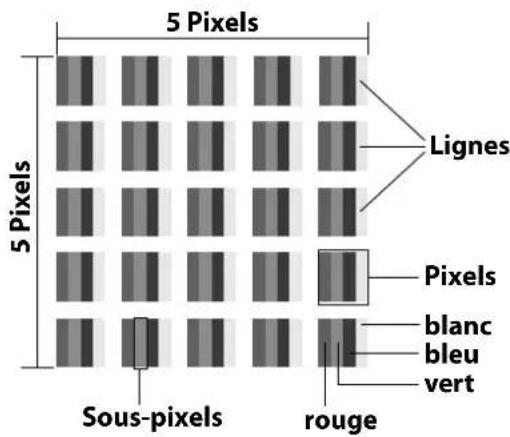
text_image
5 Pixels 5 Pixels Sous-pixels Lignes Pixels blanc bleu vert rougeMalgré des méthodes de fabrication les plus modernes, il est possible, dans de rares cas, en raison de la technique extrêmement complexe, qu'un ou plusieurs points lumineux soient défaillants.
Les écrans TFT à matrice active d'une résolution de
3840 x 2160 pixels se composant chacun de quatre sous-pixels (rouge, vert, bleu, blanc), utilisent un total d'environ 33,2 millions de transistors de commande.
En raison du très grand nombre de transistors et du processus de fabrication extrêmement complexe associé, la perte ou un mauvais adressage de pixels ou de certains sous-pixels est possible.
| Classe d'erreur de pixels | Erreur type 1 pixel allumé en permanence | Erreur type 2 pixel noir en permanence | Erreur type 3 sous-pixel défectueux | |
| allumé noir | ||||
| 0 | 0 | 0 | 0 | 0 |
| I | 1 | 1 | 2 | 1 |
| 1 | 3 | |||
| 0 | 5 | |||
| II 2 2 5 | 5-n* | 0 | ||
| 0 | 2xn* | |||
| 10 | ||||
| III | 5 | 15 | 50 | 0 |
| 50-n* | 2xn* | |||
| 0 | 100 | |||
| IV | 50 | 150 | 500 | 0 |
| 500-n* | 2xn* | |||
| 0 | 1000 | |||
n^*=1,5
Le nombre autorisé des erreurs types présentées ci-dessus dans chaque classe d'erreur s'élève à un million de pixels et doit être converti conformément à la résolution physique de l'écran.
Votre appareil est conforme à la norme européen- ne ISO 9241-307 classe II (classe d'erreur de pixels). Une erreur de pixels jusqu'au nombre maximal indiqué n'est pas couverte par la garantie.
14. Nett oyage

DANGER!
Risque d'électrocution!
Lorsque le boîtier est ouvert et en cas de contact avec les composants se trouvant dans l'appareil, il existe un danger de mort par électrocution !
■ N'ouvrez pas le boîtier de l'appareil. Il ne contient aucune pièce à entre- tenir. Débranchez toujours la fiche d'alimentation de la prise et tous les cordons d'alimentation avant de procéder au nettoyage de l'appareil !
Vous pouvez prolonger la durée de vie de votre téléviseur Smart TV en respectant les consignes suivantes :
- La finition ultrabrillante est recouverte de films de protection afin de protéger le téléviseur contre les rayures. Retirez les films après avoir installé correctement le téléviseur.
- Si la finition ultrabrillante est sale, dépoussiérez d'abord le téléviseur. Essuyez-le ensuite avec précaution à l'aide d'un chiffon. Si vous n'essuyez pas d'abord la poussière ou si vous essuyez trop fortement la finition ultrabrillante, vous risquez de rayer la surface.
- N'utilisez ni solvants ni détergents corrosifs ou gazeux.
- Nettoyez l'écran à l'aide d'un chiffon doux, non pelucheux.
- Veillez à ne pas laisser de gouttelettes d'eau sur le téléviseur Smart TV. L'eau peut entraîner une décoloration permanente.
- Pour écarter tout dommage, évitez absolument que de l'eau pénètre à l'intérieur de l'appareil.
- N'exposez jamais l'écran aux rayons directs du soleil ou aux rayons ultraviolets.
- Veuillez conserver les matériaux d'emballage d'origine et utilisez-les pour le transport du téléviseur Smart TV.
15. Stockage en cas de non-utilisation
Si vous n'utilisez pas le téléviseur pendant une longue période, rangez-le dans un endroit frais et sec et veillez à ce qu'il soit à l'abri de la poussière et des variations de température. Débranchez au préalable tous les appareils raccordés et retirez les piles de la télécommande.
16. Recyclage

EMBALLAGE
L'appareil est placé dans un emballage afin de le protéger contre tout dommage pendant le transport. Les emballages sont fabriqués à partir de matériaux qui peuvent être recyclés de manière écologique et remis à un service de recyclage approprié.

APPAREIL
Il est interdit d'éliminer les appareils usagés portant le symbole ci-contre avec les déchets ménagers.
Conformément à la Directive 2012/19/UE, l'appareil doit être recyclé de manière réglementaire une fois arrivé en fin de cycle de vie.
Les matériaux recyclables contenus dans l'appareil seront recyclés, ce qui permet de respecter l'environnement et d'éviter tout effet nocif sur la santé humaine.
Déposez l'appareil usagé auprès d'un point de collecte de déchets électriques et électroniques ou auprès d'un centre de tri. Retirez auparavant les piles et éliminez-les séparément dans un centre de collecte de piles usagées.
Pour de plus amples renseignements, adressez-vous à la déchetterie locale ou à la municipalité.
PILES
Il est interdit d'éliminer les piles portant le symbole ci-contre avec les déchets ménagers. Conformément à l'ordonnance 2023/1542, les piles en fin de vie doivent être éliminées dans le respect de la réglementation.
Celles-ci peuvent contenir des métaux lourds toxiques et sont soumises au traitement des déchets spéciaux.
Les symboles chimiques des métaux lourds sont les suivants :
Vous êtes légalement tenu de rapporter les piles et les batteries usagées après utilisation.
C'est pourquoi vous devez remettre gratuitement les piles et les batteries usagées à un magasin ou à un point de collecte communal.
Les piles et les batteries peuvent contenir des substances nocives pour la santé humaine et l'environnement. Seules une collecte et une valorisation séparées des piles et batteries usagées permettent d'éviter les effets négatifs.
Soyez particulièrement prudent lorsque vous manipulez des piles et des batteries au lithium, car une utilisation inappropriée peut augmenter le risque d'incendie. Pour ce faire, scotchez les pôles afin d'éviter tout court-circuit extérieur.
Utilisez des piles à longue durée de vie ou des batteries rechargeables afin de réduire la production de déchets de piles usagées.
Suivez les instructions de stockage et évitez de décharger et de recharger complètement la batterie afin de prolonger sa durée de vie.
17.Caractéristiquestechniques
| Smart TV X8432503(MD 843500) | medion |
| Désignation de l'appareil X8432503 (MD 843500) | |
| Tension nominale 220 - 240 V ~ 50 Hz | |
| Tension nominale/courant nominal de la connexion satellite | 13 V/18 V=300 mA max. |
| Taille de l'écran | 108 cm (43") LCD ; écran 16:9 |
| Consommation Max. 120 W | |
| Consommation en veille < 0,50 W | |
| Consommation en autonomie connectée (mode WAKE ON) | ≤ 2,00 W |
| Puissance de sortie des haut-parleurs | 2 x 10 W RMS, compatible DTS HD |
| Résolution physique 3840 x 2160 | |
| Système TV Pal | |
| Emplacements de programme 199 (ATV), 10 000 (DTV) | |
| Smart TV X8502503(MD 850500) | medion |
| Désignation de l'appareil X8502503 (MD 850500) | |
| Tension nominale 220 - 240 V ~ | 50 Hz |
| Tension nominale/courant nominal de la connexion satellite | 13 V/18 V=---, 300 mA max. |
| Taille de l'écran | 125,7 cm (50") LCD ; écran 16:9 |
| Consommation Max. 135 W | |
| Consommation en veille < 0,50 W | |
| Consommation en autonomie connectée (mode WAKE ON) | ≤ 2,00 W |
| Puissance de sortie des haut-parleurs | 2 x 10 W RMS, compatible DTS HD |
| Caisson de basses intégré | 1 x 12 W RMS |
| Résolution physique 3840 x 2160 | |
| Système TV Pal | |
| Emplacements de programme 199 (ATV), 10 000 (DTV) | |
| Smart TV X8552503(MD 855500) | medion |
| Désignation de l'appareil X8552503 (MD 855500) | |
| Tension nominale 220 - 240 V ~ 50 Hz | |
| Tension nominale/courant nominal de la connexion satellite | 13 V/18 V=---, 300 mA max. |
| Taille de l'écran | 138,8 cm (55") LCD ; écran 16:9 |
| Consommation Max. 140 W | |
| Consommation en veille < 0,50 W | |
| Consommation en autonomie connectée (mode WAKE ON) | ≤ 2,00 W |
| Puissance de sortie des haut-parleurs | 2 x 10 W RMS, compatible DTS HD |
| Caisson de basses intégré | 1 x 12 W RMS |
| Résolution physique 3840 x 2160 | |
| Système TV Pal | |
| Emplacements de programme 199 (ATV), 10 000 (DTV) | |
| Smart TV X8652503(MD 865500) | medion |
| Désignation de l'appareil | X8652503 (MD 865500) |
| Tension nominale | 220 - 240 V ~ 50 Hz |
| Tension nominale/courant nomi-nal de la connexion satellite | 13 V/18 V-300 mA max. |
| Taille de l'écran | 163,9 cm (65") LCD ; écran 16:9 |
| Consommation | Max. 200 E |
| Consommation en veille | < 0,50 W |
| Consommation en autonomie connectée (mode WAKE ON) | ≤ 2,00 W |
| Puissance de sortie des haut-parleurs | 2 x 12 W RMS, compatible DTS HD |
| Caisson de basses intégré | 1 x 12 W RMS |
| Résolution physique | 3840 x 2160 |
| Système TV | Pal |
| Emplacements de programme | 199 (ATV), 10 000 (DTV) |
| Chaînes |
| VHF (bande I/III) |
| UHF (bande U) |
| HYPERBANDE |
| TÉLÉVISION PAR CÂBLE (S1–S20)/(S21–S41) |
| HD DVB-T |
| DVB-T2 HD (H.265) |
| HD DVB-C |
| DVB-S2 |
| Ports |
| Connexion par antenne (TV analogique, DVB-T/DVB-T2 ou DVB-C) |
| Connexion par satellite (DVB-S/S2) |
| 2 ports USB |
| 1 port LAN RJ-45 |
| Video |
| 3 ports HDMI® 2.1 avec déchiffrage HDCP 2.2 |
| Audio |
| Sortie casque (fiche jack 3,5 mm) |
| Digital Audio Out (SPDIF, optique) |
| Lecteurs/Supports de stockage | |
| Lecteurs | USB, fente Common Interface (CI+) |
| Formats pris en charge par USB2 | Photo: JPG, JPEG, JPE, BMP, PNG |
| Musique: MP3, WMA, WAV | |
| Vidéo: H.263, H.264, H.265, MKV, mp4, MPEG2-TS (AAC audio uniquement), HEVC, 3GPP, MOV | |
| Capacité | USB max. 1 To |
| Télécommande | |
| Mode de transmission Infrarouge | |
| Classe LED 1 | |
| Type de pile 2 x 1,5 V AAA | R03/LR03 |
| Températures ambiantes | |
| Températureambiante autorisée | +5 °C – +35 °C |
| Humidité ambiante relative autorisée | 20 % – 85 % |
| Dimensions/poids X8432503 (MD 843500) | |
| Dimensions sans pieds(L x H x P) | Env. 955 x 565 x 76 mm |
| Dimensions avec pieds(L x H x P) | Env. 955 x 614 x 220 mm |
| Poids sans pieds Env. 6,9 kg | |
| Poids avec pieds Env. 10,4 kg | |
| Montage mural3 | Norme Vesa, écart100 x 100 mm |
| Dimensions/poids X8502503 (MD 850500) | |
| Dimensions sans pieds (L x H x P) | Env. 1110 x 655 x 74 mm |
| Dimensions avec pieds (L x H x P) | Env. 1110 x 704 x 220 mm |
| Poids sans pieds Env. 9,8 kg | |
| Poids avec pieds Env. 13,3 kg | |
| Montage mural3 | Norme Vesa, écart200 x 200 mm |
| Dimensions/poids X8552503 (MD 855500) | |
| Dimensions sans pieds (L x H x P) | Env. 1227 x 718 x 72 mm |
| Dimensions avec pieds (L x H x P) | Env. 1227 x 765 x 220 mm |
| Poids sans pieds Env. 12,7 kg | |
| Poids avec pieds Env. 16,3 kg | |
| Montage mural3 | Norme Vesa, écart200 x 200 mm |
| Dimensions/poids X8652503 (MD 865500) | |
| Dimensions sans pieds (L x H x P) | Env. 1447 x 845 x 74 mm |
| Dimensions avec pieds (L x H x P) | Env. 1447 x 889 x 250 mm |
| Poids sans pieds Env. 18,2 | kg |
| Poids avec pieds Env. 23,1 | kg |
| Montage mural3 | Norme Vesa, écart400 x 200 mm |





18. Fiche du produit

Scannez le code QR qui correspond au modèle sur l'éti- quette énergétique ou bien dans le mode d'emploi pour télécharger la fiche technique du produit.
18.1. Informations sur les marques déposées
DTS, le symbole et l'association de DTS et du symbole sont des marques déposées de DTS, Inc.

text_image
dts® VIRTUALVous trouverez de plus amples informations concernant les brevets DTS à l'adresse http://patents.dts.com

TM Les termes HDMI, HDMI High-Definition Multimedia Interface, et le logo HDMI
HIGH-DEFINITION MULTIMEDIA INTERFACE
sont des marques ou des marques déposées de HDMI Licensing Administrator, Inc.
Fabriqué sous licence de Dolby Laboratories. Dolby et le double symbole D sont des marques déposées de Dolby Laboratories.

ATMOS

Le nom de marque et les logos Bluetooth® sont des marques déposées de Bluetooth SIG, Inc. et sont utilisés par MEDION sous licence.
La marque nominative et les logos USB™ sont des marques déposées de USB Implementers Forum, Inc. et sont utilisés par MEDION sous licence.
Les autres marques déposées appartiennent à leurs propriétaires respectifs


text_image
Advance™19. Informations relatives au service après-vente
Si votre appareil ne fonctionne pas de la manière dont vous le souhaitez, veuillez d'abord vous adresser à notre service après-vente. Vous disposez des moyens suivants pour entrer en contact avec nous :
- Au sein de notre Service-Community, vous pouvez discuter avec d'autres utilisateurs ainsi qu'avec nos collaborateurs pour partager vos expériences et vos connaissances.
Vous pouvez accéder à notre Service-Community ici : community.medion.com.
- Vous pouvez également utiliser notre formulaire de contact disponible ici : www.medion.com/contact.
- Notre équipe du service après-vente se tient également à votre disposition via notre assistance téléphonique ou par courrier.
| France |
| Hotline SAV |
| 1 02 55 66 12 45 |
| Horaires d'ouverture |
| Lun - Ven : 9h00 à 19h00 |
| Adresse du SAV |
| MEDION France75 Rue de la Foucaudière72100 LE MANSFrance |
| Suisse |
| Hotline SAV |
| 1 0848 - 33 33 32 |
| Horaires d'ouverture |
| Lun - Ven : 9h00 à 19h00 |
| Adresse du service après-vente |
| MEDION/LENOVO Service CenterIfangstrasse 68952 SchlierenSuisse |
| Belgique & Luxembourg |
| Hotline SAV (Belgique) |
| 1 02 200 61 98 |
| Hotline SAV (Luxembourg) |
| 1 800 278 99 |
| Horaires d'ouverture |
| Lun - Ven : 9h00 à 19h00 |
| Adresse du service après-vente |
| MEDION B.V.John F.Kennedylaan 16a5981 XC PanningenPays-Bas |
La présente notice d'utilisation et bien d'autres sont disponibles au téléchargement sur le portail du SAV www.medionservice.com.
Dans le cadre d'un développement durable, nous renonçons à imprimer les conditions de garantie. Vous trouverez également nos conditions de garantie sur notre portail de services.
Vous pouvez également scanner le code QR ci-dessous pour charger la notice d'utilisation sur un appareil mobile via le portail de service.

20. Mentions légales
Copyright 2025
Date : 25.04.2025
Tous droits réservés.
La présente notice d'utilisation est protégée par les droits d'auteur.
Toute reproduction sous forme mécanique, électronique ou sous toute autre forme est interdite sans l'autorisation préalable écrite du fabricant.
L'entreprise suivante possède les droits d'auteur :
MEDION AG
Am Zehnthof 77
45307 Essen
Allemagne
Veuillez noter que l'adresse ci-dessus n'est pas celle du service des retours. Contactez toujours notre SAV d'abord.
21. Index
A
Alimentation électrique 38
Raccordement d'une alimentation électrique .... 12
B
Bluetooth....35
C
Caractéristiques techniques 38
Connexions multimédias
HDMI....19
HDMI ARC....19
HDMI CEC....20
LAN....20
SPDIF 20
USB....20
Consignes de sécurité ....4
Contenu de l'emballage ....4
D
Dépannage 35
Dysfonctionnement ....35
E
eARC....34
Erreur 35
Erreurs de pixels 36
F
Fonction Blue Stretch 24
H
HbbTV 34
L
Lieferumfang....4
Lieu d'installation ....5
M
Manipulation sûre des piles ....7
Mise en service ....11
Module CI 9
Montage 11
Musique 38
P
Photo 38
Piles 11
Portail multimédia 34
Protection des données 34
R
Raccordement
Antenne....12
Raccordements
Alimentation électrique ....12
Réglages d'usine....24, 25
Réglages du son....17
Réparation....6
s
Sécurité lors du branchement ....7
Sélection du programme 17
T
Télécommande....10
Télétexte 17
Température ambiante....6, 39
U
USB 9,31
v
Vidéos....38
Vue d'ensemble de l'appareil 9
DE
FR
NL
ES
IT
EN
medion
medion
Gebruiksaanwijzing