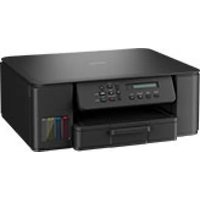
DCP-T580DW - Imprimante BROTHER - Notice d'utilisation et mode d'emploi gratuit
Retrouvez gratuitement la notice de l'appareil DCP-T580DW BROTHER au format PDF.


| Caractéristiques | Détails |
|---|---|
| Type d'imprimante | Multifonction (impression, numérisation, copie) |
| Technologie d'impression | Jet d'encre |
| Résolution d'impression | Jusqu'à 6000 x 1200 dpi |
| Vitesse d'impression | Jusqu'à 12 ipm (noir) / 10 ipm (couleur) |
| Connectivité | USB, Wi-Fi, Wi-Fi Direct |
| Capacité du bac à papier | 150 feuilles |
| Formats de papier pris en charge | A4, A5, A6, Letter, Legal |
| Fonction de numérisation | Numérisation couleur et noir et blanc |
| Maintenance | Remplacement des cartouches d'encre, nettoyage des têtes d'impression |
| Sécurité | Protection par mot de passe pour l'accès au réseau |
| Dimensions | 375 x 345 x 130 mm |
| Poids | 6,9 kg |
| Garantie | 1 an |
FOIRE AUX QUESTIONS - DCP-T580DW BROTHER
Questions des utilisateurs sur DCP-T580DW BROTHER
0 question sur cet appareil. Repondez a celles que vous connaissez ou posez la votre.
Poser une nouvelle question sur cet appareil
Téléchargez la notice de votre Imprimante au format PDF gratuitement ! Retrouvez votre notice DCP-T580DW - BROTHER et reprennez votre appareil électronique en main. Sur cette page sont publiés tous les documents nécessaires à l'utilisation de votre appareil DCP-T580DW de la marque BROTHER.
MODE D'EMPLOI DCP-T580DW BROTHER
Lisez le Guide de sécurité du produit en premier, puis lisez ce Guide d'installation rapide pour suivre la bonne procédure d'installation.

Si vous avez sélectionné [[5-B] Configuration à partir du panneau de commande de l'appareil] dans le Guide d'installation rapide imprimé fourni avec l'appareil, reportez-vous à [5-B].
1 Déballez l'appareil et vérifiez les composants
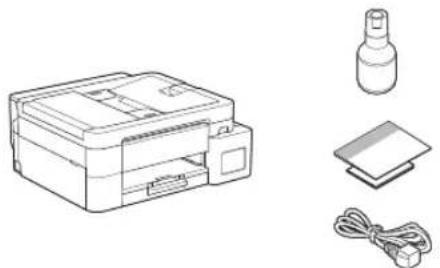
Retirez le ruban et le film de protection recouvrant l'appareil.
REMARQUE
- Les illustrations de ce guide peuvent ne pas correspondre exactement à votre modèle, mais les étapes sont les mêmes pour chaque modèle. L'illustration ci-dessus correspond au modèle MFC-T930DW.
- Les composants peuvent varier selon le pays.
- Conservez tous les matériaux d'emballage et le carton. Vous pourrez en avoir besoin pour transporter l'appareil.
- Si vous utilisez une connexion câblée, vous devez acheter le câble d'interface adapté à l'interface que vous souhaitez utiliser. (Modèles pris en charge uniquement)
Câble USB : Utilisez un câble USB 2.0 (type A/B) d'une longueur inférieure ou égale à 2 mètres (fourni dans certains pays).
Câble Ethernet (réseau) : Utilisez un câble à paires torsadées de catégorie 5 (ou supérieure) droit pour les réseaux Fast Ethernet 10BASE-T ou 100BASE-TX (non fourni).
- Brother entend réduire le gaspillage et économiser les matières premières et l'énergie nécessaires à leur production. Pour en savoir plus sur nos activités environnementales, visitez le site www.brotherearth.com.
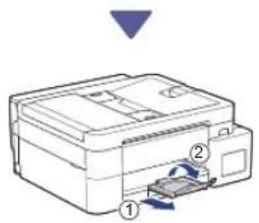
2 Chargez du papier A4 dans le bac

Passez à l'étape suivante selon votre modèle. Le nom du modèle se trouve à l'avant de la machine.
Passer à la colonne suivante

Branchez le cordon de ligne téléphonique (MFC-T930DW / MFC-T935DW / MFC-T980DW)

Suivez cette étape uniquement pour les modèles MFC-T930DW / MFC-T935DW / MFC-T980DW et si vous utilisez cet appareil comme télécopieur.
(Exemple pour la France)
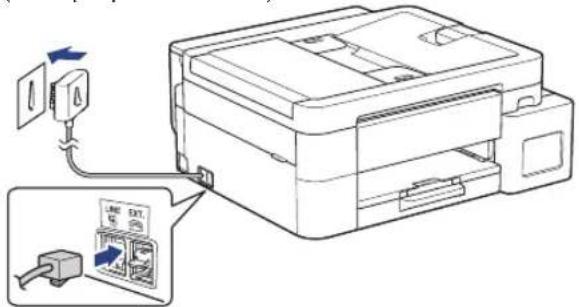
Insérez le cordon de ligne téléphonique dans la prise LINE.
Pour en savoir plus sur l'utilisation de la fonction de fax, reportez-vous au Guide utilisateur en ligne.
(Pour l'Europe) Si nécessaire, nous pouvons vous envoyer gratuitement un cordon Brother d'origine.
Pour nous contacter, visitez le site www.brother.eu.
4 Branchez le cordon d'alimentation
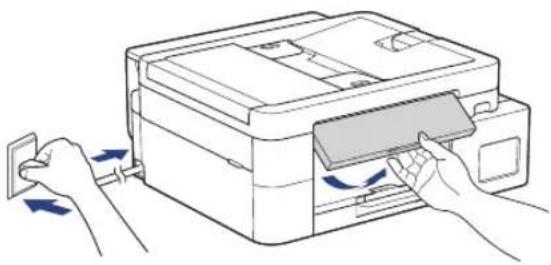
L'appareil s'allume automatiquement.
(Uniquement pour certains modèles) Si vous êtes invité à sélectionner votre pays ou votre langue, suivez les instructions sur l'écran LCD.
5 Choisissez votre méthode de configuration

Choisissez votre méthode de configuration ci-dessous.
- Pour terminer à la fois la configuration et les paramètres de connexion avec votre appareil mobile ou votre ordinateur, suivez les instructions dans [5-A].
- Pour configurer votre appareil à l'aide d'un Mac, suivez les instructions de la section [5-B].
Configuration à l'aide de l'application mobile ou du logiciel sur ordinateur (recommandé)

Configuration à partir du panneau de commande de l'appareil

Passer à la colonne suivante

Recommandé
5-A Configuration à l'aide de l'application mobile ou du logiciel sur ordinateur
(Pour configurer votre appareil à l'aide d'un Mac, suivez les instructions de la section [5-B].) Accédez au site internet correspondant à votre méthode de configuration :
Configuration avec votre appareil mobile
* L'appareil mobile doit être connecté au Wi-Fi ®.
setup.brother.com
Configuration avec votre ordinateur
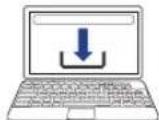

setup.brother.com
REMARQUE
Même une fois la configuration terminée, vous pouvez également utiliser votre appareil sur un autre appareil mobile ou ordinateur en installant le logiciel sur cet appareil mobile ou ordinateur.
5-B Configuration à partir du panneau de commande de l'appareil
Suivez les étapes ci-dessous en fonction de votre modèle.
DCP-T530DW / DCP-T535DW / DCP-T536DW DCP-T580DW / DCP-T583DW / DCP-T730DW DCP-T735DW / DCP-T830DW / DCP-T835DW
- Lorsque [Configurer ? (Set up?)] s'affiche, appuyez sur ▼.
- Appuyez sur ▲ou pour sélectionner [Config. avec l'écran LCD (Set up using LCD)], puis appuyez sur OK.
- Lorsque le message apparaît sur l'écran LCD, appuyez sur ▲
DCP-T780DW / MFC-T930DW / MFC-T935DW MFC-T980DW
- Appuyez sur ◀ lorsque l'écran du QR code apparaît.
- Appuyez sur ▶ lorsque l'écran [à partir de l'outil (Set up from machine)] apparaît pour confirmer le changement de mode.
6 Remplissez les réservoirs d'encre avec l'encre de démarrage
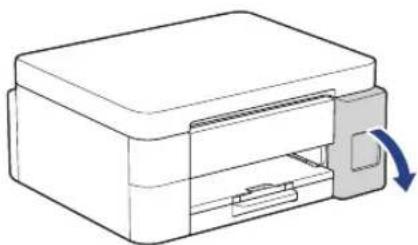
Ouvrez le couvercle du réservoir d'encre. (Les illustrations de ce guide peuvent ne pas correspondre exactement à votre modèle, mais les étapes sont les mêmes pour chaque modèle.)
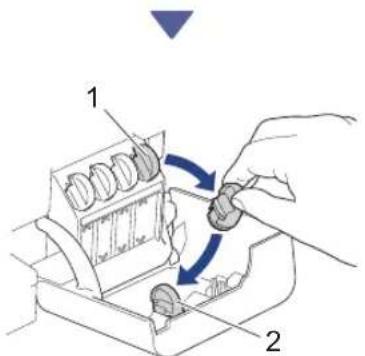
Retirez le bouchon (1) et placez-le à l'intérieur du dos du couvercle (2).
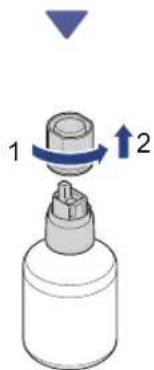
text_image
1 2Retirez le bouchon de la bouteille d'encre.

Passer à la colonne suivante

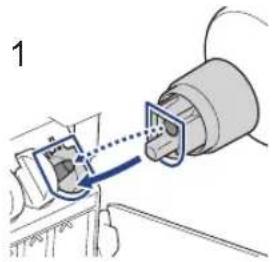
Alignez la bouteille de manière à ce que l'ergot du réservoir d'encre puisse être inséré dans le trou de la bouteille, comme indiqué sur l'illustration (1). Enfoncez la bouteille sur l'ergot en respectant l'angle indiqué sur l'illustration (2) jusqu'à ce que le bouchon entre en contact avec la surface du réservoir d'encre. (Vous entendrez un déclic lorsque vous l'insérerez pour la première fois.) Lorsqu'elle sera dans la bonne position, la bouteille tiendra toute seule et l'encre s'écoulera automatiquement dans le réservoir. Si l'encre ne s'écoule pas automatiquement ou si le réservoir se remplit très lentement, retirez soigneusement la bouteille et réinsérez-la.
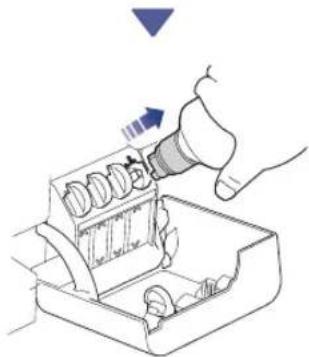
Une fois terminé, retirez la bouteille en extrayant lentement l'embout pour éviter que de l'encre se répande.
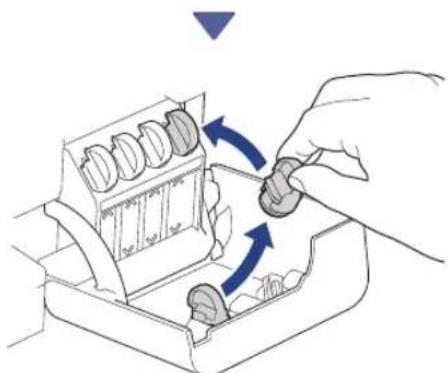
Retirez le bouchon placé à l'intérieur du couvercle du réservoir d'encre et rebouchez le réservoir d'encre.

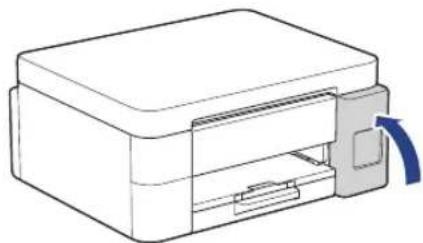
Après avoir rempli tous les réservoirs d'encre, fermez le couvercle du réservoir d'encre.
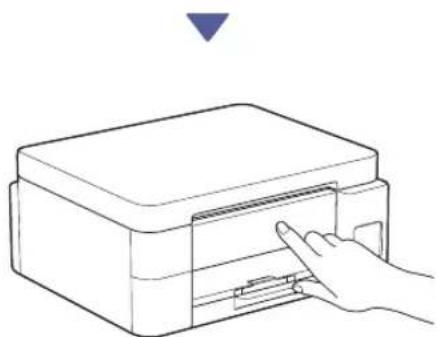
Consultez les messages LCD pour continuer la configuration.
Lorsque le message de préparation de l'encre apparaît, suivez les instructions de l'écran LCD pour effectuer le nettoyage initial du système d'encre.
Le nettoyage peut prendre quelques minutes et vous pouvez passer à l'étape suivante pendant ce temps.
7 Réglez la date et l'heure
Suivez les instructions affichées sur l'écran LCD pour régler la date et l'heure.
DCP-T530DW / DCP-T535DW / DCP-T536DW DCP-T580DW / DCP-T583DW / DCP-T730DW DCP-T735DW / DCP-T830DW / DCP-T835DW
- Appuyez sur OK pour régler la date et l'heure.
- Appuyez sur ▶ ou pour sélectionner le chiffre, puis appuyez sur OK pour régler la date et l'heure.
DCP-T780DW / MFC-T930DW / MFC-T935DW MFC-T980DW
Suivez les instructions affichées à l'écran LCD pour régler la date et l'heure.
8 Réglage des notifications de mise à jour du micrologiciel

Suivez cette étape pour les modèles DCP-T780DW / MFC-T930DW / MFC-T935DW / MFC-T980DW uniquement.
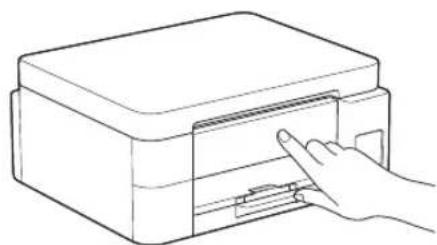
Lorsque l'écran d'information sur la mise à jour du micrologiciel apparaît, configurez les paramètres de votre micrologiciel.
9 Contrôle de la qualité d'impression
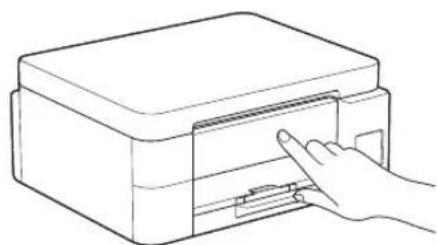
Une fois le nettoyage initial du système d'encre terminé, imprimez la page de contrôle de la qualité d'impression :
DCP-T530DW / DCP-T535DW / DCP-T536DW DCP-T580DW / DCP-T583DW / DCP-T730DW DCP-T735DW / DCP-T830DW / DCP-T835DW
Appuyez sur Start (Marche).
DCP-T780DW / MFC-T930DW / MFC-T935DW MFC-T980DW
Appuyez sur ▶.

L'appareil imprime la page de contrôle de la qualité d'impression.

text_image
3K1 (Aucun 2 (Quelques- 3 (Moitié env. 4 (Beaucoup (None)) uns (A Few)) (About Half)) (Many))
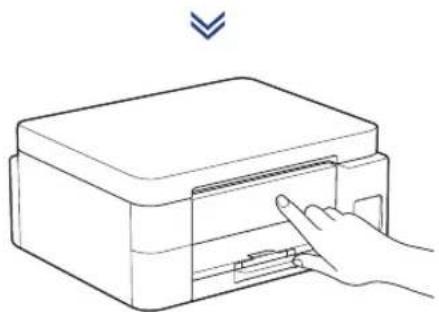
Sur l'écran LCD de l'appareil, sélectionnez les images qui correspondent le mieux à l'image pour chaque couleur sur la page de contrôle de la qualité d'impression, puis relancez la procédure de nettoyage, si nécessaire.
10 Réglez l'alignement d'impression (recommandé)
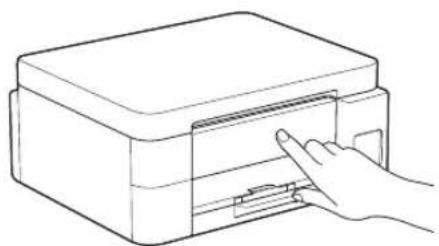
Pour régler l'alignement d'impression avant d'utiliser votre appareil, imprimez a feuille de réglage :
DCP-T530DW / DCP-T535DW / DCP-T536DW DCP-T580DW / DCP-T583DW / DCP-T730DW DCP-T735DW / DCP-T830DW / DCP-T835DW
Lorsque le message de vérification de l'alignement apparaît, appuyez sur▲ et suivez les instructions de l'écran LCD.
DCP-T780DW / MFC-T930DW / MFC-T935DW MFC-T980DW
Lorsque le message de réglage du papier apparaît, appuyez sur ▶ et suivez les instructions de l'écran LCD.
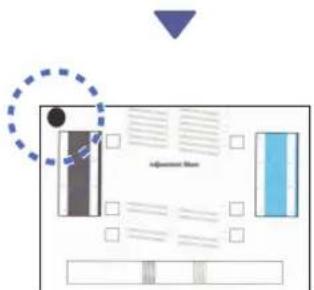
Un cercle noir est situé dans le coin supérieur gauche de la feuille.
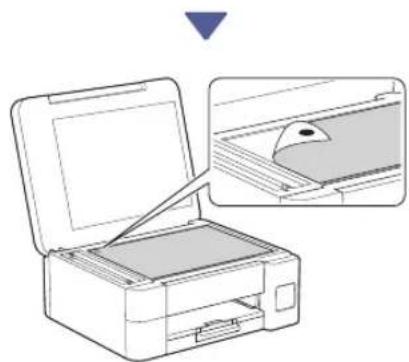
Placez la feuille de réglage face vers le bas sur la vitre du scanner, en vous assurant que le cercle noir se trouve dans le coin supérieur gauche de la vitre du scanner, comme indiqué sur l'illustration.
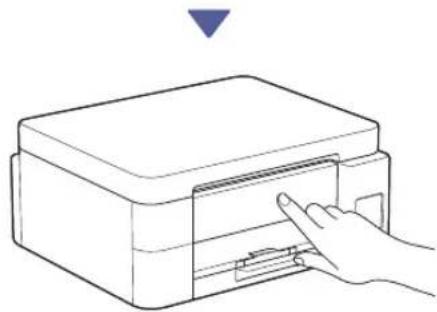
Suivez les instructions affichées à l'écran LCD pour régler l'alignement.
Lorsque vous avez terminé, retirez la feuille de réglage de la vitre du scanner.
11 Connectez votre ordinateur ou appareil mobile à l'appareil (si nécessaire)
Rendez-vous sur le site internet suivant depuis votre ordinateur ou appareil mobile ou scannez le code ci-dessous pour installer le logiciel.

setup.brother.com
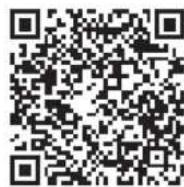
Assurez-vous que votre appareil et votre appareil mobile sont bien connectés sur le même réseau.
REMARQUE

DCP-T530DW / DCP-T535DW / DCP-T536DW DCP-T580DW / DCP-T583DW / DCP-T730DW DCP-T735DW / DCP-T780DW
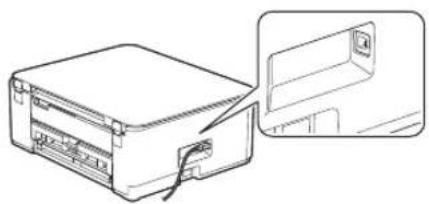
Pour utiliser une connexion USB, repérez le port correct sur le côté de l'appareil, comme indiqué sur l'illustration.

DCP-T830DW / DCP-T835DW / MFC-T930DW MFC-T935DW / MFC-T980DW
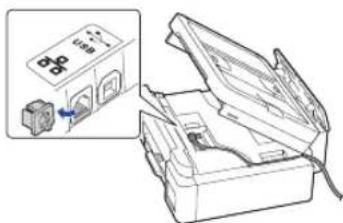
Pour établir une connexion au réseau câblé ou une connexion USB, repérez le port correct (en fonction du câble que vous utilisez) à l'intérieur de l'appareil, comme indiqué sur l'illustration.
Configuration terminée
Passer à la colonne suivante

Vous pouvez maintenant imprimer ou numériser des documents à partir de cet appareil. Effectuez les étapes suivantes si nécessaire.
Avis important relatif à la sécurité du réseau : Le mot de passe par défaut pour gérer les paramètres de cet appareil se trouve au dos de l'appareil sous la mention « Pwd ». Nous vous conseillons de modifier immédiatement le mot de passe par défaut pour protéger votre appareil contre les accès non autorisés.
Configuration sans fil manuelle
text_image
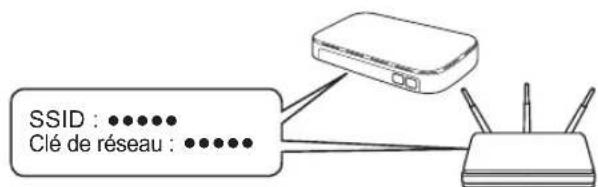
SSID : •••••• Clé de réseau : ••••••Recherchez le SSID (nom du réseau) ainsi que la clé de réseau (mot de passe) sur votre point d'accès/routeur sans fil.


DCP-T530DW / DCP-T535DW / DCP-T536DW DCP-T580DW / DCP-T583DW / DCP-T730DW DCP-T735DW / DCP-T830DW / DCP-T835DW
- Allez sur votre appareil et appuyez sur Wi-Fi.
- Appuyez sur OK pour sélectionner [Rech. réseau (Find Network)].
Le message [WLAN activé ? (WLAN Enable?)] s'affiche à l'écran LCD. - Appuyez sur ▲pour sélectionner [Oui (On)].
- Sélectionnez le SSID (nom de réseau) pour votre point d'accès/routeur sans fil et entrez la clé de réseau (mot de passe).
Si vous ne trouvez pas ces informations, demandez-les à votre administrateur réseau ou au fabricant de votre point d'accès/routeur sans fil.
Pour entrer la clé de réseau (mot de passe), appuyez de façon prolongée ou plusieurs fois sur ▲ ou ▼ pour sélectionner un caractère dans la liste ci-dessous :
aAbBcCdDeEfFgGhHiljJkKlMnNoOpPqQrRsStT uUvVwWxXyYzZ!?@\$&%#\"^|{}[] () :,\~<>=+-*/ _1234567890
DCP-T780DW / MFC-T930DW / MFC-T935DW MFC-T980DW
- Placez-vous devant l'appareil et appuyez sur

ou sur Wi-Fi sur le panneau.
- Appuyez sur OK pour sélectionner
[Rechercher le réseau Wi-Fi (Find Wi-Fi Network)]. Le message [Activer WLAN? (Enable WLAN?)] s'affiche à l'écran LCD.
-
Appuyez sur ▶ pour sélectionner Oui.
-
Sélectionnez le SSID (nom de réseau) pour votre point d'accès/routeur sans fil et entrez la clé de réseau (mot de passe).
Si vous ne trouvez pas ces informations, demandez-les à votre administrateur réseau ou au fabricant de votre point d'accès/routeur sans fil.
Pour plus d'informations, reportez-vous à Saisir du texte sur votre appareil Brother dans le Guide utilisateur en ligne.
Une fois la configuration sans fil établie, l'écran LCD affiche [Branché (Connected)].
Pour des informations détaillées sur l'appareil et les caractéristiques techniques du produit, consultez le Guide utilisateur en ligne à l'adresse support.brother.com/manuals.