BROTHER DCP-J1260W - Imprimante

DCP-J1260W - Imprimante BROTHER - Notice d'utilisation et mode d'emploi gratuit

Retrouvez gratuitement la notice de l'appareil DCP-J1260W BROTHER au format PDF.

📄 4 pages Français FR Télécharger 💬 Question IA 10 questions ⚙️ Specs
Notice BROTHER DCP-J1260W - page 1
Caractéristiques techniques Imprimante multifonction à jet d'encre couleur, impression, numérisation et copie
Résolution d'impression Jusqu'à 6000 x 1200 dpi
Vitesse d'impression Jusqu'à 12 pages par minute en noir et 10 pages par minute en couleur
Connectivité USB, Wi-Fi, Wi-Fi Direct
Compatibilité des systèmes d'exploitation Windows, macOS, Linux
Capacité du bac à papier Jusqu'à 150 feuilles
Type de cartouches Cartouches d'encre individuelles (noir, cyan, magenta, jaune)
Dimensions 375 x 340 x 130 mm
Poids Environ 5,5 kg
Utilisation Idéale pour un usage domestique ou de bureau, impression de documents, photos et graphiques
Maintenance Nettoyage des têtes d'impression, remplacement régulier des cartouches d'encre
Sécurité Fonctionnalités de sécurité Wi-Fi, protection par mot de passe pour l'accès réseau
Informations générales Garantie de 2 ans, assistance technique disponible

FOIRE AUX QUESTIONS - DCP-J1260W BROTHER

Comment installer l'imprimante BROTHER DCP-J1260W ?
Pour installer votre imprimante, déballer l'appareil, brancher le câble d'alimentation, allumer l'imprimante, puis suivre les instructions à l'écran pour sélectionner la langue et configurer la connexion Wi-Fi.
Comment résoudre un bourrage papier ?
Pour résoudre un bourrage papier, ouvrez le couvercle de l'imprimante, retirez délicatement le papier coincé en veillant à ne pas déchirer le papier, puis refermez le couvercle et relancez l'impression.
Que faire si l'imprimante ne se connecte pas au Wi-Fi ?
Vérifiez que votre routeur est allumé et fonctionne correctement. Assurez-vous que vous entrez le bon mot de passe Wi-Fi et que l'imprimante est à portée du signal. Vous pouvez également essayer de réinitialiser les paramètres réseau de l'imprimante.
Comment remplacer les cartouches d'encre ?
Pour remplacer les cartouches d'encre, ouvrez le couvercle supérieur, attendez que le chariot d'encre se positionne, retirez la cartouche usagée en appuyant sur le bouton de déverrouillage, puis insérez la nouvelle cartouche jusqu'à ce qu'elle s'enclenche.
Comment nettoyer les têtes d'impression ?
Accédez au menu de l'imprimante, sélectionnez 'Maintenance', puis choisissez 'Nettoyage des têtes d'impression'. Suivez les instructions à l'écran pour effectuer le nettoyage.
Pourquoi l'imprimante imprime-t-elle des pages blanches ?
Cela peut être dû à des cartouches d'encre vides ou mal installées, à un mauvais réglage de la qualité d'impression ou à des têtes d'impression obstruées. Vérifiez l'état des cartouches et effectuez un nettoyage des têtes d'impression si nécessaire.
Comment scanner un document avec la BROTHER DCP-J1260W ?
Placez le document sur la vitre du scanner, ouvrez l'application de numérisation sur votre ordinateur, sélectionnez le modèle de votre imprimante et choisissez 'Numériser'. Suivez les instructions pour enregistrer le fichier numérisé.
Comment effectuer une mise à jour du firmware ?
Visitez le site web de Brother, recherchez votre modèle DCP-J1260W et téléchargez la dernière version du firmware. Suivez les instructions fournies pour installer la mise à jour.
Que faire si l'imprimante affiche un message d'erreur ?
Notez le code d'erreur affiché, consultez le manuel d'utilisation ou le site web de Brother pour des solutions spécifiques. Vous pouvez également essayer de redémarrer l'imprimante.
Comment imprimer en recto-verso ?
Pour imprimer en recto-verso, ouvrez les paramètres d'impression sur votre ordinateur, sélectionnez 'Impression recto verso' et choisissez le mode souhaité. Assurez-vous que votre imprimante est configurée pour le faire.

Questions des utilisateurs sur DCP-J1260W BROTHER

0 question sur cet appareil. Repondez a celles que vous connaissez ou posez la votre.

Poser une nouvelle question sur cet appareil

L'email reste privé : il sert seulement à vous prévenir si quelqu'un répond à votre question.

Aucune question pour l'instant. Soyez le premier à en poser une.

Téléchargez la notice de votre Imprimante au format PDF gratuitement ! Retrouvez votre notice DCP-J1260W - BROTHER et reprennez votre appareil électronique en main. Sur cette page sont publiés tous les documents nécessaires à l'utilisation de votre appareil DCP-J1260W de la marque BROTHER.

MODE D'EMPLOI DCP-J1260W BROTHER

Les manuels les plus récents sont disponibles sur le site internet Brother support : support.brother.com/manuals
BROTHER DCP-J1260W - 1

Lisez le Guide de sécurité du produit en premier, puis lisez ce Guide d'installation rapide pour suivre la bonne procédure d'installation.

BROTHER DCP-J1260W - 2

Si vous avez suivi les instructions figurant dans le Guide d'installation rapide inclus avec votre appareil et sélectionné l'étape 4-B « Configuration à partir du panneau de commande de l'appareil », passez directement à l'étape 4-B du présent guide.

1 Déballez l'appareil et vérifiez les composants

BROTHER DCP-J1260W - Déballez l'appareil et vérifiez les composants - 1

Retirez le ruban ou le film de protection recouvrant l'appareil et les consommables.

REMARQUE

  • Les composants peuvent varier selon le pays.
  • Conservez tous les matériaux d'emballage et le carton. Vous pourrez en avoir besoin pour transporter l'appareil.
  • Si vous utilisez une connexion câblée, vous devez acheter le câble d'interface adapté à l'interface que vous souhaitez utiliser.
    Câble USB : Utilisez un câble USB 2.0 (type A/B) d'une longueur inférieure ou égale à 2 mètres (fourni dans certains pays).
  • Brother entend réduire le gaspillage et économiser les matières premières et l'énergie nécessaires à leur production. Pour en savoir plus sur nos activités environnementales, visitez le site www.brotherearth.com.

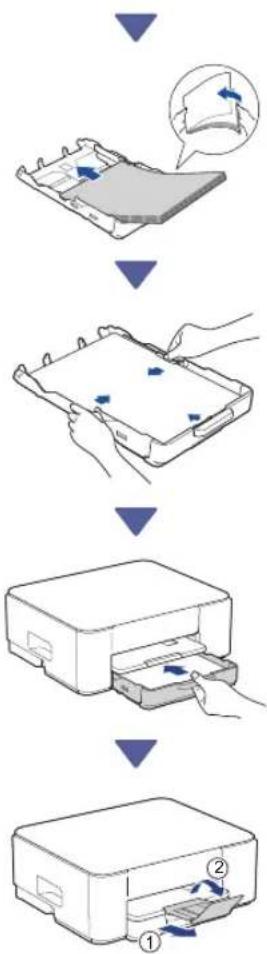
2 Chargez du papier A4 dans le bac
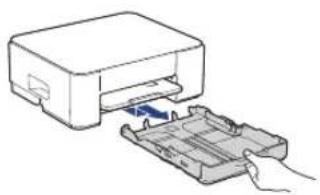
BROTHER DCP-J1260W - Chargez du papier A4 dans le bac - 1

Passer à la colonne suivante

BROTHER DCP-J1260W - Chargez du papier A4 dans le bac - 2

BROTHER DCP-J1260W - Chargez du papier A4 dans le bac - 3

BROTHER DCP-J1260W - Chargez du papier A4 dans le bac - 4
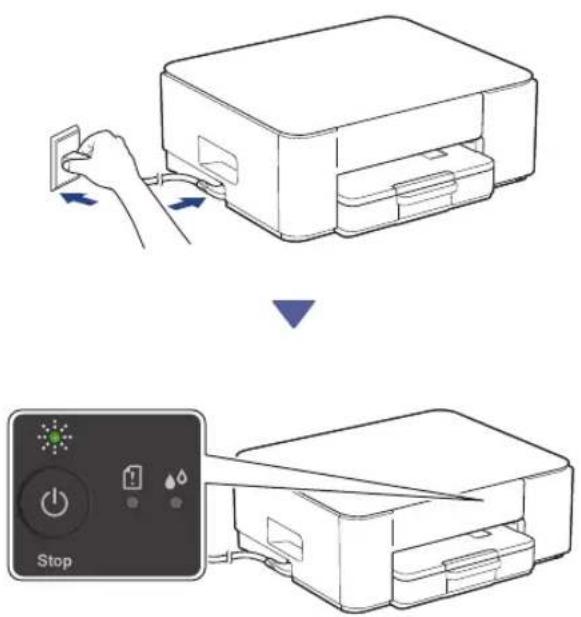
Branchez le cordon d'alimentation

BROTHER DCP-J1260W - Chargez du papier A4 dans le bac - 5

L'appareil se met automatiquement sous tension et la LED d'alimentation commence à clignoter.

BROTHER DCP-J1260W - Chargez du papier A4 dans le bac - 6
Choisissez votre méthode de configuration

BROTHER DCP-J1260W - Chargez du papier A4 dans le bac - 7
Choisissez la méthode de configuration en fonction de votre environnement.

Configuration à l'aide de l'application mobile ou du logiciel sur ordinateur (Recommandé)

→ 4-A

Configuration à partir du panneau de commande de l'appareil

(Les utilisateurs Mac qui ne peuvent pas utiliser un appareil mobile pour la configuration doivent sélectionner cette méthode.)

→ 4-B

BROTHER DCP-J1260W - Chargez du papier A4 dans le bac - 8

Recommandé

BROTHER DCP-J1260W - Recommandé - 1

Configuration à l'aide de l'application mobile ou du logiciel sur ordinateur

Accédez au site internet correspondant à votre méthode de configuration :

Configuration avec votre appareil mobile

* L'appareil mobile doit être connecté au Wi-Fi®.

BROTHER DCP-J1260W - Configuration à l'aide de l'application mobile ou du logiciel sur ordinateur - 1

setup.brother.com

BROTHER DCP-J1260W - Configuration à l'aide de l'application mobile ou du logiciel sur ordinateur - 2

Configuration avec votre ordinateur (Windows seulement)
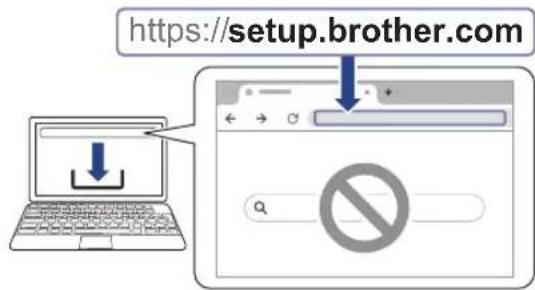
BROTHER DCP-J1260W - Configuration à l'aide de l'application mobile ou du logiciel sur ordinateur - 3

Vous pouvez utiliser votre appareil avec différents autres appareils. Utilisez l'une des méthodes spécifiées dans cette étape pour télécharger le logiciel de l'appareil sur d'autres appareils que vous souhaitez utiliser.

BROTHER DCP-J1260W - Configuration à l'aide de l'application mobile ou du logiciel sur ordinateur - 4
Configuration à partir du panneau de commande de l'appareil
BROTHER DCP-J1260W - Configuration à l'aide de l'application mobile ou du logiciel sur ordinateur - 5

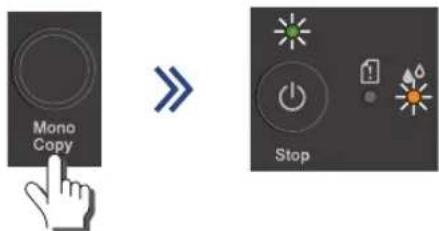
Lorsque la LED d'alimentation commence à clignoter lentement, appuyez sur le bouton Mono

Copy (Copie Mono) et maintenez-le enfoncé pendant trois secondes.

Assurez-vous que la LED d'alimentation et la LED d'encre sont toutes les deux allumées, puis passez à l'étape suivante.

BROTHER DCP-J1260W - Configuration à l'aide de l'application mobile ou du logiciel sur ordinateur - 6

Installez les cartouches d'encre fournies
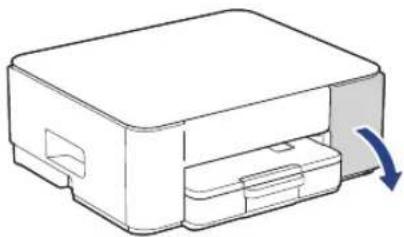
BROTHER DCP-J1260W - Installez les cartouches d'encre fournies - 1

Ouvrez le couvercle de cartouche d'encre. (Les illustrations de ce guide peuvent ne pas correspondre exactement à votre modèle, mais les étapes sont les mêmes pour chaque modèle.)
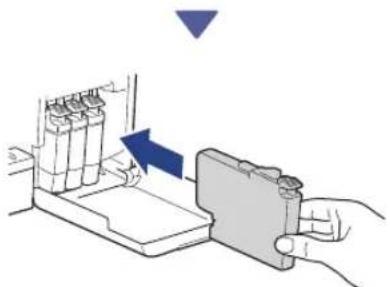
BROTHER DCP-J1260W - Installez les cartouches d'encre fournies - 2

Installez les cartouches d'encre fournies.
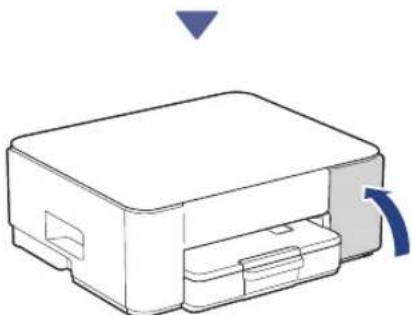
BROTHER DCP-J1260W - Installez les cartouches d'encre fournies - 3

Après avoir installé les quatre réservoirs d'encre, fermez le couvercle des cartouches d'encre. L'appareil lance le nettoyage initial du système d'encre.
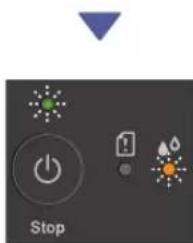
BROTHER DCP-J1260W - Installez les cartouches d'encre fournies - 4

text_image Stop

Passer à la colonne suivante

BROTHER DCP-J1260W - Installez les cartouches d'encre fournies - 5

Pendant le nettoyage initial, les LED d'alimentation et d'encre clignotent toutes les deux.

Le nettoyage peuvent durer plusieurs minutes. L'appareil peut être silencieux pendant les deux premières minutes, le temps que les réservoirs d'encre se remplissent.

IMPORTANT

NE METTEZ PAS l'appareil hors tension. Laissez la configuration continuer jusqu'à l'impression de la page de contrôle de la qualité d'impression.
BROTHER DCP-J1260W - IMPORTANT - 1

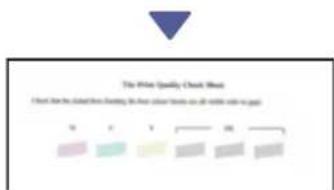
Une fois le nettoyage initial du système d'encre terminé, l'appareil imprime la page de contrôle de la qualité d'impression.

REMARQUE

Lorsque vous installez les cartouches d'encre pour la première fois, l'appareil consomme un surcroît d'encre pour remplir les tubes d'alimentation d'encre. Ceci constitue un processus effectué une seule fois permettant de réaliser des copies d'impression de haute qualité.

BROTHER DCP-J1260W - REMARQUE - 1

Contrôle de la qualité d'impression

BROTHER DCP-J1260W - Contrôle de la qualité d'impression - 1

text_image Bon Non satisfaisant

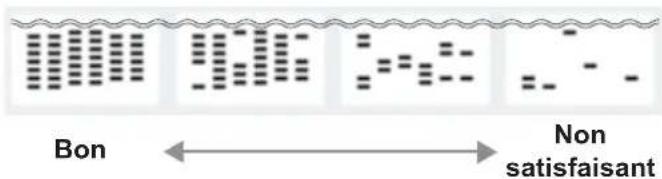
Vérifiez la page de contrôle de la qualité d'impression.

Si la qualité d'un des quatre blocs de couleur est de niveau Non satisfaisant, nous vous recommandons vivement de nettoyer la tête d'impression pour améliorer la qualité d'impression. Consultez le Guide de référence inclus avec votre appareil.

7 Connectez votre ordinateur ou appareil mobile à l'appareil (si nécessaire)

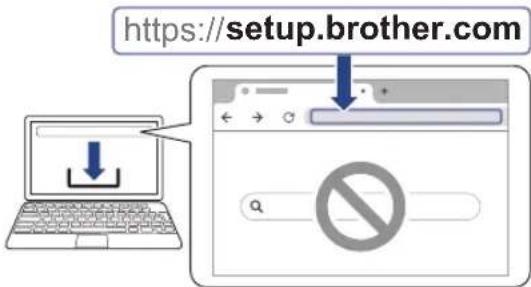
Rendez-vous sur le site Internet suivant via votre ordinateur ou appareil mobile ou scannez le code ci-dessous pour installer le logiciel :

BROTHER DCP-J1260W - Connectez votre ordinateur ou appareil mobile à l'appareil (si nécessaire) - 1
setup.brother.com

BROTHER DCP-J1260W - Connectez votre ordinateur ou appareil mobile à l'appareil (si nécessaire) - 2

BROTHER DCP-J1260W - Connectez votre ordinateur ou appareil mobile à l'appareil (si nécessaire) - 3

Assurez-vous que votre appareil et votre appareil mobile sont bien connectés sur le même réseau.

REMARQUE
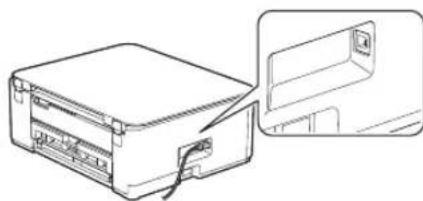
BROTHER DCP-J1260W - REMARQUE - 1

Pour utiliser une connexion USB, repérez le port correct sur le côté de l'appareil, comme indiqué sur l'illustration.

Configuration terminée

Vous pouvez maintenant imprimer ou numériser des documents à partir de cet appareil.

Avis important relatif à la sécurité du réseau : Le mot de passe par défaut pour gérer les paramètres de cet appareil se trouve au dos de l'appareil sous la mention « Pwd ». Nous vous conseillons de modifier immédiatement le mot de passe par défaut pour protéger votre appareil contre les accès non autorisés.

Pour des informations détaillées sur l'appareil et les caractéristiques techniques du produit, consultez le Guide utilisateur en ligne à l'adresse support.brother.com/manuals.
Assistant notice
Powered by Anthropic
En attente de votre message
Informations produit

Marque : BROTHER

Modèle : DCP-J1260W

Catégorie : Imprimante