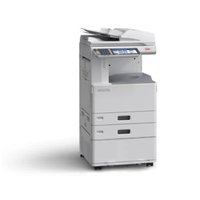
ES9475 MFP - Imprimante OKI - Notice d'utilisation et mode d'emploi gratuit
Retrouvez gratuitement la notice de l'appareil ES9475 MFP OKI au format PDF.


| Type de produit | Imprimante multifonction couleur (MFP) |
| Fonctions principales | Copie, scan, fax, impression, e-Filing |
| Dimensions (L x P x H) | 585 mm x 644 mm x 787 mm (angle tableau de bord à 90°) ; 585 mm x 762 mm x 787 mm (angle à 7°) |
| Poids | Environ 80 kg (développeur et tambour inclus) |
| Alimentation | 220-240 V ±10%, 8 A (50/60 Hz), puissance max. 1,6 kW |
| Durée de préchauffage | Environ 27 secondes |
| Vitesse de première copie (A4, portrait) | Noir et blanc : 4,7 s ; couleur : 6,1 s |
| Résolution de scan | 600 x 600 dpi |
| Capacité du chargeur automatique de documents | Jusqu'à 100 feuilles (35-80 g/m²) |
| Capacité papier (cassette standard) | Environ 550 feuilles (80 g/m²) |
| Capacité papier (bac MF) | Environ 100 feuilles (80 g/m²) |
| Formats papier supportés (cassette) | A3, A4, A4-R, A5-R, B4, B5, B5-R, FOLIO, LD, LG, LT, LT-R, ST-R, COMP, 13"LG, 8.5"SQ, 8K, 16K, 16K-R |
| Grammage papier (cassette) | 60 - 256 g/m² |
| Grammage papier (bac MF) | 52 - 280 g/m² |
| Zoom | 25-400 % par incrément de 1 % |
| Interface | USB 2.0 (Hi-Speed), Ethernet |
| Écran tactile | Oui, avec clavier virtuel |
| Entretien et nettoyage | Nettoyage de la zone de scan, vitre d'exposition, guides ; nettoyage des chargeurs principaux et têtes d'impression à DEL ; remplacement des cartouches de toner, du bac récupérateur de toner usagé et des réserves d'agrafes |
| Sécurité | Fonction d'économie d'énergie (mode veille, super veille), interrupteur principal, arrêt automatique |
| Pièces détachées et réparabilité | Cartouches de toner OKI recommandées, bac récupérateur de toner usagé, réserves d'agrafes, options (magasin grande capacité, finisseur, unité de perforation, etc.) |
| Informations générales | Marque : OKI ; Modèle : ES9475 MFP ; Catégorie : imprimante ; Notice disponible en PDF, 92 pages |
FOIRE AUX QUESTIONS - ES9475 MFP OKI
Questions des utilisateurs sur ES9475 MFP OKI
0 question sur cet appareil. Repondez a celles que vous connaissez ou posez la votre.
Poser une nouvelle question sur cet appareil
Téléchargez la notice de votre Imprimante au format PDF gratuitement ! Retrouvez votre notice ES9475 MFP - OKI et reprennez votre appareil électronique en main. Sur cette page sont publiés tous les documents nécessaires à l'utilisation de votre appareil ES9475 MFP de la marque OKI.
MODE D'EMPLOI ES9475 MFP OKI
SYSTÈMES NUMÉRIQUES MULTIFONCTIONS COULEUR
Guide de Prise en main rapide
ES9465 MFP/ES9475 MFP

Parmi ces manuels, certains sont imprimés, d'autres enregistrés au format PDF sur le Software DVD-ROM.
Lors du processus de copie, les précautions et les opérations élémentaires sont décrites. Veillez à lire "Informations de sécurité" avant d'utiliser le système. Dans les fichiers PDF, les fonctions de copie détaillées et d'autres paramètres sont décrits.
Sélectionnez et consultez celui qui répond le mieux à vos besoins.
Manuels imprimés

Information de sécurité
Ces informations de sécurité décrivent les précautions requises avant toute utilisation. Pour une sécurité optimale, veillez à lire cette brochure avant toute utilisation.
Les fichiers PDF sont enregistrés sur le Software DVD-ROM.

Ces Installation Safety décrivent les précautions requises avant toute utilisation. Pour une sécurité optimale, veillez à lire cette brochure avant toute utilisation.

Guide de Prise en main rapide (ce manuel)
Le guide de démarrage rapide décrit les préparations, l'utilisation élémentaire et avancée ainsi que la maintenance et le nettoyage régulier du système.
Les fichiers PDF sont en enregistrés sur le Software DVD-ROM.
Utilisation du Software DVD-ROM
Pour Manuels (Windows):
- Insérez le "Software DVD-ROM" dans l'ordinateur.
- Cliquez sur[Run Setup.exe] après la visualisation de [AutoPlay].
Si la boîte de dialogue [Contrôle Compte Utilisateur] est visualisée, cliquez sur [Oui]. - Sélectionnez la langue.
- Sélectionnez le périférique de votre appareil et puis cliquez sur [Suivant].
- Lisez le contrat de licence et puis cliquez sur [J'accepte].
- Lisez la section « Conseil en matière d'environnement à l'attention des utilisateurs » et cliquez sur [Suivant].
- Cliquez sur [Online Manuals] et puis sur [User's Manual].
- Cliquez sur le bouton du manuel que vous désirez regarder.
Pour Manuels (Macintosh):
- Insérez le "Software DVD-ROM" dans l'ordinateur.
- Ouvrez le répertoire [Manuals] et ouvrez le répertoire de la langue désirée.
- Double-cliquez sur le fichier de l'index.
- Cliquez sur le bouton du manuel que vous désirez regarder.
Manuels au format PDF
Guide de la copie
Ce guide décrit les fonctions et paramètres accessibles grâce à la touche [COPIE] du tableau de bord.
Guide du Scan
Ce guide décrit les fonctions et paramètres accessibles via la touche [SCAN] du tableau de bord, ainsi que ceux de la fonction de Fax Internet.
Guide du e-Filing
Ce guide du e-Filing décrit les opérations et les paramètres activés par le biais de la touche [FILING BOX] du tableau de bord et de l'utilitaire Web e-Filing.
L'utilitaire Web e-Filing permet d'utiliser l'e-Filing dans le navigateur de votre ordinateur.
Guide d'administration
Ce guide décrit les fonctions et paramètres accessibles grâce aux touches [PARAMÈTRE] et [COMPTEUR] du tableau de bord.
Guide d'installation des logiciels
Ce guide présente les procédures d'installation des pilotes d'impression et des utilitaires.
Guide de l'Impression
Ce guide explique comment paramétrer les pilotes d'impression requis pour l'impression et décrit les différentes procédures d'impression.
Guide de TopAccess
Ce guide explique comment paramétrer et gérer le système à distance par le biais d'un utilitaire Web, "TopAccess".
Cet utilitaire Web "TopAccess" permet de gérer le système à l'aide du navigateur de votre ordinateur.
Précautions générales
Ce guide décrit la manière d'appréhender les problèmes tels que les incidents papier et la manière de réagir aux messages qui s'affichent sur l'écran tactile.
Guide du Fax
Ce guide décrit les actions du Pilote de fax.
Le pilote de fax en réseau permet de transmettre des documents électroniques (fax ou fax Internet) depuis votre ordinateur.
Guide de gestion en mode Haute sécurité
Ce guide décrit le paramétrage et les conditions d'utilisation du système en mode Haute sécurité.
Manuel utilisateur pour unite Fax GD-1320/GD-1260
Ce manuel d'utilisation décrit comment utiliser le fax fonctions.
Menu Aide pour les logiciels clients
Pour exécuter les clients logiciels suivants, reportez-vous à leurs menus Aide respectifs :
AddressBook Viewer•
Utilitaire de sauvegarde/restauration e-Filing•
Pilote TWAIN/Téléchargeur de fichiers•
Manuel utilisateur relatif aux options
Les options suivantes qui sont vendues séparément sont fournies avec les manuels utilisateur correspondants.
Manuel• utilisateur pour module Wi-Fi GN-1060
GP-1070 Manuel utilisateur pour kit d'effacement des • données
KP-2004 Manuel utilisateur pour dispositif d'identification • OKI Card Reader
KP-2005 Manuel utilisateur pour OKI IC Card Reader•
Consultation des manuels au format PDF (Portable Document Format)
Pour afficher et imprimer ces manuels au format PDF, vous devez disposer d'Adobe Reader ou d'Adobe Acrobat Reader sur votre ordinateur. Pour installer l'un ou l'autre de ces logiciels, rendez-vous sur le site Web d'Adobe Systems Incorporated.
Pour lire ce manuel
Symboles utilisés dans ce manuel
Dans ce manuel, certains points importants sont signalés au moyen des symboles ci-dessous. Lisez ce manuel avant d'utiliser le système.

AVERTISSEMENT
Indique une situation potentiellement dangereuse qui, si elle n'est pas évitée, peut entraîner le décès, des blessures graves, des dommages importants ou l'incendie du système ou de son environnement.

ATTENTION
Indique une situation potentiellement dangereuse qui, si elle n'est pas évitée, peut provoquer des blessures mineures ou légères, des dégâts partiels au niveau du système ou du matériel environnant, ou encore des pertes de données.
Remarque
Fournit des informations auxquelles vous devez porter une attention particulière lors de l'utilisation du système.
Lisez la description suivante en fonction de vos besoins.
Astuce
Fournit des informations pratiques sur l'utilisation du système.

Pages décrivant les éléments en rapport avec l'action en cours.
Description de l'orientation de l'original/du papier
Le papier ou les originaux au format A4 et B5 / LT peuvent être positionnés selon l'orientation portrait ou paysage. Dans ce manuel, la mention "-R" ajoutée aux noms de formats indique que le papier ou les originaux sont positionnés selon l'orientation paysage.
Exemple : original au format A4 / LT sur la vitre d'exposition

Orientation portrait : A4 / LT
Orientation paysage : A4-R / LT-R
Notez que pour les formats A3 et B4 / LD et LG, la mention "-R" n'est jamais ajoutée car ces formats ne peuvent être positionnés que selon l'orientation paysage.
Captures d'écran et procédures de fonctionnement
- Les captures d'écran et les procédures de fonctionnement décrites dans ce manuel correspondent à Windows 7. Les informations des captures d'écran sont susceptibles de varier selon l'utilisation de l'équipement (par exemple, selon le statut des options installées, la version du système d'exploitation et les applications).
- Les écrans d'illustration utilisés dans ce manuel correspondent à un papier de format A/B. Si vous utilisez du papier de format LT, l'écran ou l'ordre des boutons présenté dans les illustrations peut être différent de celui de votre équipement.
TABLE DES MATIERES
Chapitre 1 PREPARATION
Description des éléments 6
Mise sous tension/hors tension 12
Chargement du papier et des originaux ....15
Installation des logiciels clients....17
Chapitre 2 OPERATIONS ELEMENTAIRES
Opérations élémentaires de copie....24
Opérations élémentaires de fax 28
Opérations élémentaires de scan....32
Opérations élémentaires d'enregistrement dans l'e-Filing ....34
Opérations élémentaires d'impression....36
Utilisation élémentaire de la touche [MENU]....38
Chapitre 3 MAINTENANCE
Remplacement d'une cartouche de toner....40
Remplacement du bac récupérateur de toner usagé ....41
Remplacement de la réserve d'agrafes....42
Nettoyage régulier....47
Chapitre 4 DEPANNAGE
Résolution des problèmes ....50
Chapitre 5 FONCTIONS AVANCEES
Fonctions avancées....54
Chapitre 6 INFORMATIONS SUR LE SYSTEME
Éléments fournis avec le produit ....64
Software DVD-ROM....65
Logiciels clients....66
Options 68
Connexion 71
Caractéristiques du système ....74
Caractéristiques des équipements en option 77
INDEX....83
Cartouches de toner recommandées
Afin d'obtenir une impression optimale, il est recommandé d'utiliser exclusivement des cartouches de toner de marque OKI. Si vous utilisez une cartouche de toner recommandée par OKI, vous pouvez vous servir des trois fonctions suivantes que propose ce système :
Fonction de détection des cartouches :
Cette fonction vérifie si la cartouche de toner est correctement installée et elle vous avise si ce n'est pas le cas.
- Fonction de détection de la fin du toner
Cette fonction vous avertit lorsque la cartouche du toner est presque vide. Votre distributeur agréé est lui aussi prévenu automatiquement par le biais de la fonction de maintenance à distance.
- Fonction d'optimisation de la qualité de l'image
Cette fonction contrôle la qualité de l'image en fonction des caractéristiques du toner à utiliser et elle vous permet d'imprimer des images de qualité optimale.
Si vous utilisez une cartouche de toner qui n'est pas recommandée, le système risque de ne pas être capable de détecter son installation. Par conséquent, même si la cartouche de toner est correctement installée, le message d'erreur "TONER NON RECONNU" s'affiche sur l'écran tactile et l'impression peut ne pas s'exécuter. Vous risquez également de ne pas pouvoir utiliser les fonctions d'optimisation de la qualité de l'image et de vérification du toner restant, ni celle de service à distance qui avertit automatiquement votre distributeur agréé.
Si vous utilisez une cartouche de toner qui n'est pas recommandée, cette cartouche n'est pas reconnue par le système. Si cette situation est problématique, contactez votre distributeur. Remarque : les fonctions de détection de fin du toner et d'optimisation de la qualité de l'image ne seront pas accessibles.
Marques
Le nom officiel de Windows XP est Système d'exploitation Microsoft Windows XP.
Le nom officiel de Windows Vista est Système d'exploitation Microsoft Windows Vista.
Le nom officiel de Windows 7 est Système d'exploitation Microsoft Windows 7.
Le nom officiel de Windows 8 est Système d'exploitation Microsoft Windows 8.
- Le nom officiel de Windows Server 2003 est Système d'exploitation Microsoft Windows Server 2003.
- Le nom officiel de Windows Server 2008 est Système d'exploitation Microsoft Windows Server 2008.
- Le nom officiel de Windows Server 2012 est Système d'exploitation Microsoft Windows Server 2012.
- MS, Microsoft, Windows, Windows NT et les autres produits et marques de Microsoft sont des marques de Microsoft Corporation aux Etats-Unis et dans d'autres pays.
- Apple, AppleTalk, Macintosh, Mac, Mac OS, Safari, et TrueType sont des marques d'Apple Inc. aux Etats-Unis et dans d'autres pays.
- Abobe, Acrobat, Reader et PostScript sont des marques de Abobe Systems Incorporated aux Etats-Unis et/ou dans d'autres pays.
- Mozilla, Firefox et le logo Firefox sont des marques de Mozilla Foundation aux Etats-Unis et dans d'autres pays. IBM, AT et AIX sont des marques d'International Business Machines Corporation.
NOVELL, NetWare et NDS sont des marques de Novell, Inc. aux Etats-Unis.
- Les autres noms de produit et de société cités dans ce manuel ou affichés dans ce logiciel peuvent être des marques appartenant à leurs sociétés respectives.
Chapitre 1 PREPARATION
Description des éléments 6
Mise sous tension/hors tension....12
Chargement du papier et des originaux .....15
Installation des logiciels clients ....17
Description des éléments
Cette section décrit les noms et les actions effectuées par le système, le tableau de bord et l'écran tactile.
Face avant/Côté droit
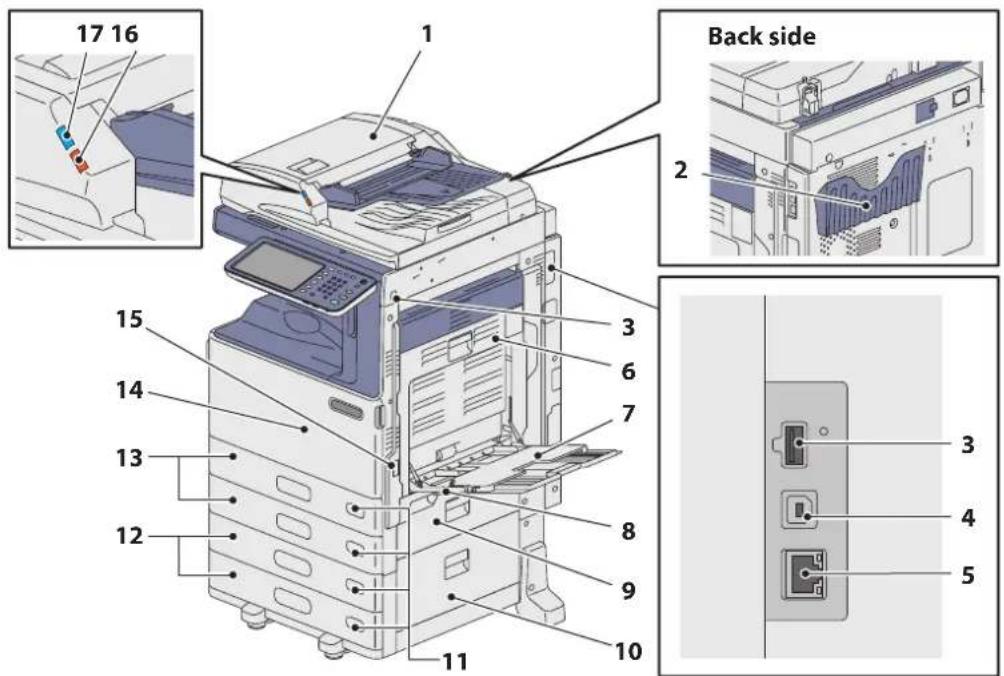
-
Chargeur retourneur automatique de documents La pile d'originaux est numérisée feuille par feuille. Les deux faces des originaux peuvent être numérisées. Il est possible de charger jusqu'à 100 feuilles (80 g/m² ou 20 lb. Bond) en une seule fois. Le nombre maximal de feuilles accepté varie suivant la nature des originaux.
-
Etui du manuel utilisateur (face arrière)
Placez le manuel utilisateur dans cet étui.
- Port USB
Ce connecteur permet d'imprimer des fichiers stockés sur un périphérique USB ou d'enregistrer des données numérisées sur ce même type de périphérique. Le câble USB frontal est nécessaire pour utiliser le port USB.
- Port USB (4 fiches)
Ce port permet de connecter le système à votre ordinateur à l'aide d'un câble USB du commerce.
- Connecteur d'interface réseau
Ce connecteur permet de relier le système à un réseau.
- Unité recto verso
Cette unité permet d'effectuer des copies sur les deux faces du papier. Vous pouvez l'ouvrir en cas d'incident papier.
- BAC MF
Ce plateau permet d'imprimer sur des types de support spéciaux, tels que les films OHP, etc.
P.27 "Copie à partir du bac MF" dans ce manuel
- Levier de maintien du papier
Utilisez ce levier pour placer le papier sur le BAC MF.
- Capot de l'alimentation papier (du système)
Ouvrez ce capot pour dégager le papier dans la zone d'alimentation de la cassette.
- Capot de l'alimentation papier
Ouvrez ce capot pour dégager le papier coincé dans le meuble cassette PFP ou le magasin grande capacité.
- Indicateur du format de papier
Permet de consulter le format de papier défini dans la cassette.
- Meuble cassette PFP et cassette supplémentaire ou magasin grande capacité
Utilisez le meuble cassette PFP pour ajouter une cassette. La cassette supplémentaire peut être installée sur ce périphérique.
Il est possible de charger jusqu'à 550 feuilles (80 g/m² ou 20 lb. Bond) de papier ordinaire en une seule fois.
Il est possible de charger jusqu'à 2 000 feuilles (80 g/m² ou 20 lb. Bond) de papier normal dans le magasin grande capacité.
- Cassette
Elle peut contenir jusqu'à 250 feuilles de papier ordinaire. P.15 "Chargement du papier" dans ce manuel
- Capot frontal
Ouvrez ce capot pour remplacer la cartouche de toner et nettoyer le chargeur.
15. Interrupteur d'alimentation électrique principal
Cet interrupteur permet de mettre le système sous tension ou hors tension.
P.12 "Mise sous tension/hors tension" de ce manuel
16. Voyant d'ATTENTION
Le voyant orange s'allume lorsqu'un incident papier se produit dans le chargeur retourneur automatique de documents.
Côté gauche / interne

17. Voyant de document
Ce voyant bleu s'allume lorsque les originaux sont placés sur le plateau d'alimentation des originaux. Il clignote également lorsque les originaux sont en cours de numérisation.
1. Cache-exposition
Permet de caler l'original contre la fenêtre d'exposition pour le numériser.
P.47 "Nettoyage régulier" dans ce manuel
2. Vitre d'exposition
Cette vitre permet de copier des originaux en trois dimensions, des originaux de type livre, des types de papier spéciaux tels que les transparents ou le papier calque, ainsi que des feuilles de papier ordinaire.
3. Ecran tactile
Cet élément permet de paramétrer et d'utiliser diverses fonctions telles que la copie, le scan et le fax. Il affiche également des messages, notamment lors d'épuisement du papier ou en cas d'incidents papier.
[1] P.10 "Ecran tactile" de ce manuel
4. Tableau de bord
Cet écran permet de paramétrer et d'utiliser diverses fonctions telles que la copie et le fax.
P.8 "Tableau de bord" de ce manuel
5. Cartouche de toner
Lorsque le toner vient à manquer, le message s'affiche sur le tableau de bord. Suivez la procédure ci-dessous pour remplacer la cartouche.
[1] P.40 "Remplacement de la cartouche de toner" de ce manuel
6. Bac récupérateur de toner usagé
Lorsque le message vous invitant à retirer le toner usagé apparaît sur l'écran tactile, remplacez le bac récupérateur de toner usagé en suivant les procédures ci-dessous.
[1] P.41 "Remplacement du bac récupérateur du toner usagé" dans ce manuel
7. Dispositif de nettoyage des chargeurs principaux
En cas de déséquilibre entre le papier imprimé et le papier copié, nettoyez les chargeurs principaux à l'aide de la procédure ci-dessous.
P.48 "Nettoyage des chargeurs principaux et des têtes d'impression à DEL" dans ce manuel
8. Dispositif de nettoyage des de la tête d'impression à DEL
En cas de déséquilibre entre le papier imprimé et le papier copié, nettoyez les têtes d'impression à DEL à l'aide de la procédure ci-dessous.
P.48 "Nettoyage des chargeurs principaux et des têtes d'impression à DEL" dans ce manuel
9. Empileuse
Le papier imprimé sort dans ce bac.
10. Butoir de sortie du papier
Cet élément permet d'empêcher le papier imprimé de tomber. Utilisez-le lorsque vous effectuez des copies ou des impressions sur du papier grand format (par exemple, A3 ou B4/LD ou LG).
11. Zone de scan
Les données des originaux issus du chargeur retourneur automatique de documents sont numérisées ici.
P.47 "Nettoyage régulier" dans ce manuel
12. Repère
Utilisez ce repère pour vérifier le format d'un original placé sur la vitre d'exposition.
Tableau de bord
Pour effectuer diverses opérations et régler les différents paramètres directement depuis le système, utilisez les touches du tableau de bord.

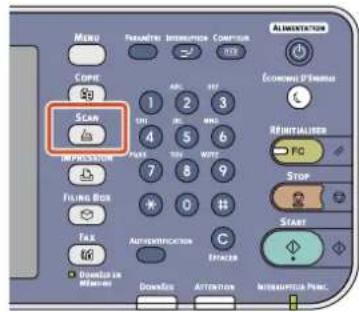
1. Touche [SCAN]
Utilisez cette touche pour accéder à la fonction de scan.
2. Touche [COPIE]
Appuyez sur cette touche pour accéder à la fonction de copie.
3. Touche [MENU]
Appuyez sur cette touche pour afficher les modèles fréquemment utilisés.
4. Touche [PARAMÈTRE]
Appuyez sur cette touche pour paramétrer le format ou le type des supports à charger dans les cassettes, pour enregistrer des paramètres de copie, de scan et de fax ou pour modifier des paramètres par défaut.
Guide d'administration MFP (PDF) : "chapitre 1 : PARAMETRES (UTILISATEUR)"
Guide d'administration MFP (PDF) : "chapitre 2 : PARAMETRES (ADMIN)"
5. Touche [INTERRUPTION]
Appuyez sur cette touche pour interrompre momentanément un travail d'impression et lancer un travail de copie. Appuyez de nouveau sur cette touche pour poursuivre le travail interrompu.
6. Touche [COMPTEUR]
Appuyez sur cette touche pour afficher les compteurs.
Guide d'administration MFP (PDF) : "chapitre 3 : GESTION DES COMPTEURS (MENU COMPTEUR)"
7. Touche [ÉCONOMIE D'ÉNERGIE]
Appuyez sur cette touche pour faire entrer le système en mode d'économie d'énergie.
8. Touche [ALIMENTATION]
Cet interrupteur permet de mettre le système sous tension ou hors tension (arrêt).
9. Pavé numérique
Utilisez ces touches pour la saisie des chiffres, notamment pour spécifier le nombre de copies, des numéros de téléphone ou des mots de passe.
10. Touche [RÉINITIALISER]
Appuyez sur cette touche pour annuler toutes les fonctions sélectionnées et rétablir les paramètres par défaut. Le voyant de cette touche (orange) clignote si une opération de copie, scan, fax, etc. est exécutée à la suite d'un changement des paramètres par défaut sur le tableau de bord.
11. Touche [STOP]
Appuyez sur cette touche pour arrêter une opération de scan ou de copie en cours.
12. Touche [START]
Appuyez sur cette touche pour lancer les opérations de copie, de scan et de fax.
13. Voyant INTERRUPTEUR PRINC.
Ce voyant vert s'allume lorsque l'interrupteur principal est en position marche.
14. Touche [EFFACER]
Appuyez sur cette touche pour corriger les erreurs de saisie des chiffres, par exemple le nombre de copies.
15. Tableau de bord:voyant d'ATTENTION
Ce voyant orange s'allume lorsqu'une erreur se produit et que des actions sont requises.
16. Voyant DONNÉES
Ce voyant bleu signale la réception de données telles que les données d'impression, par exemple.
17. Touche [AUTHENTIFICATION]
Appuyez sur cette touche lorsqu'un code départemental ou des informations d'identification utilisateur ont été définis. Si vous appuyez sur cette touche après la copie, etc., l'utilisateur suivant devra saisir le code départemental ou des informations d'identification.
P.71 "Connexion" dans ce manuel
18. Voyant DONNÉES EN MÉMOIRE
Ce voyant vert signale l'état de la réception de données de fax et celui des communications par fax. Le système est opérationnel même si ces voyants sont allumés.
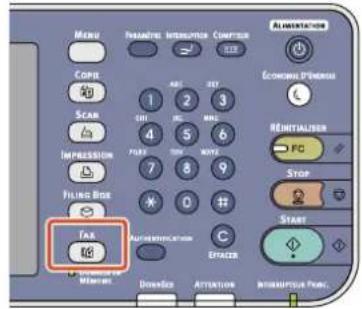
19. Touche [FAX]
Appuyez sur cette touche pour utiliser les fonctions de fax et de fax Internet.
20. Touche [FILING BOX]
Appuyez sur cette touche pour accéder aux données image sauvegardées.
21. Touche [IMPRESSION]
Appuyez sur cette touche pour accéder aux fonctions d'impression du système (l'impression privée, par exemple).
22. Ecran tactile
Utilisez cet écran pour paramétrer les fonctions de copie, de scan et de fax. Il affiche également des messages, notamment lors d'épuisement du papier ou en cas d'incidents papier.
Réglage de l'angle du tableau de bord
Il est possible d'incliner le tableau de bord de 7 à 90 degrés par rapport à la position horizontale.

Veillez à ne pas vous coincer les doigts entre le système et le tableau de bord lorsque vous modifiez l'angle de ce dernier. Vous risqueriez de vous blesser.
Ecran tactile
Lors de la mise sous tension du système, le menu principal des fonctions de copie apparaît sur l'écran tactile. Des messages et illustrations s'affichent également sur cet écran, indiquant l'état du copieur. Il est possible de spécifier l'affichage d'un autre menu lors de sa mise sous tension du système, par exemple, le menu de la fonction de fax. Contactez votre technicien ou votre distributeur pour plus d'informations.
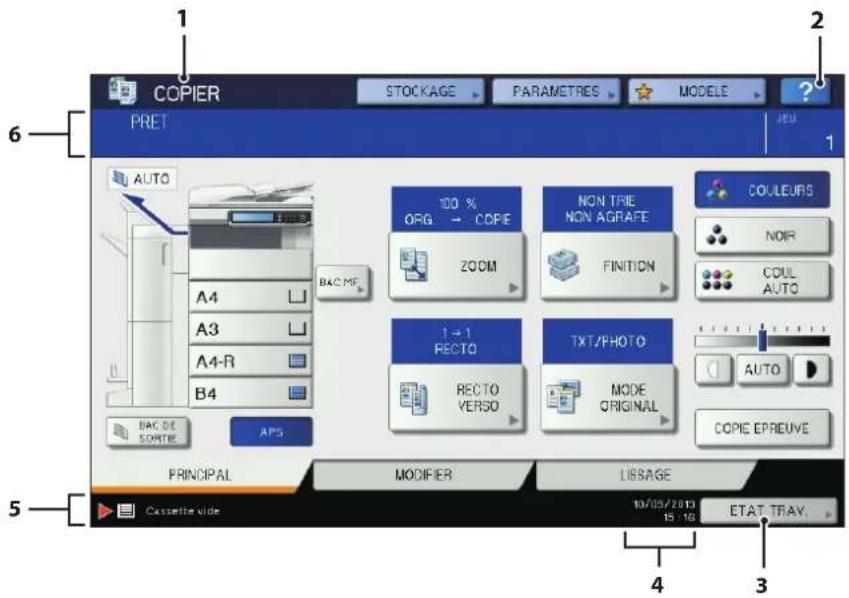
1. Affichage des fonctions
Affiche le nom de la fonction en cours d'utilisation (copie ou fax, par exemple).
2. Touche [?] (aide)
Permet d'afficher l'explication de chaque fonction ou les touches de l'écran tactile.
P.51 "Utilisation des fonctions de l'aide" de ce manuel
3. Touche [ETAT TRAV.]
Cette touche indique l'état de traitement de la copie, du fax, du scan ou des travaux d'impression, et elle vous permet de voir l'historique des performances.
4. Date et heure
La date et l'heure actuelles sont affichées.
5. Ecran tactile:zone d'affichage des alertes
Cette zone affiche les messages d'alerte, par exemple pour indiquer que les cartouches de toner doivent être remplacées.
6. Zone d'affichage des messages
La description de chaque opération ou l'état actuel sont affichés sous forme de messages.
Le message s'affiche
Les informations suivantes apparaissent sur l'écran tactile :
Etat du système•
Instructions du mode de fonctionnement•
Messages d'avertissement•
Zooms•
Nombre de jeux de copie•
Format papier et quantité de papier restante dans une cassette sélectionnée.
Date et heure.
Touches tactiles
Une légère pression sur ces touches permet de définir diverses fonctions.
Réglage du contraste de l'écran tactile
Le contraste de l'écran tactile peut être réglé dans le menu PARAMÈTRE, accessible par le biais de la touche [PARAMÈTRE] du tableau de bord.
Guide d'administration MFP (PDF) : "chapitre 1 : PARAMETRES (ADMIN)" - "Configuration des fonctions générales"
Clavier tactile
Le menu suivant s'affiche lorsque la saisie d'une lettre est obligatoire pour la numérisation ou l'e-Filing, etc.
Utilisez les touches sur l'écran tactile pour la saisie des lettres.
A la fin de votre saisie, appuyez sur [OK]. Le menu est modifié.

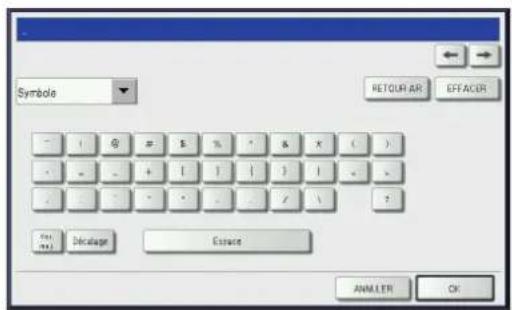
Explication de certaines touches :
[PRINCIPAL] : Appuyez sur cette touche pour accéder aux touches du menu principal.
[Symbole]: Appuyez sur cette touche pour accéder aux touches des symboles.
[AUTRE]: Appuyez sur cette touche pour accéder aux caractères spéciaux.
[Ver. maj.] : Appuyez sur cette touche pour basculer entre les modes de saisie en majuscules et minuscules.
[Décalage] : Appuyez sur cette touche pour saisir des lettres en majuscules.
[Espace] : Appuyez sur cette touche pour insérer un espace.


puyez sur ces flèches pour déplacer le curseur.
[RETOUR AR] : Appuyez sur cette touche pour supprimer la lettre placée avant le curseur.
[EFFACER] : Appuyez sur cette touche pour supprimer toutes les lettres saisies.
[ANNULER] : Appuyez sur cette touche pour annuler la saisie des lettres.
[OK] : Appuyez sur cette touche pour valider toutes les lettres saisies.
Mise sous tension/hors tension
Cette section décrit comment mettre le système sous tension/hors tension et comment utiliser le mode économie d'énergie. La procédure de mise sous tension du système varie selon que le voyant INTERRUPTEUR PRINC. (vert) du tableau de bord est allumé ou non.
mise sous tension
Lorsque le voyant INTERRUPTEUR PRINC. (vert) du tableau de bord ne s'allume pas :


Mettez le système sous tension.
Lorsque le voyant INTERRUPTEUR PRINC. (vert) du tableau de bord s'allume :
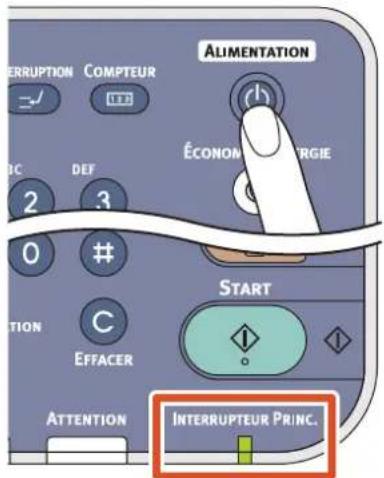
Appuyez sur la touche [ALIMENTATION].
Le préchauffage du système se met en route et le message • "Attendez, préchauffage" apparaît pendant la durée du processus. La durée de ce processus peut varier selon l'état du système et les conditions.
La fonction de démarrage automatique de la copie est • disponible pendant le préchauffage du copieur. Pour plus d'informations, reportez-vous au guide suivant :
Guide de la copie (PDF) : "chapitre 2 : COMMENT REALISER DES COPIES" - "Réaliser des copies"
Le système est prêt pour la copie au bout de 27 secondes environ et il affiche le message "PRET".
Pour mettre le système hors tension, veillez à utiliser la touche [ALIMENTATION] du tableau de bord. N'arrêtez pas le système à l'aide de l'interrupteur d'alimentation électrique principal. Pour plus d'informations, reportez-vous à la section suivante :
P.13 "Mise hors tension du système (Arrêt)" dans ce manuel
Lorsque le message "DONNEES EFFACEES" apparaît
Ce message apparaît lorsque le kit d'effacement des données est installé. Il s'affiche à la mise sous tension du système et après son utilisation. Ce message ne vous empêche pas d'utiliser le système.
Astuce
Lorsque le système est contrôlé par la fonction de gestion des utilisateurs ou par code départementaux, saisissez d'abord le code départemental ou les informations d'identification. Pour plus d'informations, reportez-vous à la section suivante :
P.71 "Connexion" dans ce manuel
Mise hors tension (arrêt)
Pour mettre le système hors tension, veillez à suivre la procédure ci-dessous. et vérifiez les trois points ci-après.
La liste de travaux d'impression doit être vide.
Aucun des voyants DONNÉES (bleu) ou DONNÉES EN MÉMOIRE/LINE (vert) ne doivent clignoter.
Si le système est mis hors tension alors que l'un de ces voyants clignote, les travaux en cours, par exemple la réception d'un fax, seront annulés.
Aucun ordinateur ne doit accéder au système via le réseau, par exemple via TopAccess.
Lorsque le système n'est pas utilisé pour une longue période :
Remarques
- Lorsque le bouton [ÉCONOMIE D'ÉNERGIE] (vert) du tableau de bord s'allume ou clignote, ou que l'écran tactile est encore allumé, n'appuyez pas sur l'interrupteur d'alimentation électrique principal pour arrêter le système. Cela pourrait entraîner la perte des données stockées ou endommager le disque dur.
- Si un travail est en cours de traitement lors de l'activation de la touche [ALIMENTATION] du tableau de bord, le message "Le job en cours de traitement sera supprimé. Souhaitez-vous arrêter le système ?" apparaît.

Appuyez sur la touche [ALIMENTATION] jusqu'à ce que vous entendiez un "signal sonore".
"Arrêt en cours." s'affiche quelques instant, puis l'alimentation est interrompue.

Appuyez sur le bouton [ALIMENTATION] du tableau de bord pour arrêter le système. Vérifiez que le bouton [ÉCONOMIE D'ÉNERGIE] (vert) cesse de clignoter et est éteint, et que l'écran tactile est également éteint. Mettez alors le système hors tension à l'aide de l'interrupteur d'alimentation électrique principal.
Le voyant INTERRUPTEUR PRINC. (vert) s'éteint une fois l'interrupteur d'alimentation électrique principal en position arrêt.
Economie d'énergie lorsque le système n'est pas utilisé – modes d'économie d'énergie –
Ce système prend en charge trois modes d'économie d'énergie : le mode d'économie d'énergie automatique, le mode veille et le mode super veille. Le tableau ci-dessous présente les procédures permettant de changer de mode manuellement et les conditions dans lesquelles le système entre dans un mode ou en sort.
| Modes d'économie d'énergie | Procédure de changement de mode | Conditions d'entrée dans le mode | Etat du système | Conditions de récupération du mode |
| Mode d'économie d'énergie automatique | Lorsqu'un délai spécifié *1 est atteint depuis la dernière utilisation du système. | — | “Eco énergie - Appuyez sur la touche DEMARRER.” apparaît sur l'écran tactile. | Lorsqu'un bouton du tableau de bord *2 est actionné ou lorsque les données d'impression ou de fax sont reçues. |
| Mode veille/ hors tension | Lorsque la touche [ÉCONOMIE D'ÉNERGIE]*3 est actionnée ou qu'un délai *4 est dépassé depuis la dernière utilisation du système. | Lorsqu'une option particulière *5 est installée ou qu'un protocole particulier *6 est activé. | L'affichage de l'écran tactile disparaît et le bouton [ÉCONOMIE D'ÉNERGIE] s'allume en vert. | Identique au mode d'économie d'énergie automatique. |
| Mode super veille | Lorsque la touche [ÉCONOMIE D'ÉNERGIE]*3 est actionnée ou qu'un délai *4*7 est dépassé depuis la dernière utilisation du système. | Lorsqu'une option particulière *5 est installée, mais également qu'un protocole particulier *6 est désactivé. | Seul le voyant INTERRUPTEUR PRINC. (vert) s'allume. | Lorsque la touche [ALIMENTATIONR] a été enfoncée, lors de la réception de données d'impression ou de fax via un réseau local câblé ou lorsque l'heure définie pour l'impression programmée est arrivée. |
*1 La valeur par défaut définie en usine est d'une minute.
*2 N'importe quelle touche [START], [ÉCONOMIE D'ÉNERGIE], [COPIE], [FILING BOX], [SCAN], [IMPRESSION] et [FAX].
*3 Appuyez sur la touche [ÉCONOMIE D'ÉNERGIE] du tableau de bord.
*4 La valeur par défaut définie en usine est 1 minute (la valeur par défaut définie en usine pour la version européenne est 10 minutes).
*5 Module Wi-Fi et/ou OKI IC Card Reader
*6 N'importe quel protocole IPX, AppleTalk ou autre. Lorsque la fonction IPsec est activée ou que la vitesse Ethernet est définie sur [AUTO (-1000 Mio)] ou [1000 BASE PLEIN], le système passe en mode veille. Pour plus d'informations, reportez-vous au guide suivant : Guide de TopAccess (PDF) : "chapitre 8 : page de l'onglet [Administration]" - "Liste d'éléments [Configuration]"
*7 Selon l'environnement réseau de l'utilisateur, le délai d'activation du mode super veille peut prendre plus de 10 minutes, même s'il a été paramétré à 10 minutes ou moins.
Remarque
Version européenne
Pour modifier les paramètres par défaut susmentionnés, contactez votre distributeur.
Pour modifier le délai d'entrée dans chaque mode défini, reportez-vous au guide suivant :
Guide d'administration MFP (PDF) : "chapitre 2 : PARAMETRES (ADMIN)" - "Configuration des fonctions générales" Lorsque le délai défini pour le passage en mode d'économie d'énergie automatique est identique au mode veille ou super veille, l'équipement passe en mode veille ou super veille après le délai défini.
Chargement du papier et des originaux
Cette section décrit comment placer du papier et des originaux. Un mauvais placement entraîne une inclinaison des images ou des incidents papier. Suivez la procédure ci-dessous pour utiliser cette fonction.
Chargement du papier
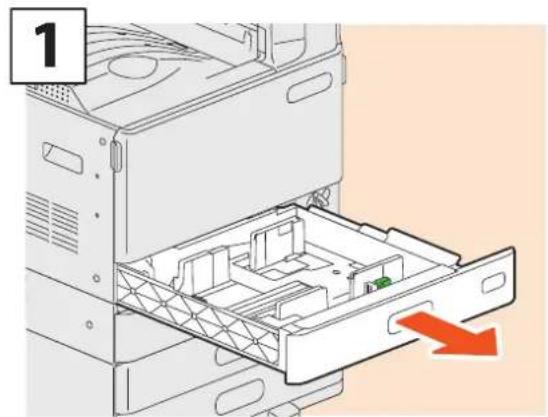
Tirez la cassette.
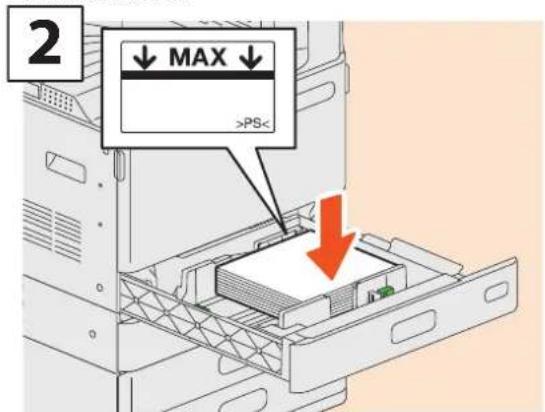
Placez le papier face vers le haut.

Positionnez le guide de longueur en fonction du format du papier.

Positionnez les guides latéraux en fonction du format du papier.

Veillez à ne pas vous coincer les doigts lorsque vous remettez la cassette en place.
Vous risqueriez de vous blesser.
Remarque
Veillez à ce que la pile de papier ne dépasse pas l'indicateur de hauteur maximale situé sur les guides latéraux.
Astuces
Pour des informations sur le papier adapté au système, consultez la page suivante :
P.74 "Caractéristiques du système" de ce manuel Vous pouvez placer du papier dans le meuble cassette PFP • et la cassette supplémentaire en suivant la procédure décrite ci-dessus. Pour charger du papier dans le magasin grande capacité, reportez-vous au guide suivant :
Guide de la copie (PDF) : "chapitre 1 : AVANT D'UTILISER LE SYSTEME" - "Chargement du papier"
Positionnement des originaux
Vitre d'exposition
1
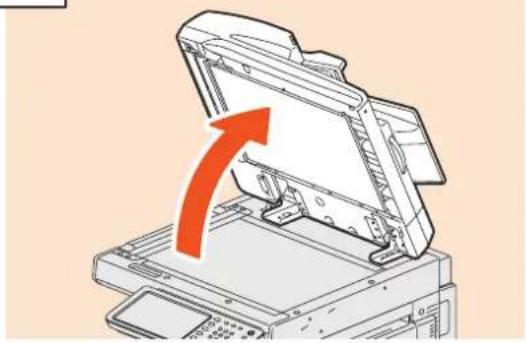
Soulevez le cache-exposition ou le chargeur retourneur automatique de documents.
2

Placez l'original face vers le bas sur la vitre d'exposition et alignez-le dans l'angle supérieur gauche de la vitre.
3

Abaissez doucement le cache-exposition ou le chargeur retourneur automatique de documents. [1] Guide de la copie (PDF) : "Chapitre 3 : MODES DE COPIE ELEMENTAIRES" - "Agrandissement et réduction des copies"
Chargeur automatique recto verso de documents
1

Placez les originaux face vers le haut sur le plateau d'alimentation des originaux. Assurez-vous que le voyant de document (bleu), placé sur le chargeur retourneur automatique de documents, s'allume.
2

Ajustez les guides latéraux à la longueur de l'original.
Astuces
Lorsque le cache-exposition ou que le chargeur retourneur automatique de documents est fermé, la lampe du scanner clignote pour détecter le format de l'original. Lorsque vous placez des originaux de différents formats sur le chargeur retourneur automatique de documents, réglez ses guides latéraux sur l'original le plus large et alignez les originaux contre le guide du côté avant.

Ne placez pas d'objets lourds (4 kg ou plus) sur la vitre et n'appuyez pas dessus avec force.
Vous risqueriez de la briser et de vous blesser.
Installation des logiciels clients
La procédure d'installation du logiciel client, notamment du pilote d'impression à partir du Software DVD-ROM fournis avec le système, est décrite ci-après.
Comment installer les pilotes imprimantes en utilisant le Software Insaller
Remarques
Se référer aux guides suivants pour connecter avec un câble USB.
Guide d'installation des logiciels (PDF) : "chapitre 2 : INSTALLATION DES PILOTES D'IMPRESSION POUR WINDOWS"
Pour achever cette procédure, il faut être connecté avec droits d'administrateur.
1 Vérifiez que votre appareil et l'ordinateur sont sous tension et connectés, et puis insérez le "Software DVD-ROM" dans l'ordinateur.
2 Cliquez sur[Run Setup.exe] après la visualisation de [AutoPlay].
Si la boîte de dialogue [Contrôle Compte Utilisateur] est visualisée, cliquez sur [Oui].
3 Sélectionnez la langue.
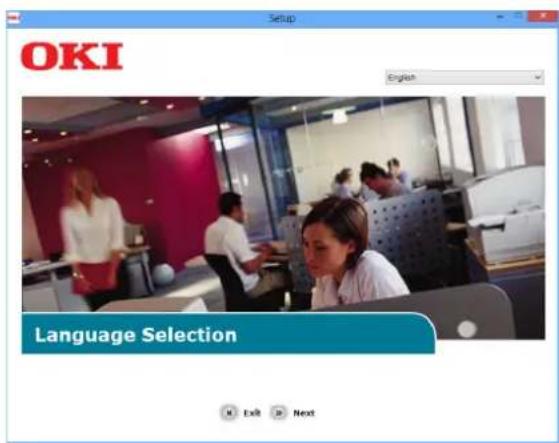
4 Sélectionnez le périférique de votre appareil et puis cliquez sur [Suivant].

5 Lisez le contrat de licence et puis cliquez sur [J'accepte].
![OKI ES9475 MFP - Lisez le contrat de licence et puis cliquez sur [J'accepte]. - 1](/content/2026/04/724528/images/a28ae94c20789ed86d0a8a0c1e4625e05a1616fe2f6271bf72a5a778baeca031.jpg)
6 Lisez la section « Conseil en matière d'environnement à l'attention des utilisateurs » et cliquez sur [Suivant].
![OKI ES9475 MFP - Lisez la section « Conseil en matière d'environnement à l'attention des utilisateurs » et cliquez sur [Suivant]. - 1](/content/2026/04/724528/images/61da5277ba0c10cc6963a4d5597304f37418a5c1a9b7377874813218ffe28bf2.jpg)
7 Sélectionnez la case pour le pilote d'imprimante que vous voulez installer et cliquez sur le bouton "Multi-Install".
Remarque
Par défaut de fabrique, [Pilote PCL] est sélectionné.

Si la boîte de dialogue[Windows Securité] est visualisée, cliquez sur [Installez ce logiciel de pilote en tout cas].
9
Cliquez sur le bouton [Réseau].
La recherche pour le périférique commence.

Si l'appareil est détecté, il est automatiquement installé. Avancez au pas 11.
- Si l'appareil n'est pas détecté, l'écran[Vérifiez vos paramètres d'installation.] est visualisé. Avancez au pas 10.
1
10
Cliquez sur [Redémarrer la recherche] pour redémarrer la recherche pour le périférique.
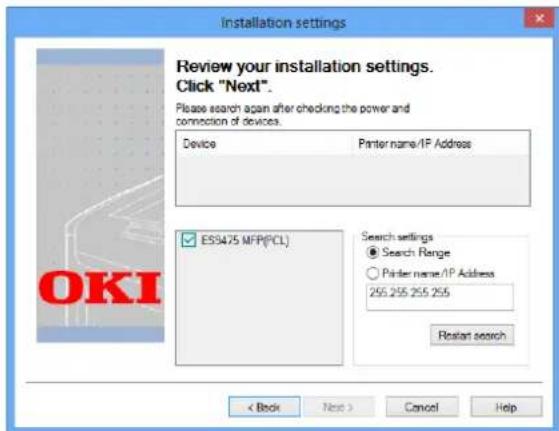
Après la visualisation de l'appareil, sélectionnez-le et cliquez sur [Suivant].

Si l'appareil n'est pas visualisé si vous cliquez sur [Redémmarer la recherche], sélectionnez [Nom d'imprimante/ Adresse IP] et introduisez l'adresse IP assignée pour votre appareil et puis cliquez sur [Suivant].
11 Si la boîte de dialogue[Windows Securité] est visualisée, cliquez sur [Installez ce logiciel de pilote en tout cas].
12 Cliquez sur le bouton [Quitter].
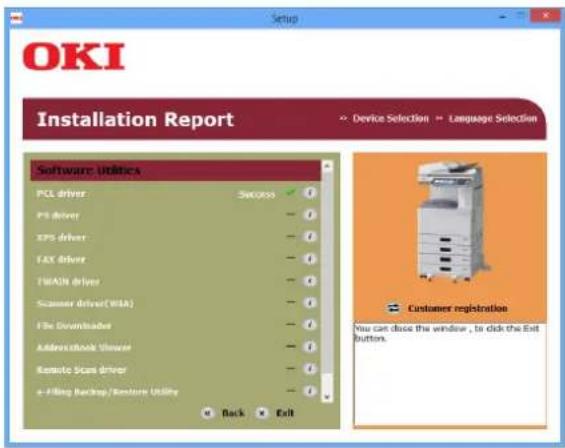
13 Enlevez le "Software DVD-ROM" de l'ordinateur.
L'installation est terminée.
Configuration du pilote d'impression
Avant d'utiliser le pilote d'impression, vous devez configurer les options installées sur le système.

Dans le menu [START], sélectionnez [Périphériques et imprimantes].

Sélectionnez Pilote-PCL OKI, cliquez avec le bouton droit de la souris et sélectionnez [Propriétés de l'imprimante].

Les données de configuration des options peuvent être obtenues automatiquement via l'onglet [Paramètres du périphérique] du menu.

1

Cliquez sur [OK]. La configuration des paramètres est terminée.
Notizen
Chapitre 2
OPERATIONS ELEMENTAIRES
Opérations élémentaires de copie .....24
Opérations élémentaires de fax 28
Opérations élémentaires de scan ....32
Opérations élémentaires d'enregistrement dans l'e-Filing 34
Opérations élémentaires d'impression .....36
Utilisation élémentaire de la touche [MENU] .....38
Opérations élémentaires de copie
Les procédures de copie élémentaires telles que l'agrandissement/la réduction de copies, la copie recto verso et les Copie à partir du bac MF sont les suivantes.
Procédure de copie
1 Appuyez sur la touche [COPIE] du tableau de bord.
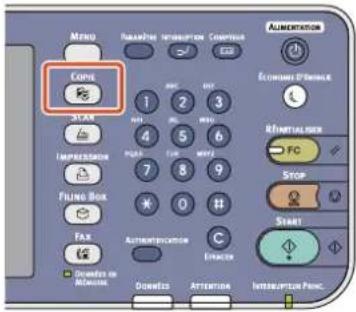
2 Placez les originaux. [1] P.16 "Positionnement des originaux" dans ce manuel
3 Sélectionnez les modes de copie comme il convient.
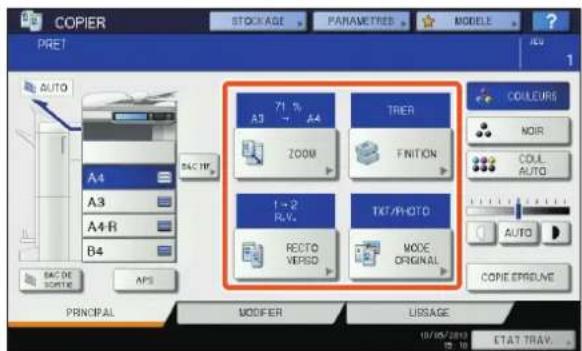
Astuce
Vous pouvez passer d'un mode couleur à un autre. Trois modes couleur sont disponibles :
COULEURS: Tous les originaux sont copiés en couleur. (mode par défaut).
NOIR : Tous les originaux sont copiés en noir et blanc.
COULEUR AUTOMATIQUE: Le système détecte automatiquement le type de chaque couleur des originaux. Les originaux couleur sont copiés en couleurs et les originaux noir et blanc, en noir et blanc.
4 ① Saisissez le nombre de copies souhaitées, puis ② appuyez sur la touche [START] du tableau de bord. Le processus de copie débute.

Appuyez sur la touche [STOP] du tableau de bord, puis sur la touche [EFFACEMENT MEMOIRE] de l'écran tactile. Le papier imprimé est envoyé vers le Empileuse du système ou vers le bac de réception du finisseur. Le Empileuse du papier est indiqué par la flèche de l'écran tactile.
Copie:agrandissement et réduction
1 Appuyez sur [ZOOM].

2 ① Sélectionnez le format de papier approprié, ② appuyez sur [AMS], puis sur ③ [OK].

Astuces
Alignez les originaux en fonction du format et du sens de papier approprié. Le format des originaux sera déterminé automatiquement. Lorsque vous copiez un jeu d'originaux • comportant des sens et des formats différents, appuyez sur [FORMATS MELANGES].
Sélection d'un mode de finition (tri)
1 Appuyez sur [FINITION].
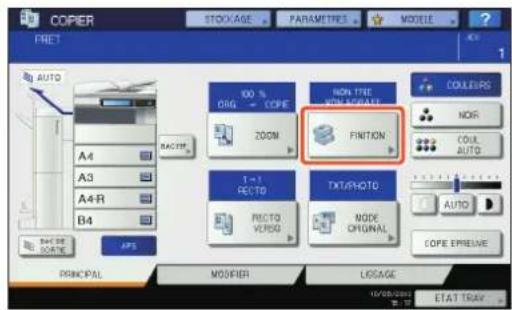
Astuce
Lorsque vous utilisez le chargeur retourneur automatique de documents, le mode de tri est défini automatiquement.
2 Appuyez sur [TRI] puis sur 2 [OK].

Astuces
Pour définir le mode d'agrafage et le mode de • perforation, les périphériques de finition en option sont requis. Pour connaître les options obligatoires, consultez la page suivante. P.68 "Options" de ce manuel. Par exemple, lorsque • "Original 1", "Original 2" et "Original 3" sont copiés en 2 jeux, vous pouvez procéder comme expliqué ci-après.

flowchart
graph TD
    A["Sort"] --> B["Group"]
    B --> C["Top Section"]
    B --> D["Bottom Section"]
Configuration de la copie recto verso
1 Appuyez sur [RECTO VERSO].

2 ① Sélectionnez le mode recto verso approprié, puis ② appuyez sur [OK].

Astuce
Vous pouvez choisir parmi 5 types.
Par exemple, vous pouvez appliquer les paramètres suivants.
1 original recto vers 1 copie recto verso :

1 original recto verso vers 1 copie recto verso :

Configuration du mode original
1 Appuyez sur [MODE ORIGINAL].

2 ① Sélectionnez le mode original approprié, puis ② appuyez sur [OK].

Astuce
Le mode original disponible dépend du mode couleur sélectionné. Le mode couleur vous permet de choisir parmi 5 types.
Par exemple, vous pouvez appliquer les paramètres suivants.
Les originaux contenant une combinaison de texte
et de photographies :
Réglage du contraste
Vous pouvez régler la densité manuellement en appuyant sur □ ou sur ▶

Astuce
Pour appliquer un contraste plus faible, appuyez sur

pour l'augmenter, appuyez sur

Appuyez sur [AUTO] pour régler la densité automatiquement.

Astuce
Pour le réglage du contraste, [AUTO] est définie par défaut lorsque le mode couleur est "NOIR".
Copie à partir du bac MF
1 Déplacez le levier de maintien du papier vers l'extérieur et 2 placez le papier face vers le bas dans le BAC MF.
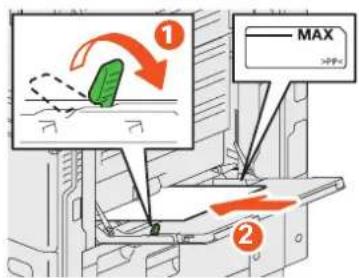
2 Alignez les guides latéraux sur la longueur du papier et déplacez le levier de maintien du papier vers le système.

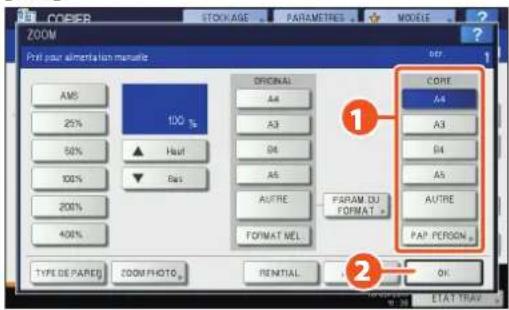
3 Appuyez sur la touche correspondant au format de papier défini sur le BAC MF puis cliquez sur [OK].
Astuce
Appuyez sur la touche [TYPE DE PAPIER] si le papier placé sur le BAC MF n'est pas du papier ordinaire.
4 Appuyez sur la touche [START]. La Copie à partir du bac MF démarre.
Opérations élémentaires de fax
Les procédures élémentaires d'envoi de fax telles que la spécification des numéros de fax dans le répertoire téléphonique ou le paramétrage des conditions de transmission sont les suivantes.
Envoi d'un fax
1 Appuyez sur la touche [FAX] du tableau de bord.
2 Placez les originaux. P.16 "Positionnement des originaux" dans ce manuel
3 Saisissez le numéro de fax du destinataire en appuyant sur la touche [SAISIE No. FAX] de l'écran tactile ou sur les touches numériques du tableau de bord.

Astuce
Si vous faites une erreur lors de la saisie du numéro de fax, appuyez sur la touche [RETOUR AR] de l'écran tactile pour supprimer les numéros un à un. Ou appuyez sur la touche [EFFACER] du tableau de bord ou sur la touche [EFFACER] de l'écran tactile pour supprimer tous les numéros que vous avez saisis.
4 Appuyez sur la touche [ENVOYER] de l'écran tactile. L'envoi du fax démarre.

Astuce
Sinon, appuyez sur la touche [START] du tableau de bord pour envoyer un fax.
Spécification des destinataires dans le répertoire téléphonique
Spécification individuelle des destinataires
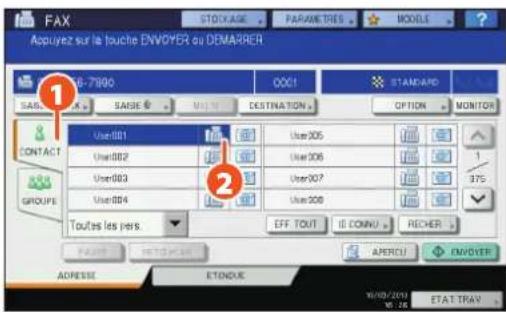
① Appuyez sur l'onglet [SIMPLE] pour afficher la liste des adresses, puis ② sur l'icône du fax associée au destinataire.
Spécification de destinataires dans des groupes
① Appuyez sur l'onglet [GROUPE] pour afficher la liste des groupes, puis sur ② le nom du groupe.

Astuces
Vous pouvez spécifier jusqu'à 400 destinataires • (individuels ou groupes). Pour annuler la sélection d'un destinataire, appuyez • une nouvelle fois dessus.
Consultation des destinataires
1 Appuyez sur [DESTINATION].

2 La liste des destinataires apparaît.

Sélectionnez le destinataire à supprimer, puis appuyez sur [SUPPRIMER].
Paramétrage de la transmission
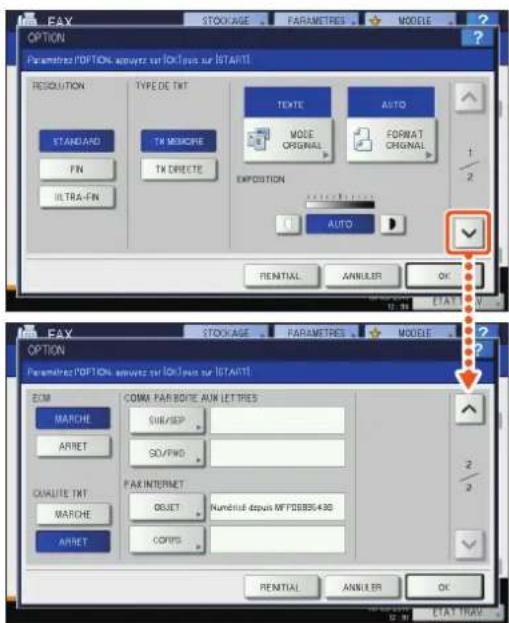
1 Appuyez sur [OPTION].

2 La page des paramètres de transmission apparaît. Appuyez sur la touche ▲ ou pour changer de page.
Astuce
RESOLUTION: Paramétrez la résolution en fonction de la précision de l'original.
FORMAT ORIGINAL: Choisissez le format dans lequel l'original doit être numérisé.
3 Une fois tous les éléments définis, appuyez sur [OK].
Annulation des transmissions réservées
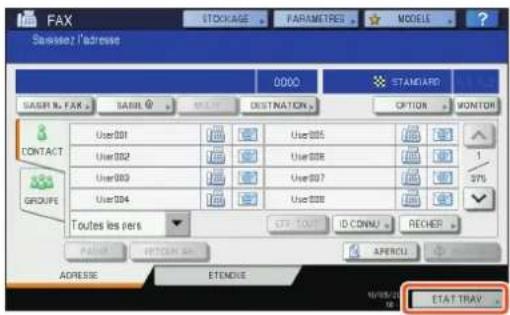
1 Appuyez sur [ETAT TRAV.].
2 Appuyez sur [FAX], ② sélectionnez la transmission réservée que vous souhaitez supprimer, puis ③ appuyez sur [SUPPRIMER].
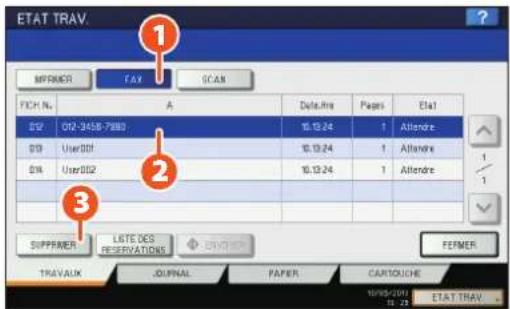
3 Appuyez sur [SUPPRIMER] dans l'écran de confirmation. La transmission réservée est supprimée.

Vérification de l'état des communications (journal)
1 Appuyez sur [ETAT TRAV.].
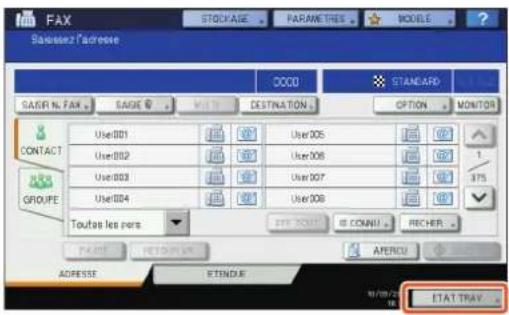
2 ① Sélectionnez l'onglet [JOURNAL], puis ② appuyez sur [ENVOYER].
![OKI ES9475 MFP - ① Sélectionnez l'onglet [JOURNAL], puis ② appuyez sur [ENVOYER]. - 1](/content/2026/04/724528/images/ef8f8aa747357cd3845d8e827295cdb4ebaa7fcced6b4050fc6d6f07912c4af6.jpg)
flowchart
graph TD
    A["1"] --> B["2"]
    B --> C["BIPRIMER"]
    B --> D["ENVOLYR"]
    B --> E["RICEVOR"]
    B --> F["SCAN"]
    G["1"] --> H["2"]
    H --> I["3"]
    I --> J["FERMER"]
    K["TRAVAIL"] --> L["JOURNAL"]
    M["PAPER"] --> N["CARTOUCHE"]
Astuce
Appuyez sur [RECEVOIR] pour consulter le journal de réception de fax.
3 La liste d'état des communications s'affiche. Si [OK] est indiqué dans l'“état”, la transmission a réussi.
![OKI ES9475 MFP - La liste d'état des communications s'affiche. Si [OK] est indiqué dans l'“état”, la transmission a réussi. - 1](/content/2026/04/724528/images/81b88ec4ac773b5db5c9584e444fbbaa21199b2e8a9d20d4cda6348f396713c4.jpg)
Pour enregistrer les destinataires dans le répertoire téléphonique depuis l'écran du journal des transmissions/réceptions, sélectionnez un enregistrement, puis appuyez sur la touche [ENTRER].
Enregistrement des destinataires
1 Appuyez sur la touche [PARAMÈTRE] du tableau de bord puis sur [ADRESSE] dans l'écran tactile.

2 Appuyez sur un bouton "ouvrir" pour créer un nouveau destinataire puis appuyez sur 2 [ENTRER].
![OKI ES9475 MFP - Appuyez sur un bouton "ouvrir" pour créer un nouveau destinataire puis appuyez sur 2 [ENTRER]. - 1](/content/2026/04/724528/images/2a2d010b78155961f2e446bc4b3da2f92b9a431dbe720c820b7e853393e8c4fb.jpg)
3 Appuyez sur chacune des touches de l'écran tactile pour saisir les informations suivantes sur le destinataire, puis sur 2 [OK] pour les enregistrer.
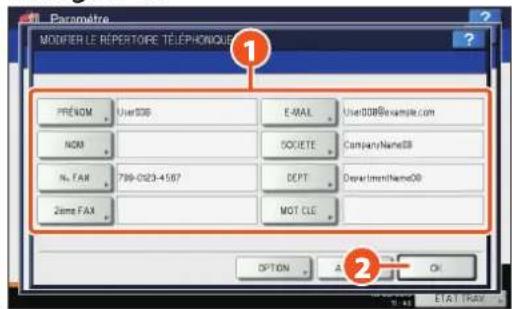
Astuce
Pour enregistrer un groupe dans le répertoire téléphonique, reportez-vous au guide suivant : Guide d'administration MFP (PDF) : "chapitre 1 : PARAMETRES (UTILISATEUR)" - "ADRESSE"
Opérations élémentaires de scan
Le fonctionnement de base de la fonction de scan, le stockage des données numérisées dans un dossier de partage et le stockage de ces données sur un ordinateur Windows sont décrits ci-après.
Enregistrement des données scannées dans un dossier
partagé
1 Appuyez sur la touche [SCAN] du tableau de bord.
2 Placez les originaux.
P.16 "Positionnement des originaux" dans ce manuel
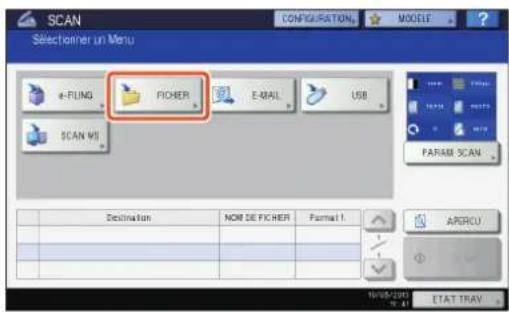
3 Appuyez sur la touche [FICHIER] de l'écran tactile.
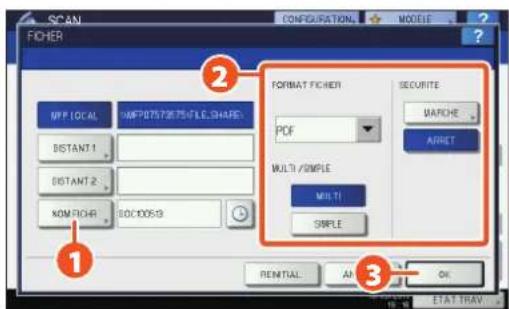
4 ① Définissez [NOM DE FICHIER], ② FORMAT DE FICHIER, etc. puis ③ cliquez sur [OK].
5 Modifiez les paramètres de scan en fonction de vos besoins.
6 Appuyez sur la touche [SCAN] de l'écran tactile. Le scan commence.

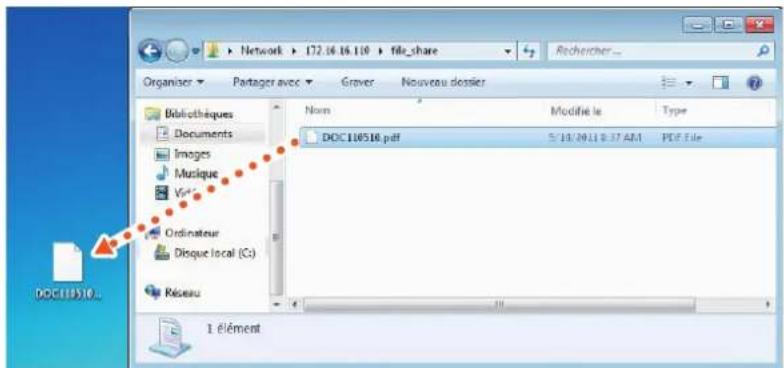
Pour stocker les données scannées d'un dossier partagé sur un ordinateur Windows
1 Lancez l'Explorateur Windows
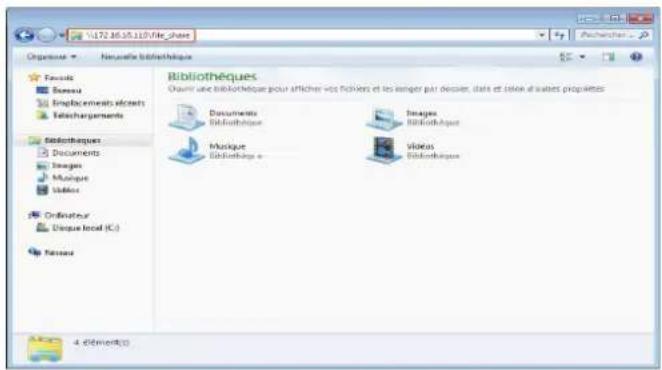
2 Saisissez le nom du dossier partagé, où l'adresse IP du système et les données scannées sont stockées, dans la barre d'adresse au format indiqué ci-après, puis appuyez sur la touche [Entrer].
fichier:format: \[adresse IP du système] \file_share
Exemple Lorsque l'adresse IP du système est 172.16.16.110, saisissez
\172.16.16.110\file_share dans la barre d'adresse de l'Explorateur Windows.
Astuces
Pour l'adresse IP de l'équipement, adressez-vous à votre administrateur réseau.
- Il est plus pratique d'effectuer un raccourci du dossier "file_share", qui permet ainsi de passer l'étape 2.
3 Enregistrez les données scannées sur un ordinateur Windows.
Remarque
Les données scannées stockées dans le dossier partagé seront automatiquement supprimées par défaut au bout de 30 jours. Veillez à les stocker au préalable sur un ordinateur Windows.
Opérations élémentaires d'enregistrement dans l'e-Filing
La fonction e-Filing permet de stocker des documents sur le disque dur du système et de les imprimer en fonction des besoins.
Stockage de documents
Les originaux sont stockés en tant que documents e-Filing dans le système.
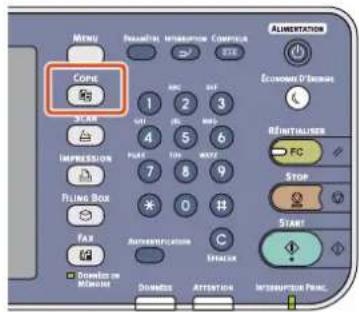
1 Appuyez sur la touche [COPIE] du tableau de bord.
2 Placez les originaux.
P.16 "Positionnement des originaux" dans ce manuel
3 Appuyez sur [STOCKAGE] puis sur la touche 2 [STOCKER DANS E-FILING] de l'écran tactile.

4 ① Spécifiez la boîte à enregistrer et le nom du document, puis ② appuyez sur [OK].

Astuce
Lorsque le message "Imprimer ce document ?" s'affiche, appuyez sur [OUI] si vous souhaitez imprimer en plus de stocker.
5 Appuyez ensuite sur la touche [START] du tableau de bord pour stocker le document.
Astuce
La fonction de stockage dans l'e-Filing est disponible en mode de copie, mais également lors de l'utilisation de la fonction de scan ou du pilote d'impression. Pour plus d'informations, reportez-vous aux guides suivants :
Guide du Scan (PDF) : "chapitre 2 : OPERATION ELEMENTAIRE" - "Scan vers e-Filing"
Guide de l'impression (PDF) : "chapitre 2 : IMPRESSION A PARTIR DE WINDOWS" - "Fonctions d'impression adaptées à vos besoins"
Impression de documents
La procédure d'impression de documents enregistrés dans l'e-Filing est décrite ci-dessous.
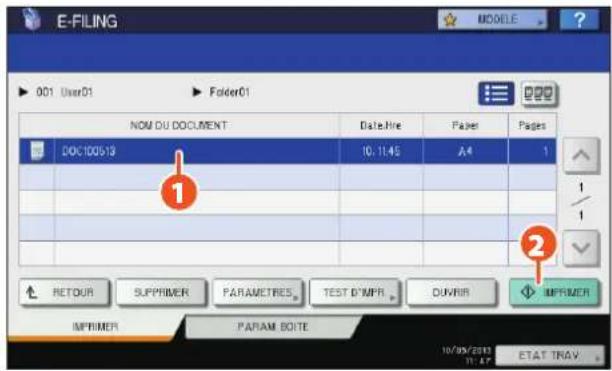
1 Appuyez sur la touche [FILING BOX] du tableau de bord.

2 Sur l'écran tactile, cochez la case correspondant au document que vous souhaitez imprimer.
3 ① Sélectionnez le document que vous souhaitez imprimer, puis ② appuyez sur [IMPRIMER]. L'impression commence.
Astuce
Voie pouvez afficher un aperçu avant impression au format miniature des documents sélectionnés.

Les documents sélectionnés peuvent être supprimés de l'e-Filing.
Vous pourrez ainsi créer des paramètres d'impression, et notamment sélectionner le mode d'impression recto verso ou ajouter des numéros de page.

Les pages spécifiés du document peuvent être imprimées pour confirmation.
Opérations élémentaires d'impression
Le fonctionnement de base de la fonction d'impression est le suivant. Elle permet d'imprimer à partir d'un ordinateur Windows à l'aide d'un Pilote-PCL qui doit être préalablement installé.
1 Sélectionnez [Imprimer] dans le menu [Fichier] de l'application.
2 ① Sélectionnez le pilote d'impression du système et cliquez sur [Préférences] ([Propriétés]). ②
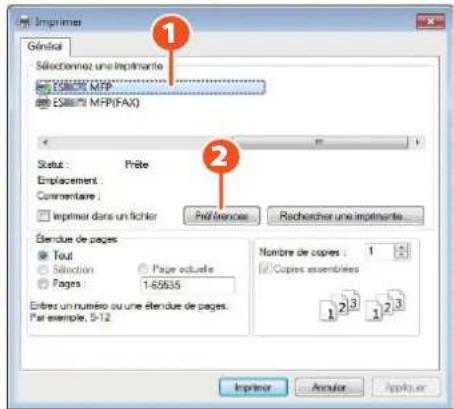
3 Définissez toute autre option d'impression requise, puis cliquez sur [OK].

4 Cliquez sur [Imprimer] puis sur ([OK]). L'impression commence.

Astuce
Pour installer le pilote d'impression sur un ordinateur Windows, reportez-vous au guide suivant :
P.17 "Installation des logiciels clients" de ce manuel
Guide d'installation des logiciels (PDF) : "chapitre 2 : INSTALLATION DES PILOTES D'IMPRESSION POUR WINDOWS" Pour installer le pilote d'impression sur un ordinateur Macintosh, reportez-vous au guide suivant :
Guide d'installation des logiciels (PDF) : "chapitre 3 : INSTALLATION DES PILOTES D'IMPRESSION POUR MACINTOSH"
Configuration du Pilote-PCL

Pour spécifier le format du papier ou le nombre de jeux de copies
Cliquez sur l'onglet [Basique].
Pour utiliser la fonction recto verso ou N en 1
Cliquez sur l'onglet [Finition]. Si le finisseur est installé, vous pouvez sélectionner "Agrafe" ou "Perforation".
Astuce
Sélectionnez "NOMBRE DE PAGES PAR FEUILLE" pour imprimer plusieurs pages sur une seule feuille. Les pages sont réduites de manière à s'ajuster automatiquement au format de papier sélectionné puis imprimées.

Pour spécifier l'impression d'une page de couverture
Cliquez sur l'onglet [Traitement du papier].
Pour régler la qualité de l'image
Cliquez sur l'onglet [Qualité d'image].
Pour imprimer des chaînes de caractères ou des images en arrière-plan du papier
Cliquez sur l'onglet [Effet].
Pour ne pas imprimer les pages vierges
Cliquez sur l'onglet [Autres].
Pour imprimer à l'aide de modèles
Cliquez sur l'onglet [Modèles].
Utilisation élémentaire de la touche [MENU]
Appuyez sur la touche [MENU] du tableau de bord pour utiliser les modèles et consultez le compteur d'impressions.
Lorsque la fonction de gestion des utilisateurs est activée, connectez-vous et appuyez sur la touche [MENU] du tableau de bord. L'écran de menu s'affiche pour un utilisateur connecté.
Vous pouvez enregistrer les modèles fréquemment utilisés, un groupe de modèles ou le raccourci du kit d'activation de l'interface externe. L'enregistrement ou la suppression du raccourci peut également être activé dans le mode TopAccess.
Pour plus d'informations, reportez-vous au guide suivant :
Guide de TopAccess (PDF) : "chapitre 9 : page de l'onglet [Mon compte]"

1. Zone d'affichage du nom de l'utilisateur
Affiche le nom de l'utilisateur connecté.
2. Touche [EXTENSION]
Cette option est activée lorsque le kit d'activation de l'interface externe est installé. Contactez votre technicien ou votre distributeur pour plus d'informations.
3. Zone d'affichage des informations sur le rôle
Affiche les informations sur le rôle disponibles pour un utilisateur connecté.
4. Compteur global des impressions
Affiche le nombre total d'impressions effectuées par l'utilisateur connecté. Le nombre d'impressions possibles s'affiche en fonction des paramètres de la machine.
5. Touche [UTILISATEUR]
Affiche le raccourci qu'un utilisateur connecté peut utiliser.
6. Touche [PUBLIC]
Affiche le raccourci que tous les utilisateurs connectés peuvent utiliser.
7. Zone d'affichage du raccourci
Affiche le raccourci enregistré dans l'écran de menu.
Remarque
En fonction de l'autorité de chaque utilisateur, la marque ou affiche les icônes dans la zone d'affichage des informations sur le rôle.
Les fonctions comportant la marque 📊 ne peuvent pas être utilisées. Les fonctions comportant la marque 📊 ne peuvent pas être utilisées.
Astuces
- Il est possible de combiner plusieurs fonctions fréquemment utilisées dans un modèle et de l'utiliser chaque fois que nécessaire, ce qui évite à l'utilisateur de répéter les paramétrages compliqués. Les modèles peuvent être utilisés dans des opérations de copie, de scan et d'envoi de fax. Pour plus d'informations, reportez-vous aux guides suivants :
Guide de la copie (PDF) : "chapitre 6 : MODELES"
[1] Guide de TopAccess (PDF) : "chapitre 5 : page de l'onglet [Enregistrement] " - "Présentation de la page de l'onglet [Enregistrement]" - Lorsque la fonction de gestion des utilisateurs n'est pas utilisée, le groupe de modèles publics et le compteur global des impressions s'affichent.
- [UTILISATEUR] et [PUBLIC] sont affichés lorsque la fonction de gestion des utilisateurs est activée.
Chapitre 3
MAINTENANCE
Remplacement d'une cartouche de toner .....40
Remplacement du bac récupérateur de toner usagé .....41
Remplacement de la réserve d'agrafes .....42
Nettoyage régulier....47
Remplacement d'une cartouche de toner
Lorsque le message vous invitant à "Installer une nouvelle cartouche de toner ***" s'affiche sur l'écran tactile, remplacez la cartouche du toner en vous conformant aux procédures suivantes.
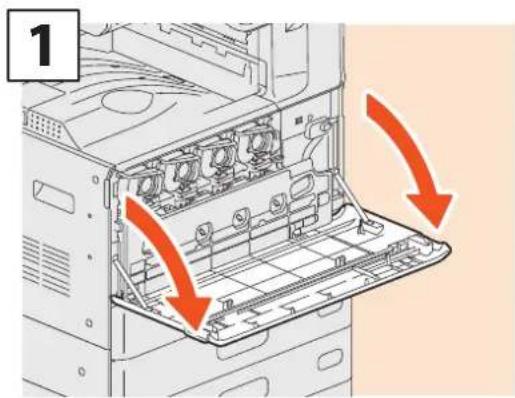
Ouvrez le capot frontal.
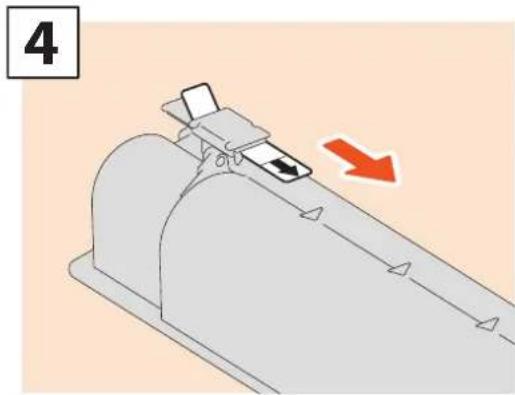
Retirez la pellicule de protection dans le sens de la flèche.

Retirez la cartouche de toner couleur à remplacer.

Insérez la nouvelle cartouche du toner le long du guide jusqu'à la butée.

Agitez la nouvelle cartouche de toner pour détacher

Fermez le capot frontal en appuyant sur les deux bords.
le toner à l'intérieur.
! AVERTISSEMENT
Ne tentez jamais de brûler les cartouches de toner.
Jetez ces éléments en vous conformant à la législation locale.
Remplacement du bac récupérateur de toner usagé
Lorsque le message vous invitant à "retirer le toner usagé" apparaît sur l'écran tactile, remplacez le bac récupérateur de toner usagé en suivant les procédures ci-dessous.

Ouvrez le capot frontal et insérez vos doigts dans les rainures frontales du bac récupérateur du toner usagé, puis tirez-le vers vous en poussant le loquet du haut vers le bas.

Baissez les 4 leviers verts situés sous les cartouches.

Retirez le dispositif de nettoyage de la tête d'impression à DEL à l'intérieur du capot.
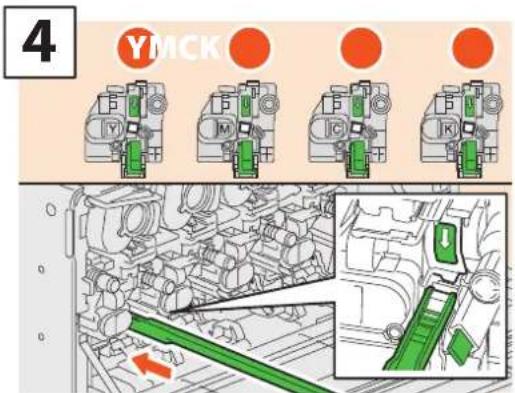
Insérez en entier le dispositif de nettoyage sous le développeur.

Retirez le dispositif de nettoyage jusqu'à ce que le développeur soit visible. Répétez cette opération 3 fois pour chacune des 4 couleurs. Après avoir nettoyé la tête d'impression à DEL, retournez les 4 leviers verts situés sous les cartouches et remettez le dispositif de nettoyage à l'intérieur du capot frontal.

Assurez-vous de bien pousser le bac récupérateur de toner usagé jusqu'à ce que les loquets supérieurs s'enclenchent. Fermez le capot frontal en appuyant sur les deux bords.
ATTENTION
Ne tentez jamais de brûler les bacs récupérateurs de toner usagé.
Jetez ces éléments en vous conformant à la législation locale.
Remplacement de la réserve d'agrafes
Lorsque le message vous invitant à vérifier la réserve d'agrafes apparaît sur l'écran tactile, remplacez la réserve d'agrafes en suivant la procédure ci-dessous.
Unité d'agrafage du finisseur

Ouvrez le capot frontal du finisseur.

Insérez une nouvelle réserve d'agrafes dans la cartouche.

Retirez la cartouche d'agrafes.

Remettez la cartouche d'agrafes en place.

Retirez la réserve d'agrafes vide de la cartouche.

Fermez le capot frontal du finisseur.
Unité d'agrafage du finisseur agrafage à cheval
1

Ouvrez le capot frontal du finisseur.

Insérez une nouvelle réserve d'agrafes dans la cartouche.

Retirez la cartouche d'agrafes.

Remettez la cartouche d'agrafes en place.

Retirez la réserve d'agrafes vide de la cartouche.
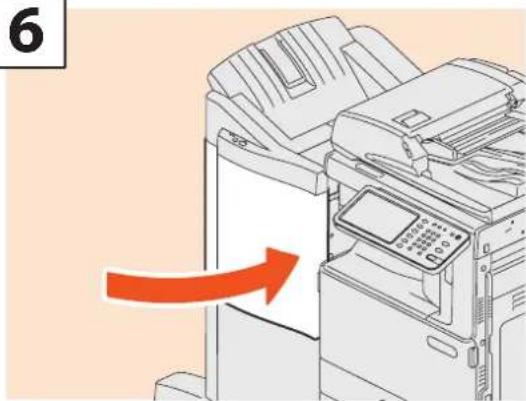
Fermez le capot frontal du finisseur.
Unité d'agrafage à cheval du finisseur agrafage à cheval
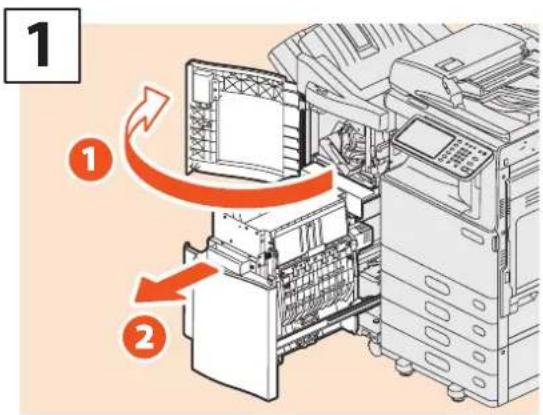
Ouvrez le capot frontal du finisseur et sortez l'unité d'agrafage à cheval de son logement.
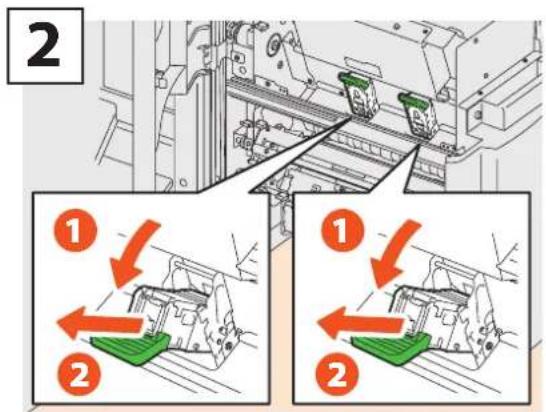
Retirez les deux cartouches d'agrafes vides.

Retirez la réserve d'agrafes vide de la cartouche.

Installez une réserve d'agrafes neuve dans la cartouche et retirez l'opercule pour libérer les agrafes.

Installez deux nouvelles cartouches d'agrafes.

Insérez l'unité d'agrafage à cheval dans le finisseur et refermez le capot frontal.
Unité d'agrafage du finisseur intérieur

Soulevez le tableau de bord et ouvrez le capot frontal du finisseur.

Retirez la cartouche d'agrafes.
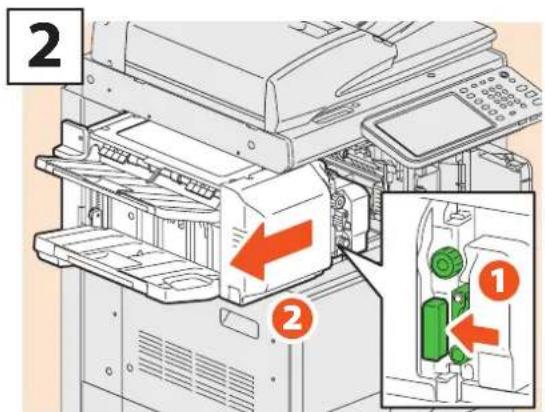
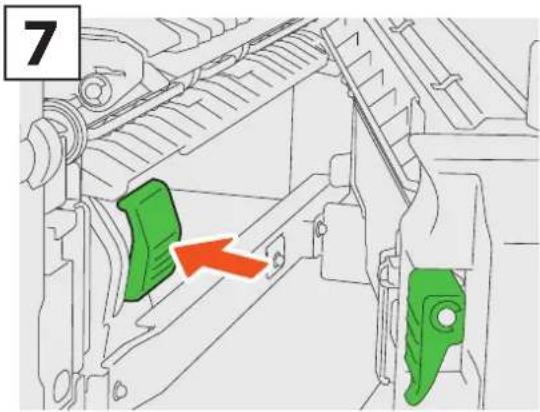
Soulevez le levier pour déplacer le finisseur vers la gauche jusqu'à la butée.
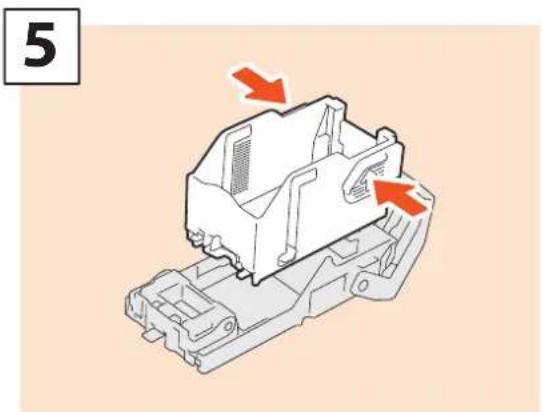
Appuyez sur les boutons des deux côtés de la cartouche pour retirer la réserve d'agrafes.

Ouvrez l'unité de perforation tout en poussant le levier.

Installez une nouvelle réserve d'agrafes.
Remettez la cartouche d'agrafes en place.

Remettez soigneusement le finisseur dans sa position d'origine.

Remettez l'unité de perforation dans sa position d'origine.
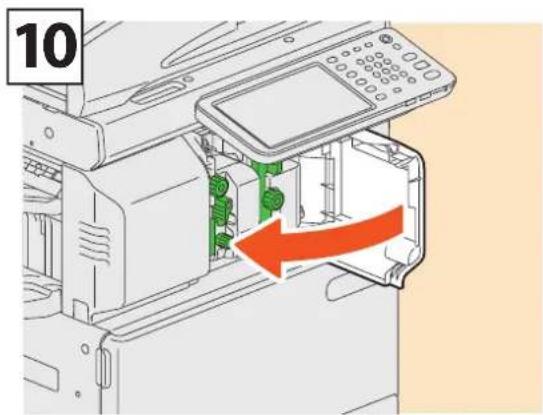
Fermez le capot frontal du finisseur.
ATTENTION
Veillez à ne pas mettre la main ou les doigts sur le dessus du finisseur lorsque vous le fermez.
Vous risqueriez de vous les coincer, ce qui pourrait provoquer une blessure.
Nettoyage régulier
Une qualité d'impression médiocre, par exemple des images peu nettes et mal centrées, peut être améliorée par un simple nettoyage. Cette section décrit les méthodes de nettoyage de l'équipement.
Nettoyage de la zone de scan, fenêtre d'expositon, guide et cache-exposition
Pour garantir une qualité de scan optimale, nous vous conseillons de nettoyer les éléments ci-dessous une fois par semaine. Veillez à ne pas rayer les parties que vous nettoyez.
Remarques
Veillez à ne pas rayer les parties que vous nettoyez.
- Lorsque vous nettoyez la surface du système, n'utilisez pas de solvants organiques (diluant ou benzine).
- Vous risqueriez de déformer ou de décolorer la surface.
- Si vous utilisez un tampon imbibé de produit chimique pour nettoyer la surface, suivez les instructions.
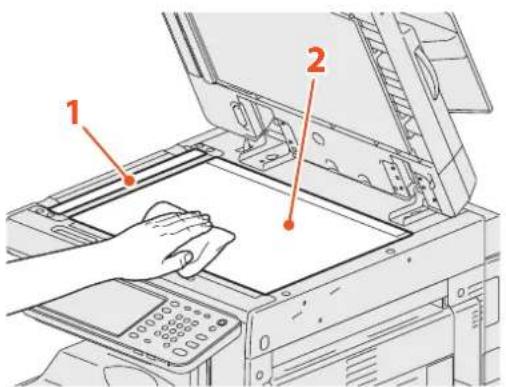
1. Zone de scan (surface en verre rectangulaire)/2. Vitre d'exposition
Nettoyez la zone à l'aide d'un chiffon doux et sec. Si certaines taches ne partent pas, passez un linge doux légèrement humide. N'utilisez aucun autre liquide que de l'eau (pas d'alcool, de solvant organique ou de détergent neutre).
3. Guide / 4. Cache-exposition
En fonction de l'état de la surface, appliquez la méthode de nettoyage appropriée :
Nettoyez la surface avec un chiffon doux.
Nettoyez la surface avec un chiffon doux légèrement imbibé d'eau.
- Nettoyez la surface avec un chiffon doux légèrement imbibé d'alcool, puis essuyez-la avec un chiffon sec.
- Nettoyez la surface avec un chiffon doux légèrement imbibé de détergent neutre dilué, puis essuyez-la avec un chiffon sec.
Nettoyage des chargeurs principaux et des têtes d'impression à DEL
Si l'intérieur des chargeurs principaux et des têtes d'impression à DEL est sale, l'image copiée peut être souillée. Pour les nettoyer, suivez la procédure ci-dessous.
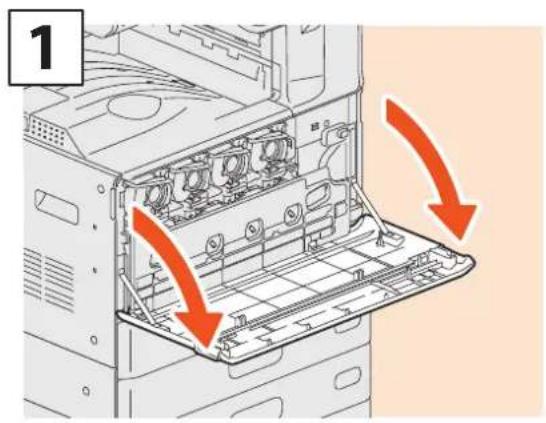
Ouvrez le capot frontal.

Tirez le dispositif de nettoyage jusqu'à ce que la marque soit visible et retournez-le. Répétez cette opération 3 fois pour chacune des 4 couleurs.

Insérez vos doigts dans les rainures frontales du bac récupérateur du toner usagé et tirez-le vers vous en poussant le loquet du haut vers le bas puis nettoyez les têtes d'impression à DEL.
Pour plus d'informations sur le nettoyage des têtes d'impression à DEL, voir :
P.41 "Remplacement du bac récupérateur du toner usagé"(étapes 2 à 6)

Fermez le capot frontal en appuyant sur les deux bords.
Chapitre 4
DEPANNAGE
Résolution des problèmes....50
Résolution des problèmes
Lorsque des incidents papier se produisent, consultez les explications suivantes ou reportez-vous au guide des Précautions générales (PDF) d'après P.52 "Références aux Précautions générales" dans ce guide.
Les symboles et les messages apparaissent sur l'écran tactile
Les symboles ou les messages signalant par exemple des incidents papier peuvent apparaître sur l'écran tactile.
Pour plus d'informations sur les symboles des incidents papier, consultez le guide suivant :
Précautions générales(PDF) : "Chapitre 1 : RESOLUTION DES PROBLEMES MATERIELS"- "Résolution d'un incident papier"
Pour plus d'informations sur les messages de l'écran tactile, reportez-vous au guide suivant :
Précautions générales (PDF) : "chapitre 1 : RESOLUTION DES PROBLEMES MATERIELS" - "Messages affichés sur l'écran tactile"

En cas d'incidents papier
Si des incidents papiers se produisent fréquemment, reportez-vous aux instructions de l'écran tactile du système ou au guide suivant :
Précautions générales(PDF) : "Chapitre 1 : RESOLUTION DES PROBLEMES MATERIELS" - "Résolution d'un incident papier"
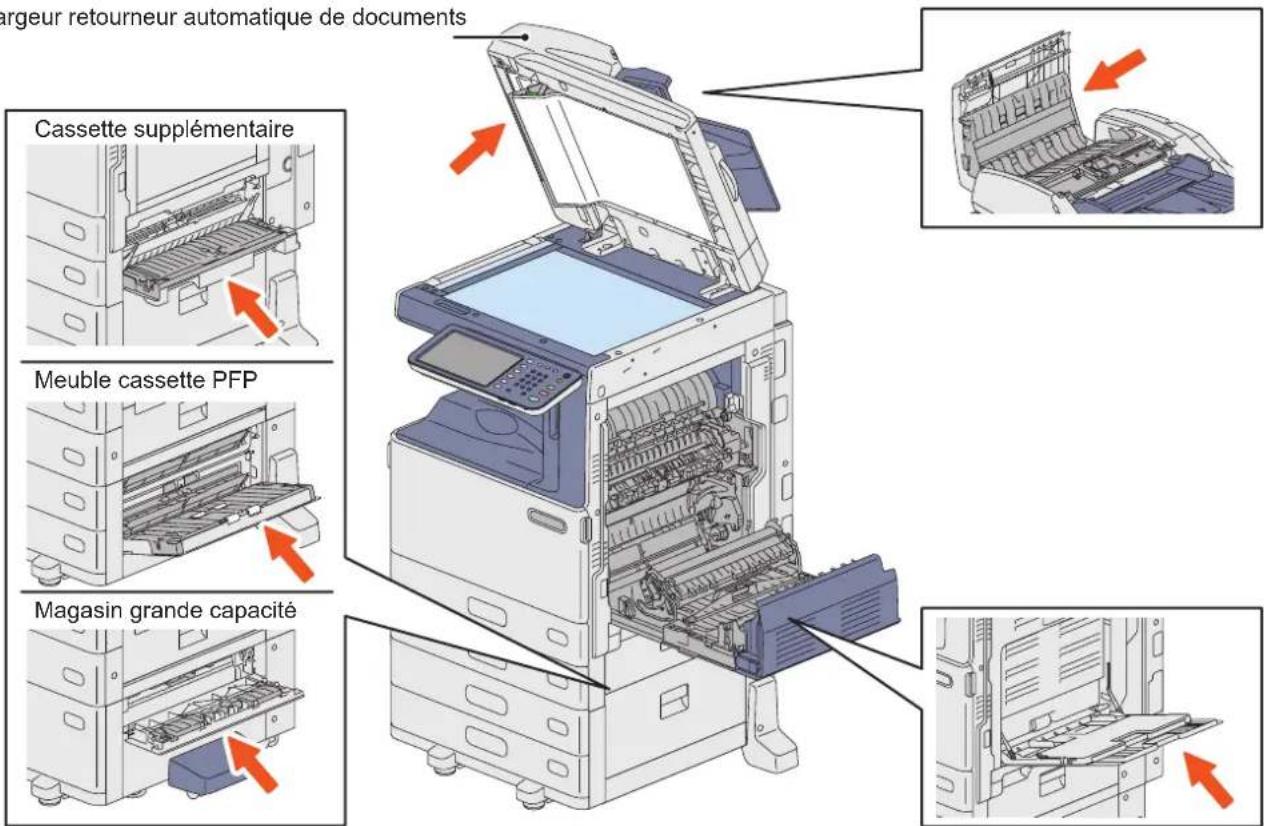
Couvercles du système et options
Les couvercles du système à ouvrir et les options à activer lorsqu'un incident papier se produit sont indiqués par les flèches sur les images ci-dessous.
Chargeur retourneur automatique de documents
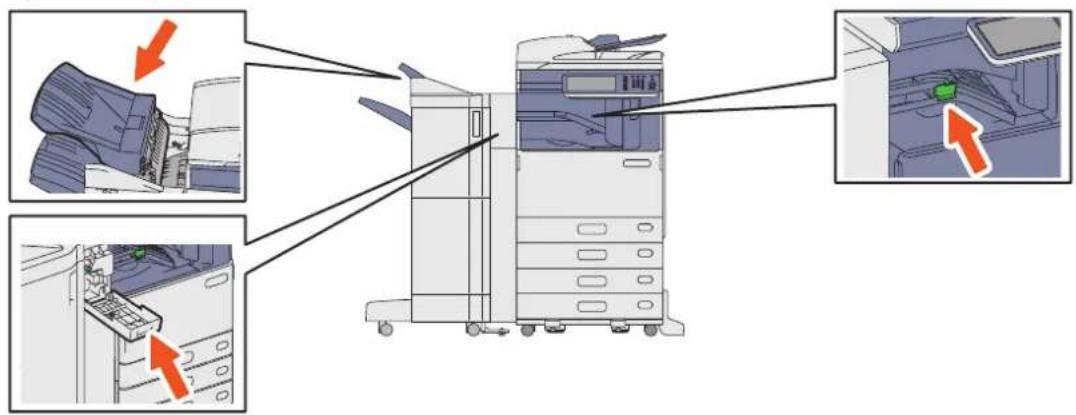
Couvercles du finisseur, de l'unité de perforation et du kit de liaison.
Les couvercles du finisseur, de l'unité de perforation et du kit de liaison qui doivent être ouverts lorsqu'un incident papier se produit sont indiqués par les flèches sur les images ci-dessous.
Le finisseur, l'unité de perforation et le kit de liaison
Le finisseur agrafage à cheval, l'unité de perforation et le kit de liaison
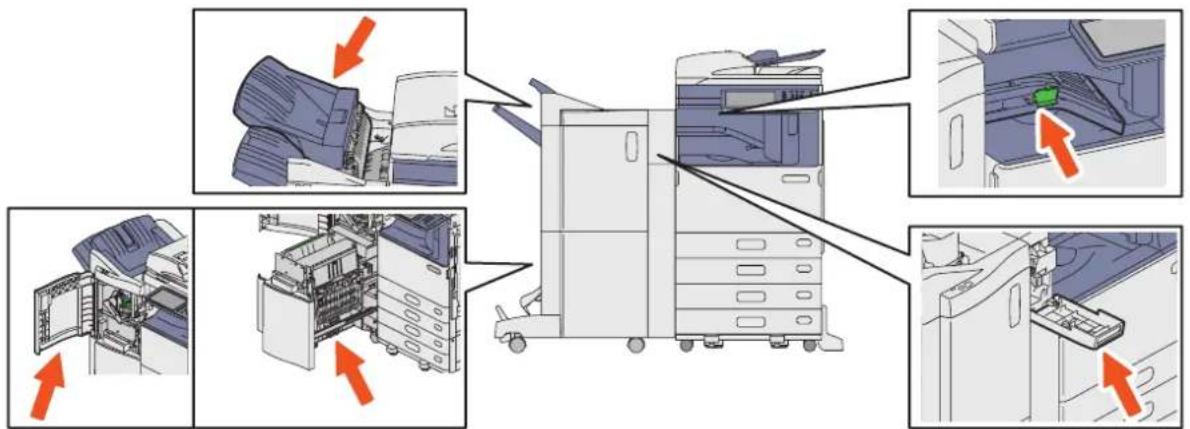
Le finisseur intérieur et l'unité de perforation
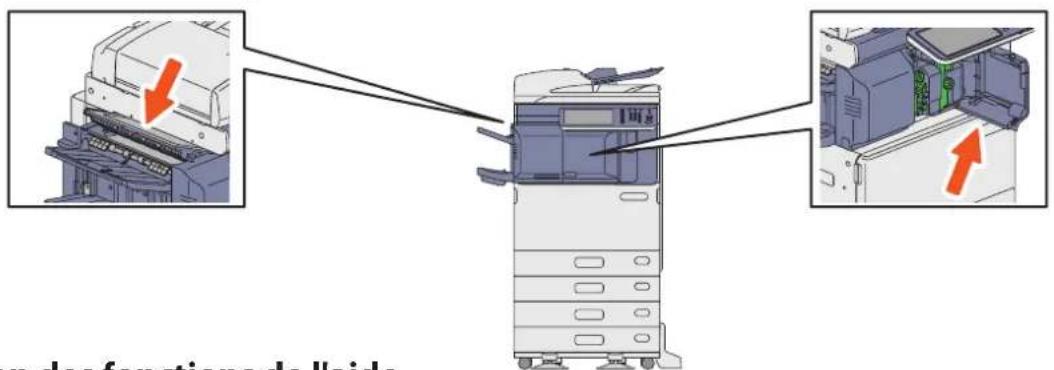
Utilisation des fonctions de l'aide
En appuyant sur dans la partie supérieure droite de l'écran tactile, vous affichez des explications sur les fonctions et les touches.
En appuyant sur 📄 dans la partie inférieure gauche de l'écran Aide, vous pouvez accéder à des informations supplémentaires sur les fonctions.

Précautions générales
Le guide des Précautions générales (PDF) décrit les causes des problèmes liés à l'utilisation du système et propose des résolutions.
Références aux Précautions générales
| Chapitre Titre Section | ||
| Chapitre 1 RESOLUTION DES PROBLEMES MATERIELS | Lorsque cet écran s'affiche | |
| Messages affichés sur l'écran tactile | ||
| Résolution d'un incident papier | ||
| Résolution d'un incident d'agrafage | ||
| Remplacement d'une cartouche de toner | ||
| Remplacement du bac récupérateur de toner usagé | ||
| Réapprovisionnement en agrafes | ||
| Nettoyage des chargeurs principaux et des têtes d'impression à DEL | ||
| Nettoyage du bac de récupération de l'unité de perforation | ||
| Débordement des copies du Empileuse | ||
| Chapitre 2 RESOLUTION DES PROBLEMES DE COPIE Problèmes de copie | ||
| Chapitre 3 RESOLUTION DES PROBLEMES D'IMPRESSION | Problèmes liés aux travaux d'impression | |
| Problèmes liés au pilote d'impression | ||
| Problèmes de connexion réseau | ||
| Problèmes liés aux clients | ||
| Problèmes matériels | ||
| Chapitre 4 RESOLUTION DES PROBLEMES DE SCAN Problèmes de scan | ||
| Chapitre 5 | RESOLUTION DES PROBLEMES LIES A L'APPLICATION E-FILING | Problèmes liés à l'utilitaire Web e-Filing |
| Chapitre 6 | RESOLUTION DES PROBLEMES LIES AUX CONNEXIONS RESEAU | Recherche du système au sein du réseau |
| Problèmes de recherche et d'authentication LDAP | ||
| Problèmes d'impression (liés au réseau) | ||
| Problèmes liés au pilote de fax | ||
| Problèmes d'authentication de logiciel client | ||
| Chapitre 7 | VERIFICATION DE L'ETAT DU SYSTEME AVEC TopAccess | Icônes d'état pour le matériel figurant dans l'onglet de TopAccess |
| Messages d'erreur | ||
| Codes d'erreur | ||
| Chapitre 8 DYSFONCTIONNEMENT DU SYSTEME | En cas de dysfonctionnement du système | |
| Entretien | ||
Codes d'erreur
Lorsque vous appuyez sur la touche [ETAT TRAV.], puis sur l'onglet [JOURNAL] de l'écran tactile, le menu JOURNAL apparaît. Ce menu affiche l'historique des travaux ainsi que les codes d'erreur.
Pour plus d'informations sur les codes d'erreur, reportez-vous au guide suivant :
Précautions générales (PDF) : "chapitre 7 : VERIFICATION DE L'ETAT DU SYSTEME AVEC TopAccess" - "Codes d'erreur"

Chapitre 5
FONCTIONS
AVANCEES
Fonctions avancées....54
Fonctions avancées
Le chapitre 2 de ce manuel décrit les fonctions de base. Cette section décrit les fonctions avancées afin de vous aider à tirer le meilleur profit possible de votre système.
Exemples de descriptions de fonctions avancées de cette section
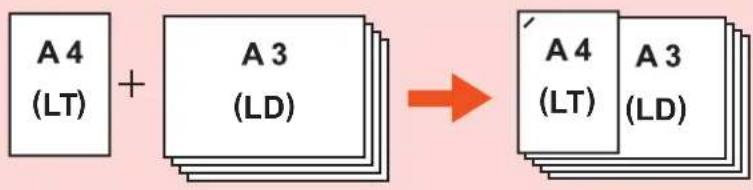
Copie d'originaux de formats différents et agrafage des copies

Ignorer les pages vierges lors de la copie ou du scan

flowchart
graph LR
    A["1"] --> B["5"]
    C["3"] --> D["6"]
    E["1"] --> F["5"]
    G["3"] --> H["6"]
P.56 de ce manuel
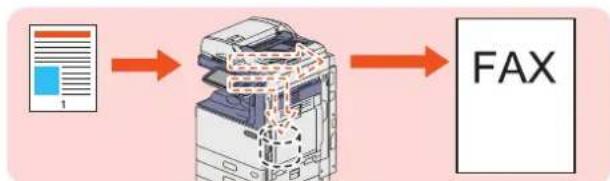
Stockage des données dans un dossier partagé et envoi de fax
flowchart
graph LR
    A["Document 1"] --> B["Printer"]
    B --> C["FAX"]
P.57 de ce manuel
Enregistrement des paramètres de scan fréquemment utilisés dans des modèles

flowchart
graph LR
    A["Document 1"] --> B["Printer Operation"]
    B --> C["Output Monitor"]
P.58 de ce manuel
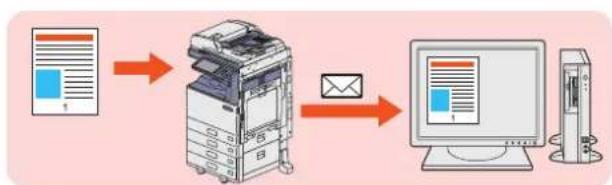
Ajout des données numérisées à un e-mail
flowchart
graph LR
    A["Document"] --> B["Printer"]
    B --> C["Email"]
    C --> D["Computer"]
P.59 de ce manuel
Impression de la date et de l'heure en bas des documents e-Filing

P.60 de ce manuel
Impression d'un fichier PDF enregistré sur un périphérique USB

P.61 de ce manuel
Impression des seules données autorisées définie sur le tableau de bord

Copie d'originaux de formats différents et agrafage des copies
flowchart
graph LR
    A["A 4 (LT)"] + B["A 3 (LD)"] --> C["→"]
    C --> D["A 4 (LT)"] + E["A 3 (LD)"]
La procédure ci-dessous explique comment réaliser et agrafer cinq jeux de copies d'originaux de formats différents (une feuille A4 ou LT et quatre feuilles A3 ou LD). Le chargeur retourneur automatique de documents et le finisseur doivent être installés.
1 Placez les originaux sur le chargeur retourneur automatique de documents.
P.16 "Positionnement des originaux" dans ce manuel
Remarque
Seuls les originaux de même largeur peuvent être utilisés dans cette procédure de copie et d'agrafage.
2 Appuyez sur la touche [ZOOM] de l'écran tactile.
3 ① Sélectionnez [FORMATS MELANGES] et appuyez sur la touche ② [OK] de l'écran tactile.

4 Appuyez sur la touche [FINITION] de l'écran tactile.
5 ① Sélectionnez [AGRAFAGE AVANT] et appuyez sur la touche ② [OK] de l'écran tactile.
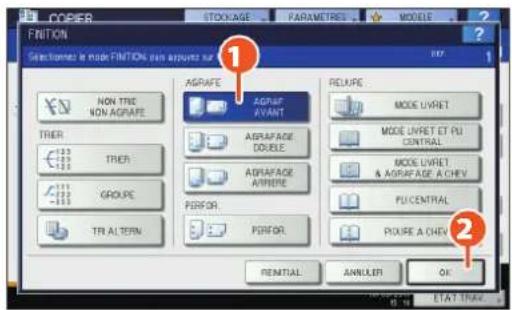
6 Spécifiez cinq jeux de copies et appuyez sur la touche [START] du tableau de bord.
COPIE
FAX
SCAN
e-FILING IM
RESSION
Ignorer les pages vierges lors de la copie ou du scan






Vous pouvez copier ou scanner des originaux en omettant les feuilles vierges tout en conservant la séquence de pages d'origine.
1 Placez les originaux sur le chargeur retourneur automatique de documents. P.16 "Positionnement des originaux" dans ce manuel
2 Cliquez sur l'onglet [MODIFIER], puis sur dans le menu principal pour les fonctions de copie.
3 Appuyez sur la touche [IGNOR P. BCHES], puis sur [OK].
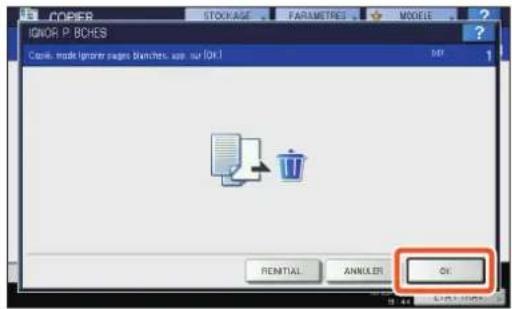
4 Appuyez sur la touche [START] du tableau de bord. Le processus de copie débute.
ScanCopie
1 Placez les originaux sur le chargeur retourneur automatique de documents. P.16 "Positionnement des originaux" dans ce manuel
2 Appuyez sur [PARAMETRE DE SCAN], puis sur ▼ dans le menu principal des fonctions de scan.
3 Sélectionnez ① [ON] dans les paramètres de "IGNORER PAGE VIERGE" puis cliquez sur ② [OK].

4 Dans le menu principal de fonctions de scan, spécifiez les détails tels que la destination des données enregistrées.
5 Appuyez sur la touche [SCAN] de l'écran tactile. Le scan commence.
COPIE FAX
CAN e-FILING
MPRESSION
Stockage des données dans un dossier partagé et envoi de fax

flowchart
graph LR
    A["Document 1"] --> B["Printer"]
    B --> C["FAX"]
Vous pouvez envoyer un fax et stocker des documents dans un dossier partagé du système ou sur un ordinateur connecté au réseau.
1 Placez les originaux.
P.16 "Positionnement des originaux" dans ce manuel
2 Appuyez sur la touche [STOCKAGE] sur l'écran tactile.

3 ① Renseignez les détails tels que le nom de fichier, le dossier partagé et le format de fichier puis ② cliquez sur [OK].

4 Spécifiez le destinataire puis appuyez sur [ENVOYER]. L'envoi du fax démarre.
COPIE FAX CAN e-FILING IMPRESSION
Enregistrement des paramètres de scan fréquemment utilisés dans des modèles
flowchart
graph LR
    A["Document 1"] --> B["Printer"]
    B --> C["Control Panel"]
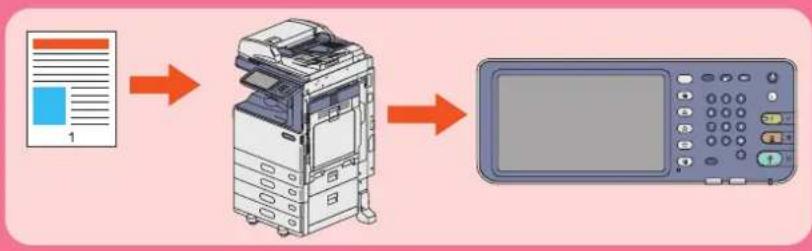
Lorsque vous enregistrez des paramètres fréquemment utilisés dans des modèles, vous pouvez effectuer des opérations de scan sans difficultés, en rappelant simplement les modèles. La procédure d'enregistrement des paramètres de scan (les données de scan sont stockées au format PDF dans un dossier partagé) dans des modèles (GROUPE DE MODELES PUBLICS) est décrite ici.
1 Appuyez sur la touche [FICHLIER] de l'écran tactile.
2 ① Dans format de fichier, sélectionnez "PDF", puis ② appuyez sur [OK].

3 Modifiez les paramètres de scan en fonction de vos besoins.
4 Appuyez sur la touche [MODELE] de l'écran tactile puis sur l'onglet [ENREGISTREMENT].
5 Appuyez sur [GROUPE DE MODELES PUBLICS] dans l'écran tactile puis sur 2 [OUVRIR].

6 Saisissez le [MOT DE PASSE] et le mot de passe de l'administrateur, puis appuyez sur [OK].
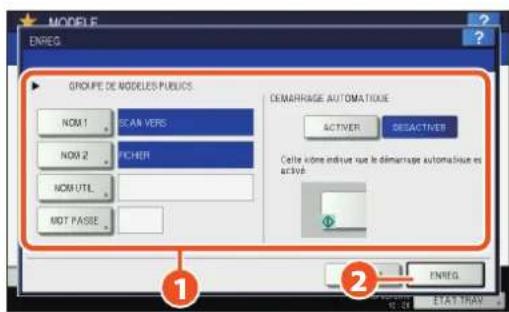
7 ① Sélectionnez une touche de modèle vide, puis ② appuyez sur [ENREGISTRER].

8 ① Définissez les paramètres tels que le nom de modèle, puis ② appuyez sur [ENREGISTRER] pour terminer l'enregistrement.
COPIE FAX CAN e-FILING IMPRESSION
Attachement des données numérisées à un e-mail
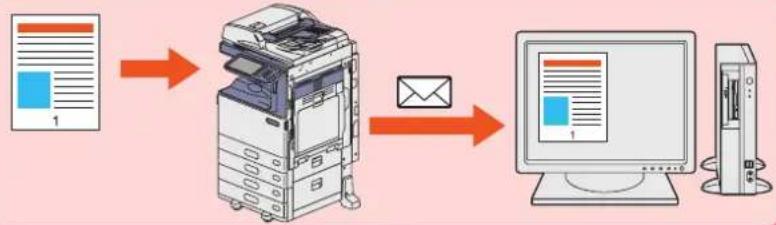
flowchart
graph LR
    A["Document 1"] --> B["Printer"]
    B --> C["Email Exchange"]
    C --> D["Computer Monitor"]
La procédure ci-dessous explique comment joindre des données numérisées à un e-mail et envoyer ce dernier à l'adresse de votre choix.
1 Placez les originaux.
P.16 "Positionnement des originaux" dans ce manuel
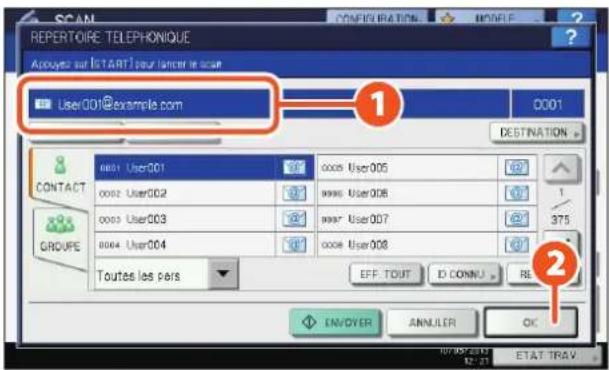
2 Appuyez sur la touche [E-MAIL] puis sur la touche [DESTINATAIRE] de l'écran tactile.
3 ① Spécifiez l'adresse e-mail puis ② appuyez sur [OK].
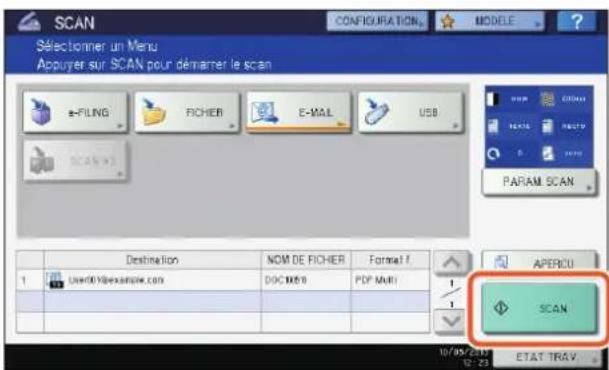
4 Définissez les paramètres du fichier en fonction de vos besoins et appuyez sur [OK].
5 Appuyez sur la touche [SCAN] de l'écran tactile. Le scan commence.
COPIE FAX
CAN e-FILING
MPRESSION
Impression de la date et de l'heure en bas des documents e-Filing


La procédure d'impression d'un fichier de document enregistré dans l'e-Filing avec mention de la date et de l'heure en bas de page est la suivante :
1 Sélectionnez la boîte contenant le document à imprimer.
2 ① Sélectionnez le document puis ② appuyez sur [PARAMETRES].

3 Appuyez sur la touche [DATE/HEURE].
4 Appuyez sur la touche [INFER.] puis sur 2 [OK].
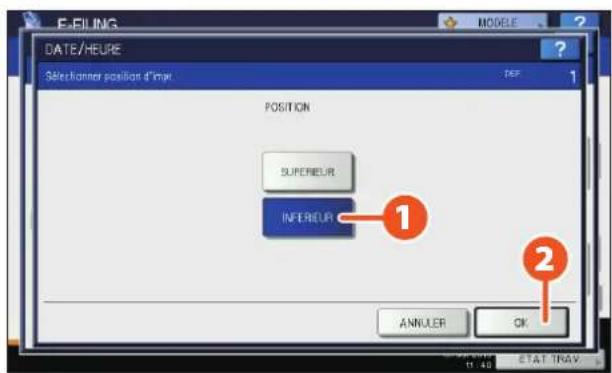
5 Appuyez sur la touche [IMPRIMER] de l'écran tactile. L'impression commence.
COPIE FAX
CAN e-FILING
MPRESSION
Impression d'un fichier PDF enregistré sur un périphérique USB

La procédure ci-dessous explique comment imprimer un exemplaire d'un fichier PDF enregistré sur un périphérique USB.
1 Connectez le périphérique USB au port USB.

2 Appuyez sur la touche [IMPRESSION] du tableau de bord.
3 Cliquez sur le menu déroulant et sélectionnez [USB].
4 ① Sélectionnez un fichier PDF à imprimer et ② appuyez sur [IMPRIMER]. L'impression commence.

Astuces
Appuyez sur [PARAMETRES] afin de paramétrer • l'agrafage et l'impression recto verso.
Les types de fichiers suivants sont également - disponibles pour l'impression :
- Fichier JPEG
- Fichier PRN
- Fichiers PS
- Fichier XPS
COPIE FAX
CAN e-FILING
MPRESSION
Impression des seules données autorisées définie sur le tableau de bord

flowchart
graph LR
    A["Computer monitor"] --> B["Printer"]
    B --> C["Document with header and page number 1"]
La procédure d'impression des seules données autorisées à l'aide du tableau de bord est la suivante. Cela vous évitera d'oublier de retirer les feuilles imprimées.
1 Ouvrez un fichier à imprimer sur un ordinateur Windows, puis sélectionnez [Imprimer] dans le menu fichier de l'application.
2 Sélectionnez le pilote d'impression du système et cliquez sur [Préférences] ([Propriétés]).
3 Sélectionnez "Impression de stockage" comme type de travail dans l'onglet [Basique].

4 Cliquez sur [OK] pour revenir à la boîte de dialogue d'impression, puis sur Imprimer.
5 Appuyez sur le bouton [IMPRIMER] du tableau de bord du système.
6 Cliquez sur le menu déroulant et sélectionnez [STOCKAGE].
7 Sélectionnez le nom d'utilisateur et appuyez sur [OK].
8 ① Sélectionnez le fichier à imprimer et
② appuyez sur [IMPRIMER].
L'impression commence.

Chapitre 6
INFORMATIONS SUR
LE SYSTEME
Éléments fournis avec le produit ....64
Software DVD-ROM 65
Logiciels clients 66
Options 68
Connexion....71
Caractéristiques du système....74
Caractéristiques des équipements en option .....77
Eléments fournis avec le produit
Les éléments suivants sont fournis avec le système. Vérifiez que vous les possédez tous. Contactez votre technicien ou votre distributeur si des éléments sont manquants ou endommagés.
Eléments fournis avec le produit
| Information de sécurité | Les informations de sécurité décrivent les précautions requises lors de l'utilisation. Pour une sécurité optimale, veillez à lire cette brochure avant toute utilisation. |
| Guide de Prise en main rapide (ce manuel) | Le guide de démarrage rapide décrit les préparations, l'utilisation élémentaire et avancée ainsi que la maintenance et le nettoyage régulier du système. |
| Software DVD-ROM | Le Software DVD-ROM contient les logiciels client tels que le pilote d'impression et le logiciel utilitaire. Il contient également les fichiers PDF du manuel d'utilisateur, notamment le Guide de la copie et lesPrécautions générales. Pour plus d'informations, reportez-vous à la section suivante :P.65 "Software DVD-ROM" dans ce manuel. |
Software DVD-ROM
Le Software DVD-ROM contient des fichiers PDF du manuel utilisateur et les logiciels clients suivants tels que les pilotes d'impression et les logiciels utilitaires.
Logiciels clients
| Pour Windows Programme d'installation des logiciels clients | |
| Pilote-PCL | |
| Pilote-PS | |
| Pilote-XPS | |
| Pilote TWAIN | |
| Téléchargeur de fichiers | |
| Pilote de fax | |
| Address Book Viewer | |
| Pilote Remote Scan | |
| Pilote WIA | |
| Utilitaire de sauvegarde/restauration e-Filing | |
| Pour Macintosh Fichier PPD pour Mac OS X 10.4 à Mac OS X 10.6.x.Fichier PPD pour Mac OS X 10.7 ou version ultérieureModule d'extension pour Mac OS X 10.4 à Mac OS X 10.6.x. | |
Astuces
Pour l'installation du logiciel client, reportez-vous au guide suivant :
Guide d'installation des logiciels (PDF) : "chapitre 1 : PRESENTATION"
Pour plus d'informations sur les logiciels clients, consultez la page suivante :
P.66 "Logiciels clients" de ce manuel
Logiciels clients
Cette section décrit les grandes lignes du logiciel client du système. L'installation logicielle est obligatoire sur l'ordinateur à l'exception de l'utilitaire Web e-Filing et de TopAccess.
Logiciels clients pour les fonctions d'impression
| Pilote-PCL | Le pilote est généralement utilisé. Pour plus d'informations, reportez-vous aux guides suivants :Guide d'installation des logiciels(PDF) : "chapitre 2 : INSTALLATION DES PILOTES D'IMPRESSION POUR WINDOWS"P.36 "Opérations d'impression élémentaires" de ce manuelGuide de l'impression(PDF) : "chapitre 2 : IMPRESSION A PARTIR DE WINDOWS" |
| Pilote-PS | Ce pilote permet d'imprimer des documents dans le mode haute qualité grâce à des applications telles qu' Adobe Systems Incorporated. Pour plus d'informations, reportez-vous aux guides suivants :Guide d'installation des logiciels(PDF) : "chapitre 2 : INSTALLATION DES PILOTES D'IMPRESSION POUR WINDOWS"Guide de l'impression(PDF) : "chapitre 2 : IMPRESSION A PARTIR DE WINDOWS" |
| Pilote-XPS | Ce pilote est conçu pour imprimer des documents à partir d'applications WPF créées pour Windows Vista ou Windows 7. Pour plus d'informations, reportez-vous aux guides suivants :Guide d'installation des logiciels(PDF) : "chapitre 2 : INSTALLATION DES PILOTES D'IMPRESSION POUR WINDOWS"Guide de l'impression(PDF) : "chapitre 2 : IMPRESSION A PARTIR DE WINDOWS" |
| Fichier PPD pour Macintosh | Ce pilote est conçu pour imprimer des documents à partir d'ordinateurs Macintosh (Mac OS X 10.4 ou version ultérieure). Pour plus d'informations, reportez-vous aux guides suivants :Guide d'installation des logiciels(PDF) : "chapitre 3 : INSTALLATION DES PILOTES D'IMPRESSION POUR MACINTOSH"Guide d'impression(PDF): "Chapitre 3 : IMPRESSION A PARTIR DE Macintosh" |
Logiciels clients pour le scan
| Pilote Remote Scan | Ce pilote permet de scanner des documents à distance et présente les données scannées sous forme d'image dans les applications qui prennent en charge TWAIN sous Windows. Pour plus d'informations, reportez-vous au guide suivant :Guide d'installation des logiciels(PDF) :"chapitre 4 : INSTALLATION DES UTILITAIRES ET DU PILOTE D'IMPRESSION" |
| Pilote WIA | Ce pilote permet de scanner des documents à distance et présente les données scannées sous forme d'image dans les applications qui prennent en charge WIA (Windows Imaging Acquisition) sous Windows. Pour plus d'informations, reportez-vous aux guides suivants :Guide d'installation des logiciels(PDF) :"chapitre 4 : INSTALLATION DES UTILITAIRES ET DU PILOTE D'IMPRESSION"Guide du Scan(PDF) : "chapitre 5 : AUTRES METHODES DE SCAN" |
Logiciels clients pour l'e-Filing
| Pilote TWAIN | Ce pilote est conçu pour récupérer les documents stockés dans l'e-Filing sous forme d'image dans une application prenant en charge TWAIN sous Windows. Pour plus d'informations, reportez-vous au guide suivant :Guide d'installation des logiciels (PDF) : "chapitre 4 : INSTALLATION DES UTILITAIRES ET DU PILOTE D'IMPRESSION" |
| Téléchargeur de fichiers | Le téléchargeur de fichiers permet de récupérer les documents stockés dans l'e-Filing sous forme d'image sur des ordinateurs Windows. Pour plus d'informations, reportez-vous au guide suivant :Guide d'installation des logiciels (PDF) : "chapitre 4 : INSTALLATION DES UTILITAIRES ET DU PILOTE D'IMPRESSION" |
| Utilitaire Web e-Filing | Cet utilisateur permet d'utiliser ou de configurer des paramètres pour l'e-Filing sur votre ordinateur à l'aide d'un navigateur. Etant donné que cet utilitaire est déjà installé sur le système, saisissez l'adresse IP du système dans un navigateur et mettez le système sous tension. Pour plus d'informations, reportez-vous au guide suivant :Guide du e-Filing (PDF) : "chapitre 3 : PRESENTATION de l'utilitaire Web e-Filing" |
| Utilitaire de sauvegarde/restauration e-Filing | Cet utilitaire est conçu pour sauvegarder et restaurer les données stockées dans l'e-Filing. Pour plus d'informations, reportez-vous au guide suivant :Guide d'installation des logiciels (PDF) : "chapitre 6 : INSTALLATION DES UTILITAIRES DE SAUVEGARDE/RESTAURATION e-Filing" |
Logiciels clients pour les fonctions de fax en réseau
| TopAccess | TopAccess permet de consulter les informations sur le périphérique, d'afficher des journaux, de créer des modèles et un répertoire téléphonique et de gérer le système à l'aide d'un navigateur. Etant donné que TopAccess est déjà installé sur le système, saisissez l'adresse IP du système dans un navigateur et mettez le système sous tension. Pour plus d'informations, reportez-vous au guide suivant :Guide de TopAccess (PDF) : "chapitre 1 : PRESENTATION" |
Logiciels clients pour le fax en réseau
| pilote:fax en réseau | Ce pilote permet d'envoyer des fax ou des fax Internet depuis votre ordinateur. Pour plus d'informations, reportez-vous aux guides suivants :Guide d'installation des logiciels(PDF) : “chapitre 5 : INSTALLATION DES UTILITAIRES DE FAX EN RESEAU”Guide du Fax en réseau(PDF) : “chapitre 1 : PRESENTATION” |
| AddressBook Viewer | Il permet de gérer le répertoire téléphonique (numéros de fax et adresses e-mail) et de charger le répertoire téléphonique depuis votre ordinateur vers le système. Pour plus d'informations, reportez-vous au guide suivant :Guide d'installation des logiciels(PDF) : “chapitre 5 : INSTALLATION DES UTILITAIRES DE FAX EN RESEAU” |
Options
Les options suivantes sont vendues séparément et permettent de mettre à niveau les performances du système lorsqu'elles sont installées. Pour plus d'informations, contactez votre technicien de maintenance ou votre distributeur.
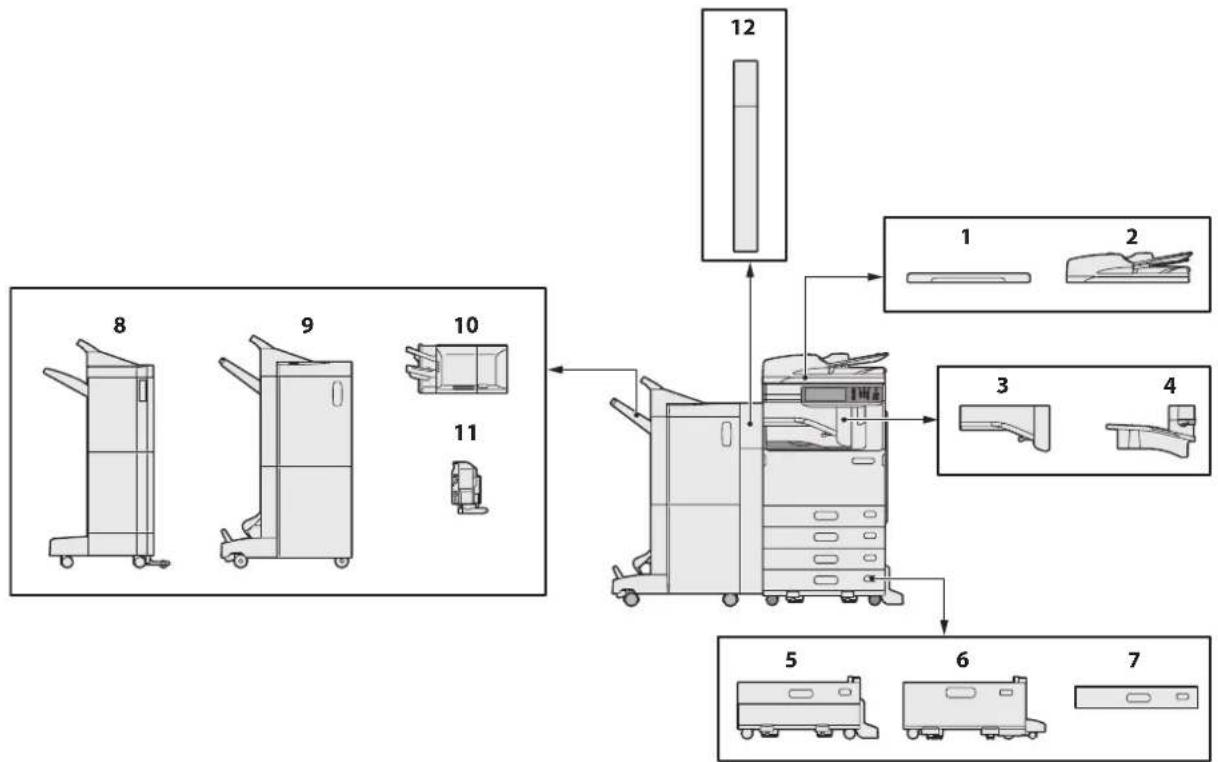
flowchart
graph TD
    A["Raw Machine 8"] --> B["Product 9"]
    B --> C["Product 10"]
    C --> D["Product 11"]
    D --> E["Product 12"]
    E --> F["Final Product 5"]
    E --> G["Final Product 6"]
    E --> H["Final Product 7"]
- Cache-exposition (KA-1640PC)
Maintient l'original en place sur la vitre d'exposition.
- Chargeur automatique recto verso de documents(MR-3025)
Ce chargeur permet de copier automatiquement une pile d'originaux feuille par feuille.
- Kit de liaison (KN-2550)
Ce kit agit comme relais entre le finisseur et le système.
- Séparateur de travaux (MJ-5006)
Permet de sortir les fax, les copies et les impressions sur des bacs papier distincts.
- Meuble cassette PFP (Paper Feed Pedestal) (KD-1032)
Ce meuble vous permet d'installer la cassette supplémentaire.
- Magasin grande capacité (KD-1031)
Ce magasin vous permet de charger jusqu'à 2000 feuilles (80 g/m² ou 20 lb. Bond) de papier A4 ou LT.
- Cassette supplémentaire (MY-1039)
Cette cassette peut être ajoutée au meuble cassette PFP.
- Finisseur (MJ-1107)
Ce finisseur permet de trier, de grouper et d'agrafer les documents imprimés. Il peut être également équipé de l'unité de perforation. Le kit de liaison est requis pour l'installation de ce finisseur.
- Finisseur agrafage à cheval (MJ-1108)
Outre des fonctions de tri, de regroupement et d'agrafage, ce finisseur offre une fonction d'agrafage à cheval. Il peut être également équipé de l'unité de perforation. Le kit de liaison est requis pour l'installation de ce finisseur.
- Finisseur intérieur (MJ-1036)
Ce finisseur permet de trier, de grouper et d'agrafer les documents imprimés
Il peut être également équipé de l'unité de perforation. Ce finisseur peut être installé sur ES9465 MFP.
- Unité de perforation (MJ-6007)
Cette unité permet de perforer les documents imprimés. Il faut l'installer sur le finisseur intérieur.
- Unité de perforation (MJ-6104)
Cette unité permet de perforer les documents imprimés. Elle doit être installée sur le finisseur ou le finisseur agrafage à cheval.
Les options ci-dessous sont également disponibles. Contactez votre technicien ou votre distributeur pour plus d'informations.
Plateau de travail (KK-4550)
Il s'agit d'une tablette permettant de poser les originaux pendant l'utilisation du système.
Ce plateau est installé sur le côté droit du système.
Unité fax (GD-1320)
Cette unité permet d'utiliser le système comme télécopieur. Elle est installée à l'arrière du système.
Deuxième ligne pour l'unité fax (GD-1260)
Cette unité permet d'ajouter une deuxième ligne au télécopieur. Elle est installée à l'intérieur du système. L'unité fax doit être installée.
Meuble (MH-2050)
Il s'agit du meuble sur lequel peut être installé le système.
Bras d'accès (KK-2550)
Ce bras permet à un utilisateur en chaise roulante de fermer le chargeur
Chargeur automatique de documents en restant assis.
P.70 "Comment utiliser le bras d'accès" de ce manuel
Etui du manuel utilisateur (KK-1660)
Placez le manuel utilisateur dans cet étui.
Module Wi-Fi (GN-1060)
Ce module permet d'utiliser le système dans un environnement local sans fil (LAN).
Elle est installée à l'intérieur du système.
L'antenne doit être installée.
Le système ne peut pas être connecté à la fois au réseau local • câblé et au réseau sans fil.
Antenne (GN-3010)
Cette option peut être utilisée lorsque le module Wi-Fi est installé.
OKI IC Card Reader (KP-2004/KP-2005)
Grâce à cette option, les utilisateurs n'ont qu'à passer leur carte à puce sur le dispositif d'identification OKI IC Card Reader pour utiliser le système.
Il est installé sur le côté droit du système.
Le système ne peut pas être équipé à la fois de l'OKI IC Card • Reader et du plateau disponible en option.
Kit d'effacement des données (GP-1070)
Ce kit permet d'effacer les données stockées temporairement lors d'opérations de copie, d'impression, de scan, de fax, de fax Internet ou de fax en réseau. Il remplace les données stockées temporairement par des données aléatoires.
Kit d'activation IPsec (GP-1080)
Ce kit permet d'activer la fonction IPsec sur votre système.
Kit d'activation de la fonction de méta-scan (GS-1010)
Ce kit permet d'activer la fonction de méta-scan sur votre système.
Kit d'activation de la police Unicode (GS-1007)
Ce kit permet l'impression à partir de l'environnement SAP utilisant la police Unicode à l'aide de ce système.
Appareil de chauffage contre l'humidité (MF-2050)
C'est une unité de préchauffage qui sert pour éviter la formation de rosée dans l'intérieur de l'équipement.
Remarque
Selon le modèle, des options sont déjà installées et les fonctions sont utilisables.
Comment utiliser le bras d'accès
Une personne en chaise roulante peut fermer le chargeur retourneur automatique de documents à l'aide du bras d'accès. Conservez-le près du système.
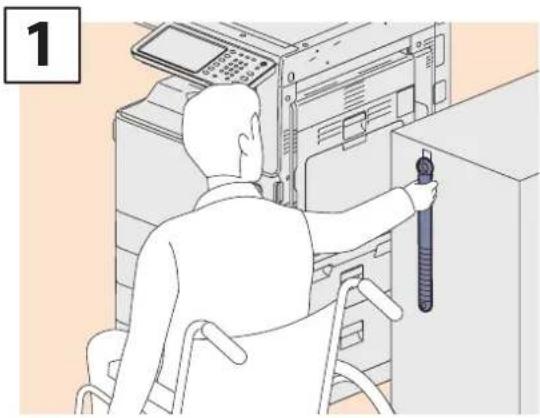
Fixez le bras d'accès

sur la droite du chargeur retourneur automatique de documents pour le refermer.
Remarque
Ne rangez pas le bras d'accès en le fixant sur le système.
Connexion
Lorsque le système est contrôlé par la gestion des utilisateurs ou par codes départementaux, les fonctions de copie ou d'autres fonctions peuvent être exécutées si vous vous connectez via la procédure suivante.
Codes départementaux
Cette fonction permet de limiter le nombre d'utilisateurs et de gérer les volumes de copies effectuées par des groupes de personnes ou un département d'une société. Lorsque le système est contrôlé par codes départementaux, mettez le système sous tension et saisissez le code.
A la mise sous tension du système, le menu ci-dessous apparaît.
Ce menu apparaît également lorsque la touche [AUTHENTICATION] est enfoncée ou à l'activation de la fonction d'effacement automatique.

Astuces
Remise à zéro automatique
- Cette fonction renvoie tous les paramètres par défaut sans qu'il soit nécessaire d'appuyer sur la touche [RÉINITIALISER] du tableau de bord. Cette fonction est activée après une période d'inactivité définie du système (aucune sortie papier ni aucune utilisation du tableau de bord). Si la fonction de gestion par codes départementaux ou des utilisateurs est active, l'écran de saisie du code d'accès ou des informations d'identification utilisateur apparaît. Dans le cas contraire, le menu principal de la fonction de copie réapparaît.
- Par défaut, le délai d'activation de la fonction d'effacement automatique (défini au moment de l'installation du système) est de 45 secondes. Pour modifier ce paramètre, reportez-vous au guide suivant : Guide d'administration MFP (PDF) : "Chapitre 2 : PARAMETRES (ADMIN)" - "Configuration des fonctions générales"
- Lorsque vous vous connectez au système à l'aide de la gestion des utilisateurs ou par codes départementaux via un logiciel client, il se peut que vous deviez vous identifier. Pour plus d'informations, contactez votre administrateur.
Saisissez un code départemental (63 chiffres maximum) enregistré au préalable puis appuyez sur [OK] sur l'écran tactile.
Le menu change et le système est prêt à fonctionner.
En cas d'erreur de saisie, l'écran ne change pas. Vous devez spécifier le bon code départemental.
A la fin de l'opération
Afin d'empêcher tout utilisation non autorisée du système, revenez à l'affichage du menu saisi du code départemental en suivant l'une des procédures ci-dessous.
Appuyez sur la touche [AUTHENTIFICATION] du tableau de bord.
Appuyez deux fois sur la touche [RÉINITIALISER] du tableau de bord.
Gestion des utilisateurs
Vous pouvez restreindre les utilisateurs, gérer des fonctions disponibles et coller des enregistrements via la gestion des utilisateurs. Lorsque le système est géré à l'aide de cette fonction, mettez-le sous tension et entrez les informations requises (par exemple nom d'utilisateur, mot de passe). L'écran de saisie des informations d'identification apparaît également lorsque vous appuyez sur la touche [AUTHENTIFICATION] du tableau de bord ou lorsque la fonction d'effacement automatique a été activée. Renseignez les champs à l'aide de la procédure ci-après.
Remarque
Si vous entrez plusieurs fois un mot de passe incorrect, vous ne pourrez pas vous connecter pendant une certaine période car cela sera considéré comme un accès non autorisé.
Si « Le compte utilisateur est verrouillé » ou « Le nom d'utilisateur et le mot de passe ne sont pas reconnus. » s'affiche et que la connexion est impossible, contactez votre administrateur.
Astuces
- Si un utilisateur invité est activé dans les paramètres de la fonction de gestion des utilisateurs, la touche [INVITE] est disponible sur l'écran tactile. Cliquez sur [INVITE] pour vous connecter en tant qu'utilisateur invité. Pour plus d'informations sur les types de fonction disponibles, contactez votre administrateur.
Authentication local MFP

Authentication de domaine Windows

Authentication LDAP
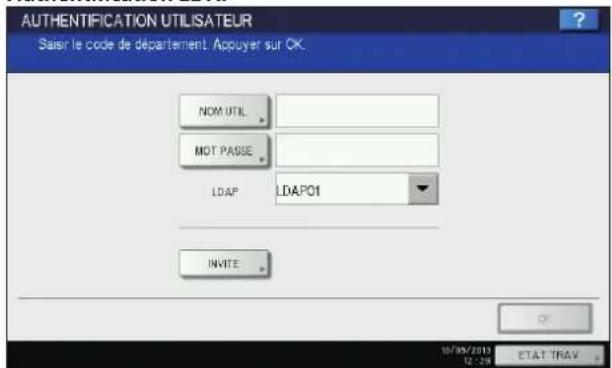
- Lorsque vous êtes invité à saisir le code PIN (jusqu'à 32 chiffres), utilisez les touches numériques du tableau de bord. Pour plus d'informations, contactez votre administrateur.
1 Le menu d'authentication de l'utilisateur apparaît.
Le nom de domaine préalablement défini par l'administrateur réseau apparaît dans le champ [DOMAINE]. Pour l'authentication LDAP, le nom de serveur LDAP s'affiche dans [LDAP] à la place de [DOMAINE].
Astuce
Si le nom de domaine ou le nom de serveur LDAP affiché n'est pas le vôtre, appuyez sur pour en sélectionner un qui vous appartient.
2 Appuyez sur la touche [NOM UTIL.].

3 Saisissez le nom d'utilisateur (128 lettres au maximum) et appuyez sur la touche [OK].
![OKI ES9475 MFP - Saisissez le nom d'utilisateur (128 lettres au maximum) et appuyez sur la touche [OK]. - 1](/content/2026/04/724528/images/dcad4c2ee50fbb597f20ec9f8520e5e0fd0bd86c2e3bf170834cdef365aff280.jpg)
4 Appuyez sur [MOT DE PASSE].

5 Saisissez le mot de passe (64 lettres au maximum) et appuyez sur la touche [OK].
![OKI ES9475 MFP - Saisissez le mot de passe (64 lettres au maximum) et appuyez sur la touche [OK]. - 1](/content/2026/04/724528/images/74a11926705f6e187ade9307081705e1504243b86a7e2a4cf36e283190de3de5.jpg)
7 Le système est prêt à effectuer des copies ou autres fonctions.

Caractéristiques du système
Cette section décrit les types de papier acceptables, la capacité de chaque magasin ainsi que les caractéristiques du système.
Papier pris en charge
| Chargeur | Type de support | Grammage Capacité maximale Format de papier | ||
| Cassette, Meuble cassette PFP,Cassette supplémentaire *1 | PAPIER ORDINAIRE,RECYCLE | 60 - 105 g/m217 - 28 lb.Bond | 600 feuilles (64 g/m2, 17 lb. Bond)550 feuilles (80 g/m2, 20 lb. Bond)500 feuilles (81 - 105 g/m2, 24 lb.Bond, 28 lb. Bond) | Format A/B:A3, A4, A4-R, A5-R, B4, B5, B5-R, FOLIO,305 mm × 457 mm *8,320 mm × 450 mm *8,*15,320 mm × 460 mm *8,*15Format LT:LD, LG, LT, LT-R, ST-R, COMP, 13"LG,8.5"SQ, 12 x 18*8Format K:8K, 16K, 16K-R |
| EPAIS1 | 106 - 163 g/m2- 90 lb. Index | 300 feuilles | ||
| EPAIS2 | 164 - 209 g/m2- 110 lb. Index | 250 feuilles | ||
| EPAIS3 | 210 - 256 g/m2- 140 lb. Index | 200 feuilles | ||
| Magasin grande capacité | PAPIER ORDINAIRE,RECYCLE | 64 - 105 g/m217 - 28 lb.Bond | 2360 feuilles (64 g/m2, 17 lb.Bond)2000 feuilles (80 g/m2, 20 lb.Bond)1660 feuilles (81 - 105 g/m2, 21 -28 lb. Bond) | A4, LT |
| BAC MF | PAPIER MINCE*6,*12 | 52 - 59 g/m214 - 16 lb.Bond | 1 feuille | Format A/B:A3, A4, A4-R, A5-R, A6-R *6, B4, B5, B5-R,FOLIO, 305 mm × 457 mm *9,320 mm × 450 mm *10,*11,*15,320 mm × 460 mm *9,*11,*15Format LT:LD, LG, LT, LT-R, ST-R, COMP, 13"LG,8.5"SQ, 12" x 18"*9Format K:8K, 16K, 16K-RFormat non standard:Longueur : 100 mm - 297 mm (3,9 -11,7")"Largeur : 148 mm - 432 mm (5,8 - 17") |
| PAPIER ORDINAIRE,RECYCLE | 60 - 105 g/m217 - 28 lb.Bond | 100 feuilles (64 - 80 g/m2, 17 - 20lb. Bond)80 feuilles (81 - 105 g/m2, 21 - 28lb. Bond) | ||
| EPAIS1 | 106 - 163 g/m2- 90 lb. Index | 40 feuilles | ||
| EPAIS2*2 | 164 - 209 g/m2- 110 lb. Index | 30 feuilles | ||
| EPAIS3 | 210 - 256 g/m2- 140 lb. Index | 30 feuilles | ||
| EPAIS4*3,*4 | 257 - 280 g/m2- 150 lb. Index | 30 feuilles*6 | ||
| SPECIAL1,SPECIAL2*5 | 230 g/m2 | 30 feuilles*7 | ||
| SPECIAL3 *14 | 106 - 163 g/m2- 90 lb. Index | 40 feuilles | ||
| TRANSPARENT | — | 30 feuilles*6 | A3, A4, LD, LT | |
| ENVELOPPE*6,*13 | — | 1 feuille | DL (110 mm x 220 mm),COM10 (4 1/8" x 9 1/2"/105 x 241 mm),Monarch (3 7/8" x 7 1/2"/98 x 190 mm)CHO-3 : 120 mm x 235 mm(4.72" x 9.25")YOU-4 : 105 mm x 235 mm(4.13" x 9.25") | |
| PAPIER AONGLET | — | — | A4, LT | |
*1 Pour imprimer au verso de feuilles de papier Epais 1 à 3, utilisez le BAC MF.
*2 Pour imprimer des autocollants, sélectionnez le type de support Epais 2
*3 Seuls le bac de réception supérieur du finisseur, le bac de réception supérieur du finisseur agrafage à cheval et le bac de réception du système sont disponibles pour la sortie du papier.
*4 En cas de copie recto verso sur du papier Epais 4, des traces noires peuvent apparaître sur l'image copiée. Elles sont d'autant plus visibles que le contraste de l'image est élevé ou irrégulier.
*5 Les types SPECIAL1 et SPECIAL2 correspondent au papier waterproof.
*6 Le mode de copie recto verso automatique n'est pas disponible.
*7 En cas de copie recto verso, utilisez du papier waterproof spécialement conçu pour la copie recto verso.
*8 Peut être chargé dans la deuxième cassette, dans le meuble cassette PFP et dans la cassette supplémentaire.
*9 Si le finisseur est installé, le bac de réception du système n'est pas disponible pour la sortie du papier. Le bac de réception supérieur du finisseur installé et le bac de réception supérieur du finisseur agrafage à cheval sont disponibles pour la sortie du papier.
*10 Si un finisseur en option est installé, le bac de réception supérieur du finisseur, le bac de réception supérieur du finisseur agrafage à cheval et le bac de réception du système sont disponibles pour la sortie du papier.
*11 Notez que des traces noires peuvent apparaître sur les bords du papier copié.
*12 Si le finisseur ou le finisseur agrafage à cheval est installé, le papier imprimé sort dans le bac de réception supérieur du finisseur.
*13 Si le finisseur ou le finisseur agrafage à cheval est installé, le papier imprimé sort dans le bac de réception du système. Quand le finisseur intérieur est installé, le papier sort par le bac de réception du finisseur.
*14 SPECIAL3 fait référence au papier couché. Contactez votre technicien ou votre distributeur pour plus d'informations.
*15 Les modes de copie et d'impression recto verso automatiques ne sont pas disponibles.
Papier réservé aux fonctions d'impression
| Chargeur Type de support Grammage Capacité maximale Format de papier | ||||
| BAC MF | ORDINAIRE | 90 - 105 g/m224 - 28 lb. Bond | 1 feuillex1, x2 | 305 mm x 1 200 mm(12.00" x 47.24") |
| EPAIS1 | 106 - 163 g/m2- 90 lb. Index | |||
*1 Placez les feuilles une à une sur le BAC MF.
*2 Si le finisseur est installé, le bac de réception du système n'est pas disponible pour la sortie du papier. Le bac de réception supérieur du finisseur installé, le bac de réception supérieur du finisseur agrafage à cheval installé et le bac de réception supérieur du finisseur intérieur installé sont disponibles pour la sortie du papier.
Papier recommandé par type de support
| Type de papier Papiers/Fabricants recommandés par Oki Grammage | ||
| ORDINAIRE | Format A/B : ColorCopy/mondiFormat LT : Laser Print/Hammermill, Color Copy Paper/Hammermill | 90 g/m2, 24 lb. Bond |
| 100 g/m2, 28 lb. Bond | ||
| EPAIS1 | Format A/B : ColorCopy/mondiFormat LT : Laser Print/Hammermill, Color Copy Paper/Hammermill | 120 g/m2, 32 lb. Bond |
| 160 g/m2, 60 lb. Couverture | ||
| EPAIS2 | Format A/B : ColorCopy/mondi 200 g/m | ^2 |
| Format A/B : 3478/ZWECK-AVERYFormat LT : 5165/AVERY | — | |
| EPAIS3 | Format A/B : ColorCopy/mondiFormat LT : Color Copy Cover/Hammermill | 220 g/m2, 80 lb. Couverture |
| 250 g/m2 | ||
| EPAIS4 | Format A/B : ColorCopy/mondiFormat LT : Color Copy Cover/Hammermill | 280 g/m2, 100 lb. Couverture |
| SPECIAL1 | Format A/B : Water Proof Paper Duplex ^*3,*4,*5 Format LT : Weather Resistance Paper ^*3,*4,*5 | 230 g/m2 |
| SPECIAL2 AquaAce | ^*5 | 230 g/m2 |
| TRANSPARENT ^*1 | Format A/B : BG72/FOLEXFormat LT : CG3700/3M | — |
| ENVELOPPE ^*2 | COM10/Westvaco Columbian CO138/WestvacoMonarch/Mailwell No.553/Mailwell | — |
*1 Seuls les films OHP recommandés par Oki doivent être utilisés. A défaut, un dysfonctionnement du système pourrait se produire.
*2 Il est possible d'imprimer au verso d'une enveloppe seulement si ce n'est pas une enveloppe auto-collante.
*3 Ce type de papier est disponible pour la copie recto verso automatique (utilisez de préférence du papier au format A4 ou inférieur).
*4 Placez les feuilles une à une sur le BAC MF.
*5 A la sortie du papier dans le bac de réception du système ou celui du finisseur, pensez à retirer les feuilles toutes les 10 copies environ.
ES9465 MFP/ES9475 MFP Caractéristiques
| Nom du modèle ES9465 MFP/ES9475 MFP | ||
| Type Console | ||
| Vitre d'exposition Fixe | ||
| Système d'impression (copie) Méthode électrophotographique indirecte | ||
| Système de développement Brosse magnétique (2 composants) | ||
| Méthode de fixation Courroire IH externe | ||
| Capteur optique OPC | ||
| Système de scan de l'original | Système de scan à plat(lorsque le chargeur retourneur automatique de documents est installé : système de scan fixe par insertion des originaux) | |
| Capteur de scan de l'original Capteur CCD linéaire | ||
| Source d'éclairage du scan DEL | ||
| Résolution | Scan 600 x 600 dpi | |
| Ecriture Couleur, noir et blanc (échelle de gris) : 600 dpi x 600 dpi, 5 bits | ||
| Originaux pris en charge Feuilles, livres | ||
| Formats des originaux pris en charge | Maximum : A3 ou LD | |
| Papier de copie pris en charge | Cassette | A3, A4, A4-R, A5-R, B4, B5, B5-R, FOLIO, 320 mm x 450 mm, 320 mm x 460 mm, LD, LG, LT, LT-R, ST-R, COMP, 13"LG, 8.5"SQ, 8K, 16K, 16K-R |
| BAC MF | Longueur de 100 mm x 320 mm (5.5" - 12.6"), largeur de 148 mm x 460 mm (8.5 /18.1") (Pour les fonctions d'impression, la longueur doit être comprise entre 461 mm - 1200 mm (18.15" - 47.24")1) | |
| Grammage du papier de copie pris en charge | Cassette | 60 - 256 g/m2 (16 lb. Bond - 80 lb. Couverture (140 lb. Index)) |
| BAC MF | 52 - 280 g/m2 (14 lb. Bond - 100 lb. Couverture (150 lb. Index)) | |
| Durée de préchauffage | Environ 27 secondes | |
| Temps de sortie de la première copie(A4 ou LT, portrait) | Noir et blanc | ES9465 MFP : 6.4 secondesES9475 MFP : 4.7 secondes |
| Couleur | ES9465 MFP : 8,1 secondesES9475 MFP : 6,1 secondes | |
| Vitesse de copie en continu | Reportez-vous au Guide de la copie | |
| Copies multiples | Jusqu'à 999 feuilles (saisie via le pavé numérique) | |
| Largeur d'image exclue | Noir et blanc | Bord avant : 4,2 mm + 2,8 mm -1,2 mm ;Bord arrière : 3,0 mm ±2,0 mm ;Bords avant et arrière : 2,0 mm ±2 mm (0,08"±0,08") |
| Couleur | Bord avant : 5,0 mm +2,0 mm,Bord arrière : 3,0 mm ±2,0 mm ;Bords avant et arrière : 2,0 mm ±2 mm (0,08"±0,08") | |
| Imprimante (noir et blanc/couleur) | Bord avant : 4,2 mm + 2,8 mm -1,2 mm ;Bord arrière : 4,2 mm +1,2 mm -2,8 mm (0,17" +0,05" -0,11"),Deux bords : 4.2 mm ±2,0 mm (0,08"±0,08") | |
| Zoom | Taille réelle | 100 ±0,5 % |
| Zoom | 25-400 % (par incrément de 1 %) | |
| Chargeur retourneur automatique de documents : 25 - 200 % (par incrément de 1 %) | ||
| Alimentation papier | Cassette | Environ 550 feuilles (80 g/m2, 20 lb. Bond) |
| BAC MF | Environ 100 feuilles (80 g/m2, 20 lb. Bond) | |
| Capacité de chargement du Empileuse | Environ 400 feuilles (80 g/m2, 20 lb. Bond) | |
| Réglage de la densité du toner | Système magnétique de toner automatique + système de comptage pixel | |
| Contrôle de l'exposition | Sélection automatique et manuelle à partir du niveau d'exposition 11 | |
| Interface USB | USB 2.0 (Hi-Speed) | |
| Environnement (utilisation normale) | Température : 10 °C - 30 °C (50 - 86 °F) ; humidité : 20 - 85 % (sans condensation) | |
| Alimentation et consommation électrique (équipements en option inclus) | 220 - 240 V±10 %, 8 A (50/60 Hz) : 1,6 kW au maximum120 V CA ±10 %, 12 A (50/60 Hz) : 1,5 kW au maximum | |
| Dimensions (système seul) | 585 mm (23.0") (L) x 644 mm (25.4") (P) x 787 mm (31.0") (H) (à 90 degrés de l'angle du tableau de bord)585 mm (23.0") (L) x 762 mm (30.0") (P) x 787 mm (31.0") (H) (à 7 degrés de l'angle du tableau de bord) | |
| Poids | Environ 80 kg (176.4 lb.) (développeur et tambour inclus) | |
| Encombrement (système seul) | 973 mm (38.3") (L) x 806 mm (30.0") (P) (à 7 degrés de l'angle du tableau de bord) | |
| Capacité de stockage | Maximum : 1000 feuilles ou jusqu'à saturation de la mémoire (mire OKI) | |
- Ces caractéristiques varient en fonction des conditions de copie et de l'environnement.
- Les caractéristiques et la présentation sont susceptibles d'être modifiées sans préavis afin d'améliorer le produit.
*1 Les feuilles de papier dépassant 461 mm (18.15") de longueur sont imprimées avec une résolution de 300 dpi.
Caractéristiques des équipements en option
Cette section décrit les caractéristiques des options vendues séparément. Pour des informations supplémentaires ne concernant pas uniquement les caractéristiques, voir P.68 "Options" dans ce manuel.
Chargeur retourneur automatique de documents
| Nom du modèle MR-3025 | |
| Faces copiées Recto, recto verso | |
| Nombre d'originaux (A4 ou LT) | 100 originaux (35 - 80 g/m2, 9,3 - 20 lb. Bond) ou 16 mm au maximum (> 80 g/m2, 20 lb. Bond) Bond) |
| Chargement du papier | 50 feuilles/min (600 dpi) |
| Originaux pris en charge | A3, A4, A4-R, A5-R, B4, B5, B5-R, FOLIO, LD, LG, LT, LT-R, ST-R, COMP(les originaux A5 et ST ne sont pas pris en charge) |
| Grammage du papier | Original recto : 35 - 157 g/m2; 9.3 - 41.8 lb.; original recto verso : 50 - 157 g/m2, 13.3 - 41.8 lb. |
| Source d'alimentation électrique | 5 V CC, 54 V CC (fournie par le système) |
| Dimensions 575 mm (22.6") (L) x 531 mm (20.9") (P) x 135 mm (5.3") (H) | |
| Poids Environ 11 kg (24.3 lb.) | |
| Consommation électrique | 49,5 W au maximum |
Magasin grande capacité
| Modèle KD-1031 | |
| Formats papier pris en charge | (A4 ou LT) |
| Grammage du papier | 64 - 105 g/m2, 17 - 28 lb. Bond |
| Capacité maximale 2000 feuilles (80 g/m ^2 , 20 lb. Bond) (Hauteur : environ 110 mm ou 4,3" x 2) | |
| Source d'alimentation électrique | 5 V CC, 24 V CC (fournie par le système) |
| Dimensions | 668 mm (26,3") (W) x 735 mm (28,9") (D) x 292 mm (11,5") (H) (y compris (stabilisateur inclus) |
| Poids Environ 26 kg (57.3 lb.) | |
Meuble cassette PFP (1 type de cassette)
| Nom du modèle KD-1032 | |
| Formats papier pris en charge | A3, A4, A4-R, A5-R, B4, B5, B5-R, FOLIO, 320 mm x 450 mm, 320 mm x 460 mm, LD, LG, LT, LT-R, ST-R, COMP, 8.5"SQ, 13"LG, 8K, 16K, 16K-R (A5, ST et les formats non standard ne sont pas autorisés.) |
| Grammage du papier | 60 - 256 g/m ^2 (16 lb. Bond - 80 lb. Bond, -140 lb. Index) |
| Capacité maximale 550 feuilles (80 g/m ^2 , 20 lb. Bond) | |
| Source d'alimentation électrique | 5 V CC, 24 V CC (fournie par le système) |
| Dimensions | 668 mm (26.3") (W) x 701 mm (27,6") (D) x 292 mm (11,5") (H) (y compris (stabilisateur inclus) |
| Poids Environ 16.3 kg (35.9 lb.) | |
Cassette supplémentaire
| Modèle MY-1039 | |
| Formats papier pris en charge | A3, A4, A4-R, A5-R, B4, B5, B5-R, FOLIO, LD, LG, LT, LT-R, ST-R, COMP, 8.5"SQ, 13"LG, 8K, 16K, 16K-R (A5, ST et les formats non standard ne sont pas autorisés.) |
| Grammage du papier | 60 - 256 g/m ^2 (16 lb. Bond - 80 lb. Bond, -140 lb. Index) |
| Capacité maximale | 550 feuilles (80 g/m ^2 , 20 lb. Bond), 500 feuilles (105 g/m ^2 , 24 ou 28 lb. Bond) |
| Poids Environ 3,5 kg (7,7 lb.) | |
Finisseur
| Nom du modèle MJ-1107 | ||||
| Type Emplacement au sol | (type console) | |||
| Formats papier pris en charge | A3, A4, A4-R, A5-R, B4, B5, B5-R, FOLIO, 305 x 457 mm *, , 320 mm x 450 mm *, 320 mm x 460 mm *, , LD, LG, LT, LT-R, ST-R, COMP, 8.5"SQ, 13"LG, 12" x 18"*, , 8K, 16K, 16K-R | |||
| Grammage papier pris en charge | 52 - 280 g/m2, 17 lb. Bond - 150 lb. Index | |||
| Nombre de feuilles agrafées à la fois (dont 2 pages de couverture (60 - 256 g/ m2, 16 lb. Bond à index Index)) | Format de papier | 60 - 80 g/m216 - 20 lb. Bond | 81 - 90 g/m221 - 24 lb. Bond | 91 - 105 g/m225 - 28 lb. Bond |
| A4, B5, LT, 8.5"SQ, 16K 50 feuilles 50 feuilles | 30 feuilles | |||
| A3, A4-R, B4, FOLIO, LD, LG, LT-R, COMP, 13"LG, 8K | 30 feuilles 30 feuilles | 15 feuilles | ||
| Position d'agrafage Avant, arrière, double | ||||
| Source d'alimentation électrique | Fournie par le système | |||
| Dimensions 535 mm (21.4") (L) x 598 mm (23,92") (P) x 1092 mm (43,68") (H) | ||||
| Poids Environ 34 kg (74,8 lb.) | ||||
| Consommation électrique | 70 W maximum | |||
Capacité du bac du finisseur
Unité : mm (±7 mm tolérés ou 0.276")
Valeurs entre parenthèses : nombre de feuilles (80 g/m² ou 20 lb. Bond)
Empileuse (supérieur)
| MJ-1101 avec format papier unique | |
| Mode Non-tri | |
| A4, A5-R, B5, LT, ST-R, 8.5"SQ, 16K | 36,75 mm"(250) |
| A3, A4-R, B4, B5-R, FOLIO, 305 mm x 457 mm, LD, LG, LT-R, COMP, 13"LG, 12" x 18", 8K, 16K-R | 18,4 mm"(125) |
Empileuse
| MJ-1101 avec format papier unique | |||
| Mode Non-tri Tri/Regroupement Agrafes chargées | |||
| A4, B5, LT,8.5"SQ, 16K | 250 mm"(2000) | 250 mm"(2000) | Pile de 250 mm (9.84""), 2000 feuilles ou30 ensembles (première valeur atteinte) |
| A3, A4-R, B4, FOLIO, LD, LG, LT-R,COMP, 13"LG, 8K | 140 mm"(1000) | 140 mm"(1000) | Pile de 140 mm (5.51""), 1000 feuilles ou30 ensembles (première valeur atteinte) |
Pour connaître la capacité du bac lorsque plusieurs formats de papier sont chargés, reportez-vous aux spécifications décrites dans les tableaux ci-dessus pour le format le plus grand.
Finisseur avec agrafage à cheval
| Nom du modèle MJ-1108 | ||||
| Type Emplacement au sol (type console) | ||||
| Formats papier pris en charge | A3, A4, A4-R, A5-R, B4, B5, B5-R, FOLIO, 305 457 , 320 mm x 450 mm, 320 mm x 460 mm, mm x mm, LD, LG, LT, LT-R, ST-R, COMP, 8,5"SQ, 13"LG, 12" x 18", 8K, 16K, 16K-R | |||
| Grammage papier pris en charge | 52 - 280 g/m2(14 lb. Bond - 150 lb. Index) | |||
| Nombre de feuilles agrafées en une fois (dont 2 couvertures (60 - 256 g/m2, 16 lb. Bond à index 140 lb.) | Format de papier | 80 g/m220 lb. Bond | 90 g/m224 lb. Bond | 105 g/m228 lb. Bond |
| A4, B5, LT, 8.5"SQ, 16K 50 feuilles 50 feuilles 30 feuilles | ||||
| A3, A4-R, B4, FOLIO, LD, LG, LT-R, COMP, 13"LG, 8K 30 feuilles 30 feuilles 15 feuilles | ||||
| Position d'agrafage Avant, arrière, double | ||||
| Nombre de feuilles agrafées à la fois | Format de papier | 80 g/m220 lb. Bond | 90 g/m224 lb. Bond | 105 g/m228 lb. Bond |
| A3, B4, A4-R, LD, LG, LT-R, 8K 15 feuilles 15 feuilles 10 feuilles | ||||
| Nombre de feuilles pliées au centre à la fois | Format de papier | 80 g/m220 lb. Bond | 90 g/m224 lb. Bond | 105 g/m228 lb. Bond |
| A3, B4, A4-R, LD, LG, LT-R, 8K 5 feuilles 5 feuilles 5 feuilles | ||||
| Source d'alimentation électrique | Fournie par le système | |||
| Dimensions 617 mm (L) x 603 mm (P) x 1085 mm (H) | ||||
| Poids Environ 70 kg | ||||
| Consommation électrique | 100 W maximum | |||
Capacité du bac du finisseur agrafage à cheval
Unité : mm (±7 mm tolérés")
Empileuse (supérieur)
Valeurs entre parenthèses : nombre de feuilles (80 g/m² ou 20 lb. Bond)
| Chargé avec un seul format de papier | |
| Mode Non-tri | |
| A4, A5-R, B5, LT, ST-R, 8.5"SQ, 16K | 36,75 mm(250) |
| A3, A4-R, B4, B5-R, FOLIO, 305 mm x 457 mm, 320 mm x 450 mm, 320 mm x 460 mm, LD, LG, LT-R, COMP, 13"LG, 12"x18", 8K, 16K-R | 18,4 mm(125) |
Empileuse
| Chargé avec un seul format de papier | ||||
| Mode Non-tri | Tri/Groupe | Agrafeuse à position unique avant/arrière | Agrafeuse deux positions | |
| A4, B5, LT, 8.5"SQ, 16K | 350 mm(3000) | 350 mm(3000) | Pile de 100 ensembles ou2 000 feuilles (première valeuratteinte) | Pile de 150 ensembles ou2 000 feuilles (première valeuratteinte) |
| A3, A4-R, B4, FOLIO,305 mm x 457 mm, LD, LG,LT-R, COMP, 13"LG, 12" x 18",8K | 175 mm(1500) | 175 mm(1500) | Pile de 50 ensembles ou1 000 feuilles (première valeuratteinte) | Pile de 75 ensembles ou1 000 feuilles (première valeuratteinte) |
- Pour connaître la capacité du bac lorsque plusieurs formats de papier sont chargés, reportez-vous aux spécifications décrites dans les tableaux ci-dessus pour le format le plus grand.
- Pour plus d'informations sur la capacité de charge du bac de l'unité d'agrafage à cheval, reportez-vous au guide suivant :
Guide de la copie (PDF) : "chapitre 3 : MODES DE COPIE ELEMENTAIRES" - "Sélection d'un mode de finition"
Finisseur intérieur
| Nom du modèle MJ-1036 | ||||
| Type Finisseur intérieur | ||||
| Formats de papier pris en charge | A3, A4, A4-R, A5-R, A6-R, B4, B5, B5-R, FOLIO, 305 mm x 457 mm, 320 mm x 450 mm, 320 mm x 460 mm, CHO-3 (120 mm x 235 mm), YOU-4 (105 mm x 235 mm), LD, LG, LT, LT-R, ST-R, COMP, 8,5"SQ, DL (110 mm x 220 mm), COM10 (4 1/8" x 9 1/2"), Monarch (3 7/8" x 7 1/2"), 13"LG, 8K, 16K, 16K-R | |||
| Grammage papier pris en charge | 52 - 280 g/m ^2 , 16 lb. Bond - 150 lb. Index | |||
| Nombre de feuilles agrafées à la fois (dont 2 pages de couverture (106 - 256 g/m ^2 , 29 lb. Bond - 140 lb. 140 lb.) | Format de papier | 60 - 80 g/m ^2 , 16 - 20 lb. Bond | 81 - 90 g/m ^2 , 21 - 24 lb. Bond | 91 - 105 g/m ^2 , 25 - 28 lb. Bond |
| A4, A4-R, B5, B5-R, LT, LT-R, 8,5" SQ, 16K, 16K-R | 50 feuilles 50 feuilles | 30 feuilles | ||
| A3, B4, FOLIO, LD, LG, COMP, 13" LG, 8K 30 | feuilles 30 feuilles 15 | feuilles | ||
| Position d'agrafage Avant, arrière, double | ||||
| Source d'alimentation électrique | Fournie par le système | |||
| Dimensions | 481.6 mm (18.96") (W) x 507.5 mm (19.98") (D) x 232.1 mm (9.14") (H) (lorsque l'extension du bac est retirée) | |||
| Poids Environ 15,3 kg (33,7 lb.) | ||||
| Consommation électrique | 53 W maximum | |||
Capacité du bac du finisseur intérieur
Unité : mm (±4 mm tolérés ou 0,158")
Valeurs entre parenthèses : nombre de feuilles (80 g/m² ou 20 lb. Bond)
Bac de réception supérieur
| (MJ-1032 avec format papier unique) | |
| Mode Non-tri | |
| A4, A4-R, B5, B5-R, A5-R, LT, LT-R, ST-R, 8,5" SQ, 16k, 16K-R | 14 mm ; 0,55"(100) |
| A3, B4, FOLIO, LD, LG, COMP, 13" LG, 8K | 7 mm ; 0,28"(50) |
Bac de réception inférieur
| (MJ-1032 avec format papier unique) | |||
| Mode Sans tri Tri Agrafé | |||
| A4, A4-R, B5, B5-R, A5-R, LT, LT-R, ST-R, 8,5" SQ, 16k, 16K-R | 73 mm ; 2,87"(500) | 73 mm ; 2,87"(500) | Pile de 73 mm (2,87"), 500 feuilles ou 50 ensembles (première valeur atteinte) |
| A3, B4, FOLIO, LD, LG, COMP, 13" LG, 8K | 36 mm ; 1,42"(250) | 36 mm ; 1,42"(250) | Pile de 36 mm (1,42"), 250 feuilles ou 25 ensembles (première valeur atteinte) |
Pour connaître la capacité du bac lorsque plusieurs formats de papier sont chargés, reportez-vous aux spécifications décrites dans les tableaux ci-dessus pour le format le plus grand.
Séparateur de travaux
| Nom du modèle | MJ-5006 | |
| Formats papier pris en charge | Format standard | A3, A4, A4-R, A5-R ^x1 , A6-R ^x2 , B4, B5, B5-R, FOLIO, LD, LG, LT, LT-R, ST-R ^1 , COMP, 13"LG, 8,5"SQ, 8K, 16K, 16K-R ^*1 |
| Format non standard | Longueur : 100 mm - 297 mm (3,9 - 11,7"), Largeur : 148 mm - 432 mm (5,8 - 17") ^*1 | |
| Grammage papier pris en charge | Chargeur supérieur | 52 - 105 g/m ^2 , 14 - 28 lb. Bond |
| Chargeur inférieur | 52 - 280 g/m ^2 , 14 lb. Bond - 150 lb. Index | |
| Capacité de chargement | Chargeur supérieur | 25 mm, 0,98" (150 feuilles) ^*3 |
| Chargeur inférieur | 40 mm, 1,57" (250 feuilles) ^*3 | |
| Source d'alimentation électrique | Fournie par le système | |
| Poids | Environ 1,5 kg (3,3 lb.) | |
*1 Le chargeur supérieur est utilisé pour la sortie du papier.
*2 Le chargeur inférieur est utilisé pour la sortie du papier.
*3 La valeur entre parenthèses est le nombre de feuilles Bond de 80 g/m² ou 20 lb.
Unité de perforation
| Nom du modèle MJ-6104 | |
| Formats papier pris en charge | A3, A4, A4-R, B4, B5, B5-R, FOLIO, LD, LG, LT, LT-R, COMP, 8.5"SQ, 13"LG, 8K, 16K, 16K-R |
| Grammage papier pris en charge | 60 - 256 g/m2, 16 lb. Bond - 140 lb. Index (films OHP et papier traité non acceptés) |
| Dimensions | 112 mm (4,41") (L) x 573 mm (22,56") (P) x 323 mm (12,72") (H) (capot inférieur exclu) |
| Poids Environ 7 kg |
| Nombre et diamètre des perforations Formats papier pris en charge | ||
| Au Japon et dans la plupart des pays d'Europe (MJ-6104E) | 2 perforations(6,5 mm ou 0,26" de diamètre.) | A3, A4, A4-R, B4, B5, B5-R, FOLIO, LD, LG, LT, LT-R, COMP, 8.5"SQ, 13"LG, 8K, 16K, 16K-R |
| Amérique du Nord (MJ-6104N) | 2/3 perforations (au choix)(8,0 mm ou 0,32" de diamètre.) | 2 perforations : A4-R, LG, LT-R, COMP, 8,5"SQ, 13"LG, B4, B5, B5-R, FOLIO, 16K-R""3 perforations : A3, A4, LD, LT, 8K, 16K |
| En France (MJ-6104F) | 4 perforations(6,5 mm ou 0,26" de diamètre ;80 mm ou 3.15""d'espacement) | A3, A4, LD, LT, 8K, 16K |
| En Suède (MJ-6104S) | 4 perforations(6,5 mm ou 0,26" de diamètre; 70 et 21 mm ou 2.76"" et 0.83"" d'espacement) | A3, A4, A4-R, B4, B5, B5-R, FOLIO, LD, LG, LT, LT-R, COMP, 8.5"SQ, 13"LG, 8K, 16K, 16K-R |
Unité de perforation
| Nom du modèle MJ-6007 | |
| Formats papier pris en charge | A3, A4, A4-R, B4, B5, B5-R, FOLIO, LD, LG, LT, LT-R, COMP, 8,5".SQ, 13".LG, 8K, 16K, 16K-R |
| Grammage papier pris en charge | 60 - 128 g/m2, 16 lb. Bond - 34 lb. Bond (films OHP et papier traité non acceptés) |
| Poids Environ 3,3 kg (7,3 lb.) | |
| Nombre et diamètre des perforations Formats papier pris en charge | ||
| Au Japon et dans la plupart des pays d'Europe (MJ-6007E) | 2 perforations(6,5 mm ou 0,26" de diamètre.) | A3, A4, A4-R, B4, B5, B5-R, FOLIO, LT, LT-R, LD, LG, COMP, 8.5"SQ, 13"LG, 8K, 16K, 16K-R |
| Amérique du Nord (MJ-6007N) | 2/3 perforations (au choix)(8,0 mm ou 0,32" de diamètre) | 2 perforations : A4-R, B4, B5, B5-R, FOLIO, LG, LT-R, COMP, 8.5"SQ, 13"LG, 16K-R3 perforations : A3, A4, LD, LT, 8K, 16K |
| France (MJ-6007F) | 4 perforations(6,5 mm ou 0,26" de diamètre; 80 mm ou 3,15" d'espacement) | A3, A4, LD, LT, 8K, 16K |
| En Suède (MJ-6007S) | 4 perforations(6,5 mm ou 0,26" de diamètre. ; 70 mm et 21 mm ou 2,76" et 0,83" d'espacement) | A3, A4, A4-R, B4, B5, B5-R, FOLIO, LD, LG, LT, LT-R, COMP, 8,5".SQ, 13".LG, 8K, 16K, 16K-R |
Kit de liaison
| Modèle KN-2550 |
Unité fax
| Modèle GD-1320 | |
| Format de l'original | A3, A4, A4-R, A5, A5-R, B4, B5, B5-R, FOLIO, LD, LG, LT, LT-R, ST, ST-R, COMP |
| Format du papier d'impression | 297 mm x 420 mm (A3), 210 mm x 297 mm (A4), 148 mm x 210 mm (A5), 257 mm x 364 mm (B4), 182 mm x 257 mm (B5), 210 mm x 330 mm (FOLIO), 11" x 17" (LD), 8,5" x 14" (LG), 8,5" x 11" (LT), 5,5" x 8,5" (ST), 0. 1/8" x 14" (COMP) |
| Compatibilité des modes de communication | Mode exclusif, ECM, G3 |
| Résolution transmise | Horizontale : 8 points/mm, 16 points/mm, 300 points/pouce |
| Verticale : 3,85 lignes/mm, 7,7 lignes/mm, 15,4 lignes/mm, 300 dpi | |
| Vitesse de transmission | 33 600/31 200/28 800/26 400/24 000/21 600/19 200/16 800/14 400/12 000/9600/7200/4800/2400 bps |
| Système de codage JBIG/MMR/MR/MH | |
| Capacité mémoire Transmission/Réception : 1 Go (disque dur) *1 | |
| Type de matériel Modèle de type console, type mixte transmission/réception | |
| Réseau utilisable Réseau téléphonique public commuté (RTPC) | |
*1 Pour les disques durs, l'abréviation "Mo" correspond à 1 million d'octets (la capacité totale d'un disque dur dépend de l'environnement d'exploitation).
Pour plus de détails sur l'unité fax (GD-1320), reportez-vous au guide suivant :
GD-1320/GD-1260 - Manuel utilisateur de l'unité de FAX : "Chapitre 1 : AVANT D'UTILISER LE FAX"
Les valeurs ci-dessus sont obtenues sous réserve d'utiliser du papier recommandé par Oki. Les caractéristiques et la présentation sont susceptibles d'être modifiées sans préavis afin d'améliorer le produit.
INDEX
B
BAC MF 6
Bac récupérateur de toner usagé 7
Butoir de sortie du papier 7
C
Cache-exposition 7,68
Capot de l'alimentation papier 6
Capot frontal....6
Caractéristiques....76
Caractéristiques des équipements en option 77
Cartouche de toner 40
Cassette 6
Cassette supplémentaire 77
Chargement du papier 15
Chargeur automatique recto verso de documents 68
Chargeur retourneur automatique de documents 6,77
Clavier tactile 11
Codes départementaux 7
Codes d'erreur 55
D
Date et heure 10
Description des éléments 6
Dispositif de nettoyage des chargeurs principaux .... 7
Dispositif de nettoyage des de la tête d'impression à DEL.... 7
DVD Utilitaires client/Documentation utilisateur.... 65
E
Ecran tactile.... 7,9,10
Ecran tactile:zone d'affichage des alertes 10
Éléments fournis avec le produit 64
Empileuse 7
Etui du manuel utilisateur (face arrière).... 6
F
Finisseur 78
Finisseur avec agrafage à cheval.... 79
Finisseur intérieur 68,80
G
Gestion des utilisateurs.... 72
1
Ignorer les pages vierges lors de la copie ou du scan .... 56
Impression d'un fichier PDF enregistré sur un périphérique USB .. 61
Indicateur du format de papier 6
Interrupteur d'alimentation électrique principal 7
K
Kit de liaison 68,81
L
Logiciels clients 66
M
Magasin grande capacité 68,77
Meuble cassette PFP 6,68,77
Mise hors tension (arrêt).... 13
mise sous tension 12
Modes d'économie d'énergie 14
N
Nettoyage régulier 47
0
Options 68
P
Papier pris en charge.... 74
Papier recommandé par type de support 75
Pavé numérique 8
Port USB 6
Port USB (4 fiches)....6
R
Réglage de l'angle du tableau de bord 9
Remplacement de la réserve d'agrafes 42
Remplacement du bac récupérateur de toner usagé ..... 41
Remplacement d'une cartouche de toner 40
Repère 7
S
Séparateur de travaux 68,80
Software DVD-ROM 65
T
Tableau de bord....7,8
Tableau de bord:voyant d'ATTENTION 8
Touche [?] (aide) 8
Touche [ALIMENTATION] 8
Touche [AUTHENTIFICATION] 8
Touche [COMPTEUR] 9
Touche [COPIF]....8
Touche [DONNÉES EN MÉMOIRE] 8
Touche [ÉCONOMIE D'ÉNERGIE] 10
Touche [EFFACER] 9
Touche [ETAT TRAV.] 9
Touche [EXTENSION] 38
Touche [FILING BOX] 8
Touche [IMPRESSION] 8
Touche [INTERRUPTION] 8
Touche [MENU] 8,38
Touche [PARAMÈTRE] 8
Touche [RÉINITIALISER] 8
Touche [SCAN] 8
U
Unité de perforation 81
Unité fax 69,82
Unité recto verso.... 6
V
Vitre d'exposition.... 7
Voyant d'ATTENTION 7
Voyant de document 7
Voyant DONNÉES 8
Voyant INTERRUPTEUR PRINC.R 8
Voyant MEMORY RX 8
Z
Zone d'affichage des informations sur le rôle 38
Zone d'affichage des messages 10
Zone d'affichage du nom de l'utilisateur 38
Zone de scan 7
Coordonnées Oki
Oki Systèmes (France) S.A.
44-50 Av. du Général de Gaulle
94246 L'Hay les Roses
Paris
Tel:+33 01 46 15 80 00
Télécopie:+33 01 46 15 80 60
Website: www.oki.fr
Support français +41 61 827 94 82
Oki Data Americas Inc.(United States • États-Unis)
- SYSTÈMES NUMÉRIQUES MULTIFONCTIONS COULEUR
- Guide de Prise en main rapide
- Manuels imprimés
- Information de sécurité
- Guide de Prise en main rapide (ce manuel)
- Utilisation du Software DVD-ROM
- Pour Manuels (Windows):
- Pour Manuels (Macintosh):
- Manuels au format PDF
- Guide de la copie
- Guide du Scan
- Guide du e-Filing
- Guide d'administration
- Guide d'installation des logiciels
- Guide de l'Impression
- Guide de TopAccess
- Précautions générales
- Guide du Fax
- Guide de gestion en mode Haute sécurité
- Manuel utilisateur pour unite Fax GD-1320/GD-1260
- Menu Aide pour les logiciels clients
- Manuel utilisateur relatif aux options
- Consultation des manuels au format PDF (Portable Document Format)
- Pour lire ce manuel
- Symboles utilisés dans ce manuel
- AVERTISSEMENT
- ATTENTION
- Remarque
- Astuce
- Description de l'orientation de l'original/du papier
- Captures d'écran et procédures de fonctionnement
- TABLE DES MATIERES
- Chapitre 1 PREPARATION
- Chapitre 2 OPERATIONS ELEMENTAIRES
- Chapitre 3 MAINTENANCE
- Chapitre 4 DEPANNAGE
- Chapitre 5 FONCTIONS AVANCEES
- Chapitre 6 INFORMATIONS SUR LE SYSTEME
- Cartouches de toner recommandées
- Fonction de détection des cartouches :
- - Fonction de détection de la fin du toner
- - Fonction d'optimisation de la qualité de l'image
- Marques
- Description des éléments
- Face avant/Côté droit
- Interrupteur d'alimentation électrique principal
- Voyant d'ATTENTION
- Côté gauche / interne
- Voyant de document
- Cache-exposition
- Vitre d'exposition
- Ecran tactile
- Tableau de bord
- Cartouche de toner
- Bac récupérateur de toner usagé
- Dispositif de nettoyage des chargeurs principaux
- Dispositif de nettoyage des de la tête d'impression à DEL
- Empileuse
- Butoir de sortie du papier
- Zone de scan
- Repère
- Tableau de bord
- Touche [SCAN]
- Touche [COPIE]
- Touche [MENU]
- Touche [PARAMÈTRE]
- Touche [INTERRUPTION]
- Touche [COMPTEUR]
- Touche [ÉCONOMIE D'ÉNERGIE]
- Touche [ALIMENTATION]
- Pavé numérique
- Touche [RÉINITIALISER]
- Touche [STOP]
- Touche [START]
- Voyant INTERRUPTEUR PRINC.
- Touche [EFFACER]
- Tableau de bord:voyant d'ATTENTION
- Voyant DONNÉES
- Touche [AUTHENTIFICATION]
- Voyant DONNÉES EN MÉMOIRE
- Touche [FAX]
- Touche [FILING BOX]
- Touche [IMPRESSION]
- Ecran tactile
- Réglage de l'angle du tableau de bord
- Ecran tactile
- Affichage des fonctions
- Touche [?] (aide)
- Touche [ETAT TRAV.]
- Date et heure
- Ecran tactile:zone d'affichage des alertes
- Zone d'affichage des messages
- Le message s'affiche
- Touches tactiles
- Réglage du contraste de l'écran tactile
- Clavier tactile
- Mise sous tension/hors tension
- mise sous tension
- Lorsque le message "DONNEES EFFACEES" apparaît
- Mise hors tension (arrêt)
- Lorsque le système n'est pas utilisé pour une longue période :
- Remarques
- Economie d'énergie lorsque le système n'est pas utilisé – modes d'économie d'énergie –
- Version européenne
- Chargement du papier et des originaux
- Chargement du papier
- Astuces
- Positionnement des originaux
- Vitre d'exposition
- Chargeur automatique recto verso de documents
- Installation des logiciels clients
- Comment installer les pilotes imprimantes en utilisant le Software Insaller
- Lisez le contrat de licence et puis cliquez sur [J'accepte].
- Lisez la section « Conseil en matière d'environnement à l'attention des utilisateurs » et cliquez sur [Suivant].
- Sélectionnez la case pour le pilote d'imprimante que vous voulez installer et cliquez sur le bouton "Multi-Install".
- 9
- 10
- Configuration du pilote d'impression
- Notizen
- Chapitre 2
- OPERATIONS ELEMENTAIRES
- Opérations élémentaires de copie
- Procédure de copie
- Copie:agrandissement et réduction
- Appuyez sur [ZOOM].
- Sélection d'un mode de finition (tri)
- Appuyez sur [FINITION].
- Appuyez sur [TRI] puis sur 2 [OK].
- Configuration de la copie recto verso
- Appuyez sur [RECTO VERSO].
- ① Sélectionnez le mode recto verso approprié, puis ② appuyez sur [OK].
- Configuration du mode original
- Appuyez sur [MODE ORIGINAL].
- ① Sélectionnez le mode original approprié, puis ② appuyez sur [OK].
- Réglage du contraste
- Copie à partir du bac MF
- Opérations élémentaires de fax
- Envoi d'un fax
- Appuyez sur la touche [FAX] du tableau de bord.
- Placez les originaux. P.16 "Positionnement des originaux" dans ce manuel
- Saisissez le numéro de fax du destinataire en appuyant sur la touche [SAISIE No. FAX] de l'écran tactile ou sur les touches numériques du tableau de bord.
- Appuyez sur la touche [ENVOYER] de l'écran tactile. L'envoi du fax démarre.
- Spécification des destinataires dans le répertoire téléphonique
- Spécification de destinataires dans des groupes
- Consultation des destinataires
- Paramétrage de la transmission
- Appuyez sur [OPTION].
- La page des paramètres de transmission apparaît. Appuyez sur la touche ▲ ou pour changer de page.
- Une fois tous les éléments définis, appuyez sur [OK].
- Annulation des transmissions réservées
- Appuyez sur [ETAT TRAV.].
- Appuyez sur [FAX], ② sélectionnez la transmission réservée que vous souhaitez supprimer, puis ③ appuyez sur [SUPPRIMER].
- Appuyez sur [SUPPRIMER] dans l'écran de confirmation. La transmission réservée est supprimée.
- Vérification de l'état des communications (journal)
- ① Sélectionnez l'onglet [JOURNAL], puis ② appuyez sur [ENVOYER].
- La liste d'état des communications s'affiche. Si [OK] est indiqué dans l'“état”, la transmission a réussi.
- Enregistrement des destinataires
- Appuyez sur la touche [PARAMÈTRE] du tableau de bord puis sur [ADRESSE] dans l'écran tactile.
- Appuyez sur un bouton "ouvrir" pour créer un nouveau destinataire puis appuyez sur 2 [ENTRER].
- Appuyez sur chacune des touches de l'écran tactile pour saisir les informations suivantes sur le destinataire, puis sur 2 [OK] pour les enregistrer.
- Opérations élémentaires de scan
- Enregistrement des données scannées dans un dossier
- partagé
- Pour stocker les données scannées d'un dossier partagé sur un ordinateur Windows
- Lancez l'Explorateur Windows
- Saisissez le nom du dossier partagé, où l'adresse IP du système et les données scannées sont stockées, dans la barre d'adresse au format indiqué ci-après, puis appuyez sur la touche [Entrer].
- Enregistrez les données scannées sur un ordinateur Windows.
- Opérations élémentaires d'enregistrement dans l'e-Filing
- Stockage de documents
- Impression de documents
- Appuyez sur la touche [FILING BOX] du tableau de bord.
- Sur l'écran tactile, cochez la case correspondant au document que vous souhaitez imprimer.
- ① Sélectionnez le document que vous souhaitez imprimer, puis ② appuyez sur [IMPRIMER]. L'impression commence.
- Opérations élémentaires d'impression
- Configuration du Pilote-PCL
- Utilisation élémentaire de la touche [MENU]
- Zone d'affichage du nom de l'utilisateur
- Touche [EXTENSION]
- Zone d'affichage des informations sur le rôle
- Compteur global des impressions
- Touche [UTILISATEUR]
- Touche [PUBLIC]
- Zone d'affichage du raccourci
- Chapitre 3
- MAINTENANCE
- Remplacement d'une cartouche de toner
- ! AVERTISSEMENT
- Remplacement du bac récupérateur de toner usagé
- Remplacement de la réserve d'agrafes
- Unité d'agrafage du finisseur
- Unité d'agrafage du finisseur agrafage à cheval
- Unité d'agrafage à cheval du finisseur agrafage à cheval
- Unité d'agrafage du finisseur intérieur
- Nettoyage régulier
- Nettoyage de la zone de scan, fenêtre d'expositon, guide et cache-exposition
- Zone de scan (surface en verre rectangulaire)/2. Vitre d'exposition
- Guide / 4. Cache-exposition
- Nettoyage des chargeurs principaux et des têtes d'impression à DEL
- Chapitre 4
- DEPANNAGE
- Résolution des problèmes
- Les symboles et les messages apparaissent sur l'écran tactile
- En cas d'incidents papier
- Couvercles du système et options
- Couvercles du finisseur, de l'unité de perforation et du kit de liaison.
- Utilisation des fonctions de l'aide
- Codes d'erreur
- Chapitre 5
- FONCTIONS
- AVANCEES
- Fonctions avancées
- Exemples de descriptions de fonctions avancées de cette section
- Copie d'originaux de formats différents et agrafage des copies
- Placez les originaux sur le chargeur retourneur automatique de documents.
- Appuyez sur la touche [ZOOM] de l'écran tactile.
- ① Sélectionnez [FORMATS MELANGES] et appuyez sur la touche ② [OK] de l'écran tactile.
- Appuyez sur la touche [FINITION] de l'écran tactile.
- ① Sélectionnez [AGRAFAGE AVANT] et appuyez sur la touche ② [OK] de l'écran tactile.
- Spécifiez cinq jeux de copies et appuyez sur la touche [START] du tableau de bord.
- Ignorer les pages vierges lors de la copie ou du scan
- ScanCopie
- Stockage des données dans un dossier partagé et envoi de fax
- Placez les originaux.
- Appuyez sur la touche [STOCKAGE] sur l'écran tactile.
- ① Renseignez les détails tels que le nom de fichier, le dossier partagé et le format de fichier puis ② cliquez sur [OK].
- Spécifiez le destinataire puis appuyez sur [ENVOYER]. L'envoi du fax démarre.
- Enregistrement des paramètres de scan fréquemment utilisés dans des modèles
- Attachement des données numérisées à un e-mail
- Appuyez sur la touche [E-MAIL] puis sur la touche [DESTINATAIRE] de l'écran tactile.
- ① Spécifiez l'adresse e-mail puis ② appuyez sur [OK].
- Définissez les paramètres du fichier en fonction de vos besoins et appuyez sur [OK].
- Appuyez sur la touche [SCAN] de l'écran tactile. Le scan commence.
- Impression de la date et de l'heure en bas des documents e-Filing
- Impression d'un fichier PDF enregistré sur un périphérique USB
- Connectez le périphérique USB au port USB.
- Appuyez sur la touche [IMPRESSION] du tableau de bord.
- Cliquez sur le menu déroulant et sélectionnez [USB].
- ① Sélectionnez un fichier PDF à imprimer et ② appuyez sur [IMPRIMER]. L'impression commence.
- Impression des seules données autorisées définie sur le tableau de bord
- Chapitre 6
- INFORMATIONS SUR
- LE SYSTEME
- Eléments fournis avec le produit
- Software DVD-ROM
- Logiciels clients
- Options
- Plateau de travail (KK-4550)
- Unité fax (GD-1320)
- Deuxième ligne pour l'unité fax (GD-1260)
- Meuble (MH-2050)
- Bras d'accès (KK-2550)
- Etui du manuel utilisateur (KK-1660)
- Module Wi-Fi (GN-1060)
- Antenne (GN-3010)
- OKI IC Card Reader (KP-2004/KP-2005)
- Kit d'effacement des données (GP-1070)
- Kit d'activation IPsec (GP-1080)
- Kit d'activation de la fonction de méta-scan (GS-1010)
- Kit d'activation de la police Unicode (GS-1007)
- Appareil de chauffage contre l'humidité (MF-2050)
- Comment utiliser le bras d'accès
- Connexion
- Codes départementaux
- Remise à zéro automatique
- A la fin de l'opération
- Gestion des utilisateurs
- Le menu d'authentication de l'utilisateur apparaît.
- Appuyez sur la touche [NOM UTIL.].
- Saisissez le nom d'utilisateur (128 lettres au maximum) et appuyez sur la touche [OK].
- Appuyez sur [MOT DE PASSE].
- Saisissez le mot de passe (64 lettres au maximum) et appuyez sur la touche [OK].
- Le système est prêt à effectuer des copies ou autres fonctions.
- Caractéristiques du système
- Caractéristiques des équipements en option
- Capacité du bac du finisseur
- Capacité du bac du finisseur agrafage à cheval
- Capacité du bac du finisseur intérieur
- INDEX
- B
- C
- D
- E
- F
- G
- 1
- K
- L
- M
- N
- 0
- P
- R
- S
- T
- U
- V
- Z
- Coordonnées Oki
- Oki Systèmes (France) S.A.
- Oki Data Americas Inc.(United States • États-Unis)
Marque : OKI
Modèle : ES9475 MFP
Catégorie : Imprimante