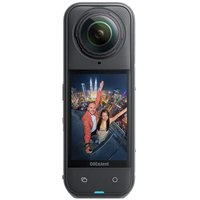
X5 - Caméscope INSTA360 - Notice d'utilisation et mode d'emploi gratuit
Retrouvez gratuitement la notice de l'appareil X5 INSTA360 au format PDF.


| Type de produit | Caméscope 360° |
| Marque | Insta360 |
| Modèle | X5 |
| Résolution vidéo maximale | 8K (7680×3840) à 30 ips en mode 360° |
| Résolution vidéo mono-objectif | 4K (3840×2160) à 60 ips |
| Modes de capture | 360° : Vidéo, PureVideo, InstaFrame, Timelapse, TimeShift, Bullet Time, Enregistrement en boucle, Mode route, Starlapse, Rafale, Intervalle, Photo ; Mono-objectif : Vidéo, Vidéo FreeFrame, Mode Me, Enregistrement en boucle, Photo |
| Stabilisation | FlowState avec verrouillage de l'horizon |
| Stockage | Carte microSD (format exFAT, classe V30 ou supérieure) jusqu'à 1 To |
| Charge rapide | Compatible PD 9V/3A, 0–80 % en 20 min, 0–100 % en 35 min |
| Étanchéité | Jusqu'à 15 mètres (sans protège-objectifs) |
| Écran tactile | Oui |
| Connectivité | Wi-Fi, Bluetooth, USB Type-C |
| Application | Insta360 (iOS/Android) |
| Logiciel | Insta360 Studio (Mac/Windows) |
| Entretien | Nettoyer avec chiffon doux, poire soufflante ; rincer à l'eau douce après usage en mer ; sécher naturellement ; vérifier les joints d'étanchéité |
| Sécurité | Utiliser uniquement la batterie Insta360 officielle ; éviter les températures extrêmes ; ne pas utiliser de sèche-cheveux |
| Pièces détachées | Batterie, protège-objectifs, câble USB-C, station de charge rapide multifonction |
| Réparabilité | Contactez le service client Insta360 pour les réparations |
| Activation | Requise via l'application Insta360 avant la première utilisation |
| Mise à jour firmware | Via l'application ou copie du fichier .bin sur la carte |
FOIRE AUX QUESTIONS - X5 INSTA360
Questions des utilisateurs sur X5 INSTA360
0 question sur cet appareil. Repondez a celles que vous connaissez ou posez la votre.
Poser une nouvelle question sur cet appareil
Téléchargez la notice de votre Caméscope au format PDF gratuitement ! Retrouvez votre notice X5 - INSTA360 et reprennez votre appareil électronique en main. Sur cette page sont publiés tous les documents nécessaires à l'utilisation de votre appareil X5 de la marque INSTA360.
MODE D'EMPLOI X5 INSTA360
Manuel d'utilisation
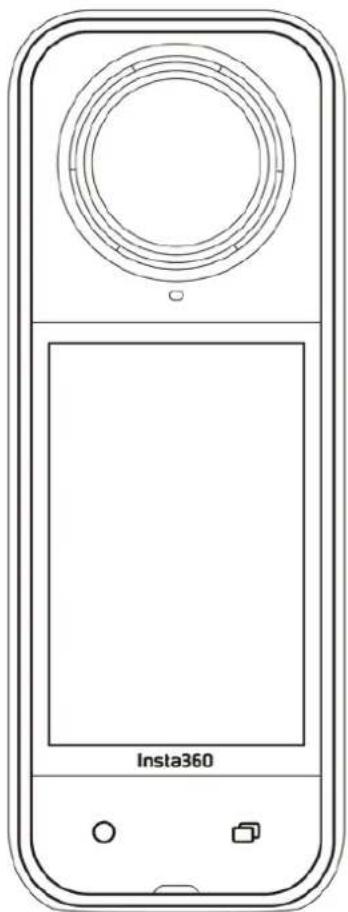
Présentation du produit 4
Présentation de la X5 4
Première utilisation 5
Insertion de la carte MicroSD 5
Chargement 6
Activation 7
Utilisation de base 8
Utilisation de l'écran tactile 11
Interface de capture 13
Mode de capture 14
Menu des raccourcis 17
Réglages des spécifications 19
Réglages des paramètres 21
Page de l'album 25
Voyants lumineux 26
Stockage des fichiers 27
Formatage de la carte MicroSD 28
Connexion à des périphériques externes 29
Transfert et édition avec l'application Insta360 30
Connexion à l'application Insta360 30
Transfert de fichiers 31
Édition 35
Entretien 36
Numéro de série 36
Mise à jour du firmware 39
Protège-objectifs 40
Étanchéité 41
Nettoyage 42
Précautions relatives à la batterie 42
Présentation du produit
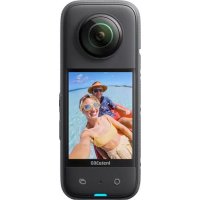
Présentation de la X5
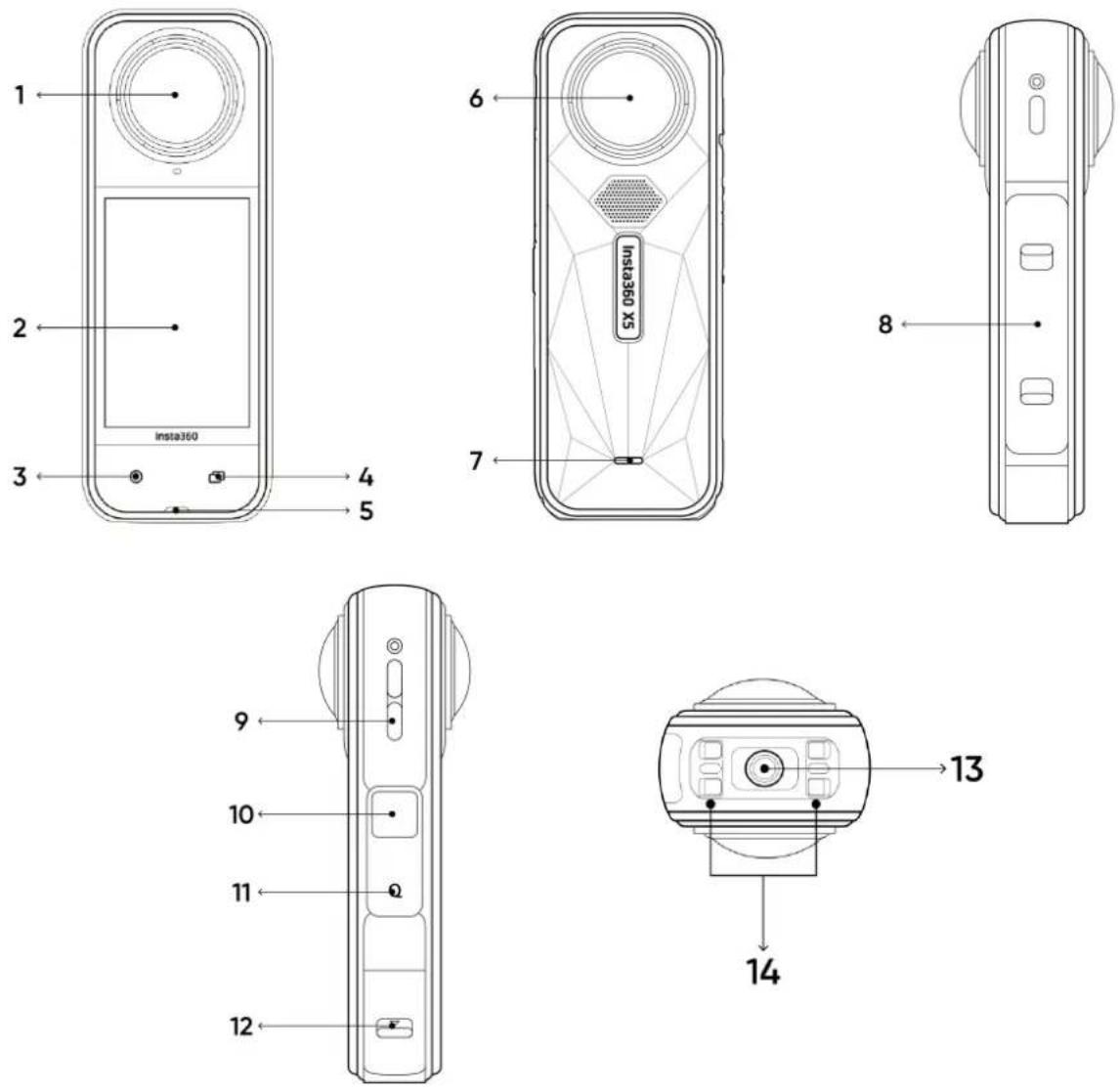
- Objectif avant
- Écran tactile
- Bouton d'obturateur
- Bouton de menu
- Voyant lumineux
- Objectif arrière
-
Voyant lumineux
-
Batterie
- Haut-parleur
- Bouton d'alimentation
- Bouton rapide
- Port USB Type-C
- Point de montage 1/4"
- Points de montage à libération rapid
Première utilisation
Insertion de la carte MicroSD
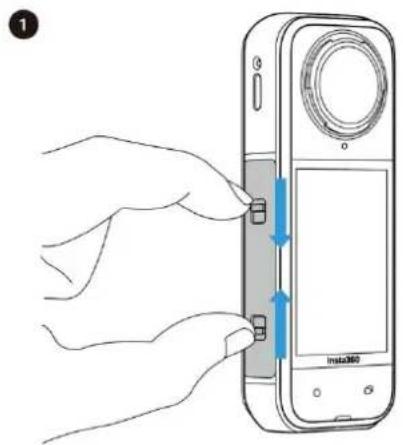
- Retirez d'abord la batterie en pinçant les loquets du cache l'un vers l'autre.
- Insérez la carte mémoire dans la fente dans le sens indiqué.
- Réinsérez la batterie et assurez-vous que le cache de la batterie est verrouillé. Les marques d'indication orange doivent être recouvertes par le loquet pour que l'étanchéité ne soit pas affectée.
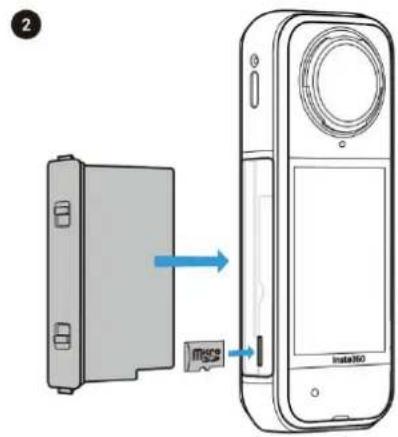
- Ouvrez le cache du port USB.
- Utilisez le câble USB-C fourni pour recharger la X5.
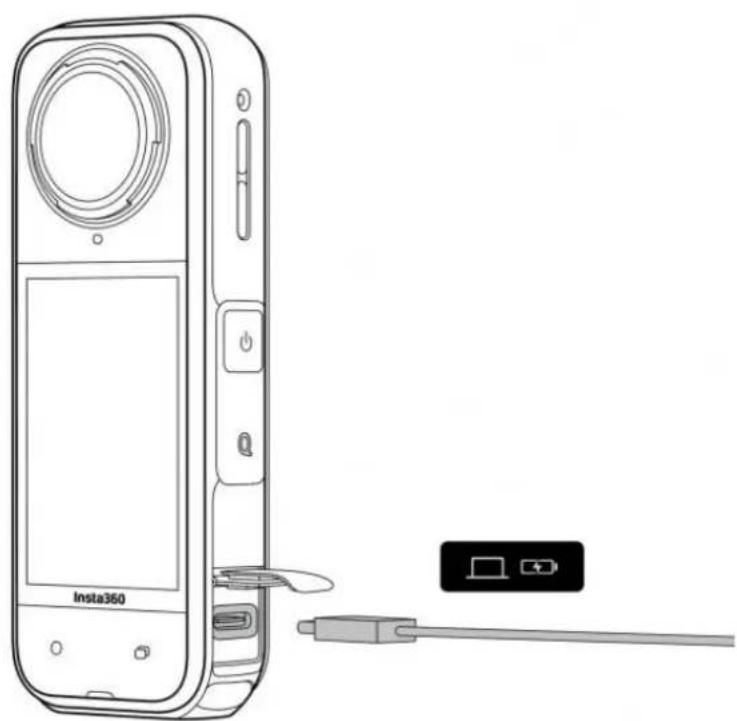
La X5 prend en charge la charge rapide PD avec la station de charge rapide multifonction X5 et avec des adaptateurs 9V/3A.
Temps de charge de la X5 : (adaptateur 9V/3A)
- 0-80 % : 20 minutes
- 0-100 % : 35 minutes
Activation
Vous devez activer la X5 dans l'application Insta360 avant de l'utiliser pour la première fois.
Étapes :
- Téléchargez l'application Insta360. Vous pouvez aussi rechercher « Insta360 » dans n'importe quel App Store ou scanner le code QR sur la boîte.
- Appuyez sur le bouton d'alimentation pour allumer la X5.
- Activez le Wi-Fi et le Bluetooth sur votre téléphone.
- Ouvrez l'application Insta360 et appuyez sur l'icône de la caméra en bas de la page. Sélectionnez l'appareil auquel vous souhaitez vous connecter dans la fenêtre contextuelle, puis suivez les instructions à l'écran pour terminer la connexion. Le nom de votre caméra est par défaut "X5 **", où ** correspond aux six derniers chiffres du numéro de série figurant sur la boîte dans laquelle votre X5 a été livrée. La première fois que vous vous connectez à la X5, vous devrez confirmer la connexion sur l'écran tactile.
- Une fois la caméra connectée, suivez les instructions à l'écran pour activer votre caméra. L'application vous demandera de mettre à jour le firmware si une nouvelle version est disponible. Veuillez suivre les invites à l'écran pour mettre à jour le firmware de la X5.
Utilisation de base
Instructions pour les boutons
Bouton d'alimentation

| Statut de la caméra | Fonctionnement | Description |
| Éteinte | Appui simple | • Allumer la caméra |
| Allumée | Appui simple | • Activer/désactiver l'écran tactile. |
| Appui long | • 2 secondes : éteindre• 8 secondes : forcer l'arrêt |
Bouton rapide

| Statut de la caméra | Fonctionnement | Description |
| Allumée | Appui simple | Accès rapide aux modes de capture et préréglages. Appuyer à nouveau sur ce bouton pour changer de préréglage.Faire défiler jusqu'à la dernière icône pour ajouter ou personnaliser des préréglages. |
| En charge (éteinte) | Appui simple | Vérifier l'état de charge |
Bouton d'obturateur

| Statut de la caméra | Fonctionnement | Description |
| Éteinte | Appui simple | Commencer à filmer avec QuickCapture*Doit d'abord être activé dans la caméra. |
| Allumée | Appui simple | Pendant l'aperçu:- Prendre une photo ou commencer à enregistrer une vidéo.- Arrêter l'enregistrement.Dans d'autres pages :- Retourner à la page de prévisualisation. |
| Appui long | Pendant l'enregistrement, un appui long permet d'annuler et de supprimer rapidement l'enregistrement.*La fonction "Appui long sur le bouton de l'obturateur pour annuler l'enregistrement" doit d'abord être activée dans les paramètres. |
Bouton de menu

| Statut de la caméra | Fonctionnement | Description |
| Allumée | Appui simple | • Passer rapidement du mode vidéo au mode photo |
| En charge (éteinte) | Appui simple | Vérifier l'état de charge |
Vous pouvez également personnaliser le bouton menu et le bouton rapide pour démarrer l'enregistrement, changer de mode de prise de vues et bien plus encore.
Accédez à : Paramètres > Personaliser le bouton.
Utilisation de l'écran tactile
Lorsque la caméra est allumée, l'écran tactile affiche la page d'accueil de la caméra et des informations sur le mode d'enregistrement, le niveau de la batterie et la capacité de stockage. En glissant ou en appuyant sur l'écran, vous pouvez réaliser ce qui suit :
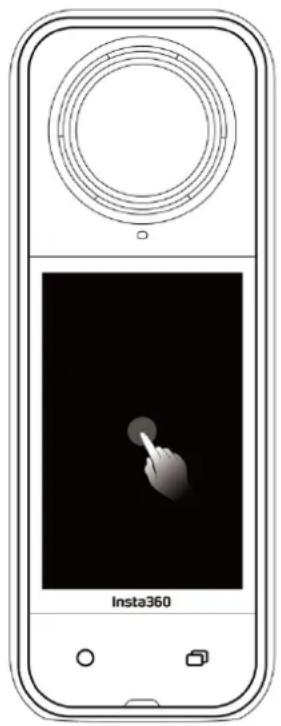
Masquer/afficher les informations sur l'écran tactile.
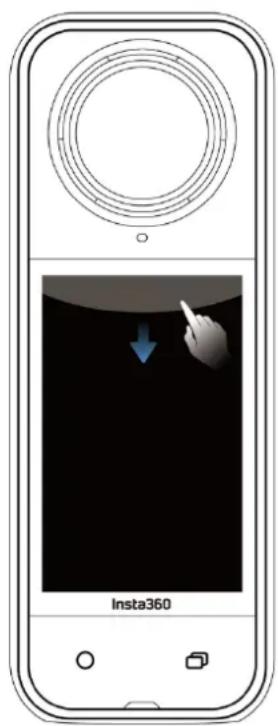
Faire glisser du haut vers le bas
Afficher le menu des raccourcis.
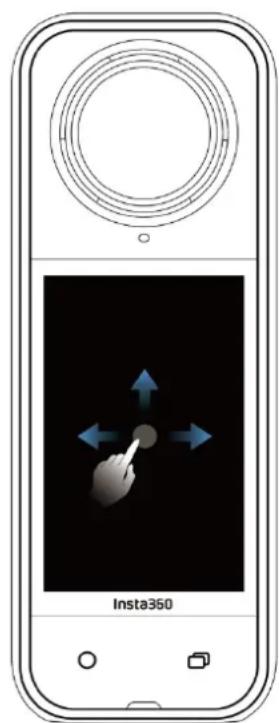
Faire glisser de gauche à droite ou de haut en bas à partir du centre.
Ajuster l'angle de prise de vues en mode 360.
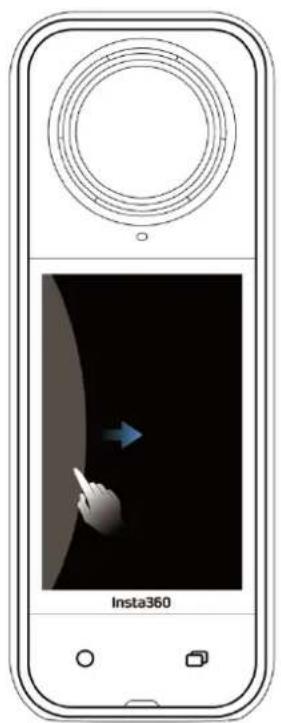
Faire glisser depuis la gauche
Entrer dans la page d'album.
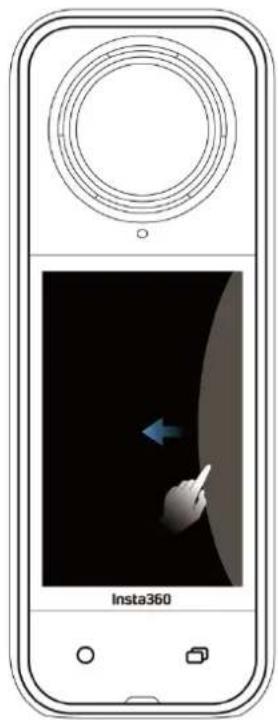
Faire glisser depuis la droite
Entrer dans les réglages des paramètres d'enregistrement.
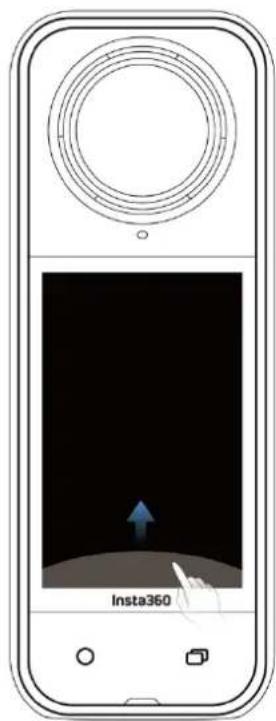
Faire glisser du bas vers le haut
Plus de paramètres d'enregistrement.
Interface de capture
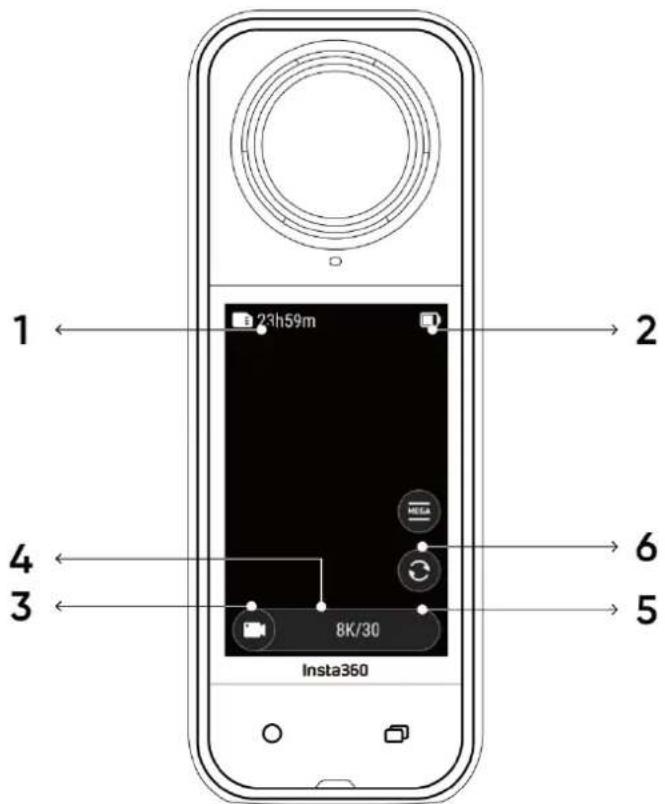
- Stockage : affiche le nombre de photos restantes ou la durée des séquences vidéo pouvant être stockées sur la carte microSD.
- État de la batterie : niveau actuel de la batterie
- Mode de capture : cliquer sur l'icône et faire glisser pour sélectionner un autre mode.
- Spécifications : voir les réglages actuels du mode de capture.
- Changement d'objectif : appuyer pour basculer entre la vue avant et la vue selfie. En mode 360°, utiliser cette fonction pour retourner à la position d'enregistrement initiale.
- Champ de vision : changer le champ de vision (mode mono-objectif uniquement).
Mode de capture
Appuyez sur l'icône du mode et glissez vers la gauche ou la droite depuis le centre de l'écran pour faire défiler les modes.
- En mode 360° :
Conseils pour la prise de vues à 360°
La X5 capture des vidéos à 360° en assemblant les séquences de ses deux objectifs fisheye. Pour de meilleurs résultats, assurez-vous qu'un des objectifs est face à vous lors de la prise de vues, et évitez de te tenir trop près du côté de la caméra.
| Mode de capture | Description |
| Vidéo | Enregistrement de vidéos à 360° jusqu'en 8K à 30 ips. |
| PureVideo | Amélioration de la qualité de l'image dans les environnement peu éclairés. |
| InstaFrame | Enregistrement simultané d'une vidéo plate cadrée automatiquement et d'une vidéo à 360°. Remarque : contrôle gestuel non pris en charge dans ce mode. |
| Timelapse | Enregistrement de vidéos timelapse statiques. |
| TimeShift | Enregistrement d'une vidéo hyperlapse (accélérée) tout en vou déplaçant. |
| Bullet Time | Vidéo au ralenti avec rotation en hauteur à 360°. |
| Enregistrement en boucle | Enregistrement en continu et sauvegarde du dernier segment de durée fixe uniquement. |
| Mode route | Enregistrement en boucle dans un certain espace de stockag écrasant l'enregistrement le plus ancien lorsque l'espace est plein. |
| Starlapse | Enregistrement de plusieurs photos avec combinaison automatique des effets de traînée d'étoiles. |
| Rafale | Prise de plusieurs photos en un court laps de temps. |
| Intervalle | Prise de photos continues à des intervalles de temps spécifiques. |
| Photo | Prise d'une seule photo |
- Mode mono-objectif :
| Mode de capture | Description |
| Vidéo | Enregistrement de vidéos grand angle avec un seul objectif jusqu'en 4K à 60 ips. |
| Vidéo FreeFrame | Appliquer la stabilisation FlowState et verrouiller l'horizon avec un ratio d'aspect réglable en post-production via l'application ou le Studio. |
| Mode Me | Enregistrement de vidéos grand angle avec l'effet perche à selfie invisible, vous gardant au centre sans aucun recadrage |
| Enregistrement en boucle | Enregistrement en continu et sauvegarde du dernier segment de durée fixe uniquement. |
| Photo | Prise d'une seule photo |
Est-il normal que la caméra chauffe pendant l'enregistrement ?
Lors de l'enregistrement en résolution 8K, la caméra utilise beaucoup de puissance de traitement, il est donc normal que le boîtier chauffe. Vous pouvez essayer ce qui suit pour réduire la consommation d'énergie, prolonger la durée de vie de la batterie et améliorer votre expérience de tournage :
- Activer ou désactiver les fonctionnalités haute performance selon les besoins, par exemple en désactivant l'assistant IA de moments forts.
- Régler le délai de mise en veille de l'écran. Dans le menu des raccourcis : Paramètres > Veille automatique de l'écran, puis définir une durée plus courte.
Menu des raccourcis
Faites glisser vers le bas sur l'écran tactile pour afficher le menu des raccourcis.
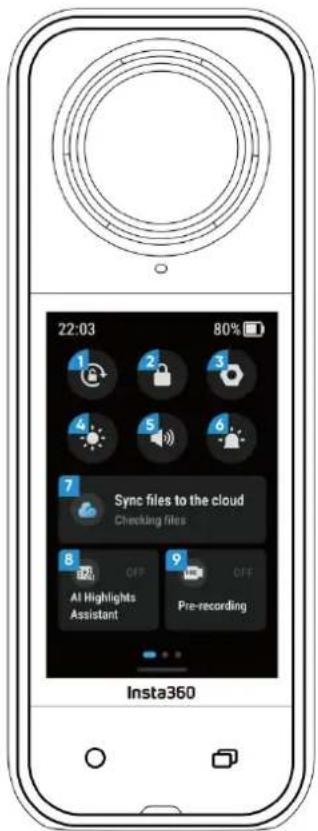
- Verrouillage de la rotation : activer/désactiver.
- Verrouillage de l'écran : appuyer pour verrouiller l'écran. Faire glisser vers le haut sur l'écran tactile pour déverrouiller.
- Paramètres : voir les paramètres de la caméra.
- Réglage de la luminosité : faire glisser la barre pour régler la luminosité de l'écran.
- Contrôle du volume : régler le volume du haut-parleur de la caméra. Il existe cinq options : haut, moyen, bas et sourdine.
- Voyant lumineux : activer/désactiver.
-
Synchronisation des fichiers sur le cloud : obtenez l'abonnement Insta360+ pour une sauvegarde automatique des fichiers, la lecture en ligne, le partage facile, l'édition en déplacement et l'exportation pratique vers le cloud.
-
Assistant IA moments forts : activer/désactiver. Il trouve les meilleurs moments d'une seule vidéo et vous montre les moments forts à revoir ! Fusionnez-les en une seule vidéo ou enregistrez chacun d'entre eux en tant que nouveaux fichiers. Regardez-les sur la page de l'album.
- Pré-enregistrement : activer/désactiver. Les séquences réalisées à partir d'une certaine durée avant d'appuyer sur le bouton de l'obturateur peuvent être sauvegardées (la durée varie selon les modes d'enregistrement).
- Contrôle gestuel : activer/désactiver.
- Conrtôle vocal : activer/désactiver.
- Twist pour filmer : lorsque la caméra est allumée, tourner la perche à selfie d'avant en arrière deux fois déclenche l'enregistrement ou la prise d'une photo.
- Accessoires : il est nécessaire de régler les paramètres pour certains accessoires avant de les utiliser avec la X5, notamment le caisson de plongée invisible, le harnais POV et le grip thermique.
- Préréglage : changer, ajouter et modifier les modes d'enregistrement préréglés et leurs paramètres.
- Mode Endurance : l'activation limitera certaines fonctionnalités pour prolonger l'autonomie.
- Bluetooth : recherche et connexion à une télécommande Bluetooth ou un casque/micro Bluetooth.
- Paramètres audio : changer de mode audio.
- QuickCapture : activer/désactiver. Une fois activé, un appui sur le bouton de l'obturateur lorsque la caméra est éteinte l'allumera et lancera l'enregistrement.
- Capture programmée : une fois activée, la caméra enregistrera selon le temps spécifié.
Réglages des spécifications
Faites glisser vers le haut depuis le bas de l'écran tactile pour afficher les paramètres de spécification d'enregistrement.
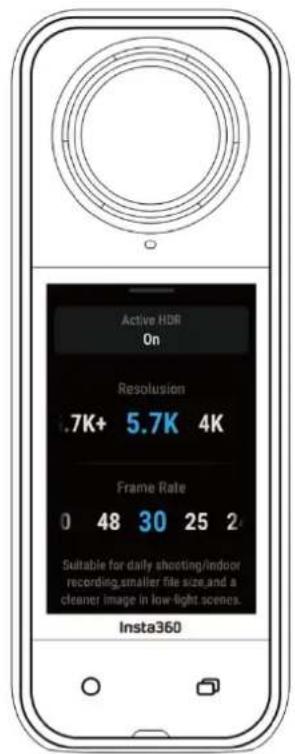
- En mode 360^ :
| Mode de capture | Paramètres |
| Vidéo | Active HDR, résolution, fréquence d'images |
| PureVideo | Résolution, fréquence d'images |
| InstaFrame | Résolution vidéo plate, ratio, résolution à 360°, fréquence d'images |
| Timelapse | Résolution, fréquence d'images, intervalle |
| TimeShift | Résolution, fréquence d'images, vitesse |
| Bullet Time | Résolution, fréquence d'images |
| Enregistrement en boucle | Résolution, fréquence d'images, durée de la boucle |
| Mode route | Espace de boucle, chargement hors tension, résolution, fréquence d'images |
| Starlapse | Type, résolution, durée, retardateur |
| Rafale | Retardateur, format, résolution, nombre/durée de rafale |
| Intervalle | Résolution, durée, intervalle, format |
| Photo | Photo HDR, format, résolution, retardateur |
- Mode mono-objectif :
| Mode de capture | Paramètres |
| Vidéo | Ratio, résolution, fréquence d'images |
| Vidéo FreeFrame | Ratio, résolution, fréquence d'images, verrouillage de l'horizon |
| Mode Me | Ratio, résolution, fréquence d'images |
| Enregistrement en boucle | Ratio, résolution, fréquence d'images, durée de la boucle |
| Photo | Ratio, résolution, format, retardateur |
Réglages des paramètres
Faites glisser vers la gauche depuis le bord droit de l'écran tactile pour voir les réglages des paramètres.
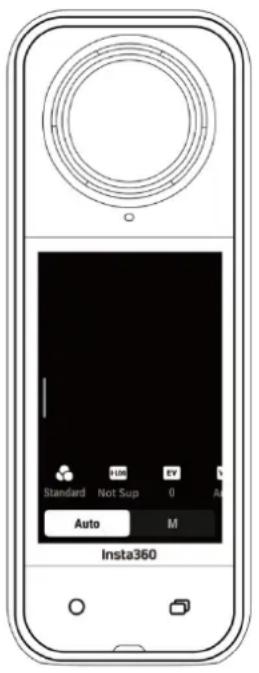
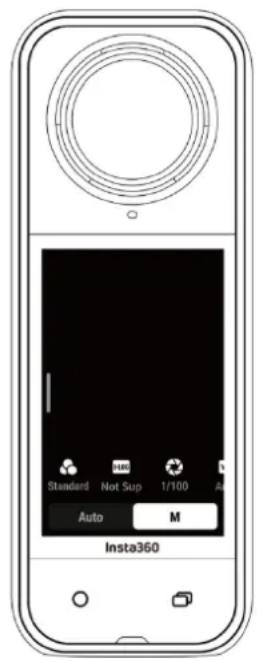
Le mode 360° et le mode mono-objectif prennent en charge différents paramètres dans différents modes d'enregistrement.
| Mode de capture | Paramètres |
| Vitesse d'obturation | Contrôler le temps pendant lequel la lumière pénètre dans la caméra. Plus la vitesse d'obturation est rapide, plus l'image devient claire. Augmenter cette valeur pour les séquences dynamiques et la diminuer pour les conditions de basse lumière. |
| Sensibilité (ISO) | Reflète la sensibilité du capteur à la lumière. Une sensibilité plus élevée signifie que la caméra peut capturer plus de lumière pour une image plus lumineuse. |
| Valeur de la compensation de l'exposition (EV) | En mode automatique, ajuster la valeur de compensation de l'exposition (EV) pour faciliter la surexposition ou la sous-exposition. |
| Balance des blancs (WB) | Élimine les couleurs et les tons irréalistes pour que les couleurs soient capturées avec précision dans l'image. Une balance des blancs plus élevée produit des tons plus chaud une balance des blancs plus basse des tons plus froids. |
| Réduction du flou de bougé | Améliore le flou de mouvement et la stabilisation dans les environnements en basse lumière. Dans les environnements extrêmes, l'image sera plus sombre et pourra présenter quelques scintillements. |
| Filtres | Ajout de tons et des effets de couleur différents. |
| Exposition équilibrée | L'écran égalise automatiquement l'exposition en fonction de l'environnement. |
| I-Log | Profil de couleur professionnel, capture plus de détails et offre plus de possibilités pour l'étalonnage des couleurs en post-production. |
| Mode de mesure | La priorité au visage donne la priorité au visage pour la luminosité. La matrice assure une exposition précise de l'ensemble de l'image. |
| Amélioration en basse lumière | Permet des séquences plus claires et plus stables jusqu'en 5,7K à 30 ips. Dans les environnements lumineux, désactive cette fonction améliorera l'autonomie de la batterie. |
- Mode 360^ :
| Mode de capture | Paramètres | |
| Auto | Manuel | |
| Vidéo | Filtres, I-Log, EV, réduction du flou de bougé, WB, exposition équilibrée | Filtres, I-Log, obturateur, ISO, WB |
| PureVideo | Filtres, EV, WB, exposition équilibrée | |
| InstaFrame | Amélioration en basse luminosité, filtres, EV, WB, réduction du flou de bougé | |
| Timelapse | Filtres, EV, WB, réduction du flou de bougé, exposition équilibrée | Filtres, obturateur, ISO, WB |
| TimeShift | Filtres, EV, WB, réduction du flou de bougé, exposition équilibrée | Filtres, obturateur, ISO, WB |
| Bullet Time | Filtres, EV, WB | |
| Enregistrement en boucle | Amélioration en basse lumière, filtres, I-Log, EV, réduction du flou de bougé, exposition équilibrée | Filtres, I-Log, obturateur, ISO, WB |
| Mode route | Amélioration en basse lumière, filtres, I-Log, EV, réduction du flou de bougé, exposition équilibrée | Filtres, I-Log |
| Starlapse | EV, WB | Obturateur, ISO, WB |
| Rafale | EV, WB | Obturateur, ISO, WB |
| Intervalle | EV, WB | Obturateur, ISO, WB |
| Photo | EV, WB | Obturateur, ISO, WB |
- Mode mono-objectif :
| Mode de capture | Paramètres | |
| Auto | Manuel | |
| Vidéo | Filtres, EV, WB, mode de mesure, réduction du flou de bougé | Filtres, obturateur, ISO, WB |
| Vidéo FreeFrame | Filtres, EV, WB, mode de mesure, réduction du flou de bougé | Filtres, obturateur, ISO, WB |
| Mode Me | Filtres, EV, WB, réduction du flou | Filtres, obturateur, ISO, WB |
| Enregistrement en boucle | Filtres, EV, WB, mode de mesure, réduction du flou de bougé | Filtres, obturateur, ISO, WB |
| Photo | EV, WB, mode de mesure | Obturateur, ISO, WB |
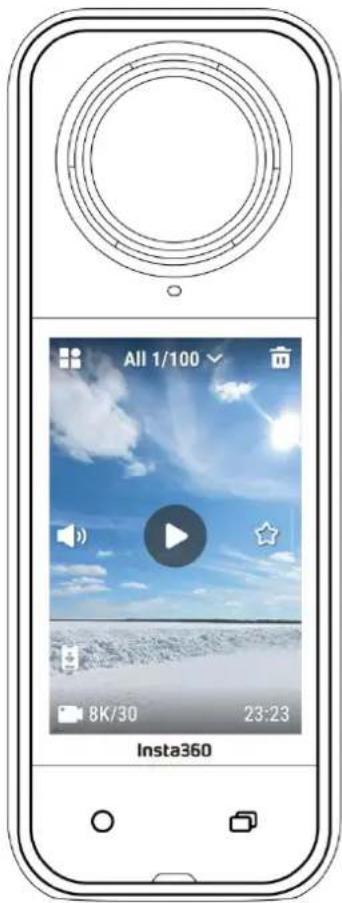
Page d'album
Faites glisser vers la droite depuis la gauche de l'écran tactile pour accéder à la page d'album.
Voyants lumineux
| Statut de la caméra | Statut du voyant lumineux |
| Allumée/Veille/Veille (en charge)Mode pré-enregistrement/USB | Cyan fixe |
| Démarrer l'enregistrement avec QuickCapture | Cyan clignotant trois fois |
| Éteint | Cyan clignotant cinq fois |
| En charge (éteinte) | Orange fixe |
| Enregistrement d'une vidéo | Rouge clignotant |
| InstaFrame (vue selfie)Enregistrement | Vert clignotant |
| InstaFrame (vue selfie)Rotation à 360°/ Barrel Roll (en veille ou en enregistrement) | Vert clignotant rapidement |
| InstaFrame (vue personnalisée)Rotation à 360°/ Barrel Roll (enregistrement) | Rouge clignotant |
| InstaFrame (vue personnalisée)Rotation à 360°/ Barrel Roll (en attente) | Cyan clignotant rapidement |
| Mise à jour du firmware | Bleu clignotant |
| Stockage insuffisant/erreur de fichier/erreur USE | Jaune fixe |
| Erreur de charge/ batterie faibleTempérature trop élevée/trop basse | Jaune clignotant trois fois |
| Charge inversée | Vert clignotant |
Stockage de fichiers
Veuillez utiliser des cartes microSD au format exFAT de classe de vitesse UHS-I et V30 ou supérieure pour garantir un enregistrement normal. L'espace de stockage maximal pris en charge est de 1 To.
Nous vous recommandons d'utiliser la carte mémoire officielle disponible sur la boutique Insta360. Si vous utilisez une autre carte mémoire, les suivantes ont également été testées pour être compatibles avec la X5 :
| Cartes Micro SD | Numéro du modèle | Capacité | Classe de vitesse |
| Insta360 MicroSD V30 A1 | 64 Go | 64 Go | U3, A1, V30 |
| 128 Go | 128 Go | U3, A1, V30 | |
| Sandisk Extreme V30 A1 | SDSQXVF-032G-GN6MA | 128 Go | V30 |
| Sandisk Extreme Pro V30 A1 | SDSQXCG-064G-GN6MA | 64 Go | V30 |
| Sandisk Extreme V30 A2 | SDSQXAH-064G-GN6GN | 64 Go | U3, A2, V30 |
| SDSQXAA-128G-GN6GN | 128 Go | U3, A2, V30 | |
| SDSQXAV-256G-GN6GN | 256 Go | U3, A2, V30 | |
| SDSQXA1-512G-ZN6MA | 512 Go | U3, A2, V30 | |
| SDSQXA1-1T00-ZN6MA | 1 To | U3, A2, V30 | |
| Sandisk Extreme Pro V30 A2 | SDSQXCU-064G-GN6MA | 64 Go | U3, A2, V30 |
| SDSQXCY-128G-ZN6MA | 128 Go | U3, A2, V30 | |
| SDSQXCD-256G-GN6MA | 256 Go | U3, A2, V30 | |
| SDSQXCZ-512G-ZN6MA | 512 Go | U3, A2, V30 | |
| SDSQXCD-1T00-GN6MA | 1 To | U3, A2, V30 | |
| Lexar 1066x microSD UHS-I SILVER Series | LMS1066064G-BN | 64 Go | V30 |
| LMS1066128G-BN | 128 Go | V30 | |
| LMS1066256G-BN | 256 Go | V30 | |
| LMS1066512G-BN | 512 Go | V30 |
Formater la carte MicroSD
Il est recommandé de transférer régulièrement les fichiers de la caméra sur un téléphone ou un ordinateur pour les sauvegarder et de formater la carte microSD via la caméra ou l'application Insta360 pour éviter tout problème de stockage.
- Formater via la X5 :
-
Insérez la carte microSD dans la X5.
-
Allumez la X5.
-
Faites glisser vers le bas sur l'écran tactile pour entrer dans le menu des raccourcis, appuyez sur [Paramètres] > Carte SD > Formater.
- Formater via l'application Insta360 :
-
Connectez la X5 à votre téléphone via l'application Insta360.
-
Accédez aux Paramètres de l'application > Paramètres de l'appareil > Stockage de la caméra > Formater.
Remarque : lorsque la carte est formatée par l'ordinateur, elle doit être au format exFAT, et la taille de l'unité d'allocation doit être laissée comme réglage par défaut.
Ajouter des périphériques externes
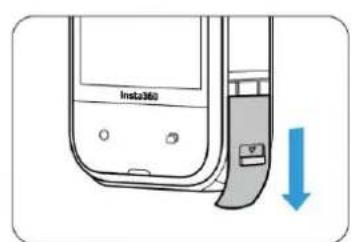
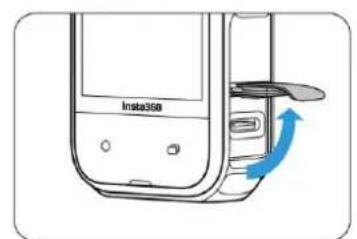
Vous pouvez retirer le cache du port USB pour monter des périphériques externes.
- Ouvrez le cache du port USB et retirez-le.
- Une fois retiré, vous pouvez installer des micros externes, le lecteur rapide X5 et d'autres accessoires.
- Lorsque vous avez terminé, rattachez le cache du port USB en le clipsant à la barre métallique et en le refermant. Assurez-vous qu'il est bien fermé pour que l'imperméabilité ne soit pas affectée.
1
Transfert et édition avec l'application Insta360
Connexion à l'application Insta360
- Téléchargez l'application Insta360. Vous pouvez également rechercher "Insta360" dans l'Apple Store ou Google Play Store pour la télécharger.
- Appuyez sur le bouton d'alimentation pour allumer la X5.
- Activez le Wi-Fi et le Bluetooth sur votre téléphone.
- Ouvrez l'application Insta360 et appuyez sur l'icône de caméra en bas. Suivez les instructions à l'écran pour activer votre caméra.
- Si vous vous connectez à l'application Insta360 pour la première fois, vous devez autoriser la connexion sur l'écran tactile.
Si vous ne parvenez pas à vous connecter à l'application, allez dans les paramètres Wi-Fi de votre smartphone, trouvez votre X5, entrez le mot de passe et revenez à l'application.
Remarque : vous pouvez modifier le mot de passe Wi-Fi de la caméra sur la page des paramètres de l'application.
Vous n'arrivez toujours pas à vous connecter à l'application Insta360 ?
- Vérifiez si l'application Insta360 est autorisée pour les éléments suivants : autorisation réseau, autorisation Bluetooth ou autorisation réseau local.
- Vérifiez que le Wi-Fi est activé sur votre caméra.
- Assurez-vous que la X5 est suffisamment proche du téléphone.
Transfert de fichiers
Vous pouvez télécharger des fichiers de caméra sur votre téléphone ou votre PC, puis utiliser l'application Insta360 ou l'Insta360 Studio pour les modifier et les exporter.
Transfert de fichiers de la caméra vers le téléphone
Connexion sans fil (iOS/Android)
- Connectez la caméra à l'application Insta360.
- Ouvrez la page d'album de l'application.
- Cliquez sur l'icône en haut à droite pour sélectionner les fichiers que vous voulez transférer.
- Appuyez sur l'icône d'exportation pour les enregistrer dans l'album de votre téléphone. Ne quittez pas l'application et ne verrouillez pas votre téléphone pendant l'exportation.
- Cliquez sur l'icône de téléchargement pour télécharger le matériel dans la galerie de l'application.
Si votre caméra ne peut pas se connecter à l'application Insta360, essayez ce qui suit :
- Mettez à jour l'application vers la dernière version.
- Vérifiez les paramètres Wi-Fi de votre téléphone pour voir s'il est connecté. Si ce n'est pas le cas, entrez le mot de passe Wi-Fi et redémarrez votre caméra et votre téléphone avant de réessayer. Si cela ne se connecte toujours pas, oubliez le réseau Wi-Fi de la caméra dans les paramètres de votre téléphone et tentez de vous reconnecter.
- Assurez-vous que les autorisations GPS et Bluetooth sont activées dans l'application Insta360. Sur les appareils Android, désactivez le WLAN+ ou le changement automatique de réseau Wi-Fi (si disponible). Sur les appareils iOS, allez dans les paramètres du système, sélectionnez Insta360 et activez "Réseau local".
Transfert de fichiers de la caméra vers l'ordinateur
(Mac/Windows)
-
Utilisez le câble USB-C officiel pour connecter la caméra à votre ordinateur.
-
Allumez la caméra et sélectionnez transfert de fichiers. Attendez que l'ordinateur reconnaisse le lecteur de la caméra.
- Ouvrez le dossier DCIM > Camera01 et copiez les photos/vidéos de ce dossier sur votre ordinateur.
Si votre caméra ne peut pas se connecter, essayez ce qui suit :
- Assurez-vous que le firmware de la caméra est à jour.
- Utilisez le câble USB-C officiel pour le transfert, car les câbles non officiels peuvent présenter des problèmes de compatibilité.
- Assurez-vous que la caméra est allumée.
Transfert de fichiers de l'application Insta360 vers un Mac
- iPhone
- Connectez votre iPhone à votre Mac.
- Dans la fenêtre Finder de votre Mac, sélectionnez votre iPhone.
- En haut de la fenêtre du Finder, cliquez sur fichiers, puis faites l'une des choses suivantes :
- Transfert du Mac vers l'iPhone : créez un nouveau dossier et nommez-le IMPORT sur votre bureau. Faites glisser vos fichiers dans le dossier IMPORT puis dans le dossier de l'application Insta360 sur votre appareil.
- Transfert de l'iPhone vers le Mac : cliquez sur le petit triangle à côté de l'application Insta360 pour voir le dossier DCIM, puis faites glisser les fichiers souhaités vers un dossier sur votre Mac.
Remarques :
a. Le dossier doit être nommé IMPORT avec des lettres majuscules.
b. Il se peut que vous ne puissiez pas voir la progression du transfert. Veuillez attendre patiemment qu'il se termine.
c. Après le transfert, redémarrez l'application Insta360 sur votre téléphone pour voir les fichiers.
- Android
- Installez Android File Transfer sur votre Mac.
- Connectez votre téléphone au Mac et ouvrez Android File Transfer.
- Allez dans "data > com.arashivision.insta360akiko > files > Insta360OneR > galleryOriginal".
- Parcourez les fichiers et les dossiers sur votre appareil Android, puis faites un copier-coller ou faites-les glisser vers un dossier sur votre Mac.
Transfert de fichiers de l'application Insta360 vers un PC Windows
- iPhone
- Installez iTunes sur votre PC Windows. Connectez votre iPhone à votre PC, ouvrez iTunes, puis complétez le processus d'autorisation en suivant les instructions.
- Une fois l'autorisation réussie, cliquez sur l'icône de l'iPhone dans le coin supérieur gauche et les fichiers de l'iPhone apparaîtront.
- Cliquez sur "Partage de fichiers" et choisissez "Insta360" dans la liste. Ensuite, faites l'une des choses suivantes :
- Transfert de l'iPhone vers un PC Windows : recherchez le dossier DCIM, puis cliquez sur enregistrer. Choisissez le chemin que vous souhaitez et cliquez sur enregistrer.
- Transfert depuis un PC Windows vers un iPhone : créez un nouveau dossier et nommez-le IMPORT, puis copiez les photos/vidéos dans le dossier IMPORT. Remplacez le dossier IMPORT dans l'application Insta360.
Remarques :
- Le dossier doit être nommé IMPORT avec des lettres majuscules.
- Après le transfert, redémarrez l'application Insta360 sur votre téléphone pour voir les fichiers.
- Android
- Connectez votre téléphone Android à votre PC. Choisissez "Gérer les fichiers" sous "USB connecté" sur le téléphone si nécessaire.
- Cliquez sur "Mon ordinateur/Cet ordinateur", trouvez le modèle de votre
téléphone et cliquez sur "Stockage interne".
-
Allez dans "data > com.arashivision.insta360akiko > files > Insta360OneR > galleryOriginal", puis faites l'une des choses suivantes :
-
Transfert d'Android vers un PC Windows : copiez le dossier ou les fichiers sur votre PC.
- Transfert d'un PC Windows vers Android : copiez les fichiers dans ce dossier depuis votre PC.
Édition
Vous pouvez visionner et éditer vos séquences à 360° et à plat dans l'application Insta360 ou dans Insta360 Studio.
• Application Insta360
Page d'album
- Connectez la X5 à l'application Insta360.
- Allez dans l'onglet Album pour voir tous vos clips.
- Ouvrez vos séquences à plat ou à 360° et éditez-les dans le lecteur.
Page d'édition
- Connectez votre X5 à l'application Insta360.
- Dirigez-vous vers la page d'édition. Vous pouvez ouvrir et éditer dans "créer une vidéo", ou utiliser l'IA pour éditer automatiquement vos clips avec l"édition automatique". Essayez les modèles, thèmes et effets d'IA avec FlashCut et Shot Lab pour réaliser des vidéos virales en quelques secondes.
- Insta360 Studio
- Téléchargez et ouvrez Insta360 Studio sur votre ordinateur à partir du site web d'Insta360.
- Connectez votre caméra ou votre carte SD à votre ordinateur et importez vos médias.
- Éditez-les avec les nombreux outils et la bibliothèque de Studio, ou utilisez le plugin Abobe Premiere pour avoir encore plus d'options.
Entretien
Trouver votre numéro de série
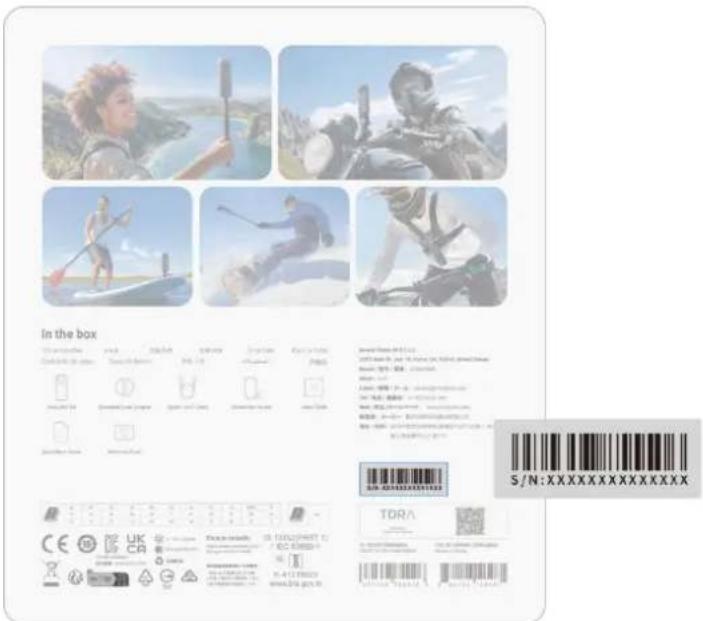
1. Boîte du produit
Le numéro de série de la caméra se trouve au dos de la boîte du produit.
2. Paramètres de la caméra
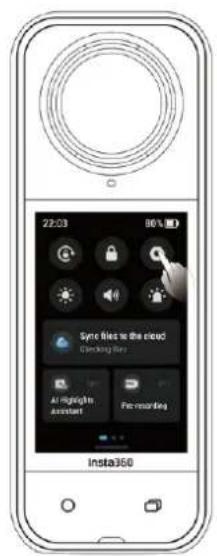
(1) Allumez votre caméra.
(2) Faites glisser vers le bas sur l'écran tactile pour accéder au menu raccourci, puis allez dans Paramètres > Informations de la caméra pour voir le numéro de série.
1
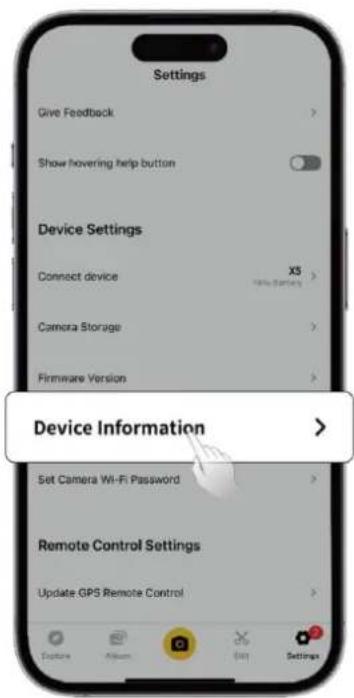
(1) Connectez votre caméra à l'application Insta360.
(2) Entrez dans les paramètres de l'application > Informations sur l'appareil pour voir le numéro de série.
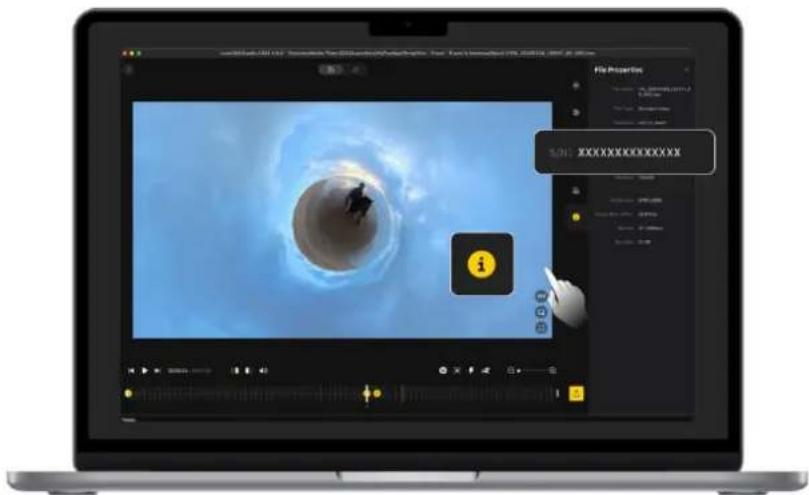
(1) Lancez Insta360 Studio sur votre ordinateur et importez les séquences enregistrées par la caméra.
(2) Sélectionnez les séquences et cliquez sur l'icône informations à droite de votre écran pour accéder aux propriétés du fichier et voir le numéro de série.
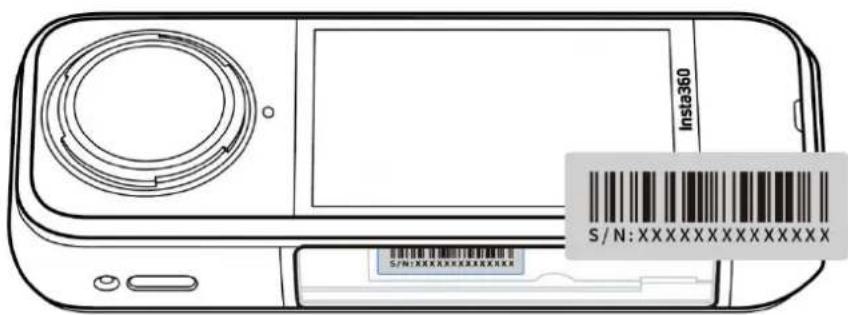
5. Étiquette du compartiment des batteries
Après avoir retiré la batterie, vous trouverez le numéro de série de la caméra sous le code-barres de l'étiquette.
Mise à jour du firmware
Des mises à jour du firmware seront régulièrement disponibles pour la X5 afin de garantir son bon fonctionnement. Veuillez mettre à jour vers la dernière version pour des résultats optimaux.
Avant de procéder à la mise à jour, assurez-vous qu'il reste au moins 20 % de batterie à la X5.
- Mise à jour via l'application Insta360 :
Connectez la X5 à l'application Insta360. L'application vous avertira si une nouvelle mise à jour du firmware est disponible. Suivez les instructions à l'écran pour mettre à jour le firmware.
Si la mise à jour échoue, vérifiez les points suivants et réessayez :
- Assurez-vous que la caméra est suffisamment proche du téléphone.
- Gardez l'application Insta360 en cours d'exécution et ne la fermez pas ou ne la réduisez pas.
- Assurez-vous que votre téléphone dispose d'une connexion réseau stable.
Une fois que les conditions ci-dessus sont confirmées, redémarrez la caméra et essayez à nouveau la mise à jour du firmware. Si cela échoue toujours, essayez de mettre à jour le firmware via un ordinateur.
- Mise à jour via l'ordinateur
- Assurez-vous que la X5 est allumée.
- Connectez la caméra à l'ordinateur à l'aide du câble USB-C et sélectionnez transfert de fichiers en mode USB.
- Téléchargez la dernière version du firmware sur le site officiel d'Insta360 sur votre ordinateur.
- Une fois que l'ordinateur a reconnu la X5, copiez le fichier "Insta360X5FW.bin" dans le répertoire racine de la X5. Ne renommez pas le fichier.
- Déconnectez la X5 de l'ordinateur. La X5 s'éteindra automatiquement. Le voyant lumineux clignotera lentement en bleu.
- La X5 redémarrera automatiquement une fois la mise à jour terminée.
Protè ge-objectifs
- Avant de les utiliser, veuillez nettoyer la zone autour des objectifs et la surface des objectifs pour vous assurer qu'ils sont propres et secs avant de les installer. Toute particule sur les objectifs ou les protège-objectifs peut affecter les résultats des vidéos et photos.
- Après avoir installé les protège-objectifs, vérifiez si la caméra a bien reconnu et affiché l'icône "Mode protège-objectifs". Après avoir retiré les protège-objectifs, vérifiez que l'icône disparaît.
- Gardez les protège-objectifs propres car la saleté ou les rayures sur la surface peuvent affecter la qualité de l'image.
- Les protège-objectifs ne possèdent pas une structure scellée. Veuillez éviter de les utiliser lors d'activités liées à l'eau, comme le surf ou les jours de pluie.
- Pour les prises de vues sous l'eau, veuillez utiliser un caisson de plongée dédié ou des accessoires appropriés pour la caméra. Lorsque vous utilisez un caisson de plongée, retirez les protège-objectifs avant de l'utiliser.
- Gardez les protège-objectifs et la zone environnante complètement secs. S'ils sont exposés à la neige, à l'eau ou au brouillard, utilisez un chiffon doux pour les essuyer avant de les utiliser. Sinon, de la buée peut apparaître à l'intérieur des protège-objectifs.
- Lorsque vous insérez la caméra, veuillez faire attention à ne pas rayer les objectifs.
Étanchéité
- La X5 est étanche jusqu'à une profondeur de 15 m. N'oubliez pas de retirer les protège-objectifs avant de l'utiliser dans l'eau ou autour de l'eau.
- En raison de la différence entre les indices de réfraction de l'eau et de l'air, la prise de vues avec la X5 sous l'eau en mode 360° peut présenter des problèmes d'assemblage. Pour garantir un assemblage optimal, il est recommandé d'utiliser le caisson de plongée invisible pour les prises de vues sous-marines.
- Avant utilisation, veuillez vérifier et vous assurer que le joint d'étanchéité du compartiment de la batterie de la caméra et le joint du cache du port USB sont bien en place :
a. Intacts et exempts de saleté ou de débris.
b. Bien fermés avec l'indicateur orange complètement masqué.
Le non-respect de cette consigne peut affecter l'étanchéité. Si nécessaire, nettoyez avec un chiffon doux et non poussiéreux.
- Après avoir utilisé la X5 dans l'eau de mer, veuillez suivre ces précautions :
a. Rincez la caméra avec de l'eau douce.
b. Faites tremper la caméra dans de l'eau fraîche pendant 5 à 10 minutes.
c. Séchez-la avec un chiffon doux et placez-la dans un endroit aéré pour qu'elle sèche naturellement. Ce n'est que lorsque la surface de la caméra est sèche que vous pouvez procéder au retrait de la batterie ou à d'autres opérations.
Pour maintenir l'étanchéité de la X5 :
- N'utilisez pas de sèche-cheveux pour sécher la caméra, car cela pourrait affecter le microphone et le haut-parleur et endommager la capacité d'étanchéité interne.
- Évitez d'utiliser la caméra pendant des périodes trop prolongées (> 1 heure) en dehors de la plage de température recommandée (-20 °C à 40 °C) ou dans des environnements humides.
- Lorsque vous utilisez la caméra, évitez les changements brusques de température ou d'humidité, car cela peut provoquer de la condensation sur la surface ou à l'intérieur de la caméra, ce qui affecte la qualité de l'image.
-
Évitez de pénétrer dans l'eau à grande vitesse, car l'impact et la pression excessifs de l'eau risquent d'endommager la caméra.
-
Assurez-vous que le cache de la batterie et le cache du port USB de la caméra sont installés et bien fermés.
Nettoyage
- Si des corps étrangers, tels que de la saleté ou des cheveux, se trouvent sur l'objectif ou les protège-objectifs, nettoyez-les avec un stylo de nettoyage, une poire soufflante ou un chiffon pour objectifs.
- Assurez-vous que la batterie et le cache de la batterie sont exempts de saleté et de corps étrangers comme du sable ou des cheveux. Nettoyez avec un chiffon doux et sec si nécessaire.
- Assurez-vous que l'emplacement de la carte MicroSD est exempt de poussière, de saleté et de sable, pour que la caméra fonctionne correctement.
Précautions relatives à la batterie
- Utilisez uniquement les batteries fournies par Insta360 et conçues pour la X5. Insta360 n'est pas responsable des accidents ou des défaillances qui se produisent en raison de l'utilisation de batteries non officielles. Si vous devez remplacer la batterie, veuillez acheter sur le site Web officiel d'Insta360 ou sur nos canaux recommandés.
- Évitez d'utiliser la batterie en dehors de la plage de température recommandée (-20 °C à 40 °C). Les températures en dehors de ces limites peuvent faire gonfler la batterie, prendre feu ou même exploser. Avant d'utiliser la caméra dans un environnement à basse température, chargez d'abord complètement la batterie dans un environnement à température normale afin de prolonger la durée de vie de la batterie.
- Si la batterie n'est pas utilisée pendant une longue période, ses performances seront affectées.
- Rechargez et déchargez la batterie tous les trois mois pour maintenir des conditions de fonctionnement optimales.
Arashi Vision Inc.