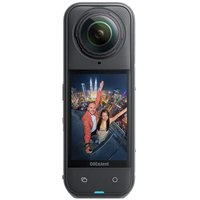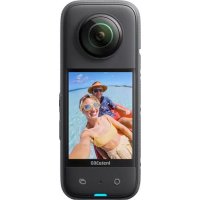
X3 - Caméscope INSTA360 - Notice d'utilisation et mode d'emploi gratuit
Retrouvez gratuitement la notice de l'appareil X3 INSTA360 au format PDF.


| Type de produit | Caméscope |
| Marque | Insta360 |
| Modèle | X3 |
| Alimentation | Batterie rechargeable via câble USB-C (adaptateur secteur 5V 3A recommandé) |
| Modes de prise de vue (Mode 360) | Photo, Vidéo, Vidéo Active HDR, Timelapse, TimeShift, Bullet Time, Enregistrement en boucle, Starlapse, Rafale, Intervalle, Photo HDR |
| Modes de prise de vue (Mode Mono-objectif) | Photo, Vidéo, Mode Me, Enregistrement en boucle |
| Résolution maximale (Mode 360) | 72 MP (photo), 5,7K à 30 ips (vidéo) |
| Résolution maximale (Mode Mono-objectif) | 36 MP (photo), 4K à 30 ips (vidéo) |
| Stockage | Carte microSD format exFAT, UHS-I V30, jusqu'à 1 To |
| Connectivité | Wi-Fi, Bluetooth, application Insta360 |
| Écran tactile | Oui, avec gestes de balayage |
| Fonctionnalités spéciales | QuickCapture, gyroscope, mode boîtier de plongée, compatibilité AirPods |
| Entretien | Nettoyer avec un chiffon doux et sec ; garder les joints d'étanchéité propres |
| Sécurité | Utiliser uniquement les accessoires officiels ; ne pas exposer à des températures extrêmes ; éteindre avant de retirer la batterie ou la carte |
| Pièces détachées et réparabilité | Batterie amovible, carte SD remplaçable, câble USB-C ; réparation par centre agréé |
| Garantie | Consulter les conditions fournies avec l'appareil |
FOIRE AUX QUESTIONS - X3 INSTA360
Questions des utilisateurs sur X3 INSTA360
0 question sur cet appareil. Repondez a celles que vous connaissez ou posez la votre.
Poser une nouvelle question sur cet appareil
Téléchargez la notice de votre Caméscope au format PDF gratuitement ! Retrouvez votre notice X3 - INSTA360 et reprennez votre appareil électronique en main. Sur cette page sont publiés tous les documents nécessaires à l'utilisation de votre appareil X3 de la marque INSTA360.
MODE D'EMPLOI X3 INSTA360
2. Avant de commencer
Assurez-vous que la batterie est complètement chargée. Veuillez utiliser le câble de charge fourni avec la X3 si la batterie est faible ou déchargée.
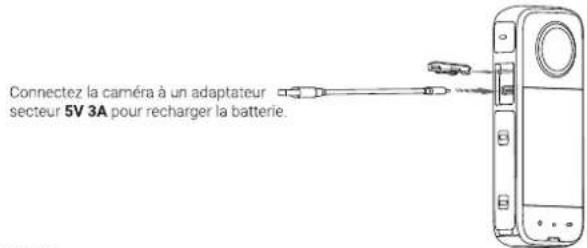
Remarques:
Vous pouvez également utiliser la station de charge rapide officielle Insta360 X3 (vendue séparément).
② Insérer une carte Micro SD : retirez la batterie, puis insérez la carte SD (son étiquette vers l'extérieur en direction de l'écran tactile).
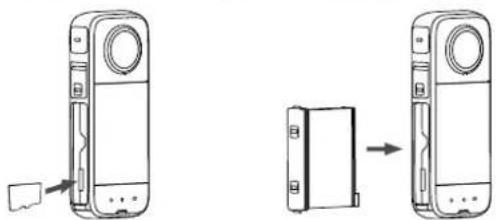
- Veuillez utiliser des cartes microSD au format exFAT des classes de vitesse UHS-I et V30 pour un enregistrement normal. L'espace de stockage maximal pris en charge est de 1 To
- Assurez-vous que les marques d'indication orange sont couvertes par le loquet pour une bonne étanchéité.
3. Activation
La X3 doit être activée avant utilisation. Avant l'activation, veuillez vous assurer que :
1) La X3 a au moins 10% de batterie restante.
2) Votre téléphone est connecté à Internet.
Étapes:
① Recherchez "Insta360" dans l'App Store ou Google Play Store pour télécharger l'application Insta360.
② Appuyez sur le bouton d'alimentation pour allumer la X3.
① Ouvrez l'application Insta360, puis appuyez sur l'icône de caméra jaune en bas de la page. Sélectionnez l'appareil auquel vous souhaitez vous connecter dans la fenêtre contextuelle, puis suivez les instructions à l'écran pour terminer la connexion. Le nom de votre caméra est "X3 *****" par défaut, où ***** correspond aux six derniers chiffres du numéro de série figurant sur la boîte de votre XX3. La première fois que
Vous vous connectez à la X3, vous devrez confirmer la connexion sur l'écran de la caméra.
4 Une fois la caméra connectée, l'application vous invitera à mettre à jour le micrologiciel si une nouvelle version est disponible. Veuillez suivre les invites à l'écran pour mettre à jour le micrologiciel. Après la mise à jour, suivez les invites de l'application pour activer votre caméra. Correction : 4 Une fois la caméra connectée, l'application vous invitera à mettre à jour le micrologiciel si une nouvelle version est disponible. Veuillez suivre les invitations à l'écran pour mettre à jour le micrologiciel. Après la mise à jour, suivez les invitations de l'application pour activer votre caméra.
Instructions sur les boutons
Allumer : lorsque la caméra est éteinte, appuyez sur le bouton d'alimentation pour l'allumer.
Allumer/éteindre l'écran tactile : en mode veille, appuyez sur le bouton d'alimentation pour allumer ou éteindre l'écran tactile.
Mise hors tension : En mode veille, appuyez sur le bouton d'alimentation pendant 2 secondes pour éteindre la caméra.
Démarrer la prise de vue : en mode veille, appuyez une fois sur le bouton de l'obturateur pour prendre une photo ou démarrer un enregistrement, puis à nouveau pour arrêter. Lorsque la caméra est éteinte, appuyez sur le bouton d'alimentation pour démarrer QuickCapture.
Changer de mode de prise de vue : En mode veille, appuyez sur le bouton de l'obturateur pour changer de mode de prise de vue. Mode de prise de vue préréglé : Appuyez sur le bouton rapide pour prérégler le mode de prise de vue.
Utilisation de l'écran tactile
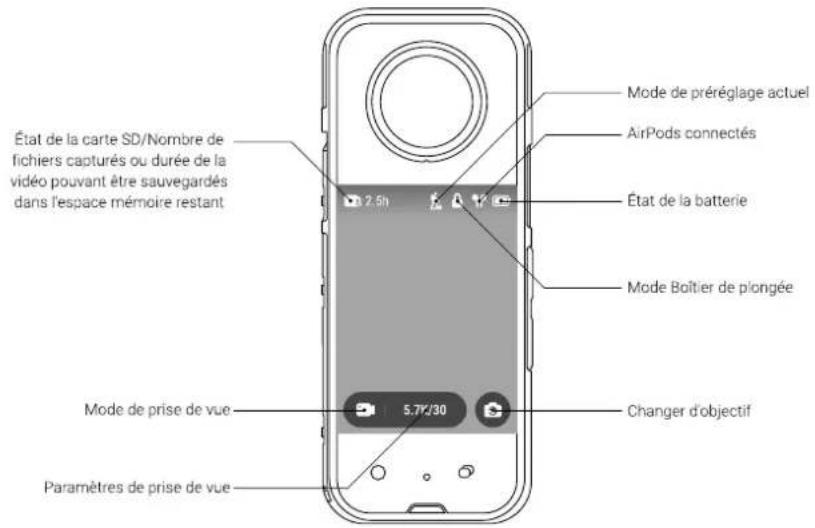
L'affichage principal de l'écran tactile indique le mode de prise de vue actuel et les informations ci-dessous. Les réglages des paramètres varient selon le mode.
Touchez l'écran pour effectuer les actions suivantes:
- Appuyez sur l'icône "Changer d'objectif" dans le coin inférieur droit pour basculer en Mode 360 ou mono-objectif.
- En Mode 360, appuyez longuement sur l'écran tactile pour accéder à l'aperçu en 360°, et balayez pour régler l'angle de vue.
- Appuyez sur l'icône du mode de prise de vue ci-dessous pour changer de mode.
- Appuyez sur les paramètres de prise de vue ci-dessous pour définir la résolution et la fréquence d'images. En Mode Photo, vous pouvez définir la résolution et le compte à rebours de la prise de vue ; en Mode Vidéo, vous pouvez définir la résolution, la fréquence d'images et d'autres paramètres.
Glissez sur l'écran pour effectuer les actions suivantes:
- Balayez vers le bas depuis le haut de l'écran pour ouvrir le menu contextuel.
- Balayez vers la gauche ou la droite au centre de l'écran pour changer de mode de prise de vue.
- Balayez vers la droite depuis le bord gauche de l'écran pour accéder à l'album.
- Balayez vers la gauche depuis le bord droit de l'écran pour définir des paramètres tels que l'ISO et la balance des blancs.
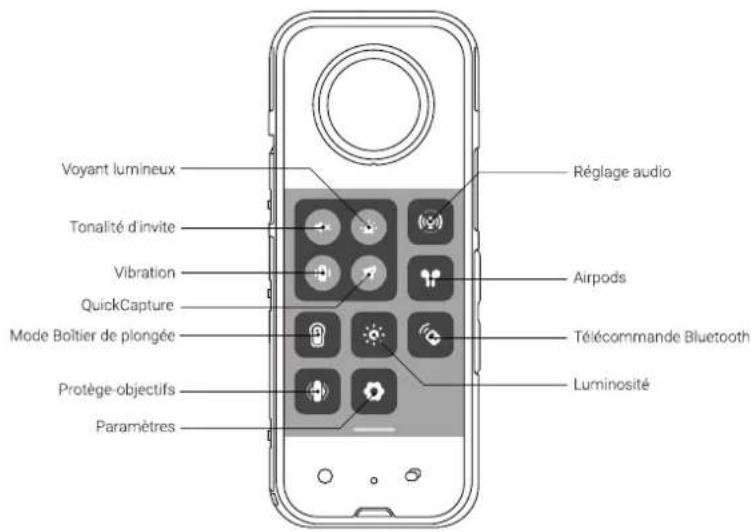
Menu des raccourcis
Tonalité d'invite: Appuyez pour activer/désactiver la tonalité d'invite. Voyant lumineux: Appuyez pour allumer/éteindre le voyant lumineux. Réglage audio: Appuyez pour régler le Mode Audio sur Direction Focus, Réduction du bruit du vent ou Stéréo.
Vibration: appuyez pour activer/désactiver la vibration.
QuickCapture: Appuyez pour activer/désactiver QuickCapture.
AirPods: appuyez pour vous connecter aux AirPods.
Mode Boîtier de plongée: appuyez pour activer/désactiver le Mode Boîtier de plongée. Lorsque le Mode Boîtier de plongée est activé, l'écran tactile est désactivé; lorsque le Mode Boîtier de plongée est désactivé, l'écran tactile est activé.
Luminosité: Appuyez pour régler la luminosité de l'écran tactile.
Télécommande Bluetooth: Appuyez pour vous connecter à la télécommande Bluetooth.
Protège-objectifs: appuyez pour appliquer des effets de stabilisation et d'assemblage pour les protège-objectifs.
Paramètres: appuyez pour accéder au menu des paramètres et effectuer des réglages.
Le mode de prise de vue peut être changé des deux manières suivantes:
- Appuyez sur l'icône du mode de prise de vue en bas de l'écran
• Balayez vers la gauche ou la droite depuis le centre de l'écran
En mode 360, vous pouvez utiliser les modes de prise de vue suivants :
Photo, Vidéo, Vidéo Active HDR, Timelapse, TimeShift, Bullet Time, Enregistrement en boucle, Starlapse, Burst, Intervalle, Photo HDR.
En mode mono-objectif, vous pouvez utiliser les modes de prise de vue suivants:
Photo, Vidéo, Mode Me, Enregistrement en boucle.
Les paramètres de prise de vue peuvent être réglés de diverses manières:
- Appuyez sur les paramètres de prise de vue ci-dessous pour définir la résolution ou la fréquence d'images; en Mode Photo, vous pouvez définir la résolution et le compte à rebours de la prise de vue; en Mode Vidéo, vous pouvez définir la résolution, la fréquence d'images et d'autres paramètres.
- Balayez vers la gauche depuis le bord droit de l'écran pour régler l'ISO, la balance des blancs et d'autres paramètres. En Mode Photo, vous pouvez définir des paramètres tels que la couleur, la balance des blancs, l'exposition; en Mode Vidéo, vous pouvez définir la couleur, l'obturateur, l'ISO, la balance des blancs et d'autres paramètres.
Mode 360
| Mode de prise de vue | Ratio | Résolution/Fréquence d'Images Heure | Heure |
| Photo | 2.1 72MP, 18 | M/MP compté à rebours de prise de vue. Désactivé/3s/5s/10s/15s | |
| Vidéo | / 5.7K@30/25 | 5/24ips@k6/6/436ips@60/30ips | / |
| Vidéos Active HDR | / 5.7K@30/25 | 5/24ips@25/24ips | |
| TimeLapse | / 8K@30/25 | 8Kips/57K(280/25/24ips)@25/24ips.5 | /12/518/30/30/720/30/60/120s |
| TimeShift | / 5.7K@30/25 | 5/24ips@25/24ips | / |
| Bullet Time | / 4K@120ips | 4K@180ips3K@180ips | / |
| Mode Enregistrement en boucle | / 5.7K@30/25 | 5/24ips@k6/6/436ips@25/24ips.5/10 | 15/24/25/38 min/15/20/25/30 min |
| Starlapse | 2:1 18MP Compte à rebours de prise de vue. Désactivé | Compte à rebours de prise de vue. Désactivé | |
| Rafale 2:1 18MP Compte à rebours de prise de vue Désactivé/3s/5s/10s/15s | Compte à rebours de prise de vue. Désactivé/3s/5s/10s/15s | ||
| Intervallée | 2:1 72MP, 18 | M/MP compté à relle: 3/5/10/30/60/120s | Intervallée: 3/5/10/30/60/120s |
| Photo HDR 2:1 18MP Compte à rebours de prise de vue Désactivé/3s/5s/10s/15s | Compte à rebours de prise de vue. Désactivé/3s/5s/10s/15s | ||
Mode Mono-objectif
| Mode de prise de vue Ratio Résolution/Fréquence d'images | Référence ROV fréquence d'images | Heure | FOV | |
| Photo 16:9, 1:1, 9:16 36MP, 9MP | 16:9, 1:1, 9:16 | 36MP, 9MP | Compte à rebours de prise de vue: Désactivé/3s/5s/10s/15s | UltraLarge (UL) / Large (L) / Linésaire (L.) |
| Vidéo (FOV par défaut) : FlowState peut être appliqué à la caméra sans être exporté vers l'application ou Studio | 16:9, 9:16 | 4K@30/25/24ips, 3.6K@60/50/30/25/24ips, 2.7K@60/50/30/25/24ips, 1080P@60/50/30/25/24ips | / | UltraLarge (UL) / Large (L) / Linésaire (L.) |
| Vidéo (FOV+): FlowState, Aspect Ratio et Verrouillage de l'horizon peuvent être appliqués avec l'application ou Studio | 16:9, 9:16 | 2.7K@60/50/30/25/24ips, 1080P@60/50/30/25/24ips | / | MaxView (MAX) / UltraLarge+ (UL) / ActionView+ (ACT) / Large+ (L) / Linésaire+ (L.) |
| Mode Me | 16:9, 9:16 | 1080P@60/30ips | / | MaxView (MAX) / UltraLarge+ (UL) / ActionView+ (ACT) / Large+ (L) / Linésaire+ (L.) |
| Enregistrement en boucle (FOV par défaut) : FlowState peut être appliqué à la caméra sans être exporté vers l'application ou Studio | 16:9, 9:16 | 4K@30/25/24ips, 3.6K@60/50/30/25/24ips, 2.7K@60/50/30/25/24ips, 180P@60/50/30/25/24ips | Durée: 1/3/5/10/15/20/25/30min | UltraLarge (UL) / Large (L) / Linésaire (L.) |
| Enregistrement en boucle (FOV+): FlowState, Aspect Ratio et Verrouillage de l'horizon peuvent être appliqués avec l'application ou Studio | 16:9, 9:16 | 2.7K@60/50/30/25/24ips, 1080P@60/50/30/25/24ips | Durée: 1/3/5/10/15/20/25/30min | MaxView (MAX) / UltraLarge+ (UL) / ActionView+ (ACT) / Large+ (L) / Linésaire+ (L.) |
- Voyants lumineux
| État de la caméra État du voyant lumineux | État du voyant lumineux |
| Mise sous tension Bleu fixe | Bleu fixe |
| Veille Cyan fixe | Cyan fixe |
| Charge lorsque la caméra est éteinte Rouge fixe | Rouge fixe |
| Charge complète lorsque la caméra est éteinte Étéint | Étéint |
| Prise de photo Éteint | Éteint |
| Enregistrement video Rouge clignotant | Rouge clignotant |
| Mode U-Disk Cyan fixe | Cyan fixe |
| Mise à jour du micrologiciel Bleu clignotant lente | Bleu clignotant lentement |
| Erreur de stockage Jaune clignolant | Jaune clignotant |
| La X3 doit refroidir | Jaune clignotant rapidement |
Remarque : Le voyant peut être désactivé dans le menu contextuel de la caméra.
6. Connecter la X3 à un téléphone
Connectez la X3 à votre téléphone via l'application Insta360 pour prévisualiser et contrôler votre prise de vue, lire des séquences, etc.
Étapes:
① Activez le Wi-Fi et le Bluetooth sur votre téléphone. ② Allumez la X3. ③ Ouvrez l'application Insta360 et appuyez sur l'icône de caméra jaune en bas de la page. ④ Ici, vous devriez voir votre caméra répertoriée. Le nom de votre caméra est "X3 ***** par défaut, où ***** correspond aux six derniers chiffres du numéro de série sur la boîte de votre caméra. ⑤ Si vous vous connectez pour la première fois, une invite apparaîtra sur l'application et vous devrez confirmer la connexion sur l'écran tactile de la caméra. Si ce qui précède ne fonctionne pas, accédez aux paramètres Wi-Fi du téléphone et recherchez votre X3. Appuyez pour vous connecter, puis revenez à l'application.
Après la connexion, vous pourrez accéder à de nombreuses fonctions telles que la prévisualisation WiFi, la prise de vue à distance, la lecture, le téléchargement et l'exportation de séquences.
Remarque : La distance de transmission effective du WiFi de la caméra (sans interférence et sans obstruction) est de 10 mètres. La distance de transmission effective varie en fonction des différents scénarios d'utilisation.
7. Mise à jour du micrologiciel
Avant de démarrer la mise à jour, assurez-vous que la X3 dispose d'au moins 10% de batterie restante.
Mise à jour via ordinateur:
- Rendez-vous sur https://www.insta360.com/download/insta360-x3? r_from=%2Fx3%2Fen-us%2Fcamera%2Ffirmwareupdate pour télécharger le dernier micrologiciel sur votre ordinateur.
- Connectez la X3 à un ordinateur via le câble Type-C officiel et accédez directement aux fichiers sur la X3
- Copiez le fichier Insta360X3FW bin directement sur votre X3, plutôt que dans un dossier spécifique sur la carte microSD. Remarque : assurez-vous de supprimer l'ancien fichier bin du micrologiciel et de ne pas changer le nom de fichier du micrologiciel nouvellement téléchargé. Sinon, le système pourrait ne pas être en mesure d'identifier le nouveau micrologiciel, ce qui entraînerait des problèmes lors de la mise à jour.
- Déconnectez la X3 de votre ordinateur et appuyez sur le bouton d'alimentation pour allumer la caméra.
- La X3 vérifiera le micrologiciel et se mettra à jour automatiquement. Le voyant clignotera en bleu pendant la mise à jour.
- La X3 redémarrera automatiquement une fois la mise à jour terminée.
- Une fois toutes les mises à jour terminées, balayez l'écran tactile de la caméra vers le bas pour accéder au menu des raccourcis, puis accédez à [Paramètres] > [Infos sur la caméra] pour vérifier la version du micrologiciel.
Mise à jour via l'application INSTA360:
- Connectez la X3 à votre téléphone via l'application Insta360
- En cas de nécessité d'une mise à jour, l'application vous enverra un avis de mise à jour, puis cliquez sur "Télécharger".
- Après le téléchargement, suivez les instructions à l'écran pour vous reconnecter à la X3 et télécharger le micrologiciel.
- Après le téléchargement, la X3 commencera automatiquement la mise à jour. Le voyant lumineux clignotera en bleu pendant la mise à jour et la caméra redémarrera automatiquement une fois la mise à jour terminée.
- Une fois toutes les mises à jour terminées, balayez l'écran tactile de la X3 vers le bas pour accéder au menu "Raccourci", puis accédez à [Paramètres] > [Infos sur la caméra] pour vérifier la version du micrologiciel.
8. Calibrage du gyroscope
Effectuez un calibrage gyroscopique de la X3 pour des images parfaitement stables.
Étapes
- Allumez la X3.
- Balayez vers le bas pour accéder au menu des raccourcis, appuyez sur l'icône [Paramètres], puis sélectionnez [Calibrage du gyroscope].
- Suivez les instructions à l'écran et placez la X3 verticalement sur une surface plane. Le voyant lumineux clignotera en vert et bleu pendant le calibrage.