VEO-SWC45TU - Commutateur Ecler - Notice d'utilisation et mode d'emploi gratuit
Retrouvez gratuitement la notice de l'appareil VEO-SWC45TU Ecler au format PDF.


| Caractéristiques techniques | Commutateur Ecler VEO-SWC45TU, 4 entrées, 1 sortie, compatible avec les systèmes audio professionnels. |
|---|---|
| Utilisation | Conçu pour une utilisation dans des environnements professionnels tels que les salles de réunion, les auditoriums et les installations de sonorisation. |
| Maintenance et réparation | Vérifier régulièrement les connexions et le câblage. En cas de dysfonctionnement, consulter un technicien qualifié pour la réparation. |
| Sécurité | Respecter les normes de sécurité électrique lors de l'installation. Éviter l'exposition à l'humidité et aux températures extrêmes. |
| Informations générales | Produit conçu pour une intégration facile dans des systèmes audio existants. Garantie limitée du fabricant. |
FOIRE AUX QUESTIONS - VEO-SWC45TU Ecler
Questions des utilisateurs sur VEO-SWC45TU Ecler
0 question sur cet appareil. Repondez a celles que vous connaissez ou posez la votre.
Poser une nouvelle question sur cet appareil
Téléchargez la notice de votre Commutateur au format PDF gratuitement ! Retrouvez votre notice VEO-SWC45TU - Ecler et reprennez votre appareil électronique en main. Sur cette page sont publiés tous les documents nécessaires à l'utilisation de votre appareil VEO-SWC45TU de la marque Ecler.
MODE D'EMPLOI VEO-SWC45TU Ecler
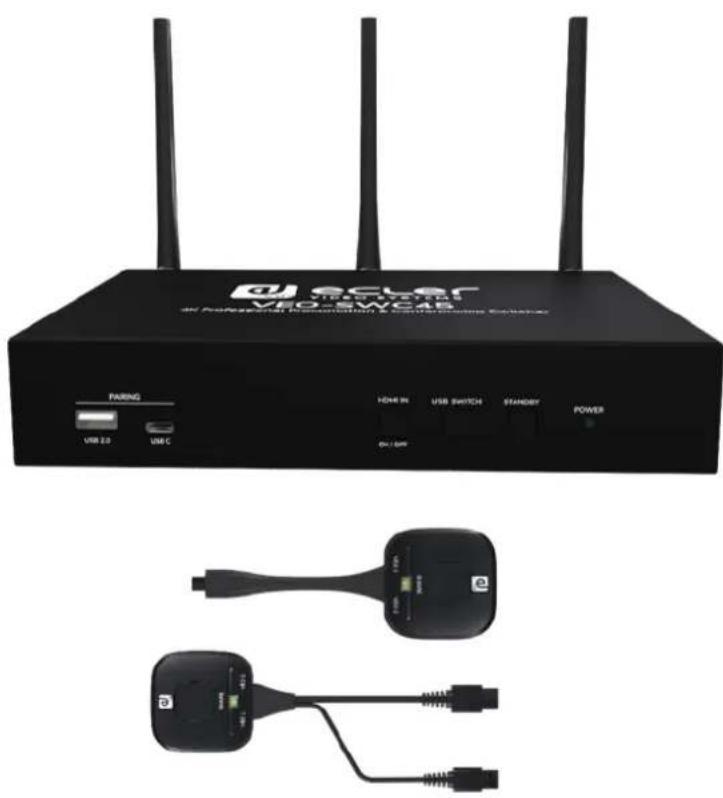
Switch 4K professionnel de présentation et de conférence
4. DESCRIPTION et CARACTERISTIQUES 8
4.1 Caractéristiques principales....8
4.2 Accessoires en option....9
5. INSTALLER et CONNECTER....10
5.1 Placement des antennes.... 10
5.2 Montage mural 11
5.3 Schéma de connexion....12
5.3.1 Connexion à l'adaptateur d'alimentation....13
5.3.2 Connexion à un switch avec PoE+. 13
5.4 Connexion de l'alimentation.... 14
5.5 Connexion vidéo....15
5.6 Connexion audio....16
5.7 Connexion au réseau local (LAN) 17
5.8 Connexion des dispositifs de contrôle USB 18
5.9 Connexion d'appareils de conférence USB....19
6. DÉMARRAGE et FONCTIONNEMENT .... 20
6.1 Écran d'accueil.... 20
6.2 Appairage des VEO-SWC45TH et VEO-SWC45TU avec le VEO-SWC45 ..... 22
6.3 Mode de présentation sans fil 23
6.3.1 Partage d'écran avec les VEO-SWC45TH et VEO-SWC45TU....23
6.3.2 Partage d'écran avec l'application VEOShare....24
6.3.3 Partage d'écran avec Airplay....30
6.3.4 Partage d'écran avec Miracast....31
6.3.5 Partage d'écran avec Chromecast....33
6.4 Mode de conférence sans fil 35
6.5 Fenêtre de prévisualisation pour le modérateur 36
6.6 Tableau blanc et annotations.... 37
6.6.1 Tableau blanc 37
6.6.2 Annotations....39
7. GESTION DES PARAMÈTRES ET CONFIGURATION AVEC L'INTERFACE WEB ..... 41
7.1 Network Settings (paramètres réseau) 42
7.1.1 Network Mode (mode réseau) 42
7.1.2 Network Settings (paramètres réseau)....52
7.1.3 Ethernet....54
7.1.4 Advance setting (paramètre avancé)....54
7.2 Display & Audio (affichage et audio) 55
7.2.1 HDMI 55
7.2.2 Audio....57
7.2.3 Native Protocol (protocole natif) 57
7.2.4 Start Screen (écran de démarrage) 60
7.2.5 Shortcuts settings (paramètres des raccourcis)....61
7.2.6 Screen Share (partage d'écran) 62
7.2.7 Home Background Image (image de fond de l'écran d'accueil)....63
7.3 Moderator Control (contrôle par le modérateur)....64
7.3.1 Sidebar Settings (paramètres de barre latérale) 64
7.3.2 Multiview Layout (agencement des vues multiples)....64
7.3.3 Dual-display (double écran)....65
7.3.4 Digital Signage (panneau numérique)....66
7.4 Transmitters Manager (gestionnaire des émetteurs)....67
7.5 System Settings (paramètres du système) 68
7.5.1 Transmitters (émetteurs) 68
7.5.2 Date & Time (date et heure)....69
7.5.3 Auto standby (veille automatique)....70
7.5.4 Language (langue)....70
7.5.5 Reset (réinitialisation)....71
7.5.6 Configuration File (fichier de configuration)....71
7.5.7 Serial port setting (réglage du port série)....72
7.5.8 Telnet Switch (commutateur Telnet) 75
7.5.9 GPI Definition (affectation des GPI) 75
7.5.10 Button Definition (affectation des boutons)....76
7.5.11 Reboot (redémarrage)....77
7.6 Security Settings (paramètres de sécurité) 78
7.6.1 Security Level (niveau de sécurité)....78
7.6.2 Login password (mot de passe de connexion)....79
7.6.3 Connection password (mot de passe de connexion)....80
7.7 Firmware upgrade (mise à niveau du firmware)....81
7.7.1 Firmware update (mise à jour du firmware) 81
7.7.2 Automatic Update (mise à jour automatique)....81
7.8 Other Settings (autres paramètres) 82
7.8.1 Autocreate launcher (créer automatiquement un lanceur)....82
7.8.2 Clear history (effacer l'historique)....82
7.8.3 Developer tools (outils pour développeurs)....83
7.9 UCC Device Manager (gestionnaire d'appareils d'UCC) 83
7.9.1 USB Hub Switching (changement de hub USB)....83
7.9.2 USB-Camera (caméra USB) 84
7.9.3 USB-Audio (audio USB)....84
7.10 About Device (Infos sur l'appareil) 85
7.11 Interface utilisateur 85
7.11.1 Moderator Control (contrôle par le modérateur) 85
7.11.2 Transmitters Manager (gestionnaire des émetteurs) 86
7.11.3 UCC-Device Manager (gestionnaire des appareils d'UCC) 86
8. MISE À JOUR DU FIRMWARE....87
8.1 Mise à jour du firmware du VEO-SWC45.... 87
8.2 Mise à niveau du firmware du VEO-SWC45TH / VEO-SWC45TU 89
9. FONCTIONS DES FACES et des ÉMETTEURS SANS FIL....90
9.1 Face avant....90
9.2 Face arrière....91
9.2.1 Réinitialisation d'usine à l'aide du bouton de la face arrière....92
9.3 Émetteurs sans fil....96
9.3.1 VEO-SWC45TH....96
9.3.2 VEO-SWC45TU 97
9.3.3 Voyant à LED....98
10. DÉPANNAGE 99
11. DONNÉES TECHNIQUES....105
11.1 Caractéristiques techniques....105
11.1.1 VEO-SWC45.... 105
11.1.2 VEO-SWC45TH....107
11.1.3 VEO-SWC45TU 108
11.2 Schéma avec cotes .... 109
Le symbole d'éclair avec une flèche, à l'intérieur d'un triangle équilatéral, avertit l'utilisateur de la présence d'une « tension dangereuse »», non isolée, à l'intérieur de l'enceinte du produit, assez importante pour constituer un risque d'électrocution des personnes.

Le point d'exclamation dans un triangle équilatéral avertit l'utilisateur de l'existence d'importantes instructions d'opération et de maintenance (entretien courant) dans les documents qui accompagnent l'appareil.
AVERTISSEMENT (le cas échéant) : les bornes marquées du symbole « 7 » peuvent avoir une ampleur suffisante pour constituer un risque de choc électrique. Le câblage externe connecté aux bornes nécessite l'installation par une personne formée ou l'utilisation de câbles ou de câbles prêts à l'emploi.
AVERTISSEMENT : afin d'éviter tout incendie ou électrocution, n'exposez pas cet appareil à la pluie ou l'humidité.
AVERTISSEMENT : les appareils de construction de type I doivent être raccordés à l'aide d'une prise avec protection de terre.

AVERTISSEMENT : ce produit ne doit en aucun cas être mis au rebut en tant que déchet urbain non sélectionné. Rapportez-le au centre de traitement des déchets électriques et électroniques le plus proche.
1.2 Consignes de sécurité importantes
- Lisez ces instructions.
- Conservez ces instructions.
-
Prenez en compte tous les avertissements.
-
Suivez toutes les instructions.
-
N'utilisez pas cet appareil près de l'eau.
-
Nettoyez-le uniquement à l'aide d'un chiffon sec.
-
Ne bloquez pas les ouvertures d'aération. Installez-le en respectant les instructions du fabricant.
-
Ne l'installez pas près de sources de chaleur telles que des radiateurs, des bouches d'air chaud, des cuisinières ou d'autres appareils (amplificateurs inclus) qui produisent de la chaleur.
-
Ne neutralisez pas la fonction de sécurité de la fiche polarisée ou de terre du cordon d'alimentation. Une fiche polarisée a deux lames, l'une plus large que l'autre. Une fiche de terre a deux broches identiques et une troisième pour la mise à la terre. Cette troisième broche est destinée à votre sécurité. Si le câble fourni ne rentre pas dans la prise, demandez à un électricien de remplacer cette prise obsolète.
-
Protégez le cordon d'alimentation afin qu'il ne soit ni écrasé ni pincé, en particulier au niveau des fiches, des prises de courant et à l'endroit où ils sortent de l'appareil.
-
N'utilisez que des accessoires recommandés par le fabricant.
-
Débranchez l'appareil en cas d'orage ou s'il n'est pas utilisé pendant une longue période.
-
Pour toute réparation, veuillez contacter un service technique qualifié. Une réparation est nécessaire si l'appareil ne fonctionne pas normalement ou a été endommagé d'une quelconque façon, par exemple si le cordon ou la fiche d'alimentation est endommagé, si du liquide a été renversé sur l'appareil ou si des objets sont tombés dedans, si l'appareil a été exposé à la pluie ou est tombé.
-
Déconnexion du secteur : appuyer sur l'interrupteur POWER désactive les fonctions et les voyants de l'amplificateur, mais la déconnexion totale de l'appareil s'effectue en débranchant le cordon d'alimentation du secteur. C'est la raison pour laquelle vous devez toujours y avoir facilement accès.
-
Cet appareil doit être impérativement relié à la terre via son câble d'alimentation.
-
Une partie de l'étiquetage du produit se trouve à la base du produit.
-
Cet appareil ne doit pas être exposé à des gouttes ou des éclaboussures, et aucun élément rempli d'eau, comme des vases, ne doit être placé sur le dessus de l'appareil.
1.3 Nettoyage

Nettoyez l'appareil avec un chiffon propre, doux et sec ou légèrement humidifié avec seulement de l'eau et du savon liquide neutre, puis essuyez-le avec un chiffon propre. Veillez à ce qu'il ne pénètre jamais d'eau dans l'appareil par ses ouvertures. N'utilisez jamais d'alcool, de benzine, de solvants ou de substances abrasives.
NEEC AUDIO BARCELONA, S.L. décline toute responsabilité pour les dommages qui pourraient être causés à des personnes, des animaux ou des objets par le non-respect des avertissements ci-dessus.
2. GARANTIE et ENVIRONNEMENT
Merci d'avoir choisi notre appareil Ecler VEO-SWC45 / VEO-SWC45TH / VEO-SWC45TU ! Nous apprécions votre confiance.
Il est TRÈS IMPORTANT de lire attentivement ce mode d'emploi et d'en comprendre parfaitement le contenu avant d'effectuer toute connexion afin de maximiser votre utilisation et de tirer les meilleures performances de cet équipement.
Pour garantir le bon fonctionnement de cet appareil, nous recommandons que sa maintenance soit assurée par nos services techniques agréés.
Tous les produits ECLER bénéficient d'une garantie, veuillez-vous référer à www.ecler.com ou à la carte de garantie incluse avec cet appareil pour la période de validité et ses conditions.

Ecler s'engage pleinement à préserver l'environnement et l'équilibre de la planète, à encourager les économies d'énergie et à réduire les émissions de CO₂. L'utilisation de matériaux recyclables et de composants non polluants figure également parmi les principales priorités de notre croisade environnementale.
Ecler a évalué et analysé les impacts environnementaux de tous les processus impliqués dans la production de ce produit, y compris de son emballage, et les a atténués, réduits et/ou compensés.
3. CONTENU DE L'EMBALLAGE
• 1 unité VEO-SWC45.
- Antenne (3 unités). Non montées pour éviter tout dommage.
• 2 équerres de montage amovibles.
• 4 vis.
• 2 connecteurs Euroblock à 3 broches.
- 1 connecteur Euroblock symétrique à 6 broches.
• 1 alimentation électrique internationale CC 12 V.
• Guide de prise en main.
- Carte de garantie.
4. DESCRIPTION et CARACTERISTIQUES
Le VEO-SWC45 est un switch (« commutateur ») 4K professionnel de présentation et de vidéoconférence conçu pour une connectivité hybride, avec et sans fil. Il dispose de deux sorties HDMI®, d'une gestion avancée de l'affichage et de ports USB pour l'intégration de systèmes de vidéoconférence avec commutation intelligente des caméras. Il prend en charge la présentation sans fil par Chromecast, Miracast, Airplay, l'application VEOShare et les accessoires 4K tels que les VEO-SWC45TH et VEO-SWC45TU pour les connexions HDMI® et USB-C. La sortie HDMI® principale gère les signaux jusqu'en jusqu'à 4K/60 Hz et dispose d'un extracteur audio stéréo symétrique à connecteur Euroblock. Il comprend une interface graphique Web (WebGUI) intégrée pour la configuration et le contrôle, ainsi que des liaisons GPI, RS-232 et TCP/IP via deux ports RJ-45 avec des connexions LAN (réseau local) indépendantes. Il permet d'afficher simultanément jusqu'à cinq appareils dans une disposition à vues multiples et prend en charge jusqu'à 15 participants supplémentaires. Avec la prise en charge des protocoles HDCP 2.2 et PoE+, le VEO-SWC45 constitue une solution performante et évolutive pour répondre aux besoins des présentations et conférences d'aujourd'hui.
4.1 Caractéristiques principales
- Switcher de présentation BYOM avec connectivité sans fil multiformat.
- Prise en charge du HDMI®. Sortie vidéo 4K UHD 60 Hz 4:4:4 à 18 Gbit/s, conformément à la norme HDMI® 2.0b.
- Prise en charge des protocoles standards de mise en miroir d'écran sans fil tels qu'Airplay, Chromecast, Miracast et l'application VEOShare pour le partage de contenu vidéo Full HD.
- Émetteurs HDMI® et USB-C sans fil VEO-SWC45TH et VEO-SWC45TU plug-and-play pour le partage de contenu vidéo UHD 4K, avec boutons de fonctions auxiliaires personnalisables.
- Prise en charge de deux caméras USB de vidéoconférence avec fonction de commutation intelligente entre les appareils hôtes locaux et sans fil via des connecteurs USB de type A et de type C.
-
Prise en charge de la fonction de rétroaction interactive (« touchback ») sur les connexions filaires et sans fil pour les écrans interactifs, les tableaux blancs numériques et les outils d'annotation en temps réel.
-
Deux sorties vidéo HDMI® avec gestion d'écran dédiée pour le partage d'écran en miroir ou l'affectation de participants locaux et distants à la vidéoconférence.
- Prise en charge d'un maximum de 5 présentations simultanées en écran partagé avec jusqu'à 15 participants en attente.
- Prise en charge du partage du contenu de l'écran principal avec les écrans locaux d'autres utilisateurs.
- Couleur d'arrière-plan et de police personnalisable pour la page d'accueil.
- Deux ports RJ-45 offrant des connexions réseau indépendantes avec des couches de sécurité supplémentaires pour une transmission sans fil chiffrée.
- Extraction audio analogique stéréo au moyen d'un connecteur Euroblock symétrique.
- Compatible HDCP 2.2.
- Les options de contrôle comprennent les boutons de la face avant, la télécommande par GPI, RS-232, TCP/IP, et l'interface WebGUI.
- Prise en charge de la fonction PoE+ d'alimentation par Ethernet.
4.2 Accessoires en option
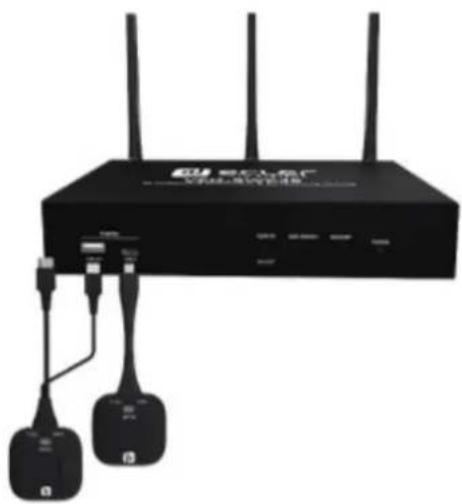
Émetteurs sans fil : VEO-SWC45TH et VEO-SWC45TU, utilisés pour la mise en miroir d'écran sans fil plug & play à partir d'ordinateurs dotés de systèmes d'exploitation macOS ou Windows vers des écrans d'affichage.
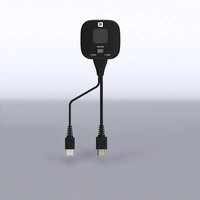
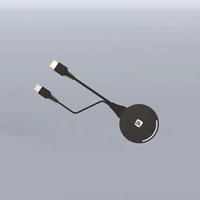
- Le VEO-SWC45TH est un émetteur sans fil HDMI® 4K professionnel destiné à la mise en miroir d'écran avec une résolution 4K à partir d'un ordinateur portable ou d'un lecteur multimédia à destination du switch VEO-SWC45. Une fois l'appareil couplé à une unité VEO-SWC45, les 3 boutons disponibles permettent à l'utilisateur de démarrer et d'arrêter une transmission donnée. Deux des boutons sont personnalisables.
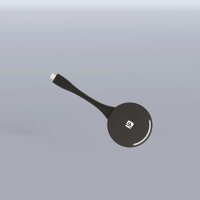
- Le VEO-SWC45TU est un émetteur sans fil USB-C 4K professionnel destiné à la mise en miroir d'écran avec une résolution 4K à partir d'un ordinateur portable ou d'un lecteur multimédia à destination du switch VEO-SWC45. Une fois l'appareil couplé à une unité VEO-SWC45, les 3 boutons disponibles permettent à l'utilisateur de démarrer et d'arrêter une transmission donnée. Deux des boutons sont personnalisables.
5. INSTALLER et CONNECTER
5.1 Placement des antennes
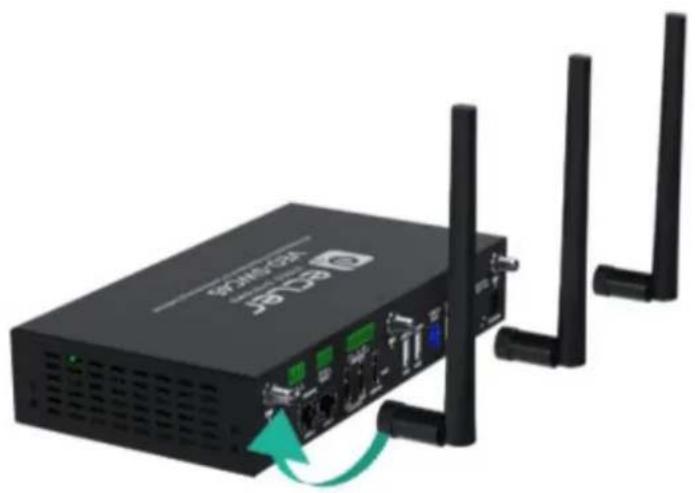
Placement des antennes
- Les antennes doivent être orientées verticalement, c'est-à-dire perpendiculairement au plafond et parallèlement aux murs.
- Les antennes doivent être installées suffisamment loin (au moins 50 cm) des surfaces métalliques pour éviter les réflexions indésirables et suffisamment loin (au moins 1 m) des autres équipements radio fonctionnant dans la même plage de fréquences, comme par exemple d'autres points d'accès WiFi, des téléphones sans fil, des fours à micro-ondes, etc. Il est également préférable d'installer les antennes à au moins 15 cm des murs en béton.
- La configuration la plus favorable assure une ligne de vue directe entre les antennes et les émetteurs sans fils. Tout obstacle obligera le signal à suivre un chemin de propagation plus long, ce qui peut entraîner une dégradation des performances.
- En raison du diagramme radioélectrique particulier des antennes dipôles, les antennes ne doivent pas être placées juste au-dessus des positions potentielles des utilisateurs du VEO-SWC45. Par conséquent, il est conseillé de placer les antennes sur le côté de la salle de réunion.
5.2 Montage mural
Le VEO-SWC45 peut être installé au mur ou sur une surface plane. Sur les deux côtés du VEO-SWC45, deux orifices de montage permettent le montage d'équerres pour le fixer à une surface à l'aide de vis à tête plate.
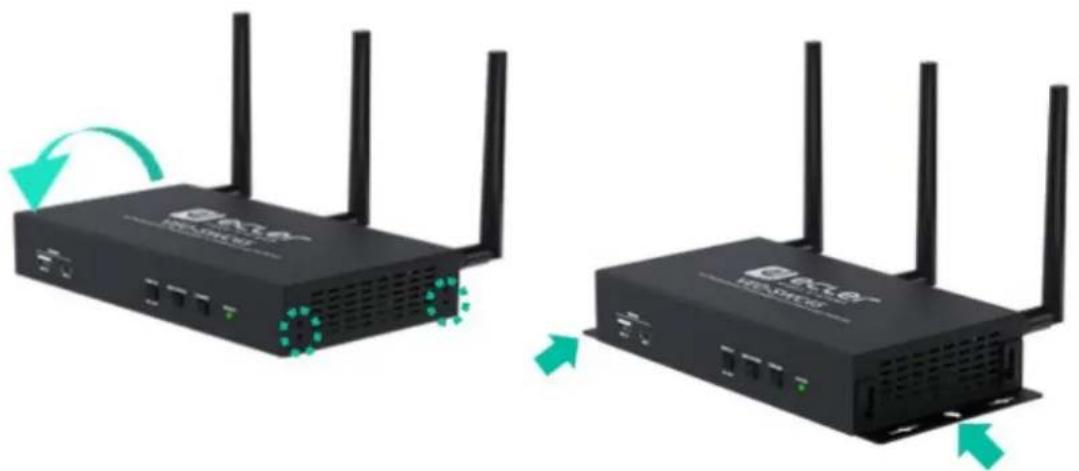
Les vis de montage ne sont pas incluses dans la boîte du VEO-SWC45. Les vis à utiliser dépendent du type de mur (pierre, bois, placoplâtre, ...) sur lequel vous installez l'unité de base VEO-SWC45.
Pour un fonctionnement optimal, installez le VEO-SWC45 près de l'écran et évitez les obstacles entre le VEO-SWC45 et les émetteurs.
5.3 Schéma de connexion

Le VEO-SWC45 est compatible non seulement avec les transmetteurs VEO-SWC45TU et VEO-SWC45TH, mais aussi avec les modèles VEO-SWC44TU et VEO-SWC44TH.

Veuillez vérifier le connecteur USB Type-C de votre ordinateur afin d'utiliser les émetteurs USB-C (VEO-SWC45TU et VEO-SWC44TU).
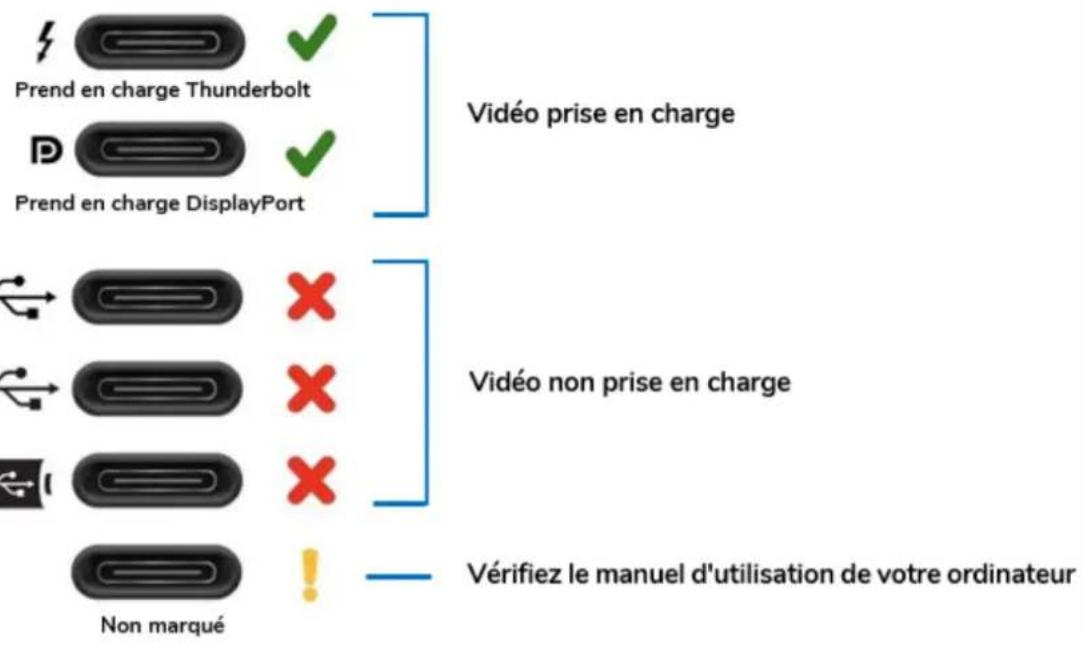
text_image
Prend en charge Thunderbolt Prend en charge DisplayPort Vidéo prise en charge Vidéo non prise en charge Vérifiez le manuel d'utilisation de votre ordinateur Non marqué5.3.1 Connexion à l'adaptateur d'alimentation.
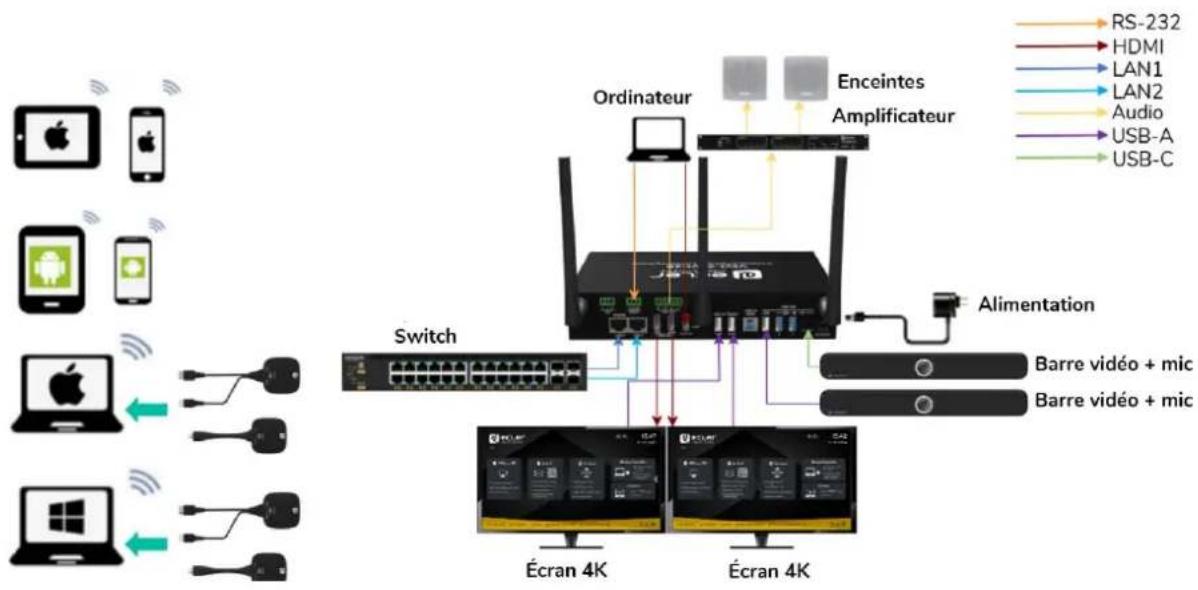
flowchart
graph TD
    subgraph Apple
        A["Apple"] -->|Wireless Signal| Switch
        B["Android"] -->|Wireless Signal| Switch
        C["Windows"] -->|Wireless Signal| Switch
        D["Smartphone"] -->|Wireless Signal| Switch
    end

    subgraph Android
        E["Apple"] -->|Wireless Signal| Switch
        F["Android"] -->|Wireless Signal| Switch
        G["Windows"] -->|Wireless Signal| Switch
    end

    subgraph Windows
        H["Smartphone"] -->|Wireless Signal| Switch
        I["Smartphone"] -->|Wireless Signal| Switch
        J["Smartphone"] -->|Wireless Signal| Switch
    end

    subgraph Ericran 4K
        K["Switch"] --> L["Écran 4K"]
        M["Écran 4K"] --> N["Écran 4K"]
    end

    O["Ordinateur"] --> P["RS-232"]
    O --> Q["Enceintes Amplificateur"]
    R["Alimentation"] --> S["Barre vidéo + mic"]
    R --> T["Barre vidéo + mic"]
    U["LAN1"] --> V["RF"]
    W["LAN2"] --> X["RF"]
    Y["Audio"] --> Z["RF"]
    AA["USB-A"] --> AB["RF"]
    AC["USB-C"] --> AD["RF"]
5.3.2 Connexion à un switch avec PoE+.
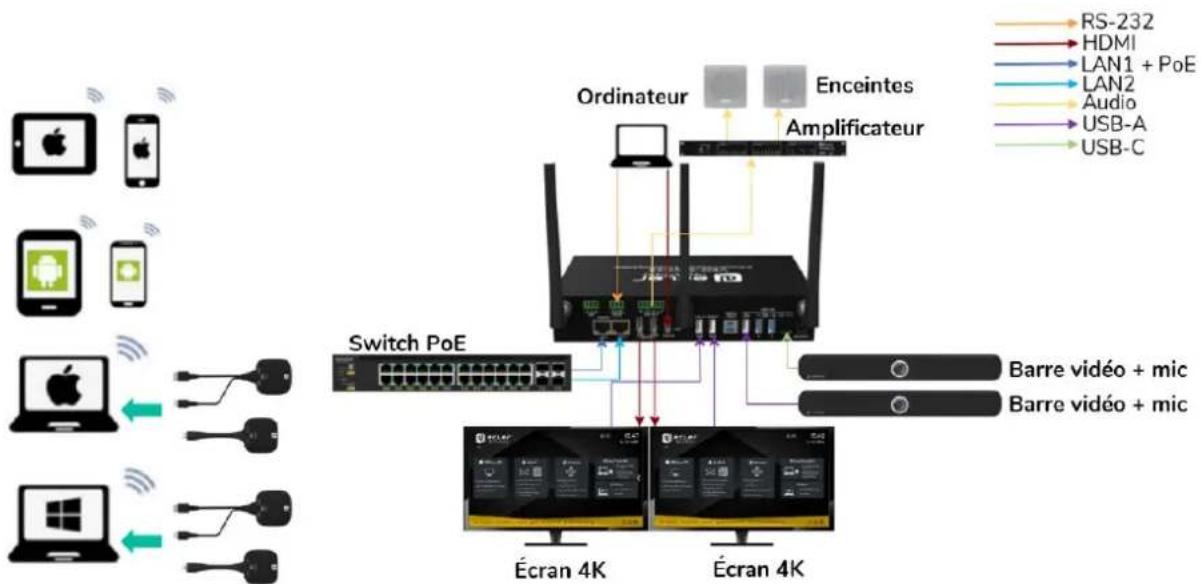
flowchart
graph TD
    A["Apple"] -->|Wireless Signal| B["Switch PoE"]
    C["Android"] -->|Wireless Signal| B
    D["Phone"] -->|Wireless Signal| B
    E["Computer"] -->|Wireless Signal| B
    F["Windows"] -->|Wireless Signal| B
    B --> G["Écran 4K"]
    G --> H["Écran 4K"]
    H --> I["Barre vidéo + mic"]
    H --> J["Barre vidéo + mic"]
    G --> K["Ordinateur"]
    H --> L["Enceintes Amplificateur"]
    K --> M["RF"]
    L --> N["RF"]
    M --> O["RF"]
    N --> P["RF"]
    style A fill:#f9f,stroke:#333
    style C fill:#f9f,stroke:#333
    style D fill:#f9f,stroke:#333
    style E fill:#f9f,stroke:#333
    style F fill:#f9f,stroke:#333
    style G fill:#ccf,stroke:#333
    style H fill:#ccf,stroke:#333
    style I fill:#ccf,stroke:#333
    style J fill:#ccf,stroke:#333
5.4 Connexion de l'alimentation
• Source d'alimentation locale
- Branchez la fiche de l'adaptateur secteur au connecteur d'entrée d'alimentation de l'unité de base VEO-SWC45.
- Installez les broches d'alimentation appropriées (US, UK, EU ou AU) sur l'adaptateur secteur.
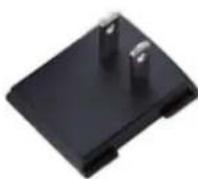
US
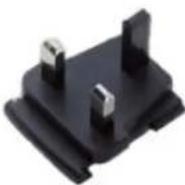
UK
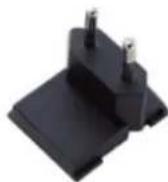
EU

AU
- Branchez l'adaptateur secteur à la prise murale.

Une fois le VEO-SWC45 alimenté, il est recommandé d'utiliser le bouton POWER situé en face avant du VEO-SWC45 pour l'allumer ou l'éteindre.
• Alimentation par Ethernet (PoE)
Si le commutateur réseau Ethernet prend en charge l'alimentation par Ethernet (PoE pour Power over Ethernet), le port LAN 2 peut alimenter l'unité de base VEO-SWC45 à la place de l'adaptateur secteur. (Le port LAN 2 prend en charge la PoE.)
5.5 Connexion vidéo
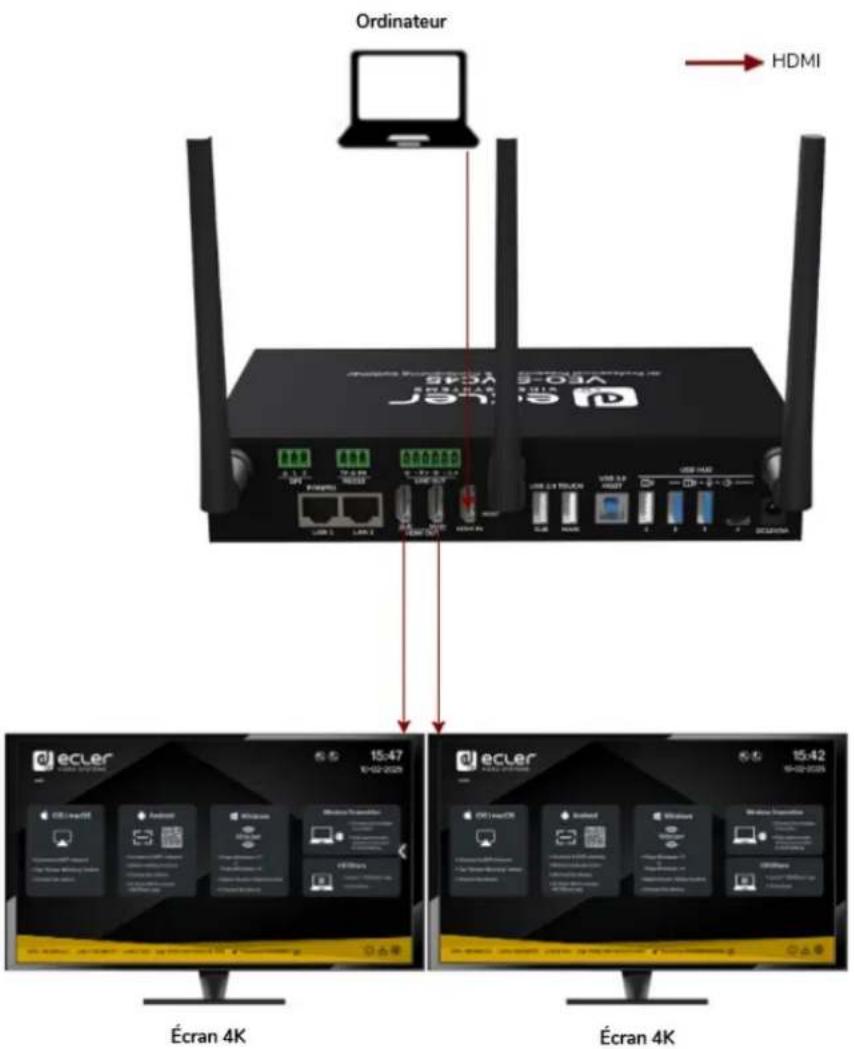
- Connectez les deux sorties HDMI ^® du VEO-SWC45 à un écran 4K ou Full-HD à l'aide d'un câble HDMI.
- Connectez une source 4K ou FullHD au VEO-SWC45 via l'entrée HDMI® à l'aide d'un câble HDMI®.
- Après le démarrage, le système affiche deux pages d'accueil, comme représenté ci-dessous.
text_image
Ordinateur HDMI V8C4S Vo90-5 V8C4S Jen1 USB 12.1 USB 12.2 USB 12.3 USB 12.4 USB 12.5 USB 12.6 USB 12.7 USB 12.8 USB 12.9 USB 13.0 USB 13.1 USB 13.2 USB 13.3 USB 13.4 USB 13.5 USB 13.6 USB 13.7 USB 13.8 USB 13.9 USB 14.0 USB 14.1 USB 14.2 USB 14.3 USB 14.4 USB 14.5 USB 14.6 USB 14.7 USB 14.8 USB 14.9 USB 15.0 USB 15.1 USB 15.2 USB 15.3 USB 15.4 USB 15.5 USB 15.6 USB 15.7 USB 15.8 USB 15.9 USB 16.0 USB 16.1 USB 16.2 USB 16.3 USB 16.4 USB 16.5 USB 16.6 USB 16.7 USB 16.8 USB 16.9 USB 17.0 USB 17.1 USB 17.2 USB 17.3 USB 17.4 USB 17.5 USB 17.6 USB 17.7 USB 17.8 USB 17.9 USB 18.0 USB 18.1 USB 18.2 USB 18.3 USB 18.4 USB 18.5 USB 18.6 USB 18.7 USB 18.8 USB 18.9 USB 19.0 USB 19.1 USB 19.2 USB 19.3 USB 19.4 USB 19.5 USB 19.6 USB 19.7 USB 19.8 USB 19.9 USB 20.0 Ecran 4K Ecran 4K5.6 Connexion audio
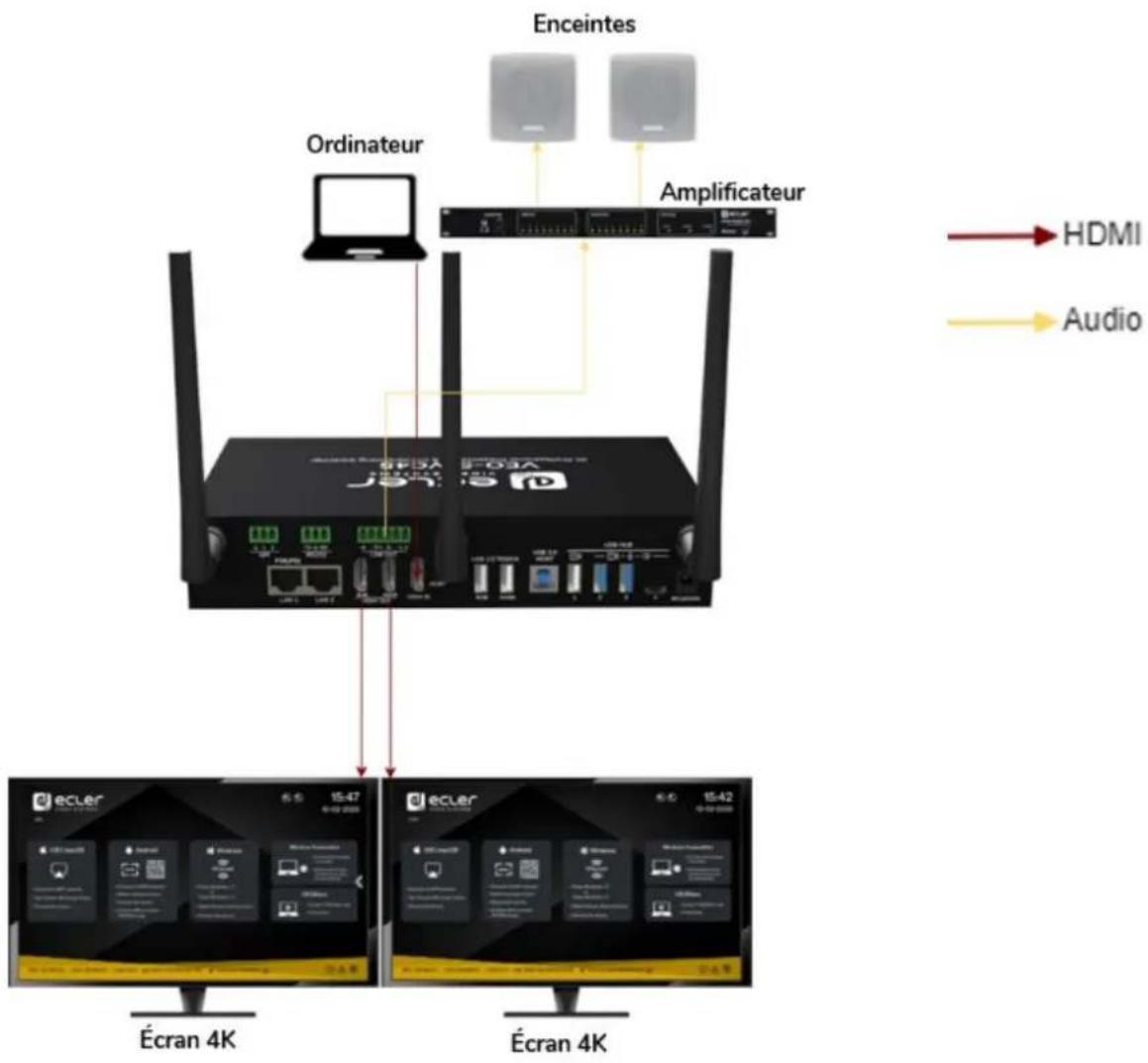
- Connectez un câble audio avec connecteur Euroblock à 6 broches à la sortie audio du VEO-SWC45.
- Connectez l'autre côté à la sonorisation de la salle de réunion (il peut s'agir d'un amplificateur ou d'enceintes amplifiées).
flowchart
graph TD
    A["EC2A"] -->|ORDINATEUR| B["Enceintes"]
    A -->|ORDINATEUR| C["Amplificateur"]
    D["Écran 4K"] -->|HDMI| E["End"]
    F["Écran 4K"] -->|Audio| G["End"]
    H["End"] --> I["Chamber"]
    style A fill:#f9f,stroke:#333
    style D fill:#ccf,stroke:#333
    style F fill:#cfc,stroke:#333
    style H fill:#fcc,stroke:#333

Les VEO-SWC45TH et VEO-SWC45TU peuvent transmettre un signal audio à l'unité base VEO-SWC45 lorsque la sortie audio de l'appareil source est sélectionnée.

L'audio peut également être transmis par le câble HDMI à l'écran ou au téléviseur si le positif d'affichage dispose de haut-parleurs intégrés.
5.7 Connexion au réseau local (LAN)
-
Branchez un câble réseau à connecteur RJ-45 dans le port LAN 1 ou LAN 2 de l'unité de base VEO-SWC45.
-
Connectez l'autre côté au réseau local. Le DHCP est activé par défaut sur le commutateur VEO-SWC45.
a) S'il y a un serveur DHCP dans le réseau, l'adresse IP sera attribuée automatiquement.
b) S'il n'y a pas de serveur DHCP dans le réseau, le VEO-SWC45 nécessitera de configurer manuellement une adresse IP statique. Pour plus d'informations, voir le chapitre Network Settings (paramètres réseau).

Si le commutateur Ethernet du réseau local prend en charge l'alimentation par Ethernet ou PoE (Power over Ethernet), le port LAN 2 peut alimenter le VEO-SWC45 à la place de l'adaptateur secteur externe fourni.

Le mode direct sans fil (Wireless Direct Mode) est activé par défaut. Dans ce mode réseau, le VEO-SWC45 génère son propre SSID sans fil avec l'adresse IP 192.168.43.1. Pour plus d'informations sur la manière de configurer correctement les paramètres réseau en fonction des besoins de l'application, voir le chapitre Network Mode (mode réseau).
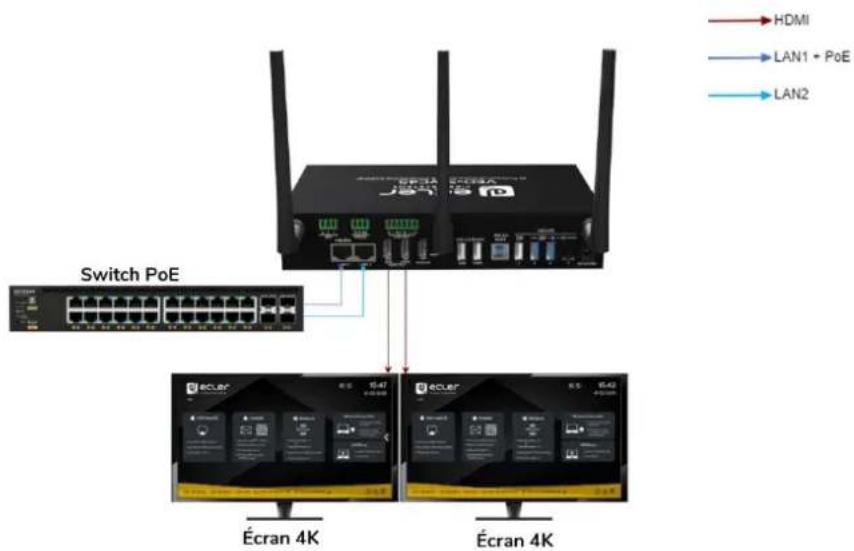
text_image
Switch PoE Écran 4K Écran 4K HDMI LAN1 + PoE LAN2
La connexion au réseau local apporte les fonctionnalités suivantes :
- Intégration du VEO-SWC45 au réseau de l'entreprise ou de l'hôte.
- Contrôle par Telnet du VEO-SWC45.
- Accès pour maintenance.
- Mise à jour OTA (Over-The-Air, c'est-à-dire à distance) du firmware du VEO-SWC45.
5.8 Connexion des dispositifs de contrôle USB
Si l'utilisateur connecte une souris ou un écran tactile USB, les fonctions suivantes seront disponibles :
- Onglet Modérateur pour gérer les utilisateurs actifs partageant du contenu avec le VEO-SWC45.
- Tableau blanc ou annotations lors d'une présentation.
- Fonction USB-HID pour le contrôle d'un ordinateur et fonction de clic d'un écran tactile :
- Souris USB :
■ Simple clic pour sélectionner.
■ Clic droit pour revenir à la page d'accueil.
- Écran tactile :
■ Clic pour sélectionner.
- Longue pression pour ouvrir les menus contextuels, l'équivalent d'un double-clic ou d'un clic droit avec une souris USB.

La connexion d'un ordinateur par RS-232 permet d'envoyer des commandes RS-232 au VEO-SWC45.
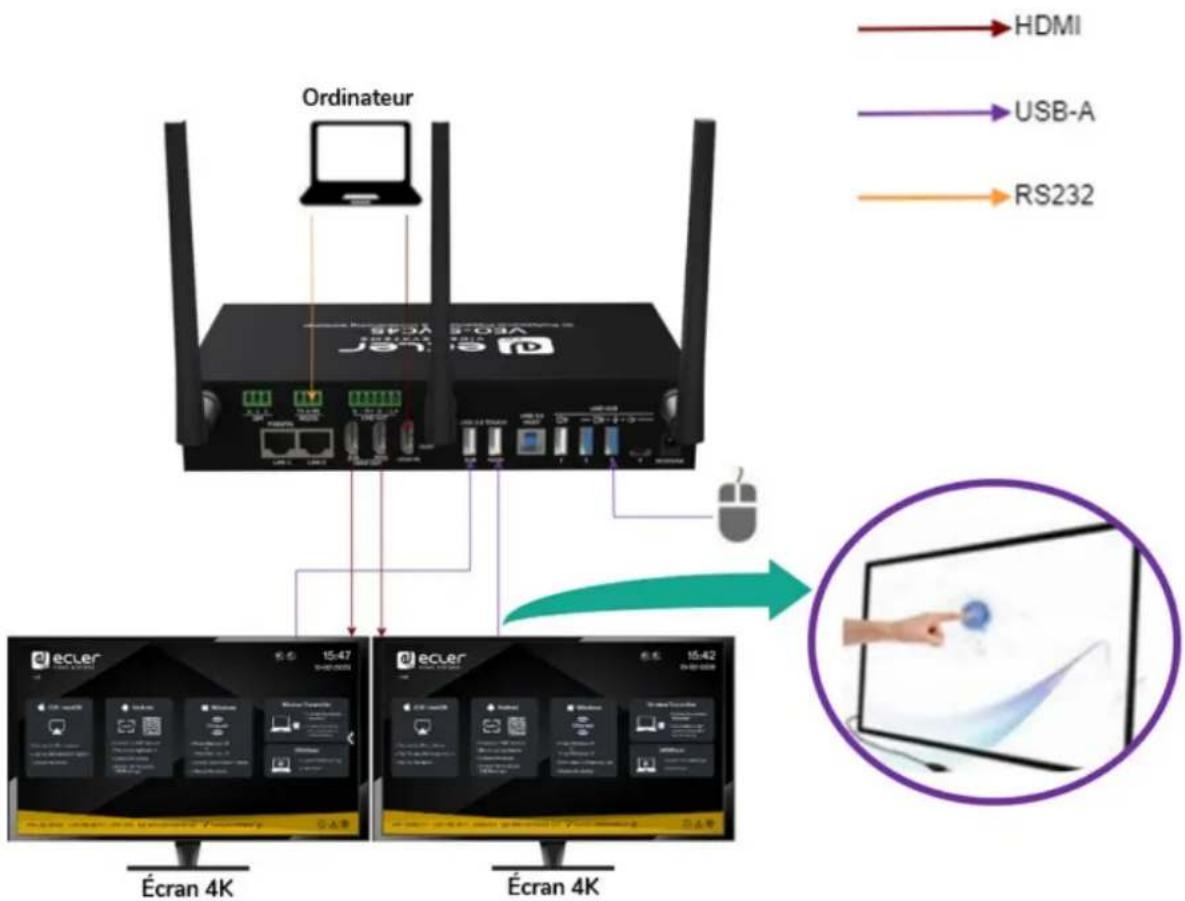
flowchart
graph TD
    A["Ordinateur"] -->|USB-A| B["ECER 4K"]
    A -->|RS232| C["ECER 4K"]
    B --> D["15:47 USB-A Interface"]
    C --> E["15:42 USB-A Interface"]
    style A fill:#f9f,stroke:#333
    style B fill:#ccf,stroke:#333
    style C fill:#cfc,stroke:#333
5.9 Connexion d'appareils de conférence USB
Le VEO-SWC45 prend en charge la caméra USB et le haut-parleur USB par partage WiFi pour lancer des réunions avec des logiciels de conférence tels que Skype, Zoom, Microsoft Teams, etc. Il prend également en charge jusqu'à 2 caméras et microphones. Voir le chapitre Mode de conférence sans fil pour la configuration et le fonctionnement.
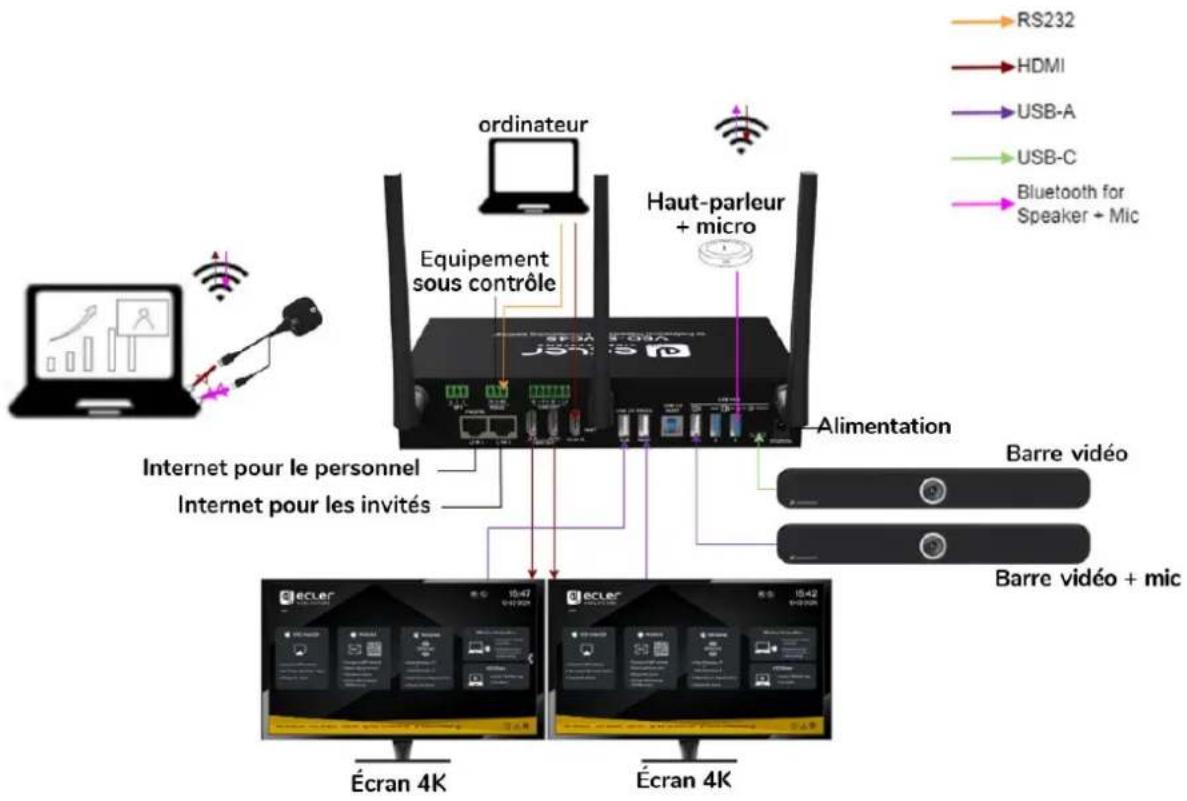
text_image
Ordinateur Equipement sous contrôle Haut-parleur + micro Internet pour le personnel Internet pour les invités Alimentation RS232 HDMI USB-A USB-C Bluetooth for Speaker + Mic Écran 4K Écran 4K Barre vidéo Barre vidéo + mic
Il est possible de choisir entre le mode USB-B ou le mode sans fil pour communiquer avec la caméra USB et le haut-parleur/microphone USB connectés à l'unité de base VEO-SWC45.

Lorsque l'unité de base VEO-SWC45 est en mode sans fil et que deux caméras USB sont connectées, il est possible de passer d'une caméra à l'autre en utilisant les boutons personnalisables du VEO-SWC45TH ou VEO-SWC45TU ou l'application VEOShare ou l'interface WebGUI. Pour plus d'informations sur la personnalisation des boutons, veuillez vous référer au chapitre « Button Definition » (affectation des boutons).

! Lors d'une vidéoconférence en mode sans fil, l'application VEOShare doit être ouverte sur l'ordinateur même si vous utilisez l'émetteur (VEO-SWC45TH ou VEO-SWC45TU).
6. DÉMARRAGE et FONCTIONNEMENT
6.1 Écran d'accueil
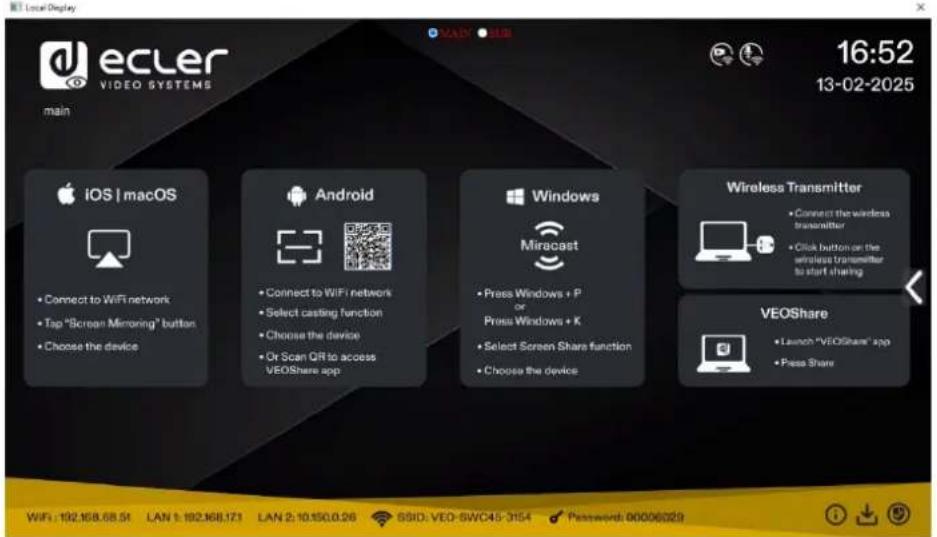
Lorsqu'un utilisateur connecte l'unité de base VEO-SWC45 à un écran HDMI®, l'écran d'accueil suivant s'affiche :
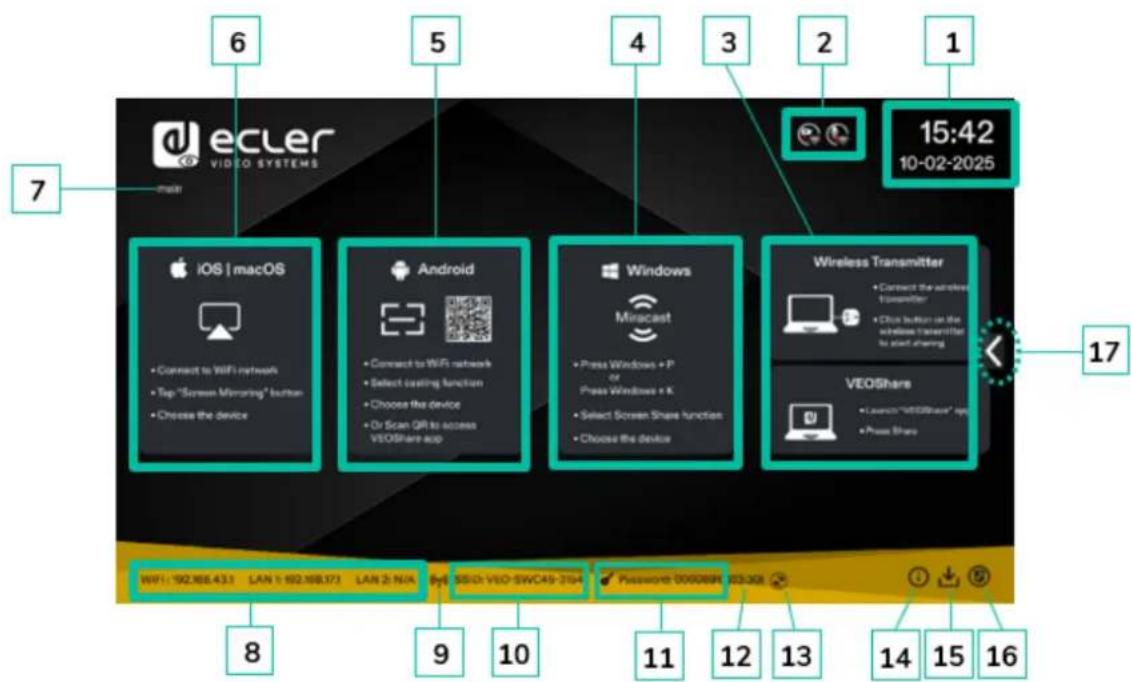
- Heure et Date: affiche l'heure et la date actuelles. Si l'unité de base VEO-SWC45 a accès à un serveur de temps par le biais d'une connexion sans fil ou d'un réseau local (LAN), le code temporel est réglé automatiquement.
- Icône témoin de caméra et de microphone : elle ne s'affiche que lorsqu'une caméra ou un microphone USB est raccordé à l'unité de base VEO-SWC45. Elle est allumée en vert quand le périphérique USB est en cours d'utilisation. Sinon, c'est que celui-ci est seulement connecté. Différentes icônes s'affichent également pour indiquer si l'hôte USB provient d'une connexion USB-B filaire ou d'un ordinateur sans fil.

text_image
ou- Émetteurs sans fil et VEOShare : étapes à suivre pour partager du contenu sans fil à l'aide des émetteurs sans fil VEO-SWC45TH / VEO-SWC45TU ou de l'application VEOShare.
-
Démarrage rapide avec Windows : étapes à suivre pour partager du contenu sans fil à l'aide d'un ordinateur prenant en charge la transmission Miracast.
-
Démarrage rapide avec Android : étapes à suivre pour partager du contenu sans fil à l'aide d'un appareil Android.
- Démarrage rapide avec iOS : étapes à suivre pour partager du contenu sans fil à l'aide d'Airplay sur iOS et macOS.
- Identification de l'écran : affiche à l'écran le nom de la sortie, qui peut être la sortie principale (Main) ou secondaire (Sub).
- WiFi IP / LAN IP : WiFi IP : adresse du VEO-SWC45 dans le réseau local sans fil / LAN IP : adresse assignée au VEO-SWC45 dans le réseau local (LAN). « N/A » signifie que l'unité de base VEO-SWC45 n'est connectée à aucun réseau WiFi / LAN ou qu'elle n'a pas réussi à obtenir une adresse IP du serveur DHCP assigné. Dans ce cas, voir le chapitre Network Settings (paramètres réseau).
- Témoin WiFi : indique la qualité du signal de la connexion réseau sans fil actuelle.
- Identifiant (ID) : indique le nom du SSID WiFi ou le nom de l'appareil VEO-SWC45 assigné.
- Mot de passe (Password) : affiche le mot de passe WiFi nécessaire pour accéder au VEO-SWC45.
- Minuterie de mot de passe : indique le temps restant avant que le mot de passe ne soit modifié automatiquement. Ne s'affiche que lorsque la minuterie est activée.
- Actualiser le mot de passe WiFi : génère un nouveau mot de passe réseau.
- Info : cliquer sur cette icône affiche ou masque les informations réseau dans l'écran d'accueil.
- Bouton de téléchargement : cliquer sur cette icône crée un disque de lancement USB contenant l'application VEOShare.
- Niveau de sécurité : cliquer sur l'icône ouvre une fenêtre contextuelle affichant le profil de sécurité actuellement sélectionné parmi les trois niveaux disponibles.
- Barre latérale : écran de prévisualisation pour tous les appareils connectés, tableau blanc numérique, annotation. Pour plus d'information, voir le chapitre Tableau blanc et annotations.
6.2 Appairage des VEO-SWC45TH et VEO-SWC45TU avec le VEO-SWC45
Connector le VEO-SWC45TH (émetteur sans fil HDMI®) au port USB de type A ou le VEO-SWC45TU au port USB de type C lance automatiquement le processus d'appairage. Il ne faut en connecter qu'un à la fois.
Un émetteur ne peut être appairé qu'à une seule unité de base et il se reconnectera toujours à la dernière unité avec laquelle il a été appairé.
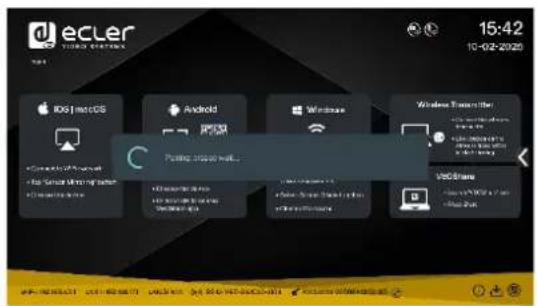
Lors du branchement d'un émetteur, un message indiquant qu'un émetteur sans fil est en train de démarrer s'affiche.
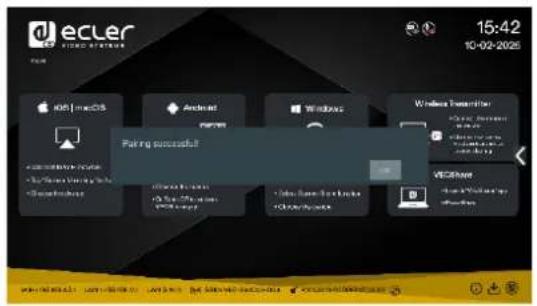
Une fois l'appairage terminé, le tableau affiche « Pairing successful! » (appairage réussi) en page d'accueil, comme illustré. Les émetteurs peuvent ensuite être débranchés et utilisés pour le partage d'écran.
Si le message d'erreur « Configuration fail » (échec de la configuration) s'affiche, vérifiez que la connexion USB/type C reste stable après le branchement et réessayez.
! Après avoir modifié le SSID / canal WiFi dans le menu des paramètres de l'interface graphique Web (WebGUI), tous les émetteurs doivent être ré-appairés. Les émetteurs qui doivent être assignés à une autre unité de base VEO-SWC45 doivent être ré-appairés.
6.3 Mode de présentation sans fil
Le VEO-SWC45 peut être utilisé pour partager sans fil l'écran de sources audiovisuelles (AV). Le VEO-SWC45 peut mettre simultanément en miroir 5 sources sur l'écran principal, qui peuvent être des ordinateurs et des terminaux mobiles.
6.3.1 Partage d'écran avec les VEO-SWC45TH et VEO-SWC45TU
- Appariez le VEO-SWC45TH ou le VEO-SWC45TU à l'unité de base VEO-SWC45, voir le chapitre Appairage des VEO-SWC45TH et VEO-SWC45TU avec le VEO-SWC45.
- Branchez le VEO-SWC45TH au port USB-A et au port HDMI ^® ou le VEO-SWC45TU au port USB-C de l'appareil qui va partager son contenu.
- Le voyant à LED s'allume fixement en vert une fois prêt. Toucher sa surface et la présentation sans fil démarre et le voyant à LED s'allume fixement en rouge.
- Si vous touchez à nouveau la surface, la présentation sans fil s'arrête et le voyant à LED retrouve son allumage fixe en vert.
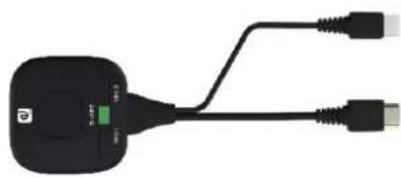
- Lorsque la LED est fixement allumée en rouge, le contenu apparaît en miroir sur l'écran principal connecté à l'unité de base VEO-SWC45.
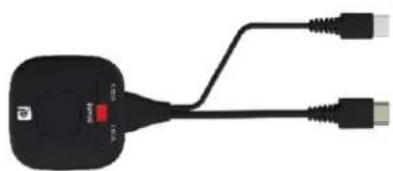
Voir le chapitre Voyant à LED pour plus d'informations sur l'état des LED.
6.3.2 Partage d'écran avec l'application VEOShare
L'application VEOShare est le lanceur qui permet aux utilisateurs de partager sans fil le contenu de leur écran avec l'unité de base VEO-SWC44 à partir de n'importe quel appareil source qui l'héberge, tel qu'un ordinateur portable ou de bureau. Il suffit de copier le lanceur dans le support de stockage mémoire interne pour que les utilisateurs puissent exécuter facilement l'application VEOShare.
Installation de VEOShare
Il y a deux façons d'obtenir l'application VEOShare :
- Téléchargement à partir de la page Web
L'application peut être téléchargée à partir du site web en connectant l'appareil (macOS / Windows / Android) au même réseau que le contrôleur VEO-SWC45.
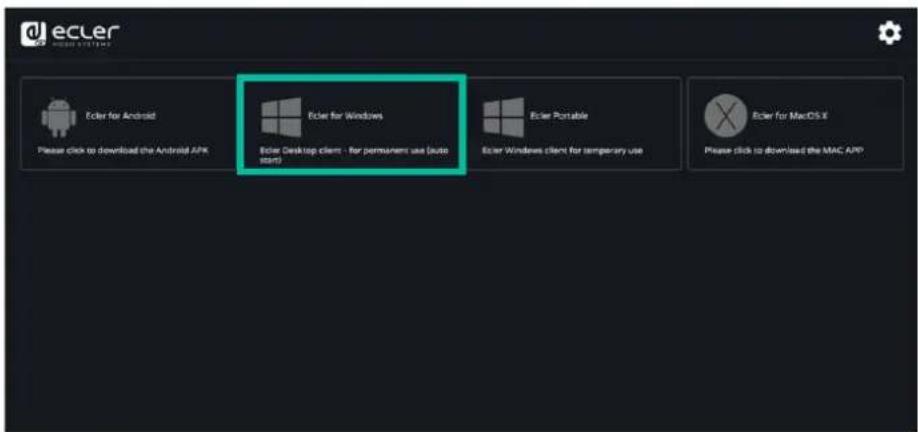
Les émetteurs sans fil font également office de clé USB qui héberge l'application VEOShare à glisser-déposer sur l'ordinateur.
- macOS
- Branchez le VEO-SWC45TH / VEO-SWC45TU au port USB-A / USB-C.
- Allez dans le Finder et sélectionnez le support USB externe.
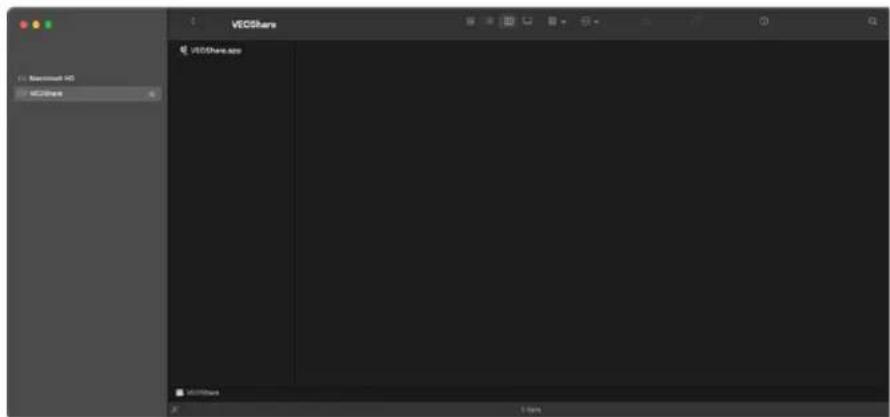
text_image
VECShare VECShare.app VECShare 12.4m- Copiez l'application VEOShare sur le disque local.
- Windows
- Branchez le VEO-SWC45TH / VEO-SWC45TU au port USB-A / USB-C. Allez dans l'explorateur de fichiers et sélectionnez le support USB externe.
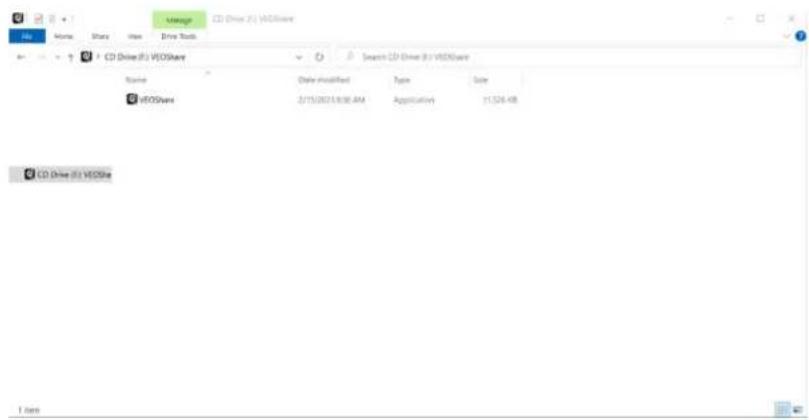
text_image
CD Drive (R) VIOShare Name Date modified Type Size VIOShare 2/15/2014/8/06 AM Applications 11,526 KB CD Drive (R) VIOShare T item- Copiez l'application VEOShare sur le support local de stockage.

À la première connexion de l'ordinateur au VEO-SWC45 par WiFi, quand l'application détecte que l'unité est connectée à la caméra, au micro et au haut-parleur, elle affiche un message demandant d'installer un pilote virtuel pour activer l'USB par WiFi, afin de démarrer la vidéoconférence via le VEO-SWC45, en suivant les étapes ci-dessous.

Le pilote virtuel ne sert qu'à la vidéoconférence, l'utilisateur peut normalement mettre le bureau en miroir sans avoir à l'installer. Si le VEO-SWC45 n'est pas connecté à une caméra, un micro et un haut-parleur, le message de demande d'installation du pilote n'apparaîtra pas, mais l'utilisateur pourra mettre le bureau en miroir.
• Démarrage et fonctionnement de l'application VEOShare
Une fois l'application VEOShare copiée sur le disque local de l'ordinateur, elle est prête à être utilisée.
- Ouvrez l'application VEOShare sur l'appareil source. Le commutateur VEO-SWC45 disponible s'affichera s'il est sur le même réseau que l'appareil source.
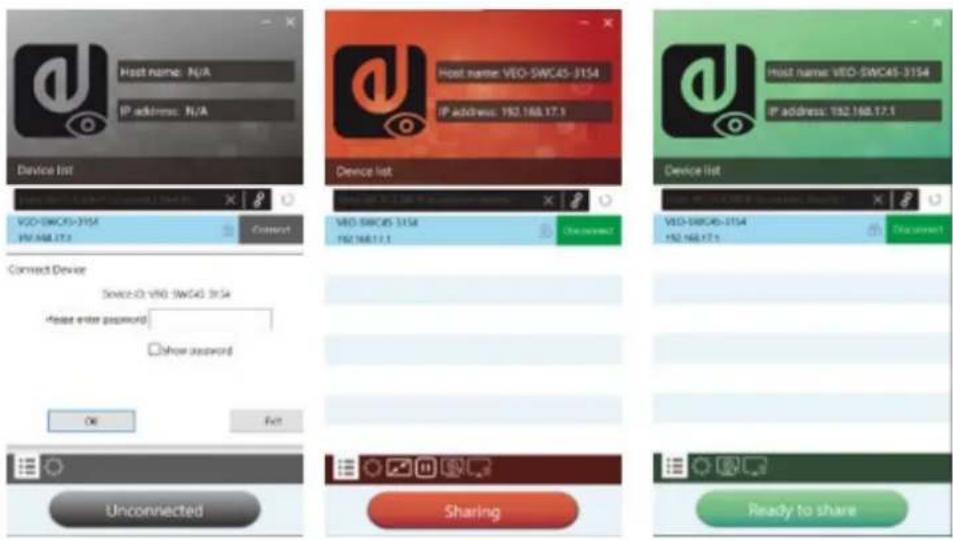
- Connectez l'ordinateur portable au réseau WiFi affiché dans l'écran d'accueil (« Guest » [invité], « Staff » [personnel]), ou connectez-vous au réseau local à l'aide d'un câble réseau.
- Double-cliquez sur l'application VEOShare. Une liste de toutes les unités de base VEO-SWC45 disponibles dans le même réseau s'affiche. Sélectionnez l'appareil à connecter. Les connexions sont protégées par un mot de passe (icône de cadenas ).
- Saisissez le mot de passe du VEO-SWC45 et cliquez sur « Connect » (connecter), le système est prêt au partage.

Une connexion manuelle par saisie du nom (SSID) ou de l'adresse IP est aussi
possible si l'unité de base n'apparaît pas (cliquez sur l'icône).

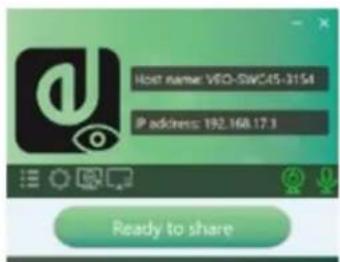
- L'application VEOShare vire au vert. Cliquer sur « Ready to share » (prêt à partager) lance le partage de contenu avec l'écran principal connecté à la sortie HDMI® du VEO-SWC45. Lorsque la fenêtre est fixement colorée en rouge, le bureau apparaît en miroir dans l'écran principal.
- Cliquer sur « Sharing » (partage) met fin au partage du contenu. La fenêtre se colore de nouveau en vert.
- Settings (paramètres) de VEOShare
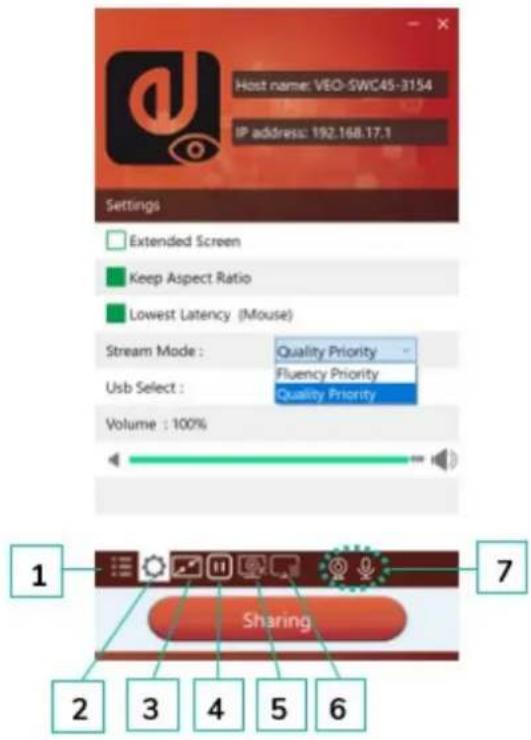
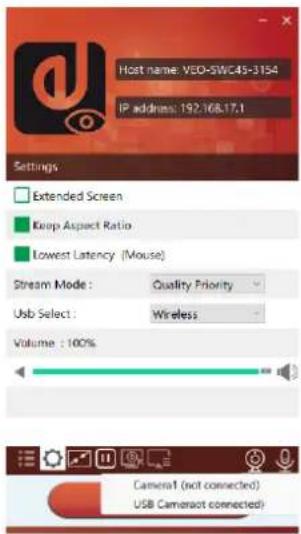
• Extended Screen (écran étendu) :
Transfère le bureau étendu de la source active.
L'écran de base (1) est affiché sur l'ordinateur et l'écran virtuellement étendu (2) sur l'écran principal. Si l'ordinateur a déjà connecté à un écran étendu (3), l'écran étendu (2) sera toujours affiché sur l'écran principal.
Pour la première utilisation de la fonction d'écran étendu, cliquez sur « Extended Screen » et un message apparaîtra pour demander l'installation du pilote « ExtendedDisplay ». Cliquez sur « Yes » (oui) pour continuer. Après cette installation, la fonction d'écran étendu est prête à être utilisée.

Si la fonction Extended Screen est sélectionnée, Windows passe automatiquement en « mode étendu ». Si vous arrêtez le transfert avec « VEOShare » (Pause), Windows reste en « mode étendu » jusqu'à ce que vous appuyiez sur les touches « Windows + P » de l'ordinateur afin de sélectionner le mode « PC screen only » (écran du PC uniquement).

Dans macOS, le bureau est étendu (« Use a Separate Display » ou « Utiliser en tant que moniteur distinct ») uniquement via AirPlay, lorsqu'il est activé pour l'affichage dans l'application VEOShare.
- Keep Aspect Ratio (conserver le rapport d'aspect) :
Ce paramètre permet d'appliquer le rapport d'aspect original de l'écran principal.
- Lowest Latency (Mouse) (faible latence de la souris) :
Ce réglage est appliqué individuellement et exclusivement à chaque appareil hôte VEOShare. La forme du pointeur de la souris correspond à celle dans l'application utilisée. Ce paramètre améliore considérablement la réponse de la souris (latence approximativement inférieure à 20 ms).
- Stream Mode (mode de flux) :
Ce paramètre permet d'adapter les performances à l'application souhaitée :
- Fluency Priority (priorité à la fluidité): (par défaut). Le délai de transmission de l'image est faible, la résolution de l'image est plus basse, ce qui convient pour une présentation PPT.
Quality Priority (priorité à la qualité) : la résolution de l'image est relativement élevée, mais lorsque le contenu de l'image est complexe, le délai de transmission est relativement plus important, ce qui convient pour regarder une vidéo.
• USB Select (sélection USB) :
USB-B : (par défaut) la caméra / le micro / le haut-parleur USB sont commutés sur l'ordinateur hôte USB-B.
- Wireless : la caméra / le micro / le haut-parleur USB sont commutés sur l'ordinateur hôte sans fil.
• Volume Slider (curseur de volume) :
Ce paramètre permet de régler le volume de lecture de l'écran principal lorsque le mode présentation est utilisé.

Non disponible dans macOS.
3. Plein écran

Cliquer sur l'icône de l'interface utilisateur de l'ordinateur, ou appuyer longuement sur l'émetteur sans fil affiche le contenu en plein écran. Un nouveau clic ou une nouvelle pression courte rappelle le mode d'affichage quadruple.
4. Gel d'écran

Cliquer sur l'icône de gel d'écran dans l'interface ou personnaliser l'un des boutons de l'émetteur permet de figer le contenu de l'écran. Il suffit de cliquer à nouveau pour annuler le gel. Pour plus d'informations, veuillez vous référer au chapitre « Button Definition » (affectation des boutons).
5. Capture d'écran

Cliquer sur l'icône de capture d'écran dans l'interface ouvre la fenêtre de capture d'écran et vous pouvez voir le contenu de l'écran principal (Main) ou secondaire (Sub).
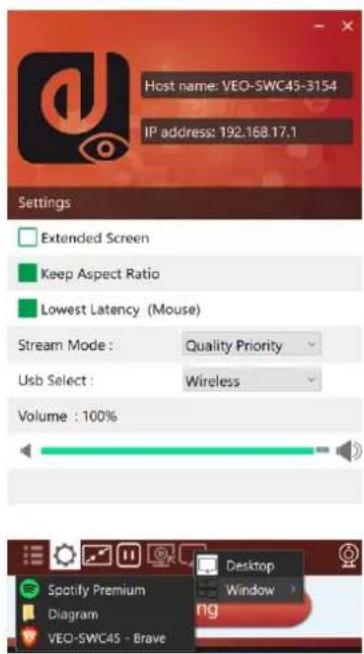
6. Source de partage d'écran

Quand on clique sur l'icône de source de partage d'écran, un panneau coulissant permet à l'utilisateur de choisir le contenu qu'il souhaite partager. Il y a deux possibilités, la première par défaut est le partage du bureau et la seconde permet à l'utilisateur de ne partager que la fenêtre d'une application en cours d'utilisation.
Cette option ne s'affiche à l'écran que lorsqu'une caméra et/ou un microphone sont connectés.
Lorsque la caméra et le microphone sont branchés à l'unité de base VEO-SWC45, l'icône correspondante s'affiche dans l'application VEOShare. Si deux jeux de caméras et micros sont branchés à l'unité de base VEO-SWC45, cliquez sur l'icône pour choisir le couple caméra/micro à utiliser.
6.3.3 Partage d'écran avec Airplay
Sur les appareils iOS et macOS, un utilisateur peut diffuser son écran ou son signal audio sans fil à destination de l'unité de base VEO-SWC45 par le protocole Airplay.
- Connectez l'appareil iOS ou macOS au même réseau WiFi que le VEO-SWC45.
- Affichez le centre de contrôle. Cliquez sur l'icône Airplay de votre appareil iOS ou macOS et sélectionnez le VEO-SWC45 cible pour commencer à partager du contenu avec lui.
6.3.4 Partage d'écran avec Miracast
- Appareils Android
- Le WiFi doit être activé.
-
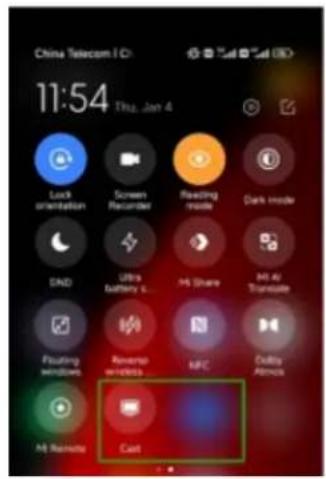
Cliquez sur l'icône Cast dans le centre de contrôle.
-
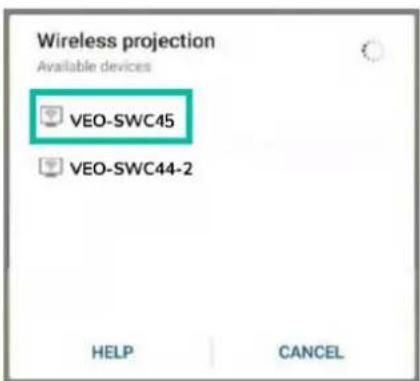
Sélectionnez le SSID du VEO-SWC45 et cliquez pour vous connecter.
En mode de sécurité de niveau 1, pas besoin de mot de passe pour se necter. En mode de sécurité de niveau 2 ou 3, il faut saisir un mot de passe cran d'accueil du VEO-SWC45 pour se connecter et commencer la diffusion.
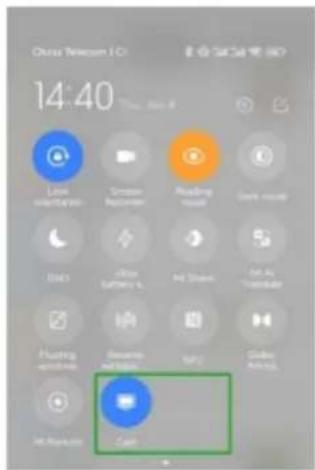
- Après avoir saisi le mot de passe, le contenu de votre mobile s'affiche à l'écran.
- Cliquez à nouveau sur « Cast » pour arrêter la mise en miroir.
text_image
China Telecom J.C 14:40 Case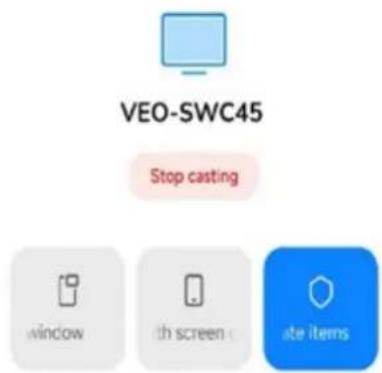
- Le WiFi doit être activé et connecté au même réseau que l'unité de base VEO-SWC45.
- Appuyez sur les touches 📋 + P puis cliquez sur « Connector à un dispositif d'affichage sans fil » dans la fenêtre qui s'est ouverte.
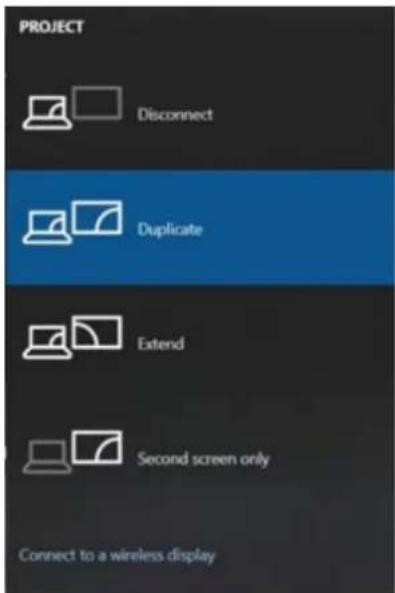
En mode de sécurité de niveau 1, il n'est pas nécessaire de saisir de mot de passe pour se connecter. En mode de sécurité de niveau 2 ou 3, il faudra saisir un mot de passe dans l'écran d'accueil du VEO-SWC45 pour se connecter et passer en miroir. Après avoir saisi le mot de passe, le contenu de votre mobile s'affichera à l'écran.
6.3.5 Partage d'écran avec Chromecast
- Appareils Android

- Téléchargez l'application VEOShare (voir le chapitre Gestion des paramètres et configuration avec l'interface web).
- Connectez votre appareil Android à l'un des réseaux WiFi affichés.
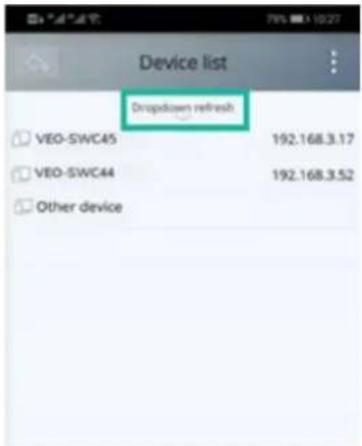
- Ouvrez l'application VEOShare sur l'appareil Android, puis cliquez sur le bouton d'actualisation (« refresh ») de la liste des appareils.
text_image
Device list Dropdown refresh VEO-SWC45 192.168.3.17 VEO-SWC44 192.168.3.52 Other device- Sélectionnez le VEO-SWC45 auquel se connecter et saisissez le mot de passe pour démarrer le partage d'écran.
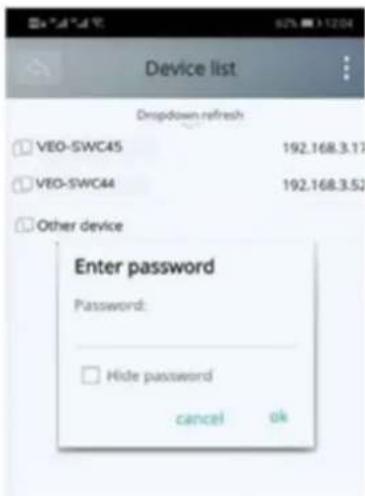
- Cliquez à nouveau sur le bouton « Share Screen » (partager l'écran) pour arrêter la mise en miroir.
- Appareils Windows
- Connectez le PC et le VEO-SWC45 au même réseau.
- Ouvrez le navigateur Chrome.
- Cliquez sur « Cast » (Diffuser) pour connecter la fonction Chromecast.
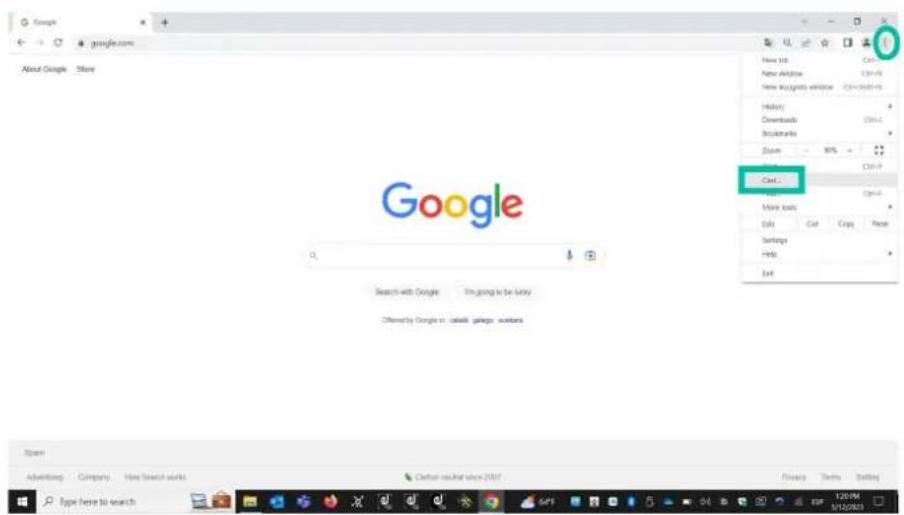
- Cliquez sur le SSID du VEO-SWC45 pour lancer le partage du contenu.
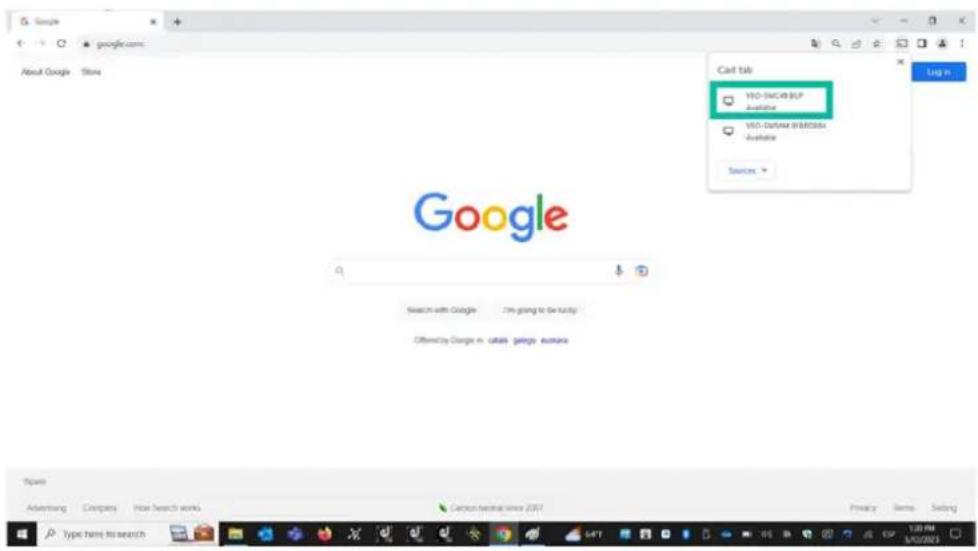
- Cliquez à nouveau sur le SSID du VEO-SWC45 pour arrêter le partage du contenu.
6.4 Mode de conférence sans fil
Le VEO-SWC45 permet d'organiser une vidéoconférence en utilisant les appareils de conférence USB de la salle au travers du WiFi.
- Connectez les appareils de conférence USB aux ports USB du VEO-SWC45. Les icônes de caméra et de micro apparaîtront dans la barre de contrôle de VEOShare.
- Icônes blanches : la caméra et le haut-parleur/micro USB sont connectés.
- Icônes vertes : la caméra et le haut-parleur/micro USB sont connectés et utilisés par une application.
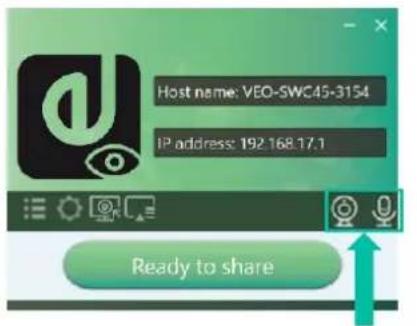
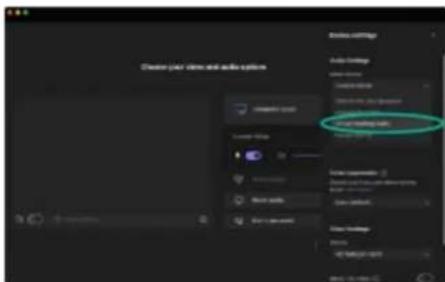
- Lancez l'application de vidéoconférence.
- Sélectionnez « Virtual Meeting Camera » comme périphérique vidéo.
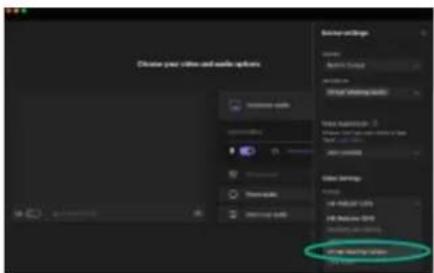
- Sélectionnez « Virtual Meeting Audio » pour Speaker (haut-parleur).
- Sélectionnez aussi « Virtual Meeting Audio » pour Microphone.
- Cliquer sur le bouton « Ready to share » dans l'application VEOShare lance le partage de la conférence sans fil.
6.5 Fenêtre de prévisualisation pour le modérateur
Le VEO-SWC45 offre une fenêtre de prévisualisation qui permet au modérateur de choisir les appareils en ligne à afficher dans l'écran principal, d'activer et de désactiver la diffusion sans fil de n'importe quel appareil ou de contrôler le volume de lecture.

Pour afficher, masquer ou gérer l'onglet modérateur, un appareil compatible USB HID ecté à l'unité de base VEO-SWC45 est nécessaire (écran tactile, souris...).
Des fenêtres de prévisualisation des émetteurs connectés, des utilisateurs de l'application VEOShare et des dispositifs de partage d'écran Airplay/Miracast/Chromecast apparaîtront dans l'onglet. Divers agencements de fenêtres prédéterminés peuvent être sélectionnés dans la section Modérateur des paramètres web, voir le chapitre « Multiview layout » (agencement des vues multiples).

Cinq utilisateurs peuvent faire leur présentation simultanément et 15 autres peuvent le connectés à l'unité de base VEO-SWC45 en attente.
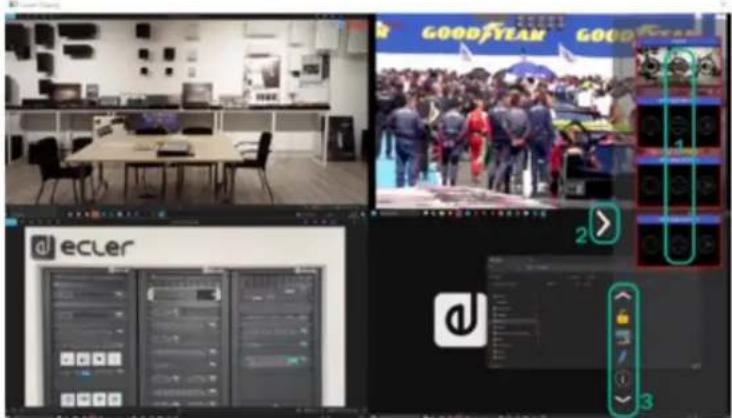
Boutons de contrôle de la prévisualisation pour le modérateur :
1

Cliquez pour lancer la transmission.

Cliquez pour arrêter la mise en miroir du participant actuel.

Cliquez pour afficher cet appareil en plein écran sur l'écran principal.

Cliquez pour régler le volume du participant connecté.
2 Flèche indiquant l'onglet du modérateur.
3 Tableau blanc et annotations. Pour plus de détails, voir ci-dessous.
6.6 Tableau blanc et annotations
Le tableau blanc et les annotations nécessitent un appareil compatible USB HID, tel qu'un tableau blanc interactif, un écran tactile ou une souris. Il existe deux modes distincts :
6.6.1 Tableau blanc
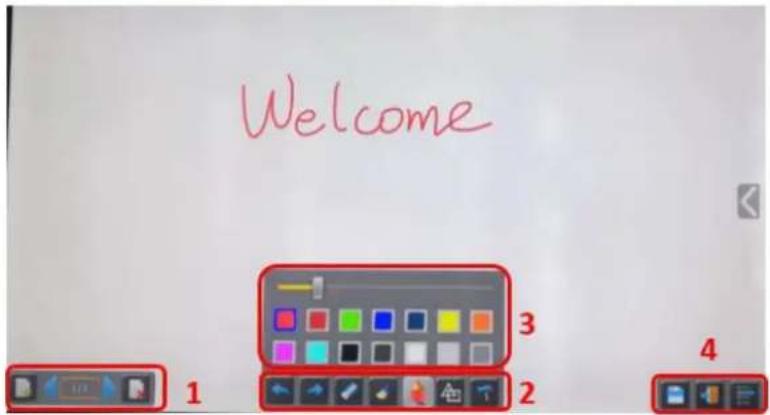
Un tableau blanc apparaît et permet à l'utilisateur d'écrire des notes, de dessiner du contenu. Il permet d'utiliser des figures, des couleurs et des fonds différents. Pour ouvrir le tableau blanc, cliquez sur dans l'écran d'accueil.

text_image
Welcome 1 2 3 4Utilisez la barre d'outils pour sélectionner l'une des fonctions suivantes.
| Identifiant | Icônes | Fonction |
| Barre d'outils 1 |  | Ajouter une page vide. |
 | Supprimer la page en cours. | |
 | Afficher la page précédente ou suivante. | |
| Barre d'outils 2 |  | Annuler : revenir juste avant la dernière modification. |
 | Rétablir : rétablir la dernière modification annulée. | |
 | Effacer une partie de dessin ou d'annotation, changer le diamètre par un appui long. | |
 | Effacer l'ensemble du dessin/de l'écriture à l'écran. | |
 | Le crayon permet d'écrire et dessiner en différentes couleurs. | |
 | Dessiner des formes géométriques de base. | |
 | Sélectionner la couleur du tableau, le dessin sera conservé. | |
| Barre d'outils 3 |  | Apparaît lorsque l'on choisit le crayon, le dessin d'une forme ou la sélection d'une couleur pour le tableau, afin de modifier individuellement la taille du crayon, la forme ou la couleur. |
| Barre d'outils 4 |  | Sauvegarder la capture d'écran actuelle sur le support de stockage local (PNG+WMN). |
 | Fermer le tableau blanc pour revenir à l'écran d'accueil ; le projet actuel peut être enregistré sur le support de stockage local (WMN). | |
Options de fichiers | 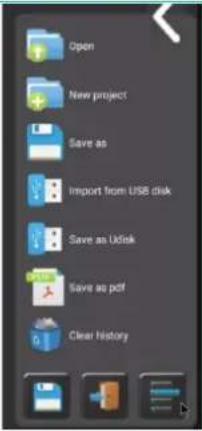 | Open – Ouvrir un fichier WMN à partir du support de stockage local et poursuivre/modifier un ancien projet.New project – Nouveau projetSave as – Sauvegarder au format WMN sur le support de stockage local de l'appareil ; le fichier sera effacé à la mise hors tension.Import from U disk – Importer un projet (WMN) stocké sur disque dur USB.Save as pdf – Toutes les pages sont enregistrées au format PDF sur le support local.Clear history – Supprimer tous les fichiers de tableau blanc et d'annotations présents sur le support de stockage local. |
6.6.2 Annotations
L'utilisateur peut dessiner ou écrire par-dessus le contenu présenté par les dispositifs de partage actifs. Il est possible d'utiliser des figures, des couleurs et des fonds différents.
Pour lancer le mode Annotations, cliquez sur

dans l'écran d'accueil.
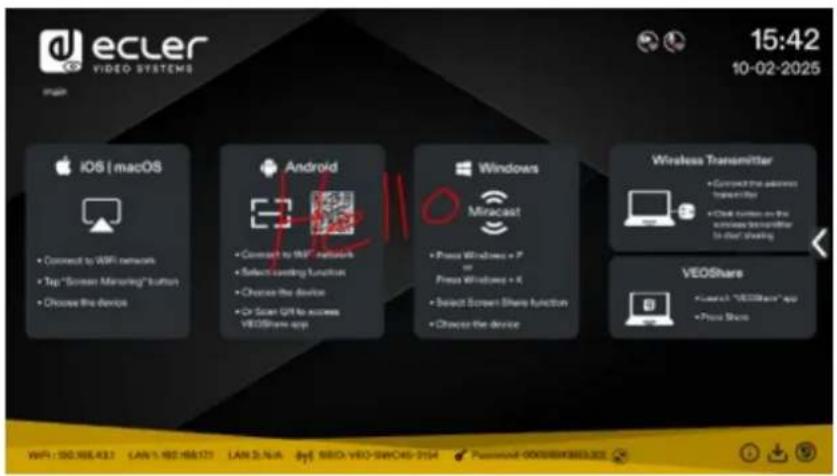
La barre d'outils permet de sélectionner l'une des fonctions suivantes.
| Identifiant | Icônes | Fonction |
| Barre d'outils 1 | Annuler : revenir juste avant la dernière modification | |
| Rétablir : rétablir la dernière modification annulée | ||
| Effacer une partie de dessin ou d'annotation, changer le diamètre par un appui long | ||
| Effacer l'ensemble du dessin/de l'écriture à l'écran | ||
| Le crayon permet d'écrire et dessiner en différentes couleurs | ||
| Dessiner des formes géométriques de base | ||
| Sélectionner la couleur du tableau, le dessin sera conservé | ||
| Fermer le tableau blanc pour revenir à l'écran d'accueil ; le projet actuel peut être enregistré sur le support de stockage local (WMN). | ||
| Sauvegarder la capture d'écran actuelle sur le support de stockage local (PNG+WMN). |
- Téléchargement des dessins par les utilisateurs connectés
Lors de la sauvegarde d'un écran du mode Tableau blanc ou Annotations dans le support de stockage interne du VEO-SWC45, scanner le code QR ou saisir dans un navigateur l'adresse IP donnée permettra à l'utilisateur de télécharger les fichiers sauvegardés.
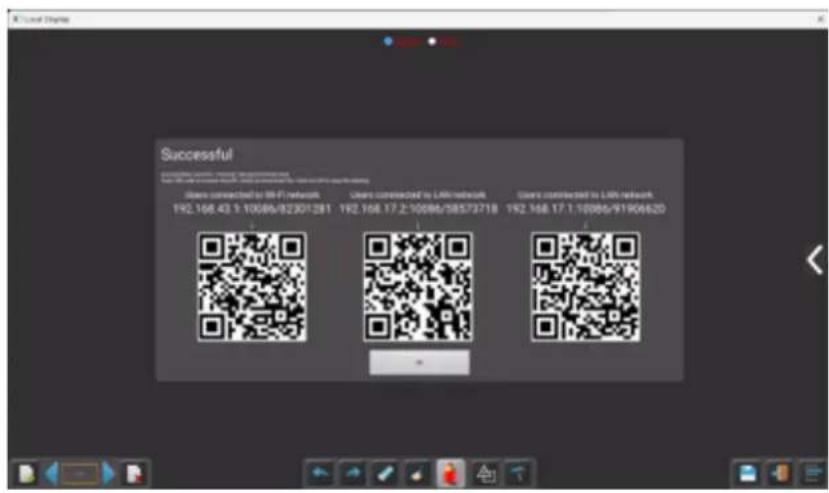
Les données peuvent être copiées sur un support USB et, après avoir connecté celui-ci au VEO-SWC45, elles peuvent être importées dans la section Tableau blanc avec « Import from U disk ».
7. GESTION DES PARAMÈTRES ET CONFIGURATION AVEC L'INTERFACE WEB
Pour accéder aux paramètres web du VEO-SWC45, il est nécessaire de saisir l'adresse IP de l'unité de base dans un navigateur internet. La première page affiche l'écran de connexion
(Log in) pour les paramètres web.
- La page de connexion s'affiche.
- Utilisateur par défaut : admin
- Mot de passe par défaut : admin
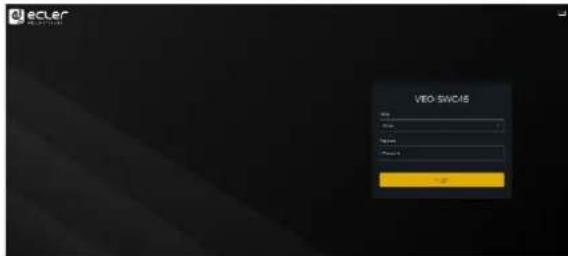
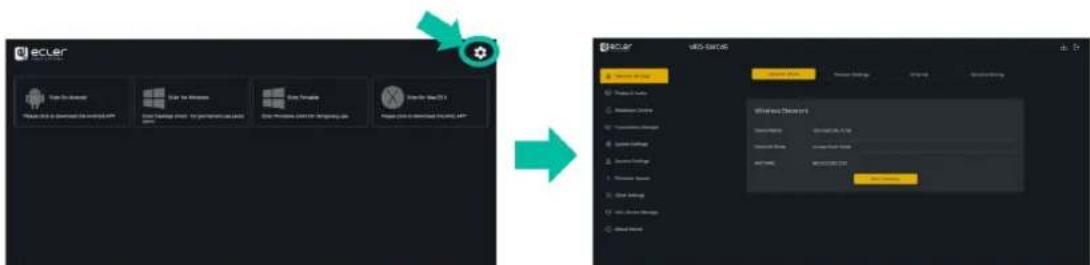
Saisir ses identifiants de connexion permet d'accéder à la page principale des paramètres web, où il est possible de configurer les paramètres réseau (Network settings), l'affichage et l'audio (Display & Audio), le contrôle par le modérateur (Moderator control), les paramètres du système (System settings), les paramètres de sécurité (Security settings), la mise à jour du firmware (Firmware upgrade), d'autres paramètres (Other settings), et d'avoir des infos sur l'appareil (About device).
- Cliquez sur l'icône de téléchargement afin d'accéder à la page de téléchargement de l'application VEOShare pour toutes les plateformes.
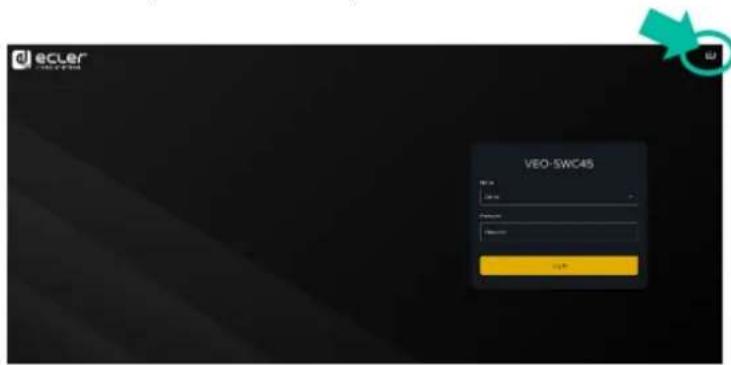
Si le VEO-SWC45 est en mode d'accès sans fil direct (« Wireless direct mode »), accédez d'abord au SSID du VEO-SWC45 et saisissez le mot de passe actuel dans la page d'accueil. L'adresse IP est 192.168.43.1.
- Cliquez sur 🎨 dans le coin supérieur droit pour accéder au menu de la page d'accueil des paramètres web.
text_image
ecler ECLER ECLER Windows Windows Server Windows Server Windows Server Windows Server Windows Server Windows Server Windows Server Windows Server Windows Server Windows Server Windows Server Windows Server Windows Server Windows Server Windows Server Windows Server Windows Server Windows Server Windows Server Windows Server Windows Server Windows Server Windows Server Windows Server Windows Server Windows Server Windows Server Windows Server Windows Server Windows Server Windows Server Windows Server Windows Server Windows Server7.1 Network Settings (paramètres réseau)
Pour profiter pleinement des fonctionnalités du VEO-SWC45, il est important de configurer et de régler les paramètres réseau de l'unité de base en fonction des besoins de l'application requise. Le VEO-SWC45 comprend deux réseaux locaux filaires indépendants et une carte réseau WiFi.
Les sections suivantes sont accessibles dans la page Network Settings :
7.1.1 Network Mode (mode réseau)
Cette section permet à l'utilisateur de régler le mode de fonctionnement en réseau du VEO-SWC45.
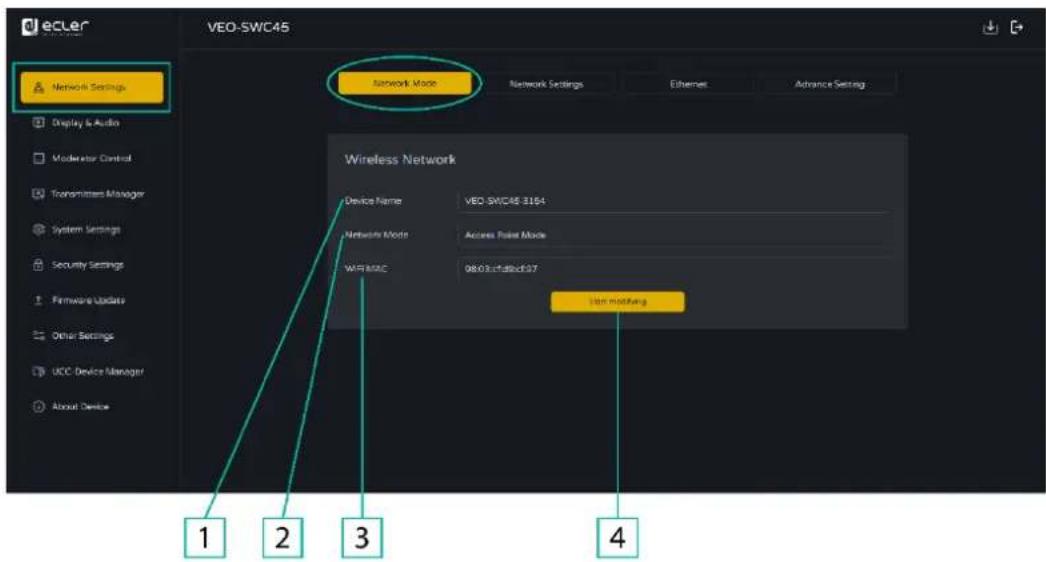
- Device name (nom de l'appareil) : ce paramètre donne le nom actuellement attribué au VEO-SWC45.
- Network mode (mode réseau) : ce paramètre indique le mode de fonctionnement actuellement configuré pour le réseau.
- WiFi Mac : ce paramètre donne l'adresse MAC attribuée à la carte réseau du VEO-SWC45.
- Start modifying (commencer les modifications) : cliquez pour ouvrir un assistant de configuration réseau servant à changer le mode de fonctionnement du réseau afin d'intégrer correctement le VEO-SWC45 à une infrastructure sans fil existante.
! Tout changement du paramètre Network mode nécessitera que les VEO-SWC45TH et VEO-SWC45TU soient ré-appairés avec l'unité de base VEO-SWC45. Pour plus d'informations, voir le chapitre Appairage des VEO-SWC45TH et VEO-SWC45TU avec le VEO-SWC45.
7.1.1.1 Configuration des modes réseau
- Device Name (nom de l'appareil) : saisissez un nom d'appareil pour l'unité de base VEO-SWC45. Les caractères autorisés sont les suivants : « a-z », « A-Z », « 0-9 », « - », « _ » et « espace » ; puis cliquez sur « Next » (étape suivante).
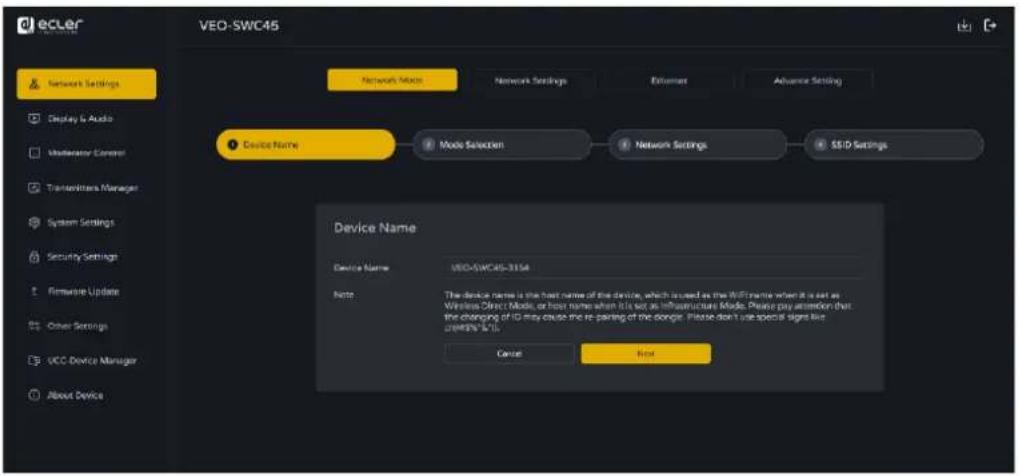
- Mode Selection (sélection du mode) : sélectionnez le mode réseau souhaité et cliquez sur « Next » (étape suivante).
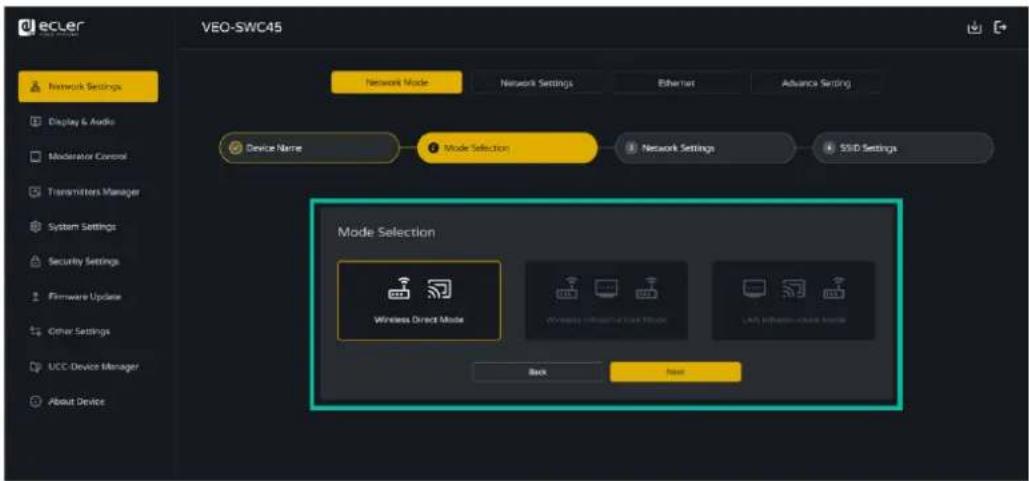
L'unité VEO-SWC45 démarre par défaut dans la configuration autonome « Wireless direct mode » après une réinitialisation d'usine ou la première fois qu'elle est utilisée. L'unité de base crée son propre point d'accès sans fil, auquel tous les appareils doivent se connecter pour partager du contenu avec elle. Cette option est idéale pour les utilisations temporaires, les petites installations et les salles sans accès au réseau ou les réseaux qui n'autorisent pas l'accès des invités, pour des raisons de sécurité, et qui sont complètement séparés du réseau de l'entreprise.

Dans ce mode, le VEO-SWC45 peut fonctionner sans aucune autre configuration du réseau sans fil. Il suffit d'appairer le VEO-SWC45TH / VEO-SWC45TU avec l'unité de base VEO-SWC45, de se connecter au hotspot interne du VEO-SWC45 et d'ouvrir l'application VEOShare ou d'utiliser les protocoles de diffusion sans fil Airplay, Miracast ou Chromecast.
flowchart
graph TD
    A["Réseau VEO-SWC45"] --> B["VEO-SWC45 Wi-Fi"]
    A --> C["VEO-SWC45 LAN"]
    B --> D["Internet"]
    C --> E["Routeur réseau de l'entreprise"]
    D --> F["Personnel de l'entreprise"]
    E --> F
    G["Invités"] --> H["Computer"]
    I["Personnel de l'entreprise"] --> J["Computer"]
1. Cliquez sur « Next » (étape suivante) pour configurer le point d'accès WiFi.
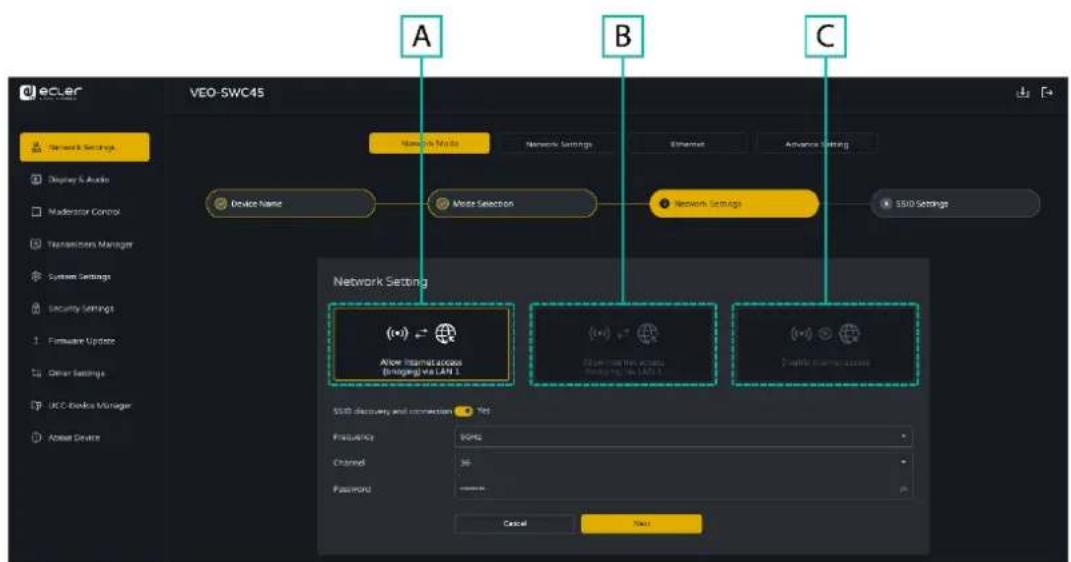
- Il y a trois options de connexion à Internet par l'intermédiaire du VEO-SWC45 en « Wireless Direct Mode » :
a) Allow internet access (bridging) via LAN 1: l'appareil source peut se connecter à Internet si le port LAN 1 est disponible.
b) Allow internet access (bridging) via LAN 2 : l'appareil source peut se connecter à Internet si le port LAN 2 est disponible.
c) Disable internet access : l'appareil source ne peut pas se connecter à Internet si ce mode est activé.
- SSID discovery and connection (découverte du SSID et connexion) : sélectionnez « Yes » (oui) pour rendre le SSID du VEO-SWC45 visible et « No » (non) pour le masquer.
- Frequency : cliquez pour sélectionner 2,4 GHz ou 5 GHz comme fréquence WiFi. La valeur par défaut est 5 GHz.
- Channel : cliquez pour sélectionner le canal WiFi. Si le canal WiFi est modifié, il n'est pas nécessaire de procéder à un nouvel appairage de l'émetteur sans fil.
○ Bande de fréquences 2,4 GHz : canaux 1, 2, 3, 4, 5, 6, 7, 8, 9, 10, 11
○ Bande de fréquences 5 GHz : pas besoin de choisir le canal, le système le sélectionne automatiquement. Par défaut, le canal est réglé sur Auto.
○ Canaux par défaut (pour la zone des USA) : 36, 40, 44, 48 ou 149, 153, 157, 161. Quatre canaux seront ouverts en même temps et le système choisira automatiquement le canal approprié parmi eux.
○ Canaux par défaut (pour la zone européenne) : 36, 40, 44, 48.
○ Canaux par défaut (Chine) : 149, 153, 157, 161.
- Password (mot de passe) : cliquez dans le champ de saisie pour saisir le mot de passe approprié d'une longueur de 8 caractères.
- Cliquez sur « Next » pour changer le SSID des réseaux GUEST (invités) et STAFF (personnel). Cette info sera affichée sur l'écran d'accueil du VEO-SWC45.
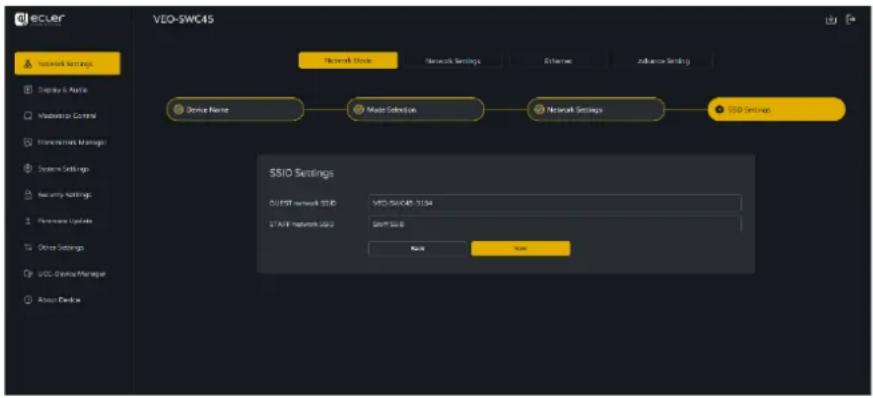
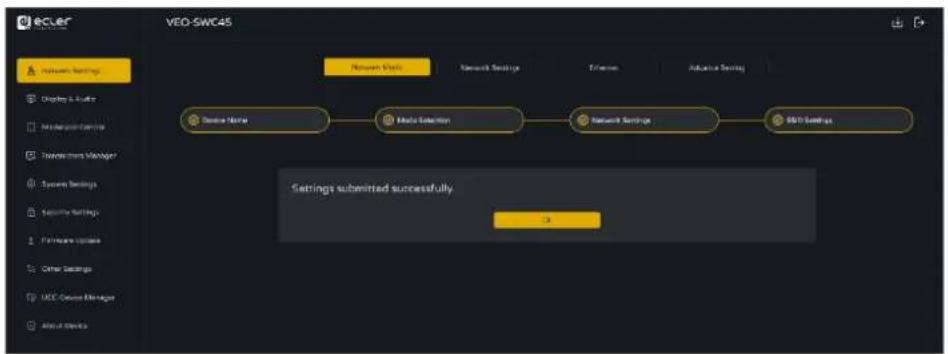
- Cliquez sur « OK » pour terminer la configuration.
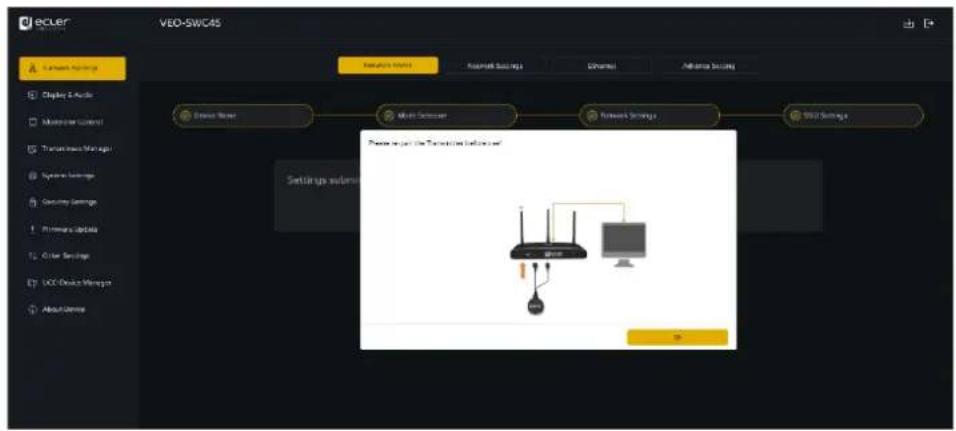
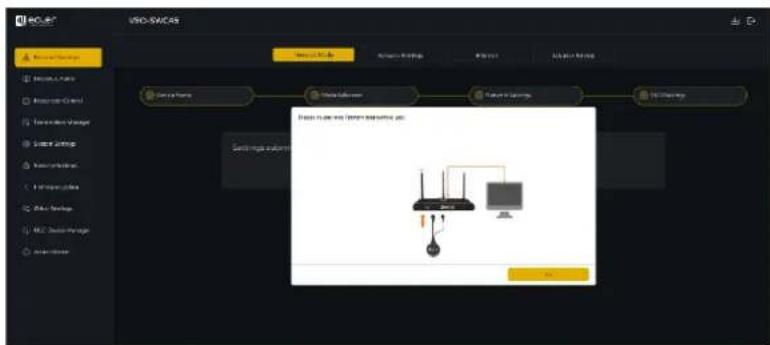
- Une fois les réglages effectués, veuillez appairer les émetteurs sans fil avec le VEO-SWC45.
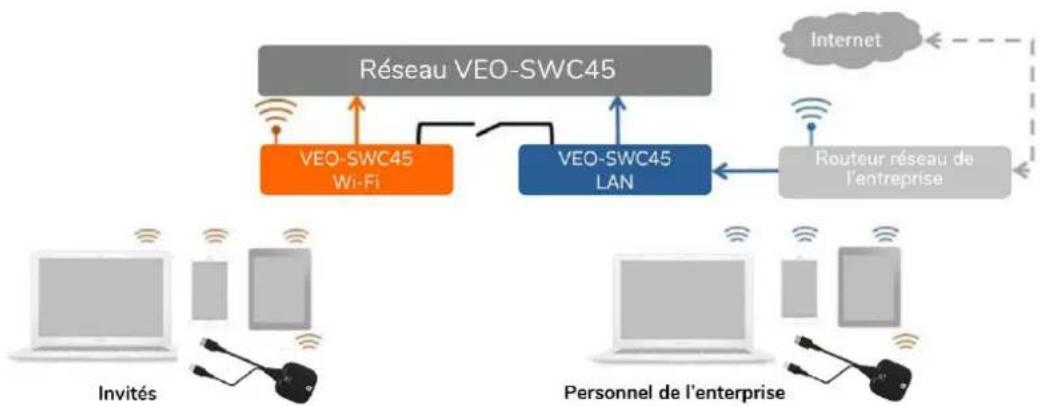
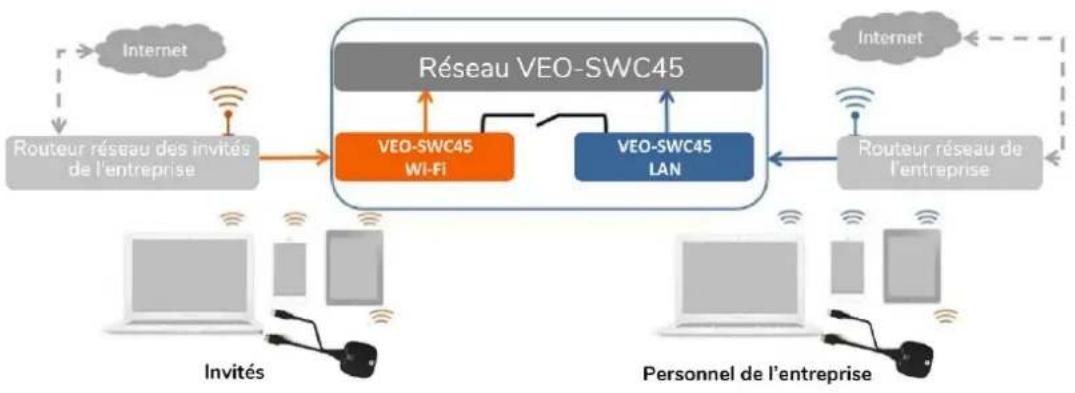
Le VEO-SWC45 peut se connecter simultanément à un réseau filaire et à un réseau sans fil. Ce double réseau offre deux voies de routage distinctes pour se connecter simultanément à l'unité de base. C'est très utile pour les organisations qui disposent d'un réseau sans fil pour les visiteurs externes (« Guest ») et d'un réseau filaire pour le personnel (« Staff »). Les visiteurs n'ont ainsi aucun accès aux ressources du réseau interne de l'entreprise. Les réseaux Guest et Staff ont accès à Internet.
flowchart
graph TD
    A["Internet"] --> B["Routeur réseau des invités de l'entreprise"]
    B --> C["VEO-SWC45 WI-Fi"]
    C --> D["VEO-SWC45 LAN"]
    D --> E["Routeur réseau de l'entreprise"]
    E --> F["Personnel de l'entreprise"]
    F --> G["Internet"]
    H["Invités"] --> I["Computer with wireless signals"]
    J["Personnel de l'entreprise"] --> K["Computer with wireless signals"]
    L["Internet"] -.-> C
    M["Internet"] -.-> D
Dans ce mode, les utilisateurs peuvent faire leur présentation avec les VEO-SWC45TH/VEO-SWC45TU/VEOCast/protocoles sans fil natifs (Airplay, Miracast, Chromecast). Les VEO-SWC45TH/VEO-SWC45TU sont connectés au point d'accès WiFi du réseau « Guest », à son tour connecté au point d'accès WiFi interne du VEO-SWC45. (On peut aussi les configurer pour se connecter au point d'accès de l'entreprise.) Les utilisateurs d'appareils mobiles resteront connectés à leur réseau actuel et accèderont donc à l'environnement normal de leur entreprise et à Internet.
- Cliquez sur « Next » pour accéder à la configuration de ce mode réseau.
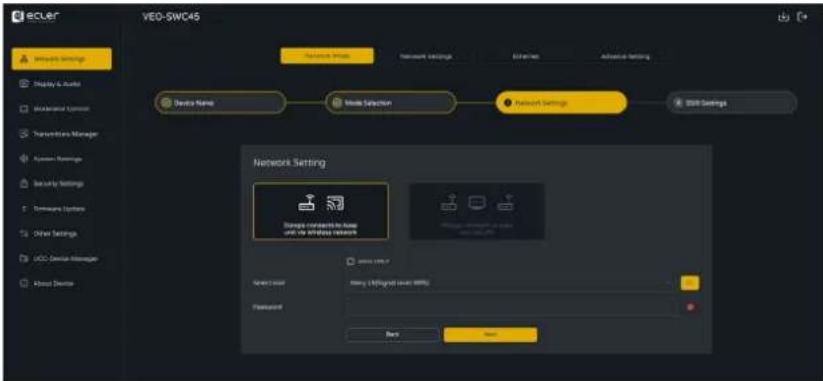
-
Choisissez un réseau sans fil distinct du réseau local de l'entreprise pour les utilisateurs invités.
-
Select SSID (sélectionner le SSID): choisissez un réseau sans fil pour connecter l'invité au VFO-SWC45.
-
Password : saisissez le mot de passe pour connecter le VEO-SWC45 au réseau des invités.
-
Cliquez sur « Next » (étape suivante) pour modifier ou changer le SSID des réseaux GUEST (invités) et STAFF (personnel).
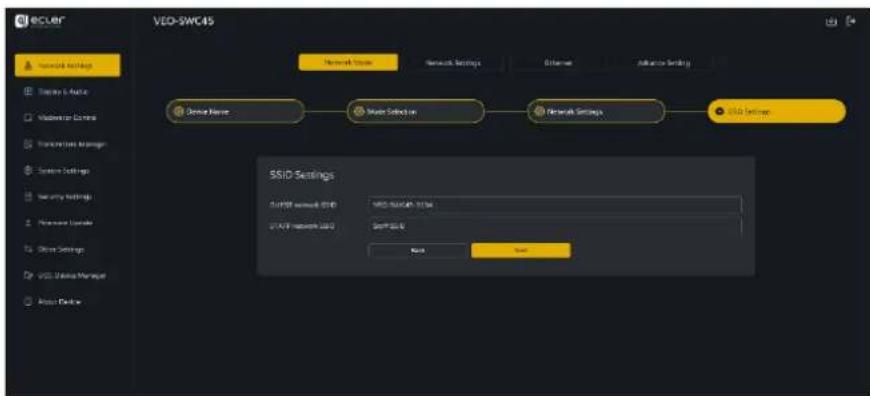
- GUEST network SSID : saisissez le nom Wi-Fi d'invité qui doit être affiché sur la page d'accueil.
-
STAFF network SSID : saisissez le nom Wi-Fi de personnel qui doit être affiché sur la page d'accueil.
-
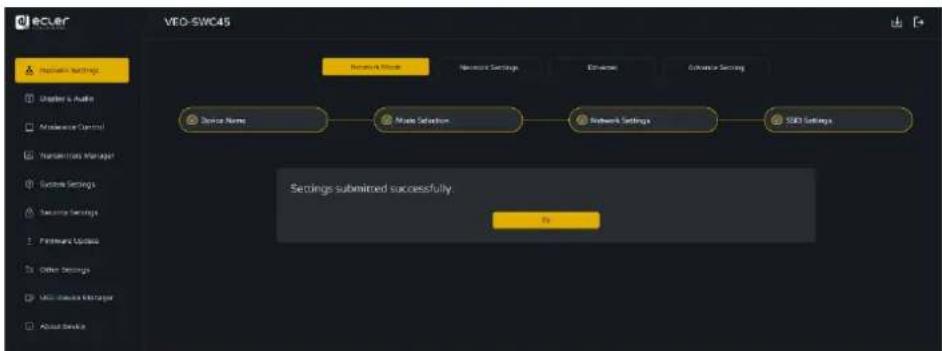
Cliquez sur « OK » pour terminer la configuration.
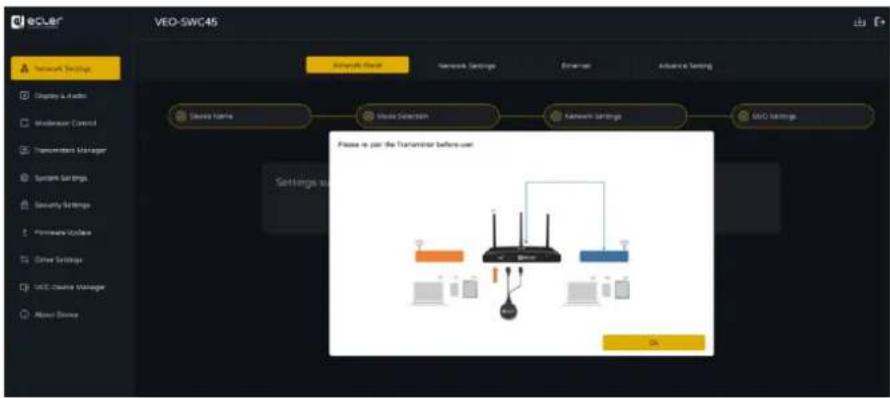
- Une fois les réglages effectués, veuillez appairer les émetteurs sans fil avec le VEO-SWC45.
- Répétez les étapes précédentes et choisissez à la place un réseau local (LAN) utilisé par le personnel de l'entreprise.
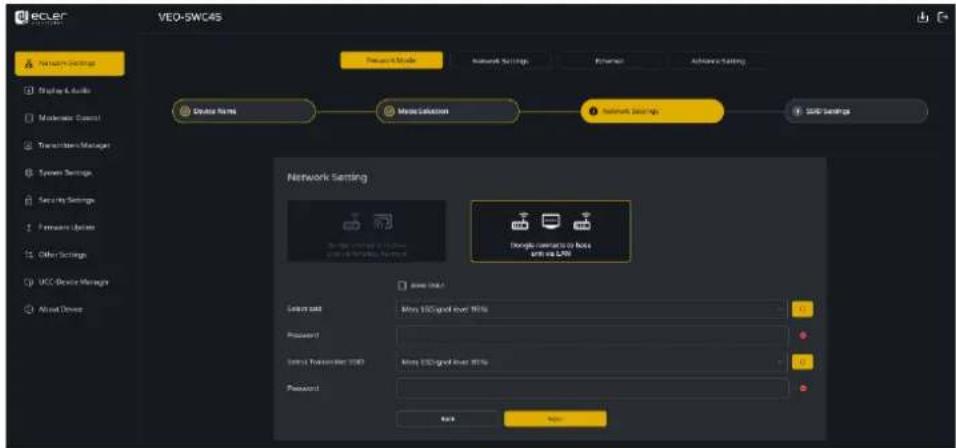
Dans ce mode, l'émetteur sans fil est généralement appairé pour une sation interne par le personnel.
- Select SSID (sélectionner le SSID) : choisissez un réseau sans fil pour connecter l'invité au VEQ-SWC45.
- Password : saisissez le mot de passe pour connecter le VEO-SWC45 au réseau des invités.
- Select dongle SSID (sélectionner le SSID du dongle) : choisissez le même réseau LAN que celui auquel se connecte le VEO-SWC45 pour appairer l'émetteur sans fil.
• Password : saisissez le mot de passe du réseau LAN.
• LAN Infrastructure Mode (mode infrastructure réseau local)
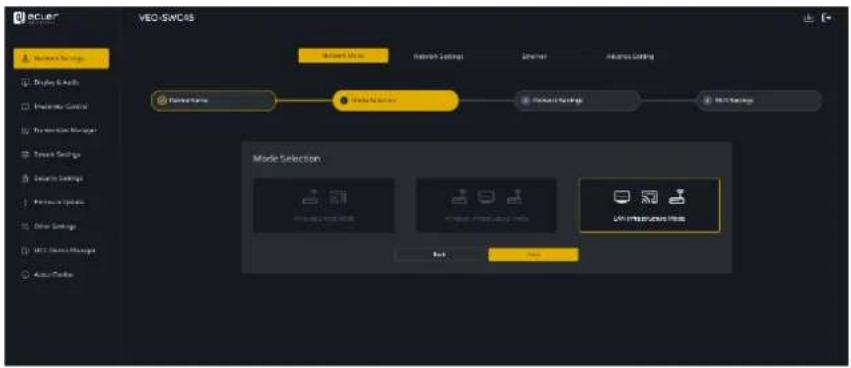
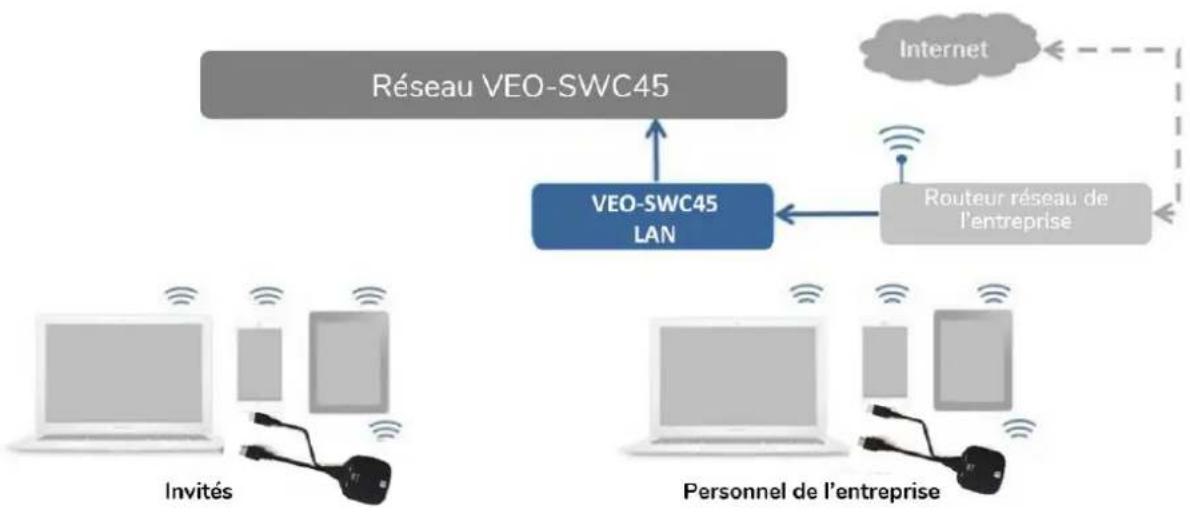
Dans cette configuration, le point d'accès WiFi intégré au VEO-SWC45 est désactivé.
Les VEO-SWC45TH / VEO-SWC45TU et les appareils mobiles peuvent se connecter au point d'accès sans fil sécurisé du réseau de l'entreprise. L'unité de base VEO-SWC45 sera connectée par un câble réseau au réseau filaire de l'entreprise.
Les membres du personnel pourront se connecter à leur point d'accès habituel au réseau de l'entreprise, sans changer de réseau WiFi, si les deux réseaux ont la même couverture.

Les VEO-SWC45TH / VEO-SWC45TU seront automatiquement appairés au point sès du personnel et non à l'unité de base VEO-SWC45.
flowchart
graph TD
    A["Réséau VEO-SWC45"] --> B["VEO-SWC45 LAN"]
    B --> C["Internet"]
    B --> D["Routeur réseau de l'entreprise"]
    E["Invités"] --> F["Personnel de l'entreprise"]
    G["Personnel de l'entreprise"] --> H["Personnel de l'entreprise"]
    I["Personnel de l'entreprise"] --> J["Personnel de l'entreprise"]
    K["Personnel de l'entreprise"] --> L["Personnel de l'entreprise"]
- Cliquez sur « Next » pour choisir un réseau LAN utilisé par le personnel de l'entreprise et ré-appairer les émetteurs sans fil à ce réseau.
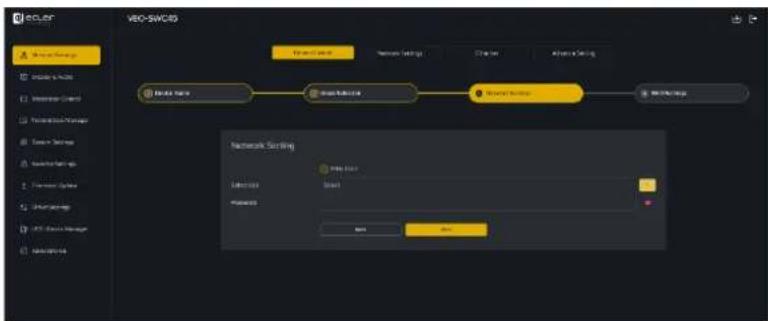
- Cliquez sur « Next » pour modifier ou changer le SSID des réseaux GUEST (invités) et STAFF (personnel).
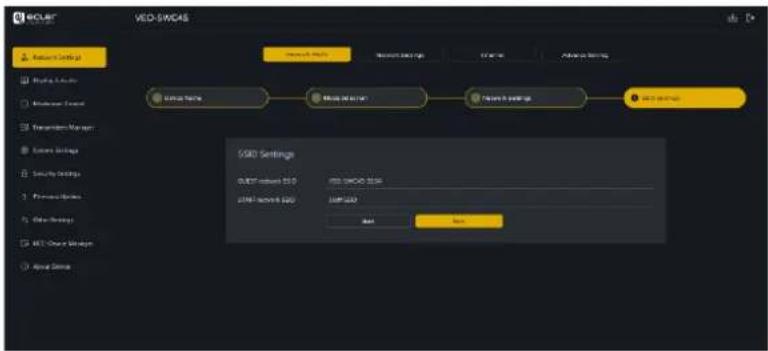
- GUEST network SSID : saisissez le nom Wi-Fi d'invité qui doit être affiché sur la page d'accueil.
-
STAFF network SSID : saisissez le nom Wi-Fi de personnel qui doit être affiché sur la page d'accueil.
-
Cliquez sur « OK » pour terminer la configuration.
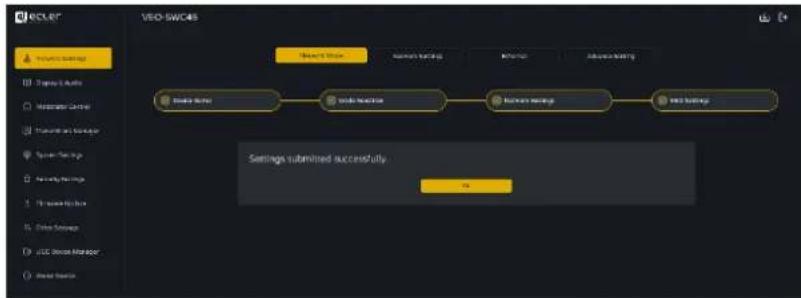
- Une fois les réglages effectués, veuillez appairer les émetteurs sans fil avec le VEO-SWC45.
7.1.2 Network Settings (paramètres réseau)
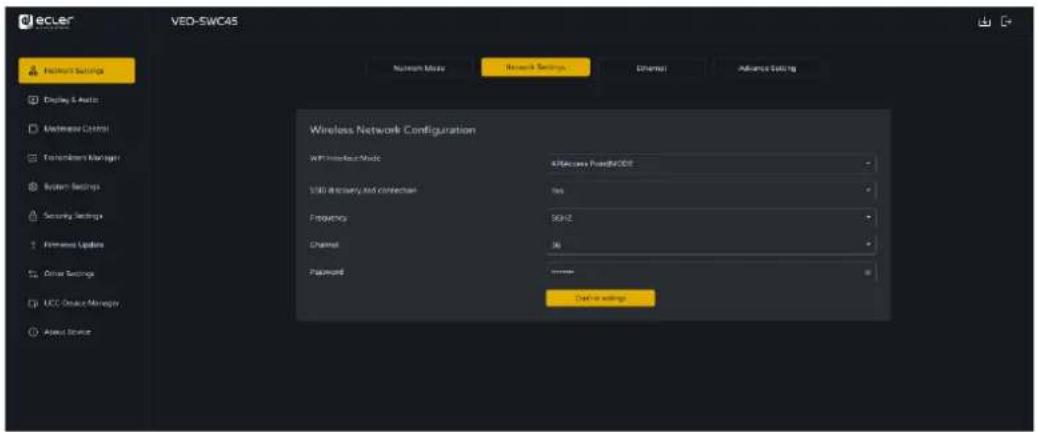
Cette section gère les paramètres de configuration du réseau sans fil (Wireless Network Configuration).

Pour la configuration spécifique des trois modes sur cette page, voir le chapitre Configuration des modes réseau.
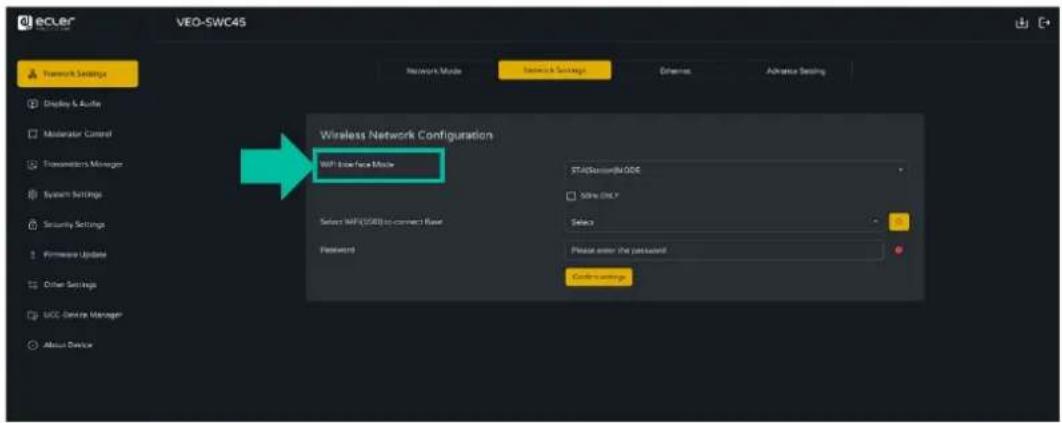
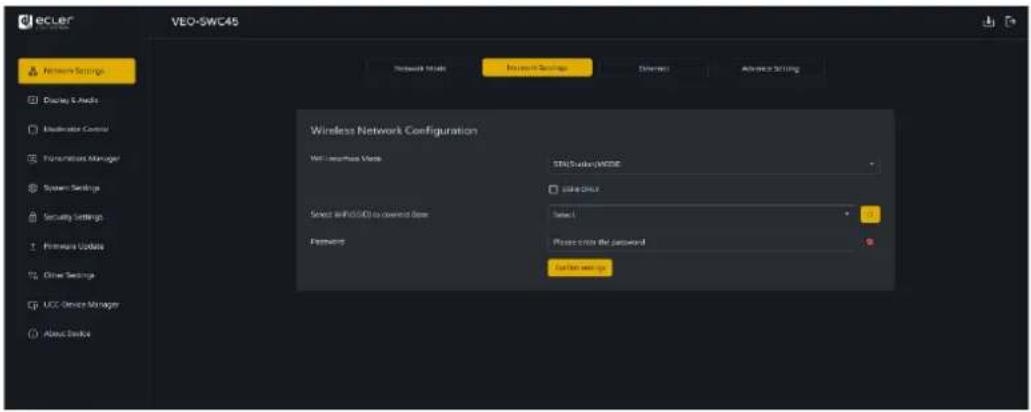
Le mode réseau peut être réglé directement sur cette page : mode point d'accès (Access Point), mode infrastructure sans fil (Wireless Infrastructure mode) ou mode infrastructure réseau local (LAN Infrastructure Mode).
Le mode réseau sélectionné déterminera les changements sur la page. Une fois le mode choisi, la page sera mise à jour pour refléter le mode réseau sélectionné.
Lorsque le mode d'interface WiFi (WiFi Interface Mode) est réglé sur le mode point d'accès (Access Point Mode), cette page affiche AP (Access Point) Mode, permettant la configuration directe de ses options.
Lorsque le mode réseau (Network Mode) est réglé sur le mode infrastructure sans fil (Wireless Infrastructure mode), cette page affiche STA (Station) Mode, permettant la configuration directe de ses options.
Lorsque l'assistant réseau est réglé sur LAN Infrastructure Mode, cette page affiche OFF, permettant la configuration directe de ses options.

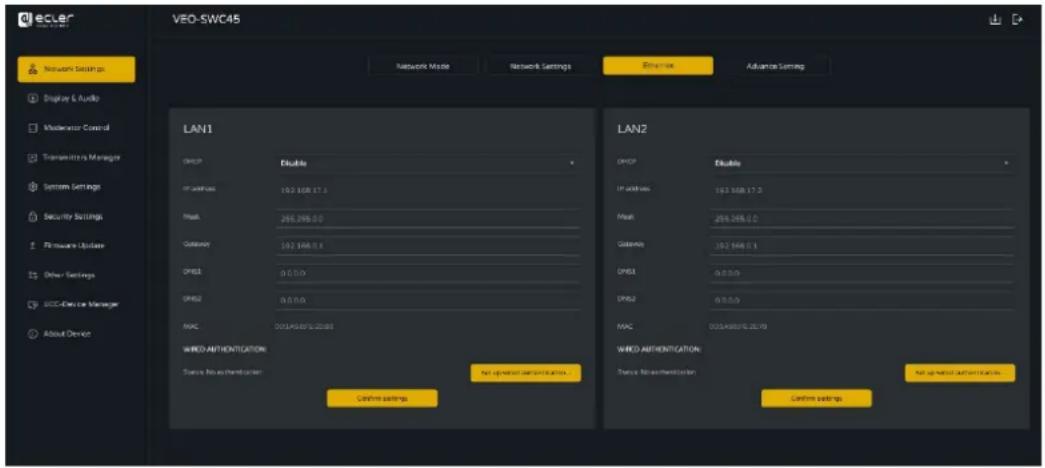
Cette section permet de configurer les paramètres des réseaux LAN1 et LAN2.
text_image
ecler VEO-SWC45 Network Settings Display & Audio Modeword Control Transmitting Manager System Settings Security Settings Fireware Update Other Settings UCC-Device Manager About Device LAN1 Group Enable IP address: 192.168.17.0 Mail: 266.266.0.0 Gateway: 192.168.0.1 DNSI: 0.0.0.0 DNS2: 0.0.0.0 MAC: 003A58E522083 WECO AUTHENTICATION: Source No authentication LAN2 DNSP Enable IP address: 192.168.17.0 Mail: 266.266.0.0 Gateway: 192.168.0.1 DNSI: 0.0.0.0 DNS2: 0.0.0.0 MAC: 003A58E52209 WECO AUTHENTICATION: Source No authentication LAN2 Custom settings for general authentication- DHCP : ce paramètre permet d'activer l'attribution automatique d'une adresse IP s'il y a un serveur DCHP dans le réseau. Pour configurer une adresse IP fixe, ce paramètre doit d'abord être désactivé (Disable).
- IP Address : ce paramètre permet à l'utilisateur de saisir l'adresse IP souhaitée.
- Mask : ce paramètre permet de saisir le masque de réseau souhaité.
- Gateway : ce paramètre permet de saisir la passerelle IP souhaitée.
• DNS1-2 : ce paramètre permet de saisir les serveurs DNS souhaités.
• MAC : ce paramètre affiche l'adresse MAC. - Wired Authentication Status : configurez l'authentication filaire (pas d'authentication, EAP-TLS, EAP-TTLS, PEAP).
7.1.4 Advance setting (paramètre avancé)
Lorsque le mode réseau est réglé sur Wireless Direct Mode, vous avez directement le choix entre les trois modes de connexion du VEO-SWC45 à Internet.
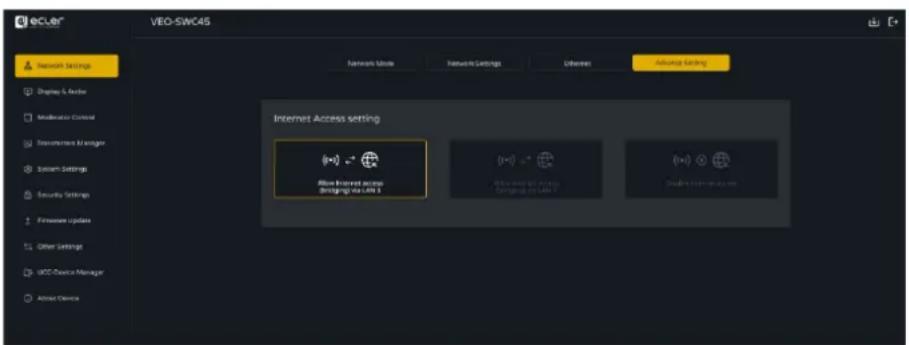
- Allow Internet Access (bridging) via LAN 1: permet au VEO-SWC45 d'accéder à Internet via le port LAN 1.
- Allow Internet Access (bridging) via LAN 2 : permet au VEO-SWC45 d'accéder à Internet via le port LAN 2.
- Disable Internet Access : désactive l'accès du VEO-SWC45 à Internet par tout port LAN.
7.2 Display & Audio (affichage et audio)
7.2.1 HDMI®
7.2.1.1 HDMI Resolution (résolution HDMI®)
Sélectionnez la résolution en sortie HDMI® de l'unité de base.
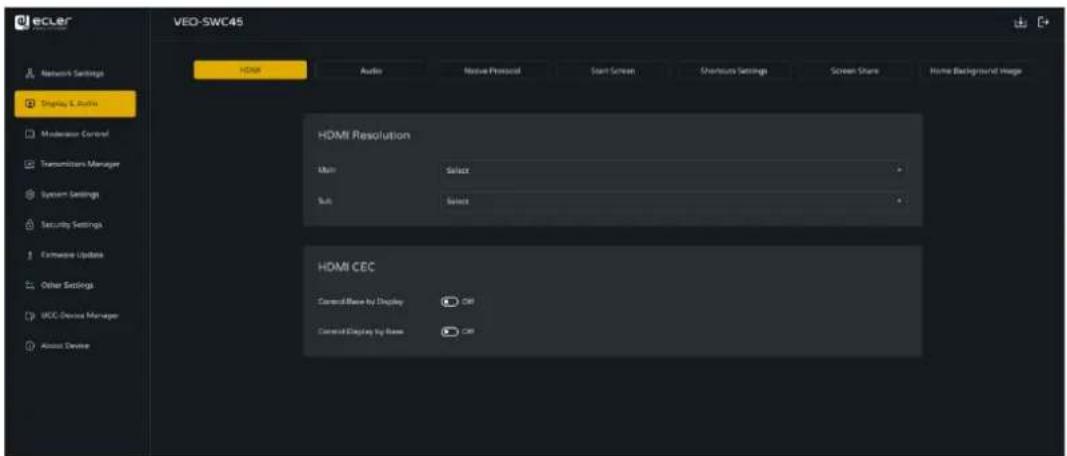
Les résolutions de sortie HDMI® possibles sont :
| Main (sortie principale) | Sub (sortie secondaire) |
| Auto | Auto |
| 3840x2160@60Hz | 1920x1080@60Hz |
| 3840x2160@50Hz | 1280x720@60Hz |
| 3840x2160@30Hz | 1280x720@50Hz |
| 1920x1080@60Hz | |
| 1920x1080@50Hz | |
| 1920x1080@30Hz | |
| 1280x720@60Hz | |
| 1280x720@50Hz |

Les paramètres afficheront la résolution maximale prise en charge par l'écran connecté. L'écran secondaire n'acceptant les résolutions que jusqu'en Full HD (1920x1080p), 4K n'apparaîtra pas dans sa liste de résolutions. L'écran principal accepte les résolutions jusqu'en 3840x2160 à 60 Hz.

Il existe deux modes d'affichage : 1+4 (un utilisateur en plein écran sur l'écran principal + quatre sur l'écran secondaire) et 4+1 (quatre sur l'écran principal + un sur l'écran secondaire). La résolution 4K sera disponible pour l'affichage de l'utilisateur en plein écran. Pour plus d'informations, voir le chapitre « Dual-display (double écran) ».
7.2.1.2 HDMI® CEC
Le VEO-SWC45 prend en charge la fonction CEC si l'écran connecté la prend lui-même en charge.
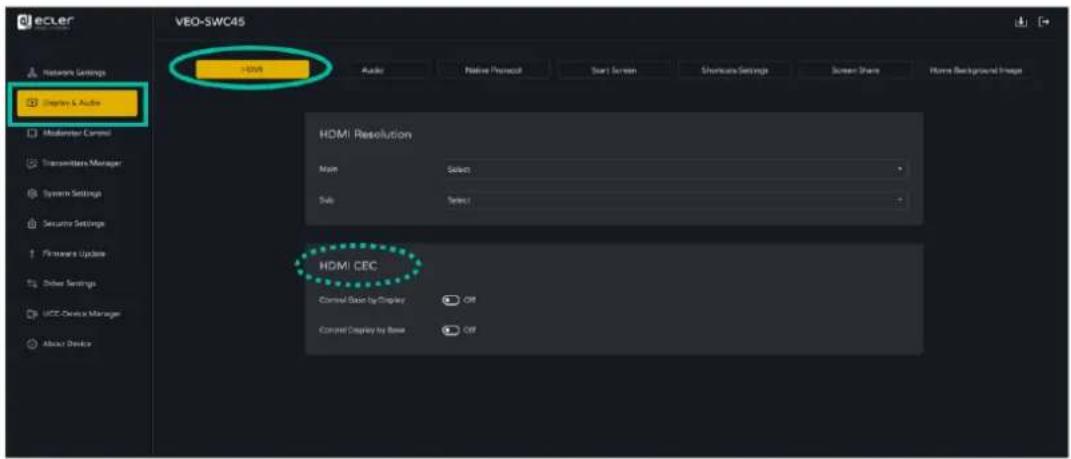
• Control Base by display (contrôle de la base par l'écran)
Lorsque le moniteur se met en veille, cette option vous permet de choisir si l'unité de base VEO-SWC45 connectée se mette également en mode veille ou non.
ON : le VEO-SWC45 s'éteint automatiquement lorsqu'on éteint l'écran.
○ OFF (par défaut) : le VEO-SWC45 ne s'éteint pas automatiquement lorsqu'on éteint l'écran.
• Control Display by Base (contrôle de l'écran par la base)
Cette option vous permet de choisir si l'écran se mette automatiquement en mode veille ou non dès que la base de l'unité connectée VEO-SWC45 est éteinte.
ON (par défaut) : lorsque le VEO-SWC45 se met en veille, le moniteur connecté se mette également en veille.
OFF : l'écran ne s'éteint pas automatiquement lorsque le VEO-SWC45 est mis hors tension.
7.2.2 Audio
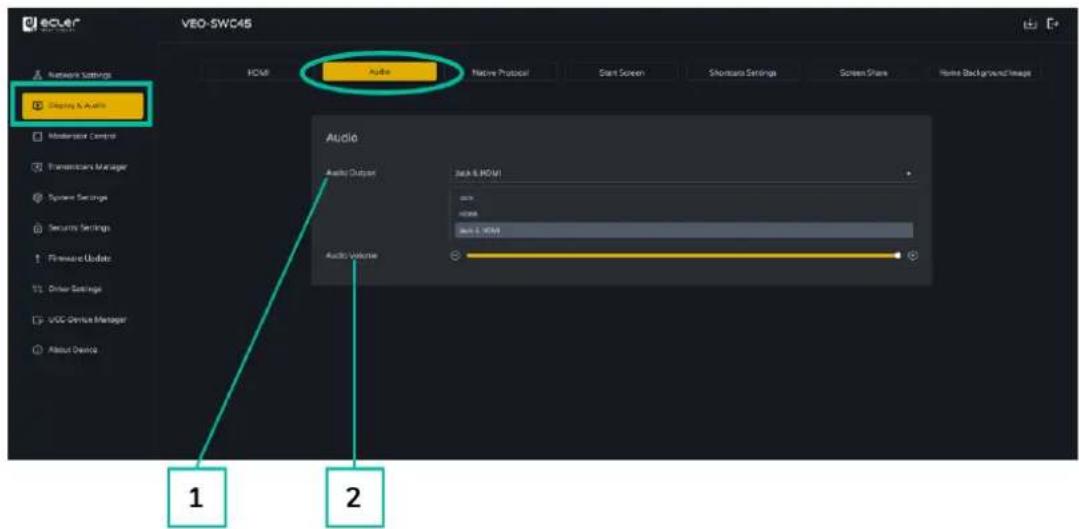
Permet à l'utilisateur de choisir la source sonore envoyée à la sortie audio.
text_image
VEO-SWC45 Network Settings Display & Audio Audio Maine Protocol Start Screen Shortcuts Settings Screen Share Home Background Image 1 2 Audio Audio Output 30A & 800M 30A 400M 30A & 900M Audio Volume1. Audio output (sortie audio) :
- Jack : sortie audio analogique symétrique par connecteur 6 broches uniquement.
- HDMI : sortie audio HDMI® uniquement.
-
Line Out&HDMI (par défaut) : sortie audio de niveau ligne sur mini-jack de 3,5 mm et HDMI®.
-
Audio volume (volume audio) : le volume peut être réglé de 0 à 100.
7.2.3 Native Protocol (protocole natif)
L'activation ou la désactivation d'un protocole tiers permet de personnaliser le niveau de sécurité.
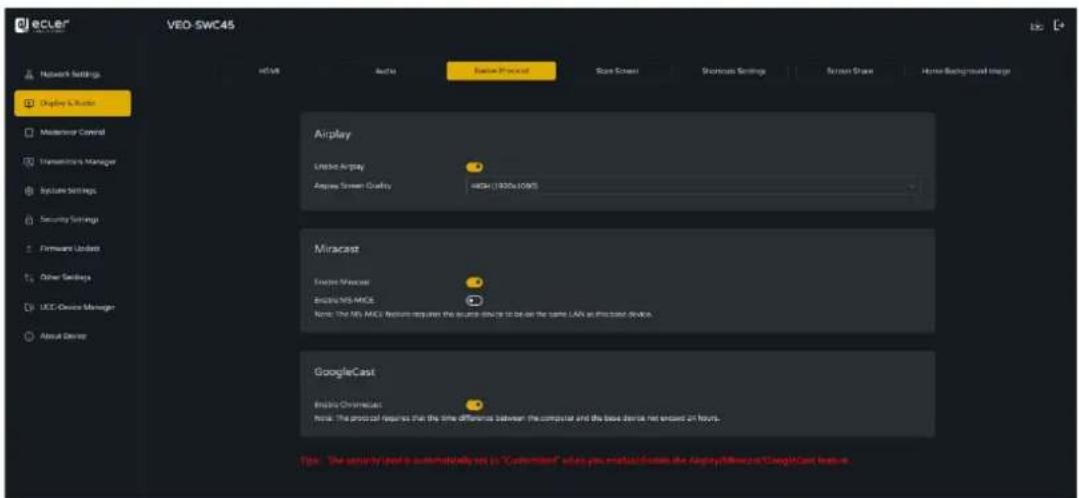
Airplay est activé par défaut. Activer le commutateur Airplay permet le partage d'écran (screencast) d'un Mac, d'un iPhone ou d'un iPad.
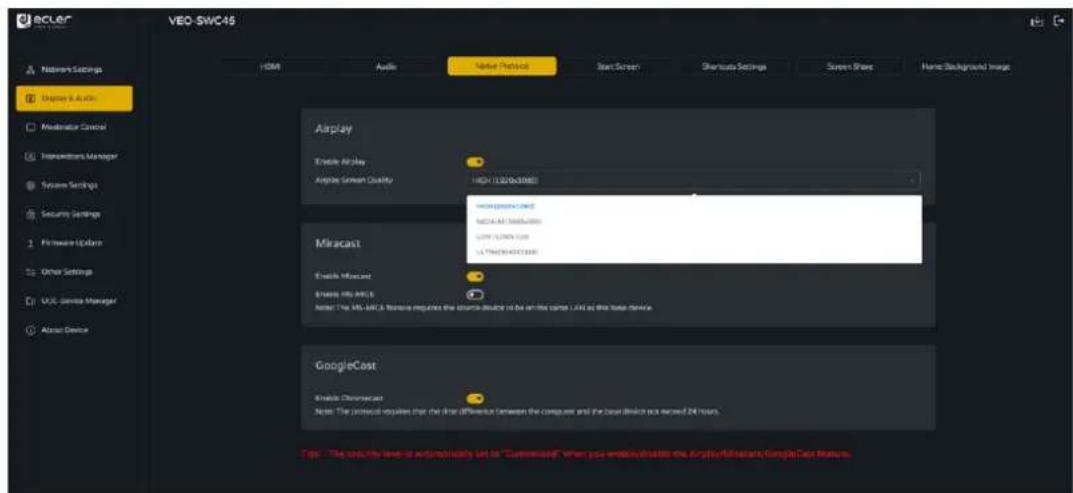
Airplay Screen Quality (résolution de projection d'écran Airplay) :
• High (1920*1080)
• Medium (1600*900)
- Low (1280*720)
- 4K (3840*2160)
! Veuillez noter qu'une résolution plus élevée permet d'obtenir des images plus claires, mais qu'elle augmente également le retard.
7.2.3.2 Miracast
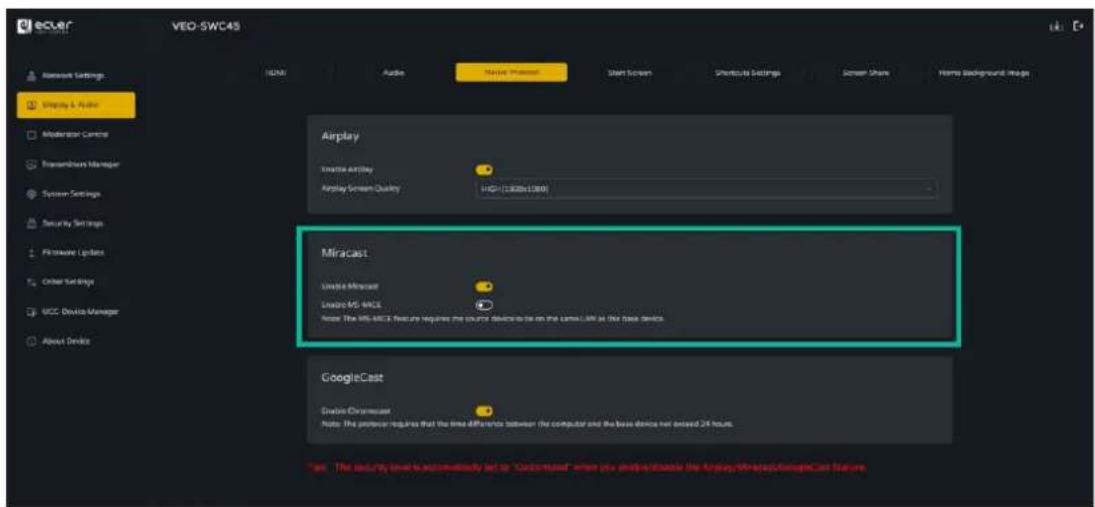
• Commutateur Miracast : activé par défaut.
Miracast utilise par défaut le protocole P2P et prend en charge une résolution maximale de 1080p. Dans ce mode, l'ordinateur et l'unité de base n'ont pas besoin d'être sur le même réseau. Il suffit d'appuyer sur les touches Windows+K pour activer la fonction Miracast. Trouvez ensuite l'appareil VEO-SWC45 dans la liste des appareils Miracast disponibles et cliquez sur le lien pour commencer le partage d'écran (screencast).
- Commutateur de protocole Miracast MICE : désactivé par défaut
Le protocole MS-MICE est une extension du protocole P2P. Pour lancer ce protocole, l'ordinateur et le VEO-SWC45 doivent se trouver sur le même réseau local (LAN). Si la recherche d'appareils utilise toujours le protocole P2P, la transmission de flux vidéo utilise le réseau local. L'utilisation reste la même, que le protocole MS-MICE soit activé ou non.
La fonctionnalité MS-MICE exige que l'appareil source se trouve sur le même réseau local (LAN) que cet appareil.
7.2.3.3 Google Cast
Le commutateur Google Cast est activé par défaut.
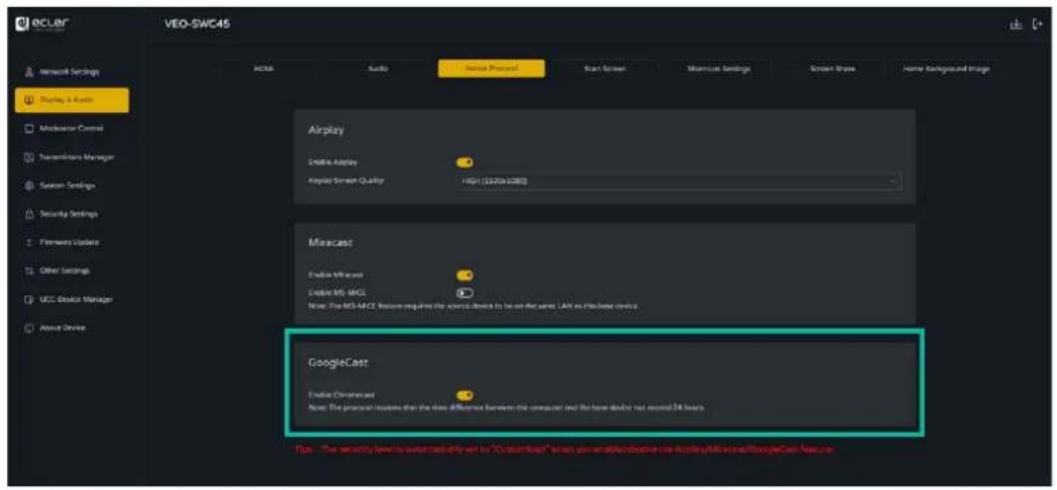
! Ce protocole exige que le décalage horaire entre l'ordinateur et l'unité de base ne dépasse pas 24 heures.
7.2.4 Start Screen (écran de démarrage)
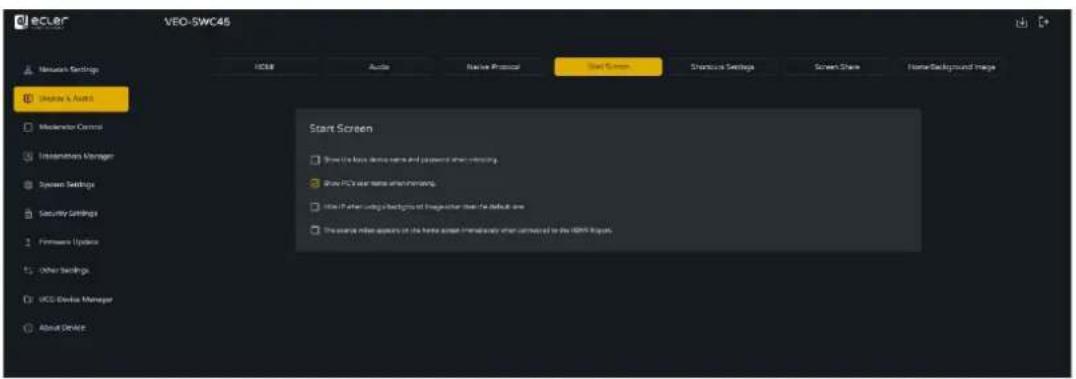
- Show the base device name and password when mirroring : lorsque cette option est sélectionnée, l'identifiant du VEO-SWC45 et le mot de passe restent visibles lors de la mise en miroir.
- Show PC's username when mirroring : lorsque cette option est sélectionnée, le nom d'utilisateur de l'ordinateur est affiché lors de la mise en miroir.
- Hide IP when using a background image other than the default one : lorsque cette option est sélectionnée, l'adresse IP Wi-Fi et LAN de l'appareil de base ne sont pas affichées si l'image d'arrière-plan n'est pas celle par défaut.
- The source video appears on the home screen immediately when connected to the HDMI IN port : lorsque cette option est sélectionnée, l'écran est automatiquement mis en miroir si une source HDMI est branchée au port HDMI IN du VEO-SWC45.
7.2.5 Shortcuts settings (paramètres des raccourcis)
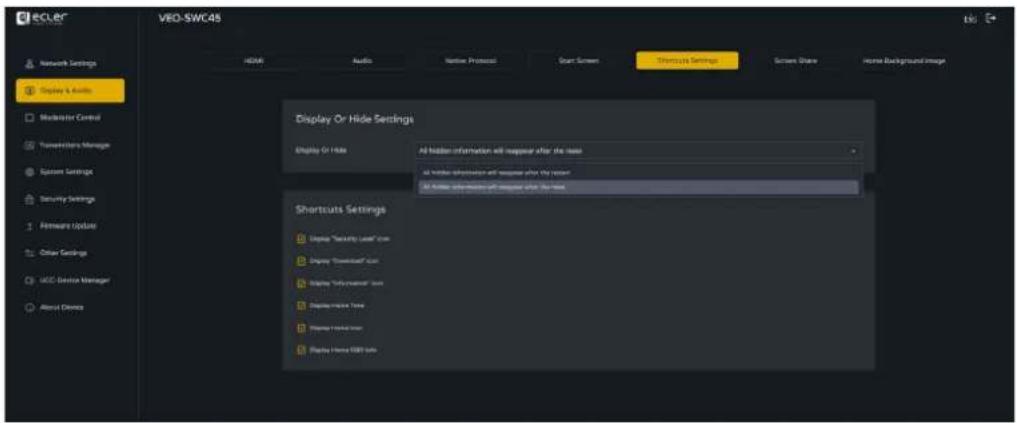
- Display or Hide Settings (afficher ou masquer les paramètres) :
Toutes les informations masquées réapparaîtront sur l'écran d'accueil après un redémarrage ou une réinitialisation.
- Shortcuts settings (paramètres des raccourcis) :
○ Display "Security Level" icon : afficher ou masquer l'icône de niveau de sécurité.
○ Display "Download" icon : afficher ou masquer l'icône de niveau de téléchargement.
○ Display "Information" icon : afficher ou masquer l'icône de niveau d'information.
○ Display Home Time : afficher ou masquer l'heure locale.
○ Display Home Icon : afficher ou masquer l'icône locale.
○ Display Home SSID Info : afficher ou masquer l'information de SSID local.
7.2.6 Screen Share (partage d'écran)
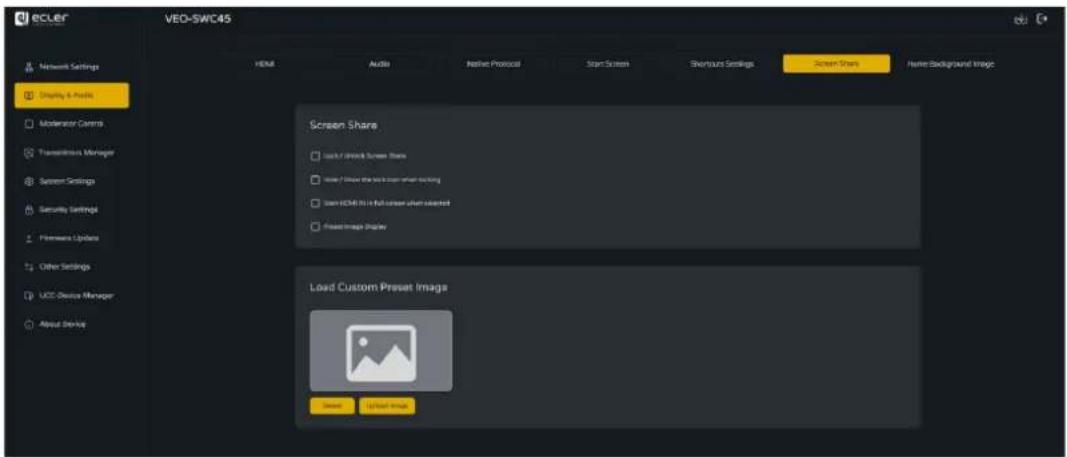
• Screen Share (partage d'écran)
- Lock/Unlock Screen share : verrouiller ou déverrouiller le partage d'écran, pour empêcher les utilisateurs non autorisés de prendre le contrôle du contenu partagé.
○ Hide/Show the lock icon when locking : masquer ou afficher l'icône de verrouillage lorsque la fonction de partage d'écran est verrouillée, fournissant ainsi un retour visuel d'information aux utilisateurs.
○ Start HDMI® IN in full screen when selected : activer ou désactiver le mode plein écran pour l'appareil connecté au port HDMI® IN du VEO-SWC45.
o Preset image display : activer ou désactiver l'affichage d'une image prédéfinie lorsqu'aucun contenu n'est partagé, faisant office de remplacement ou d'écran par défaut.
- Load custom preset image (charger une image personnalisée prédéfinie)
Permet aux utilisateurs de télécharger une image pour un affichage personnalisé prédéfini, offrant ainsi des options de personnalisation et d'affichage de marque.
○ Delete : supprime l'image actuellement prédéfinie.
○ Upload image : ajoute une nouvelle image personnalisée à utiliser pour l'affichage prédéfini.
7.2.7 Home Background Image (image de fond de l'écran d'accueil)
Lorsque le VEO- SWC45 est mis sous tension, l'écran d'accueil s'affiche. L'utilisateur peut changer l'image de fond de l'écran d'accueil.
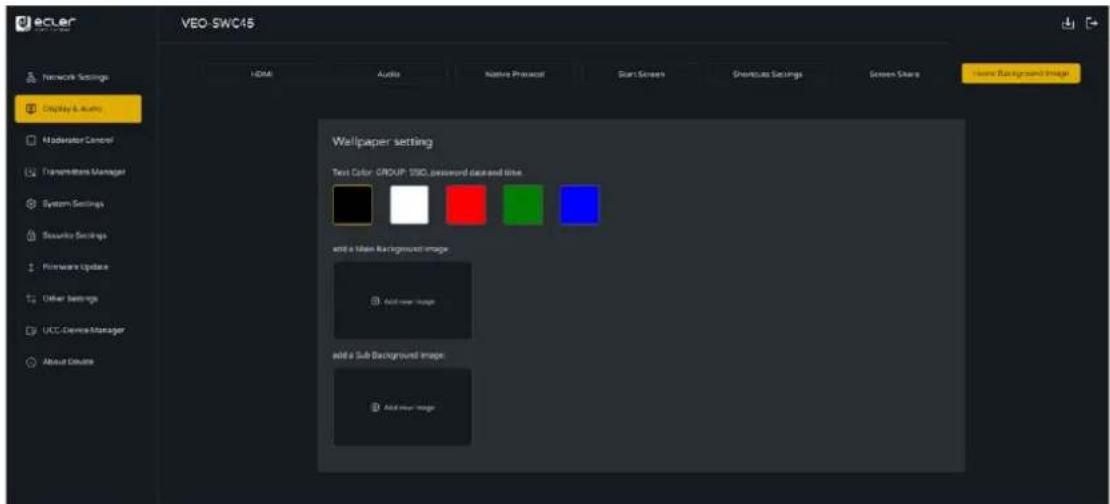
Sélectionnez une image (jpg, bmp, png, gif d'une résolution de 1920x1080 p.) dans le répertoire approprié et activez la case de sélection.

Il est toujours possible de revenir à l'écran d'accueil standard.
7.3 Moderator Control (contrôle par le modérateur)
7.3.1 Sidebar Settings (paramètres de barre latérale)
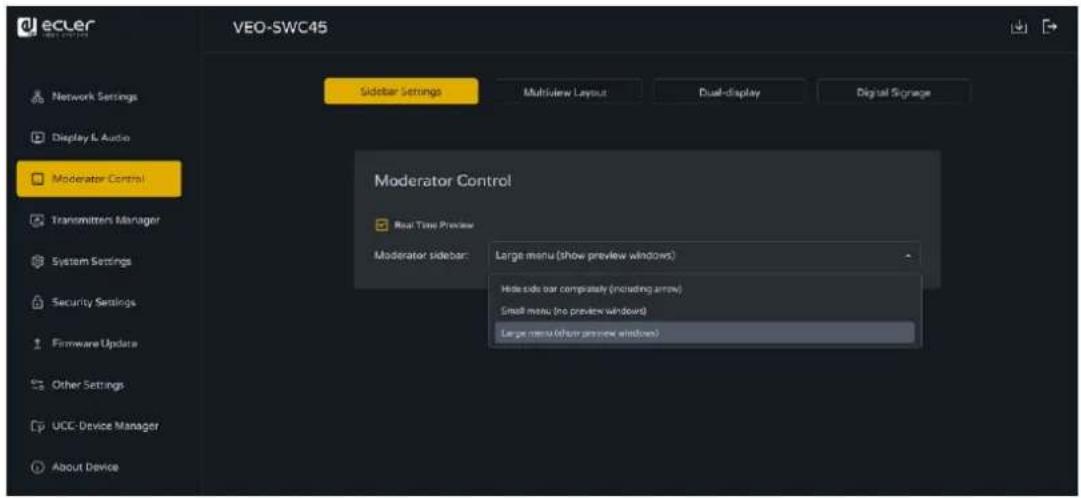
L'utilisateur peut activer ou désactiver le contrôle et la prévisualisation par le modérateur dans la barre latérale de ce dernier.
7.3.2 Multiview Layout (agencement des vues multiples)
Cette section permet l'affichage des participants dans l'écran principal selon divers préréglages fixes d'agencements de fenêtres. Jusqu'à quatre simultanément.
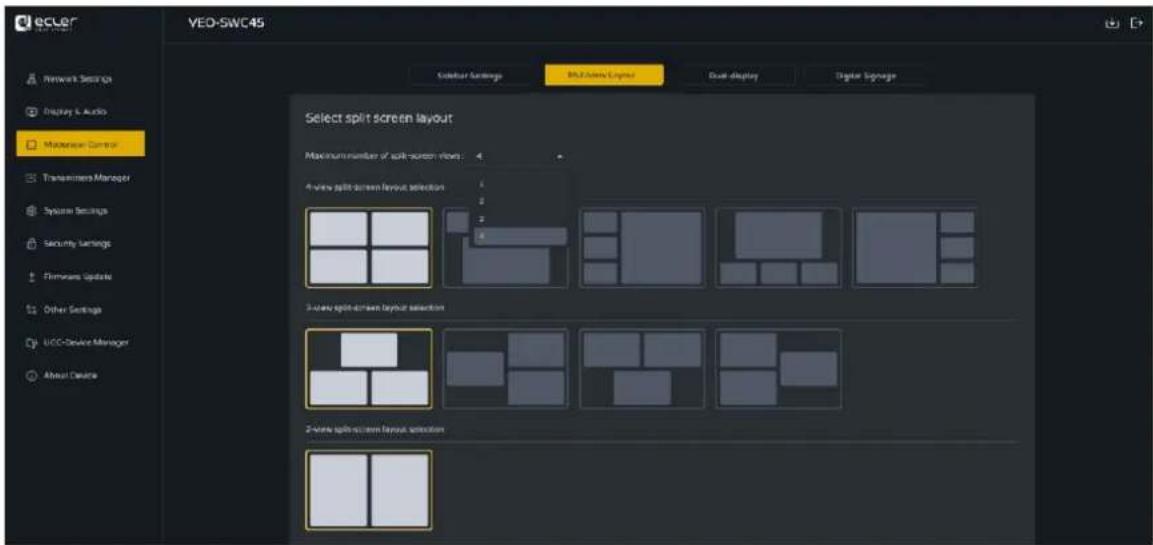
Nombre maximal de vues d'écran simultanées : 1, 2, 3, ou 4.
- Le nombre de vues peut être sélectionné manuellement. Par exemple, en choisissant 3, on obtient un agencement en trois parties.
- La sélection de l'agencement s'ajuste en fonction du nombre de vues choisi.
7.3.3 Dual-display (double écran)
Le VEO-SWC45 prend en charge l'affichage sur double écran et peut diffuser jusqu'à 5 images simultanément.
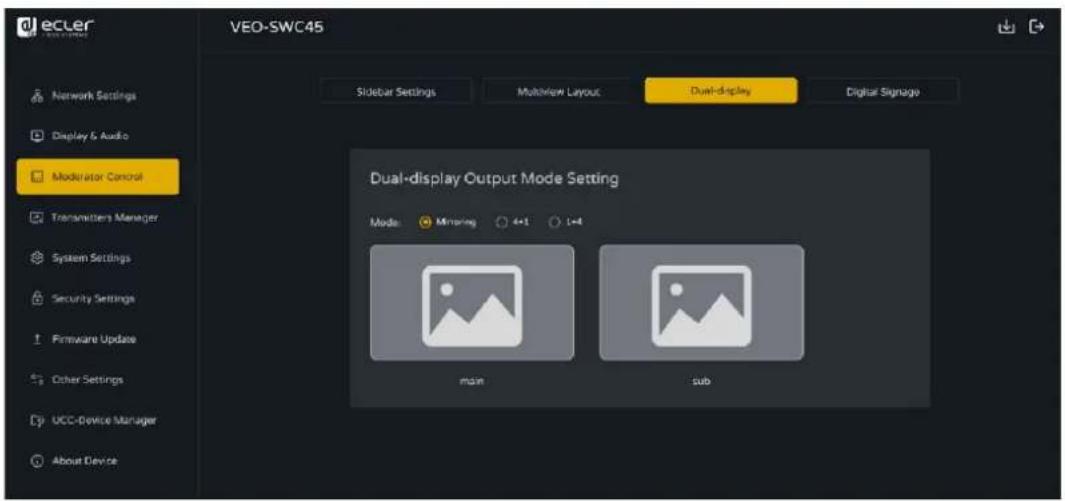
| • Mirroring : l'écran principal (Main) et l'écran secondaire (Sub) affichent la même image. | 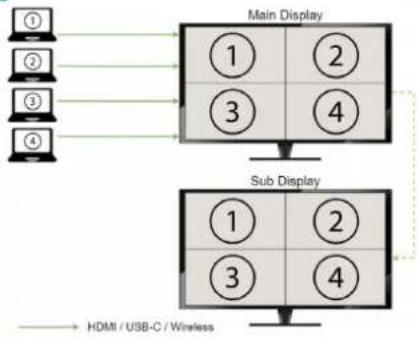 |
| • 4+1: l'écran principal (Main) affiche 4 images; l'écran secondaire (Sub) affiche 1 image. | 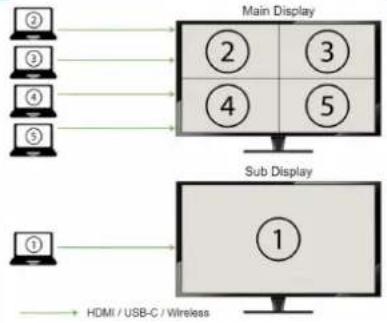 |
| • 1+4: l'écran principal (Main) affiche 1 image; l'écran secondaire (Sub) affiche 4 images. | 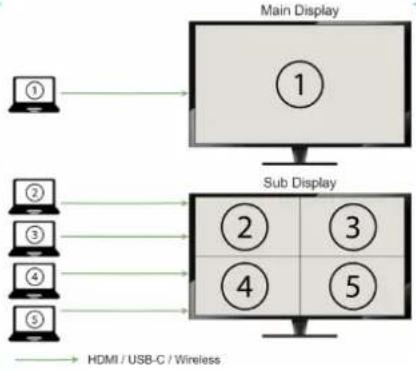 |
7.3.4 Digital Signage (panneau numérique)
Cette fonction vous permet d'afficher les informations sur la page web souhaitée lorsque l'unité de base est en veille.

Le commutateur Digital Signage est désactivé par défaut. Cependant, il sera automatiquement activé si « Auto-Standby » (veille automatique) est activé.
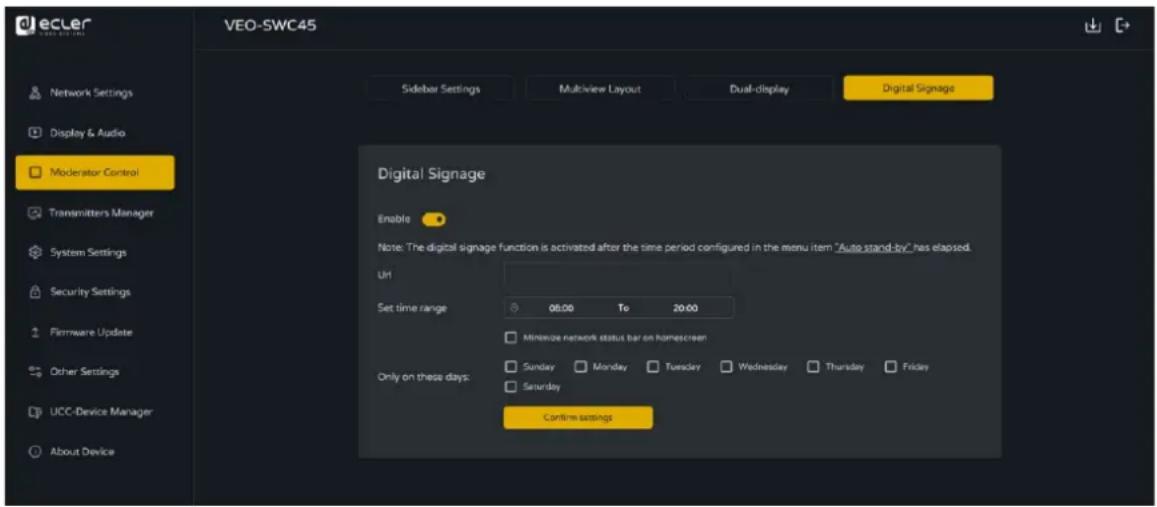
- URL : saisissez l'URL de la page web que vous voulez afficher.
- Set Time Range : définissez une période de temps pendant laquelle le moniteur sera en veille et affichera les informations de la page web correspondant à l'URL saisie.
- Only on These Days : sélectionnez les jours (du lundi au dimanche) où vous souhaitez que l'écran affiche la page web.

Pour accéder à la page des paramètres de veille automatique, il suffit de cliquer sur le lien « Auto Standby » dans le texte. Si l'heure actuelle se situe dans la période désignée, appuyez sur le bouton d'alimentation de l'unité de base VEO-SWC45 pour passer à l'affichage du panneau numérique. Appuyez à nouveau sur ce bouton pour revenir à la page principale.
7.4 Transmitters Manager (gestionnaire des émetteurs)
Le Transmitters Manager supervise la gestion de tous les émetteurs connectés au VEO-SWC45.
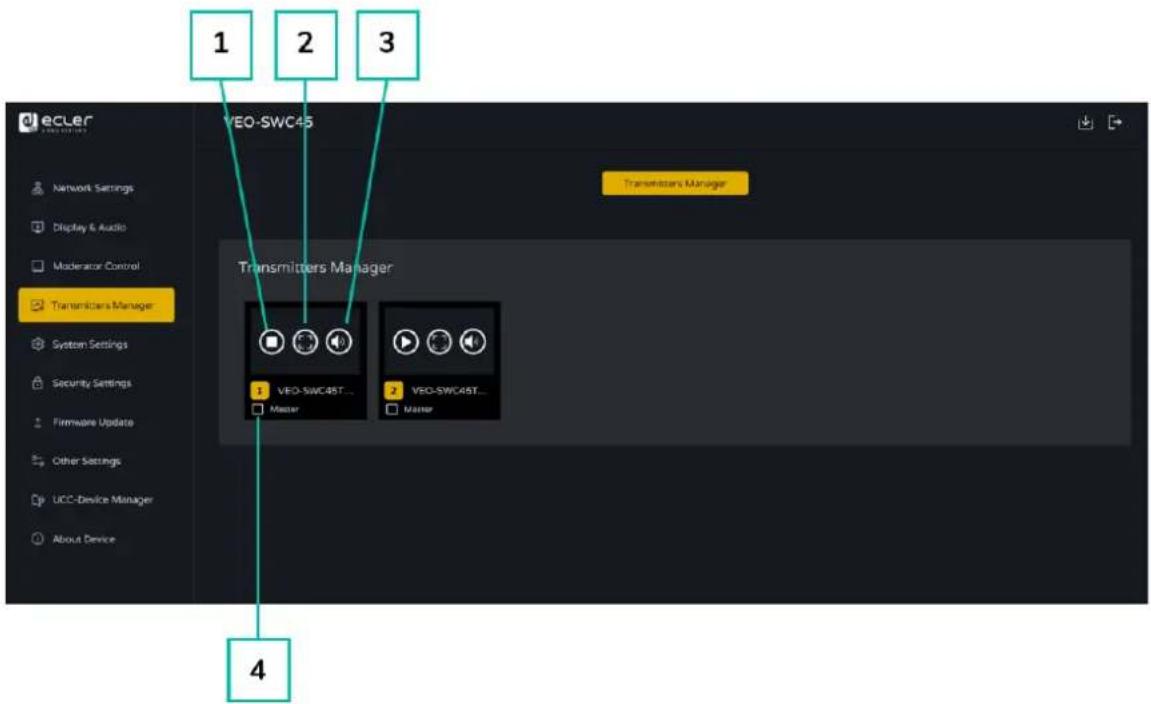
Pour chaque émetteur, les télécommandes suivantes sont disponibles via l'interface web :
- Démarrer/Arrêter le partage : permet de démarrer ou d'arrêter le partage de contenu à distance.
- Plein écran : permet de maximiser l'affichage de l'émetteur.
- Couper/rétablir le son : gère la sortie audio de l'émetteur connecté.
- Choisir comme émetteur maître : fait de l'émetteur le maître en lui donnant la priorité sur tous les autres émetteurs.

Un seul émetteur peut être désigné comme maître pour chaque unité de base.
La fonctionnalité de l'émetteur maître peut être configurée dans :
System Settings → Button Definition → Transmitter Mode → Master, où les boutons VEO 1 et VEO 2 peuvent être affectés aux fonctions souhaitées.

Pour plus d'informations sur la façon de configurer les boutons sonnalisables, voir le chapitre « Button Definition » (affectation des boutons).
7.5 System Settings (paramètres du système)
7.5.1 Transmitters (émetteurs)
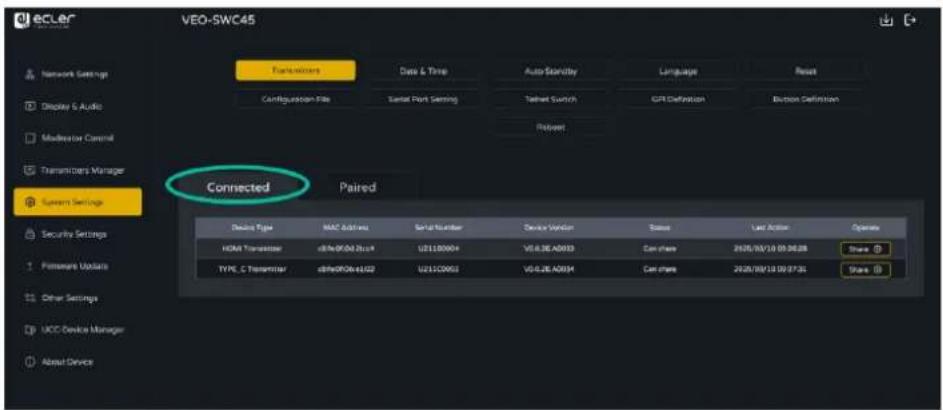
Cette section permet de gérer les émetteurs VEO-SWC45TH et VEO-SWC45TU.
- Connected (connectés) : affiche des informations en temps réel sur les émetteurs actifs.
text_image
ecler VEO-SWC45 Network Settings Displor & Audio Modestar Control Transmitters Manager System Settings Connected Paired Device Type: MAC Address Serial Number: Device Window Status: User Action Operate HDMI Transmitter: c8fe0K06-3c2e4 U2110000+ V5.6.2E A0033 Can share 2025/09/19 09:08:28 Share TYPE, C Transmitter: c8fe0K06-6c102 U2110000+ V5.6.2E A0034 Can share 2025/09/19 09:07:35 ShareDevice Type : indique si l'appareil est un émetteur USB-C, un émetteur HDMI ou un lanceur d'application web.
o MAC Address : identifiant réseau unique attribué à l'appareil.
o Serial Number : identifiant unique attribué par le fabricant.
○ Device Version : indique la version du firmware ou du logiciel installé.
o Status : indique si l'appareil est en cours de partage ou prêt à partager.
o Last action : affiche la dernière date et heure de partage actif de l'appareil.
○ Operate : fournit des options pour démarrer ou arrêter le partage à distance.
- Paired (appairés) : affiche les propriétés des VEO-SWC45TH / VEO-SWC45TU connectés, qui peuvent être gérées depuis cette page.
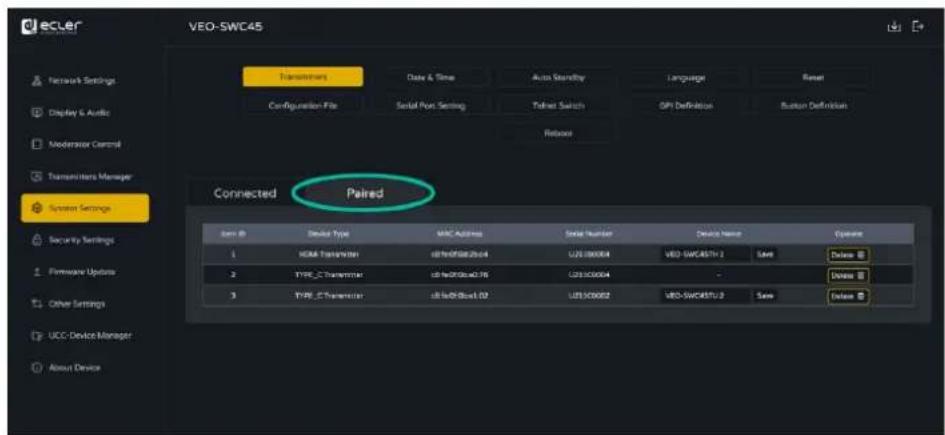
o Item ID : identifiant unique de l'émetteur.
○ Device Type : indique si l'émetteur est un émetteur USB-C ou HDMI.
o MAC Address : identifiant réseau unique attribué à l'émetteur.
o Serial Number : identifiant unique attribué par le fabricant.
○ Device Name : permet de personnaliser le nom de l'émetteur. Cliquez sur Save (sauvegarder) pour appliquer les changements faits. (Activé uniquement lorsque l'émetteur est connecté).
○ Operate : option de suppression d'émetteurs appairés avec l'unité de base VEO-SWC45.
Si l'émetteur ne parvient pas à se connecter pendant l'appairage, supprimez-le de la liste des émetteurs appairés et recommencez le processus d'appairage. Cela fera redémarrer l'émetteur.
7.5.2 Date & Time (date et heure)
Comprend la date et l'heure automatiques, le réglage de la date, le réglage de l'heure, la sélection du fuseau horaire.
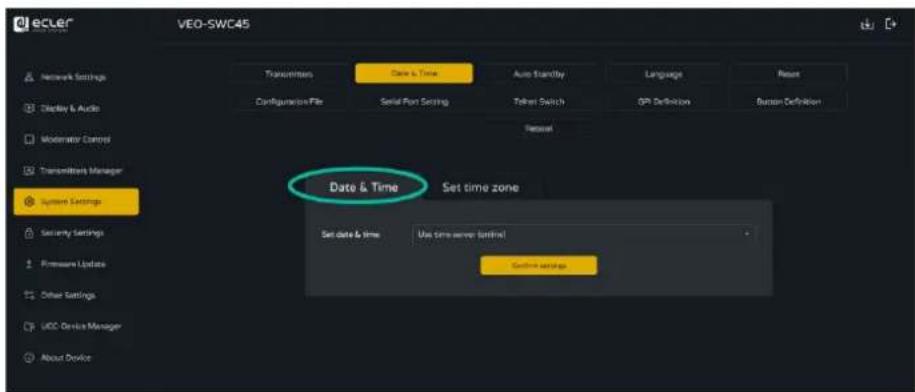
- Automatic date & time (date et heure automatiques) : validez cette option pour qu'un serveur de temps NTP fournisse l'heure au système.
- Set date (régler la date) : cliquez dans le champ de saisie pour indiquer la date appropriée.
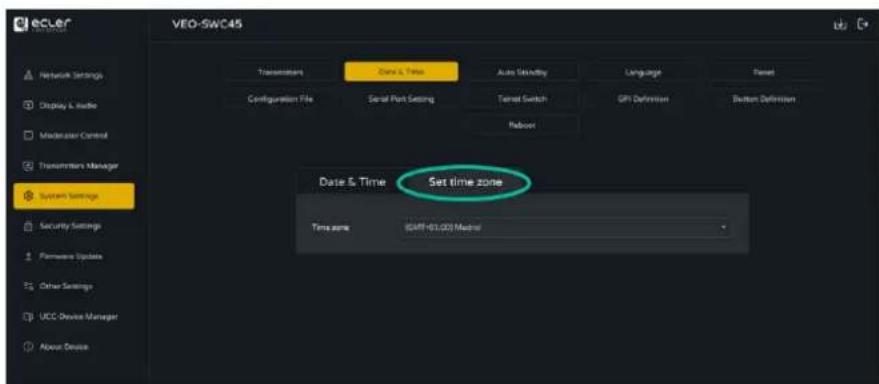
Sélection du fuseau horaire (Time zone) : cliquez sur l'onglet Time zone pour sélectionner le fuseau horaire approprié.
7.5.3 Auto standby (veille automatique)
Si le mode Auto Standby est activé, le VEO-SWC45 passera automatiquement en mode d'économie d'énergie dès le dernier émetteur sans fil débranché, le WiFi d'une unité mobile déconnecté ou en l'absence d'opération sur le système. La temporisation de mise en veille peut se régler sur Never (jamais), ou jusqu'à 30 minutes. En mode de veille, le voyant vert sur le dessus du VEO-SWC45 clignote et la sortie HDMI® est désactivée.

- Lorsqu'un VEO-SWC45TH / VEO-SWC45TU est branché et connecté, ou un appareil mobile connecté, la veille est désactivée.
- Bouger la souris branchée à l'entrée USB de l'unité de base VEO-SWC45 désactive également le mode de veille.
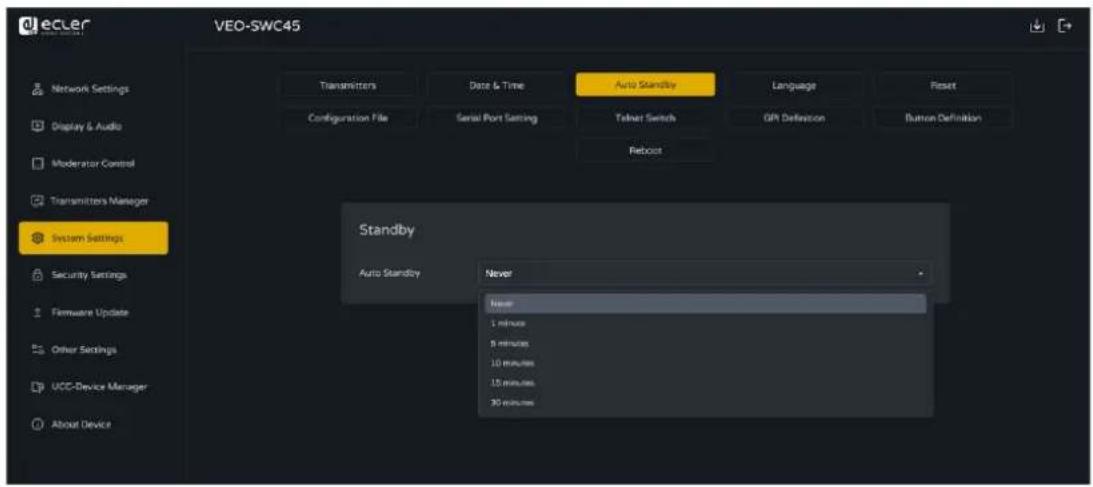
text_image
ecler VEO-SWC45 Network Settings Display & Audio Moderator Control Transmitters Manager System Settings Security Settings Firmware Update Other Settings UCD-Device Manager About Device Transmitters Date & Time Auto Standby Language Reset Configuration File Serial Port Setting Tabler Switch GPS Definition Button Definition Reboot Standby Auto Standby Never Never 1 minute 8 minutes 10 minutes 15 minutes 30 minutes7.5.4 Language (langue)
Ce paramètre permet à l'utilisateur de sélectionner la langue d'affichage.
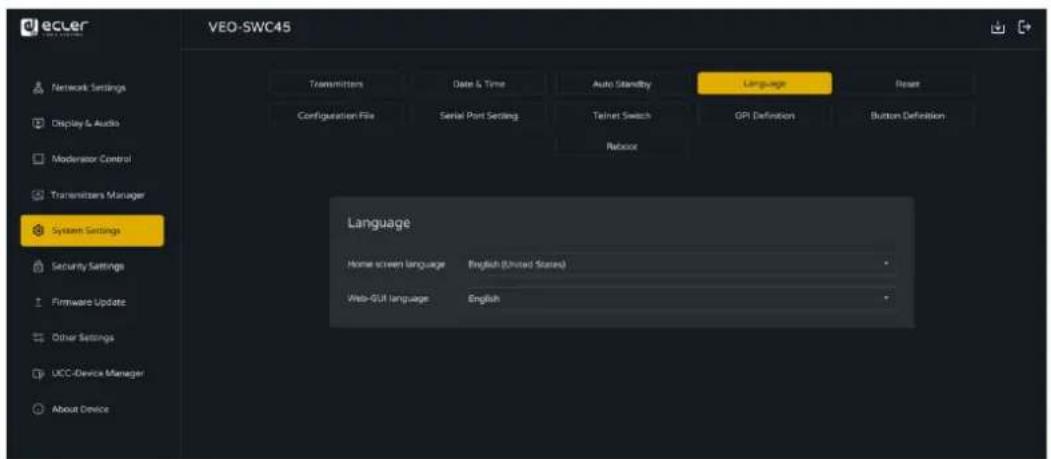
7.5.5 Reset (réinitialisation)
Ce paramètre permet à l'utilisateur d'effectuer une réinitialisation pour restaurer les réglages d'usine de l'unité.
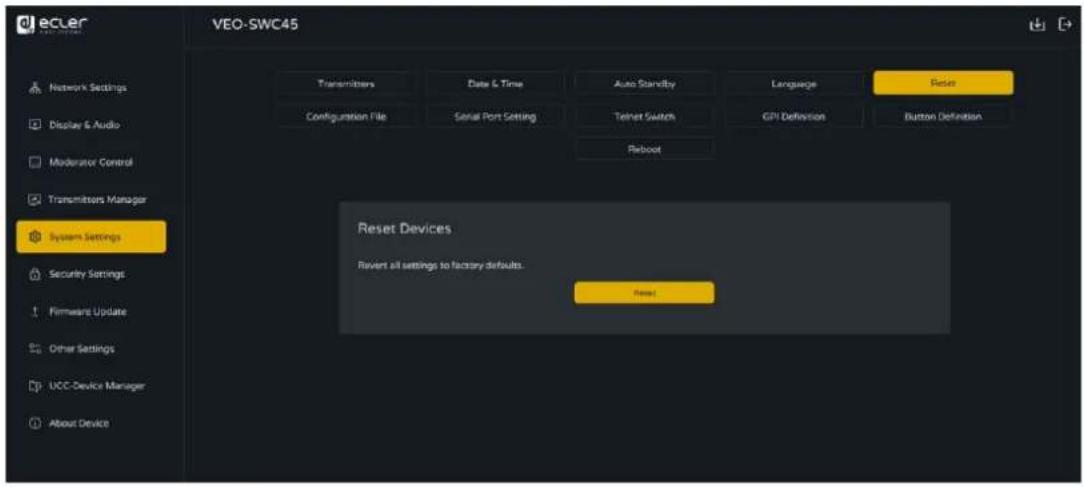
Le fichier de configuration est un préréglage (preset) téléchargeable qui contient tous les paramètres de configuration définis afin de pouvoir les charger dans d'autres appareils.
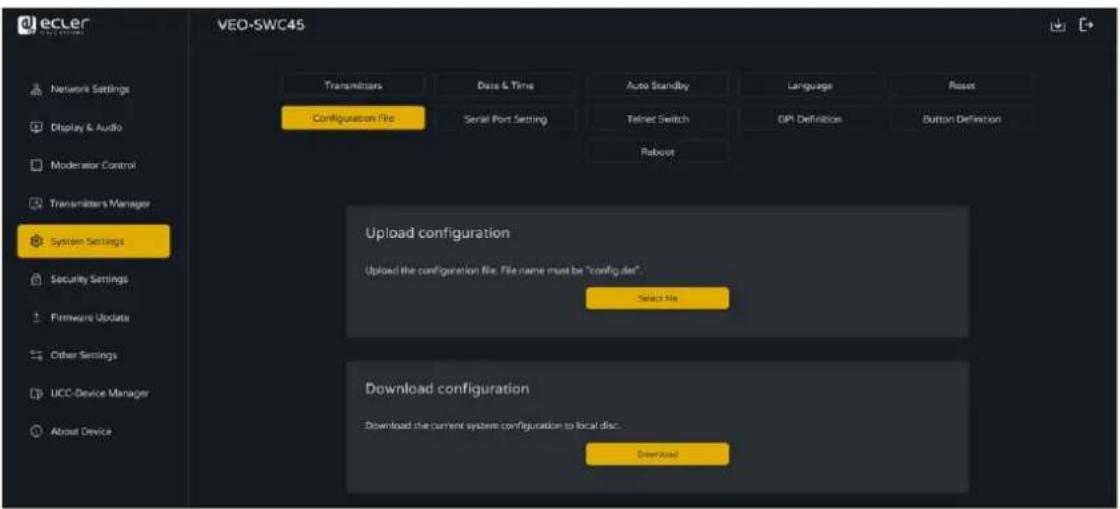
text_image
ecler VEO-SWC45 Network Settings Display & Audio Moderator Control Transmitters Manager System Settings Security Settings Firmware Update Other Settings UCC-Device Manager About Device Transmitters Data & Time Auto Standby Language Reset Configuration File Serial Port Setting Telnet Switch OP Definition Button Definition Reboot Upload configuration Upload the configuration file. File name must be "config.de". Select File Download configuration Download the current system configuration to local disc. Download7.5.7 Serial port setting (réglage du port série)
Ce paramètre permet à l'utilisateur de configurer les commandes telnet et RS-232 pour contrôler le VEO-SWC45.
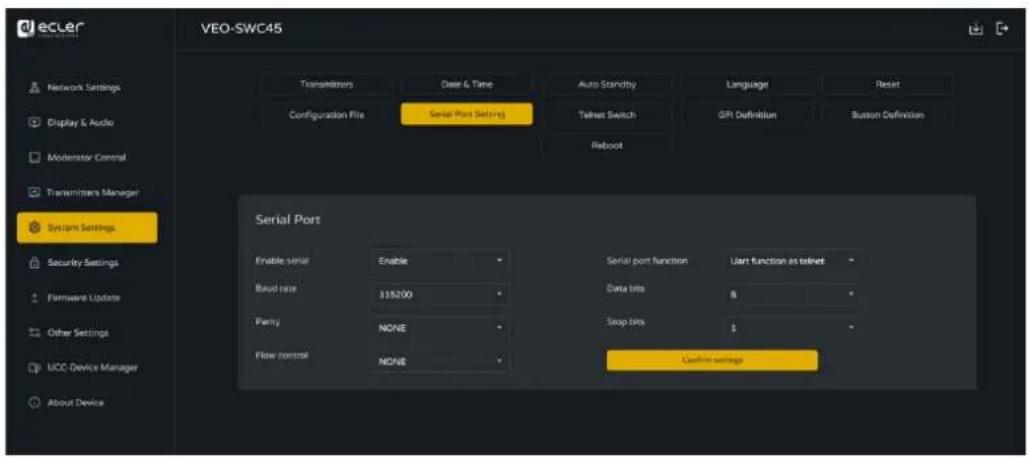
7.5.7.1 Commandes de contrôle
Le VEO-SWC45 peut être contrôlé à distance par protocole de communication RS-232 ou Telnet.
- Pour la communication série RS-232, saisissez les valeurs que vous avez sélectionnées dans l'écran Serial port setting mentionné ci-dessus.
- Pour la communicationTelnet par commandes TCP, saisissez l'adresse IP de l'unité de base VEO-SWC45 et le port : 23.

- Pour les commandes ayant plus d'un mot, il faut un espace vierge entre les mots.
- Les commandes ne sont pas sensibles à la casse.
Pour l'intégration d'EclerNet Manager, il est important de saisir les commandes en suivant l'exemple syntaxique suivant: |tcp|\r\d3|
| Code de commande | Description | Exemple de commande |
| help | Liste toutes les commandes. | |
| home | Ramène à l'écran d'accueil. | |
| wifi on | Active le point d'accès WiFi du VEO-SWC45. | |
| wifi off | Désactive le point d'accès WiFi du VEO-SWC45. | |
| wifi channel | Règle le canal du point d'accès WiFi du VEO-SWC45. | |
| wifi ssid xxx | Définit le nom du SSID du point d'accès (hotspot) WiFi du VEO-SWC45. xxx est le nom du SSID. | wifi ssidMeetingRoom |
| wifi pass xxx | Définit un mot de passe SSID spécifique pour le point d'accès WiFi du VEO-SWC45. xxx est le mot de passe. Mot de passe de 8 chiffres. | wifi pass 01234567 |
| wifi list | Liste tous les appareils connectés au point d'accès WiFi du VEO-SWC45. | |
| wifi amount | Affiche le nombre d'appareils connectés au point d'accès WiFi du VEO-SWC45. | |
| volume xx | Règle le niveau de volume voulu en sortie ligne (Line Out) du VEO-SWC45. Options disponibles : 0 - 100. | |
| volume ? | Affiche le volume actuel de la sortie ligne (Line Out) du VEO-SWC45. | |
| mute on | Coupe le son de la sortie ligne (Line Out) du VEO-SWC45. | |
| mute off | Rétablit le son de la sortie ligne (Line Out) du VEO-SWC45. | |
| mute ? | Affiche l'état actuel de coupure du son (mute) de la sortie ligne (Line Out) du VEO-SWC45. | |
| standby wakeup | Réveille le VEO-SWC45. | |
| standby set xxx | Où « xxx » peut être :off : désactive la temporisation de mise en veille du VEO-SWC45.temporisation : temps (en minutes) avant que le VEO-SWC45 ne s'éteigne. Les options disponibles sont 1, 5, 10, 15 et 30. | standby set off standby set 5 |
| button lc | Liste les détails des émetteurs sans fil et appareils VEOShare connectés. | |
| button lcd | Liste les détails des émetteurs sans fil et appareils VEOShare déconnectés. | |
| button ls | Liste les émetteurs sans fil et appareils VEOShare qui partagent actuellement leur écran avec le VEO-SWC45. | |
| button la | Liste les émetteurs sans fil et appareils VEOShare connectés et déconnectés. | |
| button share xxx | Lance le partage d'écran pour l'émetteur sans fil ou l'appareil VEOShare sélectionné. xxx est l'adresse mac de l'appareil choisi, qui peut être trouvée dans la section des paramètres web mentionnée dans le chapitre « Button Definition ». | button share 307bc9b251e0 |
| button stop xxx | Arrête le partage d'écran pour l'émetteur sans fil ou l'appareil VEOShare sélectionné. xxx est l'adresse mac de l'appareil choisi, qui peut être trouvée dans la section des paramètres web mentionnée dans le chapitre « Button Definition ». | button stop 307bc9b251e0 |
| login xxx | Se connecte au système Telnet. | login Admin |
| statusbar show | Affiche la barre d'état dans l'écran d'accueil. | |
| statusbar hide | Masque la barre d'état dans l'écran d'accueil. | |
| pass refresh | Modifie le mot de passe actuel servant à se connecter au VEO-SWC45 affiché dans l'écran d'accueil. | |
| pass ? | Affiche le mot de passe actuel servant à se connecter au VEO-SWC45 affiché dans l'écran d'accueil. | |
| security x | Définit le profil de sécurité actuel sélectionné pour le VEO-SWC45. Les options disponibles sont 1, 2, 3, ou 4 pour Customize (personnaliser). | security 3 |
| security ? | Affiche le profil de sécurité actuel sélectionné pour le VEO-SWC45. | |
| pair remove xxxx | Retire l'émetteur sans fil sélectionné. xxx est l'adresse mac de l'appareil choisi, qui peut être trouvée dans la section des paramètres web mentionnée dans le chapitre « Button Definition ». | pair remove 307bc9b251e0 |
| pair ? | Affiche les détails des émetteurs sans fil et appareils VEOShare appairés. | |
| forceshare xxx | Fait passer un émetteur en partage plein écran. xxx peut être une adresse IP, un nom ou 1, 2, 3, 4. | forceshare 3 |
| floatmenu xxx | Active/désactive le menu de la barre latérale dans l'écran d'accueil.1: Masque complètement la barre latérale (y compris la flèche)2: Petit menu (pas de fenêtres de prévisualisation)3: Grand menu (affiche les fenêtres de prévisualisation) | floatmenu 3 |
| lockscreen on | Active le verrouillage de l'écran. | |
| lockscreen off | Désactive le verrouillage de l'écran. | |
| dualmode | Active le fonctionnement des écrans en miroir ou en 4+1 ou 1+4.0: Mise en miroir1: 4+12: 1+4 | dualmode 0 |
| usb mode xxx | Change de caméra. | usb mode 1 |
| usb switch xxx | Permet d'alterner entre le mode conférence sans fil et le mode hub USB. | usb switch 1 |
7.5.8 Telnet Switch (commutateur Telnet)
Cette section permet à l'utilisateur d'activer ou de désactiver la fonction telnet.
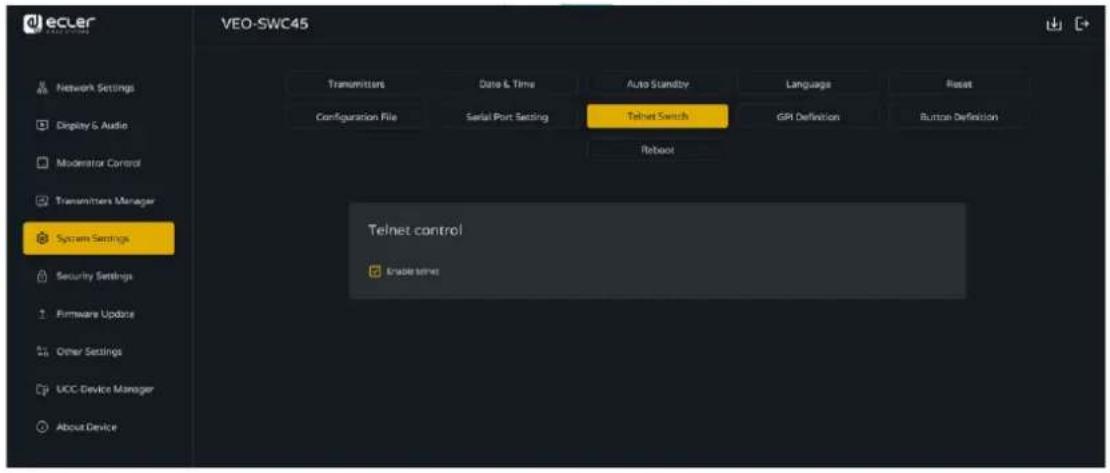
text_image
ecler Network Settings Display & Audio Moderator Control Transmitters Manager System Settings Security Settings Firmware Update Other Settings UCC Device Manager About Device VEO-SWC45 Transmitters Configuration File Serial Port Setting Telnet Switch Reboot Data & Time Auto Standby Language GPI Definition Reset Enable Terne Telnet control Enable Terne7.5.9 GPI Definition (affectation des GPI)
L'appareil possède deux entrées GPI qui acceptent une tension d'alimentation maximale de 5 V. La fonction de chaque port d'entrée peut être personnalisée en fonction des besoins de l'utilisateur.
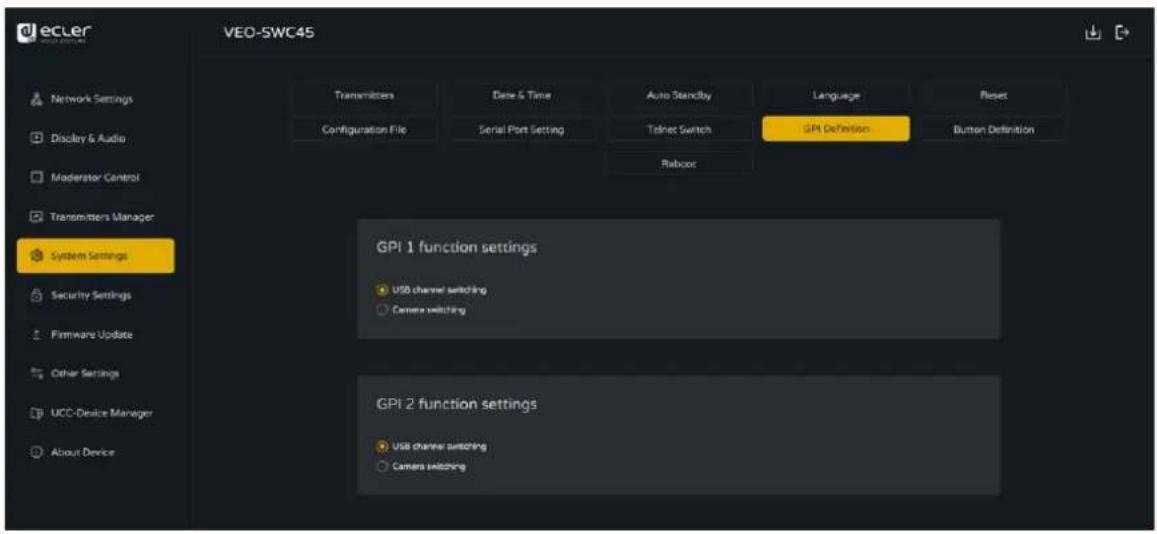
text_image
ecler VEO-SWC45 Network Settings Display & Audio Moderator Control Transmitters Manager System Settings Security Settings Firmware Update Other Settings UCC-Device Manager About Device Transmitters Dew & Time Auto Standby Language Reset Configuration File Serial Port Setting Telnet Switch GPI Definition Button Definition Reboot GPI 1 function settings USB channel switching Camera switching GPI 2 function settings USB channel switching Camera switching7.5.10 Button Definition (affectation des boutons)
Les émetteurs VEO-SWC45TH et VEO-SWC45TU disposent de deux boutons personnalisables, VEO 1 et VEO 2, avec deux modes de configuration.
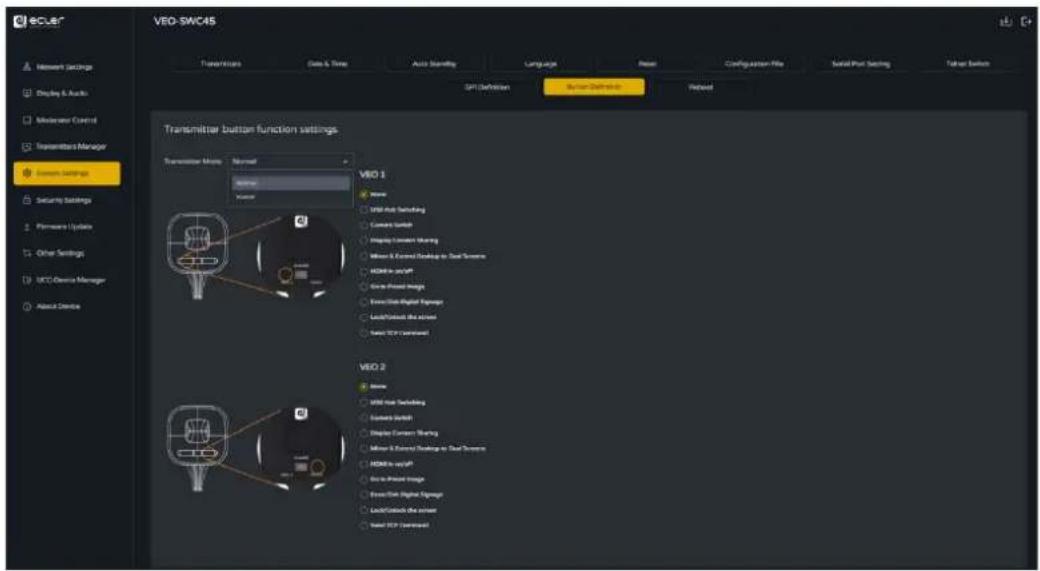
- Mode Normal : applique les mêmes affectations de boutons à tous les émetteurs.
- Mode Master : n'applique les affectations qu'à l'émetteur maître (Master).
Fonctions personnalisables disponibles :
• None : aucune action affectée au bouton.
- USB Hub Switching : permet d'alterner entre le mode conférence sans fil et le mode hub USB.
- Camera Switch : permet d'alterner entre les caméras disponibles en mode conférence sans fil.
- Display Content Sharing : ouvre la fenêtre d'affichage locale (uniquement en mode conférence sans fil).
- Mirror and Extend Desktop to Dual Screens : permet à un ordinateur portable d'envoyer deux flux vers deux écrans, l'un en miroir et l'autre en extension. L'ordinateur et le VEO-SWC45 doivent se trouver sur le même réseau.
• HDMI IN On/Off : commute l'entrée HDMI IN.
- Go to Preset Image : affiche une image personnalisée ou un écran noir (si aucune image n'est chargée).
- Enter/Exit Digital Signage: active ou désactive le mode affichage d'un panneau numérique.
- Lock/Unlock the Screen : contrôle le verrouillage de l'écran.
- Send TCP Command : envoie une commande TCP prédéfinie pour l'automatisation ou le contrôle.
7.5.11 Reboot (redémarrage)
Cette section permet à l'utilisateur d'exécuter un redémarrage et de programmer les redémarrages pour la semaine.
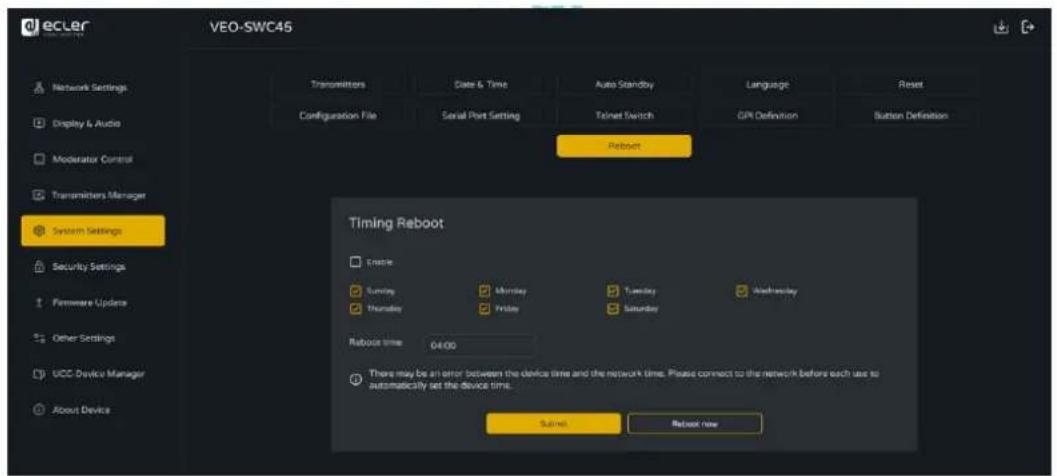
7.6 Security Settings (paramètres de sécurité)
7.6.1 Security Level (niveau de sécurité)
En fonction des besoins de l'utilisateur, trois niveaux de sécurité différents peuvent être définis pour répondre aux différentes exigences de sécurité.
Cliquez sur le choix voulu dans le menu pour obtenir les caractéristiques de sécurité correspondantes. Le réglage par défaut est le niveau 1 (Level 1).
- Level 1 : sécurité normale ; la sécurité est maintenue dans le cadre d'une utilisation normale et quotidienne pour toute organisation, telle qu'une salle de classe, une salle de réunion ordinaire, etc.
- Level 2 : plus grande sécurité ; offre une sécurité accrue aux entreprises, organisations, agences gouvernementales, etc., grâce à un puissant chiffrement des données audio et vidéo ; d'autres fonctions de sécurité comprennent la limitation de la transmission « AirPlay » par l'introduction d'un mot de passe.
- Level 3 : il est utilisé pour répondre aux exigences de sécurité stricte des entreprises, des organisations, des autorités et des banques.
Ce niveau contient toutes les mesures de sécurité du « Level 2 » et bloque en outre toutes les applications mobiles ainsi que l'interface graphique des paramètres web. De plus, la rétrogradation du firmware ne sera pas possible.

Le niveau de sécurité s'affiche en écran d'accueil si on clique sur l'icône

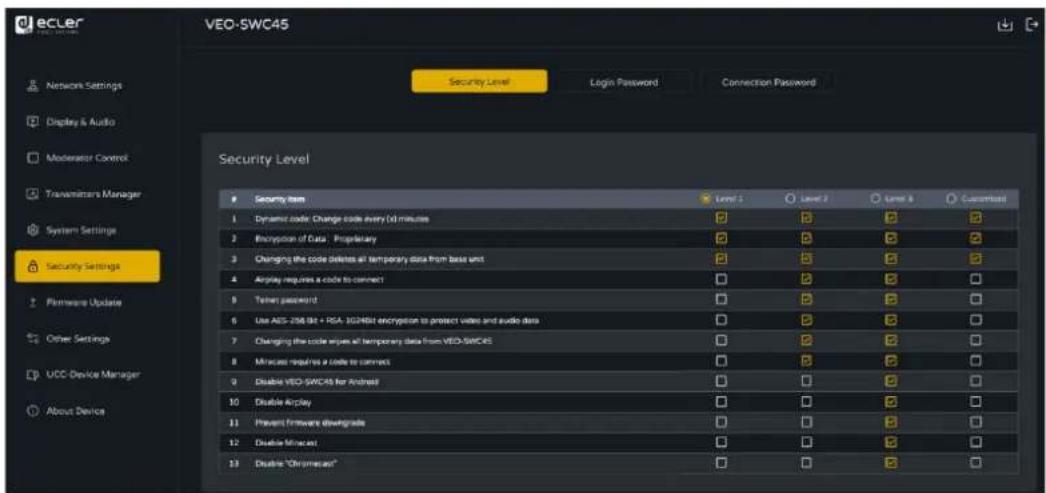
7.6.2 Login password (mot de passe de connexion)
Cette section permet à l'utilisateur de modifier le mot de passe des profils administrateur (Admin) et utilisateur (User) donnant accès à la page web des réglages.

Le mot de passe par défaut est « admin » pour le profil Admin et « user » pour le profil User.
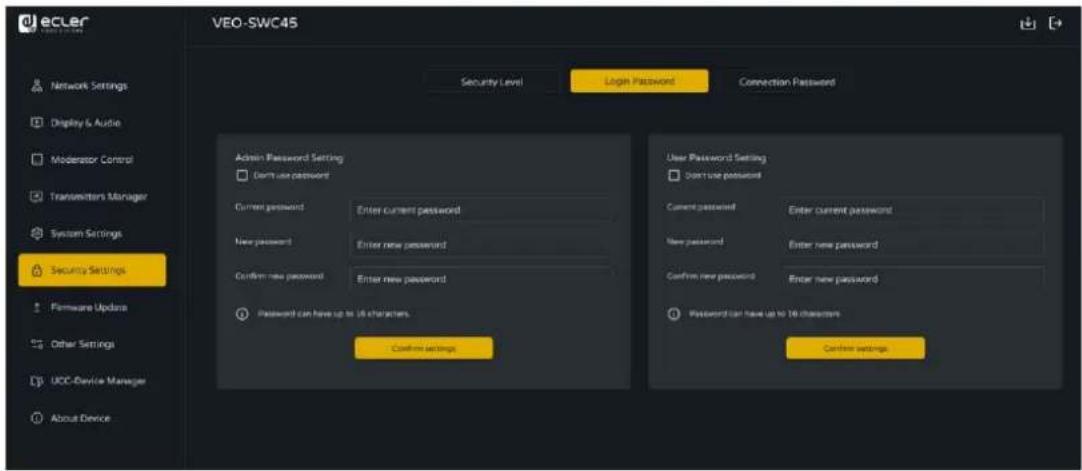
- Don't use password : lorsque cette option est cochée, la connexion à l'interface web peut se faire sans mot de passe.
- Current password : saisissez ici le mot de passe de connexion existant de l'unité de base.
- New password : saisissez ici un nouveau mot de passe pour l'unité de base.
- Confirm New password: re-saisissez le nouveau mot de passe pour confirmer le changement.
7.6.3 Connection password (mot de passe de connexion)
Le mot de passe reste inchangé pour tous les participants à la réunion tant qu'au moins un émetteur sans fil ou un appareil mobile est connecté à l'unité de base VEO-SWC45. Après la déconnexion du dernier utilisateur, un décompte de temporisation configurable commence. Il est possible de configurer à intervalles de temps définis un remplacement automatique du mot de passe WiFi par un nombre aléatoire.

Il n'est pas nécessaire d'appairer à nouveau le VEO-SWC45TH / VEO-SWC45TU si le mot de passe est modifié.
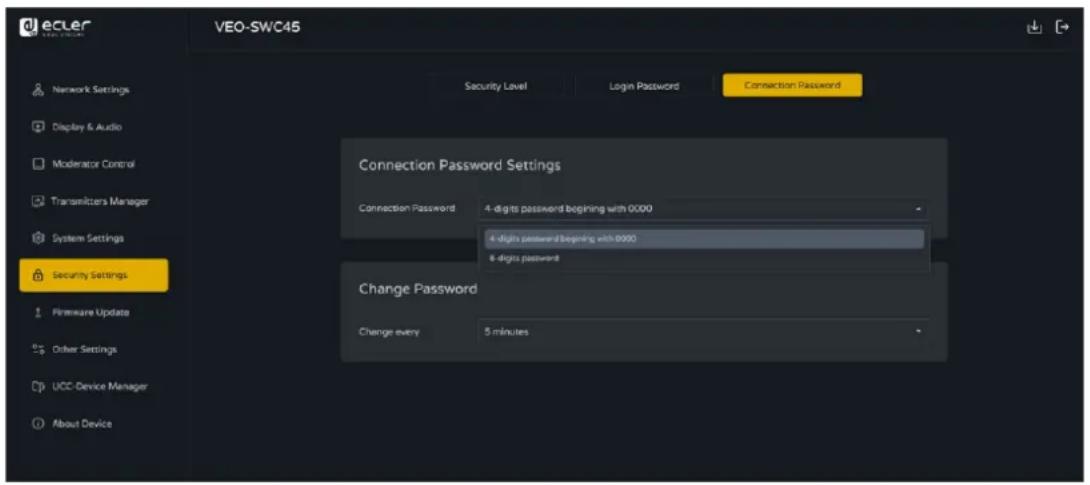
Connection Password Settings : deux types de format de mot de passe peuvent être choisis ici pour l'affichage dans l'écran d'accueil.
- 4-digits password beginning with 0000 (mot de passe à quatre chiffres commençant par 0000)
• 8-digits password (mot de passe à huit chiffres)
Change Password : détermine l'intervalle de temps entre deux changements du mot de passe.
- Never: le mot de passe WiFi ne change jamais. (Même après la mise hors tension).
- 5 minutes : le mot de passe WiFi change toutes les 5 minutes.
• 30 minutes : le mot de passe WiFi change toutes les 30 minutes.
• 1 hour : le mot de passe WiFi change toutes les heures. - 2 hours : le mot de passe WiFi change toutes les 2 heures.
- 4 hours : le mot de passe WiFi change toutes les 4 heures.
• 24 hours : le mot de passe WiFi change toutes les 24 heures.
7.7 Firmware upgrade (mise à niveau du firmware)
7.7.1 Firmware update (mise à jour du firmware)
Cette section permet à l'utilisateur de télécharger des fichiers locaux pour mettre à jour le VEO-SWC45.
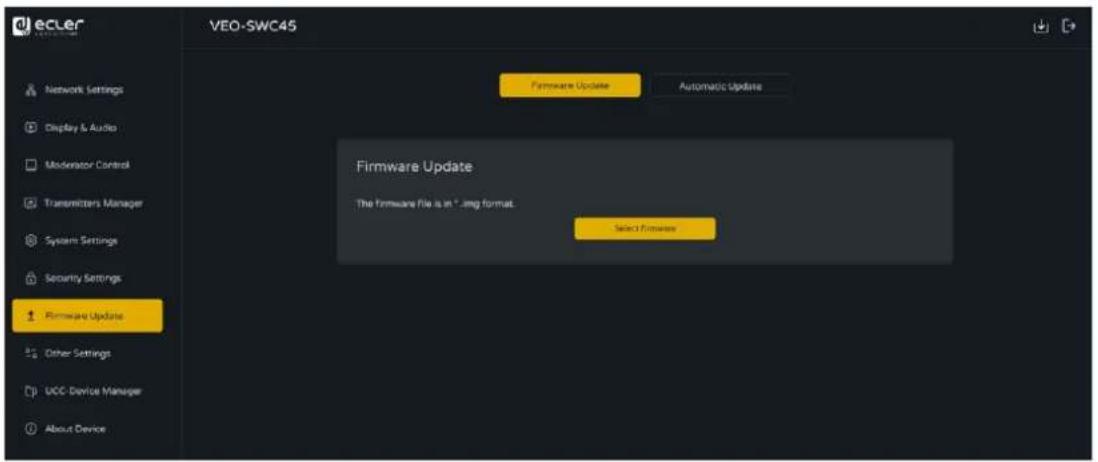
7.7.2 Automatic Update (mise à jour automatique)
Cette section permet de choisir la mise à jour OTA (Over-The-Air, c'est-à-dire par Internet) ou à partir de fichiers locaux.
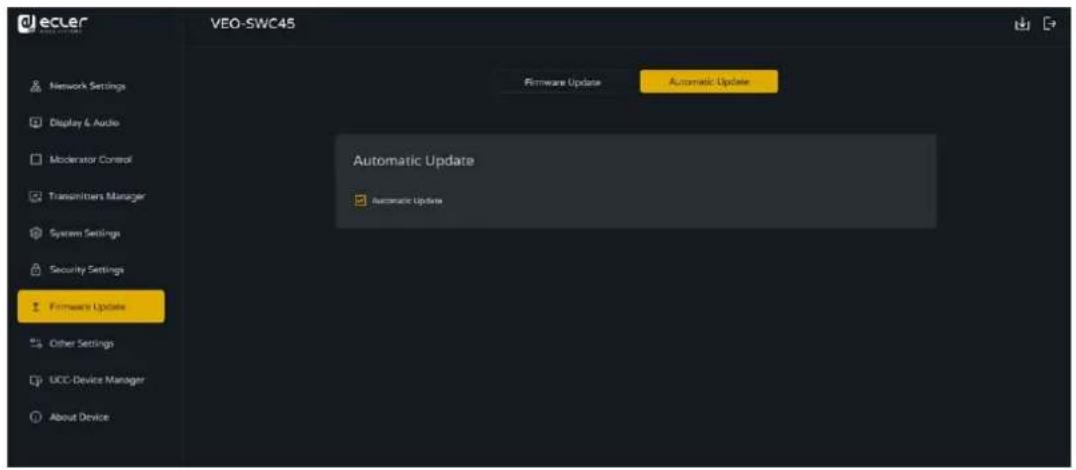
7.8 Other Settings (autres paramètres)
7.8.1 Autocreate launcher (créer automatiquement un lanceur)
Détermine, lors de l'insertion d'un support mémoire USB dans un port USB de l'unité de base, si le programme lanceur VEOShare sera copié automatiquement sur ce support mémoire USB. Activez (Enable) ou désactivez (Disable) cette option selon vos préférences.
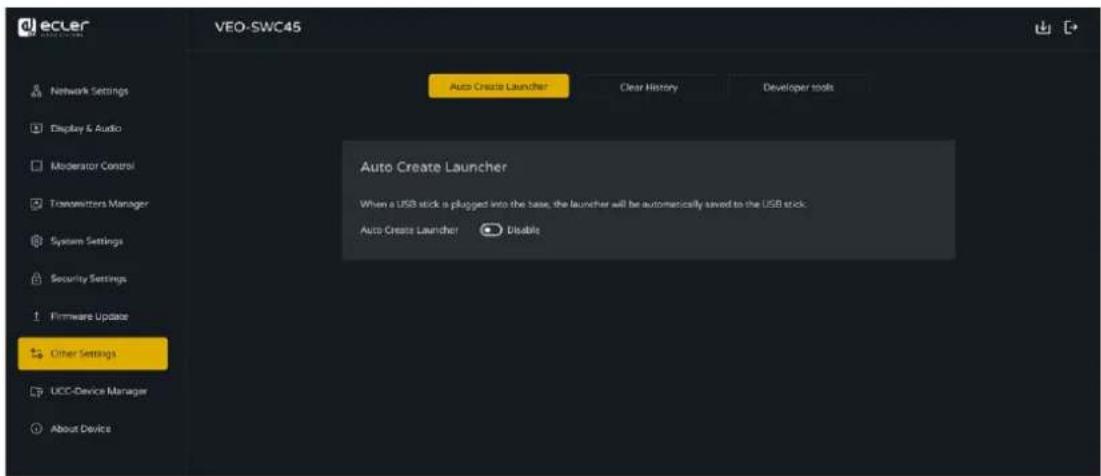
7.8.2 Clear history (effacer l'historique)
Images, vidéos et musique des unités mobiles sont conservées dans la mémoire de l'unité de base, qui peut être effacée en fin d'une réunion, quand on retire l'émetteur sans fil.
Les options de réglage sont les suivantes :
- Never (jamais) : l'espace de stockage est néanmoins automatiquement effacé lorsque la mémoire est remplie à 90 %.
• Always (toujours) : la mémoire est automatiquement effacée. - Decide by User (à décider par l'utilisateur) : un choix apparaît au retrait de l'émetteur sans fil.
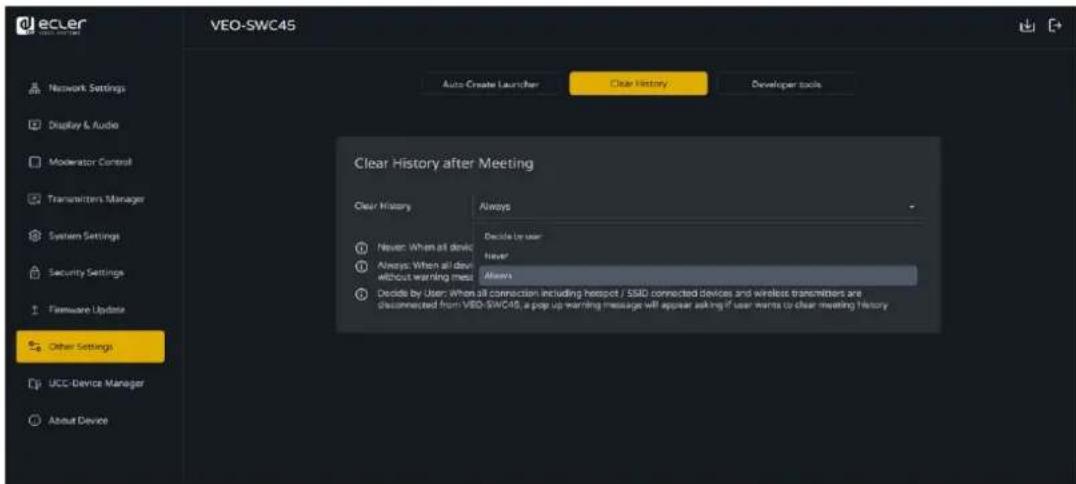
7.8.3 Developer tools (outils pour développeurs)
Cette option permet de récupérer des journaux d'événements si un problème survient. Cliquez sur Download System Log et le système téléchargera le fichier journal.
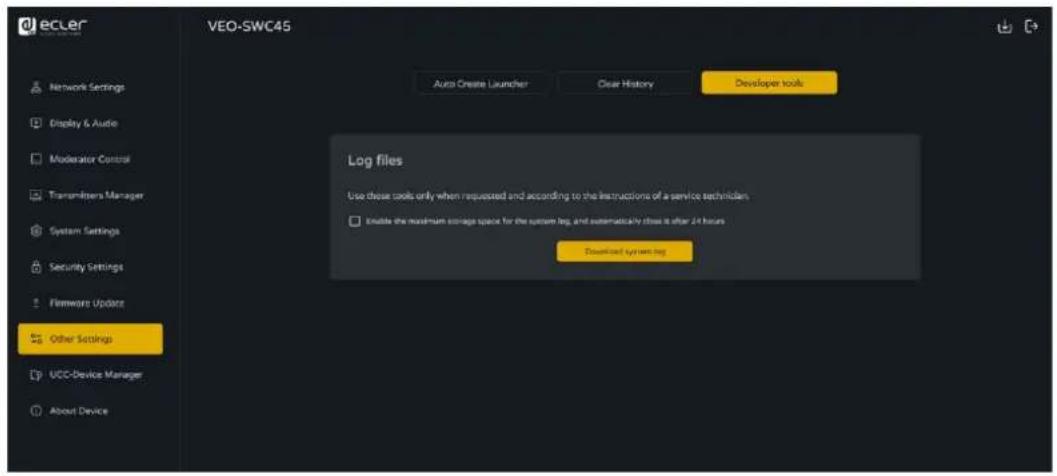
7.9 UCC Device Manager (gestionnaire d'appareils d'UCC)
Cette section permet à l'utilisateur de sélectionner et de surveiller les appareils d'UVC et d'UAC connectés à l'unité de base VEO-SWC45.
7.9.1 USB Hub Switching (changement de hub USB)
L'utilisateur peut choisir entre Auto (changement de hub USB automatique), USB-B (réglage fixe), ou Wireless (sans fil).
Par défaut, la caméra et le microphone USB sont connectés au port USB-B. Lorsqu'une vidéoconférence est lancée au moyen de l'application VEOSHARE, ils basculent automatiquement sur Wireless (sans fil).
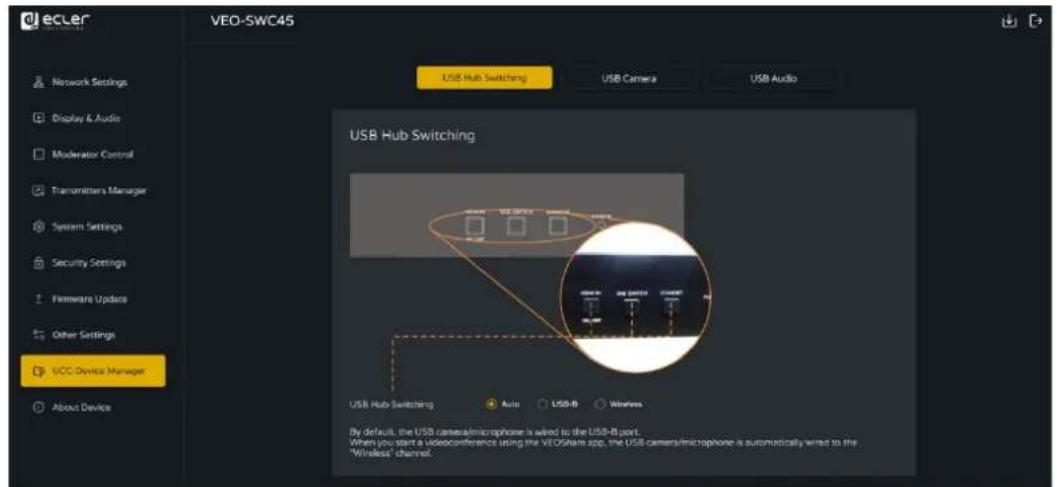
Cette section permet à l'utilisateur de sélectionner les périphériques vidéo USB actuels et d'en avoir un aperçu.
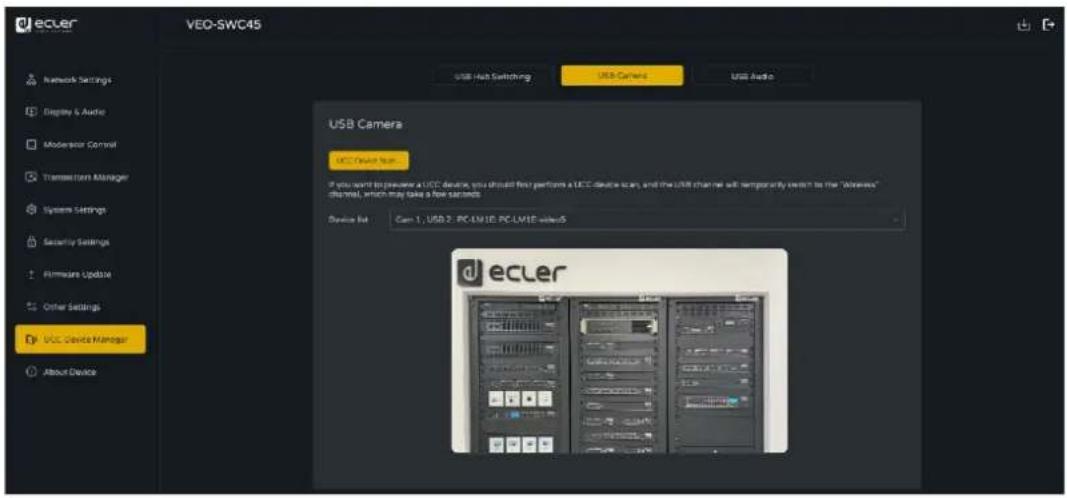
Veuillez noter que seules les caméras USB sont prises en charge.
7.9.3 USB-Audio (audio USB)
Permet à l'utilisateur de sélectionner les périphériques audio USB actuels et d'en avoir un aperçu.
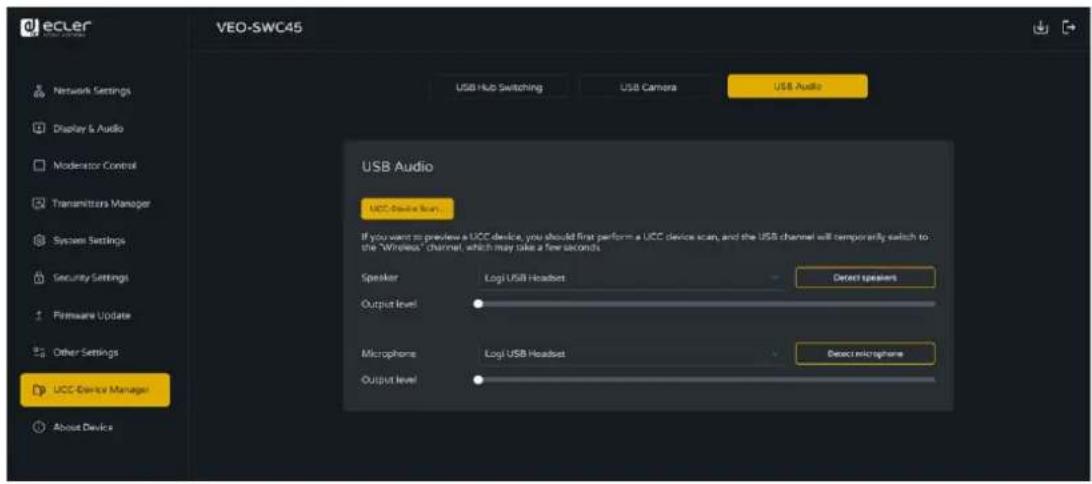
Veuillez noter que seuls les microphones USB sont pris en charge.
7.10 About Device (Infos sur l'appareil)
Cette section affiche des informations sur l'appareil, telles que le nom du modèle, la version du firmware, la version du serveur web et le numéro de série.
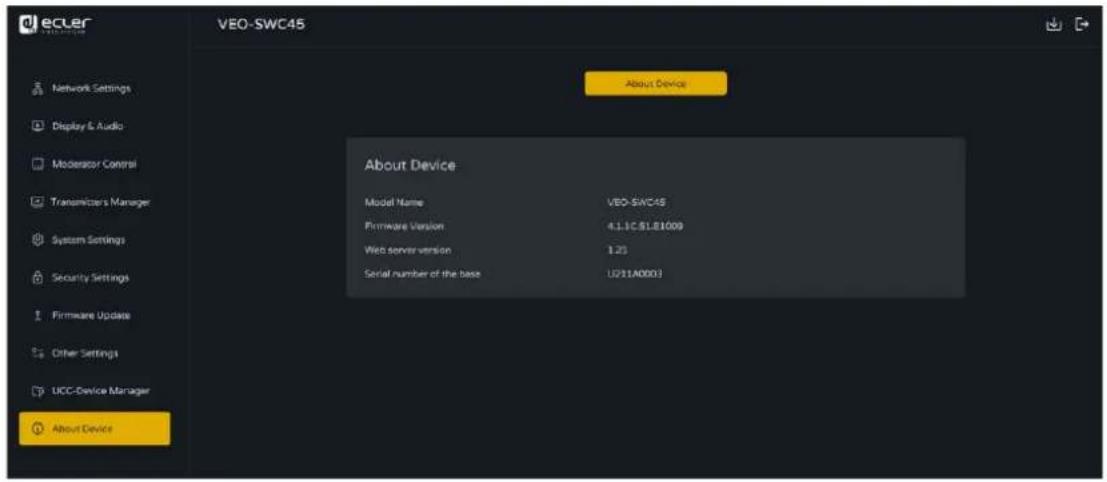
7.11 Interface utilisateur
7.11.1 Moderator Control (contrôle par le modérateur)
La section Dual-Display & Multiview Layout (double écran et agencement à vues multiples) décrit comment le VEO-SWC45 prend en charge les configurations à double écran, permettant l'affichage de jusqu'à 5 images simultanées et des agencements d'écran à divisions personnalisables.
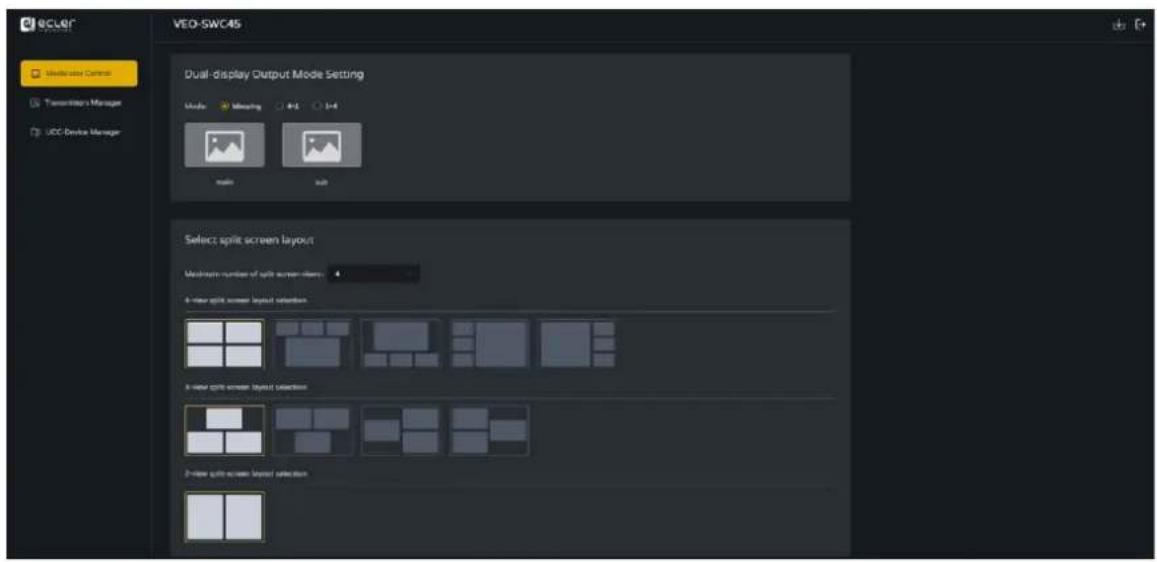
Veuillez vous référer aux chapitres Multiview Layout (agencement des vues multiples)
et Dual-display (double écran) pour de plus amples informations.
7.11.2 Transmitters Manager (gestionnaire des émetteurs)
Le Transmitters Manager contrôle tous les émetteurs connectés au VEO-SWC45, permettant la gestion à distance du partage, de la taille d'écran, de l'audio et de l'assignation comme maître. Pour plus d'informations, voir le chapitre Transmitters Manager (gestionnaire des émetteurs).
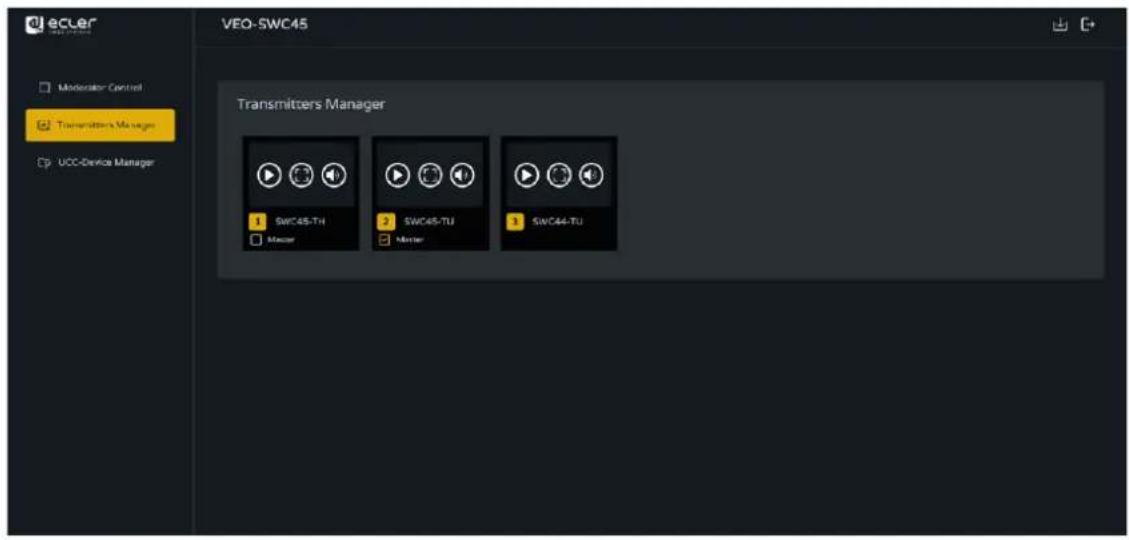
7.11.3 UCC-Device Manager (gestionnaire des appareils d'UCC)
Cette section permet à l'utilisateur de sélectionner et de prévisualiser les périphériques vidéo et audio USB actuels.
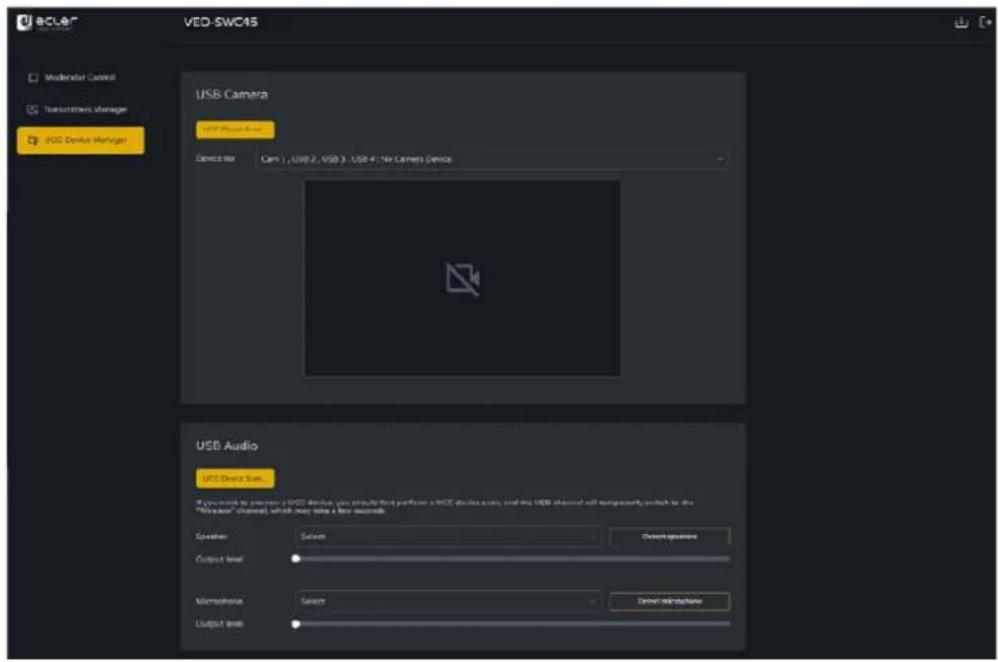
Veuillez noter que seuls les caméras et les microphones USB sont pris en charge.
8. MISE À JOUR DU FIRMWARE
Trois éléments distincts peuvent nécessiter une mise à jour de leur firmware :
- Unité de base :
- VEO-SWC45
- Émetteurs sans fil :
- VEO-SWC45TH
- VEO-SWC45TU

! Tous les logiciels sont stockés dans l'unité de base VEO-SWC45 et sont ensuite transférés vers les autres éléments. Après avoir mis à jour l'unité de base VEO-SWC45, il est nécessaire de vérifier si les autres éléments doivent également être mis à jour.
8.1 Mise à jour du firmware du VEO-SWC45
• Support de stockage USB externe :
- Copiez le fichier de mise à jour « update.img » au niveau racine du support USB.
- Connectez le support USB à un port USB 2.0 en face avant du VEO-SWC45.
- Le VEO-SWC45 reconnaît automatiquement le fichier « update.img » du support USB branché et lance la procédure de mise à jour complète (« Full Update »). Celle-ci peut être arrêtée en débranchant le support USB dans les 10 secondes.

Ne coupez pas l'alimentation pendant la mise à jour. Cela endommagerait mware de l'appareil.
- La progression de la mise à jour s'affiche comme représenté ici et le VEO-SWC45 redémarre automatiquement après avoir terminé la mise à jour.
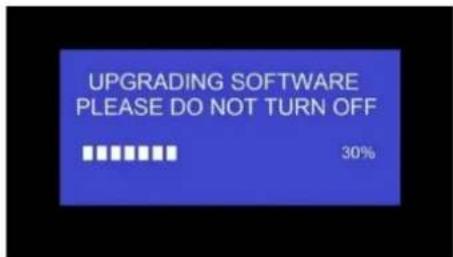
text_image
UPGRADING SOFTWARE PLEASE DO NOT TURN OFF 30%
Pendant la mise à jour, l'écran peut temporairement s'assombrir.

Si la barre de progression s'arrête à 1 %, utilisez une autre clé USB, car-ci est peut-être défectueuse.
- Quand le dispositif d'affichage présente l'écran d'accueil après un démarrage normal de l'appareil, vous pouvez déconnecter la clé USB.
- Effectuez une réinitialisation d'usine (« Factory Reset ») lorsque la mise à jour du firmware est terminée.
- Paramètres web :
- Naviguez jusqu'à la section « Firmware update » (mise à jour du firmware) dans les paramètres web.
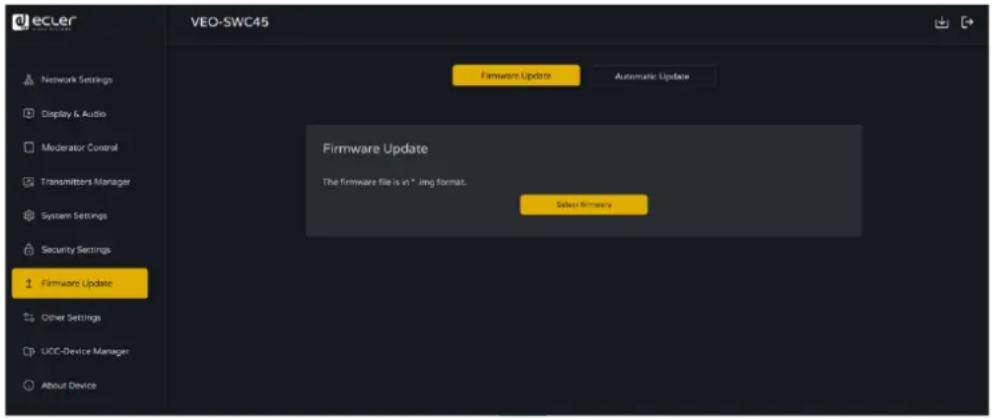
- Sélectionnez un fichier « update.img ».
- La progression de la mise à jour s'affiche comme ci-dessous et le VEO-SWC45 redémarre automatiquement après avoir terminé la mise à jour.
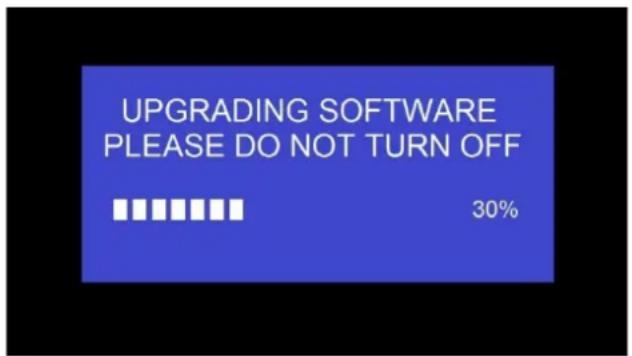
text_image
UPGRADING SOFTWARE PLEASE DO NOT TURN OFF 30%- Le dispositif d'affichage présente l'écran d'accueil après un démarrage normal de l'appareil.
- Effectuez une réinitialisation d'usine (« Factory Reset ») lorsque la mise à jour du firmware est terminée.
8.2 Mise à niveau du firmware du VEO-SWC45TH / VEO-SWC45TU
- Branchez le VEO-SWC45TH / VEO-SWC45TU à mettre à jour au port USB correspondant en face avant du VEO-SWC45. Un message s'affiche automatiquement pour indiquer si le firmware installé dans l'émetteur sans fil est obsolète et doit être mis à jour.
- La progression de la mise à jour démarre automatiquement en même temps que la barre de progression.
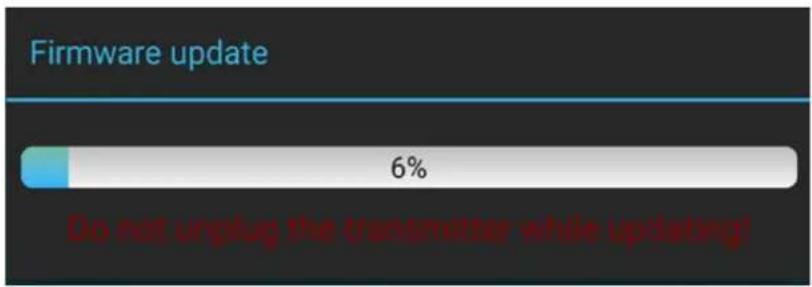
- L'appairage avec l'unité de base VEO-SWC45 se fait ensuite automatiquement.
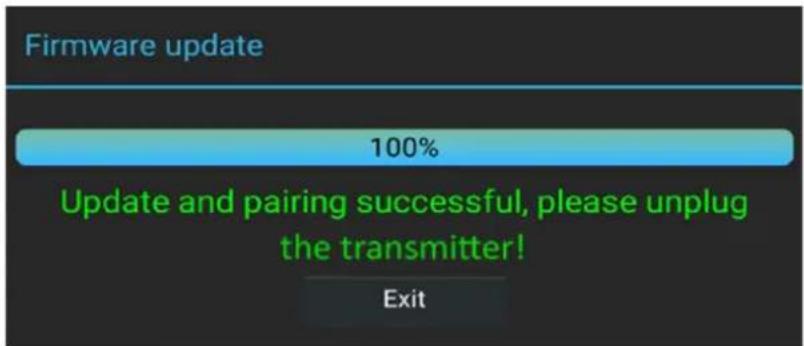
- Quand la mise à jour est terminée, branchez l'émetteur sans fil (VEO-SWC45TH / VEO-SWC45TU) et il est maintenant prêt à l'emploi.
9. FONCTIONS DES FACES et des ÉMETTEURS SANS FIL
9.1 Face avant
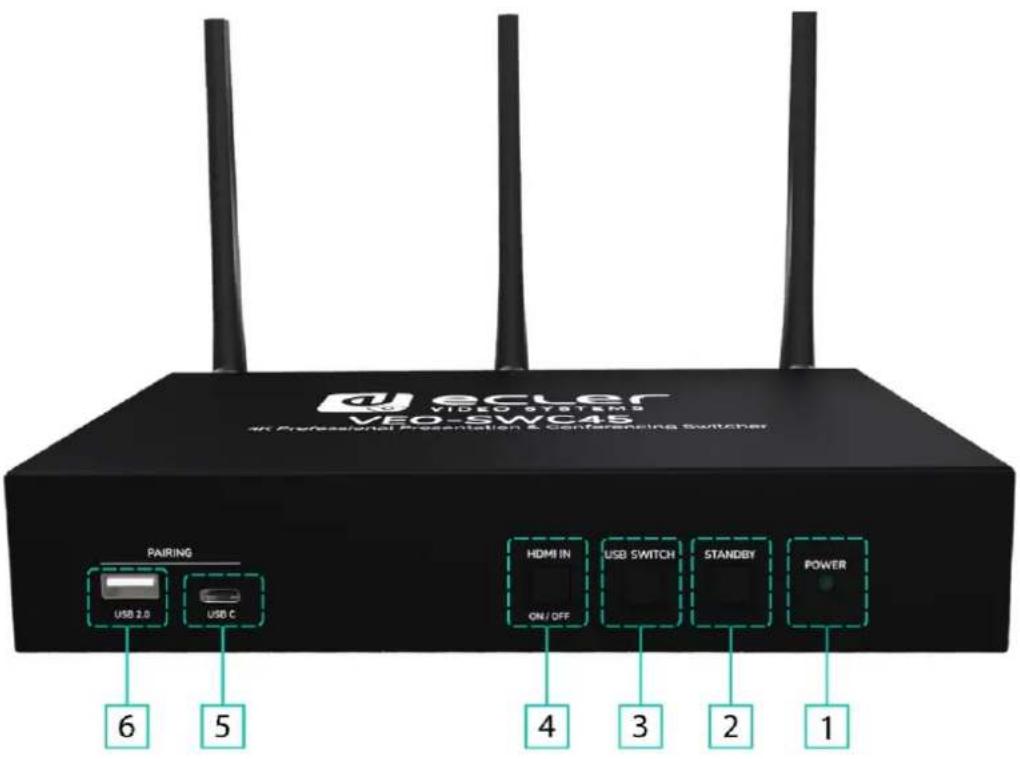
text_image
d@ SCLCR VIDEO SYSTEMS VEO-SWC45 @ Professional Presentation & Conference Switcher PAIRING USB 2.0 USB C HOME IN ON/OFF USB SWITCH STANDBY POWER 6 5 4 3 2 1- LED Power : s'allume en vert lorsque l'appareil est allumé et en rouge lorsqu'il est éteint.
- Bouton Standby: allume ou éteint l'appareil.
- Bouton USB Switch : fait alterner les appareils USB entre « USB-B » et ordinateur hôte « sans fil ».
-
HDMI IN : cliquez pour faire passer l'entrée HDMI® en affichage plein écran.
-
USB-C: pour l'appairage du VEO-SWC45TU avec le VEO-SWC45.
- USB 2.0 :
• Pour connecter des appareils USB 2.0.
- Pour l'appairage du VEO-SWC45TH avec le VEO-SWC45.
- Pour connecter une clé USB ou une souris destinée au contrôle.
9.2 Face arrière
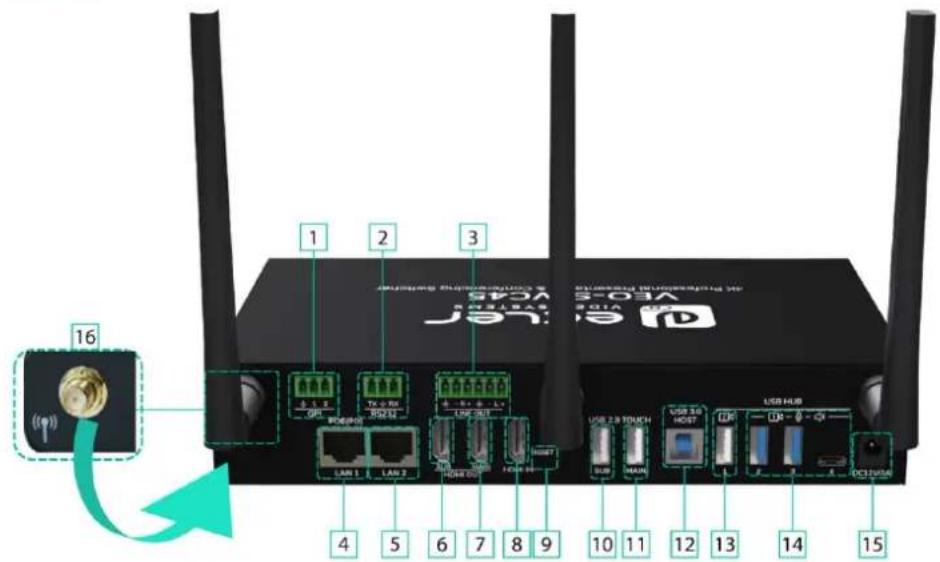
text_image
16 1 2 3 VISA 5.034 VISA 5.034 USB 2.9 TOUCH USB 10 USB HUB USB 2.9 Touch USB 10 USB 10 USB 10 USB 10 USB 10 USB 10 USB 10 USB 10 USB 10 USB 10 USB 10 USB 10 USB 10 USB 10 USB 10 USB 10 USB 10 USB 10 USB 10 USB 10 USB 15-
GPI : deux entrées GPI, acceptant jusqu'à 5 V. Fonction configurable par le web.
-
RS-232: envoie et reçoit des commandes série RS-232 pour le contrôle des appareils.
-
Line out: sortie audio analogique symétrique sur connecteur Euroblock à 6 broches.
-
LAN 1 (PoE (PD)): port Ethernet 1000 Mbit/s prenant en charge l'alimentation POE+.
-
LAN2 : port Ethernet 1000 Mbit/s.
-
Sortie pour écran HDMI secondaire (Sub) : accepte jusqu'à 1080P comme résolution.
-
Sortie pour écran HDMI principal (Main) : accepte jusqu'à 4K à 60 Hz comme résolution.
-
HDMI IN (entrée) : accepte jusqu'à 4K à 30 Hz comme résolution.
-
Reset : ce bouton de réinitialisation permet de rétablir les paramètres d'usine par défaut. Pour plus d'informations, voir le chapitre Réinitialisation d'usine à l'aide du bouton de la face arrière.
-
Interface tactile USB 2.0 sur écran secondaire (Sub) : pour associer l'écran tactile à l'écran secondaire.
-
Interface tactile USB 2.0 sur écran principal (Main) : pour associer l'écran tactile à l'écran principal.
-
USB 3.0 Host : la caméra qui a été connectée à l'unité de base peut être commutée au travers de ce port et utilisée par d'autres ordinateurs tels qu'un « Room PC ».
-
USB 2.0 : connectez des caméras et des microphones compatibles pour la vidéoconférence. Il convient de noter que si deux caméras sont connectées, l'une d'entre elles doit l'être à ce port.
-
USB 3.0 : hub servant à connecter des caméras et des microphones compatibles pour la vidéoconférence.
-
Prise d'alimentation en CC : adaptateur secteur CC 12 V.
-
Antennes: connectez les trois antennes fournies pour utiliser le Miracast et la fonctionnalité WiFi intégrée. Les antennes peuvent pivoter pour une meilleure couverture.
9.2.1 Réinitialisation d'usine à l'aide du bouton de la face arrière
En utilisant cette fonction, tous les réglages précédents seront perdus et vous devrez refaire la configuration.
Allumez le VEO-SWC45. Lorsque l'écran d'accueil est affiché, pressez le bouton Reset (réinitialisation) situé en face arrière du VEO-SWC45. Appuyez sur ce bouton avec un objet pointu, par exemple un trombone déplié, pendant au moins 2 secondes jusqu'à ce que la page « Factory reset » (réinitialisation d'usine) s'affiche comme ci-dessous.
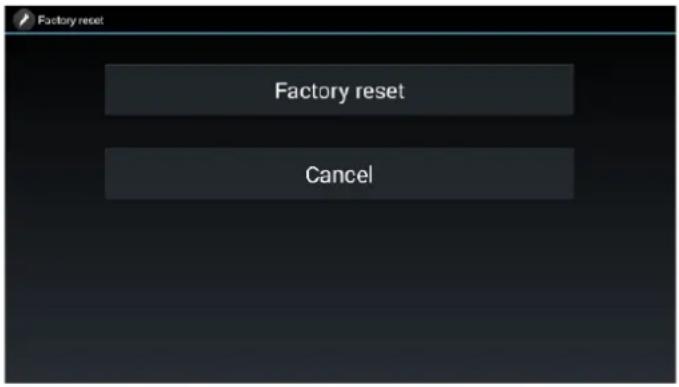
Le VEO-SWC45 redémarrera après 3 secondes pour revenir à la configuration par défaut.

Si la sortie HDMI® du VEO-SWC45 n'est pas connectée à un écran et qu'aucune image n'est disponible, maintenez le bouton Reset enfoncé jusqu'à ce que le voyant à LED rouge sur le dessus du VEO-SWC45 s'allume pour exécuter la procédure de réinitialisation.
La configuration d'usine par défaut est la suivante :
• UCC-Device Manager :
- USB Hub switching : Auto
-
USB Camera : Cam 1, USB 2, USB 3, USB 4
○ USB Audio : -
Speaker: Select
■ Output level : 0 %
■ Microphone : Select
■ Output level : 0 %
9.3 Émetteurs sans fil
9.3.1 VEO-SWC45TH
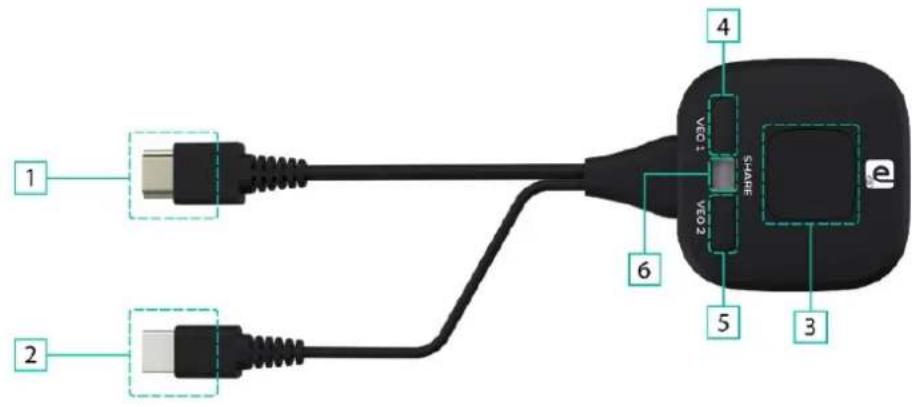
text_image
1 2 6 5 3 4 VEG1 VEG2 SHARE e- Connecteur HDMI® : branchez le connecteur HDMI® dans l'ordinateur pour le partage d'écran.
- Connecteur USB : branchez l'ordinateur pour l'alimentation électrique ou branchez le VEO-SWC45 pour l'appairage ou la mise à jour de l'émetteur sans fil.
-
Bouton Share : cliquez sur ce bouton pour commencer le partage.
-
Cliquez une fois pour activer le partage d'écran.
-
En mode Multiview (vues multiples), maintenez le bouton enfoncé pour partager en plein écran.
-
Bouton VEO 1: bouton personnalisable. Pour plus d'informations, voir le chapitre « Button Definition (affectation des boutons) ».
- Bouton VEO 2 : bouton personnalisable. Pour plus d'informations, voir le chapitre « Button Definition (affectation des boutons) »
- LED témoin: indique l'état de l'émetteur sans fil. Pour plus d'informations, voir le chapitre Voyant à LED.
9.3.2 VEO-SWC45TU
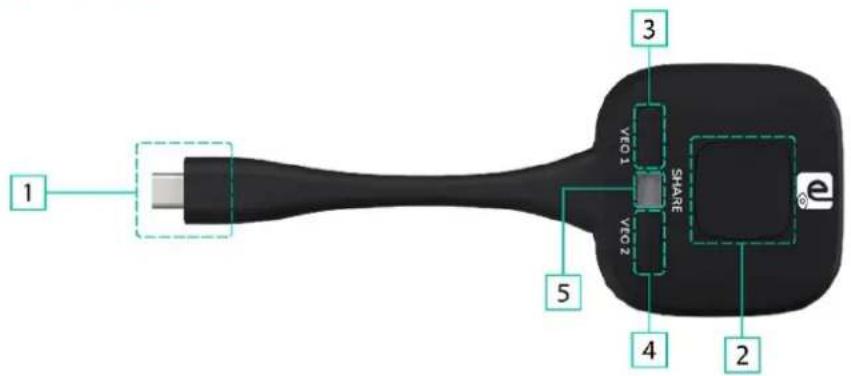
text_image
1 2 3 4 5 YEO1 YEO2 SHARE e-
Connecteur Type C (DP) : branchez l'ordinateur pour le partage d'écran ou branchez le VEO-SWC45 pour l'appairage ou la mise à jour de l'émetteur sans fil. Pour plus d'informations sur la compatibilité des connecteurs, voir le chapitre Schéma de connexion.
-
Bouton Share : cliquez sur ce bouton pour commencer le partage.
- Cliquez une fois pour activer le partage d'écran.
- En mode Multiview (vues multiples), maintenez le bouton enfoncé pour partager en plein écran.
-
Bouton VEO 1 : bouton personnalisable. Pour plus d'informations, voir le chapitre « Button Definition (affectation des boutons) »
-
Bouton VEO 2 : bouton personnalisable. Pour plus d'informations, voir le chapitre « Button Definition (affectation des boutons) »
-
LED témoin : indique l'état de l'émetteur sans fil. Pour plus d'informations, voir le chapitre Voyant à LED.
Le VEO-SWC45TU est une interface de type C aux fonctions complètes, compatible avec le mode DP Alt, qui prend en charge la transmission audio et vidéo.
9.3.3 Voyant à LED
VEO-SWC45TH
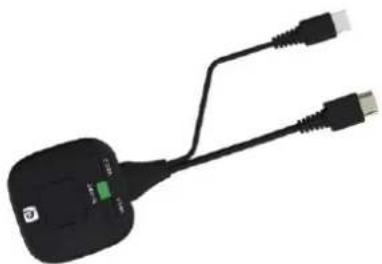
- Connexion d'un VEO-SWC45TH / VEO-SWC45TU au VEO-SWC45 :
Tout d'abord, un VEO-SWC45TH / VEO-SWC45TU doit être connecté à l'unité de base VEO-SWC45 un à la fois. :
Quand le voyant à LED clignote en vert : le VEO-SWC45TH / VEO-SWC45TU est en cours d'appairage avec l'unité de base VEO-SWC45 ou de mise à jour du firmware.
Lorsque le voyant à LED est fixement allumé en rouge : l'appairage est effectué. Le VEO-SWC45TH / VEO-SWC45TU peut être débranché et est prêt à l'emploi.
- Connexion d'un VEO-SWC45TH / VEO-SWC45TU à un appareil source :
Un VEO-SWC45TH / VEO-SWC45TU doit être connecté à l'appareil source. Par exemple, à un ordinateur :
Quand le voyant à LED clignote en vert : le VEO-SWC45TH / VEO-SWC45TU est branché à l'ordinateur et connecté à l'unité de base VEO-SWC45.
- Quand le voyant à LED est fixement allumé en vert : il est connecté à l'unité de base VEO-SWC45 et prêt pour le partage d'écran.
o Quand le voyant à LED est fixement allumé en rouge : partage d'écran.
10. DÉPANNAGE
Vous trouverez ici quelques problèmes élémentaires, et leurs causes possibles, qui peuvent survenir lors de l'utilisation de l'appareil. Retrouvez le problème dans le tableau ci-dessous et appliquez la solution indiquée.
| Problème | Cause | Solution |
| L'application Android du VEO-SWC45 dans un appareil Android ou Airplay dans un appareil iOS ne peut pas trouver le VEO-SWC45. | Le mot de passe WiFi du VEO-SWC45 a changé alors que l'appareil android ou iOS était connecté au WiFi du VEO-SWC45. | Reconnecter le mobile en saisissant le mot de passe affiché dans l'écran d'accueil. |
| La qualité d'image sur l'écran principal n'est pas bonne. | La mauvaise qualité ou la grande longueur du câble entre le VEO-SWC45 et l'écran ou la mauvaise connexion entre les deux.Mauvaise résolution de l'écran principal. | Remplacer le câble.Utiliser un autre câble.Vérifier que le câble est correctement connecté.Changez la résolution dans les paramètres et faites-la correspondre avec la résolution native de l'écran principal.Voir HDMI Resolution dans la section Display & Audio. |
| Mauvaise connexion sans fil. La liaison entre l'émetteur et le VEO-SWC45 n'est pas stable. | Problèmes de WiFi.Interférences dans le canal radio.Saturation du canal radio.Le VEO-SWC45 ne passe pas automatiquement à d'autres canaux en cas de dégradation de l'environnement HF.Signal de faible intensité :Les armoires métalliques, murs, éléments architecturaux peuvent créer des réflexions altérant le signal sans fil.Les obstacles entre émetteurs sans fil et VEO-SWC45 entraînent une diminution de la puissance et de la qualité de la transmission sans fil. | Utilisez un scanner de WiFi pour trouver une fréquence et un canal sans fil libres et sélectionnez-les dans la configuration des paramètres.Vérifiez l'environnement HF si les réseaux WiFi changent souvent dans votre environnement.Rapprochez le VEO-SWC45 de l'écran principal.Modifiez l'orientation des antennes en face arrière du VEO-SWC45 en direction de l'émetteur.Éliminez ou limitez autant que possible les obstacles entre les émetteurs et le VEO-SWC45.Évitez de placer l'unité de base dans des armoires (métalliques), des faux plafonds, sous des tables ou dans des pièces adjacentes. |
| Impossible de faire fonctionner VEOShare quand on branche l'émetteur à l'ordinateur portable. | Si vous utilisez le VEO-SWC45 pour la première fois sur votre ordinateur ou pour des invités, vous devez d'abord copier le programme lanceur VEOShare sur votre ordinateur. Exécutez ce programme de lancement. Vous pouvez l'exécuter sans privilèges d'administrateur.Mauvaise connexion au port USB de l'ordinateur.Certains types de périphériques USB peuvent être bloqués par la politique de l'entreprise.Le réglage du port USB de l'ordinateur peut limiter l'utilisation d'un périphérique USB de forte puissance en cas d'alimentation par la batterie. | Il existe deux façons de charger le lanceur,voir le chapitre System Settings (paramètres du système).La meilleure est de télécharger l'application par le réseau local (LAN) ou WiFi de l'unité de base. Quand le lanceur a été préinstallé une fois, VEOShare est alors prêt à être utilisé immédiatement.Refaire la connexion au port USB.Essayer un autre port USB.Faire redémarrer l'ordinateur.Si possible, changer la politique du port USB sur l'ordinateur. |
| Mauvaises performances vidéo (netteté, coupures audio et vidéo, saccades du flux vidéo etc.) | Lecteur multimédia non idéal.La qualité vidéo dépend également de la puissance de traitement de l'ordinateur portable, ainsi que de l'interaction avec d'autres applications logicielles en cours d'exécution et de la charge du processeur.Un ordinateur portable alimenté par batterie peut avoir sa puissance de traitement réduite pour économiser de l'énergie. La transmission vidéo HD nécessite une certaine puissance de traitement pour garantir la qualité optimale de la transmission. | Utiliser un autre lecteur multimédia (VLC player...), un autre navigateur.Mettre à jour le logiciel de votre lecteur vidéo en dernière version.Réduire la charge du processeur due à d'autres applications logicielles.Réduire la résolution de l'écran de l'ordinateur.Mettre à jour le pilote de la carte graphique.Désactiver le mode basse consommation de l'ordinateur. |
| La vidéo ne s'affiche pas à l'écran | Le contenu utilise la protection HDCP.Le câble d'affichage (HDMI®) n'est pas correctement connecté.L'écran est éteint.L'unité de base VEO-SWC45 est en mode de veille, le voyant d'alimentation à LED clignote sur le VEO-SWC45, il n'y a pas d'alimentation électrique. | L'entrée du VEO-SWC45 ne prend pas en charge l'affichage d'une source HDCP. Si possible, connecter l'appareil source à l'entrée HDMI® locale du VEO-SWC45.Insérer le câble d'affichage dans l'écran et dans l'unité de base.Allumer l'écran.Mettre hors tension et remettre sous tension ou insérer un émetteur sans fil dans l'ordinateur. |
| Sous Windows 7, le message suivant apparaît à propos de la fonction Windows Aero: « Windows a détecté que les performances de votre ordinateur sont lentes. Cela peut être dû au fait qu'il n'y a pas suffisamment de ressources pour exécuter le jeu de couleurs Windows Aero.Pour améliorer... » | Le VEO-SWC45 utilise les ressources du GPU. En combinaison avec d'autres programmes qui le font, Windows 7 affiche parfois ce message suggérant de désactiver Aero pour améliorer les performances de l'ordinateur. | Il est prudent d'ignorer ce message et de choisir « Conserver le jeu de couleurs actuel ». |
| Votre contenu est supprimé de l'écran et les LED de l'émetteur sans fil clignotent. | La connexion avec le VEO-SWC45 est perdue. | Le VEO-SWC45 tente automatiquement de rétablir la connexion. En cas d'échec, les LED de l'émetteur sans fil commencent à clignoter en rouge.Débrancher l'émetteur sans fil de votre ordinateur et en essayer un nouveau. |
| Les écrans n'affichent rien du tout | Les écrans sont éteints.Le câble d'affichage n'est pas correctement connecté.Le VEO-SWC45 est en mode de veille. | Allumer les écrans.Insérer le câble d'affichage dans l'écran et dans le VEO-SWC45.Appuyer brièvement sur le bouton de veille du VEO-SWC45 ou éteindre et rallumer le VEO-SWC45. |
| Le système reste verrouillé après l'arrêt du partage d'écran avec un émetteur qui avait la fonctionLock/Unlock the Screen affectée à un bouton VEO. | Lorsque tous les émetteurs sont réglés enmode Normal, affecter la fonction de verrouillageLock/Unlock the Screenà un bouton peut entraîner le maintien du verrouillage du système après l'arrêt du partage. | Accédez à Display & Audio →Screen Share → Lock/UnlockScreen Sharepour déverrouiller le système. Vous pouvez également définir un émetteur comme émetteur maître (Master) et utiliser la touche qui lui est affectée pour déverrouiller le système. |
| Pas de connexion entre réseau LAN et VEO-SWC45. | Mauvaise adresse IP. | L'adresse IP ne se trouve pas dans la plage du réseau local (LAN).Le DHCP n'est pas activé. |
| Pas de connexion WiFi entre l'appareil mobile et le VEO-SWC45. | Mauvaise fréquence WiFi.SSID et mot de passe erronés. | Vérifier l'appareil mobile pour sélectionner la bonne fréquence : 2,4 GHz ou 5 GHz.Saisir le bon SSID. |
| Pas de son lors de la transmission d'un fichier local au VEO-SWC45. | Format audio non pris en charge, tel que Dolby MS11, DDCO, DTS-LBR, DTSE, SRS TheaterSound, DTS Studio Sound 3D, DTS-HD. | Si possible, changer le format audio pour un autre, tel que DD, DD+, HE-AAC, DTS DMP, WMA, DRA, COOK |
| Il n'y a pas de son dans l'écran principal. | Aucun appareil audio n'est connecté.Le volume est désactivé (OFF).Le niveau de volume est trop bas dans les options de l'application VEOShare sur ordinateur.Le signal audio est peut être coupé.Le niveau de volume est trop bas.Le son est coupé dans le mélangeur de volume de la barre des tâches. | S'assurer que l'audio est activé.Ajuster le niveau dans le menu de configuration des paramètres web du VEO-SWC45.Régler le volume dans l'application VEOShare sur ordinateur.Cliquer avec le bouton droit de la souris sur l'icône de haut-parleur dans la barre des tâches et activer le signal audio.Régler le niveau de volume dans les Options du menu du VEO-SWC45.Cliquer avec le bouton droit sur l'icône de haut-parleur dans la barre des tâches, ouvrir le mélangeur et rétablir le son du VEO-SWC45 ou de « Lecture vidéo ». |
| Le logiciel du lecteur vidéo utilisé n'est pas à jour.Un antivirus actif peut bloquer le signal audio. | Mettre à jour le lecteur vidéo.Essayer un autre lecteur.Vérifier les paramètres de filtrage du scanner de virus.Désactiver la vérification du lecteur. | |
| Il n'y a pas de son avec un MacBook. | Problème de l'application Soundflower, qui est intégrée dans le pilote VEOShare. | Vous avez besoin du mot de passe Admin.Dans les préférences système de macOS, sélectionner l'onglet « Sécurité et confidentialité ».Trouver l'option « Autoriser l'exécution/l'installation de Soundflower » et cliquer sur « Autoriser » à côté de « Matt Ingalls », pour pouvoir installer Soundflower sur le MacBook.Lancer à nouveau VEOShare qui installera automatiquement Soundflower sur le MacBook. |
| Il n'y a pas de son par AirPlay. | Le volume est réglé trop bas sur l'appareil mobile. | Augmenter le volume sur l'appareil mobile. |
| Il n'y a pas de son dans l'écran principal lors de la mise en miroir d'une vidéo par l'appli « VEOShare pour Android ». | En raison des limites du système Android, ce dernier ne fournit pas d'interface pour capturer l'audio. Dans ce cas, il n'y a pas de son lors de la mise en miroir de la vidéo. | Utiliser un émetteur sans fil ou Apple Airplay pour créer une image miroir si nécessaire. |
| Impossible de mettre à jour le firmware du VEO-SWC45. | Le support est au format NTFS. | Veuillez reformater le support au format FAT pour faire la mise à jour. |
| Impossible de faire fonctionner airplay avec un MacBook / iPhone / iPad. | Le système d'exploitation requis est macOS 10.9, iOS 8.0 ou plus récent (appli VEOShare). | Pour utiliser AirPlay, connecter l'appareil iOS au WiFi du VEO-SWC45 et activer la fonction AirPlay dans le Centre de contrôle.Mettre à jour le système d'exploitation de l'appareil iOS. |
| Mauvaise qualité vidéo avec AirPlay. | Il existe 2 modes pour AirPlay :a) Miroir : copie à l'identique de l'écran.b) Streaming : vidéos (Internet, YouTube) ; l'image ne sera pas affichée sur l'appareil iOS. | Réduire la « Qualité » dans les paramètres de YouTube, par exemple de « Automatique » à 720p. |
| Pas de fonctionnement avec un appareil Android. | Le système d'exploitation requis est Android 2.3 ou plus récent (appli VEOShare). | Mettre à jour le système d'exploitation. |

Si le problème persiste, veuillez contacter notre service d'assistance technique.
11. DONNÉES TECHNIQUES
11.1 Caractéristiques techniques
11.1.1 VEO-SWC45
VEO-SWC45
11.2 Schéma avec cotes
11.2.1 VEO-SWC45
Toutes les mesures en mm.

ecler
Ecler VEO-SWC45 Mechanical Diagram
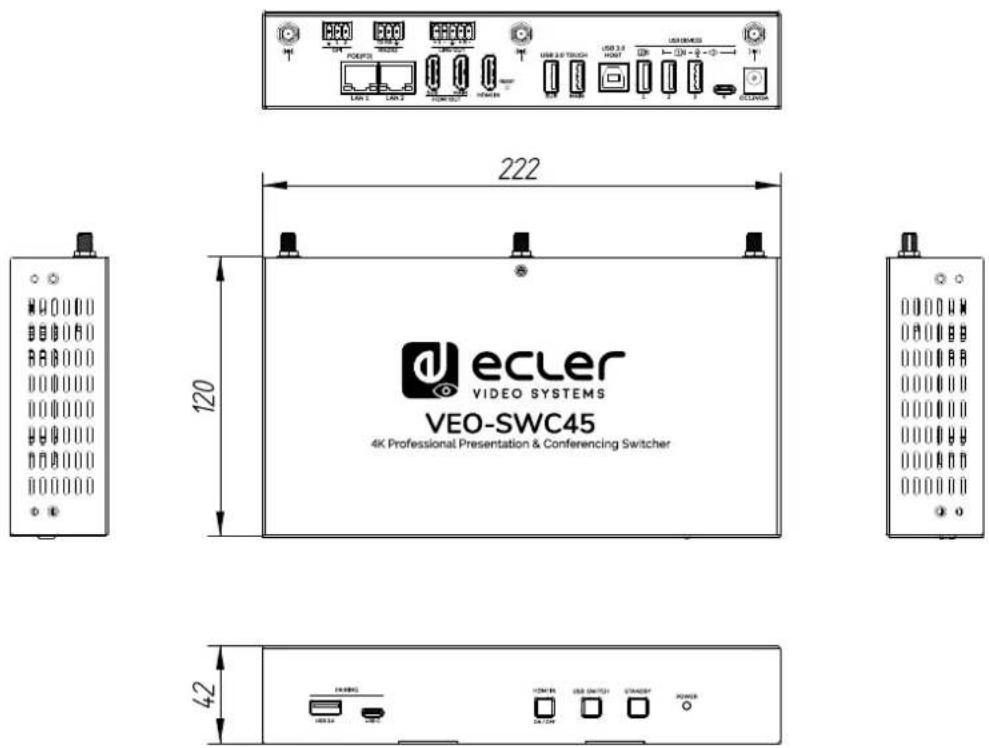
61-1149-0100
www.ecler.com
11.2.2 VEO-SWC45TH
Toutes les mesures en mm.
Toutes les mesures en mm.
Toutes les caractéristiques du produit sont susceptibles de varier en raison des tolérances de fabrication. NEEC AUDIO BARCELONA S.L. se réserve le droit d'apporter à la conception ou à la fabrication des modifications ou améliorations qui peuvent affecter les caractéristiques de ce produit.
Pour des questions techniques, contactez votre fournisseur, distributeur ou remplissez le formulaire de contact sur notre site Internet, dans Support / Technical requests.
Motors, 166-168 | 08038 Barcelone, Espagne | Tel. (+34) 932238403 | information@ecler.com | www.ecler.com