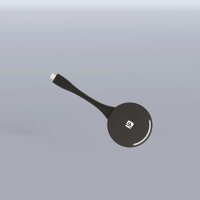
VEOSWC44TU - Commutateur Ecler - Notice d'utilisation et mode d'emploi gratuit
Retrouvez gratuitement la notice de l'appareil VEOSWC44TU Ecler au format PDF.

| Type de produit | Commutateur sans fil pour présentation et conférence |
| Marque | Ecler |
| Modèle | VEOSWC44TU |
| Alimentation | 12 V CC (adaptateur secteur) ou Power over Ethernet (PoE) via port LAN 2 |
| Sortie vidéo | HDMI 4K/UHD (résolution réglable jusqu'à 3840x2160 60 Hz) |
| Entrée vidéo sans fil | Full HD (1920x1080) via émetteurs sans fil ou applications VEOShare, Airplay, Miracast, Chromecast |
| Audio | Extraction audio analogique stéréo sur mini-jack 3,5 mm (niveau ligne), sortie audio HDMI |
| Connectivité réseau | WiFi double bande 2,4/5 GHz, Ethernet RJ-45 (LAN 1: 100 Mbps, LAN 2: 1000 Mbps), RS-232, Telnet |
| Nombre d'affichages simultanés | Jusqu'à 4 sources en écran partagé, file d'attente de 16 participants |
| Protocoles sans fil supportés | Airplay, Miracast, Chromecast, VEOShare (Windows/macOS/Android), émetteurs VEO-SWC44TH (HDMI) et VEO-SWC44TU (USB-C) |
| Fonctions supplémentaires | Tableau blanc, annotations, contrôle modérateur, image de fond personnalisable, sécurité par niveaux (1,2,3) |
| Gestion et contrôle | Interface WebGUI, RS-232, TCP/IP (Telnet), commandes à distance |
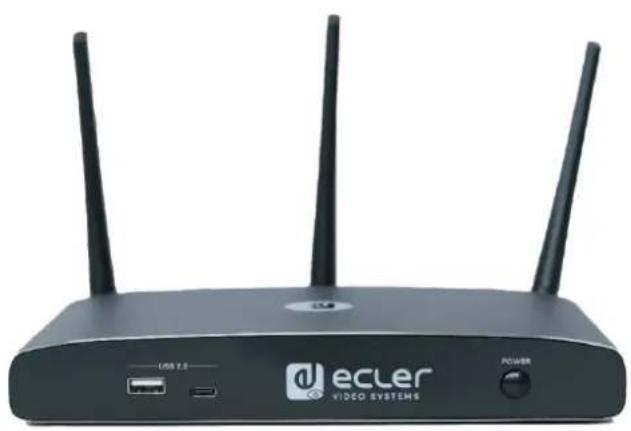
| Ports USB | 1x USB 2.0 Type-A (face avant), 1x USB 3.0 Type-C (face avant), 1x USB 3.0 Type-C (face arrière), 1x USB 3.0 Type-A (face arrière) |
| Compatibilité conférence USB | Support des caméras et micros USB pour visioconférence via Skype, Zoom, Teams |
| Entretien et nettoyage | Nettoyer avec un chiffon propre, doux et sec. Ne pas utiliser d'alcool, benzine ou solvants |
| Sécurité | Ne pas ouvrir, risque de choc électrique. Utiliser une prise avec terre. Débrancher en cas d'orage ou inutilisation prolongée |
| Accessoires en option | Émetteurs sans fil VEO-SWC44TH (HDMI) et VEO-SWC44TU (USB-C) |
| Garantie | Voir carte de garantie incluse ou site www.ecler.com |
FOIRE AUX QUESTIONS - VEOSWC44TU Ecler
Questions des utilisateurs sur VEOSWC44TU Ecler
0 question sur cet appareil. Repondez a celles que vous connaissez ou posez la votre.
Poser une nouvelle question sur cet appareil
Téléchargez la notice de votre Commutateur au format PDF gratuitement ! Retrouvez votre notice VEOSWC44TU - Ecler et reprennez votre appareil électronique en main. Sur cette page sont publiés tous les documents nécessaires à l'utilisation de votre appareil VEOSWC44TU de la marque Ecler.
MODE D'EMPLOI VEOSWC44TU Ecler
Commutateur sans fil pour presentation et conférence
MODE D'EMPLOI
SOMMAIRE
1. PRECAUTIONS 5
1.1 Remarque Importante 5
1.2 Consignes de sécurité importantes 6
1.3 Nettoyage 6
2.CONTENU DE L'EMBALLAGE. 7
3.DESCRIPTION et CHARACTERISTIQUES
3.1 Caracteristiques principales 8
3.2 Accessoires en option 8
4. INSTALLER et CONNECTER 9
4.1 Montage mural 9
4.2 Schema de connexion 10
4.3 Connexion de l'alimentation 11
4.4 Connexion video 11
4.5 Connexion audio 12
4.6 Connexion au reseau local (LAN) 13
4.7 Connexion des dispositifs de contrôle USB 14
4.8 Connexion d'appareils de conférence USB 15
5. DEMARRAGE et FONCTIONNEMENT 16
5.1 Ecran d'accueil 16
5.2 Appairage des VEO-SWC44TH et VEO-SWC44TU avec le VEO-SWC44 18
5.3 Mode de presentation sans fil 19
5.3.1 Partage d'écran avec les VEO-SWC44TH et VEO-SWC44TU 19
5.3.2 Partage d'écran avec l'application VEOShare 20
5.3.3 Partage d'écran avec Airplay 24
5.3.4 Partage d'écran avec Miracast 25
5.3.5 Partage d'écran avec Chromecast 27
5.4 Mode de conférence sans fil 29
5.5 Fenetre de previsualisation pour le moderateur 30
5.6 Tableau blanc et annotations 31
5.6.1 Tableau blanc 31
5.6.2 Annotations 33
6. GESTION DES PARAMÉTRES ET CONFIGURATION AVEC L'INTERFACE WEB......35
6.1 Network Settings (parametes reseau) 36
6.1.1 Wireless Network (réseau sans fil) 36
6.1.2 Ethernet 44
6.1.3 Auto change password (changement automatique du mot de salle) 44
6.2 Display & Audio (affichage et audio) 45
6.2.1 HDMI 45
6.2.2 Audio 47
6.2.3 Airplay Screen Quality (qualité d'image Airplay) 47
6.2.4 Start Screen (écran de démarriage) 48
6.2.5 Home Screen Background Image (image de fond de I'ecran d'accueil) 48
6.3Moderator Control (contrôle par le moderateur) 49
6.3.1 Multiview Layout (agencement des vues multiples) 49
6.4 System Settings (parametes du système) 50
6.4.1 Buttons 50
6.4.2 Date & Time (date et heures) 51
6.4.3 Auto standby (veille automatique) 52
6.4.4 Language (langue) 52
6.4.5 Reset (reinitialisation) 53
6.4.6 Configuration File (fichier de configuration) 53
6.4.7 Serial port setting (réglage du port série) 54
6.4.8 Telnet Switch (commutateur Telnet) 57
6.4.9 Reboot (redemarrage) 57
6.5 Security Settings (paramétres de sécurité) 58
6.5.1 Security Level (niveau de sécurité) 58
6.5.2 Login password (mot de passer de connexion) 59
6.5.3 Connection password (mot de passer de connexion) 59
6.6 Firmware upgrade (mise à niveau du firmware) 60
6.6.1 Firmware update (mise à jour du firmware) 60
6.6.2 Automatic Upgrading (mise à jour automatique) 60
6.7 Other Settings (autres paramètres) 61
6.7.1 Autocreate launcher (creer automatique un lanceur) 61
6.7.2 Clear history after meeting (effacer l'historique après la réunion) 61
6.8 UCC Device Manager (gestionnaire d'appareils d'UCC) 62
6.8.1 USB-Camera (camera USB) 62
6.8.2 USB-Audio (audio USB) 63
6.9 About Device (Infos sur I'appareil) 63
7. MISE A JOUR DU FIRMWARE 64
7.1 Mise à jour du firmware du VEO-SWC44 64
7.2 Mise à niveau du firmware du VEO-SWC44TH / VEO-SWC44TU 66
8. FONCTIONS DES FACES et des ÉMETTEURS SANS FIL 67
8.1 Face avant 67
8.2 Face arriere 68
8.2.1 Reinitialisation d'usine à l'aide du bouton de la face arrête 69
8.3 Emetteurs sans fil 71
8.3.1 VEO-SWC44TH 71
8.3.2 VEO-SWC44TU 71
8.3.3 Voyant a LED 72
- DEPANNAGE 73
10.DONNEES TECHNIQUES 78
10.1 Caracteristiques techniques 78
10.2 Schema avec cotes 80
1. PRECAUTIONS
1.1 Remarque Importante



WARNING: SHOCK HAZARD - DO NOT OPEN
AVIS: RISQUE DE CHOC ÉLECTRIQUE - NE PAS OUVRIR

Le symbole d'éclair avec une flèche, à l'intérieur d'un triangle équilatéral, avertit l'utilisateur de la présence d'une « tension dangereuse », non isolée, à l'intérieur de l'enceinte du produit, assez importante pour constituer un risque d'électrocution des personnes.

Le point d'exclamation dans un triangle équilatéral avertit l'utilisateur de l'existence d'importantes instructions d'opération et de maintenance (entretien courant) dans les documents qui accompagnent l'appareil.
AVERTISSEMENT (le cas échéant): Les bornes marquées du symbole « 》 peuvent avoir une ampleur suffisante pour constituer un risque de choc électrique. Le câblage externe connecté aux bornes nécessite l'installation par une personne instruite ou l'utilisation de cables ou de cables prêts à l'emploi.
AVERTISSEMENT : afin d'eviter tout incendie ou électrocution, n'exposez pas cet apparéil à la pluie ou l'humidité.
AVERTISSEMENT : Les apparciels de construction de type I doivent etre raccordés à l'aide d'une prise avec protection de terre.

AVERTISSEMENT: Ce produit ne doit enaucun cas etre mis au rebut en tant que déchet urbain non seLECTIONné. Allez au centre de traitement des déchets électriques et électroniques le plus proche.

Cet apparéil a été testé et trouvé conforme aux limites définies pour un dispositif numérique de classe A, dans le cadre de la section 15 de la réglementation de la FCC.
Ces limites sont conçues pour offrir une protection raisonnable contre les interférences nuisibles quand l'équipement est utilisé dans un environnement commercial. Cet équipement génére, utilise et peut émettre des ondes radioélectriques qui, si l'équipement n'est pas installé et utilisé conformément aux instructions du mode d'emploi, peuvent creator des interférences nuisibles pour les communications radioélectriques. L'utilisation de cet équipement dans une zone résidentielle est susceptible de cause des interférences nuisibles, auquel cas l'utilisateur devra corriger ces interférences à ses propres frais.
1.2 Consignes de sécurité importantes
- Lisez ces instructions.
- Conservez ces instructions.
- Prenez en compte tous les avertissements.
- Suivez toutes les instructions.
- N'utilisez pas cet appeareil pres de I'eau.
- Nettoyez-le uniquement à l'aide d'un chiffon sec.
- Ne bloquez pas les ouvertures d'aération. Installez-le en respectant les instructions du fabricant.
- Ne l'installez pas pres de sources de chaleur telles que des radiateurs, des bouches d'air chaud, des cuisinieres ou autres apparèils (amplificateurs inclus) qui produit de la chaleur.
- Ne neutralisez pas la fonction de sécurité de la fiche polarisée ou de terre du cordon d'alimentation. Une fiche polarisée a deux lames, l'une plus large que l'autre. Une fiche de terre a deux broches identiques et une troisième pour la mise à la terre. Cette troisième broche est destinée à votre sécurité. Si le cable fourni ne rentre pas dans la prise, demandez à un electricien de replacer cette prise obsolete.
- Protégez le cordon d'alimentation afin qu'il ne soit ni écrasé ni pince, en particulier au niveau des fiches, des prises de courant et à l'endroit où ils sortent de l'appareil.
-
N'utilisez que des accessoires recommendés par le fabricant.
-
Débranche l'appareil en cas d'orage ou s'il n'est pas utilisé pendant une longue période.
- Pour toute réparation, veuillez contacter un service technique qualifié. Une réparation est nécessaire si l'appareil ne fonctionne pas normalement ou a été endommagé d'une quelconque façon, par exemple si le cordon ou la fiche d'alimentation est endommagé, si du liquide a été renversé sur l'appareil ou si des objets sont tombés dedans, si l'appareil a été exposé à la pluie ou est tombé.
- Déconnexion du secteur: appuyer sur l'interrupteur POWER désactive les fonctions et les voyants de l'amplificateur, mais la déconnexion totale de l'appareil s'effectue en débranchant le cordon d'alimentation du secteur. C'est la raison pour laquelle vous doivent toutes y avoir facilement accès.
- Cet apparéil doit être impératifement relié à la terre via son cable d'alimentation.
- Une partie de l'étiquetage du produit se trouve à la base du produit.
- Cet apparéil ne doit pas être exposé à des gouttes ou des éclaboussures, etaucun élément rempli d'eau, comme des vases,ne doit être place sur le dessus de l'appareil.

1.3 Nettoyage
Nettoyez l'appareil avec un chiffon propre, doux et sec ou légarement humidifié avec seulement de l'eau et du savon liquide neutre, puis essuyez-le avec un chiffon propre. Veillez à ce qu'il ne pénétre jamais d'eau dans l'appareil par ses ouvertures. N'utilise jamais d'alcool, de benzine, de solvants ou de substances abrasives.
NEEC AUDIO BARCELONA, S.L. décline toute responsabilité pour les dommages qui pouraient être causés à des personnes, des animaux ou des objets par le non-respect des avertissements ci-dessus.
Merci d'avoir choses notre apparéil Ecler VEO-SWC44 / VEO-SWC44TH / VEO-SWC44TU! Nos appréciçons给你们 confiance.
Il est TRÉS IMPORTANT de dire attentivement ce mode d'emploi et d'en comprendre parfaitement le contenu avant d'effectuer toute connexion afin de maximiser votre'utilisation et de tirer les valeurs performances de cet équipement.
Pour garantir le bon fonctionnement de cet apparéil, nous recommendons que sa maintenance soit assurée par nos services techniques agréés.
Tous les produits ECLER bénéficient d'une garantie, veuillez-vous reférer sur www.ecler.com ou la carte de garantie incluse avec cet apparéil pour la période de validité et ses conditions.
2. CONTENU DE L'EMBALLAGE
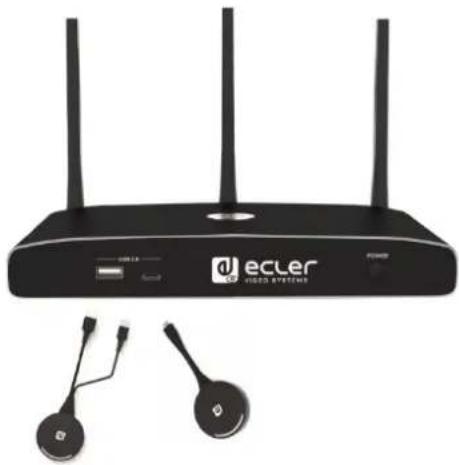
VEO-SWC44.
- Antenne (3 unités). Non montées pour éviter tout dommage.
- Guide de prise en main.
- Carte de garantie.
3. DESCRIPTION et CHARACTERISTIQUES
Le VEO-SWC44 est un commutateur sans fil pour presentation et conference avec des entrées sans fil à résolution video Full HD et une sortie video HDMI 4K/UHD. Il prend en charge la connexion sans fil d'appareils USB tels que webcam et micro au moyen des émetteurs sans fil VEO-SWC44TH ou VEO-SWC44TU, les applications Windows et macOS et est également compatible avec Airplay/Miracast. Un extracteur audio intégré fournit une sortie analogue stéreo asymétrique sur mini-jack 3,5 mm. Il comprend une interface WebGUI pour la configuration et la gestion ainsi que la commande à distance par RS-232, TCP/IP, le tout étantperms par une paire de connecteurs LAN RJ-45 avec possibilité de reseaux indépendants. Il peut afficher simultanément jusqu'à 4 appareils dans une disposition à vues multiples. À cela s'ajoute une gestion EDID intelligente et la prise en charge du HDCP 2.2 ainsi que l'alimentation par Ethernet (PoE).
3.1 Caracteristiques principales
- Ports USB 3.0 pour une connexion sans fil entre un ordinateur portable et les péripériques USB de la pierce, tels queamera et micro, pour une videoconference facile.
- Entrée video sans fil jusqu'en résolution Full HD et sortie video HDMI 4K/UHD.
- Extraction audio analogue sur connecteur mini-jack 3,5 mm stéreo asymétrique.
- Prise en charge native des protocoles sans fil de mise en miroir tels qu'Airplay et Miracast pour une presentation impeccable.
- Accessoires optionnels des émetteurs sans fil HDMI (VEO-SWC44TH) ou USB Type-C (VEO-SWC44TU) plug-and-play ainsi que des applications Windows et macOS pour une connexion sans fil avec un ordinateur portable ou de bureau.
- Contrôle par RS-232 et IP ainsi que gestion d'interface WebGUI.
- Couche de sécurité supplémentaire pour une transmission sans fil chiffrée.
- Prise en charge d'un maximum de 4 presentations simultanées en écran partagé et d'un maximum de 16 participants en attente.
- Image de fond ou logo personnalisable pour la page d'accueil.
- Prise en charge du_retour tactile sans fil pour écran interactif ainsi que tableau blanc et outil d'annotation en direct.
- Prise en charge de l'alimentation par Ethernet (PoE).
- Alimentation locale en CC 12 V.
3.2 Accessoires en option
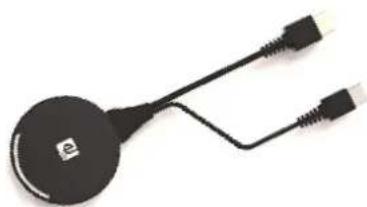
Émetteurs sans fil : VEO-SWC44TH et VEO-SWC44TU, utilisés pour la mise en miroir sans fil plug & play du bureau d'un PC ou d'un Mac sur l'écran principal.
- Le VEO-SWC44TH est un émetteur HDMI sans fil qui permet aux participants de partager facilement le contentu d'un ordinateur ou d'un périphérique HDMI avec pour destination l'unité de base VEO-SWC44. L'alimentation est assuree par un connecteur USB auxiliaire de type A. Il est uncon qu comme un appareil multiplateforme et plug & play, ne nécessitant pas d'installation de pilote supplémentaire. Cette technologie permet de démarrer une transmission et de commencer le partage de contenu rien qu'en connectant l'émetteur sans fil à la source et en appuyant sur sa surface. Un voyant à LED et un vibreur permettent à l'utilisateur de connaître à tout moment l'état de l'émetteur sans fil.
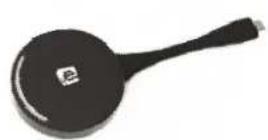
- Le VEO-SWC44TU est un émetteur USB-C sans fil qui permet aux participants de partager facilement le contenu d'un ordinateur ou d'un apparéil video USB-C avec pour destination l'unité de base VEO-SWC44. L'alimentation est fournie directement par le même connecteur. Il est élevé comme un apparéil multiplateforme et plug & play, ne nécessitant pas d'installation de pilote supplémentaire. Cette technologie permet de démarrer une transmission et de commencer le partage de contenu rien qu'en connectant l'émetteur sans fil à la source et en appuyant sur sa surface. Un voyant à LED et un vibreur permettent à l'utilisateur de connaître à tout moment l'état de l'émetteur sans fil.
4. INSTALLER et CONNECTER
4.1 Montage mural
Le VEO-SWC44 peut être installé au mur ou sur une surface plane. Sous le VEO-SWC44, deux orifices de montage permettent de le fixer à une surface à l'aide de vis à tête plate.

Les vis de montage ne sont pas incluses dans la boîte du VEO-SWC44. Les vis à utiliser dépendent du type de mur (pierre, bois, placopâtre, ...) sur lequel vous installez l'unité de base VEO-SWC44. Veillez bien à ce que la tête de la vis ne soit pas plus grande que l'orifice situé sous l'unité de base VEO-SWC44.

Pour un fonctionnement optimal, installez le VEO-SWC44 pres de l'écran et évitez les obstacles entre le VEO-SWC44 et les émetteurs.

Placement des antennes
- Les antennes doivent être orientées verticalément, c'est-à-direperpendicularairement au plafond et parallèvement aux murs.
- Les antennes doivent être installées suffisamment loin (au moins 50 cm) des surfaces métalliques pour éviter les réflexions indésirables et suffisamment loin (au moins 1 m) des autres équipements radio fonctionnant dans la même plage de fréquences, comme par exemple d'autres points d'accès WiFi, des téléphones sans fil, des jours à micro-ondes, etc. Il est également préféable d'inverter les antennes à au moins 15 cm des murs en béton.
- La configuration la plus favorable assure une ligne de vue directe entre les antennes et les émetteurs sans fils. Tout obstacle obligera le signal à suivre un chemin de propagation plus long, ce qui peut entraîner une dégradation des performances.
- En raison du diagramme radioélectrique particulier des antennes dipôles, les antennes ne doivent pas être placées juste au-dessus des positions potentielles des utilisateurs du VEO-SWC44. Par conséquent, il est conseilé de placer les antennes sur le côte de la salle de réunion.
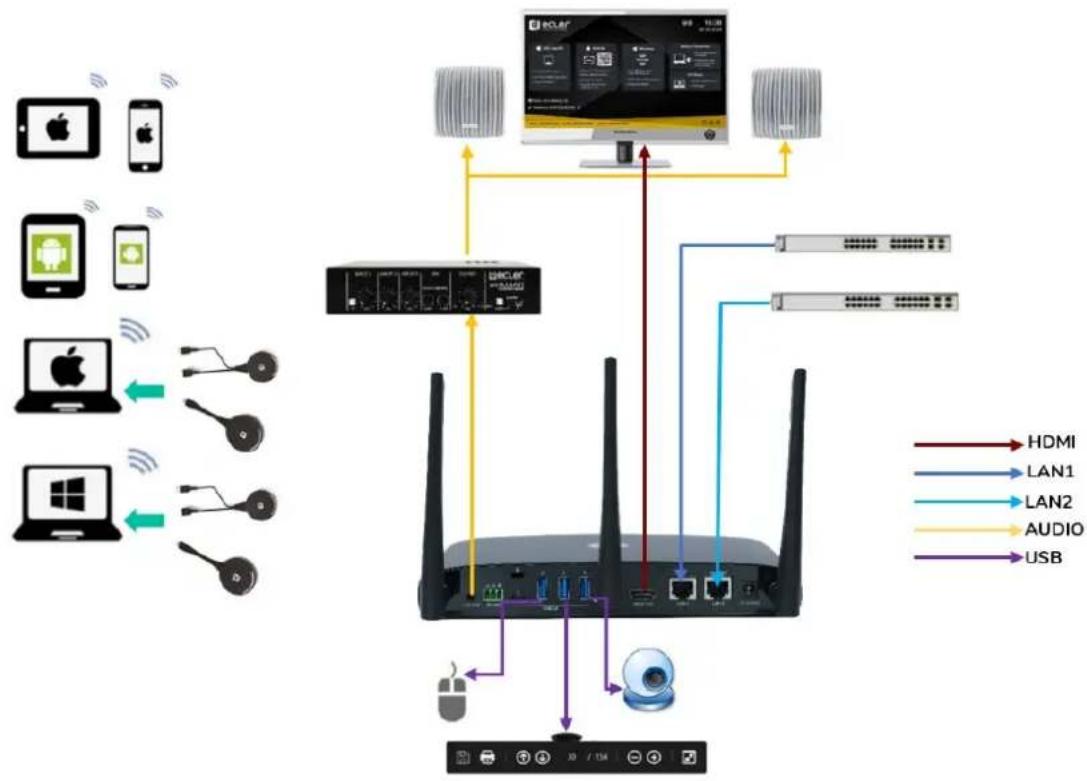
4.2 Schéma de connexion
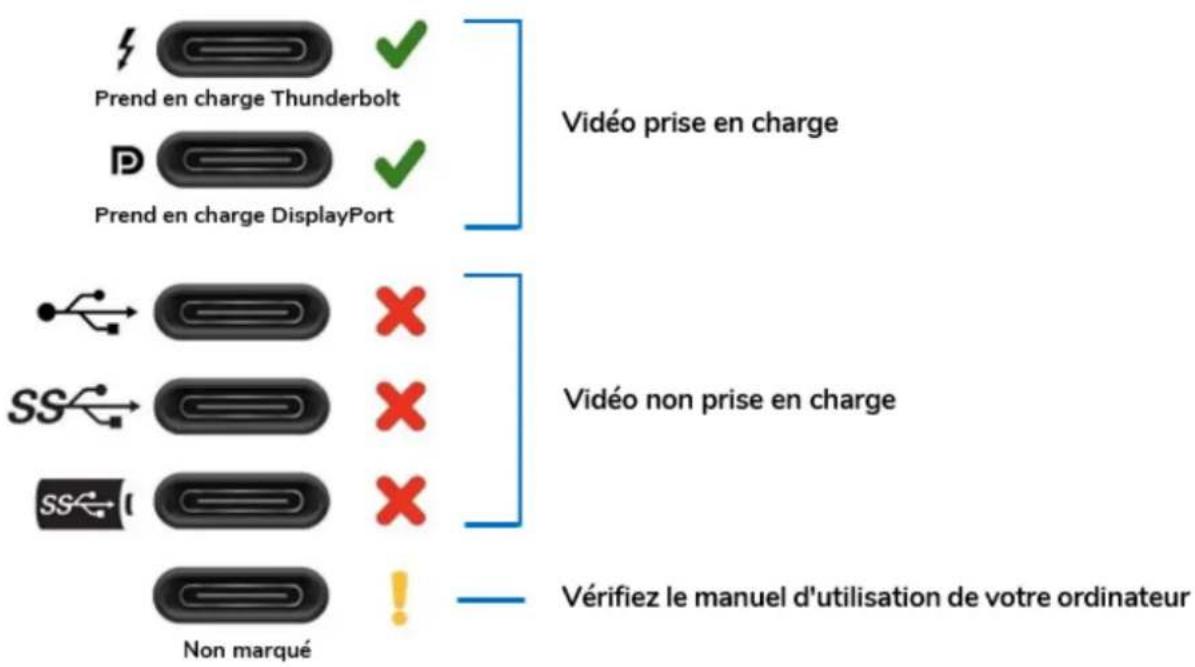
! Veuillez vérifier le connecteur USB Type-C de votre ordinateur afin d'utiliser les transmetteurs USB-C (VEO-SWC44TU).
4.3 Connexion de l'alimentation
Source d'alimentation locale
- Branchez la fiche de l'adaptateur secteur au connecteur d'entrée d'alimentation de l'unité de base VEO-SWC44.
- Installez les broches d'alimentation appropriées (US, UK, EU ou AU) sur l'adaptateur secteur.
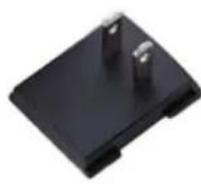
US
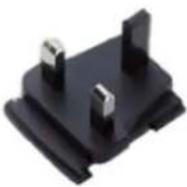
UK
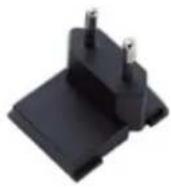
EU
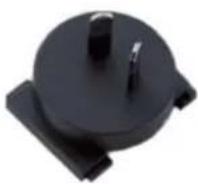
AU
- Branchez l'adaptateur secteur à la prise murale.

Une fois le VEO-SWC44 alimenté, il est recommendé d'utiliser le bouton POWER situé en face avant du VEO-SWC44 pour l'allumer ou l'éteindre.
- Alimentation par Ethernet (PoE)
Si le commutateur réseau Ethernet prend en charge l'alimentation par Ethernet (PoE pour Power over Ethernet), le port LAN 2 peut alimenter l'unité de base VEO-SWC44 à la place de l'adaptateur secteur. (Le port LAN 2 prend en charge la PoE.)
4.4 Connexion video
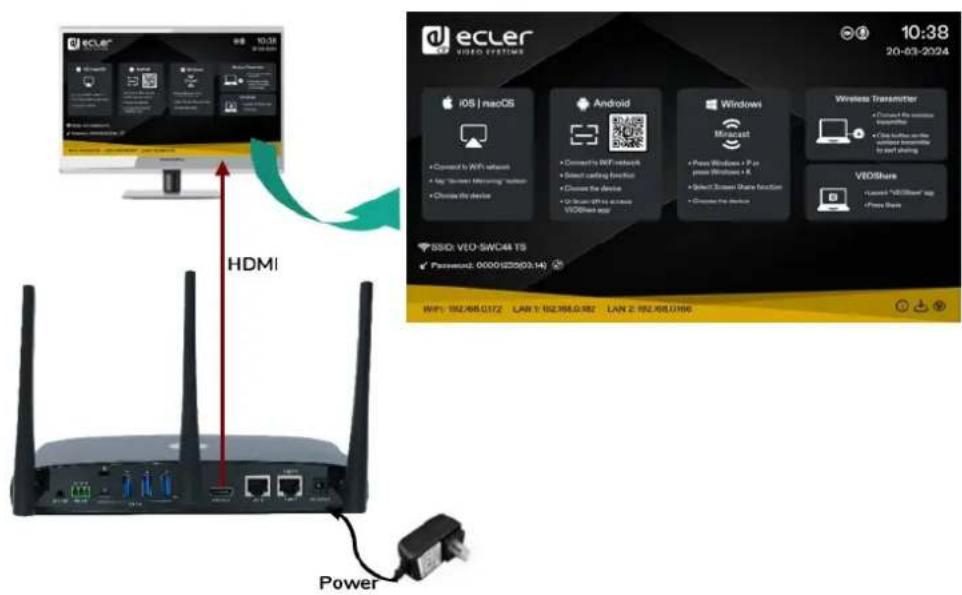
- Connectez la sortie HDMI du VEO-SWC44 à un écran 4K ou Full-HD à l'aide d'un cable HDMI.
- Aprese le demarrage, le systeme affiche la page d'accueil, comme ci-dessous.
4.5 Connexion audio
- Branchez un cable audio à fiche mini-jack de 3,5 mm à la sortie audio du VEO-SWC44.
- Branchez l'autre cote au système de sonorisation de la salle de réunion.
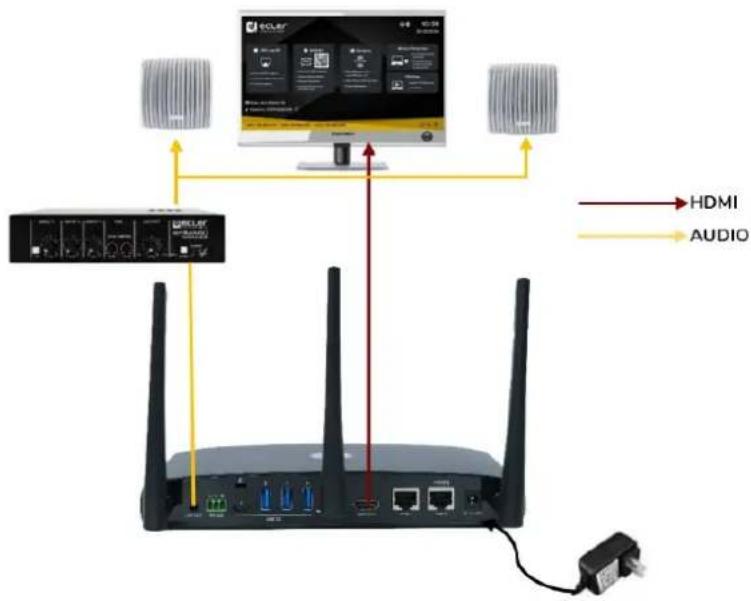

Les VEO-SWC44TH et VEO-SWC44TU peuvent transmettre un signal audio à l'unité base VEO-SWC44 lorsque la sortie audio de l'appareil source est sélectionnée.
4.6 Connexion au réseau local (LAN)
- Branchez un cable réseau à connecteur RJ-45 dans le port LAN 1 ou LAN 2 de l'unité de base VEO-SWC44.
- Connectez l'autre cote au réseau local. Le DHCP est activé par défaut sur le commutateur VEO-SWC44.
a) S'il y a un serveur DHCP dans le réseau, l'adresse IP sera attribuée automatiquement.
b) S'il n'y a pas de serveur DHCP dans le réseau, le VEO-SWC44 nécessitera de configurer manuellement une adresse IP statique. Pour plus d'informations, voir le chapitre Network Settings (paramétres réseau).
Si le commutateur Ethernet du réseau local prend en charge l'alimentation par Ethernet ou PoE (Power over Ethernet), le port LAN 2 peut alimenter le VEO-SWC44 à la place de l'adaptateur secteur externe fourni.
! Le mode direct sans fil (Wireless Direct Mode) est activé par défaut. Dans ce mode réseau, le VEO-SWC44 génére son propre SSID sans fil avec l'adresse IP 192.168.43.1. Pour plus d'informations sur la manière de configurer correctement les paramètres réseau en fonction des besoin de l'application, voir le chapitre Wireless Network (réseau sans fil).
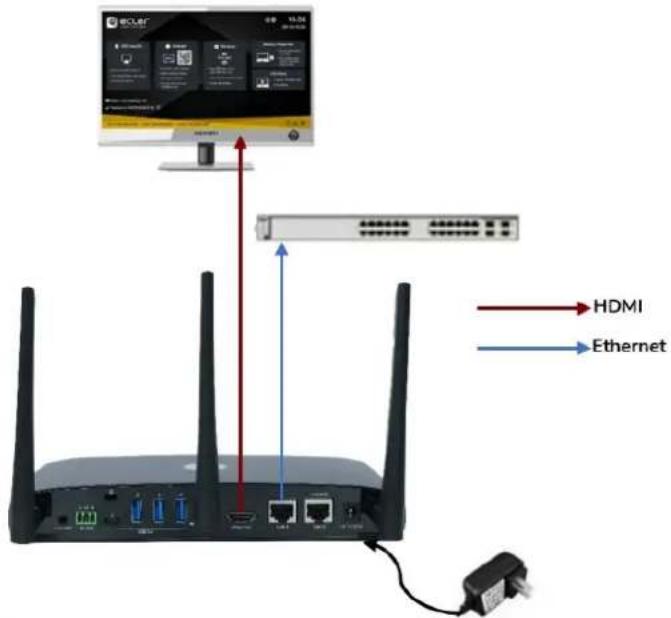

La connexion au réseau local apporte les fonctionnalités suivantes :
Intégration du VEO-SWC44 au réseau de l'entreprise ou de l'hôte.
- Contrôle par Telnet du VEO-SWC44.
- Accès pour maintenance.
- Mise à jour OTA (Over-The-Air, c'est-à-dire à distance) du firmware du VEO-SWC44.
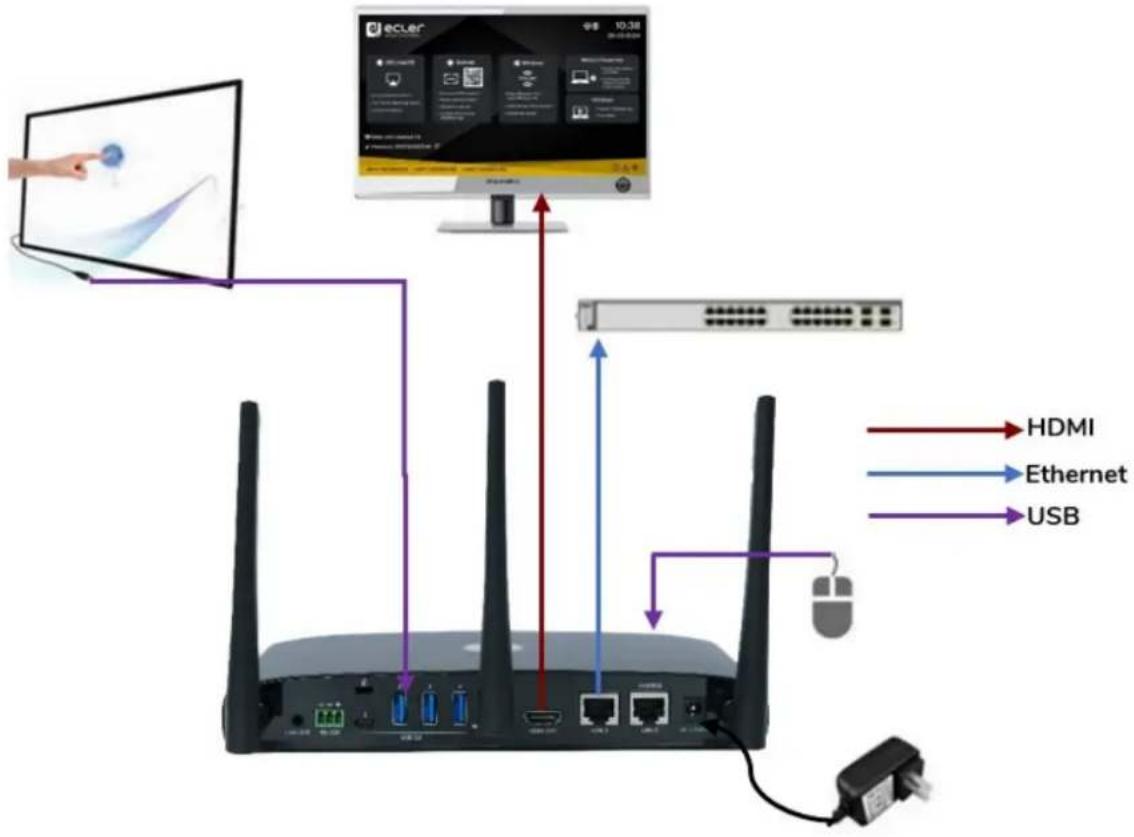
4.7 Connexion des dispositifs de contrôle USB
Si l'utilisateur connecte une souris ou un écran tactile USB, les fonctions suivantes seront disponibles :
- Onglet Modéréur pour gérer les utilisateurs actifs partageant du contenu avec le VEO-SWC44.
Tableau blanc ou annotations lors d'une presentation. - Fonction USB-HID pour le contrôle d'un ordinateur et fonction de cliq d'un écran tactile :
Souris USB:
- Simple clipl pour selectionner.
- Clic droit pour revenir à la page d'accueil.
Ecran tactile:
- Clic pour sélectionner.
- Longue pression pour ouvrir les menus contextuels, l'équivalent d'un double-clic ou d'un clic droit avec une souris USB.
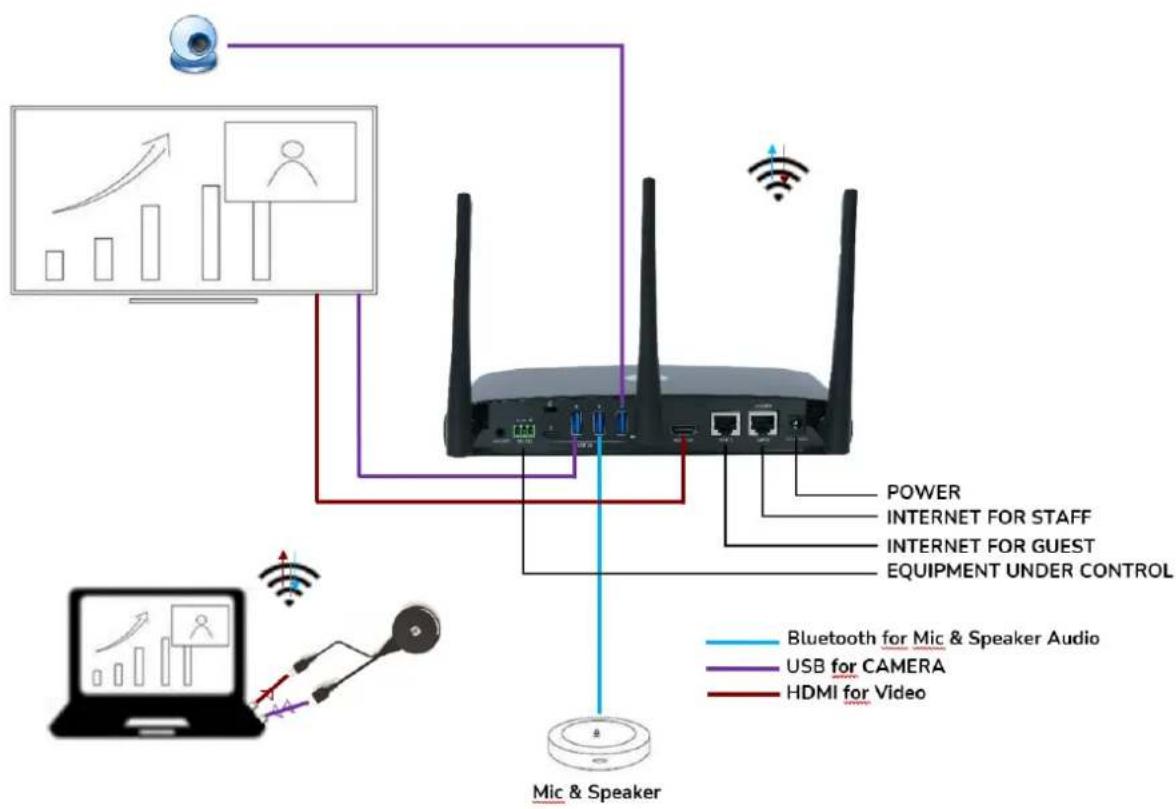
4.8 Connexion d'appareils de conférence USB
Le VEO-SWC44 prend en charge laamera USB et le haut-parleur USB par partage WiFi pour lancer des réunions avec des logiciels de conférence tels que Skype, Zoom, Microsoft Teams, etc. Voir le chapitre Mode de conférence sans fil pour la configuration et le fonctionnement.
HW
SNNNOO 1000000000000000000000000000000000000000000000000000000000
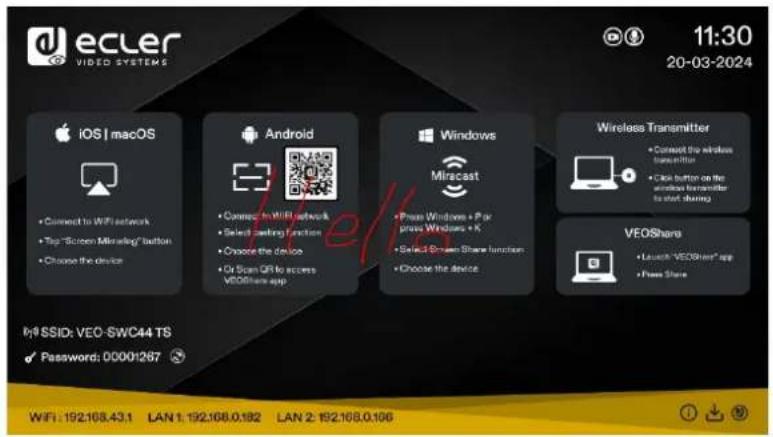
Lorsqu'un utilisateur connecte l'unité de base VEO-SWC44 à un écran HDMI, l'écran d'accueil suivant s'affiche :
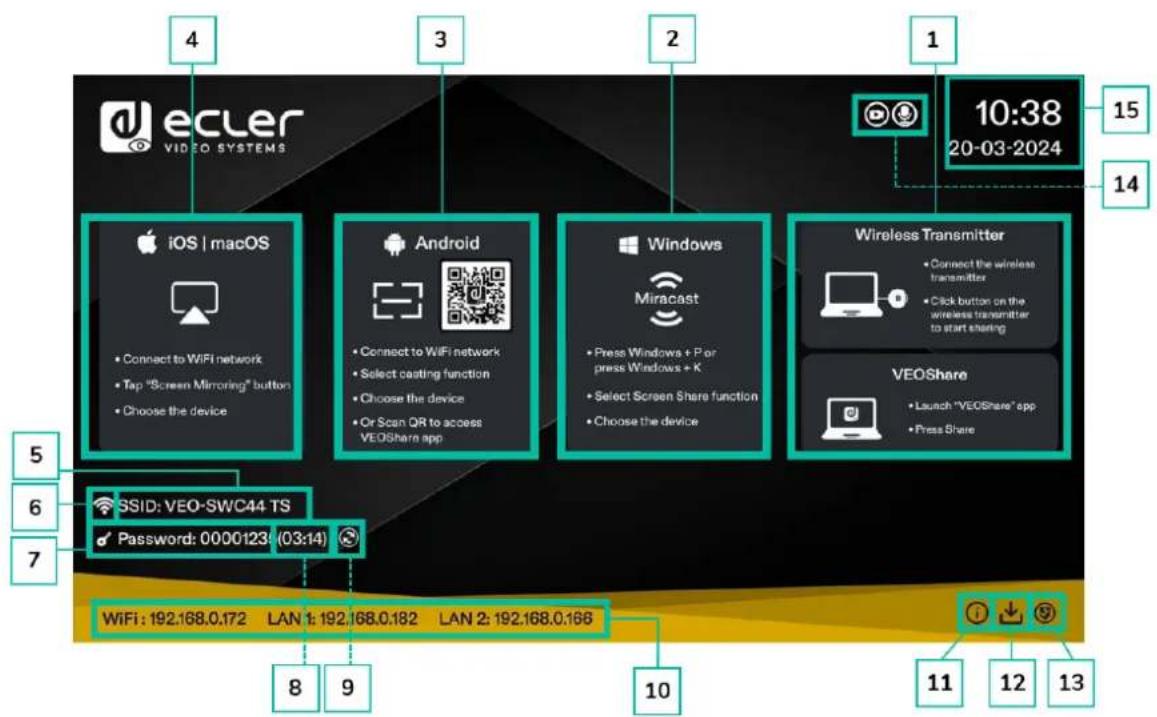
- Émetteurs sans fil et VEOShare : étapes à suivre pour partager du contenu sans fil à l'aide des émetteurs sans fil VEO-SWC44TH / VEO-SWC44TU ou de l'application VEOShare.
- Demarrage rapide avec Windows: étapes à suivre pour partager du contenu sans fil à l'aide d'un ordinateur prénant en charge la transmission Miracast.
- Demarrage rapide avec Android : étapes à suivre pour partager du contenu sans fil à l'aide d'un apparéil Android.
- Demarrage rapide avec iOS:étapes à suivre pour partager du contenu sans fil à l'aide d'Airplay sur iOS et macOS.
- Identifient (ID): indique le nom du SSID WiFi ou le nom de l'appareil VEO-SWC44 assigné.
- Témoin WiFi : indique la qualité du signal de la connexion réseau sans fil actuelle.
- Mot de passer (Password) : affiche le mot de passer WiFi nécessaire pour acceder au VEO-SWC44.
- Minuterie de mot de passer : indique le temps restant avant que le mot de passene soit modifie automatiquement. Ne s'affiche que lorsque la minuterie est activée.
-
Actualiser le mot de passer WiFi : génére un nouveau mot de passer réseau.
-
WiFi IP / LAN IP: WiFi IP: adresse du VEO-SWC44 dans le réseau local sans fil / LAN IP: adresse assignée au VEO-SWC44 dans le réseau local (LAN). « N/A » signifie que l'unité de base VEO-SWC44 n'est connectée à chaque réseau WiFi / LAN ou qu'elle n'a pas réussi àoogle une adresse IP du serveur DHCP assigné. Dans ce cas, voir le chapitre Network Settings (paramètres réseau).
- Info: cliquer sur cette icône affiche ou masque les informations réseau dans l'écran d'accueil.
- Bouton de téléchargement: cliquer sur cette icône créé un disque de lancement USB contenant l'application VEOShare.
- Niveau de sécurité : cliquer sur l'icone ouvre une fenêtre contextuelle affichtant le profil de sécurité actuellément sélectionné parmi les trois niveaux disponibles.
- Icône tímoin de camera et de microphone: elle ne s'affiche que lorsqu'uneamera ou un microphone USB est raccordé à l'unité de base VEO-SWC44. Elle est allumée en vert quand le périhérique USB est en cours d'utilisation. Sinon, c'est que celui-ci est seulement connecté.
- Heure et Date: affiche l'heure et la date actuelles. Si I'unité de base VEO-SWC44 a accès à un serveur de temps par le biais d'une connexion sans fil ou d'un réseau local (LAN), le code temporel est réglé automatiquement.
5.2 Appairage des VEO-SWC44TH et VEO-SWC44TU avec le VEO-SWC44
Connector le VEO-SWC44TH (émetteur sans fil HDMI) au port USB de type A ou le VEO-SWC44TU au port USB de type C lance automatiquement le processus d'appairage. Il ne faut en connecter qu'un à la fois.

Un émetteur ne peut être appiaisé qu'à une seule unité de base et il se reconnecttera
toujours à la dernière unité avec laquelle il a été apparaïed.
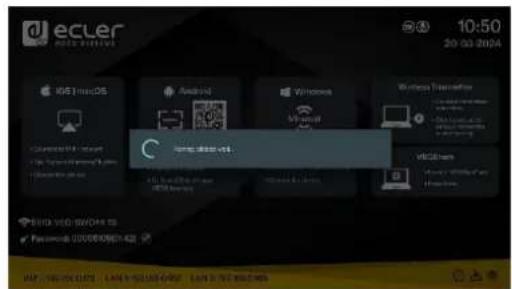
Lors du branchement d'un émetteur, un message indiquant qu'un émetteur sans fil est en train de démarrer s'affiche.
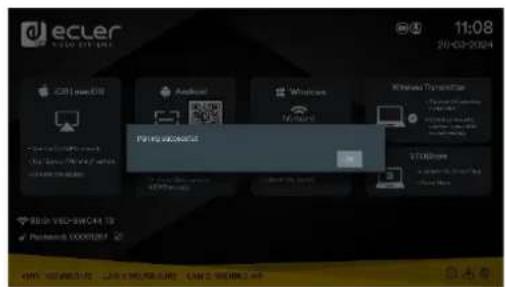
Une fois l'appairage terminé, le tableau affiche « Pairing successful! » (appairage réussi) en page d'accueil, comme illustré. Les émetteurs peuvent ensuite être débranchés et utilisés pour le partage d'écran.

Si le message d'erreur « Configuration fail » (éché c de la configuration) s'affiche,
verifiez que la connexion USB/type C reste stable après le branchement et reessayez.

Après avoir modifié le SSID / canal WiFi dans le menu des paramètres de l'interface
graphique Web (WebGUI), tous les émetteurs doivent être ré-apparés. Les émetteurs qui
doivent etre assignes aune autre unite de base VEO-SWC44 doivent etre re-appaires.
5.3 Mode de presentation sans fil
Le VEO-SWC44 peut être utilisé pour partager sans fil l'écran de sources audiovisuelles (AV). Le VEO-SWC44 peutmettre simultanément en miroir 4 sources sur l'écran principal, qui peuvent être des ordinateurs et des terminaux mobiles.
5.3.1 Partage d'écran avec les VEO-SWC44TH et VEO-SWC44TU
- Appariez le VEO-SWC44TH ou le VEO-SWC44TU à l'unité de base VEO-SWC44, voir le chapitre Appairage des VEO-SWC44TH et VEO-SWC44TU avec le VEO-SWC44.
- Branchez le VEO-SWC44TH au port USB-A et au port HDMI ou le VEO-SWC44TU au port USB-C de l'appareil qui va partager son contenu.
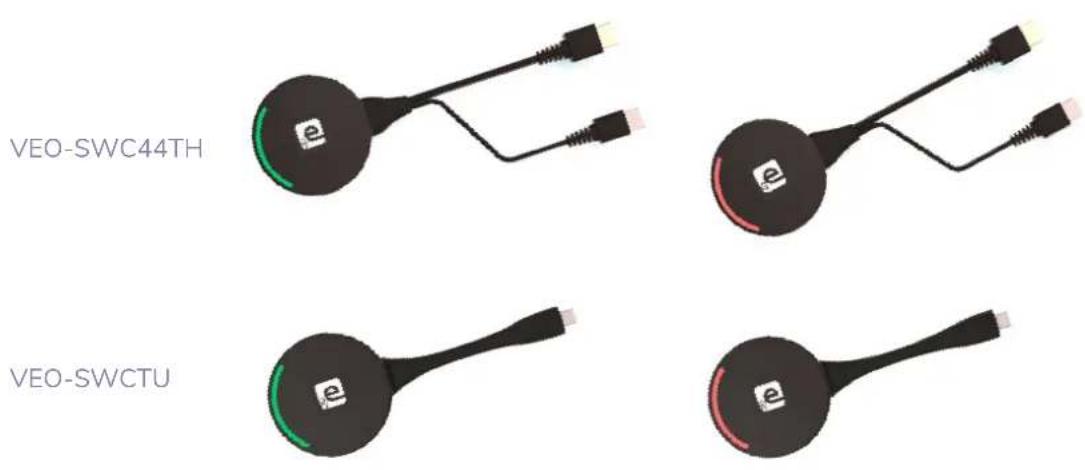
- Levoyant à LED s'allume fixement en vert une fois prét. Toucher sa surface et la presentation sans fil démarre et le voyant à LED s'allume fixement en rouge.
- Si vous touchez à nouveau la surface, la presentation sans fil s'arrête et le voyant à LED retrouve son allumage fixe en vert.
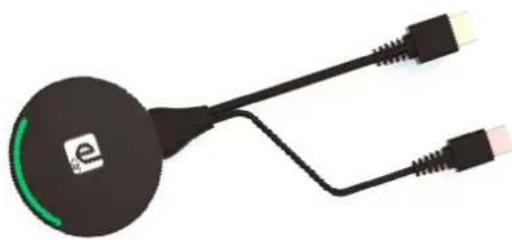
VEO-SWC44TH
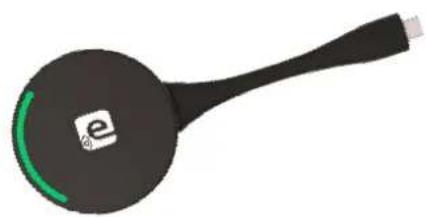
VEO-SWC44TU
- Lorsque la LED est fixement allumée en rouge, le contenu apparaît en miroir sur l'écran principal connecté à l'unité de base VEO-SWC44.
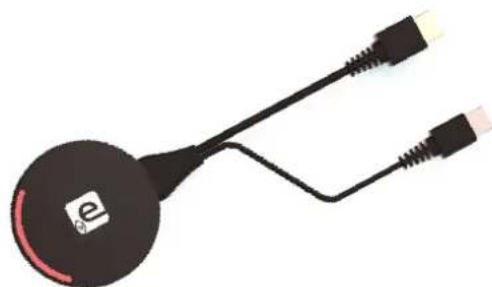
VEO-SWC44TH
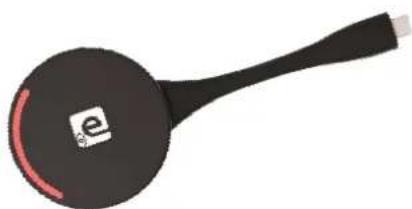
VEO-SWC44TU

Voir le chapitre Voyant à LED pour plus d'informations sur l'etat des LED.
5.3.2 Partage d'écran avec l'application VEOShare
L'application VEOShare est le lanceur qui permet à l'utilisateur de partager sans fil son écran avec l'unité de base VEO-SWC44 à partir de n'importe quel apparéil source qui l'héberge (mac, PC...). Il suffit de copier le lanceur dans le support de stockage interne pour que l'utilisateur puisse executer l'application VEOShare.
Installation de VEOShare
Il y a deux façons d'obtenir l'application VEOShare :
- Telechéargement à partir de la page Web
L'application peut être téléchargee à partir du site web en connectant l'appareil (ordinateur / Android) au même réseau que le contrôleur VEO-SWC44.
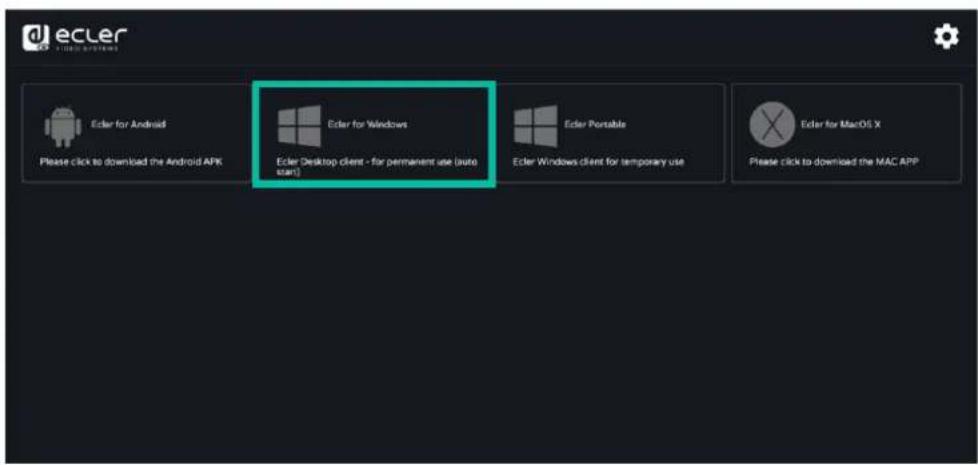
- Stockage interne du VEO-SWC44TH / VEO-SWC44TU
Les émetteurs sans fil font également office de clé USB qui héberge l'application VEOShare à glisser-deposer sur l'ordinateur.
macOS
- Branchez le VEO-SWC44TH / VEO-SWC44TU au port USB-A / USB-C.
- Allez dans le Finder et selectionnéz le support USB externe.
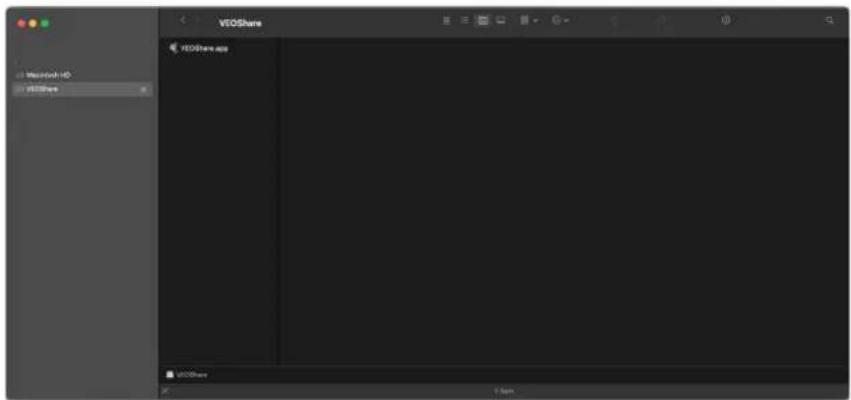
- Copiez l'application VEOShare sur le disque local.
- Windows
- Branchez le VEO-SWC44TH / VEO-SWC44TU au port USB-A / USB-C. Allez dans l'explorateur de fichiers et selectionnez le support USB externe.
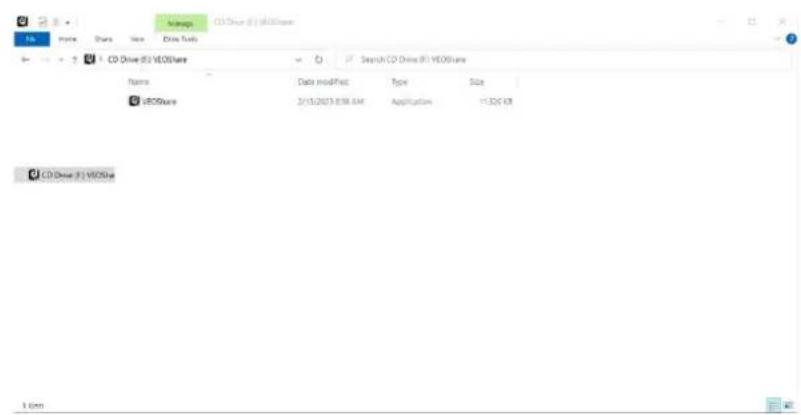
- Copiez l'application VEOShare sur le support local de stockage.

À la première connexion de l'ordinateur au VEO-SWC44 par WiFi, quand l'application
décate que l'unité est connectée à laamera, au micro et au haut-parleur, elle affiche un message demandant d'installer un pilote virtuel pour activer l'USB par WiFi, afin de démarrer la videoconference via le VEO-SWC44, en suivant les étapes ci-dessous.

Le pilote virtuel ne sert qu'a la videoconference, l'utiliseur peut normalementmettre le
bureau en miroir sans avoir à l'instructor. Si le VEO-SWC44 n'est pas connecté à uneamera, un micro et un haut-parleur, le message de demande d'installation du pilote n'apparaître pas, mais l'utilisateur pourraitmettre le bureau en miroir.
- Demarrage et fonctionnement de l'application VEOShare
Une fois l'application VEOShare copiee sur le disque local de I'ordinateur, elle est prete a etre utilisée.
- Ouvrez l'application VEOShare sur l'appareil source. Le commutateur VEO-SWC44 disponible s'affichera s'il est sur le même réseau que l'appareil source.
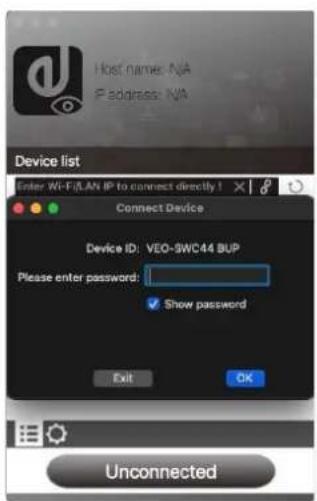
- Connectez l'ordinateur portable au réseau WiFi affiché dans l'écran d'accueil (« Guest » [invite], « Staff » [personnel]), ou connectez-vous au réseau local à l'aide d'un cable réseau.
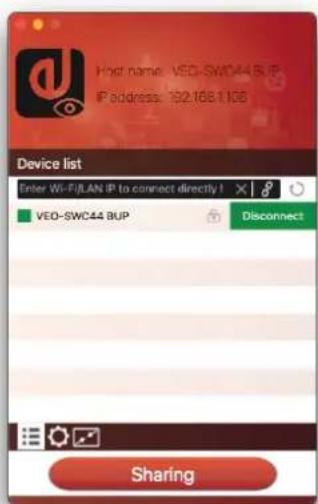
- Double-cliquez sur l'application VEOShare. Une liste de toutes les unités de base VEO-SWC44 disponibles dans le même réseau s'affiche. Sélectionnez l'appareil à connecter. Les connexions sont protégées par un mot de passage (icone de cadenas).
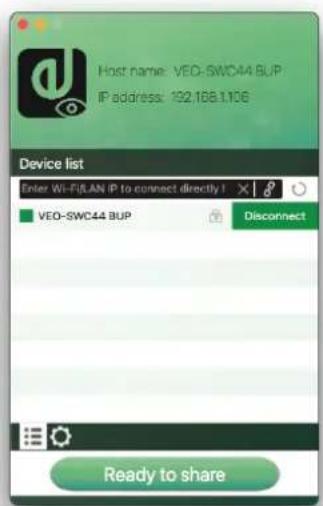
- Saisissez le mot de passer du VEO-SWC44 et cliquez sur « Connect » (conneter), le système est prét au partage.
Une connexion manuelle par saisie du nom (SSID) ou de l'adresse IP est aussi possible si l'unité de base n'apparait pas (cliquez sur l'icone).
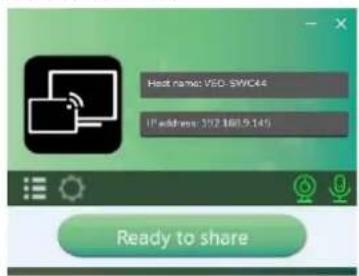
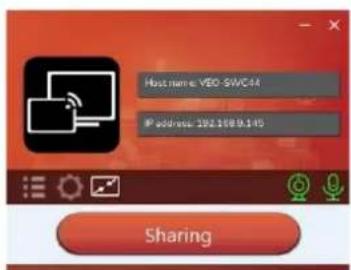
- L'application VEOShare vire au vert. Cliqueur « Ready to share » (préts à partager) lance le partage de contenu avec l'écran principal connecté à la sortie HDMI du VEO-SWC44. Lorsque la fenêtre est fixement colorée en rouge, le bureau apparait en miroir dans l'écran principal.
- Cliquer sur « Sharing » (partage) met fin au partage du contenu. La fenêtre se colore de nouveau en vert.
- Settings (paramètres) de VEOShare
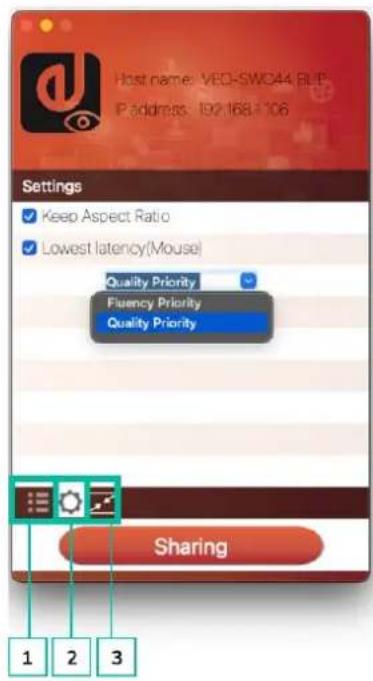
1. List des appareils
2. Options

- Extended Screen (écran étendu) :
Transfere le bureau etendu de la source active.
L'écran de base (1) est affché sur l'ordinateur et l'écran virtuellement étendu (2) sur l'écran principal. Si l'ordinateur a déjà connecté à un écran étendu (3), l'écran étendu (2) sera toujours affché sur l'écran principal.
Pour la première utilisation de la fonction d'écran etendu, cliquez sur « Extended Screen » et un message apparaitra pour demander l'installation du pilote « ExtendedDisplay ». Cliquez sur « Yes » (oui) pour continuer. Àpès cette installation, la fonction d'écran etendu est préte à être utilisée.

Si la fonction Extended Screen est selectionnée, Windows passé comatiquement en « mode etendu ». Si vous arrêtez le transfert avec EOShare » (Pause), Windows reste en « mode etendu » jusqu'à ce que les appuyiez sur les touches « Windows + P » de l'ordinateur afin de défectionner le mode « PC screen only » (écran du PC uniquement).

Dans macOS, le bureau est étendu (« Use a Separate Display » ou « Utiliser en tant que moniteur distinct ») uniquement via AirPlay, lorsqu'il ne convépte pour l'affichage dans l'application VEOShare.
- Keep Aspect Ratio (conserver le rapport d'aspect) :
Ce paramètre permet d'appliquer le rapport d'aspect original de l'écran principal.
- Stream Mode (mode de flux):
Ce paramètre permet d'adapter les performances à l'application souhaïée :
o Fluency Priority (priorité à la fluidité): (par défaut). Le délambda de transmission de l'image est faible, la résolution de l'image est plus BASSE, ce qui convient pour une presentation PPT.
Quality Priority (priorité à la qualité): la résolution de l'image est relativement élevé, mais lorsque le contenu de l'image est complexe, le délambda de transmission est relativement plus important, ce qui convient pour regarder une vente.
- Lowest Latency (Mouse) (faible latence de la souris):
Ce réglage est appliqué individuellement et exclusivement à chaque apparéil hôte VEOShare. La forme du pointeur de la souris correspond à cette dans l'application utilisée. Ce paramètre améliore considérablement la réponse de la souris (latence approximativement inférieure à 20 ms).
Volume Slider (curseur de volume) :
Ce paramètre permet de régler le volume de lecture de l'écran principal lorsque le mode presentation est utilisé.

Non disponible dans macOS
3. Plein écran

Cliqueur sur l'icone de l'interface utilisateur de I'ordinateur, ou appuyer longuement sur I'emetteur sans fil affiche le contenu en plein ecran. Un nouveau clic ou une nouvelle pression courte rappelle le mode d'affichage quadruple.
5.3.3 Partage d'écran avec Airplay
Sur les apparèils iOS et macOS, un utilisateur peut diffuser son écran ou son signal audio sans fil à destination de l'unité de base VEO-SWC44 par le protocole Airplay.
- Connectez l'appareil iOS ou macOS au même réseau WiFi que le VEO-SWC44.
- Affichez le centre de contrôle. Cliquez sur l'icone Airplay de votre apparéil iOS ou macOS et Sélectionnéz le VEO-SWC44 cible pour commencer à partagér du contenu avec lui.
5.3.4 Partage d'écran avec Miracast
- Appareils Android
- LeWiFi doit'êtreactivé.
- Cliquez sur l'icone Wireless projection (projection sans fil) dans le centre de contrôle.
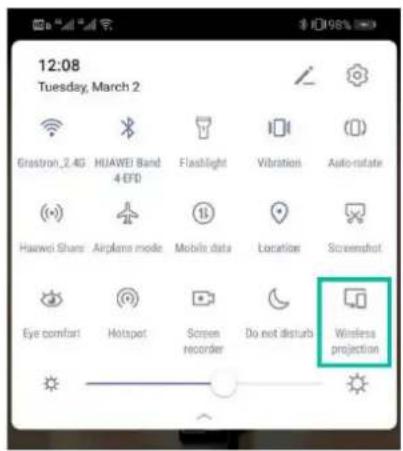
3. Sélectionnez le SSD du VEO-SWC44 et cliquez pour vous connecter.
! En mode de sécurité de niveau 1, pas besoin de mot de passer pour se connecter. En mode de sécurité de niveau 2 ou 3, il faut saisir un mot de passer en écran d'accueil du VEO-SWC44 pour se connecter et commencer la diffusion.
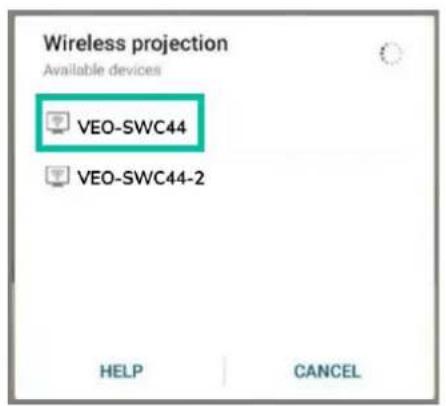
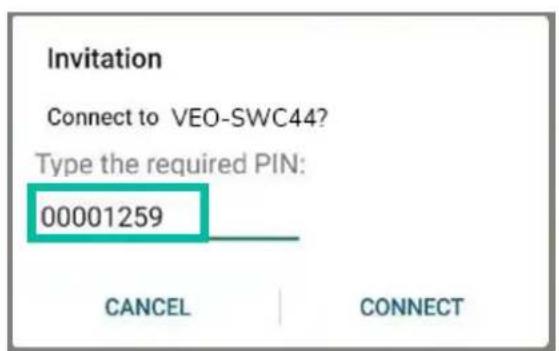
- Àpèras avoir saisi le mot de passer, le contenu de votre mobile s'affiche à l'écran.
- Cliquez à nouveau sur « Wireless projection » pour arrêté la mise en miroir.
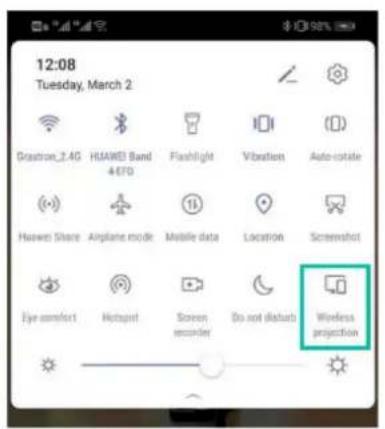
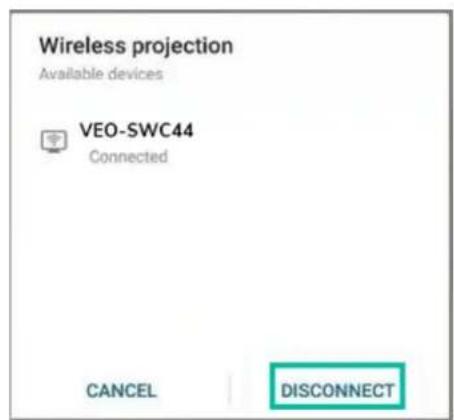
PC
- Le WiFi doit être activé et connecté au même réseau que l'unité de base VEO-SWC44.
- Appuyez sur les touches + P puis cliquez sur « Connecter à un dispositif d'affichage sans fil » dans la fenêtre qui s'est ouverte.
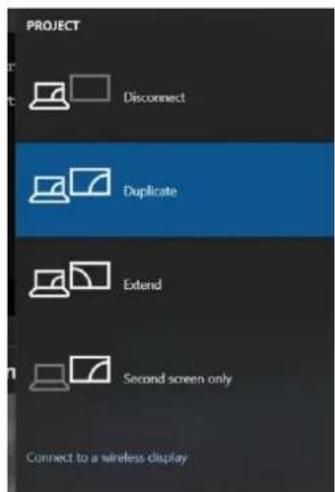
! En mode de sécurité de niveau 1, il n'est pas nécessaire de saisir de mot de passer pour se connecter. En mode de sécurité de niveau 2 ou 3, il faudra saisir un mot de passer dans l'écran d'accueil du VEO-SWC44 pour se connecter et passer en miroir. Àpres avoir saisi le mot de passer, le contenu de votre mobile s'affichera à l'écran.
5.3.5 Partage d'écran avec Chromecast
- Appareils Android

- Téléchargez l'application VEOShare (voir le chapitre Gestion des paramètres et configuration avec l'interface web).
- Connectez votre apparéil Android à l'un des réseaux WiFi affichés.
- Ouvrez l'application VEOShare sur l'appareil Android, puis cliquez sur le bouton d'actualisation (« refresh ») de la liste des appareils.
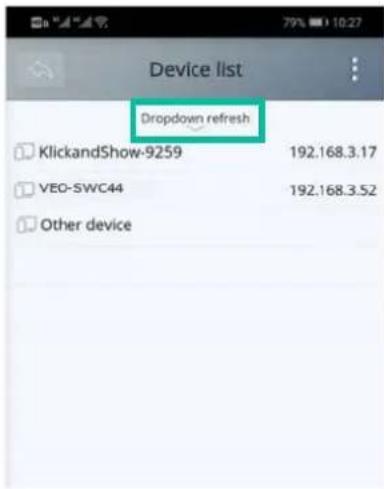
- Sélectionnez le VEO-SWC44 auquel se connecter et saississez le mot de passer pour démarrer le partage d'écran.
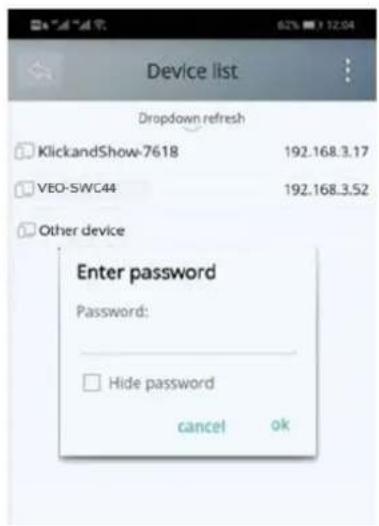
- Cliquez à nouveau sur le bouton « Share Screen » (partager l'écran) pour arrêté la mise en miroir.
PC
- Connectez le PC et le VEO-SWC44 au même réseau.
- Ouvrez le navigateur Chrome.
- Cliquez sur « Cast » (Diffuser) pour connecter la fonction Chromecast.
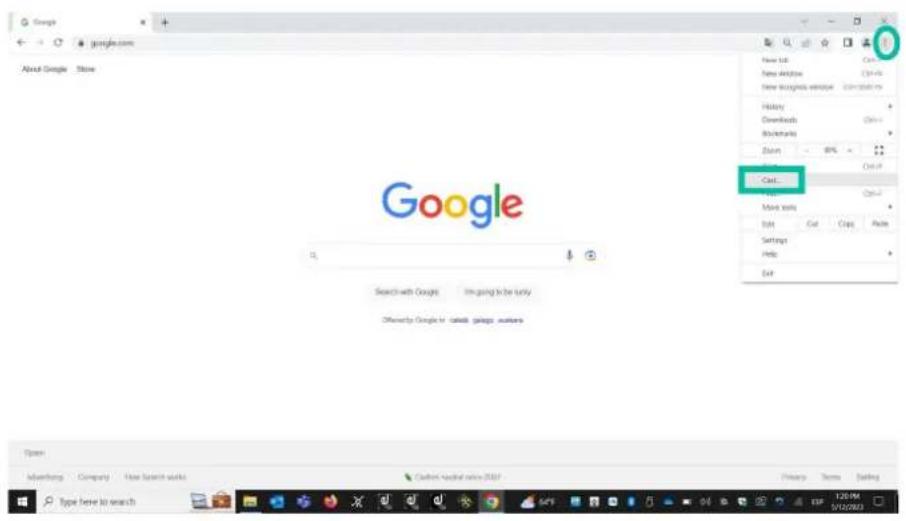
- Cliquez sur le SSID du VEO-SWC44 pour lancer le partage du contenu.
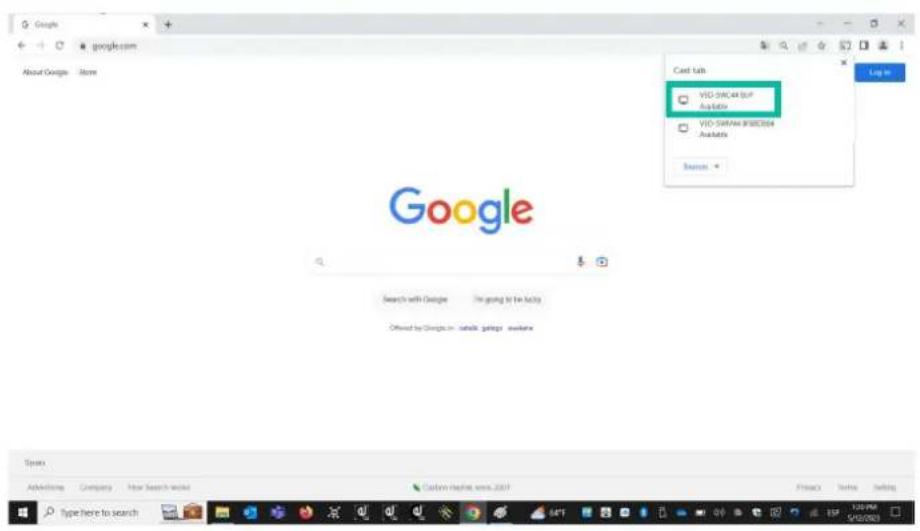
- Cliquez à nouveau sur le SSD du VEO-SWC44 pour arrêter le partage du contenu.
5.4 Mode de conférence sans fil
Le VEO-SWC44 permet d'organiser une videoconference en utilisant les appareils de conférence USB de la salle au travers du WiFi.
- Connectez les apparêls de conférence USB aux ports USB du VEO-SWC44. Les iconônes deamera et de micro apparaitront dans la barre de contrôle de VEOShare.
Icônes blanches : laamera et le haut-parleur/micro USB sont connectés.
- Icônes vertes : laamera et le haut-parleur/micro USB sont connectés et utilisés par une application.
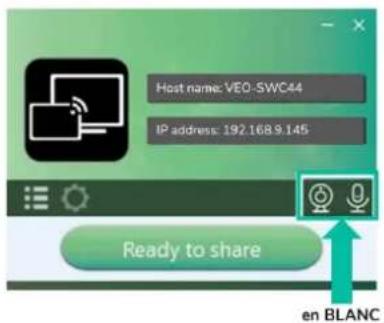
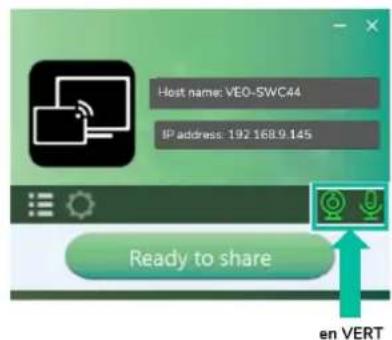
-
Lancez l'application de videoconference.
-
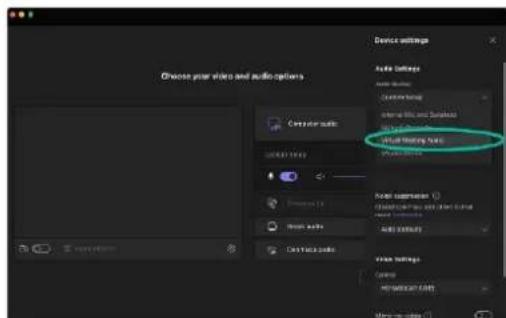
Sélectionnez « Virtual Meeting Camera » comme périphérique video.
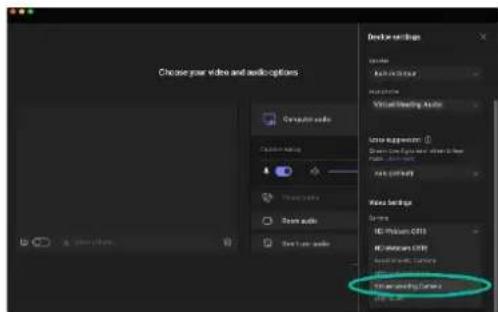
-
Sélectionnez « Virtual Meeting Audio » pour Speaker (haut-parleur).
-
Sélectionnez aussi « Virtual Meeting Audio » pour Microphone.
- Cliquer sur le bouton « Ready to share » dans l'application VEOShare lance le partage de la conférence sans fil.
5.5 Fenêtre de prévisualisation pour le moderateur
Le VEO-SWC44 offre une fenêtre de prévisualisation qui permet au moderator de désir les apparèils en ligne à afficher dans l'écran principal, d'activer et de désactiver la diffusion sans fil de n'importe quel apparèil ou de contrôle le volume de lecture.

Pour afficher, masquer ou gérer l'onglet modéréur, un apparéil compatible USB HID necté à l'unité de base VEO-SWC44 est nécessaire (écran tactile, souris...).
Des fenêtres de prévisualisation des émetteurs connectés, des utilisateurs de l'application VEOShare et des dispositifs de partage d'écran Airplay/Miracast/Chromecast apparaitront dans l'onglet. Divers agencements de fenêtres prédéterminés peuvent être sélectionnés dans la section Modérateur des paramêtres web, voir le chapitre Multiview layout.

Quatre utilisateurs peuvent faire leur presentation simultanément et 16 autres doivent être connectés à l'unité de base VEO-SWC44 en attente.
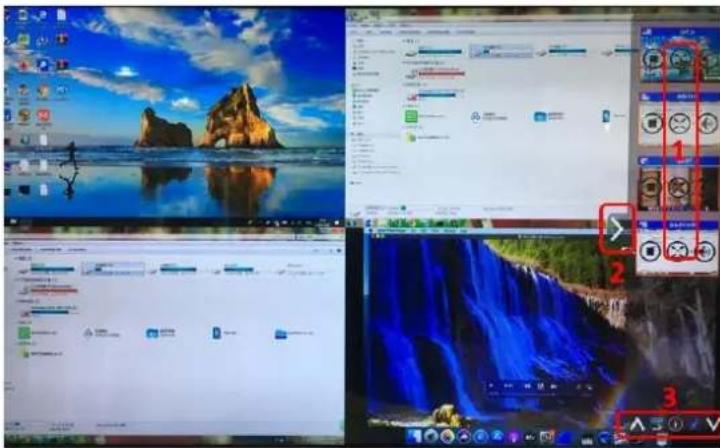
Boutons de contrôle de la prévisualisation pour le moderateur :
1

Cliquez pour lancer la transmission.

Cliquez pour arreter la mise en miroir du participant actuel.

Cliquez pour afficher cet apparéil en plein écran sur l'écran principal.

Cliquez pour régler le volume du participant connecté.
2 Flèche indiquant l'onglet du modérateur.
3 Tableau blanc et annotations. Pour plus de détails, voir ci-dessous.
5.6 Tableau blanc et annotations
Le tableau blanc et les annotations nécessitent un apparéil compatible USB HID, tel qu'un tableau blanc interactif, un écran tactile ou une souris. Il existe deux modes distincts:
5.6.1 Tableau blanc
Un tableau blanc apparait et permet à l'utilisateur d'écrire des notes, de dessiner du contenu. Il permet d'utiliser des figures, des couleurs et des fonds différents. Pour ouvrir le tableau blanc, cliquez sur £mcdans l'écran d'accueil.
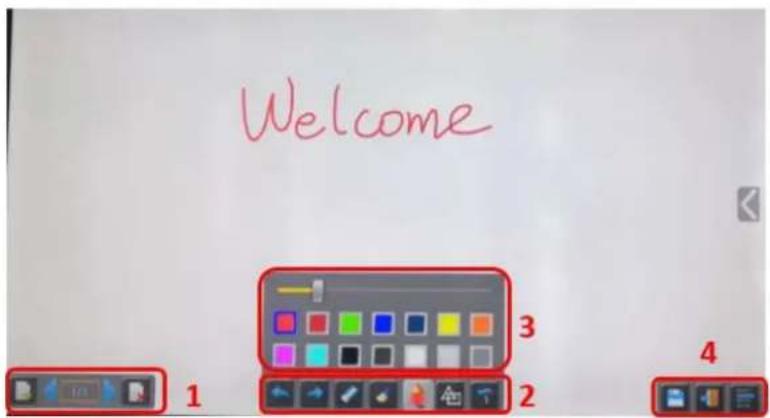
Utilisez la barre d'outils pour selectionner l'une des fonctions suivantes.
| Identifiant | Icones | Fonction |
| Barre d'outils 1 | 1/1 | Ajouter une page vide. Supprimer la page en cours. Afficher la page précédente ou suivante. |
| Barre d'outils 2 | ←Rétablir : rétablier la dernière modification annulée. Effacer une partie de dessin ou d'annotation, changer le diamètre par un appui long. Effacer l'ensemble du dessin/de l'écriture à l'écran. | |
| Le crayon permet d'écrite et dessiner en différentes couleurs. Dessiner des formes géométriques de base. Sélectionner la couleur du tableau, le dessin sera conservé. | ||
| Barre d'outils 3 | Apparaît lorsque l'on désit le crayon, le dessin d'une forme ou la sélection d'une couleur pour le tableau, afin de modifier individuellement la taille du crayon, la forme ou la couleur. | |
| Barre d'outils 4 | Sauvegarder la capture d'écran actuelle sur le support de stockage local (PNG+WMN). Fermer le tableau blanc pour revenir à l'écran d'accueil; le projet actuel peut être enregistrré sur le support de stockage local (WMN). | |
| Options de fichiers | Open - Ouvrir un fichier WMN à partir du support de stockage local et poursuivre/modifier un ancien projet. New project Save as Import from U disk Save as pdf Clear history Open | • Open - Ouvrir un fichier WMN à partir du support de stockage local et poursuivre/modifier un ancien projet. • New project - Nouveau projet • Save as - Sauvegarder au format WMN sur le support de stockage local de l'appareil; le fichier sera effacé à la mise hors tension. • Import from U disk - Importer un projet (WMN) stocké sur disque dur USB. • Save as pdf - Toutes les pages sont enregistrées au format PDF sur le support local. • Clear history - Supprimer tous les fichiers de tableau blanc et d'annotations présents sur le support de stockage local. |
5.6.2 Annotations
L'utilisateur peut dessiner ou écrire par-dessus le contenu créé par les dispositifs de partage actifs. Il est possible d'utiliser des figures, des couleurs et des fonds différents.
Pour lancer le mode Annotations, cliquez sur

Dans I'ecran d'accueil.
La barre d'outils permet de selectionner l'une des fonctions suivantes.
| Identifiant | Icones | Fonction |
| Barre d'outils 1 | ← | Annuler : revenir juste avant la dernière modification |
| → | Rétablir : rétablir la dernière modification annulée | |
| ← | Effacer une partie de dessin ou d'annotation, changer le diamètre par un appui long | |
| → | Effacer l'ensemble du dessin/de l'écriture à l'écran | |
| ← | Le crayon permet d'écrire et dessiner en différentes couleurs | |
| → | Dessiner des formes géométriques de base | |
| ← | Sélectionner la couleur du tableau, le dessin sera conservé | |
| → | Fermer le tableau blanc pour revenir à l'écran d'accueil ; le projet actuel peut être enregistré sur le support de stockage local (WMN). | |
| ← | Sauvegarder la capture d'écran actuelle sur le support de stockage local (PNG+WMN). |
- Téléchargement des dessins par les utilisateurs connectés
Lors de la sauvégarde d'un écran du mode Tableau blanc ou Annotations dans le support de stockage interne du VEO-SWC44, scanner le code QR ou saisir dans un navigateur l'adresse IP donnée permettra à l'utilisateur de télécharger les fichiers sauvégardés.
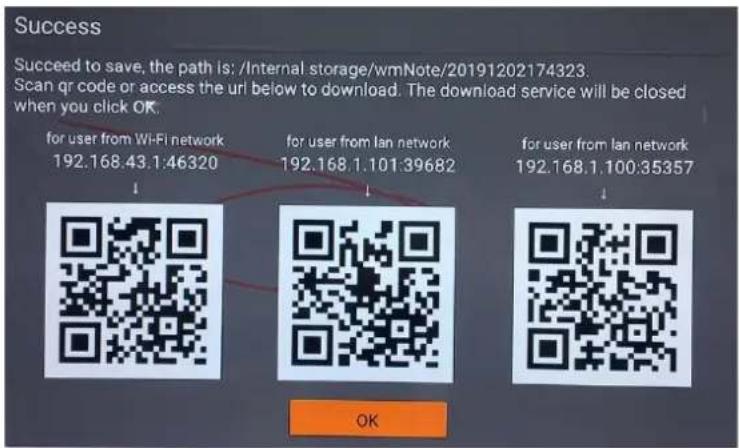

Les données peuvent être copiées sur un support USB et, après avoir connecté celui-ci au VEO-SWC44, elles peuvent être importées dans la section Tableau blanc avec « Import from U disk »
6. GESTION DES PARAMÉTRES ET CONFIGURATION AVEC L'INTERFACE WEB
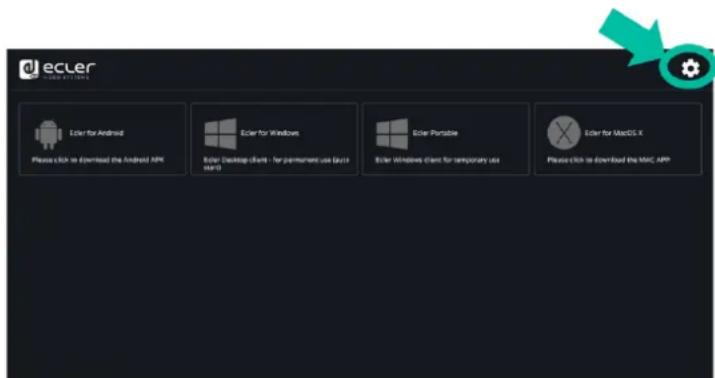
Pour acceder aux paramètres web du VEO-SWC44, il est nécessaire de saisir l'adresse IP de l'unité de base dans un navigateur internet. La première page affichée permet à l'utilisateur de télécharger l'application VEOShare pour toutes les plateformes.
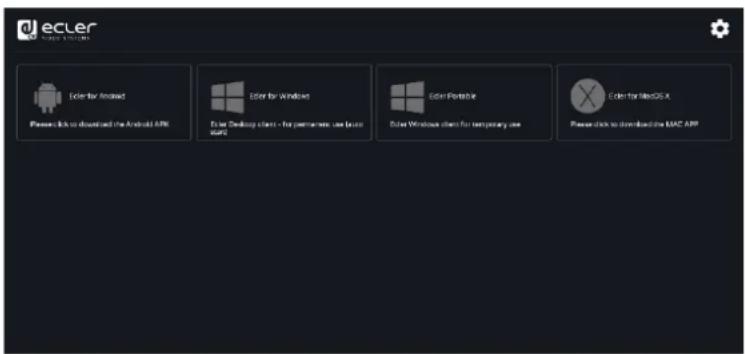

Si le VEO-SWC44 est en mode d'accès sans fil direct (« Wireless direct mode »), accédez d'abord au SSID du VEO-SWC44 et saisissez le mot de passer actuel dans la page d'accueil. L'adresse IP est 192.168.43.1. Pour plus d'informations sur la façon de configurer le réseau, voir le chapitre Network Settings (paramètres réseau).
- Cliquez sur paramètres

Dans le coin supérieur droit pour entrer dans le menu des
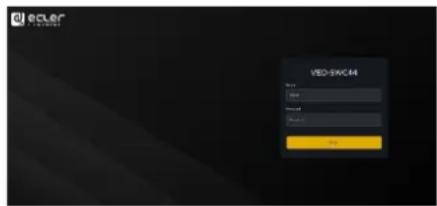
- La page de connexion s'affiche.
Utilisateur par défaut : admin
Mot de passer par défaut: admin

Saisir ses identifiants de connexion permet d'acceder à la page principale des paramètres web, où il est possible de configurer les paramètres réseau (Network settings), l'affichage et l'audio (Display & Audio), le contrôle par le moderationur (Moderator control), les paramètres du système (System settings), les paramètres de sécurité (Security settings), la mise à jour du firmware (Firmware upgrade), d'autres paramètres (Other settings), et d'avoir des infos sur l'appareil (About device).
6.1 Network Settings (paramètres réseau)
Pour profiter pleinement des fonctionnalités du VEO-SWC44, il est important de configurer et de régler les paramètres réseau de l'unité de base en fonction des besoin de l'application requise. Le VEO-SWC44 comprend deux réseaux locaux filaires indépendants et une carte réseau WiFi.
Les sections suivantes sont accessibles dans la page Network Settings :
6.1.1 Wireless Network (réseau sans fil)
Cette section permet à l'utilisateur de régler le mode de fonctionnement en réseau du VEO-SWC44.
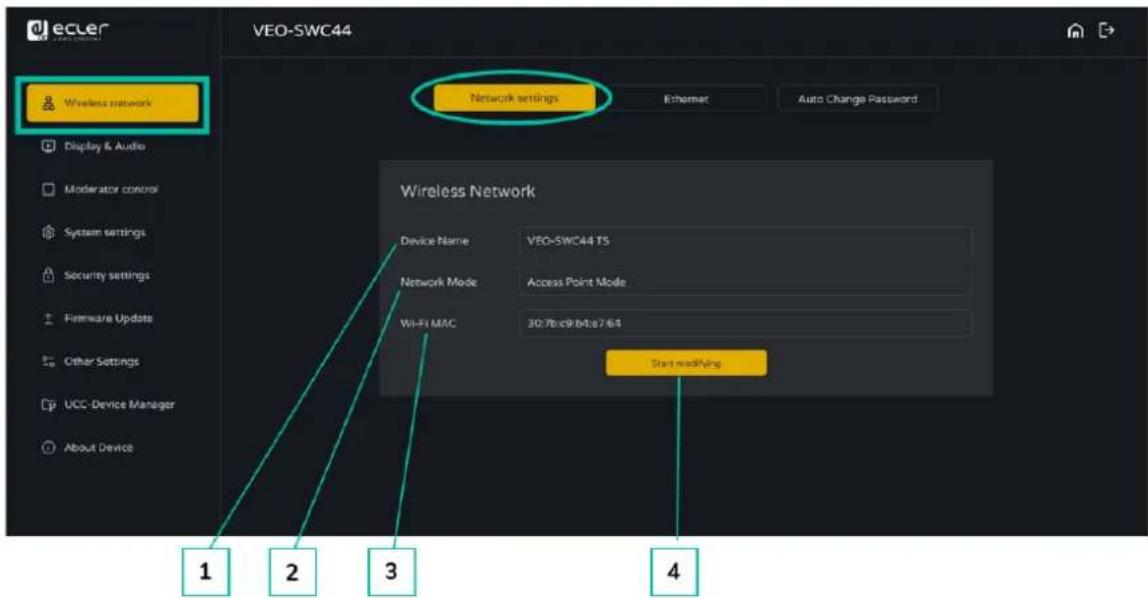
- Device name (nom de l'appareil): ce paramètre donne le nom actuellément attribué au VEO-SWC44.
- Network mode (mode réseau): ce paramètre indique le mode de fonctionnement actuellement configuré pour le réseau.
- WiFi Mac: ce paramètre donne l'adresse MAC attribuée à la carte réseau du VEO-SWC44.
- Start modifying (commencer les modifications): cliquez pour ouvrir un assistant de configuration réseau servant à changer le mode de fonctionnement du réseau afin d'intégrer correctement le VEO-SWC44 à une infrastructure sans fil existante.
! Tout changement du paramètre Network mode nécessitera que les VEO-SWC44TH et VEO-SWC44TU soient ré-apparés avec l'unité de base VEO-SWC44.
6.1.1.1 Configuration des modes reseau
- Device Name (nom de l'appareil): saississez un nom d'appareil pour l'unité de base VEO-SWC44. Les caractères autorisés sont les suivants: « a-z», « A-Z», « 0-9 », « - », « _ » et « espace », puis cliquez sur « Next step » (étape suivante).
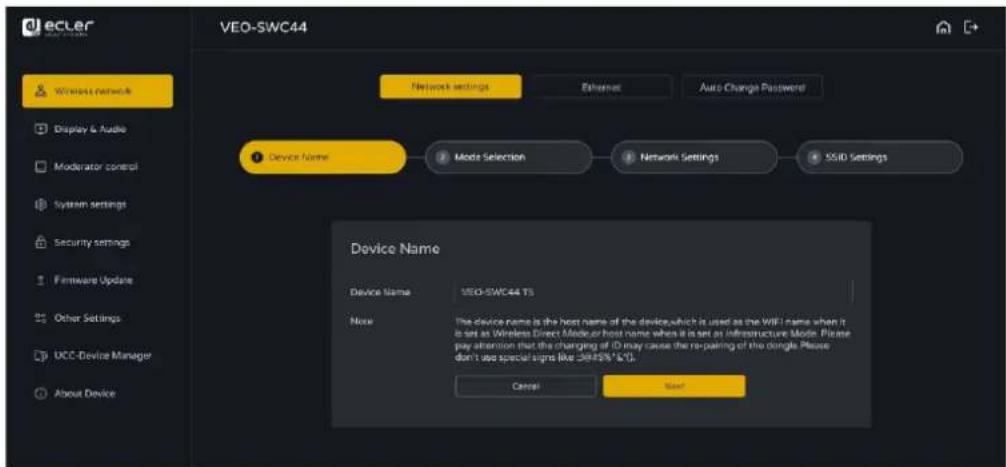
- Mode Selection (selection du mode): selectionnez le mode reseau souhaite et cliquez sur « Next step » (etape suivante).
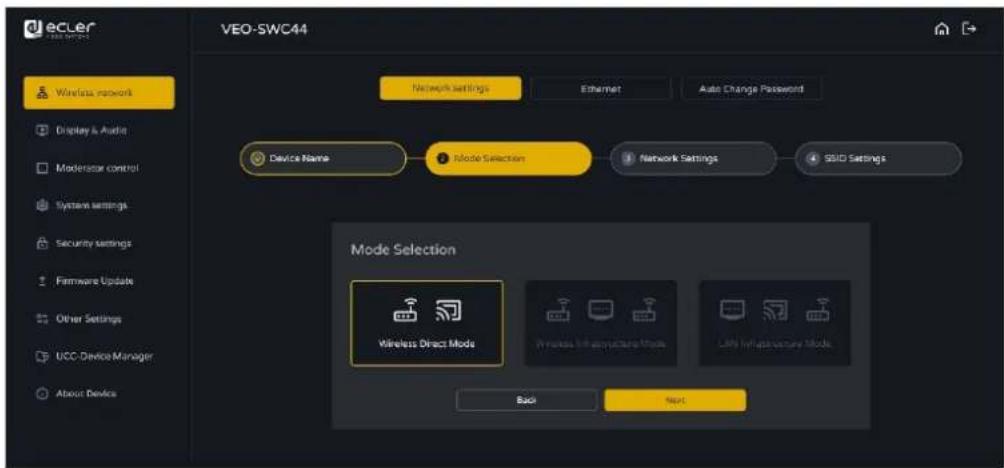
L'unité VEO-SWC44 démarre par défaut dans la configuration autonome « Wireless direct mode » après une réinitialisation d'usine ou la première fois qu'elle est utilisée. L'unité de base cree son propre point d'accès sans fil, auquel tous les appareils doivent se connecter pour partager du contenu avec elle. Cette option est ideale pour les utilisations temporaires, les petites installations et les salles sans accès au réseau ou les reseaux qui n'autorisent pas l'accès des invites, pour des raisons de sécurité, et qui sont complètement séparés du réseau de l'entreprise.

Dans ce mode, le VEO-SWC44 peut fonctionner sans aucune autre configuration du réseau sans fil. Il suffit d'appairer le VEO-SWC44TH / VEO-SWC44TU avec l'unité de base VEO-SWC44, de se connecter au hotspot interne du VEO-SWC44 et d'ouvoir l'application VEOShare ou d'utiliser les protocôles de diffusion sans fil Airplay, Miracast ou Chromecast.
- Cliquez sur « Next step » (etape suivante) pour configurer le point d'accès WiFi.
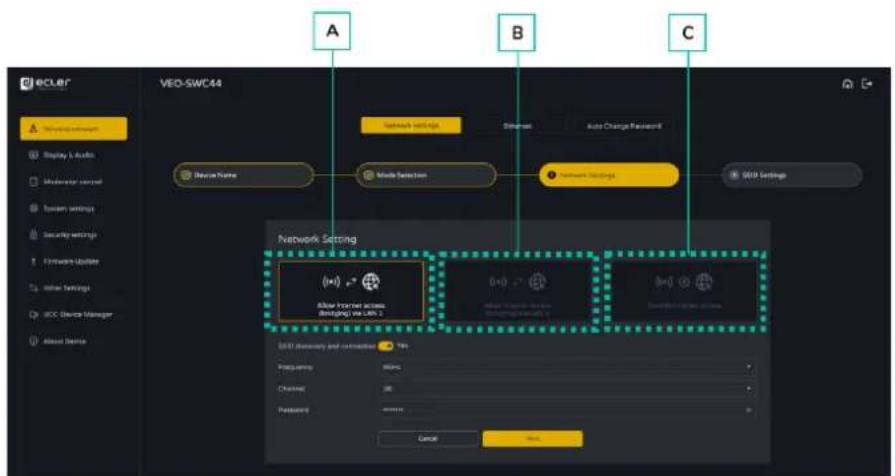
- Il y a trois options de connexion à Internet par l'intermédiaire du VEO-SWC44 en « Wireless Direct Mode »:
a) Allow internet access (bridging) via LAN 1: l'appareil source peut se connecter à Internet si le port LAN 1 est disponible.
b) Allow internet access (bridging) via LAN 2: l'appareil source peut se connecter à Internet si le port LAN 2 est disponible.
c) Disable internet access: l'appareil source ne peut pas se connecter à Internet si ce mode est activé.
- SSID discovery and connection (découverte du SSID et connexion): Sélectionnez « Yes » (oui) pour rendre le SSID du VEO-SWC44 visible et « No » (non) pour le masquer.
- Frequency: cliquez pour selectionner 2,4 GHz ou 5 GHz comme fréquence WiFi. La valeur par défaut est 5 GHz.
- Channel : cliquez pour selectionner le canal WiFi. Si le canal WiFi est modifie, il n'est pas nécessaire de proceder à un nouvel appairage de l'émetteur sans fil.
o Bande de frequencies 2,4 GHz : canaux 1, 2, 3, 4, 5, 6, 7, 8, 9, 10, 11
○ Bande de fréquences 5 GHz: pas besoin de désir le canal, le système le sélectionne automatiquement. Par défaut, le canal est régle sur Auto.
- Canaux par défaut (pour la zone des USA): 36, 40, 44, 48 ou 149, 153, 157, 161. Quatre canaux seront ouverts en même temps et le système choisira automatiquement le canal approprié parmi eux.
Canaux par défaut (pour la zone européen) : 36, 40, 44, 48.
Canaux par défaut (Chine) : 149, 153, 157, 161.
-
Password (mot de passer): cliquez dans le champ de saisie pour saisir le mot de passer approprié d'une longueur de 8 caractères.
-
Cliquez sur « Next step » pour changer le SSID des réseaux GUEST (invités) et STAFF (personnel). Cette info sera affichée sur l'écran d'accueil du VEO-SWC44.
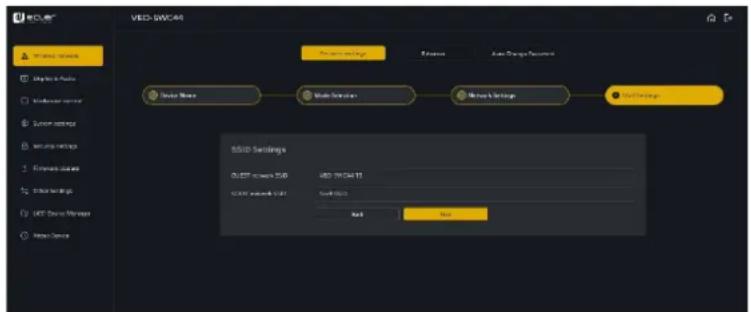
- Cliquez sur « Submit settings » (soumettre les réglages) pour terminer la configuration. Ensuite, ré-appairez les émetteurs sans fil avec le VEO-SWC44.
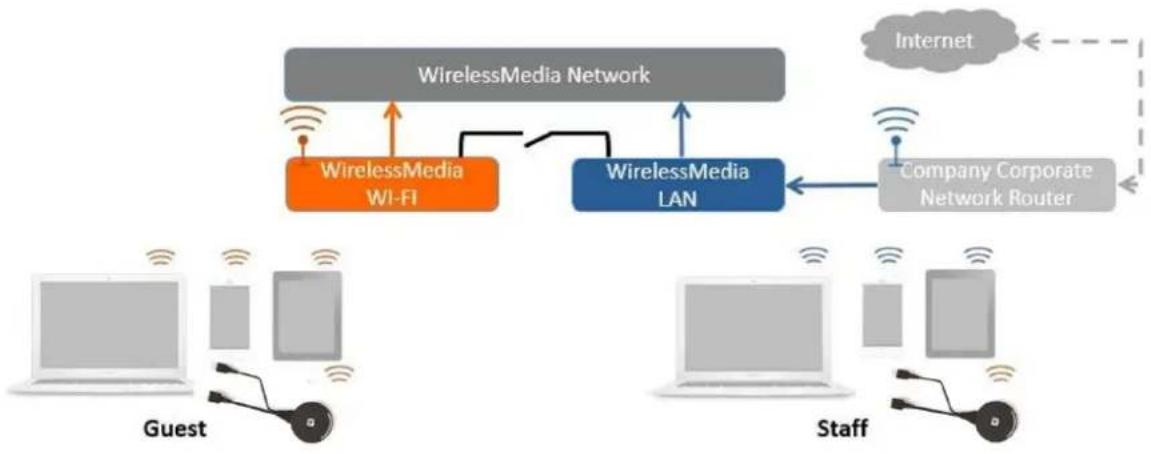
Le VEO-SWC44 peut se connecter simultanément à un réseau filaire et à un réseau sans fil. Ce double réseau offre deux voies de routage distinctes pour se connecter simultanément à l'unité de base. C'est très utile pour les organisations qui disposent d'un réseau sans fil pour les visiteurs externes (« Guest ») et d'un réseau filaire pour le personnel (« Staff »). Les visiteurs n'ont ainsi aucun accès aux ressources du réseau interne de l'entreprise. Les réseaux Guest et Staff ont accès à Internet.
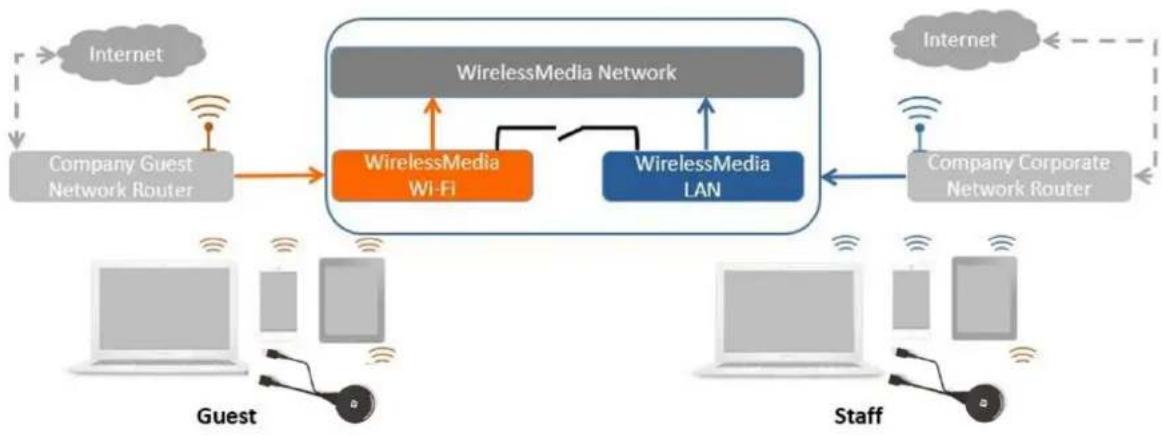
Dans ce mode, les utilisateurs peuvent faire leur presentation avec les VEO-SWC44TH/VEO-SWC44TU/VEOCast/protocoles sans fil natifs (Airplay, Miracast, Chromecast). Les VEO-SWC44TH/VEO-SWC44TU sont connectés au point d'accès WiFi du réseau « Guest», à son tour connecté au point d'accès WiFi interne du VEO-SWC44. (On peut aussi les configurer pour se connecter au point d'accès de l'entreprise.) Les utilisateurs d'appareils mobiles resteront connectés à leur réseau actuel et accederont donc à l'environnement normal de leur entreprise et à Internet.
- Cliquez sur « Next step » pour acceder à la configuration de ce mode réseau.
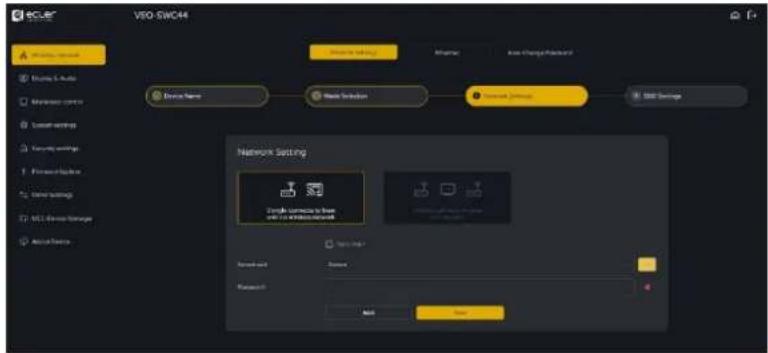
-
Choisissez un réseau sans fil distinct du réseau local de l'entreprise pour les utilisateurs invités.
-
Select SSID (seLECTIONner le SSID):CHOISSEZ un réseau sans fil pour connecter l'invite au VEO-SWC44.
-
Password: saisissez le mot de passer pour connecter le VEO-SWC44 au réseau des invitations.
-
Cliquez sur « Next step » (étape suivante) pour modifier ou changer le SSID des réseaux GUEST (invités) et STAFF (personnel).
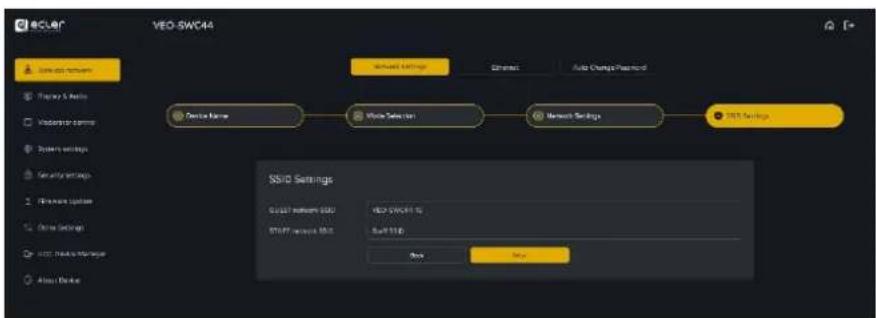
Le nom WiFi de Guest et de Staff s'affichera dans l'écran d'accueil après avoir cliué sur « Submit settings » (soumettre les réglages).
-
Cliquez sur « Submit settings » pour terminer la configuration. Ensuite, ré-appairez les émetteurs sans fil avec le VEO-SWC44.
-
Choisissez un réseau local (LAN) servant au personnel de l'entreprise.

Dans ce mode, l'émetteur sans fil est généralement apparié pour une utilisation interne par le personnel.
- Select SSD (seLECTIONNER le SSD):CHOISSEZ un réseau sans fil pour connecter I'invite au VEO-SWC44.
- Password : saisissez le mot de passer pour connecter le VEO-SWC44 au réseau des invitations.
- Select dongle SSID (seLECTIONner le SSID du dongle):CHOISSEZ le meme reseau LAN que celui auquel se connecte le VEO-SWC44 pour appairer I'emetteur sans fil.
-
Password : saisissez le mot de passer du réseau LAN.
-
Cliquez sur « Next step » pour modifier ou changer le SSID des réseaux GUEST (invités) et STAFF (personnel).
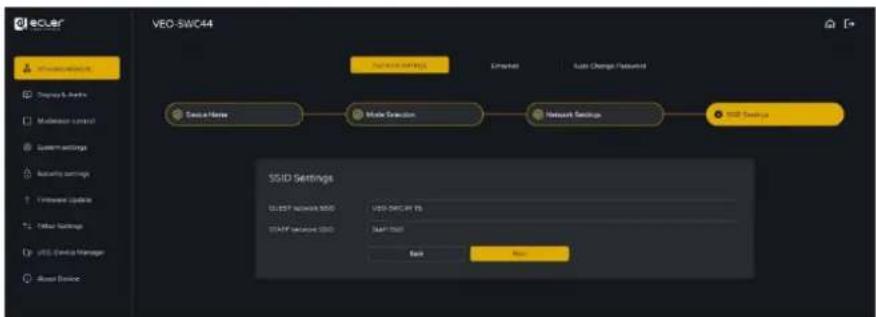
- LAN Infrastructure Mode (mode infrastructure réseau local)
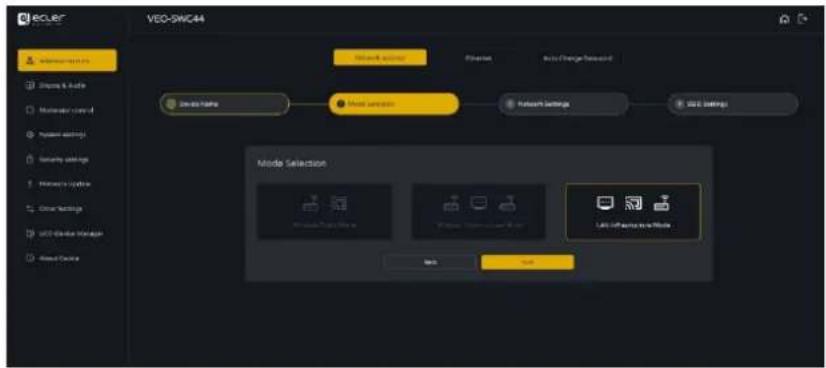
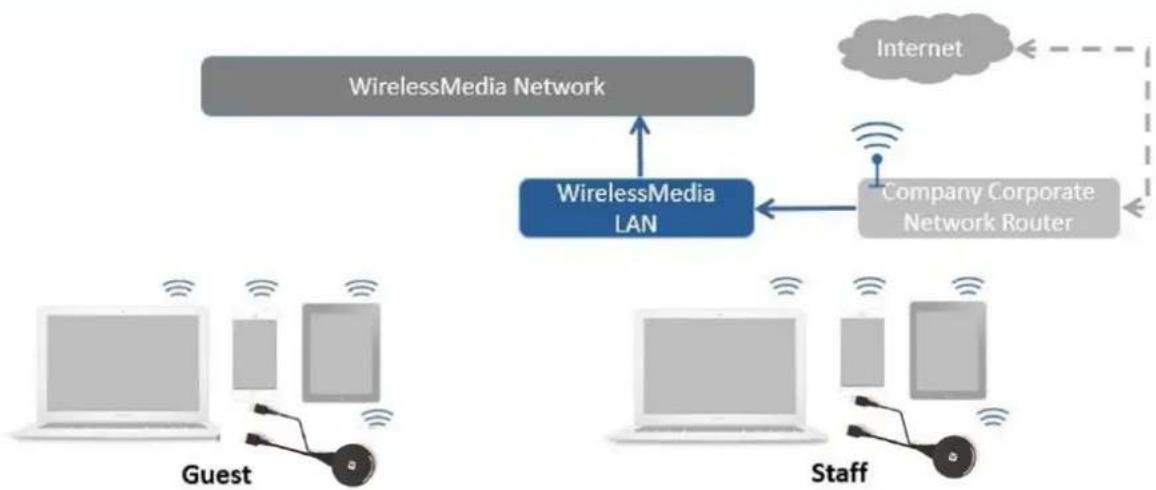
Dans cette configuration, le point d'accès WiFi intégré au VEO-SWC44 est désacté.
Les VEO-SWC44TH / VEO-SWC44TU et les apparèils mobiles peuvent se connecter au point d'accès sans fil sécurisé du réseau de l'entreprise. L'unité de base VEO-SWC44 sera connectée par un cable réseau au réseau filaire de l'entreprise.
Les membres du personnel pourront se connecter à leur point d'accès habituel au réseau de l'entreprise, sans changer de réseau WiFi, si les deux reseaux ont la même couverture.
! Les VEO-SWC44TH / VEO-SWC44TU seront automatiquement appairés au point d'accès du personnel et non à l'unité de base VEO-SWC44.
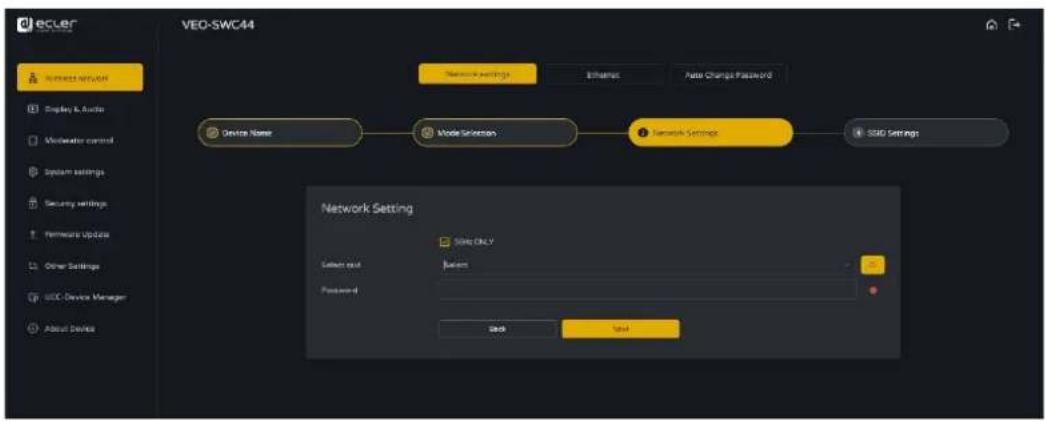
- Cliquez sur « Next step » pour désirir un réseau LAN utilisé par le personnel de l'entreprise et ré-appairer les émetteurs sans fil à ce réseau.
- Cliquez sur « Next step » pour modifier ou changer le SSID des réseaux GUEST (invités) et STAFF (personnel).
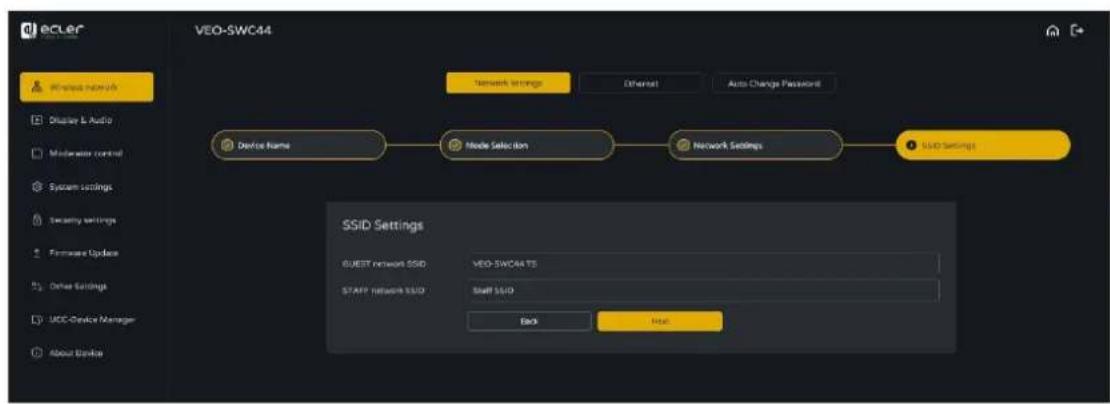
- Le nom WiFi de Guest et de Staff s'affichera dans l'écran d'accueil après avoir cliqué sur « Submit settings » (soumettre les réglages).
- ÀpRES avoir soumis ces réglages avec succès, veuillez ré-appairer les émetteurs sans fil avec le VEO-SWC44.
6.1.2 Ethernet
Cette section permet de configurer les paramètres des réseaux LAN1 et LAN2.
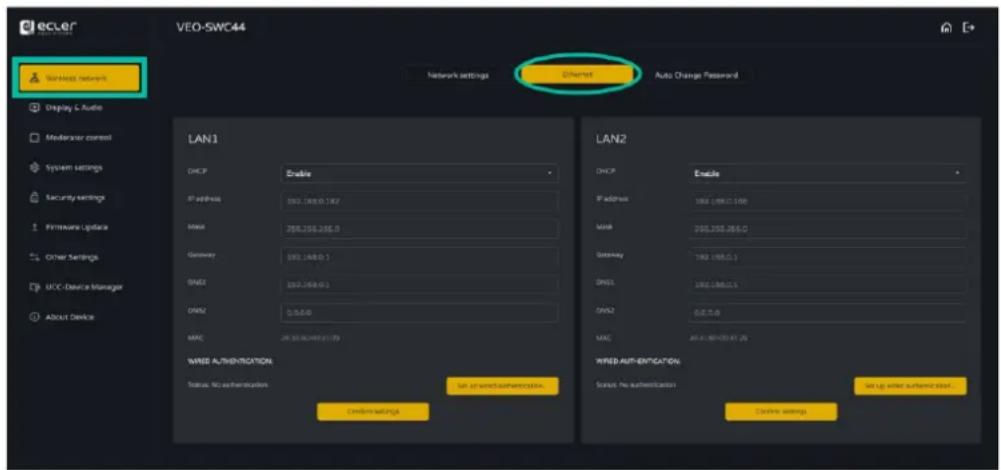
- DHCP: ce paramètre permet d'activer l'attribution automatique d'une adresse IP s'il y a un serveur DCHP dans le réseau. Pour configurer une adresse IP fixe, ce paramètre doit d'abord être désactivié (Disable).
- Mask: ce paramètre permet de saisir le masque de réseau souhaité.
- Gateway: ce paramètre permet de saisir la passerelle IP souhaitée.
DNS1-2: ce paramètre permet de saisir les serveurs DNS souhaités.
6.1.3 Auto change password (changement automatique du mot de salle)
Le mot de passer resteinchangé pour tous les participants à la réunion tant qu'au moins un émetteur sans fil ou un apparéil mobile est connecté à l'unité de base VEO-SWC44.Àpres la déconnexion du dernier utilisateur, un décompte de temporisation configurable commence. L'utilisateur n'a pas besoin d'appairer à nouveau le VEO-SWC44TH / VEO-SWC44TU si le mot de passage est modifié.
- Configurez le mot de passer WiFi pour qu'il soit automatiquement replacé à intervalle de temps définir par un nombre aléatoire.
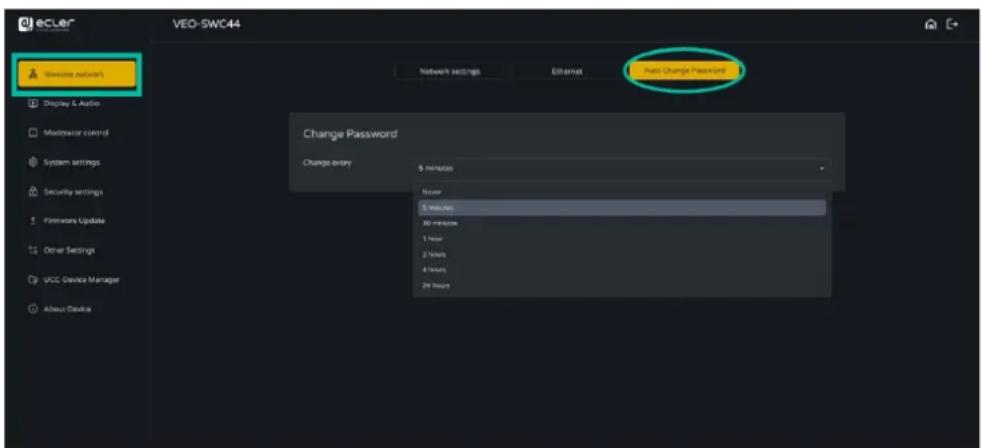
2. Cliquez pour définir la configuration :
- Never: ne jamais changer le mot de passer WiFi (meme après la mise hors tension).
- 5 minutes : changer le mot de passer WiFi toutes les 5 minutes.
- 30 minutes : changer le mot de passer WiFi toutes les 30 minutes.
1 heures : changer le mot de passer WiFi toutes les heures. - 2 heures : changer le mot de passer WiFi toutes les 2 heures.
- 4 heures : changer le mot de passer WiFi toutes les 4 heures.
- 24 heures : changer le mot de passer WiFi toutes les 24 heures.
6.2 Display & Audio (affichage et audio)
6.2.1 HDMI
6.2.1.1 HDMI Resolution (resolution HDMI)
Selectionnez la résolution en sortie HDMI de l'unité de base.
Les résolutions de sortie HDMI possibles sont :
- Auto
3840X2160 à 60 Hz
3840x2160 à 50 Hz - 3840×2160 à 30 Hz
1920x1080 a 60 Hz
1920X1080 a 50 Hz
1920x1080 a 30 Hz
1280X720 a 60 Hz
1280× 720a50Hz
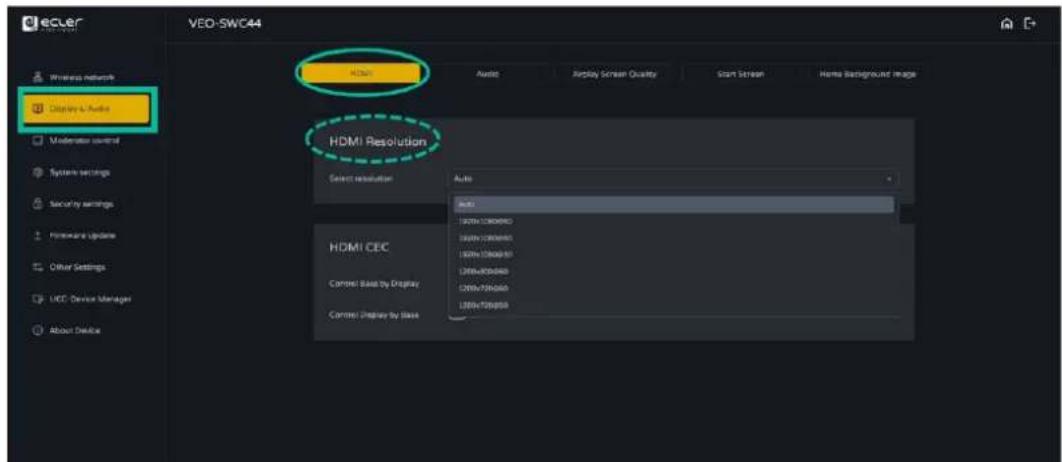
Si I'écran ne prend en charge que la résolution FULL HD, la résolution 4K ne s'affichera pas dans la liste des résolutions.
6.2.1.2 HDMI CEC
Le VEO-SWC44 prend en charge la fonction CEC si l'écran connecté la prend lui-même en charge.
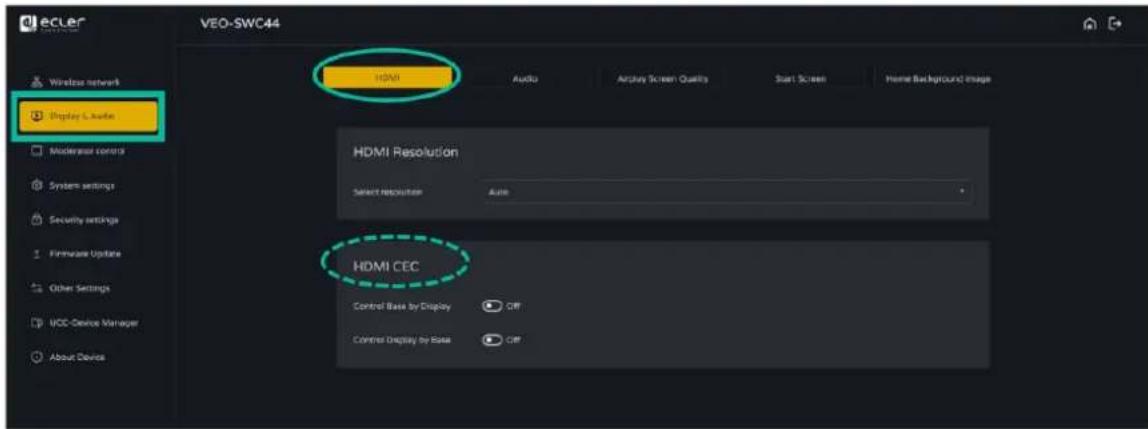
Control Base by the display (contrôle de la base par l'écran)
Lorsque le moniteur se met en veille, cette option vous permet de désir si l'unité de base VEO-SWC44 connectée se mette également en mode veille ou non.
ON: le VEO-SWC44 s'éteint automatiquement lorsqu'on étéint l'écran.
OFF (par défaut): le VEO-SWC44 ne s'esteint pas automatiquement lorsqu'on eteint I'ecran.
Control Display by Base (contrôle de l'écran par la base)
Cette option vous permet deCHOISIR SI I'ECRAN SE METTE AUTOMATIQUE EN MODE VEILLE ou non des que la base de l'unité connectee VEO-SWC44 est eteinte.
ON (par défaut): lorsque le VEO-SWC44 se met en voille, le moniteur connecté se mette également en voille.
OFF: l'écran ne s'éteint pas automatiquement lorsque le VEO-SWC44 est mis hors tension.
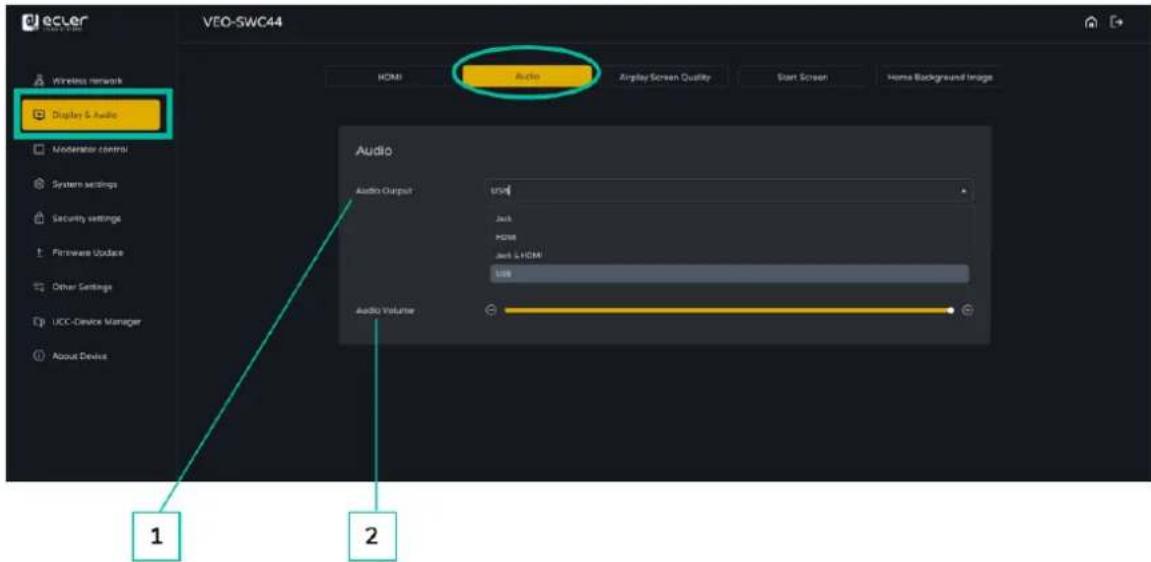
6.2.2 Audio
Permet à l'utilisateur deCHOISIR la source sonore envoyée à la sortie audio.
-
Audio output (sortie audio) :
-
Line Out : sortie audio de niveau ligne sur mini-jack de 3,5 mm uniquement.
- HDMI: sortie audio HDMI uniquement.
-
Line Out&HDMI (par défaut): sortie audio de niveau ligne sur mini-jack de 3,5 mm et HDMI.
-
Audio volume (volume audio): le volume peut être régle de 0 à 100.
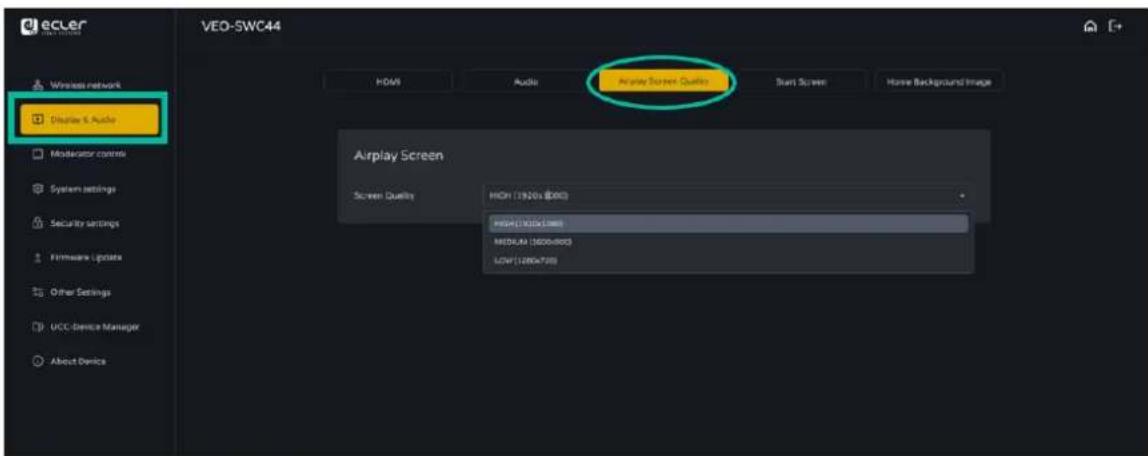
6.2.3 Airplay Screen Quality (qualité d'image Airplay)
Cliquez afin de selectionner la qualite d'image pour l'appareil Apple qui transmet par AirPlay.
6.2.4 Start Screen (écran de démarriage)
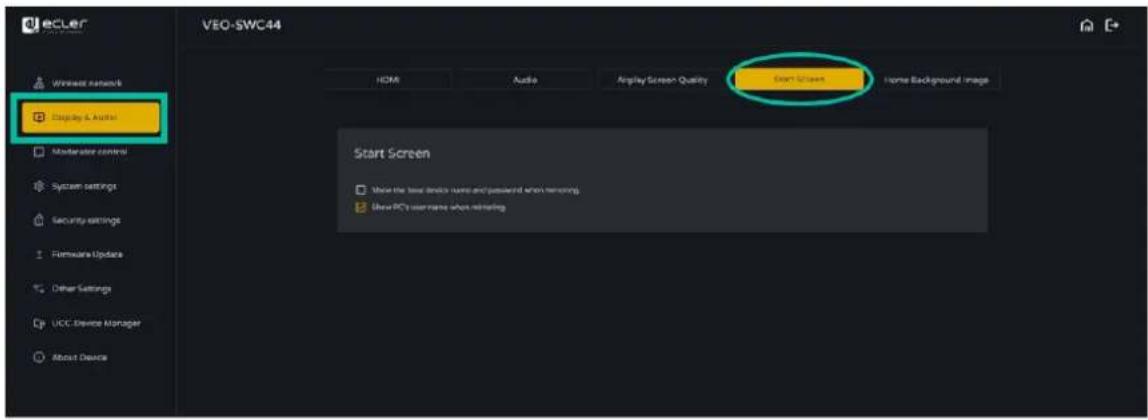
- Show the base device name and password when mirroring (afficher le nom et le mot de passer de l'appareil de base lors de la mise en miroir): nom (ID) et mot de passer WiFi peuvent être affichés ou masqués dans la ligne d'etat en haut de l'écran principal.
- Show PC's username when mirroring (afficher le nom de l'utilisateur de l'ordinateur lors de la mise en miroir).
6.2.5 Home Screen Background Image (image de fond de I'ecran d'accueil)
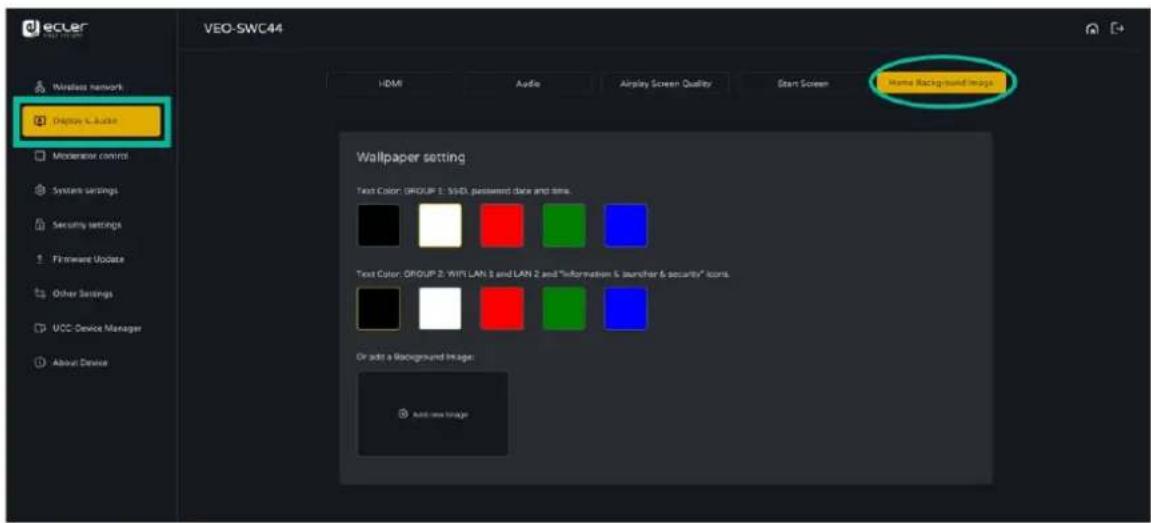
Lorsque le VEO-SWC44 est mis sous tension, l'écran d'accueil s'affiche. L'utilisateur peut changer l'image de fond de l'écran d'accueil.
Selectionnez l'image (jpg, bmp, png, gif d'une résolution de 1920x1080 pixels) dans le dossier approprié et activez la case de selection. Le retour à l'écran d'accueil standard est possible à tout instant.
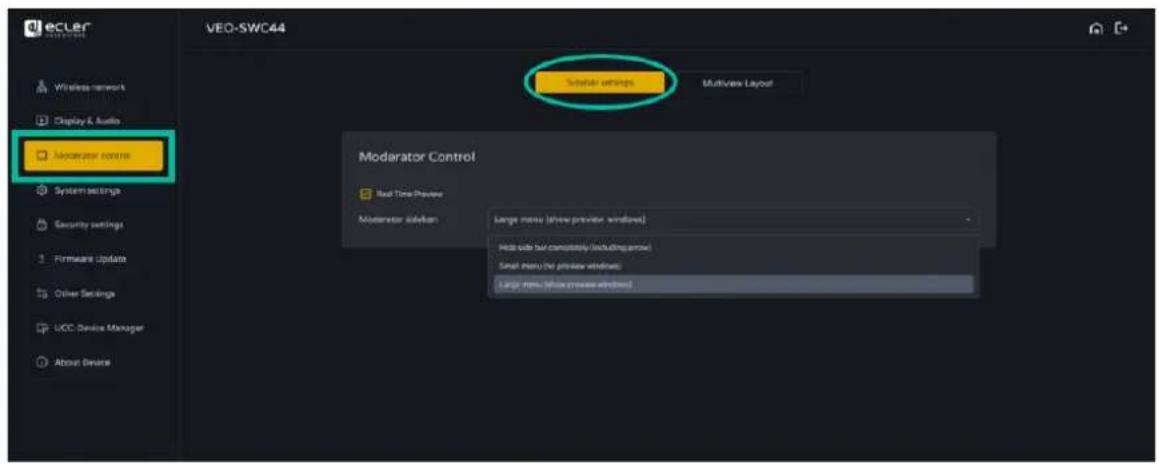
6.3 Moderator Control (contrôle par le moderateur)
L'utilisateur peut activer ou désactiver le contrôle et la prévisualisation par le moderateur dans la barre latorale de ce dernier.
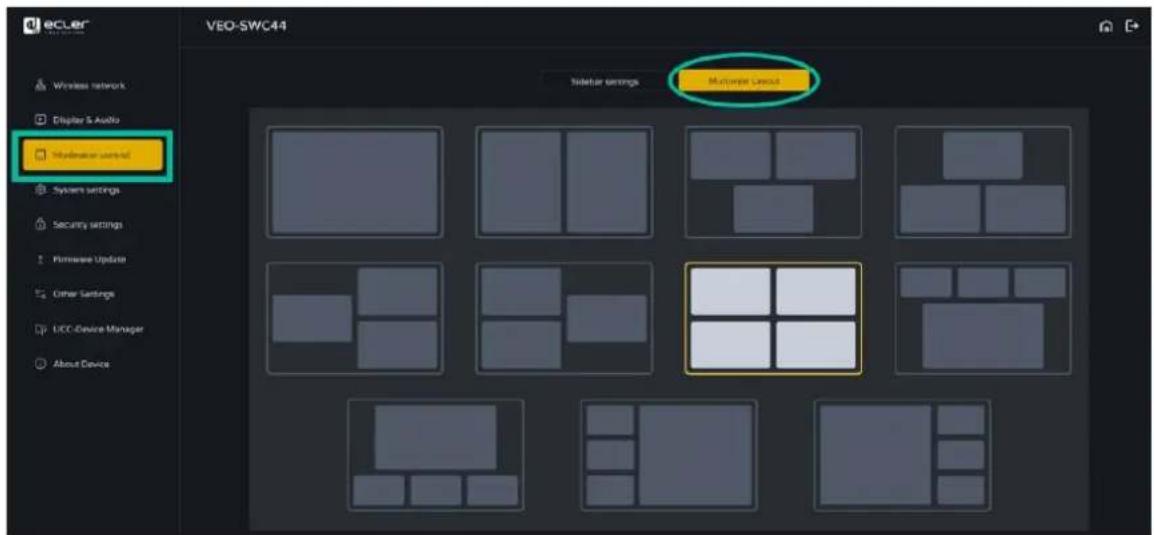
6.3.1 Multiview Layout (agencement des vues multiples)
Cette section permet l'affichage des participants dans l'écran principal selon divers prérglages fixes d'agencements de fenêtres. jusqu'à quatre simultanément.
6.4 System Settings (parametes du système)
6.4.1 Buttons
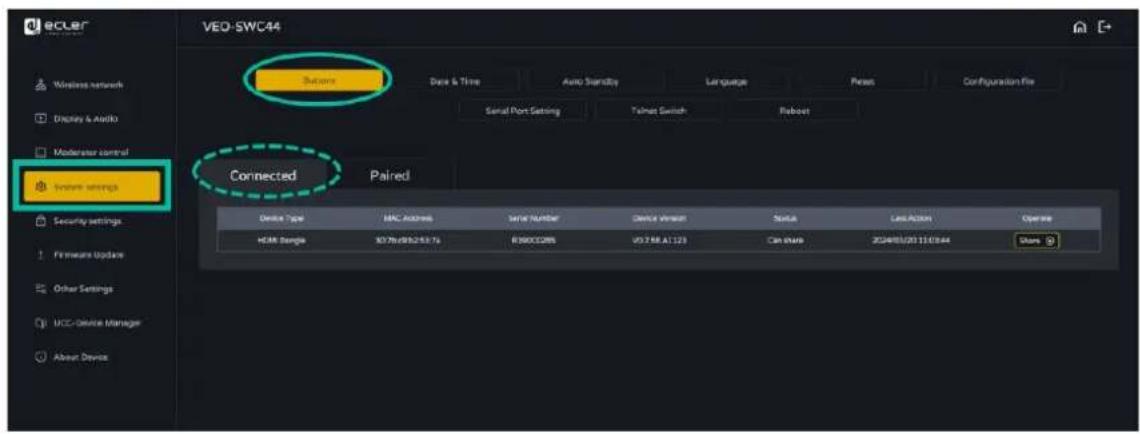
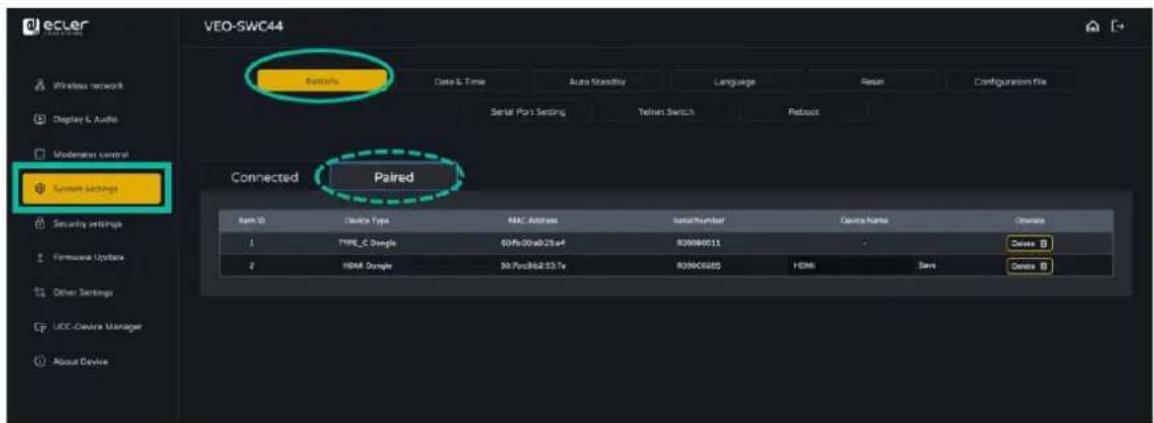
Cette section permet de gerer les VEO-SWC44TH et VEO-SWC44TU :
- Connected (connectés): affiche le nom de l'appareil (Device type), son adresse MAC (Mac address), son numéro de série (Serial number), la version de l'appareil (Device version), son état (Status), la dernière action (Last action), sa commande de fonctionnement.
- Paired (appaires): affiche les propriétés des VEO-SWC44TH / VEO-SWC44TU connectés, qui peut être générées depuis cette page.
6.4.2 Date & Time (date et heures)
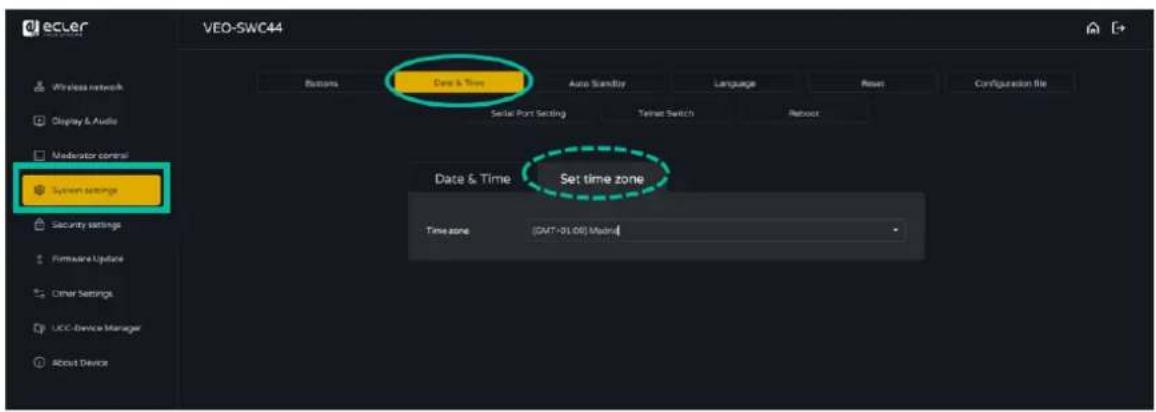
Compend la date et l'heure automatiques, le réglage de la date, le réglage de l'heure, la seLECTION du fuseau hora.
Automatic date & time (date et heures automatiques): validez cette option pour qu'un serveur de temps NTP fournisse l'heure au système.
- Set date (régrer la date): cliquez dans le champ de saisie pour indiquer la date appropriée.
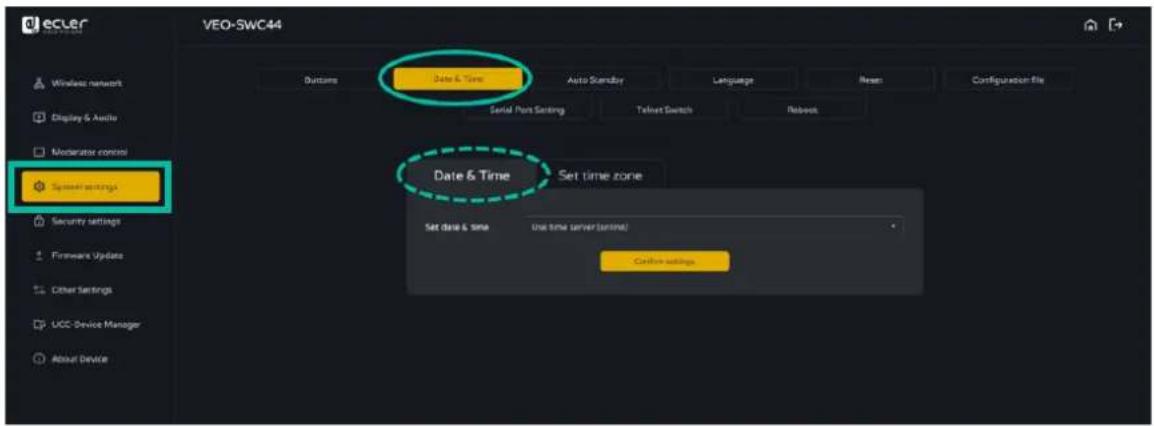
- Sélection du fuseau horséure (Time zone): cliquez sur l'onglet Time zone pour sélectionner le fuseau horséure approprié.
6.4.3 Auto standby (veille automatique)
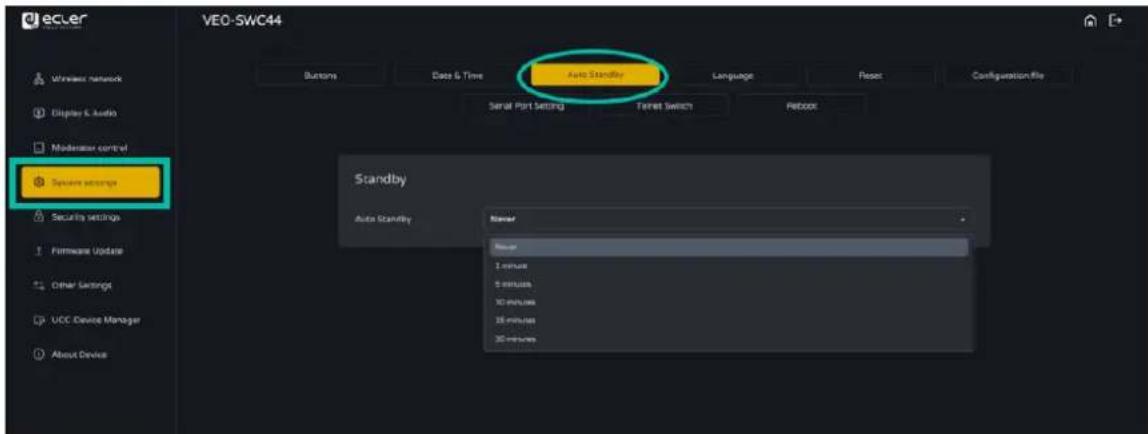
Si le mode Auto Standby est activé, le VEO-SWC44 passera automatiquement en mode d'économie d'énergie des le dernier émetteur sans fil débranché, le WiFi d'une unité mobile déconnecté ou en l'absence d'opération sur le système. La temporisation de mise en voille peut se régler sur Never (jamais), ou jusqu'à 30 minutes. En mode de voille, levoyant vert sur le dessus du VEO-SWC44 clignote et la sortie HDMI est désactivée.

- Lorsqu'un VEO-SWC44TH / VEO-SWC44TU est branché et connecté, ou un apparéil mobile connecté, la veille est désactivée.
- Bouger la souris branchée à l'entrée USB de l'unité de base VEO-SWC44 désactive également le mode de veille.
6.4.4 Language (langue)
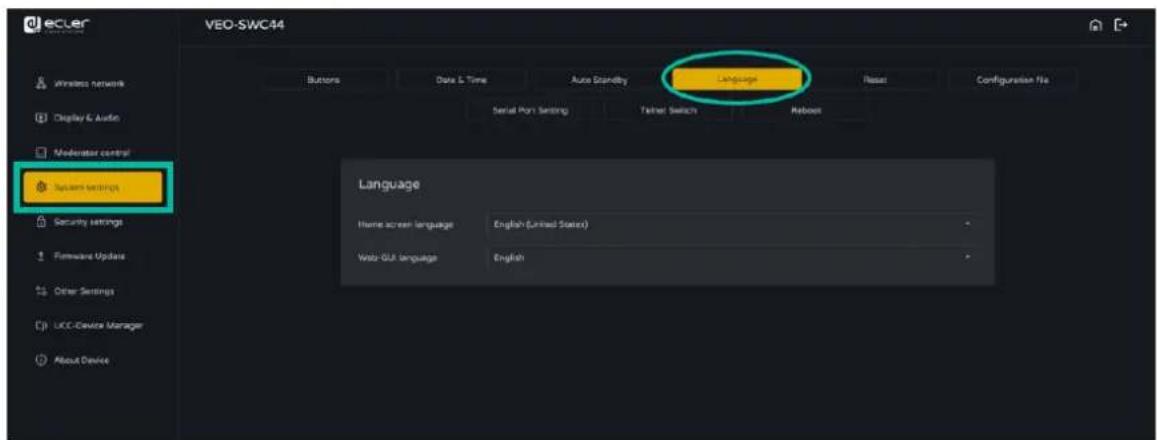
Ce paramètre permet à l'utilisateur de selectionner la langue d'affichage.
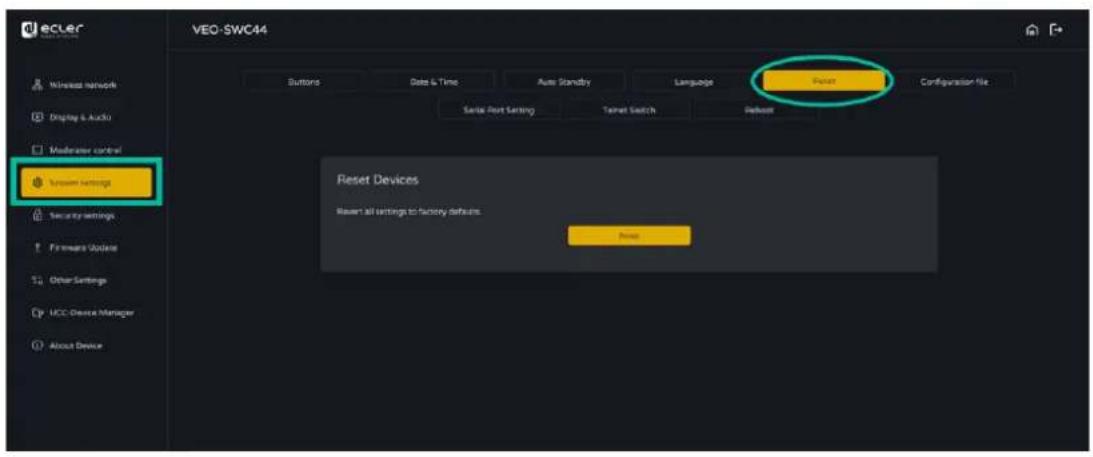
6.4.5 Reset (reinitialisation)
Ce paramètre permet à l'utilisateur d'effectuer une réinitialisation pour restaurer les réglages d'usine de l'unité.
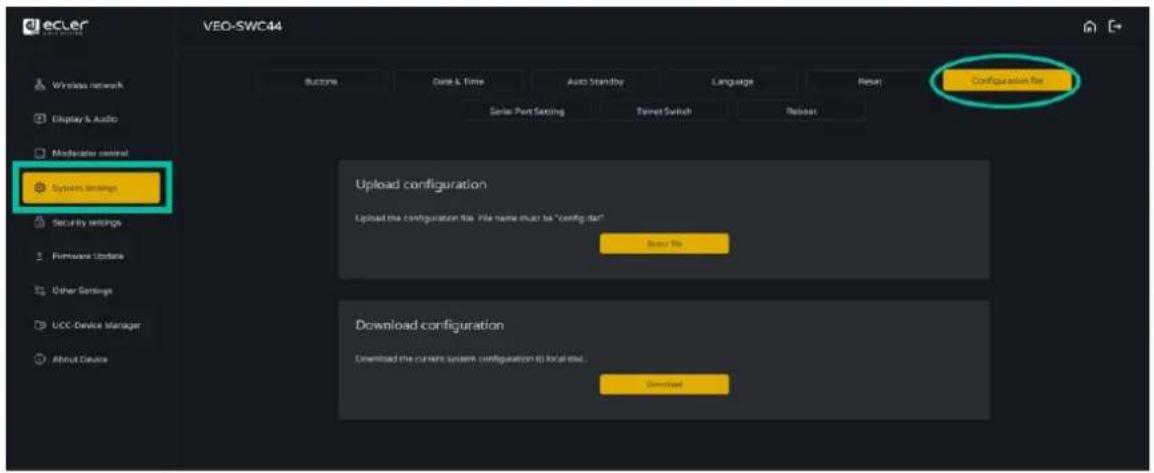
6.4.6 Configuration File (fichier de configuration)
Le fichier de configuration est un préréglage (preset) teléchargeable qui contient tous les paramètres de configuration définis afin de pouvoir les charger dans d'autres appareils.
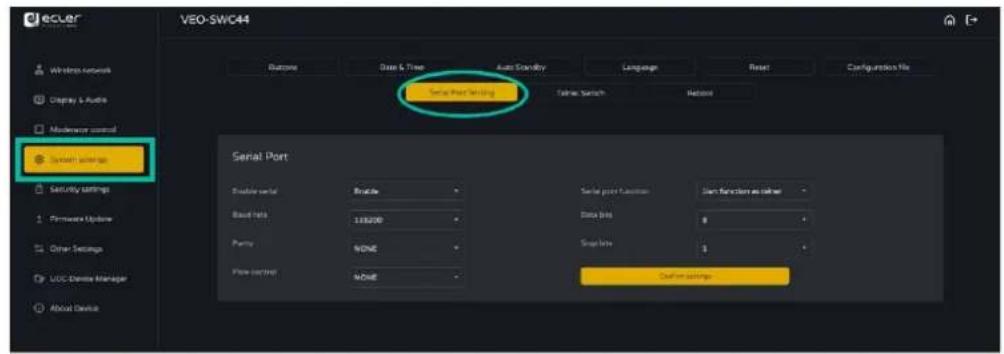
6.4.7 Serial port setting (réglage du port série)
Ce paramètre permet à l'utilisateur de configurer les commandes telnet et RS-232 pour contrôler le VEO-SWC44.
6.4.7.1 Commandes de contrôle
Le VEO-SWC44 peut être contrôle à distance par protocole de communication RS-232 ou Telnet.
- Pour la communication série RS-232, saisissez les valeurs que vous avez sclectionnées dans l'écran Serial port setting mentionné ci-dessus.
- Pour la communicationTelnet par commandes TCP, saississez l'adresse IP de l'unité de base VEO-SWC44 et le port : 23.

- Pour les commandes ayant plus d'un mot, il faut un espace vierge entre les mots.
- Les commandes ne sont pas sensibles à lacke.
Pour l'intégration d'EclerNet Manager, il est important de saisir les commandes en suivant l'exemple syntaxique suivant: |tcp|\r\d3|
| Code de commande | Description | Exemple de commande |
| home | Ramène à l'écran d'accueil. | |
| wifi on | Active le point d'accès WiFi du VEO-SWC44. | |
| wifi off | Désactive le point d'accès WiFi du VEO-SWC44. | |
| wifi channel | Règle le canal du point d'accès WiFi du VEO-SWC44. | |
| wifi ssid xxx | Définit le nom duSSID du point d'accès (hotspot) WiFi du VEO-SWC44. xxx est le nom duSSID. | wifi ssid MeetingRoom |
| wifi pass xxx | Définit un mot de passer SSID spécifique pour le point d'accès WiFi du VEO-SWC44. xxx | wifi pass 01234567 |
| est le mot de passer. Mot de passer de 8 chiffres. | ||
| wifi list | Liste tous les apparèils connectés au point d'accès WiFi du VEO-SWC44. | |
| wifi amount | Affiche le nombre d'appareils connectés au point d'accès WiFi du VEO-SWC44. | |
| mute on | Coupe le son de la sortie ligne (Line Out) du VEO-SWC44. | |
| mute off | Rétablit le son de la sortie ligne (Line Out) du VEO-SWC44. | |
| mute ? | Affiche l'état actuel de coupure du son (mute) de la sortie ligne (Line Out) du VEO-SWC44. | |
| standby wakeup | Réveille le VEO-SWC44. | |
| standby set xxx | Où « xxx » peut être : • off : désactive la temporisation de mise en vue du VEO-SWC44. • temporisation : temps (en minutes) avant que le VEO-SWC44 ne s'éteigne. Les options disponibles sont 1, 5, 10, 15 et 30. | • standby set off • standby set 5 |
| button lc | Liste les détails des émetteurs sans fil et apparèils VEOShare connectés. | |
| button lcd | Liste les détails des émetteurs sans fil et apparèils VEOShare déconnectés. | |
| button ls | Liste les émetteurs sans fil et apparèils VEOShare qui partagent actualment leur écran avec le VEO-SWC44. | |
| button share xxx | Lance le partage d'écran pour l'émetteur sans fil ou l'appareil VEOShare sélectionné. xxx est l'adresse mac de l'appareil besoin, qui peut être trouvée dans la section des paramètres web mentionnée dans le chapitre Buttons. | button share 307bc9b251e0 |
| button stop xxx | Arrête le partage d'écran pour l'émetteur sans fil ou l'appareil VEOShare sélectionné. xxx est l'adresse mac de l'appareil besoin, qui peut être trouvée dans la section des paramètres web mentionnée dans le chapitre Buttons. | button stop 307bc9b251e0 |
| statusbar show | Affiche la barre d'état dans l'écran d'accueil. | |
| statusbar hide | Masque la barre d'état dans l'écran d'accueil. | |
| pass refresh | Modifie le mot de passer actuel servant à se connecter au VEO-SWC44 affché dans l'écran d'accueil. | |
| pass ? | Affiche le mot de passer actuel servant à se connecter au VEO-SWC44 affiché dans l'écran d'accueil. | |
| security x | Définit le profil de sécurité actuel sélectionné pour le VEO-SWC44. Les options disponibles sont 1, 2, 3, ou 4 pour Customize (personnaliser). | rity 3 |
| security ? | Affiche le profil de sécurité actuel sélectionné pour le VEO-SWC44. | |
| pair remove xxxx | Retire l'émetteur sans fil sélectionné. xxx est l'adresse mac de l'appareil besoin, qui peut être trouvée dans la section des paramètres web mentionnée dans le chapitre Buttons. | pair remove 307bc9b251e0 |
| pair ? | Affiche les détails des émetteurs sans fil et appar兼s VEOShare appairés. | |
| volume xx | Règle le niveau de volume voulu en sortie ligne (Line Out) du VEO-SWC44. Options disponibles : 0 - 100. | |
| volume ? | Affiche le volume actuel de la sortie ligne (Line Out) du VEO-SWC44. |
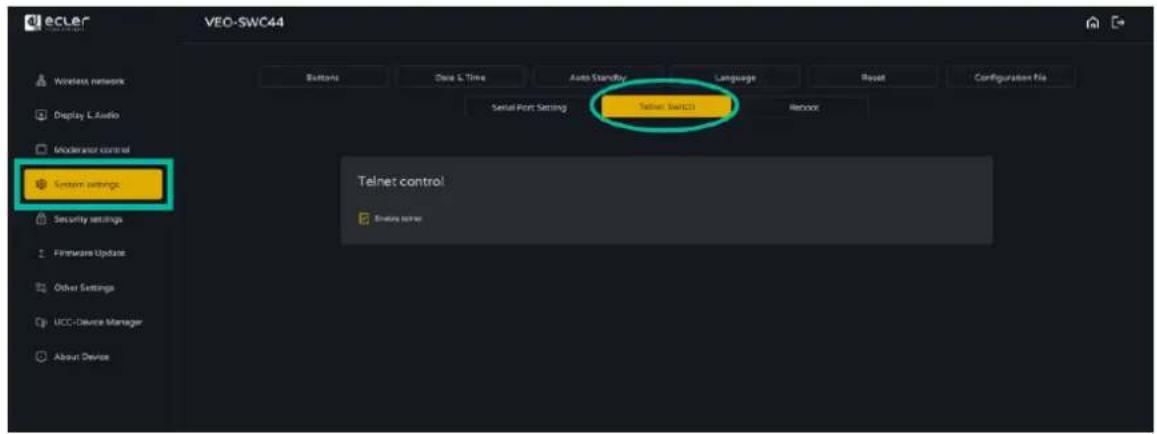
6.4.8 Telnet Switch (commutateur Telnet)
Cette section permet à l'utilisateur d'activer ou de désactiver la fonction telnet.
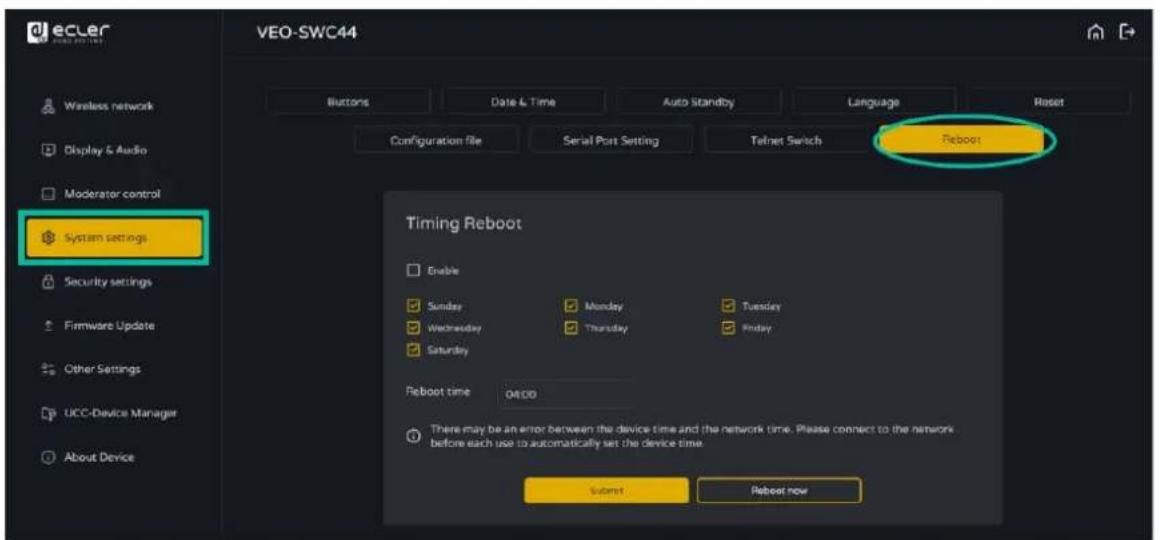
6.4.9 Reboot (redémarrage)
Cette section permet à l'utilisateur d'exécuter un redémarrage et de programmer les redémarrages pour la période.
6.5 Security Settings (paramétres de sécurité)
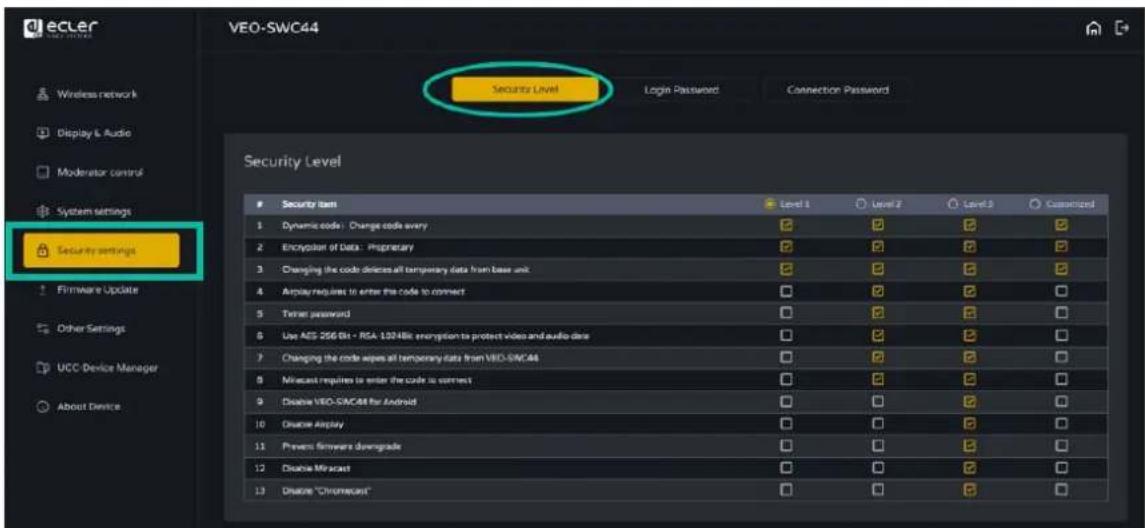
6.5.1 Security Level (niveau de sécurité)
En fonction des besoin de l'utilisateur, trois niveaux de sécurité différents peuvent être définis pour répondre aux différentes exigences de sécurité.
Cliquez sur le choix voulu dans le menu pour obtenir les caractéristiques de sécurité correspondantes. Le réglage par défaut est le niveau 1 (Level 1).
- Level 1: sécurité normale; la sécurité est maintainue dans le cadre d'une utilisation normale et quotidienne pour toute organisation, telle qu'une salle de classe, une salle de réunion ordinaire, etc.
- Level 2: plus grande sécurité; offre une sécurité accrue aux entreprises, organisations, agences gouvernementales, etc., grâce à un puissant chiffrement des données audio et video; d'autres fonctions de sécurité complrennt la limitation de la transmission « AirPlay » par l'introduction d'un mot de passer.
- Level 3: il est utilisé pour répondre aux exigences de sécurité stricte des entreprises, des organisations, des autorités et des banques.
Ce niveau contient toutes les mesures de sécurité du « Level 2 » et bloque en outre toutes les applications mobiles ainsi que l'interface graphique des paramètres web. De plus, la rétrogradation du firmware ne sera pas possible.

Le niveau de sécurité s'affiche en écran d'accueil si on clique sur l'icone

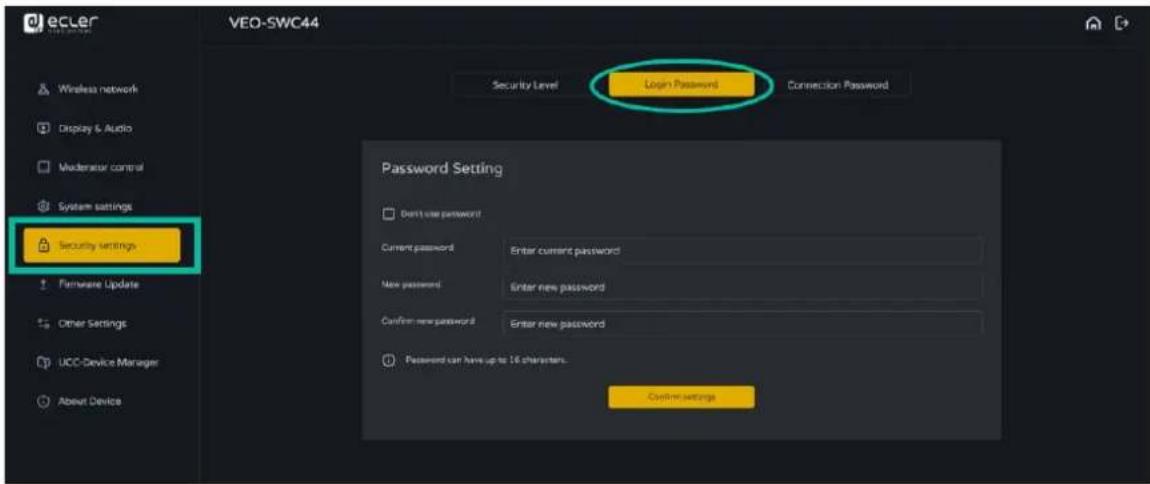
6.5.2 Login password (mot de passer de connexion)
Cette section permet à l'utilisateur de modifier le mot de passer actuel donnant accès à la page web des réglages. Le mot de passage par défaut est « admin »
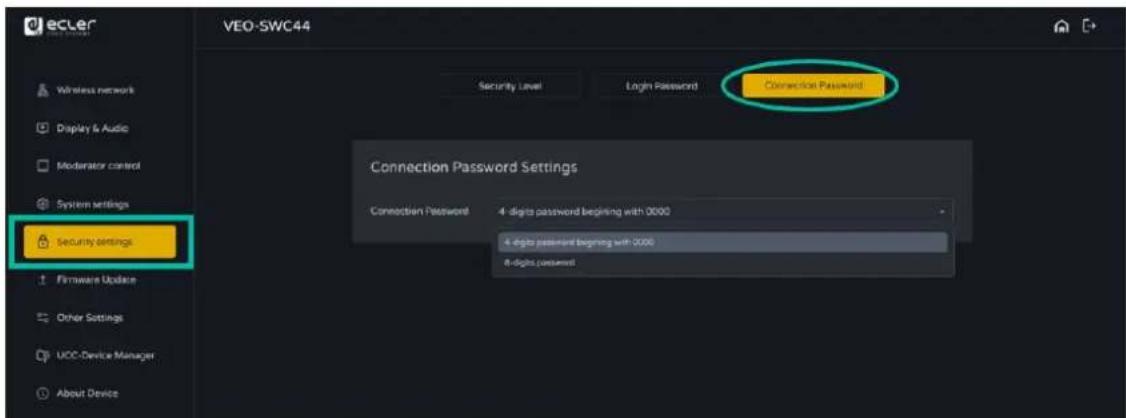
6.5.3 Connection password (mot de passer de connexion)
Deux types de format de mot de passage peuvent etre choses pour l'affichage dans I'écran d'accueil.
4-digits password (mot de passer à 4 chiffres), à partir de 0000
8-digits password (mot de passer à 8 chiffres)
6.6 Firmware upgrade (mise à niveau du firmware)
6.6.1 Firmware update (mise à jour du firmware)
Cette section permet à l'utilisateur de télécharger des fichiers locaux pourmettre à jour le VEO-SWC44.
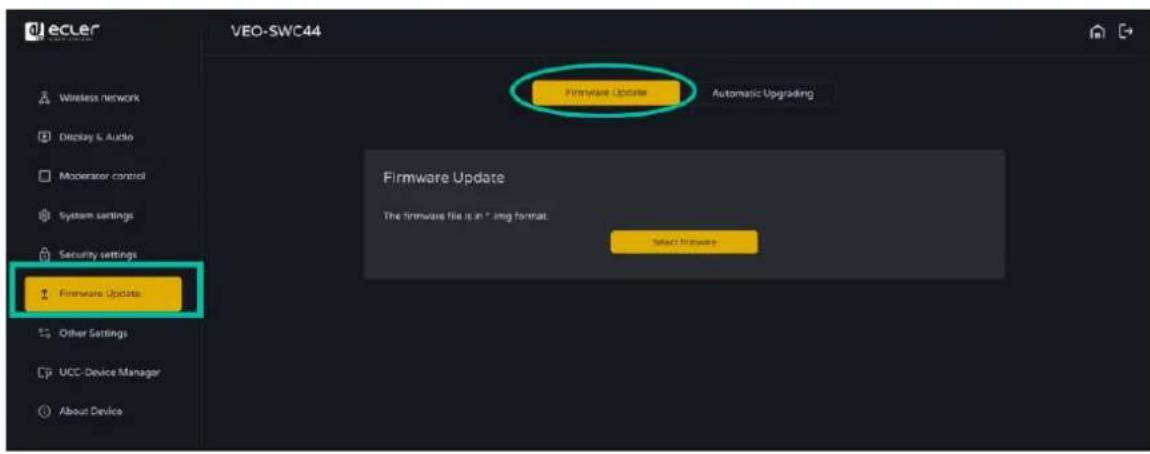
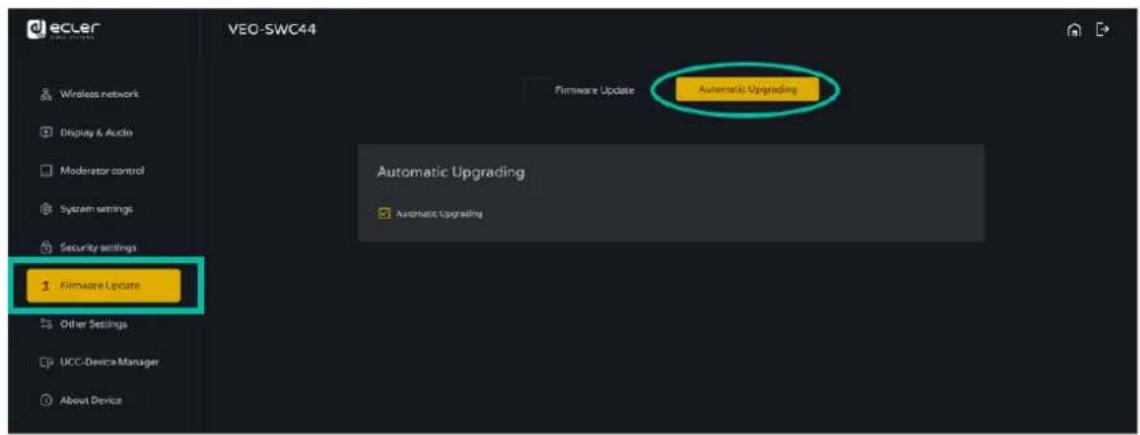
6.6.2 Automatic Upgrading (mise à jour automatique)
Cette section permet deCHOISIR LA MISE A JOUR OTA (Over-The-Air, c'est-à-dire par Internet) ou à partir de fichiers locaux.
6.7 Other Settings (autres paramètres)
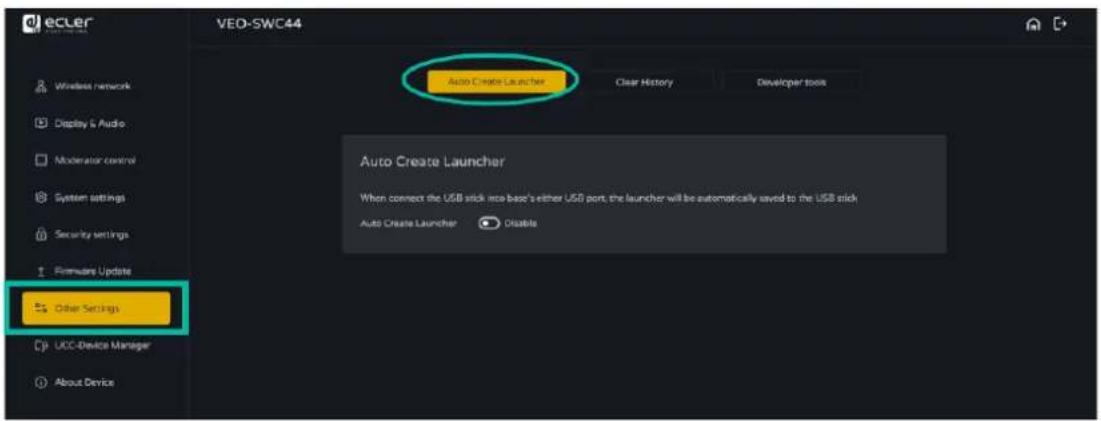
6.7.1 Autocreate launcher (creer automatiquement un lanceur)
Déterminé, lors de l'insertion d'un support mémoire USB dans un port USB de l'unité de base, si le programme lanceur VEOShare sera copié automatiquement sur ce support mémoire USB. Activez (Enable) ou désactivez (Disable) cette option selon vos préférences.
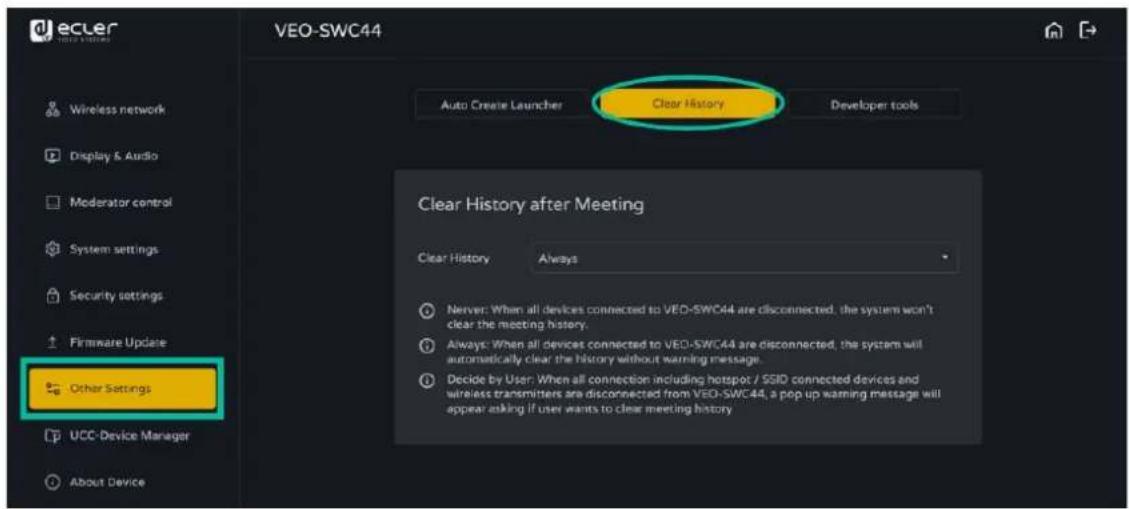
6.7.2 Clear history after meeting (effacer l'historique après la réunion)
Images, videos et musique des unités mobiles sont conservées dans la mémoire de l'unité de base, qui peut être effacée en fin d'une réunion, quand on retire l'émetteur sans fil.
Les options de réglage sont les suivantes :
- Never (ja mais) : l'espace de stockage est néanmoins automatiquement effacé lorsqu'la mémoire est remplie à 90 %.
Always (toujours): la mémoire est automatiquement effacée. - Decide by User (à decide par l'utilisateur): un besoin apparaît au retrait de l'émetteur sans fil.
6.8 UCC Device Manager (gestionnaire d'appareils d'UCC)
Cette section permet à l'utilisateur de sélectionner et de surveiller les apparciels d'UVC et d'UAC connectés à l'unité de base VEO-SWC44.
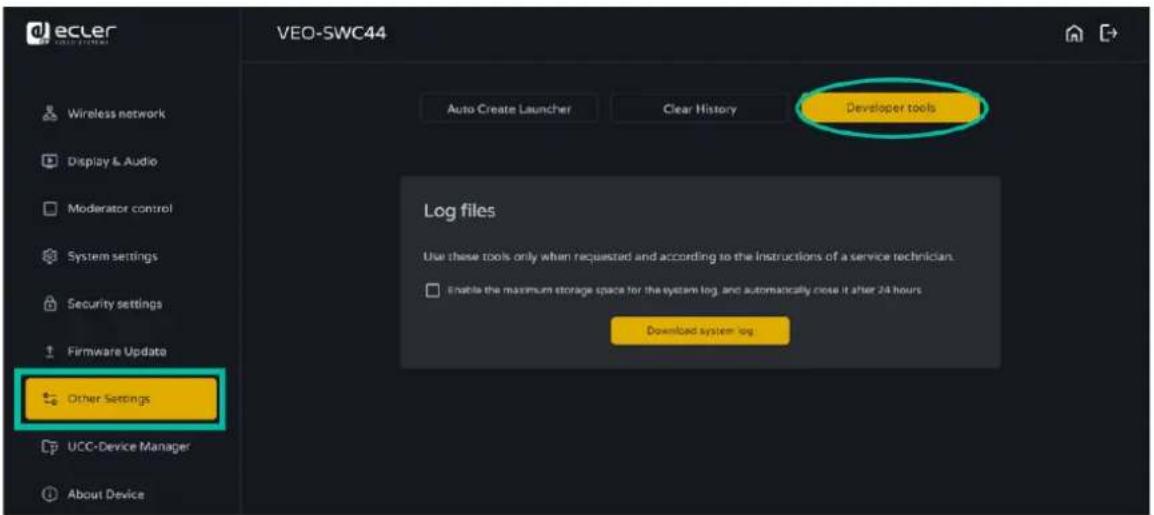
6.8.1 USB-Camera (camera USB)
Cette section permet à l'utilisateur de selectionner les périhériques video USB actuels et d'en avoir un aperçu.
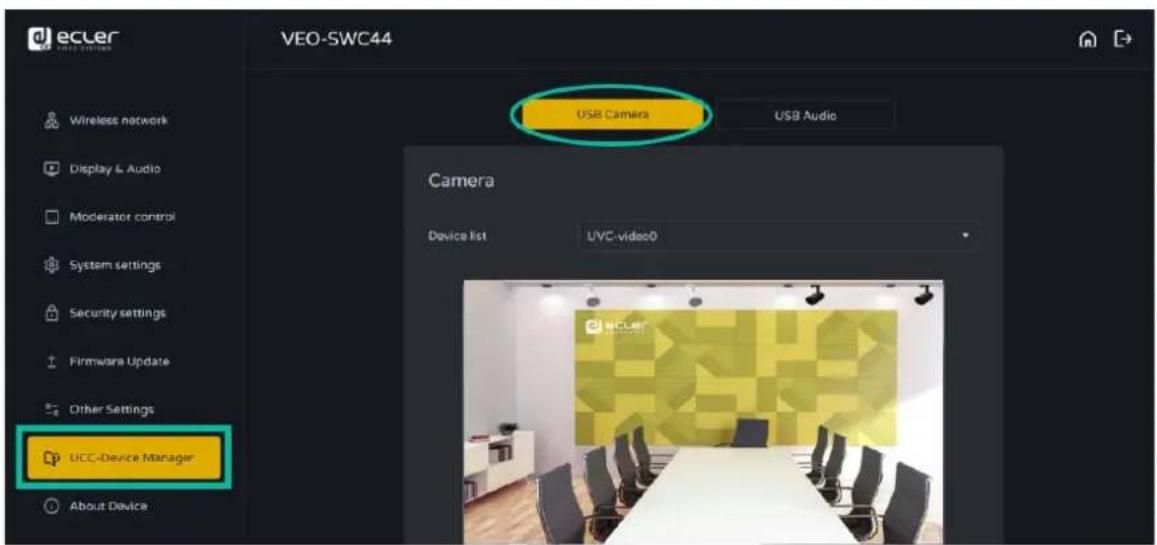

Veuillez noter que seules les cameras USB sont prises en charge.
6.8.2 USB-Audio (audio USB)
Permet à l'utilisateur de sélectionner les périphériques audio USB actuels et d'en avoir un aperçu.
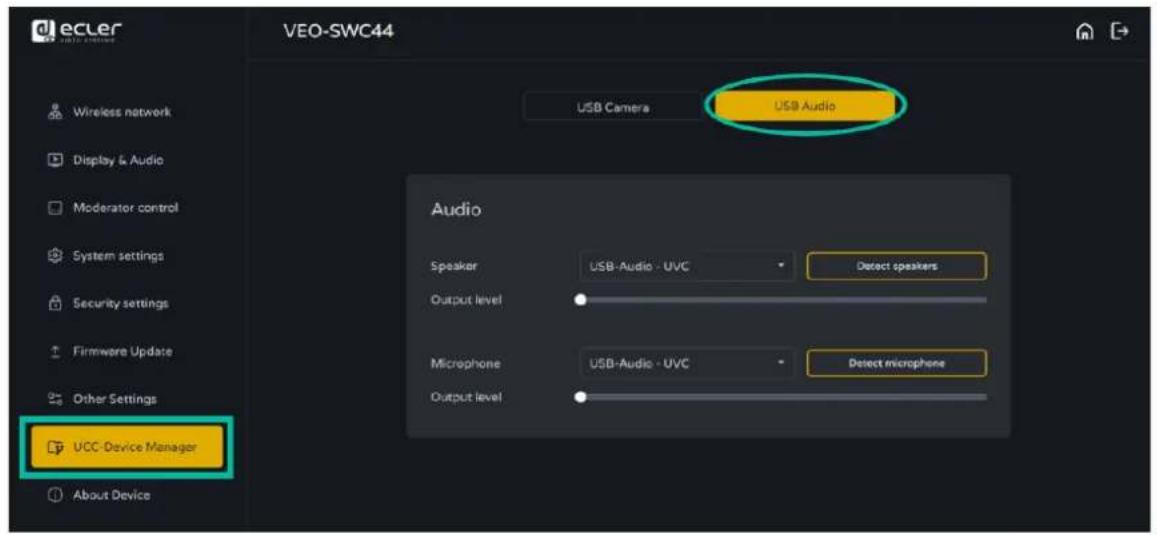

Veuillez noter que seuls les microphones USB sont pris en charge.
6.9 About Device (Infos sur l'appareil)
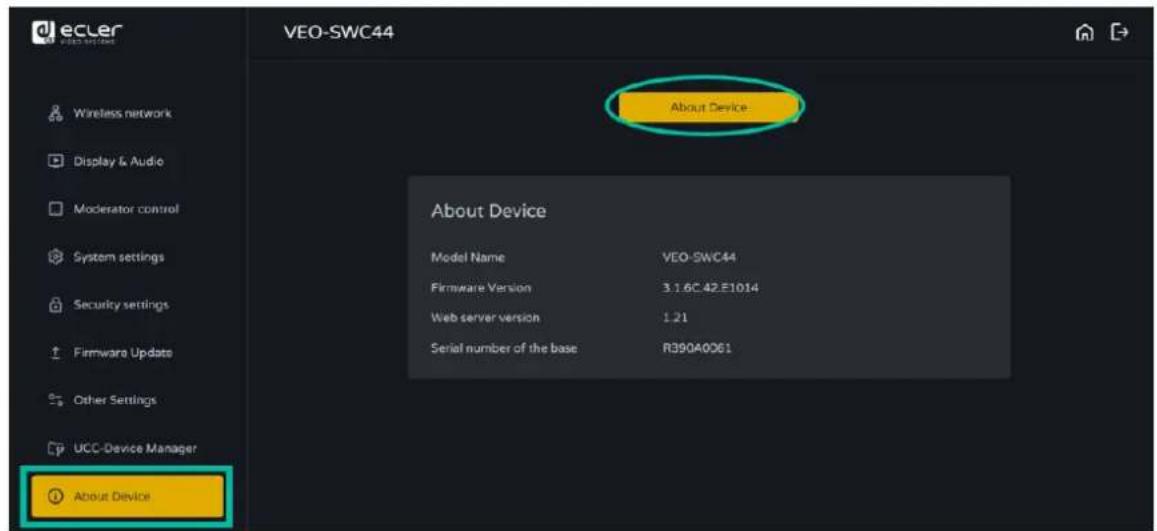
Cette section affiche des informations sur l'appareil, telles que le nom du modele, la version du micrologiciel, la version du serveur web et le numero de série.
7. MISE À JOUR DU FIRMWARE
Trois éléments distincts peuvent nécessiter une mise à jour de leur firmware :
- Unité de base :
VEO-SWC44
Émetteurs sans fil :
VEO-SWC44TH
VEO-SWC44TU

Tous les logiciels sont stockés dans l'unité de base VEO-SWC44 et sont ensuite ferés vers les autres éléments. ÀpRES avoir mis à jour l'unité de base VEO-SWC44, il nécessaire de vérifier si les autres éléments doivent également être mis à jour.
7.1 Mise à jour du firmware du VEO-SWC44
-
Support de stockage USB externe :
-
Copiez le fichier de mise à jour « update.img » au niveau racine du support USB.
- Connectez le support USB à un port USB 2.0 en face avant du VEO-SWC44.
- Le VEO-SWC44 reconnaît automatiquement le fichier « update.img » du support USB branché et lance la méthode de mise à jour complète (« Full Update »). Celle-ci peut être arrêtée en débranchant le support USB dans les 10 secondes.

Ne coupez pas l'alimentation pendant la mise à jour. Cela endommagerait nware de l'appareil.
- La progression de la mise à jour s'affiche comme représenté ici et le VEO-SWC44 redémarre automatiquement après avoir terminé la mise à jour.
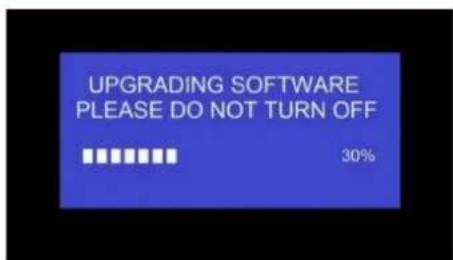

Pendant la mise à jour, l'écran peut temporairement s'assombrir.

Si la barre de progression s'arrête à 1% , utilisez une autre clé USB, car ci est peut-être défectueuse.
- Quand le dispositif d'affichage presente l'écran d'accueil après un démarrage normal de l'appareil, vous pouvez déconnecter la clé USB.
- Effectuez une réinitialisation d'usine (« Factory Reset ») lorsque la mise à jour du firmware est terminée.
Paramètres web :
- Naviguez jusqu'à la section « Firmware update » (mise à jour du firmware) dans les paramètres web.
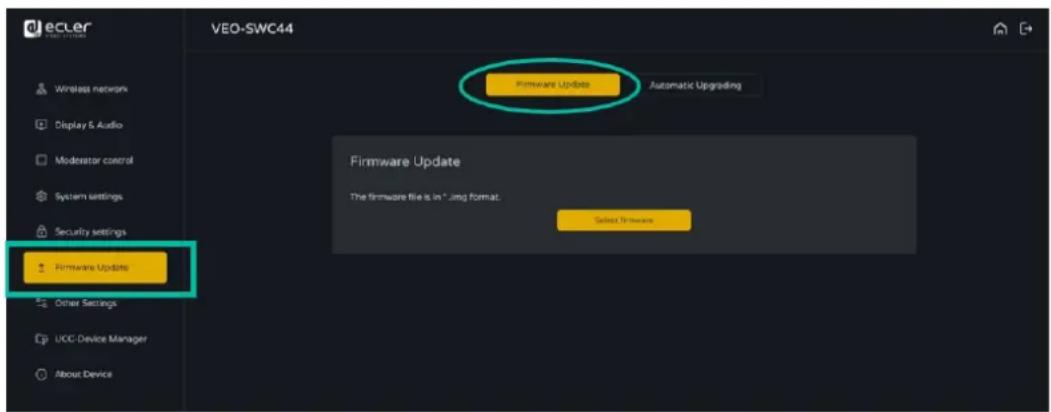
- Sélectionnez un fichier « update.img »
- La progression de la mise à jour s'affiche comme ci-dessous et le VEO-SWC44 redémarre automatiquement après avoir terminé la mise à jour.
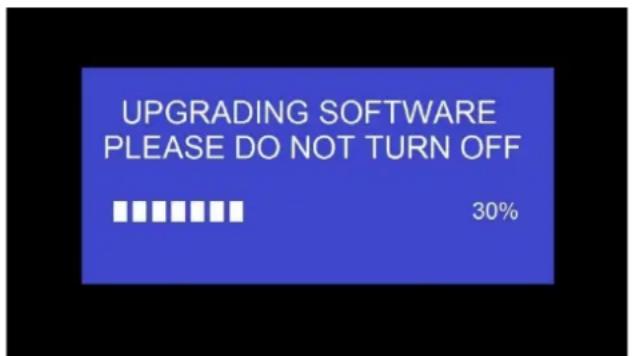
- Le dispositif d'affichage presente l'écran d'accueil après un démarriage normal de l'appareil.
- Effectuez une réinitialisation d'usine (« Factory Reset ») lorsque la mise à jour du firmware est terminée.
7.2 Mise à niveau du firmware du VEO-SWC44TH / VEO-SWC44TU
- Branchez le VEO-SWC44TH / VEO-SWC44TU à mettre à jour au port USB correspondant en face avant du VEO-SWC44. Un message s'affiche automatiquement pour indiquer si le firmware installé dans l'émetteur sans fil est absolète et doit être mis à jour.
- La progression de la mise à jour démarre automatiquement en même temps que la barre de progression.
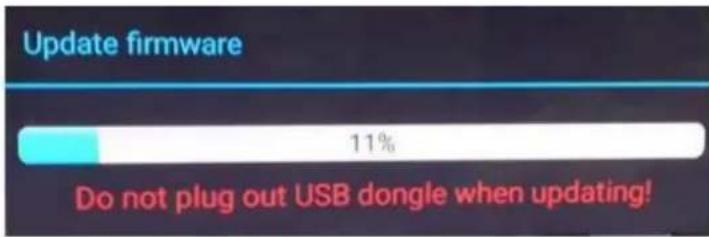
- L'appairage avec l'unité de base VEO-SWC44 se fait ensuite automatiquelement.
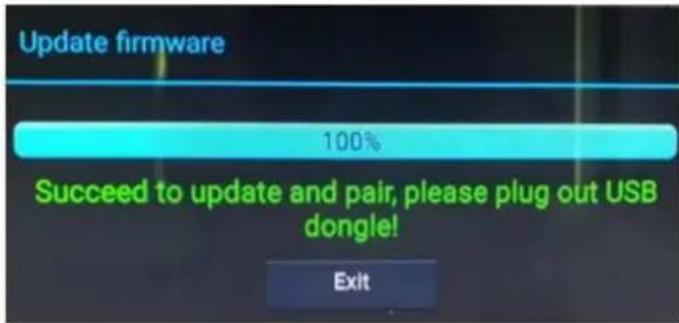
- Quand la mise à jour est terminée, branchez l'émetteur sans fil (VEO-SWC44TH / VEO-SWC44TU) et il est maintainant prét à l'emploi.
8. FONCTIONS DES FACES et des ÉMETTEURS SANS FIL
8.1 Face avant
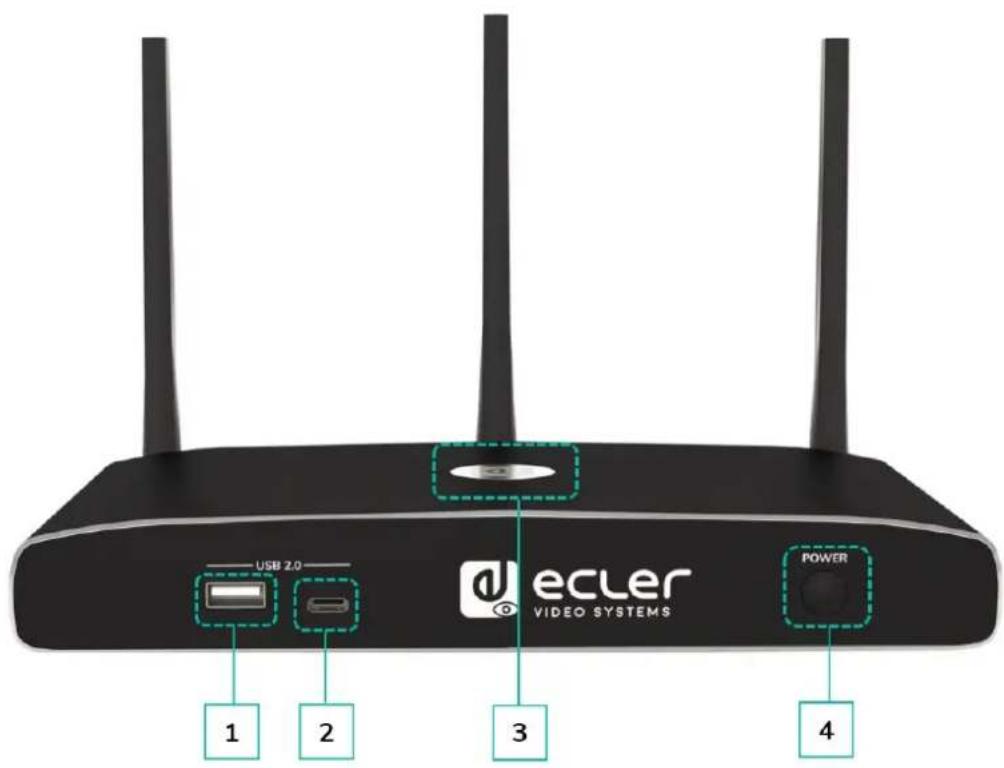
-
Connecteur USB 2.0 de type A de la face avant :
-
Pour connecter des périphériques USB 2.0.
- Pourmettreàjourlelogiciel duVEO-SWC44.
-
Pour appairer le VEO-SWC44TH et le VEO-SWC44, lorsque l'émetteur est branché.
-
Connecteur USB 3.0 de type C de la face avant: appairage du VEO-SWC44TU.
-
Voyant à LED rétro-éclaire:
-
Rouge: initialisation.
- Vert clignotant: mise sous tension.
-
Vert fixe: prét à partager.
Cyan fixe: partage. -
Bouton d'alimentation Power : pour allumer ou eteindre l'appareil.
8.2 Face arrriere
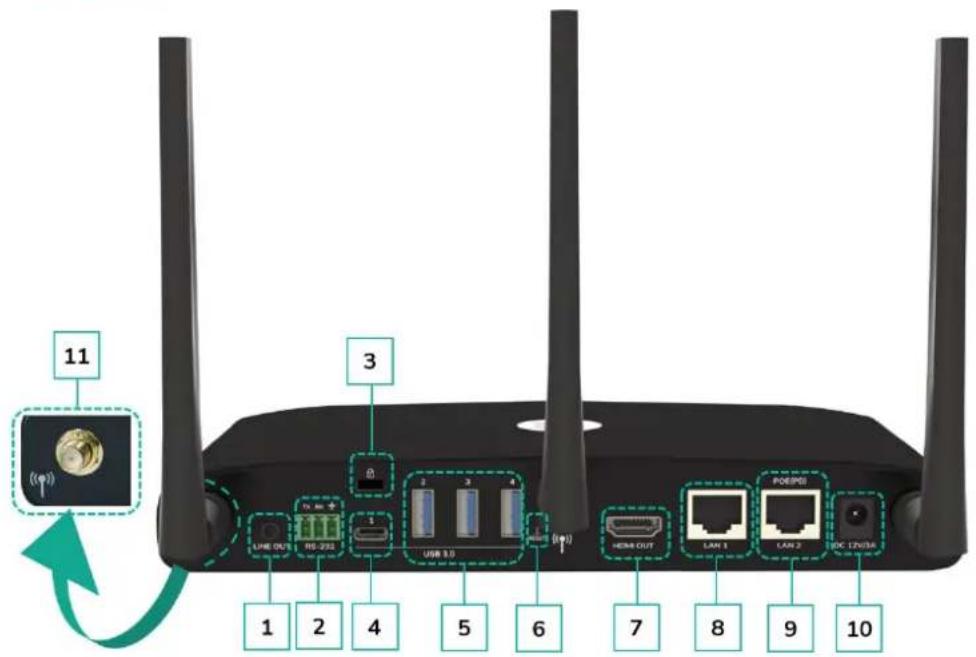
- Sortie audio de niveau ligne: sortie audio analogique stéreo asymétrique. Connectez-lui un cable à fiche mini-jack de 3,5 mm relié à la prise d'entrée ligne (Line in) d'un système audio.
- RS-232: reliiez ce port à un apparéil à port RS-232 au moyen d'un cable RS-232.
- Fixation antivol Kensington: une extrémité du cable antivol est enroulée aujourd'hui un objet fixe et l'autre est insérée dans ce port pour assurer la sécurité.
- Connecteur USB 3.0 de type C de la face arrête : pour connecter des péripériques USB de type C.
- Connecteur USB 3.0 de la face arrête: pour connecter des péripériques USB 3.0 (écran tactile,amera et micro ou haut-parleur USB).
-
Reset (réinitialisation): ce bouton de réinitialisation permet de rétabrir les paramètres d'usine par défaut. Pour plus de détails, voir le chapitre Réinitialisation d'usine à l'aide du bouton de la face arrête.
-
Sortie HDMI: connectez un cable HDMI entre ce port et un écran HD ou 4K/HDMI.
- Port Ethernet LAN 1: 100 Mbit/s, connectez un cable Ethernet entre cette prise et un réseau local (LAN) pour raccorder l'appareil au réseau local.
- Port Ethernet LAN 2: 1000 Mbit/s, connectez un cable Ethernet entre cette prise et un réseau local (LAN) pour raccorder l'appareil au réseau local. Prend en charge l'alimentation par Ethernet (PoE).
- Prise d'alimentation CC: branchez l'adaptateur secteur fourni à cette prise et à une prise électrique disponible.
- Points de fixation d'antenna: vissez les trois antennes fournies aux trois points de fixation. L'antenne peut pivoter pour une meilleure couverture.
8.2.1 Réinitialisation d'usine à l'aide du bouton de la face arrête
En utilisant cette fonction, tous les régles précédents seront perdus et vous devrez refaire la configuration.
Allumez le VEO-SWC44. Lorsque l'écran d'accueil est affché, pressez le bouton Reset (réinitialisation)itué en face arrière du VEO-SWC44. Appuyez sur ce bouton avec un objet pointu, par exemple un trombone déplié, pendant au moins 2 secondes jusqu'à ce que la page « Factory reset » (réinitialisation d'usine) s'affiche comme ci-dessous.
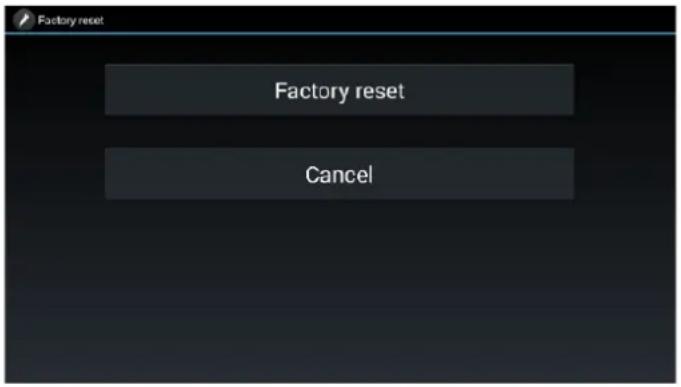
Le VEO-SWC44 redémarrera après 3 secondes pour revenir à la configuration par défaut.

Si la sortie HDMI du VEO-SWC44 n'est pas connectée à un écran et qu'aucune image n'est disponible, maintenez le bouton Reset enforcé jusqu'à ce que le voyant à LED rouge sur le dessus du VEO-SWC44 s'allume pour executer la procédure de réinitialisation.
La configuration d'usine par défaut est la suivante :
- Ethernet :
Proxy: None (aucun)
DHCP:Enable
- Wireless network :
Frequency:5GHz
○ Channel: Auto
○ Auto change password : 5 minutes
- Display & Audio
HDMI resolution : Auto
HDMI CEC:
- Extinction automatique de l'appareil : ON
- Extinction automatique du VEO-SWC44 : OFF
- Ajout d'une barre de sous-fenêtre pour permettre la prévisualisation des apparèils connectés : activé.
o Previsualisation en temps reel : activée.
- System settings
Security level: Security level 1.
Connection password : 4-digits password, beginning with 0000.
○ Changement du mot de passer de l'administrateur : admin (par défaut).
- Other settings
8.3 Émetteurs sans fil
8.3.1 VEO-SWC44TH
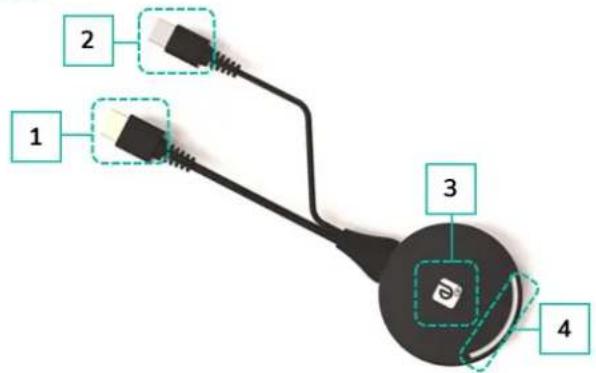
- Connecteur HDMI: le connecteur HDMI de l'émetteur sans fil peut être branché à un ordinateur pour partager votre écran.
- Connecteur USB: fournit l'alimentation ou se branche au VEO-SWC44 pour appairer l'émetteur sans fil avec le VEO-SWC44 oumettre à jour l'émetteur sans fil.
- Bouton tactile: touchez le bouton tactile pour afficher l'écran de l'ordinateur sur l'écran principal. Toucher le bouton pendant la réunion permet de commuter le partage de l'écran.
- Voyant à LED : indique l'etat de l'émetteur sans fil. Pour plus d'informations, voir le chapitre Voyant à LED.
8.3.2 VEO-SWC44TU
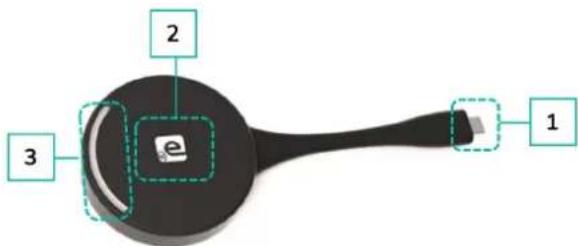
- Connecteur de type C (DP): le connecteur de type C (DP), émetteur sans fil, peut être branché à un ordinateur pour partager votre écran.
- Bouton tactile: touchez le bouton tactile pour afficher l'écran de l'ordinateur sur l'écran principal. Toucher le bouton pendant la réunion permet de commuter le partage de l'écran.
- Voyant à LED : indique l'état de l'émetteur sans fil. Pour plus d'informations, voir le chapitre Voyant à LED.
Le VEO-SWC44TU est une interface de type C aux fonctions complètes, compatible avec le mode DP Alt, qui prend en charge la transmission audio et video.
8.3.3 Voyant à LED
- Connexion d'un VEO-SWC44TH / VEO-SWC44TU au VEO-SWC44 :
Tout d'abord, un VEO-SWC44TH/VEO-SWC44TU doit être connecté à l'unité de base VEO-SWC44 :
Quand levoyant à LED clignote en vert : le VEO-SWC44TH / VEO-SWC44TU est en cours d'appairage avec l'unité de base VEO-SWC44 ou de mise à jour du firmware.
Lorsque levoyant à LED est fixement allumé en rouge: l'appairage est effectué. Le VEO-SWC44TH/VEO-SWC44TU peut être débranché et est pré à l'emploi.
- Connexion d'un VEO-SWC44TH / VEO-SWC44TU à un apparéil source :
Un VEO-SWC44TH / VEO-SWC44TU doit être connecté à l'appareil source. Par exemple, à un ordinateur :
o Quand levoyant à LED clignote en vert: le VEO-SWC44TH / VEO-SWC44TU est branché à l'ordinateur et s'initialise.
Quand le voyant à LED est fixement allumé en vert : il est prét à afficher en miroir le bureau de l'ordinateur sur l'écran principal connecté à la sortie HDM du VEO-SWC44.
Lorsque levoyant àLED est fixement allumé en rouge : il affiche en miroir le bureau de l'ordinateur sur I'écran.
9. DEPANNAGE
Vous trouverez ici quelques problèmes élémentaires, et leurs causes possibles, qui peuvent survenir lors de l'utilisation du VEO-SWC44. Retrouvez le problème dans le tableau ci-dessous et appliquez la solution indiquée.
| Problème | Cause | Solution |
| L'application Android du VEO-SWC44 dans un apparéil Android ou Airplay dans un apparéil iOS ne peut pasISTRuer le VEO-SWC44. | Le mot de passer WiFi du VEO-SWC44 a changé alors que l' apparéil android ou iOS était connecté au WiFi du VEO-SWC44. | Reconnecter le mobile en saississant le mot de passer affché dans l'écran d'accueil. |
| La qualité d'image sur l'écran principal n'est pas bonne. | La mauvaise qualité ou la grande longueur du cable entre le VEO-SWC44 et l'écran ou la mauvaise connexion entre les deux. Mauvaise résolution de l'écran principal. | Remplacer le cable. Utiliser un autre cable. Vérifier que le cable est correctement connecté. Changez la résolution dans les paramètres et faites-la correspondre avec la résolution native de l'écran principal. Voir HDMI Resolution dans la section Display & Audio. |
| Mauvaise connexion sans fil. La liaison entre l'émetteur et le VEO-SWC44 n'est pas stable. | Problèmes de WiFi. • Interférences dans le canal radio. • Saturation du canal radio. • Le VEO-SWC44 ne passes pas automatiquement à d'autres canaux en cas de dégradation de l'environnement HF. Signal de faible intensité: • Les armoires métalliques, murs, éléments architecturaux peuvent creer des réflexions algérant le signal sans fil. • Les obstacles entre émetteurs sans fil et VEO-SWC44 entrâtient une diminution de la puissance et de la qualité de la transmission sans fil. | • Utilisez un scanner de WiFi pourtrasquer une fréquence et un canal sans fil libres et Sélectionnez-les dans la configuration des paramètres. • Vérifiez l'environnement HF si les réseaux WiFi changent souvent dans votre environnement. • Rapprochez le VEO-SWC44 de l'écran principal. • Modifiez l'orientation des antennes en face arrêté du VEO-SWC44 en direction de l'émetteur. • Éliminez ou limitez autant que possible les obstacles entre les émetteurs et le VEO-SWC44. • Évitez de placer l'unité de base dans des armoires (metalliques), des faux plafonds, sous des tables ou dans des pièces adjacentes. |
HW
| Impossible de faire fonctionner VEOShare quand on branche l'émetteur à l'ordinateur portable. | Si vous utilisez le VEO-SWC44 pour la première fois sur votre ordinateur ou pour des invitations, vous devez d'abord copier le programme lanceur VEOShare sur votre ordinateur. Executez ce programme de lancement. Vous pouvez l'executer sans privilèges d'administrateur. Mauvaise connexion au port USB de l'ordinateur. Certaines types de périhériques USB peuvent être bloqués par la politique de l'entreprise. Le réglage du port USB de l'ordinateur peut limiter l'utilisation d'un périhérique USB de forte puissance en cas d'alimentation par la batterie. | Il existe deux façon de charger le lanceur, voir le chapitre System Settings (paramètres du système). La meilleure est de télécharger l'application par le réseau local (LAN) ou WiFi de l'unité de base. Quand le lanceur a été préinstallé une fois, VEOShare est alors pré à être utilisé immédiatement. • Refaire la connexion au port USB. • Essayer un autre port USB. • Faire redémarrer l'ordinateur. Si possible, changer la politique du port USB sur l'ordinateur. |
| Mauvaises performances videoe (netteté, coupures audio et videoe, saccades du flux videoe etc.) | • Lecteur multimédia non idéal. • La qualité videoe dépend également de la puissance de traitement de l'ordinateur portable, ainsi que de l'interaction avec d'autres applications logicielles en cours d'exécution et de la charge du processeur. • Un ordinateur portable alimenté par batterie peut avoir sa puissance de traitement réduite pour économique de l'énergie. La transmission videoe HD nécessite une certaine puissance de traitement pour garantir la qualité optimale de la transmission. | • Utiliser un autre lecteur multimédia (VLC player...), un autre navigateur. • Mettre à jour le logiciel de votre lecteur videoe en derniere version. • Réduire la charge du processeur due à d'autres applications logicielles. • Réduire la résolution de l'écran de l'ordinateur. • Mettre à jour le pilote de la carte graphique. • Désactiver le mode basée consommation de l'ordinateur. |
| La vente ne s'affiche pas à l'écran | Le contenu utilise la protection HDCP. Le cable d'affichage (HDMI) n'est pas correctement connecté. L'écran est étant. L'unité de base VEO-SWC44 est en mode de veille, le voyant d'alimentation à LED clignote sur le VEO-SWC44, il n'y a pas d'alimentation électrique. | L'entrée du VEO-SWC44 ne prend pas en charge l'affichage d'une source HDCP. Si possible, connecter l'appareil source à l'entrée HDMI locale du VEO-SWC44. Insérer le cable d'affichage dans l'écran et dans l'unité de base. Allumer l'écran. Mettre hors tension et remetre sous tension ou insérer un émetteur sans fil dans l'ordinateur. |
| Sous Windows 7, le message suivant apparait à propos de la fonction Windows Aero: « Windows a détecté que les performances de votre ordinateur sont lentes. Cela peut être dû au fait qu'il n'y a pas suffisamment de dessources pour exécuter le jeu de couleurs Windows Aero. Pour améliorer... » | Le VEO-SWC44 utilise les ressources du GPU. En combinaison avec d'autres programmes qui le font, Windows 7 affiche parfois ce message sugérant de désactiver Aero pour améliorer les performances de l'ordinateur. | Il est prudent d'ignorer ce message et de désirir « Conserver le jeu de couleurs actuel ». |
| Votre containu est supprimé de l'écran et les LED de l'émetteur sans fil clignotent. | La connexion avec le VEO-SWC44 est perdue. | Le VEO-SWC44 tente automatiquement de rétablier la connexion. En cas d'échec, les LED de l'émetteur sans fil commence à clignoter en rouge. Débrancher l'émetteur sans fil de votre ordinateur et en essayer un nouveau. |
| Les écrons n'affichent rien du tout | Les écrons sont éteints. Le cable d'affichage n'est pas correctement connecté. Le VEO-SWC44 est en mode de veille. | Allumer les écrons. Insérer le cable d'affichage dans l'écran et dans le VEO-SWC44. Appuyer brièvement sur le bouton de veille du VEO-SWC44 ou éteindre et rallumer le VEO-SWC44. |
| Web G | Web GUI Design des Parametres et Configuration | Parametres et Audio | Affectage Contrôle par du Systeme | Parmetres de Sécurité | Mis à niveau Autres | Gestionnaire apocarliés UCC |
| HW | PRECAUTIONS EMBALLAGE | DESCRIPTION et INSTALLER et CONNECTOR | DémARRAGE et FONCTIONNEL | MIS À JOUR DU FONCTIONS DES FACES et DES ÉMETTEURS SANS FIL | DéPANNAGE | DONNÉES TECHNIQUES |
| Pas de connexion entre réseau LAN et VEO-SWC44. | Mauvaise adresse IP. | • L'adresse IP ne se trouve pas dans la plage du réseau local (LAN). • Le DHCP n'est pas activé. |
| Pas de connexion WiFi entre l'appareil mobile et le VEO-SWC44. | Mauvaise fréquence WiFi. | Vérifier l'appareil mobile pour sélectionner la bonne fréquence: 2,4 GHz ou 5 GHz. |
| SSID et mot de passée erronés. | Saisir le bonSSID. | |
| Pas de son lors de la transmission d'un fichier local au VEO-SWC44. | Format audio non pris en charge, tel que Dolby MS11, DDCO, DTS-LBR, DTSE, SRS TheaterSound, DTS Studio Sound 3D, DTS-HD. | Si possible, changer le format audio pour un autre, tel que DD, DD+, HE-AAC, DTS DMP, WMA, DRA, COOK |
| Il n'y a pas de son dans l'écran principal. | Aucun apparemil audio n'est connecté. | S'assurer que l'audio est activé. |
| Le volume est désactivé (OFF). | Ajuster le niveau dans le menu de configuration des paramètres web du VEO-SWC44. | |
| Le niveau de volume est trop bas dans les options de l'application VEOShare sur ordinateur. | Régler le volume dans l'application VEOShare sur ordinateur. | |
| Le signal audio est peut être coupé. | Clicquer avec le bouton droit de la souris sur l'odore de haut-parleur dans la barre des tâches et activer le signal audio. | |
| Le niveau de volume est trop bas. | Régler le niveau de volume dans les Options du menu du VEO-SWC44. | |
| Le son est coupé dans le mélangeur de volume de la barre des tâches. | Clicquer avec le bouton droit sur l'odore de haut-parleur dans la barre des tâches, ouvrir le mélangeur et rétablier le son du VEO-SWC44 ou de « Lecture video ». | |
| Le logiciel du lecteur video utilisé n'est pas à jour. | Mettre à jour le lecteur video. Essayer un autre lecteur. | |
| Un antivirus actif peut bloquer le signal audio. | Vérifier les paramètres de filtrage du scanner de virus. Déactiver la vérification du lecteur. | |
| Il n'y a pas de son avec un MacBook. | Problème de l'application Soundflower, qui est intégrée dans le pilote VEOShare. | • Vous avez besoin du mot de passer Admin. • Dans les préférences système de macOS, sélectionner l'onglet « Sécurité et confidentialité ». Trouver l'options « Autoriser l'exécution/l'installation de Soundflower » et cliquer sur « Autoriser » à côté de « Matt Ingalls», pour pouvoir installer Soundflower sur le MacBook. • Lancer à nouveau VEOShare qui installera automatiquement Soundflower sur le MacBook. |
| Il n'y a pas de son par AirPlay. | Le volume est réglé trop bas sur l'appareil mobile. | Augmenter le volume sur l'appareil mobile. |
| Il n'y a pas de son dans l'écran principal lors de la mise en miroir d'une réserve par l'appli « VEOShare pour Android ». | En raison des limites du système Android, ce dernier ne fournit pas d'interface pour capturer l'audio. Dans ce cas, il n'y a pas de son lors de la mise en miroir de la réserve. | Utiliser un émetteur sans fil ou Apple Airplay pour creator une image miroir si nécessaire. |
| Impossible de partager à jour le firmware du VEO-SWC44. | Le support est au format NTFS. | Veuillez reformater le support au format FAT pour faire la mise à jour. |
| Impossible de faire fonctionner airplay avec un MacBook / iPhone / iPad. | Le système d'exploitation requis est macOS 10.9, iOS 8.0 ou plus récent (appli VEOShare). | • Pour utiliser AirPlay, connecter l'appareil iOS au WiFi du VEOS-SWC44 et activer la fonction AirPlay dans le Centre de contrôle. • Mettre à jour le système d'exploitation de l'appareil iOS. |
| Mauvaise qualité videoe avec AirPlay. | Il existe 2 modes pour AirPlay: a) Miroir: copie à l'identique de l'écran. b) Streaming: videos (Internet, YouTube); l'image ne sera pas affichée sur l'appareil iOS. => la lecture est saccadée. | Réduire la « Qualité » dans les paramètres de YouTube, par exemple de « Automatique » à 720p. |
| Pas de fonctionnement avec un appareil Android. | Le système d'exploitation requis est Android 2.3 ou plus récent (appli VEOShare). | Mettre à jour le système d'exploitation. |
10. DONNÉES TECHNIQUES
10.1 Caracteristiques techniques
VEO-SWC44
10.2 Schéma avec cotes
VEO-SWC44

ecler
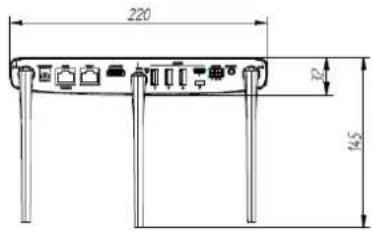
Ecler VEO-SWC44 Mechanical Diagram
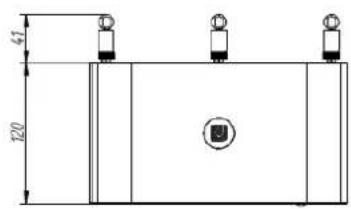
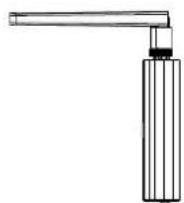
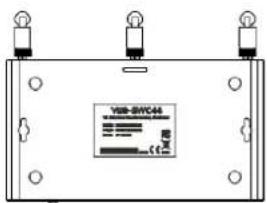
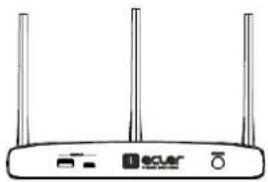
61-1004-0200
www.ecler.com
Toutes les caractéristiques du produit sont susceptibles de varier en raison des tolérances de fabrication. NEEC AUDIO BARCELONA S.L. se reserve le droit d'apporter à la conception ou à la fabrication des modifications ou améliorations qui peuvent affecter les caractéristiques de ce produit.
Pour des questions techniques, contactez votre fournisseur, distributeur ou replissez le formulaire de contact sur notre site Internet, dans Support / Technical requests.
Motors, 166-168 | 08038 Barcelona, Espagne | Tel. (+34) 932238403 | information@ecler.com | www.ecler.com
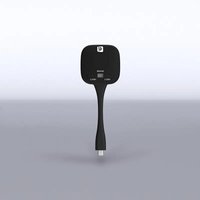
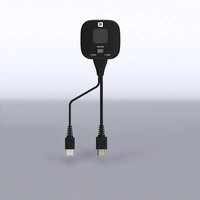
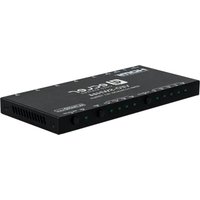
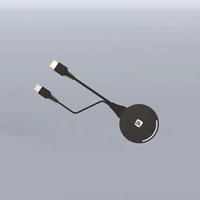
- SOMMAIRE
- PRECAUTIONS 5
- 2.CONTENU DE L'EMBALLAGE. 7
- 3.DESCRIPTION et CHARACTERISTIQUES
- INSTALLER et CONNECTER 9
- DEMARRAGE et FONCTIONNEMENT 16
- GESTION DES PARAMÉTRES ET CONFIGURATION AVEC L'INTERFACE WEB......35
- Display & Audio (affichage et audio) 45
- 6.3Moderator Control (contrôle par le moderateur) 49
- System Settings (parametes du système) 50
- Security Settings (paramétres de sécurité) 58
- Firmware upgrade (mise à niveau du firmware) 60
- Other Settings (autres paramètres) 61
- UCC Device Manager (gestionnaire d'appareils d'UCC) 62
- About Device (Infos sur I'appareil) 63
- MISE A JOUR DU FIRMWARE 64
- FONCTIONS DES FACES et des ÉMETTEURS SANS FIL 67
- PRECAUTIONS
- Remarque Importante
- Consignes de sécurité importantes
- Nettoyage
- Merci d'avoir choses notre apparéil Ecler VEO-SWC44 / VEO-SWC44TH / VEO-SWC44TU! Nos appréciçons给你们 confiance.
- CONTENU DE L'EMBALLAGE
- DESCRIPTION et CHARACTERISTIQUES
- Caracteristiques principales
- Accessoires en option
- INSTALLER et CONNECTER
- Montage mural
- Placement des antennes
- Connexion de l'alimentation
- Source d'alimentation locale
- - Alimentation par Ethernet (PoE)
- Connexion video
- Connexion audio
- Connexion au réseau local (LAN)
- La connexion au réseau local apporte les fonctionnalités suivantes :
- Connexion des dispositifs de contrôle USB
- Souris USB:
- Ecran tactile:
- Connexion d'appareils de conférence USB
- Appairage des VEO-SWC44TH et VEO-SWC44TU avec le VEO-SWC44
- Mode de presentation sans fil
- Partage d'écran avec les VEO-SWC44TH et VEO-SWC44TU
- Partage d'écran avec l'application VEOShare
- Installation de VEOShare
- macOS
- - Windows
- - Demarrage et fonctionnement de l'application VEOShare
- - Settings (paramètres) de VEOShare
- List des appareils
- Options
- Non disponible dans macOS
- Plein écran
- Partage d'écran avec Airplay
- Partage d'écran avec Miracast
- - Appareils Android
- Sélectionnez le SSD du VEO-SWC44 et cliquez pour vous connecter.
- PC
- Partage d'écran avec Chromecast
- Mode de conférence sans fil
- Fenêtre de prévisualisation pour le moderateur
- Boutons de contrôle de la prévisualisation pour le moderateur :
- Tableau blanc et annotations
- Tableau blanc
- Annotations
- GESTION DES PARAMÉTRES ET CONFIGURATION AVEC L'INTERFACE WEB
- Network Settings (paramètres réseau)
- Wireless Network (réseau sans fil)
- Configuration des modes reseau
- Ethernet
- Auto change password (changement automatique du mot de salle)
- Cliquez pour définir la configuration :
- Display & Audio (affichage et audio)
- HDMI
- HDMI Resolution (resolution HDMI)
- HDMI CEC
- Control Base by the display (contrôle de la base par l'écran)
- Control Display by Base (contrôle de l'écran par la base)
- Audio
- Airplay Screen Quality (qualité d'image Airplay)
- Start Screen (écran de démarriage)
- Home Screen Background Image (image de fond de I'ecran d'accueil)
- Moderator Control (contrôle par le moderateur)
- Multiview Layout (agencement des vues multiples)
- System Settings (parametes du système)
- Buttons
- Date & Time (date et heures)
- Auto standby (veille automatique)
- Language (langue)
- Reset (reinitialisation)
- Configuration File (fichier de configuration)
- Serial port setting (réglage du port série)
- Commandes de contrôle
- Telnet Switch (commutateur Telnet)
- Reboot (redémarrage)
- Security Settings (paramétres de sécurité)
- Security Level (niveau de sécurité)
- Login password (mot de passer de connexion)
- Connection password (mot de passer de connexion)
- Firmware upgrade (mise à niveau du firmware)
- Firmware update (mise à jour du firmware)
- Automatic Upgrading (mise à jour automatique)
- Other Settings (autres paramètres)
- Autocreate launcher (creer automatiquement un lanceur)
- Clear history after meeting (effacer l'historique après la réunion)
- UCC Device Manager (gestionnaire d'appareils d'UCC)
- USB-Camera (camera USB)
- USB-Audio (audio USB)
- About Device (Infos sur l'appareil)
- MISE À JOUR DU FIRMWARE
- Mise à jour du firmware du VEO-SWC44
- Paramètres web :
- Mise à niveau du firmware du VEO-SWC44TH / VEO-SWC44TU
- FONCTIONS DES FACES et des ÉMETTEURS SANS FIL
- Face avant
- Face arrriere
- Réinitialisation d'usine à l'aide du bouton de la face arrête
- - System settings
- - Other settings
- Émetteurs sans fil
- VEO-SWC44TH
- VEO-SWC44TU
- Voyant à LED
- DEPANNAGE
- DONNÉES TECHNIQUES
- Caracteristiques techniques
- Schéma avec cotes
Marque : Ecler
Modèle : VEOSWC44TU
Catégorie : Commutateur