
Lumix DC-GH5 II - Appareil photo PANASONIC - Notice d'utilisation et mode d'emploi gratuit
Retrouvez gratuitement la notice de l'appareil Lumix DC-GH5 II PANASONIC au format PDF.


| Type de produit | Appareil photo numérique hybride |
| Marque | Panasonic |
| Modèle | Lumix DC-GH5 II |
| Capteur | Micro Four Thirds, 20,3 mégapixels (Live MOS) |
| Processeur d'image | Vénus Engine |
| Stabilisation d'image | Stabilisation 5 axes intégrée au boîtier (B.I.S.) |
| Vidéo | 4K 60p/50p (C4K/4K), 4:2:2 10 bits en interne, V-Log L, HLG |
| Viseur | Viseur électronique OLED 3,68 millions de points |
| Écran | Écran tactile orientable 3 pouces (1,84 million de points) |
| Dimensions (L x H x P) | 138,5 x 98,1 x 87,4 mm (sans objectif) |
| Poids | Environ 727 g (avec batterie et carte) |
| Alimentation | Batterie Li-ion DMW-BLK22 (7,2 V, 2200 mAh) |
| Autonomie (CIPA) | Environ 410 photos (avec objectif H-ES12060) |
| Monture d'objectif | Micro Four Thirds |
| Cartes mémoire | 2 emplacements SD/SDHC/SDXC (UHS-II compatible) |
| Connectivité | Wi-Fi, Bluetooth, USB-C, HDMI (sortie), prises micro et casque |
| Entretien et nettoyage | Nettoyer avec un chiffon doux et sec ; éviter l'humidité et la poussière |
| Sécurité | Utiliser uniquement accessoires Panasonic ; ne pas exposer à l'eau |
| Pièces détachées et réparabilité | Batterie, chargeur, adaptateur secteur, bandoulière, parasoleil disponibles en option |
| Informations générales | Notice de 844 pages au format PDF ; mise à jour firmware possible |
FOIRE AUX QUESTIONS - Lumix DC-GH5 II PANASONIC
Questions des utilisateurs sur Lumix DC-GH5 II PANASONIC
0 question sur cet appareil. Repondez a celles que vous connaissez ou posez la votre.
Poser une nouvelle question sur cet appareil
Téléchargez la notice de votre Appareil photo au format PDF gratuitement ! Retrouvez votre notice Lumix DC-GH5 II - PANASONIC et reprennez votre appareil électronique en main. Sur cette page sont publiés tous les documents nécessaires à l'utilisation de votre appareil Lumix DC-GH5 II de la marque PANASONIC.
MODE D'EMPLOI Lumix DC-GH5 II PANASONIC
Manuel d'utilisation
Appareil photo numérique
Modèle DC-GH5M2
LUMIX
Veuillez lire attentivement ces instructions avant d'utiliser ce produit.
Chers clients européens
Veuillez lire les pages du chapitre “À propos de l’adaptateur secteur et du câble de raccordement USB des modèles européens” en premier.
Une mise à jour du firmware est disponible pour améliorer le potentiel de l'appareil photo ou pour ajouter des fonctionnalités.
- Pour toute information sur les fonctionnalités qui ont été ajoutées ou modifiées, veuillez consulter les pages "Mise à jour firmware".
À propos de ce manuel d'utilisation
Ce document, “Manuel d’utilisation

Comment Utiliser le (HTML)
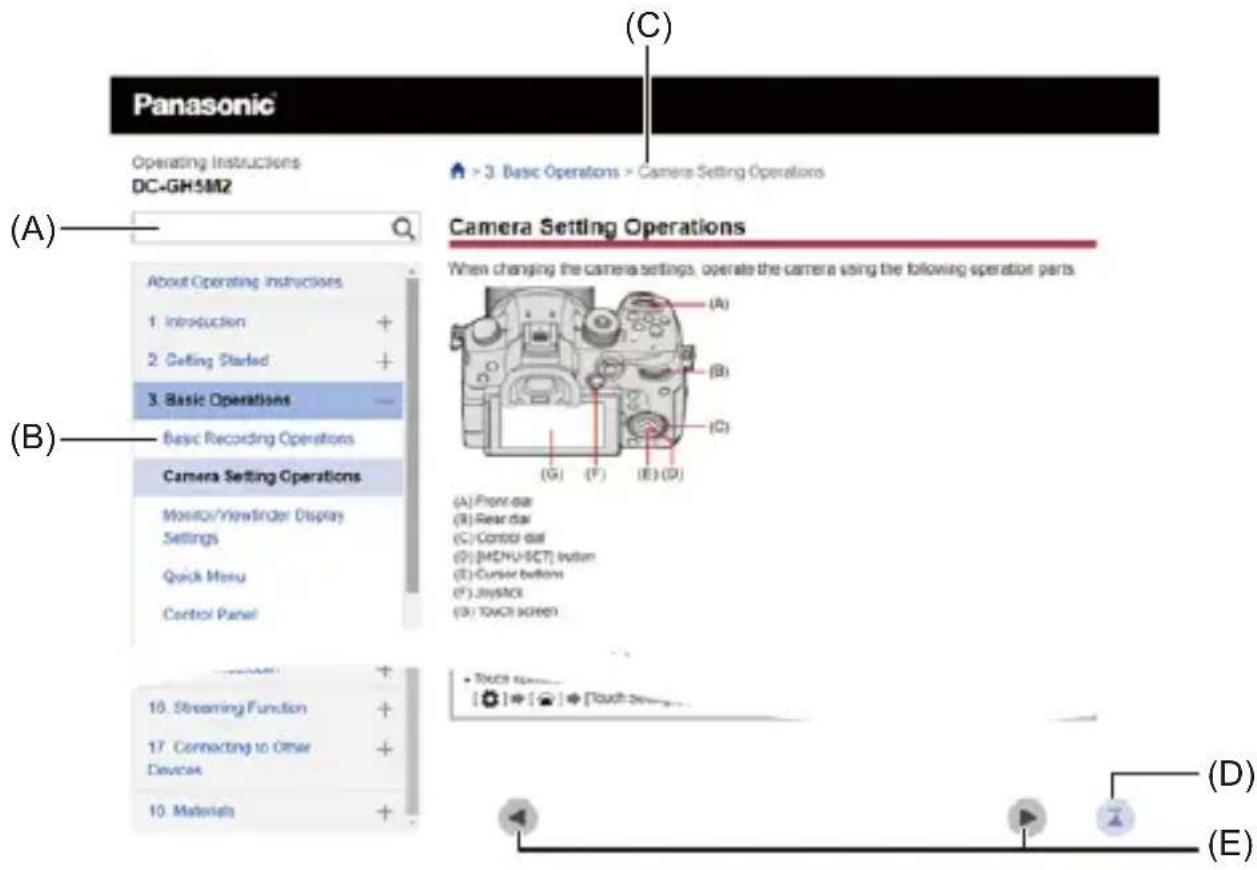
Affichage sur un ordinateur
Exemple : Affichage en anglais
Affichage sur un téléphone intelligent
Exemple : Affichage en anglais
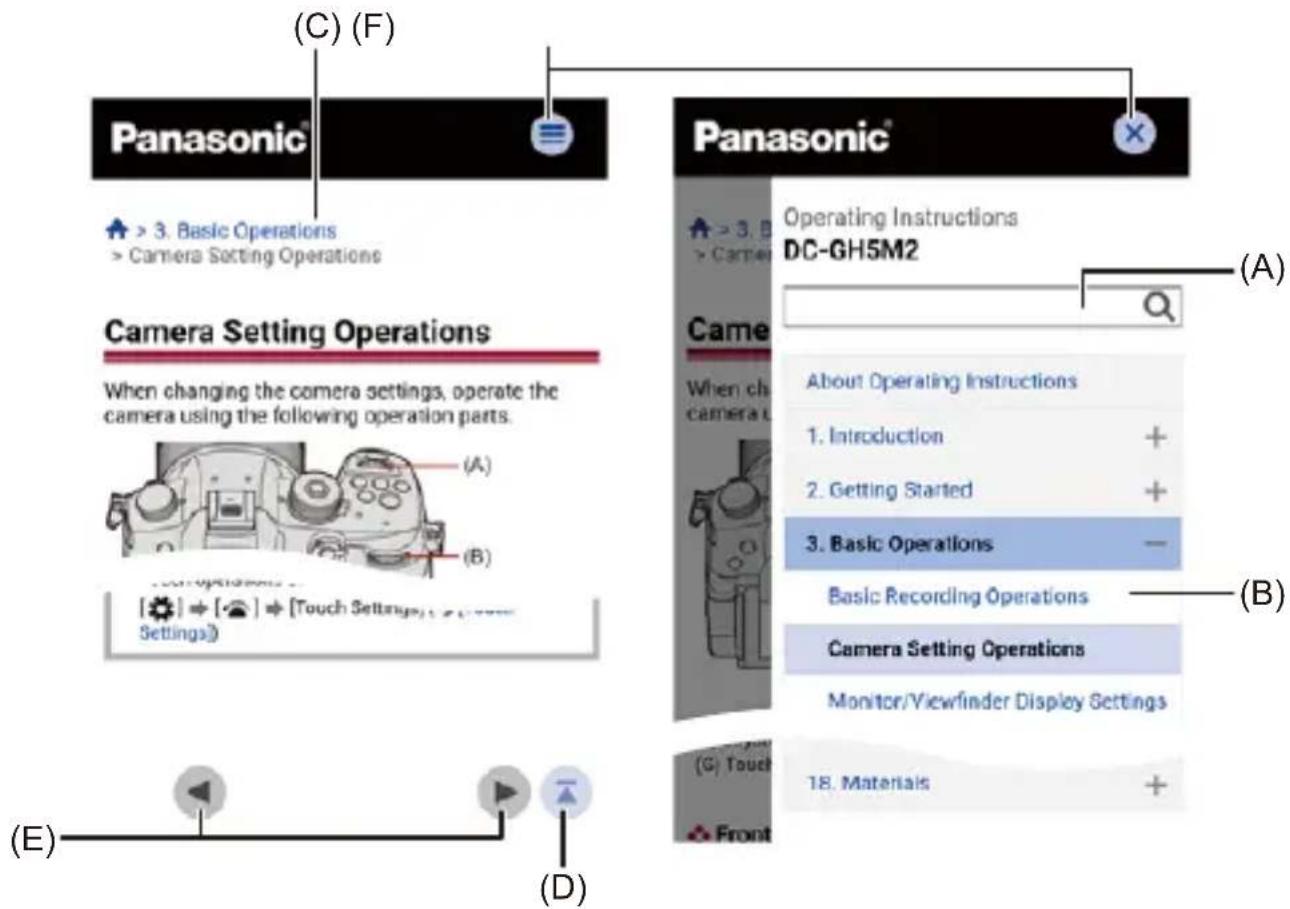
(A) Champ de recherche
Saisissez le terme à rechercher et appuyez sur [ ].
En saisissant plusieurs termes à rechercher en les séparant par des espaces, vous pouvez trouver les pages qui comprennent tous les termes de la recherche. Il n'y a aucune distinction entre les caractères majuscules et minuscules ou simples et doubles octets.
(B) 'Table des matières'
La description des pages s'ouvre lorsque vous appuyez sur les en-têtes. Utilisez [ ]/[ ] pour ouvrir et fermer la 'Table des matières'.
(C) Fil d'Ariane
Indique l'endroit où se situe la page actuellement ouverte.
Appuyez sur [ ] pour revenir sur la première page.
(D) Touche 'Retour en haut de la page'
(E) Touche ‘Affiche la page précédente’/Touche ‘Affiche la page suivante’
(F) Touche 'Affiche la Table des matières'/Touche 'Ferme la Table des matières' Pour afficher sur un téléphone intelligent, appuyez sur [ ] pour afficher la 'Table des matières'.
Appuyez sur [ ] pour fermer la 'Table des matières'.

Symboles utilisés dans ce document
Les icônes noires montrent les conditions dans lesquelles celles-ci peuvent être utilisées et les icônes grises montrent les conditions dans lesquelles elles ne peuvent pas l'être.
Exemple :
Photos/Vidéos

Mode enregistrement

Symboles de commande
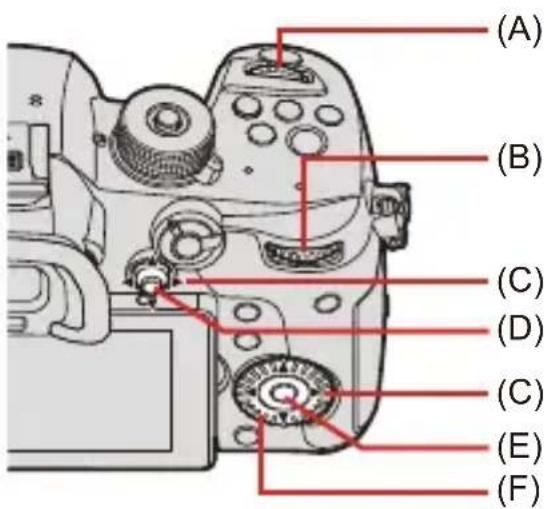
| (A) Molette avant | |
| (B) Molette arrière | |
| (C) ▲▼◀▶ | Touches du curseur haut/bas/gauche/droiteouManette haut/bas/gauche/droite |
| (D) Appuyez au centre de la manette | |
| (E) Touche [MENU/SET] | |
| (F) Molette de contrôle |
- D'autres symboles, comme les icônes affichées sur l'écran de l'appareil photo, sont également utilisés dans ces explications.
- Ce document décrit la procédure à suivre pour sélectionner des éléments de menu de la façon suivante :
Exemple : Sélectionnez [Qualité d'image] du menu [Photo] ([Param. d'image])

→ [ ] → [ ◀••] → [Qualité d'image] → Sélectionnez [STD.]
- Les images et illustrations utilisées dans ce document servent à expliquer les fonctions.
- Les descriptions contenues dans ce document sont basées sur l'objectif interchangeable (H-ES12060).
Table des matières
À propos de ce manuel d'utilisation 2
1. Introduction 18
Avant utilisation....19
Accessoires standard 22
Objectifs pouvant être utilisés....24
Cartes mémoire pouvant être utilisées ....25
Noms des éléments ......28
Appareil photo 28
Objectif 36
Affichages viseur/écran 38
2. Pour commencer 40
Mise en place d'une bandoulière....41
Pour charger la batterie ....43
Charge avec le chargeur 44
Mise en place de la batterie .... 47
Insertion d'une batterie dans l'appareil photo pour la charger...... 49
Utilisation de l'appareil photo tout en le fournissant en électricité
(Fourniture d'énergie/Charge) 53
Notifications à propos de la charge/alimentation.... 55
[Mode économie d'énergie] 57
Insertion des cartes (en option) 59
Formatage des cartes (Initialisation) 62
Mise en place d'un objectif ....63
Mise en place du parasoleil.... 66
Réglage de la direction et de l'angle de l'écran ....69
Réglage de l'horloge (Lors de la première mise en route)....70
Réglage de l'horloge 70
3. Commandes de base 74
Commandes d'enregistrement de base....75
Comment tenir l'appareil photo.... 75
Enregistrement 77
Sélection du Mode Enregistrement 79
Commandes de réglage de l'appareil photo ....80
Paramètres d'affichage écran/viseur 85
Réglage du viseur 85
Permutation entre l'écran et le viseur.... 86
Changement de l'affichage des informations ....88
Menu Rapide 91
Panneau de contrôle....93
Méthodes d'actionnement du menu....95
Fonctionnement du menu.... 95
[Restaurer].... 100
Mode auto intelligent....101
Enregistrement en utilisant les fonctions tactiles....108
AF tactile/déclencheur tactile 108
AE tactile 111
4. Enregistrement image 113
[Format] 114
[Format imag]......115
[Qualité d'image]......116
[Fonction Double Slot Carte]......118
[Param. Dossier/Fichier] 120
[Renumérotation du fichier]......123
5. Mise au point/Zoom 124
Sélection du Mode Mise au point....125
Utilisation de l'AF....127
[Régl. perso. AF(Photo)]...... 132
Sélection du Mode AF 135
[AF Détection humain]/[AF Détection humain/animal]...... 138
[Suivi]....143
225-zones.... 145
[Zone (Vert./ Horiz.)]/[Zone (Carré)]/[Zone (Ovale)] 146
[1-zone+]/[1-zone] 149
[Point précis].... 152
[Personnaliser1] à [Personnaliser3].... 155
Commande de déplacement de la zone AF ....158
Déplacement tactile de la zone AF.... 161
Déplacement de la position de la zone AF avec le pavé tactile ..... 163
[Chgmt M.A.P. vert./hor.] 166
Enregistrer en utilisant le mode MF....167
Enregistrement avec Zoom....174
Convertisseur Télé Étendu.... 176
[Zoom électr.] 180
6. Entraînement / Obturateur / Stabilisateur d'image 181
Sélection du Mode d'entraînement ....182
Prise de vues en rafale ....184
Enregistrement Photo 6K/4K ....190
Sélection de photos depuis un fichier rafale 6K/4K ......197
Correction des photos après enregistrement (Affinage post-enregistrement) 200
Commandes de sélection de photo.... 202
Enregistrement Post-Focus ....207
Sélection du point de mise au point pour la photo à sauvegarder... 211
Focus Stacking.... 213
Enregistrement avec Intervallomètre ......216
Enregistrement d'une animation image par image ......221
Vidéos avec fonctions d'intervallomètre/animation image par image....225
Enregistrement à l'aide du Retardateur ....227
Enregistrement Bracketing ....231
[Mode discret] 239
[Type d'obturateur]......240
Stabilisateur d'image ....243
Réglages du stabilisateur de l'image.... 246
7. Mesure / Exposition / Sensibilité ISO 251
Mode mesure......252
Mode du programme AE....253
Mode AE avec priorité à l'ouverture....257
Mode AE avec priorité à la vitesse d'obturation....260
Mode réglage manuel de l'exposition ....263
Mode prévisualisation ....267
Compensation de l'exposition....269
Verrouillage de la mise au point et de l'exposition (Verrouillage AF/AE)......271
Sensibilité ISO 273
8. Balance des blancs/Qualité de l'image 277
Balance des Blancs (WB)......278
Réglage de la Balance des blancs 283
Utilisation d'un flash externe (en option)....304
Pour retirer le capuchon de griffe porte-accessoires.... 305
Réglage du flash....308
[Mode de flash].... 309
[Mode de déclenchement]/[Réglage flash manuel] 311
[Réglage du flash] 313
[Synchro flash].... 315
[Compens. expo. auto.] 316
Enregistrement à l'aide d'un flash sans fil....317
10. Enregistrement de vidéos 324
Enregistrement de vidéos ....325
Enregistrement de vidéos.... 325
Mode Films créatifs....330
Réglage de l'exposition pour l'enregistrement des vidéos .... 331
Réglages individuels de l'enregistrement vidéo et de photos...... 334
Réglages de l'enregistrement vidéo ....335
[Fréquence du système].... 336
[Format d'enreg. de fichier].... 337
[Qualité enr.].... 338
[Zone capteur en vidéo].... 348
Code Temporel....350
Réglage du code temporel 350
Utilisation de l'AF (Vidéo) 353
[AF continu] 354
[Régl. perso. AF(Vidéo)]...... 355
Luminosité et couleur d'une vidéo ....356
[Niveau de luminosité] 357
[Niv. Master Pedestal] 358
Pour enregistrer tout en contrôlant la surexposition (Knee) ...... 360
[Sensibilité ISO (vidéo)]...... 362
Réglages sonores....364
[Affichage du niveau d'enreg. son] 364
[Entrée audio muette] 365
[Niveau gain enreg. son] 365
[Réglage niveau d'enreg. son].... 366
[Limiteur du niveau d'enreg. son] 366
[Réduction bruit vent] 367
[Bruit objectif coupé].... 368
Fonctions d'assistance principale....369
[Fonctionn. SS/gain] 370
[Spotmètre de luminance] 375
[Zebra Pattern] 377
[Marqueur cadre] 379
Mire de couleurs/Tonalité de test 380
[Cadence variable]....382
[Transition mise au point]......386
[Recadrage Live]....390
Enregistrement d'entrée 396
Réglages [V-Log L].... 396
[Assist. Visu V-LogL] 398
Vidéos HLG 400
Réglages [Hybrid Log Gamma] 401
[Assist. Aperçu HLG] 404
Enregistrement anamorphosé ....405
Vidéo anamorphique 6K/4K (4:3) 406
[Affichage anamorphique étendu] 407
[Balayage synchronisé]......410
[Enregistrement boucle (vidéo)]......412
[Enreg. fichier segmenté]......414
Liste des qualités d'enregistrement qui permettent d'enregistrer des vidéos spéciales....416
11. Raccordements à des périphériques externes (vidéo) 421
Dispositifs HDMI (Sortie HDMI) 422
Installation du support de câble.... 424
Sortie des images via HDMI.... 427
Qualité d'image de la sortie HDMI (Résolution/Fréquence d'image) 429
Réglages de la conversion descendante 429
Paramètres de la sortie HDMI 432
Transmission de l'affichage des informations de l'appareil photo via HDMI.... 432
Sortie des informations de contrôle vers un enregistreur externe... 433
Sortie audio en conversion descendante vers un dispositif HDMI... 434
Sortie audio par HDMI.... 434
Sortie de l'affichage agrandi de l'assistance MF via HDMI ...... 435
Microphones externes (en option) 436
Adaptateur pour microphone XLR (en option)......439
Casque 441
12. Lecture et Édition des images 443
Lecture des photos ....444
Pour lire des vidéos ....446
Extraction d'une photo.... 449
Changement du mode affichage....450
Affichage agrandi 450
Écran des vignettes.... 452
Lecture Calendrier.... 454
Images de groupe....456
Suppression des images ....458
[Traitement des RAW] 460
[Division vidéo]......467
13. Personnalisation de l'appareil photo 469
Touches Fn....471
Paramètres par défaut de la touche Fn.... 472
Mémorisation des fonctions sur les touches Fn 474
Utilisation des touches Fn 485
Mémoriser des fonctions sur les molettes 487
Changement temporaire du fonctionnement de la molette.... 489
Personnalisation du menu rapide....490
Mémoriser dans le Menu Rapide.... 490
Mode personnalisé ....498
Mémoriser dans le Mode personnalisé.... 498
Utilisation du mode personnalisé.... 501
Appel des paramètres 502
Menu Perso ....503
Mémorisation dans Menu Perso.... 503
Édition de Menu Perso 504
[Sauvg/Rétab. les param. app. photo.] ....505
14. Guide menus 507
Liste des menus....508
Menu [Photo] 518
Menu [Photo] ([Param. d'image])...... 518
Menu [Photo] ([Focus])...... 523
Menu [Photo] ([Flash])...... 525
Menu [Photo] ([Autres (Photo)]) 528
Menu [Vidéo]....534
Menu [Vidéo] ([Param. d'image])...... 534
Menu [Vidéo] ([Format d'image]) 538
Menu [Vidéo] ([Focus]) 540
Menu [Vidéo] ([Audio]) 542
Menu [Vidéo] ([Autres (Vidéo)])...... 545
Menu [Personnel]....548
Menu [Personnel] ([Param. d'image])...... 549
Menu [Personnel] ([MAP/Déclencheur])...... 553
Menu [Personnel] ([Opération]) 559
Menu [Personnel] ([Écran / Affichage (photo)]) 564
Menu [Personnel] ([Écran / Affichage (vidéo)])...... 575
Menu [Personnel] ([ENTREES/SORTIES]) 579
Menu [Personnel] ([Objectif / Autres]) 580
Menu [Config.] 583
Menu [Config.] ([Carte/Fichier]) 583
Menu [Config.] ([Écran / Affichage]) 585
Menu [Config.] ([ENTREES/SORTIES])...... 588
Menu [Config.] ([Réglages]) 592
Menu [Config.] ([Autres]) 594
Menu [Lect.] 597
Comment choisir une(des) images(s) dans le menu [Lect.] ..... 597
Menu [Lect.] ([Mode lecture]) 599
Menu [Lect.] ([Traitement image]) 602
Menu [Lect.] ([Ajouter/Supprimer Infos])...... 604
Menu [Lect.] ([Édition image]) 605
Menu [Lect.] ([Autres]).... 608
Saisie des caractères ....609
15. Wi-Fi/Bluetooth 610
Connexion à un téléphone intelligent....612
Flux de connexion d'un téléphone intelligent.... 612
Installation de l'application "LUMIX Sync"...... 614
Connexion à un téléphone intelligent (Connexion Bluetooth)...... 615
Connexion à un téléphone intelligent ([Connexion Wi-Fi]) ...... 622
Pilotage de l'appareil photo à l'aide d'un téléphone intelligent.....629
[Prise de vue à distance] 631
[Déclencheur à distance]...... 634
[Importer des images]...... 637
[Transfert automatique] 639
[Journalisation du lieu]......642
[Mise en marche à distance] 644
[Réglage Horloge Auto.] 645
[Copie réglages de l'appareil]....646
Envoi d'images depuis l'appareil photo ....647
[Tél. intelligent] 651
[PC] 655
[Imprimante] 659
Connexions Wi-Fi 661
[Par réseau]...... 662
[Direct] 666
Connexion au Wi-Fi avec les paramètres précédemment sauvegardés.... 668
Paramètres d'envoi et sélection des images ....671
Paramètres d'envoi d'une image.... 671
Sélection d'images 673
Menu [Configuration Wi-Fi] 674
16. Fonction de diffusion 676
Diffusion en utilisant un téléphone intelligent....677
Diffusion en utilisant l'appareil photo ....679
Réglages de la diffusion 682
Remarques concernant l'utilisation de la fonction de diffusion...... 686
17. Connexion à d'autres périphériques 688
Visionnement sur un téléviseur....690
Importation d'images vers un ordinateur 694
Installation d'un logiciel 696
Stockage sur un enregistreur....698
Enregistrement connecté....699
Installation du logiciel 700
Utilisation de l'appareil photo depuis un ordinateur.... 701
Impression 702
18. Matériaux 706
Accessoires de l'appareil photo numérique ....707
Utilisation des accessoires en option....709
Prise d'alimentation (en option).... 709
Déclencheur à distance (en option).... 711
Trépied à poignée (en option) 712
Adaptateur secteur (en option)/Coupleur C.C. (en option) 713
Affichages écran/viseur 714
Écran d'enregistrement 714
Écran de lecture 728
Affichages des messages....733
En cas de problème....736
Courant, batterie.... 736
Enregistrement 737
Vidéo 742
Lecture 743
Écran/Viseur.... 744
Flash....744
Fonction Wi-Fi 745
Téléviseur, ordinateur et imprimante.... 748
Autres 749
Précautions à prendre 750
Nombre de photos enregistrables et durée d'enregistrement disponible avec la batterie ....762
Nombre de photos immobiles enregistrables et durée d'enregistrement vidéo sur cartes....766
Liste des paramètres par défaut/sauvegarde personnalisée/ paramètres disponibles pour la copie....771
Liste des fonctions pouvant être sélectionnées dans chaque mode d'enregistrement ....790
Caractéristiques....797
Marques de commerce et licences....809
1. Introduction
•Avant utilisation: 19
- Accessoires standard: 22
- Objectifs pouvant être utilisés: 24
- Cartes mémoire pouvant être utilisées: 25
• Noms des éléments: 28
Avant utilisation
Firmware de votre Appareil photo/Objectif
Des mises à jour du firmware peuvent être mises à disposition pour améliorer le potentiel de l'appareil photo ou pour ajouter des fonctionnalités.
Assurez-vous que l'appareil photo/objectif que vous avez acheté est doté de la dernière version du firmware.
Nous vous recommandons d'utiliser la dernière version du firmware.
- Pour vérifier la version du firmware de l'appareil photo/objectif, installez l'objectif sur l'appareil photo et sélectionnez [Aff. version] dans le menu [Config.] ([Autres]). Vous pouvez également mettre à jour le firmware dans [Aff. version].
- Pour connaître les plus récentes informations sur le firmware ou pour le télécharger/mettre à jour, visitez le site d'assistance suivant :
https://panasonic.jp/support/global/cs/dsc/
(En anglais uniquement)
Manipulation de l'appareil photo
Lorsque vous utilisez l'appareil photo, veillez à ne pas le faire tomber, le cogner ou appuyer trop fort dessus. Cela pourrait causer un dysfonctionnement ou endommager l'appareil photo et l'objectif.
Si du sable, de la poussière ou du liquide se retrouvent sur l'écran, essuyez-le à l'aide d'un chiffon doux et sec.
– Le commandes tactiles pourraient être mal reconnues.
Quand il est utilisé lorsque la température est froide ( -10 ^ à 0 ^ ( 14 ^ à 32 ^ ))
- Avant usage, installez un objectif Panasonic pouvant fonctionner sous une température minimale de -10^ (14 °F).
Ne posez pas la main à l'intérieur de la monture de l'appareil photo.
Cela pourrait causer une panne ou des dommages, car le capteur est un dispositif de précision.
Si vous secouez l'appareil photo alors qu'il est hors marche, un capteur peut s'activer ou un cliquetis peut être audible. Cela est causé par le mécanisme du stabilisateur de l'image dans le boîtier. Ce n'est pas un dysfonctionnement.
Résistance aux éclaboussures
La résistance aux éclaboussures est une expression utilisée pour décrire le niveau supplémentaire de protection qu'offre cet appareil photo contre l'exposition à une quantité minimale d'humidité, d'eau ou de poussière. Être résistant aux éclaboussures n'est pas une garantie que des dommages ne surviendront pas si cet appareil photo est soumis au contact direct de l'eau. Afin de minimiser la possibilité de dommages, veuillez vous assurer que les précautions suivantes sont prises :
- La caractéristique de résistance aux éclaboussures fonctionne conjointement avec les objectifs qui ont été spécialement conçus pour prendre en charge cette caractéristique.
- Fermez soigneusement les couvercles, les capuchons de prise, le couvercle des points de contact, etc.
- Lorsque l'objectif ou le capuchon est retiré ou bien lorsqu'un couvercle est ouvert, ne laissez pas du sable, de la poussière et de l'humidité pénétrer à l'intérieur.
- Si du liquide se retrouve sur l'appareil photo, essuyez-le à l'aide d'un chiffon doux et sec.
Condensation (Lorsque l'objectif, le viseur ou l'écran sont embués)
- La condensation se produit lorsqu'il y a des différences de température ou d'humidité. Faites attention car cela pourrait entraîner des salissures, de la moisissure et des dysfonctionnements de l'objectif, du viseur et de l'écran.
- S'il se produit de la condensation, mettez l'appareil photo hors marche et laissez-le ainsi pendant environ 2 heures. La buée disparaît naturellement lorsque la température de l'appareil photo se rapproche de celle ambiante.
Faites des essais d'enregistrement au préalable
Effectuez des essais d'enregistrement avant un événement important (mariage, etc.) pour vérifier que l'enregistrement se déroule normalement.
Aucun dédommagement concernant l'enregistrement
Veuillez noter qu'aucun dédommagement ne sera fourni dans le cas où un enregistrement n'a pas pu être effectué à cause d'un problème avec l'appareil photo ou une carte.

Attention aux droits d'auteur
Selon la loi sur le droit d'auteur, les images et le son enregistrés ne peuvent être utilisés à des fins autres que personnelles sans l'autorisation du titulaire des droits d'auteur.
Soyez prudent car il y a des cas où les restrictions s'appliquent même à un enregistrement effectué à des fins personnelles.

De plus, lisez “Précautions à prendre” (→Précautions à prendre: 750)
Accessoires standard
Vérifiez que tous les accessoires sont fournis avant d'utiliser l'appareil photo.
- Les accessoires et leur forme seront différents selon le pays ou la région où l'appareil photo a été acheté.
Pour plus de détails sur les accessoires, consultez le "Manuel d'utilisation
- Boîtier de l'appareil photo numérique
(Ceci est appelé appareil photo dans ce document.)
- Bloc-batterie
(Ceci est appelé bloc-batterie ou batterie dans ce document.)
– Chargez la batterie avant utilisation.
- Chargeur de batterie
(Ceci est appelé chargeur de batterie ou chargeur dans ce document.)
- Adaptateur secteur
– Il est utilisé pour la charge et l'alimentation.
• Câble de raccordement USB
- Support de câble
- Bandoulière
- Capuchon de boîtier ^*1
• Œilleton du viseur ^*1
- Capuchon de griffe porte-accessoires ^*1
- Couvercle pour connecteur de la prise d'alimentation ^1
- Couvercle de la prise pour câble synchro flash ^*1
*1 Celui-ci est attaché à l'appareil photo au moment de l'achat.
Éléments fournis avec le DC-GH5M2L (Kit d'objectif)
- Objectif interchangeable ^2 : H-ES12060 “LEICA DG VARIO-ELMARIT 12–60mm/F2.8–4.0 ASPH./S.O.I. PUISSANT”
– Cet objectif résiste à la poussière et aux éclaboussures.
- La température de fonctionnement recommandée se situe entre -10^ et 40^ (14 °F à 104 °F).
- Parasoleil
- Protège-objectif ^3
- Capuchon arrière d'objectif ^3
Éléments fournis avec le DC-GH5M2M (Kit d'objectif)
- Objectif interchangeable ^2 : H-FS12060 “LUMIX G VARIO 12–60mm/F3.5–5.6 ASPH./S.O.I. PUISSANT”
– Cet objectif résiste à la poussière et aux éclaboussures.
- La température de fonctionnement recommandée se situe entre 0^ et 40^ (32°F à 104°F).
- Parasoleil
- Protège-objectif ^3
- Capuchon arrière d'objectif ^3
*2 Celui-ci est appelé objectif dans ce manuel d'utilisation.
*3 Celui-ci est attaché à l'objectif au moment de l'achat.
- La carte mémoire est en option.
- Consultez le revendeur ou Panasonic si vous perdez les accessoires fournis. (Vous pouvez acheter les accessoires séparément.)
- Veillez à jeter tous les emballages de façon appropriée.
- Conservez les petites pièces dans un endroit sûr hors de portée des enfants.
Objectifs pouvant être utilisés
Cet appareil peut utiliser des objectifs dédiés compatibles avec les caractéristiques de montage des objectifs avec système Micro Four Thirds™ (montage Micro Quatre Tiers).

MICRO

MICRO
FOURTHIRDS
Vous pouvez également utiliser l'objectif interchangeable Leica M Mount en installant l'adaptateur de montage M (DMW-MA2M : en option).
À propos de l'objectif et des fonctions
Selon l'objectif utilisé, certaines fonctions, comme la mise au point automatique, le stabilisateur d'image, ainsi que les fonctions du zoom, peuvent être désactivées ou s'utiliser différemment.
- Référez-vous aux catalogues/sites Web pour la plupart des informations actuelles concernant les objectifs pris en charge.
https://panasonic.jp/support/global/cs/dsc/
(En anglais uniquement)
- Les longueurs focales marquées sur un objectif Micro Four Thirds sont équivalentes à deux fois celles d'une caméra 35 mm. (Les longueurs focales seront équivalentes à celles d'un objectif 100 mm en termes de 35 mm lorsqu'un objectif 50 mm est utilisé.)
Cartes mémoire pouvant être utilisées
Vous pouvez utiliser les cartes mémoire suivantes avec cet appareil photo. (à compter de mai 2021)
Carte mémoire SD/Carte mémoire SDHC/Carte mémoire SDXC (Maximum 256 Go)
- La carte mémoire SD, la carte mémoire SDHC et la carte mémoire SDXC sont désignées par le nom générique de carte dans ce document.
- Cet appareil photo prend en charge les cartes compatibles avec la classe 3 de vitesse UHS de la norme UHS-I/UHS-II et de la classe 90 de vitesse vidéo de la norme UHS-II.

- Pour connaître les dernières informations sur les cartes mémoire dont le fonctionnement est vérifié, visitez le site d'assistance suivant : https://panasonic.jp/support/global/cs/dsc/ (En anglais uniquement)
- Lorsque vous utilisez les fonctions suivantes, utilisez une carte de la classe de vitesse SD, classe de vitesse UHS et classe de vitesse Vidéo correctes.
- Les classes de vitesse sont les normes qui garantissent la vitesse minimum nécessaire pour écrire sans interruption.
[Enregistrement vidéo]
| Débit binaire de la qualité d'enregistrement | Classe de vitesse Exemple d'indication | |
| 72 Mbps ou moins | Classe 10 | CLASS ^10 ^10 |
| Classe de Vitesse UHS 1 ou supérieure | U | |
| Classe de vitesse vidéo 10 ou supérieure | V10 | |
| 100 Mbps à 200 Mbps | Classe de vitesse UHS 3 | ^3 |
| Classe de vitesse vidéo 30 ou supérieure | V30 | |
| 400 Mbps | Classe de vitesse vidéo 60 ou supérieure | V60 V90 |
[PHOTO 6K/4K]/[Post-Focus]
| Classe de vitesse Exemple d'indication | |
| Classe de vitesse UHS 3 | 3 |
| Classe de vitesse vidéo 30 ou supérieure | V30 |
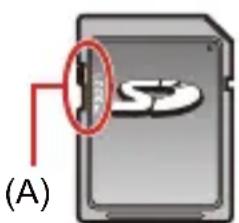
- Vous pouvez empêcher l'écriture et la suppression des données en réglant le commutateur de protection contre l'écriture (A) de la carte sur "LOCK".
- Les données stockées sur une carte peuvent être endommagées par les ondes électromagnétiques, l'électricité statique ou une panne de l'appareil photo ou de la carte. Nous vous conseillons de faire la sauvegarde des données importantes.
- Conservez la carte mémoire hors de portée des enfants pour qu'ils ne puissent pas l'avaler.
- Appareil photo: 28
- Objectif: 36
• Affichages viseur/écran: 38
Appareil photo
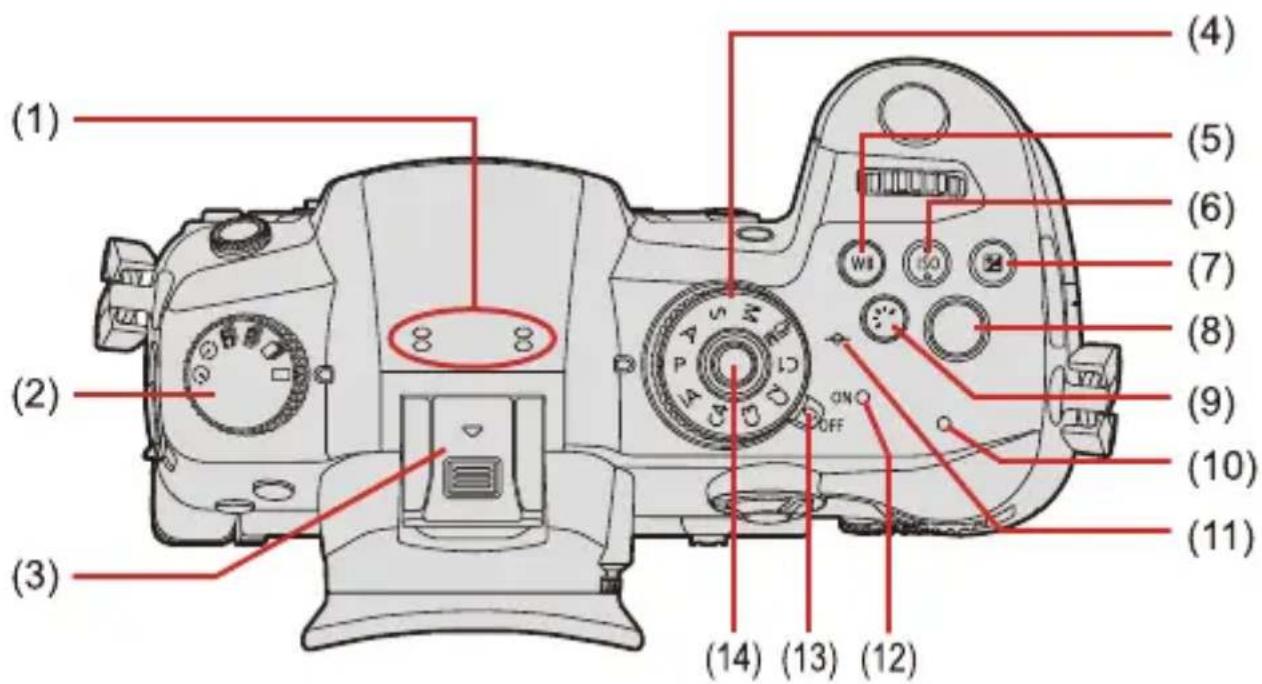
(1) Microphone stéréo (→[Réglage niveau d'enreg. son]: 366)
- Ne bouchez pas le microphone avec le doigt. Le son serait difficile à enregistrer.
(2) Molette du mode d'entraînement (→Sélection du Mode d'entraînement: 182)
(3) Griffe porte-accessoires (couvercle de la griffe porte-accessoires) (→ Pour retirer le capuchon de griffe porte-accessoires: 305)
- Conservez le couvercle de la griffe porte-accessoires hors de portée des enfants pour éviter qu'ils puissent l'avaler.
(4) Molette de sélection du mode (→Sélection du Mode Enregistrement: 79)
(5) Touche [WB] (Balance des blancs) (→Balance des Blancs (WB): 278)
(6) Touche [ISO] (Sensibilité ISO) (→ Sensibilité ISO: 273)
(7) Touche [ ] (Compensation de l'exposition) (→Compensation de l'exposition: 269)
(8) Touche d'enregistrement vidéo (→Enregistrement de vidéos: 325)
(9) Touche [ ] (Style photo) (→Style photo: 285)
(10) Témoin de charge (→Indications du témoin de charge: 50)/
Voyant de connexion NETWORK (→Témoin de connexion NETWORK: 611)
(11) [—] (Repère de référence de la distance d'enregistrement) (→ Commandes sur l'écran d'assistance MF: 172)
(12) Indicateur d'état (→Réglage de l'horloge (Lors de la première mise en route): 70)
(13) Interrupteur marche/arrêt de l'appareil photo (→Réglage de l'horloge (Lors de la première mise en route): 70)
(14) Touche de verrouillage de la molette de sélection du mode (→ Sélection du Mode Enregistrement: 79)
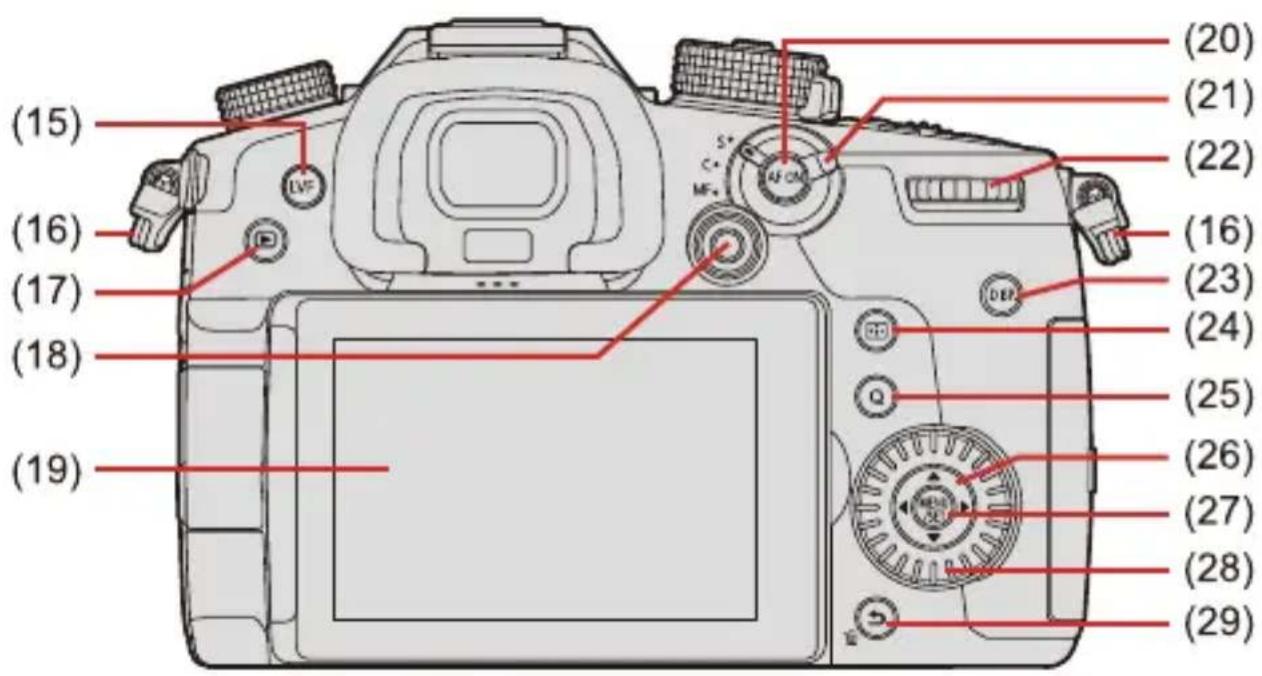
(15) Touche du viseur [LVF] (→Permutation entre l'écran et le viseur: 86)
(16) Œillet de la bandoulière (→Mise en place d'une bandoulière: 41)
(17) Touche [▶] (Lecture) (→Lecture des photos: 444)
(18) Manette ( Manette: 83)/
Touches Fn (→Touches Fn: 471)
Centre : Fn8, ▲ : Fn9, ▶ : Fn10, ▼ : Fn11, ◀ : Fn12
(19) Écran (→Affichages viseur/écran: 38, Affichages écran/viseur: 714)/Écran tactile (→Écran tactile: 84)
(20) Touche d'activation MPA [AF ON] (→Touche [AF ON]: 129)
(21) Sélecteur de mode de mise au point (→Sélection du Mode Mise au point: 125)
(22) Molette arrière (→Molette avant/Molette arrière: 81)
(23) Touche d'affichage DISP. (→Changement de l'affichage des informations: 88)
(24) Touche [ ] (mode MPA) (→Utilisation de l'AF: 127)
(25) Touche de menu rapide [Q] (→Menu Rapide: 91)
(26) Touches du curseur (→Touches du curseur: 82)/
Touches Fn (→Touches Fn: 471)
▲ : Fn13, ▶ : Fn14, ▼ : Fn15, ◀ : Fn16
(27) Touche de menu/réglage [MENU/SET] (→Touche [MENU/SET]: 82, Méthodes d'actionnement du menu: 95)
(28) Molette de contrôle ( Molette de contrôle: 81)
(29) Touche [ ] (Annuler)/
Touche [ ] (Effacer) (→ Suppression des images: 458)/
Touche Fn (Fn1) (→ Touches Fn: 471)
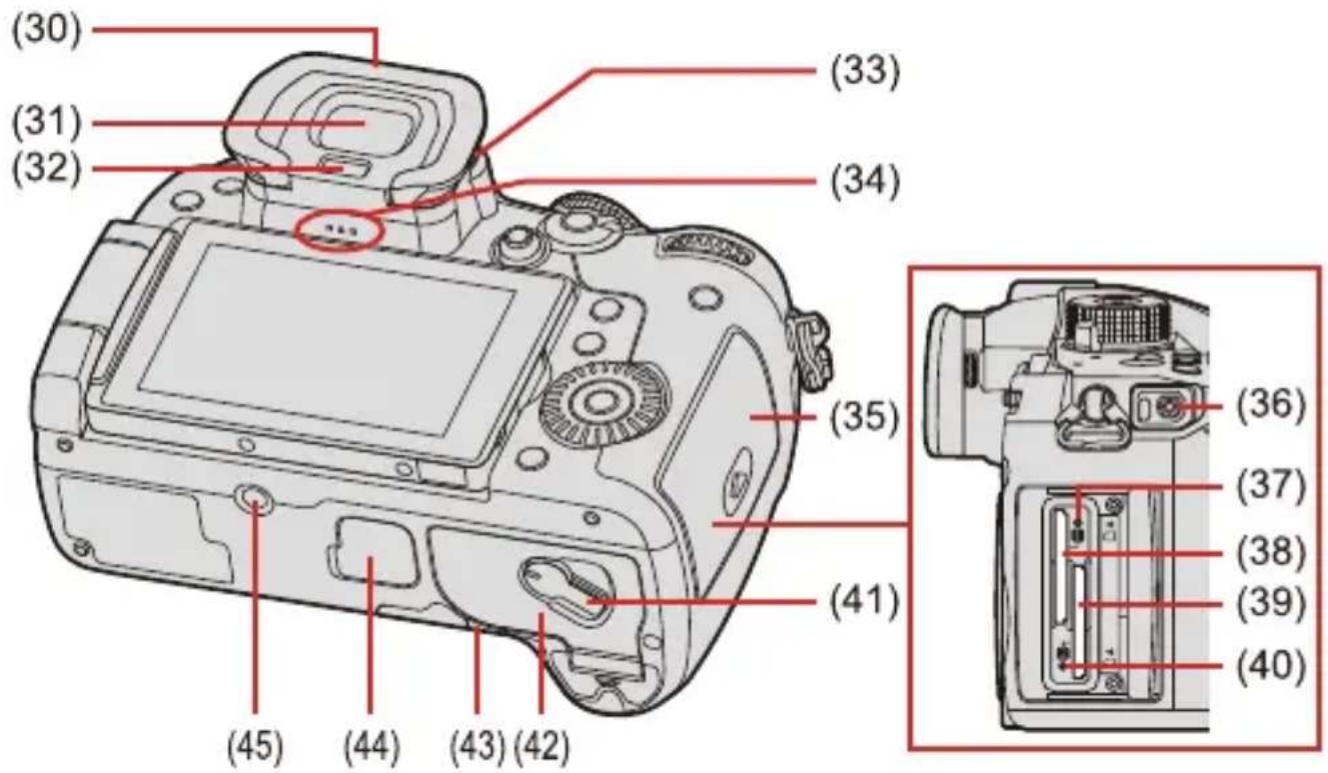
(30) Œilleton du viseur (→Nettoyage du viseur: 753)
- Conservez l'œilleton hors de portée des enfants pour éviter qu'ils puissent l'avaler.
(31) Viseur (→Affichages viseur/écran: 38, Permutation entre l'écran et le viseur: 86, Affichages écran/viseur: 714)
(32) Détecteur du viseur (→Permutation entre l'écran et le viseur: 86)
(33) Molette de réglage dioptrique (→Ajustement dioptrique du viseur: 85)
(34) Haut-parleur (→[Bip]: 588)
(35) Couvercle de la carte (→Insertion des cartes (en option): 59)
(36) Prise du déclencheur à distance [REMOTE] (→Déclencheur à distance (en option): 711)
(37) Témoin d'accès à la carte 1 (→Indicateurs d'accès à la carte: 60)
(38) Logement pour carte 1 (→Insertion des cartes (en option): 59)
(39) Logement pour carte 2 (→Insertion des cartes (en option): 59)
(40) Témoin d'accès à la carte 2 (→Indicateurs d'accès à la carte: 60)
(41) Levier de verrouillage du couvercle de la batterie (→Mise en place de la batterie: 47)
(42) Couvercle de la batterie (→Mise en place de la batterie: 47)
(43) Cache coupleur C.C. (→Adaptateur secteur (en option)/Coupleur C.C. (en option): 713)
- En utilisant un adaptateur secteur, assurez-vous que le coupleur C.C. de Panasonic (DMW-DCC17 : en option) et l'adaptateur secteur (DMW-AC10 : en option) sont utilisés.
- Utilisez toujours un adaptateur secteur de marque Panasonic (DMW-AC10 : en option).
- Pour utiliser un adaptateur secteur (en option), utilisez le câble secteur fourni avec l'adaptateur secteur (en option).
(44) Connecteur de la prise d'alimentation (couvercle pour connecteur de la prise d'alimentation) (→Prise d'alimentation (en option): 709)
- Conservez le couvercle pour connecteur de la prise d'alimentation hors de portée des enfants pour éviter qu'ils puissent l'avaler.
(45) Monture du trépied (→Trépied: 760)
- Si vous tentez de fixer un trépied avec une vis d'une longueur de 5,5 mm (0,22 po) ou plus, il pourrait être difficile de la visser ou elle pourrait endommager l'appareil photo.
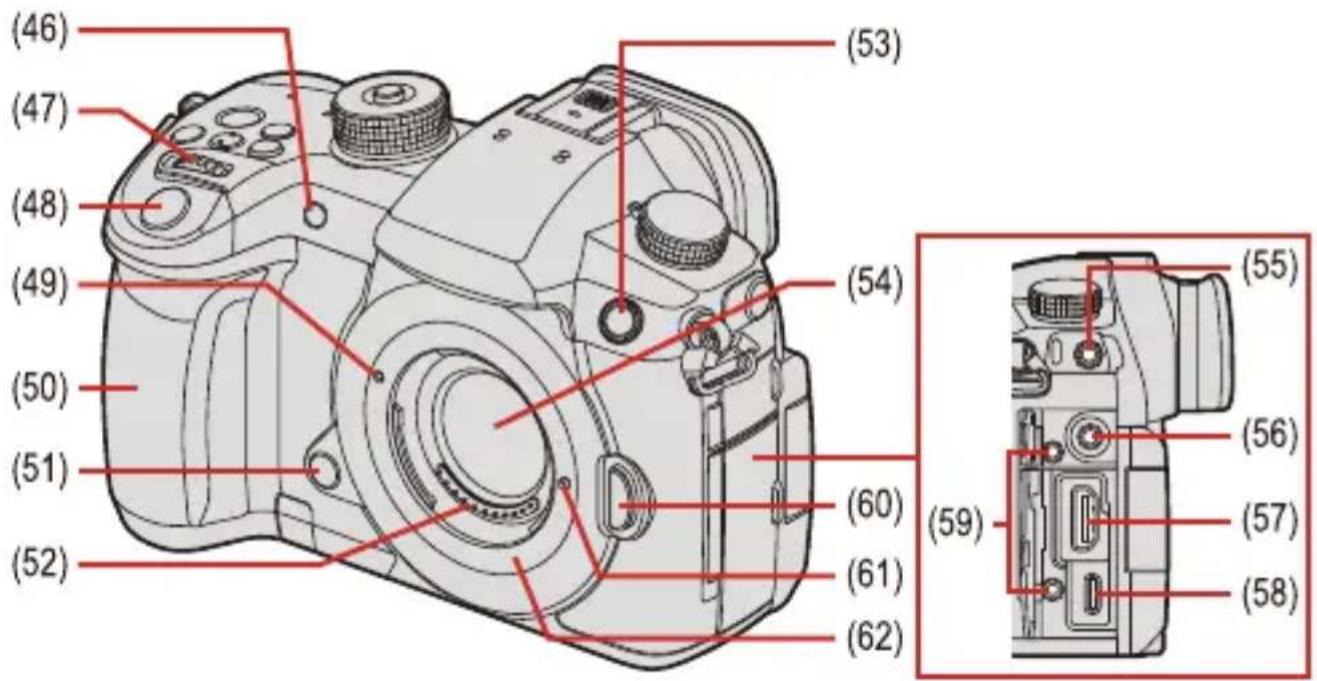
(46) Témoin du retardateur (→Enregistrement à l'aide du Retardateur: 227)/Témoin d'assistance MPA (→Lampe ass. AF: 523)
(47) Molette avant (→Molette avant/Molette arrière: 81)
(48) Déclencheur (→Enregistrement: 77)
(49) Repère d'insertion de l'objectif (→Mise en place d'un objectif: 63)
(50) Poignée de prise en main
(51) Touche de prévisualisation ( Mode prévisualisation: 267)/
Touche Fn (Fn2) ( Touches Fn: 471)
(52) Points de contact
(53) Prise de synchronisation du flash (couvercle de la prise pour câble synchro flash) (→Branchement du câble de synchronisation à la prise pour câble synchro flash.: 306)
- Utilisez un flash externe avec une tension de synchronisation de 400 V ou moins.
- Conservez le capuchon de la prise de synchronisation du flash hors de portée des enfants pour éviter qu'ils puissent l'avaler.
(54) Capteur
(55) Prise [MIC] ( Microphones externes (en option): 436)
(56) Prise casque ( Casque: 441)
- Une pression sonore excessive provenant des écouteurs ou du casque peut causer une perte de l'audition.
(57) Prise [HDMI] (→Dispositifs HDMI (Sortie HDMI): 422, Prise [HDMI]: 688)
(58) Port USB (→Insertion d'une batterie dans l'appareil photo pour la charger: 49, Port USB: 689)
(59) Monture du support pour câble (→Installation du support de câble: 424)
(60) Touche de déverrouillage de l'objectif (→Retrait d'un objectif: 65)
(61) Tige de verrouillage de l'objectif
(62) Monture
Objectif
H-ES12060
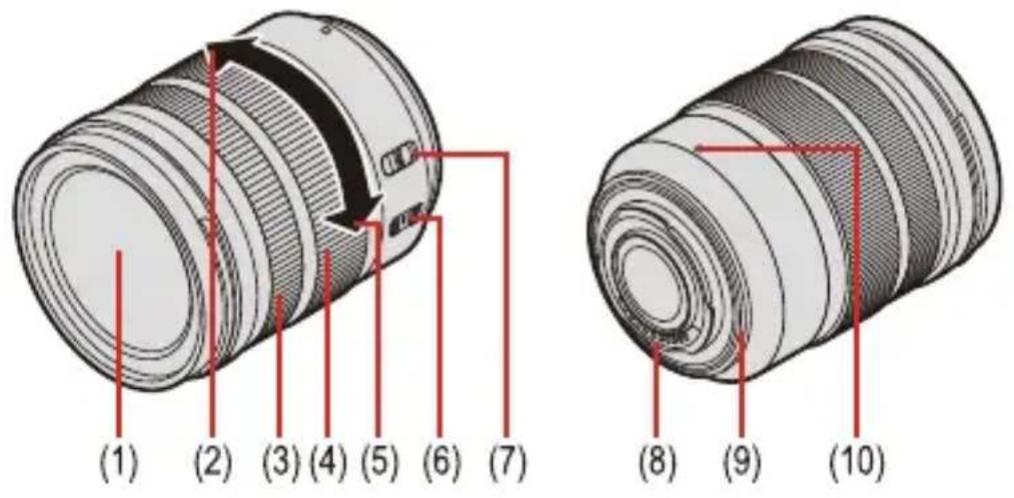
H-FS12060
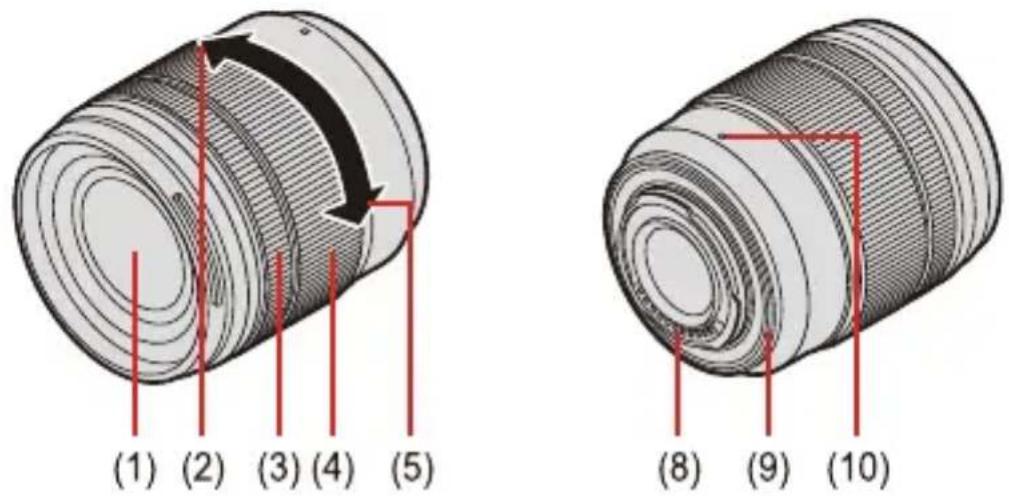
(1) Surface de l'objectif
(2) Téléobjectif
(3) Bague de mise au point (→Réglez la mise au point.: 169)
(4) Bague de zoom (→Enregistrement avec Zoom: 174)
(5) Grand-angle
(6) Commutateur de stabilisation optique de l'image [O.I.S.]
(7) Commutateur de mise au point automatique/mise au point manuelle [AF/MF] (MPA/MPM)
- Si le commutateur [AF/MF] de l'objectif ou le paramètre de l'appareil photo est réglé sur [MF], la mise au point manuelle (MF) est activée.
(8) Point de contact
(9) Repère d'insertion de l'objectif
(10) Repère de la mise en place de l'objectif (→Mise en place d'un objectif: 63)
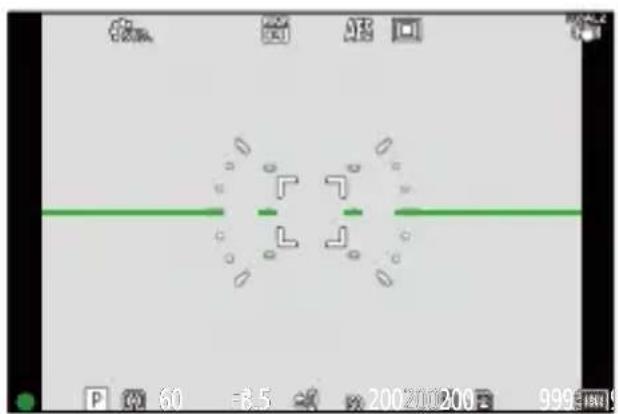
Affichages viseur/écran
Au moment de l'achat, le viseur/écran affiche les icônes suivantes.
- Pour avoir des informations sur les autres icônes que celles décrites ici
(→Affichages écran/viseur: 714)
Viseur
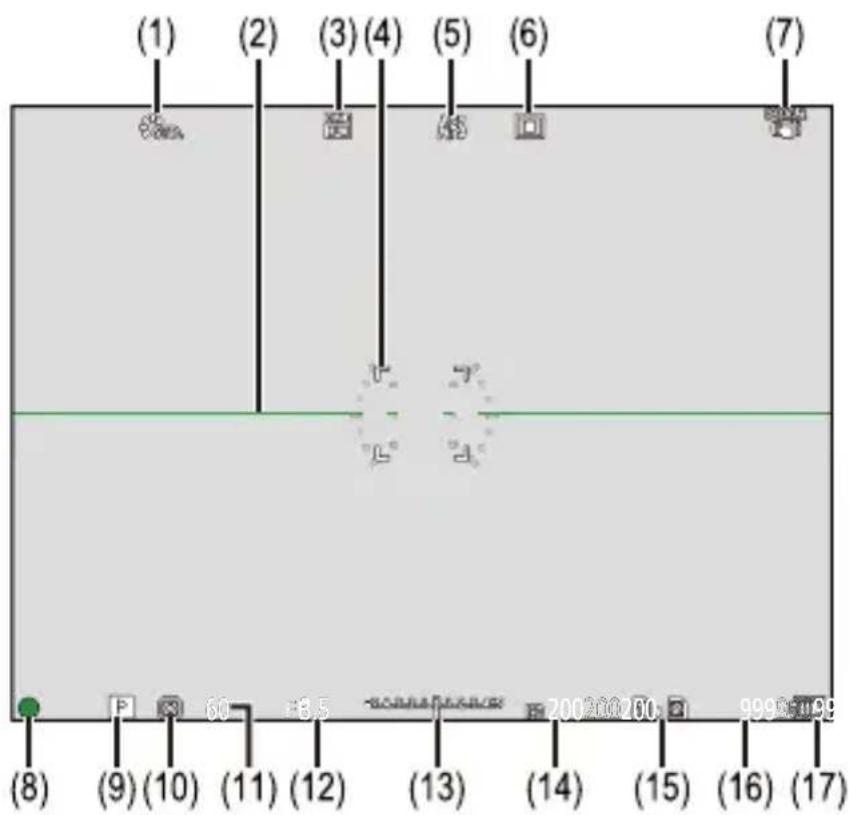
Écran
(1) Style Photo
(2) Jauge de niveau
(3) Qualité de l'image/Taille de l'image
(4) Zone MPA
(5) Mode de mise au point
(6) Mode MPA
(7) Stabilisateur d'image
(8) Mise au point (vert)/État enregistrement (rouge)
(9) Mode enregistrement
(10) Mode mesure
(11) Vitesse d'obturation
(12) Valeur d'ouverture
(13) Valeur de la compensation de l'exposition/ Assistance de l'exposition manuelle
(14) Sensibilité ISO
(15) Logement pour carte/Fonction double logement pour carte
(16) Nombre de photos pouvant être prises en rafale/
Nombre de photos pouvant être prises sans interruption
(17) Indicateur de l'état de la batterie
- Appuyez sur ^1 pour afficher/cacher la jauge de niveau.
2. Pour commencer
- Mise en place d'une bandoulière: 41
• Pour charger la batterie: 43 - Insertion des cartes (en option): 59
• Mise en place d'un objectif: 63 - Réglage de la direction et de l'angle de l'écran: 69
- Réglage de l'horloge (Lors de la première mise en route): 70
Mise en place d'une bandoulière
Procédez comme suit pour fixer une bandoulière à l'appareil photo pour éviter qu'il tombe.
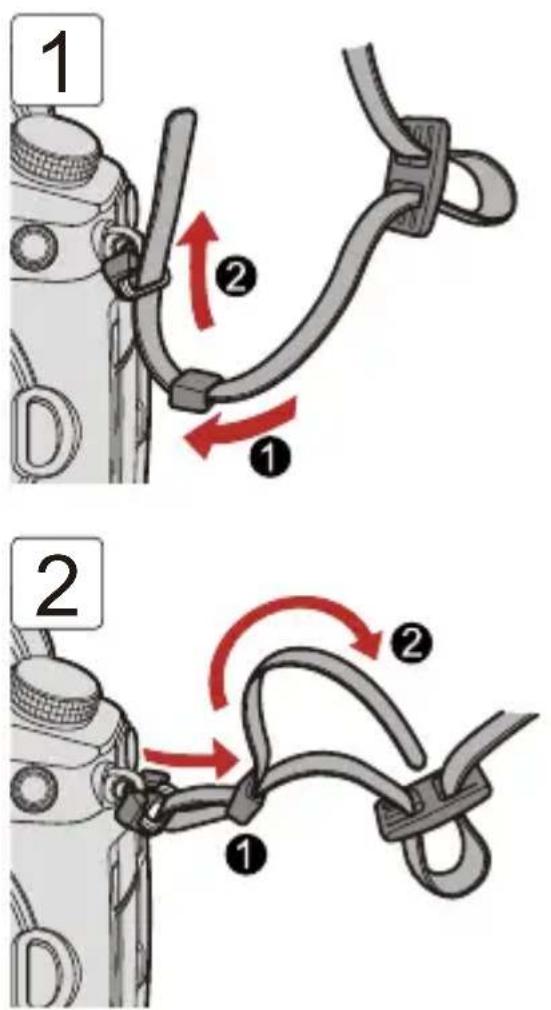
- Tirez sur la bandoulière et vérifiez qu'elle tient bien.
- Fixez l'autre extrémité de la bandoulière en procédant de la même façon.
• Utilisez la bandoulière en la portant à votre épaule.
– Ne la passez pas autour du cou.
Cela pourrait provoquer des blessures ou des accidents.
- Ne laissez pas la bandoulière à la portée d'un enfant.
– Cela pourrait entraîner un accident s'il se la passait autour du cou.
Pour charger la batterie
• Charge avec le chargeur: 44
• Mise en place de la batterie: 47
- Insertion d'une batterie dans l'appareil photo pour la charger: 49
- Utilisation de l'appareil photo tout en le fournissant en électricité (Fourniture d'énergie/Charge): 53
- Notifications à propos de la charge/alimentation: 55
•[Mode économie d'énergie]: 57
Vous pouvez charger la batterie en vous servant du chargeur fourni ou du boîtier de l'appareil photo.
Vous pouvez également mettre en marche l'appareil photo et l'alimenter par la prise électrique.
- La batterie qui peut être utilisée avec cet appareil photo est le modèle DMW-BLK22/DMW-BLF19. (à compter de mai 2021)
- Vous pouvez également utiliser le modèle DMW-BLF19 (en option), mais dans la mesure où la capacité de cette batterie est inférieure à celle du DMW-BLK22 (fourni/en option), il est recommandé d'utiliser le DMW-BLK22 (fourni/en option).
- La batterie n'est pas chargée au moment de l'achat. Chargez la batterie avant utilisation.
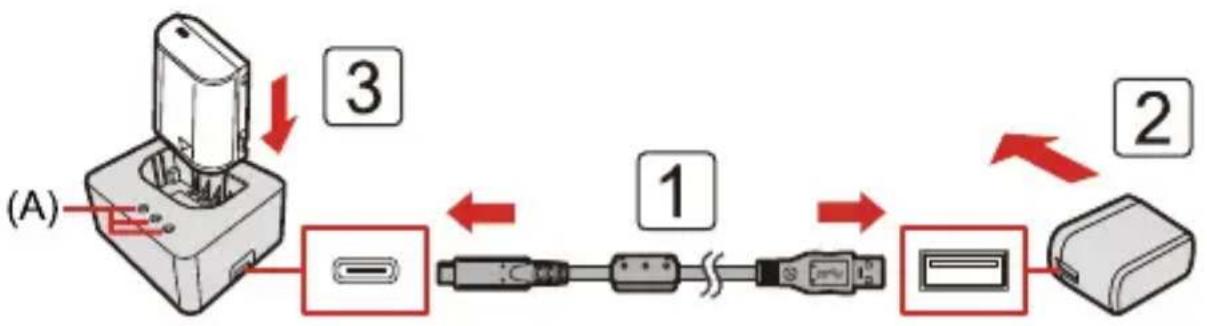
Charge avec le chargeur
Durée de charge : Environ 230 min
- Utilisez le chargeur et l'adaptateur secteur fournis.
-
Il s'agit de la durée de charge lorsque la batterie a été complètement déchargée. La durée de charge peut varier en fonction de l'utilisation de la batterie.
La durée de charge d'une batterie dans un environnement chaud/froid ou d'une batterie qui n'a pas été utilisée pendant longtemps peut être plus longue que d'habitude. -
Utilisez les produits fournis avec l'appareil photo pour charger.
- Utilisez le chargeur à l'intérieur.
flowchart
graph LR
    A["Device (A)"] --> B["Switch"]
    B --> C["Switch"]
    C --> D["Switch"]
    D --> E["Switch"]
    E --> F["Device (2)"]
    style A fill:#f9f,stroke:#333
    style F fill:#bbf,stroke:#333
1 Raccordez le chargeur et l'adaptateur secteur à l'aide d'un câble de raccordement USB.
- Tenez les fiches et insérez-les bien droit ou tirez-les bien droit. (L'introduction de biais peut déformer la prise et entraîner un dysfonctionnement).
2 Branchez l'adaptateur secteur à une prise électrique.
3 Insérez la batterie.
- Le témoin [CHARGE] (A) clignote et la charge commence.
- N'utilisez pas d'autres câbles de raccordement USB que celui fourni. Cela peut causer un dysfonctionnement.
- N'utilisez pas d'adaptateurs secteurs autres que celui fourni. Cela peut causer un dysfonctionnement.

Indications du témoin [CHARGE]
| État de la charge | 0% à 49% | 50% à 79% | 80% à 99% | 100% |
| Témoin[CHARGE] | ![PANASONIC Lumix DC-GH5 II - Indications du témoin [CHARGE] - 1](/content/2026/04/723787/images/d4b720cef087953c065e28bb1d956a8a98d7dbaf64801365c72a59b493f46a0f.jpg) (A) (A) | ![PANASONIC Lumix DC-GH5 II - Indications du témoin [CHARGE] - 2](/content/2026/04/723787/images/a738d32422ae5d6c2d71a222120a57b3c3bcf15b64550f105780fc38199d0dc0.jpg) (A)(B) (A)(B) | ![PANASONIC Lumix DC-GH5 II - Indications du témoin [CHARGE] - 3](/content/2026/04/723787/images/89d191517ff8d0d0a6d8c224f7904f83bc0f8edce588ebd7a02bf53a3b1e741c.jpg) (A)(B) (A)(B) | ![PANASONIC Lumix DC-GH5 II - Indications du témoin [CHARGE] - 4](/content/2026/04/723787/images/cfa25f2bd75a18efd7c54e6c2664c5e067ef4470ba55bab37055851bfbfbc7b4.jpg) (C) (C) |
(A) Clignotement
(B) Allumé
(C) Éteint
- Lorsque la batterie est mise en place alors que le chargeur n'est pas branché à la source d'alimentation, les témoins de charge s'allument pendant un certain temps pour vous permettre de vérifier le niveau de la batterie.
- Après la charge, débranchez la source d'alimentation et retirez la batterie.
- Si le témoin [50%] clignote rapidement, la charge ne s'effectue pas.
- La température de la batterie ou de l'environnement est trop élevée ou trop basse.
Essayez de charger à une température ambiante se situant entre 10 °C et 30 °C (50 °F et 86 °F).
– Les bornes du chargeur ou de la batterie sont sales.
Débranchez de la source d'alimentation et essuyez-les avec un chiffon sec.
Mise en place de la batterie
• Assurez-vous de toujours utiliser une batterie de marque Panasonic originale (DMW-BLK22/DMW-BLF19).
- La capacité de la batterie DMW-BLF19 (en option) est inférieure à celle du DMW-BLK22.
- Si vous utilisez d'autres batteries, nous ne pouvons pas garantir la qualité de ce produit.
• Vérifiez que l'interrupteur marche/arrêt de l'appareil photo est sur [OFF].
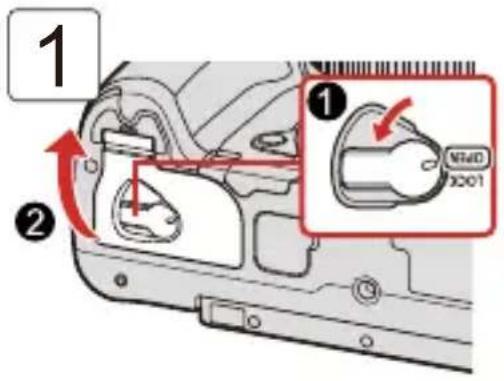
• Vérifiez que le levier (A) tienne la batterie en place.

Retrait de la batterie
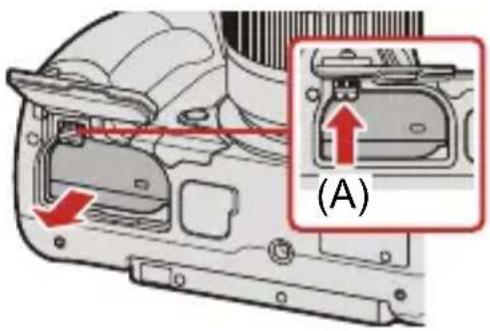
1 Placez l'interrupteur marche/arrêt de l'appareil photo sur [OFF].
2 Ouvrez le couvercle du logement de la batterie.
- Vérifiez que le témoin d'accès à la carte est éteint puis ouvrez le couvercle du logement de la batterie. (→Indicateurs d'accès à la carte: 60)
3 Poussez le levier (A) dans le sens de la flèche puis retirez la batterie.
- Assurez-vous qu'aucun corps étranger n'adhère au côté intérieur (joint en caoutchouc) du couvercle du logement de la batterie.
• Retirez la batterie après l'usage.
(La batterie s'épuise si elle est laissée dans l'appareil photo pendant un long moment.) - La batterie est chaude après son utilisation ainsi que durant et immédiatement après la charge.
L'appareil photo chauffe également durant son utilisation. Il ne s'agit pas d'un dysfonctionnement. - Faites attention en retirant la batterie car celle-ci pourrait sortir subitement.
Insertion d'une batterie dans l'appareil photo pour la charger
Durée de charge : Environ 220 min
- Utilisez le boîtier de l'appareil photo et l'adaptateur secteur fourni.
-
Il s'agit de la durée de charge lorsque la batterie a été complètement déchargée. La durée de charge peut varier en fonction de l'utilisation de la batterie.
La durée de charge d'une batterie dans un environnement chaud/froid ou d'une batterie qui n'a pas été utilisée pendant longtemps peut être plus longue que d'habitude. -
Utilisez les produits fournis avec l'appareil photo pour charger.
- La batterie dans la poignée grip batterie (DMW-BGGH5 : en option) ne peut pas être chargée.
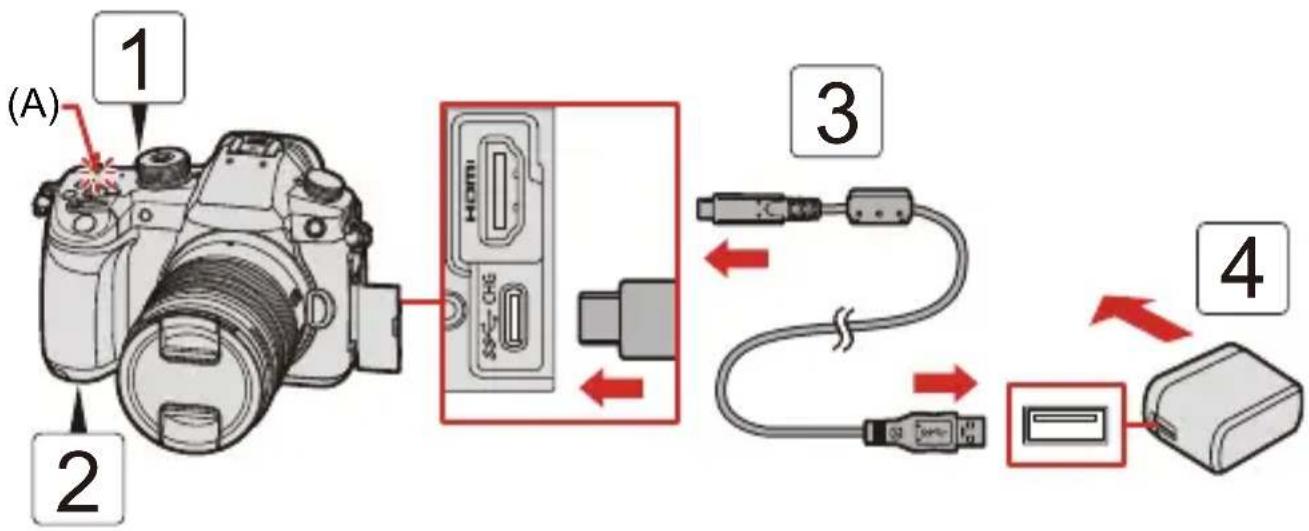
flowchart
graph TD
    A["Camera"] -->|1| B["Internal Display"]
    B --> C["USB Cable"]
    C --> D["USB Device"]
    D --> E["Device"]
    style A fill:#f9f,stroke:#333
    style B fill:#ccf,stroke:#333
    style C fill:#cfc,stroke:#333
    style D fill:#fcc,stroke:#333
    style E fill:#cff,stroke:#333
1 Placez l'interrupteur marche/arrêt de l'appareil photo sur [OFF].
2 Insérez la batterie dans l'appareil photo.
3 Raccordez le port USB de l'appareil photo et l'adaptateur secteur à l'aide du câble de raccordement USB.
- Vérifiez le sens de la prise et branchez/débranchez en tenant la fiche droite. (Insérer celles-ci de biais pourrait causer une déformation ou un dysfonctionnement)
4 Branchez l'adaptateur secteur à une prise électrique.
- Le témoin de charge (A) clignote rouge et la charge commence.
Indications du témoin de charge
(A) Témoin de charge (rouge)
Allumé : Charge en cours
Éteint : Charge terminée
Clignotant : Erreur de charge
- Vous pouvez également charger la batterie en branchant un dispositif USB (PC, etc.) et l'appareil photo à l'aide d'un câble de raccordement USB.
Dans ce cas, la charge peut prendre un peu de temps.
- N'utilisez pas d'autres câbles de raccordement USB que celui fourni.
Cela peut causer un dysfonctionnement.
- N'utilisez pas d'adaptateurs secteurs autres que celui fourni.
Cela peut causer un dysfonctionnement.
- Après la charge, débranchez le raccordement à la source d'alimentation.
- Si le témoin de charge clignote rouge, la charge n'est pas possible.
- La température de la batterie ou de l'environnement est trop élevée ou trop basse.
Essayez de charger à une température ambiante se situant entre 10 °C et 30 °C (50 °F et 86 °F).
- Les bornes de la batterie sont sales.
Retirez la batterie et essuyez la saleté en utilisant un chiffon sec.
- Même lorsque l'interrupteur marche/arrêt est réglé sur [OFF] ce qui met hors marche l'appareil photo, il consomme du courant.
Si l'appareil photo ne doit plus être utilisé pendant un long moment, retirez la fiche d'alimentation de la prise secteur pour économiser de l'énergie.

Alimentation d'énergie
Lorsqu'une batterie est installée dans l'appareil photo puis chargée à l'aide de l'adaptateur secteur (fourni) et que l'appareil photo est mis en marche, vous pouvez enregistrer pendant que l'électricité est fournie.
• [ˈɛʃ] s'affiche sur l'écran d'enregistrement pendant que l'électricité est fournie.
- Vous pouvez également fournir de l'électricité en utilisant un câble de raccordement USB pour brancher l'appareil photo et un dispositif USB (PC, etc.).
- La batterie ne se charge pas pendant que l'électricité est fournie.
- Éteignez l'appareil photo avant de brancher ou de débrancher l'adaptateur secteur.
- La charge résiduelle de la batterie peut diminuer en fonction des conditions d'utilisation. Lorsque la batterie est déchargée, l'appareil photo se met hors marche.
- Si la température de l'appareil photo augmente, [ ] peut s'afficher, l'enregistrement peut s'arrêter et certaines fonctions peuvent devenir temporairement indisponibles. Attendez que l'appareil photo refroidisse.
- En fonction des capacités d'alimentation du dispositif branché, il pourrait être impossible de lui fournir de l'électricité.
Utilisation de l'appareil photo tout en le fournissant en électricité (Fourniture d'énergie/Charge)
Puisque cet appareil photo et les éléments fournis avec le chargeur de batterie (DMW-BTC15 : en option) sont compatibles avec la technologie USB PD (USB Power Delivery), vous pouvez charger pendant que l'appareil photo est alimenté par le courant électrique.
Branchez le câble de raccordement USB, l'adaptateur secteur et le câble c.a. du chargeur de batterie (DMW-BTC15 : en option) à l'appareil photo.
Durée de charge : Environ 170 min
- Utilisez le boîtier de l'appareil photo et l'adaptateur secteur fournis avec le chargeur de batterie (DMW-BTC15 : en option). L'appareil photo est éteint.
- Il s'agit de la durée de charge lorsque la batterie a été complètement déchargée. La durée de charge peut varier en fonction de l'utilisation de la batterie.
La durée de charge d'une batterie dans un environnement chaud/froid ou d'une batterie qui n'a pas été utilisée pendant longtemps peut être plus longue que d'habitude.
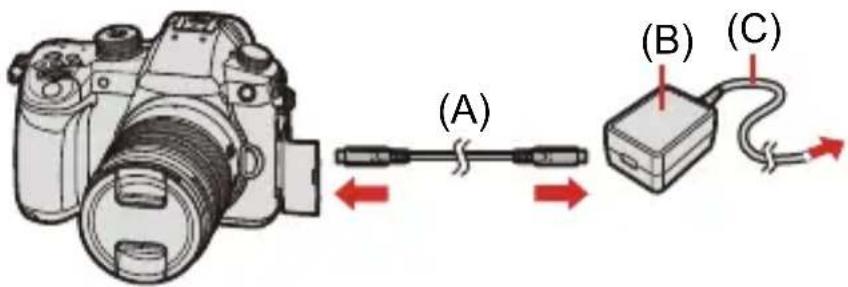
(A) Câble de raccordement USB
(B) Adaptateur secteur
(C) Cordon d'alimentation
- Insérez la batterie dans l'appareil photo.
- Branchez le câble de raccordement USB du chargeur de batterie (DMW-BTC15 : en option).
-
Lorsque l'appareil photo est en marche, la charge prend plus de temps que lorsqu'il est hors marche.
-
Même lorsque la connexion est établie avec des appareils compatibles avec USB PD, il se peut que vous ne puissiez pas charger l'appareil photo pendant son utilisation.
- Si vous branchez des dispositifs (PC, etc.) ne prenant pas en charge la USB PD et que vous mettez l'appareil photo en marche, cela ne fournira que l'alimentation.
- Éteignez l'appareil photo avant de brancher ou de débrancher la fiche d'alimentation.
- La charge résiduelle de la batterie peut diminuer en fonction des conditions d'utilisation. Lorsque la batterie est déchargée, l'appareil photo se met hors marche.
- En fonction des capacités d'alimentation du dispositif branché, il pourrait être impossible de lui fournir de l'électricité.
Notifications à propos de la charge/alimentation

Indicateurs de l'alimentation
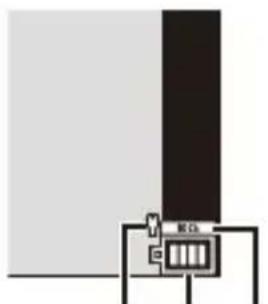
(A) Alimentation du câble de raccordement USB
(B) Indicateur de l'état de la batterie
(C) Utilisation de la batterie dans la prise d'alimentation
 | 75 % ou supérieure |
 | 50 % à 74 % |
 | 25 % à 49 % |
 | 24 % ou inférieure |
 Clignotement en rouge Clignotement en rouge | Batterie faible (L’indicateur d’état clignote également.)• Chargez ou remplacez la batterie. |
- Le niveau de la batterie indiqué à l'écran est approximatif.
-
Pour être certain que des produits sûrs sont utilisés, nous vous conseillons d'utiliser un bloc-batterie Panasonic original.
Il est possible que d'autres bloc-batteries provoquent un incendie ou une explosion.
Veuillez prendre connaissance du fait que nous ne sommes en aucun cas responsables d'accident ou de panne résultant de l'utilisation d'un bloc-batterie de contrefaçon. -
Ne laissez aucun élément métallique (comme des pinces) près des bornes de contact de la prise d'alimentation.
Dans le cas contraire, un feu et/ou un choc électrique peuvent être causés par un court-circuit ou par la chaleur générée.
- N'utilisez pas l'adaptateur secteur ou le câble de raccordement USB sur d'autres périphériques.
Cela peut causer un dysfonctionnement.
- N'utilisez pas de rallonge USB ou d'adaptateurs USB.
- La batterie peut être chargée même si elle n'est pas complètement déchargée, mais il n'est pas conseillé de la laisser fréquemment continuer sa charge lorsqu'elle est déjà entièrement chargée.
(Un gonflement peut se produire.)
- S'il y a une coupure de courant ou une autre problème avec la prise électrique, alors la charge ne s'est pas déroulée avec succès.
Rebranchez la fiche d'alimentation.
- Ne raccordez pas aux ports USB d'un clavier ou d'une imprimante, ni à des concentrateurs USB.
- Si l'ordinateur connecté se met en veille, alors la charge/alimentation pourrait s'arrêter.
- Si l'indicateur de la batterie n'affiche pas [1] alors même que la charge est terminée, la batterie peut s'être détériorée.
Ne tentez pas d'utiliser cette batterie.
[Mode économie d'énergie]
Il s'agit d'une fonction qui met automatiquement l'appareil photo en veille (économie d'énergie) et qui désactive le viseur/écran si aucune action n'est effectuée pendant une période définie. Elle réduit la consommation de la batterie.
![PANASONIC Lumix DC-GH5 II - [Mode économie d'énergie] - 1](/content/2026/04/723787/images/e08f41086c5f2a736a52feb8b02bf5770e804aa14cb0898b2e91b3ea7bdebb5b.jpg)
→ [f] → [□] → Sélectionnez [Mode économie
d'énergie]
| [Mode veille] | Permet de définir la durée avant que l'appareil photo se mette en veille. • La consommation électrique de l'appareil photo peut augmenter lorsque [Mode veille] est réglé sur [OFF]. | |
| [Mode veille (Wi-Fi)] | Permet de régler l'appareil photo pour qu'il se mette en veille 15 minutes après l'arrêt du Wi-Fi. • La consommation électrique de l'appareil photo peut augmenter lorsque [Mode veille (Wi-Fi)] est réglé sur [OFF]. | |
| [Désact. auto. LVF/écran] | Permet de définir la durée que prend le viseur/écran pour s'éteindre. (L'appareil photo ne se met pas hors marche.) | |
| [Éco. Énergie si utilisation viseur] | Permet de mettre l'appareil photo en veille lorsque l'écran d'enregistrement s'affiche et que le changement automatique du viseur/écran est activé. | |
| [Délai avant veille] | Permet de définir la durée avant que l'appareil photo se mette en veille. | |
| [Méthode d'activation] | Permet de définir l'écran sur lequel l'appareil photo est mis en veille. [Uniqu. panneau réglages] : Permet de mettre l'appareil photo en veille uniquement lorsque le panneau de contrôle (→Changement de l'affichage des informations: 88) est affiché. [Si enregistrement arrêté] : Mettez l'appareil photo en veille depuis n'importe quel écran durant la pause de l'enregistrement. | |
- Pour sortir du [Mode veille], [Mode veille (Wi-Fi)], ou [Éco. Énergie si utilisation viseur], effectuez l'une des actions suivantes :
- Appuyez à mi-course sur le déclencheur.
- Placez l'interrupteur marche/arrêt de l'appareil photo sur [OFF] puis une nouvelle fois sur [ON].
- Pour quitter [Désact. auto. LVF/écran], appuyez sur n'importe quelle touche.
• [Mode économie d'énergie] n'est pas disponible dans les cas suivants :
– Lors d'une connexion à un PC ou une imprimante
– Lors de l'enregistrement vidéo/lecture vidéo
- En enregistrant avec [Pré-rafale 6K/4K]
– Pendant un [Intervallomètre]
- En enregistrant avec [Anim image par image] (lorsque [Prise de vue auto.] est défini)
- En enregistrant avec [Exposition multiple]
- En enregistrant avec [Transition mise au point]
– Pendant un [Diaporama]
- Durant une sortie HDMI pendant l'enregistrement
Insertion des cartes (en option)
- Formatage des cartes (Initialisation): 62
Cet appareil photo prend en charge la fonction double logement pour carte SD.
Lorsque deux cartes sont utilisées, l'enregistrement en relais, la sauvegarde d'enregistrement et l'attribution d'enregistrement sont disponibles.
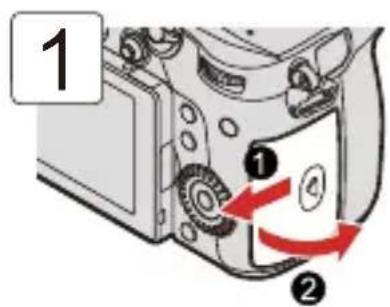
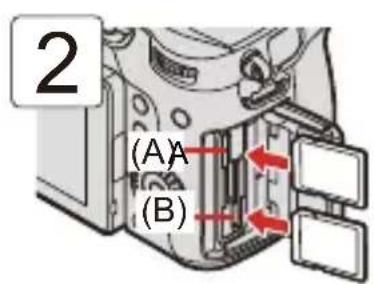
(A) Logement pour carte 1
(B) Logement pour carte 2
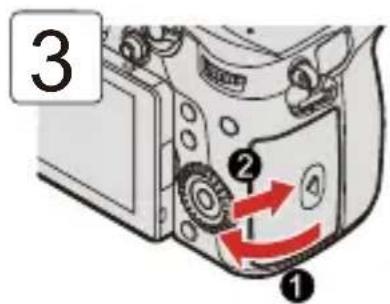
- Veillez à l'orientation des cartes comme montré sur l'illustration puis insérez-les correctement jusqu'à entendre un clic.
- Vous pouvez définir la manière dont l'enregistrement vers les logements pour carte 1 et 2 est effectué : [ ↗ ] → [ ↗ ] → [Fonction Double Slot Carte] (→[Fonction Double Slot Carte]: 118)
Indicateurs d'accès à la carte
Le témoin d'accès à la carte (C) s'allume lorsque la carte est en cours d'accès.
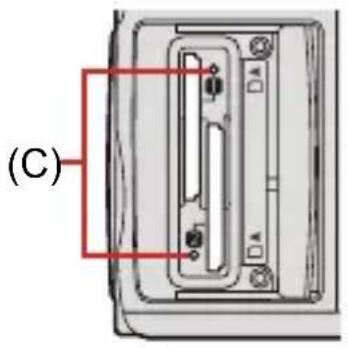
- N'effectuez pas les actions suivantes durant l'accès.
L'appareil photo peut fonctionner de manière incorrecte ou bien la carte et les images enregistrées peuvent être endommagées.
– Mise hors marche de l'appareil photo.
- Retrait de la batterie ou de la carte, ou bien débranchement de la fiche d'alimentation.
- Soumission de l'appareil photo aux vibrations, aux chocs ou à l'électricité statique.

Retrait d'une carte
1 Ouvrez le couvercle du logement pour carte.
2 Poussez la carte jusqu'à entendre un clic, puis retirez-la en la tenant droite.
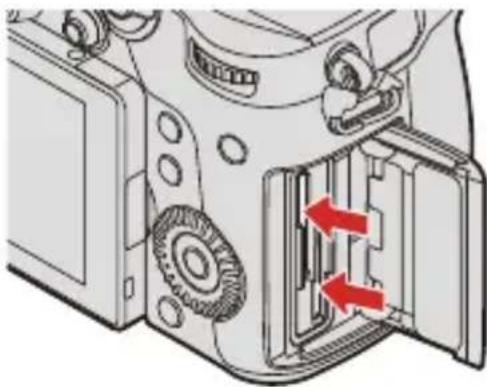
- La carte peut être chaude juste après que l'appareil photo ait été utilisé.
Formatage des cartes (Initialisation)
Formatez les cartes avec l'appareil photo avant de les utiliser afin de garantir une performance optimale.
- Lorsqu'une carte est formatée, toutes les données qui s'y trouvent sont supprimées et ne pourront pas être récupérées. Faites une sauvegarde de toutes les données utiles avant de formater la carte.

→ [ ∫ ] → [ □ ] → Sélectionnez [Formater la carte]
Configuration : [Slot carte 1]/[Slot carte 2]
- Ne mettez pas l'appareil photo hors marche et n'effectuez aucune autre action durant le formatage.
- Veillez à ne pas mettre hors marche l'appareil photo lorsqu'un formatage est en cours.
- Si la carte a été formatée avec un ordinateur ou un autre dispositif, formatez-la une nouvelle fois avec l'appareil photo.
- Vous pouvez formater la carte tout en conservant les informations de réglage de l'appareil photo stockés sur la carte :
[ ∫ ] → [ ⚙ ] → [Sauvg/Rétab. les param. app. photo.] → [Garder régl. pdt formatage] (→[Sauvg/Rétab. les param. app. photo.]: 505)
Mise en place d'un objectif
• Mise en place du parasoleil: 66
- Vérifiez que l'interrupteur marche/arrêt de l'appareil photo est sur [OFF].
- Changez l'objectif dans un endroit où il n'y a pas beaucoup de saletés ni de poussière. Si de la saleté ou de la poussière atteint l'objectif (→ Saleté sur le capteur d'image: 752)
- Changez l'objectif alors que le capuchon d'objectif est en place.
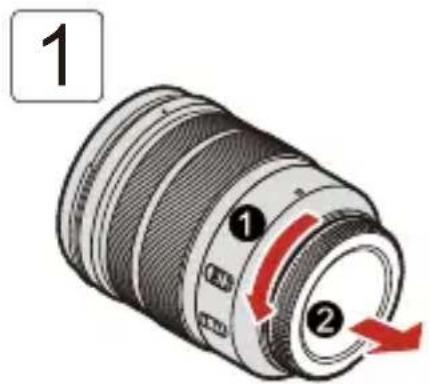
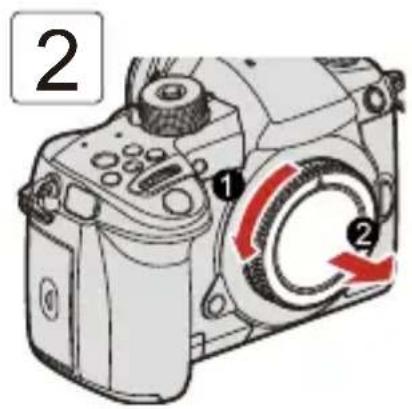
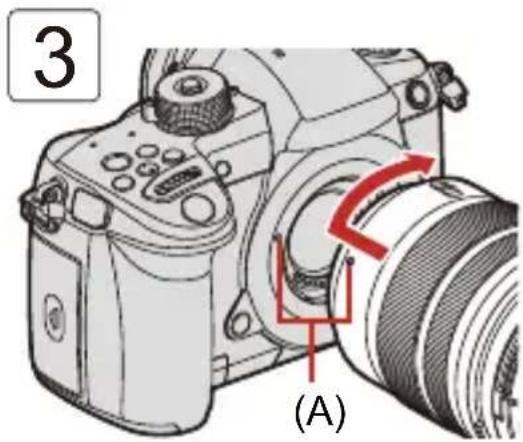
(A) Repères d'insertion de l'objectif
- Lorsque vous installez un objectif qui ne possède pas de fonction de communication avec cet appareil photo, après la mise en marche de ce dernier, un message demandant la confirmation des informations de l'objectif s'affiche. Vous pouvez mémoriser la longueur focale de l'objectif lorsque vous sélectionnez [Oui]. (→[Informations objectif]: 249)
- Pour le mettre en place, introduisez l'objectif bien droit. L'introduire alors qu'il est de biais pourrait endommager la monture de l'objectif de l'appareil photo.

Retrait d'un objectif
1 Tout en appuyant sur la touche de déverrouillage de l'objectif (B), tournez l'objectif dans le sens de la flèche jusqu'à ce qu'il s'arrête puis retirez-le.
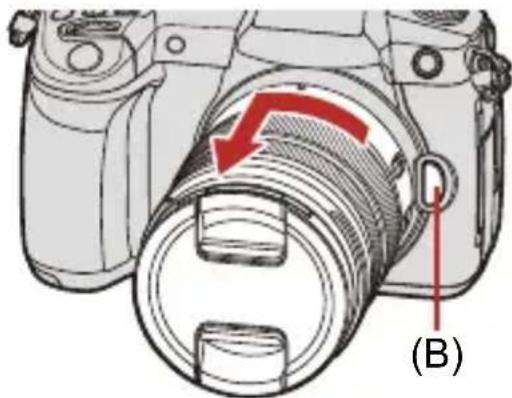
- Après avoir retiré l'objectif, veillez à mettre en place le capuchon du boîtier et le capuchon d'objectif arrière.
Mise en place du parasoleil
Pour enregistrer avec un fort contre-jour, un parasoleil peut réduire l'inclusion de lumière non désirée sur les images et baisser le contraste résultant de la réflexion irrégulière de la lumière sur la lentille.
Il vous permet de faire de plus belles photos en éliminant l'excès de lumière.
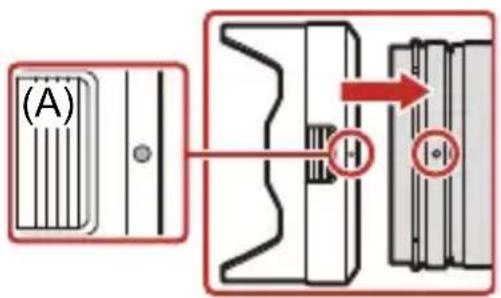
Pour installer le parasoleil (forme tulipe) fourni avec l'objectif interchangeable (H-ES12060/H-FS12060)
Tenez le parasoleil en plaçant vos doigts comme montré sur l'illustration.
- Ne tenez pas le parasoleil de manière à ce qu'il puisse être tordu.

1 Alignez le repère (A) (óprésent sur le parasoleil avec le repère situé à l'extrémité de l'objectif.
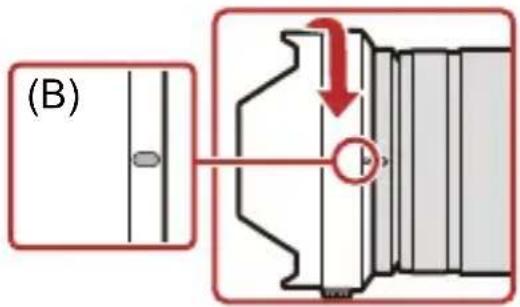
2 Faites tourner le parasoleil dans le sens de la flèche pour aligner le repère (B) () présent sur celui-ci avec le repère situé à l'extrémité de l'objectif.
- Installez le parasoleil en le faisant tourner jusqu'à ce qu'il clique.

Retrait du Parasoleil (H-ES12060)
1 Tous en appuyant sur la touche du parasoleil (C), faites tourner le parasoleil dans le sens de la flèche et puis retirez-le.
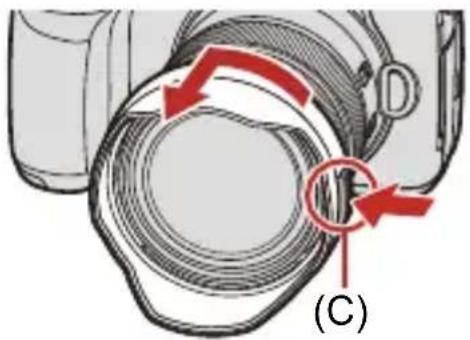

Pour transporter l'appareil photo
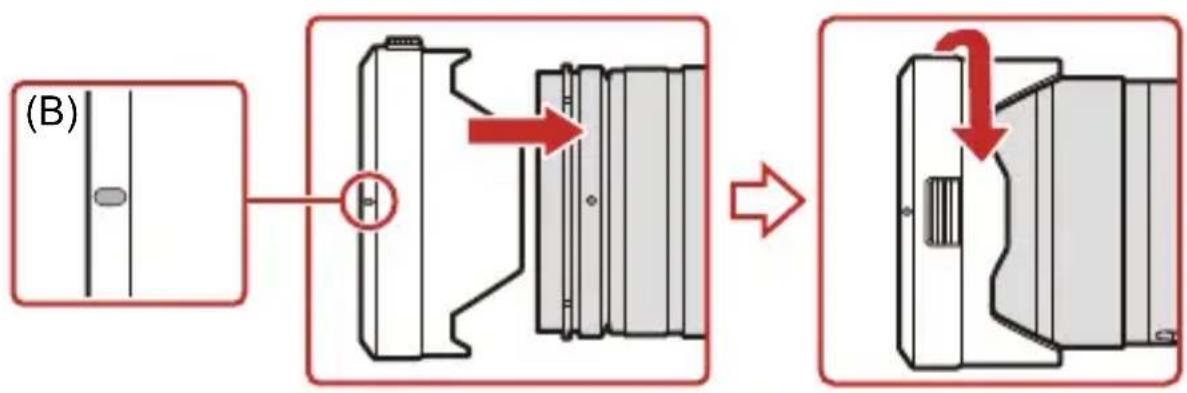
- Le parasoleil peut être fixé en sens inverse.
Exemple : H-ES12060
1 Alignez le repère (B) () présent sur le parasoleil avec le repère situé à l'extrémité de l'objectif.
2 Fixez le parasoleil en le faisant tourner dans le sens de la flèche jusqu'à entendre un clic.
Réglage de la direction et de l'angle de l'écran
Au moment de l'achat, l'écran est rangé dans le boitier de l'appareil photo.
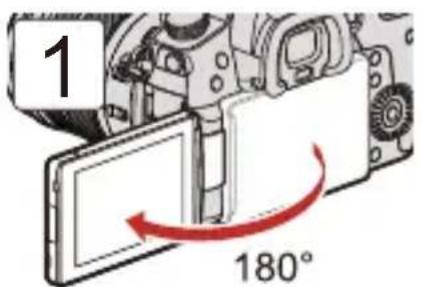
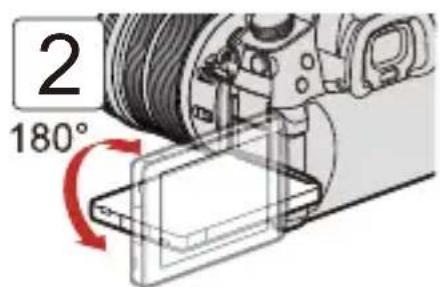
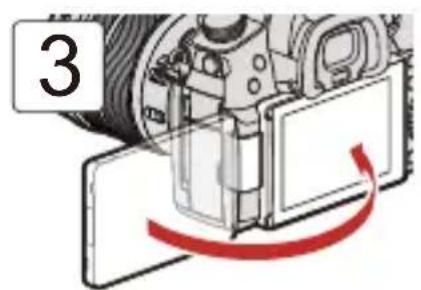
- Les angles de réglage sont uniquement des indications.
- Ne forcez pas trop sur l'écran. Cela pourrait causer des dommages et un dysfonctionnement.
- Lorsque vous n'utilisez pas l'appareil photo, fermez l'écran face vers l'intérieur.
Réglage de l'horloge (Lors de la première mise en route)
• Réglage de l'horloge: 70
Lorsque vous mettez l'appareil photo sous tension pour la première fois, un écran pour régler le fuseau horaire et l'horloge apparaît.
Veillez à régler ces paramètres avant l'utilisation pour vous assurer que les images sont enregistrées avec les bonnes informations de date et d'heure.
Réglage de l'horloge
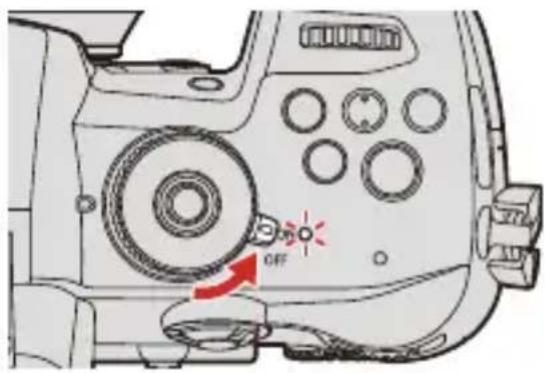
1 Placez l'interrupteur marche/arrêt de l'appareil photo sur [ON].
- Lorsque l'appareil photo est en marche, l'indicateur d'état s'allume.
- Si l'écran de sélection de la langue ne s'affiche pas, passez à l'étape 4.
2 Lorsque [Veuillez sélectionner la langue] apparaît, appuyez sur 📌 ou . 🏠
3 Réglez la langue.
- Appuyez sur ▲▼ pour sélectionner la langue, puis appuyez sur

ou

4 Lorsque [Veuillez définir le fuseau horaire.] apparaît, appuyez sur 📂u .
5 Définissez le fuseau horaire.
- Appuyez sur ◀▶ pour sélectionner le fuseau horaire, puis appuyez sur 📂.
- Si vous utilisez l'heure d'été [▲★●], appuyez sur ▲. (L'heure avancera de 1 heure.)
Pour revenir sur l'heure normale, appuyez une nouvelle fois sur ▲.
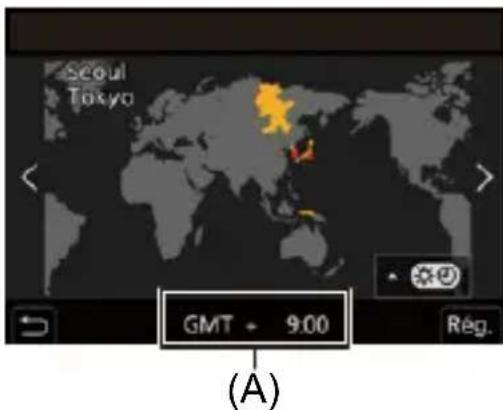
(A) Heure de différence par rapport à l'heure GMT (Greenwich Mean Time/Temps moyen de Greenwich)
6 Lorsque [Veuillez régler l'heure] apparaît, appuyez sur
![PANASONIC Lumix DC-GH5 II - Lorsque [Veuillez régler l'heure] apparaît, appuyez sur - 1](/content/2026/04/723787/images/634312493b80c72948a9347d7fdbf2e24673514a0225db26fd240012fd628a2e.jpg)
ou
![PANASONIC Lumix DC-GH5 II - Lorsque [Veuillez régler l'heure] apparaît, appuyez sur - 2](/content/2026/04/723787/images/d4f97277fc426568b925d5081c340add386bf432342d66a90d6ebc1ebf59c56d.jpg)
7 Réglez l'horloge.
◀▶ : Sélectionnez un élément (année, mois, jour, heure, minute ou seconde).
▲▼ : Pour sélectionner une valeur.
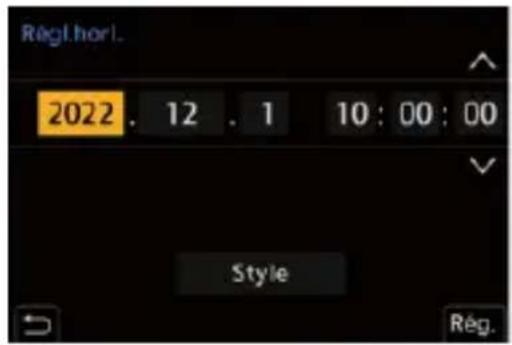
Pour paramétrer l'ordre d'affichage (B) et le format d'affichage de l'heure (C)
- Appuyez sur ◀▶ pour sélectionner le fuseau horaire [Style], puis appuyez sur 📋 sur , l'écran servant à régler l'ordre d'affichage, et le format d'affichage de l'heure apparait.
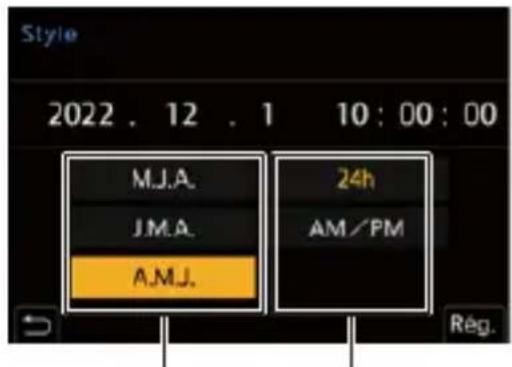
(B)(C)
8 Validez votre sélection.
- Appuyez sur


9 Lorsque [Le réglage d'horloge est terminé.] apparaît, appuyez sur 📌 qu.
- Si l'appareil photo est utilisé avant que l'horloge soit réglée, il sera sur "0:00:00 1/1/2021".
- Les réglages de l'horloge sont conservés pendant environ 3 mois grâce à la pile incorporée de l'horloge même sans la batterie.
(Laissez la batterie complètement chargée dans l'appareil photo pendant environ 24 heures pour charger la pile incorporée.) - [Fuseau horaire] et [Régl.horl.] peuvent être modifiés depuis le menu.
- [f] → [f] → [Fuseau horaire] (→[Fuseau horaire]: 594)
- [f] → [f] → [Régl.horl.]
3. Commandes de base
- Commandes d'enregistrement de base: 75
- Commandes de réglage de l'appareil photo: 80
- Paramètres d'affichage écran/viseur: 85
- Menu Rapide: 91
- Panneau de contrôle: 93
- Méthodes d'actionnement du menu: 95
• Mode auto intelligent: 101 - Enregistrement en utilisant les fonctions tactiles: 108
Commandes d'enregistrement de base
• Comment tenir l'appareil photo: 75
• Enregistrement: 77
- Sélection du Mode Enregistrement: 79
Comment tenir l'appareil photo
Pour minimiser les tremblements de l'appareil photo, tenez ce dernier de façon à ce qu'il ne bouge pas durant l'enregistrement.
Tenez l'appareil photo avec vos deux mains, gardez vos bras immobiles sur les côtés et tenez-vous debout, les pieds écartés à largeur d'épaules.
- Tenez fermement l'appareil photo par la poignée de prise en main avec votre main droite.
- De la main gauche, soutenez l'objectif.
- Ne couvrez pas la lampe d'assistance AF (A), ou le microphone (B) avec vos doigts ou autres objets.
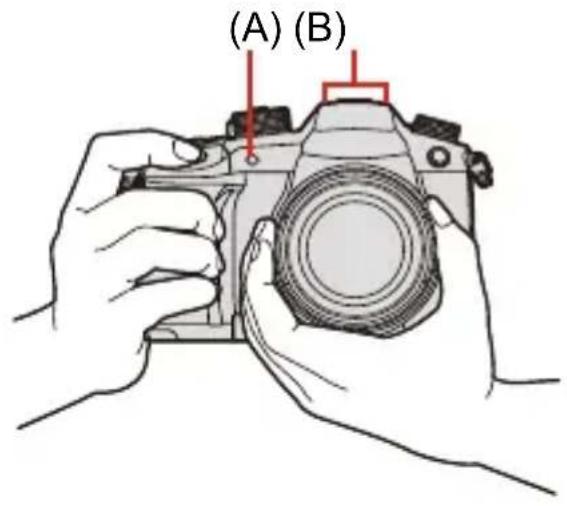
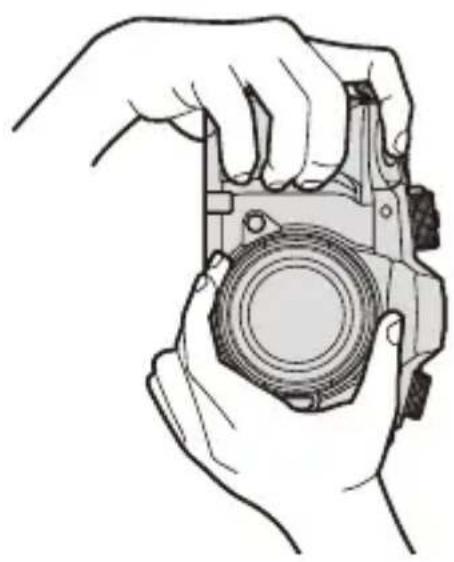
Fonction de détection de l'orientation verticale
Cette fonction détecte si les photos ont été enregistrées avec l'appareil photo tenu verticalement.
Avec les paramètres par défaut, les photos sont automatiquement visionnées verticalement.
- Si vous réglez [Rotation aff] sur [OFF], les photos seront visionnées sans être pivotées. (→[Rotation aff]: 600)
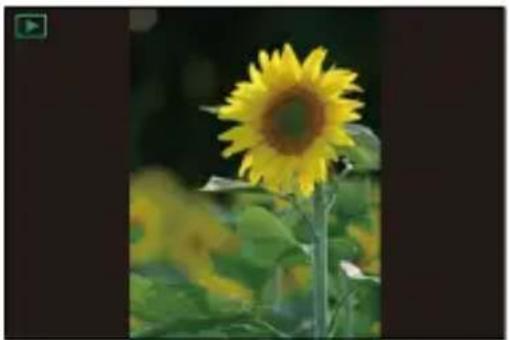
- Lorsque l'appareil est incliné significativement vers le haut ou vers le bas, la fonction de détection de l'orientation verticale pourrait ne pas marcher correctement.
- Vous pouvez déterminer si enregistrer ou pas les informations d'orientation verticale de l'appareil photo durant un enregistrement vidéo.
[ ⚙ ] → [ Ⓞ ] → [Infos orient. verticale (vidéo)] (→[Infos orient. verticale (vidéo)]: 582)
Enregistrement
1 Réglez la mise au point.
- Appuyez à mi-course sur le déclencheur (appuyez doucement).
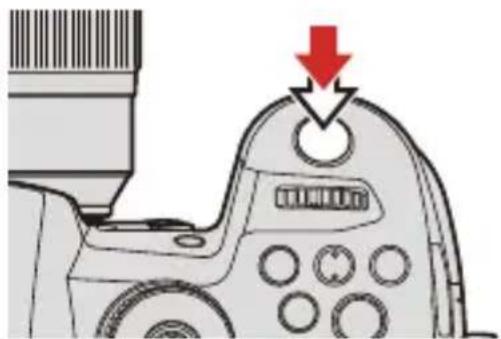
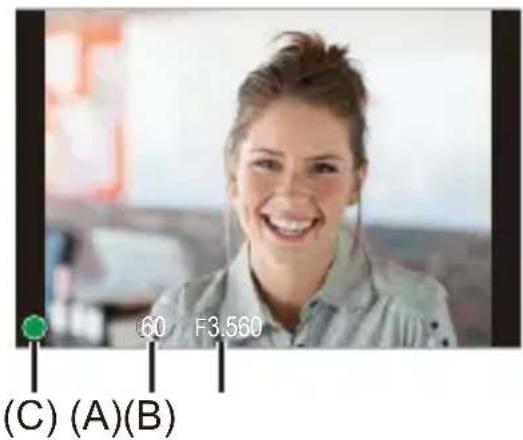
- La valeur d'ouverture (A) et la vitesse d'obturation (B) s'affichent. (Lorsqu'une bonne exposition n'a pas pu être obtenue, les indicateurs clignotent en rouge.)
- Une fois que le sujet est mis au point, l'indicateur de mise au point (C) s'allume. (Si le sujet n'est pas mis au point, l'indicateur clignote.)
- Vous pouvez également effectuer la même action en appuyant sur [AF ON].
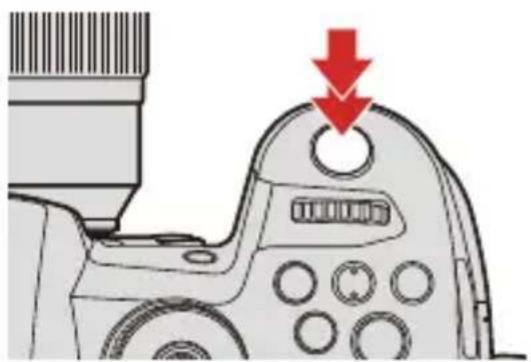
2 Démarrez l'enregistrement.
- Appuyez à fond sur le déclencheur (appuyez davantage).
- Pour enregistrer des vidéos, appuyez sur la touche d'enregistrement vidéo. (→10. Enregistrement de vidéos: 324)
- Les photos enregistrées peuvent s'afficher automatiquement en réglant [Prév.auto] du menu [Personnel] ([Écran / Affichage (photo)]). Vous pouvez également changer la durée d'affichage de la photo pour votre réglage préféré. (→[Prév.auto]: 564)
- Avec les paramètres par défaut, vous ne pouvez pas prendre de photo avant que le sujet soit mis au point. Si vous réglez [Priorité MAP/Déclencheur] dans le menu [Personnel] ([MAP/Déclencheur]) sur [BALANCE] ou [RELEASE], vous serez en mesure de prendre une photo même si le sujet n'a pas été mis au point. (→[Priorité MAP/Déclencheur]: 553)
Sélection du Mode Enregistrement
1 Appuyez sur la touche de verrouillage de la molette de sélection du mode (1) pour déverrouiller.
- La molette de sélection du mode est verrouillée si la touche de verrouillage de celle-ci est relâchée. Chaque pression permet de verrouiller/déverrouiller la molette.
2 Faites tourner la molette de sélection du mode (2) et réglez le mode enregistrement.
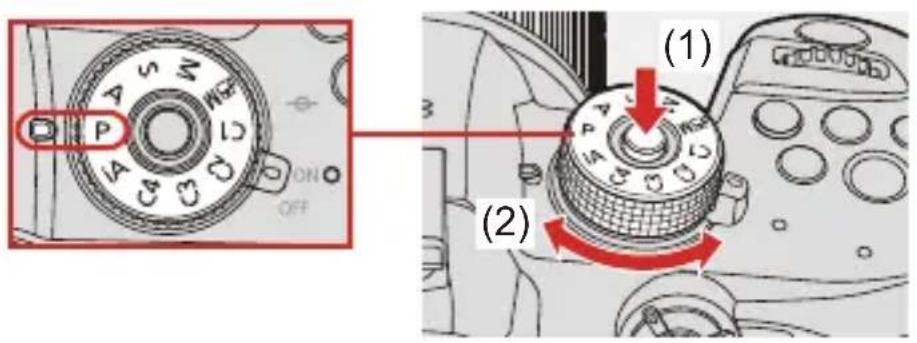
| [iA] | Mode auto intelligent (→Mode auto intelligent: 101) |
| [P] | Mode du programme AE (→Mode du programme AE: 253) |
| [A] | Mode AE avec priorité à l'ouverture (→Mode AE avec priorité à l'ouverture: 257) |
| [S] | Mode AE avec priorité à la vitesse d'obturation (→Mode AE avec priorité à la vitesse d'obturation: 260) |
| [M] | Mode réglage manuel de l'exposition (→Mode réglage manuel de l'exposition: 263) |
| [IMAGE] | Mode Films créatifs (→Mode Films créatifs: 330) |
| [C1]/[C2]/[C3]/[C4] | Mode personnalisé (→Mode personnalisé: 498) |
Commandes de réglage de l'appareil photo
Pour changer les paramètres de l'appareil photo, utilisez l'appareil photo à l'aide des commandes suivantes.
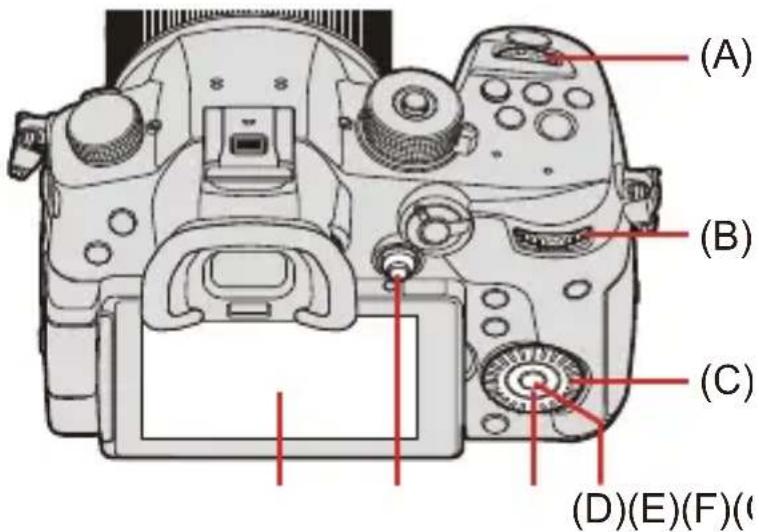
(A) Molette avant
(B) Molette arrière
(C) Molette de contrôle
(D) Touche [MENU/SET]
(E) Touches du curseur
(F) Manette
(G) Écran tactile

Molette avant/Molette arrière
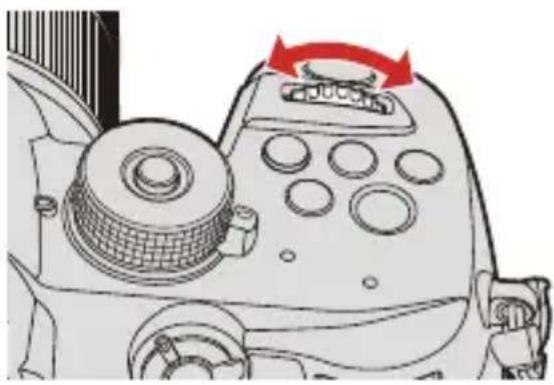
Permet de sélectionner un élément ou une valeur numérique.

Molette de contrôle
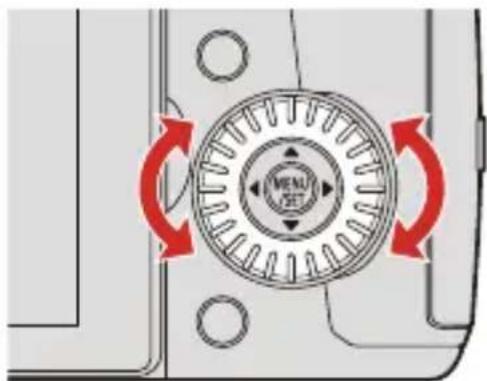
Permet de sélectionner un élément ou une valeur numérique.

Touches du curseur
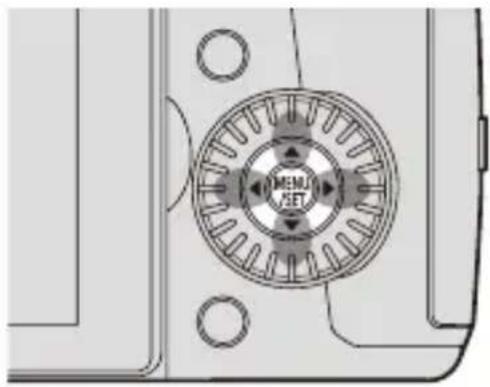
Permet de sélectionner un élément ou une valeur numérique.

Touche [MENU/SET]
Pression :
Permet de valider un paramètre.
- Permet d'afficher le menu durant l'enregistrement et la lecture.

Manette
Le manette peut être actionné dans 4 directions en l'inclinant vers le haut, le bas, la gauche et la droite et en appuyant sur la partie centrale.
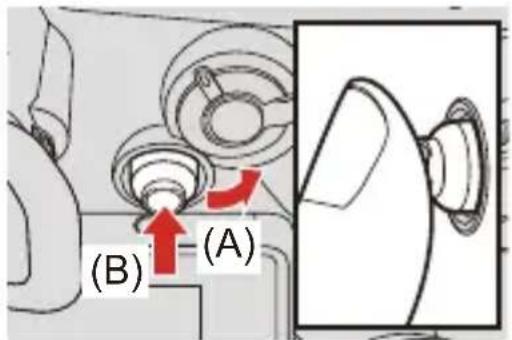
(A) Incliner : Permet de sélectionner un élément ou une valeur numérique ou de déplacer sur une position.
- Placez votre doigt au centre de la manette avant de l'incliner. La manette pourrait ne pas marcher comme prévu si les côtés sont pressés.
(B) Presser : Permet de valider un paramètre.
- Vous pouvez mémoriser [Verrouillage de l'opération] sur la touche Fn pour désactiver les commandes des parties opérationnelles.
[⚙️] → [⚙️] → [Réglage touche Fn] → [Réglage en mode ENR.] → [Verrouillage de l'opération] (→ Touches Fn: 471)

Écran tactile
Les commandes peuvent être effectuées en touchant les icônes, les barres coulissantes, les menus et d'autres éléments affichés à l'écran.
(A)(B)(C)

Action de toucher et retirer le doigt de l'écran tactile.
(B) Glisser
Action de déplacement du doigt sur l'écran tactile.
(C) Pincer (écarter/rapprocher)
Action d'ouverture (écartement) et de fermeture (pincement) de deux doigts tandis qu'ils sont sur l'écran tactile.
- Si vous utilisez un film de protection pour écran disponible dans le commerce, suivez les précautions données avec le film.
(La visibilité et la fonctionnalité peuvent être diminuées selon le type du film de protection pour écran.)
- Les commandes tactiles peuvent être désactivées :
[⚙️] → [💡] → [Régl.touche] (→[Régl.touche]: 559)
Paramètres d'affichage écran/viseur
• Réglage du viseur: 85
- Permutation entre l'écran et le viseur: 86
- Changement de l'affichage des informations: 88
Réglage du viseur
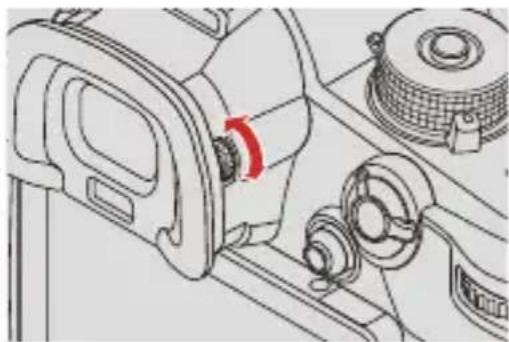
Ajustement dioptrique du viseur
1 Faites tourner la molette de réglage dioptrique tout en regardant à travers le viseur.
- Réglez jusqu'à voir de façon nette le texte affiché dans le viseur.
Permutation entre l'écran et le viseur
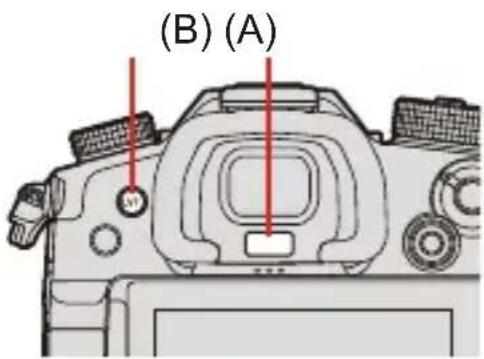
Avec les paramètres par défaut, la permutation automatique viseur/écran est sélectionnée. Lorsque vous regardez à travers le viseur, le détecteur du viseur (A) s'active et l'appareil photo passe de l'affichage à l'écran à l'affichage dans le viseur.
Vous pouvez passer de l'affichage dans le viseur à l'affichage à l'écran avec la touche [LVF] (B).
1 Appuyez sur [LVF].
![PANASONIC Lumix DC-GH5 II - Appuyez sur [LVF]. - 2](/content/2026/04/723787/images/d8fca38bb5211536e0ae7d8f1dd4872cebaee51afd0e6a1b4bbfdcd5ae8f2304.jpg)
(C) Permutation automatique viseur/écran
(D) Affichage dans le viseur
(E) Affichage à l'écran
- Le détecteur du viseur pourrait ne pas fonctionner correctement selon la forme de vos lunettes, la manière de tenir l'appareil photo ou de l'éclat de la lumière autour de l'oculaire.
- Durant la lecture vidéo ou le diaporama, la commutation automatique viseur/écran ne fonctionne pas.
• Pour mettre au point tout en regardant dans le viseur :
[♂] → [AF] → [Détecteur viseur AF] (→[Détecteur viseur AF]: 557)
- La sensibilité du détecteur de l'œil peut être modifiée :
[ ↗ ] → [ □ ] → [Détecteur d'œil] (→[Détecteur d'œil]: 587)
Changement de l'affichage des informations
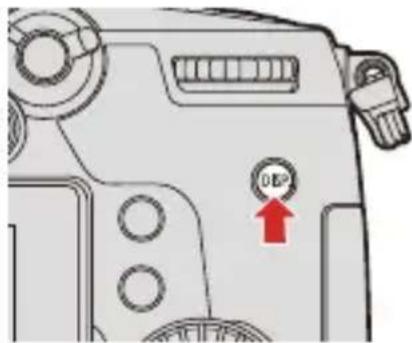
1 Appuyez sur [DISP.].
• L'affichage des informations change.
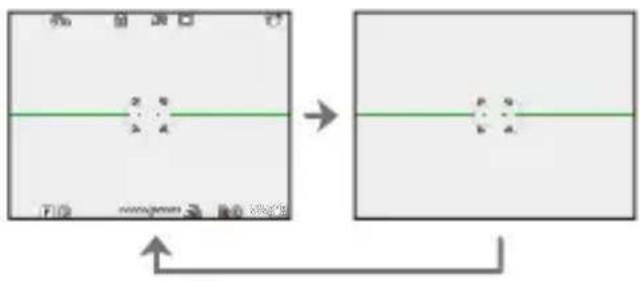
Écran d'enregistrement
Écran
(A) (B) (C) (D)

(A) Avec information
(B) Sans information
(C) Panneau de contrôle
(D) Éteint (noir)
Viseur
(E) (F)
flowchart
graph LR
    A["Device 1"] --> B["Target"]
    C["Device 2"] --> B
    D["Device 3"] --> B
    E["Device 4"] --> B
(E) Avec information
(F) Sans information
- Appuyez sur [5] pour afficher/cacher la jauge de niveau.
Ceci peut également être réglé en utilisant [Jauge de niveau]. (→[Jauge de niveau]: 573)
• Action avec le panneau de contrôle (→Panneau de contrôle: 93)
- Vous pouvez masquer l'affichage des informations à l'écran et l'écran noir :
[⚙️] → [图标] → [Affich./Masquer style affich.] (→[Affich./Masquer style affich.]: 574)
- L'affichage peut être modifié pour que l'écran de vision directe et l'affichage des informations ne soient pas superposés :
[⚙️] → [图标] → [Réglage aff. LVF/écran] (→[Réglage aff. LVF/écran]: 570)

Écran de lecture
(G)
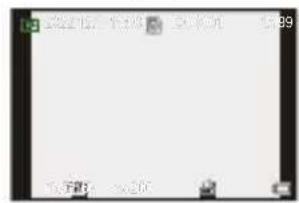
(G) Avec information
(H) Affichage des informations détaillées*1
(I) Sans information
(J) Affichage sans mise en évidence clignotante ^2
*1 Appuyer sur ▲▼ permet de changer l'affichage des informations. (→Affichage détaillé de l'information: 731)
*2 Il s'agit d'un écran sans l'affichage de la mise en évidence clignotante qui est montrée lorsque [Hautes lumières clignot.] de [Personnel] ([Écran / Affichage (photo)]) est réglé sur [ON].
Ailleurs que sur cet écran, les parties surexposées de l'écran clignoteront. (→[Hautes lumières clignot.]: 571)
Menu Rapide
Ce menu vous permet de définir rapidement les fonctions fréquemment utilisées durant un enregistrement sans faire appel à l'écran de menu. Vous pouvez également changer le mode d'affichage du menu rapide et les éléments à afficher.
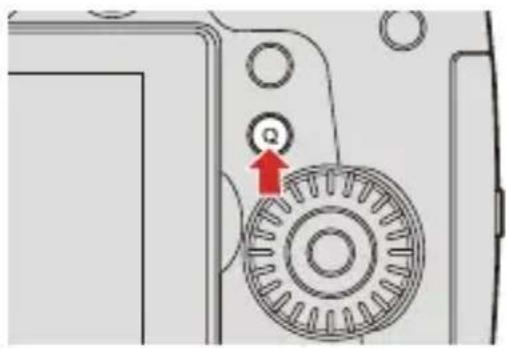
1 Affichez le menu rapide.
- Appuyez sur [Q].
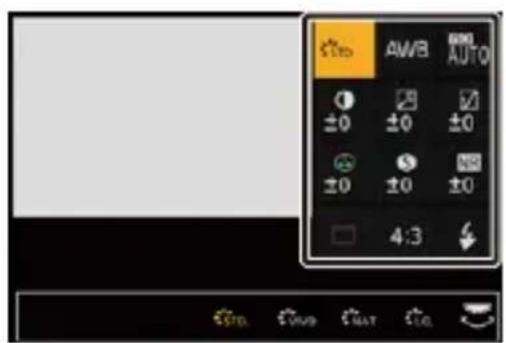
2 Sélectionnez un élément du menu.
- Appuyez sur ▲▼◀▶.
- La sélection est également possible en faisant tourner
- La sélection est également possible en touchant un élément du menu.
3 Sélectionnez un paramètre.
- Tournez ou .
- La sélection est également possible en touchant un paramètre.
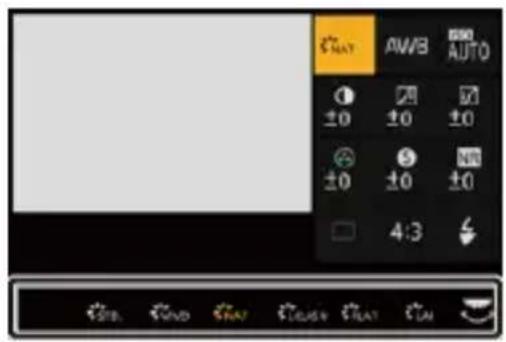
4 Fermez le menu rapide.
- Appuyez à mi-course sur le déclencheur.
-
Vous pouvez également fermer le menu en appuyant sur [Q].
-
Certains éléments ne peuvent pas être sélectionnés en fonction du mode d'enregistrement ou des paramètres de l'appareil photo.
• Le menu rapide peut être personnalisé.
[⚙️] → [💡] → [Paramètres Q.MENU] (→Personnalisation du menu rapide: 490)
Panneau de contrôle
Cet écran vous permet de voir les paramètres d'enregistrement en cours sur l'écran. Vous pouvez également toucher l'écran pour changer les paramètres.
Dans le mode [ ] (Mode Films créatifs), l'affichage change pour celui spécialement destiné à la vidéo. (→Panneau de contrôle (Mode Films créatifs): 725)
1 Affichez le panneau de contrôle.
- Appuyez plusieurs fois sur DISP..
2 Touchez les éléments.
- Les écrans de réglage de chaque élément s'affichent.
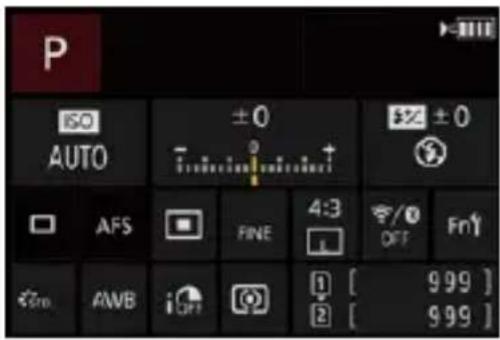
3 Changez le paramètre.
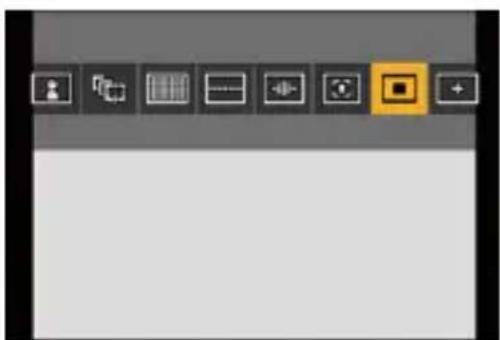
Exemple) Changement du mode AF
- Touchez l'élément de réglage.
- Reportez-vous aux pages expliquant chaque élément pour avoir des informations sur la manière de changer les paramètres.
natural_image
Pure graphical toolbar icons without any text or symbols4 Touchez [Rég.].
Les étapes 2 à 4 peuvent également être modifiée avec les commandes suivantes.
1 Appuyez sur ▲▼◀▶ pour sélectionner un élément.
- La sélection est également possible en faisant tourner
![PANASONIC Lumix DC-GH5 II - Touchez [Rég.]. - 1](/content/2026/04/723787/images/e64de6b34a49f2b15a700e1af91c4caafb1ccbd8578cab069e8af322dc01bb84.jpg)
![PANASONIC Lumix DC-GH5 II - Touchez [Rég.]. - 2](/content/2026/04/723787/images/f4c90003ce2d8409d43e7adb71600d60605c0fbf861cac54765f92f2e68f6dd3.jpg)
2 Tournez pour changer les valeurs de réglage.
![PANASONIC Lumix DC-GH5 II - Touchez [Rég.]. - 3](/content/2026/04/723787/images/c4db590dff03ee3f2228b4f15a33e3c9bdcc24a9d84261dfce144b5a7733bbda.jpg)
- Certains éléments ne peuvent pas être sélectionnés en fonction du mode d'enregistrement ou des paramètres de l'appareil photo.
Méthodes d'actionnement du menu
• Fonctionnement du menu: 95
•[Restaurer]: 100
Sur cet appareil photo, le menu est utilisé pour paramétrer une grande
variété de fonctions et pour effectuer la personnalisation de celui-ci.
Les commandes du menu peuvent être effectuées à l'aide des touches du curseur, de la manette, de la molette ou de façon tactile.
Fonctionnement du menu
Configuration et éléments du menu
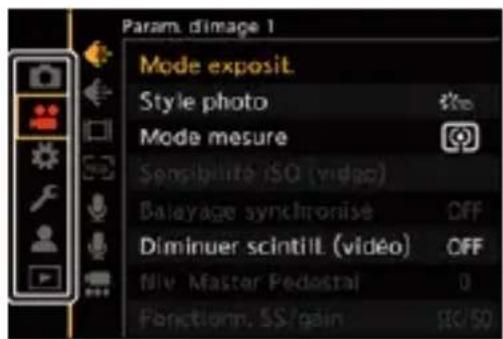
Le menu peut être utilisé en appuyant sur ◀▶ pour naviguer entre les écrans de menu.
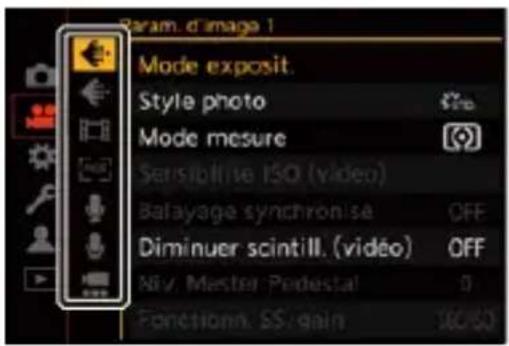
Utilisez les éléments indiqués ci-dessous pour actionner l'onglet principal, le sous-onglet, l'onglet de la page et les éléments de menu sans se déplacer sur les niveaux du menu correspondant.
- Vous pouvez également actionner en touchant les icônes, les éléments de menu et les éléments de réglage.
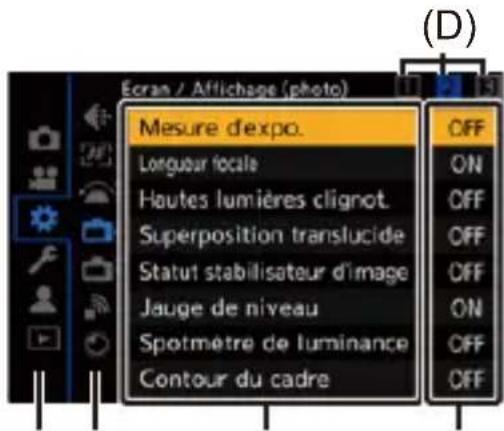
(A) (E)(C)(B)
(A) Onglet principal (Touche [Q])
(B) Sous-onglet ( )
(C) Élément de menu ( )
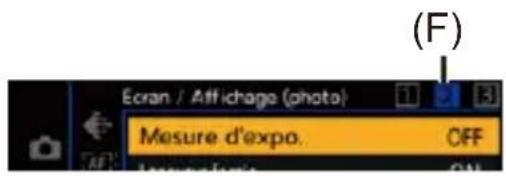
(D) Onglet de page ()
(E) Élément de réglage
1 Affichez le menu.
- Appuyez sur

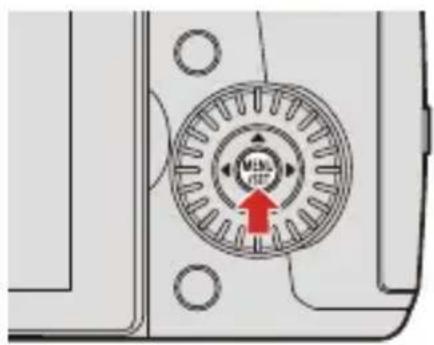
2 Sélectionnez un onglet principal.
- Appuyez sur ▲▼ pour sélectionner un onglet principal, puis appuyez sur ▶.
- Vous pouvez également effectuer la même action en tournant pour sélectionner l'onglet principal et puis en appuyant sur le ou
3 Sélectionnez un sous-onglet.
- Appuyez sur ▲▼ pour sélectionner un sous-onglet, puis appuyez sur ▶.
- Vous pouvez également effectuer la même action en tournant pour sélectionner le sous-onglet, puis en appuyant sur le ou

- S'il y a des onglets de page (F), une fois que ceux-ci ont tous été passés, on passe sur le sous-onglet suivant.
4 Sélectionnez un élément du menu.
- Appuyez sur ▲▼ pour sélectionner un élément du menu, puis appuyez sur ▶.
- Vous pouvez également effectuer la même action en tournant pour sélectionner l'élément de menu et puis en appuyant sur
ou

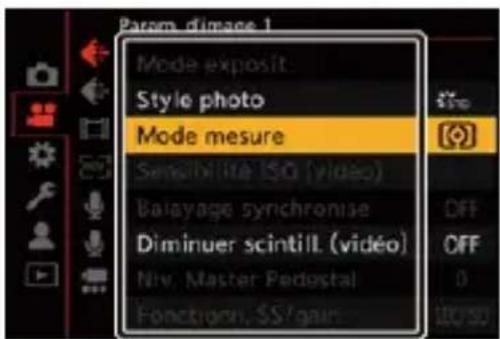
5 Choisissez un paramètre et puis validez votre sélection.
- Appuyez sur ▲▼ pour sélectionner un paramètre, puis appuyez sur 📋.
- Vous pouvez également effectuer la même action en tournant pour sélectionner le paramètre et puis en appuyant sur 📂.
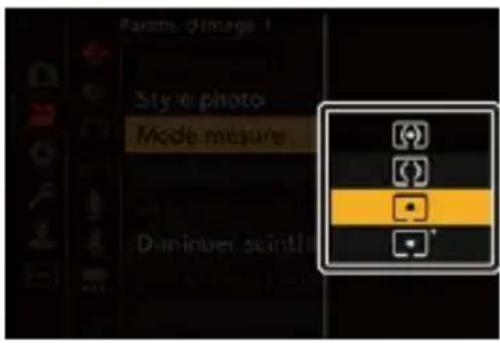
- Appuyez à mi-course sur le déclencheur.
- Vous pouvez également fermer le menu en appuyant plusieurs fois sur [ ]
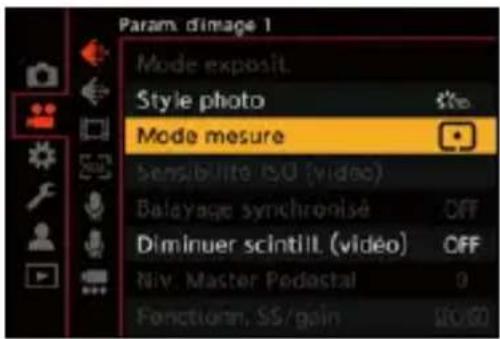
- Pour avoir des détails sur les éléments de menu, consultez le Guide des menus. (→14. Guide menus: 507)

Affichage des descriptions à propos des éléments et des paramètres du menu
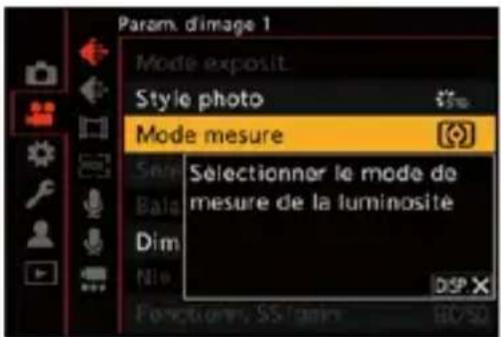
Si vous appuyez sur DISP. tandis qu'un élément ou un paramètre du menu est sélectionné, une description de celui-ci s'affiche à l'écran.

Éléments du menu grisés
Les éléments du menu qui ne peuvent pas être sélectionnés sont grisés.
Si vous appuyez sur le ou alors qu'un élément grisé est
sélectionné, la raison pour laquelle celui-ci ne peut pas être sélectionné s'affiche.
En fonction de l'élément du menu, la raison pour laquelle celui-ci ne peut pas être sélectionné pourrait ne pas s'afficher.
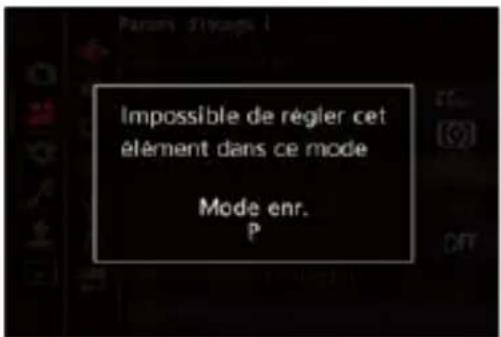
[Restaurer]
Permet de remettre chacun des paramètres suivants sur son réglage par défaut :
- Paramètres d'enregistrement
- Paramètres réseau (paramètres de la [Configuration Wi-Fi], [Configuration du streaming] et du [Bluetooth])
- Configuration et paramètres personnalisés (autres que [Configuration Wi-Fi], [Configuration du streaming] et [Bluetooth])
![PANASONIC Lumix DC-GH5 II - [Restaurer] - 1](/content/2026/04/723787/images/bcd3888a022bd31f31c105774791277890698ffea52e3eb9bc47fe53b8cc1efa.jpg)
- Si la configuration et les paramètres personnalisés sont réinitialisés, le menu [Lect.] l'est également.
- Si la configuration et les paramètres personnalisés sont réinitialisés, le réglage de [Informations objectif] sous [Stabilisat. d'image] dans le menu [Photo] ([Autres (Photo)])/[Vidéo] ([Autres (Vidéo)]) est également restauré à son paramètre par défaut.
- Les numéros de dossier et les réglages de l'horloge ne sont pas réinitialisés.
- Liste des réglages par défaut et des paramètres pouvant être réinitialisés (→Liste des paramètres par défaut/sauvegarde personnalisée/paramètres disponibles pour la copie: 771)
Mode auto intelligent


Le mode [iA] (Mode auto intelligent) peut enregistrer des images à l'aide des paramètres automatiquement sélectionnés par l'appareil photo.
L'appareil photo détecte la scène pour définir automatiquement les paramètres d'enregistrement optimaux en faisant correspondre le sujet et les conditions d'enregistrement.
1 Réglez la molette de sélection du mode sur [iA].
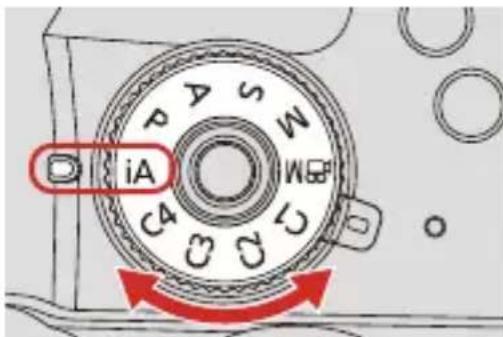
2 Orientez l'appareil photo vers le sujet.
- Lorsque l'appareil photo détecte la scène, l'icône du mode d'enregistrement change. (Détection automatique de scène)

3 Réglez la mise au point.
- Appuyez à mi-course sur le déclencheur. - Une fois que le sujet est mis au point, l'indicateur de mise au point s'allume.
(Si le sujet n'est pas mis au point, l'indicateur clignote.)
- [ ] du mode AF est activé et la zone AF s'affiche alignée sur les humains.
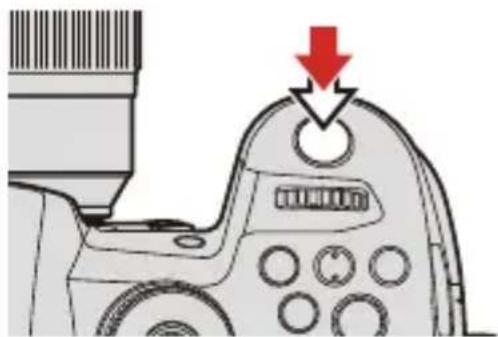
4 Démarrez l'enregistrement.
- Appuyez à fond sur le déclencheur.
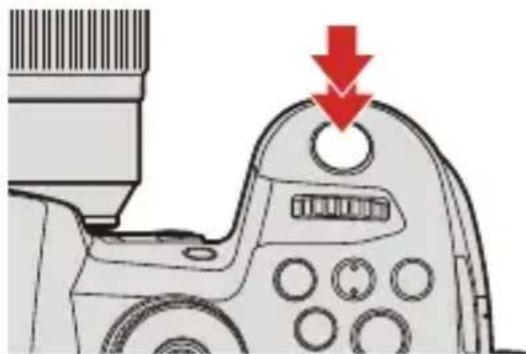
- La compensation du contre-jour fonctionne automatiquement pour éviter aux sujets de paraître sombre lorsqu'il y a un contre-jour.

Types de détection automatique de scène

: Scènes détectées durant une prise de vue

: Scènes détectées durant un enregistrement vidéo
: i-Paysage nocturne

*1 Détectée lorsque la détection animale est activée.
*2 Détectée lors de l'utilisation d'un flash externe.
- Si aucune des scènes n'est applicable, l'enregistrement se fait avec iA (réglage standard).
- Différents types de scène peuvent être sélectionnés pour le même sujet en fonction des conditions d'enregistrement.

Mode AF
1 Changement du mode AF.
- Chaque pression sur [change le mode AF.
[14] ([AF Détection humain]/[AF Détection humain/animal])
L'appareil photo détecte le visage, les yeux et le corps (corps entier, buste ou tête) d'une personne et effectue la mise au point.
Lorsque la Détection animal est activée, les animaux comme les oiseaux, les canidés (y compris les loups) et les félins (y compris les lions) sont également détectés.
- Chaque pression sur 🚙️ change la personne, l'animal ou les yeux à mettre au point. Cela ne peut pas être changé de façon tactile.
- La détection animal conservera le paramètre activer/désactiver sélectionné durant un mode autre que [iA].
![PANASONIC Lumix DC-GH5 II - [14] ([AF Détection humain]/[AF Détection humain/animal]) - 1](/content/2026/04/723787/images/eac8f20dfe84694750200f9e8e2eabdfe142ecf629aa76251fcae0af079f6e1d.jpg)
Lorsque le mode de mise au point est réglé sur [AFC], la zone AF suit le mouvement du sujet, en conservant la mise au point.
1 Positionnez la zone AF sur le sujet et puis maintenez la pression mi-course sur le déclencheur.
• L'appareil photo suivra le sujet tant que le déclencheur est pressé à mi-course ou à fond.
![PANASONIC Lumix DC-GH5 II - [14] ([AF Détection humain]/[AF Détection humain/animal]) - 2](/content/2026/04/723787/images/bb7affc1a0def0ce1fa1e1b52559a8b643fc35caebddc3c31f9a93430bb27a25.jpg)
- Pour avoir des informations sur les modes AF (→[AF Détection humain]/[AF Détection humain/animal]: 138, [Suivi]: 143)
Flash
Pour enregistrer à l'aide d'un flash, l'appareil photo passe sur le mode de flash approprié en fonction des conditions d'enregistrement.
Lors de la Synchronisation lente ([4]S[ ]);soyez précautionneux en ce qui concerne les secousses de l'appareil photo car la vitesse d'obturation est lente.
- Pour avoir des informations sur les flashes externes (→Utilisation d'un flash externe (en option): 304)
Enregistrement en utilisant les fonctions tactiles
• AF tactile/déclencheur tactile: 108
• AE tactile: 111
AF tactile/déclencheur tactile



Les fonctions tactiles vous permettent de faire le point sur ce que vous touchez, de relâcher le déclencheur, etc.
- Avec les paramètres par défaut, l'onglet tactile n'est pas affiché. Réglez [Onglet toucher] sur [ON] dans [Régl.touche] du menu [Personnel] ([Opération]). (→[Régl.touche]: 559)
1 Touchez [K]
2 Touchez l'icône.
• L'icône change chaque fois que vous la touchez.
Mise au point sur la position touchée.
(Déclencheur tactile)
Enregistrer avec la mise au point sur le point touché.
× (NON)
3 (Lorsque autre chose que NON est sélectionné) Touchez le sujet.
- Si la prise de vue à l'aide du déclencheur tactile échoue, la zone AF devient d'abord rouge, puis disparaît.
- Consultez “Commandes sur l’écran de déplacement de la zone AF” pour avoir des informations sur les commandes de déplacement de la zone AF.
(→Commandes sur l'écran de déplacement de la zone AF: 142)
- Il est également possible d'optimiser la mise au point et la luminosité sur la position touchée.
[ ⚙️ ] → [ ⚙️ ] → [Régl.touche] → [AF tactile] → [AF+AE] (→Déplacement tactile de la zone AF: 161)
AE tactile


Cette fonction règle la luminosité en fonction de la position touchée.
Si le visage d'un sujet est sombre, vous pouvez éclaircir l'écran en fonction du visage.
- Avec les paramètres par défaut, l'onglet tactile n'est pas affiché. Réglez [Onglet toucher] sur [ON] dans [Régl.touche] du menu [Personnel] ([Opération]). (→[Régl.touche]: 559)
1 Touchez [K]
2 Touchez [AE]
• L'écran des réglages AE tactile apparaît.
3 Touchez le sujet pour lequel vous désirez régler la luminosité.
- Pour revenir sur la position qui permet de régler la luminosité au centre, touchez [Réinit.].
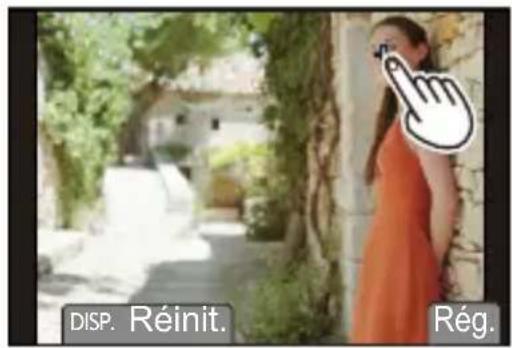
4 Touchez [Rég.].
Comment désactiver la fonction AE tactile
Touchez

- Lorsque la fonction suivante est en cours d'utilisation, l'AE tactile n'est pas disponible :
– [Recadrage Live]
- Vous pouvez également régler la mise au point ainsi que la luminosité pour la position que vous touchez. (Pour le moment, la fonction AE tactile n'est pas disponible) :
[ ⚙ ] → [ ⚙ ] → [Régl.touche] → [AF tactile] → [AF+AE] (→ Déplacement tactile de la zone AF: 161)
4. Enregistrement image
•[Format]: 114
•[Format imag]: 115
•[Qualité d'image]: 116
• [Fonction Double Slot Carte]: 118
• [Param. Dossier/Fichier]: 120
•[Renumérotation du fichier]: 123
[Format]
![PANASONIC Lumix DC-GH5 II - [Format] - 1](/content/2026/04/723787/images/f7a2fbb80bf40fb393bf0fdfb6039eb9d4202d067a386f85cb25b5d6e47d593e.jpg)
Vous pouvez sélectionner le format des images.
![PANASONIC Lumix DC-GH5 II - [Format] - 2](/content/2026/04/723787/images/76c5447fbe4423f4266dc51f7a1ec8675031a743d9adbf7e53380dd23439cd73.jpg)
→ [☐] → [◀] → Sélectionnez [Format]
[4:3] Format d'un écran 4:3
[3:2] Format d'une pellicule d'appareil photo standard
[16:9] Format d'un téléviseur 16:9
[1:1] Format carré
- Les formats [16:9] et [1:1] ne sont pas disponibles lors de l'utilisation des fonctions suivantes :
- Photo 6K
– [Post-Focus] (lorsque réglé sur [6K 18M])
- Un cadre de rognage (recadrage) peut être affiché sur l'écran d'enregistrement :
[⚙️] → [图标] → [Marqueur cadre] (→[Marqueur cadre]: 379)
[Format imag]
![PANASONIC Lumix DC-GH5 II - [Format imag] - 1](/content/2026/04/723787/images/849e202991bb9e01c7dcdf94bcc1fcddf83a78becfa6fe20bbcc3b00ca371721.jpg)
![PANASONIC Lumix DC-GH5 II - [Format imag] - 2](/content/2026/04/723787/images/e1be5bdc8fbdfc41edaa0f628bf5b8da0279b5481097b2e8472382007df933ff.jpg)
Permet de définir la taille d'image de la photo.
![PANASONIC Lumix DC-GH5 II - [Format imag] - 3](/content/2026/04/723787/images/66b329d15906c34bc7c40cbffd45b8ae978ba4b0b28a1856bbae6ed4ffc73900.jpg)
→ [☐] → [◀·] → Sélectionnez [Format imag]
| [Format] Taille des images | |||
| [4:3] | [L] 20M5184×3888 | [M] 10.5M3712×2784 | [S] 5M2624×1968 |
| [3:2] | [L] 18M5184×3456 | [M] 9M3712×2480 | [S] 4.5M2624×1752 |
| [16:9] | [L] 15M5184×2920 | [M] 8M3840×2160 | [S] 2M1920×1080 |
| [1:1] | [L] 15M3888×3888 | [M] 7.5M2784×2784 | [S] 4M1968×1968 |
- Lorsque les fonctions suivantes sont en cours d'utilisation, [Format imag] n'est pas disponible :
- [PHOTO 6K/4K]/[Post-Focus]
- [RAW] ([Qualité d'image])
- [Exposition multiple]
[Qualité d'image]
![PANASONIC Lumix DC-GH5 II - [Qualité d'image] - 1](/content/2026/04/723787/images/f7adddd2cc656869b07c77884673ed59495e714978e3764119f8f90099005f3a.jpg)
![PANASONIC Lumix DC-GH5 II - [Qualité d'image] - 2](/content/2026/04/723787/images/76e240dd7ac51ebff6ad8acbddf231191f0e961a8d6fe9348f73a1930da5d76e.jpg)
Réglez le taux de compression utilisé pour le stockage des photos.
![PANASONIC Lumix DC-GH5 II - [Qualité d'image] - 3](/content/2026/04/723787/images/24fa6f275977a92d7e52b039df56e528115b493b37124e2cd6e003824d534016.jpg)
→ [☐] → [◀·] → Sélectionnez [Qualité d'image]
| Paramètres | Format de fichier | Détails des paramètres |
| [FINE] | JPEG | Images JPEG auxquelles la priorité a été donné à la qualité de l'image. |
| [STD.] | Images JPEG de qualité standard.Ceci est pratique pour augmenter le nombre de photos enregistrables sans changer la taille de la photo. | |
| [RAW+FINE] | RAW+JPEG | Ceci permet d'enregistrer des images RAW et JPEG ([FINE] ou [STD.]) simultanément. |
| [RAW+STD.] | ||
| [RAW] RAW | Ceci permet d'enregistrer des images RAW. | |
- Remarque concernant le format RAW
Le format RAW fait référence aux données d'un format d'image qui n'ont pas été traitées.
La lecture et l'édition des images RAW nécessitent un appareil photo ou un logiciel adapté.
- Vous pouvez traiter les images RAW sur l'appareil photo. (→[Traitement des RAW]: 460)
- Utilisez le logiciel ("SILKYPIX Developer Studio" par Ichikawa Soft Laboratory) pour traiter et éditer les fichiers RAW sur un ordinateur. (→SILKYPIX Developer Studio SE: 696)
- Les photos prises avec [RAW] ne peuvent pas être affichées en étant agrandies à leur maximum durant la lecture.
Prenez des photos avec [RAW+FINE] ou [RAW+STD.] si vous désirez contrôler leur mise au point sur l'appareil photo après l'enregistrement.
- Les images RAW sont toujours enregistrées à la taille L du format [4:3].
- Lorsque vous supprimez une image enregistrée avec [RAW+FINE] ou [RAW+STD.] sur l'appareil photo, les deux images RAW et JPEG seront supprimées en même temps.
- Lorsque les fonctions suivantes sont en cours d'utilisation, [Qualité d'image] n'est pas disponible :
Cela permet de définir la manière dont l'enregistrement vers les logements pour carte 1 et 2 est effectué.
MENU /SET → [ ↗ ] → [ □ ] → Sélectionnez [Fonction Double Slot Carte]
| [Méthode d'enreg.] | [Enreg. relais] | Permet de choisir la priorité des logements pour carte pour l'enregistrement.[Slot carte de destination] : [1→2][2→1]Permet à l'enregistrement de se poursuivre sur la carte de l'autre logement pour carte une fois que la première carte est pleine. |
| [Enreg. sauvegarde] | Permet d'enregistrer les mêmes images simultanément sur les deux cartes. | |
| [Attribution enregistrement] | Vous permet de préciser le logement de carte à utiliser pour enregistrer des formats d'image différents.[Destination JPEG]/[Destination RAW]/[Destination Photo 6K/4K]/[Destination Vidéo] |
Remarques sur l'enregistrement en relais
- La vidéo suivante ne peut pas continuer à être enregistrée sur une autre carte : – [Enregistrement boucle (vidéo)]
Remarques à propos de la sauvegarde d'enregistrement
- Nous conseillons l'utilisation de cartes ayant la même classe de vitesse et la même capacité.
Si la classe de vitesse ou la capacité de la carte est insuffisante pour enregistrer une vidéo, l'enregistrement sur deux cartes s'arrête. - La sauvegarde de l'enregistrement n'est pas disponible avec la vidéo suivante.
Elle peut uniquement être enregistrée sur une seule carte :
– [Enregistrement boucle (vidéo)] - En utilisant les combinaisons de cartes suivantes, la sauvegarde de l'enregistrement des vidéos, des photos 6K/4K et de l'enregistrement [Post-Focus] ne sont pas disponibles :
- Carte mémoire SD/SDHC, et carte mémoire SDXC
[Param. Dossier/Fichier]
Sert à définir le nom de dossier et de fichier où sont sauvegardées les images.
Nom de dossier
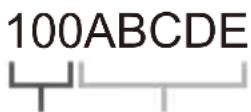
(1) (2)
(1) Numéro de dossier (3 chiffres, 100 à 999)
(2) Segment de 5 caractères définis par l'utilisateur
Nom de fichier
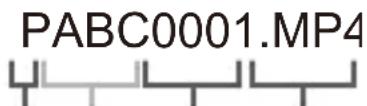
(3) (5) (6)(4)
(3) Espace couleur ([P] : sRGB, [ _ ] : AdobeRGB)
(4) Segment de 3 caractères définis par l'utilisateur
(5) Numéro de fichier (4 chiffres, 0001 à 9999)
(6) Extension

→ [ ∫ ] → [ □ ] → Sélectionnez [Param. Dossier/Fichier]
| [Sélectionner Dossier]1 | Permet de sélectionner un dossier pour stocker les images. |
| [Créer un nouveau dossier] | Permet de créer un nouveau dossier avec un numéro incrémenté.S'il n'y a aucun dossier enregistrable sur la carte, un écran de remise à zéro du numéro de dossier s'affiche.[OK]: Permet d'incrémenter le numéro de dossier sans changer le segment de 5-caractères définis par l'utilisateur ((2) au-dessus).[Modif]: Permet de changer le segment de 5 caractères définis par l'utilisateur ((2) au-dessus). Cela incrémentera également le numéro de dossier. |
| [Param. Nom de Dossier] | [Lien Numéro Dossier]: Permet d'utiliser le segment de 3 caractères définis par l'utilisateur ((4) au-dessus) pour définir le numéro de dossier ((1) au-dessus).[Paramètre utilisateur]: Permet de changer le segment de 3 caractères définis par l'utilisateur ((4) au-dessus). |
*1 Lorsque [Fonction Double Slot Carte] est réglé sur [Attribution enregistrement], [Sélectionner dossier (Slot 1)] et [Sélectionner dossier (Slot 2)] s'affichent.
-
Suivez les étapes de "Saisie des caractères" lorsque l'écran de saisie des caractères est affiché. (→ Saisie des caractères: 609)
Caractères disponibles : Caractères alphabétiques (majuscule), numériques, [ _ ] -
Chaque dossier peut contenir jusqu'à 1000 fichiers.
- Les numéros de fichier sont attribués successivement de 0001 à 9999 dans l'ordre d'enregistrement.
Si vous changez le dossier de stockage, le numéro suivant le dernier numéro de fichier sera attribué. - Dans les cas suivants, un nouveau dossier avec un numéro incrémenté sera automatiquement créé lorsque le nouveau fichier est sauvegardé :
- Le nombre de fichiers dans le dossier actuel est de 1000.
– Le nombre de fichiers est de 9999. - Aucun nouveau dossier ne peut être créé s'il y a des dossiers numérotés à la suite de 100 à 999.
Nous vous conseillons de faire la sauvegarde de vos données et de formater la carte. - [Sélectionner Dossier] n'est pas disponible lorsque [Enreg. sauvegarde] de la [Fonction Double Slot Carte] est en cours d'utilisation.
[Renumérotation du fichier]
Actualisez le numéro de dossier pour réinitialiser le numéro de fichier à 0001.
MENU /SET → [ √ ] → [ □ ] → Sélectionnez [Renumérotation du fichier]
Configuration : [Slot carte 1]/[Slot carte 2]
- Lorsque le nombre de dossier atteint 999, le numéro de fichier ne peut plus être réinitialisé.
Nous vous conseillons de faire la sauvegarde de vos données et de formater la carte. - Pour réinitialiser le numéro de dossier sur 100 :
1 Effectuez [Formater la carte] pour formater la carte. (→Formatage des cartes (Initialisation): 62)
2 Effectuez [Renumérotation du fichier] pour réinitialiser le numéro de fichier.
3 Sélectionnez [Oui] sur l'écran de réinitialisation du numéro de dossier.
5. Mise au point/Zoom
- Sélection du Mode Mise au point: 125
• Utilisation de l'AF: 127 - Sélection du Mode AF: 135
- Commande de déplacement de la zone AF: 158
- Enregistrer en utilisant le mode MF: 167
• Enregistrement avec Zoom: 174
Sélection du Mode Mise au point
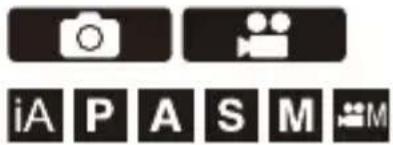
Sélectionnez la méthode de mise au point (mode Mise au point) qui correspond au mouvement du sujet.
1 Réglez le sélecteur de mode de mise au point.
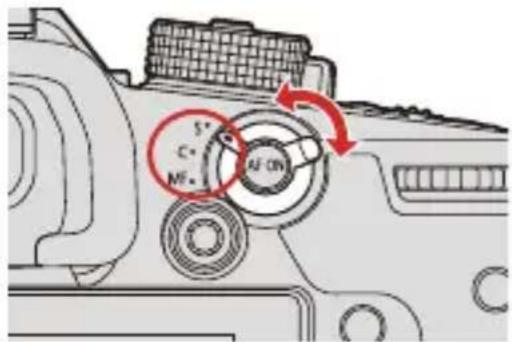
Cela est adapté à l'enregistrement de sujets immobiles.
Lorsque le déclencheur est pressé à mi-course, l'appareil photo fait la mise au point une fois.
La mise au point reste verrouillée tant que le déclencheur est pressé à mi-course.
[C] ([AFC])
Cela est adapté à l'enregistrement de sujets mobiles.
Tant que le déclencheur est pressé à mi-course, la mise au point se réajuste de façon constante pour correspondre aux mouvements du sujet.
- Cela permet d'anticiper le mouvement du sujet, en maintenant la mise au point (Anticipation du mouvement).
[MF]
Mise au point manuelle. Utilisez cela lorsque vous désirez fixer la mise au point ou éviter d'activer l'AF. (→Enregistrer en utilisant le mode MF: 167)
- Dans les cas suivants, [AFC] fonctionne comme [AFS] lorsque le déclencheur est enfoncé à mi-course.
- Mode [ ]M
- En situation de faible luminosité
- Cette fonction n'est pas disponible pour l'enregistrement avec le Post-focus.
Utilisation de l'AF
•[Régl. perso. AF(Photo)]: 132
AF fait référence à l'autofocus.
Sélectionnez le mode de mise au point et le mode AF appropriés pour le sujet et la scène.
1 Réglez le mode de mise au point sur [S] ou [C].
- Paramétrez le levier du mode Mise au point. (→ Sélection du Mode Mise au point: 125)
![PANASONIC Lumix DC-GH5 II - Réglez le mode de mise au point sur [S] ou [C]. - 1](/content/2026/04/723787/images/b6dc3a1772421abca98461b18f74dfdc67929c6aa03c7b8824421822c1a5bebd.jpg)
2 Sélectionnez le mode AF.
- Appuyez sur [ pour afficher l'écran de sélection du mode AF et validez avec MENU ou ⬆. (→ Sélection du Mode AF: 135)
- La sélection est également possible en appuyant sur [H]
- En mode [iA], chaque pression sur [ ] permet de basculer entre [ ] et [ ] (→ Mode AF: 106)
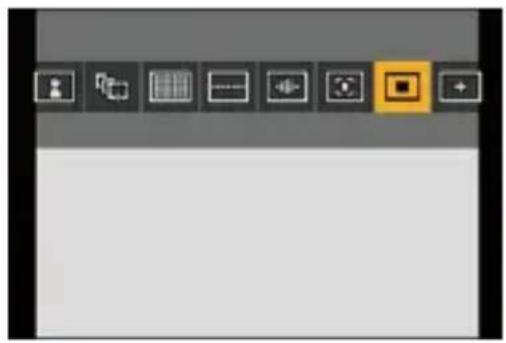
natural_image
Pure graphical toolbar icons without any text or symbols3 Appuyez à mi-course sur le déclencheur.
• L'autofocus s'active.
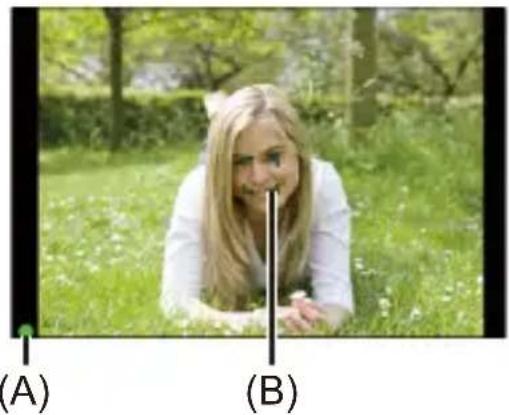
| Mise au point | ||
| Au point Flou | ||
| Icône de mise au point (A) | S'allume Clignotement | |
| Zone AF (B) Vert Rouge | ||
| Bip AF Deux bips — | ||
AF pour faible éclairage
- Dans un environnement sombre, l'AF sous faible éclairage fonctionne automatiquement et l'icône de mise au point apparaît sous la forme [low
- L'achèvement de la mise au point peut prendre plus de temps que d'habitude.
Starlight AF
- Si l'appareil photo détecte des étoiles dans un ciel nocturne après avoir déterminé l'AF sous faible éclairage, la fonction AF dans un ciel étoilé sera activée. Une fois la mise au point effectuée, l'icône de mise au point affiche [ ] et la zone AF apparaît dans la zone au point.
- Les bords de l'écran ne peuvent pas détecter Starlight AF.

Touche [AF ON]
Vous pouvez également activer l'AF en appuyant sur [AF ON].
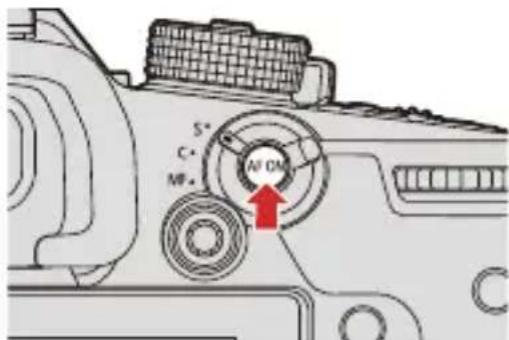
- Sujets et conditions d'enregistrement pouvant être difficiles à mettre au point avec le mode AF
– Sujets à déplacements rapides
– Sujets extrêmement éclairés
- Sujets sans contraste
– Sujets enregistrés à travers une vitre
– Sujets situés près d'objets brillants
– Sujets dans des endroits très sombres
- En enregistrant des sujets se trouvant très loin et à proximité
- Vous pouvez modifier le fonctionnement de AF-ON pour que l'AF place en priorité les sujets proches.
Cette fonction est utile lorsque l'appareil photo fait la mise au point par erreur sur l'arrière-plan :
[⚙️] → [⚙️] → [Réglage touche Fn] → [Réglage en mode ENR.] → [AF-ON : premier plan] (→Touches Fn: 471)
- Vous pouvez modifier le fonctionnement de AF-ON pour que l'AF place en priorité les sujets éloignés.
Cette fonction est utile pour prendre des photos à travers des grilles ou des filets : [⚙️] → [💡] → [Réglage touche Fn] → [Réglage en mode ENR.] → [AF-ON : arrière-plan] (→ Touches Fn: 471)
- Lorsque les opérations suivantes sont effectuées lors de l'enregistrement avec [AFC], la mise au point de l'appareil photo peut prendre un certain temps :
– Lors d'un zoom du grand angle au téléobjectif
– Lorsque le sujet passe soudainement d'éloigné à proche
- Si vous utilisez le zoom après avoir effectué la mise au point, celle-ci pourrait être faussée. Dans ce cas, refaites la mise au point.
- Lorsque les tremblements de l'appareil photo sont réduits, il est possible de faire la mise au point automatiquement :
[⚙️] → [AF] → [AF rapide] (→[AF rapide]: 557)
- Vous pouvez changer les paramètres de sorte que l'AF ne fonctionne pas photo lorsque vous appuyez à mi-course sur le déclencheur :
[☀️] → [AF] → [Déclenc. mi-course] (→[Déclenc. mi-course]: 556)
- Le volume et le son du bip AF peuvent être modifiés :
[ ∫ ] → [ ■ ] → [Bip] → [Volume du bip AF]/[Tonalité du bip AF] (→[Bip]: 588)

Grossissement de la position de la zone AF ([Agrandiss. de la zone AF])
![PANASONIC Lumix DC-GH5 II - Grossissement de la position de la zone AF ([Agrandiss. de la zone AF]) - 1](/content/2026/04/723787/images/874370113e8aaa8b968f3db9dd9150ada00b3463d6f2903a94b13c22bc239dc1.jpg)
![PANASONIC Lumix DC-GH5 II - Grossissement de la position de la zone AF ([Agrandiss. de la zone AF]) - 2](/content/2026/04/723787/images/219c62801ec2c5217b5c164eb435724e0a492cb01784a018028d7c30f625d006.jpg)
Cela permet d'agrandir le point mise au point lorsque le mode AF est [E ou [ ]. (Dans les autres modes AF, le centre de l'écran est agrandi.)
Vous pouvez vérifier la mise au point et observer un sujet plus grand qu'avec le téléobjectif.
1 Mémorisez [Agrandiss. de la zone AF] sur la touche Fn. (→Touches Fn: 471)
2 Agrandissez la position de la zone AF en maintenant la pression sur la touche Fn.
- Lorsque l'écran est agrandi, appuyez à mi-course sur le déclencheur pour refaire la mise au point dans une petite zone AF centrale.
- Lorsque l'écran est agrandi, tournez ou pour régler l'agrandissement.
Utilisez pour effectuer des réglages plus précis.
![PANASONIC Lumix DC-GH5 II - Grossissement de la position de la zone AF ([Agrandiss. de la zone AF]) - 3](/content/2026/04/723787/images/3c19ee340baffb96c0920f406bebe438e3658fda834dd75d5ac927a33cd89e38.jpg)
- Lorsque l'écran est agrandi, [AFC] est remplacé par [AFS].
-
Lorsque les fonctions suivantes sont en cours d'utilisation, l'agrandissement de la zone AF ne peut pas être utilisé :
-
Enregistrement vidéo/[Post-Focus]
- [Pré-rafale 6K/4K]
– [Effet miniature] ([Configuration de filtre]) - [Exposition multiple]
- Vous pouvez changer la méthode d'affichage de l'écran agrandi :
[♂] → [AF] → [Rég. agrandiss. zone AF] (→[Rég. agrandiss. zone AF]: 556)
[Régl. perso. AF(Photo)]
![PANASONIC Lumix DC-GH5 II - [Régl. perso. AF(Photo)] - 1](/content/2026/04/723787/images/fef9e4c4a8b181b3f492e5cbeb67a891e7c9eb536824e0750342808de8327bd6.jpg)
![PANASONIC Lumix DC-GH5 II - [Régl. perso. AF(Photo)] - 2](/content/2026/04/723787/images/503a3d03e2e03bc44f5abd23f2ab6d26f6681033899567323bf4229d2442164e.jpg)
Sélectionnez les fonctionnalités de la commande AF pour enregistrer en utilisant le réglage [AFC] approprié pour le sujet et la scène.
Chacune de ces fonctionnalités peut être davantage personnalisée.
1 Réglez le mode Mise au point sur [AFC]. (→Sélection du Mode Mise au point: 125)
2 Réglez [Régl. perso. AF(Photo)].
MENU /SET → [ ] → [FOCUS] → [Régl. perso. AF(Photo)]
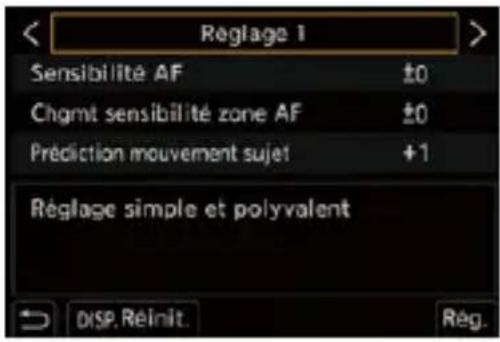
[Réglage 1]
Paramètre général de base.
[Réglage 2]
Suggéré pour les situations où le sujet se déplace à une vitesse constante dans une direction.
[Réglage 3]
Suggéré lorsque le sujet se déplace au hasard et que d'autres objets peuvent se trouver dans la scène.
[Réglage 4]
Suggéré pour les situations où la vitesse du sujet change de façon significative.
- Lorsque la fonction suivante est en cours d'utilisation, [Régl. perso. AF(Photo)] n'est pas disponible : - [PHOTO 6K/4K]
![PANASONIC Lumix DC-GH5 II - [Réglage 4] - 1](/content/2026/04/723787/images/47ed06fe5d3b50d1310a55f4e9bb8d43fbeac5783327efd62836e1370d453e24.jpg)
Réglage des paramètres AF personnalisés
1 Appuyez sur ◀▶ pour sélectionner le type de paramètre AF personnalisé.
2 Appuyez sur ▲▼ pour sélectionner des éléments et appuyez sur ◀▶ pour paramétrer.
- Pour réinitialiser par défaut les paramètres, appuyez sur DISP..
3 Appuyez sur ou


| [Sensibilité AF] | Permet de définir la sensibilité du suivi des mouvements des sujets. | |
| [+] | Lorsque la distance avec le sujet change de façon importante, l'appareil photo refait immédiatement la mise au point. Vous pouvez faire la mise au point sur différents sujets, l'un après l'autre. | |
| [-] | Lorsque la distance avec le sujet change de façon importante, l'appareil photo attend un peu avant de refaire la mise au point. Cela vous permet d'empêcher le réajustement accidentel de la mise au point lorsque, par exemple, un sujet se déplace à travers l'image. | |
| [Chgmt sensibilité zone AF] | Permet de définir la sensibilité pour changer la zone AF en fonction du mouvement du sujet.(Dans un mode AF où la zone AF utilise 225-zones de mise au point) | |
| [+] | Lorsque le sujet sort de la zone AF, l'appareil photo modifie immédiatement celle-ci pour que le sujet reste au point. | |
| [-] | L'appareil photo modifie la zone AF par pas progressifs. Les effets causés par un léger mouvement du sujet ou par des obstacles se trouvant devant l'appareil photo seront minimisés. | |
| [Prédiction mouvement sujet] | Permet de définir le niveau d'anticipation des changements de vitesse du mouvement du sujet.Lorsque les valeurs de réglage sont grandes, l'appareil photo essaie de conserver la mise au point en réagissant même aux mouvements brusques du sujet. Toutefois, l'appareil photo devient plus sensible aux légers mouvements du sujet, ce qui fait que la mise au point peut devenir instable. | |
| [0] | Ceux-ci sont adaptés aux sujets qui ont des changements minimes de vitesse. | |
| [+1] | Ceux-ci sont adaptés aux sujets qui changent leur vitesse. | |
| [+2] | ||
Sélection du Mode AF
•[AF Détection humain]/[AF Détection humain/animal]: 138
•[Suivi]: 143
• [Zone (Vert./ Horiz.)]/[Zone (Carré)]/[Zone (Ovale)]: 146
- [1-zone+]/[1-zone]: 149
- [Point précis]: 152
• [Personnaliser1] à [Personnaliser3]: 155
Sélectionnez la méthode de mise au point qui correspond à la position et au nombre de sujets.
1 Appuyez sur [ ]
• L'écran de sélection du mode AF apparaît.
![PANASONIC Lumix DC-GH5 II - Appuyez sur [ ] - 1](/content/2026/04/723787/images/6e066dbe216caeddf4556118a2c0026cdfbce01759e8259909165ed251def4a6.jpg)
2 Sélectionnez le mode AF.
- Appuyez sur ◀▶ pour sélectionner un élément puis appuyez sur

ou

- La sélection est également possible en appuyant sur [☐☐]
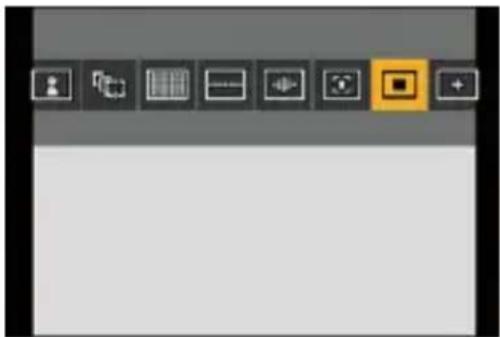
[AF Détection humain]/[AF Détection humain/animal]
(→[AF Détection humain]/[AF Détection humain/animal]: 138)
[Suivi]
(→[Suivi]: 143)
(→225-zones: 145)
[Zone (Vert./ Horiz.)]
(→[Zone (Vert./ Horiz.)]: 146)
[Zone (Carré)] ^*1
(→[Zone (Carré)]: 146)
[Zone (Ovale)]
(→[Point précis]: 152)
C1 [Personnaliser1] ^1 / [Personnaliser2]
*1/[Personnaliser3]
*1
(→[Personnaliser1] à [Personnaliser3]: 155)
*1 Ceci ne s'affiche pas avec les paramètres par défaut. Depuis [Afficher/Masquer Mode AF] dans le menu [Personnel] ([MAP/Déclencheur]), vous pouvez définir les éléments à afficher sur l'écran de sélection. (→[Afficher/Masquer Mode AF]: 555)
- Lorsque la fonction suivante est en cours d'utilisation, [ˈɛː] n'est pas disponible.
- [Intervallomètre]
- Lorsque le mode de mise au point est réglé sur [AFC], [ ]n'est pas disponible.
- Lorsque la fonction suivante est utilisée, le mode AF est fixé sur [ ][AF Détection humain] ) :
- [Recadrage Live]
- Lorsque la fonction suivante est utilisée, le mode AF est fixé sur [■] : - [Effet miniature] ([Configuration de filtre])
- Le mode AF ne peut pas être sélectionné en utilisant la fonction Post-focus.
[AF Détection humain]/[AF Détection humain/animal]
L'appareil photo détecte le visage, les yeux et le corps (corps entier, buste ou tête) d'une personne et effectue la mise au point. Lorsque la détection animale est activée, l'appareil photo détecte également des animaux comme les oiseaux, les canidés (loups compris) et les félins (lions compris).
Si l'appareil photo détecte le visage ou le corps (A)/(B) d'une personne ou bien le corps d'un animal (C) ^1 , une zone AF s'affiche.
*1 Lorsque la détection animale est activée.
![PANASONIC Lumix DC-GH5 II - [AF Détection humain]/[AF Détection humain/animal] - 1](/content/2026/04/723787/images/2e00940ad8f73effb57fa8507882508c8370a37518154ac11a81998d9420d939.jpg)
Zone AF qui doit être mise au point.
L'appareil photo sélectionne celle-ci automatiquement.
Blanc
Affiché lorsque plusieurs sujets sont détectés.
- La détection des yeux marche uniquement si ceux-ci se trouvent à l'intérieur du cadre jaune (A).
- Lorsque les yeux d'une personne sont détectés, la mise au point s'effectue sur l'œil se trouvant le plus près de l'appareil photo.
L'exposition se réglera sur le visage. (Lorsque Mode mesure est sur [10]) - L'appareil photo peut détecter le visage de 15 personnes.
- L'appareil photo peut détecter un total global de 3 corps d'humains et d'animaux.
- Si aucun humain ou animal n'est détecté, l'appareil photo fonctionne comme


Activer/désactiver la Détection Animale
1 Appuyez sur [ ] pour afficher l'écran de sélection du mode AF.
2 Sélectionnez [ ] puis appuyez sur ▲.
- Ceci active la détection d'un animal et l'icône devient [T]
- Appuyez une nouvelle fois sur ▲ pour désactiver la détection animale.

Indiquer la personne, l'animal ou les yeux de la personne à mettre au point
Lorsque la personne ou l'animal à mettre au point est montré en utilisant la zone AF blanche, vous pouvez la changer en zone AF jaune.
Commande tactile
Touchez la personne, l'animal ou les yeux indiqués par la zone AF blanche.
• La zone AF devient jaune.
- Toucher l'extérieur de la zone AF permet d'afficher l'écran de réglage de la zone AF. Touchez [Rég.] pour positionner la zone AF [ ] l'endroit touché.
• Pour annuler le réglage, touchez

- Chaque pression sur change la personne, l'animal ou les yeux à mettre au point.
- Pour annuler les réglages spécifiés, appuyez sur


Déplacement et modification de la taille de la zone AF jaune
Vous pouvez déplacer la zone AF jaune sur la position de la zone AF blanche et remplacer la zone AF blanche par la zone AF jaune.
Si elle est déplacée sur une position en dehors d'une zone AF, alors la zone AF [ ] sera définie.
1 Appuyez sur [ ] pour afficher l'écran de sélection du mode AF.
2 Sélectionnez [☐] ou [☐] puis appuyez sur ▼.
3 Appuyez sur ▲▼◀▶ pour déplacer la position de la zone AF.
4 Tournez, ou pour changer la taille de la zone AF.
5 Appuyez sur .

- Sur l'écran d'enregistrement, appuyez sur MÉDU touchez [ ] po annuler le réglage de la zone AF.

Commandes sur l'écran de déplacement de la zone AF
| Commande par touche | Commande tactile | Description des commandes |
| ▲▼◀▶ | Toucher Déplace la zone AF. | |
 | Écarter/pincer Agrandit/réduit la zone AF par petites étapes. | |
  | — Agrandit/réduit la zone AF. | |
| [DISP.] [Réinit.] | Première fois : Remet la position de la zone AF au centre.Seconde fois : Remet la taille de la zone AF sur son paramètre par défaut. | |
[Suivi]
Lorsque le mode de mise au point est réglé sur [AFC], la zone AF suit le mouvement du sujet, en conservant la mise au point.
1 Démarrage du suivi.
- Dirigez la zone AF sur le sujet et appuyez à mi-course sur le déclencheur.
L'appareil photo suivra le sujet tant que le déclencheur est pressé à mi-course ou est pressé à fond.
- Si le suivi échoue, la zone AF clignote en rouge.
- Lorsque réglée sur [AFS], la mise au point sera sur la position de la zone AF. Le Suivi ne fonctionnera pas.
- Dans le mode M, tout en enregistrant une vidéo et tout en enregistrant avec [Rafale 6K/4K (S/S)], le suivi se poursuivra même si le déclencheur est relâché.
Pour annuler le suivi, appuyez sur ou , ou bien touchez [ ].

Le suivi est également disponible avec [AFS].
- Réglez Mode mesure sur [☐] pour continuer à ajuster également l'exposition.
- Dans le cas suivant, [ ] fonctionne comme [ ] :
- [Monochrome]/[L.Monochrome]/[L.Monochrome D]/[L.Monochrome S] (Style photo)
– [Sépia]/[Monochrome]/[Monochrome dynamique]/[Monochrome brut]/[Monochrome doux]/[Focus doux]/[Filtre étoile]/[Rayon de soleil] ([Configuration de filtre])

Déplacer la position de la zone AF
1 Appuyez sur [ ] pour afficher l'écran de sélection du mode AF.
2 Sélectionnez [ ] puis appuyez sur ▼.
3 Appuyez sur ▲▼◀▶ pour déplacer la position de la zone AF.
- Vous pouvez également déplacer la zone AF par toucher.
- Pour remettre la position au centre, appuyez sur DISP..
4 Appuyez sur .

[225-zones]
L'appareil photo choisit la meilleure zone AF pour la mise au point parmi les zones 225.
Lorsque plusieurs zones AF sont sélectionnées, celles-ci seront toutes mises au point.
Lorsque le mode de mise au point est réglé sur [AFC], s'assurer que le sujet reste dans les zones 225 durant l'enregistrement permettra à celui-ci de rester au point.
![PANASONIC Lumix DC-GH5 II - [225-zones] - 1](/content/2026/04/723787/images/f31e742197d8aa79d4529d062211421f6d67aa114ad13ad79abb3e06efea2889.jpg)
Indiquez le point de départ [AFC]
Lorsque le mode de mise au point est réglé sur [AFC], vous pouvez préciser dans quelle zone démarrer [AFC].
1 Réglez le mode Mise au point sur [AFC]. (→ Sélection du Mode Mise au point: 125)
2 Réglez [Point départ AFC (225-zones)] sur [ON].
• MEM/SET → [⚙️] → [AF] → [Point départ AFC (225-zones)] → [ON]
3 Appuyez sur [ ] pour afficher l'écran de sélection du mode AF.
4 Sélectionnez [ ] puis appuyez sur ▼.
- Après avoir effectué les étapes 1 et 2, l'icône change de [☐] à [☐].
5 Appuyez sur ▲▼◀▶ pour déplacer la zone AF vers le point de départ.
- Vous pouvez également déplacer la zone AF par toucher.
- Pour remettre la position au centre, appuyez sur DISP..
6 Appuyez sur .
![PANASONIC Lumix DC-GH5 II - Indiquez le point de départ [AFC] - 1](/content/2026/04/723787/images/33b68293a9421d9d0d6409a192b073a6abbe93840c826c951d9ebddb302648d6.jpg)
[Zone (Vert./ Horiz.)]/[Zone (Carré)]/[Zone (Ovale)]
[Zone (Vert./ Horiz.)]
Dans les zones AF 225, les zones verticales et horizontales peuvent être mises au point.
Motif horizontal
![PANASONIC Lumix DC-GH5 II - [Zone (Vert./ Horiz.)] - 1](/content/2026/04/723787/images/59b093834ebb862036a8268aea610cecaac22312c13b4a80b711ce78d76feccc.jpg)
Dans les zones AF 225, une zone centrale carrée peut être mise au point.
![PANASONIC Lumix DC-GH5 II - [Zone (Vert./ Horiz.)] - 2](/content/2026/04/723787/images/fe0a96ba744baa8f8e9dcdfc71bc7c488509e5541473143681c9505deaf7d3b1.jpg)
Dans les zones AF 225, une zone centrale ovale peut être mise au point.
![PANASONIC Lumix DC-GH5 II - [Zone (Vert./ Horiz.)] - 3](/content/2026/04/723787/images/9c486d08745e6cd1f60b2df86b5b262b8242c901036f943ff47c45b0cf58fed1.jpg)
- [☐ne s'affiche pas avec les réglages par défaut. Réglez [Zone (Carré)] sur [ON] dans [Afficher/Masquer Mode AF] du menu [Personnel] ([MAP/ Déclencheur]). (→[Afficher/Masquer Mode AF]: 555)
![PANASONIC Lumix DC-GH5 II - [Zone (Vert./ Horiz.)] - 4](/content/2026/04/723787/images/89d0c5d0a46a4a6653b5e5fd584116ed928adb3e864798ad993d5f47bec708ca.jpg)
Déplacement et modification de la taille de la zone AF
1 Appuyez sur [ ] pour afficher l'écran de sélection du mode AF.
2 Sélectionnez [☐☐☐], [☐☐☐] ou [☐☐☐], puis appuyez sur ▼.
3 Appuyez sur ▲▼◀▶ pour déplacer la position de la zone AF.
- Vous pouvez également déplacer la zone AF par toucher.
Lorsque [ ] est sélectionné
- Appuyez sur ▲▼ pour passer sur une zone AF au motif horizontal.
- Appuyez sur ◀▶ pour passer sur une zone AF au motif vertical.
![PANASONIC Lumix DC-GH5 II - Lorsque [ ] est sélectionné - 1](/content/2026/04/723787/images/138a714d301dc7c7134909afc2f2db84cb23dc953cfed0b427144e1e4ff63833.jpg)
4 Tournez, ou pour changer la taille de la zone AF.
- Vous pouvez également écarter/pincer vos doigts sur la zone AF pour changer la taille.
- La première pression sur DISP. remet la position de la zone AF au centre. La seconde pression remet la taille de la zone AF sur son réglage par défaut.
5 Appuyez sur .
![PANASONIC Lumix DC-GH5 II - Lorsque [ ] est sélectionné - 2](/content/2026/04/723787/images/705f02681b29a3881576c19268bdbc4ed1f32c8d8f8dc890c6764579c2e93555.jpg)
- La méthode d'affichage de la zone AF utilisant la mise au point sur 225-zones peut être modifiée :
[⚙️] → [图标] → [Affichage de la zone AF] (→[Affichage de la zone AF]: 567)
[1-zone+]/[1-zone]
[1-zone+]
Il est possible d'intensifier la mise au point à l'intérieur d'une zone AF unique.
Même si le sujet se déplace hors de la zone AF unique, le sujet reste au point dans une zone AF supplémentaire (A).
- Efficace pour enregistrer des sujets en mouvement difficiles à suivre avec [ .■
[1-zone]
Précisez l'endroit à mettre au point.
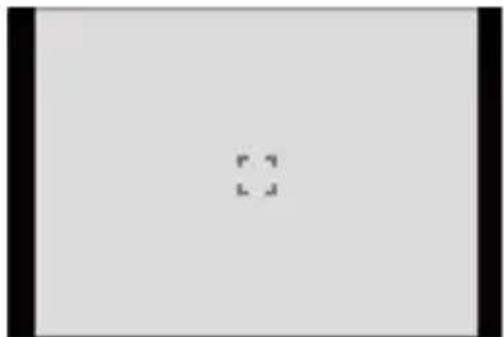
![PANASONIC Lumix DC-GH5 II - [1-zone] - 2](/content/2026/04/723787/images/8348070bc01995c753c844da7979f3d45ac661edfcdf1f0da6f6d6172d36789d.jpg)
Commutation de la détection automatique
La détection automatique est désormais disponible dans les modes AF [1-zone+]/[1-zone].
Lorsqu'une partie d'un être humain ou d'un animal entre dans la zone AF [1-zone+]/[1-zone], la détection automatique de la zone AF est indiquée en jaune.
La détection des yeux fonctionne lorsque le visage d'une personne se trouve à l'intérieur de la zone AF.
1 Appuyez sur [ ] pour afficher l'écran de sélection du mode AF.
2 Sélectionnez [☐] ou [☐] puis appuyez sur ▲.
- Chaque pression de la touche ▲ permet de commuter la détection automatique.
- Les réglages de la détection automatique de [1-zone+] et [1-zone] sont liés.
(A)(B)(C)
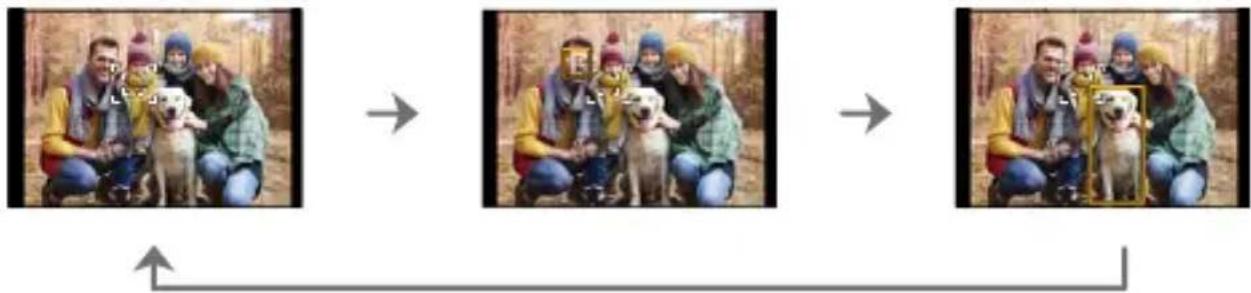
(A) Détection automatique : DÉSACTIVÉE ( [3] ■
(B) [AF Détection humain] : MARCHE (/)
(C) [AF Détection humain/animal] : MARCHE ( / )
- 1 seul être humain ou animal peut être détecté automatiquement dans la zone AF.
- Vous ne pouvez pas changer la personne, l'animal ou les yeux en cours de mise au point durant la détection automatique.

Déplacement et modification de la taille de la zone AF
1 Appuyez sur [ ] pour afficher l'écran de sélection du mode AF.
2 Sélectionnez [☐]/[☐]/[☐] ou [☐]/[☐]/[☐] et puis appuyez sur ▼.
3 Appuyez sur ▲▼◀▶ pour déplacer la position de la zone AF.
4 Tournez, où pour changer la taille de la zone AF.
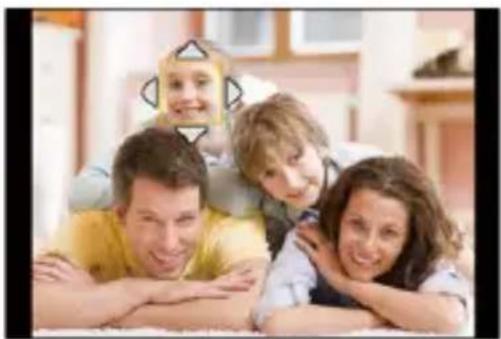
- Pour avoir des informations détaillées sur les commandes de déplacement de la zone AF (→Commandes sur l'écran de déplacement de la zone AF: 142)
- Permet de changer la vitesse de mouvement d'une seule zone AF :
[ ] → [ [HCB] ] → [Vitesse mouvem. AF 1-zone] (→[Vitesse mouvem. AF 1-zone]: 524)
[Point précis]
Vous pouvez effectuer une mise au point plus précise sur un petit point. Si vous appuyez à mi-course sur le déclencheur, l'écran qui vous permet de vérifier la mise au point sera agrandi.
![PANASONIC Lumix DC-GH5 II - [Point précis] - 1](/content/2026/04/723787/images/082ec36941426ee67ce094cdf5a8b0706065d36c5031face204de877d28aa6c8.jpg)
- Lorsque le mode de mise au point est réglé sur [AFC], [ ]n est pas disponible.
![PANASONIC Lumix DC-GH5 II - [Point précis] - 2](/content/2026/04/723787/images/e0e3af59a1c76de542ce2563b45291a30f4da7855ce74c12b8e328ef14bc0c54.jpg)
Déplacer la position de la zone AF
1 Appuyez sur [ ] pour afficher l'écran de sélection du mode AF.
2 Sélectionnez [ ] puis appuyez sur ▼.
3 Appuyez sur ▲▼◀▶ pour sélectionner la position de [+], puis appuyez sur

ou

- Une partie sélectionnée de l'écran sera agrandie.
- La zone AF ne peut pas être déplacée sur le bord de l'écran.
4 Appuyez sur ▲▼◀▶ pour régler précisément la position de [+].
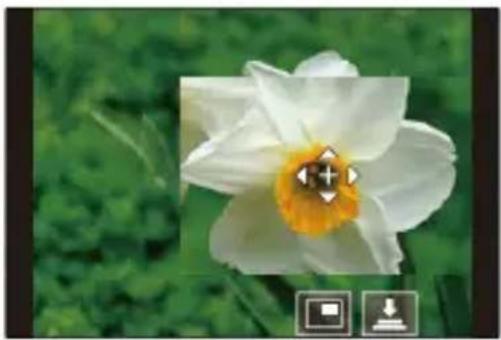
Commandes sur la fenêtre d'agrandissement
| Commande par touche | Commande tactile | Description des commandes |
| ▲▼◀▶ | Toucher | Permet de déplacer [+]. |
 | Écarter/pincer | Agrandit/réduit l’écran par petits incréments. |
 | — Agrandit/réduit l’écran. | |
 |  | Permet de changer l’agrandissement de la fenêtre (mode fenêtré/mode plein écran). ⇌ ⇌  |
| [DISP.] [Réinit.] | Première fois : Revient sur l’écran de l’étape 3.Seconde fois : Remet la position de la zone AF au centre. | |
- Lorsque la photo s'affiche en mode fenêtré, vous pouvez l'agrandir environ de 3× à 6×; lorsque la photo s'affiche en plein écran, vous pouvez l'agrandir environ de 3× à 10×.
- Vous pouvez également prendre une photo en touchant [ ]

- Lorsque les fonctions suivantes sont en cours d'utilisation, [ ] passe sur [ ] : – Enregistrement vidéo/[PHOTO 6K/4K]
- Vous pouvez changer la méthode d'affichage de l'écran agrandi : [✿] → [AF] → [Réglage AF point précis] (→[Réglage AF point précis]: 556)
[Réglage AF point précis] (→[Réglage AF point précis]: 556)


[Personnaliser1] à [Personnaliser3]
La forme de la zone AF peut être réglée librement dans les zones AF 225. La zone AF définie peut être mémorisée en utilisant [à []. C3 La zone AF peut également être déplacée tout en conservant la forme définie.
- Ceci ne s'affiche pas avec les paramètres par défaut. Dans [Afficher/Masquer Mode AF] du menu [Personnel] ([MAP/Déclencheur]), réglez [Personnaliser1] à [Personnaliser3] sur [ON]. (→[Afficher/Masquer Mode AF]: 555)
![PANASONIC Lumix DC-GH5 II - [Personnaliser1] à [Personnaliser3] - 1](/content/2026/04/723787/images/aa7dad23310850dffc1fdc6efb7e4df3f88cb0396fc32a7621759a0594775a78.jpg)
Mémorisation de la forme de la zone AF
1 Appuyez sur [ ] pour afficher l'écran de sélection du mode AF.
2 Sélectionnez [C1]cà [□] puis appuyez sur ▲.
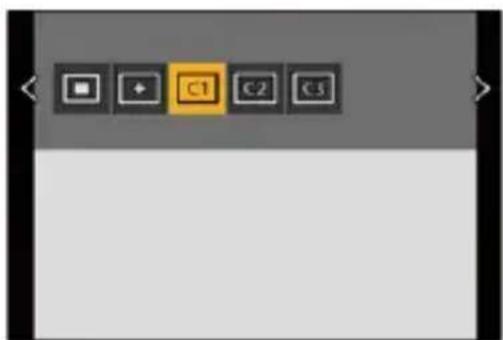
3 Sélectionnez la zone AF.
Commande tactile
Touchez la zone sur laquelle créer la zone AF.
- Pour sélectionner plusieurs endroits, glissez sur l'écran.
- Pour annuler la sélection de la zone AF sélectionnée, touchez-la une nouvelle fois.
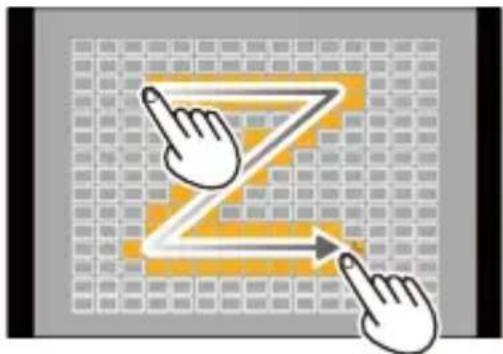
Appuyez sur ▲▼◀▶ pour sélectionner la zone AF, puis validez avec


. (Répéter ceci)
- Pour annuler la sélection de la zone AF sélectionnée, appuyez une nouvelle
fois sur


- Pour annuler toutes les sélections, appuyez sur DISP..
4 Appuyez sur [Q].

Déplacer la position de la zone AF
1 Appuyez sur [ ] pour afficher l'écran de sélection du mode AF.
2 Sélectionnez une forme du mode AF mémorisée ([C1] à [□]), puis appuyez sur ▼.
3 Appuyez sur ▲▼◀▶ pour déplacer la position de la zone AF, puis appuyez sur

- Appuyez sur DISP. pour remettre la position [+] au centre.
Commande de déplacement de la zone AF
• Déplacement tactile de la zone AF: 161
- Déplacement de la position de la zone AF avec le pavé tactile: 163
•[Chgmt M.A.P. vert./hor.]: 166
Dans les paramètres par défaut, vous pouvez utiliser la manette pour déplacer et changer directement la taille de la zone AF en enregistrant.
1 Déplacez la position de la zone AF.
- Sur l'écran d'enregistrement, inclinez la manette.
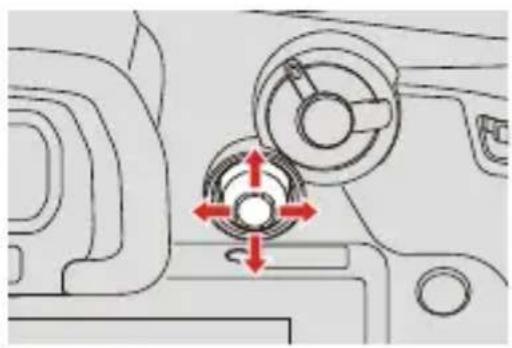
- Une pression sur permet de passer de la position par défaut à la position de la zone AF définie.
Dans [17], cette action change la personne, l'animal ou les yeux à mettre au point.
Dans [ˌ]+cette action permet d'afficher l'écran agrandi.
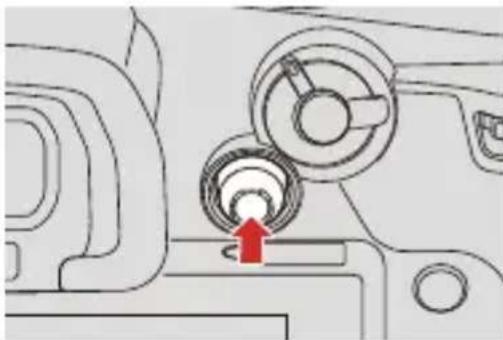
2 Changez la taille de la zone AF.
- Tournez

- Utilisez pour effectuer des réglages plus précis.
- La première pression sur DISP. remet la position de la zone AF au centre. La seconde pression remet la taille de la zone AF sur son réglage par défaut.
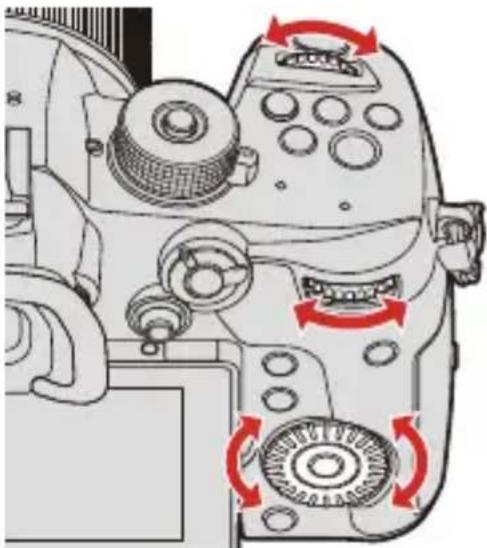
3 Validez votre sélection.
- Appuyez à mi-course sur le déclencheur.
- Cette action vous ramène sur l'écran d'enregistrement.
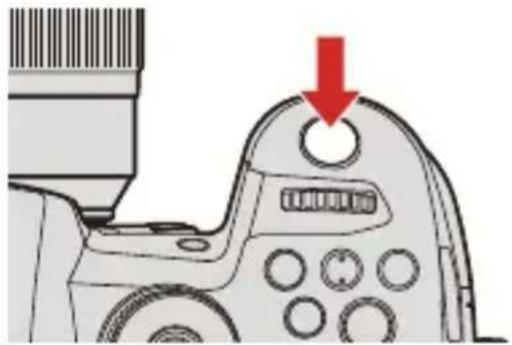
- Lorsque Mode mesure est sur [1, la cible de la mesure se déplace également avec la zone AF.
- Dans [ˈɛnˌtən], [ˈɒfɪdʒən], [ˈ+ːn] , et [C1] à [C3], la taille de la zone AF ne peut pas être changée.
- Dans [☐], il est impossible de déplacer la zone AF ou de modifier sa taille.
- En mode [iA], la zone AF [I] ne peut pas être déplacée.
- Vous pouvez régler la zone AF pour un déplacement en boucle :
[⚙️] → [AF] → [Cadre mise au point Mvt transversal] (→[Cadre mise au point Mvt transversal]: 557)
Déplacement tactile de la zone AF
Vous pouvez déplacer la zone AF vers une zone touchée sur l'écran. Vous pouvez également changer la taille de la zone AF.
MENU → [⚙️] → [◀️] → [Régl.touche] → Sélectionnez [AF tactile]
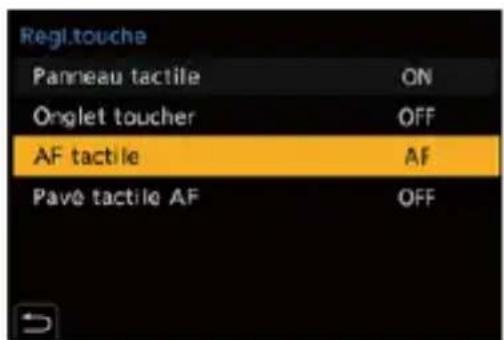
| [AF] Permet de faire la mise au point sur le sujet touché. | |
| [AF+AE] | Permet de faire la mise au point et d’ajuster la luminosité sur le sujet touché. |
• Le paramètre par défaut est [AF].
Mise au point sur la position touchée ([AF])
1 Touchez le sujet.
- La zone AF se déplace vers la position touchée.
2 Étirez/pincez pour changer la taille de la zone AF.
- La première fois que [Réinit.] est touché, la position de la zone AF revient au centre.
La deuxième touche remet la taille de la zone AF sur son réglage par défaut.
3 Touchez [Rég.].
- Dans [ ], touchez [Sort.].
- Pour [☐]/[☐], le réglage de la zone AF est annulé si vous touchez [☐] sur l'écran d'enregistrement.
![PANASONIC Lumix DC-GH5 II - Mise au point sur la position touchée ([AF]) - 1](/content/2026/04/723787/images/eaa996bde0338d34de2dc8c5af5c4599cbd8e5a03fd60eeec292415a75fa276d.jpg)
Mise au point et réglage de la luminosité sur la position touchée ([AF+AE])
1 Touchez le sujet pour lequel vous désirez régler la luminosité.
- À la position touchée, une zone AF qui fonctionne de la même manière que [ ] s'affiche.
Ceci permet de placer un point pour ajuster la luminosité au centre de la zone AF.
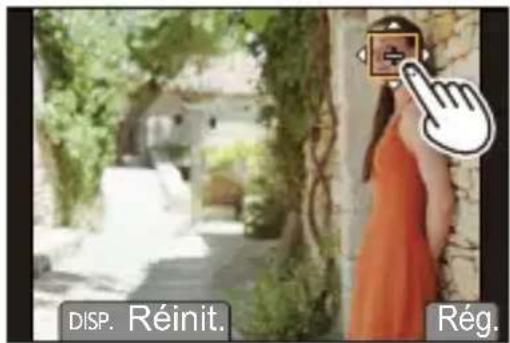
2 Étirez/pincez pour changer la taille de la zone AF.
- La première fois que [Réinit.] est touché, la position de la zone AF revient au centre. La deuxième touche remet la taille de la zone AF sur son réglage par défaut.
3 Touchez [Rég.].
- Le réglage de la zone [AF+AE] est annulé si vous appuyez sur [OFF-AE] (lorsque [OU [ ] est défini : [ ]) sur l'écran d'enregistrement.
Déplacement de la position de la zone AF avec le pavé tactile
Lors de l'affichage dans le viseur, vous pouvez toucher l'écran pour changer la position et la taille de la zone AF.
1 Réglez [Pavé tactile AF].
MENU → [⚙️] → [💡] → [Régl.touche] → [Pavé tactile AF] → [EXACT]/[OFFSET1] à [OFFSET7]
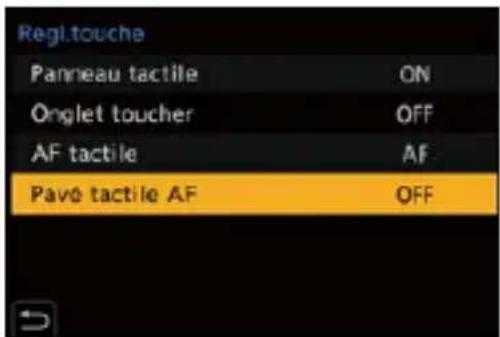
2 Déplacez la position de la zone AF.
- Lors de l'affichage dans le viseur, touchez l'écran.
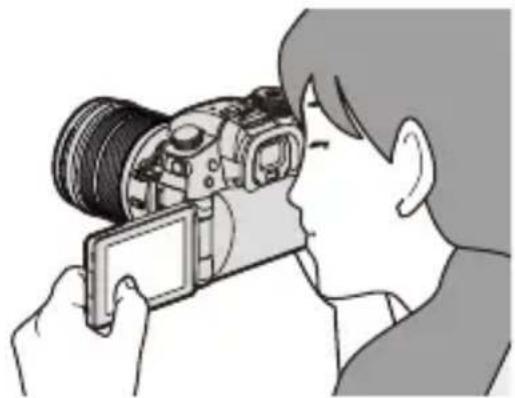
3 Changez la taille de la zone AF.
- Tournez ,ou

- Utilisez pour effectuer des réglages plus précis.
- La première pression sur DISP. remet la position de la zone AF au centre. La seconde pression remet la taille de la zone AF sur son réglage par défaut.
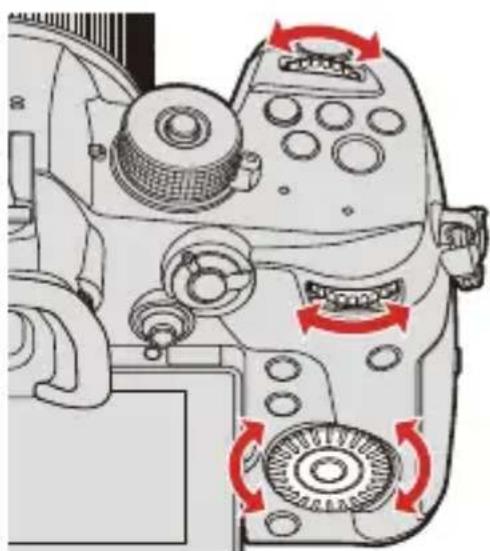
4 Validez votre sélection.
- Appuyez à mi-course sur le déclencheur.

Éléments de configuration ([Pavé tactile AF])
| [EXACT] | Déplace la zone AF du viseur en touchant une position désirée sur le pavé tactile.![PANASONIC Lumix DC-GH5 II - Éléments de configuration ([Pavé tactile AF]) - 1](/content/2026/04/723787/images/1fa9e8c43f8f4f80d33da1ebd6479631c6d58b54cae0dbd3fa7264a6e1a2bad8.jpg) |
| [OFFSET1] à [OFFSET7] | Permet de déplacer la zone AF du Viseur en fonction de la distance que vous effectuez en faisant glisser votre doigt sur le pavé tactile.Sélectionnez la plage à détecter à l’aide de la commande de glissement.![PANASONIC Lumix DC-GH5 II - Éléments de configuration ([Pavé tactile AF]) - 2](/content/2026/04/723787/images/c08cc3cb30a3bc0fbe1368a40660ef2e45aff2724a13a72963fd6baba2f3c0e6.jpg) [OFFSET1] (toute la zone)/[OFFSET2] (moitié droite)/ [OFFSET3] (supérieure droite)/[OFFSET4] (inférieure droite)/ [OFFSET5] (moitié gauche)/[OFFSET6] (supérieure gauche)/ [OFFSET7] (inférieure gauche) [OFFSET1] (toute la zone)/[OFFSET2] (moitié droite)/ [OFFSET3] (supérieure droite)/[OFFSET4] (inférieure droite)/ [OFFSET5] (moitié gauche)/[OFFSET6] (supérieure gauche)/ [OFFSET7] (inférieure gauche) |
| [OFF] — |
[Chgmt M.A.P. vert./hor.]
Mémorise des positions de zones AF différentes, lorsque l'appareil photo est dans le sens vertical et lorsqu'il est dans le sens horizontal.
Deux orientations verticales, gauche et droite, sont disponibles.
![PANASONIC Lumix DC-GH5 II - [Chgmt M.A.P. vert./hor.] - 1](/content/2026/04/723787/images/135a70d9e895bb9591028afeb978810140090a6ed89ce7a2f1c6b4adc9719195.jpg)
MENU /SET → [⚙️] → [AF] → Sélectionnez [Chgmt M.A.P. vert./hor.]
| [ON] | Mémorise des positions différentes pour l'orientation verticale et horizontale. |
| [OFF] | Définit les mêmes positions pour l'orientation verticale et horizontale. |
- En MF, ceci mémorise la position de l'assistance MF.
- Ceci ne fonctionne pas dans les modes AF [et[] à [q.1] C3
Enregistrer en utilisant le mode MF
MF (Manual Focus) fait référence à la mise au point manuelle. Utilisez cette fonction lorsque vous désirez fixer la mise au point ou lorsque la distance entre l'objectif et le sujet est définie et que vous ne désirez pas activer l'AF.
1 Réglez le sélecteur de mode de mise au point sur [MF].
![PANASONIC Lumix DC-GH5 II - Réglez le sélecteur de mode de mise au point sur [MF]. - 1](/content/2026/04/723787/images/8ff5e0727f8a5e0ee11eb0a988b8f6c48dd38b5af1bf7686fe7cac0f43337989.jpg)
2 Sélectionnez l'endroit à mettre au point.
- Inclinez la manette pour sélectionner l'endroit à mettre au point. - Pour recentrer l'endroit à mettre au point, appuyez sur DISP..
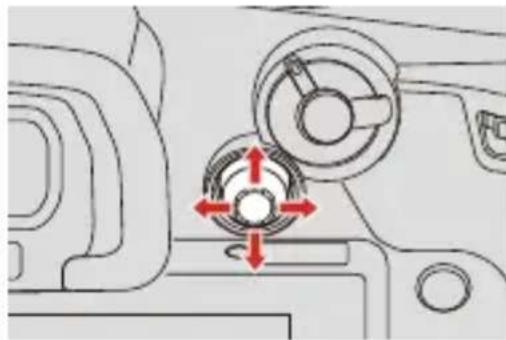
3 Validez votre sélection.
- Appuyez sur

- Cela permet de passer sur l'écran d'assistance MF et d'agrandir l'affichage.
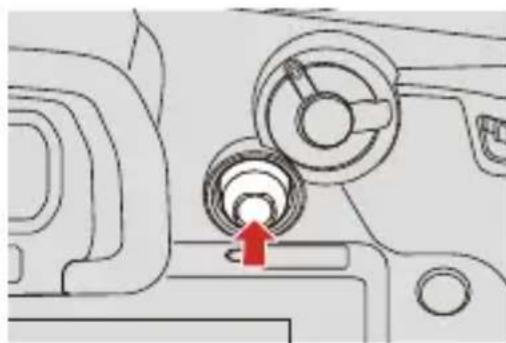
4 Réglez la mise au point.
Les actions à effectuer pour mettre au point manuellement sont différentes selon l'objectif.
En utilisant un objectif interchangeable avec bague de mise au point
Tournez vers le coté (A) :
Met au point un sujet proche
Tournez vers le coté (B) :
Fait la mise au point de sujets distants
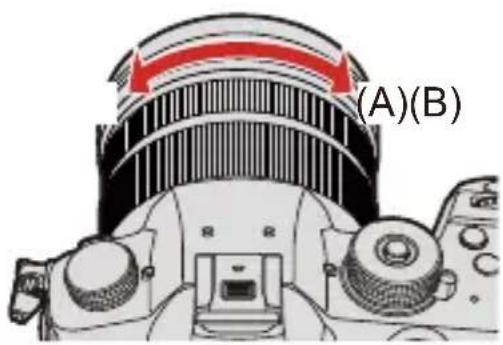
En utilisant un objectif interchangeable ayant un levier de mise au point
Déplacez vers le coté (C) :
Met au point un sujet proche
Déplacez vers le coté (D) :
Fait la mise au point de sujets distants
- La vitesse de mise au point dépend de l'amplitude de déplacement du levier de mise au point.
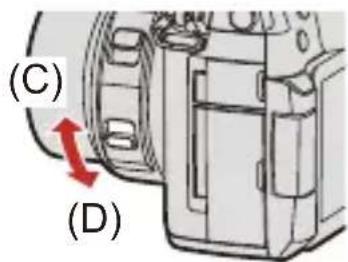
En utilisant un objectif interchangeable sans bague de mise au point
Appuyez sur ▶ : Met au point un sujet proche
Appuyez sur ◀ : Met au point des sujets éloignés
- Appuyer et maintenir ◀/► augmentera la vitesse de mise au point.
- La mise au point peut également être réglée en faisant glisser la barre coulissante.
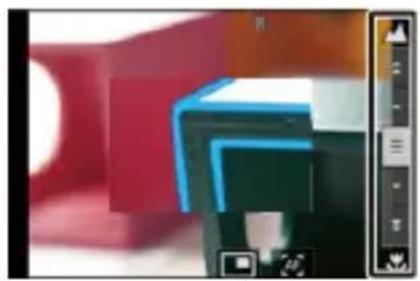
- Ceci mettra en valeur la partie nette avec de la couleur. (Focus Peaking)
- Une grille de référence pour la distance d'enregistrement s'affiche. (Guide MF)
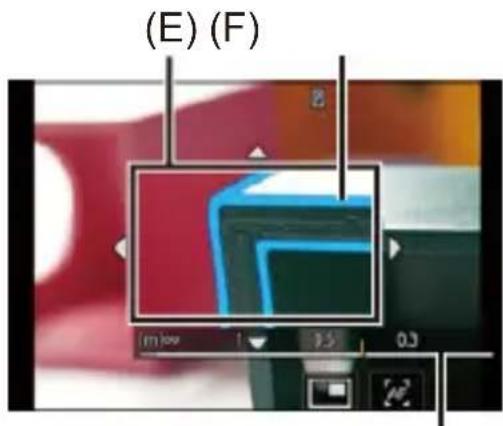
(G)
(E) Assistance MF (écran agrandi)
(F) Focus Peaking
(G) Guide MF
5 Fermez l'écran d'assistance MF.
- Appuyez à mi-course sur le déclencheur.
- Cette action peut également être effectuée en appuyant sur

6 Démarrez l'enregistrement.
- Appuyez à fond sur le déclencheur.

Commandes sur l'écran d'assistance MF
| Commande par touche | Commande tactile | Description des commandes |
| ▲▼◄►*1 | Glisser | Permet de déplacer la position de l'affichage agrandi. |
| Écarter/pincer Agrandit/réduit l'écran par petits incréments. | ||
| — Agrandit/réduit l'écran. | ||
Permet de changer l'agrandissement de la fenêtre (mode fenêtré/mode plein écran).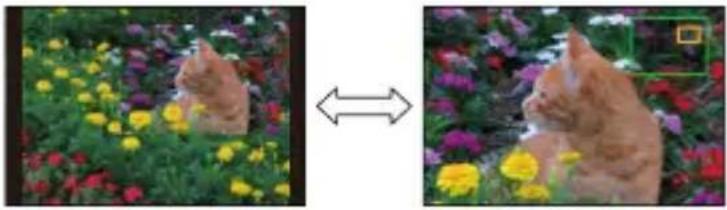 | ||
| [DISP.]*1 | [Réinit.]*1 | Première fois : Remet la position d'assistance MF au centre.Seconde fois : Permet de remettre le grossissement de l'assistance MF sur son paramètre par défaut. |
| [AF ON] L'autofocus effective. | ||
*1 Lors de l'utilisation d'un objectif interchangeable sans bague de mise au point, il est possible d'effectuer ces commandes après avoir appuyé sur ▼ pour afficher l'écran qui permet de sélectionner la zone à agrandir.
- Lorsque la photo s'affiche en mode fenêtré, vous pouvez l'agrandir d'environ 3× à 6×; lorsque la photo s'affiche en plein écran, vous pouvez l'agrandir d'environ 3× à 20×.
- Sur l'écran d'enregistrement, vous pouvez faire tourner la bague de mise au point pour afficher l'écran d'assistance MF. Si la bague de mise au point a été tournée pour agrandir l'affichage, l'écran d'assistance sera fermé peu de temps après que vous ayez cessé l'opération.
- Vous pouvez également afficher l'écran d'assistance MF en appuyant sur
- L'assistant MF et le Guide MF peuvent ne pas s'afficher selon l'objectif utilisé. Vous pouvez, toutefois, afficher l'assistant MF en actionnant directement l'appareil photo à l'aide de l'écran tactile ou d'une touche.
- En MF, une pression sur [AF ON] permet d'activer l'autofocus.
- Le repère de référence de la distance d'enregistrement indique la position de la surface d'imagerie. Ceci devient la référence lors de la mesure de la distance d'enregistrement.
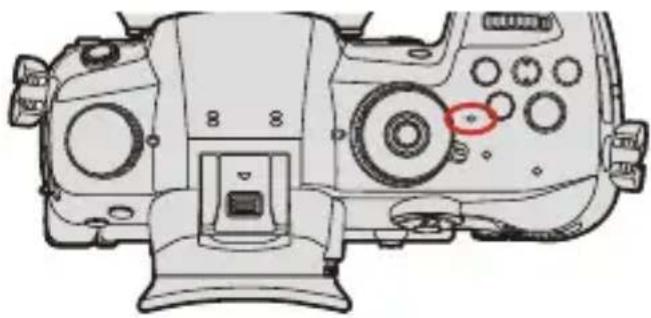
- Vous pouvez changer la sensibilité "peaking" et la méthode d'affichage :
[ ] → [ Focus ] → [Focus Peaking] (→[Focus Peaking]: 524)
- Vous pouvez mémoriser la position d'assistance MF différemment pour l'orientation verticale et horizontale :
[♂] → [AF] → [Chgmt M.A.P. vert./hor.] (→[Chgmt M.A.P. vert./hor.]: 166)
- Vous pouvez changer la méthode d'affichage de l'écran agrandi :
[♂] → [AF] → [Assistan.MF] (→[Assistan.MF]: 554)
- Vous pouvez changer les unités d'affichage du Guide MF :
- Vous pouvez désactiver la commande de la bague de mise au point :
[♂] → [AF] → [Verr. bague mise au pt] (→[Verr. bague mise au pt]: 555)
- Vous pouvez régler le mouvement de la position d'assistance MF sur boucle :
[★] → [AF] → [Cadre mise au point Mvt transversal] (→[Cadre mise au point Mvt transversal]: 557)
• L'appareil photo mémorise le point focal lorsque vous l'éteignez :
[ ⏻ ] → [ Ⓞ ] → [Reprise position d'obj.] (→[Reprise position d'obj.]: 580)
- Détermination de l'amplitude de déplacement de la mise au point :
[ ⚙️ ] → [ Ⓞ ] → [Contrôle Bague de mise au point] (→[Contrôle Bague de mise au point]: 581)
Enregistrement avec Zoom
• Convertisseur Télé Étendu: 176
- [Zoom électr.]: 180
Utilisez le zoom optique de l'objectif pour zoomer vers téléphoto ou grand-angle.
En prenant des photos, utilisez [Conv. télé ét.] pour augmenter l'effet télescopique sans détériorer l'image.
Lors de l'enregistrement de vidéos, utilisez [Zone capteur en vidéo] pour obtenir le même effet télescopique que [Conv. télé ét.].
- Pour avoir des détails sur [Zone capteur en vidéo] (→[Zone capteur en vidéo]: 348)
1 Effectuez les commandes du zoom.
(T) : Téléphoto
(W): Grand-angle
Objectif interchangeable avec bague de zoom
Tournez la bague du zoom.
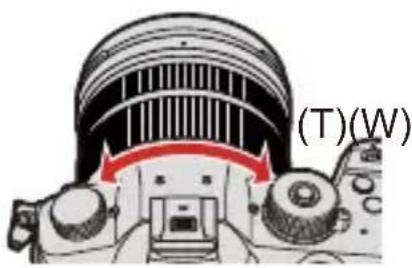
Objectif interchangeable qui prend en charge le zoom à alimentation (zoom actionné électriquement)
Déplacez le levier du zoom.
(La vitesse du zoom dépend de l'amplitude de déplacement du levier.)
- Si vous attribuez [Contrôle de zoom] à une touche Fn, vous pouvez actionner lentement le zoom optique en appuyant sur ◀▶ ou rapidement en appuyant sur ▲▼.
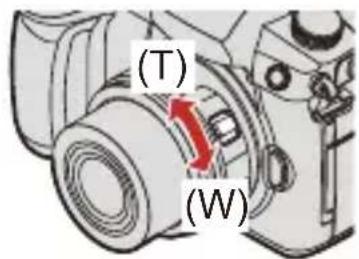
Objectif interchangeable qui ne prend pas en charge le zoom Le zoom optique n'est pas disponible.
- La longueur focale s'affiche sur l'écran d'enregistrement.
• L'affichage de la longueur focale peut être caché :
[⚙️] → [图标] → [Longueur focale] (→[Longueur focale]: 571)
Convertisseur Télé Étendu


La fonction [Conv. télé ét.] permet de prendre des photos qui sont agrandies au-delà de ce qui est disponible avec le zoom optique, sans que la qualité de l'image soit détériorée.
- Le taux maximum d'agrandissement sous [Conv. télé ét.] est différent en fonction de [Format imag] défini dans le menu [Photo] ([Param. d'image]).
- Réglez sur M: 1,4×
- Réglez sur [SK 2,0×
1 Réglez [Format imag] sur M ou S.
MENU /SET → [ ] → [ ◀] → [Format imag] → M/S
2 Réglez [Conv. télé ét.].
MENU → [ ] → [ ] → [Conv. télé ét.]
[ZOOM]
Change le grossissement du zoom.
[TELE CONV.]
Fixe le grossissement du zoom au niveau maximum.
[OFF]

Changement du grossissement du zoom
Commande par touche
1 Réglez [Conv. télé ét.] sur [ZOOM].
- MENU SET → [ ] → [ ] → [Conv. télé ét.] → [ZOOM]
2 Réglez la touche Fn sur [Contrôle de zoom]. (→Touches Fn: 471)
3 Appuyez sur la touche Fn.
4 Appuyez sur les touches du curseur pour zoomer.
▲▶ : T (téléphoto)
◀▼ : W (grand-angle)
- Appuyez une nouvelle fois sur la touche Fn, ou bien attendez un moment précis pour arrêter d'utiliser le zoom.
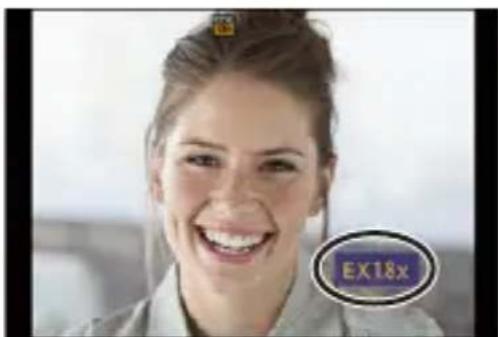
Commande tactile
- Avec les paramètres par défaut, l'onglet tactile n'est pas affiché. Réglez [Onglet toucher] sur [ON] dans [Régl.touche] du menu [Personnel] ([Opération]). (→[Régl.touche]: 559)
1 Réglez [Conv. télé ét.] sur [ZOOM].
- MENU SET → [ ] → [ ] → [Conv. télé ét.] → [ZOOM]
2 Touchez [].
3 Touchez []. w↑
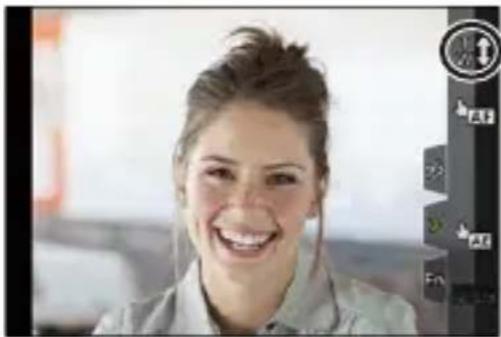
4 Faites glisser la barre coulissante pour actionner le zoom.
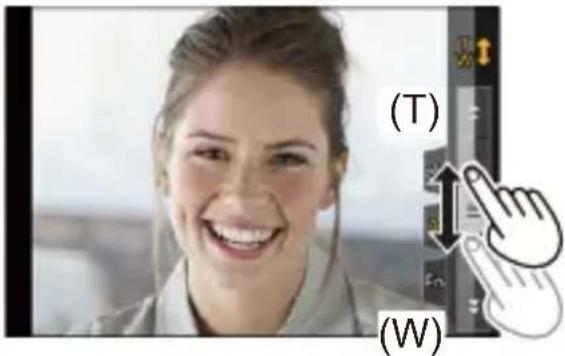
(T) : Téléphoto
(W): Grand-angle
- Pour quitter les commandes du zoom tactile, touchez une nouvelle fois [J↑]
- Lors de l'affichage de l'écran de réglage [Conv. télé ét.] à l'aide de la touche Fn, appuyer sur DISP. vous permet de changer le paramètre [Format imag].
- Lorsque les fonctions suivantes sont en cours d'utilisation, [Conv. télé ét.] n'est pas disponible :
– [PHOTO 6K/4K] (lorsque paramétré sur [6K 18M]) - [RAW] ([Qualité d'image])
– [Effet jouet]/[Effet jouet vif] ([Configuration de filtre])
– [Post-Focus] (lorsque réglé sur [6K 18M]) - [Exposition multiple]
- Lorsque les fonctions suivantes sont en cours d'utilisation, [ZOOM] n'est pas disponible :
Définit l'affichage de l'écran et les commandes lors de l'utilisation d'un objectif interchangeable compatible avec le zoom électrique (zoom actionné électriquement).
- Ceci peut uniquement être sélectionné lors de l'utilisation d'un objectif compatible.

→ [⚙️] → [💡] → Sélectionnez [Zoom électr.]
| [Zoom fixe] | Lorsqu'il est sur [ON] et qu'une commande du zoom est effectuée, permet d'arrêter de zoomer à chaque position d'un point focal décidé. Ce paramètre ne fonctionne pas en enregistrant des vidéos ou en prenant des photo 6K/4K avec [Pré-rafale 6K/4K]. |
| [Vitesse zoom] | Vous pouvez définir la vitesse du zoom pour les opérations du zoom. • Si vous réglez [Zoom fixe] sur [ON], la vitesse du zoom ne changera pas. [Photo] : [H] (Vitesse rapide)/[M] (Vitesse moyenne)/[L] (Vitesse lente) [Image animée] : [H] (Vitesse rapide)/[M] (Vitesse moyenne)/[L] (Vitesse lente) |
| [Bague de zoom] | Ceci peut être sélectionné uniquement si un objectif compatible avec le zoom à alimentation possédant un levier de zoom ainsi qu'une bague de zoom est installé. Lorsqu'il est sur [OFF], les opérations contrôlées par la bague de zoom sont désactivées pour éviter une opération accidentelle. |
6. Entraînement / Obturateur / Stabilisateur d'image
- Sélection du Mode d'entraînement: 182
- Prise de vues en rafale: 184
• Enregistrement Photo 6K/4K: 190 - Sélection de photos depuis un fichier rafale 6K/4K: 197
• Enregistrement Post-Focus: 207 - Enregistrement avec Intervallomètre: 216
- Enregistrement d'une animation image par image: 221
- Vidéos avec fonctions d'intervallomètre/animation image par image: 225
Enregistrement à l'aide du Retardateur: 227
• Enregistrement Bracketing: 231
•[Mode discret]: 239
•[Type d'obturateur]: 240
• Stabilisateur d'image: 243
Sélection du Mode d'entraînement
Vous pouvez passer le mode d'entraînement sur Simple, Rafale, etc. en fonction des conditions d'enregistrement.
1 Rotation de la molette du mode d'entraînement.
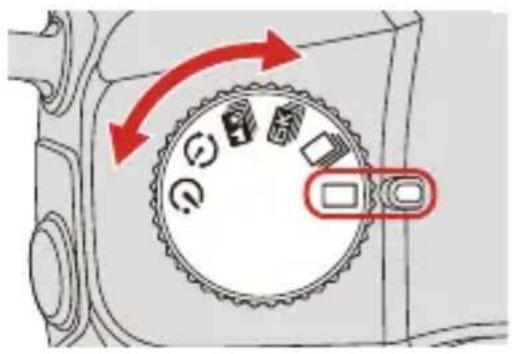
Permet de prendre une seule photo chaque fois que le déclencheur est pressé.
[Rafale] (→Prise de vues en rafale: 184)
Permet de prendre des photos sans interruption tant que le déclencheur est maintenu enfoncé.
[PHOTO 6K/4K] (→Enregistrement Photo 6K/4K: 190)
Lorsque le déclencheur est pressé, les photos sont prises avec [PHOTO 6K/4K].
Lorsque le déclencheur est pressé, les photos sont prises avec [Post-Focus].
Intervallomètre/Animation image par image (→Enregistrement avec Intervallomètre: 216, Enregistrement d'une animation image par image: 221)
Permet de prendre des photos avec la fonction Intervallomètre ou Animation image par image.

Retardateur (→Enregistrement à l'aide du Retardateur: 227)
Permet de prendre des photos après un laps de temps défini une fois le déclencheur pressé.
- Il est possible de faire appel aux écrans de réglage détaillés de chaque mode d'entraînement avec une touche Fn :
[⚙️] → [⚠️] → [Réglage touche Fn] → [Réglage en mode ENR.] → [Réglage Mode d'entraînement] (→ Touches Fn: 471)
Prise de vues en rafale
Permet de prendre des photos sans interruption tant que le déclencheur est maintenu enfoncé.
1 Paramétrez la molette du mode d'entrainement sur [ ]
![PANASONIC Lumix DC-GH5 II - Paramétrez la molette du mode d'entrainement sur [ ] - 1](/content/2026/04/723787/images/f5aecaeb8dc54d8be710cc6d23924e735a235d339da209f8e4ccd870ed674723.jpg)
2 Sélectionnez le débit rafale.

[H]
Permet de prendre des photos en rafale à grande vitesse.
[M]
Permet de prendre des photos en rafale à vitesse moyenne.
[L]
Permet de prendre des photos en rafale à vitesse lente.
3 Fermez le menu.
- Appuyez à mi-course sur le déclencheur.
4 Démarrez l'enregistrement.
- Permet de prendre des photos en rafale tant que le déclencheur est maintenu enfoncé.

Débit rafale
| Obturateur mécanique, rideau avant électronique | Obturateur électronique | Live View en prenant des photos en rafale | |
| [H](Haute vitesse) | 12 images/seconde ([AFS]/[MF])9 images/seconde ([AFC]) | 12 images/seconde ([AFS]/[MF])7 images/seconde ([AFC]) | Aucun ([AFS]/[MF])Disponible ([AFC]) |
| [M](Vitesse moyenne) | 7 images/seconde 7 | images/seconde Disponible | |
| [L](Vitesse faible) | 2 images/seconde 2 | images/seconde Disponible |
- Le débit rafale peut être plus lent selon les réglages de l'enregistrement comme [Format imag] et le mode Mise au point.

Nombre maximum d'images enregistrables
| [Qualité d’image] | ||
| [FINE]/[STD.] | [RAW+FINE]/[RAW+STD.]/[RAW] | |
| [H](Haute vitesse) | 999 images ou plus 108 images ou plus | |
| [M](Vitesse moyenne) | ||
| [L](Vitesse faible) | ||
- Pour enregistrer sous les conditions de test spécifiées par Panasonic. (En utilisant une carte compatible UHS-II.)
Les conditions d'enregistrement peuvent réduire le nombre maximal d'images enregistrables.
- Le débit rafale ralentira durant l'enregistrement mais les photos peuvent continuer à être prises jusqu'à ce que la carte soit pleine.

Nombre de photos pouvant être prises sans interruption
Lorsque vous appuyez à mi-course sur le déclencheur, le nombre de photos qui peuvent être prises sans interruption apparait sur l'écran d'enregistrement.
Exemple) Pour 20 images : [r20]
- Une fois que l'enregistrement démarre, le nombre de photos enregistrables sans interruption diminue.
Lorsque [r0] apparaît, le débit rafale diminue. - Lorsque [r99+] est affiché sur l'écran d'enregistrement, vous pouvez prendre une rafale de 100 photos ou plus.

Mise au point lors de la Prise de vues en rafale
| Mode de mise au point | [Priorité MAP/ Déclencheur] (→[Priorité MAP/ Déclencheur]: 553) | [H] [M]/[L] | |
| [AFS] | [FOCUS] | Fixé sur la mise au point de la première image | |
| [BALANCE] | |||
| [RELEASE] | |||
| [AFC] | [FOCUS] | Mise au point estimée | Mise au point normale |
| [BALANCE] | Mise au point estimée | ||
| [RELEASE] | |||
| [MF] — Mise au point réglée manuellement | |||
- Si le sujet est sombre avec [AFC], la mise au point se fixe sur celle de la première image.
- Avec une mise au point estimée, le débit rafale est prioritaire et la mise au point est estimée dans la mesure du possible.
- Avec une mise au point normale, la vitesse de rafale peut ralentir.

Exposition lors de la prise de vues en rafale
| Mode de mise au point [H] [M]/[L] | ||
| [AFS] | Fixé sur l’exposition de la première image | L’exposition est réglée à chaque image |
| [AFC] | L’exposition est réglée à chaque image | |
| [MF] | Fixé sur l’exposition de la première image | |
- Cela pourrait prendre un peu de temps pour sauvegarder les photos en rafale. Si vous continuez de prendre des photos en rafale tout en les sauvegardant, le nombre maximal de photos pouvant être enregistrées sera réduit.
Pour prendre des photos en rafale, nous vous conseillons d'utiliser un carte à vitesse rapide. - La prise de vues en rafale ne fonctionne pas lors de l'utilisation des fonctions suivantes :
- [Monochrome brut]/[Monochrome doux]/[Effet miniature]/[Focus doux]/[Filtre étoile]/[Rayon de soleil] ([Configuration de filtre])
- [Exposition multiple]
Enregistrement Photo 6K/4K


Avec l'option Photo 6K, vous pouvez prendre une rafale grande vitesse de photos à 30 images par seconde et sauvegarder celles que vous désirez, chacune étant composée d'environ 18 millions de pixels, en les extrayant de leur fichier rafale.
Avec l'option Photo 4K, vous pouvez prendre des photos en rafale à grande vitesse à 60 images par seconde et sauvegarder celles que vous souhaitez, chacune étant composée 8 millions de pixels environ.
- "6K PHOTO" est une fonction pour photos en rafale grande vitesse qui permet d'extraire et de sauvegarder les photos désirées à partir d'images enregistrées au format 4:3 ou 3:2 et ayant une taille d'image équivalente au nombre de pixels (environ 18 mégapixels) des images d'une taille de 6K (environ 6.000 de largeur×3.000 de hauteur).
- Utilisez une carte UHS de classe de vitesse 3 ou supérieure pour enregistrer.
1 Paramétrez la molette du mode d'entraînement sur [6K].
![PANASONIC Lumix DC-GH5 II - Paramétrez la molette du mode d'entraînement sur [6K]. - 1](/content/2026/04/723787/images/f38ac852d3edf9cae4ac67b6766b60f0ddb7a0dfdc5affb9c731a1dc0c383cfb.jpg)
2 Sélectionnez [Format img / Vit. rafale].
- MENU /SET → [ ] → [ ] → [PHOTO 6K/4K] → [Format img / Vit. rafale]
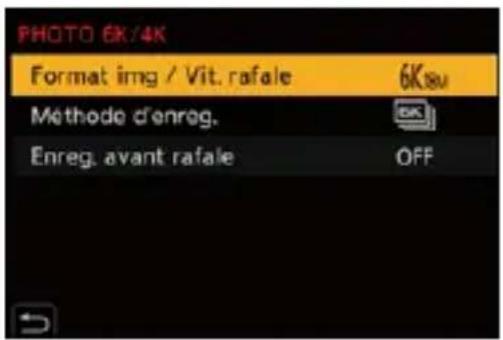
| Taille des images Débit rafale [Qualité enr.] | *1 | |||
| [6K 18M] | [4:3] : | 4992×3744 | 30 images/seconde | [6K/200M/30p] |
| [3:2] : | 5184×3456 | |||
| [4K H 8M] | [4:3] : | 3328×2496 | 60 images/seconde | [4K/150M/60p] |
| [3:2] : | 3504×2336 | |||
| [4K 8M] | [16:9] : | 3840×2160 | 30 images/seconde | [4K/100M/30p] |
| [1:1] : | 2880×2880 | |||
*1 Enregistré en fichiers rafale 6K/4K/ dont [Format d'enreg. de fichier] est sur [MP4].
3 Sélectionnez [Méthode d'enreg.].
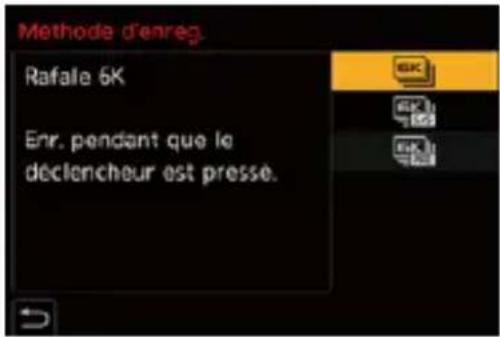
[1K][ ] ([Rafale 6K/4K])
Lorsque vous désirez capturer les meilleurs moments d'un sujet qui se déplace rapidement
Permet de prendre des photos en rafale tant que le déclencheur est maintenu enfoncé.
Enregistrement du son : Aucun
[14.1][ ] (Rafale 6K/4K (S/S)])
"S/S" est l'abréviation de démarrer/arrêter.
Lorsque vous désirez prendre une photo sur le vif
Permet de prendre des photos en rafale lorsque le déclencheur est pressé. Une nouvelle pression sur celui-ci arrête la prise de photos en rafale.
La tonalité de départ et celle de l'arrêt sont produites.
Enregistrement du son : Disponible (Le son n'est pas lu durant la lecture avec l'appareil photo.)
[1] [ ] ([Pré-rafale 6K/4K])
Lorsque vous désirez prendre en photo un moment opportun
Permet de prendre des photos en rafale pendant environ 1 seconde avant et après la pression sur le déclencheur.
Le son de l'obturateur n'est produit qu'une seule fois.
Durée de l'enregistrement : Environ 2 secondes
Enregistrement du son : Aucun
4 Fermez le menu.
- Appuyez à mi-course sur le déclencheur.
5 Démarrez l'enregistrement.
- [AF continu] est activé et la mise au point s'ajuste de façon continue durant l'enregistrement AF.
[Rafale 6K/4K]
1 Appuyez à mi-course sur le déclencheur.
2 Appuyez à fond sur le déclencheur et maintenez-le pressé durant l'enregistrement.
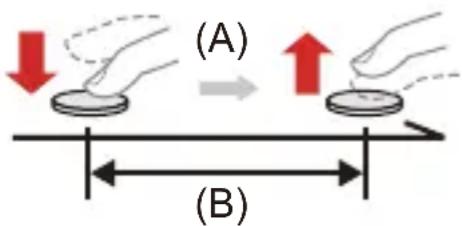
(A) Appuyer et maintenir
(B) L'enregistrement est effectué
- Appuyez plus tôt sur le déclencheur car l'enregistrement prend environ 0,5 seconde pour démarrer une fois qu'il est pressé.
[Rafale 6K/4K (S/S)]
1 Appuyez à fond sur le déclencheur pour démarrer l'enregistrement.
2 Appuyez une nouvelle fois à fond sur le déclencheur pour arrêter l'enregistrement.
(C) (D)
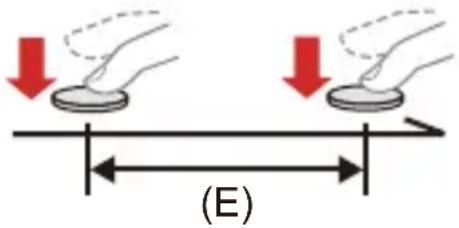
(C) Démarrer (Premier)
(D) Arrêter (Second)
(E) L'enregistrement est effectué
- Vous pouvez ajouter des marqueurs en appuyant sur [Q] durant l'enregistrement (jusqu'à 40 marqueurs par enregistrement).
Cela permet d'aller sur les positions où vous avez ajouté des marqueurs en sélectionnant des photos dans un fichier rafale 6K/4K.
[Pré-rafale 6K/4K]
1 Appuyez à fond sur le déclencheur.
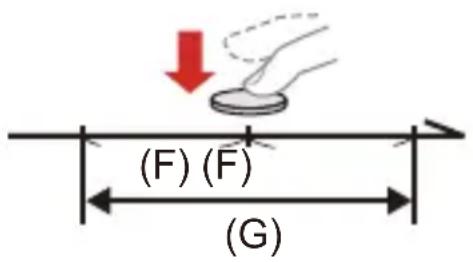
(F) Environ 1 seconde
(G) L'enregistrement est effectué
- Alors que l'écran d'enregistrement est affiché, l'AF fonctionne constamment pour continuer à faire la mise au point.
L'exposition s'ajuste également de façon continue, sauf en mode M.
- Lorsque le sujet n'est pas au centre, utilisez le verrouillage AF/AE si vous désirez verrouiller la mise au point et l'exposition. (→Verrouillage de la mise au point et de l'exposition (Verrouillage AF/AE): 271)
- Dans les paramètres par défaut, la prévisualisation automatique fonctionne et un écran permettant de sélectionner des photos à partir d'un fichier rafale s'affiche. Pour poursuivre l'enregistrement, appuyez à mi-course sur le déclencheur pour revenir sur l'écran d'enregistrement. Pour savoir comment sélectionner et sauvegarder des photos à partir d'un fichier rafale 6K/4K enregistré (→ Sélection de photos depuis un fichier rafale 6K/4K: 197)
![PANASONIC Lumix DC-GH5 II - [Pré-rafale 6K/4K] - 2](/content/2026/04/723787/images/0ce5fb44568b66d5975f38b9960d2ea15c1d207b94f12582a87803c0a38b4626.jpg)
[Enreg. avant rafale] ([Rafale 6K/4K]/[Rafale 6K/4K (S/S)])
L'appareil photo commence l'enregistrement environ 1 seconde avant que le déclencheur soit pressé à fond, de manière que vous ne ratiez aucune occasion de photo.
![PANASONIC Lumix DC-GH5 II - [Enreg. avant rafale] ([Rafale 6K/4K]/[Rafale 6K/4K (S/S)]) - 1](/content/2026/04/723787/images/7959b616ebbb4f9afff1ee15decdc6da431e963113f8741d7abee5c5fc1f2c31.jpg)
→ [ ] → [ ] → [PHOTO 6K/4K] → Sélectionnez [Enreg. avant
rafale]
Configuration : [ON]/[OFF]
- Lorsque [Enreg. avant rafale] est utilisé, [PRE] s'affiche sur l'écran d'enregistrement.
-
Le comportement de l'AF et les restrictions de fonctionnalité lors de l'utilisation de [Enreg. avant rafale] sont les mêmes que pour [Pré-rafale 6K/4K].
-
Les plages de réglage deviennent les suivantes en cas d'enregistrement de photos 6K/4K :
– Vitesse d'obturation : 1/30 (1/60 lorsque [4K H 8M] est sélectionné) à 1/16000 - [Vit. obtu. mini.]: [1/1000] à [1/30] ([1/60] lorsque [4K H 8M] et sélectionné)
- Compensation de l'exposition : ±3 E V
- La méthode de sauvegarde du fichier est différente selon le type de carte.
- Carte mémoire SDHC : Un nouveau fichier est créé pour poursuivre l'enregistrement si la taille du fichier dépasse 4 Go.
- Carte mémoire SDXC : Les fichiers ne sont pas divisés pour l'enregistrement.
- Si la température de l'appareil photo augmente, [ ] peut s'afficher, l'enregistrement peut s'arrêter et certaines fonctions peuvent devenir temporairement indisponibles. Attendez que l'appareil photo refroidisse.
- Lorsque [Pré-rafale 6K/4K] ou [Enreg. avant rafale] est sélectionné, la batterie se décharge plus rapidement et la température de l'appareil photo augmente. Réglez ces paramètres uniquement pour enregistrer.
- Pour une photo 6K/4K, les options de menu ci-dessous sont fixées sur les réglages suivants :
– [Type d'obturateur] : [ELEC.]
– [Qualité d'image] : [FINE]
- Avec l'enregistrement photo 6K/4K, les fonctions suivantes ne sont pas disponibles :
-Flash
- [Bracketing]
- Décalage de programme
- Mode AF ( )+
– [Assistan.MF] ([Pré-rafale 6K/4K] uniquement)
- Lorsque vous enregistrez dans un lieu très lumineux ou sous un éclairage fluorescent ou LED, la teinte de la couleur ou la luminosité de l'image peut changer, ou bien des bandes horizontales peuvent apparaître sur l'écran. Baisser la vitesse d'obturation peut réduire l'effet de stries horizontales.
- Les fonctions suivantes sont limitées lors de l'enregistrement de photos 6K/4K en cas de raccordement à un appareil externe (téléviseur, etc.) via un câble HDMI :
- La sortie HDMI n'est pas possible durant un enregistrement.
– [Pré-rafale 6K/4K] devient [Rafale 6K/4K].
– [Enreg. avant rafale] n'est pas disponible.
- L'enregistrement photo 6K/4K ne marche pas lors de l'utilisation des fonctions suivantes :
- [Monochrome brut]/[Monochrome doux]/[Effet miniature]/[Focus doux]/[Filtre étoile]/[Rayon de soleil] ([Configuration de filtre])
- [Exposition multiple]
Sélection de photos depuis un fichier rafale 6K/4K
- Correction des photos après enregistrement (Affinage post-enregistrement): 200
- Commandes de sélection de photo: 202
Vous pouvez choisir des photos depuis les fichiers rafale 6K/4K et les sauvegarder.
- Pour continuer à sélectionner des photos à partir de la prévisualisation automatique après l'enregistrement de photos 6K/4K, commencez l'opération à partir de l'étape2 ou 3.
1 Sélectionnez un fichier rafale 6K/4K sur l'écran de lecture. (→Lecture des photos: 444)
- Sélectionnez une image avec l'icône [ˌlʊt[ ], puis appuyez sur ▲.
- Vous pouvez également effectuer la même action en touchant



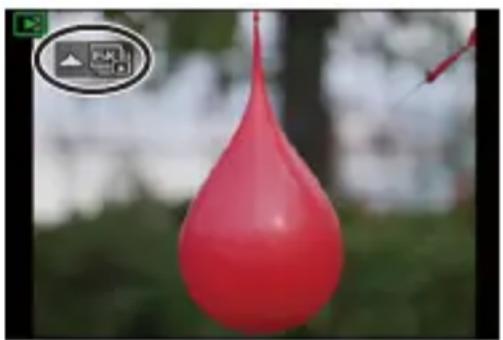
- Si les images ont été enregistrées avec [Pré-rafale 6K/4K], allez à l'étape 3.
2 Sélectionnez grossièrement la scène.
- Faites glisser la barre coulissante (A).
- Pour plus d'informations sur la manière d'utiliser l'écran de visualisation diaporamique de sélection de photo. (→Actions avec le vue diaporamique de sélection de photo: 202)
- Si les images sont enregistrées avec [Rafale 6K/4K] ou [Rafale 6K/4K (S/S)], toucher [ ] vous permet de sélectionner la scène sur l'écran de lecture rafale 6K/4K. (→Actions avec l'écran de lecture rafale 6K/4K: 204)
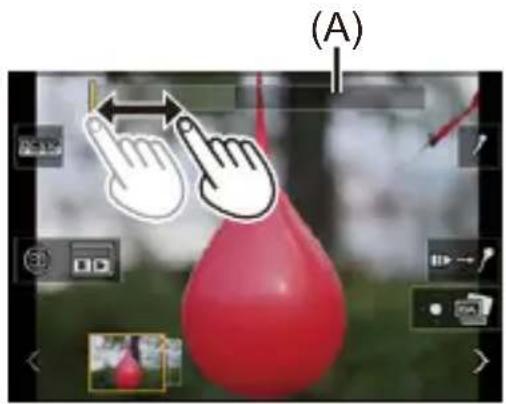
3 Sélectionnez l'image à sauvegarder.
- Faites glisser la visualisation diaporamique de sélection de photo (B).
- Vous pouvez également effectuer la même action en appuyant sur ◀▶.
- Pour faire défiler image par image vers l'avant ou l'arrière, touchez longuement [ ]/.
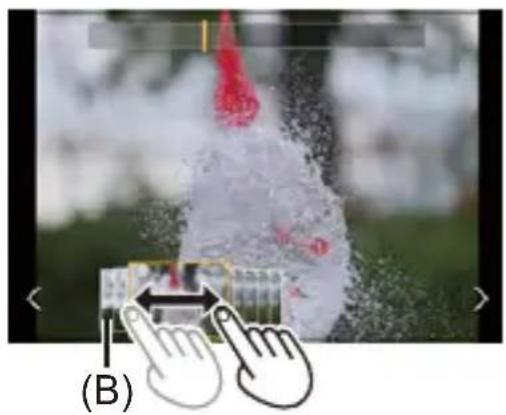
- Entraînement / Obturateur / Stabilisateur d'image – Sélection de photos depuis un fichier rafale 6K/4K
4 Sauvegardez la photo.
- Touchez [ ] ou [ ].
- Une fenêtre de confirmation apparaît.
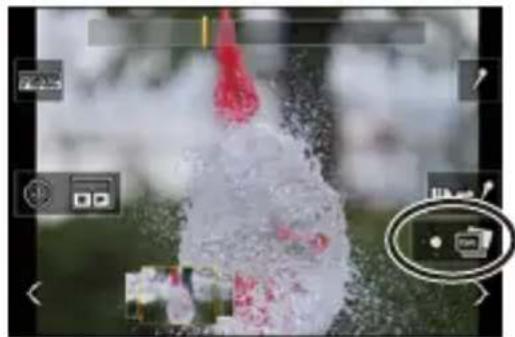
- La photo est sauvegardée au format JPEG (qualité de photo [FINE]).
- Les informations d'enregistrement (informations Exif), comme la vitesse d'obturation, l'ouverture et la sensibilité ISO, sont également sauvegardées avec la photo.
Correction des photos après enregistrement (Affinage post-enregistrement)

Correction de la déformation des photos ([Réd. Rolling Shutter])
En sauvegardant les photos, corrigez toutes les déformations causées par l'obturateur électronique (effet Rolling shutter).
1 Dans la fenêtre de confirmation de sauvegarde à l'étape
4 (→Sélection de
photos depuis un fichier rafale 6K/4K: 197), touchez [Réd. Rolling Shutter].
- S'il n'y a aucun effet après la correction, après qu'un message s'affiche avertissant qu'il n'y a aucun effet, l'écran de confirmation revient.
2 Vérifiez le résultat de la correction et puis touchez [Mém.].
- Pour contrôler la version corrigée et non corrigée de la photo, touchez [Rég./annul.].
- L'angle de vue peut devenir plus étroit si une correction est effectuée.
- La correction peut ne pas sembler naturelle à cause des mouvements des sujets.
![PANASONIC Lumix DC-GH5 II - Correction de la déformation des photos ([Réd. Rolling Shutter]) - 1](/content/2026/04/723787/images/883245f83cf282143c7d6065a7fdb3a0feb6c5655cf4397f68d75ef057ea2878.jpg)
Réduction des parasites causés par la haute sensibilité ([Réduction bruit PHOTO 6K/4K])
En sauvegardant des photos, réduisez les parasites causés par une sensibilité ISO élevée.
![PANASONIC Lumix DC-GH5 II - Réduction des parasites causés par la haute sensibilité ([Réduction bruit PHOTO 6K/4K]) - 1](/content/2026/04/723787/images/1701e750e082ba8d6d9e4a4bc124704ae8dce87db69bbdf14520f58ddb9acaaf.jpg)
→ [▶] → [✗] → Sélectionnez [Réduction bruit PHOTO 6K/4K]
Configuration : [AUTO]/[OFF]
- Ceci ne s'applique pas aux photos sauvegardées avec [Sauvegarder PHOTO 6K/4K Brut].
Commandes de sélection de photo

Actions avec le vue diaporamique de sélection de photo
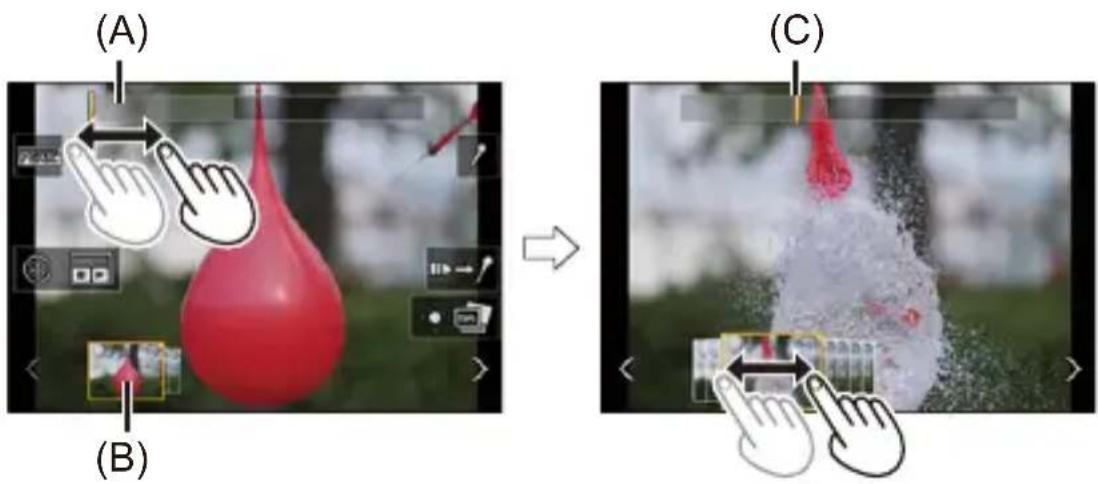
(A) Barre de défilement
(B) Vue diaporamique de sélection de photo
(C) Position du photogramme affiché
| Commande par touche | Commande tactile | Description des commandes |
  | Glisser/  | Permet de sélectionner une image. • Pour changer les images affichées dans la vue diaporamique de sélection de photo, sélectionnez l'image située à l'extrémité gauche/droite et puis touchez [ ]ou [ ]. > |
  |  Toucher prolongé Toucher prolongé | Permet d'avancer ou rembobiner image par image de façon continue. |
| — |  Toucher/glisser Toucher/glisser | Permet de sélectionner l'image à afficher. |
 | Écarter/pincer | Permet d'agrandir ou réduire l'affichage. |
 | — | Sélectionne une image tout en conservant l'affichage agrandi (lorsque l'affichage est agrandi). |
| [Y4WS] | Glisser | Permet de déplacer la position de l'affichage agrandi (lorsque l'affichage est agrandi). |
 |  | Affiche l'écran de lecture rafale 6K/4K. |
| — Commute sur son marqueur. | ||
| — |  | Ajoute ou supprime un marqueur. |
| — |  | Permet d'afficher la partie au point surlignée en couleur ([Focus Peaking]). • [ON]/[OFF] sont permutés. |
[BA82]  |   | Sauvegarde la photo. |
- Durant l'action marqueur, vous pouvez aller sur les marqueurs définis ou bien au début et à la fin du fichier rafale 6K/4K. Touchez [ ] pour revenir sur la commande précédente.
- Entraînement / Obturateur / Stabilisateur d'image – Sélection de photos depuis un fichier rafale 6K/4K
| Commande par touche | Commande tactile | Description des commandes |
| ► Se déplace vers le marqueur suivant. | ||
| ◄ Se déplace vers le marqueur précédent. | ||

Actions avec l'écran de lecture rafale 6K/4K
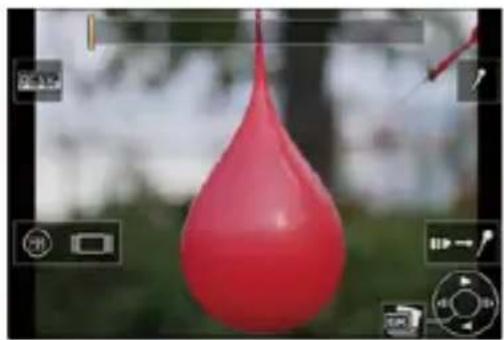
- Entraînement / Obturateur / Stabilisateur d'image – Sélection de photos depuis un fichier rafale 6K/4K
| Commande par touche | Commande tactile | Description des commandes |
| ▲ — | Permet d’effectuer la lecture en continu ou de mettre en pause (durant la lecture en continu). | |
| ▼ — | Permet d’effectuer la lecture arrière en continu ou de mettre en pause (durant la lecture arrière en continu). | |
 | — | Permet d’avancer rapidement ou image par image la lecture (pendant la pause). |
 | — | Permet de rembobiner rapidement ou image par image la lecture (pendant la pause). |
 | Toucher/glisser | Permet de sélectionner l’image à afficher (pendant la pause). |
 | Écarter/pincer | Permet d’agrandir ou réduire l’affichage (pendant la pause). |
 | ||
 | — | Sélectionne une image tout en conservant l’affichage agrandi (lorsque l’affichage est agrandi). |
 | Glisser | Permet de déplacer la position de l’affichage agrandi (lorsque l’affichage est agrandi). |
  | Permet d’afficher la vue diaporamique de sélection de photo (pendant la pause). | |
 | commute sur l’action marqueur. | |
 | / / | Ajoute ou supprime un marqueur. |
 | PEAK | Permet d’afficher la partie au point surlignée en couleur ([Focus Peaking]).• Commutateurs [ON]/[OFF]. |
  | ||
  | / / | Permet de sauvegarder la photo (pendant la pause). |
- Durant l'action marqueur, vous pouvez aller sur les marqueurs définis ou bien au début et à la fin du fichier rafale 6K/4K. Touchez [ ] pour revenir sur la commande précédente.
- Entraînement / Obturateur / Stabilisateur d'image – Sélection de photos depuis un fichier rafale 6K/4K
| Commande par touche | Commande tactile | Description des commandes |
| ► — Se déplace vers le marqueur suivant. | ||
| ◄ — Se déplace vers le marqueur précédent. | ||
- Pour lire et éditer des fichiers rafale 6K sur un ordinateur, vous avez besoin d'un ordinateur de haute performance.
Nous vous conseillons de choisir et de sauvegarder les photos à l'aide de l'appareil photo.

[Sauvegarder PHOTO 6K/4K Brut]
Vous pouvez enregistrer une durée de 5 secondes de photos à partir d'un fichier rafale 6K/4K en une seule fois.
1 Sélectionnez [Sauvegarder PHOTO 6K/4K Brut].
2 Appuyez sur ◀▶ pour sélectionner un fichier rafale 6K/4K, puis appuyez sur
![PANASONIC Lumix DC-GH5 II - [Sauvegarder PHOTO 6K/4K Brut] - 1](/content/2026/04/723787/images/78b2a879dc345b4e0d63be37dfde630ac6678365e81809b97e19be69a8b17a7f.jpg)
- Si la durée de rafale est de 5 secondes ou moins, tous les photogrammes sont sauvegardés en tant que photos.
3 Sélectionnez le premier photogramme des photos à sauvegarder toutes
ensemble et puis appuyez sur
![PANASONIC Lumix DC-GH5 II - [Sauvegarder PHOTO 6K/4K Brut] - 2](/content/2026/04/723787/images/6d3c54fa609b775468ac679e8d405a99db11b2739319db976cd26597c170e7d2.jpg)
![PANASONIC Lumix DC-GH5 II - [Sauvegarder PHOTO 6K/4K Brut] - 3](/content/2026/04/723787/images/8ab9ecf032b758dd16630e732721300633f2943f097d4b44096e450037c6de57.jpg)
- Les photos sont sauvegardées sous forme d'un groupe de photos en rafale au format JPEG.
Enregistrement Post-Focus
- Sélection du point de mise au point pour la photo à sauvegarder: 211
- Focus Stacking: 213


Prendre des photos en rafale avec la même qualité que les photos 6K/4K tout en changeant automatiquement le point de mise au point.
Vous pouvez sélectionner le point de mise au point pour la photo à sauvegarder après l'enregistrement.
De plus, le Focus Stacking vous permet de fusionner des images ayant plusieurs points de mise au point.
Cette fonction est adaptée pour les sujets statiques.
1 Effectuez un enregistrement de photo 6K/4K en rafale tout en décalant automatique la mise au point.
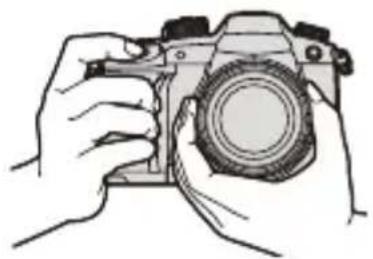
2 Touchez le point de mise au point désiré.
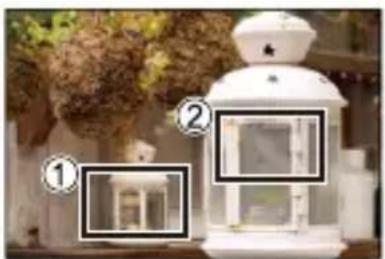
3 Une photo avec la zone de mise au point désirée sera effectuée.
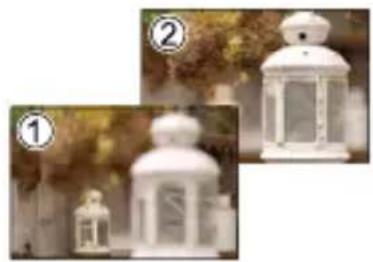
- Utilisez une carte UHS de classe de vitesse 3 ou supérieure pour enregistrer.
- Si vous vous apprêtez à effectuer un Focus Stacking après l'enregistrement, nous vous recommandons d'utiliser un trépied pendant l'enregistrement.
1 Paramétrez la molette du mode d'entrainement sur [icon] .
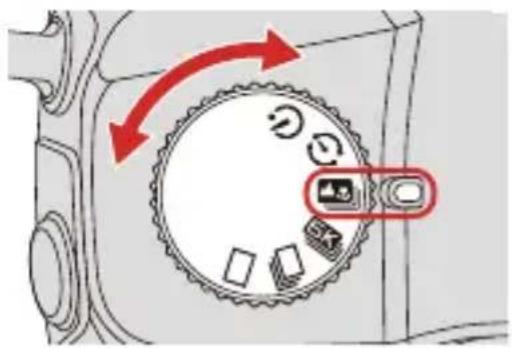
2 Réglez la qualité de l'image pour [Post-Focus].
MENU /SET → [ ] → [ ] → [Post-Focus] → [6K 18M]/[4K 8M]
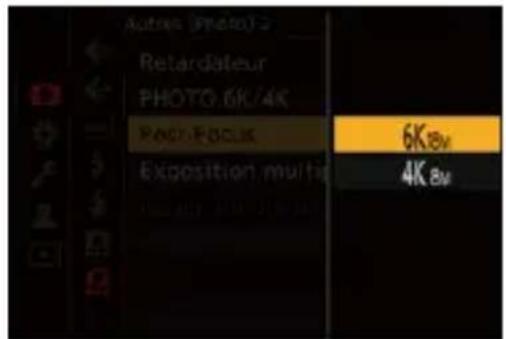
3 Fermez le menu.
- Appuyez à mi-course sur le déclencheur.
4 Décidez de la composition et réglez la mise au point.
- Appuyez à mi-course sur le déclencheur.
- L'AF détecte le point de mise au point sur l'écran. (Sauf sur les bords de l'écran)
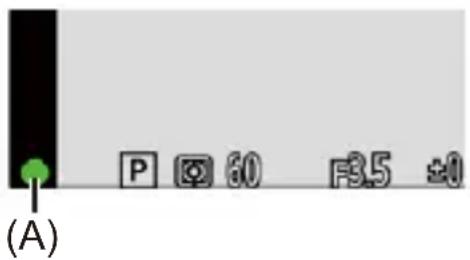
- Si aucune zone de l'écran ne peut être mise au point, l'indicateur de mise au point (A) clignote et l'enregistrement est impossible.
- Conservez la même distance avec le sujet et la même composition jusqu'à la fin de l'enregistrement.
5 Démarrez l'enregistrement.
- Appuyez à fond sur le déclencheur.
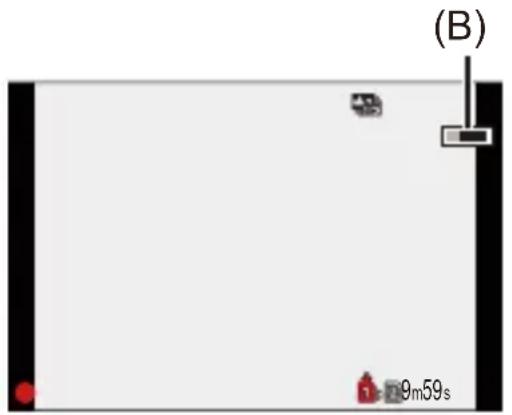
- L'enregistrement est effectué en changeant automatiquement le point de mise au point. Lorsque l'icône (B) disparait, l'enregistrement se termine automatiquement.
- Une vidéo sera enregistrée avec le [Format d'enreg. de fichier] réglé sur [MP4]. (Le son ne sera pas enregistré.)
- Dans les paramètres par défaut, la prévisualisation automatique fonctionne et un écran vous permettant de sélectionner le point focal s'affiche. (→ Sélection du point de mise au point pour la photo à sauvegarder: 211)
- Puisque l'enregistrement est effectué avec la même qualité d'image que celle des photos 6K/4K, certaines limites s'appliquent aux fonctions et aux menus d'enregistrement.
- Les réglages de la mise au point ne peuvent pas être modifiés durant un enregistrement post-focus.
- Lorsque les fonctions suivantes sont en cours d'utilisation, [Post-Focus] n'est pas disponible :
- [Monochrome brut]/[Monochrome doux]/[Effet miniature]/[Focus doux]/[Filtre étoile]/[Rayon de soleil] ([Configuration de filtre])
- [Exposition multiple]
Sélection du point de mise au point pour la photo à sauvegarder
1 Sélectionnez une image Post-Focus sur l'écran de lecture. (→ Lecture des photos: 444)
- Sélectionnez une image avec l'icône [▲] puis appuyez sur ▲.
- Vous pouvez également effectuer la même action en touchant l'icône [ ]
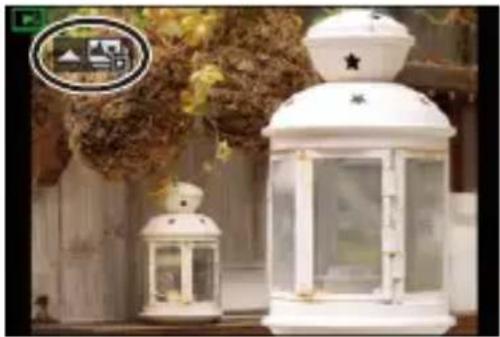
2 Touchez le point de mise au point.
- Lorsque l'endroit est au point, un cadre vert apparaît.
- S'il n'y a aucune photo ayant l'endroit sélectionné au point, un cadre rouge apparaît.
Aucune photo ne peut être sauvegardée. - Le bord de l'écran ne peut pas être sélectionné.
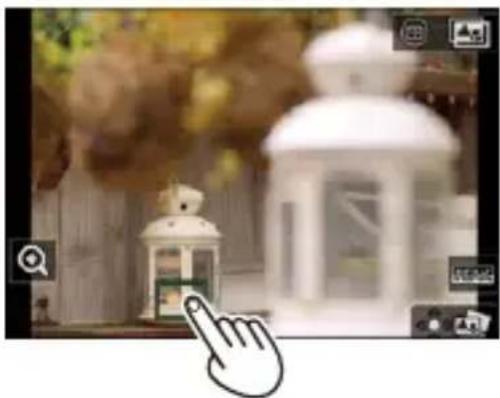
3 Sauvegardez la photo.
- Touchez [ ]
• La photo est sauvegardée au format JPEG.

Opérations de sélection du point de mise au point
| Commande par touche | Commande tactile | Description des commandes |
  | Toucher | Permet de sélectionner une position de mise au point.·La sélection n'est pas possible lors d'un affichage agrandi. |
 |  | Agrandit l'affichage.·Lorsque l'affichage est agrandi, vous pouvez régler précisément la mise au point en faisant glisser la barre coulissante.(Vous pouvez également effectuer la même action en appuyant sur ◀►.) |
 | ||
 |  | Réduit l'affichage (lorsque l'affichage est agrandi). |
 |  | Permet de passer sur la commande Focus Stacking. (→Focus Stacking: 213) |
 |  | Permet d'afficher la partie au point surlignée en couleur ([Focus Peaking]).·Commutateurs [ON]/[OFF]. |
  |  | Sauvegarde la photo. |
- Vous ne pouvez pas afficher l'image sur un téléviseur et puis sélectionner le point focal.
Focus Stacking
En fusionnant plusieurs points de mise au point, vous pouvez enregistrer des photos dont la mise au point se fait depuis le premier plan jusqu'à l'arrière-plan.

(A) Plus proche
(B) Mise au point
(C) Plus distant
1 Touchez [ ] sur l'écran de sélection du point focal.
(→Sélection du point de mise au point pour la photo à sauvegarder: 211)
- Vous pouvez également effectuer la même action en appuyant sur [ ] .
2 Sélectionnez la méthode de fusion.
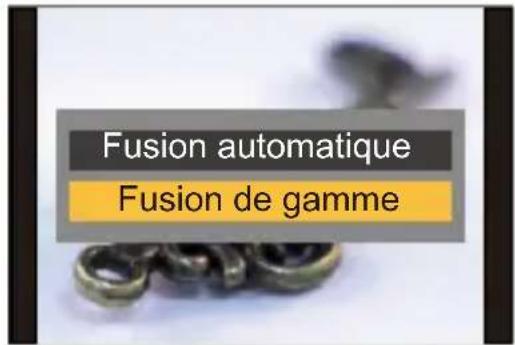
[Fusion automatique]
Permet de sélectionner automatiquement les photos adaptées à la fusion et de les fusionner en une seule photo.
[Fusion de gamme]
Fusionne des photos ayant des points de mise au point précis en une seule photo.
3 (Lorsque [Fusion de gamme] est sélectionné) Touchez les points de focaux.
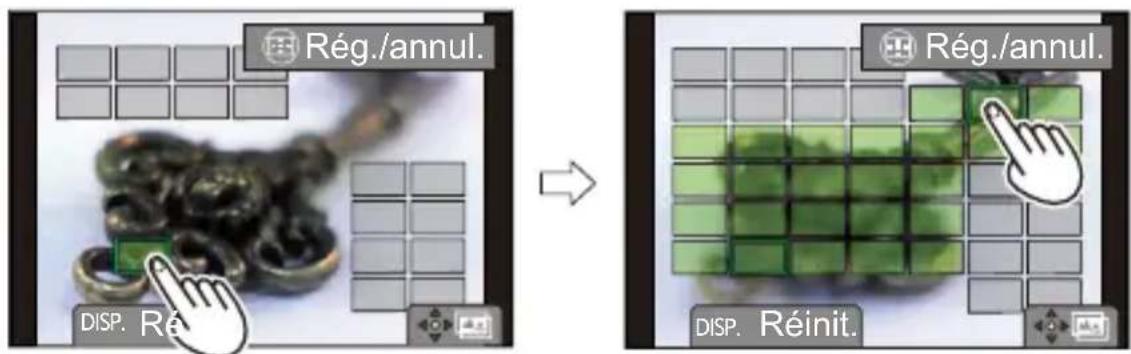
- Sélectionnez au moins deux endroits.
Les endroits sélectionnés sont indiqués par un cadre vert.
- La plage au point située entre les deux endroits sélectionnés s'affiche en vert.
- Les plages qui ne peuvent pas être sélectionnées sont affichées en gris.
- Pour annuler la sélection, touchez une nouvelle fois le cadre vert.
- Pour sélectionner plusieurs endroits, glissez sur l'écran.
4 Sauvegardez la photo.
- Touchez [ ]

Opérations lorsque [Fusion de gamme] est sélectionné
| Commande par touche | Commande tactile | Description des commandes |
 | Toucher Permet de choisir un endroit. | |
 | [Rég./annul.] | Permet de sélectionner ou d'annuler un endroit. |
| [DISP.] | [Tout] | Permet de sélectionner tous les endroits.(Avant de sélectionner les endroits) |
| [Réinit.] | Annule toutes les sélections.(Après avoir sélectionné les endroits) | |
 |  | Permet de fusionner les photos et de sauvegarder la photo finale. |
- La photo est enregistrée au format JPEG (qualité [FINE] de la photo), et les informations d'enregistrement (informations Exif) comme la vitesse d'obturation, l'ouverture et la sensibilité ISO de la photo avec le point le plus proche sont également enregistrées avec la photo enregistrée.
- Le désalignement de l'image dû au tremblement de l'appareil photo sera réglé automatiquement. Si les réglages ont été effectués, l'angle de vue sera légèrement plus rapproché lorsque les photos sont fusionnées.
- Si le sujet bouge durant l'enregistrement ou si la distance entre les sujets est grande, la fusion peut créer une photo peu naturelle.
Enregistrement avec Intervallomètre


Les photos sont prises automatiquement à un intervalle défini.
Cette fonctionnalité est idéale pour suivre l'évolution des sujets tels que les animaux et les plantes.
Les photos prises seront sauvegardées sous forme d'un ensemble d'images de groupe qui peuvent être combinées en une vidéo.
- Vérifiez que l'horloge est correctement réglée. (→ Réglage de l'horloge (Lors de la première mise en route): 70)
- Pour de longs intervalles d'enregistrement, nous vous conseillons de régler [Reprise position d'obj.] sur [ON] dans le menu [Personnel] ([Objectif / Autres]).
1 Réglez la molette du mode d'entraînement sur [1]
![PANASONIC Lumix DC-GH5 II - Réglez la molette du mode d'entraînement sur [1] - 1](/content/2026/04/723787/images/66d7be5dea4ab24c87e93ce44a40e26e91f8cc322a9a720182e5ef39e443abb9.jpg)
2 Réglez [Mode] sur [Intervallomètre].
![PANASONIC Lumix DC-GH5 II - Réglez [Mode] sur [Intervallomètre]. - 1](/content/2026/04/723787/images/d58547071e714c459205b49e784d2061a74ce03244c06e02c57dd32ecd0a6dd3.jpg)
flowchart
graph LR
    A["MENU /SET"] --> B["[ "]]
    B --> C["[ ... "]]
    C --> D["[Intervalle/animation"]] --> E["[Mode"]] --> F["[Intervallomètre"]]
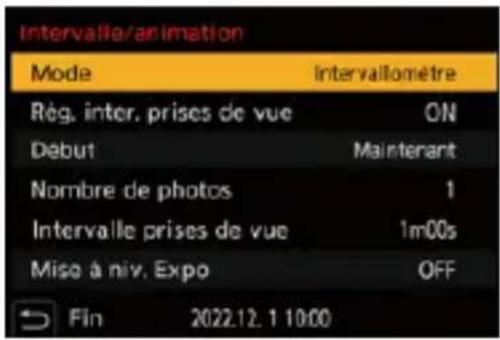
3 Réglez les paramètres d'enregistrement.
[Mode]
Permet de basculer entre la fonction intervallomètre et la fonction animation image par image.
[Rég. inter. prises de vue]
[ON] : Permet de définir l'intervalle avant le prochain enregistrement.
[OFF] : Permet de prendre des photos sans intervalle d'enregistrement.
[Début]
[Maintenant] : Permet de démarrer l'enregistrement lorsque le déclencheur est pressé à fond.
[Réglage du délai de démarrage] : Permet de démarrer l'enregistrement à l'heure définie.
[Nombre de photos]/[Intervalle prises de vue]
Permet de définir le nombre de photos et l'intervalle d'enregistrement.
- [Intervalle prises de vue] ne s'affiche pas lorsque [Rég. inter. prises de vue] est sur [OFF].
[Mise à niv. Expo]
Permet d'ajuster automatiquement l'exposition pour éviter des changements importants de luminosité entre les photogrammes adjacents.
4 Fermez le menu.
- Appuyez à mi-course sur le déclencheur.
5 Démarrez l'enregistrement.
- Appuyez à fond sur le déclencheur.
- Lorsque [Réglage du délai de démarrage] est sélectionné, l'appareil photo se met en veille jusqu'à l'arrivée de l'heure du lancement.
- Durant la pause de l'enregistrement, l'appareil photo se met en veille si aucune action n'est effectuée pendant un certain temps.
- L'enregistrement s'arrête automatiquement.
6 Créez une vidéo. (→Vidéos avec fonctions d'intervallomètre/animation image par image: 225)
- Une fois l'enregistrement arrêté, sélectionnez [Oui] dans la fenêtre de confirmation pour procéder à la création d'une vidéo.
Même si vous sélectionnez [Non], vous pouvez toujours créer une vidéo avec [Vidéo accélérée] dans le menu [Lect.] ([Traitement image]). (→[Vidéo accélérée]: 603)
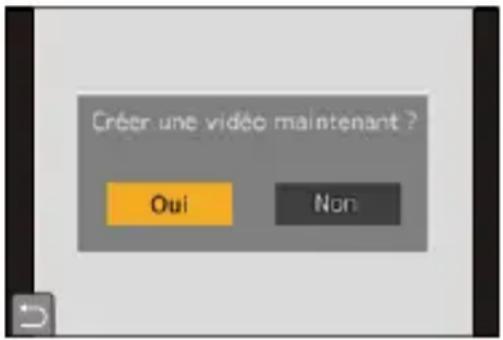

Actions possibles avec l'enregistrement avec intervallomètre
Une pression à mi-course sur le déclencheur durant la veille réactive l'appareil photo.
- Vous pouvez effectuer les actions suivantes en appuyant sur [Q] durant un enregistrement avec intervallomètre.
| [Continuer] | Permet de revenir à l'enregistrement. (Uniquement pendant l'enregistrement) |
| [Pause] | Permet de mettre en pause l'enregistrement. (Uniquement pendant l'enregistrement) |
| [Reprendre] | Permet de reprendre l'enregistrement. (Uniquement pendant la pause)Vous pouvez également appuyer sur le déclencheur pour reprendre. |
| [Sort.] Permet d'arrêter l'enregistrement avec Intervallomètre. | |
- Les photos enregistrées sur plusieurs cartes ne peuvent pas être combinées en une seule vidéo.
- L'appareil photo donne la priorité à une bonne exposition, donc il pourrait ne pas prendre de photos à intervalle défini ou ne pas prendre le nombre de photos défini.
En outre, il se pourrait que l'arrêt ne se produise pas à l'heure de fin affichée à l'écran.
• L'intervallomètre est mis en pause dans les cas suivants.
– Lorsque la charge de la batterie faiblit
– Lorsque vous réglez l'interrupteur marche/arrêt de l'appareil photo sur [OFF]. - Lorsque la charge de la batterie faiblit
- Lorsque vous réglez l'interrupteur marche/arrêt de l'appareil photo sur [OFF].
Vous pouvez mettre l'interrupteur marche/arrêt de l'appareil photo sur [OFF] et remplacer la batterie ou la carte.
Mettez l'interrupteur marche/arrêt de l'appareil photo sur [ON], puis appuyez à fond sur le déclencheur pour reprendre l'enregistrement.
(Notez que les images enregistrées après le remplacement de la carte seront sauvegardées comme un ensemble séparé d'images de groupe.) - [Mise à niv. Expo] n'est pas disponible si la sensibilité ISO est réglée sur autre chose que [AUTO] en mode M.
- [Intervallomètre] n'est pas disponible en utilisant les fonctions suivantes : – [Exposition multiple]
Enregistrement d'une animation image par image
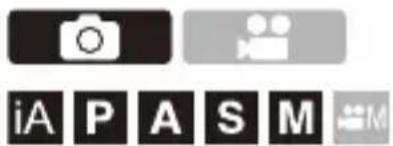
Permet de prendre des photos tout en déplaçant peu à peu le sujet. Les photos prises seront sauvegardées comme un ensemble d'images de groupe qui peuvent être combinées en une vidéo image par image.
1 Réglez la molette du mode d'entraînement sur [ ]
![PANASONIC Lumix DC-GH5 II - Réglez la molette du mode d'entraînement sur [ ] - 1](/content/2026/04/723787/images/e97f1cb27bf04304ef8213ba7ea18b065f4891cf9e5148860d2c5103816fb14a.jpg)
2 Réglez [Mode] sur [Anim image par image].
- MENU /SET → [ ] → [ ] → [Intervalle/animation] → [Mode] → [Anim image par image]
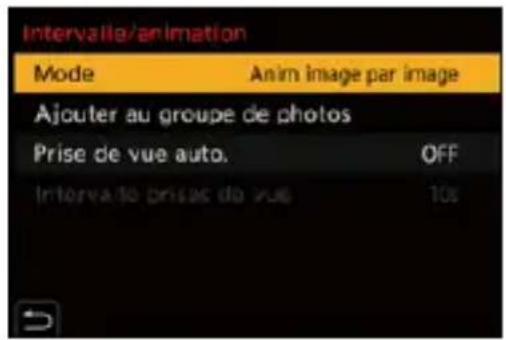
3 Réglez les paramètres d'enregistrement.
[Mode]
Permet de basculer entre la fonction intervallomètre et la fonction animation image par image.
[Ajouter au groupe de photos]
Vous permet de continuer d'enregistrer des images pour un ensemble image par image qui a déjà été enregistré.
- Sélectionnez une image et suivez l'étape 5.
[Prise de vue auto.]
[ON] : Permet de prendre des photos automatiquement à un intervalle défini.
[OFF] : Ceci sert à prendre manuellement des photos, image par image.
[Intervalle prises de vue]
Permet de définir l'intervalle d'enregistrement pour [Prise de vue auto.].
4 Fermez le menu.
- Appuyez à mi-course sur le déclencheur.
5 Démarrez l'enregistrement.
- Appuyez à fond sur le déclencheur.
- Permet de prendre des photos de façon répétée tout en déplaçant peu à peu le sujet.
- L'écran d'enregistrement affiche jusqu'à deux photos prises précédemment. Utilisez-les comme référence de l'amplitude du déplacement.
- Vous pouvez lire les images de l'animation image par image enregistrées en appuyant sur [ durant l'enregistrement.
Appuyez sur [ ] pour supprimer les images qui ne sont pas nécessaires. Pour revenir sur l'écran d'enregistrement, appuyez une nouvelle fois sur [▶].
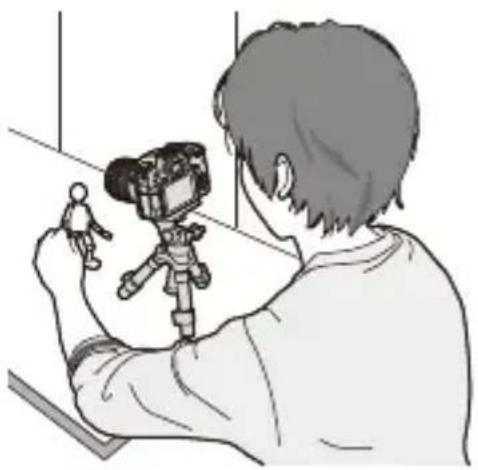
6 Arrêtez l'enregistrement.
- Appuyez sur MENU SET et puis sélectionnez [Intervalle/animation] depuis le menu [Photo] pour arrêter l'enregistrement.
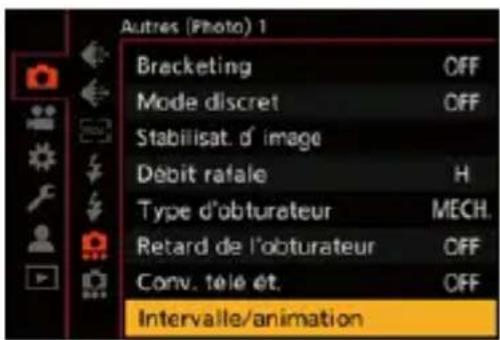
7 Créez une vidéo. (→Vidéos avec fonctions d'intervallomètre/animation image par image: 225)
- Une fois l'enregistrement arrêté, sélectionnez [Oui] dans la fenêtre de confirmation pour procéder à la création d'une vidéo.
Même si vous sélectionnez [Non], vous pouvez toujours créer une vidéo avec [Vidéo image par im.] dans le menu [Lect.] ([Traitement image]). (→[Vidéo image par im.]: 603)
- Il est possible d'enregistrer jusqu'à 9999 images.
- Si l'appareil photo est mis hors marche durant l'enregistrement, un message pour reprendre l'enregistrement s'affiche lorsqu'il est remis en marche. La sélection de [Oui] permet de continuer l'enregistrement à partir du point d'interruption.
- L'appareil photo donne la priorité à une bonne exposition, donc il pourrait ne pas prendre de photos à intervalle défini lorsque le flash, etc., est utilisé pour enregistrer.
- Une photo ne peut pas être sélectionnée depuis [Ajouter au groupe de photos] si c'est la seule à avoir été prise.
- [Anim image par image] n'est pas disponible en utilisant les fonctions suivantes : – [Exposition multiple]
Vidéos avec fonctions d'intervallomètre/ animation image par image
Après avoir utilisé l'intervallomètre ou l'animation image par image, vous pouvez procéder à la création d'une vidéo.
- Consultez les sections ci-dessous à propos de ces fonctions d'enregistrement.
- Enregistrement avec Intervallomètre: 216
- Enregistrement d'une animation image par image: 221
- Vous pouvez également créer des vidéos en utilisant [Vidéo accélérée] (→[Vidéo accélérée]: 603) ou [Vidéo image par im.] (→[Vidéo image par im.]: 603) dans le menu [Lect.].
1 Sélectionnez [Oui] sur la fenêtre de confirmation qui apparaît après l'enregistrement.
2 Réglez les options pour la création d'une vidéo.
3 Sélectionnez [Exécuté].
- Une vidéo sera créée au format d'enregistrement [MP4].
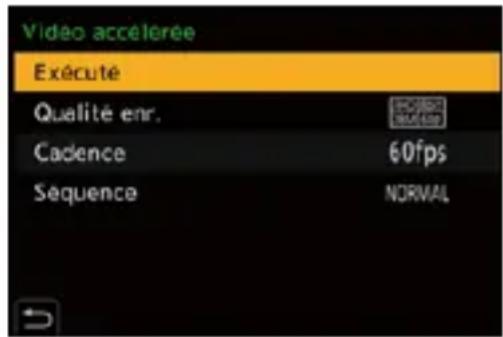
[Exécuté]
Permet de créer une vidéo.
[Qualité enr.]
Permet de régler la qualité de l'image de la vidéo.
[Cadence]
Définit le nombre d'images par seconde.
Plus le nombre est grand, plus le film sera fluide.
[Séquence]
[NORMAL] : Colle les photos ensemble dans l'ordre d'enregistrement.
[REVERSE] : Colle les photos ensemble dans l'ordre inverse de l'enregistrement.
- Les vidéos ne peuvent pas être créées si [Fréquence du système] est sur [24.00Hz (CINEMA)].
- Les vidéos ne peuvent pas être créées si la durée d'enregistrement dépasse 29 minutes et 59 secondes.
- Dans les cas suivants, les vidéos ne peuvent pas être créées si le fichier dépasse 4 Go :
- Lorsqu'une carte mémoire SDHC est utilisée et qu'une [Qualité enr.] 4K est sélectionnée
– Lorsqu'une [Qualité enr.] FHD est sélectionnée
Enregistrement à l'aide du Retardateur
1 Réglez la molette du mode d'entraînement sur [J].
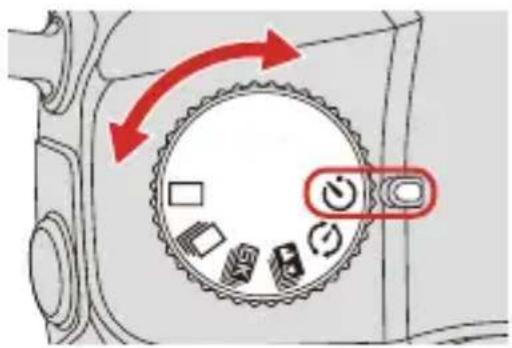
2 Définissez la durée du retardateur. (→Paramétrage du temps du retardateur: 229)
- En enregistrant des vidéos, réglez [Retardateur pour vidéo] dans [Réglage du retardateur] du menu [Vidéo] ([Autres (Vidéo)]) sur [ON].
3 Fermez le menu.
- Appuyez à mi-course sur le déclencheur.
4 Décidez de la composition et réglez la mise au point.
- Appuyez à mi-course sur le déclencheur.
- La mise au point et l'exposition sont fixées lorsque le déclencheur est pressé à mi-course.
5 Démarrez l'enregistrement.
- Appuyez sur le déclencheur (A) ou la touche d'enregistrement vidéo (B).
- Une fois que le témoin du retardateur clignote, l'enregistrement démarre.
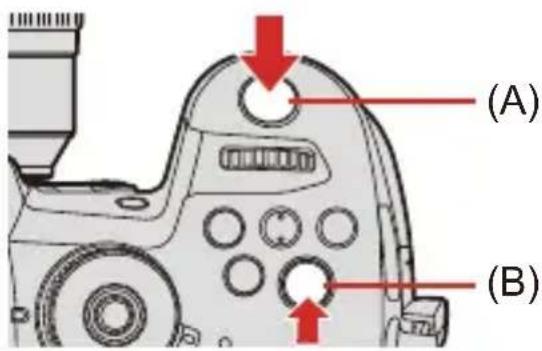

Paramétrage du temps du retardateur
Lorsque vous prenez des photos

→ [☐] → [☐] → Sélectionnez [Retardateur]
En enregistrant des films

→ [ ] → [ ] → Sélectionnez [Réglage du retardateur]
| [Retardateur]*1 | [√]√[ ]/[ ] etc. (Personalisé) | |
| [∅10] : Prend une photo après 10 secondes.[∅10:] : Prend 3 photos à environ 2 secondes d'intervalle après 10 secondes.(Lors de l'enregistrement vidéo, ce sera la même commande avec [∅10][∅2] : Prend une photo après 2 secondes.Ce réglage constitue une manière pratique d'éviter de faire trembler l'appareil photo en appuyant sur le déclencheur.[∅etc. (Personnalisé) : Permet d'enregistrer après le nombre de secondes mémorisé dans [Temps personnalisé]. | ||
| [SET] | [Temps personnalisé] ([2SEC] à [10SEC]) | |
| [Afficher le compte à rebours] ([ON]/ [OFF]) | ||
| [Afficher le compte à rebours] : Permet de choisir si afficher ou pas le compte à rebours sur l'écran d'enregistrement lorsque [Retardateur] a un réglage personnalisé. | ||
| [Retardateur pour vidéo]*1 | [ON]*1/[OFF]*1 | |
| Permet de choisir si activer ou pas le retardateur durant un enregistrement vidéo. | ||
*1 Il sera affiché uniquement lorsque [Réglage du retardateur] du menu [Vidéo] ([Autres (Vidéo)]) est sélectionné.
- Nous vous conseillons d'utiliser un trépied pour enregistrer avec le retardateur.
-
Lorsque les fonctions suivantes sont en cours d'utilisation, [ゼロ] n'est pas disponible :
-
[Enreg. simult. ss filtre] ([Configuration de filtre])
- [Bracketing]
- [Exposition multiple]
Enregistrement Bracketing


Lorsque le déclencheur est pressé, l'appareil photo peut enregistrer plusieurs images tout en changeant automatiquement la valeur de réglage de l'exposition, de l'ouverture, de la mise au point et de la balance des blancs (ajustement valeur ou température couleur).
- Le bracketing de l'ouverture peut être sélectionné dans les modes suivants :
- Mode [A]
- Mode M (lorsque la sensibilité ISO est réglée sur [AUTO])
- Le bracketing de la balance des blancs (Température couleur) peut être
sélectionné lorsque la balance des blancs est réglée sur [ ] [ ], [ ]
ou [ ]K4
1 Réglez [Type de bracketing].
- MENU /SET → [ ] → [ ] → [Bracketing] → [Type de bracketing]
![PANASONIC Lumix DC-GH5 II - Réglez [Type de bracketing]. - 1](/content/2026/04/723787/images/336d16cd4242858008178f13d37e9d6502c25ab4b63e39d792b97a3fa562da62.jpg)
2 Réglez [Plus de param.].
- Pour des informations sur [Plus de param.], consultez la page qui décrit chaque mode de bracketing.
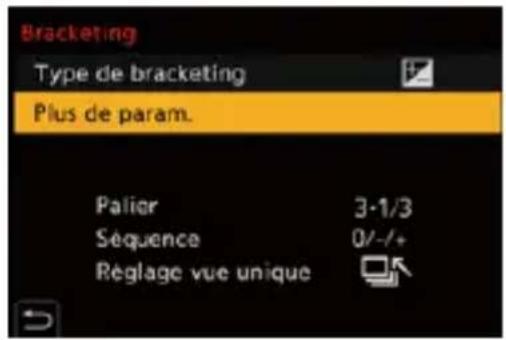
3 Fermez le menu.
- Appuyez à mi-course sur le déclencheur.
4 Faites la mise au point sur le sujet et prenez des photos.

Éléments à paramétrer ([Type de bracketing])
| [7] | Bracketing de l'exposition | Lorsque le déclencheur est pressé, l'appareil photo enregistre tout en modifiant l'exposition. (→[Plus de param.](Bracketing de l'exposition): 235) |
| [8] | Bracketing de l'ouverture | Lorsque le déclencheur est pressé, l'appareil photo enregistre tout en modifiant la valeur d'ouverture. (→[Plus de param.] (Bracketing de l'ouverture): 236) |
| [FOCUS] | Bracketing de mise au point | Lorsque le déclencheur est pressé, l'appareil photo enregistre tout en modifiant le point focal. (→[Plus de param.] (Bracketing de mise au point): 237) |
| [WBH] | Bracketing de la balance des blancs | Lorsque le déclencheur est pressé une fois, l'appareil photo enregistre automatiquement trois images avec des valeurs d'ajustement de la balance des blancs différentes. (→[Plus de param.] (Bracketing de la Balance des Blancs): 238) |
| [WBK] | Bracketing de la balance des blancs (température de la couleur) | Lorsque le déclencheur est pressé une fois, l'appareil photo enregistre automatiquement trois images avec des température couleur de la balance des blancs différentes. (→[Plus de param.] (Bracketing de la Balance des blancs (température de la couleur)): 238) |
| [OFF] — | ||

Comment annuler le bracketing
Sélectionnez [OFF] à l'étape 1.
- Le bracketing de la balance des blancs et le bracketing de la balance des blancs (Température couleur) ne sont pas disponibles en utilisant les fonctions suivantes :
- Mode [iA]
– Prises de photos en rafale - [RAW+FINE]/[RAW+STD.]/[RAW] ([Qualité d'image])
– [Configuration de filtre]
- L'enregistrement avec bracketing n'est pas disponible pendant que vous utilisez les fonctions suivantes :
– [PHOTO 6K/4K]/[Post-Focus]
- [Intervallomètre]
– [Anim image par image] (lorsque [Prise de vue auto.] est sélectionné)
- [Monochrome brut]/[Monochrome doux]/[Effet miniature]/[Focus doux]/[Filtre étoile]/[Rayon de soleil] ([Configuration de filtre])
- [Exposition multiple]

[Plus de param.](Bracketing de l'exposition)
| [Palier] | Permet de définir le nombre d'images et le pas de compensation de l'exposition.De [3•1/3] (enregistre 3 images par incrément de 1/3 EV) à [7•1](enregistre 7 images par incrément de 1 EV) |
| [Séquence] | Permet de définir l'ordre dans lequel les images sont enregistrées. |
| [Réglage vue unique] | [□] : Prend une seule image chaque fois que le déclencheur est pressé.[icon] : Prend la totalité du nombre d'images défini lorsque le déclencheur est pressé une fois.• L'icône [BKT] clignote jusqu'à ce que le nombre de photos défini soit pris. |
- Lorsque vous prenez des photos avec le bracketing de l'exposition après le réglage de la valeur de la compensation de l'exposition, les images enregistrées sont basées sur la valeur de la compensation de l'exposition sélectionnée.
 - 1](/content/2026/04/723787/images/ba8d35ee12277b7606523308cf50c3ce83e0eece868c8fe7dd4be8d823db0bc6.jpg)
[Plus de param.] (Bracketing de l'ouverture)
| [Nombre de photos] | [3]/[5] : Enregistre le nombre défini d'images tout en réglant alternativement la valeur d'ouverture dans l'ordre, d'abord une avant et puis une après, en utilisant la valeur d'ouverture initiale comme référence.[ALL] : Enregistre des images en utilisant toutes les valeurs d'ouverture. |
Exemple lorsque la position initiale est réglée sur F8.0 (H-ES12060)
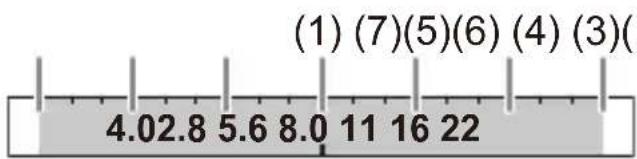
(1) 1ère image, (2) 2e image, (3) 3e image... (7) 7e image

[Plus de param.] (Bracketing de mise au point)
| [Palier] | Permet de définir le pas de réglage de la mise au point. La distance de déplacement du point focal devient plus courte si le point focal initial est proche, et plus longue s’il est éloigné. |
| [Nombre de photos] | Permet de définir le nombre d’images. Ceci ne peut pas être sélectionné en prenant des photos en rafale. Les photos en rafale sont prises tant que le déclencheur est pressé. |
| [Séquence] | [0/−/+] : Enregistre tout en déplaçant alternativement le point focal dans la séquence vers l’avant, puis en arrière en utilisant le point focal initial comme référence. [0/+] : Enregistre tout en déplaçant le point focal vers le côté éloigné en utilisant le point focal initial comme référence. |
Exemple avec [Séquence] : [0/-/+] est sélectionné

Exemple avec [Séquence] : [0/+] est sélectionné

(A) Mise au point : plus proche
(B) Mise au point : plus distante
(1) 1re image, (2) 2e image ... (5) 5e image ...
- Les photos enregistrées avec le bracketing de mise au point s'affichent comme les images d'un seul groupe.
![PANASONIC Lumix DC-GH5 II - Exemple avec [Séquence] : [0/+] est sélectionné - 2](/content/2026/04/723787/images/d6d8ec6011715756b83c9b06df5900344e5ce8e4b912e1b56a0a0a83f07378d1.jpg)
[Plus de param.] (Bracketing de la Balance des Blancs)
1 Tournez , ou pour régler le pas de correction et puis appuyez sur
![PANASONIC Lumix DC-GH5 II - [Plus de param.] (Bracketing de la Balance des Blancs) - 1](/content/2026/04/723787/images/ef20afcfdb6351f7cd3727d64eee62abbd4efcecb4f6b2d130acf7d2939b6c40.jpg)
ou
![PANASONIC Lumix DC-GH5 II - [Plus de param.] (Bracketing de la Balance des Blancs) - 2](/content/2026/04/723787/images/79c50fa5a73db7450b3f051c9480d52f6d7d5c8de150dd9b16801f2e48e239ae.jpg)
![PANASONIC Lumix DC-GH5 II - [Plus de param.] (Bracketing de la Balance des Blancs) - 3](/content/2026/04/723787/images/db83f5c241c08d89d9b50e3346c37fa15f75f473dc6ab542c87fbe05c63d84f0.jpg)
![PANASONIC Lumix DC-GH5 II - [Plus de param.] (Bracketing de la Balance des Blancs) - 4](/content/2026/04/723787/images/acca806df9943a2fe3bb231d9735a857fc114fcedef74bdd0656170073248900.jpg)
![PANASONIC Lumix DC-GH5 II - [Plus de param.] (Bracketing de la Balance des Blancs) - 5](/content/2026/04/723787/images/f6847280f8efdc6c65fd0ec66284e2195c0938089f599a6c1f0ced3c5930228c.jpg)
pour régler le pas de correction et puis appuyez sur
Direction horizontale ([A] - [B])
- Le pas de correction peut également être défini en touchant [◀]/[◀]/[◀]/[[◀]/[[◀]]/.
![PANASONIC Lumix DC-GH5 II - [Plus de param.] (Bracketing de la Balance des Blancs) - 6](/content/2026/04/723787/images/d8c151c93f5da917d8deb31599ec60d3fa466d28c38c48cfc00d35d0047c465f.jpg)
[Plus de param.] (Bracketing de la Balance des blancs (température de la couleur))
1 Tournez , ou pour régler le pas de correction et puis appuyez sur
![PANASONIC Lumix DC-GH5 II - [Plus de param.] (Bracketing de la Balance des blancs (température de la couleur)) - 1](/content/2026/04/723787/images/445f4036e93486f02ea4639dfaa9d0fb11426690b3d1d7388c4f5caf835fc2e8.jpg)
ou
![PANASONIC Lumix DC-GH5 II - [Plus de param.] (Bracketing de la Balance des blancs (température de la couleur)) - 2](/content/2026/04/723787/images/b24bea5cd57f8cc10ac0be4124cd7412a411ca110b90083ff176bc5794db5f70.jpg)
![PANASONIC Lumix DC-GH5 II - [Plus de param.] (Bracketing de la Balance des blancs (température de la couleur)) - 3](/content/2026/04/723787/images/7a8efd4f965c64eb2825c91b0ec418fc7388708ad459c37f8eb829c32e0a6107.jpg)
![PANASONIC Lumix DC-GH5 II - [Plus de param.] (Bracketing de la Balance des blancs (température de la couleur)) - 4](/content/2026/04/723787/images/68923742f2374f34d1cf03d2ff079f6bf0ad8c0754c579f87aedb3394929e565.jpg)
![PANASONIC Lumix DC-GH5 II - [Plus de param.] (Bracketing de la Balance des blancs (température de la couleur)) - 5](/content/2026/04/723787/images/ececf63795dfaaaf35eacf7787f198ce22c2a9e1bf965765461c2f5b8fa0bf52.jpg)
pour régler le pas de correction et puis appuyez sur
- Le pas de correction peut également être défini en touchant [◀]/[×].
![PANASONIC Lumix DC-GH5 II - [Plus de param.] (Bracketing de la Balance des blancs (température de la couleur)) - 6](/content/2026/04/723787/images/029a714aec961879a29c1a6fb6e2f46c5ea41bb9603ce0363c532ba9cc923abf.jpg)
Sert à désactiver simultanément toutes les actions sur le son et l'éclairage. Le son provenant du haut-parleur sera mis en sourdine et le flash ainsi que la lampe d'assistance AF seront réglés sur le mode forcé non.
- Les paramètres suivants sont fixés :
- [Mode de flash] : [ ] (Flash forcé non)
– Lampe ass. AF : [OFF]
– [Type d'obturateur] : [ELEC.] - [Volume du bip] : [ ] (NON)
- [Volume du bip AF] : [ ] (NON)
- [Vol décl elec] : [ ] (NON)
![MENU JSET → [icon] → [bullet] → Sélectionnez [Mode discret]](/content/2026/04/723787/images/705b7c193bd2cb6af8121b699d4b859bfb042147034ad6571016e44443a6a4ca.jpg)
Configuration : [ON]/[OFF]
- Même si [ON] est sélectionné, les fonctions suivantes sont allumées/clignotent.
- Indicateur d'état
- Témoin de charge/Témoin de connexion NETWORK
– Voyant d'accès à la carte - Témoin du retardateur
- Utilisez cette fonction à vos risques et périls en tenant suffisamment compte de la vie privée, du portrait et des autres droits des sujets.
[Type d'obturateur]
![PANASONIC Lumix DC-GH5 II - [Type d'obturateur] - 1](/content/2026/04/723787/images/aab01d09a375b4d695970e6c75fc6f4d451ddf5da3a1d602832d3aa00133ffcd.jpg)
![PANASONIC Lumix DC-GH5 II - [Type d'obturateur] - 2](/content/2026/04/723787/images/47a94ac48e706606df073a5a0b3a832139726decaf56f3ce15861003beb86e34.jpg)
Permet de sélectionner le type d'obturateur à utiliser pour prendre des photos.
![PANASONIC Lumix DC-GH5 II - [Type d'obturateur] - 3](/content/2026/04/723787/images/aef433eeb3fb412250221caa846f2c3ff5bbb5950ae686b65de56d03bd9dbb37.jpg)
→ [☐] → [☐] → Sélectionnez [Type d'obturateur]
| [AUTO] | Change automatiquement le type d'obturateur en fonction des conditions d'enregistrement et de la vitesse d'obturation. |
| [MECH.] Permet d'enregistrer avec le type obturateur mécanique. | |
| [EFC] Permet d'enregistrer avec le type rideau avant électronique. | |
| [ELEC.] Permet d'enregistrer avec le type obturateur électronique. | |
| [ELEC.+NR] | Permet d'enregistrer avec le type obturateur électronique.Lorsque des photos sont prises avec des vitesses d'obturation lentes, l'obturateur se ferme après l'enregistrement pour effectuer une réduction des parasites causés par une longue obturation. |
| Type obturateur mécanique | Type rideau avant électronique | Type obturateur électronique | |
| Mécanisme | Ce type permet de démarrer et de finir l'exposition avec l'obturateur mécanique. | Ce type permet de démarrer l'exposition électroniquement et de la finir avec l'obturateur mécanique. | Ce type permet de démarrer et de finir l'exposition électroniquement. |
| Flash √ | √ | — | |
| Vitesse d'obturation (s) | [B] (Bulb, max. environ 30 minutes) ^*1 , 60 à 1/8000 | [B] (Bulb, max. environ 30 minutes) ^*1 , 60 à 1/2000 | [B] (Bulb, max. environ 60 secondes) ^*1 , 60 à 1/16000 |
| Son d'obturation | Son de l'obturateur mécanique | Son de l'obturateur mécanique | Son de l'obturateur électronique ^*2 |
*1 Ce paramètre est uniquement disponible en mode M.
*2 Le son de l'obturateur électronique peut être réglé dans [Vol décl elec] et [Tonalité décl. élec.] dans [Bip] du menu [Config.] ([ENTREES/SORTIES]). (→[Bip]: 588)
- Le type rideau avant électronique réduit le flou causé par l'obturation parce que la quantité de vibrations provenant de l'obturateur est moindre comparée au type obturateur mécanique.
- Le type obturateur électronique vous permet d'enregistrer sans vibration provenant de l'obturateur.
- Pour réduire le flou induit par l'obturation, vous pouvez régler le déclencheur pour qu'il se déclenche quelques secondes après avoir enfoncé son bouton :
[ ] → [ ] → [Retard de l'obturateur] (→[Retard de l'obturateur]: 529) - Lorsque [E] est affiché à l'écran, l'enregistrement sera fait avec le type obturateur électronique.
- Si un sujet en mouvement est enregistré en utilisant l'obturateur électronique, le sujet peut apparaître déformé sur la photo.
- Lorsque vous enregistrez en utilisant l'obturateur électronique sous un éclairage fluorescent ou LED, des stries horizontales peuvent être enregistrées. Dans ce cas, ralentir la vitesse d'obturation peut réduire l'effet des stries horizontales.
- Lorsque [Mode discret] est en cours d'utilisation, [Type d'obturateur] est fixé sur [ELEC.].
Stabilisateur d'image
- Réglages du stabilisateur de l'image: 246
Cet appareil photo peut utiliser le stabilisateur d'image du boîtier ainsi que le stabilisateur d'image de l'objectif.
Compatible avec la méthode Double I.S. qui combine efficacement deux stabilisateurs d'image et la méthode Double I.S.2 qui possède un effet de stabilisation plus élevé.
De plus, durant l'enregistrement vidéo, vous pouvez utiliser le stabilisateur d'image hybride sur 5 axes qui intègre la stabilisation électronique.
Combinaisons d'objectifs et de stabilisateurs d'image (à compter de mai 2021)
Les stabilisateurs d'image qui peuvent être utilisés sont différents en fonction de l'objectif installé.
| Objectif installé | Stabilisateur d’image disponible | Exemple d’icône |
| Objectifs Panasonic compatibles avec le mode double stabilisateur d’image (Basé sur la norme Micro Four Thirds System)• Si l’icône [Dou[Dne s'affiche pas sur l’écran d’enregistrement même lorsqu’un objectif compatible est utilisé, mettez à jour le firmware de l’objectif. (→Firmware de votre Appareil photo/Objectif: 19) | Boîtier+Objectif(Double I.S./Double I.S.2) | |
| Objectifs compatibles avec la fonction de stabilisateur d’image(Basé sur la norme Micro Four Thirds System) | Boîtier ou Objectif | |
| Objectifs sans stabilisateur d’image | Boîtier | |
| Objectifs sans fonction de communication | Boîtier |
- Le stabilisateur d'image hybride 5 axes (→Réglages du stabilisateur de l'image: 246) peut être utilisé avec tous les objectifs.

Utilisation du stabilisateur d'image
- Pour utiliser un objectif ayant un commutateur S.O.I., réglez le commutateur de l'objectif sur [ON].
- Lors de l'utilisation d'un objectif qui ne possède pas de fonction de communication avec cet appareil photo, après la mise en marche de ce dernier, un message demandant la confirmation des informations de l'objectif s'affiche.
L'utilisation correcte de la fonction de stabilisateur d'image nécessite que la longueur focale et le nom de l'objectif soient réglés pour correspondre à l'objectif installé.
Suivez les instructions du message pour effectuer les réglages.
Ceci peut également être réglé en utilisant le menu. (→[Informations objectif]: 249)
- Lorsque le déclencheur est appuyé à mi-course, l'icône d'alerte de bougé de l'appareil photo [I peut s'afficher sur l'écran d'enregistrement.
Si cela s'affiche, nous vous conseillons d'utiliser un trépied, le retardateur ou le déclencheur à distance (DMW-RS2 : en option). - Nous vous conseillons de désactiver la fonction de stabilisateur d'image en utilisant un trépied.
- Le stabilisateur d'image peut causer des vibrations ou produire un son durant son fonctionnement, mais il ne s'agit pas de dysfonctionnements.
- Lors de l'utilisation d'un objectif qui ne possède pas de fonction de communication avec cet appareil photo, après la mise en marche de ce dernier, vous pouvez masquer le message demandant la confirmation des informations de l'objectif affiché.
[⚙️] → [💡] → [Confirm. info. obj.] (→[Confirm. info. obj.]: 582)
- Vous pouvez afficher le point de référence et vérifier l'état de bougé de l'appareil photo :
[⚙️] → [图标] → [Statut stabilisateur d'image] (→[Statut stabilisateur d'image]: 572)
Réglages du stabilisateur de l'image
Réglez l'action du stabilisateur de l'image pour qu'il corresponde à la situation de l'enregistrement.

→ [☐] → [☐] → Sélectionnez [Stabilisat. d'image]
| [Mode de fonctionnem.] | Permet de régler le mouvement de stabilisation (flou) pour qu'il corresponde à la méthode d'enregistrement (normal, panoramique). (→[Mode de fonctionnem.]: 247) |
| [Stabilis. élec. (vidéo)] | Le bougé de l'appareil photo durant un enregistrement vidéo est corrigé sur les axes verticaux, horizontaux, de roulis, de tangage et en lacet par l'emploi combiné des stabilisateurs d'image intégré au boîtier, à l'objectif et du stabilisateur d'image électronique. (Stabilisateur d'image hybride 5 axes)Le [sur l'écran d'enregistrement se change en [] ![PANASONIC Lumix DC-GH5 II - → [☐] → [☐] → Sélectionnez [Stabilisat. d'image] - 1](/content/2026/04/723787/images/3a000bd23a6f93748461f21dc129ac68e637cce32d5898bf3321a84c88ec4989.jpg) lorsque [Stabilis. élec. (vidéo)] est en cours de fonctionnement.L'angle de vue peut devenir plus étroit s'il est réglé sur [ON]. lorsque [Stabilis. élec. (vidéo)] est en cours de fonctionnement.L'angle de vue peut devenir plus étroit s'il est réglé sur [ON]. |
| [Augmenter Stab. Im. (vidéo)] | Augmente l'efficacité du stabilisateur d'image durant l'enregistrement vidéo.Cet effet peut aider à stabiliser la composition lorsque vous désirez effectuer un enregistrement à partir d'une perspective fixe. (→[Augmenter Stab. Im. (vidéo)]: 248) |
| [Anamorphique (vidéo)] | Vous pouvez basculer sur un stabilisateur d'image adapté à l'enregistrement anamorphique. (→[Anamorphique (vidéo)]: 248) |
| [Informations objectif] | Lorsque vous utilisez un objectif qui ne possède pas de fonction de communication avec l'appareil photo, mémorisez les informations de l'objectif dans l'appareil photo. (→[Informations objectif]: 249) |
- Lorsque les fonctions suivantes sont en cours d'utilisation, [Stabilis. élec. (vidéo)] n'est pas disponible :
- [Cadence variable]
– [Recadrage Live]
![PANASONIC Lumix DC-GH5 II - → [☐] → [☐] → Sélectionnez [Stabilisat. d'image] - 2](/content/2026/04/723787/images/5eaa8f5289bf4a9dd06537f3b9f67b23bfbf528774b1b229a47b9768b00be352.jpg)
[Mode de fonctionnem.]
Sert à régler le mouvement de stabilisation (flou) pour qu'il corresponde à la méthode d'enregistrement (normal, panoramique).
| [Normal] | Corrige le bougé vertical, horizontal et de rotation de l’appareil photo.Cette fonction est adaptée pour un enregistrement normal. | |
| [Panorama (gauche/droite)] | Corrige le bougé vertical de l’appareil photo.Cela est adapté pour un panoramique horizontal. | |
| [Panorama (haut/ bas)] | Corrige le bougé horizontal de l’appareil photo.Cela est adapté pour un panoramique vertical. | |
| [OFF] | Désactive la fonction de stabilisation de l’image. | |
- Le [Mode de fonctionnem.] qui peut être utilisé sera différent en fonction de l'objectif utilisé.
- En utilisant des objectifs avec un commutateur S.O.I., le mode de fonctionnement de l'appareil photo ne peut pas être réglé sur [OFF]. Réglez le commutateur de l'objectif sur [OFF].
- Lorsque les fonctions suivantes sont en cours d'utilisation, [Mode de fonctionnem.] passe à [Normal] :
- Mode [ ]
- Enregistrement vidéo/[PHOTO 6K/4K]/[Post-Focus]
![PANASONIC Lumix DC-GH5 II - [Mode de fonctionnem.] - 1](/content/2026/04/723787/images/d75005aac6e594d493c8dc5c9f22b07059207efa3cb3e1e674e8fe23809a2d88.jpg)
[Augmenter Stab. Im. (vidéo)]
Permet d'augmenter l'efficacité du stabilisateur d'image durant l'enregistrement vidéo.
Cet effet peut aider à stabiliser la composition lorsque vous désirez effectuer un enregistrement à partir d'une perspective fixe.
Configuration : [ON]/[OFF]
- Lorsque [Augmenter Stab. Im. (vidéo)] fonctionne, [ ] d'affiche sur l'écran d'enregistrement.
- Pour modifier la composition durant l'enregistrement, réglez d'abord ceci sur [OFF] avant de déplacer l'appareil photo.
Pour régler ceci sur [OFF] durant l'enregistrement, utilisez la touche Fn. (→ Touches Fn: 471) - Des longueurs focales plus grandes affaiblissent la stabilisation.
![PANASONIC Lumix DC-GH5 II - Configuration : [ON]/[OFF] - 1](/content/2026/04/723787/images/d222f5c4607262bb7a9c1f7d48e2f93d0fb65322cbdfd6f742fa2887969090fb.jpg)
[Anamorphique (vidéo)]
Vous pouvez basculer sur un stabilisateur d'image adapté à l'enregistrement anamorphosé.
Configuration :
^A2.0_(OFF)/^A1.8_(OFF)/^A1.5_(OFF)/^A1.33_(OFF)/^A1.30_(OFF)/[
- Effectuez les réglages en fonction du grossissement de l'objectif anamorphoseur que vous utilisez.
- Lorsque [Anamorphique (vidéo)] fonctionne, le grossissement défini apparaît sur les icônes du stabilisateur d'image sur l'écran d'enregistrement, comme indiqué par
[ ] _et [ ].
![PANASONIC Lumix DC-GH5 II - [Anamorphique (vidéo)] - 1](/content/2026/04/723787/images/23ba184822af27f82a9382c5af3889f6ace3ea7537d393bbac70338803d1b607.jpg)
- Lorsque [Augmenter Stab. Im. (vidéo)] est sélectionné, [Augmenter Stab. Im. (vidéo)] a la priorité.
- Il se peut que les fonctions de stabilisateur d'image sur votre objectif ne fonctionnent pas correctement. Désactivez la fonction de stabilisateur d'image sur votre objectif si tel est le cas.
![PANASONIC Lumix DC-GH5 II - [Anamorphique (vidéo)] - 2](/content/2026/04/723787/images/0b73821e376d7009334e5a48157a5cf50567243eaac95d4492cefe6686570849.jpg)
[Informations objectif]
Mémorisez les informations des objectifs qui ne peuvent pas communiquer avec l'appareil photo.
Faites correspondre le stabilisateur d'image intégré au boîtier avec les informations de l'objectif que vous mémorisez.
1 Appuyez sur ▲▼ pour sélectionner les informations de l'objectif à utiliser, puis
appuyez sur ou .
- Par défaut, les informations de 6 objectifs ayant une longueur focale située entre 24 mm et 135 mm sont mémorisées.
Il est possible de mémoriser les informations de 12 objectifs maximum.
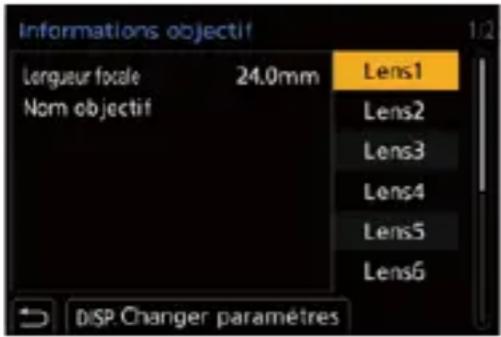
Mémorisation, modification et suppression des informations d'objectif
1 Appuyez sur ▲▼ pour sélectionner les informations de l'objectif, puis appuyez sur DISP..
- Si des informations sur l'objectif qui n'ont pas été mémorisées sont sélectionnées, appuyez sur MENU/SET ou pour effectuer l'étape 3.
2 Appuyez sur ▲▼ pour sélectionner [Édition] ou [Effacer], puis appuyez sur ou

- Les informations d'objectif sont supprimées lorsque vous sélectionnez [Effacer].
- Vous ne pouvez pas supprimer les informations d'objectif d'un objectif en cours d'utilisation.
3 Saisissez les informations d'objectif.
- Les informations sur l'objectif changent si les informations sur l'objectif ont déjà été enregistrées.
[Longueur focale]
Permet de saisir la longueur focale.
- Les images de la vue en direct peuvent être agrandies lors de l'affichage lorsque vous tournez.
[Nom objectif]
Mémorisez l'objectif.
- Pour avoir des informations sur la manière de saisir des caractères (→ Saisie des caractères: 609)
- Il est possible de saisir 30 caractères maximum.
4 (Si des informations sur l'objectif qui n'ont pas été enregistrées sont sélectionnées) Appuyez sur DISP. pour enregistrer les informations sur l'objectif.
7. Mesure / Exposition / Sensibilité ISO
•Mode mesure: 252
• Mode du programme AE: 253
- Mode AE avec priorité à l'ouverture: 257
- Mode AE avec priorité à la vitesse d'obturation: 260
- Mode réglage manuel de l'exposition: 263
• Mode prévisualisation: 267
• Compensation de l'exposition: 269
- Verrouillage de la mise au point et de l'exposition (Verrouillage AF/AE): 271
• Sensibilité ISO: 273
[Mode mesure]
![PANASONIC Lumix DC-GH5 II - [Mode mesure] - 1](/content/2026/04/723787/images/1aad9b0295468b67951dbf84fa37bb8bc4b1d28171092d82fa9ca4e501f9b187.jpg)
Le type de mesure optique pour mesurer la luminosité peut être changé.
![PANASONIC Lumix DC-GH5 II - [Mode mesure] - 2](/content/2026/04/723787/images/7c33b5e3f789e1946e7cb7d5d6db6223555598720761d69bd6441771976fd32f.jpg)
→ [☐] → [◀·] → Sélectionnez [Mode mesure]
| [∅] (Mesure multiple) | Méthode utilisée pour mesurer l'exposition la plus adaptée en jugeant la répartition de la luminosité sur la totalité de l'écran. |
| [∅] (Centrale pondérée) | Méthode utilisée pour effectuer une mesure qui se concentre au centre de l'écran. |
| [∅] (Spot) | Méthode utilisée pour mesurer une infime partie autour de la cible de la mesure spot (A).Lorsque vous déplacez la zone AF, la cible de mesure du spot se déplace également pour correspondre.![PANASONIC Lumix DC-GH5 II - → [☐] → [◀·] → Sélectionnez [Mode mesure] - 1](/content/2026/04/723787/images/d9b7b165d1f2376ac132944d5b7ded14be9c366c3d97a07253c72249b033531b.jpg) |
| [∅] (Mise en valeur pondérée) | Méthode utilisée pour effectuer une mesure qui se concentre sur les parties hautement éclairées de l'écran pour éviter une surexposition.Cela est adapté pour photographier une scène de théâtre, etc. |
- La valeur standard pour une exposition correcte peut être ajustée :
[ ⚙ ] → [ ◇:· ] → [Ajust. compens. d'exposition] (→[Ajust. compens.
d'exposition]: 550)
Mode du programme AE
En mode [P] (Mode du programme AE), l'appareil photo règle automatiquement la vitesse d'obturation et la valeur d'ouverture pour la luminosité du sujet.
Vous pouvez également utiliser le décalage de programme pour changer les valeurs de l'association vitesse d'obturation et ouverture tout en conservant la même exposition.
1 Réglez la molette de sélection du mode sur [P].
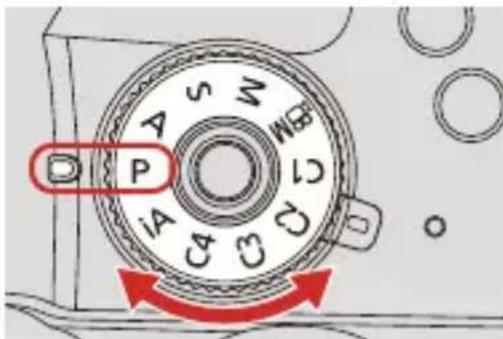
2 Appuyez à mi-course sur le déclencheur.
- Ceci affiche la valeur d'ouverture et la valeur de la vitesse d'obturation sur l'écran d'enregistrement.
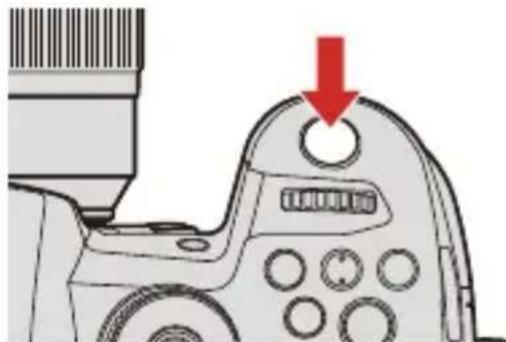
- Si la bonne exposition n'est pas effectuée, la valeur d'ouverture et de la vitesse d'obturation clignotent en rouge.
3 Démarrez l'enregistrement.
(A) Vitesse d'obturation
(B) Valeur d'ouverture

Décalage de programme
Vous pouvez changer l'association de la valeur de la vitesse d'obturation et d'ouverture définie automatiquement par l'appareil photo tout en conservant la même exposition.
Avec cela vous pouvez, par exemple, rendre l'arrière-plan encore plus flou en diminuant la valeur d'ouverture ou faire une capture plus dynamique d'un sujet qui se déplace en ralentissant la vitesse d'obturation.
1 Appuyez à mi-course sur le déclencheur.
- Ceci affiche la valeur d'ouverture et de la vitesse d'obturation sur l'écran d'enregistrement. (Environ 10 secondes)
2 Tournez ou tendis que les valeurs sont affichées.
- Ceci affiche l'icône du Décalage de programme (C) sur l'écran d'enregistrement.
(C)
3 Démarrez l'enregistrement.
Annulation du décalage de programme
- Placez l'interrupteur marche/arrêt de l'appareil photo sur [OFF].
- Tournez — jusqu'à ce que l'cône de décalage de programme disparaisse.
- Le décalage de programme n'est pas disponible en utilisant les fonctions suivantes :
-Flash
- Vous pouvez personnaliser les commandes de la molette :
- L'écran d'enregistrement peut afficher une mesure d'exposition qui indique la relation entre la valeur d'ouverture et la vitesse d'obturation :
[⚙️] → [图标] → [Mesure d'expo.] (→[Mesure d'expo.]: 571)
Mode AE avec priorité à l'ouverture


Dans le mode [A] (Mode AE avec priorité à l'ouverture), vous pouvez régler la valeur d'ouverture avant d'enregistrer.
La vitesse d'obturation sera automatiquement réglée par l'appareil photo.
Valeurs d'ouverture plus petites
Il devient plus facile de défocaliser l'arrière-plan.

Valeurs d'ouverture plus grandes
Il devient plus facile de mettre tout au point y compris l'arrière-plan.
1 Réglez la molette de sélection du mode sur [A].
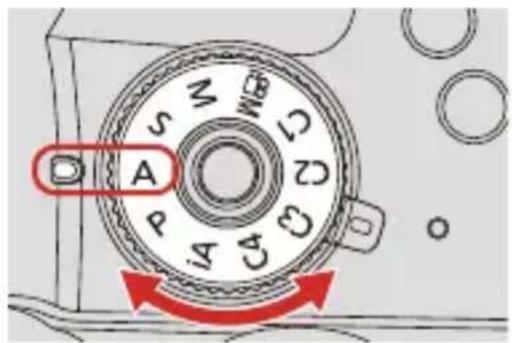
2 Réglez la valeur d'ouverture.
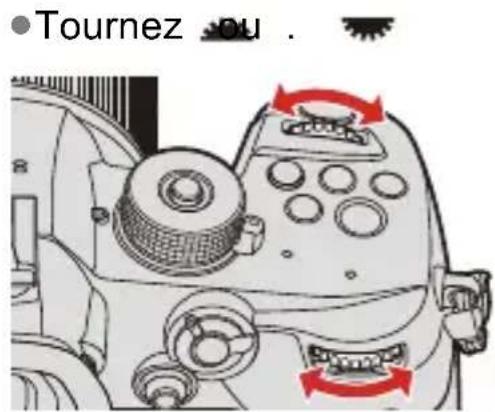
3 Démarrez l'enregistrement.
- Si l'exposition n'est pas correcte lorsque le déclencheur est pressé à mi-course, la valeur d'ouverture et la vitesse d'obturation clignotent en rouge.

Caractéristiques de la profondeur de champ
| Valeur d'ouverture Petite Grande | ||
| Longueur focale de l'objectif | Téléphoto Grand-angle | |
| Distance du sujet Proche Plus distant | ||
| Profondeur de champ (Zone de mise au point nette) | Faible (proche)Exemple : Lorsque vous désirez prendre une image dont l'arrière-plan est flou. | Profond (grand-angle)Exemple : Lorsque vous désirez prendre une image dont la mise au point est aussi éloignée que l'arrière-plan. |
- Les effets de la valeur d'ouverture et de la vitesse d'obturation définies ne seront pas visibles sur l'écran d'enregistrement.
Pour contrôler les effets sur l'écran d'enregistrement, utilisez [Aperçu]. (→ Mode prévisualisation: 267)
Vous pouvez régler l'aperçu de l'effet d'ouverture pour qu'il fonctionne de façon constante en mode [A] pour contrôler la profondeur de champ tout en enregistrant.


[Aperçu constant] (→[Aperçu constant]: 565)
- La luminosité de l'écran d'enregistrement et celle des images réellement enregistrées peuvent être différentes.
Vérifiez les images sur l'écran de lecture.
- Lors de l'utilisation d'un objectif possédant une bague d'ouverture, paramétrez la position de cette dernière sur autre chose que [A] pour utiliser la valeur d'ouverture de l'objectif.
- Vous pouvez personnaliser les commandes de la molette :


Réglage molette [Assign. molette (F/SS)]/[Rotation (F/SS)]

- L'écran d'enregistrement peut afficher une mesure d'exposition qui indique la relation entre la valeur d'ouverture et la vitesse d'obturation :


[Mesure d'expo.] (→[Mesure d'expo.]: 571)
Mode AE avec priorité à la vitesse d'obturation
Dans le mode S (Mode AE avec priorité à la vitesse d'obturation), vous pouvez régler la vitesse d'obturation avant d'enregistrer.
La valeur d'ouverture sera automatiquement réglée par l'appareil photo.
Vitesses d'obturation plus lentes
Il devient plus facile de capturer un mouvement.
Vitesses d'obturation plus rapides
Il devient plus facile de figer un mouvement.
1 Réglez la molette de sélection du mode sur [S].
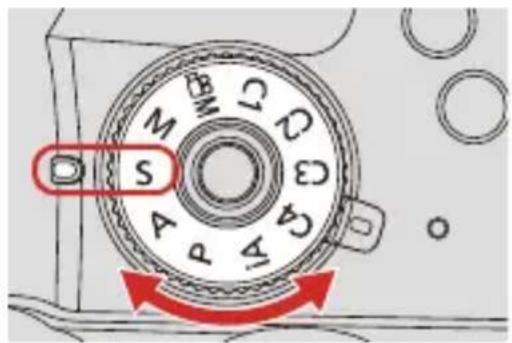
2 Réglez la vitesse d'obturation.
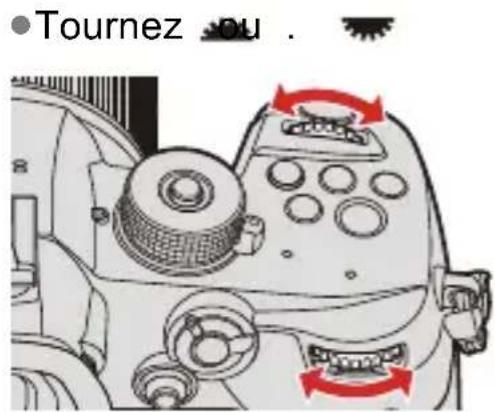
3 Démarrez l'enregistrement.
- Si l'exposition n'est pas correcte lorsque le déclencheur est pressé à mi-course, la valeur d'ouverture et la vitesse d'obturation clignotent en rouge.
- Les effets de la valeur d'ouverture et de la vitesse d'obturation définies ne seront pas visibles sur l'écran d'enregistrement.
Pour contrôler les effets sur l'écran d'enregistrement, utilisez [Aperçu]. (→ Mode prévisualisation: 267) - La luminosité de l'écran d'enregistrement et celle des images réellement enregistrées peuvent être différentes.
Vérifiez les images sur l'écran de lecture. - Les vitesses d'obturation plus rapide que 1/250 de seconde ne sont pas disponibles en enregistrant à l'aide d'un flash. (→Vitesses d'obturation pour les modes de flash: 311)
- Vous pouvez personnaliser les commandes de la molette :
[ ⚙ ] → [ ⚙ ] → Réglage molette → [Assign. molette (F/SS)]/[Rotation (F/SS)] (→Réglage molette: 562) - L'écran d'enregistrement peut afficher une mesure d'exposition qui indique la relation entre la valeur d'ouverture et la vitesse d'obturation :
[⚙️] → [图标] → [Mesure d'expo.] (→[Mesure d'expo.]: 571)
Mode réglage manuel de l'exposition


En mode M (Mode réglage manuel de l'exposition), vous pouvez prendre des photos en réglant manuellement la valeur d'ouverture et la vitesse d'obturation.
Avec les paramètres par défaut, la sensibilité ISO est réglée sur [AUTO]. En conséquence, la sensibilité ISO sera ajustée en fonction de la valeur d'ouverture et de la vitesse d'obturation.
La compensation de l'exposition peut également être utilisée lorsque la sensibilité ISO est réglée sur [AUTO].
1 Réglez la molette de sélection du mode sur [M].
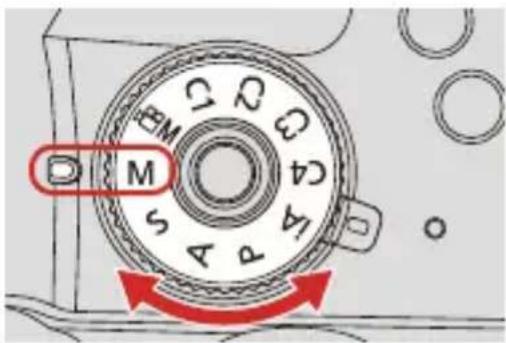
2 Réglez la valeur de l'ouverture et la vitesse d'obturation.
- Tournez pour régler la valeur de l'ouverture et pour régler la vitesse d'obturation.
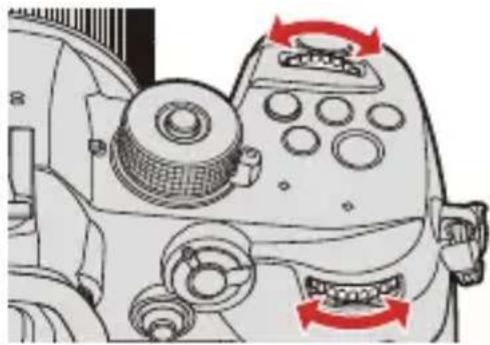
3 Démarrez l'enregistrement.
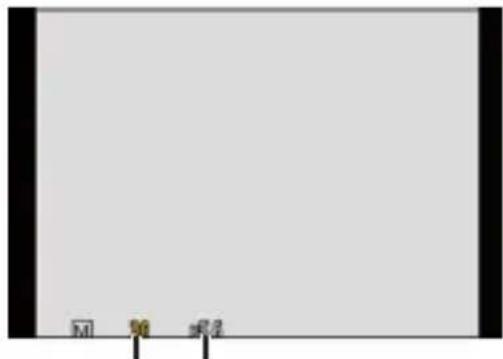
(A) (B)
(A) Vitesse d'obturation
(B) Valeur d'ouverture
- Si l'exposition n'est pas correcte lorsque le déclencheur est pressé à mi-course, la valeur d'ouverture et la vitesse d'obturation clignotent en rouge.

Vitesses d'obturation disponibles (s)
• [MECH.]
[B] (bulb, max. environ 30 minutes), 60 à 1/8000
• [EFC]
[B] (bulb, max. environ 30 minutes), 60 à 1/2000
• [ELEC.]
[B] (bulb, max. environ 60 secondes), 60 à 1/16000
- Les effets de la valeur d'ouverture et de la vitesse d'obturation définies ne seront pas visibles sur l'écran d'enregistrement.
Pour contrôler les effets sur l'écran d'enregistrement, utilisez [Aperçu]. (→ Mode prévisualisation: 267)
Vous pouvez régler l'aperçu de l'effet d'ouverture et de l'effet de la vitesse d'obturation pour qu'il fonctionne de façon constante en mode M pour contrôler la profondeur de champ et les mouvements du sujet tout en enregistrant.
[ ] → [ ] → [Aperçu constant] (→[Aperçu constant]: 565)
- La luminosité de l'écran d'enregistrement et celle des images réellement enregistrées peuvent être différentes.
Vérifiez les images sur l'écran de lecture. - Lors de l'utilisation d'un objectif possédant une bague d'ouverture, paramétrez la position de cette dernière sur autre chose que [A] pour utiliser la valeur d'ouverture de l'objectif.
- Les vitesses d'obturation plus rapide que 1/250 de seconde ne sont pas disponibles en enregistrant à l'aide d'un flash. (→Vitesses d'obturation pour les modes de flash: 311)
- Vous pouvez personnaliser les commandes de la molette :
- L'écran d'enregistrement peut afficher une mesure d'exposition qui indique la relation entre la valeur d'ouverture et la vitesse d'obturation :
[⚙️] → [图标] → [Mesure d'expo.] (→[Mesure d'expo.]: 571)

Assistance de l'exposition manuelle
Lorsque la sensibilité ISO est réglée sur autre chose que [AUTO],
l'assistance de l'exposition manuelle (exemple : µsera affichée sur l'écran d'enregistrement.
Vous pouvez contrôler la différence entre la valeur d'exposition actuelle et la bonne exposition (±0) mesurée par l'appareil photo.
- Utilisez l'assistance de l'Exposition Manuelle comme un guide.
Nous vous conseillons de contrôler les images sur l'écran de lecture lors de l'enregistrement.

[B] (Bulb)
Si vous réglez la vitesse d'obturation sur [B] (bulb), l'obturateur reste ouvert tandis que le déclencheur est appuyé à fond. (jusqu'à environ 30 minutes)
L'obturateur se ferme lorsque le déclencheur est relâché.
Utilisez cela lorsque vous désirez conserver l'obturateur ouvert pendant un moment pour enregistrer les images d'un feu d'artifice, une paysage nocturne, ou un ciel étoilé.
- Nous vous conseillons d'utiliser un trépied ou un déclencheur à distance (DMW-RS2 : en option) durant l'enregistrement avec bulb.
- L'enregistrement avec bulb peut créer des parasites visibles. Si vous êtes préoccupé par le bruit, nous vous recommandons de définir [Réduc. bruit expo. long.] (→[Réduc. bruit expo. long.]: 519) sur [ON] dans le menu [Photo] ([Param. d'image]) avant l'enregistrement.
- La fonction bulb n'est pas disponible en utilisant les fonctions suivantes :
– [PHOTO 6K/4K]/[Post-Focus] - [Intervallomètre]
– [Anim image par image] (lorsque paramétré sur [Prise de vue auto.]) - [Bracketing]
Mode prévisualisation


Vous pouvez contrôler les effets d'ouverture sur l'écran d'enregistrement en fermant physiquement les lames de l'objectif sur la valeur d'ouverture définie pour l'enregistrement réel.
En plus des effets d'ouverture, vous pouvez contrôler les effets de la vitesse d'obturation en même temps.
- Utilisez la touche Fn dotée de la fonction [Aperçu] pour procéder. Par défaut, celle-ci est mémorisée sur la touche [Fn2].
Pour avoir des informations sur la touche Fn (→Touches Fn: 471)
1 Appuyez sur la touche de prévisualisation.
- Chaque pression sur la touche fait basculer entre les écrans de prévisualisation d'effet.
Effet d'ouverture : NON
Effet de la vitesse d'obturation : NON

Effet d'ouverture : OUI
Effet de la vitesse d'obturation : NON

Effet d'ouverture : OUI
Effet de la vitesse d'obturation : OUI
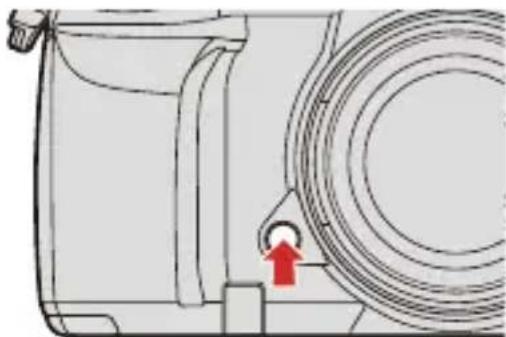
- Il est possible d'enregistrer en mode prévisualisation.
- La plage de vérification de l'effet de vitesse d'obturation de 8 secondes à 1/16000 de seconde.
- Le mode prévisualisation n'est pas disponible en enregistrant avec [Pré-rafale 6K/4K].
- En fonction du paramètre [Aperçu constant], il y a des aperçus d'écran qui ne peuvent pas être affichés.
Compensation de l'exposition
Vous pouvez compenser l'exposition lorsque l'exposition correcte déterminée par l'appareil photo est trop claire ou trop sombre.
Vous pouvez régler l'exposition par pas de 1/3 EV sur une plage de ±5 EV. En enregistrant des vidéos ou avec la fonction Photo 6K/4K ou post-focus, la plage change pour ±3 E V.
1 Appuyez sur [ ]
![PANASONIC Lumix DC-GH5 II - Appuyez sur [ ] - 1](/content/2026/04/723787/images/2db553966329f9d6b945c49a4960df638d956f52bf0326fae3b5f13f8729c3b3.jpg)
2 Compensez l'exposition.
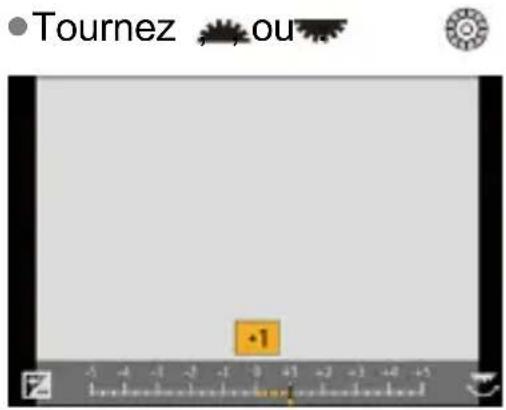
3 Validez votre sélection.
- Appuyez à mi-course sur le déclencheur.
- En mode M, vous pouvez compenser l'exposition en réglant la sensibilité ISO sur [AUTO].
- Si la valeur de compensation de l'exposition tombe en dessous ou dépasse ±3 EV, la luminosité de l'écran d'enregistrement ne changera plus.
Appuyez à mi-course sur le déclencheur ou utiliser le verrouillage AE pour répercuter la valeur sur l'écran d'enregistrement. - La valeur de compensation de l'exposition est conservée même si vous éteignez l'appareil.
- La valeur standard pour une exposition correcte peut être ajustée : [⚙️] → [◀·] → [Ajust. compens. d'exposition] (→[Ajust. compens. d'exposition]: 550)
- Vous pouvez régler la valeur de compensation de l'exposition pour qu'elle se réinitialise lorsque l'appareil est hors marche :
[⚙️] → [◀:·] → [Restaurer comp. expo] (→[Restaurer comp. expo]: 551) - Vous pouvez changer le fonctionnement de la touche [ ]
[⚙️] → [💡] → [Bouton WB/ISO/Expo.] (→[Bouton WB/ISO/Expo.]: 561) - Le bracketing de l'exposition peut être réglé et l'intensité du flash peut être ajustée sur l'écran de compensation de l'exposition :
[⚙️] → [💡] → [Param. affich. comp. expo.] (→[Param. affich. comp. expo.]: 561)
Verrouillage de la mise au point et de l'exposition (Verrouillage AF/AE)
Verrouillez la mise au point et l'exposition au préalable pour prendre des photos avec les mêmes paramètres de mise au point et d'exposition tout en changeant la composition.
Ceci est pratique lorsque vous désirez faire la mise au point sur un bord de l'écran ou s'il y a un contre-jour, par exemple.
1 Mémorisez [AE LOCK], [AF LOCK] ou [AF/AE LOCK] sur la touche Fn. (→Touches Fn: 471)
- Ceci ne peut pas être mémorisé sur [Fn3] à [Fn7].
[AE LOCK]
L'exposition est verrouillée.
[AF LOCK]
La mise au point est verrouillée.
[AF/AE LOCK]
La mise au point et l'exposition sont toutes les deux verrouillées.
2 Verrouillez la mise au point et l'exposition.
- Appuyez quelques instants sur la touche Fn.
- Si la mise au point est verrouillée, alors l'icône du verrouillage AF s'affiche.
- Si l'exposition est verrouillée, alors l'icône du verrouillage AE s'affiche.
(A)(B)
(A) Icône du verrouillage AF (AFL)
(B) Icône du verrouillage AE (AEL)
3 Maintenez la touche Fn pour décider de la composition et puis effectuez l'enregistrement.
- Appuyez à fond sur le déclencheur.
- Dans le mode M, le verrouillage AE peut être utilisé lorsque la sensibilité ISO est réglée sur [AUTO].
- Le réglage décalé peut être sélectionné même lorsque le réglage automatique de l'exposition est verrouillé.
- Vous pouvez conserver le verrouillage même sans maintenir la pression sur la touche Fn :
[♂] → [AF] → [Verrou AF/AE] (→[Verrou AF/AE]: 553)
Sensibilité ISO
Vous pouvez définir la sensibilité à la lumière (sensibilité ISO).
Avec les paramètres par défaut, vous pouvez régler de 200 à 25600 par incréments de 1/3 EV.
1 Appuyez sur [ISO].
![PANASONIC Lumix DC-GH5 II - Appuyez sur [ISO]. - 1](/content/2026/04/723787/images/a69d19039fea1f8b614c72d3f8c39ea3d44a84613d2c50ab7c040ae1258e310d.jpg)
2 Sélectionnez la sensibilité ISO.
- Tournez

- La sélection est également possible en appuyant sur [ISO].
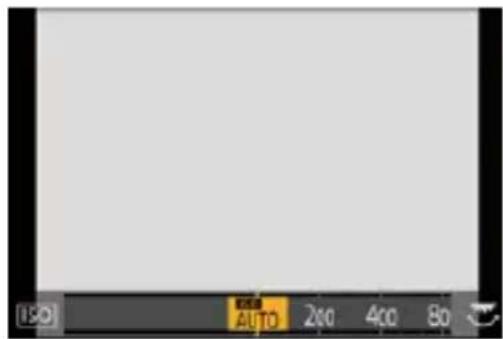
3 Validez votre sélection.
- Appuyez à mi-course sur le déclencheur.
Caractéristiques de la sensibilité ISO
En augmentant la sensibilité ISO, la vitesse d'obturation peut être augmentée dans les endroits sombres pour éviter le bougé de l'appareil photo et le flou du sujet. Toutefois, les sensibilités ISO plus élevées augmentent également la quantité de parasite sur l'image enregistrées.

Éléments de réglage (Sensibilité ISO)
| [AUTO] | La sensibilité ISO est réglée automatiquement selon la luminosité.• En prenant des photos : Maximum [3200]*1• En enregistrant une vidéo : Maximum [6400]*2 |
| [200] à [25600] | La sensibilité ISO est fixée sur la valeur sélectionnée.• Vous pouvez étendre la limite inférieure de la sensibilité ISO sur [100] en réglant [Sensibilité étendue] (→[Sensibilité étendue]: 550) sur [ON] dans le menu [Personnel] ([Param. d'image]). |
*1 Réglage par défaut. La limite supérieure peut être modifiée avec [Sensibilité ISO (Photo)].
*2 Réglage par défaut. La limite supérieure peut être modifiée avec [Sensibilité ISO (vidéo)].
- Lorsque les fonctions suivantes sont en cours d'utilisation, la sensibilité ISO pouvant être utilisée est limitée.
– [Dynamique élevée] ([Configuration de filtre]): Fixé sur [AUTO]
- Autre que [Dynamique élevée] ([Configuration de filtre]): Jusqu'à une limite supérieure de [3200]
- [Exposition multiple] : Jusqu'à une limite inférieure de [200], jusqu'à une limite supérieure de [3200]
- [709Like] (Style photo): Jusqu'à une limite inférieure de [200]
- [V-Log L] (Style photo): Jusqu'à une limite inférieure de [400]
– [Hybrid Log Gamma] (Style photo) : Jusqu'à une limite inférieure de [400]
- Mode M, [PHOTO 6K/4K], [Post-Focus] : Jusqu'à une limite supérieure de [12800]
- Durant un enregistrement vidéo, l'appareil photo fonctionne en [AUTO]. (Lorsque pas en mode [E]M
- Vous pouvez définir les limites supérieures et inférieures de l'ISO automatique :
- [ ] → [ ◆] → [Sensibilité ISO (Photo)] (→[Sensibilité ISO (Photo)]: 520)
- [ ] → [ ◇] → [Sensibilité ISO (vidéo)] (→[Sensibilité ISO (vidéo)]: 362)
- Vous pouvez modifier les intervalles entre les valeurs de réglage de la sensibilité ISO :
[ ⚙ ] → [ ◀• ] → [Incréments ISO] (→[Incréments ISO]: 549)
- La plage de réglage de la sensibilité ISO peut être élargie :
[ ] → [ ◀·] → [Sensibilité étendue] (→[Sensibilité étendue]: 550)
- Vous pouvez changer la méthode de réglage de la sensibilité ISO lors d'un enregistrement vidéo dans les modes [P]/[A]/S/M d'automatique à manuelle :
[ ] → [ ◀:] → [Exposition auto en P/A/S/M] (→[Exposition auto en P/A/S/M]: 551)
- Vous pouvez définir la limite inférieure de la vitesse d'obturation pour l'ISO automatique :
[ ] → [ ◀] → [Vit. obtu. mini.] (→[Vit. obtu. mini.]: 520)
- Vous pouvez changer le fonctionnement de la touche [ISO] :
- Vous pouvez définir les limites supérieures de l'ISO automatique sur l'écran de réglage de la sensibilité ISO :
[⚙️] → [💡] → [Réglage d'affichage ISO] (→[Réglage d'affichage ISO]: 561)
- Vous pouvez changer l'unité de sensibilité en dB pour l'enregistrement vidéo :
[ ] → [ ◀· ] → [Fonctionn. SS/gain] (→[Fonctionn. SS/gain]: 370)
8. Balance des blancs/Qualité de l'image
• Balance des Blancs (WB): 278
• Style photo: 285
• [Configuration de filtre]: 293
Balance des Blancs (WB)
• Réglage de la Balance des blancs: 283
La balance des blancs (WB) est une fonction qui corrige la distribution de la couleur produite par la lumière en éclairant le sujet.
Elle corrige les couleurs pour que les objets blancs apparaissent blancs afin de rendre la couleur globale proche de ce que perçoit l'œil.
Normalement, vous pouvez utiliser une fonction automatique ([AWB],
[AWBc] ou [AWBw]) pour obtenir la balance des blancs optimale.
Sélectionnez cette fonction lorsque la couleur de l'image est différente de ce à quoi vous vous attendiez ou si vous désirez changer la couleur pour capturer l'ambiance.
1 Appuyez sur [WB].
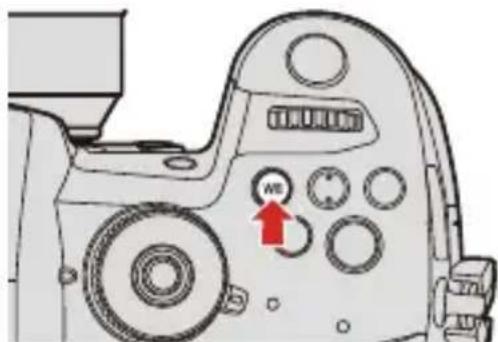
2 Sélectionnez la balance des blancs.
- Tournez ,ou

- La sélection est également possible en appuyant sur [WB].
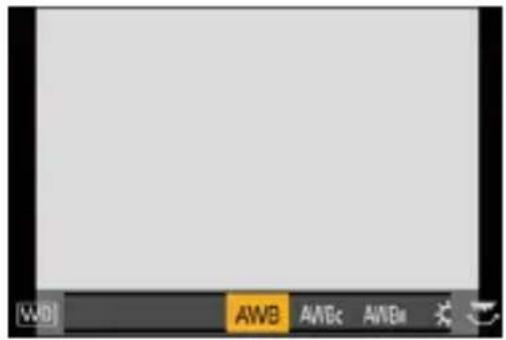
3 Validez votre sélection.
- Appuyez à mi-course sur le déclencheur.

Éléments à paramétrer (Balance des blancs)
| [AWB] Auto | |
| [AWBc] | Auto (Réduit la teinte rougeâtre sous une source de lumière incandescente) |
| [AWBw] | Auto (Laisse la teinte rougeâtre sous une source de lumière incandescente) |
| [☀] | Ciel clair |
| [💡] | Ciel nuageux |
| [💡] | Ombre sous un ciel clair |
| [💡] | Éclairage incandescent |
| [WB]*1 | Flash |
  | Mode réglage 1 à 4 (→Mémorisation du Réglage des blancs: 282) |
  | Températures de la couleur 1 à 4 (→Configuration de la Température de la Couleur: 282) |
*1 Elle fonctionne comme [AWB] pendant l'enregistrement vidéo avec [PHOTO 6K/4K] ou [Post-Focus].
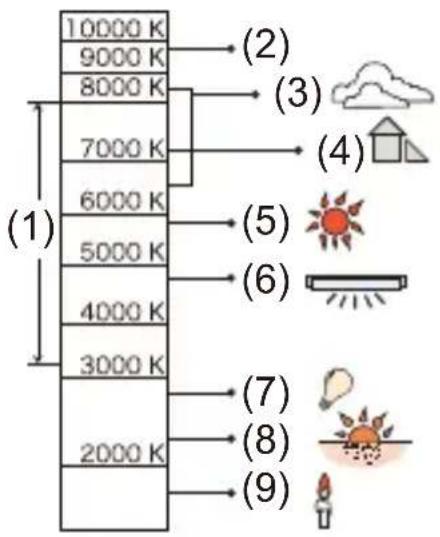
K=Température Couleur Kelvin
(1) [AWB] est compris dans cette plage.
(2) Ciel bleu
(3) Ciel nuageux (Pluie)
(4) Ombre
(5) Lumière du soleil
(6) Lumière fluorescente blanche
(7) Ampoule de lumière incandescente
(8) Lever et coucher de soleil
(9) Lumière de bougie
- Sous un éclairage fluorescent ou à LED, la balance des blancs appropriée varie selon le type d'éclairage.
Utilisez [AWB], [AWBc], [AWBw] ou [ ] ^1 a[ ]. - La balance des blancs est fixée sur [AWB] lorsque [Configuration de filtre] est en cours d'utilisation.
- Vous pouvez changer le fonctionnement de la touche [WB] :

Mémorisation du Réglage des blancs
Prenez des photos d'un objet blanc sous la source lumineuse du lieu d'enregistrement pour régler la balance des blancs jusqu'à ce qu'il apparaisse blanc.
1 Appuyez sur [WB] puis sélectionnez n'importe quelle valeur entre [ ] et

2 Appuyez sur ▲.
3 Avec l'appareil photo, visez un objet blanc de manière à ce que celui-ci
apparaisse dans le cadre central de l'écran puis appuyez sur


- Cela règlera la balance des blancs et vous ramènera à l'écran d'enregistrement.

Configuration de la Température de la Couleur
Réglez la valeur numérique pour la température de la couleur de la balance des blancs.
1 Appuyez sur [WB] et puis sélectionnez n'importe quelle valeur de [X|K_1] à [X|K_4] .
2 Appuyez sur ▲.
- L'écran de réglage de la température de la couleur s'affiche.
3 Appuyez sur ▲▼ pour sélectionner la température couleur, puis appuyez sur

ou

- Vous pouvez régler le Bracketing de la Balance des Blancs (Température couleur) en tournant 🚗, 🚗 ou Ⓞ. (→[Plus de param.] (Bracketing de la Balance des blancs (température de la couleur)): 238)
- Vous pouvez sélectionner une température de couleur de [2500K] à [10000K].
Réglage de la Balance des blancs
Vous pouvez ajuster la couleur même lorsque celle que vous désirez appliquer n'est pas produite par la balance des blancs sélectionnée.
1 Appuyez sur [WB].
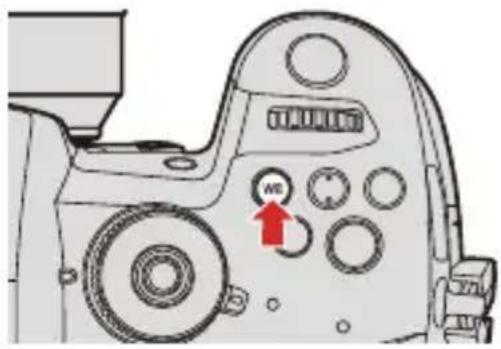
2 Sélectionnez la balance des blancs, puis appuyez sur ▼.
• L'écran permettant d'ajuster s'affiche.
3 Ajustez la couleur.
◀ : [A] (AMBRÉ : ORANGE)
▲ : [G] (VERT : VERDÂTRE)
▶ : [B] (BLEU : BLEUÂTRE)
▼ : M (MAGENTA : ROUGEÂTRE)
- Vous pouvez également toucher le graphique pour faire les ajustements.
- Appuyez sur DISP. pour remettre à zéro le réglage.
- Vous pouvez régler le Bracketing de la Balance des Blancs en tournant ou ⚙. (→[Plus de param.] (Bracketing de la Balance des Blancs): 238)
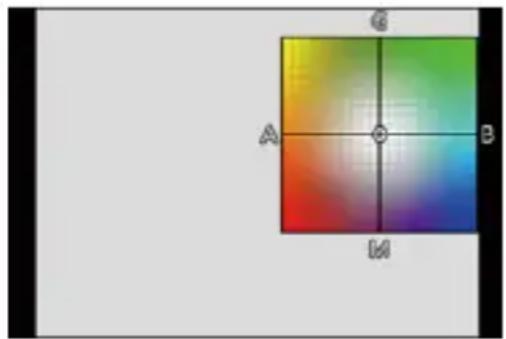
4 Validez votre sélection.
- Appuyez à mi-course sur le déclencheur.
- Lorsque la balance des blancs est ajustée, la couleur de l'icône de son écran d'enregistrement change à la couleur ajustée. Le réglage vers le côté [G] affiche [+], tandis que le réglage vers M affiche [-].
[Style photo]
![PANASONIC Lumix DC-GH5 II - [Style photo] - 1](/content/2026/04/723787/images/ea50b540ab860654b4333cdfb351039a8ac4d3421627613cb5eddf38baab4d6f.jpg)
Vous pouvez choisir les réglages de finition des images selon vos sujets et les styles d'expression.
La qualité de l'image peut être ajustée pour chaque Style photo.
![PANASONIC Lumix DC-GH5 II - [Style photo] - 2](/content/2026/04/723787/images/ebfe8307f64a602112dd65da0e57a580073fd4be6162e91458cf74d2a68bef45.jpg)
→ [☐] → [◀·] → Sélectionnez [Style photo]
- Vous pouvez également afficher l'écran de réglage de Style photo en appuyant sur [1]
![PANASONIC Lumix DC-GH5 II - → [☐] → [◀·] → Sélectionnez [Style photo] - 1](/content/2026/04/723787/images/b7fe794d4d3d644a0d01a24a86c825c2f884515304dcb22e8a2242f8b90ae18c.jpg) | [Standard] Il s'agit du réglage de base. | |
![PANASONIC Lumix DC-GH5 II - → [☐] → [◀·] → Sélectionnez [Style photo] - 2](/content/2026/04/723787/images/0a15443bdbf0dc4be8dd1f60386267b285ac43dd79a03103bfe2b87ff6eec651.jpg) | [Éclatant] | Il s'agit d'un réglage qui produit une qualité plus vive avec une saturation et un contraste plus élevés. |
![PANASONIC Lumix DC-GH5 II - → [☐] → [◀·] → Sélectionnez [Style photo] - 3](/content/2026/04/723787/images/37614179bdada01230b9bfb8f353145eafe09177ab7b4ab3a95f692eff0bf4fe.jpg) | [Naturel] | Il s'agit d'un réglage qui produit une qualité plus douce avec un contraste plus bas. |
![PANASONIC Lumix DC-GH5 II - → [☐] → [◀·] → Sélectionnez [Style photo] - 4](/content/2026/04/723787/images/c26dc050638d1fd4c89a5ce4321ff88ac080dbff55f775c98f9b3cc9bd49da78.jpg) | [L.ClassicNeo] | Un paramètre d'effet de film ayant une coloration douce et nostalgique. |
![PANASONIC Lumix DC-GH5 II - → [☐] → [◀·] → Sélectionnez [Style photo] - 5](/content/2026/04/723787/images/745dfb743313818a6843ab2332b39b2e334f83f602d5cf691e9d41ec0faaa0b7.jpg) | [Flat] | Il s'agit d'un réglage qui produit une qualité d'image plus plate avec une saturation et un contraste plus bas. |
![PANASONIC Lumix DC-GH5 II - → [☐] → [◀·] → Sélectionnez [Style photo] - 6](/content/2026/04/723787/images/410692e69be4e40c19019e502e82cec9f186f5be0395deff708ff92e9fe16f66.jpg) | [Paysage] | Il s'agit d'un réglage adapté aux paysages avec un ciel bleu et des verts vifs. |
![PANASONIC Lumix DC-GH5 II - → [☐] → [◀·] → Sélectionnez [Style photo] - 7](/content/2026/04/723787/images/59b5981bd9519f0d83adbe72ae594ad7499ae200d51b1b70ee42c998d5ec126d.jpg) | [Portrait] | Il s'agit d'un réglage adapté aux portraits avec une belle peau saine et un joli teint. |
![PANASONIC Lumix DC-GH5 II - → [☐] → [◀·] → Sélectionnez [Style photo] - 8](/content/2026/04/723787/images/03f3de0aea75f57595b7d1c229335113aa47af12d7ad81b1c2f76217b1df137c.jpg) | [Monochrome] | Il s'agit d'un réglage monochrome sans aucune ombre de couleur. |
| LMONO | [L.Monochrome] | Il s'agit d'un réglage noir et blanc avec un riche dégradé et de nettes accentuations du noir. |
| LMONOD | [L.Monochrome D] | Il s'agit d'un réglage monochrome qui crée une impression dynamique avec des tons clairs et sombres améliorés. |
| LMONOS | [L.Monochrome S] | Un paramètre d'effet noir et blanc légèrement adouci adapté aux portraits. |
| CNED2 | [Cinelike D2] | Un paramètre qui crée une touche finale de type film en utilisant une courbe gamma et qui donne la priorité à la plage dynamique.• Cette fonction est adaptée aux traitements d'édition vidéo. |
| CNEV2 | [Cinelike V2] | Il s'agit d'un réglage qui crée une touche finale de type film en utilisant une courbe gamma qui donne la priorité au contraste. |
| 709L | [709Like] | Il s'agit d'un réglage qui minimise la surexposition en appliquant une correction de la courbe gamma équivalente à Rec.709 pour effectuer une compression (réglage contrôle du coude) des zones à haute luminosité.• Rec.709 est l'abréviation de "ITU-R Recommendation BT.709", une norme de diffusion en haute définition. |
| V-LogL | [V-Log L] | Réglage de la courbe gamma destiné au traitement post-production.• Il vous permet d'ajouter une riche gradation aux images durant l'édition post-production. |
| HLG | [Hybrid Log Gamma] | Un paramètre pour enregistrer des images animées avec une large plage dynamique au format HLG. (→ Vidéos HLG: 400) |
| MY 1 [MY PHOTO STYLE 1]*1 à [MY PHOTO STYLE 10]*1 | Permet d'ajuster la qualité d'image des éléments Style photo sur vos paramètres préférés et de mémoriser ceux-ci comme des éléments de Mon style photo.(→Mémorisation des paramètres sous style photo personnel: 292) |
*1 Les effets jusqu'à [MY PHOTO STYLE 4] sont affichés avec les paramètres par défaut. Vous pouvez définir les éléments à afficher dans le menu avec [Affich./Masq. Style photo] dans [Réglages Style Photo]. (→[Réglages Style Photo]: 549)
- Dans le mode [iA], le fonctionnement est différent de celui des autres modes d'enregistrement.
- [Standard] ou [Monochrome] peut être sélectionné.
- Le paramètre sera remis sur [Standard] si l'appareil photo passe sur un autre mode d'enregistrement ou s'il est mis hors marche.
- La qualité de l'image ne peut pas être réglée.
- La plage de sensibilités ISO disponibles est différente lorsque Style photo est réglé sur les valeurs suivantes : (→Éléments de réglage (Sensibilité ISO): 275) – [709Like], [V-Log L], [Hybrid Log Gamma]
- Vous pouvez régler le mode Knee avec [709Like]. (→Pour enregistrer tout en contrôlant la surexposition (Knee): 360)
- Lorsque [Configuration de filtre] est en cours d'utilisation, Style photo n'est pas disponible.
- Vous pouvez effectuer des réglages précis de style photo :
[⚙️] → [◀•] → [Réglages Style Photo] (→[Réglages Style Photo]: 549)
![PANASONIC Lumix DC-GH5 II - → [☐] → [◀·] → Sélectionnez [Style photo] - 9](/content/2026/04/723787/images/b99e3faccd558687a3d245c7df068f760ec9f532cc0580ecf493ca4d4f401cb0.jpg)
Pour ajuster la qualité de l'image
1 Appuyez sur ◀▶ pour sélectionner le type de style photo.
2 Appuyez sur ▲▼ pour sélectionner un élément, puis appuyez sur ◀▶ pour le paramétrer.
- Les éléments ajustés sont indiqués par [*].
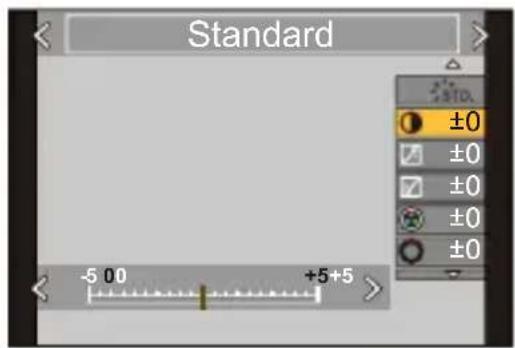
3 Appuyez sur
ou


- Lorsque la qualité d'image est ajustée, l'icône de style photo sur l'écran d'enregistrement est signalée par [*].
Réglage des éléments (Ajustement de la qualité d'image)
| [Contraste] Règle le contraste de l'image. | ||
| [Hautes lumières] | Règle la luminosité des zones claires. | |
| [Ombres] Règle la luminosité des zones sombres. | ||
| [Saturation] Règle l'intensité des couleurs. | ||
| [Tonalité chromatique] | Règle les teintes bleue et jaune. | |
| [Teinte] | En supposant que le point de référence est le rouge, cela permet de passer la teinte vers le violet/magenta ou le jaune/vert pour ajuster la coloration de l'ensemble de l'image. | |
| [Effet de filtre] | [Jaune] Améliore le contraste. (Effet : faible) Permet d'enregistrer le ciel en bleu clair. | |
| [Orange] Améliore le contraste. (Effet : moyen) Permet d'enregistrer le ciel en bleu plus foncé. | ||
| [Rouge] Améliore le contraste. (Effet : fort) Permet d'enregistrer le ciel en bleu encore plus foncé. | ||
| [Vert] La peau et les lèvres des gens apparaissent dans des tons naturels. Les feuilles vertes semblent plus brillantes et mises en valeur. | ||
| [Non] — | ||
| [Effet de grain] | [Bas]/ [Standard]/ [Élevé] Définit le niveau de l'effet grain. | |
| [Non] — | ||
| [Bruit chromatique] | De la couleur peut être ajoutée avec une texture granuleuse. | |
| [Netteté] Règle les contours de l'image. | ||
| NR | [Réduc. bruit] | Règle l’effet de réduction du bruit parasite.L’augmentation de l’effet peut causer une légère chute de la résolution de l’image. |
| ISO | [Sensibilité] ^1 | Définit la sensibilité ISO. (→Sensibilité ISO: 273) |
| WB | [Éq.blancs] ^1 | Définit la balance des blancs. (→Balance des Blancs (WB): 278)Alors que [WB] est sélectionné, appuyez sur[p-b] pour afficher l’écran de réglage de la balance des blancs.Appuyez une nouvelle fois sur [ ] pour revenir sur l’écran d’origine. |
*1 Disponible lorsque ce qui suit est défini pendant que [MY PHOTO STYLE 1] à [MY PHOTO STYLE 10] sont sélectionnées :
[ ⚙ ] → [ ◇:] → [Réglages Style Photo] → [Mes réglages Style photo] → [Ajouter des effets] → [Sensibilité]/[Éq.blancs] → [ON]
- Les éléments dont vous pouvez régler la qualité de l'image dépendent du type du Style photo.
| STD. VIVD NATFLAT LAND PORTCNED2 CNEV2 | LCLASN | MONO LMONOLMONOD LMONOS | 709LHLG | V-LogL | |
| √ | √ | √ | — — | ||
| √ | √ | √ | — — | ||
| √ | √ | √ | — — | ||
| ([Saturation]) | √ | √ | —√ | — | |
| ([Tonalité chromatique]) | — | — | √ — | — | |
| √ | √ | —√ | — | ||
| — | — | √ — | — | ||
| —√ | √ | — | — | ||
| —√ | *2 | — | — | — | |
| √ | √ | √ | √ | ||
| NR | √ | √ | √ | √ |
*2 Peut être sélectionné lorsque [Effet de grain] est l'un de [Bas], [Standard] ou [Élevé].
- Les effets de [Effet de grain] et de [Bruit chromatique] ne peuvent pas être contrôlés sur l'écran d'enregistrement.
- [Effet de grain] et [Bruit chromatique] ne sont pas disponibles lors de l'utilisation des fonctions suivantes :
- Enregistrement vidéo/[PHOTO 6K/4K]/[Post-Focus]

Mémorisation des paramètres sous style photo personnel
1 Appuyez sur ◀▶ pour sélectionner le type de style photo.
2 Réglez la qualité de l'image.
- La fonction de style photo personnel affiche les types de style photo au-dessus du réglage de la qualité d'image.
Sélectionnez le de style photo de base.
3 Appuyez sur DISP..
4 (Lorsque [MY PHOTO STYLE 1] à [MY PHOTO STYLE 10] est sélectionné)
Appuyez sur ▲▼ pour sélectionner [Sauvegard. paramètre actuel], puis
appuyez sur ou .

5 Appuyez sur ▲▼ pour sélectionner le numéro de la destination de la
mémorisation, puis appuyez sur


- Une fenêtre de confirmation s'affichera.
Sur la fenêtre de confirmation, appuyez sur DISP. pour changer le nom de style photo personnel.
Il est possible de saisir jusqu'à 22 caractères. Les caractères codés sur deux octets sont considérés comme étant 2 caractères.
Comment saisir des caractères (→Saisie des caractères: 609)

Changement du contenu mémorisé sous style photo personnel
1 Sélectionnez n'importe quelle valeur entre [MY PHOTO STYLE 1] à [MY PHOTO STYLE 10].
2 Appuyez sur DISP., puis réglez l'élément.
• [Charger Param. préréglé]
• [Sauvegard. paramètre actuel]
- [Modifier le titre]
• [Rétablir valeurs par défaut]
[Configuration de filtre]
•[Enreg. simult. ss filtre]: 302
![PANASONIC Lumix DC-GH5 II - [Configuration de filtre] - 1](/content/2026/04/723787/images/7d2c68276233ee31c5a14bfc22ff5727ebe640f0e9ea13c4d1b543e270047807.jpg)
Ce mode permet d'enregistrer avec des effets d'image supplémentaires (filtres).
Vous pouvez régler l'effet de chaque filtre.
De plus, vous pouvez prendre simultanément des photos sans effet.
1 Réglez [Effet de filtre].
MENU → [ ] → [ ◆] → [Configuration de filtre] → [Effet de filtre] → [SET]
2 Sélectionnez le filtre.
- Appuyez sur ▲▼ pour sélectionner, et puis appuyez sur MENU /SET ou
- Vous pouvez également sélectionner l'effet de l'image (filtre) en touchant la photo d'exemple.
- Appuyez sur DISP. pour changer l'écran dans l'ordre suivant, affichage normal, affichage guide et affichage liste.
Le guide affiche la description de chaque filtre.
Réglage de l'effet de filtre
Vous pouvez régler l'effet du filtre.
1 Sélectionnez le filtre.
2 Sur l'écran d'enregistrement, appuyez sur [WB].
3 Tournez, ou pour valider
- Pour revenir sur l'écran d'enregistrement, appuyez une nouvelle fois sur [WB].
- Lorsque l'effet de filtre est ajusté, l'icône du filtre sur l'écran d'enregistrement est signalée par [*].
| Filtre Éléments pouvant être ajustés | |
| [Expressif] Intensité | |
| [Rétro] Couleur | |
| [Ancien temps] Contraste | |
| [Tons clairs] Couleur | |
| [Clair-obscur] Couleur | |
| [Sépia] Contraste | |
| [Monochrome] Couleur | |
| [Monochrome dynamique] Contraste | |
| [Monochrome brut] Effet sableux | |
| [Monochrome doux] Niveau de flou | |
| [Impressionnisme] Intensité | |
| [Dynamique élevée] Intensité | |
| [Dévelop. Croisé] | Couleur |
| [Effet jouet] | Couleur |
| [Effet jouet vif] | Zone avec une luminosité périphérique réduite |
| [Procédé sans blanchiment] | Contraste |
| [Effet miniature] | Intensité |
| [Focus doux] | Niveau de flou |
| [Fantastique] | Intensité |
| [Filtre étoile] |  Rayons courts/Rayons longs Rayons courts/Rayons longs |
 Peu de rayons/Beaucoup de rayons Peu de rayons/Beaucoup de rayons | |
 Rotation vers la gauche/Rotation vers la droite Rotation vers la gauche/Rotation vers la droite | |
| [Désatura. Partielle] Quantité de couleur laissée | |
| [Rayon de soleil] | Couleur |

Réglage d'un filtre avec la commande tactile
- Les paramètres par défaut destinés à ce que l'Onglet toucher ne soit pas affiché. Réglez [Onglet toucher] sur [ON] dans [Régl.touche] du menu [Personnel] ([Opération]). (→[Régl.touche]: 559)
1 Touchez [].

2 Touchez l'élément à paramétrer.
[ ]. Filtre activé/désactivé
[ ] EXP Filtre
[ ]Réglage de l'effet du filtre
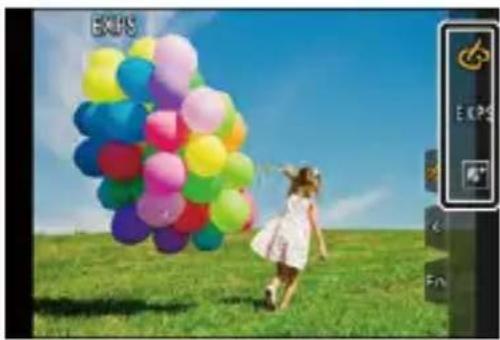
- La balance des blancs sera fixée sur [AWB] et le flash sur [💡] (Flash forcé non).
• La limite supérieure de la sensibilité ISO est [3200]. - Lorsque [Dynamique élevée] est sélectionné, la sensibilité ISO est fixée sur [AUTO].
- En fonction du filtre, l'écran d'enregistrement peut donner l'impression qu'il manque des images.
- [Monochrome brut]/[Monochrome doux]/[Focus doux]/[Filtre étoile]/[Rayon de soleil] ne sont pas disponibles en utilisant la fonction suivante :
- Mode [ ]M
- Lorsque [Zone capteur en vidéo] est [PIXEL/PIXEL], l'enregistrement vidéo avec [Effet jouet]/[Effet jouet vif] n'est pas possible.
- [Effet de filtre] n'est pas disponible en utilisant les fonctions suivantes :
- [Exposition multiple]
- [Recadrage Live]
- Lors de l'affichage de l'écran de réglage [Effet de filtre] à l'aide de la touche Fn, une pression sur DISP. permet d'afficher l'écran de sélection du filtre.

Configuration du type de flou ([Effet miniature])
1 Réglez [Effet de filtre] sur [Effet miniature].
2 Appuyez sur ▲ pour afficher l'écran de configuration.
- L'écran de réglage peut également s'afficher en touchant [ 🔒 ] puis [ □ ].
3 Appuyez sur ▲▼ ou ◀▶ pour déplacer la partie au point.
- Vous pouvez également déplacer la partie au point en touchant l'écran.
- Vous pouvez également changer le sens du flou en touchant [ ].
![PANASONIC Lumix DC-GH5 II - Configuration du type de flou ([Effet miniature]) - 1](/content/2026/04/723787/images/fcfcccdeb2ec921ae2f7dd2e5df9e3c1c33ff077515d78045d458984292cf59b.jpg)
4 Tournez, ou pour changer la taille de la partie au point.
- La partie peut également être agrandie/réduite en faisant un geste de pincement avec vos doigts sur l'écran.
- Pour réinitialiser par défaut le paramètre de la partie au point, appuyez sur DISP..
5 Appuyez sur ou pour valider.
- Aucun son n'est enregistré dans les vidéos. - Lorsque la fréquence du système est réglée sur [59.94Hz (NTSC)], la longueur de la vidéo enregistrée sera d'environ 1/10 de la durée d'enregistrement réelle. La durée d'enregistrement vidéo affichée sera environ 10 fois plus longue que la durée d'enregistrement affichée durant un enregistrement vidéo normal. Lorsque la fréquence du système est définie sur [50.00Hz (PAL)] ou [24.00Hz (CINEMA)], la longueur de la vidéo enregistrée sera d'environ 1/8 de la durée d'enregistrement réelle. La durée d'enregistrement vidéo affichée sera environ 8 fois plus longue que la durée d'enregistrement affichée durant un enregistrement vidéo normal.
- Si vous arrêtez l'enregistrement d'une vidéo après très peu de temps, l'appareil photo peut continuer de filmer encore quelques instants.
![PANASONIC Lumix DC-GH5 II - Configuration du type de flou ([Effet miniature]) - 2](/content/2026/04/723787/images/640f476c9a2b529467a17cedc98cd42f620e84ef69e4e82f18da24dc3485e3b5.jpg)
Réglage de la couleur à conserver ([Désatura. Partielle])
1 Réglez [Effet de filtre] sur [Désatura. Partielle].
2 Appuyez sur ▲ pour afficher l'écran de configuration.
- L'écran de réglage peut également s'afficher en touchant [ 📋 ] puis [ 📋 ].
3 Appuyez sur ▲▼◀▶ pour déplacer le cadre et sélectionnez la couleur que vous désirez laisser.
- Vous pouvez également sélectionner la couleur que vous désirez laisser en touchant l'écran. - Pour remettre le cadre au centre, appuyez sur DISP..
![PANASONIC Lumix DC-GH5 II - Réglage de la couleur à conserver ([Désatura. Partielle]) - 1](/content/2026/04/723787/images/819f4bc34c07eb592a2cc3dcf8cec4a4fb4473c6ad4c0bdf2d85313f7a5b664b.jpg)
4 Appuyez sur ou pour valider.
![PANASONIC Lumix DC-GH5 II - Réglage de la couleur à conserver ([Désatura. Partielle]) - 2](/content/2026/04/723787/images/956a6cd93b9206275bc8e2adb88c1d2e933d0d65830d3b8b94d867ddd0bc4f00.jpg)
Réglage de la position et de la taille de la source lumière ([Rayon de soleil])
1 Réglez [Effet de filtre] sur [Rayon de soleil].
2 Appuyez sur ▲ pour afficher l'écran de configuration.
- L'écran de réglage peut également s'afficher en touchant [ 📊 ] puis [ ✉ ].
3 Appuyez sur ▲▼◀▶ pour déplacer la position centrale de la source lumineuse.
- La position de la source lumineuse peut également être déplacée en touchant l'écran.
![PANASONIC Lumix DC-GH5 II - Réglage de la position et de la taille de la source lumière ([Rayon de soleil]) - 1](/content/2026/04/723787/images/5b7fe1c006c613f3d74ce5b7978600811ceb3b17d7bf65b9c394e15f190059cc.jpg)
4 Tournez, où pour régler la taille de la source de lumière.
- Ceci peut également être agrandi/réduit en faisant un geste de pincement avec vos doigts sur l'écran. - Pour réinitialiser par défaut le paramètre de la source de lumière, appuyez sur DISP..
5 Appuyez sur ou pour valider.
[Enreg. simult. ss filtre]
![PANASONIC Lumix DC-GH5 II - [Enreg. simult. ss filtre] - 1](/content/2026/04/723787/images/37a6e30071291308e8df03376395d804dfa483c1e5c35b75bb5c6e8f23e04952.jpg)
![PANASONIC Lumix DC-GH5 II - [Enreg. simult. ss filtre] - 2](/content/2026/04/723787/images/6f8aa83fa3f865330905880f0ae62f457f513d022898ef3e167e9acf531ffde5.jpg)
Vous pouvez prendre simultanément des photos sans effet de filtre ajouté.
MENU → [ ] → [ ◆] → [Configuration de filtre] → Sélectionnez [Enreg. simult. ss filtre]
Configuration : [ON]/[OFF]
- [Enreg. simult. ss filtre] n'est pas disponible en utilisant les fonctions suivantes :
– Prises de vues en rafale
– [PHOTO 6K/4K]/[Post-Focus]
- [Intervallomètre]
- [Anim image par image]
- [RAW+FINE]/[RAW+STD.]/[RAW] ([Qualité d'image])
- [Bracketing]
9. Flash
- Utilisation d'un flash externe (en option): 304
• Réglage du flash: 308 - Enregistrement à l'aide d'un flash sans fil: 317
Utilisation d'un flash externe (en option)
- Pour retirer le capuchon de griffe porte-accessoires: 305
Si vous installez le flash (DMW-FL580L/DMW-FL360L/DMW-FL200L : en option) sur la griffe porte-accessoire, vous pouvez enregistrer avec le flash.
Vous pouvez également utiliser un flash externe disponible dans le commerce en branchant un câble de synchronisation à la prise de synchronisation du flash.
De plus, en installant un flash externe qui prend en charge l'enregistrement flash sans fil, vous pouvez contrôler à distance un flash externe éloigné de l'appareil photo.
- Retirez le parasoleil pour éviter le vignettage.
- L'enregistrement avec flash n'est pas possible lorsque les fonctions suivantes sont en cours d'utilisation :
– [PHOTO 6K/4K]/[Post-Focus] - [ELEC.]/[Mode discret]
- [Configuration de filtre]
Pour retirer le capuchon de griffe porte-accessoires
Avant d'installer le flash (en option), retirez le couvercle de la griffe porte-accessoires.
Consultez le mode d'emploi du flash pour plus de détails sur la manière de le mettre en place.
1 Retirez le capuchon de griffe porte-accessoires en le tirant dans le sens indiqué par la flèche (2) tout en appuyant dessus dans sens indiqué par la flèche (1).
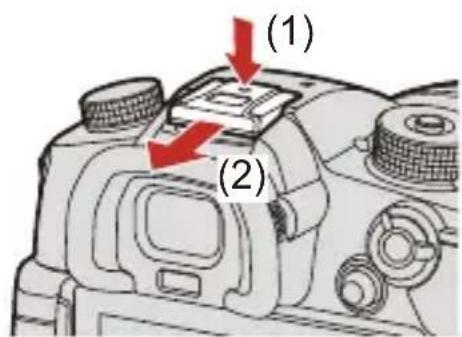

Branchement du câble de synchronisation à la prise pour câble synchro flash.
Vous pouvez utiliser un flash externe disponible dans le commerce en branchant un câble de synchronisation à la prise de synchronisation du flash.
- Utilisez un flash externe avec une tension de synchronisation de 400 V ou moins.
- N'utilisez pas de câbles synchro d'une longueur de 3 m (9,8 pi) ou plus.
1 Tournez le capuchon de la prise de synchronisation du flash dans le sens de la flèche pour le retirer.
- Faites attention de ne pas perdre le capuchon de la prise synchro flash.
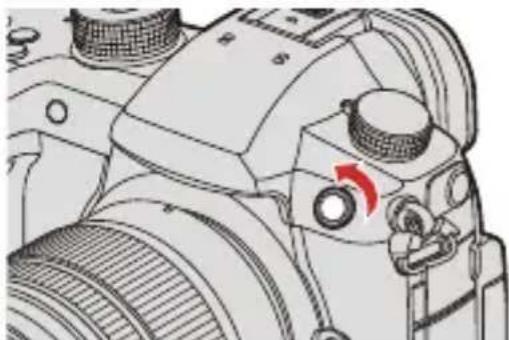
2 Branchez le câble de synchronisation à la prise de synchronisation du flash.
- La prise est dotée d'une vis de verrouillage qui permet d'éviter le débranchement du câble.
- Pour le branchement, consultez le mode d'emploi du câble de synchronisation.
- La prise synchro flash ne possède pas de polarité. Vous pouvez l'utiliser indépendamment de sa polarité.

Remarques sur l'enregistrement avec flash
- N'approchez aucun objet trop près du flash. La chaleur et la lumière peuvent déformer ou décolorer l'objet.
- Si vous enregistrez de façon répétée, un certain temps peut être nécessaire pour charger le flash.
Pendant que le flash se charge, les images sont enregistrées sans déclenchement de ce dernier. - Lorsqu'un flash externe est en place, ne transportez pas l'appareil photo en le tenant uniquement par le flash externe. Il pourrait de détacher.
- Lors de l'utilisation d'un flash externe disponible dans le commerce, n'en utilisez pas un ayant la polarité inversée ou une fonction de communication avec l'appareil photo.
Il pourrait causer le dysfonctionnement de l'appareil photo ou bien il pourrait ne pas fonctionner correctement. - Consultez le mode d'emploi du flash externe pour des détails.
Réglage du flash
•[Mode de flash]: 309
•[Mode de déclenchement]/[Réglage flash manuel]: 311
•[Réglage du flash]: 313
•[Synchro flash]: 315
•[Compens. expo. auto.]: 316


Vous pouvez régler la fonction du flash pour contrôler son déclenchement depuis l'appareil photo.
[Mode de flash]
Permet de régler le mode flash.
1 MENU SET → [ ] → [ ↺ ] → Sélectionnez [Mode de flash]
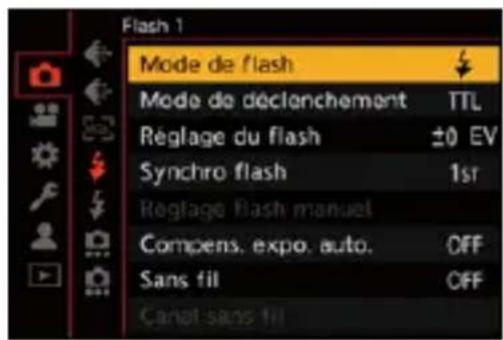
[4 (Flash forcé oui)/[ ] (Forcé oui/Yeux rouges)
Le flash se déclenche chaque fois indépendamment des conditions d'enregistrement.
Cela est adapté à un enregistrement en contre-jour ou sous un éclairage tel qu'un éclairage fluorescent.
[4(Sync. lente)/[ ] (Sync. lente/Yeux rouges)
Lors d'un enregistrement d'images dans un paysage nocturne, cela ralentit la vitesse d'obturation lorsque le flash se déclenche pour rendre non seulement le sujet plus lumineux, mais également le paysage nocturne.
- Les vitesses lentes de l'obturation peuvent donner des images floues. Pour éviter cela, nous vous conseillons d'utiliser un trépied.
[①(Flash forcé non)
Le flash ne se déclenche pas.
- Le flash se déclenche deux fois. L'intervalle entre le premier et le deuxième déclenchement est plus long lorsque [ ] ou [ ] est sélectionné. Le sujet ne devra pas bouger avant le deuxième déclenchement.
- [ ^4 ] et [ ^4 S ^10 ] ne peuvent pas être utilisés lorsque ce qui suit est sélectionné : - [Mode de déclenchement] : [MANUAL] - [Synchro flash] : [2ND] - [Sans fil] : [ON]
- Certains modes flash peuvent ne pas être disponibles en fonction des paramètres du flash externe.
- L'efficacité de la réduction des yeux rouges varie d'une personne à l'autre. L'effet, influencé par des facteurs tels que la distance du sujet ou si la personne regarde l'appareil photo lorsque le flash préliminaire est déclenché, peut ne pas être très notable dans certains cas.

Réglages de flash disponibles en mode enregistrement
Les réglages de flash disponibles dépendent du mode d'enregistrement. (√ : Disponible, — : Pas disponible)
| Mode d'enregistrement | [♣] | [♣P] | [S] | [s⊕] | ♣[ ] |
| [P]/[A] √ | √ | √ | √ | √ | |
| [S]/[M] √ | √ | — | — | √ |
- [i≠A] et [③] peuvent être réglés dans le mode [iA]. Dans [i≠A], le mode flash passe à un mode adapté à la situation d'enregistrement.

Vitesses d'obturation pour les modes de flash
[4/[] 60 de seconde *1 à 1/250 de seconde
[4/5] : 1s seconde à 1/250 de seconde
*1 En mode S, elle sera de 60 secondes et en mode M elle sera sur [B] (Bulb).
[Mode de déclenchement]/[Réglage flash manuel]
Vous pouvez choisir si le flash doit sortir automatiquement ou manuellement.
- Les réglages effectués ici sont disponibles lorsque des flashes d'autres fabricants sont installés. Réglez sur le flash lorsqu'un Flash (DMW-FL580L/DMW-FL360L/DMW-FL200L : en option) est installé.
1 Réglez [Mode de déclenchement].
MENU → [ ] → [ ↓ ] → [Mode de déclenchement]
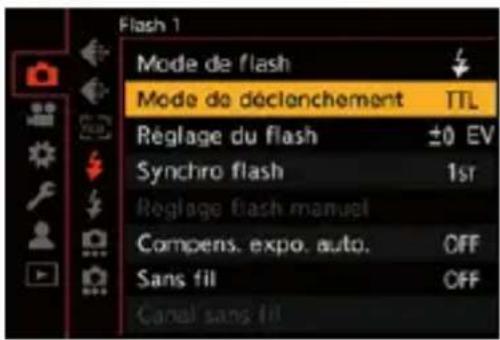
[TTL]
Configure l'intensité du flash pour qu'elle soit automatiquement réglée par l'appareil photo.
[MANUAL]
Configure manuellement l'intensité du flash.
- Avec [TTL], vous pouvez enregistrer les images que vous désirez même pour enregistrer des scènes sombres où la puissance du flash a tendance à être plus grande.
- L'intensité du flash ([1/1], etc.) s'affiche sur l'icône flash de l'écran d'enregistrement.
2 (Lorsque réglé sur [MANUAL]) Sélectionnez [Réglage flash manuel] puis appuyez sur 📌u . 🌿
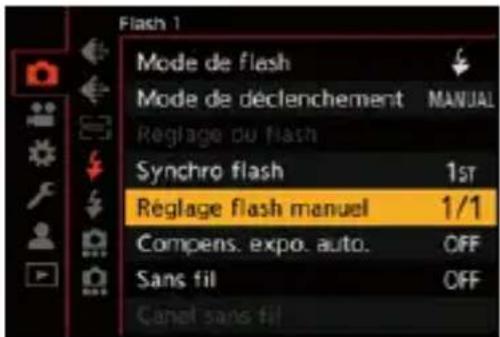
3 Appuyez sur ◀▶ pour régler l'intensité du flash et puis appuyez sur 📂u .
- Elle peut être définie dans la plage [1/1] (pleine puissance du flash) à [1/128] par pas de 1/3.
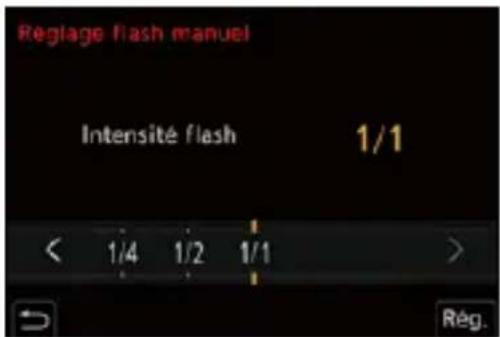
[Réglage du flash]
Vous pouvez ajuster l'intensité du flash en prenant des photos avec le flash en mode d'intensité TTL.
1 Sélectionnez [Réglage du flash].
MENU → [ ] → [ ↓ ] → [Réglage du flash]
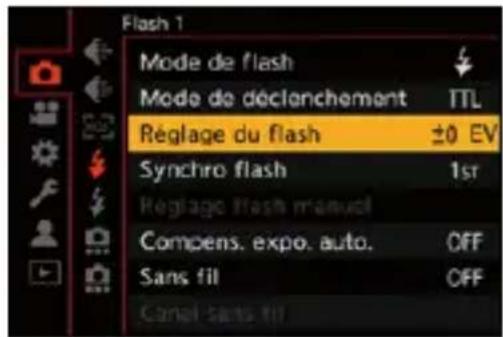
2 Appuyez sur ◀▶ pour régler l'intensité du flash, puis appuyez sur 📂u .
- Elle peut être définie dans la plage [-3EV] à [+3EV] par pas EV de 1/3 .
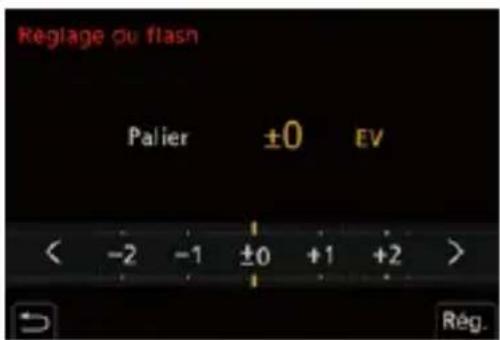
• est affiché sur l'écran d'enregistrement.
- Pour plus d'informations sur le réglage de l'intensité du flash lors de l'enregistrement à l'aide d'un flash sans fil (→[Réglage du flash]: 321)
- [Réglage du flash] ne peut pas être utilisé lorsque ce qui suit est sélectionné :
- [Mode de déclenchement] : [MANUAL]
- [Sans fil] : [ON]
[Synchro flash]
Si un sujet en mouvement est enregistré la nuit en utilisant une obturation lente et un flash, un trait de lumière peut apparaître à l'avant du sujet. Si vous réglez [Synchro flash] sur [2ND], vous pouvez prendre une photo dynamique avec un trait de lumière apparaissant derrière le sujet en déclenchant le flash immédiatement avant la fermeture de l'obturateur.
1 MENU SET → [ ] → [ ↺ ] → Sélectionnez [Synchro flash]
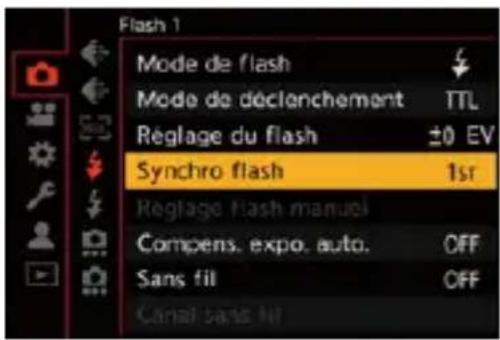
[1ST]
Il s'agit de la méthode d'enregistrement normale avec le flash.
![PANASONIC Lumix DC-GH5 II - [1ST] - 1](/content/2026/04/723787/images/ea55c20b7eef1c6b90545dacd5c437241a1b6498a82e64526e6107da1c7d116c.jpg)
La source lumineuse apparaît derrière le sujet et la photo devient dynamique.
![PANASONIC Lumix DC-GH5 II - [1ST] - 2](/content/2026/04/723787/images/2ef9d527831d815ae5e8a2febf32891c854893441833bca3236e299c36b665cb.jpg)
- Lorsque [2ND] est sélectionné, [2nd] s'affiche sur l'icône du flash de l'écran d'enregistrement.
- Lorsque [Sans fil] est réglé sur [ON], ceci est fixé sur [1ST].
- L'effet peut ne pas s'accomplir de façon adéquate à des vitesses d'obturation plus rapides.
[Compens. expo. auto.]
Réglez automatiquement l'intensité du flash en accord avec la valeur de compensation de l'exposition. (→Compensation de l'exposition: 269)
1 MENU SET → [ ] → [ ↓ ] → Sélectionnez [Compens. expo. auto.]
Configuration : [ON]/[OFF]
Enregistrement à l'aide d'un flash sans fil
Vous pouvez utiliser un Flash (DMW-FL580L/DMW-FL360L/DMW-FL200L : en option) pour enregistrer en utilisant un flash sans fil.
Vous pouvez actionner séparément le déclenchement de trois groupes de flashes et du flash installé sur la griffe porte-accessoires de l'appareil photo.

Positionnement d'un flash sans fil
Placez le flash sans fil en positionnant son capteur sans fil face à l'appareil photo.
Exemple de positionnement
Lorsque (C) est positionné pour effacer l'ombre de l'arrière-plan du sujet que les groupes flash (A) et (B) créeront
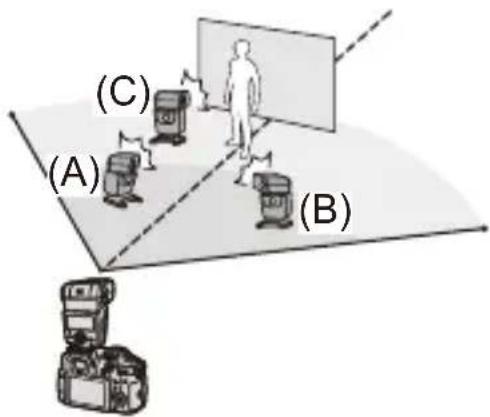
Portée du positionnement
Lorsque DMW-FL360L est installé
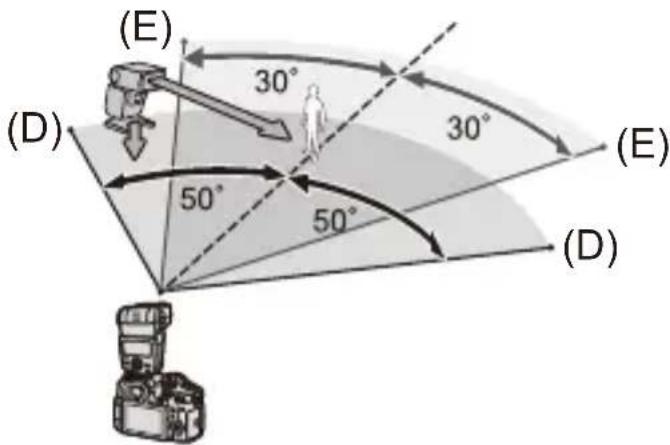
(D) 5,0 m (16 pi)
(E) 7,0 m (23 pi)
- La portée de positionnement sert de guide lors d'un enregistrement avec l'appareil photo tenu horizontalement. La portée est différente en fonction de l'environnement.
- Nous vous conseillons d'utiliser un maximum de trois flashes sans fil dans chaque groupe.
- Si le sujet est trop rapproché, la lumière de communication peut affecter l'exposition.
Vous pouvez réduire l'effet en réglant [Voyant communication] sur [LOW] ou en affaiblissant l'intensité à l'aide d'un diffuseur ou d'un appareil similaire.
(→[Voyant communication]: 323)
1 Installez un flash externe sur l'appareil photo. (→Pour retirer le capuchon de griffe porte-accessoires: 305)
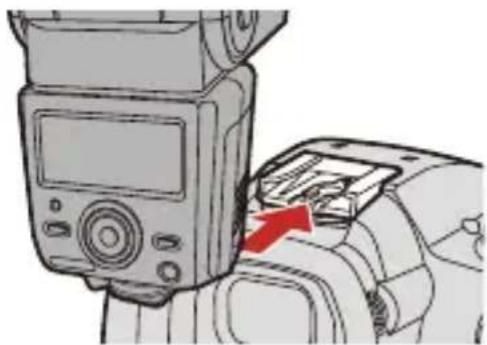
2 Réglez les flashes sans fil sur le mode [RC], puis positionnez-les.
- Définissez le canal et le groupe pour les flashes sans fil.
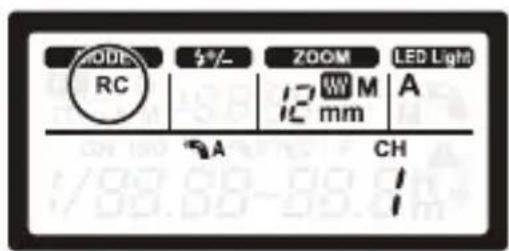
3 Activez la fonction du flash sans fil de l'appareil photo.

- Sélectionnez le même canal que sur le flash sans fil.
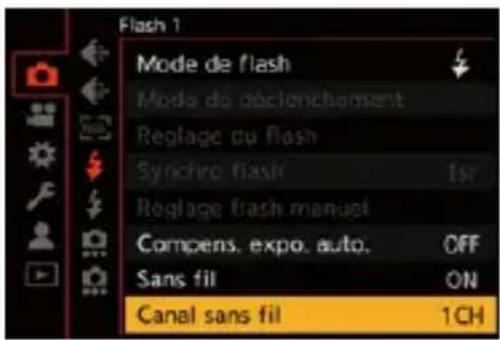
5 Réglez [Configuration sans fil].
- Définissez le mode de déclenchement et la puissance du flash.
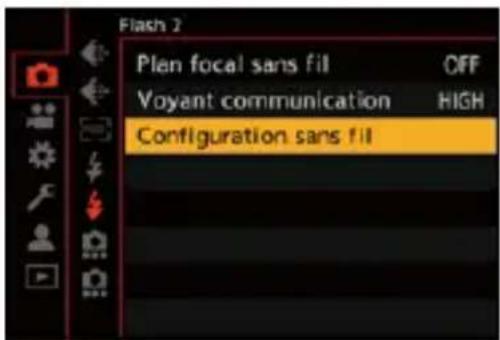
![PANASONIC Lumix DC-GH5 II - Réglez [Configuration sans fil]. - 2](/content/2026/04/723787/images/4465e227df409025e285283f36afeb08fb6456698db40de078a47d85b34c0f1c.jpg)
Éléments de configuration ([Configuration sans fil])
- Pour déclencher un flash test, appuyez sur DISP..
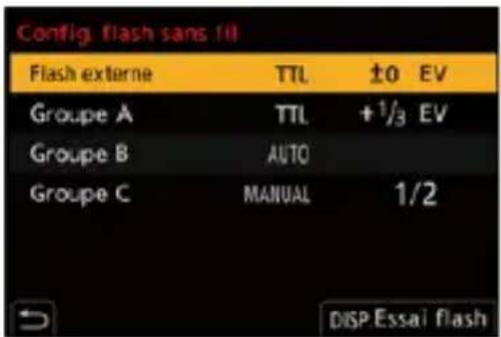
*1 Ceci ne peut pas être choisi lorsque [Plan focal sans fil] est sélectionné.
*2 Ceci ne peut pas être réglé en utilisant le flash (DMW-FL200L : en option).
| [Flash externe]*1 | [Mode de déclenchement] | [TTL] : L'appareil photo règle automatiquement l'intensité du flash.[AUTO]*2: Règle l'intensité du flash du côté du flash externe.[MANUAL] : Règle manuellement l'intensité du flash du côté du flash externe.[OFF] : Le flash externe active uniquement un voyant de communication. |
| [Réglage du flash] | Ajuste manuellement l'intensité du flash externe lorsque le [Mode de déclenchement] est réglé sur [TTL]. | |
| [Réglage flash manuel][Mode de déclenchement] | Règle l'intensité du flash externe lorsque le [Mode de déclenchement] est réglé sur [MANUAL].• Elle peut être définie dans la plage [1/1] (pleine puissance du flash) à [1/128] par pas de 1/3.[TTL] : L'appareil photo règle automatiquement l'intensité du flash.[AUTO]*1: Paramètre l'intensité du flash du côté du flash sans fil.[MANUAL] : Règle manuellement l'intensité du flash sans fil.[OFF] : Les flashes sans fil du groupe spécifié ne s'activent pas. | |
| [Groupe A]/[Groupe B]/[Groupe C] | ||
| [Réglage du flash] | Ajuste manuellement l'intensité du flash sans fil lorsque le [Mode de déclenchement] est réglé sur [TTL]. | |
| [Réglage flash manuel] | Règle l'intensité du flash sans fil lorsque le [Mode de déclenchement] est réglé sur [MANUAL].• Elle peut être définie dans la plage [1/1] (pleine puissance du flash) à [1/128] par pas de 1/3. |
![PANASONIC Lumix DC-GH5 II - Éléments de configuration ([Configuration sans fil]) - 2](/content/2026/04/723787/images/54be44884df8b7577f050bdb0587ad5c2c49c9be31858da79783c32d6bee6d6b.jpg)
[Plan focal sans fil]
Le flash externe produit un déclenchement FP (déclenchement haute vitesse à répétition du flash) durant l'enregistrement sans fil, permettant à l'enregistrement d'utiliser le flash même avec de grandes vitesses d'obturation.
![PANASONIC Lumix DC-GH5 II - [Plan focal sans fil] - 1](/content/2026/04/723787/images/6828770cb761ec805ccf95b8bbec4138c807b28cb26e11583dff2ea70d3abb2e.jpg)
→ [☐] → [⚡] → Sélectionnez [Plan focal sans fil]
Configuration : [ON]/[OFF]
![PANASONIC Lumix DC-GH5 II - [Plan focal sans fil] - 2](/content/2026/04/723787/images/3fc342b7b3a9ffa58ea344e45a590bdb25bb0f56d69819697e0f62faed0988a5.jpg)
[Voyant communication]
Réglez la force de la lumière de communication.
![PANASONIC Lumix DC-GH5 II - [Voyant communication] - 1](/content/2026/04/723787/images/c01d988edb55176fac9bcbb03fd3275f4e69354b58cd01e740513ea2fbaf7cd8.jpg)
→ [☐] → [⚡] → Sélectionnez [Voyant communication]
Configuration : [HIGH]/[STANDARD]/[LOW]
10. Enregistrement de vidéos
• Enregistrement de vidéos: 325
• Mode Films créatifs: 330
- Réglages de l'enregistrement vidéo: 335
• Code Temporel: 350
• Utilisation de l'AF (Vidéo): 353
• Luminosité et couleur d'une vidéo: 356
• Réglages sonores: 364
- Fonctions d'assistance principale: 369
•[Cadence variable]: 382
•[Transition mise au point]: 386
•[Recadrage Live]: 390
Enregistrement d'entrée: 396
• Vidéos HLG: 400
• Enregistrement anamorphosé: 405
•[Balayage synchronisé]: 410
•[Enregistrement boucle (vidéo)]: 412
•[Enreg. fichier segmenté]: 414
- Liste des qualités d'enregistrement qui permettent d'enregistrer des vidéos spéciales: 416
Enregistrement de vidéos
• Enregistrement de vidéos: 325


Il est possible d'enregistrer une vidéo avec une résolution maximum de 6K-A (4992×3744) sur cet appareil photo.
Il prend également en charge le changement de fréquence système et 2 types de format de fichier d'enregistrement; MP4 et MOV.
Dans le mode [Mode Films créatifs), qui est spécialement dédié à l'enregistrement vidéo, vous pouvez utiliser toutes les fonctions vidéo.
Enregistrement de vidéos
1 Démarrez l'enregistrement.
- Appuyez sur la touche d'enregistrement vidéo.
- Relâchez la touche d'enregistement vidéo tout de suite après l'avoir appuyée.
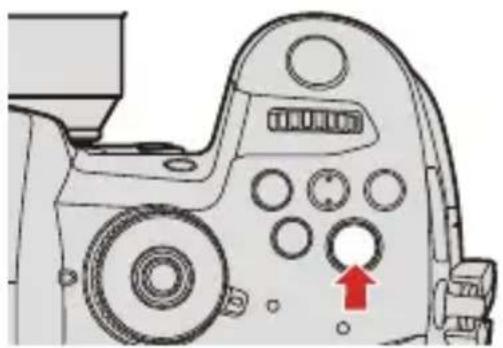
2 Arrêtez l'enregistrement.
- Appuyez une nouvelle fois sur la touche d'enregistrement vidéo.

Affichages d'écran pendant un enregistrement vidéo
L'angle de vue de la vue en direct change par rapport à celui de l'enregistrement vidéo et la durée d'enregistrement vidéo (A) ainsi que la durée d'enregistrement écoulée (B) s'affichent.
- "h" est l'abréviation de heure, "m" de minute et "s" de seconde.
- L'indicateur d'état de l'enregistrement (C) et l'indicateur d'accès à la carte (D) deviennent rouges pendant que les vidéos sont enregistrées.
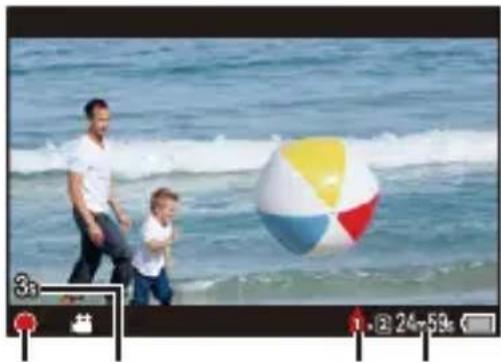
- S'il est difficile de conserver la mise au point sur le sujet durant un enregistrement vidéo avec AF, appuyez à mi-course sur le déclencheur pour refaire la mise au point.

Contrôle de l'exposition pendant un enregistrement vidéo
Les vidéos seront enregistrées en utilisant les paramètres d'ouverture, de vitesse d'obturation et de sensibilité ISO ci-dessous.
| Mode d'enregistrement | Aperture value/shutter speed/ISO sensitivity |
| [iA] | L'appareil photo effectue automatiquement les réglages qui correspondent à la scène. (→Types de détection automatique de scène: 103) |
| [P]/[A]/[S]/[M] | Les paramètres sont différents en fonction de [Exposition auto en P/A/S/M] dans le menu [Personnel] ([Param. d'image]). Le paramètre par défaut est [ON]. (→[Exposition auto en P/A/S/M]: 551)[ON] : Enregistre avec des valeurs automatiquement définies par l'appareil photo.[OFF] : Enregistre avec des valeurs réglées manuellement. |
| [M] | Enregistre avec des valeurs réglées manuellement. |

Taille d'intervalle pour la division des fichiers
| [Format d'enreg. de fichier] | [Qualité enr.] | Taille d'intervalle pour la division des fichiers |
| [MP4] | [FHD] | Un nouveau fichier est créé pour poursuivre l'enregistrement si la durée sans interruption de celui-ci dépasse 30 minutes ou si la taille du fichier dépasse 4 Go. |
| [4K] | En utilisant une carte mémoire SDHC : Un nouveau fichier est créé pour poursuivre l'enregistrement si la durée sans interruption de celui-ci dépasse 30 minutes ou si la taille du fichier dépasse 4 Go. | |
| [MOV] Tout | En utilisant une carte mémoire SDXC : Un nouveau fichier est créé pour poursuivre l'enregistrement si la durée sans interruption de celui-ci dépasse 3 heures et 4 minutes ou si la taille du fichier dépasse 96 Go. |
- Si une action telle que l'utilisation du zoom ou d'une touche est effectuée pendant l'enregistrement vidéo, ce son de fonctionnement peut être enregistré.
- Le bruit de fonctionnement de l'objectif (AF et stabilisateur d'image) peut être enregistré dans la vidéo.
- Si le bruit de l'actionnement de la touche d'enregistrement vidéo ou la touche d'enregistrement vidéo secondaire lors de la fin de l'enregistrement vous dérange, essayez la chose suivante :
- Enregistrez la vidéo environ 3 secondes de plus, puis coupez la dernière partie de celle-ci à l'aide de [Division vidéo] du menu [Lect.] ([Édition image]).
- Utilisez le déclencheur à distance (DMW-RS2 : en option) pour enregistrer.
- Selon le type de la carte, l'indicateur d'accès à la carte peut être visible pendant un certain temps après l'enregistrement d'une vidéo. Il ne s'agit pas d'un dysfonctionnement.
- Même si la lecture est effectuée sur un dispositif pris en charge, parfois la qualité de l'image et du son pourrait, par exemple, être mauvaise, les informations d'enregistrement pourraient ne pas s'afficher correctement ou bien la lecture pourrait être impossible.
Si l'une des choses suivantes vous arrive, lisez-les sur l'appareil photo.
- Si la température de l'appareil photo augmente, peut s'afficher et l'enregistrement peut s'arrêter. Attendez que l'appareil photo refroidisse.
-
L'enregistrement vidéo n'est pas possible lors de l'utilisation des fonctions suivantes :
-
[Intervallomètre]
– [Anim image par image] - [Monochrome brut]/[Monochrome doux]/[Focus doux]/[Filtre étoile]/[Rayon de soleil] ([Configuration de filtre])
- [Post-Focus]
- Vous pouvez changer l'affichage de l'écran d'enregistrement en fonction de l'enregistrement vidéo, comme avec le mode [ ]
[⚙️] → [◀] → [Affich. priorité vidéo] (→ [Affich. priorité vidéo]: 577)
- Vous pouvez afficher un cadre rouge sur l'écran d'enregistrement indiquant que la vidéo est en cours d'enregistrement :
[⚙️] → [图标] → [Indicateur cadre Enr. rouge] (→[Indicateur cadre Enr. rouge]: 578)
Mode Films créatifs
- Réglage de l'exposition pour l'enregistrement des vidéos: 331
- Réglages individuels de l'enregistrement vidéo et de photos: 334
Le mode [E(Mode Films créatifs) est un mode d'enregistrement spécifique pour l'enregistrement vidéo avec lequel vous pouvez utiliser toutes les fonctions vidéo.
Dans les modes d'enregistrement spécialement faits pour la vidéo, vous pouvez lancer et arrêter l'enregistrement vidéo en appuyant sur le déclencheur.
Changez les paramètres de l'exposition et du son avec une commande tactile pour éviter que les sons de fonctionnement soient enregistrés.
Les paramètres comme l'exposition et la balance des blancs peuvent être modifiés indépendamment des paramètres de la prise de vue.
Réglage de l'exposition pour l'enregistrement des vidéos
1 Réglez la molette de sélection du mode sur [BM
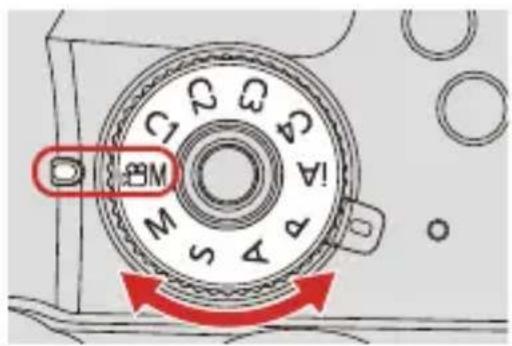
2 Réglez le mode exposition.
MENU → [ ] → [ ◀ ] → [Mode exposit.] → [P]/[A]/S/M
- Vous pouvez effectuer les mêmes commandes d'exposition qu'avec les modes [P]/[A]/S/M.
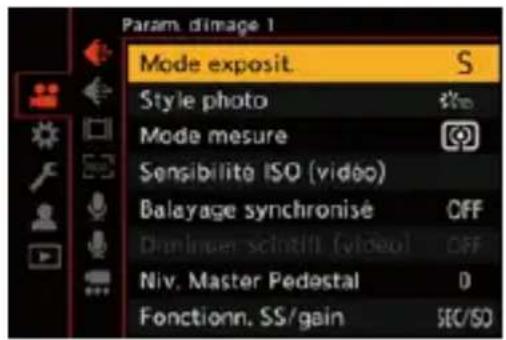
3 Fermez le menu.
- Appuyez à mi-course sur le déclencheur.
4 Démarrez l'enregistrement.
- Appuyez sur le déclencheur (A) ou la touche d'enregistrement vidéo (B).
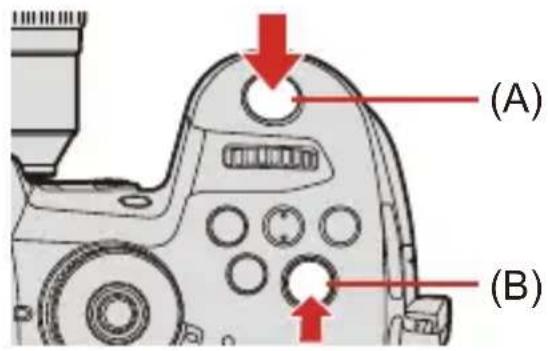
5 Arrêtez l'enregistrement.
- Appuyez une nouvelle fois sur le déclencheur ou la touche d'enregistrement vidéo.

Commandes durant l'enregistrement vidéo
Changez les paramètres de l'exposition et du son avec une commande tactile pour éviter que les sons de fonctionnement soient enregistrés.
- Avec les paramètres par défaut, l'onglet tactile n'est pas affiché. Réglez [Onglet toucher] sur [ON] dans [Régl.touche] du menu [Personnel] ([Opération]). (→[Régl.touche]: 559)
1 Touchez [].

2 Touchez une icône.
T↑ : Zoom (En utilisant un objectif interchangeable qui prend en charge le zoom à alimentation)
F : Valeur d'ouverture
SS : Vitesse d'obturation
+: Compensation de l'exposition
ISO /GAINENSIBILITÉ ISO/Gain (dB)
_dB : Réglage du niveau d'enregistrement sonore
3 Faites glisser la barre coulissante pour réglez l'élément.
[ ]/[ ] : Change le paramètre lentement.
[ ] [ ] : Change le paramètre rapidement.
- Si vous touchez (C), l'écran de l'étape 2 s'affiche une nouvelle fois.
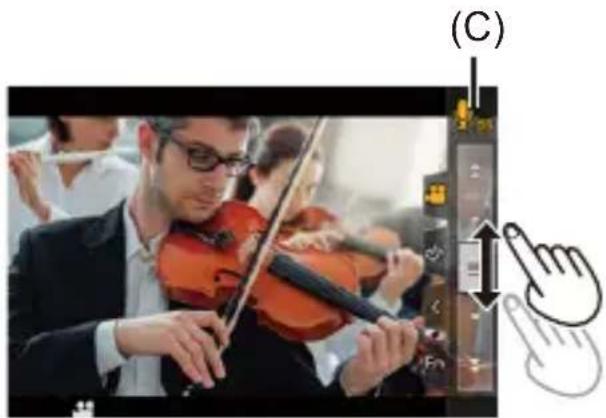
Réglages individuels de l'enregistrement vidéo et de photos


Avec les paramètres par défaut, les paramètres comme l'exposition et la balance des blancs modifiés dans le mode [T] sont également répercutés dans l'enregistrement photo des modes [P]/[A]/S/M. Depuis le menu [Réglages Films créatifs], vous pouvez séparer les paramètres de l'enregistrement vidéo et de l'enregistrement photo.
MENU → [⚙️] → [◀•] → Sélectionnez [Réglages Films créatifs]
| [Ouv./Vitesse/ISO/Comp.Expo.] | [ Les paramètres d'enregistrement sont liés à travers les modes d'enregistrement.[ Les paramètres d'enregistrement peuvent être séparés par le mode [ème mode [P]/[A]/[S]/[M]. |
| [Éq.blancs] | |
| [Style photo] | |
| [Mode mesure] | |
| [Mode AF] |
- Le mode [iA] utilise automatiquement les paramètres optimaux de l'appareil photo, les paramètres d'enregistrement seront donc indépendants, quels que soient les paramètres effectués avec cette fonction.
Réglages de l'enregistrement vidéo
•[Fréquence du système]: 336
•[Format d'enreg. de fichier]: 337
•[Qualité enr.]: 338
•[Zone capteur en vidéo]: 348
Ce chapitre décrit les réglages utilisés lors de l'enregistrement vidéo.
- Dans "4. Enregistrement image", les fonctions décrites fonctionnent avec les photos et les vidéos.
Veuillez également consulter ce chapitre.
– [Fonction Double Slot Carte]: 118
– [Param. Dossier/Fichier]: 120
– [Renumérotation du fichier]: 123
[Fréquence du système]
![PANASONIC Lumix DC-GH5 II - [Fréquence du système] - 1](/content/2026/04/723787/images/2ff380acdc9d4888a2a5c8854ca04a5277dfc5e1a84a77fc53eaea8ec6e5afb7.jpg)
![PANASONIC Lumix DC-GH5 II - [Fréquence du système] - 2](/content/2026/04/723787/images/d4586c4a82e8de9004163f6b8970ba6f7277dadec062254dd5dad103671b95e7.jpg)
Cela permet de changer la fréquence du système des vidéos que vous enregistrez et visionnez avec l'appareil photo.
Le réglage par défaut correspond à la fréquence du système à régler dans le système de diffusion TV pour la région où l'appareil photo a été acheté.
MENU → [f] → [...] → Sélectionnez [Fréquence du système]
| [59.94Hz (NTSC)] | Fréquence de système pour les régions utilisant le système de diffusion NTSC |
| [50.00Hz (PAL)] | Fréquence de système pour les régions utilisant le système de diffusion PAL |
| [24.00Hz (CINEMA)] | Fréquence de système pour produire un film de cinéma |
- Après avoir changé le réglage, éteignez l'appareil photo et remettez-le en marche.
- Si vous enregistrez en utilisant une fréquence de système différente du système de diffusion de votre région, il pourrait être impossible de lire correctement les vidéos sur votre téléviseur.
Nous vous conseillons d'utiliser le réglage établi au moment de l'achat si vous n'êtes pas sûr des systèmes de diffusion ou si vous ne participez pas à la production d'un film de cinéma. - Une vidéo qui a été enregistrée avec une fréquence de système différente du réglage de la [Fréquence du système] ne peut pas être lue avec l'appareil photo.
[Format d'enreg. de fichier]
![PANASONIC Lumix DC-GH5 II - [Format d'enreg. de fichier] - 1](/content/2026/04/723787/images/33b5813c5dc547f3d69666783e1f45755bce8ecf746e11559342544c35de533c.jpg)
![PANASONIC Lumix DC-GH5 II - [Format d'enreg. de fichier] - 2](/content/2026/04/723787/images/43d503f3e31b85805c493e8e6e32fc6dd18fc9ac756bdd1c16ac959b67cb6d1c.jpg)
Cela permet de régler le format de fichier d'enregistrement des vidéos à enregistrer.
MENU /SET → [ ] → [ ] → Sélectionnez [Format d'enreg. de fichier]
[MP4] Ce format de fichier est adapté à la lecture sur un ordinateur.
[MOV] Ce format de fichier est adapté pour l'édition de l'image.
- Lorsque [Fréquence du système] est réglé sur [24.00Hz (CINEMA)], [MOV] est fixé.
[Qualité enr.]
![PANASONIC Lumix DC-GH5 II - [Qualité enr.] - 1](/content/2026/04/723787/images/b8abb16b3a11c49e8a14aa53d7b2533073382c9ac398b8d2e1f2cf2434ec295f.jpg)
![PANASONIC Lumix DC-GH5 II - [Qualité enr.] - 2](/content/2026/04/723787/images/fc5ac2ad38df62381eaf75b463293bc9ec0cdeb75d1da79371736d46773060e9.jpg)
Permet de régler la qualité d'image des vidéos à enregistrer.
Les qualités d'image pouvant être sélectionnées dépendent des paramètres [Fréquence du système] et [Format d'enreg. de fichier].
Les réglages de la [Qualité enr.] peuvent également être effectués à l'aide de [Filtrer] (→[Filtrer]: 345) pour afficher uniquement les éléments qui répondent à vos conditions et [ajout. liste] (→[ajout. liste]: 346) pour mémoriser les qualités d'enregistrement que vous utilisez souvent.
MENU → [ ] → [ ] → Sélectionnez [Qualité enr.]
- Pour enregistrer une vidéo d'un débit binaire de 72 Mbps ou plus, il est nécessaire d'avoir une carte de la classe de vitesse correspondante. (→Cartes mémoire pouvant être utilisées: 25)
![PANASONIC Lumix DC-GH5 II - MENU → [ ] → [ ] → Sélectionnez [Qualité enr.] - 1](/content/2026/04/723787/images/72e104166ea0edaa40f6dd9fe65fec158067464738ea1756b0a10e056ecaee45.jpg)
[Format d'enreg. de fichier] : [MP4]
- Compression de l'image : Long GOP
- Format audio : AAC (2 canaux)
(A) Fréquence des images de l'enregistrement
(B) Débit binaire (Mbps)
(C) YUV/bits
(D) Format de la compression vidéo (HEVC : H.265/HEVC, AVC : H.264/MPEG-4 AVC)
[Fréquence du système] : [59.94Hz (NTSC)]
[Fréquence du système] : [50.00Hz (PAL)]
[Format d'enreg. de fichier] : [MOV]
- Format audio : LPCM (2 canaux)
[Fréquence du système] : [59.94Hz (NTSC)]
(A) Fréquence des images de l'enregistrement
(B) Débit binaire (Mbps)
(C) YUV/bits
(D) Format de la compression vidéo (HEVC : H.265/HEVC, AVC : H.264/MPEG-4 AVC)
(E) Compression de l'image
[Fréquence du système] : [50.00Hz (PAL)]
(A) Fréquence des images de l'enregistrement
(B) Débit binaire (Mbps)
(C) YUV/bits
(D) Format de la compression vidéo (HEVC : H.265/HEVC, AVC : H.264/MPEG-4 AVC)
(E) Compression de l'image
[Fréquence du système] : [24.00Hz (CINEMA)]
(A) Fréquence des images de l'enregistrement
(B) Débit binaire (Mbps)
(C) YUV/bits
(D) Format de la compression vidéo (HEVC : H.265/HEVC, AVC : H.264/MPEG-4 AVC)
(E) Compression de l'image
- Dans ce document, les vidéos sont indiquées de la façon suivante en fonction de leur résolution :
- Vidéo 6K-A (4992×3744), vidéo 4K-A (3328×2496) : Vidéo anamorphique 6K/4K (4:3)
– Vidéo C4K (4096×2160) : Vidéo C4K
– Vidéo 4K (3840×2160) : Vidéo 4K -
Vidéo pleine HD (1920×1080) : Vidéo FHD
-
Puisque l'appareil photo emploie le format d'enregistrement VBR, le débit change automatiquement en fonction du sujet à enregistrer. Ce qui fait que la durée d'enregistrement vidéo est plus courte lorsqu'un sujet qui se déplace rapidement est enregistré.
- Les formats des vidéos ALL-Intra et 4:2:2/10 bits sont destinés à être édités sur un ordinateur utilisé pour la production vidéo.
- Lorsque les fonctions suivantes sont en cours d'utilisation, [Zone capteur en vidéo] est fixé sur [FULL].
– Vidéo anamorphique 6K (4:3) - Lorsque vous utilisez la fonction suivante, vous ne pouvez sélectionner qu'une vidéo FHD 8 bits :
– [Effet miniature] ([Configuration de filtre]) - Vous pouvez mémoriser une combinaison de [Fréquence du système], [Format d'enreg. de fichier], [Zone capteur en vidéo], et [Qualité enr.] dans Ma liste.
(→[ajout. liste]: 346)
![PANASONIC Lumix DC-GH5 II - [Fréquence du système] : [24.00Hz (CINEMA)] - 1](/content/2026/04/723787/images/8019c51a66a8ccd1239402bab17e2dab09a0db2d3bb6375492d05d3b10ecf784.jpg)
[Filter]
Lorsque [Format d'enreg. de fichier] est réglé sur [MOV], vous pouvez spécifier les éléments tels que la fréquence d'images, la résolution et le codec (YUV, valeur binaire, compression d'image), et simplement afficher la qualité d'enregistrement qui répond à ces conditions.
1 Dans l'écran de réglage [Qualité enr.], appuyez sur DISP..
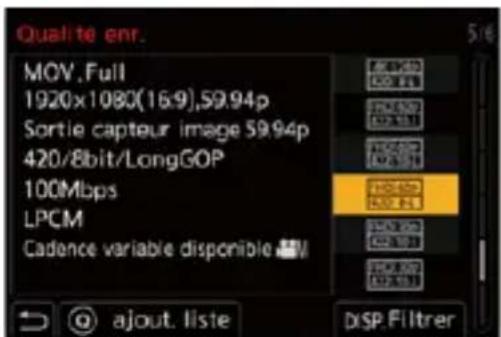
2 Appuyez sur ▲▼ pour sélectionner un paramètre, puis appuyez sur MENU SET ou
- Configuration : [Cadence]/[Résolution]/[Codec]/[Cadence variable]/[Hybrid Log Gamma]
3 Appuyez sur ▲▼ pour sélectionner les conditions de filtrage, puis appuyez sur MENU ou
4 Appuyez sur DISP. pour valider le paramètre.
- Vous revenez sur l'écran de réglage [Qualité enr.].
Effacement des conditions de filtrage
Sélectionnez [ANY] à l'étape3.
- Les conditions de filtrage sont également effacées lorsque vous effectuez ce qui suit :
- Changer la [Fréquence du système]
- Choisissez une qualité d'enregistrement dans [Qualité enr. (Ma liste)]
- Lorsque vous changez la qualité d'enregistrement en utilisant un filtre, les conditions de filtrage en cours sont conservées.

[ajout. liste]
Choisissez une qualité d'enregistrement et mémorisez-la dans Ma Liste. La qualité d'enregistrement que vous mémorisez peut être réglée dans [Qualité enr. (Ma liste)].
1 Dans l'écran de réglage [Qualité enr.], appuyez sur [Q].
- Les réglages suivants sont également enregistrés en même temps :
– [Fréquence du système]
– [Format d'enreg. de fichier]
– [Zone capteur en vidéo]
Réglage ou suppression dans Ma Liste
1 Sélectionnez [Qualité enr. (Ma liste)].
- MENU SET → [ ] → [ ] → [Qualité enr. (Ma liste)]
2 Appuyez sur ▲▼ pour sélectionner un paramètre, puis appuyez sur MENU SET ou 🤒.
- Vous ne pouvez pas sélectionner des éléments de réglage qui ont des fréquences de système différentes.
- Pour supprimer un élément de Ma Liste, sélectionnez-le et appuyez sur [Q].
Afficher [Qualité enr. (Ma liste)] le panneau de contrôle
Vous pouvez afficher l'option Ma Liste de la qualité d'enregistrement depuis le panneau de contrôle dans le mode [Pou] lorsque [Affich. priorité vidéo] est sélectionné.
1 Affichez l'écran de réglage.
- Touchez l'élément qualité d'enregistrement
- S'il est déjà mémorisé dans Ma liste, l'écran de réglage [Qualité enr. (Ma liste)] s'affiche.
S'il n'est pas encore mémorisé, l'écran de réglage [Qualité enr.] s'affiche.
• [Qualité enr. (Ma liste)] et [Qualité enr.] sont permutés chaque fois que vous appuyez sur la touche DISP..
– Le dernier écran utilisé sera affiché lors du prochain affichage.
![PANASONIC Lumix DC-GH5 II - Afficher [Qualité enr. (Ma liste)] le panneau de contrôle - 1](/content/2026/04/723787/images/bbfb0a50eab08463481ab63a712bd08ad516d288eca9b7328291165821baf777.jpg)
- Il est possible d'enregistrer jusqu'à 12 types de qualité d'enregistrement.
[Zone capteur en vidéo]
![PANASONIC Lumix DC-GH5 II - [Zone capteur en vidéo] - 1](/content/2026/04/723787/images/cb8cce5083a61e1f84e4c5becbd91415f43cc6e1194725a9d0437b874ce68f34.jpg)
![PANASONIC Lumix DC-GH5 II - [Zone capteur en vidéo] - 2](/content/2026/04/723787/images/7b74d3086950337f606a675e4163cb4eaac7cd27247ea68953914fc6fd873da6.jpg)
Réglez la zone image durant l'enregistrement vidéo. L'angle de vue est différent en fonction de la zone image.
Rétrécir la zone image vous permet de créer un effet télescopique sans détériorer l'image.
![PANASONIC Lumix DC-GH5 II - [Zone capteur en vidéo] - 3](/content/2026/04/723787/images/d10f9a39d7c9af7497720481acad03f411a7e2ba9f77521d153f121b78f30f0d.jpg)
→ [ ] → [ ] → Sélectionnez [Zone capteur en vidéo]
| Rubrique Détails des paramètres | |
| [FULL] | Permet d'enregistrer en fonction de la plage qui correspond au cercle image de l'objectif qui est un Micro Four Thirds (Micro Quatre Tiers).Angle de vue : Grand-angleEffet télescopique : Impossible |
| [PIXEL/PIXEL] | Enregistre avec un seul pixel du capteur, ce qui équivaut à un seul pixel de la vidéo.Enregistre une plage qui correspond à la plage de la résolution dans [Qualité enr.]. (→[Qualité enr.]: 338)Angle de vue : ÉtroitEffet télescopique : Possible |
Zone image (ex. : vidéo FHD)
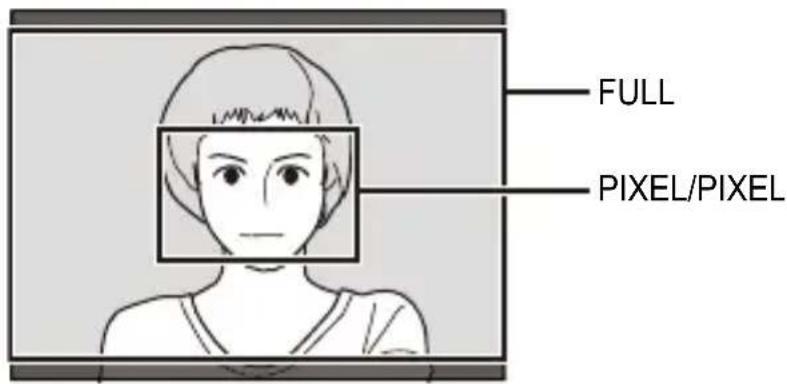
- Lorsque les fonctions suivantes sont en cours d'utilisation, [Zone capteur en vidéo] est fixé sur [FULL].
- [Recadrage Live]
- Vidéo anamorphique 6K (4:3)
Code Temporel
• Réglage du code temporel: 350
Lorsqu'une vidéo est enregistrée au format MOV, les informations concernant l'heure, les minutes, les secondes et le nombre d'images (code temporel) sont automatiquement enregistrées.
Le code temporel est utilisé pour synchroniser plusieurs sources d'images et sonores.
- Le code temporel n'est pas enregistré avec la vidéo au format MP4.
Réglage du code temporel
Sert à régler l'enregistrement, l'affichage et la sortie du code temporel.
1 Réglez [Format d'enreg. de fichier] sur [MOV].
MENU /SET → [ ] → [ ] → [Format d'enreg. de fichier] → [MOV]
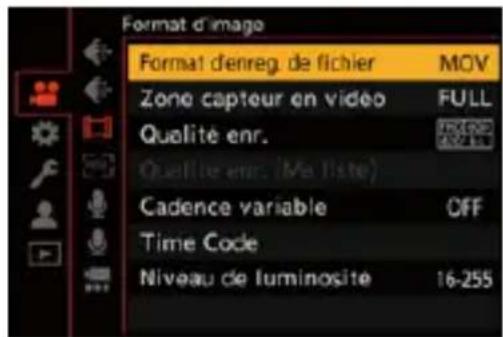
2 Sélectionnez [Time Code].
![PANASONIC Lumix DC-GH5 II - Sélectionnez [Time Code]. - 1](/content/2026/04/723787/images/e37dce91b70f7ac9289f17ea1734c3b3a7dfeb296d66f25e078df7a319c07b49.jpg)
flowchart
graph LR
    A["• MENU /SET"] --> B["• [•"] --> C["• [•"] --> D["• [Time Code"]]]
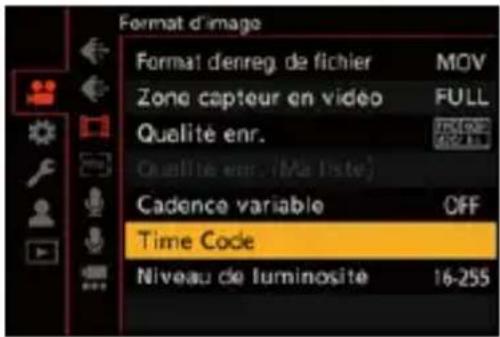
[Affichage du Time Code]
Permet d'afficher le code temporel sur l'écran d'enregistrement/écran de lecture.
[Comptage]
[REC RUN] : Comptabilise le code temporel uniquement lorsque des vidéos sont enregistrées.
[FREE RUN] : Comptabilise le code temporel même si l'enregistrement vidéo est arrêté et que l'appareil photo est éteint.
- Lorsque la fonction suivante est en cours d'utilisation, [Comptage] est fixé sur [REC RUN]: - [Cadence variable]
[Valeur du Time Code]
[Réinitialiser] : Permet de régler sur 00:00:00:00 (heure: minute: seconde: image)
[Saisie manuelle] : Saisissez manuellement l'heure, minute, seconde et image.
[Heure actuelle] : Permet de régler l'heure, minute et seconde sur l'heure actuelle et de régler l'image sur 00.
[Mode du Time Code]
[DF] : Image compensée. L'appareil photo modifie la différence entre la durée enregistrée et le code temporel.
- Les secondes et les images sont séparées par “.”. (Exemple : 00:00:00.00)
[NDF] : Image non compensée. Enregistre le code temporel sans perte d'image. - Les secondes et les images sont séparées par “:”. (Exemple : 00:00:00:00)
- Lorsque les fonctions suivantes sont en cours d'utilisation, [Mode du Time Code] est fixé sur [NDF] :
- [50.00Hz (PAL)]/[24.00Hz (CINEMA)] ([Fréquence du système])
- 23,98p [Qualité enr.]
[Sortie Time Code HDMI]
Les informations du code temporel sont ajoutées aux images sortant par HDMI lors d'un enregistrement en mode [P:8M
- Le Code temporel peut également être reproduit par HDMI en réglant la molette de sélection du mode sur [ ] durant la lecture.
Dans le menu [Config.] ([ENTREES/SORTIES]), réglez [Résolution de sortie (Lect.)] dans [Connexion HDMI] sur [AUTO]. (→[Connexion HDMI]: 590)
- L'écran du dispositif peut devenir noir en fonction du dispositif raccordé.
Utilisation de l'AF (Vidéo)
•[AF continu]: 354
•[Régl. perso. AF(Vidéo)]: 355
Ce chapitre décrit l'utilisation de l'AF lors d'un enregistrement vidéo.
- Dans “5. Mise au point/Zoom”, les fonctions décrites fonctionnent avec les photos et les vidéos.
– Sélection du Mode Mise au point: 125
- Sélection du Mode AF: 135
- Commande de déplacement de la zone AF: 158
- Enregistrer en utilisant le mode MF: 167
- Enregistrement avec Zoom: 174
[AF continu]
![PANASONIC Lumix DC-GH5 II - [AF continu] - 1](/content/2026/04/723787/images/dbfeaaebc3308d9e1cd78f7e2adac4bd3dd40e463707326c190166d5f044e8d1.jpg)
![PANASONIC Lumix DC-GH5 II - [AF continu] - 2](/content/2026/04/723787/images/daea3d6388199f04cc702d2fecdece8c1116da2887ab16ab5a59c356feeee3d0.jpg)
Il est possible de choisir la manière de régler la mise au point en AF lors de l'enregistrement des vidéos.
![PANASONIC Lumix DC-GH5 II - [AF continu] - 3](/content/2026/04/723787/images/f08ababf01059b49b383dd7b2c0a92016d01ddee764911b9ac235f3bf0677b6f.jpg)
→ [ ] → [ ] → Sélectionnez [AF continu]
| [MODE1] | L’appareil photo continue de faire automatiquement la mise au point uniquement durant l’enregistrement. |
| [MODE2] | Lors de l’enregistrement en mode [ ], l’appareil photo conserve automatiquement la mise au point sur les sujets durant la pause de l’enregistrement et durant l’enregistrement. |
| [OFF] | L’appareil photo conserve la mise au point au lancement de l’enregistrement. |
- Dans le mode [iA], l'appareil photo conserve automatiquement la mise au point durant la veille de l'enregistrement, indépendamment du paramètre [AF continu].
- En fonction des conditions d'enregistrement ou de l'objectif utilisé, le son de fonctionnement AF peut être enregistré durant l'enregistrement d'une vidéo. Si le son de fonctionnement vous ennuie, nous vous conseillons d'enregistrer avec [AF continu] réglé sur [OFF].
- Si le zoom est actionné durant l'enregistrement des vidéos, la mise au point du sujet peut prendre du temps.
- Lorsque la fonction suivante est en cours d'utilisation, [MODE1] passe à [MODE2] :
- Sortie HDMI (mode [ ]
• [MODE2] ne fonctionne pas durant la veille de l'enregistrement dans les cas suivants :
- En situation de faible luminosité
[Régl. perso. AF(Vidéo)]
![PANASONIC Lumix DC-GH5 II - [Régl. perso. AF(Vidéo)] - 1](/content/2026/04/723787/images/2f955d8b1b7401b4b4613219c98a7ce19b071ecd77c4bafc5574516ab10a5d18.jpg)
![PANASONIC Lumix DC-GH5 II - [Régl. perso. AF(Vidéo)] - 2](/content/2026/04/723787/images/693c07a534930d2f453f9753f38ac569c3c34dd6fba58411ad3097f6f2f8cf5f.jpg)
Il est possible de régler précisément la méthode de mise au point de l'enregistrement vidéo en utilisant [AF continu].
![PANASONIC Lumix DC-GH5 II - [Régl. perso. AF(Vidéo)] - 3](/content/2026/04/723787/images/c0cffa8180bfad9f8fc355c8e1712830fdd7552df26741f71c504d0cc29302a4.jpg)
→ [ ] → [ ] → Sélectionnez [Régl. perso. AF(Vidéo)]
| [ON] Active les paramètres suivants. | |
| [OFF] Désactive les paramètres suivants. | |
| [SET] | [Vitesse AF]Côté [+] : La mise au point se déplace à une vitesse plus rapide.Côté [−] : La mise au point se déplace à une vitesse plus lente. |
| [Sensibilité AF]Côté [+] : Lorsque la distance avec le sujet change de façon importante, l'appareil photo réajuste immédiatement la mise au point.Côté [−] : Lorsque la distance avec le sujet change de façon importante, l'appareil photo attend un peu avant de réajuster la mise au point. | |
Luminosité et couleur d'une vidéo
•[Niveau de luminosité]: 357
•[Niv. Master Pedestal]: 358
- Pour enregistrer tout en contrôlant la surexposition (Knee): 360
•[Sensibilité ISO (vidéo)]: 362
Ce chapitre décrit les réglages de la luminosité et de la couleur utilisés durant un enregistrement vidéo.
- Dans “7. Mesure / Exposition / Sensibilité ISO” et “8. Balance des blancs/Qualité de l’image”, les fonctions décrites fonctionnent avec les photos et les vidéos. Veuillez également consulter ces sections.
- Compensation de l'exposition: 269
- Sensibilité ISO: 273
– Balance des Blancs (WB): 278 - – [Configuration de filtre]: 293
- Verrouillage de la mise au point et de l'exposition (Verrouillage AF/AE): 271
[Niveau de luminosité]
![PANASONIC Lumix DC-GH5 II - [Niveau de luminosité] - 1](/content/2026/04/723787/images/f68001745c0e0de7f5906c287042a891186e79c7078b568927a0161d32ebf0f7.jpg)
![PANASONIC Lumix DC-GH5 II - [Niveau de luminosité] - 2](/content/2026/04/723787/images/ca1c78ebc7593b519a6076ac3970b468438818758c4bb64727a3ce45050f15fb.jpg)
Il est possible de sélectionner la plage de luminance adaptée à l'utilisation de l'enregistrement vidéo.
Vous pouvez la régler sur [16-235] ou sur [16-255], la norme pour la vidéo, ou sur [0-255], qui couvre entièrement la plage de luminance, de la même manière que pour les photos.
MENU → [ ] → [ ] → Sélectionnez [Niveau de luminosité]
Configuration : [0-255]/[16-235]/[16-255]
- Lorsqu'une [Qualité enr.] 10 bits est sélectionnée, les éléments de réglage changent pour [0-1023], [64-940], et [64-1023].
- Lorsque Style photo est réglé sur [V-Log L], ceci est fixé sur [0-255] ([0-1023]).
- Lorsque Style photo est réglé sur [Hybrid Log Gamma], ceci est fixé sur [64-940].
[Niv. Master Pedestal]
![PANASONIC Lumix DC-GH5 II - [Niv. Master Pedestal] - 1](/content/2026/04/723787/images/c07f8fb41fa6736dbf4e12b0e612f381950c8476a84d028a80e3a64a90102874.jpg)
Il est possible de régler le niveau de noir, qui sert de référence aux images.
1 Réglez la molette de sélection du mode sur [BM
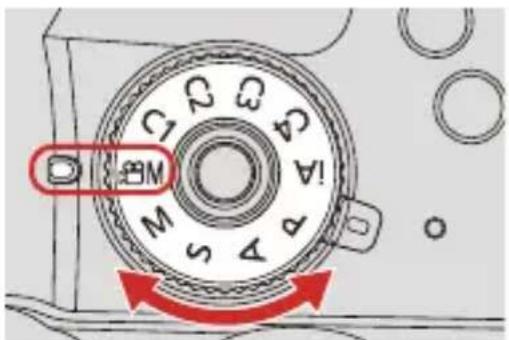
2 Sélectionnez [Niv. Master Pedestal].
MENU → [ ] → [ ◀] → [Niv. Master Pedestal]
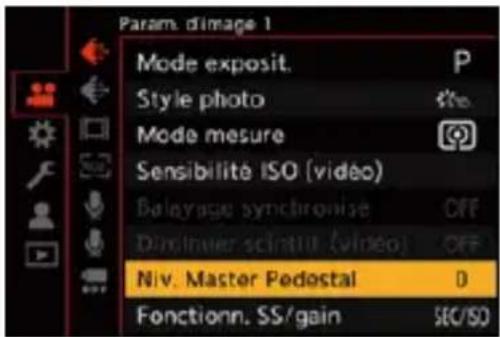
3 Ajustez le Master pedestal.


- Peut être réglé dans la plage située entre -15 et +15.
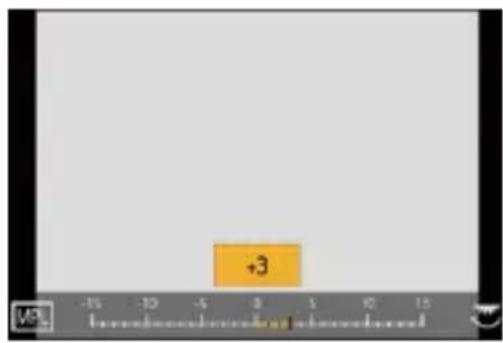
• [Niv. Master Pedestal] n'est pas disponible en utilisant la fonction suivante : – [V-Log L] (Style photo)
Pour enregistrer tout en contrôlant la surexposition (Knee)
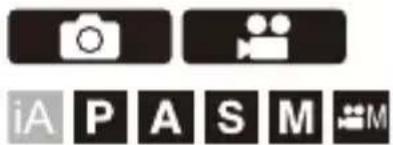
Lorsque Style photo est réglé sur [709Like], il est possible de régler le paramètre du mode de contrôle du coude pour que l'enregistrement puisse être effectué avec une surexposition minime.
1 Réglez [Style photo] sur [709Like].
3 Sélectionnez un paramètre du mode de contrôle du coude.
- Appuyez sur ◀▶ pour sélectionner un paramètre.
[Auto]
Règle automatiquement les niveaux de compression des zones hautement lumineuses.
[Manuel]
Vous pouvez définir la luminance au début de la compression (Point principal knee) et l'intensité de la compression (Pente principale knee).
Appuyez sur ▲▼ pour sélectionner un élément, puis appuyez sur ◀▶ pour le paramétrer.
- Tournez pour régler le point principal du contrôle du coude et pour régler la pente principale du contrôle du coude.
- Les valeurs comprises dans les plages suivantes peuvent être sélectionnées :
- Point principal Knee : 80,0 à 107,0
- Pente principale du contrôle du coude : 0 à 99
[Non]
4 Validez votre sélection.
- Appuyez sur


[Sensibilité ISO (vidéo)]
![PANASONIC Lumix DC-GH5 II - [Sensibilité ISO (vidéo)] - 1](/content/2026/04/723787/images/2fe3cd0c4b706c2e697a45197d85a10e0aa6be9f7f24b1c7b333c33035c231f8.jpg)
Cela permet de définir les limites inférieures et supérieures de la sensibilité ISO lorsque celle-ci est réglée sur [AUTO].
1 Réglez la molette de sélection du mode sur [BM
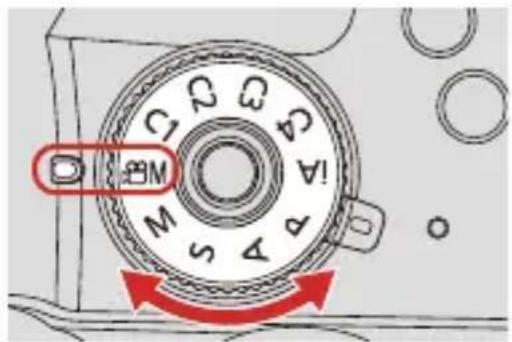
2 Réglez [Sensibilité ISO (vidéo)].
MENU /SET → [ ] → [ ◆] → [Sensibilité ISO (vidéo)]
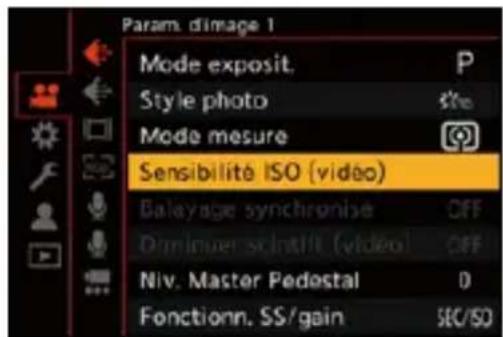
![PANASONIC Lumix DC-GH5 II - Réglez [Sensibilité ISO (vidéo)]. - 2](/content/2026/04/723787/images/c2ab12c956aadbb5accf172a0b40aaced791930aea4b7b85254ddbb6799c4402.jpg)
Éléments de configuration ([Sensibilité ISO (vidéo)])
| [Régl. Limite Inf. ISO Auto] | Permet de définir la limite inférieure de la sensibilité ISO lorsque celle-ci est réglée sur [AUTO].• Peut être réglé dans la plage située entre [200] et [6400]. |
| [Régl. Limite Sup. ISO Auto] | Permet de définir la limite supérieure de la sensibilité ISO lorsque celle-ci est réglée sur [AUTO].• Peut être réglé sur [AUTO] ou dans la plage située entre [400] et [12800]. |
- Lorsque [Configuration de filtre] est réglé sur [Dynamique élevée], [Sensibilité ISO (vidéo)] ne peut pas être utilisé.
Réglages sonores
• [Affichage du niveau d'enreg. son]: 364
• [Entrée audio muette]: 365
•[Niveau gain enreg. son]: 365
•[Réglage niveau d'enreg. son]: 366
•[Limiteur du niveau d'enreg. son]: 366
•[Réduction bruit vent]: 367
• [Bruit objectif coupé]: 368
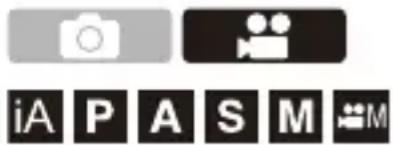
[Affichage du niveau d'enreg. son]
Le niveau d'enregistrement du son s'affiche sur l'écran d'enregistrement.
MENU → [ ] → [ ] → Sélectionnez [Affichage du niveau d'enreg. son]
Configuration : [ON]/[OFF]
- Lorsque [Limiteur du niveau d'enreg. son] est paramétré sur [OFF], [Affichage du niveau d'enreg. son] est fixé sur [ON].
[Entrée audio muette]
Cela met l'entrée du son en sourdine.
![PANASONIC Lumix DC-GH5 II - [Entrée audio muette] - 1](/content/2026/04/723787/images/59c501ab7277f504ba1a4dcc2daaf5e2660f6db3d97dbf4f4ef8764319423d63.jpg)
→ [ ] → [ ] → Sélectionnez [Entrée audio muette]
Configuration : [ON]/[OFF]
• [ ] est affiché sur l'écran d'enregistrement.
- L'entrée du son provenant du microphone externe sera également mise en sourdine.
[Niveau gain enreg. son]
Cela permet de changer le gain de l'entrée du son.
![PANASONIC Lumix DC-GH5 II - [Niveau gain enreg. son] - 1](/content/2026/04/723787/images/72f2162d8bec2e778d1c80e5d99f8f0868602bd5fa90ace417b98334fe3dea1e.jpg)
→ [ ] → [ ] → Sélectionnez [Niveau gain enreg. son]
| [STANDARD] II s’agit du réglage du gain entrant standard. (0 dB) | |
| [LOW] | L’entrée sonore est réduite pour l’enregistrement dans les environnements comportant des bruits forts. (-12 dB) |
[Réglage niveau d'enreg. son]
Permet de régler manuellement le niveau d'enregistrement du son.
1 Sélectionnez [Réglage niveau d'enreg. son].
- MENU /SET → [ ] → [ ] → [Réglage niveau d'enreg. son]
2 Appuyez sur ◀▶ pour régler le niveau d'enregistrement du son et puis appuyez sur 📄u .
- Vous pouvez régler le niveau d'enregistrement sonore dans une plage comprise entre [MUTE], [-18dB] et [+12dB] par pas de 1 dB.
- Les valeurs dB affichées sont approximatives.
- Lorsqu'il est réglé sur [MUTE], [ ] est affiché dans l'enregistrement.
[Limiteur du niveau d'enreg. son]
Le niveau d'enregistrement du son peut être réglé automatiquement pour minimiser la déformation sonore (crépitement).
MENU → [ ] → [ ] → Sélectionnez [Limiteur du niveau d'enreg. son]
Configuration : [ON]/[OFF]
[Réduction bruit vent]
Cela réduit le bruit du vent soufflant dans le microphone intégré tout en conservant la qualité du son.
![PANASONIC Lumix DC-GH5 II - [Réduction bruit vent] - 1](/content/2026/04/723787/images/59525c4e12a63ef9d5d18704449c598eb554523e2e041ad46d587eaa630c03cf.jpg)
→ [图标] → [图标] → Sélectionnez [Réduction bruit vent]
| [HIGH] | Cela réduit efficacement le bruit du vent en diminuant le son grave lorsqu’un vent fort est détecté. |
| [STANDARD] | Cela réduit le bruit du vent sans perte de la qualité sonore en filtrant uniquement le bruit du vent. |
| [OFF] — |
- Vous pouvez ne pas voir le plein effet selon les conditions d'enregistrement.
- Cette fonction est uniquement utilisable avec le microphone intégré.
Lorsqu'un microphone externe est raccordé, [Vent coupé] s'affiche. (→Fonction coupe-vent: 438)
[Bruit objectif coupé]
Vous pouvez réduire le bruit que produit le zoom durant un enregistrement vidéo lorsque vous utilisez un objectif interchangeable compatible avec le zoom électrique.
![PANASONIC Lumix DC-GH5 II - [Bruit objectif coupé] - 1](/content/2026/04/723787/images/59f5d135f1f177fb249a9b8bf2e32a86a9175ebe00adcfccbc639fd16bf7805f.jpg)
→ [ ] → [ ] → Sélectionnez [Bruit objectif coupé]
Configuration : [ON]/[OFF]
- Lorsque cette fonction est utilisée, la qualité du son est différente de celle durant le fonctionnement normal.
Fonctions d'assistance principale
•[Fonctionn. SS/gain]: 370
•[MFO/Vectorscope]: 371
•[Spotmètre de luminance]: 375
•[Zebra Pattern]: 377
•[Marqueur cadre]: 379
• Mire de couleurs/Tonalité de test: 380
Ce chapitre décrit les fonctions d'assistance principales qui conviennent durant un enregistrement.
- Le menu [Personnel] ([Écran / Affichage (vidéo)]) a des fonctions d'assistance de l'affichage comme le marqueur central. (→Menu [Personnel] ([Écran / Affichage (vidéo)]): 575)
[Fonctionn. SS/gain]
![PANASONIC Lumix DC-GH5 II - [Fonctionn. SS/gain] - 1](/content/2026/04/723787/images/32d725ecd75a2373bd566ff7dc5bc47ab084009b0d0aec395c7a8cb69101f937.jpg)
![PANASONIC Lumix DC-GH5 II - [Fonctionn. SS/gain] - 2](/content/2026/04/723787/images/26b68eca51a4e3e83e33a29feb803287cf5a984282981199683b94f5354dfc34.jpg)
Il est possible de changer l'unité de valeur de la vitesse d'obturation et du gain (sensibilité).
![PANASONIC Lumix DC-GH5 II - [Fonctionn. SS/gain] - 3](/content/2026/04/723787/images/dc3e2a5b73232f1fe8382744d99c08a7247519865acbc155838f39f7ba95613c.jpg)
→ [ ] → [ ◆] → Sélectionnez [Fonctionn. SS/gain]
| [SEC/ISO] Affiche la vitesse d'obturation en secondes et le gain en ISO. | |
| [ANGLE/ISO] | Affiche la vitesse d'obturation en degrés et le gain en ISO.L'angle peut être réglé dans une plage située entre 11° et 358°.(lorsque [Balayage synchronisé] est sur [OFF]) |
| [SEC/dB] | Affiche la vitesse d'obturation en secondes et le gain en dB.0 dB est équivalent à ISO 200. (Lorsque [Style photo] est réglé sur [V-Log L] ou sur [Hybrid Log Gamma], c'est équivalent à un ISO 400.) |
- Lorsque [Fonctionn. SS/gain] est réglé sur [SEC/dB], les noms de menu changent comme indiqué ci-dessous :
– [Sensibilité ISO (vidéo)] → [Réglage Gain]
– [Régl. Limite Inf. ISO Auto] ➔ [Réglage Limite Inf. Gain Auto]
– [Régl. Limite Sup. ISO Auto] → [Réglage Limite Sup. Gain Auto]
– [Sensibilité étendue] → [Réglage Gain étendu]
– [Réglage d'affichage ISO] → [Param. d'affichage du gain]
[MFO/Vectorscope]
![PANASONIC Lumix DC-GH5 II - [MFO/Vectorscope] - 1](/content/2026/04/723787/images/ba1ba38e685c8cffab61a6dfe2e558c57ca0cde3c1193d7c1b5bdab854f311d2.jpg)
Cela permet d'afficher le moniteur de forme d'onde ou le vecteurscope sur l'écran d'enregistrement. Il est également possible de changer la taille d'affichage de la forme d'onde.
1 Réglez la molette de sélection du mode sur [BM
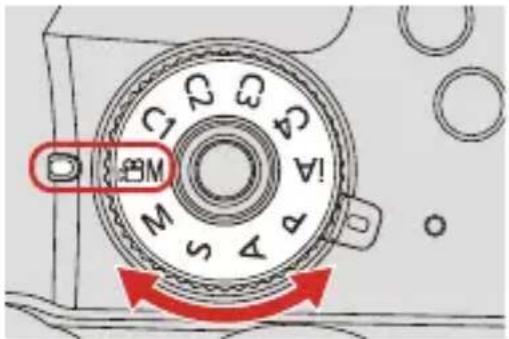
Permet d'afficher une forme d'onde.
[VECTOR]
Permet d'afficher le vecteurscope.
[OFF]
3 Sélectionnez la position pour afficher.
- Appuyez sur ▲▼◀▶ pour sélectionner, puis appuyez sur MENJ ou
- Vous pouvez également le déplacer à l'aide de la commande tactile.
- Vous pouvez tourner pour changer la taille de la forme d'onde.
- Pour remettre la position de la forme d'onde ou du vector scope au centre, appuyez sur DISP.. Avec la forme d'onde, appuyer à nouveau sur DISP. remet la taille à sa configuration par défaut.
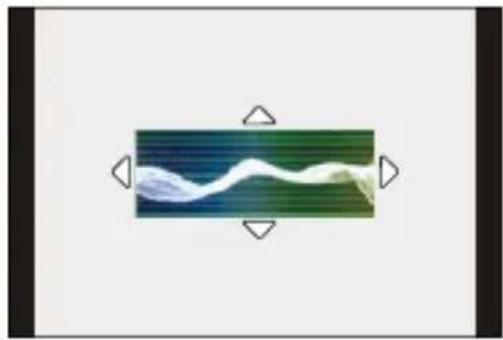
- La forme d'onde affichée sur l'appareil photo indique la luminance comme valeurs basées sur les conversions ci-dessous :
0 % (IRE ^*1 ): Valeur de luminance de 16 (8 bits)
100 % (IRE *1) : Valeur de luminance de 235 (8 bits)
(A) 109 % (IRE) (ligne en pointillés)
(B) 100 % (IRE)
(C) 50 % (IRE)
(D) 0 % (IRE)
(E) -4 % (IRE) (ligne en pointillés)
(F) La plage située entre 0 % et 100 % montre des lignes en pointillés par intervalles de 10 %.
Exemple d'affichage
- Vous pouvez également changer la position en la faisant glisser sur l'écran d'enregistrement.
- La forme d'onde et le vector scope ne sont pas reproduits par HDMI.
- Lorsque [MFO/Vectorscope] est sélectionné, [Histogramme] ne fonctionne pas.
[Spotmètre de luminance]
![PANASONIC Lumix DC-GH5 II - [Spotmètre de luminance] - 1](/content/2026/04/723787/images/75f44a8d7d147779f979ad2ec3f26c021497468bd68febe18303944850c2a846.jpg)
Sert à indiquer un point sur le sujet pour mesurer la luminance sur une petite zone.
1 Réglez sur [Spotmètre de luminance].
MENU /SET → [⚙️] → [图标] → [Spotmètre de luminance] → [ON]
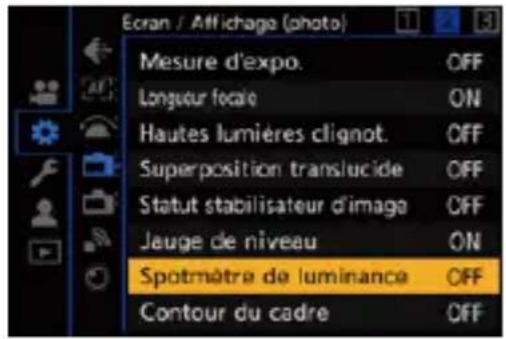
2 Sélectionnez l'endroit où vous désirez mesurer la luminance.
- Appuyez sur ▲▼◀▶ pour sélectionner, puis appuyez sur MENJ ou
- Vous pouvez également changer la position en faisant glisser le cadre sur l'écran d'enregistrement.
- Pour remettre la position au centre, appuyez sur DISP..
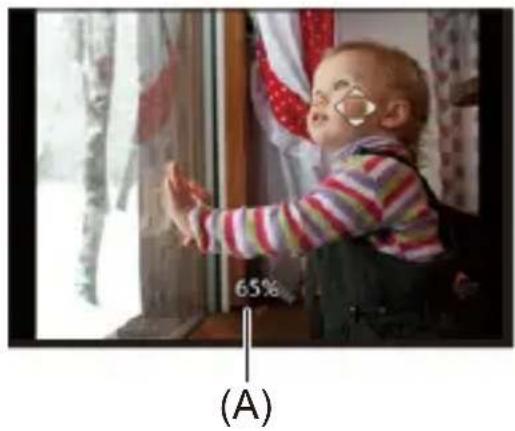
(A) Valeur de luminance
Plage de mesure
La mesure est possible sur une plage allant de -7 % à 109 % (IRE).
- Lorsque Style photo est réglé sur [V-Log L], ceci peut être mesuré avec des unités "Stop".
(Calculé comme 0 valeurs F=42 % (IRE))
[Zebra Pattern]
![PANASONIC Lumix DC-GH5 II - [Zebra Pattern] - 1](/content/2026/04/723787/images/9751d5dd1bd5ab49a080ad4301768d9e649a2000573ae05c01bfd81c5ebf8bc7.jpg)
![PANASONIC Lumix DC-GH5 II - [Zebra Pattern] - 2](/content/2026/04/723787/images/52f5a49516f9a688f3b56c22ef162124b1ffd07bc739dc940076a4c5eb44760f.jpg)
Les parties plus lumineuses que la valeur de base sont affichées avec des rayures.
Vous pouvez également régler la valeur de base et l'étendue de la plage pour que les rayures soient affichées sur les parties comprises dans la plage de luminosité que vous avez spécifiée.
![PANASONIC Lumix DC-GH5 II - [Zebra Pattern] - 3](/content/2026/04/723787/images/ce99c0079da87fb4490394e6cca966d79bb682a0f3998977c04f88ac21c21754.jpg)
→ [⚙️] → [图标] → Sélectionnez [Zebra Pattern]
| [ZEBRA1] | Les parties plus lumineuses que la valeur de base sont affichées avec des rayures [ZEBRA1]. |
| [ZEBRA2] | Les parties plus lumineuses que la valeur de base sont affichées avec des rayures [ZEBRA2]. |
| [ZEBRA1+2] [ZEBRA1] et [ZEBRA2] sont affichés. | |
| [OFF] — | |
| [SET] | Permet de définir la luminosité de base.[Zebra 1]/[Zebra 2][50%] à [105%]/[BASE/RANGE] |
![PANASONIC Lumix DC-GH5 II - → [⚙️] → [图标] → Sélectionnez [Zebra Pattern] - 1](/content/2026/04/723787/images/764ea3c895ac84aaffbde1a0fcd70b777918816eaaab142f8414cff7e9c2e30c.jpg)
Lorsque [BASE/RANGE] a été sélectionné avec [SET]
Basé sur la luminosité définie avec [Niveau de base], les parties dont la luminosité est comprise dans la plage définie dans [Plage] sont affichées avec des rayures.
• [Niveau de base] peut être réglé dans la plage située entre 0 % et 109 % (IRE).
• [Plage] peut être réglé dans la plage située entre ±1 % et ±10 % (IRE).
- Lorsque Style photo est réglé sur [V-Log L], ceci peut être réglé sur les unités "Stop".
(Calculé comme 0 valeurs F=42 % (IRE))
- [ZEBRA1+2] ne peut pas être sélectionné pendant le réglage [BASE/RANGE].
[Marqueur cadre]
![PANASONIC Lumix DC-GH5 II - [Marqueur cadre] - 1](/content/2026/04/723787/images/fd302690671c1652d07187f3598b707e26e1e314ce4f23e606a1279295ca27ad.jpg)
![PANASONIC Lumix DC-GH5 II - [Marqueur cadre] - 2](/content/2026/04/723787/images/909f7dc42ab4079848f18d603f80c229c413dcd38c716342dd7427c5691f72ed.jpg)
Un cadre avec le format défini est affiché sur l'écran d'enregistrement. Cela vous permet de voir pendant l'enregistrement l'angle de vue qui sera atteint avec le rognage (recadrage) en post-traitement.
![PANASONIC Lumix DC-GH5 II - [Marqueur cadre] - 3](/content/2026/04/723787/images/47b82b8757b146c6c9e983df5b602a3744fa72a5b053b3c0fba4435fad62804c.jpg)
→ [⚙️] → [图标] → Sélectionnez [Marqueur cadre]
| [ON] | Permet d'afficher la grille de référence vidéo sur l'écran d'enregistrement. |
| [OFF] — | |
| [SET] | Permet de définir le format de la grille de référence vidéo.[Ratio du cadre]:[2.39:1]/[2.35:1]/[2.00:1]/[1.85:1]/[16:9]/[4:3]/[5:4]/[1:1]/[4:5]/[9:16] |
| [Couleur du cadre]:Permet de définir la couleur de la grille de référence vidéo. | |
| Permet de définir l'opacité du côté externe de la grille de référence vidéo.[Opacité du cadre]:[100%]/[75%]/[50%]/[25%]/[OFF] |
Mire de couleurs/Tonalité de test
Les barres de couleur s'affiche sur l'écran d'enregistrement.
Une tonalité de test est produite pendant que les barres de couleur sont affichées.
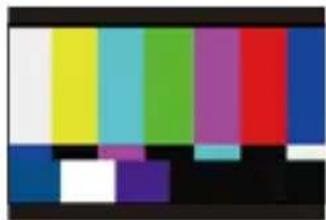
MENU JSET → [⚙️] → [◀️] → Sélectionnez [Mire de barres]
Configuration : [SMPTE]/[EBU]/[ARIB]
• Pour fermer l'affichage, appuyez sur


Réglage de la tonalité de test
Il y a 4 niveaux de tonalité de test ([−12dB], [−18dB], [−20dB], et [MUTE]) à sélectionner.
1 Tournez 🚗, 🚗 ou ⓞ pour sélectionner le niveau de la tonalité de test.
- Les barres de couleur et la tonalité de test sont enregistrées sur la vidéo si l'enregistrement de celle-ci est lancé pendant que les barres de couleur sont affichées.
- La luminosité et la couleur qui apparaissent sur l'écran de l'appareil photo ou du viseur peuvent être différentes de celles qui apparaissent sur un autre dispositif comme un moniteur externe.
[Cadence variable]
![PANASONIC Lumix DC-GH5 II - [Cadence variable] - 1](/content/2026/04/723787/images/3a5e04d0773749071862ec012e42cb72fe0fb05c6966b849444c0def79b724d9.jpg)
En enregistrant avec une fréquence d'image différente de celle de la lecture, vous pouvez enregistrer des vidéos au ralenti et des vidéos en accéléré.
| Vidéo au Ralenti(enregistrement en accéléré) | Définir un certain nombre d'images qui est supérieur à la fréquence d'image d'enregistrement de la [Qualité enr.].Par exemple : Lors d'un enregistrement à 48 ips lorsqu'elle est réglée sur une [Qualité enr.] 24,00p, la vitesse est réduite de moitié. |
| Vidéo en mouvement accéléré (enregistrement au ralenti) | Définir un certain nombre d'images qui est inférieur à la fréquence d'image d'enregistrement de la [Qualité enr.].Par exemple : Lors d'un enregistrement à 12 ips lorsqu'elle est réglée sur une [Qualité enr.] 24,00p, la vitesse est doublée. |
1 Réglez la molette de sélection du mode sur [BM
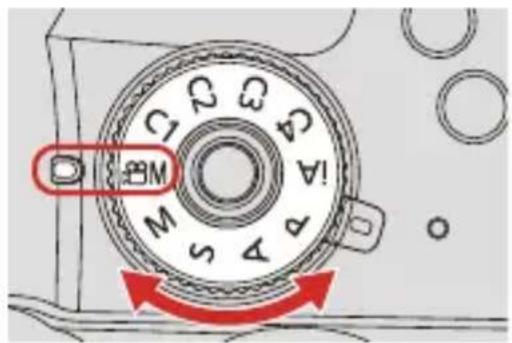
2 Réglez [Format d'enreg. de fichier] sur [MOV].
MENU → [ ] → [ ] → [Format d'enreg. de fichier] → [MOV]
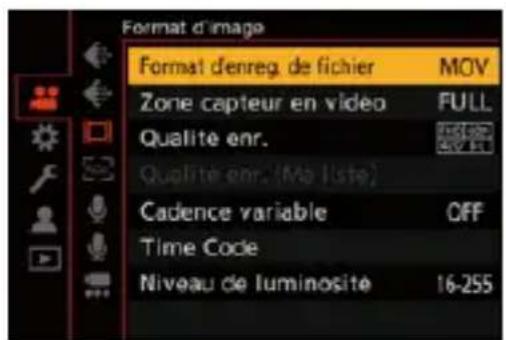
3 Sélectionnez une qualité d'enregistrement avec laquelle vous pouvez utiliser un enregistrement [Cadence variable].
MENU → [ ] → [ ] → [Qualité enr.]
- Les éléments avec lesquels vous pouvez utiliser la [Cadence variable] sont indiqués ainsi [Cadence variable disponible].
- Les qualités d'enregistrement avec laquelle vous pouvez utiliser un enregistrement [Cadence variable] (→ Liste des qualités d'enregistrement qui permettent d'enregistrer des vidéos spéciales: 416)
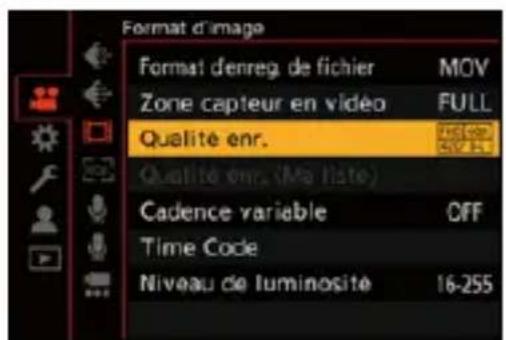
4 Réglez [Cadence variable].
MENU → [ ] → [ ] → [Cadence variable] → [ON]
- Appuyez sur ◀▶ pour basculer entre [ON] et [OFF].
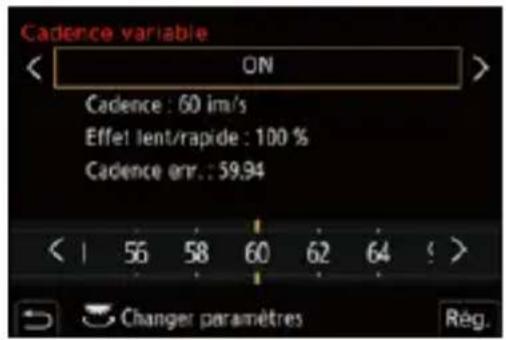
5 Réglez la fréquence d'image.
- Tournez you pour sélectionner une valeur numérique, puis appuyez sur ou.
Plages de réglage de la fréquence d'image disponibles
La fréquence d'images pouvant être définie est différente en fonction des paramètres [Qualité enr.].
| [Qualité enr.] Cadence | |
| Vidéo anamorphique 4K (4:3) 2 fps à 50 fps | *1 |
| Vidéo C4K/Vidéo 4K 2 fps à 60 fps | |
| Vidéo FHD | 2 fps à 180 fps*2 |
*1 Lorsque la fréquence d'image d'enregistrement de [Qualité enr.], a été réglée sur 23,98p ou 24,00p, une fréquence d'image de plus de 48 fps n'est pas possible à sélectionner.
*2 Lorsque la fréquence d'images est réglée sur 150 fps ou plus, [Zone capteur en vidéo] est réglé sur [FULL].
- Vous pouvez filtrer pour ne montrer que les qualités d'enregistrement avec lesquelles [Cadence variable] peut être utilisé. (→[Filtrer]: 345)
- Nous vous conseillons d'utiliser un trépied pour enregistrer les images avec [Cadence variable].
- Le mode mise au point bascule sur MF. (En utilisant un objectif interchangeable sans bague de mise au point, vous ne pouvez pas effectuer la mise au point à l'aide de la MF.)
- Si vous appuyez uniquement sur [AF ON] avant le départ de l'enregistrement, la mise au point se règlera automatiquement.
- Vous pouvez effectuer la même action en appuyant sur la touche Fn dotée de la fonction [AF-ON]. (→Touches Fn: 471)
- Le son ne sera pas enregistré durant un enregistrement à fréquence d'image variable.
- Lorsqu'elle est réglée sur une fréquence d'image supérieure à 60 ips, une certaine détérioration de la qualité d'enregistrement est possible.
- Lorsque les fonctions suivantes sont en cours d'utilisation, [Cadence variable] n'est pas disponible :
– [Configuration de filtre] - [Recadrage Live]
[Transition mise au point]
![PANASONIC Lumix DC-GH5 II - [Transition mise au point] - 1](/content/2026/04/723787/images/0c7983c67f62e992bd060314ffd95edb8ff0108279a2a1d696241957176ef5b3.jpg)
Cela permet une transition fluide de la position de mise au point actuelle vers une position préalablement mémorisée.
1 Réglez la molette de sélection du mode sur [BM
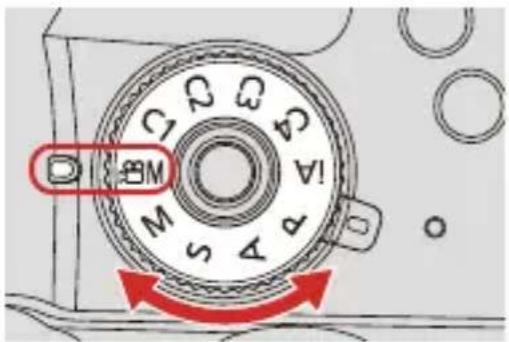
2 Sélectionnez [Transition mise au point].
3 Réglez les paramètres d'enregistrement.
[Démarrer]
Démarrez l'enregistrement.
[Régl. Chgmnt. M.A.P.]
Permet de mémoriser la position de mise au point.
- L'écran de réglage de la position de la mise au point s'affiche lorsque vous sélectionnez [1], [2], ou [3]. Utilisez la même procédure qu'avec la MF (→Enregistrer en utilisant le mode MF: 167) pour vérifier la mise au point, puis appuyez sur ou pour mémoriser la position de la mise au point.
[Vit. transition M.A.P.]
Définit la vitesse de déplacement de la mise au point.
• Vitesse de déplacement : [SH] (rapide) à [SL] (lent)
[Enr. transition M.A.P.]
Démarre la transition de mise au point lorsque l'enregistrement démarre.
- Sélectionnez la position mémorisée avec [Régl. Chgmnt. M.A.P.].
[Attente transition M.A.P]
Définit la durée de l'attente avant le démarrage de la transition de mise au point.
4 Fermez le menu.
- Sélectionnez [Démarrer], puis appuyez sur
• L'écran d'enregistrement est affiché. - Pour revenir sur l'écran de réglage, appuyez sur DISP..


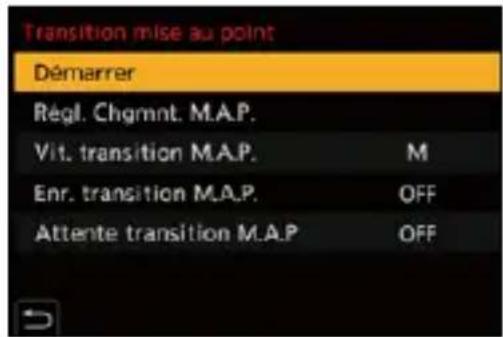
5 Démarrez l'enregistrement.
- Appuyez sur la touche d'enregistrement vidéo.
- Si vous avez activé [Enr. transition M.A.P.], la transition de mise au point se lancera lorsque vous démarrerez l'enregistrement d'une vidéo.
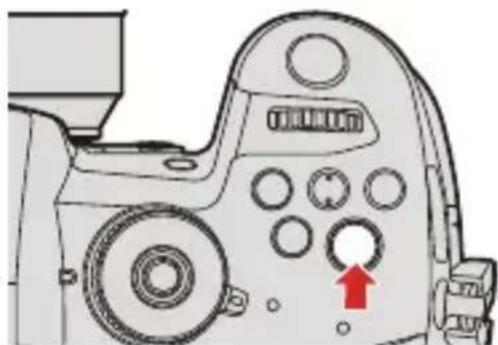
6 Lancez la transition de mise au point.
- Appuyez sur ◀▶ pour sélectionner [1], [2] ou [3], puis appuyez sur

ou

- Lorsque [Attente transition M.A.P] est sélectionné, la transition de mise au point se lance une fois que la durée définie s'est écoulée.
(A) (B)
(A) Position actuelle de la mise au point
(B) Position mémorisée de la mise au point
7 Quittez la transition de mise au point.
- Appuyez sur [Q].
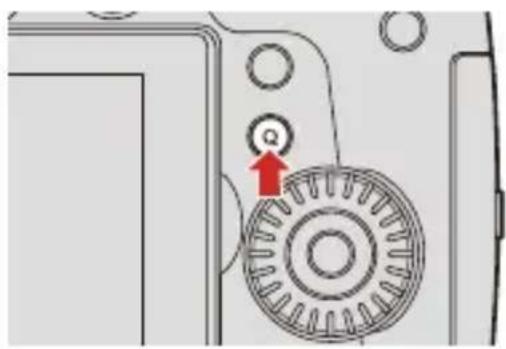
8 Arrêtez l'enregistrement.
- Appuyez une nouvelle fois sur la touche d'enregistrement vidéo.
- Conservez la même distance avec le sujet après avoir réglé la position de mise au point.
- La vitesse de déplacement de la mise au point change en fonction de l'objectif utilisé.
- Lors de l'utilisation de [Transition mise au point], il n'est pas possible de faire la mise au point sur autre chose que la position de mise au point enregistrée.
- Les actions ci-dessous effaceront les réglages de la position de mise au point.
- Utilisation de l'interrupteur marche/arrêt de l'appareil photo
- Utilisation du zoom
- Changement du mode de mise au point
- Changement du mode enregistrement
- Remplacement de l'objectif
- Lorsque les fonctions suivantes sont en cours d'utilisation, [Transition mise au point] n'est pas disponible :
- [Cadence variable]
- [Recadrage Live]
• [Transition mise au point] ne peut pas être utilisé avec un objectif interchangeable qui ne prend pas en charge le mode de mise au point [AFC].
[Recadrage Live]
![PANASONIC Lumix DC-GH5 II - [Recadrage Live] - 1](/content/2026/04/723787/images/abf1cc507367879b5750f43f53e6fe36ad9f1af08d0854ffa6d52f595ad53fb1.jpg)
En cadrant une partie de l'image depuis celle affichée dans la vue en direct, il est possible d'enregistrer une vidéo FHD qui incorpore un panoramique et un zoom avec l'appareil photo en position fixe.
![PANASONIC Lumix DC-GH5 II - [Recadrage Live] - 2](/content/2026/04/723787/images/dce52fd3e82861c403e9c26edcbf8235dbb3559751de9e82a27094d3962cba19.jpg)
- Utilisez un trépied pour diminuer les secousses de l'appareil photo.
1 Réglez la molette de sélection du mode sur [BM
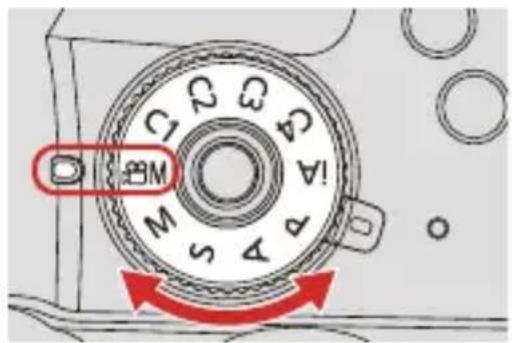
2 Réglez [Format d'enreg. de fichier].
MENU → [ ] → [ ] → [Format d'enreg. de fichier] → [MP4]/[MOV]
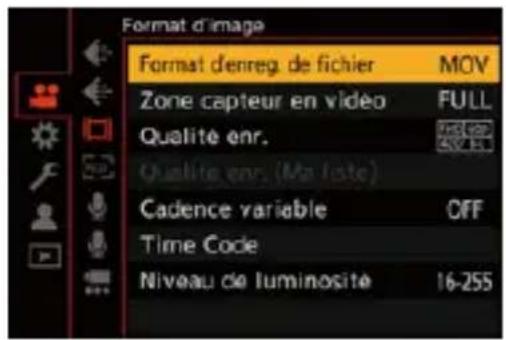
3 Sélectionnez une qualité d'enregistrement avec laquelle vous pouvez enregistrer une vidéo [Recadrage Live].
MENU → [ ] → [ ] → [Qualité enr.]
- Une qualité d'enregistrement avec laquelle vous pouvez enregistrer une vidéo [Recadrage Live] (→Liste des qualités d'enregistrement qui permettent d'enregistrer des vidéos spéciales: 416)
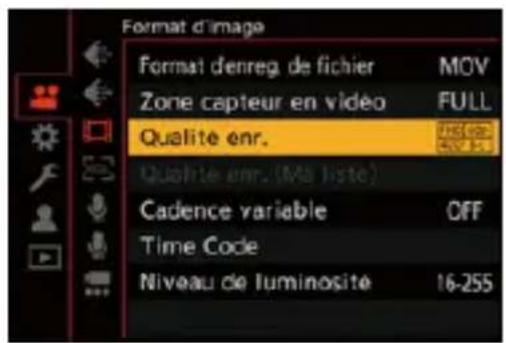
4 Réglez la durée du panoramique et du zoom.
MENU /SET → [ ] → [ ] → [Recadrage Live] → [40SEC]/[20SEC]
- Si vous avez sélectionné une qualité d'enregistrement où l'enregistrement du cadrage en direct n'est pas disponible, l'appareil photo bascule sur une qualité d'enregistrement vidéo FHD avec laquelle l'enregistrement est possible.
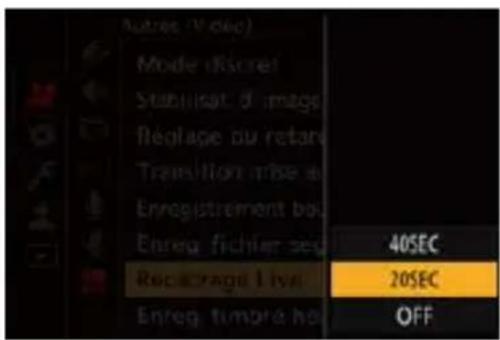
5 Définissez l'image de début du cadrage.
- Sélectionnez la plage à cadrer et appuyez sur you.
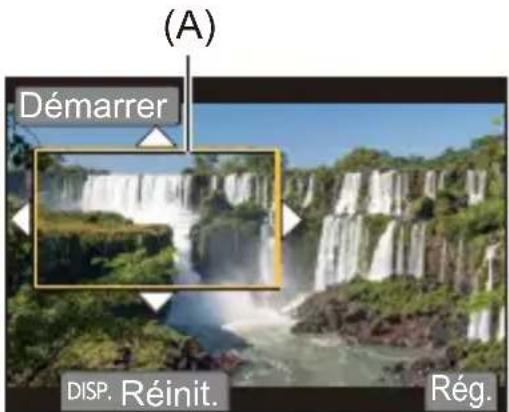
(A) Image de début du cadrage
6 Définissez l'image de fin du cadrage.
- Sélectionnez la plage à cadrer et appuyez sur
- Pour refaire les réglages de la position et de la taille de l'image de début et de celle de fin, appuyez sur ◀.


(B)
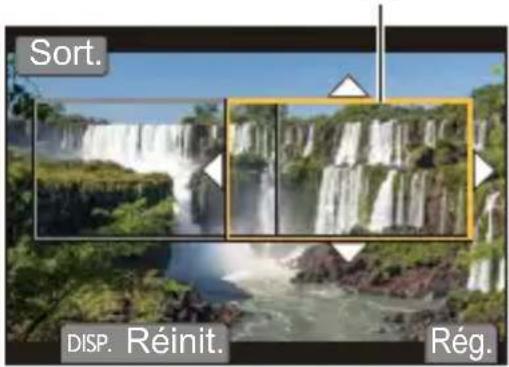
(B) Image de fin du cadrage
7 Lancez l'enregistrement de cadrage en direct.
- Appuyez sur la touche d'enregistrement vidéo.
- Une fois que la durée de fonctionnement définie est dépassée,
l'enregistrement se termine automatiquement.
Pour arrêter l'enregistrement en cours, appuyez une nouvelle fois sur la touche d'enregistrement vidéo.
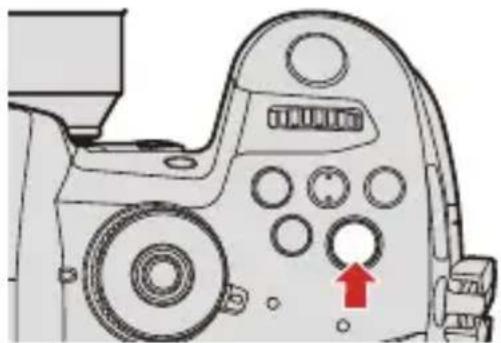
(C) Durée d'enregistrement écoulée
(D) Durée de fonctionnement définie

Actions pour le réglage de l'image de cadrage
| Commande par touche | Commande tactile | Description des commandes |
 | Toucher Déplace l'image. | |
 | Écarter/Pincer | Permet d'agrandir/réduire l'image par petits incréments. |
 | — Agrandit/réduit l'image. | |
 | Image de départ : Permet de remettre la position et la taille de l'image sur les réglages par défaut. Image de fin : Permet d'annuler les réglages de la position et de la taille de l'image. | |
 | [Rég.] | Permet de valider la position et la taille de l'image. |
- Le mode AF bascule sur [ ] ([AF Détection humain]). (Les corps humains ne peuvent pas être détectés. Il n'est pas possible d'indiquer la personne à mettre au point.)
- Les mesures de la luminosité et la mise au point sont effectuées dans l'image de cadrage. Pour verrouiller la mise au point, réglez [AF continu] sur [OFF], ou réglez le mode de mise au point sur [MF].
• Mode mesure sera [] (mesure multiple).
Enregistrement d'entrée
• Réglages [V-Log L]: 396
•[Assist. Visu V-LogL]: 398
Le réglage de Style photo sur [V-Log L] permet l'enregistrement journal. Des images finies avec une riche gradation peuvent être créées par le traitement post-production.

- Le traitement post-production est activé en utilisant les données LUT (Look-Up Table). Vous pouvez télécharger les données LUT depuis le site d'assistance suivant : https://panasonic.jp/support/global/cs/dsc/download/index3.html (En anglais uniquement)
Sensibilité ISO lorsque [V-Log L] est sélectionné
La limite inférieure de la sensibilité ISO disponible sera [400].
![PANASONIC Lumix DC-GH5 II - Sensibilité ISO lorsque [V-Log L] est sélectionné - 1](/content/2026/04/723787/images/540d6f6487b44eb91de4809df14cd27ec7322abad83a57c2dc4304670b156f6c.jpg)
Exposition lorsque [V-Log L] est sélectionné
Les caractéristiques de la courbe [V-Log L] sont conformes à celles du "V-Log/V-Gamut REFERENCE MANUAL Rev.1.0". Lorsque réglé sur [V-Log L], l'exposition standard lorsque le gris avec un taux de réflectance de 18 % est imagé, est de 42 % IRE.
![PANASONIC Lumix DC-GH5 II - Exposition lorsque [V-Log L] est sélectionné - 1](/content/2026/04/723787/images/53c823dbc362d479c06e1b8cac9ea147746a194fea2ea94022aebc9b9f675ddd.jpg)
line
| Stop | Value | | ---- | ----- | | 0 | 384 | | 2 | 576 | | 8 | 1024 |(A) Taux de réflectance : 18 %
(B) Taux de réflectance : 90 %
Lorsque Style photo est sur [V-Log L]
| Taux de réflectance (%) 0 | 1 | 8 | 9 |
| IRE (%) 7,3 42 61 | |||
| Stop — 0,0 2,3 | |||
| 10 bit code value 128 | 433 | 602 | |
| 12 bit code value 512 | 1732 | 2408 |
- Lorsque la luminance doit être affichée par des unités de valeurs F, cet appareil photo calcule 42 % IRE sur 0 valeur F.
- La luminance peut être vérifiée par les unités de valeurs F :
[⚙️] → [图标] → [Spotmètre de luminance] (→[Spotmètre de luminance]: 375)
[⚙️] → [图标] → [Zebra Pattern] (→[Zebra Pattern]: 377)
[Assist. Visu V-LogL]
Lorsque Style photo est réglé sur [V-Log L], l'écran d'enregistrement et les images produites via HDMI s'assombriront. Utiliser [Assist. Visu V-LogL] signifie que vous pouvez afficher les images sur l'écran/viseur avec les données LUT appliquées, et les reproduire par HDMI.
![PANASONIC Lumix DC-GH5 II - [Assist. Visu V-LogL] - 1](/content/2026/04/723787/images/9165e8c31926fdd0e864a7e31729b1b028205579750943930cf04ee689c268a4.jpg)
→ [⚙️] → [图标] → Sélectionnez [Assist. Visu V-LogL]
| [Lire fichier LUT] Permet de lire les données LUT depuis la carte. | |
| [Sélectionner LUT] | Permet de sélectionner les données LUT à appliquer parmi celles prédéfinies ([Vlog_709]) et les données LUT mémorisées. |
| [Assist. Visual. LUT (Moniteur)] | Permet d'afficher les images avec les données LUT appliquées sur l'écran/viseur de l'appareil photo. |
| [Assist. Visual. LUT (HDMI)] | Permet d'appliquer les données LUT aux images reproduites par HDMI. |
- Lorsque les données LUT sont appliquées, [LUT] s'affiche sur l'écran d'enregistrement.
- Il est possible de mémoriser jusqu'à 4 fichiers de données LUT.
![PANASONIC Lumix DC-GH5 II - → [⚙️] → [图标] → Sélectionnez [Assist. Visu V-LogL] - 1](/content/2026/04/723787/images/80810ddc962262a1af8255dcf82cefef57b1682e1729562a9fd40418f6bacb13.jpg)
Lecture des fichiers LUT
- Les données LUT suivantes peuvent être utilisées :
- Le format ".vlt" qui correspond aux besoins spécifiés dans le manuel de référence "VARICAM 3DLUT REFERENCE MANUAL Rev.1.0"
- Le nombre de caractères pouvant être utilisés pour un nom de fichier est différent selon le système de fichier de la carte.
(Utilisez des caractères alphanumériques pour le nom de fichier.)
FAT32 (carte SD/SDHC) : Jusqu'à 8 caractères (sans compter l'extension). exFAT (carte SDXC) : Jusqu'à 255 caractères (en comptant l'extension). - Sauvegardez les données LUT ayant l'extension ".vlt" dans le répertoire racine de la carte (le dossier ouvert lorsque la carte est ouverte sur l'ordinateur).
1 Insérez une carte contenant les données LUT sauvegardées dans l'appareil photo.
2 Sélectionnez [Lire fichier LUT].
- MENU SET → [⚙️] → [图标] → [Assist. Visu V-LogL] → [Lire fichier LUT] → [Slot carte 1]/[Slot carte 2]
3 Appuyez sur ▲▼ pour sélectionner les données LUT à lire, puis appuyez sur

4 Appuyez sur ▲▼ pour sélectionner la destination d'enregistrement des
données, puis appuyez sur

- Si des éléments mémorisés sont sélectionnés, ils seront remplacés.
Vidéos HLG
• Réglages [Hybrid Log Gamma]: 401
•[Assist. Aperçu HLG]: 404
Sert à enregistrer des vidéos avec la large plage dynamique du format HLG. Vous pouvez enregistrer sous une lumière très vive où une surexposition peut se produire ou dans des zones sombres où une sous-exposition peut se produire, en conservant des couleurs à la fois riches et subtiles perceptibles à l'œil nu.
Vous pouvez visionner la vidéo que vous enregistrez en la transmettant par HDMI aux dispositifs (TV, etc.) prenant en charge le format HLG ou en la lisant directement sur des dispositifs compatibles.
- "HLG" est un format vidéo HDR normalisé qui convertit et étend la plage dynamique des données compressées d'une image à haute luminosité sur un périphérique pris en charge.
1 Réglez la molette de sélection du mode sur [BM
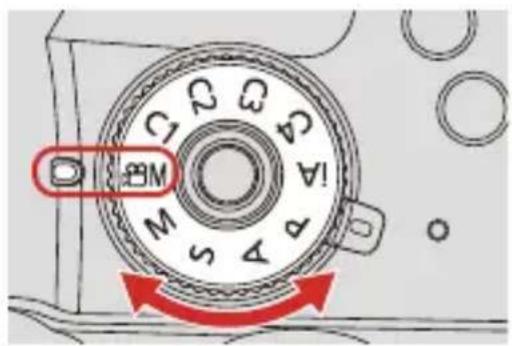
2 Réglez [Format d'enreg. de fichier].
MENU → [ ] → [ ] → [Format d'enreg. de fichier] → [MP4]/[MOV]
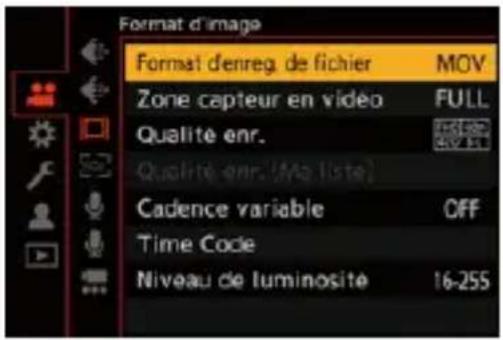
3 Sélectionnez une qualité d'enregistrement avec laquelle vous pouvez enregistrer une vidéo HLG.
MENU → [ ] → [ ] → [Qualité enr.]
- Les éléments disponibles pour l'enregistrement avec une vidéo HLG sont indiqués par [HLG disponible].
- Qualité d'enregistrement avec laquelle vous pouvez enregistrer une vidéo HLG (→Liste des qualités d'enregistrement qui permettent d'enregistrer des vidéos spéciales: 416)
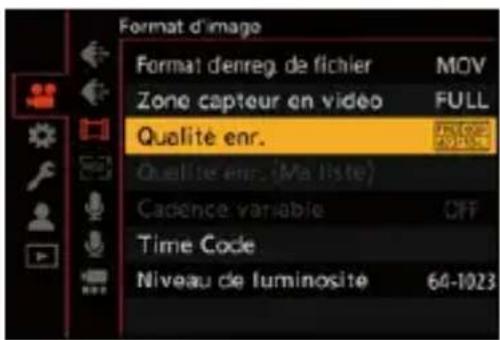
4 Réglez [Style photo] sur [Hybrid Log Gamma].
MENU → [ ] → [ ←] → Style photo → [Hybrid Log Gamma]
- Vous pouvez également afficher l'écran de réglage de Style photo en appuyant sur [sur l'écran d'enregistrement.
![PANASONIC Lumix DC-GH5 II - Réglez [Style photo] sur [Hybrid Log Gamma]. - 1](/content/2026/04/723787/images/0fae4dd3a02a66bf6185c9779fb08cbd9716fc73b0150f91574565e443f1604c.jpg)
- Lorsque le [Format d'enreg. de fichier] a été réglé sur [MOV], vous pouvez ne montrer que les qualités d'enregistrement où l'enregistrement vidéo HLG peut être utilisé. (→[Filtrer]: 345)
- L'écran et le viseur de cet appareil photo ne prennent pas en charge l'affichage des images au format HLG.
Avec [Écran] dans [Assist. Aperçu HLG] du menu [Personnel] ([Écran / Affichage (vidéo)]), vous pouvez afficher les images qui ont été converties pour les contrôler sur l'écran/viseur de cet appareil photo. (→[Assist. Aperçu HLG]: 404) - Les images HLG apparaissent en noir sur les périphériques qui ne prennent pas en charge le format HLG. Avec [HDMI] dans [Assist. Aperçu HLG] du menu [Personnel] ([Écran / Affichage (vidéo)]), vous pouvez définir la méthode de conversion des images affichées pour les contrôler. (→[Assist. Aperçu HLG]: 404)
✿ Sensibilité ISO lorsque [Hybrid Log Gamma] est sélectionné
La limite inférieure de la sensibilité sera [400].
[Assist. Aperçu HLG]
Lors de l'enregistrement ou de la lecture d'une vidéo HLG, ceci permet d'afficher les images avec une gamme de couleurs et une luminosité converties sur l'écran/viseur de l'appareil photo, ou de transmettre celles-ci par HDMI.
MENU → [⚙️] → [Camera] → [Assist. Aperçu HLG] → [Écran] ou [HDMI]
| [AUTO]*1 | Permet de convertir des images avant de les transmettre par HDMI tout en appliquant l’effet du [MODE2]. Ce paramètre de conversion marche uniquement lorsque l’appareil photo est raccordé à un dispositif qui ne prend pas en charge le HDR (format HLG). |
| [MODE1] | Convertit en mettant l’accent sur les zones lumineuses telles que le ciel. • [MODE1] est affiché sur l’écran d’enregistrement. |
| [MODE2] | Convertit en mettant l’accent sur la luminosité du sujet principal. • [MODE2] est affiché sur l’écran d’enregistrement. |
| [OFF] | Permet d’afficher sans convertir la gamme des couleurs et la luminosité. • Les images HLG apparaissent plus sombres sur les dispositifs qui ne prennent pas en charge le format HLG. |
*1 Peut uniquement être réglé pendant que [HDMI] est sélectionné.
Enregistrement anamorphosé
• Vidéo anamorphique 6K/4K (4:3): 406
• [Affichage anamorphique étendu]: 407


Cet appareil photo peut enregistrer une vidéo ayant une résolution 6K-A/4K-A (vidéo anamorphique 6K/4K (4:3)) compatible avec l'enregistrement anamorphosé du format 4:3.
Avec le format normal d'une vidéo 16:9, vous pouvez sélectionner la qualité d'enregistrement adaptée à un enregistrement anamorphique.
– Il est également possible de basculer sur un stabilisateur d'image adapté à l'enregistrement anamorphosé. (→Réglages du stabilisateur de l'image: 246)
- Lorsque [Format d'enreg. de fichier] est réglé sur [MOV], en filtrant [Qualité enr.] par le nombre de pixels, vous pouvez afficher uniquement les qualités d'enregistrement ayant des résolutions et des formats adaptés aux conditions. (→[Filtrer]: 345)
Vidéo anamorphique 6K/4K (4:3)
1 Réglez [Format d'enreg. de fichier] sur [MOV].
![MENU /SET → [ ] → [ ] → [Format d'enreg. de fichier] → [MOV]](/content/2026/04/723787/images/f692146c110df6d2c9bb6b14cb5795d08fc4bf3649192b2f0a64c038db481b58.jpg)
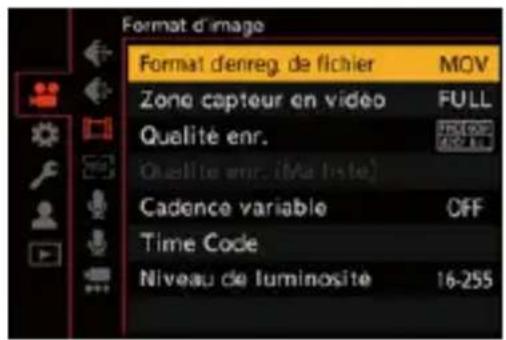
2 Sélectionnez une qualité d'enregistrement avec laquelle vous pouvez enregistrer une vidéo anamorphique 6K/4K (4:3).
MENU → [ ] → [ ] → [Qualité enr.]
- Les éléments disponibles pour l'enregistrement d'une vidéo anamorphique 6K/4K (4:3) sont indiqués par [ANAMOR].
- Qualités d'enregistrement avec lesquelles vous pouvez enregistrer une vidéo anamorphique 6K/4K (4:3) (→Liste des qualités d'enregistrement qui permettent d'enregistrer des vidéos spéciales: 416)
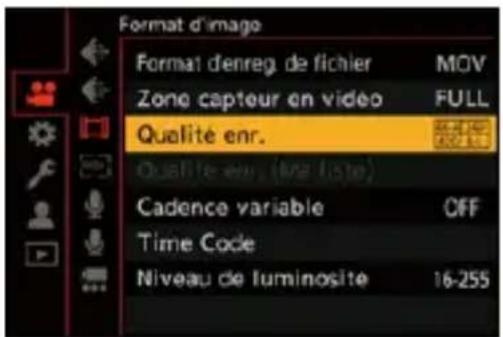
[Affichage anamorphique étendu]
![PANASONIC Lumix DC-GH5 II - [Affichage anamorphique étendu] - 1](/content/2026/04/723787/images/4e33fef7d3ad168fe4afcbac72b2e7f32c9113a81a633e9663e821f833bb4740.jpg)
Affichez les images non-compressées adaptées au grossissement de l'objectif anamorphoseur sur cet appareil photo.
En utilisant la [Marqueur cadre], il est également possible de superposer sur l'affichage, le cadre de l'angle de vue lors du cadrage après l'édition désanamorphosée.
1 Réglez la molette de sélection du mode sur [8]M
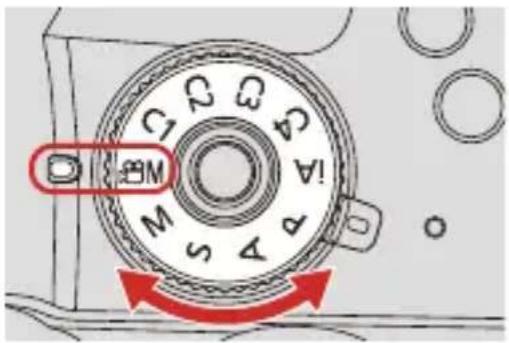
2 Réglez [Affichage anamorphique étendu].
MENU → [⚙️] → [图标] → [Affichage anamorphique étendu]
[3] ([2.0×])
[1.8x] ( [ 1 . 8 ×])
[1] ([1.5×])
[1] (1.33×])
[1] (1.30×])
[OFF]
- Effectuez les réglages en fonction du grossissement de l'objectif anamorphoseur que vous utilisez.
![PANASONIC Lumix DC-GH5 II - Réglez [Affichage anamorphique étendu]. - 1](/content/2026/04/723787/images/dd1884dddbed577d7dd92caae9485230e3a6533190791fe204b4f3a3fee894d7.jpg)
3 Réglez [Marqueur cadre].
MENU → [⚙️] → [图标] → [Marqueur cadre] (→[Marqueur cadre]: 379)
![PANASONIC Lumix DC-GH5 II - Réglez [Marqueur cadre]. - 1](/content/2026/04/723787/images/b358888196777879b6ae45991bb7533a2d2af31871748b5eadddb45488e3fb66.jpg)
- Les images sorties par HDMI ne sont pas désanamorphosées.
- Cet appareil photo n'est pas compatible avec l'édition désanamorphosée (décompression optique) de la vidéo anamorphosée enregistrée. Utilisez un logiciel compatible.
[Balayage synchronisé]
![PANASONIC Lumix DC-GH5 II - [Balayage synchronisé] - 1](/content/2026/04/723787/images/379d70c37a2ef4a2d204d4414b9be7c826342fdb5c8b80dd41407fa6c0d724d9.jpg)
Sert à réglez précisément la vitesse d'obturation pour réduire le scintillement et les rayures horizontales.
La vitesse d'obturation définie dans balayage synchronisé est sauvegardée séparément de la vitesse d'obturation d'un enregistrement normal.
Dans l'écran de réglage du balayage synchronisé, vous pouvez faire appel à la vitesse d'obturation de l'enregistrement normal en cours et la régler.
1 Réglez la molette de sélection du mode sur [BM
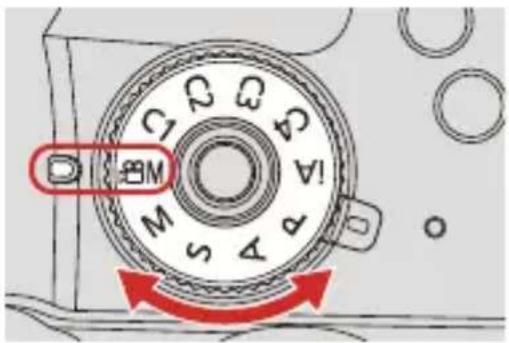
2 Réglez le mode exposition sur [S] ou [M].
![MENU /SET → [ ] → [ ◀• ] → [Mode exposit.] → [S]/[M]](/content/2026/04/723787/images/2b704e9b0a34f6a7b201c0adcb45ef08a6e996df5156b882c1edc4e5d67eb725.jpg)
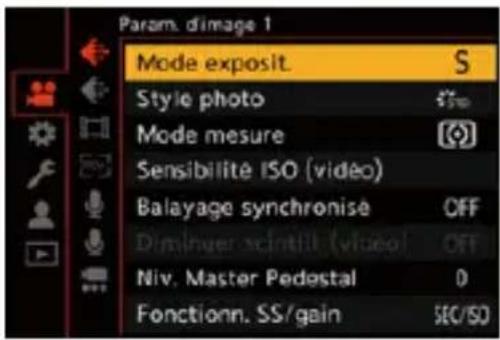
3 Réglez [Balayage synchronisé].
MENU → [ ] → [ ◆• ] → [Balayage synchronisé] → [ON]
![Param. d'image 1 Mode exposit. S Style photo Mode mesure [O] Sensibilité ISO (video) Balayage synchronisé OFF Diminuer scintill (video) OFF Niv. Master Pedestal D Fonctionn. SS/gain SEC/ISO](/content/2026/04/723787/images/247c38dc9228b16bb06f3b68f90ffd732d2087a976a0c42c81231caa23db0806.jpg)
4 Réglez la vitesse d'obturation.
- Tournez ou pour sélectionner une valeur numérique, puis appuyez sur Neu.
- Vous pouvez faire appel à la vitesse d'obturation de l'enregistrement normal en cours en appuyant sur DISP..
- Réglez la vitesse d'obturation tout en regardant l'écran de façon à minimiser le scintillement et les stries horizontales.
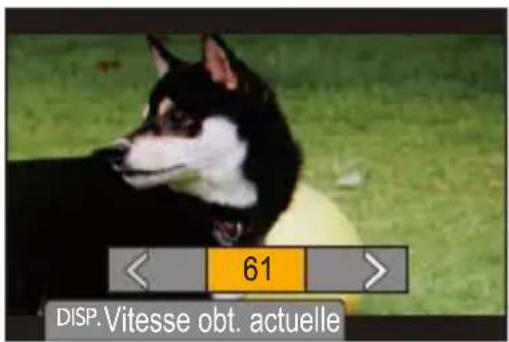
- Si vous réglez [Balayage synchronisé] sur [ON], la plage de la vitesse d'obturation disponible sera plus étroite.
[Enregistrement boucle (vidéo)]
![PANASONIC Lumix DC-GH5 II - [Enregistrement boucle (vidéo)] - 1](/content/2026/04/723787/images/20f9b83ee636a519c3c2c479f59800c1d78204d54c05c9aa865a2314c47dbee5.jpg)
Même si l'enregistrement utilise plus que l'espace libre disponible sur la carte, l'appareil photo continue d'enregistrer en supprimant la partie la plus ancienne des données enregistrées.
1 Réglez la molette de sélection du mode sur [BM
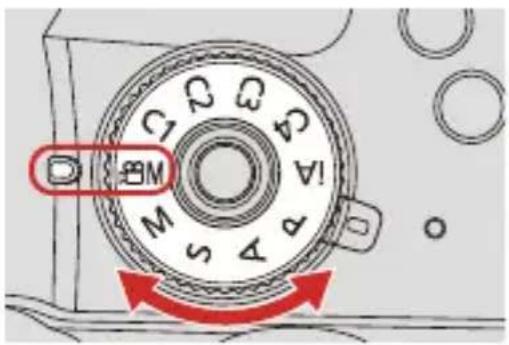
2 Réglez [Format d'enreg. de fichier] sur [MOV].
- MENU /SET → [ ] → [ ] → [Format d'enreg. de fichier] → [MOV]
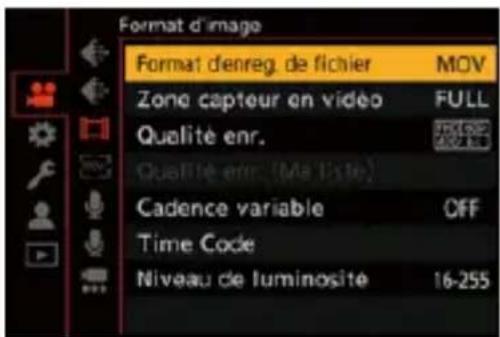
3 Réglez [Enregistrement boucle (vidéo)].
MENU /SET → [ ] → [...] → [Enregistrement boucle (vidéo)] → [ON]
• [ est affiché sur l'écran d'enregistrement.
- Lorsque l'enregistrement remplit la carte à sa capacité, l'enregistrement en boucle commence et le temps d'enregistrement vidéo n'est plus affiché.
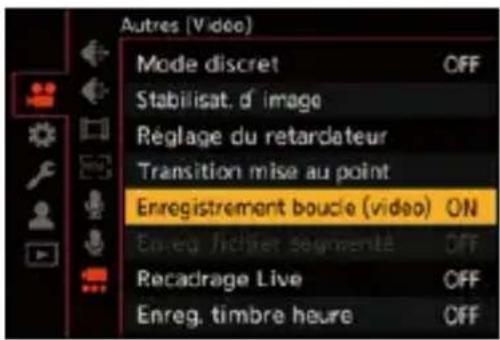
- Assurez-vous que l'appareil photo ne s'éteint pas pendant l'enregistrement.
- L'enregistrement en boucle ne peut pas démarrer si la capacité disponible sur la carte est insuffisante.
- Lorsque la durée d'enregistrement dépasse les 12 heures, l'enregistrement se poursuit tandis que les données à partir du début de l'enregistrement sont effacées.
- Lorsque les fonctions suivantes sont en cours d'utilisation, [Enregistrement boucle (vidéo)] n'est pas disponible :
– [Qualité enr.] avec un débit binaire de 400 Mbps
- [Cadence variable]
- [Recadrage Live]
[Enreg. fichier segmenté]
![PANASONIC Lumix DC-GH5 II - [Enreg. fichier segmenté] - 1](/content/2026/04/723787/images/8d19f77bc8a6a3cb61ef9ce2cd9dba5610097a5ac34d5729c8020fb026c9f852.jpg)
Pour éviter la perte de vidéos causée par des coupures de courant imprévues, la vidéo MOV enregistrée est segmentée toutes les minutes pendant son enregistrement.
- Les vidéos segmentées sont sauvegardées sous forme d'un seul groupe d'images.
1 Réglez [Format d'enreg. de fichier] sur [MOV].
MENU → [ ] → [ ] → [Format d'enreg. de fichier] → [MOV]
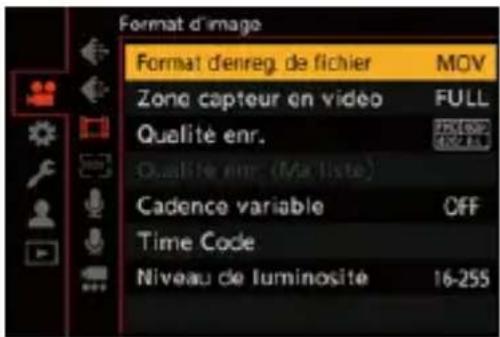
2 Réglez [Enreg. fichier segmenté].
MENU → [ ] → [ ] → [Enreg. fichier segmenté] → [10MIN.]/[5MIN.]/[3MIN.]/[1MIN.]
![Autres [Vidéo] Mode discret OFF Stabilisat. d' image Réglage du retardateur Transition mise au point Enregistrement boucle (vidéo) OFF Enreg. fichier segmenté 3MIN Recadrage Live OFF Enreg. timbre heure OFF](/content/2026/04/723787/images/152e132b526acc2bc7c144ef7477bbe681ddd646d054faeb85dec7768ea7c1c0.jpg)
- Lorsque la fonction suivante est en cours d'utilisation, [Enreg. fichier segmenté] n'est pas disponible :
– [Enregistrement boucle (vidéo)]
Liste des qualités d'enregistrement qui permettent d'enregistrer des vidéos spéciales
VFR : Qualités d'enregistrement qui permettent l'utilisation de [Cadence variable]
Live Crop : Qualités d'enregistrement qui permettent l'utilisation de [Recadrage Live]
HLG : Qualité d'enregistrement avec laquelle vous pouvez enregistrer une vidéo HLG
ANAMOR : Qualités d'un enregistrement anamorphique avec un format d'image 4:3

[Format d'enreg. de fichier] : [MP4]
[Fréquence du système] : [59.94Hz (NTSC)]
[Fréquence du système] : [50.00Hz (PAL)]
[Format d'enreg. de fichier] : [MOV]
[Fréquence du système] : [59.94Hz (NTSC)]
- Enregistrement de vidéos – Liste des qualités d'enregistrement qui permettent d'enregistrer des vidéos spéciales
[Fréquence du système] : [50.00Hz (PAL)]
- Enregistrement de vidéos – Liste des qualités d'enregistrement qui permettent d'enregistrer des vidéos spéciales
[Fréquence du système] : [24.00Hz (CINEMA)]
11. Raccordements à des périphériques externes (vidéo)
• Dispositifs HDMI (Sortie HDMI): 422
- Qualité d'image de la sortie HDMI (Résolution/Fréquence d'image): 429
- Paramètres de la sortie HDMI: 432
- Microphones externes (en option): 436
●Adaptateur pour microphone XLR (en option): 439
Casque: 441
Dispositifs HDMI (Sortie HDMI)
• Installation du support de câble: 424
- Sortie des images via HDMI: 427


Vous pouvez enregistrer tout en retransmettant les images de l'appareil photo vers un écran externe ou un enregistreur externe raccordé par un câble HDMI.
- Le contrôle de la sortie HDMI diffère entre l'enregistrement et la lecture.
Pour les réglages de la sortie HDMI durant la lecture (→[Connexion HDMI]: 590)
Pour commencer :
- Mettez hors marche l'appareil photo et l'écran/enregistreur externe.
1 Raccordez l'appareil photo à un moniteur ou un enregistreur externe à l'aide d'un câble HDMI disponible dans le commerce.
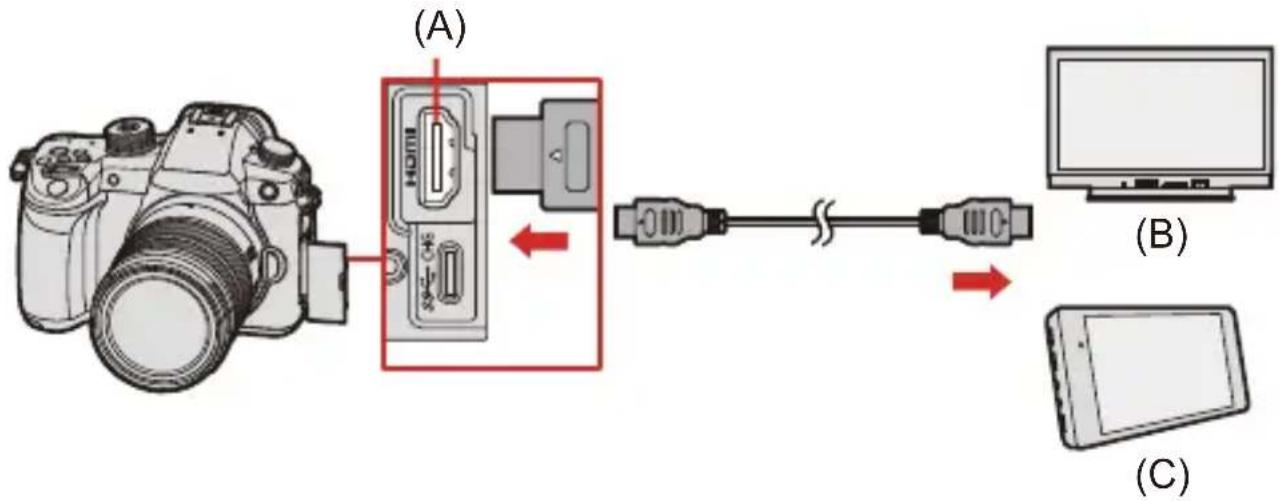
flowchart
graph LR
    A["Camera"] -->|USB cable (A)| B["Internal HDMI"]
    B --> C["USB cable (B)"]
    C --> D["Smartphone (C)"]
    style A fill:#f9f,stroke:#333
    style B fill:#ccf,stroke:#333
    style C fill:#cfc,stroke:#333
    style D fill:#fcc,stroke:#333
(A) Prise [HDMI] (Type A)
(B) Moniteur externe
(C) Enregistreur externe
- Vérifiez le sens de la prise et branchez/débranchez en tenant la fiche droite. (L'introduction de biais peut déformer la prise et entraîner un dysfonctionnement).
- Ne raccordez pas le câble aux mauvaises prises. Cela peut causer un dysfonctionnement.
- Utilisez un “câble HDMI haut débit” comportant le logo HDMI. Les câbles qui ne sont pas conformes avec les normes HDMI ne fonctionnent pas.
"Câble HDMI haut débit" (Fiche de Type A-Type A, jusqu'à 1,5 m (4,9 pi) de longueur)
Installation du support de câble
Utiliser le support pour câble fourni permet d'éviter que le câble se détache et l'endommagement des prises.
- Posez l'appareil photo sur une surface stable pour effectuer cette tâche.
Exemple : Installation d'un câble HDMI
1 Tout en poussant sur (A) (1), faites glisser la partie à crochets du support de câble pour l'enlever (2).
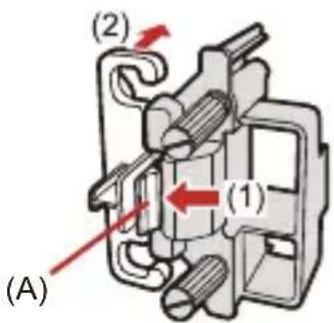
2 Après avoir placé l'appareil photo sur une surface stable, montez sans serrer le support de câble dans la monture de l'appareil photo (3), et sécurisez le support de câble en tournant les vis dans le sens des flèches (4), (5).
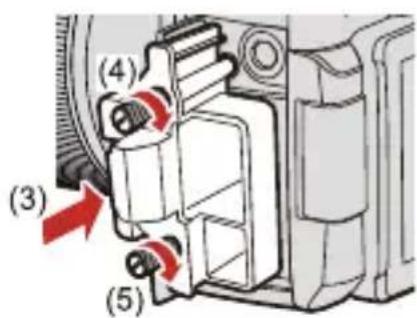
3 Insérez le câble HDMI dans la partie à crochets (6).
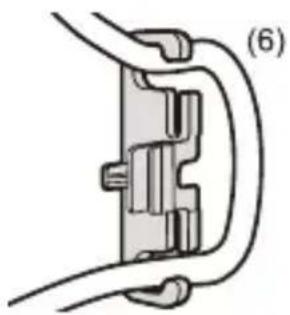
4 Faites glisser la partie à crochets pour la fixer sur le support de câble (7).
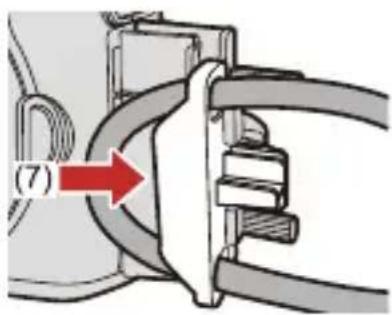
5 Branchez le câble HDMI dans la prise [HDMI] (8).
- Vous pouvez également raccorder le câble HDMI et le câble de raccordement USB en même temps lorsque le support de câble est installé.
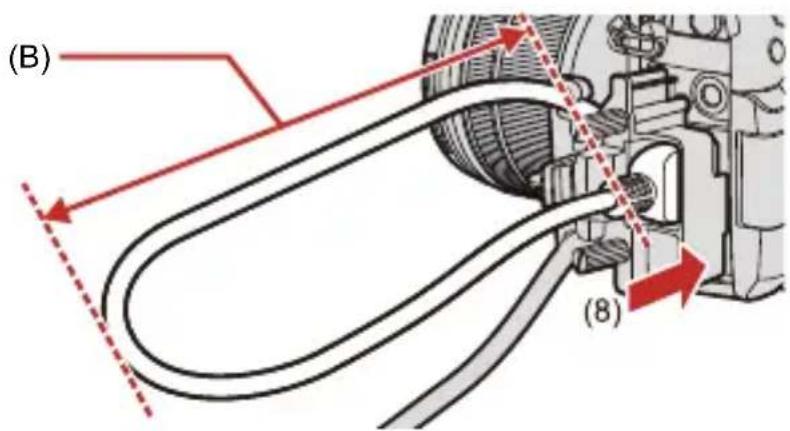
(B) Laissez un peu de jeu pour que cette section mesure au moins 10 cm (0,33 pi).
Retrait du support pour câble
Pour retirer le support pour câble, suivez les étapes de l'installation en sens inverse.
- N'utilisez pas d'autres câbles de raccordement USB que celui fourni.
- Nous vous conseillons d'utiliser un câble HDMI ayant un diamètre d'une épaisseur de 6 mm (0,24 po) ou moins.
- Il pourrait être impossible d'utiliser des câbles HDMI ayant une certaine forme.
- Conservez la partie à crochets du support pour câble hors de portée des enfants pour éviter qu'ils puissent l'avaler.
Sortie des images via HDMI
Les images transmises via HDMI diffèrent selon le mode d'enregistrement.

Mode [SM]
Le format d'image, la résolution et la fréquence d'image sont conformes aux paramètres [Qualité enr.] définis dans le menu [Vidéo] ([Format d'image]). La résolution et la fréquence d'images peuvent être converties de façon descendante pour une sortie en fonction de l'application.
Le YUV et la valeur binaire sont reproduits avec le YUV modifié en 4:2:2 comme montré ci-dessous.
| Enregistrement sur une carte Sortie HDMI | |
| 4:2:2 10 bits 4:2:2 10 bits | |
| 4:2:0 10 bits 4:2:2 10 bits | |
| 4:2:0 8 bits 4:2:2 8 bits | |
Résolution, fréquence d'images
- La résolution et la fréquence d'image dépendent des combinaisons de menu suivantes :
– [Qualité enr.] dans le menu [Vidéo] ([Format d'image]). - [Conversion Descendante] dans [Sortie enr. HDMI] dans le menu [Personnel] ([ENTREES/SORTIES]).
- La vidéo anamorphique 6K/4K (4:3) est restituée avec une résolution 4K ou FHD.
- Pour avoir des détails sur (→Qualité d'image en sortie HDMI: 430)
- Lorsqu'une [Qualité enr.] 4:3 est sélectionnée, des bandes sont ajoutées à gauche et à droite des images restituées.
- La sortie peut être en 8 bits si vous effectuez une sortie vers des périphériques qui ne prennent pas en charge la version 10 bits.

Mode [iA]/[P]/[A]/[S]/[M]
- La restitution est identique au mode [ ] pendant l'enregistrement vidéo.
- Durant la pause de l'enregistrement, il est restitué en fonction du réglage de la [Format] dans le menu [Photo] ([Param. d'image]).
– Lorsqu'un [Format] autre que 16:9 est sélectionné, des bandes sont ajoutées à gauche et à droite des images restituées.
- La restitution de la résolution, la fréquence d'images, du YUV et de la valeur binaire s'adapte au périphérique connecté.
![PANASONIC Lumix DC-GH5 II - Mode [iA]/[P]/[A]/[S]/[M] - 1](/content/2026/04/723787/images/c79a1912e3ef7099e385ddacfd47a0e3f6e48a65ca7b05b5aada894c22642d85.jpg)
Note concernant la sortie HDMI
- Cela peut prendre un certain temps pour que la méthode de sortie change.
- Si vous utilisez la sortie HDMI durant l'enregistrement, l'image peut s'afficher avec un retard.
- Les bips sonores, bip AF et les sons de l'obturateur électronique sont mis en sourdine pendant la sortie HDMI.
- Lorsque vous vérifiez l'image et le son à partir du téléviseur raccordé à l'appareil photo, le microphone de ce dernier peut capter le son des haut-parleurs du téléviseur et produire un son anormal (retour audio).
Si cela se produit, éloignez l'appareil photo du téléviseur ou baissez le volume du téléviseur.
- Certains écrans de réglage ne sont pas reproduits via HDMI.
- Il n'y a aucune transmission par HDMI pendant que vous utilisez les fonctions suivantes :
- Si la température de l'appareil photo augmente, [ ] peut s'afficher, l'enregistrement peut s'arrêter et certaines fonctions peuvent devenir temporairement indisponibles. Attendez que l'appareil photo refroidisse.
Qualité d'image de la sortie HDMI (Résolution/Fréquence d'image)
- Réglages de la conversion descendante: 429
Réglages de la conversion descendante
Effectuez les réglages de la conversion descendante de la résolution et de la fréquence d'image pour la sortie HDMI en mode [RE]M
MENU → [⚙️] → [◼■] → [Sortie enr. HDMI] → Sélectionnez [Conversion Descendante]
| [AUTO] | Permet de transmettre avec une conversion descendante qui s'adapte au dispositif raccordé. |
| [4K/30p] ([4K/25p]) | Permet de transmettre par conversion descendante une résolution 4K et une fréquence d'image à 29,97p ou 25,00p. |
| [1080p] | Permet la conversion descendante en FHD (1080) et la reproduction au format progressif. |
| [1080i] | Permet la conversion descendante en FHD (1080) et la reproduction au format entrelacé. |
| [OFF] | Permet de transmettre à la résolution et la fréquence d'images d'enregistrement de la [Qualité enr.]. |
- Les éléments que vous pouvez sélectionner dépendent du réglage [Fréquence du système].
- La vidéo anamorphique 6K/4K (4:3) est restituée avec une résolution 4K ou FHD.
- En cas de conversion descendante, l'AF peut prendre plus de temps que la mise au point habituelle, et la performance du suivi continu de la mise au point peut se détériorer.
![PANASONIC Lumix DC-GH5 II - MENU → [⚙️] → [◼■] → [Sortie enr. HDMI] → Sélectionnez [Conversion Descendante] - 1](/content/2026/04/723787/images/ea6dcf4af2eea8271436fa2a70a6795105574f145309d3a576a809fb799fe896.jpg)
Qualité d'image en sortie HDMI
La diffusion s'effectue avec la résolution et la fréquence d'image adaptées aux combinaisons des réglages de la [Qualité enr.] et de la [Conversion Descendante].
- Lorsque [Conversion Descendante] est réglé sur [AUTO], la sortie correspond à l'appareil connecté.
- Il n'y a pas de sortie HDMI lorsque la définition des combinaisons indique [—] dans les tableaux ci-dessous.
[Fréquence du système] : [59.94Hz (NTSC)]
| [Conversion Descendante] | La résolution et la fréquence d'images d'enregistrement de la [Qualité enr.] | ||
| 4K-A/59,94p4K/59,94p | 6K-A/29,97p4K-A/29,97p4K/29,97p | 6K-A/23,98p4K-A/23,98p4K/23,98p | |
| [4K/30p] 4K/29,97p 4K/29,97p | — | ||
| [1080p] 1080/59,94p 1080/29,97p | *1 | 1080/23,98p | |
| [1080i] 1080/59,94i 1080/59,94i — | |||
| [OFF] 4K/59,94p 4K/29,97p 4K/23,98p | |||
| [Conversion Descendante] | La résolution et la fréquence d'images d'enregistrement de la [Qualité enr.] | ||
| C4K/59,94p C4K/29,97p C4K/23,98p | |||
| [4K/30p] 4K/29,97p 4K/29,97p — | |||
| [1080p] 1080/59,94p 1080/29,97p | *1 | 1080/23,98p | |
| [1080i] 1080/59,94i 1080/59,94i — | |||
| [OFF] | C4K/59,94p | C4K/29,97p | C4K/23,98p |
| [Conversion Descendante] | La résolution et la fréquence d'images d'enregistrement de la [Qualité enr.] | ||
| 1080/59,94p 1080/29,97p 1080/23,98p | |||
| [4K/30p] | — | — | — |
| [1080p] 1080/59,94p 1080/29,97p | *1 | 1080/23,98p | |
| [1080i] 1080/59,94i 1080/59,94i — | |||
| [OFF] | 1080/59,94p | 1080/29,97p | 1080/23,98p |
*1 Sortie à 1080/59,94p si le dispositif raccordé n'est pas compatible.
[Fréquence du système] : [50.00Hz (PAL)]
| [Conversion Descendante] | La résolution et la fréquence d'images d'enregistrement de la [Qualité enr.] | |||
| 4K-A/50,00p4K/50,00p | 6K-A/25,00p4K-A/25,00p4K/25,00p | C4K/50,00p C4K/25,00p | ||
| [4K/25p] 4K/25,00p 4K/25,00p 4K/25,00p 4K/25,00p | ||||
| [1080p] 1080/50,00p 1080/25,00p *2 | 1080/50,00p 1080/25,00p *2 | |||
| [1080i] 1080/50,00i 1080/50,00i 1080/50,00i 1080/50,00i | ||||
| [OFF] 4K/50,00p 4K/25,00p C4K/50,00p C4K/25,00p | ||||
| [Conversion Descendante] | La résolution et la fréquence d'images d'enregistrement de la [Qualité enr.] | |
| 1080/50,00p 1080/25,00p | ||
| [4K/25p] — | — | |
| [1080p] | 1080/50,00p | 1080/25,00p ^*2 |
| [1080i] | 1080/50,00i | 1080/50,00i |
| [OFF] | 1080/50,00p 1080/25,00p | |
*2 Sortie à 1080/50,00p si le dispositif raccordé n'est pas compatible.
[Fréquence du système] : [24.00Hz (CINEMA)]
| [Conversion Descendante] | La résolution et la fréquence d'images d'enregistrement de la [Qualité enr.] | ||
| 6K-A/24,00p4K-A/24,00p4K/24,00p | C4K/24,00p | 1080/24,00p | |
| [1080p] | 1080/24,00p | 1080/24,00p | 1080/24,00p |
| [OFF] | 4K/24,00p | C4K/24,00p | 1080/24,00p |
Paramètres de la sortie HDMI
- Transmission de l'affichage des informations de l'appareil photo via HDMI: 432
- Sortie des informations de contrôle vers un enregistreur externe: 433
- Sortie audio en conversion descendante vers un dispositif HDMI: 434
- Sortie audio par HDMI: 434
- Sortie de l'affichage agrandi de l'assistance MF via HDMI: 435
Transmission de l'affichage des informations de l'appareil photo via HDMI
Transmettez l'affichage des informations de l'appareil photo à un dispositif externe raccordé par HDMI.
MENLI → [⚙️] → [◼■] → [Sortie enr. HDMI] → Sélectionnez [Affichage info.]
Configuration : [ON]/[OFF]
Sortie des informations de contrôle vers un enregistreur externe
L'enregistrement de démarrage et d'arrêt des informations de contrôle est transmis à un enregistreur externe raccordé par HDMI.
MENU → [⚙️] → [■■] → [Sortie enr. HDMI] → Sélectionnez [Commande enr. HDMI]
Configuration : [ON]/[OFF]
- [Commande enr. HDMI] peut être sélectionné lorsque le [Sortie Time Code HDMI] est réglé sur [ON] en mode [JPM
- Les informations de contrôle sont sorties en appuyant sur la touche enregistrement vidéo ou le déclencheur, même si la vidéo ne peut pas être enregistrée (comme lorsqu'il n'y a aucune carte dans l'appareil photo).
- Seuls les appareils externes compatibles peuvent être contrôlés.
Sortie audio en conversion descendante vers un dispositif HDMI
Lorsqu'un adaptateur de microphone XLR (DMW-XLR1 : en option) est installé, le son est converti de façon descendante dans un format adapté au dispositif externe HDMI raccordé avant d'être reproduit.
MENI → [⚙️] → [◼■] → [Sortie enr. HDMI] → Sélectionnez [Conversion Desc. Audio]
| [AUTO] | La sortie est convertie de façon descendante pour s’adapter au dispositif raccordé. |
| [OFF] | La sortie concorde avec les paramètres de [Régl. adapt. micro. XLR]. |
Sortie audio par HDMI
Transmettez le son à un dispositif externe raccordé par HDMI.
MENU → [⚙️] → [◼■] → [Sortie enr. HDMI] → Sélectionnez [Sortie son (HDMI)]
Configuration : [ON]/[OFF]
Sortie de l'affichage agrandi de l'assistance MF via HDMI
L'affichage agrandi de l'assistance MF est reproduit par le dispositif externe raccordé par HDMI.
MENU → [⚙️] → [◼■] → [Sortie enr. HDMI] → Sélectionnez [Affichage Assist. MF HDMI]
Configuration : [ON]/[OFF]
- Lorsque [Affichage Assist. MF HDMI] est réglé sur [OFF] et que l'affichage agrandi de l'assistance MF est montré, l'affichage des informations de l'appareil photo n'est pas reproduit par HDMI.
Microphones externes (en option)
Avec un microphone canon stéréo (DMW-MS2 : en option) ou un microphone stéréo (VW-VMS10 : en option), vous pouvez enregistrer un son de haute qualité comparé à celui du microphone intégré.
- Certains accessoires en option ne sont pas disponibles dans certains pays.
1 Placez l'interrupteur marche/arrêt de l'appareil photo sur [OFF].
2 Raccordez l'appareil photo au microphone extérieur.
- Pour installer un microphone externe sur la griffe porte-accessoire de l'appareil photo, retirez le capuchon de griffe porte-accessoires. (→Pour retirer le capuchon de griffe porte-accessoires: 305)
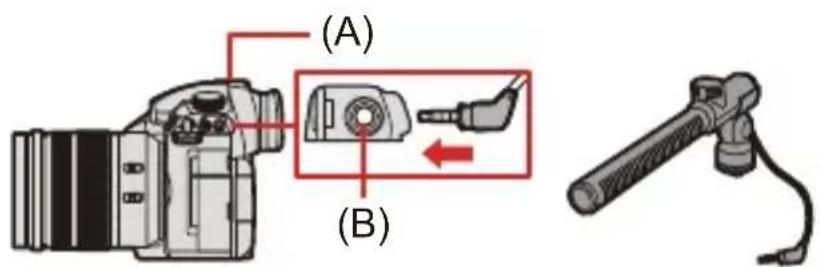
(A) Griffe porte-accessoires
(B) Prise [MIC]
- N'utilisez pas de câbles pour microphone stéréo d'une longueur de 3 m (9,8 pi) ou plus.

Paramétrage de la plage de prise de son (DMW-MS2 : en option)
Lorsque vous utilisez le Microphone canon stéréo (DMW-MS2 : en option), vous pouvez régler la plage de collecte du son du microphone.
1 Sélectionnez [Microphone spécial].
- MENU SET → [ ] → [ ] → [Microphone spécial]
[STEREO]
Prise de son sur une zone étendue.
[LENS AUTO]
Prise de son depuis une plage automatiquement définie par l'angle de vue de l'objectif.
[SHOTGUN]
Aide à empêcher de capter les bruits de fond et enregistre le son provenant d'une direction spécifique.
[S.SHOTGUN]
Rétrécit davantage la plage de prise de son que [SHOTGUN].
[MANUAL]
Règle manuellement la plage de prise de son.
2 (Lorsque [MANUAL] est sélectionné)
Appuyez sur ◀▶ pour ajuster la plage de collecte du son et puis appuyez sur
![PANASONIC Lumix DC-GH5 II - [MANUAL] - 1](/content/2026/04/723787/images/025b9fee23fc0fdb6bb45f98d4ed361257e8c8f17adb668b3b44ad28fc7bee9f.jpg)
ou
![PANASONIC Lumix DC-GH5 II - [MANUAL] - 2](/content/2026/04/723787/images/d8eefe769d8de15c0a3157df1938c76a1f8d7e565d60c38fce02ebc8ebb8e033.jpg)
- Vous pouvez enregistrer le réglage de la plage de collecte du son [MANUAL] dans une touche Fn :
[⚙️] → [⚙️] → [Réglage touche Fn] → [Réglage en mode ENR.] → [Régl. directiv. micro. spécial] (→Touches Fn: 471)
![PANASONIC Lumix DC-GH5 II - [MANUAL] - 3](/content/2026/04/723787/images/17e0c6ab445c072940d34afb92603a2f7b7e9049d59a3cc588f26a25d880d954.jpg)
Fonction coupe-vent
Sert à réduire le bruit du vent lorsqu'un microphone externe est branché.

→ [ ] → [ ] → Sélectionnez [Vent coupé]
Configuration : [HIGH]/[STANDARD]/[LOW]/[OFF]
- Lorsque le microphone externe est branché, [ ] paraît à l'écran.
- Si un microphone externe est branché, [Affichage du niveau d'enreg. son] devient automatiquement [ON], et le niveau de l'enregistrement s'affiche sur l'écran.
- Lorsque le microphone externe est en place, ne vous en servez pas pour transporter l'appareil photo. Il pourrait se détacher.
- Si des bruits parasites sont enregistrés en utilisant l'adaptateur secteur, utilisez la batterie.
- Le paramètre [Vent coupé] peut altérer la qualité habituelle du son.
-
Pour plus de détails, consultez le mode d'emploi du microphone externe.
-
Raccordements à des périphériques externes (vidéo) – Adaptateur pour microphone XLR (en option)
Adaptateur pour microphone XLR (en option)


En installant un adaptateur de microphone XLR (DMW-XLR1 : en option) à l'appareil photo, vous pouvez utiliser un microphone XLR disponible dans le commerce ce qui permettra d'enregistrer un son haute résolution/stéréo de qualité supérieure.
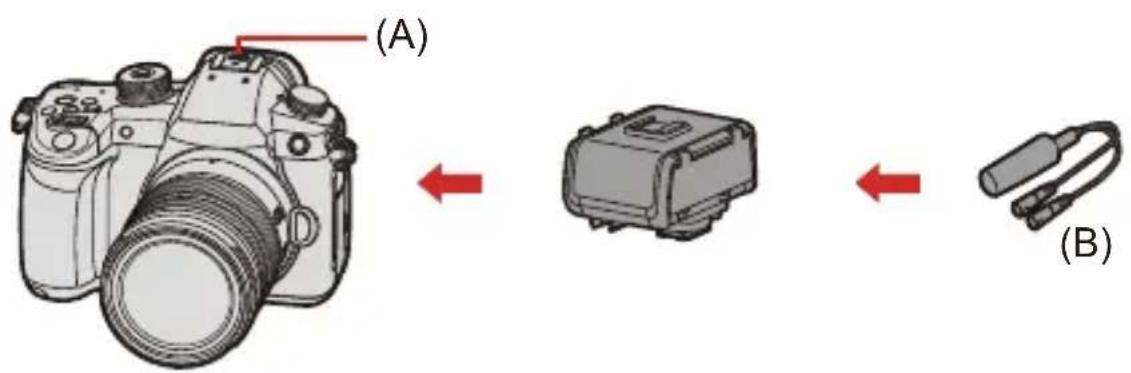
(A) Griffe porte-accessoires
(B) Microphone XLR disponible dans le commerce
Pour commencer :
- Éteignez l'appareil photo et retirez le capuchon de griffe porte-accessoires. (→Pour retirer le capuchon de griffe porte-accessoires: 305)
1 Installez l'adaptateur pour microphone XLR à la griffe porte-accessoires.
2 Placez l'interrupteur marche/arrêt de l'appareil photo sur [ON].
3 Sélectionnez [Régl. adapt. micro. XLR].
- MENU /SET → [图标] → [图标] → [Régl. adapt. micro. XLR]
[96kHz/24bit]
Permet d'enregistrer un son haute résolution à 96 kHz/24 bits.
- Uniquement disponible lorsque [Format d'enreg. de fichier] est sur [MOV].
[48kHz/24bit]
Permet d'enregistrer un son en haute qualité à 48 kHz/24 bits.
- Uniquement disponible lorsque [Format d'enreg. de fichier] est sur [MOV].
[48kHz/16bit]
Permet d'enregistrer un son de qualité standard à 48 kHz/16 bits.
[OFF]
Permet d'enregistrer le son à l'aide du microphone intégré de l'appareil photo.
- Lorsqu'un module microphone XLR est branché, [ x]affiche à l'écran.
- Lorsque [Régl. adapt. micro. XLR] est réglé sur autre chose que [OFF], les paramètres suivants sont fixés :
– [Limiteur du niveau d'enreg. son] : [OFF]
– [Réduction bruit vent] : [OFF]
– [Sortie du son] : [REC SOUND]
- [Niveau gain enreg. son] et [Réglage niveau d'enreg. son] ne peuvent pas être utilisés lorsque [Régl. adapt. micro. XLR] est réglé sur autre chose que [OFF].
- Lorsque l'adaptateur de microphone XLR est en place, [Affichage du niveau d'enreg. son] passe automatiquement à [ON] et le niveau de l'enregistrement s'affiche sur l'écran.
- Lorsque l'adaptateur de microphone XLR est en place, ne vous en servez pas pour transporter l'appareil photo. Il pourrait se détacher.
- Si des bruits parasites sont enregistrés en utilisant l'adaptateur secteur, utilisez la batterie.
- Pour plus de détails, consultez le mode d'emploi de l'adaptateur de microphone XLR.
Casque
Vous pouvez enregistrer des vidéos tout en contrôlant leur son en raccordant un casque disponible dans le commerce à l'appareil photo.
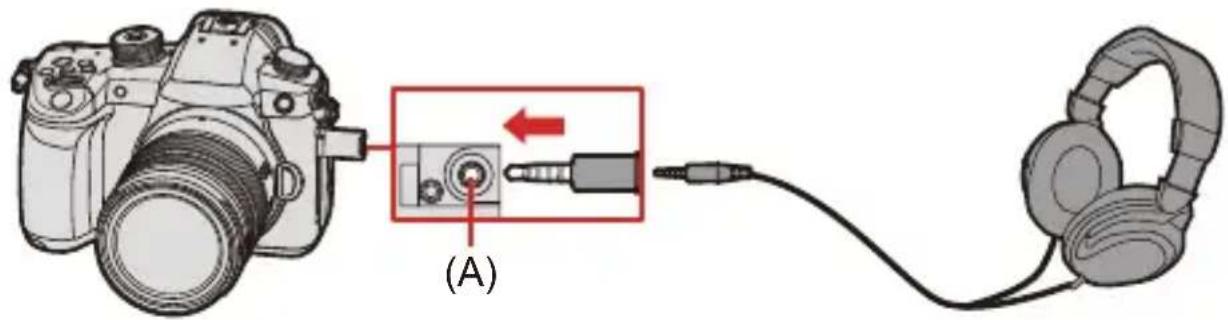
(A) Prise casque
- N'utilisez pas de câbles de casque d'écoute d'une longueur de 3 m (9,8 pi) ou plus.
- Lorsque le casque est branché, les bips sonores, bip AF et les sons de l'obturateur électronique sont mis en sourdine.

Changement de la méthode de sortie du son

→ [ ] → [ ] → Sélectionnez [Sortie du son]
| [REALTIME] | Son sans décalage.Il peut être différent du son enregistré dans les vidéos. |
| [REC SOUND] | Son à enregistrer dans les vidéos.Le son de sortie peut être retardé par rapport au son réel. |
- Le réglage est fixé sur [REC SOUND] dans les cas suivants :
– Durant la transmission du son par HDMI - Lorsque [Microphone spécial] est sur [LENS AUTO], [SHOTGUN], [S.SHOTGUN], ou [MANUAL]
- En utilisant l'adaptateur pour microphone XLR (DMW-XLR1 : en option)

Réglage du volume du casque
Branchez le casque et tournez


: Permet de réduire le volume.

: Permet d'augmenter le volume.
- Vous pouvez également régler le volume en touchant [H] sur l'écran de lecture.
Pour régler le volume en utilisant le menu :
1 Sélectionnez [Volume du casque].
• MENU SET → [ ] → [ ] → [Volume du casque]
2 Appuyez sur ▲▼ pour régler le volume du casque, puis appuyez sur MENU SET ou 🎨.
- Celui-ci peut être réglé dans une plage de [0] à [LEVEL15].
12. Lecture et Édition des images
• Lecture des photos: 444
• Pour lire des vidéos: 446
- Changement du mode affichage: 450
• Images de groupe: 456
• Suppression des images: 458
•[Traitement des RAW]: 460
• [Division vidéo]: 467
Ce chapitre explique la lecture et la suppression des photos et des vidéos. Il explique également l'édition à l'aide de [Traitement des RAW]
(→[Traitement des RAW]: 460) et [Division vidéo] (→[Division vidéo]: 467).
- Les images enregistrées sur des dispositifs autres que celui-ci pourraient ne pas pouvoir être lues ou éditées sur cet appareil photo.
- Pour les menus [Lect.] autres que [Traitement des RAW] et [Division vidéo] (→Menu [Lect.]: 597)
Lecture des photos
1 Affichez l'écran de lecture.
- Appuyez sur [▶]
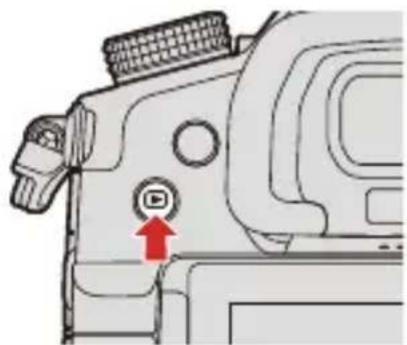
2 Sélectionnez une photo.
- Sélectionnez les photos en appuyant sur ◀▶.
- Vous pouvez parcourir de façon continue les images en appuyant longuement sur ◀►.
- Vous pouvez également sélectionner en faisant tourner ou
- Vous pouvez également parcourir les images en faisant défiler horizontalement l'écran. En laissant votre doigt appuyé sur le bord gauche ou droit de l'écran après l'avoir fait glisser pour modifier l'image, vous pouvez parcourir de façon continue les images.
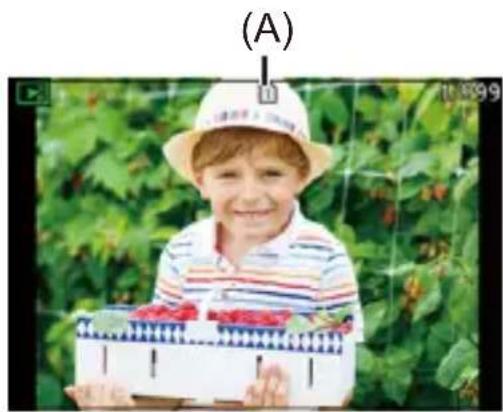
(A) Logement de carte
3 Arrêtez la lecture.
- Appuyez à mi-course sur le déclencheur.
- Vous pouvez également arrêter la lecture en appuyant sur
Changement de la carte à afficher
Vous pouvez changer la carte affichée en appuyant simplement sur durant la lecture.
- Vous pouvez effectuer la même action en appuyant sur la touche Fn dotée de la fonction [Changement Slot carte]. (→Touches Fn: 471)
1 Appuyez sur [].

2 Appuyez sur ▲▼ pour sélectionner [Slot carte 1] ou [Slot carte 2], puis appuyez sur 📄.
Pour lire des vidéos
• Extraction d'une photo: 449
1 Affichez l'écran de lecture.
- Appuyez sur [▶]
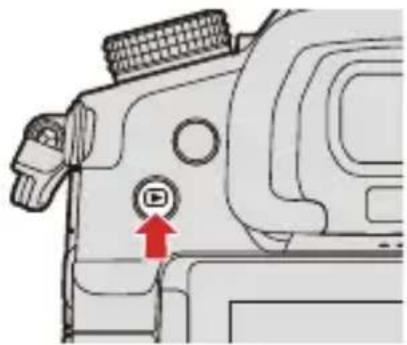
2 Sélectionnez une vidéo.
- Pour avoir des informations sur la manière de sélectionner des images (→Lecture des photos: 444)
• L'icône vidéo [ ] s'affiche sur la vidéo. - La durée de l'enregistrement vidéo s'affiche à l'écran.
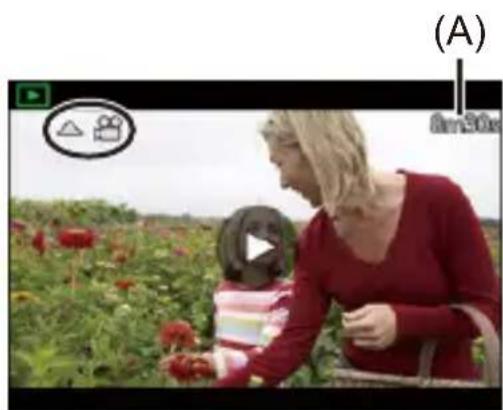
(A) Durée d'enregistrement vidéo
3 Visualisez la vidéo.
- Appuyez sur ▲.
- Vous pouvez également démarrer la lecture en touchant [→] au centre de l'écran.
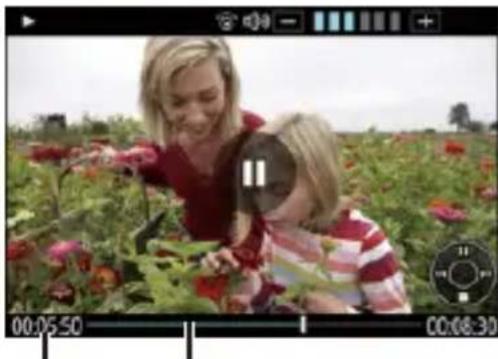
(B) Durée de la visualisation/lecture écoulée
(C) Barre de lecture
4 Arrêtez la lecture.
- Appuyez sur ▼.

Actions durant la lecture d'une vidéo
| Commande par touche | Commande tactile | Description des commandes |
| ▲ | ▶/ □ | Permet de lire/mettre en pause. |
| ▼ — Permet d'arrêter. | ||
| ◀ — | Effectue une lecture à retour rapide• Si vous appuyez une nouvelle fois sur ◀, la vitesse augmente. | |
| Permet de rembobiner image par image (pendant la pause). | ||
| ▶ — | Permet d'avancer rapidement la lecture.• Si vous appuyez une nouvelle fois sur ▶, la vitesse augmente. | |
| Permet d'avancer image par image (pendant la pause). | ||
| — Permet de sélectionner l'image à afficher. | ||
 |  | Extrait la photo (durant la pause). (→Extraction d'une photo: 449) |
 |  | Permet de baisser le volume. |
 |  | Permet de monter le volume. |
• L'appareil photo peut lire les vidéos aux formats MP4 et MOV.
- Une vidéo enregistrée avec un réglage [Fréquence du système] différent de celui en cours ne peut pas être lue.
Extraction d'une photo
Permet d'extraire un photogramme d'une vidéo et de la sauvegarder comme image JPEG.
1 Faites une pause à l'endroit où vous désirez extraire une photo.
- Appuyez sur ▲.
- Pour bien ajuster la position, appuyez sur ◀▶ (rembobiner image par image ou avancer image par image).
2 Sauvegardez la photo.
- Appuyez sur


- Vous pouvez également enregistrer la photo en touchant [Mém.].
- La photo créée à partir de la vidéo est sauvegardée avec une qualité [FINE]. La photo est enregistrée avec une taille dépendante de la résolution de la [Qualité enr.].
- La qualité de l'image d'une photo créée à partir d'une vidéo peut être plus grossière que la normale.
• [ ] s'affiche sur l'écran des informations détaillées d'une photo créée à partir d'une vidéo.
Changement du mode affichage
• Affichage agrandi: 450
- Écran des vignettes: 452
• Lecture Calendrier: 454
Vous pouvez utiliser des fonctionnalités pour faire des choses comme agrandir des images enregistrées pour les visionner et passer de l'affichage des vignettes à l'affichage de plusieurs images à la fois (lecture mosaïque).
Vous pouvez également passer sur l'affichage calendrier pour montrer les images d'une date d'enregistrement choisie.
Affichage agrandi
Les images affichées peuvent être agrandies (zoom de lecture).
1 Agrandissement de l'écran de lecture.
• Tournez vers la droite.
- L'écran de lecture s'agrandit dans l'ordre suivant 2× → 4× → 8× → 1 6 ×.
- Une rotation vers la gauche permet de revenir sur la taille d'affichage précédente.
- Les photos prises avec [Qualité d'image] réglé sur [RAW] ne peuvent pas être affichées en étant agrandies 16×.
Commandes durant l'affichage agrandi
| Commande par touche | Commande tactile | Description des commandes |
 | — Agrandit/réduit l’écran. | |
| — Écarter/pincer | Agrandit/réduit l’écran par petits incréments. | |
 | Glisser | Permet de déplacer la position de l’affichage agrandi. |
 | — | Permet de faire défiler les images vers l’avant ou l’arrière tout en conservant le même grossissement et la même position de zoom. |
- Vous pouvez afficher le point mis au point avec AF. Vous pouvez agrandir l'affichage à partir de ce point :
[▶] → [▶] → [Agrandir zone de netteté] (→[Agrandir zone de netteté]: 600)
Écran des vignettes
1 Passez à l'affichage vignette.
• Tournez vers la gauche.
• L'affichage change dans l'ordre suivant, écran 12 images
→
écran 30 images.
- Tourner vers la gauche pendant l'affichage la vue 30 images permet de passer sur l'affichage calendrier. (→Lecture Calendrier: 454)
- Une rotation 🎨 vers la droite permet de revenir sur l'affichage précédent.
- Vous pouvez également changer l'affichage en touchant une icône.
[Écran à 1 image
[Écran à 12 images
[ ] Ecran à 30 images
[ CAL ] : Calendrier (→Lecture Calendrier: 454)
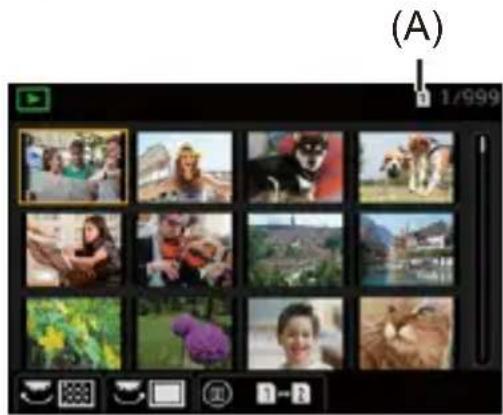
(A) Logement de carte
2 Sélectionnez une image.
- Appuyez sur ▲▼◀▶ pour sélectionner une image puis appuyez sur 📋.
- Lorsque vous appuyez sur pendant qu'une vignette est affichée, vous pouvez passer sur la carte en cours d'affichage.
- Vous pouvez faire défiler l'écran en faisant glisser l'affichage vignette vers le haut ou le bas.
- Les images signalées par [1] ne peuvent pas être lues.
Lecture Calendrier
1 Passez sur la lecture calendrier.
• Tournez vers la gauche.
- L'affichage change dans l'ordre suivant : écran des vignettes (12 images) Écran des vignettes (30 images) Lecture Calendrier.
- Une rotation vers la droite permet de revenir sur l'affichage précédent.
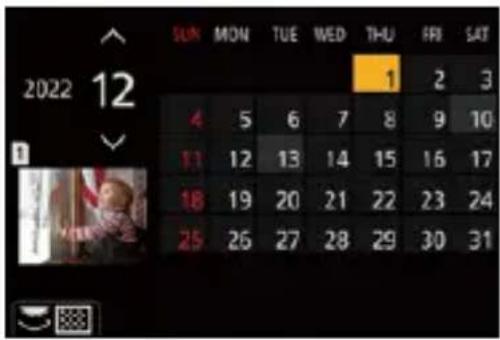
2 Sélectionnez la date d'enregistrement.
- Appuyez sur ▲▼◀▶ pour sélectionner une date, puis appuyez sur 📊.
3 Sélectionnez une image.
- Appuyez sur ▲▼◀▶ pour sélectionner une image puis appuyez sur 📋.
- Tournez vers la gauche pour revenir sur la lecture calendrier.
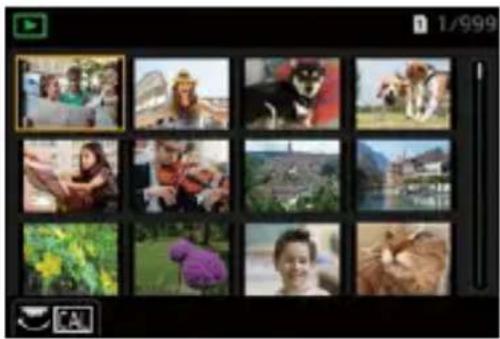
- La carte à afficher ne peut pas être changée durant l'affichage calendrier.
• La plage que le calendrier peut afficher va de janvier 2000 à décembre 2099.
Images de groupe
Les images enregistrées avec la fonction Intervallomètre ou animation image par image sont traitées comme des images de groupe par l'appareil photo et peuvent être supprimées et éditées sur la base du groupe.
(Par exemple, si vous supprimez une image du groupe, toutes les images de celui-ci sont supprimées.)
Vous pouvez également supprimer et éditer individuellement chaque image du groupe.

Images traitées comme images de groupe par l'appareil photo
 | Images de groupe sauvegardées avec [Sauvegarder PHOTO 6K/4K Brut]. |
 | Images de groupe enregistrées avec le bracketing de mise au point. |
 | Images de groupe enregistrées avec l'intervallomètre. |
 | Images de groupe enregistrées avec animation image par image. |
 | Photos de groupe enregistrées avec [Enreg. fichier segmenté]. |

Lecture et édition des images d'un groupe une par une
Les commandes telles que l'affichage des vignettes et la suppression des images sont disponibles avec les images de groupes, comme pour la lecture normale.
1 Sélectionnez l'image de groupe dans l'état de lecture. (→Lecture des photos: 444)
2 Appuyez sur ▼ pour afficher les images dans le groupe.
- Vous pouvez également effectuer la même action en touchant l'icône de l'image de groupe.
3 Appuyez sur ◀▶ pour sélectionner une image.
- Pour revenir sur l'écran de lecture normal, appuyez une nouvelle fois sur ▼ ou touchez [▶▶]
Suppression des images
- Les images ne peuvent pas être restaurées une fois qu'elles ont été supprimées. Vérifiez soigneusement les images avant de les supprimer.
- Vous ne pouvez supprimer les images que de la carte présente dans le logement pour carte sélectionné.
- Si vous supprimez une image de groupe, toutes les images de celui-ci sont supprimées.
1 Appuyez sur [ten état de lecture.
2 Appuyez sur ▲▼ pour sélectionner la méthode de suppression puis appuyez sur ou.
[Eff. vue par vue]
Permet de supprimer l'image sélectionnées.
[Effacem. multiple]
Sélection et suppression de plusieurs images.
1 Appuyez sur ▲▼◀▶ pour sélectionner l'image à supprimer puis appuyez sur 📊 ou .
- [ ] s'affiche pour les images sélectionnées.
- Si vous appuyez de nouveau sur ou, la sélection s'annule.
- Il est possible de sélectionner jusqu'à 100 images.
2 Appuyez sur DISP. pour supprimer l'image sélectionnée.
- Pour changer la carte sélectionnée pour supprimer les images, appuyez sur [ ] et puis sélectionnez le logement pour carte.
- En fonction du nombre d'images à supprimer, cela peut prendre un certain temps.
- Vous pouvez définir laquelle des options [Oui] et [Non] est sélectionnée au départ dans l'écran de confirmation au moment de la suppression :
- Toutes les images présentes sur la carte peuvent être supprimées : [▶] → [▶] → [Supprimer toutes les images] (→[Supprimer toutes les images]: 608)
[Traitement des RAW]
Ceci permet de traiter les photos prises au format RAW dans l'appareil photo et de les sauvegarder au format JPEG.
1 Sélectionnez [Traitement des RAW].
MENU → [▶] → [◀] → [Traitement des RAW]
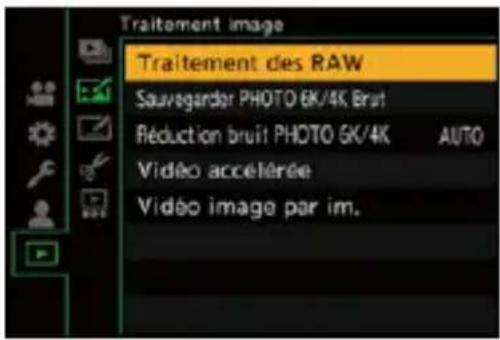
2 Sélectionnez l'image RAW.
- Appuyez sur ◀▶ pour sélectionner une image puis appuyez sur

ou

- Lorsque les images d'un groupe sont sélectionnées, appuyez sur ▼ et puis sélectionnez une image du groupe.
Appuyez une nouvelle fois sur ▼ pour revenir sur l'écran normal de sélection.
- Les réglages du moment de l'enregistrement sont répercutés dans les images affichées.
3 Sélectionnez un élément à paramétrer.
- Appuyez sur ▲▼ pour sélectionner un élément puis appuyez sur

ou

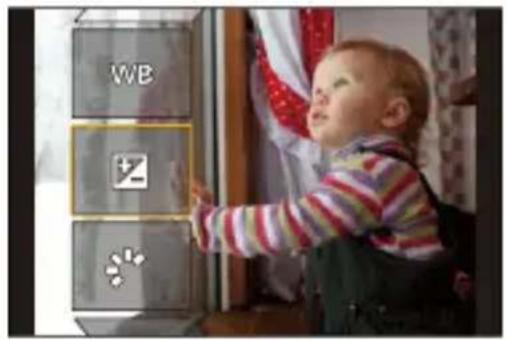
4 Changez le paramètre.
- Tournez

• L'image peut être agrandie/réduite en faisant un geste de pincement avec vos doigts sur l'écran.
5 Validez le paramètre.
- Appuyez sur


• L'écran de l'étape 3 réapparaît.
Pour paramétrer un autre élément, répétez les étapes3 à 5.
6 Sauvegardez l'image.
- Appuyez sur ▲▼ pour sélectionner [Lancer traitem.] puis appuyez
sur



Éléments à paramétrer ([Traitement des RAW])
| [Lancer traitem.] Sauvegarde l'image. | |
| [Éq.blancs] | Sélectionne et règle la balance des blancs.Sélectionner un élément avec [permet de traiter avec le même paramètre qu'au moment de l'enregistrement.Si vous appuyez sur ▼ sur l'écran de sélection [Éq.blancs], l'écran de réglage de la balance des blancs apparaît.Si vous appuyez sur ▲ tandis que [K1] à [K4] est sélectionné, l'écran de réglage de la température couleur apparait. |
| [Correction de luminosité] | Corrige la luminosité.L'effet [Correction de luminosité] est différent de l'effet de compensation de l'exposition durant l'enregistrement. |
| [Style photo] | Sélectionne un Style photo.Si vous appuyez sur [Q] alors que [709Like] est sélectionné, l'écran de réglage Knee apparait.(Pour enregistrer tout en contrôlant la surexposition (Knee): 360)Vous ne pouvez pas sélectionner un Style photo pour les images enregistrées avec [V-Log L]. Vous ne pouvez pas sélectionner [V-Log L] pour les images enregistrées avec [V-Log L].Vous ne pouvez pas sélectionner un Style photo autre que [Cinelike D2] ou [Cinelike V2] pour les images enregistrées avec [Cinelike D2] ou [Cinelike V2]. Vous ne pouvez pas sélectionner [Cinelike D2] ou [Cinelike V2] pour les images non enregistrées avec Style photo [Cinelike D2] ou [Cinelike V2]. |
| [i.Plage dynamique] Sélectionne le paramètre de [i.Plage dynamique]. | |
| [Contraste] Règle le contraste. | |
| [Hautes lumières] Règle la luminosité des parties claires. | |
| [Ombres] Règle la luminosité des parties sombres. | |
| [Saturation]/[Tonalité chromatique] | Règle la saturation et la tonalité chromatique. |
| [Teinte] Règle la teinte. | |
| [Effet de filtre] Sélectionne les effets de filtre. | |
| [Effet de grain] Sélectionne un paramètre d'effet de grain. | |
| [Bruit chromatique] | De la couleur peut être ajoutée avec une texture granuleuse. |
| [Réduc. bruit] Règle la réduction du vent. | |
| [Netteté] Règle la netteté. | |
| [Plus de param.] | [Rétablir version originale] : Remet les paramètres sur ceux présents au moment de l'enregistrement.[Espace coul.] : Choisit un réglage d'espace couleur entre [sRGB] ou [AdobeRGB].[Format imag] : Choisit la taille des images à stocker.[Slot carte de destination] : Vous pouvez choisir le logement pour carte vers lequel sauvegarder les images traitées avec RAW. Lorsque [AUTO] est sélectionné, l'image est sauvegardée vers le même logement pour carte que l'image au format RAW qui doit être traitée. |
- Les éléments qui peuvent être réglés dépendent du Style photo sélectionné.
| STD. VIVDNAT FLTLAND PORTCNED2 CNEV2 | LCLASN | MONOLMONO DLMONO'S | 709L | V-LogL | |
| WB | √ | √ | √ | √ | |
| √ | √ | √ | √ | ||
| √ | √ | √ | — | ||
| i○ | √ | √ | √ | — | |
| √ | √ | √ | — | ||
| √ | √ | √ | — | ||
| √ | √ | √ | — | ||
| ([Saturation]) | √ | √ | — √ — | ||
| ([Tonalité chromatique]) | — | — | √ — | — | |
| √ | √ | — √ — | |||
| — | — | √ — | — | ||
| — √ | √ | — | — | ||
| — √ — | — | — | |||
| NR | √ | √ | √ | √ | |
| S | √ | √ | √ | √ |
![PANASONIC Lumix DC-GH5 II - Éléments à paramétrer ([Traitement des RAW]) - 1](/content/2026/04/723787/images/1261ba5b70619f24e2e4286bf22df26b85f4117c435fdee56548e6233022b0f8.jpg)
Affichage de l'écran de comparaison
Vous pouvez modifier un paramètre tout en contrôlant son effet en affichant côte à côte les images avec la valeur de réglage appliquée.
1 Appuyez DISP. sur l'écran de l'étape 4.
• L'image avec le réglage en cours (A) s'affiche au centre.
- Touchez l'image avec le paramètre en cours permet de l'agrandir. Toucher [permet de revenir sur l'affichage d'origine.
• L'écran de comparaison ne peut pas être affiché pendant que [Réduc. bruit] ou [Netteté] est sélectionné.
2 Tournez, où pour changer le paramètre.
3 Appuyez sur ou pour valider le paramètre.
- Les images RAW enregistrées avec l'appareil photo le sont toujours à la taille L de [4:3].
Avec cette fonction, les images sont traitées avec le format et l'angle de vue que [Conv. télé ét.] avait au moment de l'enregistrement. - L'élément [Éq.blancs] est fixé sur le paramètre du moment de l'enregistrement pour les photos enregistrées avec plusieurs expositions.
- Les résultats du traitement RAW avec cette fonction et avec le logiciel "SILKYPIX Developer Studio" ne correspondent pas complètement.
[Division vidéo]
Permet de diviser en deux une vidéo ou un fichier rafale 6K/4K enregistrés.
- Les images ne peuvent pas revenir à leur état d'origine une fois qu'elles ont été divisées. Vérifiez soigneusement les images avant d'effectuer une division.
- Ne retirez ni la carte ni la batterie de l'appareil photo durant le processus de division. Les images pourraient être perdues.
1 Sélectionnez [Division vidéo].
![PANASONIC Lumix DC-GH5 II - Sélectionnez [Division vidéo]. - 1](/content/2026/04/723787/images/4bf5b1bf96574e488fe5a8bbd507f2bed25c8853421dd350537beac6148dfa63.jpg)
2 Sélectionnez et lisez la photo.
- Appuyez sur ◀▶ pour sélectionner une image puis appuyez sur

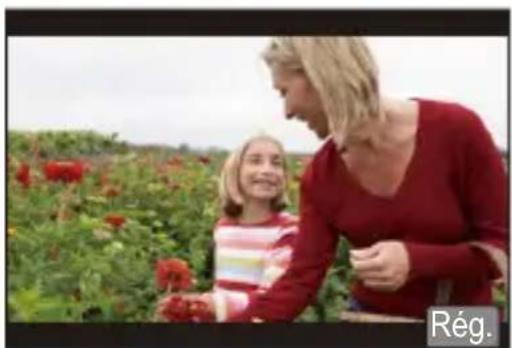
3 Faites une pause à l'endroit où vous désirez diviser.
- Appuyez sur ▲.
- Pour bien ajuster la position, appuyez sur ◀▶ (rembobiner image par image ou avancer image par image).

- Vous pouvez également diviser la vidéo en touchant [Diviser].
- Diviser une vidéo aux endroits près du début ou de la fin de celle-ci peut être impossible.
- Les vidéos ayant une courte durée d'enregistrement ne peuvent pas être divisées.
- [Division vidéo] ne peut pas être utilisé sur les images enregistrées à l'aide de [Enreg. fichier segmenté].
13. Personnalisation de l'appareil photo
- Touches Fn: 471
- •Personnalisation du menu rapide: 490
• Mode personnalisé: 498 - Menu Perso: 503
•[Sauvg/Rétab. les param. app. photo.]: 505
Ce chapitre décrit la fonction de personnalisation avec laquelle vous pouvez configurer l'appareil photo avec vos paramètres préférés.
Permet de changer la manière dont les touches, les molettes, etc. de l'appareil photo sont actionnées.
• [Réglage touche Fn] (→Touches Fn: 471)
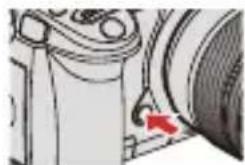
Permet de mémoriser les informations de l'appareil photo actuellement sélectionnées.
- Mode personnalisé (→Mode personnalisé: 498)
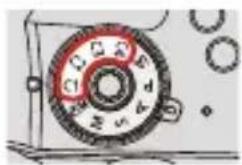
Permet de changer les éléments d'affichage du menu.
- Menu rapide (→Personnalisation du menu rapide: 490)
- Menu Perso (→Menu Perso: 503)
Permet d'importer les informations de réglage de l'appareil photo sur un autre appareil photo.
• [Sauvg/Rétab. les param. app. photo.] (→[Sauvg/Rétab. les param. app. photo.]: 505)
- Les paramètres détaillés des commandes de l'appareil photo et de l'affichage de l'écran sont disponibles dans le menu [Personnel]. (→Menu [Personnel]: 548)
Touches Fn
- Paramètres par défaut de la touche Fn: 472
- Mémorisation des fonctions sur les touches Fn: 474
• Utilisation des touches Fn: 485
Vous pouvez mémoriser des fonctions sur les touches Fn (Fonction). De plus, vous pouvez mémoriser d'autres fonctions sur les touches spécialisées comme la touche [WB] de la même manière que sur les touches Fn.
Des fonctions différentes peuvent être définies pour l'enregistrement et pour la lecture.
Paramètres par défaut de la touche Fn
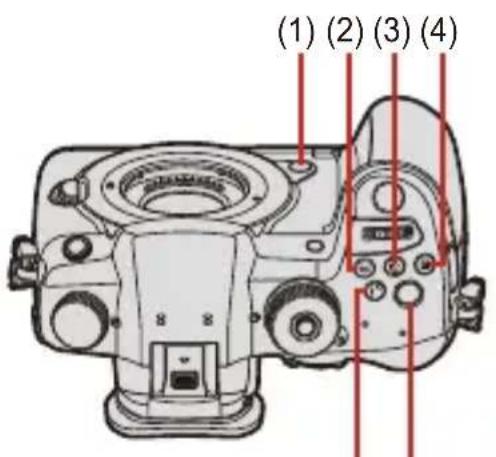
(5) (6)
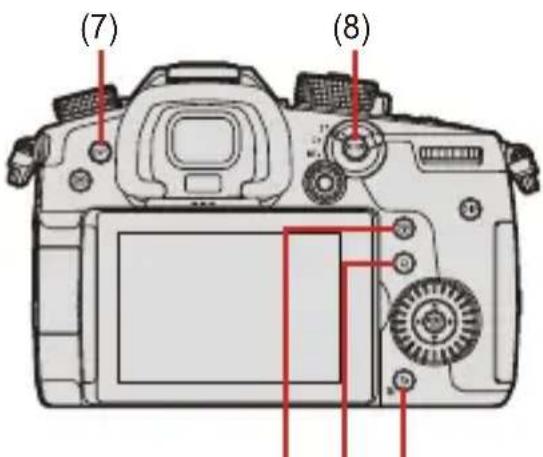
(9) (10) (11)
| Touches Fn [Réglage en mode ENR.] | [Réglage en mode LECTURE] | ||
| (1) [Fn2] [Aperçu] [Aucun réglage] | |||
| (2) [WB] [Éq.blancs] [Aucun réglage] | |||
| (3) [ISO] [Sensibilité] [Aucun réglage] | |||
(4) [ ]  [Compensation expo] [Aucun réglage] [Compensation expo] [Aucun réglage] | |||
(5) [ ]  [Style photo] [Aucun réglage] [Style photo] [Aucun réglage] | |||
| (6) Enregistrement vidéo touche | [Enregistrement vidéo] | [Enregistrement vidéo] | |
| (7) [LVF] | [Chang LVF/écran] | [Chang LVF/écran] | |
| (8) [AF ON] | [AF-ON] | [Évaluation★3] | |
(9) [  ] ] | [Mode AF] | [Changement Slot carte] | |
| (10) [Q] [Q.MENU] | [Envoyer image (Smartphone)] | ||
(11) [Fn'  / /  | [Jauge de niveau] | • Ne peut pas être utilisé comme touches Fn pendant la lecture. | |
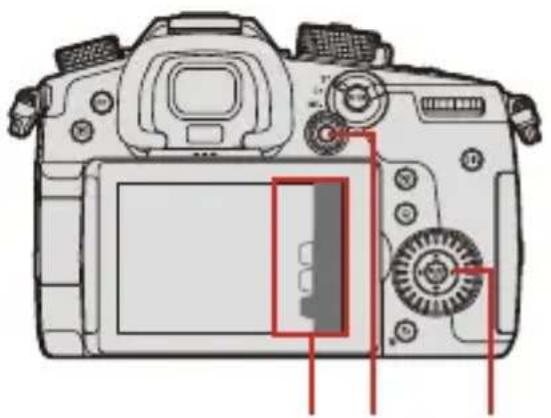
| Touches Fn [Réglage en mode ENR.] | [Réglage en mode LECTURE] | ||
| (12) | [Fn3] [Wi-Fi] | • Ne peut pas être utilisé comme touches Fn pendant la lecture | |
| [Fn4] [Histogramme] | |||
| [Fn5] | [Augmenter Stab. Im. (vidéo)] | ||
| [Fn6] | [Off (désactiver l'appui long)] | ||
| [Fn7] | [Off (désactiver l'appui long)] | ||
| (13) [A] | 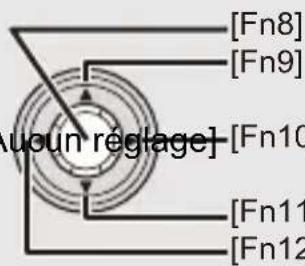 | ||
| (14) [I] | 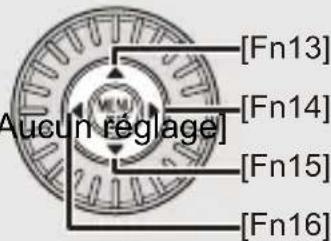 | ||
Mémorisation des fonctions sur les touches Fn
- Avec les paramètres par défaut, [Fn8] à [Fn12] sur la manette ne peuvent pas être utilisées.
Pour utiliser les fonctions, paramétrez le [Réglage Joystick] dans le menu [Personnel] ([Opération]) sur [Fn]. (→[Réglage Joystick]: 563)
1 Sélectionnez [Réglage touche Fn].
- MENU /SET → [⚙️] → [💡] → [Réglage touche Fn] → [Réglage en mode ENR.]/[Réglage en mode LECTURE]
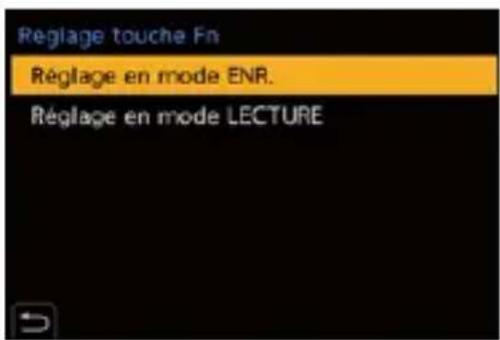
2 Sélectionnez la touche.
- Appuyez sur ▲▼ pour sélectionner la touche, puis appuyez sur

ou

- La sélection est également possible en faisant tourner ?ou .

- Appuyez sur DISP. pour changer la page.
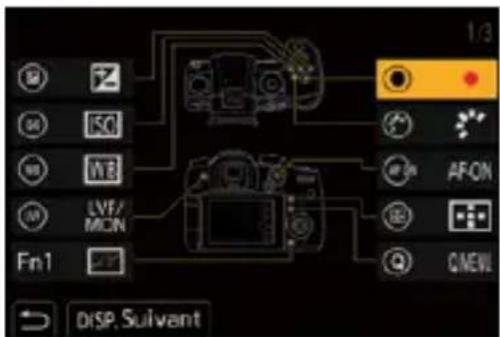
3 Trouvez la fonction à mémoriser.
- Tournez pour sélectionner le sous-onglet où la fonction à mémoriser est classée (→Paramètres de réglage ([Réglage touche Fn]/[Réglage en mode ENR.]): 477, Paramètres de réglage ([Réglage touche Fn]/[Réglage en mode LECTURE]): 483) puis appuyez sur 📋.
- Vous pouvez également choisir en appuyant sur ◀ pour sélectionner le sous-onglet, en appuyant sur ▲▼ ou en tournant ⚙, puis en appuyant sur ▶.
- Chaque pression sur [Q] permet de basculer entre les onglets [1] et [3].
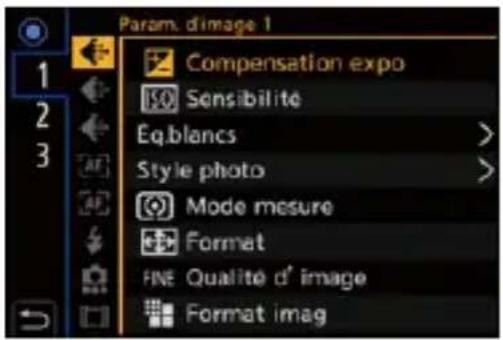
4 Mémorisez la fonction.
- Appuyez sur ▲▼ pour sélectionner une fonction, puis appuyez sur

ou

- La sélection est également possible en faisant tourner 📌u .

- Sélectionnez des éléments avec [>] en sélectionnant une nouvelle fois l'élément.
- Selon la touche, certaines fonctions ne peuvent pas être mémorisées.
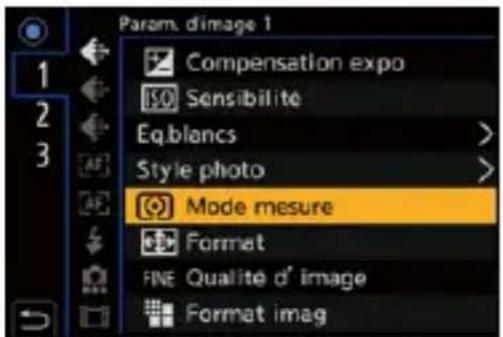
- Vous pouvez également toucher [ Fn ^♀ ] sur la panneau de contrôle (→Écran d'enregistrement: 88) pour afficher l'écran de l'étape 2.
- Vous pouvez également appuyer longuement sur la touche Fn (2 s) pour afficher l'écran de l'étape 4.
(Cela pourrait ne pas s'afficher selon la fonction mémorisée et le type de la touche.)

Paramètres de réglage ([Réglage touche Fn]/[Réglage en mode ENR.])
Onglet [1]
![PANASONIC Lumix DC-GH5 II - Onglet [1] - 1](/content/2026/04/723787/images/a6ed3b7e74f7f63555ae7ea7f7abf7d871e62eb430fcf801054f401e16a096d3.jpg)
[Param. d'image]
• [Compensation expo] (→Compensation de l'exposition: 269)
• [Sensibilité] (→ Sensibilité ISO: 273)
• [Éq.blancs] (→Balance des Blancs (WB): 278)
• Style photo (→Style photo: 285)
• Mode mesure (→Mode mesure: 252)
• [Format] (→[Format]: 114)
• [Qualité d'image] (→[Qualité d'image]: 116)
- [Format imag] (→[Format imag]: 115)
- [Mesure spot pour 1 photo]
- Enregistre avec le mode mesure réglé sur [ ] (mesure Spot) une seule fois.
• [Réduc. bruit expo. long.] (→[Réduc. bruit expo. long.]: 519)
• [Vit. obtu. mini.] (→[Vit. obtu. mini.]: 520)
• [1 photo RAW+JPG]
- Enregistre une image RAW et une image JPEG simultanément une seule fois.
• [i.Plage dynamique] (→[i.Plage dynamique]: 536)
- [Effet de filtre] (→[Configuration de filtre]: 293)
- [Commande AE]
- Règle la valeur d'ouverture et la vitesse d'obturation sur les paramètres adaptés à l'exposition correcte déterminée par l'appareil photo.
• [AE tactile] (→AE tactile: 111)
• [Mode exposit.] (→ Mode Films créatifs: 330)
• [Balayage synchronisé] (→[Balayage synchronisé]: 410)
![PANASONIC Lumix DC-GH5 II - [Param. d'image] - 1](/content/2026/04/723787/images/0dc46936353b4a72aacd640614628d20b5abdd20da82e6d5d19e74c7ed03ac3d.jpg)
[MAP/Déclencheur]
• [Mode AF] (→ Sélection du Mode AF: 135)
• [Régl. perso. AF(Photo)] (→[Régl. perso. AF(Photo)]: 132)
• [Régl. perso. AF(Vidéo)] (→[Régl. perso. AF(Vidéo)]: 355)
• [Focus Peaking] (→[Focus Peaking]: 541)
• [Sensibilité Focus Peaking] (→[Focus Peaking]: 541)
• [Vitesse mouvem. AF 1-zone] (→[Vitesse mouvem. AF 1-zone]: 541)
• [Verr. bague mise au pt] (→[Verr. bague mise au pt]: 555)
- [AE LOCK] (→Verrouillage de la mise au point et de l'exposition (Verrouillage AF/AE): 271)
- [AF LOCK] (→Verrouillage de la mise au point et de l'exposition (Verrouillage AF/AE): 271)
- [AF/AE LOCK] (→Verrouillage de la mise au point et de l'exposition (Verrouillage AF/AE): 271)
• [AF-ON]
- L'AF fonctionne.
• [AF-ON : premier plan]
- L'AF fonctionne en donnant la priorité aux sujets en gros-plan.
• [AF-ON : arrière-plan]
- L'AF fonctionne en donnant la priorité aux sujets à distance.
- [Agrandiss. de la zone AF] (→Grossissement de la position de la zone AF ([Agrandiss. de la zone AF]): 131)
- Affiche l'écran de transition de la zone AF/d'assistance MF.
![PANASONIC Lumix DC-GH5 II - [MAP/Déclencheur] - 1](/content/2026/04/723787/images/db8aac04d002fe1a50ec12545e987c0384655642229b3c35be91af7e35aa779d.jpg)
[Flash]
• [Mode de flash] (→[Mode de flash]: 309)
• [Réglage du flash] (→[Réglage du flash]: 313)
- [Config. flash sans fil] (→Enregistrement à l'aide d'un flash sans fil: 317)
![PANASONIC Lumix DC-GH5 II - [Flash] - 1](/content/2026/04/723787/images/690ed672eab1a780556b412aa86d0c65664f2454568065d4d015643758f6d680.jpg)
[Autres (Photo)]
- [Réglage Mode d'entraînement] (→ Sélection du Mode d'entraînement: 182)
• [1 "PHOTO 6K/4K"]
- Permet d'effectuer l'enregistrement d'une photo 6K/4K une seule fois.
• [Bracketing] (→Enregistrement Bracketing: 231)
• [Mode discret] (→[Mode discret]: 239)
• [Stabilisat. d'image] (→ Stabilisateur d'image: 243)
- [Type d'obturateur] (→[Type d'obturateur]: 240)
• [Conv. télé ét.] (→ Convertisseur Télé Étendu: 176)
![PANASONIC Lumix DC-GH5 II - [Autres (Photo)] - 1](/content/2026/04/723787/images/c18d27646dd75d0f7bb0882ba868f1729e46511cb5b80ada8e6985ffd7846149.jpg)
[Format d'image]
- [Format d'enreg. de fichier] (→[Format d'enreg. de fichier]: 337)
• [Qualité enr.] (→[Qualité enr.]: 338)
• [Qualité enr. (Ma liste)] (→[ajout. liste]: 346)
• [Cadence variable] (→[Cadence variable]: 382)
• [Affichage du Time Code] (→Réglage du code temporel: 350)
Onglet [2]
![PANASONIC Lumix DC-GH5 II - Onglet [2] - 1](/content/2026/04/723787/images/49727b05da97655196d6386a9fb80b923c0d7897ceecc8914034eb13b48a2978.jpg)
[Audio]
• [Affichage du niveau d'enreg. son] (→[Affichage du niveau d'enreg. son]: 364)
- [Entrée audio muette] (→[Entrée audio muette]: 365)
• [Réglage niveau d'enreg. son] (→[Réglage niveau d'enreg. son]: 366)
• [Limiteur du niveau d'enreg. son] (→[Limiteur du niveau d'enreg. son]: 366)
- [Régl. adapt. micro. XLR] (→Adaptateur pour microphone XLR (en option): 439)
• [Régl. directiv. micro. spécial]
- Permet de régler la plage de collecte du son pour [MANUAL] dans [Microphone spécial]. (→Paramétrage de la plage de prise de son (DMW-MS2 : en option): 437)
[Autres (Vidéo)]
• [Stabilisat. d'image] (→Stabilisateur d'image: 243)
• [Stabilis. élec. (vidéo)] (→[Stabilis. élec. (vidéo)]: 246)
• [Augmenter Stab. Im. (vidéo)] (→[Augmenter Stab. Im. (vidéo)]: 246)
- [Zone capteur en vidéo] (→[Zone capteur en vidéo]: 348)
• [Transition mise au point] (→[Transition mise au point]: 386)
• [Recadrage Live] (→[Recadrage Live]: 390)
[Opération]
• [Q.MENU] (→Menu Rapide: 91)
• [Switch Enregistrement / Lecture]
– Passe sur l'écran de lecture.
• [Enregistrement vidéo] (→ Enregistrement de vidéos: 325)
- [Chang LVF/écran] (→[Détecteur d'œil]: 587)
• [Verrouillage de l'opération]
- Un certain type de commande est désactivé. Définissez le type de commande à désactiver dans [Réglage Verrou. Opérations] (→[Réglage Verrou. Opérations]: 560).
- Config. Commut. Mol. (→Changement temporaire du fonctionnement de la molette: 489)
![PANASONIC Lumix DC-GH5 II - [Opération] - 1](/content/2026/04/723787/images/cbf7065636db7361b334bc0639afa53f6c152167f4162124578039d93cc31ae5.jpg)
[Écran / Affichage]
• [Aperçu] (→ Mode prévisualisation: 267)
• [Aperçu effet ouverture]
- L'effet d'ouverture peut être visualisé tandis que la touche Fn est pressée.
• [Aperçu constant] (→[Aperçu constant]: 565)
• [Jauge de niveau] (→[Jauge de niveau]: 573)
• [Histogramme] (→[Histogramme]: 566)
- [Spotmètre de luminance] (→[Spotmètre de luminance]: 573)
• [Marqueur cadre] (→[Marqueur cadre]: 379)
• [Grille de référence Photo] (→[Grille de référence Photo]: 567)
• [Affichage boosté] (→[Affichage boosté]: 568)
• [Affich. réel monochr.] (→[Affich. réel monochr.]: 576)
• [Mode nuit] (→[Mode nuit]: 569)
• [Réglage aff. LVF/écran]
- Change le style de l'écran ou du viseur affiché.
• [Affich. priorité vidéo] (→[Affich. priorité vidéo]: 577)
• [Zebra Pattern] (→[Zebra Pattern]: 377)
• [Assist. Visual. LUT (Moniteur)] (→[Assist. Visu V-LogL]: 398)
• [Assist. Visual. LUT (HDMI)] (→[Assist. Visu V-LogL]: 398)
• [Sélectionner LUT] (→[Assist. Visu V-LogL]: 398)
• [Assist. Aperçu HLG (écran)] (→[Assist. Aperçu HLG]: 404)
• [Assist. Aperçu HLG (HDMI)] (→[Assist. Aperçu HLG]: 404)
• [Superposition translucide] (→[Superposition translucide]: 572)
- [Statut stabilisateur d'image] (→[Statut stabilisateur d'image]: 572)
• [MFO/Vectorscope] (→[MFO/Vectorscope]: 577)
- [Affichage anamorphique étendu] (→[Affichage anamorphique étendu]: 407)
• [Mire de barres] (→Mire de couleurs/Tonalité de test: 380)
![PANASONIC Lumix DC-GH5 II - [Écran / Affichage] - 1](/content/2026/04/723787/images/8a1e890a9ff81c1ffac22b80ff0a71e3f5a2e43e9b9fb70e6dd58ec0604c6723.jpg)
[Objectif / Autres]
- [Contrôle Bague de mise au point] (→[Contrôle Bague de mise au point]: 581)
- [Contrôle de zoom]
- Vous pouvez actionner le zoom en utilisant un objectif interchangeable qui prend en charge le zoom électrique.
• [Zoom fixe] (→[Zoom électr.]: 180)
• [Vitesse zoom] (→[Zoom électr.]: 180) - [Informations objectif] (→[Informations objectif]: 249)
![PANASONIC Lumix DC-GH5 II - [Objectif / Autres] - 1](/content/2026/04/723787/images/8ceec303f4f7776913f1aa6d075116b342a7f73caa1bda654944fbc209d7be22.jpg)
[Carte/Fichier]
- [Slot carte de destination]
- Change la priorité des cartes pour l'enregistrement. Ceci peut être utilisé si [Fonction Double Slot Carte] (→[Fonction Double Slot Carte]: 118) est sur [Enreg. relais].
Onglet [3]
![PANASONIC Lumix DC-GH5 II - Onglet [3] - 1](/content/2026/04/723787/images/87533e69033072a9a490fa1218a408b8295f12eb9af67d3600234bde480f609e.jpg)
[ENTREES/SORTIES]
• [Wi-Fi] ( 15. Wi-Fi/Bluetooth: 610)
![PANASONIC Lumix DC-GH5 II - [ENTREES/SORTIES] - 1](/content/2026/04/723787/images/626576479f9c837b354cacf6081f05af9ebfb3f6ee0ec7a3a142a0423175b1f9.jpg)
[Autres]
• [Aucun réglage]
– Régler lorsqu'il n'est pas utilisé comme touche Fn.
• [Off (désactiver l'appui long)]
- La touche ne fonctionne pas comme une touche Fn. L'écran d'enregistrement d'une fonction ne s'affiche pas lorsque vous appuyez longuement (2 secondes) sur la touche Fn.
• [Rétablir valeurs par défaut]
- Restaurer les paramètres par défaut de la touche Fn. (→Paramètres par défaut de la touche Fn: 472)
![PANASONIC Lumix DC-GH5 II - [Autres] - 1](/content/2026/04/723787/images/db0e73f6322df4e1c137a729ce45a964240dc9451e760f8384527dd7e544c460.jpg)
Paramètres de réglage ([Réglage touche Fn]/[Réglage en mode LECTURE])
Onglet [1]
![PANASONIC Lumix DC-GH5 II - Onglet [1] - 1](/content/2026/04/723787/images/51c5eaf97dc49f673b83ddd10a163ec841bf6ba28e00c88b697a9e6a4f2b041c.jpg)
[Mode lecture]
• [Agrandir zone de netteté] (→[Agrandir zone de netteté]: 600)
• [Assist. Visual. LUT (Moniteur)] (→[Assist. Visu V-LogL]: 398)
• [Assist. Aperçu HLG (écran)] (→[Assist. Aperçu HLG]: 404)
• [Affichage anamorphique étendu] (→[Affichage anamorphique étendu]: 407)
![PANASONIC Lumix DC-GH5 II - [Mode lecture] - 1](/content/2026/04/723787/images/46e5fb003b59c6cff16935dd9014abb90f1ce41a1ab07b0c26781204375fa81c.jpg)
[Traitement image]
• [Traitement des RAW] (→[Traitement des RAW]: 460)
• [Sauvegarder PHOTO 6K/4K Brut] (→[Sauvegarder PHOTO 6K/4K Brut]: 206)
![PANASONIC Lumix DC-GH5 II - [Traitement image] - 1](/content/2026/04/723787/images/a26a3651813ea1516ea5b620a51ed3d2eeabf7351b478d3a7871dde357fb63d8.jpg)
[Ajouter/Supprimer Infos]
• [Eff. vue par vue] (→Suppression des images: 458)
• [Protéger] (→[Protéger]: 604)
• [Évaluation★1] (→[Évaluation]: 604)
• [Évaluation★2] (→[Évaluation]: 604)
• [Évaluation★3] (→[Évaluation]: 604)
• [Évaluation★4] (→[Évaluation]: 604)
• [Évaluation★5] (→[Évaluation]: 604)
![PANASONIC Lumix DC-GH5 II - [Ajouter/Supprimer Infos] - 1](/content/2026/04/723787/images/1395ac881674af0522b906a356802931775bb90e58faecd896848350b0246b25.jpg)
[Édition image]
• [Copie] (→[Copie]: 607)
![PANASONIC Lumix DC-GH5 II - [Édition image] - 1](/content/2026/04/723787/images/30acf350bcd946d91c3b426ff7394df8ea2a576173b8e77116f7ebce643c5b36.jpg)
[Opération]
• [Switch Enregistrement / Lecture]
- Passe sur l'écran d'enregistrement.
• [Chang LVF/écran]
- [Enregistrement vidéo] (→ Enregistrement de vidéos: 325)
![PANASONIC Lumix DC-GH5 II - [Opération] - 1](/content/2026/04/723787/images/a4237420d15ea53f29c01811282eec12b7c86ed657a22ddf5cd7ef01dac3886e.jpg)
[Écran / Affichage]
• [Mode nuit] (→[Mode nuit]: 569)
![PANASONIC Lumix DC-GH5 II - [Écran / Affichage] - 1](/content/2026/04/723787/images/df2b3b44d769aad2ee86604ca6d4c84a37648ea35c11acd7e4bf266b21c407e0.jpg)
[Carte/Fichier]
- [Changement Slot carte] (→Changement de la carte à afficher: 445)
![PANASONIC Lumix DC-GH5 II - [Carte/Fichier] - 1](/content/2026/04/723787/images/4576769ad5950fce8ef6af8616576d0e7a2a08df561e5d8ac40a7e62719f1fc9.jpg)
[ENTREES/SORTIES]
• [Wi-Fi] ( 15. Wi-Fi/Bluetooth: 610)
- [Envoyer image (Smartphone)] (→Envoi des images de l'appareil photo vers un téléphone intelligent avec des commandes simples: 653)
• [Assist. Visual. LUT (HDMI)] (→[Assist. Visu V-LogL]: 398)
• [Assist. Aperçu HLG (HDMI)] (→[Assist. Aperçu HLG]: 404)
Onglet [2]
![PANASONIC Lumix DC-GH5 II - Onglet [2] - 1](/content/2026/04/723787/images/cd8bafc0d732e37a47e91208f8c25148c8c6f84f47e6ca3997be9a11d7af9e5b.jpg)
[Autres]
- Affiche l'écran permettant de sélectionner des photos à sauvegarder depuis un fichier rafale 6K/4K.
• [Aucun réglage]
– Régler lorsqu'il n'est pas utilisé comme touche Fn.
• [Off (désactiver l'appui long)]
- La touche ne fonctionne pas comme une touche Fn. L'écran d'enregistrement d'une fonction ne s'affiche pas lorsque vous appuyez longuement (2 secondes) sur la touche Fn.
• [Rétablir valeurs par défaut]
- Restaurer les paramètres par défaut de la touche Fn. (→Paramètres par défaut de la touche Fn: 472)
Utilisation des touches Fn
Durant l'enregistrement, appuyer sur les touches Fn permet d'activer l'usage des fonctions mémorisées dans [Réglage en mode ENR.], et durant la lecture, permet l'usage des fonctions mémorisées dans [Réglage en mode LECTURE].
1 Appuyez sur la touche Fn.
2 Sélectionnez un paramètre.
- Appuyez sur ◀▶ pour sélectionner un paramètre, puis appuyez
sur


- La sélection est également possible en faisant tourner


ou

- L'affichage et les méthodes de sélection d'un paramètre sont différents selon l'élément du menu.
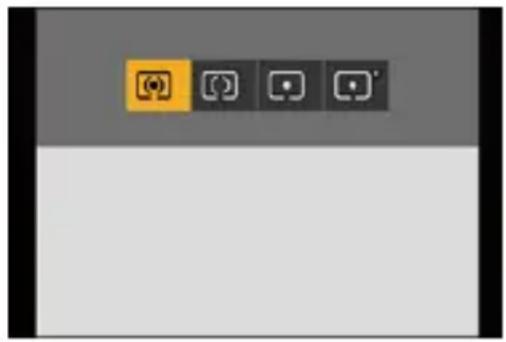
Utilisation des touches [Fn3] à [Fn7] (icônes tactiles)
Durant l'enregistrement, vous pouvez utiliser les touches Fn dans l'onglet tactile.
- Avec les paramètres par défaut, l'onglet tactile ne s'affiche pas. Réglez [Onglet toucher] sur [ON] dans [Régl.touche] du menu [Personnel] ([Opération]).
(→[Régl.touche]: 559)
1 Touchez [].
![PANASONIC Lumix DC-GH5 II - Utilisation des touches [Fn3] à [Fn7] (icônes tactiles) - 1](/content/2026/04/723787/images/7e7c27fa4524289c2fa46691d7bb39f8808bf5e23dcfb06872e2666e46c441cf.jpg)
2 Touchez l'une des icônes [Fn3] à [Fn7].
![PANASONIC Lumix DC-GH5 II - Utilisation des touches [Fn3] à [Fn7] (icônes tactiles) - 2](/content/2026/04/723787/images/edccb1990b7dd75876493ef682991cf2d6497d639fffbd485e78aa0f693b16ba.jpg)
• Mémoriser des fonctions sur les molettes: 487
- Changement temporaire du fonctionnement de la molette: 489
Sert à changer temporairement les fonctions utilisées avec (molette avant) et (molette arrière).
Mémoriser des fonctions sur les molettes
Mémorisation des fonctions sur et .
1 Sélectionnez [Config.Commut.Op.Mol.].
![MENU SET → [ ] → [ ] → [Réglage molette] → [Config.Commut.Op.Mol.] → [ ]/[]](/content/2026/04/723787/images/6ce3345bbcd4b6f227de977b142923c44f67c3bdb7e556158f3edaf7003005e2.jpg)
![PANASONIC Lumix DC-GH5 II - Sélectionnez [Config.Commut.Op.Mol.]. - 2](/content/2026/04/723787/images/f5fc4b4382553709046b3f43a6e45d95e32c5df3e76532c2f238cf8ec4a07285.jpg)
2 Mémorisez la fonction.
- Appuyez sur ▲▼ pour sélectionner une fonction, puis appuyez sur

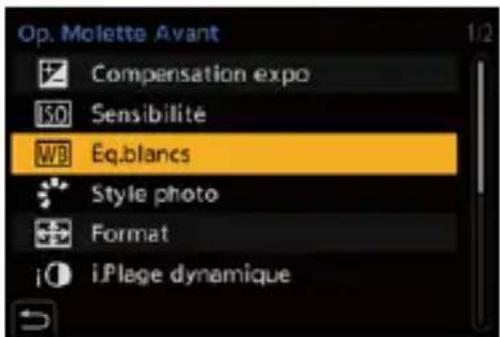

Fonctions pouvant être mémorisées
• [Compensation expo] (→Compensation de l'exposition: 269)
- [Sensibilité] ^*1 (→ Sensibilité ISO: 273)
- [Éq.blancs] ^2 (→Balance des Blancs (WB): 278)
• Style photo (→Style photo: 285)
• [Format] (→[Format]: 114)
• [i.Plage dynamique] (→[i.Plage dynamique]: 520)
- [Effet de filtre] (→[Configuration de filtre]: 293)
• [Mode AF] (→ Sélection du Mode AF: 135)
• [Mode de flash] (→[Mode de flash]: 309)
• [Réglage du flash] (→[Réglage du flash]: 313)
*1 Réglage par défaut
*2 Réglage par défaut


Changement temporaire du fonctionnement de la molette
Utilisez la touche Fn pour changer temporairement le fonctionnement de la molette.
1 Réglez [Config. Commut. Mol.] sur la touche Fn.
(→Touches Fn: 471)
2 Changez le fonctionnement de la molette.
- Appuyez sur la touche Fn définie à l'étape 1.
- Un guide affiche les fonctions mémorisées sur et.
- Si aucune action n'est effectuée, plusieurs secondes plus tard, le guide disparaît.
3 Réglez la fonction mémorisée.
- Tournez ou tandis que le guide est affiché.
4 Validez votre sélection.
- Appuyez à mi-course sur le déclencheur.
Personnalisation du menu rapide
• Mémoriser dans le Menu Rapide: 490
Vous pouvez changer les éléments du menu rapide en fonction du mode d'enregistrement.
De plus, vous pouvez changer les éléments et l'ordre à afficher sur le menu rapide selon vos préférences.
- Pour avoir des informations sur les méthodes de fonctionnement du menu rapide (→Menu Rapide: 91)
Mémoriser dans le Menu Rapide
Sert à changer les menus à afficher dans le menu rapide.
Ceux-ci peuvent être réglés différemment pour le mode 📄(Widéo) et pour les autres modes d'enregistrement (Photo).
1 Sélectionnez [Paramètres Q.MENU].
- MENU → [⚙️] → [💡] → [Paramètres Q.MENU] → [Personnaliser Param. (Photo)]/[Personnaliser Param. (Vidéo)]
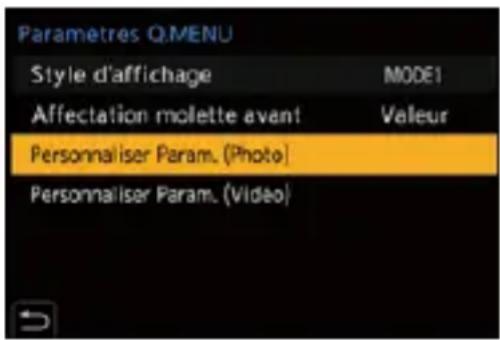
2 Sélectionnez la position de l'élément (1 à 12).
- Appuyez sur ▲▼◀▶ pour sélectionner la position, puis appuyez sur 📂.
- La sélection est également possible en faisant tourner
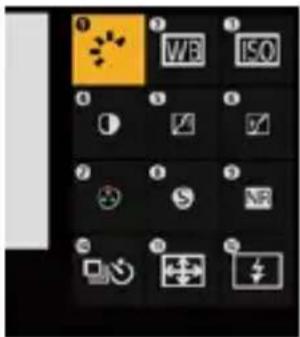
3 Trouvez la fonction à mémoriser.
- Tournez pour sélectionner le sous-onglet où la fonction à mémoriser est classée (→Éléments du menu pouvant être mémorisés: 493) puis appuyez sur 📊.
- Vous pouvez également choisir en appuyant sur ◀ pour sélectionner le sous-onglet, en appuyant sur ▲▼ ou en tournant ⚙, puis en appuyant sur ▶.
- Chaque pression sur [Q] permet de basculer entre les onglets [1] et [2].
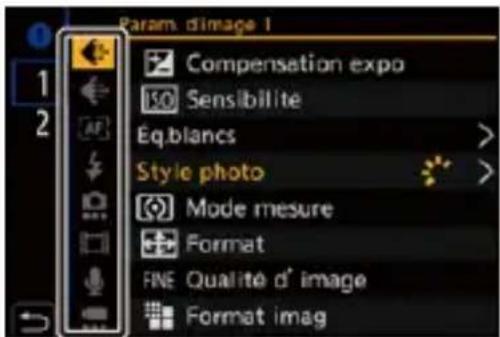
4 Mémorisez les éléments du menu.
- Appuyez sur ▲▼ pour sélectionner un élément puis appuyez sur

ou

- La sélection est également possible en faisant tourner.

- Sélectionnez des éléments avec [>] en sélectionnant une nouvelle fois l'élément.
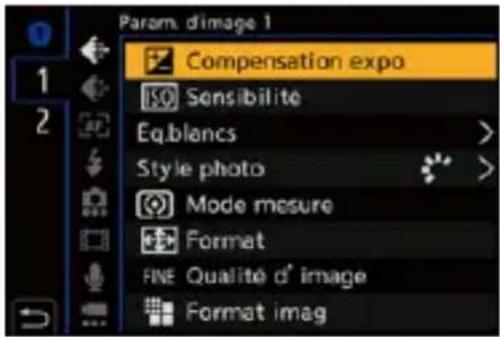

Éléments du menu pouvant être mémorisés
Onglet [1]
![PANASONIC Lumix DC-GH5 II - Onglet [1] - 1](/content/2026/04/723787/images/cfbf7694837f0ff90ea740cc67d7e0e64d14fe58e46aad86d31bbb623544f2b2.jpg)
[Param. d'image]
• [Compensation expo] (→Compensation de l'exposition: 269)
• [Sensibilité] (→ Sensibilité ISO: 273)
• [Éq.blancs] (→Balance des Blancs (WB): 278)
• Style photo (→Style photo: 285)
• Mode mesure (→Mode mesure: 252)
• [Format] (→[Format]: 114)
• [Qualité d'image] (→[Qualité d'image]: 116)
- [Format imag] (→[Format imag]: 115)
• [Réduc. bruit expo. long.] (→[Réduc. bruit expo. long.]: 519)
• [Vit. obtu. mini.] (→[Vit. obtu. mini.]: 520)
• [i.Plage dynamique] (→[i.Plage dynamique]: 536)
- [Effet de filtre] (→[Configuration de filtre]: 293)
• [Mode exposit.] (→ Mode Films créatifs: 330)
• [Balayage synchronisé] (→[Balayage synchronisé]: 410)
![PANASONIC Lumix DC-GH5 II - [Param. d'image] - 1](/content/2026/04/723787/images/afc4b4d08a019d6eda7dcee214e9e6b019f87cc198a5497d146af52f9a5083a0.jpg)
[MAP/Déclencheur]
• [Mode AF] (→ Sélection du Mode AF: 135)
• [Régl. perso. AF(Photo)] (→[Régl. perso. AF(Photo)]: 132)
• [Régl. perso. AF(Vidéo)] (→[Régl. perso. AF(Vidéo)]: 355)
• [Focus Peaking] (→[Focus Peaking]: 541)
• [Sensibilité Focus Peaking] (→[Focus Peaking]: 541)
• [Vitesse mouvem. AF 1-zone] (→[Vitesse mouvem. AF 1-zone]: 541)
![PANASONIC Lumix DC-GH5 II - [MAP/Déclencheur] - 1](/content/2026/04/723787/images/543f845eb83aea66e36c1df7dabe7683b4afcc65f2890da9d00c50749c4a9384.jpg)
[Flash]
• [Mode de flash] (→[Mode de flash]: 309)
• [Réglage du flash] (→[Réglage du flash]: 313)
- [Config. flash sans fil] (→Enregistrement à l'aide d'un flash sans fil: 317)
![PANASONIC Lumix DC-GH5 II - [Flash] - 1](/content/2026/04/723787/images/30ecb605c9199a950585718033d1c06bb82a242e721a27a63cd7df602d76f5f8.jpg)
[Autres (Photo)]
- [Réglage Mode d'entraînement] (→ Sélection du Mode d'entraînement: 182)
• [Bracketing] (→Enregistrement Bracketing: 231)
• [Mode discret] (→[Mode discret]: 239)
• [Stabilisat. d'image] (→ Stabilisateur d'image: 243) - [Type d'obturateur] (→[Type d'obturateur]: 240)
• [Conv. télé ét.] (→ Convertisseur Télé Étendu: 176)
![PANASONIC Lumix DC-GH5 II - [Autres (Photo)] - 1](/content/2026/04/723787/images/92194a3d1948e7e66f8e31af3cc61a0cc2acd989afba6461d57385ff1238edeb.jpg)
[Format d'image]
- [Format d'enreg. de fichier] (→[Format d'enreg. de fichier]: 337)
• [Qualité enr.] (→[Qualité enr.]: 338)
• [Qualité enr. (Ma liste)] (→[ajout. liste]: 346)
• [Cadence variable] (→[Cadence variable]: 382)
• [Affichage du Time Code] (→Réglage du code temporel: 350)
![PANASONIC Lumix DC-GH5 II - [Format d'image] - 1](/content/2026/04/723787/images/521132799c22bf657987fc7bb11b4a1906b694ba7cbc6b352a3ced8e8b60c09b.jpg)
[Audio]
• [Affichage du niveau d'enreg. son] (→[Affichage du niveau d'enreg. son]: 364)
• [Réglage niveau d'enreg. son] (→[Réglage niveau d'enreg. son]: 366)
• [Limiteur du niveau d'enreg. son] (→[Limiteur du niveau d'enreg. son]: 366)
- [Régl. adapt. micro. XLR] (→Adaptateur pour microphone XLR (en option): 439)
• [Régl. directiv. micro. spécial]
- Permet de régler la plage de collecte du son pour [MANUAL] dans [Microphone spécial]. (→Paramétrage de la plage de prise de son (DMW-MS2 : en option): 437)
[Autres (Vidéo)]
• [Stabilisat. d'image] (→Stabilisateur d'image: 243)
• [Stabilis. élec. (vidéo)] (→[Stabilis. élec. (vidéo)]: 246)
• [Augmenter Stab. Im. (vidéo)] (→[Augmenter Stab. Im. (vidéo)]: 246)
• [Zone capteur en vidéo] (→[Zone capteur en vidéo]: 348)
• [Transition mise au point] (→[Transition mise au point]: 386)
• [Recadrage Live] (→[Recadrage Live]: 390)
Onglet [2]
[Écran / Affichage]
• [Aperçu constant] (→[Aperçu constant]: 565)
• [Jauge de niveau] (→[Jauge de niveau]: 573)
• [Histogramme] (→[Histogramme]: 566)
- [Spotmètre de luminance] (→[Spotmètre de luminance]: 573)
• [Marqueur cadre] (→[Marqueur cadre]: 379)
• [Grille de référence Photo] (→[Grille de référence Photo]: 567)
• [Affichage boosté] (→[Affichage boosté]: 568)
• [Affich. réel monochr.] (→[Affich. réel monochr.]: 576)
• [Mode nuit] (→[Mode nuit]: 569)
- [Réglage aff. LVF/écran]
- Change le style de l'écran ou du viseur affiché.
• [Affich. priorité vidéo] (→[Affich. priorité vidéo]: 577)
• [Zebra Pattern] (→[Zebra Pattern]: 377)
• [Assist. Visual. LUT (Moniteur)] (→[Assist. Visu V-LogL]: 398)
• [Assist. Visual. LUT (HDMI)] (→[Assist. Visu V-LogL]: 398)
• [Assist. Aperçu HLG (écran)] (→[Assist. Aperçu HLG]: 404)
• [Assist. Aperçu HLG (HDMI)] (→[Assist. Aperçu HLG]: 404)
• [Superposition translucide] (→[Superposition translucide]: 572)
- [Statut stabilisateur d'image] (→[Statut stabilisateur d'image]: 572)
• [Affichage anamorphique étendu] (→[Affichage anamorphique étendu]: 407)
• [Mire de barres] (→Mire de couleurs/Tonalité de test: 380)
![PANASONIC Lumix DC-GH5 II - [Écran / Affichage] - 1](/content/2026/04/723787/images/852cdace372ab1180f9269aed8c1b7a6fa5f4d74cb582940b17fb6c0474bf647.jpg)
[Objectif / Autres]
• [Contrôle Bague de mise au point] (→[Contrôle Bague de mise au point]: 581)
• [Zoom fixe] (→[Zoom électr.]: 180)
• [Vitesse zoom] (→[Zoom électr.]: 180)
• [Informations objectif] (→[Informations objectif]: 249)
![PANASONIC Lumix DC-GH5 II - [Objectif / Autres] - 1](/content/2026/04/723787/images/482b3d06eee5089f7c6805ccccf794c1915973cf316b887919a1ea056c452908.jpg)
[Carte/Fichier]
- [Slot carte de destination]
- Change la priorité des cartes pour l'enregistrement. Ceci peut être utilisé si [Fonction Double Slot Carte] (→[Fonction Double Slot Carte]: 118) est sur [Enreg. relais].
![PANASONIC Lumix DC-GH5 II - [Carte/Fichier] - 1](/content/2026/04/723787/images/501131fb6feeab453b348f45206d68ffad1397db32edcd7102e5cc74167cfe06.jpg)
[ENTREES/SORTIES]
• [Wi-Fi] ( 15. Wi-Fi/Bluetooth: 610)
![PANASONIC Lumix DC-GH5 II - [ENTREES/SORTIES] - 1](/content/2026/04/723787/images/22cdd0ccc1fb6dafe6325f337921731ccbac7f3cc533e82addab5520e2661608.jpg)
[Autres]
• [Aucun réglage]
– Régler lorsqu'il n'est pas utilisé.
![PANASONIC Lumix DC-GH5 II - [Autres] - 1](/content/2026/04/723787/images/475086d42e7fda61f3fc3408c7f9dd4e0c2d14671e1e320eaf7b734f1d35f543.jpg)
Paramètres détaillés du menu rapide
Permet de changer l'apparence du menu rapide et le fonctionnement de durant l'affichage du menu.

→ [⚙️] → [💡] → Sélectionnez [Paramètres Q.MENU]
| [Style d'affichage] | Change l'apparence du menu rapide.[MODE1] : Affiche simultanément la vue en direct et le menu.[MODE2] : Affiche le menu en plein écran. |
| [Affectation molette avant] | Change le fonctionnement de dans le menu rapide.[Paramètre] : Sélectionne les éléments du menu.[Valeur] : Sélectionne les valeurs de réglage. |
| [Personnaliser Param.(Photo)] | Personnalise le menu rapide à afficher lorsque la molette de sélection du mode est réglée sur [iA]/[P]/[A]/[S]/[M]. |
| [Personnaliser Param.(Vidéo)] | Personnalise le menu rapide à afficher lorsque la molette de sélection du mode est réglée sur [E.M |
Mode personnalisé
• Mémoriser dans le Mode personnalisé: 498
• Utilisation du mode personnalisé: 501
• Appel des paramètres: 502
Les modes d'enregistrement et les paramètres du menu qui correspondent à vos préférences peuvent être mémorisés dans le Mode personnalisé. Vous pouvez utiliser les paramètres mémorisés en commutant la molette de sélection du mode sur les modes [C1] à [C4].
Mémoriser dans le Mode personnalisé
Vous pouvez mémoriser les informations de l'appareil photo actuellement sélectionnées.
Au moment de l'achat, les paramètres par défaut des menus du mode [P] sont enregistrés avec tous les modes personnalisés.
1 Réglez les paramètres du menu dans l'état que vous désirez sauvegarder.
2 Sélectionnez [Sauveg. en Rég. Perso.].
![MENU SET → [ ] → [ ] → [Sauveg. en Rég. Perso.]](/content/2026/04/723787/images/1993e228d94bd3232f25556983019fa3aa383e86b390c37af8b38f9cb81ca314.jpg)
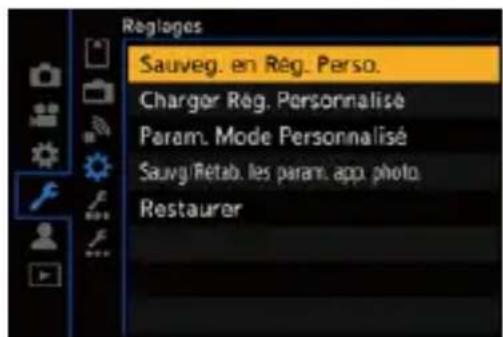
3 Mémorisez.
- Sélectionnez le numéro sous lequel enregistrer, puis appuyez sur

ou

- Une fenêtre de confirmation s'affichera. Appuyez sur DISP. pour changer le nom du mode Personnalisé.
Comment saisir des caractères (→Saisie des caractères: 609)
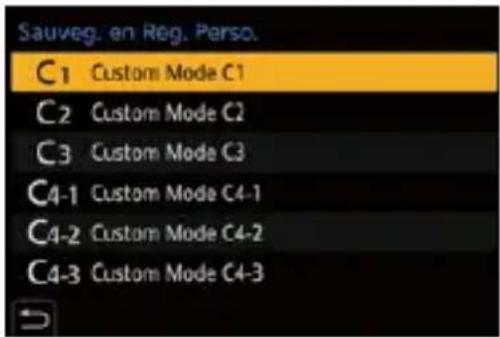
- Vous ne pouvez pas mémoriser le mode [iA] dans le mode personnalisé.
- Liste des paramètres pouvant être mémorisés dans le mode personnalisé (→Liste des paramètres par défaut/sauvegarde personnalisée/paramètres disponibles pour la copie: 771)

Paramètres détaillés du Mode personnalisé
Vous pouvez créer des ensembles de mode personnalisé supplémentaires et déterminer la manière de conserver temporairement les détails des paramètres modifiés.

→ [ ∫ ] → [ ⚙ ] → Sélectionnez [Param. Mode Personnalisé]
| [Nomb. max. de Modes Perso.] | Définit le nombre de modes personnalisés pouvant être mémorisés dans [C4].Un maximum de 10 ensembles peuvent être mémorisés;3 ensembles sont disponibles avec les paramètres par défaut. |
| [Modifier le titre] | Change le nom du mode Personnalisé.Il est possible de saisir jusqu'à 22 caractères maximum. Un caractère de deux octets est traité comme deux caractères.• Comment saisir des caractères (→Saisie des caractères: 609) |
| [Retourner au Mode Perso.] | Définit le moment où les paramètres qui ont été temporairement modifiés pendant que le mode personnalisé était utilisé, sont remis sur leur réglage mémorisé.[Si modif. Mode Enregis.]/[A la sortie du mode veille]/[A la mise en route] |
| [Sélect. paramètres à charger] | Permet de définir les types de paramètres auxquels faire appel avec [Charger Rég. Personnalisé].[Ouvert./Vitesse/ISO] : Active l'appel de la valeur d'ouverture, de la vitesse d'obturation et de la sensibilité ISO.[Éq.blancs] : Active l'appel des paramètres de la balance des blancs. |
Utilisation du mode personnalisé
1 Réglez la molette de sélection du mode sur l'une des options [C1] à [C4].
- Avec [C4], le dernier mode personnalisé utilisé sera appelé.
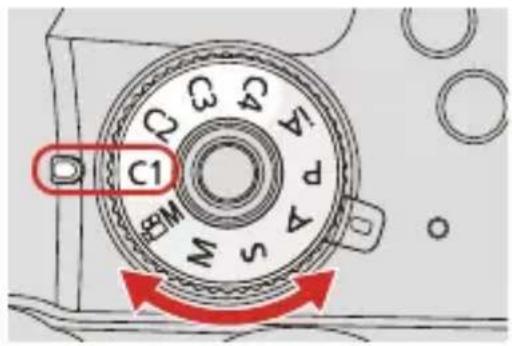
Sélection du mode personnalisé [C4]
1 Réglez la molette de sélection du mode sur [C4].
2 Appuyez sur . MENU
3 Appuyez sur ▲▼ pour sélectionner le mode personnalisé et puis appuyez sur
![PANASONIC Lumix DC-GH5 II - Sélection du mode personnalisé [C4] - 1](/content/2026/04/723787/images/843be752e44b307bb6e6aa8460383badb3621977afb250cb60870b3d5b1a8aaa.jpg)
- L'icône du mode personnalisé sélectionné s'affiche sur l'écran d'enregistrement.
Modification des détails mémorisés
Les paramètres mémorisés ne changent pas même si vous changez temporairement les paramètres de l'appareil photo avec la molette de sélection du mode réglée sur [C1] à [C4].
Pour modifier les détails mémorisés, écrasez-les en utilisant [Sauveg. en Rég. Perso.] dans le menu [Config.] ([Réglages]).
Appel des paramètres
Faites appel aux paramètres du mode Personnalisé mémorisés pour le mode d'enregistrement sélectionné et écrasez les paramètres actuels avec les paramètres appelés.
1 Réglez la molette de sélection du mode sur le paramètre à utiliser.
2 Sélectionnez [Charger Rég. Personnalisé].
MENU /SET → [ √ ] → [ ⚙ ] → [Charger Rég. Personnalisé]
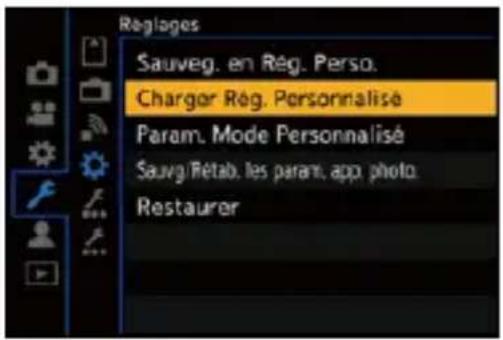
3 Sélectionnez le mode Personnalisé à appeler.
- Sélectionnez le mode personnalisé, puis appuyez sur mou .
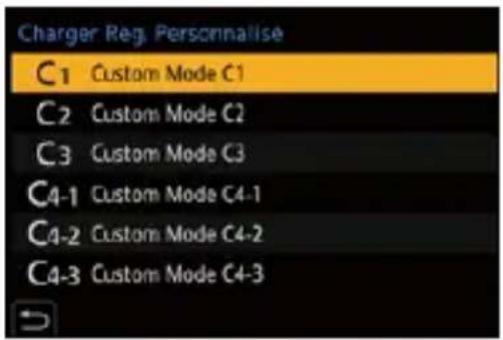
- L'appel des modes personnalisés n'est pas possible entre ceux créés depuis les modes [P]/[A]/S/M et ceux créés depuis le mode [JBM
Menu Perso
• Mémorisation dans Menu Perso: 503
- Édition de Menu Perso: 504
Cela permet de mémoriser les menus les plus fréquemment utilisés dans Menu Perso.
Il est possible de mémoriser un maximum de 23 éléments.
Les menus mémorisés peuvent être activés de [ à [ ].
Mémorisation dans Menu Perso
1 Sélectionnez [Ajouter].
![PANASONIC Lumix DC-GH5 II - Sélectionnez [Ajouter]. - 1](/content/2026/04/723787/images/a44a92c7d37d87bfd7dffd605dda24d4e7998a401f63925263c2a76c03d0dcb3.jpg)
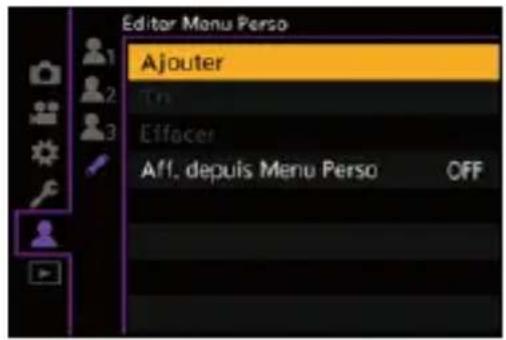
2 Mémorisez.
- Sélectionnez le menu à mémoriser, puis appuyez sur M ou .

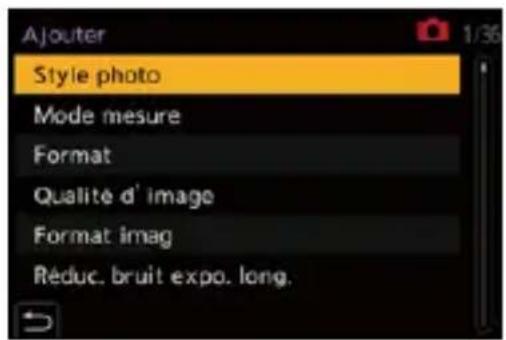

Activitation de Menu Perso
Appelez les menus mémorisés dans Menu Perso.

→ [ ] → [1]/[2]/[3] → Menus mémorisés
Édition de Menu Perso
Vous pouvez réorganiser l'ordre d'affichage de Menu Perso et supprimer les menus qui ne sont pas nécessaires.

→ [ ] → Sélectionnez [ ]
| [Ajouter] | Sélectionne et mémorise les menus à afficher dans Menu Perso. |
| [Tri] | Change l’ordre de Menu Perso.Sélectionnez le menu à changer, puis réglez la destination. |
| [Effacer] | Supprime les menus mémorisés dans Menu Perso.[Supprimer Élément] : Permet de sélectionner le menu puis de le supprimer.[Effacer tout] : Permet de supprimer tous les menus mémorisés dans Menu Perso. |
| [Aff. depuis Menu Perso] | Permet d’afficher d’abord Menu Perso lors de l’affichage d’un menu.[ON] : Permet d’afficher le Menu Perso.[OFF] : Permet d’afficher le dernier menu utilisé. |
[Sauvg/Rétab. les param. app. photo.]
Sauvegarde les informations de réglage de l'appareil photo sur la carte. Les informations de réglage sauvegardées peuvent être chargées sur l'appareil photo, vous permettant de régler les mêmes paramètres sur plusieurs appareils photo.
MENU → [ √ ] → [ ⚙ ] → Sélectionnez [Sauvg/Rétab. les param. app. photo.]
| [Mém.] | Sauvegarde les informations de réglage de l’appareil photo sur la carte.Pour sauvegarder de nouvelles données, sélectionnez [Nouveau Fichier], et pour écraser un fichier existant, sélectionnez ce fichier existant.Lorsque [Nouveau Fichier] est sélectionné, un écran permettant de sélectionner le nom du fichier à sauvegarder s’affiche.[OK]:Sauvegarde l’utilisation du nom de fichier sur l’écran.[Chang. nom fchr.]:Change le nom du fichier et le sauvegarde.Caractères disponibles : caractères alphabétiques (en majuscule), numériques, jusqu’à 8 caractèresComment saisir des caractères (→ Saisie des caractères: 609) |
| [Chargement] | Charge les informations de réglage sur la carte et de les copier de l’appareil photo. |
| [Eff.] Supprime les informations de réglage de la carte. | |
| [Garder régl. pdt formatage] | Lors du formatage de la carte, permet de formater la carte tout en conservant les informations de réglage de l’appareil photo stockés sur la carte. |
- Seules les informations de réglage du même modèle peuvent être chargées.
- Il est possible de sauvegarder 10 exemplaires d'informations de réglage sur une seule carte.
- Liste des fonctions pour lesquelles la sauvegarde des informations de réglage est possible (→Liste des paramètres par défaut/sauvegarde personnalisée/paramètres disponibles pour la copie: 771)
14. Guide menus
- Liste des menus: 508
- Menu [Photo]: 518
- Menu [Vidéo]: 534
- Menu [Personnel]: 548
- Menu [Config.]: 583
- Menu [Lect.]: 597
• Saisie des caractères: 609
Ce chapitre donne une liste des menus et les décrit en détail.
- Pour avoir des informations sur les méthodes de fonctionnement du menu (→Méthodes d'actionnement du menu: 95)
- Consultez le chapitre "18. Matériaux" pour la liste suivante :
- Liste des paramètres par défaut/sauvegarde personnalisée/paramètres disponibles pour la copie: 771
- Liste des fonctions pouvant être sélectionnées dans chaque mode d'enregistrement: 790
Liste des menus
: Éléments de menu communs au menu [Photo] et au menu [Vidéo]. Leurs réglages sont synchronisés.
Menu [Photo]
Param. d'image] (→Menu [Photo] ([Param. d'image]): 518)
•Style photo: 518
•Mode mesure: 518
•[Format]: 519
•[Qualité d'image]: 519
•[Format imag]: 519
•[Réduc. bruit expo. long.]: 519
•[Sensibilité ISO (Photo)]: 520
•[Vit. obtu. mini.]: 520
• [i.Plage dynamique]: 520
• [Compens. vignet.]: 521
• [Compensation Diffraction]: 521
- [Configuration de filtre]: 522
[Focus] (→Menu [Photo] ([Focus]): 523)
•[Régl. perso. AF(Photo)]: 523
•[Focus Peaking]: 524
• [Vitesse mouvem. AF 1-zone]: 524
![PANASONIC Lumix DC-GH5 II - Menu [Photo] - 1](/content/2026/04/723787/images/8a33b59de466f67cd535e2d9f96a94b88e1cbc4bdb45616d5ea67433a28de942.jpg)
[Flash] (→Menu [Photo] ([Flash]): 525)
•[Mode de flash]: 525
•[Mode de déclenchement]: 525
•[Réglage du flash]: 525
•[Synchro flash]: 525
•[Réglage flash manuel]: 526
•[Compens. expo. auto.]: 526
•[Sans fil]: 526
•[Canal sans fil]: 526
•[Plan focal sans fil]: 527
•[Voyant communication]: 527
- [Configuration sans fil]: 527
![PANASONIC Lumix DC-GH5 II - [Flash] (→Menu [Photo] ([Flash]): 525) - 1](/content/2026/04/723787/images/18e0a1af310ea0ac7519fd128d9a247610d6456c937fbdaf079252d66371214f.jpg)
[Autres (Photo)] (→Menu [Photo] ([Autres (Photo)]): 528)
• [Bracketing]: 528
•[Mode discret]: 528
•[Stabilisat. d'image]: 528
•[Débit rafale]: 529
•[Type d'obturateur]: 529
•[Retard de l'obturateur]: 529
• [Conv. télé ét.]: 530
• [Intervalle/animation]: 530
•[Retardateur]: 530
•[PHOTO 6K/4K]: 531
•[Post-Focus]: 531
•[Exposition multiple]: 531
•[Enreg. timbre heure]: 533
Menu [Vidéo]
Param. d'image] (→Menu [Vidéo] ([Param. d'image]): 534)
•[Mode exposit.]: 534
• Style photo: 534
•Mode mesure: 535
•[Sensibilité ISO (vidéo)]: 535
•[Balayage synchronisé]: 535
•[Diminuer scintill. (vidéo)]: 535
•[Niv. Master Pedestal]: 536
•[Fonctionn. SS/gain]: 536
• [i.Plage dynamique]: 536
• [Compens. vignet.]: 536
• [Compensation Diffraction]: 537
- [Configuration de filtre]: 537
[Format d'image] (→Menu [Vidéo] ([Format d'image]): 538)
• [Format d'enreg. de fichier]: 538
•[Zone capteur en vidéo]: 538
•[Qualité enr.]: 538
•[Qualité enr. (Ma liste)]: 538
•[Cadence variable]: 538
•[Time Code]: 539
•[Niveau de luminosité]: 539
[Focus] (→Menu [Vidéo] ([Focus]): 540)
•[Régl. perso. AF(Vidéo)]: 540
•[AF continu]: 540
•Lampe ass. AF: 540
•[Focus Peaking]: 541
•[Vitesse mouvem. AF 1-zone]: 541
![PANASONIC Lumix DC-GH5 II - [Focus] (→Menu [Vidéo] ([Focus]): 540) - 1](/content/2026/04/723787/images/0cb8af8afcb98ccb7b59a8c84dbab0e2117219b298b89687749d2f759d25e282.jpg)
![PANASONIC Lumix DC-GH5 II - [Focus] (→Menu [Vidéo] ([Focus]): 540) - 2](/content/2026/04/723787/images/a086f96f205a714ff3f270b71840fb47bb5585696737ca604380ac7890e6cb62.jpg)
[Audio] (→Menu [Vidéo] ([Audio]): 542)
• [Affichage du niveau d'enreg. son]: 542
•[Entrée audio muette]: 542
•[Niveau gain enreg. son]: 542
•[Réglage niveau d'enreg. son]: 542
•[Limiteur du niveau d'enreg. son]: 543
• [Réduction bruit vent]: 543 / [Vent coupé]: 543
•[Bruit objectif coupé]: 543
•[Microphone spécial]: 543
•[Régl. adapt. micro. XLR]: 544
• [Sortie du son]: 544
•[Volume du casque]: 544
![PANASONIC Lumix DC-GH5 II - [Audio] (→Menu [Vidéo] ([Audio]): 542) - 1](/content/2026/04/723787/images/a6a3b4d416c73c1b30f9bfd0351179149808ddfc7f56b299274d17f5dcfb63f4.jpg)
[Autres (Vidéo)] (→Menu [Vidéo] ([Autres (Vidéo)]): 545)
•[Mode discret]: 545
•[Stabilisat. d'image]: 545
•[Réglage du retardateur]: 545
• [Transition mise au point]: 546
•[Enregistrement boucle (vidéo)]: 546
•[Enreg. fichier segmenté]: 546
•[Recadrage Live]: 547
•[Enreg. timbre heure]: 547
![PANASONIC Lumix DC-GH5 II - [Autres (Vidéo)] (→Menu [Vidéo] ([Autres (Vidéo)]): 545) - 1](/content/2026/04/723787/images/4a9f668277df6948bf874220caef582d2c4983be744eccf3ac7aa3e678cbe974.jpg)
![PANASONIC Lumix DC-GH5 II - [Autres (Vidéo)] (→Menu [Vidéo] ([Autres (Vidéo)]): 545) - 2](/content/2026/04/723787/images/9b222b13ee927730c80584dd1a34f06ec7794d0f174e74d18be08fef4894428f.jpg)
![PANASONIC Lumix DC-GH5 II - [Autres (Vidéo)] (→Menu [Vidéo] ([Autres (Vidéo)]): 545) - 3](/content/2026/04/723787/images/848169ea85b104de553fdcd1f2e8eafc8b1903b2bcfe548e39f1a4d26cd7447b.jpg)
![PANASONIC Lumix DC-GH5 II - [Autres (Vidéo)] (→Menu [Vidéo] ([Autres (Vidéo)]): 545) - 4](/content/2026/04/723787/images/37cd1bc919a569400b83034ebd00988d374163bd1001a8ea57eda8cbf40abbac.jpg)
Menu [Personnel]
Param. d'image] (→Menu [Personnel] ([Param. d'image]): 549)
•[Réglages Style Photo]: 549
•[Incréments ISO]: 549
•[Sensibilité étendue]: 550
• [Ajust. compens. d'exposition]: 550
•[Espace coul.]: 551
•[Restaurer comp. expo]: 551
• [Exposition auto en P/A/S/M]: 551
•[Réglages Films créatifs]: 552
[AF] [MAP/Déclencheur] (→Menu [Personnel] ([MAP/Déclencheur]): 553)
•[Priorité MAP/Déclencheur]: 553
•[Chgmt M.A.P. vert./hor.]: 553
•[Verrou AF/AE]: 553
• [AF+MF]: 554
• [Assistan.MF]: 554
•[Guide MF]: 555
•[Verr. bague mise au pt]: 555
• [Afficher/Masquer Mode AF]: 555
•[Réglage AF point précis]: 556
•[Rég. agrandiss. zone AF]: 556
•[Déclench. AF]: 556
•[Déclenc. mi-course]: 556
• [Affecter REC au déclencheur]: 557
•[AF rapide]: 557
•[Détecteur viseur AF]: 557
•[Point départ AFC (225-zones)]: 558
•[Cadre mise au point Mvt transversal]: 557
![PANASONIC Lumix DC-GH5 II - [AF] [MAP/Déclencheur] (→Menu [Personnel] ([MAP/Déclencheur]): 553) - 1](/content/2026/04/723787/images/707472e6cf11dc6b91cb58e57d4020b4a4f939993fc45a617022d6438378df6a.jpg)
[Opération] (→Menu [Personnel] ([Opération]): 559)
•[Paramètres Q.MENU]: 559
•[Régl.touche]: 559
•[Réglage Verrou. Opérations]: 560
•[Réglage touche Fn]: 560
•[Bouton WB/ISO/Expo.]: 561
•[Réglage d'affichage ISO]: 561
• [Param. affich. comp. expo.]: 561
•Réglage molette: 562
•[Réglage Joystick]: 563
• [Bouton vidéo (télécommande)]: 563
![PANASONIC Lumix DC-GH5 II - [Opération] (→Menu [Personnel] ([Opération]): 559) - 1](/content/2026/04/723787/images/16612df733038076f04b81043b32001a80de8fbb35d8255a060f0ba7d1762248.jpg)
[Écran / Affichage (photo)] (→Menu [Personnel] ([Écran /
Affichage (photo)]: 564)
•[Prév.auto]: 564
•[Aperçu constant]: 565
•[Histogramme]: 566
•[Grille de référence Photo]: 567
•[Affichage de la zone AF]: 567
• [Affichage boosté]: 568
•[Mode nuit]: 569
•[Réglage aff. LVF/écran]: 570
•[Mesure d'expo.]: 571
•[Longueur focale]: 571
•[Hautes lumières clignot.]: 571
•[Superposition translucide]: 572
•[Statut stabilisateur d'image]: 572
•[Jauge de niveau]: 573
•[Spotmètre de luminance]: 573
•[Contour du cadre]: 573
• [Affich./Masquer style affich.]: 574
![PANASONIC Lumix DC-GH5 II - Affichage (photo)]: 564) - 1](/content/2026/04/723787/images/fee6c5cf7c24487b0c61dbadb0d1fde3b4dfd174159738f96de88584e24b9261.jpg)
[Écran / Affichage (vidéo)] (→Menu [Personnel] ([Écran /
Affichage (vidéo)]: 575)
•[Assist. Visu V-LogL]: 575
•[Assist. Aperçu HLG]: 575
• [Affichage anamorphique étendu]: 575
•[Affich. réel monochr.]: 576
•[Marqueur central]: 576
•[Marqueur cadre]: 576
•[Zebra Pattern]: 576
•[MFO/Vectorscope]: 577
•[Mire de barres]: 577
•[Affich. priorité vidéo]: 577
•[Indicateur cadre Enr. rouge]: 578
•[Indic. streaming cadre bleu]: 578
![PANASONIC Lumix DC-GH5 II - Affichage (vidéo)]: 575) - 1](/content/2026/04/723787/images/1f03d08f41be61c7cfa12bd92e8f385a4fec1637969c08557da319c29061917e.jpg)
• [Sortie enr. HDMI]: 579
![PANASONIC Lumix DC-GH5 II - Affichage (vidéo)]: 575) - 2](/content/2026/04/723787/images/86921f7ef013db0a4b6b146566ec66dd84a87ad5ef6813ce627916d98c765f3c.jpg)
[Objectif / Autres] (→Menu [Personnel] ([Objectif / Autres]): 580)
•[Reprise position d'obj.]: 580
• [Zoom électr.]: 580
•[Rég. bouton Fn de l'objectif]: 580
•[Réglage paliers bague d'ouv.]: 581
• [Contrôle Bague de mise au point]: 581
• [Informations objectif]: 582
• [Confirm. info. obj.]: 582
•[Infos orient. verticale (vidéo)]: 582
Menu [Config.]
[Carte/Fichier] (→Menu [Config.] ([Carte/Fichier]): 583)
•[Formater la carte]: 583
•[Fonction Double Slot Carte]: 583
•[Param. Dossier/Fichier]: 583
•[Renumérotation du fichier]: 584
•[Infos droits d'auteur]: 584
[Écran / Affichage] (→Menu [Config.] ([Écran / Affichage]): 585)
•[Mode économie d'énergie]: 585
•[Fréquence d'image à l'écran]: 585
•[Fréqu. d'image LVF]: 586
•[Paramètres de l'écran]/[Viseur]: 586
•[Luminosité de l'écran]/[Luminosité du LVF]: 587
•[Détecteur d'œil]: 587
•[Réglage de la jauge de niveau]: 587
[ENTREES/SORTIES] (→Menu [Config.] ([ENTREES/SORTIES]): 588)
•[Bip]: 588
•[Volume du casque]: 588
•[Wi-Fi]: 588
• [Bluetooth]: 589
•[USB]: 589
•[Priorité batterie]: 590
•[Connexion HDMI]: 590
•[Indicateur d'alim./réseau]: 591
![PANASONIC Lumix DC-GH5 II - [ENTREES/SORTIES] (→Menu [Config.] ([ENTREES/SORTIES]): 588) - 1](/content/2026/04/723787/images/922de74b4a9b65309536b935dda67f8846534727f8f971da4b3d182774e25d02.jpg)
[Réglages] (→Menu [Config.] ([Réglages]): 592)
•[Sauveg. en Rég. Perso.]: 592
•[Charger Rég. Personnalisé]: 592
•[Param. Mode Personnalisé]: 592
•[Sauvg/Rétab. les param. app. photo.]: 593
•[Restaurer]: 593
![PANASONIC Lumix DC-GH5 II - [Réglages] (→Menu [Config.] ([Réglages]): 592) - 1](/content/2026/04/723787/images/bba04db8d126861a984526a0a97b58ebeeeccfd03f7ed3824043b2f6467b06b6.jpg)
[Autres] (→Menu [Config.] ([Autres]): 594)
•[Régl.horl.]: 594
•[Fuseau horaire]: 594
•[Fréquence du système]: 595
•[Rafraî. pixel]: 595
•[Nettoy. capteur]: 595
•[Langue]: 596
•[Aff. version]: 596
•[Manuel en ligne]: 596
[Menu Perso]
![PANASONIC Lumix DC-GH5 II - [Menu Perso] - 1](/content/2026/04/723787/images/bab3fc546b322be14a2b5795599bc95687985930b43e46a923ebf760948f4cf4.jpg)
[Page 1] ( Menu Perso: 503)
![PANASONIC Lumix DC-GH5 II - [Page 1] ( Menu Perso: 503) - 1](/content/2026/04/723787/images/efe755435f27d7402302d8b855288dce9477959e8feaa170ec9dc4632eee2499.jpg)
[Page 2] ( Menu Perso: 503)
![PANASONIC Lumix DC-GH5 II - [Page 2] ( Menu Perso: 503) - 1](/content/2026/04/723787/images/baf3d1302664e1ef8f35f7b20bb19f4639d3a10fd8ce5b44fc133a002f6bdfdc.jpg)
[Page 3] ( Menu Perso: 503)
![PANASONIC Lumix DC-GH5 II - [Page 3] ( Menu Perso: 503) - 1](/content/2026/04/723787/images/fbd879c88594f13b6e4ebc95bec802eaf6599b0838b6776191aaaadc7408a2b6.jpg)
[Éditer Menu Perso] (→Édition de Menu Perso: 504)
•[Ajouter]
•[Tri]
•[Effacer]
•[Aff. depuis Menu Perso]
Menu [Lect.]
[Mode lecture] (→Menu [Lect.] ([Mode lecture]): 599)
•[Mode lecture]: 599
•[Diaporama]: 599
•[Rotation aff]: 600
•[Tri images]: 600
•[Agrandir zone de netteté]: 600
• [Assist. Visual. LUT (Moniteur)]: 600
• [Assist. Aperçu HLG (écran)]: 601
• [Affichage anamorphique étendu]: 601
[Traitement image] (→Menu [Lect.] ([Traitement image]): 602)
•[Traitement des RAW]: 602
•[Sauvegarder PHOTO 6K/4K Brut]: 602
•[Réduction bruit PHOTO 6K/4K]: 602
•[Vidéo accélérée]: 603
•[Vidéo image par im.]: 603
[Ajouter/Supprimer Infos] (→Menu [Lect.] ([Ajouter/Supprimer Infos]): 604)
•[Protéger]: 604
•[Évaluation]: 604
[Édition image] (→Menu [Lect.] ([Édition image]): 605)
•[Redimen.]: 605
•[Tourner]: 606
•[Division vidéo]: 606
•[Copie]: 607
[Autres] (→Menu [Lect.] ([Autres]): 608)
• [Confirm. effacem.]: 608
•[Supprimer toutes les images]: 608
Menu [Photo]
- Menu [Photo] ([Param. d'image]): 518
- Menu [Photo] ([Focus]): 523
- Menu [Photo] ([Flash]): 525
- Menu [Photo] ([Autres (Photo)]: 528
: Éléments de menu communs au menu [Photo] et au menu [Vidéo]. Leurs réglages sont synchronisés.
Menu [Photo] ([Param. d'image])
► : Paramètres par défaut
[Style photo]
| ►[Standard] / [Éclatant] / [Naturel] / [L.ClassicNeo] / [Flat] / [Paysage] / [Portrait] / [Monochrome] / [L.Monochrome] / [L.Monochrome D] / [L.Monochrome S] / [Cinelike D2] / [Cinelike V2] / [709Like] / [V-Log L] / [MY PHOTO STYLE 1] à [MY PHOTO STYLE 10] |
| Vous pouvez choisir les réglages de finition des images selon vos sujets et les styles d’expression.(→[Style photo]: 285) |
[Mode mesure]
![PANASONIC Lumix DC-GH5 II - [Mode mesure] - 1](/content/2026/04/723787/images/df171e3f32c75ba2a8bbb9831c9e4cae7307e6d3e6be1239e118aebdd2a2e552.jpg)
Le type de mesure optique pour mesurer la luminosité peut être changé.
(→Mode mesure: 252)
[Format]
| ▶[4:3]/[3:2]/[16:9]/[1:1] |
| Vous pouvez sélectionner le format des images.(→[Format]: 114) |
[Qualité d'image]
| ▶[FINE]/[STD.]/[RAW+FINE]/[RAW+STD.]/[RAW] |
| Réglez le taux de compression utilisé pour le stockage des images.(→[Qualité d'image]: 116) |
[Format imag]
| ►[L]/[M]/[S] |
| Permet de définir la taille d’image de la photo.(→[Format imag]: 115) |
[Réduc. bruit expo. long.]
| ►[ON]/[OFF] |
| iA P A S M ≈M L'appareil photo élimine automatiquement les parasites générés en enregistrant des images avec une vitesse d'obturation lente.L'enregistrement n'est pas possible durant une réduction du bruit.Lorsque les fonctions suivantes sont en cours d'utilisation, [Réduc. bruit expo.long.] n'est pas disponible :- Enregistrement vidéo/[PHOTO 6K/4K]/[Post-Focus]- [ELEC.] (Sauf [ELEC.+NR])/[Mode discret] |
[Sensibilité ISO (Photo)]
| [Régl. Limite Inf. ISO Auto] ▶[200] à [12800] |
| [Régl. Limite Sup. ISO Auto] ▶[AUTO]/[400] à [25600] |
![PANASONIC Lumix DC-GH5 II - [Sensibilité ISO (Photo)] - 1](/content/2026/04/723787/images/34800d64c1c3db544d79414f2249ba644f488e74ddec04c51e3841345d9f5511.jpg) Cela permet de définir les limites inférieures et supérieures de la sensibilité ISO lorsque celle-ci est réglée sur [AUTO]. Cela permet de définir les limites inférieures et supérieures de la sensibilité ISO lorsque celle-ci est réglée sur [AUTO]. |
[Vit. obtu. mini.]
| ▶[AUTO]/[1/16000] à [1/1] |
| iA P A S M ■M Règle la vitesse d'obturation minimale lorsque la sensibilité ISO est réglée sur [AUTO].• La vitesse d'obturation peut devenir plus lente que la valeur définie dans le cas où durant l'enregistrement il n'est pas possible d'effectuer une exposition correcte. |
[i.Plage dynamique]
![PANASONIC Lumix DC-GH5 II - [i.Plage dynamique] - 1](/content/2026/04/723787/images/3bf45ee6f224434818b4f61ede7fdffb12516a5f982dc265a04f0a144df0e1a7.jpg)
| [AUTO]/[HIGH]/[STANDARD]/[LOW]/▶[OFF] |
| iAPASM#MLe contraste et l'exposition sont corrigés lorsque la différence de luminosité entre l'arrière-plan et le sujet est élevée.L'effet de compensation peut ne pas s'accomplir en fonction des conditions d'enregistrement.Lorsque les fonctions suivantes sont en cours d'utilisation, [i.Plage dynamique] n'est pas disponible :- [709Like]/[V-Log L]/[Hybrid Log Gamma] ([Style photo])- [Configuration de filtre] |
[Compens. vignet.]
![PANASONIC Lumix DC-GH5 II - [Compens. vignet.] - 1](/content/2026/04/723787/images/77fa076ddfb572fde32d653e35b0539a498a7f46a5775a1676fc55379f2a279f.jpg)
[ON]/▶[OFF]
![PANASONIC Lumix DC-GH5 II - [ON]/▶[OFF] - 1](/content/2026/04/723787/images/1e895ba4b6a235b6ecf447a9051578a77b022cde1035d67d71b154bb63acd884.jpg)
![PANASONIC Lumix DC-GH5 II - [ON]/▶[OFF] - 2](/content/2026/04/723787/images/57e53c71b5e996c2de4f1201f2ba0569d5e23f572f4adb082166ab4d08326d78.jpg)
![PANASONIC Lumix DC-GH5 II - [ON]/▶[OFF] - 3](/content/2026/04/723787/images/219c07d868bedaa75d8e60db59baa4ed7530780717846bb28ef18744d37dc8d9.jpg)
![PANASONIC Lumix DC-GH5 II - [ON]/▶[OFF] - 4](/content/2026/04/723787/images/f72aab61961a1cc2618ec6f2196e86314d357cc4320b6896d01d776f72f93878.jpg)
![PANASONIC Lumix DC-GH5 II - [ON]/▶[OFF] - 5](/content/2026/04/723787/images/11d8178f107e0710e9a6088e7c3edf7d43ab6ead125f2cc4f48206ef0a5ed84f.jpg)
![PANASONIC Lumix DC-GH5 II - [ON]/▶[OFF] - 6](/content/2026/04/723787/images/35fe728299a3b9aab3714a39e2d9deafa913cf516133c5d494bf27ff26046ad9.jpg)
Si le contour de l'écran s'assombrit à cause des caractéristiques de l'objectif, vous pouvez enregistrer des images avec la luminosité du contour de l'écran corrigée.
- L'effet de compensation peut ne pas s'accomplir en fonction des conditions d'enregistrement.
- Les parasites dans la périphérie de l'image peuvent ressortir avec une sensibilité ISO plus élevée.
- Lorsque la fonction suivante est en cours d'utilisation, [Compens. vignet.] n'est pas disponible :
- [Conv. télé ét.]
- [PIXEL/PIXEL] ([Zone capteur en vidéo])
- [Cadence variable]
L'appareil photo augmente la résolution de l'image en corrigeant le flou provoqué par la diffraction lorsque l'ouverture est fermée.
- L'effet de compensation peut ne pas s'accomplir en fonction des conditions d'enregistrement.
- Le bruit parasite peut ressortir avec une sensibilité ISO plus élevée.
[Configuration de filtre]
![PANASONIC Lumix DC-GH5 II - [ON]/▶[OFF] - 7](/content/2026/04/723787/images/7de0e13027303ad88844d0236be1e1bf28c7df72f06c2263897f999781ffe9aa.jpg)
| [Effet de filtre] [ON]/▶[OFF]/[SET] | |
| [Enreg. simult. ss filtre] [ON]/▶[OFF] | |
| Ce mode permet d'enregistrer avec des effets d'image supplémentaires (filtres). (→[Configuration de filtre]: 293) | |
► : Paramètres par défaut
[Régl. perso. AF(Photo)]
▶[Réglage 1]/[Réglage 2]/[Réglage 3]/[Réglage 4]
Sélectionnez les fonctionnalités de la commande AF pour enregistrer en utilisant le réglage [AFC] approprié pour le sujet et la scène.
(→[Régl. perso. AF(Photo)]: 132)
[Lampe ass. AF]
▶[ON]/[OFF]
![PANASONIC Lumix DC-GH5 II - [Lampe ass. AF] - 1](/content/2026/04/723787/images/e02a63af6c6d473d58d8f252f7137c310d5416797d0a67ec37a00cc48bee6549.jpg)
Lors d'un enregistrement dans des conditions de faible luminosité, la lampe d'assistance AF s'allume lorsque vous appuyez à mi-course sur le déclencheur, ce qui facilite la mise au point de l'appareil photo.
- La portée utilise de la lampe d'assistance AF est différente selon l'objectif utilisé.
- Quand l'objectif interchangeable (H-ES12060) est installé et sur grand-angle : Environ 1,0 m (3,3 pi) à 3,5 m (11 pi)
- Quand l'objectif interchangeable (H-FS12060) est installé et sur grand-angle : Environ 1,0 m (3,3 pi) à 3,0 m (9,8 pi)
• Détachez d'abord le parasoleil.
- La lampe d'assistance AF peut être grandement obstruée, et il peut devenir difficile de faire la mise au point si un objectif de large diamètre est utilisé.
[Focus Peaking]
| ►[ON]/[OFF] | |
| [SET] | [Sensibilité Focus Peaking] |
| [Couleur de l'affichage] | |
| [Afficher en mode AFS] | |
| iAPASM=M | |
| Durant une commande manuelle, les parties au point (parties de l'écran ayant descontours nets) sont mises en évidence par une couleur.Lorsque [Sensibilité Focus Peaking] est réglé dans le sens négatif, les parties quidoivent être mises en évidence sont réduites, permettant d'effectuer une mise upoint plus précise.Avec [Couleur de l'affichage], vous pouvez régler la couleur de l'affichage de lapartie au point.Lorsque [Afficher en mode AFS] est réglé sur [ON], l'affichage Focus Peaking estégalement possible lorsque le déclencheur est appuyé à mi-course en mode demise au point [AFS].Vous pouvez afficher l'onglet tactile (→[Régl.touche]: 559) et puis touchez [BEAK]dans [ pour changer [ON]/[OFF].Lorsque [Monochrome brut] sous [Configuration de filtre] est en cours d'utilisation,[Focus Peaking] n'est pas disponible.Lorsque [Affichage boosté] est en cours d'utilisation, [Focus Peaking] n'est pasdisponible. | |
[Vitesse mouvem. AF 1-zone]
![PANASONIC Lumix DC-GH5 II - [Vitesse mouvem. AF 1-zone] - 1](/content/2026/04/723787/images/43936965e35e83537a3705c28536ffd4ca06195d246c6cf04a6f31b897f0557f.jpg)
| ▶[FAST]/[NORMAL] |
![PANASONIC Lumix DC-GH5 II - [Vitesse mouvem. AF 1-zone] - 2](/content/2026/04/723787/images/182d2cd40af8ac10b50ef0b001a1417e75070ccb3ef46169c9069333ce8c38e8.jpg) Permet de régler la vitesse de mouvement dans une seule zone AF. Permet de régler la vitesse de mouvement dans une seule zone AF. |
Menu [Photo] ([Flash])
► : Paramètres par défaut
[Mode de flash]
| ▶[#/]/[#/P]/[ ]#S #S® |
| Permet de régler le mode flash.(→[Mode de flash]: 309) |
[Mode de déclenchement]
| ►[TTL]/[MANUAL] |
| Vous pouvez choisir si le flash doit sortir automatiquement ou manuellement.(→[Mode de déclenchement]/[Réglage flash manuel]: 311) |
[Réglage du flash]
| [-3 EV] à [+3 EV] (▶[±0 EV]) |
| Lorsque [Mode de déclenchement] est réglé sur [TTL], vous pouvez régler l'intensité du flash.(→[Réglage du flash]: 313) |
[Synchro flash]
| ▶[1ST]/[2ND] |
| Permet de régler le mode flash sur la Seconde synchronisation du rideau.(→[Synchro flash]: 315) |
[Réglage flash manuel]
| [1/128] à ▶[1/1] |
| Lorsque [Mode de déclenchement] est réglé sur [MANUAL], vous pouvez définir l'intensité du flash.(→[Mode de déclenchement]/[Réglage flash manuel]: 311) |
[Compens. expo. auto.]
| [ON]/▶[OFF] |
| Permet d’ajuster automatiquement la puissance du flash en conjonction avec la valeur de compensation de l’exposition.(→[Compens. expo. auto.]: 316) |
[Sans fil]
| [ON]/▶[OFF] |
| Permet d'enregistrer en utilisant un flash sans fil.(→Enregistrement à l'aide d'un flash sans fil: 317) |
[Canal sans fil]
| ▶[1CH]/[2CH]/[3CH]/[4CH] |
| Permet de régler le canal à utiliser pour enregistrer avec un flash sans fil.(→Enregistrement à l'aide d'un flash sans fil: 317) |
[Plan focal sans fil]
| [ON]/▶[OFF] |
| Permet d’utiliser le déclenchement FP d’un flash externe pour enregistrer avec un flash sans fil.(→[Plan focal sans fil]: 323) |
[Voyant communication]
| ►[HIGH]/[STANDARD]/[LOW] |
| Réglez la force de la lumière de communication.(→[Voyant communication]: 323) |
[Configuration sans fil]
| [Flash externe] | [Mode de déclenchement]/[Réglage du flash]/[Réglage flash manuel] |
| [Groupe A]/[Groupe B]/[Groupe C] | [Mode de déclenchement]/[Réglage du flash]/[Réglage flash manuel] |
| Permet de régler les détails pour enregistrer avec un flash sans fil.(→Éléments de configuration ([Configuration sans fil]): 321) | |
Menu [Photo] ([Autres (Photo)])
► : Paramètres par défaut
[Bracketing]
| [Type de bracketing] | [ [Z ]/[ [F] ][FOCUS ]/[WBH]/[WB□]/▶[OFF] |
| [Plus de param.] | |
| Vous pouvez prendre plusieurs photos tout en réglant automatiquement un paramètre.(→Enregistrement Bracketing: 231) | |
[Mode discret]
| [ON]/▶[OFF] |
| Permet de désactiver tous les sons de fonctionnement et la production de lumière à la fois.(→[Mode discret]: 239) |
[Stabilisat. d'image]
| [Mode de fonctionnem.] ▶[ ]/[ ]/[ ]/[OFF] | ![PANASONIC Lumix DC-GH5 II - Menu [Photo] ([Autres (Photo)]) - 1](/content/2026/04/723787/images/0580de360b1347b191a1874aaa0bb592fbace18046b7a1693ed0b9cc2b03813f.jpg) |
| [Stabilis. élec. (vidéo)] [ON]/▶[OFF] | |
| [Augmenter Stab. Im. (vidéo)] [ON]/▶[OFF] | |
| [Anamorphique (vidéo)] | ![PANASONIC Lumix DC-GH5 II - Menu [Photo] ([Autres (Photo)]) - 2](/content/2026/04/723787/images/8e79cc47a99cbbcd832a5557f593d1b50a9bdba170a0a8de48d5fe3d5192fc3e.jpg) |
| [Informations objectif] [Lens1] à [Lens12] (▶[Lens1]) | |
| Permet de configurer les paramètres du stabilisateur de l'image.(→Stabilisateur d'image: 243) | |
[Débit rafale]
| ▶[H]/[M]/[L] |
| Permet de régler la commande d’enregistrement en rafale.(→Prise de vues en rafale: 184) |
[Type d'obturateur]
| [AUTO]/►[MECH.]/[EFC]/[ELEC.]/[ELEC.+NR] |
| Permet de sélectionner le type d'obturateur à utiliser pour prendre des photos.(→[Type d'obturateur]: 240) |
[Retard de l'obturateur]
| [8SEC]/[4SEC]/[2SEC]/[1SEC]/▶[OFF] |
| iAPASMPour réduire les tremblements de l’appareil photo et le flou induit par le déclencheur, celui-ci est relâché quand le retard choisi est écoulé après l’activation de l’obturateur.Lorsque les fonctions suivantes sont en cours d’utilisation, [Retard de l’obturateur] n’est pas disponible :– Enregistrement vidéo/[PHOTO 6K/4K]/[Post-Focus] |
[Conv. télé ét.]
| [ZOOM]/[TELE CONV.]/▶[OFF] |
| Permet de prendre des photos qui sont agrandies au-delà de ce qui est disponible avec le zoom optique, sans que la qualité de l'image soit détériorée.(→ Convertisseur Télé Étendu: 176) |
| [Mode] | ►[Intervallomètre] |
| [Anim image par image] | |
| L'intervallomètre démarre/arrête automatiquement l'enregistrement à intervalle défini.L'animation image par image permet de prendre des photos tout en déplaçant petit à petit le sujet.(→Enregistrement avec Intervallomètre: 216, Enregistrement d'une animation image par image: 221) | |
[Retardateur]
| ►[V] / [ ]/ N etc. (Personalisé) | |
| [SET] | [Temps personnalisé] |
| [Afficher le compte à rebours] | |
| Définit la durée du retardateur.(→Enregistrement à l’aide du Retardateur: 227) | |
[PHOTO 6K/4K]
| [Format img / Vit. rafale] ▶[6K 18M]/[4K H | 8M]/[4K 8M] |
| [Méthode d'enreg.] | ▶[Rafale 6K/4K]/[Rafale 6K/4K (S/S)]/[Pré-rafale 6K/4K] |
| [Enreg. avant rafale] [ON]/▶[OFF] | |
| Permet de régler les photos 6K/4K.Vous pouvez sauvegarder des photos extraites d'un fichier rafale pris en utilisant la rafale grande vitesse.(→Enregistrement Photo 6K/4K: 190) | |
[Post-Focus]
| ▶[6K 18M]/[4K 8M] |
| Prendre des photos en rafale avec la même qualité que les photos 6K/4K tout en changeant automatiquement le point focal. Vous pouvez sélectionner le point focal pour la photo à sauvegarder après l'enregistrement.(→Enregistrement Post-Focus: 207) |
[Exposition multiple]
| [Démarrer] | |
| [Gain auto] ▶[ON]/[OFF] | |
| [Superposition] [ON]/▶[OFF] | |
| Vous pouvez appliquer un effet équivalent à quatre expositions sur une seule image.[Démarrer] : Permet de démarrer l'exposition multiple.[Gain auto] : Permet d'ajuster automatiquement la luminosité en fonction du nombre d'images.[Superposition] : Permet l'exposition multiple avec les images RAW enregistrées. Après avoir sélectionné [Démarrer], un écran permettant de choisir les images à empiler s'affiche. | |
- Après avoir sélectionné [Démarrer], appuyer à fond sur le déclencheur permet de démarrer l'exposition multiple.
- Une prévisualisation s'affiche pour chaque enregistrement et les commandes suivantes sont disponibles :
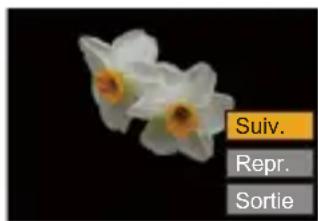
– [Suiv.] (Vous pouvez également effectuer la même action en appuyant à mi-course sur le déclencheur.)
- [Repr.]
– [Sortie] : Permet d'enregistrer la photo et de quitter l'enregistrement à exposition multiple.
- Pour quitter l'enregistrement à exposition multiple avant d'enregistrer, appuyez sur [Q] sur l'écran d'enregistrement.
- Les informations d'enregistrement de la dernière image enregistrées seront sauvegardées comme informations d'enregistrement pour les images enregistrées avec plusieurs expositions.
- [Superposition] peut être sélectionné uniquement pour les images RAW enregistrées avec l'appareil photo.
- Lorsque les fonctions suivantes sont en cours d'utilisation, [Exposition multiple] n'est pas disponible :
- [Intervallomètre]
- [Anim image par image]
- [Configuration de filtre]
- Sortie HDMI
[Enreg. timbre heure]
![PANASONIC Lumix DC-GH5 II - [Enreg. timbre heure] - 1](/content/2026/04/723787/images/0ac8a5f05746b8dcb0115674ecbdcd8486cb01c37fc443df2b68d2f3a7789c28.jpg)
[ON]/▶[OFF]
![PANASONIC Lumix DC-GH5 II - [ON]/▶[OFF] - 1](/content/2026/04/723787/images/f2fc2306e27827114461dffd051a635f14304b40859ba30338d4db5843f9776a.jpg)
Enregistre la date et l'heure enregistrées en surimpression sur les images.
- Vous ne pouvez plus supprimer les dates après les avoir superposées.
- La dates et l'heure d'enregistrement ne sont pas enregistrées sur les fichiers rafale 6K/4K ou les images RAW.
-
Lorsque les fonctions suivantes sont en cours d'utilisation, [Enreg. timbre heure] n'est pas disponible :
-
[Post-Focus]
– Vidéo anamorphique 6K/4K (4:3) - [Cadence variable]
Menu [Vidéo]
- Menu [Vidéo] ([Param. d'image]): 534
- Menu [Vidéo] ([Format d'image]): 538
- Menu [Vidéo] ([Focus]): 540
- Menu [Vidéo] ([Audio]): 542
- Menu [Vidéo] ([Autres (Vidéo)]): 545
: Éléments de menu communs au menu [Photo] et au menu [Vidéo]. Leurs réglages sont synchronisés.
Menu [Vidéo] ([Param. d'image])
► : Paramètres par défaut
[Mode exposit.]
| ▶[P]/[A]/[S]/[M] |
| Définit le mode exposition à utiliser dans le mode [.]: (→Mode Films créatifs: 330) |
[Style photo]
| ►[Standard] / [Éclatant] / [Naturel] / [L.ClassicNeo] / [Flat] / [Paysage] / [Portrait] / [Monochrome] / [L.Monochrome] / [L.Monochrome D] / [L.Monochrome S] / [Cinelike D2] / [Cinelike V2] / [709Like] / [V-Log L] / [Hybrid Log Gamma] / [MY PHOTO STYLE 1] à [MY PHOTO STYLE 10] |
| Vous pouvez choisir les réglages de finition des images selon vos sujets et les styles d’expression.(→[Style photo]: 285) |
[Mode mesure]
| ▶[∅]/[ √] ☐ ☐ |
| Le type de mesure optique pour mesurer la luminosité peut être changé.(→[Mode mesure]: 252) |
[Sensibilité ISO (vidéo)]
| [Régl. Limite Inf. ISO Auto] ▶[200] à [6400] |
| [Régl. Limite Sup. ISO Auto] ▶[AUTO]/[400] à [12800] |
| Cela permet de définir les limites inférieures et supérieures de la sensibilité ISO lorsque celle-ci est réglée sur [AUTO].(→[Sensibilité ISO (vidéo)]: 362) |
[Balayage synchronisé]
| [ON]/▶[OFF] |
| Sert à réglez précisément la vitesse d'obturation pour réduire le scintillement et les rayures horizontales.(→[Balayage synchronisé]: 410) |
[Diminuer scintill. (vidéo)]
| [1/50]/[1/60]/[1/100]/[1/120]/▶[OFF] |
| iAPASMLa vitesse d'obturation peut être fixée pour réduire le scintillement ou les stries des films.Ceci peut être défini lorsque [Exposition auto en P/A/S/M] est [ON]. |
[Niv. Master Pedestal]
| [-15] à [15] (▶[0]) |
| Il est possible de régler le niveau de noir, qui sert de référence aux images.(→[Niv. Master Pedestal]: 358) |
[Fonctionn. SS/gain]
| ►[SEC/ISO]/[ANGLE/ISO]/[SEC/dB] |
| Il est possible de changer l’unité de valeur de la vitesse d’obturation et du gain (sensibilité). (→[Fonctionn. SS/gain]: 370) |
[i.Plage dynamique]
![PANASONIC Lumix DC-GH5 II - [i.Plage dynamique] - 1](/content/2026/04/723787/images/c30705f939aa10bc34faffa721644eec8abb153ba442e39f56a56272590d2edd.jpg)
| [AUTO]/[HIGH]/[STANDARD]/[LOW]/▶[OFF] |
| Le contraste et l’exposition sont corrigés lorsque la différence de luminosité entre l’arrière-plan et le sujet est élevée.(→[i.Plage dynamique]: 520) |
[Compens. vignet.]
![PANASONIC Lumix DC-GH5 II - [Compens. vignet.] - 1](/content/2026/04/723787/images/8114794ddda5abb14c8358b7a7797681988c20583e9efcce12b35a1a10ed71ab.jpg)
| [ON]/▶[OFF] |
| Si le contour de l’écran s’assombrit à cause des caractéristiques de l’objectif, vous pouvez enregistrer des images avec la luminosité du contour de l’écran corrigée. (→[Compens. vignet.]: 521) |
| [AUTO]/▶[OFF] |
| L’appareil photo augmente la résolution de l’image en corrigeant le flou provoqué par la diffraction lorsque l’ouverture est fermée.(→[Compensation Diffraction]: 521) |
[Configuration de filtre]
![PANASONIC Lumix DC-GH5 II - [Configuration de filtre] - 1](/content/2026/04/723787/images/1088007699be3213e86202090faaed6809bf49393d745da5a796420a228660c6.jpg)
| [Effet de filtre] [ON]/▶[OFF]/[SET] | |
| [Enreg. simult. ss filtre] [ON]/▶[OFF] | |
| Ce mode permet d'enregistrer avec des effets d'image supplémentaires (filtres). (→[Configuration de filtre]: 293) | |
Menu [Vidéo] ([Format d'image])
► : Paramètres par défaut
[Format d'enreg. de fichier]
| ►[MP4]/[MOV] |
| Permet de définir le format de fichier de l'enregistrement vidéo.(→[Format d'enreg. de fichier]: 337) |
[Zone capteur en vidéo]
| ►[FULL]/[PIXEL/PIXEL] |
| Permet de régler la zone image durant l’enregistrement vidéo.(→[Zone capteur en vidéo]: 348) |
[Qualité enr.]
| Permet de régler la qualité de l'image de l'enregistrement vidéo. (→[Qualité enr.]: 338) |
[Qualité enr. (Ma liste)]
| Appelle une qualité d'enregistrement enregistrée dans Ma Liste. (→[ajout. liste]: 346) |
[Cadence variable]
| [ON]/▶[OFF] |
| Permet de varier la fréquence d'images de l'enregistrement pour enregistrer une vidéo au ralenti et une vidéo en accéléré.(→[Cadence variable]: 382) |
[Time Code]
| [Affichage du Time Code] [ON]/▶[OFF] | |
| [Comptage] ▶[REC RUN]/[FREE RUN] | |
| [Valeur du Time Code] | [Réinitialiser] |
| [Saisie manuelle] | |
| [Heure actuelle] | |
| [Mode du Time Code] ▶[DF]/[NDF] | |
| [Sortie Time Code HDMI] [ON]/▶[OFF] | |
| Sert à régler l'enregistrement, l'affichage et la sortie du code temporel.(→Code Temporel: 350) | |
[Niveau de luminosité]
| [0-255]/[16-235]/▶[16-255] |
| Il est possible de sélectionner la plage de luminance adaptée à l’utilisation de l’enregistrement vidéo.(→[Niveau de luminosité]: 357) |
Menu [Vidéo] ([Focus])
► : Paramètres par défaut
[Régl. perso. AF(Vidéo)]
| [ON]/▶[OFF] | |
| [SET] [Vitesse AF]/[Sensibilité AF] | |
| Il est possible de régler précisément la méthode de mise au point de l'enregistrement vidéo en utilisant [AF continu].(→[Régl. perso. AF(Vidéo)]: 355) | |
[AF continu]
| ►[MODE1]/[MODE2]/[OFF] |
| Il est possible de choisir la manière de régler la mise au point en AF lors de l'enregistrement des vidéos.(→[AF continu]: 354) |
| ►[ON]/[OFF] |
| Lors d’un enregistrement dans des conditions de faible luminosité, la lampe d’assistance AF s’allume lorsque vous appuyez à mi-course sur le déclencheur, ce qui facilite la mise au point de l’appareil photo.(→[Lampe ass. AF]: 523) |
[Focus Peaking]
| ►[ON]/[OFF] | |
| [SET] | [Sensibilité Focus Peaking] |
| [Couleur de l'affichage] | |
| [Afficher en mode AFS] | |
| Durant une commande manuelle, les parties au point (parties de l'écran ayant des contours nets) sont mises en évidence par une couleur.(→[Focus Peaking]: 524) | |
[Vitesse mouvem. AF 1-zone]
![PANASONIC Lumix DC-GH5 II - Menu [Vidéo] ([Focus]) - 1](/content/2026/04/723787/images/47cb01476b40fe7d743b1227138179ee080a83c318452035e5aae6cbc8ec0723.jpg)
| ▸[FAST]/[NORMAL] |
| Permet de régler la vitesse de mouvement dans une seule zone AF.(→[Vitesse mouvem. AF 1-zone]: 524) |
Menu [Vidéo] ([Audio])
► : Paramètres par défaut
[Affichage du niveau d'enreg. son]
| [ON]/▶[OFF] |
| Le niveau d'enregistrement du son s'affiche sur l'écran d'enregistrement.(→[Affichage du niveau d'enreg. son]: 364) |
[Entrée audio muette]
| [ON]/▶[OFF] |
| Cela met l’entrée du son en sourdine.(→[Entrée audio muette]: 365) |
[Niveau gain enreg. son]
| ►[STANDARD]/[LOW] |
| Cela permet de changer le gain de l’entrée du son.(→[Niveau gain enreg. son]: 365) |
[Réglage niveau d'enreg. son]
| [MUTE], [−18dB] à [+12dB] (▶[0dB]) |
| Permet de régler manuellement le niveau d'enregistrement du son.(→[Réglage niveau d'enreg. son]: 366) |
[Limiteur du niveau d'enreg. son]
| ►[ON]/[OFF] |
| Le niveau d'enregistrement du son peut être réglé automatiquement pour minimiser la déformation sonore (crépitement).(→[Limiteur du niveau d'enreg. son]: 366) |
[Réduction bruit vent]
| [HIGH]/▶[STANDARD]/[OFF] |
| Cela réduit le bruit du vent soufflant dans le microphone intégré tout en conservant la qualité du son.(→[Réduction bruit vent]: 367) |
[Vent coupé]
| [HIGH]/[STANDARD]/[LOW]/▶[OFF] |
| Sert à réduire le bruit du vent lorsqu’un microphone externe est branché.(→Fonction coupe-vent: 438) |
[Bruit objectif coupé]
| ►[ON]/[OFF] |
| Vous pouvez réduire le bruit que produit le zoom durant un enregistrement vidéo lorsque vous utilisez un objectif interchangeable compatible avec le zoom électrique.(→[Bruit objectif coupé]: 368) |
[Microphone spécial]
| ►[STEREO]/[LENS AUTO]/[SHOTGUN]/[S.SHOTGUN]/[MANUAL] |
| Définit la portée de collecte du son en utilisant un microphone canon stéréo (DMW-MS2 : en option). (→Paramétrage de la plage de prise de son (DMW-MS2 : en option): 437) |
| [96kHz/24bit]/[48kHz/24bit]/▶[48kHz/16bit]/[OFF] |
| Permet de régler l’entrée du son lorsqu’un adaptateur de microphone XLR (DMW-XLR1 : en option) est installé.(→Adaptateur pour microphone XLR (en option): 439) |
[Sortie du son]
| ▶[REALTIME]/[REC SOUND] |
| Définit la méthode de sortie du son lorsqu’un casque est connecté.(→Changement de la méthode de sortie du son: 442) |
[Volume du casque]
| [0] à [LEVEL15] (▶[LEVEL3]) |
| Permet de régler le volume lorsque le casque est branché.(→Réglage du volume du casque: 442) |
Menu [Vidéo] ([Autres (Vidéo)])
► : Paramètres par défaut
[Mode discret]
| [ON]/▶[OFF] |
| Permet de désactiver tous les sons de fonctionnement et la production de lumière à la fois.(→[Mode discret]: 239) |
[Stabilisat. d'image]
| [Mode de fonctionnem.] ▶[ ]/[ ]/[ ]/[OFF] | |
| [Stabilis. élec. (vidéo)] [ON]/▶[OFF] | |
| [Augmenter Stab. Im. (vidéo)] [ON]/▶[OFF] | |
| [Anamorphique (vidéo)] | [7][7][1][1]/▶[OFF] A1.33 A1.30 |
| [Informations objectif] [Lens1] à [Lens12] (▶[Lens1]) | |
| Permet de configurer les paramètres du stabilisateur de l’image.(→Stabilisateur d’image: 243) | |
[Réglage du retardateur]
| [Retardateur] | ►[V]/[ ]/[ ] etc. (Personnalisé) | |
| [SET] | [Temps personnalisé] | |
| [Afficher le compte àrebours] | ||
| [Retardateur pour vidéo] [ON]/►[OFF] | ||
| Définit la durée du retardateur.(→Paramétrage du temps du retardateur: 229) | ||
[Transition mise au point]
| [Démarrer] | |
| [Régl. Chgmnt. M.A.P.] [1]/[2]/[3] | |
| [Vit. transition M.A.P.] [SH]/[H]/▶[M]/[L]/[SL] | |
| [Enr. transition M.A.P.] [1]/[2]/[3]/▶[OFF] | |
| [Attente transition M.A.P] | [10SEC]/[5SEC]/▶[OFF] |
| Cela permet une transition fluide de la position de mise au point actuelle vers une position préalablement mémorisée.(→[Transition mise au point]: 386) | |
[Enregistrement boucle (vidéo)]
| [ON]/▶[OFF] |
| Lorsque l’enregistrement remplit la carte à sa capacité, l’enregistrement se poursuit en supprimant les données plus anciennes.(→[Enregistrement boucle (vidéo)]: 412) |
[Enreg. fichier segmenté]
| [10MIN.]/[5MIN.]/[3MIN.]/[1MIN.]/▶[OFF] |
| La vidéo est divisée toutes les quelques minutes au cours de l'enregistrement.(→[Enreg. fichier segmenté]: 414) |
[Recadrage Live]
| [40SEC]/[20SEC]/▶[OFF] |
| En cadrant une partie de la plage affichée dans la vue en direct, il est possible d'enregistrer une vidéo FHD qui incorpore un panoramique et un zoom avec l'appareil photo resté en position fixe.(→[Recadrage Live]: 390) |
[Enreg. timbre heure]
![PANASONIC Lumix DC-GH5 II - [Enreg. timbre heure] - 1](/content/2026/04/723787/images/9b95ef6b68a7d160df2c40b31c21dfc300a6620784635b9e6a564444fc8a3df4.jpg)
| [ON]/▶[OFF] |
| Enregistre la date et l’heure enregistrées en surimpression sur les images.(→[Enreg. timbre heure]: 533) |
Menu [Personnel]
- Menu [Personnel] ([Param. d'image]): 549
- Menu [Personnel] ([MAP/Déclencheur]): 553
- Menu [Personnel] ([Opération]): 559
- Menu [Personnel] ([Écran / Affichage (photo)]): 564
- Menu [Personnel] ([Écran / Affichage (vidéo)]): 575
- Menu [Personnel] ([ENTREES/SORTIES]): 579
- Menu [Personnel] ([Objectif / Autres]): 580
Menu [Personnel] ([Param. d'image])
► : Paramètres par défaut
[Réglages Style Photo]
| [Affich./Masq. Style photo] | [Éclatant]/[Naturel]/[L.ClassicNeo]/[Flat]/[Paysage]/[Portrait]/[L.Monochrome]/[L.Monochrome D]/[L.Monochrome S]/[Cinelike D2]/[Cinelike V2]/[709Like]/[V-Log L]/[Hybrid Log Gamma]/[MY PHOTO STYLE 1] à [MY PHOTO STYLE 10] |
| Permet de définir les éléments Style photo à afficher dans le menu. | |
| [Mes réglages Style photo] | [Ajouter des effets] |
| [Charger Param. préréglé] | |
| Permet d'activer les paramètres de réglage de la qualité d'image détaillés pour Mon Style photo.[Ajouter des effets] : Permet d'activer les paramètres [Sensibilité] et [Éq.blancs] lors de l'ajustement de la qualité de l'image.[Charger Param. préréglé] : Permet de définir le moment où les valeurs de réglage de la qualité d'image modifiées dans Mon Style photo reviennent à leur état enregistré. | |
| [Réinitialiser le Style photo] | |
| Permet de remettre les détails modifiés dans [Style photo] et [Réglages Style Photo] sur leurs paramètres par défaut. | |
[Incréments ISO]
| ▶[1/3 EV]/[1 EV] |
| Permet de modifier les intervalles entre les valeurs de réglage de la sensibilité ISO. |
[Sensibilité étendue]
| [ON]/▶[OFF] |
| Le réglage de la sensibilité ISO à un minimum de [ISO100] est possible. |
[Ajust. compens. d'exposition]
| [Mesure multiple] | [-1EV] à [+1EV] (►[±0EV]) |
| [Centré] | [-1EV] à [+1EV] (►[±0EV]) |
| [Point] | [-1EV] à [+1EV] (►[±0EV]) |
| [Haute lumière pondérée] | [-1EV] à [+1EV] (►[±0EV]) |
| Règle le niveau d'exposition qui correspond à l'exposition correcte standard pour chaque élément de [Mode mesure]. Ajoute la valeur de réglage de cette fonction à la valeur de compensation de l'exposition (→Compensation de l'exposition: 269) lors de l'enregistrement.Pour l'enregistrement vidéo, [PHOTO 6K/4K] et [Post-Focus], il n'est pas possible d'ajouter la valeur de réglage d'une plage qui dépasse ±3 E V . | |
[Espace coul.]
| ▶[sRGB]/[AdobeRGB] |
| Ceci définit la méthode pour corriger la reproduction des couleurs des images enregistrées sur l’écran d’un ordinateur ou d’un dispositif comme une imprimante. [sRGB] : Ceci est largement utilisé par les ordinateurs et périphériques similaires. [AdobeRGB] : L'AdobeRGB est principalement utilisé dans un milieu commercial comme l'impression professionnelle car il possède une plus grande palette de couleurs reproductibles que le sRGB. • Réglez sur [sRGB] si vous n’êtes pas très familiarisé avec AdobeRGB. • Lorsque les fonctions suivantes sont en cours d’utilisation, le paramètre est fixé sur [sRGB] : - Enregistrement vidéo/[PHOTO 6K/4K]/[Post-Focus] - [709Like]/[V-Log L] ([Style photo]) - [Configuration de filtre] |
[Restaurer comp. expo]
| [ON]/▶[OFF] |
| Cela réinitialise la valeur de compensation de l'exposition lorsque vous changez le mode d'enregistrement ou mettez l'appareil photo hors marche. |
[Exposition auto en P/A/S/M]
| ▶[ON]/[OFF] |
| Sélectionne la méthode de réglage de la valeur d'ouverture, la vitesse obturation et la sensibilité ISO de la vidéo en cours d'enregistrement dans les modes [P]/[A]/[S]/[M]. |
| [ON] : Enregistre avec des valeurs automatiquement définies par l'appareil photo. |
| [OFF] : Enregistre avec des valeurs réglées manuellement. |
[Réglages Films créatifs]
| [Ouv./Vitesse/ISO/Comp. Expo.] ▶[ ]/[ ] | ![PANASONIC Lumix DC-GH5 II - [Exposition auto en P/A/S/M] - 1](/content/2026/04/723787/images/05829007899c1360f39d5e312dcff51e7d1787e5b1d3e164d1cf4f5166f43ca2.jpg) |
| [Éq.blancs] ▶[ ]/[ ] | ![PANASONIC Lumix DC-GH5 II - [Exposition auto en P/A/S/M] - 2](/content/2026/04/723787/images/7db26068e3a8e732c871d9d2f1ec2e9cd4d866f3f3b2eca0d351bb88654ca099.jpg) |
| [Style photo] ▶[ ]/[ ] | ![PANASONIC Lumix DC-GH5 II - [Exposition auto en P/A/S/M] - 3](/content/2026/04/723787/images/d9e7d7efd59a6008e292fcef3407536d94ee97976895fe834924c577f70fdcb3.jpg) |
| [Mode mesure] ▶[ ]/[ ] | ![PANASONIC Lumix DC-GH5 II - [Exposition auto en P/A/S/M] - 4](/content/2026/04/723787/images/6393d8bd0c1d65b36e34111f1b34d65954358b5780ade5b0e8836ff2f6121e06.jpg) |
| [Mode AF] ▶[ ]/[ ] | ![PANASONIC Lumix DC-GH5 II - [Exposition auto en P/A/S/M] - 5](/content/2026/04/723787/images/114165160743aa7f1b8bbd9af121d7a5d0756c861dfef361feb903f52edef4d8.jpg) |
| Le contenu défini en mode [ ] peut être séparé de celui de la prise de vue.(→Réglages individuels de l'enregistrement vidéo et de photos: 334) | |
Menu [Personnel] ([MAP/Déclencheur])
► : Paramètres par défaut
[Priorité MAP/Déclencheur]
| [AFS] ▶[FOCUS]/[BALANCE]/[RELEASE] | |
| [AFC] [FOCUS]/▶[BALANCE]/[RELEASE] | |
| Détermine si la priorité est donnée à la mise au point ou au déclenchement durant l'autofocus.[FOCUS] : Désactive l'enregistrement lorsque la mise au point n'a pas été effectuée.[BALANCE] : Permet d'effectuer l'enregistrement tout en contrôlant l'équilibre entre la mise au point et le moment du déclenchement.[RELEASE] : Active l'enregistrement même si la mise au point n'a pas été effectuée. | |
[Chgmt M.A.P. vert./hor.]
| [ON]/▶[OFF] |
| Cette fonction enregistre des positions de zones AF distinctes (Positions MF pour l’Assistance MF) correspondant aux moments où l’appareil photo est tenu à la verticale et lorsqu’il est tenu à l’horizontale.(→[Chgmt M.A.P. vert./hor.]: 166) |
[Verrou AF/AE]
| [ON]/▶[OFF] |
| Ceci définit les opérations de touche pour le Verrouillage AF/AE.Le réglage sur [ON] permet de maintenir le verrouillage après avoir libéré la touche jusqu'à la prochaine pression. |
[AF+MF]
| [ON]/▶[OFF] |
| Lorsque le mode Mise au point est réglé sur [AFS], vous pouvez effectuer manuellement une mise à jour précise durant le verrouillage AF.Lorsque le déclencheur est pressé à mi-courseLorsque [AF ON] est presséLorsqu’il est verrouillé à l’aide de la touche Fn [AF LOCK] ou [AF/AE LOCK] |
[Assistan.MF]
| (Lorsqu'un objectif interchangeable ayant une bague de mise au point est utilisé)[Bague de mise au point] | ►[ON]/[OFF] |
| [Mode AF] ►[ON]/[OFF] | |
| [Appuyez sur le joystick] [ON]/►[OFF] | |
| [Affich. Assistant MF] [FULL]/►[PIP] | |
| Cela définit le style d'affichage de l'assistance MF (écran agrandi).[Bague de mise au point] : L'écran est agrandi par la mise au point avec l'objectif.[Mode AF] : L'écran est agrandi en appuyant sur [ ][Appuyez sur le joystick] : Appuyez sur le manette pour agrandir l'affichage. (si [Réglage Joystick] est réglé sur [D.FOCUS Movement]) (→[Réglage Joystick]: 563)[Affich. Assistant MF] : Définit le mode d'affichage (mode plein écran/mode fenêtré) de l'Assistance MF (écran agrandi).Tandis que vous utilisez les fonctions suivantes, l'assistance MF ne s'affiche pas :- Enregistrement vidéo- [Pré-rafale 6K/4K] | |
[Guide MF]
| [1/6]/[O代]* Les caractéristiques du réglage par défaut sont différentes selon le pays ou la région dans laquelle l'appareil photo a été acheté. |
| Durant la mise au point manuelle, le guide MF qui agit comme une aide pour la distance d'enregistrement, s'affiche à l'écran. L'unité à employer peut être choisie entre mètre et pied.L'indice de distance du [Guide MF] dépend de l'objectif et de la position du zoom. Si l'objectif ne prend pas en charge l'affichage de l'indice de distance, seule l'échelle s'affiche sur le guide MF. |
[Verr. bague mise au pt]
| [ON]/▶[OFF] |
| Ceci désactive l'action de la bague de mise au point durant la MF pour verrouiller la mise au point.· [MFL] s'affiche sur l'écran d'enregistrement lorsque la bague de mise au point est verrouillée. |
[Afficher/Masquer Mode AF]
| [AF Détection humain/animal] ▶[ON]/[OFF] | |
| [Suivi] ▶[ON]/[OFF] | |
| [225-zones] ▶[ON]/[OFF] | |
| [Zone (Vert./ Horiz.)] ▶[ON]/[OFF] | |
| [Zone (Carré)] [ON]/[OFF] | |
| [Zone (Ovale)] ▶[ON]/[OFF] | |
| [1-zone+] ▶[ON]/[OFF] | |
| [Point précis] ▶[ON]/[OFF] | |
| [Personnaliser1] [ON]/[OFF] | |
| [Personnaliser2] [ON]/[OFF] | |
| [Personnaliser3] [ON]/[OFF] | |
| Permet de sélectionner les éléments du mode AF à afficher sur l’écran de sélection du mode AF. | |
[Réglage AF point précis]
| [AF point précis] [LONG]/▶[MID]/[SHORT] | |
| [Affich. AF point précis] [FULL]/▶[PIP] | |
| Permet de modifier les paramètres de l’écran agrandi affiché lorsque le mode AF est [+].[AF point précis] : Définit la durée pendant laquelle l’écran est agrandi lorsque le déclencheur est appuyé à mi-course.[Affich. AF point précis] : Définit le mode d'affichage (mode plein écran/mode fenêtré) de l’écran agrandi. | |
[Rég. agrandiss. zone AF]
| [Maintenir affich. agrandi] [ON]/▶[OFF] | |
| [Affichage image incrustée] [FULL]/▶[PIP] | |
| Permet de changer les paramètres de l'écran agrandi de AF-Point Scope(→Grossissement de la position de la zone AF ([Agrandiss. de la zone AF]): 131).[Maintenir affich. agrandi] : Régler ceci sur [ON] permet de conserver l'écran agrandi après avoir appuyé sur la touche Fn jusqu'à ce qu'elle soit pressée une nouvelle fois.[Affichage image incrustée] : Définit le mode d'affichage (mode plein écran/mode fenêtré) de l'écran agrandi. | |
[Déclench. AF]
| ▶[ON]/[OFF] |
| Permet de régler automatiquement la mise au point sur pression à mi-course sur le déclencheur. |
[Déclenc. mi-course]
| [ON]/▶[OFF] |
| Permet de déclencher rapidement en appuyant à mi-course sur le déclencheur. |
[Affecter REC au déclencheur]
| ►[ON]/[OFF] |
| Utilisez le déclencheur pour démarrer/arrêter le fonctionnement de l'enregistrement vidéo du mode [IMAGE]La commande de démarrage/arrêt de l'enregistrement vidéo par le biais du déclencheur peut être désactivée en réglant [OFF]. |
[AF rapide]
| [ON]/▶[OFF] |
| Lorsque les tremblements de l’appareil photo diminuent, celui-ci règle automatiquement la mise au point et son réglage sera alors plus rapide lorsque le déclencheur sera pressé.La batterie se déchargera plus rapidement que d’habitude.Cette fonction n’est pas disponible dans les cas suivants:– En mode prévisualisation– En situation de faible luminosité |
[Détecteur viseur AF]
| [ON]/▶[OFF] |
| Si le détecteur oculaire fonctionne en regardant dans le viseur, l’autofocus s’active. • [Détecteur viseur AF] pourrait ne pas fonctionner si la luminosité est faible. |
[Cadre mise au point Mvt transversal]
| [ON]/▶[OFF] |
| Lors du déplacement de la zone AF ou de l'affichage de l'assistant MF, cela permet de mettre en boucle leur position en les faisant passer d'un bord à l'autre de l'écran. |
[Point départ AFC (225-zones)]
| [ON]/▶[OFF] |
| Lorsque le mode Mise au point est réglé sur [AFC] dans le mode AF [ ]n vous pouvez préciser dans quelle zone démarrer [AFC].(→[225-zones]: 145) |
Menu [Personnel] ([Opération])
► : Paramètres par défaut
[Paramètres Q.MENU]
| [Style d'affichage] ▶[MODE1]/[MODE2] | |
| [Affectation molette avant] [Paramètre]/▶[Valeur] | |
| [Personnaliser Param. (Photo)] | |
| [Personnaliser Param. (Vidéo)] | |
| Permet de personnaliser le menu rapide.(→Paramètres détaillés du menu rapide: 497) | |
[Régl.touche]
| [Panneau tactile] ▶[ON]/[OFF] | |
| [Onglet toucher] [ON]/▶[OFF] | |
| [AF tactile] ▶[AF]/[AF+AE] | |
| [Pavé tactile AF] | [EXACT]/[OFFSET1] à [OFFSET7]/▶[OFF] |
| Permet le fonctionnement tactile sur l’écran du moniteur.[Panneau tactile] : Toutes les commandes tactiles.[Onglet toucher] : Commandes des onglets, comme [] sur le côté droit de l’écran.[AF tactile] : Commande qui permet d'optimiser la mise au point ([AF]) sur un sujet touché. Autrement, commande qui permet d'optimiser la mise au point et la luminosité ([AF+AE]). (→Déplacement tactile de la zone AF: 161)[Pavé tactile AF] : Commande avec le pavé tactile durant l'affichage dans le viseur.(→Déplacement de la position de la zone AF avec le pavé tactile: 163) | |
[Réglage Verrou. Opérations]
| [Curseur] ▶[ ]/[ ] | |
| [Joystick] ▶[ ]/[ ] | |
| [Panneau tactile] ▶[ ]/[ ] | |
| [Molette] ▶[ ]/[ ] | |
| [Bouton DISP.] ▶[ ]/[ ] | |
| Ceci permet de définir les fonctions de commande à désactiver avec la touche Fn [Verrouillage de l'opération]. (Uniquement pour l'écran d'enregistrement) [Curseur] : Touches curseur, touche [MENU/SET], et [Joystick] : Manette [Panneau tactile] : Écran tactile [Molette] : et [Bouton DISP.] : Touche [DISP.] | |
[Réglage touche Fn]
| [Réglage en mode ENR.] |
| [Réglage en mode LECTURE] |
| Permet de mémoriser une fonction sous la touche Fn.(→Mémorisation des fonctions sur les touches Fn: 474) |
| [WHILE PRESSING]/[AFTER PRESSING1]/▶[AFTER PRESSING2] |
| Ceci définit l'action à effectuer lorsque [WB] (Balance des blancs), [ISO] (sensibilité ISO) ou [ ]Compensation de l'exposition) est pressé.[WHILE PRESSING] : Ceci vous permet de changer le paramètre tout en appuyant longuement sur la touche. Relâchez la touche pour valider la valeur des paramètres et revenez sur l'écran d'enregistrement.[AFTER PRESSING1] : Appuyez sur la touche pour changer les paramètres. Appuyez une nouvelle fois pour valider la valeur des paramètres et revenir sur l'écran d'enregistrement.[AFTER PRESSING2] : Appuyez sur la touche pour changer les paramètres. Chaque pression sur la touche permet de changer la valeur des réglages. (Sauf celle de la compensation de l'exposition) Pour valider votre sélection et revenir sur l'écran d'enregistrement, appuyez à mi-course sur le déclencheur. |
[Réglage d'affichage ISO]
| [Molettes avant/arrière] | ▶[ISO/ISO]/[LIMIT/ISO]/[OFF/ISO]/[ISO/IOFF] ISO |
| Ceci définit les opérations de la molette dans l’écran de réglage de la sensibilité ISO.Attribuer [bus permet de changer [Régl. Limite Sup. ISO Auto]. | |
[Param. affich. comp. expo.]
| [Boutons directionnels (Haut/Bas)] | [∅] / ▶ [OFF] |
| Ceci définit les opérations des ▲▼ touches dans l’écran de compensation de l’exposition.Attribuer [Lous permet de régler le bracketing de l’exposition. | |
| [Molettes avant/arrière] | ▶ [+/+] / [+/+] / [OFF/+] / [+/+] / [OFF] |
| Ceci définit les opérations des molettes dans l’écran de compensation de l’exposition.Attribuer [us permet d’ajuster l’intensité du flash. | |
| [Assign. molette (F/SS)] ▶[SET1]/[SET2]/[SET3]/[SET4]/[SET5] | |||||
| Permet de définir les actions à attribuer aux molettes dans les modes [P]/[A]/[S]/[M]. P/ : Décalage de programme, F : Valeur d'ouverture, SS : Vitesse d'obturation | |||||
| [P] [A] [$] [M] | |||||
| [SET1] | P/ | F | SS | F | |
| P/ | F | S | S | ||
| [SET2] | — | F | — | F | |
| P/ | — | S | S | ||
| [SET3] | — — SS SS | ||||
| P/ | F | — | F | ||
| [SET4] | — | — | — | ||
| P/ | F | S | S | ||
| [SET5] | P/ | F | SS | F | |
| — | — | — | S | ||
| [Rotation (F/SS)] ▶[ ]/[ ] | |||||
| Modifie le sens de rotation des molettes pour le réglage de la valeur d'ouverture et de la vitesse d'obturation. | |||||
| [Réglage molette de contrôle] | ▶[ ] ([Volume du casque])/ ["/([Exposition / Ouverture])/ ["/(Compensation expo))/ ["/(Sensibilité)/ ["/ ([Taille cadre mise au point]) | ||||
| Permet de définir l'élément à attribuer à sur l'écran d'enregistrement. ["/[F] : En mode [M], ceci attribue l'action de réglage de la valeur d'ouverture. Dans un mode autre que [M], ceci attribue l'action de compensation de l'exposition. | |||||
| [Compensation expo] [ ] / [ | ![PANASONIC Lumix DC-GH5 II - [Param. affich. comp. expo.] - 1](/content/2026/04/723787/images/bc73d9be2c13c9ac939e3e52dcc037669169af2a524aaf106fc5bc04a9f25df7.jpg) | |
Attribue la compensation de l'exposition à ![PANASONIC Lumix DC-GH5 II - [Param. affich. comp. expo.] - 2](/content/2026/04/723787/images/4c38a2640e94891ed8a47923ad80ed4096a6dccc85c14500c0bd7c92d7303aef.jpg) • Le paramètre [Assign. molette (F/SS)] est prioritaire. • Le paramètre [Assign. molette (F/SS)] est prioritaire. | ||
| [Config.Commut.Op.Mol.] | ![PANASONIC Lumix DC-GH5 II - [Param. affich. comp. expo.] - 3](/content/2026/04/723787/images/a725b439878088c059e69ea721ba00fde30de7ee03792fdfcda7b864a0820063.jpg) | |
![PANASONIC Lumix DC-GH5 II - [Param. affich. comp. expo.] - 4](/content/2026/04/723787/images/5590e069ff98677146c18ca561df4ec6137dceb5cff26dd6dd7f86e797e86204.jpg) | ||
Sur la touche Fn [Config. Commut. Mol.], cela permet de définir les fonctions à mémoriser temporairement dans ou ![PANASONIC Lumix DC-GH5 II - [Param. affich. comp. expo.] - 5](/content/2026/04/723787/images/449cbfd9993285d1acd76911b2607a4a205f894b4997900de697ab90e58a7491.jpg) molettes: 487) molettes: 487) | ||
| [Rotation (sélection menu)] | ![PANASONIC Lumix DC-GH5 II - [Param. affich. comp. expo.] - 6](/content/2026/04/723787/images/5e2fb5601a3c4649b557c4c921e13f9809baa36f0f7a1a178c54a7128e8feba9.jpg) | ![PANASONIC Lumix DC-GH5 II - [Param. affich. comp. expo.] - 7](/content/2026/04/723787/images/40e5db9f9e1c7a2f34b8aad7f412faab612ff3bc3bd6fdab38035333fb764387.jpg) |
| Permet de modifier le sens de rotation des molettes en utilisant les menus. | ||
[Réglage Joystick]
▶[D.FOCUS Movement]/[Fn]/[MENU]/[OFF]
Permet de régler les mouvements de la manette sur l'écran d'enregistrement.
[D.FOCUS Movement] : Déplace la zone AF et l'assistance MF. (→Commande de déplacement de la zone AF: 158, Enregistrer en utilisant le mode MF: 167)
[Fn] : Fonctionne comme les touches Fn.
[MENU] : Fonctionne comme MENU /SET . Les commandes qui peuvent être effectuées en déplaçant le manette sont désactivées.
[OFF] : Désactive le manette.
[Bouton vidéo (télécommande)]
Vous pouvez enregistrer une fonction favorite sur la touche d'enregistrement vidéo sur le déclencheur à distance (en option).
(→Déclencheur à distance (en option): 711)
- [Enregistrement vidéo] est enregistré dans les réglages par défaut.
Menu [Personnel] ([Écran / Affichage (photo)])
► : Paramètres par défaut
[Prév.auto]
| [Durée (Photo)] | [HOLD]/[5SEC] à [0.5SEC]/▶[OFF] |
| [Durée (PHOTO 6K/4K)] ▶[HOLD]/[OFF] | |
| [Durée (Post-Focus)] ▶[HOLD]/[OFF] | |
| [Priorité à la lecture] [ON]/▶[OFF] | |
| Permet d'afficher une image immédiatement après l'avoir enregistrée.[Durée (Photo)] : Définit a prévisualisation auto en prenant des photos.[Durée (PHOTO 6K/4K)] : Définit la prévisualisation auto en enregistrant des photos 6K/4K.[Durée (Post-Focus)] : Définit la prévisualisation auto en enregistrant avec Post-Focus.[Priorité à la lecture] : Lorsque ceci est sur [ON], vous pouvez basculer sur l'écran de lecture durant la prévisualisation auto ou supprimer les photos.• Si vous réglez [Durée (Photo)] sur [HOLD], l'image enregistrée reste affichée jusqu'à ce que le déclencheur soit pressé à mi-course.[Priorité à la lecture] sera fixé sur [ON]. | |
[Aperçu constant]
| [ON]/▶[OFF] | |
| [SET] | [Effet] |
| [Aperçu const. Assist. MF] | |
| En mode [A]/[M], vous pouvez toujours vérifier les effets d'ouverture sur l'écran d'enregistrement.En mode [M], vous pouvez également vérifier la vitesse d'obturation en même temps.·Vous pouvez définir la combinaison de l'effet d'ouverture et de l'effet de la vitesse d'obturation dans [Effet].·La prévisualisation fonctionne également sur l'écran d'assistance MF lorsque [Aperçu const. Assist. MF] est réglé sur [ON].·L'aperçu de l'effet de la vitesse d'obturation ne marche pas en utilisant un flash. | |
[Histogramme]
[ON]/▶[OFF]
Permet d'afficher l'histogramme.
La rotation sur [ON] permet d'afficher l'écran de transition de l'histogramme.
Appuyez sur ▲▼◀▶ pour définir la position.
- Un histogramme est un graphique qui affiche la luminosité le long de l'axe horizontal et le nombre de pixels à chaque niveau de luminosité sur l'axe vertical. En regardant la distribution du graphique, vous pouvez déterminer l'exposition en cours.
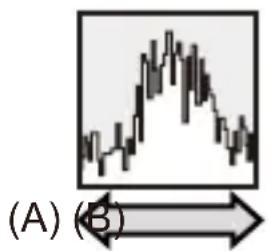
(A) Sombre
(B) Clair
- Lorsque, sous les conditions suivantes, l'image enregistrée et l'histogramme ne correspondent pas l'une avec l'autre, l'histogramme devient orange :
- Pendant la compensation de l'exposition
- Lorsqu'il n'a pas été possible d'obtenir une bonne exposition, comme lorsque l'éclairage est faible.
- Lorsque la fonction suivante est en cours d'utilisation, l' [Histogramme] n'est pas disponible :
- [MFO/Vectorscope]
• L'histogramme en mode enregistrement est approximatif.
[Grille de référence Photo]
| [###]/[###] |
| Permet au modèle de la grille de s'afficher sur l'écran d'enregistrement.En utilisant [□], vous pouvez appuyer sur ▲▼◀▶ pour régler la position.• En utilisant [□, vous pouvez également faire glisser [ ] sur la grille de l'écrand'enregistrement pour déplacer la position. |
[Affichage de la zone AF]
| ▶[ON]/[OFF] |
| Affiche les zones AF pour les modes AF de [###], [###], [###] [C1] C3Les zones AF ne sont pas affichées dans les cas suivants :- Lorsque [Point départ AFC (225-zones)] n'est pas utilisé durant [###]- Lorsque les formes de la zone AF ne sont pas mémorisées sous [à1] C3Lorsque les fonctions suivantes sont en cours d'utilisation, [Affichage de la zone AF] n'est pas disponible :- Enregistrement vidéo-[PHOTO 6K/4K] |
[Affichage boosté]
| [MODE1]/[MODE2]/▶[OFF] | |
| [SET] [P/A/S/M]/▶[M] | |
| Affiche un écran plus lumineux pour faciliter la vérification des sujets et des compositions même dans un environnement peu éclairé.[MODE1] : Réglage pour faible luminosité, la priorité étant donnée à un affichage léger.[MODE2] : Réglage pour haute luminosité, la priorité étant donnée à la visibilité de l'image.· Vous pouvez changer le Mode Enregistrement dans lequel [Affichage boosté] travaille en utilisant [SET].· Ce mode n’affecte en rien les images enregistrées.· Les parasites peuvent être plus visibles sur l’écran que sur l’image enregistrée.· Cette fonction ne marche pas dans les cas suivants :– En réglant l’exposition (lorsque le déclencheur est appuyé à mi-course, par exemple)– En enregistrant une vidéo ou une photo 6K/4K– En utilisant [Configuration de filtre]– En affichant l’effet de la vitesse d’obturation de [Aperçu constant] dans le mode [M] | |
[Mode nuit]
| [Écran] [ON]/▶[OFF] | |
| [LVF] [ON]/▶[OFF] | |
Permet d'afficher l'écran et le viseur en rouge.Dans les endroits sombres, cela réduit la luminosité de l'écran d'où il est plus difficile de voir les environs.Vous pouvez également régler la luminosité de l'affichage en rouge.1 Appuyez sur ▲▼◀▶ pour sélectionner [ON] sur l'écran ou le viseur (LVF).2 Appuyez sur [DISP.] pour afficher l'écran de réglage de la luminosité.• Affichez l'écran pour effectuer les réglages de celui-ci et le viseur pour effectuer les réglages de celui-là.3 Appuyez sur ◀▶ pour régler la luminosité, puis appuyez sur ![PANASONIC Lumix DC-GH5 II - [Affichage de la zone AF] - 1](/content/2026/04/723787/images/273d26b7bec53ee173795ce22247baffd8b61a47f6bcce89bca86fdf345fdae2.jpg) ou ou ![PANASONIC Lumix DC-GH5 II - [Affichage de la zone AF] - 2](/content/2026/04/723787/images/967889b1eb30a4d345a43f0d6464d3a39f9377f8e66ceba91043abf1629d5a34.jpg) .• Cet effet n'est pas appliqué aux images reproduites via HDMI. .• Cet effet n'est pas appliqué aux images reproduites via HDMI. | |
[Réglage aff. LVF/écran]
| [Réglage affichage LVF] [ ] / | [ ] | |
| [Réglage affichage écran] [ ] / | [ ] | |
| Indique si vous souhaitez afficher l'affichage en direct sans couvrir l'écran d'information ou si vous souhaitez l'afficher sur l'écran en entier.[☐]: Réduit légèrement la dimension des images pour que vous puissiez mieux revoir la composition des images. | ||
![PANASONIC Lumix DC-GH5 II - [Affichage de la zone AF] - 3](/content/2026/04/723787/images/b65657714c683557ee7fedc6e183a3208bb4d7f10026adc9e699a1d0eef624cb.jpg) | ||
| [☐]: Adapte la dimension des images pour qu'elles emplissent complètement l'écran et que vous puissiez voir les détails qui les composent. | ||
![PANASONIC Lumix DC-GH5 II - [Affichage de la zone AF] - 4](/content/2026/04/723787/images/d1a0b7297f281ab67463c117205713e15303b9b833ba4b4c94662550a374380a.jpg) | ||
| [Rotation horizontale (écran)] ▶[AUTO]/[ON]/[OFF] | ||
| [Rotation verticale (écran)] ▶[AUTO]/[ON]/[OFF] | ||
| [Rotation horizontale (écran)][AUTO] : L'écran bascule automatiquement dans le sens horizontal en fonction de l'angle dans lequel le moniteur a été ouvert ou fermé.[ON] : L'écran bascule dans le sens horizontal tout le temps.[OFF] : L'écran ne bascule pas.[Rotation verticale (écran)][AUTO] : L'écran bascule automatiquement dans le sens vertical en fonction de l'angle dans lequel le moniteur a été pivoté.[ON] : L'écran bascule dans le sens vertical tout le temps.[OFF] : L'écran ne bascule pas.• Les réglages de cette fonction ne sont pas répercutés sur l'écran de lecture. | ||
[Mesure d'expo.]
[ON]/▶[OFF]
Ceci permet d'afficher le compteur d'exposition.
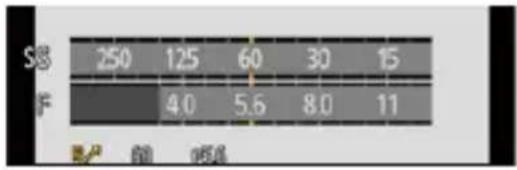
- Réglez sur [ON] pour afficher le compteur d'exposition lors de l'exécution du Décalage de programme, du réglage de l'ouverture et celui de la vitesse d'obturation.
- Si aucune action n'est effectuée pendant un certain laps de temps, le compteur d'exposition disparaît.
[Longueur focale]
▶[ON]/[OFF]
Permet d'afficher la longueur focale sur l'écran d'enregistrement durant le contrôle du zoom.
[Hautes lumières clignot.]
[ON]/▶[OFF]
Les zones surexposées clignotent en noir et blanc durant la prévisualisation auto ou la lecture.
- L'écran sans les hautes lumières est ajouté à l'écran affiché lorsque la touche DISP. est enfoncée dans l'écran de lecture.
Utilisez ceci pour supprimer l'affichage surligné. (→Écran de lecture: 90)
![PANASONIC Lumix DC-GH5 II - [ON]/▶[OFF] - 1](/content/2026/04/723787/images/7925d36aa857387251a77013a71b25852df31e40f18560ccdeeb8a62b9be0e80.jpg)
| [ON]/▶[OFF] | |
| [SET] | [Transparence] |
| [Sélection Image] | |
| [Réinitial. si extinct. app.] | |
| [Affichage (pression déclencheur)] | |
Permet d'afficher les photos enregistrées en cascade sur l'écran d'enregistrement.Utilisez [Sélection Image] pour sélectionner les photos à afficher.Appuyez sur ◀▶ pour sélectionner des photos et puis appuyez sur ![PANASONIC Lumix DC-GH5 II - [ON]/▶[OFF] - 2](/content/2026/04/723787/images/a682409978eb058d06ecd727e69d525c71a7ab8797efaf83983cf588ee6c9cc0.jpg) ![PANASONIC Lumix DC-GH5 II - [ON]/▶[OFF] - 3](/content/2026/04/723787/images/cea5c68279ce3d297ebfe388f7c20912a860a5164da9d36914378410cfb86365.jpg) pour valider.Si vous réglez [Affichage (pression déclencheur)] sur [OFF], [Superposition translucide] est annulé tant que le déclencheur est pressé à mi-course ou est pressé à fond.Lorsque les fonctions suivantes sont en cours d'utilisation, [Superposition translucide] n'est pas disponible :- Enregistrement vidéo/[PHOTO 6K/4K]/[Post-Focus] pour valider.Si vous réglez [Affichage (pression déclencheur)] sur [OFF], [Superposition translucide] est annulé tant que le déclencheur est pressé à mi-course ou est pressé à fond.Lorsque les fonctions suivantes sont en cours d'utilisation, [Superposition translucide] n'est pas disponible :- Enregistrement vidéo/[PHOTO 6K/4K]/[Post-Focus] | |
[Statut stabilisateur d'image]
| [ON]/▶[OFF] |
Permet d'afficher un point de référence (A) sur l'écran d'enregistrement pour que vous puissiez contrôler le flou de bougé.![PANASONIC Lumix DC-GH5 II - [ON]/▶[OFF] - 4](/content/2026/04/723787/images/4f12d40d63dc74c1e3cd3241431368005d0edeae602714da2e9df16eae8d0c26.jpg) Lorsque les fonctions suivantes sont en cours d'utilisation, [Statut stabilisateur d'image] n'est pas disponible :- Enregistrement vidéo/[PHOTO 6K/4K]/[Post-Focus] Lorsque les fonctions suivantes sont en cours d'utilisation, [Statut stabilisateur d'image] n'est pas disponible :- Enregistrement vidéo/[PHOTO 6K/4K]/[Post-Focus] |
[Jauge de niveau]
| ►[ON]/[OFF] | ||
| Permet d'afficher la jauge de niveau, laquelle est pratique pour corriger l'inclinaison de l'appareil photo. | ||
![PANASONIC Lumix DC-GH5 II - [Jauge de niveau] - 1](/content/2026/04/723787/images/77d010788932fd2c309f37a2942f167be7f08aa1f977218c5123dd585da18e73.jpg) | ![PANASONIC Lumix DC-GH5 II - [Jauge de niveau] - 2](/content/2026/04/723787/images/2c427904073f008ffbf5fe7c2809a6fcb5fee84362a888235a78fe17de1b58ef.jpg) | |
| (C) | ||
| (A) Horizontal | ||
| (B) Vertical | ||
| (C) Vert (sans inclinaison) | ||
| • Après la correction de l'inclinaison, il peut quand même rester une erreur d'environ ±1°. | ||
| • Lorsque l'appareil photo est incliné significativement vers le haut ou vers le bas, la jauge de niveau pourrait ne pas s'afficher correctement. | ||
| • Vous pouvez régler la jauge de niveau et réinitialiser les valeurs ajustées dans [Réglage de la jauge de niveau] dans le menu [Config.] ([Écran / Affichage]). | ||
| (→[Réglage de la jauge de niveau]: 587) | ||
[Spotmètre de luminance]
| [ON]/▶[OFF] |
| Sert à indiquer un point sur le sujet pour mesurer la luminance sur une petite zone.(→[Spotmètre de luminance]: 375) |
[Contour du cadre]
| [ON]/▶[OFF] |
| Permet d'afficher le contour de l'écran de vision directe. |
[Affich./Masquer style affich.]
| [Panneau de contrôle] ▶[ON]/[OFF] | |
| [Écran noir] ▶[ON]/[OFF] | |
| Affiche le panneau de contrôle et un écran noir lors de la commutation des affichages à l'aide de la touche [DISP.]. (→Écran d'enregistrement: 88) | |
Menu [Personnel] ([Écran / Affichage (vidéo)])
► : Paramètres par défaut
[Assist. Visu V-LogL]
| [Lire fichier LUT] | |
| [Sélectionner LUT] | |
| [Assist. Visual. LUT (Moniteur)] [ON]/▶[OFF] | |
| [Assist. Visual. LUT (HDMI)] [ON]/▶[OFF] | |
| Vous pouvez montrer les images avec les données LUT apparaissant sur l'écran/ viseur ou les reproduire par HDMI.(→[Assist. Visu V-LogL]: 398) | |
[Assist. Aperçu HLG]
| [Écran] [MODE1]/▶[MODE2]/[OFF] | |
| [HDMI] ▶[AUTO]/[MODE1]/[MODE2]/[OFF] | |
| Lors de l'enregistrement ou de la lecture d'une vidéo HLG, ceci permet d'afficher les images avec une gamme de couleurs et une luminosité converties sur l'écran/viseur de l'appareil photo, ou de transmettre celles-ci par HDMI.(→[Assist. Aperçu HLG]: 404) | |
[Affichage anamorphique étendu]
| [1/[1]/[1]/[1]/[1]/[OFF] 1.33x 1.30x |
| Ceci permet d'afficher les images désanamorphosées adaptées au grossissement de l'objectif anamorphique sur cet appareil photo.(→[Affichage anamorphique étendu]: 407) |
[Affich. réel monochr.]
| [ON]/▶[OFF] |
| Affiche l’écran d’enregistrement en noir et blanc.Si vous utilisez la sortie HDMI durant l’enregistrement, l’image de sortie ne sera pas affichée en noir et blanc.[Affich. réel monochr.] n’est pas disponible lorsque [Mode nuit] est utilisé. |
[Marqueur central]
| [ON]/▶[OFF] |
| [+] sera affiché au centre de l’écran d’enregistrement. |
[Marqueur cadre]
| [ON]/▶[OFF] | |
| [SET] | [Ratio du cadre] |
| [Couleur du cadre] | |
| [Opacité du cadre] | |
| Un cadre avec le rapport de format défini est affiché sur l'écran d'enregistrement.(→[Marqueur cadre]: 379) | |
[Zebra Pattern]
| [ZEBRA1]/[ZEBRA2]/[ZEBRA1+2]/▶[OFF] | |
| [SET] | [Zebra 1] |
| [Zebra 2] | |
| Les parties plus lumineuses que la valeur de base sont affichées avec des rayures.(→[Zebra Pattern]: 377) | |
[MFO/Vectorscope]
| [WAVE]/[VECTOR]/▶[OFF] |
| Ceci permet d'afficher le moniteur de forme d'onde ou le vector scope sur l'écran d'enregistrement.(→[MFO/Vectorscope]: 371) |
[Mire de barres]
| [SMPTE]/[EBU]/[ARIB] |
| Les barres de couleur s'affiche sur l’écran d’enregistrement.(→Mire de couleurs/Tonalité de test: 380) |
[Affich. priorité vidéo]
| [ON]/▶[OFF] |
| En modes [iA]/[P]/[A]/[S]/[M], changez l'affichage de l'écran d'enregistrement et du panneau de contrôle en fonction de l'enregistrement vidéo, comme avec le mode [IMAGE].L'écran de lecture bascule également sur un affichage qui donne la priorité à la vidéo.Lorsqu'il est défini sur un réglage où l'enregistrement vidéo n'est pas disponible comme [Post-Focus], [Affich. priorité vidéo] est fixé sur [OFF].[Affich. priorité vidéo] ne fonctionne que pendant l'enregistrement vidéo lors de l'utilisation des fonctions suivantes :- [PHOTO 6K/4K]- [Intervallomètre]- [Anim image par image]- [Exposition multiple] |
[Indicateur cadre Enr. rouge]
| [ON]/▶[OFF] |
| Un cadre rouge s'affiche sur l'écran d'enregistrement indiquant que la vidéo est en cours d'enregistrement. |
[Indic. streaming cadre bleu]
| [ON]/▶[OFF] |
| Permet d'afficher un cadre bleu autour de l'écran durant la diffusion. |
Menu [Personnel] ([ENTREES/SORTIES])
► : Paramètres par défaut
[Sortie enr. HDMI]
| [Affichage info.] ▶[ON]/[OFF] | |
| [Conversion Descendante] | ▶[AUTO]/[4K/30p]([4K/25p])/[1080p]/[1080i]/[OFF] |
| [Commande enr. HDMI] [ON]/▶[OFF] | |
| [Conversion Desc. Audio] [AUTO]/▶[OFF] | |
| [Sortie son (HDMI)] ▶[ON]/[OFF] | |
| [Affichage Assist. MF HDMI] ▶[ON]/[OFF] | |
| Règle la sortie HDMI pendant l'enregistrement. (→Qualité d'image de la sortie HDMI (Résolution/Fréquence d'image): 429, Paramètres de la sortie HDMI: 432) | |
Menu [Personnel] ([Objectif / Autres])
► : Paramètres par défaut
[Reprise position d'obj.]
| [ON]/▶[OFF] |
| L'appareil photo sauvegarde la position de mise au point lorsque vous l'éteignez. Lorsqu'un objectif interchangeable compatible avec le zoom à alimentation est utilisé, la position de zoom est également sauvegardée. |
[Zoom électr.]
| [Zoom fixe] [ON]/▶[OFF] | |
| [Vitesse zoom] | [Photo] : [H]/▶[M]/[L] |
| [Image animée] : [H]/▶[M]/[L] | |
| [Bague de zoom] ▶[ON]/[OFF] | |
| Permet de régler l'affichage de l'écran et les commandes lors de l'utilisation d'un objectif interchangeable compatible avec le zoom électrique. (→[Zoom électr.]: 180) | |
[Rég. bouton Fn de l'objectif]
| ▶[Verrouiller la mise au point] / [Mode AF] / [Verr. bague mise au pt] / [AE LOCK] / [AF LOCK] / [AF/AE LOCK] / [AF-ON] / [AF-ON : premier plan] / [AF-ON : arrière-plan] / [Agrandiss. de la zone AF] / [Régler zone focus] / [Stabilisat. d'image] / [Aperçu] / [Aperçu effet ouverture] / [Aucun réglage] / [Off (désactiver l'appui long)] / [Rétablir valeurs par défaut] |
| Permet de définir la fonction à attribuer à la touche de mise au point d'un objectif interchangeable.• Lorsque [Verrouiller la mise au point] est sélectionné, la mise au point est fixe tant que la touche de mise au point est pressée. |
[Réglage paliers bague d'ouv.]
| [SMOOTH]/▶[1/3EV] |
| [SMOOTH] : Vous pouvez régler précisément la valeur d'ouverture.[1/3EV] : Vous pouvez régler la valeur d'ouverture par incrément de 1/3 EV.Vous pouvez modifier l'incrément de réglage de l'ouverture en actionnant la bague d'ouverture.Ce réglage est disponible lorsqu'un objectif interchangeable qui prend en charge une bague d'ouverture sans clic (H-X1025 : en option) est en place (à compter de mai 2021).Lors des prises de vues, ce réglage prend effet si la bague d'ouverture est réglée sur une position autre que [A].Si la position de la bague d'ouverture est réglée sur [A], la valeur d'ouverture définie par l'appareil photo prend effet et peut être réglée comme avec [1/3EV].Durant un enregistrement vidéo, des réglages précis peuvent être effectués comme avec [SMOOTH].Lorsque [SMOOTH] est défini, les fractions des valeurs d'ouverture ne sont pas affichées sur l'écran. |
[Contrôle Bague de mise au point]
| ►[NON-LINEAR]/[LINEAR] | |
| [SET] [90°] à [360°] (►[300°])/[Maximum] | |
| Permet de régler l'amplitude de mouvement de la mise au point en utilisant la bague de mise au point. (En utilisant des objectifs pris en charge)[NON-LINEAR] : La mise au point réagit par accélération selon la vitesse de rotation de la bague de mise au point.[LINEAR] : La mise au point réagit à une quantité constante en fonction de l'angle de rotation de la bague de mise au point.[SET] : Définit l'angle de rotation de la bague de mise au point lorsque [LINEAR] est sélectionné.Pour connaître les plus récentes informations concernant les objectifs qui prennent en charge le contrôle de la bague de mise au point, visitez le site d'assistance ci-dessous.https://panasonic.jp/support/global/cs/dsc/(En anglais uniquement) | |
[Informations objectif]
| [Lens1] à [Lens12] (►[Lens1]) |
| Lorsque vous utilisez un objectif qui ne possède pas de fonction de communication avec l’appareil photo, mémorisez les informations de l’objectif dans l’appareil photo.• Ceci est lié à [Informations objectif] dans [Stabilisat. d’image] sous le menu [Photo] ([Autres (Photo)]). (→[Informations objectif]: 249) |
[Confirm. info. obj.]
| ▶[ON]/[OFF] |
| Lorsque vous installze un objectif qui ne possède pas de fonction de communication avec cet appareil photo, après la mise en marche de ce dernier, un message demandant la confirmation des informations de l’objectif s’affiche. |
[Infos orient. verticale (vidéo)]
| ▶[ON]/[OFF] |
| Vous pouvez déterminer sur le menu, si enregistrer ou pas les informations d'orientation verticale de l'appareil photo durant un enregistrement vidéo. [ON] : Enregistre les informations d'orientation verticale. Les vidéos enregistrées avec l'appareil photo tenu verticalement seront automatiquement lue verticalement sur un ordinateur ou un téléphone intelligent etc. [OFF] : N'enregistre pas les informations d'orientation verticale. • Sur l'écran de lecture de l'appareil photo, seul l'affichage vignette est lu verticalement. |
Menu [Config.]
- Menu [Config.] ([Carte/Fichier]): 583
- Menu [Config.] ([Écran / Affichage]): 585
- Menu [Config.] ([ENTREES/SORTIES]): 588
- Menu [Config.] ([Réglages]): 592
- Menu [Config.] ([Autres]): 594
Menu [Config.] ([Carte/Fichier])
► : Paramètres par défaut
[Formater la carte]
| [Slot carte 1]/[Slot carte 2] |
| Permet de formater la carte (initialisation). (→Formatage des cartes (Initialisation): 62) |
[Fonction Double Slot Carte]
| [Méthode d'enreg.] ▶[ ]/[ ]/[ ] | |
| Cela permet de définir la manière dont l'enregistrement vers les logements pour carte 1 et 2 est effectué.(→[Fonction Double Slot Carte]: 118) | |
[Param. Dossier/Fichier]
| [Sélectionner Dossier]/[Créer un nouveau dossier]/[Param. Nom de Dossier] |
| Sert à définir le nom de dossier et de fichier où sont sauvegardées les images.(→[Param. Dossier/Fichier]: 120) |
[Renumérotation du fichier]
| [Slot carte 1]/[Slot carte 2] |
| Permet de réinitialiser le numéro de fichier de l'enregistrement suivant sur 0001. (→[Renumérotation du fichier]: 123) |
[Infos droits d'auteur]
| [Artiste] [ON]/▶[OFF]/[SET] | |
| [Titulaire des droits d'auteur] [ON]/▶[OFF]/[SET] | |
| [Afficher infos droits d'auteur] | |
| Permet d'enregistrer les noms de l'artiste et du titulaire des droits d'auteur dans les données Exif de l'image. Vous pouvez enregistrer des noms depuis [SET] dans [Artiste] et [Titulaire des droits d'auteur]. Comment saisir des caractères (→Saisie des caractères: 609) Il est possible de saisir jusqu'à 63 caractères. Vous pouvez vérifier les informations sur les droits d'auteur dans [Afficher infos droits d'auteur]. | |
Menu [Config.] ([Écran / Affichage])
► : Paramètres par défaut
[Mode économie d'énergie]
| [Mode veille] | [10MIN.]/▶[5MIN.]/[2MIN.]/[1MIN.]/[OFF] |
| [Mode veille (Wi-Fi)] ▶[ON]/[OFF] | |
| [Désact. auto. LVF/écran] ▶[5MIN.]/[2MIN.]/[1MIN.]/[OFF] | |
| [Éco. Énergie si utilisation viseur] | [Délai avant veille] |
| [Méthode d'activation] | |
| Il s'agit d'une fonction qui met automatiquement l'appareil photo en veille (économie d'énergie) et qui désactive le viseur/écran si aucune action n'est effectuée pendant une période définie. (→[Mode économie d'énergie]: 57) | |
[Fréquence d'image à l'écran]
| [30fps]/▶[60fps] |
| Permet de régler la vitesse d'affichage de la vue en direct sur l'écran lors de l'enregistrement des images.[30fps] : Réduit la consommation d'énergie pour allonger la durée de fonctionnement.[60fps] : Active l'affichage fluide des mouvements.Lorsque les fonctions suivantes sont en cours d'utilisation, [Fréquence d'image à l'écran] n'est pas disponible :- [PHOTO 6K/4K]- Sortie HDMI |
[Fréqu. d'image LVF]
| ▶[60fps]/[120fps] |
| Permet de régler la vitesse d'affichage de la vue en direct dans le viseur lors de l'enregistrement des images.[60fps] : Réduit la consommation d'énergie pour allonger la durée de fonctionnement.[120fps] : Active l'affichage fluide des mouvements.· [LVF120] s'affiche dans le viseur lorsqu'il s'affiche à [120fps].· Lorsque les fonctions suivantes sont en cours d'utilisation, [Fréqu. d'image LVF] n'est pas disponible :- [PHOTO 6K/4K]- Sortie HDMI |
[Paramètres de l'écran]/[Viseur]
| [Luminosité]/[Contraste]/[Saturation]/[Ton rougeatre]/[Ton bleute] |
| Ceci permet de régler la luminosité, la couleur, ou les teintes rouge ou bleue de l’écran/viseur.1 Appuyez sur ▲▼ pour sélectionner un paramètre et appuyez sur ◀▶ pour régler.2 Appuyez sur ou pour valider le paramètre.• Il règlera le moniteur lorsque celui-ci est utilisé, et le viseur lorsque c’est ce dernier qui est utilisé. |
[Luminosité de l'écran]/[Luminosité du LVF]
| ▶[AUTO]/[−3] à [+3] |
| Permet de régler la luminosité de l’écran/viseur.[AUTO] : La luminosité se règle automatiquement selon la lumière qui est autour de l’appareil photo.Règle la luminosité de l’écran quand ce dernier est activé et règle la luminosité du viseur dans c’est celui-ci qui est activé.Lorsque [AUTO] est sélectionné ou bien lorsque la valeur est réglée sur le côté positif, la période d’utilisation est plus courte.Lorsque [Mode nuit] est en cours d’utilisation, [Luminosité de l’écran]/[Luminosité du LVF] ne sont pas disponibles. |
[Détecteur d'œil]
| [Sensibilité] ▶[HIGH]/[LOW] | |
| Cela définit la sensibilité du détecteur oculaire. | |
| [Chang LVF/écran] | ▶[LVF/MON AUTO] (permutation automatique viseur/écran)/[LVF] (viseur)/ [MON] (écran) |
| Ceci définira la méthode pour permuter entre le viseur et l’écran.• Si vous appuyez sur [LVF] pour changer l’affichage, le paramètre [Chang LVF/ écran] changera également. | |
[Réglage de la jauge de niveau]
| [Ajuster] | ||
| Lors d'une prise horizontale de l'appareil et une pression sur jauge de niveau se règle. | ![PANASONIC Lumix DC-GH5 II - [Réglage de la jauge de niveau] - 1](/content/2026/04/723787/images/3d61ca289d1634b348eb63d94c739ea7f6a5e187a4f0b851f38a235369c2de48.jpg) | sur , la ![PANASONIC Lumix DC-GH5 II - [Réglage de la jauge de niveau] - 2](/content/2026/04/723787/images/0ed56b8cb52ce5d9b6e4845560c144220d551395f1783dd4b22d14585a377e89.jpg) |
| [Réinit. de la jauge de niveau] | ||
| Restaure le réglage par défaut de la jauge de niveau. | ||
Menu [Config.] ([ENTREES/SORTIES])
► : Paramètres par défaut
[Bip]
| [Volume du bip] [ ] (Élevé)/▶[ ] (Bas)/[ ] (Non) | |||
| [Volume du bip AF] [ ] (Élevé)/▶[ ] (Bas)/[ ] | (Non) | ||
| [Tonalité du bip AF] | ▶[ ] Motif 1)/[ ] (Motif 2)/[ ] (Motif 3) | ||
| [Vol décl elec] [ ] (Élevé)/▶[ ] (Bas)/[ ] (Non) | |||
| [Tonalité décl. élec.] | ▶[ ] Motif 1)/[ ] (Motif 2)/[ ] (Motif 3) | ||
| Permet de régler les bips sonores, bip AF et les sons de l'obturateur électronique. | |||
[Volume du casque]
| [0] à [LEVEL15] (▶[LEVEL3]) |
| Permet de régler le volume lorsque le casque est branché.(→Réglage du volume du casque: 442)Cela fonctionne en combinaison avec [Volume du casque] dans le menu [Vidéo] ([Audio]). |
[Wi-Fi]
| [Fonction Wi-Fi] (→15. Wi-Fi/Bluetooth: 610) |
| [Configuration Wi-Fi] (→Menu [Configuration Wi-Fi]: 674) |
| [Configuration du streaming] (→16. Fonction de diffusion: 676) |
[Bluetooth]
| [Bluetooth] (→Connexion à un téléphone intelligent (Connexion Bluetooth): 615) |
| [Envoyer image (Smartphone)] (→[Tél. intelligent]: 651) |
| [Mise en marche à distance] (→[Mise en marche à distance]: 644) |
| [Sortie du mode veille] (→Raccourcissement du temps de sortie du [Mode veille]: 636) |
| [Transfert automatique] (→[Transfert automatique]: 639) |
| [Journalisation du lieu] (→[Journalisation du lieu]: 642) |
| [Réglage Horloge Auto.] (→[Réglage Horloge Auto.]: 645) |
| [Param. Réseau Wi-Fi] |
| [Param. Réseau Wi-Fi] : Permet de mémoriser le point d'accès Wi-Fi. Les points d'accès sans fil utilisés pour connecter l'appareil photo aux réseaux Wi-Fi seront automatiquement mémorisés. |
[USB]
| [Mode USB] | ▶[ ][Select.connex.]/ [ ][PC(Storage)]/[ ][P(Z(Tether)]/ [ ][PictBridge(PTP)] |
| Permet de définir la méthode de communication à utiliser lorsque le câble de raccordement USB est branché. [ ][Sélect.connex.] : Choisissez ce paramètre pour sélectionner le système de communication USB en raccordant un autre périphérique. [ ][PC(Storage)] : Sélectionnez ce paramètre pour exporter des images vers un ordinateur raccordé. [ ][PC(Tether)] : Sélectionnez ce paramètre pour contrôler l'appareil photo depuis un ordinateur où est installé “LUMIX Tether”. [ ][PictBridge(PTP)] : Sélectionnez ce paramètre pour raccorder une imprimante qui prend en charge PictBridge. | |
| [Alimentation USB] ▶[ON]/[OFF] | |
| Permet de fournir du courant via le câble de raccordement USB.Même si cet élément est réglé sur [OFF], le courant sera fourni lorsque l'adaptateur secteur est branché. | |
[Priorité batterie]
| [BODY]/▶[BG] |
| Permet de choisir la batterie à utiliser en premier lorsque toutes les deux sont installées dans l’appareil photo et la prise d’alimentation. |
[Connexion HDMI]
| [Résolution de sortie (Lect.)] | ▸[AUTO] / [C4K/60p] / [C4K/50p] / [C4K/30p] / [C4K/25p] / [C4K/24p] / [4K/60p] / [4K/50p] / [4K/30p] / [4K/25p] / [4K/24p] / [1080p] / [1080i] / [720p] / [576p] / [480p] |
| Règle la résolution de la sortie HDMI pour la lecture.[AUTO] : Permet de restituer une résolution adaptée au périphérique externe raccordé.Les éléments que vous pouvez sélectionner dépendent du réglage [Fréquence du système].Si aucune image n'apparait sur le périphérique externe avec [AUTO], changez pour un paramètre constant autre que [AUTO] pour définir un format pris en charge par votre périphérique externe.(Consultez le manuel d’utilisation du périphérique externe.) | |
| [Assist. Visual. LUT (HDMI)] [ON]/▸[OFF] | |
| Les images avec les données LUT (Look-Up Table) sont reproduites lorsque vous lisez les vidéos enregistrées avec [Style photo] défini sur [V-Log L].Ceci est lié à [Assist. Visual. LUT (HDMI)] dans [Assist. Visu V-LogL] sous le menu [Personnel] ([Écran / Affichage (vidéo)]). (→[Assist. Visu V-LogL]: 398) | |
| [Assist. Aperçu HLG (HDMI)] ▶[AUTO]/[MODE1]/[MODE2]/[OFF] | |
| Lors de l'enregistrement ou de la lecture d'une vidéo HLG, ceci permet de convertir sa gamme de couleurs et sa luminosité pour les afficher.• Ceci est lié à [HDMI] dans [Assist. Aperçu HLG] sous le menu [Personnel] ([Écran / Affichage (vidéo)]). (→[Assist. Aperçu HLG]: 404) | |
| [VIERA Link (CEC)] [ON]/▶[OFF] | |
| Vous pouvez utiliser la télécommande du dispositif pour actionner l'appareil photo lorsqu'il est raccordé à un appareil compatible VIERA Link à l'aide d'un câble HDMI. (→Utilisation de VIERA Link: 692) | |
| [Couleur de fond (Lecture)] [ ] / ▶[ [ ] □ | |
| Permet de définir la couleur des bandes affichées en haut et en bas ou à droite et à gauche des images restituées sur un périphérique externe ou un afficheur similaire.• Nous vous conseillons de régler sur [□] pour éviter de causer une image rémanente sur l'écran de destination. | |
| [Niveau de luminance photo] [0-255]/▶[16-255] | |
| Permet de régler le niveau de luminance lors de la restitution des photos sur les périphériques externes, etc. | |
[Indicateur d'alim./réseau]
| ▶[ON]/[OFF] |
| Ceci allumera l'indicateur d'état et le témoin de connexion NETWORK. |
Menu [Config.] ([Réglages])
[Sauveg. en Rég. Perso.]
| [C1]/[C2]/[C3]/[C4-1] à [C4-10] |
| Vous pouvez mémoriser les informations de l’appareil photo actuellement sélectionnées.(→Mémoriser dans le Mode personnalisé: 498) |
[Charger Rég. Personnalisé]
| [C1]/[C2]/[C3]/[C4-1] à [C4-10] |
| Permet de faire appel aux paramètres du mode Personnalisé mémorisés pour le mode d'enregistrement sélectionné et d'écraser les paramètres actuels avec ceux-ci.(→Appel des paramètres: 502) |
[Param. Mode Personnalisé]
| [Nomb. max. de Modes Perso.] |
| [Modifier le titre] |
| [Retourner au Mode Perso.] |
| [Sélect. paramètres à charger] |
| Permet de définir la facilité d’utilisation du mode Personnalisé.(→Paramètres détaillés du Mode personnalisé: 500) |
[Sauvg/Rétab. les param. app. photo.]
| [Mém.]/[Chargement]/[Eff.]/[Garder régl. pdt formatage] |
| Sauvegarde les informations de réglage de l’appareil photo sur la carte.Les informations de réglage sauvegardées peuvent être chargées sur l’appareil photo, vous permettant de régler les mêmes paramètres sur plusieurs appareils photo.(→[Sauvg/Rétab. les param. app. photo.]: 505) |
[Restaurer]
Permet de réinitialiser l'appareil photo à ses paramêtres par défaut.
(→[Restaurer]: 100)
Menu [Config.] ([Autres])
[Régl.horl.]
Permet de régler la date et l'heure.
(→Réglage de l'horloge: 70)
[Fuseau horaire]
Permet de définir le fuseau horaire.
1 Appuyez sur ◀▶ pour sélectionner le fuseau horaire, puis appuyez sur ou pour valider.
![PANASONIC Lumix DC-GH5 II - [Fuseau horaire] - 1](/content/2026/04/723787/images/4b5a11ed14edb8ce7a7c6f4c158a677c5175f91734783d0eedc91ba779a0a6ec.jpg)
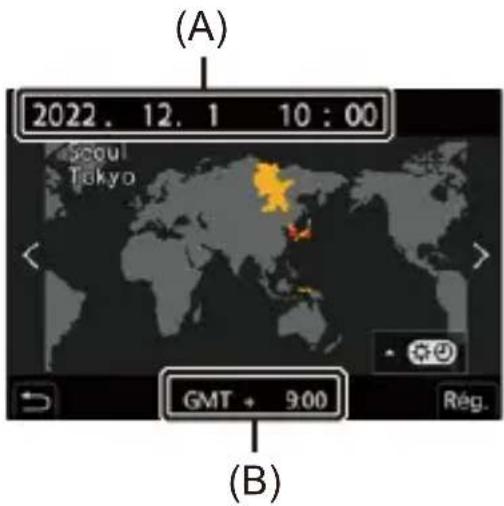
(A) Heure actuelle
(B) Heure de différence par rapport à l'heure GMT (Greenwich Mean Time/Temps moyen de Greenwich)
- Si vous utilisez l'heure d'été [▲★●], appuyez sur ▲. (L'heure avancera de 1 heure.)
Pour revenir sur l'heure normale, appuyez une nouvelle fois sur ▲.
[Fréquence du système]
* Les caractéristiques du réglage par défaut sont différentes selon le pays ou la région dans laquelle l'appareil photo a été acheté.
Ceci permet de changer la fréquence du système des vidéos qui sont enregistrées et lues.
(→[Fréquence du système]: 336)
[Rafraî. pixel]
Cela permet d'optimiser le capteur de l'image et le traitement de l'image.
- Le capteur de l'image et le traitement de l'image sont optimisés lorsque l'appareil photo est acheté. Utilisez cette fonction si des points lumineux qui n'existent pas sur le sujet ont été enregistrés.
- Une mise hors/en marche de l'appareil est nécessaire après avoir corrigé les pixels.
[Nettoy. capteur]
Une fonction de dépoussiérage souffle pour enlever les débris et la poussière qui sont apposés à l'avant du capteur d'image.
- Vous pouvez utiliser cette fonction si la poussière est particulièrement visible.
- Mettez hors tension l'appareil photo et remettez-le en marche après le nettoyage.
[Langue]
Permet de définir la langue affichée à l'écran.
- Si vous choisissez par erreur une autre langue, sélectionnez [C-B] à partir des icônes de menu pour sélectionner la langue désirée.
[Aff. version]
[Mise à jour du micrologiciel]/[Info logiciel]
Vous pouvez vérifier la version du firmware de l'appareil photo et de l'objectif.
De plus, vous pouvez mettre à jour le firmware et l'affichage des informations à propos du logiciel de l'appareil photo.
[Mise à jour du micrologiciel] : Permet de mettre à jour le firmware.
1 Téléchargez le firmware. (→Firmware de votre Appareil photo/Objectif: 19)
2 Sauvegardez le firmware dans le répertoire racine de la carte (le premier dossier qui apparaît lorsque vous accédez à la carte sur votre ordinateur) et puis insérez la carte dans l'appareil photo.
3 Sélectionnez [Mise à jour du micrologiciel], appuyez sur ou 📂 puis sélectionnez [Oui] pour mettre à jour le firmware.
[Info logiciel] : Affiche les informations à propos du logiciel de l'appareil photo.
- Lorsqu'un élément en option pris en charge (l'adaptateur de microphone XLR, etc.) est installé sur l'appareil photo, vous pouvez également vérifier la version de son firmware.
[Manuel en ligne]
[Affichage de l'URL]/[Affichage Code QR]
Permet d'afficher l'URL ou le code QR afin de feuilleter le "Manuel d'utilisation
Menu [Lect.]
- Comment choisir une(des) images(s) dans le menu [Lect.]: 597
- Menu [Lect.] ([Mode lecture]): 599
- Menu [Lect.] ([Traitement image]): 602
- Menu [Lect.] ([Ajouter/Supprimer Infos]): 604
- Menu [Lect.] ([Édition image]): 605
- Menu [Lect.] ([Autres]): 608
Comment choisir une(des) images(s) dans le menu [Lect.]
Étapes à suivre lors de l'affichage de l'écran de sélection d'images
- Les images sont affichées séparément par logement pour carte.
Pour changer la carte à afficher, appuyez sur [ ] et sélectionnez le logement pour carte.
- Vous ne pouvez sélectionner/éditer les images que d'une seule carte à la fois.
![PANASONIC Lumix DC-GH5 II - Comment choisir une(des) images(s) dans le menu [Lect.] - 1](/content/2026/04/723787/images/f660a774bc44188bd901be460613d914b815f90bf5cc88998e5ac39eb88976e7.jpg)
Lorsque [Simple] a été sélectionné
1 Appuyez sur ◀▶ pour sélectionner l'image.
![PANASONIC Lumix DC-GH5 II - Lorsque [Simple] a été sélectionné - 1](/content/2026/04/723787/images/def51fe2f7eb69ec6c2ec4d8f3727fd2922e7c961158544c01064ece078457af.jpg)
- Si [Rég./annul.] s'affiche en bas à droite de l'écran, le paramètre s'annule lorsque ou est une nouvelle fois pressé.
![PANASONIC Lumix DC-GH5 II - Lorsque [Simple] a été sélectionné - 2](/content/2026/04/723787/images/f0c9dd2fb6cde97731078ffd1eb839102ed9f47b4111ca0d6f3b94fcd8502614.jpg)
Lorsque [Multi] a été sélectionné
1 Appuyez sur ▲▼◀▶ pour sélectionner l'image, puis appuyez sur (répétez).
![PANASONIC Lumix DC-GH5 II - Lorsque [Multi] a été sélectionné - 1](/content/2026/04/723787/images/a8f0f06bee9ccbdb2e406d76e346e5fca9c15d7589f18634be2e6cdae92ef709.jpg)
- Le réglage est annulé si et est une nouvelle fois pressé.
2 Appuyez sur DISP. pour exécuter.
Lorsque [Protéger] est sélectionné
1 Appuyez sur ▲▼◀▶ pour sélectionner l'image, puis appuyez sur pour régler (répétez).
![PANASONIC Lumix DC-GH5 II - Lorsque [Protéger] est sélectionné - 1](/content/2026/04/723787/images/c3c24dc5f2cabb21b32df4e577a858dce211584de9f3e83ae0048a54f334f6ff.jpg)
- Le réglage est annulé si où est une nouvelle fois pressé.
Menu [Lect.] ([Mode lecture])
► : Paramètres par défaut
[Mode lecture]
▶[Lect. normale]/[Photos seulement]/[Vidéo seulement]/[Évaluation]/[PHOTO 6K/4K]/[Post-Focus]
Filtre le type d'images à lire.
- Lorsque vous avez sélectionné [Évaluation], cochez le niveau de classement que vous désirez afficher, puis appuyez sur DISP.
[Diaporama]
[Tout]/[Photos seulement]/[Vidéo seulement]/[Évaluation]/[PHOTO 6K/4K]/[Post-Focus]
Sélectionne les types d'images et les lit à intervalles réguliers dans l'ordre.
- Lorsque vous avez sélectionné [Évaluation], cochez le niveau de classement que vous désirez afficher, puis appuyez sur DISP.
[Démarrer] : Commence la lecture du diaporama.
[Durée] : Définit la lecture en répétition
[Répétition] : Définit la lecture en répétition
Commandes durant le diaporama
▲ : Permet de lire/de mettre en pause une vidéo (Vous pouvez également effectuer la même action en touchant [ ] ou [ ])
◀ : Permet d'aller sur l'image précédente
▶ : Permet d'aller sur l'image suivante
▼ : Termine le diaporama
: Permet de régler le volume (Vous pouvez également effectuer la même action en touchant [ ] ou [ ]) +
- Lorsque [Vidéo seulement] est sélectionné, [Durée] n'est pas disponible.
[Rotation aff]
| ▶[ON]/[OFF] |
| Permet d'afficher automatiquement des images verticales si elles ont été enregistrées en tenant l'appareil photo verticalement. |
[Tri images]
| [FILE NAME]/▶[DATE/TIME] |
| Ceci permet de déterminer l’ordre dans lequel l’appareil photo affiche les images durant la lecture.[FILE NAME] : Affiche les images par nom de dossier/nom de fichier.[DATE/TIME] : Affiche les images par date d'enregistrement.· Si vous insérez une autre carte, cela pourrait prendre un certain temps pour lire toutes les données, c’est pourquoi les photos pourraient ne pas être affichées selon l’ordre défini. |
[Agrandir zone de netteté]
| [ON]/▶[OFF] |
| Permet d'afficher le point focal avec AF. |
| Permet d'agrandir la position de mise au point AF en agrandissant l'image. |
| [ON]/▶[OFF] |
| Lors de la lecture d'une vidéo enregistrée avec [Style photo] réglé sur [V-Log L], ceci permet d'afficher les images avec les données LUT appliquées sur l'écran/viseur.• Cela fonctionne en combinaison avec [Assist. Visual. LUT (Moniteur)] dans [Assist. Visu V-LogL] dans le menu [Personnel] ([Écran / Affichage (vidéo)]). (→[Assist. Visual. LUT (Moniteur)]: 398) |
[Assist. Aperçu HLG (écran)]
| [MODE1]/▶[MODE2]/[OFF] |
| Lors de l'enregistrement ou de la lecture d'une vidéo HLG, ceci permet de convertir sa gamme de couleurs et sa luminosité pour les afficher.• Cela fonctionne en combinaison avec [Écran] dans [Assist. Aperçu HLG] dans le menu [Personnel] ([Écran / Affichage (vidéo)]). (→[Assist. Aperçu HLG]: 404) |
[Affichage anamorphique étendu]
| [1/[1]/[1]/[1]/[OFF] ←U→ ←U→ |
| Ceci permet d'afficher les images désanamorphosées adaptées au grossissement de l'objectif anamorphique sur cet appareil photo. (→[Affichage anamorphique étendu]: 407)Ceci est lié à [Affichage anamorphique étendu] sous le menu [Personnel] ([Écran / Affichage (vidéo)]). |
Menu [Lect.] ([Traitement image])
► : Paramètres par défaut
[Traitement des RAW]
Permet de traiter les photos prises au format RAW sur l'appareil photo et de les sauvegarder au format JPEG.
(→[Traitement des RAW]: 460)
[Sauvegarder PHOTO 6K/4K Brut]
Vous pouvez enregistrer une durée de 5 secondes de photos à partir d'un fichier rafale 6K/4K en une seule fois.
(→[Sauvegarder PHOTO 6K/4K Brut]: 206)
[Réduction bruit PHOTO 6K/4K]
▶[AUTO]/[OFF]
En sauvegardant des photos, réduisez les parasites causés par une sensibilité ISO élevée.
(→Réduction des parasites causés par la haute sensibilité ([Réduction bruit PHOTO 6K/4K]): 201)
[Viséo accélérée]
Ceci permet de créer des vidéos à partir des images d'un groupe enregistrées avec [Intervallomètre]. (→Vidéos avec fonctions d'intervallomètre/animation image par image: 225)
1 Appuyez sur ◀▶ pour sélectionner un groupe [Intervallomètre], puis appuyez sur 📊.
2 Sélectionnez les options de création d'une vidéo pour combiner les photos en une vidéo.
- Lorsque [Fréquence du système] est sur [24.00Hz (CINEMA)], [Vidéo accélérée] n'est pas disponible.
[Viséo image par im.]
Ceci permet de créer des vidéos à partir des images d'un groupe enregistrées avec [Anim image par image]. (→ Vidéos avec fonctions d'intervallomètre/animation image par image: 225)
1 Appuyez sur ◀▶ pour sélectionner le groupe d'animation image par image, puis appuyez sur ou.
2 Sélectionnez les options de création d'une vidéo pour combiner les photos en une vidéo.
- Lorsque [Fréquence du système] est sur [24.00Hz (CINEMA)], [Vidéo image par im.] n'est pas disponible.
Menu [Lect.] ([Ajouter/Supprimer Infos])
[Protéger]
[Simple]/[Multi]/[Annul.]
Vous pouvez définir la protection des images pour qu'elles ne soient pas supprimées par erreur.
Toutefois, si vous formatez la carte, les images protégées seront également supprimées.
- Pour avoir des informations sur la manière de sélectionner des images
(→Comment choisir une(des) images(s) dans le menu [Lect.]: 597) - Soyez attentif car le paramètre [Protéger] pourrait se désactiver sur un dispositif autre que l'appareil photo.
[Évaluation]
[Simple]/[Multi]/[Annul.]
Si vous avez défini l'un des cinq niveaux de classement différents pour les images, vous pouvez effectuer ce qui suit :
- Suppression de toutes les images sauf celles qui ont des classements.
- Lisez ou affichez un diaporama des images par niveau de classement.
- Vérifier le niveau de classement sur l'affichage des détails de fichier d'un système d'exploitation comme Windows 10, Windows 8.1 ou Windows 8. (Images JPEG uniquement)
1 Sélectionnez une image. (→Comment choisir une(des) images(s) dans le menu [Lect.]: 597)
2 Appuyez sur ◀▶ pour sélectionner un niveau de classement (1 à 5) puis appuyez sur 📄.
- Lorsque [Multi] est sélectionné, répétez les étapes 1 et 2.
- Pour annuler le paramétrage, réglez le niveau de classement sur [OFF].
Menu [Lect.] ([Édition image])
► : Paramètres par défaut
[Redimen.]
[Simple]/[Multi]
Réduisez la taille des images JPEG et sauvegardez-les comme des images différentes pour pouvoir les utiliser facilement dans des pages Web ou les envoyer en pièces jointes.
- Pour avoir des informations sur la manière de sélectionner des images
(→Comment choisir une(des) images(s) dans le menu [Lect.]: 597)
- Lorsque [Simple] est sélectionné, après avoir choisi l'image, appuyez sur ▲▼ pour sélectionner la taille, puis appuyez sur 📊.
- Lorsque [Multi] est sélectionné, avant de choisir les images, appuyez sur ▲▼ pour sélectionner la taille, puis appuyez sur ou .
- Vous pouvez sélectionner jusqu'à 100 images en même temps avec [Multi].
- La qualité de l'image redimensionnée devient plus mauvaise.
- [Redimen.] n'est pas disponible pour les images enregistrées à l'aide des fonctions suivantes :
– Enregistrement vidéo/[PHOTO 6K/4K]/[Post-Focus]
- Images de groupe
- [RAW] ([Qualité d'image])
– Images créées à partir d'une vidéo [C4K]
[Tourner]
Permet de faire pivoter manuellement les images de 90°.
![PANASONIC Lumix DC-GH5 II - [Tourner] - 1](/content/2026/04/723787/images/11411ceb1c5f34ce97a5de5ccad40d7300e842984f0fc96ac01dd4b011710064.jpg)
: Pivote de 90° dans le sens horaire.
![PANASONIC Lumix DC-GH5 II - [Tourner] - 2](/content/2026/04/723787/images/56d5ab0d993f91300bf66860d211f642a2846cc17f14f6db16aa2e1ef8e5a266.jpg)
: Pivote de 90° dans le sens antihoraire.
[Division vidéo]
Permet de diviser en deux une vidéo ou un fichier rafale 6K/4K enregistrés.
(→[Division vidéo]: 467)
[Copie]
| [Direction copie] ▶[ ] / | [1→2] [2→1] |
| [Sélectionner copie]/[Copier tout dans le dossier]/[Copier tout sur la carte SD] | |
| Vous pouvez copier les images d'une carte sur l'autre carte.Les images copiées seront sauvegardées dans un nouveau dossier.[Sélectionner copie]: Copie les images sélectionnées.1 Sélectionnez le dossier contenant les images à copier.Sélectionnez les images. (→Comment choisir une(des) images(s) dans le menu [Lect.]: 597)[Copier tout dans le dossier]: Copie toutes les images dans un dossier.1 Sélectionnez le dossier à copier.Vérifiez les images à copier et puis appuyez sur pour exécuter la copie.[Copier tout sur la carte SD]: Copie toutes les images sur la carte.Utilisation de la touche Fn pour copier les imagesSi vous appuyez sur la touche Fn dotée de la fonction [Copie] tout en visionnant des images une par une, l'image en cours de lecture sera copiée vers l'autre carte.Sélectionnez le dossier de destination de la copie depuis les options suivantes.Dans le cas d'images de groupe, [Créer un nouveau dossier] est automatiquement sélectionné.[Même n° dossier que source]: Copie vers un dossier portant le même nom que le dossier de l'image à copier.[Créer un nouveau dossier]: Crée un nouveau dossier avec un numéro incrémenté et copie l'image dans ce dernier.[Sélectionner Dossier]: Sélectionne un dossier pour stocker l'image et la copie dans ce dernier.Vous pouvez sélectionner jusqu'à 100 images en même temps avec [Sélectionner copie].Le paramètre [Protéger] n'est pas copié.La copie peut prendre un peu de temps.En utilisant les combinaisons de cartes suivantes, les vidéos, les photos 6K/4K et les images enregistrées avec [Post-Focus] ne peuvent pas être copiées:– Copie d'une carte mémoire SDXC vers une carte mémoire SD ou une carte mémoire SDHC. | |
Menu [Lect.] ([Autres])
► : Paramètres par défaut
[Confirm. effacem.]
["Oui" d'abord]/▶["Non" d'abord]
Ceci définit quelle option, [Oui] ou [Non], sera surlignée en premier lorsque l'écran de confirmation de suppression d'une image s'affiche.
["Oui" d'abord] : [Oui] est surligné en premier.
["Non" d'abord] : [Non] est surligné en premier.
[Supprimer toutes les images]
[Slot carte 1]/[Slot carte 2]
Suppression de toutes les images d'une carte.
- Les images ne peuvent pas être restaurées une fois qu'elles ont été supprimées. Vérifiez soigneusement les images avant de les supprimer.
- Si vous sélectionnez [Supprimer toutes les images non évaluées], toutes les images sauf celles ayant un classement sont supprimées.
- [Supprimer toutes les images] peut être utilisé lorsque [Mode lecture] est réglé sur [Lect. normale].
Saisie des caractères
Suivez les étapes suivantes lorsque l'écran de saisie des caractères est affiché.
1 Saisissez les caractères.
- Appuyez sur ▲▼◀▶ pour sélectionner des caractères, puis appuyez sur «u」 jusqu'à ce que le caractère à saisir s'affiche. (Répétez ceci)
- Pour saisir plusieurs fois le même caractère, tournez ou vers le droite pour déplacer la position du curseur de saisie.
- Si vous sélectionnez un élément et que vous appuyez sur leu, vous pouvez effectuer les commandes suivants :
- [A_1] : Alterne le type de caractère [A] (majuscules), [a] (minuscules), [1] (numériques) et [&] (caractères spéciaux)
- [ ━ ] : Entre une espace
– [Eff.]: Supprime un caractère - [ ]: Déplace le curseur de la position de saisie vers la gauche
- [ ]: Déplace le curseur de la position de saisie vers la droite
- Lors de la saisie du mot de passe, (A) montre le nombre de caractères que vous avez saisi et le nombre de caractères que vous pouvez saisir.
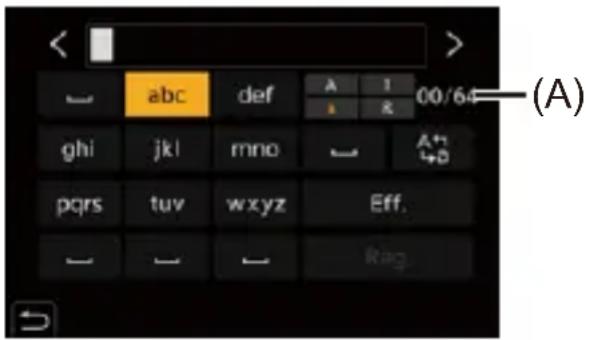
2 Quittez la saisie.
- Sélectionnez [Rég.], puis appuyez sur


15. Wi-Fi/Bluetooth
- Connexion à un téléphone intelligent: 612
- Pilotage de l'appareil photo à l'aide d'un téléphone intelligent: 629
- Envoi d'images depuis l'appareil photo: 647
• Connexions Wi-Fi: 661 - Paramètres d'envoi et sélection des images: 671
- Menu [Configuration Wi-Fi]: 674
Ce chapitre explique les fonctionnalités Wi-Fi® et Bluetooth® de l'appareil photo.
Opérations à distance à partir d'un téléphone intelligent
Vous pouvez utiliser l'application pour téléphone intelligent "LUMIX Sync" pour l'enregistrement à distance et les transferts d'image.
(→Connexion à un téléphone intelligent: 612)
Transfert des images depuis cet appareil photo
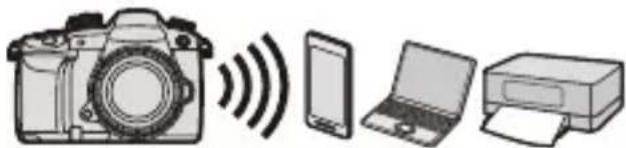
Vous pouvez transférer des images vers un autre dispositif, comme un téléphone intelligent ou un ordinateur, en utilisant l'appareil photo.
(→Envoi d'images depuis l'appareil photo: 647)
Ce document fait référence aux téléphones intelligents et aux tablettes en tant que téléphones intelligents.

Vérification des fonctions Wi-Fi et Bluetooth
Témoin de connexion NETWORK
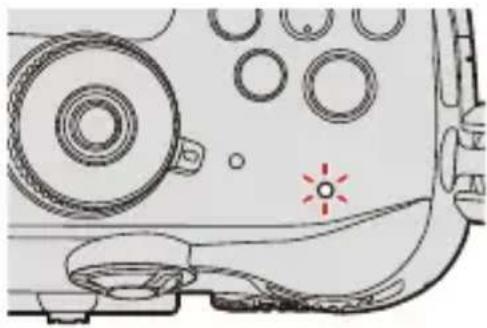
| Voyant (bleu) Écran Commande | ||
| Allumé |  | La fonction Wi-Fi est activée ou il y a une connexion. |
 | La fonction Bluetooth est activée ou il y a une connexion. | |
| Clignotement |  | Lorsque des données image sont envoyées en utilisant une commande de l'appareil photo. |
- Ne retirez ni la carte ni la batterie, et ne vous déplacez pas vers une zone hors couverture réseau pendant l'envoi des images.
- L'appareil photo ne peut pas être utilisé pour être connecté à un réseau local (LAN) sans fil public.
- Nous vous conseillons fortement de définir une clé de cryptage pour maintenir la sécurité des informations.
- Nous vous conseillons d'utiliser une batterie suffisamment chargée pour envoyer des images.
- Lorsque la charge résiduelle de la batterie est basse, il pourrait être impossible d'établir une connexion ou de conserver une communication avec d'autres dispositifs.
(Un message tel que [Erreur de communication] s'affiche.) - En fonction de l'état des ondes radio, les images pourraient ne pas être complètement envoyées.
Si la connexion est interrompue durant l'envoi des images, des images avec des parties manquantes pourraient être envoyées.
Connexion à un téléphone intelligent
- Flux de connexion d'un téléphone intelligent.: 612
- Installation de l'application "LUMIX Sync": 614
- Connexion à un téléphone intelligent (Connexion Bluetooth): 615
- Connexion à un téléphone intelligent ([Connexion Wi-Fi]): 622
Connectez un téléphone intelligent sur lequel l'application pour téléphone intelligent "Panasonic LUMIX Sync" (ci-après : "LUMIX Sync") est installée.
Utilisez “LUMIX Sync” pour l’enregistrement à distance et les transferts d’image.
Flux de connexion d'un téléphone intelligent.
1 Installez “LUMIX Sync” sur votre téléphone intelligent. (→Installation de l’application “LUMIX Sync”: 614)
2 Connectez-vous à un téléphone intelligent.
- Utilisation d'un téléphone intelligent prenant en charge Bluetooth Low Energy
(→Connexion à un téléphone intelligent (Connexion Bluetooth): 615) - Utilisation d'un téléphone intelligent ne prenant pas en charge Bluetooth Low Energy
(→Connexion à un téléphone intelligent ([Connexion Wi-Fi]): 622)
3 Commandez l'appareil photo en utilisant un téléphone intelligent. (→Pilotage de l'appareil photo à l'aide d'un téléphone intelligent: 629)
•[Prise de vue à distance]: 631
•[Déclencheur à distance]: 634
• [Importer des images]: 637
•[Transfert automatique]: 639
•[Journalisation du lieu]: 642
• [Mise en marche à distance]: 644
•[Réglage Horloge Auto.]: 645
• [Copie réglages de l'appareil]: 646
- Vous pouvez également utiliser l'appareil photo pour transférer des images à un téléphone intelligent. (→Envoi d'images depuis l'appareil photo: 647)
Installation de l'application "LUMIX Sync"
"LUMIX Sync" est une application pour téléphone intelligent fournie par Panasonic.
SE pris en charge
Android™ : Android 7 ou supérieure
iOS : iOS 12 ou supérieure
1 Connectez le téléphone intelligent à un réseau.
2 (Android) Sélectionnez "Google Play™ Store".
(iOS) Sélectionnez "App Store".
3 Saisissez “LUMIX” ou “panasonic lumix sync” dans la fenêtre de recherche.
4 Sélectionnez et installez "Panasonic LUMIX Sync"

- Utilisez la dernière version.
- Les SE sont ceux pris en charge en mai 2021 et sont susceptibles d'être modifiés.
- Consultez [Aide] dans le menu “LUMIX Sync” pour plus de détails sur la méthode d’actionnement.
- L'application pourrait ne pas fonctionner correctement selon votre téléphone intelligent.
Pour des informations sur “LUMIX Sync”, visitez le site d'assistance suivant : https://panasonic.jp/support/global/cs/dsc/ (En anglais uniquement)
Connexion à un téléphone intelligent (Connexion Bluetooth)
Suivez une procédure de configuration de connexion simple (couplage) pour vous connecter à un téléphone intelligent qui prend en charge le Bluetooth Low Energy.
Une fois l'appairage effectué, la connexion Wi-Fi s'établira automatiquement en actionnant simplement "LUMIX Sync".
-
L'acquisition des paramètres de couplage s'effectue lors de la première connexion. Pour avoir des informations sur la deuxième connexion et les suivantes
(→Connexion à un téléphone intelligent appairé: 620) -
Téléphones intelligents pris en charge
Android™ : Android 7 ou supérieure avec Bluetooth 4.0 ou supérieure (à l'exception de ceux qui ne prennent pas en charge le Bluetooth Low Energy) iOS : iOS 12 ou supérieure - Activez au préalable la fonction Bluetooth sur le téléphone intelligent.
1 Sur le téléphone intelligent, lancez "LUMIX Sync".
- Un message à propos de l'enregistrement du dispositif (appareil photo) s'affiche. Sélectionnez [Suivant].
- Si vous avez fermé le message, sélectionnez [ ], puis enregistrer l'appareil photo en utilisant [Enregistrement de l'appareil (appairage)].
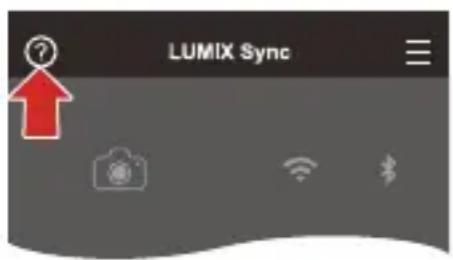
2 Vérifiez le contenu du guide affiché et sélectionnez [Suivant] jusqu'à ce que l'écran servant à enregistrer l'appareil photo s'affiche.
Commandez l'appareil photo en suivant le guide du téléphone intelligent.
3 Réglez l'appareil photo sur l'état de veille de couplage Bluetooth.
MENU → [f] → [■] → [Bluetooth] → [Bluetooth] → [SET] → [Appairage]
• L'appareil photo entre en veille d'appairage et le nom du périphérique (A) s'affiche.
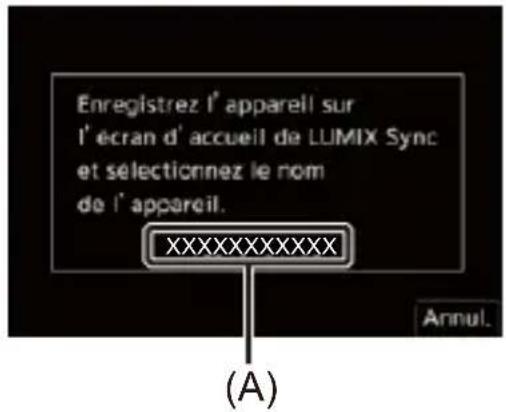
4 Sur le téléphone intelligent, sélectionnez le nom de dispositif de l'appareil photo.
- (Dispositifs iOS) Lorsqu'un message pour confirmer le changement de destination s'affiche, sélectionnez [Rejoindre].
![PANASONIC Lumix DC-GH5 II - Vérifiez le contenu du guide affiché et sélectionnez [Suivant] jusqu'à ce que l'écran servant à enregistrer l'appareil photo s'affiche. - 2](/content/2026/04/723787/images/51639755521bb02a86f3a88973cd1387cb0764e57764e36ca54f50a9090690c6.jpg)
5 Lorsqu'un message indiquant que la mémorisation du dispositif est terminée apparaît, sélectionnez [OK].
- Une connexion Bluetooth entre l'appareil photo et le téléphone intelligent sera établie.
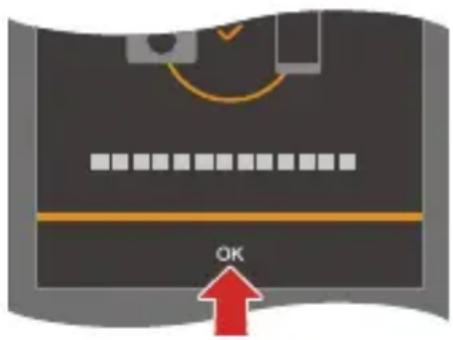
- Le téléphone intelligent est mémorisé comme périphérique appairé.
- Durant la connexion Bluetooth, [✗] s'affiche sur l'écran d'enregistrement. Lorsque la fonction Bluetooth est activée mais qu'aucune connexion n'est établie avec le téléphone intelligent, [✗] devient transparent.
- Il est possible de mémoriser jusqu'à 16 téléphones intelligents. Si vous essayez de mémoriser plus de 16 téléphones intelligents, les plus anciennes informations d'enregistrement seront supprimées.
![PANASONIC Lumix DC-GH5 II - Lorsqu'un message indiquant que la mémorisation du dispositif est terminée apparaît, sélectionnez [OK]. - 2](/content/2026/04/723787/images/d2f22f03f8bf751a1e36d9e9fc4215361ba854bad92a9d0f16b8964690631b6d.jpg)
Connexion Wi-Fi à l'aide d'un téléphone intelligent connecté en Bluetooth
Vous pouvez établir une connexion Wi-Fi en actionnant "LUMIX Sync".
1 Sélectionnez [☐☐] ([Prise de vue à distance]) ou [→] ([Importer des images]) sur l'écran d'accueil "LUMIX Sync".

Fin de la connexion Bluetooth
Pour mettre fin à la connexion Bluetooth, désactivez la fonction Bluetooth de l'appareil photo.

→ [f] → [■] → [Bluetooth] → [Bluetooth] → Sélectionnez [OFF]
- Même si vous mettez fin à la connexion, les informations d'appairage de celle-ci ne seront pas supprimées.

Connexion à un téléphone intelligent appairé
Connectez des téléphones intelligents appairés en utilisant la procédure suivante.
1 Activez la fonction Bluetooth de l'appareil photo.
- MENU SET → [ ] → [ ] → [Bluetooth] → [Bluetooth] → [ON]
2 Sur le téléphone intelligent, lancez "LUMIX Sync".
- Si un message s'affiche signalant que le téléphone intelligent recherche des appareils photo, fermez le message.
3 Sélectionnez [ ].
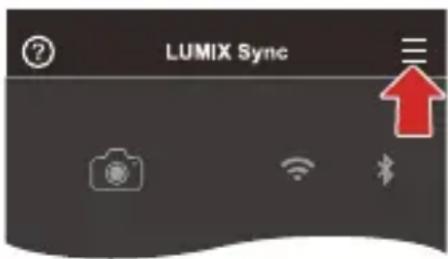
4 Sélectionnez [Conf Bluetooth].
5 Activez le Bluetooth.
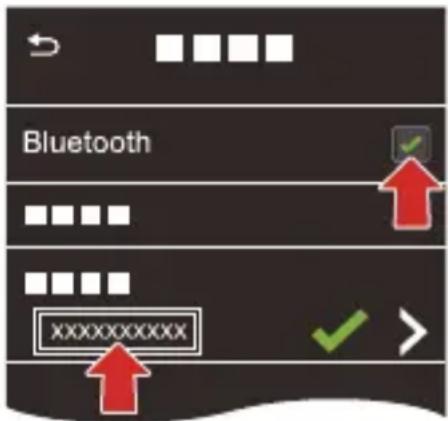
6 À partir des éléments [Appareil enregistré], sélectionnez le nom de dispositif de l'appareil photo.
- Même si vous effectuez l'appairage de plusieurs téléphones intelligents, vous ne pouvez connecter qu'un téléphone intelligent à la fois.
- Si l'appairage prend du temps, annuler les paramètres d'appairage sur le téléphone intelligent et l'appareil photo puis rétablir la connexion peut permettre à l'appareil photo d'être correctement détecté.

Annulation du couplage
1 Annulez le paramètre de couplage de l'appareil photo.
- MENU/SET → [ ] → [ ] → [Bluetooth] → [Bluetooth] → [SET] → [Supprimer]
2 Sélectionnez le téléphone intelligent pour lequel annuler le couplage.
- Annulez également le paramètre d'appairage sur le téléphone intelligent.
- Lorsque [Restaurer] dans le menu [Config.] ([Réglages]) est utilisé pour réinitialiser les paramètres réseau, les informations concernant les périphériques enregistrés sont supprimées.
Connexion à un téléphone intelligent ([Connexion Wi-Fi])
Utilisez Wi-Fi pour connecter l'appareil photo à un téléphone intelligent.
Avec les paramètres par défaut, une connexion simple avec les téléphones intelligents est possible sans saisir de mot de passe.
Vous pouvez utiliser également une authentication par mot de passe pour améliorer la sécurité de la connexion.
1 Réglez l'appareil photo sur la veille de connexion Wi-Fi.
- MENU /SET → [ ] → [ ] → [Wi-Fi] → [Fonction Wi-Fi] → [Nouvelle connexion] → [Contrôle avec un smartphone]
- Le SSID (A) de l'appareil photo s'affiche sur l'écran.
- Vous pouvez effectuer la même action en appuyant sur la touche Fn dotée de la fonction [Wi-Fi].
(→Touches Fn: 471)
![Dans [Paramètres], sélectionnez [Wi-Fi] sur votre smartphone. Connectez-vous au réseau suivant. XXXXXXXXX (A) DISP. Changer de mode](/content/2026/04/723787/images/45e1c715aa30883e0e6c872bb89e9b79f4229ccc20712f56ba513f42a38264d4.jpg)
2 Dans le menu de configuration du téléphone intelligent, activez la fonction Wi-Fi.
3 Sélectionnez le SSID affiché sur l'appareil photo.
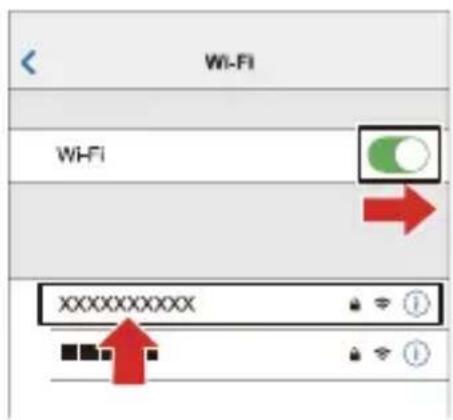
4 Sur le téléphone intelligent, lancez "LUMIX Sync".
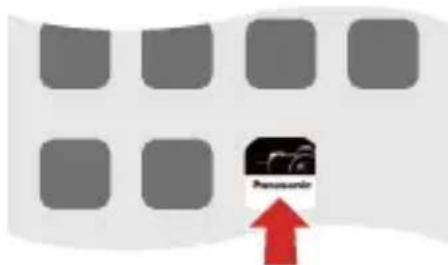
5 (À la première connexion) Vérifiez le nom de périphérique affiché sur l'appareil photo et puis sélectionnez [Oui].
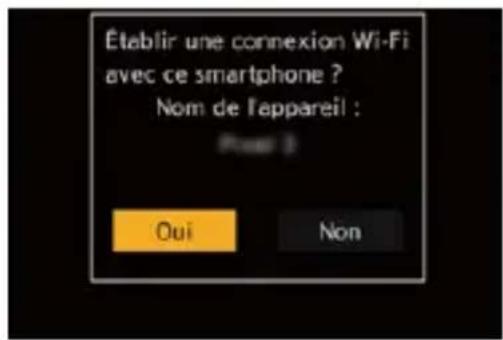
- Lorsqu'un périphérique différent de celui auquel vous désirez vous connecter s'affiche, l'appareil photo se connecte automatiquement à ce périphérique si vous sélectionnez [Oui].
S'il y a d'autres périphériques de connexion Wi-Fi à proximité, nous vous conseillons de saisir manuellement le mot de passe ou le code QR pour vous connecter avec une authentication par mot de passe. (→Utilisation de l'authentication par mot de passe pour se connecter: 624)
- Lorsque les fonctions suivantes sont en cours d'utilisation, [Fonction Wi-Fi] n'est pas disponible :
Utilisation de l'authentification par mot de passe pour se connecter
Vous pouvez améliorer la sécurité de la connexion Wi-Fi en utilisant l'authentication par mot de passe au moyen d'un code QR ou de la saisie manuelle.
Numérisation d'un code QR pour la connexion
1 Réglez le paramètre [Mot de passe Wi-Fi] de l'appareil photo sur [ON].
- MENU SET → [ ] → [ ■ ] → [Wi-Fi] → [Configuration Wi-Fi] → [Mot de passe Wi-Fi] → [ON]
2 Affichez le code QR (A).
- MENU/SET → [ ] → [ ] → [Wi-Fi] → [Fonction Wi-Fi] → [Nouvelle connexion] → [Contrôle avec un smartphone]
- Vous pouvez effectuer la même action en appuyant sur la touche Fn dotée de la fonction [Wi-Fi]. (→Touches Fn: 471)
- Appuyez sur pour agrandir le code QR.
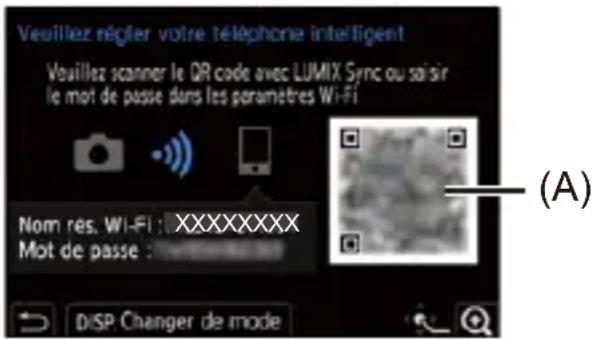
3 Sur le téléphone intelligent, lancez "LUMIX Sync".
- Si un message s'affiche signalant que le téléphone intelligent recherche des appareils photo, fermez le message.
4 Sélectionnez [ ].
5 Sélectionnez [Connexion Wi-Fi].
6 Sélectionnez [Code QR].
7 Numérisez le code QR affiché sur l'écran de l'appareil photo en utilisant "LUMIX Sync".
- (Dispositifs iOS) Lorsqu'un message pour confirmer le changement de destination s'affiche, sélectionnez [Rejoindre].
8 (À la première connexion) Vérifiez le nom de périphérique affiché sur l'écran de l'appareil photo et puis sélectionnez [Oui].
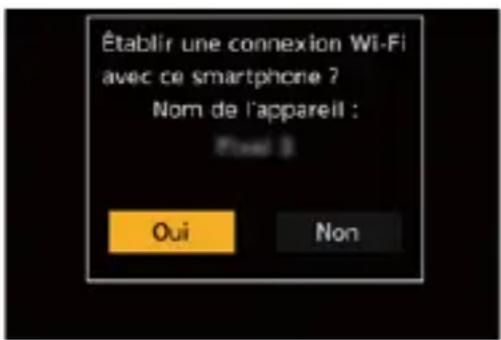
Saisie manuelle du mot de passe pour la connexion
1 Affichez l'écran de l'étape 2 (→Numérisation d'un code QR pour la connexion: 624).
2 Dans le menu de configuration du téléphone intelligent, activez la fonction Wi-Fi.
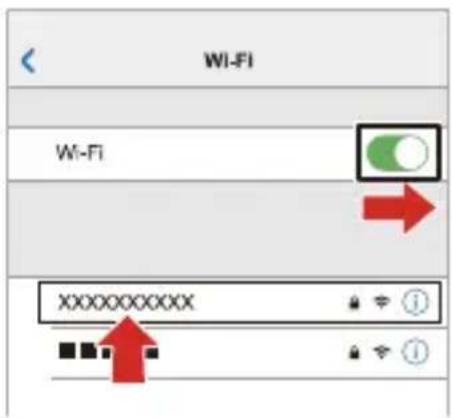
3 Sur l'écran de configuration Wi-Fi, sélectionnez le SSID (B) affiché sur l'appareil photo.
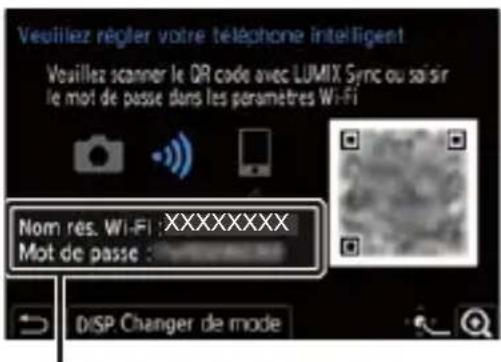
(B)
4 (À la première connexion) Saisissez le mot de passe (B) affiché sur l'appareil photo.
5 Sur le téléphone intelligent, lancez "LUMIX Sync".
6 (À la première connexion) Vérifiez le nom de périphérique affiché sur l'écran de l'appareil photo et puis sélectionnez [Oui].
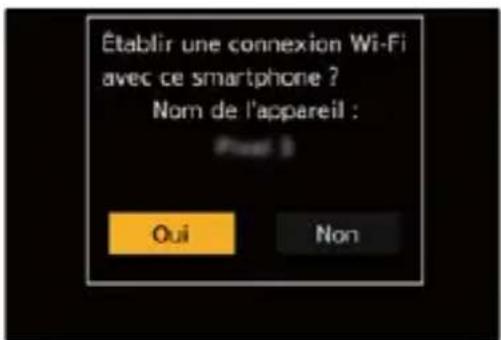

Méthodes de connexion autres que celles par défaut
Pour se connecter avec [Par réseau] ou [Connexion WPS] dans [Direct], suivez les étapes suivantes :
1 Affichez l'écran de réglage de la méthode de connexion de l'appareil photo.
- MENU/SET → [F] → [■] → [Wi-Fi] → [Fonction Wi-Fi] → [Nouvelle connexion] → [Contrôle avec un smartphone]
2 Appuyez sur DISP..
Connexion via le réseau
1 Sélectionnez [Par réseau] puis appuyez sur ou


- Connectez l'appareil photo à un point d'accès sans fil. (→[Par réseau]: 662)
2 Dans le menu de configuration du téléphone intelligent, activez la fonction Wi-Fi.
3 Connectez le téléphone intelligent au point d'accès sans fil auquel l'appareil photo est connecté.
4 Sur le téléphone intelligent, lancez "LUMIX Sync".
Connexion directe
1 Sélectionnez [Direct] puis appuyez sur ou


- Sélectionnez [Connexion WPS] pour connecter l'appareil photo à un téléphone intelligent. (→[Direct]: 666)
2 Sur le téléphone intelligent, lancez "LUMIX Sync".

Fin de la connexion Wi-Fi
Pour mettre fin à la connexion Wi-Fi entre l'appareil photo et le téléphone intelligent, suivez les étapes suivantes :
1 Appuyez à mi-course sur le déclencheur pour mettre l'appareil photo en mode enregistrement.
2 Mettez fin à la connexion Wi-Fi.
MENU /SET → [ ] → [ ] → [Wi-Fi] → [Fonction Wi-Fi] → [Oui]
- Vous pouvez effectuer la même action en appuyant sur la touche Fn dotée de la fonction [Wi-Fi]. (→Touche Fn dotée de la fonction [Wi-Fi]: 650)
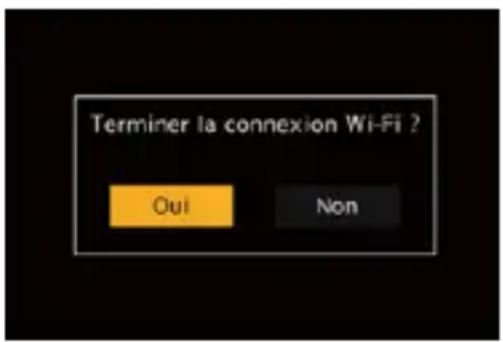
3 Sur le téléphone intelligent, quittez "LUMIX Sync".
Pilotage de l'appareil photo à l'aide d'un téléphone intelligent
•[Prise de vue à distance]: 631
•[Déclencheur à distance]: 634
• [Importer des images]: 637
•[Transfert automatique]: 639
• [Journalisation du lieu]: 642
•[Mise en marche à distance]: 644
•[Réglage Horloge Auto.]: 645
•[Copie réglages de l'appareil]: 646
Cela explique les fonctions d'utilisation de l'appareil photo sur un téléphone intelligent.
Les fonctions décrites dans ce document avec le symbole (Bluetooth nécessitent la connexion Bluetooth d'un téléphone intelligent qui prend en charge Bluetooth Low Energy.

Écran d'accueil
Lorsque vous lancez "LUMIX Sync", l'écran d'accueil s'affiche.
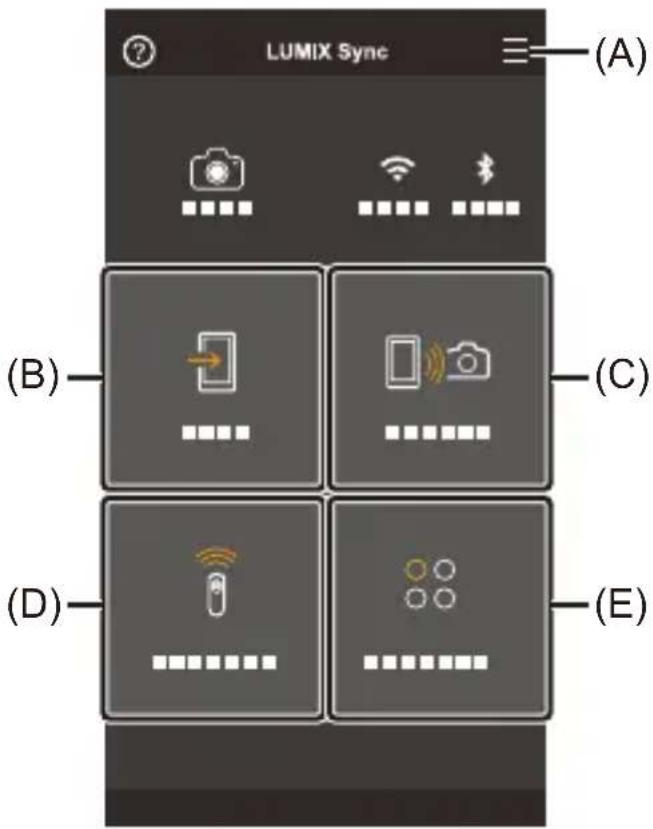
(A) : Réglages de l'application
Ceci permet le réglage de la connexion, les commandes ON/OFF de l'appareil photo et d'afficher l'Aide.
(B) : [Importer des images] (→[Importer des images]: 637)
(C) ☐: [Prise de vue à distance] (→[Prise de vue à distance]: 631)
(D) : [Déclencheur à distance] (→[Déclencheur à distance]: 634)
(E) : [Autres] (Copie des réglages de l'appareil photo/diffusion en direct)
(→[Copie réglages de l'appareil]: 646, 16. Fonction de diffusion: 676)
[Prise de vue à distance]
Vous pouvez utiliser le téléphone intelligent pour enregistrer à distance tout en regardant les images en direct depuis l'appareil photo.
![PANASONIC Lumix DC-GH5 II - [Prise de vue à distance] - 1](/content/2026/04/723787/images/8fe044868e7b261085a9ba38ad1866646638786b08426479c15f027620ee0b44.jpg)
- Connectez l'appareil photo à un téléphone intelligent. (→Connexion à un téléphone intelligent: 612)
- Sur le téléphone intelligent, lancez "LUMIX Sync".
1 Sélectionnez [☐] ([Prise de vue à distance]) sur l'écran d'accueil.
- (Dispositifs iOS) Lorsqu'un message pour confirmer le changement de destination s'affiche, sélectionnez [Rejoindre].
2 Démarrez l'enregistrement.
(A) Permet de prendre une photo
(B) Permet de démarrer/arrêter l'enregistrement vidéo
- L'image enregistrée est sauvegardée dans l'appareil photo.
- Certaines fonctionnalités, y compris certains paramètres, pourraient ne pas être disponibles.

Méthode de commande durant l'enregistrement à distance
Réglez soit l'appareil photo, soit le téléphone intelligent comme dispositif de commande prioritaire à utiliser durant l'enregistrement à distance.

→ [ ∫ ] → [ 📞 ] → [Wi-Fi] → [Configuration Wi-Fi] → Sélectionnez
[Priorité Contrôle à distance]
| [366K] | [Appareil photo] | Les commandes sont possibles sur l'appareil photo ainsi que sur le téléphone intelligent. Les réglages de la molette de l'appareil photo, etc. ne peuvent pas être changés avec le téléphone intelligent. |
 | [Tél. intelligent] | Les commandes ne sont possibles que sur le téléphone intelligent. Les réglages de la molette de l'appareil photo, etc. peuvent être changés avec le téléphone intelligent. Pour quitter l'enregistrement à distance, appuyez sur n'importe quelle touche de l'appareil photo pour allumer l'écran, et sélectionnez [Sort.]. |
- Le paramètre par défaut est [Appareil photo].
- Les paramètres de cette fonction ne peuvent pas être changés pendant que la connexion est active.
[Déclencheur à distance]
Bluetooth
Vous pouvez utiliser le téléphone intelligent comme déclencheur à distance.
Pour commencer :
- Connectez l'appareil photo à un téléphone intelligent. (→Connexion à un téléphone intelligent: 612)
- Sur le téléphone intelligent, lancez "LUMIX Sync".
1 Sélectionnez [ ] ([Déclencheur à distance]) sur l'écran d'accueil.
2 Démarrez l'enregistrement.

Permet de démarrer/arrêter l'enregistrement vidéo

Permet de prendre une photo

Enregistrement avec bulb
L'obturateur peut rester ouvert du début jusqu'à la fin de l'enregistrement, ce qui est pratique pour enregistrer un ciel étoilé ou un paysage nocturne.
Pour commencer :
- Réglez l'appareil photo sur le mode M. (→Mode réglage manuel de l'exposition: 263)
- Réglez la vitesse d'obturation de l'appareil photo sur [B] (Bulb). (→[B] (Bulb): 266)
1 Touchez [ ] pour démarrer l'enregistrement (conservez le contact, ne retirez pas votre doigt).
2 Retirez votre doigt de [ ] pour terminer l'enregistrement.
- Faites glisser [ ] dans la direction [LOCK] pour bloquer le déclencheur et qu'il reste enfoncé durant l'enregistrement.
(Remettez [ ] sur sa position d'origine ou appuyez sur le déclencheur de l'appareil photo pour terminer l'enregistrement)
- Durant l'enregistrement [B] (bulb), si la connexion Bluetooth est perdue, rétablissez une nouvelle fois la connexion Bluetooth, puis arrêtez l'enregistrement depuis le téléphone intelligent.

Raccourcissement du temps de sortie du [Mode veille]
Vous pouvez raccourcir le temps nécessaire à l'appareil photo pour revenir du mode [Mode veille] lorsque le [Déclencheur à distance] est utilisé.
Pour commencer :
- Connectez l'appareil photo à un téléphone intelligent par Bluetooth. (→Connexion à un téléphone intelligent (Connexion Bluetooth): 615)
- Réglez [Mise en marche à distance] dans [Bluetooth] sur [ON].
![PANASONIC Lumix DC-GH5 II - Raccourcissement du temps de sortie du [Mode veille] - 1](/content/2026/04/723787/images/81f633ba7dadb079eb9fee8ba921a5803cf0fdc9cc17c799c688c09cc0a0790e.jpg)
→ [f] → [■] → [Bluetooth] → Sélectionnez [Sortie du mode veille]
![PANASONIC Lumix DC-GH5 II - Raccourcissement du temps de sortie du [Mode veille] - 2](/content/2026/04/723787/images/d40295d0e34288b0ef63043bc903920f01b821435a8aefc1b4dd6a5d949e610f.jpg)
![PANASONIC Lumix DC-GH5 II - Raccourcissement du temps de sortie du [Mode veille] - 3](/content/2026/04/723787/images/19dee131bc7f7186f9f934f009e483da9a25024a06b9ab1617ca4a889e7c3038.jpg)
[Priorité Import./Opé. à dist.]
[Priorité déclencheur à distance]
Permet de raccourcir le temps de sortie en utilisant [Importer des images] ou [Prise de vue à distance].
Permet de raccourcir le temps de sortie en utilisant [Déclencheur à distance].
- Pour utiliser le [Déclencheur à distance] pour annuler le [Mode veille] sur l'appareil photo, réglez [Bluetooth] dans le menu [Config.] ([ENTREES/SORTIES]) ainsi, puis connectez-vous par Bluetooth :
- [Mise en marche à distance] : [ON] (→[Mise en marche à distance]: 644)
- [Transfert automatique] : [OFF] (→[Transfert automatique]: 639)
- L'appareil photo ne peut pas se mettre en marche en utilisant le [Déclencheur à distance].
[Importer des images]
Transférez une image stockée sur la carte vers le téléphone intelligent.
Pour commencer :
- Connectez l'appareil photo à un téléphone intelligent. (→Connexion à un téléphone intelligent: 612)
- Sur le téléphone intelligent, lancez "LUMIX Sync".
1 Sélectionnez [ ] ([Importer des images]) sur l'écran d'accueil.
- (Dispositifs iOS) Lorsqu'un message pour confirmer le changement de destination s'affiche, sélectionnez [Rejoindre].
2 Sélectionnez l'image à transférer.
- Vous pouvez changer la carte affichée en touchant (A).
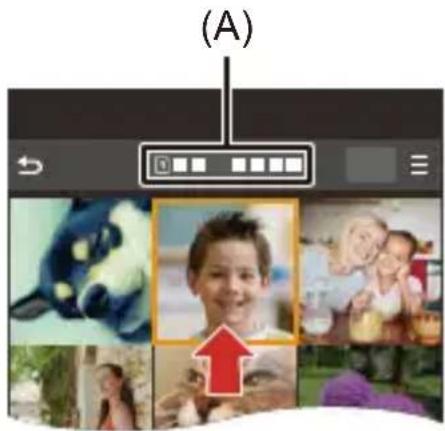
3 Transférez l'image.
- Sélectionnez [ ]
- Si l'image est une vidéo, vous pouvez la lire en touchant [ ] au centre de l'écran.
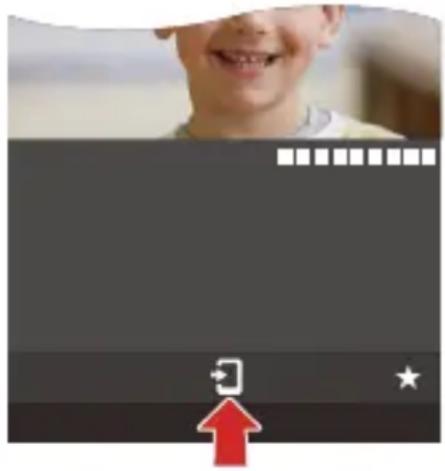
- Lorsqu'une vidéo est lue, celle-ci a une taille de données réduite et est transmise par l'intermédiaire de "LUMIX Sync", c'est pourquoi sa qualité d'image sera différente de celle de l'enregistrement vidéo réel.
En fonction du téléphone intelligent et des conditions d'utilisation, la qualité de l'image peut être détériorée ou bien le son peut avoir des coupures durant la lecture d'une vidéo ou le visionnage de photos.
- Il n'est pas possible de transférer des images dont la taille de fichier est de plus de 4 Go.
- Les images enregistrées à l'aide des fonctions suivantes ne peuvent pas être transférées :
- Vidéos [MOV]
Vous pouvez transférer automatiquement les photos enregistrées vers un téléphone intelligent telles qu'elles ont été prises.
Pour commencer :
- Connectez l'appareil photo à un téléphone intelligent par Bluetooth. (→Connexion à un téléphone intelligent (Connexion Bluetooth): 615)
1 Activez [Transfert automatique] sur l'appareil photo.
![MENU SET → [ ] → [ ] → [Bluetooth] → [Transfert automatique] [ON]](/content/2026/04/723787/images/f5d46903f5418f3336d3a8764c49b5973ee0750841e724f749cd2d5a0a352131.jpg)
- Si une fenêtre de confirmation s'affiche sur l'appareil photo vous demandant de déconnecter le Wi-Fi, sélectionnez [Oui] pour le faire.
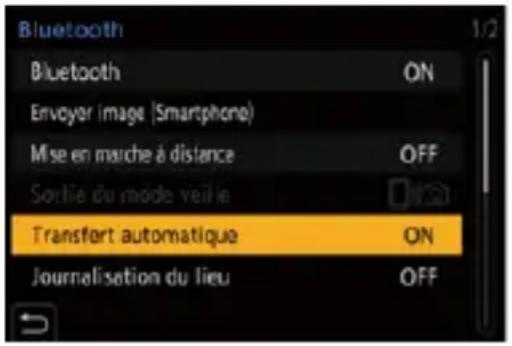
2 Sur le téléphone intelligent, sélectionnez [Oui] (pour les dispositifs Android) ou [Rejoindre] (pour les dispositifs iOS).
- L'appareil photo établit automatiquement une connexion Wi-Fi.
3 Vérifiez les paramètres d'envoi sur l'appareil photo, puis appuyez sur 📂 ou .
- Pour changer les paramètres d'envoi, appuyez sur DISP.. (→Paramètres d'envoi d'une image: 671)
- Le transfert automatique d'image est possible lorsque [ 📤 ] est affiché sur l'écran d'enregistrement de l'appareil photo.
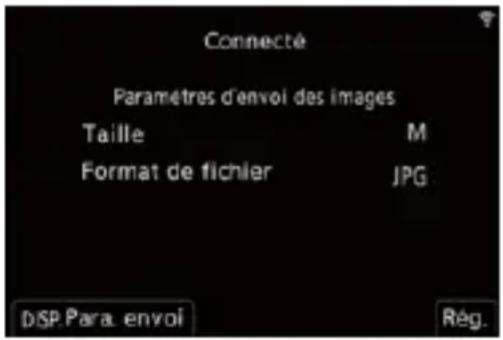
4 Enregistrez avec l'appareil photo.
- [1] s'affiche sur l'écran d'enregistrement de l'appareil photo lorsqu'un fichier est en cours d'envoi.
Pour arrêter le transfert automatique des images
MENU JSET → [ ] → [ ] → [Bluetooth] → [Transfert automatique] →
Sélectionnez [OFF]
- Une fenêtre de confirmation s'affiche, vous demandant de déconnecter le Wi-Fi.
- Si les paramètres [Bluetooth] et [Transfert automatique] de l'appareil photo sont sur [ON], ce dernier se connecte automatiquement au téléphone intelligent par Wi-Fi et Bluetooth lorsque vous le mettez en marche.
Lancez "LUMIX Sync" sur le téléphone intelligent pour vous connecter à l'appareil photo. - Lorsque [Transfert automatique] est réglé sur [ON], [Fonction Wi-Fi] ne peut pas être utilisé.
- Si l'appareil photo se met hors marche durant le transfert de l'image et que l'envoi du fichier est interrompu, alors remettez l'appareil photo en marche pour redémarrer l'envoi.
- Si l'état du stockage des fichiers non envoyés change, alors l'envoi des fichiers pourrait ne plus être possible.
- S'il y a beaucoup de fichiers non envoyés, alors l'envoi de tous les fichiers pourrait ne plus être possible.
- Les images enregistrées avec les fonctions suivantes ne peuvent pas être transférées automatiquement :
- Enregistrement vidéo/[PHOTO 6K/4K]/[Post-Focus]
[Journalisation du lieu]
Bluetooth
Le téléphone intelligent envoie ses informations de géolocalisation à l'appareil photo par Bluetooth et l'appareil photo effectue ses enregistrements en écrivant les informations de géolocalisation qu'il a acquises.
Pour commencer :
- Activez la fonction GPS sur le téléphone intelligent.
- Connectez l'appareil photo à un téléphone intelligent par Bluetooth. (→Connexion à un téléphone intelligent (Connexion Bluetooth): 615)
1 Activez [Journalisation du lieu] sur l'appareil photo.
![MENU /SET → [ ', ] → [ , ] [ON] → [Bluetooth] → [Journalisation du lieu] →](/content/2026/04/723787/images/396a636e69d73692c8d2f24c761cef0b443598907c151a0f2294b08e4c1e861d.jpg)
- L'appareil photo entre dans un mode qui lui permet d'enregistrer des informations de localisation et [ ] GPS affiche sur l'écran d'enregistrement de l'appareil photo.
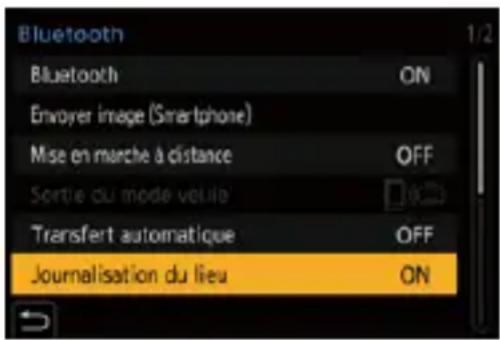
2 Enregistrez des images avec l'appareil photo.
- Les informations de géolocalisation seront écrites sur les images enregistrées.
-
Lorsque [ GPS ] sur l'écran d'enregistrement est transparent, les informations de géolocalisation ne peuvent pas être acquises, donc les données ne seront pas écrites.
La localisation GPS du téléphone intelligent pourrait être impossible si ce dernier se trouve dans un immeuble, un sac ou quelque chose de similaire. Déplacez le téléphone intelligent vers un endroit qui offre une large vue du ciel pour améliorer les performances de localisation.
De plus, consultez le mode d'emploi de votre téléphone intelligent. -
Les images possédant des informations de localisation sont signalées par [GPS].
- Assurez-vous de porter une attention particulière sur la vie privée, les droits de ressemblance, etc du sujet lorsque vous utilisez cette fonction. Utilisez-la à vos propres risques.
- Le téléphone intelligent épuise sa batterie plus rapidement lorsqu'il acquiert des informations de géolocalisation.
[Mise en marche à distance]
Bluetooth
Même lorsque l'appareil photo est hors marche, le téléphone intelligent peut être utilisé pour démarrer celui-ci et enregistrer des images, ou vérifier les images enregistrées.
Pour commencer :
1 Connectez-vous à un téléphone intelligent en utilisant le Bluetooth.
(→Connexion à un téléphone intelligent (Connexion Bluetooth): 615)
2 Activez [Mise en marche à distance] sur l'appareil photo.
- MENU/SET → [ ] → [ ] → [Bluetooth] → [Mise en marche à distance] → [ON]
3 Placez l'interrupteur marche/arrêt de l'appareil photo sur [OFF].
4 Sur le téléphone intelligent, lancez "LUMIX Sync".

Mise en marche de l'appareil photo
1 Sélectionnez [Prise de vue à distance] sur l'écran d'accueil "LUMIX Sync".
- (Dispositifs iOS) Lorsqu'un message pour confirmer le changement de destination s'affiche, sélectionnez [Rejoindre].
- L'appareil photo se met en marche et se connecte automatiquement en utilisant le Wi-Fi.

Mise hors marche de l'appareil photo
1 Sélectionnez [ ] sur l'écran d'accueil "LUMIX Sync".
2 Sélectionnez [Éteindre l'appareil].
3 Sélectionnez [ARRÊT].
- Lorsque vous mettez en marche l'appareil photo à l'aide du téléphone intelligent, l'indicateur d'état clignote.
- Lorsque [Mise en marche à distance] a été sélectionné, la fonction Bluetooth continue de marcher même si l'interrupteur marche/arrêt de l'appareil photo est réglé sur [OFF], ce qui épuise la batterie.
[Réglage Horloge Auto.]
Bluetooth
Synchronisez l'horloge et le fuseau horaire de l'appareil photo avec ceux d'un téléphone intelligent.
Pour commencer :
- Connectez l'appareil photo à un téléphone intelligent par Bluetooth. (→Connexion à un téléphone intelligent (Connexion Bluetooth): 615)
1 Activez [Réglage Horloge Auto.] sur l'appareil photo.
MENU /SET → [ √ ] → [ ■ ] → [Bluetooth] → [Réglage Horloge Auto.] → [ON]
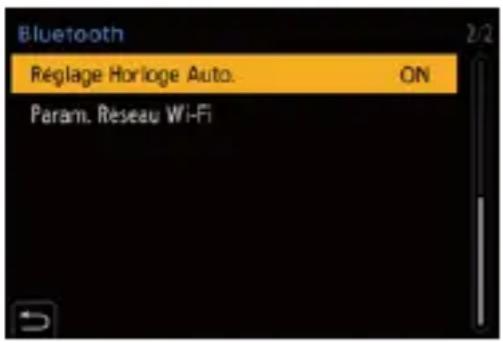
[Copie réglages de l'appareil]
Bluetooth
Cela permet de sauvegarder les informations de réglage de l'appareil photo sur le téléphone intelligent.
Les informations de réglage sauvegardées peuvent être chargées sur l'appareil photo, vous permettant de régler les mêmes paramètres sur plusieurs appareils photo.
Pour commencer :
- Connectez l'appareil photo à un téléphone intelligent par Bluetooth. (→Connexion à un téléphone intelligent (Connexion Bluetooth): 615)
1 Sélectionnez [ ] ([Autres]) → [ ] ([Copie réglages de l'appareil]) sur l'écran d'accueil "LUMIX Sync".
2 Sauvegardez ou chargez les informations de réglage.
- Lisez l’ [Aide] dans le menu “LUMIX Sync” pour davantage de détails sur la manière d’utiliser “LUMIX Sync”.
- Seules les informations de réglage du même modèle peuvent être chargées.
- Pour transférer les informations de réglage, une connexion Wi-Fi est automatiquement créée.
(Périphériques iOS) Lorsqu'un message pour confirmer le changement de destination s'affiche, sélectionnez [Rejoindre].
- Vous pouvez sauvegarder ou charger les informations de réglage des éléments identiques à ceux présents dans [Sauvg/Rétab. les param. app. photo.] sous le menu [Config.] ([Réglages]). (→Liste des paramètres par défaut/sauvegarde personnalisée/paramètres disponibles pour la copie: 771)
Envoi d'images depuis l'appareil photo
•[Tél. intelligent]: 651
•[PC]: 655
•[Imprimante]: 659
Utilisez l'appareil photo pour envoyer des images enregistrées vers un dispositif connecté par Wi-Fi.
Déroulement des opérations
1 Sélectionnez la méthode d'envoi.
Sélectionnez le mode d'envoi depuis les menus de l'appareil photo [Envoyer images pendant l'enregistrement] et [Envoyer images enregistrées dans l'appareil].
2 Sélectionnez la destination (type du dispositif de destination).
• [Tél. intelligent] (→[Tél. intelligent]: 651)
• [PC] (→[PC]: 655)
• [Imprimante] (→[Imprimante]: 659)
3 Sélectionnez la méthode de connexion et puis connectez par Wi-Fi.
• [Par réseau] (→[Par réseau]: 662)
• [Direct] (→[Direct]: 666)
4 Vérifiez les paramètres d'envoi.
Modifiez les paramètres d'envoi si nécessaire.
- Paramètres d'envoi d'une image (→Paramètres d'envoi d'une image: 671)
5 ([Envoyer images pendant l'enregistrement]) Prenez des photos.
Ceci envoie automatiquement les photos enregistrées telles qu'elles ont été prises.
([Envoyer images enregistrées dans l'appareil]) Sélectionnez une image.
Envoyez les images sélectionnées.
- Pour sélectionner des images (→Sélection d'images: 673)
Consultez les pages suivantes pour les étapes communes à tous les dispositifs.
- Connexions Wi-Fi : [Par réseau] (→[Par réseau]: 662)/[Direct] (→[Direct]: 666)
- Paramètres d'envoi d'une image (→Paramètres d'envoi d'une image: 671)
-
Pour sélectionner des images (→Sélection d'images: 673)
-
Lors d'un enregistrement, celui-ci est prioritaire, il faudra donc un certain temps pour que l'envoi se termine.
- Si l'appareil photo est hors marche, ou si le Wi-Fi est coupé avant que l'envoi soit terminé, alors l'envoi ne se relancera pas.
- Vous pouvez ne pas être en mesure de supprimer des fichiers ou d'utiliser le menu [Lect.] pendant l'envoi.
- Lorsque les fonctions suivantes sont en cours d'utilisation, [Fonction Wi-Fi] n'est pas disponible :
- [Fonction Streaming]
- [Transfert automatique]
![PANASONIC Lumix DC-GH5 II - ([Envoyer images enregistrées dans l'appareil]) Sélectionnez une image. - 1](/content/2026/04/723787/images/099a05aec70646cc370502d630ef07fcf26987b02bf24be6216c017b87a4f899.jpg)
Images qui peuvent être envoyées
Les images qui peuvent être envoyées sont différentes en fonction du dispositif de destination.
| Dispositif de destination | Images qui peuvent être envoyées | |
| [Envoyer images pendant l'enregistrement] | [Envoyer images enregistrées dans l'appareil] | |
| [Tél. intelligent] (→[Tél. intelligent]: 651) | JPEG/RAW JPEG/RAW/MP4 | |
| [PC] (→[PC]: 655) | JPEG/RAW | JPEG/RAW/MP4/MOV/Fichiers rafale 6K/4K/Images post-focus |
| [Imprimante](→[Imprimante]: 659) | — JPEG | |
- En fonction du téléphone intelligent ou de la version du SE, ceci pourrait ne pas s'afficher correctement.
-
Il n'est pas possible d'envoyer des images dont la taille de fichier est de plus de 4 Go vers un [Tél. intelligent].
-
L'envoi pourrait être impossible en fonction de votre périphérique.
- Il pourrait être impossible d'envoyer des images enregistrées avec des périphériques autres que cet appareil photo, ou bien d'éditer ou traiter des images sur un ordinateur.

Touche Fn dotée de la fonction [Wi-Fi]
Vous pouvez effectuer les actions suivantes en appuyant sur la touche Fn dotée de la fonction [Wi-Fi] après vous être connecté au Wi-Fi.
![PANASONIC Lumix DC-GH5 II - Touche Fn dotée de la fonction [Wi-Fi] - 1](/content/2026/04/723787/images/abfc2979eb5fa5cdcd25cc62af2a46f7ffba6fc54df8d5377f53f62b582665ed.jpg)
Touches Fn: 471)
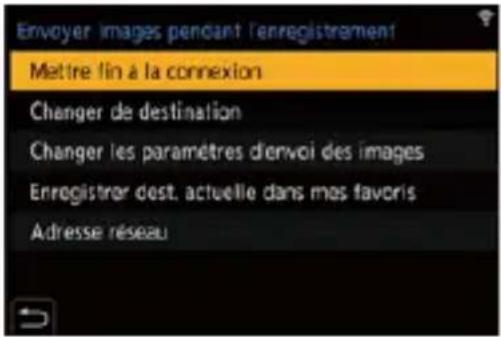
| [Mettre fin à la connexion] | Coupe la connexion Wi-Fi. |
| [Changer de destination] | Met fin à la connexion Wi-Fi, et vous permet de sélectionner une connexion Wi-Fi différente. |
| [Changer les paramètres d'envoi des images] | Permet de régler la taille de l'image, le format de fichier et d'autres éléments pour envoyer des images enregistrées. (→Paramètres d'envoi d'une image: 671) |
| [Enregistrer dest. actuelle dans mes favoris] | Enregistre la destination ou la méthode de connexion en cours pour que vous puissiez facilement vous connecter avec les mêmes paramètres de connexion la prochaine fois. |
| [Adresse réseau] | Permet d'afficher l'adresse MAC et l'adresse IP de l'appareil photo. (→[Adresse réseau]: 675) |
- Selon la fonction Wi-Fi utilisée ou la destination de connexion, vous pourriez ne pas être en mesure d'effectuer certaines de ces actions.
[Tél. intelligent]
Transférez des images enregistrées vers un téléphone intelligent connecté par Wi-Fi.
Pour commencer :
- Installez "LUMIX Sync" sur votre téléphone intelligent. (→Installation de l'application "LUMIX Sync": 614)
1 Sélectionnez la méthode pour envoyer les images sur l'appareil photo.
- MENU /SET → [f] → [■] → [Wi-Fi] → [Fonction Wi-Fi] → [Nouvelle connexion] → [Envoyer images pendant l'enregistrement]/[Envoyer images enregistrées dans l'appareil]
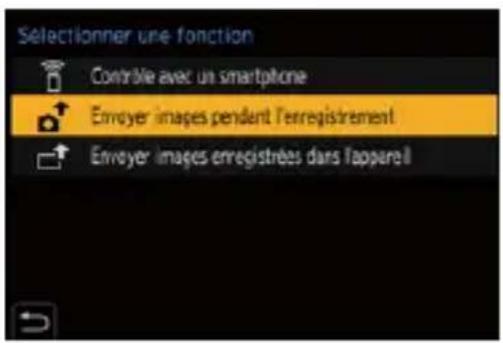
2 Sélectionnez la destination [Tél. intelligent].
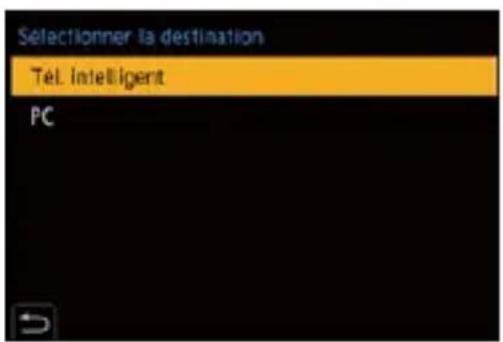
3 Connectez l'appareil photo à un téléphone intelligent par Wi-Fi.
- Sélectionnez [Par réseau] (→[Par réseau]: 662) ou [Direct] (→[Direct]: 666), puis connectez.
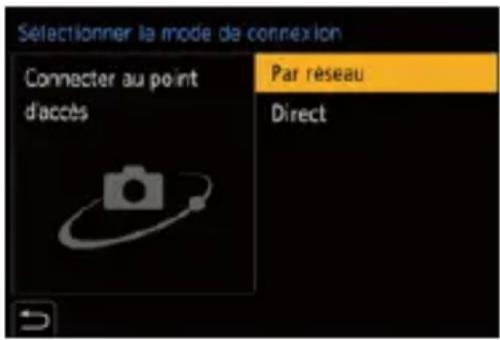
4 Sur le téléphone intelligent, lancez "LUMIX Sync".
5 Sélectionnez le téléphone intelligent de destination sur l'appareil photo.
6 Vérifiez les paramètres d'envoi, puis appuyez sur 📋.
- Pour changer les paramètres d'envoi des images, appuyez sur DISP..
(→Paramètres d'envoi d'une image: 671)
7 (Lorsque [Envoyer images pendant l'enregistrement] est sélectionné) Prenez des photos.
• [♂] s'affiche sur l'écran d'enregistrement de l'appareil photo lorsqu'un fichier est en cours d'envoi.
- Pour mettre fin à la connexion, suivez les étapes suivantes :

(Lorsque [Envoyer images enregistrées dans l'appareil] est sélectionné) Choisissez une image.
- Pour mettre fin à la connexion, sélectionnez [Sort.].

Envoi des images de l'appareil photo vers un téléphone intelligent avec des commandes simples
Vous pouvez transférer des photos vers un téléphone intelligent connecté par Bluetooth juste en appuyant sur la touche [Q] durant la lecture.
Vous pouvez également utiliser le menu pour vous connecter facilement.
- Vous pouvez également effectuer la même action en appuyant sur la touche Fn où la fonction [Envoyer image (Smartphone)] est mémorisée. (→Touches Fn: 471)
Pour commencer :
- Installez “LUMIX Sync” sur votre téléphone intelligent. (→Installation de l’application “LUMIX Sync”: 614)
- Connectez l'appareil photo à un téléphone intelligent par Bluetooth. (→Connexion à un téléphone intelligent (Connexion Bluetooth): 615)
- Appuyez sur [I] de l'appareil photo pour afficher l'écran de lecture.
Envoi d'une seule image
1 Appuyez sur ◀▶ pour sélectionner l'image.
2 Appuyez sur [Q].
3 Sélectionnez [Sélection simple].
- Pour changer les paramètres d'envoi des images, appuyez sur DISP..
(→Paramètres d'envoi d'une image: 671)
4 Sur le téléphone intelligent, sélectionnez [Oui] (pour les dispositifs Android) ou [Rejoindre] (pour les dispositifs iOS).
- Ceci permet de se connecter automatiquement en utilisant le Wi-Fi.
Envoi de plusieurs images
1 Appuyez sur [Q].
2 Sélectionnez [Sélection multi.].
- Pour changer les paramètres d'envoi des images, appuyez sur DISP..
(→Paramètres d'envoi d'une image: 671)
3 Sélectionnez les images et puis transférez-les.
◀▶ : Permet de sélectionner des images

Ou : Permet de valider/annuler
4 Sur le téléphone intelligent, sélectionnez [Oui] (pour les dispositifs Android) ou [Rejoindre] (pour les dispositifs iOS).
- Ceci permet de se connecter automatiquement en utilisant le Wi-Fi.
- Lorsque les fonctions suivantes sont en cours d'utilisation, [Fonction Wi-Fi] n'est pas disponible :
– [Fonction Streaming]
- [Transfert automatique]
Utilisation du menu pour transférer facilement.

Configuration : [Sélection simple]/[Sélection multi.]
- En cas de [Sélection simple], appuyez sur ◀▶ pour sélectionner l'image et puis appuyez sur ou pour procéder.
- En cas de [Sélection multi.], utilisez la même commande qu'avec "Envoi de plusieurs images".
[PC]
Envoyez des images enregistrées vers l'ordinateur connecté par Wi-Fi.
SE pris en charge
Windows : Windows 10
Mac : macOS 10.13, 10.14, 10.15.3 à 10.15.7, 11.0 à 11.2
Pour commencer :
- Mettez l'ordinateur en route.
- Création d'un dossier de destination pour les images.
- Si le groupe de travail de l'ordinateur de destination a été changé par rapport au paramètre de base, changez le paramètre de l'appareil photo correspondant dans [Connexion PC]. (→[Connexion PC]: 674)

Création d'un dossier de destination pour les images
En utilisant Windows (Exemple pour Windows 10)
1 Sélectionnez le dossier de destination et puis cliquez-droit.
2 Sélectionnez [Propriétés] et puis activez le partage du dossier.
En utilisant un Mac (Exemple pour macOS 10.14)
1 Sélectionnez le dossier de destination et puis cliquez sur les éléments dans l'ordre suivant :
[Fichier] → [Lire les informations]
2 Activez le partage de dossier.
- Créez un nom de compte pour PC (jusqu'à 254 caractères) et un mot de passe (jusqu'à 32 caractères) constitué de caractères alphanumériques.
La tentative de création du dossier de destination pourrait échouer si le nom de compte comprend des caractères qui ne sont pas alphanumériques. - Si le nom de l'ordinateur (NetBIOS dans le cas d'un Mac) contient une espace (blanc de séparation), etc., il pourrait ne pas être reconnu.
Dans ce cas, nous vous conseillons de le changer pour un nom constitué uniquement de 15 caractères alphanumériques ou moins. - Pour plus de détails sur les procédures de réglage, consultez le manuel d'utilisation de votre ordinateur ou la section Aide de votre SE.
1 Sélectionnez la méthode pour envoyer des images sur l'appareil photo.
- MENU /SET → [ ] → [ ] → [Wi-Fi] → [Fonction Wi-Fi] → [Nouvelle connexion] → [Envoyer images pendant l'enregistrement]/[Envoyer images enregistrées dans l'appareil]
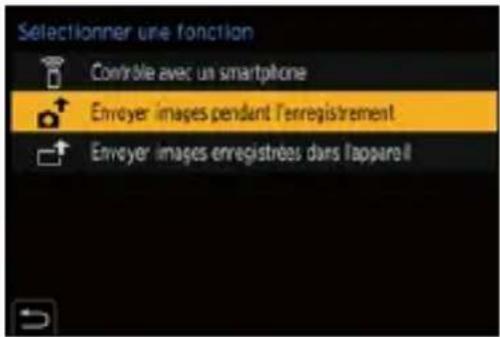
2 Sélectionnez la destination [PC].
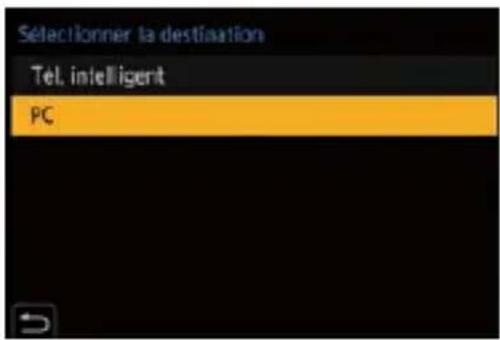
3 Connectez l'appareil photo et l'ordinateur par Wi-Fi.
- Sélectionnez [Par réseau] (→[Par réseau]: 662) ou [Direct] (→[Direct]: 666), puis connectez.
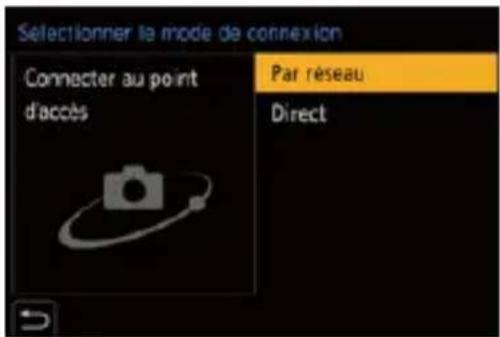
4 Saisissez dans nom de l'ordinateur le nom du PC auquel vous désirez vous connecter (Pour Mac, le nom NetBIOS).
- Comment saisir des caractères (→Saisie des caractères: 609)
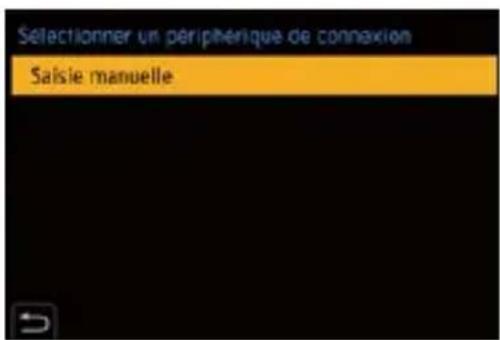
5 Sélectionnez un dossier pour stocker des images.
- Des dossiers triés par date d'envoi seront créés dans le dossier sélectionné, et les images y seront sauvegardées.
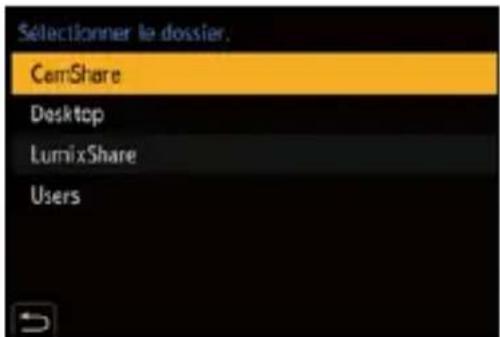
6 Vérifiez les paramètres d'envoi, puis appuyez sur 📋.
- Pour changer les paramètres d'envoi, appuyez sur DISP.. (→Paramètres d'envoi d'une image: 671)
7 (Lorsque [Envoyer images pendant l'enregistrement] est sélectionné) Prenez des photos.
- [♂] s'affiche sur l'écran d'enregistrement de l'appareil photo lorsqu'un fichier est en cours d'envoi.
- Pour mettre fin à la connexion, suivez les étapes suivantes :
![PANASONIC Lumix DC-GH5 II - (Lorsque [Envoyer images pendant l'enregistrement] est sélectionné) Prenez des photos. - 1](/content/2026/04/723787/images/737cea596ed9cbf71d11f1af4eea098c5f5f5e5c21052f232a3c5cbca34b713a.jpg)
(Lorsque [Envoyer images enregistrées dans l'appareil] est sélectionné) Choisissez une image.
- Pour mettre fin à la connexion, sélectionnez [Sort.].
- Si l'écran du compte utilisateur et du mot de passe apparait, saisissez ceux que vous avez définis sur votre ordinateur.
- Lorsque le pare-feu du SE, logiciel de sécurité, etc. est actif, la connexion à l'ordinateur peut être impossible.
- Lorsque les fonctions suivantes sont en cours d'utilisation, [Fonction Wi-Fi] n'est pas disponible :
– [Fonction Streaming] - [Transfert automatique]
[Imprimante]
Vous pouvez envoyer des images vers une imprimante prenant en charge la fonction PictBridge (LAN sans fil) ^*1 connectée par Wi-Fi pour imprimer.
*1 Conforme à la norme DPS over IP
1 Sélectionnez la méthode pour envoyer des images sur l'appareil photo.
- MENU /SET → [ ] → [ ] → [Wi-Fi] → [Fonction Wi-Fi] → [Nouvelle connexion] → [Envoyer images enregistrées dans l'appareil]
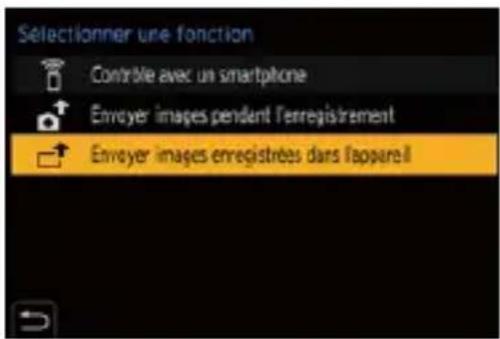
2 Sélectionnez la destination [Imprimante].
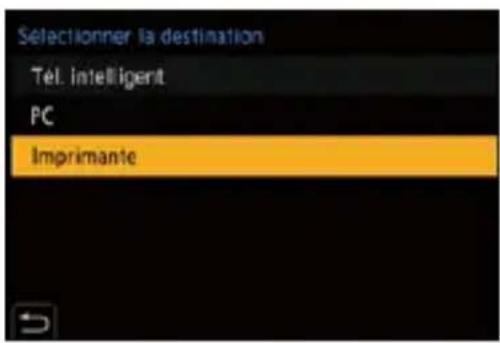
3 Connectez l'appareil photo à une imprimante par Wi-Fi.
- Sélectionnez [Par réseau] (→[Par réseau]: 662) ou [Direct] (→[Direct]: 666), puis connectez.
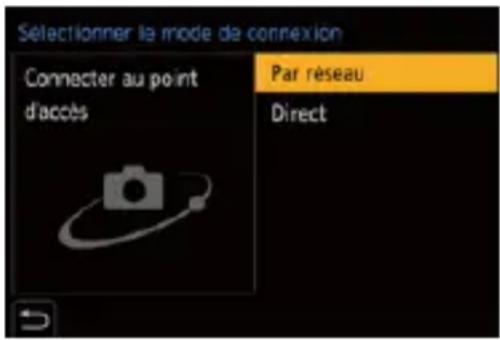
4 Sélectionnez l'imprimante de destination.
5 Sélectionnez et imprimez des images.
- La procédure de sélection des images est la même que celle utilisée lorsque le câble de raccordement USB est raccordé. (→Impression: 702)
-
Pour mettre fin à la connexion, appuyez sur [D]
-
Pour avoir des informations sur les imprimantes PictBridge (compatible LAN sans fil), contactez leur fabricant.
- Lorsque les fonctions suivantes sont en cours d'utilisation, [Fonction Wi-Fi] n'est pas disponible :
– [Fonction Streaming] - [Transfert automatique]
Connexions Wi-Fi
•[Par réseau]: 662
- [Direct]: 666
- Connexion au Wi-Fi avec les paramètres précédemment sauvegardés: 668
Lorsque [Nouvelle connexion] a été sélectionné dans [Fonction Wi-Fi] sous [Wi-Fi] du menu [Config.] ([ENTREES/SORTIES]), choisissez la méthode de connexion entre [Par réseau] et [Direct] pour vous connecter.
D'autre part, lorsque vous utilisez [Sélectionner destination dans historique] ou [Sélectionner destination dans mes favoris], l'appareil photo se connecte au dispositif sélectionné avec les paramètres précédemment utilisés.
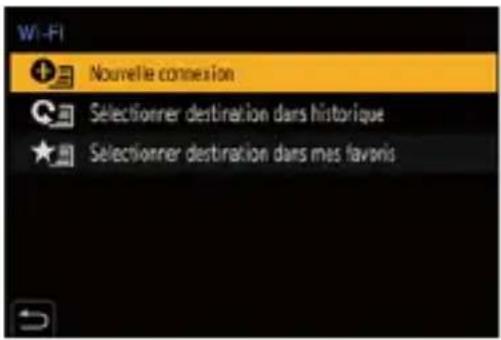
[Par réseau]
Connectez l'appareil photo et un périphérique externe par le biais d'un point d'accès sans fil.
![PANASONIC Lumix DC-GH5 II - [Par réseau] - 1](/content/2026/04/723787/images/ca04dcd585e02c1b67ccde1825a9bec8a1503ee001be79b66b3f99c80e2dc112.jpg)
flowchart
graph LR
    A["Camera"] --> B["Printer"]
    B --> C["Printer"]
    C --> D["Laptop"]
1 Sélectionnez la méthode pour vous connecter à un point d'accès sans fil.
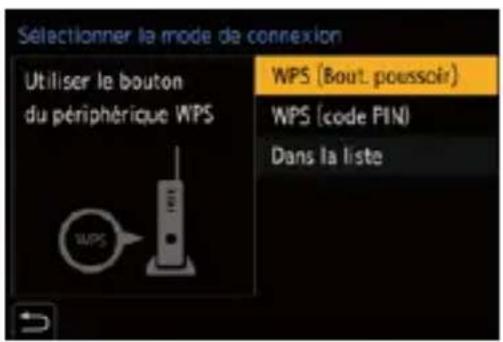
Configuration : [WPS (Bout. poussoir)]/[WPS (code PIN)]/[Dans la liste]
- Après avoir sélectionné une fois [Par réseau], l'appareil photo se connectera au point d'accès sans fil précédemment utilisé.
Pour changer le point d'accès sans fil utilisé pour la connexion, appuyez sur DISP. et changez la destination de la connexion. - Vérifiez le manuel d'utilisation et les paramètres du point d'accès sans fil.

Appuyez sur la touche WPS du point d'accès sans fil pour établir une connexion.
1 Appuyez sur le bouton WPS du point d'accès sans fil jusqu'à ce qu'il passe sur le mode WPS.
Exemple)
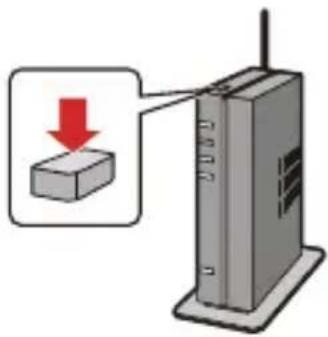
Saisissez un code PIN pour le point d'accès sans fil pour établir une connexion.
1 Sur l'écran de l'appareil photo, sélectionnez le point d'accès sans fil auquel vous êtes connecté.
2 Saisissez le code PIN affiché sur l'écran de l'appareil photo pour le point d'accès sans fil.
3 Appuyez sur ou de l'appareil photo.

[Dans la liste]
Permet de rechercher un point d'accès sans fil à utiliser et de s'y connecter.
- Vérifiez la clé de chiffrement du point d'accès sans fil.
1 Sélectionnez le point d'accès sans fil auquel vous vous connectez.
- Appuyez sur DISP. pour relancer la recherche d'un point d'accès sans fil.
- Si aucun point d'accès sans fil n'est trouvé (→Connexion par entrée manuelle: 665)
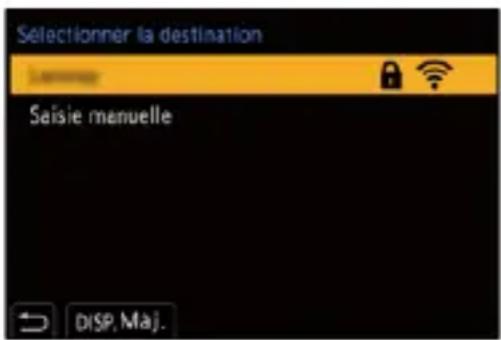
2 (Si l'authentication réseau est chiffrée) Saisissez la clé de chiffrement.
- Comment saisir des caractères (→Saisie des caractères: 609)
![PANASONIC Lumix DC-GH5 II - [Dans la liste] - 2](/content/2026/04/723787/images/b177e275b48b9cca34ca14e78501e6b778abe5397dd87c3a25b0be6f0b86e98e.jpg)
Connexion par entrée manuelle
- Vérifiez le SSID, l'authentication réseau, le chiffrement et la clé de chiffrement du point d'accès sans fil que vous utilisez.
1 Sur l'écran affiché à l'étape 1 de "[Dans la liste]", sélectionnez [Saisie manuelle].
2 Saisissez le SSID du point d'accès sans fil auquel vous connecter et puis sélectionnez [Rég.].
- Comment saisir des caractères (→Saisie des caractères: 609)
3 Sélectionnez l'authentication réseau.
Chiffrement pris en charge : [TKIP], [AES]
[Sans chiffrement]
4 (Si une option autre que [Sans chiffrement] est sélectionnée) Saisissez la clé de chiffrement et sélectionnez [Rég.].
[Direct]
Connectez directement l'appareil photo et le périphérique externe.
![PANASONIC Lumix DC-GH5 II - [Direct] - 1](/content/2026/04/723787/images/b941a97a7c7c19fa428f8a1abc809861e4903b397f40896ac24fef04c6ea884b.jpg)
flowchart
graph LR
    A["Camera"] --> B["Printer"]
    C["Phone"] --> D["Printer"]
1 Sélectionnez la méthode pour vous connecter au dispositif de destination.
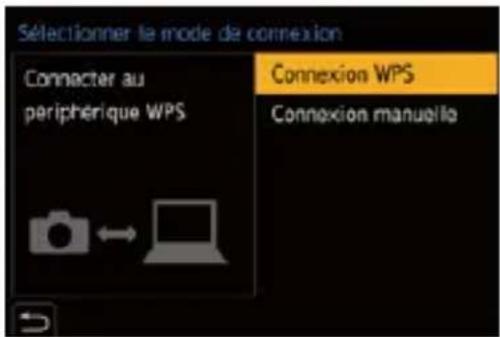
[Connexion WPS]
[WPS (Bout. poussoir)]: Appuyez sur le bouton WPS du périphérique externe à connecter.
- Sur l'appareil photo, appuyez sur DISP. pour prolonger la durée d'attente de connexion.
[WPS (code PIN)]: Saisissez le code PIN sur l'appareil photo et connectez-vous.
[Connexion manuelle]
Recherchez l'appareil photo sur le dispositif de destination à connecter. Saisissez le SSID et le mot de passe affichés sur l'appareil photo sur le dispositif.
- Si la destination est réglée sur [Tél. intelligent], le mot de passe ne s'affiche pas. Sélectionnez le SSID pour établir une connexion. (→Connexion à un téléphone intelligent ([Connexion Wi-Fi]): 622)
- Veuillez également consulter le manuel d'utilisation du périphérique à connecter.
Connexion au Wi-Fi avec les paramètres précédemment sauvegardés
Utilisez l'historique de la connexion Wi-Fi pour vous connecter avec les mêmes paramètres que précédemment.
1 Affichez l'historique de la connexion Wi-Fi.
- MENU /SET → [ ] → [ ] → [Wi-Fi] → [Fonction Wi-Fi] → [Sélectionner destination dans historique]/[Sélectionner destination dans mes favoris]
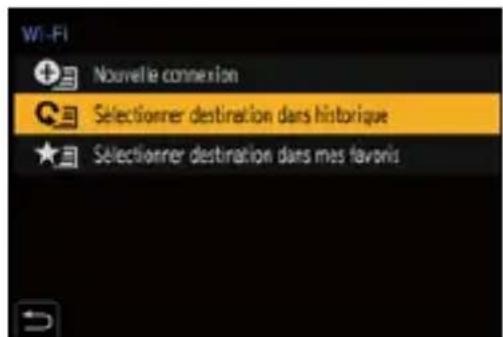
2 Sélectionnez une entrée de l'historique à laquelle vous connecter.
- Appuyez sur DISP. pour vérifier les détails de l'historique de connexion.
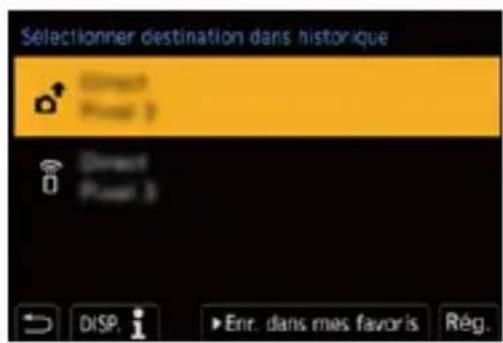

Mémoriser dans les favoris
Vous pouvez mémoriser l'historique de la connexion Wi-Fi dans les favoris.
1 Affichez l'historique de la connexion Wi-Fi.
- MENJ/SET → [ ] → [ ] → [Wi-Fi] → [Fonction Wi-Fi] → [Sélectionner destination dans historique]
2 Sélectionnez l'entrée de l'historique à mémoriser et appuyez sur ▶.
3 Saisissez un nom d'enregistrement, puis sélectionnez [Rég.].
- Comment saisir des caractères (→Saisie des caractères: 609)
- Il est possible de saisir jusqu'à 30 caractères maximum. Un caractère de deux octets est traité comme deux caractères.

Édition des éléments mémorisés dans favoris
1 Affichez des éléments mémorisés dans les favoris.
- MENU/SET → [ ] → [ ] → [Wi-Fi] → [Fonction Wi-Fi] → [Sélectionner destination dans mes favoris]
2 Sélectionnez l'entrée de l'historique à éditer dans les favoris et appuyez sur ▶.
[Supprimer de mes favoris]
[Changer l'ordre de mes favoris]
Précisez la destination de l'élément désiré pour changer l'ordre d'affichage.
[Changer le nom enregistré]
Saisissez les caractères pour changer le nom mémorisé.
- Comment saisir des caractères (→Saisie des caractères: 609)
- Le nombre d'entrées pouvant être sauvegardées dans Historique est limité. Sauvegardez les paramètres de connexion fréquemment utilisés dans Favoris.
- Lorsque [Restaurer] dans le menu [Config.] ([Réglages]) est utilisé pour réinitialiser les paramètres réseau, le contenu mémorisé dans Historique et Favoris est supprimé.
- Si le périphérique auquel vous désirez vous connecter (téléphone intelligent, etc.) est connecté à un point d'accès sans fil autre que l'appareil photo, vous ne pouvez pas connecter le périphérique à l'appareil photo en utilisant [Direct]. Changez les paramètres Wi-Fi du périphérique auquel vous désirez vous connecter pour que le point d'accès qui doit être utilisé soit sélectionné pour l'appareil photo. Vous pouvez également sélectionner [Nouvelle connexion] et connecter de nouveau les périphériques. (→Connexion à un téléphone intelligent ([Connexion Wi-Fi]): 622)
- Il pourrait être difficile de se connecter à des réseaux auxquels plusieurs dispositifs sont connectés. Dans ce cas, connectez-vous en utilisant [Nouvelle connexion].
- Lorsque les fonctions suivantes sont en cours d'utilisation, [Fonction Wi-Fi] n'est pas disponible :
Paramètres d'envoi et sélection des images
- Paramètres d'envoi d'une image: 671
- Sélection d'images: 673
Paramètres d'envoi d'une image
Définissez la taille, le format de fichier et d'autres éléments de l'image pour envoyer l'image vers le dispositif de destination.
1 Après avoir établi la connexion Wi-Fi, l'écran de confirmation des paramètres d'envoi s'affiche, alors appuyez sur DISP..
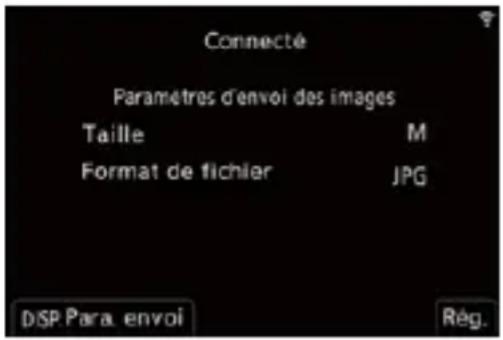
2 Changez les paramètres d'envoi.
[Taille]
Redimensionne l'image à envoyer.
[Original]/[Modif] (M, S, ou [VGA])
[Format de fichier]
Permet de régler le format de fichier des images à envoyer.
[JPG]/[RAW+JPG]/[RAW]
- Ce réglage est possible lorsque la destination prend en charge l'envoi d'images RAW à partir de cet appareil photo. (→Images qui peuvent être envoyées: 649)
Sélection d'images
Pour envoyer par [Envoyer images enregistrées dans l'appareil], sélectionnez les images en utilisant la procédure suivante.
1 Sélectionnez [Sélection simple] ou [Sélection multi.].
2 Sélectionnez l'image.
Paramètre [Sélection simple]
1 Appuyez sur ◀▶ pour sélectionner une image.
![PANASONIC Lumix DC-GH5 II - Paramètre [Sélection simple] - 1](/content/2026/04/723787/images/b28e5e0b21181bab8230e1a7964ff54065a7cfdabd6eff3e95e15466aaa2193b.jpg)
2 Appuyez sur ou MENU SET
Paramètre [Sélection multi.]
1 Appuyez sur ▲▼◀▶ pour sélectionner une image puis appuyez sur MENU JSET ou 🎨. (Répéter ceci)
- Pour annuler le réglage, appuyez une nouvelle fois sur
- Les images sont affichées séparément par logement pour carte. Pour changer la carte à afficher, appuyez sur [ ]
![PANASONIC Lumix DC-GH5 II - Paramètre [Sélection multi.] - 1](/content/2026/04/723787/images/bd2c6a50a30c7fa308466684c4b1cf8eb993de924eda9f611991d3e16c33901e.jpg)
- La sélection de toutes les images en même temps n'est possible que pour les images d'une même carte.
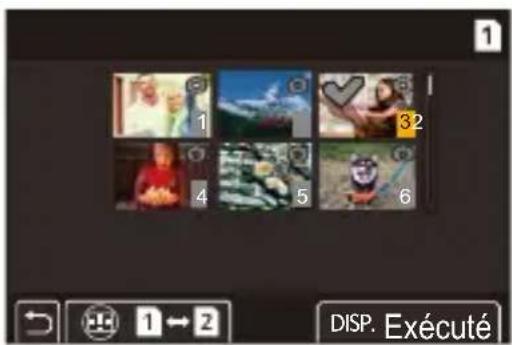
2 Appuyez sur DISP. pour exécuter.
Menu [Configuration Wi-Fi]
Ceci permet de configurer les paramètres nécessaires pour la fonction Wi-Fi.
Les paramètres ne peuvent pas être changés lorsque le Wi-Fi est connecté.
1 Affichage du [Configuration Wi-Fi].
- MENU /SET → [ ] → [ ] → [Wi-Fi] → [Configuration Wi-Fi]
[Priorité Contrôle à distance]
Ceci permet de déterminer qui de l'appareil photo ou du téléphone intelligent est le périphérique de contrôle prioritaire à utiliser durant l'enregistrement à distance. (→Méthode de commande durant l'enregistrement à distance: 633)
[Mot de passe Wi-Fi]
Vous pouvez utiliser un mot de passe de connexion pour améliorer la sécurité. (→Utilisation de l'authentication par mot de passe pour se connecter: 624)
[Connexion PC]
Vous pouvez définir le groupe de travail.
Pour envoyer des images vers un ordinateur, vous devez vous connecter au même groupe de travail que l'ordinateur de destination.
(Le paramètre par défaut est "WORKGROUP".)
- Pour changer le nom du groupe de travail, appuyez sur 📂 et saisissez le nouveau nom du groupe de travail.
![PANASONIC Lumix DC-GH5 II - [Connexion PC] - 1](/content/2026/04/723787/images/da53d8b19bd2d8215b5f1697f2ef46b9228de3e0ca3a2137139b56701f0a5501.jpg)
et
![PANASONIC Lumix DC-GH5 II - [Connexion PC] - 2](/content/2026/04/723787/images/54a26e3eebd8598c126f52ea7ab20559d0973b0024074bb0cf4bbedf5d5e93b9.jpg)
Comment saisir des caractères (→Saisie des caractères: 609)
- Pour récupérer les paramètres par défaut, appuyez sur DISP..
[Nom de l'appareil]
Vous pouvez changer le nom (SSID) de l'appareil photo.
- Pour changer le nom SSID, appuyez sur DISP. et saisissez le nouveau nom du SSID.
Comment saisir des caractères (→Saisie des caractères: 609) - 32 caractères maximum peuvent être entrés.
Pour éviter une action erronée et l'utilisation de la fonction Wi-Fi par une tiers personne ainsi que pour protéger les informations personnelles présentes dans l'appareil photo et présentes dans les images, protégez la fonction Wi-Fi par un mot de passe.
[Configurer ] : Saisissez n'importe quel mot de passe de 4 chiffres.
- Comment saisir des caractères (→ Saisie des caractères: 609)
[Annul.]: Annulez le mot de passe.
- Une fois qu'un mot de passe est défini, vous devez le saisir chaque fois que vous utilisez la fonction Wi-Fi.
- Si vous oubliez votre mot de passe, vous pouvez utiliser [Restaurer] dans le menu [Config.] ([Réglages]) pour réinitialiser les paramètres réseau et ainsi réinitialiser le mot de passe.
[Adresse réseau]
Affiche l'adresse MAC et l'adresse IP de l'appareil photo.
16. Fonction de diffusion
- Diffusion en utilisant un téléphone intelligent: 677
• Diffusion en utilisant l'appareil photo: 679
• Réglages de la diffusion: 682
Diffusez en direct les images et le son de l'appareil photo sur internet.
- Pour lancer la diffusion, il y a une méthode de commande pour un téléphone intelligent et une autre pour l'appareil photo.
- Cet appareil photo prend en charge le protocole RTMP/RTMPS ^1 . Vous pouvez diffuser la vidéo à partager sur des sites Web qui prennent en charge le protocole RTMP ou RTMPS.
*1 Protocole de communication pour diffusion de flux
Diffusion en utilisant un téléphone intelligent
Utilisez l'application pour téléphone intelligent "LUMIX Sync" pour commencer la diffusion.
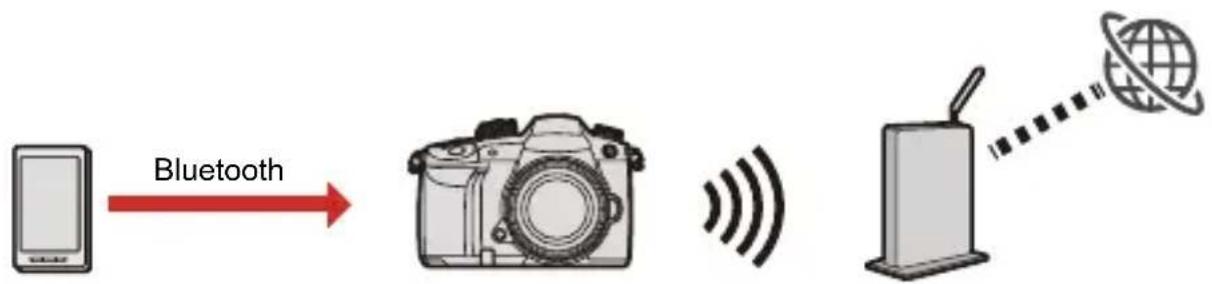
flowchart
graph LR
    A["Smartphone"] -->|Bluetooth| B["Camera"]
    B --> C["Wireless Signal"]
    C --> D["Outdoor Device"]
    D --> E["Global Sphere"]
Pour commencer :
- Installez "LUMIX Sync" sur votre téléphone intelligent. (→Installation de l'application "LUMIX Sync": 614)
- Connectez l'appareil photo à un téléphone intelligent par Bluetooth. (→Connexion à un téléphone intelligent (Connexion Bluetooth): 615)
(Commande à l'aide de l'appareil photo)
1 Réglez la molette de sélection du mode sur [BM
(Commande à l'aide du téléphone intelligent)
2 Réglez la diffusion avec "LUMIX Sync".
1 Lancez "LUMIX Sync".
2 Sélectionnez [Autres] → [Streaming en direct] sur l'écran d'accueil "LUMIX Sync".
3 Sélectionnez une vidéo à partager sur un site Web et connectez-vous.
- Pour saisir manuellement une adresse de destination de la diffusion, sélectionnez [Diffuser avec RTMP/RTMPS].
4 Réglez les détails de la diffusion.
[Réglage de connexion Wi-Fi] : Permet de régler le point d'accès sans fil auquel l'appareil photo se connecte lors de la diffusion.
[Qualité du streaming] : Permet de régler la qualité des images qui seront diffusées.
[Paramètres de confidentialité] : Permet de sélectionner un paramètre de vie privée.
5 Sélectionnez [Régler sur l'appareil photo].
- Si le message [Impossible de confirmer la sécurité de l'adresse de diffusion. Continuer?] s'affiche, vérifiez que l'URL de la destination de diffusion est correcte avant de poursuivre l'action de connexion.
- Les réglages seront envoyés depuis le téléphone intelligent vers l'appareil photo.
- La [Configuration du streaming] de l'appareil photo se met sur [ON] et l'appareil photo se connecte via Wi-Fi au point d'accès.
• [ ] est affiché sur l'écran d'enregistrement.
3 Permet de lancer la diffusion.
- Sélectionnez [Démarrer le streaming] sur "LUMIX Sync".
• [ ] est affiché sur l'écran d'enregistrement.
4 Permet d'arrêter la diffusion.
- Sélectionnez [Arrêter le streaming] sur "LUMIX Sync".
5 Met fin à la fonction de diffusion.
- Si vous sélectionnez [Quitter le streaming] sur le “LUMIX Sync”, le [Configuration du streaming] de l’appareil photo sera réglé sur [OFF].
Diffusion en utilisant l'appareil photo
Permet de régler la destination de diffusion sur un ordinateur et de la sauvegarder sur une carte. Insérez la carte dans l'appareil photo et démarrer la diffusion en actionnant l'appareil photo.
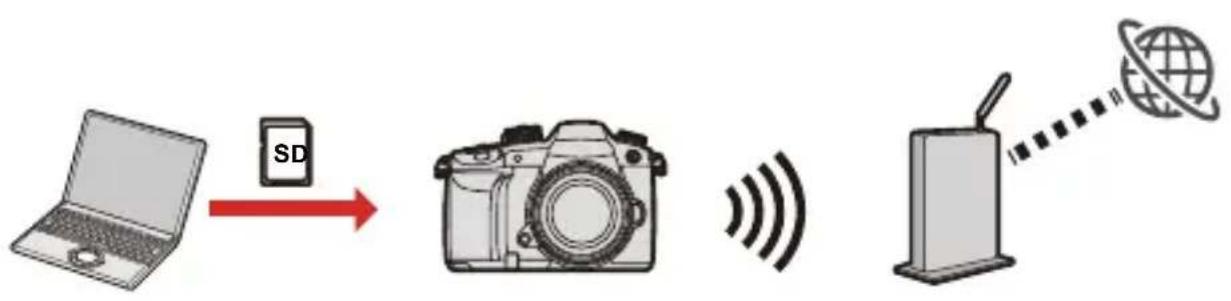
flowchart
graph LR
    A["Laptop"] -->|SD| B["Camera"]
    B --> C["Global Device"]
    C -->|Wireless Signal| B
Pour commencer :
- Installez "LUMIX Network Setting Software" sur l'ordinateur. https://panasonic.jp/support/global/cs/dsc/download/index3.html (En anglais uniquement)
SE pris en charge
Windows : Windows 10
Mac : macOS 10.13, 10.14, 10.15.3 à 10.15.7, 11.0 à 11.2
- Insérez une carte dans l'ordinateur.
(Commande à l'aide d'un ordinateur)
1 Définissez la destination de diffusion sur “LUMIX Network Setting Software”.
1 Lancez "LUMIX Network Setting Software".
2 Connectez-vous à un site Web de partage vidéo et récupérez une destination de diffusion (URL, clé de flux).
3 Saisissez la destination de diffusion (URL, clé de flux) dans “LUMIX Network Setting Software” et sélectionnez [Suivant].
4 Définissez la destination de sortie (carte) et le nom du fichier, puis sélectionnez [Sauvegarder].
- Caractères qui peuvent être sélectionnés dans [Nom de fichier] : Alphabet (majuscule), chiffres, jusqu'à 8 caractères.
- Pour empêcher l'utilisation par un tiers, vous pouvez sécuriser la destination de diffusion avec un mot de passe.
– Cochez [Mot passe].
– Lorsque vous définissez un mot de passe, la saisie de ce mot de passe sera nécessaire lors du chargement de la destination de diffusion.
- Vous pouvez saisir n'importe quelle série de 4 chiffres comme mot de passe.
- Les réglages définis à l'étape 3 sont sauvegardés sur la carte.
(Commande à l'aide de l'appareil photo)
2 Introduisez une carte dans l'appareil photo.
3 Réglez les paramètres de diffusion sur l'appareil photo.
1 Réglez la molette de sélection du mode sur [].
2 Chargez la destination de diffusion sur l'appareil photo.
- MENU /SET → [ ] → [ ] → [Wi-Fi] → [Configuration du streaming] → [Enr./Charger Adresse diffusion] → [Chargement]
- Si un mot de passe a été défini à l'étape 1, saisissez-le.
3 Réglez la qualité de la diffusion et le point d'accès sans fil auquel se connecter.
- MENU /SET → [ ] → [ ] → [Wi-Fi] → [Configuration du streaming] → [Qualité du streaming]/[Réglage Connexion Wi-Fi] (→Réglages de la diffusion: 682)
4 Réglez [Fonction Streaming] sur [ON].
- MENU → [ ] → [ ] → [Wi-Fi] → [Configuration du streaming] → [Fonction Streaming] → [ON]
- Si le message [Impossible de confirmer la sécurité de l'adresse de diffusion. Continuer?] s'affiche, vérifiez que l'URL de la destination de diffusion est correcte avant de poursuivre l'action de connexion.
- L'appareil photo se connecte au point d'accès sans fil via le Wi-Fi.
• [ ] est affiché sur l'écran d'enregistrement.
4 Permet de lancer la diffusion.
- Appuyez sur le déclencheur ou la touche d'enregistrement vidéo.
• [ ] est affiché sur l'écran d'enregistrement. - Des commandes pour lancer la diffusion peuvent être nécessaires sur le site Web de partage vidéo.
5 Permet d'arrêter la diffusion.
- Appuyez sur le déclencheur ou la touche d'enregistrement vidéo.
6 Met fin à la fonction de diffusion.
Réglages de la diffusion
- Remarques concernant l'utilisation de la fonction de diffusion: 686
Permet de configurer les réglages de la diffusion.
MENU → [ ] → [ ] → [Wi-Fi] → Sélectionnez [Configuration du streaming]
| [Fonction Streaming] | [ON] : Permet d’effectuer la connexion Wi-Fi et d’entrer dans un état où la diffusion peut démarrer.[OFF] : Permet de mettre fin à la connexion Wi-Fi qui effectue la diffusion. |
| [Qualité du streaming] | Permet de régler la qualité des images qui seront diffusées.(→[Qualité du streaming]: 685) |
| [Adresse de diffusion] | Permet d’afficher l’adresse de destination de la diffusion en cours.Pour changer la destination de diffusion, appuyez d’abord sur [DISP.] puis saisissez l’adresse de destination de diffusion.• Pour avoir des informations sur la manière de saisir des caractères (→Saisie des caractères: 609) |
| [Enr./Charger Adresse diffusion] | [Mém.] | Permet de sauvegarder l'adresse de destination de la diffusion en cours sur la carte.Pour sauvegarder de nouvelles données, sélectionnez [Nouveau Fichier], et pour écraser un fichier existant, sélectionnez ce fichier existant.Lorsque [Nouveau Fichier] est sélectionné, un écran permettant de sélectionner le nom du fichier à sauvegarder s'affiche.[OK]: Permet de sauvegarder l'utilisation du nom de fichier sur l'écran.[Chang. nom fchr.]: Permet de modifier le nom du fichier et le sauvegarde.Caractères disponibles : caractères alphabétiques (en majuscule), numériques, jusqu'à 8 caractèresPour avoir des informations sur la manière de saisir des caractères (→Saisie des caractères: 609) |
| [Chargement] | Copiez l'adresse de destination de diffusion présente sur la carte sur l'appareil photo.Si vous avez défini un mot de passe lors de la sauvegarde de l'adresse de destination de diffusion sur la carte, l'écran de saisie du mot de passe s'affiche. | |
| [Eff.] | Permet de supprimer l'adresse de destination de la diffusion présente sur la carte. | |
| [Garder régl. pdt formatage] | Lors du formatage de la carte, vous pouvez d'abord conserver l'adresse de destination de diffusion sauvegardée dans la carte et puis formater. | |
| [Mot de passe] | Permet d'afficher l'écran de saisie du mot de passe lorsque [Mém.] est sélectionné. | |
| [Réglage Connexion Wi-Fi] | Permet de régler le point d'accès sans fil auquel l'appareil photo se connecte lors de la diffusion. (→[Par réseau]: 662) |
- Il est possible de sauvegarder jusqu'à 10 adresses de destination de diffusion sur une seule carte.
- Effectuez le [Réglage Connexion Wi-Fi] avant le réglage de la [Fonction Streaming] sur [ON].
- Si vous oubliez le mot de passe, sauvegardez une nouvelle fois l'adresse de destination de diffusion avec un nouveau mot de passe.

[Qualité du streaming]
Format de la compression vidéo : H.264/MPEG-4 AVC
[Fréquence du système] : [59.94Hz (NTSC)]
| [Qualité du streaming] Résolution Cadence Débit | |||
| FHD/16M/60p | 8 Mbps 1920×1080 6 Mbps 3 Mbps | 59,94p 16 Mbps | |
| FHD/8M/60p 59,94p | |||
| FHD/6M/30p 29,97p | |||
| FHD/3M/30p 29,97p | |||
| HD/6M/60p | 1280×720 4 Mbps | 59,94p 6 Mbps | |
| HD/4M/30p 29,97p | |||
[Fréquence du système] : [50.00Hz (PAL)]
| [Qualité du streaming] Résolution Cadence Débit | |||
| FHD/16M/50p | 8 Mbps 1920×1080 6 Mbps | 50,00p 16 Mbps | |
| FHD/8M/50p 50,00p | |||
| FHD/6M/25p 25,00p | |||
| FHD/3M/25p 25,00p | 3 Mbps | ||
| HD/6M/50p | 1280×720 4 Mbps | 50,00p 6 Mbps | |
| HD/4M/25p 25,00p | |||
- Si la destination de diffusion possède le protocole RTMPS, une qualité d'image ayant un débit binaire de 16 Mbps ou au-delà ne peut pas être sélectionnée.
- L'image produite via HDMI s'effectue avec la résolution et la fréquence d'image adaptées aux combinaisons des réglages de la [Qualité du streaming] et de la [Conversion Descendante].
- Lorsque [Qualité du streaming] est réglé sur [HD], la production se fait avec la résolution [FHD].
Remarques concernant l'utilisation de la fonction de diffusion
Le fonctionnement est le suivant lors de l'utilisation de la fonction de diffusion :
- Les fonctions suivantes ne sont pas disponibles :
– [Hybrid Log Gamma] (Style photo)
– [Effet miniature] ([Configuration de filtre])
– [Format d'enreg. de fichier]
- [Qualité enr.]
– [Qualité enr. (Ma liste)]
- [Cadence variable]
- [96kHz/24bit], [48kHz/24bit] ([Régl. adapt. micro. XLR])
– [Enregistrement boucle (vidéo)]
– [Enreg. fichier segmenté]
- [Recadrage Live]
– [Fonction Wi-Fi] (La destination de la connexion Wi-Fi durant la diffusion peut être définie dans [Configuration du streaming].)
- Fonction de couplage du [Bluetooth]
- La fonction de diffusion n'est pas disponible lors de l'utilisation des fonctions suivantes :
– Lorsque [Fréquence du système] est sur [24.00Hz (CINEMA)]
- Durant une connexion USB (n'est pas compris l'alimentation à l'aide d'un câble de raccordement USB)
- Permet d'afficher un cadre bleu autour de l'écran durant la diffusion :
[⚙️] → [图标] → [Indic. streaming cadre bleu] (→[Indic. streaming cadre bleu]: 578) - Lorsque vous appuyez sur la touche enr. vidéo, les images en cours de diffusion sont enregistrées sur un enregistreur externe via HDMI.
[⚙️] → [■] → [Sortie enr. HDMI] → [Commande enr. HDMI] - Si vous mettez hors tension l'appareil photo sans avoir mis fin à la fonction de diffusion, lorsque l'appareil photo sera mis en marche la fois suivante, il sera automatiquement reconnecté à la destination de diffusion précédemment connectée.
- La vidéo ne peut pas être enregistrée sur des cartes durant l'utilisation de la fonction de diffusion.
• L'écran de menu ne peut pas s'afficher durant l'a diffusion. - Les informations d'enregistrement de l'appareil photo ne s'afficheront pas sur les images diffusées.
- Les conditions nécessaires à la diffusion peuvent être différentes selon le site Web de partage vidéo. Vérifiez le site Web de partage vidéo pour connaître les détails.
17. Connexion à d'autres périphériques
• Visionnement sur un téléviseur: 690
- Importation d'images vers un ordinateur: 694
• Stockage sur un enregistreur: 698
• Enregistrement connecté: 699
- Impression: 702
Ce chapitre décrit les connexions avec d'autres appareils tels que les téléviseurs et les ordinateurs.
Raccordez en utilisant soit la prise [HDMI] soit le port USB de l'appareil photo. Consultez les sections ci-dessous pour avoir des détails sur les connexions.
- Vérifiez le sens de la prise et branchez/débranchez en tenant la fiche droite. (Insérer celles-ci de biais pourrait causer une déformation ou un dysfonctionnement)
- Ne raccordez pas le câble aux mauvaises prises. Cela peut causer un dysfonctionnement.
Prise [HDMI]
Raccordez l'appareil photo et le téléviseur à l'aide d'un câble HDMI disponible dans le commerce.
![PANASONIC Lumix DC-GH5 II - Prise [HDMI] - 1](/content/2026/04/723787/images/1728aea8baf41ea72eaed584247c41a81abcfa2cf52791719e6a3240563bb3d5.jpg)
flowchart
graph LR
    A["Camera"] -->|Signal| B["CD/USB Cable"]
    B --> C["Computer"]
- Utilisez un “câble HDMI haut débit” comportant le logo HDMI. Les câbles qui ne sont pas conformes avec les normes HDMI ne fonctionnent pas. “Câble HDMI haut débit” (Fiche de Type A-Type A, jusqu’à 1,5 m (4,9 pi) de longueur)
Port USB
Utilisez un câble de connexion USB pour raccorder l'appareil photo à un ordinateur, un enregistreur ou une imprimante.
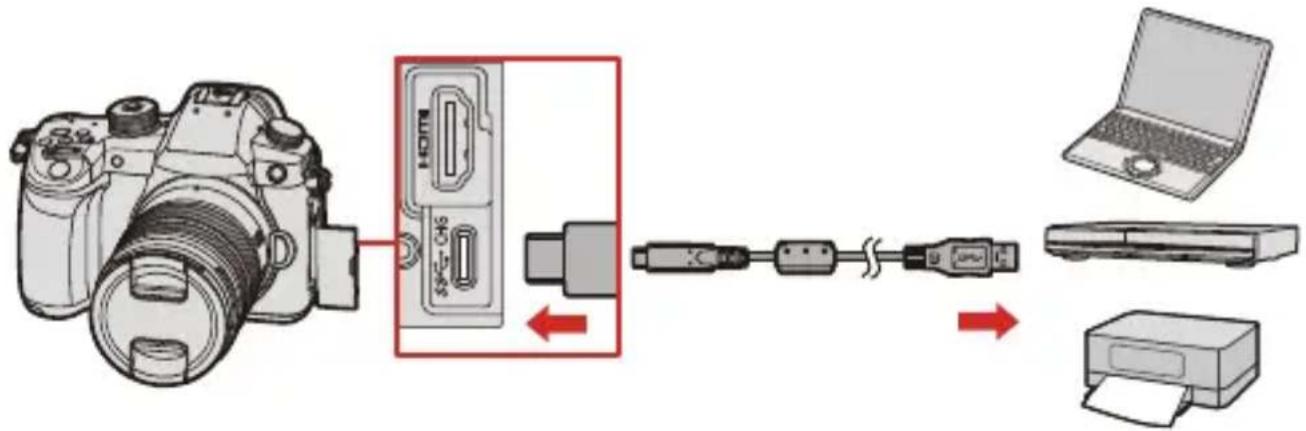
flowchart
graph LR
    A["Camera"] --> B[" HDMI Interface "]
    B --> C[" USB Cable "]
    C --> D[" Laptop "]
    D --> E[" Printer "]
    style A fill:#f9f,stroke:#333
    style B fill:#ccf,stroke:#333
    style C fill:#cfc,stroke:#333
    style D fill:#fcc,stroke:#333
    style E fill:#ffc,stroke:#333
- N'utilisez pas d'autres câbles de raccordement USB que celui fourni.
Visionnement sur un téléviseur
Vous pouvez raccorder l'appareil photo à un écran externe ou un téléviseur, pour visionner les photos et les vidéos.
Pour commencer :
- Mettez l'appareil photo et le téléviseur hors marche.
1 Raccordez l'appareil photo et le téléviseur à l'aide d'un câble HDMI disponible dans le commerce. (→Prise [HDMI]: 688)
2 Mettez le téléviseur en marche.
3 Passez l'entrée TV sur l'entrée HDMI.
4 Mettez l'appareil photo en marche.
5 Affichez l'écran de lecture.
- Appuyez sur [▶]
- Les images enregistrées sont affichées sur le téléviseur. (L'écran et le viseur de l'appareil photo s'éteindront.)
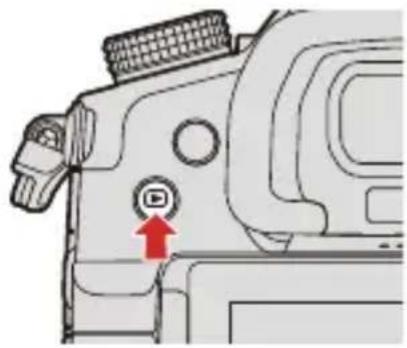
- Avec les paramètres par défaut, les photos sont reproduites à la résolution optimale du téléviseur raccordé.
La résolution de sortie peut être modifiée dans [Résolution de sortie (Lect.)].
(→[Connexion HDMI]: 590)
- Selon le format, des bandes grises peuvent s'afficher en haut et en bas ou à droite et à gauche des images.
Vous pouvez changer la couleur de la bande dans [Couleur de fond (Lecture)] de [Connexion HDMI] du menu [Config.] ([ENTREES/SORTIES]). (→[Connexion HDMI]: 590)
- La sortie HDMI n'est pas possible si vous branchez un câble de raccordement USB en même temps que le [Mode USB] est réglé sur [PC(Storage)] ou [PictBridge(PTP)].
- Si la température de l'appareil photo augmente, peut s'afficher, l'enregistrement peut s'arrêter et certaines fonctions peuvent devenir temporairement indisponibles. Attendez que l'appareil photo refroidisse.
- Changez le mode écran de votre téléviseur si les images sont affichées avec le haut ou le bas tronqué.
- En fonction du téléviseur raccordé, les fichiers rafale 6K/4K pourraient ne pas pouvoir être lus correctement.
- Veuillez également consulter le mode d'emploi du téléviseur.

Utilisation de VIERA Link
VIERA Link (HDAVI Control™) est une fonction qui vous permet d'utiliser la télécommande de votre téléviseur Panasonic pour des commandes simples lorsque l'appareil photo a été raccordé à un dispositif compatible VIERA Link à l'aide d'un câble HDMI pour des commandes liées automatiques.
(Toutes les opérations ne sont pas possibles.)
- Pour utiliser VIERA Link, vous devez également configurer les réglages sur le téléviseur. Pour la procédure de réglage, veuillez consulter le mode d'emploi du téléviseur.
1 Raccordez l'appareil photo à un téléviseur Panasonic compatible VIERA Link à l'aide d'un câble HDMI disponible dans le commerce. (→Prise [HDMI]: 688)
2 Mettez l'appareil photo en marche.
4 Affichez l'écran de lecture.
- Appuyez sur [ ]
5 Pilotez au moyen de la télécommande du téléviseur.
Liaison d'extinction d'alimentation
Si vous mettez le téléviseur hors marche avec sa télécommande, l'appareil photo hors marche se mettra également hors marche.
Commutation entrée automatique
Si vous mettez en marche l'appareil photo et que vous appuyez sur [1] l'entrée du téléviseur passe automatiquement sur l'entrée à laquelle cet appareil photo est raccordé.
De plus, si l'alimentation du téléviseur est en veille, il se met en marche automatiquement.
(Lorsque "Lien-En marche" sur le téléviseur est réglé sur "OUI")
- VIERA Link est une fonction unique de Panasonic intégrée à une fonction de contrôle HDMI qui utilise la spécification de la norme HDMI CEC (Consumer Electronics Control). Les actions liées avec d'autres dispositifs compatibles HDMI CEC fabriqués par d'autres marques ne sont pas garanties.
- L'appareil photo prend en charge "VIERA Link Ver.5". "VIERA Link Ver.5" est la norme des dispositifs compatibles VIERA Link de Panasonic. Cette norme est compatible avec les appareils conventionnels VIERA Link de Panasonic.
• L'utilisation des touches de l'appareil photo sera limitée.
Importation d'images vers un ordinateur
• Installation d'un logiciel: 696
Après la connexion à un ordinateur, vous pouvez copier les images enregistrées en faisant glisser les fichiers et les dossiers de cet appareil photo vers l'ordinateur.
- L'appareil photo peut être raccordé à un ordinateur tournant sur l'un des systèmes d'exploitation suivants capable de reconnaître un support mémoire de masse.
SE pris en charge
Windows : Windows 10
Mac : macOS 10.13, 10.14, 10.15.3 à 10.15.7, 11.0 à 11.2
Pour commencer :
- Mettez l'appareil photo et l'ordinateur en marche.
1 Branchez l'appareil photo et l'ordinateur à l'aide d'un câble de raccordement USB. (→Port USB: 689)
2 Appuyez sur ▲▼ pour sélectionner [PC(Storage)], puis appuyez sur 📂 ou .
- Windows : Un lecteur ("LUMIX") s'affiche dans [Ce PC].
- Mac : Un lecteur ("LUMIX") s'affiche sur le bureau.
3 Faites glisser les fichiers et les dossiers de l'appareil photo vers l'ordinateur.
- Vous pouvez également utiliser un logiciel pour effectuer des actions telles que l'organisation et la correction des images enregistrées, le traitement des images RAW et l'édition des vidéos. (→Installation d'un logiciel: 696)
- Pris en charge par "Final Cut Pro X". Pour avoir plus de détails sur "Final Cut Pro X", veuillez contacter Apple Inc.

Structure des dossiers d'une carte
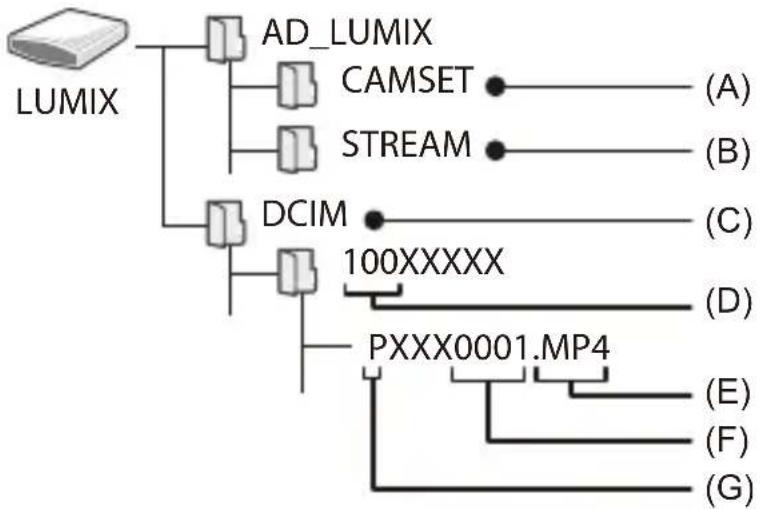
flowchart
graph TD
    A["LUMIX"] --> B["AD_LUMIX"]
    B --> C["CAMSET"]
    B --> D["STREAM"]
    B --> E["DCIM"]
    E --> F["100XXXXX"]
    F --> G["PXXX0001.MP4"]
    G --> H["(E)"]
    G --> I["(F)"]
    G --> J["(G)"]
(A) Informations de configuration de l'appareil photo
(B) Réglages de la diffusion
(C) Images
(D) Numéro de dossier
(E) JPG : Photos au format JPEG
RW2 : Photos au format RAW
MP4 : Vidéos MP4, fichiers rafale 6K/4K
MOV : Vidéos MOV
(F) Numéro de fichier
(G) Espace couleur
P : sRGB
_: AdobeRGB
- Si le [Mode USB] est réglé sur [PC(Storage)] dans le menu [Config.] ([ENTREES/ SORTIES]), l'appareil photo sera automatiquement connecté à l'ordinateur sans afficher l'écran de sélection [Mode USB]. (→[USB]: 589)
- Veillez à ne pas mettre l'appareil photo hors marche pendant que les images sont importées.
- Une fois l'importation des images terminée, effectuez l'action permettant de débrancher en toute sécurité le câble de raccordement USB de l'ordinateur.
- Mettez l'appareil photo hors marche et débranchez le câble de raccordement USB avant de retirer la carte de celui-ci. Autrement, les données enregistrées pourraient être endommagées.
Installation d'un logiciel
Installez le logiciel pour effectuer les actions comme l'organisation et la correction des images enregistrées, le traitement des images RAW et l'édition des vidéos.
- Pour télécharger le logiciel, votre ordinateur doit être connecté à Internet.
- Les SE sont ceux pris en charge en mai 2021 et sont susceptibles d'être modifiés.
SILKYPIX Developer Studio SE
Ce logiciel traite et édite les images RAW.
Les images éditées peuvent être sauvegardées dans un format (JPEG, TIFF, etc.) qui peut s'afficher sur un ordinateur.
Visitez le site suivant puis téléchargez et installez le logiciel :
http://www.isl.co.jp/SILKYPIX/french/p/
Configuration requise
• SE pris en charge
Windows : Windows 10, Windows 8.1 (64 bits recommandés)
Mac : macOS 10.13 à macOS 10.15, macOS 11
- Pour avoir plus d'informations sur la manière d'utiliser "SILKYPIX Developer Studio", consultez la rubrique Aide ou le site d'assistance d'Ichikawa Soft Laboratory.

30 jours d'essai en version complète de "LoiLoScope"
Ce logiciel vous permet d'éditer facilement les vidéos.
Visitez le site suivant puis téléchargez et installez le logiciel :
http://loilo.tv/product/20
Configuration requise
• SE pris en charge
Windows : Windows 10, Windows 8.1, Windows 8
- Vous pouvez télécharger une version d'essai qui peut être utilisée gratuitement pendant 30 jours.
- Pour avoir plus d'informations sur la manière d'utiliser "LoiLoScope", lisez le manuel de "LoiLoScope" disponible en téléchargement sur le site.
- “LoiLoScope” n’est pas disponible pour Mac.
Stockage sur un enregistreur
En raccordant l'appareil photo à un enregistreur de Blu-ray Disc ou de DVD Panasonic, vous pouvez y stocker les photos et les vidéos.
Pour commencer :
- Mettez l'appareil photo et l'enregistreur en marche.
- Insérez une carte dans le logement pour carte 1.
1 Raccordez l'appareil photo et l'enregistreur à l'aide d'un câble de raccordement USB. (→Port USB: 689)
2 Appuyez sur ▲▼ pour sélectionner [PC(Storage)], puis appuyez sur 📂u .
3 Utilisation de l'enregistreur pour stocker les images.
- Si le [Mode USB] est réglé sur [PC(Storage)] dans le menu [Config.] ([ENTREES/ SORTIES]), l'appareil photo sera automatiquement connecté à l'enregistreur sans afficher l'écran de sélection [Mode USB]. (→[USB]: 589)
- Veillez à ne pas mettre l'appareil photo hors marche photo lorsqu'un stockage est en cours.
- Les images comme les vidéos 4K pourraient ne pas être prises en charge en fonction de l'enregistreur utilisé.
- Mettez l'appareil photo hors marche et débranchez le câble de raccordement USB avant de retirer la carte de celui-ci. Autrement, les données enregistrées pourraient être endommagées.
- Pour les procédures de stockage et de lecture, reportez-vous au mode d'emploi de l'enregistreur.
Enregistrement connecté
• Installation du logiciel: 700
- Utilisation de l'appareil photo depuis un ordinateur: 701
Si le logiciel de commande de la caméra “LUMIX Tether” est installé sur votre PC, vous pouvez connecter la caméra au PC via USB, puis contrôler la caméra à partir du PC et enregistrer tout en vérifiant la vue en direct sur l’écran du PC (enregistrement connecté).
De plus, vous pouvez émettre par HDMI vers un écran externe ou un téléviseur durant l'enregistrement en mode connecté.
Installation du logiciel
“LUMIX Tether”
Ce logiciel est utilisé pour piloter l'appareil photo depuis un ordinateur. Il vous permet de changer plusieurs paramètres de l'appareil photo et d'enregistrer à distance puis de sauvegarder les images sur un ordinateur.
Visitez le site suivant puis téléchargez et installez le logiciel :
https://panasonic.jp/support/global/cs/soft/download/d_lumixtether.html (En anglais uniquement)
Configuration requise
• SE pris en charge
Windows : Windows 10 (64 bits)
Mac : macOS 10.13, 10.14, 10.15.3 à 10.15.7, 11.0 à 11.2
- Interface
- Les SE sont ceux pris en charge en mai 2021 et sont susceptibles d'être modifiés.
- Pour télécharger le logiciel, votre ordinateur doit être connecté à Internet.
- Pour savoir comment faire fonctionner le logiciel, consultez le guide de fonctionnement de “LUMIX Tether”.
Utilisation de l'appareil photo depuis un ordinateur
Pour commencer :
- Mettez l'appareil photo et l'ordinateur en marche.
- Installez "LUMIX Tether" sur l'ordinateur.
1 Raccordez l'appareil photo et l'ordinateur à l'aide d'un câble de raccordement USB. (→Port USB: 689)
2 Appuyez sur ▲▼ pour sélectionner [PC(Tether)], puis appuyez sur 📂 ou .
• [ ] est affiché sur l'écran de l'appareil photo.
3 Utilisez "LUMIX Tether" pour piloter l'appareil photo à partir de l'ordinateur.
- Si le [Mode USB] est réglé sur [PC(Tether)] dans le menu [Config.] ([ENTREES/ SORTIES]), l'appareil photo sera automatiquement connecté à l'ordinateur sans afficher l'écran de sélection [Mode USB]. (→[Mode USB]: 589)
- Les fonctions Wi-Fi/Bluetooth ne sont pas disponibles durant une connexion PC avec [PC(Tether)].
Impression
Si vous branchez une imprimante qui prend en charge PictBridge, vous pouvez sélectionner les photos sur l'écran de l'appareil photo et les imprimer.
Pour commencer :
- Mettez l'appareil photo et l'imprimante en marche.
- Réglez la qualité d'impression et les autres paramètres sur l'imprimante.
1 Lisez la carte qui contient la photo que vous désirez imprimer.
- Appuyez sur [ ]
- Après avoir appuyé sur [☐], appuyez sur ▲▼ pour sélectionner [Slot carte 1] ou [Slot carte 2], et puis appuyez sur 📋.
- La carte à imprimer ne peut plus être changée une fois l'imprimante connectée.
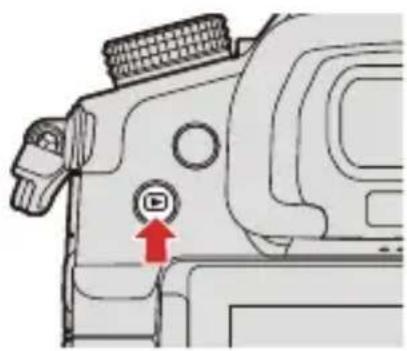
2 Raccordez l'appareil photo et l'imprimante à l'aide d'un câble de raccordement USB. (→Port USB: 689)
3 Appuyez sur ▲▼ pour sélectionner [PictBridge(PTP)], puis appuyez sur you.
4 Appuyez sur ◀▶ pour sélectionner une image, puis appuyez sur 📂 ou .
- Pour imprimer plusieurs photos, appuyez sur ▲, définissez la méthode de sélection d'une photo et puis sélectionnez les photos.
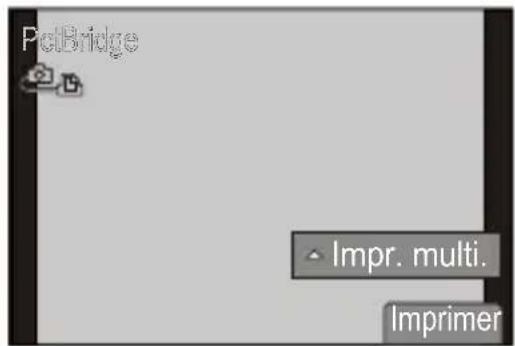
[Sélection multi.]
Permet de sélectionner la photo à imprimer.
1 Appuyez sur ▲▼◀▶ pour sélectionner une photo, puis appuyez sur ou
- Pour annuler le réglage, appuyez une nouvelle fois sur
![PANASONIC Lumix DC-GH5 II - [Sélection multi.] - 1](/content/2026/04/723787/images/b1d2a70cb87fdb0c195b318cca9ee7eded213c0f5f95c97352a2c9610a6333f9.jpg)
![PANASONIC Lumix DC-GH5 II - [Sélection multi.] - 2](/content/2026/04/723787/images/79d11519a26a45277fca8f87383b31d0c90fe1f5c10edeaf52510bbf3bbd72ea.jpg)
2 Appuyez sur DISP. pour quitter la sélection.
[Tout sélect.]
Imprime toutes les photos sauvegardées.
[Évaluation]
Permet d'imprimer toutes les photos avec des niveaux de [Évaluation] allant de [★1] et [★5].
5 Réglez les paramètres d'impression.
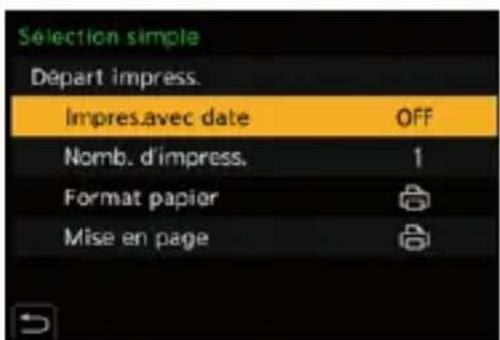
6 Démarrez l'impression.
- Sélectionnez [Départ impress.] puis appuyez sur leu .


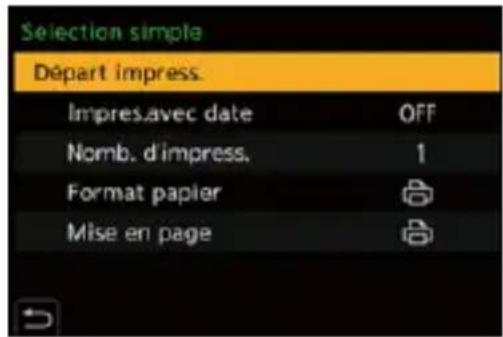

Paramètres (Réglages de l'impression)
| [Départ impress.] Permet de lancer l'impression. | |
| [Impres.avec date] | Permet de sélectionner l'impression avec date.Si l'imprimante ne prend pas en charge l'impression de la date, il ne sera pas possible de l'imprimer. |
| [Nomb. d'impress.] | Permet de définir le nombre d'impressions à effectuer (jusqu'à 999). |
| [Format papier] Définit la taille du papier. | |
| [Mise en page] | Permet de choisir si ajouter des bordures et combien d'images doivent être imprimées sur chaque feuille de papier. |
- Si le [Mode USB] est réglé sur [PictBridge(PTP)] dans le menu [Config.] ([ENTREES/SORTIES]), l'appareil photo sera automatiquement connecté à l'imprimante sans afficher l'écran de sélection [Mode USB]. (→[USB]: 589)
- Veillez à ne pas mettre l'appareil photo hors marche lorsque l'impression est en cours.
- Lorsque la connexion avec l'imprimante n'est pas possible, réglez [Alimentation USB] sur [OFF] et essayez de la connecter une nouvelle fois. (→[USB]: 589)
- Ne débranchez pas le câble de raccordement USB pendant que T] (Icône d'interdiction de débranchement du câble) est affiché.
- Débranchez le câble de raccordement USB après l'impression.
- Mettez l'appareil photo hors marche et débranchez le câble de raccordement USB avant de retirer la carte de celui-ci. Autrement, les données enregistrées pourraient être endommagées.
- Pour imprimer des images sur un format de papier ou avec une mise en page qui n'est pas prise en charge par l'appareil photo, réglez [Format papier] et [Mise en page] sur [Equis sélectionnez les paramètres désirés sur l'imprimante. (Pour plus de détails, consultez le mode d'emploi de votre imprimante.)
- Si un [●] jaune apparait, l'appareil photo reçoit un message d'erreur de l'imprimante. Vérifiez qu'il n'y a aucun problème avec l'imprimante.
- Si le nombre d'impression est élevé, les photos peuvent être imprimées par lots. Dans ce cas, le nombre d'impressions restantes indiqué peut être différent du nombre défini.
- Les images RAW ne peuvent pas être imprimées.
- Les images enregistrées avec les fonctions suivantes ne peuvent pas être imprimées :
- Enregistrement vidéo/[PHOTO 6K/4K]/[Post-Focus]
18. Matériaux
- Accessoires de l'appareil photo numérique: 707
• Utilisation des accessoires en option: 709
• Affichages écran/viseur: 714
• Affichages des messages: 733
• En cas de problème: 736 - Précautions à prendre: 750
- Nombre de photos enregistrables et durée d'enregistrement disponible avec la batterie: 762
- Nombre de photos immobiles enregistrables et durée d'enregistrement vidéo sur cartes: 766
- Liste des paramètres par défaut/sauvegarde personnalisée/paramètres disponibles pour la copie: 771
- Liste des fonctions pouvant être sélectionnées dans chaque mode d'enregistrement: 790
• Caractéristiques: 797
• Marques de commerce et licences: 809
Accessoires de l'appareil photo numérique
(Les numéros de produit sont corrects à compter de mai 2021.)
| Nom du produit Numéro de modèle | |
| Bloc-batterie DMW-BLK22 | |
| Chargeur de batterie*1 | DMW-BTC15 |
| Adaptateur secteur*2 | DMW-AC10 |
| Coupleur C.C.*2 | DMW-DCC17 |
| Prise d'alimentation DMW-BGGH5 | |
| Flash | DMW-FL580L, DMW-FL360L,DMW-FL200L |
| Lampe vidéo à DEL VW-LED1 | |
| Microphone canon stéréo DMW-MS2 | |
| Microphone stéréo VW-VMS10 | |
| Adaptateur pour microphone XLR DMW-XLR1 | |
| Capuchon de boîtier DMW-BDC1 | |
| Déclencheur à distance DMW-RS2 | |
| Trépied à poignée DMW-SHGR1 | |
| Adaptateur de montage DMW-MA2M | |
| Adaptateur de trépied*3 | DMW-TA1 |
| Bandoulière DMW-SSTG9 | |
*1 Fourni avec un adaptateur secteur, un câble c.a. et un câble de raccordement USB. (Durée de la charge : environ 175 min)
*2 L'adaptateur secteur (en option) peut uniquement être utilisé avec le coupleur C.C. de Panasonic (en option).
L'adaptateur secteur (en option) ne peut pas être utilisé seul.
*3 Utilisez si l'objectif installé touche le trépied.
- Certains accessoires en option ne sont pas disponibles dans certains pays.
- Pour les accessoires en option liés à l'objectif comme les filtres et les objectifs compatibles, consultez nos catalogues/pages Web, etc.
- Pour connaître les dernières informations sur les accessoires en option, consultez nos catalogues/pages Web, etc.
Utilisation des accessoires en option
-
Prise d'alimentation (en option): 709
• Déclencheur à distance (en option): 711
• Trépied à poignée (en option): 712
● Adaptateur secteur (en option)/Coupleur C.C. (en option): 713 -
Pour avoir des informations sur le flash externe (→Utilisation d'un flash externe (en option): 304)
- Pour avoir des informations sur le microphone externe (→Microphones externes (en option): 436)
- Pour avoir des informations sur l'adaptateur pour microphone XLR (→Adaptateur pour microphone XLR (en option): 439)
- Certains accessoires en option ne sont pas disponibles dans certains pays.
Prise d'alimentation (en option)
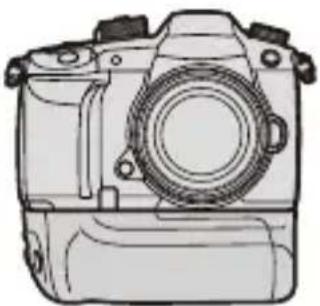
Lorsqu'elle est montée sur l'appareil photo, la prise d'alimentation (DMW-BGGH5 : en option) améliore la facilité d'utilisation et la prise en main lorsque l'appareil photo est tenu verticalement.
De plus, insérer une batterie (DMW-BLK22) dans la prise d'alimentation fournit une alimentation électrique stable même pendant les longues périodes d'enregistrement.

Sélection de la priorité d'usage de la batterie
Permet de choisir la batterie à utiliser en premier lorsque toutes les deux sont installées dans l'appareil photo et la prise d'alimentation.
Pour commencer :
- Mettez l'appareil photo hors marche et retirez le couvercle du connecteur de la prise d'alimentation de la batterie.
1 Installez la prise d'alimentation sur l'appareil photo.
2 Mettez l'appareil photo en marche.
3 Réglez la priorité d'utilisation de la batterie.

La batterie de l'appareil photo est utilisée en premier.
[BG]
La batterie de la prise d'alimentation est utilisée en premier.
- Si la batterie de la poignée grip batterie est utilisée, [ BG ] s'affiche à l'écran.
- Vous pouvez mémoriser les fonctions de votre choix sur la touche [Fn] de la Prise d'alimentation. (→Touches Fn: 471)
La touche [WB], la touche [ISO], la touche [ ] et la manette fonctionnent de la même manière que les touches et la manette sur le boîtier de l'appareil photo.
- La touche [AF/AE LOCK] de la prise d'alimentation fonctionne de la même manière que la touche [AF ON] du boîtier de l'appareil photo.
- Vous pouvez également utiliser le modèle DMW-BLF19 (en option), mais dans la mesure où la capacité de cette batterie est inférieure à celle du DMW-BLK22, il est recommandé d'utiliser le DMW-BLK22.
- Consultez le manuel d'utilisation de la prise d'alimentation pour des détails.
Déclencheur à distance (en option)
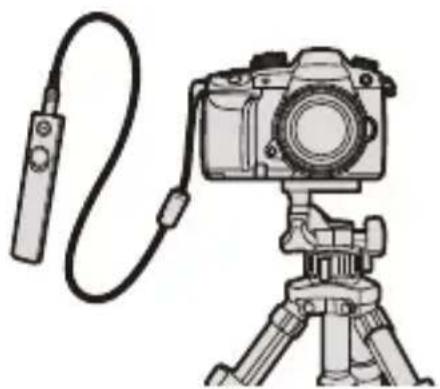
Vous pouvez raccorder le déclencheur à distance (DMW-RS2 : en option) pour utiliser l'appareil photo de la façon suivante :
- Pression à fond sur le déclencheur sans bouger l'appareil photo
- Sécurisation du déclencheur durant un enregistrement avec bulb et un enregistrement rafale
• Démarrage/arrêt de l'enregistrement vidéo - Utilisation des fonctions enregistrées dans la touche d'enregistrement vidéo du déclencheur à distance
Fonctions d'enregistrement sur l'Enr. vidéo Touche
Vous pouvez enregistrer une fonction favorite sur la touche d'enregistrement vidéo sur le déclencheur à distance.
Les fonctions qui peuvent être enregistrées sont les mêmes que les fonctions qui peuvent être enregistrées sur les touches Fn d'enregistrement. (→Paramètres de réglage ([Réglage touche Fn]/ [Réglage en mode ENR.]): 477)
[Enregistrement vidéo] est enregistré dans les réglages par défaut.
MENU → [⚙️] → [💡] → Sélectionnez [Bouton vidéo (télécommande)]
- Enregistrez les fonctions en utilisant les mêmes commandes que pour [Réglage touche Fn]. (→Touches Fn: 471)
- Assurez-vous de toujours utiliser un véritable déclencheur à distance de Panasonic (DMW-RS2 : en option).
- Consultez le manuel d'utilisation du déclencheur à distance pour des détails.
Trépied à poignée (en option)
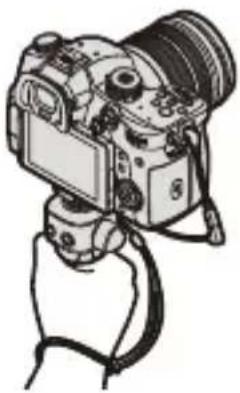
Installez une Poignée trépied (DMW-SHGR1 : en option) pour l'utiliser comme poignée pour enregistrer en marchant, sur un trépied ou avec un déclencheur à distance.
- Branchez le câble de la poignée à la prise [REMOTE] de l'appareil photo.
- Assurez-vous de toujours utiliser un Trépied à poignée de Panasonic (DMW-SHGR1 : en option).
- Le menu [Bouton vidéo (télécommande)] ne fonctionne pas avec la poignée trépied.
- Ne la transportez pas en la tenant juste par la courroie lorsque l'appareil photo est installé.
- Pour plus de détails, consultez le mode d'emploi de la poignée du trépied.
Adaptateur secteur (en option)/Coupleur C.C. (en option)
Avec un adaptateur secteur (DMW-AC10 : en option) et un coupleur C.C. (DMW-DCC17 : en option), vous pouvez enregistrer et lire sans craindre de rester en panne de batterie Évidemment, j'ai fait une erreur avec l'accent car il est corrigé ici.
- Assurez-vous d'acheter un ensemble contenant un adaptateur secteur et un coupleur C.C.
Ils ne peuvent pas être utilisés séparément l'un de l'autre. - Lors du montage du coupleur C.C., l'ouverture de son couvercle annule la résistance à la poussière et aux éclaboussures.
Ne permettez pas que du sable, de la poussière et des gouttes d'eau se retrouvent sur ou dans l'appareil photo.
Après usage, vérifiez qu'aucun corps étranger n'est présent sur le couvercle du coupleur C.C., puis fermez-le soigneusement. - Pour avoir des détails, veuillez consulter le manuel d'utilisation de l'adaptateur secteur et du coupleur C.C.
Affichages écran/viseur
- Écran d'enregistrement: 714
- Écran de lecture: 728
- L'écran est un exemple d'affichage lorsque [Réglage aff. LVF/écran] est réglé sur [____].
Écran d'enregistrement
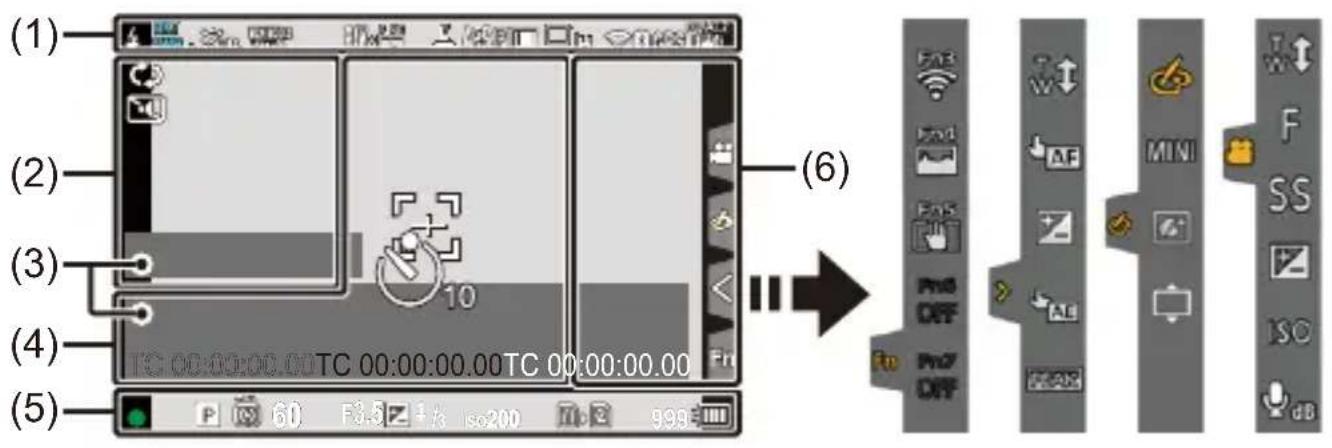
(1)
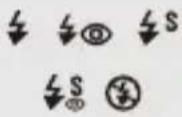 | Mode flash (→[Mode de flash]: 309) |
 | Synchro Flash (→[Synchro flash]: 315)Mode sans fil (→Enregistrement à l'aide d'un flash sans fil: 317) |
AWBc AWBw | Balance des blancs (→Balance des Blancs (WB): 278) |
| BKT AWB | Bracketing de la balance des blancsBracketing de la Balance des blancs (température de la couleur) (→[Plus de param.] (Bracketing de la Balance des Blancs): 238) |
| AWB+ AWB - | Réglage de la balance des blancs (→Réglage de la Balance des blancs: 283) |
 | Style photo (→[Style photo]: 285) |
 | Configuration de filtre (→[Configuration de filtre]: 293)Réglage de l'effet du filtre (→Réglage de l'effet de filtre: 295) |
 | LUT Assistance Aperçu (→[Assist. Visu V-LogL]: 398) |
 | Assistance Aperçu HLG (→[Assist. Aperçu HLG]: 404) |
 | Qualité de l'image (→[Qualité d'image]: 116)Taille de l'image (→[Format imag]: 115) |
 | Convertisseur télé étendu (→Convertisseur Télé Étendu: 176) |
 | Format du fichier d'enregistrement (→[Format d'enreg. de fichier]: 337)Qualité d'enregistrement (→[Qualité enr.]: 338) |
| 59.94p60/59.94p | Fréquence d'images d'enregistrement (→[Qualité enr.]: 338)Fréquence d'image variable (→[Cadence variable]: 382) |
| [SAT4] | Obturateur électronique (→[Type d'obturateur]: 240) |
| AFS AFCMF | Mode Mise au point (→Sélection du Mode Mise au point: 125, Enregistrer en utilisant le mode MF: 167) |
| BKT AFS | Bracketing de mise au point (→[Plus de param.] (Bracketing de mise au point): 237) |
| AFL | Verrouillage AF (→Verrouillage de la mise au point et de l'exposition (Verrouillage AF/AE): 271) |
| S###d | Focus Peaking (→[Focus Peaking]: 524) |
| FULL PIXEL PIXEL | Zone image de vidéo (→[Zone capteur en vidéo]: 348) |
   | Mode AF (→Sélection du Mode AF: 135) |
| [###] ###1 ###1 | Mode d'entraînement (→Sélection du Mode d'entraînement: 182) |
| [###] ###1 | Connecté au Wi-Fi (→Vérification des fonctions Wi-Fi et Bluetooth: 611) |
 | Connecté au Bluetooth (→Vérification des fonctions Wi-Fi et Bluetooth: 611) |
| GPS | Journalisation de localisation (→[Journalisation du lieu]: 642) |
  | Stabilisateur d'image (→Stabilisateur d'image: 243) |
 | Alerte secousse de l'appareil photo |
(2)
| PRE | Enregistrement avant rafale (→[Enreg. avant rafale] ([Rafale 6K/4K]/[Rafale 6K/4K (S/S)]): 195) |
| Exposition multiple (→[Exposition multiple]: 531) | |
| Mode discret (→[Mode discret]: 239) | |
| PIXEL/PIXEL | Zone image de vidéo (→[Zone capteur en vidéo]: 348) |
| 2.0x↔ | Affichage anamorphique étendu (→[Affichage anamorphique étendu]: 407) |
| Indicateur superposition (→[Superposition translucide]: 572) | |
| MON LUTHDMI V-LogL | LUT Assistance Aperçu (→[Assist. Visu V-LogL]: 398) |
| Enregistrement en boucle (→[Enregistrement boucle (vidéo)]: 412) | |
| Fonction de diffusion activée (→16. Fonction de diffusion: 676) | |
| Diffusion en cours (→16. Fonction de diffusion: 676) |
(3)
| TC 00:00:00.00 | Code temporel (→Code Temporel: 350) |
| Sourdine (→[Entrée audio muette]: 365) | |
| INT.EXT.48kHz/16biXLR | Microphone intégré, Microphone externe (→Réglages sonores: 364, Microphones externes (en option): 436)Réglage de l'adaptateur pour microphone XLR (→Adaptateur pour microphone XLR (en option): 439) |
| LMT ONLMT OFF | Limiteur de niveau d'enregistrement sonore (→[Limiteur du niveau d'enreg. son]: 366) |
| Niveau d'enregistrement sonore (→[Affichage du niveau d'enreg. son]: 364) | |
| Compteur d'exposition (→[Mesure d'expo.]: 571) | |
(4)
 | Histogramme (→[Histogramme]: 566) |
 | Zone AF |
| [27=1] | Cible de la mesure spot (→[Mode mesure]: 252) |
| [S4X4] | Marqueur central (→[Marqueur central]: 576) |
 | Retardateur (→Enregistrement à l’aide du Retardateur: 227) |
 | Verrouillage commande (→[Réglage Verrou. Opérations]: 560) |
| XXmXXs | Durée d’enregistrement écoulée (→Affichages d’écran pendant un enregistrement vidéo: 326) |
(5)
| 2021.12. 110:00:00 | Enregistrement horodateur (→[Enreg. timbre heure]: 547) |
| Mise au point (devient vert) (→Enregistrement: 77)État enregistrement (devient rouge) (→Affichages d’écran pendant un enregistrement vidéo: 326) | |
| Mise au point (en situation AF de faible luminosité) (→AF pour faible éclairage: 129) | |
| Mise au point (Starlight AF) (→Starlight AF: 129) | |
| Réglage du flash (→[Réglage du flash]: 313) | |
| Mode enregistrement (→Sélection du Mode Enregistrement: 79) | |
| Décalage de programme (→Décalage de programme: 255) | |
 | Mode mesure (→[Mode mesure]: 252) |
| AEL | Verrouillage AE (→Verrouillage de la mise au point et de l'exposition (Verrouillage AF/AE): 271) |
| 60 Vitesse d'obturation | |
| F3.5 Valeur d'ouverture | |
| BKT F3.5 | Bracketing d'ouverture (→[Plus de param.] (Bracketing de l'ouverture): 236) |
 | Valeur de la compensation de l'exposition (→Compensation de l'exposition: 269) Bracketing de l'exposition (→[Plus de param.](Bracketing de l'exposition): 235) |
 | Assistance de l'exposition manuelle (→Assistance de l'exposition manuelle: 266) |
 | Sensibilité ISO (→Sensibilité ISO: 273) |
 | Indicateur d'accès carte (devient rouge) (→Affichages d'écran pendant un enregistrement vidéo: 326) |
 | Logement pour carte (→Insertion des cartes (en option): 59) Fonction double logement pour carte (→[Fonction Double Slot Carte]: 118) |
 | Pas de carte |
 | Carte pleine |
 | Nombre d'images fixes pouvant être prises (→Nombre de photos immobiles enregistrables et durée d'enregistrement vidéo sur cartes: 766) |
 | Nombre de photos pouvant être prises à la suite (→Nombre de photos pouvant être prises sans interruption: 187) |
 | Durée d'enregistrement vidéo (→Nombre de photos immobiles enregistrables et durée d'enregistrement vidéo sur cartes: 766) |
  | Indicateur batterie/Alimentation électrique (→Indicateurs de l'alimentation: 55) |
 | Prise d'alimentation (→Prise d'alimentation (en option): 709) |
(5)
(6)
 | Icône d'avertissement de hausse de température(→Enregistrement: 737) |
 | Image en cours d'envoi (→[Transfert automatique]: 639) |
| Onglet tactile (→[Régl.touche]: 559) | |
 | |
| Fn3 | Touche Fn (→Utilisation des touches [Fn3] à [Fn7] (icônes tactiles): 486) |
| [r506] | |
 | Zoom tactile (→Commande tactile: 178) |
 | AF tactile, Déclencheur tactile (→AF tactile/déclencheur tactile: 108) |
 | Compensation de l'exposition (→Compensation de l'exposition: 269) |
 | AE tactile (→AE tactile: 111) |
 | Focus Peaking (→[Focus Peaking]: 524) |
[x274] (→Réglage d'un filtre avec la commande tactile: 297)/ (→Commandes durant l'enregistrement vidéo: 333) (→Commandes durant l'enregistrement vidéo: 333) | |
 | Type de flou ([Effet miniature]) (→Configuration du type de flou ([Effet miniature]): 299) |
 | Un point de couleur (→Réglage de la couleur à conserver ([Désatura. Partielle]): 300) |
 | Position source lumineuse ([Rayon de soleil])(→Réglage de la position et de la taille de la source lumière ([Rayon de soleil]): 301) |
 | Réglage de l'effet du filtre (→Réglage de l'effet de filtre: 295) |
 | Filtre activé/désactivé (→Réglage d'un filtre avec la commande tactile: 297) |
| MINI | Configuration de filtre (→[Configuration de filtre]: 293) |
 | Zoom tactile (→Commandes durant l'enregistrement vidéo: 333) |
| F | Valeur d'ouverture (→Commandes durant l'enregistrement vidéo: 333) |
| SS | Vitesse d'obturation (→Commandes durant l'enregistrement vidéo: 333) |
 | Compensation de l'exposition (→Commandes durant l'enregistrement vidéo: 333) |
| ISO | Sensibilité ISO (→Commandes durant l'enregistrement vidéo: 333) |
 | Réglage du niveau d'enregistrement sonore (→Commandes durant l'enregistrement vidéo: 333) |

Panneau de contrôle
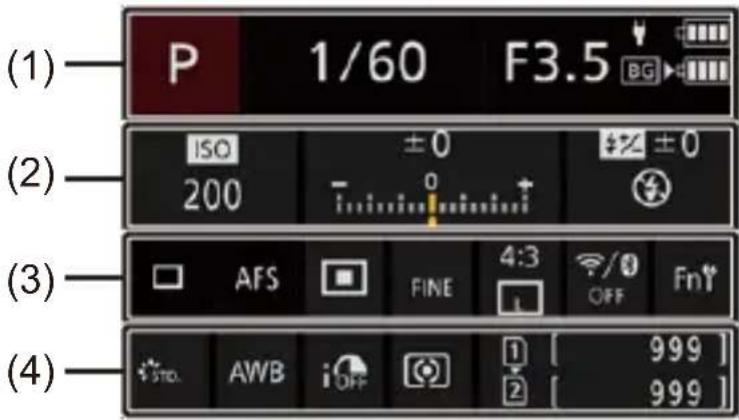
(1)
| P | Mode enregistrement (→Sélection du Mode Enregistrement: 79) |
| 1/60 | Vitesse d'obturation (→Enregistrement: 77) |
| F3.5 | Valeur d'ouverture (→Enregistrement: 77) |
| Indicateur batterie/Alimentation électrique (→Indicateurs de l'alimentation: 55) | |
| Indicateur batterie (Prise d'alimentation) (→Indicateurs de l'alimentation: 55) |
(2)
| ISO200 | Sensibilité ISO (→Sensibilité ISO: 273) |
 | Valeur de la compensation de l'exposition (→Compensation de l'exposition: 269)Assistance de l'exposition manuelle (→Assistance de l'exposition manuelle: 266) |
 | Réglage du flash (→[Réglage du flash]: 313, [Synchro flash]: 315, Enregistrement à l'aide d'un flash sans fil: 317)Mode flash (→[Mode de flash]: 309) |
(3)
 | Mode d'entraînement (→Sélection du Mode d'entraînement: 182) |
 | Mode Mise au point (→Sélection du Mode Mise au point: 125, Enregistrer en utilisant le mode MF: 167) |
 | Mode AF (→Sélection du Mode AF: 135) |
 | Qualité de l'image (→[Qualité d'image]: 116) |
 | Zone image de vidéo (→[Zone capteur en vidéo]: 348) |
 | Format du fichier d'enregistrement (→[Format d'enreg. de fichier]: 337) |
| Qualité d'enregistrement (→[Qualité enr.]: 338) | |
 | Format (→[Format]: 114) |
 | Taille de l'image (→[Format imag]: 115) |
 | État de la connexion Wi-Fi/Bluetooth (→Vérification des fonctions Wi-Fi et Bluetooth: 611) |
 | Paramètres de la touche Fn (→Touches Fn: 471) |
(4)
 | Style photo (→[Style photo]: 285) |
| AWB | Balance des blancs (→Balance des Blancs (WB): 278) |
 | Plage i.dynamique (→[i.Plage dynamique]: 520) |
 | Mode mesure (→[Mode mesure]: 252) |
 | Logement pour carte (→Insertion des cartes (en option): 59)Fonction double logement pour carte (→[Fonction Double Slot Carte]: 118) |
 | Pas de carte |
 | Carte pleine |
| 999 | Nombre d'images fixes pouvant être prises (→Nombre de photos immobiles enregistrables et durée d'enregistrement vidéo sur cartes: 766) |
| r20 | Nombre de photos pouvant être prises à la suite (→Nombre de photos pouvant être prises sans interruption: 187) |
| RXXmXXs | Durée d'enregistrement vidéo (→Nombre de photos immobiles enregistrables et durée d'enregistrement vidéo sur cartes: 766) |
| ---- Pas de | carte |

Panneau de contrôle (Mode Films créatifs)
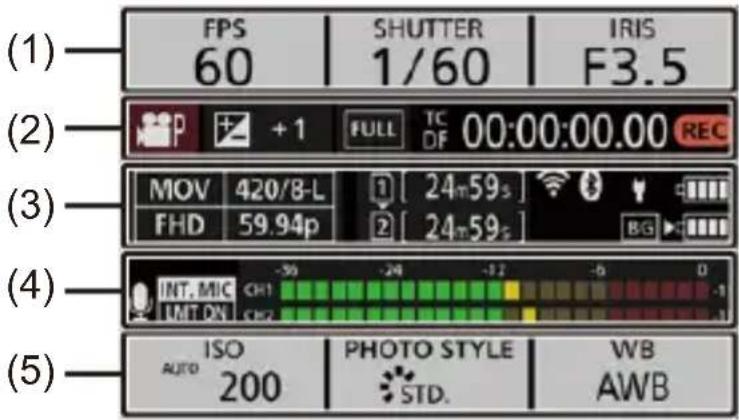
| FPS60 | Fréquence d'images (→[Qualité enr.]: 338)Fréquence d'image variable (→[Cadence variable]: 382) |
| SHUTTER1/60 | Vitesse d'obturation |
| IRISF3.5 | Valeur d'ouverture |
(2)
 | Mode exposition (→Réglage de l'exposition pour l'enregistrement des vidéos: 331) |
 | Valeur de la compensation de l'exposition (→Compensation de l'exposition: 269) |
 | Assistance de l'exposition manuelle (→Assistance de l'exposition manuelle: 266) |
 | Zone image de vidéo (→[Zone capteur en vidéo]: 348) |
 | Code temporel (→Code Temporel: 350) |
 | État d'enregistrement (→Affichages d'écran pendant un enregistrement vidéo: 326) |
(3)
| MOV 420/8-LFHD 59.94p | Format du fichier d'enregistrement (→[Format d'enreg. de fichier]: 337)Qualité d'enregistrement (→[Qualité enr.]: 338) |
| 12 | Logement pour carte (→Insertion des cartes (en option): 59)Fonction double logement pour carte (→[Fonction Double Slot Carte]: 118) |
| 24m59s | Durée d'enregistrement vidéo (→Nombre de photos immobiles enregistrables et durée d'enregistrement vidéo sur cartes: 766) |
| État de la connexion Wi-Fi/Bluetooth (→Vérification des fonctions Wi-Fi et Bluetooth: 611) | |
| Fonction de diffusion activée (→16. Fonction de diffusion: 676) | |
| Diffusion en cours (→16. Fonction de diffusion: 676) | |
| Indicateur batterie/Alimentation électrique (→Indicateurs de l'alimentation: 55) | |
| Indicateur batterie (Prise d'alimentation) (→Indicateurs de l'alimentation: 55) |
(4)
| Sourdine (→[Entrée audio muette]: 365) | |
| INT. MICEXT. MIC48kHz/16bitXLR | Microphone intégré, Microphone externe (→Réglages sonores: 364, Microphones externes (en option): 436) |
| Réglage de l'adaptateur pour microphone XLR (→Adaptateur pour microphone XLR (en option): 439) | |
| LMT ONLMT OFF | Limiteur de niveau d'enregistrement sonore (→[Limiteur du niveau d'enreg. son]: 366) |
| Niveau d'enregistrement sonore (→[Affichage du niveau d'enreg. son]: 364) | |
(5)
 | Sensibilité ISO (→Sensibilité ISO: 273) |
 | Style photo (→[Style photo]: 285) |
 | LUT Assistance Aperçu (→[Assist. Visu V-LogL]: 398) |
 | Assistance Aperçu HLG (→[Assist. Aperçu HLG]: 404) |
 | Balance des blancs (→Balance des Blancs (WB): 278) |
Écran de lecture
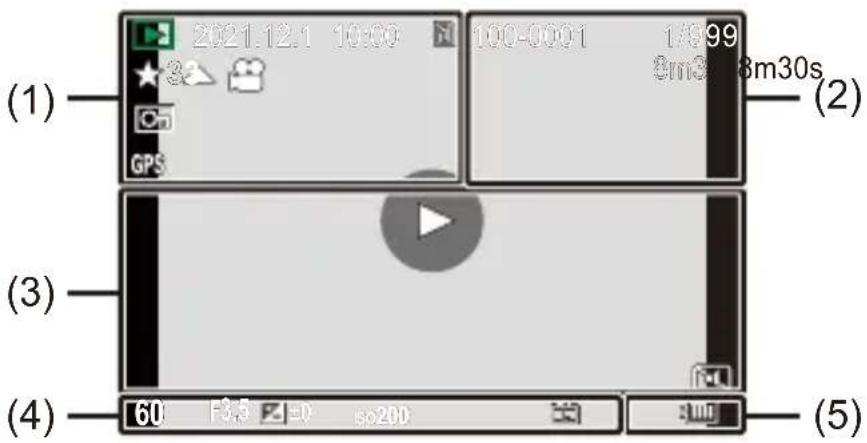
(1)
 | Mode lecture (→[Mode lecture]: 599) |
| 2021.12. 1 10:00 | Date et heure d'enregistrement (→Réglage de l'horloge: 70) |
 | Logement pour carte (→Insertion des cartes (en option): 59) |
| ★3 | Fréquence (→[Évaluation]: 604) |
 | Lecture vidéo (→Pour lire des vidéos: 446) |
 | Photo protégée (→[Protéger]: 604) |
| GPS | Journalisation de localisation (→[Journalisation du lieu]: 642) |
 | Obtention des Informations |
 | Icône d'interdiction de débranchement du câble |
 | Marqueur disponible (→Actions avec le vue diaporamique de sélection de photo: 202, Actions avec l'écran de lecture rafale 6K/4K: 204) |
[∅TY0] | Réduire volet roulant (→Correction de la déformation des photos ([Réd. Rolling Shutter]): 200)Sauvegarde de photos provenant d'un fichier rafale 6K/4K(→Sélection de photos depuis un fichier rafale 6K/4K: 197) |
 | Sauvegarde de photos provenant d'une image Post-Focus(→Sélection du point de mise au point pour la photo à sauvegarder: 211) |
(2)
| 100-0001 | Numéro dossier/fichier (→Structure des dossiers d'une carte: 695) |
| 1/999 Nombre d'images/Nombre total d'images | |
| 9 images9 fichiers | Nombre d'images de groupeNombre de fichiers(→Images de groupe: 456) |
| XXmXXs | Durée d'enregistrement vidéo (→Pour lire des vidéos: 446) |
| [4722] XXmXXsXXs | Fréquence d'image variable (→[Cadence variable]: 382) |
| [5038] XXmXXs | Enregistrement en boucle (→[Enregistrement boucle (vidéo)]: 412) |
| [5044] MON LUT | LUT Assistance Aperçu (→[Assist. Visu V-LogL]: 398) |
| [5034] ON MODE2 | Assistance Aperçu HLG (→[Assist. Aperçu HLG]: 404) |
(3)
| [DDWS] | Lecture (vidéo) (→Pour lire des vidéos: 446) |
[T282]  | Images de groupe (→Images de groupe: 456) |
  | |
| [0XH2] | |
 | Code temporel (→Code Temporel: 350) |
| 48kHz/16bit | Réglage de l'adaptateur pour microphone XLR (→Adaptateur pour microphone XLR (en option): 439) |
| [H438] [H306] | |
| MP4 | Format du fichier d'enregistrement (→[Format d'enreg. de fichier]: 337) |
| FHD | Qualité d'enregistrement (→[Qualité enr.]: 338) |
| 420/8-L | |
| 59.94p | Fréquence d'images d'enregistrement (→[Qualité enr.]: 338) |
| 60/59.94p | Fréquence d'image variable (→[Cadence variable]: 382) |
FULL  | Zone image de vidéo (→[Zone capteur en vidéo]: 348) |
  | État de la connexion Wi-Fi/Bluetooth (→Vérification des fonctions Wi-Fi et Bluetooth: 611) |
 | Mode discret (→[Mode discret]: 239) |
(4)
Données d'enregistrement
(5)
 | Indicateur batterie/Alimentation électrique (→Indicateurs de l'alimentation: 55) |
 | |
 | Prise d'alimentation (→Prise d'alimentation (en option): 709) |

Affichage détaillé de l'information
(1) Logement pour carte (→Insertion des cartes (en option): 59)
(2) Date et heure d'enregistrement (→Réglage de l'horloge: 70)
(3) Numéro dossier/fichier (→Structure des dossiers d'une carte: 695)
(4) Informations d'enregistrement (base)
(5) Informations d'enregistrement (avancé)
Affichage détaillé des informations
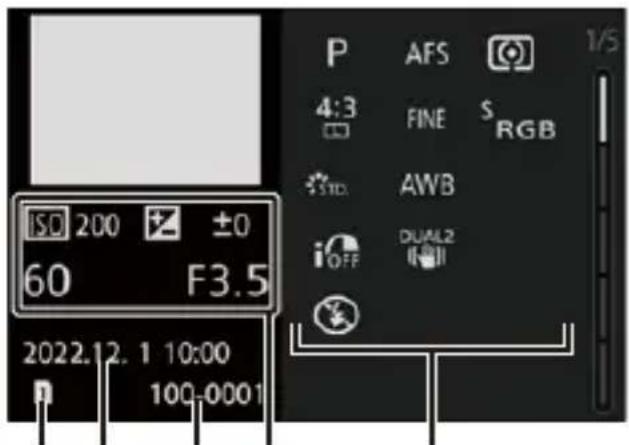
(3)(2)(1)(5)(4)
Affichage de l'histogramme
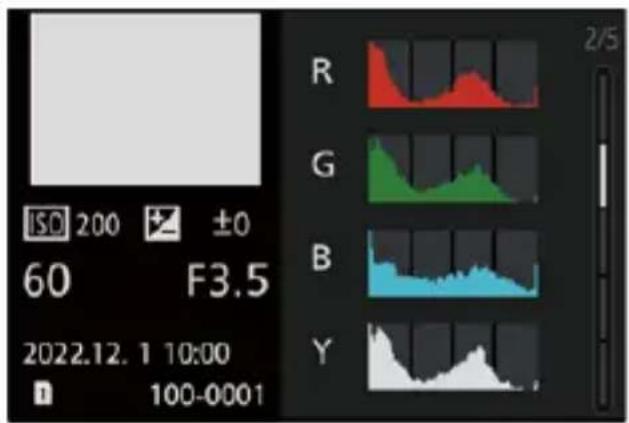
Affichage style photo
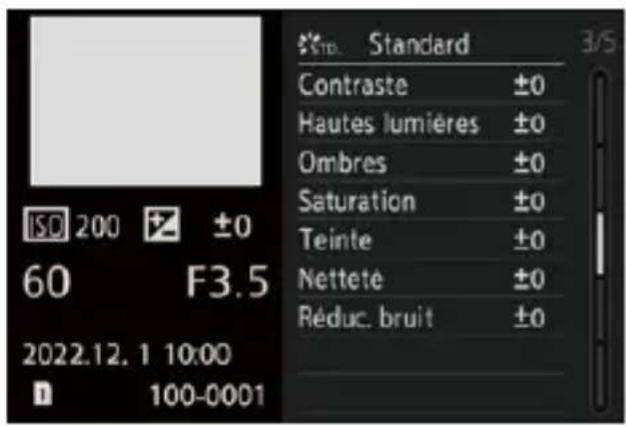
Affichage de la balance des blancs
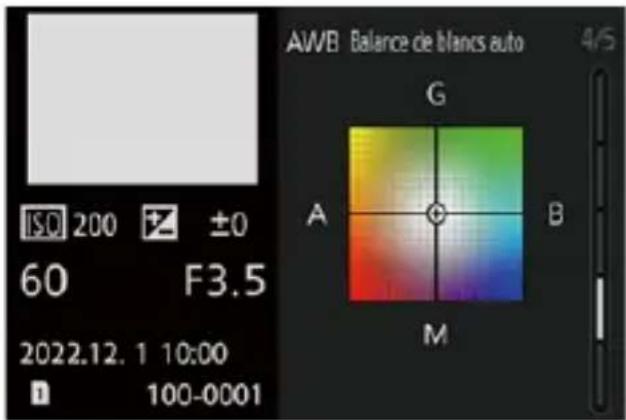
Affichage des informations sur l'objectif
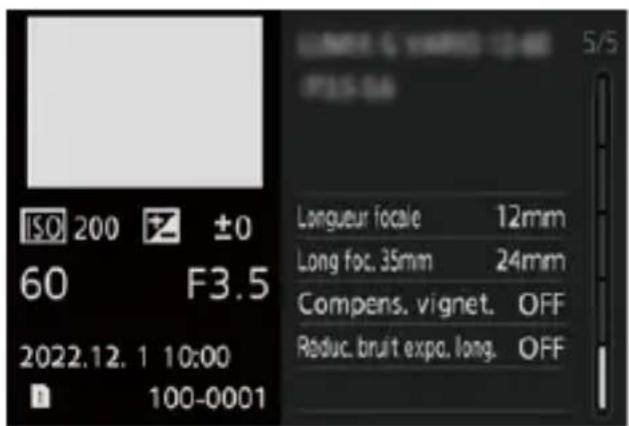
Affichages des messages
Signification des principaux messages affichés sur l'écran de l'appareil photo et méthodes de réponse.

Carte
[Erreur carte mémoire]/[Formater cette carte?]
- Il s'agit d'un format ne pouvant pas être utilisé avec l'appareil photo.
Insérez une nouvelle carte ou sauvegardez les données utiles avant de formater.
(→Formatage des cartes (Initialisation): 62)
[Erreur carte mémoire]/[Cette carte mémoire n'est pas utilisable.]
- Utilisez une carte compatible avec l'appareil photo. (→Cartes mémoire pouvant être utilisées: 25)
[Réinsérer la carte mémoire.]/[Essayer avec une autre carte]
- Impossible d'accéder à la carte. Réintroduire la carte.
- Introduisez une carte différente.
[Erreur lecture]/[Erreur écriture]/[Veuillez vérifier la carte]
- Échec de la lecture ou de l'écriture des données.
Mettez l'appareil photo hors marche, réintroduisez la carte et puis remettez-le en marche. - La carte peut être cassée.
- Introduisez une carte différente.
[Le film enregistré a été effacé à cause de la limitation de la vitesse d'écriture de la carte]
- La carte ne répond pas aux exigences de vitesse d'écriture pour l'enregistrement.
Utilisez une carte d'une classe de vitesse prise en charge. (→Cartes mémoire pouvant être utilisées: 25) - Si l'enregistrement s'arrête même lorsque vous utilisez une carte qui répond au débit de la classe de vitesse spécifié, la vitesse d'écriture des données devient lente.
Nous vous conseillons de faire la sauvegarde des données et de formater.
(→Formatage des cartes (Initialisation): 62)
![PANASONIC Lumix DC-GH5 II - [Le film enregistré a été effacé à cause de la limitation de la vitesse d'écriture de la carte] - 1](/content/2026/04/723787/images/56ddb125ca197e5979c5bcf4007b2f28ec05f3fc8fa4a776e13c479873a7dbbe.jpg)
Objectif
[Objectif mal fixé. Ne pas appuyer sur le bouton de libération de l'objectif pendant la fixation.]
- Retirez l'objectif d'abord, puis réinstallez-le sans appuyer sur la touche de relâche de l'objectif. (→Mise en place d'un objectif: 63)
Remettez l'appareil photo en marche, et si cela s'affiche encore, contactez le revendeur.
[La fixation de l'objectif a échoué. Vérifiez l'absence de saletés sur le point de connexion.]
- Retirez l'objectif du boîtier de l'appareil photo et essuyez délicatement les contacts de l'objectif et du boîtier de l'appareil photo en utilisant un coton-tige sec. Installez l'objectif, remettez l'appareil photo en marche, et si cela s'affiche encore, contactez le revendeur.
![PANASONIC Lumix DC-GH5 II - [La fixation de l'objectif a échoué. Vérifiez l'absence de saletés sur le point de connexion.] - 1](/content/2026/04/723787/images/4bdc7b7a029d83581808569f159dc72bc70a0d561d6817eb89e3ae626c0727db.jpg)
Batterie
[Cette batterie ne peut pas être utilisée]
- Utilisez une batterie Panasonic originale.
Si ce message s'affiche même lorsqu'une batterie Panasonic originale est utilisée, contactez le revendeur. - Si les bornes de la batterie sont sales, retirez la saleté et la poussière de la borne.
[La durée de vie de la batterie installée dans l'appareil photo commence à décliner et son remplacement doit être envisagé. Pour maintenir la fiabilité, évitez d'utiliser cette batterie.]
- La batterie contenue dans le boîtier de l'appareil photo s'est détériorée. Ne tentez pas d'utiliser cette batterie.
![PANASONIC Lumix DC-GH5 II - [Cette batterie ne peut pas être utilisée] - 1](/content/2026/04/723787/images/cccd225456c3b7263f16853ad69712d152019f55303a51a203b5f8ad05f280a7.jpg)
Autres
[Certaines images ne peuvent pas être effacées]/ [Cette image ne peut pas être effacée]
- Les images qui ne sont pas conformes à la norme DCF ne peuvent pas être supprimées.
Sauvegardez toutes les données utiles avant de formater la carte. (→Formatage des cartes (Initialisation): 62)
[Un dossier ne peut pas être créé]
- Le nombre maximum de numéros de dossier a été atteint, ce qui fait qu'aucun autre nouveau dossier ne peut être créé.
Après avoir formaté la carte, exécutez [Renumérotation du fichier] dans le menu [Config.] ([Carte/Fichier]). (→[Renumérotation du fichier]: 123)
[Éteignez puis rallumez l'appareil photo]/[Erreur système]
- Mettez l'appareil photo hors et en marche. Si le message continue de s'afficher même en faisant cela plusieurs fois, contactez le revendeur.
En cas de problème
• Courant, batterie: 736
• Enregistrement: 737
• Vidéo: 742
- Lecture: 743
- Écran/Viseur: 744
- Flash: 744
- Fonction Wi-Fi: 745
•Autres: 749
• Téléviseur, ordinateur et imprimante: 748
D'abord, essayez les procédures suivantes.
Si le problème n'est pas résolu, il peut être amélioré en sélectionnant [Restaurer] (→[Restaurer]: 100) dans le menu [Config.] ([Réglages]).
Courant, batterie
Cet appareil photo se met automatiquement hors marche.
- [Mode économie d'énergie] est actif. (→[Mode économie d'énergie]: 57)
La batterie se décharge trop rapidement.
- Lorsque [Pré-rafale 6K/4K] ou [Enreg. avant rafale] est sélectionné, la batterie s'épuise rapidement.
Sélectionnez ces paramètres uniquement en enregistrant. - Lors de la connexion par Wi-Fi, la batterie s'épuise rapidement. Éteignez souvent l'appareil photo comme en utilisant [Mode économie d'énergie] (→[Mode économie d'énergie]: 57).
Enregistrement
L'enregistrement s'arrête avant la fin. Impossible d'enregistrer. Certaines fonctions ne peuvent pas être utilisées.
- Lorsque la température ambiante est élevée ou si l'appareil photo est utilisé sans interruption pour enregistrer des vidéos en haute définition, des photos en rafale haute vitesse et pour produire en HDMI etc., la température de ce dernier augmente. Si la température de l'appareil photo augmente, [ ] clignotera à l'écran.
Si vous continuez à utiliser l'appareil photo, un message indiquant que celui-ci ne peut pas être utilisé s'affiche à l'écran et l'enregistrement ou la production HDMI s'arrêtent.
Attendez que l'appareil photo refroidisse.
Impossible d'enregistrer des images. L'obturation ne fonctionnera pas immédiatement lorsque le déclencheur est pressé.
- Si [Priorité MAP/Déclencheur] est réglé sur [FOCUS], alors l'enregistrement ne pourra pas s'effectuer avant que la mise au point ne soit accomplie. (→[Priorité MAP/Déclencheur]: 553)
L'image enregistrée est blanchâtre.
- La photo peut sembler blanchâtre si l'objectif ou le capteur d'image est sali par des empreintes de doigt ou autre.
Si l'objectif est sale, mettez l'appareil photo hors marche, puis essuyez la surface de l'objectif avec un chiffon doux et sec.
Pour avoir des informations sur la manière de nettoyer le capteur d'image (→Saleté sur le capteur d'image: 752)
L'image enregistrée est trop claire ou trop sombre.
- Assurez-vous que le verrouillage AE n'est pas sélectionné là où ce ne serait pas approprié. (→Verrouillage de la mise au point et de l'exposition (Verrouillage AF/AE): 271)
Plusieurs images sont enregistrées à la fois.
- Lorsque le mode d'entraînement est réglé sur [ ] (Prise de vue en rafale), maintenir le déclencheur enfoncé permet de prendre des photos en rafale.
(→ Sélection du Mode d'entraînement: 182)
- Lorsque le [Bracketing] est sélectionné, appuyer sur le déclencheur permet d'enregistrer plusieurs images tout en changeant automatiquement les réglages.
(→Enregistrement Bracketing: 231)
Le sujet n'est pas correctement mis au point.
• Vérifiez les détails suivants :
- Est-ce que le sujet se trouve en-dehors de la portée de mise au point ?
- Est-ce que le [Déclench. AF] est paramétré sur [OFF] ? (→[Déclench. AF]: 556)
- Est-ce que le [Priorité MAP/Déclencheur] est paramétré sur [RELEASE] ?
(→[Priorité MAP/Déclencheur]: 553)
- Est-ce que le verrouillage AF (→Verrouillage de la mise au point et de l'exposition
(Verrouillage AF/AE): 271) est sélectionné là où ce n'est pas approprié ?
L'image enregistrée est floue. Le stabilisateur d'image n'est pas efficace.
- La vitesse d'obturation ralentit et la fonction de stabilisateur d'image pourrait ne pas fonctionner correctement lors d'un enregistrement dans des endroits sombres. Dans ce cas, utilisez un trépied et un retardateur pour enregistrer.
L'image enregistrée semble irrégulière. Des parasites apparaissent sur la photo.
- Essayez d'effectuer les choses suivantes :
– Réduisez la sensibilité ISO. (→Sensibilité ISO: 273)
- Augmentez la [Réduc. bruit] de Style photo dans le sens positif, ou réglez chaque élément autre que [Réduc. bruit] dans le sens négatif. (→Pour ajuster la qualité de l'image: 288)
– Réglez [Réduc. bruit expo. long.] sur [ON]. (→[Réduc. bruit expo. long.]: 519)
- Si vous utilisez l'appareil photo sans interruption, la température interne de celui-ci augmente et la qualité de l'image en pâtira.
Mettre hors tension l'appareil photo, sauf pendant l'enregistrement, est recommandé.
Le sujet apparaît déformé sur l'image.
- Si un sujet en mouvement est enregistré à l'aide des fonctions suivantes, ce dernier peut apparaître déformé sur la photo :
- [ELEC.]
- Enregistrement vidéo
- [PHOTO 6K/4K]
Ceci est une caractéristique du capteur MOS qui est le capteur d'image de l'appareil photo et il ne s'agit pas d'un dysfonctionnement.
Une strie ou un scintillement peut apparaître sous un éclairage tels qu'un éclairage fluorescent ou à LED.
- Cela est propre aux capteurs MOS que l'appareil utilise comme capteurs d'image. Ce n'est pas un mauvais fonctionnement.
- En utilisant l'obturateur électronique (→[Type d'obturateur]: 240), baisser la vitesse d'obturation peut réduire l'effet de stries horizontales.
- Si un scintillement ou des stries horizontales sont visibles lors d'un enregistrement vidéo, cela peut être atténué en fixant la vitesse d'obturation.
Définissez [Diminuer scintill. (vidéo)] (→[Diminuer scintill. (vidéo)]: 535), ou fixez la vitesse d'obturation avec le mode M (→Mode Films créatifs: 330).
Des stries apparaissent avec une sensibilité ISO élevée.
- Des stries peuvent apparaître lorsque vous utilisez une sensibilité ISO élevée ou en fonction de l'objectif que vous utilisez.
Diminuez la sensibilité ISO. (→Sensibilité ISO: 273)
La luminosité ou la couleur de l'image enregistrée est différente de la scène réelle.
- Lors d'un enregistrement sous un éclairage fluorescent ou à LED, l'augmentation de la vitesse d'obturation peut présenter de légères modifications de la luminosité ou de la couleur.
Cela est dû aux caractéristiques de la source de lumière et n'est pas le signe d'un dysfonctionnement. - En enregistrant des sujets dans des endroits très lumineux ou sous un éclairage fluorescent, à LED, au mercure ou au sodium, la couleur ou la luminosité de l'écran peuvent changer ou bien une strie horizontale peut apparaître à l'écran.
Un point lumineux non présent sur le sujet est enregistré.
- Des pixels pourraient être perdus par le capteur d'image. Effectuez [Rafraî. pixel]. (→[Rafraî. pixel]: 595)
Vidéo
Impossible d'enregistrer des vidéos.
- En utilisant une carte de grande capacité, vous pourriez ne pas être en mesure d'enregistrer tout de suite après avoir mis en marche l'appareil photo.
L'enregistrement d'images animées s'arrête en plein milieu.
- L'enregistrement vidéo nécessite une carte dont la classe de vitesse est prise en charge. Utilisez une carte compatible. (→Cartes mémoire pouvant être utilisées: 25)
Dans les vidéos, des cliquetis anormaux ou des bourdonnements sont enregistrés. Le son enregistré est très bas.
- En fonction de l'environnement d'enregistrement ou de l'objectif utilisé, le bruit de l'ouverture ou des actions de mise au point peut être enregistré sur les vidéos. Vous pouvez régler la commande de mise au point pendant l'enregistrement vidéo sur [OFF] en [AF continu] (→[AF continu]: 354).
- N'obstruez pas l'ouverture du microphone durant un enregistrement vidéo.
Un son de fonctionnement est enregistré dans une vidéo.
- Nous vous conseillons de régler le mode [ ] en d'enregistrer avec la commande tactile si vous êtes géné par les bruits de fonctionnement durant l'enregistrement. (→Commandes durant l'enregistrement vidéo: 333)
Lecture
Lecture impossible. Il n'y a aucune photo enregistrée.
- Les dossiers et images traités sur un ordinateur ne peuvent pas être lus sur l'appareil photo.
- Certaines images ne s'affichent pas lorsque [Mode lecture] est sélectionné. Réglez sur [Lect. normale]. (→[Mode lecture]: 599)
- Une vidéo enregistrée avec un paramètre [Fréquence du système] différent ne peut pas être visionnée.
Remettez le paramètre de la [Fréquence du système] sur celui que vous avez utilisé durant l'enregistrement. (→[Fréquence du système]: 336)
Écran/Viseur
L'écran/viseur s'éteint lorsque l'appareil photo est mis en marche.
- Si aucune action n'est effectuée durant une période définie, [Désact. auto. LVF/écran] (→[Désact. auto. LVF/écran]: 57) s'active, et l'écran/viseur s'éteint.
- Si un objet ou votre main est placé près du détecteur viseur, l'affichage de l'écran pourrait passer dans le viseur.
Il peut scintiller ou bien la luminosité de l'écran peut changer de façon significative pendant un instant.
- Cela se produit lorsque le déclencheur est pressé à mi-course ou lorsque la luminosité du sujet change, modifiant ainsi l'ouverture de l'objectif. Ce n'est pas un mauvais fonctionnement.
Des parties inégalement éclairées ou des couleurs irrégulières apparaissent dans le viseur.
- Le viseur de l'appareil photo est fabriqué avec des composants OLED. Une surexposition de l'écran/viseur peut survenir si une même image est affichée pendant un long moment, mais cela n'affecte pas les images enregistrées.
Flash
Le flash ne se déclenche pas.
- Le flash ne se déclenche pas en utilisant les fonctions suivantes :
- Enregistrement vidéo/[PHOTO 6K/4K]/[Post-Focus]
- [ELEC.]/[Mode discret]
– [Configuration de filtre]
Fonction Wi-Fi
Aucune connexion Wi-Fi ne peut être établie. Les ondes radio sont déconnectées. Le point d'accès sans fil ne s'affiche pas.
Conseils généraux pour l'utilisation d'une connexion Wi-Fi
- Restez à portée de communication du dispositif à connecter.
- Une utilisation à proximité de dispositifs utilisant la fréquence de 2,4 GHz, tels que les fours à micro-ondes et les téléphones sans fil, peut entraîner la perte des ondes radio.
Utilisez l'appareil photo à une distance suffisante de ces dispositifs. - Lorsque la charge résiduelle de la batterie est basse, il pourrait être impossible d'établir une connexion ou de conserver une communication avec d'autres dispositifs. (Un message tel que [Erreur de communication] s'affiche.)
- Si vous placez l'appareil photo sur une table ou une étagère en métal, les ondes radio peuvent en être affectées. Dans ce cas, vous pourrez ne plus être en mesure d'établir de connexion.
Éloignez l'appareil photo de la surface en métal.
Point d'accès sans fil
- Vérifiez que le point d'accès sans fil connecté peut être utilisé.
- Vérifiez l'état des ondes radio du point d'accès sans fil.
– Rapprochez l'appareil photo du point d'accès sans fil. - Changez la position et l'angle du point d'accès sans fil.
- Selon le point d'accès sans fil, il se pourrait que les ondes radio ne soient pas affichées même si elles sont présentes.
- Désactivez et activez le point d'accès sans fil.
- Si le canal sans fil du point d'accès sans fil ne peut pas être réglé automatiquement, sélectionnez manuellement un canal pris en charge par l'appareil photo.
- Si le SSID du point d'accès sans fil est configuré pour ne pas diffuser, il pourrait ne pas être détecté.
Saisissez le SSID et connectez. (→Connexion par entrée manuelle: 665)
- En fonction du point d'accès sans fil, la connexion peut se couper automatiquement après une durée déterminée.
Reconnectez-vous.
Impossible de se connecter avec un point d'accès sans fil.
- Les informations sur le point d'accès sans fil défini dans l'appareil photo sont fausses.
Vérifiez le type d'authentication et la clé de chiffrement. (→Connexion par entrée manuelle: 665)
- Les ondes radio provenant d'autres dispositifs peuvent bloquer la connexion à un point d'accès sans fil.
Vérifiez l'état des autres dispositifs connectés au point d'accès sans fil ainsi que l'état des autres dispositifs sans fil.
La connexion Wi-Fi sur un dispositif iOS échoue
- Suivez les instructions du message affiché pour autoriser la connexion à l'appareil photo.
Si vous ne pouvez toujours pas vous connecter, sélectionnez le SSID de l'appareil photo sur l'écran de configuration Wi-Fi du téléphone intelligent à connecter.
Si le SSID ne s'affiche pas, éteignez et remettez en marche l'appareil photo, puis effectuez les réglages de la connexion une nouvelle fois.
La connexion Wi-Fi avec un téléphone intelligent n'est pas possible.
- Changez le point d'accès dans les paramètres Wi-Fi du téléphone intelligent pour vous connecter à l'appareil photo.
En essayant de vous connecter à un ordinateur par Wi-Fi, celui-ci ne reconnaît pas le nom d'utilisateur et le mot de passe et la connexion n'est pas possible.
- En fonction de la version du SE, il y a deux types de compte utilisateur (compte local/compte Microsoft).
Assurez-vous d'utiliser le nom d'utilisateur et le mot de passe du compte local.
L'ordinateur n'est pas reconnu lorsque j'utilise une connexion Wi-Fi. L'appareil photo ne peut pas être connecté à l'ordinateur en utilisant la fonction Wi-Fi.
- Au moment de l'achat, cet appareil photo est réglé pour utiliser le nom de groupe de travail "WORKGROUP".
Si vous avez changé le nom du groupe de travail de l'ordinateur, celui-ci n'est plus reconnu.
Dans le menu [Configuration Wi-Fi], [Connexion PC], changez le nom du groupe de travail de l'ordinateur auquel vous souhaitez vous connecter. (→[Connexion PC]: 674) - Vérifiez que le nom de connexion et le mot de passe sont correctement saisis.
- Si les paramètres de l'horloge de l'ordinateur connecté à l'appareil photo sont très différents de ceux de l'appareil photo, ce dernier ne peut pas se connecter à l'ordinateur selon le SE.
J'ai oublié le mot de passe pour le Wi-Fi.
- Dans le menu [Config.] ([Réglages]), [Restaurer], réinitialisez les paramètres du réseau. (→[Restaurer]: 100)
Toutefois, toutes les informations définies dans [Configuration Wi-Fi] et [Bluetooth] seront également réinitialisées.
Téléviseur, ordinateur et imprimante
Les images du téléviseur s'affichent avec des bandes grises.
- Selon le [Format], des bandes grises peuvent s'afficher en haut et en bas ou à droite et à gauche des images. Vous pouvez changer la couleur de la bande dans [Couleur de fond (Lecture)] de [Connexion HDMI] du menu [Config.] ([ENTREES/SORTIES]).
(→[Connexion HDMI]: 590)
Les images ne peuvent pas être importées même si un ordinateur est connecté.
- Réglez [Mode USB] de l'appareil photo sur [PC(Storage)]. (→[USB]: 589)
- Mettez l'appareil photo hors et en marche.
Impossible d'imprimer alors que l'appareil photo est connecté à une imprimante.
- Les photos ne peuvent pas être imprimées en utilisant une imprimante qui ne prend pas en charge PictBridge.
- Réglez le [Mode USB] de l'appareil photo sur [PictBridge(PTP)]. (→[USB]: 589)
Autres
Lorsque l'appareil photo est secoué, un cliquetis est audible.
- Le son est produit par le stabilisateur d'image intégré. Il ne s'agit pas d'un dysfonctionnement.
L'objectif produit des bruits de claquement lorsque l'appareil photo est mis en marche ou hors tension, ou s'il est renversé. Il y a un bruit provenant de l'objectif lors de l'enregistrement.
- Il s'agit du bruit que fait le déplacement de l'objectif et la commande d'ouverture. Ce n'est pas un dysfonctionnement.
Une langue incompréhensible a été sélectionnée par erreur.
- Sélectionnez une nouvelle fois la langue depuis le menu en utilisant la procédure suivante :
![MENU SET → [ ] → [ ] → [ ] → Sélectionnez la langue désirée (→[Langue]: 596)](/content/2026/04/723787/images/63915c60761cc309d8278ecd1ca152863d641234b50a4fb1e0075f3bb8e67f3e.jpg)
L'appareil photo devient chaud.
- La surface de l'appareil photo et l'arrière de l'écran peuvent chauffer pendant l'utilisation, mais cela n'est pas le signe d'un problème de performance ou de qualité.
Précautions à prendre

L'appareil photo
Gardez cet appareil aussi loin que possible des appareils électromagnétiques (comme les fours à micro-ondes, les téléviseurs, les consoles de jeux vidéo etc.).
- Si vous utilisez cet appareil au-dessous ou à proximité d'un téléviseur, les ondes électromagnétiques pourraient nuire aux images et/ou au son.
- N'utilisez pas cet appareil à proximité d'un téléphone cellulaire, car cela pourrait créer des parasites nuisibles aux images et/ou au son.
- Le puissant champ magnétique de haut-parleurs ou de moteurs peut endommager les données enregistrées sur support magnétique et distordre les images.
- Les ondes électromagnétiques émises peuvent affecter cet appareil, en perturbant les images et/ou le son.
- Si cet appareil est perturbé par des ondes électromagnétiques et arrête de fonctionner correctement, mettez l'appareil hors marche et retirez la batterie ou débranchez l'adaptateur secteur. Puis remettez la batterie en place ou rebranchez l'adaptateur secteur et remettez l'appareil en marche.
Ne pas utiliser l'appareil près d'un émetteur radio ou de lignes à haute-tension.
- L'utilisation de cet appareil à proximité d'un émetteur radio ou de lignes à haute tension pourrait nuire à l'image et/ou au son.
Utilisez toujours les cordons et câbles fournis.
Si vous utilisez des accessoires en option, utilisez les cordons et les câbles fournis avec ceux-ci.
Ne tirez pas sur les câbles et les cordons.
Ne conservez pas d'objets, telles que les cartes de crédit, pouvant subir une influence magnétique proches de cet appareil.
Les données de ces objets peuvent être corrompues et devenir inutilisables.
Ne répandez pas d'insecticides ou de substances chimiques volatiles sur l'appareil.
- De telles substances répandues sur l'appareil pourraient déformer le boîtier ou endommager le fini.
Ne laissez pas de produits en caoutchouc, PVC ou matériaux similaires au contact de l'appareil photo pendant longtemps.
Lors de l'utilisation dans des endroits froids ou à basse température
- Des brûlures cutanées peuvent se produire si vous laissez les parties métalliques de l'appareil photo en contact direct avec la peau pendant un long moment dans des endroits froids (environnements où les températures sont égales ou inférieures à 0 °C (32 °F), tels que les stations de ski ou les endroits en haute altitude).
Utilisez des gants ou similaires pour l'utiliser pendant un long moment.
- La performance de la batterie (nombre de photos pouvant être prises/durée d'enregistrement disponible) peut diminuer temporairement à une température située entre -10^ et 0^ ( 14^ et 32^ ).
Gardez la batterie que vous utilisez au chaud en la conservant dans votre tenue ou vos vêtements d'hiver. Les performances de la batterie se rétabliront lorsque la température interne augmentera.
- La batterie ne peut pas se charger à une température inférieure à 0 °C (32 °F). Un message d'erreur s'affiche sur le chargeur ou le boîtier de l'appareil photo lorsque la charge est impossible.
- Pour charger avec le chargeur : Le témoin chargé à 50 % clignote rapidement. - Lors de la charge avec le boîtier de l'appareil photo : Le témoin de charge clignote.
- Si vous l'utilisez des endroits froids, ne laissez pas des gouttes d'eau et de la neige sur l'appareil photo.
Si celles-ci restent sur l'appareil photo, l'eau pourrait geler dans les interstices de l'interrupteur marche/arrêt de l'appareil photo, du haut-parleur et du microphone, rendant ces pièces difficiles à actionner et/ou menant à une baisse du volume. Il ne s'agit pas d'un dysfonctionnement.

Nettoyage
Avant le nettoyage de l'appareil photo, retirez la batterie ou le coupleur C.C., et débranchez la fiche électrique de la prise murale. Puis, essuyez l'appareil photo à l'aide d'un chiffon sec et doux.
- Lorsque l'appareil photo est très sale, il peut être nettoyé en enlevant la saleté avec un chiffon humide essoré, puis avec un chiffon sec.
- N'utilisez pas de solvants comme le benzène, diluant, alcool, détergent de cuisine, etc., pour nettoyer l'appareil, car cela peut abîmer le boîtier externe ou écailler le revêtement.
- En utilisant une lingette chimique, assurez-vous de suivre les instructions qui l'accompagnent.

Saleté sur le capteur d'image
Si de la saleté pénètre à l'intérieur de la monture lors du changement d'objectif, elle pourrait, en fonction des conditions de l'enregistrement, adhérer au capteur d'image et apparaître sur l'image enregistrée.
Pour empêcher la poussière ou des particules d'adhérer aux parties internes du boîtier, évitez de changer d'objectif dans un environnement poussiéreux et mettez toujours en place le capuchon du boîtier ou installez un objectif pour ranger l'appareil photo.
Enlevez toutes les saletés présentes sur la capuchon du boîtier avant de le mettre en place.
Fonction de dépoussiérage
L'appareil photo est doté d'une fonction de dépoussiérage qui souffle pour enlever les débris et la poussière qui sont apposés à l'avant du capteur d'image.
Si la saleté est particulièrement visible, depuis le menu [Config.] ([Autres]), effectuez [Nettoy. capteur]. (→[Nettoy. capteur]: 595)
Pour retirer la saleté du capteur d'image
Le capteur d'images est très précis et fragile, par conséquent veillez à respecter les instructions suivantes quand vous devez le nettoyer vous-même.
- Soufflez sur la poussière présente à la surface du capteur d'image en utilisant un soufflet disponible dans le commerce.
Ne soufflez pas sur la poussière avec trop de puissance.
- N'introduisez pas le souffleur plus profondément que la monture de l'objectif. Le souffleur peut érafler le capteur d'image s'il le touche.
- N'utilisez pas d'objets à l'exception d'une brosse soufflante pour nettoyer le capteur d'images.
- Si vous ne pouvez pas retirer la saleté ou la poussière à l'aide de la brosse, consultez le revendeur ou Panasonic.

Nettoyage du viseur
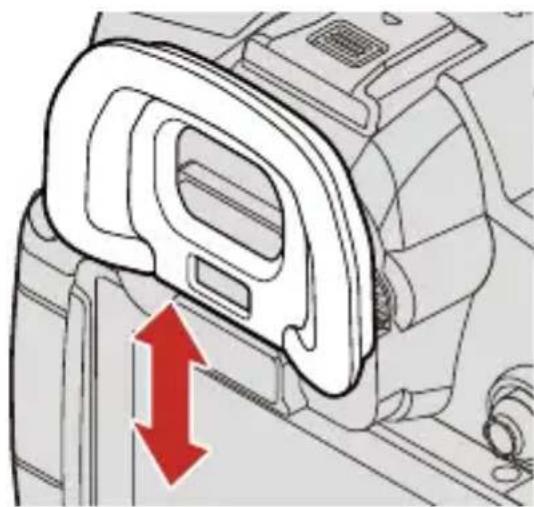
Si le viseur est sale, retirez l'œilleton et nettoyez.
Soufflez sur la saleté présente à la surface du viseur en utilisant un soufflet disponible dans le commerce, puis essuyez délicatement avec un chiffon doux et sec.
- Après le nettoyage, mettez en place l'œilleton du viseur.
- Faites attention de ne pas perdre l'œilleton.

Écran/Viseur
- N'appuyez pas trop fort sur l'écran.
Cela pourrait causer une irrégularité de la couleur ou un dysfonctionnement.
- Une technologie d'extrême précision est employée pour produire l'écran/viseur.
Toutefois, il peut y avoir des points lumineux ou sombres ou des points qui s'allument en permanence (rouge, bleu ou vert) à l'écran.
Ce n'est pas un mauvais fonctionnement.
Bien que les pièces de l'écran/viseur soient produites à l'aide d'une technologie de précision hautement contrôlée, certains pixels peuvent rester inactifs ou toujours lumineux.
Les points ne seront pas enregistrés sur les images présentes sur une carte.

Objectif
- Lorsque vous utilisez cet objectif, veillez à ne pas le faire tomber, le cogner ou appuyer trop fort dessus.
Dans le cas contraire, cela pourrait endommager ou causer le dysfonctionnement de cet objectif et de l'appareil photo numérique.
- Ne pointez pas l'objectif vers le soleil ou des sources intenses de lumière. La lumière concentrée peut causer un feu ou l'endommager.
- Les images peuvent être affectées par la poussière, la saleté et les salissures (eau, gras, empreintes de doigt) présentes sur la surface de la lentille.
Avant et après l'enregistrement, utilisez un souffleur pour éliminer la poussière et la saleté de la surface de la lentille, puis essuyez-la légèrement avec un chiffon doux et sec pour éliminer les salissures.
- Lorsque vous n'utilisez pas l'appareil photo, mettez en place le capuchon d'objectif et le capuchon d'objectif arrière pour empêcher la poussière et la saleté de coller à l'appareil photo ou de pénétrer à l'intérieur de celui-ci.
- Pour protéger les points de contact de l'objectif (A), ne faites pas les choses suivantes.
Cela pourrait causer un dysfonctionnement.
- Toucher les points de contact de l'objectif.
– Salir les points de contact de l'objectif.
- Poser l'objectif sur sa surface de montage.
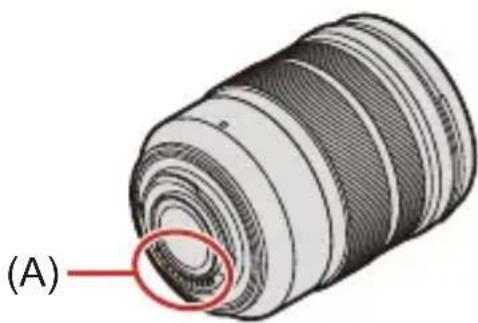
- Pour améliorer les performances de résistance à la poussière et aux éclaboussures de l'objectif interchangeable (H-ES12060/H-FS12060), un joint en caoutchouc est utilisé dans la monture de l'objectif.
- Le joint en caoutchouc de l'objectif laisse des marques sur la monture de l'appareil photo numérique, mais cela n'a aucune incidence sur les performances.
- Pour le remplacer le joint en caoutchouc de l'objectif, contactez Panasonic.

Batterie
La batterie est une batterie lithium ion rechargeable.
Elle est extrêmement sensible à la température et à l'humidité et l'effet sur les performances a plus d'impact lorsque la température augmente ou baisse.
Retirez toujours la batterie après l'usage.
- Placez la batterie retirée dans un sac en plastique, etc., et éloignez-la des objets métalliques (pinces, etc.) lors du rangement ou du transport.
Si vous faites accidentellement tomber la batterie, vérifiez si le boîtier de la batterie et les contacts ne sont pas déformés.
- Si une batterie dont les contacts sont déformés est insérée dans l'appareil photo, cela pourrait endommager ce dernier.
Mise au rebut de batteries inutilisables.
- Les batteries ont une durée de vie limitée.
- Ne jetez pas les batteries dans le feu car cela pourrait provoquer une explosion.
Ne mettez pas les bornes de la batterie en contact avec des objets métalliques (comme des colliers, épingles, etc.).
- Ceci peut causer des courts-circuits ou générer de la chaleur et vous pouvez être sévèrement brûlé si vous touchez une batterie.

Chargeur, Adaptateur secteur
- En fonction de l'environnement de charge, les témoins de charge peuvent clignoter sous l'influence de l'électricité statique ou des ondes électromagnétiques. Ce phénomène n'a aucun effet sur la charge.
- Si vous utilisez l'adaptateur secteur près d'une radio, la réception de la radio peut être perturbée.
Gardez l'adaptateur secteur à 1 m (3,3 pi) ou plus d'une radio.
- Durant l'utilisation, l'adaptateur secteur peut émettre un ronflement électrique; il ne s'agit pas d'un dysfonctionnement.
- Après utilisation, assurez-vous de débrancher la fiche électrique de la prise électrique.
(Une très faible quantité de courant est consommée, s'il est laissé branché.)
- Conservez les contacts (B) du chargeur et de la batterie propres.
Essuyez-les à l'aide d'un chiffon sec, s'ils sont sales.
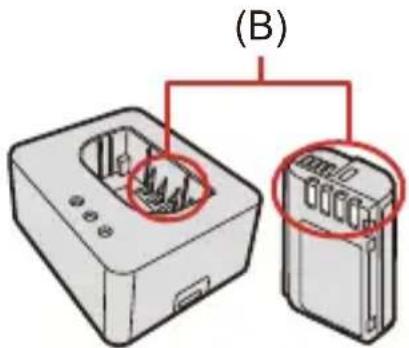

Carte
Ne laissez pas la carte dans des endroits soumis à des températures élevées, à la lumière directe du soleil ou exposées aux ondes électromagnétiques et statiques.
Évitez de plier ou de laisser tomber la carte.
Ne soumettez pas la carte à de fortes vibrations.
- Sinon, la carte et les données qu'elle contient pourraient être endommagées.
- Rangez la carte dans son boîtier ou dans le sac de rangement après usage et lorsque vous l'entreposez ou la transportez.
- Ne laissez pas la saleté, l'eau ou d'autres corps étrangers pénétrer dans les contacts de la carte.
En outre, ne touchez pas les contacts avec vos mains.

Informations personnelles
Des données personnelles sont stockées dans l'appareil photo et dans les images enregistrées.
Nous vous conseillons d'améliorer la sécurité en définissant un mot de passe Wi-Fi et en verrouillant la fonction Wi-Fi pour protéger les informations personnelles. (→Menu [Configuration Wi-Fi]: 674)
- Les images peuvent contenir des informations pouvant être utilisées pour identifier l'utilisateur, comme les dates et heures de l'enregistrement et les informations de géolocalisation.
Vérifiez attentivement les détails avant de télécharger des images vers un service Web.
Clause de non-responsabilité
- L'information incluant des informations personnelles peut être altérée ou disparaître à cause d'une opération erronée, de l'électricité statique, d'un incident, d'un mauvais fonctionnement, d'une réparation, ou d'autres manipulations.
Veuillez noter à l'avance que Panasonic n'est en aucun cas lié aux dommages directs et indirects provenant de l'altération ou de la disparition des données ou des informations personnelles.
Avant de donner à réparer ou de faire don/mettre au rebut l'appareil photo
- Après avoir effectuée une copie des informations personnelles, veillez à les effacer, notamment celles concernant les paramètres de connexion au réseau LAN sans fil que vous avez mémorisées ou sauvegardées dans l'appareil photo à l'aide de [Restaurer] (→[Restaurer]: 100).
- Réinitialisez les paramètres pour protéger les informations personnelles. (→[Restaurer]: 100)
- Retirez la carte de l'appareil photo.
- Les paramétrages peuvent revenir à la configuration par défaut si l'appareil photo est réparé.
- Veuillez contacter le vendeur auprès duquel vous avez acheté l'appareil photo ou Panasonic si les opérations ci-dessus ne sont pas possibles à cause d'un dysfonctionnement.
Points à retenir avant de mettre au rebut/donner la carte mémoire
Formater ou supprimer en utilisant l'appareil photo ou un ordinateur modifiera uniquement les informations de gestion des fichiers, cela ne supprimera pas complètement les données présentes sur la carte.
Nous vous conseillons de détruire physiquement la carte ou bien d'utiliser un logiciel de suppression des données pour PC disponible dans le commerce pour supprimer complètement les données de la carte avant de la mettre au rebut/donner.
Vous êtes responsable de la gestion des données des cartes.

Lorsque l'appareil photo n'est pas utilisé pendant une longue période
- Veillez à retirer la batterie et la carte de l'appareil photo. Si la batterie reste dans l'appareil photo, elle risque de se décharger excessivement et de devenir inutilisable même après avoir été chargée.
- Rangez la batterie dans un endroit frais et sec, où la température est relativement stable.
(Température recommandée : 15 °C à 25 °C (59 °F à 77 °F), Humidité relative recommandée : 40 %RH à 60 %RH)
- En cas de stockage prolongé, il est recommandé de charger la batterie une fois par an, de la vider complètement à l'aide de l'appareil photo, puis de la retirer de ce dernier avant de la ranger à nouveau.
- Si l'appareil est rangé dans un garde-robe ou une commode, il est recommandé de le ranger accompagné du gel dessiccatif.
- Vérifiez tous les éléments avant d'enregistrer si vous n'avez pas utilisé l'appareil photo depuis longtemps.

Données image
- Les données enregistrées pourraient être endommagées ou perdues si l'appareil photo se casse à cause d'une mauvaise manipulation.
Panasonic ne peut en aucun cas être tenu pour responsable des dommages causés par la perte des données enregistrées.

Trépied
- Assurez-vous qu'il est stable lorsque l'appareil photo est fixé dessus.
- Lors de l'utilisation d'un trépied, le retrait de la batterie peut s'avérer impossible.
- Lors de l'utilisation de cet appareil avec un objectif de grand diamètre, ce dernier pourrait entrer en contact avec le socle, en fonction du trépied.
Serrer la vis avec l'objectif et le socle en contact l'un avec l'autre peut endommager cet appareil ou l'objectif.
C'est pourquoi il est conseillé d'installer un adaptateur de trépied (DMW-TA1 : en option) avant de faire l'installation sur le trépied.
- Veuillez également consulter le mode d'emploi du trépied.

Bandoulière
- Si vous installez un objectif interchangeable lourd au boîtier de l'appareil photo, ne le transportez pas en le tenant par la bandoulière.
Tenez l'appareil photo et l'objectif pour les transporter.

Fonction Wi-Fi
Utilisez l'appareil photo comme dispositif pour réseau local (LAN) sans fil
Lors de l'utilisation de dispositifs ou de systèmes informatiques qui nécessitent une sécurité plus fiable que les dispositifs du réseau local (LAN) sans fil, assurez-vous que les mesures appropriées sont prises concernant les conceptions et les défauts de sécurité des systèmes utilisés.
Panasonic ne pourra être tenu pour responsable des dommages pouvant résulter de l'utilisation de l'appareil photo à des fins autres que celle d'être utilisé comme dispositif pour réseau local (LAN) sans fil.
L'utilisation de la fonction Wi-Fi de l'appareil photo est présumée s'effectuer dans le pays où ce dernier a été acheté
Il existe un risque que l'appareil photo viole la réglementation sur les ondes radio s'il est utilisé dans un pays autre que celui où il a été acheté, et Panasonic ne peut en aucun cas être tenu pour responsable de ces violations.
Il existe un risque que les données envoyées et reçues par ondes radio soient interceptées
Veuillez noter qu'il existe un risque que les données envoyées et reçues par ondes radio soient interceptées par une tiers personne.
N'utilisez pas l'appareil photo dans des zones soumises à des champs magnétiques, de l'électricité statique ou des interférences
- N'utilisez pas l'appareil photo dans des zones soumises à des champs magnétiques, de l'électricité statique ou des interférences, comme près d'un four à micro-onde.
Ceci peut causer des coupures des ondes radio.
- L'utilisation de l'appareil photo près de dispositifs comme un four à micro-ondes ou un téléphone sans fil qui utilisent une bande d'onde radio de 2,4 GHz peut diminuer les performances des deux appareils.
Ne vous connectez pas à un réseau sans fil que vous n'êtes pas autorisé à utiliser
En utilisant le Wi-Fi, des réseaux sans fil (SSID) pour lesquels vous n'avez aucune autorisation peuvent s'afficher, mais vous ne devez pas essayer de vous y connecter car cela pourrait être considéré comme un accès non autorisé.
Nombre de photos enregistrables et durée d'enregistrement disponible avec la batterie
La liste suivante répertorie le nombre de photos pouvant être prises et les durées disponibles pour l'enregistrement lorsque la batterie fournie est en cours d'utilisation.
- Les nombres de photos qui peuvent être prises sont basées sur la norme CIPA (Camera & Imaging Products Association).
- Utilisation d'une carte mémoire SDXC compatible UHS-II Panasonic.
- Les valeurs indiquées sont approximatives.
Enregistrement des photos (En utilisant l'écran)
Quand l'objectif interchangeable (H-ES12060) est utilisé
Nombre de photos pouvant être prises : 400
Quand l'objectif interchangeable (H-FS12060) est utilisé
Nombre de photos pouvant être prises : 410
Enregistrement des photos (En utilisant le viseur)
Quand l'objectif interchangeable (H-ES12060) est utilisé
Nombre de photos pouvant être prises : 400 (1200)
Quand l'objectif interchangeable (H-FS12060) est utilisé
Nombre de photos pouvant être prises : 410 (1200)
- Les nombres entre parenthèses indiquent les valeurs obtenues lorsque [Délai avant veille] dans [Éco. Énergie si utilisation viseur] est réglé sur [1SEC] et la fonction [Éco. Énergie si utilisation viseur] fonctionne comme prévu.
(Basé sur les conditions de test dérivées de la norme CIPA et spécifiées par Panasonic)

Enregistrement vidéos (En utilisant l'écran)
[Format d'enreg. de fichier] : [MP4]
| Quand l’objectif interchangeable (H-ES12060) est utilisé | ||
| [Qualité enr.] | Durée d'enregistrement sans interruption disponible(Durée d'enregistrement réellement disponible) (minutes) | |
| [Zone capteur en vidéo] | ||
| [FULL] [PIXEL/PIXEL] | ||
| [4K/10bit/100M/60p][4K/10bit/100M/50p] | 120 (60) 120 (60) | |
| [4K/8bit/100M/30p][4K/8bit/100M/25p] | 130 (65) 130 (65) | |
| [FHD/8bit/28M/60p][FHD/8bit/28M/50p] | 140 (70) 150 (75) | |
| Quand l’objectif interchangeable (H-FS12060) est utilisé | ||
| [Qualité enr.] | Durée d'enregistrement sans interruption disponible(Durée d'enregistrement réellement disponible) (minutes) | |
| [Zone capteur en vidéo] | ||
| [FULL] [PIXEL/PIXEL] | ||
| [4K/10bit/100M/60p][4K/10bit/ 100M/50p] | 120 (60) 130 (65) | |
| [4K/8bit/100M/30p][4K/8bit/100M/25p] | 130 (65) 140 (70) | |
| [FHD/8bit/28M/60p][FHD/8bit/28M/50p] | 140 (70) 160 (80) | |
[Format d'enreg. de fichier] : [MOV]
| Quand l’objectif interchangeable (H-ES12060) est utilisé | ||
| [Qualité enr.] | Durée d'enregistrement sans interruption disponible(Durée d'enregistrement réellement disponible) (minutes) | |
| [Zone capteur en vidéo] | ||
| [FULL] [PIXEL/PIXEL] | ||
| [4K/60p/420/10-L][4K/50p/420/10-L] | 110 (55) 120 (60) | |
| [4K/30p/422/10-L][4K/25p/422/10-L] | 120 (60) 130 (65) | |
| [FHD/60p/422/10-L][FHD/50p/422/10-L] | 130 (65) 140 (70) | |
| [FHD/60p/420/8-L][FHD/50p/420/8-L] | 140 (70) 150 (75) | |
| Quand l’objectif interchangeable (H-FS12060) est utilisé | ||
| [Qualité enr.] | Durée d'enregistrement sans interruption disponible(Durée d'enregistrement réellement disponible) (minutes) | |
| [Zone capteur en vidéo] | ||
| [FULL] [PIXEL/PIXEL] | ||
| [4K/60p/420/10-L][4K/50p/410/L] | 120 (60) 120 (60) | |
| [4K/30p/422/10-L][4K/25p/422/10-L] | 130 (65) 120 (60) | |
| [FHD/60p/422/10-L][FHD/50p/422/10-L] | 130 (65) 130 (65) | |
| [FHD/60p/420/8-L][FHD/50p/420/8-L] | 140 (70) 140 (70) | |
-
La durée d'enregistrement réellement disponible est la durée disponible pour enregistrer en cas d'actions répétées comme mettre en marche et éteindre l'appareil photo, démarrer/arrêter l'enregistrement, etc.
-
Matériaux – Nombre de photos enregistrables et durée d'enregistrement disponible avec la batterie

Lecture (en utilisant l'écran)
Quand l'objectif interchangeable (H-ES12060) est utilisé
Durée de lecture (minutes) : 240
Quand l'objectif interchangeable (H-FS12060) est utilisé
Durée de lecture (minutes) : 250
- Le nombre de photos qui peuvent être prises et la durée d'enregistrement disponible varient en fonction de l'environnement et des conditions d'utilisation.
Par exemple, ces valeurs diminueront dans les cas suivants : - Dans un environnement à basse température, comme une piste de ski.
- Si la durée d'utilisation chute de façon significative même lorsque la batterie est pleinement chargée, alors celle-ci a atteint la fin de sa durée de vie.
Remplacez par une batterie neuve.
Nombre de photos immobiles enregistrables et durée d'enregistrement vidéo sur cartes
La liste suivante répertorie le nombre de photos et les durées des vidéos pouvant être enregistrés sur une carte.
- Les valeurs indiquées sont approximatives.

Nombre de photos immobiles enregistrables
• [Format] : [4:3] ; [Qualité d'image] : [FINE]
| [Format imag] | Capacité de la carte | ||
| 32 Go 64 Go | 128 Go | ||
| [L] (20M) 2910 | 5810 11510 | ||
| [M] (10,5M) 5280 | 10510 20810 | ||
| [S] (5M) 9220 | 17640 34940 | ||
- [Format] : [4:3] ; [Qualité d'image] : [RAW+FINE]
| [Format imag] | Capacité de la carte | ||
| 32 Go 64 Go | 128 Go | ||
| [L] (20M) 900 | 1810 3590 | ||
| [M] (10,5M) | 1050 2110 4180 | ||
| [S] (5M) | 1150 2290 4550 | ||
- Matériaux – Nombre de photos immobiles enregistrables et durée d'enregistrement vidéo sur cartes

Durée d'enregistrement vidéo
- "h" est l'abréviation de heure, "m" de minute et "s" de seconde.
- La durée d'enregistrement vidéo est la durée totale de toutes les vidéos qui ont été enregistrées.
• [Format d'enreg. de fichier] : [MP4]
[Fréquence du système] : [59.94Hz (NTSC)]
[Fréquence du système] : [50.00Hz (PAL)]
-
Matériaux – Nombre de photos immobiles enregistrables et durée d'enregistrement vidéo sur cartes
-
[Format d'enreg. de fichier] : [MOV] [Fréquence du système] : [59.94Hz (NTSC)]
[Fréquence du système] : [50.00Hz (PAL)]
[Fréquence du système] : [24.00Hz (CINEMA)]
-
Matériaux – Nombre de photos immobiles enregistrables et durée d'enregistrement vidéo sur cartes
-
Le nombre de photos pouvant être prises et la durée d'enregistrement disponible seront moindres en fonction de la carte SD utilisée lors de l'enregistrement avec [Enreg. fichier segmenté] ou [Enregistrement boucle (vidéo)].
- En fonction des conditions d'enregistrement et du type de carte, le nombre de photos immobiles qui peuvent être prises et la durée d'enregistrement vidéo varient.
- [9999+] apparait sur l'écran d'enregistrement si le nombre de photos qu'il reste à prendre est de 10000 ou plus.
- La durée enregistrable sans interruption des vidéos s'affiche à l'écran.
Liste des paramètres par défaut/sauvegarde personnalisée/paramètres disponibles pour la copie
R : En utilisant [Restaurer], la fonction revient sur ses paramètres par défaut.
+C : En utilisant [Sauveg. en Rég. Perso.], la fonction sauvegarde le détail des paramètres dans le Mode personnalisé.
: En utilisant [Sauvg/Rétab. les param. app. photo.], la fonction copie le détail des paramètres.
| Menu | Paramètre par défaut | [KG8] |  |  | |
| [Photo] : [param. d'image] | |||||
| [Style photo] [ ] √ √ √ | STD. | ||||
| [Mode mesure] [ ] √ √ √ | |||||
| [Format] [4:3] √ √ √ | |||||
| [Qualité d'image] [FINE] √ √ √ | |||||
| [Format imag] [L] (20M) √ √ √ | |||||
| [Réduc. bruit expo. long.] | [ON] | √ | √ | √ | |
| [Sensibilité ISO (Photo)] | [Régl. Limite Inf. ISO Auto] | [200] | √ | √ | √ |
| [Régl. Limite Sup. ISO Auto] | [AUTO] | √ | √ | √ | |
| [Vit. obtu. mini.] | [AUTO] | √ | √ | √ | |
| [i.Plage dynamique] | [OFF] | √ | √ | √ | |
| [Compens. vignet.] | [OFF] | √ | √ | √ | |
| [Compensation Diffraction] | [OFF] | √ | √ | √ | |
| [Configuration de filtre] | [Effet de filtre] | [OFF] | √ | √ | √ |
| [Enreg. simult. ss filtre] | [OFF] | √ | √ | √ | |
- Matériaux – Liste des paramètres par défaut/sauvegarde personnalisée/paramètres disponibles pour la copie
| Menu | Paramètre par défaut | |||||
[202T]  | ||||||
| [Régl. perso. AF(Photo)] [Réglage 1] √ √ | √ | |||||
| [Lampe ass. AF] [ON] √ √ √ | ||||||
| [Focus Peaking] | [ON]/[OFF] [ON] √ √ | √ | ||||
| [SET] — √ √ √ | ||||||
| [Vitesse mouvem. AF 1-zone] [FAST] √ √ | √ | |||||
| Menu | Paramètre par défaut | |||||
  | ||||||
| [Mode de flash] [ ] √ √ √ | ||||||
| [Mode de déclenchement] | [TTL] | √ | √ | √ | ||
| [Réglage du flash] | [±0 EV] | √ | √ | √ | ||
| [Synchro flash] | [1ST] | √ | √ | √ | ||
| [Réglage flash manuel] | [1/1] | √ | √ | √ | ||
| [Compens. expo. auto.] | [OFF] | √ | √ | √ | ||
| [Sans fil] | [OFF] | √ | √ | √ | ||
| [Canal sans fil] | [1CH] | √ | √ | √ | ||
| [Plan focal sans fil] | [OFF] | √ | √ | √ | ||
| [Voyant communication] | [HIGH] √ √ √ | |||||
| [Configuration sans fil] | — √ √ √ | |||||
- Matériaux – Liste des paramètres par défaut/sauvegarde personnalisée/paramètres disponibles pour la copie
| Menu | Paramètre par défaut | ||||
| [52ZW] [Photo] : [7010] [tres (Photo)] | |||||
| [Bracketing] | [Type de bracketing] [OFF] | ✓ ✓ ✓ | |||
| [Plus de param.] — ✓ | ✓ ✓ | ||||
| [Mode discret] [OFF] ✓ ✓ ✓ | |||||
| [Stabilisat. d'image] | [Mode de fonctionnem.] [ ] | ✓ [TOA2] ✓ ✓ | |||
| [Stabilis. élec. (vidéo)] [OFF] | ✓ ✓ ✓ | ||||
| [Augmenter Stab. Im. (vidéo)] | [OFF] ✓ ✓ ✓ | ||||
| [Anamorphique (vidéo)] [OFF] | ✓ ✓ ✓ | ||||
| [Informations objectif] [Lens1] | ✓ ✓ | ||||
| [Débit rafale] | [H] | ✓ | ✓ | ✓ | |
| [Type d'obturateur] | [MECH.] | ✓ | ✓ | ✓ | |
| [Retard de l'obturateur] | [OFF] ✓ ✓ ✓ | ||||
| [Conv. télé ét.] | [OFF] ✓ ✓ ✓ | ||||
| [Intervalle/animation] | [Mode] | [Intervallomètre] | ✓ | ✓ | ✓ |
| [Rég. inter. prises de vue] | [ON] | ✓ | ✓ | ✓ | |
| [Début] | [Maintenant] | ✓ | ✓ | ✓ | |
| [Nombre de photos] | [1] | ✓ | ✓ | ✓ | |
| [Intervalle prises de vue] | [1m00s] | ✓ | ✓ | ✓ | |
| [Mise à niv. Expo] | [OFF] ✓ ✓ ✓ | ||||
| [Retardateur] | [∅10] | ✓ | ✓ | ✓ | |
| [PHOTO 6K/4K] | [Format img / Vit. rafale] | [6K 18M] | ✓ | ✓ | ✓ |
| [Méthode d'enreg.] | [∅K] | ✓ | ✓ | ✓ | |
| [Enreg. avant rafale] [OFF] | ✓ ✓ ✓ | ||||
| [Post-Focus] | [6K 18M] | ✓ | ✓ | ✓ | |
| [Exposition multiple] | [Démarrer] | — | |||
| [Gain auto] | [ON] | ✓ | ✓ | ✓ | |
| [Superposition] | [OFF] ✓ ✓ ✓ | ||||
| [Enreg. timbre heure] | [OFF] ✓ ✓ ✓ | ||||
- Matériaux – Liste des paramètres par défaut/sauvegarde personnalisée/paramètres disponibles pour la copie
| Menu | Paramètre par défaut |  | [SDTA] |  | |
 [Vidéo] : [Vidéo] :  [ram. d'image] [ram. d'image] | |||||
| [Mode exposit.] [P] √ √ √ | |||||
| [Style photo] [ ] √ √ √ | STD. | ||||
| [Mode mesure] [ ] √ √ √ | |||||
| [Sensibilité ISO (vidéo)] | [Régl. Limite Inf. ISO Auto] | [200] √ √ √ | |||
| [Régl. Limite Sup. ISO Auto] | [AUTO] √ √ √ | ||||
| [Balayage synchronisé] [OFF] √ √ √ | |||||
| [Diminuer scintill. (vidéo)] | [OFF] √ √ √ | ||||
| [Niv. Master Pedestal] | [0] | √ | √ | √ | |
| [Fonctionn. SS/gain] | [SEC/ISO] | √ | √ | √ | |
| [i.Plage dynamique] | [OFF] √ √ √ | ||||
| [Compens. vignet.] | [OFF] √ √ √ | ||||
| [Compensation Diffraction] | [OFF] √ √ √ | ||||
| [Configuration de filtre] | [Effet de filtre] | [OFF] √ √ √ | |||
| [Enreg. simult. ss filtre] [OFF] √ √ √ | |||||
- Matériaux – Liste des paramètres par défaut/sauvegarde personnalisée/paramètres disponibles pour la copie
| Menu | Paramètre par défaut | ||||
| [ Vidéo ] : [ Format d'image ] | |||||
| [Format d'enreg. de fichier] | Lorsque [Fréquence du système] est sur [59.94Hz (NTSC)] ou [50.00Hz (PAL)]: [MP4] | √ | √ | √ | |
| Lorsque [Fréquence du système] est sur [24.00Hz (CINEMA)]: [MOV] | |||||
| [Zone capteur en vidéo] [FULL] √ √ √ | |||||
| [Qualité enr.] | Lorsque [Fréquence du système] est sur [59.94Hz (NTSC)]: [FHD/8bit/28M/60p] | √ | √ | √ | |
| Lorsque [Fréquence du système] est sur [50.00Hz (PAL)]: [FHD/8bit/28M/50p] | |||||
| Lorsque [Fréquence du système] est sur [24.00Hz (CINEMA)]: [FHD/24p/420/8-L] | |||||
| [Qualité enr. (Ma liste)] — √ √ √ | |||||
| [Cadence variable] [OFF] √ √ √ | |||||
| [Time Code] | [Affichage du Time Code] [OFF] √ √ √ | ||||
| [Comptage] [REC RUN] √ √ √ | |||||
| [Valeur du Time Code] — | |||||
| [Mode du Time Code] [DF] | √ | √ | √ | ||
| [Sortie Time Code HDMI] | [OFF] √ √ √ | ||||
| [Niveau de luminosité] | [16-255] | √ | √ | √ | |
- Matériaux – Liste des paramètres par défaut/sauvegarde personnalisée/paramètres disponibles pour la copie
| Menu | Paramètre par défaut | ||||
| [ Vidéo ] : [ Focus] | |||||
| [Régl. perso. AF( Vidéo)] | [ON]/[OFF] [OFF] √ √ | √ | |||
| [SET] — √ √ √ | |||||
| [AF continu] [MODE1] √ √ √ | |||||
| [Lampe ass. AF] [ON] √ √ √ | |||||
| [Focus Peaking] | [ON]/[OFF] [ON] √ √ | √ | |||
| [SET] — √ √ √ | |||||
| [Vitesse mouvem. AF 1-zone] [FAST] √ √ | √ | ||||
| Menu | Paramètre par défaut | |||
| [ Vidéo ] : [Audio] | ||||
| [Affichage du niveau d'enreg. son] [OFF] √ | √ √ | |||
| [Entrée audio muette] [OFF] √ √ √ | ||||
| [Niveau gain enreg. son] | [STANDARD] | √ | √ | √ |
| [Réglage niveau d'enreg. son] [0dB] | √ √ √ | |||
| [Limiteur du niveau d'enreg. son] | [ON] √ √ √ | |||
| [Réduction bruit vent] | [STANDARD] | √ | √ | √ |
| [Vent coupé] | [OFF] √ √ √ | |||
| [Bruit objectif coupé] | [ON] √ √ √ | |||
| [Microphone spécial] | [STEREO] | √ | √ | √ |
| [Régl. adapt. micro. XLR] [48kHz/16bit] | √ √ √ | |||
| [Sortie du son] | [REALTIME] | √ | √ | √ |
| [Volume du casque] | [LEVEL3] √ √ | |||
- Matériaux – Liste des paramètres par défaut/sauvegarde personnalisée/paramètres disponibles pour la copie
| Menu | Paramètre par défaut | ||||
 [Vidéo] : [HHCB] tres (Vidéo)] [Vidéo] : [HHCB] tres (Vidéo)] | |||||
| [Mode discret] [OFF] √ √ √ | |||||
| [Stabilisat. d'image] | [Mode de fonctionnem.] [] √( )√ √ | ||||
| [Stabilis. élec. (vidéo)] [OFF] √ √ √ | |||||
| [Augmenter Stab. Im. (vidéo)] | [OFF] √ √ √ | ||||
| [Anamorphique (vidéo)] [OFF] √ √ √ | |||||
| [Informations objectif] [Lens1] √ √ | |||||
| [Réglage du retardateur] | [Retardateur] [] √ √ | 10 | |||
| [Retardateur pour vidéo] | [OFF] √ √ √ | ||||
| [Transition mise au point] | [Démarrer] | — | |||
| [Régl. Chgmnt. M.A.P.] — | |||||
| [Vit. transition M.A.P.] | [M] | √ | √ | √ | |
| [Enr. transition M.A.P.] | [OFF] √ √ √ | ||||
| [Attente transition M.A.P] | [OFF] √ √ √ | ||||
| [Enregistrement boucle (vidéo)] | [OFF] √ √ √ | ||||
| [Enreg. fichier segmenté] | [OFF] √ √ √ | ||||
| [Recadrage Live] | [OFF] √ √ √ | ||||
| [Enreg. timbre heure] | [OFF] √ √ √ | ||||
- Matériaux – Liste des paramètres par défaut/sauvegarde personnalisée/paramètres disponibles pour la copie
| Menu | Paramètre par défaut | ||||
 | [Personnel] :  | aram. d'image] | |||
| [Réglages Style Photo] | [Affich./Masq. Style photo] | — √ √ √ | |||
| [Mes réglages Style photo] | — √ √ √ | ||||
| [Réinitialiser le Style photo] | — | ||||
| [Incréments ISO] [1/3 EV] √ √ √ | |||||
| [Sensibilité étendue] [OFF] √ √ √ | |||||
| [Ajust. compens. d'exposition] | [Mesure multiple] [±0EV] √ √ √ | ||||
| [Centré] [±0EV] √ √ √ | |||||
| [Point] [±0EV] √ √ √ | |||||
| [Haute lumière pondérée] [±0EV] √ √ √ | |||||
| [Espace coul.] [sRGB] √ √ √ | |||||
| [Restaurer comp. expo] | [OFF] √ √ | ||||
| [Exposition auto en P/A/S/M] [ON] | √ √ √ | ||||
| [Réglages Films créatifs] | [Ouv./Vitesse/ISO/Comp. Expo.] | √ | √ | √ | |
| [Éq.blancs] | [ ] √ | √ | √ | √ | |
| [Style photo] | [ ] | √ | √ | √ | |
| [Mode mesure] | [ ] √ | √ | √ | √ | |
| [Mode AF] | [ ] √ | √ | √ | √ | |
- Matériaux – Liste des paramètres par défaut/sauvegarde personnalisée/paramètres disponibles pour la copie
| Menu | Paramètre par défaut | ||||
| [Personnel] : [MAP/Déclencheur] | |||||
| [Priorité MAP/ Déclencheur] | [AFS] [FOCUS] √ √ | √ | |||
| [AFC] [BALANCE] √ √ | √ | ||||
| [Chgmt M.A.P. vert./hor.] [OFF] √ √ √ | |||||
| [Verrou AF/AE] [OFF] √ √ √ | |||||
| [AF+MF] [OFF] √ √ √ | |||||
| [Assistan.MF] | [Bague de mise au point] [ON] √ √ √ | ||||
| [Mode AF] [ON] | √ √ √ | ||||
| [Appuyez sur le joystick] | [OFF] √ √ √ | ||||
| [Affich. Assistant MF] | [PIP] | √ | √ | √ | |
| [Guide MF] | [ m ]/[ ft . ]1 | √ | √ | √ | |
| [Verr. bague mise au pt] | [OFF] √ √ √ | ||||
| [Afficher/Masquer Mode AF] | [AF Détection humain/ animal] | [ON] √ √ √ | |||
| [Suivi] | [ON] √ √ √ | ||||
| [225-zones] | [ON] | √ | √ | √ | |
| [Zone (Vert./ Horiz.)] | [ON] √ √ √ | ||||
| [Zone (Carré)] | [OFF] √ √ √ | ||||
| [Zone (Ovale)] | [ON] | √ | √ | √ | |
| [1-zone+] | [ON] | √ | √ | √ | |
| [Point précis] | [ON] √ √ √ | ||||
| [Personnaliser1] | [OFF] √ √ √ | ||||
| [Personnaliser2] | [OFF] √ √ √ | ||||
| [Personnaliser3] | [OFF] √ √ √ | ||||
| [Réglage AF point précis] | [AF point précis] | [MID] | √ | √ | √ |
| [Affich. AF point précis] | [PIP] | √ | √ | √ | |
| [Rég. agrandiss. zone AF] | [Maintenir affich. agrandi] | [OFF] √ √ √ | |||
| [Affichage image incrustée] | [PIP] | √ | √ | √ | |
| [Déclench. AF] | [ON] √ √ √ | ||||
| [Déclenc. mi-course] | [OFF] √ √ √ | ||||
- Matériaux – Liste des paramètres par défaut/sauvegarde personnalisée/paramètres disponibles pour la copie
| [Affecter REC au déclencheur] [ON] √ √ | √ | |||
| [AF rapide] [OFF] √ √ √ | ||||
| [Détecteur viseur AF] [OFF] √ √ √ | ||||
| [Cadre mise au point Mvt transversal] [OFF] √ | √ √ | |||
| [Point départ AFC (225-zones)] [OFF] √ √ | √ |
| Menu | Paramètre par défaut | ||||
| [Personnel] : [Opération] | |||||
| [Paramètres Q.MENU] | [Style d'affichage] [MODE1] | √ √ √ | |||
| [Affectation molette avant] | [Valeur] √ √ √ | ||||
| [Personnaliser Param. (Photo)] | — √ √ √ | ||||
| [Personnaliser Param. (Vidéo)] | — √ √ √ | ||||
| [Régl.touche] | [Panneau tactile] | [ON] √ √ √ | |||
| [Onglet toucher] [OFF] √ | √ √ | ||||
| [AF tactile] | [AF] | √ | √ | √ | |
| [Pavé tactile AF] | [OFF] √ √ √ | ||||
| [Réglage Verrou. Opérations] | [Curseur] | √ | √ | √ | |
| [Joystick] | √ | √ | √ | ||
| [Panneau tactile] | √ | √ | √ | ||
| [Molette] | √ | √ | √ | ||
| [Bouton DISP.] | √ | √ | √ | ||
| [Réglage touche Fn] | [Réglage en mode ENR.] | — √ √ √ | |||
| [Réglage en mode LECTURE] | — √ √ √ | ||||
| [Bouton WB/ISO/Expo.] | [AFTER PRESSING2] | √ | √ | √ | |
| [Réglage d'affichage ISO] | [Molettes avant/arrière] | √ | √ | √ | |
| [Param. affich. comp. expo.] | [Boutons directionnels (Haut/Bas)] | [OFF] √ √ √ | |||
| [Molettes avant/arrière] | √ | √ | √ | ||
- Matériaux – Liste des paramètres par défaut/sauvegarde personnalisée/paramètres disponibles pour la copie
| [Réglage molette] | [Assign. molette (F/SS)] [SET1] √ √ √ | |||
| [Rotation (F/SS)] [ ] √ √ | ||||
| [Réglage molette de contrôle] | ||||
| [Compensation expo] [OFF] √ √ √ | ||||
| [Config.Commut.Op.Mol.] — √ √ √ | ||||
| [Rotation (sélection menu)] | √ √ | |||
| [Réglage Joystick] [D.FOCUS Movement] √ | √ √ | |||
| [Bouton vidéo (télécommande)] | [Enregistrement vidéo] √ | √ | √ | |
| Menu | Paramètre par défaut | ||||
| [Personnel] : [Écran / Affichage (photo)] | |||||
| [Prév.auto] | [Durée (Photo)] | [OFF] √ √ √ | |||
| [Durée (PHOTO 6K/4K)] | [HOLD] | √ | √ | √ | |
| [Durée (Post-Focus)] | [HOLD] | √ | √ | √ | |
| [Priorité à la lecture] | [OFF] √ √ √ | ||||
| [Aperçu constant] | [ON]/[OFF] | [OFF] √ √ √ | |||
| [SET] | — √ √ √ | ||||
| [Histogramme] | [OFF] √ √ √ | ||||
| [Grille de référence Photo] | [OFF] √ √ √ | ||||
| [Affichage de la zone AF] [ON] | √ √ √ | ||||
| [Affichage boosté] | [MODE1]/[MODE2]/[OFF] | [OFF] √ √ √ | |||
| [SET] | [M] | √ | √ | √ | |
| [Mode nuit] | [Écran] | [OFF] √ √ √ | |||
| [LVF] | [OFF] √ √ √ | ||||
- Matériaux – Liste des paramètres par défaut/sauvegarde personnalisée/paramètres disponibles pour la copie
| [Réglage aff. LVF/écran] | [Réglage affichage LVF] [ ] | √ | √ | √ | |||
| [Réglage affichage écran] [ ] | √ | √ | √ | ||||
| [Rotation horizontale (écran)] | [AUTO] | √ | √ | √ | |||
| [Rotation verticale (écran)] | [AUTO] | √ | √ | √ | |||
| [Mesure d'expo.] [OFF] √ √ √ | |||||||
| [Longueur focale] [ON] √ √ √ | |||||||
| [Hautes lumières clignot.] [OFF] √ √ √ | |||||||
| [Superposition translucide] | [ON]/[OFF] [OFF] √ | ||||||
| [SET] — | √ | ||||||
| [Statut stabilisateur d'image] | [OFF] √ | √ | √ | ||||
| [Jauge de niveau] | [ON] √ | √ | √ | ||||
| [Spotmètre de luminance] | [OFF] √ | √ | √ | ||||
| [Contour du cadre] | [OFF] √ | √ | √ | ||||
| [Affich./Masquer style affich.] | [Panneau de contrôle] | [ON] √ | √ | √ | |||
| [Écran noir] | [ON] √ | √ | √ | ||||
- Matériaux – Liste des paramètres par défaut/sauvegarde personnalisée/paramètres disponibles pour la copie
| Menu | Paramètre par défaut | ||||
| [Personnel] : [Écran / Affichage (vidéo)] | |||||
| [Assist. Visu V-LogL] | [Lire fichier LUT] — | ||||
| [Sélectionner LUT] [Vlog_709] √ √ | |||||
| [Assist. Visual. LUT (Moniteur)] | [OFF] √ √ | ||||
| [Assist. Visual. LUT (HDMI)] | [OFF] √ √ | ||||
| [Assist. Aperçu HLG] | [Écran] [MODE2] √ √ | √ | |||
| [HDMI] [AUTO] √ √ | √ | ||||
| [Affichage anamorphique étendu] [OFF] √ √ √ | |||||
| [Affich. réel monochr.] [OFF] √ √ √ | |||||
| [Marqueur central] [OFF] √ √ √ | |||||
| [Marqueur cadre] | [ON]/[OFF] [OFF] √ √ | √ | |||
| [SET] | — | √ | √ | √ | |
| [Zebra Pattern] | [ZEBRA1]/[ZEBRA2]/[ZEBRA1+2]/[OFF] | [OFF] √ √ √ | |||
| [SET] | — | √ | √ | √ | |
| [MFO/Vectorscope] | [OFF] √ √ √ | ||||
| [Mire de barres] | — | √ | √ | √ | |
| [Affich. priorité vidéo] | [OFF] √ √ √ | ||||
| [Indicateur cadre Enr. rouge] [OFF] √ √ | √ | ||||
| [Indic. streaming cadre bleu] [OFF] √ √ | √ | ||||
- Matériaux – Liste des paramètres par défaut/sauvegarde personnalisée/paramètres disponibles pour la copie
| Menu | Paramètre par défaut | ||||
| [Personnel] : [ENTREES/SORTIES] | |||||
| [Sortie enr. HDMI] | [Affichage info.] [ON] √ | √ √ | |||
| [Conversion Descendante] | [AUTO] √ √ √ | ||||
| [Commande enr. HDMI] [OFF] √ √ √ | |||||
| [Conversion Desc. Audio] [OFF] √ √ √ | |||||
| [Sortie son (HDMI)] [ON] √ √ √ | |||||
| [Affichage Assist. MF HDMI] | [ON] √ √ √ | ||||
| Menu | Paramètre par défaut | ||||
| [Personnel] : [Objectif / Autres] | |||||
| [Reprise position d'obj.] [OFF] √ √ √ | |||||
| [Zoom électr.] | [Zoom fixe] [OFF] √ √ | √ | |||
| [Vitesse zoom] ([Photo]) [M] √ √ √ | |||||
| [Vitesse zoom] ([Image animée]) | [M] √ √ √ | ||||
| [Bague de zoom] [ON] √ | √ √ | ||||
| [Rég. bouton Fn de l'objectif] | [Verrouiller la mise au point] | √ | √ | √ | |
| [Réglage paliers bague d'ouv.] | [1/3EV] | √ | √ | √ | |
| [Contrôle Bague de mise au point] | [NON-LINEAR]/[LINEAR] | [NON-LINEAR] | √ | √ | √ |
| [SET] | [300°] √ √ √ | ||||
| [Informations objectif] | [Lens1] √ √ | ||||
| [Confirm. info. obj.] | [ON] √ √ √ | ||||
| [Infos orient. verticale (vidéo)] | [ON] | √ | √ | √ | |
- Matériaux – Liste des paramètres par défaut/sauvegarde personnalisée/paramètres disponibles pour la copie
| Menu | Paramètre par défaut | ||||
| [Config.]: [Carte/Fichier] | |||||
| [Formater la carte] — | |||||
| [Fonction Double Slot Carte] | [Méthode d'enreg.] [ ] √ | ||||
| [Slot carte de destination] [ ] 1→2 √ | |||||
| [Param. Dossier/ Fichier] | [Sélectionner Dossier] — | ||||
| [Créer un nouveau dossier] | — | ||||
| [Param. Nom de Dossier] [Lien Numéro Dossier] √ | √ | ||||
| [Renumérotation du fichier] — | |||||
| [Infos droits d'auteur] | [Artiste] [OFF] √ | √ | |||
| [Titulaire des droits d'auteur] | [OFF] √ √ | ||||
| [Afficher infos droits d'auteur] | — | ||||
| Menu | Paramètre par défaut | ||||
| [Config.]: [Écran / Affichage] | |||||
| [Mode économie d'énergie] | [Mode veille] | [5MIN.] | √ | √ | |
| [Mode veille (Wi-Fi)] | [ON] | √ | √ | ||
| [Désact. auto. LVF/écran] | [5MIN.] | √ | √ | ||
| [Éco. Énergie si utilisation viseur] | — | √ | √ | ||
| [Fréquence d'image à l'écran] | [60fps] | √ | √ | ||
| [Fréqu. d'image LVF] | [60fps] | √ | √ | ||
| [Paramètres de l'écran]/[Viseur] | — | √ | |||
| [Luminosité de l'écran]/[Luminosité du LVF] | [AUTO] | √ | √ | ||
| [Détecteur d'œil] | [Sensibilité] | [HIGH] | √ | √ | |
| [Chang LVF/écran] | [LVF/MON AUTO] | √ | √ | ||
| [Réglage de la jauge de niveau] | [Ajuster] | — | √ | ||
| [Réinit. de la jauge de niveau] | — | ||||
- Matériaux – Liste des paramètres par défaut/sauvegarde personnalisée/paramètres disponibles pour la copie
| Menu | Paramètre par défaut | [CAZZ] |  |  | |
| [Config.]: [ENTREES/SORTIES] | |||||
| [Bip] | [Volume du bip] [ ] √ | ||||
| [Volume du bip AF] [ ] √ | |||||
| [Tonalité du bip AF] [ ] √ | |||||
| [Vol décl elec] [ ] √ | |||||
| [Tonalité décl. élec.] [ ] √ | |||||
| [Volume du casque] [LEVEL3] √ √ | |||||
| [Wi-Fi] — √ | *2 | ||||
| [Bluetooth] — √ | |||||
| [USB] | [Mode USB] | [Sélect.connex.] | √ | √ | |
| [Alimentation USB] | [ON] | √ | √ | ||
| [Priorité batterie] | [BG] | √ | √ | ||
| [Connexion HDMI] | [Résolution de sortie (Lect.)] | [AUTO] | √ | √ | |
| [Assist. Visual. LUT (HDMI)] | [OFF] | √ | √ | ||
| [Assist. Aperçu HLG (HDMI)] | [AUTO] | √ | √ | √ | |
| [VIERA Link (CEC)] | [OFF] | √ | √ | ||
| [Couleur de fond (Lecture)] | [☐] | √ | √ | ||
| [Niveau de luminance photo] | [16-255] | √ | √ | ||
| [Indicateur d'alim./réseau] | [ON] | √ | √ | ||
- Matériaux – Liste des paramètres par défaut/sauvegarde personnalisée/paramètres disponibles pour la copie
| Menu | Paramètre par défaut | ||||
| [Config.]: [Réglages] | |||||
| [Sauveg. en Rég. Perso.] — √ √ | |||||
| [Charger Rég. Personnalisé] — √ √ | |||||
| [Param. Mode Personnalisé] | [Nomb. max. de Modes Perso.] | [3] √ √ | |||
| [Modifier le titre] — √ | √ | ||||
| [Retourner au Mode Perso.] | — √ √ | ||||
| [Sélect. paramètres à charger] | — √ √ | ||||
| [Sauvg/Rétab. les param. app. photo.] | [Mém.] — | ||||
| [Chargement] — | |||||
| [Eff.] — | |||||
| [Garder régl. pdt formatage] | [OFF] √ √ | ||||
| [Restaurer] — | |||||
| Menu | Paramètre par défaut | |||
| [Config.]: [Autres] | ||||
| [Régl.horl.] 0:00:00 1/1/2021 | ||||
| [Fuseau horaire] | *1 | √ | ||
| [Fréquence du système] | [59.94Hz (NTSC)]/[50.00Hz (PAL)]1 | √ | √ | |
| [Rafraî. pixel] — | ||||
| [Nettoy. capteur] — | ||||
| [Langue] | *1 | √ | √ | |
| [Aff. version] | — | |||
| [Manuel en ligne] | — | |||
- Matériaux – Liste des paramètres par défaut/sauvegarde personnalisée/paramètres disponibles pour la copie
| Menu | Paramètre par défaut | |||
| [Menu Perso] : [Éditer Menu Perso] | ||||
| [Ajouter] — √ √ | ||||
| [Tri] — | ||||
| [Effacer] — | ||||
| [Aff. depuis Menu Perso] [OFF] √ √ | ||||
| Menu | Paramètre par défaut | |||
| [Lect.]: [Mode lecture] | ||||
| [Mode lecture] [Lect. normale] √ √ | ||||
| [Diaporama] — √ √ | ||||
| [Rotation aff] [ON] √ √ | ||||
| [Tri images] [DATE/TIME] √ | √ | |||
| [Agrandir zone de netteté] | [OFF] √ √ | |||
| [Assist. Visual. LUT (Moniteur)] | [OFF] √ √ | |||
| [Assist. Aperçu HLG (écran)] [MODE2] | √ √ √ | |||
| [Affichage anamorphique étendu] | [OFF] √ √ √ | |||
| Menu | Paramètre par défaut | |||
| [Lect.] : [Traitement image] | ||||
| [Traitemment des RAW] | — | |||
| [Sauvegarder PHOTO 6K/4K Brut] | — | |||
| [Réduction bruit PHOTO 6K/4K] | [AUTO] | √ | √ | |
| [Viséo accélérée] | — | |||
| [Viséo image par im.] | — | |||
| Menu | Paramètre par défaut | |||
| [Lect.]: [Router/Supprimer Infos] | ||||
| [Protéger] | — | |||
| [Évaluation] — | ||||
- Matériaux – Liste des paramètres par défaut/sauvegarde personnalisée/paramètres disponibles pour la copie
| Menu | Paramètre par défaut | |||
| [Lect.]: [Édition image] | ||||
| [Redimen.] — | ||||
| [Tourner] — | ||||
| [Division vidéo] — | ||||
| [Copie] — | ||||
| Menu | Paramètre par défaut | |||
| [Lect.] : [Autres] | ||||
| [Confirm. effacem.] ["Non" d'abord] √ | √ | |||
| [Supprimer toutes les images] — | ||||
*1 Les caractéristiques du réglage par défaut sont différentes selon le pays ou la région dans laquelle l'appareil photo a été acheté.
*2 Seuls les réglages de [Fonction Streaming] et [Qualité du streaming] dans [Configuration du streaming] sont sauvegardés.
Liste des fonctions pouvant être sélectionnées dans chaque mode d'enregistrement
| Menu iA P A S M | #M | ||||||
| [Photo] : [param. d'image] | |||||||
| [Style photo] √ √ √ √ √ | |||||||
| [Mode mesure] √ √ √ √ | |||||||
| [Format] √ √ √ √ √ | |||||||
| [Qualité d'image] √ √ √ √ √ | |||||||
| [Format imag] √ √ √ √ √ | |||||||
| [Réduc. bruit expo. long.] √ √ √ √ | |||||||
| [Sensibilité ISO (Photo)] | [Régl. Limite Inf. ISO Auto] | √ | √ | √ | √ | ||
| [Régl. Limite Sup. ISO Auto] | √ | √ | √ | √ | |||
| [Vit. obtu. mini.] √ √ | |||||||
| [i.Plage dynamique] √ √ √ √ | |||||||
| [Compens. vignet.] √ √ √ √ | |||||||
| [Compensation Diffraction] | √ | √ | √ | √ | |||
| [Configuration de filtre] | [Effet de filtre] | √ | √ | √ | √ | ||
| [Enreg. simult. ss filtre] | √ | √ | √ | √ | |||
| Menu iA P A S M | aM | ||||||
| [Photo] : [Focus] | |||||||
| [Régl. perso. AF(Photo)] √ √ √ √ | |||||||
| [Lampe ass. AF] √ √ √ √ | |||||||
| [Focus Peaking] | [ON]/[OFF] √ √ √ √ √ √ √ | ||||||
| [SET] √ √ √ √ √ √ | |||||||
| [Vitesse mouvem. AF 1-zone] √ √ √ √ √ √ | |||||||
| Menu iA P A S M | i8M | ||||||
| [Photo] : [flash] | |||||||
| [Mode de flash] √ √ √ √ √ | |||||||
| [Mode de déclenchement] √ √ √ √ | |||||||
| [Réglage du flash] √ √ √ √ | |||||||
| [Synchro flash] | √ | √ | √ | √ | |||
| [Réglage flash manuel] | √ | √ | √ | √ | |||
| [Compens. expo. auto.] | √ | √ | √ | √ | |||
| [Sans fil] | √ | √ | √ | √ | |||
| [Canal sans fil] | √ | √ | √ | √ | |||
| [Plan focal sans fil] | √ | √ | √ | √ | |||
| [Voyant communication] | √ | √ | √ | √ | |||
| [Configuration sans fil] | √ | √ | √ | √ | |||
| Menu iA P A S M | M | ||||||
| [Photo] :Autres (Photo)] | |||||||
| [Bracketing] | [Type de bracketing] √ | √ | √ | √ | √ | ||
| [Plus de param.] √ √ | √ | √ | √ | ||||
| [Mode discret] √ √ √ √ | |||||||
| [Stabilisat. d'image] | [Mode de fonctionnem.] √ | √ | √ | √ | √ | ||
| [Stabilis. élec. (vidéo)] √ | √ | √ | √ | √ | |||
| [Augmenter Stab. Im. (vidéo)] | √ | √ | √ | √ | √ | ||
| [Anamorphique (vidéo)] √ | √ | √ | √ | √ | |||
| [Informations objectif] √ | √ | √ | √ | √ | |||
| [Débit rafale] √ √ √ √ √ | |||||||
| [Type d'obturateur] | √ | √ | √ | √ | √ | ||
| [Retard de l'obturateur] | √ | √ | √ | √ | √ | ||
| [Conv. télé ét.] | √ | √ | √ | √ | √ | ||
| [Intervalle/animation] | √ | √ | √ | √ | √ | ||
| [Retardateur] | √ | √ | √ | √ | √ | ||
| [PHOTO 6K/4K] | [Format img / Vit. rafale] √ | √ | √ | √ | √ | ||
| [Méthode d'enreg.] | √ | √ | √ | √ | √ | ||
| [Enreg. avant rafale] √ | √ | √ | √ | √ | |||
| [Post-Focus] | √ | √ | √ | √ | √ | ||
| [Exposition multiple] | [Démarrer] | √ | √ | √ | √ | ||
| [Gain auto] | √ | √ | √ | √ | |||
| [Superposition] | √ | √ | √ | √ | |||
| [Enreg. timbre heure]Menu iA P A S M | √ | √ | √ | √ | √ | BM | |
| [ Vidéo ] : [ Param. d'image ] | |||||||
| [Mode exposit.] √ | |||||||
| [Style photo] √ √ √ √ √ √ | |||||||
| [Mode mesure] √ √ √ √ √ √ | |||||||
| [Sensibilité ISO (vidéo)] | [Régl. Limite Inf. ISO Auto] | √ | |||||
| [Régl. Limite Sup. ISO Auto] | √ | ||||||
| [Balayage synchronisé] √ | |||||||
| [Diminuer scintill. (vidéo)] √ √ √ √ | |||||||
| [Niv. Master Pedestal] √ | |||||||
| [Fonctionn. SS/gain] √ | |||||||
| [i.Plage dynamique] √ √ √ √ √ | |||||||
| [Compens. vignet.] √ √ √ √ √ | |||||||
| [Compensation Diffraction] | √ | √ | √ | √ | √ | ||
| [Configuration de filtre] | [Effet de filtre] | √ | √ | √ | √ | √ | |
| [Enreg. simult. ss filtre] | √ | √ | √ | √ | |||
| Menu iA P A S M | #M | ||||||
| [ Vidéo ] : [Format d'image] | |||||||
| [Format d'enreg. de fichier] √ √ √ √ | √ | √ | |||||
| [Zone capteur en vidéo] √ √ √ √ √ | √ | ||||||
| [Qualité enr.] √ √ √ √ √ √ | |||||||
| [Qualité enr. (Ma liste)] √ √ √ √ √ | √ | ||||||
| [Cadence variable] √ | |||||||
| [Time Code] | [Affichage du Time Code] √ | √ | √ | √ | √ | √ | √ |
| [Comptage] √ √ √ | √ | √ | √ | √ | |||
| [Valeur du Time Code] √ | √ | √ | √ | √ | √ | ||
| [Mode du Time Code] | √ | √ | √ | √ | √ | √ | |
| [Sortie Time Code HDMI] | √ | ||||||
| [Niveau de luminosité] | √ | √ | √ | √ | √ | √ | |
| Menu iA P A S M | BM | |||||||||||
| [ Vidéo ] : [ Focus] | ||||||||||||
| [Régl. perso. AF( Vidéo)] | [ON]/[OFF] | √ | √ | √ | √ | √ | √ | |||||
| [SET] | √ | √ | √ | √ | √ | √ | ||||||
| [AF continu] | √ | √ | √ | √ | √ | √ | ||||||
| [Lampe ass. AF] | √ | √ | √ | √ | √ | |||||||
| [Focus Peaking] | [ON]/[OFF] | √ | √ | √ | √ | √ | √ | |||||
| [SET] | √ | √ | √ | √ | √ | √ | ||||||
| [Vitesse mouvem. AF 1-zone] | √ | √ | √ | √ | √ | √ | ||||||
| Menu iA P A S M | ¿M | |||||||||||
 | [ Vidéo ] :  | Idio] | ||||||||||
| [Affichage du niveau d'enreg. son] | ✓ | ✓ | ✓ | ✓ | ✓ | ✓ | ||||||
| [Entrée audio muette] | ✓ | ✓ | ✓ | ✓ | ✓ | ✓ | ||||||
| [Niveau gain enreg. son] | ✓ | ✓ | ✓ | ✓ | ✓ | ✓ | ||||||
| [Réglage niveau d'enreg. son] | ✓ | ✓ | ✓ | ✓ | ✓ | ✓ | ✓ | |||||
| [Limiteur du niveau d'enreg. son] | ✓ | ✓ | ✓ | ✓ | ✓ | ✓ | ✓ | |||||
| [Réduction bruit vent] | ✓ | ✓ | ✓ | ✓ | ✓ | ✓ | ||||||
| [Vent coupé] | ✓ | ✓ | ✓ | ✓ | ✓ | |||||||
| [Bruit objectif coupé] | ✓ | ✓ | ✓ | ✓ | ✓ | ✓ | ||||||
| [Microphone spécial] | ✓ | ✓ | ✓ | ✓ | ✓ | ✓ | ||||||
| [Régl. adapt. micro. XLR] | ✓ | ✓ | ✓ | ✓ | ✓ | ✓ | ||||||
| [Sortie du son] | ✓ | ✓ | ✓ | ✓ | ✓ | ✓ | ||||||
| [Volume du casque] | ✓ | ✓ | ✓ | ✓ | ✓ | ✓ | ||||||
| Menu iA P A S M | BM | |||||||||||
| [ Vidéo ] :  | tres (Vidéo)] | ||||||||||
| [Mode discret] √ √ √ √ √ √ | ||||||||||||
| [Stabilisat. d'image] | [Mode de fonctionnem.] √ | √ | √ | √ | √ | √ | ||||||
| [Stabilis. élec. (vidéo)] √ | √ | √ | √ | √ | √ | |||||||
| [Augmenter Stab. Im. (vidéo)] | √ | √ | √ | √ | √ | √ | ||||||
| [Anamorphique (vidéo)] √ | √ | √ | √ | √ | √ | |||||||
| [Informations objectif] √ | √ | √ | √ | √ | √ | |||||||
| [Réglage du retardateur] | [Retardateur] √ √ | √ | √ | √ | √ | |||||||
| [Retardateur pour vidéo] √ | √ | √ | √ | √ | √ | |||||||
| [Transition mise au point] √ | ||||||||||||
| [Enregistrement boucle (vidéo)] √ | ||||||||||||
| [Enreg. fichier segmenté] √ √ √ √ √ | √ | |||||||||||
| [Recadrage Live] | √ | |||||||||||
| [Enreg. timbre heure] | √ | √ | √ | √ | √ | √ | ||||||
Caractéristiques
Les caractéristiques peuvent être soumises à des changements en vue d'une amélioration des performances.
Boîtier de l'appareil photo numérique (DC-GH5M2) :
Précautions à prendre
Source d'alimentation :
9,0 V=
Consommation d'énergie :
4,5 W (lors d'un enregistrement avec l'écran), 3,8 W (lors de la lecture avec l'écran) [Lorsque vous utilisez l'objectif interchangeable (H-ES12060)]
4,4 W (lors d'un enregistrement avec l'écran), 3,7 W (lors de la lecture avec l'écran) [Lorsque vous utilisez l'objectif interchangeable (H-FS12060)]
Type
Type
Appareil photo reflex numérique à objectif interchangeable
• Support d'enregistrement
Carte mémoire SD / Carte mémoire SDHC ^1 / Carte mémoire SDXC ^1
*1 Conforme avec la classe 3 de vitesse UHS UHS-I/UHS-II, classe 90 de vitesse vidéo UHS-II
La fonction d'enregistrement double logement est disponible.
• Monture de l'objectif
4/3" capteur Live MOS, nombre total de pixel 21.770.000 pixels, filtre couleur primaire
- Nombre de pixels efficaces de l'appareil photo
20.330.000 pixels
Latitude de pose
12 arrêts ([V-Log L])
Format d'enregistrement pour photo
- Format de fichier pour photo
JPEG (conforme DCF, conforme Exif 2.31) /RAW
- Format de fichier des photos 6K/4K
Photo 6K : MP4 (H.265/HEVC, AAC (2 canaux))
Photo 4K : MP4 (H.264/MPEG-4 AVC, AAC (2 canaux))
• Taille de l'image (pixels)
Lorsque le format est [4:3]
Photo 6K : 4992×3744
Photo 4K : 3328×2496
Lorsque le format est [3:2]
Photo 6K : 5184×3456
Photo 4K : 3504×2336
Lorsque le format est [16:9]
Photo 4K : 3840×2160
Lorsque le format est [1:1]
Photo 4K : 2880×2880
• Qualité d'image pour photos
Fin / Standard / RAW + Fin / RAW + Standard / RAW
Format d'enregistrement des vidéos
- Format vidéo
MP4 (H.264/MPEG-4 AVC, H.265/HEVC)
MOV (H.264/MPEG-4 AVC, H.265/HEVC)
- Format audio
MP4 : AAC (2 canaux.)
MOV : LPCM (2 canaux, 48 kHz/16bits) ^2
*2 Lorsqu'un adaptateur pour microphone XLR (DMW-XLR1 : en option) est installé, LPCM (2 canaux, 48 kHz/24bits, 96 kHz/24bits) peut être sélectionné
• Fréquence du système
59,94 Hz / 50,00 Hz / 24,00 Hz
• Qualité d'image pour vidéo
Consultez la section [Qualité enr.] de ce document pour avoir des informations sur la résolution, la fréquence d'images d'un enregistrement, et d'autres éléments relatifs à la qualité d'enregistrement (→[Qualité enr.]: 338)
Viseur
- Système
Format 4:3, 0,5 pouces, environ 3.680.000 points, viseur live view à diode électroluminescente organique (OLED)
• Taux du champ de vision
Environ 100 %
Grossissement
Environ 0,76× (équivalent à un film 35 mm)
(-1,0 m^-1 50 mm jusqu'à l'infini, avec un format réglé sur [4:3]) - Point œil
Environ 21 mm (à -1,0 m ^-1 ) - Plage de réglage dioptrique
Dioptrie de -4,0 à +3,0
• Détecteur oculaire
Oui
Écran
- Système
Format 3:2, 3,0 pouces, environ 1.840.000 points, écran tactile capacitif
• Taux du champ de vision
Environ 100 %
Mise au point
- Type AF
Type TTL basé sur la détection de l'image (Contraste AF)
• Mode de mise au point AFS / AFC / MF - Mode AF Détection automatique (Visage/Yeux/Corps /Animal) / Suivi / 225-zones / Zone (Verticale/Horizontale) / Zone (Carré) / Zone (Ovale) / 1-zone+Supplémentaire (détection automatique possible)/ 1-zone (détection automatique possible) / Point précis / Personnalisé1, 2, 3, La sélection de la zone de mise au point est possible de façon tactile ou avec la manette
Contrôle de l'exposition
- Système de mesure de la lumière, Mode de mesure de la lumière
Mesure 1728-zones, mesure multiple / mesure centrale pondérée / mesure ponctuelle / mesure haute lumière pondérée
- Plage de mesure
EV 0 à EV 18 (Objectif F2.0, conversion ISO100)
Exposition
Réglage AE (P) / Réglage AE avec priorité à l'ouverture (A) / Réglage AE avec priorité à la vitesse d'obturation (S) / Réglage manuel de l'exposition (M)
• Compensation d'exposition
Intervalles de 1/3 EV, ±5EV
- Sensibilité ISO (sensibilité de la sortie standard)
AUTO / 200 à 25600,
Lorsque [Sensibilité étendue] est sélectionné : AUTO / 100 à 25600, Intervalles de 1/3 EV
Balance des blancs
AWB / AWBc / AWBw / Journée / Nuageux / Ombre / Éclairages incandescents / Flash / Réglage des blancs 1, 2, 3, 4 / Température de couleur 1, 2, 3, 4
Obturateur
- Format
Obturateur de plan focal
• Vitesse d'obturation
Photos :
Obturateur mécanique : Bulb (max. 30 minutes environ), 60 secondes à 1/8000 ^e de seconde Rideau avant électronique : Bulb (max. 30 minutes environ), 60 secondes à 1/2000 ^e de seconde Obturation électronique : Bulb (max. 60 secondes environ), 60 secondes à 1/16000 ^e de seconde
Vidéos :
1/25^*3 de seconde à 1/16000^e de seconde
*3 Lorsque [Mode exposit.] est réglé sur M dans [ ] et que le mode Mise au point est réglé sur [MF], ceci peut être configuré sur 1/2
• Vitesse de synchronisation du flash
Égal à ou plus petit que 1/250 ^e de seconde
Prises de vues en rafale
• Débit rafale
Vitesse élevée (obturateur mécanique/rideau avant électronique) : 12 images/seconde ([AFS], [MF]), 9 images/seconde ([AFC])
Vitesse élevée (obturateur électronique) : 12 images/seconde ([AFS], [MF]), 7 images/seconde ([AFC])
Vitesse moyenne : 7 images/seconde
Vitesse lente : 2 images/seconde
- Nombre maximum d'images enregistrables
[FINE] / [STD.]: 999 images ou plus
[RAW+FINE] / [RAW+STD.] / [RAW] : 108 images ou plus
[Lorsque l'enregistrement est effectué sous les conditions de test spécifiées par
Panasonic (en utilisant une carte compatible UHS-II.)
Zoom
- Convertisseur télé étendu (Photo)
Max. 2,0× (lorsqu'une taille d'image S est sélectionnée.)
Microphone / Haut-parleur
- Microphone
Stéréo
Haut-parleur
Monaural
Interface
USB
USB Type-C™, SuperSpeed USB3.1 GEN1, prenant en charge USB Power Delivery (9,0 V/3,0 A)
- Les données venant d'un PC ne peuvent pas être écrites sur l'appareil photo en utilisant le câble de raccordement USB.
[HDMI]
HDMI Type A
• [REMOTE]
Prise de ∅2,5 mm
[MIC]
Mini prise stéréo de ∅3,5 mm
Casque
Mini-prise stéréo de ∅3,5 mm
- Synchro Flash
Oui
Résistance aux éclaboussures
Oui
Dimensions externes / poids
• Dimensions externes
Environ 138,5 mm (L)×98,1 mm (H)×87,4 mm (P)
Environ 727 g/1,60 lb (boîtier de l'appareil photo, avec batterie et une carte)
Environ 647 g/1,43 lb (Boîtier de l'appareil photo uniquement)
Configuration requise
• Température de fonctionnement recommandée
-10^ à 40^ ( 14^ à 104^ )
- Les performances de la batterie se détériorent temporairement à basse température ( -10 ^ à 0 ^ ( 14 ^ à 32 ^ )), ce qui réduit le nombre de photos enregistrables et la durée d'enregistrement disponible.
• Humidité relative permise
10 %RH à 80 %RH
Wi-Fi
• Norme de conformité
IEEE 802.11a/b/g/n/ac (protocole pour réseau local (LAN) sans fil standard)
- Plage de fréquence utilisée (fréquence centrale)
Les caractéristiques sont différentes selon le pays ou la région dans laquelle l'appareil photo a été acheté.
Consultez “Manuel d’utilisation
- Méthode de cryptage
Wi-Fi conforme WPA™ / WPA2™
- Méthode d'accès
Mode infrastructure
Bluetooth
• Norme de conformité
- Plage de fréquence utilisée (fréquence centrale)
2402 MHz à 2480 MHz
Les symboles présents sur ce produit (y compris sur les accessoires) signifient les choses suivantes :
| ~ | Secteur (Courant alternatif) |
| --- | C.C. (Courant continu) |
| Équipement de Classe II (Le produit a été fabriqué avec une double isolation.) |
- Cet appareil photo est conforme aux normes “Design rule for Camera File system” (DCF) et “Exchangeable Image File Format” (Exif) établies par “Japan Electronics and Information Technology Industries Association” (JEITA).
L'appareil photo ne peut pas afficher les fichiers qui ne sont pas conformes à la norme DCF.
Exif est un format de fichier image qui permet d'ajouter les informations d'enregistrement, etc.
Objectif interchangeable :
H-ES12060 "LEICA DG VARIO-ELMARIT 12-60mm/F2.8-4.0 ASPH./S.O.I. PUISSANT"
| Monture Monture Micro Four | Thirds (Micro Quatre Tiers) |
| Longueur focale | f=12 mm à 60 mm(Équivalent à un film de 35 mm : 24 mm à 120 mm) |
| Construction de l’objectif | 14 éléments dans 12 groupes (4 lentilles asphériques, 2 lentilles ED) |
| Type de diaphragme | 9 lames de diaphragme/diaphragme à ouverture circulaire |
| Ouverture maximale F2.8 (grand-angle) à F4.0 (téléobjectif) | |
| Valeur d’ouverture minimum | F22 |
| Angle de vue | 84° (grand-angle) à 20° (téléobjectif) |
| Distance de mise au point avant | Grand-angle : 0,20 m (0,66 pi) à ∞ / Téléobjectif : 0,24 m (0,79 pi) à ∞ (à partir de la ligne de référence de la distance de mise au point) |
| Grossissement maximum de l’image | 0,3× (équivalent à un film 35 mm : 0,6×) |
| Stabilisateur optique de l’image | Oui |
| Diamètre titre 62 mm | |
| Diamètre maximum | ∅68,4 mm (2,7") |
| Longueur totale | Environ 86 mm (3,4") (du bout de l'objectif à la base de la monture de l'objectif) |
| Poids | Environ 320 g (0,70 lb) |
| Résistance à la poussière et aux éclaboussures | Oui |
| Température de fonctionnement recommandée | -10 °C à 40 °C (14 °F à 104 °F) |
| Humidité relative permise | 10 %RH à 80 %RH |
- LEICA est une marque déposée de Leica Microsystems IR GmbH. ELMARIT est une marque déposée de Leica Camera AG. Les objectifs DG de LEICA sont fabriqués avec des instruments de mesure homologués par Leica Camera AG et des systèmes de contrôle de la qualité fondés sur des normes approuvées par Leica.
Objectif interchangeable : H-FS12060 “LUMIX G VARIO 12-60mm/F3.5-5.6 ASPH./S.O.I. PUISSANT”
| Monture Monture Micro Four | Thirds (Micro Quatre Tiers) |
| Longueur focale | f=12 mm à 60 mm(Équivalent à un film de 35 mm : 24 mm à 120 mm) |
| Construction de l’objectif | 11 éléments dans 9 groupes (3 lentilles asphériques, 1 lentille ED) |
| Type de diaphragme | 7 lames de diaphragme/diaphragme à ouverture circulaire |
| Ouverture maximale F3.5 | (grand-angle) à F5.6 (téléobjectif) |
| Valeur d’ouverture minimum | F22 |
| Angle de vue | 84° (grand-angle) à 20° (téléobjectif) |
| Distance de mise au point avant | Grand-angle : 0,20 m (0,66 pi) à ∞ / Téléobjectif : 0,25 m (0,82 pi) à ∞ (à partir de la ligne de référence de la distance de mise au point) |
| Grossissement maximum de l'image | 0,27× (équivalent à un film 35 mm : 0,54×) |
| Stabilisateur optique de l'image | Oui |
| Diamètre titre 58 mm | |
| Diamètre maximum | ∅66,0 mm (2,6") |
| Longueur totale | Environ 71 mm (2,8") (du bout de l'objectif à la base de la monture de l'objectif) |
| Poids | Environ 210 g (0,46 lb) |
| Résistance à la poussière et aux éclaboussures | Oui |
| Température de fonctionnement recommandée | 0 °C à 40 °C (32 °F à 104 °F) |
| Humidité relative permise | 10 %RH à 80 %RH |
Marques de commerce et licences





- Micro Four Thirds™ (Micro Quatre Tiers) et le logo Micro Four Thirds sont des marques de commerce ou des marques déposées d'OM Digital Solutions Corporation au Japon, aux États-Unis, en Union européenne et dans d'autres pays.
• Le logo SDXC est une marque de commerce de SD-3C, LLC. - Les termes HDMI et HDMI High-Definition Multimedia Interface, de même que le logo HDMI sont des marques commerciales ou des marques déposées de HDMI Licensing Administrator, Inc. aux États-Unis et dans d'autres pays.
- USB Type-C™ et USB-C™ sont des marques commerciales d'USB Implementers Forum.
- Les logos USB Type-C™ Charging Trident sont des marques commerciales d'USB Implementers Forum, Inc.
- Le logo SuperSpeed USB Trident est une marque déposée d'USB Implementers Forum, Inc.
- QuickTime et le logo QuickTime sont des marques de commerce ou des marques déposées de Apple Inc. et sont utilisées sous licence.
- HDAVI Control™ est une marque de commerce de Panasonic Corporation.
- Adobe est une marque de commerce ou une marque déposée de Adobe Systems Incorporated aux États-Unis et/ou dans d'autres pays.
- Pentium est une marque de commerce de Intel Corporation aux Etats-Unis et/ou dans d'autres pays.

Bluetooth®

- Windows est une marque déposée ou une marque de commerce de Microsoft Corporation aux États-Unis et/ou dans d'autres pays.
- Final Cut Pro, Mac, OS X et macOS sont des marques déposées de Apple Inc. aux États-Unis et dans d'autres pays.
• App Store est une marque de service de Apple Inc. - Google, Android et Google Play sont des marques de commerce de Google LLC.
- La marque et les logos Bluetooth®sont des marques déposées appartenant à Bluetooth SIG, Inc. et toute utilisation de telles marques par Panasonic Corporation est sous licence. Les autres marques de commerce et dénominations commerciales appartiennent à leurs propriétaires respectifs.
- Le logo Wi-Fi CERTIFIED™ est une marque déposée de Wi-Fi Alliance®
- Le logo Wi-Fi Protected Setup™ est une marque de commerce de Wi-Fi Alliance®.
- "Wi-Fi est une marque déposée de Wi-Fi Alliance®.
- "Wi-Fi Protected Setup™", "WPA™", et "WPA2™" sont des marques de commerce de Wi-Fi Alliance®.
- Ce produit utilise la technologie "DynaFont" de DynaComware Corporation. DynaFont est une marque déposée de DynaComware Taiwan Inc.
• QR Code est une marque déposée de DENSO WAVE INCORPORATED. - Les autres noms, raisons sociales et appellations de produits cités dans ce document sont des marques commerciales ou des marques déposées de leurs détenteurs respectifs.
Ce produit contient les logiciels suivants :
(1) les logiciels développés de façon indépendante par ou pour Panasonic Corporation,
(2) les logiciels appartenant à une tierce partie et sous licence à Panasonic Corporation,
(3) les logiciels sous licence GNU General Public License, Version 2.0 (GPL V2.0),
(4) les logiciels sous licence GNU LESSER General Public License, Version 2.1 (LGPL V2.1), et/ou
(5) les logiciels libres autres que les logiciels sous licence GPL V2.0 et/ou LGPL V2.1.
Les logiciels classés en (3) - (5) sont distribués dans l'espoir qu'ils seront utiles, mais SANS AUCUNE GARANTIE, sans même la garantie implicite de
COMMERCIALISATION ou D'ADAPTATION À UN USAGE PARTICULIER. Veuillez vous référer aux modalités et conditions affichées en sélectionnant [MENU/SET] →
[Config.] → [Autres] → [Aff. version] → [Info logiciel].
Pendant au moins trois (3) ans à compter de la livraison de ce produit, Panasonic donnera à toute personne qui nous contacte à l'adresse ci-dessous, pour des frais n'excédant pas le coût de la distribution physique du code source, une copie complète et lisible par machine, du code source correspondant couvert par la GPL V2.0 et LGPL V2.1 ainsi que la notice des droits d'auteur de ceux-ci.
Informations de contact : oss-cd-request@gg.jp.panasonic.com
Le code source et la notice des droits d'auteur sont disponibles gratuitement sur notre site Web suivant.
https://panasonic.net/cns/oss/index.html
Ce produit fait l'objet d'une licence de portefeuille de brevets AVC pour l'utilisation personnelle ou non commerciale d'un particulier (i) pour encoder de la vidéo selon la norme AVC ("AVC Video") et/ou (ii) décoder de la vidéo AVC encodée par un particulier engagé dans une activité personnelle et/ou obtenue auprès d'un fournisseur de vidéos qui détient une licence lui permettant de fournir des vidéos AVC. Aucune licence ou permission tacite ne sera accordée pour tout autre usage. Des informations supplémentaires peuvent être obtenues auprès de MPEG LA, L.L.C.
Visiter http://www.mpegla.com
Élimination des équipements et des piles/batteries usagés
Applicable uniquement dans les pays membres de l'Union européenne et les pays disposant de systèmes de recyclage.

Apposé sur le produit lui-même, sur son emballage, ou figurant dans la documentation qui l'accompagne, ce pictogramme indique que les piles/batteries, appareils électriques et électroniques usagés doivent être séparés des ordures ménagères.
Afin de permettre le traitement, la valorisation et le recyclage adéquats des piles/batteries et des appareils usagés, veuillez les porter à l'un des points de collecte prévus, conformément à la législation nationale en vigueur.
En les éliminant conformément à la réglementation en vigueur, vous contribuez à éviter le gaspillage de ressources précieuses ainsi qu'à protéger la santé humaine et l'environnement.
Pour de plus amples renseignements sur la collecte et le recyclage, veuillez vous renseigner auprès des collectivités locales.
Le non-respect de la réglementation relative à l'élimination des déchets est passible d'une peine d'amende.

Note relative au pictogramme à apposer sur les piles/batteries (pictogramme du bas) :
Si ce pictogramme est combiné avec un symbole chimique, il répond également aux exigences posées par la Directive relative au produit chimique concerné.
Informations sur l'écoconception
Ce qui suit sont des informations sur l'écoconception requises par le règlement de la commission européenne.
- Pour avoir des instructions sur la manière d'activer et de désactiver le port réseau sans fil, voir :
- 15. Wi-Fi/Bluetooth: 610
À propos de l'adaptateur secteur et du câble de raccordement USB des modèles européens

Modèle n° DC-GH5M2E/DC-GH5M2LE/DC-GH5M2ME
Dans le cadre de la conformité avec la directive modifiée 2014/53/UE du 27 décembre 2022 et pour des raisons écologiques, il n'y a pas d'adaptateur secteur ni de câble de raccordement USB inclus dans les lots fabriqués après décembre 2024.
Chargez en utilisant un adaptateur secteur (en option/disponible dans le commerce) et un câble de raccordement USB (disponible dans le commerce).
- Il est conseillé d'utiliser l'adaptateur secteur Panasonic (DMW-AC11 : en option).
- Vous pouvez charger avec le boîtier de l'appareil photo en utilisant un adaptateur secteur disponible dans le commerce et un câble de raccordement USB.
* Spécifications recommandées pour un adaptateur secteur disponible dans le commerce
- Prise en charge du protocole PD (Power Delivery, charge rapide)
- Prise en charge d'une sortie CC 9 V/3 A (27 W)
- Prise USB Type-C
* Utilisez un câble de raccordement USB de 27 W ou plus de puissance pour charger.
- Vous pouvez également utiliser un adaptateur secteur de 5 V/500 mA ou plus pour charger. Cependant la durée de charge peut être plus longue qu'avec l'adaptateur secteur recommandé.
- Le fonctionnement n'est pas garanti avec tous les dispositifs disponibles dans le commerce.
Durée de la charge Environ 170 min
- En utilisant le boîtier de l'appareil photo et l'adaptateur secteur en option (DMW-AC11).
USB PD à charge rapide
La puissance du courant fourni par le chargeur doit se situer entre 2,5 watts min., ce qui est requis par le produit et 27 watts max., ce qui permet d'atteindre la vitesse de charge maximale.
Mise à jour firmware
- Firmware Ver. 1.1: F-3
Une mise à jour du firmware est disponible pour améliorer le potentiel de l'appareil photo ou pour ajouter des fonctionnalités.
Les sections ci-dessous décrivent les fonctionnalités qui ont été ajoutées ou modifiées.
- Pour vérifier la version du firmware de l'appareil photo, sélectionnez [Aff. version] dans le menu [Config.] ([Autres]).
- Pour connaître les plus récentes informations sur le micrologiciel ou pour le télécharger/mettre à jour, visitez le site d'assistance suivant :
https://panasonic.jp/support/global/cs/dsc/download/index.html (En anglais uniquement)
À propos des application/logiciels
Lorsque vous mettez à jour le firmware de l'appareil photo, utilisez la dernière version de l'application pour votre smartphone ou du logiciel pour votre ordinateur.
"LUMIX Sync"
- Installez ou mettez à jour l'application sur votre smartphone.
"LUMIX Tether"
- Visitez le site suivant puis téléchargez et installez le logiciel : https://panasonic.jp/support/global/cs/soft/download/d_lumixtether.html (En anglais uniquement)
Firmware Ver. 1.1
- Prise en charge de la connexion LAN filaire: F-4
- Des méthodes de connexion pour la diffusion en streaming (Modem USB, LAN filaire) ont été ajoutées: F-8
- Prise en charge des connexions LAN filaires “LUMIX Tether”: F-19
- Précautions à prendre en insérant une batterie dans l'appareil photo pour la charger: F-25
•[Composition en affichage réel] a été ajouté: F-26 - L'angle de rotation pour [Contrôle Bague de mise au point] a été ajouté: F-30
- Menus ajoutés: F-31
Prise en charge de la connexion LAN filaire
- Ajout de menu: F-5
Il est à présent possible de se connecter à un réseau filaire à l'aide d'un câble LAN en branchant un adaptateur Ethernet USB disponible dans le commerce au port USB de l'appareil photo.
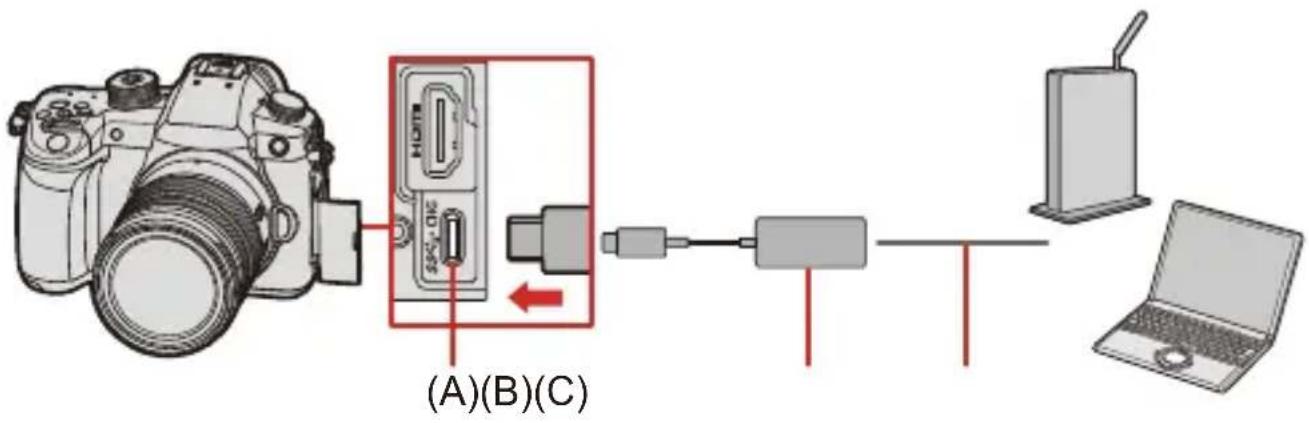
(A) Port USB
(B) Adaptateur Ethernet USB (disponible dans le commerce)
(C) Câble LAN
- Pour avoir des informations sur les adaptateurs Ethernet USB dont le fonctionnement avec cet appareil photo a été vérifié, visitez le site d'assistance suivant. (à compter de novembre 2021)
https://panasonic.jp/support/global/cs/dsc/connect/index.html
(En anglais uniquement)
- Pour avoir des informations sur les méthodes de fonctionnement pour diffuser en streaming avec la connexion LAN filaire.
(→Des méthodes de connexion pour la diffusion en streaming (Modem USB, LAN filaire) ont été ajoutées: F-8)
- Pour avoir des informations sur les méthodes de fonctionnement de "LUMIX Tether" avec la connexion LAN filaire.
(→Prise en charge des connexions LAN filaires "LUMIX Tether": F-19)
Ajout de menu
Un menu a été ajouté au menu [Configuration Wi-Fi] concernant la connexion LAN filaire et le menu [Configuration Wi-Fi] a été renommé [Configuration LAN/Wi-Fi].
Firmware 1.0
MENU /SET → [ ↗ ] → [ ■ ] → [Wi-Fi] → [Fonction Wi-Fi]/[Configuration Wi-Fi]/[Configuration du streaming] ^1
Firmware 1.1
MENU /SET → [ ] → [ ] → [LAN/Wi-Fi] → [Fonction Wi-Fi]/[Configuration LAN/Wi-Fi]
*1 Le menu de configuration de la diffusion en streaming a été déplacé par le biais d'une mise à jour du firmware.
MENU → [ ] → [ ] → [Streaming]
(→Des méthodes de connexion pour la diffusion en streaming (Modem USB, LAN filaire) ont été ajoutées: F-8)
[Configuration LAN/Wi-Fi]
| [Priorité Contrôle à distance] | (→[Priorité Contrôle à distance]: 674) |
| [Réglage de l'adresse IP (LAN)] | Permet de définir l'adresse IP lors de la connexion par LAN filaire.Vous pouvez choisir si attribuer automatiquement l'adresse IP avec le DHCP ou si définir une adresse IP statique.[Serveur DHCP]: Sélectionnez lorsque l'appareil photo doit être connecté comme serveur DHCP.[Client DHCP]: Sélectionnez lorsque l'appareil photo doit être connecté comme client DHCP. (Réglage par défaut)[Adresse IP statique]: Sélectionnez pour vous connecter en utilisant une adresse IP définie dans [Réglage adr. IP statique].[Réglage adr. IP statique]: Définissez l'adresse IP qui doit être utilisée dans [Adresse IP statique].[Adresse IP]: Le réglage par défaut est <192.168.0.2>.[Masque de sous-réseau]: Le réglage par défaut est <255.255.255.0>.[Passerelle par défaut]: Le réglage par défaut est <192.168.0.1>.Utilisez les bonnes combinaisons pour définir l’[Adresse IP], le [Masque de sous-réseau] et la [Passerelle par défaut].Consultez l'administrateur du réseau que vous utilisez pour avoir des informations détaillées sur les réglages DHCP et les réglages de l'adresse IP statique.Si vous avez modifié les réglages dans [Réglage de l'adresse IP (LAN)], éteignez puis remettez en marche l'appareil photo. |
| [Mot de passe Wi-Fi] | (→[Mot de passe Wi-Fi]: 674) |
| [Connexion PC] (→[Connexion PC]: 674) | |
| [Nom de l'appareil] | (→[Nom de l'appareil]: 675) |
| [Verrouillage LAN/Wi-Fi] | [Verrouillage Wi-Fi] a été modifié pour devenir [Verrouillage LAN/Wi-Fi] par le biais de la mise à jour du firmware.En plus de la fonction Wi-Fi, l'utilisation de la fonction LAN filaire est protégée par un mot de passe. (→[Verrouillage Wi-Fi]: 675) |
| [Affichage des adresses réseau (LAN)] | Permet d'afficher l'adresse MAC et l'adresse IP de l'appareil photo lors de la connexion par LAN filaire. |
| [Affichage des adresses réseau (Wi-Fi)] | Permet d'afficher l'adresse MAC et l'adresse IP de l'appareil photo lors de la connexion par Wi-Fi. |
Des méthodes de connexion pour la diffusion en streaming (Modem USB, LAN filaire) ont été ajoutées
- Modifications du menu: F-8
- Des qualités d'image dans [Qualité du streaming] ont été ajoutées: F-11
- Utilisation de la fonction de diffusion en streaming avec des connexions par Modem USB: F-14
- Utilisation de la diffusion en streaming avec des connexions LAN filaires (Streaming par IP (RTP/RTSP)): F-17


Il est désormais possible d'utiliser un Modem USB ou une connexion LAN filaire pour la fonction de diffusion en streaming.
Modifications du menu
Le nom de menu et la position du menu de la diffusion en streaming ont été modifiés et des paramètres de menu pour le Modem USB et le LAN filaire ont été ajoutés.
Firmware 1.0
MENU SET → [ ] → [ ] → [Wi-Fi] → [Configuration du streaming]
Firmware 1.1
MENU → [ ] → [ ] → [Streaming]
[Streaming]*1
| [Fonction Streaming] | Permet d'activer/de désactiver la fonction de diffusion en streaming.[ON]/[OFF]Les réglages pourraient ne pas se répercuter lorsque l'appareil photo est branché à des dispositifs USB.Rebranchez le câble de raccordement USB si cela se produit.Avant de régler sur [ON], réglez [Méthode de streaming],[Méthode de connexion] et [Configuration du streaming]. |
| [Méthode de streaming] | [Direct]: Diffuse directement en streaming depuis l'appareil photo vers le service de diffusion en direct. (Protocoles pris en charge : RTMP/RTMPS)[Via logiciel PC]: Utilise le logiciel de diffusion en streaming d'un PC pour diffuser. (Protocoles pris en charge : RTP/RTSP) |
| [Méthode de connexion] | [Wi-Fi]^2 : Se connecte à un point d'accès tel qu'un smartphone par Wi-Fi. (→16. Fonction de diffusion: 676) [Connexion USB]^2 : Se connecte en utilisant la fonction Modem USB d'un smartphone. (→Utilisation de la fonction de diffusion en streaming avec des connexions par Modem USB: F-14) [LAN]^3 : Utilise un adaptateur Ethernet USB disponible dans le commerce pour brancher un PC avec un câble LAN.(→Utilisation de la diffusion en streaming avec des connexions LAN filaires (Streaming par IP (RTP/RTSP)): F-17) [Connexion USB]^2 : Se connecte en utilisant la fonction Modem USB d'un smartphone. (→Utilisation de la fonction de diffusion en streaming avec des connexions par Modem USB: F-14) [LAN]^3 : Utilise un adaptateur Ethernet USB disponible dans le commerce pour brancher un PC avec un câble LAN.(→Utilisation de la diffusion en streaming avec des connexions LAN filaires (Streaming par IP (RTP/RTSP)): F-17) |
| [Configuration du streaming] | [Qualité du streaming] (→Des qualités d'image dans [Qualité du streaming] ont été ajoutées: F-11) |
| [Port RTSP]*3: Définit le numéro du port RTSP.[CHANGE]: Change pour n'importe quel numéro. (Jusqu'à 65535)[DEFAULT]: Sélectionne le réglage par défaut (554).• Les nombres suivants ne peuvent pas être sélectionnés :0 à 553, 555 à 1023, 1900, 10669, 10670, 15740, 50001 et 60606 | |
| [Adresse de diffusion]*2 (→[Adresse de diffusion]: 682) | |
| [Enr./Charger Adresse diffusion]*2 (→[Enr./Charger Adresse diffusion]: 683) | |
| [Réglage Connexion Wi-Fi]*4 (→[Réglage Connexion Wi-Fi]: 684) |
*1 Peut être attribué à [Réglage touche Fn] et [Paramètres Q.MENU].
*2 Affiché lorsque [Méthode de streaming] est paramétré sur [Direct].
*3 Affiché lorsque [Méthode de streaming] est paramétré sur [Via logiciel PC].
*4 Affiché lorsque [Méthode de connexion] est paramétré sur [Wi-Fi].
- Lorsque la fonction de diffusion en streaming ne doit pas être utilisée, réglez [Fonction Streaming] sur [OFF].
Lorsque [ON] est sélectionné, si la [Méthode de connexion] est réglée sur [Connexion USB] ou [LAN], le courant de la batterie de cet appareil photo est fourni au dispositif branché, en conséquence la batterie se décharge plus rapidement.
- La vitesse de communication étant dépendante de la connexion internet et de l'appareil, nous vous conseillons d'effectuer des tests de diffusion en streaming au préalable.
- Consultez les remarques du chapitre "16. Fonction de diffusion" concernant le moment où la fonction de diffusion en streaming est utilisée. (→16. Fonction de diffusion: 676)
Des qualités d'image dans [Qualité du streaming] ont été ajoutées
Les qualités d'image de diffusion en streaming H.265 (4K/FHD) et H.264 (4K) ont été ajoutées.
Les éléments que vous pouvez sélectionner dépendent de la méthode de connexion.
MENU SET → [f] → [■] → [Streaming] → [Configuration du streaming] → Sélectionnez [Qualité du streaming]
![PANASONIC Lumix DC-GH5 II - Des qualités d'image dans [Qualité du streaming] ont été ajoutées - 1](/content/2026/04/723787/images/2960caceaf651c1de2713b85c0b5b83fef46a0294d1fd43a85ab2bdf29611b9a.jpg)
[Qualité du streaming]
[Fréquence du système]: [59.94Hz (NTSC)]
(B) Résolution
(C) Cadence
(D) Débit binaire (Mbit/s)
(E) [Méthode de connexion]
(F) [LAN]
(G) [Connexion USB]
(H) [Wi-Fi]
(A) Format de la compression vidéo
| [Qualité du streaming] (A) (B) (C) (D) | (E) | ||||||
| (F) (G) (H) | |||||||
| H.265/4K/50M/60p | 94p 25 √ | 3840×2160√ — — | 59,94p 50 √ — | ||||
| H.265/4K/25M/60p 59,94p 25 √ | |||||||
| H.265/4K/25M/30p 29,97p 25 √ | |||||||
| H.265/4K/12.5M/30p 29,97p268/5 | |||||||
| HEVC | |||||||
| H.265/FHD/20M/60p | 94p 16 √ | 1920×1080— — | 59,94p 20 √ — | ||||
| H.265/FHD/16M/60p 59,94p 16 √ | |||||||
| H.265/FHD/12M/30p 29,97p 12 √ | |||||||
| H.265/FHD/6M/30p | 29,97p | 6 | √ | — | — | ||
| H.264/4K/50M/60p | 94p 25 √3840×2160 | 59,94p 50 √ — — | ||||
| H.264/4K/25M/60p 59 | ||||||
| H.264/4K/25M/30p 29,97p 25 √ | ||||||
| H.264/4K/12.5M/30p | H.264/MPEG-4AVC | 29,97p | 12,5 | √ | √ | — |
| H.264/FHD/16M/60p | 59,94p 16 √ | √ | √ | *1 | ||
| H.264/FHD/8M/60p | 59,94p | 8 | √ | √ | √ | |
| H.264/FHD/6M/30p | 29,97p | 6 | √ | √ | √ | |
| H.264/FHD/3M/30p | 29,97p | 3 | √ | √ | √ | |
| H.264/HD/6M/60p | 59,94p | 6 | √ | √ | √ | |
| H.264/HD/4M/30p | 29,97p | 4 | √ | √ | √ |
[Fréquence du système]: [50.00Hz (PAL)]
(A) Format de la compression vidéo
(B) Résolution
(C) Cadence
(D) Débit binaire (Mbit/s)
(E) [Méthode de connexion]
(F) [LAN]
(G) [Connexion USB]
(H) [Wi-Fi]
| [Qualité du streaming] | (A) | (B) | (C) | (D) | (E) | ||
| (F) (G) (H) | |||||||
| H.265/4K/50M/50p | H_1 | 3840 × 2160 | 50,00p | 50 √ — | — | ||
| H.265/4K/25M/50p 50,00p 25 √ | |||||||
| H.265/4K/25M/25p 25,00p 25 √ | |||||||
| H.265/4K/12.5M/25p 25,00p 25 √ | HEVC | √ — — | |||||
| H.265/FHD/20M/50p | 1920 × 1080 | 50,00p | 20 √ — | — | |||
| H.265/FHD/16M/50p 50,00p 16 √ | |||||||
| H.265/FHD/12M/25p 25,00p 12 √ | |||||||
| H.265/FHD/6M/25p | 25,00p | 6 | √ | — | — | ||
*1 Ceci peut être sélectionné lorsque la destination de la diffusion en streaming est RTMP. (Ne peut pas être sélectionné si c'est RTMPS.)
- Sélectionne une qualité d'image de diffusion en streaming (débit binaire) appropriée pour la vitesse de communication de votre connexion internet.
Utilisation de la fonction de diffusion en streaming avec des connexions par Modem USB
Il est possible de diffuser en direct depuis des endroits où un routeur n'est pas disponible, lorsque vous êtes en déplacement par exemple, en connectant l'appareil photo à internet par la communication de données mobiles (4G/5G, etc.) de votre smartphone.
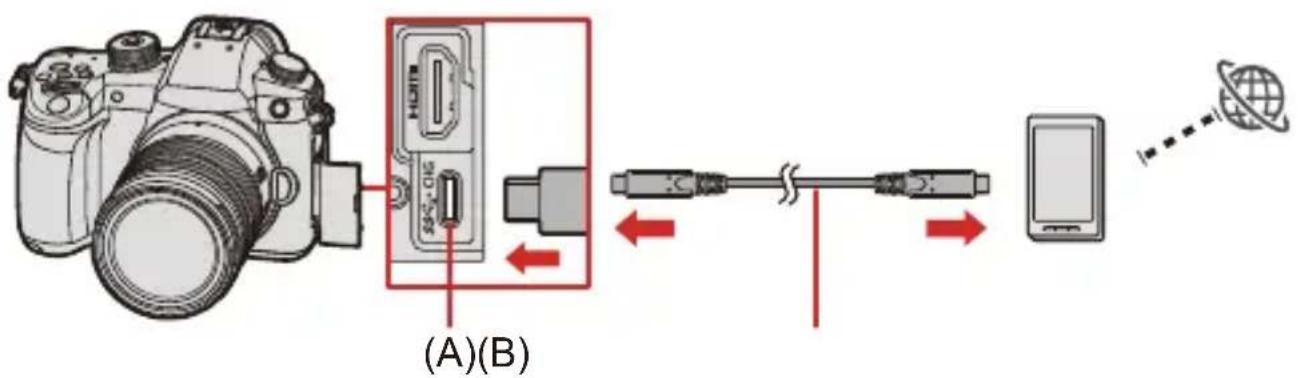
(A) Port USB
(B) Câble de raccordement USB (disponible dans le commerce)
- Pour avoir des informations sur la fonction de partage de connexion de votre smartphone, consultez le manuel d'utilisation de ce dernier ainsi que le contrat que vous avez avec le fournisseur de téléphonie mobile.
Selon le contrat que vous possédez, le partage de connexion peut être limité ou entraîner des frais supplémentaires importants.
- Le témoin de connexion NETWORK ne s'allume pas lors d'une connexion à internet par Modem USB.
Pour commencer :
- Vérifiez que l'appareil photo et le smartphone ne sont pas connectés.
1 Réglez la molette de sélection du mode sur [BM
2 Réglez le menu sur l'appareil photo.
MENU → [ √ ] → [ ■ ] → [Streaming]
1 Dans [Méthode de streaming], sélectionnez [Direct] et réglez [Méthode de connexion] sur [Connexion USB].
2 Dans [Configuration du streaming], réglez [Qualité du streaming] et la destination de diffusion en streaming.
- Comment régler la destination de la diffusion en streaming (→Diffusion en utilisant l'appareil photo: 679)
Lisez les étapes 1 à 3-2.
3 Réglez [Fonction Streaming] sur [ON].
- Vous pouvez également effectuer des réglages de la diffusion en streaming en utilisant le Bluetooth pour connecter un smartphone sur lequel l'application "LUMIX Sync" est installée et l'appareil photo.
1 Sur l'écran d'accueil de "LUMIX Sync", sélectionnez [Autres]→ [Streaming en direct]→ un site Web de partage vidéo ou [Diffuser avec RTMP/RTMPS], puis sélectionnez [Connexion USB] dans [Méthode de connexion].
2 Réglez la [Qualité du streaming] et les [Paramètres de confidentialité].
3 Sélectionnez [Régler sur l'appareil photo].
- Si le message [Impossible de confirmer la sécurité de l'adresse de diffusion. Continuer?] s'affiche, vérifiez que l'URL de la destination de diffusion en streaming est correcte avant de poursuivre l'action de connexion.
• [ λ est affiché sur l'écran d'enregistrement.
3 Branchez l'appareil photo et le smartphone à l'aide d'un câble de raccordement USB.
4 Activez la fonction Modem USB sur le smartphone.
- Sélectionnez [Connexion USB] (pour les dispositifs Android) ou [Partage de connexion] (pour les dispositifs iOS) sur le smartphone.
- Si un message de confirmation apparaît sur l'écran du smartphone demandant la permission d'activer l'accès par le dispositif connecté, donnez la permission. La connexion n'est pas effective avant que la permission soit donnée.
- Veuillez également consulter le manuel d'utilisation de votre smartphone.
5 Démarrez/arrêtez la diffusion en streaming.
- Appuyez sur le déclencheur ou la touche d'enregistrement vidéo.
- Vous pouvez également effectuer la même action en sélectionnant [Démarrer le streaming]/[Arrêter le streaming] dans “LUMIX Sync”.
- Lorsque la diffusion en streaming démarre, [♥]s'affiche sur l'écran d'enregistrement.
- Des commandes pour lancer la diffusion peuvent être nécessaires sur le site Web de partage vidéo.
6 Met fin à la fonction de diffusion.
- Vous pouvez également effectuer la même action en sélectionnant [Quitter le streaming] dans “LUMIX Sync”.
Utilisation de la diffusion en streaming avec des connexions LAN filaires (Streaming par IP (RTP/RTSP))
Vous pouvez effectuer une diffusion en streaming en direct avec le streaming par IP (RTP/RTSP) en branchant un adaptateur Ethernet USB disponible dans le commerce à l'appareil photo.
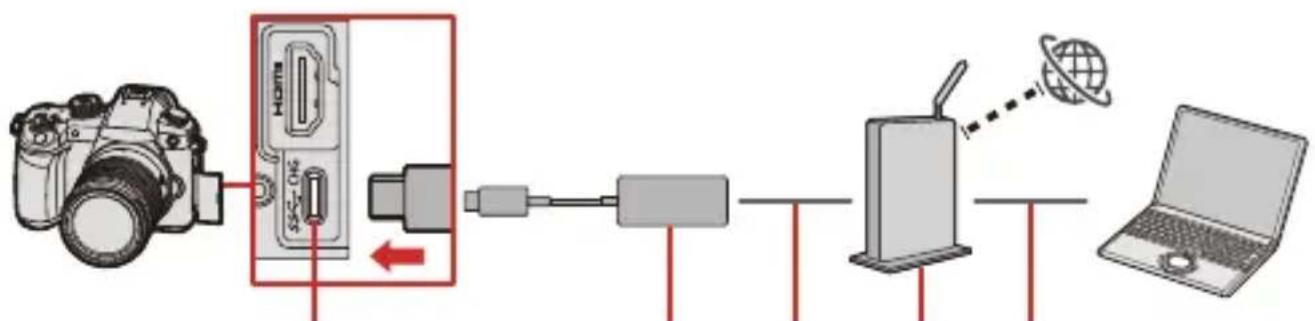
flowchart
graph LR
    A["Camera"] --> B["Device with 'SOSC ONE'"]
    B --> C["Switch"]
    C --> D["Network"]
    D --> E["Laptop"]
(A)(B)(C)(C)(D)
(A) Port USB
(B) Adaptateur Ethernet USB (disponible dans le commerce)
(C) Câble LAN
(D) Routeur
Pour commencer :
- Installez un logiciel de diffusion en streaming compatible RTP/RTSP sur votre PC.
1 Réglez la molette de sélection du mode sur [BM] 2 Réglez [Réglage de l'adresse IP (LAN)] sur le même réseau que le PC.
- MENU /SET → [ ] → [ ] → [LAN/Wi-Fi] → [Configuration LAN/Wi-Fi] → [Réglage de l'adresse IP (LAN)] (→[Configuration LAN/Wi-Fi]: F-6)
- Si vous avez modifié les réglages dans [Réglage de l'adresse IP (LAN)], éteignez puis remettez en marche l'appareil photo.
3 Réglez les paramètres de diffusion sur l'appareil photo.
MENU → [ √ ] → [ ■ ] → [Streaming]
1 Dans [Méthode de streaming], sélectionnez [Via logiciel PC] et réglez [Méthode de connexion] sur [LAN].
2 Dans [Configuration du streaming], réglez la [Qualité du streaming] et le [Port RTSP].
3 Réglez [Fonction Streaming] sur [ON].
• [ ] est affiché sur l'écran d'enregistrement.
4 Branchez l'adaptateur Ethernet USB disponible dans le commerce à l'appareil photo, puis utilisez des câbles LAN pour brancher l'appareil photo et le PC à un routeur.
5 Utilise votre logiciel de diffusion en streaming pour démarrer/arrêter la diffusion.
- Définissez l'URL comme suit dans votre logiciel de diffusion en streaming :
rtsp://(adresse IP de cet appareil photo)/stream - Si le [Port RTSP] n'est plus le réglage par défaut (554), réglez de la façon suivante :
rtsp://(adresse IP de cet appareil photo):(port RTSP)/stream
- Lorsque la diffusion en streaming démarre, [A]s'affiche sur l'écran d'enregistrement.
- Pour avoir des détails sur les méthodes de fonctionnement, consultez le manuel d'utilisation du logiciel de diffusion en streaming.
- Pendant que la fonction streaming par IP est utilisée, vous pouvez connecter "LUMIX Tether" avec la connexion LAN filaire juste en démarrant "LUMIX Tether". Vous n'avez pas besoin d'utiliser l'appareil photo. (La vue en direct ne s'affiche pas sur l'écran "LUMIX Tether" durant la diffusion en streaming.)
Prise en charge des connexions LAN filaires “LUMIX Tether”
• [Tether (adapt. Ethernet USB)] a été ajouté: F-20
- Utilisation de “LUMIX Tether” avec une connexion LAN filaire: F-21
- Prise en charge du contrôle à distance de plusieurs appareils photo: F-23
Branchez l'appareil photo et un PC à l'aide d'un câble LAN, puis utilisez le logiciel de contrôle de l'appareil photo "LUMIX Tether" pour contrôler à distance votre appareil photo.
- Utilisez la toute dernière version de "LUMIX Tether".
- Consultez le guide d'utilisation de “LUMIX Tether” pour avoir des instructions sur la manière d’utiliser “LUMIX Tether”.
[Tether (adapt. Ethernet USB)] a été ajouté
Ceci permet d'activer la connexion à "LUMIX Tether" avec une connexion LAN filaire.
- Lorsque cette fonction ne doit pas être utilisée, réglez ce paramètre sur [OFF]. Lorsque [ON] est sélectionné, le courant de la batterie de cet appareil photo est fourni au dispositif branché, en conséquence la batterie se décharge plus rapidement.
- En utilisant “LUMIX Tether” avec une connexion LAN filaire, les fonctions suivantes ne sont pas disponibles.
- [Fonction Wi-Fi] ([LAN/Wi-Fi])
- [Bluetooth]
Utilisation de “LUMIX Tether” avec une connexion LAN filaire
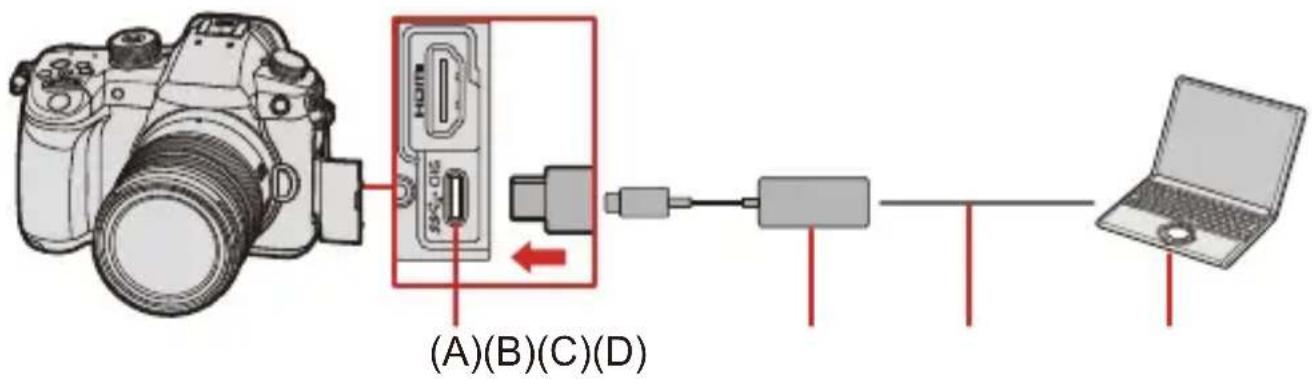
(A) Port USB
(B) Adaptateur Ethernet USB (disponible dans le commerce)
(C) Câble LAN
(D) Un PC sur lequel "LUMIX Tether" est installé
1 Réglez l'appareil photo comme serveur DHCP.
- MENU /SET → [ ] → [ ] → [LAN/Wi-Fi] → [Configuration LAN/Wi-Fi] → [Réglage de l'adresse IP (LAN)] → [Serveur DHCP]
- Si vous avez modifié les réglages dans [Réglage de l'adresse IP (LAN)], éteignez puis remettez en marche l'appareil photo.
2 Sélectionnez la connexion Modem LAN filaire.
3 Branchez l'adaptateur Ethernet USB disponible dans le commerce à l'appareil photo, puis utilisez un câble LAN pour brancher l'appareil photo et le PC.
4 Utilisez “LUMIX Tether” pour contrôler l’appareil photo à distance.
- (Connexion initiale) Définissez le mot de passe à utiliser pour se connecter de “LUMIX Tether” à l’appareil photo. (Entre 8 et 31 caractères)
• [s'affiche en haut à droite de l'écran de l'appareil photo.
Prise en charge du contrôle à distance de plusieurs appareils photo
Plusieurs appareils photo peuvent être contrôlés à distance en utilisant "LUMIX Tether".
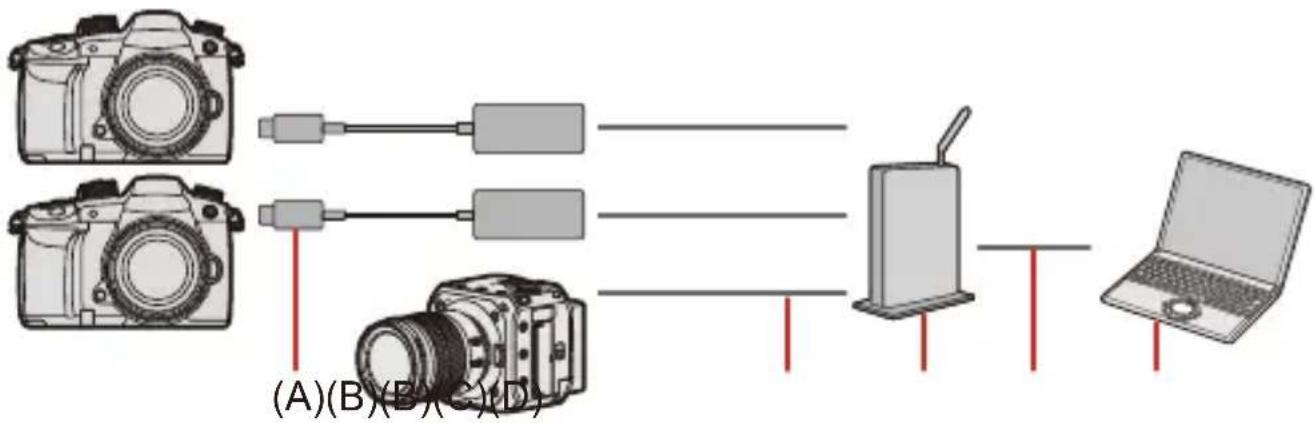
flowchart
graph LR
    A["Camera"] --> B["Device"]
    C["Camera"] --> D["Device"]
    E["Camera"] --> F["Device"]
    G["Laptop"] --> H["Device"]
    style A fill:#f9f,stroke:#333
    style C fill:#f9f,stroke:#333
    style E fill:#f9f,stroke:#333
    style G fill:#ccf,stroke:#333
    style B fill:#cff,stroke:#333
    style D fill:#cff,stroke:#333
    style F fill:#cff,stroke:#333
    style H fill:#ffc,stroke:#333
(A) Adaptateur Ethernet USB (disponible dans le commerce)
(B) Câble LAN
(C) Routeur (ou concentrateur)
(D) Un PC sur lequel "LUMIX Tether" est installé
Par exemple : Lorsqu'il y a un serveur DHCP sur le réseau LAN et que l'appareil photo doit être connecté comme client DHCP
1 Réglez l'appareil photo comme client DHCP (réglage par défaut).
- MENU /SET → [ ] → [ ] → [LAN/Wi-Fi] → [Configuration LAN/Wi-Fi] → [Réglage de l'adresse IP (LAN)] → [Client DHCP]
- S'il n'y a pas de serveur DHCP sur le réseau LAN, il est également possible d'établir la connexion en paramétrant un seul appareil photo comme [Serveur DHCP] et les autres comme [Client DHCP].
- Si vous avez modifié les réglages dans [Réglage de l'adresse IP (LAN)], éteignez puis remettez en marche l'appareil photo.
2 Effectuez les consignes dans “Utilisation de “LUMIX Tether” avec une connexion LAN filaire” depuis l’étape 2.
- Branchez les appareils photo, le PC et le routeur (concentrateur) en fonction du diagramme ci-dessus.
- Vous pouvez utiliser “LUMIX Tether” et contrôler à distance tous les appareil photo connectés ensemble ou bien sélectionner individuellement chaque appareil photo pour le contrôler à distance.
- Pour enregistrer avec plusieurs appareils photo en partage de connexion, nous vous conseillons d'attribuer un nom de dispositif unique pour chaque appareil photo.
[ ∫ ] → [ ■] → [LAN/Wi-Fi] → [Configuration LAN/Wi-Fi] → [Nom de l'appareil]
Précautions à prendre en insérant une batterie dans l'appareil photo pour la charger
Après le branchement par LAN filaire ou Modem USB, en chargeant la batterie qui se trouve dans l'appareil photo, assurez-vous que le témoin de charge de l'appareil photo est rouge.
Si le témoin de charge n'est pas allumé, rebranchez le câble de raccordement USB avec l'appareil photo hors tension.
[Composition en affichage réel] a été ajouté
![PANASONIC Lumix DC-GH5 II - [Composition en affichage réel] a été ajouté - 1](/content/2026/04/723787/images/97582c07c9a9c322e4aaf440051b8c3c5252186928101350e4c5dae4a26cbb2b.jpg)
Les images sont enregistrées à la suite les une des autres et seules les parties qui changent en devenant plus lumineuses font partie de la composition.
Les images composées par un enregistrement à une durée d'exposition définie (vitesse d'obturation) s'affichent, ce qui permet de les vérifier au fur et à mesure de l'enregistrement.
Cela vous permet de réduire la luminosité globale de l'enregistrement, ce qui est pratique pour enregistrer les traînées lumineuses des étoiles ou des feux d'artifice dans un paysage nocturne lumineux.
- Utilisez un trépied pour diminuer les secousses de l'appareil photo.
1 Réglez la molette de sélection du mode sur M. 2 Réglez [Composition en affichage réel].
MENU /SET → [ ] → [ ] → [Composition en affichage réel]
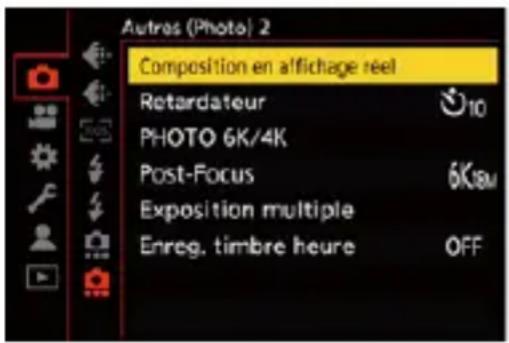
3 Lancez l'enregistrement Live View Composite.
- Sélectionnez [Démarrer] puis appuyez sur


4 Décidez de la composition et puis fixez l'appareil photo.
5 Réglez la vitesse d'obturation et la sensibilité ISO.
- Tournez pour définir la vitesse d'obturation.
- La vitesse d'obturation peut être réglée dans la plage située entre 60 secondes et 1/2 seconde.
- Appuyez sur [ISO], puis tournez , ou pour définir la sensibilité ISO.
- La sensibilité ISO peut être définie dans la plage située entre [200] et [1600] ([100] et [1600] lorsque [Sensibilité étendue] est sélectionné).
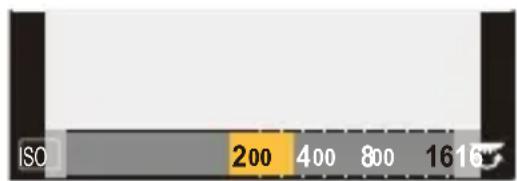
6 Obtenez l'image à utiliser pour réduire le bruit.
- Appuyez à fond sur le déclencheur.
7 Démarrez l'enregistrement.
- Appuyez à fond sur le déclencheur.
- L'enregistrement est effectué en fonction des paramètres de l'étape 5 et les images traitées avec la réduction de bruit sont fusionnées une image à la fois.
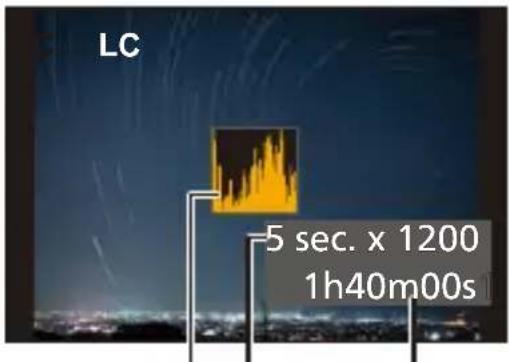
(A) Affichage de l'histogramme
(B) Vitesse d'obturation × Nombre d'images fusionnées
(C) Durée écoulée
8 Arrêtez l'enregistrement.
- Appuyez à fond sur le déclencheur.
- Un maximum de 3 heures peuvent être enregistrées avec un seul enregistrement Live View Composite.
(L'enregistrement prend automatiquement fin s'il dépasse 3 heures.)
9 Quittez [Composition en affichage réel].
- Appuyez sur [Q].
Éléments de configuration ([Composition en affichage réel])
[Démarrer] Permet de lancer un enregistrement Live View Composite.
[Retard de l'obturateur]
Permet de définir le laps de temps entre le moment où le déclencheur est pressé et celui où il est relâché.
[8 S]/[4 S]/[2 S]/[1 S]/[NON]
• [Réduc. bruit expo. long.] sera [ON].
- En enregistrant avec le flash, celui-ci se déclenche uniquement à la première image.
• [Synchro flash] est fixé sur [1ST].
- L'image avec réduction de bruit est jetée lorsque vous effectuez la chose suivante. Suivez une nouvelle fois l'étape 6.
- Modifiez la vitesse d'obturation et la sensibilité ISO
- Changez le mode lecture
- En pressant à fond sur le déclencheur pour terminer l'enregistrement, la dernière image pourrait ne pas être fusionnée.
- Durant l'enregistrement Live View Composite, le son n'est pas reproduit vers un dispositif externe raccordé par HDMI.
• [Mode économie d'énergie] ne fonctionne pas.
- [Composition en affichage réel] n'est pas disponible en utilisant les fonctions suivantes :
- [ELEC.]/[ELEC.+NR] ([Type d'obturateur])
– [Configuration de filtre] - [Mode discret]
- [Exposition multiple]
- En utilisant [Composition en affichage réel], les fonctions suivantes ne sont pas disponibles.
– Prises de vues en rafale
- [PHOTO 6K/4K]
- [Post-Focus]
- [Intervallomètre]
- [Anim image par image]
- 1
- [ ] (mode AF)
– [Sensibilité ISO (Photo)]
– [i.Plage dynamique]
- [Effet de filtre]
- [Bracketing]
- [Mode discret]
- [Type d'obturateur]
– [Retard de l'obturateur]
- [Exposition multiple]
L'angle de rotation pour [Contrôle Bague de mise au point] a été ajouté
Lorsque [Contrôle Bague de mise au point] est réglé sur [LINEAR], il est à présent possible de régler l'angle de rotation de la bague de mise au point à un degré maximum de 1080 degrés.
MENU → [⚙️] → [💡] → [Contrôle Bague de mise au point] → Sélectionnez [SET]
Configuration : [NON-LINEAR]/[LINEAR]/[SET] ([90°] à [1080°], [Maximum])
Menus ajoutés
Informations sur les caractéristiques des menus ajoutés par la mise à jour du firmware.

Liste des paramètres par défaut/sauvegarde personnalisée/paramètres disponibles pour la copie
R : En utilisant [Restaurer], la fonction revient sur ses paramètres par défaut.
+C : En utilisant [Sauveg. en Rég. Perso.], la fonction sauvegarde le détail des paramètres dans le Mode personnalisé.
: En utilisant [Sauvg/Rétab. les param. app. photo.], la fonction copie le détail des paramètres.
| Menu | Paramètre par défaut | ||||
 [Photo]: [Autres (Photo)] [Photo]: [Autres (Photo)] | |||||
| [Composition en affichage réel] | [Démarrer] — | ||||
| [Retard de l'obturateur] [OFF] √ √ √ | |||||
 [Personnel]: [Objectif / Autres] [Personnel]: [Objectif / Autres] | |||||
| [Contrôle Bague de mise au point] | [SET] [300°] √ √ √ | ||||
 [Config.]: [ENTREES/SORTIES] [Config.]: [ENTREES/SORTIES] | |||||
| [Streaming] | [Fonction Streaming] [OFF] | ||||
| [Méthode de streaming] [Direct] √ √ | |||||
| [Méthode de connexion] [Wi-Fi] √ √ | |||||
| [Configuration du streaming] — | √ | √*1 | |||
| [LAN/Wi-Fi] | [Configuration LAN/Wi-Fi] — | √ | √*2 | ||
| [USB] | [Tether (adapt. Ethernet USB)] | [OFF] √ √ | |||
*1 Les réglages [Qualité du streaming] et [Port RTSP] sont sauvegardés.
*2 Le réglage de [Réglage de l'adresse IP (LAN)] dans [Configuration LAN/Wi-Fi] est sauvegardé. Toutefois, l'adresse IP définie dans [Réglage adr. IP statique] n'est pas sauvegardée.