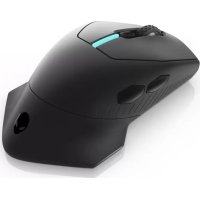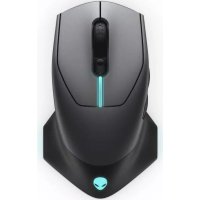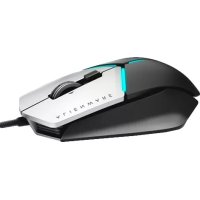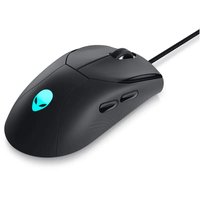
ALIENWARE AW320M - Souris

AW320M - Souris ALIENWARE - Notice d'utilisation et mode d'emploi gratuit

Retrouvez gratuitement la notice de l'appareil AW320M ALIENWARE au format PDF.

Français FR Télécharger 💬 Question IA 10 questions ⚙️ Specs
📄

Document temporairement indisponible

La notice est en cours de transfert vers notre nouveau serveur. Elle sera de nouveau accessible d'ici quelques heures. Merci de votre patience.

Choisissez votre langue et indiquez votre email : nous vous enverrons une version traduite specifiquement.
Type de produit Souris de jeu filaire
Marque Alienware
Modèle AW320M
Connexion USB 2.0 filaire
Poids (sans câble) Moins de 80 g
Dimensions (L × l × H) 125 × 62,5 × 38,5 mm
Alimentation 5 V (via port USB)
Résolution DPI Réglable de 1 à 26 000 (5 niveaux)
Taux d'interrogation Réglable (niveau 1 à 4, défaut 1)
Nombre de boutons programmables 6 boutons + molette de défilement
Éclairage RGB personnalisable via Alienware Command Center
Logiciel de gestion Alienware Command Center (AWCC)
Fonctionnalités Macros, réaffectation des boutons, réglage DPI, calibrage LOD, mode Sniper
Systèmes d'exploitation compatibles Windows 7/8/8.1/10/11, macOS X, Steam OS
Garantie Garantie matérielle limitée de 2 ans
Température de fonctionnement 0 °C à 40 °C
Température de stockage -40 °C à 65 °C
Humidité de stockage 95 % HR max, sans condensation
Capteur Optique haute précision

FOIRE AUX QUESTIONS - AW320M ALIENWARE

Comment connecter la souris Alienware AW320M ?
Retirez la feuille de protection sous la souris, puis branchez le câble USB sur un port libre de votre ordinateur. La souris est immédiatement reconnue par Windows. Pour une configuration avancée, installez Alienware Command Center.
Comment installer Alienware Command Center (AWCC) ?
Connectez la souris à l'ordinateur : l'application AWCC se télécharge et s'installe automatiquement via Windows Update (cela peut prendre jusqu'à 10 minutes). Vous pouvez aussi la télécharger manuellement sur le site www.dell.com/support/drivers en recherchant 'Alienware Command Center' et le pilote 'Alienware Gaming Peripheral'.
Comment changer le niveau DPI de la souris ?
Appuyez sur le bouton DPI situé sous la molette pour passer d'un niveau à l'autre. Les cinq niveaux par défaut sont : 800 (bleu), 1200 (vert), 1600 (jaune), 2400 (violet), 3200 (rouge). Pour personnaliser ces niveaux, utilisez l'onglet Paramètres DPI dans Alienware Command Center (AWCC).
Comment personnaliser l'éclairage RGB de la souris ?
Ouvrez AWCC, cliquez sur l'onglet FX, puis sur ÉCLAIRAGE. Vous pouvez choisir parmi plusieurs animations (Statique, Morph, Impulsion, Couleur, Respirant, Spectrum) et régler la couleur, la luminosité et le tempo. Les changements sont appliqués en temps réel.
Comment créer et assigner une macro ?
Dans AWCC, allez dans l'onglet FX > MACROS. Vous pouvez glisser une macro existante sur un bouton ou cliquer sur CRÉER UNE NOUVELLE MACRO pour créer une frappe de touche, une macro enregistrée, un raccourci ou un bloc de texte. Assignez-la ensuite à l'un des 6 boutons ou à la molette.
Que faire si la souris ne fonctionne pas ?
Essayez ces solutions : 1) Branchez le câble sur un autre port USB. 2) Redémarrez l'ordinateur. 3) Vérifiez dans AWCC que les paramètres sont corrects. 4) Si le curseur ne bouge pas, nettoyez le capteur et utilisez un tapis de souris en tissu foncé. Consultez la section Dépannage de la notice pour plus de détails.
Comment mettre à jour le firmware de la souris ?
Vous pouvez mettre à jour automatiquement via AWCC : connectez la souris en USB, allez dans FX > Paramètres > Mise à jour et cliquez sur 'Mettre à jour'. Ou manuellement : téléchargez l'outil de mise à jour depuis www.dell.com/support, exécutez-le et cliquez sur 'Démarrer'. Ne débranchez pas la souris pendant la mise à jour.
Comment calibrer la distance de décollage (LOD) ?
Dans AWCC, allez dans FX > Paramètres > Calibrage. Sélectionnez la hauteur de LOD souhaitée : 1,0 mm ou 2,0 mm. Le calibrage dépend de la surface ; l'utilisation d'un tapis de souris en tissu foncé améliore le résultat.
Quelle est la garantie de la souris Alienware AW320M ?
Les produits Alienware bénéficient d'une garantie matérielle limitée de deux ans. Si la souris est achetée avec un système Dell, elle est couverte par la garantie du système. Consultez les conditions complètes sur www.dell.com/terms.
La souris AW320M est-elle compatible avec macOS ?
Oui, elle est compatible avec macOS X ainsi qu'avec Windows 7/8/8.1/10/11 et Steam OS. Notez que le logiciel Alienware Command Center est principalement conçu pour Windows ; sous macOS, les fonctionnalités avancées (éclairage, macros) peuvent ne pas être disponibles.

Questions des utilisateurs sur AW320M ALIENWARE

0 question sur cet appareil. Repondez a celles que vous connaissez ou posez la votre.

Poser une nouvelle question sur cet appareil

L'email reste privé : il sert seulement à vous prévenir si quelqu'un répond à votre question.

Aucune question pour l'instant. Soyez le premier à en poser une.

Téléchargez la notice de votre Souris au format PDF gratuitement ! Retrouvez votre notice AW320M - ALIENWARE et reprennez votre appareil électronique en main. Sur cette page sont publiés tous les documents nécessaires à l'utilisation de votre appareil AW320M de la marque ALIENWARE.
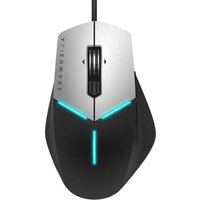
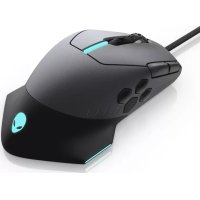
MODE D'EMPLOI AW320M ALIENWARE

Assistant notice
Powered by Anthropic
En attente de votre message
Informations produit

Marque : ALIENWARE

Modèle : AW320M

Catégorie : Souris