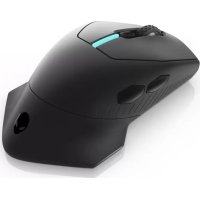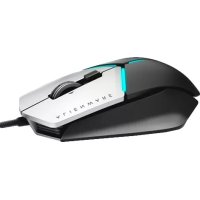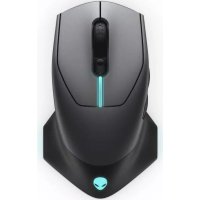
610M - Souris ALIENWARE - Notice d'utilisation et mode d'emploi gratuit
Retrouvez gratuitement la notice de l'appareil 610M ALIENWARE au format PDF.

| Caractéristiques techniques | Souris gaming ALIENWARE 610M, capteur optique de 16 000 DPI, 1 ms de temps de réponse, 400 IPS de vitesse de suivi. |
|---|---|
| Utilisation | Conçue pour les joueurs, ergonomique avec des boutons programmables, compatible avec Windows et macOS. |
| Maintenance et réparation | Nettoyage régulier recommandé, pas de pièces remplaçables par l'utilisateur, garantie de 2 ans. |
| Sécurité | Utiliser uniquement avec des logiciels et des pilotes officiels, éviter l'exposition à l'humidité. |
| Informations générales | Connectivité USB, rétroéclairage RGB personnalisable, poids de 90 g, dimensions 126 x 68 x 42 mm. |
FOIRE AUX QUESTIONS - 610M ALIENWARE
Questions des utilisateurs sur 610M ALIENWARE
0 question sur cet appareil. Repondez a celles que vous connaissez ou posez la votre.
Poser une nouvelle question sur cet appareil
Téléchargez la notice de votre Souris au format PDF gratuitement ! Retrouvez votre notice 610M - ALIENWARE et reprennez votre appareil électronique en main. Sur cette page sont publiés tous les documents nécessaires à l'utilisation de votre appareil 610M de la marque ALIENWARE.
MODE D'EMPLOI 610M ALIENWARE
Remarques, avertissements et attention
REMARQUE: Une remarque indique une information importante pour vous aider à mieux utiliser votre ordinateur. AVERTISSEMENT: Un avertissement indique un risque de dommages à l'appareil ou de pertes de données si les instructions ne sont pas suivies. ATTENTION: Un signe ATTENTION indique un risque de dommages matériels, de blessures corporelles graves ou mortelles.
Copyright © 2019 Dell Inc. ou ses filiales. Tous droits réservés. Dell, EMC et les autres marques commerciales sont des marques commerciales de Dell Inc. ou de ses filiales. Les autres marques commerciales peuvent être des marques commerciales de leurs propriétaires respectifs.
2019 - 08
Rév. A00
Fonctions. 6
DPI régiable 6
Lignes de défilage 7
Configuration de votre souris de jeu 7
Connexion de la souris. 7
Mode sans fil 9
Mode cable 9
Allumer la souris 10
Charger la batterie. 11
Couleurs de l'indicateur de la batterie 11
Installation de l'application AWCC en utilisant Windows Update. 12
Installation de l'application AWCC à partir du site Web de support Dell 12
Contenu de la boîte
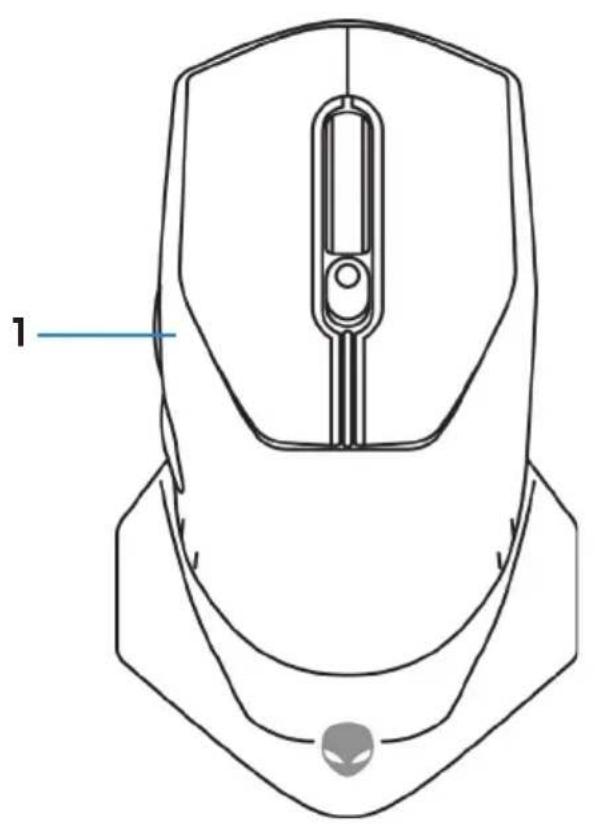
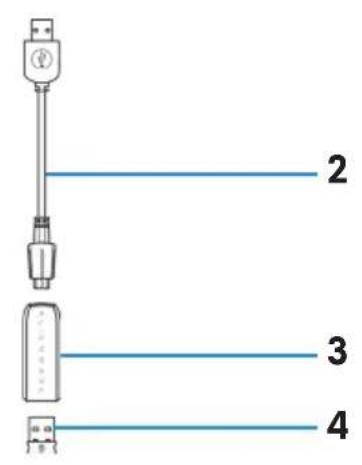

- Souris 2. Cable d'extension/de chargement
du dongle USB sans fil
- Adaptateur de câble d'extension sans fil
- Dongle USB sans fil (USB2.0)
- Documents
Fonctions
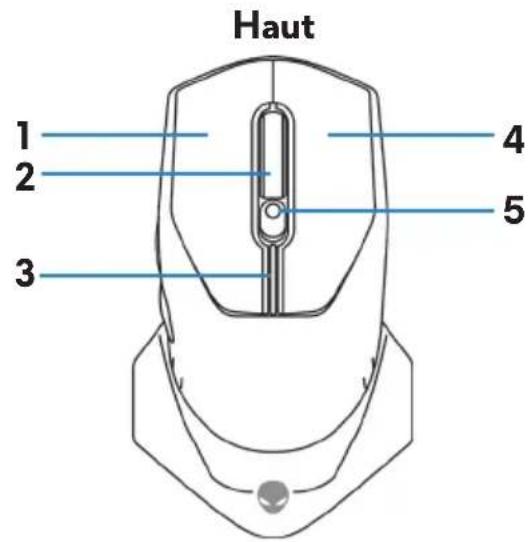
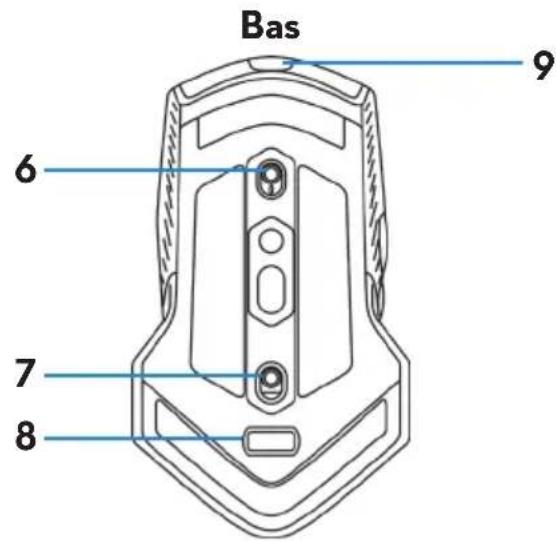
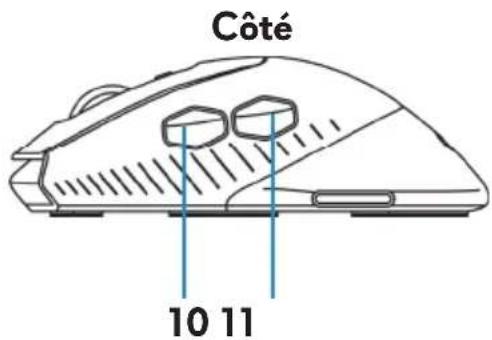
- Bouton gauche 2. Molette de défillement
- Indicateurs DPI/batterie 4. Bouton droit
- Bouton de réglage DPI
- Bouton de réglage de la molette de défilament
- Bouton d'alimentation
- Compartiment du dongle USB sans fil
- Port Micro USB 10. Bouton suivant
- Bouton retour
DPI réglable
Appuyez sur le bouton de réglage DPI pour modifier instantanément la résolution de suivi de la souris. Le réglage DPI est indiqué par la couleur de l'indicateur DPI. Les cinq réglages DPI par défaut disponibles sont les suivants :
800: Bleu ( 1800: Vert ( ) (par défaut) 3500: Jaune ( ) 9000: Orange 16000: Rouge
Vous pouvez modifier les réglages DPI par défaut et personnaliserc les stages DPI et les couleurs des indicateurs LED avec l'application Alienware Command Center (AWCC).
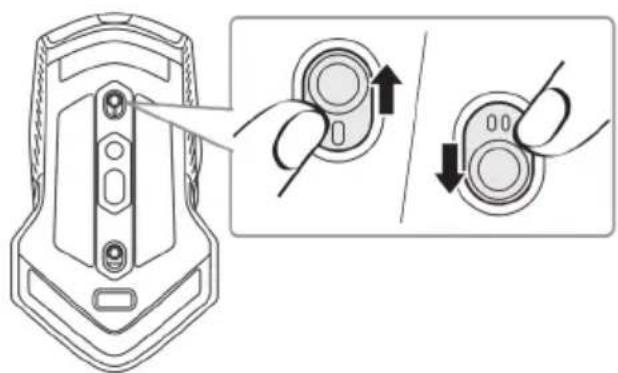
Lignes de défilament
Poussez le bouton de réglage de la molette de défillement vers le haut pour régler le nombre de lignes sur 12 ou vers le bas pour régler le nombre de lignes sur 24.
Configuration de votre souris de jeu
Connexion de la souris

REMARQUE: La souris possède deux modes, câblé et sans fil.
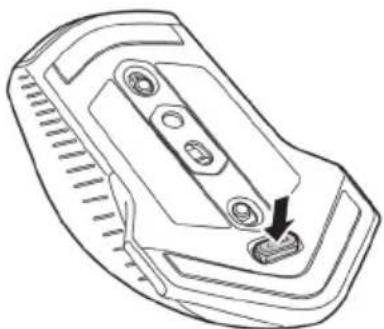
- Retournez la souris.
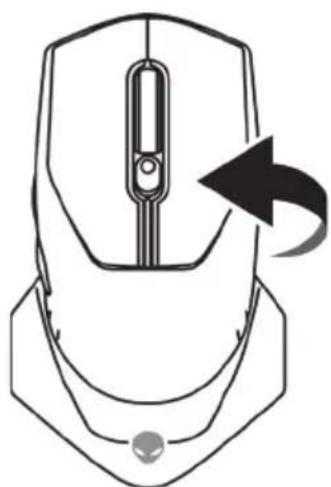
- Retirez la feuille de protection
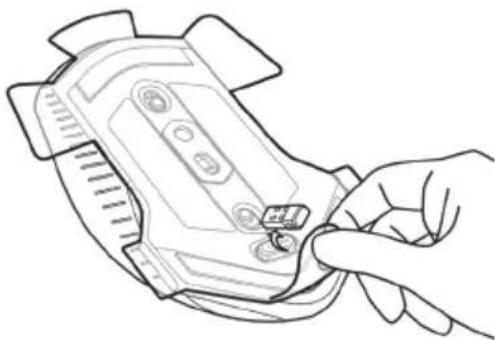
- Poussez le dongle USB sans fil vers le bas pour le libérer du compartiment.
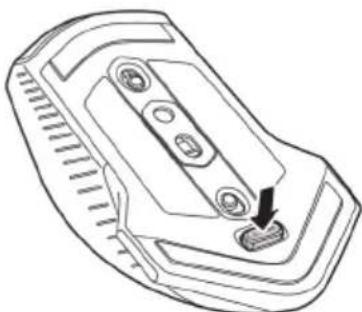
- Retirez le dongle USB sans fil du compartiment.
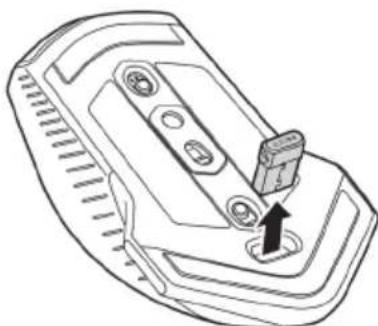
Mode sans fil
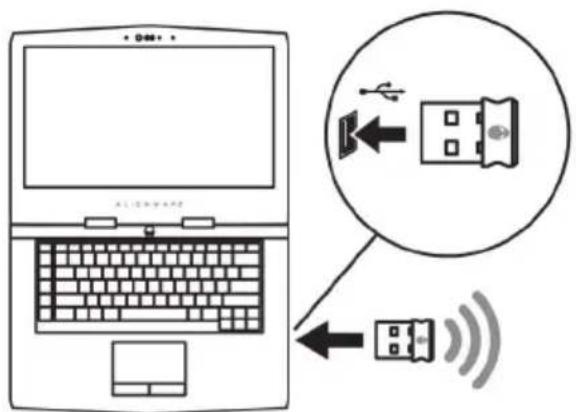
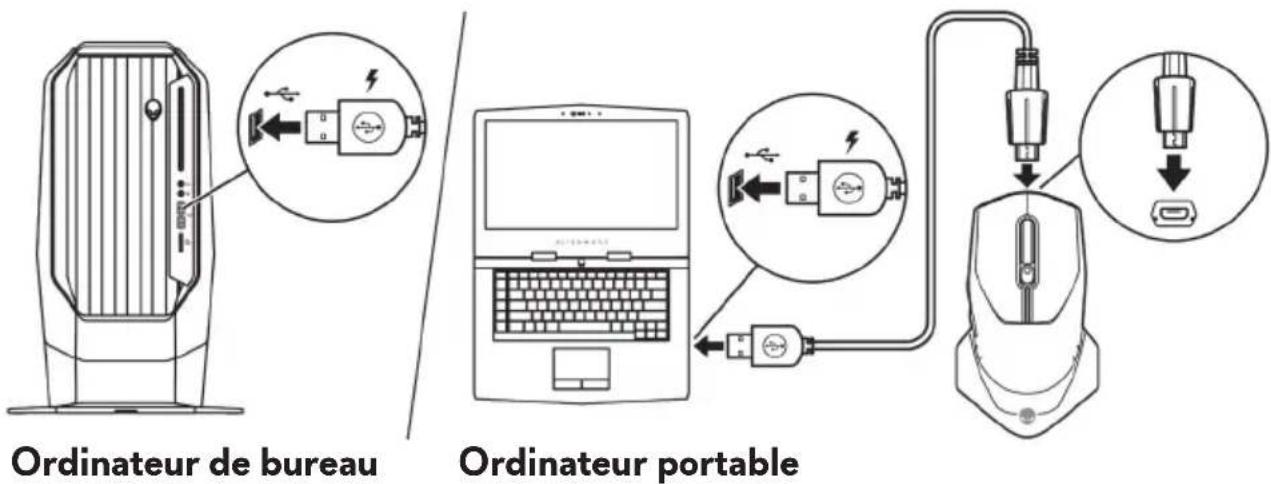
Ordinateur portable
Connectez le dongle USB sans fil à un port USB de votre ordinateur portable.
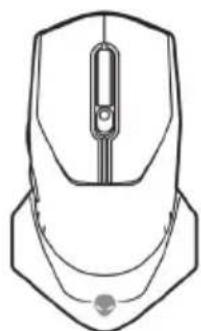
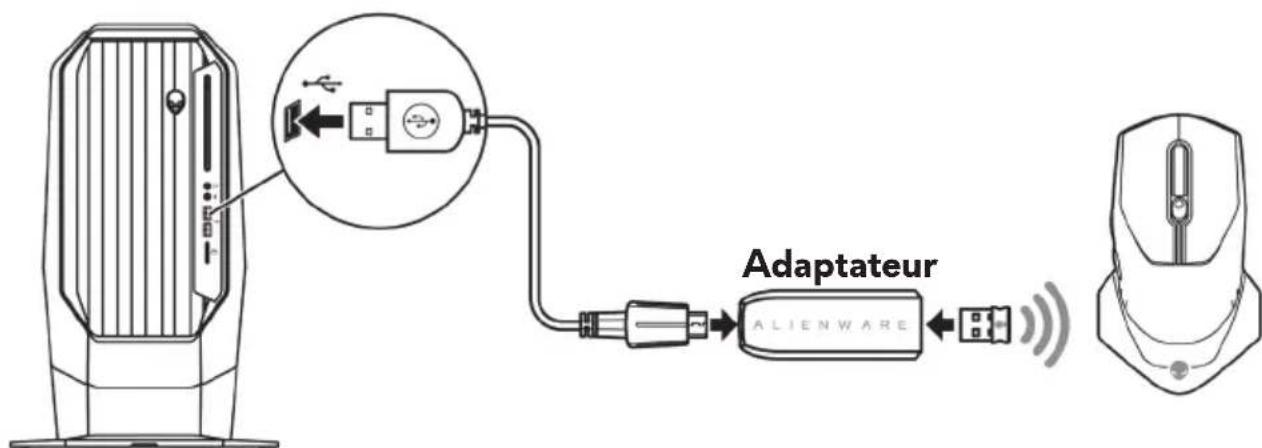
Ordinaire de bureau
- Connectez le câble d'extension/de chargement du dongle USB sans fil à l'adaptateur du câble d'extension sans fil.
- Connectez l'autre extrémité du cable d'extension/de chargement du dongle USB sans fil à un port USB de votre ordinateur de bureau.
- Insérez le dongle USB sans fil dans l'adaptateur du câble d'extension/de chargement du dongle USB sans fil.
Mode câble

REMARQUE: La batterie se recharge automatiquement en mode câble.
- Remettez le dongle USB sans fil dans le compartiment USB.
- Connectez l'extrémité Micro USB du câ
- Connectez l'autre extrémité du cable d'extension/de chargement du dongle USB sans fil à un port USB de votre ordinateur portable ou de bureau.
Allumer la souris
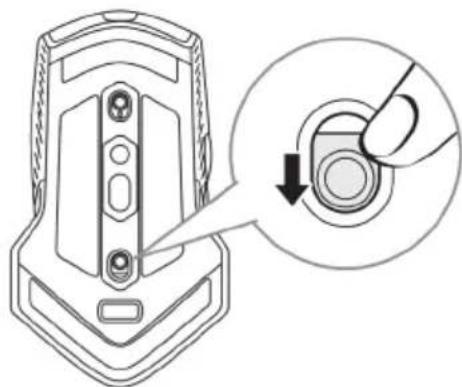
Poussez le bouton d'alimentation vers le bas pour allumer la souris.
Charger la batterie
Votre souris de jeu contient une batterie rechargeable.
Pour des résultats optimaux, assurez-vous que la batterie est complètement chargée avant de l'utiliser pour la première fois.
- Connectez une extrémité du câble d'extension/de chargement du dongle USB sans fil à un port Micro USB de la souris.
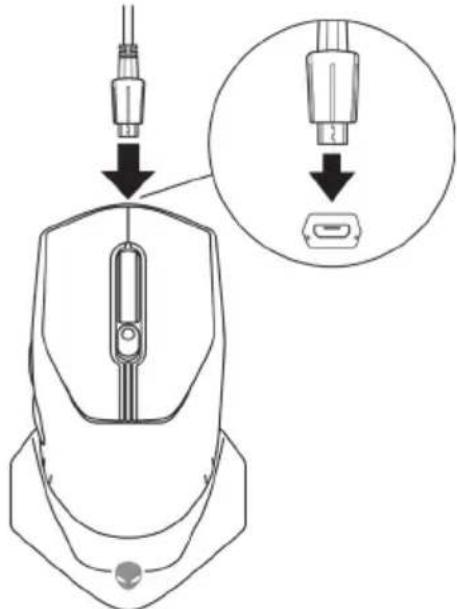
- Connectez l'autre extrémité du câble d'extension/de chargement du dongle USB sans fil à un port USB de votre ordinateur portable ou de bureau.
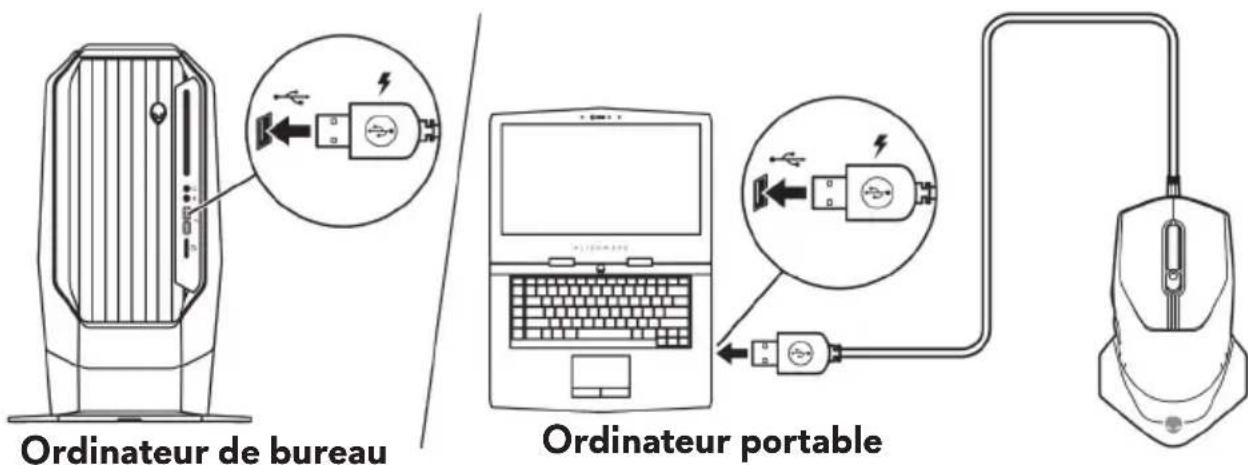
- Attendez jusqu'à ce que l'indicateur de la batterie s'allume vert. La couleur verte indique que la batterie est complètement chargée.
Couleurs de l'indicateur de la batterie
- Faible puissance : Orange clignotant ( )
- Chargement : Change entre orange ( ) et vert ( )
- Complètement chargé: Allumé vert ( )
L'application Alienware Command Center (AWCC) offre une interface unique pour personnaliser et améliorer votre expérience de jeu.

REMARQUE: Pour plus d'informations, consultez l'aide en ligne de l'application Alienware Command Center (AWCC).
Installation de l'application AWCC en utilisant windows update
- Connectez votre périphérique Alienware à votre ordinateur via un port USB. L'application AWCC est téléchargée et installée automatiquement. L'installation de l'application AWCC peut prendre jusqu'à 10 minutes.
- Naviguez jusqu'au dossier du programme pour vérifier que l'installation de l'application AWCC est terminée.
- Lancez l'application AWCC et effectuez les étapes suivantes pour télécharger les composants supplémentaires nécessaires:
- Dans la fenêtre Paramétres, cliquez sur Mise à jour Windows, puis sur Vérifier les mises à jour pour vérifier la progression de la mise à jour du pilote Alienware.
- Si la mise à jour du pilote arrêté de marcher sur votre ordinateur, installez AWCC à partir du site Web de support Dell.
Installation de l'application AWCC à partir du site web de support dell
- Téléchargez la dernière version des applications suivantes à partir de www.dell.com/support/drivers.
- Alienware Command Center
- Pilote de Alienware Gaming Peripheral
- Naviguez vers le dossier où vous avez enregistré les fichiers d'installation.
- Double-cliquez sur le fichier d'installation et suivez les instructions affichées à l'écran pour installer l'application.

REMARQUE: Vous pouvez personnaliser les fonctions de la souris et les effets d'éclairage en utilisant l'application Alienware Command Center (AWCC).
Problèmes solutions possibles
La souris ne marche pas 1. En mode sans fil, assurez-vous
que la batterie est suffisamment chargée.
- Poussez le bouton d'alimentation pour éteindre la souris, puis rallumez-la.
- En mode câble, connectez le câble d'extension/de chargement du dongle USB sans fil à un autre port USB A. Un message peut apparaî été installé correctement avant d'utiliser la souris.
- En mode sans fil, connectez le dongle USB sans fil à un autre port USB A. Un message peut apparaî été installé correctement avant d'utiliser la souris.
- Redémarrez l'ordinateur.
Problèmes solutions possibles
Les lumières de la souris ne s'allument pas
- Appuyez sur n'importe quel bouton pour réveiller la souris du mode veille.
- En mode sans fil, assurez-vous que la batterie est suffisamment chargée.
- En mode câble, connectez le câble d'extension/de chargement du dongle USB sans fil à un autre port USB A. Un message peut apparaî été installé correctement avant d'utiliser la souris.
- En mode sans fil, connectez le dongle USB sans fil à un autre port USB A. Un message peut apparaî été installé correctement avant d'utiliser la souris.
- Redémarrez l'ordinateur.
La souris ne fonctionne pas à cause de la configuration sélectionnée dans l'application Alienware Command Center (AWCC).
- Vérifiez que l'application Alienware Command Center (AWCC) est installée sur votre ordinateur.
- Ouvrez l'application Alienware Command Center (AWCC) et vérifiez que la configuration sélectionnée a été configurée et enregistrée correctement.
Problèmes solutions possibles
Résolution des problèmes liés au curseur
- En mode câble, connectez le câble d'extension/de chargement du dongle USB sans fil à un autre port USB A. Un message peut apparaî été installé correctement avant d'utiliser la souris.
- En mode sans fil, connectez le dongle USB sans fil à un autre port USB A. Un message peut apparaî été installé correctement avant d'utiliser la souris.
- Vérifiez que le capteur n'est pas obstrué ou sale.
- Le verre ou les surfaces lisses et brillantes ne conviennent pas au capteur de la souris pour détecter les mouvements. L'utilisation d'un tapis de souris en tissu d'une couleur foncée peut améliorer le suivi de la souris.
- Enregistrez toutes les données, fermez tous les programmes ouverts, puis redémarrez l'ordinateur portable/de bureau. Lorsque vous n'avez pas d'autre souris ou d'écran tactile, vous pouvez maintenir le bouton d'alimentation enfoncé pendant au moins 15 secondes pour forcer l'ordinateur portable/de bureau à s'éteindre. Vous risquez de perdre les données qui n'ont pas été enregistrées.
Problèmes solutions possibles
Résolution des problèmes liés aux boutons de la souris
- Assurez-vous que rien n'empêche les boutons de la souris de bouger. La plupart des boutons de souris font un petit bruit lorsqu'ils sont enfoncés.
- En mode câble, connectez le câble d'extension/de chargement du dongle USB sans fil à un autre port USB A. Un message peut apparaî été installé correctement avant d'utiliser la souris.
- En mode sans fil, connectez le dongle USB sans fil à un autre port USB A. Un message peut apparaî été installé correctement avant d'utiliser la souris.
- Enregistrez toutes les données, fermez tous les programmes ouverts, puis redémarrez l'ordinateur portable/de bureau. Lorsque vous n'avez pas d'autre souris ou d'écran tactile, vous pouvez maintenir le bouton d'alimentation enfoncé pendant au moins 15 secondes pour forcer l'ordinateur portable/de bureau à s’éteindre. Vous risquez de perdre les données qui n’ont pas été enregistrées.
Problèmes solutions possibles
Lorsque le curseur se déplace trop lentement
- Vérifiez que le capteur n'est pas obstrué ou sale.
- Le verre ou les surfaces lisses et brillantes ne convi ètres de la souris pour régler la vitesse du curseur. Cliquez sur l'onglet correspondant au système d'exploitation (SE) installé sur votre ordinateur portable/de bureau et suivez les étapes de cette section pour modifier les paramètres.
- Dans la zone Recherche, tapez main.cpl.
- Cliquez ou pressez sur main. cpl dans la liste des programmes.
- Cliquez ou pressez sur l'onglet Options du curseur.
- Déplacez la barre de réglage sous Sélectionner une vitesse de curseur pour régler la vitesse du curseur au niveau désiré.
- Cliquez ou pressez sur OK.
Problème de décalage du curseur Le décalage du curseur peut être dû à des interférences radio avec le dongle USB sans fil. Utilisez l'adaptateur d'extension sans fil USB pour connecter le dongle USB sans fil à l'ordinateur portable/de bureau.
Problèmes solutions possibles
Lorsque vous avez des problèmes d'étalonnage de la surface LOD (distance de décollage)
L'étalonnage de la surface LOD dépend des caractéristiques de la surface actuelle et peut ne pas fonctionner avec toutes les surfaces. L'utilisation d'un tapis de souris en tissu d'une couleur foncée peut améliorer l'étalonnage LOD.