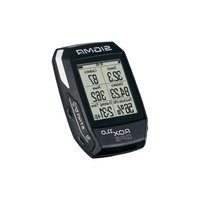
ROX GPS 11.0 - Compteur SIGMA - Notice d'utilisation et mode d'emploi gratuit
Retrouvez gratuitement la notice de l'appareil ROX GPS 11.0 SIGMA au format PDF.


| Type de produit | Compteur GPS pour vélo |
| Marque | Sigma |
| Modèle | ROX GPS 11.0 |
| Alimentation | Batterie lithium-ion rechargeable via câble Micro-USB |
| Autonomie | Environ 20 heures (estimation) |
| Capteurs compatibles | ANT+ et Bluetooth Smart (vitesse, cadence, puissance, fréquence cardiaque) |
| Fonctions principales | GPS, altimètre barométrique, segments Strava Live, workouts, navigation par tracés, tours automatiques, zones d'intensité, alarmes |
| Étanchéité | IPX7 (résiste à la pluie) |
| Connectivité | ANT+, Bluetooth Smart, USB (Micro-USB) |
| Mémoire | Jusqu'à 200 fichiers d'entraînement, 100 tracés, 100 segments Strava, 100 workouts |
| Affichage | Écran rétroéclairé avec luminosité réglable |
| Entretien et nettoyage | Nettoyer avec un chiffon humide ; ne pas utiliser de produits agressifs |
| Consignes de sécurité | Consultation médicale avant entraînement ; compatibilité avec stimulateurs cardiaques à vérifier |
| Réparabilité | Pièces détachées non spécifiées ; contacter le revendeur pour la garantie |
| Informations générales | Utilisation polyvalente pour tous types de vélo ; mise à jour du firmware via Data Center |
FOIRE AUX QUESTIONS - ROX GPS 11.0 SIGMA
Questions des utilisateurs sur ROX GPS 11.0 SIGMA
0 question sur cet appareil. Repondez a celles que vous connaissez ou posez la votre.
Poser une nouvelle question sur cet appareil
Téléchargez la notice de votre Compteur au format PDF gratuitement ! Retrouvez votre notice ROX GPS 11.0 - SIGMA et reprennez votre appareil électronique en main. Sur cette page sont publiés tous les documents nécessaires à l'utilisation de votre appareil ROX GPS 11.0 de la marque SIGMA.
MODE D'EMPLOI ROX GPS 11.0 SIGMA
1 Contenu de l'emballage
2 Montage
3 Avant la première mise en marche
4 Utilisation / Affectation des touches / Aperçu des menus
5 S'entraîner avec le ROX GPS 11.0 / Comment démarrer un enregistrement
6 Chargement d'un tracé
7 Comment obtenir des segments Strava sur mon ROX GPS 11.0
8 Workout
9 Mémoires
10 Réglages
11 Aperçu des fonctions
12 Caractéristiques techniques
13 Remarques
14 Garantie et remarques légales
Préface
Nous vous remercions d'avoir choisi un compteur cycle de marque SIGMA SPORT ^® .
Votre nouveau ROX GPS 11.0 restera pendant de longues années un compagnon fidèle pour toutes vos sorties à vélo. Nous vous prions de bien vouloir lire le présent mode d'emploi attentivement pour découvrir et pouvoir utiliser au mieux les nombreuses fonctions de votre nouveau compteur cycle.
SIGMA SPORT® vous souhaite beaucoup de plaisir avec votre nouveau ROX GPS 11.0.
1
Contenu de l'emballage
Compteur cycle ROX GPS 11.0 noir ou blanc
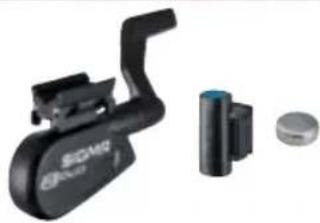
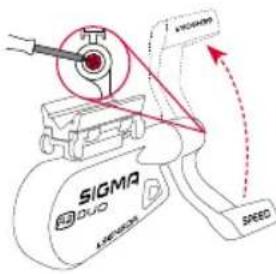
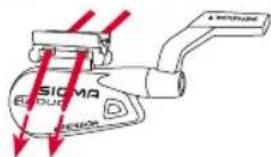
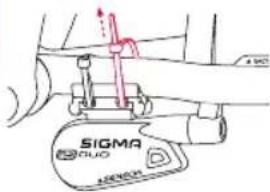
R2 DUO* (ANT+, Bluetooth Smart) * uniquement dans le kit complet
R1 DUO* (ANT+, Bluetooth Smart) * uniquement dans le kit complet
Support GPS
Câble USB de type A / Micro-B
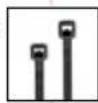
Matériel de fixation
Manuel abrégé du ROX GPS 11.0

Uniquement dans le kit complet :


Uniquement dans le kit complet :
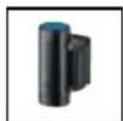
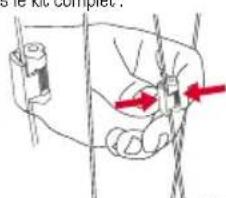
Uniquement dans le kit complet :
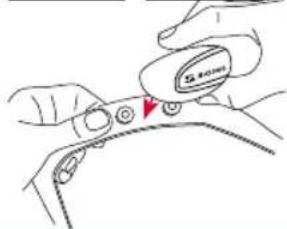
Avant la première mise en marche
REMARQUE
Chargez totalement votre ROX GPS 11.0.
Le chargement se fait via le port USB de votre PC, au moyen du câble Micro-USB fourni, ou via un chargeur USB et dure env. 3 heures. Pour cela, raccordez le câble Micro-USB fourni au port Micro-USB au dos du ROX GPS 11.0, ainsi qu'au port USB de votre PC ou d'un chargeur USB (non fourni).
3.1 Première mise en marche
- Maintenez la touche de fonction START enfoncée pendant 5 secondes (touche en haut à droite).
- Appuyez sur START pour modifier la langue.
- Sélectionnez alors la langue souhaitée avec les touches de fonction PLUS et MOINS, puis appuyez sur la touche de fonction START.
- Procédez aux autres réglages selon le même schéma.
3.2 Couplage des capteurs (ANT+) avec le ROX GPS 11.0
Pour pouvoir utiliser un capteur (ANT+), celui-ci doit être couplé avec le ROX GPS 11.0.
Pour procéder au couplage, sélectionnez le menu REGLAGES > CONNECTER LE CAPTEUR.
Il existe plusieurs possibilités pour le couplage des capteurs :
-SELECTIONNER LE CAPTEUR permet de rechercher un type défini de capteur
-RECHERCHER TOUT permet de rechercher tous les capteurs à proximité
- Saisie de l'ID du capteur lorsque celui-ci est connu
Assurez-vous toujours que seuls les capteurs devant être couplés sont activés avant de démarrer la recherche.
Lancez la recherche avec RECHERCHER TOUT ou RECHERCHER CAPTEUR -> Type de capteur souhaité.
Le capteur et l'ID correspondant s'affichent après quelques secondes. Sélectionnez le capteur souhaité pour le connecter.
Les capteurs couplés sont repris sous CAPTEURS CONNECTES.
3.3 Synchronisation des capteurs
Le ROX GPS 11.0 doit être démarré et se trouver en mode d'entraînement pour pouvoir procéder à la synchronisation.
La recherche des capteurs démarre automatiquement. Tous les capteurs déjà couplés sont recherchés. La valeur relative à un capteur cesse de clignoter dès que le capteur correspondant a été trouvé.
Si un capteur ne peut pas être trouvé, assurez-vous que celui-ci a été activé.
3.4 Connexion avec le Smartphone
Pour pouvoir transférer les données d'entraînement vers l'App SIGMA LINK, vous devez tout d'abord connecter votre Smartphone à votre ROX GPS 11.0. Pour cela, sélectionnez le menu suivant : REGLAGES --> CONNECTER UN SMARTPHONE --> CONNEXION DU SMARTPHONE
Suivez les instructions de l'App SIGMA LINK.
4
Utilisation / Affectation des touches / Aperçu des menus
4.1 Concept d'utilisation
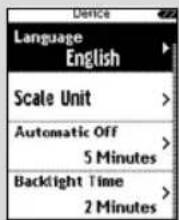
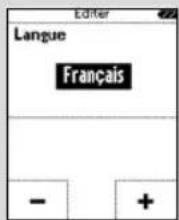
La navigation du ROX GPS 11.0 est nettement simplifiée par un niveau de navigation visible en permanence. C'est à ce niveau qu les fonctions disponibles pour les deux touches de fonction STOP et START sont affichées pour :
- accéder au niveau juste inférieure (START),
- revenir d'un niveau en arrière (STOP),
- avancer et revenir en arrière dans le niveau de menu ou augmenter et réduire les valeurs [PLUS ou MOINS].
4.2 Affectation des touches
Touche STOP :
Cette touche vous permet de quitter les sous-menus ou d'arrêter un enregistrement de données en cours.
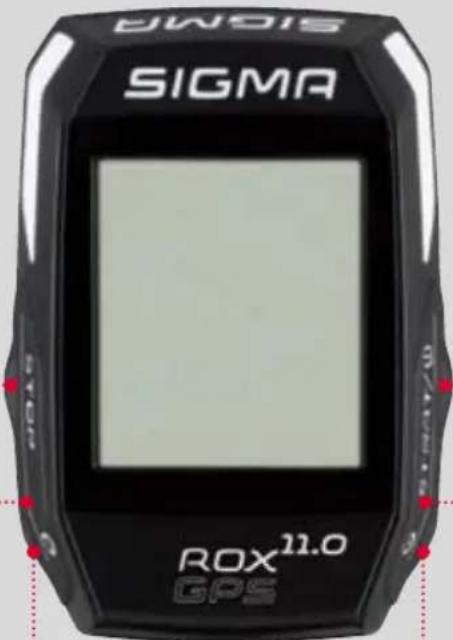
Touche de fonction MOINS :
Cette touche vous permet de basculer entre les différents apercus d'entraînement pendant l'entraînement. Ce menu vous permet de naviguer entre les différents points ou de réduire la valeur à régler.
Uniquement pendant l'entraînement (Workout en cours) : Une pression longue permet de passer à la phase suivante d'un entraînement défini.
Activation / Désactivation du mode d'éclairage
Appuyez simultanément sur les touches PLUS et MOINS pour activer ou désactiver le mode d'éclairage.
Touche START :
Cette touche vous permet d'accéder aux sous-menus ou de démarrer l'enregistrement des données.
Elle vous permet également de démarrer un nouveau tour pendant l'enregistrement des données.
Une pression longue active ou désactive le ROX GPS 11.0.
Touche de fonction PLUS :
Cette touche vous permet de changer d'aperçu pendant l'entraînement.
Dans le menu, elle vous permet de naviguer entre les différents points ou d'augmenter la valeur à régler.
UNIQUEMENT PENDANT L'ENTRAÎNEMENT:
Une pression longue ouvre le menu abrégé pendant l'entraînement.
4.3 Aperçu des menus
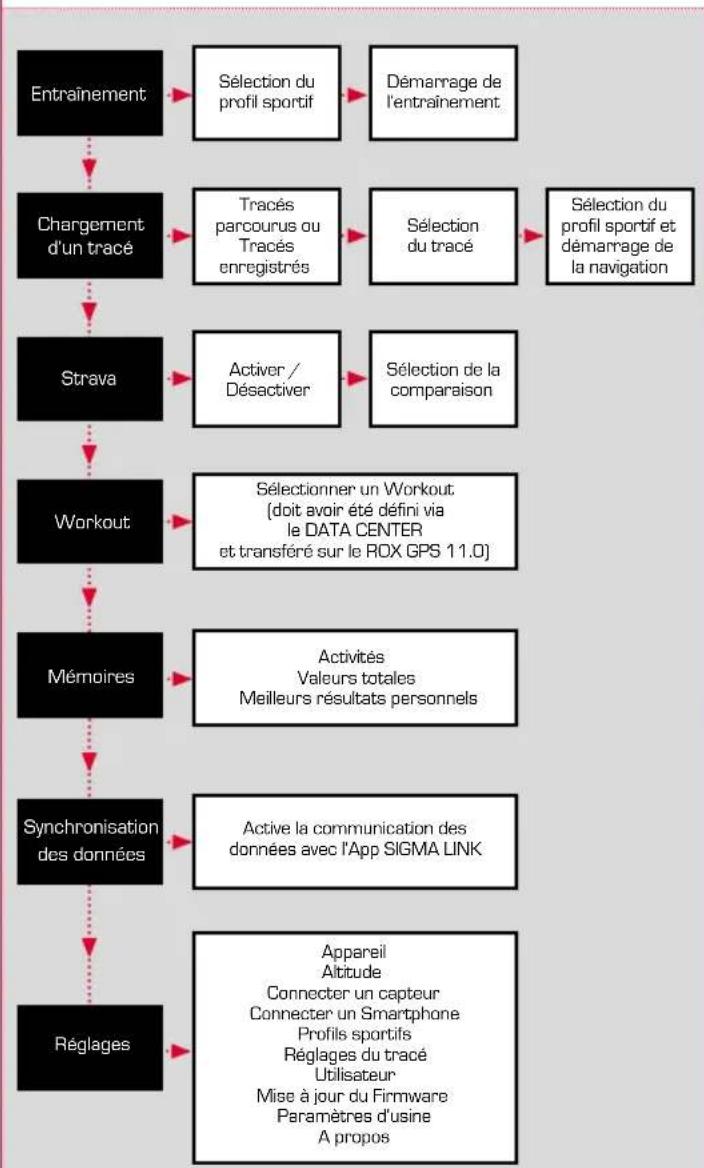
flowchart
graph TD
    A["Entraînement"] --> B["Sélection du profil sportif"]
    B --> C["Démarrage de l'entraînement"]
    A --> D["Chargement d'un tracê"]
    D --> E["Tracés parcourus ou Tracés enregistrés"]
    E --> F["Sélection du tracé"]
    F --> G["Sélection du profil sportif et démarrage de la navigation"]
    A --> H["Strava"]
    H --> I["Activer / Désactiver"]
    I --> J["Sélection de la comparaison"]
    A --> K["Workout"]
    K --> L["Sélectionner un Workout (doit avoir été défini via le DATA CENTER et transféré sur le ROX GPS 11.0)"]
    K --> M["Mémoires"]
    M --> N["Activités Valeurs totales Meilleurs résultats personnels"]
    K --> O["Synchronisation des données"]
    O --> P["Active la communication des données avec l'App SIGMA LINK"]
    A --> Q["Réglages"]
    Q --> R["Appareil Altitude Connecter un capteur Connecter un Smartphone Profils sportifs Réglages du tracé Utilisateur Mise à jour du Firmware Paramètres d'usine A propos"]
5
S'entraîner avec le ROX GPS 11.0/ Comment démarrer un enregistrement
INFORMATIONS SUR LES PROFILS SPORTIFS
Le ROX GPS 11.0 propose ce que l'on appelle des « PROFILS SPORTIFS ». Ceux-ci permettent de relier différents réglages avec le type de sport choisi. Tous les réglages importants sont ainsi reliés au PROFIL SPORTIF. Lorsque vous changez de profil sportif, l'aperçu de l'entraînement, p.ex., et les réglages pour les pauses automatiques sont automatiquement définis. Une fois réglés, les paramètres ne doivent plus être contrôlés. L'aperçu de l'entraînement dans le PROFIL SPORTIF ne peut être défini que via le DATA CENTER.
5.1 Démarrer l'entraînement
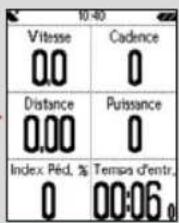
La recherche du signal GPS démarre dès que le PROFIL SPORTIF souhaité a été choisi. Une fois la recherche du signal GPS réussie, les touches PLUS ou MOINS permettent de basculer entre les différents aperçus.
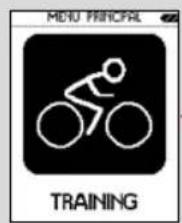
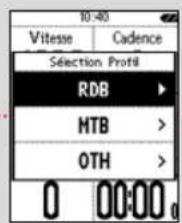
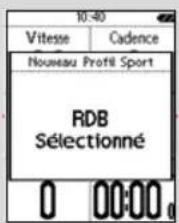
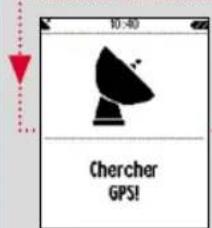
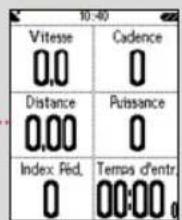
Pour démarrer l'entraînement ou l'enregistrement, il vous suffit d'appuyer une fois sur la touche START. L'enregistrement est toujours en cours lorsque le chronomètre défile.
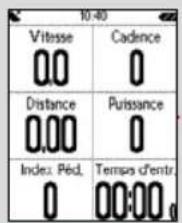
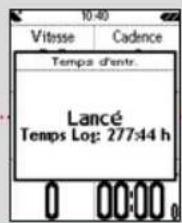
5.2 Réglages pertinents pour l'entraînement dans le menu abrégé
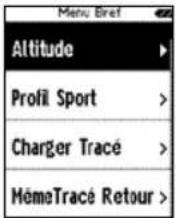
Si vous souhaitez procéder à des réglages pertinents pour l'entraînement avant de démarrer, comme calibrer l'altitude, p.ex., il vous suffit d'appuyer sur la touche PLUS et de la maintenir enfoncée pour accéder au menu abrégé. Les réglages suivants peuvent être effectués :
a. Activité en cours
Ce point est accessible dès qu'un entraînement est démarré. Vous pouvez consulter les valeurs importantes directement sur votre ROX GPS 11.0 pendant le trajet.
b. Calibrage de l'altitude IAC+
La mesure de l'altitude du ROX GPS 11.0 est calculée sur la base de la pression atmosphérique barométrique. Les modifications de la météo modifient également la pression atmosphérique, ce qui peut entraîner une modification de l'altitude actuelle. Pour compenser ces variations, vous devez saisir une altitude de référence dans le ROX GPS 11.0. C'est ce qu'on appelle le calibrage.
Le ROX GPS 11.0 offre trois possibilités de calibrage différentes (une seule de ces possibilités doit être utilisée) :
1. Altitude de départ 1-3
L'altitude de départ est l'altitude de votre lieu de départ. Vous avez la possibilité de régler 3 altitudes de départ différentes.
2. Altitude actuelle
Il s'agit ici de l'altitude du lieu où vous vous trouvez actuellement. L'altitude actuelle est utilisée lorsque vous êtes en route avec votre vélo et que vous disposez d'une indication d'altitude.
3. Pression atmosphérique au niveau de la mer
Si vous vous trouvez à une altitude inconnue, vous pouvez saisir la « pression atmosphérique réduite au niveau de la mer » pour calibrer l'altitude actuelle. La pression atmosphérique réduite au niveau de la mer peut être consultée sur Internet (p.ex. www.meteo24.de), dans les journaux quotidiens ou à l'aéroport.
4. Calibrage via GPS
Si vous ne disposez d'aucun point de référence pour votre altitude actuelle, vous pouvez déterminer celle-ci au moyen du GPS. La précision de l'altitude affichée dépend ici de la réception GPS et s'affiche à l'écran (p.ex. +/- 10 m).
c. Sélection d'un profil sportif
Si vous sélectionnez un mauvais profil sportif par erreur, vous pouvez le modifier ici. Ceci est uniquement possible tant que l'entraînement n'a pas encore été démarré.
d. Chargement d'un tracé
Un tracé peut être chargé ici au moment souhaité.
e. Retour sur le même tracé
Cette option permet de revenir sur le tracé déjà parcouru dans l'autre sens.
f. Workout
Vous pouvez ici sélectionner et démarrer un Workout défini par vos soins, même pendant l'entraînement. Ce Workout démarre automatiquement dès que vous l'avez sélectionné.
g. Segment Strava Live
Vous pouvez consulter vos segments Strava ou désactiver Strava ici.
h. Pause automatique
Vous pouvez démarrer l'entraînement directement après avoir appuyé sur START. Le ROX GPS 11.0 attend d'enregistrer une vitesse supérieure à 2,2 km/h pour démarrer l'enregistrement de l'entraînement. La fonction de pause automatique activée veille alors à mettre le temps d'entraînement en pause lorsque la vitesse est inférieure à 2,2 km/h (« pause automatique » apparaît à l'écran) et à redémarrer le temps d'entraînement lorsque la vitesse dépasse à nouveau 2,2 km/h (démarrage automatique).
i. Alarmes
Vous avez ici la possibilité d'activer ou désactiver pendant l'entraînement les alarmes que vous avez définies.
j. Tour automatique
Vous avez la possibilité de choisir parmi les critères de distance, temps ou calories brûlées dans les réglages. Si vous avez choisi le critère « 5 km » pour le tour automatique, p.ex., un nouveau tour démarre automatiquement tous les 5 km. Ceux-ci peuvent être analysés en détails dans le DATA CENTER.
| k. Calibrage de la boussole | 6.1 Tracés parcourus |
| Calibrez la boussole pour garantir une orientation idéale même à l'arrêt. | Vous trouverez tous les tracés parcourus ici.Après avoir sélectionné un tracé en appuyant sur la touche de fonction START, 4 possibilités s'offrent à vous :-Démarrer le tracé-Démarrer le tracé par la fin-Affichage du tracé-Afficher le profil d'altitude |
| I. Zoom | |
| Vous avez ici le choix entre un niveau de zoom fixe ou automatique pour l'aperçu du tracé. Lorsque le zoom automatique est réglé, le niveau de zoom varie avec la vitesse. | |
| m. Alarme « Zone cible »(uniquement lors du Workout) | |
| Vous pouvez désactiver l'alarme « Zone cible » pendant le trajet. | 6.1.1 Démarrer le tracé |
| 5.3 Fin de l'entraînement & Transfert des données | « Démarrer le tracé » permet de parcourir le tracé sélectionné.Le tracé démarre lorsque vous avez sélectionné le point « Démarrer le tracé » au moyen des touches de fonction et confirmé votre sélection en appuyant sur la touche de fonction START. L'affichage passe automatiquement à la sélection du PROFIL SPORTIF.REMARQUESi vous n'avez défini aucun aperçu dans les aperçus des entraînements, une autre page est chargée pour l'aperçu du tracé. |
| Appuyez deux fois sur la touche STOP pour arrêter votre entraînement ou tour. L'appareil vous demande si vous souhaitez enregistrer l'entraînement ou poursuivre. La touche STOP vous permet d'arrêter et enregistrer l'entraînement. Il peut ainsi être transférer vers le DATA CENTER. Pour cela, il suffit de connecter le ROX GPS 11.0 au DATA CENTER et de suivre les instructions du DATA CENTER. Si vous souhaitez effacer l'entraînement, appuyez une fois sur la touche PLUS ou MOINS pour modifier la sélection et passer de « Enregistrer » à « Supprimer ». Pour effacer définitivement l'entraînement, appuyez sur la touche STOP. L'entraînement est alors définitivement effacé. | |
| 5.4 Transfert des données vers l'App SIGMA LINK | 6.1.2 Démarrer le tracé par la fin |
| Pour transférer les données d'entraînement vers l'App SIGMA LINK, sélectionnez le menu SYNCHRONISATION DES DONNEES sur votre ROX GPS 11.0. Votre App SIGMA LINK vous guide ensuite pour toutes les étapes suivantes. Suivez pour cela la description dans l'App LINK. | « Démarrer le tracé par la fin » vous permet d'inverser le sens du tracé sélectionné. Le tracé démarre lorsque vous avez sélectionné le point « Démarrer le tracé par la fin » au moyen des touches de fonction et confirmé votre sélection en appuyant sur la touche de fonction START. Le lieu de départ et le lieu d'arrivée du parcours sélectionné sont inversés. |
| 6 Chargement d'un tracé | |
| Vous pouvez sélectionner, démarrer, afficher ou effacer un tracé parcouru ou enregistré ici. | 6.1.3 Afficher le tracé |
| REMARQUELa gestion des tracés est également possible rapidement et confortablement au départ du DATA CENTER. Des tracés déjà définis peuvent également être transférés confortablement sur le ROX GPS 11.0 via l'App SIGMA LINK. | « Afficher le tracé » vous permet d'afficher le parcours du tour sélectionné. |
line
| Date | Altitude | | ---------- | -------- | | 27/05/2016 | 175 |6.2 Tracés enregistrés
Vous trouverez ici les tracés que vous avez transférés sur le ROX GPS 11.0 au moyen du DATA CENTER.
Le DATA CENTER vous offre la possibilité de télécharger les tracés d'autres utilisateurs, de les modifier et de les enregistrer ou de planifier vous-même des tracés sur une carte interactive. Ces tracés peuvent ensuite être chargés sur le ROX GPS 11.0. Vous trouverez de plus amples informations sur le DATA CENTER dans les instructions du DATA CENTER.
Après avoir sélectionné un tracé en appuyant sur la touche de fonction START, 5 possibilités s'offrent à vous :
-Démarrer le tracé
-Démarrer le tracé par la fin
-Affichage du tracé
-Afficher le profil d'altitude
Afficher les détails
6.2.1 Démarrer le tracé
« Démarrer le tracé » permet de parcourir le tracé sélectionné. Le tracé démarre lorsque vous avez sélectionné le point « Démarrer le tracé » au moyen des touches de fonction START.
6.2.2 Démarrer le tracé par la fin
« Démarrer le tracé par la fin » vous permet d'inverser le sens du tracé sélectionné.
6.2.3 Afficher le tracé
« Afficher le tracé » vous permet d'afficher le parcours du tour sélectionné.
6.2.4 Afficher le profil d'altitude
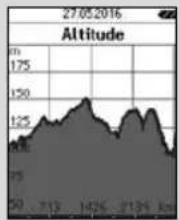
« Afficher le profil d'altitude » vous permet d'afficher une représentation graphique du profil d'altitude du tour.
6.2.5 Afficher les détails
Vous trouverez ici les données détaillées pour le tour choisi :
Distance
Dénivelé ▲
7 Comment obtenir des segments Strava sur mon ROX GPS 11.0 ?
Le ROX GPS 11.0 propose une fonction particulière pour les adaptes de Strava - les segments Strava Live. Vous ne devez donc pas attendre la fin du trajet pour voir si vous avez établi un nouveau meilleur temps ou non. Vous ne pouvez transferez des segments Strava Live que si vous êtes membre Premium.
7.1 Lecture de segments Strava sur le ROX GPS 11.0
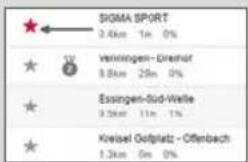
Les segments Strava peut uniquement être transmis sur le ROX GPS 11.0 via le DATA CENTER. Pour transférer des segments Strava, vous avez besoin d'un compte utilisateur Strava (inscription sur le site www.strava.com).
bar
| Sport | Average Number (k) | | :--- | :--- | | SIGMA SPORT | 2.4km | | Vertringen - Drenner | 8.8km | | Essingen-üd-Welle | 9.3km | | Kreisel Oatplatz - Offenbach | 1.3km | 0% |IMPORTANT
Seuls les segments Strava marqués comme favoris sur le site www.strava.com sont transférés !
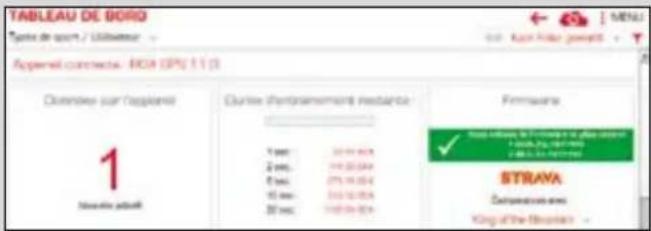
Pour transférer les segments Strava, vous devez tout d'abord connecter votre ROX GPS 11.0 au DATA CENTER. Les informations les plus importantes sur votre appareil apparaissent sur le Dashboard. Vous avez ici la possibilité de transférer les segments marqués sur le site de Strava d'un clic vers votre ROX GPS 11.0.

Workout
Un Workout est un entraînement au déroulement prédéfini, décrit par différentes phases d'entraînement. Les Workouts offrent ici une flexibilité maximale. Si vous souhaitez effectuer un entraînement simple dans une zone cible, il vous suffit de définir une phase simple avec la zone cible correspondante. Si, au contraire, vous souhaitez réaliser un entraînement par intervalles, vous pouvez définir la première phase comme phase d'échauffement, la seconde comme intervalle (p.ex. 5 x 1000 m avec 1 min. de repos), puis finalement la phase de retour au calme. Jusqu'à 10 phases peuvent être définies. Une phase d'intervalle peut ici compter jusqu'à 99 répétitions.
Les Workouts ne peuvent pas être définis directement sur le ROX GPS 11.0. Ils doivent être créés dans le SIGMA DATA CENTER, puis transférés.

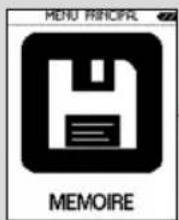
Mémoires
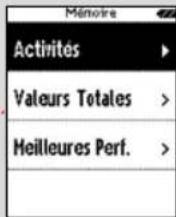
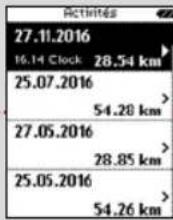
9.1 Activités
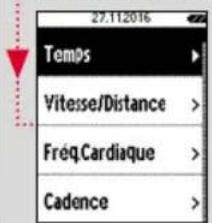
Vous trouverez ici toutes les valeurs de vos activités, triées par date. L'activité la plus récente arrive ne premier. Les données sont réparties dans les 10 sous-menus suivants :
- Temps
- Température
- Vitesse / Distance
- Tours
- Fréquence
- Tours automatiques
cardiaque - Segments Strava
- Cadence
- Affichage du tracé
- Puissance
- Affichage de l'altitude
- Altitude
- Calories brûlées
REMARQUE
L'aperçu des segments est uniquement possible lorsque les données de segments Strava ont été chargées au préalable sur le ROX GPS 11.0.
9.2 Valeurs totales
Vous trouverez ici toutes les valeurs totales du ROX GPS 11.0 :
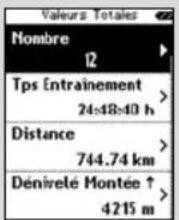
- Nombre d'entraînements
- Temps d'entraînement
- Distance
- Dénivelé en montée
- Dénivelé en descente
- Calories brûlées
- Réinitialiser toutes les valeurs
Vous avez la possibilité de réinitialiser les valeurs totales. Avec les touches de fonction PLUS ou MOINS, sélectionnez le point « REINITIALISER TOUTES LES VALEURS », puis appuyez sur la touche de fonction START.
9.3 Meilleurs résultats personnels
Vous trouverez ici vos meilleurs résultats personnels, répartis dans les sous-menus suivants :
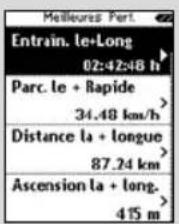
- Temps d'entraînement le plus long
- Entraînement le plus rapide
- Distance la plus longue
- Dénivelé le plus important
- Plus grand nombre de calories brûlées
- Meilleurs 5 km (5 kilomètres)
- Meilleure puissance (20 m)
- Réinitialiser les meilleurs résultats
Vous avez la possibilité de réinitialiser vos meilleurs résultats personnels. Avec les touches de fonction PLUS et MOINS, sélectionnez « Réinitialiser les meilleurs résultats », puis appuyez sur la touche de fonction START.
10
Réglages
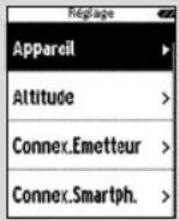
Toutes les fonctions importantes peuvent être réglées directement sur le ROX GPS 11.0 ou être réglées sur le PC, puis transférées sur le ROX GPS 11.0.
10.1 Apparel
10.1.1 Langue (DE, EN, FR, ES, IT, NL, CZ, PL)
Les touches de fonction PLUS et MOINS vous permettent de sélectionner la langue du ROX GPS 11.0 avant de la confirmer avec la touche de fonction START.
10.1.2 Unités
Vous pouvez définir les unités de mesure suivantes pour le ROX GPS 11.0 :
-Vitesse (km/h, mph)
Distance (km, miles)
-Altitude (mètres, pieds)
Température [°C, °F]
-Format des coordonnées GPS (hddd°mm'ss,s ou hddd°mm,mmm)
10.1.3 Arrêt automatique (Marche / Arrêt)
10.1.4 Durée d'éclairage
Les touches de fonction PLUS et MOINS, suivies de la touche de fonction START, vous permettent de régler la durée d'éclairage [constant, allumé 5 min., allumé 2 min., allumé 30 sec.] du ROX GPS 11.0.
| 10.1.5 Luminosité | 10.2 Altitude |
| Les touches de fonction PLUS et MOINS, suivies de la touche de fonction START, vous permettent de sélectionner la luminosité [1 - 3] du ROX GPS 11.0. | L'altitude de départ est l'altitude de votre lieu de départ habituel (en règle générale, votre domicile). Cette valeur peut être trouvée dans les cartes routières ou géographiques. Elle est réglée une seule fois dans le ROX GPS 11.0. Vous avez la possibilité de régler 3 altitudes de départ différentes dans le ROX GPS 11.0.-Altitude de départ 1-Altitude de départ 2-Altitude de départ 3-Liste des points d'altitude |
| 10.1.6 Tonalités des touches (marche/arrêt) | |
| 10.1.7 Tonalités du système (marche/arrêt) | Les points de mesure de l'altitude du calibrage IAC+ sont enregistrés ici. |
| 10.1.8 Contraste | REMARQUEVous devez sélectionner l'altitude prédéfinie dans l'entraînement pour activer cette altitude ! Pour sélectionner l'altitude, ouvrez le menu abrégé en maintenant la touche PLUS enfoncée. |
| Les touches de fonction PLUS et MOINS, suivies de la touche de fonction START, vous permettent de sélectionner le contraste [1 - 10] du ROX GPS 11.0. | 10.3 Connecter le capteur |
| 10.3.1 Sélection du capteur | |
| 10.1.9 Intervalle d'enregistrement | Sélectionnez le capteur à coupler et accédez ensuite à RECHERCHER CAPTEUR ou SAISIE ID (si l'ID est connu). |
| La mémoire des entraînements permet d'enregistrer jusqu'à 200 fichiers d'entraînement. La durée d'enregistrement maximale dépend en outre de l'intervalle d'enregistrement sélectionné. | 10.3.2 Rechercher tout |
| Tous les capteurs prêts pour le couplage et se trouvant à proximité directe s'affichent. Sélectionnez le capteur souhaité et confirmez avec la touche START. | |
| 10.1.10 Réglages horaires | 10.3.3 Capteurs connectés |
| Vous pouvez procéder aux réglages horaires suivants pour le ROX GPS 11.0 : | Tous les capteurs connectés s'affichent ici. Supprimez les capteurs n'étant plus utilisés de manière à optimiser la recherche des capteurs avant le début de l'entraînement. |
| FUSEAU HORAIRE | |
| Les touches de fonction PLUS et MOINS, suivies de la touche de fonction START, vous permettent de sélectionner le fuseau horaire souhaité (Berlin + 01:00, Londres + 00:00, etc.). | 10.4 Connexion d'un Smartphone |
| 10.1.11 Heure d'été (marche/arrêt) | Pour recevoir des « Smart Notifications » pendant le trajet, vous devez connecter votre Smartphone à votre ROX GPS 11.0. Pour cela, sélectionnez le point CONNEXION DU TELEPHONE.Ouvrez les paramètres Bluetooth de votre Smartphone pour connecter votre ROX GPS 11.0 (le cas déchéant, il peut être nécessaire d'ouvrir l'App LINK pour confirmer la connexion). |
| 10.1.12 Heure (24h, 12h) | |
| 10.5 Profils sportifs | 10.5.8 Zones d'intensité (FC) |
| Vous pouvez procéder aux réglages suivants : | Le ROX GPS 11.0 dispose de 4 zones d'intensité facilitant le contrôle de votre entraînement. Les valeurs sont automatiquement calculées sur la base de votre fréquence cardiaque maximale. Les valeurs en % pour les différentes zones d'intensité peuvent être modifiées manuellement. |
| 10.5.1 Tour automatique | |
| Réglage des tours automatiques en fonction de la distance, du temps ou des calories. | 10.5.9 GPS (marche/arrêt) |
| 10.5.2 Pause automatique (Marche / Arrêt) | 10.6 Réglages du tracé |
| 10.5.3 Aperçus des entraînements | 10.6.1 Alarme « Off-Track » |
| Ceux-ci ne peuvent être réglés que via le DATA CENTER. | Les touches de fonction PLUS et MOINS, suivies de la touche de fonction START, vous permettent de choisir une valeur entre 40, 80 ou 120 m. |
| 10.5.4 Alarme | |
| Des alarmes peuvent être définies à différentes fins (p.ex. vous rappeler de boire). Vous recevez alors toujours un message après la valeur réglée. Il peut s'agir d'une distance, d'une durée ou de calories brûlées. | 10.6.2 Alarme « Point de référence » |
| 10.5.5 Règlages du vélo | Les touches de fonction PLUS et MOINS, suivies de la touche de fonction START, vous permettent de choisir une valeur entre 40, 80 ou 120 m. |
| Vous pouvez procéder ici aux réglages pour votre vélo : | 10.7 Utilisateur |
| -Circonférence de la roue-Poids du vélo-Type de vélo | Indiquez vos données ici de manière à optimiser les calculs, tels que les calories brûlées ou la puissance. |
| 10.5.6 Calcul des valeurs moyennes | 10.8 Sexe |
| Vous avez ici la possibilité de définir le calcul des moyennes pour la puissance et la cadence en fonction de vos besoins - avec ou sans prise en compte des valeurs égales à zéro. | Vous devez faire un choix entre Masculin et Féminin pour charger les segments correspondants sur le site de Strava. |
| 10.5.7 Zones de puissance | 10.9 Mise à jour du Firmware |
| Le ROX GPS 11.0 est doté de 7 zones de puissance pouvant être adaptées en fonction de vos besoins. Celles-ci peuvent vous aider à mieux évaleur vos entraînements. | Le ROX GPS 11.0 peut être mis à jour. Le DATA CENTER vous informe lorsqu'une nouvelle version du Firmware est disponible. Suivez alors les étapes décrites dans le DATA CENTER.ATTENTIONSauvegardez vos données AU PREALABLE. Toutes les données sont perdues lors de la mise à jour du Firmware et ne peuvent PAS être restaurées ! |
10.10 Rétablir les paramètres par défaut
Si vous souhaitez remettre votre ROX GPS 11.0 dans son état initial, sélectionnez ce point et suivez les instructions données.
ATTENTION
Toutes les données sont alors perdues et ne peuvent PAS être restaurées !
11
Aperçu des fonctions
Vitesse
Vitesse moyenne
Vitesse maximale
Distance
Temps d'entraînement
Durée
Calories
Heure
Date
Température
Température minimale
Température maximale
Altitude
Pourcentage de pente
Taux de montée en m/min.
Profil d'altitude graphique
Dénivelé en montée
Altitude maximale
Temps d'entraînement en montée
Vitesse moyenne en descente
Taux de montée moyen
Taux de montée maximal
Pente moyenne en montée
Pente maximale en montée
Dénivelé en descente
Temps d'entraînement en descente
Vitesse moyen en descente
Taux de descente moyen
Taux de descente maximal
Pente moyenne en descente
Pente maximale en descente
Précision GPS
Capacité de la pile (en %)
Temps jusqu'à la destination
Heure d'arrivée estimée
Distance jusqu'à la destination
Direction
Aperçu du tracé
Nombre de tours automatiques
Temps du tour automatique
Distance du tour automatique
Vitesse moyenne du tour automatique
Vitesse max. du tour automatique
Calories brûlées du tour automatique
Altitude moyenne du tour / tour automatique
Altitude maximale du tour / tour automatique
Dénivelé en montée du tour automatique
Dénivelé en descente du tour automatique
Pente moyenne du tour automatique
Pente moyenne du tour automatique
Taux de montée moyen du tour automatique
Taux de descente moyen du tour automatique
Nombre de tours
Temps du tour
Distance du tour
Vitesse moyenne du tour
Vitesse max. du tour
Calories brûlées du tour
Altitude moyenne du tour
Altitude maximale du tour
Dénivelé en montée du tour
Dénivelé en descente du tour
Montée moyenne du tour
Pente moyenne du tour
| Vitesse moyenne en montée du tour | Puissance moyenne |
| Taux de descente moyen du tour | Puissance moyenne sur 3 sec. |
| Balance moyenne du tour | Puissance moyenne sur 10 sec. |
| Puissance moyenne du tour | Puissance moyenne sur 30 sec. |
| Puissance moyenne du dernier tour | Intensity Factor® (IF) |
| Puissance maximale du tour | Puissance maximale |
| NP du tour | Puissance en kJ |
| NP du dernier tour | Normalized Power® (NP) |
| Cadence moyenne du tour | Training Stress Score® (TSS) |
| Cadence max. du tour | Rapport de puissance Watt/kg |
| Fréquence cardiaque moyenne du tour | Zones de puissance |
| Fréquence cardiaque maximale du tour | Torque Effectiveness (-% / -%) |
| Temps de pédalage du tour | Zone de puissance cible |
| Indice de pédalage du tour | Etat des piles Di2 |
| Liste des tours | Développement |
| Balance moyenne du tour automatique | Plateau Di2 |
| Puissance moyenne du tour automatique | Braquet Di2 |
| Puissance moyenne du dernier tour automatique | Vitesses Di2 |
| Puissance maximale du tour automatique | Pignon Di2 |
| NP du tour automatique | Fréquence cardiaque |
| NP du dernier tour automatique | Fréquence cardiaque moyenne |
| Cadence moyenne du tour automatique | Fréquence cardiaque maximale |
| Cadence maximale du tour automatique | Fréquence cardiaque minimale |
| Fréquence cardiaque moyenne du tour automatique | % FCmax |
| Fréquence cardiaque maximale du tour automatique | % moyen de la FCmax |
| Temps de pédalage du tour automatique | Graphique de zones (FC/CAD/SPD) |
| Indice de pédalage du tour automatique | Zones d'intensité |
| Liste des tours automatiques | Graphique FC |
| Temps de pédalage | Cadence |
| Indice de pédalage | Cadence moyenne |
| Balance | Cadence maximale |
| Balance moyenne sur 3 sec. | Développement moyen |
| Balance moyenne sur 10 sec. | Développement moyen en montée |
| Balance moyenne sur 30 sec. | Développement moyen en descente |
| Balance moyenne | |
| Pedal Smoothness | |
| Puissance | |
| Puissance en % FTP |
12 Caractéristiques techniques
12.1 Mémoires
Mémoire d'entraînements Jusqu'à 1000 h
Tracés 100 (jusqu'à 40 000 points de tracé)
Points de référence 1000
Segments Strava 100
Workouts 100
Tour automatique / Tour 5000
12.2 Température ambiante
Température ambiante : +60°C / -10°C
12.3 Radiofréquences
ROX GPS 11.0:
ANT+: 2,4 GHz à -4.86 dBm BLE: 2,4 GHz à -4.86 dBm
Émetteur:
R1 DUO:
ANT+: 2,4 GHz à -6.31dBm
BLE: 2,4 GHz à -3.04 dBm
R2 DUO:
ANT+: 2,4 GHz à 0.85 dBm
BLE: 2,4 GHz à 3.81dBm
13 Remarques
13.1 Étanchéité du ROX GPS 11.0
Le ROX GPS 11.0 est étanche selon le standard IPX7. Le cycliste peut utiliser son appareil sous la pluie sans risque pour celui-ci. Les touches peuvent également être utilisées.
13.2 Consignes d'entraînement
Avant de l'entraînement, veuillez consulter votre médecin afin d'éviter tout risque pour votre santé. Ceci vaut particulièrement en présence de maladies cardio-vasculaires sous-jacentes.
Nous recommandons aux personnes portant des stimulateurs cardiaques d'impérativement discuter de la compatibilité de nos systèmes avant de les utiliser !
14
Garantie et remarques légales
En cas de vice, nous garantissons nos produits conformément aux prescriptions légales. Les piles ne sont pas couvertes par la garantie. Si vous souhaitez exercer votre droit à la garantie, veuillez vous adresser au revendeur auprès duquel vous avez acheté votre compteur cycle. Vous pouvez renvoyer votre compteur cycle, accompagné de la preuve d'achat et de tous ses accessoires, à l'adresse suivante : Veillez à correctement affranchir votre envoi.
SIGMA-ELEKTRO GmbH
Un appareil de remplacement vous sera envoyé si votre requête est justifiée. Les demandes en garantie ne peuvent concerner que les modèles actuels. Sous réserve de modifications techniques par le fabricant.
Les piles ne peuvent pas être jetées dans les ordures ménagères (loi européenne relative aux piles) ! Veuillez rapporter vos piles dans un centre de collecte agréé ou un magasin spécialisé.
Les appareils électroniques ne peuvent pas être jetés dans les ordures ménagères. Veuillez rapporter votre appareil dans un centre de collecte agréé ou un magasin spécialisé.
Toutes les données personnelles doivent être effacées de l'appareil avant son élimination.
La déclaration CE est disponible à l'adresse suivante : ce.sigmasport.com/rox11

LI = Lithium Ionen

Le présent appareil est conforme aux CNR d' ISED applicables aux appareils radio exempts de licence. L'exploitation est autorisée aux deux conditions suivantes :
(1) le dispositif ne doit pas produire de brouillage préjudiciable, et
(2) ce dispositif doit accepter tout brouillage reçu, y compris un brouillage susceptible de provoquer un fonctionnement indésirable.
Ne pas démonter, modifier ni réparer ce produit, car cela pourrait provoquer un feu, un choc électrique ou un dommage produit. Toute modification annulera la garantie de ce produit.
Cet appareil digital de classe B est homologué CAN ICES-3 [B]/NMB-3 (B) pour le Canada.
Déclaration d'exposition aux radiations:
Le produit est conforme aux limites d'exposition pour les appareils portables RF pour les Etats-Unis et le Canada établies pour un environnement non contrôlé. Le produit est sûr pour un fonctionnement tel que décrit dans ce manuel. La réduction aux expositions RF peut être augmentée si l'appareil peut être conservé aussi loin que possible du corps de l'utilisateur ou que le dispositif est réglé sur la puissance de sortie la plus faible si une telle fonction est disponible.
SIGMA-ELEKTRO GmbH

- Préface
- Contenu de l'emballage
- Avant la première mise en marche
- REMARQUE
- Première mise en marche
- Couplage des capteurs (ANT+) avec le ROX GPS 11.0
- Synchronisation des capteurs
- Connexion avec le Smartphone
- 4
- Utilisation / Affectation des touches / Aperçu des menus
- Concept d'utilisation
- Affectation des touches
- Touche STOP :
- Touche de fonction MOINS :
- Touche START :
- Touche de fonction PLUS :
- UNIQUEMENT PENDANT L'ENTRAÎNEMENT:
- S'entraîner avec le ROX GPS 11.0/ Comment démarrer un enregistrement
- INFORMATIONS SUR LES PROFILS SPORTIFS
- Démarrer l'entraînement
- Réglages pertinents pour l'entraînement dans le menu abrégé
- a. Activité en cours
- b. Calibrage de l'altitude IAC+
- Altitude de départ 1-3
- Altitude actuelle
- Pression atmosphérique au niveau de la mer
- Calibrage via GPS
- c. Sélection d'un profil sportif
- d. Chargement d'un tracé
- e. Retour sur le même tracé
- f. Workout
- g. Segment Strava Live
- h. Pause automatique
- i. Alarmes
- j. Tour automatique
- Tracés enregistrés
- Démarrer le tracé
- Démarrer le tracé par la fin
- Afficher le tracé
- Afficher le profil d'altitude
- Afficher les détails
- Comment obtenir des segments Strava sur mon ROX GPS 11.0 ?
- Lecture de segments Strava sur le ROX GPS 11.0
- IMPORTANT
- Workout
- Mémoires
- Activités
- Valeurs totales
- Meilleurs résultats personnels
- Réglages
- Apparel
- Langue (DE, EN, FR, ES, IT, NL, CZ, PL)
- Unités
- Arrêt automatique (Marche / Arrêt)
- Durée d'éclairage
- Rétablir les paramètres par défaut
- ATTENTION
- 11
- Aperçu des fonctions
- Vitesse
- Caractéristiques techniques
- Mémoires
- Température ambiante
- Radiofréquences
- Remarques
- Étanchéité du ROX GPS 11.0
- Consignes d'entraînement
- 14
- Garantie et remarques légales
- SIGMA-ELEKTRO GmbH
- Déclaration d'exposition aux radiations:
Marque : SIGMA
Modèle : ROX GPS 11.0
Catégorie : Compteur