
RT-BE50 - Routeur ASUS - Notice d'utilisation et mode d'emploi gratuit
Retrouvez gratuitement la notice de l'appareil RT-BE50 ASUS au format PDF.
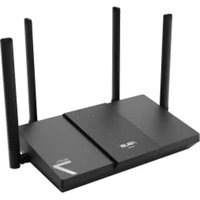


| Marque | ASUS |
| Modèle | RT-BE50 |
| Type de produit | Routeur WiFi 7 double bande |
| Norme WiFi | IEEE 802.11a/b/g/n/ac/ax/be |
| Bande de fréquence | 2,4 GHz et 5 GHz |
| Débit total | BE3600 (jusqu'à 3600 Mbps) |
| Ports LAN | 3 ports Gigabit Ethernet |
| Port WAN | 1 port 2,5G Ethernet |
| Alimentation | 12V, 1,5A (adaptateur secteur inclus) |
| Température de fonctionnement | 0°C à 40°C |
| Humidité de fonctionnement | 50% à 90% HR |
| Fonctions logicielles | AiMesh, VPN Fusion, QoS adaptative, contrôle parental |
| Sécurité | Pare-feu, filtrage URL, WPA3, WPS |
| Gestion | Application ASUS Router, interface web ASUSWRT |
| Technologie Green Network | Économie d'énergie jusqu'à 70% |
| Contenu de la boîte | Routeur, câble RJ-45, adaptateur secteur, guide de démarrage rapide, carte de garantie |
| Garantie | Carte de garantie incluse (consulter le revendeur) |
| Entretien | Nettoyer avec un chiffon sec, éviter les liquides |
| Consignes de sécurité | Utiliser une prise de terre, ne pas exposer à l'eau, température ambiante 0-40°C |
| Accessoires compatibles | Câbles Ethernet RJ-45 (max 100m) |
FOIRE AUX QUESTIONS - RT-BE50 ASUS
Questions des utilisateurs sur RT-BE50 ASUS
0 question sur cet appareil. Repondez a celles que vous connaissez ou posez la votre.
Poser une nouvelle question sur cet appareil
Téléchargez la notice de votre Routeur au format PDF gratuitement ! Retrouvez votre notice RT-BE50 - ASUS et reprennez votre appareil électronique en main. Sur cette page sont publiés tous les documents nécessaires à l'utilisation de votre appareil RT-BE50 de la marque ASUS.
MODE D'EMPLOI RT-BE50 ASUS
Manuel de l'utilisateur
RT-BE50
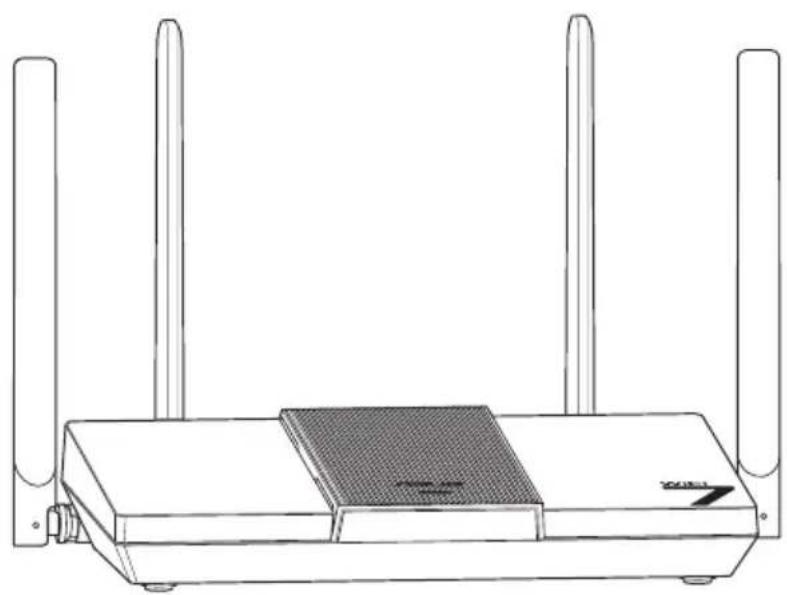
Routeur WiFi 7 à double bande BE3600
Copyright © 2025 ASUSTeK Computer Inc. Tous droits réservés.
Aucun extrait de ce manuel, incluant les produits et logiciels qui y sont décrits, ne peut être reproduit, transmis, transcrit, stocké dans un système de restitution, ou traduit dans quelque langue que ce soit sous quelque forme ou quelque moyen que ce soit, à l'exception de la documentation conservée par l'acheteur dans un but de sauvegarde, sans la permission écrite expresse de ASUSTeK Computer Inc ("ASUS").
La garantie sur le produit ou le service ne sera pas prolongée si (1) le produit est réparé, modifié ou altéré, à moins que cette réparation, modification ou altération ne soit autorisée par écrit par ASUS ; ou (2) si le numéro de série du produit est dégradé ou manquant.
ASUS fournit ce manuel "en l'état" sans garantie d'aucune sorte, explicite ou implicite, y compris, mais non limité aux garanties implicites ou aux conditions de commerciabilité ou d'adéquation à un but particulier. En aucun cas ASUS, ses directeurs, ses cadres, ses employés ou ses agents ne peuvent être tenus responsables des dégâts indirects, spéciaux, accidentels ou consécutifs (y compris les dégâts pour manque à gagner, pertes de profits, perte de jouissance ou de données, interruption professionnelle ou assimilé), même si ASUS a été prévenu de la possibilité de tels dégâts découlant de tout défaut ou erreur dans le présent manuel ou produit.
Les spécifications et les informations contenues dans ce manuel sont fournies à titre indicatif seulement et sont sujettes à des modifications sans préavis, et ne doivent pas être interprétées comme un engagement de la part d'ASUS. ASUS n'est en aucun cas responsable d'éventuelles erreurs ou inexactitudes présentes dans ce manuel, y compris les produits et les logiciels qui y sont décrits.
Les noms des produits et des sociétés qui apparaissent dans le présent manuel peuvent être, ou non, des marques commerciales déposées, ou sujets à copyrights pour leurs sociétés respectives, et ne sont utilisés qu'à des fins d'identification ou d'explication, et au seul bénéfice des propriétaires, sans volonté d'infraction.
DÉCLARATION D'ACCESSIBILITÉ
ASUS s'engage à rendre sa documentation accessible, conformément à la directive (UE) 2019/882 du Parlement européen et du Conseil européen. Ce document est conçu pour répondre aux exigences de WCAG 2.1 (niveau AA) et est conçu pour être accessible aux lecteurs d'écran tels que le lecteur d'écran NVDA ou le Narrateur de Microsoft.
Pour plus d'informations sur le produit, consultez la page web du produit :
Visitez notre site web multilingue sur https://www.asus.com/support.
1 Présentation de votre routeur WiFi
1.1 Bienvenue!......6 1.2 Contenu de la boîte....6 1.3 Votre routeur WiFi....7 1.4 Placer le routeur WiFi....9 1.5 Pré-requis....10
2 Mise en route
2.1 Configurer le routeur....11
FAQ (Foire Aux Questions) 11
A. Connexion filaire....12
B. Connexion WiFi....13
2.2 Configuration internet rapide avec auto-détection .....15
FAQ (Foire Aux Questions) 15
2.3 Connexion à un réseau WiFi 18
3 Tutoriel
AiMesh....19
AiMesh Professionnel....19
Service DDNS....20
Pare-feu / Filtre....20
Mise à niveau / Réinitialisation / Restauration du firmware.... 20
Réseau invité....21
IPv6 (Protocole IPv6)....21
Réseau local (LAN)......21
Voyant LED....22
Outil réseau 22
Mode de fonctionnement ...... 22
Contrôle parental 22
QoS / QoS adaptive 22
Sécurité....23
Configuration / Connexion ......23
Maître domotique (Smart Home Master)....23
Dépannage des connexions Internet et WiFi 24
VPN 24
Client VPN / VPN Fusion....24
VPN Professionnel....25
Serveur VPN....26
Configuration VPN sous Windows / macOS / iOS / Android....26
WAN / Double WAN....27
Wi-Fi....27
WiFi Professionnel....27
Annexes
Consignes de sécurité....28
Avis DEEE....30
1 Présentation de votre routeur WiFi
1.1 Bienvenue!
Merci d'avoir acheté un routeur WiFi ASUS RT-BE50 !
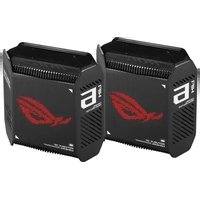
Avec son châssis noir au design remarquable, le routeur RT-BE50 est compatible avec les réseaux WiFi 2,4 GHz et 5 GHz, offrant un streaming HD WiFi inégalable. De plus, la technologie ASUS Green Network permet de faire jusqu'à 70 % d'économie d'énergie.
1.2 Contenu de la boîte
- Routeur WiFi RT-BE50 • Câble réseau (RJ-45)
- Adaptateur secteur
- Guide de démarrage rapide
- Carte de garantie
REMARQUES :
- Contactez votre service après-vente ASUS si l'un des éléments est manquant ou endommagé. Consultez la section Service et assistance de ce manuel d'utilisation.
- Conservez l'emballage d'origine pour toutes futures demandes de prises sous garantie.
1.3 Votre routeur WiFi
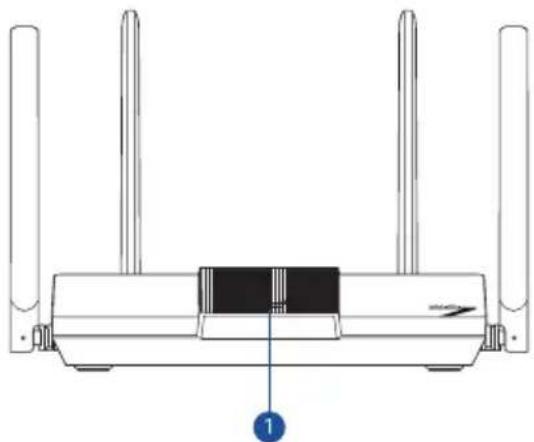
1. Voyant réseau local (LAN)
Éteint : Routeur éteint ou aucune connexion physique.
Allumé : Connexion établie à un réseau local (LAN).
REMARQUE : Vous pouvez vérifier l'état du routeur dans l'application du routeur.
2. Bouton de réinitialisation
Ce bouton permet de restaurer les paramètres par défaut du routeur.
3. Bouton WPS
Ce bouton permet de lancer l'assistant WPS.
4. Ports réseau (LAN) 1 à 3
Connectez des câbles réseau sur ces ports pour établir une connexion à un réseau local (LAN).
5. Ports réseau étendu (WAN) (Internet) 2.5G
Connectez un câble réseau à ce port pour établir une connexion WAN 2.5G.
6. Prise d'alimentation (CC)
Insérez l'adaptateur secteur dans ce port puis reliez votre routeur à une source d'alimentation.
REMARQUES :
- Utilisez uniquement l'adaptateur secteur fourni avec votre appareil. L'utilisation d'autres adaptateurs peut endommager l'appareil.
- Caractéristiques : Adaptateur secteur (sortie CC) : 12V (1,5A) Température de fonctionnement : 0 à 40°C Température de stockage : 0 à 70°C Humidité de fonctionnement : 50 à 90% Humidité de stockage : 20 à 90%
1.4 Placer le routeur WiFi
Pour optimiser la transmission du signal WiFi entre votre routeur et les périphériques réseau y étant connectés, veuillez vous assurer des points suivants :
- Placez le routeur WiFi dans un emplacement central pour obtenir une couverture WiFi optimale.
- Maintenez le routeur à distance des obstructions métalliques et des rayons du soleil.
- Maintenez le routeur à distance d'appareils ne fonctionnant qu'avec les normes/fréquences WiFi 802.11g ou 20MHz, les périphériques 2,4 GHz et Bluetooth, les téléphones sans fil, les transformateurs électriques, les moteurs à service intense, les lumières fluorescentes, les micro-ondes, les réfrigérateurs et autres équipements industriels pour éviter les interférences ou les pertes de signal WiFi.
- Mettez toujours le routeur à jour dans la version de firmware la plus récente. Visitez le site internet d'ASUS sur https://www.asus.com pour obtenir les dernières mises à jour du firmware.
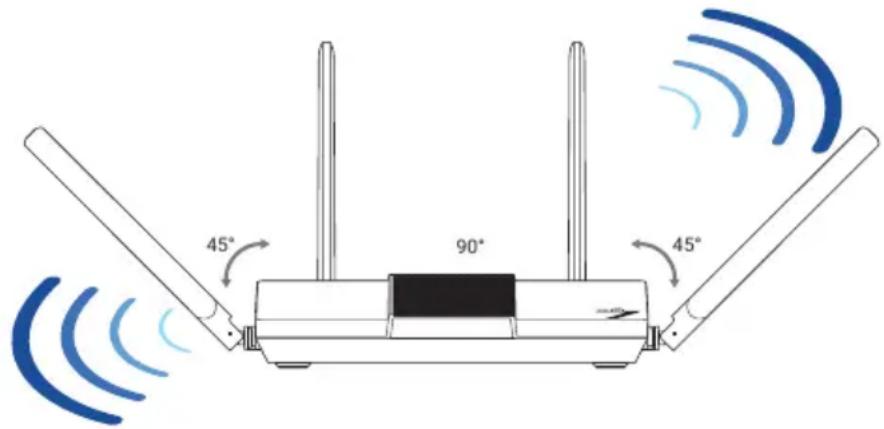
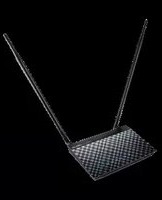
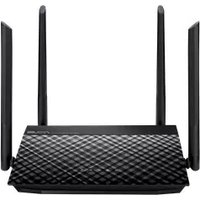
- Orientez les antennes comme sur les illustrations ci-dessous.
1.5 Pré-requis
Pour établir votre réseau WiFi, vous aurez besoin d'un ou deux ordinateurs répondant aux critères suivants :
- Port Ethernet RJ-45 (LAN) (10Base-T/100Base-TX/1000BaseTX)
- Compatible avec la norme WiFi IEEE 802.11a/b/g/n/ac/ax/be
- Un service TCP/IP installé
- Navigateur internet tel qu'Internet Explorer, Firefox, Safari ou Google Chrome
REMARQUES :
- Si votre ordinateur ne possède pas de module WiFi, installez une carte WiFi compatible avec la norme IEEE 802.11a/b/g/n/ac/ax/be sur votre ordinateur pour vous connecter au réseau.
- Grâce à sa technologie à double bande, votre routeur WiFi prend en charge les signaux WiFi des bandes 2,4 GHz et 5 GHz simultanément. Ceci vous permet de naviguer sur Internet ou de lire/écrire des e-mails sur la bande 2,4 GHz tout en profitant de streaming audio/vidéo en haute définition sur la bande 5 GHz.
- Certains appareils dotés de capacités WiFi IEEE 802.11n ne sont pas compatibles avec la bande à 5 GHz. Consultez le mode d'emploi de vos dispositifs WiFi pour plus d'informations.
- Les câbles réseau Ethernet RJ-45 utilisés pour établir une connexion réseau ne doivent pas excéder une longueur de 100 mètres.
IMPORTANT!
- Certains adaptateurs sans fil peuvent avoir des problèmes de connexion aux points d'accès WiFi 802.11be.
- Si vous rencontrez ce problème, assurez-vous d'utiliser le dernier pilote pour votre matériel. Consultez le site de support officiel de votre fabricant pour obtenir des pilotes de logiciels, des mises à jour et autres informations connexes.
Realtek : https://www.realtek.com
Mediatek : https://www.mediatek.com
Intel : https://www.intel.com/
2 Mise en route
2.1 Configurer le routeur
IMPORTANT !
- Il est recommandé d'utiliser une connexion filaire pour la configuration initiale afin d'éviter des problèmes d'installation causés par l'instabilité du réseau WiFi.
- Avant toute chose, veuillez vous assurer des points suivants :
- Si vous remplacez un routeur existant, déconnectez-le de votre réseau.
- Déconnectez tous les câbles de votre configuration modem actuelle. Si votre modem possède une batterie de secours, retirez-la. • Redémarrez votre ordinateur (recommandé).

AVERTISSEMENT !
- Les cordons d'alimentation doivent être branchés sur une prise électrique correctement reliée à la terre. Connectez l'équipement uniquement à une prise de courant à proximité et facilement accessible.
- Si l'adaptateur est endommagé, n'essayez PAS de le réparer vous-même. Contactez un technicien qualifié ou votre revendeur.
- Ne PAS utiliser de cordons d'alimentation, d'accessoires ou autres périphériques endommagés.
- Ne PAS placer cet équipement à une hauteur supérieure à 2 mètres.
- Utilisez ce produit dans un environnement dont la température ambiante est comprise entre 0°C (32°F) et 40°C (104°F).
FAQ (Foire Aux Questions)
- Configuration via l'application ASUS Router
- Configuration via l'interface de gestion (ASUSWRT)
- Configuration via QIS (Configuration internet rapide)
A. Connexion filaire
REMARQUE : Une fonction de détection de croisement automatique est intégrée au routeur WiFi pour que vous puissiez aussi bien utiliser un câble Ethernet droit que croisé.
Pour configurer votre routeur via une connexion filaire :
- Branchez le routeur sur une prise électrique, puis allumez-le. Utilisez le câble réseau pour relier votre ordinateur au port de réseau local (LAN) du routeur.
![graph TD A["RT-BE50"] -->|LAN| B["Modem"] A -->|LAN| C["Laptop"] A -->|LAN| D["Wall Power Outlet"] A -->|LAN| E["WAN"] B -->|WAN| F["Global Network"] B -->|WAN| G["Local Ports"] B -->|WAN| H["Local Ports"] B -->|WAN| I["Local Ports"] B -->|WAN| J["Local Ports"] B -->|WAN| K["Local Ports"] B -->|WAN|…](/content/2026/04/721200/images/43e9f6943a0d6df106e3cb35934f899863dfa3da7a4b7824fd71e49b4c521f1f.jpg)
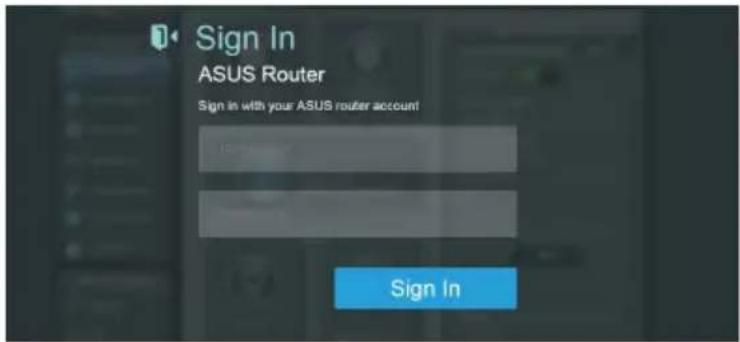
- L'interface de gestion du routeur s'affiche automatiquement lors de l'ouverture de votre navigateur internet. Si ce n'est pas le cas, saisissez http://www.asusrouter.com.
- Définissez un mot de passe afin d'éviter les accès non autorisés au routeur.
Pour configurer votre routeur via une connexion WiFi :
- Branchez le routeur sur une prise électrique, puis allumez-le.
![graph TD A["Smart phone"] -->|Wireless Signal| B["RT-BE50"] C["Tablet"] -->|Wireless Signal| B D["Laptop"] -->|Wireless Signal| B B --> E["Modem"] E --> F["Wall Power Outlet"] F --> G["Power"] G --> H["Water Supply"] I["WAN"] --> E J["b"] --> E K["c"] --> E](/content/2026/04/721200/images/c5975aba7b8ef20a881fec8e9d83c7c9c602b852e75d55d87afcded4314c7f0b.jpg)
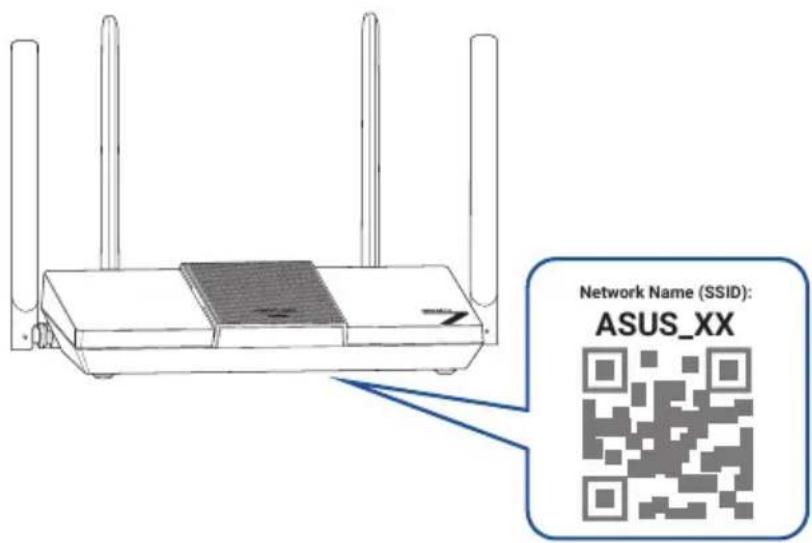
- [via un navigateur web] Connectez-vous au réseau dont le nom (SSID) est affiché sur l'étiquette du produit située sous le routeur. Pour garantir une plus grande sécurité, modifiez le nom du réseau et le mot de passe.
Nom du réseau WiFi (SSID) : ASUS_XX
* XX correspond aux deux derniers chiffres de l'adresse MAC 2,4 GHz. Vous pouvez les trouver sur l'étiquette située sur la face inférieure de votre routeur.
ou
[via l'application] Sur iOS ou Android, appuyez sur Paramètres > WiFi, puis connectez-vous au réseau nommé avec le SSID par défaut affiché sur l'étiquette sous le routeur. Vous pouvez également scanner le code (avec un rectangle tactile) situé sur l'étiquette pour vous connecter au SSID par défaut.
- Une fois connecté, l'interface de gestion du routeur s'affiche automatiquement lors de l'ouverture de votre navigateur internet. Si ce n'est pas le cas, saisissez http://www.asusrouter.com.
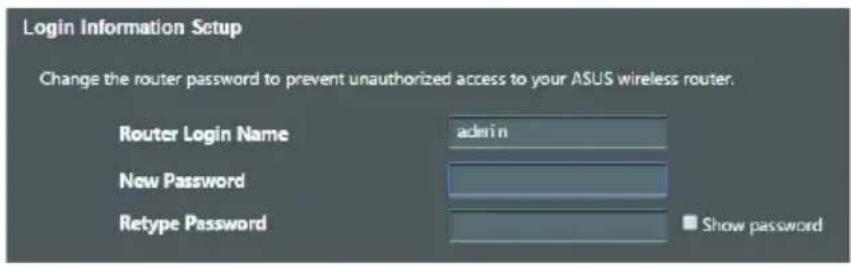
- Définissez un mot de passe afin d'éviter les accès non autorisés au routeur.
- Référez-vous au manuel de la carte WiFi pour la procédure de configuration de la connexion WiFi.
- Votre mot de passe doit comporter au moins 10 caractères et inclure au moins une lettre, un chiffre et un caractère spécial. Il ne doit pas contenir de caractères identiques consécutifs (ex : "aa" n'est pas autorisé) et être différent de votre nom d'utilisateur.
- Si vous êtes dans une région où http://www.asusrouter.com est redirigé, utilisez https://www.asusrouter.com pour accéder à l'interface de configuration et vous connecter.
- HTTPS fournit un protocole d'accès plus sécurisé. Pour un accès sécurisé, nous vous recommandons d'utiliser HTTPS pour accéder à la page de configuration de votre routeur ASUS. Téléchargez et installez le certificat dans le magasin de certificats des autorités de certification racines de confiance.
2.2 Configuration internet rapide avec auto-détection
FAQ (Foire Aux Questions)
- Configuration via l'application ASUS Router
- Configuration via l'interface de gestion (ASUSWRT)
- Configuration via QIS (Configuration internet rapide)
L'assistant de configuration vous aide à configurer rapidement votre connexion internet.
REMARQUE : Lors de la toute première configuration de connexion internet, appuyez sur le bouton de réinitialisation de votre routeur WiFi pour restaurer ses paramètres par défaut.
Utilisation de l'assistant de configuration internet avec auto-détection :
- Ouvrez un navigateur internet. Vous serez automatiquement redirigé vers l'assistant de configuration ASUS (Configuration internet rapide). Si ce n'est pas le cas, saisissez http://www.asusrouter.com manuellement.

- Le routeur WiFi détecte automatiquement si la connexion internet fournie par votre FAI utilise une IP dynamique ou le protocole PPPoE, PPTP ou L2TP. Entrez les informations nécessaires en fonction de votre type de connexion.
IMPORTANT ! Vous pouvez obtenir vos informations de connexion auprès de votre FAI (Fournisseur d'accès à Internet).
REMARQUES :
- L'auto-détection de votre type de connexion a lieu lorsque vous configurez le routeur WiFi pour la première fois ou lorsque vous restaurez les paramètres par défaut du routeur.
- Si votre type de connexion internet n'a pas pu être détecté, cliquez sur Manual Setting (Configuration manuelle) pour configurer manuellement vos paramètres de connexion.

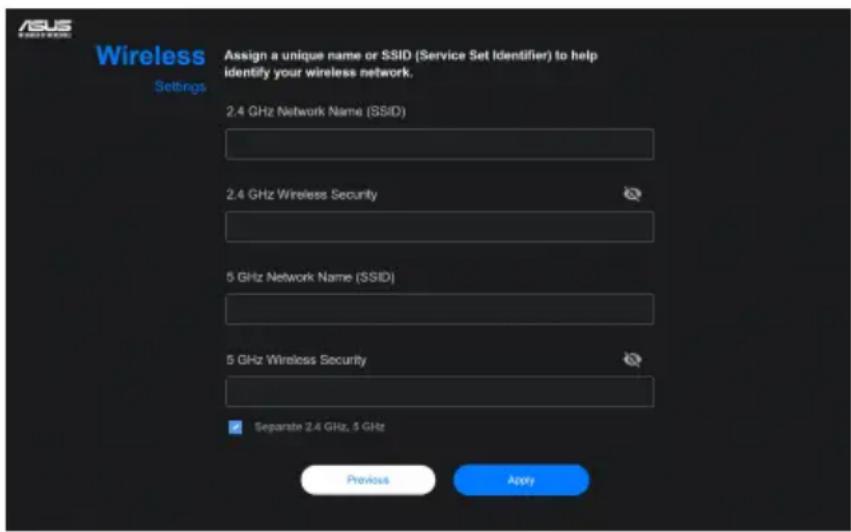
- Attribuez un nom au réseau (SSID) ainsi qu'une clé de sécurité pour votre connexion WiFi 2,4 GHz et/ou 5 GHz. Cliquez sur Apply (Appliquer) une fois terminé.
- Dans la page de Configuration des informations de connexion, modifiez le mot de passe de connexion du routeur afin d'éviter les accès non autorisés au routeur WiFi.
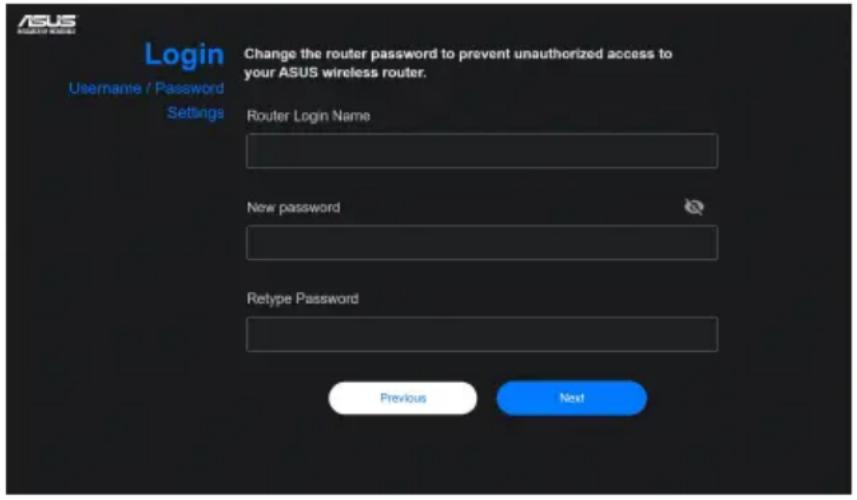
REMARQUE : Le nom d'utilisateur et le mot de passe de connexion sont différents des identifiants dédiés au SSID (2,4/5 GHz) et à la clé de sécurité. Le nom d'utilisateur et le mot de passe de connexion permettent d'accéder à l'interface de gestion des paramètres du routeur WiFi. Le SSID (nom du réseau WiFi) et la clé de sécurité permettent aux dispositifs WiFi de se connecter au réseau 2,4 GHz/5 GHz de votre routeur.
2.3 Connexion à un réseau WiFi
Après avoir configuré la connexion internet sur votre routeur, vous pouvez connecter votre ordinateur, ou tout autre appareil disposant d'une connectivité WiFi, à votre réseau WiFi.
Pour vous connecter à un réseau WiFi sous Windows :
- Sur votre ordinateur, cliquez sur l'icône réseau de la zone de notification pour afficher la liste des réseaux WiFi disponibles.
- Sélectionnez le réseau WiFi avec lequel vous souhaitez établir une connexion, puis cliquez sur Connect (Connecter).
- Si nécessaire, entrez la clé de sécurité du réseau WiFi, puis cliquez sur OK.
- Patientez le temps que votre ordinateur puisse établir une connexion au réseau WiFi. L'état de la connexion apparaît et l'icône réseau affiche le statut Connecté.
REMARQUES :
- Consultez les chapitres suivants pour plus de détails sur les divers paramètres de configuration WiFi disponibles.
- Référez-vous au mode d'emploi de votre appareil pour plus de détails sur la connexion à un réseau WiFi.
- Le journal système et les alertes de l'application enregistrent tous deux les événements suivants : Connexions à l'interface de gestion, modifications des paramètres du réseau WiFi, modifications des paramètres du filtre d'adresses MAC, modifications des paramètres du journal système, activation/désactivation de la gestion à distance.
3 Tutoriel
AiMesh
Qu'est-ce que ASUS AiMesh ?
Comment configurer le système AiMesh via l'interface de gestion ?
Quels modèles de routeurs prennent en charge AiMesh ?
Interface de gestion AiMesh 2.0 - Introduction
Comment améliorer la qualité du signal entre votre routeur AiMesh et le nœud AiMesh ?
Connexion filaire entre les routeurs AiMesh (backhaul Ethernet).
Pourquoi AiMesh ne passe-t-il pas automatiquement en mode liaison Ethernet ?
Qu'est-ce que la liste de blocage d'itinérance ? Comment cela fonctionne ?
Comment mettre à jour le firmware de mon nœud AiMesh ?
AiMesh Professionnel
AiMesh prend-il en charge l'itinérance WiFi et la redirection de bande ?
Est-ce que le routeur AiMesh prend en charge le mode point d'accès ?
Comment configurer deux routeurs ASUS en dispositifs AiMesh en mode point d'accès (AP) ?
Puis-je ajouter mon routeur domestique au système AiMesh ?
Puis-je configurer un système AiMesh avec un routeur ASUS et une autre marque de routeur(s) ?
Qu'est-ce que le WiFi maillé pour toute la maison ?
Comment mettre en place un système WiFi maillé fiable dans une salle de réception de 780 m² ?
Service DDNS
Introduction et configuration du service DDNS
Comment vérifier si votre routeur ASUS prend en charge la fonctionnalité DDNS ?
Comment puis-je supprimer le nom DDNS enregistré de mon ancien routeur ASUS ?
Comment transférer les DDNS ASUS vers un nouvel appareil ?
Comment puis-je utiliser la fonctionnalité DDNS sous une IP WAN privée ?
Pare-feu / Filtre
Comment configurer les paramètres généraux du pare-feu ?
Comment configurer le filtrage d'URL ?
Comment configurer le filtrage de services réseau ?
Comment configurer le filtrage de mots clés dans le routeur ASUS ?
Mise à niveau / Réinitialisation / Restauration du firmware
Réinitialisation des paramètres d'usine du routeur ASUS
Comment utiliser le mode de secours (restauration du firmware) ?
Comment mettre à jour le firmware de mon routeur ASUS vers la dernière version (interface de gestion) ?
Échec de la mise à jour du firmware.
Comment télécharger les fichiers de configuration de mon routeur ASUS ?
Comment enregistrer le journal système de mon routeur ASUS ?
Pourquoi ne puis-je parfois pas télécharger ou mettre à jour le système d'exploitation sur mon iPhone ou Mac ?
Réseau invité
Comment configurer un réseau invité ?
Comment configurer les fonctionnalités du réseau invité pour la synchronisation avec le nœud AiMesh ?
Comment vérifier les informations des appareils connectés au routeur ASUS ?
IPv6 (Protocole IPv6)
Comment configurer IPv6 sur votre routeur ASUS ?
Comment configurer le service IPv6 - FLETS IPv6 ?
Comment mettre en place un pare-feu IPv6 ?
Le service DDNS et la fonction VPN du routeur ASUS ne prennent pas en charge IPv6.
Réseau local (LAN)
Comment configurer un service IPTV sur le routeur ASUS ?
Comment configurer votre routeur pour utiliser Pi-Hole ?
Comment configurer le contrôle de commutation sur un routeur ASUS ?
Est-il possible d'utiliser le routeur exclusivement pour un intranet sans connexion WAN ?
Comment trouver le nombre d'adresses IP attribuées manuellement dans le serveur DHCP ?
Comment configurer l'adresse IP du réseau local ?
Comment mettre en place des routages statiques ?
Comment configurer un serveur DHCP ?
Comment configurer le réveil par appel réseau (WoL) ?
Comment configurer les paramètres Radius ?
Voyant LED
Le voyant WAN de mon routeur ASUS est anormal.
Le voyant WiFi de mon routeur ASUS n'est pas allumé.
Le voyant d'alimentation de mon routeur ASUS clignote.
Outil réseau
Comment configurer Netstat ?
Comment configurer l'analyse de réseau ?
Mode de fonctionnement
Combien de nœuds AiMesh sont suggérés dans un système AiMesh ?
Comment configurer le mode répéteur ?
Comment configurer le mode pont multimédia ?
Contrôle parental
Comment configurer le contrôle parental via l'interface de gestion ?
Comment configurer l'option Famille (contrôle parental) via l'application ASUS Router ?
Comment configurer la navigation sécurisée en un seul clic (contrôle parental) via l'application ASUS Router ?
Comment configurer AdGuard DNS avec un routeur ASUS ?
QoS / QoS adaptative
Introduction au service QoS
Comment configurer le service QoS adaptative - Limiteur de bande passante ?
AiProtection et le service QoS adaptative fonctionneront-ils avec AiMesh ?
Sécurité
Protection à trois niveaux pour une sécurité réseau complète
Comment rendre mon routeur plus sécurisé ?
Façons d'assurer la sécurité du réseau
Configuration / Connexion
Configuration facile via code QR (routeurs ASUS série RT)
Pourquoi ne puis-je pas accéder à la page de configuration de mon routeur ASUS ?
Comment accéder à la page de configuration de mon routeur ASUS via HTTPS ?
Qu'est-ce que le CAPTCHA ? Comment est-il mis en œuvre ?
Je ne parviens pas à me connecter à l'interface de gestion du routeur ASUS avec mon nom d'utilisateur et mon mot de passe.
Comment accéder à la page de configuration de mon routeur ASUS via l'interface de gestion ?
Maître domotique (Smart Home Master)
Qu'est-ce que Smart Home Master ?
Comment créer un réseau pour enfants ?
Comment mettre en place un réseau IoT ?
Comment configurer un réseau VPN ?
Qu'est-ce que MLO (Multi-Link Operation) et comment ça fonctionne ?
Dépannage des connexions Internet et WiFi
Comment résoudre le problème "Votre connexion n'est pas privée" lors de l'ouverture de l'interface de gestion du routeur ASUS ?
Échec de l'accès à Internet via le routeur
Pourquoi l'état Internet indique-t-il "connecté" alors qu'il n'y a pas de connexion Internet avant la configuration du routeur ASUS ?
L'ordinateur ne peut pas accéder à Internet via une connexion sans fil au routeur.
Comment vérifier la vitesse de connexion filaire et les spécifications du câble réseau pour mon routeur ASUS ?
Comment améliorer la compatibilité de l'appareil IoT avec un routeur ASUS WiFi 6 (802.11ax) ?
Comment réparer le pilote de la carte WiFi d'un ordinateur portable qui ne parvient pas à trouver le SSID du routeur (pour les routeurs 802.11ax) ?
Mon routeur ASUS se déconnecte à minuit tous les soirs.
VPN
Libérez la puissance du VPN avec le routeur ASUS : sécurisé, privé et connectivité sans faille
Client VPN / VPN Fusion
Pourquoi devez-vous essayer une connexion VPN multiple (VPN Fusion / Client VPN) - Postérieure à 388.xxx ?
Comment configurer Surfshark dans VPN Fusion (Client VPN) ?
Comment obtenir une clé privée Surfshark ?
Comment configurer NordVPN dans VPN Fusion ?
Comment configurer Cyberghost dans VPN Fusion ?
Comment configurer le client VPN WireGuard® dans VPN Fusion ?
Comment configurer un client OpenVPN dans VPN Fusion ?
Comment configurer un client VPN PPTP dans VPN Fusion ?
Comment configurer un VPN de site à site avec WireGuard® ?
Qu'est-ce que la connexion VPN multiple (VPN Fusion / Client VPN) ?
Comment configurer plusieurs connexions VPN sur le routeur ASUS (VPN Fusion / VPN Client) ?
Comment configurer le client VPN dans le routeur ASUS (interface de gestion) ?
VPN - Instant Guard
De quoi ai-je besoin pour utiliser Instant Guard ?
Quels routeurs ASUS prennent en charge Instant Guard ?
Comment configurer le VPN Instant Guard ?
Comment garder votre VPN Instant Guard toujours connecté ?
Comment partager une connexion sécurisée avec vos amis ou votre famille via l'application Instant Guard ?
Comment configurer Instant Guard avec redirection de port sous adresse IP WAN privée ?
VPN Professionnel
Comment configurer un serveur DNS sur un serveur VPN dans le routeur ?
Comment mettre en place un serveur VPN avec redirection de port ?
Comment faire fonctionner les services VPN et DMZ ensemble ?
Le service DDNS et la fonction VPN du routeur ASUS prennent-ils en charge IPv6 ?
Serveur VPN
Comment configurer le serveur WireGuard® ?
Comment configurer un serveur VPN sur un routeur ASUS - VPN IPSec ?
Comment configurer un serveur VPN sur un routeur ASUS - OpenVPN ?
Comment configurer un serveur VPN sur un routeur ASUS - PPTP ?
Configuration VPN sous Windows / macOS / iOS / Android
Comment configurer le VPN WireGuard® à la demande sur un appareil mobile ?
Comment se connecter à un serveur OpenVPN avec mon appareil (pour Windows) ?
Comment se connecter à un serveur OpenVPN avec mon appareil (pour Android) ?
Comment se connecter à un serveur OpenVPN avec mon appareil (pour iPhone) ?
Comment se connecter à un serveur OpenVPN avec mon appareil (pour Mac) ?
Comment configurer une connexion VPN IPsec sous Windows 10 ? (La prise en charge du firmware est disponible pour 3.0.0.4.386_4xxxx) ?
VPN IPSec configuré sur Android
VPN IPSec configuré sur iOS
VPN IPSec configuré sur Mac
WAN / Double WAN
Comment attribuer manuellement un serveur DNS WAN à un routeur ASUS ?
Durée du bail de l'adresse IP WAN
Qu'est-ce que le mode continu de DHCP ? Quand devrais-je l'utiliser ?
Le routeur ASUS prend-il en charge RTSP ?
Comment trouver le meilleur serveur DNS ?
Wi-Fi
Que puis-je faire si j'ai oublié le mot de passe WiFi de mon routeur ASUS ?
Quelle est la différence entre 2,4 GHz et 5 GHz ?
Comment désactiver le signal WiFi de mon routeur ASUS ?
La connexion WiFi se déconnecte souvent.
Comment configurer Smart Connect dans le routeur ASUS ?
Comment oublier le mot de passe de connexion WiFi sous Windows/macOS/Android/iOS ?
Comment activer l'assistant d'itinérance ?
Comment changer le mot de passe WiFi de mon routeur ASUS ?
WiFi Professionnel
Comment configurer les paramètres WiFi - Professionnel ?
Qu'est-ce que MU-MIMO ?
Qu'est-ce que DFS (Sélection de fréquence dynamique) et comment fonctionne-t-il sur le routeur ASUS ?
Comment configurer la connexion WPS ?
Pourquoi la connexion WPS échoue-t-elle lors de l'utilisation de WPA3-Personal ?
Comment configurer la fonctionnalité AP isolé ?
Annexes
Consignes de sécurité
Lorsque vous utilisez ce produit, suivez toujours les précautions de sécurité fondamentales, y compris, mais sans s'y limiter, les suivantes :

AVERTISSEMENT!
- Les cordons d'alimentation doivent être branchés sur une prise électrique correctement reliée à la terre. Connectez l'équipement uniquement à une prise de courant à proximité et facilement accessible.
- Si l'adaptateur est endommagé, n'essayez PAS de le réparer vous-même. Contactez un technicien qualifié ou votre revendeur.
- Ne PAS utiliser de cordons d'alimentation, d'accessoires ou autres périphériques endommagés.
- Ne PAS placer cet équipement à une hauteur supérieure à 2 mètres.
- Utilisez ce produit dans un environnement dont la température ambiante est comprise entre 0°C (32°F) et 40°C (104°F).
- Lisez les directives opérationnelles et la plage de température fournies avant d'utiliser le produit.
- Soyez particulièrement vigilant quant à votre sécurité lors de l'utilisation de cet appareil dans certains lieux (les aéroports, les hôpitaux, les stations-service et les garages professionnels).
- Évitez d'utiliser cet appareil à proximité de dispositifs médicaux implantés. Si vous portez un implant électronique (stimulateurs cardiaques, pompes à insuline, neurostimulateurs...), veuillez impérativement respecter une distance minimale de 15 centimètres entre cet appareil et votre corps pour réduire les risques d'interférence.
- Utilisez cet appareil dans de bonnes conditions de réception pour minimiser le niveau de rayonnement. Ce n'est pas toujours le cas dans certaines zones ou situations, notamment dans les parkings souterrains, dans les ascenseurs, en train, en voiture, ou tout simplement dans un secteur mal couvert par le réseau.
- Tenez cet appareil à distance des femmes enceintes et du bas-ventre des adolescents.
- N'utilisez PAS ce produit si des anomalies sont visibles ou s'il a été mouillé, endommagé ou modifié. Faites appel au service après-vente pour obtenir de l'aide.

AVERTISSEMENT!
- Ne PAS placer sur une surface irrégulière ou instable.
- Ne placez PAS et ne laissez pas tomber d'objets sur le produit. Évitez d'exposer le produit à des chocs mécaniques tels que l'écrasement, la flexion, la perforation ou le broyage.
- Ne PAS démonter, ouvrir, passer au micro-ondes, incinérer, peindre ou insérer des objets étrangers dans ce produit.
- Référez-vous à l'étiquette située au dessous du produit pour vérifier que l'adaptateur secteur répond aux exigences de tension.
- Gardez le produit à l'écart du feu et des sources de chaleur.
- Ne PAS exposer l'appareil à la pluie ou à l'humidité, tenez-le à distance des liquides. Ne PAS utiliser le produit lors d'un orage.
- Connectez les circuits de sortie PoE de ce produit exclusivement aux réseaux PoE, sans routage vers des installations externes.
- Pour éviter tout risque de choc électrique, débranchez le câble d'alimentation de la prise électrique avant de toucher au système.
- Utilisez uniquement des accessoires approuvés par le fabricant de l'appareil pour fonctionner avec ce modèle. L'utilisation d'autres types d'accessoires peut invalider la garantie ou enfreindre les réglementations et lois locales, tout en présentant des risques pour la sécurité. Contactez votre revendeur local pour connaître la disponibilité des accessoires autorisés.
- L'utilisation de ce produit d'une manière non recommandée dans les instructions fournies peut entraîner un risque d'incendie ou de blessures.
- Ce produit doit être utilisé en intérieur uniquement.
Avis DEEE

La directive relative aux déchets d'équipements électriques et électroniques (DEEE) — Directive 2012/19/UE — est une loi de l'Union européenne visant à réduire l'impact environnemental des équipements électriques et électroniques. Elle impose aux producteurs de prendre en charge la gestion de fin de vie de leurs produits, en favorisant la collecte, le traitement et le recyclage afin de minimiser les déchets et encourager la récupération des ressources.
Ne jetez pas vos équipements électriques et électroniques avec les déchets ménagers.
Le symbole de la poubelle barrée, présent sur le produit ou son emballage, indique que ce produit (y compris les piles qu'il peut contenir) ne doit pas être éliminé avec les ordures ménagères.
Pour éviter tout risque pour l'environnement et la santé humaine, un système de collecte adapté doit être utilisé pour le retour, le recyclage et la valorisation des déchets d'équipements électriques et électroniques (DEEE). Ce produit a été conçu pour permettre la réutilisation de certaines pièces et faciliter le recyclage de certains matériaux.
Une élimination incorrecte peut présenter des risques en raison de la présence de substances dangereuses dans les équipements électriques et électroniques, telles que le plomb, les retardateurs de flamme bromés (BFR) et d'autres composants nocifs.
Renseignez-vous sur les services de recyclage électronique disponibles dans votre région (https://esg.asus.com/en/circular-economy/resource-regeneration/global-take-back-service).

- MANUEL DE L'UTILISATEUR
- RT-BE
- ROUTEUR WIFI 7 À DOUBLE BANDE BE
- COPYRIGHT © 2025 ASUSTEK COMPUTER INC. TOUS DROITS RÉSERVÉS
- DÉCLARATION D'ACCESSIBILITÉ
- PRÉSENTATION DE VOTRE ROUTEUR WIFI
- MISE EN ROUTE
- TUTORIEL
- ANNEXES
- BIENVENUE
- CONTENU DE LA BOÎTE
- REMARQUES
- VOTRE ROUTEUR WIFI
- VOYANT RÉSEAU LOCAL (LAN)
- BOUTON DE RÉINITIALISATION
- BOUTON WPS
- PORTS RÉSEAU (LAN) 1 À
- PORTS RÉSEAU ÉTENDU (WAN) (INTERNET) 2.5G
- PRISE D'ALIMENTATION (CC)
- PLACER LE ROUTEUR WIFI
- PRÉ-REQUIS
- IMPORTANT
- CONFIGURER LE ROUTEUR
- AVERTISSEMENT
- FAQ (FOIRE AUX QUESTIONS)
- CONNEXION FILAIRE
- POUR CONFIGURER VOTRE ROUTEUR VIA UNE CONNEXION FILAIRE
- POUR CONFIGURER VOTRE ROUTEUR VIA UNE CONNEXION WIFI
- CONFIGURATION INTERNET RAPIDE AVEC AUTO-DÉTECTION
- UTILISATION DE L'ASSISTANT DE CONFIGURATION INTERNET AVEC AUTO-DÉTECTION
- CONNEXION À UN RÉSEAU WIFI
- POUR VOUS CONNECTER À UN RÉSEAU WIFI SOUS WINDOWS
- AIMESH
- AIMESH PROFESSIONNEL
- SERVICE DDNS
- PARE-FEU / FILTRE
- MISE À NIVEAU / RÉINITIALISATION / RESTAURATION DU FIRMWARE
- RÉSEAU INVITÉ
- IPV6 (PROTOCOLE IPV6)
- RÉSEAU LOCAL (LAN)
- VOYANT LED
- OUTIL RÉSEAU
- MODE DE FONCTIONNEMENT
- CONTRÔLE PARENTAL
- QOS / QOS ADAPTATIVE
- SÉCURITÉ
- CONFIGURATION / CONNEXION
- MAÎTRE DOMOTIQUE (SMART HOME MASTER)
- DÉPANNAGE DES CONNEXIONS INTERNET ET WIFI
- VPN
- CLIENT VPN / VPN FUSION
- VPN - INSTANT GUARD
- VPN PROFESSIONNEL
- SERVEUR VPN
- CONFIGURATION VPN SOUS WINDOWS / MACOS / IOS / ANDROID
- WAN / DOUBLE WAN
- WI-FI
- WIFI PROFESSIONNEL
- CONSIGNES DE SÉCURITÉ
- AVIS DEEE
Marque : ASUS
Modèle : RT-BE50
Catégorie : Routeur