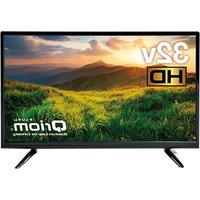
QRT-32W2K - Téléviseur Qriom - Notice d'utilisation et mode d'emploi gratuit
Retrouvez gratuitement la notice de l'appareil QRT-32W2K Qriom au format PDF.


| Type de produit | Téléviseur LED 32 pouces |
| Marque | Qriom |
| Modèle | QRT-32W2K |
| Taille de l'écran | 32 pouces (81 cm) |
| Résolution d'affichage | 1366 x 768 pixels (HD) |
| Rétroéclairage | LED directe |
| Taux de contraste (typique) | 3000:1 |
| Luminosité (max.) | 200 cd/m² |
| Angle de vision (min.) | 178° horizontal / 178° vertical |
| Puissance audio (haut-parleurs) | 5 W + 5 W |
| Connectivité | 2 x HDMI (dont 1 ARC), 1 x AV (péritel via adaptateur), 2 x USB (enregistrement), 1 x LAN, 1 x sortie audio optique, 1 x sortie casque |
| Tuner | Double tuner TNT / Satellite (BS/CS 110°) |
| Fonctions d'enregistrement | Enregistrement sur disque dur USB (jusqu'à 4 To), programmation, différé |
| Guide des programmes (EPG) | Oui, jusqu'à 7 jours |
| Dimensions (sans pied) | 732,1 x 87,1 x 434,8 mm |
| Dimensions (avec pied) | 732,1 x 183,4 x 482,4 mm |
| Poids (sans pied) | 3,93 kg |
| Poids (avec pied) | 4,02 kg |
| Consommation électrique (nominale) | 50 W |
| Consommation en veille | 0,5 W |
| Consommation annuelle estimée | 57 kWh/an |
| Tension d'alimentation | AC 100 V, 50/60 Hz |
| Accesoires inclus | Télécommande, piles, câble miniAV, pied, vis, carte miniB-CAS, manuel |
| Sécurité | Arrêt automatique, verrouillage enfant, protection contre les surtensions |
| Entretien | Nettoyer avec un chiffon doux et sec ; éviter les solvants |
FOIRE AUX QUESTIONS - QRT-32W2K Qriom
Questions des utilisateurs sur QRT-32W2K Qriom
0 question sur cet appareil. Repondez a celles que vous connaissez ou posez la votre.
Poser une nouvelle question sur cet appareil
Téléchargez la notice de votre Téléviseur au format PDF gratuitement ! Retrouvez votre notice QRT-32W2K - Qriom et reprennez votre appareil électronique en main. Sur cette page sont publiés tous les documents nécessaires à l'utilisation de votre appareil QRT-32W2K de la marque Qriom.
MODE D'EMPLOI QRT-32W2K Qriom
32v
HIGH-DEFINITION TV
ハイビジョン
32V型 液晶テレビ
品番: QRT-32W2K
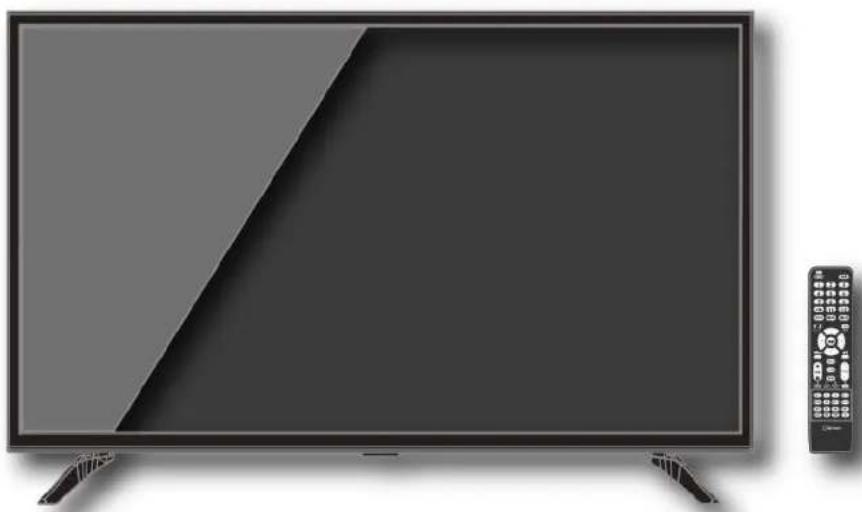
natural_image
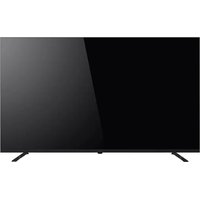
Front view of a modern flat-screen TV with a remote control unit on the right side (no text or symbols visible)


HDMI®
この度は液晶テレビをお買い上げいただき、誠にありがとうございます。
●この取扱説明書をよくお読みの上、正しくお使いください。特に「安全上の注意」は、ご使用前に必ずお読みいただき、安全にお使いください。お読みになった後はいつでも見ることのできる場所に保管してください。
●保証書はこの説明書の62ページに載っています。レシートとともに保管してください。
この製品は、日本国内用に設計・販売しています。国外での使用はできません。また、日本国外でのアフターサービスも出来ません。
This product is designed for use in Japan and cannot be used outside of Japan. No service is available outside of Japan.
もくじ
目次
■はじめに
もくじ……2
安全上の注意……3~5
使用上の注意…… 5
付属品……6
各部のなまえ……7~9
■使う前の準備
スタンドの取り付け…… 10
転倒防止策を行う…… 10
リモコンの準備と使い方…… 11
アンテナを接続する…… 12
miniB-CAS カードを入れる…… 13
電源を入れる…… 13
かんたん設定をする…… 14~15
アンテナの調整…… 16
■テレビ番組を楽しむ
リモコンで番組を選ぶ…… 17
音量を調整する…… 18
字幕を表示する…… 18
番組表を見る…… 19
チャンネル情報を見る…… 20
視聴予約を設定する…… 20
検索条件を指定して番組を探す…… 20
データ放送を見る…… 21
外部入力に切り換える…… 22
テレビの映像を静止させる…… 22
■便利な機能を使う
画面サイズを変える…… 23
画面の位置や幅を調整する…… 23
放送メール……24
オンタイマーを使う…… 24
自動で電源が切れるようにする…… 25
無操作電源オフ/無信号電源オフ…… 25
文字を入力する…… 26
■録画・予約機能について
録画機能について…… 27
見ている番組を録画する…… 28
番組表から録画予約する…… 28
日時を指定して録画予約する…… 28
録画設定の変更…… 29
予約の確認・取消しをする…… 29
録画番組を再生する…… 30
録画番組の再生中にできるリモコン操作…… 31
録画した番組を保護する…… 31
録画した番組を削除する…… 31
■外部機器を接続する
USBハードディスクを接続する…… 32~33
ヘッドホンで聞く…… 34
外部機器の映像と音声を本機で再生する…… 34
HDMI 入力端子を使う場合…… 35
AV入力端子を使う場合…… 35
オーディオ機器にデジタル音声を出力する……36
デジタル音声出力の設定…… 37
パソコンを接続する…… 37
HDMI 設定…… 38
入力表示設定…… 39
HDMI スピーカー選択設定…… 39
■調整と設定をする
サブメニュー画面…… 40
設定メニュー画面…… 41
画質動作選択…… 42
画質の調整…… 42
高度な映像調整…… 43
画面の設定…… 43
調整の初期化……43~44
音声調整/音質調整…… 44
音量調整…… 45
デジタル音声出力…… 45
音声同時出力…… 45
調整の初期化……45~46
USB機器管理 46
錄画設定 46
視聴制限設定……46~47
表示の設定…… 47
文字スーパーの設定をする…… 47
その他の表示の設定…… 47
かんたん設定…… 48
設置設定…… 48
受信対象設定…… 48
チャンネル設定…… 48
チャンネル設定修正…… 48
地域設定 48
受信設定…… 48
高速起動 48
B-CAS テスト…… 49
システム設定…… 49
その他の設定…… 49
通信設定をする…… 50
プロキシ設定…… 51
ネットワーク状態を確認する…… 51
■その他
ライセンスおよび商標などについて…… 52
対応フォーマット…… 52
地域別チャンネル表…… 53~54
故障かな?と思ったら…… 55~58
壁にかけてつかうとき…… 59
製品仕様…… 60
お手入れのしかた…… 61
廃棄の際のご注意…… 61
点検について…… 61
保証書…… 62
保証規定…… 62
お問い合わせ…… 62
安全上の注意
表示について
お使いになる人や他の人への危害、財産への損害を未然に防止するため、必ずお守りいただくことを、次のように説明しています。
■表示内容を無視して、誤った使いかたをした時に生じる危害や損害の程度を、次の表示で区分し、説明しています。

警告
この表示の欄は、「死亡または重傷などを負う可能性が想定される」内容です。

注意
この表示の欄は、「傷害を負う可能性または物的損害のみが発生する可能性が想定される」内容です。
■お守りいただく内容の種類を、次の絵表示で区分し、説明しています。(下記は絵表示の一例です。)

このような絵表示は、してはいけない「禁止」内容です。

このような絵表示は、必ず実行していただく「強制」内容です。
家庭用品品質表示法による表示
ご使用上の注意
- テレビ内部の温度が上昇しますので通風孔の周囲に適当な間隔をおいてください。
- 温度の高い場所や湿気の多い場所は避けてください。
- テレビ内部には高電圧部分があり、感電の原因となりますので、お客様による修理は絶対にしないでください。
- テレビ内部のちりやほこりを取るために掃除するときは、販売店もしくは製品問合わせ先にご相談ください。
警告

禁止
絶対に分解したり、修理・改造をしないでください。
発火したり、異常動作して、火災や感電・けがの原因になります。

強制
異常・故障時は、すぐに使用を中止し、電源プラグを抜いてください。
発火したり、異常動作して、火災や感電の原因になります。お買い上げの販売店、またはご相談窓口へ連絡してください。

強制
壁掛け工事は専門業者に依頼してください。
壁掛け工事が不完全ですと、落下しけがの原因になります。

禁止
電源コードに重いものを乗せたり、熱器具に近づけたり、無理に引っ張らないでください。
コードが破損して、火災・感電の原因になります。

禁止
電源コード・電源プラグ・ACアダプターは、傷つけたり、延長するなど加工したり、加熱したり(熱器具に近づけるなど)しないでください。
火災・感電の原因になります。

禁止
通風孔や穴などにピンや針金など金属製のものを入れないでください。
発火したり、異常動作して、火災や感電・けがの原因になります。

禁止
浴室や水のかかりやすい場所、湿気が多い場所に設置しないでください。
漏電による火災・感電の原因になります。

禁止
水をかけないでください。
テレビの中に水などが入ると、火災・感電の原因になります。

禁止
テレビを落としたり、キャビネットを破損した時は使用しないでください。
火災・感電の原因になります。

強制
電源プラグの刃と刃の間に付いたホコリは、定期的に乾いた布で拭き取ってください。
火災・感電の原因になります。

強制
電源は、交流100Vを使ってください。
交流100V電源以外で使用すると、火災・感電の原因になります。
安全上の注意(つづき)
警告

禁止
ぬれた手で電源プラグを抜き差ししないでください。 感電の原因になります。

禁止
雷が鳴り出したら、テレビ・電源コード・アンテナ線および本機に接続した機器やケーブル・コードに触らないでください。感電の原因になります。

強制
お手入れのときは、電源プラグをコンセントから抜いてください。 感電の原因となることがあります。

強制
包装に使用しているビニール袋でお子様が遊んだりしないように注意してください。 かぶったり、飲み込んだりすると、窒息のおそれがあります。

禁止
不安定な場所に設置しないでください。本機をぐらついた台や傾いた台などに置くと、落下より死亡または重症を負う原因となることがありますので、本機を設置するときや、移動するときには、以下の予防措置をしてください。
・必ず本機を使用する前に付属のスタンドを取り付けてください。
・本機を台などに設置するときは本機が台の端からはみ出さないように設置してください。
・本棚や食器棚などの高い家具や台などに設置するときは、必ず落下・転倒防止の処置を行ってください。
・小さなお子様のいるご家庭では、お子様が本機を操作するために、本機を設置した台などに乗ったり登ったりしないよう注意してください。
異常時の処置
故障したまま使続けると、火災や感電、けがの原因となります。
次のような症状が見つかったらただちに電源を切って、電源プラグをコンセントから抜き、お買い上げ店または、製品問合せに修理をご依頼ください。
・異常な音やにおいがする、煙が出ているとき
・内部に水や異物が入ったとき
・本機を落とした、本機の一部を破損したとき
・正常に動作しないとき(画面が映らない、音が出ない)
・電源コードや電源プラグに傷があるとき
電源プラグをすぐに抜くことができるように、すぐに手が届く位置のコンセントを使用して設置してください。
注意

禁止
直射日光の当たる場所やストーブのそばなど、温度の高い場所に置かないでください。
火災の原因となることがあります。また、キャビネットの変形や破損などによって、感電の原因となることがあります。

禁止
通風孔をふさがないでください。壁に押しつけないでください。風通しの悪い所に押し込まないでください。(10cm以上の間隔を空けてください)
通風孔をふさぐと内部に熱がこもり、火災の原因となることがあります。

禁止
不安定なテレビ台やキャスター付きの台など不安定な場所に据え付けないでください。
倒れたり、破損したり、指をはさんだり、引っ掛けたりして、けがの原因となることがあります。 特にお子様にはご注意ください。

禁止
湿気・油煙・ホコリの多い場所に置かないでください。
加湿器・調理台のそばや、ホコリの多い場所などに置くと、火災・感電の原因となることがあります。

禁止
電源プラグを抜くときは、電源コードを引っ張って抜かず、プラグを持って抜いてください。
電源コードを引っ張って抜くと、電源コードや電源プラグが傷つき火災・感電の原因となることがあります。

禁止
コンセントや配線器具の定格を超える使いかた、タコ足配線をしないでください。
火災・感電の原因となることがあります。

強制
ヘッドホンやイヤホンを使用するときは、音量は徐々に上げてください。
突然大きな音が出て耳をいためることがあります。
安全上の注意(つづき)
注意

強制
旅行などで長期間使用しないときは、安全のため電源プラグまた、ACアダプターをコンセントから抜いてください。
万一故障したとき、火災の原因となることがあります。

禁止
液晶テレビの画面をたたいたり、衝撃を加えたりしないでください。
ガラスが割れて、けがの原因となることがあります。もしも、ガラスが割れて液晶(液体)がもれたときは、液晶に直接触れないで、拭き取ってください。
もれた液が目にはいったり、皮膚についたときは、きれいな水でよく洗い流し、直ちに医師に相談してください。

強制
1年に一度は通風孔がホコリなどで詰まっていないか確認してください。
本機の内部にホコリがたまったまま使用すると、火災や故障の原因となることがあります。湿気の多くなる梅雨期の前に行うと効果的です。
リモコンに使用する乾電池に関しての注意

禁止
■指定以外の乾電池は使用しないでください。
■⊕⊖極性表示を間違えて挿入しないでください。
■充電・加熱・火への投入・分解したり、ショートさせたりしないでください。
■長期間使用しないときは、乾電池をリモコンに入れておかないでください。液漏れにより、リモコンの故障の原因になります。
■液漏れがあった場合は、液に触れないでください。
もしも液が目や口に入ったり、皮膚についたときは、きれいな水でよく洗い流し、直ちに医師の診断を受けてください。
■電池は、金属性のボールペン、ネックレス、コイン、ヘアーピンなどと一緒に携帯、保管しないでください。
■電池を廃棄するときは、地方自治体の指示に従ってください。
使用上の注意
●本製品を横倒しにして輸送した場合、液晶パネルの破損や画面欠点の増加の恐れがあります。横倒しでの輸送をしないでください。運ぶときは、傷がつかないように毛布などでくるんで衝撃・振動を与えないでください。
●通風孔をふさがないでください。通風孔をふさぐと内部に熱がこもり、火災の原因となることがあります。風通しの悪い場所(棚や押入れの中など)や、じゅうたんや布団の上に置かないでください。また布をかけたりしないでください。定期的に掃除機で通風孔にたまったごみを除去してください。
●液晶パネルには、画面の一部に暗点(光らない点)や輝点(余計に光る点)がある場合があります。これは故障ではありません。
●本機を長時間使用したときに、液晶パネル表面や本機上部が熱くなる場合があります。熱く感じる場合でも、故障ではありません。
●本機から「ジー」という液晶パネルの駆動音が聞こえる場合がありますが、故障ではありません。
●テレビ放送、外部入力のソースによっては、映像や音声に若干の遅れが生じる場合があります。映像、音声でリズムを取るテレビゲームやカラオケによっては、違和感を感じる場合がありますが、故障ではありません。
●miniB-CASカードは必要なときだけに抜き差ししてください。必要以外に抜き差しすると、故障の原因となることがあります。
B-CASカードの中にはICが内蔵されています。折り曲げたり、強い衝撃を加えたり、金属の端子部分に触れたりしないでください。本機に差し込むときは逆に差し込まないように注意してください。
- 電源プラグまたは、ACアダプターは長期間ご使用にならないとき以外は、常時コンセントに接続してください。(番組情報を取得するためです)
■電源プラグまたは、ACアダプターをコンセントから抜く場合、電源プラグを抜いている間に録画予約がないか確認してください。電源プラグまた、ACアダプターが抜かれていると、予約した番組は録画されません。
- リモコンを落としたり、踏んだり、リモコンに液体をかけたりしないように、ていねいに扱ってください。直射日光が当たるところ、暖房器具のそばや湿度が高いところには置かないでください。
●ケーブルテレビ・共聴・集合住宅設備で放送を受信する場合は、事業者または管理者にアンテナの接続方法についてお問い合わせください。
●本機を廃棄処分する場合や他人に譲渡したりする場合、「すべての初期化」を実行していただき、設定をお買い上げ時の状態に戻し、個人情報の消去を行ってください。
●あなたが録画・録音したものを個人的にまたは家庭内その他これに準ずる限られた範囲内で楽しむ以外に利権者の許諾なく、複製・改変したり、インターネットなどで送信・掲示したりすることは著作権法上禁止されています。以下の行為も、著作権法上保護された権利を侵害することになりますのでご注意ください。
■録画した番組を自分のホームページで見られるようにする。
■録画した番組をメールやメッセンジャーサービスなどで他人に送る。
■番組を録画したビデオテープやディスクなどの媒体を営利の目的で、または不特定もしくは多数の人に貸す。
著作権法に違反すると刑事処罰を受ける場合もありますので自己責任の基でご利用ください。なお、著作権法違反によって生じた損害に関して、当社は一切の責任を負いません。
- 他の接続機器との組合せによる誤動作や動作不能、誤操作などから生じた損害(録画機器などの故障、録画内容の変化・消失など)に関して、当社は一切の責任を負いません。
●取扱説明書の記載内容を守らないことによって生じた損害に関して、当社は一切の責任を負いません。
付属品
●付属品が揃っていることをお確かめください。

natural_image
Empty white rectangle with a thin border and faint text 'F-Chat' at the bottom (no other readable text or symbols)本体
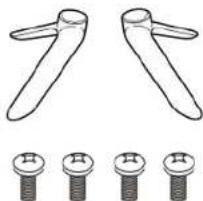
スタンド部品一式
natural_image
Technical line drawing of a mechanical component with four bolted pins below (no text or symbols)スタンド固定ネジ×4

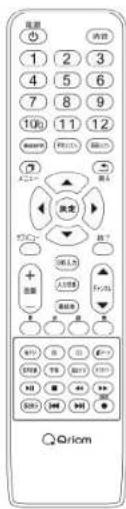
赤外線リモコン x1台
取扱説明書/保証書(62ページ)×1部

natural_image
Line drawing of a three-pin electrical connector with leads and connectors (no text or symbols)miniAV変換コード (15cm)

リモコン用単四電池 x 2本
(動作確認用)
各部のなまえ
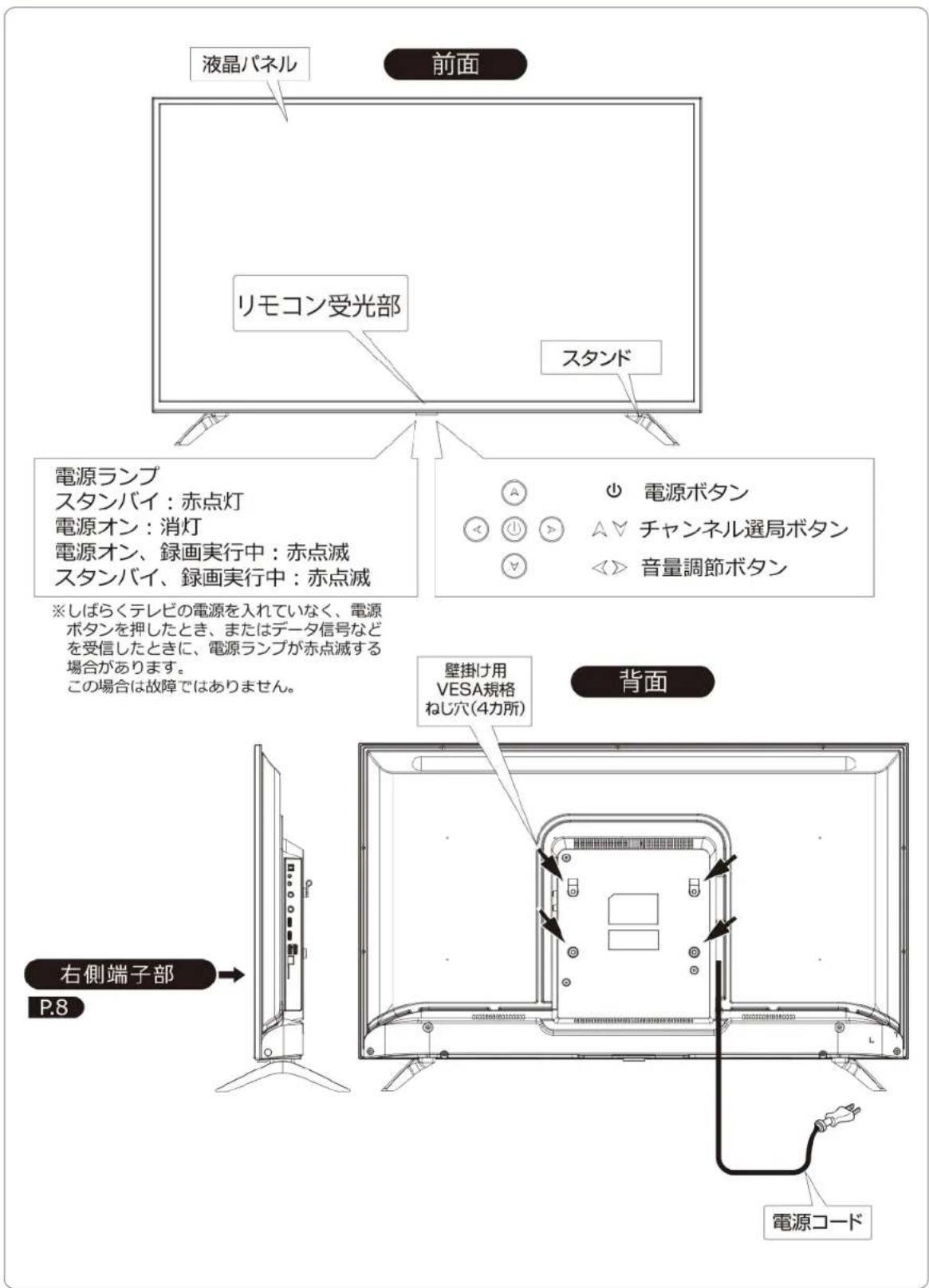
各部のなまえ (つづき)
右面端子部
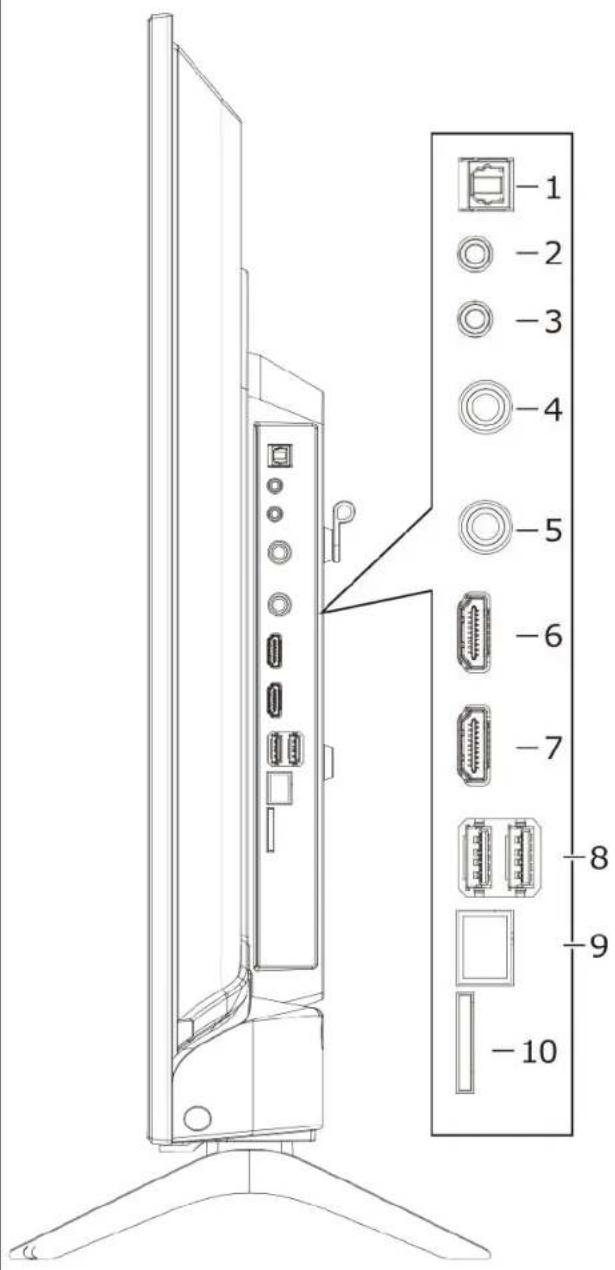
- 光デジタル音声出力端子 (光角型ジャック)
- 音声出力端子 (ステレオミニジャック)
- AV入力端子(映像)
- BS・110度CSアンテナ入力端子
- 地上デジタルアンテナ入力端子
- HDMI 2入力端子 (ARC対応)
- HDMI 1入力端子
- 録画用端子(USB 1/USB 2)
- LAN端子
- miniB-CASカード挿入口
各部のなまえ (つづき)
1 電源ボタン
テレビの電源を「オン」「オフ」します。
2 消音 消音ボタン
音声を一時的に消音にします。もう一度押すと消音を解除します。
3 1~10、11、12 数字ボタン
チャンネルを選択します(1~12)。文字や数字を入力するときに使います(1~10/0)。
4 番組説明番組説明ボタン
番組説明を表示します。
5 予約リスト 予約リストボタン
予約リストを表示します。
6 録画リストボタン
テレビモード録画リストを表示します。
7 メニューボタン
メニュー画面を表示します。
8 戻る戻るボタン
メニュー画面を開いているときに、1つ前の画面に戻ります。
9 決定決定ボタン
メニュー画面の選択項目を決定します。
▲▼▶ボタン
メニューを選択するときに使用します。
10 サブメニュー ボタン
サブメニュー画面を表示します。
11 終了 終了ボタン
メニュー画面、入力切換、画面表示および番組表を終了します。
12 3桁入力 3桁入力ボタン
3 桁のチャンネル番号を入力するときに使います。
13 入力切換ボタン
外部入力を切り換えます。入力切換ボタンを押すたびに、入力が切り換えります。
14 番組表 番組表ボタン
番組表を表示します。
15 音量+/-ボタン
音量を大きくしたり、小さくしたりします。
16 チャンネル▲▼ボタン
チャンネルを順番に切り換えます。
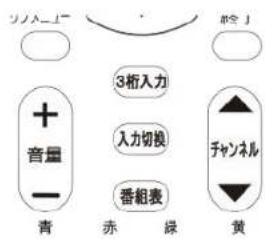
17 青 赤 緑 貴 カラーボタン(青、赤、緑、黄)
メニュー選択時やデータ放送を利用するときに使います。
18 地デジ地デジボタン・BSBSボタン・CSCSボタン
地上デジタル放送・B S デジタル放送・110度 C S デジタル放送に切り換えます。
19 dデータボタン
データ放送を表示します。
20 音声切換ボタン
2カ国語/ステレオなど音声を切り換えます。
21 字幕字幕ボタン
字幕を切り換えます。
22 画面サイズ 画面サイズボタン
画面サイズを切り換えます
23 オフタイー オフタイマーボタン
本器の電源をオフするまでの時間を設定します。
24 再生/静止ボタン
録画番組を再生・静止します。
25 停止ボタン
録画や再生中の映像を停止します。
26 早戻しボタン
再生中の録画番組を早戻しします。
27 ▶▶早送りボタン
再生中の録画番組を早送りします。
28 画面表示 画面表示ボタン
現在受信している番組や選択している外部入力の情報を表示します。
29 スキップボタン
前のチャプターまでスキップします。
30 スキップボタン
次のチャプターまでスキップします。
31 ☐ 録画ボタン
現在見ている番組の録画をします。

使う前の準備
スタンドの取り付け
●本機をご使用の前に、必ずスタンドを取り付けてください。取り付けの際は、スタンドの取り付け向に注意してください。
●本製品にスタンドを付けずに、壁掛け用金具を使用して本機背面のVESA規格のねじ穴を使い壁に掛けることができます。
ご注意
■液晶パネルに強い力や衝撃を与えないでください。衝撃や圧力で液晶パネルが破損する可能性があります。
1 台などの上に柔らかい布(毛布など)を敷き、液晶パネルが下向きになるようにして、本機を台の上に置きます。
2 下図のように、本機にスタンドを差し込み、付属のネジ(4本)で固定します。

転倒防止策を行う
- 別売りの転倒防止器具を使って転倒防止策を実施してください。 テレビ本機背面の転倒防止器具のアダプター部分を別売りの転倒防止用ひもの輪の部分を壁などにひっかけて固定します。

使う前の準備 (つづき)
リモコンの準備
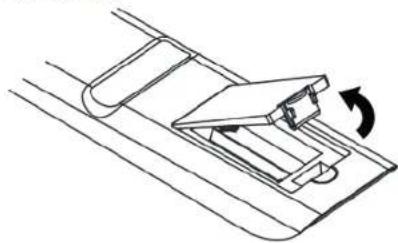
1 リモコン裏側の電池ぶたを上方向へ引き上げ、取り外します。
natural_image
Line drawing of a ladder leaning against a ramp, with an arrow indicating clockwise motion (no text or symbols)2 乾電池の⊕⊖極性を間違えないように、入れます。

3 電池ぶたを元の位置に取り付けます。

natural_image
Line drawing of a mechanical device with a rotating arrow indicating rotation (no text or symbols)ご注意
●付属の電池は動作確認用です。早めに新しい電池に交換してください。
●銘柄や容量の違う乾電池や新旧の乾電池を混ぜて使用しないでください。
●リモコンを長く使わないときは電池を取り出しておいてください。
●電池を廃棄するときはお住まいの自治体で定める廃棄方法に従ってください。
リモコンの使い方

お知らせ
●リモコンとリモコン受光部の間に障害物を置かないでください。
●リモコンを操作してもテレビが動作しない場合は、新しい乾電池に交換してください。
使う前の準備 (つづき)
アンテナを接続する
ご注意
●アンテナの取り付け・配線は、必ず専門業者にご依頼ください。
- ケーブルテレビをご利用の場合、ケーブルテレビ会社の送信方式により接続のしかたが異なります。詳しくは、ケーブルテレビ会社にお問い合わせください。
● 接続に必要なアンテナ線 (同軸ケーブル) などは本製品に付属していません。ご使用のアンテナの種類や使用環境条件に合わせて、適切な市販品を別途お買い求めください。
●BS・110度CS共用アンテナは電源が必要です。BS・CS/U・V混合器や分波器は、本機のBS・110度CSアンテナ入力端子からアンテナ電源が供給できるように、電流通過型のものが必要になります。
個別のアンテナの場合

録画機器を経由する場合
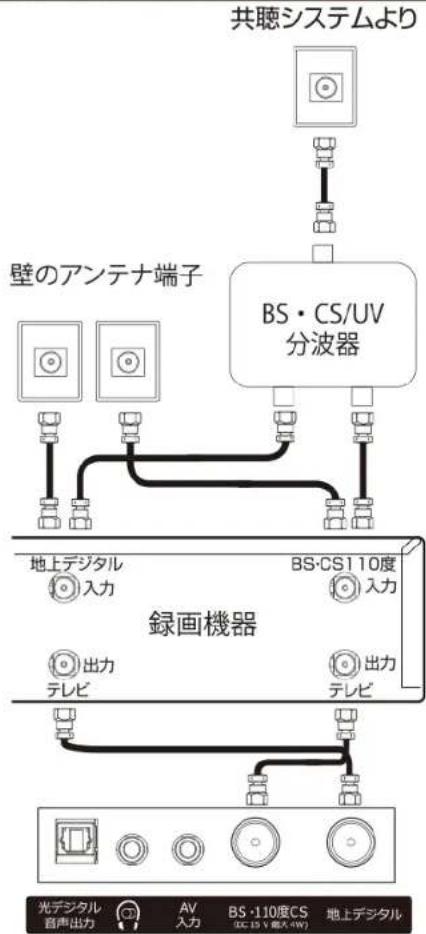
flowchart
graph TD
    A["共聴システムより"] --> B["BS·CS/UV 分波器"]
    C["壁のアンテナ端子"] --> D["地上デジタル 入力"]
    C --> E["出力 テレビ"]
    F["録画機器"] --> G["BS·CS110度 入力"]
    F --> H["出力 テレビ"]
    I["光デジタル 音声出力"] --> J["AV 入力"]
    K["BS·110度CS DC 15V 福ス4W"] --> L["地上デジタル"]
共聴アンテナの場合
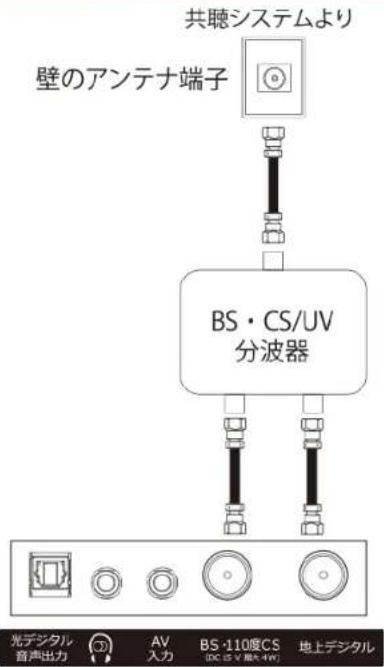
お知らせ
●天候などの影響により受信信号レベルが変動します。アンテナレベルが50以上になるように調整してくださ
●アンテナレベルが不足なときはブースターなどで増幅してください。
●ケーブルテレビで受信しているときは、ご契約されているケーブルテレビ会社にお問い合わせください。
●特定のチャンネルが受信できなかったり受信状態が悪いときには、お買い求めいただいたアンテナの製造元や販売店にご相談ください。
使う前の準備 (つづき)
miniB-CAS カードを入れる
- miniB-CAS(以下B-CAS)カードは、地上波、BS、110度CS放送の視聴を制限するために使われています。放送をご覧になるために、付属のB-CASカードを本機に差し込みます。
1 同梱の「B-CASカード使用許諾契約約款」の内容を読み、ご承諾していただいた上で、台紙からB-CASカードをはがします。
2 右図のように、B-CASカードをカチッと音がするまで差し込みます。(B-CASカードを押すことにより、取り外すことができます)
ご注意
- B-CASカードパッケージを開封すると「B-CASカード使用許諾契約約款」に同意されたとみなされます。開封前に裏面の使用許諾契約約款を必ずお読みください。
- B-CASカードは常にB-CASカードスロットに差し込んでおく必要があります。
- B-CASカードを折り曲げたり、傷つけたりしないでください。破損などによるB-CASカードの再発行は有料になります。
● B-CASカードの金色の金属部分には触れないでください。 - B-CASカードの抜き差しは、必要な場合を除き行わないでください。
お知らせ
- スカバー!、スターチャンネル、WOWOWなどの有料サービスをご利用される場合は、別途契約が必要となります。
- B-CASカードに関するお問い合わせは、カードの裏面記載の(株)ビーエス・コンディショナルシステムズカスタマーセンターまでお願いいたします。
- B-CASカードには視聴情報などが記憶されますので、本機に差し込んだままご使用ください。
- B-CASカードの盗難などにご注意ください。他人がお客様のカードを使用して有料番組を視聴した場合も、視聴料はお客様の口座に請求されます。
- B-CASカードは(株)ビーエス・コンディショナルアクセスシステムズから貸与されているもです。本機を廃棄なさる場合は同社にご返却ください。
● B-CASカードのID番号は設定メニューで確認できます。 P.49 - 下欄にB-CASカードのID番号をご記入ください。お問い合わせの際に役立ちます。

natural_image
Pure grid pattern with no text, numbers, or symbols電源を入れる
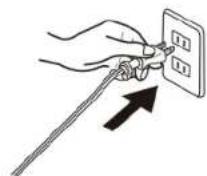
電源コードを本機のAC端子に差し込み、電源プラグをコンセントに差し込みます。本機が待機状態になり、電源ランプ前面が赤く点灯します。電源ランプの状態は P.7 で確認できます。
ご注意
- 電源プラグはぬれた手で抜き差ししないでください。
- 電源プラグは根元まで確実に差し込んでください。
- 電源コードは付属品以外の電源コードは使用しないでください。
- 付属品の電源コードは他の製品に使用しないでください。
- 電源プラグをすぐに抜くことができるように、すぐに手が届く位置のコンセントを使用して設置してください。

natural_image
Diagram of a two-panel TV with an external screen and a small display panel (no text or symbols)「かんたん設定」する
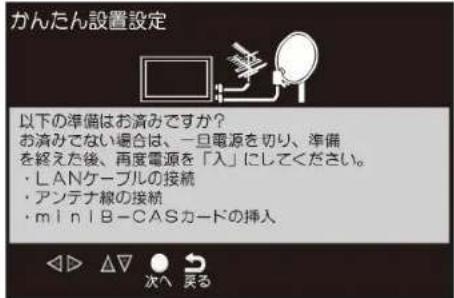
「かんたん設定」について
はじめて電源をいれたときに、「かんたん設置設定」説明画面に表示されます。

「次へ」を選択して、「決定」を押します。
「かんたん設置設定」の流れ
- 本機を使用できるようにするための基本的な設定をします。
1 放送を視聴する前の準備
●本体背面の AC 電源端子に電源コードを差し込んでください。
- ネットワークを接続します。
- アンテナ線を使って、壁のアンテナ端子と本機のアンテナ端子を接続します。
- miniB-CAS カードを正しい向きでminiB-CAS カード挿入口に挿入します。
「次へ」を選択して、「決定」を押します。
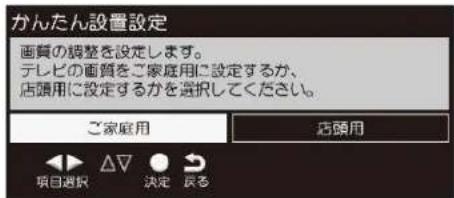
2 画質の設定
- 「◀/▶」で、ご家庭用、店頭用のいずれかを選択して、「決定」を押します。
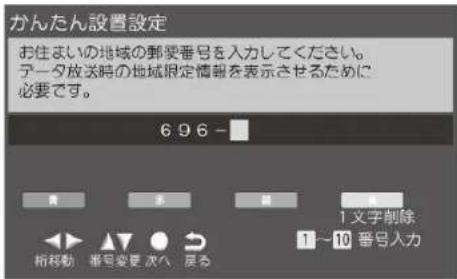
3 郵便番号を入力する
● お住まいの郵便番号(7桁)を入力して、「指定」を押し次へ進んでください。「10」は「0」として使用します。郵便番号の入力は「◀/▶」で桁移動、「▲/▼」で番号変更することもできます。
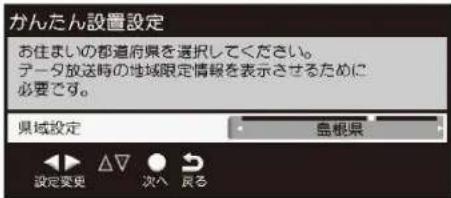
4 県域設定をする
- 「◀/▶」で、お住まいの都道府県を選択し、「決定」を押し次へ進んでください。
5 B-CAS カードをテストする
- 画面の文章をお読みいただき、「①」を押して、B-CAS カードのテストを開始します。
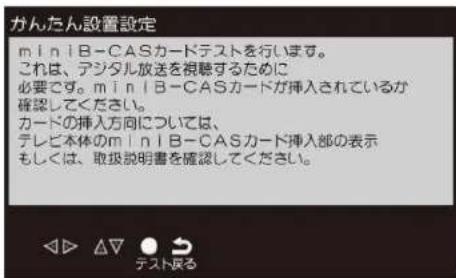
- 「テストが正しく終了しました。デジタル放送やデータ放送を利用することができます。次へお進みください。」と表示されたら、もう一度「お送」を押し次へ進んでください。
かんたん設定をする(つづき)
6 地上デジタルチャンネル設定をする
① 地上デジタルチャンネルの設定を行います。説明画面の文章をよくお読みいただき、「決定」を押し次へ進んでください。

② 地域の設定を行います。 説明画面の文章をよくお読みいただき、お住まいに合った地域を選択して、「判定」を押します。

③ 受信帯域の設定を行います。 説明画面の文章をよくお読みいただき、UHFまたは全帯域のいずれかを選択して、「決定」を押してください。

④ チャンネルスキャンとアンテナレベルの確認を行います。 チャンネルスキャンの進捗状況が説明画面に表示されます。
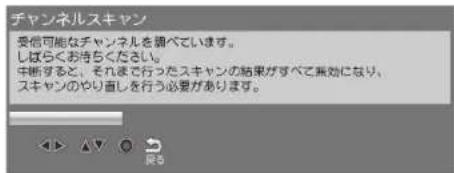
チャンネルスキャン終了後、スキャンしたチャンネルの一覧と、アンテナレベルが表示されます。

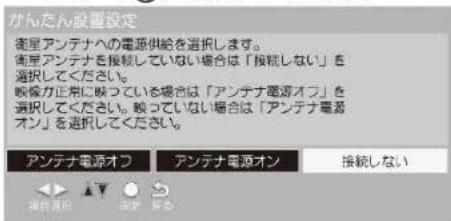
7 衛星アンテナ電源設定をする
① 説明画面の文章をよくお読みいただき、「◀/▶」で「アンテナ電源オフ」、「アンテナ電源オン」、「接続しない」のいずれかを選択して、「決定」を押してください。
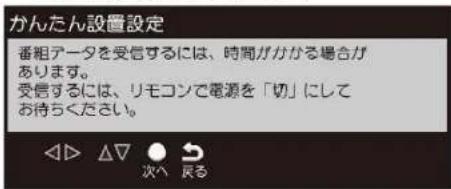
② 番組データの受信の確認を行います。 説明画面の文章をよくお読みいただき、「(決定)」を押し次へ進んでください。
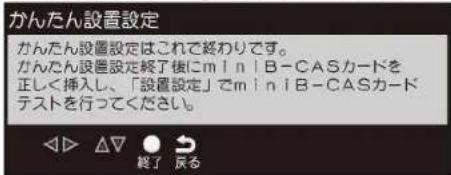
8 かんたん設定の終了について
- かんたん設定の終了の確認を行います。 説明画面の文章をよくお読みいただき、「終了」を選択して、「③」押してください。
お知らせ
- 自動設定された内容を変更したい場合は、「設置設定」で設定し直すことができます。P.48
アンテナの調整
アンテナの方向調整する
- 「かんたん設定」をしてもデジタル放送が正しく受信できなかったときは、お買い上げの販売店などにご相談のうえ、以下の操作でアンテナの方向調整をしてください。
以下は地上デジタル放送のアンテナの調整例です。
1 メニューを押して「▲/▼」で「機器設定」を選択し、「指定」を押してください。
2 「▲/▼」で「設置設定」を選択し、「決定」を押してください。
3 「▲/▼」で「受信設定」を選択し、「必定」を押してください。
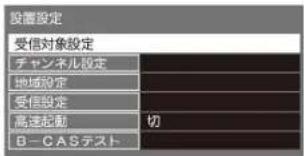
「受信設定」説明画面が表示されます。
4 「▲/▼」で「地上」を選択し、「決定」を押してください。

受信レベルの説明画面が表示されます。
5 アンテナをゆっくり動かして、「アンテナレベル」の数値が最大となるように調整してください。

アンテナレベルの増減に応じて、棒グラフが表示されます。
6 アンテナを固定して、「必定」を押してください。
お知らせ
- 衛星放送の受信レベルは手順4で「衛星」を選択し、同様に確認します。
- 視聴中に「サカ」から「アンテナレベル」を選択し、受信レベルを確認することもできます。
テレビ番組を楽しむ
電源を入れる
- リモコンのまたは本体底面の操作ボタンの電源ボタンを押します。
電源が入り、本体前面の電源ランプが赤点灯から消灯に変わります。画面が表示されるまでにしばらく時間がかかります。

本体底面操作部

リモコンで番組を選ぶ
1 地デジ、BS、CSで地上デジタル放送、BS放送またはCS放送を選ぶ
2 数字ボタン 1~12 チャンネル ボタンまたはチャンネル番号を入力してチャンネルを選ぶ
- チャンネル ▲▼ ボタンを押すたびにチャンネルが順送りに切り換わります。
- チャンネル番号を入力するときは、3桁入力を押し、3桁のチャンネル番号を入力します。
サメコを押して「3桁入力選局」を選んでも3桁入力画面が表示されます。
3 本体底面のボタンは操作ボタンです。 前後左右および中心を押すことで操作を行うことができます。
左:音量-
右:音量+
前:チャンネル
後:チャンネル
中心:電源オン/オフ


お知らせ
- 電源プラグは設備と電源の切断手段として簡単に操作できる状態にしてください。
テレビ番組を楽しむ (つづき)

音量を調整する / 音を一時的に消す / 字幕を表示する
1 音量を調整する
リモコンの音量+/-ボタンを押して音量を調整します。
2 音を一時的に消す
リモコンの消音を押して音量を調整します。
画面左下に 📄 が表示されます。

natural_image
Blank gray image with a small icon in the bottom-left corner (no text or symbols)元に戻すには、もう一度消音を押します。
音量+/-ボタンを押しても音が出ます。
3 字幕を表示する
字幕を押すたびにオン/オフを切り換えることができます。
字幕放送番組で字幕をオンにすると、画面に字幕が表示されます。お買い上げ時は「字幕オフ」に設定されています。
字幕放送番組は、番組表の番組説明に字のアイコンが表示されています。
お知らせ
- 字幕の設定については P.47 をご覧ください。
テレビ番組を楽しむ (つづき)
番組表を見る
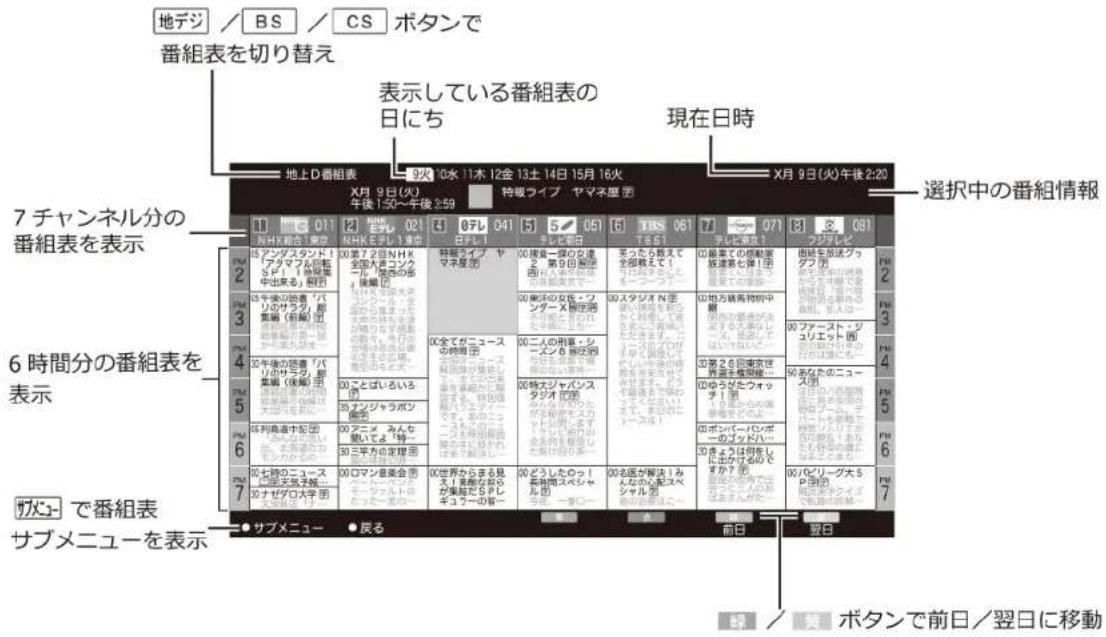
デジタル放送では、放送局から送られてくる番組情報をもとに、新聞や雑誌などのテレビ番組欄のような放送局別の番組一覧を見ることができます。現在から最大7日先までの放送予定を確認できます。
1 放送視聴中に番拠表を押す
視聴中の放送の番組表が表示されます。
放送の種類を変更するには地デジ、BS、CSのいずれかを押します。
番組を選んで「決定」を押すと、番組の詳細情報を表示します。
番組表を消すには、戻も、歯絵表または賠了を押します。
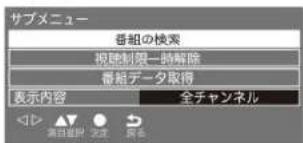
2 番組表サブメニュー
番組表表示中にサブコ-を押すと、番組表サブメニューが表示され項目を選択できます。
- 番組の検索
- 視聴制限一時解除
- 番組データ取得
- 表示内容
お知らせ
- 「表示内容」で「設定チャンネル」を選ぶと、選局したチャンネルだけの番組表を表示します。
テレビ番組を楽しむ (つづき)
チャンネル情報を見る
画表示 を押すと、現在受信中のチャンネル番号、放送局名、現在時刻、番組名、放送時間、音声情報、映像情報などが表示されます。

しばらくすると、画面上部の番組名は消えて、チャンネルの表示だけになります。 表示を消すには、もう一度 📄️ を押します。
視聴予約を設定する
1 放送視聴中に番組表を押す。 番組表が表示されます。
2 ▲▼◀▶で予約したい番組を選び、「決定」を押します。
3 番組説明を確認して、「視聴予約」を選び、「決定」を押します。

「予約が完了しました」のメッセージが表示され、番組表の予約した番組のボックスに青いマークが付きます。
ご注意
視聴予約を設定後、電源を切ると予約は取り消されます。予約された時刻になっても自動で電源は入りません。
視聴予約を取り消す
1 予約した番組を選び、「決定」を押します。
2 番組説明を確認して、◀▶で「予約削除」を選び、「快定」を押します。 番組表の予約した番組のボックスの青いマークが消えます。
検索条件を指定して番組を探す
1 放送視聴中に③を押す。
2 ザェコを押す。 ▲▼で「番組の検索」を選び、「決定」を押します。
3 検索条件を指定する。 ▲▼で「ジャンル検索」を選び、「④」を押します。 ①▲▼でメインジャンルを選び、「⑤」を押す ②▲▼でサブジャンルを選び、「⑥」を押す

4 「番組検索結果」画面から、見たい番組を ▲▼で選び、「②」を押します。▲▼◀▶で「録画予約/視聴予約」を選び、「③」を押します。
データ放送を見る
データ放送を見る
- データ放送とは
BS デジタル放送や地上デジタル放送では、映像や音声による通常のテレビ放送以外にデータ放送があります。データ放送は「ニュース」や「天気」のように最新情報をタイムリーに提供するサービスと、放送中の番組に関連した情報をその時間帯のみ提供する番組連動型サービスがあります。
- 連動データ放送を楽しむ
テレビ放送チャンネルで、天気予報やニュース、番組案内などのデータ放送を提供している場合があります。
- デジタル放送の双方向サービス
インターネット回線を利用し、視聴者側が番組にクイズの回答を送信したり、リクエストをしたりできます。地上デジタル放送の双方向サービスには、放送番組に連動した通信サービスと、放送番組とは無関係な通信サービスがあります。
お知らせ
- デジタル放送の双方向サービスを利用するには、本機裏面の LAN 端子にネットワークケーブルを接続して、「通信設定」でインターネットへの接続を設定する必要があります。
- 放送データの取得中は、一部の操作ができないことがあります。
1 dデータを押します。
放送局により、表示される内容が異なります。
画面に表示される操作指示に従って操作してください。
2 ▲▼◀▶で移動し、「決定」を押します。
3 dデータを押すと、通常の画面に戻ります。
「⑧7」を押しても終了します。
お知らせ
- 放送画面の操作説明などで、ボタンは「dボタン」、「データボタン」、「データ放送ボタン」と表示される場合があります。
外部入力の画面に切り換える
接続した機器の映像を見る(入力切換)
本体背面の外部入力端子に接続した BD プレーヤー、DVD プレーヤーやビデオデッキなどの映像を見るときは、入力切換をします。
1 入力切換を押す
「入力切換」画面が表示されます。
2 入力切換を繰り返し押して、入力モードを選ぶ
入力切换
テレビ
HDMI 1
HDMI 2
ビデオ
お知らせ
- 音量は本機のリモコンで調節します。その他の操作は接続した機器の取扱説明書に従って操作してください。 「入力切換」画面で使っていない入力をスキップ(飛び越す)したり、接続機器の種類を表示させたい場合は、P.39 の「入力表示設定」をご覧ください。
テレビの映像を静止させる
1 ▶IIを押す
解除するときは ▶Ⅱ をもう一度押します。 映像が静止中でも音声は流れ続けます。 静止中は画面右上に 静止 が表示されます。

テレビ (地上デジタル、 BS、CS)

HDMI 1

HDMI 2

ビデオ
便利な機能を使う
画面サイズを変える
視聴している番組に適した画面サイズを選ぶことができます。
1 メニー を押し ▲▼ で「映像設定」を選び、「決定」を押す
2 ▲▼で「画面の設定」を選び、「決定」を押す
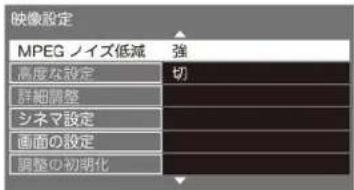
3 ▲▼で「画面サイズ切替」を選び、「決定」を押す

「画面サイズ切替」画面が表示されます。
4 「自動」「フル」「ジャスト」「ノーマル」「ズーム」「サイドカットフル」「サイドカットジャスト」「サイドカットズーム」を選び、「決定」を押す
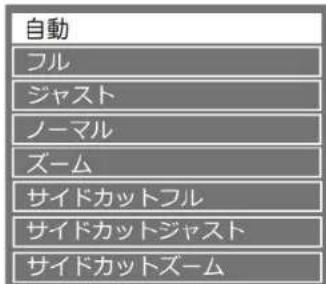
自動
自動的に画面サイズを検知して最適なサイズで表示します。お買い上げ時は「自動」に設定されています。
フル
16:9 の映像をそのままのアスペクト比で表示します。
ジャスト
4:3 映像を画面サイズに合わせて拡大します。
ノーマル
4:3 映像をオリジナルのまま表示します。
ズーム
上下左右に黒帯のある映像を画面いっぱいに表示します。

natural_image
Diagram showing a transformation from a rectangular box with circular holes to a square with concentric circles (no text or symbols)サイドカットフル
サイドカットした映像をフルに表示します。
サイドカットジャスト
サイドカットした映像を違和感のない映像に拡大します。
サイドカットズーム
サイドカットした映像を画面いっぱいに表示します。
画面の位置や幅を調整する
画面の表示位置や大きさを調整します。
1 メコ- を押し ▲▼ で「映像設定」を選び、「決定」を押す
2 ▲▼で「画面の設定」を選び、「決定」を押す
3 ▲▼で「垂直位置/大きさ」を選び、「決定」を押す
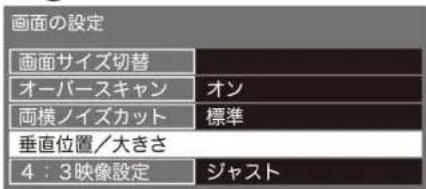
4 ▲▼で垂直位置を、◀▶で画面サイズを調整し、「決定」を押す
垂直位置/大きさ

ご注意
- 画面サイズ切換が自動、フル、ノーマル、サイドカットフルの場合は、調整できません。
- 映像の画面サイズによっては、調整できない場合があります。
便利な機能を使う(つづき)
放送メール
放送メールには、「放送局からのお知らせ」と「本機に関するお知らせ」があります。 未読のお知らせがあると、画面表示を押したときに画面に「お知らせアイコン」が表示されます。
1 メニーを押す
2 ▲▼で「機器設定」を選び、「決定」を押す
3 ▲▼で「システム設定」を選び、「決定」を押す
4 ▲▼で「放送メール」を選び、「決定」を押す
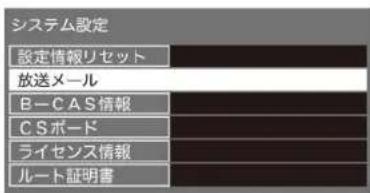
5 ▲▼で放送メールの種類を選び、「決定」を押す
- 放送局からのお知らせ ....デジタル放送局からのお知らせです。
- 本機に関するお知らせ ....予約などについて本機が発行したお知らせです。
6 ▲▼で読みたい放送メールを選び、「決定」を押す
ご注意
- 「放送局からのお知らせ」は、地上デジタルが7通まで記憶され、BSデジタルと110度CSデジタルは、合わせて24通まで記憶されます。(放送局の運用によっては、それよりも少ない場合もあります)記憶できる数を超えて受信した場合は、古いものから順に削除されます。
- 「本機に関するお知らせ」は既読の古いものから順に削除される場合があります。
CS ボード
110 度 CS デジタル放送からの視聴者に向けたお知らせです。各 50 通まで表示されます。
オンタイマーを使う
設定した時刻に本機の電源が「入」になります。オンタイマーは、デジタル放送を受信していない場合や時刻情報を取得していない場合には使用できません。
1 メニューを押す
2 ▲▼で「タイマー設定」を選び、「決定」を押す
3 ▲▼で「オンタイマー」を選び、「決定」を押す
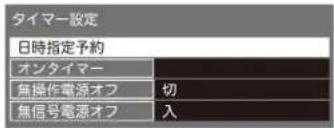
4 ▲▼で「設定する項目」を選び、「決定」を押す

オンタイマー
オンタイマーを使用する「入」、使用しない「切」を設定します。 時刻
◀▶で移動し数字ボタンで時刻を入力します。 音量 オンタイマーで電源が「入」になったときの音量を設定します。
◀▶でお好みの音量を選びます。 放送/入力
▲▼で「設定しない/地上D/BS/CS/HDMI 1/HDMI 2/ビデオ」から選びます。 チャンネル
オンタイマーで電源が「入」になったときに、視聴するチャンネルを設定します。
▲▼でチャンネルを選びます。 ● チャンネル:指定された放送の種類やメディアに該当するチャンネル。
チャンネル名 設定したチャンネルの放送局名が表示されます。
5 本機の電源を切る
便利な機能を使う(つづき)
自動で電源が切れるようにする
- オフタイマー
オフタイマーを設定すると、設定時間後に電源が切れて、待機状態になります。
1 サプレューを押す
2 ▲▼で「オフタイマー」を選び、「決定」を押す

3 ▲▼で「90分」「60分」「30分」「オフ」から選び、「決定」を押す
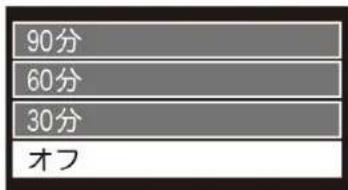
お知らせ
- 電源が切れる 3 分前になると、画面にメッセージが表示されます。
- リモコンの オタイマー を押してもオフタイマー画面を表示できます。
無操作電源オフ/無信号電源オフ
1 メニュ-を押す
2 ▲▼で「タイマー設定」を選び、「決定」を押す
3 項目を選び ◀/▶ で「入/切」を選択する
- 無操作電源オフ
しばらくの間無操作状態が続くと自動で電源が切れて、待機状態になります。 - 無信号電源オフ
しばらくの間信号を受信しない状態が続くと自動で電源が切れて、待機状態になります。
文字を入力する
文字を入力する
ハードディスクの表示名を変更するなど文字を入力する場合に、文字入力画面が表示されます。
- 入力モード切換え
緑(文字切換)を押すと、文字入力モードの切換えが行えます。
かな……ひらがなや漢字を入力
カナ……カタカナを入力
英数……英字や数字を入力
数字……数字を入力
● 画面キーボードでの文字入力
画面に表示される文字入力キーボードで、で文字を選び 決定 を押します。
| ー | ゃ | あ | わ | ら | や | ま | は | な | た | さ | か | あ | かな | |
| 改行 | 「 | ゆ | い | を | り | ゆ | み | ひ | に | ち | し | き | い | 青 漢字変換 |
| 空白 | 」 | ょう | ん | り | よ | む | ふ | ぬ | つ | す | く | う | 赤 終了 | |
| キーボード移動 | 1 | つ | え、 | れ* | め | へ | ね | て | せ | け | え | 禄 文学切換 | ||
| 入力位置移動 | ? | わ | お。 | ろ* | も | ほ | の | と | そ | こ | お | 黄 文字クリア |
青:漢字変換(画面キーボードのみ)
赤:確定/終了
綠:文字切換
黄:文字クリア
- リモコンでの文字入力
1 下の表のようにリモコンの 1~12 で 文字を入力する
入力例:らっぱ
- 文字に続けて [10] を押すと、濁点「」や半濁点「°」の入力ができます。
- 同じボタンで文字を続けて入力するときは、次の文字の入力前に▶を押します。
- 途中で文字を挿入するときは、挿入する箇所から入力します。
- 入力した文字を削除するときは、黄(文字クリア)を押します。
2 文字を確定する
・漢字に変換しない場合は、「決定」を押します。
- 漢字変換する場合は、▼を繰り返します。変換されたら、「②」を押します。
漢字が見つからない場合は、◀▶で再度変換します。
3 入力が完了したら、「決定」を押す
お知らせ
- 文字入力を画面キーボードで行うかリモコンのキーで行うかは「その他の設定」の「文字入力設定」から行うことができます。 詳しくは P.49 をご覧ください。
- リモコン入力文字一覧
最後の候補まで進むと、最初の候補に戻ります。
| リモコン | 入力文字の種類 | |||
| かな | カナ | 英数 | 数字 | |
| 1 | あいうえおあいうえお1 | アイウエオアイウエオ1 | @/:~_#$%*+=^`1 | 1 |
| 2 | かきくけこ2 | カキクケコカキクケコ2 | abcABC2 | 2 |
| 3 | さしすせそ3 | サシスセソ3 | defDEF3 | 3 |
| 4 | たちつてとっ4 | タチツテトッ4 | ghiGHI4 | 4 |
| 5 | なにぬねの5 | ナニヌネノ5 | jklJKL5 | 5 |
| 6 | はひふへほ6 | ハヒフヘホ6 | mnoMNO6 | 6 |
| 7 | まみむめも7 | マミムメモ7 | pqrsPQRS7 | 7 |
| 8 | やゆよやゆよ8 | ヤユヨヤユヨ8 | tuvTUV8 | 8 |
| 9 | らりるれろ9 | ラリルレロ9 | wsyzWXYZ9 | 9 |
| 10 | °°°°?!・()0 | °°°°?!・()0 | -,,"?!&¥|()<>[]0 | 0 |
| 11 | わをんわー | ワランワー | —(スペース) | * |
| 12 | 逆方向へ入力*1 | 逆方向へ入力*1 | 逆方向へ入力*1 | # |
※ 1 文字入力変換で通り過ぎた場合に、逆方向へ戻します。
録画・予約機能について
録画機能について
① USB ハードディスクに録画できる番組 本機に接続した USB ハードディスクに録画 できるのは、地上デジタル放送番組と、BS/ 110 度 CS デジタル放送番組です。外部入力 からの映像、音声については録画できません。
ご注意
- 録画できるのは本機で受信した放送番組です。データ放送の内容は録画できません。
② USB ハードディスクの接続・設定と録画前の準備
接続・設定
- 本機に USB ハードディスクを接続しておきます。
録画前の準備
- USB ハードディスクの残量を確認します。
- 残量不足や番組数超過になりそうな場合は、不要な番組を削除しておきます。
ご注意
- 本機に登録していない USB ハードディスクでは録画できません。
- 録画や録画予約の操作をしたときに接続した機器が選択できない場合は、P.32ページを参照し、接続・設定を確認してください。
- 2 台同時に USB ハードディスクに録画することはできません。
ご注意
- USB ハードディスクの最大予約件数は 64 件です。また、最大総番組数は 3000 件です。
- 録画中に、本機や USB ハードディスクの電源プラグを抜いたり(停電なども含む)、USB ケーブルを抜き差ししたりすると、本機や USB ハードディスクの故障の原因になります。USB ハードディスクの認識不良、録画番組が消去されるなど、本機の動作が不安定になる場合があります。
- 録画中に停電したり、電源プラグを抜いたりすると、途中まで録画した番組は残りません。
重要なお知らせ
万一、本機の故障や故障による修理、受信障害などによって録画・録音、録画データの再生ができなくなった場合の補償は一切できませんので、あらかじめご了承ください。
④ 録画可能時間の目安
接続しているUSBハードディスクの残量確認は、リモコンのメニューボタンを押して、機器設定を選択し、USB機器管理にて確認できます。録画時間は表示される時間よりも少なることがあります。
- USB ハードディスクの残量時間表示は、BSデジタル放送の HD 放送(24Mbps)を基準に算出しています。録画可能時間表示はあくまでも目安としてご確認ください。
③ 録画・予約の種類
| 録画・予約の種類 | 記載ページ |
| 見ている番組を録画する | P.28 |
| 番組表から録画予約する | P.28 |
| 録画する日時を指定して録画予約する | P.28 |
録画・予約機能について(つづき)
見ている番組を録画する
現在視聴しているデジタル放送番組を録画します。
1 録画を押す
見ている番組の録画が始まります。
停止 で録画が終了します。
番組表から録画予約する
1 番紹表 を押す
2 ▲▼◀▶したい番組を選び、「決定」を押す
3 番組説明を確認して、◀▶で「録画予約」を選び、「決定」を押す

- 視聴予約……指定した番組の視聴予約
- 録画予約……指定した番組の録画予約
4 「録画予約設定」画面で「予約する」を選び「決定」を押す

「予約する」「毎週予約する」「自動録画する」「詳細設定」から選びます。
5 「予約が完了しました。」が表示されたら、「決定」を押す
番組表に録画予約済みの赤い アイコンが表示されます。
お知らせ
- 番組の変更があった場合、予約どおりに動作しないことがあります。
- 複数の番組が連続して予約されている場合、番組の最後の部分が録画されません。
- 予約の確認や取消しについては、P.29をご覧ください。
録画する日時を指定して録画予約する
1 メニュー を押す 設定メニューが表示されます。
2 ▲▼で「タイマー設定」を選び、「決定」を押す

3 ▲▼で「日時指定予約」を選び、「決定」を押す
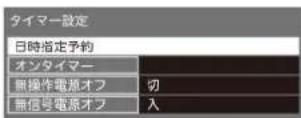
「時間指定予約」画面が表示されます。
4 録画予約の日時やチャンネルを設定する
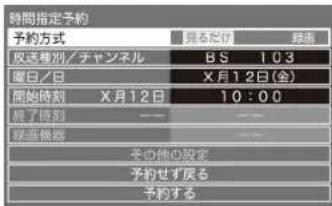
① 設定する項目を◀▶で選び、▲▼で日時を設定する
- 設定できる時間は最大 24 時間です。
② 設定が終わったら、「決定」を押す
5 ▲▼で「予約する」を選び、「決定」を押す
6 「予約が完了しました。」が表示されたら、「決定」を押す
お知らせ
予約の確認や取消しについては、P.29をご覧ください。
録画・予約機能について(つづき)
録画設定の変更
- 「詳細設定」より録画の設定内容を変更します。
1 面組表を押す
2 ▲▼◀▶で録画予約した番組を選び、「決定」を押す
3 ◀▶で「設定変更」を選び、「決定」を押す「予約削除」を選択すると予約を取り消すことができます。
4 ▲▼で「詳細設定」を選び、「決定」を押す
5 以下の項目から変更したい項目を選んで変更する
予約方式……「見るだけ」「録画」を◀▶で選びます。
録画機器……複数の USB ハードディスクを接続しているときに、録画先を選びます。
その他の設定…「録画番組のプロテクト」で録画する番組を消さないよう保護できます。プロテクトされた録画番組は録画一覧にが表示されます。
日時指定予約……録画終了時間を設定できます。
録画を中止する
録画を途中でやめるときは、以下の操作をします。ハードディスクの残量がなくなった場合は録画が自動的に停止します。
- 視聴している番組を録画中のとき
1 停止を押す 録画が停止し
- 録画予約で録画中のとき
2 停止を押す
録画の中止を確認するメッセージが表示されます。
3 ◀▶で「はい」を選び、「決定」を押す録画が停止します。
予約の確認・取消しをする
- 録画予約した内容の確認、取り消しができます。
1 ザコーを押す サブメニューが表示されます。
2 ▲▼で「予約一覧」を選び、「決定」を押す予約リストが表示されます。
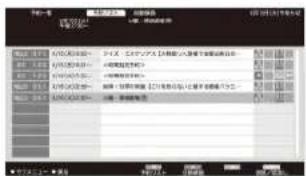
3 ▲▼で予約を確認する番組を選び、「決定」を押す
4 予約を取り消すときは、◀▶で「予約削除」を選び、「決定」を押す 予約が取り消されます。
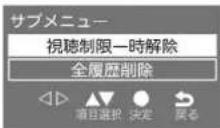
- 予約リストサブメニュー
予約リストが表示されているときにザバコ-を押すと、予約リストサブメニューが表示され以下の項目が選択できます。
- 視聴制限一時解除 - 全履歴削除
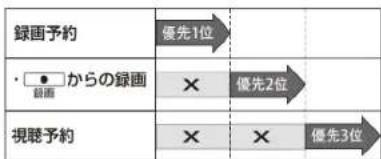
録画予約に関するお知らせ
- 録画予約と他の録画や視聴予約が重なった場合、「録画予約」が優先
録画予約と他の録画や視聴予約が重なった場合、録画予約が最優先され、他の録画や視聴予約は中止、または取り消しとなります。
録画・予約機能について(つづき)
録画番組を再生する
USBハードディスクに録画・保存されている番組を見るには、以下の操作をします。
再生の基本操作
1
①を押す
録画一覧が表示されます。

録画一覧には、番組の簡単な情報や、USBハードディスクへの録画可能時間などが表示されます。
- 録画一覧には以下のアイコンが表示されます。
NEW:未視聴
●:錄画中
: プロテクト中
- 繰(チャプター一覧)を押すと選んだ番組のチャプター一覧が表示されます。
2
▲▼で見たい番組を選び、「※」を押すどこから再生するかの確認画面が表示されたら◀▶で「続きから再生」「最初から再生」を選び「※」を押します。
- 選んだ番組の再生が始まります。(再生されるまでに時間がかかる場合があります)
- 番組の最後まで再生が終わると、そのまま静止状態になり、しばらくすると録画一覧に戻ります。
- 再生中にできるリモコン操作については、P.31ページを参照してください。
3
再生を停止させるには、停止を押す
- 録画一覧の画面に戻ります。
- 録画番組の再生を終了するときは、(終了)を押すか、または選局の操作などをします。
ご注意
- 電源を入れた直後は USBハードディスクの認識に時間がかかることがあり、すぐに録画一覧が開かない場合があります。その場合は、しばらく待ってから再度録画一覧を開いてください。
- 本機で録画した番組は、本機でのみ再生できます。他のテレビ(同じ形式のテレビも含む)では再生できません。
- USB ハードディスクに録画した番組を再生中に、本機や USB ハードディスクの電源プラグを抜いたり(停電なども含む)、USBケーブルを抜き差ししたりすると、本機やUSBハードディスクの故障の原因になります。USBハードディスクの認識不良、録画番組が消去されるなど、本機の動作が不安定になる場合があります。
- 録画中の番組を再生する
録画が終了するまで待たずに、録画中の番組の冒頭から再生します。
① 録画中の番組を選び、「決定」を押す
お知らせ
録画一覧について
- 録画開始直後の番組は、録画一覧に表示されるまで少し時間がかかります。
- 録画番組の情報や番組説明を見る
① 再生中に 画面表示 を押す
再生中の番組の情報が表示されます。
② 表示を消すには、もう一度画面表示を押す
録画・予約機能について(つづき)
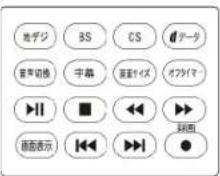
- 録画番組の再生中にできるリモコン操作
Qriom
| ボタン | 内容 |
| 再生/静止▶II | 録画番組の再生を開始します。再生中に押すと一時停止になります。・一時停止中にもう一度押すと、再生が再開されます。 |
| 停止■ | 再生を停止し、録画一覧に戻ります。 |
| 早送り▶▶ | 早送り再生をします。(押すたびに速さが変わります) |
| 早戻し◀◀ | 早戻し再生をします。(押すたびに速さが変わります) |
| スキップ◀◀ | 前のチャプターまでスキップします。 |
| スキップ▶▶I | 次のチャプターまでスキップします。 |
| 鍛処 | 再生中に押すと、録画一覧が表示されます。 |
- 録画一覧サブメニュー
録画一覧を表示中にサメコ-を押すと、録画一覧サブメニューが表示され以下の項目が選択できます。
- USB HDD 選択
- 視聴制限一時解除
- プロテクト設定変更
- 番組名編集

録画した番組を保護する
録画した番組を誤って削除しないように保護できます。
* 録画中にこの操作はできません。
1 砸対を押す
2 ▲▼で保護する番組を選び、サコーを押して▲▼で「プロテクト設定変更」を選び、「判定」を押す
- 選んだ番組が保護されます。( Tunisiaがつきます)
- 同じ操作でプロテクトを解除できます。
録画した番組を削除する
1 ⑧を押す
2 ▲▼で削除する番組を選び、黄(消去)を押す
3 確認画面で、◀▶で「はい」を選び、「決定」を押す
- 複数選択して削除する
1 録画一覧の画面で 青(複数選択)を押す
選んだ番組のチェックボックスにチェックが入ります。
2 黄(消去)を押し、◀▶で「はい」を選んで「決定」を押す
外部機器を接続する
USB ハードディスクを接続する
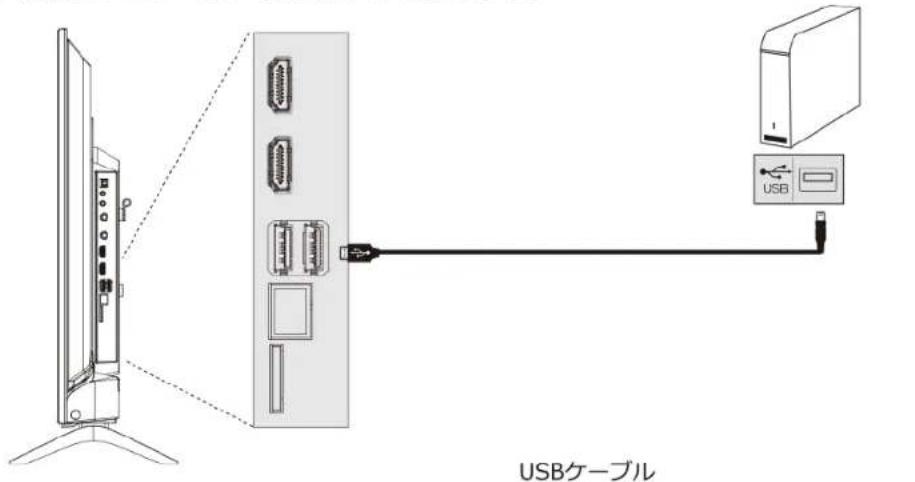
本機背面の USB 端子(録画用)に接続します。
USBハードディスク
お知らせ
- 本機に接続できる USB ハードディスクの最大容量は 4TB です。
- 本機には 8 台までの USB ハードディスクを登録でき、そのうちの 2 台の USB ハードディスクを接続しておくことができます。
- 本機には USB ハブはご使用になれません。
ご注意
- パソコンで使用していた USB ハードディスクを本機に接続して登録すると、保存していたデータはすべて消去されます。
- USB ハードディスクの動作中は、USB ハードディスクの電源を切ったり、USBケーブルを抜いたりしないでください。保存した内容が消えたり、ハードディスクが故障したりする原因となります。
- ポータブルタイプの USB ハードディスクは正常に動作しない場合があります。必ずACアダプターで駆動するタイプのハードディスクをお使いください。
新しい USB ハードディスクを登録する
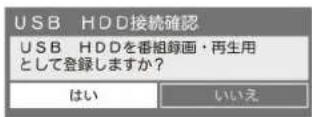
USBハードディスクを初めて接続したときは、初期化(フォーマット)が必要です。初期化をしないと録画できません。
1
◀▶で「はい」を選び、「決定」を押す
2
このテレビでのみ再生可能であることの確認 画面で◀▶で「はい」を選び「決定」を押す
3
初期化の確認画面で、◀▶で「はい」を選び、「⑨」を押す 初期化と登録が始まります。
外部機器を接続する(つづき)
4 表示名を変更する場合は、◀▶で「はい」を選び、「④」を押す

変更する必要のない場合は「いいえ」を選びます。「はい」を選んだ場合は、文字入力画面が表示されるので、表示名を入力して「29」を押します。半角 24 文字まで入力できます。
5 登録した USB ハードディスクを録画機器にする場合、◀▶で「はい」を選び、「☎」を押す
録画や予約をするときに、録画機器の初期候補が登録した USB ハードディスクになります。
ご注意
- 録画中および録画予約が設定されているときは、本機や USB ハードディスクの電源プラグや USB ケーブルを抜かないでください。
- 本機で初期化して登録した USB ハードディスクは本機以外のテレビやパソコンなどでは利用できません。
USB ハードディスクの設定をする
登録した USB ハードディスクの設定の変更、取りはずしのための設定および初期化などができます。
1 「メニュー」を押して、「機器設定」→「USB機器管理」と選ぶ

USB 機器一覧が表示され、接続状態、表示名、録画可能時間などを確認できます。
2 設定する USB 機器を▲▼で選び、以降の手順で設定する
![USB 模板一覧 機器 接口 モデル名 表示名 モード 経面可能時用 1 接口 DassTraveler 3.0 USB HD0 1 登録 [経面用] 28:99 3 4 5 6 7 8 9 10](/content/2026/04/719973/images/54dd064e63c73ab702c21e404a326e0ca8bdbc4fb3cd41b81538df6130c2881f.jpg)
- 取り外すとき
青(取り外し)を押します。登録した機器を取り外すときは、必ずこのボタンを押します。
ご注意
- 本機に接続した USB ハードディスクは、必ずこの操作により安全に取り外してください。安全に取り外しを行わなかった場合、次回接続したときに、機器の認識に時間がかかったり、本機の動作が不安定になったりする可能性があります。
- 機器の詳細を確認するとき
赤(機器詳細)を押すと、登録した機器のメーカー名や容量などが表示されます。
- 登録を削除するとき
(登録削除)を押し、◀▶で「はい」を選び、「決定」を押す
- 表示名を変更するとき
(表示名変更)を押し、文字入力画面で入力します。(終了)を押すと元の画面に戻ります。文字入力画面について詳しくは P.26 をご覧ください。
外部機器を接続する(つづき)
ヘッドホンで聞く
ヘッドホンのプラグを、本機の音声出力端子に接続します。
ご注意
- 鼓膜の保護のためヘッドホン音量を上げ過ぎないように注意してください。
お知らせ
- ヘッドホンを接続したときは、「音声同時出力」で本機のスピーカーからも同時に音を出すか出さないかの設定ができます。同時に出す設定にしたときは、ヘッドホンの音量は「音量調整」で調整します。詳しくは P.45 ページをご覧ください。
外部機器の映像と音声を本機で再生する
DVD プレーヤー、BD プレーヤー、オーディオ機器やビデオカメラ、ゲーム機などの AV 機器を接続して、本機で楽しむことができます。
高精細、高画質に対応した出力端子に接続するとより画質の高い映像が楽しめます。接続する機器の出力端子に応じて、最適な接続方法をお選びください。

HDMI
高

標準

音声/映像 (AV)
ご注意
- 接続する機器の取扱説明書をご確認のうえ接続してください。
- 接続の際は、必ず本機および接続する機器の電源を切り、電源プラグをコンセントから抜いてください。
- プラグは奥まで完全に差し込んでください。差し込みが不完全だと、ノイズが発生する原因となります。
お知らせ
- 本機には接続に使用するケーブル類は付属していません。外部機器を接続する際は、あらかじめ必要なケーブル類をご確認のうえ、お客様にてご用意ください。
外部機器を接続する(つづき)
HDMI 入力端子を使う場合
HDMI 端子のある DVD ブレーヤー、ケーブル TV や衛星放送のセットトップボックスなどを接続できます。HDMI ケーブルを接続するだけで、デジタル信号のまま映像信号と音声信号を入力することができます。

お知らせ
- HDMI の標準技術規格に対応した機器をお使いください。
- 本機の音声を外部機器に出力する場合は、HDMI2入力端子(ARC対応)をお使いください。
AV 入力端子を使う場合
ゲーム機、ビデオカメラなど AV 出力端子を持つ外部機器は、AV(RCA)ケーブルで本機の AV 入力端子に接続します。

ご注意
- 付属のminiAV変換コード以外ではご使用になれない場合があります。 miniAV変換コードは付属の変換コードをご使用ください。
外部機器を接続する(つづき)
オーディオ機器にデジタル音声を出力する
本機の光デジタル音声出力端子に、AV アンプなどの光デジタル音声入力を接続することで、臨場感のある高音質な音声を楽しむことができます。
- ミニコンポなどにつなぐとき
- 本機の音量を最小に調整し、ミニコンポなどの音響システム側で音量を調節してご使用ください。
- 音響システム側が対応しているデジタル音声入力に従って、P.37 の「デジタル音声出力の設定」をします。
- MD レコーダーや DAT につなぐとき
- サンプリングレートコンバーターを内蔵した MD レコーダーや DAT の光デジタル音声入力端子につなげば、高音質で録音して楽しむことができます。
- P.37 の「デジタル音声出力の設定」で「PCM」を選びます。
- MPEG-2 AAC デコーダーにつなぐとき
- デジタル放送の MPEG-2 AAC 方式の信号を、MPEG-2 AAC デコーダーで楽しむことができます。
- P.37 の「デジタル音声出力の設定」で「自動」または、「ビットストリーム」を選びます。

お知らせ
- 光デジタルケーブルのプラグには 2 種類の形状があります。接続する機器の形状に合ったケーブルをご用意ください。
外部機器を接続する(つづき)
デジタル音声出力の設定
光デジタル音声出力端子や、HDMI 2(ARC対応)入力端子から出力する音声信号を設定します。
お買い上げ時は「PCM」に設定されています。
MPEG-2 AAC デコーダーや AAC デコーダー内蔵アンプをつなぐときは「自動」または「ビットストリーム」に設定します。
1
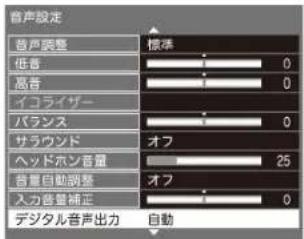
メニュー を押し▲▼で「音声設定」を選び、
「決定」を押す
「音声設定」画面が表示されます。
2
▲▼で「デジタル音声出力」を選び、
「決定」を押す
3
▲▼で信号を選び、「決定」を押す
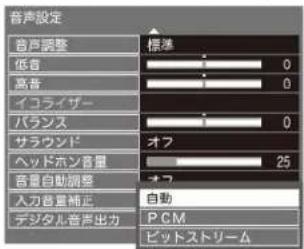
自動
サラウンド音声とリニア PCM の信号が自動で識別されます。
PCM
リニア PCM 信号が出力されます。
ビットストリーム
デジタル信号がそのまま伝達され、高音質な音声が出力されます。
ご注意
- デジタル音声出力信号の選択は、入力モードが「テレビ」を選択している場合、「自動」「PCM」「ビットストリーム」の選択ができます。
- 入力モードが「テレビ」以外を選択している場合は PCM信号が出力されます。接続する外部機器の仕様をご確認ください。
- 接続する外部機器によっては、正しくデジタル音声出力ができない場合があります。
お知らせ
- 入力モードが「HDMI」を選択している場合、「デジタル音声出力」の表示は「HDMI音声入力設定」表示となります。
- 「HDMI音声入力設定」選択し、「HDMI 1」「HDMI 2」のいずれかを押します。「デジタル」「アナログ」が表示され、切り換えることができます。
パソコンを接続する
HDMI 端子のあるパソコンを接続して、本機の液晶画面をパソコンのモニターとして使うことができます。

ご注意
- 接続するパソコンの取扱説明書をご覧のうえ、対応出力フォーマットなど仕様をご確認ください。
- 接続するパソコンによっては、内容を正しく表示できない場合があります。
お知らせ
- パソコンを接続する前に、パソコンの取扱説明書を確認し、テレビで表示できる画面設定(解像度、周波数)に変更してください。
- テレビでの表示がはみでてしまう場合は、リモコンのメニューボタンを押し「映像設定」→「画面の設定」→「オーバースキャン」→「オフ」に変更してください。
外部機器を接続する(つづき)
HDMI 設定
1 メニューを押し▲▼で「機器設定」を選び、「③」を押す
2 ▲▼で「HDMI 設定」を選び、「④」を押す
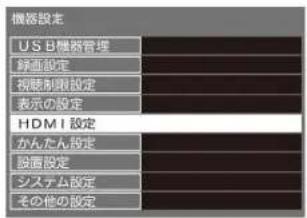
3 ▲▼で設定する項目を選んで「決定」を押し、下記の手順で設定する
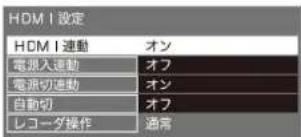
● HDMI 連動
HDMI の各種連動制御を使用するかどうかを設定します。
▲▼で「オン」または「オフ」を選び、「決定」を押します。
● 電源入連動
連動機器の電源を入れたときに、本機に自動的に電源が入ります。
▲▼で「オン」または「オフ」を選び、「決定」を押します。
- 電源切連動
本機の電源を切ったときに、連動機器の電源が自動的にオフになります。
▲▼で「オン」または「オフ」を選び、「決定」を押します。
- 自動切
HDMI での操作が終わると連動機器の電源だけが自動的にオフになります。
▲▼で「オン」または「オフ」を選び、「(決定)」を押します。
- レコーダ操作
HDMI レコーダーを操作するときに設定します。 「拡大」を選ぶと、HDMI レコーダーの種類に応じて、操作に有効なボタンが追加されます。
4 ⑧を押す
外部機器を接続する(つづき)
入力表示設定
入力切換をするときに、使っていない入力をスキップ(飛び越す)したり、接続機器の種類を表示させたりできます。
1 メニューを押し▲▼で「機器設定」を選び、「決定」を押す
2 ▲▼で「表示の設定」を選び、「決定」を押す
3 ▲▼で「入力表示」を選び、「決定」を押す
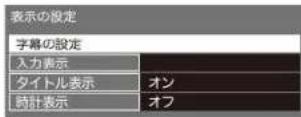
4 ▲▼で「HDMI 1」「HDMI 2」「ビデオ」から表示を変更する外部入力を選び、「③」を押す

5 ▲▼で表示したい名称または「使用しない(スキップ)」を選び、「設定」を押す
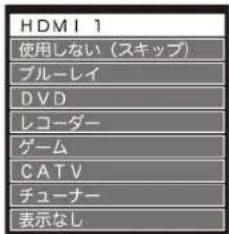
以下の項目が選べます。
- HDMI 1 / HDMI 2 / ビデオ(変更なし)
- 使用しない(スキップ)
- ブルーレイ
• DVD - レコーダー
- ゲーム
• CATV - チューナー
- 表示なし
変更後入力切換を押したときの表示
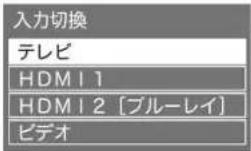
HDMI スピーカー選択設定
音声を本機のスピーカーで再生するか、接続したHDMI機器で再生するかを設定します。
1 サッコーを押し▲▼で「HDMI 機器設定」を選び、「決定」を押す

2 「HDMI 機器選択」で HDMI 機器を選び、「決定」を押す

3 「スピーカー選択」で「TV」か「外部」を選び、「決定」を押す
お知らせ
- 本機の音声を外部機器に出力する場合は、HDMI 2入力端子(ARC 対応)をお使いください。
調整と設定をする
本機では、設定メニュー画面とサブメニュー画面から、さまざまな設定ができます。
サブメニュー画面
設定画面まで移動しなくても、簡単な設定ができたり、表示している画面に応じたサブメニューで便利な操作を行ったりすることができます。
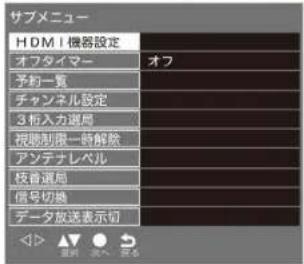
1 画面表示がないときにサブメニューを押すサブメニュー画面が表示されます。
入力切換をテレビを選択している場合
入力切換をHDMI・ビデオを選択している場合
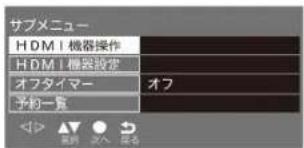
- HDMI 機器設定
HDMI の各機器やスピーカーを選択します。詳しくは P.39 をご覧ください。 - オフタイマー
自動で電源を切るよう設定できます。詳しくはP.25をご覧ください。 - 予約一覽
視聴予約、録画予約の一覧リストを表示します。詳しくは P.29 をご覧ください。 - チャンネル設定
受信できるチャンネルを設定します。詳しくはP.48をご覧ください。 - 3 桁入力選局
数字ボタンで 3 桁を入力して選局します。

- 視聴制限一時解除
視聴制限を一時的に解除します。
- アンテナレベル 現在視聴中の放送局の受信レベルを確認します。
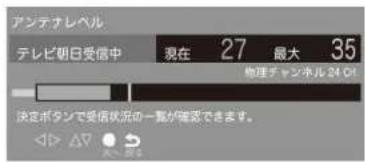
- 枝番選局 現在視聴中の放送局の枝番選局ができます。
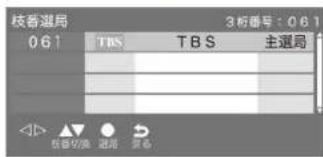
- 信号切換 現在視聴中の番組の映像や音声を切り換えます。

- データ放送表示切 この項目が表示されている場合は、データ放送の表示を中止できます。
- HDMI機器操作 HDMI機器を接続している場合、入力切換で選択した、HDMI機器の操作をすることができます。

お知らせ
- メニューを表示したまま一定の時間が経過すると、自動的にメニュー表示が消えます。
-
⑧ を押すと、ひとつ前のメニューに戻ります。 その他のサブメニュー
-
番組表サブメニュー 詳しくは P.19 をご覧ください。
- 予約リストサブメニュー 詳しくは P.29 をご覧ください。
- 録画一覧サブメニュー 詳しくは P.31 をご覧ください。
調整と設定をする
設定メニュー画面


を押す
設定メニュー画面が表示されます。
| 設定メニュー |
| 映像設定 |
| 音声設定 |
| 通信設定 |
| タイマー設定 |
| 機器設定 |
| 機器情報 |
お知らせ
- メニューを表示したまま一定の時間が経過すると、自動的にメニュー表示が消えます。
- 貼を押すと、ひとつ前のメニューに戻ります。
設定メニュー一覧
| 分類 | 設定内容 | 設定項目 | ページ |
| 映像設定 | お好みに合わせて映像を設定したり画質を調整したりできます。 | 画質動作選択 | P.42 |
| 画面の明るさ | |||
| 周囲の明るさ | |||
| 暗部調整 | |||
| 色の濃淡 | |||
| 色あい | |||
| 輪郭強調 | |||
| 色温度 | |||
| 動的コントラスト | |||
| ノイズ低減 | |||
| MPEG ノイズ低減 | |||
| 高度な設定 | P.43 | ||
| 詳細調整 | |||
| シネマ設定 | |||
| 画面の設定 | |||
| 調整の初期化 |
| 分類 | 設定内容 | 設定項目 | ページ |
| 音声設定 | お好みに合わせて音声を設定したり音質を調整したりできます。 | 音声調整 | P.44 |
| 低音 | |||
| 高音 | |||
| イコライザー | |||
| バランス | |||
| サラウンド | |||
| ヘッドホン音量 | P.45 | ||
| 音量自動調整 | |||
| 入力音量補正 | |||
| デジタル音声出力 | |||
| HDMI音声入力設定 | |||
| 音声同時出力 | |||
| 調整の初期化 | |||
| 通信設定 | 双方向サービスを利用するために必要なインターネットへの接続を設定します。 | ネットワーク接続 | P.50 |
| ネットワーク状態 | P.51 | ||
| タイマー設定 | 日時を指定した録画予約や自動で電源を入れたり切ったりする設定をします。 | 日時指定予約 | P.28 |
| オンタイマー | P.24 | ||
| 無操作電源オフ | P.25 | ||
| 無信号電源オフ | |||
| 機器設定 | 外部機器の設定や本機のシステム設定などをします。 | USB 機器管理 | P.46 |
| 録画設定 | |||
| 視聴制限設定 | |||
| 表示の設定 | P.47 | ||
| HDMI 設定 | P.38 | ||
| かんたん設定 | P.14 | ||
| 設置設定 | P.48 | ||
| システム設定 | P.49 | ||
| その他の設定 | |||
| 機器情報 | 本機のID 情報を表示します。 | ID 表示 | — |
調整と設定をする(つづき)
メニューを押し設定メニュー画面の「映像設定」を選んで「決定」を押します。

現在選択されている入力モード(テレビ、ビデオ、HDMI)の映像を、お好みの画質に調整できます。
お知らせ
- 項目によっては選択できないものがあります。
画質動作選択
あらかじめシーンに合わせた映像設定が用意されています。お好みに合わせて設定を切り換えてお楽しみいただけます。

- 鮮やか
日中の明るい場所で見るときに適した設定です。 - 標準
落ち着いた雰囲気で見るときに適した設定です。 - 居間
明るいリビングで見るときに適した設定です。 - 映画
映画を見るときに適した設定です。 - 映画プロ
暗くした部屋で映画を見るときに適した設定です。 - 任意設定
映像をお好みの画質に調整します。
画質の調整
お好みに合わせて画質を調整できます。
- 画面の明るさ
バックライトの明るさを調整します。 -
周囲の明るさ
設定値が低いほど明暗の差が弱まり、設定値が高いほど明暗の差が強調されます。 -
暗部調整
設定値が低いほど暗く、設定値が高いほど明るくなります。
- 色の濃淡
設定値が低いと色が薄く、設定値が高いと色が濃くなります。
- 色あい 設定値が低いと紫っぽく、設定値が高いと緑っぽくなります。
- 輪郭強調 設定値が低いほど輪郭がぼやけ、設定値が高いほど輪郭がくっきり表示されます。
- 色温度
「5/4/3/2/1」で正確な色を再現できるよう調整します。5は寒色系に、1は暖色系になります。
- 動的コントラスト
暗い画面で光量を小さくする調整をします。「オン/オフ」から選びます。
- ノイズ低減
映像の乱れを少なくします。「自動/強/中/弱/オフ」から調整します。
- MPEG ノイズ低減
DVD やハードディスクレコーダーの長時間録画モードの映像などに出やすいノイズを軽減します。 「強/中/弱/オフ」から調整します。
調整と設定をする(つづき)
高度な映像調整
映像をより詳細に調整したいときに設定します。
- 高度な設定
「入」を選ぶと、以下の詳細調整ができます。
- 詳細調整

- 黑伸長
ばらつきの多い黒レベルを一定に揃えます。0 から 15 の間で調整します。
- ホワイトバランス
RGB それぞれのゲインとそれぞれのカットオフを -50 から +50 の間で微調整します。

- ガンマ設定
映像の暗い部分と明るい部分の階調のバランスを1.8から2.6までの5段階から調整します。
お知らせ
- 選択中の画質の動作によっては、高度な映像調整、詳細調整は行えない場合があります。
シネマ設定
よりリアルに映画を楽しめるシネマリアリティの「オン/オフ」を設定します。
画面の設定
画面のサイズや位置などを調整します。
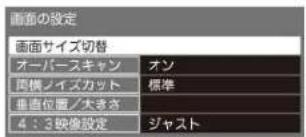
- 画面サイズ切替
番組に適した画面サイズを選びます。詳しくは P.23 をご覧ください。
- オーバースキャン
映像の周辺部が映らないようカットする機能です。
- 両横ノイズカット
画面両横に見られる映像ノイズを調整します。
- 垂直位置/大きさ
画面の表示位置や大きさを調整します。詳しくはP.23をご覧ください。
- 4:3 映像設定
4:3 映像の画面を「ノーマル/ジャスト」から選んで設定します。
調整の初期化
映像調整を出荷時の状態に戻します。確認画面で「はい」を選びます。
調整と設定をする(つづき)
メニューを押し設定メニュー画面の「音声設定」を選んで「設定」を押します。
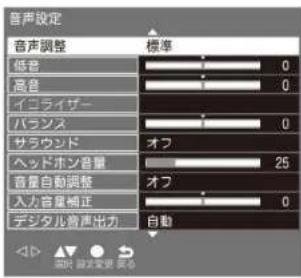
現在選択されている入力モード(テレビ、ビデオ、HDMI)の音声を、お好みの音質に調整できます。
音声調整
あらかじめシーンに合わせた音声設定が用意されています。お好みに合わせて設定を切り換えてお楽しみいただけます。
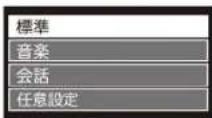
- 標準 ほとんどのシーンに合う一般的な設定です。
- 音楽 音楽シーンに適した設定です。
- 会話 人の音声が聞き取りやすくなる設定です。
- 任意設定 音声をお好みの音質に調整します。
音質の調整
お好みに合わせて音質を調整できます。
- 低音 設定値が小さいほど低音を弱め、設定値が大きいほど低音を強調します。
- 高音 設定値が小さいほど高音を弱め、設定値が大きいほど高音を強調します。
- イコライザー 特定の周波数域を増幅、減衰することにより音質を調整します。「音声調整」を「任意設定」に設定したときにだけ有効になります。
- バランス 左右の音声出力のバランスを調整します。 設定値が小さいほど左側を、設定値が大きいほど右側を強調します。
- サラウンド ステレオ音声を自然な広がり感を持ったサラウンドで再生する機能です。「オン」「オフ」で切り換えます。
調整と設定をする(つづき)
音量調整
ヘッドホン音量や入力音量の補正を設定します。
- ヘッドホン音量

ヘッドホンで聞くときの音量を0から100の間で設定します。出荷時は25に設定されています。
- 音量自動調整
「オン/オフ」から設定します。
- 入力音量補正
音量を-6から+6の間で調整します。
ご注意
- 鼓膜の保護のためヘッドホン音量を上げ過ぎないように注意してください。
デジタル音声出力
入力切換“テレビ”を選択時に、光デジタル音声出力端子やHDMI2入力端子(ARC対応)から出力する音声信号を設定します。
詳しくは P.35 P.36 P.37 をご覧ください。
HDMI音声入力設定
入力切換“HDMI”を選択時に、光デジタル音声出力端子やHDMI 2 入力端子(ARC対応)から出力する音声信号を設定します。
詳しくは P.35 P.36 P.37 をご覧ください。
- デジタルを選択すると、HDMI入力端子から入力されたデジタル音声が再生されます。
- アナログを選択すると、音声のみAV入力端子の音声に切り換わります。
音声同時出力
音声を外部機器とテレビから同時に出力するかを設定します。
※同時出力の設定を「しない」に設定した場合、音声出力端子にヘッドホンプラグを差し込んでいると、テレビ本体のスピーカーから音声は出力されません。
調整の初期化
音声調整を出荷時の状態に戻します。確認画面で「はい」を選びます。
調整と設定をする(つづき)
メニューを押し設定メニュー画面の「機器設定」を選んで「⑨」を押します。

機器設定メニューでは外部機器の設定や初期設定、システム設定などができます。
USB 機器管理
USB 機器一覧を表示し、取り外しや登録の削除などができます。詳しくは P.33 をご覧ください。
![USB機器一覧 標題 接続 モデル名 表示名 モード 路徑可能時間 1 接続 DataTrainer 3.0 USB HOD 変動[端口用] 25:59 2 3 4 5 6 7 8 9 10 取り外し 機器対応 表示名変更 登録対照](/content/2026/04/719973/images/e1949b0235cfea3828aa466badeaedfbece3e9d5529889502e3f87d67a13e54a.jpg)
錄画設定
録画をするときの設定をします。

- 自動予約
録画予約した番組の次回の録画を自動で予約するかどうかを「オン/オフ」で設定します。
- 録画ボタン設定
録画ボタンを押して録画したときの録画終了時間を「番組終了/3時間録画」から設定します。
- オートチャプター
録画一覧の画面で表示するチャプターを自動で作成するかを「オン/オフ」で設定します。
- USB HDD 待機
USB 機器を待機状態にするかどうかを「オン/オフ」で設定します。
視聴制限設定
視聴制限の設定をします。

デジタル放送では番組ごとに視聴年齢が設定されている場合があります。視聴年齢制限のある番組を見るには、暗証番号を設定した状態で、以下の設定をする必要があります。
1 「機器設定」画面で「視聴制限設定」を選び「淀」を押す
暗証番号を入力する画面が表示されます。
2 はじめて暗証番号を設定する
1~10/0 で新しく設定する暗証番号を入力する
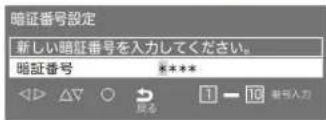
はじめて暗証番号を設定するときは、暗証番号の欄に「* * * *」と表記ありますが、お買い上げ時に暗証番号の設定はありません。
3 確認のため、新しく設定する暗証番号をもう一度入力する
「決定」を押す
4 「貼」を押す
暗証番号が設定されます。
ご注意
- はじめて暗証番号を設定したときは、暗証番号をお忘れにならないように、ご注意ください。万一お忘れになった場合は、販売店もしくは製品問合せ先にご相談ください。
視聴年齢制限設定
1 「機器設定」画面で「視聴制限設定」を選び「決定」を押す
2 1~10/9 で現在設定されている暗証番号を入力する
「視聴制限設定」画面が表示されます。
3 「視聴年齢制限設定」を選び「決定」を押す
▲▼で年齢を設定し、「決定」を押す
4才から19才、無制限の年齢画面が表示されます。
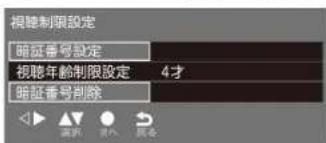
調整と設定をする(つづき)
暗証番号を変更する
1 暗証番号を変更する
「視聴制限設定」画面で「暗証番号設定」を選び、「⑨定」を押す
暗証番号を入力する画面が表示されます。 暗証番号を変更する場合は、すでに設定されている暗証番号を入力します。
2 1~10% で新しく設定する暗証番号を入力する
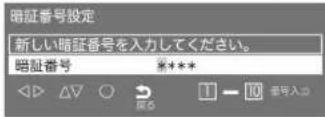
3 確認のため、新しく設定する暗証番号をもう一度入力する
「決定」を押す
4 「⑧」を押す
暗証番号が設定されます。
ご注意
- 暗証番号を変更したときは、暗証番号をお忘れにならないように、ご注意ください。万一お忘れになった場合は、販売店もしくは製品問合せ先にご相談ください。
暗証番号を削除する
1 「視聴制限設定」画面で「暗証番号削除」を選び、「渕定」を押す
2 1~10/0で現在設定されている暗証番号を入力する
確認画面が表示されます。
3 ◀▶で「はい」を選び、「決定」を押す
暗証番号が削除されます。
表示の設定

- 字幕の設定をする
字幕の日本語/英語表示を切り換えます。
1 「表示の設定」画面で「字幕の設定」を選び、「⑨」を押す 「字幕の設定」画面が表示されます。
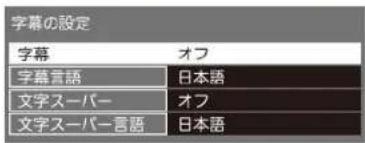
2 ▲▼で「字幕」を選び、「オン/オフ」を選び「⑨」を押す
3 ▲▼で「字幕言語」を選び、「日本語/英語」を選び「定」を押す
文字スーパーの設定をする
文字スーパーの設定をします。
1 「表示の設定」画面で「字幕の設定」を選び、「決定」を押す
2 ▲▼で「文字スーパー」を選び、「オン/オフ」を選び「淀」を押す
3 ▲▼で「文字スーパー言語」を選び、「日本語/英語」を選び「凝」を押す
その他の表示の設定
- 入力表示 入力切換をするときに表示される外部入力機器を設定します。詳しくは P.39 をご覧ください。
- タイトル表示 チャンネル選局のときに番組タイトルの表示をするか「オン/オフ」で設定します。
- 時計表示 画面左下に時計を表示するかを設定します。
HDMI 設定
HDMI 機器を接続したときの動作を設定します。詳しくは P.38 をご覧ください。
HDMIモード
外部機器とHDMI接続した伝送信号のフォーマットを変更します。
詳しくは P.38 をご覧ください。
調整と設定をする(つづき)
かんたん設定
引越しなどでお住まいの地域が変わったときには「かんたん設置設定」を行ってください。詳しくは P.14 をご覧ください。
設置設定
本機を設置するときに設定します。

- 受信対象設定
BS と CS を「使う/使わない」から選びます。
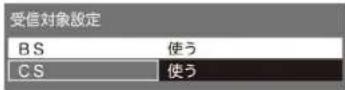
- チャンネル設定
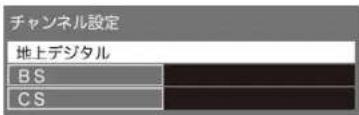
- 地上デジタル/BS/CS
引越しした場合などこのメニューからチャンネルを設定します。状況に応じて「初期スキャン」か「再スキャン」を選びます。
購入後初めて設定する場合や違う地域に引っ越した場合は、「初期スキャン」を選びます。現在の内容がクリアされ、自動的に受信できるチャンネルをスキャンし、設定します。
「再スキャン」を選ぶと、スキャン後にすべてを設定し直すか、現在の設定に追加するかを選択できます。手動で設定するときは「マニュアル」を選びます。
- チャンネル設定修正
①~⑫に、どのチャンネルを割り当てるかを設定します。
以下の画面は「BS」を選んだときの画面です。
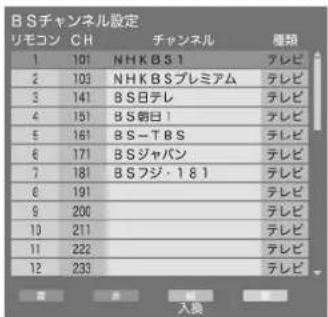
1 ▲▼で変更したいリモコンの数字を選び、「決定」を押す
2 必要に応じて、緑(入換)を押して変更する
3 (終了) を押す
- 地域設定
お住まいの地域と郵便番号を設定しておくことにより、データ放送で、地域の情報を得ることができます。

- 県域設定
▲▼で県域を選び「決定」を押します。
- 郵便番号
1~10/0 で郵便番号を入力します。「0」は 10/0 で入力します。
● 受信設定
「地上」で地上デジタル受信設定を、「衛星」で衛星受信設定を行います。
- 高速起動
電源を入れたときの起動を高速にするかを「入/切」で選びます。
調整と設定をする(つづき)
● B-CAS テスト
本機にセットされている miniB-CAS カードの状態をテストします。正常な場合は「テストが正しく終了しました。デジタル放送やデータ放送を利用することができます。」と表示されます。
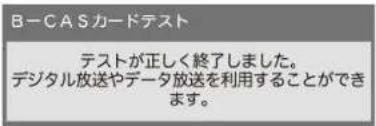
システム設定
B-CAS 情報やルート証明書などを表示したり、放送メールを確認したりできます。
● 設定情報リセット
本機の廃棄を目的に、全ての設定情報を削除します。登録した機器の情報も失われるため、USB HDD に録画した番組は見ることができなくなります。
ただし、暗証番号は消去されませんので事前に視聴制限設定で暗証番号を削除してください。
1 ▲▼で「システム設定」を選び「決定」を押す
2 ▲▼で「設定情報リセット」を選び「渦り」を押す

3 ◀▶で「はい」を選び、「決定」を押す
ご注意
- 初期化を行うと、初期化前の状態に復元することはできません。
- 放送メール
放送局から受信したお知らせなどを一覧で表示します。詳しくは P.24 をご覧ください。
B-CAS 情報
B-CAS カードの識別番号などを表示します。
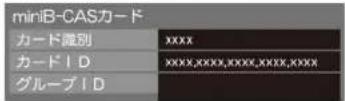
- CS ボード
110 度 CS デジタル放送局から送られてくる情報や案内が表示されます。

- ライセンス情報
本機のライセンス情報を表示します。
- ルート証明書
ルート証明書を表示します。ルート証明書は、地上デジタル放送の双方向サービスで、本機と接続するサーバーの認証をする際に使用されます。
その他の設定
文字入力設定などその他の設定です。
- 文字入力設定
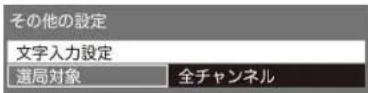
- 入力方法
リモコンのボタンで入力するか画面に表示されるキーボードで入力するかを選びます。
- 变換方式
通常方式か予測方式かを選びます。
- 選局対象
選局対象を「設定チャンネル」「テレビのみ」「全チャンネル」から選びます。
設定チャンネル:チャンネル設定で設定したチャンネル
テレビのみ : 独立データ放送を除くテレビ放送のみ
全チャンネル:放送されているすべてのチャンネル
調整と設定をする(つづき)
通信設定をする
本機背面の LAN 端子にネットワークケーブルをつなぐと、双方向通信のデータ放送や独立データ放送などをお楽しみいただけます。ご契約のプロバイダーから設定内容の指定がある場合は、それをもとに「通信設定」をします。
1 メニュー を押し▲▼で「通信設定」を選び、「決定」押す
「通信設定」画面が表示されます。
2 ▲▼で「ネットワーク接続」を選んで「決定」を押す

3 以下の手順に従って設定する

- 本機の名称変更
ネットワーク上で表示する本機の名称を変更したいときに設定します。
- IPアドレス
インターネットに接続するために本機に割り当てられる、固有の番号を設定します。
※ 「IP アドレス」を「手動設定」に設定した場合は、「DNS アドレス」は、自動的に「手動設定」に設定されます。その場合は、DNS アドレスを手動で設定してください。
4 ▲▼で「IP アドレス」を選び、「⑨」を押す
IPアドレスを自動取得できる場合は、▲▼で「自動取得」を選ぶ
- IP アドレスを自動取得できないネットワーク環境の場合
① ▲▼で「手動設定」を選ぶ
② ▲▼で「IP アドレス」を選び、1~10%で入力する
③ ▲▼で「サブネットマスク」を選び、1~10%で入力する
④ ▲▼で「ゲートウェイ」を選び、1~10/0 で入力する
- ②~④では0~255の範囲の数字(左端の欄は0以外)を4箇所の欄に入力します。
- ▲▼▶で選び、1~10%で番号入力、◀で訂正、「※」で設定完了。
- DNSアドレス
ドメイン名を IP アドレスに置き換える機能を持ち、IP アドレスで特定されている DNS サーバーを設定します。
※ 「IP アドレス」を「手動設定」に設定した場合は、「DNS アドレス」は自動的に「手動設定」に設定され、「自動取得」にはできません。DNS アドレスを手動で設定してください。
5 ▲▼で「DNS アドレス」を選び、「決定」を押す
6 DNS アドレスを自動取得できる場合は、で「自動取得」を選ぶ
- DNS アドレスを自動的に割り当てられないネットワーク環境の場合
① ▲▼で「手動設定」を選ぶ
② ▲▼で「DNS」を選び、1~10%で入力する
- ②では 0~255 の範囲の数字(左端の欄は 0 以外)を 4 箇所の欄に入力します。
- 欄を移動するには、◀▶を押します。 「(決定)」で設定完了。
調整と設定をする(つづき)
- プロキシ設定
インターネットとの接続時にプロキシ(代理) サーバーを経由する場合に設定します。
- ご契約のプロバイダーから指定がある場合にだけ設定してください。
- ここでのプロキシ設定は HTTP に関するものです。
1 ▲▼で「プロキシ設定」を選び、「決定」を押す
2 ▲▼で「アドレス」を選び、「④」を押す
3 HTTP プロキシアドレスを入力し、「⑤」を押す
- 入力できる文字は半角英字/半角数字で、記号は半角です。
4 ▲▼で「ポート番号」を選び、1~10%でポート番号を入力する
5 略を押す
ネットワーク状態を確認する
インターネットに正しく接続しているかどうかテストします。
1 「通信設定」画面で「ネットワーク状態」を選んで「②」を押す 接続テスト結果が表示されます。
- 正しく接続されなかったときは 再接続確認を行ってください。再接続確認を行っても接続できないときは、「ネットワーク接続」からやり直してください。
ライセンスおよび 商標などについて

HDMI、High-Definition Multimedia Interface、および HDMI ロゴは米国およびその他の国における HDMI Licensing Administrator, Inc. の商標または、登録商標です。
● 本製品の一部分に Independent JPEG Groupが開発したモジュールが含まれています。
- この製品に含まれているソフトウェアをリバース・エンジニアリング、逆アセンブル、逆コンパイル、分解またはその他の方法で解析、及び変更することは禁止されています。
AVC PATENT PORTFOLIO LICENSE
THIS PRODUCT IS LICENSED UNDER THE AVC PATENT PORTFOLIO LICENSE FOR THE PERSONAL AND NON COMMERCIAL USE OF A CONSUMER TO (i) ENCODE VIDEO IN COMPLIANCE WITH THE AVC STANDARD ("AVC VIDEO") AND/OR (ii) DECODE AVC VIDEO THAT WAS ENCODED BY A CONSUMER ENGAGED IN A PERSONAL AND NON-COMMERCIAL ACTIVITY AND/OR WAS OBTAINED FROM A VIDEO PROVIDER LICENSED TO PROVIDE AVC VIDEO. NO LICENSE IS GRANTED OR SHALL BE IMPLIED FOR ANY OTHER USE. ADDITIONAL INFORMATION MAY BE OBTAINED FROM MPEG LA,L.L.C. SEE HTTP/WWW.MPEGLA.COM
対応フォーマット
本機で対応しているHDMI入力信号フォーマット
- 「VESA規格」の欄に「〇」が記載されている信号フォーマットは、本機のHDMI入力端子ではVESA規格に準拠する信号フォーマットにのみ対応しています。機器によっては本機の画面に映像が表示されないか、または正しく表示されないことがあります。その場合は下表に示した入力信号のどれかに合うようにパソコンや映像機器の設定を変更してください。一部のパソコンでは有効画面領域を「解像度」と表記する場合があり、その場合は本機が表示する解像度と異なることがあります。
● 下表すべての信号に対応していますが、パソコンを接続する場合はリフレッシュレートが60Hzの信号を推奨します。
| フォーマット名 | 表示解像度 | リフレッシュレート | 水平周波数 | ピクセルクロック | VESA規格 |
| 480i | 720×480 | 59.94Hz | 15.734kHz | 13.500MHz | |
| 480p | 720×480 | 59.94/60Hz | 31.469/31.500kHz | 27.000/27.027MHz | |
| 1080i | 1920×1080 | 59.94/60Hz | 33.716/33.750kHz | 74.176/74.250MHz | |
| 720p | 1280×720 | 59.94/60Hz | 44.955/45.000kHz | 74.176/74.250MHz | |
| 1080p | 1920×1080 | 59.94/60Hz | 67.433/67.500kHz | 148.352/148.500MHz | |
| 23.98/24Hz | 26.973/27.000kHz | 74.176/74.250MHz | |||
| 29.97/30Hz | 33.716/33.750kHz | 74.176/74.250MHz | |||
| VGA | 640×480 | 59.94/60Hz | 31.469/31.500kHz | 25.175/25.200MHz | ○ |
| SVGA | 800×600 | 60Hz | 37.879kHz | 40.000MHz | ○ |
| XGA | 1024×768 | 60Hz | 48.363kHz | 65.000MHz | ○ |
| WXGA | 1280×768 | 60Hz | 47.776kHz | 79.500MHz | ○ |
| 1360×768 | 60Hz | 47.712kHz | 85.500MHz | ○ | |
| SXGA | 1280×1024 | 60Hz | 63.981kHz | 108.000MHz | ○ |
地域別チャンネル表
リモコンの数字ボタンに割り当てられる地上デジタル放送局は下表のとおりです。
引越しや新しく放送局が開局された場合などに、チャンネルを割り当て直したいときは、初期設定メニューを表示し、「チャンネル設定」の「地上デジタル自動設定」で「地域選択」と「初期スキャン」または「再スキャン」を行なってください。
| お住まいの地域 | 北海道(札幌) | 北海道(函館) | 北海道(旭川) | 北海道(帯広) | 北海道(釧路) | 北海道(北見) | 北海道(室蘭) | |||||||
| チャンネル名 | 3 | NHK 総合・札幌 | 3 | NHK 総合・函館 | 3 | NHK 総合・旭川 | 3 | NHK 総合・帯広 | 3 | NHK 総合・釧路 | 3 | NHK 総合・北見 | 3 | NHK 総合・室蘭 |
| 2 | NHKE テレ札幌 | 2 | NHKE テレ函館 | 2 | NHKE テレ旭川 | 2 | NHKE テレ帯広 | 2 | NHKE テレ釧路 | 2 | NHKE テレ北見 | 2 | NHKE テレ室蘭 | |
| 1 | HBC 札幌 | 1 | HBC 函館 | 1 | HBC 旭川 | 1 | HBC 帯広 | 1 | HEC 划路 | 1 | HBC 北見 | 1 | HBC 室蘭 | |
| 5 | STV 札幌 | 5 | STV 函館 | 5 | STV 旭川 | 5 | STV 帯広 | 5 | STV 釧路 | 5 | STV 北見 | 5 | STV 室蘭 | |
| 6 | HTD 札幌 | 6 | HTD 函館 | 6 | HTD 旭川 | 6 | HTD 帯広 | 6 | HTD 划路 | 6 | HTD 北見 | 6 | HTD 室蘭 | |
| 8 | UHB 札幌 | 8 | UHB 函館 | 8 | UHB 旭川 | 8 | UHB 帯広 | 8 | UHB 划路 | 8 | UHB 北見 | 8 | UHB 室蘭 | |
| 7 | TVH 札幌 | 7 | TVH 函館 | 7 | TVH 旭川 | 7 | TVH 帯広 | 7 | TVH 划路 | 7 | TVH 北見 | 7 | TVH 室蘭 | |
| お住まいの地域 | 宮城 | 秋田 | 山形 | 岩手 | 福島 | 青森 | 東京 | |||||||
| チャンネル名 | 3 | NHK 総合・仙台 | 1 | NHK 総合・秋田 | 1 | NHK 総合・山形 | 1 | NHK 総合・盛岡 | 1 | NHK 総合・福島 | 3 | NHK 総合・青森 | 1 | NHK 総合・東京 |
| 2 | NHKE テレ仙台 | 2 | NHKE テレ秋田 | 2 | NHKE テレ山形 | 2 | NHKE テレ勝町 | 2 | NHKE テレ福島 | 2 | NHKE テレ青森 | 2 | NHKE テレ東京 | |
| 1 | TBC テレビ | 4 | ABS 秋田放送 | 4 | YBC 山形放送 | 6 | IBC テレビ | 8 | 福島テレビ | 1 | RAB 青森放送 | 4 | 日本テレビ | |
| 8 | 仙台放送 | 8 | AKT 秋田テレビ | 5 | YTS 山形テレビ | 4 | テレビ岩手 | 4 | 福島中央テレビ | 6 | ATV 青森テレビ | 6 | TBS | |
| 4 | ミヤギテレビ | 5 | AAB 秋田朝日放送 | 6 | テンビユー山形 | 8 | めんこいテレビ | 5 | KFB 福島放送 | 5 | 青森朝日放送 | 8 | フジテレビジョン | |
| 5 | KHB 東日本放送 | 8 | さくらんぼテレビ | 5 | 岩手明日テレビ | 6 | テレビユー福島 | 5 | テレビ朝日 | |||||
| 7 | テレビ東京 | |||||||||||||
| 9 | TOKYO MX | |||||||||||||
| 12 | 放送大学 | |||||||||||||
| お住まいの地域 | 神奈川 | 群馬 | 茨城 | 千葉 | 栃木 | 埼玉 | 長野 | |||||||
| チャンネル名 | 1 | NHK 総合・東京 | 1 | NHK 総合・前橋 | 1 | NHK 総合・水戸 | 1 | NHK 総合・東京 | 1 | NHK 総合・宇都宮 | 1 | NHK 総合・東京 | 1 | NHK 総合・長野 |
| 2 | NHKE テレ東京 | 2 | NHKE テレ東京 | 2 | NHKE テレ東京 | 2 | NHKE テレ東京 | 2 | NHKE テレ東京 | 2 | NHKE テレ東京 | 2 | NHKE テレ長野 | |
| 4 | 日本テレビ | 4 | 日本テレビ | 4 | 日本テレビ | 4 | 日本テレビ | 4 | 日本テレビ | 4 | 日本テレビ | 4 | テレビ信州 | |
| 6 | TBS | 6 | TBS | 6 | TES | 6 | TBS | 6 | TBS | 6 | TBS | 5 | abn 長野朝日放送 | |
| 8 | フジテレビジョン | 8 | フジテレビジョン | 8 | フジテレビジョン | 8 | フジテレビジョン | 8 | フジテレビジョン | 8 | フジテレビジョン | 6 | SBC 信威放送 | |
| 5 | テレビ朝日 | 5 | テレビ朝日 | 5 | テレビ朝日 | 5 | テレビ朝日 | 5 | テレビ朝日 | 5 | テレビ朝日 | 8 | NBS 長野放送 | |
| 7 | テレビ東京 | 7 | テレビ東京 | 7 | テレビ東京 | 7 | テレビ東京 | 7 | テレビ東京 | 7 | テレビ東京 | |||
| 3 | tvk | 3 | 群馬テレビ | 12 | 放送大学 | 3 | チバテレビ | 3 | とちぎテレビ | 3 | テレ王 | |||
| 12 | 放送大学 | 12 | 放送大学 | 12 | 放送大学 | 12 | 放送大学 | 12 | 放送大学 | |||||
| お住まいの地域 | 新潟 | 山梨 | 大阪 | 京都 | 兵庫 | 和歌山 | 奈良 | |||||||
| チャンネル名 | 1 | NHK 総合・新潟 | 1 | NHK 総合・甲府 | 1 | NHK 総合・大阪 | 1 | NHK 総合・京都 | 1 | NHK 総合・中戸 | 1 | NHK 総合・和歌山 | 1 | NHK 総合・奈良 |
| 2 | NHKE テレ新潟 | 2 | NHKE テレ甲府 | 2 | NHKE テレ大阪 | 2 | NHKE テレ大阪 | 2 | NHKE テレ大阪 | 2 | NHKE テレ大阪 | 2 | NHKE テレ大阪 | |
| 6 | BSN | 4 | YBS 山梨放送 | 4 | MBS 毎日放送 | 4 | MBS 毎日放送 | 4 | MBS 毎日放送 | 4 | MBS 毎日放送 | 4 | MBS 毎日放送 | |
| 8 | NST | 6 | UTY | 6 | ABC テレビ | 5 | ABC テレビ | 6 | ABC テレビ | 6 | ABC テレビ | 6 | ABC テレビ | |
| 4 | TeNY テレビ新潟 | 8 | 関西テレビ | 3 | 関西テレビ | 8 | 関西テレビ | 8 | 関西テレビ | 8 | 関西テレビ | |||
| 5 | 新潟テレビ21 | 10 | 読売テレビ | 10 | 読売テレビ | 10 | 読売テレビ | 10 | 読売テレビ | 10 | 読売テレビ | |||
| 7 | テレビ大阪 | 5 | KBS 京都 | 3 | サンテレビ | 5 | テレビ和歌山 | 9 | 奈良テレビ | |||||
| お住まいの地域 | 滋賀 | 広島 | 岡山 | 香川 | 島根 | 鳥取 | 山口 | |||||||
| チャンネル名 | 1 | NHK 総合・大津 | 1 | NHK 総合・広島 | 1 | NHK 総合・岡山 | 1 | NHK 総合・高松 | 3 | NHK 総合・松江 | 3 | NHK 総合・鳥取 | 1 | NHK 総合・山口 |
| 2 | NHKE テレ大阪 | 2 | NHKE テレ広島 | 2 | NHKE テレ岡山 | 2 | NHKE テレ高松 | 2 | NHKE テレ松江 | 2 | NHKE テレ鳥取 | 2 | NHKE テレ山口 | |
| 4 | M9S 毎日放送 | 3 | RCC テレビ | 4 | RNC 西日本テレビ | 4 | RNC 西日本テレビ | 8 | 山陰中央テレビ | 8 | 山陰中央テレビ | 4 | KRY 山口放送 | |
| 6 | ABC テレビ | 4 | 広島テレビ | 5 | KSB 實户内海放送 | 5 | KSB 實户内海放送 | 6 | BSS テレビ | 6 | BSS テレビ | 3 | tys テレビ山口 | |
| 8 | 関西テレビ | 5 | 広島ホームテレビ | 6 | RSK テレビ | 6 | RSK テレビ | 1 | 日本海テレビ | 1 | 日本海テレビ | 5 | yat 山口朝日 | |
| 10 | 読売テレビ | 8 | TSS | 7 | テンビミとうち | 7 | テレビせとうう | |||||||
| 3 | BBC びわ湖放送 | 8 | OHK テレビ | 8 | OHK テレビ | |||||||||
地域別チャンネル表 (つづき)
| お住まいの地域 | 愛知 | 三重 | 岐阜 | 石川 | 静岡 | 福井 | 富山 | |||||||
| チャンネル名 | 3 | NHK 総合・名古屋 | 3 | NHK 総合・津 | 3 | NHK 総合・岐阜 | 1 | NHK 総合・金沢 | 1 | NHK 総合・静岡 | 1 | NHK 総合・福井 | 3 | NHK 総合・富山 |
| 2 | NHKE テレ名古屋 | 2 | NHKE テレ名古屋 | 2 | NHKE テレ名古屋 | 2 | NHKE テレ金沢 | 2 | NHKE テレ静岡 | 2 | NHKE テレ福井 | 2 | NHKE テレ富山 | |
| 1 | 東海テレビ | 1 | 東海テレビ | 1 | 東海テレビ | 4 | テレビ金沢 | 6 | SBS | 7 | FBC | 1 | KNB 北日本放送 | |
| 5 | CBC | 5 | CBC | 5 | CEC | 5 | 北陽朝日放送 | 8 | テレビ静岡 | 8 | 福井テレビ | 8 | BBT 富山テレビ | |
| 6 | メ~テレ | 6 | メ~テレ | 6 | メ~テン | 5 | MRC | 4 | だいいちテレビ | 6 | チューリップテレビ | |||
| 4 | 中京テレビ | 4 | 中京テレビ | 4 | 中京テンビ | 8 | 石川テレビ | 5 | 静岡朝日テレビ | |||||
| 10 | テレビ愛知 | 7 | 三重テレビ | 8 | ざふチャン | |||||||||
| お住まいの地域 | 愛媛 | 徳島 | 高知 | 福岡 | 熊本 | 長崎 | 鹿児島 | |||||||
| チャンネル名 | 1 | NHK 総合・松山 | 3 | NHK 総合・徳島 | 1 | NHK 総合・高知 | 3 | NHK 総合・福岡 | 1 | NHK 総合・熊本 | 1 | NHK 総合・長崎 | 3 | NHK 総合・鹿児島 |
| 2 | NHKE テレ松山 | 2 | NHKE テレ徳島 | 2 | NHKE テレ高知 | 3 | NHK 総合・北九州 | 2 | NHKE テレ熊本 | 2 | NHKE テレ長崎 | 2 | NHKE テレ鹿児島 | |
| 4 | 南海放送 | 1 | 四国放送 | 4 | 高知放送 | 2 | NHKE テレ福岡 | 3 | NKK 熊本放送 | 3 | NDC 長崎放送 | 1 | MDC 南日本放送 | |
| 5 | 愛渡朝日 | 6 | テレビ高知 | 2 | NHKE テレ北九州 | 8 | TKU テレビ熊本 | 8 | KTN テレビ長崎 | 8 | KTS 鹿児島テレビ | |||
| 6 | あいテレビ | 8 | さんさんテレビ | 1 | KBC 九州南日放送 | 4 | KKT くまちと県民 | 5 | NCC 長崎文化放送 | 5 | KKB 鹿児島放送 | |||
| 8 | テレビ愛媛 | 4 | HKB 毎日放送 | 5 | KAB 熊本朝日放送 | 4 | NB 長崎国原テレビ | 4 | KYT 鹿児島読売 TV | |||||
| 5 | FBS 福岡放送 | |||||||||||||
| 7 | TVQ 九州放送 | |||||||||||||
| 8 | TNC テレビ西日本 | |||||||||||||
| お住まいの地域 | 宮崎 | 大分 | 佐賀 | 沖縄 | ||||
| チャンネル名 | 1 | NHK 総合 宮崎 | 1 | NHK 総合・大分 | 1 | NHK 総合・佐賀 | 1 | NHK 総合・那覇 |
| 2 | NHKE テレ宮崎 | 2 | NHKE テレ大分 | 2 | NHKE テレ佐賀 | 2 | NHKE テレ沖縄 | |
| 6 | MRT 宮崎仮送 | 3 | OBS 大分放送 | 3 | STS サガテレビ | 3 | RBC テレビ | |
| 3 | UMK テレビ宮崎 | 4 | TOS テレビ大分 | 5 | QAB 球球朝日放送 | |||
| 5 | QAB 大分朝日放送 | 8 | 沖縄テレビ (OTV) | |||||
● 一覧の放送局名と画面に表示される放送局名は、一致しない場合があります。
故障かな?と思ったら
つぎのような場合は故障ではないことがあります。修理をご依頼になる前にもう一度ご確認ください。
まず、ご確認ください
電源が入らなかったり、放送が映らなかったりした場合は、まず以下を確認してください。
アンテナは正しく
つながっていますか?

natural_image
Front view of a flat-screen TV with two legs and a blank screen (no text or symbols)電源プラグは正しく
つながっていますか?

こんな場合は故障ではありません
○画面上に赤や青、緑の点(輝点)が消えなかったり、黒い点がある
液晶画面は非常に精密な技術で作られており、99.99%以上の有効画素がありますが、ごくわずかの画素欠けや常時点灯する画素がある場合があります。
○キャビネットから「ピシッ」いうきしみ音がする
部屋の温度変化でキャビネットが伸縮するときに発生する音です。画面や音声などに異常がなければ心配ありません。
○本機の内部から「カチッ」という音がする
本機は、電源が「待機」のときに番組情報取得などの動作をします。このときに、内部から「カチッ」という音が聞こえることがあります。
本機全般
| 症状 | 原因や対処の仕方 |
| 電源が入らない | ○電源プラグがコンセントから抜けていませんか?→ 電源コードの接続を確認してください。 |
| リモコンが操作できない | ○リモコンを受光部に向けていますか?○お部屋の蛍光灯の強い光がリモコン受光部にあたっていませんか?→ リモコン受光部に強い光を当てないでください。○乾電池が消耗していませんか?→ 新しい乾電池に交換してみてください。○乾電池の極性(+-)が逆になっていませんか?→ 正しく入れ直してください。 |
| 突然電源が切れた | ○オフタイマーを設定していませんか?→ オフタイマーの設定を確認してください。 |
故障かな?と思ったら (つづき)
映像
| 症状 | 原因や対処の仕方 |
| 映像が出ないAV映像が出ない | ○アンテナは正しくつながっていますか?→ アンテナの接続を確認してください。○明るさは正しく調整されていますか?→ 明るさの調整をしなおしてください。○外部機器と正しく接続されていますか?→ 外部機器の接続と電源を確認してください。 |
| 映像も音声も出ない | ○電源プラグがコンセントから抜けていませんか?→ 電源コードの接続を確認してください。○電源スイッチは入っていますか?→ 電源スイッチを入れてください。○テレビモード以外の入力モードになっていませんか?→ テレビモードに設定してください。 |
| 映像も音声もノイズしか出ない | ○アンテナケーブルが正しく接続されていますか? |
| 映像や音声が出なくなる、または時々出なくなる映像が静止する、または時々静止する | ○アンテナの向きが、風や振動によって変わっていませんか?→ アンテナを調整してください。○アンテナ線の劣化が考えられます。○着雪(アンテナ)、雨、雷雨などによる電波の減衰や、強風時のアンテナの揺れなどが考えられます。雷雨や豪雨の中では、受信電波が弱くなり、また雪がアンテナに積もると受信状態が悪くなるため、一時的に映像や音声が止まったり、ひどいときにはまったく受信できなくなったりすることがあります。天候の回復を待ってください。 |
| 映りが悪い | ○アンテナケーブルが正しく接続されていますか?○電波状態が悪いことが考えられます。 |
| 色合いが悪い、色が薄い | ○色の濃さ、色合いは正しく調整されていますか? |
| 画面が暗い | ○明るさは正しく調整されていますか?→ 明るさの調整をしなおしてください。 |
| 接続した機器の映像がでない | ○外部機器は正しくつながっていますか?→ 外部機器の接続と電源を確認してください。○入力切換は合っていますか?→ リモコンまたは本体の入力切換ボタンで、入力を切り換えてください。 |
故障かな?と思ったら (つづき)
音声
| 症状 | 原因や対処の仕方 |
| 音が出ない | ○音量が最小になっていませんか?○「消音」状態になっていませんか?○イヤホンが接続されていませんか? |
デジタル放送
| 症状 | 原因や対処の仕方 |
| 地上デジタル放送が受信できない | ○B-CASカードは正しく挿入されていますか?○地上デジタル放送用アンテナは正しく接続されていますか? |
| 越引したら、地上デジタル放送が受信できなくなった | ○「かんたん設置設定」の「チャンネル設定」をやり直してください。 |
| 番組表が表示されない示表されるチャンネルが少ない | ○お買い上げ時、または長時間電源を切った状態のあとは、番組表の表示に時間がかかる場合があります。しばらく視聴すると表示されます。 |
ネットワーク
| 症状 | 原因 | 対処方法 |
| 接続テストで「接続できませんでした」と表示される。イーサネット通信ができない(LAN端子を使った双方向サービスができない) | LAN ケーブルは正しく接続されていますか? | 接続を確認してください。ハブを使用している場合は、ハブのLink ランブを確認、点灯/点滅(ランプの説明はハブの取扱説明書を確認ください)していない場合は、ケーブルの接続や、ケーブルの種類を確認してください。 |
| ネットワーク設定でIPアドレスが「0.0.0.0」になっていませんか? | IPアドレス、サブネットマスク、デフォルトゲートウェイを設定してください。 | |
| DHCPが動作していない。 | ルータの設定を再確認後、ルータを再起動してください。 | |
| ネットワーク機器のトラブルが考えられます。 | 本機はすべてのネットワーク機器に対して動作を保証するものではありません。また、ネットワーク機器の機能やコンテンツによって動作が異なります。 | |
| 通信速度が遅い、不安定 | 回線が混雑する時間ではありませんか? | 時間をおいてから通信してみてください。※接続機器の使用状況によっては、通信速度が遅くなる場合があります。(データ量が多い場合など)通信速度については、インターネット接続業者にご相談ください。 |
故障かな?と思ったら (つづき)
錄画
| 症状 | 原因や対処の仕方 |
| USBハードディスクが認識されない | ○テレビ番組録画に対応したUSBハードディスクですか?→テレビ番組録画に対応したUSBハードディスクを購入店にてご確認ください。○USBハードディスクが正しく接続されていますか?→USBハードディスクを正しく接続してください。USBハブを経由した場合は正しく動作しないことがあります。○USBハードディスクが本機に登録されていますか?→USBハードディスクを本機に登録してください。 |
| 録画できない | ○USBハードディスクの電源は入っていますか?→電源オンが必要なUSBハードディスクの場合は、電源をオンにしてください。○USBハードディスクの空き容量が不足していませんか?→不要な番組を削除するか、「自動削除設定」を「削除する」にしてください。○録画できない映像ではありませんか?→コピー禁止の番組や、独立データ放送、ラジオ放送番組、外部入力からの映像・音声は録画できません。○放送開始時刻が変更されていませんか?→録画予約した番組の放送開始時刻が繰り上げられた場合は録画できません。放送開始時刻が変更になり録画できなかった場合は、「設定」メニューの「お知らせ」で確認できます。 |
| 録画した番組が再生できない | ○本機で録画した番組は、本機以外ではご覧になれません。 |
壁にかけてつかうとき
本機は壁掛け金具を使用して、壁に取り付けることができます。
ご注意
●テレビを取り付ける壁の強度には十分ご注意ください。
●壁掛け金具の取り付けは、必ずお買い上げの販売店にご依頼ください。
●壁への取り付けが不完全または誤った据え付け方をすると、テレビが落下して打撲や骨折など、大けがの原因になることがあります。
●設置方法の問題で生じた破損や故障について当社は一切責任を負いません。
背面

natural_image
Technical line drawing of a flat-screen monitor front view showing internal components and mounting brackets (no text or symbols)取り付けネジM4ネジ×8mm×4本
お知らせ
●VESA 規格に準じた金具をご使用できます。
●本機の重量に合った壁掛け金具を使用してください。
●掛け金具取り付け用ネジ穴寸法は、100mm×100mm です。
●ご使用の金具により、ネジが若干長い場合は、ワッシャーを入れて調整してください。
ご注意
●長いネジを使用すると、内部の部品にダメージを与え製品を損傷します。
●取り付けの際は、液晶パネルを傷つけないよう取扱いに注意してください。
製品仕様
本体
| 種類 | 地上・BS・110度CS32型ハイビジョン液晶テレビ |
| 品番 | QRT-32W2K |
| 定格電源 | AC100V 50/60Hz |
| 画面サイズ | 32V型 |
| バックライト | 直下型LED方式 |
| 区分名 | DN1 |
| 画素数 | 1366(水平)×768(垂直) |
| 応答速度 | 6.5ms |
| 視野角(最小値) | 左右約178°/上下約178° |
| 輝度(最大値) | 200 cd/m ^2 ±10% |
| コントラスト比(標準値) | 3000:1 |
| 受信チャンネル | 地上デジタル:VHF(1~12)、UHF(13~62)、CATVパススルー対応、BSデジタル:BS000~BS999110度CSデジタル:CS000~999 |
| チューナー | 地上デジタル×2、BS・110度CSデジタル×2(ダブルチューナー) |
| 音声出力(スピーカー) | 5W+5W |
| HDMI×2 | HDMI Ver.1.4a×2 CEC機能に対応※HDMI入力2のみARCに対応HDMI1~2対応入力解像度:480i、480p、720p、1080/24p、1080/30pHDMI1~2パソコン対応入力解像度:640x480@60Hz、800x600@60Hz、1024x768@60Hz、1280x1024@60Hz、1360x768@60Hz推奨解像度:1080/50p |
| ヘッドホン出力 | Φ3.5mmステレオミニジャック、適合インピーダンス8Ω~ |
| 光デジタル音声出力 | 角型光デジタル端子 |
| LAN端子 | RJ45 |
| USB端子(録画専用) | USB2.0x2 |
| ビデオ入力 | 映像(ピンジャック):1V(p-p)75Ω音声(ピンジャック):500mV、10KΩ以上 |
| データ放送 | データ放送(BML)対応 |
| 番組表 | 電子番組表(EPG):ラテ欄表示形式視聴予約/録画予約可能 |
| 使用環境温度/湿度 | 0°C~35°C/20%~80%(結露のないこと) |
| サイズ(幅.奥行き.高さ) | 732.1×87.1×434.8mm(スタンド含む732.1×183.4×482.4mm) |
| 質量 | 3.93Kg(スタンド含む4.02Kg) |
| 消費電力 | 50W |
| 待機電力 | 0.5W |
| 年間消費電力量 | 57KWh/年 |
| 電源コード長 | 1.5m |
| 付属品 | リモコン×1個、リモコン用単4形乾電池×2個(動作確認用)、miniB-CASカード1枚、miniAV変換アダプター×1本、スタンド×1組、スタンド固定ネジ×4本、保証書付き取扱説明書×1部 |
リモコン
| 品番 | QRT-RC06 |
| 電源 | DC3V(単4形乾電池 x2) |
| 操作距離 | 7m(但し直進) |
※年間消費電力量:年間消費電力量とは、省エネ法に基づいて1日あたり4.5時間の動作時間19.5時間の待機時間(電子番組取得時間を含む)で算出した、1年間に使用する電力量です。
ご注意
●この製品は、日本国内用に設計・販売しています。国外では放送方式が異なり使用できません。
●仕様および外観、ソフトウェア、付属品は、改良のため予告なく変更されることがあります。あらかじめご了承ください。
お手入れのしかた

警告
●お手入れの際は、必ず本機及び接続している機器の電源を切り、電源プラグをコンセントから抜いてください。
●お手入れには、乾いた布か、水に浸した柔らかい布をよく絞りお使いください。シンナー、ベンジンなどの溶剤を使用しないでください。化学ぞうきんを使う時は、その注意書きに従ってください。汚れがひどい場合は、中性洗剤や石けんを溶かした水に浸した柔らかい布をよく絞って汚れをふき取ってください。
●液晶パネルの表面には、薄いガラス板の上にコーティングが施されています。液晶パネル保護のため、次のことをお守りください。
■液晶パネルに硬いものやとがったものを当てたり、強く押したり、こすったりしないでください。傷付き・変色の原因になります。
■液晶パネルの表面に結露などによる水滴など液体が付着した状態で使用しないでください。色ムラ・変色・ぼやけの原因になります。
■液晶パネルの汚れを拭き取るときは、ほこりの付いた布や化学ぞうきんなどを使わないでください。傷が付き、色ムラ・変色・ぼやけの原因となります。
商標などについて
●HDMI、HDMIロゴ、およびHigh-Definition Multimedia Interfaceは、HDMI Licensing LLCの商標、または登録商標です。
廃棄の際のご注意
本機を廃棄処分する場合や他の人に譲渡したりする場合、「すべての初期化」を実行していただき、設定をお買い上げ時の状態に戻し、個人情報の消去を行ってください。
2001年4月施行の家電リサイクル法では、お客様がご使用済みのテレビを廃棄される場合は、収集・運搬料金と再商品化等料金(リサイクル料金)をお支払いいただき、対象品を販売店や市町村に適正に引き渡すことが求められています。
点検について
愛情点検

ご使用の際このような症状はありませんか?
長年ご使用のテレビの点検を!!
■本体が異常に熱い。
■電源プラグや電源コードが異常に熱くなる。
■電源コードに傷が付いていたり、触れると通電したりしなかったりする。
■こげ臭いにおいがする。
■その他の異常、故障がある。

ご使用中止
故障や事故の防止のため、使用を停止し、コンセントから電源プラグを抜いて必ず販売店に点検・修理をご相談ください。なお、点検・修理についての費用など詳しいことは、販売店にご相談ください。
- 32v
- HIGH-DEFINITION TV
- ハイビジョン
- 32V型 液晶テレビ
- 品番: QRT-32W2K
- HDMI®
- もくじ
- 目次
- 安全上の注意
- 表示について
- 警告
- 注意
- 家庭用品品質表示法による表示
- ご使用上の注意
- 安全上の注意(つづき)
- 異常時の処置
- リモコンに使用する乾電池に関しての注意
- 使用上の注意
- 付属品
- 各部のなまえ (つづき)
- 使う前の準備
- スタンドの取り付け
- ご注意
- 転倒防止策を行う
- 使う前の準備 (つづき)
- リモコンの準備
- リモコンの使い方
- お知らせ
- アンテナを接続する
- miniB-CAS カードを入れる
- 電源を入れる
- 「かんたん設定」する
- 「かんたん設定」について
- 「かんたん設置設定」の流れ
- 放送を視聴する前の準備
- 画質の設定
- 郵便番号を入力する
- 県域設定をする
- B-CAS カードをテストする
- かんたん設定をする(つづき)
- 地上デジタルチャンネル設定をする
- 衛星アンテナ電源設定をする
- かんたん設定の終了について
- アンテナの調整
- アンテナの方向調整する
- テレビ番組を楽しむ
- リモコンで番組を選ぶ
- テレビ番組を楽しむ (つづき)
- 音量を調整する / 音を一時的に消す / 字幕を表示する
- 音量を調整する
- 音を一時的に消す
- 字幕を表示する
- 番組表を見る
- 放送視聴中に番拠表を押す
- 番組表サブメニュー
- チャンネル情報を見る
- 視聴予約を設定する
- 視聴予約を取り消す
- 検索条件を指定して番組を探す
- データ放送を見る
- - データ放送とは
- - 連動データ放送を楽しむ
- - デジタル放送の双方向サービス
- dデータを押します。
- ▲▼◀▶で移動し、「決定」を押します。
- dデータを押すと、通常の画面に戻ります。
- 外部入力の画面に切り換える
- 接続した機器の映像を見る(入力切換)
- 入力切換を押す
- 入力切換を繰り返し押して、入力モードを選ぶ
- テレビの映像を静止させる
- ▶IIを押す
- 便利な機能を使う
- 画面サイズを変える
- 画面の位置や幅を調整する
- 便利な機能を使う(つづき)
- 放送メール
- メニーを押す
- CS ボード
- オンタイマーを使う
- メニューを押す
- 自動で電源が切れるようにする
- - オフタイマー
- サプレューを押す
- ▲▼で「オフタイマー」を選び、「決定」を押す
- ▲▼で「90分」「60分」「30分」「オフ」から選び、「決定」を押す
- 無操作電源オフ/無信号電源オフ
- メニュ-を押す
- ▲▼で「タイマー設定」を選び、「決定」を押す
- 項目を選び ◀/▶ で「入/切」を選択する
- 文字を入力する
- 録画・予約機能について
- 録画機能について
- 重要なお知らせ
- 録画・予約機能について(つづき)
- 見ている番組を録画する
- 番組表から録画予約する
- 録画する日時を指定して録画予約する
- 録画設定の変更
- 録画を中止する
- 予約の確認・取消しをする
- 録画予約に関するお知らせ
- 録画番組を再生する
- 1
- 2
- 3
- 録画一覧について
- 録画した番組を保護する
- 録画した番組を削除する
- 外部機器を接続する
- USB ハードディスクを接続する
- 新しい USB ハードディスクを登録する
- 外部機器を接続する(つづき)
- USB ハードディスクの設定をする
- ヘッドホンで聞く
- 外部機器の映像と音声を本機で再生する
- 高
- 標準
- HDMI 入力端子を使う場合
- AV 入力端子を使う場合
- オーディオ機器にデジタル音声を出力する
- デジタル音声出力の設定
- パソコンを接続する
- HDMI 設定
- 入力表示設定
- HDMI スピーカー選択設定
- 調整と設定をする
- サブメニュー画面
- 設定メニュー画面
- 調整と設定をする(つづき)
- 画質動作選択
- 画質の調整
- 高度な映像調整
- シネマ設定
- 画面の設定
- 調整の初期化
- 音声調整
- 音質の調整
- 音量調整
- デジタル音声出力
- HDMI音声入力設定
- 音声同時出力
- USB 機器管理
- 錄画設定
- 視聴制限設定
- 視聴年齢制限設定
- 暗証番号を変更する
- 暗証番号を変更する
- 1~10% で新しく設定する暗証番号を入力する
- 確認のため、新しく設定する暗証番号をもう一度入力する
- 「⑧」を押す
- 暗証番号を削除する
- 「視聴制限設定」画面で「暗証番号削除」を選び、「渕定」を押す
- 1~10/0で現在設定されている暗証番号を入力する
- ◀▶で「はい」を選び、「決定」を押す
- 表示の設定
- - 字幕の設定をする
- 「表示の設定」画面で「字幕の設定」を選び、「⑨」を押す 「字幕の設定」画面が表示されます。
- ▲▼で「字幕」を選び、「オン/オフ」を選び「⑨」を押す
- ▲▼で「字幕言語」を選び、「日本語/英語」を選び「定」を押す
- 文字スーパーの設定をする
- 「表示の設定」画面で「字幕の設定」を選び、「決定」を押す
- ▲▼で「文字スーパー」を選び、「オン/オフ」を選び「淀」を押す
- ▲▼で「文字スーパー言語」を選び、「日本語/英語」を選び「凝」を押す
- その他の表示の設定
- HDMIモード
- かんたん設定
- 設置設定
- - 受信対象設定
- - チャンネル設定
- - 地上デジタル/BS/CS
- - チャンネル設定修正
- - 地域設定
- - 県域設定
- - 郵便番号
- ● 受信設定
- - 高速起動
- ● B-CAS テスト
- システム設定
- ● 設定情報リセット
- - 放送メール
- B-CAS 情報
- - CS ボード
- - ライセンス情報
- - ルート証明書
- その他の設定
- - 文字入力設定
- - 選局対象
- 通信設定をする
- - プロキシ設定
- ネットワーク状態を確認する
- ライセンスおよび 商標などについて
- 対応フォーマット
- 本機で対応しているHDMI入力信号フォーマット
- 地域別チャンネル表
- 故障かな?と思ったら
- まず、ご確認ください
- こんな場合は故障ではありません
- 故障かな?と思ったら (つづき)
- 壁にかけてつかうとき
- お手入れのしかた
- 商標などについて
- 廃棄の際のご注意
- 点検について
- 愛情点検
- 長年ご使用のテレビの点検を!!
- ご使用中止
Marque : Qriom
Modèle : QRT-32W2K
Catégorie : Téléviseur