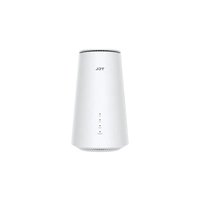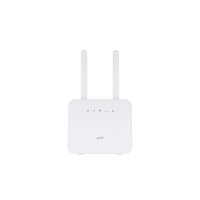
Linkhub HH42L - Routeur Wi-Fi TCL - Notice d'utilisation et mode d'emploi gratuit
Retrouvez gratuitement la notice de l'appareil Linkhub HH42L TCL au format PDF.


| Type de produit | Routeur Wi-Fi 4G LTE (CPE) |
| Marque | TCL |
| Modèle | Linkhub HH42L |
| Dimensions (approx.) | 180 x 120 x 30 mm |
| Poids (approx.) | 300 g |
| Alimentation | Adaptateur secteur 12 V / 1 A |
| Connexion réseau | 4G LTE Cat4 (jusqu'à 150 Mb/s), rétrocompatible 3G |
| Wi-Fi | 802.11 b/g/n, bande 2,4 GHz |
| Fonctions principales | Accès Internet filaire et sans fil, téléphone (RJ11), SMS, WPS, DHCP, pare-feu, QoS, VPN (DDNS, DMZ, UPnP) |
| Ports | 1 port LAN, 1 port LAN/WAN (Ethernet), 1 port téléphone (RJ11), 2 ports antenne externe (SMA) |
| Entretien et nettoyage | Débrancher avant nettoyage. Utiliser un chiffon sec et doux. Éviter les liquides et aérosols. |
| Sécurité | Consignes de sécurité détaillées dans la notice : ne pas démonter, éviter l'humidité, utiliser l'adaptateur fourni, respecter les distances avec les appareils médicaux. |
| Pièces détachées et réparabilité | Aucune pièce détachable par l'utilisateur. Contacter le support TCL pour toute réparation. |
| Température de fonctionnement | 0 °C à 45 °C |
| Température de stockage | -10 °C à 70 °C |
FOIRE AUX QUESTIONS - Linkhub HH42L TCL
Questions des utilisateurs sur Linkhub HH42L TCL
0 question sur cet appareil. Repondez a celles que vous connaissez ou posez la votre.
Poser une nouvelle question sur cet appareil
Téléchargez la notice de votre Routeur Wi-Fi au format PDF gratuitement ! Retrouvez votre notice Linkhub HH42L - TCL et reprennez votre appareil électronique en main. Sur cette page sont publiés tous les documents nécessaires à l'utilisation de votre appareil Linkhub HH42L de la marque TCL.
MODE D'EMPLOI Linkhub HH42L TCL
Lisez ceci en premier ....3
Chapitre 1. Découvrez votre CPE ....4
1.1 Système requis .... 4
1.2 Présentation....4
Chapitre 2. Mise en route de votre CPE ....6
2.1 Insérer une carte micro-SIM....6
2.2 Accès au réseau CPE 6
2.3 Installer des antennes externes (en option) 8
2.4 Utiliser la fonction téléphonique ....8
Chapitre 3. Accéder à l'interface utilisateur Web....9
3.1 Se connecter à l'interface utilisateur Web 9
3.2 Explorer les fonctionnalités de l'interface utilisateur Web ....9
Chapitre 4. Configurer votre CPE....10
4.1 État 10
4.2 Accueil....10
4.3 Services....10
4.4 Paramètres 12
4.5 Système 17
Informations importantes sur la sécurité .... 19
Consignes de sécurité importantes ....19
Interférence avec des appareils médicaux 19
Adaptateur électrique 19
Température de fonctionnement....19
Informations relatives à la conformité .... 20
Champs électromagnétiques (CEM) 20
Déclaration de conformité 20
Informations sur l'élimination et le recyclage....20
Problèmes et solutions.... 21
Lisez ceci en premier
- Avant d'utiliser cette documentation et l'appareil qu'elle prend en charge, assurez-vous de lire et de comprendre les éléments suivants « Informations importantes sur la sécurité » à la page 19.
- Les illustrations contenues dans cette documentation peuvent être différentes de celles de votre appareil.
- Les instructions contenues dans cette documentation peuvent varier en fonction du modèle de votre appareil et de la version du logiciel.
- Certaines applications et fonctionnalités ne sont pas disponibles dans tous les pays ou régions. La disponibilité des applications et des fonctionnalités est sujette à modification.
- Le contenu de la documentation est susceptible d'être modifié sans préavis. Nous améliorons constamment la documentation de votre appareil, y compris ce manuel d'utilisation.
- TCL Communication Ltd. n'assume aucune responsabilité pouvant découler de l'utilisation ou de l'application du produit décrit dans le présent document. Tous les efforts ont été faits lors de la préparation de cette documentation pour assurer l'exactitude de son contenu, mais toutes les déclarations, informations et recommandations contenues dans cette documentation ne constituent pas une garantie de quelque nature que ce soit, expresse ou implicite.
Chapitre 1. Découvrez votre CPE
Ce CPE Cat4 LTE fournit un accès filaire et sans fil à plusieurs ordinateurs et appareils mobiles. Doté de diverses caractéristiques et fonctions, le CPE est un bon concentrateur pour votre réseau domestique ou professionnel.
1.1 Système requis
Votre CPE est compatible avec les appareils prenant en charge la technologie Wi-Fi à 2,4 GHz (802.11 b/g/n). Il fonctionne également avec les navigateurs, par exemple Firefox, Safari, Internet Explorer, Opera et Google Chrome.
1.2 Présentation
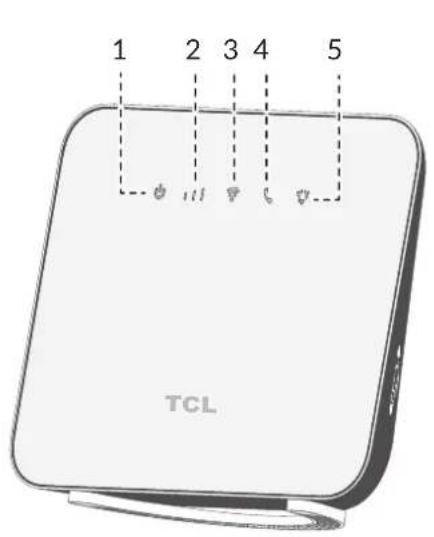
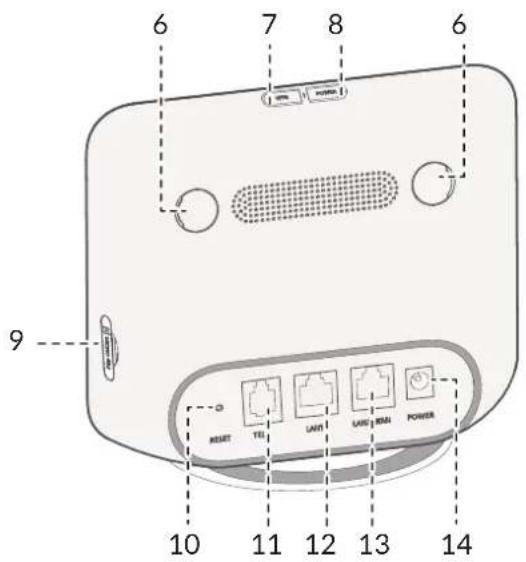
| 1. Témoin marche/arrêt | Allumé : l'appareil est en marche. Éteint : l'appareil est hors service. |
| 2. Indicateur du signal | Plus il y a de barres de signal visibles en bleu, plus le signal est fort. Éteint : aucun signal. |
| 3. Témoin Wi-Fi/WPS | Bleu clignotant : Une connexion WPS est disponible. Bleu fixe : Le Wi-Fi est activé. Éteint : Le Wi-Fi est désactivé. |
| 4. Témoin de téléphone | Bleu clignotant : le téléphone sonne. Bleu fixe : le téléphone est occupé. Éteint : le téléphone n'est pas utilisé. |
| 5. Indicateur de réseau | • Bleu clignotant : l'appareil est enregistré sur le réseau.• Bleu fixe : l'appareil est connecté au réseau.• Rouge fixe : la carte micro SIM n'est pas disponible ou l'appareil n'est pas enregistré sur le réseau. |
| 6. Port de l'antenne externe | Installez une antenne externe pour améliorer la réception du signal. |
| 7. Bouton WPS | Maintenez le bouton enfoncé pendant 3 secondes pour activer la fonction WPS. La fonction WPS sera automatiquement désactivée si une connexion WPS n'est pas établie dans les 2 minutes. |
| 8. Bouton marche/arrêt | • Appuyez pendant 3 secondes pour éteindre votre appareil.• Appuyez pendant 1 seconde pour allumer votre appareil. |
| 9. Logement pour carte micro-SIM | Insérez une carte micro-SIM dans l'emplacement. |
| 10. Bouton de réinitialisation | Utilisez un trombone pour appuyer sur le bouton pendant 3 secondes afin de réinitialiser l'appareil. |
| 11. Port téléphonique | Connectez un téléphone pour passer ou répondre à des appels. |
| 12. Port LAN | Utilisé pour se connecter à des dispositifs câblés tels que des ordinateurs ou des commutateurs. |
| 13. Port LAN/WAN | Utilisé pour se connecter à une source Internet ou à des appareils câblés tels que des ordinateurs ou des commutateurs. |
| 14. Connecteur marche/arrêt | Utilisé pour se connecter à un adaptateur électrique. |

Lorsque le CPE télécharge et installe des mises à jour du logiciel, les voyants de l'appareil clignotent selon une certaine séquence. N'éteignez pas votre CPE pendant ce processus car cela pourrait entraîner un dysfonctionnement de l'appareil.
Chapitre 2. Mise en route de votre CPE
Ce chapitre présente les instructions de base sur la façon de configurer votre CPE et d'effectuer des connexions. Ces instructions peuvent varier en fonction du modèle de votre CPE.
2.1 Insérer une carte micro-SIM
Prérequis : Sélectionnez la bonne taille de carte SIM pour votre CPE.
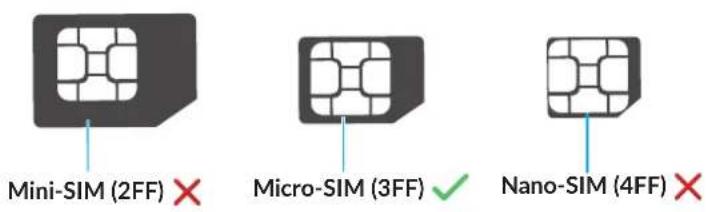
Localisez l'emplacement de la carte micro-SIM et insérez-en une, comme illustré ci-dessous. Fermez le couvercle du logement de la carte micro-SIM après l'insertion de la carte.
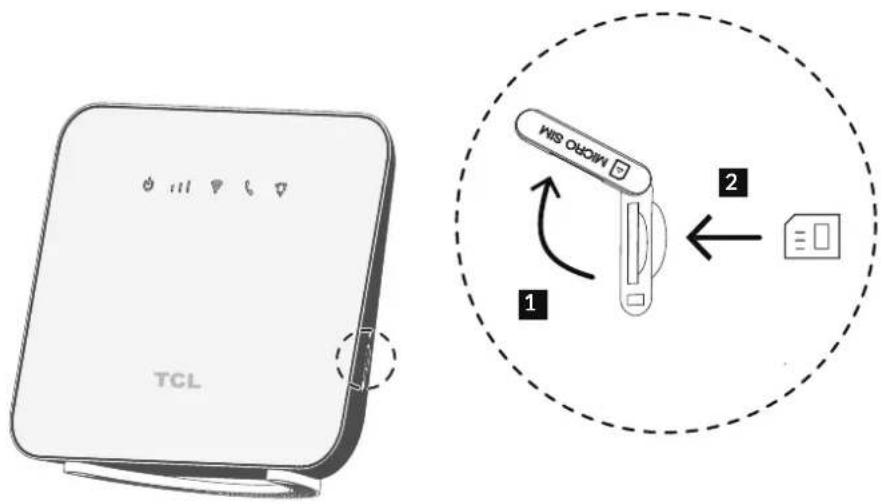
- Notez l'orientation de la carte SIM. Si la carte SIM est mal insérée, elle peut se coincer.
- Ne retirez pas la carte SIM lorsque votre CPE est en cours d'utilisation. Cela pourrait entraîner un dysfonctionnement de votre CPE ou une perte des données de votre carte SIM.
2.2 Accès au réseau CPE
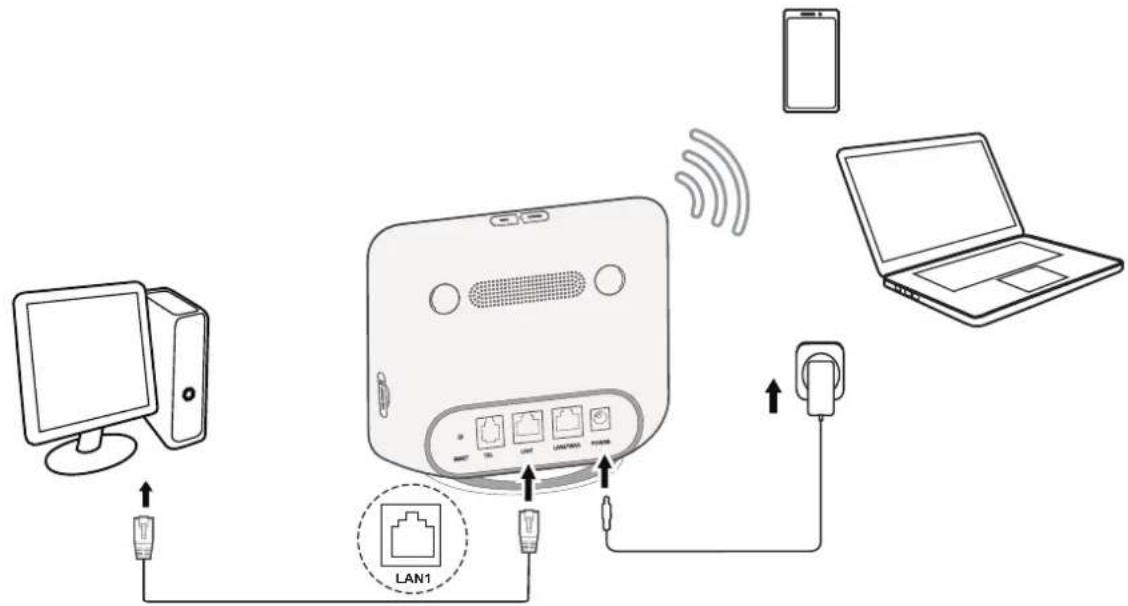
Vous pouvez connecter vos appareils au réseau du CPE, avec ou sans fil, comme illustré ci-dessous.
flowchart
graph TD
    A["Computer"] -->|USB| B["Rear"]
    B --> C["Router"]
    C --> D["Laptop"]
    D -->|USB| E["Laptop"]
    C --> F["Switch"]
    C --> G["Wireless Signal"]
    C --> H["Analog/Analog Interface"]
    C --> I["Analog/Analog Interface"]
    C --> J["Analog/Analog Interface"]
    C --> K["Analog/Analog Interface"]
    C --> L["Analog/Analog Interface"]
    style C fill:#f9f,stroke:#333
    style D fill:#ccf,stroke:#333
    style E fill:#cfc,stroke:#333
    style F fill:#fcc,stroke:#333
    style G fill:#cff,stroke:#333
    style H fill:#ffc,stroke:#333
    style I fill:#fcc,stroke:#333
    style J fill:#ffc,stroke:#333
    style K fill:#fcc,stroke:#333
Accès au réseau filaire
Pour établir une connexion au réseau filaire, connectez le périphérique filaire au port LAN de votre CPE à l'aide d'un câble Ethernet.
Accès au réseau sans fil
Pour établir une connexion au réseau sans fil, sélectionnez le nom du Wi-Fi (ou le SSID) du CPE sur vos périphériques sans fil, puis saisissez le mot de passe Wi-Fi.
Remarque : Le nom et le mot de passe du Wi-Fi se trouvent sur l'étiquette située sous votre CPE.
Si votre appareil sans fil est compatible WPS, vous pouvez également accéder au réseau Wi-Fi du CPE via une connexion WPS. Sélectionnez l'une des options suivantes pour établir une connexion WPS.
Option 1 : Bouton WPS
1) Appuyez sur le bouton WPS de votre CPE pendant 3 secondes. La fonction WPS est activée pendant 2 minutes.
2) Activez la fonction WPS de votre périphérique sans fil pour établir une connexion WPS.
Option 2 : Code PIN du WPS
1) Connectez-vous à l'interface utilisateur Web (UI) de votre CPE, puis accédez à Paramètres > Wi-Fi > WPS > PIN WPS (pour savoir comment se connecter à l'interface utilisateur Web, voir « Chapitre 3. Accéder à l'interface utilisateur Web » à la page 9).
2) Définissez un code PIN WPS, puis cliquez sur Appliquer.
3) Activez la fonction WPS de votre périphérique sans fil et saisissez le code PIN WPS dans les 2 minutes pour établir une connexion WPS.
Option 3 : PBC
1) Connectez-vous à l'interface utilisateur Web de votre CPE, puis accédez à Paramètres > Wi-Fi > WPS > PBC (pour savoir comment se connecter à l'interface utilisateur Web, voir « Chapitre 3. Accéder à l'interface utilisateur Web » à la page 9).
2) Cliquez sur Appliquer. La fonction WPS est activée pendant 2 minutes.
3) Activez la fonction WPS de votre périphérique sans fil pour établir une connexion WPS.
2.3 Installer des antennes externes (en option)
Dans les zones où le signal est faible, vous pouvez installer des antennes externes pour améliorer la réception du signal. Installez des antennes externes sur votre CPE comme illustré ci-dessous.
Important : Avant d'installer des antennes externes, assurez-vous que votre CPE est éteint et débranché de la prise de courant.
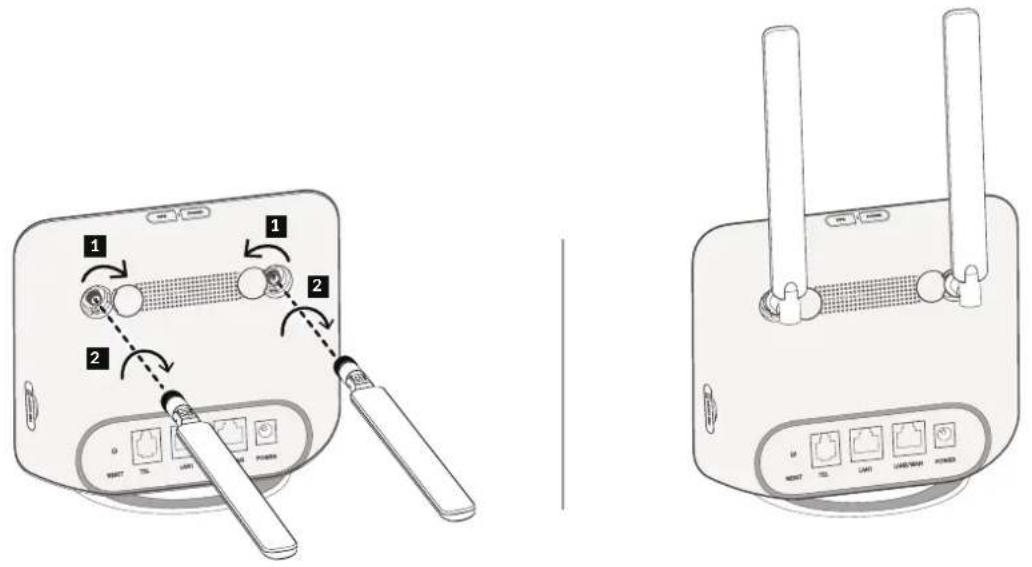
N'utilisez que des antennes compatibles avec votre CPE. Contactez votre fournisseur CPE avant d'acheter des antennes externes.
2.4 Utiliser la fonction téléphonique
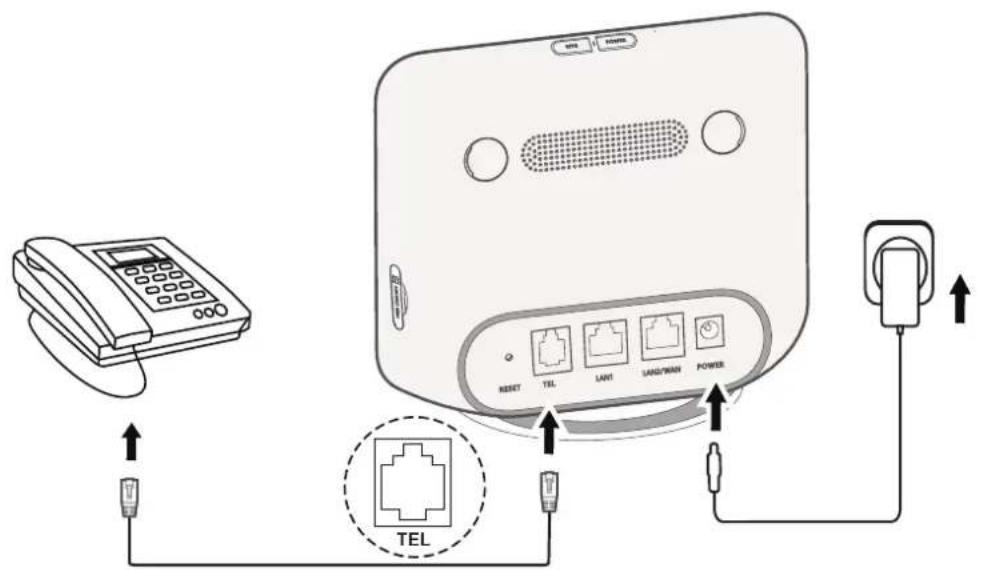
Votre CPE prend en charge la fonction téléphonique. Connectez un téléphone à votre CPE à l'aide d'un cordon téléphonique, comme illustré ci-dessous.
Chapitre 3. Accéder à l'interface utilisateur Web
Ce chapitre explique comment accéder à l'interface utilisateur Web de votre CPE et vous en donne un aperçu.
3.1 Se connecter à l'interface utilisateur Web
Pour vous connecter à l'interface utilisateur Web, procédez comme suit :
- Ouvrez un navigateur Web sur l'appareil connecté au Réseau du CPE avec ou sans fil.
- Accédez à http://192.168.1.1, et suivez les instructions à l'écran pour terminer le processus de connexion.
Remarque : Pour connaître les informations de connexion par défaut, reportez-vous à l'étiquette située sous votre CPE.
3.2 Explorer les fonctionnalités de l'interface utilisateur Web
L'interface utilisateur Web se compose principalement des rubriques suivantes : État, Accueil, Services, Paramètres, et Système. Vous pouvez cliquer sur chaque rubrique pour afficher plus d'informations sur votre CPE.
En outre, les icônes d'état les plus utilisées sont affichées dans l'interface utilisateur Web. Les icônes d'état vous fournissent des informations sur votre CPE.
| Icônes d’état Ce que cela signifie | |
| 3G ou 4G | Le réseau auquel votre CPE se connecte. |
| Le nombre de barres de signal indique l’intensité du signal. Plus il y a de barres de signal affichées, plus le signal est fort. | |
| Le CPE se connecte au réseau de la carte SIM. | |
| Le CPE se connecte au réseau du WAN. | |
| Le CPE se déconnecte du réseau du WAN. | |
| Nouveaux messages ou messages non-lus. | |
| La boîte de réception SMS est saturée. | |
| Le Wi-Fi est activé. | |
| Le Wi-Fi est désactivé. | |
Chapitre 4. Configurer votre CPE
Dans ce chapitre, nous allons vous montrer comment tirer le meilleur parti de votre CPE en utilisant l'interface utilisateur Web. Dans l'interface utilisateur Web, vous pouvez personnaliser des paramètres, tels que le nom et le mot de passe Wi-Fi, et plus encore.
4.1 État
Cette rubrique vous permet d'afficher les informations relatives à votre appareil, telles que le nom du Wi-Fi, la vitesse de transfert, la vitesse de téléchargement, la version du logiciel, le nom du profil et le forfait mensuel.
4.2 Accueil
Cette rubrique vous permet d'accéder rapidement aux paramètres les plus utilisés. Il contient principalement les onglets suivants : État, Statistiques, Accès aux appareils, et Assistant de configuration.
État
Vous pouvez vérifier rapidement les informations relatives à votre appareil, telles que les données mobiles, le LAN, le WAN et le Wi-Fi. Dans cet onglet, vous pouvez connecter ou déconnecter le CPE à ou depuis Internet, et changer le SSID du réseau du CPE.
Statistiques
Dans cet onglet, vous pouvez accéder à des statistiques approximatives sur les données mobiles et réinitialiser l'Internet.
Accès à l'appareil
Cet onglet vous permet de gérer l'accès à Internet pour les appareils connectés, et de bloquer ou débloquer des appareils.
Assistant de configuration
Dans cet onglet, vous pouvez configurer les paramètres de connexion de base, activer ou désactiver l'itinérance des données, activer ou désactiver la fréquence 2,4 GHz, modifier le SSID et le mot de passe Wi-Fi, etc.
4.3 Services
Naviguez jusqu'à Services, puis cliquez sur l'onglet pour afficher les informations souhaitées ou modifier les paramètres SMS comme vous le souhaitez.
SMS
Reportez-vous au tableau suivant pour la description de chaque dossier de cet onglet.
| Boîte de réception | Les messages entrants sont stockés dans ce dossier. |
| Boîte d'envoi | Les messages sortants sont stockés dans ce dossier. |
| Brouillon | Les messages non-envoyés sont stockés dans ce dossier. |
| Nouveau message. | Écrivez un nouveau message dans ce dossier. |
| Paramètres SMS | Configurez les paramètres SMS dans ce dossier. |
Reportez-vous au tableau suivant pour connaître les opérations couramment utilisées pour les messages SMS.
| Lire un message | Cliquez sur le message que vous souhaitez lire. |
| Envoyer un message | 1. Cliquez sur SMS > Nouveau message.2. Saisissez le numéro du destinataire et le contenu du message.3. Cliquez sur Envoyer.Remarque : Cliquez sur Enregistrer pour stocker les messages dans le dossier Brouillon. Un message ne peut pas être envoyé à plusieurs destinataires en même temps. |
| Transférer un message | 1. Cliquez sur le message que vous souhaitez transférer.2. Cliquez sur Transférer.3. Saisissez le numéro du destinataire, puis cliquez sur Envoyer. |
| Répondre au un message | 1. Cliquez sur le message auquel vous souhaitez répondre.2. Cliquez sur Répondre3. Saisissez le contenu du message puis cliquez sur Envoyer. |
| Supprimer un message | 1. Trouvez le message que vous souhaitez supprimer dans les dossiers Boîte de réception, Envoyer ou Brouillon.2. Cochez la case en regard du message que vous souhaitez supprimer.3. Cliquez sur Supprimer. |
| Supprimer tous les messages | 1. Cliquez en haut de la colonne des cases à cocher pour sélectionner tous les messages.2. Cliquez sur Supprimer. |
| Obtenir des accusés de réception de SMS | Cliquez sur Paramètres SMS, puis activez Rapport SMS. |
| Désactiver les accusés de réception de SMS | Cliquez sur Paramètres SMS, puis désactivez Rapport SMS. |
Journaux d'appels
Dans cet onglet, vous pouvez afficher votre historique des appels. Une fois l'appareil connecté, vous pouvez afficher tous les journaux d'appels, y compris les appels entrants, les appels sortants, les appels manqués etc.
Transfert d'appel
Cette fonction est désactivée par défaut. Cliquez sur Appliquer après avoir effectué les modifications souhaitées.
4.4 Paramètres
Cette rubrique vous permet de hiérarchiser la connexion réseau, de configurer le mode de connexion, de gérer les paramètres WAN, LAN et Wi-Fi, etc.
Priorité de connexion
Dans cet onglet, vous pouvez donner la priorité au réseau que vous souhaitez connecter en premier. Après avoir priorisé la connexion réseau en fonction de vos préférences, le CPE suivra un ordre de priorité lors de la détection des connexions disponibles.
Les Données mobiles représente les données de la carte SIM, tandis que le WAN représente des données Ethernet.
Données mobiles
Connexion réseau
Dans cette option, vous pouvez configurer le mode de connexion, l'itinérance des données et le mode IP.
Gestion des profils
Dans cette option, vous pouvez configurer un nouveau profil APN, et modifier ou supprimer les profils existants.
| Ajouter un nouveau profil | 1. Cliquez sur Nouveau.2. Saisissez les paramètres appropriés (comme le nom du profil, le numéro d'appel et l'APN) de votre opérateur réseau.3. Cliquez sur Enregistrer. |
| Modifier un profil | 1. Sélectionnez un profil dans la liste de gestion des profils.2. Cliquez sur Modifier pour modifier les paramètres.3. Cliquez sur Enregistrer. |
| Supprimer un profil | 1. Sélectionnez un profil dans la liste de gestion des profils.2. Cliquez sur Supprimer.Remarque : Le profil par défaut ne peut pas être supprimé. |
| Définir par défaut | 1. Sélectionnez un profil dans la liste de gestion des profils.2. Cliquez sur Par défaut. |
Paramètres du réseau
Vous pouvez définir le mode de recherche de réseau sur Automatique ou Manuel, et changez le mode réseau en Automatique, 3G seulement ou 4G seulement.
N'oubliez pas de cliquer sur Appliquer après avoir procédé à des modifications.
WAN
Configurer le réseau WAN
Cette option permet de configurer le mode de connexion WAN et de modifier les paramètres associés. Vous pouvez configurer le mode de connexion DHCP, PPPoE ou IP statique.
| DHCP | Dynamic Host Configuration Protocol (DHCP) est un protocole client ou serveur qui vous fournit automatiquement un hôte IP (Internet Protocol). L'adresse IP et les paramètres de configuration associés tels que le masque de sous-réseau et la passerelle par défaut sont affectés automatiquement. |
| PPPoE | Le protocole point à point sur Ethernet (PPPoE) est un protocole de réseau principalement utilisé pour les services DSL, par lequel les utilisateurs individuels se connectent à un modem au moyen d'une connexion Ethernet.Saisissez le nom d'utilisateur et le mot de passe fournis par votre opérateur de services mobiles et cliquez sur Appliquer. |
| IP statique | Accédez à Internet à l'aide d'une adresse IP, d'un masque de sous-réseau, d'une adresse IP passerelle et d'un serveur DNS Primaire fixes. Ces informations doivent être fournies par votre fournisseur de services réseau. |
MAC Clone
Lorsque la fonction MAC Clone est activée, plusieurs appareils clients peuvent se connecter au CPE et accéder à l'Internet.
Votre adresse MAC actuelle est affichée dans cette option. Cliquez sur Réinitialiser pour configurer une nouvelle adresse MAC. Cliquez sur Clone pour copier votre adresse MAC hôte.
LAN
L'adresse de la passerelle par défaut est 192.168.1.1, et le masque de sous-réseau par défaut est 255.255.255.0.
Lorsque la fonction de serveur DHCP est activée, les adresses IP sont attribuées automatiquement aux périphériques clients du réseau. Si la fonction de serveur DHCP est désactivée, le CPE n'attribuera pas d'adresses IP aux périphériques clients connectés. L'adresse
IP doit être saisie sur chaque appareil client.
Wi-Fi
Fonctions de base
Cette option permet de configurer les paramètres Wi-Fi de base.
| SSID | Le SSID est le nom du réseau Wi-Fi. Il comporte de 1 à 32 caractères. |
| Diffusion SSID | Cette fonction est activée par défaut.Lorsque cette fonction est désactivée, les autres utilisateurs ne peuvent pas détecter le SSID ou le nom Wi-Fi. Ils doivent entrer manuellement le SSID pour se connecter à votre réseau CPE. |
| Sécurité | Les modes de sécurité disponibles sont les suivants : Désactiver, WEP, WPA, WPA2, et WPA/WPA2. |
| Cryptage | Les options disponibles comprennent TKIP, AES, et Auto. |
| Mot de passe | Vérifiez le mot de passe Wi-Fi dans cette rubrique. |
Paramètres avancés
Cette option permet de configurer les paramètres Wi-Fi avancés.
| Pays/Région | Sélectionnez le pays ou la région concernés. |
| Canal | Les différentes régions utilisent des canaux différents : Canal 1 à11 dans FCC (US)/ IC (Canada), Canal 1à 13 dans ETSI (Europe), et Canal 1 à 13 dans MKK (Japon). |
| Mode 802.11 | Le mode est réglé par défaut sur 802.11b/g/n. |
| Isolation AP | La fonction d'isolation de l'AP vous permet de créer un réseau virtuel distinct pour chaque client sans fil connecté à votre réseau CPE.Lorsque cette fonction est activée, tous les appareils sans fil du réseau ne sont plus en mesure de communiquer entre eux. |
| Bande passante | Sélectionnez les options disponibles dans le menu déroulant. |
WPS
Wi-Fi Protected Setup (WPS) est une norme de sécurité pour les réseaux sans fil qui tente de rendre les connexions entre votre CPE et les appareils sans fil plus rapides et plus faciles.
Si votre appareil sans fil est compatible WPS, vous pouvez accéder au réseau Wi-Fi du CPE via une connexion WPS. Dans cette option, deux modes WPS sont disponibles.
| Code PIN du WPS | 1. Définissez un code PIN WPS, puis cliquez sur Appliquer.2. Activez la fonction WPS de votre périphérique sans fil et saisissez le code PIN WPS dans les 2 minutes pour établir une connexion WPS. |
| PBC | 1. Cliquez sur Appliquer. La fonction WPS est activée pendant 2 minutes.2. Activez la fonction WPS de votre périphérique sans fil pour établir une connexion WPS. |
Sécurité
Gestion du PIN
| Activer le code PIN de la SIM | 1. Lorsque la fonction PIN de la SIM est désactivée, cliquez sur [IMAGE].2. Saisissez un code PIN de la SIM de 4 à 8 chiffres.3. Cliquez sur Appliquer. |
| Désactiver le code PIN de la SIM | 1. Lorsque la fonction PIN de la SIM est activée, cliquez sur [IMAGE].2. Saisissez le code PIN actuel de la carte SIM.3. Cliquez sur Appliquer. |
| Changer le code PIN de la carte SIM | 1. Lorsque la fonction PIN de la carte SIM est activé, cliquez sur Modifier PIN de la SIM.2. Saisissez le code PIN d'origine de la carte SIM et confirmez le nouveau code PIN de la carte SIM.3. Cliquez sur Appliquer.Remarque: Lorsque le code PIN de la carte SIM est saisi incorrectement 3 fois, un code PUK est requis. Vous pouvez obtenir ce dernier en appelant le service clients au 150 à l'aide de votre carte SIM. |
Ping WAN
Pour davantage de sécurité du réseau, votre appareil ne répond pas aux commandes ping lorsque cette fonction est désactivée.
Filtre IP LAN
Par défaut, tout appareil connecté à votre réseau CPE est autorisé à accéder à Internet. Vous pouvez spécifier quel périphérique peut ou ne peut pas accéder à Internet en l'ajoutant à la liste noire ou à la liste blanche.
| Désactiver | Tous les appareils connectés peuvent accéder à Internet. |
| Liste blanche | Seuls les appareils avec une adresse IP figurant sur cette liste peuvent accéder à Internet. |
| Liste noire | Les appareils ayant une adresse IP figurant sur cette liste ne peuvent pas accéder à Internet. |
Filtre MAC
Par défaut, tout appareil connecté à votre réseau CPE est autorisé à accéder à Internet. Vous pouvez spécifier quel périphérique peut ou ne peut pas accéder à Internet en l'ajoutant à la liste noire ou à la liste blanche.
| Désactiver | Tous les appareils connectés peuvent accéder à Internet. |
| Liste blanche | Seuls les appareils avec une adresse MAC figurant sur cette liste peuvent accéder à Internet. |
| Liste noire | Les appareils ayant une adresse MAC figurant sur cette liste ne peuvent pas accéder à Internet. |
Filtre URL
Cette fonction permet de définir un calendrier d'accès à Internet pour les appareils du réseau CPE, et de définir les sites Web que les appareils peuvent ou ne peuvent pas visiter.
DDNS
L'adresse IP WAN est nécessaire lorsque certaines fonctions de votre CPE sont activées. Si l'adresse IP WAN de votre CPE change, ces fonctions peuvent ne pas fonctionner correctement.
La fonction de serveur de nom de domaine dynamique (DDNS) vous permet de mapper une adresse IP WAN dynamique (adresse IP publique) à un nom de domaine statique, ce qui permet aux utilisateurs Internet (côté WAN) d'accéder au réseau CPE par nom de domaine statique.
DMZ
Si des utilisateurs externes ne peuvent pas accéder à certains services réseau fournis par le réseau LAN, vous pouvez activer la fonction DMZ et configurer une nouvelle adresse IP de l'hôte.
UPnP
Universal Plug and Play (UPnP) est un ensemble de protocoles réseau qui permet aux appareils connectés de se découvrir les uns les autres et d'établir des services réseau fonctionnels pour le partage de données, la communication et le divertissement. Cette fonction est désactivée par défaut.
Redirection du port
Cette fonction permet aux utilisateurs externes d'accéder au FTP et à d'autres services au sein du réseau local (LAN).
QoS
Quality of Service (QoS) est une fonction avancée qui priorise le trafic Internet pour les applications, le jeu en ligne, les ports LAN Ethernet ou les adresses MAC spécifiées afin de minimiser l'impact d'une bande passante chargée.
Pour accéder à cette fonction, accédez à QoS et activez cette fonction, puis définissez les
4.5 Système
Dans cette section, vous pouvez rapidement afficher les informations concernant l'appareil, redémarrer ou réinitialiser votre appareil, modifier le mot de passe de connexion, etc.
Informations de l'appareil
Dans cet onglet, vous pouvez afficher les informations de l'appareil, y compris le numéro IMEI, la version logicielle et l'adresse MAC.
Redémarrer et réinitialiser
Cette fonction vous permet de redémarrer le CPE ou de restaurer les paramètres d'usine du CPE.
Si le CPE ne fonctionne pas correctement, vous pouvez essayer de le redémarrer pour résoudre le problème.
Si vous ne pouvez pas accéder à l'Internet pour des raisons inconnues, ou si vous oubliez le mot de passe de connexion, vous pouvez restaurer les paramètres d'usine du CPE. Pour réinitialiser le CPE, vous pouvez également appuyer sur le bouton de réinitialisation du CPE pendant 3 secondes.
Mettre à jour
Mises à jour en ligne :
Cliquez sur Vérifier la présence d'une mise à jour, et le CPE détectera la version du logiciel. Si une nouvelle version est disponible, vous pouvez cliquer sur Télécharger et Mettre à jour pour actualiser le logiciel.

N'éteignez pas votre appareil pendant le processus de mise à jour. Faute de quoi, il risque d'être endommagé.
Gérer l'appareil
Mot de passe de connexion
Saisissez votre mot de passe actuel et définissez-en un nouveau. Le nouveau mot de passe doit faire entre 4 et 16 caractères.
Paramètres système
Dans cette option, vous pouvez définir la langue du système et le fuseau horaire.
Serveur NTP
Network Time Protocol (NTP) est un protocole réseau pour la synchronisation des horloges
entre les systèmes d'ordinateur sur réseaux de données à commutation par paquets. Vous pouvez spécifier un serveur NTP avec lequel votre appareil synchronisera l'heure.
Sauvegarde et restauration
Cette fonction vous permet de sauvegarder la configuration actuelle de l'appareil, ou de restaurer l'appareil à une configuration antérieure en important le fichier de configuration de sauvegarde.
TR069
Il s'agit d'un protocole de communication entre le CPE et un serveur d'auto-configuration (ACS) qui fournit une auto-configuration sécurisée ainsi que d'autres fonctions de gestion du CPE dans un cadre commun.
Informations importantes sur la sécurité
Lisez toutes les informations relatives à la sécurité avant d'utiliser votre produit. Le non-respect de ces consignes de sécurité peut entraîner des blessures ou des dommages à votre produit ou à d'autres biens.
Consignes de sécurité importantes
- Respectez les panneaux et les avis qui interdisent ou limitent l'utilisation des appareils sans fil.
- Manipulez toujours votre appareil avec précaution. Il contient des composants électroniques sensibles. L'appareil peut être endommagé s'il tombe, est brûlé, percé ou écrasé, ou s'il entre en contact avec un liquide.
- Ne tentez pas de démonter ou de réparer vous-même votre appareil. Le démontage de l'appareil peut l'endommager ou vous blesser.
- L'appareil et ses accessoires peuvent présenter un risque d'étouffement pour les jeunes enfants. Ne laissez pas les enfants utiliser l'appareil et ses accessoires sans surveillance.
Interférence avec des appareils médicaux
Votre routeur contient des composants qui peuvent interférer avec des appareils médicaux tels que des stimulateurs cardiaques, des défibrillateurs ou d'autres appareils médicaux. Maintenez une distance de sécurité entre votre dispositif médical et votre routeur. Consultez votre médecin et le fabricant du dispositif médical pour obtenir des informations spécifiques à votre dispositif médical.
Adaptateur électrique
Utilisez uniquement l'adaptateur électrique fourni ou des adaptateurs conformes aux normes de sécurité internationales et régionales applicables. L'utilisation d'autres adaptateurs pourrait endommager l'appareil ou constituer un risque de blessure ou mortel. Il est important de conserver l'adaptateur électrique dans un endroit bien ventilé lorsqu'il est branché sur une prise électrique. N'utilisez pas d'adaptateurs électriques endommagés.
Température de fonctionnement
Votre appareil est conçu pour fonctionner au mieux dans des températures ambiantes comprises entre 0 et 45 °C (32 et 113 °F), et doivent être stockés à des températures ambiantes allant de -10 à 70 °C (14 à 158 °F). Votre appareil risque de mal fonctionner s'il est utilisé ou stocké en dehors de ces plages de température. Évitez d'exposer l'appareil à des changements importants de température ou d'humidité.
Informations relatives à la conformité
Cette rubrique présente les informations réglementaires, les certifications et les informations de conformité propres à votre produit.
Champs électromagnétiques (CEM)
Ce produit est conforme à toutes les réglementations et normes applicables en ce qui concerne l'exposition aux champs électromagnétiques.
Déclaration de conformité
Par la présente, TCL Communication Ltd. déclare que ce produit est conforme aux recommandations essentielles et autres dispositions pertinentes contenues dans la Directive 2014/53/UE. La déclaration de conformité est disponible sur https://www.tcl.com/global/en/service-support-mobile/eu-doc.html.
Informations sur l'élimination et le recyclage
Chez TCL, nous nous efforçons continuellement d'améliorer nos opérations et nos produits, et de minimiser notre impact sur l'environnement.
 | Votre produit est conçu et fabriqué avec des composants et des matériaux de haute qualité, pouvant être recyclés et réutilisés. Veuillez respecter les réglementations locales en ce qui concerne la mise au rebut des éléments d'emballage, des batteries usées ou des équipements usagés. Pour obtenir des informations relatives au recyclage, veuillez accéder au site www.tcl.com. |
 | Ce symbole sur votre appareil et/ou ses accessoires indique que cet appareil ne doit pas être jeté avec les déchets ménagers. Lorsque cet appareil arrive en fin de vie, apportez-le à un point de collecte désigné par les autorités locales. Pour de plus amples informations sur le recyclage des appareils, contactez les autorités locales, les centres d'élimination des déchets ménagers ou les magasins de détail.La collecte séparée et le recyclage de votre appareil et/ou de ses accessoires au moment de sa mise au rebut contribueront à préserver les ressources naturelles et à faire en sorte qu'il soit recyclé de manière à protéger la santé humaine et l'environnement. |
 | Depuis le 01/01/2015, Le Triman est une signalétique obligatoire (décret d'application n°2014-1577 du 23/12/2014) relatif à la signalétique commune des emballages recyclables qui relèvent d'une consigne de tri (articles R541-12-17 et R541-12-18 du code de l'environnement).Participez au recyclage de votre produit et emballage, pour plus de détails, reportez-vous au site www.consignesdetri.fr |
Problèmes et solutions
Si vous rencontrez des problèmes lors de l'utilisation du produit, utilisez les informations de dépannage pour vous aider à déterminer le problème et à trouver des solutions possibles.
Problèmes d'ordre général
| Problème Solution | |
| J'ai oublié le mot de passe du Wi-Fi. | Connectez-vous à l'interface utilisateur Web, puis sélectionnez Paramètres -> Wi-Fi > Basique. Cliquez sur Afficher mot de passe pour obtenir le mot de passe Wi-Fi actuel.Ou réinitialisez l'appareil à ses paramètres d'usine. |
| Comment changer le nom et le mot de passe du Wi-Fi. | 1. Connectez-vous à l'interface utilisateur Web2. Accédezà Paramètres > Wi-Fi > Basique. |
| L'indicateur de réseau est rouge fixe. | Lorsque la carte micro-SIM ou le service réseau ne sont pas disponibles, ou que l'appareil n'est pas enregistré sur le réseau, le voyant réseau est rouge fixe.Si vous utilisez une carte micro-SIM, assurez-vous que celle-ci est valide et insérée correctement, ou placez le CPE dans une zone où le signal est meilleur (par exemple près d'une fenêtre), et réessayez.Si vous utilisez une connexion Ethernet, vérifiez si le réseau fonctionne correctement. |
| Je ne trouve pas le nom Wi-Fi du CPE sur mon appareil sans fil. | Vérifiez que le témoin d'alimentation de votre CPE est bleu fixe.Actualisez la liste des réseaux disponibles sur votre appareil sans fil. |
| Comment définir un nouveau code PIN pour ma carte micro-SIM ? | 1. Connectez-vous à l'interface utilisateur Web.2. Accédez à Paramètres > Sécurité > Gestion des codes PIN.3. Activez le fonctionnement du code PIN, et entrez un nouveau code PIN.4. Cliquez sur Appliquer. |
| Où trouver le numéro de modèle et la version du micrologiciel de l'appareil ? | 1. Connectez-vous à l'interface utilisateur Web.2. Accédez à Système > Informations appareil. |
Problèmes liés à l'interface utilisateur Web
| Problème Solution | |
| Comment accéder à l'interface utilisateur Web ? | 1. Ouvrez votre navigateur Web, puis accédez à http://192.168.1.1.2. Saisissez les informations de connexion requises. Vous trouverez les informations de connexion par défaut sur l'étiquette au dos du CPE. |
| Je ne peux pas me connecter à l'interface utilisateur Web. | • Vérifiezque192.168.1.1 est correctement saisi dans le navigateur Web.• Assurez-vous que le CPE est sous tension.• Vérifiez si l'appareil est correctement connecté au réseau CPE. |
| Comment modifier le mot de passe de connexion ? | 1. Connectez-vous à l'interface utilisateur Web2. Accédezà Système > Gestion appareil > Mot de passe de connexion. |
| « Aucune carte SIM » ou « Carte SIM invalide » s'affiche sur l'interface utilisateur Web. | • Assurez-vous qu'une carte micro-SIM se trouve bien dans votre CPE.• Réinstallez la carte micro-SIM et connectez-vous à nouveau à l'interface Web.Remarque: Éteignez votre appareil avant de retirer la carte SIM. |
Problèmes de connexion
| Problème Solution | |
| Je ne peux pas accéder à Internet. | Assurez-vous que la carte SIM est une carte micro-SIM 4G ou 3G.Si aucune carte micro-SIM n'est détectée, mettez votre CPE hors tension et réinsérez la carte micro-SIM, puis réessayez.Si un code PIN est demandé, saisissez le code PIN, puis réessayez.Si aucun réseau n'est disponible, déplacez le CPE dans un endroit proposant un meilleur signal (par exemple près d'une fenêtre), puis réessayez.Redémarrez votre CPE puis réessayez.Si la fonction de filtre MAC est activée, assurez-vous que l'adresse MAC de votre appareil figure sur la liste blanche. |
| Comment accéder au réseau du CPE sans fil ? | Sélectionnez le nom du Wi-Fi (ou le SSID) du CPE sur vos périphériques sans fil, puis saisissez le mot de passe Wi-Fi.Remarque: Le nom et le mot de passe par défaut du Wi-Fi se trouvent sur l'étiquette située au dos de votre CPE. |
| Que faire si les messages « PIN verrouillé » ou « PUK verrouillé » s'affichent à l'écran de l'appareil raccordé au réseau du CPE ? | Cela signifie que la carte micro-SIM est verrouillée.Pour déverrouiller la carte SIM, connectez-vous à l'interface utilisateur Web et saisissez le code PIN ou le code PUK. Pour obtenir le code PUK, contactez votre Fournisseur de service Internet.Remarque: Si le code PIN est saisi incorrectement 3 fois, vous devrez saisir le code PUK. Si le code PUK est saisi incorrectement 10 fois, ma carte micro-SIM sera bloquée de façon permanente. |
| Comment se connecter à un réseau 4G ? | 1. Connectez-vous à l'interface utilisateur Web.2. Accédez à Paramètres > Données mobiles > Paramètres réseau.3. Sélectionnez 4G uniquement. |
Première édition
TCL et le logo TCL sont des marques commerciales de TCL Communication Ltd. Toutes les autres marques et noms commerciaux sont la propriété de leurs détenteurs respectifs.
© 2021 TCL Communication Ltd. Tous droits réservés.