Notion Mobile - Logiciel de musique PRESONUS - Notice d'utilisation et mode d'emploi gratuit
Retrouvez gratuitement la notice de l'appareil Notion Mobile PRESONUS au format PDF.


| Type de produit | Logiciel de notation musicale |
| Plateformes supportées | iOS, Android, Windows, macOS, Linux |
| Fonctionnalités principales | Saisie pas à pas, enregistrement en temps réel, reconnaissance d'écriture manuscrite, lecture avec bibliothèque de sons, console de mixage, exportation PDF/MIDI/MusicXML/Audio |
| Bibliothèque de sons | Enregistrée par le London Symphony Orchestra, inclut piano Steinway, cordes, vents, percussions, chœur, harpe, etc. |
| Formats d'exportation | Notion, MusicXML, MIDI, PDF, WAV, MP3 (FLAC, Opus, M4A avec pack optionnel) |
| Compatibilité fichiers | Fichiers Notion, import MIDI/MusicXML, transfert réseau entre appareils PreSonus |
| Langues disponibles | Français, anglais, allemand, espagnol, italien, japonais, etc. |
| Méthodes de saisie | Écran tactile, clavier MIDI, stylet, reconnaissance d'écriture manuscrite, raccourcis clavier |
| Lecture audio | Moteur de lecture intégré avec métronome, swing, contrôle volume/panoramique |
| Console de mixage | Mixage par instrument avec solo/muet, panoramique, volume, réverbération |
| Options de mise en page | Vue écran, imprimer, continu ; polices standard/jazz ; personnalisation des marges, espacements |
| Pack de bienvenue | Gratuit sur inscription : sons additionnels (violon solo, alto solo, etc.) et saisie multivoix |
| Pack Feature Bundle | Achat in-app ou abonnement Studio One Pro+ : reconnaissance manuscrite, mise en page avancée, transfert réseau, sons optionnels, export audio haute qualité |
| Mises à jour | Via les stores d'applications (App Store, Google Play, Microsoft Store, Samsung Galaxy Store) |
| Environnement nécessaire | Connexion internet pour téléchargement initial et activation |
FOIRE AUX QUESTIONS - Notion Mobile PRESONUS
Questions des utilisateurs sur Notion Mobile PRESONUS
0 question sur cet appareil. Repondez a celles que vous connaissez ou posez la votre.
Poser une nouvelle question sur cet appareil
Téléchargez la notice de votre Logiciel de musique au format PDF gratuitement ! Retrouvez votre notice Notion Mobile - PRESONUS et reprennez votre appareil électronique en main. Sur cette page sont publiés tous les documents nécessaires à l'utilisation de votre appareil Notion Mobile de la marque PRESONUS.
MODE D'EMPLOI Notion Mobile PRESONUS
Table des matières.i
Introduction 1.
Prise en main.2
Faites en plus...2
Qu'est-ce que Studio One Pro+?3
Voir le tutoriel de prise en main à cette adresse: 4
Installation de Notion Mobile à partir d'un App Store 4
Mises à jour 4
Page de bienvenue.5
Installation des sons 6
Pack de bienvenue 6
Ensemble de fonctionnalités 7
Puis-je fermer/supprimer mon compte my.presonus? 7
Restaurer les achats (achats App Store) 7
Choisir sa langue 7
Page Accueil
Voir le tutoriel de prise en main à cette adresse: .9
Configuration de partition
Créer une nouvelle partition 9
Mise en page
Options d'affichage 14
Commandes de mise en page 16
Réinitialiser l'espacement 17
Personnaliser l'affichage
Déplacement/Zoom
Voir le tutoriel de prise en main à cette adresse: 20
Saisir des notes
Saisie pas à pas 22
Enregistrer en temps réel 24
Reconnaissance de l'écriture manuscrite 25
Voir le tutoriel de prise en main à cette adresse: 28
Sélectionner et modifier des notes
Faire une sélection 28
Modifier la hauteur d'une sélection 29
Copier, coller et autres.... 30
Menu contextuel 31
Utilisation de la grille d'outils
Voir le tutoriel de prise en main à cette adresse : 38
Lecture
Lecture des symboles d'accord 39
Noter comme Tacet 39
Swing 39
Console de mixage 40
Interfaces audio 40
Sauvegarder, imprimer et exporter la partition
Sauvegarder 41
Imprimer 41
Exporter 41
Raccourcis clavier
Liste des sons
Nom du jeu de sons/Contenu 48
Acknowledgements
52
Introduction

Merci d'avoir téléchargé Notion™ Mobile, et bienvenue dans le Mode d'emploi de Notion Mobile3.5. Pour visualiser ce mode d'emploi au format PDF, veuillez le télécharger à l'adresse suivante :
Présent dans l'App Store iOS depuis plus de 10 ans, Notion iOS est maintenant devenu Notion Mobile – avec de nouvelles plateformes, de nouveaux appareils et de nouvelles opportunités. Vous pouvez désormais véritablement composer n'importe où sur n'importe quel appareil, qu'il fonctionne sous iOS (iPhone et iPad), Android (téléphones, tablettes et Chromebooks), Linux (ordinateurs, Raspberry Pi), Windows (tablettes, Surface, ordinateurs) ou macOS. Notion Mobile est disponible dans les principaux magasins d'applis : Google Play Store, Apple iOS et macOS App Stores, Samsung Galaxy Store, et Microsoft Store.
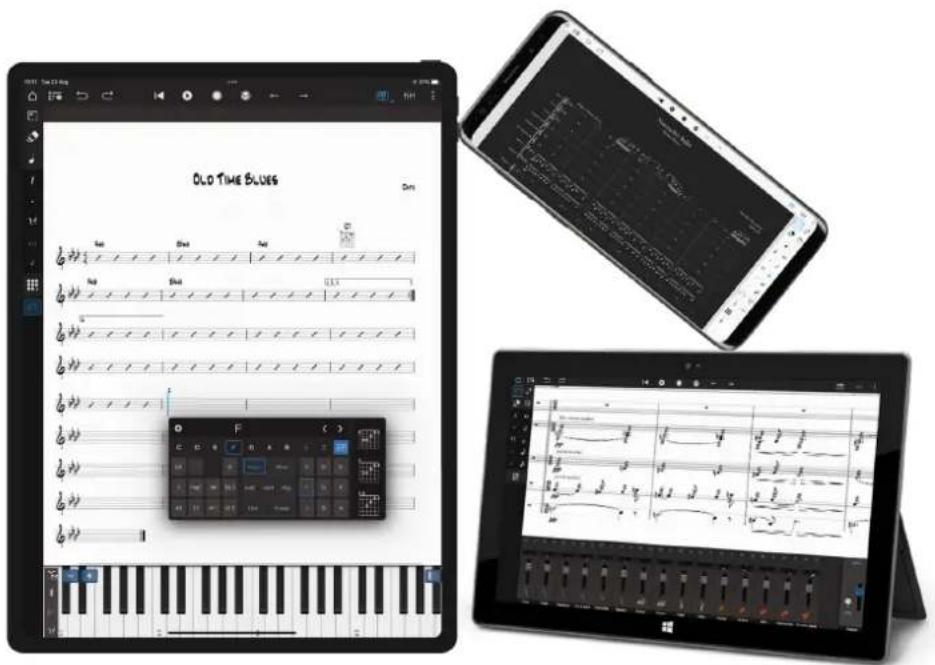
Notion Mobile est entièrement compatible avec les fichiers Notion créés dans les versions précédentes et dans Notion Desktop (pour macOS, Windows). Grâce à la nouvelle fonction de transfert réseau (qui fait partie du pack optionnel Feature Bundle), Notion peut
également transférer directement des partitions entre n'importe quels appareils du même réseau (quelle que soit leur plateforme) s'ils utilisent Notion Mobile, Notion 6 desktop, ou Studio One 6 et versions ultérieures.
Prise en main
Consultez cette série de tutoriels de prise en main sur YouTube.
Vous pouvez débloquer davantage de fonctionnalités et de sons dans Notion Mobile en achetant le pack Feature Bundle pour n'importe quelle plateforme, ou en vous connectant simplement grâce à votre adhésion à Studio One Pro+.
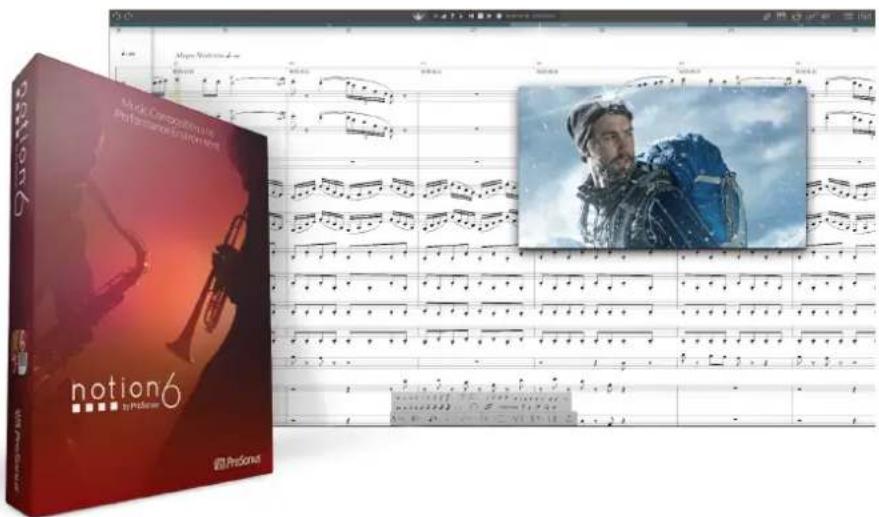
Notion 6 Desktop est notre produit phare en matière de notation musicale, avec plus de fonctionnalités de notation, le contrôle de la mise en page, la prise en charge d'instruments et d'effets VST tiers, un mode de jeu en direct, des fenêtres vidéo, une portée de séquenceur, une bibliothèque de partitions, une bibliothèque sonore encore plus fournie, et plus encore. Il est disponible à l'achat pour macOS et Windows, ou dans le cadre d'une adhésion à Studio One Pro+.
• Découvrez-en plus ici sur Notion Desktop.
Qu'est-ce que Studio One Pro+ ?
Studio One Pro +
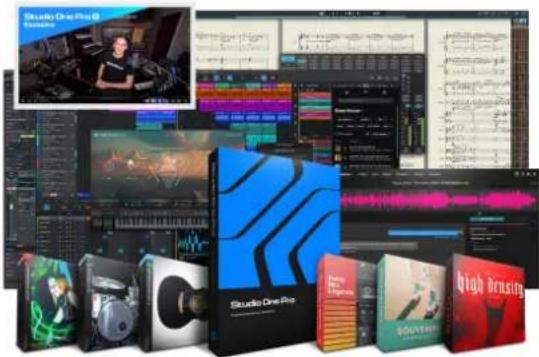
Studio One Pro+ est la boîte à outils ultime des compositeurs, comprenant Studio One Pro, notre station audio numérique phare, Notion Desktop pour macOS et Windows, des tonnes de sons et de contenus complémentaires, des fonctions de collaboration avec la communauté, des vidéos de formation exclusives, etc.
• Découvrez-en plus ici sur Studio One Pro+.
PreSonus vise à constamment améliorer ses produits et nous appréciions grandement vos suggestions. Nous pensons que la meilleure façon d'atteindre notre but d'amélioration constante des produits est d'écouter les véritables experts : nos précieux clients. Nous appréciions le soutien que vous nous vous nous avez apporté en choisissant ce logiciel.
Voir le tutoriel de prise en main à cette adresse :
Installation et activation
Installation de Notion Mobile à partir d'un App Store
Pour obtenir Notion Mobile sur votre appareil, suivez ces liens ou connectez-vous à la boutique d'applis de votre appareil :
- Appareils iOS: Apple App Store
• Appareils macOS: Apple Mac App Store
• Appareils Windows: Microsoft Store
• Appareils Android : Google Play Store ou Samsung Galaxy Store - Linux : Télécharger l'installateur ARM64 ou l'installateur AMD64
Une fois que vous avez ouvert la boutique d'applis de votre appareil, recherchez "Notion Music".
Recherchez l'appli Notion Mobile (et son icône caractéristique) dans les résultats de la recherche, puis touchez "Obtenir" ou "Installer".
Pour économiser de l'espace sur votre appareil, l'appli initiale ne sera téléchargée qu'avec le son du piano Steinway. Les autres sons peuvent être ajoutés/supprimés plus tard comme vous le souhaitez (voir ci-dessous : Installation des sons)
Mises à jour
Les mises à jour de Notion Mobile se gèrent au travers de votre App Store : allez dans votre compte ou recherchez à nouveau Notion Mobile dans l'App Store pour télécharger une mise à jour. Alternativement, configurez vos applications pour qu'elles se mettent à jour automatiquement chaque fois qu'une mise à jour est disponible - ce paramètre se trouve généralement dans votre boutique d'applications. Pour Linux, vérifiez votre numéro de version par rapport à la version actuelle affichée dans la page des notes de version ici.
Page de bienvenue
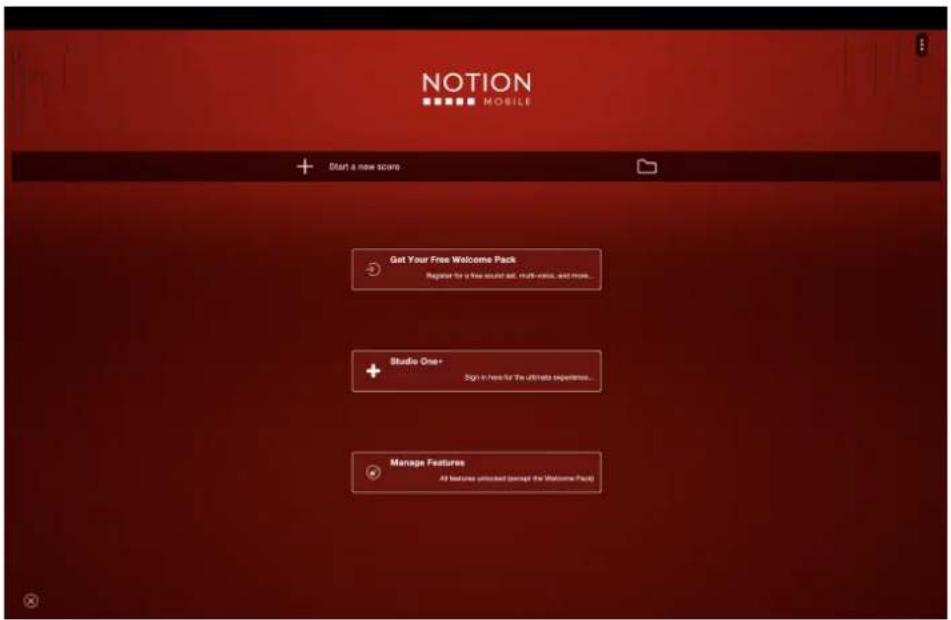
À la première ouverture, Notion Mobile affiche une page de bienvenue. De là, vous pouvez rapidement créer votre première partition en appuyant sur le bouton plus ou essayer l'une des partitions de démonstration incluses. Vous pouvez également prendre un moment pour déverrouiller la totalité des fonctionnalités et des sons optionnels de Notion Mobile en effectuant un achat dans l'appli ou en vous connectant grâce à votre adhésion à Studio One Pro+.
Installation des sons
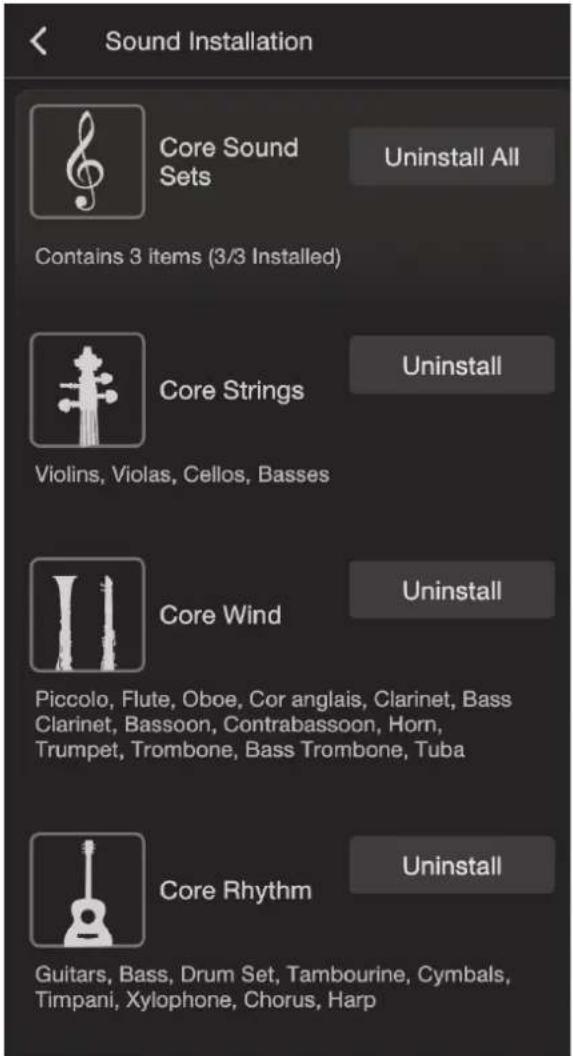
Notion Mobile est fourni avec un ensemble d'instruments spécialement échantillonnés. Pour les installer, ouvrez le menu de l'appli>Installation sonore. Vous pouvez soit installer tous les sons de base disponibles, soit de façon individuelle les seuls jeux de sons de base que vous souhaitez. Vous pouvez également installer les jeux de sons à partir du menu de configuration de votre partition, il suffit de cliquer sur l'icône de téléchargement. Si vous voulez libérer de l'espace sur votre appareil, vous pouvez également supprimer des jeux de sons depuis ce menu.
Pour débloquer les extensions de sons, vous pouvez soit effectuer un achat dans l'appli à partir du lien fourni, soit vous connecter grâce à votre adhésion à Studio One Pro+ (voir ci-dessous).
Le jeu de sons Pack de bienvenue vient récompenser l'enregistrement de Notion sur my.presonus.com – l'enregistrement de Notion est gratuit (voir ci-dessous).
Pack de bienvenue
Pour recevoir le Pack de bienvenue (qui comprend un jeu de sons exclusif et la saisie multivoix), vous devez enregistrer votre appli auprès de PreSonus, une opération qui est gratuite.
Cliquez sur le bouton de la page de bienvenue, ou ouvrez le menu d'appli>Gérer les fonctionnalités>S'inscrire. Puis connectez-vous avec votre compte My.PreSonus, ou cliquez sur le lien pour créer un compte gratuit si vous n'en avez pas encore.
Ensemble de fonctionnalités
Pour débloquer des fonctionnalités et du contenu optionnels, vous devrez soit effectuer l'achat dans l'appli pour chaque plateforme sur laquelle vous utilisez Notion (par exemple Android, Windows, macOS, iOS), soit vous connecter grâce à votre adhésion à Studio One Pro+. Pour Linux, connectez-vous avec un abonnement Studio One+ valide pour débloquer le contenu et les fonctionnalités.
Cet achat comprend : la reconnaissance de l'écriture manuscrite, des commandes de mise en page, le transfert par réseau pour le partage de partitions d'un appareil à l'autre, tous les jeux de sons d'extension, formats d'exportation audio avancés, et de nouvelles fonctionnalités passionnantes qui arriveront dans le futur !
Puis-je fermer/supprimer mon compte my.presonus?
Oui, vous pouvez télécharger toutes vos données et fermer définitivement votre compte my.presonus. N'oubliez pas que cela supprimera votre compte et que les clés de produit enregistrées pour le matériel ou les logiciels seront donc irrémédiablement supprimées. Instructions complètes ici.
Restaurer les achats (achats App Store)
Si vous avez effectué un achat optionnel dans l'appli et que vous ne voyez pas les fonctions ou sons ainsi déverrouillés, il peut être nécessaire de rafraîchir l'état d'achat de l'appli.
- Tout d'abord, assurez-vous que l'appareil est connecté avec le même compte que celui utilisé pour l'achat (c'est la raison numéro 1 de ce problème!).
- Ensuite, vérifiez que vous avez bien effectué l'achat pour la plateforme que vous utilisez actuellement. N'oubliez pas que les achats dans l'appli sont effectués par plateforme (c'est-à-dire qu'un achat effectué dans l'appli pour Android ne sera pas reporté sur Apple iOS).
- Enfin, il suffit de toucher "Restaurer l'achat" dans : Menu de l'appli > Gérer les fonctionnalités.
Choisir sa langue
La langue pour laquelle votre appareil est configuré dictera généralement celle dans laquelle Notion s'affichera. Selon la plate-forme, vous aurez peut-être la possibilité de déroger à ce choix au niveau de l'appli. Pour ce faire, ouvrez le menu de l'appli > Langue.
Pour commencer une nouvelle partition en cliquant sur le bouton plus, cliquez ici.
Page Accueil
La page Accueil de Notion Mobile vous permet d'accéder rapidement aux derniers fichiers que vous avez ouverts. Vous pouvez retirer des fichiers de cette liste des fichiers récents ou les supprimer définitivement : cliquez sur le bouton Éditer la liste Récents et faites une sélection pour les retirer ou les supprimer.
Selon la plate-forme, vous pouvez également faire un clic droit sur le nom du fichier, puis choisir de le retirer de la liste Récents ou d'ouvrir l'emplacement du fichier.
Pour trouver un fichier dans votre liste Récents, touchez l'icône Chercher et commencez à saisir jusqu'à ce qu'une correspondance soit trouvée.
Pour ouvrir un fichier Notion existant ou importer un fichier MIDI ou MusicXML ou MXL, touchez le bouton Ouvrir (icône de dossier). Cela ouvrira le navigateur de votre système dans lequel vous pourrez accéder à l'emplacement du document souhaité. Notion ouvrira ou importera le fichier, puis sauvegardera toutes les modifications dans l'emplacement original ou en place – il ne déplacera pas les fichiers ailleurs.
Le menu de l'appli (3 points verticaux en haut à droite de la page Accueil) vous donne accès aux options globales de Notion. Celles-ci comprennent :
- Configuration audio avec lorsque c'est possible la sélection de la fréquence d'échantillonnage et de l'appareil audio. Consultez le chapitre Lecture pour en savoir plus sur la configuration de vos périphériques audio.
- Options Aspect, notamment foncé/clair, taille d'icône, taille et côté de la palette. Consultez le chapitre Mise en page pour en savoir plus.
- Options Éditer comprenant le changement automatique de mode lors de l'utilisation des stylets pris en charge, et l'audition des notes à la saisie. Consultez le chapitre Sélection et saisie de notes pour en savoir plus.
- Options Réseau pour permettre la réception de documents Notion et Studio One Pro envoyés par le réseau. Consultez le chapitre Exporter et imprimer les partitions pour en savoir plus.
- Installation sonore vous permet de gérer les jeux de sons de base inclus que vous souhaitez télécharger ou supprimer, ainsi que de télécharger les jeux de sons d'extension optionnels. Consultez le chapitre Installation et activation pour en savoir plus.
- Gérer les fonctionnalités pour vous enregistrer auprès de PreSonus afin de recevoir votre pack de bienvenue, ainsi que pour vous connecter grâce à votre adhésion à Studio One Pro+ afin de déverrouiller la totalité des fonctionnalités et du contenu. Consultez le chapitre Installation et activation pour en savoir plus.
• Langue pour changer la langue de l'appli.
• L'écran À propos de affiche le numéro de votre version actuelle.
Voir le tutoriel de prise en main à cette adresse :
Créer une nouvelle partition
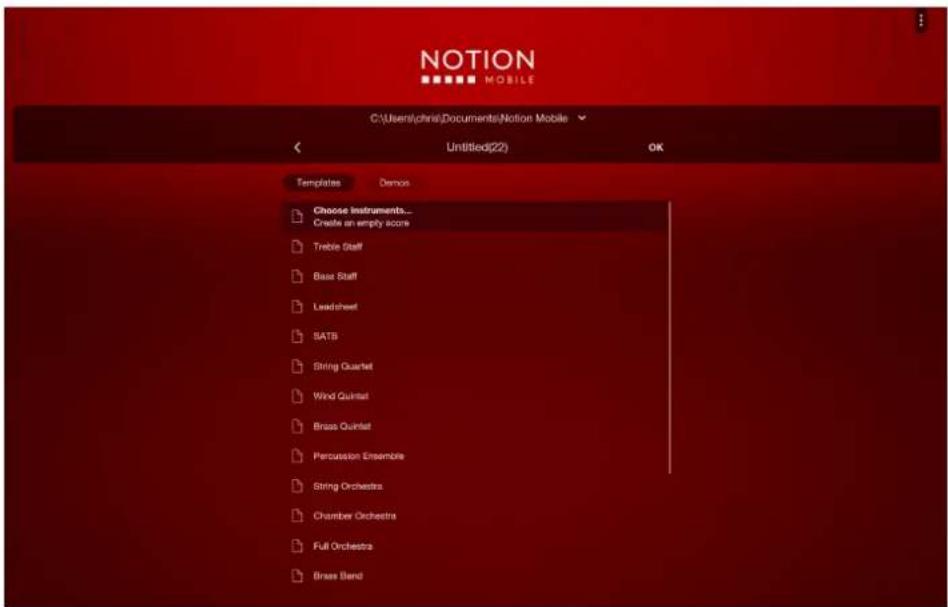
Pour créer une nouvelle partition, touchez l'icône "plus" (+) en page Accueil.
Vous serez alors invité à saisir un nom de fichier :
- Vous n'avez pas besoin de saisir quoi que ce soit ici, vous pouvez simplement utiliser "Untitled" (sans titre).
- Le nom de fichier initial sera également affiché comme titre dans la partition elle-même.
- Double-cliquer sur le titre permettra si nécessaire de le modifier ultérieurement de manière indépendante.
- Modifier le titre ne change pas le nom du fichier (et vice versa, si vous changez le nom du fichier par la suite, cela n'affectera pas le titre).
Au-dessus du nom du fichier se trouve l'emplacement dans lequel le nouveau fichier sera enregistré. Touchez la flèche vers le bas pour obtenir plus d'options :
- Sélectionner... ouvre le navigateur de fichiers de l'appareil. Vous pouvez ensuite naviguer jusqu'à l'emplacement où vous souhaitez sauvegarder le fichier. En fonction de la plateforme, tous les emplacements dans le cloud ne seront pas disponibles pour une nouvelle partition, mais une fois créée, une partition peut être déplacée puis ouverte sur place depuis cet emplacement
dans le cloud.
- Sélectionner par défaut sélectionne l'emplacement par défaut des partitions de Notion sur votre plateforme.
Choisir des instruments... est sélectionné par défaut. Toucher OK ouvre le sélecteur d'instruments. Cependant, vous pouvez aussi choisir d'utiliser un modèle de partition...
Utiliser un modèle de partition
- Masquez le clavier à l'écran s'il est toujours affiché après avoir saisi votre nom de fichier (le cas échéant) pour voir la liste complète des modèles.
- Sélectionnez le modèle que vous voulez.
- Touchez OK en haut à droite.
- Vous pouvez également ajouter vos propres modèles à cette liste : see the Export chapter for instructions.
Ouverture d'une partition de démonstration
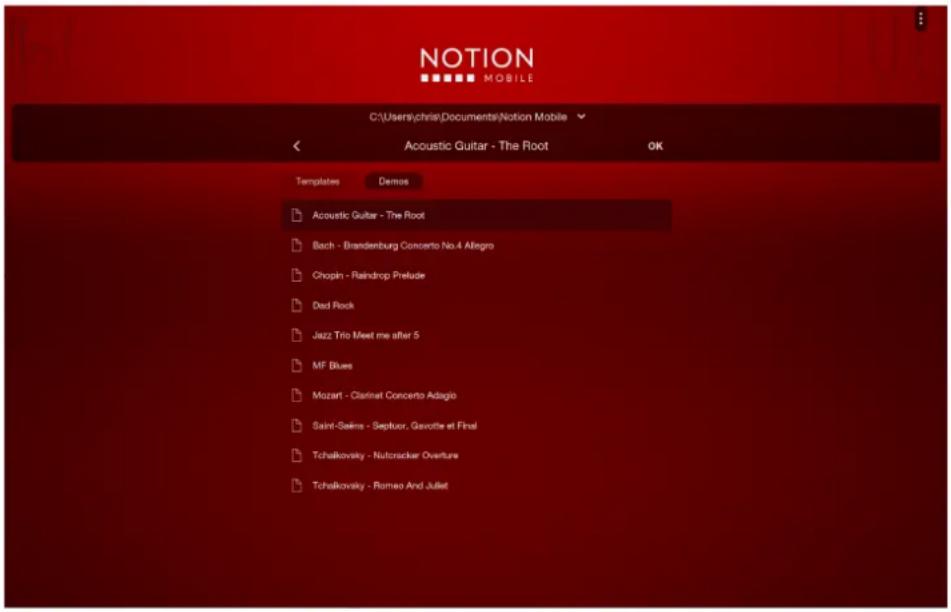
Après avoir touché l'icône "plus" (+) de la page Accueil, vous verrez apparaître un onglet "Démos", à côté de "Modèles".
Touchez-le pour afficher la liste des partitions de démonstration incluses – sélectionnez-en une pour l'ouvrir et commencer à jouer. Si vous modifiez la partition de démonstration, une copie sera automatiquement créée dans votre dossier de sauvegarde par défaut et sera ajoutée à la liste Récents de la page Accueil. (La partition d'origine de la démo n'est pas modifié.)
Ajouter des instruments
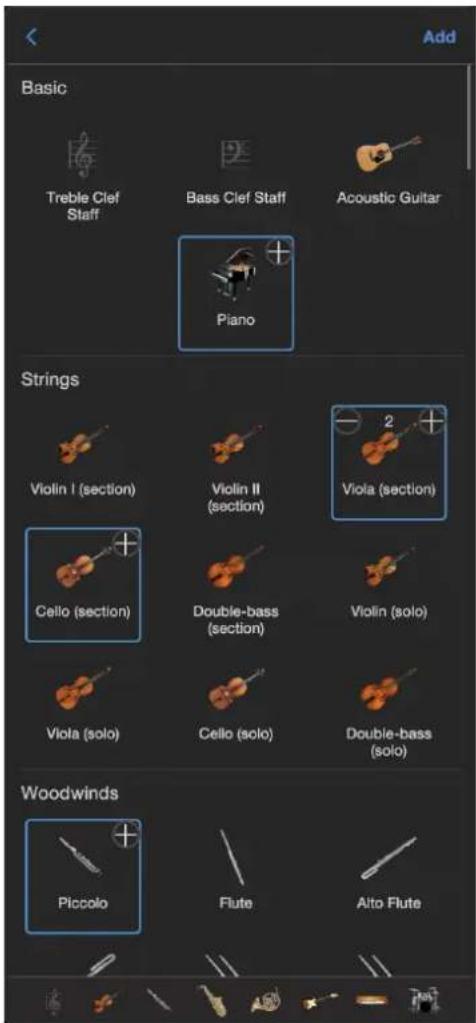
Une fois que vous avez cliqué sur OK et sélectionné Choisir des instruments, la partition s'ouvre et le sélecteur d'instruments s'ouvre automatiquement.
- Faites défiler cette liste d'instruments vers le haut ou vers le bas. Vous pouvez également utiliser la rangée fixe d'icônes de raccourcis vers les familles d'instruments au bas de ce sélecteur pour accéder au bon endroit.
- Touchez un instrument pour le sélectionner et touchez-le à nouveau pour le désélectionner.
- Pour sélectionner plusieurs exemplaires d'un même instrument, touchez l'icône "plus" dans le coin de l'instrument.
- Lorsque vous avez terminé, touchez Ajouter dans le coin supérieur droit.
Les instruments sélectionnés seront ajoutés à la partition. La fenêtre Configuration partition est maintenant affichée. Vous pouvez y modifier divers aspects des instruments et leur ordre (voir ci-dessous), mais si tout vous semble correct, touchez OK dans le coin supérieur droit ou touchez en dehors de la fenêtre pour la fermer.
Ajouter et modifier des instruments
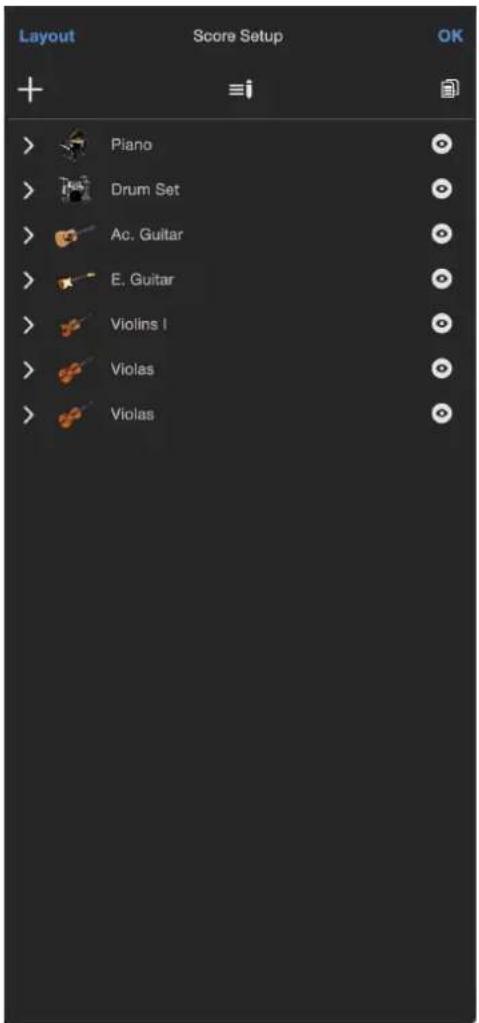
Dans la fenêtre Configuration partition, si vous souhaitez ajouter d'autres instruments, appuyez sur l'icône + (plus), cela ouvrira à nouveau le sélecteur d'instruments.
Touchez l'icône Éditer pour supprimer des instruments : touchez le ou les instruments pour les sélectionner, puis touchez Supprimer. Pour modifier l'ordre des instruments dans la partition, utilisez l'icône à trois lignes de droite pour saisir et faire glisser les instruments afin de les ranger dans l'ordre souhaité.
Sur le côté droit de Configuration partition se trouve un commutateur d'affichage Partition/Partie qui vous permettra de passer de la visualisation de la partition complète à celle d'une partie individuelle. Lorsque vous visualisez une partie, utilisez l'icône d'œil en face de chaque instrument pour choisir la partie à visualiser. Lors de l'affichage de la partition complète, l'icône d'œil sert à afficher/masquer les différentes parties dans la partition complète.
Si vous n'avez pas installé le pack d'échantillons sonores d'un instrument que vous avez sélectionné, une icône de téléchargement bleue et ronde apparaîtra. Touchez cette icône pour télécharger le pack d'échantillons sonores correspondant. Notez que vous n'avez pas besoin d'avoir téléchargé/acheté un son pour pouvoir écrire pour cet instrument, car Notion utilisera par défaut un son de piano en cas d'absence.
Configuration d'instrument
Dans la fenêtre Configuration partition, appuyez sur la flèche située à gauche de l'un des instruments que vous avez choisis pour afficher d'autres options de configuration. Cela comprend :
- Instrument - toucher pour changer l'instrument de la portée.
-
Nom - changer le nom complet de l'instrument.
-
Nom court - changer le nom abrégé.
- Type de portée - sélectionner le type de portée à afficher pour l'instrument.
• Standard - portée simple de 5 lignes
- Tablature - tablature de guitare avec une ligne pour chaque corde de l'instrument et des chiffres au lieu des têtes de note
- Standard+tablature - deux portées liées vous permettant de voir simultanément la notation standard et la tablature pour un même instrument
- Grande portée - deux portées liées représentant la main gauche et la main droite
- Batterie - une portée à cinq lignes avec une clef de percussion
- Simple ligne - une portée à une ligne
- Options de tablature (ne s'affichent que si une option avec tablature est sélectionnée ci-dessus)
- Type de tablature - choisir parmi une sélection de presets d'instruments et d'accordages
- Cordes de tablature - affiche l'accordage de l'instrument, mais peut être remplacé par un accordage personnalisé
- Cercles dans les TAB - option pour afficher un cercle autour des rondes ou des blanches
- Afficher hampes dans les TAB - option permettant de masquer les hampes rythmiques pour les notes de tablature
- Mode des hampes de voix - s'il y a plusieurs voix dans une portée, cela vous permet de décider comment doivent être gérées les hampes
- Séparer haut/bas - par défaut, chaque note de voix supérieure pointe vers le haut et chaque note de voix inférieure vers le bas.
- Hampes liées - chaque fois que les deux voix partagent la même valeur rythmique, joindre les deux notes dans la même direction avec une seule hampe. Là où il y a des différences rythmiques, revenir au traitement par défaut, c'est-à-dire séparé haut/bas.
-
Séparer par mesure traitera les voix comme l'option Hampes liées, mais s'il y a une exception n'importe où dans une mesure, toute la mesure est traitée en mode Séparé haut/bas.
-
Afficher l'armure permet de masquer l'armure au début de chaque système et d'ajouter automatiquement des altérations aux notes si nécessaire. Cela sert principalement pour les cors d'harmonie.
- Transposition (ne s'affiche que si un instrument à cordes est sélectionné) - Notion configure cela automatiquement pour vous lorsque vous sélectionnez un instrument transpositeur dans la configuration de la partition. Cependant, vous pouvez également choisir manuellement quelle note doit sonner et dans quelle octave lorsqu'un do (écrit comme tel) est joué. Par exemple, un cor d'harmonie en fa jouant un do de la partition produira un fa dans la même octave inférieure. Un saxophone ténor en sib jouant un do de la partition produira un sib une octave plus bas.
- Afficher tonalité instrument (ne s'affiche que si un instrument transpositeur est sélectionné) permet d'afficher/masquer la tonalité de l'instrument, par exemple Clarinette (en Sib/Cl.1 en (Sib)
- Afficher les Accords - Notion affichera automatiquement les accords existants d'autres instruments lorsque cette option est sélectionnée. Utilisez l'outil Afficher/Masquer pour afficher les accords uniquement sur les mesures sélectionnées.
Mise en page
Options d'affichage
Pour composer dans Notion Mobile, vous pouvez faire basculer l'affichage entre trois vues différentes. Touchez le bouton Configuration de partition en haut à gauche de l'écran, puis Mise en page. Sélectionnez ensuite l'une des trois vues, et choisissez d'afficher la partition ou une partie – cela changera immédiatement l'affichage de la partition en arrière-plan.
- Vue Écran [F8] - une vue sans bordure, avec défilement des systèmes vers le haut/bas.
- Imprimer [F7] - permet d'avoir un aperçu de la page telle qu'elle sera imprimée, en fonction du format de page que vous avez choisi. Appuyer de façon répétée sur le raccourci clavier [F7] permet de faire alterner l'aperçu avant impression entre pages horizontales et pages verticales.
- Continu [F6] - un système de portée fixe continu, défilant de gauche à droite.
- Partition complète/une seule partie [F5] - permet d'alterner entre l'affichage de la partition complète ou celui d'une seule partie.
Différentes options d'affichage sont alors disponibles en dessous. Ces options s'appliquent à la vue actuellement sélectionnée – toutes les options ne s'appliquant pas à toutes les vues, certaines peuvent être grisées.
Touchez d'abord la vue que vous souhaitez modifier (Écran/Imprimer/Continu/Partition complète ou Partie) et les options seront mises à jour en conséquence :
- Options d'affichage
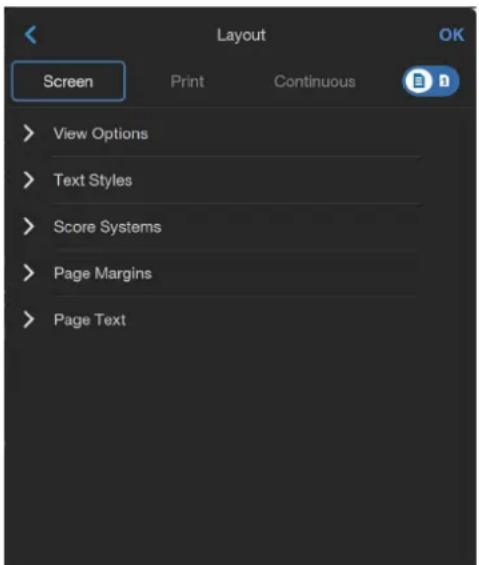
- Zoom de notation - modifie la taille de l'affichage en vue Écran.
- Police de notation - permet d'alterner entre police standard et police jazz pour la notation.
- Taille d'écriture - permet de régler la taille de la police de notation.
- Format de papier - permet de changer le format du papier ou d'ajouter un format personnalisé (en cm).
- Orientation - permet de passer de l'orientation portrait à l'orientation paysage.
- Mode transposition - permet de basculer entre la visualisation des instruments dans leur tonalité transposée, en accordage de concert (partition en do avec les instruments transposant par octave affichés dans leur octave écrite), ou en respectant le diapason (partition en do avec les instruments transposant par octave affichés dans leur octave réelle).
- Imprimer petites notes - permet d'afficher ou de masquer les petites notes à l'impression.
- Résumé des accords - si votre partition contient des accords, vous pouvez choisir d'afficher automatiquement un résumé de tous les accords, au bas de la première page.
-
Masquer coupures - permet de réduire les coupures marquées pour les masquer en vue de l'impression.
-
Afficher les éléments masqués - révélera tous les éléments de la partition (par exemple, les nuances) qui ont été précédemment masqués.
- Silences multimesures (vue Partie uniquement) - réunira les silences de plusieurs mesures d'une partie en un seul silence multimesure. Sélectionnez le nombre minimal de mesures de silence pouvant être affichées avant qu'elles ne soient réunies.
- Afficher notes hors plage - fait apparaître en rouge les notes hors de la tessiture d'un instrument donné. Les notes seront toujours imprimées en noir.
- Afficher couleurs de voix - permet d'afficher les quatre voix dans des couleurs différentes pour faciliter leur identification.
- La notation de la voix 1 reste en noir standard.
- La notation de la voix 2 apparaît en violet foncé.
- La notation de la voix 3 apparaît en fuchsia clair.
- La notation de la voix 4 apparaît en vert.
- Styles de texte - permet de modifier l'aspect du texte et des paroles. Choisissez la police, son style et sa taille.
- Lyrics (Paroles) - permet de changer l'aspect global des paroles. Choisissez la police, son style et sa taille. Il est toujours possible de donner un style personnalisé à des paroles individuelles - cliquez avec le bouton droit de la souris sur le ou les mots et sélectionnez Menu contextuel>Texte
- Text (Texte) - permet de changer l'aspect global du texte. Choisissez la police, son style et sa taille. Il est toujours possible de donner un style personnalisé à des champs de texte individuels - cliquez avec le bouton droit de la souris sur le ou les mots et ouvrez le menu contextuel>Texte
- Systèmes de partition
- Titres premier système - permet de choisir d'afficher sur le premier système le nom complet de l'instrument, son abréviation ou rien du tout.
- Titres systèmes suivants - permet de choisir d'afficher à partir du deuxième système le nom complet de l'instrument, son abréviation ou rien du tout.
- Espacement portées - permet de régler l'espace entre les portées.
- Espacement systèmes - permet de régler l'espace vertical entre les systèmes.
- Marqueurs de retour - permet de masquer ou d'afficher le symbole facultatif de marqueur de retour du système (les deux lignes diagonales qui se trouvent entre les systèmes).
- Limite de mesures - permet de régler le nombre de mesures affichées sur chaque système. Notez que moins de mesures peuvent être affichées s'il y a trop de notes à faire tenir - ajustez la taille de la police de notation comme décrit ci-dessus si cela pose problème.
- Numéros de mesure - choisissez d'afficher les numéros de mesure par système, par mesure, ou pas du tout. Pour rénuméroter les mesures, appuyez deux fois sur le numéro de la mesure et saisissez le numéro à partir duquel doit continuer la numérotation. Notion ajustera alors tous les numéros suivants et s'arrêtera s'il rencontre une mesure que vous avez précédemment rénumérotée.
- Marges de page - permet de régler les marges de la page (en centimètres).
- Texte de page - vous pouvez ajouter des éléments de texte spéciaux, tels qu'Intitulé, Copyright, Sous-titre, Compositeur, etc., ainsi qu'ajouter de nouveaux éléments de texte et modifier leur style. Pour ajouter un saut de ligne, utilisez la touche Entrée ou Shift+Entrée (selon la plate-forme).
- Ajouter Texte de page
- Type
- Texte
- Placement
• Afficher sur pages
• Police - Style de police
- Taille de police
- Pour supprimer une entrée de texte de page, touchez-la, puis touchez Retirer sélection.
Commandes de mise en page
D'autres fonctionnalités de mise en page sont offertes par le pack optionnel Feature Bundle - disponible à l'achat dans l'appli, ou dans le cadre d'un abonnement Studio One Pro+ valide.
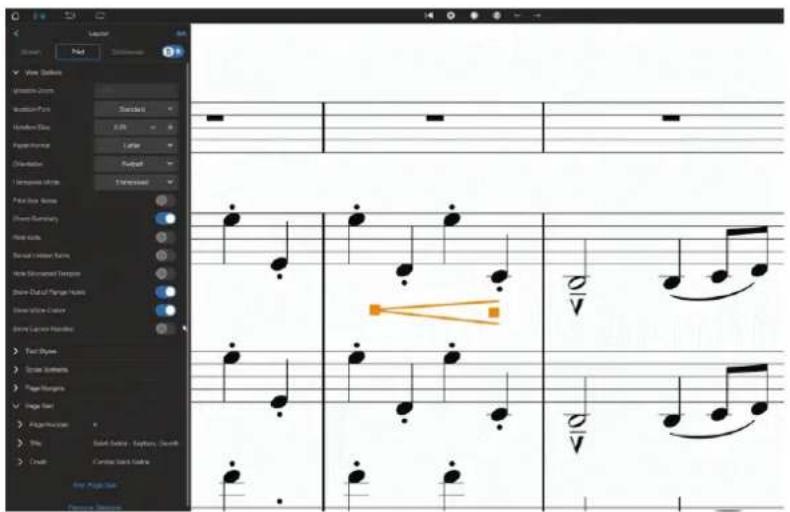
Afficher poignées de mise en page
Cet outil se trouve dans Afficher Configuration de partition>Mise en page>Options d'affichage, ou s'obtient en utilisant le raccourci clavier Cmd+Shift+L sur macOS et iOS, ou Ctrl+Shift+L sur d'autres plateformes.
Une fois cette option activée, des carrés (ou poignées de déplacement) deviennent visibles. Ils permettent de déplacer verticalement les portées et les systèmes, et horizontalement les lignes de mesure. Notez que ces poignées ne sont visibles qu'en vue Imprimer.
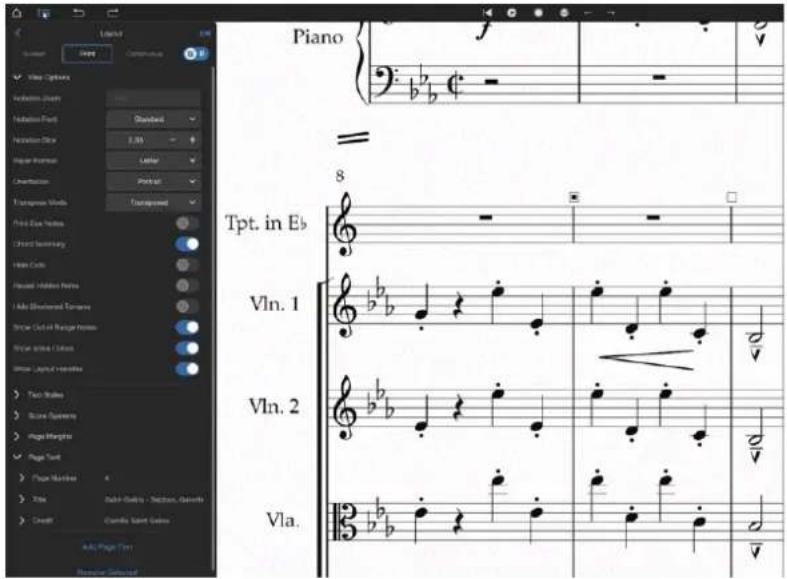
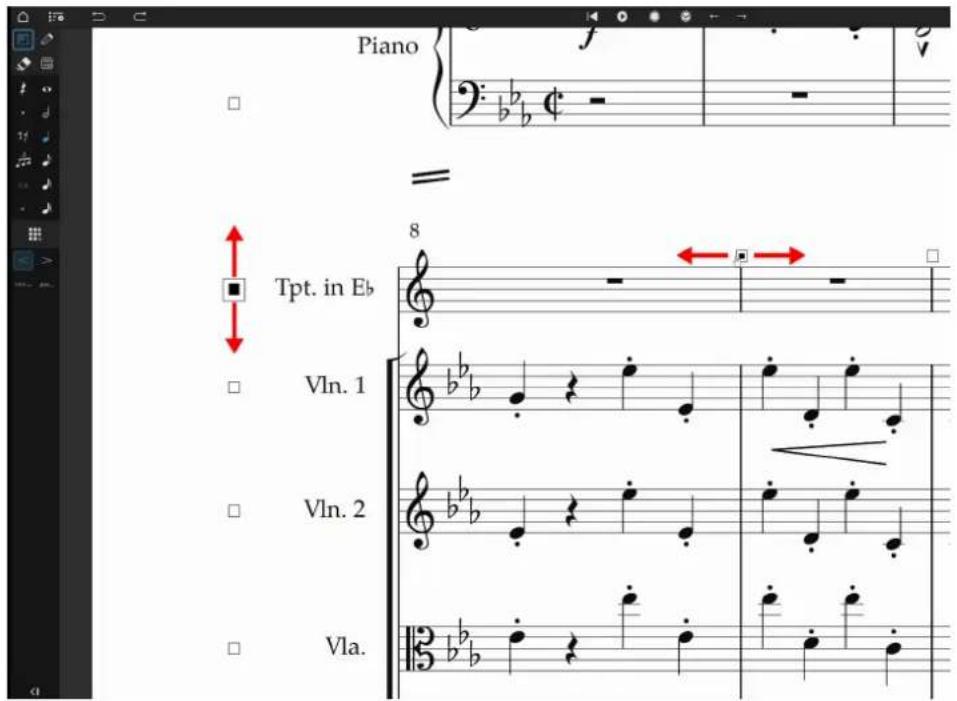
Si une poignée a été déplacée, son carré est plein pour indiquer qu'un réglage manuel a été effectué. La mise en page est indépendante entre la partition complète et les parties et entre les parties individuelles.
Réinitialiser l'espacement
Il suffit de sélectionner le carré des poignées de mise en page et d'appuyer sur la touche Supprimer ou sur l'icône de gomme.
Angles des soufflets
Avec l'outil Mise en page actif, vous pouvez également modifier l'angle d'ouverture d'un soufflet (crescendo ou diminuendo), ou son angle global. Cette opération peut être effectuée en vue Imprimer et en vue Écran.
Personnaliser l'affichage
En plus des options de mise en page de la notation vues dans Mise en page, Notion Mobile dispose de plusieurs options d'aspect général pour personnaliser l'appli selon vos préférences et votre propre flux de travail.
Touchez le menu de l'appli (l'icône de menu à trois points sur le côté droit) et sélectionnez Options.
Vous y verrez les options suivantes :
- Thème couleur clair Le thème par défaut de l'appli est un mode sombre, mais vous pouvez choisir des couleurs claires pour la barre de menu, la palette, les boîtes de dialogue et les menus.
- Partition foncée Cette fonction inverse les couleurs de la zone partition, en affichant des notes claires sur un fond sombre, ce qui est idéal pour minimiser les reflets à l'écran dans les environnements à faible luminosité.
- Outils côté droit Vous pouvez choisir de placer la palette d'outils verticale sur le côté droit de l'écran plutôt que sur le côté gauche.
- Petite interface utilisateur Cette option réduit la taille des icônes de la palette et de la barre de transport, ce qui vous donne encore plus d'espace pour votre partition, quelle que soit la taille de l'écran.
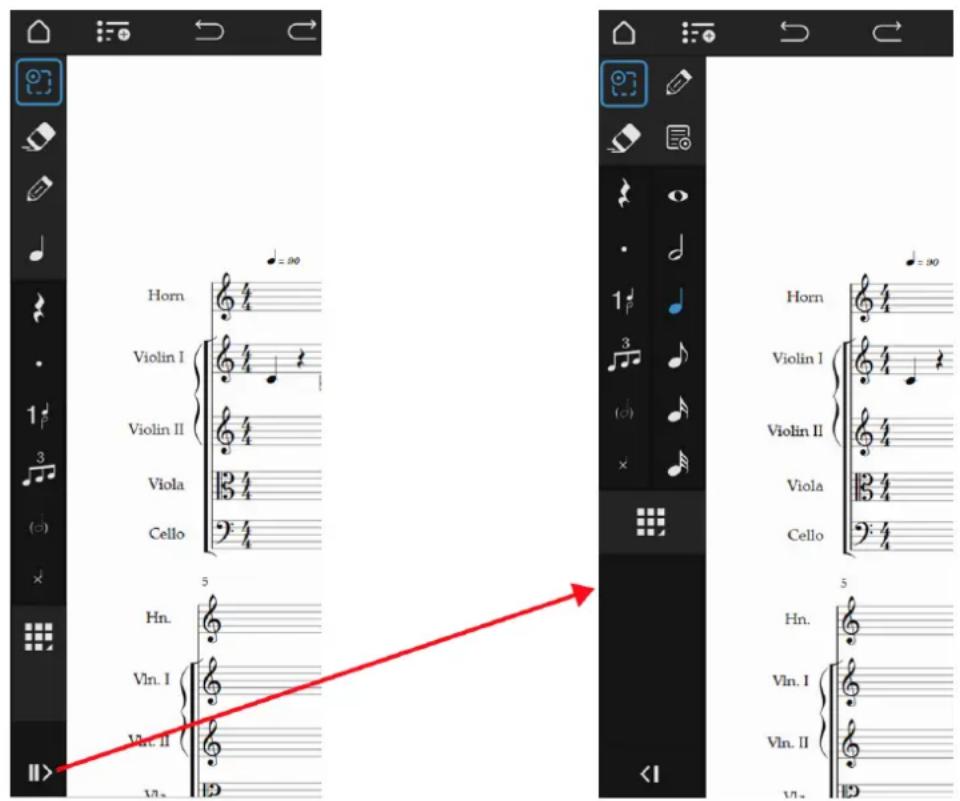
Palette étendue
Touchez l'icône en bas de la palette pour changer le nombre de colonnes visibles. Si vous avez de la place sur votre écran, vous pouvez afficher deux colonnes. Sachez que cette vue offre en permanence une icône "Outil Écriture manuscrite", donc si vous ne disposez pas d'un stylet à bascule automatique de mode (comme l'Apple Pencil ou le Surface Pen), c'est là que vous pouvez ouvrir/quitter le mode d'écriture manuscrite.
Palette étendue
Vous pouvez choisir trois largeurs différentes pour les touches du clavier affiché à l'écran – voir Saisir des notes pour plus d'informations.

Vous pouvez déplacer la page et zoomer ou dézoomer librement – tout cela dépend du type d'appareil que vous utilisez et de l'emploi ou non de la reconnaissance de l'écriture manuscrite.
- Sur un écran tactile en mode de saisie normale ou en mode automatique d'écriture manuscrite (c.-à-d. en utilisant un Apple Pencil ou un Surface Pen):
- Un zoom arrière s'obtient en pinçant deux doigts, un zoom avant en les écartant.
- Pour faire défiler la page, faites-la glisser avec un doigt.
- Sur un écran tactile en mode manuel d'écriture manuscrite (c.-à-d. en utilisant un stylet normal ou un doigt pour écrire des notes à la main) :
- Un zoom arrière s'obtient en pinçant deux doigts, un zoom avant en les écartant.
- Pour faire défiler la page, faites-la glisser avec deux doigts.
- Avec un raccourci clavier :
- Pour effectuer un zoom avant, utilisez [Ctrl +].
• Pour effectuer un zoom arrière, utilisez [Ctrl -].
• (Pour macOS et iOS, remplacez Ctrl par Cmd.)
- Avec une molette de souris sur un modèle de bureau :
- Utilisez la molette de défilement pour vous déplacer verticalement vers le haut/bas.
- Utilisez [Shift+Molette de défilement] pour vous déplacer horizontalement à gauche/droite*.
- Utilisez [Ctrl+Molette de défilement] pour effectuer un zoom avant/arrière.
*Remarque : si cela ne fonctionne pas, voyez si l'arrêt du défilement est activé.
Voir le tutoriel de prise en main à cette adresse :
Il existe un certain nombre de méthodes pour saisir des notes dans Notion Mobile, notamment en les jouant en temps réel, en les écrivant à la main, en important un fichier MusicXML ou tout simplement en les touchant. La méthode de saisie des notes que vous choisirez dépendra non seulement de vos préférences, mais aussi du contexte : les passages rapides et chargés se saisissent par exemple plus rapidement et plus précisément en pas à pas. Cela dépendra également des périphériques dont vous pouvez disposer. Par exemple, vous pouvez écrire avec un Apple Pencil, employer des raccourcis clavier avec un clavier connecté ou jouer des notes avec un clavier MIDI Bluetooth.
- Touchez (ou cliquez) pour saisir les notes.
C'est le moyen le plus simple de commencer à saisir des notes.
- Touchez l'outil Note dans la palette d'outils.
- Touchez avec le doigt l'endroit de la partition où vous voulez saisir la note.
• C'est tout!
Modifier les durées
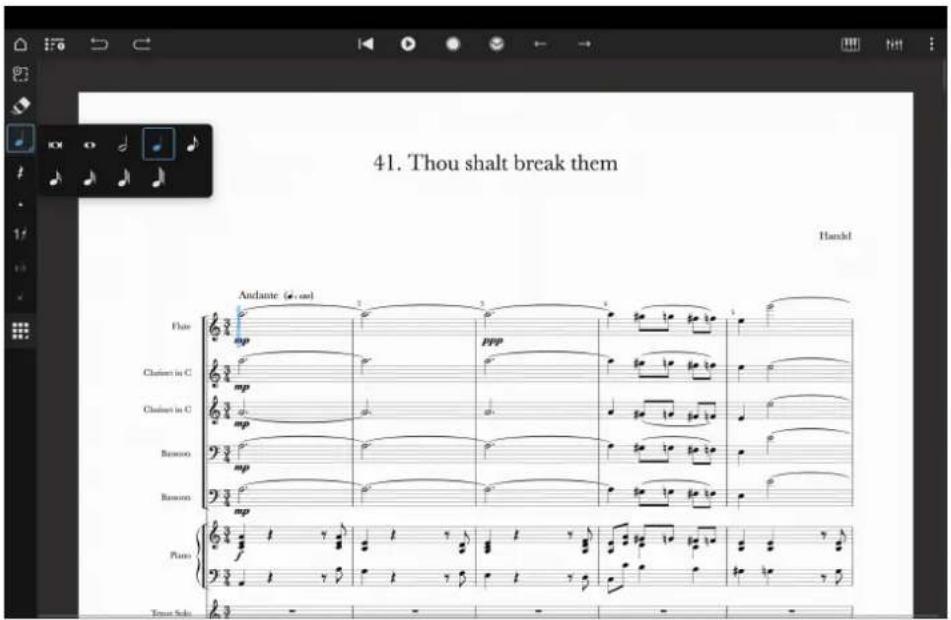
- Touchez une fois l'outil Note pour sélectionner la durée actuellement affichée.
- Touchez-le à nouveau pour afficher toutes les options et sélectionner une autre durée.
- Pour modifier rapidement la durée d'un seul geste, appuyez sur l'outil Note et faites glisser le doigt pour choisir la durée souhaitée avant de relâcher. Cela fonctionne aussi bien en touchant un écran tactile qu'en cliquant avec une souris.
- Si vous disposez d'un clavier connecté (filaire ou Bluetooth), vous pouvez également utiliser les raccourcis clavier pour modifier la durée de la note.
Changer la hauteur lors de la saisie de notes
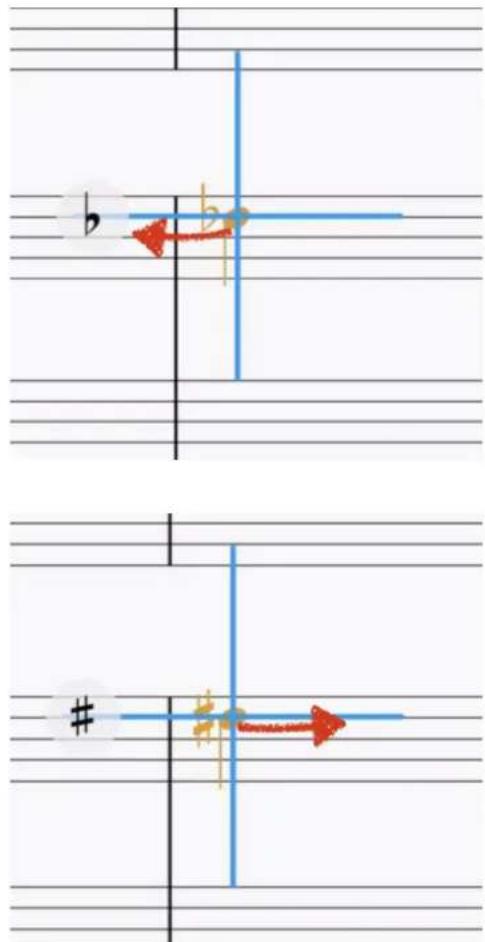
- Sur les écrans tactiles, une pression longue sur la partition affichera un réticule sous votre doigt. Vous pouvez alors faire glisser ce dernier avec précision vers le haut et vers le bas pour obtenir la hauteur que vous souhaitez avant de relâcher pour valider la note.
- Pendant cet appui long, vous pouvez également faire légèrement glisser votre doigt vers la gauche ou la droite : cela ajoutera une altération à votre note, un bémol ou un dièse selon la direction.
- Si vous saisissez des notes de batterie sur une portée de batterie, le libellé de l'instrument apparaîtra sous votre doigt en même temps que le réticule (par exemple "Tom 14"). Vous pouvez également faire légèrement glisser votre doigt vers la gauche ou la droite, ce qui ajoutera une variation et changera la tête de note ou la hampe (par exemple, "Tom 14 Rimshot").
Saisir une note sur une tablature
- Sélectionnez la durée souhaitée, puis touchez la corde requise.
- Une zone de texte apparaît et si vous utilisez un écran tactile, le clavier virtuel s'affiche.
- Saisissez le numéro de frette et touchez Entrée/Retour.
Saisir un silence
- Sélectionnez une durée avec l'outil Note.
- Touchez l'icône de silence.
- Pour revenir à la saisie de note, touchez à nouveau l'icône de silence ou l'outil Note.
- Les silences peuvent également être sélectionnés à l'aide de raccourcis clavier. Le raccourci pour la durée fait simplement alterner entre note et silence lorsque vous appuyez dessus de manière répétée.
- Vous pouvez également transformer des notes existantes en silences et vice versa : il suffit de sélectionner le passage ou un ou plusieurs éléments, puis de choisir Notes>Commuter note ou silence. Vous pouvez aussi simplement appuyer sur Shift+Retour arrière.
Saisie pas à pas
La saisie pas à pas vous permet de saisir les notes l'une après l'autre sans contrainte de timing. La durée rythmique se choisit soit en sélectionnant l'outil Note dans la palette, soit avec des raccourcis clavier (si vous avez un clavier connecté). Il y a ensuite plusieurs façons de choisir la hauteur :
Saisie pas à pas avec un instrument virtuel à l'écran
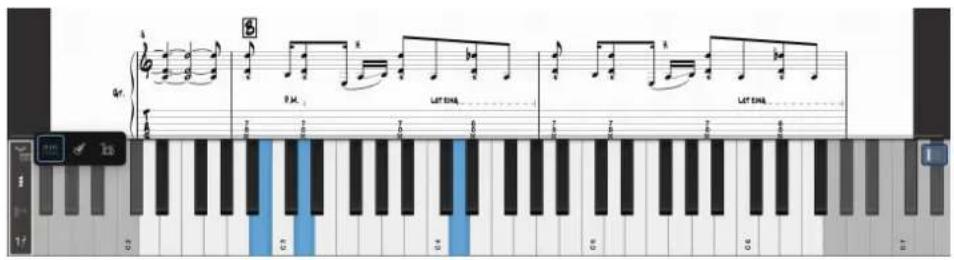
- Touchez l'icône de piano dans le coin supérieur droit.
- Lorsque l'icône est bleue, touchez-la longuement ou faites-la glisser pour passer rapidement du clavier du piano au manche de guitare ou aux pads de batterie (vous pouvez également changer l'instrument affiché en balayant l'icône de saisie pas à pas sur l'instrument lui-même : voir ci-dessous).
- Touchez l'une des icônes de saisie pas à pas. Il y en a une au milieu de la barre de transport principale, et une autre à gauche de l'instrument à l'écran.
- Sélectionnez la durée souhaitée avec l'outil Note ou un raccourci clavier.
- Touchez l'instrument à l'écran pour saisir les notes.
- Pour saisir un accord plutôt que de simples notes, touchez l'icône d'accord dans l'instrument puis bâtissez l'accord dans l'instrument. Touchez l'icône de flèche droite dans la barre de transport pour valider.
- Pour répéter l'accord précédemment saisi, touchez l'icône d'accord suivi d'une flèche : celle-ci pourra être sélectionnée une fois qu'un premier accord aura été saisi.
- Pour saisir un silence en pas à pas, sélectionnez la durée souhaitée, puis touchez l'icône de silence dans la palette ou utilisez le raccourci clavier Barre d'espace.
- Pour ajouter une prolongation en pas à pas, saisissez la première note de la liaison, puis touchez l'outil Liaison dans la palette, ou utilisez le raccourci clavier T. Ensuite, saisissez la deuxième note de la liaison.
- Pour naviguer à gauche et à droite, utilisez les icônes de flèche gauche et droite dans la barre de transport ou les raccourcis clavier de navigation.
- Si vous entrez des notes pour un instrument transpositeur dans une partition transposée, vous pouvez choisir de jouer la bonne hauteur de son (en transposant vous-même) ou de laisser Notion transposer pour vous. Allez dans Configuration d'enregistrement>Transposer l'entrée.
Clavier de piano
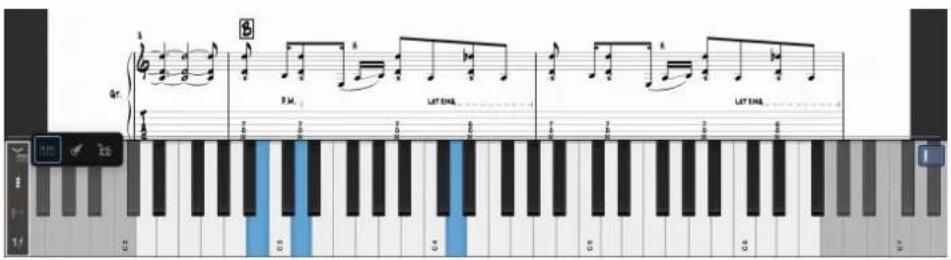
- Pour changer d'octave, touchez les icônes +/- ou faites glisser le clavier en le saisissant par le haut des touches. Une zone de glissement bleue apparaîtra alors, qui vous permettra de faire glisser le clavier horizontalement, même lors d'un enregistrement en temps réel (voir ci-dessous).
- Vous pouvez régler la largeur des touches en fonction de la taille de votre écran et de vos préférences personnelles. Il existe trois largeurs différentes : touchez l'icône de largeur à droite du clavier pour passer de l'une à l'autre.
Manche de guitare
- Pour déplacer le manche, touchez les icônes +/-
Pads de batterie
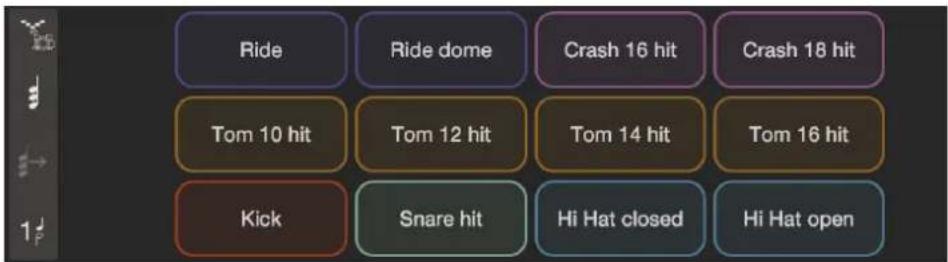
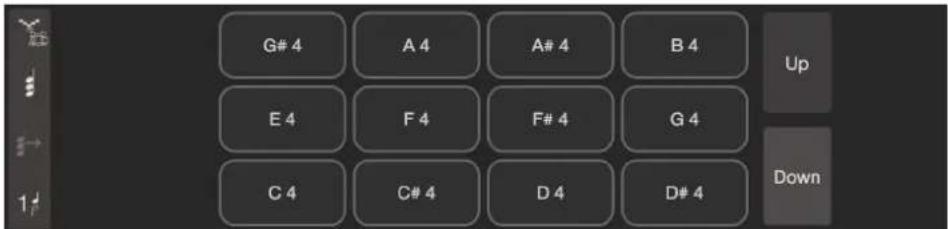
- Un jeu de 12 pads de batterie à code couleur est disponible lorsqu'un instrument de batterie est sélectionné. Touchez les pads de batterie pour effectuer la saisie – les têtes de note respectives et par exemple les trémolos seront ajoutés automatiquement.
- Pour changer les éléments de batterie affichés sur les pads, appliquez un clic droit ou une pression longue sur un pad, et faites votre sélection. Faites défiler la liste et sélectionnez "Réinitialiser les pads" pour revenir aux valeurs par défaut.
- Si un instrument à hauteur définie est sélectionné, les pads de batterie afficheront à la place les notes et leur octave (par exemple A4) – celles-ci peuvent être saisies en les touchant. Pour changer d'octave, touchez les pads Haut/Bas.
Saisie pas à pas avec un instrument MIDI
- Connectez votre instrument MIDI à votre appareil, avec un câble ou par Bluetooth.
- Dans Notion, ouvrez le menu de l'appli>Configuration d'enregistrement, et sélectionnez votre instrument MIDI dans la liste déroulante.
- Touchez l'icône de saisie pas à pas dans la barre de transport.
-
Sélectionnez la durée souhaitée avec l'outil Note ou un raccourci clavier.
-
Saisissez vos notes/accords avec le clavier connecté.
- Pour saisir un silence en pas à pas, sélectionnez la durée souhaitée, puis touchez l'icône de silence dans la palette ou utilisez le raccourci clavier Barre d'espace.
- Pour ajouter une prolongation en pas à pas, saisissez la première note de la liaison, puis touchez l'outil Liaison dans la palette, ou utilisez le raccourci clavier T. Ensuite, saisissez la deuxième note de la liaison.
- Pour naviguer à gauche et à droite, utilisez les icônes de flèche gauche et droite dans la barre de transport ou les raccourcis clavier de navigation.
- Si vous entrez des notes pour un instrument transpositeur dans une partition transposée, vous pouvez choisir de jouer la bonne hauteur de son (en transposant vous-même) ou de laisser Notion transposer pour vous. Allez dans Configuration d'enregistrement>Transposer l'entrée.
Enregistrer en temps réel
L'enregistrement en temps réel est possible avec Notion, ce qui vous permet de saisir des notes et des durées tout en jouant au rythme d'un métronome. Cette méthode est idéale pour la musique simple : si un passage est complexe, changez la vitesse du métronome pour réduire le tempo de la saisie, ou utilisez une autre méthode de saisie des notes, comme la saisie pas à pas. Vous pouvez utiliser les instruments à l'écran ou un instrument MIDI connecté pour la saisie. Appuyez sur le bouton d'enregistrement dans le transport et jouez. Quand vous vous arrêtez, Notion analyse ce que vous avez joué et le transforme en notation musicale.
Régler les options d'enregistrement
- Ouvrez le menu de l'appli>Options d'enregistrement.
- Sélectionnez si vous le souhaitez l'instrument MIDI connecté.
- Activez ou désactivez le clic du métronome – cela est valable pour l'enregistrement et pour la lecture.
- Sélectionnez le nombre de mesures que Notion comptera avant de commencer à enregistrer.
- Sélectionnez "Transposer l'entrée" pour déterminer si Notion doit transposer votre instrument MIDI lors de l'entrée de la note.
-
Les options suivantes déterminent comment Notion analyse ce que vous jouez. Par défaut, il est configuré pour optimiser la saisie par clavier MIDI. Touchez le bouton Preset pour choisir entre guitare et clavier MIDI.
-
Vélocité min. définit la vélocité ("dynamique") MIDI minimale d'une note, entre 1 et 127. Notion ne tiendra pas compte des notes ayant un niveau inférieur au seuil défini ici.
- Durée min. définit en millisecondes la durée minimale d'une note. Notion ne tiendra pas compte des notes de durée inférieure au seuil défini ici.
- Point de scission : si vous saisissez des notes sur une grande portée (dans laquelle un même instrument, tel que piano, harpe ou marimba, occupe deux portées, une pour chaque main), vous pouvez définir le point de scission de part et d'autre duquel Notion enverra les notes à chaque main et les notera en conséquence. Il est réglé par défaut pour le piano sur C4, le do central.
- N-olets détermine si Notion doit utiliser des n-olets dans son analyse (les n-olets peuvent être différents groupes de notes irréguliers, pas seulement des triolets).
- Guitare multicanal : si vous avez une guitare MIDI multicanal, cela indique à Notion qu'il faut écouter un canal par corde.
Durée par défaut du clic du métronome
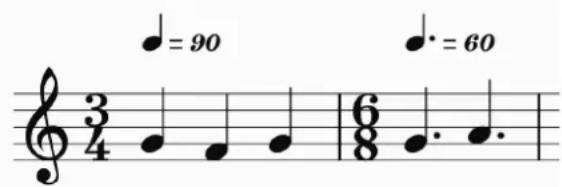
Notion suivra l'indication de tempo imprimée pour produire le clic de métronome. Il est important de s'en souvenir, surtout s'il y a un changement de métrique (mesure ou signature rythmique) plus loin dans le morceau. Par exemple, un morceau peut commencer à 90 à la noire en 3/4, mais passer ensuite en 6/8. À moins qu'une nouvelle indication de métronome ne soit ajoutée, le métronome continuera à
cliquer sur 3 noires par mesure. Dans ce cas, une nouvelle indication de métronome doit être ajoutée au moment du changement de signature rythmique, 60 à la noire pointée – vous entendrez alors deux clics par mesure comme attendu.
Reconnaissance de l'écriture manuscrite
Vous pouvez également utiliser votre propre écriture manuscrite comme outil de saisie de notes. Notion utilise comme moteur de reconnaissance d'écriture manuscrite MyScript™, qui a analysé des milliers de styles d'écriture manuelle de la musique : il n'y a donc pas de geste particulier à prendre et le logiciel n'a pas non plus besoin "d'apprendre" votre propre style. Notion peut convertir les notes, silences, accords, articulations, barres de mesure, altérations, chiffrages de mesure, petites lignes supplémentaires, liaisons, prolongations, clefs. Voir ci-dessous une représentation complète des éléments. L'écriture manuscrite est prise en charge sur toutes les plateformes (Windows, macOS, iOS, Android) et sur tous les appareils (téléphone, tablette, ordinateur), et vous pouvez utiliser un stylet ou même votre doigt. La sensibilité à la pression est également prise en charge pour les stylets actifs. Si vous n'utilisez pas Notion Mobile sur un écran tactile, vous pouvez aussi utiliser une tablette graphique pour l'écriture manuscrite.
La reconnaissance de l'écriture manuscrite est disponible sur des portées standard de 5 lignes (et donc pas sur des portées de percussions à une ligne ni sur une tablature) – c'est une fonctionnalité payante déverrouillable par son achat dans l'appli, ou en vous connectant à votre compte Studio One Pro+.
Écriture manuscrite avec un stylet actif (par exemple, Apple Pencil/Surface Pen de Microsoft)
Notion peut détecter automatiquement la différence entre un stylet actif et un doigt.
- Si vous utilisez ce type de stylet, l'écriture manuscrite est par défaut automatiquement activée pour votre stylet, laissant votre doigt libre pour la saisie normale des notes et la navigation dans la partition.
- Vous pouvez toujours choisir de passer manuellement d'un mode à l'autre : ouvrez le menu de l'appli>Options et désactivez l'option "Écriture au crayon". Vous pouvez ensuite changer de mode manuellement en utilisant l'icône Outil Écriture manuscrite qui est visible dans la palette étendue (Menu de l'appli>Options>Palette étendue).
- La sensibilité à la pression est activée pour ce type de stylet, ce qui signifie que lorsque vous dessinez, l'épaisseur du trait varie avec la force que vous appliquez. Bien que ces informations soient finalement écartées lors de la conversion, le dessin semble beaucoup plus naturel et est aussi plus précis.
- Avec un Apple Pencil de 2e génération, vous pouvez appuyer deux fois à l'extérieur d'une mesure pour forcer le processus de reconnaissance plutôt que d'attendre la temporisation fixe.
- Avec un stylet actif, vous pouvez également effectuer une sélection "au lasso" en mode écriture manuscrite, en entourant plusieurs objets. Notion distinguera automatiquement la sélection à main levée de la notation manuscrite et changera de mode en conséquence.
Écriture manuscrite avec le doigt ou un stylet standard
- Touchez l'outil Écriture manuscrite dans la palette (l'icône de "crayon").
- Vous pouvez maintenant dessiner dans votre partition.
- Après une courte période d'inactivité, Notion analysera votre écriture et la transformera en notation numérique.
- Pour naviguer ou zoomer dans votre partition en mode écriture manuscrite sans tracer de lignes indésirables, utilisez deux doigts en même temps pour faire glisser et pincer.
Supprimer
Pour supprimer une note en mode écriture manuscrite, il suffit de gribouiller sur la tête de la note pour la supprimer complètement, ou de gribouiller l'élément qui y est attaché (par exemple, un accent). Vous pouvez également sélectionner l'élément et utiliser l'outil Gomme comme d'habitude, mais cela ne défoule pas autant que de gribouiller.
Voix
Vous pouvez écrire dans différentes voix avec l'écriture manuscrite, il suffit de sélectionner d'abord la voix avec l'outil Voix (voir ci-dessous).
Batterie/percussions
L'écriture est également possible pour les instruments de batterie et de percussion qui utilisent une portée de 5 lignes. Lors de la reconnaissance, la note/technique/tête de note la plus proche sera saisie. Par exemple, si vous écrivez une noire sur la ligne supérieure d'une portée de batterie (c'est-à-dire pour une charleston), lors de la reconnaissance, elle se convertira automatiquement pour laisser la place à une croix comme tête de note.
Délai de reconnaissance de l'écriture manuscrite
Vous pouvez régler le temps s'écoulant entre l'écriture de la dernière note et sa conversion en notation numérique. Le délai de conversion va de 0 seconde (ou conversion instantanée) à 10 secondes après le début de la période d'inactivité.
- Ouvrez le menu de l'appli>Options>Délai de reconnaissance.
- Réglez le curseur et essayez différentes valeurs jusqu'à ce que vous trouviez celle qui vous convient.
Conseils pratiques pour l'écriture manuscrite
- Zoomez un peu si vous avez des difficultés à saisir les notes et les symboles avec précision.
- Les stylets actifs pris en charge sont plus précis que votre doigt, et comme ils sont sensibles à la pression, ils donnent plus l'impression d'une véritable écriture.
- Expérimentez différentes valeurs de délai de reconnaissance de l'écriture manuscrite pour trouver celle que vous préférez.
- Variez les méthodes de saisie des notes : par exemple, utilisez votre doigt ou le mode pas à pas pour saisir les notes, puis sortez votre Apple Pencil pour écrire les articulations à la main. Notion identifiera automatiquement votre doigt ou l'Apple Pencil et changera de mode en conséquence.
- Si vous ajoutez des notes à une mesure qui en contient déjà, Notion réanalysera toute la mesure. Cela peut être bien, mais s'il y a des éléments existants qui ne sont pas pris en charge par le moteur d'écriture manuscrite (comme les appoggiatures), ils seront ignorés et même écartés. Dans ce cas, il vaut mieux utiliser une autre méthode de saisie des notes pour éviter de devoir saisir à nouveau ces éléments.
- Pour les instruments à grande portée, qui comme la harpe ou le piano utilisent deux portées pour un même instrument, il est recommandé de dessiner les notes dans une seule portée à la fois.
• N'oubliez pas que les portées de batterie, de percussions et les tablatures ne sont pas prises en charge!
Représentations d'écriture manuscrite
| Clefs Barres de mesure/reprises | |
| Durées des notes Accords/altérations | |
| Durées des silences Prolongations/liaisons | |
| N-olets Articulations |
Vous pouvez saisir jusqu'à quatre voix par portée dans Notion Mobile (les voix 3 et 4 sont disponibles dans le pack de bienvenue – enregistrez-vous gratuitement pour le déverrouiller). Avec toutes les méthodes de saisie, les notes sont par défaut placées en voix 1. Si vous souhaitez saisir dans une autre voix, touchez l'outil Voix – vous pouvez accéder à l'outil Voix soit dans la palette principale, soit sur le côté gauche d'un instrument à l'écran. Cela permet d'alterner entre les deux dernières voix que vous avez sélectionnées pour un changement rapide. Pour sélectionner les autres voix, il suffit d'appuyer longuement pour afficher les options, ou d'appuyer+glisser+relâcher.
- Vous pouvez également choisir les voix à l'aide d'un raccourci clavier.
- Pour les notes existantes, vous pouvez sélectionner la note, puis choisir de l'envoyer à une voix spécifique. Ouvrez le menu contextuel, puis choisissez Outils>Envoyer à la voix X.
- Si vous avez déjà écrit deux voix et que vous voulez intervertir les notes entre elles, il suffit de sélectionner le passage, d'ouvrir le menu contextuel, puis de choisir Outils>Interverter les voix.
Voir le tutoriel de prise en main à cette adresse :
Sélectionner et modifier des notes
Vous pouvez rapidement sélectionner et modifier des notes dans Notion Mobile, et il existe plusieurs méthodes pour cela afin de l'adapter à votre flux de travail préféré. Une fois qu'une sélection a été faite, vous pouvez : la faire glisser pour changer sa hauteur ; copier/couper/dupliquer ; appliquer une articulation à toutes les notes ; transformer les notes en silences ; ajouter une nuance à la partie main gauche de la sélection ; changer les durées en touchant la palette des durées ; et bien plus encore.
Faire une sélection
Sélectionner individuellement des éléments
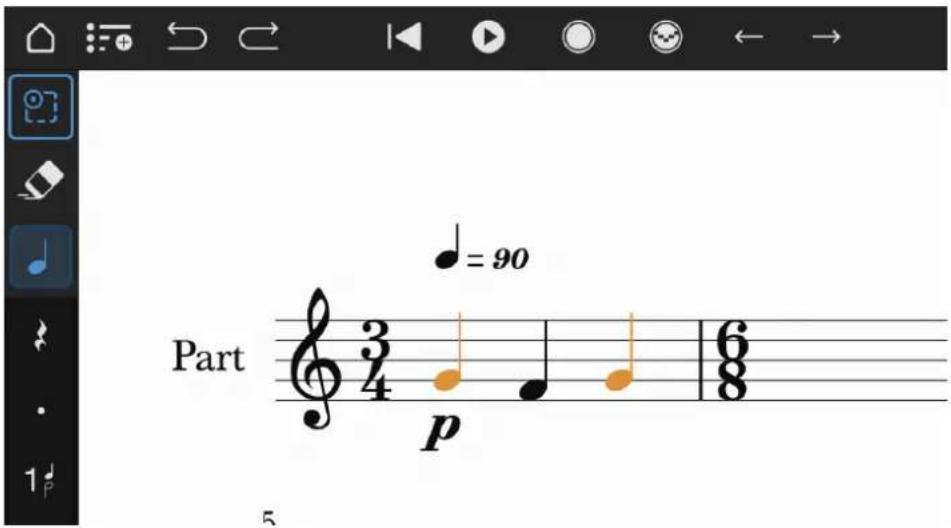
- Touchez l'outil de sélection.
- Touchez un élément (par exemple, une note, un silence, une nuance, etc.) pour le sélectionner : l'élément devient orange.
- Pour sélectionner plusieurs éléments non contigus (c.-à-d. des notes qui ne sont pas côte à côte), maintenez Shift pendant que vous cliquez sur les têtes des notes.
Sélectionner une plage
- Avec une souris : cliquez et tirez au-dessus des éléments que vous voulez sélectionner.
- Avec un écran tactile : touchez l'écran et maintenez brièvement le contact avec le doigt avant de la faire glisser sur les éléments que vous voulez sélectionner.
-
Pour sélectionner rapidement une mesure entière, touchez deux fois la mesure ou double-cliquez dessus.
-
Pour agrandir la plage, tirez les deux poignées rondes de la zone sélectionnée, ou maintenez la touche Shift enfoncée pendant que vous cliquez pour étendre la plage jusqu'à la mesure sur laquelle vous avez cliqué.
- Avec un stylet actif (ou "sélection au lasso") : en mode Écriture manuscrite, utilisez votre stylet actif (par exemple Apple Pencil ou Surface Pen) pour entourer les éléments sélectionnés. Notion les sélectionnera automatiquement.
Supprimer des éléments d'une sélection
• [Shift+Clic] sur les éléments individuels.
- [Opt+Shift+Tirer] pour supprimer plusieurs éléments de la sélection.
Tout sélectionner/Sélectionner une partie
- Pour sélectionner l'ensemble de la partition, ouvrez le menu contextuel>Sélectionner>Tout sélectionner (Ctrl+A).
- Pour sélectionner la totalité de la partie en cours, ouvrez le menu contextuel>Sélectionner>Sélectionner la partie (Ctrl+Shift+A).
- Pour désélectionner tout, cliquez en dehors de la plage sélectionnée, ou ouvrez le menu contextuel>Sélectionner>Tout désélectionner (Ctrl+D) (voir ci-dessous pour le menu contextuel).
Modifier la hauteur d'une sélection
Sachez que par défaut, Notion Mobile fait sonner les notes lorsque vous les faites glisser afin que vous puissiez entendre vos changements. Vous pouvez désactiver cette fonction en ouvrant le menu de l'appli>Options>Jouer les notes à la navigation.
Modifier la hauteur d'une note individuelle
- Touchez la note et faites-la glisser vers le haut/bas pour changer sa hauteur.
- Touchez la note et faites-la glisser vers la gauche/droite pour changer son altération.
- Pour la batterie, touchez la note et faites-la glisser vers la gauche/droite pour modifier la technique de jeu notée.
Modifier la hauteur d'une sélection de notes
- Touchez la tête ou la hampe de l'une des notes sélectionnées, puis faites-la glisser vers le haut ou vers le bas pour modifier sa hauteur de manière diatonique.
Ajuster la hauteur avec des raccourcis clavier
- Maintenez [Alt/Option] tout en faisant glisser la ou les notes vers le haut ou vers le bas pour changer seulement l'altération tout en gardant le même nom de note.
• [Flèche Haut/Bas] déplace les notes de façon diatonique. - [Ctrl/Cmd + Flèche Haut/Bas] déplace les notes de façon chromatique.
• [Shift + Flèche Haut/Bas] déplace la ou les notes par octave.
Utiliser l'outil Écriture enharmonique
- Pour changer l'écriture enharmonique (par exemple, pour passer de F# à Gb) des notes sélectionnées, ouvrez la grille d'outils et touchez l'outil Écriture enharmonique. Vous pouvez également utiliser le raccourci clavier [E].
Changer la durée d'une sélection
- Touchez une durée rythmique dans la palette pour changer la durée des notes sélectionnées.
- Utilisez le raccourci clavier des durées pour modifier la durée des notes sélectionnées, par exemple E pour la croche (sachez que vous pouvez utiliser des lettres ou des chiffres pour les durées – voir le chapitre 16, Raccourcis clavier pour plus d'informations.
Alterner entre notes et silences
- Vous pouvez rapidement transformer des notes existantes en silences et vice versa avec l'outil Commuter note ou silence. Faites une sélection, puis ouvrez le menu Contextuel>Outils>Commuter note ou silence, ou utilisez le raccourci clavier [Shift + Retour arrière].
- Lorsque vous transformez un silence en note, Notion crée la note sur la ligne médiane – vous pouvez ensuite changer sa hauteur comme vous le souhaitez (voir ci-dessus).
Copier, coller et autres...
Vous pouvez faire un certain nombre de choses avec des éléments sélectionnés individuellement ou avec une plage d'objets. Faites d'abord votre sélection (voir ci-dessus), puis :
Barre d'édition
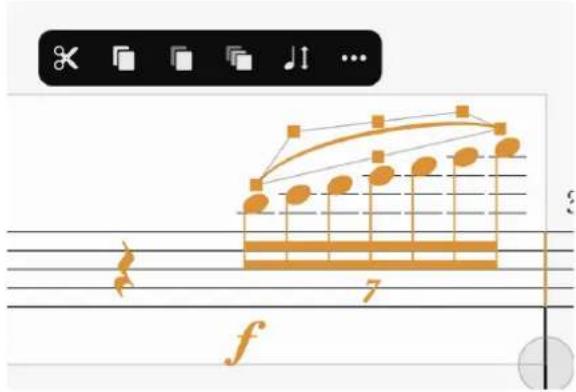
Si vous avez doublement touché une mesure pour la sélectionner, une barre de raccourcis d'édition s'affiche. C'est un moyen rapide d'accéder aux outils les plus utilisés une fois qu'une sélection a été effectuée.
- Couper coupe la musique sélectionnée mais la conserve dans le presse-papiers, prête à être collée.
- Copier copie la musique sélectionnée, prête à être collée à l'endroit voulu.
- Coller colle la sélection coupée ou copiée à l'endroit où se trouve actuellement le curseur.
- Dupliquer fait une copie de la sélection actuelle et la colle à la fin de la sélection.
• Transposer ouvre la boîte de dialogue Transposer.
• ... ouvre le menu contextuel complet (voir ci-dessous).
Notez qu'il existe des raccourcis clavier pour : Couper [Ctrl+X], Copier [Ctrl+C], Coller [Ctrl+V], Coller-insérer [Ctrl+Shift+V] et Dupliquer [D].
Coller-réagencer
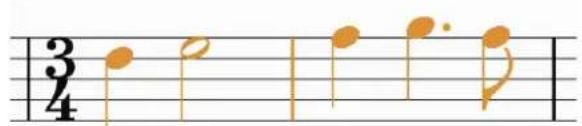

Lorsque vous collez une sélection copiée ou coupée dans une autre position rythmique que celle de l'original, Notion réagence la musique au-delà des barres de mesure. Notion va réécrire les durées et ajouter/supprimer des liaisons de prolongation si nécessaire.
Menu contextuel
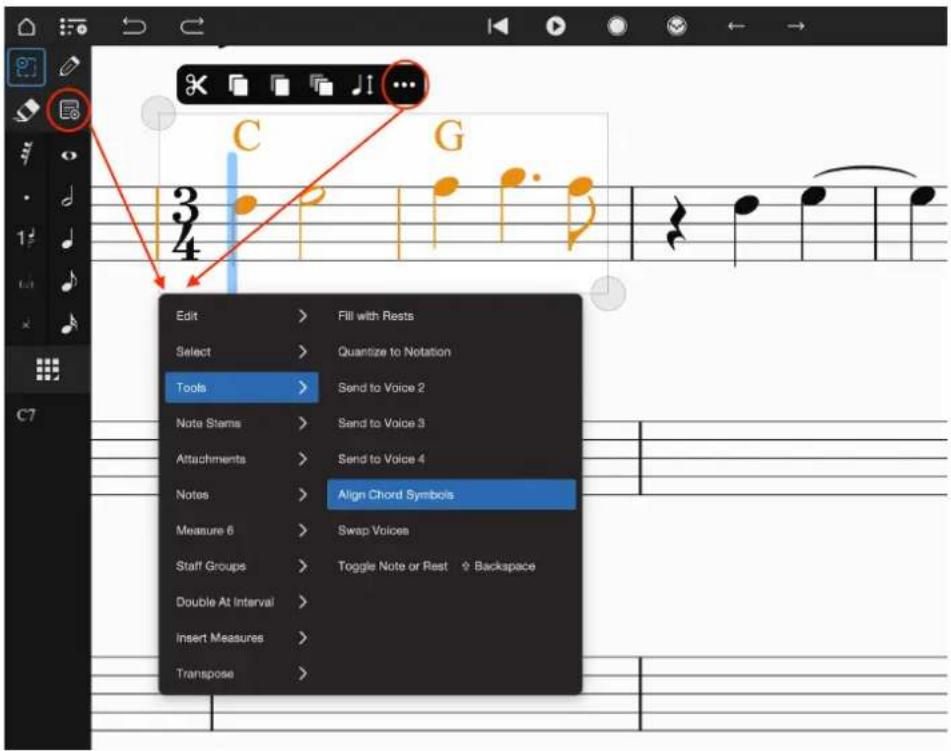
Pour ouvrir le menu contextuel, vous pouvez :
- Cliquer avec le bouton droit (ou appuyez longuement sur un écran tactile).
- Toucher deux fois pour créer un rectangle de sélection, puis toucher l'icône à trois points [...].
- Dans la palette étendue, toucher l'icône Menu contextuel (pour afficher la palette étendue sur deux colonnes, ouvrez le menu de l'appli>Options).
Le menu est comme son nom l'indique contextuel et n'affiche que les outils pertinents pour le contenu de la sélection : par exemple, Alligner les symboles d'accord n'est visible dans le menu Outils que s'il y a effectivement au moins deux symboles d'accord dans la sélection.
Les options du menu contextuel comprennent :
Éditer
En plus des fonctions Couper/Coller/Copier/Dupliquer, le menu Éditer vous permet également d'effectuer les opérations suivantes :
- Supprimer supprime la sélection. Vous pouvez également utiliser le raccourci clavier : [Supprimer], ou toucher l'icône de gomme dans la palette.
- Coller-insérer colle sans écraser les notes suivantes.
- Coller dans voix x colle dans une autre voix. Les voix 3 et 4 sont disponibles dans le cadre du pack de bienvenue, disponible gratuitement lors de l'inscription.
- Supprimer des mesures supprime toutes les mesures d'une sélection.
Sélectionner
• Tout sélectionner
• Tout désélectionner
• Sélectionner la partie
- Sélectionner les symboles d'accord
- Sélectionner les paroles
- Sélectionner la voix x, x étant la voix 1 à 4.
- Sélectionner les notes les plus hautes - sélectionne les notes les plus hautes des accords dans une sélection.
- Sélectionner les notes les plus basses - sélectionne les notes les plus basses des accords dans une sélection.
Outils
- Remplir de silences remplit la région actuellement sélectionnée avec des silences.
- Remplir avec des barres rythmiques remplit la région sélectionnée avec des barres rythmiques sans hampe.
- Faire un N-olet transforme les notes sélectionnées en un n-olet.
- Supprimer N-olet supprime le n-olet de la sélection.
- Quantifier sur la notation musicale ajuste la durée et le rythme MIDI enregistrés pour qu'ils correspondent exactement à la notation.
- Envoyer à la voix x envoie les notes sélectionnées à la voix souhaitée. Les voix 3 et 4 sont disponibles dans le cadre du pack de bienvenue, disponible gratuitement lors de l'inscription.
- Changer de portée déplace les notes d'une main à l'autre dans un instrument à grande portée. (Notez qu'il ne s'agit pas de la même chose que la notation "inter-portées" où une note fait toujours partie d'une portée alors qu'elle apparaît dans une autre—cela peut se faire à partir de la palette.)
- Aligner les doigtés aligne verticalement plusieurs indications de doigté.
- Aligner les symboles d'accord aligne verticalement plusieurs symboles d'accord plus au-dessus de la portée.
- Interverter les voix permet de permuter les notes entre les voix si deux voix sont présentes dans une sélection.
- Réinitialiser les chiffres de tablature centre les chiffres de tablature autour de la 5e frette.
- Commuter note ou silence transforme toutes les notes sélectionnées en silences de valeurs équivalentes, et vice versa. Vous pouvez sinon utiliser le raccourci clavier Shift + Retour arrière.
- Supprimer les silences de mesure supprime les silences de mesures entières dans une sélection.
- Afficher les silences permet d'afficher ou de masquer les silences.
Articulations
- Articulations au-dessus/par défaut/au-dessous détermine de quel côté de la tête de note une articulation doit être affichée dans la sélection.
- Supprimer les articulations supprime les articulations de la sélection (ou raccourci clavier [Ctrl+Retour arrière]).
Hampes de notes
- Hampes vers le haut/par défaut/vers le bas change le côté de la tête de la note où la hampe doit se trouver.
- Afficher les hampes affiche/masque les hampes de note.
Annotations
- Annotations au-dessus/par défaut/au-dessous détermine de quel côté de la tête de note une annotation doit être affichée dans la sélection.
- Afficher les annotations affiche ou masque les annotations.
- Abréger les tempos abrège les indications de métronome lorsque plusieurs peuvent être affichées par mesure (après avoir été importées d'une piste de tempo MIDI, par exemple).
- Supprimer les indications de tempo
Notes
- Afficher comme barre de rythme change les notes en barres de rythme. Tous les accords symbolisés au-dessus des barres de rythme sonneront à la lecture. Vous pouvez également masquer les hampes des barres obliques des noires en désactivant Hampes de notes>Afficher les hampes comme vu plus haut.
- Afficher comme répliques donne aux notes la taille des notes de réplique.
- Afficher comme notes fantômes change les notes en notes fantômes.
- Afficher comme appogiatures change les notes en appogiatures.
- Afficher appogiature brève (barrée) affiche/masque la barre oblique sur l'appoggiature.
- Noter comme Tacet lors d'un passage tacet, les notes ne seront pas jouées (mais s'imprimeront quand même normalement).
- Supprimer les altérations supprime toutes les altérations de la sélection de notes.
Mesure x (x étant le numéro de la mesure actuelle)
- Toujours/Ne jamais afficher le numéro de mesure force l'affichage du numéro de la mesure. Même si la numérotation des mesures est désactivée dans les options générales du document (et vice versa).
- Forcer un nouveau système force le passage à un nouveau système à partir de la mesure actuelle.
- Forcer une nouvelle page force le passage à une nouvelle page à partir de la mesure sélectionnée (en vue Imprimer uniquement).
- Lier à la mesure suivante maintient toujours la mesure actuelle et la suivante ensemble dans le même système.
- Mesure normale transforme la mesure en mesure normale.
- Anacrouse transforme la mesure en anacrouse (ou levée). Ensuite, saisissez autant de notes ou de silences que nécessaire dans l'anacrouse.
- Mesure partielle transforme la mesure en mesure partielle, ce qui vous permet par exemple de diviser une longue mesure sur un système.
Systèmes de portées
Si vous avez sélectionné plus d'une portée d'instrument, vous pouvez les regrouper de la manière suivante :
- Grouper sous accolade crée une accolade au début du système, généralement pour un instrument à grande portée comme le piano.
- Grouper sous crochet crée un crochet au début du système, généralement pour regrouper des instruments de la même famille.
- Grouper barres de mesure prolonge la barre de mesure à travers un certain nombre de portées, généralement à travers des instruments de la même famille.
- Afficher les informations de tempo duplique éventuellement l'indication du métronome en haut de chaque groupe.
Ajuster la dynamique
- Ajustement de dynamique ajuste le niveau de jeu des nuances imprimées. Chaque nombre entier représente un palier de dynamique (par exemple mf, f, ff).
- Ajuster la dynamique notée modifie également de façon optionnelle la nuance imprimée. Sa désactivation vous permet de faire jouer une nuance différente de celle qui est imprimée.
- Doubler à un intervalle ajoute des notes à la sélection actuelle, au-dessus ou au-dessous des notes existantes.
- Choisissez l'intervalle, la qualité de l'intervalle, et dans quelle octave les ajouter.
- Insérer mesures insère le nombre de mesures vides spécifié dans la partition.
- Texte peut être utilisé pour choisir la police, la taille de police et le style du texte sélectionné.
- Réinitialiser le style de police – rappelle le style de texte global par défaut.
- Transposer
- Choisissez l'intervalle, la qualité de l'intervalle et le nombre d'octaves de la transposition.
- Option de transposition de l'armure : si toutes les portées d'un système sont sélectionnées, vous pouvez choisir de transposer l'armure en même temps que les notes.
- Le menu N-olet permet de créer des n-olets personnalisés. (Pour des n-olets simples, utilisez la commande « Faire un N-olet » du menu Outils, ou Ctrl+T)
- Transformez un groupe de notes en n-olet personnalisé, par exemple pour faire rentrer 5 notes dans l'espace prévu pour 4.
- Choisissez de montrer le nombre de notes (par exemple 5), le rapport (par exemple 5:4), ou rien du tout
- Choisissez d'afficher ou de masquer les crochets au-dessus du n-olet
- Choisissez de forcer les nombres et les crochets des n-olets à apparaître soit au-dessus, soit au-dessous, soit de leur côté par défaut.
Utilisation de la grille d'outils
Touchez l'icône de la grille d'outils pour l'ouvrir, puis touchez l'outil que vous souhaitez utiliser. Une autre solution, plus rapide, consiste à faire glisser le doigt sur la grille d'outils pour l'ouvrir et à ne relâcher le doigt qu'une fois sur l'outil que vous souhaitez utiliser. Chaque outil a également son propre raccourci clavier, par exemple [C] pour l'outil Clef. Vous pouvez également utiliser les touches flèches gauche/droite pour naviguer dans la grille d'outils et toucher Entrée pour sélectionner un outil.
Si un outil sélectionné offre d'autres options, celles-ci apparaissent sous la grille d'outils. Par défaut, elles sont disposées en une seule colonne, mais si vous disposez d'un appareil plus grand, vous pouvez choisir d'utiliser la palette étendue qui utilise deux colonnes – touchez l'icône en bas de la palette pour alterner entre une et deux colonnes. Les autres options, lorsqu'elles sont affichées, ont aussi des raccourcis clavier. Ce sont les chiffres 1 à 9. Vous pouvez également utiliser [Alt+Flèches gauche/droite] pour naviguer dans les autres options, ou simplement appuyer plusieurs fois sur le raccourci clavier de l'outil principal pour alterner entre les options.
Exemple d'utilisation des raccourcis clavier pour sélectionner une clef de fa :
- Tapez [C] pour la clef, puis [2] pour la clef de fa, ou bien
- Tapez [CC]
Une fois la sélection faite, touchez la partition là où vous voulez utiliser l'outil, qu'il s'agisse par exemple d'ajouter un changement de chiffrage de mesure ou un staccato à une note existante.
Certains outils peuvent être appliqués à une sélection de notes existantes. Par exemple, si vous sélectionnez une série de doublescroches, vous pouvez ensuite toucher l'articulation staccato pour l'appliquer à toutes ces notes. Même chose pour les nuances : sélectionnez l'outil et touchez une note individuelle pour ajouter par exemple un mezzo forte, ou sélectionnez d'abord différentes portées d'instruments avant de toucher la nuance voulue. L'indication mezzo forte sera alors ajoutée à gauche de la sélection pour chacun des instruments de cette dernière.
Pour effacer la sélection d'outil, touchez l'icône de sélection en haut de la palette, ou appuyez sur le raccourci clavier [Echap].
Liste des outils :
- Prolongation
- Sélectionnez cet outil puis cliquez sur la première des deux notes de même hauteur pour ajouter ou supprimer une prolongation.
- Articulations
• Articulations Accent, Tenuto et Staccato
- Altérations
- Dièse, bémol, double, demi-dièse et demi-bémol (quarts de ton)
- Enharmonique
- Outil enharmonique - Ceci change l'orthographe enharmonique d'une note (c'est-à-dire qu'il changera un Fa# en Solb et vice versa). Sélectionnez une note ou des notes puis appuyez sur l'outil enharmonique. Alternativement, vous pouvez sélectionner l'outil d'abord puis appuyer sur la note.
- Favoriser bémols / dièses - Ceci favorise une altération particulière lors du changement de l'orthographe des note(s). Faites une sélection puis appuyez sur l'icône respective en favorisant soit les bémols soit les dièses.
• Liaison d'expression
- Touchez et tirez pour valider, ou faites d'abord une sélection puis touchez l'outil.
- Nuances
- Touchez pour saisir une nuance, ou faites d'abord une sélection pour la saisir sur plusieurs portées d'instruments.
- Soufflets
- Touchez et tirez pour valider, ou faites d'abord une sélection puis touchez l'outil.
- Sforzando
Clef
- Sélectionnez l'outil et touchez la mesure à partir de laquelle vous souhaitez changer de clef. Vous pouvez également toucher deux fois une clef existante pour la changer.
- Armure
- Sélectionnez l'outil et touchez la mesure à partir de laquelle vous souhaitez changer d'armure. Vous pouvez également toucher deux fois une armure existante pour la changer. Vous pouvez choisir d'afficher les bécarres d'annulation à côté
de la nouvelle armure, ainsi que d'insérer une armure uniquement pour la portée d'instrument sélectionnée.
- Si une armure apparaît au début d'un nouveau système ou d'une nouvelle page, une armure de précaution apparaîtra à la fin du système précédent. Si vous souhaitez la masquer, appuyez longuement ou faites un clic droit sur l'armure, puis allez dans Outils>Afficher l'armure de précaution en fin de système.
- Signatures rythmiques
- Sélectionnez l'outil et appuyez sur la mesure à laquelle vous souhaitez modifier la signature rythmique. Ou double-cliquez sur une signature rythmique existante pour la modifier. Vous pouvez choisir un affichage 4/4 courant (c) ou 2/2 à symbole de C barré (¢) ainsi que d'insérer ou non une signature rythmique uniquement pour la portée de l'instrument sélectionné.
- Vous pouvez également spécifier un agencement des hampes. Par exemple, pour organiser automatiquement des croches selon un motif "trois plus deux plus deux" en 7/8, saisissez « 3+2+2 ». Si vous ajoutez trop de temps dans le motif, les chiffres virent au rouge pour vous avertir.
- Si une signature rythmique apparaît au début d'un nouveau système ou d'une nouvelle page, une signature rythmique de précaution ("de courtoisie") apparaît à la fin du système précédent. Si vous souhaitez la masquer, appuyez longuement ou faites un clic droit sur la signature rythmique, puis allez dans Outils>Afficher l'armure de précaution en fin de système.
- Pour masquer complètement une signature rythmique, touchez-la longuement ou faites un clic droit dessus, puis sélectionnez Outils>Masquer l'indication de mesure.
- Notion peut disposer et lire deux signatures temporelles simultanées différentes ou plus (par exemple 12/8 en même temps que 4/4 dans différents instruments). Sélectionnez une partie, ouvrez la boîte de dialogue de signature temporelle et faites une sélection, décochez "Afficher dans toutes les parties" puis appuyez ou cliquez en dehors de la boîte de dialogue pour valider.
- Tempo
- Indication de métronome
- Commande de swing
- Accel./Rit.
- Barre de mesure
- Touchez un type de barre de mesure pour modifier une barre existante
- Pour insérer des mesures supplémentaires, sélectionnez la barre de mesure simple et appuyez dans la partition à l'endroit où vous souhaitez insérer des mesures supplémentaires. Ou utilisez le menu contextuel>Insérer mesures
- Pour rénuméroter les mesures, appuyez deux fois sur le numéro de la mesure et saisissez le numéro à partir doit continuer la numérotation. Notion ajustera alors tous les numéros suivants et s'arrêtera s'il rencontre une mesure que vous avez précédemment rénumérotée.
- Reprises
- Touchez deux fois la barre de fin de reprise pour marquer une reprise multiple.
- Touchez deux fois la barre de fin de première fois pour une fin de première fois multiple.
- Texte
- Zone de texte. Pour ajouter un saut de ligne, utilisez la touche Entrée ou Shift+Entrée (selon la plate-forme).
- Paroles. Pour ajouter des paroles, sélectionnez l'outil, puis touchez l'écran sous la note à partir de laquelle vous souhaitez commencer. Commencez à saisir ou sélectionnez "Coller" si vous avez copié du texte dans le presse-papiers du système et que vous souhaitez l'utiliser dans Notion.
- Vous pouvez ajouter des traits d'union pour les syllabes et des traits de soulignement pour les mélismes sur la dernière syllabe d'un mot.
- Pour ajouter d'autres couplets, appuyez sous un couplet existant – le nombre de couplets que vous pouvez ajouter n'est pas limité.
-
Vous pouvez également copier et coller les symboles suivants pour obtenir des résultats différents dans les paroles
-
pour une liaison d'élision (se déplacer entre deux ou plusieurs syllabes sur la même note)
- (ou tiret) pour un trait d'union qui n'avance pas le curseur à la note suivante
- Repères pour les répétitions
- Accord
- Symboles d'accords et diagrammes d'accords de guitare
- Choisissez les styles d'accords parmi : symboles uniquement, petites majuscules ou accords minimaux.
- Pour choisir d'afficher les accords sous forme de chiffres romains ou de nombres (selon le système numérique de Nashville), accédez à Configuration de la partition > Disposition > Options d'affichage et faites un choix en mode d'affichage des accords.
- Trilles
- Trémolo
• Ligne d'arpège
• Ligne d'octave
Glissandi
• Falls/Scoops de jazz
• Renvois et reprises (DC, Coda, etc.)
- Pour une lecture réussie, toutes les instructions de renvoi et de reprise doivent être ajoutées dans le bon ordre, par exemple :
- Segno>Fine>DS al Fine
- Segno>To Coda>DS al Coda>Coda
- Doigtés
- Vous pouvez ajouter des indications de doigté à des notes individuelles ou empiler plusieurs doigtés verticalement au-dessus ou au-dessous des accords. Pour saisir une substitution de doigt, maintenez la touche "Shift" enfoncée pendant que vous saisissez le deuxième chiffre (selon la plate-forme). Vous pouvez réaligner plusieurs indications de doigtés en les sélectionnant, puis en utilisant Outils > Aligner les doigtés dans le menu contextuel.
- Ornements
- Point d'orgue
- Sélectionnez l'outil et touchez l'endroit voulu dans la partition.
- Pour ajuster la lecture d'un point d'orgue/césure/respiration/tenuto, touchez deux fois le symbole une fois qu'il est dans la partition. Vous pouvez ensuite régler sa durée soit sous forme de durée de la note, soit en secondes.
- Ligature
- Changement de portée
- Associe une note à l'autre main d'un instrument à grande portée (comme le piano ou la harpe).
• Changement d'instrument
- Cela vous permet de changer d'instrument au sein d'une même portée, par exemple, un instrumentiste passant de la flûte au saxophone, ou d'une clarinette en sib à une clarinette en la. Touchez l'endroit où vous souhaitez effectuer la modification, puis sélectionnez le nouvel instrument. Notion modifiera le son et la transposition si nécessaire, en ajoutant le cas échéant une nouvelle armure. Notion ajoutera également un nouveau canal dans la table de mixage, permettant de mixer différemment les instruments d'une même portée.
- Techniques d'une famille d'instruments
- Techniques qui se rapportent à la famille d'instruments à laquelle appartient la portée sélectionnée, par exemple Pizz., Arco
- Techniques propres à un instrument
- Techniques qui ne s'appliquent qu'à la portée de l'instrument actuellement sélectionné, par exemple Sourdine sèche.
- Techniques propres à la guitare
- Les guitares présentent un plus grand nombre de techniques spécifiques que les autres instruments. Celles-ci sont visibles lorsqu'une portée de guitare est sélectionnée.
- Hammer On, pull-off, tapping sur le manche, harmoniques par pincement et tapping, palm mute, slap
- Slide vers le haut / vers le bas
-
Bends, tige de vibrato, vibrato. Tirez et ajustez les bends vers le haut/bas pour régler leur plage, et tirez vers la gauche/droite pour régler le timing
-
Numéros des cordes
- Doigté pima
- Balayage montant/descendant, harmonique, à vide
- Au doigt, normal
- Techniques propres à la harpe
- Ces options supplémentaires pour la harpe sont visibles dans la grille d'outils lorsqu'une portée de harpe est sélectionnée.
- Symbole d'harmonique / l.v. (laissez vibrer)
- Diagramme de pédales de harpe (Ctrl+H). Utilisez la boîte de dialogue pour sélectionner l'accordage requis : la rangée du haut pour le bémol, la rangée du milieu pour le bécarre (naturel) et la rangée du bas pour le dièse. Le diagramme donne les noms (lettres) des notes, mais si vous sélectionnez « Afficher comme diagramme », un diagramme de pédales de harpe standard s'affiche. La position des blocs indique la position des pédales, avec D, C et B actionnées par le pied gauche, et E, F, G et A par le pied droit. Notion jouera les glissandi de la harpe en fonction du jeu des pédales.
- Aide pour pédales de harpe : si des notes rouges apparaissent dans la partie de harpe suivant un diagramme de harpe, elles indiquent que d'autres changements de pédales sont nécessaires. L'outil pédales de harpe étant actif, cliquez sur la note rouge. La boîte de dialogue des pédales s'ouvre alors avec une suggestion de solution automatiquement notée. Si le diagramme de harpe devient lui-même rouge, cela signifie qu'il faut à l'interprète plus de temps que ce qui est écrit pour changer les pédales. Avancez le diagramme ou réécrivez le passage
Voir le tutoriel de prise en main à cette adresse :
Lecture
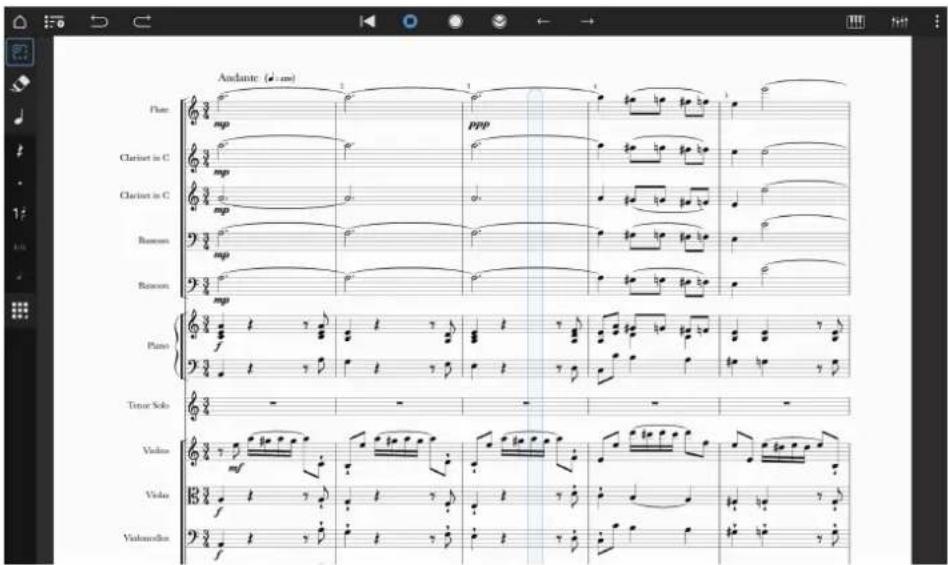
Notion Mobile est livré avec sa propre bibliothèque d'échantillons enregistrés par Notion pour Notion avec le London Symphony Orchestra aux studios Abbey Road.
- Liste des sons.
- Voir le tutoriel de prise en main à cette adresse :
Notion Mobile propose les mêmes instruments que Notion Desktop, mais dans une bibliothèque de taille réduite pour économiser de l'espace sur votre appareil mobile. Notion Desktop possède toutes les couches dynamiques, articulations et techniques, un sous-ensemble de celles-ci étant inclus dans Notion Mobile.
Si un jeu de sons particulier n'est pas installé sur votre appareil, Notion se rabattra sur le piano à queue Steinway pour jouer toutes les notes associée à cet instrument. Ainsi, vous pouvez toujours composer en déplacement sans avoir à installer la bibliothèque complète avec vous sur chaque appareil. Ne conservez par exemple sur votre téléphone que le piano afin d'économiser de l'espace pour les photos et les vidéos de chats drôles, mais gardez la bibliothèque complète sur votre tablette.
Pour faire jouer une partition, placez le curseur à l'endroit où vous voulez commencer, puis appuyez sur le bouton Lecture ou utilisez le raccourci clavier [barre d'espace]. La lecture partira du curseur bleu. Pour l'arrêter, appuyez à nouveau sur le même bouton.
Pour revenir au dernier endroit duquel vous avez lancé la lecture, touchez le bouton Reculer (pendant la lecture ou après l'arrêt). Pour revenir au début de la partition (Retour à zéro), touchez deux fois le bouton Recul ou utilisez le raccourci clavier [.].
Pour arrêter le défilement de la partition pendant la lecture, il suffit de faire glisser manuellement la partition une fois que vous avez appuyé sur Lecture.
Si vous ne voulez entendre que quelques instruments, vous pouvez manuellement rendre certains "muets" ou en mettre en solo dans la console de mixage, ou simplement faire une sélection dans la partition : Notion ne jouera que les instruments et les notes de la sélection.
Pour activer ou désactiver le métronome pendant la lecture, ouvrez le menu de l'appli>Configuration d'enregistrement>Métronome.
Lecture des symboles d'accord
Les symboles d'accord placés sur des barres de rythme sonneront pendant la lecture, conformément à leur rythme. Vous pouvez également ajouter des articulations, des liaisons et des nuances aux barres obliques pour affecter la lecture.
playback. Pour empêcher la lecture des accords, faites une sélection et utilisez Noter comme Tacet (comme ci-dessous).
Noter comme Tacet
Faites une sélection, puis ouvrez le menu contextuel et choisissez Notes>Noter comme Tacet. Les notes s'afficheront en gris et ne seront ni lues ni exportées en audio (les notes s'imprimeront toujours normalement en noir).
Swing
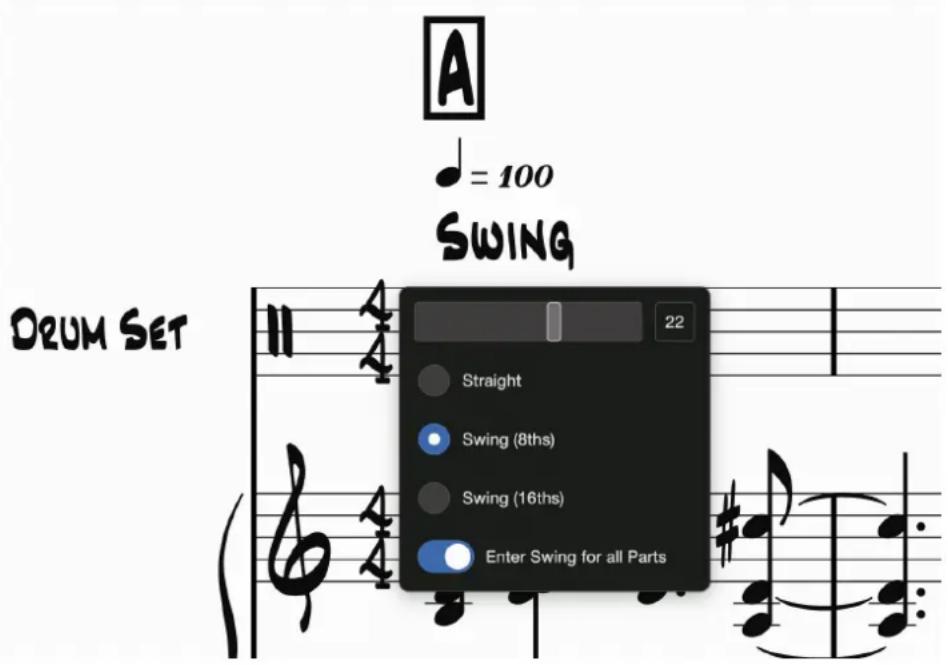
Vous pouvez choisir de faire jouer Notion dans un style swing : les croches ou doubles-croches écrites normalement de façon binaire seront jouées avec un swing ternaire. Ouvrez la grille d'outils et sélectionnez la palette des indications de métronome – vous verrez alors l'icône de l'outil Swing en dessous (une noire "ombrée"). Ou utilisez le raccourci clavier [Shift+S].
Touchez dans la partition l'endroit où le jeu swing doit commencer. La boîte de dialogue de swing s'ouvre – vous pouvez choisir de jouer de façon ternaire les croches ou les doubles-croches, et d'appliquer le swing à toutes les portées ou seulement à celle sur laquelle vous placez l'indication de swing. Vous pouvez régler le niveau de swing, le jeu binaire étant au centre (valeur 0).
- Pour annuler la lecture en mode swing, sélectionnez Binaire dans la boîte de dialogue.
- Pour ajuster une indication de swing existante, touchez-la une fois afin d'accéder rapidement à la commande de niveau du swing, ou deux fois pour rouvrir le dialogue de swing.
Console de mixage
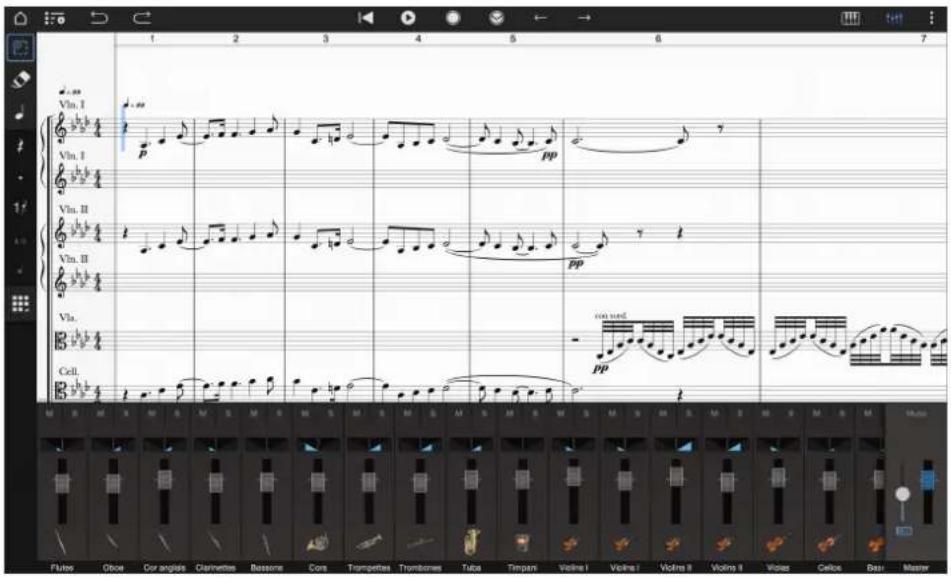
Pour l'ouvrir, touchez l'icône Mixer en haut à droite de l'écran, ou utilisez le raccourci clavier [Ctrl/Cmd+M].
Sur la droite de la console de mixage, vous verrez le canal Master (Main) avec des commandes globales de volume et de réverbération ainsi qu'un bouton "Muet" pour une coupure générale du son.
Chaque instrument que vous ajoutez à votre partition aura son propre canal à gauche du canal Master. Pour les grandes partitions, vous pouvez balayer la console de mixage horizontalement pour afficher tous les instruments – le canal Master reste toujours visible sur la droite.
Commandes de canal :
• S(olo) ou M(uet).
- Réglez le panoramique de l'instrument pour ajuster l'emplacement du son entre la gauche et la droite.
• Volume de l'instrument.
En outre, pour la guitare électrique, il y a également une commande DRV (Drive) pour régler l'intensité de la distorsion lors de la lecture.
Pour un réglage fin des valeurs de panoramique et de volume, si vous disposez d'un clavier, maintenez la touche Shift enfoncée pendant que vous faites glisser. Appuyez deux fois sur le fader ou la commande panoramique pour réinitialiser, ou sur Mac, utilisez Cmd+Clic, et sous Windows, utilisez Ctrl+clic.
Interfaces audio
Lorsque vous utilisez Notion Mobile sous Windows, Android ou macOS, vous pouvez sélectionner manuellement l'interface audio à utiliser pour la lecture. Ouvrez le menu de l'appli>Configuration audio pour sélectionner l'interface audio de votre choix.
Pour les appareils Android, vous pouvez obtenir de meilleurs résultats audio en expérimentant la fréquence d'échantillonnage et la taille des blocs.
Pour les autres appareils et plateformes, Notion Mobile suivra l'interface audio par défaut.
Sauvegarder, imprimer et exporter la partition
Avec Notion Mobile, vous pouvez imprimer, partager, exporter et transmettre votre partition dans différents formats.
Sauvegarder
Notion sauvegarde automatiquement votre progression au fur et à mesure que vous composez, ce qui vous permet de récupérer votre travail en cas de problème. D'autres options de sauvegarde sont disponibles dans le menu de l'application :
- Sauvegarder
- Cela vous permet de sauvegarder manuellement à tout moment. Vous pouvez aussi utiliser le raccourci clavier Ctrl/Cmd+S
- Sauvegarder sous
- Cela crée une copie du document dans laquelle vous continuez à travailler, préservant ainsi le document original. Vous pouvez également utiliser le raccourci clavier Ctrl/Cmd+Shift+S. Cette fonction diffère de la fonction Exporter ci-dessous qui permet de créer une copie, mais c'est alors le document d'origine qui reste ouvert.
Imprimer
Pour imprimer, ouvrez le menu de l'appli et sélectionnez Imprimer. Ou utilisez le raccourci clavier [Ctrl/Cmd+P]. La boîte de dialogue d'impression du système apparaîtra.
Exporter
Pour exporter, ouvrez le menu de l'appli et sélectionnez Exporter la partition. Vous pouvez modifier le nom du document exporté dans le champ Nom de fichier ou le conserver tel quel.
Il faut ensuite choisir l'action :
- Mémoriser le fichier Exporte à l'endroit de votre choix au format requis.
- Partager... Sur les appareils mobiles uniquement, fait apparaître le menu de partage standard de l'appareil fourni par le système d'exploitation. Cela permet de sauvegarder les données sur le cloud offert par des fournisseurs de services, de les envoyer par e-mail ou par les médias sociaux, ou de les envoyer à une autre appli si celle-ci est prise en charge.
- Sauvegarder comme modèle Cette option permet de sauvegarder la partition dans sa forme actuelle comme modèle de Notion que vous pourrez sélectionner dans la liste de modèles de la boîte de dialogue Nouvelle partition.
- Transmettre Faisant partie du pack optionnel Feature Bundle, cette fonction vous permet de transmettre vos données directement à n'importe quel appareil du même réseau utilisant une appli PreSonus, notamment Notion Mobile, Notion Desktop et Studio One Pro. Une fois cette fonction déverrouillée, assurez-vous d'autoriser le transfert par le réseau dans chaque appli : dans Notion Mobile, ouvrez le menu de l'appli>Options>Réseau>Autoriser la réception de documents.
Les formats d'exportation disponibles correspondent alors à votre choix d'action fait au-dessus.
- Partition
• Fichier de document Notion
- Fichier MusicXML
• Fichier MusicXML compressé (mxl)
- Fichier MIDI
- Fichier PDF
- Partition complète
• PDF unique contenant toutes les parties - PDF unique contenant la partition complète et toutes les parties
- Vue Actuelle
- Audio
- WAV
• Mp3 -
Formats audio disponibles avec le pack Feature Bundle :
-
FLAC
- Opus
• M4a
Chaque format audio affichera d'autres options d'exportation qui lui sont propres : débit binaire, résolution, fréquence d'échantillonnage, compression, etc.
Raccourcis clavier
Notion Mobile offre des raccourcis clavier multiplateformes.
- Les chiffres 1 à 9 ne sont pas uniquement réservés aux durées de note, ils permettent de choisir directement toutes les options d'un outil sélectionné.
• Par exemple, tapez [C] pour la clef, puis [2] pour la clef de fa.
- Par exemple, tapez [<] pour un soufflet et ensuite [4] pour un diminuendo.
• [Echap] vous ramène à l'outil de sélection et efface votre curseur.
- Un jeu de raccourcis de durées de Notion (par exemple [E] pour la croche) est inclus dans le menu de l'appli>Options>Raccourcis clavier>Lettres pour les durées.
- Pour Mac, dans les raccourcis ci-dessous, remplacez [Ctrl] par [Cmd] et [Alt] par [Opt].
| Raccourcis clavier - Durées | (Menu Options> Lettres pour les durées) | Durée (touche de commutation pour le silence) |
| Par défaut Alternative | ||
| 1 Carrée/bâton de pause | ||
| 2 | w | Ronde/pause |
| 3 | h | Blanche/demi-pause |
| 4 | q | Noire/soupir |
| 5 | e | Croche/demi-soupir |
| 6 | s | Double-croche/quart de soupir |
| 7 | t | Triple-croche/8e de soupir |
| 8 Quadruple-croche/16e de soupir | ||
| 9 Quintuple-croche/32e de soupir | ||
| . Point/points d'augmentation | ||
| T | Alt + t | Prolongation |
| Alt + 2-9 Saisie de n-olet | ||
| Alt + 1 Effacement de saisie de n-olet | n-olet |
| Raccourcis clavier - TOUS | |
| Echap Outil de sélection | |
| 1 à 9 Options de l'outil | (dont durées de note/silence, de longue à courte) |
| Alt + Flèche gauche/droite Sélectionner l'outil précédent/suivant | |
| A Arpèges | |
| B Activer les bémols | |
| C Clefs | |
| D Dupliquer | |
| e (ou Alt + e si vous utilisez des lettres de durée) | Enharmonique |
| F Activer les nuances de type forte | |
| G Activer appogiature/note fantôme | |
| H (ou Alt + H si vous utilisez des lettres de durée) | Trémolos (barres obliques) |
| I Barres de mesure | |
| J Outil de tempo | |
| K Armure | |
| L Paroles | |
| M Indication de mesure | |
| O Octave | |
| P Activer les nuances de type piano | |
| R Altération du tempo | |
| S (ou Alt + S si vous utilisez des lettres de durée) | Liaison d'expression |
| T (ou Alt + T si vous utilisez des lettres de durée) | Prolongation |
| W (ou Alt + W si vous utilisez des lettres de durée) | Doigté |
| X Changer les têtes de note | |
| Shift + B Outil ligature | |
| Shift + C | Accord |
| Shift + D | Annotations de pause |
| Shift + F | Mezzo Forte |
| Shift + G | Bends |
| Shift + H | Trémolos (hampes) |
| Shift + I Changement d'instrument | |
| Shift + J Renvois et reprises | |
| Shift + K Zone de texte | |
| Shift + L Gliss. Port. | |
| Shift + M Métronome | |
| Shift + N Techniques de guitare | |
| Shift + O Techniques de cordes | |
| Shift + P Mezzo piano | |
| Shift + Q Pincement | |
| Shift + R Repère pour les répétitions | |
| Shift + S Swing | |
| Shift + T Trilles | |
| Shift + U Bends de jazz | |
| Shift + V Vibrato | |
| Shift + W Barre de vibrato | |
| Shift + X Changement de portée | |
| Shift + Y Slides | |
| Shift + Z Arco pizz. | |
| Ctrl + A Tout sélectionner | |
| Ctrl + Shift + A Sélectionner la partie | |
| Ctrl + B Répéter le dernier accord | (en pas à pas) |
| Ctrl + C Copier | |
| Ctrl + D Tout désélectionner | |
| Ctrl + E Exporter | |
| Ctrl + Shift + F Inverser annotations | |
| Ctrl + G Configuration de partition | |
| Ctrl + H Diagramme de harpe | |
| Ctrl + L Menu Mise en page / Affichage | |
| Ctrl + M Console de mixage | |
| Ctrl + N Nouveau | |
| Ctrl + O Ouvrir | |
| Ctrl + P Imprimer | |
| Ctrl + Q Quitter | |
| Ctrl + R Enregistrement pas à pas | |
| Ctrl + Shift + R Enregistrement en temps réel | |
| Ctrl + S Sauvegarder | |
| Ctrl + Shift + S Sauvegarder sous | |
| Ctrl + T Faire un n-olet | |
| Ctrl + V Coller | |
| Ctrl + Shift + V Coller-insérer | |
| Ctrl + W Fermer | |
| Ctrl + X Couper | |
| Ctrl + Y / Ctrl + Shift + Z Rétablir | |
| Ctrl + Z Annuler | |
| 0 Bécarres | |
| # Dièses | |
| - Tenuto | |
| ^ Accents | |
| . Points d'augmentation/Staccato | |
| < Crescendos | |
| > Diminuendos | |
| Ctrl + 1 Voix 1 | |
| Ctrl + 2 Voix 2 | |
| Ctrl + 3 Voix 3 | |
| Ctrl + 4 Voix 4 | |
| Ctrl + . Ajouter un point d'augmentation aux notes sélectionnées | |
| Suppr Supprimer | |
| Retour arrière Supprimer | |
| Shift + Retour arrière Alterner entre notes et silences | |
| Flèches de curseur Naviguer par note | |
| Ctrl + Retour arrière Effacer les articulations | |
| Ctrl + Flèches de curseur Naviguer par mesure | |
| Flèche haut/bas avec une ou plusieurs notes sélectionnées Transposer la ou les notes de façon diatonique | |
| Ctrl + Flèche haut/bas avec une ou plusieurs notes sélectionnées Transposer la ou les notes de façon chromatique | |
| Shift + Flèche haut/bas avec une ou plusieurs notes sélectionnées Transposer la ou les notes par octave | |
| Alt + tirer les notes vers le haut/bas Changer uniquement l'altération | |
| Alt + Home(ou Alt + Fn + Flèche gauche) | Page Accueil |
| Ctrl + + Zoom avant | |
| Ctrl + - Zoom arrière | |
| [F5] Alterner partition et partie sélectionnée | |
| [F6] Affichage continu | |
| [F7] Changer l'affichage des pages | |
| [F8] Vue Écran | |
| [Espace] Démarrer/Arrêter | |
| , Retour à zéro | |
| : Reprise de fin | |
| % | Activer les reprises de mesures |
| * | Activer les signes de pédale |
Liste des sons
La bibliothèque de sons de Notion Mobile a été enregistrée exclusivement pour Notion par le London Symphony Orchestra aux studios Abbey Road, où le piano Steinway et la guitare classique ont également été échantillonnés. D'autres échantillons de guitares et de batterie ont été enregistrés en studio aux États-Unis par des artistes lauréats des Grammy Awards. Les sons d'orgue à tuyaux et de chœur sont sous licence de Soundiron.
Les jeux de sons de base et le Pack de bienvenue peuvent être téléchargés gratuitement à partir du menu Installation sonore. Des jeux de sons supplémentaires sont disponibles dans le cadre du pack Feature Bundle, débloqué soit par l'achat dans l'appli, soit en se connectant avec une adhésion valide à Studio One Pro+. Consultez le chapitre Voir le tutoriel de prise en main à cette adresse : pour plus d'informations.
Nom du jeu de sons/Contenu
Intégré
- Piano à queue (Steinway)
Pack de bienvenue - Inscrivez-vous gratuitement pour le télécharger
• Violon solo (1698, Antonius Stradivarius)
- Alto solo (16e siècle, Antonio Brenzi)
• Violoncelle solo (vers 1710, Matteo Gofriller)
- Contrebasse solo (1840, Thomas Kennedy)
- Saxophone Alto (Selmer)
• Saxophone ténor (Selmer)
• Glockenspiel (Bergerault)
Cordes de base (gratuit)
- Violons I et Violons II (la section comprend : Antonius Stradivarius de 1698, Johannes Tononi de 1701, Daniel Parker de 1708, Antonio Maria Lavazza de 1725, Spiritus Sarsana de 1725, Paulo Antonio Testore de 1730, Guarneri de 1736, Richard Duke de 1764, Jean-Baptiste Vuillaume du 18e siècle, Pierre Hel de 1907, Alexander Tzankow de 2003)
- Altos (la section comprend : Boullangier de 1876, Matthew Hardi de 1823, Joseph Hill (le petit-fils "du" Joseph Hill) de 1880, John Dilworth de 1998, Antoniazzi Romeo de 1912, Instrument d'Italie du Nord de 1756, Antonio Capela de 1975, Nicholas Malthuis – Orleans de 1900, Antonio Brenzi de la fin du 16e siècle)
- Violoncelles (la section comprend : Briggs de 1899, Celianatis de 1793, Thomas Kennedy – Londres de 1821, William Forster de 1804, Gilkes de 1822, Robert Hawsell de 2000, Matteo Gofriller, vers 1710)
- Contrebasses (la section comprend : thomas Kennedy des années 1840, Forster de 1770, Shaw de 1870, Thomas Kennedy de 1839, Vuillaume de 1850, Lorenzo Carcassi de 1765)
Vents de base (gratuit)
• Piccolo (Zentner, bois noir)
- Flûte (Yamaha)
- Hautbois (Howarth)
- Cor anglais (Howarth)
• Clarinette (Buffet Crampon RC Prestige)
• Clarinette basse (Buffet Crampon)
- Basson (Heckel)
• Contrebasson (Mollenhauer)
• Cor d'harmonie (Paxman)
• Trompette (Yamaha Xeno)
- Trombone (Conn)
• Trombone basse (King)
• Tuba (Besson Sovereign)
Rythmique de base/Percussions (gratuit)
- Guitare acoustique
- Basse électrique
- Guitare électrique
- Batterie
- Tambourin
• Caisse claire (Ludwig)
• Cymbale suspendue (Zildjian)
• Cymbales Crash (Zildjian) - Grosse caisse (B&H)
- Timbales de concert
- Xylophone (Adams)
- Chœur (Micro-choeur Olympus par Soundiron)
- Harpe (Horngacher)
Sons de sections (en option)
- Duo de bassons
- Duo de clarinettes
• Pupitre de clarinettes
• Duo de flûtes (Powell/Yamaha) - Pupitre de flûtes
- Duo de hautbois
- Pupitre de cors
- Pupitre de trombones (Conn/King)
• Pupitre de trompettes
Vents (en option)
- Clarinette en mi bémol (Buffet crampon + embouchure en verre)
- Flûte alto (Yamaha)
- Flûte basse
- Clarinette contrebasse
- Cor de basset
- Hautbois d'amour
- Hautbois baryton
• Saxophone baryton (Selmer)
• Saxophone sopranino (Selmer) - Saxophone soprano (Selmer)
- Saxophone contrebasse (Tubax)
-
Euphonium (Besson)
-
Trompette piccolo
- Trompette basse
- Trompette soprano
- Bugle
- Cornet
- Tuba wagnérien
- Trombone alto
- Trompette jazz 1
- Trompette jazz 2
- Trombone basse jazz
- Trombone ténor jazz
Claviers + plus de guitares (en option)
- Piano électrique
- Clavinet
- Synthé techno
• Orgue (orgue à tuyaux de Lakeside par Soundiron)
• Célesta (Schiedmayer) - Clavecin (Robert Goble & Son, 1972)
- Banjo
• Guitare classique (Greg Smallman) - Mandoline
- Contrebasse
- Ukulélé (Collings)
Percussions (en option)
- Pack d'effets sonores (fouet, coucou, crécelle, sirène, klaxon de voiture, sifflet d'arbitre, sirène, sifflet, bouteille de champagne, appeau à canard, claquement de mains, machine à vent, bâton de pluie, cloche d'église, plaque-tonnerre)
- Ensemble de percussions (temple blocks, verres à vin, cloches à main, toms de concert, scie, cowbells accordées, sifflet rossignol, rugissement de lion, bodhrán, flexatone, flûte à coulisse, cymbale cloutée, güiro, cabasa, tam-tam, maracas, castagnettes, caxixi, ganzá, baguettes de batterie, tambour de frein, cymbale chinoise, cymbales à doigts, arbre à cloches, marteau, vibraslap, pots de fleurs, cuica, tambour de bois à fentes, agogo, vibrastick, tuyau de plomb, tambour d'océan, sifflet de train, gong d'eau, tambour ténor, caisse claire piccolo, enclume, blocs de sable, caisse claire)
- Crotales
• Marimba (Adams 5 octaves) - Roto Toms
• Carillon tubulaire (cloches d'orchestre) (Musser)
• Gongs accordés
- Vibraphone (Musser)
- Claves
- Sonnaille (cowbell)
- Gong (Paiste)
• Clochettes de traîneau
- Cymbale Splash
- Triangle
- Woodblocks
- Bongos