
R8AH202-KVM-SWITCH - Commutateur StarTech.com - Notice d'utilisation et mode d'emploi gratuit
Retrouvez gratuitement la notice de l'appareil R8AH202-KVM-SWITCH StarTech.com au format PDF.


| Type de produit | Commutateur KVM 8 ports |
| Marque | StarTech.com |
| Modèle | R8AH202-KVM-SWITCH |
| Dimensions (L x P x H) | 440 x 150 x 44 mm (19 pouces, 1U) |
| Poids | Environ 2 kg |
| Alimentation | Adaptateur secteur DC inclus (entrée 100-240V AC, sortie DC) |
| Résolution maximale | 4K à 60 Hz (DisplayPort) |
| Connecteurs vidéo | 8 entrées DisplayPort, 1 sortie DisplayPort |
| Connecteurs USB | 1 port USB HID (console), 8 ports USB Type-B (PC), ports USB avant |
| Connecteurs audio | 1 sortie 3,5 mm (console), 8 entrées 3,5 mm (PC) |
| Fonctions principales | Commutation par boutons avant, touches de raccourci clavier, balayage automatique, indicateurs LED |
| Montage en rack | Oui, 1U avec supports de montage inclus (compatible EIA-310) |
| Température de fonctionnement | 0 °C à 40 °C |
| Humidité de fonctionnement | 20 % à 80 % HR (sans condensation) |
| Entretien et nettoyage | Débrancher l'appareil, nettoyer avec un chiffon doux et sec. Ne pas utiliser de solvants. |
| Sécurité | Éteindre tous les périphériques avant de brancher ou débrancher des câbles. |
| Pièces détachées et réparabilité | Adaptateur secteur inclus. Câbles DisplayPort, USB et audio non inclus. Réparation par le fabricant. |
| Garantie | 2 ans |
| Informations générales | Commutateur KVM 8 ports pour PC avec gestion par clavier, vidéo et audio. Prend en charge les périphériques USB HID. |
FOIRE AUX QUESTIONS - R8AH202-KVM-SWITCH StarTech.com
Questions des utilisateurs sur R8AH202-KVM-SWITCH StarTech.com
0 question sur cet appareil. Repondez a celles que vous connaissez ou posez la votre.
Poser une nouvelle question sur cet appareil
Téléchargez la notice de votre Commutateur au format PDF gratuitement ! Retrouvez votre notice R8AH202-KVM-SWITCH - StarTech.com et reprennez votre appareil électronique en main. Sur cette page sont publiés tous les documents nécessaires à l'utilisation de votre appareil R8AH202-KVM-SWITCH de la marque StarTech.com.
MODE D'EMPLOI R8AH202-KVM-SWITCH StarTech.com
8ローツラツマウト対応KVMスイチ - 4K60Hz
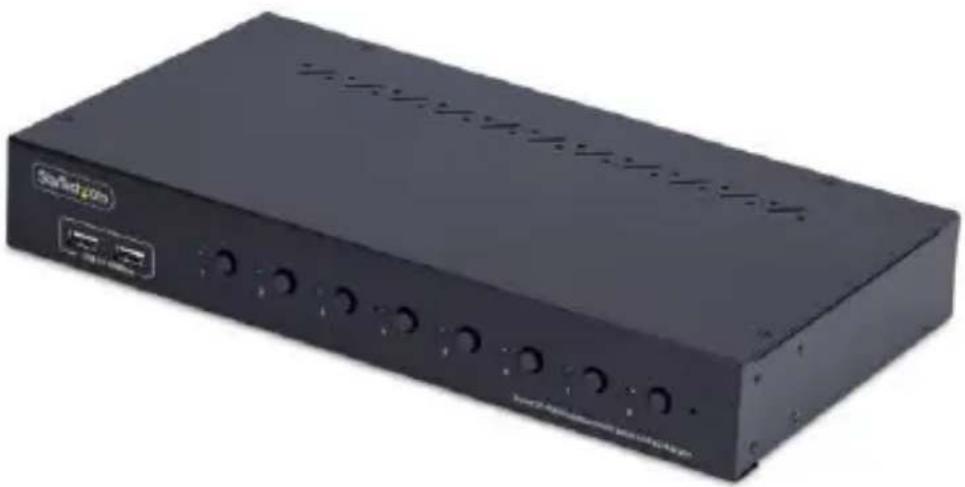
実際は写真と異な场合のはんだ。
一-一-二
SKU#: R8AD122-KVM-SWITCH / R8AD122-KVM-SWITCH
目次
製品圖 3
前面 3
背面 4
1ns-1el 5
(才普)KVMStiJtiofLackMunl 5
7
PCとの接続 7
木卜卡一曼
木卜卡一1-德元卡
製品圖
正面
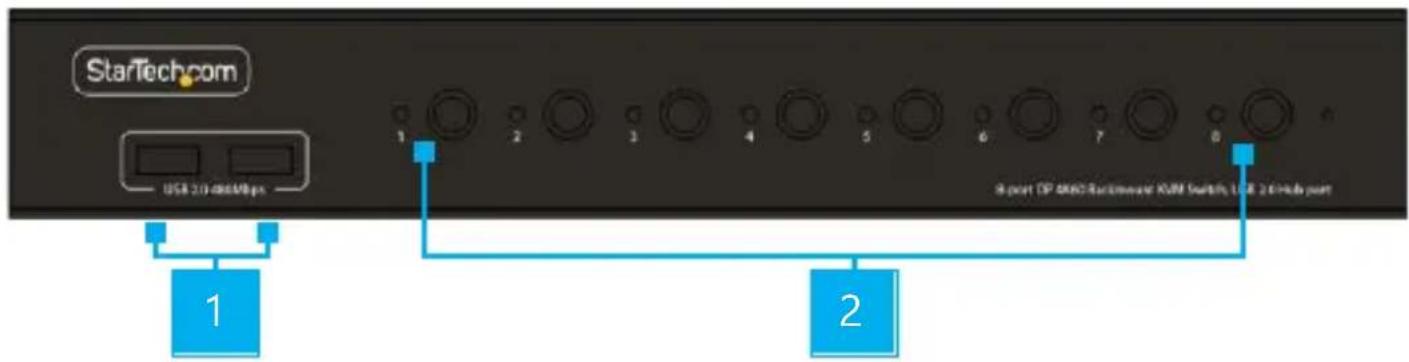
| CONPBONINT | 機能 | |
| 1 | USB八PBONINT | • マウス、キーローツ、USBメモリーナックUSB周边機器の接続 • USB 480Mbps対応 |
| 2 | PC 1-8 LED付き選択ボーニn | • トamountを押て、対応するボーニに切り替え • LEDライ卜: • プリーニ点灯:選択たけたボーニ • プリーニ点滅:選択BOT、但し、ビデ才入力は未検出 |
MADUUL、DIAI一、DAUN口一、技面不は、HPをこ算くだい。wwwstartedh.com/ja-jp/support
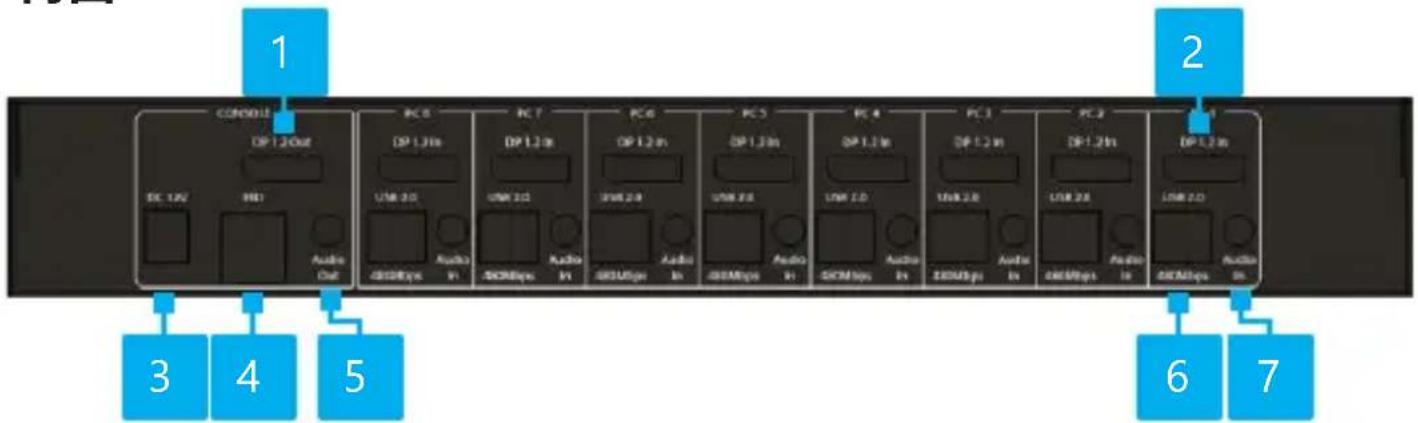
背面
| コンパーネnts | 機能 | |
| 1 | DisplayPort出力ロト | • DisplayPortモニタに接続 |
| 2 | PC 1 - 8 DisplayPort入力 | • DisplayPortソーメス機器に接続 |
| 3 | DC電源入力 | • 付属の電源アダフローを KVM スイチに接続 |
| 4 | USB HIDロト | • ヒューマングルフローデバイス (HID) (キーパー、マウス、トラック広ット、テン ensitive、描画夕克莱ド的各项)を接続 |
| 5 | 3.5mm才一デイ才出力 | • プリermen: 3.5mm才一デイオソーメス に接続 |
| 6 | 8x PC USB木支持力度接続 | • USBロトのはんだコンパチに接続 |
| 7 | 8倍PC才一デイ才入力 | • PC 1 - 8の3.5mm才一デイ才・ロトに接続 |
マニュアル、ビ代孕才、ドライロー、ダウローツーニ、技術面なのはは、HPをご覈くだい。www.startech.com/ja-jp/support
インストーリル
(才丶)KVMStiyythofLlckmUnt
- KVMスイット本体の両側に、マウトTPLAKUTを取り付けます。TPLAKUTのねじ穴と本体側面のねじ穴が正しく合うよう位置を調整てくだstadt。
- 4本を各取付金具に通し、KVMスイチに插入しま�。
- フラスローを使用てそのねじをしだか締えます。
- EIA-310に準拠たラルクスロー内の適切場所に、KVMスイチを設置いたします。
注:KVMスイツチには、1Uのラツクスローが必要です。
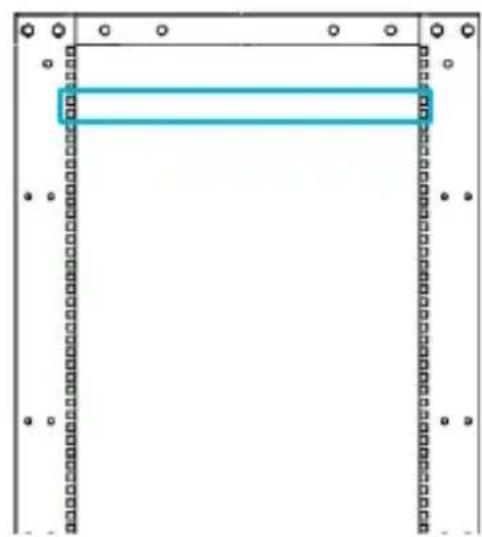
图1
- EIA-310ラックスローに四角い取り付出穴がる场合は、ケーダト(別売)をEIA-310ラックスロー1Uの四角い取り付出穴に取り付出てください。
MADUUL、DIAI一、DAUN口一、技面不は、HPをこ算くだい。wwwstartedh.com/ja-jp/support
- KVMスイツ手をラックスローに設置し、マウntonitra克トの取付穴とラック側(ケーダトなと使用時)の取付ロイントの位置を合わせます。
- KVMスイットをラックに固定するには、マヤビnellねし(別売)を使用いたします。ケーダリトやM5/M6ねし対応のラックロストを使用くださいます。場合は、ラックに適した取り付金具をご用意(<ださ)。
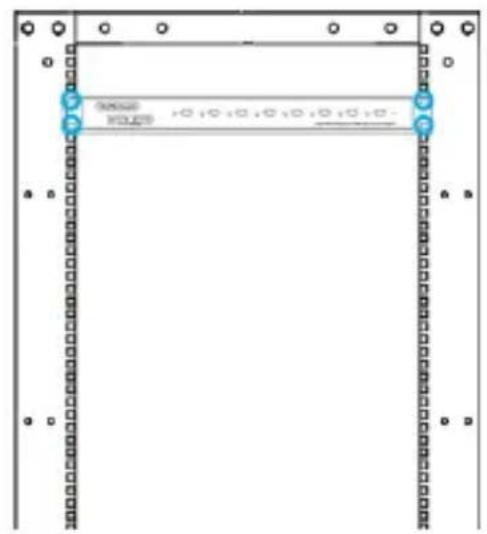
图2
注意:ネジが正しく締の付かり、KVMスイチが固定いたします。とを確認てくだい。
- ごて、KVMスイチの19インチEIA-310準拠ラクスローの設置は完了です。
マニュアル、ビデ才、ドライバ一、ダウロト一、技術名面のはは、HPをこ覓(<ださ)。wwwstartedh.com/ja-jp/support
コンソーリル之称接続
注意:以下の作業を行う前に、すばてのコンビューダー、デイスPLEイ、周边機器の電源を才フにとくだせ。
- DisplayPort キーユル(別売)を使用て、DisplayPort ダイスフレイをKVM スイSSFの背面にある DisplayPort 出力ボーツに接続いたします。
- USBマウスとUSB ハーネートを、KVMスイチの背面に有的CONSONIL USB HID バートに接続いたします。
3.(才丶)KVMスイチの前面にる残りのUSB HIDロトに、さに最大2のUSB HIDデバイスを接続いたします。
4.(才丶3.5mmTRS才一力(別壳)を使用て、KVMスイチの背面に見的3.5mm才出力に、スカ一力一、ハドフム、まは同様のスカ一力デバイス接続しま�。
PCとの接続
- DisplayPort キーリル(別売)を使用て、DisplayPort対応の出力機器 KVM スイチの背面にある DisplayPort入力ボーツに接続いたします。
- USB - USB Type-B キーリル(別売)をコングバイヤーのUSBロートから、KVMスイチの背面に見的PC1USB木スト接続に接続いたします。
3.(才丶)CONBUEU-0013.5mm才一德才出力0-1-1-1KVMStIchの背面にあるPC1才一德才入力0-1-1-1、3.5mm才一德才0-1-1-1(別壳)接統しま。 -
残りのPCにpineもStent71か3を繰り返しります。
-
付属の電源アダフローを、KVM スイチの背面に有的 DC電源入力ロトに接続いたします。
- 接续載てい的さての周边機器の電源を入れま。
木勺牛一操作
木ットキ一とは、特定の機能を実行するたにキ一トドで入力するキ一操作の組み合わせです。KVMスイチの各種機能も、木ットキ一て操作,No。木ットキ一の入力は、リーダインGbound(初期値:HK_LCode)から始まり、その後に1~2つのキ一操作を統て行いむ。
正く入力さると、電子音が鳴り、コマンドの実行が確認,Noす。
注积
- 各丰一操作は素早<連続て入力て<ださい。
- 特に記載のは限り、丰一は押てからすくに離操作て入力しま。
- 数字を入力する场合は、デンチ一定はなくメインチ一列の数字チ一使用てくだき。
木ト一のリ一徴ンド一
才1
- Scr Lck+ Scr Lck
先頭の木卜一を変更するには、以下を実行いたします:
- Scr Lck+ Scr Lck+ H+ Caps Lck または Num Lck または F12
·KVMスイチが電子音を2回鳴らて、PC選択术8を押し統けます。PC選択术8を離し、優先する先頭圭一(Scr Lck、Caps Lck、Num Lck、またはF12)を押しぃます。
| HOSSOBERG 木曜けクーマド | 機能 |
| HK_LCode+01~08 | ·PC1~PC8を選択 |
| HK_LCode+S | ·才一トス cjん開始 ·才一トス cjんを停止するには、いじてのき一を押す |
| HK_LCode+上矢印たは下矢印 | ·PCボーツを手動で切り替pler |
| HK_LCode+S+1~0 | ·才一トス cjんレートを調整: ·1=10秒 ·2=20秒 ·3=30秒 ·4=40秒 ·5=50秒 ·6=60秒 ·7=70秒 ·8=80秒 ·9=90秒 ·0=100秒 |
| HK_LCode+B | ·才一トス cjん中的電子音を有効たは無効にする ·デフィルトで有効 |
| HK_LCode+ バックSVBES | ·最後にアケデイズだったPCボーツに切り替pler |
マニュアル、ビデ才、ドライロー、ダウローツーニ、技術面なはは、HPをご覈くだい。wwwstartedh.com/ja-jp/support
保证情报
ご製品には2年間の保証が付ていま�。
製品保証条件の詳細にしだは、HPをご覈(<だ):www.startech.com/ja-jp/warranty
Marque : StarTech.com
Modèle : R8AH202-KVM-SWITCH
Catégorie : Commutateur