Clarity 5K Touch 27C5KPDT - Moniteur Alogic - Notice d'utilisation et mode d'emploi gratuit
Retrouvez gratuitement la notice de l'appareil Clarity 5K Touch 27C5KPDT Alogic au format PDF.


| Type de produit | Moniteur tactile 27" 5K |
| Modèle | 27C5KPDT |
| Taille de l'écran | 27 pouces |
| Dimensions (L x l x H) | 624 x 220 x 565 mm |
| Poids | 7.6 kg |
| Matériau | ABS, verre, aluminium |
| Alimentation | Entrée AC 100-240 V, 50/60 Hz ; Sortie DC 19 V, 7.89 A, 150 W max |
| Résolution native | 5120 x 2880 (5K) via DP1.4 ou HDMI2.0 (30 Hz) |
| Type de panneau | IPS avec rétroéclairage ELED |
| Luminosité | 400 nits (typique) / 350 nits (minimum) |
| Rapport de contraste | 2000:1 |
| Angle de vision | 178° horizontal / 178° vertical |
| Taux de rafraîchissement | 60 Hz |
| Couleurs affichables | 1.07 milliard (10 bits) |
| Connectique | 1x DisplayPort 1.4, 2x HDMI 2.0, 1x USB-C (avec DP Alt Mode et PD 65W), 2x USB-A, 1x USB-B, 1x sortie audio |
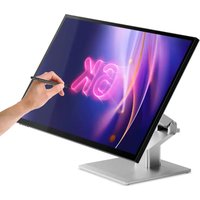
| Fonction tactile | Oui, compatible Microsoft Pen Protocol (MPP) 2.0 |
| Haut-parleurs intégrés | 2 x 5 W |
| Montage VESA | 100 x 100 mm |
| Fonctions d'image | Luminosité, contraste, gamma, saturation, netteté, température de couleur, PIP/PBP, modes prédéfinis (Standard, Lecture, Film, Nuit, Confort, sRGB, Adobe) |
| Faible lumière bleue et sans scintillement | Oui |
| Utilisation prévue | Intérieur, endroit sec et ventilé |
| Nettoyage | Chiffon microfibre doux et sec ; ne pas utiliser de solvants |
| Réparabilité | Aucune pièce réparable par l'utilisateur ; contacter le SAV |
FOIRE AUX QUESTIONS - Clarity 5K Touch 27C5KPDT Alogic
Questions des utilisateurs sur Clarity 5K Touch 27C5KPDT Alogic
0 question sur cet appareil. Repondez a celles que vous connaissez ou posez la votre.
Poser une nouvelle question sur cet appareil
Téléchargez la notice de votre Moniteur au format PDF gratuitement ! Retrouvez votre notice Clarity 5K Touch 27C5KPDT - Alogic et reprennez votre appareil électronique en main. Sur cette page sont publiés tous les documents nécessaires à l'utilisation de votre appareil Clarity 5K Touch 27C5KPDT de la marque Alogic.
MODE D'EMPLOI Clarity 5K Touch 27C5KPDT Alogic
Guide de démarrage rapide
Guide de démarrage rapide
| 1 | Clarity 27" SK Monitor |
| 2 | Tige du support |
| 3 | Base du support |
| 4 | Câble USB-C à USB-C (USB3.2 - Gen1) |
| 5 | Câble USB-A à USB-B |
| 6 | Câble DisplayPort à DisplayPort |
| 7 | Câble HDMI vers HDMI |
| 8 | Vis x 4 (pour fixation murale) |
| 9 | Câble d'alimentation (AC 100-240V, 50/60Hz) |
| 10 | Adaptateur d'alimentation |
| 11 | Informe de calibración de color |
Caractéristiques
| Modèle | 27C5KPDT |
| Taille de l'écran | 27" |
| Dimensions de l'écran | 624mm x 220mm x 565mm (L x I x H) |
| Poids | 7.6 kgs |
| Matériau | ABS, verre, aluminium |
| Adaptateur électrique | Saisir: AC 100-240V~, 50/60HzSortir: DC 19V === 7.89A, 150W (Max) |
| Rapport d'aspect | 16:9 |
| Rétroéclairage | ELED |
| Luminosité | 400 nits (typique) 350 nits (minimum) |
| Panneau | IPS |
| Résolution | DP1.4: 5120*2880HDMI2.0: 5120*2880@30Hz |
| Taux de rafraîchissement | 60Hz |
| Angle de vision | 178°(H) / 178°(V) |
| Rapport de contraste | 2000.1 |
| Montage VESA | 100 x 100mm |
| Couleurs d'affichage | 1.07b |
| Interface | 1x DP 1.4, 2x HDMI 2.0, 1x USB-C, 2x USB-A, 1x USB-B, 1x Audio Out |
| Compatibilité des stylets | Protocole Microsoft Pen (MPP) 2.0 |
| Audio | Haut-parleurs : 5Wx2Sortie audio : Oui |
| Faible lumière bleue | Oui |
| Sans scintillement | Oui |
| Alimentation USB PD | Jusqu'à 65 W (45 W si le HDR est utilisé) |
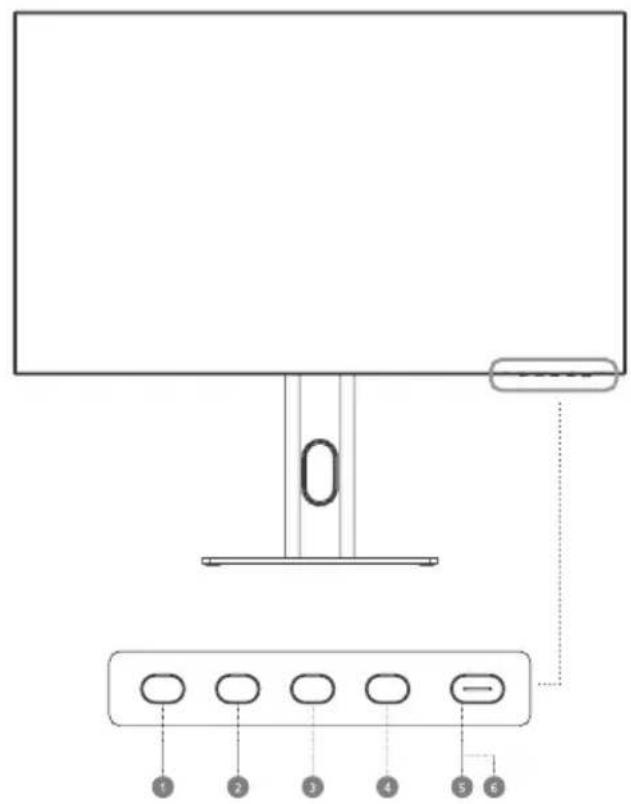
Commandes du Moniteur
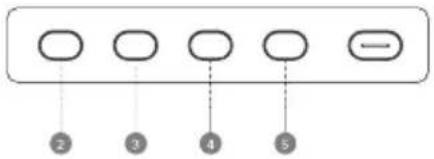
| 1 | Menu : Appuyez pour afficher le menu OSD (affiché à l'écran) et accéder aux menus secondaires |
| 2 | Bas : Appuyer pour descendre dans les menus |
| 3 | Haut : Appuyez pour avancer dans les menus |
| 4 | Quitter : Appuyez pour quitter le menu OSD |
| 5 | Alimentation: Appuyez pour allumer/éteindre le moniteur |
| 6 | Indicateur LED : L'indicateur LED et le bouton d'alimentation sont intégrés |
Voyant lumineux
Le voyant lumineux est blanc et fixe pour indiquer que l'appareil est sous tension et qu'il fonctionne normalement. Le voyant rouge fixe indique qu'il n'y a pas de source vidéo, pas de signal horizontal ou vertical ou une faible tension est détectée. Veuillez vous assurer que votre ordinateur est allumé et que tous les câbles vidéo sont bien branchés ou connectés.
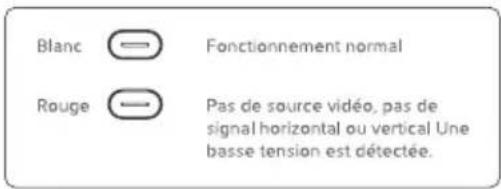
text_image
Blanc ← Fonctionnement normal Rouge ← Pas de source vidéo, pas de signal horizontal ou vertical Une basse tension est détectée.Ports du moniteur
| 7 | Port USB-A |
| 8 | Port USB-B |
| 9 | Port HDMI |
| 10 | Port DisplayPort |
| 11 | Type-C |
| 12 | Sortie audio pour connecter un casque ou des haut-parleurs alimentés |
| 13 | Entrée d'alimentation |
Déballage et assemblage
Avant de déballer le support, assurez-vous que la boîte est placée sur une surface plane et dégagée.
-
Ouvrez le couvercle du boîtier du moniteur, retirez le plateau supérieur en polystyrène contenant le support et placez-le de côté.
-
Ouvrez le sac souple qui protège le moniteur pour révéler l'endroit où le support se fixe à l'arrière du moniteur. Laissez le moniteur posé dans le plateau en polystyrène pour éviter de l'endommager lors de l'installation du support. Insérez le haut du support du moniteur dans le support situé à l'arrière du moniteur et appuyez vers le bas sur le support jusqu'à ce qu'il s'enclenche. N'utilisez pas de force excessive pour vous assurer que le moniteur n'est pas endommagé.
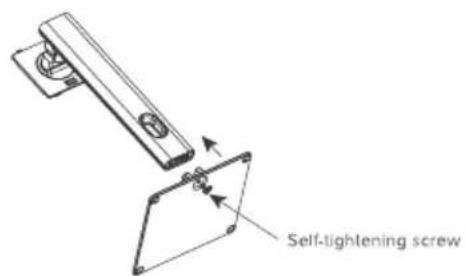
- Soulevez délicatement le moniteur du plateau en polystyrène et posez-le sur le bureau, prêt à l'emploi.
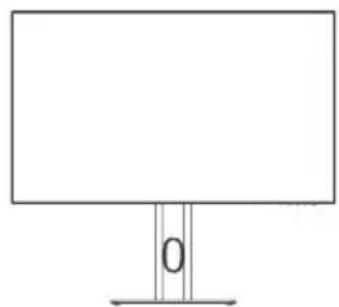
Avertissement : N'exercez pas de pression sur la zone d'affichage du moniteur lors de l'assemblage ou du déplacement du moniteur. L'écran d'affichage est fragile : appliquer une force dessus brisera l'écran.
Conservez la boîte du moniteur et l'emballage en polystyrène pour le transport et le stockage futurs du moniteur.
Démontage et stockage
Avant de démonter le moniteur, assurez-vous que le boîtier est placé sur une surface plane et dégagée.
- Ouvrez le couvercle du boîtier du moniteur, retirez le plateau supérieur en polystyrène et placez-le de côté.
-
Placez le sac souple sur le moniteur et posez-le face vers le bas dans le plateau en polystyrène de la boîte. Assurez-vous que le sac repose à plat contre l'écran du moniteur et qu'il n'est pas replié sur lui-même ou enroulé. Un regroupement excessif du sac sous l'écran du moniteur peut endommager l'écran lorsqu'il est posé dans la boîte.
-
Ouvrez le sac pour révéler l'endroit où le moniteur se fixe au support. Poussez le loquet du support du moniteur vers le bord supérieur du moniteur et soulevez la base du support vers le haut pour libérer le support du moniteur.
- Fermez le sac et pliez-le soigneusement sur l'arrière du moniteur. Placez le plateau supérieur en polystyrène au-dessus du moniteur dans la boîte.
- Dévissez la vis séparant la base du support et placez les deux pièces dans le plateau d'emballage en mousse supérieur.
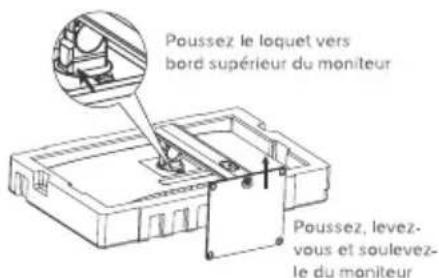
text_image
Poussez le loquet vers bord supérieur du moniteur Poussez, levez- vous et soulevez- le du moniteur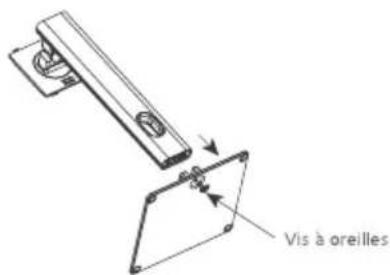
text_image
Vis à oreilles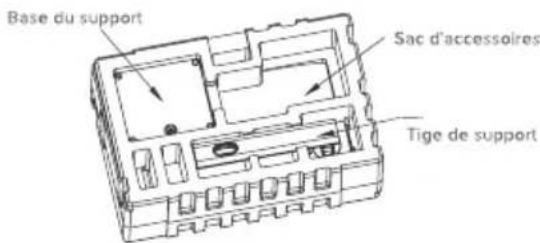
text_image
Base du support Sac d'accessoires Tige de supportOptions de montage
Le moniteur dispose de trous de montage espacés de 100 x 100 mm pour lui permettre d'être monté sur n'importe quel bras de moniteur standard VESA de 100 mm compatible ou accessoire de montage mural.
(non inclus).
Les trous de montage sont encastrés dans la région à l'arrière du moniteur où le support est fixé et sont cachés par le support lorsqu'il est installé. Les supports VESA ne peuvent pas être utilisés avec le moniteur lorsque le support est fixé.
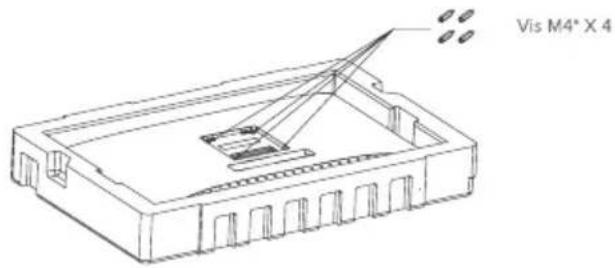
Des entretoises de montage filetées M4 sont incluses avec le moniteur et doivent être utilisées lors du montage du moniteur sur un bras de moniteur ou un autre support. Montez le moniteur sur un accessoire de montage VESA comme suit.
- Posez le moniteur face vers le bas dans son plateau d'emballage en polystyrène.
N'essayez pas de poser l'écran sur une surface inégale, y compris des surfaces molles telles qu'un tapis et des sièges, lors de la fixation de l'accessoire de montage - cela pourrait endommager l'écran.
- Localisez les entretoises de montage dans le sac d'accessoires fourni avec le moniteur. Le moniteur étant posé dans son plateau en polystyrène, vissez les quatre entretoises dans les trous de l'évidement où se fixe le support. Ne serrez pas trop. Un serrage excessif des entretoises pourrait endommager le moniteur.
- Vissez l'accessoire de montage VESA dans les entretoises de montage.
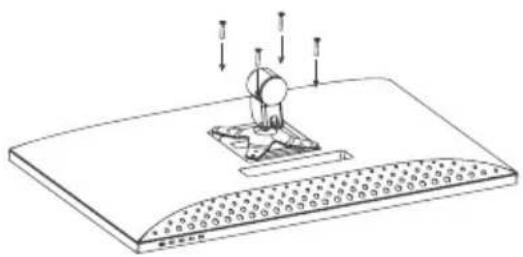
N'appliquez pas de pression à l'arrière du moniteur lors de l'installation de l'accessoire de montage - une pression vers le bas sur l'écran pourrait le fissurer ou l'endommager.
- Soulevez délicatement le moniteur et l'accessoire de montage hors du plateau et placez-les en position.
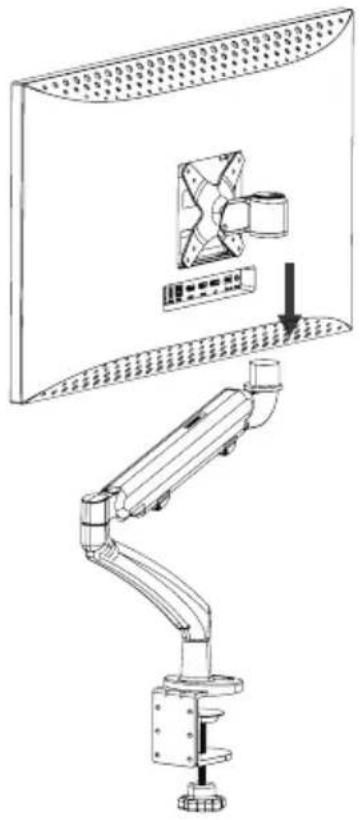
Assurez-vous qu'il y a un espace libre de 50 mm autour de tous les côtés du moniteur lorsqu'il est installé pour garantir qu'il ne surchauffe pas.
Connexion du moniteur
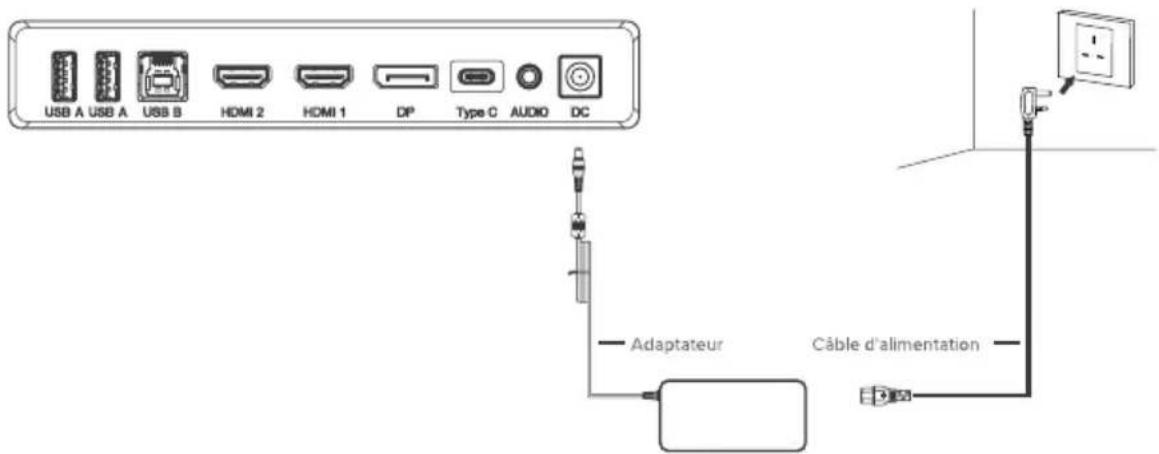
Connexion du câble d'alimentation
Connectez le câble d'alimentation fourni au connecteur d'alimentation, puis branchez l'autre extrémité sur une prise murale.
text_image
USB A USB A USB B HDMI 2 HDMI 1 DP Type C AUDIO DC Adaptateur Cable d'alimentationConnexion du moniteur
Connexion d'une source vidéo
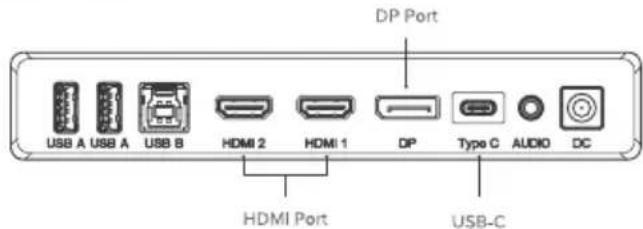
Le moniteur comprend quatre entrées vidéo qui peuvent être connectées simultanément. Pour connecter un ordinateur ou un autre appareil source, branchez l'un des câbles HDMI, DisplayPort ou USB-C inclus à l'ordinateur et à un port correspondant du moniteur.
text_image
DP Port USB A USB A USB B HDMI 2 HDMI 1 DP Type C AUDIO DC HDMI Port USB-CRemarques :
- La connexion USB-C fournira jusqu'à 65 W (45 W avec HDR activé) d'alimentation aux ordinateurs prenant en charge USB Power Delivery (USB PD). Cela permet à l'ordinateur d'afficher la vidéo sur le moniteur tout en étant chargé via un seul câble. Par conséquent, le type de connexion USB-C est la meilleure option si votre ordinateur dispose de cette capacité.
- Les ports HDMI 2.0 de Clarity ne peuvent pas prendre en charge la vidéo 5K à 60 Hz. La connexion USB-C ou DisplayPort doit être utilisée en priorité si l'ordinateur prend en charge ces types de connexion.
- Tous les ports USB-C des ordinateurs ne prennent pas en charge la sortie vidéo et/ou le chargement via USB PD. Si votre ordinateur n'affiche pas de vidéo sur le moniteur ou ne démarre pas le chargement lorsqu'il est connecté au moniteur via USB-C, vérifiez que le port USB-C de l'ordinateur prend en charge la sortie vidéo en mode alternatif DisplayPort et le chargement USB PD.
- Tous les câbles USB-C ne prennent pas en charge le transfert vidéo ou la charge supérieure à 60 W. Il est recommandé d'utiliser le câble USB-C fourni avec le moniteur pour éviter des problèmes potentiels avec les câbles obtenus séparément.
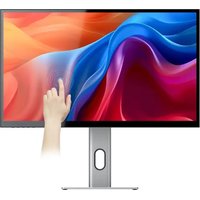
Utilisation de l'écran tactile
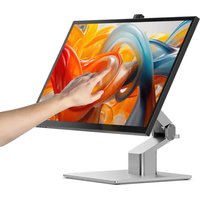
- Pour utiliser l'écran tactile, le moniteur doit être connecté à votre ordinateur via son port USB-C ou USB-B.
- Après la connexion, accédez à « USB Switch » dans le sous-menu « USB » du menu d'options de votre moniteur et sélectionnez « TYPE-C » ou « TYPE-B » selon le câble que vous avez connecté.
- macOS uniquement : téléchargez nos pilotes Clarity Touch en scannant le code QR sur la couverture du manuel.
- L'écran tactile devrait être automatiquement reconnu par votre ordinateur. Sinon, consultez notre section de dépannage ci-dessous
| Symptôme | Solution |
| Mon ordinateur ne réagit pas à mon loucher. | Débranchez votre câble USB de votre ordinateur et rebranchez-le.Vérifiez que vous avez sélectionné le bon câble USB dans les paramètres de votre monteurRedémarrez votre ordinateurContactez le support d'ALOGIC si vous ne parvenez pas à résoudre votre problème. |

Connexion de périphériques audio
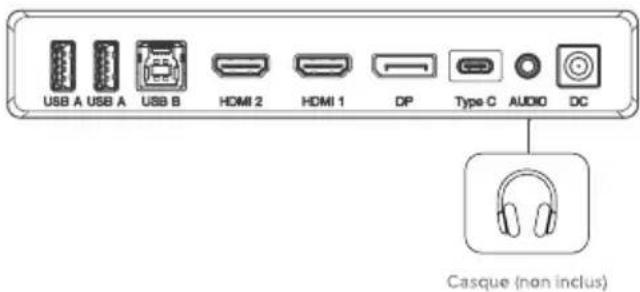
Le port audio sur l'écran prend uniquement en charge les périphériques de sortie tels que les écouteurs et les haut-parleurs. Il n'est pas possible de connecter des microphones ou d'autres périphériques d'entrée à ce port. Des écouteurs avec microphones intégrés peuvent être connectés à ce port, mais le microphone ne fonctionnera pas.
Pour envoyer l'audio de votre ordinateur vers les haut-parleurs de l'écran ou le périphérique audio connecté, sélectionnez « 27C5KPDT » comme destination audio dans les paramètres audio de votre ordinateur.
text_image
USB A USB A USB B HDMI 2 HDMI 1 DP Type C AUDIO DC Casque (non inclus)
Connexion de périphériques USB
- L'écran comprend deux ports USB A qui peuvent être utilisés pour connecter des périphériques USB tels qu'un clavier, une souris ou une webcam à l'ordinateur.
- Pour que l'ordinateur puisse voir les périphériques connectés à ces ports, l'ordinateur doit être connecté à l'un (ou aux deux) des ports USB-C et/ou USB-B.
Remarques :
- Si l'ordinateur est uniquement connecté au port USB-C sur l'écran, les ports fonctionneront à des vitesses USB 2.0 car le trafic vidéo partage le câble USB-C avec les données USB. Cette vitesse est suffisante pour la plupart des périphériques tels que les claviers, les souris et les webcams.
- Si l'ordinateur est connecté au port USB-B sur l'écran, les ports fonctionneront aux vitesse USB 3.0. Ceci est préférable si vous utilisez des périphériques de stockage à haute vitesse tels que des disques durs externes et des clés USB.
Menu OSD
L'affichage à l'écran (OSD) vous permet de régler les paramètres de votre moniteur.
- Appuyez sur pour accéder au menu OSD.
-
Appuyez sur 📋 ou 📄 pour parcourir les fonctions.
-
Mettez en surbrillance la fonction souhaitée, puis appuyez sur pour accéder au sous-menu.
- Appuyez sur 1 ou 4 pour parcourir les sous-menus, puis appuyez sur 2 pour mettre en surbrillance la fonction souhaitée.
- Appuyez sur ③ ou ④ pour sélectionner une option, puis appuyez sur ⑤ pour confirmer les paramètres et quitter l'écran actuel.
-
Appuyez sur 5 pour annuler ou revenir au menu précédent.
-
Appuyez sur ① ou ④ pour régler le paramètre, puis appuyez sur ② pour confirmer vos modifications et quitter l'écran.
Signal d'entrée
Permet de passer d'une entrée vidéo à l'autre.
Règ. Image
Permet de régler la saturation, la netteté et le gamma du moniteur.
HDR
Active le mode HDR (High Dynamic Range) du moniteur, pour des couleurs plus vives.
Tous les appareils et programmes ne prennent pas en charge l'entrée HDR, et les couleurs peuvent sembler trop vives lorsque cette option est activée.
Langue
Définit la langue de l'OSD
Luminosité/Contraste
Permet de régler la luminosité, la balance des ombres et le contraste.
Paramètres CT
Réglez la température des couleurs de votre écran entre Chaud, Froid et Défini par l'utilisateur.
PIP/PBP
Le mode Image dans l'image permet à Clarity Max d'afficher la vidéo de deux sources à la fois.
Utilisez ce menu pour sélectionner les sources et choisir la manière dont vous souhaitez les afficher.
Audio
Vous pouvez couper ou régler le volume des haut-parleurs du moniteur.
Choisissez parmi les préréglages d'image, y compris les modes Standard, Lecture, Film, Nuit, Confort, SRGB et Adobe.
Réglages OSD
Modifiez la transparence du menu OSD et sa durée d'affichage à l'écran.
USB
Vous pouvez mettre à jour le micrologiciel de votre moniteur via USB, empêcher votre ordinateur d'alimenter les périphériques USB lorsqu'il est en mode veille, et changer le port USB (C ou B) que Clarity Max utilise pour les données non vidéo.
Réinitialiser
Réinitialiser votre moniteur aux paramètres d'usine par défaut.
Recherche de panne
| Symptôme | Solution |
| Le bouton d'alimentation ne s'allume pas lorsqu'on appuie dessus | - Vérifiez que le cordon d'alimentation secteur est correctement fixé à l'adaptateur d'alimentation, qu'il est connecté à une prise de courant et que la prise de courant est allumée.- Vérifiez que l'adaptateur d'alimentation est bien connecté à l'arrière du moniteur. |
| Le bouton d'alimentation s'allume, mais rien ne s'affiche à récran. | - Débranchez l'adaptateur d'alimentation du moniteur et rebranchez-le au bout de 2 à 3 minutes.- Appuyez sur le bouton d'alimentation et maintenez-le enfoncé pendant 5 secondes pour réinitiliser les paramètres du moniteur.- Contactez l'assistance ALOGIC si les points ci-dessus ne fonctionnent pas. |
| Le moniteur n'affiche pas la vidéo HDMI ou DisplayPort de l'ordinateur | - Vérifiez qu'un câble vidéo approprié est connecté entre l'ordinateur et l'écran et que l'entrée correcte est sélectionnée sur le moniteur.- Vérifiez les paramètres de votre ordinateur pour vous assurer qu'il détecte le moniteur et qu'il émet de la vidéo vers lui. |
| Le moniteur n'affiche pas la vidéo USB-C de l'ordinateur | - Vérifiez que vous utilisez le câble USB-C fourni avec le moniteur.- Vérifiez les paramètres de votre ordinateur pour vous assurer qu'il détecte le moniteur et lui envoie de la vidéo.- Vérifiez que le port USB-C de votre ordinateur auquel le moniteur est connecté prend en charge la sortie vidéo à l'aide du mode alternatif DisplayPort (DP Alt Mode). |
| L'ordinateur portable ne se charge pas lorsqu'il est connecté au moniteur via USB-C. | - Vérifiez que le port USB-C de votre ordinateur prend en charge la charge à l'aide de la norme USB Power Delivery (USB-PD).- Certains ordinateurs portables nécessitent une puissance supérieure à 65 W pour se charger. Ils s'agit généralement d'ordinateurs haut de gamme axés sur les graphiques et les jeux.- Si nécessaire, connectez l'adaptateur d'alimentation fourni avec l'ordinateur à votre ordinateur portable en plus du câble USB-C connecté au moniteur. |
Avertissement
- N'utilisez le moniteur qu'à l'intérieur, dans des endroits secs. N'utilisez pas le moniteur dans des endroits humides ou à proximité de sources d'eau, comme dans les salles de bain et les cuisines.
- Conservez et utilisez le moniteur dans un endroit frais, sec et ventilé. Ne le placez pas à proximité de sources de chaleur ou à la lumière directe du soleil
- Veillez à ce que l'équipement soit installé sur une surface plane et stable. S'il est placé sur une surface inégale ou instable, le moniteur risque de lomber et d'être endommagé, de provoquer des blessures ou d'endommager d'autres objets.
- Il est normal que l'appareil soit légèrement chaud au toucher pendant son fonctionnement. Assurez une ventilation adéquate et ne couvrez pas l'appareillorsqu'il est en fonctionnement.
- Ne couvrez pas et n'obstruez pas les orifices de ventilation situés à l'arrière du moniteur. Ne l'utilisez pas sur un lit, un canapé, une couverture ou un support similaire où le moniteur pourrait tomber ou être recouvert.
- Les plages de tension électrique et de fréquence acceptables sont indiquées sur l'éliquette située à l'arrière du moniteur. Ne connectez pas le moniteur à des sources d'alimentation qui se situent en dehors de ces limites.
- Si l'appareil n'est pas utilisé pendant des semaines ou des mois, il est recommandé de le débrancher afin d'économiser de l'énergie et de protéger l'équipement contre les dommages causés par les surtensions provoquées par la foudre en cas d'orage.
- N'insérez pas d'objets étrangers dans les orifices de ventilation du couverde du moniteur, sous peine d'endommager l'appareil, de provoquer un incendie ou une électrocution.
- Le moniteur ne contient aucune pièce réparable par l'utilisateur. Le fait de démonter ou de tenter de réparer ce produit vous-même annulera la garantie et vous exposera à un risque d'électrocution. Si vous soupçonnez une défaillance de l'appareil, veuillez contacter le vendeur auprès duquel vous avez acheté le produit ou le service après-vente d'ALOGIC pour obtenir de faice.
- N'utilsez pas le produit s'il est endommagé, car vous risquez d'endommager les appareils connectés et de vous exposer à un choc électrique.
- N'écrasez pas, ne coupez pas, ne tirez pas et ne tordez pas excessivement le cordon d'alimentation. Si le cordon d'alimentation est endommagé, n'utilisez pas le produit jusqu'à ce que vous obteniez un cordon de rechange. L'utilisation d'un cordon d'alimentation endommagé peut entraîner un choc électrique.
- Ne vaporisez pas de liquides sur le moniteur. N'utilisez pas de produits chimiques tels que des solvants sur la surface du moniteur. Nettoyez le moniteur uniquement à faide d'un chiffon en microfibre propre, sec, doux et anti-rayures.
- Le démontage ou le manque d'utilisation et d'entretien de votre appareil annule la garantie du produit.
- ALOGIC n'est pas responsable ces dommages causés à l'appareil ou des dommages accessoires résultant d'une mauvaise utilisation ou d'un manque d'enfretien et n'est pas responsable de la réparation/du remplacement de l'appareil ou d'autres dommages dans ces circonstances.
①