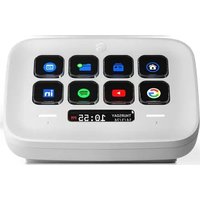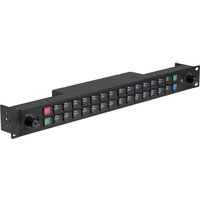
Stream Deck Studio - Clavier ELGATO - Notice d'utilisation et mode d'emploi gratuit

Retrouvez gratuitement la notice de l'appareil Stream Deck Studio ELGATO au format PDF.

📄 8 pages Français FR Télécharger 💬 Question IA 9 questions ⚙️ Specs
Notice ELGATO Stream Deck Studio - page 1
Caractéristiques techniques 15 touches LCD personnalisables, rétroéclairage RGB, connectivité USB, compatibilité avec Windows et macOS.
Utilisation Idéal pour les streamers, les créateurs de contenu et les professionnels, permettant de contrôler facilement des applications, des scènes et des médias.
Maintenance et réparation Nettoyer avec un chiffon doux et sec. En cas de problème technique, consulter le support Elgato pour des réparations ou des remplacements.
Sécurité Utiliser uniquement avec l'alimentation fournie. Éviter l'exposition à l'eau et à l'humidité. Ne pas démonter l'appareil.
Informations générales Produit populaire parmi les streamers, souvent recommandé pour sa facilité d'utilisation et sa personnalisation. Vérifier la compatibilité avec les logiciels utilisés.

FOIRE AUX QUESTIONS - Stream Deck Studio ELGATO

Comment connecter mon ELGATO Stream Deck Studio à mon ordinateur ?
Pour connecter votre ELGATO Stream Deck Studio, branchez le câble USB fourni à votre Stream Deck et à un port USB disponible sur votre ordinateur. Assurez-vous que l'appareil est reconnu par votre système.
Que faire si mon Stream Deck ne s'allume pas ?
Vérifiez que le câble USB est correctement branché et fonctionne. Essayez de le brancher sur un autre port USB ou sur un autre ordinateur pour déterminer si le problème vient du câble ou du port.
Comment personnaliser les touches de mon Stream Deck ?
Téléchargez et installez le logiciel Stream Deck depuis le site d'Elgato. Ouvrez le logiciel, faites glisser des actions depuis le panneau de droite vers les touches de votre Stream Deck et personnalisez-les selon vos besoins.
Comment résoudre un problème de déconnexion du Stream Deck ?
Assurez-vous que le logiciel Stream Deck est à jour. Vérifiez également les connexions USB et redémarrez votre ordinateur. Si le problème persiste, essayez de désinstaller et de réinstaller le logiciel.
Comment mettre à jour le firmware de mon Stream Deck ?
Ouvrez le logiciel Stream Deck. Si une mise à jour du firmware est disponible, une notification apparaîtra. Suivez les instructions à l'écran pour procéder à la mise à jour.
Mon Stream Deck est lent ou réagit lentement, que faire ?
Vérifiez que votre ordinateur respecte les exigences système minimales pour le logiciel Stream Deck. Fermez les applications inutiles pour libérer des ressources et essayez de redémarrer le logiciel.
Comment ajouter des profils ou des dossiers sur mon Stream Deck ?
Pour ajouter des profils, ouvrez le logiciel Stream Deck, cliquez sur l'icône de profil en bas à gauche et sélectionnez 'Ajouter un profil'. Pour les dossiers, faites glisser l'action 'Dossier' sur une touche et ajoutez des actions à l'intérieur.
Est-ce que le Stream Deck est compatible avec Mac et Windows ?
Oui, l'ELGATO Stream Deck Studio est compatible avec les systèmes d'exploitation Mac et Windows. Assurez-vous d'utiliser la version appropriée du logiciel pour votre système.
Comment réinitialiser mon Stream Deck aux paramètres d'usine ?
Pour réinitialiser votre Stream Deck, ouvrez le logiciel, allez dans les paramètres et cherchez l'option 'Réinitialiser'. Notez que cela supprimera toutes vos configurations personnalisées.

Questions des utilisateurs sur Stream Deck Studio ELGATO

0 question sur cet appareil. Repondez a celles que vous connaissez ou posez la votre.

Poser une nouvelle question sur cet appareil

L'email reste privé : il sert seulement à vous prévenir si quelqu'un répond à votre question.

Aucune question pour l'instant. Soyez le premier à en poser une.

Téléchargez la notice de votre Clavier au format PDF gratuitement ! Retrouvez votre notice Stream Deck Studio - ELGATO et reprennez votre appareil électronique en main. Sur cette page sont publiés tous les documents nécessaires à l'utilisation de votre appareil Stream Deck Studio de la marque ELGATO.

MODE D'EMPLOI Stream Deck Studio ELGATO

  • Montage | Rack 19 pouces : Utilisez quatre vis par équerre. Grâce aux six trous, vous pouvez utiliser deux profondeurs de montage différentes. Personnalisé : Vissez quatre vis M4 (non incluses) directement dans le boîtier.
  • Alimentation | Vous pouvez alimenter votre Stream Deck Studio de deux manières différentes :

1. Câble Ethernet RJ45 PoE+ : Raccordez Stream Deck Studio

en Ethernet à un réseau compatible PoE+ (802.3 Classe 4). L‘appareil s‘allumera automatiquement. Un menu accessible via un bouton permet d‘accéder à tous les réglages réseau. Appuyez sur les touches pour sélectionner des valeurs, puis utilisez l‘encodeur rotatif droit ou gauche pour ajuster les réglages.

2. USB-C PD 3.0 : Branchez une alimentation compatible

PD 3.0 (min. 9 V et 3 A, non incluse) sur le port USB-C POWER DELIVERY. L‘appareil s‘allumera automatiquement. Remarque : Si l‘appareil est branché à la fois en Ethernet et en USB-C, le branchement Ethernet est prioritaire et la connexion USB est désactivée.

  • Branchement | USB-C (à l‘arrière) : Branchez votre ordinateur sur le port USB-C CONNEXION DE DONNÉES. Port d‘extension USB (à l‘avant) : Branchez un Stream Deck alimenté par bus USB pour profiter de plus de possibilités de contrôle. Lecteur NFC : Placez votre jeton NFC à proximité de l‘icône pour échanger des données avec Stream Deck Studio.
  • Logiciels | Sélectionnez votre formule d‘abonnement Bitfocus Buttons.
  • Réinitialisation | Pour redémarrer l‘appareil, appuyez sur les deux encodeurs et maintenez-les enfoncés pendant 10 secondes. Pour rétablir les paramètres d‘usine, appuyez sur le bouton de réinitialisation et maintenez-le enfoncé tout en allumant l‘appareil.

備考1. ‚‘超出0.1 wt % ‚‘ 及 ‚‘超出 0.01 wt %‘‘ 係指限用物質之百分比含量超出百分比含量基準值。 備考2. ‚‘O‘‘ 係指該項限用物質之百分比含量未超出百分比含量基準值。 備考3. ‚‘__‘‘ 係指該項限用物質為排除項目。 設備名稱:可程式化直播控制器 Equipment name 型號(型式): 20GBO9901 Type designation (Type) This device contains licence-exempt transmitter(s) / receiver(s) that comply with Innovation, Science and Economic Development Canada’s licence-exempt RSS(s). Operation is subject to the following two conditions: (1) This device may not cause interference. (2) This device must accept any interference, including interference that may cause undesired operation of the device. This product complies with the Canada portable RF exposure limit set forth for an uncontrolled environment and are safe for intended operation as described in this manual. The further RF exposure reduction can be achieved if the product can be kept as far as possible from the user body or set the device to lower output power if such function is available. This Class A digital apparatus meets all requirements of the Canadian Interference-Causing Equipment Regulations. CAN ICES (A)/NMB (A) L’émetteur / récepteur exempt de licence contenu dans le présent appareil est conforme aux CNR d’Innovation, Sciences et Développement économique Canada applicables aux appareils radio exempts de licence. L’exploitation est autorisée aux deux conditions suivantes : (1) L’appareil ne doit pas produire de brouillage; (2) L’appareil doit accepter tout brouillage radioélectrique subi, même si le brouillage est susceptible d’en compromettre le fonctionnement. Ce produit est conforme aux restrictions d’exposition aux RF portables du Canada définies pour un environnement non contrôlé et sûr pour le fonctionnement envisagé, tel que décrit dans ce manuel. Les niveaux d’exposition peuvent continuer à baisser si le produit peut être éloigné le plus possible de l’utilisateur, ou si l’appareil est défini sur une puissance de sortie inférieure, sous réserve que cette fonction soit disponible. Cet appareil numérique de la classe A respecte toutes les exigences du Règlement sur le materiel brouilleur du Canada. CAN ICES (A)/NMB (A)

Assistant notice
Powered by Anthropic
En attente de votre message
Informations produit

Marque : ELGATO

Modèle : Stream Deck Studio

Catégorie : Clavier