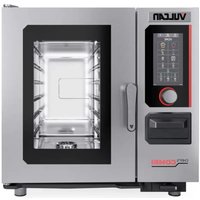
Chef's Combi CHEF-61E - Four électrique Vulcan - Notice d'utilisation et mode d'emploi gratuit
Retrouvez gratuitement la notice de l'appareil Chef's Combi CHEF-61E Vulcan au format PDF.


| Marque | Vulcan |
| Modèle | Chef's Combi CHEF-61E |
| Catégorie | Four électrique professionnel |
| Usage | Usage professionnel en restauration collective (restaurants, cantines, hôpitaux, boulangeries, boucheries) |
| Nombre de niveaux | 6 niveaux GN1/1 ou GN2/1 |
| Espacement entre niveaux | 83 mm |
| Capacité maximale de charge | 30 kg (GN1/1) ou 60 kg (GN2/1) |
| Charge maximale par niveau | 5 kg (GN1/1) ou 10 kg (GN2/1) |
| Plage de température | 25 °C à 300 °C |
| Types de cuisson | Convection, mixte (vapeur + chaleur), vapeur, basse température, grill, rôtissage, pâtisserie, régéthermie, et cuisson en continu |
| Modes de commande | Écran tactile 10 pouces avec bouton codeur lumineux, menus personnalisables (Accueil, Cuisson manuelle, Protocoles, CombiGuide, CombiCare, Paramètres) |
| Fonctions intelligentes | Mode Auto et Expert, MenuMix (cuissons simultanées), CombiGuide (création guidée de protocoles), départ différé, refroidissement & maintien, sonde à cœur, fumoir (accessoire) |
| Nettoyage automatique | 4 programmes (Rapide, Léger, Moyen, Intensif) avec rinçage et détartrage intégré (utilise tablettes Chef'sCombi Cleaner-tabs et sticks Care-sticks) |
| Entretien manuel | Nettoyage quotidien des surfaces intérieures et extérieures, des joints de porte, des vitres, des ouïes d'aération et de la douchette |
| Sécurité | Verrouillage écran, arrêt automatique en cas d'ouverture de porte, mode sans échec, messages d'erreur codés (E10, E31, etc.), protection contre les surpressions et surchauffes |
| Accessoires inclus | Sonde à cœur fixe, douchette, kit de démarrage (tablettes et sticks) |
| Alimentation électrique | 400 V triphasé ou 240 V monophasé (selon version) – voir plaque signalétique |
| Consommables recommandés | Chef'sCombi Cleaner-tabs (tablettes nettoyantes) et Care-sticks (sticks détartrants) |
| Garantie | 1 an à compter de la date de facturation, sous réserve du respect des recommandations d'entretien et d'utilisation |
| Maintenance périodique | Vérification annuelle ou toutes les 3000 h par le service après-vente agréé |
FOIRE AUX QUESTIONS - Chef's Combi CHEF-61E Vulcan
Questions des utilisateurs sur Chef's Combi CHEF-61E Vulcan
0 question sur cet appareil. Repondez a celles que vous connaissez ou posez la votre.
Poser une nouvelle question sur cet appareil
Téléchargez la notice de votre Four électrique au format PDF gratuitement ! Retrouvez votre notice Chef's Combi CHEF-61E - Vulcan et reprennez votre appareil électronique en main. Sur cette page sont publiés tous les documents nécessaires à l'utilisation de votre appareil Chef's Combi CHEF-61E de la marque Vulcan.
MODE D'EMPLOI Chef's Combi CHEF-61E Vulcan
» Enlever les échelles suspendues en suivant les instructions du paragraphe « Echelles suspendues ».
» Positionnez le cadre de roulement dans le fond du four.
» Déplacez la table équipée du module à glissières ou Banqueting devant le four. Assurez-vous que le module est bloqué sur la table pendant le transport.
» Positionner le chariot devant le four et débloquez le module.
» Poussez le module sur le cadre de roulement.

4.4.1 SCREEN MANAGER « »
Display
Display of « continuous » mode
Stopping « continuous » mode
» Press the « + » customization icon.
» Press the « Reset cleaning status » button.
» Press the « Favourites » button.
» Press the « Editor » icon.
» Press the « Recipe manager » button.
In "MnuMix+" mode
Switching from « MenuMix » mode to « MenuMix+ » mode
» Press the « MenuMix+ » or « MenuMix » button
» Press the "+" icon by one level
10.6 DISPLAY A « MENUMIX » PROTOCOL
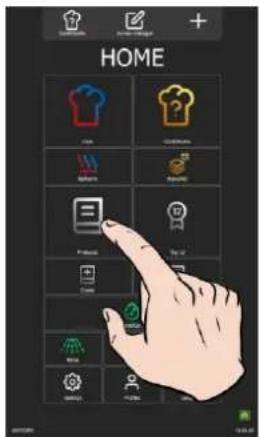
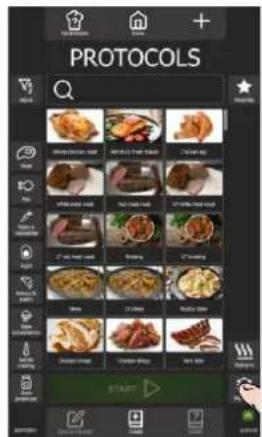
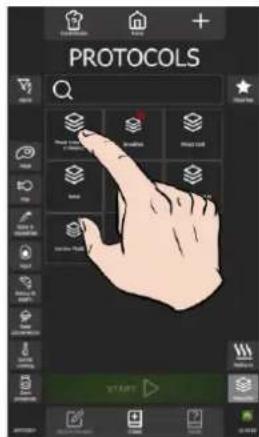
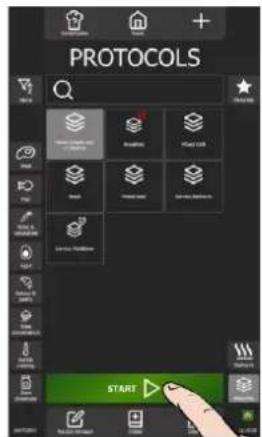
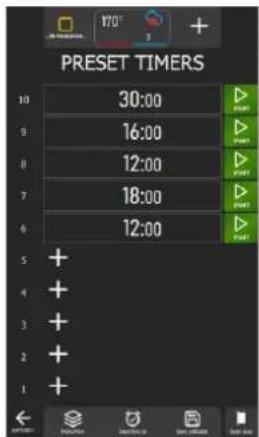
» Select the « Protocols » button from the "Home" menu.
The « Protocols » menu is displayed, with a library of all the protocols.
» Press the « MenuMix » category icon.
The protocols are filtered, showing only those classified as « MenuMix ».
» Select the protocol you want.
» Press the « Start » button.
The protocol collection appears on the screen.
10.7 START A COLLECTION
» Press the « Retherm » icon.
» Press the « Start » button
» Press the « delete/remove » icon
The screen will display a message confirming deletion of the "Top 12".
» Press the « √ » button to close the message
Delete a profile
» Press the « √ » button to confirm this action.
» Press the « √ » button to confirm this action.
Pour nous permettre de vous assurer la garantie de ces équipements, nous vous engageons à respecter les SPECIFICATIONS CONSTRUCTEUR, consignées dans le présent manuel.
Si toutefois, vous n'étiez pas en mesure d'assurer l'entretien et la maintenance demandés, notre réseau d'installation et de service de proximité se tient à votre entière disposition pour vous étudier un contrat personnalisé.
♦ AVERTISSEMENT
- Le produit qui vous est livré est en conformité avec les normes en vigueur. En cas de transformation, l'intervenant endosse la responsabilité de constructeur. Le constructeur ne saurait être responsable en cas d'utilisation à des fins autres que celles pour lesquelles la machine est conçue.
- Appareils à usage seulement professionnel, doivent être utilisés par du personnel qualifié.
- Lire attentivement ce document avant l'utilisation.
- Conserver vos documents.
-
Notice originale.
-
Ces appareils sont destinés à un usage professionnel, ils doivent être utilisés par un personnel qualifié.
- Ces appareils sont destinés à être utilisés pour des usages collectifs, par exemple dans les cuisines des restaurants, des cantines, des hôpitaux et des entreprises artisanales, telles que les boulangeries, les boucheries, etc., mais pas pour la production continue en masse d'aliments.
Cet appareil n'est pas destiné à être utilisé par des personnes dont les capacités physiques, sensorielles ou mentales sont réduites, ou par des personnes dénuées d'expérience ou de connaissance, sauf si elles ont bénéficié, par l'intermédiaire d'une personne responsable de leur sécurité, d'une surveillance ou d'instructions préalables concernant l'utilisation de l'appareil.
Ces appareils doivent être installés avec une ventilation suffisante pour empêcher la formation de concentrations inadmissibles de substances nocives pour la santé dans le local dans lequel ils sont installés. - Le débit d'air neuf requis, pour les fours gaz, pour l'alimentation en air de combustion est de 2 m3/h par kW de débit calorifique.
- Le matériel n'est pas conçu pour fonctionner en atmosphère explosive. De ce fait, il ne doit pas être installé dans une zone relevant de la directive ATEX.
- Ne jamais essayer de boucher la cheminée d'évacuation des buées car l'appareil monterait en pression avec risque d'explosion.
- Dans le cas d'un message d'erreur consulter le paragraphe « messages d'erreur » et suivre les consignes.
Pour le nettoyage, l'utilisation de jets ou de lances à haute pression est formellement interdite.
♦ NE JAMAIS mettre en route le four SANS AVOIR REMIS EN PLACE et VERROUILLE la gaine de ventilation. - Il est interdit d'enlever la gaine de ventilation et la grille de vidange dans le four. Si cette grille est retirée, ne pas faire fonctionner le four.
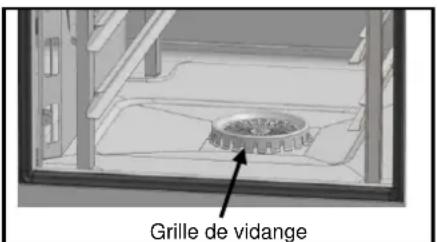
- Il convient de faire appel à un installateur qualifié pour la mise en place de l'appareil et le cas échéant pour l'adapter à l'usage d'un autre gaz.
IMPORTANT : Nous mettons en garde les utilisateurs dans les cas particuliers de cuisson de plats cuisinés agrémentés d'additifs alcoolisés (coq au vin, poires au vin, etc....). Les vapeurs saturées d'alcool peuvent, à un certain moment, sous l'effet de la chaleur, provoquer une véritable explosion dans le moufle et créer, du fait de l'étanchéité de la porte, une surpression momentanée engendrant une déformation irréversible de l'appareil. Ce risque est encore accru lorsqu'en fin de cuisson, l'utilisateur ajoute de l'alcool sur les produits et referme la porte pour terminer la cuisson.
L'appareil doit être déconnecté de son alimentation électrique pendant le nettoyage ou l'entretien, et lors du remplacement de pièces. - Le tableau de commande s'utilise en appuyant sur les touches sérigraphiées avec les doigts. Il est conseillé d'utiliser exclusivement les doigts et en aucun cas d'autres objets tels que couteaux, fourchettes, cuillères, etc.
Pour assurer un bon fonctionnement durable et en toute sécurité, il convient de faire effectuer par du personnel qualifié de notre société, une vérification et un entretien complet de l'appareil (Démontage des brûleurs, inspection et nettoyage des venturis, nettoyage des injecteurs, réglage des bagues d'air, nettoyage des aérations, vérification des fuites, contrôle des organes de commande, de régulation et de sécurité...). - Ne pas placer la sonde à cœur derrière la gaine (risque de détérioration de la sonde dans la turbine, sur la résistance ou l'échangeur gaz).
- La prise USB et la prise sonde à cœur disposent d'une protection en silicone.
- toujours remettre la protection en place (languette rabattue pour protéger les connexions) dès que la prise n'est plus utilisée.
- ne jamais « nettoyer » les connexions au jet d'eau ou à l'éponge.
Cet appareil doit être raccordé à des connexions souples pour liaison équipotentielle et à des services tels que l'alimentation en électricité, en eau, en gaz et en vapeur de façon que l'appareil puisse être déplacé dans la direction nécessaire pour le nettoyage, sur une distance supérieure ou égale à la dimension de l'appareil dans le sens du mouvement plus 500 mm, sans que les connexions souples ne soient tendues ni soumises à une contrainte.
- Le four doit être entretenu méticuleusement et JOURNELLEMENT (voir chapitre entretien). En particulier, les ventilateurs, résistances et parois devront être maintenus propres, sans accumulation de dépôts de graisses et minéraux (calcaire ou autre).
Il est strictement interdit d'ouvrir la porte du four durant le cycle de nettoyage du four. Dans le cas contraire, des produits nettoyants/détartrants, de la vapeur et de l'eau très chaude pourraient s'en échapper. Si vous ouvrez la porte de l'enceinte de cuisson pendant le nettoyage, le cycle de nettoyage est interrompu et un message vous informe de refermer la porte
L'APPLICATION DU PRODUIT DE NETTOYAGE A CHAUD, AU-DESSUS DE 60°C, EST FORMELLEMENT INTERDITE. Les parois du four seraient irrémédiablement attaquées (couleur foncée, quasiment noire).
- Le four mixte nécessite un nettoyage à l'aide de nettoyants spécifiques qui doivent pouvoir résister à une température de 70°C. Un produit de nettoyage et/ou détartrage inadapté peut avoir un effet en partie corrosif.
- Nous insistons sur l'obligation d'utiliser le produit de nettoyage et de détartrage recommandé par le fabricant afin de garantir un nettoyage optimal et une durée de vie optimale des composants.
♦ Les produits contenant de l'acide nitrique sont formellement interdits.
La catégorie de risque du nettoyant chimique doit être au maximum 3 selon la norme EN 1717 (Informations toxicologiques sur FDS : LD50 > 200mg/kg).
Le système de nettoyage automatique est conçu exclusivement pour réaliser une introduction de produit nettoyant-dégraissant. Ne jamais utiliser de produit détartrant. Cela endommagerait le circuit hydraulique de votre four de manière irréversible.
- Il est interdit de nettoyer l'enceinte du four avec les grilles et/ou les bacs en place.
Pour le nettoyage automatique, utilisez uniquement les tablettes nettoyantes et les sticks de détartrage recommandés par le fabricant.
♦ Laissez le système de cuisson et toutes les pièces fonctionnelles refroidir avant de lancer le nettoyage automatique.
- Ne laissez pas la sonde de température à cœur accrochée à l'enceinte de cuisson à l'extérieur du four pendant le nettoyage automatique. Le joint du moufle peut s'endommager et du produit de nettoyage / détartrage pourrait en sortir.
♦ Ne pas laissez jamais la sonde à cœur branchée sur le port USB dans l'enceinte de cuisson pendant un cycle de nettoyage
- Éliminez tous les produits et les résidus de produits d'entretien / détartrage avant de faire chauffer l'enceinte de cuisson pour y faire cuire les aliments
- Le constructeur déclare que l'emballage est conforme à la directive 94/62/CE (directive emballages et déchets d'emballages du 20.12.94) et invite l'installateur (et l'utilisateur) à respecter les règles relatives à l'enlèvement des emballages (recyclage ou revalorisation).
♦ La garantie ne pourra couvrir les problèmes liés au non-respect de ces recommandations.

Les appareils peuvent atteindre 300°C. ATTENTION aux risques de brûlures lors des manipulations des accessoires intérieurs (plaques, modules, échelle, chariots, filtre, gaine...).
♦ La température de la surface de la porte dépasse les 60°C. ATTENTION aux risques de brûlures.
Enfournement / défournement des bacs et plaques de cuisson : La hauteur du niveau de l'étage supérieur des appareils posés sur table ou piétements peut atteindre 1.75 m. En cas de déchargement manuel, manipuler les plaques avec précaution. ATTENTION aux risques d'éclaboussures et de débordements pouvant entraîner des brûlures.
Lors de la manipulation de la sonde à cœur, ATTENTION elle peut être très chaude. Utiliser des protections pour retirer/manipuler la sonde si celle-ci est chaude.
♦ Rappel des phases de risques conformément à la fiche sécurité de chaque produit nettoyant
- Nocif en cas d'ingestion.
- Provoque de graves brûlures.
- Irritant pour les yeux.
- Irritant pour les voies respiratoires.
- Risques de lésions oculaires graves.
Danger d'irritation de la peau et des yeux ou de brûlures par acide. Les nettoyants irritent la peau et les yeux en cas de contact direct et peuvent provoquer des brûlures en cas de contact direct.
- Ne pas inhaler le brouillard pulvérisé
- Ne pas mettre les nettoyants en contact avec les yeux et la peau
- N'ouvrez en aucun cas la porte de l'appareil pendant le nettoyage automatique
- Porter des vêtements de protection, des gants de protection et des lunettes de protection hermétique conformément à la fiche sécurité.
♦ Rappel des phases de sécurité conformément à la fiche sécurité de chaque produit nettoyant
- Ne pas manger et ne pas boire pendant l'utilisation.
- Ne pas respirer les vapeurs.
- Si contact avec les yeux, laver immédiatement et abondamment avec de l'eau et consulter un spécialiste.
- Porter un vêtement de protection approprié, des gants et un appareil de protection des yeux/du visage.
- En cas d'accident ou de malaise, consulter immédiatement un médecin
- Eliminer le produit et son récipient comme un déchet dangereux.
EQUIPEMENTS DE CUISINES PROFESSIONNELLES EN FIN DE CYCLE DE VIE
Mode d'emploi
Le décret français n° 2012 - 22 du 6 janvier 2012 prévoit que « les producteurs assurent l'organisation et le financement de l'enlèvement et du traitement des DEA (Déchets d'Éléments d'ameublements) professionnels mis sur le marché après le 6 janvier 2012, sauf s'ils en ont convenu autrement avec les utilisateurs dans le contrat de vente de l'équipement ».
De façon à remplir leurs obligations, les producteurs d'équipements électriques et électroniques de grandes cuisines regroupés au sein du SYNEG, ont mis en œuvre un dispositif visant à la collecte et au traitement/ recyclage des DEEE et DEA conformément aux dispositions des décrets.
Les matières ou substances néfastes pour l'environnement (comme les fluides frigorigènes ou les mousses) sont extraites ou séparées. Les fractions métalliques (inox, zinc, cuivre...) sont broyées et acheminées chez des affineurs pour réutilisation.
Dès lors, que vous devez éliminer un équipement électrique et électronique ou un élément d'ameublement, provenant d'un constructeur de matériel de cuisines professionnelles du SYNEG, vous devez contacter impérativement VALO RESTO PRO® / Ecologic, l'éco-organisme retenu pour la gestion des DEEE et DEA.
_ au numéro de téléphone : +33 (0)1 30 57 79 14.
_ou à l'adresse électronique suivante : http://e-dechet.com/inventaire
Après vérification auprès du Producteur et l'obtention de son accord, VALO RESTO PRO® / Ecologic procédera à l'enlèvement.
Attention : le conditionnement et la mise à disposition des équipements DEEE et DEA dans une zone accessible (prêts à être embarqués) sont sous la responsabilité de l'utilisateur final.
En éliminant correctement ce produit, vous contribuerez à la conservation des ressources naturelles et à la prévention des éventuels effets négatifs sur l'environnement et la santé humaine, pouvant être dus à la manipulation inappropriée des déchets de ce produit.
Si l'équipement n'est pas installé sur le territoire français : Eliminez ce produit conformément à la législation nationale ou autres règles en vigueur dans votre pays pour le traitement des équipements électriques et électroniques usagés.
Nota : Pour des équipements électriques et électroniques mis sur le marché avant le 13 août 2005, ou les éléments d'ameublement mis sur le marché avant le 06 janvier 2012, l'utilisateur doit prendre en charge lui-même l'élimination de ces produits. Pour cela, il peut contacter de la même façon la société VALO RESTO PRO® / ECOLOGIC, ou un point de collecte approprié au recyclage des appareils électriques et électroniques et des éléments d'ameublements pour y subir un traitement, une récupération et un recyclage, conformément à la législation nationale.
22. COMPOSITION DES APPAREILS
22.1 FOURS 6 ET 10 NIVEAUX
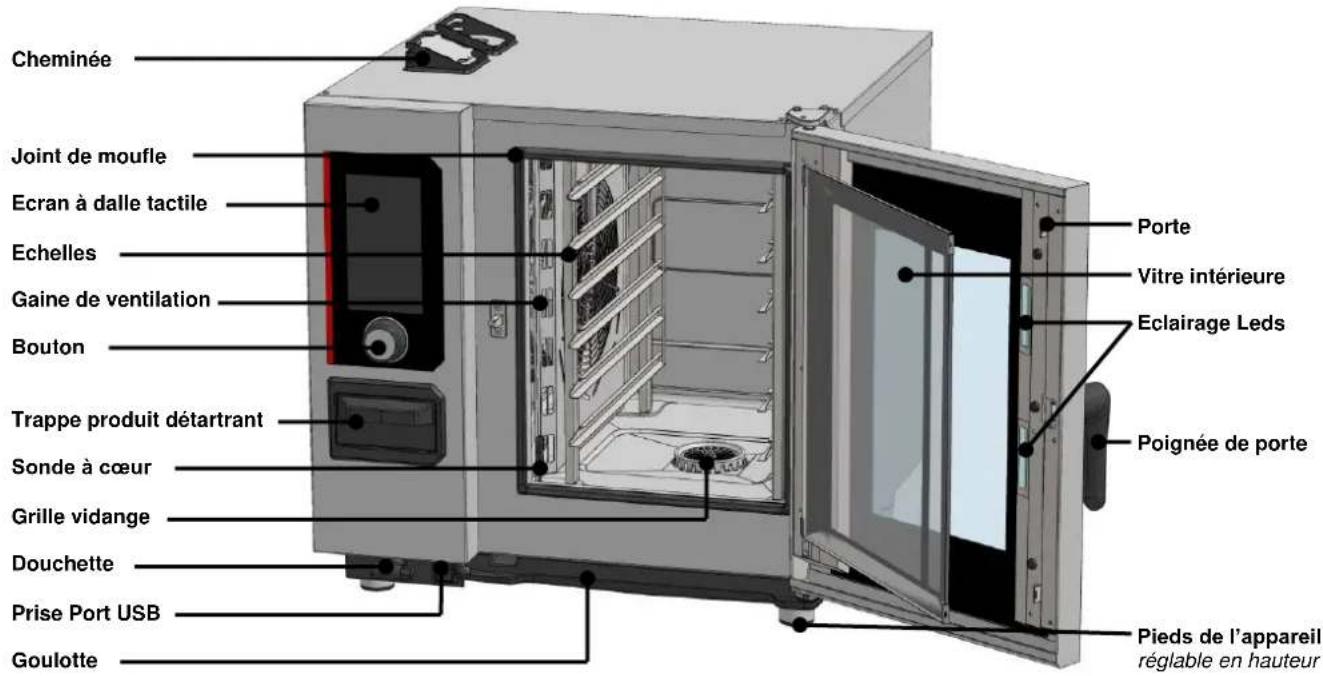
23. CONSEILS PRATIQUES D'UTILISATION
23.1 AVANT LA PREMIERE UTILISATION
En fin de fabrication, les appareils sont essayés et les accessoires et les notices (Kit de démarrage) sont placés à l'intérieur de l'enceinte de cuisson.
Votre appareil a été correctement installé par notre réseau d'installation et par un installateur qualifié. Les autotests de la mise en services ont déjà été réalisés et l'appareil est prêt à l'emploi. Vous trouverez toutes les informations sur l'installation dans le manuel d'installation fourni avec l'appareil.
Un nettoyage sérieux de l'enceinte de cuisson doit donc être effectué avant la première cuisson.
L'utilisation d'un détergent domestique liquide, associé à de l'eau chaude, permet de le réaliser dans de bonnes conditions. Rincer abondamment (▶ Entretien du four)
23.2 LIMITE DE CHARGE

Attention :
Pour votre sécurité et celle de votre appareil, veuillez toujours à respecter les quantités maximums autorisées.
| Modèle | Quantité maxi de charge (en kg) | Charges maxi par niveau / assiette | Support |
| 6 GN1/1 | 30 kg | 5 kg | Echelles |
| 6 GN2/1 | 60 kg | 10 kg | Echelles |
| 10 GN1/1 | 50 kg | 5 kg | Echelles et chariot à glissières |
| 10 GN2/1 | 100 kg | 10 kg | Echelles et chariot à glissières |
23.3 OUVERTURE / FERMETURE DE LA PORTE
Ouverture standard
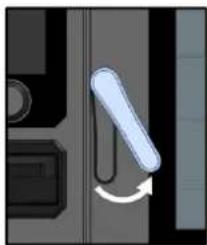
Ouverture si accessoire
Sécurité porte
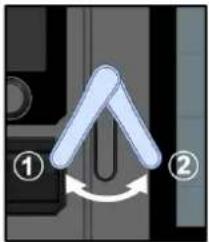
Ouverture de la porte
» Tournez la poignée de la porte vers la droite d'environ 30°
La porte se déverrouille
Si le four est équipé de l'accessoire sécurité de porte, tournez la poignée de la porte vers la gauche puis vers la droite d'environ 30°
» Ouvrez la porte vers la droite ou vers la gauche si le four est équipé de l'option porte inversée (ferrure à gauche)
Si le four est en cours de cuisson, le cycle en cours passe en mode pause, la turbine ralentie et l'enceinte de cuisson s'éteint

Les appareils peuvent atteindre 300°C, ATTENTION aux risques de brûlures. Lorsque l'appareil est en fonctionnement, de la vapeur chaude peut s'échapper de l'enceinte de cuisson.
23.4 UTILISATION DES SUPPORTS (Echelles, modules et chariots)
23.4.1 ECHELLES SUSPENDUES
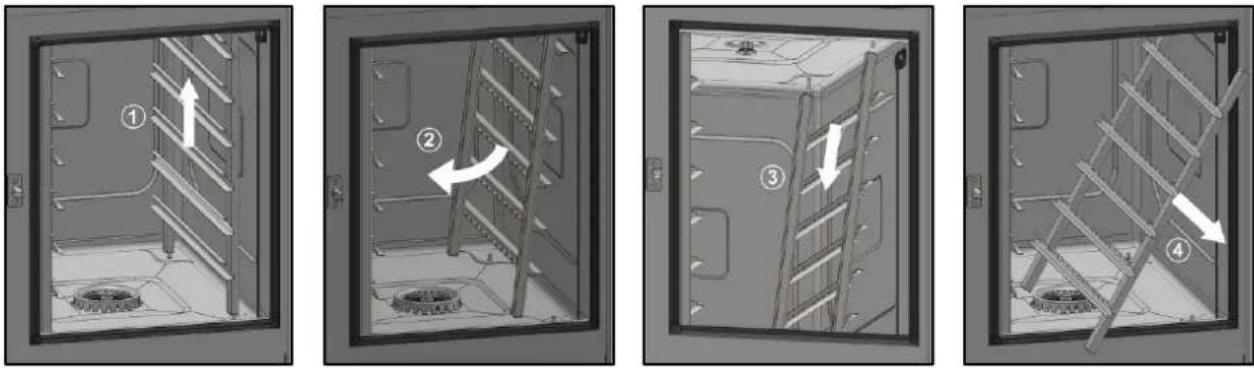
» Préparez l'enceinte et vérifiez les points ci-dessous :
√ Retirer tous les bacs, plaques et grilles de l'enceinte de cuisson.
√ La sonde à cœur a été retirée de son logement
√ La sonde à cœurs USB n'est pas dans l'enceinte de cuisson
» Soulevez légèrement l'échelle par le milieu d'un des niveaux supérieurs ①.
» Basculer l'échelle vers le centre de l'enceinte de cuisson pour la dégager de ses supports inférieurs (arrière et avant) ②
» Dégager l'échelle de ses supports supérieurs (avant et arrière) ③
» Retirer l'échelle de l'enceinte de cuisson ④
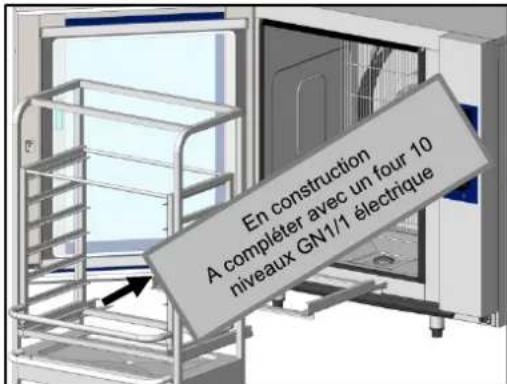
23.4.2 CHARIOTS A GLISSIERES OU BANQUETING
» Enlever les échelles suspendues en suivant les instructions du paragraphe « Echelles suspendues ».
» Positionnez le cadre de roulement dans le fond du four.
» Déplacez la table équipée du module à glissières ou Banqueting devant le four. Assurez-vous que le module est bloqué sur la table pendant le transport.
» Positionner le chariot devant le four et débloquez le module.
» Poussez le module sur le cadre de roulement.
23.5 POSITIONNEMENT ET RANGEMENT DE LA SONDE A CŒUR
Le four est livré de série avec une sonde à cœur branché à l'intérieur de l'enceinte de cuisson, respecter les consignes ci-dessous sur l'utilisation et la position de la sonde. Vous pouvez acquérir en accessoire une sonde à cœur USB connectable sur la prise USB.

Lors de la manipulation de la sonde à cœur, ATTENTION elle peut être très chaude. Utiliser des protections pour retirer/manipuler la sonde si celle-ci est chaude. Lors de la manipulation de la sonde, ATTENTION vous pouvez vous blesser avec la pointe. Manipuler la sonde avec précaution et toujours la saisir par sa poignée.

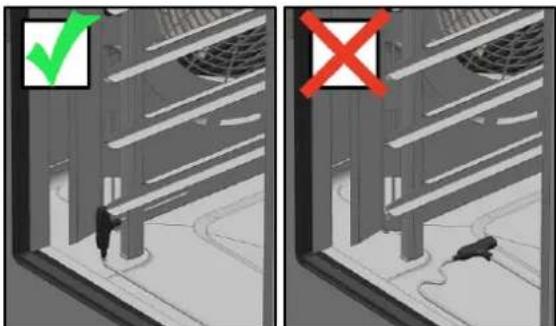
Ne pas placer la sonde à cœur derrière la gaine, risque de détérioration de la sonde dans la turbine, sur la résistance ou l'échangeur gaz. Hors cuisson, ne laissez pas la sonde dans le fond du four ou pendre en dehors de l'enceinte de cuisson, la sonde pourrait être endommagée. Ranger la sonde dans le support prévu à cet effet sur l'échelle gauche ou la déconnecter dans le cas d'une sonde à cœur connectée sur la prise USB externe.
23.5.1 POSITION DE LA SONDE HORS CUISSON OU SONDE NON PROGRAMMEE :
Four équipé d'échelles :
A la fin de chaque cuisson, rangez la sonde dans le support prévu sur l'échelle de gauche (voir dessin ci-contre).
Si la sonde de température à une température supérieure à la température à cœur désirée pour la cuisson produit, refroidir la sonde à cœur à l'aide de la douchette.
La sonde à cœur est un outil indispensable pour surveiller précisément la température interne des aliments. Il est crucial de veiller à ce que la pointe de la sonde reste à l'intérieur de l'aliment à tout moment, quel que soit le type d'aliment ou la méthode de cuisson utilisée.
Aliments de différentes tailles :
Commencez par piquer la sonde dans un petit morceau, et lorsque la température à cœur est atteinte, retirer la sonde de l'aliment et le sortir de l'enceinte de cuisson. Puis piquer la sonde dans un morceau plus grand pour poursuivre la cuisson.
Viande
Insérez la sonde en oblique pour les steaks et jusqu'à la poignée pour les grosses pièces comme le rôti. Pour le poulet, enfoncez la sonde dans la partie la plus épaisse du filet en évitant la cavité abdominale.
Poissons et les légumes
Insérez la sonde jusqu'à la poignée dans la partie la plus épaisse de l'aliment.
Liquides
Comme dans le cas des potages, assurez-vous que la sonde est complètement immergée.
23.6 UTILISATION DE LA DOUCHETTE

En cas d'utilisation non journalière de la douchette, des germes peuvent se former dans le conduit d'alimentation d'eau de la douchette. Utilisez la douchette matin et soir pendant 10 secondes.

Après utilisation, ne lâcher pas la douchette brusquement. L'enrouleur, la douchette et son logement pourrait être endommagés. Laisser lentement le flexible de la douchette s'enrouler en accompagnant la douchette à proximité immédiate de son logement.
Ne pas tirer la douchette sur la longueur maximale du flexible disponible de façon brusque, vous risqueriez d'endommager le mécanisme de rétraction automatique de la douchette. La douchette risquerait de ne plus se rétracter automatiquement dans son logement

La douchette n'est pas destinée à être utilisé pour refroidir l'enceinte de cuisson, cela l'endommagerait de re irréversible l'enceinte de cuisson, vitres de la porte... Utiliser la fonction « Refroidissement & maintien » efroidir l'enceinte (► Cuisson)
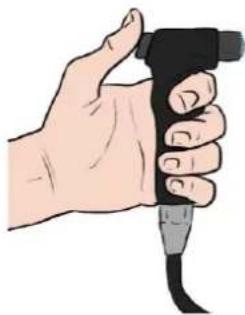
» Sortez la douchette de son logement et tirer le flexible jusqu'à vous.
» Appuyer sur le bouton de la douchette et maintenez le bouton enfoncé le temps d'utilisation de la douchette.

Plus vous appuyer fort sur le bouton de la douchette, plus le jet sera puissant.
» A la fin de l'utilisation, relâchez le bouton.
» Laisser lentement le flexible de la douchette s'enrouler en accompagnant la douchette à proximité immédiate de son logement.
23.7 LIMITES D'UTILISATION
Capacité intérieure du four :
| Modèle | Nombre de niveaux | Plaque GN1/1 | Plaque GN2/1 | Espacement entre les niveaux |
| 6 GN1/1 | 6 | 6 | - | 83 mm |
| 6 GN2/1 | 6 | - | 6 | 83 mm |
| 10 GN1/1 | 10 | 10 | - | 67 mm |
| 10 GN2/1 | 10 | - | 10 | 67 mm |
IMPORTANT : Le nombre de niveaux utilisés en fonction du produit à cuire, ainsi que le nombre de pièces à positionner sur un niveau découlera du respect des règles de positionnement suivantes.
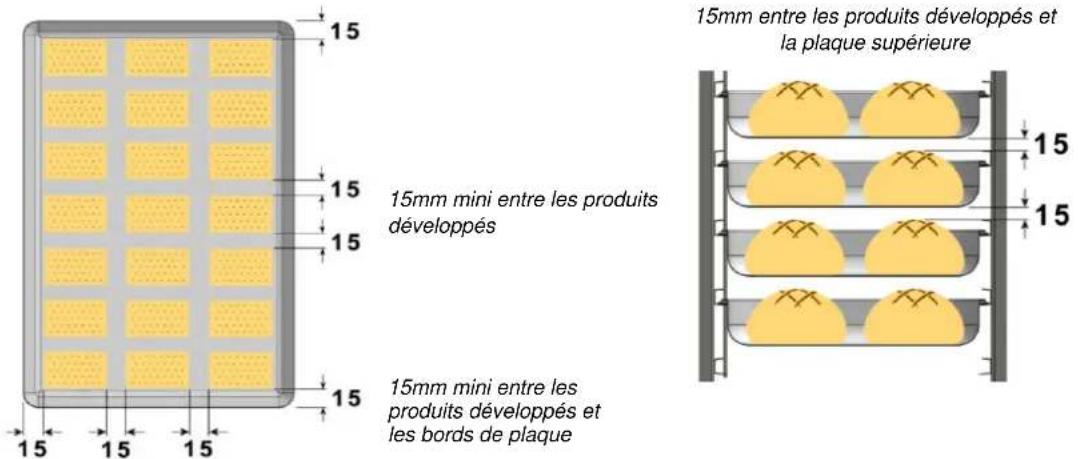
15mm mini entre les produits développés
15mm mini entre les produits développés et les bords de plaque
NOTA : Afin de respecter ces règles, le nombre de niveaux utilisés pourra être réduit (exemple : 1 niveau sur deux) selon la taille des produits traités.

Une irrégularité de cuisson sur les plaques de produits pourrait provenir de deux paramètres :
La charge :
Une bonne régularité nécessite une bonne circulation de l'air entre les produits. Ceux-ci, dans leur état développé (en fin de cuisson), doivent être suffisamment espacés pour le permettre.
Trop de charge peut également procéder à des excès d'humidité, engendrant des écarts de cuissons.
La température :
De préchauffage : Plus les cuissons sont courtes et délicates (durée inférieure à 15 min), plus la température de préchauffage devra être proche de la température de cuisson.
De cuisson : Il est toujours préférable de procéder une cuisson à trop basse température qu'à trop haute température.
23.8 UTILISATION DE LA PLATERIE
* PATISSERIE / VIENNOISERIE : Utiliser des plaques pâtisserie
* ROTISSERIE : Utiliser les bacs gastro-normes pour la préparation des viandes en sauces, braisés....
Pour des cuissons de rôtisserie, cuire les produits directement sur les grilles (poulet, rosbif, saucisses ...). Dans ce cas positionner un bac gastro-norme (profondeur 20 mm) sur le 1 ^er niveau du bas afin de récupérer les jus de cuisson.
23.9 TABLEAU DE CHARGE
23 - CONSEILS PRATIQUES D'UTILISATION
* 1 plaque GN2/1 peut remplacer 2 plaques GN1/1)
BT = Basse Température
Pc = Pièce / Pcs = Pièces
| Produits | Poids du produit | Charge de Produits(par Plaque GN1/1) | Accessoires | Charge max | Nbre maxi | Charge max | Nbre maxi | Charge max | Nbre maxi | Charge max | Nbre maxi | Charge max | Nbre maxi | Charge max | Nbre maxi | Charge max |
| Exemple de produits | ||||||||||||||||
| Viande grillée | 250/300g | 6 Pcs | Plaque à griller | 1.5Kg | 6 | 9.0Kg | 12 | 18.0Kg | 10 | 15.0Kg | 20 | 30.0Kg | 20 | 30.0Kg | 40 | 60.0Kg |
| Filet / entrecôte / Escalope de veau / Côtelettes de porc / Médaillon | ||||||||||||||||
| Viande rouge rôtie | 1.5/2 Kg | 3 Pcs | Grille et bac prof. 20mm Inox | 6.0Kg | 3 | 18.0Kg | 6 | 36.0Kg | 5 | 30.0Kg | 10 | 60.0Kg | 10 | 60.0Kg | 20 | 120.0Kg |
| Rôti de bœuf / entrecôte / gigot d'agneau | ||||||||||||||||
| Viande rouge rôtie BT et maintien | 1.5/2 Kg | 3 Pcs | Grille et bac prof. 20mm Inox | 6.0Kg | 3 | 18.0Kg | 6 | 36.0Kg | 5 | 30.0Kg | 10 | 60.0Kg | 10 | 60.0Kg | 20 | 120.0Kg |
| Rôti de bœuf /entrecôte | ||||||||||||||||
| Viande braisée | Viande 2Kg & Sauce 4L | Bac GN prof. 100mm Inox | 6.0Kg | 3 | 18.0Kg | 6 | 36.0Kg | 5 | 30.0Kg | 10 | 60.0Kg | 10 | 60.0Kg | 20 | 120.0Kg | |
| Jarrets d'agneau / Bœuf bourguignon / Goulasch | ||||||||||||||||
| Viande blanche panée | 150 - 200g / Pc | 8 Pcs | Plat en granit émaillé prof. 20mm / Panier à friture | 1.5Kg | 6 | 9.0Kg | 12 | 18.0Kg | 10 | 15.0Kg | 20 | 30.0Kg | 20 | 30.0Kg | 40 | 60.0Kg |
| Escalope milanoise / Cordon bleu / Escalope de porc | ||||||||||||||||
| Rôti de viande blanche | 6 Kg | Grille et bac prof. 20mm Inox | 6.0Kg | 3 | 18.0Kg | 6 | 36.0Kg | 5 | 30.0Kg | 10 | 60.0Kg | 10 | 60.0Kg | 20 | 120.0Kg | |
| Rôti de porc / Camé de veau | ||||||||||||||||
| Viande pochée BT | 6 K | Grille et bac prof. 20mm Inox | 6.0Kg | 3 | 18.0Kg | 6 | 36.0Kg | 5 | 30.0Kg | 10 | 60.0Kg | 10 | 60.0Kg | 20 | 120.0Kg | |
| Poitrine / Jarret de porc / Longe / tête de veau | ||||||||||||||||
| Rôti de veau BT | 6 Kg | Grille et bac prof. 20mm Inox | 6.0Kg | 3 | 18.0Kg | 6 | 36.0Kg | 5 | 30.0Kg | 10 | 60.0Kg | 10 | 60.0Kg | 20 | 120.0Kg | |
| Rôti de veau / Poitrine de veau farcie / Selle de veau | ||||||||||||||||
| Confit de veau BT | 6 Kg | Grille et bac prof. 20mm Inox | 6.0Kg | 3 | 18.0Kg | 6 | 36.0Kg | 5 | 30.0Kg | 10 | 60.0Kg | 10 | 60.0Kg | 20 | 120.0Kg | |
| Rôti de porc BT | 6 Kg | Grille et bac prof. 20mm Inox | 6.0Kg | 3 | 18.0Kg | 6 | 36.0Kg | 5 | 30.0Kg | 10 | 60.0Kg | 10 | 60.0Kg | 20 | 120.0Kg | |
| Confit de porc BT | 6 Kg | Grille et bac prof. 20mm Inox | 6.0Kg | 3 | 18.0Kg | 6 | 36.0Kg | 5 | 30.0Kg | 10 | 60.0Kg | 10 | 60.0Kg | 20 | 120.0Kg | |
| Sauté de porc BT | 6 Kg | Grille et bac prof. 20mm Inox | 6.0Kg | 3 | 18.0Kg | 6 | 36.0Kg | 5 | 30.0Kg | 10 | 60.0Kg | 10 | 60.0Kg | 20 | 120.0Kg | |
| Volaille grillée | 1.5 Kg | Accessoire pour grillades | 1.5Kg | 6 | 9.0Kg | 12 | 18.0Kg | 10 | 15.0Kg | 20 | 30.0Kg | 20 | 30.0Kg | 40 | 60.0Kg | |
| Poulet grillé / Yakitori / Tandoori | ||||||||||||||||
| Volaille rôtie | 1 Kg | 8 Pcs | Grille support poulets | 8.0Kg | 2 | 16.0Kg | 4 | 32.0Kg | 3 | 24.0Kg | 6 | 48.0Kg | 6 | 48.0Kg | 12 | 96.0Kg |
| Poulet entier rôt | ||||||||||||||||
| Pièces de volailles rôties | 1.5 Kg. | Plat en granit émaillé prof. 20mm | 1.5Kg | 6 | 9.0Kg | 12 | 18.0Kg | 10 | 15.0Kg | 20 | 30.0Kg | 20 | 30.0Kg | 40 | 60.0Kg | |
| Cuisses de poulet | ||||||||||||||||
| Poulet rôti BT | 1 Kg | 3 Pcs | Grille et bac prof. 20mm Inox | 3.0Kg | 3 | 9.0Kg | 6 | 18.0Kg | 5 | 15.0Kg | 10 | 30.0Kg | 10 | 30.0Kg | 20 | 60.0Kg |
| Poulet Poché BT | 1 Kg | 3 Pcs | Grille et bac prof. 20mm Inox | 3.0Kg | 3 | 9.0Kg | 6 | 18.0Kg | 5 | 15.0Kg | 10 | 30.0Kg | 10 | 30.0Kg | 20 | 60.0Kg |
| Canard rôti BT | 2.5 Kg | 2 Pcs | Grille et bac prof. 20mm Inox | 5.0Kg | 3 | 15.0Kg | 6 | 30.0Kg | 5 | 25.0Kg | 10 | 50.0Kg | 10 | 50.0Kg | 20 | 100.0Kg |
| Terrine | Max 1 Kg / Terrine | 3 Pcs | Grille Inox + Moule à Terrine | 3.0Kg | 3 | 9.0Kg | 6 | 18.0Kg | 5 | 15.0Kg | 10 | 30.0Kg | 10 | 30.0Kg | 20 | 60.0Kg |
| Pâté Croute | Max 1 Kg / Moule | 2 Pcs | Grille Inox + Moule à pâté croûte | 2.0Kg | 2 | 4.0Kg | 4 | 8.0Kg | 3 | 6.0Kg | 6 | 12.0Kg | 6 | 12.0Kg | 12 | 24.0Kg |
| Tourte | max. 1.5 Kg / pc | 1 Pc | Grille Inox | 1.5Kg | 6 | 9.0Kg | 12 | 18.0Kg | 10 | 15.0Kg | 20 | 30.0Kg | 20 | 30.0Kg | 40 | 60.0Kg |
| Terrine de poisson à la vapeur | Max 1 Kg / Terrine | 3 Pcs | Grille Inox + Moule à Terrine | 3.0Kg | 3 | 9.0Kg | 6 | 18.0Kg | 5 | 15.0Kg | 10 | 30.0Kg | 10 | 30.0Kg | 20 | 60.0Kg |
| Terrine de poisson | Max 1 Kg / Terrine | 3 Pcs | Grille Inox + Moule à Terrine | 3.0Kg | 3 | 9.0Kg | 6 | 18.0Kg | 5 | 15.0Kg | 10 | 30.0Kg | 10 | 30.0Kg | 20 | 60.0Kg |
| Terrine de légumes à la vapeur | Max 1 Kg / Terrine | 3 Pcs | Grille Inox + Moule à Terrine | 3.0Kg | 3 | 9.0Kg | 6 | 18.0Kg | 5 | 15.0Kg | 10 | 30.0Kg | 10 | 30.0Kg | 20 | 60.0Kg |
| Terrine de légumes | Max 1 Kg / Terrine | 3 Pcs | Grille Inox + Moule à Terrine | 3.0Kg | 3 | 9.0Kg | 6 | 18.0Kg | 5 | 15.0Kg | 10 | 30.0Kg | 10 | 30.0Kg | 20 | 60.0Kg |
* 1 plaque GN2/1 peut remplacer 2 plaques GN1/1)
BT = Basse Température
Pc = Pièce / Pcs = Pièces
| Produits | Poids du produit | Charge de Produits | Accessoires |
| Exemple de produits | (par Plaque GN1/1) | ||
| Poisson entier rôti | 1.5 Kg | Plat en granit émaillé prof. 20mm | |
| Poisson entier vapeur | 1.5 Kg | Plaque perforée | |
| Poisson et Gros crustacés pochés | 1.5 Kg | Plaque perforée | |
| Dos de poisson grillé | 1.5 Kg | Accessoire à griller | |
| Pavé de poisson rôti | 1.5 Kg | Plat en granit émaillé / Bac Prof. 20mm Inox | |
| Plats préparés polissons & fruits de mer | 3 Kg | Plat en granit émaillé prof. 40mm | |
| Poisson pané | 1.5 Kg | Plat en granit émaillé prof. 20mm | |
| Poisson rôti | Jusqu'à 1.5 Kg | 1.5 Kg | Plat en granit émaillé prof. 20mm |
| Poisson frit ou pané | 1 Kg | 1 Kg | Panier à frie |
| Poulpe | 3 Kg | Bac GN prof. 100mm Inox | |
| Légumes verts et autres légumes Vapeur | 1.5 Kg | Plaque perforée | |
| Epinards / légumes verts / brocolis / choux-fleurs | |||
| Légumes verts et autres légumes Rôtis | 1.5 Kg | Plaque à pâtisserie | |
| Légumes rôtis / Produit d'agrément | |||
| Légumes verts et autres légumes Grillés | 1.5 Kg | Accessoire à griller | |
| Légumes grillés | |||
| Pommes de terre vapeur | 4 Kg | Plaque perforée | |
| Pommes de terre rôties ou rissolées | 1.5 Kg | Plat en granit émaillé prof. 20mm | |
| Pom. de terre au four / robe des champs | 4 Kg | Plat en granit émaillé prof. 20mm | |
| Gratin de pommes de terre | 3 Kg | Plat en granit émaillé prof. 40mm | |
| Pousse fermentation | 750g | 1.5 Kg | Plaque à pâtisserie |
| Pain frais | 750g | 1.5 Kg | Plaque à pâtisserie |
| Pain frais avec pousse | 750g | 1.5 Kg | Plaque à pâtisserie |
| Pain Baguette précuit | 450g | 1.35 Kg | Plaque à pâtisserie |
| Baguette | 450g | 1.35 Kg | Plaque à pâtisserie |
| Petits pains et brioches | 1.2 Kg | Plaque à pâtisserie | |
| Pains au raisin | 0.8 Kg | Plaque à pâtisserie | |
| Chausson aux pommes | 0.8 Kg | Plaque à pâtisserie | |
| Croissants | 0.8 Kg | Plaque à pâtisserie | |
| Génoise | 2 Kg | Plaque à pâtisserie | |
| Cake et Quatre quart | 2 Kg | Plaque à pâtisserie | |
| Tartes sucrées | 1 Kg | Plaque à pâtisserie | |
| Gâteau en plaques / Brownies | 2 Kg | Plaque à pâtisserie | |
| Crumble / Gâteau au Fruits | 2 Kg | Plaque à pâtisserie | |
| Crème caramel et dessert vapeur | 2L versés dans moules | Bac perforé prof. 40mm | |
| Dessart au four | 2 Kg | Bac GN prof. 65mm Inox | |
| Pudding | 2 Kg | Bac GN prof. 65mm Inox |
| Charge maxi par bac GN1/1 | 6 GN1/1 | 6 GN2/1 | 10 GN1/1 | 10 GN2/1 | 20 GN1/1 | 20 GN2/1 | ||||||
| Nbre maxi de plaque GN1/1 | Charge maxi / cuisson | Nbre maxi de plaque GN1/1 | Charge maxi / cuisson | Nbre maxi de plaque GN1/1 | Charge maxi / cuisson | Nbre maxi de plaque GN1/1 | Charge maxi / cuisson | Nbre maxi de plaque GN1/1 | Charge maxi / cuisson | Nbre maxi de plaque GN1/1 | Charge maxi / cuisson | |
| 1.5Kg | 6 | 9.0Kg | 12 | 18.0Kg | 10 | 15.0Kg | 20 | 30.0Kg | 20 | 30.0Kg | 40 | 60.0Kg |
| 1.5Kg | 6 | 9.0Kg | 12 | 18.0Kg | 10 | 15.0Kg | 20 | 30.0Kg | 20 | 30.0Kg | 40 | 60.0Kg |
| 1.5Kg | 6 | 9.0Kg | 12 | 18.0Kg | 10 | 15.5Kg | 20 | 30.0Kg | 20 | 30.0Kg | 40 | 60.0Kg |
| 1.5Kg | 6 | 9.0Kg | 12 | 18.0Kg | 10 | 15.0Kg | 20 | 30.0Kg | 20 | 30.0Kg | 40 | 60.0Kg |
* 1 plaque GN2/1 peut remplacer 2 plaques GN1/1)
BT = Basse Température
Pc = Pièce / Pcs = Pièces
| Produits | Poids du produit | Charge de Produits | Accessoires |
| Exemple de produits | (par Plaque GN1/1) | ||
| Griller sur plaque | 1.5 Kg | Accessoire à griller | |
| Poêler | 1.5 Kg | Plat en granit émaillé prof. 20mm | |
| Braiser | Viande 2Kg & Sauce 4L Légumes + sauce 6Kg | Bac GN prof. 100mm Inox | |
| Cuire à la vapeur ou Pocher | 1.5 Kg | Plaque perforée | |
| Frière au four | 1 Kg | Panier à frie | |
| Boulangerle Pâtisserie | 1.5 Kg | Plaque à pâtisserie | |
| Viande Croustillante flash | 1.5 Kg | Plaque à pâtisserie | |
| Pizza, Flammekueche & Snacking | 0.5 Kg | Plaque à pizza | |
| Plats au four | 3 Kg | Plat en granit émaillé prof. 40mm | |
| Riz vapeur | 1 Kg de riz cru | 1 kg de riz cru + eau requise | Bac GN prof. 65mm Inox |
| Riz frit | 1.5kg de mélange riz + légumes + sauce | Bac GN prof. 65mm Inox | |
| Pâtes en sauce | 1 Kg de pâtes crues | 1Kg de Pâtes + 1,5 Kg d'eau + 1,5Kg de sauce | Bac GN prof. 65mm Inox |
| Lentilles | 1 Kg de lentilles crues | 1 Kg de lentilles crues + eau requise | Bac GN prof. 65mm Inox |
| Dumplings vapeur | 1 Kg | 1 Kg | Bac perforé prof. 40mm |
| Dumplings rôtis / poêlés | 1 Kg | 1 Kg | Plat en granit émaillé prof. 40mm |
| Légumes à l'étouffée / Mijotés | 4 Kg | 4 Kg | Bac GN prof. 100mm Inox |
| Légumes sous-vide | 2 Kg | Bac perforé prof. 40mm | |
| Œufs au plat | 8 Pcs | Plaque à Œufs 8 empreintes | |
| Œufs brouillés | 3 L | Bac GN prof. 100mm Inox | |
| Œufs à la coque | 30 Pcs | Bac GN prof. 65mm Inox | |
| Œufs pochés | 30 Pcs | Bac GN prof. 65mm Inox | |
| Œufs parfaits | 30 Pcs | Bac GN prof. 65mm Inox | |
| Pasteuriser | 30 Pcs | Bac GN prof. 65mm Inox | |
| Flans & entremets | 2L versés dans moules | Bac perforé prof. 40mm |
| Charge maxi par bac GN1/1 | 6 GN1/1 | 6 GN2/1 | 10 GN1/1 | 10 GN2/1 | 20 GN1/1 | 20 GN2/1 | ||||||
| Nbre maxi de plaque GN1/1 | Charge maxi / cuisson | Nbre maxi de plaque GN1/1 | Charge maxi / cuisson | Nbre maxi de plaque GN1/1 | Charge maxi / cuisson | Nbre maxi de plaque GN1/1 | Charge maxi / cuisson | Nbre maxi de plaque GN1/1 | Charge maxi / cuisson | Nbre maxi de plaque GN1/1 | Charge maxi / cuisson | |
| 1.5Kg | 6 | 9.0Kg | 12 | 18.0Kg | 10 | 15.0Kg | 20 | 30.0Kg | 20 | 30.0Kg | 40 | 60.0Kg |
| 1.5Kg | 6 | 9.0Kg | 12 | 18.0Kg | 10 | 15.0Kg | 20 | 30.0Kg | 20 | 30.0Kg | 40 | 60.0Kg |
| 6.0Kg | 3 | 18.0Kg | 6 | 36.0Kg | 10 | 60.0Kg | 20 | 120.0Kg | 20 | 120.0Kg | 40 | 240.0Kg |
| 1.5Kg | 6 | 9.0Kg | 12 | 18.0Kg | 10 | 15.0Kg | 20 | 30.0Kg | 20 | 30.0Kg | 40 | 60.0Kg |
| 1.0Kg | 6 | 6.0Kg | 12 | 12.0Kg | 10 | 10.0Kg | 20 | 20.0Kg | 20 | 20.0Kg | 40 | 40.0Kg |
| 1.5Kg | 6 | 9.0Kg | 12 | 18.0Kg | 10 | 15.0Kg | 20 | 30.0Kg | 20 | 30.0Kg | 40 | 60.0Kg |
| 1.5Kg | 6 | 9.0Kg | 12 | 18.0Kg | 10 | 15.6Kg | 20 | 30.0Kg | 20 | 30.0Kg | 40 | 60.0Kg |
| 0.5Kg | 6 | 3.0Kg | 12 | 6.0Kg | 10 | 5.0Kg | 20 | 10.0Kg | 20 | 10.0Kg | 40 | 20.0Kg |
| 3.0Kg | 6 | 18.0Kg | 12 | 36.0Kg | 10 | 30.0Kg | 20 | 60.0Kg | 20 | 60.0Kg | 40 | 120.0Kg |
| 3.0Kg | 6 | 18.0Kg | 12 | 36.0Kg | 10 | 30.0Kg | 20 | 60.0Kg | 20 | 60.0Kg | 40 | 120.0Kg |
| 1.5Kg | 6 | 9.0Kg | 12 | 18.0Kg | 10 | 15.0Kg | 20 | 30.0Kg | 20 | 30.0Kg | 40 | 60.0Kg |
| 4.0Kg | 6 | 24.0Kg | 12 | 48.0Kg | 10 | 40.0Kg | 20 | 80.0Kg | 20 | 80.0Kg | 40 | 160.0Kg |
| 3.0Kg | 6 | 18.0Kg | 12 | 36.0Kg | 10 | 30.0Kg | 20 | 60.0Kg | 20 | 60.0Kg | 40 | 120.0Kg |
| 1.0Kg | 6 | 6.0Kg | 12 | 12.0Kg | 10 | 10.0Kg | 20 | 20.0Kg | 20 | 20.0Kg | 40 | 40.0Kg |
| 1.0Kg | 6 | 6.0Kg | 12 | 12.0Kg | 10 | 10.0Kg | 20 | 20.0Kg | 20 | 20.0Kg | 40 | 40.0Kg |
| 4.0Kg | 3 | 12.0Kg | 6 | 24.0Kg | 5 | 20.0Kg | 10 | 40.0Kg | 10 | 40.0Kg | 20 | 80.0Kg |
| 2.0Kg | 6 | 12.0Kg | 12 | 24.0Kg | 10 | 20.0Kg | 20 | 40.0Kg | 20 | 40.0Kg | 40 | 80.0Kg |
| 8 Pcs | 6 | 48 Pcs | 12 | 96 Pcs | 10 | 80 Pcs | 20 | 160 Pcs | 20 | 160 Pcs | 40 | 320 Pcs |
| 3.0 L | 3 | 9.0 L | 6 | 18.0 L | 5 | 15.0 L | 10 | 30.0 L | 10 | 30.0 L | 20 | 60.0 L |
| 30 Pcs | 6 | 180 Pcs | 12 | 360 Pcs | 10 | 300 Pcs | 20 | 600 Pcs | 20 | 600 Pcs | 40 | 1200 Pcs |
| 30 Pcs | 6 | 180 Pcs | 12 | 360 Pcs | 10 | 300 Pcs | 20 | 600 Pcs | 20 | 600 Pcs | 40 | 1200 Pcs |
| 30 Pcs | 6 | 180 Pcs | 12 | 360 Pcs | 10 | 300 Pcs | 20 | 6 00 Pcs | 20 | 600 Pcs | 40 | 1200 Pcs |
| 30 Pcs | 6 | 180 Pcs | 12 | 360 Pcs | 10 | 300 Pcs | 20 | 600 Pcs | 20 | 600 Pcs | 40 | 1200 Pcs |
| 2.0 L | 6 | 12.0 L | 12 | 24.0 L | 10 | 20.0 L | 20 | 40.0 L | 20 | 40.0 L | 40 | 80.0 L |
24. GENERALITES
24.1 TABLEAU DE COMMANDE
Le tableau de commande en verre trempé de votre four est composé d'un écran 10" et d'un bouton avec codeur entouré d'un anneau lumineux.
24.1.1 BOUTON
Bouton à double fonctions :
Par appui :
√ Mise sous tension et arrêt du four et de l'écran
√ Confirmation / validation des paramètres/valeurs
Par rotation :
√ Modification des paramètres / valeurs
√ Faire défiler le contenu verticalement (liste de protocoles...)
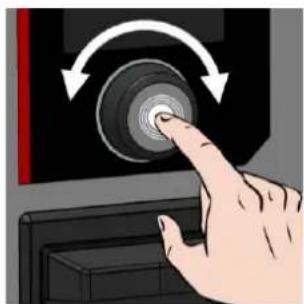
L'anneau lumineux indique l'état de fonctionnement du four à l'aide de 4 couleurs et de 4 effets lumineux.
| Etat du four | Type de cycle | Couleur anneau | Effet lumineux de l'anneau |
| Au repos | Hors cycle (ni en veille, ni arrêté) | Bleu | Stable (pas d'effet flash) |
| En cycle | Départ / enfourner / défourner | Vert | Flash éteint / allumé |
| Préchauffage / Refroidissement | Rouge | Fort avec flash d'intensité différente | |
| En cours | Orange | Fort avec flash d'intensité différente | |
| Messages de protocoles | Orange | Flash éteint / allumé | |
| Messages d'erreur | Vert | Flash éteint / allumé | |
| Orange | Flash éteint / allumé | ||
| Rouge | Flash éteint / allumé | ||
| Standby | Repos | Bleu | Faible avec flash d'intensité différente |
| En cycle | Vert | Faible avec flash d'intensité différente | |
| Orange | Faible avec flash d'intensité différente | ||
| Rouge | Faible avec flash d'intensité différente | ||
| Arrêt | - | - | Pas d'effet |
24.1.3 ECRAN A DALLE TACTILE :

Le tableau de commande s'utilise en appuyant sur les touches sérigraphiées avec les doigts. Il est conseillé d'utiliser exclusivement les doigts et en aucun cas un autre objet tels que couteaux, fourchettes, cuillères, etc....
L'utilisation de l'écran est inspirée de l'utilisation de type « smartphone ». Il suffit de toucher l'écran du doigt en effectuant les quelques gestes ci-dessous pour accéder ou valider les différents menus, paramètres et informations.
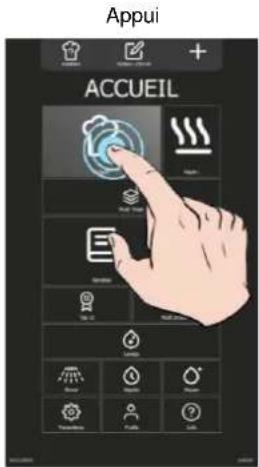
Sélection / validation
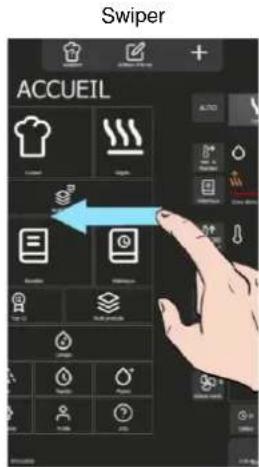
Déplacement des écrans
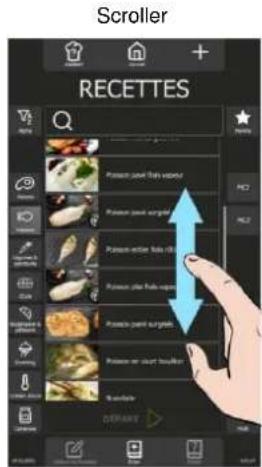
Efilement d'une liste
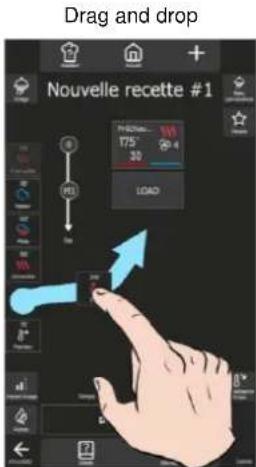
Déplacement d'une widget
Mise sous tension du four
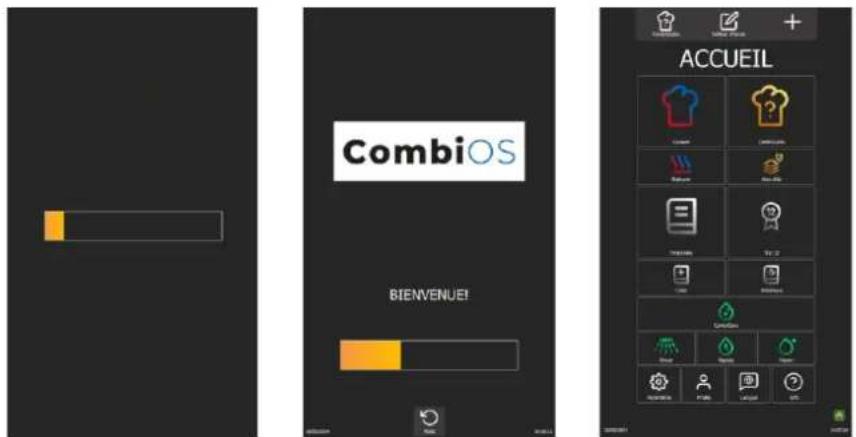
» Appuyer en maintenant l'appui sur le bouton, le temps nécessaire à l'affichage complet du bargraphe de mise sous tension.
L'appareil se met sous tension et l'écran affiche le bargraphe de mise sous tension. Puis l'écran de bienvenue s'affiche pendant l'initialisation du four. Après quelques secondes, il disparait pour laisser apparaître l'écran d'Accueil (ou un des 4 autres Menu).
Arrêt du four
» Appuyer en maintenant l'appui sur le bouton, le temps nécessaire à l'affichage complet du bargraphe.
L'appareil se met hors tension et l'écran s'éteint
24.3 VERROUILLAGE ECRAN
Cette fonction est activée par défaut mais peut-être désactivée dans les paramètres utilisateurs « Verrouillage écran & Autorisations » (► Paramètres)

→ L'icône « cadenas » indique que l'écran est verrouillé.
Verrouillage de l'écran
Le verrouillage de l'écran s'active automatiquement au bout de 30 secondes, au départ d'une cuisson ou d'un cycle de lavage sans intervention sur l'écran.
Déverrouillage de l'écran
» Appuyer en maintenant l'appui sur le symbole cadenas ou le bouton du codeur, le temps nécessaire à l'affichage complet du bargraphe
L'écran est déverrouillé.
24.4 MENUS
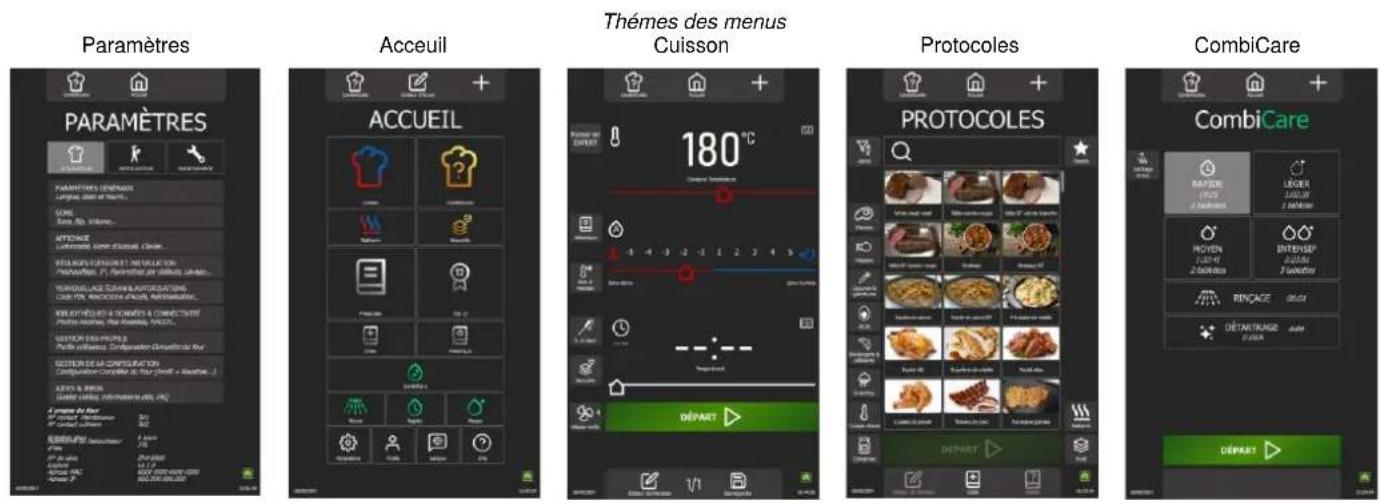
Les menus sont triés suivant 5 thèmes : Paramètres, Accueil, Cuisson, Protocoles et Lavage
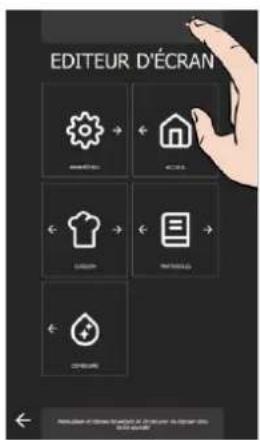
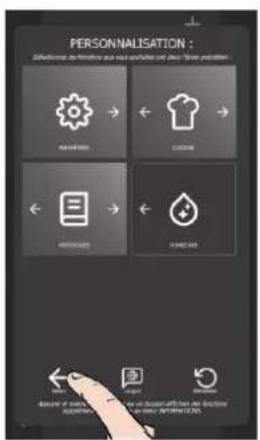
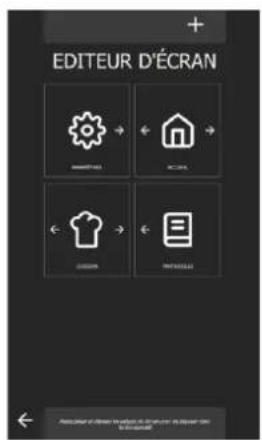
Ils sont accessibles par défilement des écrans de gauche à droite ou de droite à gauche. L'affichage des menus est personnalisable via la touche « + » et peuvent être triés suivant vos souhaits à l'aide de la touche Editeur d'écran.
24.4.1 EDITEUR D'ECRAN « »
Affichage
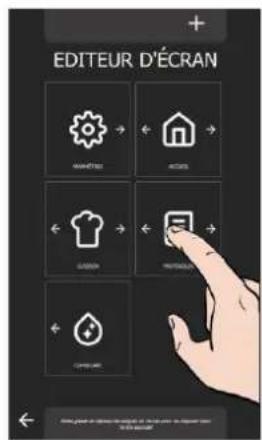
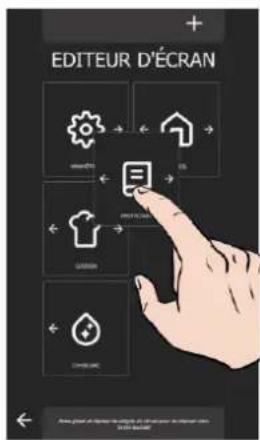
L'ordre des menus sont modifiable en sélectionnant la fonction « Editeur d'écran » depuis l'écrans d'accueil. En déplaçant les widgets, vous modifiez l'ordre d'affichage des menus (multiples possibilités).
Personnalisation « + »
Il est possible de supprimer l'affichage de certains menus, hors le menu d'accueil, en personnalisant l'éditeur d'écran via la touche « + ». Si l'écran est grisé, c'est qu'il est sélectionné pour être affiché. Appuyer sur l'écran à ne plus afficher.
Se référer au chapitre concerné (▶ CombiGuide)
24.5 PICTOGRAMMES ACTIONS GENERALES

Retour
Retour à l'affichage de l'écran précédent En cours de cuisson, un appui prolongé sur la touche, affichera un pop-up de demande d'interruption du process en cours

Langue
Choix de la langue parmi les 4 langues paramétrées par l'utilisateur

Réinitialiser
Réinitialise les paramètres ou la sélection par ceux par défaut (paramètres usines)

Sauvegarder
Sauvegarde le process de cuisson / le protocole

Editeur d'écran
Affiche l'écran d'organisation des widgets pour l'affichage des menus

Assistant
Affiche le mode Assistant pour faire une cuisson

Accueil
Retour à l'écran Accueil

Personnalisation
Affiche l'écran de personnalisation permettant d'ajouter/supprimer des icônes sur l'écran en cours

Editeur de recettes
Affiche l'écran d'édition d'un protocole. Visible suivant la personnalisation de l'écran

Poubelle / Retirer
Supprime l'éléments sélectionné (protocoles...)

Validation
Valide l'action ou l'information en cours

Suppression
Annule ou refuse l'action ou l'information affichée

Clavier
Affiche un clavier numérique, analogique ou/et un tableau avec des données préenregistrées

Détails
Affiche les détails d'un protocole

Copier
Copie un protocole ou un niveau dans le mode « Multi »

Départ différé
Permet de différer le départ d'une cuisson

Info
Affiche l'aide assistée de l'écran depuis lequel est appelé cette fonction.
24.6 COULEURS TOUCHES / ECRANS DE SUIVI
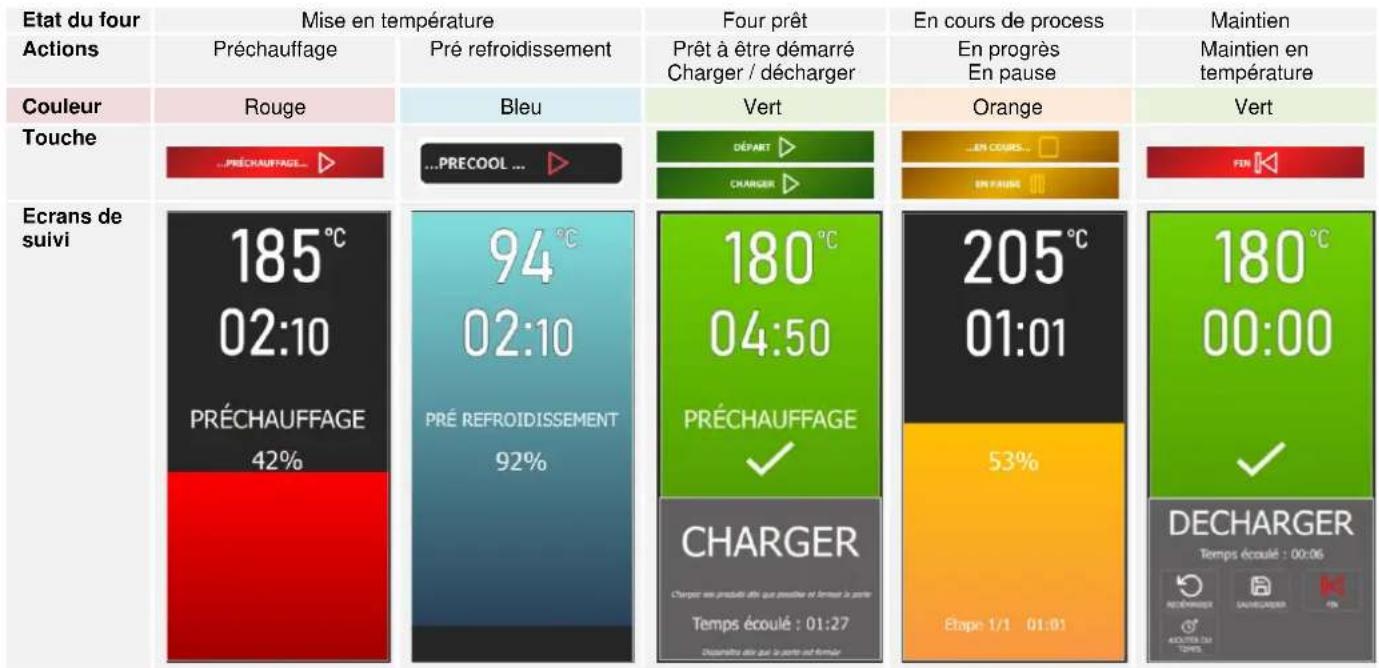
La couleur de la touche et du bargraphe de défilement permet de voir l'avancer du process de cuisson.
24.7 CLAVIERS
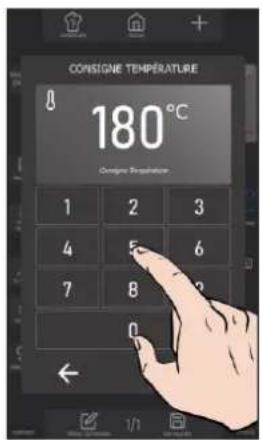
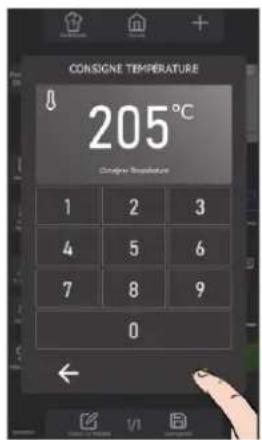
En substitution du codeur, la valeur des paramètres essentiels tels que la température, le temps, l'humidité, et la température à cœur peut être facilement saisie en utilisant le clavier par sélection de l'icône appropriée en vis-à-vis de la zone a renseigner.
Ces pop-up claviers sont configurées en fonction des paramètres spécifiques à régler, permettant ainsi une personnalisation précise du clavier.
24.7.1 TEMPERATURE DE L'ENCEINTE
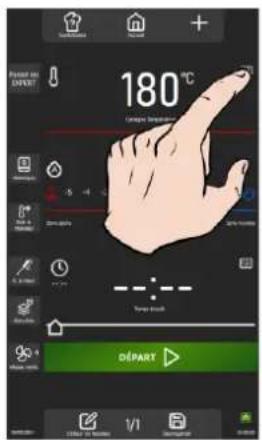
L'utilisation du clavier pour régler la température de l'enceinte est simple et intuitive.
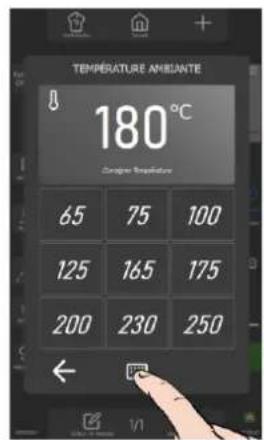
Lors d'une première pression sur le clavier en vis à vis de la zone de température, un pop-up s'affiche, présentant neuf touches de température pré-renseignées. En appuyant sur l'une de ces touches, la température correspondante est affichée dans la zone de température.
Ces valeurs représentent des paramètres de profil client, offrant une personnalisation flexible des températures de cuisson. Seules les valeurs préalablement renseignées sont visibles, organisées par ordre croissant. L'utilisateur a la possibilité de modifier ou supprimer les touches existantes pour adapter le clavier à ses besoins spécifiques.
Suppression d'une touche préenregistrée
» Appuyez quelques secondes sur la touche à supprimer.
L'icône « poubelle » s'affiche au-dessus de la touche à supprimer.
» Appuyez sur l'icône poubelle
Σ La touche est effacée.
Création d'une touche
Dans le cas où moins de neuf touches de température par défaut sont disponibles, la touche « + » permet l'ajout d'une nouvelle touche.
» Appuyez la touche « + ».
2 Le pop-up clavier numérique s'affiche.
» Renseignez une température de consigne à l'aide du clavier
» Validez par appui sur la touche « v »
La touche de température préenregistrées est créée
24.7.2 TEMPS
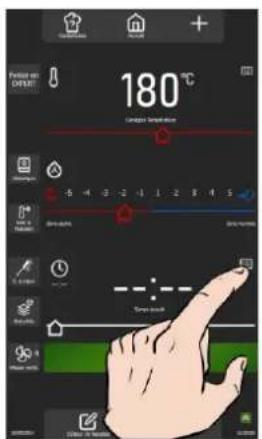
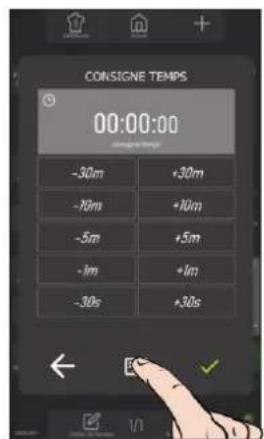
Lors d'une première pression sur le clavier en vis à vis de la zone dédiée au réglage du temps, un pop-up apparaît, affichant la zone de consigne temps ainsi que dix touches préenregistrées, chacune associée à une durée spécifique. En sélectionnant l'une de ces touches, la valeur correspondante est automatiquement ajoutée ou retranchée de la consigne de temps.
Il est possible d'appuyer sur le clavier situé sous les dix valeurs préenregistrées afin d'accéder à un clavier numérique permettant la saisie manuelle des chiffres. Les chiffres soulignés par une ligne indiquent la zone de saisie de la valeur, avec les minutes soulignées par défaut. Un simple appui sur le clavier modifie cette sélection. Il est également possible de cliquer sur les zones "Heures" ou "Secondes" pour entrer manuellement une valeur de temps. Ne pas oublier de valider la valeur saisie pour application.
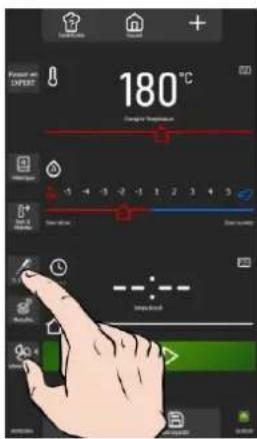
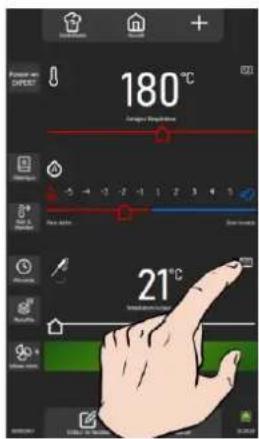
Lors d'une première pression sur le clavier en vis à vis de la zone consigne de température à cœur, le pop-up température à cœur apparait, affichant la table de référence chargée, 12 touches produits, 4 niveaux d'appoint de cuisson et la zone d'affichage de la température à cœur. La touche "Table de référence" permet d'afficher la liste des 11 tables existantes. Cette fonction peut être sécurisée par le profil utilisateur (► Paramètres – Verrouillage écran et autorisation).
Les températures à cœur associées aux différents niveaux d'appoint de cuisson pour chaque produit sont déterminées en fonction de la température saisie pour l'enceinte de cuisson.
La possibilité de saisir manuellement une température à cœur est maintenue en sélectionnant la touche "Clavier" située sous la zone d'affichage de la température à cœur, offrant ainsi une alternative pratique à la saisie automatisée.
Changement de la table de référence/ pays
» Appuyez sur la zone de la table de référence/pays.
Le pop-up table de de référence s'affiche.
» Sélectionner la nouvelle table de référence en scrollant vers le bas pour afficher les différentes tables
» Validez par appui sur la touche « v »
La nouvelle table est sélectionnée.
Copie d'une table de référence dans la table personnalisée
Il est possible à l'utilisateur de paramétrer sa propre table de référence à partir d'une autre table existante. La table personnalisée est renseignée par défaut par les paramètres et valeurs de la tables de références client déterminée par le profil utilisateur.
» Sélectionner la table de référence à copier sous la table « Personnalisée »
» Appuyez la touche « + ».
Le pop-up de confirmation s'affiche.
» Validez par appui sur la touche « v »
La table « personnalisé » a été remplacée.
Modification paramètres de la table personnalisée
» Sélectionner la table « Personnalisé »
» Appuyer sur la touche modification «
La table personnalisée s'affiche.
» Sélectionnez un produit
» Sélectionner un appoint de cuisson pour ce produit
» Modifiez ou pas le nom de l'étiquette
» Validez par appui sur la touche « v ».
» Modifiez la valeur de température à cœur
Toutes les étiquettes d'appoint de cuisson et la température à cœur peuvent être modifiées pour tous les appoints de cuisson de chaque produit
» Validez par appui sur la touche « v ».
24.7.4 HUMIDITE
Lors de l'activation du clavier en vis à vis de la zone dédiée au réglage du taux d'humidité de l'enceinte de cuisson, un pop-up apparaît, affichant la zone de consigne humidité et un clavier numérique pour la saisie manuelle de la valeur. La saisie de valeurs est limitée à une plage de 0 à 100%. Il est essentiel de valider la valeur saisie pour son application.
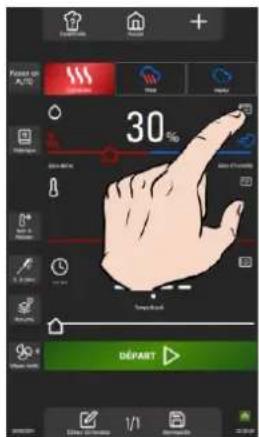
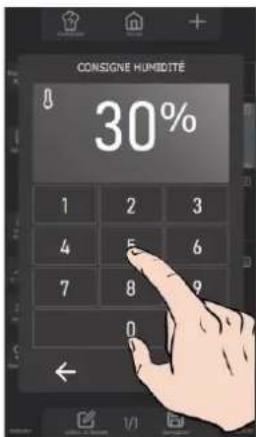
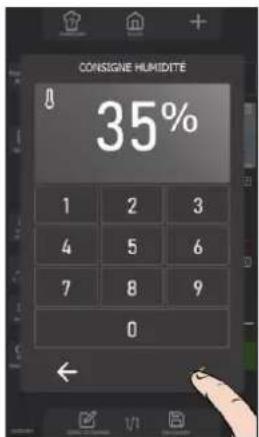
24.8 MENU DEROULANT D'INFORMATIONS
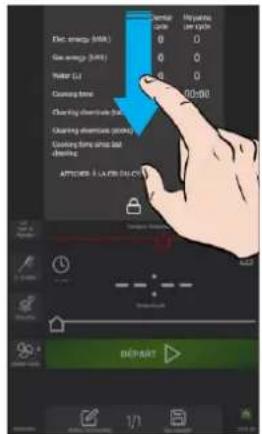
Ce menu permet de visualiser instantanément les consommations suivantes pour le dernier cycle réalisé ainsi que la moyenne par cycle : énergie électrique, énergie gaz, eau, temps de cuisson, nombre de tablettes de nettoyage, nombre de sticks de détartrage et la durée de cuisson depuis le dernier cycle de nettoyage.
Cette fonctionnalité offre une surveillance en temps réel, permettant aux utilisateurs d'obtenir rapidement et facilement des informations cruciales concernant les consommations. Grâce à cela, vous pouvez optimiser l'utilisation de votre appareil et mieux gérer vos ressources. Utilisez le Menu d'Informations pour garder un œil sur vos consommations et maintenir votre appareil en parfait état de fonctionnement.

24.9 ECRANS DE SUIVI (EN COURS DE CUISSON)
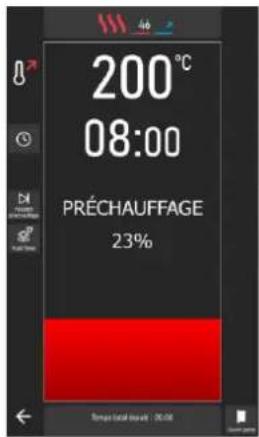
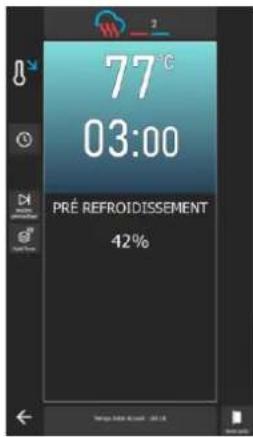
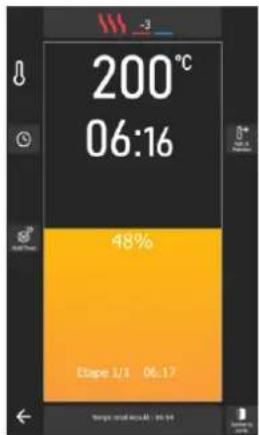
Durant le processus de cuisson, l'écran a été optimisé pour une visibilité accrue, présentant des données essentielles telles que la température, le temps restant avant la fin de l'étape, le temps écoulé depuis la fin de l'étape, les messages d'actions, et le Bargraphe d'avancement en couleur. Toute interaction hors des touches actives ramène à l'écran de réglage du "cycle en cours" permettant d'effectuer des ajustements nécessaires. Après une période d'inactivité de quelques secondes sur l'écran, l'écran de suivi réapparaît automatiquement pour garantir une surveillance constante. La couleur du bargraphe d'avancement de l'étape détermine l'état du four ou l'action en cours (▶ Généralités - Couleurs touches / écrans de suivi).
Départ différé
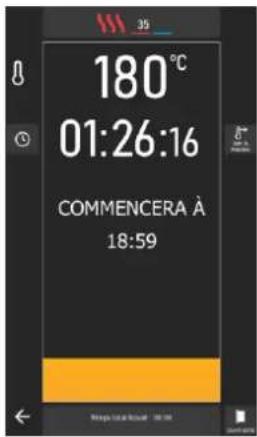
Préchauffage en cours
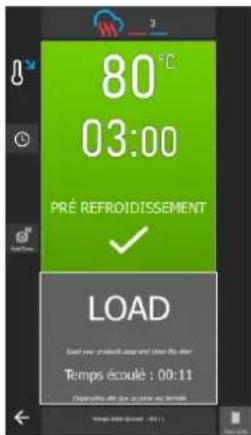
Pré refroidissement en cours
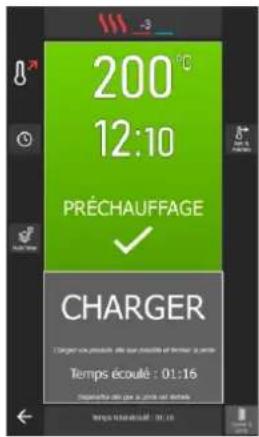
Préchauffage terminé
Pré refroidissement terminé
Cuisson en cours
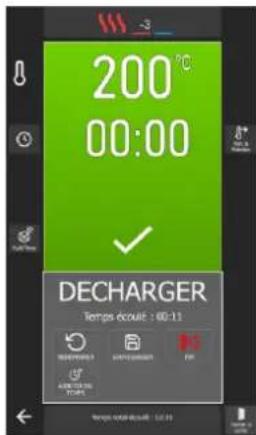
Cuisson terminée
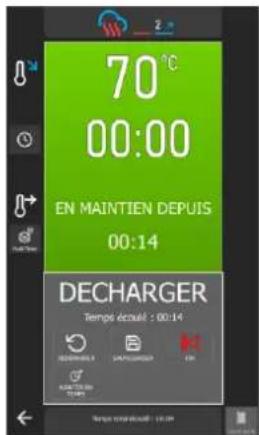
En mode maintien
Retour à l'écran de réglage
» Appuyez sur l'icône « Retour » ou sur toute zone non active de l'écran.
L'écran affiche l'écran de réglage de l'étape en cours.
Ecran : Charger
A la fin de la phase de préchauffage de l'enceinte de cuisson, un message vous invite à charger les produits dans le four. Pour continuer, appuyez sur l'icône de validation « √ » puis sur la touche "Charger" ou fermez la porte. Un compteur affiche le temps écoulé depuis le message initial demandant le chargement des produits.
Ecran : Décharger
En fin de cycle de cuisson ou en phase de « Maintien », un message vous invite à décharger les produits du four. Une série de fonctions vous est proposée pour finaliser le cycle en cours. Pour continuer, appuyez sur l'icône de validation "√", puis sur la touche "Fin" ou fermez la porte. Un compteur affiche le temps écoulé depuis le message initial demandant le déchargement des produits. Les options disponibles pour finaliser le cycle en cours incluent « redémarrer », « sauvegarder », « Fin », « ajouter du temps », ainsi que « déplacer la sonde à cœur ». La touche "Fin" permet de fermer la fenêtre de choix et d'arrêter le cycle en cours. En fonction du paramétrage de la cuisson en cours, les touches « Ajouter du temps » et « Déplacer la sonde » seront activées ou désactivées. Utilisez ces fonctions pour gérer efficacement la fin de vos cycles de cuisson et assurer un déchargement optimal des produits.
Redémarrer
La fonction permet de relancer la cuisson avec les paramètres précédents. Appuyez sur la touche, et l'écran affichera l'écran précédent avec la touche "Départ" activée.
Sauvegarder
Cette fonction permet d'enregistrer le protocole dans la bibliothèque utilisateur. Appuyez sur la touche, puis sur "√", pour accéder à l'écran "Éditeur de recettes" et définir les paramètres de sauvegarde (► Protocoles - Création d'un protocole)
Fin
Cette touche permet de fermer la fenêtre des fonctions disponibles en fin de cycle de cuisson.
Ajouter du Temps
La fonction permet d'ajuster le temps de cuisson selon les besoins spécifiques, offrant une flexibilité totale pour obtenir des résultats parfaits. Appuyez sur la touche, puis renseignez la durée supplémentaire souhaitée dans la zone dédiée au temps. La cuisson se prolongera pendant la période spécifiée, en utilisant les paramètres de cuisson de la dernière étape. Le compteur du temps restant sera ajusté en conséquence de la valeur ajoutée.

Déplacer la Sonde
Cette fonction est utile pour repositionner la sonde à cœur afin de garantir une mesure précise de la température à cœur, assurant ainsi une cuisson optimale. Appuyez sur la touche, et vous pourrez poursuivre la cuisson en ouvrant la porte et en repositionnant la sonde dans un produit plus épais ou froid. A la fermeture de la porte, la cuisson reprend jusqu'à ce que la température de consigne de la sonde à cœur soit atteinte.
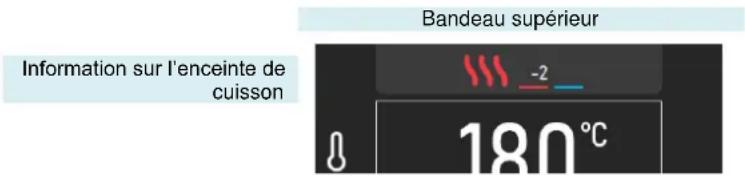
Affichage de l'ambiance de l'enceinte de cuisson
Lors de l'affichage de l'écran de suivi (cycle en cours), le bandeau supérieur de l'écran affiche les paramètres de l'ambiance de cuisson de l'étape en cours. Un appui sur la zone affiche l'écran de réglage de l'ambiance de cuisson de l'étape en cours.
25. ACCUEIL
Lors de la mise sous tension du four, après initialisation, l'écran d'accueil apparait. Cet écran permet d'accéder aux 4 menus principaux. Il est personnalisable et accessible depuis les autres menus en appuyant sur la touche « accueil » dans la zone grisée supérieure de l'écran. L'écran ci-dessous, représente l'affichage paramétré par défaut du menu accueil.

Il est possible, de paramétrer le four pour que l'écran accueil ne soit pas l'écran d'affichage par défaut à la mise en marche de l'appareil (► Paramètres - Affichage)
Editeur d'écran


Personnalisation Ecran
Permet la personnalisation de l'affichage du menu ou de l'écran

Cuisson
(▶ Cuisson Manuelle)

Cuisson
(▶ CombiGuide)

Retherm
(▶ Fonctions supplémentaires - Régéthermie)

MenuMix
(▶MenuMix)

Protocoles
(▶ Protocoles)

Top 12
(▶ Fonctions supplémentaires – Top 12)

Création de protocole
Affiche l'écran de création d'un protocole (► Protocoles - Création d'un protocole).

Historique
(▶ Fonctions supplémentaires - Historique)

CombiCare
(▶ CombiCare)

Rinçage de l'enceinte
(▶CombiCare)

Lavage Rapide
(▶ CombiCare)

Lavage Moyen
(▶ CombiCare)

Paramètres
(► Paramètres)

Profils Utilisateur
(▶ Fonctions supplémentaires - Profils)

Langue
Affiche la liste des 4 langues disponibles à l'affichage parmi toutes celles disponibles dans l'interface (► Paramètres – Paramètres généraux).

Info
(▶ Fonctions supplémentaires - Info)
-
Date / heure
(► Paramètres - Paramètres Généraux)
25.1 FONCTIONS SUPPLEMENTAIRES :
Fonctions supplémentaires à ajouter au menu « Accueil » grâce à la personnalisation des écrans. Depuis ce menu appuyer sur la Touche de personnalisation « + », pour ajouter des widgets ou en effacer. Les widgets grisés sont sélectionnés pour être visible dans le menu accueil.

Personnalisez votre Menu Accueil avec les fonctions que vous utilisées. Ne laisser apparaître que les fonctions utiles à vos besoins ou à votre équipe. Une bonne personnalisation permet d'avoir un écran avec une lecture facilité.
Delta T
Affiche l'écran de cuisson en Delta T (► Fonctions supplémentaires - Cuisson Delta T).
Lavage léger
Un appui sur la touche démarre un cycle de lavage léger (► CombiCare)
Lavage intensif
Un appui sur la touche démarre un cycle de lavage intensif (► CombiCare)
Le four mixte professionnel offre deux modes manuels et un mode « en continu » pour répondre à vos besoins culinaires. Dans le mode manuel Auto, vous avez simplement à sélectionner la température désirée, offrant une commodité optimale. En revanche, pour ceux qui préfèrent exercer leur expertise culinaire, le mode Expert offre une flexibilité totale. En mode Expert, vous avez le contrôle total sur le choix du mode de cuisson, que ce soit convection, mixte ou vapeur, sur le taux d'humidité ainsi que sur la température. Le troisième mode, le mode « en continu », constitue une fonctionnalité précieuse pour maintenir le fonctionnement continu du four, sans interruption dans les situations où un maintien constant de la température est nécessaire, permettant ainsi aux utilisateurs de créer des conditions idéales pour des processus de cuisson. L'ambiance de l'enceinte de cuisson du mode peut être paramétrée aussi bien à partir des fonctions disponibles en mode Auto que de celles du mode Expert.
Pour une personnalisation accrue, il est possible de définir le mode par défaut qui s'affichera lors de l'accès au menu « Cuisson Manuelle ». Cela permet d'adapter facilement le fonctionnement du four mixte selon vos préférences et votre style de cuisine spécifique, offrant ainsi une expérience culinaire plus personnalisée et efficiente.
Mode Auto
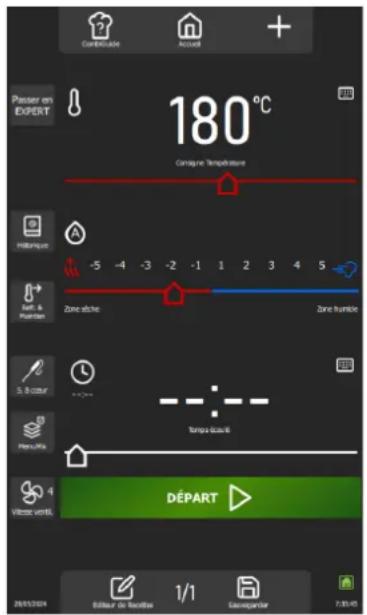
Température de consigne de l'enceinte de cuisson
Mode/Humidité de cuisson
Temps de cuisson / Température à coeur
Départ de la cuisson
Mode Expert
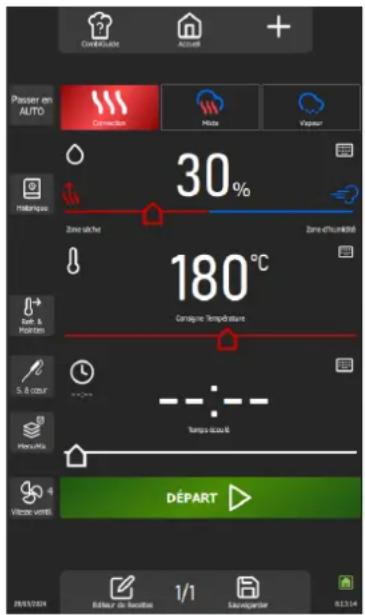
Mode de cuisson
taux d'humidité
Température de consigne de l'enceinte de cuisson
Temps de cuisson / Température à coeur
Départ de la cuisson
26.1 MODE AUTO
Avec le mode Auto dans le menu « Cuisson manuelle », la technologie du four vous aide à réaliser votre cuisson. Pour cela, renseignez une température, le mode et l'Humidité s'ajusteront automatiquement en fonction de la température. Une modification du Mode/Humidité entraine la modification de la température et de l'humidité, qui s'ajustent automatiquement. Le mode Auto est affiché par défaut.
26.1.1 TEMPERATURE
Température
Permet de renseigner une température dans l'enceinte.
Pour définir la température, touchez la zone correspondante et ajustez la température en faisant tourner le codeur ou en sélectionnant la touche clavier (▶ Généralités - Pictogrammes)
Affichage de la température réelle de l'enceinte :
Appuyez pendant 5 secondes sur l'icône de la température : la température réelle s'affichera pendant quelques secondes
La plage de réglage de la température s'étend de 25 à 300°C, ajustable via le bouton codeur selon les spécifications suivantes :
De 25 à 105 C : Pas de 1°C
De 110 – 300°C : Pas de 5°C
26.1.2 MODE / HUMIDITE
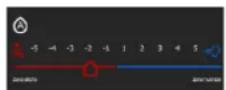
Mode automatique
Ajustement automatique après saisi de la température :
Le système ajuste automatiquement le taux d'humidité et le mode associé à mesure que la température est modifiée. Chaque pression sur les touches de mode entraîne également une modification de positionnement du curseur d'humidité et de la température
Le mode et le taux d'humidité restent modifiables indépendamment de la température après la désactivation du mode « auto » par une brève pression sur l'icône d'humidité (le symbole 'A' disparaîtra). Deux modes possibles :
Mode « auto » : la température, l'humidité et le mode sont liés (symbole A dans l'icône humidité)
Mode « manuel » : seul l'humidité et le mode sont liés (symbole A absent dans l'icône humidité). Pour changer le mode de cuisson, sélectionnez la zone du mode souhaité et ajustez le taux d'humidité en déplaçant le curseur de gauche à droite. Cette fonction permet de définir le type de mode de cuisson et l'ambiance de l'enceinte de cuisson.
Les positions à chaque extrémité du curseur humidité, sont accessibles uniquement si le mode « auto » est désactivé.
Zone sèche : Curseur complètement à gauche. Cuisson en mode convection avec clapet évent ouver en continu.
Zone humide : Booster d'humidité accessible uniquement en cours de cuisson : permet l'ajout d'humidité par appui maintenu sur la touche.
Affichage du taux d'humidité réelle de l'enceinte
Effectuez un appui prolongé sur l'icône du Taux d'humidité : le taux d'humidité s'affichera pendant quelques secondes.
Mode de cuisson
| Position curseur | Taux humidité | Mode | Ambiance de l’encelnte |
| Zone sèche | 0% | Convection | Sèche et chaude |
| -5 | 1% | ||
| -4 | 5 - 10% | ||
| -3 | 15 - 20% | ||
| -2 | 25 - 30% | ||
| -1 | 35 - 40% | ||
| 1 | 55 - 60% | Mixte | Humide et saturé |
| 2 | 65 - 70% | ||
| 3 | 75 - 80% | ||
| 4 | 85 - 90% | ||
| 5 | 100% | Vapeur | Humide |
| Zone humide | 100% |
26.1.3 TEMPS DE CUISSON
Timer
Permet de renseigner une durée spécifique pour la cuisson des aliments
En l'absence de temps spécifié (valeur à "-- :-"), le four continuera de fonctionner de manière continue jusqu'à ce que vous arrêtiez manuellement la cuisson.
Pour renseigner une durée de cuisson, veuillez toucher la zone correspondante et ajuster le temps soit en faisant tourner le codeur ou en sélectionnant la touche clavier (▶ Généralités - Pictogrammes)
La zone affiche par défaut :
00:00 : Minutes et secondes si temps inférieur à 1 heure
01:00:00 Heures minutes et secondes si durée supérieure ou égale à 1 heure.
L'affichage du temps écoulé s'active dès le début de la cuisson, que ce soit dans la zone dédiée ou dans le bargraphe de progression de la cuisson.
La plage de réglage du temps s'étend de 0 à 99 heures, ajustable via le bouton codeur selon les spécifications suivantes :
De 10 secondes à 30 minutes : Pas de 10 secondes
De 30 minutes à 1 heure : Pas de 30 secondes
De 1 heure à 2 heures : Pas de 1 minute
De 2 heures à 5 heures : Pas de 5 minute
Au-delà de 5 heures : Pas de 15 minutes
L'appui sur la touche « Sonde à cœur » bascule la fonction Timer en cuisson sonde à cœur et modifie la zone de temps pour afficher la température à cœur (► Cuisson manuelle – Fonctions supplémentaires).
26.2 MODE EXPERT
Le mode Expert est conçu pour mettre en valeur votre expertise. En optant pour un mode de cuisson, vous avez la liberté de régler le climat de l'enceinte en choisissant le mode de cuisson : vapeur, convection ou mixte. En ajustant l'humidité de l'enceinte, la température de l'enceinte, et le temps de cuisson, voir la vitesse de ventilation, vous prenez les rênes de manière autonome pour un contrôle total sur le résultat de cuisson.
26.2.1 MODE

Modes
3 modes disponibles : Convection, mixte et vapeur :
Le système propose par défaut un taux d'humidité et une température pour chaque mode.
Mode de cuisson
| Mode | Ambiance de l'enceinte | Taux d'humidité | Plage « Taux humidité » | Température | Plage « Température » |
| Convection | Chaude | 30% | 0 – 100% | 180°C | 25 - 300°C |
| Mixte | Humide et chaude | 50% | 0 – 100% | 160°C | 25 - 300°C |
| Vapeur | Humide | 100% | 100% | 98°C | 30 - 130°C |
26.2.2 HUMIDITE
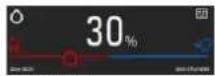
Humidité
La modification du taux d'humidité reste possible indépendamment du mode sélectionné. Toutefois, en mode vapeur, le curseur du taux d'humidité demeure non ajustable, restant fixé à 100%
L'utilisation des deux positions à chaque extrémité du curseur humidité, est inchangé que l'on soit en mode auto ou en mode Expert. (► Cuisson manuelle – Mode auto)
Affichage du taux d'humidité réelle de l'enceinte :
Effectuez un appui prolongé sur l'icône du Taux d'humidité : le taux d'humidité s'affichera pendant quelques secondes.
26.2.3 TEMPERATURE
L'utilisation et le paramétrage de la zone de température demeurent inchangés, que vous soyez en mode Auto ou en mode Expert. (▶ Cuisson manuelle – Mode auto)
26.2.4 TEMPS DE CUISSON
L'utilisation et le paramétrage du Timer demeurent inchangés, que vous soyez en mode Auto ou en mode Expert. (► Cuisson manuelle – Mode auto)
26.3 FONCTIONS SUPPLEMENTAIRES
Fonctions supplémentaires disponibles pour l'aide à la cuisson : Touches sélectionnées (grisées) par défaut dans l'écran personnalisation du menu.
Mode Expert ou Auto
Cette touche permet d'afficher l'écran du mode Expert ou Auto en fonction du mode actuellement sélectionné.
La sélection du mode s'accompagne d'une modification de la touche, faisant apparaître le mode non sélectionné. Cette approche permet de distinguer clairement le mode en cours d'utilisation de celui disponible en tant qu'alternative et de basculer rapidement d'un mode à l'autre.

Historique
L'écran "Historique" agit comme un journal de sauvegarde exhaustif, enregistrant toutes les processus aboutis, qu'il s'agisse de cycles de cuisson, de protocoles ou de cycle de lavage. Consultez cet historique pour obtenir des informations utiles sur les paramètres de cuisson antérieurs, les résultats obtenus, ainsi que les cycles de lavage effectués. (► Fonctions supplémentaires - Historique)

Refroidissement & maintien
Permet de maintenir à une température adéquat la cuisson en cours en attendant de décharger. (► Fonctions supplémentaires – Refroidissement et Maintien)
Cette fonction permet également entre deux cuissons (sans aliment dans la cavité), de refroidir l'enceinte de cuisson. Si vous avez réalisé une cuisson à haute température et que la cuisson suivante est une cuisson à basse température, il vous suffit pour gagner un peu de temps, de lancer un refroidissement de l'enceinte en appuyant sur cette touche.
Attention : le refroidissement est paramétré (température, eau ou air), ne pas laisser des aliments dans le four (► Paramètres Utilisateur - Cuisson et Installation)

Sonde à cœur
Ce paramètre permet de déterminer une température à cœur de l'aliment. Ce réglage vient en lieu et place d'une consigne de temps. Votre température à cœur détermine le temps de cuisson de votre produit.
Pour définir la température, touchez la zone correspondante et ajustez la température en faisant tourner le codeur ou en sélectionnant la touche clavier (▶ Généralités - Pictogrammes)
L'affichage de la température réelle de la sonde s'affiche dès le début de la cuisson dans la zone correspondante.
La plage de réglage de la température à cœur s'étend de 0 à 99C, ajustable via le bouton codeur au pas de 1°C.

MenuMix
La fonction MenuMix offre la possibilité de combiner des cuissons de différents produits sur divers niveaux à l'intérieur de l'enceinte de cuisson avec une température et une ambiance de l'enceinte de cuisson identique soit en indiquant un temps soit une température à cœur. (▶ Fonctions supplémentaires - MenuMix)

Vitesse de ventilation
La fonction de réglage de la vitesse de ventilation permet de moduler la turbine à l'intérieur de l'enceinte de cuisson, proposant cinq niveaux gradués de 1 à 5, où le niveau 5 représente la vitesse maximale. Pour les cuissons de petits produits, de produits à faible épaisseur ou de liquides, privilégiez un niveau bas (1 ou 2) ou optez pour le mode pulsé, alternant la ventilation de manière appropriée.
Le mode pulsé est disponible uniquement si la température de consigne est inférieure à 75°C.
Pour accéder à l'écran de réglage de la vitesse de la turbine, appuyez simplement sur la touche dédiée pour l'afficher, et ainsi vous permettre d'ajuster la vitesse de ventilation selon vos besoins.

flowchart
graph LR
    A["Pulsé"] --> B["1"]
    B --> C["2"]
    C --> D["3"]
    D --> E["4"]
    E --> F["5"]

Editeur de Recettes
Affiche l'écran d'éditeur de recettes. Visible suivant la personnalisation de l'écran. (► Protocoles – Editeur de recettes)
Sauvegarder
Sauvegarde le process de cuisson / la protocole. (► Protocoles – Enregistrer un protocole)
Fonctions supplémentaires pour l'aide à la cuisson à afficher ou à masquer grâce à la personnalisation des écrans (depuis ce menu appuyer sur la Touche « + »)
Préchauffage
Permet de préchauffer l'enceinte de cuisson avant de commencer une cuisson. Le temps de consigne ne démarrera qu'a l'atteinte de la température demandée pour le préchauffage dans l'enceinte de cuisson Avec ou sans cette touche, la mise en Température est automatique dans tout cycle. La particularité de cette touche est de pouvoir entrer une température de préchauffage automatique différente de la température de consigne de cuisson. (▶ Fonctions supplémentaires - Préchauffage)
Différé
Le départ différé est une fonction qui permet de programmer le début d'un cycle de cuisson à une heure ultérieure. Cela offre une flexibilité précieuse pour planifier la cuisson des plats, en permettant aux utilisateurs de préparer les aliments à l'avance et de les cuire plus tard, même en leur absence. (▶ Fonctions supplémentaires - Départ différé)
Fumoir
Cette fonction nécessite l'utilisation de l'accessoire Fumoir qui vous permet de cuire et de fumer simultanément les aliments dans l'enceinte de cuisson (► Fonctions supplémentaires – Fumoir)

Affichage Ecran cuisson en mode
Cette fonction détermine l'affichage par défaut de l'écran de cuisson. Trois choix sont disponibles : Mode Auto, Mode Expert ou Dernier Utilisé. L'option "Dernier Utilisé" affiche l'écran selon le dernier mode sélectionné dans le menu « Cuisson manuelle » assurant une continuité dans l'expérience utilisateur.

Légendes sous les Icônes
Cette fonction affiche sous chaque icône son nom dans la langue définie par l'utilisateur. Si la touche n'est pas sélectionnée (grisée), le nom sous chaque icône ne sera pas visible dans le menu « Cuisson manuelle ». Cette touche est activée par défaut.

Affichage Temps / Sonde à cœur
Permet l'affichage des touches Minuterie / Sonde à cœur et la zone de saisie de la durée ou de température à cœur. Lorsque cette fonction n'est pas présente dans le menu « Cuisson manuelle », l'arrêt du four nécessitera une intervention manuelle à la fin de la cuisson. Cette touche est activée par défaut.
Départ
Le fait de ne pas sélectionner la touche "Départ" équivaut à mettre le four en fonctionnement continu. (▶ Cuisson manuelle - Mode continu) Cette touche est activée par défaut.
26.4 DEMARRER UNE CUISSON
» Renseignez les paramètres de la cuisson comme le mode (mode Expert), le taux d'humidité, la température, un temps ou une température à cœur, et la vitesse de ventilation.
» Paramétrez la cuisson avec des fonctions supplémentaires si besoin (Préchauffage, Refroidissement & Maintien, départ différé, fumoir...)
» Appuyez sur la touche « départ »
☒ Le cycle de cuisson est lancé
L'écran vous invite à charger le four
» Chargez le four
» Fermez la porte du four
Le cycle de cuisson se poursuit et le bargraphe vous informe visuellement de l'avancée du cycle et des différentes étapes.
» Suivez les invitations/actions affichées sur l'écran
Lorsque le temps est écoulé ou que la température à cœur est atteinte, un signal sonore est émis et l'écran vous invite à décharger le four avec la possibilité de choisir parmi des options de fin de cuisson. Sélectionnez une option si besoin.
» Retirez les aliments du four
26.5 CREATION D'UN PROTOCOLE
Dans le menu « Cuisson manuelle », que vous soyez en mode expert ou automatique, pour créer un protocole, il vous suffit de sélectionner l'icône « Éditeur de recettes ». Dès cette action, l'écran bascule automatiquement vers le menu Protocoles (► Protocoles).
26.6 MODE « EN CONTINU »
Ce mode est disponible après personnalisation du menu « Cuisson manuelle ». Il suffit de désélectionner la touche « départ » dans l'écran de personnalisation, pour paramétrer le four en cuisson « en continu ». Ce mode permet de chauffer en continu l'enceinte de cuisson sans interruption. La température et l'ambiance de l'enceinte cuisson sont ajustable. Si aucune consigne de temps n'est saisie, la zone d'affichage indique le temps écoulé depuis la sélection du mode.
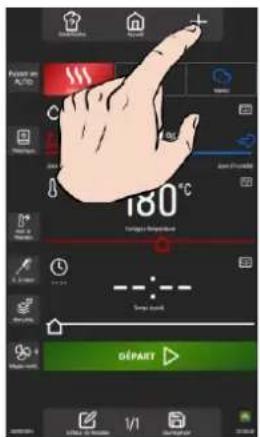
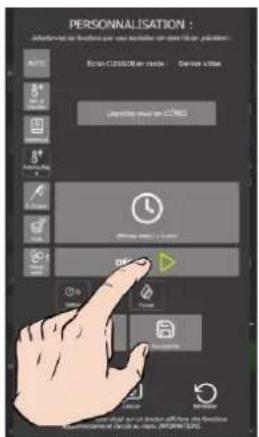
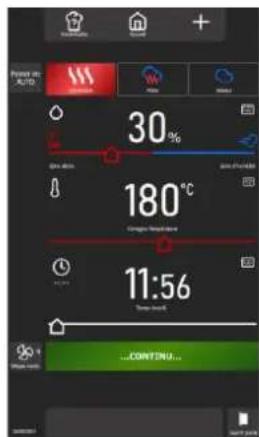
Affichage du mode « en continu »
» Appuyez sur l'icône de personnalisation « + ».
L'écran de personnalisation s'affiche.
» Désélectionner la touche « Départ »
» Appui sur la flèche « retour » à l'écran précédent
L'écran du mode continu s'affiche et la zone d'affichage du temps s'agrémente
Paramétrage de la cuisson
L'ambiance de l'enceinte de cuisson est paramétrable soit en utilisant les outils du mode Auto ou ceux du mode Expert, en sélectionnant simplement la touche correspondante (► Cuisson manuelle - Mode Auto ou Mode Expert).
Par ailleurs, la zone d'affichage du temps peut également être utilisée comme minuteur avec effet sonore à la fin du temps pour une gestion pratique du temps de cuisson. Si une consigne de temps est entrée, le décompte du temps commence immédiatement. En fin de minuterie, un bref appui sur le bouton stoppe le buzzer (et le flash de l'éclairage) sans avoir besoin d'ouvrir la porte du four ou de réinitialiser la consigne en affichant « -- :-».
Arrêt du mode « en continu »
La chauffe en continu s'arrête automatiquement dès que l'utilisateur quitte l'écran de cuisson, se caractérisant par le fait que tout changement vers les menus « Accueil, Protocoles, CombiCare ou Paramètres » interrompt le cycle continu.
27. COMBIGUIDE
CombiGuide offre une solution innovante en permettant de créer un protocole de cuisson personnalisé, même pour les utilisateurs n'ayant pas de connaissances approfondies sur les étapes nécessaires à l'obtention d'un résultat satisfaisant. Grâce à son système basé sur un quiz culinaire intuitif, les utilisateurs peuvent répondre à des questions simples sur leurs préférences culinaires et les caractéristiques des plats à préparer.
Une fois le quiz complété, CombiGuide génère automatiquement un protocole de cuisson adapté, prenant en compte les réponses fournies. Ce protocole comprend une séquence d'étapes précises à suivre pour obtenir le résultat souhaité. De plus, il offre la flexibilité de pouvoir être modifié avant ou après le lancement de la cuisson.
Nos chefs ont travaillé avec passion et expertise pour développer des protocoles de cuisson parfaits, de haute qualité et optimaux. Grâce à leur savoir-faire, chaque détail a été pensé pour vous offrir des résultats exceptionnels, quels que soient vos besoins.
Avant la cuisson, les utilisateurs peuvent ajuster les étapes du protocole, modifier les paramètres de cuisson selon leurs préférences, lui attribuer un nom et le classer dans une catégorie spécifique. Après la cuisson, il est également possible de revenir sur le protocole pour apporter des ajustements, le renommer, le marquer comme favori pour un accès rapide ultérieur, ou même lui assigner une image pour une meilleure identification visuelle.
Cette fonctionnalité permet aux utilisateurs de bénéficier de protocoles de cuisson éprouvés et adaptés à leurs préférences culinaires, garantissant ainsi des résultats savoureux et réussis à chaque fois.
Types d'aliments
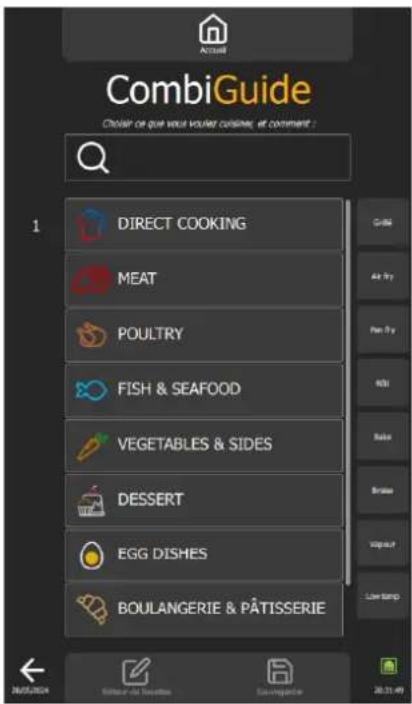
Filtres de type de cuisson
27.1 UTILISATION
Conçu sous la forme d'un quiz interactif, ce menu vous permet de créer des protocoles de cuisson personnalisés en quelques clics, sans avoir à sélectionner ou paramétrer manuellement une ambiance de cuisson et un temps précis.
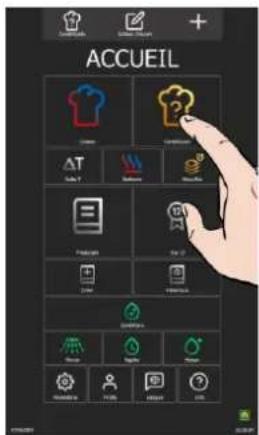
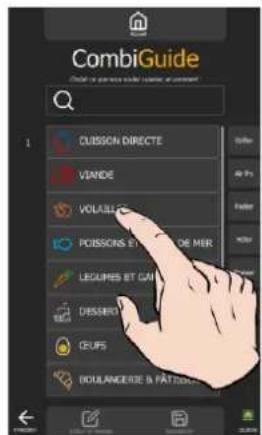
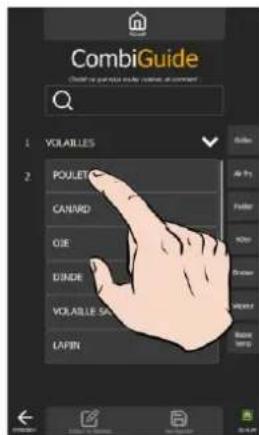
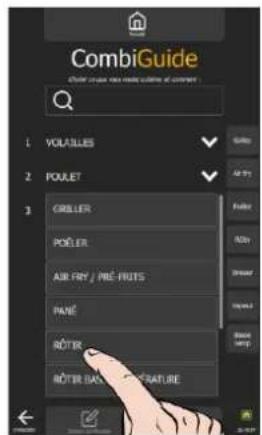
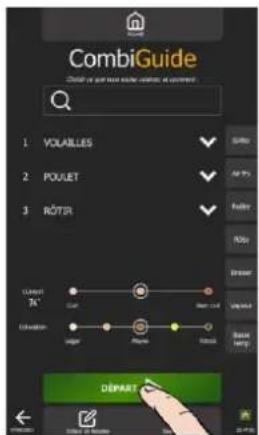
Étapes d'utilisation :
- Sélection de la catégorie d'aliment : Commencez par choisir la catégorie à laquelle appartient votre aliment.
- Choix du produit : Sélectionnez ensuite le produit spécifique dans cette catégorie (poulet, canard, oie...).
- Type de cuisson souhaité : Indiquez le type de cuisson que vous désirez pour votre plat (griller, poêler, Air fry...).
- Finition : Définissez la finition souhaitée pour un résultat parfait (avec ou sans sonde à cœur, avec ou sans pousse...).
- Ajustements finaux : Personnalisez votre protocole en ajustant le curseur pour déterminer :
○ Le rendu souhaité (texture, cuisson interne, ...)
○ La coloration finale du produit (clair, foncé, ...)
○ La vitesse de cuisson, si applicable (rapide, douce, lente, ...).
- Départ : Votre protocole de cuisson est maintenant créé. Appuyez sur le bouton « Départ » pour démarrer la cuisson. À partir de ce moment, l'écran bascule automatiquement vers le menu Protocole, vous permettant de suivre et de gérer facilement le processus de cuisson (► Protocoles).
Le protocole créé inclut par défaut une image correspondant au mieux au nom constitué par le nom de la catégorie d'aliment, du produit et du type de cuisson. Ces paramètres restent modifiables pour répondre à vos préférences (► Protocoles).
27.2 ENREGISTREMENT D'UN PROTOCOLE DE CUISSON
Une fois le quiz compléter, pour créer un protocole, il vous suffit de sélectionner l'icône « Sauvegarder ». Dès cette action, l'écran bascule automatiquement vers le menu « Protocoles » (► Protocoles).
i Un protocole créé à partir de CombiGuide est identifiée par une toque blanche dans le coin gauche de la vignette du nom du protocole.
27.3 MODIFICATION D'UN PROTOCOLE
Une fois que vous avez créé un protocole à partir du CombiGuide, sa modification, son interruption ou sa suppression suivent les mêmes étapes que celles d'un protocole créé via le menu (► Protocoles).
27.4 RETOUR A L'ECRAN COMBIGUIDE APRES UNE INTERRUPTION DE CUISSON
Vous avez interrompu un protocole en cours de process et souhaitez revenir au menu « CombiGuide », ceci n'est possible que si vous avez interrompu le protocole en sélectionnant l'icône « √ » uniquement. Appuyer sur l'icône « Fleche » jusqu'à ce que le menu « CombiGuide » s'affiche.
28. COMBICARE

Attention!
Se référer scrupuleusement aux consignes de sécurité relatives à l'utilisation et à la prévention lors du lavage et de l'utilisation des produits lessiviels / détartrants (▶ Recommandations).

Attention : Danger !
Ne jamais lancer une cuisson s'il reste des résidus de tablette de produit de nettoyage à l'intérieur de la cavité
Fonction Séchage inclus
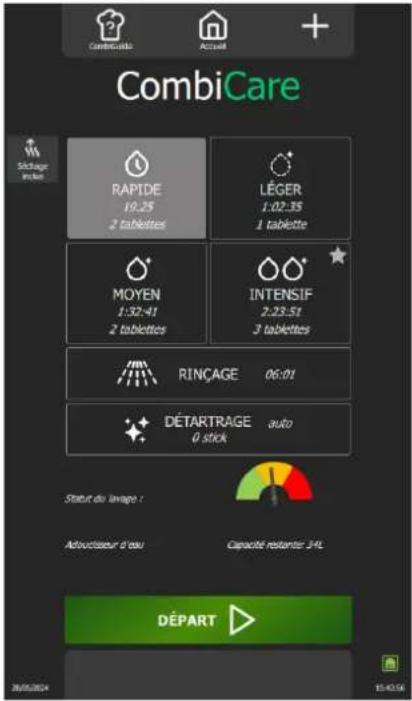
Personnalisation
Programmes de lavage
Rinçage de l'enceinte
Détartrage
Statut de lavage
Fonctions :

Séchage inclus
La fonction permet d'inclure un séchage l'enceinte de cuisson, qui s'effectue en complément du cycle de nettoyage et/ou de détartrage lorsque la touche correspondante est activée.
Programmes de lavage
Quatre programmes de lavage sont disponibles : Rapide, Léger, Moyen et Intensif. Chaque programme est accompagné d'une estimation précise du temps nécessaire, ainsi que du nombre optimal recommandé de tablettes de produit nettoyant
Rincage
Cette fonction offre la possibilité d'effectuer un rinçage rapide de l'enceinte de cuisson, sans recourir à l'utilisation de produits chimiques entre deux cuissons par exemple.
Détartrage
Cette fonctionnalité vous donne la possibilité d'effectuer le détartrage de l'enceinte de cuisson et de la chaudière vapeur en complément du programme de nettoyage, à condition que la touche dédiée soit activée. Le nombre optimal recommandé de sticks pour ce cycle est clairement indiqué. Le temps nécessaire sera ajouté à la durée estimée du programme de nettoyage sélectionné.
Statut de lavage
Cette information sous fourme de jauge de couleur, vous informe du taux d'encrassement du four
28.1 PERSONNALISATION
Simplifiez et organisez votre expérience avec des fonctionnalités supplémentaires dans le menu « CombiCare ». Ajoutez ou paramétrez ces options rapidement en appuyant sur la touche « + » depuis le menu « Protocoles ». La personnalisation des écrans vous permet d'adapter l'interface à vos préférences, facilitant ainsi l'utilisation.

Historique
L'écran "Historique" agit comme un journal de sauvegarde exhaustif, enregistrant toutes les processus aboutis, qu'il s'agisse de cycles de cuisson, de protocoles ou de lavage. Consultez cet historique pour obtenir des informations utiles sur les cycles de lavage effectués. (► Fonctions supplémentaires - Ecran historique)
PLANIFICATION DE NETTOYAGE
Planification de nettoyage
28.2 PROGRAMME DE NETTOYAGE
Les programmes de nettoyage suivants sont disponibles seuls ou en combinaisons et avec la fonction supplémentaire "Séchage inclus" qui assure le séchage de l'enceinte de cuisson.
| Programme | Combinaisons possibles | Description | Produits nécessaires |
| Rapide | Aucune | Cycle très rapide | Tablettes nettoyantesChef'sCombi Cleaner-tabs |
| Léger | Fonctions "Séchage inclus"Programme "Détartrage" | Tablettes nettoyantesChef'sCombi Cleaner-tabs | |
| Moyen | Fonctions "Séchage inclus"Programme "Détartrage" | Tablettes nettoyantesChef'sCombi Cleaner-tabs | |
| Intensif | Fonctions "Séchage inclus"Programme "Détartrage" | Tablettes nettoyantesChef'sCombi Cleaner-tabs | |
| Rinçage | Fonction "Séchage inclus" | Rince en utilisant uniquement de l'eau (aucun produit chimique), par exemple entre deux types de cuisson différentes | - |
| Détartrage | Ne peut pas être utilisé seul. A combiner à un des programmes de lavage (Léger, Moyen, Intensif) | Pour enlever les dépôts de tartre apparus lors des divers cycles de cuisson.Détartrer la chaudière vapeur.L'automate détecte automatiquement le niveau de tartre de la chaudière et vous invite à faire un cycle de nettoyage avec le programme « Détartrage » | Sticks de détartrageChef'sCombi Care-sticks |
28.3 FREQUENCE DE NETTOYAGE / DETARTRAGE
Fréquence de nettoyage
La fréquence de nettoyage de l'enceinte de cuisson dépend de trois facteurs : le taux d'utilisation, le mode de cuisson et la température de cuisson.
Fréquence de détartrage
La fréquence de détartrage de l'enceinte de cuisson dépend de deux facteurs : la dureté de l'eau et le taux d'utilisation du mode vapeur.
28.4 DEMARRER UN LAVAGE AUTOMATIQUE AVEC OU SANS DETARTRAGE
Lorsque vous ouvrez le menu « CombiCare », le dernier programme de lavage utilisé est mis en évidence par la surbrillance de la touche correspondante, identifiable par une teinte grise. Le programme de lavage recommandé par le statut de lavage est indiqué par une étoile clignotante dans le coin supérieur droit de la touche.

Attention!
Il est strictement interdit d'introduire les tablettes de lavage ou les sticks de détartrant dans le four tant que l'interface de commande ne l'a pas explicitement demandé
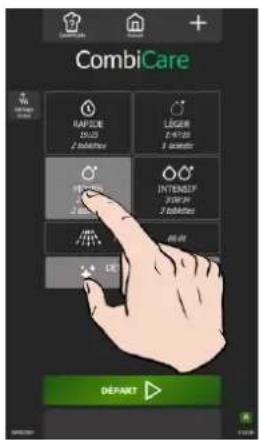
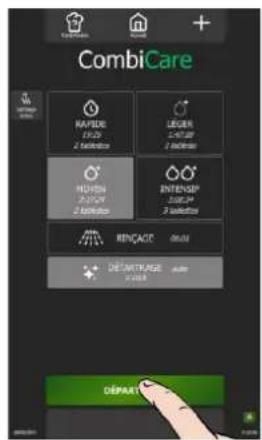
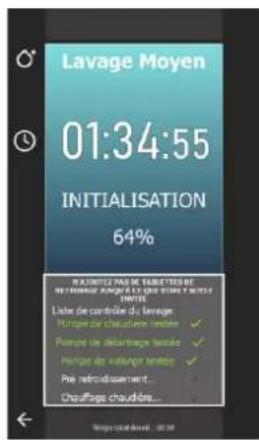

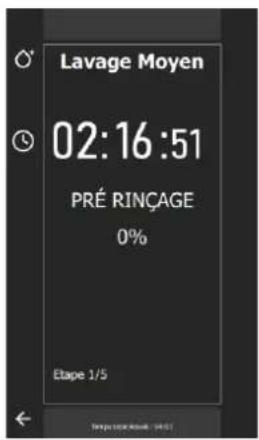
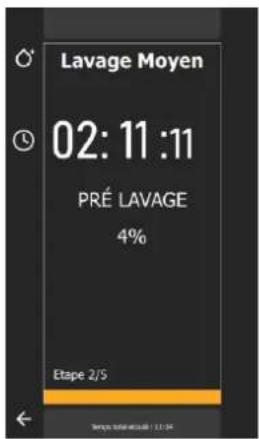
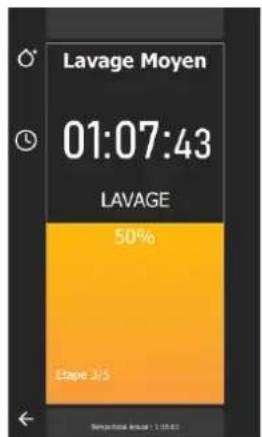
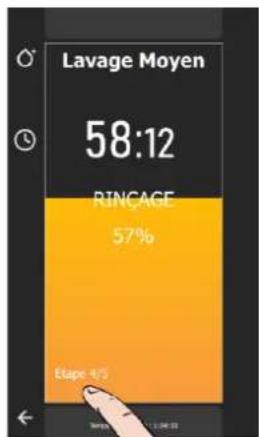
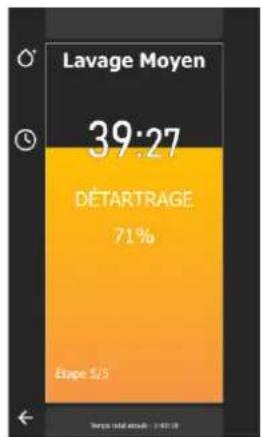
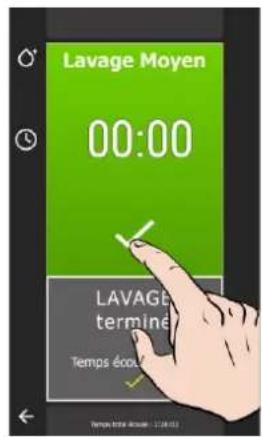
» Préparez votre four et vérifiez les points ci-dessous :
√ Retirez tous les bacs, plaques et grilles de l'enceinte de cuisson.
Il est interdit de nettoyer l'enceinte du four avec les grilles et/ou les bacs en place.

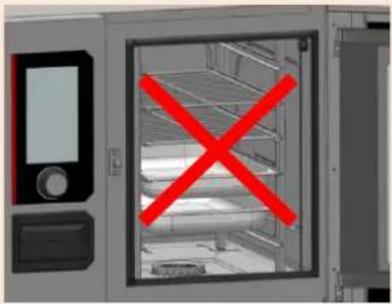
Attention : Risque de brûlures !
Se référer aux consignes de sécurité relatives à l'utilisation et la manipulation des bacs, plaques et grilles.
Les échelles sont accrochées correctement dans l'enceinte de cuisson
√ Le module à glissières ou porte assiettes est placé correctement dans l'enceinte de cuisson
√ La sonde à cœur fixée dans l'enceinte de cuisson est positionnée à son emplacement
√ La sonde à cœurs USB n'est pas dans l'enceinte de cuisson
√ Si votre four est équipé de l'option Collecteur de graisse, par précaution, fermez la vanne de vidange d'évacuation des graisses
» Appuyez sur la touche « CombiCare ».
Le menu « CombiCare » s'affiche.
» Choisissez le programme de nettoyage souhaité en ajoutant ou pas des fonctions supplémentaires tel que le « Détartrage » ou « Séchage inclus ».
» Appuyez sur la touche « Départ ».
L'écran affiche l'étape d'initialisation. Si la température de l'enceinte de cuisson est supérieure ou égale à 70°C, la fonction refroidissement démarre automatiquement avant le démarrage du cycle de nettoyage
A la fin de l'étape d'initialisation, l'écran vous invite à mettre en place les produits nettoyants / détartrants nécessaires au programme de nettoyage
» Ouvrez la porte de l'enceinte de cuisson
» Déballez le nombre de tablettes nettoyantes indiquées et placez-les sur la grille d'évacuation

Il est impératif de toujours insérer dans l'enceinte de cuisson le nombre de tablettes affiché par l'interface de commande.

Attention : Risque de brûlures !
Se référer aux consignes du paragraphe « Recommandation » pour l'utilisation et la manipulation des tablettes de produit nettoyant. Toujours porter les équipements de protection individuelle (vêtements, gants et lunettes)
» Ouvrez le nombre de sticks détartrants indiqué (si le programme détartrage a été sélectionné)
» Versez le contenu des sticks dans la trappe de produit détartrant

Il est impératif de toujours verser dans la trappe dédiée, le nombre de sticks affiché par l'interface de commande.

Attention : Risque de brûlures !
Se référer aux consignes du paragraphe « Recommandation » pour l'utilisation et la manipulation des sticks de produit détartrant.
Toujours porter les équipements de protection individuelle (vêtements, gants et lunettes)

La trappe d'insertion de produit détartrant est conçue exclusivement pour l'introduction de produit détartrant sous forme de poudre. Ne jamais utiliser de produit détartrant autre que de la poudre ou de produit nettoyant, cela endommagerait votre four de manière irréversible.
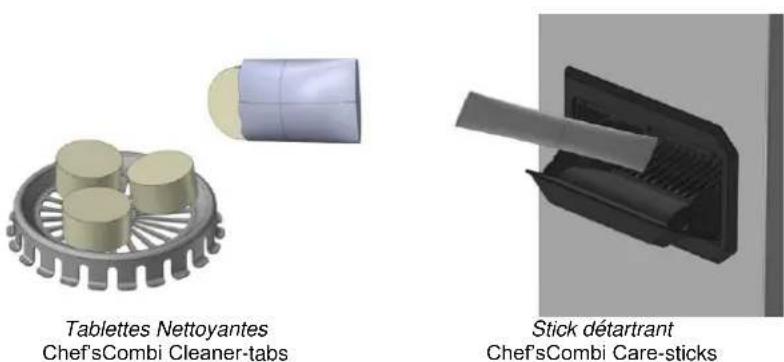
» Fermez la trappe de produit détartrant.
» Fermez la porte de l'enceinte de cuisson.
» Appuyez sur l'icône « √ ».
Le nettoyage automatique démarre.
L'écran affiche les diverses étapes du programme ainsi qu'un compteur du temps écoulé, du temps restant et un bargraphe en pourcentage. Le nombre d'étape est déterminé par le programme de lavage sélectionné.
2 Un signal sonore retentira lorsque le programme du nettoyage automatique sera terminé et un compteur de temps indiquera la durée écoulée depuis la fin du programme.
» A la fin du programme, appuyez sur l'icône « √ ».
L'écran affiche le menu « Accueil ».

Si une panne d'électricité survient pendant un cycle de nettoyage, celui-ci est interrompu. Le nettoyage, dra automatiquement où il a été interrompu lorsque le courant sera rétabli.

Si un trop grand volume de mousse apparaît lors du nettoyage malgré l'utilisation de la bonne quantité de tes nettoyantes, essayez de réduire la quantité de tablettes lors du prochain nettoyage. Si le problème ste, il est recommandé de faire appel à un technicien agrée.
28.5 INTERROMPRE UN LAVAGE AUTOMATIQUE

Attention : Danger !
Ne jamais lancer une cuisson s'il reste des résidus de tablette de produit de nettoyage à l'intérieur de la cavité
Il est possible d'interrompre le processus de lavage automatique pendant la phase d'initialisation ou avant la validation de l'insertion des produits de nettoyage dans le four.
Cependant, une fois cette étape franchie, l'interruption du lavage automatique prendra environ 30 minutes. Un message informatif s'affichera pour vous notifier de cette information.
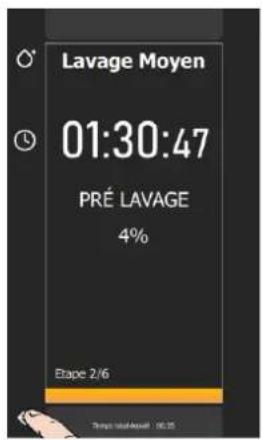
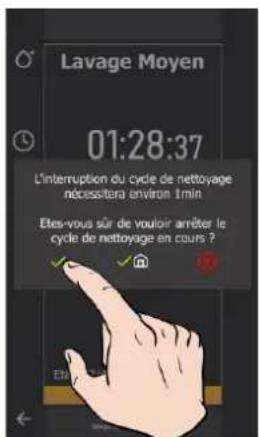
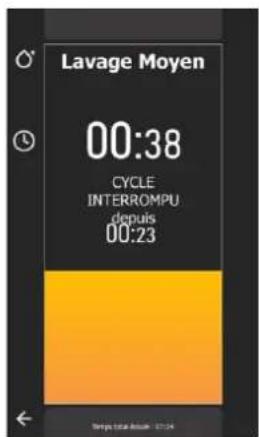
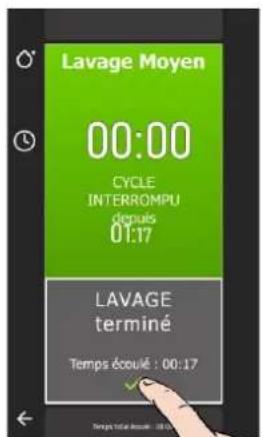
Interrompre un lavage en phase d'initialisation
» Appuyez sur la flèche « retour » pendant quelques secondes
2 Un pop-up apparaît, vous demandant de confirmer l'arrêt du processus en cours
» Confirmez en appuyant sur l'icône « √ »
Le lavage en cours est annulé et l'écran retourne au menu « CombiCare »
Interrompre un lavage en phase d'insertions des tablettes lessiviels
» Appuyez sur l'icône « × » sans avoir inséré de tablettes / sticks de produits lessiviels
Le lavage est annulé et l'écran retourne au menu « CombiCare »
Interrompre un lavage en cours
» Appuyez sur la flèche « retour » pendant quelques secondes
Un pop-up apparaît, vous indiquant le temps nécessaire à l'interruption du lavage et vous demandant de confirmer l'arrêt du processus en cours
» Confirmez en appuyant sur l'icône « √ »
La phase d'interruption de lavage s'enclenche
Un signal sonore retentira lorsque le programme d'interruption du lavage automatique sera terminé et un compteur de temps indiquera la durée écoulée depuis l'interruption.
» A la fin du programme, appuyez sur l'icône « √ ».
L'écran retourne au menu « Accueil ».
28.6 DEMARRER UN DETARTRAGE
Lorsque vous ouvrez le menu « CombiCare », la fonction détartrage est sélectionné par défaut si le nombre de sticks indiqué sur la touche « Détartrage » est égal ou supérieur à 1. Il est impossible à l'utilisateur de démarrer un programme de détartrage sans l'associer à un programme de nettoyage léger, moyen ou intensif (▶ CombiCare – Démarrer un lavage automatique avec ou sans détartrage).
Il est possible de désélectionner la fonction détartrage tant que le nombre de sticks indiqué est inférieur à 3. Toutefois, à partir du chiffre 2, il est conseillé d'effectuer le détartrage pour maintenir les performances optimales de votre four. A partir de 3 sticks, le détartrage est automatiquement effectué en complément du programme de lavage sélectionné (impossible de désélectionner la touche « Détartrage »).

Il est vivement déconseillé d'effectuer un détartrage sans l'introduction de Care-sticks dans la trappe dédiée. Une telle action entartrera d'autant plus votre chaudière, interdisant l'utilisation du four et nécessitant l'intervention d'un technicien agréé.
28.7 STATUT DE LAVAGE
Cette fonction, exclusivement paramétrable dans les protocoles, détermine le taux d'encrassement du four. Ce taux influe directement sur le programme de lavage préconisé à l'ouverture du menu « CombiCare ». Chaque cuisson ou protocole réalisé contribue à l'ajout d'une valeur au compteur, déterminant ainsi le taux d'encrassement du four, et par extension, le niveau de nettoyage préconisé.
Parallèlement, le nombre de lavages effectués et leur niveau a un effet de décrémentation sur ce compteur, influençant ainsi le taux d'encrassement global du four.
Réinitialiser la jauge du statut de lavage
Vous avez la possibilité de réinitialiser le compteur du taux d'encrassement du four afin d'ajuster de manière plus précise les programmes de lavage préconisés à votre utilisation spécifique du four, notamment en cas de nombreux cycles de remise en température.
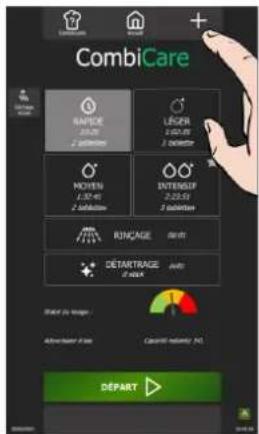
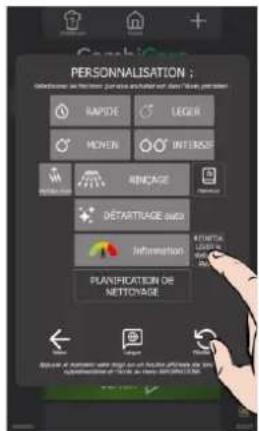
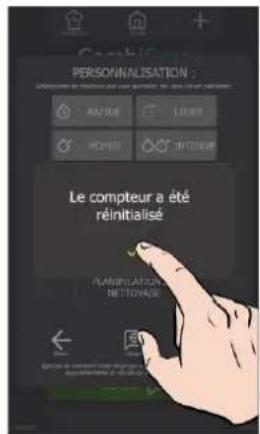
» Appuyez sur l'icône « + » de personnalisation
L'écran de personnalisation s'affiche
» Appuyez sur la touche « Réinitialiser le statut de lavage »
Le message de confirmation de la réinitialisation du compteur apparaît
» Confirmez en appuyant sur validation « √ »
29. PROTOCOLES
Notre gamme de protocoles propose un catalogue exhaustif de 177 protocoles, toutes rigoureusement testées et spécifiquement adaptées à la technologie de nos fours et qui peuvent être complétées à l'infini par vos propres protocoles. La recherche de protocoles est simplifiée grâce à nos filtres, permettant ainsi une sélection aisée et rapide. Durant le processus de cuisson, les paramètres essentiels tels que la température de l'enceinte de cuisson, le mode de cuisson, la vitesse de l'air, le temps nécessaire, la température à cœur, et bien d'autres, demeurent entièrement ajustables. Cette flexibilité vous assure d'atteindre systématiquement le résultat culinaire souhaité. Dans ce chapitre, vous découvrirez comment utiliser, copier, modifier, créer... un protocole, à l'exemple du protocole du Poulet rôti.

Un accès rapide aux principales fonctionnalités du menu "Protocoles" est possible, en effectuant un appui prolongé de quelques secondes sur un protocole de la bibliothèque, pour afficher la pop-up "Outils" permettant d'accéder aux fonctionnalités clés, simplifiant ainsi la gestion de vos protocoles.
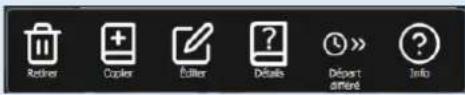
Ordre alphabétique
Catégories
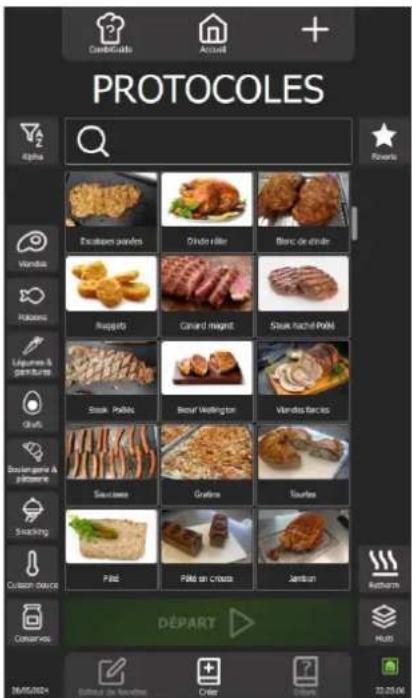
Personnalisation
Favoris
Protocoles enregistrés
Catégories
Filtres : catégories ou affichages


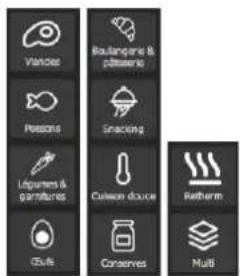
Recherche
La fonctionnalité de recherche permet via la zone de recherche d'ouvrir un clavier contextuel permettant d'entrer du texte. Dès la saisie des premières lettres, le texte agit comme un filtre pour les protocoles, en se basant sur le nom du protocole, indépendamment de la position du texte dans le nom. Le texte saisi reste affiché dans la zone de recherche jusqu'à ce qu'une nouvelle sélection de la zone soit effectuée ou l'appuie sur la touche d'annulation "X" située à droite dans la zone de recherche. Si un filtre sur l'une des catégories a été sélectionné, la recherche ne s'effectue que dans la ou les catégories spécifiquement choisies (voir information sur les catégories ci-dessous).
Ordre Alpha
La fonction "Alpha" permet de classer les protocoles par ordre alphabétique, remplaçant ainsi l'affichage des protocoles par date la plus récente par "Ordre Alphabétique". Ce filtre peut être sélectionné en complément d'un ou d'autres filtres déjà éventuellement activés.
Favoris
La touche « Favoris » filtre uniquement les protocoles identifiés telles que par l'utilisateur. Par défaut, aucun protocole du constructeur n'est identifié comme favorite. (► Protocoles - Favoris) Ce filtre peut être sélectionné en complément d'un ou d'autres filtres déjà éventuellement activés.
Catégories
Les catégories permettent de classer les protocoles en 10 familles de cuisson, plus deux personnalisables par l'utilisateur (MC1 et MC2) qui ne sont pas affichées par défaut. (► Protocoles – Fonctions supplémentaires) Le choix d'une catégorie entraîne l'affichage exclusif des protocoles classées dans cette catégorie. Appliquer un filtre sur une catégorie supprime automatiquement tout filtre précédemment sélectionné sur une catégorie antérieure, empêchant ainsi la double catégorisation. Ce filtre peut être sélectionné en complément d'un ou d'autres filtres déjà éventuellement activés autres que les catégories.
29.1 PERSONNALISATION
Simplifiez et organisez votre expérience avec des fonctionnalités supplémentaires dans le menu "Protocoles". Ajoutez ou paramétrez ces options rapidement en appuyant sur la touche « + » depuis ce menu. La personnalisation des écrans vous permet d'adapter l'interface à vos préférences, facilitant ainsi l'utilisation et l'organisation de vos protocoles. Profitez d'une personnalisation facile pour une navigation optimisée.
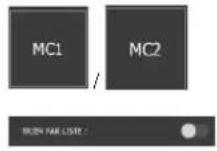
Catégories Clients
2 catégories supplémentaires personnalisables par l'utilisateur (► Protocoles – Création)
Ces deux catégories viennent s'ajouter au 10 catégories existantes
Trier par liste
Affichage des protocoles par ligne plutôt que par widget.
Par widget (par défaut)
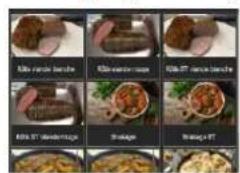
Défilement par bouton
Le bouton/codeur fait défiler la sélection suivant 3 choix possible :
Ligne : le bouton fait défiler la sélection ligne par ligne.
Widget : le bouton fait défiler la sélection Widget par widget. Choix non possible si affichage « Trier par liste » sélectionné.
Page : le bouton fait défiler la sélection page par page.

Inclure les protocoles du constructeur
Paramètre activé par défaut. Pour plus de clarté, il est possible de désactiver le paramètre afin de ne voir que les protocoles créés par l'utilisateur. Si aucun protocole n'a été créé par l'utilisateur la zone d'affichage est vide.
29.2 DEMARRER UN PROTOCOLE
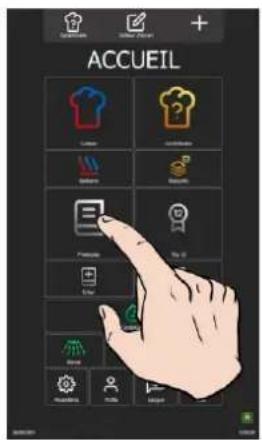
» Sélectionnez le menu « Protocoles » soit en appuyant sur la touche depuis le menu « Accueil » soit en swipant vers la gauche pour faire apparaître l'écran Protocoles
L'écran protocoles s'affiche.
» Choisissez un protocole parmi les protocoles existants dans la bibliothèque. Les filtres de catégories, la zone recherche, le classement alphabétique peuvent vous facilitez la recherche. Scroller la liste des protocoles pour tous les visualiser.
» Sélectionnez le protocole.
La touche « départ » s'active
» Appuyez sur la touche « départ »
Le cycle de cuisson est lancé et l'enceinte de cuisson est préchauffée suivant les paramètres préenregistrés de cuisson
L'écran affiche le bargraphe de préchauffage de l'enceinte cuisson
Au bout de quelques secondes, à la fin du préchauffage, l'écran vous invite à charger le four
» Chargez le four
» Fermez la porte du four
Le cycle de cuisson se poursuit et le bargraphe vous informe visuellement de l'avancée du cycle et des différentes étapes.
» Suivez les invitations/actions affichées sur l'écran
Lorsque le temps est écoulé ou que la température à cœur est atteinte, un signal sonore est émis et l'écran vous invite à décharger le four avec la possibilité de choisir parmi des options de fin de cuisson. Sélectionnez une option si besoin.
» Retirez les aliments du four
29.3 EDITEUR DE RECETTES
Choisir la fonction "Éditeur de recettes" permet d'afficher les paramètres et les étapes de cuisson, ainsi que la durée totale de cuisson du protocole.

Veuillez noter que le temps total mentionné pour le protocole n'inclut pas le temps de préchauffage de monte de cuisson.
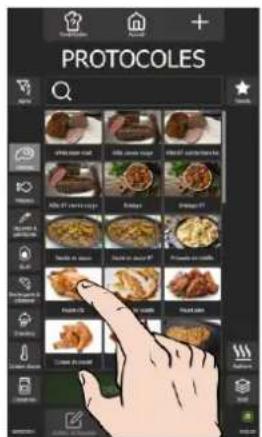
» Sélectionnez le protocole.
Les touches « Editeur de recettes » et « Détails » s'activent
» Appuyez sur la touche « Editeur de recettes »
L'écran présente, sous la forme d'un schéma vertical avec un repère numérique, les diverses étapes et messages du protocole sélectionnée.
» Si le protocole à plus de 5 étapes et/ou messages, faites défiler le schéma vers le haut pour visualiser toutes les étapes et messages

Pour identifier de manière claire les étapes et les messages, le repère des étapes est composé uniquement de chiffres, tandis que le repère des messages est constitué de la lettre "M" suivie d'un chiffre. Ainsi, chaque élément du processus peut être facilement distingué :
- Les étapes : 1, 2, 3,
- Les messages : M1, M2, M3, ...
29.4 DETAILS
Pour consulter les détails d'un protocole, trois méthodes simples sont disponibles. Vous pouvez soit naviguer depuis l'écran "Editeur de Recettes" en sélectionnant "Détails" après avoir choisi le protocole, soit opter pour une approche rapide en appuyant directement sur la touche "Détails" dans le menu "Protocoles" après avoir sélectionné le protocole souhaité, soit en maintenant un appui prolongé sur le protocole sélectionné pour afficher le pop-up Outils et sélectionner l'icône « Détails ». Ces trois options offrent une flexibilité pratique pour consulter rapidement toutes les informations détaillées de chaque protocole enregistré.
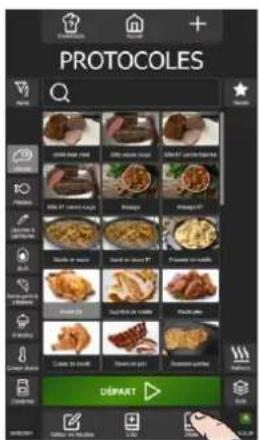
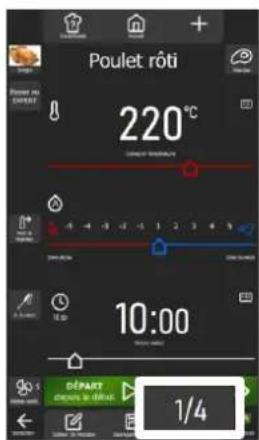
» Appuyez sur la touche « Détails » en bas de l'écran
L'écran multi-étapes apparaît et affiche avec les paramètres pour chaque étape et/ou message du protocole sélectionné.
» Si le protocole à plus d'une étape, faites défiler les écrans de chaque étape ou message en les déplaçant vers la gauche puis de gauche à droite. Le numéro de chaque étape est indiqué en bas et à droite de l'écran.
29.5 CREATION
Deux approches pratiques sont disponibles pour créer un protocole sur votre four. Vous pouvez opter pour la simplicité en copiant les paramètres d'un protocole existante, offrant ainsi une base rapide et familière. Alternativement, pour une personnalisation totale, vous avez la possibilité de créer un protocole de A à Z, ajustant chaque paramètre selon vos préférences. Ces deux méthodes flexibles vous permettent d'explorer différentes options et de répondre parfaitement à vos besoins.
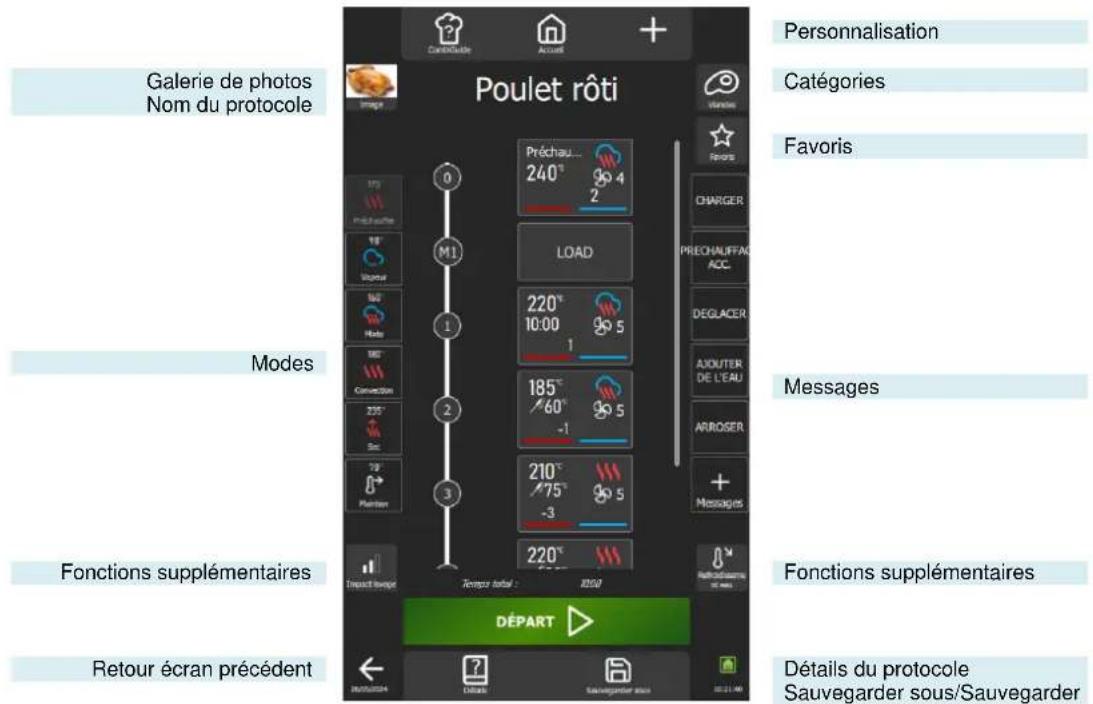
Galerie photos
En appuyant sur la photo du protocole, une fenêtre contextuelle de la galerie de photos s'ouvre, présentant toutes les images utilisées dans la bibliothèque de protocoles constructeurs. Pour naviguer dans la galerie, utilisez le bouton codeur ou faites défiler sur l'écran. Vous avez la possibilité d'importer de nouvelles photos pour enrichir la galerie et personnaliser vos propres protocoles.
En l'absence d'ajout de photo dans un nouveau protocole, le widget affichera par défaut l'image correspondant à la catégorie du protocole.
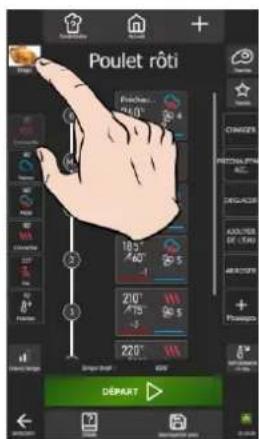
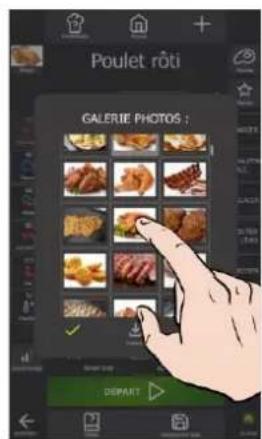
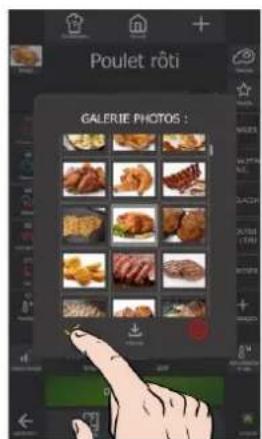
Changer de photo
» Appuyez sur la photo du protocole.
L'écran de la Galerie de Photos s'affiche.
» Explorez la galerie pour trouver la nouvelle photo de votre choix
» Sélectionnez la photo souhaitée
» Confirmez la nouvelle photo en appuyant sur l'icône « √ »
La nouvelle photo est désormais en place
Importer des photos
L'ajout de photos à la bibliothèque est soumis à des règles précises de dimensionnement et de taille. Pour garantir une intégration optimale, veuillez consulter ces règles afin de vous assurer que les images respectent les critères spécifiés lors de leur importation (► Paramètres - Bibliothèques et données)
» Appuyez sur l'icône « Importer ».
L'écran Import d'éléments s'affiche.
» Connectez une clé USB contenant la ou les photos à importer dans la prise USB du four.
» Sélectionnez la ou les photos à importer
» Démarrez le transfert en appuyant sur l'icône "Importer".
Un message d'information s'affiche pour confirmer le transfert
» Appuyez sur l'icône « √ » pour supprimer le message d'information
L'écran affiche la galerie Photos
» Assurez-vous que les nouvelles photos ont bien été ajoutées en naviguant dans la galerie photos
» Fermez l'écran Galerie Photo en appuyant sur l'icône « Supprimer »
Nom du protocole
Pour compléter ou nommer votre protocole, appuyez sur la zone dédiée pour faire apparaître le clavier. Le clavier proposé s'ajuste automatiquement à la langue courante et à ses formats associés, offrant ainsi une expérience personnalisée. Vous pourrez facilement saisir jusqu'à 24 caractères dans cette zone. Vous avez également la possibilité de naviguer aisément entre le clavier numérique et alphabétique, facilitant ainsi la personnalisation de votre protocole selon vos préférences.
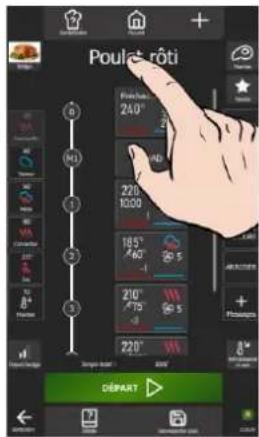
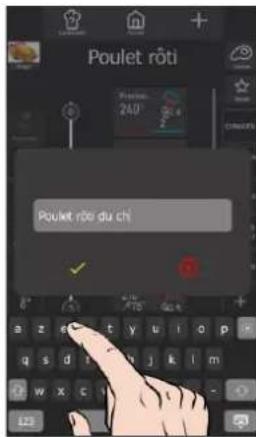
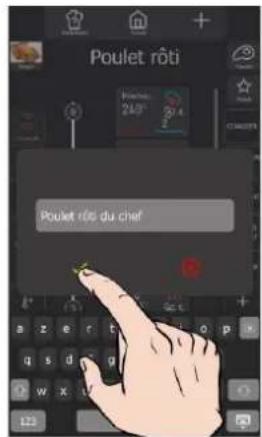
» Appuyez sur la zone d'affichage du nom du protocole.
L'écran affiche un clavier et la zone de saisi du texte.
» Modifiez, complétez ou remplacez le texte par le texte de votre choix.
» Appuyez sur l'icône « √ » pour valider le texte
L'écran affiche le nouveau nom du protocole
Catégories
Les catégories jouent un rôle essentiel en classant les protocoles au sein de 10 familles de cuisson, auxquelles s'ajoutent deux catégories personnalisables par l'utilisateur (MC1 et MC2). En optant pour une catégorie particulière, l'affichage exclusif des protocoles de cette catégorie simplifie la recherche. Il est important de souligner que la catégorie "MenuMix" ne peut pas être directement sélectionnée depuis l'écran Catégorie. La création d'un protocole MenuMix est possible uniquement depuis les écrans « MenuMix » ou « MenuMix+ », et non depuis le menu « Protocoles ».
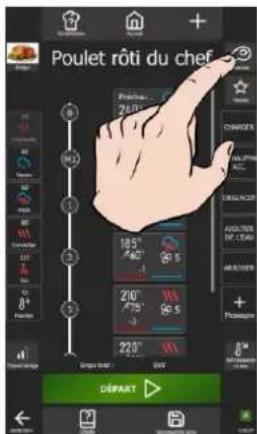
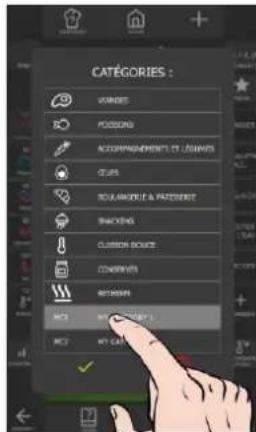
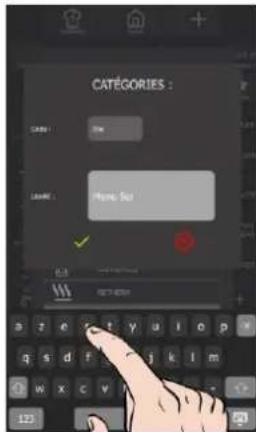
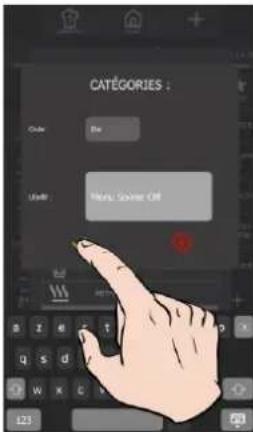
Changer de catégories
» Appuyez sur la touche « catégories ».
L'écran des types de catégories s'affiche.
» Sélectionnez la catégorie correspondant au protocole ou une de deux catégories personnalisables.
» Appuyez sur l'icône « √ » pour valider la nouvelle catégorie
L'icône de la nouvelle catégorie vient remplacer l'icône précédent
Modifier le nom pour les 2 catégories personnalisables
» Sélectionnez une des deux catégories modifiables dans l'écran catégories
» Appuyez pendant quelques secondes sur la catégorie personnalisable sélectionnée
L'écran de personnalisation de la catégorie s'affiche ainsi que le clavier de saisi
» Cliquez sur la zone du code et écrivez le nouveau code (maxi 4 caractères)
» Cliquez sur la zone du libellé et écrivez le nouveau libellé correspondant (maxi 24 caractères)
» Appuyez sur l'icône « √ » pour valider le nouveau code/libellé de la catégorie
L'écran catégorie est affiché avec le nom et le libellé de la catégorie personnalisable modifiée
Favoris
L'utilisateur a la possibilité de personnaliser en tant que favoris les protocoles qu'il utilise régulièrement uniquement si ce sont des protocoles qu'il a défini ou copié à partir d'un protocole constructeur. Il n'y a aucune limite fixée quant au nombre de protocoles pouvant être ajoutées aux favoris. Les protocoles favoris sont aisément reconnaissables grâce à l'étoile blanche positionnée à droite de la zone du nom du protocole.
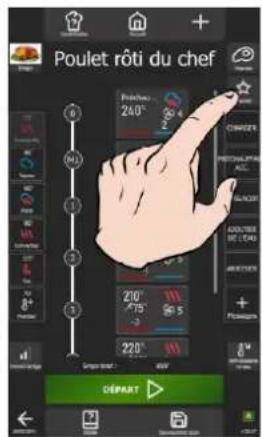
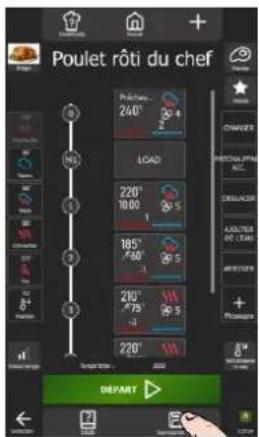
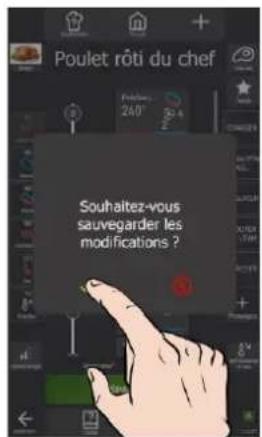
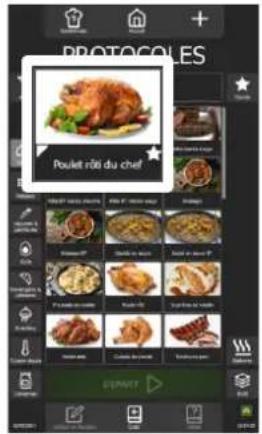
» Appuyez sur la touche « Favoris ».
☒ L'icône Etoile sur la touche se colore.
» Appuyez sur la touche « Sauvegarder sous ».
§ Un pop-up de confirmation de sauvegarde s'affiche.
» Appuyez sur l'icône « √ » pour valider la sauvegarde et revenir à l'écran de bibliothèque des protocoles
Le protocole enregistré dans les favoris est identifié par une étoile blanche à droite du nom du protocole.
Modes
Le processus de cuisson est composé de vignettes-étapes de cuisson créées à partir de 6 modes comprenant le préchauffage en mode Sec, avec sa consigne par défaut (►Paramètres – Réglage Cuisson et Installation), les quatre modes de cuisson, à savoir Vapeur, Mixte, Convection et Sec, fonctionnent à leurs températures par défaut (►Cuisson manuelle) et pour terminer le mode Maintien qui est disponible avec ses paramètres par défaut (►Fonctions supplémentaires – Refroidissement et Maintien). Il est important de noter que ces six modes sont ajustables selon vos préférences. Cependant, seul le mode préchauffage et le mode maintien ne peuvent être programmés qu'en début et en fin de process.
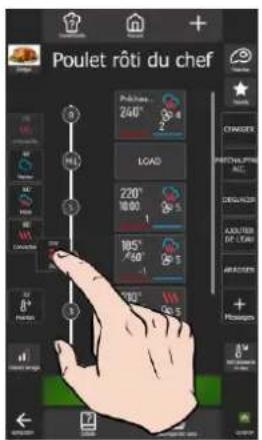
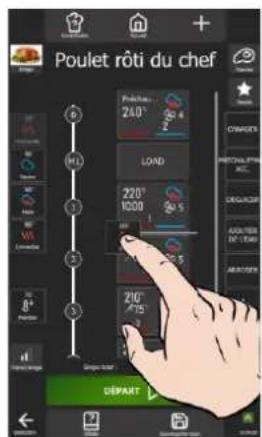
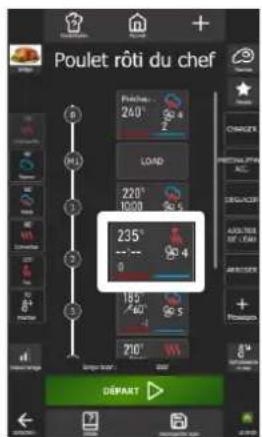
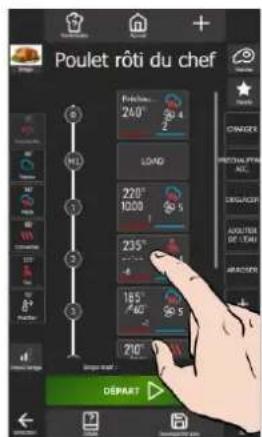
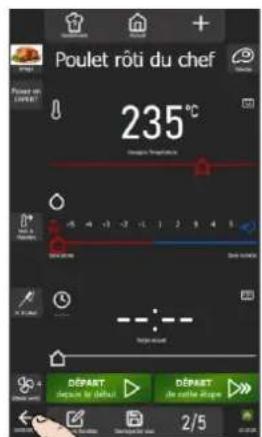
Insérer une nouvelle étape de cuisson
» Sélectionnez et déplacez une touche « mode » pour la positionner dans le schéma vertical
☒ Un trait blanc apparait pour indiquer la position éventuelle
» Relâchez la touche « mode »
Une nouvelle étape est créée.

Un double appui sur une touche mode crée une vignette et l'ajoute à la dernière position dans le emme vertical
Modifier les paramètres d'une étape de cuisson
» Appuyez sur l'étape avec les paramètres de cuisson à modifier
L'écran multi-étapes apparaît. Cet écran fonctionne à l'identique de l'écran Cuisson (► Cuisson manuelle)
» Corrigez le ou les paramètres à modifier : Mode, Taux d'humidité, température, température sonde à cœur, temps de cuisson, vitesse de ventilation...
» Appuyez sur l'icône flèche « Retour » pour revenir à l'écran précédent ou sur l'icône « Editeur de recettes »
Déplacer une étape de cuisson
» Appuyez pendant quelques secondes sur la vignette de l'étape que vous souhaitez déplacer
Un cadre apparait autour de la vignette sélectionnée
» Sans relâchez la vignette, déplacez-la vers le haut ou le bas pour la placer à l'endroit souhaité
Les autres vignettes se déplacent pour libérer de la place à la nouvelle vignette
» Relâchez la vignette dès que vous avez atteint l'emplacement désiré
La vignette se place automatiquement et les numéros des étapes sont recalculés en conséquence
Suppression d'une étape de cuisson
» Appuyez pendant quelques secondes sur la vignette de l'étape que vous souhaitez supprimer
Un cadre apparait autour de la vignette sélectionnée.
Une zone de chaque côté de l'écran s'affiche avec l'icône « poubelle »
» Sans relâchez la vignette, déplacez-la sur une des zones identifiées par l'icône « poubelle »
» Relâchez la vignette
La vignette est supprimée en même temps que l'étape correspondante et les numéros des étapes sont recalculés en conséquence
Messages
En complément des vignettes-étapes qui définissent le processus de cuisson, il est possible d'intégrer des vignettes-messages destinées à afficher des messages d'action ou d'information avant, pendant ou après le processus de cuisson. Ces vignettes-messages ajoutent une dimension supplémentaire à la gestion du processus, procurant une communication claire et pratique tout au long de l'exécution du protocole.
Le système offre deux types de messages distincts. Les messages constructeurs, au nombre de 9, sont non supprimables et modifiable uniquement au niveau des options d'événements. En revanche, l'utilisateur peut créer jusqu'à 16 messages utilisateurs qui sont entièrement personnalisables, avec la possibilité de modifier tous les paramètres (le code, le libellé et les options d'éléments) et de les supprimer selon ces besoins.
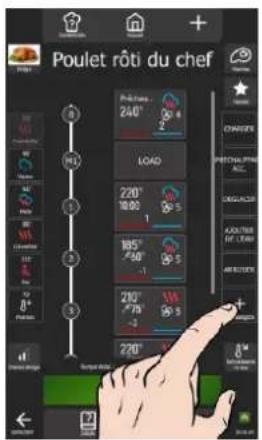
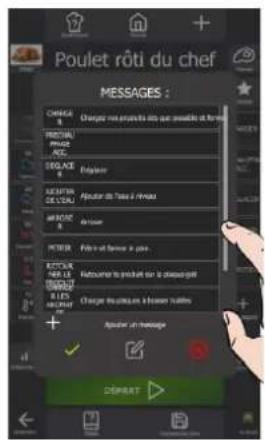
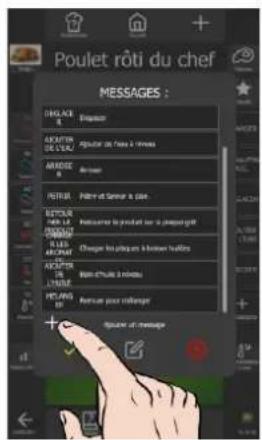
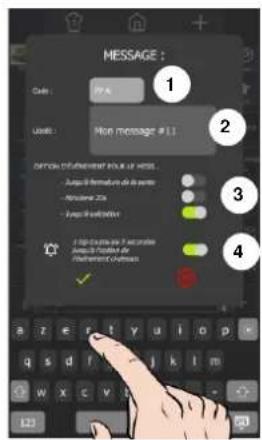
Insérer un message
» Sélectionnez et déplacez une touche « message » pour la positionner dans le schéma vertical
2 Un trait blanc apparait pour indiquer la position éventuelle
» Relâchez la touche « message »
Une nouvelle vignette-message est créée

Un double appui sur un message l'ajoute à la dernière position dans le diagramme vertical.
Supprimer un message
» Appuyez pendant quelques secondes sur le message que vous souhaitez supprimer
☒ Un cadre apparait autour de la vignette sélectionnée
Une zone de chaque côté de l'écran s'affiche avec l'icône « poubelle »
» Sans relâchez la vignette, déplacez-la sur une des zones identifiées par l'icône « poubelle »
» Relâchez la vignette
La vignette est supprimée en même temps que l'étape correspondante et les numéros des messages sont recalculés en conséquence
Modifier les options événement d'un message
Les options d'événement se réfèrent aux critères préalablement définis qui conditionnent la validation d'une action ou d'une information associée à un message. Ces critères sont essentiels pour le déroulement de l'étape suivante du processus.
Il est important de noter que les trois options d'événement sont interdépendantes, ne permettant la sélection que d'une seule action à la fois. Lors de la saisie d'une nouvelle action, la sélection précédemment effectuée est automatiquement annulée.
Message dans le protocole (paramétrage du message modifié uniquement pour ce protocole)
» Appuyez sur la vignette du message où vous souhaitez modifier les options d'événements.
L'écran multi-étapes s'affiche, présentant les options d'événements à modifier
» Modifiez l'événement de validation du message et/ou le paramètre sonore d'avertissement associé
Les modifications sont prises en compte dès que les paramètres sont ajustés
» Pour revenir à l'écran précédent, appuyez sur l'icône en forme de flèche « Retour » pour revenir à l'écran précédent ou sur l'icône « Editeur de recettes »
Message dans la bibliothèque de message (paramétrage enregistrée au message)
» Sélectionnez le message où vous souhaitez modifier les options d'événements.
» Appuyez sur l'icône « Editeur »
L'écran de création de message s'affiche ainsi que le clavier de saisi
» Modifiez l'événement de validation du message et/ou le paramètre sonore d'avertissement associé
» Appuyez sur l'icône « V » pour valider votre paramétrage
Déplacer un message
Depuis l'écran de création des messages, vous avez la possibilité d'organiser les messages existants afin d'afficher en première position les cinq messages que vous utilisez le plus fréquemment. Cette disposition assure leur visibilité immédiate dès l'accès à l'écran "Editeur de recettes".
Message dans le protocole
» Appuyez pendant quelques secondes sur la vignette du message que vous souhaitez déplacer
☒ Un cadre apparait autour de la vignette sélectionnée
» Sans relâchez la vignette, déplacez-la vers le haut ou le bas pour la placer à l'endroit souhaité
Les autres vignettes se déplacent pour libérer de la place à la nouvelle vignette
» Relâchez la vignette dès que vous avez atteint l'emplacement désiré
La vignette se place automatiquement et les numéros des messages sont recalculés en conséquence
Message dans la bibliothèque de message
» Appuyez sur la touche « + messages »
L'écran de la bibliothèque des messages s'affiche
» Sélectionnez sans relâchez la vignette et déplacez-la vers le haut pour la placer à l'endroit souhaité
Les autres vignettes se déplacent pour libérer de la place à la nouvelle vignette
» Relâchez la vignette dès que vous avez atteint l'emplacement désiré
La vignette se place automatiquement
Créer un message utilisateur
Si l'action ou l'information souhaitée n'est pas disponible dans les messages constructeurs, vous avez la possibilité de créer votre propre message en paramétrant l'option d'événement associée. Deux solutions pratiques s'offrent à vous : recopier pour modifier un message constructeur existant ou élaborer un message sur mesure en fonction de vos besoins spécifiques.

Un message contextuel vous notifiera lorsque votre bibliothèque aura atteint la capacité maximale de ages autorisée.

Lorsque vous attribuez un libellé au code du message, veillez à choisir un libellé clair et explicite, car c'est la seule information visible pour identifier le message depuis l'écran « Editeur de recettes ». Un libellé bien défini simplifiera votre expérience utilisateur et facilitera la gestion efficace des protocoles.
Création d'un message sur mesure
» Appuyez sur la touche « + messages »
L'écran de la bibliothèque des messages s'affiche
» Faites défiler les messages jusqu'à ce que l'icône « + » apparaisse, indiquant la possibilité d'ajouter un message
» Appuyez sur l'icône « + »
L'écran de création de message s'affiche ainsi que le clavier de saisie
» Sélectionnez la zone du code et saisissez le nouveau code (maxi 10 caractères)
» Sélectionnez la zone du libellé et rédigez le nouveau libellé correspondant (maxi 454 caractères)
» Paramétrez l'événement de validation du message et/ou le paramètre sonore d'avertissement associé
» Appuyez sur l'icône « √ » pour valider le message
Le message nouvellement créé est automatiquement positionné en dernière position dans la bibliothèque.
Création d'un message en copiant un message existant
» Appuyez sur la touche « + messages »
L'écran de la bibliothèque des messages s'affiche
» Appuyez quelques secondes sur le message à copier
☒ Un pop-up s'affiche avec l'icône « copier »
» Appuyez sur l'icône « copier »
L'écran de création de message s'affiche ainsi que le clavier de saisie. À ce stade, seul le code du message est modifié, les autres paramètres sont répliqués à l'identique du message d'origine.
» Personnalisez le libellé du code et ajustez les autres paramètres selon vos préférences
» Appuyez sur l'icône « √ » pour valider le message
Le message nouvellement créé est automatiquement positionné en dernière position dans la bibliothèque.
Modifier les paramètres d'un message utilisateur (autres que les options d'événement)
Modifiez le code et le libellé en suivant la même procédure que pour ajuster les options d'événement d'un message depuis la bibliothèque de messages.
Supprimer un message de la bibliothèque

La possibilité de supprimer des messages de la bibliothèque est réservée exclusivement aux messages teurs.
» Appuyez quelques secondes sur le message à supprimer
Un pop-up s'affiche avec l'icône « supprimer »
» Appuyez sur l'icône « supprimer »
Le message est supprimé de la bibliothèque
Fonctions supplémentaires
Impact lavage :
Cette fonction, exclusivement paramétrable dans les protocoles, détermine le taux d'encrassement du four. Ce taux, à son tour, influe directement sur le niveau de nettoyage proposé par défaut accessible dans le menu « CombiCare ». Chaque cuisson ou protocole réalisé contribue à l'ajout d'une valeur au compteur, déterminant ainsi le taux d'encrassement du four, et par extension, le niveau de nettoyage préconisé automatiquement (▶ CombiCare). Parallèlement, le nombre de lavages effectués et leur niveau a un effet de décrémentation sur ce compteur, influençant ainsi le taux d'encrassement global du four.
À la création d'un nouveau protocole, l'impact de lavage est par défaut réglé sur 3, correspondant à un encrassement moyen. Lors d'une copie d'un protocole existante, l'impact de lavage sera l'identique à celui du protocole copié. Dans les deux cas, cette valeur peut être modifiée en fonction des préférences et des exigences spécifiques de l'utilisateur.
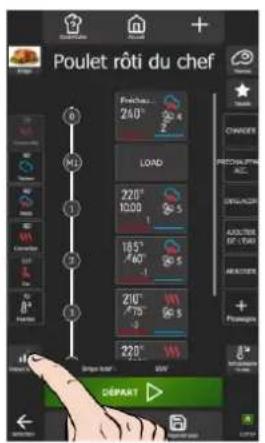
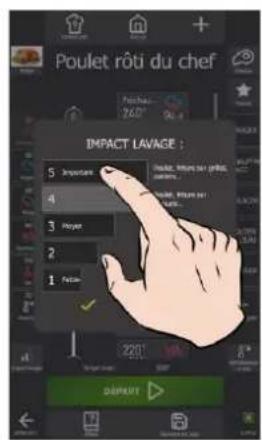
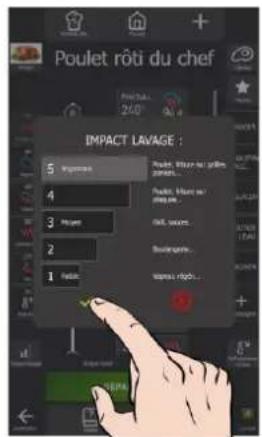
» Appuyez sur la touche « Impact lavage »
L'écran de paramétrage de l'impact lavage s'affiche
» Choisissez le niveau correspondant au protocole sélectionné
» Appuyez sur l'icône « √ » pour valider le message
Refroidissement eau

L'activation de cette fonction dans l'écran 'Éditeur de recettes' permet de refroidir l'enceinte de cuisson au cours du protocole, si une étape requiert une température inférieure à celle de l'étape précédente, par l'injection d'eau en complément de l'apport d'air froid dans l'enceinte.
Départ différé
Le départ différé est une fonction qui permet de programmer le début d'un cycle de cuisson à une heure ultérieure. Cela offre une flexibilité précieuse pour planifier la cuisson des plats, en permettant aux utilisateurs de préparer les aliments à l'avance et de les cuire plus tard, même en leur absence (▶ Fonctions supplémentaires - Départ différé).
Cette fonction est accessible dans le pop-up "Outils" du menu « Protocoles » qui s'affiche en maintenant l'appui sur un protocole de la bibliothèque pendant quelques secondes.
Personnalisation
Simplifiez l'utilisation et la création depuis l'écran "Editeur de Recettes" en ajustant les fonctionnalités à votre convenance. Appuyez sur la touche de personnalisation « + » de l'écran « Editeur de recettes » pour personnaliser instantanément l'interface selon vos besoins, que ce soit en ajoutant, supprimant, ou paramétrant des fonctionnalités supplémentaires.

Fumoir
Fonction en cours de développement pour le Chef'sCombi (▶ Fumoir)

Collecteur de graisse
Si votre appareil est muni du système de collection de graisse de cuisson, disponible en option, en sélectionnant cette fonction, les graisses seront collectées pendant le processus de cuisson et dirigées vers un récipient externe au four pour une manipulation et une élimination sans danger. (▶ Collection de graisse)

Compensation de charge
Accès protégé, réservé aux experts culinaires constructeur. Veuillez contacter votre contact culinaire.
29.5.1 CREER UN PROTOCOLES A PARTIR D'UN PROTOCOLE EXISTANT

Lorsque vous enregistrez un protocole provenant de la bibliothèque du constructeur sans modifier son une copie sera générée, et le nom de cette copie sera augmenté du symbole # suivi d'un chiffre pour la cuer d'un protocole constructeur existante.
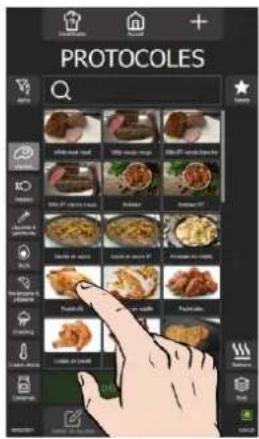
» Choisissez un protocole parmi les protocoles existants dans la bibliothèque.
» Sélectionnez le protocole.
La touche « Editeur de protocoles » s'active
» Appuyez sur la touche « Editeur de recettes »
L'écran « Editeur de recettes » s'affiche et présente, sous la forme d'un schéma vertical avec un repère numérique, les diverses étapes et messages du protocole sélectionné.
» Modifiez les paramètres du protocole pour la personnaliser : Photo, Nom du protocole, Catégorie, Favoris, Etapes de cuisson, Messages...
» Sauvegardez le protocole en appuyant sur la touche « Sauvegarder sous »
Un message s'affiche pour confirmer la sauvegarde des modifications
2 Ce message peut également signaler les paramètres essentiels non renseignés (températures à cœur, temps, etc.) ou ceux non modifiés (catégories, nom du protocole, etc.). Assurez-vous que tous les éléments nécessaires sont correctement configurés pour garantir le bon fonctionnement du protocole.
» Confirmez l'enregistrement du protocole en appuyant sur l'icône « √ »
Le protocole utilisateur est créée.
» Appuyez sur la flèche « retour » à l'écran précédent.
L'écran affiche le menu « Protocoles ».
Le nouveau protocole que vous venez de créer est positionnée en premier dans la liste. Vous pourrez l'identifier facilement grâce à un signet blanc dans le coin gauche de la vignette du nom du protocole, facilitant ainsi son identification rapide.
29.5.2 CREATION D'UN NOUVEAU PROTOCOLE
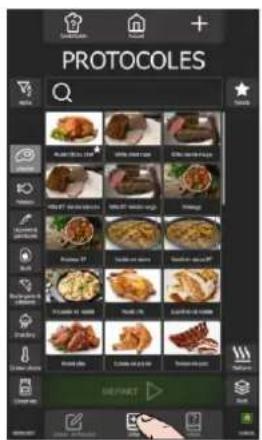
» Appuyez sur l'icône « Créer ».
L'écran « Editeur de recettes » s'affiche avec de renseigné par défaut 2 étapes, sous la forme d'un schéma vertical avec un repère numérique.
» Renommez le protocole en sélectionnant la zone du nom du protocole
» Ajoutez une photo au protocole en sélectionnant la touche « Image »
» Attribuez une catégorie au protocole en sélectionnant la touche catégorie
» Suivant vos besoins, supprimez ou modifiez les paramètres de l'étape 0 (préchauffage) et le message M1
» Ajoutez les étapes / messages pour construire le protocole en paramétrant chaque étape
» Paramétrez le protocole avec des fonctions supplémentaires (Favoris, Impact lavage, Refroidissement eau, collecteur de graisse, fumoir...)
» Sauvegardez le protocole en appuyant sur la touche « Sauvegarder »
Un message s'affiche pour confirmer la sauvegarde des modifications
Ce message peut également signaler les paramètres essentiels non renseignés (températures à cœur, temps, etc.) ou ceux non modifiés (catégories, nom du protocole, etc.). Assurez-vous que tous les éléments nécessaires sont correctement configurés pour garantir le bon fonctionnement du protocole.
» Confirmez l'enregistrement du protocole en appuyant sur l'icône « √ »
Le protocole utilisateur est créé.
» Appuyez sur la flèche « retour » à l'écran précédent
L'écran affiche le menu « Protocoles ».
Le nouveau protocole que vous venez de créer est positionnée en premier dans la liste. Vous pourrez l'identifier facilement grâce à un signet blanc dans le coin gauche de la vignette du nom du protocole, facilitant ainsi son identification rapide.
29.6 MODIFICATION D'UN PROTOCOLE UTILISATEUR

Un protocole utilisateur est identifié par un signet blanc dans le coin gauche de la vignette du nom du ole.
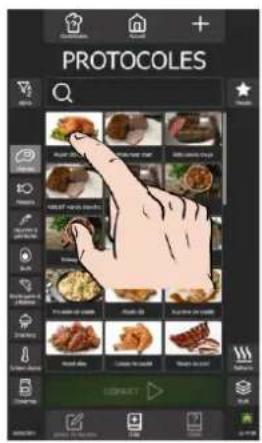
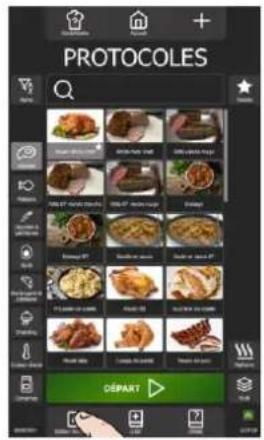
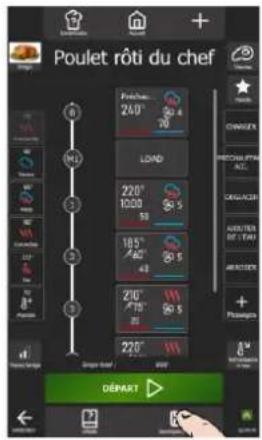
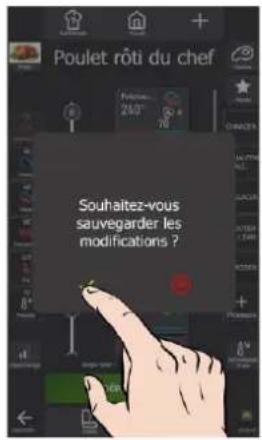
» Choisissez le protocole à modifier parmi les protocoles utilisateurs de la bibliothèque.
» Sélectionnez le protocole.
La touche « Editeur de recettes » s'active
» Appuyez sur la touche « Editeur de recettes »
L'écran « Editeur de recettes » s'affiche et présente, sous la forme d'un schéma vertical avec un repère numérique, les diverses étapes et messages du protocole sélectionné.
» Modifiez les paramètres du protocole
» Sauvegardez le protocole en appuyant sur la touche « Sauvegarder sous »
Un message s'affiche pour confirmer la sauvegarde des modifications
» Confirmez l'enregistrement du protocole en appuyant sur l'icône « V »
Le protocole utilisateur est créé.
» Appuyez sur la flèche « retour » à l'écran précédent
L'écran affiche le menu « Protocoles »
Le nouveau protocole que vous venez de modifiée est positionnée en premier dans la liste. Vous pourrez l'identifier facilement grâce à un signet blanc dans le coin gauche de la vignette du nom du protocole, facilitant ainsi son identification rapide.
29.7 INTERRUPTION D'UN PROTOCOLES
En fonction de l'affichage de l'écran et du stade de déroulement du protocole, deux solutions sont possibles pour interrompre le processus de cuisson. Vous pouvez facilement arrêter le protocole en cours en appuyant sur la touche dédiée.
Affichage du bargraphe d'avancée
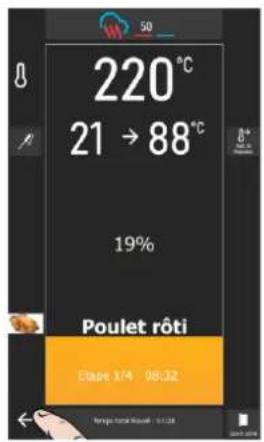
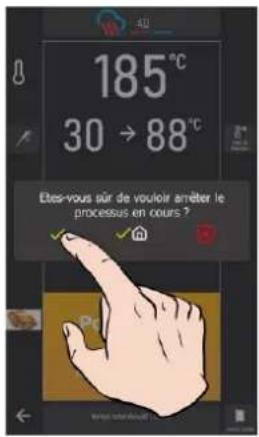
Affichage de l'étape
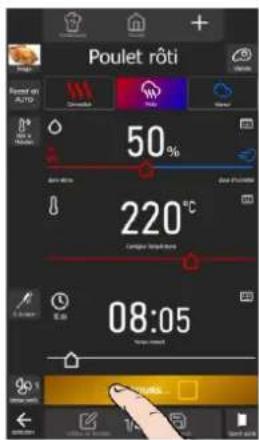
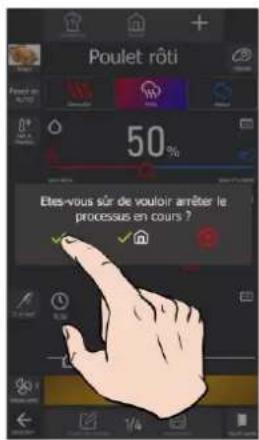
» Appuyez pendant quelques secondes sur la flèche « retour » à l'écran précédent.
Un message s'affiche pour confirmer l'arrêt du cycle en cours.
» Confirmez l'arrêt de cycle en sélectionnant l'icône « √ » ou « √ + Accueil » pour revenir à l'écran d'accueil.
2 Le protocole en cours est stoppé.
» Appuyez sur la touche « En cours » ou « ...Préchauffage ».
Un message s'affiche pour confirmer l'arrêt du cycle en cours.
» Confirmez l'arrêt de cycle en sélectionnant l'icône « √ » ou « √ + Accueil » pour revenir à l'écran d'accueil
Le protocole en cours est stoppé.

Attention : La cuisson se poursuit tant que le message de validation d'arrêt de la cuisson n'a pas été mé.
29.8 REDEMARRER UN PROTOCOLE APRES L'AVOIR INTERROMPU
Vous avez interrompu un protocole en cours de process et souhaitez la reprendre, ceci n'est possible que si vous avez interrompu le protocole en sélectionnant l'icône « √ » uniquement. Deux options s'offrent à vous si l'écran affiche toujours le protocole qui a été interrompue. En fonction de vos préférences, vous avez la possibilité de redémarrer le protocole depuis le début ou de reprendre à l'étape où elle a été interrompue.
Reprise du protocole depuis le début
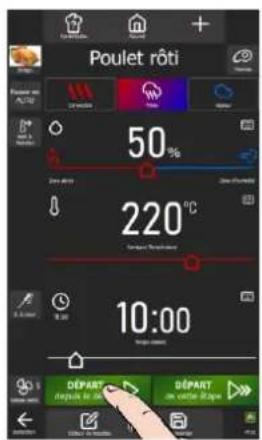
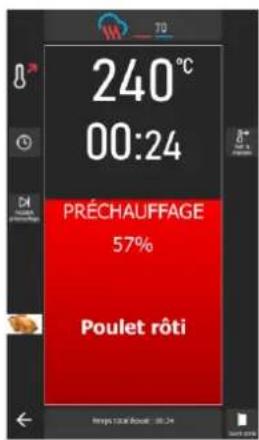
» Appuyez sur la touche « départ depuis le début »
» Le cycle de cuisson redémarre à la première étape du protocole et le bargraphe vous informe visuellement de l'avancée du cycle et des différentes étapes.
Reprise du protocole à l'étape interrompue
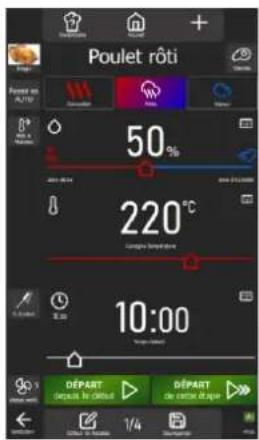
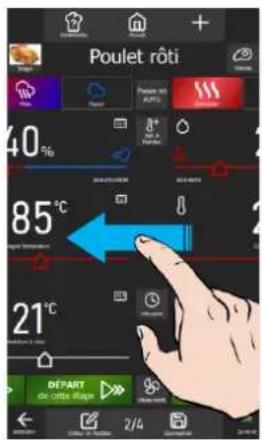
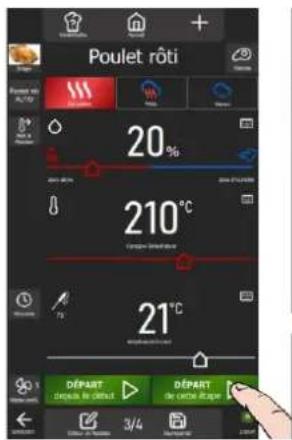
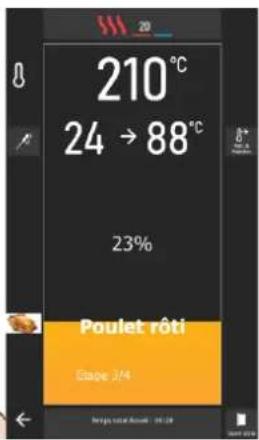
» Si le protocole à plus d'une étape, sélectionnez l'étape où vous souhaitez reprendre le cycle de cuisson en faisant défiler les écrans de chaque étape ou message vers la gauche. Le numéro de chaque étape est indiqué en bas de l'écran.
» Appuyez sur la touche « Départ de cette étape »
Le cycle de cuisson redémarre à l'étape affiché sur l'écran et le bargraphe vous informe visuellement de l'avancée du cycle et des différentes étapes suivantes.
29.9 SUPPRIMER UN PROTOCOLE
L'effacement des protocoles préenregistrées, y compris celles créées par l'utilisateur, est possible. Cependant, il est important de noter que pour les protocoles de l'utilisateur, cette action est irréversible. En cas de réinitialisation des paramètres du menu "Protocoles", seules les protocoles constructeurs seront restaurés avec les paramètres usines. Veuillez prendre toutes les précautions nécessaires lors de la suppression de protocoles afin d'éviter toute perte de données définitive.
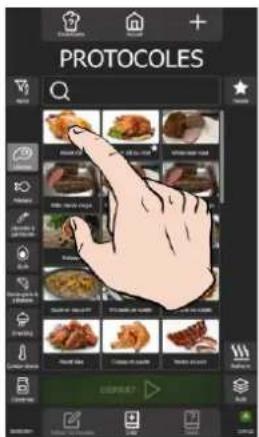
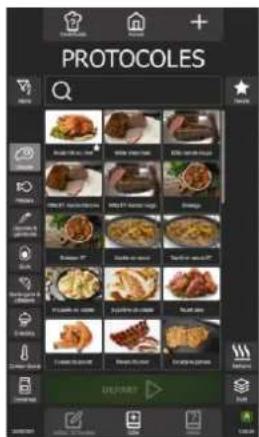
» Appuyez quelques secondes sur le widget ou ligne du protocole à supprimer
☒ Un pop-up s'affiche avec l'icône « supprimer / retirer »
» Appuyez sur l'icône « supprimer / retirer »
L'écran affiche un message de confirmation de suppression du protocole.
» Confirmez la suppression du protocole en appuyant sur l'icône « √ »
Le protocole est supprimé de la bibliothèque des protocoles
30. MENUMIX
Le MenuMix offre une polyvalence exceptionnelle en permettant la cuisson simultanée de divers produits avec une seule ambiance dans l'enceinte de cuisson, simplifiant ainsi le processus en une seule étape. Il est possible de commuter aisément du mode « MenuMix » au mode « MenuMix+ » tout en conservant la programmation initiale.

Un accès rapide aux principaux outils de création est possible, en effectuant un appui prolongé de quelques secondes sur un niveau renseigné, pour afficher la pop-up "Outils" permettant d'accéder aux fonctionnalités clés, simplifiant ainsi la modification et la création de la collection.
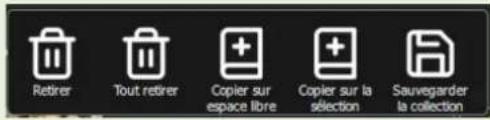
Ambiance de l'enceinte de cuisson
Les différents niveaux du four
Retour à l'écran précédent / interruption de la cuisson en cours
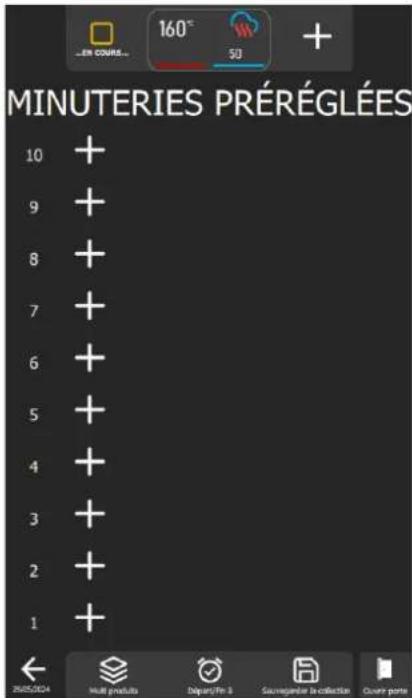
Personnalisation
Fonctions
Touches


« En cours »
Cette touche régit le fonctionnement du four. Par défaut, le four est en mode "En cours". Dès qu'un niveau est en cours de cuisson, cette touche disparaît. En appuyant sur cette touche, le four s'arrête de chauffer : la touche se transforme alors en bouton « Départ ».
+ par niveau
Lorsque vous appuyez sur cette touche, la zone du niveau correspondant s'active, ouvrant ainsi une fenêtre contextuelle permettant d'entrer le temps ou la température à cœur, ou la bibliothèque de protocole suivant le mode « MenuMix / MenuMix+ » sélectionné.
Ambiance de l'enceinte de cuisson
Cette touche résume les conditions ambiantes du four. En appuyant sur cette touche, l'écran de réglage des paramètres de l'ambiance de l'enceinte de cuisson s'affiche.
Fonctions :


MenuMix / MenuMix +
Cette touche permet d'afficher l'écran du mode MenuMix ou MenuMix+ en fonction du mode actuellement sélectionné.
La sélection du mode s'accompagne d'une modification de la touche, faisant apparaître le mode non sélectionné. Cette approche permet de distinguer clairement le mode en cours d'utilisation de celui disponible en tant qu'alternative et de basculer rapidement d'un mode à l'autre.
Départ / Fin à
La fonction "Départ / Fin à" permet de définir un temps de début ou de fin global pour l'ensemble de la collection, englobant tous les niveaux du four. Cette fonctionnalité facilite la synchronisation du démarrage ou de la fin de la cuisson pour différents produits ou plusieurs niveaux simultanément.
Sauvegarder la collection
Cette fonction permet d'enregistrer votre collection dans la bibliothèque des protocoles utilisateur.
30.1 PERSONNALISATION
Comme pour les autres écrans, il est possible de simplifier et organiser votre expérience avec des fonctionnalités supplémentaires dans l'écran « MenuMix ». Ajoutez ou paramétrez ces options rapidement en appuyant sur la touche « + »
30.2 MENUMIX
Le mode « MenuMix » offre une personnalisation approfondie en permettant la spécification individuelle de la température à cœur ou du temps pour chaque niveau. Cette flexibilité accrue répond aux besoins spécifiques de chaque produit, assurant une cuisson optimale.
Lors de la sélection de ce mode, si l'ambiance de l'enceinte de cuisson est déjà configurée pour un processus en cours, l'écran affiche directement l'écran « Minuterie préréglées ». Dans le cas contraire, l'écran d'ambiance de cuisson s'affiche pour permettre le paramétrage de l'ambiance de cuisson. Cet écran se présente en affichage mode Expert ou Auto, suivant la configuration par défaut préalablement établie (► Cuisson Manuelle - Personalisation).
30.3 MENUMIX+
Le mode « MenuMix+ » va au-delà du mode « MenuMix » en autorisant l'intégration de protocoles sélectionnables à partir de la bibliothèque du constructeur ou de l'utilisateur. Seuls les protocoles compatibles avec ce mode de cuisson spécifique sont présentés, assurant une utilisation efficace et une gestion simplifiée des cuissons multiples.
Il est important de noter que le premier protocole ajouté à la collection détermine l'ambiance de l'enceinte de cuisson. Lors de l'ajout ultérieur de niveaux dans la collection, seules les protocoles compatibles avec cette ambiance préalablement définie seront affichées. L'ajustement manuel de l'ambiance de l'enceinte de cuisson reste possible en appuyant sur la touche "Ambiance de cuisson" avant l'ajout d'un protocole sur un niveau.
30.4 CREER UNE COLLECTION

Optimisez la simplicité de création de vos collections en exploitant pleinement la navigation intuitive, étant de basculer entre les modes « MenuMix+ » et « MenuMix ».
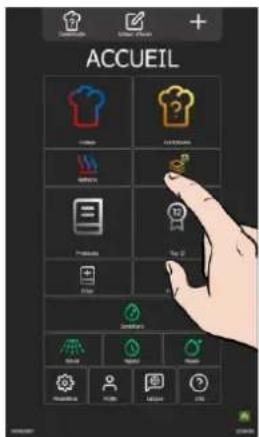
» Appuyez sur la touche « MenuMix »
L'écran s'affiche avec en simultanée le message « Ambiance de cuisson
» Paramétrez l'ambiance de l'enceinte de cuisson en renseignant les valeurs de Température, mode, Taux d'humidité, vitesse de ventilation (► Cuisson Manuelle).
» Appuyez sur l'icône « √ » pour valider
L'écran « Minuteries préréglées » s'affiche
» Appuyez sur l'icône « + » d'un niveau
L'écran de paramétrage du niveau s'affiche
» Renseignez un temps dans la zone dédié ou sélectionnez l'icône sonde à cœur et renseignez une température à cœur.
» Appuyez sur l'icône « √ » pour valider
L'écran affiche le paramètre du niveau en vis-à-vis du numéro du niveau sélectionné.
» Rappuyez sur l'icône « + » d'un niveau libre le nombre de fois nécessaire pour créer votre collection

Attention, il est possible de configurer uniquement un niveau avec une donnée de température à cœur. Si vous avez configuré deux niveaux avec une température à cœur, le démarrage du deuxième niveau ne sera pas possible. Un message contextuel s'affichera pour vous permettre de modifier le niveau et basculer en mode minuterie.
Si le niveau est configuré avec un protocole, un pop-up vous offrira la possibilité de remplacer le protocole par une minuterie ou de conserver le protocole tout en modifiant le paramètre de la sonde à cœur par une minuterie.
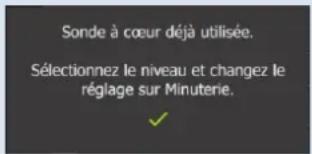
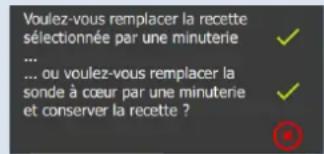
En mode « MenuMix+ »
» Appuyez sur la touche « MenuMix+ »
L'écran « minuterie préréglées » s'affiche
» Appuyez sur l'icône « + » d'un niveau
L'écran affiche la bibliothèque des protocoles avec ces catégories et filtres
» Sélectionnez un protocole.
Retour à l'écran « minuterie préréglées »
L'ambiance de l'enceinte de cuisson est configurée suivant le protocole que vous venez de sélectionner.
» Rappuyez sur l'icône « + » d'un niveau libre le nombres de fois nécessaires pour créer votre collection
L'écran affiche la bibliothèque de protocoles filtrées sur les protocoles compatibles avec la première protocole sélectionnée
Passer du mode « MenuMix » au mode « MenuMix+ »
» Appuyez sur la touche « MenuMix+ » ou « MenuMix »
» Appuyez sur l'icône « + » d'un niveau
L'écran affiche la bibliothèque des protocoles avec ces catégories et filtres si vous êtes en « MenuMix+ » ou l'écran de paramétrage du niveau s'affiche si vous êtes en « MenuMix »
Supprimer un ou tous les niveaux dans une collection
» Appuyez quelques secondes sur le niveau à supprimer
☒ Un pop-up « outils » s'affiche
» Appuyez sur l'icône « Retirer » pour retirer uniquement le paramétrage de ce niveau ou « Tout retirer » pour effacer l'ensemble de la collection
Déplacer un niveau
» Appuyez et sans relâchez, déplacez le vers le haut ou le bas pour le placer sur un niveau libre.
» Relâchez où vous souhaitez positionner le niveau
Le niveau est déplacé.
Copier un niveau
Vous avez la possibilité de copier les paramètres d'un niveau existant sur un autre niveau ou de le copier sur tous les niveaux libres.
» Appuyez quelques secondes sur le niveau à copier
Un pop-up « outils » s'affiche
» Appuyez sur l'icône « Copier sur espace Libre » pour copier les paramètres de ce niveau sur tous les niveaux libres
☒ Le niveau est copié sur tous les niveaux libres
» Ou appuyez sur l'icône « Copier sur la sélection » pour copier les paramètres sur un ou des niveaux que vous souhaitez.
☒ Un pop-up d'information s'affiche
» Sélectionnez chaque niveau libre ou non sur lequel vous souhaitez copier ce niveau
» Lorsque vous avez fini, appuyer sur l'icône « supprimer » pour stopper l'action en-cours
Le pop-up d'information disparaît
Plusieurs options s'offrent à vous en fonction de la provenance de la collection, qu'elle soit créée par vous-même ou issue de la bibliothèque du constructeur. Si la collection provient de la bibliothèque constructeur, vous pouvez choisir uniquement l'option "Enregistrer sous" pour renommer la collection après y avoir apporté des modifications. En revanche, si la collection émane de la bibliothèque utilisateur, vous avez la possibilité d'utiliser "Enregistrer" pour sauvegarder les modifications, écrasant ainsi les paramètres précédents. En alternative, vous pouvez opter pour "Enregistrer sous" afin de renommer la collection tout en préservant la version antérieure.
Les principes de nommage, de classement et de sauvegarde d'une collection, qu'elle soit créée ou issue de la bibliothèque du constructeur, restent identiques à ceux appliqués lors de la sauvegarde d'un protocole (► Protocoles - Création).
30.6 AFFICHER UN PROTOCOLE « MENUMIX »
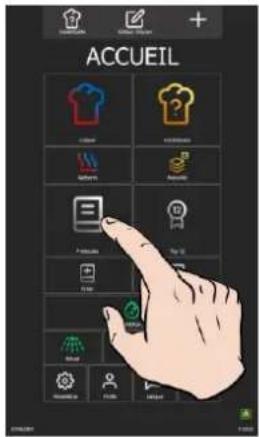
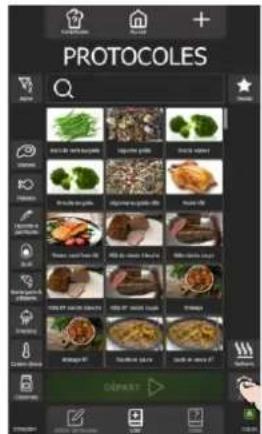
» Sélectionnez la touche « Protocoles » depuis le menu « Accueil ».
Le menu « Protocoles » s'affiche avec la bibliothèque de tous les protocoles.
» Appuyez sur l'icône de catégorie « MenuMix ».
Les protocoles sont filtrés, montrant uniquement celles classées en « MenuMix ».
» Sélectionnez le protocole désiré.
» Appuyez sur la touche « Départ ».
La collection s'affiche sur l'écran « Minuteries préréglées »
30.7 DEMARRER UNE COLLECTION
Deux options s'offrent à vous : démarrer manuellement chaque niveau selon vos préférences, ou configurer votre collection avec la fonction "Départ / Fin à". Cette fonction vous permet de débuter ou de conclure toutes les cuissons simultanément. Vous avez également la possibilité de sauvegarder cette configuration dans la collection, assurant ainsi le démarrage ou la fin à la même heure chaque jour.
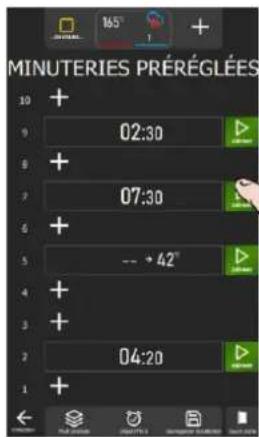
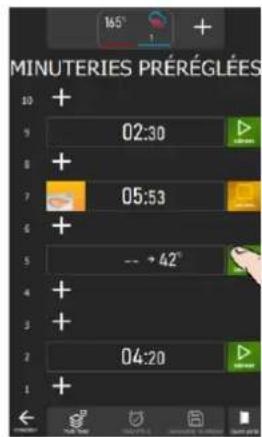
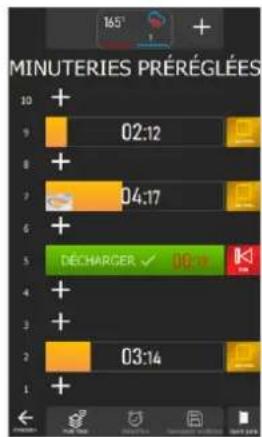
Démarrer une collection manuellement
En face de chaque niveau préalablement paramétré, vous pouvez lancer la cuisson de ce niveau en appuyant sur la touche de démarrage. Veuillez noter que l'appui sur cette touche initié la cuisson, il est nécessaire d'avoir chargé le niveau au préalable.
» Appuyez sur l'icône « Départ » en vis-à-vis du niveau à cuire.
La cuisson démarre et un bargraphe affiche la progression de la cuisson avec le temps décompté.
A la fin de la cuisson, la zone affiche « Décharger » et la durée en rouge depuis le moment ou le message déchargé a été affiché.
» Ouvrez la porte pour décharger le produit. L'ouverture de la porte réinitialise le niveau faisant passer l'affichage de la touche « stop » à la touche « Départ ».
Démarrer une collection avec la fonction « Départ / Fin à »
Il est toujours possible d'intégrer la fonction « Départ / Fin à » à une collection enregistrée dans la bibliothèque de protocoles, qu'il s'agisse d'un protocole constructeur ou utilisateur.
Un protocole enregistré en mode « MenuMix » avec la fonction « Départ / Fin à » se distingue dans la bibliothèque par la présence d'un chronomètre rouge dans le widget du protocole, si aucune image n'est renseignée.
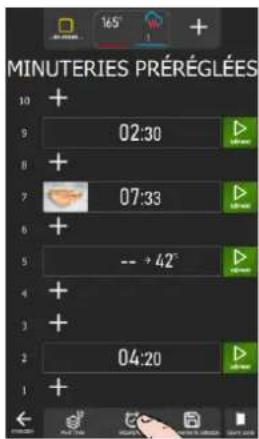
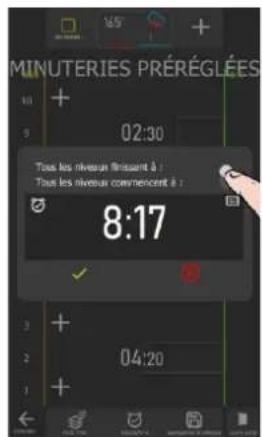
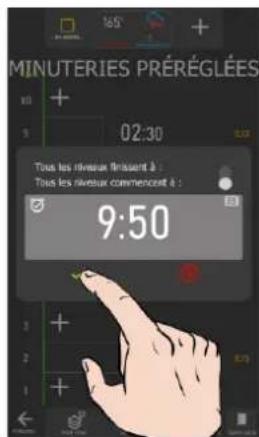
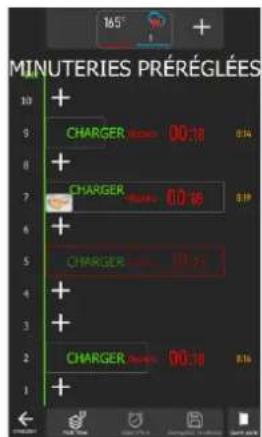
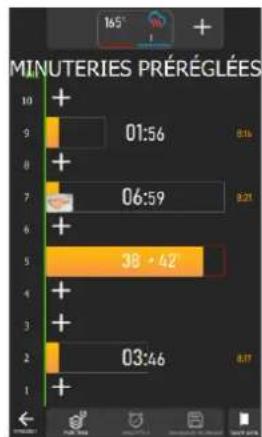
bar
MINUTERIES PRÉRÉGLÉES | Minute | Préréglées (minutes) | | :--- | :--- | | 10 | + | | 9 | 01:56 | | 8 | + | | 7 | 06:59 | | 6 | + | | 5 | 38 × 42 | | 4 | + | | 3 | + | | 2 | 03:46 | | 1 | + |» Appuyez sur l'icône « Départ/Fin à »
Une fenêtre contextuelle de programmation de la collection s'affiche
» Ajustez le curseur selon le paramètre de programmation souhaité
» Configurez l'heure de début ou de fin en utilisant le codeur ou le clavier, en sélectionnant la zone appropriée
» Appuyez sur l'icône « √ » pour valider
L'écran affiche la collection avec :
- Si le paramètre « Fin à » est sélectionné, une ligne verte à droite des niveaux apparaît, affichant en haut l'heure de fin programmée. Une ligne orange à gauche des niveaux est également présente, indiquant en haut l'heure estimée de départ de la première cuisson (le niveau où la cuisson est la plus longue).
A l'heure de départ du premier niveau, l'écran indique qu'il faut charger le niveau concerné : A la fermeture de la porte, la cuisson démarre et le temps est décompté. Si la fermeture de porte est retardée, le temps de chaque niveau est recalculé en fonction de l'heure à laquelle la porte a été refermée, pour chaque départ de cuisson par niveau.
Lorsque tous les niveaux sont terminés, les niveaux clignotent et le temps en rouge indique la durée écoulée avant le déchargement des niveaux. L'ouverture et la fermeture de porte enregistrent que le four a été déchargé des produits cuits.
Si le paramètre « Départ à » a été sélectionné, une ligne verte à gauche des niveaux s'affiche, indiquant en haut l'heure de départ programmée pour tous les niveaux. En vis-à-vis de chaque niveau paramétré, l'heure estimée de fin de cuisson est affichée.
A l'heure de départ, l'écran indique qu'il faut charger les niveaux : A la fermeture de la porte, la cuisson démarre et le temps est décompté. Si la fermeture de porte est retardée, le temps de chaque niveau est recalculé en fonction de l'heure à laquelle la porte a été refermée.
Lorsqu'un niveau est terminé, le niveau clignote et le temps en rouge indique la durée écoulée avant le déchargement du niveau. L'ouverture et la fermeture de porte enregistrent que le niveau du four concerné a été déchargé des produits cuits.
30.8 ARRETER UNE COLLECTION
Le choix des actions dépend du paramétrage spécifique de la collection :
Si la collection n'est pas configurée avec la fonction « Départ / Fin à », pour arrêter une cuisson à un niveau particulier, appuyez sur la touche « En cours » en vis-à-vis du niveau concerné. Pour mettre un terme à l'ensemble de la collection, utilisez la touche « Retour ». Un pop-up d'interruption du cycle s'affiche, et en validant cette action, le processus est stoppé.
En revanche, si la collection est paramétrée avec la fonction « Départ / Fin à », seule la touche « Retour » permet d'interrompre l'intégralité de la collection.
31. FONCTIONS SUPLEMENTAIRES
31.1 REGETHERMIE
La fonction de régéthermie de votre four Chef's Combi est conçue pour réchauffer les plats préparés à l'avance tout en conservant leur texture, leur saveur et leur qualité nutritionnelle. Idéale pour les environnements de grande cuisine, cette fonction utilise une combinaison de chaleur et d'humidité pour réchauffer les aliments de manière uniforme, évitant le dessèchement et la surcuisson. Grâce à ces fonctionnalités avancées, la régéthermie permet de réchauffer rapidement de grandes quantités de nourriture tout en maintenant une qualité optimale.
Votre Chef'sCombi propose trois catégories de régénération adaptées à différents besoins : la remise en température d'assiettes ou de bacs niveau par niveau pour les catégories A la Carte et Retherm, et par lot d'assiettes pour la catégorie Banquet.
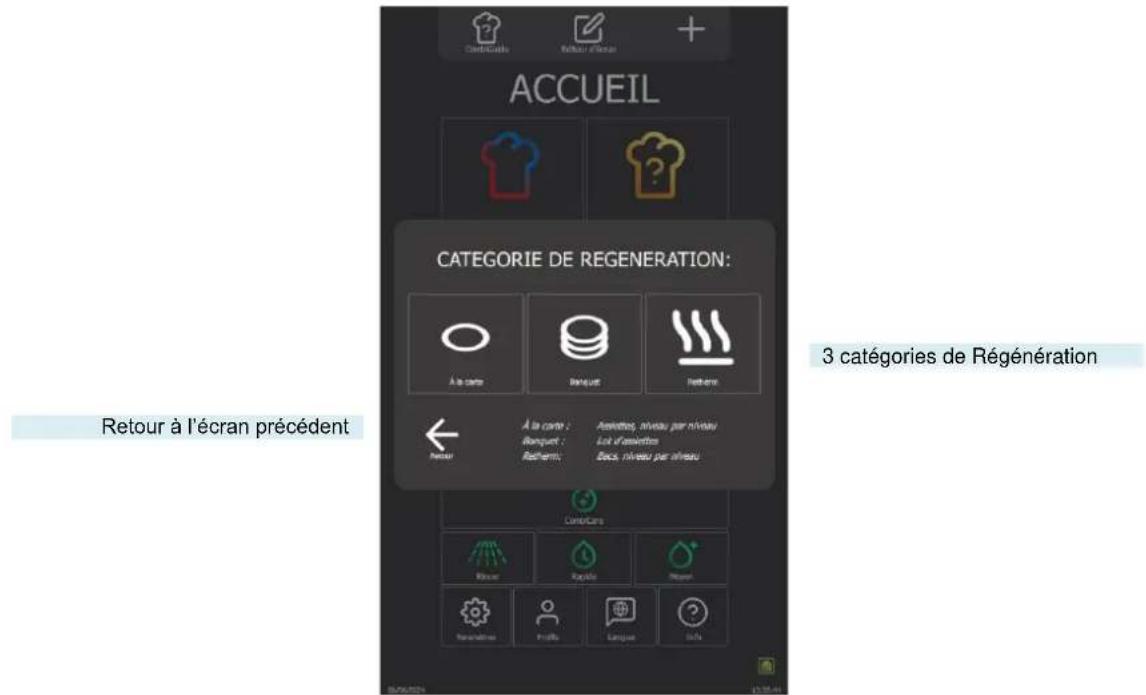
31.1.1 A LA CARTE
La fonction « A la carte » permet de réchauffer les assiettes niveau par niveau en utilisant « MenuMix » (►MenuMix) avec des paramètres de mode, de température et de taux d'humidité préréglés par défaut. Ces paramètres par défaut élaborés par nos chefs afin de répondre au mieux à vos exigences, sont conçus pour répondre aux exigences courantes, mais ils restent modifiables pour mieux correspondre à vos protocoles et préférences (►Paramètres – Cuisson et Installation).
En sélectionnant cette catégorie, l'écran « Minuterie préréglées » s'affiche avec les options de paramétrage de l'ambiance de cuisson. Vous pouvez utiliser ce mode en affichage Expert ou Auto, selon la configuration par défaut (► Cuisson Manuelle - Personnalisation). Ce mode fonctionne de la même manière que « MenuMix », mais avec des plages de réglages définies pour plus de précision. Les paramètres de réglage incluent le mode Convection ou Mixte, une température de l'enceinte de cuisson ajustable entre 120°C et 160°C et le taux d'humidité réglable de 30% à 60%. La vitesse de ventilation est également modifiable pour une cuisson homogène. La minuterie, initialement réglée par défaut, peut être ajustée directement depuis l'écran sans avoir à accéder au menu « Paramètres ».
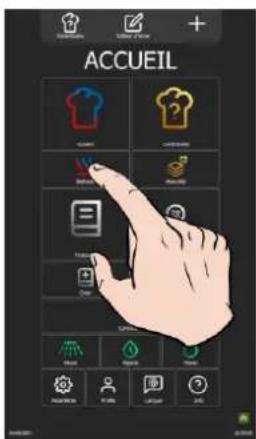
» Appuyez sur l'icône « Retherm ».
L'écran affiche les catégories de régénération
» Appuyez sur l'icône « A la carte ».
L'écran Minuteries Préréglées s'affiche avec en simultanée le message « Ambiance de cuisson »
» Si besoin, modifiez les paramètres d'ambiance de l'enceinte de cuisson
» Appuyez sur l'icône « √ » pour valider
L'écran « Minuteries préréglées » s'affiche.
» Poursuivez le paramétrage pour paramétrer votre cuisson (►MenuMix).
31.1.2 BANQUET
Idéale pour réchauffer un lot d'assiettes, cette fonction s'utilise comme le menu « Cuisson Manuel » (►Cuisson Manuelle), offrant une solution pratique pour les grands événements. Les paramètres de mode, de taux d'humidité, de température et de temps sont préréglés par défaut. Comme pour la catégorie « A la carte », ces paramètres par défaut élaborés par nos chefs restent modifiables (►Paramètres – Cuisson et Installation), mais avec des plages de réglages définies comme pour la catégorie « A la carte ». Vous pouvez utiliser ce mode en affichage Expert ou Auto, selon la configuration par défaut (►Cuisson Manuelle - Personnalisation). La minuterie, initialement réglée par défaut, peut être ajustée directement depuis l'écran sans avoir à accéder au menu « Paramètres » mais ne peut être réglé sur un temps inférieur à 2 minutes.
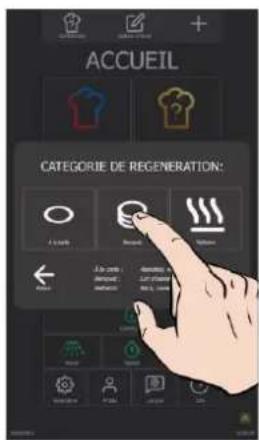
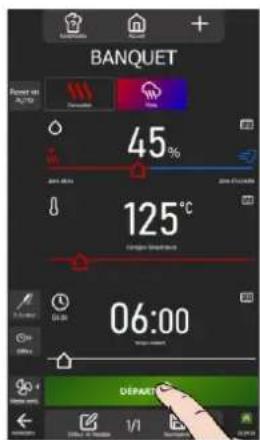
» Appuyez sur l'icône « Retherm ».
2 L'écran affiche les catégories de régénération
» Appuyez sur l'icône « Banquet ».
L'écran Banquet s'affiche avec les paramètres préréglés par défaut.
» Si besoin, modifiez les paramètres d'ambiance de l'enceinte de cuisson et le temps.
» Appuyez sur l'icône « Départ » pour démarrer la remise en température
31.1.3 RETHERM
Conçue pour la remise en température des bacs, cette fonction permet également un réchauffage niveau par niveau avec une température, un mode et un taux d'humidité préréglés, garantissant une uniformité parfaite. Il s'utilise à l'identique de la catégorie « A la carte » mais permet d'avoir des paramètres préréglés différents de ceux « a la carte ».
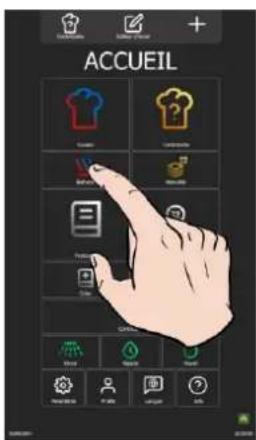
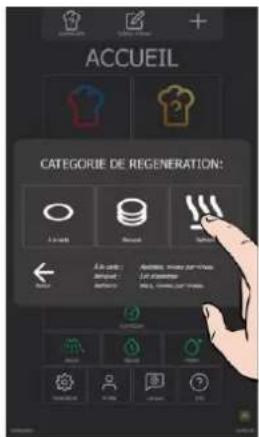
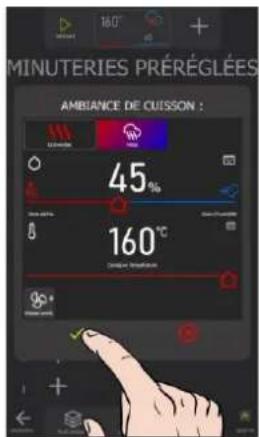
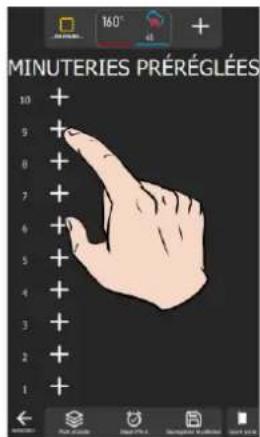
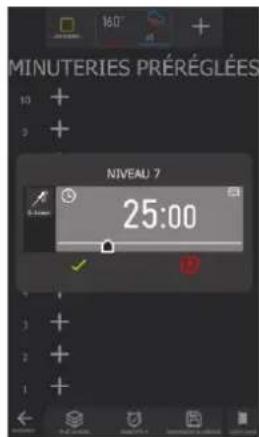
» Appuyez sur l'icône « Retherm ».
L'écran affiche les catégories de régénération
» Appuyez sur l'icône « Retherm ».
L'écran Minuteries préréglées s'affiche avec en simultanée le message « Ambiance de cuisson »
» Si besoin, modifiez les paramètres d'ambiance de l'enceinte de cuisson
» Appuyez sur l'icône « √ » pour valider
L'écran « Minuteries préréglées » s'affiche.
» Poursuivez le paramétrage pour paramétrer votre cuisson (►MenuMix).
31.2 DELTA T
La cuisson en Delta T est une méthode de cuisson qui repose sur la différence de température entre le cœur et la surface d'un aliment. Cette technique est souvent utilisée dans les cuisines professionnelles pour obtenir une cuisson précise et uniforme des aliments, en particulier des viandes. L'idée principale de la cuisson en Delta T est de maintenir une différence de température constante entre le centre de l'aliment (le cœur) et sa surface pendant tout le processus de cuisson. Cela permet de garantir que l'aliment est cuit de manière homogène, sans risque de le surcuire à l'extérieur tout en laissant l'intérieur cru. ou vice versa.
La consigne de régulation est calculée en ajoutant la valeur du Delta T à la température à cœur souhaitée. La consigne de Delta T est réglable dans une plage de 10 à 90°C. Il est important de noter que ce mode de cuisson ne prévoit pas de préchauffage automatique ; le Delta T est activé dès le début de la cuisson à froid.
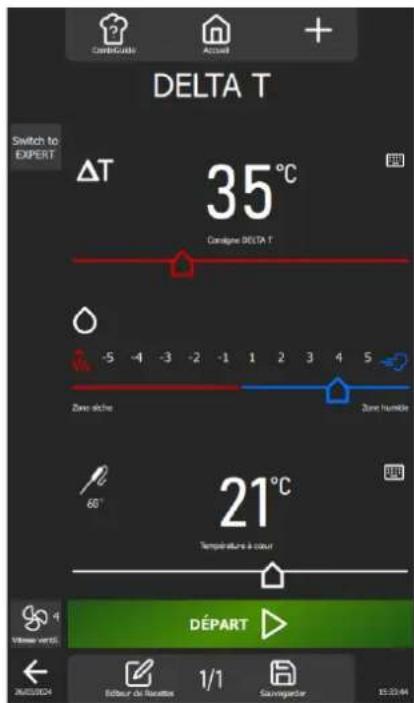
Consigne Delta T
Démarrer la cuisson
Fonctions
Fonctions :
Mode Expert ou Auto
Cette touche permet d'afficher l'écran du mode Expert ou Auto en fonction du mode actuellement sélectionné.
La sélection du mode s'accompagne d'une modification de la touche, faisant apparaître le mode non sélectionné. Cette approche permet de distinguer clairement le mode en cours d'utilisation de celui disponible en tant qu'alternative et de basculer rapidement d'un mode à l'autre.

Vitesse de ventilation
La fonction de réglage de la vitesse de ventilation permet de moduler la turbine à l'intérieur de l'enceinte de cuisson, proposant cinq niveaux gradués de 1 à 5, où le niveau 5 représente la vitesse maximale. Pour les cuissons de petits produits, de produits à faible épaisseur ou de liquides, privilégiez un niveau bas (1 ou 2) ou optez pour le mode pulsé, alternant la ventilation de manière appropriée.
Le mode pulsé est disponible uniquement si la température de consigne est inférieure à 75°C.
Pour accéder à l'écran de réglage de la vitesse de la turbine, appuyez simplement sur la touche dédiée pour l'afficher, et ainsi vous permettre d'ajuster la vitesse de ventilation selon vos besoins.

flowchart
graph LR
    A["Pulsé"] --> B["1"]
    B --> C["2"]
    C --> D["3"]
    D --> E["4"]
    E --> F["5"]

Editeur de recettes
Affiche l'écran d'édition de protocoles avec les diverses étapes et messages du protocole sélectionné sous la forme d'un schéma vertical avec repère numérique, ainsi que la durée totale du protocole (► Protocoles – Editeur de recettes).
Sauvegarder
Sauvegarde le process de cuisson / le protocole. (► Protocoles – Enregistrer un protocole)
31.2.1 PERSONNALISATION DE L'ECRAN DELTA T :
Comme pour les autres écrans, il est possible de simplifier et organiser votre expérience avec des fonctionnalités supplémentaires dans l'écran « DELTA T ». Ajoutez ou paramétrez ces options rapidement en appuyant sur la touche « + »

Historique
L'écran "Historique" agit comme un journal de sauvegarde exhaustif, enregistrant toutes les processus aboutis, qu'il s'agisse de cycles de cuisson, de protocoles ou de cycle de lavage. Consultez cet historique pour obtenir des informations utiles sur les paramètres de cuisson antérieurs, les résultats obtenus, ainsi que les cycles de lavage effectués. (► Fonctions supplémentaires - Historique)
Refroidissement & maintien
Permet de maintenir à une température adéquat la cuisson en cours en attendant de décharger. (► Fonctions supplémentaires – Refroidissement et Maintien)
Cette fonction permet également entre deux cuissons (sans aliment dans la cavité), de refroidir l'enceinte de cuisson. Si vous avez réalisé une cuisson à haute température et que la cuisson suivante est une cuisson à basse température, il vous suffit pour gagner un peu de temps, de lancer un refroidissement de l'enceinte en appuyant sur cette touche.
Attention : le refroidissement est paramétré (température, eau ou air), ne pas laisser des aliments dans le four (► Paramètres Utilisateur - Cuisson et Installation)
Différé
Le départ différé est une fonction qui permet de programmer le début d'un cycle de cuisson à une heure ultérieure. Cela offre une flexibilité précieuse pour planifier la cuisson des plats, en permettant aux utilisateurs de préparer les aliments à l'avance et de les cuire plus tard, même en leur absence. (▶ Fonctions supplémentaires - Départ différé)
31.2.2 DEMARRER UNE CUISSON
» Renseigner les paramètres de la cuisson comme le mode (mode Expert), le taux d'humidité, la consigne Delta T, la température à cœur, et la vitesse de ventilation.
» Paramétrez la cuisson avec des fonctions supplémentaires si besoin (Refroidissement & Maintien, départ différé...)
» Appuyez sur la touche « départ »
2 Le cycle de cuisson est lancé
L'écran vous invite à charger le four
» Chargez le four
» Fermez la porte du four
Le cycle de cuisson se poursuit et le bargraphe vous informe visuellement de l'avancée du cycle et des différentes étapes.
» Suivez les invitations/actions affichées sur l'écran
Lorsque le temps est écoulé ou que la température à cœur est atteinte, un signal sonore est émis et l'écran vous invite à décharger le four avec la possibilité de choisir parmi des options de fin de cuisson. Sélectionnez une option si besoin.
» Retirez les aliments du four
31.2.3 CREATION D'UN PROTOCOLE
En Delta T, que vous soyez en mode expert ou automatique, pour créer un protocole, il vous suffit de sélectionner l'icône « Éditeur de recettes ». Dès cette action, l'écran bascule automatiquement vers le menu Protocoles (► Protocoles). Par défaut, l'image proposé est l'icône « △T ».
31.3 DEPART DIFFERE

Attention : Danger !
Un départ différé de cuisson peut présenter des risques d'altération de la qualité et de la sécurité des aliments. En prolongeant le temps écoulé entre la préparation et la cuisson, cela peut favoriser la croissance bactérienne, entraînant ainsi des risques accrus de contamination alimentaire et de détérioration de la texture et du goût des aliments. Il est donc essentiel de prendre des précautions appropriées pour minimiser ces risques, notamment en respectant les bonnes pratiques d'hygiène alimentaire et en maintenant des conditions de température adéquates pendant toute la durée du départ différé.
La fonction « Départ Différé », disponible dans les menus de « Cuisson manuelle, Delta T, Protocoles et Top 12 », permet de programmer l'heure de départ de la cuisson. En appuyant sur cette icône, une fenêtre de saisie s'affiche avec l'heure de départ par défaut réglée sur l'heure actuelle. Une fois le départ différé activé, une ligne supplémentaire apparaît dans la zone Temps ou Température à cœur, indiquant l'heure de départ prévue et le temps restant jusqu'à celle-ci.
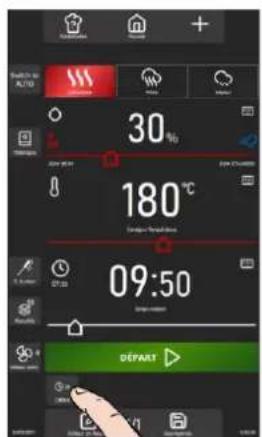
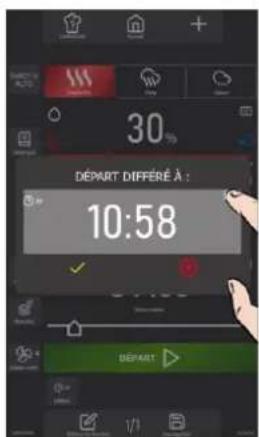
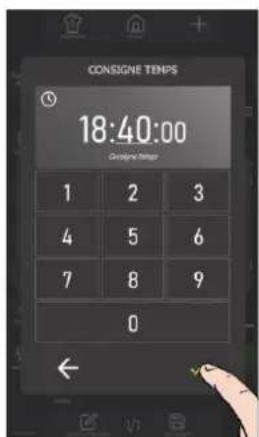
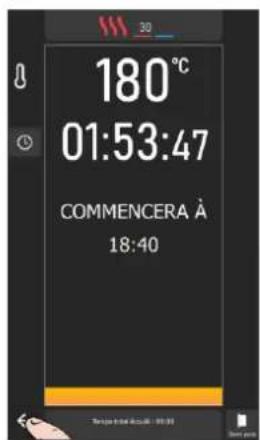
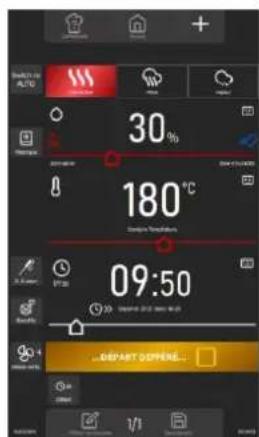
» Appuyez sur l'icône « départ différé ».
L'écran affiche la zone de saisi de l'heure de départ par défaut réglée sur l'heure actuelle.
» Saisissez l'heure de départ de la cuisson à l'aide du codeur ou en appuyant sur l'icône « clavier ».
» Appuyez sur l'icône « √ » pour valider. Le départ différé est activé.
Le cycle de cuisson est lancé et le bargraphe vous informe visuellement du temps restant avant le départ de la cuisson.
» Appuyez sur l'icône flèche « Retour » pour revenir à l'écran précédent.
Une ligne supplémentaire apparaît dans la zone Temps ou Température à cœur, indiquant l'heure de départ prévue et le temps restant jusqu'à celle-ci.
Lorsque l'heure est atteinte, un signal sonore est émis et vous invite à charger le four pour commencer la cuisson.
31.4 TOP 12
L'accès aux protocoles les plus utilisés est facilité par la création d'une liste de protocoles appelée "Top 12", accessible directement depuis l'écran d'accueil. Cette liste est constituée de protocoles soigneusement sélectionnés à partir de la bibliothèque, qu'elles proviennent du constructeur ou de l'utilisateur. Cette compilation peut regrouper des protocoles fréquemment utilisés ou servir à élaborer des cartes de saison par exemple.
Lors de la première utilisation du four, la liste est vide, prête à être personnalisée selon vos préférences.
La liste est limitée à 12 protocoles, et vous avez la possibilité de réorganiser l'ordre d'affichage des widgets en les déplaçant à votre convenance.
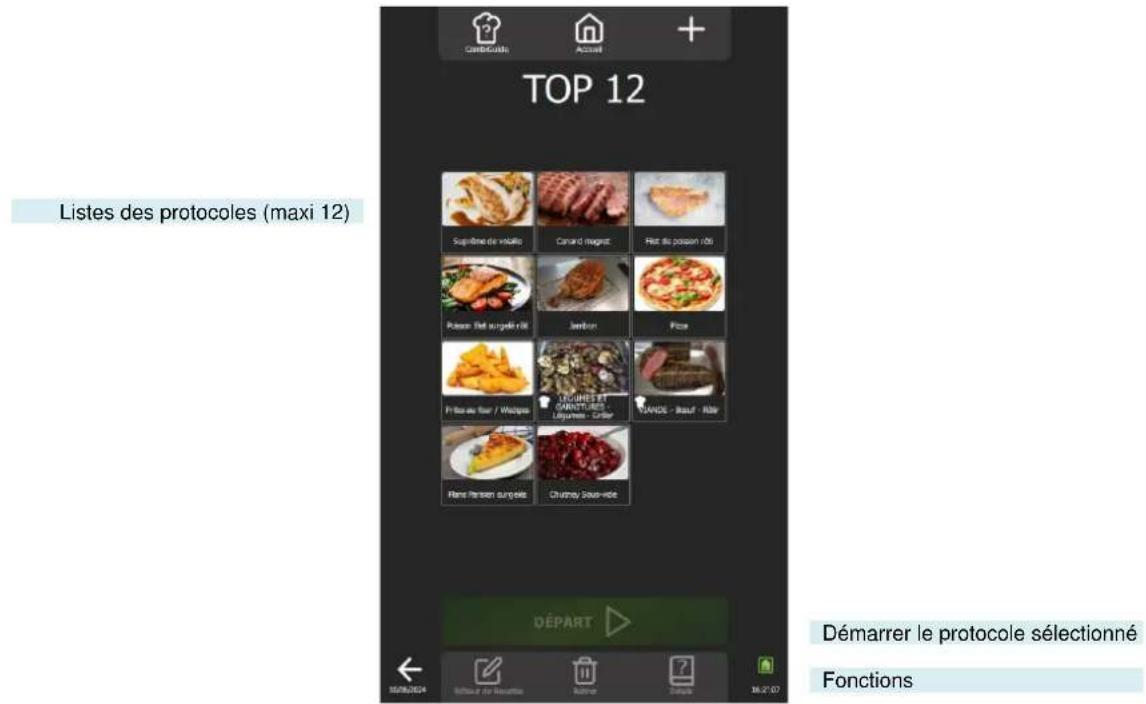
Fonctions :
Editeur de recettes
Affiche l'écran d'édition de protocoles avec les diverses étapes et messages du protocole sélectionnée sous la forme d'un schéma vertical avec repère numérique, ainsi que la durée totale du protocole (► Protocoles – Editeur de recettes).
Retirer
Supprime le protocole sélectionné.

Détails
Affiche les détails d'un protocole avec toutes les informations détaillées pour chaque étape du protocole (► Protocoles - Détails).
31.4.1 PERSONNALISATION DE L'ECRAN TOP 12 :
Comme pour les autres écrans, il est possible de simplifier et organiser votre expérience avec des fonctionnalités supplémentaires dans l'écran « Top 12 ». Ajoutez ou paramétrez ces options rapidement en appuyant sur la touche « + »
31.4.2 CREATION DE LA LISTE TOP 12
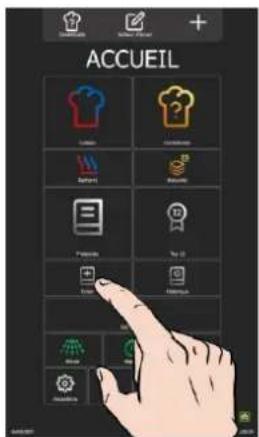
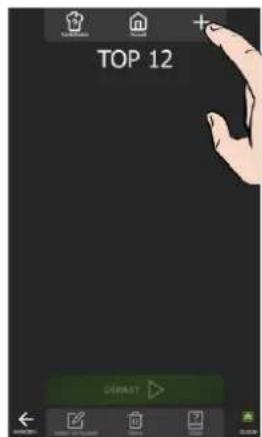
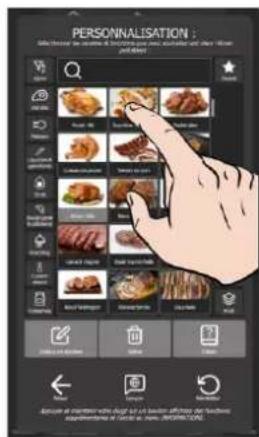
» Appuyez sur la touche « Top 12 »
L'écran « Top 12 » apparaît
» Créez votre liste en appuyant sur l'icône « + »
L'écran de personnalisation apparaît, contenant la bibliothèque des protocoles constructeurs et utilisateurs
» Sélectionnez le protocole à ajouter à la liste « Top 12 ». Pour faciliter votre recherche, il est possible de filtrer les protocoles à l'aides des filtres d'affichage, catégories, fonctions... (► Protocoles)
L'écran « Top 12 » s'affiche et le protocole est ajouté dans la liste
» Rappuyez sur l'icône « + » le nombres de fois nécessaires pour créer votre liste « Top 12 »
Si 12 protocoles sont déjà dans la liste, un pop-up d'information vous informera de supprimer un protocole afin d'en ajouter un nouveau
31.4.3 SUPPRIMER UN PROTOCOLE DE LA LISTE TOP 12
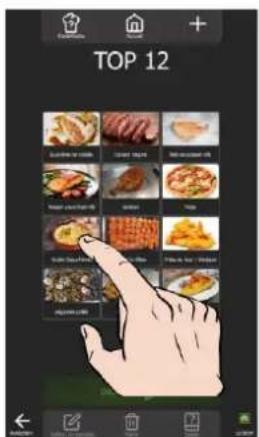

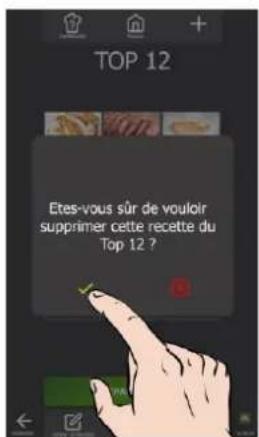
» Appuyez quelques secondes sur le widget du protocole à supprimer
Un pop-up s'affiche avec l'icône « supprimer / retirer »
» Appuyez sur l'icône « supprimer / retirer
L'écran affiche un message de confirmation de suppression du « Top 12 »
» Confirmez la suppression du protocole en appuyant sur l'icône « √ »
Le protocole est supprimé de la liste « Top 12 »
31.4.4 DEMARRER UN PROTOCOLE DEPUIS TOP 12
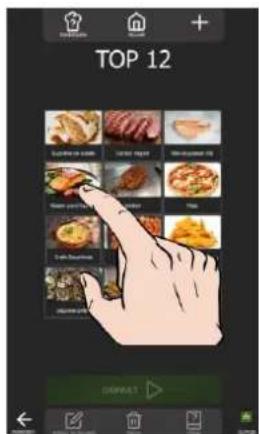

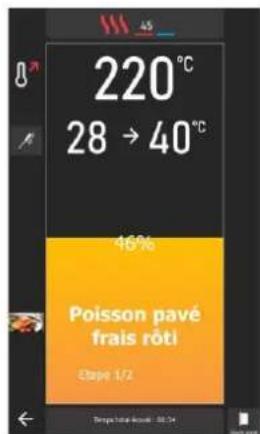
» Sélectionnez le protocole parmi les protocoles existants dans la liste.
La touche « départ » s'active
» Appuyez sur la touche « départ »
Le cycle de cuisson est lancé et l'enceinte de cuisson est préchauffé suivant les paramètres préenregistrées de cuisson
» Suivez les invitations/actions affichées sur l'écran
31.5 REFROIDISSEMENT & MAINTIEN
La fonction « Refroidissement et maintien » de Chef'sCombi, disponible dans les menus de « Cuisson manuelle, Delta T, Protocoles et Top 12 », est conçue pour optimiser vos processus de cuisson. Cette fonction permet de maintenir la cuisson à une température préréglée en mode Mixte, assurant ainsi une parfaite maîtrise de vos préparations (► Paramètres – Cuisson et Installation).
Activation en cours de cuisson : Lorsque l'icône « Refroidissement et maintien » est activée en cours de cuisson, le four maintiendra la température préréglée à la fin du cycle de cuisson, jusqu'à ce que vous interveniez pour stopper la chauffe.
Activation avant la cuisson : Si l'icône « Refroidissement et maintien » est sélectionnée avant de lancer une cuisson, la fonction permet de refroidir ou de préchauffer l'enceinte de cuisson à la température souhaitée, garantissant une préparation parfaite dès le début du cycle.
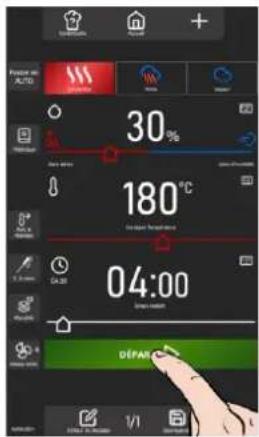
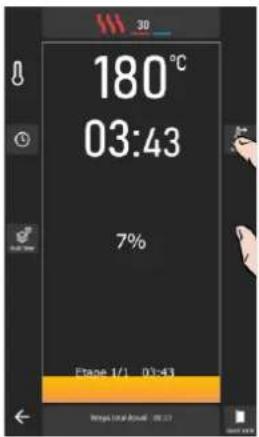
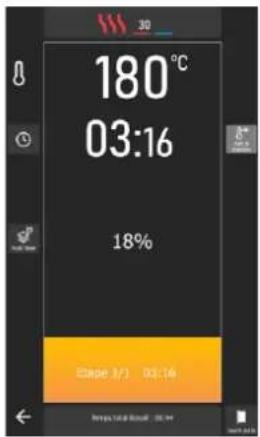
» Démarrez la cuisson en appuyant sur « Départ ».
Le cycle de cuisson est lancé et le bargraphe vous informe visuellement du temps restant avant le départ de la cuisson.
» Appuyez sur l'icône « Refroidissement et Maintien » pour activer la fonction
» Suivez les invitations/actions affichées sur l'écran
En fin de cuisson, le maintien en température s'active et un compteur s'affiche sur l'écran pour indiquer depuis combien de temps est activée le maintien en température.
» Appuyez sur l'icône flèche « Fin » pour stopper le maintien en température.
31.6 HISTORIQUE
L'écran historique offre la possibilité de consulter l'historique des opérations du four, notamment en ce qui concerne les cuissons et les cycles de lavage. Cette fonction est accessible à partir des menus « Accueil, Cuisson manuelle et CombiCare ». Il est important de noter que le contenu affiché sur l'écran historique est filtré en fonction de l'onglet correspondant à l'endroit où la touche "Historique" est sélectionnée.
L'historique des opérations est consigné sur une plage de 25 semaines, avec une représentation visuelle limitée à une période de 4 semaines. L'enregistrement s'effectue exclusivement lorsque la durée du cycle de cuisson ou de lavage dépasse 1 minute après la fermeture de la porte du four. Il est possible de démarrer un protocole, une cuisson ou un cycle de lavage directement à partir de la liste de l'historique.
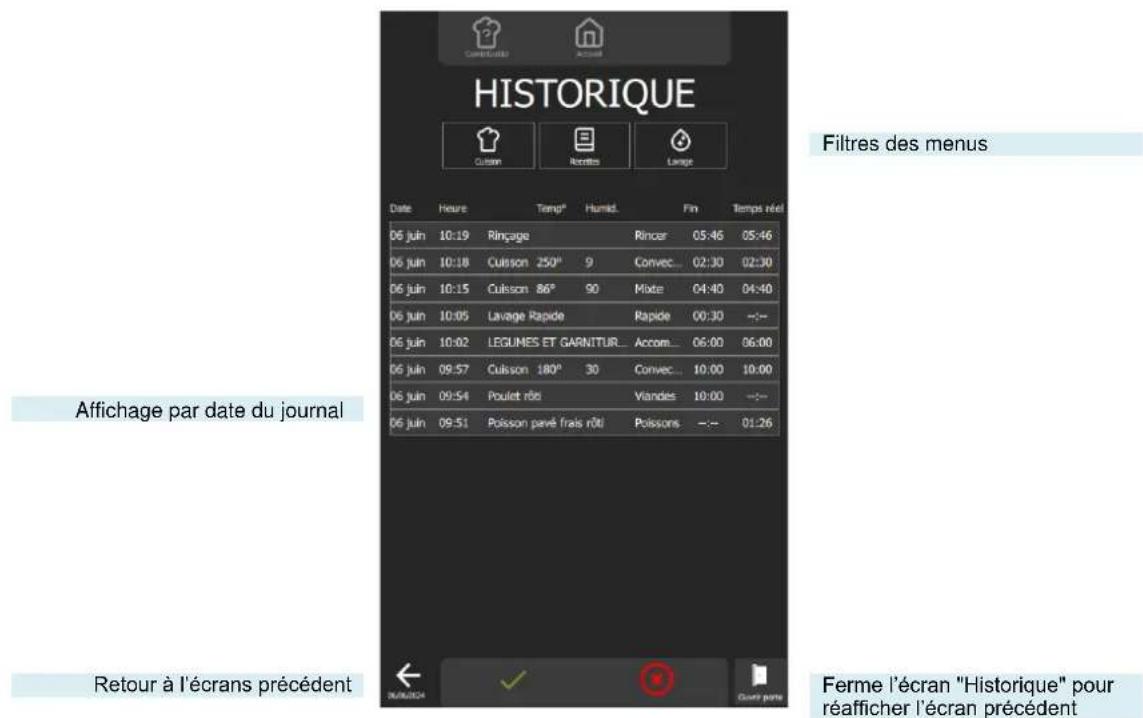
» Sélectionnez la ligne concernée.
L'icône validation « √ » s'active
» Appuyez sur l'icône « √ »
L'écran correspondant à l'action s'affiche avec les données prédéfinies lors de la réalisation de l'action.
Il est possible de relancer le process en appuyant sur la touche départ
32. PARAMETRES
Ce menu dédié à l'affichage des paramètres du four est structuré en trois catégories distinctes : Utilisateur, Installateur et Maintenance. Lors de l'installation de l'appareil, seul l'onglet "UTILISATEUR" ne sera pas verrouillé mais pourra être protégé par le chef. Par mesure de sécurité, les onglets "Installateur" et "Maintenance" sont protégés par un mot de passe.
La personnalisation des paramètres d'usine de votre four est simplifiée. Il vous suffit d'appuyer sur la valeur du paramètre que vous souhaitez ajuster ou activer, et les changements sont immédiatement pris en compte.
La flexibilité des options de modification est remarquable, que ce soit par des listes déroulantes accessibles en cliquant sur la valeur du paramètre, des interrupteurs affichant en vert pour un paramètre activé et en gris pour un paramètre désactivé, des curseurs, des claviers ou des listes déroulantes. Cette conception intuitive assure une adaptation rapide et efficace des réglages selon vos besoins spécifiques.
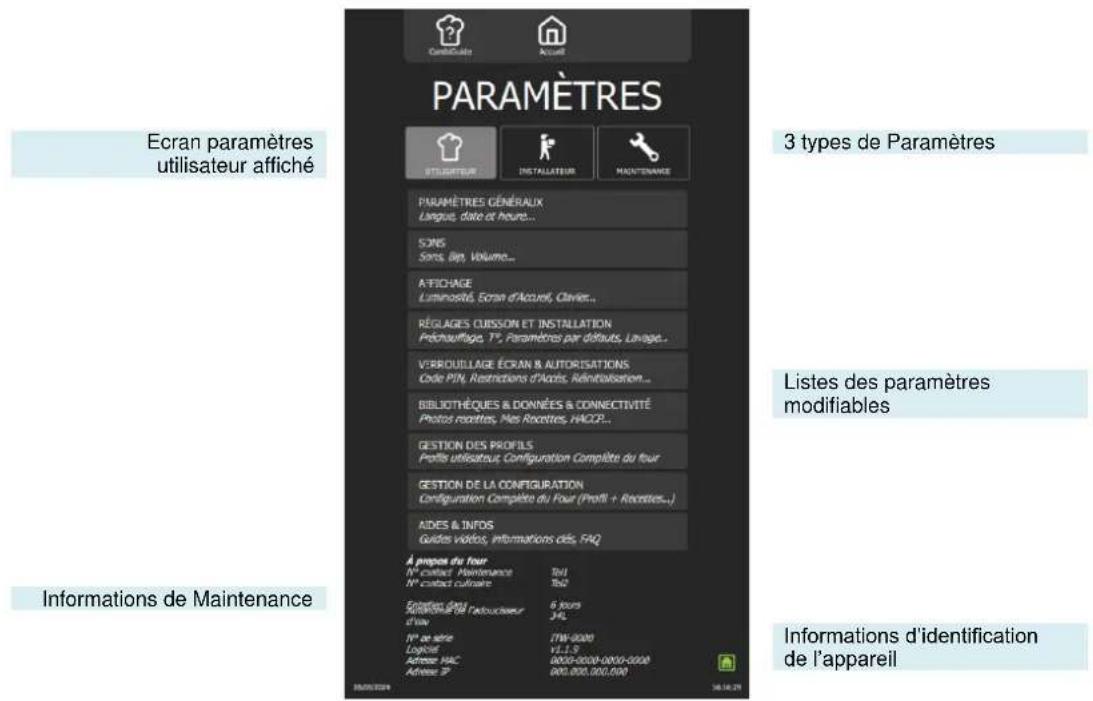
32.1 PARAMETRES GENERAUX
Cet écran regroupe tous les paramètres de réglage des langues de l'interface, du format de la date et de l'heure, des unités de température et de mesure.
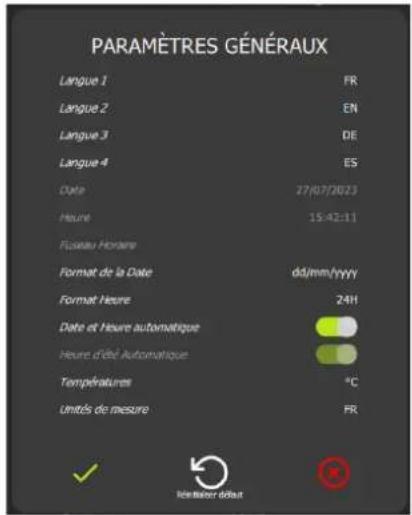
→ Choix de la langue de l'interface utilisateur. 12 langues possibles
4 choix de langues possibles commutables instantanément depuis tous les écrans sans besoins de revenir à l'écran paramètres
→ Choix du format de l'heure et de la date.
Par défaut est programmé Date et heure automatique (affichage en vert) qui correspond à l'heure renseignée lors de la programmation de l'interface (Heure et date Fuseau Horaire France)
→ Choix de l'unité de température °C ou °F
→ Choix de l'unité de mesure en fonction du pays
32.2 SONS
Cet écran regroupe tous les paramètres de réglage du son : Tonalité, fréquence, sonnerie....
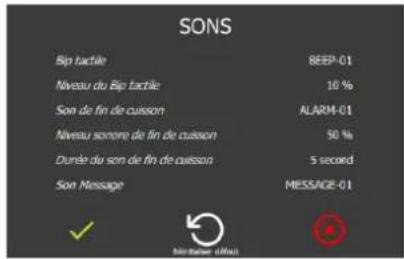
→ Bip Tactile : 10 choix possibles
→ Volume du bip : réglable de 0% à 100%
→ Son de fin de cuisson : choix entre 10 sons différents
→ Niveau sonore : réglable de 0 à100%
→ Durée de l'alarme en fin de cuisson : réglable de 1 à 20 secondes ou en continu (intervention de l'utilisateur sur l'écran pour arrêter le son)
→ Son message : Choix du type de son
32.3 AFFICHAGE
Cet écran regroupe les paramètres de personnalisation d'affichage de l'écran.
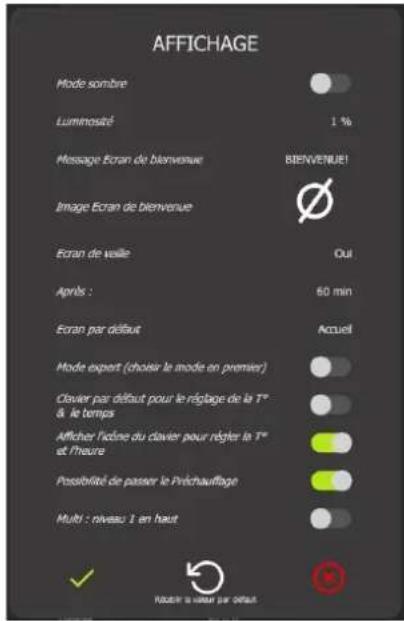
→ Possibilité de demander un affichage en sombre
→ Réglage de la luminosité de l'écran : Réglage de 20 à 100%
Message personnalisable sur l'écran d'accueil (écran Initialisation et de chargement)
→ Choix de l'image de l'écran d'accueil.
→ Activation de l'écran de veille (écran noir). Actif hors cycle en cours.
→ Délai souhaité de mise en veille de l'écran
→ Choix de l'écran par défaut
→ Affichage du mode expert par défaut au lieu du mode Auto
→ Icône « clavier » par défaut pour régler/modifier la température et le temps
→ Affichage de l'icône « clavier » pour régler/modifier la température et le temps
→ Affichage de la touche permettant de « passer le préchauffage »
→ Indique l'ordre de la numérotation des niveaux : de haut en bas
32.4 CUISSON ET INSTALLATION
Cet écran permet de paramétrer les différentes valeurs par défaut des modes, options et cuisson.
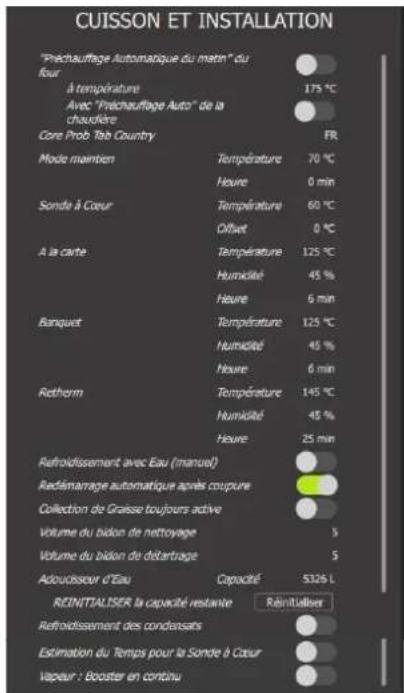
Préchauffage automatique de l'enceinte de cuisson au démarrage du four le matin
→ Température du préchauffage de l'enceinte
Préchauffage de la chaudière à la mise en route
→ Choix du pays pour la table des températures à cœur
Température par défaut en mode maintien (► Fonctions supplémentaires)
Durée par défaut : 0 signifie que le four maintien en température jusqu'à arrêt manuel
→ Température / Offset (décalage) par défaut en mode cuisson Sonde à cœur
Température par défaut en cuisson « A la carte » (► Régéthermie)
Taux d'humidité par défaut : 45% et Durée par défaut : 6 minutes (mini 2 minutes)
Température par défaut en cuisson Banquet (▶ Régéthermie)
→ Taux d'humidité par défaut : 45%
Durée par défaut : 6 minutes (minimum 2 minutes)
Température par défaut en mode Retherm (▶ Régéthermie)
Taux d'humidité par défaut et Durée par défaut
→ Refroidissement de l'enceinte de cuisson avec ou sans eau (par air) hors cuisson.
→ Reprise automatique du cycle en cours après une panne de courant.
→ Activation par défaut de l'option récupération des graisses
Capacité du système d'adoucisseur d'eau
Possibilité de réinitialiser la capacité après intervention sur l'adoucisseur d'eau
→ Refroidissement des condensats par injection d'eau dans la boite de lavage
→ Affichage de l'estimation en temps de l'atteinte de la température à cœur programmée
Cet écran regroupe tous les paramètres permettant le verrouillage de l'écran et les autorisations pour l'accès des utilisateurs aux divers écrans de cuisson et personnalisation :
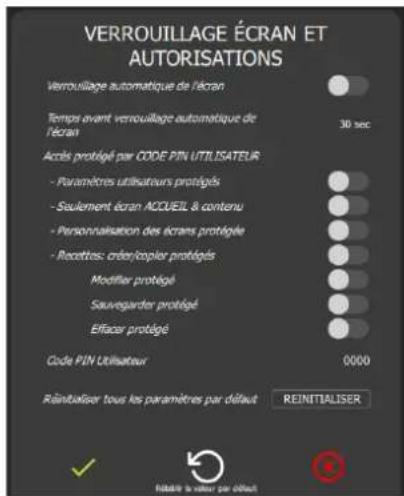
Verrouillage automatique de l'écran après plusieurs secondes au début d'un cycle de cuisson ou de nettoyage
Temps avant verrouillage automatique de l'écran si verrouillage de l'écran activé
→ Accès à l'écran Paramètres Utilisateur protégé par code PIN si paramètre actif
→ Personnalisation de l'écran Accueil protégé par code PIN
→ Aucune personnalisation des écrans (accueil, protocoles, cuisson...) si paramètre actif
Accès protégés aux protocoles à différents niveaux
Pour une protection totale, mettre actif les 4 paramètres liés aux protocoles (Créer/copier, modifier, sauvegarder et effacer)
Code PIN pour protéger l'accès aux paramètres énoncés précédemment. Maxi 25 caractères
Réinitialisation du logiciel (Attention : Toutes les informations enregistrées sont effaces de la mémoire : données HACCP, protocoles personnels, ...)
Cet écran présente les bases de données des images (protocoles et accueil), des protocoles, des vidéos, ainsi que la base HACCP, simplifiant ainsi l'échange de données.
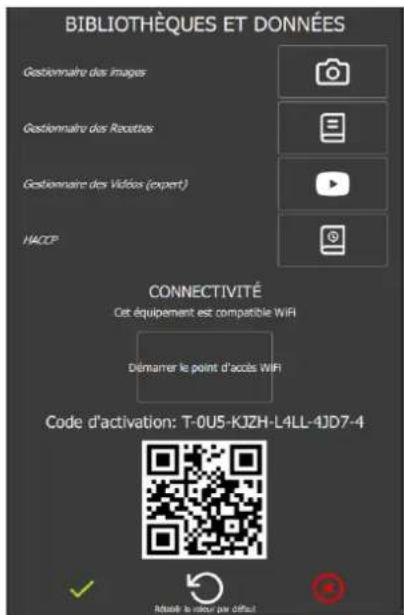
Accès à la galerie de toutes les images disponibles pour les protocoles et l'écran d'accueil
→ Accès à la galerie de toutes les protocoles disponibles (constructeurs + Utilisateur)
→ Accès à la galerie des vidéos
→ Export des données HACCP
Code d'activation d'accès pour l'application « Smartconnect365 »
Galerie des photos Utilisateur.
Vous pouvez ici importer et exporter toutes les photos que vous souhaitez affecter aux protocoles et à l'écran d'accueil.
- Capacité de la galerie : +/- 4000 photos
• Type de fichier : png, jpg...
Importer des photos
» Enregistrez vos photos sur une clé USB
» Insérez la clé USB dans la prise USB du four
» Appuyez sur la touche " Importer" Les photos enregistrées sur la clé sont ajoutées à la galerie photos
Exporter des photos (non possible avec les photos constructeurs)
√ Vous avez importé des images.
» Insérez la clé USB dans la prise USB du four
» Appuyez sur la touche "Exporter"
Les photos enregistrées sont enregistrées sur la clé USB
Supprimer des photos
» Sélectionnez la ou les photos à supprimer
» Appuyez sur la touche " Supprimer"
Un Pop-up vous demandera si vous voulez vraiment supprimer les images
» Appuyez sur la touche « - Validation » pour confirmer cette action La photo est supprimée de la galerie photos
Galerie des Protocoles Utilisateur.
Vous pouvez ici importer et exporter tous les protocoles de la galerie Protocoles que vous avez créés.
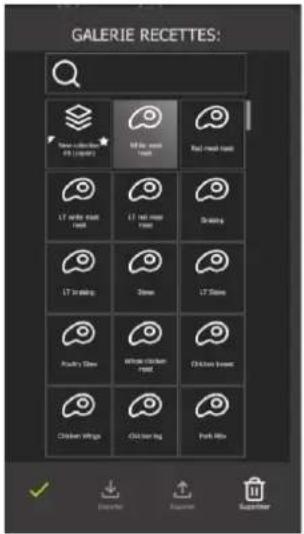
Importer des protocoles
√ Vous avez enregistré sur une clé USB des protocoles déjà exportées.
» Insérez la clé USB dans la prise USB du four
» Appuyez sur la touche " Importer"
Les protocoles enregistrés sur la clé sont ajoutés à la galerie protocoles
Exporter des protocoles (non possible avec les protocoles constructeurs)
√ Vous avez créé des protocoles.
» Insérez la clé USB dans la prise USB du four
» Sélectionnez le protocole à exporter
» Appuyez sur la touche "Exporter"
Le protocole sélectionné est enregistré sur la clé USB
Supprimer des protocoles
» Sélectionnez le protocole à supprimer
» Appuyez sur la touche " Supprimer"
Un Pop-up vous demandera si vous voulez vraiment supprimer ce protocole
» Appuyez sur la touche « √ - Validation » pour confirmer cette action
Le protocole est supprimé de la galerie protocoles
Galerie des vidéos.
Vous pouvez ici importer et exporter des vidéos.
Les vidéos doivent avoir les caractéristiques suivantes :
- Capacité de la galerie : +/- 256Mo de vidéos
- Type de fichier : mp4
Importer des vidéos
√ Vous avez enregistré sur une clé USB une vidéo.
» Insérez la clé USB dans la prise USB du four
» Appuyez sur la touche " Importer"
Un Pop-up vous avertira s'il n'y a plus de place disponible et vous demandera de
supprimer une vidéo existante avant d'importer une nouvelle vidéo.
La vidéo enregistrée sur la clé est ajoutée à la galerie de vidéos
Visionner une vidéo
» Sélectionnez la vidéo à visionner
» Appuyez sur la touche "Jouer"
La vidéo sélectionnée s'affiche sur l'écran
Supprimer une vidéo
» Sélectionnez la vidéo à supprimer
» Appuyez sur la touche " Supprimer"
Un Pop-up vous demandera si vous voulez vraiment supprimer cette vidéo
» Appuyez sur la touche « √ - Validation » pour confirmer cette action
La vidéo est supprimée de la galerie protocoles
HACCP.
Les données HACCP suivantes sont enregistrées :
Elles sont classées soit par protocole soit par période. Ces données HACCP peuvent être stockées de 1 semaine à 54 semaines maxi. Pendant cette période, vous pouvez télécharger les données via une clé USB. Passé cette période, les données seront automatiques effacées.
Enregistrement des données HACCP si le paramètre est activé.
Après un export réussi sur clé USB, les données HACCP antérieures au nombre de semaine défini sont effacées de l'interface
Exporter les données HACCP
» Insérez la clé USB dans la prise USB du four
» Sélectionnez le/les protocoles ou la période à exporter
» Appuyez sur la touche " Exporter"
Un Pop-up vous demandera si vous voulez vraiment exporter ces données.
Les données HACCP sélectionnée est enregistrée sur la clé USB
Supprimer des données
» Sélectionnez le/les protocoles ou la période à supprimer
» Appuyez sur la touche « Supprimer »
Un Pop-up vous demandera si vous voulez vraiment supprimer ces données
» Appuyez sur la touche « √ - Validation » pour confirmer cette action
Ces données sont supprimées de la base HACCP
32.7 GESTION DES PROFILS
Il est possible d'enregistrer plusieurs utilisateurs en créant des profils dotés de droits d'accès spécifiques, permettant ainsi de configurer l'environnement de travail en fonction des besoins individuels. Vous avez la possibilité de créer jusqu'à 6 profils distincts.
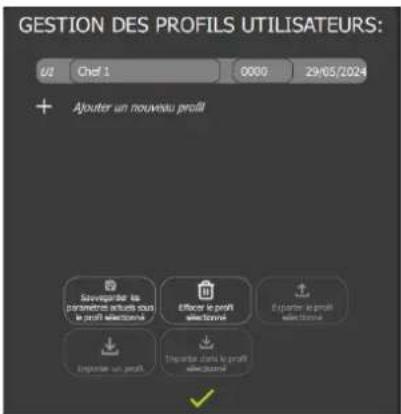
→ Liste des Profils utilisateur avec code PIN associé et date de sauvegarde.
→ Sauvegarder / Effacer / Exporter un profil
→ Import du profil depuis une clé USB

Sauvegarder un profil
√ Vous avez paramétré le four et l'interface
» Appuyer sur la touche " + Ajouter un nouveau profil "
» Ajouter un nom et un code Pin pour ce nouveau profil
» Appuyez sur la touche " Sauvegarder les paramètres actuels sous le profils sélectionné"
» Appuyez sur la touche « √ - Validation » pour confirmer cette action
Un pop-up vous informera que le profil a été enregistré avec les paramètres actuels
» Appuyez sur la touche « √ - Validation » pour fermer le message
Supprimer un profil
√ Vous avez déjà créé un profil
» Sélectionnez le profil à supprimer
» Appuyez sur la touche " Effacer le profil sélectionné"
Un Pop-up vous demandera si vous voulez vraiment supprimer ce profil
» Appuyez sur la touche « √ - Validation » pour confirmer cette action
Le profil sélectionné est supprimé de la liste
Exporter un profil
√ Vous avez déjà créé un profil
√ Vous avez inséré une clé USB dans la prise du four
» Sélectionnez le profil à exporter
» Appuyez sur la touche "Exporter le profil sélectionné"
L'écran « Exporter 1 élément » s'affichera vous permettant de créer un dossier si nécessaire et d'exporter le profil
» Appuyez sur la touche "Exporter"
Le profil sélectionné est enregistré sur la clé USB
» Appuyez sur la touche « √ - Validation » pour confirmer cette action
Le profil sélectionné est enregistré sur la clé USB
Importer un profil
√ Vous avez enregistré sur une clé USB un profil déjà exportées
» Insérez la clé USB dans la prise USB du four
» Appuyez sur la touche " Importer"
L'écran « Importer 1 élément » s'affichera permettant de choisir le profil à importer
» Sélectionner le profil à importer
» Appuyez sur la touche "Importer"
Un message d'information s'affiche vous informant de l'état du téléchargement du profil
» Appuyez sur la touche « √ - Validation » pour fermer ce message
» Appuyez sur la touche « √ - Validation » pour fermer l'écran « Importer 1 élément »
32.8 GESTION DE LA CONFIGURATION
La gestion de la configuration du four offre la possibilité de sauvegarder ou de modifier une configuration complète du four, englobant les profils utilisateur (préférences incluses), les protocoles utilisateur (protocoles, images, etc.) et les données utilisateur (catégories d'utilisateur, messages, etc.). Cette fonctionnalité permet de configurer plusieurs fours de la même manière au sein d'une cuisine, simplifiant ainsi l'utilisation et assurant une uniformité dans les paramètres.
Import / exporter depuis une clé USB Touche accessible dès qu'une clé USB est connectée sur le four
32.9 AIDE & INFOS
En cours de développement pour le Chef'sCombi.
Cet écran centralise tous les menus et écrans, accompagnés de pop-ups explicatifs facilitant la compréhension du fonctionnement. De plus, une vidéo est mise à disposition sous certains menus pour offrir une assistance visuelle complémentaire.
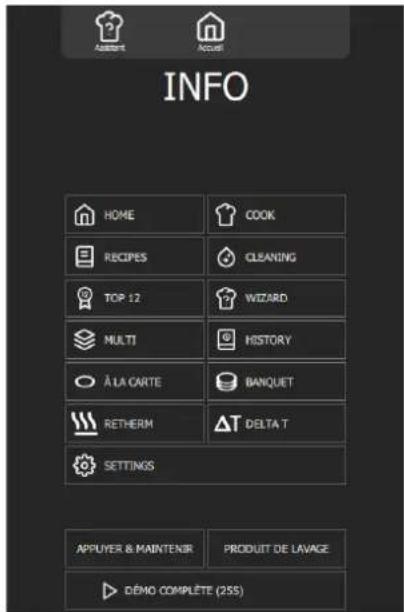
L'appui sur une des touches ouvre le pop-up Info écran correspondant
33. MESSAGES D'AVERTISSEMENTS
Ces messages apparaissent soit au démarrage du four, soit en fin de cuisson, ou entre deux cuissons. Ils sont conçus pour vous avertir et vous aider à maintenir des conditions d'utilisation et d'entretien optimales de votre Chef'sCombi.
Ces avertissements vous permettent de prendre les mesures nécessaires pour garantir le bon fonctionnement de votre four et prolonger sa durée de vie tout en assurant une qualité de cuisson supérieure. Soyez attentif à ces messages et suivez les recommandations pour un entretien efficace de votre appareil.
Ce message s'affiche exclusivement en cas d'atteinte de la capacité maximale de traitement de l'eau, tel que défini dans les paramètres du client. Cette fonction est pertinente uniquement lorsque le four est alimenté par deux réseaux d'eau distincts.
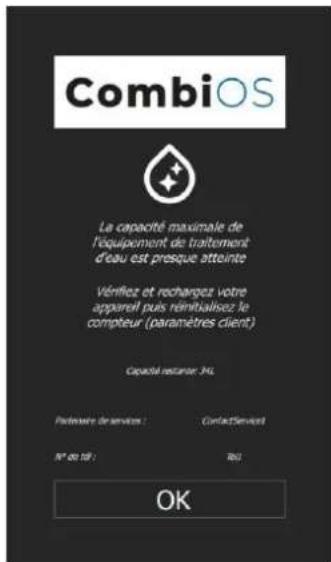
→ Message d'avertissement
Ce message s'affiche à chaque mise sous tension lorsque la capacité du système de traitement d'eau du four est proche ou atteint son maximum.
Après toute intervention sur le système de traitement du four, il est impératif de réinitialiser le compteur
Renseigner une valeur de capacité de traitement d'eau
Lors de l'installation du four alimenté par deux réseaux d'eau distincts, il est essentiel de saisir la valeur de capacité de traitement d'eau dans les paramètres du four. Cette étape est cruciale pour avertir l'utilisateur en cas d'approche ou d'atteinte de la capacité maximale de traitement de l'eau.

» Dans l'écran « Accueil », sélectionnez la touche Paramètres
» Sélectionnez la touche « Utilisateur »
L'écran Paramètres s'affiche avec l'onglet Utilisateur affiché par défaut
» Sélectionnez la touche « Réglage cuisson et Installation »
L'écran Cuisson et Installation s'affiche
» Appuyez sur la touche « Réinitialisez » en vis-à-vis de « Réinitialiser la capacité ».
Le message de confirmation de la réinitialisation du compteur apparaît
» Renseignez la valeur de la capacité du système de traitement d'eau (capacité en litre). Réglable de 0 à 99999L.
Réglé à zéro par défaut (si pas de traitement de l'eau dédié au four)
- Appuyez sur zone de la valeur à renseigner en vis-à-vis de « Adoucisseur d'eau Capacité ».
L'écran affiche la zone de saisi du chiffre et un clavier numérique.
Réglez la valeur à l'aide du bouton codeur ou du clavier.
» Appuyez sur validation « √ ».
Réinitialiser le compteur de capacité de traitement d'eau
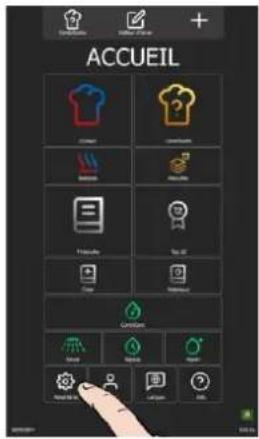
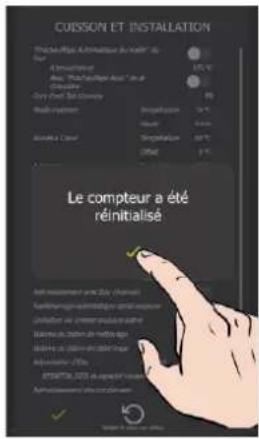
» Depuis l'écran « Accueil », sélectionnez la touche Paramètres
L'écran Paramètres s'affiche avec l'onglet Utilisateur affiché par défaut
» Sélectionnez la touche « Réglage cuisson et Installation »
L'écran Cuisson et Installation s'affiche
» Appuyez sur la touche « Réinitialisez » en vis-à-vis de « Réinitialiser la capacité ».
Le message de confirmation de la réinitialisation du compteur apparaît
» Confirmez en appuyant sur validation « √ »
33.1.2 MAINTENANCE PREVENTIVE
Ce message se manifeste exclusivement lorsqu'une maintenance préventive du four est nécessaire, condition remplie si le compteur a été configuré dans les paramètres d'installation par le technicien lors de l'installation de l'appareil. Ce compteur, ajusté en fonction de la fréquence d'utilisation et du laps de temps entre deux interventions du service de maintenance, vous permet d'être automatiquement alerté dès qu'une intervention est requise. Il est impératif que ces valeurs soient saisies par le technicien lors de l'installation initiale du four et qu'elles soient vérifiées après chaque opération de maintenance.
Message d'alerte Ce message apparaît à chaque mise en marche du four si la durée d'utilisation programmée dans le compteur d'entretien préventif est atteinte ou inférieure à 10 jours restant. Prévenir le service de maintenance pour une intervention dès que possible. Si nombre de jour restant est inférieur à 0, le message affiche le nombre de jours dépassés par rapport à la date prévu de l'entretien du four
33.2 EN FIN DE CUISSON OU ENTRE DEUX CUISSON
33.2.1 NETTOYAGE FORCE PLANIFIE
Ce message apparaît uniquement si un nettoyage a été planifié dans la personnalisation de l'écran CombiCare (► CombiCare : Nettoyage planifié). Il est important de suivre ce programme de nettoyage pour garantir le bon fonctionnement et la longévité de votre appareil. Le nettoyage régulier permet de maintenir des conditions de cuisson optimales et de prévenir l'accumulation de résidus qui pourraient affecter les performances du four. Pour lancer un nettoyage, appuyer sur l'icône « CombiCare » et suivez les instructions détaillées disponible dans ce présent manuel (► CombiCare). Assurez-vous d'utiliser les produits recommandés pour un résultat efficace et pour préserver les composants internes de votre four.
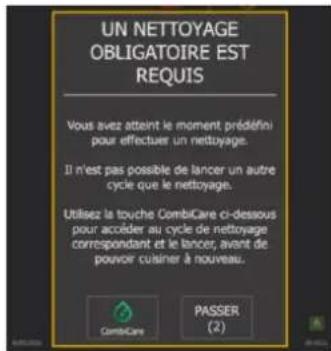
Message d'alerte Ce message apparaît à la date et à l'heure prévues pour un cycle de nettoyage planifié. Vous avez la possibilité de reporter ce nettoyage jusqu'à trois fois. Après ces trois reports, il sera impératif d'effectuer le cycle de nettoyage avant de pouvoir poursuivre avec un nouveau cycle de cuisson.
33.2.2 RINÇAGE CHAUDIERE
Ce message apparaît lorsqu'un rinçage de la chaudière est nécessaire, action qui se déclenche automatiquement après un certain temps d'utilisation du mode vapeur pour limiter l'entartrage de la chaudière. Ce cycle de rinçage de la chaudière est essentiel pour maintenir votre four en bon état de fonctionnement.
Pendant cette phase de rinçage, il n'est pas possible de lancer un cycle de nettoyage ou de cuisson. Après validation du message, un logo en bas à droite de l'écran indiquera si le cycle de rinçage est toujours en cours ou s'il est terminé. Assurez-vous de suivre cette indication pour savoir quand le rinçage est achevé et quand vous pouvez reprendre l'utilisation normale du four.
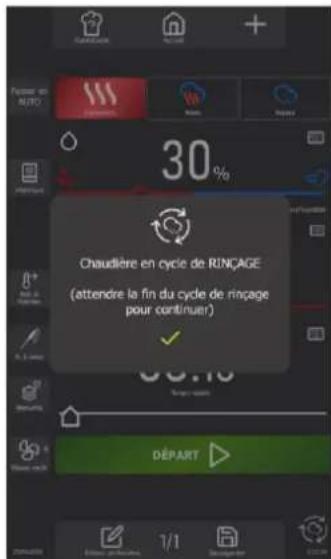
Message d'alerte Ce message apparaît à chaque cycle automatique de rinçage de la chaudière et ne dure que quelques minutes.
→ Icône signalant un cycle en cours de rinçage automatique de la chaudière
34. PRISE USB
La prise USB dispose d'un capot de protection pour la protéger hors utilisation. Cette prise peut recevoir soit une clé USB soit une sonde à cœur avec connecteur USB. Le capot de protection est équipé d'un ressort de rappel, lui permettant de revenir en position initiale (fermée) automatiquement.
» Glissez vers le bas et maintenez le capot de protection.
» Insérez dans la prise USB du four, la clé USB ou le connecteur USB de la sonde à cœur
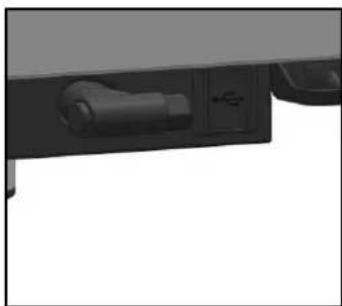
Toujours remettre la protection en place (languette rabattue pour protéger les connections) dès que la prise n'est plus utilisée.
La garantie ne saura s'appliquer si ces consignes ne sont pas respectées.

Attention!
Ne jamais « nettoyer » la connexion au jet d'eau ou à l'éponge. (Si la languette est bien utilisée et remise en place après chaque utilisation de la prise, aucun entretien n'est nécessaire).
La garantie ne saura s'appliquer si ces consignes ne sont pas respectées.
Nota : Pour l'utilisation de la prise USB, se rapporter (▶ Export des données).
35. ENTRETIEN DU FOUR
ATTENTION : Un nettoyage régulier et complet de l'appareil garantit une utilisation prolongée
L'APPLICATION DU PRODUIT DE NETTOYAGE A CHAUD, AU-DESSUS DE 60°C, EST FORMELLEMENT INTERDITE.
Les parois chaudes seraient irrémédiablement attaquées (couleur foncée, quasiment noire).
L'utilisation d'un jet ou d'une lance à haute pression est formellement interdite : L'appareil ne doit en aucun cas être lavé au jet d'eau.
La garantie ne peut couvrir les problèmes liés ou non au respect des règles d'entretien ci-dessus.
L'appareil doit être déconnecté de son alimentation électrique pendant le nettoyage ou l'entretien, et lors du remplacement de pièces.
Se référer au chapitre « Recommandations » pour les consignes de sécurité générales.
35.1 PREAMBULE RELATIF AUX ACIERS INOXYDABLE
Un acier inoxydable est une nuance d'acier conçue pour qu'une fine pellicule protectrice se forme à la surface du métal, et le protège de la corrosion (Pellicule d'oxyde résultant de la réaction chimique de l'oxygène sur la surface du métal).
Tout élément gênant la formation de cette pellicule, ou facilitant sa destruction partielle (Déchets d'aliments, débordements, liquides stagnants...) dégrade la résistance à la corrosion de l'acier inoxydable.
Si la composition d'un acier inoxydable lui permet de résister à certaines agressions chimiques, mieux que des aciers classiques, il ne faut pas imaginer que "l'Inox" soit indestructible.
- 3 principaux facteurs de corrosion sont à surveiller :
- Le milieu chimique. En général : * Diverses saumures (Concentration de sel, Choucroute...)
* Chlorures, contenus en particulier dans : - Les produits de nettoyage
- L'eau de javel.
- La température : Tout milieu chimique ci-dessus, voit son agressivité vis-à-vis de l'acier inoxydable augmenter très fortement avec la température.
- Le temps : Plus le temps de contact entre l'acier inoxydable et le milieu chimique sera important, plus les conséquences de la corrosion seront perceptibles.
La combinaison de ces trois facteurs peut conduire à la destruction des parois, même réalisées en acier inoxydable de très haute qualité. Bien noter que lorsqu'un acier inoxydable se corrode, il est extrêmement rare que cela provienne de l'acier lui-même. En général, des produits d'entretiens non adaptés ou mal utilisés, un mauvais entretien ou des conditions extrêmes d'utilisation, sont souvent à l'origine des accidents rencontrés.
ATTENTION :
Le constructeur ne pourra être tenu pour responsable des cas de corrosion rencontrés dans ces conditions, et aucune garantie ne pourra alors s'appliquer.
Une liste des cas les plus fréquents est donnée ci-après, afin de vous permettre d'identifier au mieux ces mauvaises conditions d'exploitation, et d'exploiter le plus longtemps possible vos matériels.
35.2 LES CAS DE CORROSION LES PLUS COURANTS :
Nettoyage des carrelages
Le nettoyage des carrelages (en fin de chantier ou lors de l'entretien journalier) est souvent réalisé avec des produits très agressifs. Si le produit est projeté sous pression sans précautions, les éclaboussures au bas des appareils, entraînent une corrosion des fonds et habillages.
Pire encore, les vapeurs de ces produits, si les locaux ne sont pas aussitôt fortement aérés, en retombant sur les matériels parviennent à étendre la corrosion à l'ensemble des surfaces.
Produit d'entretien inadapté (Eau de Javel, Acides, Soude)
Si des produits inadaptés, tels que l'eau de Javel, des dilutions d'acides ou de soude, ... (tous les produits non étudiés spécialement pour l'entretien des inox) sont utilisés, une attaque irréversible se produit sur les surfaces en acier inoxydable.
Produit d'entretien appliqué à trop haute température
Tous les produits d'entretien voient leur agressivité augmenter avec la température de la paroi sur laquelle ils sont appliqués. En règle générale, cette température ne doit pas excéder 60°C, sous peine d'attaquer l'inox de façon irréversible (noircissement des surfaces...).
Produit d'entretien mal rincé
Si les parois, une fois nettoyées, ne sont pas généreusement rincées afin d'éliminer toute trace de produit d'entretien, celui-ci avec le temps, va continuer son action au risque d'engendrer un début de corrosion.
Pire encore, si cette paroi peut être soumise à des températures supérieures à 60°C (intérieurs de fours, de cuves, ...), les problèmes évoqués dans le point précédent, se produiront inévitablement.
Stagnation des produits de nettoyage
Dans le même esprit, toutes les zones pouvant retenir des produits d'entretien, notamment les caniveaux, les vidanges de fours mixtes, les siphons, ... devront faire l'objet d'un rinçage soigné et abondant. (Utiliser une brosse Nylon pour renforcer l'action de rinçage à l'eau clair).
Concentration de sel
Le sel, élément courant en cuisine, est souvent à l'origine d'attaques (piqûres) de l'inox. Les débordements sur les plans de cuisson doivent être aussitôt nettoyés.
Cas particulier des cuissons à l'eau dans une marmite :
Le fait de saler l'eau en jetant du gros sel dans la cuve, présente un risque majeur : Le gros sel, en se déposant au fond de la cuve, risque, avant de fondre, de corroder le fond de façon irréversible, si l'opération est fréquente. Il y a lieu soit de remuer l'eau jusqu'à dissolution du gros sel, soit d'utiliser du sel fin.
Utilisation intensive en milieu saumuré
Certains produits tels que la choucroute (jus acide), les poissons et fruits de mer (présence de sel), et en règle générale, toutes les saumures, doivent faire l'objet d'une attention particulière. En cas de traitement occasionnel, les matériels courants ne posent pas de problème, à condition d'être soigneusement et systématiquement nettoyés après chaque utilisation.
En cas de traitement intensif, les matériels de cuisson (fours de cuisson, marmites, ...) devront être choisis avec des nuances d'inox mieux adaptées à cet usage spécifique.
Eau du réseau trop chlorée
Certains réseaux d'eau fournissent par moment, des eaux comportant une teneur en chlore hors norme. Dans ce cas, il n'est pas rare de retrouver les problèmes de corrosion évoqués ci-dessus. (Notamment dans les cuves de marmites, sauteuses, bain-marie, ...).
Nettoyage d'accessoires en aluminium ou tôle aluminée
La présence d'aluminium ou de tôle aluminée dans une solution chlorée, est un formidable catalyseur pour l'attaque de l'inox.
Il ne faut donc pas laisser reposer des accessoires tels que les filtres de hottes ou autre platerie en aluminium dans les cuves de marmites, sauteuses...
Une nuit suffirait à piquer l'inox au niveau des points de contact et à la surface du produit.
35.3 FREQUENCE DE NETTOYAGE / DETARTRAGE
Pour assurer un entretien adéquat, il est recommandé de nettoyer les différentes parties, composants et accessoires du four selon la fréquence d'entretien recommandée. En cas de nécessité, un nettoyage plus fréquent peut être envisagé.
Chef'sCombi est équipé d'une technologie intelligente qui vous propose automatiquement le cycle de nettoyage le plus adapté ainsi que le détartrage, basé sur votre utilisation et les informations sur la nature de l'eau et le temps de fonctionnement renseignés lors de l'installation de votre four. Pour plus de détails (► CombiCare).
Fréquence de nettoyage et dégraissage
Trois critères influent sur la fréquence de nettoyage de l'enceinte de cuisson : l'intensité d'utilisation, le mode de cuisson et la température appliquée lors de la cuisson
| Fréquence | Parties / composants | Recommandations |
| Journalier | Enceinte de cuisson | Respectez les dosages des tablettes nettoyantes et rincez abondamment. Alertez les services après-vente en cas d'apparition de points de rouille. |
| Ecran de commande | Utilisez un chiffon doux. N'utilisez pas de produits abrasifs. | |
| Surfaces extérieuresJoint de moufle (enceinte de cuisson)Porte (vitres ... )GoulotteAccessoires de cuisson (sonde, fumoir, module ...) | Respectez les dosages des produits d'entretien et rincez abondamment. Ne pas utilisez de produits abrasifs. | |
| Hebdomadaire | Ouïes d'aération du compartiment techniqueTrappe de détartrage | Utilisez un chiffon doux. |
| Douchette | Nettoyez la buse avec un produit détartrant non agressif et non abrasif. Rincez abondamment. | |
| Mensuel | Etiquette de protection des bandeau Led d'éclairage | Nettoyez si nécessaire avec un produit dégraissant non agressif et non abrasif. Rincez abondamment. |
Fréquence de détartrage
Quotidiennement si nécessaire. En présence de dépôts minéraux (dépôts blanchâtres) dus à une eau non adoucie à l'intérieur de la chambre de cuisson, il est impératif de les éliminer quotidiennement. Si vous ne réalisez pas suffisamment de cycles de détartrage, un message vous alertera et vous obligera, pour poursuive l'utilisation de votre four, à démarrer un « Rinçage Chaudière » afin de maintenir la chaudière de votre Chef'sCombi en parfait état (▶ Messages d'avertissements – Rinçage chaudière).
35.4 ENTRETIEN DES SURFACES EXTERIEURES
Il est nécessaire d'assurer à la surface du métal un entretien soigné, en vue d'éliminer les poussières, particules métalliques et dépôts de toutes natures, qui pourraient altérer la couche protectrice évoquée ci-dessus.
Ne jamais frotter l'acier inoxydable avec de la laine de métal, mais uniquement si cela est nécessaire, au "scotch Brite" ou avec un produit équivalent, en respectant le sens de polissage de la surface inox.
» Lavez les surfaces à l'eau avec du savon ou tout produit détergent neutre, non abrasif.
» RINCEZ SOIGNEUSEMENT à l'eau
» Essuyez les surfaces.
35.5 ENTRETIEN DES OUIES D'AERATION DU COMPARTIMENT ELECTRONIQUE
Le refroidissement du compartiment électronique est assuré par des ouïes d'aération à l'avant droit de l'appareil (6 et 10 niveaux).
Veillez à maintenir la grille d'aération propre et non obstruée par les poussières.
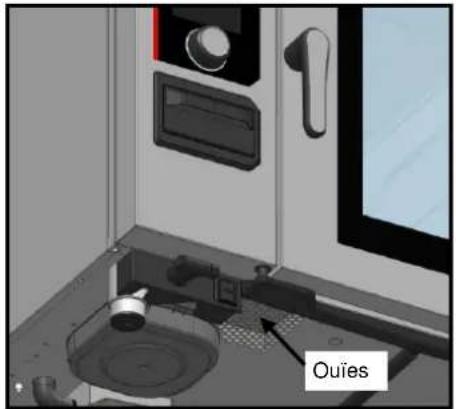
» Nettoyez la surface de la grille d'aération à l'aide d'un chiffon sec.
35.6 NETTOYAGE DU JOINT DE MOUFLE
Pour éviter tout dommage éventuel causé par des résidus de graisse ou d'aliments, il est essentiel d'entretenir régulièrement et manuellement les joints de l'enceinte de cuisson. Cette pratique doit concerner tant les surfaces internes qu'externes. Un nettoyage quotidien contribuera à prolonger sa durabilité.
» Ouvrez la porte du four.
» Utilisez de l'eau avec du savon ou tout produit détergent neutre non abrasif et un chiffon doux pour éliminer les graisses du joint de porte
» Rincez soigneusement.
» Laissez la porte ouverte le temps de séchage du joint.
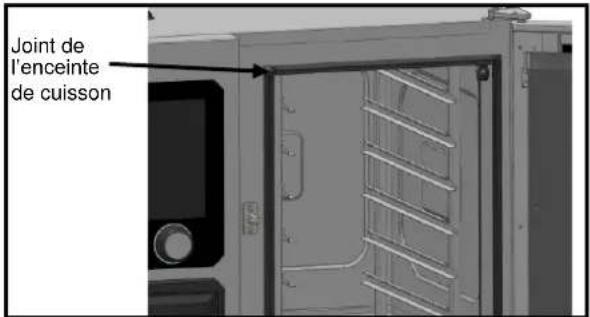
35.7 NETTOYAGE DES VITRES DE LA PORTE
Pour conserver une visibilité optimale de l'enceinte de cuisson, nettoyez régulièrement la vitre intérieure et l'habillage de porte.
» Ouvrez la porte d'enceinte de cuisson complètement.
» Déverrouillez la vitre intérieure en appuyant légèrement sur les deux pattes d'accrochage
» Faites pivoter la vitre intérieure.
» Nettoyez les vitres de la porte à l'eau tiède à l'aide d'un chiffon et produit détergent neutre non abrasif.
» Laissez les vitres sécher avant de reverrouiller la vitre intérieure.

» Retirez le bouton codeur, sans outil, en tirant vers soi.
» Nettoyez le bouton codeur ainsi que la surface vitrée du tableau de commande avec un chiffon doux
» Réinsérez le bouton codeur
35.9 NETTOYAGE DE LA DOUCHETTE
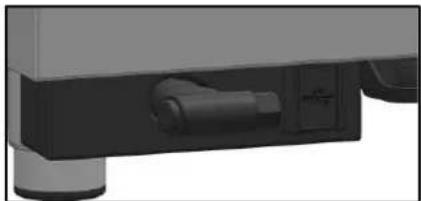
» Tirez le tuyau de la douchette complètement et maintenez-le.
» Nettoyez la douchette et le tuyau à l'aide d'un chiffon doux. En cas de dépôts tenaces de tartre, il est recommandé d'employer une solution diluée de vinaigre de table pour le nettoyage de la douchette et, si nécessaire, du tuyau
35.10 ENTRETIEN DES SURFACES INTERIEURES
Pour assurer une performance optimale et prolonger la durée de vie de votre four Chef'sCombi, il est essentiel d'éviter l'accumulation de substances corrosives et de dépôts minéraux.
- Éviter les substances corrosives : Les substances qui se concentrent peuvent devenir très corrosives.
- Prévenir les dépôts minéraux : Les minéraux présents dans l'eau peuvent causer des problèmes de corrosion des parois, de performance et de longévité (équilibrage des ventilateurs, dissipation des échangeurs, etc.).
Chef'sCombi est équipé d'une technologie intelligente qui vous propose automatiquement le cycle de nettoyage le plus adapté ainsi que le détartrage, basé sur votre utilisation et les informations sur la nature de l'eau et le temps de fonctionnement renseignés lors de l'installation de votre four. Pour plus de détails (► CombiCare).
Si vous ne réalisez pas suffisamment de cycles de détartrage, un message vous alertera et vous obligera, pour poursuive l'utilisation de votre four, à démarrer un « Rinçage Chaudière » afin de maintenir la chaudière de votre Chef'sCombi en parfait état (▶ Messages d'avertissements – Rinçage chaudière).
Nettoyage et dégraissage : Une fois par jour.
Détartrage : Quotidiennement si nécessaire. En présence de dépôts minéraux (dépôts blanchâtres) dus à une eau non adoucie à l'intérieur de la chambre de cuisson, il est impératif de les éliminer quotidiennement.
35.11 MATERIEL UTILISE POUR LA CUISSON DE PRODUITS CORROSIFS
(Poissons de mer, choucroute)
Les matériels utilisés de façon intensive et régulière pour la cuisson de produits corrosifs, tels que poissons de mer, choucroute, ..., devront être nettoyés méticuleusement et systématiquement après chaque utilisation.
36. DEFAULTS DE FONCTIONNEMENT
Les messages d'erreurs ou d'informations affichés sur le four fournissent une brève description de l'erreur, ses conséquences et les démarches à suivre pour la résoudre. Ils sont indiqués par quatre couleurs distinctes : rouge, orange, jaune et vert. Les erreurs orange et rouge nécessitent impérativement l'intervention du service technique, car elles bloquent le fonctionnement ou limitent l'utilisation du four en mode dégradé, permettant tout de même de terminer le cycle en cours. En revanche, les messages jaunes et verts ne restreignent en rien l'utilisation de votre four et permettent au cycle en cours de se terminer normalement avec ou pas une intervention.
La liste ci-dessous concerne exclusivement les informations et les erreurs de procédure, signalées respectivement en vert et en jaune. Vous y trouverez une description complète de chaque message, avec une explication de l'erreur, ses conséquences potentielles et les mesures à prendre pour y remédier. Cette approche garantit une performance continue et sans faille de votre appareil, tout en facilitant la gestion des incidents éventuels.
| Description du message | Consequences | Que faire ? |
| E10 : Entartrage chaudière | Aucune, la cuisson se poursuit | Le plus tôt possible effectuer un détartrage de la chaudière – Si le problème persiste, contacter le service technique. |
| E31 : Sonde à cœur dégradée | Aucune, la cuisson se poursuit | Contacter le service technique au plus tôt. |
| E32 : Sonde non piquée | Piquer la sonde dans le produit au plus tôt. | |
| E33 : Sonde mal piquée | Repiquer la sonde dans une partie épaisse et homogène du produit au plus tôt. | |
| E35 : Sonde USB dégradée | Aucune, la cuisson se poursuit | Vérifier la connexion de la sonde au port USB - Si le problème persiste, contacter le service technique. |
| E71 : Surchauffe de l'électronique (+70°C) | La température maximale du four est abaissée | Nettoyer les ouïes d'aspiration d'air frais en partie avant gauche de l'appareil – Eloigner toute source de chaleur en particulier à gauche de l'appareil – Ventiler le local. |
| E82 : Défaut de carte SD | Aucune, la cuisson se poursuit | Contacter le service technique au plus tôt. |
| E90 : Défaut de chaudière durant la cuisson | La cuisson s'est terminée en mode convection humidité contrôlée | Contacter le service technique si le problème persiste. |
| E91 : Défaut de chaudière durant le lavage | Le lavage s'est effectué sans le fonctionnement de la chaudière | Rincer copieusement la cavité en utilisant la douchette – S le problème persiste, contacter votre le service technique. |
| E92 : Défaut de mesure d'humidité | La cuisson s'est terminée en mode Ambiance auto | Contacter le service technique si le problème persiste |
| E93 : Défaut de sonde à cœur | La cuisson s'est terminée en mode Basse température (valeur initiale de la température à cœur) | Contacter le service technique si le problème persiste. |
| E94 : Défaut bloquant empêchant le lavage | Un rinçage général a été effectué | Rincer copieusement la cavité en utilisant la douchette – S le problème persiste, contacter le service technique. |
36.1 REINITIALISATION (RESET)
36.1.1 ACCES A L'ECRAN DE REINITIALISATION
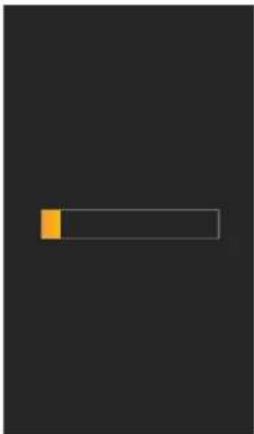
» Allumez l'écran en maintenant l'appui sur le bouton codeur, le temps nécessaire à l'affichage complet du bargraphe de mise sous tension.
» Attendez l'affichage du menu « Accueil ».
» Appuyez sur la touche « Reset ».
☒ L'écran affiche un pop-up des actions possibles
36.1.2 LISTES DES PARAMETRES
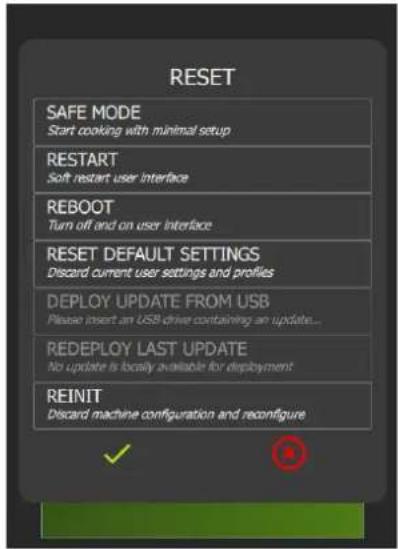
→ Passer l'appareil en Mode sans échec
→ Redémarrer l'interface
→ Redémarrer avec réinitialisation
→ Protégé par code PIN - non accessible à l'utilisateur
→ Protégé par code PIN - non accessible à l'utilisateur
→ Protégé par code PIN - non accessible à l'utilisateur
→ Protégé par code PIN - non accessible à l'utilisateur
Validation du type de « Reset » sélectionné ou Annulation
36.1.3 SAFE MODE : MODE SANS ECHEC
Cette action permet de passer en mode sans échec avec une configuration minimale. Seule la température d'ambiente (par défaut : 180°C) et le mode de cuisson (par défaut : mode chauffe sèche) sont indiqués.
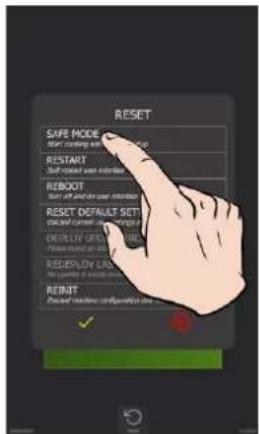
A la validation, sur l'écran apparait l'icône continu qui indique une cuisson similaire au mode cuisson en continu. En cas d'appui sur l'écran un message d'information apparait indiquant le message suivant :
"MODE SANS ECHEC activé
Si vous souhaitez procéder en mode sans échec, validez.
Si vous souhaitez quitter le mode sécurisé, éteignez le four (appuyez sur le bouton et maintenez-le enfoncé pendant 3 secondes) ou coupez l'alimentation.
√N
Dans le cas d'un problème dû à l'écran, ce mode peut être obtenu, à la mise sous tension, par l'ouverture successive de la porte 3 fois en 5 secondes.
36.1.4 RESTART : REDEMARRER L'INTERFACE
Cette option effectue un redémarrage basique de l'appareil tout en conservant l'interface utilisateur intacte, sans sortie du cycle en cours. Aucun paramètre configuré par le client n'est impacté.
36.1.5 REBOOT : REDEMARRER AVEC REINITIALISATION
Cette fonction redémarre l'appareil tout en réinitialisant les paramètres de fonctionnement du four à leurs valeurs par défaut, à l'exception des paramètres clients, installateurs ou de configuration et quitte le cycle en cours. Aucun paramètre configuré par le client n'est impacté.
37. MAINTENANCE PREVENTIVE

ATTENTION : L'appareil doit être déconnecté de son alimentation électrique pendant le nettoyage ou l'entretien, et lors du remplacement de pièces.
| Sujet | Journalier | Hebdomadaire | Mensuel | Tous les ans (Ou toutes les 3000 h) | Recommandations |
| Nettoyage des surfaces extérieures | x | Respectez les dosages des produits d'entretien. N'utilisez pas de produits abrasifs. | |||
| Nettoyage des joints du moufle (Tous modèles) et bas de porte (20 niveaux) | x | Respectez les dosages des produits d'entretien. Rincez abondamment. N'utilisez pas de produits abrasifs. | |||
| Nettoyage de l'écran de commande | x | Utilisez un chiffon doux. N'utilisez pas de produits abrasifs. | |||
| Lavage et détartrage des surfaces intérieures | x | Respectez les dosages des produits d'entretien. Rincez abondamment. Alertez le service après-vente en cas d'apparition de points de rouille. | |||
| Douchette | x | Pas de fuite et pas d'obturation (nettoyez la buse avec un produit détartrant non agressif et non abrasif). Rincez abondamment. Si le problème persiste, contactez le service après-vente. | |||
| Grille de vidange moufle | x | Pas d'obturation, nettoyez au besoin. | |||
| Trappe de détartrage | x | Contrôlez l'absence de point dur à la fermeture et à l'ouverture de la trappe. Nettoyez la grille au besoin. | |||
| Nettoyage des ouïes d'aération du compartiment technique | x | ||||
| Vérification visuelle de la présence des butées de porte intérieure | x | ||||
| Vérification visuelle de la sonde à piquer (Pointe, câble, passage de cloison...) | x | Si détérioration, alertez le service après-vente. | |||
| Option collection de graisse : état du flexible | x | En cas de détérioration, rigidité excessive : alertez le service après-vente. | |||
| Option collection de graisse : état de la vanne | x | En cas de jeu excessif dans la poignée ou mauvais écoulement, contactez le service après-vente. | |||
| Vérification visuelle des joints de moufle (Tous modèles) et bas de porte (20 niveaux) | x | Si détérioration, alertez le service après-vente | |||
| Vérification visuelle de l'état de l'étiquette de protection de l'éclairage | x | Nettoyez si nécessaire avec un produit dégraissant non agressif et non abrasif. Rincez abondamment. Si détérioration, alertez le service après-vente. | |||
| Entretien périodique par le service après-vente | x |
38. LES CONSOMMABLES
38.1 GENERALITES
Votre kit de démarrage contient des échantillons de Chef'sCombi Cleaner-tabs et Care-sticks, spécifiquement sélectionnés pour assurer un entretien optimal de votre four professionnel. L'utilisation de ces produits est vivement recommandée pour garantir un nettoyage efficace et maintenir les performances de votre appareil à leur meilleur niveau.
Pour vous réapprovisionner en Chef'sCombi Care-sticks et Cleaner-tabs, veuillez contacter votre distributeur.
- PIECES RECOMMANDEES ET DE PREMIERE URGENCE
| Code | Désignation | Catégorie |
| 145587 | Joint + Bague anti-usure arbre moteur | Usure |
| 148885 | Electrode d'allumage cintrée | Usure |
| 148886 | Electrode ionisation droite | Usure |
| 159000 | ICS24-61E- Kit SAV Résistance circulaire | Recommandée |
| 159002 | ICS24-62E-202E - Kit SAV Résistance circulaire 21.6KW 400V | Recommandée |
| 159004 | ICS24-102E - Kit SAV Résistance circulaire 14.0KW 400V | Recommandée |
| 159005 | ICS24-61E- Kit SAV Résistance circulaire 11,2kW 240V | Recommandée |
| 159007 | ICS24-6~102E - Kit SAV Résistance circulaire 23,5kW 240V | Recommandée |
| 159008 | ICS24-101E - Kit SAV Résistance circulaire 19,6kW 240V | Recommandée |
| 159009 | ICS24-102E - Kit SAV Résistance circulaire 15,2kW 240V | Recommandée |
| 159010 | ICS24-101E - Kit SAV Résistance circulaire 10,3KW 400V | Recommandée |
| 159020 | ICS24-61E Kit SAV Thermoplongeur 9kW 400V | Recommandée |
| 159021 | ICS24-6&10E- Kit SAV Thermoplongeur 17.5KW 400V | Recommandée |
| 159022 | ICS24-61E-Kit SAV Thermoplongeur 9,8kW 240V | Recommandée |
| 159023 | ICS24-6~10E- Kit SAV Thermoplongeur 19,1kW 240V | Recommandée |
| 159028 | ICS24-6&10E - Kit SAV Sonde de température | Recommandée |
| 159030 | ICS24 - Kit SAV Sonde ambiante | Recommandée |
| 159031 | ICS24-6&101- Kit SAV Moteur 120W long 0.45m | Recommandée |
| 159032 | ICS24 GN21 Kit SAV Moteur | Recommandée |
| 300697 | Contacteur tripolaire 25A 230V 50/60 Hz | Recommandée |
| 300698 | Contacteur tripolaire 32A 230V 50/60 Hz | Recommandée |
| 300699 | Contacteur tripolaire 40A 230V 50/60 Hz | Recommandée |
| 300702 | Contacteur tripolaire 80A 230V 50/60 HZ | Recommandée |
| 300769 | Relais anti parasite | Recommandée |
| 300787 | Fusible 0.2A 250V 5x20 Ultra rapide | Recommandée |
| 300790 | Fusible 2A 250V FSF 5x20 SHURTER | Recommandée |
| 300793 | Fusible 600VAC 10A 10.3 x 38.1 | Recommandée |
| 300801 | Fusible Verre 4A | Recommandée |
| 300802 | Alimentation à découpage intégrée | Recommandée |
| 300805 | ICS24 - Reed de porte | Recommandée |
| 300806 | ICS24 - Reed de porte | Recommandée |
| 301514 | ICS24 - Sonde de niveau chaudière | Recommandée |
| 301515 | ICS24 - Sonde Lambda | Recommandée |
| 301517 | ICS24-61 - Sonde à cœur | Recommandée |
| 301518 | ICS24-102 - Sonde à cœur | Recommandée |
| 301519 | ICS24 - Sonde de niveau boite lavage | Recommandée |
| 301520 | ICS24 - Sonde de niveau chaudière grande longueur | Recommandée |
| 301524 | ICS24-62&101 - Sonde à cœur | Recommandée |
| 304269 | Condensateur 5 μF pour pompe | Recommandée |
| 304289 | Moteur | Recommandée |
| Code | Désignation | Catégorie |
| 304293 | Condensateur 12.5μf | Recommandée |
| 304317 | ICS24 61E - Turbine | Recommandée |
| 304318 | ICS24 - Pompe de détartrage 230V EU 50HZ 20L/min | Recommandée |
| 304319 | ICS24 - Pompe de vidange boite de lavage 230V EU 50HZ 20L/min | Recommandée |
| 304320 | ICS24 - Pompe de vidange chaudière 230V EU 50HZ 20L/min | Recommandée |
| 304321 | ICS24 - Pompe de détartrage 120V UL 60HZ 20L/min | Recommandée |
| 304322 | ICS24 - Pompe vidange boite de lavage 120V UL 60HZ 20L/min | Recommandée |
| 304323 | ICS24 - Pompe vidange chaudière 120V UL 60HZ 20L/min | Recommandée |
| 304326 | ICS24 GN21 - Condensateur 20μ | Recommandée |
| 304328 | ICS24 61G 101E - Turbine 320 | Recommandée |
| 304329 | ICS24 62E 101G- Turbine 340 | Recommandée |
| 304330 | ICS24 62G 102E TURBINE 370 | Recommandée |
| 304334 | ICS24 - Ventilateur UL 230V 120 x 120 x 38 mm | Recommandée |
| 308353 | ICS24 - Alimentation à découpage 24V 35W | Recommandée |
| 309407 | Fusible 3.15 Ampères calibre | Recommandée |
| 309608 | Filtre avec bornier pour four gaz | Recommandée |
| 309716 | Codeur Optique Lumineux FastPad 3 | Recommandée |
| 309717 | Carte Gaz FastPad 3 | Recommandée |
| 309718 | Carte Humidité FastPad 3 | Recommandée |
| 309719 | Bandeau Led 4000K 24V | Recommandée |
| 309725 | SELF mode commun 2x10 | Recommandée |
| 310356 | Boitier sécurité | Recommandée |
| 310358 | Electroaimant GY030 24v | Recommandée |
| 311356 | Etiquette bandeau LED | Usure |
| 311361 | Film de protection bandeau LED | Recommandée |
| 314373 | Pompe de lavage 220/240V 50HZ | Recommandée |
| 314396 | Pompe Lavage UL | Recommandée |
| 366572 | Butée de porte | Usure |
| 366683 | Joint de sortie Echangeur 6/10 niveaux | Usure |
| 366685 | Joint de Ventilateur gaz | Usure |
| 366698 | ICS24-61 - Joint de moufle | Usure |
| 366699 | ICS24-62 - Joint de moufle | Usure |
| 366700 | ICS24-101 - Joint de moufle | Usure |
| 366701 | ICS24-102 - Joint de moufle | Usure |
| 366711 | ICS24 - Joint clapet In | Usure |
| 366712 | ICS24-GN11E - Joint thermoplongeur | Usure |
| 384183 | Mécanisme fermeture de porte | Recommandée |
| 384190 | Gâche de fermeture de porte sécurisée | Usure |
| 408402 | Allumeur Gaz | Recommandée |
| 416003 | ICS24 - Kit douchette | Usure |
| 468104 | ICS24 - Sous ensemble électrovanne 2 voies EU | Recommandée |
| 468106 | ICS24 - Sous ensemble électrovanne 3 voies EU | Recommandée |
40. GARANTIE
ATTENTION ! AUCUNE GARANTIE N'EST INCONDITIONNELLE
Notre garantie ne s'applique que pour une utilisation normale. C'est-à-dire dans le strict respect des recommandations figurant dans nos notices d'utilisation et d'entretien.
Elle ne sera valable également que dans la mesure où les visites périodiques d'entretien et / ou de contrôles préconisés auront dûment été effectuées par nos techniciens.
Tous nos appareils sont, sous les réserves ci-dessus, garantis normalement pour une durée d'un an, à dater de leur date de facturation. En cas de pannes dues à des défauts ou à des vices de construction apparents ou cachés, nos appareils seront, durant cette année de garantie, réparés à nos frais, pièces et main-d'œuvre incluses.
Pour bénéficier de notre garantie, nos appareils ne doivent subir aucune modification ou réparation effectuées avec des pièces qui ne sont pas d'origine et non approuvées par nos services, ou par un personnel non qualifié ou non formé par nos soins.
En cas de pannes ou d'avarie, l'acheteur doit nous aviser par écrit, dès qu'il en a connaissance, des vices qu'il impute à nos appareils. Il ne peut en aucun cas remédier lui-même ou par un tiers à ces défauts.
Nos entretiens périodiques sont la condition primordiale du bon fonctionnement et de la fiabilité de nos appareils. Ils ne peuvent et ne doivent être effectués que par nos techniciens parfaitement qualifiés et préparés à ces tâches. Ils disposent d'outillages spécifiques, de pièces d'origine et d'une formation continue. Les entretiens périodiques courants sont indispensables, ils sont effectués à titre onéreux, mais ils sont le gage d'un fonctionnement fiable de nos appareils.
La périodicité se rapporte à des conditions normales d'utilisation. En cas de conditions d'utilisation plus sévères, il est nécessaire de faire effectuer certaines opérations à des intervalles plus rapprochés.
ATTENTION : Les dégâts engendrés par un raccordement de nos appareils à un réseau non conforme à la plaque signalétique (tension, inversion phase / neutre, pression d'eau, pression de gaz, ...) ainsi que le non-respect de l'ordre des phases (important pour les moteurs triphasés, sens de la ventilation, vérins...) ne seront en aucun cas couvert par cette garantie.
C'est pourquoi, nous conseillons de n'effectuer le raccordement des matériels que lorsque la tension ou le gaz sont disponible et contrôlés au droit de ceux-ci.

- SCREEN MANAGER « »
- Display
- Display of « continuous » mode
- Stopping « continuous » mode
- In "MnuMix+" mode
- Switching from « MenuMix » mode to « MenuMix+ » mode
- DISPLAY A « MENUMIX » PROTOCOL
- START A COLLECTION
- Delete a profile
- ♦ AVERTISSEMENT
- EQUIPEMENTS DE CUISINES PROFESSIONNELLES EN FIN DE CYCLE DE VIE
- Mode d'emploi
- COMPOSITION DES APPAREILS
- CONSEILS PRATIQUES D'UTILISATION
- AVANT LA PREMIERE UTILISATION
- LIMITE DE CHARGE
- Attention :
- OUVERTURE / FERMETURE DE LA PORTE
- Ouverture de la porte
- UTILISATION DES SUPPORTS (Echelles, modules et chariots)
- ECHELLES SUSPENDUES
- CHARIOTS A GLISSIERES OU BANQUETING
- POSITIONNEMENT ET RANGEMENT DE LA SONDE A CŒUR
- POSITION DE LA SONDE HORS CUISSON OU SONDE NON PROGRAMMEE :
- Aliments de différentes tailles :
- Viande
- Poissons et les légumes
- Liquides
- UTILISATION DE LA DOUCHETTE
- LIMITES D'UTILISATION
- UTILISATION DE LA PLATERIE
- TABLEAU DE CHARGE
- GENERALITES
- TABLEAU DE COMMANDE
- BOUTON
- ECRAN A DALLE TACTILE :
- Mise sous tension du four
- Arrêt du four
- VERROUILLAGE ECRAN
- Verrouillage de l'écran
- Déverrouillage de l'écran
- MENUS
- EDITEUR D'ECRAN « »
- Affichage
- Personnalisation « + »
- PICTOGRAMMES ACTIONS GENERALES
- Retour
- Langue
- Réinitialiser
- Sauvegarder
- Editeur d'écran
- Assistant
- Accueil
- Personnalisation
- Editeur de recettes
- Poubelle / Retirer
- Validation
- Suppression
- Clavier
- Détails
- Copier
- Départ différé
- Info
- COULEURS TOUCHES / ECRANS DE SUIVI
- CLAVIERS
- TEMPERATURE DE L'ENCEINTE
- Suppression d'une touche préenregistrée
- Création d'une touche
- TEMPS
- Changement de la table de référence/ pays
- Copie d'une table de référence dans la table personnalisée
- Modification paramètres de la table personnalisée
- HUMIDITE
- MENU DEROULANT D'INFORMATIONS
- ECRANS DE SUIVI (EN COURS DE CUISSON)
- Retour à l'écran de réglage
- Ecran : Charger
- Ecran : Décharger
- Redémarrer
- Fin
- Ajouter du Temps
- Déplacer la Sonde
- Affichage de l'ambiance de l'enceinte de cuisson
- ACCUEIL
- Personnalisation Ecran
- Cuisson
- Retherm
- MenuMix
- Protocoles
- Top 12
- Création de protocole
- Historique
- CombiCare
- Rinçage de l'enceinte
- Lavage Rapide
- Lavage Moyen
- Paramètres
- Profils Utilisateur
- Date / heure
- FONCTIONS SUPPLEMENTAIRES :
- Delta T
- Lavage léger
- Lavage intensif
- MODE AUTO
- TEMPERATURE
- MODE / HUMIDITE
- TEMPS DE CUISSON
- MODE EXPERT
- MODE
- HUMIDITE
- TEMPERATURE
- TEMPS DE CUISSON
- FONCTIONS SUPPLEMENTAIRES
- Mode Expert ou Auto
- Refroidissement & maintien
- Sonde à cœur
- Vitesse de ventilation
- Préchauffage
- Différé
- Fumoir
- Affichage Ecran cuisson en mode
- Légendes sous les Icônes
- Affichage Temps / Sonde à cœur
- Départ
- DEMARRER UNE CUISSON
- CREATION D'UN PROTOCOLE
- MODE « EN CONTINU »
- Affichage du mode « en continu »
- Paramétrage de la cuisson
- Arrêt du mode « en continu »
- COMBIGUIDE
- UTILISATION
- Étapes d'utilisation :
- ENREGISTREMENT D'UN PROTOCOLE DE CUISSON
- MODIFICATION D'UN PROTOCOLE
- RETOUR A L'ECRAN COMBIGUIDE APRES UNE INTERRUPTION DE CUISSON
- COMBICARE
- Séchage inclus
- Programmes de lavage
- Rincage
- Détartrage
- Statut de lavage
- PERSONNALISATION
- PLANIFICATION DE NETTOYAGE
- PROGRAMME DE NETTOYAGE
- FREQUENCE DE NETTOYAGE / DETARTRAGE
- Fréquence de nettoyage
- Fréquence de détartrage
- DEMARRER UN LAVAGE AUTOMATIQUE AVEC OU SANS DETARTRAGE
- Attention!
- INTERROMPRE UN LAVAGE AUTOMATIQUE
- Attention : Danger !
- Interrompre un lavage en phase d'initialisation
- Interrompre un lavage en phase d'insertions des tablettes lessiviels
- Interrompre un lavage en cours
- DEMARRER UN DETARTRAGE
- STATUT DE LAVAGE
- Réinitialiser la jauge du statut de lavage
- PROTOCOLES
- Recherche
- Ordre Alpha
- Favoris
- Catégories
- PERSONNALISATION
- Catégories Clients
- Trier par liste
- Défilement par bouton
- Inclure les protocoles du constructeur
- DEMARRER UN PROTOCOLE
- EDITEUR DE RECETTES
- DETAILS
- CREATION
- Galerie photos
- Changer de photo
- Importer des photos
- Nom du protocole
- Changer de catégories
- Modifier le nom pour les 2 catégories personnalisables
- Modes
- Insérer une nouvelle étape de cuisson
- Modifier les paramètres d'une étape de cuisson
- Déplacer une étape de cuisson
- Suppression d'une étape de cuisson
- Messages
- Insérer un message
- Supprimer un message
- Modifier les options événement d'un message
- Déplacer un message
- Message dans le protocole
- Message dans la bibliothèque de message
- Créer un message utilisateur
- Création d'un message sur mesure
- Création d'un message en copiant un message existant
- Modifier les paramètres d'un message utilisateur (autres que les options d'événement)
- Supprimer un message de la bibliothèque
- Impact lavage :
- Refroidissement eau
- Collecteur de graisse
- Compensation de charge
- CREER UN PROTOCOLES A PARTIR D'UN PROTOCOLE EXISTANT
- CREATION D'UN NOUVEAU PROTOCOLE
- MODIFICATION D'UN PROTOCOLE UTILISATEUR
- INTERRUPTION D'UN PROTOCOLES
- REDEMARRER UN PROTOCOLE APRES L'AVOIR INTERROMPU
- Reprise du protocole depuis le début
- Reprise du protocole à l'étape interrompue
- SUPPRIMER UN PROTOCOLE
- MENUMIX
- Touches
- « En cours »
- + par niveau
- Ambiance de l'enceinte de cuisson
- Fonctions :
- MenuMix / MenuMix +
- Départ / Fin à
- Sauvegarder la collection
- PERSONNALISATION
- MENUMIX
- MENUMIX+
- CREER UNE COLLECTION
- En mode « MenuMix+ »
- Passer du mode « MenuMix » au mode « MenuMix+ »
- Supprimer un ou tous les niveaux dans une collection
- Déplacer un niveau
- Copier un niveau
- AFFICHER UN PROTOCOLE « MENUMIX »
- DEMARRER UNE COLLECTION
- Démarrer une collection manuellement
- Démarrer une collection avec la fonction « Départ / Fin à »
- ARRETER UNE COLLECTION
- FONCTIONS SUPLEMENTAIRES
- REGETHERMIE
- A LA CARTE
- BANQUET
- RETHERM
- DELTA T
- PERSONNALISATION DE L'ECRAN DELTA T :
- DEMARRER UNE CUISSON
- CREATION D'UN PROTOCOLE
- DEPART DIFFERE
- TOP 12
- Retirer
- PERSONNALISATION DE L'ECRAN TOP 12 :
- CREATION DE LA LISTE TOP 12
- SUPPRIMER UN PROTOCOLE DE LA LISTE TOP 12
- DEMARRER UN PROTOCOLE DEPUIS TOP 12
- REFROIDISSEMENT & MAINTIEN
- HISTORIQUE
- PARAMETRES
- PARAMETRES GENERAUX
- SONS
- AFFICHAGE
- CUISSON ET INSTALLATION
- Galerie des photos Utilisateur.
- Exporter des photos (non possible avec les photos constructeurs)
- Supprimer des photos
- Galerie des Protocoles Utilisateur.
- Importer des protocoles
- Exporter des protocoles (non possible avec les protocoles constructeurs)
- Supprimer des protocoles
- Galerie des vidéos.
- Importer des vidéos
- Visionner une vidéo
- Supprimer une vidéo
- HACCP.
- Exporter les données HACCP
- Supprimer des données
- GESTION DES PROFILS
- Sauvegarder un profil
- Supprimer un profil
- Exporter un profil
- Importer un profil
- GESTION DE LA CONFIGURATION
- AIDE & INFOS
- MESSAGES D'AVERTISSEMENTS
- Renseigner une valeur de capacité de traitement d'eau
- Réinitialiser le compteur de capacité de traitement d'eau
- MAINTENANCE PREVENTIVE
- EN FIN DE CUISSON OU ENTRE DEUX CUISSON
- NETTOYAGE FORCE PLANIFIE
- RINÇAGE CHAUDIERE
- PRISE USB
- ENTRETIEN DU FOUR
- ATTENTION : Un nettoyage régulier et complet de l'appareil garantit une utilisation prolongée
- PREAMBULE RELATIF AUX ACIERS INOXYDABLE
- LES CAS DE CORROSION LES PLUS COURANTS :
- Nettoyage des carrelages
- Produit d'entretien inadapté (Eau de Javel, Acides, Soude)
- Produit d'entretien appliqué à trop haute température
- Produit d'entretien mal rincé
- Stagnation des produits de nettoyage
- Concentration de sel
- Utilisation intensive en milieu saumuré
- Eau du réseau trop chlorée
- Nettoyage d'accessoires en aluminium ou tôle aluminée
- FREQUENCE DE NETTOYAGE / DETARTRAGE
- Fréquence de nettoyage et dégraissage
- ENTRETIEN DES SURFACES EXTERIEURES
- ENTRETIEN DES OUIES D'AERATION DU COMPARTIMENT ELECTRONIQUE
- NETTOYAGE DU JOINT DE MOUFLE
- NETTOYAGE DES VITRES DE LA PORTE
- NETTOYAGE DE LA DOUCHETTE
- ENTRETIEN DES SURFACES INTERIEURES
- MATERIEL UTILISE POUR LA CUISSON DE PRODUITS CORROSIFS
- (Poissons de mer, choucroute)
- DEFAULTS DE FONCTIONNEMENT
- REINITIALISATION (RESET)
- ACCES A L'ECRAN DE REINITIALISATION
- LISTES DES PARAMETRES
- SAFE MODE : MODE SANS ECHEC
- "MODE SANS ECHEC activé
- RESTART : REDEMARRER L'INTERFACE
- REBOOT : REDEMARRER AVEC REINITIALISATION
- MAINTENANCE PREVENTIVE
- LES CONSOMMABLES
- GENERALITES
- GARANTIE
- ATTENTION ! AUCUNE GARANTIE N'EST INCONDITIONNELLE
Marque : Vulcan
Modèle : Chef's Combi CHEF-61E
Catégorie : Four électrique