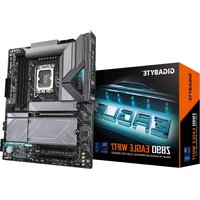
Z890 EAGLE WIFI7 - Carte mère GIGABYTE - Notice d'utilisation et mode d'emploi gratuit
Retrouvez gratuitement la notice de l'appareil Z890 EAGLE WIFI7 GIGABYTE au format PDF.


| Caractéristiques techniques | Chipset Intel Z890, support des processeurs Intel Core de 13ème génération, 4 slots DDR5 pour jusqu'à 128 Go de RAM, PCIe 5.0, WiFi 7 intégré. |
|---|---|
| Utilisation | Idéale pour les configurations de jeu haut de gamme et les stations de travail, compatible avec les dernières technologies de stockage et de connectivité. |
| Maintenance et réparation | Facilité d'accès aux composants pour mise à niveau, support des mises à jour de BIOS via Q-Flash, documentation disponible pour le dépannage. |
| Sécurité | Fonctionnalités de sécurité avancées, y compris le support TPM 2.0 pour le chiffrement des données et la protection contre les accès non autorisés. |
| Informations générales | Dimensions standard ATX, garantie constructeur de 3 ans, compatibilité avec les boîtiers de PC modernes, connectivité USB 3.2 et USB-C. |
FOIRE AUX QUESTIONS - Z890 EAGLE WIFI7 GIGABYTE
Questions des utilisateurs sur Z890 EAGLE WIFI7 GIGABYTE
0 question sur cet appareil. Repondez a celles que vous connaissez ou posez la votre.
Poser une nouvelle question sur cet appareil
Téléchargez la notice de votre Carte mère au format PDF gratuitement ! Retrouvez votre notice Z890 EAGLE WIFI7 - GIGABYTE et reprennez votre appareil électronique en main. Sur cette page sont publiés tous les documents nécessaires à l'utilisation de votre appareil Z890 EAGLE WIFI7 de la marque GIGABYTE.
MODE D'EMPLOI Z890 EAGLE WIFI7 GIGABYTE
BIOS 組態設定(Intel® 800系列)
BIOS組態設定 2
開機畫面 3
4.1 BIOS設定程式主畫面 43
Smart Fan 6 6
Favorites (F11) (最愛設定). 8
Tweaker (频率/電壓控制) 9
Settings (設定) 18
System Info. (系統資訊) 27
Boot(開機功能設定) 28
Save&Exit(儲存設定值並結束設定程式) 30

-
此章節所提及之BIOS畫面及設定選項,並非所有主機板皆相同,需依您所選購的主機板硬體規格及BIOS版本而定。
-
部份BIOS選項僅開放給有支援此功能的晶片組、CPU及記憶體模組。若需要更多Intel®CPU獨特技術的詳細資料,請至Intel官方網站查詢。
BIOS 組態設定
BIOS (Basic Input and Output System, 基本輸入輸出系統)經由主機板上的CMOS晶片,紀錄著系統各項硬體設備的設定參數。主要功能為開機自我測試(POST, Power-On Self-Test)、保存系統設定值及載入作業系統等。BIOS包含了BIOS設定程式,供使用者依照需求自行設定系統參數,使電腦正常工作或執行特定的功能。
記憶CMOS資料所需的電力由主機板上的鋅電池供應,因此當系統電源關閉時,這些資料並不會遺失,當下次再開啟電源時,系統便能讀取這些設定資料。
若要進入BIOS設定程式,電源開啟後,BIOS在進行POST時,按下
當您需要更新BIOS,可以使用技嘉獨特的BIOS更新方法:Q-Flash或Q-Flash Plus。
- Q-Flash 是可在BIOS設定程式內更新BIOS的軟體,讓使用者不需進入作業系統,就可以輕鬆的更新或備份BIOS。
- Q-Flash Plus 提供您於系統關機(S5待機模式)狀態下更新BIOS,透過連接至特定連接埠的 USB隨身碟,按下Q-Flash Plus按鈕即會啟動並載入資料修復。
欲瞭解Q-Flash及Q-Flash Plus的詳細使用方法,請至技嘉網站查詢「獨特功能介紹」—「BIOS更新方法介紹」的說明。

- 更新BIOS有其潛在的風險,如果您使用目前版本的BIOS沒有問題,我們建議您不要任意更新BIOS。如需更新BIOS,請小心的執行,以避免不當的操作而造成系統毀損。
- 我們不建議您隨意變更BIOS設定程式的設定值,因為可能因此造成系統不穩定或其它不可預期的結果。如果因設定錯誤造成系統不穩定或不開機時,請試著清除CMOS設定值資料,將BIOS設定回復至出廠預設值。
- 清除CMOS設定值,請參考使用手冊一「電池」或「清除CMOS資料針腳/按鈕」的說明,或參考「Load Optimized Defaults」的說明。
開機畫面
電源開啟後,看到如以下的開機Logo畫面(此畫面會因不同主機板而有所不同):
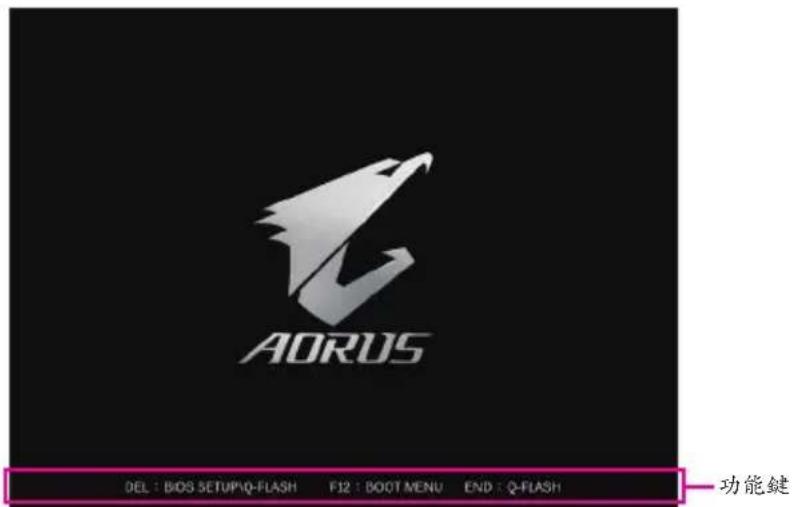
功能鍵說明:
: BIOS SETUP\Q-FLASH
按
Boot Menu功能讓您不需進入BIOS設定程式就能設定優先開機裝置。使用<↑>或<↓>鍵選擇欲作為優先開機的裝置,然後按
注意:在此畫面所做的設定只適用於該次開機。重新開機後系統仍會以在BIOS設定程式內的開機順序設定為主。
按
BIOS設定程式主畫面
Advanced Mode
Advanced Mode提供詳細的BIOS設定選項,在此畫面中,您可以使用鍵盤上下左右鍵來選擇要設定的選項,按
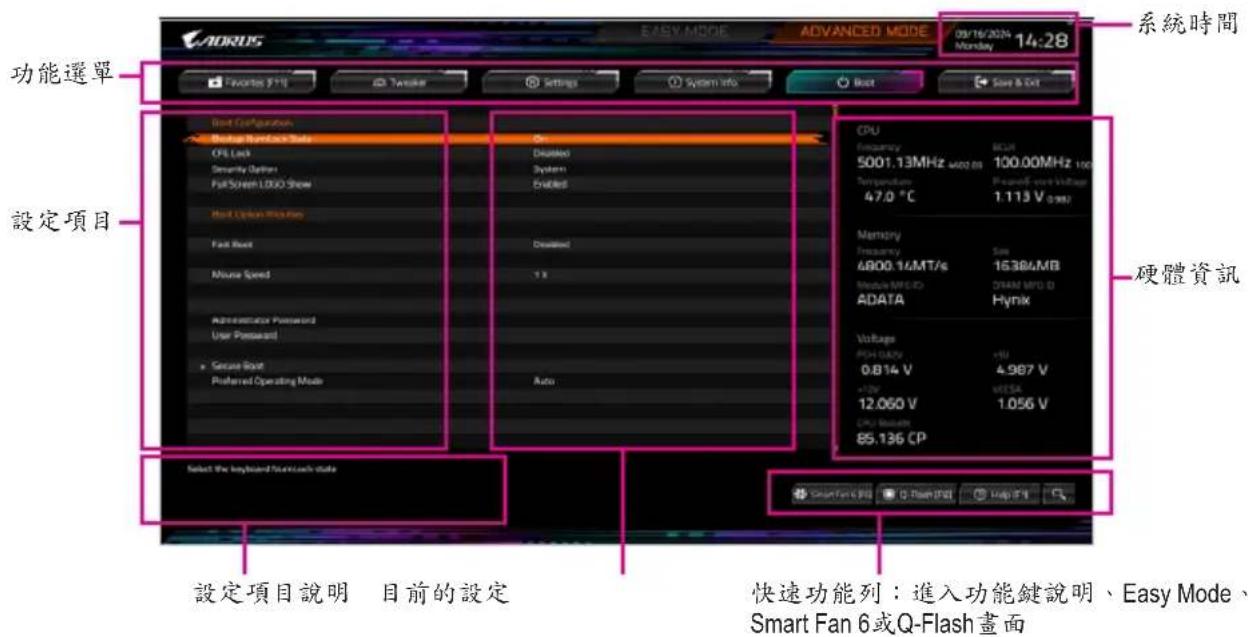
Advanced Mode操作按键
| <←><→向左或向右移動光棒選擇功能選單 | |
| <↑><↓向上或向下移動光棒選擇設定項目 | |
| <Enter>/Double Click 確定選項設定值或進入功能選單 | |
| <+/Page Up>改變設定狀態,或增加欄位中之數值 | |
| <->/<Page Down>改變設定狀態,或減少欄位中之數值 | |
| <F1>顯示所有功能鍵的相關說明 | |
| <F2>切換至Easy Mode | |
| <F3>可將設定好的BIOS設定值儲存成一個CMOS設定檔(Profile) | |
| <F4>可將預存的CMOS設定檔載入 | |
| <F5>可載入該畫面原先所有項目設定(僅適用於子選單) | |
| <F6>顯示Smart Fan 6設定畫面 | |
| <F7>可載入該畫面之最佳化預設值(僅適用於子選單) | |
| <F8>進入Q-Flash畫面 | |
| <F10>是否儲存設定並離開BIOS設定程式 | |
| <F11>切換至我的最愛設定頁 | |
| <F12>擲取目前畫面,並自動存至USB碟 | |
| <Insert>可增加或刪除最愛設定 | |
| <Ctrl>+<S>顯示所安裝的記憶體資訊 | |
| <Esc>離開目前畫面,或從主畫面離開BIOS設定程式 | |
| <Alt>+<F>以關鍵字蒐集BIOS設定項目 |
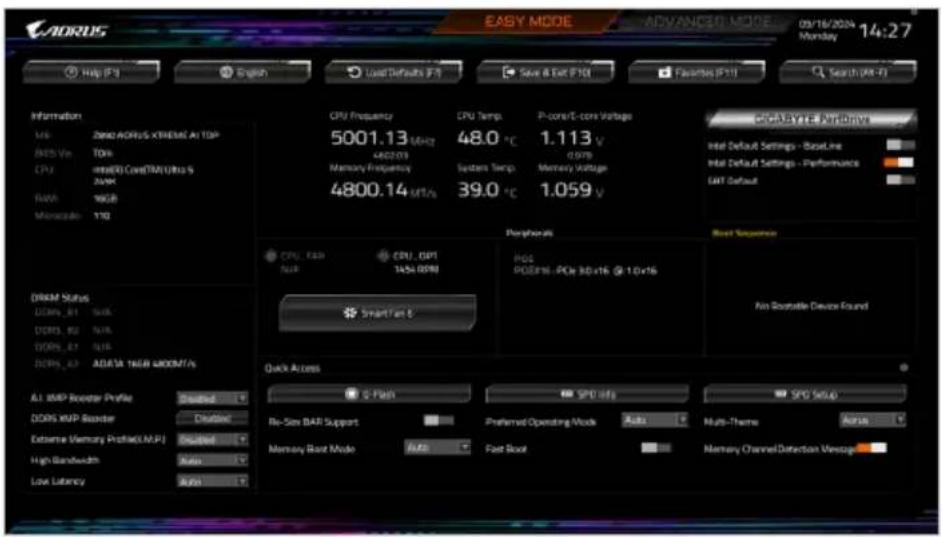
B. Easy Mode
Easy Mode讓使用者可以快速地瀏覽主要系統資訊或優化系統效能。您可以使用滑鼠點選不同功能做快速設定,或是按鍵盤上
Smart Fan 6
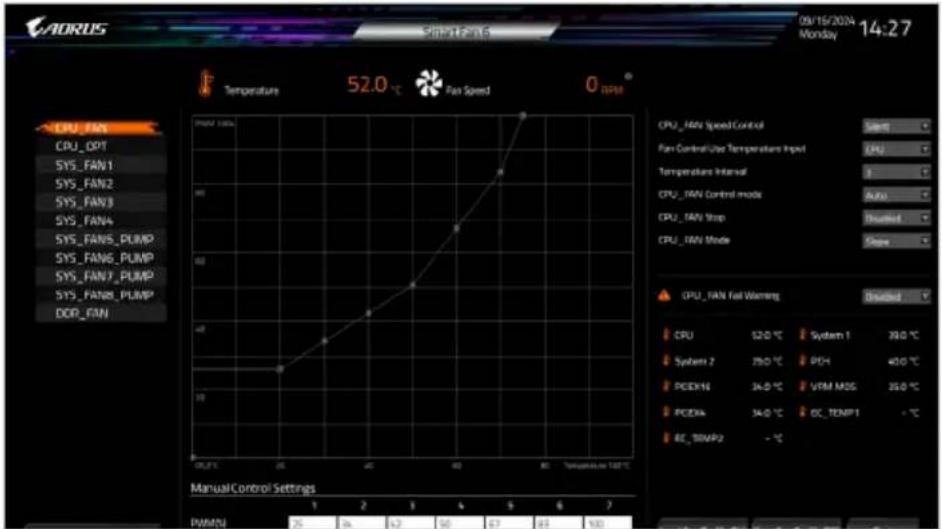
請利用功能鍵
TUNE ALL
此選項提供您選擇是否將目前設定套用至全部風扇插座。
Temperature (偵測溫度)
顯示您所監控的對象目前溫度。
Fan Speed (偵測風扇/幫浦轉速)
顯示風扇/幫浦目前的轉速。
Flow Rate (偵測水冷系統流速)
顯示水冷系統目前的流速。若要使用此功能,請在「Fan Speed」項目上按
Fan Speed Control (智慧風扇轉速控制)
此選項提供您選擇是否啟動智慧風扇轉速控制功能,並且可以調整風扇運轉速度。
Normal 風扇轉速會依溫度而有所不同。
Silent 風扇將以低速運作。
Manual 可讓您移動曲線節點以調整風扇的轉速。或可使用「EZ Tuning」功能,調整節點位置後按下「Apply」即可自動算出曲線的斜率。
Full Speed 風扇將以全速運作。
Fan Control Use Temperature Input (參考溫度來源選擇)
此選項提供您選擇控制風扇轉速的參考溫度來源。
Temperature Interval (缓衝溫度)
此選項提供您選擇風扇轉速的反應緩衝溫度。
FAN/PUMP Control mode(智慧风扇/帮浦控制模式)
Auto 自動設定成最佳控制方式。
Voltage 使用3-pin的風扇/幫浦時建議選擇Voltage模式。
PWM 使用4-pin的風扇/幫浦時建議選擇PWM模式。
FAN/PUMP Stop (風扇/幫浦停止運轉)
此選項提供您選擇是否啟動風扇/幫浦停止運轉的功能。您可以在曲線圖內設定溫度的上限,當溫度低於上限時風扇/幫浦將會停止運轉。
FAN/PUMP Mode (風扇/幫浦運轉模式)
此選項提供您調整風扇運轉模式。
Slope 根據溫度線性調整風扇轉速。
Stair 根據溫度階梯式調整風扇轉速。
FAN/PUMP Fail Warning (風扇/幫浦故障警告功能)
此選項提供您選擇是否啟動風扇/幫浦故障警告功能。啟動此選項後,當風扇/幫浦沒有接上或故障的時候,系統將會發出警告聲。此時請檢查風扇/幫浦的連接或運作狀況。
Load Fan Profile (载入設定檔)
可以使用此功能將預存於BIOS的設定檔載入,即可免去再重新設定BIOS的麻煩。也可以選擇「Select File in HDD/FDD/USB」,從您的儲存設備匯入其它設定檔。
Save Fan Profile (儲存設定檔)
此功能提供您將設定好的設定值儲存成一個設定檔,並可以選擇將設定檔存於BIOS中或選擇「Select File in HDD/FDD/USB」,將設定檔匯出至您的儲存設備。
Favors (F11) (最愛設定)
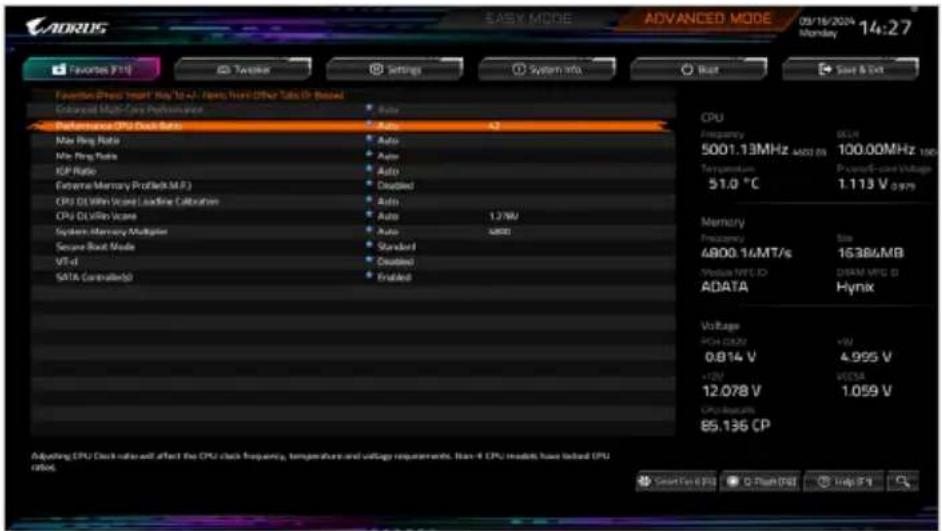
您可以將經常使用的選項設為最愛,並可利用功能鍵
Tweaker (頻率/電壓控制)
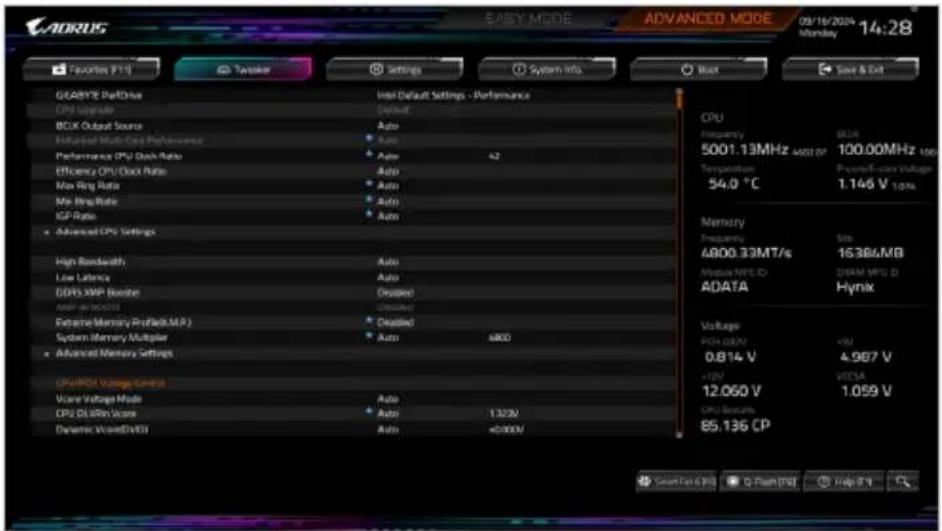

系統是否會依據您所設定的超頻或超電壓值穩定運作,需視整體系統配備而定。不當的超頻或超電壓可能會造成CPU、晶片組及記憶體的損毀或減少其使用壽命。我們不建議您隨意調整此頁的選項,因為可能造成系統不穩或其它不可預期的結果。僅供電腦玩家使用。(若自行設定錯誤,可能會造成系統不開機,您可以清除CMOS設定值資料,讓BIOS設定回復至預設值。)
GIGABYTE PerfDrive
此選項提供您多種預設工作模式,適合不同級別的CPU散熱。
CPU Upgrade
此選項提供您調整CPU的時脈,最終設定完成的時脈會依CPU而不同。
BCLK Output Source
此選項提供您調整BCLK輸出來源。
Enhanced Multi-Core Performance
此選項提供您選擇是否將所有CPU核心套用最高Turbo倍頻。
Performance CPU Clock Ratio (Performance CPU倍频调整)
此選項提供您調整Performance CPU的倍頻,可調整範圍會依CPU種類自動偵測。
Efficiency CPU Clock Ratio (Efficiency CPU倍频调整)
此選項提供您調整Efficiency CPU的倍頻,可調整範圍會依CPU種類自動偵測。
Max Ring Ratio
此選項提供您調整最高CPU Uncore的倍頻,可調整範圍會依CPU種類自動偵測。
Min Ring Ratio
此選項提供您調整最低CPU Uncore的倍頻,可調整範圍會依CPU種類自動偵測。
IGP Ratio
此選項提供您同時設定Graphics Ratio。

部份BIOS選項僅開放給有支援此功能的晶片組、CPU及記憶體模組。若需要更多IntelCPU獨特技術的詳細資料,請至Intel官方網站查詢。
Advanced CPU Settings
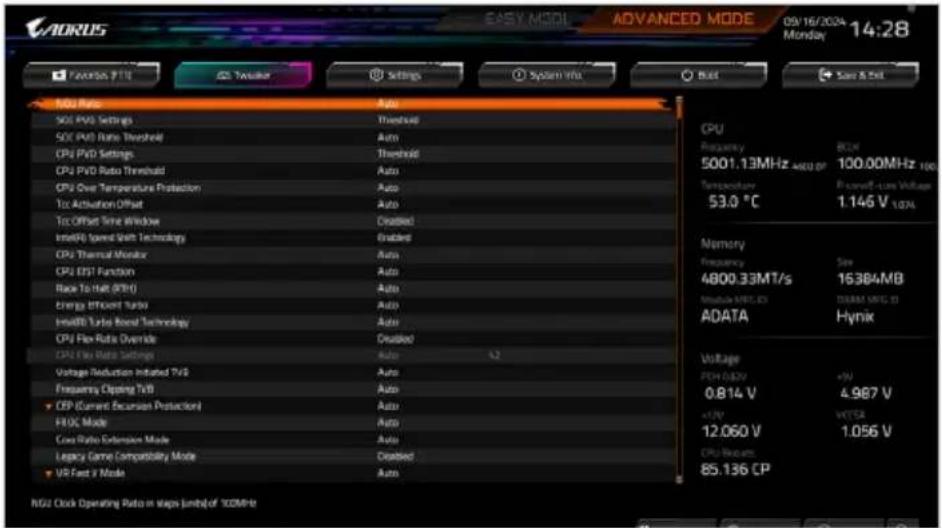
NGU Ratio
此選項提供您設定NGU Clock倍頻。
SOC PVD Settings
此選項提供您調整SOC PVD設定。
SOC PVD Ratio Threshold
此選項提供您設定SOC PVD倍頻臨界值。
CPU PVD Settings
此選項提供您調整CPU PVD設定。
CPU PVD Ratio Threshold
此選項提供您設定CPU PVD倍頻臨界值。
CPU Over Temperature Protection
此選項可提供您微調CPU安全溫度值。
Tcc Activation Offset
此選項提供您設定Thermal Control Circuit(TCC)啟用偏移值。TCC的啟動溫度是一種處理器開始調節自身溫度時的保護溫度。
Tcc Offset Time Window
此選項提供您為執行平均溫度限制(RATL)功能指定時間窗。
Intel(R) Speed Shift Technology (Intel® Speed Shift技術)
此選項提供您選擇是否啟動Intel®Speed Shift功能。啟動此選項可以縮短處理器時脈上升的時間,以加快系統反應速度。
CPU Thermal Monitor (Intel®TM功能)
此選項提供您選擇是否啟動Intel ™Thermal Monitor (CPU過溫防護功能)。啟動此選項可以在CPU溫度過高時,降低CPU時脈及電壓。若設為「Auto」,BIOS會自動設定此功能。
CPU EIST Function (Intel® EIST功能)
此選項提供您選擇是否啟動Enhanced Intel® Speed Step (EIST)技術。EIST技術能夠根據CPU的負荷情況,有效率地調整CPU頻率及核心電壓,以減少耗電量及熱能的產生。若設為「Auto」,BIOS會自動設定此功能。
Race To Halt (RTH)/Energy Efficient Turbo
此選項提供您選擇是否啟動CPU省電功能。
Intel(R) Turbo Boost Technology
此選項提供您選擇是否啟動Intel®CPU加速模式。若設為「Auto」,BIOS會自動設定此功能。
CPU Flex Ratio Override
此選項提供您選擇是否啟動CPU Flex Ratio功能。
CPU Flex Ratio Settings
此選項提供您設定CPU的Flex Ratio,可設定範圍依CPU而定。此選項只有在「CPU Flex Ratio Override」設為「Enabled」時,才能開放設定。
Frequency Clipping TVB
此選項提供您選擇是否啟動由Thermal Velocity Boost (TVB)產生的自動降頻功能。
Enhanced TVB
此選項提供您選擇是否啟動增強型Thermal Velocity Boost (TVB)功能。若設為「Auto」,BIOS會自動設定此功能。
Voltage Reduction Initiated TVB
此選項提供您選擇是否啟動由Thermal Velocity Boost產生的自動降低電壓功能。若設為「Auto」,BIOS會自動設定此功能。
CEP (Current Excursion Protection)
此選項提供您設定電流過載保護功能,可選擇手動設定IACEP、GTCEP及SACEP。
FII OC Mode
此選項提供您選擇FLL模式。
Core Ratio Extension Mode
此選項提供您選擇是否啟動核心倍頻超過85的擴展模式。
Enable
依據OCMB0x1指令規定最大超頻倍頻限制設定為120。
Disable
依據OCMB0x1指令規定最大超頻倍頻限制設定為85。
Legacy Game Compatibility Mode
此選項提供您選擇是否啟動經典遊戲兼容模式,改善過舊的遊戲無法正常運作。
VR Fast V mode
此選項提供您設定VR Fast V-Mode。可選擇手動設定IA ICC Limit、GT ICC Limit及SA ICC Limit。
Under Voltage Protection
此選項提供您選擇是否啟動低電壓保護功能。
VCCIA Boot Voltage
此選項提供您設定VCCIA開機電壓。
VCCSA Boot Voltage
此選項提供您設定VCCSA開機電壓。
CPU BGREF Mode
此選項提供您設定CPU Bandgap Reference Mode電壓。
Unlock High Voltage Limit
此選項提供您解除高電壓限制。
Setting High Voltage Limit
此選項提供您設定高電壓限制。
Intel(R) Innovation Platform Framework
此選項提供您選擇是否啟動Intel®Innovation Platform Framework (Intel®IPF)。
CPU D2D Ratio
此選項提供您設定CPU D2D倍頻。
Core Minimum Ratio
此選項提供您設定Core Minimum Ratio。
IA AC Loadline / IA DC Loadline
此選項提供您設定IA AC Loadline / IA DC Loadline。
AVX Settings
此選項提供您AVX相關設定。若設為「Auto」,BIOS會依據CPU規格設定此數值。
AVX
當處理器支援AVX時,此選項提供您關閉AVX指令。此選項只有在「AVX Settings」設為「User Defined」時,才能開放設定。
AVX Offset
此選項可提供您設定CPU的AVX倍頻差,如設定值為3,則運行AVX指令後CPU倍頻減3。
AVX Voltage Guardband Scale Factor
此選項提供您降低標準AVX電壓。
Active Turbo Ratios
Turbo Ratio
此選項提供您調整不同數目的CPU核心開發時的加速比率,可設定範圍依CPU而定。此選項只有在「Active Turbo Ratios」設為「Manual」時,才能開放設定。
CPU Cores Enabling Mode
此選項提供您選擇開關CPU核心的方式。
No.ofCPU P-CoresEnabled(啟動CPU效能核心數)
此選項提供您選擇設定欲開啟的P-Core數量(可開啟的數量依CPU而不同)。此選項只有在「CPU Cores Enabling Mode」設為「Random Mode」時,才能開放設定。若設為「Auto」,BIOS會自動設定此功能。
No.ofCPU E-CoresEnabled(啟動CPU效率核心數)
此選項提供您選擇設定欲開啟的E-Core數量(可開啟的數量依CPU而不同)。此選項只有在「CPU Cores Enabling Mode」設為「Random Mode」時,才能開放設定。若設為「Auto」,BIOS會自動設定此功能。
Active P-Core/E-Core
此選項提供您選擇關閉第幾個CPU核心,可設定範圍依CPU而定。此選項只有在「CPU Cores Enabling Mode」設為「Selectable Mode」時,才能開放設定。若設為「Auto」,BIOS會自動設定此功能。
C-States Control
CPU Enhanced Halt (C1E) (Intel® C1E功能)
此選項提供您選擇是否啟動Intel®CPU Enhanced Halt (C1E) (系統閒置狀態時的CPU節能功能)。啟動此選項可以讓系統在閒置狀態時,降低CPU時脈及電壓,以減少耗電量。若設為「Auto」,BIOS會自動設定此功能。此選項只有在「C-States Control」設為「Enabled」時,才能開放設定。
C6/C7 State Support
此選項提供您選擇是否讓CPU進入C6/C7狀態。啟動此選項可以讓系統在閒置狀態時,降低CPU時脈及電壓,以減少耗電量。此選項將比C3狀態進入更深層的省電模式。若設為「Auto」,BIOS會自動設定此功能。此選項只有在「C-States Control」設為「Enabled」時,才能開放設定。
C8 State Support
此選項提供您選擇是否讓CPU進入C8狀態。啟動此選項可以讓系統在閒置狀態時,降低CPU時脈及電壓,以減少耗電量。此選項將比C6/C7狀態進入更深層的省電模式。若設為「Auto」,BIOS會自動設定此功能。此選項只有在「C-States Control」設為「Enabled」時,才能開放設定。
C10 State Support
此選項提供您選擇是否讓CPU進入C10狀態。啟動此選項可以讓系統在閒置狀態時,降低CPU時脈及電壓,以減少耗電量。此選項將比C8狀態進入更深層的省電模式。若設為「Auto」,BIOS會自動設定此功能。此選項只有在「C-States Control」設為「Enabled」時,才能開放設定。
Package C State limit
此選項提供您選擇處理器C State最大可到達的等級。若設為「Auto」,BIOS會自動設定此功能。此選項只有在「C-States Control」設為「Enabled」時,才能開放設定。
Turbo Power Limits
此選項提供您設定CPU加速模式時的功耗極限。當CPU耗電超過設定的數值時,CPU將會自動降低核心運作頻率,以減少耗電量。若設為「Auto」,BIOS會依據CPU規格設定此數值。
Power Limit TDP (Watts) / Power Limit Time
這些選項提供您設定CPU、平台或記憶體加速模式時的功耗極限以及停留在設定極限的時間長度。若設為「Auto」,BIOS會依據CPU規格設定此數值。此選項只有在「Turbo Power Limits」設為「Enabled」時,才能開放設定。
Core Current Limit (Amps)
此選項提供您設定CPU加速模式時的電流極限。當CPU電流超過設定的數值時,CPU將會自動降低核心運作頻率,以降低電流。若設為「Auto」,BIOS會依據CPU規格設定此數值。此選項只有在「Turbo Power Limits」設為「Enabled」時,才能開放設定。
Turbo Per Core Limit Control
此選項可提供您設定CPU每一核心的加速比率極限。
Granular Ratio Control
此選項提供您設定Granular Ratio。
P-Core/E-Core Granular Ratio
此選項提供您設定P-Core/E-Core Granular Ratio (核心數量依CPU而不同)。此選項只有在「Granular Ratio Control」設為「Manual」時,才能開放設定。若設為「Auto」,BIOS會自動設定此功能。
High Bandwidth
此選項提供您選擇是否啟動記憶體高頻寬模式。若設為「Auto」,BIOS會自動設定此功能。
Low Latency
此選項提供您選擇是否啟動記憶體低延遲模式。若設為「Auto」,BIOS會自動設定此功能。
DDR5 XMP Booster
此選項提供您選擇讀取特定廠商XMP規格記憶體模組的SPD資料,可強化記憶體效能。
A.I. XMP Booster Profile
此選項提供您搭配作業系統內的AORUS AI SNATCH軟體,進行提升記憶體效能的設定。
Extreme Memory Profile (X.M.P.)
開歆此選項BIOS可讀取已安裝的XMP規格記憶體模組的SPD資料,可強化記憶體效能。
Disabled 關閉此功能。
Profile1 設定組合一。
Profile2 設定組合二。(此選項僅開放給有支援此功能記憶體模組。)
SystemMemoryMultiplier(記憶體倍頻調整)
此選項提供您調整記憶體的倍頻。若設為「Auto」,BIOS將依記憶體SPD資料自動設定。
Advanced Memory Settings
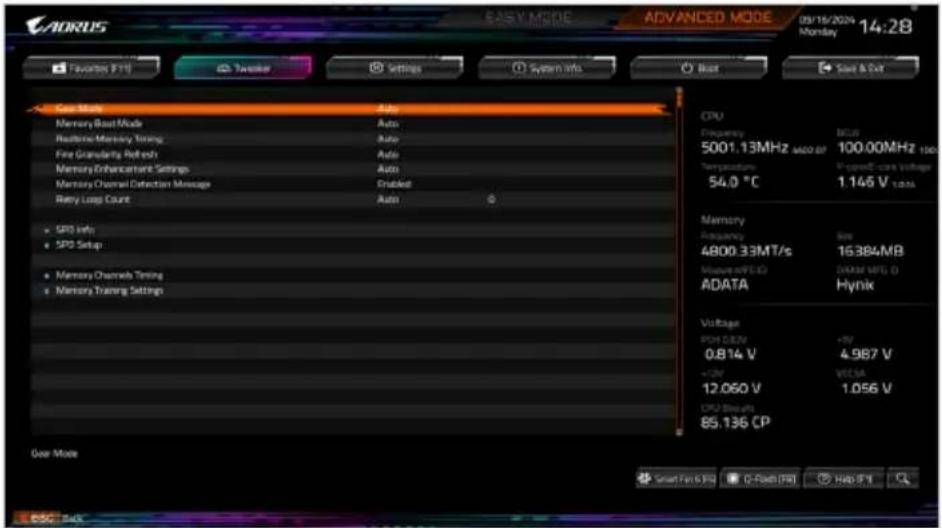
Gear Mode
此選項提供您提升最大記憶體超頻能力。
Memory Boot Mode
提供您調整記憶體偵測及效能強化設定。
Auto BIOS會自動設定此功能。
Normal BIOS會自動執行記憶體效能強化程序。請注意,若造成系統不穩定或
不開機時,請試著清除CMOS設定值資料,將BIOS設定回復至出廠預設值。(請參考主機板使用手冊第二章一「電池」或「CLR_CMOS針腳/按鈕」的說明。)
▶EnableFastBoot省略部份記憶體偵測及效能強化程序以加速記憶體啟動流程。
DisableFastBoot 每一開機階段皆執行記憶體偵測及效能強化步驟。
Realtime Memory Timing
此選項提供您調整BIOS階段之後的記憶體時序即時調校功能。
Fine Granularity Refresh
此選項提供您選擇是否啟動記憶體Fine Granularity Refresh (FGR)模式。
Memory Enhancement Settings (增進記憶體效能)
此選項提供不同增進記憶體效能的組合。
Memory Channel Detection Message
此選項提供您選擇是否開啟當記憶體沒有安裝在最佳化通道時會有提醒訊息顯示的功能。
Retry Loop Count
此選項提供您在記憶體超頻失敗後,嘗試記憶體自檢的次數。
SPD Info
此選項顯示所安裝的記憶體資訊。
SPD Setup
此畫面提供您設定所安裝的記憶體的參數並且可以儲存或載入設定值。
Memory Channels Timing
Channels Standard Timing Control、Channels Advanced Timing Control、Channels Misc Timing Control
這些選項可讓您調整記憶體的時序。請注意!在您調整完記憶體時序後,可能會發生系統不穩或不開機的情況,您可以載入最佳化設定或清除CMOS設定值資料,讓BIOS設定回復至預設值。
Memory Training Settings
這些選項可讓您調整記憶體訓練相關選項。
CPU/PCH Voltage Control/DRAM Voltage Control
這些選項可讓您調整CPU、晶片組及記憶體的電壓值。以上選項名稱依所使用的CPU而有所不同。
Advanced Voltage Settings
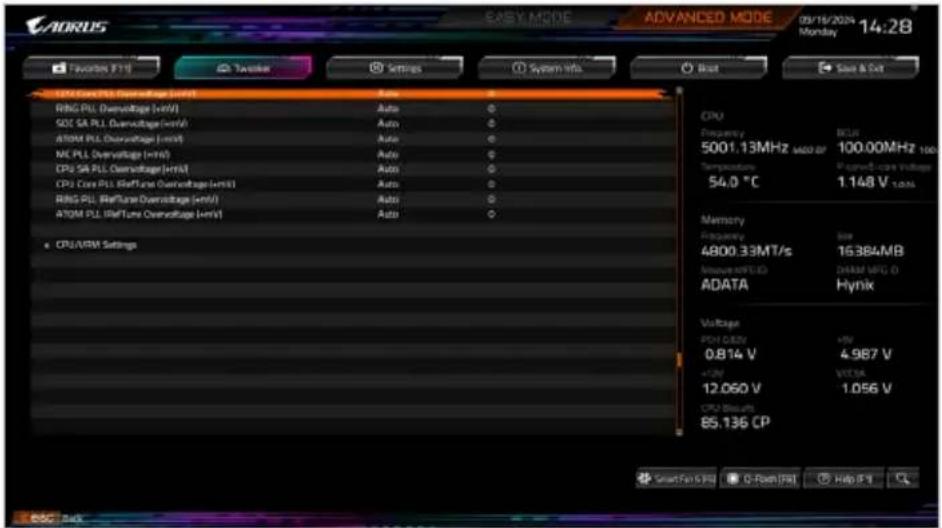
此畫面可讓您調整Load-Line Calibration幅度、過電壓保護值、過電流保護值…等設定。
DDR5 Voltage Control
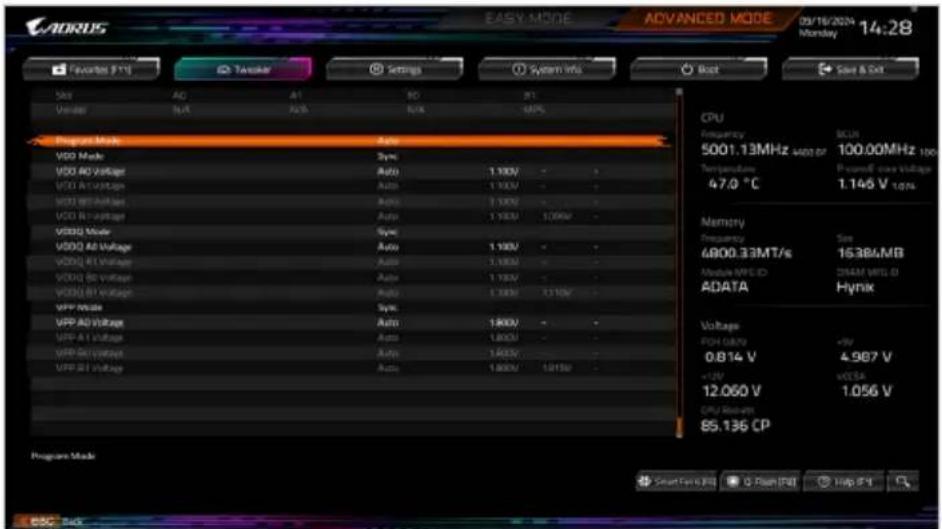
此畫面可讓您調整DDR5記憶體主要電壓值。
Settings (設定)
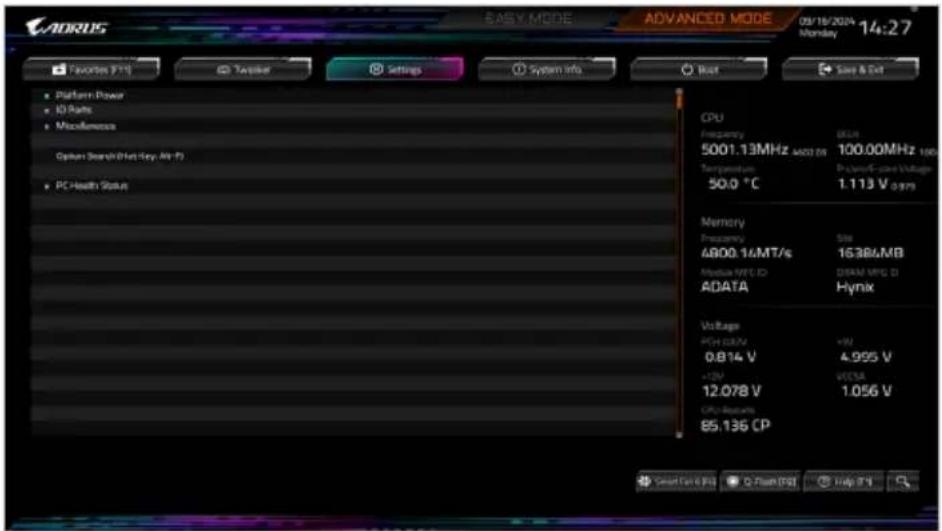
- Platform Power
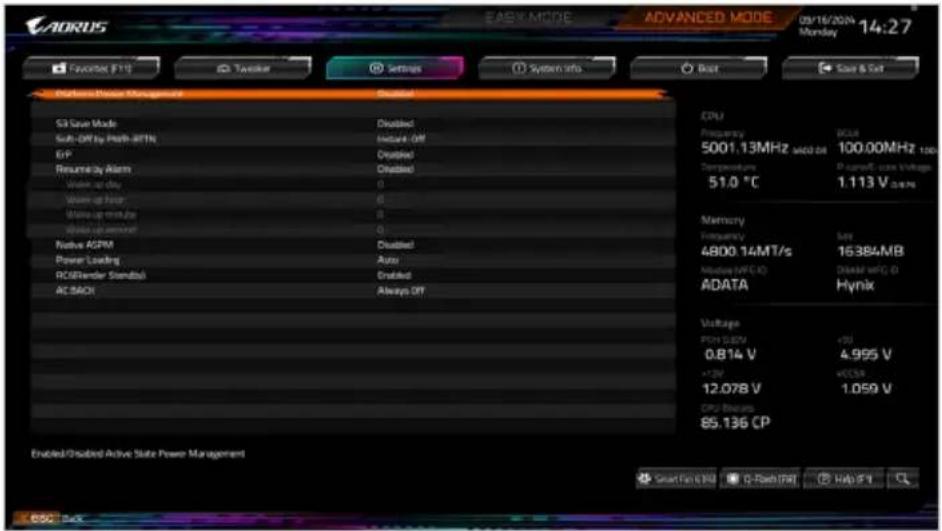
Platform Power Management
此選項提供您選擇是否啟動系統主動式電源管理模式(Avite State Power Management, ASPM)。
PEG ASPM
此選項提供您控制連接至CPU PEG通道裝置的ASPM模式。此選項只有在「Platform Power Management」設為「Enabled」時,才能開放設定。
PCH ASPM
此選項提供您控制連接至晶片組PCI Express通道裝置的ASPM模式。此選項只有在「Platform Power Management」設為「Enabled」時,才能開放設定。
DMI ASPM
此選項提供您同時控制CPU及晶片組DMI Link的ASPM模式。此選項只有在「Platform Power Management」設為「Enabled」時,才能開放設定。
S3 Save Mode
此選項提供您選擇是否當系統在S3模式時進入省電模式。(只有Z890 AORUS XTREME AI TOP、Z890 AORUS MASTER AI TOP、Z890 AORUS MASTER及Z890 AI TOP提供此功能。)
Soft-Off by PWR-BTTN (關機方式)
此選項提供您選擇在MS-DOS系統下,使用電源鍵的關機方式。
Instant-Off 按一下電源鍵即可立即關閉系統電源。
Delay 4 Sec. 需按住電源鍵4秒後才會關閉電源。若按住時間少於4秒,系統會進入暫停模式。
ErP
此選項提供您選擇是否在系統關機(S5待機模式)時將耗電量調整至最低。
請注意:當啟動此功能後,定時間機功能將無作用。
Resume by Alarm (定時開機)
此選項提供您選擇是否允許系統在特定的時間自動開機。
若啟動定時開機,則可設定以下時間:
Wake up day: 0 (每天定時開機), 1 31 (每個月的第幾天定時開機)
Wake up hour/minute/second: (0 23):(0 59):(0 59) (定時開機時間)
請注意:使用定時開機功能時,請避免在作業系統中不正常的關機或中斷總電源。
Native ASPM
此選項提供您選擇由作業系統或是BIOS控制ASPM模式。設為「Enabled」時,由作業系統控制;設為「Disabled」時,由BIOS控制。若設為「Auto」,BIOS會自動設定此功能。
Power Loading
此選項提供您選擇是否開啟或關閉虛擬負載。當您的電源供應器因為負載過低造成斷電或當機的保護現象,請設定為「Enabled」。若設為「Auto」,BIOS會自動設定此功能。
RC6(Render Standby)
此選項提供您選擇是否讓內建顯示功能進入省電狀態,以減少耗電量。
AC BACK(電源中斷後,電源回復時的系統狀態選擇)
此選項提供您選擇斷電後電源回復時的系統狀態。
Memory 斷電後電源回復時,系統將恢復至斷電前的狀態。
Always On 斷電後電源回復時,系統將立即被啟動。
Always Off 斷電後電源回復時,系統維持關機狀態,需按電源鍵才能重新啟動系統。
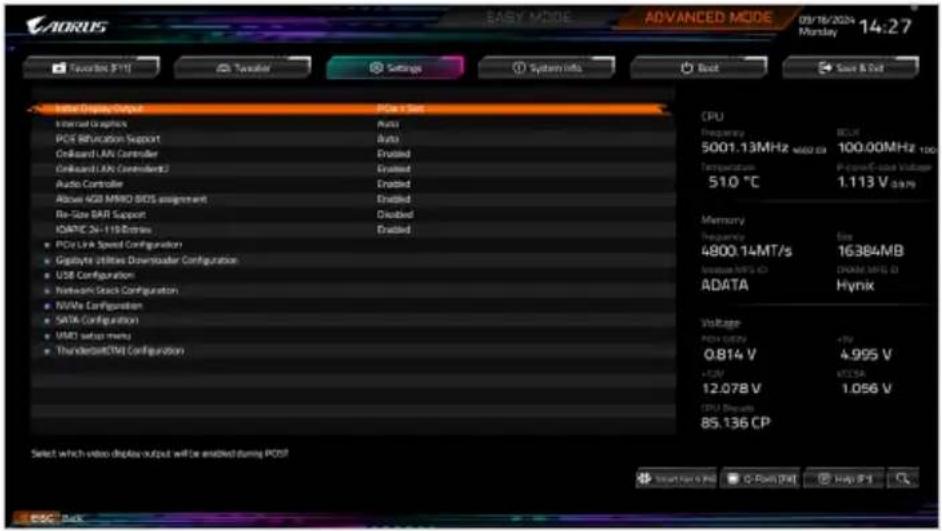
Initial Display Output
此選項提供您選擇系統開機時優先從內建顯示功能或PCI Express顯示卡輸出。
IGFX 系統會從內建顯示功能輸出。
PCle1Slot系統會從安裝於PCIEX16插槽上的顯示卡輸出。
PCle2Slot系統會從安裝於PCIEX8插槽上的顯示卡輸出。
PCle3Slot系統會從安裝於PCIEX4插槽上的顯示卡輸出。
Internal Graphics (內建顯示功能)
此選項提供您選擇是否開啟主機板內建的顯示功能。
PCIE Bifurcation Support
此選項提供您選擇設定PCIEX16插槽的分流模式。
OnBoard LAN Controller(內建網路晶片功能)
此選項提供您選擇是否開啟主機板內建的網路功能。若您欲安裝其他廠商的網路卡時,請先將此選項設為「Disabled」。
OnBoard LAN Controller#2(內建網路晶片功能)
此選項提供您選擇是否開啟主機板內建的網路功能。若您欲安裝其他廠商的網路卡時,請先將此選項設為「Disabled」。
Audio Controller (内建音效功能)
此選項提供您選擇是否開啟主機板內建的音效功能。若您欲安裝其他廠商的音效卡時,請先將此選項設為「Disabled」。
Above 4G MMIO BIOS assignment
此選項提供您針對64位元的裝置開啟或關閉4GB以上記憶體映射的IO BIOS分配。
Re-Size BAR Support
此選項提供您選擇是否支援Resizable BAR功能。
IOAPIC 24-119 Entries
此選項提供您選擇是否開啟此功能
PCIe Link Speed Configuroatioin
CPU PCIe Link Speed
此選項提供您選擇設定CPU支援的PCI Express插槽的運作模式。實際運作模式仍需以各插槽的規格為主。若設為「Auto」,BIOS會自動設定此功能。
CPU M2A Link Speed
此選項提供您選擇設定CPU支援的M2A_CPU插槽的運作模式。實際運作模式仍需以各插槽的規格為主。若設為「Auto」,BIOS會自動設定此功能。
CPU M2B Link Speed
此選項提供您選擇設定CPU支援的M2B_CPU插槽的運作模式。實際運作模式仍需以各插槽的規格為主。若設為「Auto」,BIOS會自動設定此功能。
PCH PCIe Link Speed
此選項提供您選擇設定晶片組支援的PCI Express插槽的運作模式。實際運作模式仍需以各插槽的規格為主。若設為「Auto」,BIOS會自動設定此功能。
PCH PCIe X4 Link Speed
此選項提供您選擇設定晶片組支援的PCI Express x4插槽的運作模式。實際運作模式仍需以各插槽的規格為主。若設為「Auto」,BIOS會自動設定此功能。
Gigabyte Utilities Downloader Configuration
Gigabyte Utilities Downloader Configuration
此選項提供您選擇是否啟動在進入作業系統後自動下載及安裝GIGABYTE Control Center的功能。安裝前,請務必確認系統已連接至網際網路。
USB Configuration
Legacy USB Support (支援USB規格鍵盤/滑鼠)
此選項提供您選擇是否在MS-DOS作業系統下使用USB鍵盤或滑鼠。
XHCl Hand-off (XHCl Hand-off功能)
此選項提供您選擇是否針對不支援XHCI Hand-off功能的作業系統,強制開啟此功能。
USB Mass Storage Driver Support (USB储存装置支援)
此選項提供您選擇是否支援USB儲存裝置。
Port 60/64 Emulation
此選項提供您選擇是否支援USB儲存裝置。
Mass Storage Devices (USB儲存裝置設定)
此選項列出您所連接的USB儲存裝置清單,此選項只有在連接USB儲存裝置時,才會出現。
Network Stack Configuration
Network Stack
此選項提供您選擇是否透過網路開機功能(例如Windows Deployment Services伺服器),安裝支援GPT格式的作業系統。
IPv4 PXE Support
此選項提供您選擇是否開啟IPv4(網際網路通訊協定第4版)的網路開機功能支援。此選項只有在「Network Stack」設為「Enabled」時,才能開放設定。
IPv4 HTTP Support
此選項提供您選擇是否開啟IPv4(網際網路通訊協定第4版)HTTP的網路開機功能支援。此選項只有在「Network Stack」設為「Enabled」時,才能開放設定。
IPv6 PXE Support
此選項提供您選擇是否開啟IPv6(網際網路通訊協定第6版)的網路開機功能支援。此選項只有在「Network Stack」設為「Enabled」時,才能開放設定。
IPv6 HTTP Support
此選項提供您選擇是否開啟IPv6(網際網路通訊協定第6版)HTTP的網路開機功能支援。此選項只有在「Network Stack」設為「Enabled」時,才能開放設定。
PXE boot wait time
此選項提供您設定要等待多久時間,才可按
Media detect count
此選項提供您設定偵測媒體的次數。此選項只有在「Network Stack」設為「Enabled」時,才能開放設定。
NVMe Configuration
此選項列出您所連接的M.2 NVME PCIe SSD裝置相關資訊。
SATA Configuration
SATA Controller(s)
此選項提供您選擇是否啟動晶片組的SATA控制器。
Aggressive LPM Support
此選項提供您選擇是否開啟晶片組內建SATA控制器的ALPM(Aggressive Link Power Management,積極性連結電源管理)省電功能。
Port
此選項提供您選擇是否開啟各SATA插座。
SATA Port DevSlp
此選項提供您選擇是否開啟SATA插座的裝置進入休眠功能。
Hot Plug
此選項提供您選擇是否開啟SATA插座的熱插拔功能。
Configured as eSATA
此選項提供您選擇是否開啟支援外接SATA裝置功能。
VMD setup menu
此選單提供您設定VMD控制器。若要製作RAID,請將「Enable VMD controller」設為「Enabled」及「Enable VMD Global Mapping」設為「Disabled」,並依您所使用的插座將其對應的「Map this Root Port under VMD」設為「Enabled」。若您要建構RAID,請至技嘉網站查詢「建構磁碟陣列」的說明。
Thunderbolt(TM) Configuration
此畫面可讓您設定Intel®Thunderbolt™相關選項。此畫面只有在內建Intel®Thunderbolt™控制器或安裝了技嘉Thunderbolt™子卡的主機板才會出現。
PCIE Tunneling over USB4
此選項提供您選擇是否開啟或關閉 USB4 PCIE Tunneling。
USB4 CM Mode
此選項提供您選擇是否開啟或關閉 USB4 CM 模式。
Integrated Thunderbolt(TM) Enable
此選項提供您選擇是否開啟或關閉內建 Thunderbolt™ 控制器。
Integrated Thunderbolt(TM) Configuration
此選項提供您進一步設定內建 Thunderbolt™控制器。
USB4 Host Router Class Code
此選項提供您設定 USB4 Host Router Class Code 載入驅動程式。
Auto 依據OSPM的USB支援決定驅動程式。
Intel USB4 Ver2 加载 Intel® USB4 Ver2 驱動程式。
PCle3Slot使用作業系統內建驅動程式。
Miscellaneous
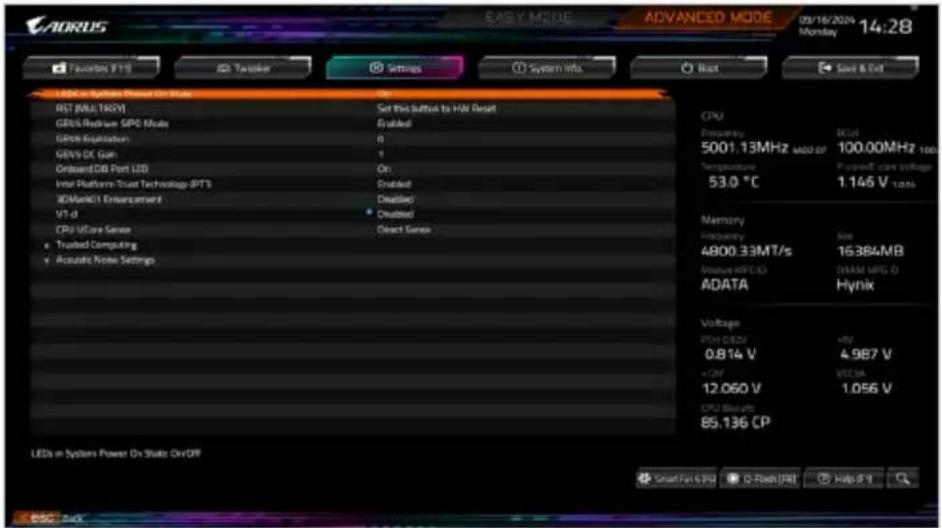
LEDs in System Power On State
此選項提供您選擇當系統開機時是否開啟主機板燈號的顯示模式。
Off 當系統開機時,將會關閉您所設定的燈號模式。
On 當系統開機時,將會開啟您所設定的燈號模式。
RST (MULTIKEY) (設定系統重置按鈕功能)
Set this button to HW Reset 將按鈕設定為系統重置功能。
Set this button to Switch LED On/Off 將按鈕設定為主機板燈號的開關功能。
Set this button to Enter BIOS Setup 將按鈕設定為進入BIOS組態設定程式功能。
Set this button to Boot on Safe Mode 將按鈕設定為安全模式開機功能。
GEN5 Redriver SIPO Mode
此選項提供您選擇是否開啟GEN5 Redriver SIPO模式。
GEN5 Equalization
此選項提供您進行GEN5等化調整。
GEN5 DC Gain
此選項提供您設定GEN5直流增益值。
Onboard DB Port LED
此選項提供您選擇當系統開機時是否開啟主機板除錯燈的燈號。
Intel Platform Trust Technology (PTT)
此選項提供您選擇是否要開啟Intel®PTT技術。
3DMark01 Enhancement
此選項提供您選擇是否強化對早期硬體測試軟體的測試效能。
VT-d(Intel®虛擬化技術)
此選項提供您選擇是否啟動Intel®Virtualization for Directed I/O (虛擬化技術)。
CPU VCore Sense
此選項提供您選擇偵測CPU Vcore的方式。
MB Sense CPU Vcore電壓偵測值來自主機板。
Direct Sense CPU Vcore電壓偵測值來自CPU插座。
- Trusted Computing
此選項提供您選擇是否開啟安全加密模組(TPM)功能。
Acoustic Noise Settings
此選項提供您針對抑制高頻噪音問題調整相關設定。
Option Search (Hot Key: Alt-F)
此選項提供您使用關鍵字的查詢特定BIOS選項的功能。您可以按
PC Health Status
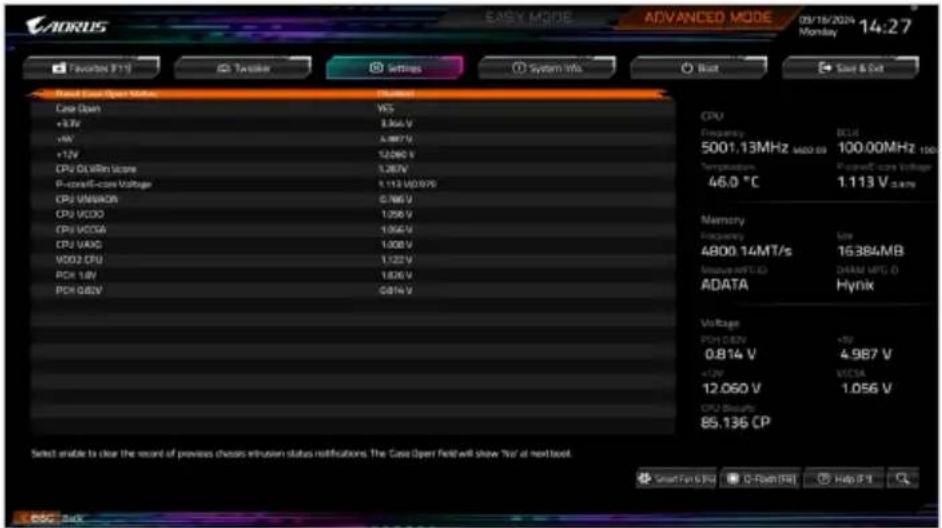
Reset Case Open Status(重置機殼狀況)
Disabled 保留之前機殼被開啟狀況的紀錄。
▶Enabled 清除之前機殼被開啟狀況的紀錄。
Case Open (機殼被開啟狀況)
此欄位顯示主機板上的「Cl針腳」透過機殼上的偵測裝置所偵測到的機殼被開啟狀況。如果電腦機殼未被開啟,此欄位會顯示「NO」;如果電腦機殼被開啟過,此欄位則顯示「YES」。如果您希望清除先前機殼被開啟狀況的紀錄,請將「Reset Case Open Status」設為「Enabled」並重新開機即可。
+3.3V/+5V/+12V/CPU DLVRin Vcore/P-core/E-core Voltage/CPU VNNAON/CPU VCCIO/ CPU VCCSA/CPU VAXG/VDD2 CPU/PCH1.8VPCH 0.82V(偵測系統電壓)
顯示系統目前的各電壓值。以上選項名稱依所使用的CPU而有所不同。
System Info. (系統資訊)
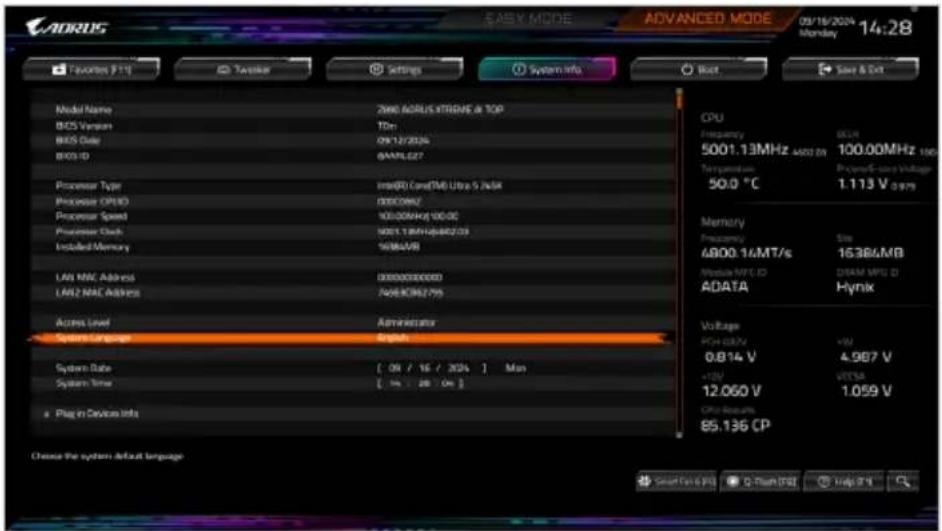
此畫面提供您主機板型號及BIOS版本等資訊。您可以選擇BIOS設定程式所要使用的語言或是設定系統時間。
Access Level (使用權限)
依登入的密碼顯示目前使用者的權限(若沒有設定密碼,將顯示「Administrator」。管理者 (Administrator)權限允許您修改所有BIOS設定。使用者(User)權限僅允許修改部份您BIOS設定。
System Language(設定使用語言)
此選項提供您選擇BIOS設定程式內所使用的語言。
System Date (日期設定)
設定電腦系統的日期,格式為「星期(僅供顯示)/月/日/年」。若要切換至「月」、「日」、「年」欄位,可使用
System Time (時間設定)
設定電腦系統的時間,格式為「時:分:秒」。例如下午一點顯示為「13:00:00」。若要切換至「時」、「分」、「秒」欄位,可使用
Plug in Devices Info
此選項列出您所連接的PCI Express、M.2…等裝置相關資訊。
Q-Flash
此選項可以進入Q-Flash程式,以進行更新BIOS (Update BIOS)或備份目前的BIOS檔案(Save BIOS)。
Boot (開機功能設定)
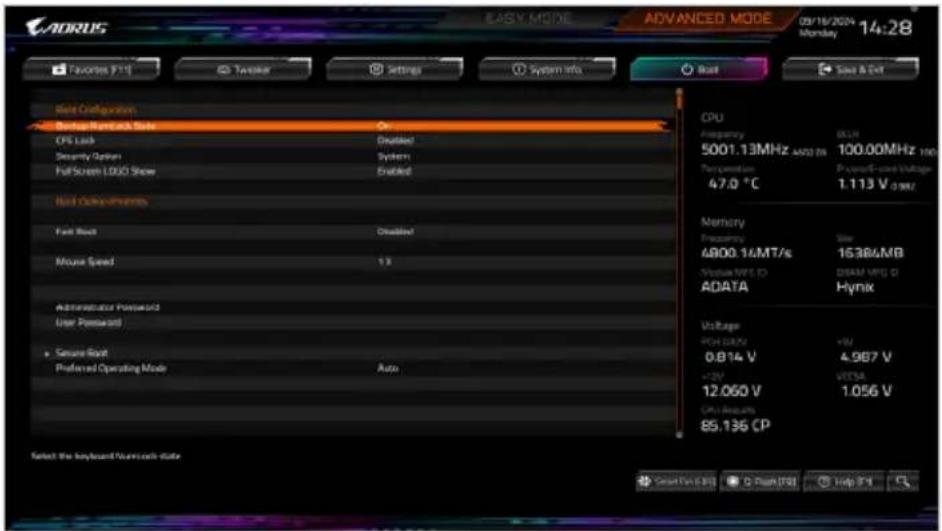
Bootup NumLock State (開機時Num Lock鍵狀態)
此選項提供您設定開機時鍵盤上NumLock>鍵的狀態。
CFG Lock
此選項提供您選擇是否開啟MSR 0xE2功能。
Security Option (檢查密碼方式)
此選項提供您選擇是否在每次開機時皆需輸入密碼,或僅在進入BIOS設定程式時才需輸入密碼。設定完此選項後請至「Administrator Password/User Password」選項設定密碼。
Setup 僅在進入BIOS設定程式時才需輸入密碼。
System 無論是開機或進入BIOS設定程式均需輸入密碼。
Full Screen LOGO Show (顯示開機畫面功能)
此選項提供您選擇是否在一開機時顯示技嘉Logo。若設為「Disabled」,開機時將不顯示Logo。
Boot Option Priorities (開機裝置順序設定)
此選項提供您從已連接的裝置中設定開機順序,系統會依此順序進行開機。當您安裝的是支援GPT格式的可卸除式儲存裝置時,該裝置前方會註明"UEFI",若您想由支援GPT磁碟分割的系統開機時,可選擇註明"UEFI"的裝置開機。
或若您想安裝支援GPT格式的作業系統,例如Windows 11 64-bit,請選擇存放Windows 11 64-bit 安裝光碟並註明為"UEFI"的光碟機開機。
Fast Boot
此選項提供您是否啟動快速開機功能以縮短進入作業系統的時間。
SATA Support
▶ Last Boot SATA Devices Only 關閉除了前次開機硬碟以外的所有SATA裝置至作業系統啟動完成。
All SATA Devices 在作業系統下及開機自我測試(POST)過程中,所有SATA裝置皆可使用。此選項只有在「Fast Boot」設為「Enabled」時,才能開放設定。
NVMe Support
此選項提供您選擇是否支援NVMe裝置快速開機功能。
此選項只有在「Fast Boot」設為「Enabled」時,才能開放設定。
UFS Support
此選項提供您選擇是否支援UFS裝置快速開機功能。
此選項只有在「Fast Boot」設為「Enabled」時,才能開放設定。
USB Support
Disabled 關閉所有USB裝置至作業系統啟動完成。
Full Initial 在作業系統下及開機自我測試(POST)過程中,所有USB裝置皆可使用。
Partial Initial 關閉部分USB裝置至作業系統啟動完成。
此選項只有在「Fast Boot」設為「Enabled」時,才能開放設定。
NetWork Stack Driver Support
Disable Link 關閉網路開機功能支援。
▶Enabled 問動網路開機功能支援。
此選項只有在「Fast Boot」設為「Enabled」時,才能開放設定。
Redirection Support
此選項提供您選擇是否支援開啟或關閉重新定向功能。
此選項只有在「Fast Boot」設為「Enabled」時,才能開放設定。
Pei Display Support
設為「Disabled」時,會先省略Intel Pei Graphic driver。
此選項只有在「Fast Boot」設為「Enabled」時,才能開放設定。
Mouse Speed
此選項提供您選擇滑鼠指標移動的速度。
Administrator Password (設定管理者密碼)
此選項可讓您設定管理者的密碼。在此選項按
User Password (設定使用者密碼)
此選項可讓您設定使用者的密碼。在此選項按
如果您想取消密碼,只需在原來的選項按
注意!設定User Password之前,請先完成Administrator Password的設定。
- Secure Boot
此選項提供您選擇是否啟動Secure Boot功能及調整相關設定。
Preferred Operating Mode
此選項提供您選擇進入BIOS設定程式時主畫面為Easy Mode或Advanced Mode。「Auto」則為上一次進入BIOS時的模式。
Save & Exit (儲存設定值並結束設定程式)
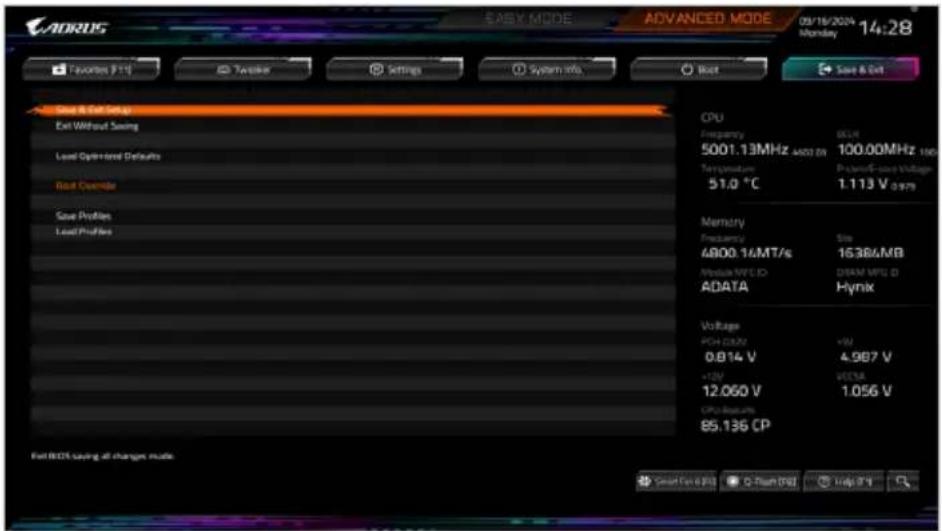
Save & Exit Setup (儲存設定值並結束設定程式)
在此選項按
Exit Without Saving (結束設定程式但不儲存設定值)
在此選項按
Load Optimized Defaults (载入最佳化預設值)
在此選項按
Boot Override(選擇立即開機裝置)
此選項提供您選擇要立即開機的裝置。此選項下方會列出可開機裝置,在您要立即開機的裝置上按
Save Profiles (儲存設定檔)
此功能提供您將設定好的BIOS設定值儲存成一個CMOS設定檔(Profile),最多可設定八組設定檔(Profile 1-8)。選擇要儲存目前設定於Profile 1~8其中一組,再按
Load Profiles (載入設定檔)
系統若因運作不穩定而重新載入BIOS出廠預設值時,可以使用此功能將預存的CMOS設定檔載入,即可免去再重新設定BIOS的麻煩。請在欲載入的設定檔上按
