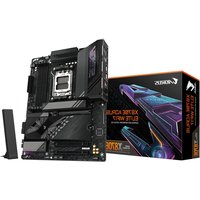
X870E AORUS Elite WIFI7 - Objectif GIGABYTE - Notice d'utilisation et mode d'emploi gratuit
Retrouvez gratuitement la notice de l'appareil X870E AORUS Elite WIFI7 GIGABYTE au format PDF.


| Caractéristiques | Détails |
|---|---|
| Modèle | GIGABYTE X870E AORUS Elite WIFI7 |
| Type de produit | Carte mère |
| Socket | AM5 |
| Chipset | AMD X670E |
| Format | ATX |
| RAM maximale supportée | 128 Go |
| Type de RAM | DDR5 |
| Slots PCIe | 4 x PCIe 5.0 |
| Connectivité réseau | Wi-Fi 7, Ethernet 10 GbE |
| Ports USB | USB 3.2 Gen 2x2, USB-C |
| Stockage | 4 x M.2, 6 x SATA III |
| Audio | Realtek ALC4080 |
| Éclairage RGB | Oui, AORUS RGB Fusion |
| Dimensions | 305 x 244 mm |
| Garantie | 2 ans |
| Utilisation recommandée | Jeux, travail de création, overclocking |
| Maintenance | Nettoyage régulier, mise à jour du BIOS |
| Sécurité | Protection contre les surtensions, sécurités matérielles |
| Informations supplémentaires | Compatible avec les processeurs AMD Ryzen de 7000 série |
FOIRE AUX QUESTIONS - X870E AORUS Elite WIFI7 GIGABYTE
Questions des utilisateurs sur X870E AORUS Elite WIFI7 GIGABYTE
0 question sur cet appareil. Repondez a celles que vous connaissez ou posez la votre.
Poser une nouvelle question sur cet appareil
Téléchargez la notice de votre Objectif au format PDF gratuitement ! Retrouvez votre notice X870E AORUS Elite WIFI7 - GIGABYTE et reprennez votre appareil électronique en main. Sur cette page sont publiés tous les documents nécessaires à l'utilisation de votre appareil X870E AORUS Elite WIFI7 de la marque GIGABYTE.
MODE D'EMPLOI X870E AORUS Elite WIFI7 GIGABYTE
BIOS 程序设置 (AMD 800 系列)
BIOS 程序设置.....2
开机画面 3
BIOS 设置程序主画面....4
Smart Fan 6....6
Favorites (F11) (最爱设置)....8
Tweaker (频率 / 电压控制)....9
Settings (设置)....13
System Info. (系统信息) 22
Boot(开机功能设置)....23
Save & Exit (存储设置值并结束设置程序) 26
BIOS 程序设置
BIOS (Basic Input and Output System, 基本输入输出系统)经由主板上的CMOS芯片,记录着系统各项硬件设备的设置参数。主要功能为开机自我测试(POST, Power-On Self-Test)、保存系统设置值及载入操作系统等。BIOS包含了BIOS设置程序,供用户依照需求自行设置系统参数,使电脑正常工作或执行特定的功能。
存储CMOS数据所需的电力由主板上的锂电池供应,因此当系统电源关闭时,这些数据并不会遗失,当下次再开启电源时,系统便能读取这些设置数据。
若要进入BIOS设置程序,电源开启后,BIOS在进行POST时,按下
当您需要更新BIOS,可以使用技嘉的BIOS更新方法:Q-Flash或Q-Flash Plus。
- Q-Flash 是可在BIOS设置程序内更新BIOS的软件,让用户不需进入操作系统,就可以轻松的更新或备份BIOS。
- Q-Flash Plus 提供您于系统关机(S5待机模式)状态下更新BIOS,通过连接至特定接口的U盘,按下Q-Flash Plus按钮即会启动并载入数据修复。
要了解Q-Flash及Q-Flash Plus的详细使用方法,请至技嘉网站查询「产品功能介绍」-「BIOS更新方法介绍」的说明。

- 更新BIOS有其潜在的风险,如果您使用目前版本的BIOS没有问题,我们建议您不要任意更新BIOS。如需更新BIOS,请小心的执行,以避免不当的操作而造成系统损毁。
- 我们不建议您随意变更BIOS设置程序的设置值,因为可能因此造成系统不稳定或其它不可预期的结果。如果因设置错误造成系统不稳定或不开机时,请试着清除CMOS设置值数据,将BIOS设置恢复至出厂预设值。
- 清除CMOS设置值,请参考使用手册-「电池」或「清除CMOS数据针脚/按钮」的说明,或参考「Load Optimized Defaults」的说明。
开机画面
电源开启后, 看到如以下的开机Logo画面(此画面会因不同主板而有所不同):
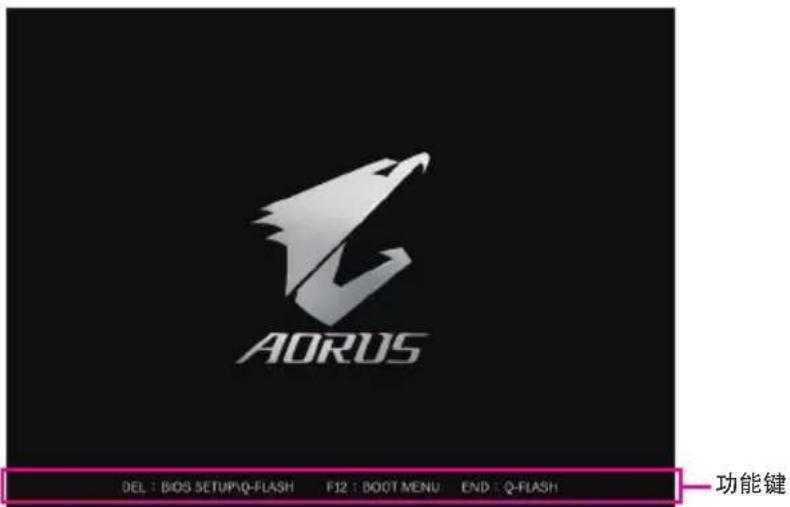
功能键说明:
: BIOS SETUP\Q-FLASH
按
Boot Menu 功能让您不需进入 BIOS 设置程序就能设置优先开机设备。使用 <↑> 或 ↓> 键选择要作为优先开机的设备,然后按
注意: 在此画面所做的设置只适用于该次开机。重新开机后系统仍会以在 BIOS 设置程序内的开机顺序设置为主。
按
BIOS 设置程序主画面
Advanced Mode
Advanced Mode提供详细的BIOS设置选项,在此画面中,您可以使用键盘上下左右键来选择要设置的选项,按
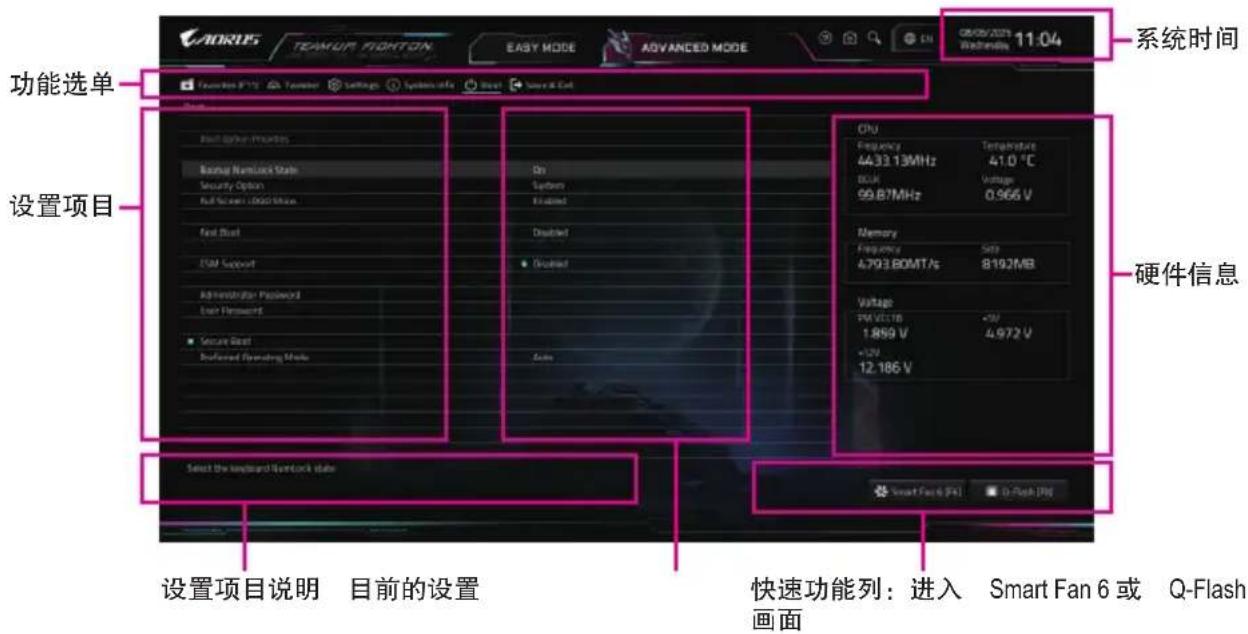
Advanced Mode操作按键
| <←><→> | 向左或向右移动光标选择功能选单 |
| <↑><↓> | 向上或向下移动光标选择设置项目 |
| /Double Click 确定选项设置值或进入功能选单 | |
| <+>/<Page Up> 改变设置状态,或增加栏位中的数值 | |
| <->/<Page Down> 改变设置状态,或减少栏位中的数值 | |
| 显示所有功能键的相关说明 | |
| 切换至Easy Mode | |
| <F3> | 可将设置好的BIOS设置值存储成一个CMOS设置文件(Profile) |
| <F4> 可将预存的CMOS设置文件载入 | |
| <F5> | 可载入该画面原先所有项目设置(仅适用于子选单) |
| <F6> 显示Smart Fan 6设置画面 | |
| <F7> | 可载入该画面的最佳化预设值(仅适用于子选单) |
| <F8> 进入Q-Flash画面 | |
| <F10> | 是否存储设置并离开BIOS设置程序 |
| <F11> | 切换至我的最爱设置页 |
| <F12> | 截取目前画面,并自动存至U盘 |
| <Insert> | 可增加或删除最爱设置 |
| <Ctrl>+<S> | 显示所安装的内存信息 |
| <Esc> | 离开目前画面,或从主画面离开BIOS设置程序 |
B. Easy Mode
Easy Mode让用户可以快速地浏览主要系统信息或优化系统性能。您可以使用鼠标点选不同功能做快速设置,或是按键盘上
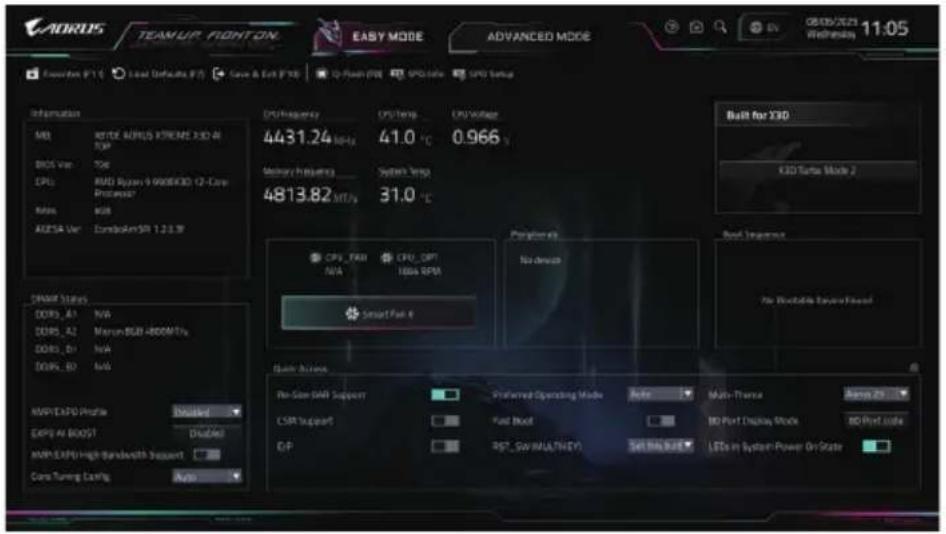
Smart Fan 6
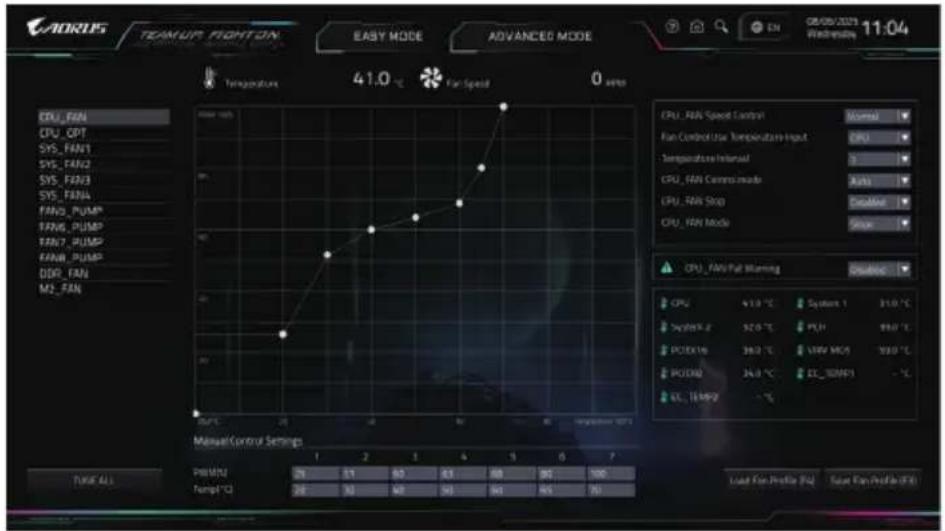
请利用功用键
TUNE ALL
此选项提供您选择是否将目前设置套用至全部风扇插座。
Temperature (检测温度)
显示您所监控的对象目前温度。
Fan Speed (检测风扇/水泵转速)
显示风扇/水泵目前的转速。
Flow Rate (检测水冷系统流速)
显示水冷系统目前的流速。若要使用此功能,请在「Fan Speed」项目上按
Fan Speed Control (智能风扇转速控制)
此选项提供您选择是否启动智能风扇转速控制功能,并且可以调整风扇运转速度。
▶Normal 风扇转速会依温度而有所不同。
▶ Silent 风扇将以低速运作。
▶ Manual 可让您移动曲线节点以调整风扇的转速。或可使用「EZ Tuning」功能,调整节点位置后按下「Apply」即可自动算出曲线的斜率。
▶Full Speed 风扇将以全速运作。
Fan Control Use Temperature Input (参考温度来源选择)
此选项提供您选择控制风扇转速的参考温度来源。
Temperature Interval (缓冲温度)
此选项提供您选择风扇转速的反应缓冲温度。
FAN/PUMP Control Mode (智能风扇/水泵控制模式)
▶ Auto 自动设置成最佳控制方式。
▶ Voltage 使用3-pin的风扇/水泵时建议选择Voltage模式。
▶ PWM 使用4-pin的风扇/水泵时建议选择PWM模式。
FAN/PUMP Stop (风扇/水泵停止运转)
此选项提供您选择是否启动风扇/水泵停止运转的功能。您可以在曲线图内设置温度的上限,当温度低于上限时风扇/水泵将会停止运转。
FAN/PUMP Mode (风扇/水泵运转模式)
此选项提供您调整风扇运转模式。
▶▶Slope 根据温度线性调整风扇转速。
▶Stair 根据温度阶梯式调整风扇转速。
FAN/PUMP Fail Warning (风扇/水泵故障警告功能)
此选项提供您选择是否启动风扇/水泵故障警告功能。启动此选项后,当风扇/水泵没有接上或故障的时候,系统将会发出警告声。此时请检查风扇/水泵的连接或运作状况。
Save Fan Profile (F3) (存储设置文件)
此功能提供您将设置好的设置值存储成一个设置文件,并可以选择将设置文件存于BIOS中或选择「Select File in HDD/FDD/USB」,将设置文件复制到您的存储设备。
Load Fan Profile (F4) (载入设置文件)
可以使用此功能将预存于BIOS的设置文件载入,即可免去再重新设置BIOS的麻烦。也可以选择「Select File in HDD/FDD/USB」,从您的存储设备复制到其它设置文件。
Favorites (F11) (最爱设置)
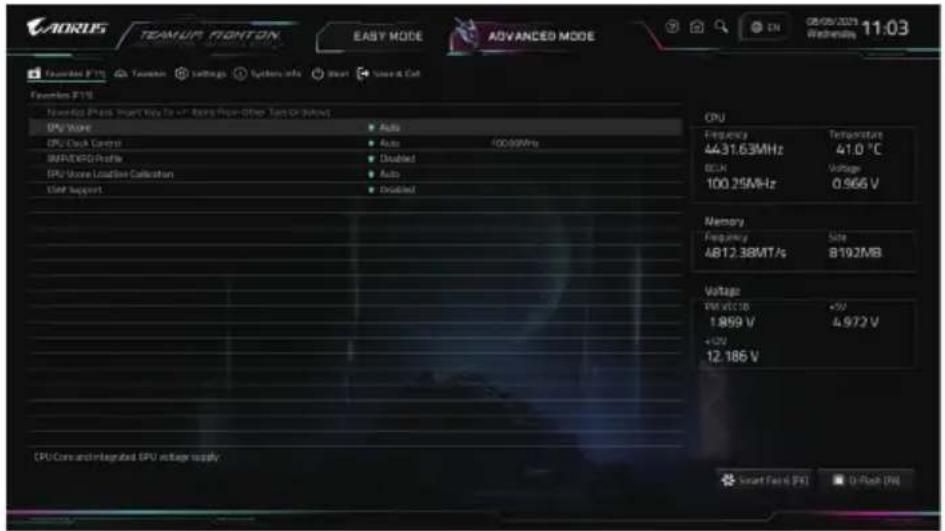
您可以将经常使用的选项设为最爱,并可利用功能键
Tweaker (频率 / 电压控制)
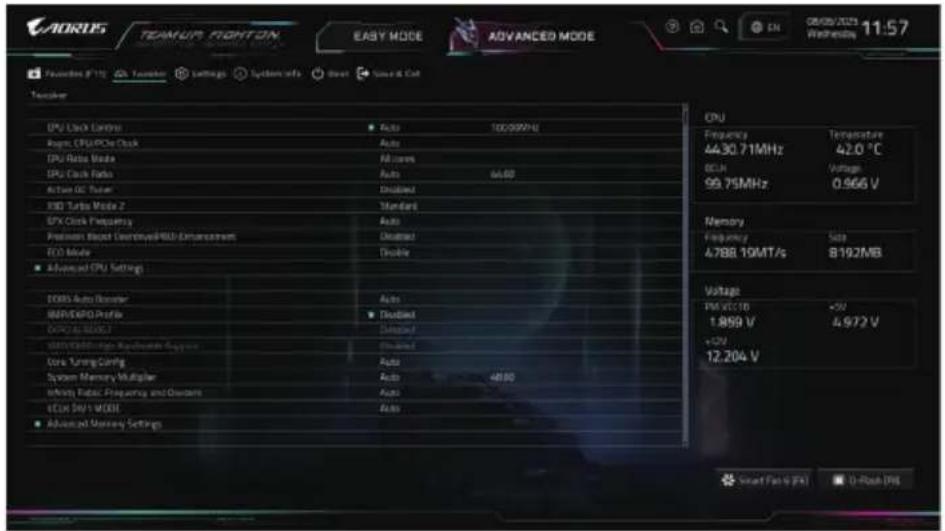

系统是否会依据您所设置的超频或超电压值稳定运作,需视整体系统配备而定。不当的超频或超电压可能会造成CPU、芯片组及内存的损毁或减少其使用寿命。我们不建议您随意调整此页的选项,因为可能造成系统不稳或其它不可预期的结果。仅供用户使用。(若自行设置错误,可能会造成系统不开机,您可以清除CMOS设置值数据,让BIOS设置恢复至预设值。)
CPU Clock Control (CPU频率控制)
此选项提供您一次以0.01 MHz为单位调整CPU的基频。
强烈建议您依照处理器规格来调整处理器的频率。
Async CPU/PCIe Clock
此选项提供您选择是否开启CPU/PCIe基频不同步功能。
CPU Ratio Mode
此选项提供您选择同时设置所有CPU核心的倍频或依各核心设置。
CPU Clock Ratio (CPU倍频调整)
此选项提供您调整CPU的倍频,可调整范围会依CPU种类自动检测。
Active OC Tuner
此选项提供您选择是否启动Active OC Tuner功能。
X3D Turbo Mode 2
此选项提供您在使用支持X3D Turbo 功能的CPU时, 调整X3D Turbo 模式。可依照选择的模式, 动态的监控系统负载, 提升游戏的性能。性能提升幅度会依据处理器及内存条而有所差异。
GFX Clock Frequency (GPU频率控制)
此选项提供您调整GPU的频率。注意! 可调整的频率会依所使用的CPU而有所不同。若设为「Auto」,BIOS会自动设置此功能。

部份BIOS选项仅开放给有支持此功能的芯片组、CPU及内存条。若需要更多AMD CPU产品技术的详细数据,请至AMD官方网站查询。
Precision Boost Overdrive(PBO) Enhancement
此选项为三种目标CPU温度(摄氏90、80、70度)提供五种性能提升级别,用户可以选择最合适的温度上限及性能提升级别,以达到更高的CPU频率。注意:可行的设置/结果可能会因不同CPU条件而有所不同。
ECO Mode
此选项提供您调整CPU控制限制,使其在指定的热设计功耗范围内运行。所选的功耗等级需搭配相容的主板与散热模块。
■ Advanced CPU Settings
![AORDS TEAMUR FIGHTON EASY MODE ADVANCED MODE 11:03 Fanoder (F15) Tausaker Settings Systems Info Boat Case & Exit Tausaker 1: CPU Core Voltage Control Core Performance Boost Auto SVM Enable Auto PSS Support Enabled PFE Adjustment Pitate 6 Wristel E-state Control Auto Power Supply I/B Control Auto SMT Mode Auto ■ Power beam Boost Onshore Power Slow Slow Rate Detabled CPU Frequency 44.35.55MHz Temperature 41.0 °C ECUH Voltage 100.24MHz 0.966 V Memory Frequency 4811.05MT/s Size 8192MB Voltage PM VCC1B +5V 1.869 V ±972 V +12V 12.186 V Double CPB Smart Pan & [PK] (-Flush [PK]](/content/2026/04/716411/images/3f56a1bc07c5848db2d17bca17e672072b2489f97ecc5fab271fd4a26611b26e.jpg)
Core Performance Boost
此选项提供您选择是否启动CPU的Core Performance Boost模式(CPB, CPU加速模式)。
SVM Mode (虚拟化技术)
此选项提供您选择是否启动虚拟化技术。虚拟化技术让您可以在同一平台的独立数据分割区,执行多个操作系统和应用程序。
PSS Support
此选项提供您关闭或开启ACPI_PPC、ACPI_PSS及ACPI_PCT物件的产生。
PPC Adjustment
此选项提供您锁定CPU的PState。
Global C-state Control
此选项提供您选择是否让CPU进入C-state省电模式。启动此选项可以让系统在闲置状态时,降低CPU频率,以减少耗电量。
Power Supply Idle Control
此选项提供您关闭或开启Package C6 State。
▶ Typical Current Idle 关闭此功能。
▶Low Current Idle 开启此功能。
▶ Auto BIOS会自动设置此功能。
SMT Mode (启动CPU多线程技术)
此选项提供您关闭或开启CPU多线程功能(Simultaneous Multi-threading)。
■ Precision Boost Overdrive
此选项可让您设置自动提升处理器的频率跟运作性能。
Power Slow Slew Rate
此选项可让您选择不同级别的Power Slow Slew Rate。
DDR5 Auto Booster
此选项提供您选择是否启动DDR5内存动态加速模式,在预设频率及加速频率区间自动切换。若设为「Auto」,BIOS会自动设置此功能。
XMP/EXPO Profile
开启此选项BIOS可读取XMP/EXPO规格内存条的SPD数据,可强化内存性能。此选项仅开放给有支持此功能内存条。
EXPO AI BOOST
此选项提供您搭配操作系统内的AORUS AI SNATCH软件,进行提升内存条性能的设置。
XMP/EXPO High Bandwidth Support
此选项提供您选择是否启动内存高带宽模式。若设为「Auto」,BIOS会自动设置此功能。
Core Tuning Config
此选项提供您选择与处理器核心调整相关的设置,以因应不同使用需求。
System Memory Multiplier (内存倍频调整)
此选项提供您调整内存的倍频。若设为「Auto」,BIOS将依内存SPD数据自动设置。
Infinity Fabric Frequency and Dividers
此选项提供您调整FCLK的频率。
UCLK DIV1 MODE
此选项提供您设置UCLK DVI1模式。
■ Advanced Memory Settings
![TEAMOR FIGHTON EASY MODE ADVANCED MODE 11:03 Reverris (F1) Taylor Settings System Info Base Save & Exit Tracker 1. Advanced Memory Settings Memory Subenarios SPD Info SPD Setup Power Driven Enable Auto Memory Corridor Restor Auto CPU Frequency 44.33.70MHz 41.0 °C 80Hz Voltage 100.27MHz 0.966 V Memory Frequency 4813.15MT/s Size 8192MB Voltage PA ECL 18 +2V 1.859 V 4.980 V +2V 12.186 V Memory Subenarios Settings Smart Peak [K] O/Flush [F]](/content/2026/04/716411/images/ab439dc3a73e1cf3d494ed48c2ed2e4281529db8f857234cf46f0cfa4be65faa.jpg)
■ Memory Subtimings
▼ Standard Timing Control、Advanced Timing Control、Data Bus Configuration
这些选项可让您调整内存的时序。请注意!在您调整完内存时序后,可能会发生系统不稳或不开机的情况,您可以载入最佳化设置或清除CMOS设置值数据,让BIOS设置恢复至预设值。
■ SPD Info
此画面显示所安装的内存信息。
■ SPD Setup
此画面提供您设置所安装的内存的参数并且可以存储或载入设置值。
Power Down Enable
此选项提供您关闭或开启Power Down功能。
Memory Context Restore
此选项提供您关闭或开启Memory Context Restore模式。开启此选项将尽可能避免内存条重新训练,并将POST延迟最小化。
CPU Vcore/Dynamic Vcore(DVID)/VCORE SOC/Dynamic VCORE SOC(DVID)/CPU\_VDDIO\_MEM/DDR\_VDD Voltage/DDR\_VDDQ Voltage/DDR\_VPP Voltage
这些选项可让您调整CPU Vcore及内存的电压值。以上选项依主板芯片组及所使用的CPU而有所不同。
■ Advanced Voltage Settings
此画面可让您调整VDDP及其它电压值。
■ CPU/VRM Settings
此画面可让您调整Load-Line Calibration幅度。
Settings (设置)
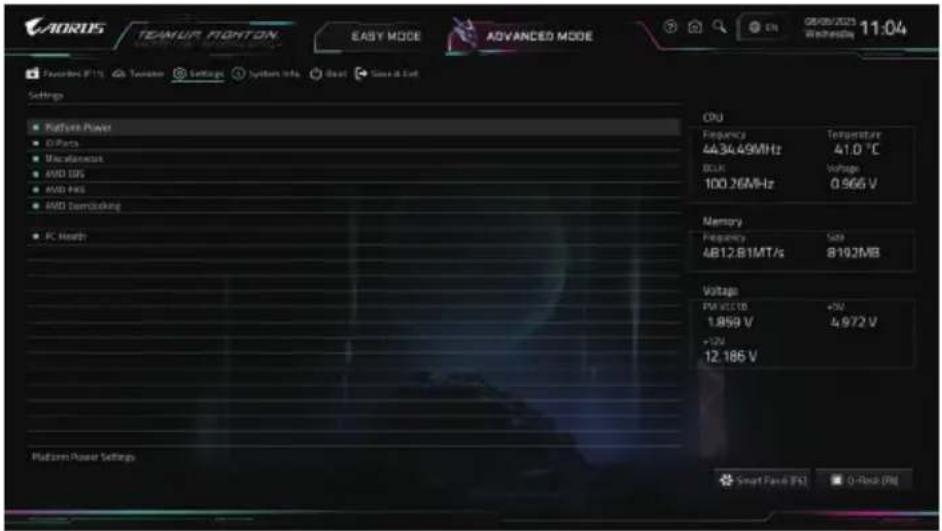
■ Platform Power
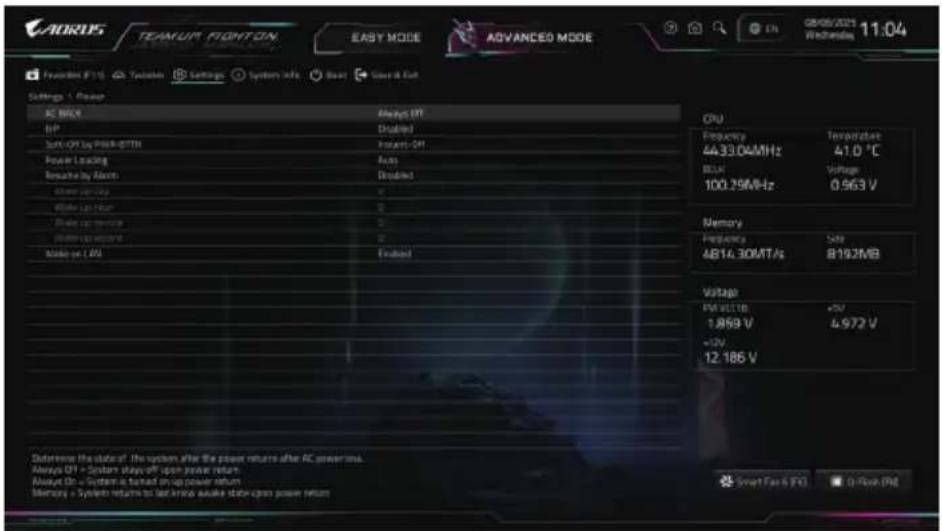
AC BACK (电源中断后, 电源恢复时的系统状态选择)
此选项提供您选择断电后电源恢复时的系统状态。
▶ Memory 断电后电源恢复时,系统将恢复至断电前的状态。
▶Always On 断电后电源恢复时,系统将立即被启动。
▶ Always Off 断电后电源恢复时, 系统维持关机状态, 需按电源键才能重新启动系统。
ErP
此选项提供您选择是否在系统关机(S5待机模式)时将耗电量调整至最低。
请注意:当启动此功能后,定时开机功能将无作用。
Soft-Off by PWR-BTTN (关机方式)
此选项提供您选择在MS-DOS系统下,使用电源键的关机方式。
▶Instant-Off 按一下电源键即可立即关闭系统电源。
▶ Delay 4 Sec. 需按住电源键4秒后才会关闭电源。若按住时间少于4秒,系统会进入暂停模式。
Power Loading
此选项提供您选择是否开启或关闭虚拟负载。当您的电源供应器因为负载过低造成断电或当机的保护现象,请设置为「Enabled」。若设为「Auto」,BIOS会自动设置此功能。
Resume by Alarm (定时开机)
此选项提供您选择是否允许系统在特定的时间自动开机。
若启动定时开机,则可设置以下时间:
▶ Wake up day: 0 (每天定时开机), 1\~31 (每个月的第几天定时开机)
▶ Wake up hour/minute/second: (0\~23) : (0\~59) : (0\~59) (定时开机时间)
请注意:使用定时开机功能时,请避免在操作系统中不正常的关机或中断总电源。
Wake on LAN (网络开机功能)
此选项提供您选择是否使用网络开机功能。
■ 10 Ports
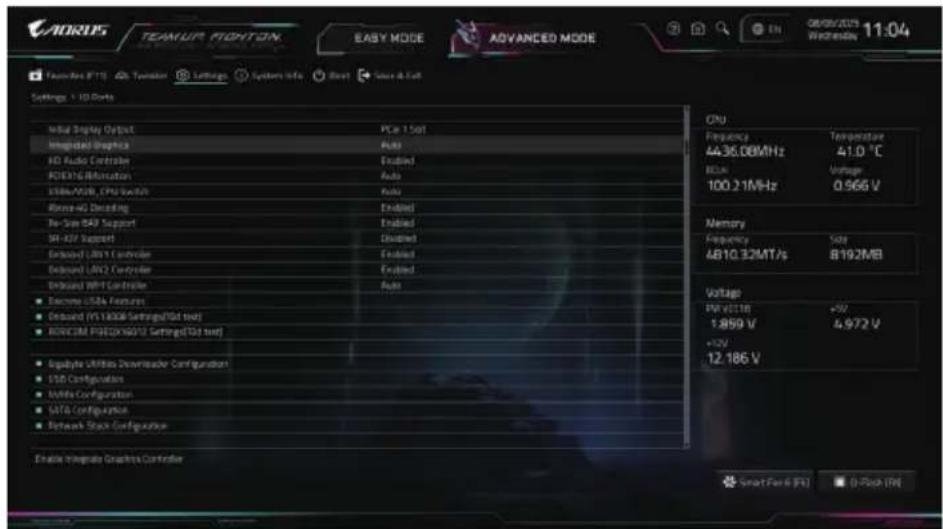
Initial Display Output
此选项提供您选择系统开机时优先从集成显示功能或PCI-E显卡输出。
▶IGD Video 系统会从集成显示功能输出。(此选项仅开放给有支持此功能的 CPU)
PCIe 1 Slot 系统会从安装于PCIEX16插槽上的显卡输出。
Integrated Graphics (集成显示功能)
此选项提供您选择是否开启主板集成的显示功能。
▶ Auto BIOS会依所安装的显卡自动开启或关闭主板集成的显示功能。
▶ Forces 开启主板集成的显示功能。
▶ Disabled 关闭主板集成的显示功能。
UMA Mode
此选项提供您设置UMA模式。
▶ Auto BIOS会自动设置此功能。
▶ UMA Specified 设置显示内存大小。
▶ UMA Auto 设置显示解析度。
▶ UMA Game Optimized 会依照系统的总内存容量调整Frame Buffer Size。
此选项只有在「Integrated Graphics」设为「Forces」时,才能开放设置。
UMA Frame Buffer Size (选择显示内存大小)
UMA Frame Buffer Size指的是主板集成显示功能所需要的显示内存大小。此部份的显示内存由系统主存储分享出来。例如像MS-DOS操作系统就会使用到这一部份的内存来做为显示之用。选项包括:Auto、64M\~16G。此选项只有在「UMA Mode」设为「UMA Specified」时,才能开放设置。
HD Audio Controller (集成音频功能)
此选项提供您选择是否开启主板集成的音频功能。
若您要安装其他厂商的音频卡时,请先将此选项设为「Disabled」。
PCIEX16 Bifurcation
此选项提供您选择设置PCIEX16插槽的分流模式,可设置范围依CPU而定。
USB4/M2B\_CPU Switch
此选项提供您设置USB4 USB Type-C 接口及M2B_CPU插槽的频宽切换。
Above 4G Decoding
此选项提供您针对64位的设备开启或关闭4 GB以上的内存空间。外接多张高阶显卡时,因为4 GB以下内存空间不足,造成进入操作系统时无法启动驱动程序,可启动此功能。此功能只用在64位操作系统。
Re-Size BAR Support
此选项提供您选择是否支持Resizable BAR功能。
SR-IOV Support
此选项提供您选择是否开启SR-IOV(单根I/O虚拟化技术)支持。
Onboard LAN Controller (集成网络功能)
此选项提供您选择是否开启主板集成的网络功能。
若您要安装其他厂商的网卡时,请先将此选项设为「Disabled」。
Onboard WIFI Controller (集成WIFI功能)
此选项提供您选择是否开启主板集成的WIFI功能。
■ Discrete USB4 Features
此选项提供您设置Discrete USB4控制器相关的各项功能,例:调整USB4支持状态、检视固件版本,并设置如XHCI接口速率、USB4/TBT开机延迟、PCIe FPB支持与S3电源状态下的PCIe还原模式等。
■ Gigabyte Utilities Downloader Configuration
Gigabyte Utilities Downloader Configuration
此选项提供您选择是否启动在进入操作系统后自动下载及安装GIGABYTE Control Center的功能。安装前,请务必确认系统已连接至互联网。
USB Configuration
Legacy USB Support (支持USB规格键盘/鼠标)
此选项提供您选择是否在MS-DOS操作系统下使用USB键盘或鼠标。
XHCI Hand-off (XHCI Hand-off功能)
此选项提供您选择是否针对不支持XHCI Hand-off功能的操作系统,强制开启此功能。
USB Mass Storage Driver Support (USB存储设备支持)
此选项提供您选择是否支持USB存储设备。
Port 60/64 Emulation (I/O接口60/64h的模拟支持)
此选项提供您选择是否开启对 I/O 接口 60/64h 的模拟支持。开启此功能可让没有原生支持 USB 的操作系统可以完全地支持 USB 键盘。
Mass Storage Devices (USB存储设备设置)
此选项列出您所连接的USB存储设备清单,此选项只有在连接USB存储设备时,才会出现。
■ NVMe Configuration
此选项列出您所连接的M.2 NVME PCIe SSD设备相关信息。
■ SATA Configuration
SATA Mode
此选项提供您选择是否开启芯片组集成SATA控制器的RAID功能。
▶RAID 开启SATA控制器的RAID功能。
▶ AHCI 设置SATA控制器为AHCI模式。AHCI (Advanced Host Controller Interface)为一种介面规格, 可以让存储驱动程序启动进阶Serial ATA功能, 例: Native Command Queuing及热插拔(Hot Plug)等。
NVMe RAID mode
此选项提供您是否使用M.2 NVMe PCIe SSD构建RAID模式。
Chipset SATA Port Enable
此选项提供您选择是否启动芯片组集成的SATA控制器。
Chipset SATA Port Hot plug
此选项提供您选择是否开启SATA插座的热插拔功能。
Chipset SATA Port
此选项列出您所连接的SATA设备信息。
■ Network Stack Configuration
Network Stack
此选项提供您选择是否通过网络开机功能(例如Windows Deployment Services伺服器),安装支持GPT格式的操作系统。
IPv4 PXE Support
此选项提供您选择是否开启IPv4(互联网通信协议第4版)的网络开机功能支持。此选项只有在「Network Stack」设为「Enabled」时,才能开放设置。
IPv4 HTTP Support
此选项提供您选择是否开启IPv4 (互联网通信协议第4版) HTTP的网络开机功能支持。此选项只有在「Network Stack」设为「Enabled」时,才能开放设置。
IPv6 PXE Support
此选项提供您选择是否开启IPv6(互联网通信协议第6版)的网络开机功能支持。此选项只有在「Network Stack」设为「Enabled」时,才能开放设置。
IPv6 HTTP Support
此选项提供您选择是否开启IPv6 (互联网通信协议第6版) HTTP的网络开机功能支持。此选项只有在「Network Stack」设为「Enabled」时,才能开放设置。
PXE boot wait time
此选项提供您设置要等待多久时间,才可按
Media detect count
此选项提供您设置检测媒体的次数。此选项只有在「Network Stack」设为「Enabled」时,才能开放设置。
■ Ethernet Controller / PCIe GBE Family Controller
此画面提供网络插座的程序信息及相关设置。
■ Miscellaneous
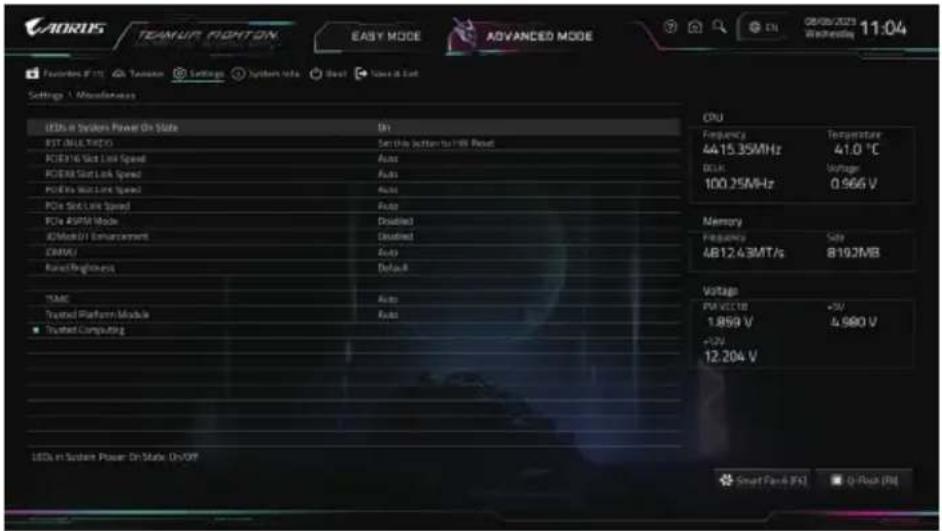
LEDs in System Power On State
此选项提供您选择当系统开机时是否开启主板灯号的显示模式。
▶Off 当系统开机时,将会关闭您所设置的灯号模式。
▶ On 当系统开机时,将会开启您所设置的灯号模式。
RST\_SW (MULTIKEY) (设置系统重置按钮功能)
此选项提供您设置系统重置按钮功能。
HW Reset 将按钮设置为系统重置功能。
▶LED On/Off 将按钮设置为主板灯号的开关功能。
▶ BIOS Setup 将按钮设置为进入BIOS程序设置程序功能。
▶ Safe Mode 将按钮设置为安全模式开机功能。
PCIEX16 Slot Link Speed
此选项提供您选择设置PCIEX16插槽的模式运作。实际运作模式仍需以各插槽的规格为主。若设为「Auto」,BIOS会自动设置此功能。
PCIEX8 Slot Link Speed
此选项提供您选择设置PCIEX8插槽的模式运作。实际运作模式仍需以各插槽的规格为主。若设为「Auto」,BIOS会自动设置此功能。
PCIEX4 Slot Link Speed
此选项提供您选择设置PCIEX4插槽的模式运作。实际运作模式仍需以各插槽的规格为主。若设为「Auto」,BIOS会自动设置此功能。
PCIe Slot Link Speed
此选项提供您选择设置PCI-E插槽及M.2插槽的模式运作。实际运作模式仍需以各插槽的规格为主。若设为「Auto」,BIOS会自动设置此功能。
PCIe ASPM Mode
提供您控制连接至CPU/芯片组PCI-E通道设备的ASPM模式。
3DMark01 Enhancement
此选项提供您选择是否强化对早期硬件测试软件的测试性能。
IOMMU
此选项提供您选择是否开启AMD IOMMU功能。
Panel Brightness
此选项提供您调整主板上 LCD 显示面板亮度。此选项只有在您的主板具备 LCD 显示面板才会出现。
TSME
此选项提供您关闭或开启TSME功能。
Trusted Platform Module
选项提供您选择安全加密模块 选项。
▶Auto BIOS会自动设置此功能。
▶ Disabled 关闭此功能。
▶ Enable dTPM 使用安装至主板SPI_TPM插座的安全加密模块(选购)。
▶ Enable ASP fTPM 使用AMD CPU集成的TPM功能。
▶ Enable Pluton fTPM 使用Pluton TPM功能。
■ Trusted Computing
此选项提供您设置安全加密模组(TPM)功能。
AMD CBS
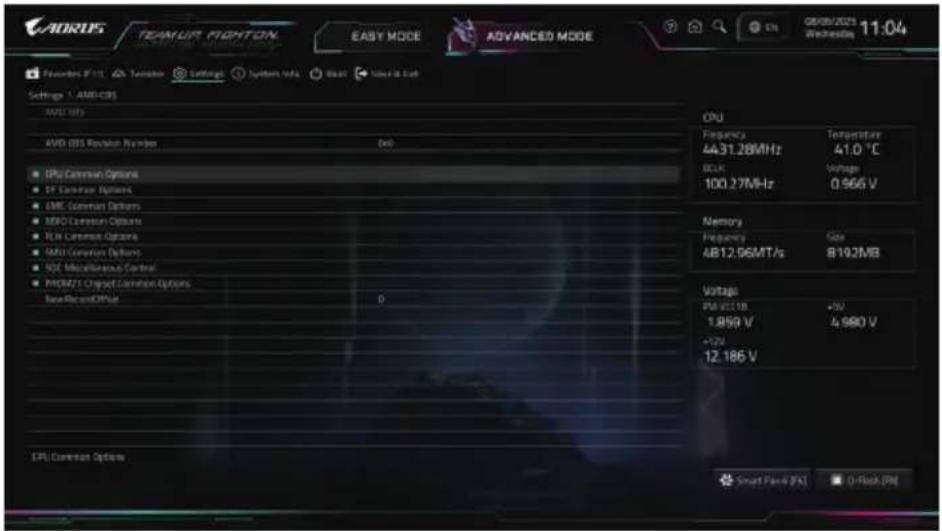
此画面提供AMD CBS相关设置。
AMD PBS
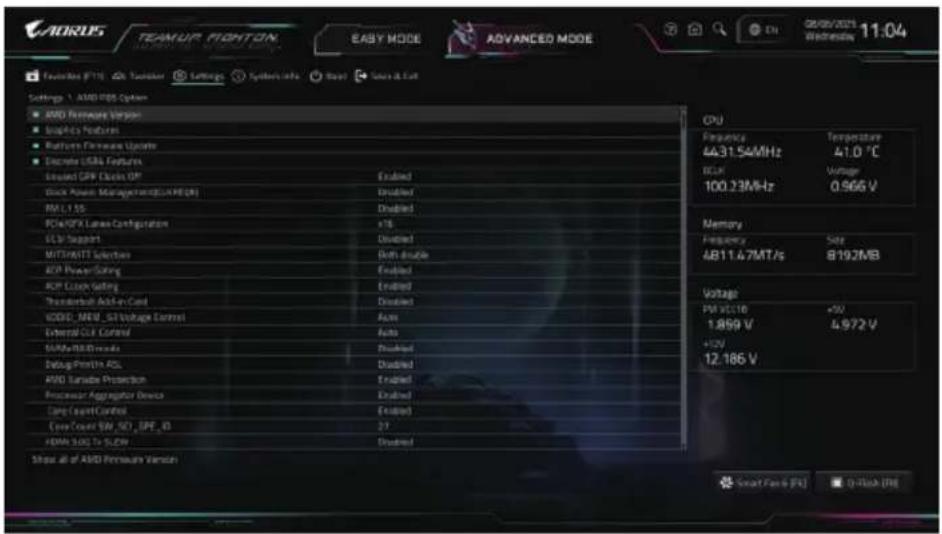
此画面提供AMD平台的特定选项设置。
■ AMD Overclocking
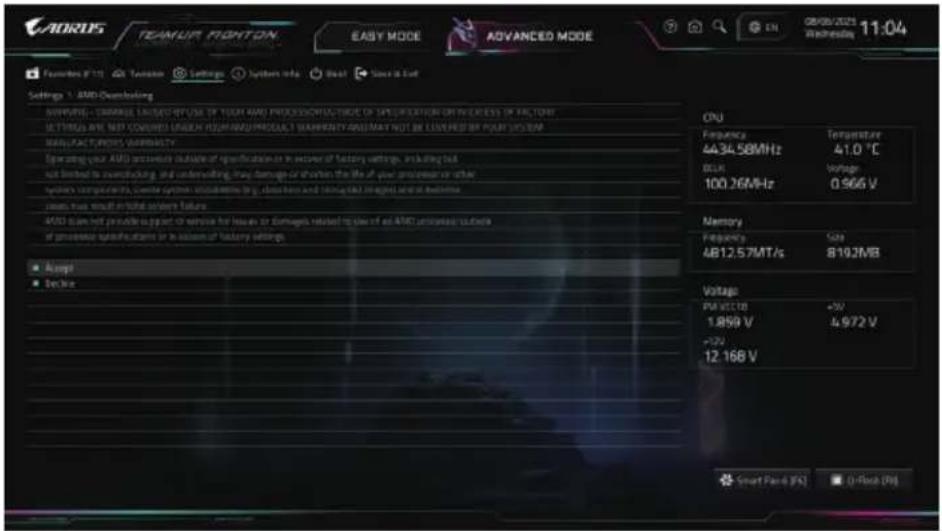
此画面提供AMD超频的相关设置。
PC Health
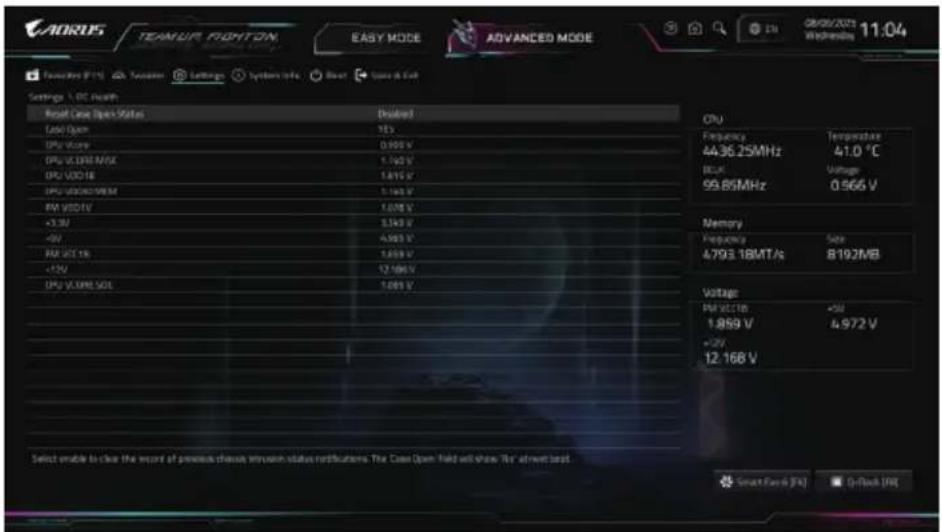
Reset Case Open Status (重置机箱状况)
▶Disabled 保留之前机箱被开启状况的记录。
▶Enabled 清除之前机箱被开启状况的记录。
Case Open (机箱被开启状况)
此栏位显示主板上的「CI针脚」通过机箱上的检测设备所检测到的机箱被开启状况。如果电脑机箱未被开启,此栏位会显示「NO」;如果电脑机箱被开启过,此栏位则显示「YES」。如果您希望清除先前机箱被开启状况的记录,请将「Reset Case Open Status」设为「Enabled」并重新开机即可。
CPU Vcore/CPU VCORE MISC/CPU VDD18/CPU VDDIO MEM/PM VDD1V/+3.3V/+5V/PM VCC18/+12V/CPU VCORE SOC (检测系统电压)
显示系统目前的各电压值。
System Info. (系统信息)
![AORUS TEAMUP FIGHTON EASY MODE ADVANCED MODE Provisions (F11) Settings Settings Info Reset Gate & Exit System Info Processor Type Processor (CPU) Processor Spread Processor Block Installed Memory UAN MAC Address UAN2 MAC Address System Data Symbol Time Access Level ● Ring-in-Deuxe info ● SMO Info Multi-Thems 80-Port Display Mode ● 0-Clam AMD System 4.900K XO 12 Core Processor 00/00/00 103.3GHz 4425.37MHz 6132MB 00004.880012 00004.880013 [ 28 / 06 / 2025 ] West [ 11 / 04 / 45 ] Administrator CPU Frequency 4431.59MHz DCU: 100.23MHz Temperature 41.0 °C Voltage: 0.966 V Memory Frequency 4811.0/MT/s Voltage: 4811.0/MT/s Size 8192MB +2V +972 V +2V 12.168 V Smart Flex: [M] D-Flow: [R]](/content/2026/04/716411/images/c4ac810d090a1b66136e03bcb008411fa2d21efb44257b4db25953385a06f0d7.jpg)
此画面提供您主板型号及BIOS版本等信息。您可以选择BIOS设置程序所要使用的语言或是设置系统时间。
System Language (设置使用语言)
此选项提供您选择BIOS设置程序内所使用的语言。
System Date (日期设置)
设置电脑系统的日期,格式为「星期(仅供显示)/月/日/年」。若要切换至「月」、「日」、「年」栏位,可使用
System Time (时间设置)
设置电脑系统的时间,格式为「时:分:秒」。例如下午一点显示为「13:00:00」。若要切换至「时」、「分」、「秒」栏位,可使用
Access Level (使用权限)
依登入的密码显示目前用户的权限 (若没有设置密码,将显示「Administrator」。管理员(Administrator)权限允许您修改所有BIOS设置。用户(User)权限仅允许修改部份您BIOS设置。
■ Plug in Devices Info
此选项列出您所连接的PCI-E、M.2…等设备相关信息。
■ SPD Info
此选项显示所安装的内存信息。
■ Multi-Theme
此选项提供您选择不同BIOS风格界面。
■ 80 Port Display Mode
此选项提供您选择在操作系统启动后,主板纠错灯所显示的信息内容。请注意,在开机自我测试(POST)阶段与进入操作系统之前,纠错灯仍会显示80 Port纠错码。
Q-Flash
此选项可以进入Q-Flash程序,以进行更新BIOS (Update BIOS)或备份目前的BIOS文件(Save BIOS)。
Boot (开机功能设置)
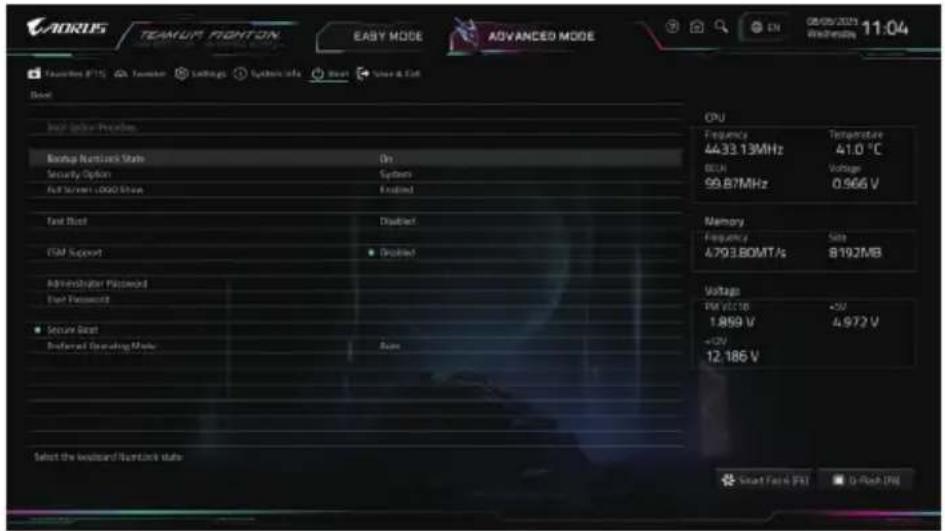
Boot Option Priorities (开机设备顺序设置)
此选项提供您从已连接的设备中设置开机顺序,系统会依此顺序进行开机。当您安装的是支持GPT格式的热插拔存储设备时,该设备前方会注明"UEFI",若您想由支持GPT磁盘分割的系统开机时,可选择注明"UEFI"的设备开机。
或若您想安装支持GPT格式的操作系统,例如Windows 11 64-bit,请选择存放Windows 11 64-bit安装光盘并注明为"UEFI"的光盘机开机。
Bootup NumLock State (开机时Num Lock键状态)
此选项提供您设置开机时键盘上
Security Option (检查密码方式)
此选项提供您选择是否在每次开机时都需输入密码,或仅在进入BIOS设置程序时才需输入密码。设置完此选项后请至「Administrator Password/User Password」选项设置密码。
▶ Setup 仅在进入BIOS设置程序时才需输入密码。
▶ System 无论是开机或进入BIOS设置程序均需输入密码。
Full Screen LOGO Show (显示开机画面功能)
此选项提供您选择是否在一开机时显示技嘉Logo。若设为「Disabled」,开机时将不显示Logo。
Fast Boot
此选项提供您是否启动快速开机功能以缩短进入操作系统的时间。
SATA Support
Last Boot SATA Devices Only 关闭除了前次开机硬盘以外的所有SATA设备至操作系统启动完成。
▶ All SATA Devices 在操作系统下及开机自我测试(POST)过程中, 所有SATA设备都可使用。此选项只有在「Fast Boot」设为「Enabled」时, 才能开放设置。
NVMe Support
此选项提供您选择是否开启支持NVMe设备。
此选项只有在「Fast Boot」设为「Enabled」时,才能开放设置。
VGA Support
此选项提供您选择支持何种操作系统开机。
▶ Auto 仅启动Legacy Option ROM。
▶ EFI Driver 启动EFI Option ROM。
此选项只有在「Fast Boot」设为「Enabled」时,才能开放设置。
USB Support
▶ Disabled 关闭所有USB设备至操作系统启动完成。
▶ Full Initial 在操作系统下及开机自我测试(POST)过程中,所有USB设备都可使用。
▶ Partial Initial 关闭部分USB设备至操作系统启动完成。
此选项只有在「Fast Boot」设为「Enabled」时,才能开放设置。
NetWork Stack Driver Support
▶ Disabled 关闭网络开机功能支持。
▶▶Enabled 启动网络开机功能支持。
此选项只有在「Fast Boot」设为「Enabled」时,才能开放设置。
CSM Support
此选项提供您选择是否启动UEFI CSM (Compatibility Support Module) 支持传统电脑开机程序。
▶ Disabled 关闭UEFI CSM,仅支持UEFI BIOS开机程序。
▶ Enabled 启动UEFI CSM。
LAN PXE Boot Option ROM (集成网络开机功能)
此选项提供您选择是否启动网络控制器的Legacy Option ROM。
此选项只有在「CSM Support」设为「Enabled」时,才能开放设置。
Storage Boot Option Control
此选项提供您选择是否启动存储设备控制器的UEFI或Legacy Option ROM。
▶ Disabled 关闭Option ROM。
▶ UEFI Only 仅启动UEFI Option ROM。
▶ Legacy Only 仅启动Legacy Option ROM。
此选项只有在「CSM Support」设为「Enabled」时,才能开放设置。
Other PCI Device ROM Priority
此选项提供您选择是否启动除了网络、存储设备及显示控制器以外PCI设备控制器的UEFI或Legacy Option ROM。
▶ Disabled 关闭Option ROM。
▶ UEFI Only 仅启动UEFI Option ROM。
▶ Legacy Only 仅启动Legacy Option ROM。
此选项只有在「CSM Support」设为「Enabled」时,才能开放设置。
Administrator Password (设置管理员密码)
此选项可让您设置管理员的密码。在此选项按
User Password (设置用户密码)
此选项可让您设置用户的密码。在此选项按
注意! 设置User Password之前, 请先完成Administrator Password的设置。
- Secure Boot
此选项提供您选择是否启动Secure Boot功能及调整相关设置。此选项只有在「CSM Support」设为「Disabled」时,才能开放设置。
Preferred Operating Mode
此选项提供您选择进入BIOS设置程序时主画面为Easy Mode或Advanced Mode。「Auto」则为上一次进入BIOS时的模式。
Save & Exit (存储设置值并结束设置程序)
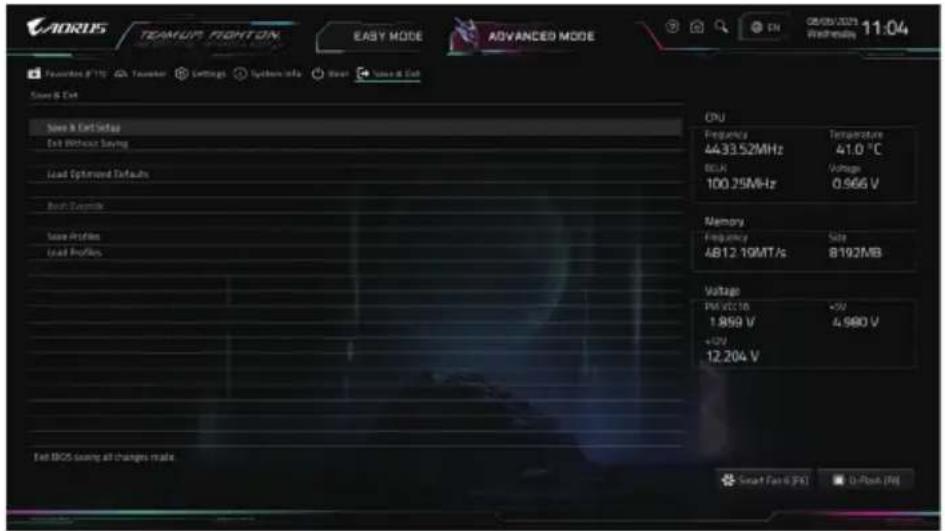
Save & Exit Setup (存储设置值并结束设置程序)
在此选项按
Exit Without Saving (结束设置程序但不存储设置值)
在此选项按
Load Optimized Defaults (载入最佳化预设值)
在此选项按
Boot Override (选择立即开机设备)
此选项提供您选择要立即开机的设备。此选项下方会列出可开机设备,在您要立即开机的设备上按
Save Profiles (存储设置文件)
此功能提供您将设置好的BIOS设置值存储成一个CMOS设置文件(Profile),最多可设置八组设置文件(Profile 1-8)。选择要存储目前设置于Profile 1\~8其中一组,再按
Load Profiles (载入设置文件)
系统若因运作不稳定而重新载入BIOS出厂预设值时,可以使用此功能将预存的CMOS设置文件载入,即可免去再重新设置BIOS的麻烦。请在要载入的设置文件上按