Air 3S - Drone DJI - Notice d'utilisation et mode d'emploi gratuit
Retrouvez gratuitement la notice de l'appareil Air 3S DJI au format PDF.
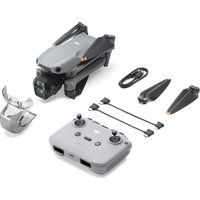


| Type de produit | Drone grand public |
| Marque | DJI |
| Modèle | Air 3S |
| Dimensions (plié) | 207 × 100.5 × 91.1 mm |
| Dimensions (déplié) | 290 × 344 × 91.1 mm |
| Poids (avec batterie et hélices) | 724 g |
| Batterie intelligente | LiPo 4S, 4241 mAh, 45.8 Wh |
| Autonomie maximale (sans vent) | 45 minutes |
| Distance de transmission maximale (FCC) | 20 km |
| Vitesse horizontale maximale (mode Sport) | 19 m/s |
| Modes de vol intelligents | FocusTrack, MasterShots, QuickShots, Hyperlapse, Waypoint Flight, Cruise Control |
| Système de détection d'obstacles | Vision omnidirectionnelle + LiDAR avant + infrarouge 3D |
| Résolution vidéo maximale | 4K/120 ips ou 5.4K/30 ips (selon version) |
| Capteur photo | 48 MP (principal), 48 MP (téléobjectif 3x) |
| Température de fonctionnement | -10°C à 40°C |
| Prises de vue | Camera grand-angle + téléobjectif intermédiaire |
| Mémoire interne | 8 Go (extensible par microSD) |
| Ports | USB-C, microSD, emplacement pour DJI Cellular Dongle 2 |
| Accessoires inclus | Hélices, batterie, chargeur, câble USB-C, étui de protection de la nacelle |
| Entretien courant | Nettoyer les optiques et capteurs avec un chiffon doux, stocker au sec |
| Sécurité | GEO zones, limites de vol, retour automatique, freinage d'urgence |
| Pièces détachées et réparabilité | Hélices, batterie, nacelle, connecteurs disponibles en ligne |
FOIRE AUX QUESTIONS - Air 3S DJI
Questions des utilisateurs sur Air 3S DJI
0 question sur cet appareil. Repondez a celles que vous connaissez ou posez la votre.
Poser une nouvelle question sur cet appareil
Téléchargez la notice de votre Drone au format PDF gratuitement ! Retrouvez votre notice Air 3S - DJI et reprennez votre appareil électronique en main. Sur cette page sont publiés tous les documents nécessaires à l'utilisation de votre appareil Air 3S de la marque DJI.
MODE D'EMPLOI Air 3S DJI
DJI AIR 3S
Manuel d'utilisation
v1.0 2024.10

DJI
DJI
DJI

Adobe
Acrobat Reader Ctrl+F Windows Command+F Mac


Utilisation de ce manuel
Légende
Important
Conseils et astuces
Références
À lire avant le premier vol
DJI™ met à disposition les documents et tutoriels suivants :
- Consignes de sécurité
- Guide de démarrage rapide
- Manuel d'utilisation
Tutoriels vidéo
Rendez-vous sur le site Web ci-dessous ou scannez le code QR pour regarder les tutoriels vidéo, qui présentent comment utiliser le produit en toute sécurité :
https://www.dji.com/air-3s/video
Téléchargez l'application DJI Fly
Assurez-vous d'utiliser DJI Fly pendant le vol. Scannez le code QR pour télécharger la dernière version.

- Si la télécommande n'a pas d'écran intégré avec l'application DJI Fly préinstallée, vous devez télécharger DJI Fly sur votre appareil mobile lorsque vous utilisez une télécommande sans écran.
- Veuillez vérifier les versions des systèmes d'exploitation Android et iOS prises en charge par DJI Fly sur https://www.dji.com/downloads/djiapp/dji-fly
- L'interface et les fonctions de DJI Fly peuvent varier lors des mises à jour logicielles. L'expérience utilisateur réelle dépend de la version du logiciel utilisée.
* Pour une sécurité accrue, lorsque vous n'êtes pas connecté ou que vous n'êtes pas connecté à l'application pendant le vol, le vol est limité à une altitude de 98,4 pieds (30 mètres) et à une portée de 164 pieds (50 mètres). Les recommandations ci-dessus s'appliquent à DJI Fly et à toutes les applications compatibles avec l'écosystème DJI.
DJI Assistant 2
DJI ASSISTANT™ 2 (Consumer Drones Series) :
https://www.dji.com/downloads/softwares/dji-assistant-2-consumer-drones-series

- La température de fonctionnement de ce produit est de -10°C à 40°C. Ce produit ne répond pas aux normes de température de fonctionnement militaires (-55°C à 125°C) qui exigent une résistance à des environnements plus variés. Veuillez utiliser le produit de manière appropriée et uniquement dans des conditions météorologiques comprises dans la plage de température de fonctionnement de ce produit.
Table des matières
Utilisation de ce manuel
3
Légende
Lire avant le premier vol
Guide d'utilisation 3
Télécharger l'application DJI Fly 3
Télécharger DJI Assistant 2 4
1 Détails du produit 10
1.1 Première utilisation 10
Préparation du drone 10
Préparation de la télécommande 11
DJI RC 2 11
DJI RC-N3 12
Activation 13
Connexion du drone à la télécommande 13
Mise à jour du firmware 13
1.2 Langue 13
Langue 13
DJI RC 2 Spécifications 14
DJI RC-N3 15
2 Sécurité de vol 17
2.1 Restrictions de vol 17
GEO (Geospatial Environment Online) 17
Restrictions de vol 17
Restrictions d'altitude et de distance de vol 17
Zone GEO 18
Déverrouillage de la zone GEO 19
2.2 Exigences environnementales de vol 19
2.3 Utilisation responsable du drone 20
2.4 Liste de contrôle avant le décollage 21
3 Vol de base 23
3.1 Décollage/atterrissage automatique 23
Décollage automatique 23
Atterrissage automatique 23
3.2 Démarrer/arrêter le moteur 23
Démarrer le moteur 23
Arrêter le moteur 23
Arrêter le moteur en vol 24
3.3 Contrôle du drone 24 3.4 Procédures de décollage/atterrissage 25 3.5 Vidéo de conseils d'utilisation et astuces 26
4 Modes de vol intelligents : 28
4.1 FocusTrack 28
Remarque 29
FocusTrack 30
4.2 MasterShots 30
Remarque 31
Utilisation de MasterShots 31
Utilisation de l'outil de montage 32
4.3 QuickShots 32
Remarque 32
Utilisation de QuickShots 33
4.4 Hyperlapse 33
Utilisation de Hyperlapse 34
4.5 Vol par points de cheminement (Waypoint Flight) 35
Utilisation du vol par points de cheminement 36
4.6 Régulateur de vitesse (Cruise Control) 36
Utilisation du régulateur de vitesse 37
5 Tosu 39
5.1 Modes de vol 39 5.2 Voyants d'état du drone 39 5.3 Retour au point de départ (RTH) 41
Bon à savoir 41
RTH avancé 43
Méthode d'activation 43
Procédure RTH 44
Paramètres RTH 45
Protection à l'atterrissage 47
5.4 Système de chaîne 48
À savoir 48
5.5 Système d'aide au pilotage en altitude
À savoir 50
Scan du sol avant l'atterrissage 51
5.6 Système d'aide à la vision 51 5.7 À savoir sur les hélices 52 5.8 Batterie pour le train intelligent 53
Annonce 53 Insertion/Procédure de rendez-vous télé 54 Utilisation des rendez-vous télé 55 Charge des rendez-vous télé 56 Utilisation du chargeur 56 Utilisation du chargeur de rendez-vous télé 56 Protection des rendez-vous télé 59
5.9 Cardan et caméra 60 À savoir sur le cardan 60 Angles du cardan 61 Modes d'utilisation du cardan 61 À savoir sur la caméra 61
5.10 Stockage et exportation des photos et vidéos 62 Stockage 62 Exportation des enregistrements
5.11 QuickTransfer 62
6 Télécommande 65
6.1 DJI RC 2 Utilisation Allumer/éteindre Charger la batterie Contrôle du cardan et de la caméra Interrupteur de mode de vol Bouton Flight Pause (pause de vol)/RTH (retour au point de décollage) Bouton personnalisable LED de la télécommande LED d'état LED de niveau de batterie Alertes de la télécommande Zone de transmission optimale Connexion à la télécommande Utilisation de l'écran tactile 65
6.2 DJI RC-N3 71 Utilisation 71 Allumer/éteindre 71 Charger la batterie 71 Contrôle du cardan et de la caméra 71 Interrupteur de mode de vol 72 Bouton Flight Pause (pause de vol)/RTH (retour au point de décollage) 72 Bouton personnalisable 72
LED de niveau de batterie 73
Alertes de la télécommande 73
Zone de transmission optimale 73
Connexion à la télécommande 74
7 Annexe 76
7.1 Spécifications 76 7.2 Compatibilité avec d'autres appareils 76 7.3 Mise à jour du firmware 76 7.4 Enregistrement des données de vol 77 7.5 Transmission améliorée 77 Installation de la carte Nano-SIM 78 Installation du DJI Cellular Dongle 2 dans l'aéronef 78 Utilisation de la transmission améliorée 79 Activation du DJI Cellular Dongle 2 79 Conseils de sécurité 80 Remarques concernant l'utilisation de la télécommande 80 Exigences du réseau 4G 80 7.6 Liste de contrôle après le vol 81 7.7 Conseils d'entretien 81 7.8 Dépannage 82 7.9 Risques et avertissements 83 7.10 Élimination 83 7.11 Informations sur la conformité FAR Remote ID 83 7.12 Informations après-vente 84
Détails du produit
1 Détails du produit
1.1 Première utilisation
Cliquez sur le lien ci-dessous ou scannez le code QR pour regarder la vidéo de tutoriel.
https://www.dji.com/air-3s/video
Préparation de l'aéronef
- Retirez le cache de protection de la caméra.
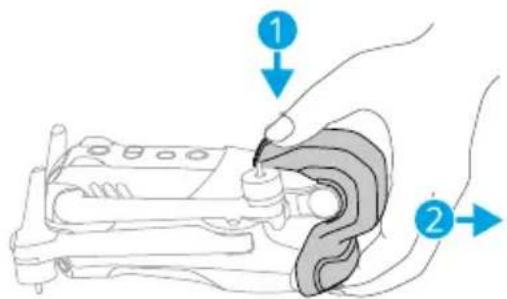
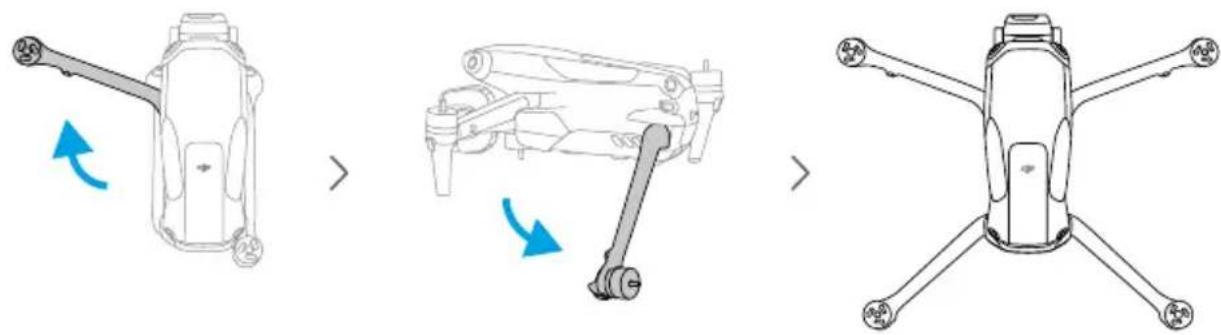
- Dépliez les bras avant et arrière comme indiqué sur la figure.
- Installez les hélices.
![graph TD A["Start: A Drone with two blades"] --> B["Step 1: Disassembly to propeller"] B --> C["Step 2: Propeller with two blades labeled A and B, then to the same mode"] C --> D["Step 3: Disassembly to propeller with a lock icon"]](/content/2026/04/714895/images/71a2f7ccd1d21b41a9f6a4bcf3632b7177b2f083957098e5280d6c75010f8744.jpg)

Préparation de la télécommande
DJI RC 2
1.
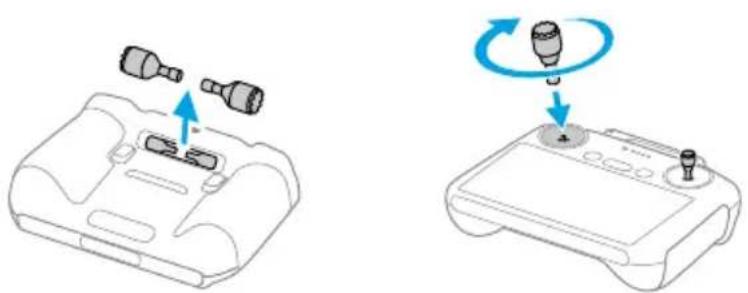
2.
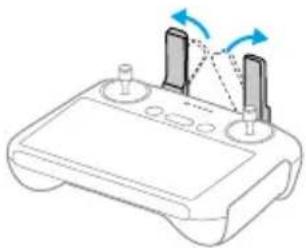
3.
DJI RC-N3
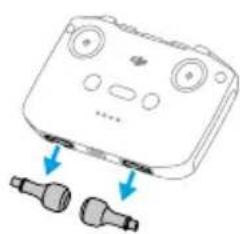
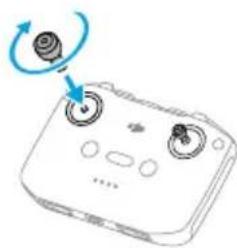
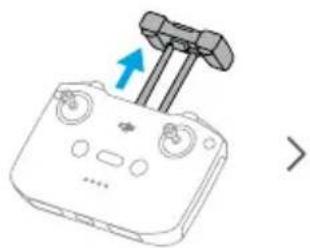
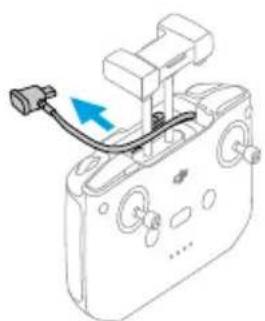
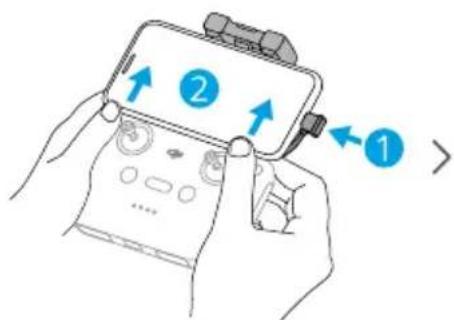
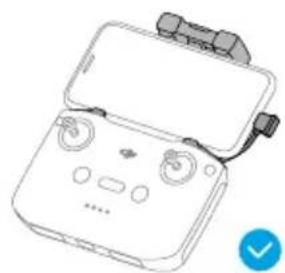

- USB Android •
Activation
L'appareil doit être activé avant la première utilisation. Appuyez sur le bouton d'alimentation, puis maintenez-le enfoncé pour allumer l'appareil et la télécommande dans l'ordre. Suivez ensuite les instructions à l'écran pour activer l'appareil à l'aide de DJI Fly. Une connexion Internet est requise pour l'activation.
Connexion de l'appareil à la télécommande
Après l'activation, l'appareil se connectera automatiquement à la télécommande. Si la connexion automatique échoue, suivez les instructions à l'écran de DJI Fly pour connecter l'appareil et la télécommande afin de garantir une expérience optimale.
Mise à jour du firmware
Une notification apparaîtra dans DJI Fly lorsqu'un nouveau firmware est disponible. Mettez à jour le firmware à chaque notification pour garantir la meilleure expérience utilisateur.
1.2 Aperçu
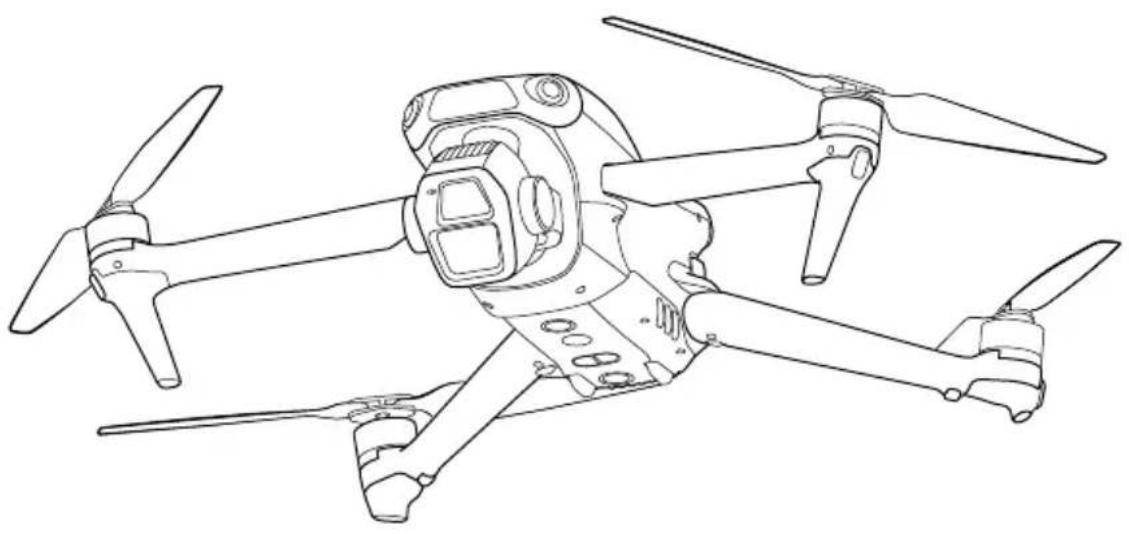
- LiDAR (système de détection et de mesure de distance) à l'avant [1]
- Système de capture d'images d'objets à 360° [2]
- Cardan et caméra
a. Caméra téléobjectif à moyenne portée
b. Caméra grand angle
- Système de vision inférieure
- Éclairage d'appoint
- Capteur infrarouge 3D [1]
- Attache de sangle de batterie
- LED avant
- Train d'atterrissage (antenne intégrée)
10. Indicateur d'état du drone
- Moteur
- Hélice
- Port USB-C
- Batterie intelligente
- Emplacement pour carte microSD
- Connecteur USB
- Emplacement pour dongle cellulaire (dongle cellulaire)
- Voyant LED de niveau de batterie
[1] Le système de détection infrarouge 3D et LiDAR (système de détection de lumière et de télémétrie) à l'avant est conforme aux exigences de sécurité oculaire humaine pour les produits laser de classe 1.
[2] Le système de vision omnidirectionnelle peut percevoir les couleurs et les objets dans les directions horizontale et supérieure.
DJI RC 2

- Manette de commande
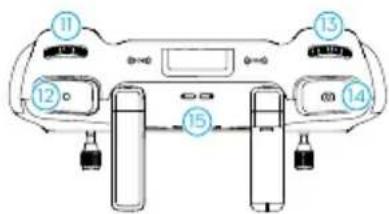
- Antenne
- Bouton d'enregistrement
- LED d'état 1W
- Molette de commande de la caméra
- LED de niveau de batterie 1W
- Bouton de mise au point/déclencheur
- Bouton Flight Pause (pause de vol temporaire)/Return to Home (RTH ou retour au point de décollage)
- Haut-parleur
- Interrupteur de mode de vol
- Compartiment de rangement de la commande
- Joystick
- Bouton C2 programmable
- Écran tactile
- Bouton C1 programmable
- Port USB-C
- Emplacement pour carte microSD
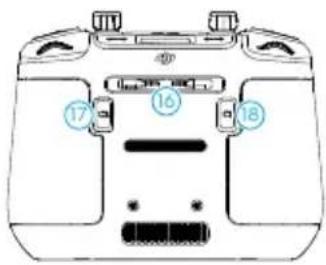
11. Réglage du cardan
DJI RC-N3 télécommande
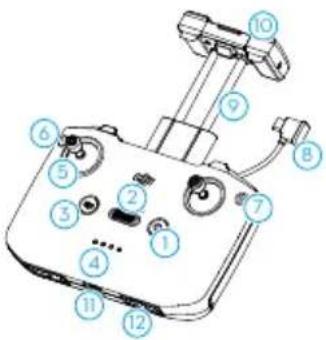
- Batterie
- Interrupteur de mode de vol
- Bouton Flight Pause (pause de vol) / Return to Home (RTH ou retour au point de décollage)
- LED d'alimentation et niveau de batterie
- Manette de commande
- Bouton personnalisable (bouton réglable)
- Bouton photo/vidéo
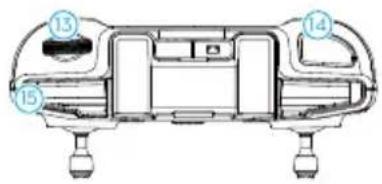
8. Câble de la télécommande 9. Support pour appareil mobile 10. Antenne 11. Port USB-C 12. Logement pour manettes 13. Molette de la nacelle 14. Bouton d'obturation/enregistrement 15. Port pour appareil mobile
Sécurité de vol
2 Sécurité de vol
Après avoir préparé le vol, il est recommandé de pratiquer vos compétences de pilotage et de voler en toute sécurité. Choisissez une zone appropriée pour le vol conformément aux exigences et restrictions de vol suivantes. Respectez strictement les lois et réglementations locales pendant le vol. Lisez les consignes de sécurité avant le vol pour vous assurer d'utiliser le produit en toute sécurité.
2.1 Restrictions de vol
Système GEO (Geospatial Environment Online)
Le système Geospatial Environment Online (GEO) de DJI est un système d'information mondial qui fournit des informations en temps réel sur la sécurité des vols, les mises à jour des restrictions et empêche les UAV de voler dans l'espace aérien restreint. Dans des circonstances spéciales, il est possible de déverrouiller les zones restreintes pour autoriser le vol. Avant le déverrouillage, vous devez soumettre une demande de déverrouillage en fonction du niveau de restriction actuel dans la zone de vol souhaitée. Le système GEO peut ne pas être entièrement conforme aux lois et réglementations locales. Vous êtes responsable de votre propre sécurité de vol et devez consulter les autorités locales concernant les exigences légales et les lois applicables avant de demander le déverrouillage de la zone de vol restreinte. Pour plus d'informations sur le système GEO, veuillez visiter https://fly-safe.dji.com
ข้อจำกัดการบิน
ด้วยเหตุผลด้านความปลอดภัย ข้อจำกัดการบินจะมีการเปิดใช้งานตามค่าเริ่มต้น เพื่อช่วยให้คุณใช้งานโดรนได้อย่างปลอดภัย คุณสามารถตั้งค่าข้อจำกัดการบินได้ทั้งความสูงและระยะทาง ข้อจำกัดด้านระดับความสูง ข้อจำกัดด้านระยะทาง และฟังก์ชัน GEO Zone จะทำงานพร้อมกันเพื่อให้เกิดความปลอดภัยในการบินเมื่อ GNSS ใช้งานได้ โดยสามารถจำกัดระดับความสูงได้ในกรณีที่ระบบเครือข่ายดาวเทียมนำทางที่โคจรรอบโลก (GNSS) ไม่สามารถใช้งานได้
ข้อจำกัดด้านระดับความสูงและระยะทางในการบิน
ระดับการบินสูงสุดจะจำกัดระดับความสูงในการบินของโดรน ในขณะที่ระยะทางไกลสุดจะจำกัดรัศมีการบินรอบจุดขึ้นบินของโดรน สามารถเปลี่ยนแปลงขีดจำกัดเหล่านี้ได้ในแอป DJI Fly เพื่อเพิ่มความปลอดภัยในการบิน
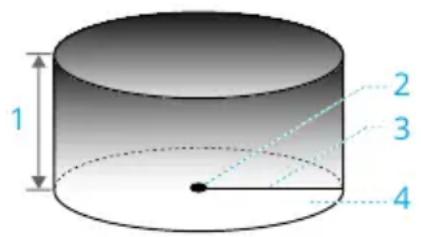
- ระดับการบินสูงสุด
- จุดขึ้นบิน (ตำแหน่งแนวนอน)
- ระยะทางสูงสุด 4. ความสูงของโดรนเมื่อขึ้นบิน
สัญญาณ GNSS แรง
| ข้อจํากัดในการบิน | ข้อความแจ้งในแอบ DJI Fly | |
| ระดับการบินสูงสุด | ระดับความสูงของโตรนต้องไม่เกินค่าที่กําหนดไว้ใน DJI Fly | ถึงระดับการบินสูงสูงสุดแล้ว |
| ระยะทางสูงสุด | ระยะทางเส้นตรงจากโตรนไปยังจุดขึ้นบินต้องไม่เกินระยะทางไกลสุดในการบินที่กําหนดไว้ใน DJI Fly | ถึงระยะทางไกลสุดในการบินแล้ว |
สัญญาณ GNSS อ่อน
| ข้อจํากัดในการบิน | ข้อความแจ้งในแอบ DJI Fly | |
| ระดับการบินสูงสุด | ระดับความสูงถูกจํากัดอยู่ที่30 เมตรจากจุดขึ้นบินหากมีแสงสว่างเพียงพอระดับความสูงถูกจํากัดไว้ที่ 3 เมตร เหนือพื้นดิน หากไม่มีแสงสว่างเพียงพอและระบบเชนเซอร์อินฟราเรด 3 มิติกําลังทำงานระดับความสูงถูกจํากัดอยู่ที่30 เมตรจากจุดขึ้นบิน หากไม่มีแสงสว่างที่จุดขึ้นบินเพียงพอ และระบบ เชนเซอร์อินฟราเรด 3 มิติไม่ได้ทำงานอยู่ | ถึงระดับการบินสูงสูงสุดแล้ว |
| ระยะทางสูงสุด ไม่จํากัด | ||

- ทุกครั้งที่มีการกดปุ่มเปิดโดรน ข้อจำกัดระดับความสูงจะถูกรีเซ็ตโดยอัตโนมัติตราบใดที่สัญญาณ GNSS มีความแรง (ความแรงของสัญญาณ GNSS ≥ 2) หนึ่งครั้ง และข้อจำกัดจะไม่มีผลแม้ว่าสัญญาณ GNSS จะอ่อนหลังจากนั้น
- หากโดรนบินออกนอกรัศมีการบินที่กำหนดเนื่องจากความเฉื่อย คุณจะยังสามารถควบคุมโดรนได้แต่ไม่สามารถบินให้ไกลออกไปได้อีก
GEO Zone
ระบบ GEO ของ DJI จะกำหนดตำแหน่งการบินที่ปลอดภัย แจ้งระดับความเสี่ยงและประกาศด้านความปลอดภัยสำหรับการบินแต่ละเที่ยว และให้ข้อมูลเกี่ยวกับน่านฟ้าที่ถูกจำกัด พื้นที่ห้ามบินทั้งหมดเรียกว่า GEO Zones ซึ่งจะถูกแบ่งเพิ่มเติมออกเป็นเขตจำกัดการบิน เขตอนุญาต เขตเตือน เขตการเตือนขั้นสูง และเขตจำกัดความสูง ผู้ใช้สามารถดูข้อมูลดังกล่าวแบบเรียลไทม์ได้ใน DJI Fly GEO Zones เป็นพื้นที่การบินเฉพาะที่รวมถึงแต่ไม่จำกัดเฉพาะสนามบิน สถานที่จัดงานขนาดใหญ่ สถานที่ที่มีเหตุฉุกเฉินสาธารณะเกิดขึ้น (เช่นไฟป่า) โรงไฟฟ้านิวเคลียร์ เรือนจำ สถานที่ราชการ และสถานที่ทางการทหาร ตามค่าเริ่มต้น ระบบ GEO
จะจำกัดการบินขึ้นหรือการบินเข้าภายในโซนที่อาจทำให้เกิดข้อกังวลด้านความปลอดภัยหรือการรักษาความปลอดภัย แผนที่ GEO Zone ที่มีข้อมูลที่ครอบคลุมเกี่ยวกับ GEO Zone ทั่วโลกมีให้บริการบนเว็บไซต์ทางการของ DJI: https://fly-safe.dji.com/nfz/nfz-query
การปลดล็อก GEO Zone
Il existe deux modes de déverrouillage pour répondre aux différents besoins des utilisateurs DJI : le déverrouillage manuel et le déverrouillage personnalisé. Les utilisateurs peuvent soumettre une demande sur le site Web DJI Fly Safe.
Le déverrouillage manuel vise à déverrouiller les zones de non-vol. Pour un déverrouillage manuel, l'utilisateur doit soumettre une demande de déverrouillage via le site Web DJI Fly Safe à https://fly-safe.dji.com. Une fois la demande approuvée, l'utilisateur peut connecter l'autorisation de déverrouillage via l'application DJI Fly pour procéder au déverrouillage de la zone. Vous pouvez directement faire voler l'aéronef vers la zone de non-vol approuvée et suivre les instructions dans DJI Fly pour déverrouiller la zone.
Le déverrouillage personnalisé est adapté aux utilisateurs ayant des exigences particulières. Les utilisateurs peuvent définir leur propre zone de vol et fournir des documents d'autorisation de vol spécifiques selon leurs besoins. Cette option de déverrouillage est disponible dans tous les pays et régions, et les demandes peuvent être soumises via le site Web DJI Fly Safe à https://fly-safe.dji.com.
- Pour garantir la sécurité du vol, l'aéronef ne pourra pas voler hors de la zone déverrouillée après y être entré. Si le point de décollage est en dehors de la zone déverrouillée, l'aéronef ne pourra pas revenir au point de décollage.
2.2 Exigences environnementales de vol
- Ne pas voler dans des conditions météorologiques défavorables telles que vent fort, neige, pluie et brouillard épais.
- Volez dans des zones ouvertes. Les bâtiments élevés et les grandes structures métalliques peuvent affecter la précision du compas de l'aéronef et du système GNSS. Après le décollage, assurez-vous d'avoir reçu l'alerte vocale confirmant la mise à jour du point de décollage avant de poursuivre le vol. Si vous décollez près de bâtiments, nous ne pouvons pas garantir la précision du point de décollage. Dans ce cas, surveillez attentivement la position actuelle de l'aéronef pendant le RTH automatique. Lorsque l'aéronef est proche du point de décollage, il est recommandé d'utiliser le levier de RTH automatique et de contrôler manuellement l'aéronef pour atterrir à un endroit approprié.
- Faites voler l'aéronef dans votre ligne de vue (VLOS). Évitez les montagnes et les arbres qui peuvent obstruer le signal GNSS. Le vol au-delà de la ligne de vue (BVLOS) n'est autorisé que si les performances de l'aéronef, les connaissances et compétences du pilote, ainsi que la gestion de la sécurité opérationnelle sont conformes aux réglementations BVLOS de chaque région. Évitez les obstacles, les foules, les arbres et les plans d'eau. Pour des raisons de sécurité, ne faites pas voler l'aéronef à proximité des aéroports, autoroutes, gares, voies ferrées, zones urbaines ou autres zones à risque, sauf autorisation ou conformément aux réglementations locales.
- Minimisez les interférences en évitant les zones à fort champ électromagnétique, comme à proximité des lignes électriques, des centrales électriques, des sous-stations et des bâtiments diffusant des signaux audio ou vidéo.
- Les performances du drone et de la batterie sont limitées en haute altitude. Soyez prudent lors du vol du drone. Ne volez pas au-dessus de l'altitude spécifiée.
- La distance de freinage du drone dépend de l'altitude de vol. Plus l'altitude est élevée, plus la distance de freinage est longue. Par conséquent, lorsque vous volez en haute altitude, vous devez prévoir une distance de freinage suffisante pour la sécurité du vol.
- Le GNSS peut être utilisé avec le drone dans certaines régions. Sinon, utilisez le système de vision à la place.
- Ne décollez pas depuis un objet en mouvement, comme une voiture, un bateau ou un avion.
- Ne faites pas décoller le drone depuis une surface sombre ou très réfléchissante, comme le toit d'une voiture.
- Soyez prudent lors du décollage depuis la mer ou la plage pour éviter que du sable ne pénètre dans le drone.
- N'utilisez pas le drone dans un environnement présentant un risque d'incendie ou d'explosion.
- Utilisez le drone, la télécommande, la batterie, le chargeur et la station de charge dans un environnement sec.
- N'utilisez pas le drone, la télécommande, la batterie, le chargeur et la station de charge en cas d'accident, d'incendie, d'explosion, d'inondation, de tsunami, d'avalanche, de glissement de terrain, de tremblement de terre, de poussière, de tempête de sable, de spray d'eau salée ou de moisissure.
- N'utilisez pas le drone pour effrayer les oiseaux.
2.3 Utilisation responsable du drone
Pour éviter des blessures graves et des dommages matériels, suivez les règles suivantes :
- Assurez-vous de ne pas avoir consommé d'anesthésiques, d'alcool, de drogues, ou de ne pas souffrir de vertiges, de fatigue, de nausées ou d'autres malaises qui pourraient affecter votre capacité à contrôler le drone en toute sécurité.
- Après l'atterrissage, éteignez d'abord le drone, puis éteignez la télécommande.
- Ne pas lâcher, ouvrir, tirer ou propulser des charges dangereuses sur des bâtiments, des personnes ou des animaux, ce qui pourrait causer des blessures ou des dommages matériels.
- Ne pas utiliser un drone endommagé par un accident, une chute, ou en mauvais état.
- S'assurer d'avoir reçu une formation suffisante et d'avoir un plan d'urgence en cas d'incident ou d'accident.
- S'assurer que le vol a été planifié. Ne pas voler imprudemment.
- Respecter la vie privée d'autrui lors de l'utilisation de la caméra. Veiller à respecter les lois sur la vie privée, les réglementations et les normes éthiques locales.
- Ne pas utiliser ce produit à d'autres fins que son usage personnel normal.
- Ne pas utiliser à des fins illégales ou inappropriées, telles que l'enseignement, les opérations militaires ou les enquêtes non autorisées.
- Ne pas utiliser ce produit pour harceler, espionner, suivre, menacer ou violer les droits légaux d'autrui, tels que le droit à la vie privée et à la réputation.
- Ne pas empiéter sur la propriété privée d'autrui.
2.4 Liste de contrôle avant le vol
- Retirer tous les accessoires de protection du drone, tels que le cache de la nacelle et les protections d'hélices.
- S'assurer que la batterie intelligente du drone et les hélices sont solidement fixées au drone.
- S'assurer que la télécommande, l'appareil mobile et la batterie intelligente du drone sont complètement chargés.
- Vérifiez que les bras du cadre sont bien déployés.
- Vérifiez que la nacelle et la caméra fonctionnent normalement.
- Vérifiez que rien ne bloque les moteurs et qu'ils fonctionnent normalement.
- Vérifiez que DJI Fly est bien connecté au cadre.
- Vérifiez que les lentilles de la caméra et tous les capteurs sont propres.
- Utilisez uniquement des hélices DJI authentiques ou des hélices certifiées par DJI. Des hélices non certifiées peuvent entraîner un dysfonctionnement du système et compromettre la sécurité du vol.
- Assurez-vous que l'action d'évitement d'obstacles est définie dans DJI Fly et que l'altitude maximale, la distance maximale et l'altitude RTH automatique sont réglées de manière appropriée conformément aux lois et réglementations locales.
Vol de base
3 Vol de base
3.1 Décollage/atterrissage automatique
Décollage automatique
1. Ouvrez DJI Fly et entrez dans la vue de l'aperçu. 2. Suivez toutes les étapes de la liste de contrôle avant le vol. 3. Assurez-vous que l'environnement est sûr pour le décollage, puis appuyez longuement sur le bouton pour confirmer. 4. L'aéronef décollera et planera au-dessus du sol.
Atterrissage automatique
- Si l'environnement est sûr pour l'atterrissage, appuyez sur le bouton et maintenez-le enfoncé pour confirmer.
- L'atterrissage automatique peut être annulé en appuyant sur
- Si le système de vision inférieure fonctionne normalement, le balayage du sol pour l'atterrissage sera disponible.
- L'appareil s'arrêtera automatiquement après l'atterrissage.

- Choisissez un endroit approprié pour atterrir.
3.2 Allumer/éteindre le moteur
Allumer le moteur
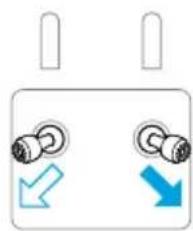
Utilisez l'une des commandes du manche combiné (CSC) comme indiqué ci-dessous pour allumer le moteur. Lorsque le moteur est allumé et tourne, relâchez les deux manches en même temps.
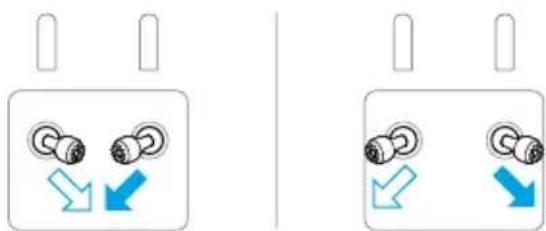
Éteindre le moteur
Il y a deux façons d'éteindre le moteur :
Méthode 1 : Lorsque l'appareil a atterri, maintenez le manche des gaz enfoncé jusqu'à ce que le moteur s'arrête.
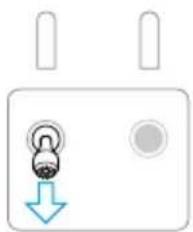
Méthode 2 : Lorsque l'appareil a atterri, utilisez l'une des commandes CSC indiquées ci-dessous jusqu'à ce que le moteur s'arrête.
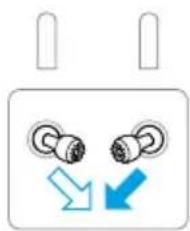
Éteindre le moteur en vol

- Arrêter le moteur en plein vol peut faire tomber l'appareil.
Le réglage par défaut pour l'arrêt d'urgence des hélices dans l'application DJI Fly est réservé aux urgences uniquement, ce qui signifie que vous ne pouvez arrêter le moteur pendant le vol que lorsque l'appareil détecte une situation d'urgence, comme une collision, un moteur bloqué, une rotation incontrôlée en l'air, ou une montée/descente rapide incontrôlée. Pour arrêter le moteur en vol, effectuez la même commande CSC que pour allumer le moteur. Notez que vous devez maintenir les manches enfoncés pendant deux secondes pendant la commande CSC pour arrêter le moteur. Vous pouvez modifier le réglage de l'arrêt d'urgence des hélices dans l'application pour l'activer à tout moment. Utilisez cette option avec une extrême prudence.
3.3 Contrôle de l'appareil
Vous pouvez utiliser les manches de la télécommande pour contrôler les mouvements de l'appareil. Les manches peuvent être utilisés en mode 1, mode 2 ou mode 3, comme indiqué ci-dessous.
Le mode de contrôle par défaut de la télécommande est le mode 2. Dans ce manuel, le mode 2 est utilisé comme exemple pour montrer comment utiliser les manettes. Plus vous poussez la manette loin du centre, plus le drone se déplace rapidement.
![graph TD A["Device Setup 1"] -->|Up/Down| B["Paper airplane"] C["Device Setup 2"] -->|Up/Down| D["Paper airplane"] E["Device Setup 3"] -->|Up/Down| F["Paper airplane"] G["Device Setup 4"] -->|Up/Down| H["Paper airplane"] I["Device Setup 5"] -->|Up/Down| J["Paper airplane"] K["Device Setup 6"] -->|Up…](/content/2026/04/714895/images/4946b427814c0d5ef0b829c038ec6364f9e761a398dae2789b129262af731694.jpg)
![graph TD A["Device Setup 1"] --> B["Paper airplane with blue arrows indicating rotation"] C["Device Setup 2"] --> D["Paper airplane with orange arrows indicating rotation"] E["Device Setup 3"] --> F["Paper airplane with blue arrows indicating rotation"] G["Device Setup 4"] --> H["Paper airplane with…](/content/2026/04/714895/images/67af5badda7964db8256c9f8744fec89220db90482b5e1fdc681a593eee31c6c.jpg)
3.4 Procédure de décollage et d'atterrissage

- Ne décollez pas depuis la paume de votre main ou depuis un véhicule.
- N'utilisez pas le drone lorsque la lumière est trop forte ou trop faible pour utiliser la télécommande afin de vérifier le vol. Vous êtes responsable du réglage de la luminosité de l'écran et de la quantité de lumière ambiante qui se reflète sur l'écran, afin d'éviter toute difficulté à voir clairement l'écran.
- La liste de contrôle avant le décollage est conçue pour vous aider à voler en toute sécurité. Vérifiez tous les éléments de la liste de contrôle avant le décollage à chaque vol.
- Placez le drone dans une zone dégagée et plane, l'arrière du drone face à vous.
- Allumez la télécommande et le drone. 4. Ouvrez DJI Fly et accédez à la vue de la caméra.
- Appuyez sur Safety (Sécurité), puis réglez Obstacle Avoidance Action (Action d'évitement d'obstacles) sur Bypass (Contourner) ou Brake (Freiner). Assurez-vous que Auto RTH Altitude (Altitude RTH automatique) et Max Altitude (Altitude maximale) sont définies de manière appropriée.
- Attendez que l'auto-diagnostic du drone soit terminé. Si DJI Fly n'affiche aucun avertissement d'anomalie, vous pouvez démarrer les moteurs.
- Poussez doucement le manche des gaz pour décoller.
- Pour atterrir, maintenez le drone en vol stationnaire au-dessus d'une surface plane et poussez le manche des gaz vers le bas pour descendre.
- Après l'atterrissage, poussez le manche des gaz vers le bas et maintenez-le jusqu'à ce que les moteurs s'arrêtent.
- Éteignez le drone puis éteignez la télécommande.
3.5 Vidéo de démonstration et conseils
- Sélectionnez le mode de fonctionnement de la nacelle souhaité dans DJI Fly.
- Il est recommandé de prendre des photos ou d'enregistrer des vidéos en volant en mode Normal ou Cine.
- Ne volez pas par mauvais temps, comme les jours de pluie ou de vent fort.
- Choisissez les paramètres de caméra les plus adaptés à vos besoins.
- Effectuez des vols d'essai pour établir la trajectoire de vol et observer l'environnement avant le vol réel.
- Poussez doucement le manche de commande vers le bas pour que les mouvements du drone soient fluides et stables.
Modes de vol intelligents
4 Modes de vol intelligents
4.1 FocusTrack

Il est recommandé de cliquer sur le lien ci-dessous ou de scanner le code QR pour regarder la vidéo de démonstration.
| Spotlight Point of Interest (POI) ActiveTrack | |||
| คําอธิบาย | ช่วยให้กล้องกิมบอลหันไปทางวัตถุตลอดเวลายชนะที่คุณควบคุมการบินด้วยตนเอง | ช่วยให้โครงนบินวนรอบวัตถุ | โครงจะติดตามวัตถุในโหมดย่อยต่อไปนี้Auto (อัตโนมัติ): โครงจะวางแผนและปรับเส้นทางการบินตามสภาพแวดล้อมอย่างต่อเนื่อง โดยจะเคลื่อนเหกล้องด้วยรูปแบบที่ขับช้อนโดยอัตโนมัติManual (แผนวอล) ผู้ใช้จะเป็นผู้ควบคุมให้โครงนบินตามวิถีที่กำหนด |
| วัตถุที่รองรับ | วัตถุที่อยู่นิ่งวัตถุที่เคลื่อนไหว (เฉพาะยานพาหนะ เรือ และผู้คน) | วัตถุที่เคลื่อนไหว(เฉพาะยานพาหนะ เรือและผู้คน) โหมดอัตโนมัติรองรับเฉพาะยานพาหนะและผู้คนเท่านั้น | |
| Spotlight Point of Interest (POI) ActiveTrack | ||
| การหลบหลักสิ่งที่ดขวาง | เมื่อระบบการมองเห็นทำงานปกติ โครงจะหลบหลักหรือเบรกเมื่อตรวจสอบสิ่งที่ดขวาง ตามการตั้งค่าการดําเนินการหลบหลักสิ่งที่ดขวางเป็น Bypass (หลบหลัก) หรือ Brake (เบนก) ใน DJI Flyหมายเหตุ: การหลบหลักสิ่งที่ดขวางถูกปิดใช้งานในโหมด Sport | โครงจะบินเสี่ยงสิ่งที่ดขวางโดยไม่คำนึงถึงการตั้งค่าของโหมดการบินหรือการดําเนินการหลบหลักสิ่งที่ดขวางใน DJI Fly เมื่อระบบการมองเห็นทำงานปกติ |
En mode ActiveTrack, les distances de suivi maximales prises en charge pour le drone et la cible sont les suivantes :
| วัตถุ ผู้คน | ยานพาหนะ/เรื่อ | |
| ระยะทางแนว radiation | 20 μ. 100 μ. | |
| ระดับความสูง | 20 μ. 100 μ. |

- Le drone volera jusqu'à la distance et la plage d'altitude prises en charge si la distance et l'altitude sont hors de portée au démarrage d'ActiveTrack. Faites voler le drone à la distance et à l'altitude optimales pour de meilleures performances de suivi.
La vitesse de suivi maximale du drone est de 15 m/s. Il est recommandé que la vitesse de la cible en mouvement ne dépasse pas 12 m/s, sinon le drone ne pourra pas suivre correctement.

- Le drone ne peut pas éviter les obstacles en mouvement, tels que les personnes, les animaux ou les véhicules. Lorsque vous utilisez FocusTrack, faites attention à l'environnement pour assurer la sécurité du vol.
- N'utilisez pas FocusTrack dans des zones contenant des objets petits ou très petits (comme des branches ou des câbles électriques), des objets translucides (comme l'eau ou le verre), ou des surfaces unies (comme des murs blancs).
- Gardez toujours le bouton d'arrêt d'urgence de la télécommande ou le bouton Stop dans DJI Fly prêt à être utilisé pour contrôler le drone manuellement en cas d'urgence.
- Soyez particulièrement prudent lorsque vous utilisez FocusTrack dans les situations suivantes :
- La cible suivie ne se déplace pas dans le même plan.
- La cible suivie change considérablement de forme pendant le mouvement. * La cible suivie disparaît pendant un certain temps.
- La cible suivie se déplace sur une surface enneigée.
- L'objet suivi est de couleur unie ou à motif uni, semblable à l'environnement. Conditions d'éclairage très faibles (<300 lux) ou très fortes (>10 000 lux).
- Assurez-vous de respecter les lois et réglementations sur la vie privée de la zone où vous utilisez FocusTrack.
- Il est recommandé de suivre uniquement les véhicules, les bateaux et les personnes (à l'exception des enfants). Soyez prudent lorsque vous suivez d'autres objets. Pour les objets mobiles pris en charge, les véhicules désignent les voitures et les bateaux de petite à moyenne taille. Ne suivez pas les voitures ou les bateaux télécommandés.
- L'objet suivi peut être confondu avec un autre objet
- lorsque les objets passent à proximité l'un de l'autre.
- ActiveTrack n'est pas disponible lorsque la lumière est insuffisante et que le système de vision n'est pas disponible. Spotlight et POI pour les objets mobiles restent disponibles, mais la détection d'obstacles n'est pas assurée.
- FocusTrack n'est pas disponible lorsque l'aéronef est au sol.
- FocusTrack peut ne pas fonctionner correctement lorsque l'aéronef vole près de zones d'interdiction de vol ou dans des zones GEO.
- En mode photo, FocusTrack n'est disponible qu'en mode Single.
- Si l'objet est obstrué et que l'aéronef ne le trouve pas, l'aéronef continuera de voler à la vitesse et dans la direction actuelles pour tenter de retrouver l'objet. Si l'aéronef ne parvient pas à retrouver l'objet, il planera sur place et quittera automatiquement ActiveTrack.
- FocusTrack se désactive automatiquement lorsque la distance entre l'objet et l'aéronef dépasse 50 mètres (uniquement lors de l'utilisation de FocusTrack dans l'Union européenne).
FocusTrack
Avant d'activer FocusTrack, assurez-vous que l'environnement de vol est dégagé, sans obstacles et avec un éclairage suffisant.
Appuyez sur l'icône FocusTrack sur le côté gauche de l'application, ou sélectionnez un objet à l'écran pour activer FocusTrack. Après activation, appuyez à nouveau sur l'icône FocusTrack pour quitter.

• ActiveTrack ne prend en charge que les objets en mouvement, tels que les véhicules, les bateaux et les personnes, dans un rayon de zoom de 3 m.
4.2 MasterShots

Il est recommandé de cliquer sur le lien ci-dessous ou de scanner le code QR pour regarder le tutoriel vidéo.
https://www.dji.com/air-3s/video
L'appareil sélectionne automatiquement une trajectoire de vol prédéfinie en fonction du type d'objet et de la distance, et capture automatiquement une variété de plans aériens classiques.
Remarque
!
- Utilisez MasterShots dans un endroit sans bâtiments ni autres obstacles. Assurez-vous qu'il n'y a pas de personnes, d'animaux ou d'autres obstacles sur la trajectoire de vol. Lorsque la lumière est suffisante et que l'environnement est adapté à l'utilisation du système de vision, l'appareil freine et reste sur place s'il détecte un obstacle.
- Restez vigilant face aux obstacles autour de l'appareil et utilisez la télécommande pour éviter toute collision.
- La commande de maintien de l'altitude arrête également l'enregistrement. L'appareil arrête l'enregistrement vidéo dans les cas suivants : vol trop proche d'une zone interdite ou d'une zone à limitation d'altitude, ou activation du système de détection d'obstacles pendant l'enregistrement.
- N'utilisez pas MasterShots dans les situations suivantes :
- Lorsque l'objet est obstrué pendant un certain temps ou hors du champ de vision.
- Lorsque l'objet a une couleur ou un motif similaire à l'environnement.
- Lorsque l'objet est en l'air
- Lorsque l'objet se déplace rapidement • Conditions d'éclairage très faibles (<300 lux) ou très lumineuses (>10 000 lux)
- N'utilisez pas MasterShots à proximité de bâtiments ou dans des zones où le signal GNSS est faible, sinon la trajectoire de vol pourrait être instable.
- Assurez-vous de respecter les lois et réglementations sur la vie privée de la région, en particulier lors de l'utilisation de MasterShots.
Utilisation de MasterShots
- Appuyez sur le mode de prise de vue sur le côté droit de l'écran de la caméra et sélectionnez MasterShots.

- Après avoir fait glisser pour sélectionner l'objet et ajusté la zone de prise de vue, appuyez sur pour commencer l'enregistrement. Le drone commencera alors à voler et à enregistrer automatiquement. Le drone reviendra à sa position d'origine une fois l'enregistrement terminé.
- Appuyez sur ✕ ou appuyez une fois sur le bouton Flight Pause (pause de vol) de la télécommande. Le drone quittera immédiatement MasterShots et restera en vol stationnaire.
Utilisation de l'outil de montage
Une fois l'enregistrement terminé, appuyez sur le bouton de lecture ▶ pour prévisualiser la vidéo.
et créez MasterShots pour prévisualiser la vidéo. MasterShots propose des modèles supplémentaires pour un montage créatif.
4.3 QuickShots

Il est recommandé de cliquer sur le lien ci-dessous ou de scanner le code QR pour regarder la vidéo tutorielle.
QuickShots comprend des modes de prise de vue tels que Dronie, Rocket, Circle, Helix, Boomerang et Asteroid. L'appareil enregistre automatiquement selon le mode sélectionné et crée de courtes trajectoires.

- Assurez-vous qu'il y a suffisamment d'espace lors de l'utilisation du mode Boomerang. Vérifiez qu'il y a au moins 30 mètres (99 pieds) de dégagement autour du drone et au moins 10 mètres (33 pieds) au-dessus du drone.
- Assurez-vous qu'il y a suffisamment d'espace lors de l'utilisation du mode Astéroïde. Vérifiez qu'il y a au moins 40 mètres (131 pieds) de dégagement derrière et au moins 50 mètres (164 pieds) au-dessus du drone.
- Utilisez QuickShots dans des zones sans bâtiments ni autres obstacles. Assurez-vous qu'il n'y a pas de personnes, d'animaux ou d'autres obstacles sur la trajectoire de vol. L'appareil freinera et restera sur place s'il détecte un obstacle.
- Surveillez les objets autour du drone et utilisez la télécommande pour éviter toute collision ou obstruction.
- Un mouvement involontaire des manettes arrêtera également l'enregistrement. L'appareil arrêtera l'enregistrement s'il vole près d'une zone interdite ou dépasse la limite d'altitude, ou si le système de détection d'obstacles est activé pendant le vol.
- N'utilisez pas QuickShots dans les situations suivantes :
- Lorsque des objets obstruent la vue à un moment donné ou sont hors du champ de vision.
- Lorsque des objets sont à plus de 50 mètres du drone.
- Lorsque des objets ont une couleur ou un motif similaire à l'environnement.
- Lorsque des objets sont en l'air.
- Lorsque l'objet se déplace rapidement
- Conditions d'éclairage très faibles (<300 lux) ou très fortes (>10 000 lux)
- N'utilisez pas QuickShots à proximité de bâtiments ou dans des zones où le signal GNSS est faible, sinon la trajectoire de vol sera instable.
- Assurez-vous de respecter les lois et réglementations locales en matière de confidentialité. Travaux QuickShots
Utilisation de QuickShots
- Appuyez sur le mode de prise de vue sur le côté droit de l'écran de la caméra, puis sélectionnez QuickShots.

- Après avoir sélectionné une option dans le sous-menu, appuyez sur l'icône plus ou faites glisser pour sélectionner l'objet à l'écran, puis appuyez pour commencer la prise de vue. L'appareil enregistrera la vidéo pendant qu'il vole selon le préréglage choisi, puis créera la vidéo ultérieurement. L'appareil reviendra à sa position d'origine une fois l'enregistrement terminé.
- Appuyez une fois sur le bouton Flight Pause (Pause de vol) de la télécommande pour quitter QuickShots immédiatement et faire voler l'appareil sur place.
4.4 Hyperlapse

Il est recommandé de cliquer sur le lien ci-dessous ou de scanner le code QR pour regarder le tutoriel vidéo.
https://www.dji.com/air-3s/video
L'Hyperlapse prend une série de photos à intervalles réguliers, puis les assemble en une vidéo d'une durée de quelques secondes. Idéal pour capturer des éléments en mouvement tels que la circulation, les nuages qui dérivent et le lever ou le coucher du soleil.

• Hyperlapse 50 • 15 - Hyperlapse Hyperlapse
Utilisation de Hyperlapse
- Hyperlapse

- Hyperlapse
- Hyperlapse

•

- Hyperlapse > Camera (Caméra) > Hyperlapse - DJI Fly Hyperlapse O (Ün) Hyperlapse
• 25
•
-
-
- Waypoints
• Bibliothèque (Library)
- Lors de l'utilisation d'une trajectoire de vol enregistrée précédemment, décollez depuis le point de décollage d'origine pour capturer le même paysage avec plus de précision, et vérifiez qu'il n'y a aucun obstacle sur tout le trajet.
4.5 Vol par points de passage (Waypoint Flight)

Il est recommandé de cliquer sur le lien ci-dessous ou de scanner le code QR pour regarder la vidéo de tutoriel.
https://www.dji.com/air-3s/video
Avec Waypoint Flight, vous pouvez définir à l'avance des points de référence pour différents lieux de tournage, puis créer un itinéraire de vol basé sur les points de navigation définis. Ensuite, l'appareil volera automatiquement le long de l'itinéraire prédéfini et exécutera les actions de caméra prédéfinies.
Vous pouvez enregistrer et répéter des itinéraires de vol à différents moments pour capturer les changements saisonniers et les effets de jour en nuit.

- Avant d'activer le mode Waypoint Flight, allez dans Safety (Sécurité) > Obstacle Avoidance Action (Action d'évitement d'obstacles) pour vérifier l'action d'évitement d'obstacles. Lorsque l'action d'évitement d'obstacles est définie sur Bypass (Contourner) ou Brake (Freiner), l'appareil freinera s'il détecte un obstacle pendant le vol Waypoint Flight. S'il est défini sur Off (Désactivé), l'appareil ne pourra pas éviter les obstacles.
- L'itinéraire de vol sera généré entre les différents points de navigation. Par conséquent, l'altitude de l'appareil entre les points de navigation peut être inférieure à l'altitude des points eux-mêmes pendant le vol. Assurez-vous d'éviter les obstacles en dessous lors de la définition des points de navigation.

- Avant le décollage, vous ne pouvez utiliser la carte que pour ajouter des points de navigation.
- Connectez la télécommande à Internet et téléchargez la carte avant d'utiliser la carte pour épingler des points de navigation.
- Lorsque Camera Action (Action de la caméra) est défini sur None (Aucun), l'appareil volera uniquement en automatique. Vous devez contrôler la caméra manuellement pendant le vol.
- Si vous définissez Heading (Cap) et Gimbal Tilt (Inclinaison de la nacelle) sur Face POI (Faire face au POI), le point POI sera automatiquement lié à ces points de navigation.
- Lors de l'utilisation de Waypoint Flight en Europe, il n'est pas possible de définir l'action On Signal Lost (Perte de signal) sur Continue (Continuer).
Utilisation de Waypoint Flight (Vol par points de navigation)
- Appuyez sur Waypoint Flight sur le côté gauche de la vue de la caméra pour commencer à utiliser Waypoint Flight.
- Suivez les instructions à l'écran pour configurer et voler le long de l'itinéraire.
- Appuyez à nouveau sur Waypoint Flight pour quitter Waypoint Flight et l'itinéraire de vol sera automatiquement enregistré dans la bibliothèque.
4.6 Cruise Control (régulateur de vitesse)

Il est recommandé de cliquer sur le lien ci-dessous ou de scanner le code QR pour regarder le didacticiel vidéo.
https://www.dji.com/air-3s/video
Le régulateur de vitesse permet de piloter l'aéronef à une vitesse constante automatiquement, ce qui rend les vols longue distance fluides et évite les secousses d'image souvent rencontrées lors du pilotage manuel. Des mouvements de caméra plus amples, comme une montée en spirale, peuvent être effectués en augmentant la pression sur le manche.

- Le régulateur de vitesse est disponible lorsque l'utilisateur pilote l'aéronef manuellement en mode Normal, Cine et Sport. Il peut également être utilisé avec APAS, Free Hyperlapse et Spotlight.
- Le régulateur de vitesse ne peut pas être activé s'il n'y a pas d'entrée sur le manche.
- L'aéronef ne peut pas entrer ou sortir du régulateur de vitesse dans les situations suivantes :
- Lorsqu'il approche de l'altitude maximale ou de la distance maximale.
- Lorsque l'aéronef est déconnecté de la télécommande DJI Fly.
- Lorsque l'aéronef rencontre un obstacle, il freine et reste sur place.
- Lorsque l'aéronef décolle, retourne au point de décollage ou atterrit.
- Lors du changement de mode de vol.
Utilisation du régulateur de vitesse automatique
- Régulateur de vitesse (Cruise Control)
- Pause de vol (Flight Pause)
×
Insu
5 Insu
5.1 Modes de vol
Les modes de vol suivants sont pris en charge et peuvent être sélectionnés à l'aide du commutateur de mode de vol sur la télécommande.
Mode Normal : ce mode convient à la plupart des vols. L'appareil peut planer sur place avec précision et stabilité, et utiliser les modes de vol intelligents. Il peut également éviter les obstacles grâce au système de vision omnidirectionnelle si la détection d'obstacles est activée.
Sport Mode (โหมด Sport): ความเร็วในการบินแนวราบสูงสุดของโดรนจะเพิ่มขึ้น เมื่อเทียบกับโหมด Normal โปรดทราบว่าเซ็นเซอร์ตรวจจับสิ่งกีดขวางจะไม่ทำงานในโหมด Sport
Cine Mode (โหมด Cine): โหมด Cine จะอิงตามโหมด Normal แต่จำกัดความเร็วในการบินเพื่อให้ควบคุมทรงตัวได้ดียิ่งขึ้นระหว่างการบันทึก
โดรนจะเปลี่ยนเป็นโหมด Attitude (ATTI) โดยอัตโนมัติ เมื่อระบบการมองเห็นใช้งานไม่ได้หรือถูกปิดใช้งาน และสัญญาณ GNSS อ่อนหรือถูกรบกวนจากสนามแม่เหล็ก ในโหมด ATTI โดรนจะถูกรบกวนจากสภาพแวดล้อมได้ง่ายขึ้น ปัจจัยของสภาพแวดล้อม เช่น ลม จะส่งผลให้โดรนลอยไปตามแนวราบซึ่งอาจส่งผลให้เกิดอันตรายได้ โดยเฉพาะเมื่อบินในพื้นที่จำกัด โดรนไม่สามารถบินอยู่กับที่หรือเบรกโดยอัตโนมัติได้ ดังนั้นนักบินควรนำโดรนลงจอดโดยเร็วที่สุดเพื่อหลีกเลี่ยงอุบัติเหตุ

- โหมดการบินจะใช้งานได้ดีเฉพาะกับการบินแบบแมนนวลและระบบควบคุมความเร็วอัตโนมัติเท่านั้น

- ระบบการมองเห็นจะใช้งานไม่ได้ในโหมด Sport นั่นหมายถึงโดรนไม่สามารถตรวจจับสิ่งกีดขวางในเส้นทางได้โดยอัตโนมัติ คุณต้องตื่นตัวต่อสภาพแวดล้อมโดยรอบอยู่เสมอและควบคุมโดรนให้หลีกเลี่ยงสิ่งกีดขวาง
- อัตราความเร็วสูงสุดและระยะทางการเบรกของโดรนจะเพิ่มขึ้นอย่างมากในโหมด Sport ต้องมีระยะทางการเบรกอย่างน้อย 30 เมตรในสภาพแวดล้อมที่ไม่มีลม
- จำเป็นต้องมีระยะทางการเบรกอย่างน้อย 10 เมตรในสภาพแวดล้อมที่ไม่มีลมในขณะที่โดรนบินขึ้นและลงในโหมด Sport หรือโหมด Normal
- การตอบสนองของโดรนจะเพิ่มขึ้นอย่างมากในโหมด Sport ซึ่งหมายถึงหากคุณขยับก้านควบคุมเพียงเล็กน้อยบนรีโมตคอนโทรล โดรนจะเคลื่อนที่ไปได้ไกลมาก ตรวจสอบให้แน่ใจว่าคุณมีพื้นที่เพียงพอในการบิน
- คุณอาจพบว่าภาพในวิดีโอที่บันทึกในโหมด Sport สั่นไหว
5.2 ไฟแสดงสถานะโดรน
โดรนจะมีไฟ LED ด้านหน้าและไฟบอกสถานะโดรน
- LED 2.
LED LED
เมื่อโดรนเปิดทำงานแต่มอเตอร์ไม่ทำงาน
คำอธิบายไฟแสดงสถานะโดรน
GNSS
ATTI)
□□□□□□□□□□□□□□□□□□□□□ □ □□□□□□□□□□□□□□□□□□□□
□□□□□□□□□□□□□□□□ □ □□□□□□□□□□□□□□□ (□□□ □□□□□□□□□)
□□□□□□□□□□□□□□ □ □□□□□□□□□
□□□□□□□□□ □ □□□□□□□□
□□□□□□□□ □ □□□□□□□
□□□□□□ □ □□□ □
[1] DJI Fly
Après le démarrage des moteurs, les LED (UAV)
•
- Pour obtenir de meilleures photos et vidéos, les LED avant s'éteignent automatiquement lors de la prise de photos et de vidéos. Si les LED avant sont réglées sur Auto dans DJI Fly
5.3 Retour au point de décollage (RTH)
Veuillez lire attentivement cette section pour vous familiariser avec le comportement du drone en mode Retour au point de décollage (RTH).
La fonction Retour au point de décollage (RTH) permet au drone de revenir automatiquement au point de décollage enregistré le plus récemment. La fonction RTH peut être activée manuellement, ou automatiquement lorsque la batterie est faible ou que le signal de la télécommande est perdu (RTH de sécurité). Si le point de décollage a été enregistré avec succès et que le système de positionnement fonctionne normalement, le drone reviendra et atterrira automatiquement au point de décollage.

- Point de décollage : le système enregistre le point de décollage à chaque décollage lorsque le drone a un signal GNSS fort ou un éclairage suffisant. Une fois le point de décollage enregistré, DJI Fly émet une notification sonore. Si vous devez mettre à jour le point de décollage en vol (par exemple, si vous changez de position), vous pouvez le modifier manuellement dans *** > Sécurité dans DJI Fly.
Pendant le RTH, la trajectoire AR RTH s'affiche à l'écran pour vous aider à visualiser la trajectoire de retour et à vérifier la sécurité du vol. L'écran affiche également le point de décollage AR. Lorsque le drone survole la zone au-dessus du point de décollage, la nacelle s'incline automatiquement vers le bas. Le suivi AR du drone apparaît à l'écran lorsque le drone s'approche du sol, ce qui vous permet de contrôler l'atterrissage avec précision à l'endroit souhaité.
Le point de décollage AR, la trajectoire AR RTH et le suivi AR du drone sont affichés à l'écran par défaut. Vous pouvez modifier l'affichage dans *** > Sécurité > Paramètres AR.

- La trajectoire AR RTH est fournie à titre de référence uniquement et peut différer de la trajectoire de vol réelle selon les situations. Veuillez toujours surveiller l'écran pendant le RTH. Soyez prudent pendant le vol.
- Pendant le RTH, le drone ajuste automatiquement l'orientation de la nacelle pour pointer vers la trajectoire RTH par défaut. Utilisez la molette de la nacelle pour ajuster l'orientation de la caméra, ou appuyez sur le bouton personnalisable de la télécommande pour recentrer la caméra. Cela arrêtera l'ajustement automatique de la nacelle, ce qui peut empêcher l'affichage de la trajectoire AR RTH.
Précautions

- L'aéronef ne peut pas revenir au point de décollage normalement si le système de positionnement fonctionne mal pendant le RTH de secours. L'aéronef passe en mode ATTI et atterrit automatiquement si le système de positionnement fonctionne mal.
- En l'absence de GNSS, ne volez pas au-dessus de surfaces d'eau, de bâtiments à surface vitrée, ou dans des situations où la hauteur au-dessus du sol est supérieure à 30 mètres. Si le système de positionnement fonctionne mal, l'aéronef passe en mode ATTI.
- Régler une altitude RTH appropriée avant le vol est important. Ouvrez DJI Fly et définissez l'altitude RTH. L'altitude RTH par défaut est de 100 mètres.
- L'aéronef ne pourra pas détecter les obstacles pendant le RTH si l'environnement n'est pas adapté au système de détection d'obstacles.
- Les zones GEO peuvent affecter le RTH. Évitez de voler à proximité des zones GEO.
- Si la vitesse du vent est trop élevée, l'aéronef peut ne pas être en mesure de revenir au point de décollage. Soyez prudent lors du pilotage de l'aéronef.
- Soyez attentif aux objets petits ou très petits (comme les branches ou les câbles) ou aux objets translucides (comme l'eau ou le verre) pendant le mode RTH. Quittez le RTH et contrôlez l'aéronef manuellement en cas d'urgence.
- Définissez le RTH avancé sur Préréglé s'il y a des câbles ou des poteaux que l'aéronef ne peut pas éviter sur la trajectoire RTH, et assurez-vous que l'altitude RTH est supérieure aux obstacles.
- L'aéronef freinera et reviendra au point de décollage selon les derniers réglages si les paramètres du RTH avancé (RTH avancé) dans DJI Fly sont modifiés pendant le RTH.
- Si la limite d'altitude de vol est réglée en dessous de l'altitude actuelle pendant le RTH, l'aéronef descendra à l'altitude maximale puis continuera de revenir au point de décollage.
- Il n'est pas possible de modifier l'altitude RTH pendant le RTH.
- S'il y a une grande différence entre l'altitude actuelle et l'altitude RTH, la consommation de batterie ne peut pas être calculée avec précision en raison des différences de vitesse du vent à différentes altitudes. Portez une attention particulière aux alertes de batterie et aux avertissements dans DJI Fly.
- Lorsque le signal de la télécommande est normal pendant le RTH, vous pouvez utiliser le manche avant/arrière (Pitch) pour contrôler la vitesse de vol, mais vous ne pouvez pas contrôler la direction ni l'altitude, et vous ne pouvez pas faire voler l'aéronef vers la gauche ou la droite. Pousser continuellement le manche avant/arrière (Pitch) pour accélérer épuisera la batterie plus rapidement. L'aéronef ne peut pas éviter les obstacles si la vitesse de vol est supérieure à la vitesse de détection efficace des obstacles. L'aéronef freinera et restera sur place, et quittera le mode RTH si vous poussez le manche vers le bas jusqu'à la butée. Après avoir relâché le manche avant/arrière (Pitch), vous pourrez contrôler l'aéronef.
- Si l'aéronef atteint la limite d'altitude de sa position actuelle ou du point de décollage pendant la montée en RTH préréglé, il arrêtera de monter et reviendra au point de décollage à l'altitude actuelle. Soyez attentif à la sécurité du vol pendant le RTH.
- Si le point de décollage se trouve dans une zone à altitude limitée mais que l'aéronef n'y est pas, lorsque l'aéronef atteint la zone à altitude limitée, il descendra en dessous de l'altitude maximale, ce qui peut être inférieur à l'altitude RTH définie. Soyez prudent lors du pilotage de l'aéronef.
- Lorsque la transmission du signal vidéo OcuSync est bloquée et déconnectée, l'appareil peut s'appuyer uniquement sur la transmission 4G avec Enhanced Transmission. Étant donné qu'il peut y avoir de grands obstacles sur le trajet RTH, pour garantir la sécurité pendant le RTH, le trajet RTH fera référence au trajet de vol précédent. Lors de l'utilisation de la transmission 4G avec Enhanced Transmission, veuillez surveiller l'état de la batterie et le trajet RTH sur la carte.
- Si l'environnement environnant est trop complexe pour effectuer un RTH complet, l'appareil quittera le RTH même si le système de surveillance fonctionne correctement.
- Le RTH et l'atterrissage automatique ne peuvent pas être activés.
RTH avancé
Lorsque le RTH avancé est activé, l'appareil planifie automatiquement le meilleur trajet RTH, qui sera affiché dans DJI Fly et ajusté en fonction de l'environnement. Pendant le mode RTH, l'appareil ajuste automatiquement la vitesse de vol en fonction de facteurs environnementaux tels que la vitesse du vent, la direction du vent et les obstacles.
Si la liaison entre la télécommande et l'appareil est stable, vous pouvez annuler le RTH en appuyant sur ✕ dans DJI Fly ou en appuyant sur le bouton RTH de la télécommande. Après avoir quitté le mode RTH, vous reprendrez le contrôle de l'appareil comme d'habitude.
Méthode d'activation
L'utilisateur active le RTH manuellement.
Pendant le vol, vous pouvez activer le RTH en maintenant enfoncé le bouton RTH de la télécommande, ou en appuyant sur l'icône ⑧ sur le côté gauche de la vue caméra, puis en maintenant enfoncée l'icône RTH.
Niveau de batterie de l'appareil
Pendant le vol, un message d'alerte apparaît lorsque le niveau de batterie est faible et suffisant uniquement pour revenir au point de décollage. Dans DJI Fly, si vous ne confirmez pas le RTH ou si vous ne faites rien avant la fin du compte à rebours, l'appareil lancera automatiquement le RTH pour batterie faible.
Si vous ignorez l'alerte RTH pour batterie faible et continuez à piloter, l'appareil atterrira automatiquement lorsque le niveau de batterie actuel ne fournira plus assez d'énergie que pour descendre de l'altitude actuelle.
L'atterrissage automatique ne peut pas être annulé, mais vous pouvez toujours contrôler l'appareil horizontalement en déplaçant le joystick de direction et le joystick d'inclinaison, et modifier la vitesse de descente en déplaçant le joystick des gaz. Pilotez l'appareil vers une zone appropriée et atterrissez dès que possible.

- Lorsque le niveau de batterie intelligent est trop bas et qu'il n'y a pas assez d'énergie pour revenir au point de décollage, faites atterrir l'appareil dès que possible, sinon il tombera après l'épuisement de la batterie.
- Ne poussez pas le joystick des gaz vers le haut pendant l'atterrissage automatique, sinon l'appareil tombera après l'épuisement de la batterie.
สัญญาณรีโมตคอนโทรลขาดหาย
เมื่อสัญญาณรีโมตคอนโทรลขาดหาย โดรนจะเริ่มใช้งาน Failsafe RTH โดยอัตโนมัติ หากมีการตั้งค่าการดำเนินการเมื่อสัญญาณขาดหายเป็น RTH
เมื่อมีแสงสว่างเพียงพอและสภาพแวดล้อมที่เหมาะสมต่อระบบการมองเห็น DJI Fly จะแสดงเส้นทาง RTH ที่โดรนสร้างขึ้นก่อนที่สัญญาณจะหายไป โดรนจะเริ่ม RTH โดยใช้ RTH ขั้นสูงตามการตั้งค่า RTH โดรนจะยังคงอยู่ในโหมด RTH แม้ว่าสัญญาณรีโมตคอนโทรลจะกลับมาทำงานตามปกติ DJI Fly จะอัปเดตตามเส้นทาง RTH
เมื่อสภาพแสงสว่างและสภาพแวดล้อมเหมาะสมกับการใช้งานระบบการมองเห็น โดรนจะเบรกและบินอยู่กับที่ จากนั้นจะเข้าสู่ RTH ในเส้นทางการบินเดิม
- หากระยะ RTH (ระยะห่างแนวนอนระหว่างโดรนกับจุดขึ้นบิน) มากกว่า 50 เมตร โดรนจะปรับทิศทางและบินถอยหลังเป็นระยะ 50 เมตรในเส้นทางการบินเดิมก่อนที่จะเข้าสู่โหมด RTH ที่ตั้งไว้ล่วงหน้า
- หากระยะ RTH มากกว่า 5 เมตร แต่ไม่เกิน 50 เมตร โดรนจะปรับทิศทางและบินตรงไปยังจุดขึ้นบินเป็นแนวตรงที่ระดับความสูงปัจจุบัน
- โดรนจะลงจอดทันที หากระยะทาง RTH น้อยกว่า 5 เมตร
ขั้นตอน RTH
หลังเปิดใช้งาน RTH ขั้นสูง โดรนจะเบรกและบินอยู่กับที่
- เมื่อสภาพแวดล้อมหรือสภาพแสงสว่างเหมาะสมกับระบบการมองเห็น:
- โดรนจะปรับทิศทางไปยังจุดขึ้นบิน วางแผนเส้นทางที่ดีที่สุดตามการตั้งค่า RTH จากนั้นจึงบินกลับไปยังจุดขึ้นบิน หากมี GNSS เมื่อขึ้นบิน
- หากไม่สามารถใช้ GNSS ได้และมีเพียงระบบการมองเห็นเท่านั้นที่ใช้งานได้เมื่อโดรนขึ้นบิน โดรนจะปรับทิศทางไปยังจุดขึ้นบิน วางแผนเส้นทางที่ดีที่สุดตามการตั้งค่า RTH จากนั้นจึงบินกลับไปยังตำแหน่งที่มีสัญญาณ GNSS ที่แรงตามการตั้งค่า RTH โดยจะบินตามเส้นทางโดยประมาณกลับไปยังบริเวณจุดขึ้นบิน ในขณะนี้ โปรดใส่ใจกับคำแนะนำภายในแอป และเลือกว่าจะให้โดรนทำการ RTH และลงจอดโดยอัตโนมัติ หรือจะควบคุมการ RTH และลงจอดด้วยตนเอง
โปรดคอยสังเกตหาก GNSS ไม่สามารถใช้งานได้เมื่อทำการขึ้นบิน:
ดูให้แน่ใจว่าได้เปิดใช้การหลบหลีกสิ่งกีดขวางแล้ว ห้ามบินในพื้นที่แคบ และความเร็วลมแวดล้อมไม่ควรเกิน 3 เมตร/วินาที บินไปยังพื้นที่เปิดโล่งและอยู่ห่างจากสิ่งกีดขวางอย่างน้อย 10 เมตรอย่างรวดเร็วหลังจากขึ้นบิน ไม่อย่างนั้นแล้วโดรนอาจไม่สามารถบินกลับจุดขึ้นบินได้ ระหว่างบิน ให้หลีกเลี่ยงการบินเหนือผิวน้ำจนกว่าจะถึงบริเวณที่มีสัญญาณ GNSS แรง ความสูงจากพื้นดินควรมากกว่า 2 เมตรและน้อยกว่า 30 เมตร ไม่อย่างนั้นแล้วโดรนอาจไม่สามารถกลับสู่จุดขึ้นบินได้ หากโดรนเข้าสู่โหมด ATTI ก่อนที่จะถึงพื้นที่ที่มีสัญญาณ GNSS ที่แรง จุดขึ้นบินจะไม่สามารถใช้งานได้ หากไม่สามารถระบุตำแหน่งการมองเห็นได้ระหว่างที่บินอยู่ โดรนจะไม่สามารถกลับสู่จุดขึ้นบินได้ คอยสังเกตสภาพแวดล้อมตามคำแนะนำเสียงจากแอปเพื่อไม่ให้เกิดการชน
Lorsque l'aéronef revient à proximité du point de décollage et que l'application émet une notification lorsque l'environnement actuel est complexe, veuillez confirmer si vous souhaitez continuer le vol ou non. Vous devez confirmer que la trajectoire de vol est correcte et accorder la priorité à la sécurité du vol. Vous devez confirmer si l'éclairage est suffisant pour le système de vision. Si l'éclairage est insuffisant, l'aéronef quittera le mode RTH. Forcer l'aéronef à continuer en mode RTH ou le laisser continuer peut le faire passer en mode ATTI. Après confirmation, l'aéronef reviendra au point de décollage à vitesse de croisière. Si un obstacle est détecté sur la trajectoire de retour, l'aéronef freinera et pourra sortir du mode RTH. Le processus du mode RTH est conçu pour la détection d'obstacles omnidirectionnelle (y compris les piétons, etc.) et pour la détection d'obstacles dans des environnements à surfaces réfléchissantes telles que le verre ou les murs lisses. Ce processus nécessite que le sol et l'environnement proche (comme les murs) présentent des textures claires et sans changements brusques.
- Lorsque l'environnement ou les conditions d'éclairage ne conviennent pas au système de vision :
- Si la distance RTH est supérieure à 5 mètres, l'aéronef revient au point de décollage selon les paramètres prédéfinis.
- L'aéronef atterrit immédiatement si la distance RTH est inférieure à 5 mètres.
Paramètres RTH
Les paramètres RTH pour le RTH avancé sont disponibles. Accédez à la vue caméra dans DJI Fly, puis à Safety (Sécurité), puis faites défiler jusqu'à Return to Home (Retour au point de décollage, ou RTH).
- Optimal :
- Si l'éclairage est suffisant et l'environnement adapté au système de vision, l'aéronef planifie automatiquement la trajectoire RTH optimale et ajuste l'altitude en fonction de facteurs environnementaux tels que les obstacles et la qualité du signal, tout en tenant compte du réglage d'altitude RTH. La trajectoire RTH optimale signifie que l'aéronef parcourt la distance la plus courte, ce qui réduit la consommation de batterie et augmente le temps de vol.
- Si l'éclairage est insuffisant ou l'environnement inadapté au système de vision, l'aéronef exécute le RTH prédéfini selon le réglage d'altitude RTH.
- Prédéfini :
![graph TD A["Start"] --> B{Decision} B -->|Yes| C["End"] B -->|No| D["End"]](/content/2026/04/714895/images/2e0d1c2322146116535f092f9e6623f4522e3999ac7aedb0662c6af92027b47f.jpg)
| ระยะทาง/ระดับความสูงของ RTH | แสงสว่างและสภาพแวดล้อมที่เหมาะสม | แสงสว่างและสภาพแวดล้อมที่ไม่เหมาะสม | |
| ระยะทาง RTH >50 μ. | ความสูงปัจจุบัน< ระดับความสูงRTH | โครงจะวางแผนเส้นทาง RTHโดยจะบินไปยังพื้นที่เปิดล่วงไพร้อมกับการหลักเลี้ยงสีงที่ดขวาง บินขึ้นไปยังระดับความสูงตาม RTH และกลับจุดขึ้นบินโดยใช้เส้นทางที่ดีที่สุด | โครงจะขึ้นไปที่ระดับความสูงRTH และกลับไปยังจุดขึ้นบินเป็นเส้นตรงที่ระดับความสูงRTH [1] |
| ความสูงปัจจุบัน≥ ระดับความสูงRTH | โครงจะบินกลับจุดขึ้นบินโดยใช้เส้นทางที่ดีที่สุดที่ระดับความสูงปัจจุบัน | โครงจะบินกลับจุดขึ้นบินเป็นเส้นตรงที่ระดับความสูงปัจจุบัน [1] | |
| ระยะทาง RTH อยู่ในระยะ 5-50 μ. | โครงจะบินกลับจุดขึ้นบินเป็นเส้นตรงที่ระดับความสูงปัจจุบัน [2] | ||
[1] Si le LiDAR (système de détection et de télémétrie) avant détecte un obstacle devant, l'aéronef monte pour l'éviter. Il cesse de monter lorsque la trajectoire devant est dégagée, puis reprend le RTH. Si la hauteur de l'obstacle dépasse l'altitude maximale, l'aéronef freine et reste sur place, et l'utilisateur doit reprendre le contrôle manuellement. [2] L'aéronef freine et reste sur place, et l'utilisateur doit reprendre le contrôle manuellement.
Lorsque l'aéronef s'approche du point de décollage, si l'altitude actuelle est supérieure à l'altitude RTH, l'aéronef décide intelligemment de descendre ou non en volant vers l'avant en fonction de l'environnement, de l'altitude RTH définie et de l'altitude actuelle. Lorsque l'aéronef arrive au-dessus du point de décollage, son altitude actuelle ne sera pas inférieure à l'altitude RTH définie.
Plan RTH pour différents environnements, méthodes d'utilisation du RTH et réglages RTH sont les suivants :
| วิธีการเปิดใช้งาน RTH | แสงสว่างและสภาพแวดล้อมที่เหมาะสม(โครงสามารถบินข้ามสิ่งที่ดขวางและ GEO Zone ได้) | แสงสว่างและสภาพแวดล้อมที่แม่เหมาะสม |
| ผู้ใช้เปิดใช้งาน RTHสมำเสมอระดับแบตเตอร์โครงตํา | โครงจะดำเนินการ RTH ตามการตั้งค่า RTH:• เหมาะสมที่สุด• ตํ ไงไว้ล่วงหน้า | ตั้งไว้ล่วงหน้า (โครงสามารถบินขึ้นเพื่อหลบหลักสิ่งที่ดขวางและ GEO Zone ได้)RTH ในเส้นทางการบินเติมระบบจะใช้ RTH ที่ตั้งไว้ล่วงหน้าเมื่อลี้ยญาณคืนกลับมาอีกครั้ง (โครงสามารถบินเลี่ยง GEO Zone และจะเบรกและลอยเนื่งหากมีสิ่งที่ดขวาง) |
| สั้นญาณร์โมตคอนโทรศุษหาย |
Protection à l'atterrissage
Pendant le RTH, la protection à l'atterrissage est activée lorsque l'aéronef commence à atterrir. Les performances spécifiques de l'aéronef sont les suivantes :
- Si le sol est jugé adapté à l'atterrissage, l'aéronef atterrira automatiquement.
- Si le sol est jugé inadapté à l'atterrissage, l'aéronef restera en vol stationnaire et attendra la confirmation du pilote.
- Si l'aéronef ne peut pas utiliser la protection d'atterrissage, DJI Fly affichera un avertissement d'atterrissage lorsque l'aéronef descend à 0,5 mètre du sol. Confirmez ou maintenez le manche des gaz enfoncé pendant une seconde, puis l'aéronef atterrira.
- Après avoir atteint la zone au-dessus du point de retour (Home Point), l'aéronef atterrira au point de décollage. La précision de l'atterrissage dépendra des conditions suivantes :
Le point de décollage doit être enregistré au décollage et ne doit pas être modifié en vol. Pendant le décollage, l'aéronef doit monter verticalement d'au moins 7 mètres avant de voler horizontalement. La topographie du point de décollage ne doit pas changer de manière significative. La topographie du point de décollage ne doit pas être trop similaire pour être indiscernable. Non adapté à certains terrains, comme les zones couvertes de neige. La luminosité ne doit être ni trop forte ni trop faible.
- Pendant l'atterrissage, déplacer une manette autre que celle des gaz annulera l'atterrissage de précision et l'aéronef descendra verticalement.
5.4 Capteurs
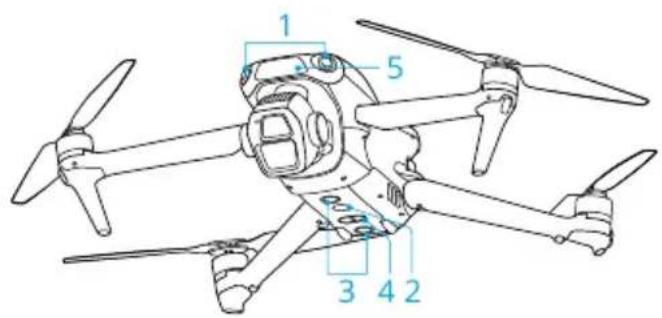
- Système de vision omnidirectionnelle
- Vision vers l'avant
- Système de vision vers le bas
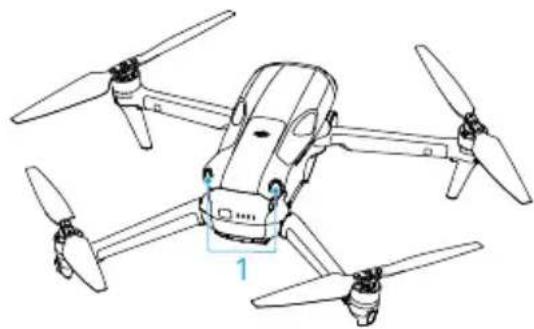
- Capteur infrarouge 3D
- LiDAR (système de détection et de mesure de distance) à l'avant
Le système de vision omnidirectionnelle fonctionne mieux lorsque l'éclairage est suffisant et que les obstacles ont des motifs clairs ou des surfaces texturées. Le système de vision omnidirectionnelle s'active automatiquement lorsque l'aéronef est en mode Normal ou Cine, et que l'évitement d'obstacles est réglé sur Bypass (contourner) ou Brake (freiner) dans DJI Fly. La fonction de positionnement est disponible lorsque le signal GNSS est indisponible ou faible.
Les feux auxiliaires situés sous l'aéronef améliorent le fonctionnement du système de vision vers le bas. Par défaut, ils s'allument automatiquement dans les environnements faiblement éclairés lorsque l'altitude de vol est inférieure à 5 mètres. Après le décollage, vous pouvez également les allumer ou les éteindre manuellement dans DJI Fly. À chaque redémarrage de l'aéronef, les feux auxiliaires reviennent à la valeur Auto (automatique) par défaut.

- Lorsque le positionnement visuel et la détection d'obstacles sont désactivés, l'aéronef utilise uniquement le GNSS pour le vol stationnaire. La détection d'obstacles omnidirectionnelle ne sera pas disponible et l'aéronef ne ralentira pas automatiquement à l'atterrissage près du sol. Une prudence particulière est requise lors de la désactivation du positionnement visuel et de la détection d'obstacles.
- La désactivation de la fonction de cartographie et de détection d'obstacles n'a d'effet que lorsque le drone est piloté manuellement, et elle est également effective lors de l'utilisation du RTH, de l'atterrissage automatique ou des modes de vol intelligents.
- La cartographie et la détection d'obstacles peuvent être temporairement désactivées dans les nuages ou le brouillard, ou lors de la vérification des obstacles pendant l'atterrissage. Activez toujours la cartographie et la détection d'obstacles dans les situations de vol normales. La cartographie et la détection d'obstacles sont activées par défaut après le redémarrage du drone.
Consignes de sécurité

• Surveillez toujours l'environnement de vol. Le système de détection ne fonctionne que dans certaines situations et ne peut pas être utilisé sans contrôle et décision humains. Pendant le vol, soyez attentif à l'environnement et aux avertissements de DJI Fly, et gardez le contrôle du drone en tout temps.
à l'environnement et aux avertissements de DJI Fly, et gardez le contrôle du drone en tout temps.
- Sans GNSS, le système de vision inférieure aide à déterminer la position du drone et fonctionne mieux lorsque le drone se trouve à une altitude de 0,5 m à 30 m. Une attention particulière est requise. Si le drone se trouve à une altitude supérieure à 30 m, cela peut affecter les performances de localisation visuelle.
- Dans des environnements faiblement éclairés, le système de vision peut ne pas atteindre des performances de localisation optimales même si les feux d'appoint sont allumés. Veuillez piloter avec prudence si le signal GNSS est faible dans de tels environnements.
- Lorsque le drone vole près de l'eau, le système de vision inférieure peut ne pas fonctionner aussi bien. Par conséquent, lors de l'atterrissage, le drone peut ne pas éviter complètement la surface de l'eau. Il est recommandé de garder le contrôle du drone en tout temps, de prendre des décisions raisonnables en fonction de l'environnement et d'éviter de trop dépendre du système de vision inférieure.
- Le système de vision ne peut pas identifier avec précision les grandes structures, les câbles, etc., telles que les pylônes à haute tension, les lignes à haute tension, les ponts et les ponts suspendus.
- Le système de vision ne fonctionnera pas correctement près de surfaces à motifs peu clairs, ou dans des conditions de faible luminosité ou d'éblouissement excessif. Le système de vision ne fonctionnera pas correctement dans les situations suivantes :
- Voler près de surfaces de couleur unie (par exemple, noir uni, blanc uni, rouge uni ou vert uni).
- Voler près de surfaces très réfléchissantes.
- Voler près de surfaces d'eau ou de surfaces translucides.
- Voler près de surfaces ou d'objets en mouvement
- Voler dans des zones où la lumière change fréquemment ou de manière importante
- Voler près de surfaces très sombres (< 1 lux) ou très lumineuses (> 40 000 lux)
- Voler près de surfaces très réfléchissantes ou de surfaces qui absorbent la lumière infrarouge (comme le verre)
- Voler près de surfaces avec des motifs ou des textures peu clairs
- Voler près de surfaces avec des motifs ou des textures répétitifs (par exemple, un motif identique sur un sac)
- Voler près d'obstacles avec une petite surface (comme des branches d'arbre et des câbles électriques)
- Gardez toujours les capteurs propres. Ne touchez pas et ne déplacez pas les capteurs. N'utilisez pas l'appareil dans des environnements poussiéreux ou très humides.
- La caméra du système de vision peut nécessiter un étalonnage. Après un stockage prolongé, un message d'avertissement apparaîtra dans DJI Fly et l'étalonnage sera effectué automatiquement.
- Ne volez pas en cas de pluie, de brouillard ou lorsque la visibilité est inférieure à 100 m.
- Ne placez aucun objet sur le système de détection.
- Vérifiez les points suivants avant chaque vol :
- Vérifiez qu'aucun autocollant ou autre obstacle n'est collé sur le verre du système de détection.
- Si de la saleté, de la poussière ou de l'eau se trouve sur le verre du système de détection, essuyez-le avec un chiffon doux. N'utilisez pas de produits de nettoyage contenant de l'alcool. Contactez l'assistance DJI si des dommages surviennent sur l'objectif du système de détection.
Le drone peut voler de jour comme de nuit, mais le système de vision ne fonctionnera pas lors des vols de nuit. Veuillez faire preuve de prudence lors des vols de nuit.
Le LiDAR (système de détection et de mesure de distance) à l'avant ne peut pas détecter les obstacles dont la réflectivité est inférieure à 10 % ou les objets réfléchissants comme le verre.
5.5 Système d'aide au pilotage avancé
La fonction Système d'aide au pilotage avancé (Advanced Pilot Assistance Systems, ou APAS) est disponible en modes Normal et Cine. Lorsque l'APAS est activé, le drone répond à vos commandes et planifie sa trajectoire en fonction des entrées du manche et de l'environnement de vol. L'APAS facilite l'évitement d'obstacles, rend les prises de vue plus fluides et offre une meilleure expérience de vol.
Lorsque l'APAS est activé, vous pouvez arrêter le vol du drone à l'aide du bouton d'arrêt temporaire sur la télécommande. Le drone freinera et restera sur place pendant trois secondes pour attendre la prochaine commande du pilote.
Pour activer l'APAS, ouvrez DJI Fly, puis allez dans ••• > Sécurité > Action d'évitement d'obstacles et sélectionnez Contourner. Réglez les options de contournement sur Normal ou Intelligent. En mode Intelligent, le drone volera plus vite, plus fluide et s'approchera davantage des obstacles pour obtenir de meilleures prises de vue. Veuillez noter que ce mode augmentera le risque de collision avec les obstacles. Pilotez avec prudence.
Le mode Intelligent ne peut pas fonctionner à pleine efficacité dans les situations suivantes :
- Lorsque la direction du drone change rapidement en volant près d'obstacles.
- Lorsque vous volez à grande vitesse à travers des obstacles étroits tels que des branches d'arbres ou des buissons.
- Lorsque vous volez près d'obstacles trop petits pour être détectés.
- Lorsque vous volez près de structures avec des hélices ou des protections d'hélice.
Consignes importantes

- Vérifiez l'APAS lorsque le système de vision est actif. Assurez-vous qu'aucune personne, animal, objet à surface fine (comme des branches) ou objet translucide (comme du verre ou de l'eau) ne se trouve sur la trajectoire de vol souhaitée.
- Assurez-vous d'utiliser l'APAS lorsque le système de vision pour éviter les obstacles en dessous est actif ou lorsque le signal GNSS est fort. L'APAS peut ne pas fonctionner à pleine efficacité lorsque le drone vole au-dessus de l'eau ou de zones enneigées.
- Soyez particulièrement prudent lorsque vous volez dans des environnements sombres (<300 lux) ou très lumineux (>10 000 lux).
- Observez DJI Fly et vérifiez le fonctionnement de l'APAS.
- L'APAS peut ne pas fonctionner à pleine efficacité lorsque l'aéronef vole près des limites de vol ou dans une zone GEO.
- Lorsque la lumière est insuffisante et que certains systèmes de vision ne sont pas disponibles, l'aéronef passe de l'évitement d'obstacles au freinage et au vol stationnaire. Vous devez recentrer les manettes puis reprendre le contrôle de l'aéronef.
Scan du sol pour l'atterrissage
Si l'action d'évitement d'obstacles est réglée sur Contourner ou Freiner, la protection d'atterrissage est activée lorsque vous poussez le manche des gaz vers le bas pour faire atterrir l'aéronef. La protection d'atterrissage fonctionne lorsque l'aéronef commence l'atterrissage.
- Si le système évalue que le sol est adapté à l'atterrissage, l'aéronef atterrit immédiatement.
- Si le système évalue que le sol n'est pas adapté à l'atterrissage, l'aéronef reste en vol stationnaire. Lorsque l'aéronef descend à une altitude prédéterminée au-dessus du sol, poussez le manche des gaz vers le bas pendant au moins cinq secondes, puis l'aéronef atterrira sans vérification d'obstacles.
5.6 Système d'assistance visuelle
La vue du système d'assistance visuelle qui fonctionne avec le système de vision change l'image sur l'écran à partir des capteurs de vision correspondant à la direction de la vitesse de vol, afin d'aider l'utilisateur à naviguer et à observer les obstacles pendant le vol. Appuyez sur l'icône en haut à droite de l'indicateur d'altitude sur la carte miniature ou appuyez sur le bouton en bas à droite de l'indicateur d'altitude pour passer à la vue du système d'assistance visuelle.

- Lors de l'utilisation du système d'assistance visuelle, la qualité de la transmission vidéo peut être inférieure en raison des limitations de bande passante, des performances du téléphone mobile ou de la résolution de la transmission vidéo de l'écran de la télécommande.
- Il est normal que les hélices apparaissent dans la vue du système d'assistance visuelle.
- Le système d'assistance visuelle doit être utilisé uniquement comme référence. Il ne peut pas afficher avec précision les murs en verre et les petits objets tels que les branches, les fils électriques et les câbles.
- Le système d'assistance visuelle n'est pas disponible lorsque l'aéronef n'a pas décollé ou lorsque le signal vidéo est faible.
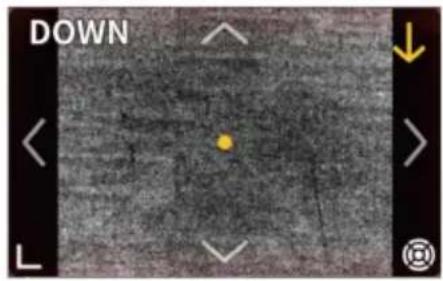
Appuyez sur les flèches pour changer la direction de la vue du système d'assistance visuelle, et maintenez pour verrouiller la direction. Appuyez au centre de l'écran pour déplacer la vue du système d'assistance visuelle.
La direction de la ligne indique la direction actuelle de la vitesse de vol du drone, et la longueur de la ligne indique la vitesse de vol du drone.
!
- Lorsque la direction n'est pas verrouillée sur une direction spécifique, la vue du système d'assistance visuelle passe automatiquement à la direction de vol actuelle. En touchant une autre flèche de direction pour changer la direction de la vue du système d'assistance visuelle pendant un moment, le drone reviendra à la vue de la direction de vol actuelle.
- Lorsque la direction du système d'assistance visuelle est verrouillée sur une direction, touchez une autre flèche pour basculer temporairement la vue du système d'assistance visuelle, avant de revenir à la direction verrouillée actuelle.
Avertissement de collision
Lorsqu'un obstacle est détecté dans la direction de la vue actuelle, la vue du système d'assistance visuelle affiche un avertissement de collision. La couleur de l'avertissement est déterminée par la distance entre l'obstacle et le drone. Le jaune et le rouge indiquent la distance relative, de loin à près.
#
- Le champ de vision (FOV) du système d'assistance visuelle dans toutes les directions a des limites. Il est normal de ne pas voir les obstacles dans le champ de vision pendant un avertissement de collision.
- L'avertissement de collision n'est pas contrôlé par le bouton Afficher la carte radar et reste visible même si la carte radar est désactivée.
- L'avertissement de collision n'apparaît que lorsque la vue du système d'assistance visuelle est affichée dans une petite fenêtre.
5.7 Consignes relatives aux hélices
!
- Les hélices sont tranchantes. Manipulez-les avec précaution pour éviter les blessures ou la déformation des hélices.
- Avant chaque vol, assurez-vous que les hélices et les moteurs sont solidement installés.
- Utilisez uniquement des hélices DJI authentiques. N'utilisez pas d'hélices de types différents.
- Les hélices sont des pièces d'usure. Achetez des hélices de rechange si nécessaire.
- Avant chaque vol, assurez-vous que toutes les hélices sont en bon état. N'utilisez pas d'hélices usées, fissurées ou cassées. Nettoyez les hélices avec un chiffon sec et propre. Si des corps étrangers sont collés dessus, retirez-les.
- Pour éviter les blessures, ne vous approchez pas des hélices ou des moteurs en rotation.
- Pour éviter d'endommager les hélices, placez correctement l'appareil pendant le transport ou le stockage. Ne pliez pas et ne déformez pas les hélices. Si les hélices sont endommagées, cela peut affecter les performances de vol.
- Assurez-vous que les moteurs sont fermement fixés et tournent de manière fluide. Si un moteur est bloqué et ne peut pas tourner librement, arrêtez immédiatement l'appareil.
- Ne modifiez pas les composants du moteur.
- Ne touchez pas et ne laissez pas vos mains ou votre corps entrer en contact avec les moteurs après le vol, car ils peuvent être chauds. Il est normal que les moteurs avant aient une température plus élevée que les moteurs arrière.
- Ne bloquez pas les ouvertures de ventilation des moteurs ou du drone.
- Assurez-vous que le son de l'ESC est normal lors de la mise sous tension.
5.8 Batterie pour drone intelligent

- Lisez et suivez strictement les instructions de ce manuel, les consignes de sécurité et les autocollants sur la batterie. En utilisant la batterie, vous êtes responsable de toutes les opérations et utilisations.
- Ne chargez pas la batterie du drone intelligent immédiatement après un vol, car sa température peut être trop élevée. Laissez la batterie refroidir à la température de charge autorisée avant de la recharger.
- La batterie ne doit être chargée que lorsque sa température est comprise entre 5 °C et 40 °C (41 °F et 104 °F) afin d'éviter tout dommage. La température idéale pour la charge se situe entre 22 °C et 28 °C (71,6 °F et 82,4 °F). Charger dans cette plage de températures peut prolonger la durée de vie de la batterie. Pendant la charge, la charge s'arrête automatiquement si la température de la batterie dépasse 55 °C (131 °F).
- Avertissement concernant les basses températures :
- La batterie ne peut pas être utilisée dans des environnements où la température est inférieure à -10 °C (14 °F).
- Lorsque vous volez dans des environnements où la température est comprise entre -10 °C et 5 °C (14 °F et 41 °F), la capacité de la batterie diminue considérablement. Assurez-vous de charger complètement la batterie avant le décollage. Faites voler l'appareil en vol stationnaire pour réchauffer la batterie après le décollage.
- Il est recommandé de réchauffer la batterie jusqu'à une température d'au moins 10 °C (50 °F) avant le décollage lorsque vous volez dans des environnements à basse température. La température idéale pour réchauffer la batterie est supérieure à 20 °C (68 °F).
- La capacité réduite de la batterie dans les environnements à basse température réduit les performances de l'appareil face au vent. Veuillez voler avec prudence.
- Soyez particulièrement prudent lorsque vous volez à haute altitude avec des températures basses.
- Une batterie complètement chargée se déchargera automatiquement après une certaine période d'inactivité. Veuillez noter qu'il est normal que la batterie dégage de la chaleur pendant le processus de décharge.
- Il est recommandé de charger complètement la batterie au moins une fois tous les trois mois pour éviter sa détérioration. Si la batterie n'est pas utilisée pendant une longue période, cela peut affecter ses performances ou même l'endommager. Si la batterie n'est pas chargée ou déchargée pendant trois mois ou plus, la garantie ne couvrira plus la batterie.
- Pour des raisons de sécurité, maintenez la batterie à un niveau d'énergie faible pendant le transport. Il est recommandé de décharger la batterie à 30 % ou moins avant le transport.
Insertion/retrait de la batterie
Insérez la batterie de vol intelligente dans le compartiment à batterie de l'appareil. Assurez-vous que la batterie est insérée complètement et qu'un clic se fait entendre, ce qui indique que la sangle de la batterie est bien tendue.
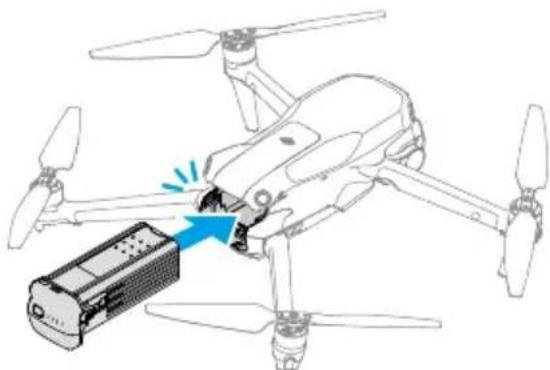
Appuyez sur la sangle de la batterie pour retirer la batterie du compartiment.
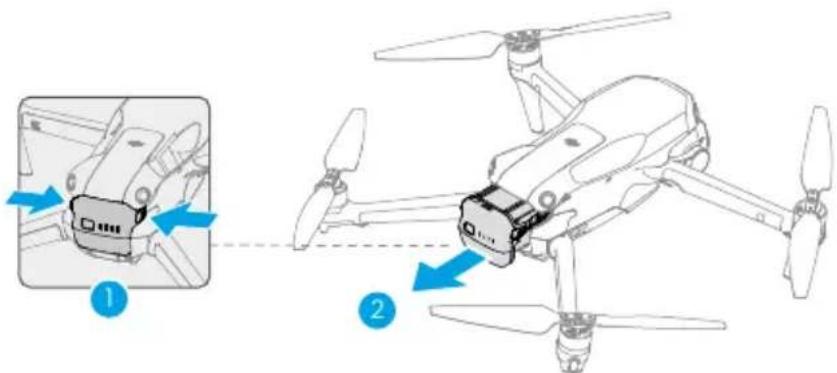

- Ne placez ni ne jetez la batterie dans un feu lorsque le drone est ouvert.
- Assurez-vous que la batterie est insérée en émettant un clic. N'ouvrez pas le drone pour installer la batterie si elle n'est pas suffisamment fixée, car cela pourrait rendre la connexion entre la batterie et le drone instable et dangereuse. Assurez-vous que la batterie est installée fermement.
Utilisation de la batterie
Vérification du niveau de la batterie
Appuyez brièvement sur le bouton d'alimentation pour vérifier le niveau actuel de la batterie.
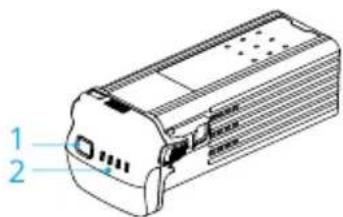
- Bouton d'alimentation
- LED 1W indiquant le niveau de la batterie
La LED indiquant le niveau de la batterie affiche le niveau d'énergie de la batterie pendant la charge et la décharge. Vous pouvez déterminer l'état de la LED comme suit :
LED 1W allumée, LED 1W clignotante, LED 1W éteinte
| รูปแบบการทะพิธน์ ส-ตับแบตเตอร์ | |
| 88-100% | |
| 76-87% | |
| 63-75% | |
| 51-62% | |
| 38-50% | |
| 26-37% | |
| 13-25% | |
| 0-12% |
Mise sous tension / hors tension
Appuyez une fois sur le bouton d'alimentation, puis appuyez à nouveau et maintenez enfoncé pour allumer ou éteindre le drone. La LED 1W indiquant le niveau de la batterie affichera le niveau de la batterie. Lorsque le drone est éteint, la LED 1W indiquant le niveau de la batterie s'éteint lorsque le drone cesse de fonctionner.
Si deux LED s'allument en même temps comme indiqué ci-dessous, cela indique que la batterie fonctionne anormalement. Retirez la batterie du drone, insérez-la à nouveau et assurez-vous qu'elle est bien installée.
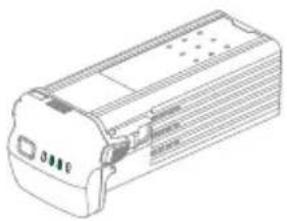
Chargement de la batterie
USB PD DJI
Utilisation du chargeur
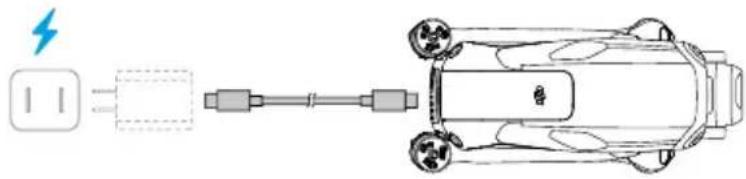

•
| รูปแบบการกะพรับ ระดับแบตเตอร์ | |
| 0-50% | |
| 51-75% | |
| 76-99% | |
| 100% |

- LED USB LED • LED
Utilisation de la station de charge de la batterie
USB-C
Énergie pour transférer l'énergie restante de plusieurs batteries vers la batterie qui en a le plus besoin.
!
- La température ambiante affecte la vitesse de charge. La charge est plus rapide dans un environnement bien ventilé à 25 °C (77 °F).
- La station de charge de la batterie ne peut être utilisée qu'avec certains modèles de batteries intelligentes. N'utilisez pas la station de charge avec d'autres modèles de batteries.
- Placez la station de charge de la batterie sur une surface plane et stable lors de l'utilisation. Assurez-vous que l'appareil dispose d'une isolation thermique appropriée pour prévenir les risques d'incendie.
- Ne touchez pas les contacts métalliques du port de batterie.
- Nettoyez les contacts métalliques avec un chiffon propre et sec s'ils présentent une accumulation de poussière visible.
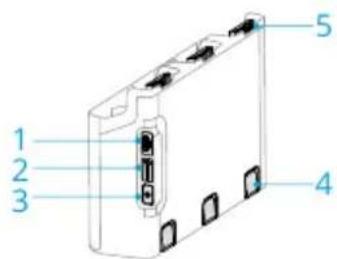
- Port USB-C
- Voyant LED et état
- Bouton d'écoute
- Bouton de déverrouillage de la batterie
- Port de batterie
Méthode de chargement
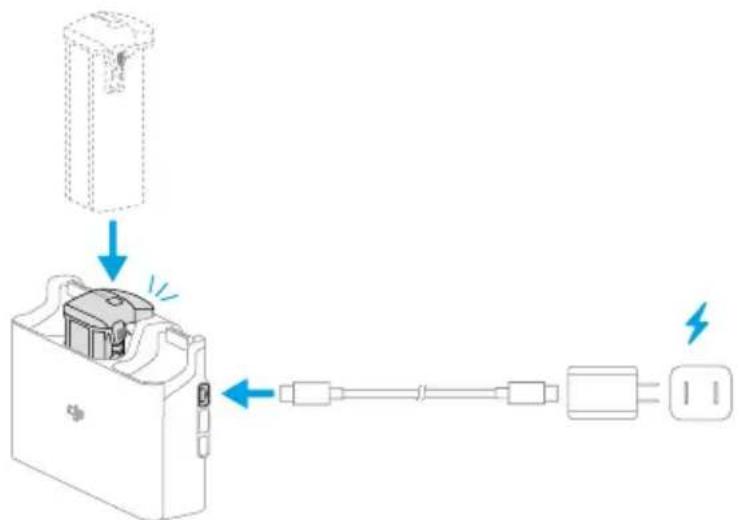
Insérez la batterie dans le socle de chargement jusqu'à ce que vous entendiez un clic. Connectez le socle de chargement à une prise secteur. À l'aide du chargeur, la batterie ayant le niveau d'énergie le plus élevé sera chargée en premier, les autres suivront dans l'ordre décroissant de leur niveau d'énergie. Vous pouvez laisser la batterie dans le socle de chargement après la charge.
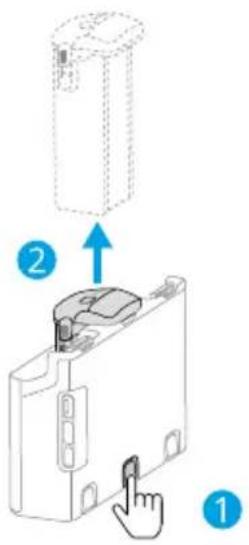
Retirez la batterie du socle de chargement pour l'utiliser.
Utilisation du socle de chargement comme power bank
- Insérez une ou plusieurs batteries dans le socle de chargement. Connectez un appareil externe via le port USB-C, comme un téléphone portable ou une télécommande.
- Appuyez sur le bouton d'écoute et le voyant LED d'état du socle de chargement deviendra vert. La batterie ayant le niveau d'énergie le plus bas sera utilisée en premier, puis les autres dans l'ordre. Pour arrêter de charger l'appareil externe, débranchez l'appareil externe du socle de chargement.

- Si la charge de la batterie est inférieure à 7 %, la batterie ne pourra pas charger un appareil externe.
Accumulation d'énergie
- Insérez plus d'une batterie dans le chargeur de batterie et maintenez le bouton de fonction enfoncé jusqu'à ce que le voyant LED devienne vert. Le voyant LED du chargeur de batterie clignotera en vert et la charge sera transférée de la batterie ayant le niveau d'énergie le plus bas à celle ayant le niveau le plus élevé.
- Pour arrêter l'accumulation d'énergie, maintenez le bouton de fonction enfoncé jusqu'à ce que le voyant LED devienne jaune. Après avoir arrêté l'accumulation d'énergie, appuyez sur le bouton de fonction pour vérifier le niveau d'énergie des batteries.

- L'accumulation d'énergie s'arrête automatiquement dans les situations suivantes :
- La batterie qui reçoit l'énergie est complètement chargée, ou la batterie qui fournit l'énergie a moins de 5 % d'énergie restante.
- Un chargeur ou un appareil externe connecté au chargeur de batterie ou à l'une des batteries est inséré ou retiré du chargeur de batterie pendant l'accumulation d'énergie.
- L'accumulation d'énergie s'arrête pendant plus de 15 minutes en raison d'une température anormale de la batterie.
- Après l'accumulation d'énergie, chargez la batterie ayant le niveau d'énergie le plus bas dès que possible pour éviter une décharge.
Explication des voyants LED
Motif de clignotement | Description
Jaune fixe | Le chargeur de batterie est vide.
Clignotement vert | Chargement de la batterie ou accumulation d'énergie en cours.
Feu vert fixe
Toutes les batteries sont complètement chargées ou alimentent actuellement un appareil externe.
Feu jaune clignotant : la température de la batterie est trop basse ou trop élevée (aucune action requise).
Feu rouge fixe : erreur d'alimentation ou batterie défectueuse (retirez et réinsérez la batterie, ou débranchez et rebranchez le chargeur).
Protection de la batterie
Les voyants LED de niveau de batterie peuvent afficher des alertes pour protéger la batterie contre des conditions de charge anormales.
| IW LED | รูปแบบการกะพริบ | Status (สถานะ) |
| LED2 กะพริบสองครั้งต่อวินาที | ตรวจสอบกระแสไฟเกิน | |
| LED2 กะพริบสาบครั้งต่อวินาที | ตรวจสอบการลัดวงจร | |
| LED3 กะพริบสองครั้งต่อวินาที | ตรวจสอบการซาร์จมากเกินไป | |
| LED3 กะพริบสาบครั้งต่อวินาที | ตรวจสอบว่าที่ชาร์จมีแรงดันไฟเกิน | |
| LED4 กะพริบสองครั้งต่อวินาที | อุณหภูมิในการซาร์จต่ําเกินไป | |
| LED4 กะพริบสาบครั้งต่อวินาที | อุณหภูมิในการซาร์จสูงเกินไป |
Si la protection de la batterie est activée, pour recharger à nouveau, il est nécessaire de retirer la batterie du chargeur, puis de la rebrancher. Si la température de charge est anormale, attendez que la température revienne à la normale ; la batterie se rechargera automatiquement sans avoir à débrancher et rebrancher le chargeur.
5.9 Cardan et caméra
Consignes concernant le cardan

- Assurez-vous qu'aucun autocollant ou objet ne se trouve sur le cardan avant le décollage. Ne touchez pas et ne frappez pas le cardan après la mise sous tension du drone. Décollez depuis une zone dégagée et plane pour protéger le cardan.
- Après l'installation de l'objectif grand angle, dépliez les bras avant d'allumer le drone. Vérifiez que le cardan est de niveau et orienté vers l'avant avant le décollage, afin que le drone puisse détecter correctement l'état d'installation de l'objectif grand angle. Le cardan sera de niveau lors de la mise sous tension du drone. Si le cardan tourne, recentrez-le à l'aide de la télécommande ou de DJI Fly comme suit :
- Dans la vue caméra de DJI Fly, appuyez sur ••• > Control (Contrôle) > Recenter Gimbal (Recentrer le cardan). • Bouton utilisé pour recentrer le cardan sur la télécommande.
- Les fonctions Pano et Astéroïde ne seront pas disponibles après l'installation de l'objectif grand angle.
- Retirez le cache de protection du cardan avant d'allumer le drone. Remettez le cache de protection du cardan lorsque le drone n'est pas utilisé.
- Les pièces qui affectent la précision du cardan peuvent être endommagées lors d'un choc ou d'un impact, ce qui peut entraîner un dysfonctionnement du cardan.
- Évitez que de la poussière ou du sable ne pénètrent dans le cardan, en particulier dans les moteurs du cardan.
- Le moteur du cardan peut entrer en mode de protection automatique si un objet obstrue le cardan, lorsque le drone se trouve sur une surface instable ou inclinée, ou si le cardan subit un impact externe important, comme une collision. Attendez que le cardan revienne à la normale ou redémarrez l'appareil.
- Ne touchez pas au cardan après avoir allumé le drone.
- N'ajoutez pas de charge supplémentaire sur le cardan en dehors des accessoires officiels, car cela pourrait entraîner un dysfonctionnement du cardan ou même endommager définitivement le moteur.
- Voler dans un brouillard épais ou par temps nuageux peut rendre le cardan humide, ce qui peut temporairement affecter son fonctionnement. Une fois le cardan sec, il fonctionnera à nouveau normalement.
- En cas de vent fort, le cardan peut vibrer, ce qui peut affecter la qualité vidéo.
- Si le cardan est fortement incliné pendant le vol et que le drone s'incline vers l'avant en raison d'une accélération ou d'une décélération, le cardan entrera en mode de protection de limite et ajustera automatiquement l'angle vers le bas.
- Après la mise sous tension, si le drone n'est pas placé à l'horizontale pendant une longue période ou s'il est secoué violemment, le cardan peut cesser de fonctionner et passer en mode de protection. Dans ce cas, placez le drone à l'horizontale et attendez que le système revienne à la normale.
Angle du cardan
Utilisez la molette du cardan sur la télécommande pour contrôler l'inclinaison du cardan. Vous pouvez également le faire via l'écran de la caméra dans DJI Fly. Maintenez l'écran jusqu'à ce que la molette de réglage du cardan apparaisse, puis utilisez-la pour contrôler l'angle du cardan.
Modes de fonctionnement du cardan
Il existe deux modes de fonctionnement du cardan. Basculez entre les différents modes dans *** > Control (Contrôle).
Mode Suivi (Follow Mode) : l'inclinaison de la nacelle reste constante par rapport au plan de référence. Ce mode est adapté à la photographie fixe.
Mode FPV (vue à la première personne) : lorsque le drone vole vers l'avant, la nacelle tourne en fonction des mouvements du drone pour offrir une expérience de vol à la première personne.
Consignes relatives à la caméra
!
- Ne laissez pas l'objectif de la caméra dans un environnement contenant des faisceaux laser, comme un spectacle laser, et ne dirigez pas la caméra vers une source de lumière intense pendant une longue période, comme le soleil par temps clair, afin d'éviter d'endommager le capteur.
- Assurez-vous que la température et l'humidité sont appropriées pour la caméra pendant l'utilisation et le stockage.
- Utilisez un chiffon propre pour nettoyer l'objectif afin d'éviter tout dommage ou dégradation de la qualité d'image.
- Ne bloquez pas les ouvertures de ventilation de la caméra, car une augmentation de la chaleur peut endommager l'équipement ou causer des blessures.
- La caméra peut ne pas faire la mise au point correctement dans les situations suivantes :
- Prise de photos et de vidéos d'objets sombres à distance.
- Prise de photos et de vidéos d'objets avec des motifs et des textures répétitifs, ou d'objets sans motif ou texture claire.
- Prise de photos et de vidéos d'objets brillants ou réfléchissants (comme les surfaces métalliques et le verre), ou d'objets clignotants.
- Prise de photos et de vidéos d'objets en mouvement rapide.
- Lorsque le drone ou la nacelle se déplace rapidement.
- Prise de photos et de vidéos d'objets à différentes distances dans la même scène.
5.10 Stockage et exportation de photos et de vidéos
Stockage
Le support de carte microSD est utilisé pour stocker vos photos et vidéos. Veuillez consulter les informations supplémentaires sur les cartes microSD recommandées dans la section des spécifications.
Les photos et vidéos peuvent également être enregistrées dans le stockage interne du drone lorsqu'aucune carte microSD n'est insérée.
Exportation des enregistrements
- Utilisez QuickTransfer pour exporter les clips capturés vers votre téléphone mobile.
- Connectez le drone à un ordinateur à l'aide d'un câble de données. Exportez les clips capturés depuis le stockage interne ou depuis la carte microSD installée dans le drone. Vous devez allumer le drone pendant le processus d'exportation.
- Retirez la carte microSD du drone et insérez-la dans un lecteur de carte, puis exportez les clips capturés sur la carte microSD via le lecteur de carte.
!
- Assurez-vous que le logement de la carte SD et la carte microSD sont propres et exempts de corps étrangers lors de l'utilisation.
- Ne retirez pas la carte microSD du drone pendant la prise de photos ou de vidéos, sinon la carte microSD pourrait être endommagée.
- Vérifiez les paramètres avant utilisation pour vous assurer qu'ils sont correctement configurés.
- Avant de prendre des photos ou des vidéos importantes, prenez quelques photos d'essai ou enregistrez une vidéo pour vérifier que la caméra fonctionne correctement.
- Assurez-vous d'éteindre le drone correctement. Sinon, le système ne pourra pas enregistrer les paramètres de la caméra, et les photos ou vidéos que vous avez enregistrées pourraient être endommagées. DJI ne sera pas responsable des pertes résultant de photos ou de vidéos enregistrées d'une manière que l'appareil ne peut pas lire.
5.11 QuickTransfer
Suivez les étapes ci-dessous pour télécharger rapidement des photos et des vidéos de l'aéronef vers votre appareil mobile.
- Allumez l'aéronef et attendez que l'autotest de diagnostic soit terminé.
Si la fonction Autoriser le transfert rapide en veille est activée dans DJI Fly (elle est activée par défaut), vous pouvez utiliser le transfert rapide lorsque l'aéronef est éteint.
- Activez le Bluetooth et le Wi-Fi sur votre appareil mobile et vérifiez que la fonction de localisation est activée.
3. Entrez en mode Transfert rapide en utilisant l'une des méthodes suivantes :
- Ouvrez DJI Fly et appuyez sur Transfert rapide sur l'écran d'accueil.
- Ouvrez DJI Fly, allez dans Album, puis appuyez sur l'icône en haut à droite.
4. Une fois la connexion établie, vous pouvez accéder aux fichiers de l'aéronef et les télécharger à grande vitesse. Veuillez noter que lors de la première connexion du téléphone à l'aéronef, maintenez enfoncé le bouton d'alimentation de l'aéronef pour confirmer. Lorsque vous utilisez Autoriser le transfert rapide en veille, vous ne pouvez vous connecter qu'à un aéronef affichant l'icône Veille.

- Dans la vue caméra de DJI Fly, appuyez sur ... pour activer ou désactiver Autoriser le transfert rapide en veille.
- Après avoir activé Autoriser le transfert rapide en veille, l'aéronef entre en mode veille après avoir été éteint, ce qui vous permet d'utiliser la fonction Transfert rapide. Le mode Veille se désactive automatiquement après 12 heures d'inactivité ou lors d'un changement de batterie. Pour revenir en mode Veille, appuyez une fois sur le bouton d'alimentation et attendez environ 15 secondes.
- Lorsque Autoriser le transfert rapide en veille est activé, seules les LED de niveau de batterie restent allumées. Si l'appareil mobile et l'aéronef ne sont pas connectés via Wi-Fi ou si vous quittez l'application (et qu'aucun téléchargement n'est en cours) pendant plus d'une minute, le système quitte automatiquement le transfert rapide et l'aéronef revient en mode veille.
- Vous ne pouvez bénéficier du débit de téléchargement maximal que dans les pays et régions où la loi et la réglementation autorisent l'utilisation de la bande de fréquence 5,8 GHz, lorsque vous utilisez un appareil prenant en charge la bande 5,8 GHz et une connexion Wi-Fi, et dans un environnement sans interférence ni obstacle. Si la réglementation locale (par exemple au Japon) n'autorise pas l'utilisation de la bande 5,8 GHz, ou si votre téléphone ne prend pas en charge la bande 5,8 GHz, ou si l'environnement présente des interférences importantes, le transfert rapide utilisera la bande 2,4 GHz et le débit de téléchargement maximal sera réduit à 6 Mo/s.
- Lorsque vous utilisez le transfert rapide, il n'est pas nécessaire de saisir le mot de passe Wi-Fi dans les paramètres du téléphone pour vous connecter. Ouvrez DJI Fly et un message vous invitera à vous connecter à l'aéronef.
- Utilisez le transfert rapide dans un environnement sans obstacle, sans interférence et éloigné des sources d'interférences telles que les routeurs sans fil, les enceintes Bluetooth ou les écouteurs.
Télécommande
6.1 DJI RC 2
La DJI RC 2 est équipée d'un écran tactile pour utiliser l'application DJI Fly, propulsée par le système d'exploitation Android. La télécommande offre de nombreuses autres fonctions, telles que le GNSS intégré, la connectivité Bluetooth et Wi-Fi.
Utilisation
Mise sous/hors tension
Appuyez une fois sur le bouton d'alimentation pour vérifier le niveau de batterie actuel. Appuyez une fois puis maintenez enfoncé pour allumer ou éteindre la télécommande.
Chargement de la batterie
Connectez le chargeur au port USB-C de la télécommande.
- Chargez complètement la télécommande avant chaque vol. La télécommande émet un avertissement sonore lorsque la batterie est faible.
- Chargez complètement la batterie au moins une fois tous les trois mois pour éviter sa détérioration.

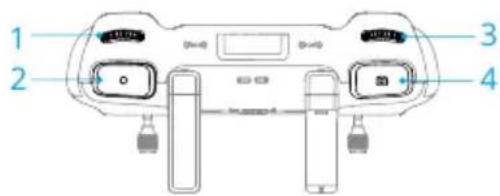
- Molette : contrôle l'inclinaison de la nacelle.
- Bouton de déclenchement : appuyez une fois pour démarrer ou arrêter l'enregistrement.
- Molette : utilisée pour régler le zoom par défaut. La fonction de la molette peut être configurée pour ajuster la distance focale, l'exposition (EV), la vitesse d'obturation et l'ISO.
- Bouton de prise de vue : appuyez pour prendre une photo.

Faites glisser l'interrupteur pour sélectionner le mode de vol souhaité.
| S Ikuo Sport | |
| N Ikuo Normal | |
| C Ikuo Cine |
Pause de vol (□□□□□□□ □□□□) / RTH (□□□□□□□ □□□□)
Appuyez une fois pour freiner et maintenir le vol stationnaire.
Maintenez le bouton enfoncé jusqu'à ce que la télécommande émette un son et commence le RTH. L'appareil reviendra au dernier point de retour (Home Point) enregistré. Appuyez à nouveau sur le bouton pour annuler la commande RTH et reprendre le contrôle de l'appareil.
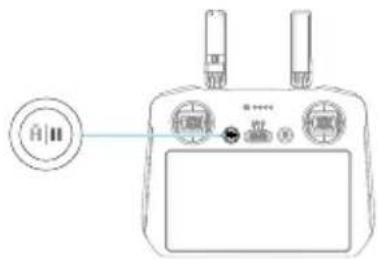

C1 et C2 sont des boutons personnalisables. Appuyez une fois sur C1 pour recentrer la nacelle ou l'orienter vers le bas (par défaut). Appuyez une fois sur C2 pour basculer entre les modes Paysage et Portrait (par défaut).
Pour configurer ces fonctions, ouvrez l'application DJI Fly, puis accédez à Contrôle (□□□□□□□) > Personnalisation des boutons (□□□□□ □□□□□□□□).
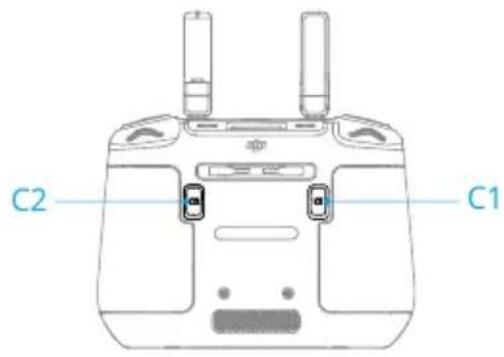
LED
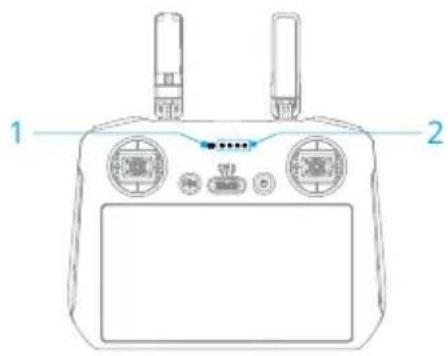
- LED d'état
- LED de niveau de batterie
LED
□□□□□□□□□□□□□ □□□□□□□□

—
Rouge fixe : perte de connexion avec l'appareil.

......
Clignotement : niveau de batterie de l'appareil.

......
Quatre voyants verts ne clignotent pas : connecté à l'aéronef.

......
Le voyant bleu clignote : la télécommande est en train de se connecter à l'aéronef.

一
Le voyant jaune ne clignote pas : la mise à jour du firmware a échoué.

一
Le voyant bleu ne clignote pas : la mise à jour du firmware a réussi.

......
Le voyant jaune clignote : niveau de batterie de la télécommande.

......
Le voyant bleu clignote : le manche de commande n'est pas au centre.
LED
| □□□□□□□□□□□□□□□□□□□□□□□□□□□□□□□□□□□□□□□□□□□□□□□□□□□□□□□□□□□□□□□□□□□□□□□□□□□□□□□□□□□□□□□□□□□□□□□□□□□□○ | □ |
| ● ● ● ● | 76-100% |
| ● ● ● ○ | 51-75% |
| ● ● ○ ○ | 26-50% |
| ● ○ ○ ○ | 0-25% |
□□□□□□□□□□□□□□□□□□□□
La télécommande émet un bip pour signaler une erreur ou un avertissement. Soyez attentif lorsque des messages d'avertissement apparaissent sur l'écran tactile ou dans DJI Fly.
Faites glisser votre doigt depuis le haut de l'écran et sélectionnez Mute (couper le son) pour désactiver toutes les notifications, ou faites glisser le curseur de volume vers 0 pour désactiver certaines notifications.
La télécommande émettra un signal sonore pendant l'utilisation du mode RTH, et il ne sera pas possible de l'annuler. La télécommande émet un signal sonore lorsque le niveau de batterie de la télécommande est faible. Vous pouvez désactiver l'alerte de batterie faible en appuyant sur le bouton d'alimentation. Il n'est pas possible d'annuler l'alerte si le niveau de batterie est très bas.
Une notification sera émise si la télécommande n'est pas utilisée pendant un certain temps alors qu'elle est allumée mais non connectée à l'aéronef. Elle s'éteindra automatiquement après l'arrêt de la notification. Poussez le manche ou appuyez sur le bouton de déclenchement pour annuler la notification.
La transmission entre l'aéronef et la télécommande sera optimale lorsque les antennes sont alignées avec l'aéronef comme indiqué sur l'image ci-dessous. Si le signal est faible, ajustez la télécommande ou déplacez l'aéronef pour améliorer la réception.
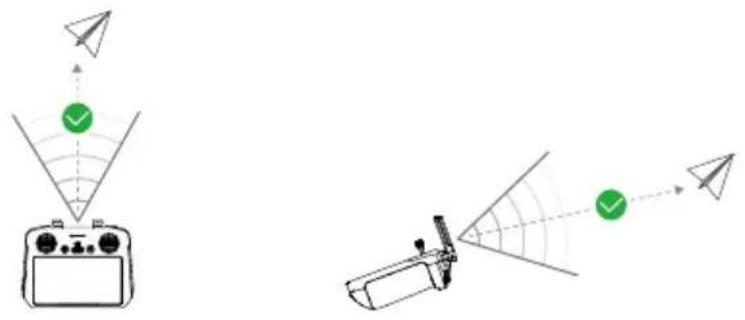
- N'utilisez pas d'autres appareils sans fil fonctionnant sur la même fréquence que la télécommande, sinon la télécommande subira des interférences.
- Un message d'avertissement s'affichera dans DJI Fly si le signal de transmission est faible pendant le vol. Ajustez l'orientation de la télécommande en fonction de l'indicateur de hauteur affiché pour vous assurer que l'aéronef se trouve dans la zone de transmission optimale.
Connexion à la télécommande
La télécommande est déjà connectée à l'aéronef si vous avez acheté le pack combo. Sinon, suivez les étapes ci-dessous pour connecter la télécommande à l'aéronef après l'activation.
- Allumez l'aéronef et la télécommande.
- Ouvrez DJI Fly.
- Dans la vue caméra, accédez à Contrôle > Re-pair to Aircraft (Reconnecter à l'aéronef). Pendant la connexion, le voyant d'état de la télécommande clignotera en bleu et la télécommande émettra des bips.
- Appuyez longuement sur le bouton d'alimentation de l'aéronef pendant plus de quatre secondes. L'aéronef émettra un bip et les voyants de niveau de batterie clignoteront en séquence pour indiquer qu'il est prêt à être connecté. La télécommande émettra deux bips et le voyant d'état deviendra vert fixe pour indiquer que la connexion a réussi.

• Assurez-vous que la télécommande se trouve à moins de 0,5 mètre de l'aéronef pendant la connexion. - La télécommande se déconnectera automatiquement de l'aéronef si une nouvelle télécommande est connectée au même aéronef.
Utilisation de l'écran tactile

- Veuillez noter que l'écran tactile n'est pas étanche. Utilisez-le avec précaution.
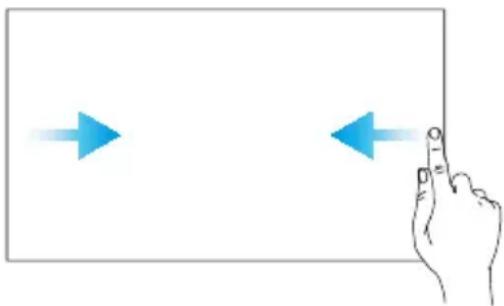
Retour : balayez de gauche ou de droite vers le centre de l'écran pour revenir à l'écran précédent.
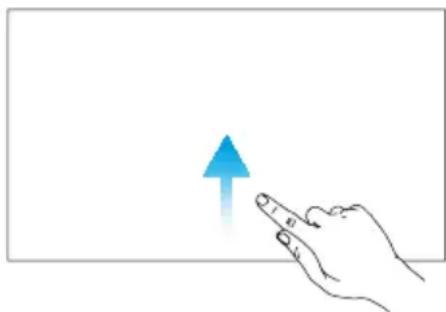
Retour à DJI Fly : balayez vers le haut depuis le bas de l'écran pour revenir à DJI Fly.
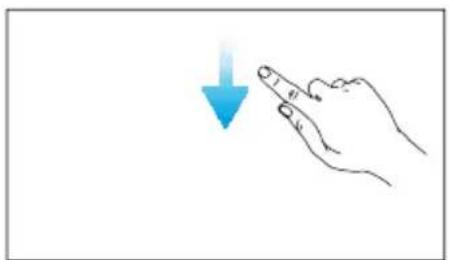
Ouvrir le panneau d'état : balayez vers le bas depuis le haut de l'écran pour ouvrir le panneau d'état lorsque vous êtes dans DJI Fly. Le panneau d'état affiche l'heure, le signal Wi-Fi et le niveau de batterie de la télécommande, etc.
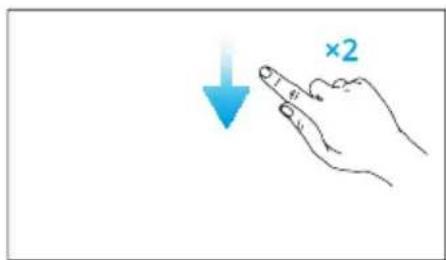
Ouvrir les paramètres rapides : balayez deux fois vers le bas depuis le haut de l'écran pour ouvrir les paramètres rapides lorsque vous êtes dans DJI Fly.
6.2 DJI RC-N3
Utilisation
Mise sous/hors tension
Appuyez une fois pour vérifier le niveau de batterie actuel.
Appuyez une fois et maintenez enfoncé pour allumer ou éteindre la télécommande.
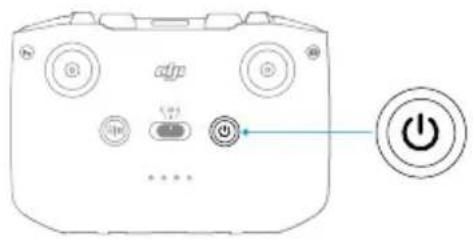
Chargement de la batterie
Connectez le chargeur au port USB-C de la télécommande.
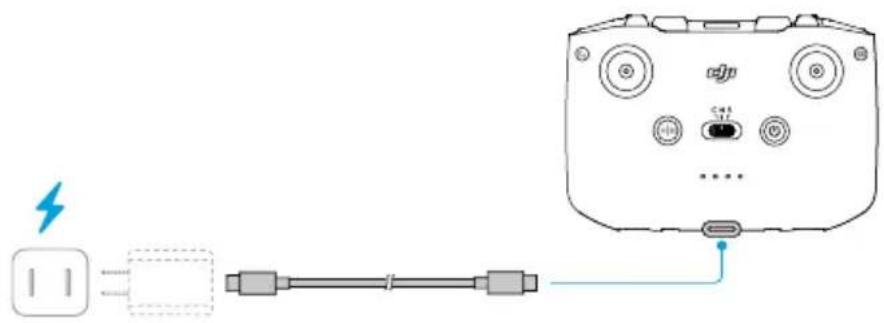

- Chargez complètement la télécommande avant chaque vol. La télécommande émet un avertissement sonore lorsque la batterie est faible.
- Chargez la batterie au moins une fois tous les trois mois pour éviter qu'elle ne se détériore.
Contrôle de la nacelle et de la caméra
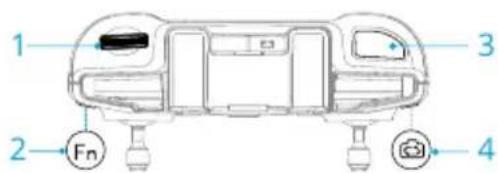
- Molette de la nacelle : contrôle l'inclinaison de la nacelle.
- Bouton personnalisable : maintenez le bouton personnalisable enfoncé et utilisez la molette de la nacelle pour zoomer avant ou arrière.
- Bouton d'obturateur/enregistrement : appuyez une fois pour prendre une photo ou démarrer/arrêter l'enregistrement.
- Bouton photo/vidéo : appuyez une fois pour basculer entre les modes photo et vidéo.
Interrupteur de mode de vol.
Faites glisser l'interrupteur pour sélectionner le mode de vol souhaité.
Position du mode de vol.
S : Sport.
N : Normal.
C : Ciné.
Bouton Pause de vol / RTH (Retour au point de départ).
Appuyez une fois pour que l'aéronef freine et reste sur place.
Maintenez le bouton enfoncé jusqu'à ce que la télécommande émette un son et que le mode RTH démarre. L'aéronef reviendra au dernier point de départ enregistré. Appuyez à nouveau sur le bouton pour annuler la commande RTH et reprendre le contrôle de l'aéronef.
Customizable Button (ปุ่มที่ตั้งค่าได้เอง)
กดปุ่มที่ตั้งค่าเองได้หนึ่งครั้งเพื่อปรับศูนย์กิมบอลหรือซื้อกิมบอลลงด้านล่างตามค่าเริ่มต้น ทดสอบครั้งเพื่อสลับระหว่างโหมด Landscape และโหมด Portrait ตามค่าเริ่มต้น หากต้องการตั้งค่าฟังก์ชัน ให้เป็นมุมมองกล้องใน DJI Fly และแต่ > Control (การควบคุม) > Customizable Button (ปุ่มที่ตั้งค่าได้เอง)
ไฟ LED แสดงระดับแบตเตอรี่
รูปแบบการกะพริบ ระดับแบตเตอรี่
76-100%
51-75%
26-50%
0-25%
การเตือนจากรีโมตคอนโทรล
รีโมตคอนโทรลจะส่งเสียงเตือนระหว่างใช้โหมด RTH โดยจะไม่สามารถยกเลิกได้ รีโมตคอนโทรลจะส่งเสียงเตือน เมื่อระดับแบตเตอรี่ของรีโมตคอนโทรลอยู่ในระดับต่ำ สามารถปิดการเตือนระดับแบตเตอรี่อ่อนได้ด้วย การกดปุ่มเปิด/ปิด ไม่สามารถยกเลิกการแจ้งเตือนได้ หากระดับแบตเตอรี่ต่ำมาก
จะมีการแจ้งเตือน หากไม่ได้ใช้รีโมตคอนโทรลระยะหนึ่งในขณะที่เปิดเครื่องแต่ไม่ได้เชื่อมต่อกับโดรนหรือแอป DJI Fly บนเครื่องมือเคลื่อนที่ รีโมตคอนโทรลจะเปิดเองโดยอัตโนมัติ หลังจากที่การแจ้งเตือนหยุดลง ย้ายคันควบคุมหรือกดปุ่มใดก็ได้เพื่อยกเลิกการแจ้งเตือน
Optimal Transmission Zone (โซนส่งสัญญาณที่เหมาะสม)
ลักษณะระหว่างโดรนกับรีโมตคอนโทรลจะดีที่สุด เมื่อเสาสัญญาณอยู่ในตำแหน่งสอดคล้องกับโดรนตามภาพด้านล่าง หากสัญญาณอ่อนให้ปรับรีโมตคอนโทรล หรือบินโดรนเข้าไปให้กลัวรีโมตคอนโทรลยิ่งขึ้น
Optimal Transmission
Zone (โซนส่งสัญญาณที่
Signal faible
- N'utilisez pas d'autres appareils sans fil fonctionnant sur la même fréquence que la télécommande, sinon la télécommande subira des interférences.
- Un message d'avertissement s'affiche dans DJI Fly lorsque le signal de transmission est faible pendant le vol. Ajustez l'orientation de la télécommande en fonction de l'indicateur de hauteur affiché pour vous assurer que l'aéronef se trouve dans la portée de transmission appropriée.
Connexion à la télécommande
La télécommande est déjà connectée à l'aéronef lors de l'achat en combo. Ou suivez les étapes ci-dessous pour établir la liaison.
- Allumez l'aéronef et la télécommande.
- Ouvrez DJI Fly
- Dans la vue caméra, appuyez sur ••• > Control (Contrôle) > Re-pair to Aircraft (Réappairer à l'aéronef). Pendant la connexion, la télécommande émettra un son.
- Maintenez enfoncé le bouton d'alimentation de l'aéronef pendant plus de 3 secondes. L'aéronef émettra un bip et les LED du niveau de batterie clignoteront en séquence pour indiquer qu'il est prêt à être connecté. La télécommande émettra deux bips pour indiquer que la connexion est terminée.

• Assurez-vous que la télécommande se trouve à moins de 0,5 mètre de l'aéronef pendant la connexion. La télécommande se déconnectera automatiquement de l'aéronef si une nouvelle télécommande est connectée à un seul aéronef.
7 Annexe
7.1 Spécifications
Voir les spécifications détaillées sur le site Web suivant :
https://www.dji.com/air-3s/specs
7.2 Compatibilité avec d'autres appareils
Visitez le site Web suivant pour plus d'informations sur les produits compatibles :
https://www.dji.com/air-3s/faq
7.3 Mise à jour du firmware
Utilisez DJI Fly ou DJI Assistant 2 (Consumer Drones Series) pour mettre à jour le firmware du drone et de la télécommande.
Utilisation de DJI Fly
Lorsque vous connectez le drone ou la télécommande à DJI Fly, vous serez averti lorsqu'un nouveau firmware est disponible. Pour démarrer la mise à jour, connectez la télécommande ou votre appareil mobile à Internet et suivez les instructions à l'écran. Vous ne pouvez pas mettre à jour le firmware si la télécommande n'est pas connectée au drone. Une connexion Internet est requise.
Utilisation de DJI Assistant 2 (Consumer Drones Series)
Utilisez DJI Assistant 2 (Consumer Drones Series) pour mettre à jour le drone et la télécommande ensemble.
- Allumez l'appareil, connectez-le à l'ordinateur avec un câble USB-C.
- Ouvrez DJI Assistant 2 (Consumer Drones Series) et connectez-vous avec votre compte DJI.
- Sélectionnez l'appareil et cliquez sur Firmware Update (Mise à jour du firmware) sur le côté gauche de l'écran.
- Sélectionnez la version du firmware.
- Attendez que le téléchargement du firmware soit terminé. La mise à jour du firmware démarrera automatiquement. Attendez que la mise à jour du firmware soit terminée.

- Le firmware de la batterie est inclus dans le firmware du drone. N'oubliez pas de mettre à jour toutes les batteries.
- Assurez-vous d'avoir suivi toutes les étapes de la mise à jour du firmware. Sinon, la mise à jour peut échouer.
- Assurez-vous que l'ordinateur est connecté à Internet pendant la mise à jour.
- Ne débranchez pas le câble USB-C pendant la mise à jour.
- Avant la mise à jour, assurez-vous que la batterie est chargée à au moins 40 % et que la télécommande est chargée à au moins 20 %.
- La mise à jour du firmware peut prendre environ 10 minutes. Pendant le processus de mise à jour, il est normal que le cardan ne fonctionne pas et que les voyants d'état du fuselage et de la télécommande clignotent. Veuillez patienter quelques instants pour que la mise à jour soit terminée.
Veuillez consulter le lien suivant pour plus d'informations sur la mise à jour du firmware dans les notes de version.
https://www.dji.com/air-3s/downloads
Les données de vol, y compris la transmission de données à distance, les données d'état du drone et d'autres paramètres, sont automatiquement enregistrées dans le stockage interne du drone. Les données peuvent être consultées à l'aide de DJI Assistant 2 (Consumer Drones Series).
7.5 Enhanced Transmission (Transmission améliorée)

Il est recommandé de cliquer sur le lien ci-dessous ou de scanner le code QR pour regarder le didacticiel vidéo sur la méthode d'installation et d'utilisation.
https://www.dji.com/air-3s/video
Enhanced Transmission combine la technologie de transmission vidéo OcuSync avec le réseau 4G. Si la transmission vidéo OcuSync est bloquée, perturbée par des interférences ou utilisée sur de longues distances, la connexion 4G vous permettra de contrôler le drone.

- Enhanced Transmission n'est disponible que dans certains pays et régions.
- Le DJI Cellular Dongle 2 et les services associés ne sont disponibles que dans certains pays et régions. Respectez les lois et réglementations locales et les conditions de service du DJI Cellular Dongle.
Les exigences d'installation sont les suivantes :
- Le drone doit être équipé du DJI Cellular Dongle 2, et une carte nano-SIM doit être installée dans le dongle à l'avant. Le DJI Cellular Dongle 2 et la carte nano-SIM doivent être achetés séparément.
- La télécommande DJI RC 2 peut se connecter à un point d'accès Wi-Fi pour utiliser Enhanced Transmission.
- La télécommande DJI RC-N3 utilisera le réseau 4G de l'appareil mobile pour utiliser Enhanced Transmission.
Enhanced Transmission nécessite des données. Si la transmission passe au réseau 4G, 30 minutes de vol utiliseront environ 1 Go de données sur le drone et la télécommande, respectivement. Cette fonctionnalité est fournie à titre de référence uniquement. Veuillez vous référer à l'utilisation réelle des données.
Installation de la carte Nano-SIM
Ouvrez le couvercle du logement de carte SIM sur le dongle, insérez la carte Nano-SIM dans le logement dans le sens indiqué sur l'image, puis refermez le couvercle.
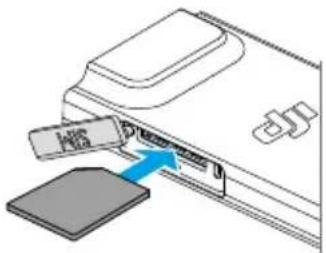
- Il est recommandé d'acheter une carte Nano-SIM prenant en charge le réseau 4G auprès des canaux officiels des opérateurs de réseaux mobiles locaux.
- N'utilisez pas de carte SIM IoT, sinon la qualité de transmission du signal sera considérablement réduite.
- N'utilisez pas de carte SIM fournie par un opérateur de téléphonie mobile, car cela pourrait empêcher la connexion à Internet.
- Ne découpez pas la carte SIM vous-même, sinon elle pourrait être endommagée, ou des bords et coins irréguliers pourraient empêcher une insertion ou un retrait correct de la carte SIM.
- Si vous avez défini un mot de passe (code PIN) pour la carte SIM, assurez-vous d'avoir inséré la carte SIM dans le téléphone mobile et d'avoir désactivé le code PIN. Sinon, vous ne pourrez pas vous connecter à Internet.
- Ouvrez le couvercle du logement et poussez la carte Nano-SIM pour l'éjecter partiellement.
Installation du DJI Cellular Dongle 2 dans l'appareil
- Éteignez le drone et retirez la batterie. Ouvrez le couvercle.
- Connectez l'antenne au dongle en orientant le logo DJI vers le haut. Connectez le port USB-C du dongle au port USB-C situé à l'intérieur du logement.

- Ne tirez pas brusquement sur l'antenne, car cela pourrait l'endommager.
- Installez le dongle dans le drone, allumez le drone et la télécommande, puis accédez à la vue caméra de DJI Fly. Assurez-vous que l'icône de signal 4G s'affiche en haut à droite, ce qui indique que le dongle est correctement installé et détecté par le drone. Installez le couvercle.
Utilisation de la transmission améliorée (Enhanced Transmission)
- Allumez le drone et la télécommande, puis assurez-vous qu'ils sont correctement connectés.
- Lors de l'utilisation du drone RC 2 avec la transmission améliorée, connectez le drone Mini Fiji. Lors de l'utilisation du drone RC-N3, assurez-vous que votre appareil de contrôle est connecté au réseau 4G.
- Ouvrez l'appareil photo de DJI Fly et activez la transmission améliorée de l'une des manières suivantes.
- Activez le signal 4G et activez la transmission améliorée.
- Accédez aux paramètres du système ••• puis activez la transmission améliorée dans la page Transmission.

- Veuillez surveiller régulièrement la force du signal de transmission après avoir activé la transmission améliorée. Soyez prudent pendant le vol et observez l'icône de signal de transmission pour vérifier la transmission actuelle de la télécommande et la force du signal 4G dans la fenêtre contextuelle.
Pour utiliser la transmission améliorée, vous devez acheter le dongle de transmission améliorée et souscrire au service de transmission améliorée pour un an. Après la première année d'utilisation, vous devrez payer des frais de renouvellement du service. Pour vérifier la validité du service, accédez à l'écran principal de DJI Fly, puis appuyez sur Profil (Investments) > Gestion des appareils > Mes accessoires.
Contenu de la boîte : DJI Cellular Dongle 2
- Retirez la batterie lorsque le drone est éteint, puis retirez le capot.
- Poussez le dongle vers l'avant pour le retirer du drone.

- Vous pouvez maintenant remplacer ou retirer la carte Nano-SIM si nécessaire.
- Si vous souhaitez retirer le dongle du drone, tenez le connecteur métallique plutôt que le câble lorsque vous devez déployer l'antenne du dongle.

- Ne tirez pas violemment sur l'antenne, car cela pourrait l'endommager.
Conseils de sécurité
La transmission améliorée ne peut être activée que lorsque la transmission OcuSync est affectée, en tenant compte de la sécurité du vol. Si la liaison OcuSync est interrompue pendant le vol, vous ne pourrez pas activer la transmission améliorée.
En cas de transmission uniquement via 4G, le redémarrage de la télécommande ou de DJI Fly entraînera un Failsafe RTH sans pouvoir rétablir la transmission 4G avant de reconnecter la liaison OcuSync.
Dans le cas d'une transmission utilisant uniquement la 4G, le compte à rebours pour le décollage commence après l'atterrissage de l'aéronef. Si le compte à rebours est interrompu, le décollage ne sera pas possible tant que la liaison OcuSync n'aura pas été rétablie.
Remarques concernant l'utilisation de la télécommande
Si vous utilisez Enhanced Transmission en connectant la télécommande DJI RC 2 au point d'accès Wi-Fi de l'appareil mobile, assurez-vous de définir la bande de fréquence du point d'accès de l'appareil mobile sur 2,4 GHz et de définir le mode réseau sur 4G afin de bénéficier d'une meilleure transmission vidéo. Il est déconseillé de recevoir des appels entrants sur le même appareil mobile, ou de connecter plusieurs appareils au même point d'accès.
Si vous utilisez la télécommande DJI RC-N3, le système Enhanced Transmission utilisera le réseau 4G de votre téléphone. Il est recommandé de désactiver le Wi-Fi de l'appareil mobile utilisé pour Enhanced Transmission afin de réduire les interférences, d'éviter les retards de transmission vidéo et d'assurer une utilisation plus stable.
En raison de certaines limitations des systèmes Android/iOS, si vous recevez un appel entrant, l'application DJI Fly peut être restreinte dans son utilisation du réseau 4G en arrière-plan, ce qui peut empêcher l'utilisation d'Enhanced Transmission. Si la liaison OcuSync est interrompue à ce moment-là, cela peut déclencher un Failsafe RTH.
Exigences du réseau 4G
La vitesse de transmission du réseau 4G est déterminée par la force du signal 4G du drone et de la télécommande à la position actuelle, ainsi que par le niveau de congestion du réseau de la station de base correspondante. Les performances de transmission réelles sont étroitement liées aux conditions du signal réseau 4G local. Les conditions du signal réseau 4G couvrent à la fois le drone et la télécommande avec des vitesses différentes. Si le signal réseau du drone ou de la télécommande est faible, absent ou occupé, la transmission de données 4G peut être réduite, entraînant des interruptions vidéo, des retards de réponse aux commandes, une perte de transmission vidéo ou une perte de contrôle.
Par conséquent, lors de l'utilisation d'Enhanced Transmission, veuillez prêter attention aux points suivants :
- Assurez-vous d'utiliser la télécommande et le drone dans des endroits où le signal 4G est presque plein pour une meilleure transmission.
- Si la connexion du signal OcuSync est interrompue, la transmission vidéo peut être retardée et saccadée lorsque le drone dépend entièrement du signal 4G. Veuillez piloter le drone avec prudence.
- Lorsque le signal OcuSync est faible ou que la connexion est interrompue, assurez-vous de maintenir une altitude appropriée pendant le vol. Dans les zones ouvertes, essayez de maintenir une altitude de vol ne dépassant pas 120 mètres pour améliorer le signal 4G.
- Pour les vols en ville avec des bâtiments de grande hauteur, réglez correctement l'altitude RTH (supérieure au bâtiment le plus haut).
- Lorsque l'application signale un signal 4G faible, soyez extrêmement prudent lors du pilotage du drone.
7.6 Liste de contrôle après le vol
- Vérifiez les données quotidiennes de Xincon pour le service client, y compris les informations locales et les coordonnées.
- Assurez-vous que la lentille de la caméra et les capteurs du système de vision sont propres.
- Assurez-vous de ranger le cadre correctement avant le transport.
7.7 Instructions d'entretien
Pour éviter de causer des blessures graves aux enfants et aux animaux, veuillez respecter les règles suivantes :
- Les petites pièces, telles que les câbles et les attaches, sont dangereuses en cas d'ingestion. Gardez toutes les pièces hors de portée des enfants et des animaux.
- Conservez la batterie du cadre intelligent et la télécommande dans un endroit sec et frais, à l'abri de la lumière directe, pour éviter que la batterie LiPo intégrée ne surchauffe. Température de stockage recommandée : entre 22 °C et 28 °C (71 °F à 82 °F). Pour une durée de stockage supérieure à trois mois, ne stockez pas dans un environnement en dehors de la plage de température de -10 °C à 45 °C (14 °F à 113 °F).
- N'exposez pas la caméra à l'eau ou à d'autres liquides, et ne l'immergez pas. Si elle est mouillée, essuyez-la avec un chiffon doux et absorbant. Faire tomber le drone dans l'eau peut endommager définitivement les composants. N'utilisez pas de produits contenant de l'alcool, du benzène, du diluant ou d'autres solvants pour nettoyer ou entretenir la caméra. Ne rangez pas la caméra dans un endroit humide ou poussiéreux.
- Ne connectez pas ce produit à un hub USB antérieur à la version 3.0.
- Inspectez toutes les pièces du drone après chaque collision ou impact violent. En cas de problème ou de question, contactez un revendeur agréé DJI.
- Vérifiez régulièrement les voyants de niveau de batterie pour connaître le niveau actuel et la durée de vie globale de la batterie. La batterie peut être chargée 200 fois ; il n'est pas recommandé de continuer à l'utiliser après cela.
- Assurez-vous de transporter le drone avec les bras pliés lorsque l'appareil est éteint.
- Assurez-vous d'avoir déplacé la télécommande en pliant l'antenne avant de l'éteindre.
- La batterie entrera en mode veille si elle est stockée pendant une longue période. Il est nécessaire de recharger la batterie pour la sortir du mode veille.
- Utilisez un filtre ND si vous devez utiliser une exposition longue. Consultez les informations produit pour savoir comment installer le filtre ND.
- Rangez le drone, la télécommande, la batterie et le chargeur dans un endroit sec.
- Retirez la batterie avant d'effectuer la maintenance du drone (par exemple, nettoyage ou installation/retrait des hélices). Assurez-vous que le drone et les hélices sont propres en éliminant la poussière avec un chiffon doux. Ne nettoyez pas le drone avec un chiffon humide ou des nettoyants contenant de l'alcool. Les liquides peuvent s'infiltrer à travers le boîtier extérieur du drone, ce qui peut provoquer un court-circuit et endommager les composants électroniques.
- Assurez-vous d'avoir éteint la batterie avant de remplacer ou d'inspecter les hélices.
7.8 Procédure de dépannage
- Pourquoi la batterie ne peut-elle pas être utilisée avant le premier vol ?
La batterie doit être activée en la chargeant avant la première utilisation.
- Comment résoudre le problème de la nacelle qui oscille pendant le vol ?
Calibrez le IMU et le compas dans DJI Fly. Si le problème persiste, contactez le support DJI.
- Aucune fonction
Vérifiez que la batterie intelligente et la télécommande sont activées en les chargeant. Si le problème persiste, contactez le support DJI.
- Problème de démarrage et d'allumage
Vérifiez que la batterie a de l'énergie. Si elle en a, veuillez contacter le support DJI si le drone ne peut pas démarrer normalement.
- Problème de mise à jour du logiciel
Suivez les instructions du manuel d'utilisation pour mettre à jour le firmware. Si la mise à jour du firmware échoue, débranchez tous les accessoires et réessayez. Si le problème persiste, contactez l'assistance DJI.
- Procédure de réinitialisation aux paramètres d'usine ou à la dernière configuration connue
Utilisez l'application DJI Fly pour réinitialiser aux paramètres d'usine.
- Problème d'arrêt du système et de mise hors tension
Contactez l'assistance DJI.
- Méthode pour vérifier une manipulation ou un stockage négligent dans des conditions dangereuses
Contactez l'assistance DJI.
7.9 Risques et avertissements
Lorsque l'appareil détecte un risque après la mise sous tension, un message d'avertissement s'affiche dans DJI Fly. Veuillez prêter attention aux situations suivantes.
- Si le lieu n'est pas adapté au décollage
- Si des objets sont détectés pendant le vol
- Si la zone n'est pas adaptée à l'atterrissage
- Si le compas et l'IMU sont perturbés et nécessitent un étalonnage
- Suivez les instructions à l'écran lorsque vous recevez une alerte.
7.10 Élimination
Respectez les réglementations locales relatives aux équipements électroniques lors de la mise au rebut du HDR et de la télécommande.
Élimination de la batterie
Jetez la batterie dans un conteneur de recyclage dédié uniquement après l'avoir complètement déchargée. Ne jetez pas la batterie dans une poubelle ordinaire. Respectez strictement les réglementations locales concernant l'élimination et le recyclage des batteries.
Jetez la batterie immédiatement si elle ne peut pas être allumée après une décharge excessive.
Si le bouton d'alimentation de la batterie intelligente ne fonctionne pas et que la batterie ne peut pas être complètement déchargée, contactez un revendeur agréé ou un centre de recyclage professionnel pour obtenir de l'aide.
7.11 Informations de conformité FAR Remote ID
Le système d'aéronef sans pilote est équipé d'un système Remote ID conforme à la section 89 du 14 CFR.
L'aéronef diffusera automatiquement les messages Remote ID du décollage à l'arrêt. Un appareil externe tel qu'un téléphone mobile ou une tablette doit être connecté à l'application mobile DJI sans GNSS intégré pour servir de source de données de position [1], et l'application de contrôle de vol DJI telle que DJI Fly doit être activée et autorisée à accéder en permanence aux données de position. L'appareil externe connecté doit être au moins l'un des suivants :
- Un appareil sans fil personnel certifié FCC utilisant GPS et SBAS (WAAS) pour les services de localisation, ou
- Un appareil sans fil personnel certifié FCC avec GNSS intégré.
De plus, l'appareil externe doit fonctionner de manière à ne pas interférer avec la position signalée et la relation avec la position de l'opérateur.
- L'aéronef effectuera automatiquement un auto-test avant vol (PFST) du système Remote ID avant le décollage et ne pourra pas décoller si le PFST échoue [2]. Les résultats du PFST du système Remote ID peuvent être consultés dans l'application de contrôle de vol DJI telle que DJI Fly ou DJI Goggles.
- L'aéronef surveillera le fonctionnement du système Remote ID du pré-vol à l'arrêt. En cas de dysfonctionnement ou de défaillance du système Remote ID, une alerte s'affichera dans l'application de contrôle de vol DJI telle que DJI Fly ou DJI Goggles.
- L'aéronef utilisant une batterie intelligente n'activera pas le système Remote ID.
- Vous pouvez visiter le site Web officiel de la FAA pour en savoir plus sur l'enregistrement des drones et les exigences Remote ID.
[1] Appareils mobiles DJI sans système GNSS intégré, tels que DJI RC-N3 et DJI Goggles 2. [2] L'exigence PFST est que le matériel et le logiciel de la source d'informations nécessaires pour Remote ID et l'émetteur radio du système Remote ID fonctionnent correctement.
7.12 Informations après-vente
Pour plus d'informations sur les politiques de service après-vente, les services de réparation et l'assistance, consultez https://www.dji.com/support
Coordonnées
Support DJI
Ce contenu peut être modifié sans préavis. Téléchargez la dernière version depuis

https://www.dji.com/air-3s/downloads
Si vous avez des questions concernant ce document, veuillez contacter DJI en envoyant un message à DocSupport@dji.com
DJI est une marque commerciale de DJI.
Copyright © 2024 DJI Tous droits réservés.
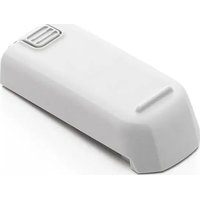
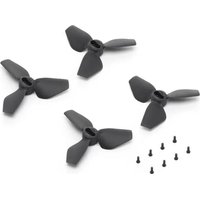
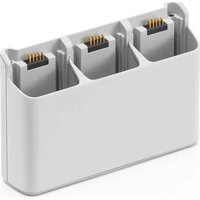
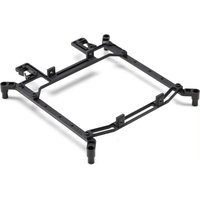
- DJI AIR 3S
- UTILISATION DE CE MANUEL
- LÉGENDE
- À LIRE AVANT LE PREMIER VOL
- TUTORIELS VIDÉO
- TÉLÉCHARGEZ L'APPLICATION DJI FLY
- DJI ASSISTANT
- TABLE DES MATIÈRES
- DÉTAILS DU PRODUIT
- SÉCURITÉ DE VOL
- VOL DE BASE
- MODES DE VOL INTELLIGENTS
- TOSU
- TÉLÉCOMMANDE
- ANNEXE
- PREMIÈRE UTILISATION
- PRÉPARATION DE L'AÉRONEF
- PRÉPARATION DE LA TÉLÉCOMMANDE
- DJI RC
- DJI RC-N
- ACTIVATION
- CONNEXION DE L'APPAREIL À LA TÉLÉCOMMANDE
- MISE À JOUR DU FIRMWARE
- APERÇU
- DJI RC-N3 TÉLÉCOMMANDE
- RESTRICTIONS DE VOL
- SYSTÈME GEO (GEOSPATIAL ENVIRONMENT ONLINE)
- ข้อจำกัดการบิน
- ข้อจำกัดด้านระดับความสูงและระยะทางในการบิน
- GEO ZONE
- การปลดล็อก GEO ZONE
- EXIGENCES ENVIRONNEMENTALES DE VOL
- UTILISATION RESPONSABLE DU DRONE
- LISTE DE CONTRÔLE AVANT LE VOL
- DÉCOLLAGE/ATTERRISSAGE AUTOMATIQUE
- DÉCOLLAGE AUTOMATIQUE
- ATTERRISSAGE AUTOMATIQUE
- ALLUMER/ÉTEINDRE LE MOTEUR
- ALLUMER LE MOTEUR
- ÉTEINDRE LE MOTEUR
- ÉTEINDRE LE MOTEUR EN VOL
- CONTRÔLE DE L'APPAREIL
- PROCÉDURE DE DÉCOLLAGE ET D'ATTERRISSAGE
- VIDÉO DE DÉMONSTRATION ET CONSEILS
- FOCUSTRACK
- MASTERSHOTS
- REMARQUE
- UTILISATION DE MASTERSHOTS
- UTILISATION DE L'OUTIL DE MONTAGE
- QUICKSHOTS
- UTILISATION DE QUICKSHOTS
- HYPERLAPSE
- UTILISATION DE HYPERLAPSE
- VOL PAR POINTS DE PASSAGE (WAYPOINT FLIGHT)
- UTILISATION DE WAYPOINT FLIGHT (VOL PAR POINTS DE NAVIGATION)
- CRUISE CONTROL (RÉGULATEUR DE VITESSE)
- UTILISATION DU RÉGULATEUR DE VITESSE AUTOMATIQUE
- INSU
- MODES DE VOL
- ไฟแสดงสถานะโดรน
- RETOUR AU POINT DE DÉCOLLAGE (RTH)
- VEUILLEZ LIRE ATTENTIVEMENT CETTE SECTION POUR VOUS FAMILIARISER AVEC LE COMPORTEMENT DU DRONE EN MODE RETOUR AU POINT DE DÉCOLLAGE (RTH)
- PRÉCAUTIONS
- RTH AVANCÉ
- MÉTHODE D'ACTIVATION
- L'UTILISATEUR ACTIVE LE RTH MANUELLEMENT
- NIVEAU DE BATTERIE DE L'APPAREIL
- สัญญาณรีโมตคอนโทรลขาดหาย
- ขั้นตอน RTH
- โปรดคอยสังเกตหาก GNSS ไม่สามารถใช้งานได้เมื่อทำการขึ้นบิน
- PARAMÈTRES RTH
- PROTECTION À L'ATTERRISSAGE
- CAPTEURS
- CONSIGNES DE SÉCURITÉ
- SYSTÈME D'AIDE AU PILOTAGE AVANCÉ
- CONSIGNES IMPORTANTES
- SCAN DU SOL POUR L'ATTERRISSAGE
- SYSTÈME D'ASSISTANCE VISUELLE
- AVERTISSEMENT DE COLLISION
- CONSIGNES RELATIVES AUX HÉLICES
- BATTERIE POUR DRONE INTELLIGENT
- INSERTION/RETRAIT DE LA BATTERIE
- UTILISATION DE LA BATTERIE
- VÉRIFICATION DU NIVEAU DE LA BATTERIE
- MISE SOUS TENSION / HORS TENSION
- CHARGEMENT DE LA BATTERIE
- UTILISATION DU CHARGEUR
- UTILISATION DE LA STATION DE CHARGE DE LA BATTERIE
- MÉTHODE DE CHARGEMENT
- UTILISATION DU SOCLE DE CHARGEMENT COMME POWER BANK
- ACCUMULATION D'ÉNERGIE
- EXPLICATION DES VOYANTS LED
- MOTIF DE CLIGNOTEMENT | DESCRIPTION
- PROTECTION DE LA BATTERIE
- CARDAN ET CAMÉRA
- CONSIGNES CONCERNANT LE CARDAN
- ANGLE DU CARDAN
- MODES DE FONCTIONNEMENT DU CARDAN
- CONSIGNES RELATIVES À LA CAMÉRA
- STOCKAGE ET EXPORTATION DE PHOTOS ET DE VIDÉOS
- STOCKAGE
- EXPORTATION DES ENREGISTREMENTS
- QUICKTRANSFER
- ENTREZ EN MODE TRANSFERT RAPIDE EN UTILISANT L'UNE DES MÉTHODES SUIVANTES
- UNE FOIS LA CONNEXION ÉTABLIE, VOUS POUVEZ ACCÉDER AUX FICHIERS DE L'AÉRONEF ET LES TÉLÉCHARGER À GRANDE VITESSE. VEUILLEZ NOTER QUE LORS DE LA PREMIÈRE CONNEXION DU TÉLÉPHONE À L'AÉRONEF, MAINTENEZ ENFONCÉ LE BOUTON D'ALIMENTATION DE L'AÉRONEF POUR CONFIRMER. LORSQUE VOUS UTILISEZ AUTORISER LE TRANSFERT RAPIDE EN VEILLE, VOUS NE POUVEZ VOUS CONNECTER QU'À UN AÉRONEF AFFICHANT L'ICÔNE VEILLE
- UTILISATION
- MISE SOUS/HORS TENSION
- PAUSE DE VOL (□□□□□□□ □□□□) / RTH (□□□□□□□ □□□□)
- LED
- CONNEXION À LA TÉLÉCOMMANDE
- UTILISATION DE L'ÉCRAN TACTILE
- CONTRÔLE DE LA NACELLE ET DE LA CAMÉRA
- INTERRUPTEUR DE MODE DE VOL
- POSITION DU MODE DE VOL
- BOUTON PAUSE DE VOL / RTH (RETOUR AU POINT DE DÉPART)
- CUSTOMIZABLE BUTTON (ปุ่มที่ตั้งค่าได้เอง)
- ไฟ LED แสดงระดับแบตเตอรี่
- การเตือนจากรีโมตคอนโทรล
- OPTIMAL TRANSMISSION ZONE (โซนส่งสัญญาณที่เหมาะสม)
- SPÉCIFICATIONS
- COMPATIBILITÉ AVEC D'AUTRES APPAREILS
- UTILISATION DE DJI FLY
- UTILISATION DE DJI ASSISTANT 2 (CONSUMER DRONES SERIES)
- ENHANCED TRANSMISSION (TRANSMISSION AMÉLIORÉE)
- INSTALLATION DE LA CARTE NANO-SIM
- INSTALLATION DU DJI CELLULAR DONGLE 2 DANS L'APPAREIL
- UTILISATION DE LA TRANSMISSION AMÉLIORÉE (ENHANCED TRANSMISSION)
- CONTENU DE LA BOÎTE : DJI CELLULAR DONGLE
- CONSEILS DE SÉCURITÉ
- REMARQUES CONCERNANT L'UTILISATION DE LA TÉLÉCOMMANDE
- EXIGENCES DU RÉSEAU 4G
- LISTE DE CONTRÔLE APRÈS LE VOL
- INSTRUCTIONS D'ENTRETIEN
- PROCÉDURE DE DÉPANNAGE
- RISQUES ET AVERTISSEMENTS
- ÉLIMINATION
- ÉLIMINATION DE LA BATTERIE
- INFORMATIONS DE CONFORMITÉ FAR REMOTE ID
- INFORMATIONS APRÈS-VENTE
Marque : DJI
Modèle : Air 3S
Catégorie : Drone