 Notice Facile
X2-4K Pro - Projecteur VIEWSONIC - Notice d'utilisation et mode d'emploi gratuit
Retrouvez gratuitement la notice de l'appareil X2-4K Pro VIEWSONIC au format PDF.

| Caractéristique | Détails |
|---|---|
| Résolution | 4K UHD (3840 x 2160) |
| Luminosité | 2400 ANSI Lumens |
| Contraste | 3 000 000:1 |
| Technologie d'affichage | DLP |
| Durée de vie de la lampe | 20 000 heures (mode économique) |
| Connectivité | HDMI, USB-C, USB-A, Ethernet, Wi-Fi |
| Dimensions | 300 x 210 x 120 mm |
| Poids | 2.8 kg |
| Utilisation recommandée | Home cinéma, présentations professionnelles, jeux vidéo |
| Maintenance | Nettoyage régulier de l'objectif, mise à jour du firmware |
| Sécurité | Ne pas exposer à l'humidité, éviter les chocs physiques |
| Accessoires inclus | Télécommande, câble d'alimentation, guide de démarrage rapide |
FOIRE AUX QUESTIONS - X2-4K Pro VIEWSONIC
Questions des utilisateurs sur X2-4K Pro VIEWSONIC
0 question sur cet appareil. Repondez a celles que vous connaissez ou posez la votre.
Poser une nouvelle question sur cet appareil
Téléchargez la notice de votre Projecteur au format PDF gratuitement ! Retrouvez votre notice X2-4K Pro - VIEWSONIC et reprennez votre appareil électronique en main. Sur cette page sont publiés tous les documents nécessaires à l'utilisation de votre appareil X2-4K Pro de la marque VIEWSONIC.
MODE D'EMPLOI X2-4K Pro VIEWSONIC
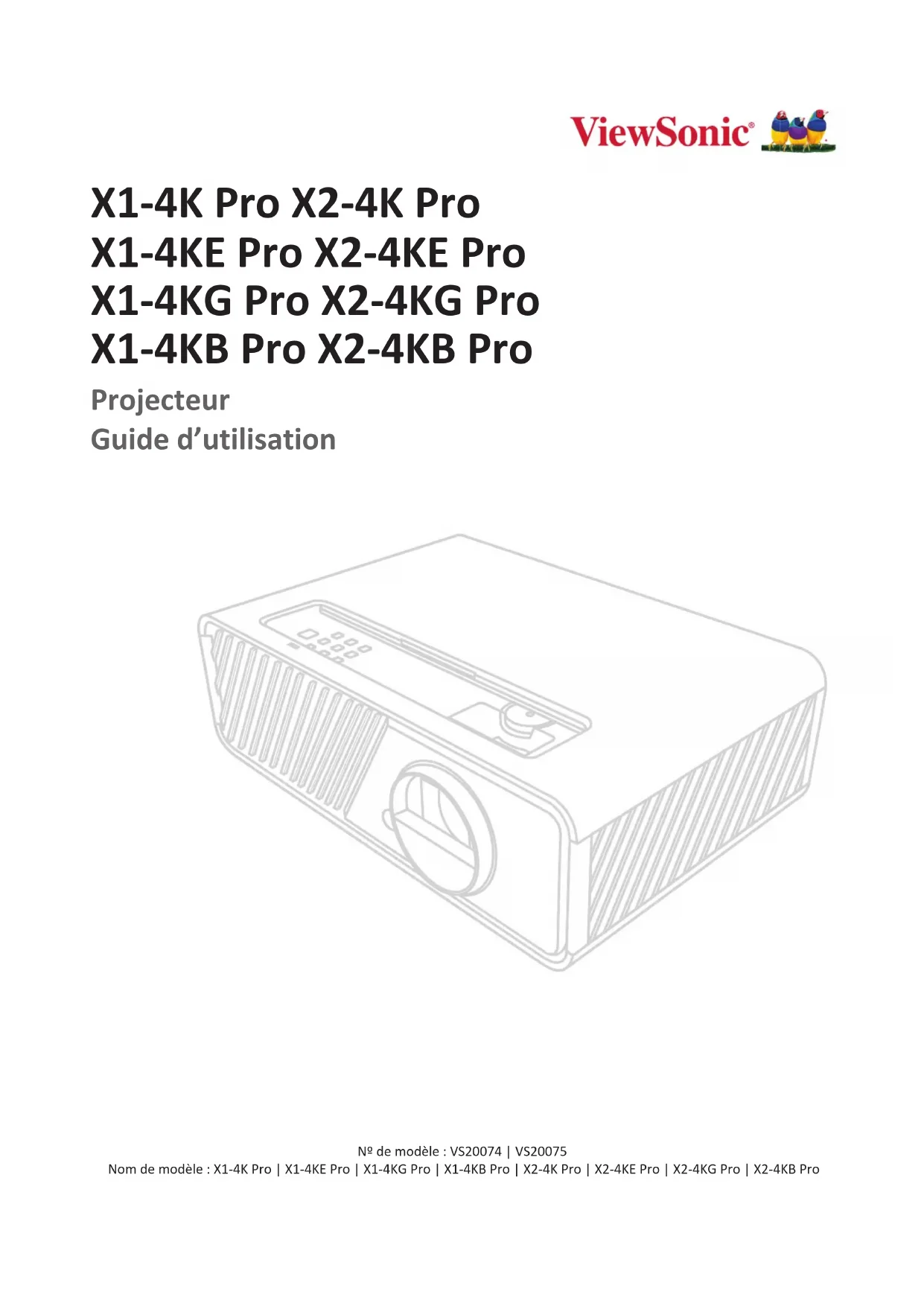
X1-4K Pro X2-4K Pro X1-4KE Pro X2-4KE Pro X1-4KG Pro X2-4KG Pro X1-4KB Pro X2-4KB Pro Projecteur Guide d’utilisation Nº de modèle : VS20074 | VS20075 Nom de modèle : X1-4K Pro | X1-4KE Pro | X1-4KG Pro | X1-4KB Pro | X2-4K Pro | X2-4KE Pro | X2-4KG Pro | X2-4KB Pro2 Merci d’avoir choisi ViewSonic® En tant que leader mondial de solutions visuelles, ViewSonic® se consacre à dépasser les attentes du monde en matière d’évolution technologique, d’innovation et de simplicité. Chez ViewSonic®, nous pensons que nos produits peuvent avoir un impact positif dans le monde et nous sommes convaincus que le produit ViewSonic® que vous avez choisi vous servira correctement. Une fois de plus, merci d’avoir choisi ViewSonic® !3 Précautions relatives à la sécurité Veuillez lire les Précautions de sécurité suivantes avant de commencer à utiliser le projecteur.
- Conservez ce guide d’ulisaon dans un endroit sûr pour pouvoir vous y reporter ultérieurement.
- Lisez tous les averssements et suivez toutes les instrucons.
- Laissez un espace d’au moins 20“ (50 cm) autour du projecteur pour garanr une venlaon appropriée.
- Placez le projecteur dans une zone bien venlée. Ne placez rien sur le projecteur qui empêche la dissipaon thermique.
- Ne placez pas le projecteur sur une surface instable ou irrégulière. Le projecteur peut tomber, causant des blessures physiques ou un dysfonconnement du projecteur.
- N’ulisez pas le projecteur s’il est incliné à un angle de plus de 10° à gauche ou à droite ou à un angle de plus de 15° vers l’avant ou l’arrière.
- Ne regardez pas directement l’objecf du projecteur pendant le fonconnement. L’intensité du faisceau lumineux pourrait entraîner des lésions oculaires.
- Ne bloquez pas l’objecf de projecon avec des objets lorsque le projecteur est en cours de fonconnement car cela pourrait causer l’échauement et la déformaon des objets, voire causer un incendie.
- N’essayez pas de démonter le projecteur. Les hautes tensions dangereuses présentes à l’intérieur peuvent causer la mort si vous entrez en contact avec les pièces sous tension.
- Lors du déplacement du projecteur veillez à ne pas faire tomber ni cogner le projecteur.
- Ne placez aucun objet lourd sur le projecteur ou les câbles de raccordement.
- Ne faites pas tenir le projecteur sur une extrémité à la vercale. Procéder de la sorte peut causer la chute du projecteur et des blessures physiques ou un dysfonconnement du projecteur.
- Évitez d’exposer le projecteur à la lumière directe du soleil ou à d’autres sources de chaleur soutenues. N’installez pas l’appareil près d’une source de chaleur telle qu’un radiateur, un registre de chaleur, un poêle ou tout autre appareil (y compris un amplicateur) pouvant augmenter la température du projecteur à des niveaux dangereux.4
- Ne placez pas de liquides sur le projecteur, ni à proximité. Les liquides reversés dans le projecteur peuvent entraîner une panne. Si le projecteur est mouillé, débranchez-le de l’alimentaon électrique et contactez votre centre de service local pour faire réparer le projecteur.
- De l’air chaud et une odeur parculière peuvent s’échapper de la grille de venlaon lorsque le projecteur est sous tension. Il s’agit du fonconnement normal et non d’un défaut.
- N’essayez jamais de contourner le disposif de sécurité de la che polarisée ou de mise à la terre. Une che polarisée comporte deux broches dont une plus large que l’autre. Une che du type terre conent 2 broches normales et une troisième pour la terre. La broche large et la troisième broche sont desnées à votre sécurité. Si la che n’entre pas dans votre prise, procurez-vous un adaptateur et ne tentez pas de forcer la che dans la prise.
- Lors du branchement sur une prise de courant, NE rerez PAS la broche de mise à la terre. Veuillez vous assurer que les broches de mise à la terre ne sont JAMAIS RETIRÉES.
- Protégez le cordon d’alimentaon pour qu’il ne soit pas piéné ou pincé, en parculier au niveau de la cher et à l’endroit où il sort du projecteur.
- Dans certains pays, la tension n’est PAS stable. Ce projecteur est conçu pour fonconner en toute sécurité à une tension comprise entre 100 et 240 V CA, mais une panne peut survenir en cas de coupure de courant ou de surtension de ±10 V. Dans les zones où la tension peut uctuer ou être coupée, il est conseillé de raccorder votre projecteur à un stabilisateur de puissance, un disposif de protecon contre les surtensions ou un onduleur (UPS).
- Si de la fumée, un bruit anormal ou une odeur inhabituelle sont présents, éteignez immédiatement le projecteur et contactez votre revendeur ou ViewSonic®. Il est dangereux de connuer à uliser le projecteur.
- Ulisez uniquement des xaons/accessoires spéciés par le fabricant.
- Débranchez le cordon d’alimentaon de la prise CA si le projecteur n’est pas ulisé pendant une longue période.
- Pour tout entreen, veuillez vous adresser à du personnel qualié.
AVERTISSEMENT : Des radiaons opques potenellement dangereuses sont
- émises par ce produit. Comme avec toutes les sources lumineuses, ne regardez pas xement le faisceau, RG2 IEC 62471-5:2015Contenu Précautions relatives à la sécurité p. 3
- Introduction p. 8
- Contenu de l’emballage p. 8
- Présentation du produit p. 9
- Projecteur p. 9
- Commandes et fonctions p. 9
- Ports de connexion p. 10
- Télécommande p. 11
- Commandes et fonctions p. 11
- Portée efficace de la télécommande p. 12
- Remplacement des piles de la télécommande p. 13
- Configuration initiale p. 14
- Choix de l’emplacement p. 14
- Dimensions de projection p. 15
- Image 16:9 sur un écran 16:9 p. 15
- X1-4K Pro/X1-4KE Pro/X1-4KG Pro/X1-4KB Pro p. 15
- X2-4K Pro/X2-4KE Pro/X2-4KG Pro/X2-4KB Pro p. 16
- Image 16:9 sur un écran 4:3 p. 16
- X1-4K Pro/X1-4KE Pro/X1-4KG Pro/X1-4KB Pro p. 16
- X2-4K Pro/X2-4KE Pro/X2-4KG Pro/X2-4KB Pro p. 17
- Monter le projecteur p. 18
- Prévention de l’utilisation non autorisée p. 19
- Utiliser la fente de sécurité p. 19
- Utiliser la fonction de mot de passe p. 20
- Définir un mot de passe p. 20
- Modification du mot de passe p. 21
- Désactivation de la fonction de mot de passe p. 21
- Oublier le mot de passe p. 22
- Procédure de rappel du mot de passe p. 22
- Verrouillage des touches de commande p. 23
- Établir des connexions p. 24
- Connecter l’alimentation p. 24
- Connexion à des sources vidéo/ordinateur p. 25
- Connexion HDMI p. 25
- Connexion USB C p. 25
- Connexion du son p. 256
- Fonctionnement p. 27
- Allumer/éteindre le projecteur p. 27
- Mise en marche du projecteur p. 27
- Première activation p. 27
- Arrêt du projecteur p. 29
- Sélection d’une source d’entrée p. 30
- Ajustement de l’image projetée p. 31
- Ajustement de la hauteur et de l’angle de projection du projecteur p. 31
- Réglage fin de la taille et de la netteté de l’image p. 31
- Correction trapézoïdale p. 32
- Ajuster les 4 coins p. 33
- Masquage de l’image p. 33
- Fonctions des menus p. 34
- Utilisation du menu à l’écran (OSD) p. 34
- Arborescence du menu à l’écran (OSD) p. 35
- Menu AFFICHAGE p. 41
- Menu IMAGE p. 44
- Menu GESTION DE L’ÉNERGIE p. 47
- Menu DE BASE p. 50
- Menu AVANCÉE p. 53
- Menu SYSTÈME p. 57
- Menu INFORMATIONS p. 59
- Système intelligent p. 60
- Écran d’accueil p. 60
- Connexion au haut-parleur Bluetooth p. 61
- Diffuser p. 61
- Miroir d’écran p. 61
- Rechercher la mise à jour du système p. 627
- Annexe p. 63
- Caractéristiques p. 63
- Dimensions du projecteur p. 64
- Fréquences de fonctionnement p. 65
- Dépannage p. 67
- Problèmes communs p. 67
- Témoin à diode p. 68
- Entretien p. 69
- Précautions générales p. 69
- Nettoyage de l’objectif p. 69
- Nettoyer le boîtier p. 69
- Entreposage du projecteur p. 69
- Clause de non-responsabilité p. 69
- Informations relatives à la règlementation et aux services p. 70
- Informations de conformité p. 70
- Déclaration de conformité FCC p. 70
- Déclaration Industry Canada p. 71
- Conformité à la CE pour les pays européens p. 71
- Déclaration de conformité RoHS2 p. 72
- Restrictions indiennes sur les substances dangereuses p. 73
- Mise au rebut en fin de vie du produit p. 73
- Informations de copyright p. 74
- Assistance client p. 75
- Garantie limitée Introduction Contenu de l’emballage REMARQUE : Le cordon d’alimentation et les câbles vidéo inclus dans votre emballage peuvent varier en fonction du pays. Veuillez contacter votre revendeur local pour plus d’informations.9 Présentation du produit Projecteur MENU EXITSOURCECOLOR MODE p. 768
ENTERBLANKX1-4K Pro/X1-4KE Pro/X1-4KG Pro/X1-4KB ProX2-4K Pro/X2-4KE Pro/X2-4KG Pro/X2-4KB Pro Molette de mise au point Molette de zoom Objectif de projection Système de ventilation (sortie d’air chaud) Capteur à infrarouge de la télécommande Voyant Décalage de l’objectif (haut/bas) *La fonction de décalage de l’objectif n’est disponible que sur certains modèles. Système de ventilation (entrée d’air froid) Système de ventilation (entrée d’air froid) Objectif de projection Commandes et fonctions Touche Description [ ] Alimentaon Bascule le projecteur entre les modes veille et allumé. MENU • Active ou désactive l’affichage des menus à l’écran (OSD).
- Retourne au menu OSD précédent, quitte et enregistre les paramètres de menu. EXIT
Gauche/Droite/Haut/ Bas Quand la source d’entrée est SYSTÈME INTELLIGENT Se déplace dans les éléments de menu ou de naviguer parmi les options disponibles. Quand la source d’entrée n’est pas SYSTÈME INTELLIGENT
- Corrige manuellement la déformation des images due à l’angle de projection.
- Sélectionne les différentes options et effectue les réglages quand l’affichage des menus à l’écran (OSD) est activé. SOURCE • Affiche la barre de sélection de la source d’entrée.
- Affiche le menu d’AIDE par un appui long de 3 secondes. BLANK Masque l’image à l’écran. ENTER Quand la source d’entrée est SYSTÈME INTELLIGENT Confirme l’élément du menu sélectionné. Quand la source d’entrée n’est pas SYSTÈME INTELLIGENT
- Affiche le menu Ajust. coin.
- Active l’élément sélectionné dans le menu à l’écran (OSD) quand le menu OSD est activé. COLOR MODE Affiche la barre de sélection du mode couleur.10 Ports de connexion
Prise du cordon d’alimentation secteur Trous de montage au plafond Barre de sécurité Pied de réglage Capteur à infrarouge de la télécommande Prise pour verrou de sûreté Kensington Port Description [1] AUDIO OUT Sortie de signal audio. [2] RS-232 Port de commande RS-232. [3] USB 5V/1A (SERVICE) Pour l’alimentation et service. REMARQUE : Les produits Apple ne sont pas pris en charge. [4] HDMI 1, HDMI 2 Ports HDMI. [5] USB C Port USB type-C.11 Télécommande Commandes et fonctions Bouton Description Alimen- tation Bascule entre les modes veille et allumé. Non disponible. Affiche la barre de sélection de la source. Active la fonction vocale. Cette fonction n'est disponible que lorsque la télécommande Bluetooth a été associée. Gauche/ Droite Haut/ Bas Sélectionne les différentes options et effectue les réglages nécessaires.
Confirme l’élément du menu sélectionné. Bouton Description Active/Désactive l’affichage des menus à l’écran (OSD) ou retourne au menu OSD précédent. Retourne au menu précédent, au menu des réglages principal ou quitte l’appli.
- Va à la page d’accueil du SYSTÈME INTELLIGENT.
- Change à la source du SYSTÈME INTELLIGENT. Augmente le volume du projecteur. Diminue le volume du projecteur. Désactive ou active le volume du projecteur. Uniquement disponible sous le
*Ces boutons se comportent différemment quand on utilise différentes applications de diffusion, comme le montre le tableau ci-dessous. Bouton Application Netflix Lit ou met en pause la vidéo. Avance la vidéo de 10 secondes. Rembobine la vidéo de 10 secondes. YouTube Met en pause la vidéo. Va à la vidéo suivante. Va à la vidéo précédente. Disney+ Aucune réponse. Prime Video Avance rapide- ment dans la vidéo. Rembobine la vidéo.12 Portée efficace de la télécommande Pour assurer le bon fonctionnement de la télécommande, suivez les étapes ci-dessous :
1. La télécommande doit être maintenue à un angle perpendiculaire de 30° par
rapport au(x) capteur(s) à infrarouge du projecteur.
2. La distance entre la télécommande et les capteurs ne doit pas dépasser 8 m
(26 pi). REMARQUE : Reportez-vous à l’illustration sur l’emplacement du/des capteur(s) à infrarouge (IR) de la télécommande. USB C13 Remplacement des piles de la télécommande
1. Retirez le couvercle du compartiment des piles à l’arrière de la télécommande en
appuyant sur la prise pour les doigts et en le faisant glisser.
2. Retirez les piles existantes (si nécessaire) et installez deux piles AAA/LR03.
REMARQUE : Respectez la polarité des piles, comme indiqué.
3. Remettez le couvercle des piles en place en l’alignant sur la base et en le
poussant en position. REMARQUE :
- Évitez de laisser la télécommande et les piles dans une chaleur excessive ou dans un environnement humide.
- Remplacez toujours la pile par une pile du même type ou de type équivalent recommandé par le fabricant.
- Mettez les piles usagées au rebut conformément aux instructions du fabricant et aux réglementations environnementales en vigueur dans votre région.
- Si les piles sont épuisées ou si vous n’utilisez pas la télécommande pendant une période prolongée, retirez les piles pour éviter tout risque de dommage.14 Configuration initiale Cette section fournit des instructions détaillées pour la configuration de votre projecteur. Choix de l’emplacement Les préférences personnelles et la disposition de la salle décideront du lieu d’installation. Prenez ce qui suit en considération :
- Taille et position de votre écran.
- Emplacement d’une prise secteur appropriée.
- Emplacement et distance entre le projecteur et les autres appareils. Le projecteur a été conçu pour être installé dans un des emplacements suivants :
Le projecteur est placé près du sol devant l’écran.
Le projecteur est suspendu à l’envers du plafond devant l’écran.
Le projecteur est suspendu à l’envers du plafond derrière l’écran. REMARQUE : Un écran de rétroprojection spécial est nécessaire.
Le projecteur est placé près du sol derrière l’écran. REMARQUE : Un écran de rétroprojection spécial est nécessaire.15 Dimensions de projection REMARQUE : Consultez « Caractéristiques » à la page 59 pour la résolution d’affichage native de ce projecteur.
- Image 16:9 sur un écran 16:9 Décalage de l’objectif (haut/bas) Décalage de l’objectif (bas/haut)
- Image 16:9 sur un écran 4:3 Décalage de l’objectif (haut/bas) (a) (c) (b) (e) (f) (d) Décalage de l’objectif (bas/haut) REMARQUE : (e) = Écran (f) = Centre de l’objectif La fonction de décalage de l’objectif n’est disponible que sur X1-4K Pro/X1-4KE Pro/X1-4KG Pro/X1-4KB Pro.
- Image 16:9 sur un écran 16:9 X1-4K Pro/X1-4KE Pro/X1-4KG Pro/X1-4KB Pro (a) Taille de l’écran (b) Distance de projection (c) Hauteur de l’image (d) Décalage vertical minimum maximum minimum maximum pouce mm pouce mm pouce mm pouce mm pouce mm pouce mm 60 1524 60 1522 78 1979 29 747 1,5 37 4,4 112 70 1778 70 1776 91 2309 34 872 1,7 44 5,1 131 80 2032 80 2029 104 2638 39 996 2,0 50 5,9 149 90 2286 90 2283 117 2968 44 1121 2,2 56 6,6 168 100 2540 100 2537 130 3298 49 1245 2,5 62 7,4 187 110 2794 110 2791 143 3628 54 1370 2,7 68 8,1 205 120 3048 120 3044 156 3957 59 1494 2,9 75 8,8 224 130 3302 130 3298 169 4287 64 1619 3,2 81 9,6 243 140 3556 140 3552 182 4617 69 1743 3,4 87 10,3 262 150 3810 150 3805 195 4947 74 1868 3,7 93 11,0 28016 X2-4K Pro/X2-4KE Pro/X2-4KG Pro/X2-4KB Pro (a) Taille de l’écran (b) Distance de projection (c) Hauteur de l’image (d) Décalage vertical minimum maximum minimum pouce mm pouce mm pouce mm pouce mm pouce mm 60 1524 36 909 43 1091 29 747 0,7 19 70 1778 42 1061 50 1273 34 872 0,9 22 80 2032 48 1213 57 1455 39 996 1,0 25 90 2286 54 1364 64 1637 44 1121 1,1 28 100 2540 60 1516 72 1819 49 1245 1,2 31 110 2794 66 1667 79 2001 54 1370 1,3 34 120 3048 72 1819 86 2183 59 1494 1,5 37
- Image 16:9 sur un écran 4:3 X1-4K Pro/X1-4KE Pro/X1-4KG Pro/X1-4KB Pro (a) Taille de l’écran (b) Distance de projection (c) Hauteur de l’image (d) Décalage vertical minimum maximum minimum maximum pouce mm pouce mm pouce mm pouce mm pouce mm pouce mm
X2-4K Pro/X2-4KE Pro/X2-4KG Pro/X2-4KB Pro (a) Taille de l’écran (b) Distance de projection (c) Hauteur de l’image (d) Décalage vertical minimum maximum minimum pouce mm pouce mm pouce mm pouce mm pouce mm
REMARQUE : Si vous avez l’intention d’installer le projecteur de façon permanente, nous vous recommandons de tester physiquement la taille et la distance de projection à l’emplacement précis d’installation du projecteur avant de l’installer de façon permanente.18 Monter le projecteur REMARQUE : Si vous achetez un support tiers, veuillez utiliser la taille de vis appropriée. La taille des vis peut varier en fonction de l’épaisseur de la plaque de montage.
1. Pour garantir la sécurité de l’installation, utilisez un support de montage mural ou
au plafond ViewSonic®.
2. Assurez-vous que les vis utilisées pour fixer un support au projecteur répondent
aux spécifications suivantes :
- Type de vis : M4 x 8
- Longueur maximale de la vis : 8 mm
- Évitez d’installer le projecteur près d’une source de chaleur.
- Conservez un espace d’au moins 10 cm entre le plafond et le bas du projecteur.19 Prévention de l’utilisation non autorisée Le projecteur possède plusieurs fonctionnalités de sécurité intégrées pour empêcher le vol, l’accès ou les modifications accidentelles des réglages. Utiliser la fente de sécurité Pour éviter que le projecteur ne soit volé, utilisez un dispositif de verrouillage pour fente de sécurité pour le fixer à un objet fixe. Vous trouverez ci-dessous un exemple de configuration d’un dispositif de verrouillage pour fente de sécurité : REMARQUE : La fente de sécurité peut également servir d’ancrage de sécurité si le projecteur est monté au plafond.20 Utiliser la fonction de mot de passe Pour empêcher tout accès ou utilisation non autorisé, le projecteur propose une option de sécurité par mot de passe. Le mot de passe peut être défini via le menu à l’écran (OSD). REMARQUE : Notez votre mot de passe et conservez-le dans un endroit sûr. Définir un mot de passe
pour ouvrir le menu OSD et allez à : SYSTÈME > Param. de sécurité et appuyez ENTER/OK.
2. Choisissez Verrou alimentation et
sélectionnez Activ. en appuyant
3. Comme illustré ci-contre, les quatre
représentent 4 chiffres (1, 2, 3, 4). Appuyez les touches fléchées pour entrer un mot de passe à six chiffres.
4. Confirmez le nouveau mot de passe en entrant à nouveau le nouveau mot
de passe. Une fois le mot de passe défini, le menu OSD revient à la page Param. de sécurité.
pour quitter le menu OSD. REMARQUE : Une fois défini, le mot de passe correct doit être saisi à chaque démarrage du projecteur.21 Modification du mot de passe
pour ouvrir le menu OSD et aller à : SYSTÈME > Param. de sécurité > Modifier MP.
2. Appuyez ENTER/OK, le message « SAISIE MOT DE PASSE ACTUEL » apparaîtra.
3. Entrez l’ancien mot de passe.
S’il est correct, le message « SAISIE NOUVEAU MOT DE PASSE » apparaîtra. S’il n’est pas correct, un message d’erreur du mot de passe apparaîtra pendant 5 secondes, suivi du message « SAISIE MOT DE PASSE ACTUEL ». Vous pouvez réessayer ou appuyer EXIT ou pour annuler.
4. Entrez un nouveau mot de passe.
5. Confirmez le nouveau mot de passe en entrant à nouveau le nouveau mot de
6. Pour quitter le menu à l’écran, appuyez EXIT ou
REMARQUE : Les chiffres saisis s’affichent sous la forme d’astérisques (*). Désactivation de la fonction de mot de passe
pour ouvrir le menu OSD et aller à : SYSTÈME > Param. de sécurité > Verrou alimentation.
/ pour sélectionner Désact.
3. Le message « SAISIE MOT DE PASSE » apparaîtra. Entrez le mot de passe actuel.
S’il est correct, le menu OSD retourne à la page du mot de passe où gure le mot « Désact. » au niveau de Verrou alimentaon. S’il n’est pas correct, un message d’erreur du mot de passe apparaîtra pendant 5 secondes, suivi du message « SAISIE MOT DE PASSE ACTUEL ». Vous pouvez réessayer ou appuyer EXIT ou pour annuler. REMARQUE : Veuillez conserver l’ancien mot de passe, car vous en aurez besoin pour réactiver la fonction de mot de passe.22 Oublier le mot de passe Si la fonction de mot de passe est activée, vous serez invité à entrer les six chiffres du mot de passe à chaque mise sous tension du projecteur. Si vous entrez un mot de passe incorrect, le message d’erreur illustré à droite apparaîtra pendant 5 secondes, suivi du message « SAISIE MOT DE PASSE ». Vous pouvez réessayer ou si vous ne vous en souvenez plus, vous pouvez utiliser la « Procédure de rappel du mot de passe ». REMARQUE : Si vous entrez un mot de passe incorrect 5 fois de suite, le projecteur s’éteindra automatiquement pendant une courte période. Procédure de rappel du mot de passe
1. Quand le message « SAISIE MOT DE PASSE
ACTUEL » apparaît, maintenez enfoncé ENTER/OK pendant 3 secondes. Le projecteur affiche un code à l’écran.
2. Notez le numéro et éteignez votre
3. Contactez le service d’assistance local pour
le déchiffrer. Vous devrez peut-être fournir une preuve d’achat pour garantir que vous êtes autorisé à utiliser le projecteur.23 Verrouillage des touches de commande Avec le verrouillage des touches du projecteur, vous pouvez éviter que les réglages soient modifiés accidentellement (par des enfants, par exemple). REMARQUE : Lorsque Verr. touches panneau est activé, aucune touche du projecteur ne fonctionnera à l’exception de Alimentation.
1. Appuyez MENU ou pour ouvrir le menu OSD et aller à : SYSTÈME >
Verr. touches panneau.
/ pour sélectionner Activ.
3. Sélectionnez Oui et appuyez ENTER/OK pour confirmer.
4. Pour déverrouiller les touches du panneau, maintenez enfoncé
sur le projecteur pendant 3 secondes. REMARQUE : Vous pouvez également utiliser la télécommande pour accéder au menu SYSTÈME > Verr. touches panneau et sélectionner Désact.24 Établir des connexions Cette section vous explique comment connecter le projecteur à un autre équipement. Connecter l’alimentation
1. Connectez le cordon d’alimentation à la prise AC IN située à l’arrière du
2. Branchez le cordon secteur dans une prise secteur.
REMARQUE : Lorsdel’installaonduprojecteur,incorporezundisposifde déconnexionfacileaccessibledanslecâblagexe,ouconnectez laprised’alimentaonàuneprisesecteurfacilementaccessibleà proximitédel’unité.Encasdeproblèmependantl’ulisaondu projecteur,ulisezledisposifdedéconnexionpourinterrompre l’alimentaon,oudéconnectezlaprised’alimentaon.25 Connexion à des sources vidéo/ordinateur Connexion HDMI Connectezuneextrémitéd’uncâbleHDMIauportHDMIdevotreordinateur/ appareilvidéo.Puisconnectezl’autreextrémitéducâbleauportHDMI de votre projecteur. Connexion USB C Connectezuneextrémitéd’uncâbleUSBCauportUSBCdevotreordinateur/ appareilvidéo.Connectezensuitel’autreextrémitéducâbleauportUSB C de votre projecteur. Connexion du son Leprojecteurestéquipédehaut-parleurs.Cependant,vouspouvezégalement connecter des haut-parleurs externes au port AUDIO OUT ou HDMI 2 du projecteur. Le port HDMI 2prendenchargelesappareilseARC. REMARQUE : Lesignaldelasoreaudioserèglevialatélécommandeetles paramètres Volume et Muet du projecteur.26 Lesillustrationsdeconnexionci-dessoussontpourréférenceseulement.Lesprises deconnexiondisponiblessurleprojecteurvarientselonlemodèledeprojecteur. Certainscâblesnesontpasfournisavecleprojecteur.Vouspouvezvousprocurer cescâblesdanslesmagasinsspécialisésenélectronique. Ou27 Fonctionnement Allumer/éteindre le projecteur Mise en marche du projecteur
1. Appuyez le bouton Alimentaon pour allumer le projecteur.
2. La source lumineuse s’allumera et un « Bip de mise sous/hors tension » sera
3. Le Voyant de l’alimentaon clignote en vert, puis reste allumé une fois le
projecteur sous tension.
4. Allumez tous les équipements connectés, p.ex. ordinateur portable, et le
projecteur commencera à rechercher une source d’entrée. REMARQUE : Si le projecteur détecte une source d’entrée, la barre de sélecon de la source apparaît. Si aucune source d’entrée n’est détectée, le message « Aucun signal » apparaîtra. Première activation Si le projecteur est activé pour la première fois, définissez la position du projecteur et la langue du menu OSD. Ensuite, pour le SYSTÈME INTELLIGENT, associez la télécommande Bluetooth, sélectionnez la langue et le pays/la région, et configurez l’appli Google Home en suivant les instructions à l’écran.2829 Arrêt du projecteur
1. Appuyez sur le bouton Alimentaon et un message de conrmaon apparaîtra
pour vous inviter à appuyer le bouton d’Alimentaon une seconde fois. De plus, vous pouvez appuyer n’importe quel autre bouton pour annuler. REMARQUE : Si vous n’y répondez pas en quelques secondes après le premier appui, le message disparaîtra.
2. Une fois le processus de refroidissement terminé, un
« Bip de mise sous/hors tension » sera émis.
3. Débranchez le cordon d’alimentaon de la prise secteur si vous ne comptez pas
uliser le projecteur pendant longtemps. REMARQUE :
- Le projecteur ne peut pas être ulisé tant que le cycle de refroidissement n’est pas terminé, et ce, an de protéger la source lumineuse.
- Ne débranchez pas le cordon d’alimentaon avant que la mise hors tension du projecteur soit totalement terminée.30 Sélection d’une source d’entrée Vous pouvez connecter le projecteur à plusieurs appareils en même temps. Il ne peut toutefois afficher qu’un plein écran à la fois. Si vous voulez que le projecteur recherche automatiquement la source d’entrée, assurez-vous que la fonction Recherche auto rapide dans le menu SYSTÈME est Activ. REMARQUE : Si aucune source d’entrée n’est détectée, le projecteur ira à SYSTÈME INTELLIGENT. Pour sélectionner manuellement la source d’entrée, procédez comme suit :
1. Appuyez SOURCE ou
, et un menu de sélecon de la source apparaît.
/ jusqu’à la sélecon du signal souhaité et appuyez ENTER/OK.
3. Une fois le signal détecté, les informaons concernant la source séleconnée
sont achées sur l’écran pendant quelques secondes. REMARQUE : Si plusieurs appareils sont connectés au projecteur, répétez les étapes 1-2 pour rechercher une autre source.31 Ajustement de l’image projetée Ajustement de la hauteur et de l’angle de projection du projecteur Le projecteur est pourvu de un (1) pied de réglage. Ajuster le pied changera la hauteur du projecteur et l’angle de projection vertical. Ajustez soigneusement le pied pour régler précisément la position de l’image projetée. Réglage fin de la taille et de la netteté de l’image Pour ajuster la taille de l’image projetée comme vous le souhaitez, faites pivoter la molette de zoom. Pour améliorer la clarté de l’image, faites pivoter la molette de mise au point.32 Correction trapézoïdale Il y a distorsion trapézoïdale lorsque l’image projetée devient un trapézoïde du fait d’une projection inclinée. Pour corriger ce problème, en plus d’ajuster la hauteur du projecteur, mais pouvez également :
1. Ulisez les touches
Gauche/ Droite/ Haut/ Bas du projecteur ou de la télécommande pour acher la page de correcon trapézoïdale (quand la source d’entrée n’est pas SYSTÈME INTELLIGENT).
2. Une fois la page de correcon trapézoïdale achée, appuyez
Haut pour corriger la distorsion en haut de l’image. Appuyez Bas pour corriger la distorsion trapézoïdale en bas de l’image. Appuyez Droit pour corriger la distorsion trapézoïdale sur le côté droit de l’image. Appuyez Gauche pour corriger la distorsion trapézoïdale sur le côté gauche de l’image. MENU EXIT SOURCECOLOR MODE
ENTER BLANK33 Ajuster les 4 coins Vous pouvez ajuster manuellement la forme et la taille d’une image qui est inégalement rectangulaire sur tous les côtés.
1. Pour acher la page Ajust. coin, vous
pouvez procéder d’une des manières suivantes :
- Appuyez ENTER/OK (quand la source d’entrée n’est pas SYSTÈME INTELLIGENT).
- Ouvrez le menu OSD et accédez au menu AFFICHAGE > Ajust. coin et appuyez Enter. La page Ajust. coin est achée. Indique le coin que vous avez sélectionné.
2. Ulisez / / / pour séleconner le coin que vous souhaitez régler et
/ pour séleconner une méthode d’ajustement qui correspond à votre besoin et appuyez ENTER/OK.
4. Comme indiqué sur l’écran (
/ pour l’ajustement d’un angle de 45 degrés / / / pour l’ajustement d’un angle de 90 degrés), appuyez / / / pour ajuster sa forme et sa taille. Vous pouvez appuyer Exit ou pour retourner à une étape précédente. Un appui long de 2 secondes sur ENTER/OK réinialisera les réglages sur le coin que vous choisissez. REMARQUE :
- Ajuster le trapèze réinialisera les réglages de Ajust. coin.
- Après la modicaon des réglages de Ajust. coin, certains formats ou certaines fréquences ne sont pas disponibles. Quand cela se produit, réinialisez les réglages sur tous les 4 coins. Masquage de l’image Pour attirer l’attention du public sur le présentateur, vous pouvez appuyer le bouton BLANK du projecteur pour masquer l’image à l’écran. Pour restaurer l’image, appuyez sur n’importe quelle touche du projecteur ou de la télécommande. ATTENTION : Évitez de placer des objets devant l’objecf de projecon car ils risqueraient de se déformer en raison de la chaleur ou de provoquer un incendie.34 Fonctions des menus Cette section présente le menu à l’écran (OSD) et ses options. Utilisation du menu à l’écran (OSD) REMARQUE : Lescapturesd’écranOSDdanscemanuelsontàtreindicaf uniquementetpeuventdiérerdel’apparenceréelle.Certainsdes paramètres OSD suivants peuvent ne pas être disponibles. Veuillez consulter l’OSD actuel de votre projecteur. Leprojecteuroffreunmenuàl’écran(OSD)permettantd’effectuerdifférents réglages. Vous pouvez y accéder en appuyant MENU ou sur le projecteur ou la télécommande.
1. Appuyez / pourséleconnerunmenuprincipal.PuisappuyezENTER/OK ou
ulisez / pour accéder à la liste des sous-menus.
/ pourséleconnerl’opondemenu.PuisappuyezENTER/OK pour achersonsous-menuouappuyez / pourajuster/séleconnerleréglage. REMARQUE : Certainesoponsdesous-menupeuventavoirunautresous-menu. Pouraccéderàcesous-menu,appuyezENTER/OK.Ulisez / ou / pourajuster/séleconnerleréglage.35 Arborescence du menu à l’écran (OSD) Menu principal Sous-menu Option de menu AFFICHAGE Format Auto 4:3 16:9 16:10 21:9 2,35:1 Natif Trapèze Trapèze V auto Désact./Activ. Manuel Vertical Horizontal Rotation Ajust. coin Coin sup. Droit Coinsup.Gauche Coininf.Droit Coininf.gauche Distorsion Activer Désact./Activ. Méthodedecontrôle OSD RS232 Ajus. distorsion Réinit. Zoom 0,8X~2,0X Surbalayage Désact./1/2/3/4/536 Menu principal Sous-menu Option de menu IMAGE Mode couleur Luminosité max.
Jeux Film Golf Faible lumière bleue User Luminosité 0~100 Contraste -50~50 Temp. couleurs 9300K/7500K/6500K Gain rouge 0~100 Gain vert 0~100 Gain bleu 0~100 Décalage rouge -50~+50 Décalage vert -50~+50 Décalage bleu -50~+50 Avancée Couleur -50~50 Netteté 0~31 Gamma 1,8/2,0/2,2/2,35/ 2,5/Cubic/sRGB Gestion couleur Couleur primaire Nuance Saturation Gain Mode Silence Activ. Désact. Réinitialiser réglages couleur Réinit. Annuler37 Menu principal Sous-menu Option de menu GESTION DE L'ÉNERGIE Sous tension auto Signal Désactiver/Activer CEC Désactiver/Activer Mise sous tension directe Désactiver/Activer Énergie intell. Alim. auto. désact. Désactiver/10 min/ 20 min/30 min Minuteur Désactiver/30 min/ 1h/2h/3h/4h/ 8h/12h Économie Énergie Désactiver/Activer Source d’allumage Désactiver/HDMI1/HDMI2/USBC38 Menu principal Sous-menu Option de menu DE BASE Param.audio Mode audio Musique/Parole/ Film Muet Désact./Activ. Volume audio 0~20 Bipdemisesous/ horstension Désact./Activ. Sortie audio Haut-parleur interne/ Sortie audio/ HDMI eARC HDMI eARC Auto/LPCM/ Multi-canal Minuteur de présentation Intervalle du minuteur 1~240min Affichageducompteur Toujours/1 min/ 2 min/3 min/Jamais Positionduminuteur Coinsup.Gauche/ Coininf.gauche/ Coin sup. Droit/ Coininf.Droit Mode de calcul du minuteur Vers l’arrière/ Vers l’avant Fonction de rappel sonore Désact./Activ. Début du compte/ Désact. Motif Désact. Carte test Minuteur d’inactivité Désactiver/5min/10min/15min/20min/ 25min/30min Message Désact. Activ. Écran d’accueil Noir Bleu ViewSonic39 Menu principal Sous-menu Option de menu AVANCÉE HDR HDR/HLG Auto/SDR EOTF Bas/Moy/Haut Réglages 3D Format 3D Auto Désact. Trame séquentiel. Combi trame Haut-bas Côte-à-côte Inverser sync 3D Désactiver/Inverser Enr. réglages 3D Oui/Non ParamètresHDMI Format HDMI Auto/RGB/YUV PortéeHDMI Auto/Optimisé/ Normal Ultra Fast Input Inactif Actif Paramètressource lum. Mode source lum. Normal/Eco/ Noir dynamique 1/ Noir dynamique 2/ Perso Alim. source lum. 20%~100% Réinit.heuressource lum. Réinit./Annuler Infosheuressource lum. Durée d’utilisation de la source lumineuse Normal Eco Noir dynamique 1 Noir dynamique 2 Perso Réinitialiser réglages Réinit. Annuler40 Menu principal Sous-menu Option de menu SYSTÈME Langue Sélection multilingue de l’OSD Positiondu projecteur Sol avant Sol arrière Plafondarr. Plafondavant Réglages des menus Duréed’affichagedu menu 5sec/10sec/15sec/ 20sec/25sec/30sec Positiondumenu Centre/ Coinsup.Gauche/ Coin sup. Droit/ Coininf.gauche/ Coininf.Droit Mode Haute altitude Désact. Activ. Rechercheauto rapide Désact. Activ. Param.desécurité ModifierMP Verrou alimentation Désact./Activ. Verr.touches panneau Désact. Activ. Méthodede contrôle RS232 Service Débit en bauds 2400/4800/9600/14400/19200/38400/57600/
INFORMATIONS Source Mode couleur Résolution Système de couleurs Version micrologiciel Ultra Fast Input S/N41 Menu AFFICHAGE
1. Appuyez le bouton MENU ou pouracherlemenuàl’écran(OSD).
/ pour sélectionner le menu AFFICHAGE.PuisappuyezENTER/OK ou utilisez / pour accéder au menu AFFICHAGE.
3. Appuyez / pourséleconnerl’opondemenu.PuisappuyezENTER/OK pour
achersonsous-menuouappuyez / pourajuster/séleconnerleréglage. REMARQUE : Certainesoponsdesous-menupeuventavoirunautresous-menu. Pouraccéderàcesous-menu,appuyezENTER/OK.Ulisez / ou / pourajuster/séleconnerleréglage.42 Option de menu Description Format Auto Metuneimageàl’échelleproportionnellementpourqu’ellesoit adaptéeàlarésolutionnativedanssalargeurhorizontale.Cette option est recommandée pour les images qui ne sont pas en 4:3 ou16:9etsivoussouhaiteztirerpartiaumaximumdel’écran sansmodifierlerapporthauteur/largeurdel’image. 4:3 Metuneimageàl’échelleafinqu’elles’afficheaucentre del’écranenrespectantunformat4:3.Cetteoptionest recommandéepourlesimages4:3,tellesquelesimagesdes écransd’ordinateur,destéléviseursàdéfinitionstandardetdes DVDavecunformat4:3,cequipermetdeconserverleformat lorsdel’affichage. 16:9 Metuneimageàl’échelleafinqu’elles’afficheaucentre del’écranenrespectantunformat16:9.Cetteoptionest recommandéepourlesimagesauxquellesleformat16:9estdéjà appliqué,tellesquelesimagesdestéléviseurshautedéfinition,ce quipermetdeconserverleformatlorsdel’affichage. 16:10 Metuneimageàl’échelleafinqu’elles’afficheaucentrede l’écranenrespectantunformatde16:10.Cetteoptionest recommandéepourlesimagesauxquellesleformat16:10estdéjà appliqué,cequipermetdeconserverleformatlorsdel’affichage. 21:9 Metuneimageàl’échelleafinqu’elles’afficheaucentrede l’écranenrespectantunformatde21:9sansaltérationduformat. 2,35:1 Metuneimageàl’échelleafinqu’elles’afficheaucentrede l’écranenrespectantunformatde2,35:1sansaltérationdu format. Natif Projetteuneimageselonsarésolutiond’origineetla redimensionnepourêtreadaptéeàlazoned’affichage.Pourles signauxd’entréeavecdeplusfaiblesrésolutions,l’imageprojetée seraaffichéedanssatailleoriginale. Trapèze Ajuste la distorsion trapézoïdale lorsque l’image projetée devient untrapézoïdedufaitd’uneprojectioninclinée. Ajust. coin Ajustemanuellementlaformeetlatailled’uneimagequiest inégalementrectangulairesurtouslescôtés.43 Option de menu Description Distorsion Lafonctionpermetdeconfigurerladistorsiongéométriquedes images du projecteur lorsque les images sont projetées sur des écransquiprésententunesurfaceirrégulièretellequ’uncylindre, uneformesphérique,etc. Activer Trapèze et Ajust. coin ne seront pas disponibles quandDistorsion est activé. Méthodedecontrôle Permetdesélectionneruneméthodedecontrôleprivilégiéepour l’ajustement de la distorsion. Ajus. distorsion CettefonctionestdisponiblequandActiv.estsélectionnédansle menu Distorsion > Activer et OSD est sélectionné dans le menu Distorsion>Méthodedecontrôle.
1. Ulisez / / / pour déplacer le curseur sur le point que
voussouhaitezajuster.
2. Appuyez Enter pour accéder au mode d’ajustement.
/ / / pour déplacer le point par les coordonnées x et y.
4. Appuyez MENU pour quitter le mode d’ajustement.
5. Répétez les étapes 1 à 4 pour ajuster un autre point jusqu’à ce
quevoussoyezsatisfaitdel’imageprojetée.
6. Appuyez MENU/Exitpourquitterlafonction.
Réinit. Rétablit les paramètres du menu Distorsion aux valeurs par défautdel’usine. Zoom Agrandit l’image projetée et vous permet de naviguer dans l’image. Surbalayage Ajusteletauxdesurbalayagede0à5.44 Menu IMAGE
1. Appuyez le bouton MENU ou pouracherlemenuàl’écran(OSD).
/ pour sélectionner le menu IMAGE.PuisappuyezENTER/OK ou utilisez / pour accéder au menu IMAGE.
3. Appuyez / pourséleconnerl’opondemenu.PuisappuyezENTER/OK pour
achersonsous-menuouappuyez / pourajuster/séleconnerleréglage. REMARQUE : Certainesoponsdesous-menupeuventavoirunautresous-menu. Pouraccéderàcesous-menu,appuyezENTER/OK.Ulisez / ou / pourajuster/séleconnerleréglage.45 Option de menu Description Mode couleur Luminosité max. Optimise la luminosité de l’image projetée. Ce mode est adapté aux environnements où une grande luminosité est requise,commelespiècesbienéclairées.
Optimisé pour regarder des sports dans des environnements bien éclairés. Jeux Convient pour jouer aux jeux vidéo dans un salon lumineux. Film Pourlesfilmsetclipsvidéohautsencouleurissusd’appareils photosoudevidéosnumériquesparl’intermédiairedel’entrée duPC,pourunmeilleuraffichagedanslesenvironnements obscurs (peu éclairés). Golf Cemodeestdestinéauxsimulateursdegolfetmetenvaleur lecielbleuetlescouleursvertesdel’herbe. Faible lumière bleue Réduitl’émissiondefaiblelumièrebleuenocivepourlavue humaine. User Rappelle les paramètres personnalisés. Après que User/ Faiblelumièrebleueestsélectionné,certainsdessous-menus sous le menu IMAGEpeuventêtreajustés,selonlasource d’entrée que vous avez sélectionnée. Luminosité Pluslavaleurestélevée, plus l’image est lumineuse. Ajustez cette option pour que les zones noires de l’image restent noires et que les détails des zones sombres restent visibles. Contraste Utilisez ceci pour configurerleniveaude blanc après avoir ajusté le paramètre Luminosité.46 Option de menu Description Temp. couleurs Plusieursréglagesprédéfinisdetempératuredescouleurssont disponibles (9300K,7500K,6500K). Les réglages disponibles peuventvarierselonlespréférencespersonnelles. Pourdéfinirunetempératuredecouleurpersonnalisée,vous pouvez ajuster les éléments suivants : Gain rouge/Gain vert/Gain bleu Ajusteleniveaudecontrastedesrouges,vertsetbleus. Décalage rouge/Décalage vert/Décalage bleu Ajusteleniveaudeluminositédesrouges,vertsetbleus. Avancée Couleur Unevaleurinférieuredonnedescouleursmoinssaturées. Sileréglageesttropélevé,lescouleursseronttropviveset irréalistes. Netteté Unevaleurplusélevéerendl’imageplusnette,alorsqu’une valeurplusfaiblel’adoucit. Gamma Gammafaitréférenceauniveaudeluminositédesniveauxde gris du projecteur. Gestion couleur La gestion des couleurs ne devrait être considérée que dans les installations permanentes avec des niveaux d’éclairage contrôlés,tellesquelessallesdeconseil,lesamphithéâtres ou les salles de cinéma à la maison. La gestion des couleurs fournitunajustementprécisdescouleurspourpermettreune meilleure reproduction des couleurs. Sélectionnez d’abord Couleurprimaireetajustezsesplage/valeursdansNuance, Saturation et Gain. Mode Silence Réduit le bruit acoustique. C’est adapté si vous avez besoin deregarderdesfilmsquinécessiteunenvironnementultra- silencieux pour que vous ne soyez pas dérangé par le bruit du projecteur.Quandcemodeestsélectionné,XPRseradésactivé (l’image projetée passera automatiquement à une résolution de1080p). Réinitialiser réglages couleur Rétablitlesréglagesd’imageactuelsauxréglagespardéfaut.47 Menu GESTION DE L’ÉNERGIE
1. Appuyez le bouton MENU ou pouracherlemenuàl’écran(OSD).
/ pour sélectionner le menu GESTION DE L'ÉNERGIE.Puisappuyez ENTER/OK ou utilisez / pour accéder au menu GESTION DE L'ÉNERGIE.
3. Appuyez / pourséleconnerl’opondemenu.PuisappuyezENTER/OK pour
achersonsous-menuouappuyez / pourajuster/séleconnerleréglage. REMARQUE : Certainesoponsdesous-menupeuventavoirunautresous-menu. Pouraccéderàcesous-menu,appuyezENTER/OK.Ulisez / ou / pourajuster/séleconnerleréglage.48 Option de menu Description Sous tension auto Signal Sélectionner HDMI permet au projecteur de s’allumer automatiquementlorsquelesignalHDMI/USBCesttransmis vialecâbleHDMI/USBC. CEC CeprojecteurprendenchargelafonctionCEC(Consumer ElectronicsControl)pourunemisesous/horstension synchroniséevialaconnexionHDMI.Autrementdit,siun appareilquiprendégalementenchargelafonctionCEC estconnectéàl’entréeHDMIduprojecteur,lorsquele projecteurestéteint,l’appareilconnectéseraégalementéteint automatiquement.Lorsquel’appareilconnectéestallumé,le projecteur s’allumera automatiquement. REMARQUE :
- PourquelafonconCECfonconnecorrectement, assurez-vous que l’appareil est correctement connecté à l’entréeHDMIduprojecteurviauncâbleHDMI,etquesa fonconCECestacvée.
- Selonl’appareilconnecté,lafonconCECpeutnepas fonconner. Mise sous tension directe Permetauprojecteurdes’allumerautomatiquementlorsqu’il est alimenté par le cordon d’alimentation.49 Option de menu Description Énergie intell. Alim. auto. désact. Permetauprojecteurdes’éteindreautomatiquementaprès uncertaintempsunefoisqu’aucunesourced’entréen’est détectée pour éviter une utilisation inutile de la source lumineuse. Minuteur Permetauprojecteurdes’éteindreautomatiquementaprès un certain temps pour éviter une utilisation inutile de la source lumineuse. Économie Énergie Réduit la consommation si aucune source d’entrée n’est détectée.QuandActiverestsélectionné,lasourcelumineuse du projecteur passera en mode SuperÉco après qu’aucun signal n’estdétectépendantcinq(5)minutes.Celaaideraégalement à éviter tout gaspillage inutile de la vie de la source lumineuse. Source d’allumage Accèdeàlasourced’entréesouhaitéedirectementaprèsavoir allumé le projecteur.50 Menu DE BASE
1. Appuyez le bouton MENU ou pouracherlemenuàl’écran(OSD).
/ pour sélectionner le menu DE BASE.PuisappuyezENTER/OK ou utilisez / pour accéder au menu DE BASE.
3. Appuyez / pourséleconnerl’opondemenu.PuisappuyezENTER/OK pour
achersonsous-menuouappuyez / pourajuster/séleconnerleréglage. REMARQUE : Certainesoponsdesous-menupeuventavoirunautresous-menu. Pouraccéderàcesous-menu,appuyezENTER/OK.Ulisez / ou / pourajuster/séleconnerleréglage.51 Option de menu Description Param.audio Mode audio Sélectionnezunmodeaudiopréféréenfonctiondevotrecontenu audio. Muet Sélectionnez Activ.pourdésactivertemporairementlehaut-parleur interne du projecteur ou le volume sorti depuis la prise de sortie audio. Volume audio Ajustelevolumeduhaut-parleurinterneduprojecteuroule volume sorti depuis la prise de sortie audio. Bipdemisesous/horstension Active/désactive la sonnerie pendant les processus de démarrage et d’arrêt. Sortie audio Sélectionneuneméthodedesortieaudiodepuisleshaut- parleursintégrés(Haut-parleurinterne),laprisedesortieaudio (Sortie audio) ou le port HDMI 2 (HDMI eARC). HDMI eARC Ajustelesformatsdesortieaudiopourobtenirdesperformances audiodifférentes. Auto:Ajusteautomaquementleformatderetouraudio. LPCM:Prendenchargelasoreaudio2canaux. Mul-canal:Prendenchargelasoreaudio5,1et7,1canaux.52 Option de menu Description Minuteur de présentation Le minuteur de présentation permet d’indiquer à l’écran la durée d’uneprésentationafindevouspermettredemieuxgérervotre temps. Intervalle du minuteur Définitladurée.Sileminuteurestdéjàactivé,ilredémarreraà chaquefoisquevousredéfinissezIntervalleduminuteur. Affichageducompteur Vouspermetdedécidersivoussouhaitezqueleminuteurs’affiche à l’écran pour une des périodes suivantes : Toujours:Acheleminuteuràl’écranpendanttouteladurée delaprésentaon. 1min/2min/3min:Acheleminuteuràl’écrandurantla dernière ou les 2 ou 3 dernières minute(s). Jamais : Masque le minuteur pendant toute la durée de la présentaon. Positionduminuteur Définitlapositionduminuteur. Mode de calcul du minuteur Définitladirectiondecomptagesouhaitéeentre: Versl’arrière:Décroitencomptantàreboursdel’heure prédénieà0. Versl’avant:Avanceenaugmentantde0àl’heureprédénie. Fonction de rappel sonore Vouspermetdedécidersivoussouhaitezactiverlerappelsonore. Unefoisactivé,undoublebipseraentenduaux30dernières secondesversl’arrièreoul’avant,etuntriplebipseraémislorsque le minuteur expire. Début du compte/Désact. Sélectionnez Début du compte pour activer le minuteur. Sélectionnez Désact. pour l’annuler. Motif Permetd’ajusterlatailleetlamiseaupointdel’imageetdevérifier la distorsion de l’image projetée. Minuteur d’inactivité Permetauprojecteurderenvoyerautomatiquementl’imageaprès uncertaintempslorsqu’aucuneactionn’esteffectuéesurl’écran vide.Pourafficherl’écranvide,appuyezBlank sur le projecteur. REMARQUE : Évitezdeplacerdesobjetsdevantl’objecfde projeconcarilsrisqueraientdesedéformerenraison delachaleuroudeprovoquerunincendie. Message Active ou désactive les messages de rappel. Écran d’accueil Sélectionnelelogoàafficherlorsdelaphasededémarragedu projecteur.53 Menu AVANCÉE
1. Appuyez le bouton MENU ou pouracherlemenuàl’écran(OSD).
/ pour sélectionner le menu AVANCÉE.PuisappuyezENTER/OK ou utilisez / pour accéder au menu AVANCÉE.
3. Appuyez / pourséleconnerl’opondemenu.PuisappuyezENTER/OK pour
achersonsous-menuouappuyez / pourajuster/séleconnerleréglage. REMARQUE : Certainesoponsdesous-menupeuventavoirunautresous-menu. Pouraccéderàcesous-menu,appuyezENTER/OK.Ulisez / ou / pourajuster/séleconnerleréglage.54 Option de menu Description HDR HDR/HLG Leprojecteurprendenchargelessourcesd’imagerieHDR. Il peut détecter automatiquement la gamme dynamique de la source et optimiser les paramètres de couleur et gamma de l’image pour reproduire le contenu dans de nombreuses conditions lumineuses. Vous pouvez également sélectionner SDR. EOTF Le projecteur peut ajuster automatiquement les niveaux de luminositédevotreimageenfonctiondelasourced’entrée. Normalement,leréglagepardéfaut«Moy»estrecommandé. Silaluminositédel’imageprojetéeestsombre,veuillezutiliser «Bas».Lorsquevousdonnezlaprioritéàlapropriétéde gradation,veuillezutiliser«Haut». Réglages 3D Ceprojecteurcomporteunefonction3Dquivouspermet d’apprécierlesfilms,lesvidéosetlesévénementssportifsen 3D,d’unemanièreplusréalisteenprésentantlaprofondeur des images. Une paire de lunettes 3D est nécessaire pour voir les images en 3D. Format 3D LeréglagepardéfautestAutoetleprojecteurchoisit automatiquementunformat3Dappropriélorsdeladétection du contenu 3D. Si le projecteur ne peut pas reconnaître le format3D,choisissezunmode3D. Inverser sync 3D Lorsquevousconstatezl’inversiondelaprofondeurdel’image, activezcettefonctionpourcorrigerleproblème. Enr. réglages 3D Enregistre les réglages 3D actuels. Les réglages 3D seront automatiquement appliqués si la même résolution et la même source d’entrée sont sélectionnées. REMARQUE : Quandlafoncon3DSyncestacvée:
- Le niveau de luminosité de l’image projetée diminuera.
- LeModecouleur,leModesourcelum.,leZoometle Surbalayage ne peuvent pas être ajustés.55 Option de menu Description ParamètresHDMI Format HDMI Sélectionnezunespacedecouleurappropriéenfonction du paramètre d’espace de couleur de l’appareil de sortie sélectionné. Auto : Règle le projecteur pour détecter la conguraondel’espacedecouleurdusignald’entrée automaquement. RGB:Dénitl’espacedecouleursurRGB. YUV:Dénitl’espacedecouleursurYUV. PortéeHDMI SélectionnezuneplagedecouleurHDMIappropriéenfonction du paramètre de plage de couleur de l’appareil de sortie sélectionné. Auto : Règle le projecteur pour détecter la plage HDMI du signald’entréeautomaquement. Opmisé:DénitlaplagedecouleurHDMIsur0-255. Normal:DénitlaplagedecouleurHDMIsur16-235. Ultra Fast Input Cettefonctionestfavorableàlaréductiondutauxdetrame. Untempsderéponserapidedanslafréquencenativepeutêtre atteint.Lorsquecetteoptionestactivée,lesréglagessuivants (siapplicables)reviennentauxvaleurspardéfautdel’usine: Distorsion,Trapèze,Ajust.coin,Zoom. REMARQUE : Ceefonconn’estdisponiblequelorsqu’un signald’entréevidéo1440pà120Hz,4Kà60Hzou 1080Pà60/120/240Hzestséleconné.56 Option de menu Description Paramètressource lum. Mode source lum. Normal : Fournit la pleine luminosité de la source lumineuse. Eco:Réduitlaconsommaondelasourcelumineusede 40% et réduit la luminosité pour prolonger la durée de vie delasourcelumineuseetdiminuerlebruitduvenlateur. Noirdynamique1:Réduitlaconsommaondelasource lumineuse jusqu’à 70% selon le niveau de luminosité du contenu. Noir dynamique 2:Réduitlaconsommaondelasource lumineusejusqu’à50%selonleniveaudeluminositédu contenu. Perso:Permetderéglerlapuissancedelasource lumineuse. Alim. source lum. Seulement disponible quand Mode source lum. est Perso. Réinit.heuressourcelum. Réinitialise le minuteur de la source lumineuse après l’installationd’unenouvellesourcelumineuse.Pourchangerla sourcelumineuse,veuillezcontacteruntechniciendeservice qualifié. Infosheuressourcelum. Duréed’ulisaondelasourcelumineuse:Achele nombred’heuresd’ulisaondelasourcelumineuse. Réinitialiser réglages Rétablitlesparamètrespardéfaut.Lorsdel’utilisationde Réinitialiserréglages,lesréglagessuivantssontconservés: Zoom,Trapèze,Langue,Positionduprojecteur, ModeHautealtitude,Param.desécurité, Méthodedecontrôle,Débitenbaudset SYSTÈMEINTELLIGENT.57 Menu SYSTÈME
1. Appuyez le bouton MENU ou pouracherlemenuàl’écran(OSD).
/ pour sélectionner le menu SYSTÈME.PuisappuyezENTER/OK ou utilisez / pour accéder au menu SYSTÈME.
3. Appuyez / pourséleconnerl’opondemenu.PuisappuyezENTER/OK pour
achersonsous-menuouappuyez / pourajuster/séleconnerleréglage. REMARQUE : Certainesoponsdesous-menupeuventavoirunautresous-menu. Pouraccéderàcesous-menu,appuyezENTER/OK.Ulisez / ou / pourajuster/séleconnerleréglage.58 Option de menu Description Langue Définitlalanguedumenuàl’écran(OSD). Positiondu projecteur Sélectionne une position appropriée pour le projecteur. Réglages des menus Duréed'affichagedumenu Détermine le temps d’attente avant la désactivation du menu OSD après votre dernière interaction. Positiondumenu DéfinitlapositiondumenuOSD. Mode Haute altitude Il est recommandé d’utiliser le Mode Haute altitude lorsque votreenvironnementestentre1500met3000mau-dessusdu niveaudelamer,etàunetempératureambianteentre0°Cet 30°C. REMARQUE :
- N’ulisezpasleModeHautealtudesivotrealtudeest entre0met1499metlatempératureestentre0°Cet 35°C.Sivouslefaites,leprojecteurseratroprefroidi.
- L’ulisaondu«ModeHautealtude»peutgénérerplus debruitdefonconnementcarlavitesseduvenlateur seraaugmentéeand’améliorerlerefroidissementetles performances. Rechercheauto rapide Permetauprojecteurderechercherautomatiquementles signaux. Param.desécurité Voir«Utiliserlafonctiondemotdepasse»àlapage17. Verr.touches panneau Verrouillelestouchesdecommandesurleprojecteur. Méthodedecontrôle Vouspermetdeséleconnerunportdecontrôlepréféré: vialeportRS232ouleportUSB(Service). REMARQUE : QuandServiceestséleconné,lafoncon demisehorstensiondel’USBest désacvée. Débit en bauds Sélectionne un taux en baud qui est identique avec celui de votre ordinateur pour pouvoir connecter le projecteur en ulisantuncâbleRS-232appropriéetcontrôlezleprojecteur avec des commandes RS-232.59 Menu INFORMATIONS
1. Appuyez le bouton MENU ou pouracherlemenuàl’écran(OSD).
/ pour sélectionner le menu INFORMATIONS etafficherses contenus. Option de menu Description Source Indique l’entrée actuelle du signal. Mode couleur Indique le mode sélectionné dans le menu IMAGE. Résolution Indique la résolution native de la source d’entrée. Système de couleurs Indiqueleformatdusystèmed’entrée. Version micrologiciel Indique la version actuelle du micrologiciel. Ultra Fast Input Indiquesilafonctionestactivéeounon. S/N Indique le numéro de série de ce projecteur.60 Système intelligent Cette section présente le Système intelligent. Écran d’accueil L’écran d’accueil s’affiche chaque fois que vous démarrez le projecteur. Pour naviguer dans l’écran d’accueil, il suffit d’utiliser les touches directionnelles sur la télécommande. Vous pouvez revenir à l’écran d’accueil principal à tout moment en appuyant le bouton Accueil sur la télécommande, quelle que soit la page sur laquelle vous êtes. REMARQUE : L’écran d’accueil de Google TV dépend de votre lieu de résidence et de la langue choisie pour votre appareil. Pour plus d’informaons, visitez hps://support.google.com/googletv/. Nº Élément Description
Compte Accès pour changer de compte
Accueil Accès à l’écran d’accueil Google TV
Applications Accès à toutes les applis installées et à Google Play
Bibliothèque Accès aux émissions déjà inscrites sur votre liste de suivi
Rechercher Accès à la recherche sur Google TV ou à la découverte d’autres contenus
Paramètres Accès aux menus des paramètres de Google TV
Contenu recommandé Accès au contenu recommandé par la chaîne/le service de diffusion spécifié.61 Connexion au haut-parleur Bluetooth Vous pouvez connecter des appareils Bluetooth, comme un casque ou une barre de son, à votre Système intelligent. Vous ne pouvez connecter qu’un seul appareil audio à la fois.
1. Depuis l’écran d’accueil Système intelligent, en haut à droite, allez à la photo de
prol ou à l’iniale et séleconnez Sengs (Paramètres).
2. Séleconnez Remote & Accessories (Télécommandes et accessoires) >
Pair remote or accessory (Associer télécommande ou accessoire).
3. Assurez-vous que votre appareil est en mode d’associaon ou qu’il est visible par
les autres appareils.
4. Idenez l’appareil que vous voulez associer dans la liste et séleconnez-le.
5. Sur l’écran de demande d’associaon Bluetooth, séleconnez Pair (Associer).
Conseil : Les accessoires qui ont été associés à votre appareil apparaissent dans Remote & Accessories (Télécommandes et accessoires) de Sengs (Paramètres). Vous pouvez également renommer ou oublier les appareils. REMARQUE : La foncon Bluetooth n’est disponible que quand la source d’entrée est Système intelligent. Elle n’est pas disponible pour la source HDMI/USB C. Diffuser Vous pouvez diffuser du contenu à partir de téléphones, de tablettes ou d’ordinateurs portables vers votre projecteur.
1. Connectez votre appareil au même réseau Wi-Fi que votre projecteur.
2. Ouvrez l’appli qui conent le contenu que vous voulez diuser.
3. Dans l’appli, recherchez et séleconnez Diuser
4. Sur votre appareil, séleconnez le nom de votre projecteur.
change de couleur, la connexion est établie. Pour arrêter la diffusion, sur votre appareil, sélectionnez Diffuser
Disconnect (Déconnecter). REMARQUE : Vous ne pouvez diuser que depuis la dernière version d’une appli compable Chromecast ou d’un navigateur Chrome sur un appareil connecté au même réseau Wi-Fi que votre projecteur. REMARQUE : La foncon Diuser n’est disponible que quand la source d’entrée est Système intelligent. Elle n’est pas disponible pour la source HDMI/USB C. Miroir d’écran Mettez en miroir l’écran de votre appareil personnel. Pour Android :
1. Téléchargez et installez l’applicaon « Google Home » et ouvrez-la.
2. Tirez pour actualiser l’appli et aendez 30 secondes.
3. « Nom d’appareil » sera maintenant visible, séleconnez-le.62
Pour iOS : Les appareils iOS doivent utiliser des appli tierces pour cela, par ex : AirScreen, AirDroidCast TV. REMARQUE : La foncon Screen Mirroring (Miroir d’écran) n’est disponible que quand la source d’entrée est Système intelligent. Elle n’est pas disponible pour la source HDMI/USB C. Rechercher la mise à jour du système
1. Depuis l’écran d’accueil Système intelligent, en haut à droite, allez à l’icône de
2. Séleconnez Sengs (Paramètres).
3. Séleconnez System (Système) > About (À propos de) >
System update (Mise à jour système).
4. Si une mise à jour est disponible, suivez les instrucons à l’écran pour l’installer.63
Annexe Caractéristiques Élément Catégorie Caractéristiques X1-4K Pro/X1-4KE Pro/X1-4KG Pro/X1- 4KB Pro X2-4K Pro/X2-4KE Pro/X2-4KG Pro/X2- 4KB Pro Projecteur Type 0,65" 4K UHD, LED Taille d’affichage 60" à 150" 60" à 120" Rapport de projection 1,15~1,5 (95"±3% à 2,41m) 0,69~0,83 (95"±3% à 1,44m) Objectif F = 2,48 – 2,78 F = 2,53 – 2,73 Zoom optique 1,3x±3% 1,2x±3% Type de source lumineuse LED Système d’affichage DMD 1 puce Signal d’entrée HDMI f
: 23 à 240Hz, Taux de pixel max. : 600MHz Résolution Natif 3840 x 2160 Adaptateur secteur
Tension d’entrée CA 100-240V, 50/60 Hz (commutation auto) Conditions de fonctionnement Température 0°C à 40°C (32°F à 104°F) Humidité 10% à 90% (sans condensation) Altitude 0 à 1499 m à 0°C à 35°C 1500 à 3000 m à 0°C à 30°C Conditions de stockage Température -20°C à 60°C (sans condensation) Humidité 10% à 90% (sans condensation) Altitude 0 à 12200 m à 30°C Dimensions Physique (L x H x P) 355 x 121 x 244 mm (14" x 4,8" x 9,6") 355 x 121 x 251 mm (14" x 4,8" x 9,9") Poids Physique 3,68 ± 0,2 kg (8,11 ± 0,44 lb) 3,74 ± 0,2 kg (8,25 ± 0,44 lb) Consommation Activ.
250 W (Typique) Désact. < 0,5 W (Veille)
Veuillez utiliser l’adaptateur secteur de ViewSonic® ou une source autorisée uniquement.
La condition de test est conforme aux normes EEI.64 Dimensions du projecteur MENU EXITSOURCECOLOR MODE
mm65 Fréquences de fonctionnement HDMI/USB C (PC) Signal Résolution (points) Format Fréquence de rafraîchissement (Hz) VGA 640 x 480 4:3 60/72/75 SVGA 800 x 600 4:3 60/72/75/120 XGA 1024 x 768 4:3 60/70/75/120 1152 x 864 4:3 75 HD 1280 x 720 16:9 60/120 WXGA 1280 x 768 15:9 60 1280 x 800 16:10 60/75/120 1366 x 768 16:9 59,7 Quad-VGA 1280 x 960 4:3 60 SXGA 1280 x 1024 5:4 60/75 SXGA+ 1400 x 1050 4:3 60 WXGA+ 1440 x 900 16:10 60 UXGA 1600 x 1200 4:3 60 WSXGA+ 1680 x 1050 16:10 60 WUXGA 1920 x 1200 16:10 60 MAC 13" 640 x 480 4:3 67 MAC 16" 832 x 624 4:3 75 MAC 19" 1024 x 768 4:3 75 MAC 21" 1152 x 870 4:3 75 HDTV (1080p) 1920 x 1080 16:9 60/120/240 2560 x 1080 21:9 60 2560 x 1440 16:9 120 4K UHD 3840 x 2160 16:9 30/60 HDMI/USB C (Vidéo) Signal Résolution (points) Format Fréquence de rafraîchissement (Hz) HDTV (4K) 3840 x 2160 16:9 24/25/30/50/60 HDTV (1080p) 1920 x 1080 16:9 24 HDTV (1080p) 1920 x 1080 16:9 50/60 HDTV (1080i) 1920 x 1080 16:9 50/60 HDTV (720p) 1280 x 720 16:9 50/60 SDTV (480p) 720 x 480 4:3/16:9 60 SDTV (576p) 720 x 576 4:3/16:9 50 SDTV (480i) 720 x 480 4:3/16:9 6066 HDMI/USB C (Vidéo) Signal Résolution (points) Format Fréquence de rafraîchissement (Hz) SDTV (576i) 720 x 576 4:3/16:9 50 3D (signal HDMI inclus) Signal Résolution (points) Format Fréquence de rafraîchissement (Hz) Signal Résolution (points) Format Fréquence de rafraîchissement (Hz) SVGA 800 x 600 4:3 60*/120** XGA 1024 x 768 4:3 60*/120** HD 1280 x 720 16:9 60*/120** WXGA 1280 x 800 16:9 60*/120** HDTV (1080p) 1920 x 1080 16:9 60* REMARQUE : *Les signaux 60 Hz sont pris en charge pour les formats Côte-à-côte, Haut-bas et Trame séquentiel. REMARQUE : **Les signaux 120 Hz sont pris en charge pour le format Trame séquentiel. seulement. HDMI 3D Signal Résolution (points) Format Fréquence de rafraîchissement (Hz) En format Combi trame 1080p 1920 x 1080 16:9 23,98/24 720p 1280 x 720 16:9 50/59,94/60 En format Côte-à-côte 1080i 1920 x 1080 16:09 50/60 1080p 1920 x 1080 16:09 50/60 En format Haut-bas 1080p 1920 x 1080 16:9 24/50/60 720p 1280 x 720 16:9 50/60 576p 720 x 576 16:9 60 480p 720 x 480 16:9 59,9467 Dépannage Problèmes communs Cette section décrit certains problèmes communs que vous pouvez rencontrer lors de l’utilisation du projecteur. Problème Solutions possibles Le projecteur ne s’allume pas • Assurez-vous que le cordon d’alimentaon est correctement branché au projecteur et à la prise secteur.
- Si le processus de refroidissement n’est pas terminé, aendez qu’il soit terminé, puis essayez de rallumer le projecteur.
- Si ce qui précède ne fonconne pas, essayez une autre prise de courant ou un autre appareil électrique avec la même prise secteur. Il n’y a pas d’image • Assurez-vous que le câble de la source vidéo est correctement connecté et que la source vidéo est allumée.
- Si la source d’entrée n’est pas séleconnée automaquement, séleconnez la source correcte à l’aide de la touche Source sur le projecteur ou la télécommande. L’image est floue • Ajuster la molee de mise au point aidera à faire la mise au point correcte de l’objecf de projecon.
- Assurez-vous que le projecteur et l’écran sont correctement alignés. Si nécessaire, ajustez la hauteur du projecteur ainsi que l’angle et la direcon de projecon. La télécommande ne fonctionne pas
- Assurez-vous qu’il n’y a pas d’obstacle entre la télécommande et le projecteur et qu’ils sont à moins de 8 m (26 pi) l’un de l’autre.
- Les piles sont peut-être épuisées. Veuillez vérier et les remplacer si nécessaire.
- La foncon vocale n’est pas disponible quand la télécommande n’est pas associée dans Système intelligent, ou quand il n’y a pas de connexion Internet. L’image est anormale • Assurez-vous que le câble de la source vidéo est correctement connecté et que la source vidéo est allumée.
- Si ce qui précède ne fonconne pas, vériez que l’entrée et la sore d’air ne sont pas bloqués.68 Témoin à diode Voyant État et description Orange Mode veille Vert clignotant Mise en marche Vert Fonctionnement normal Rouge Téléchargement Orange clignotant Déverminage désactivé Rouge clignotant une fois par seconde Erreur de ventilateur Rouge clignotant une fois toutes les 3 secondes Erreur thermique et de température Vert et rouge clignotant alternativement Erreur de source lumineuse69 Entretien Précautions générales
- Assurez-vous que le projecteur est éteint et que le câble d’alimentaon est débranché de la prise secteur.
- Ne rerez aucune des pièces de votre projecteur. Contactez ViewSonic® ou un revendeur quand une pièce du projecteur doit être remplacée.
- Ne pulvérisez jamais et ne versez jamais de liquide directement sur le boîer.
- Manipulez le projecteur avec précauon, car un projecteur de couleur plus sombre, s’il est éraé, peut présenter des marques plus nees qu’un projecteur de couleur plus claire. Nettoyage de l’objectif
- Ulisez une bombe d’air comprimé pour ôter la poussière.
- Si l’objecf est sale, ulisez du papier pour objecf ou humidiez un chion doux de produit neoyant pour l’objecf et froez légèrement la surface. ATTENTION : N’ulisez jamais de matériaux abrasifs. Nettoyer le boîtier
- Ulisez un chion doux, sec et non pelucheux pour enlever la saleté ou la poussière.
- Si le boîer n’est toujours pas propre, appliquez une pete quanté de détergent doux, non abrasif, sans ammoniaque, ni alcool, sur un chion propre, doux et non pelucheux, puis essuyez la surface. ATTENTION : À éviter : cire, alcool, benzène, dissolvant ou tout autre détergent chimique. Entreposage du projecteur Si vous avez l’intention de stocker le projecteur pendant une période prolongée :
- Assurez-vous que la température et l’humidité de l’emplacement d’entreposage sont conformes aux valeurs recommandées.
- Rentrez le pied de réglage enèrement.
- Rerez les piles de la télécommande.
- Placez le projecteur dans son emballage d’origine ou équivalent. Clause de non-responsabilité
- ViewSonic® déconseille l’ulisaon de neoyants à base d’ammoniac ou d’alcool sur l’objecf ou le boîer. Certains produits de neoyage chimiques ont été signalés comme pouvant endommager l’objecf et/ou le boîer du projecteur.
- ViewSonic® ne sera pas responsable des dommages résultant de l’ulisaon de produits de neoyage à base d’ammoniac ou d’alcool.70 Informaons relaves à la règlementaon et aux services Informaons de conformité Cee secon aborde toutes les exigences et déclaraons relaves aux réglementaons. Les applicaons correspondantes conrmées doivent correspondre aux équees de la plaque signaléque et aux marquages associés sur l'appareil. Déclaraon de conformité FCC Cet appareil est conforme à l’arcle 15 des Règlements FCC. Son ulisaon est soumise aux deux condions suivantes : (1) cet appareil ne doit pas causer d’interférence nuisible et(2) cet appareil doit accepter toutes les interférences reçues, y compris les interférences pouvant causer un fonconnement non souhaité. Cet équipement a été testé et déclaré conforme aux limites pour un appareil numérique de classe B, conformément à la secon 15 de la réglementaon de la FCC. Ces limitaons sont spulées aux ns de garanr une protecon raisonnable contre les interférences nuisibles en installaon résidenelle. Cet équipement génère, ulise et peut émere des radiofréquences et, s'il n'est pas installé et ulisé conformément aux instrucons, peut provoquer des interférences nuisibles aux communicaons radio. Cependant, nous ne pouvons garanr que des interférences ne se produiront pas dans une installaon parculière. Si cet appareil cause des interférences nuisibles à la récepon de la radio ou de la télévision, ce que vous pouvez facilement observer en éteignant et en rallumant l’appareil, nous vous encourageons à prendre une ou plusieurs des mesures correcves suivantes :
- Modier l'orientaon ou la posion de l'antenne de récepon.
- Augmenter l'espace entre l’équipement et le récepteur.
- Brancher l’équipement sur une autre prise ou un autre circuit que celle/celui sur laquelle/lequel le récepteur est branché.
- Consulter le revendeur ou un technicien radio/télévision expérimenté pour obtenir de l’aide. Averssement : Tout changement ou modicaon non expressément approuvé par les autorités responsables de la conformité peut révoquer le droit de l'ulisateur à employer l'appareil en queson.71 Déclaraon Industry Canada This Class B digital apparatus complies with Canadian ICES-003. Cet appareil numérique de classe B est conforme à la norme NMB-003 du Canada. CAN ICES (B) / NMB (B) Conformité à la CE pour les pays européens L’appareil est conforme à la direcve CEM 2014/30/UE et à la direcve basse tension 2014/35/UE. Direcve Éco-concepon 2009/125/CE. Les informaons suivantes sont uniquement pour les pays de l'UE : Le label de droite indique la conformité à la directive sur l’élimination des équipements électriques et électroniques 2012/19/UE (DEEE). Il indique l'obligation de NE PAS jeter cet équipement avec les déchets municipaux, mais d'utiliser les systèmes de retour et de collecte conformément à la loi locale.72 Déclaraon de conformité RoHS2 Ce produit a été conçu et fabriqué conformément à la direcve 2011/65/UE du Parlement et du Conseil Européens concernant la restricon d'ulisaon de certaines substances dangereuses dans les équipements électriques et électroniques (direcve RoHS2) et est réputé respecter les valeurs de concentraon maximale émises par le Comité européen d’ Adaptaon Technique (TAC), comme indiqué ci-dessous : Substance Concentraon maximale proposée Concentraon réelle Plomb (Pb) 0,1% < 0,1% Mercure (Hg) 0,1% < 0,1% Cadmium (Cd) 0,01% < 0,01% Chrome hexavalent (Cr6⁺) 0,1% < 0,1% Biphényles polybromés (PBB) 0,1% < 0,1% Diphényléthers polybromés (PBDE) 0,1% < 0,1% Phtalate de bis (2-éthylhexyle) (DEHP) 0,1% < 0,1% Phtalate de benzyle et de butyle (BBP) 0,1% < 0,1% Phtalate de dibutyle (DBP) 0,1% < 0,1% Phtalate de diisobutyl (DIBP) 0,1% < 0,1% Certains composants des produits menonnés ci-dessus sont exemptés de l'annexe III des direcves RoHS2, comme indiqué ci-dessous : Voici des exemples de composants exemptés :
- L’alliage de cuivre contenant jusqu’à 4% de plomb.
- Le plomb dans les soudures à haute température de fusion (c.-à-d. les alliages à base de plomb contenant 85% ou plus de plomb en poids).
- Les composants électriques et électroniques contenant du plomb dans un verre ou une céramique autres que les céramiques diélectriques des condensateurs, par ex. les disposifs piézoélectroniques, ou dans un composé à matrice de verre ou de céramique.
- Conducteur en céramique diélectrique dans les condensateurs pour une tension nominale de 125 V CA ou 250 V CC ou plus.73 Restricons indiennes sur les substances dangereuses Déclaraon de restricon sur les substances dangereuses (Inde). Ce produit est conforme à la « India E-waste Rule 2011 » et interdit l'ulisaon du plomb, du mercure, du chrome hexavalent, des biphényles polybromés et des diphényléthers polybromés à des concentraons supérieures à 0,1% en poids et à 0,01% en poids pour le cadmium, à l'excepon des exempons dénies dans l'annexe 2 de la règle. Mise au rebut en n de vie du produit ViewSonic® respecte l'environnement et se consacre au travail et à la vie dans le respect de l'écologie. Merci de faire pare d'une informaque plus intelligente et plus écologique. Veuillez visiter le site Internet de ViewSonic® pour en savoir plus. USA et Canada : hps://www.viewsonic.com/us/go-green-with-viewsonic Europe : hps://www.viewsonic.com/eu/environmental-social-governance/recycle Taiwan : hps://recycle.moenv.gov.tw/ Pour les utilisateurs de l'UE, veuillez nous contacter pour toute question relative à la sécurité ou à un accident survenu avec ce produit : ViewSonic Europe Limited Haaksbergweg 75 1101 BR Amsterdam Netherlands +31 (0) 650608655 EPREL@viewsoniceurope.com https://www.viewsonic.com/eu/74 Informaons de copyright Copyright© ViewSonic® Corporaon, 2025. Tous droits réservés. Macintosh et Power Macintosh sont des marques commerciales déposées de Apple Inc. Microso, Windows et le logo Windows sont des marques commerciales déposées de Microso Corporaon aux États-Unis et dans d'autres pays. ViewSonic® et le logo des trois oiseaux sont des marques déposées de ViewSonic® Corporaon. VESA est une marque déposée de Video Electronics Standards Associaon. DPMS, DisplayPort et DDC sont des marques déposées de VESA. ENERGY STAR® est une marque déposée de l'Agence américaine de protecon de l’environnement (EPA). En tant que partenaire de ENERGY STAR®, ViewSonic® Corporaon a déterminé que ce produit respecte les direcves ENERGY STAR® en maère d'ecacité énergéque. Clause de non-responsabilité : ViewSonic® Corporaon ne saurait être tenu responsable des erreurs ou omissions techniques ou éditoriales contenues dans le présent document, ni des dommages directs ou indirects résultant de la fourniture de ce matériel ou des performances ou de l'ulisaon de ce produit. Dans un but d'amélioraon connue du produit, ViewSonic® Corporaon se réserve le droit de modier les spécicaons du produit sans préavis. Les indicaons contenues dans ce document peuvent évoluer sans préavis. Aucune pare de ce document ne peut être copiée, reproduite ou transmise de quelque façon que ce soit, quelle qu'en soit la raison, sans la permission écrite préalable de ViewSonic® Corporaon. X1-4K Pro_X2-4K Pro_UG_FRN_1d_2025090575 Assistance client Pour de l’assistance technique ou un service sur les produits, consultez le tableau ci-dessous ou contactez votre revendeur. REMARQUE : Vous aurez besoin du numéro de série du produit. Pays/Région Site Internet Pays/Région Site Internet Asie Pacique et Afrique Australia www.viewsonic.com/au/ Bangladesh www.viewsonic.com/bd/ 中国 (China) www.viewsonic.com.cn
www.viewsonic.com/th/ Việt Nam www.viewsonic.com/vn/ South Africa & Maurius www.viewsonic.com/za/ Amériques United States www.viewsonic.com/us Canada www.viewsonic.com/us Lan America www.viewsonic.com/la Europe Europe www.viewsonic.com/eu/ France www.viewsonic.com/fr/ Deutschland www.viewsonic.com/de/ Қазақстан www.viewsonic.com/kz/ Россия www.viewsonic.com/ru/ España www.viewsonic.com/es/ Türkiye www.viewsonic.com/tr/ Україна www.viewsonic.com/ua/ United Kingdom www.viewsonic.com/uk/76 Garane limitée Projecteur ViewSonic® Ce que la garane couvre : ViewSonic® garant que ses produits sont exempts de défauts matériels et de fabricaon, dans le cadre d'une ulisaon normale, pendant la période de garane. Si un produit présente un défaut matériel ou de fabricaon pendant la période de garane, ViewSonic® pourra, à sa seule discréon, réparer le produit ou le remplacer par un produit similaire. Le produit de remplacement ou les pièces peuvent comporter des pièces ou des composants recyclés ou remis à neuf. Garane générale limitée de trois (3) ans : Soumise à la garane plus limitée d’un (1) an décrite ci-dessous, Amérique du Nord et du Sud : Garane de trois (3) ans pour toutes les pièces sauf la lampe, trois (3) ans pour la main d'œuvre et un (1) an pour la lampe d’origine à compter de la date du premier achat par le client. Autres régions ou pays : Veuillez consulter votre revendeur local ou l’agence locale de ViewSonic® pour des informaons sur la garane. Garane limitée d’un (1) an pour ulisaon intensive : Dans des condions d’ulisaon intensive, où l’ulisaon d’un projecteur est supérieure à quatorze (14) heures d’ulisaon quodienne en moyenne, Amérique du Nord et du Sud : Garane d’un (1) an pour toutes les pièces sauf la lampe, un (1) an pour la main d'œuvre et quatre-vingt dix (90) jours pour la lampe d’origine à compter de la date du premier achat par le client ; Europe : Garane d’un (1) an pour toutes les pièces sauf la lampe, un (1) an pour la main d'œuvre et quatre- vingt dix (90) jours pour la lampe d’origine à compter de la date du premier achat par le client. Autres régions ou pays : Veuillez consulter votre revendeur local ou l’agence locale de ViewSonic® pour des informaons sur la garane. Garane de la lampe soumise à des condions générales, véricaon et approbaon. S’applique uniquement à la lampe installée par le fabricant. Toutes les lampes accessoires achetées séparément sont garanes pendant 90 jours. Ce que la garane protège : Cee garane est uniquement valable pour le premier acquéreur. Ce que la garane ne couvre pas :
1. Tout produit sur lequel le numéro de série a été endommagé, modié ou
2. Les dommages, détérioraons ou dysfonconnements résultant de :77
Accident, mauvaise ulisaon, négligence, incendie, inondaon, foudre ou autres catastrophes naturelles, modicaon du produit non autorisée ou non-respect des instrucons fournies avec le produit. Ulisaon en dehors des spécicaons du produit. Ulisaon du produit autre que l’ulisaon normale prévue ou en dehors des condions normales. Réparaon ou tentave de réparaon par une personne non autorisée par ViewSonic®. Tout dommage du produit dû au transport. Retrait ou installaon du produit. Les causes externes au produit, telles que variaons ou pannes électriques. Ulisaon de fournitures ou de pièces ne respectant pas les spécicaons de Viewsonic. Usure normale. Toute autre cause sans rapport avec un défaut du produit.
3. Frais de service de dépose, d'installaon et de conguraon.
Comment en bénécier :
1. Pour toute informaon concernant les services sous garane, veuillez contacter
le service d'assistance client ViewSonic® (Veuillez consulter la page « Assistance client »). Vous devrez fournir le numéro de série de votre produit.
2. Pour bénécier du service de garane, vous devrez fournir : (a) le reçu de vente
daté original, (b) votre nom, (c) votre adresse, (d) une descripon du problème et (e) le numéro de série du produit.
3. Amener ou expédier le produit franco de port dans l'emballage d'origine à un
centre de service agréé ViewSonic® ou à ViewSonic®.
4. Pour de plus amples informaons ou le nom du centre de services ViewSonic® le
plus proche, veuillez contacter ViewSonic®. Limitaon des garanes implicites : Il n'existe aucune garane, explicite ou implicite, s'étendant au-delà de la descripon contenue dans le présent document, y compris la garane implicite de qualité marchande et d'adéquaon à un usage parculier.78 Exclusion de dommages : La responsabilité de ViewSonic est limitée au coût de réparaon ou de remplacement du produit. ViewSonic® ne saurait être tenu responsable de :
1. Dommages à d'autres biens causés par un défaut dans le produit, dommages
résultant d'une gêne, perte d'usage du produit, perte de temps, perte de prots, perte d'opportunités commerciales, perte de clientèle, interférence dans les relaons commerciales ou toute autre perte commerciale, même si le client a été aver de la possibilité de tels dommages.
2. Tout autre dommage, indirect, consécuf ou autre.
3. Tout plainte contre le client émanant de toute autre pare.
Eet de la loi d'État : Cee garane vous donne des droits légaux spéciques et vous pouvez également avoir d'autres droits, variant selon les autorités locales. Certains gouvernements locaux n'autorisent pas les limitaons sur les garanes implicites et/ou n'autorisent pas l'exclusion des dommages indirects ou consécufs, par conséquent les limitaons et exclusions menonnées ci-dessus peuvent ne pas s'appliquer à vous. Ventes hors des États-Unis et du Canada : Pour des informaons et des services de garane sur les produits ViewSonic® vendus hors des États-Unis et du Canada, veuillez contacter ViewSonic® ou votre revendeur ViewSonic® local. La période de garane de ce produit en Chine connentale (Hong Kong, Macao et Taïwan exclus) est soumise aux termes de la Carte de Garane et de Maintenance. Pour les ulisateurs en Europe et en Russie, des informaons détaillées sur la garane proposée peuvent être trouvés sur : http://www.viewsonic.com/eu/ sous « Informaons relaves à l’assistance / la garane ». Modèle des condions de garanes du projecteur en UG VSC_TEMP_2005