LCD Touch BacPac - Autres accessoires pour appareil photo GOPRO - Notice d'utilisation et mode d'emploi gratuit
Retrouvez gratuitement la notice de l'appareil LCD Touch BacPac GOPRO au format PDF.


| Type de produit | Écran tactile amovible pour caméra GoPro |
| Marque | GoPro |
| Modèle | LCD Touch BacPac |
| Compatibilité | Caméras HERO4, HERO3+ et HERO3 |
| Alimentation | Via le port HERO de la caméra (alimenté par la batterie de la caméra) |
| Écran | Écran tactile LCD |
| Bouton marche/arrêt | Oui, permet d'allumer/éteindre manuellement |
| Haut-parleur | Intégré |
| Prise casque | 3,5 mm |
| Fonctions principales | Contrôle visuel, navigation dans les modes, lecture de vidéos/photos, modification des paramètres, verrouillage de l'écran tactile |
| Portes arrière incluses | Touch BacPac (étanche 3 m), Standard BacPac (étanche 40 m), Skeleton BacPac (non étanche) |
| Utilisation avec boîtier | Oui, nécessite une porte arrière adaptée |
| Entretien et nettoyage | Nettoyer avec un chiffon doux légèrement humide ; ne pas utiliser de produits abrasifs, solvants ou alcool |
| Sécurité | Éviter les chocs, ne pas démonter, ne pas exposer à l'eau sans protection, verre fragile |
| Précautions d'usage | Éviter les changements brusques de température et d'humidité ; condensation possible |
| Informations réglementaires | Marquage CE, EAC |
| Réparabilité | Non réparable par l'utilisateur ; contacter le support GoPro |
FOIRE AUX QUESTIONS - LCD Touch BacPac GOPRO
Questions des utilisateurs sur LCD Touch BacPac GOPRO
0 question sur cet appareil. Repondez a celles que vous connaissez ou posez la votre.
Poser une nouvelle question sur cet appareil
Téléchargez la notice de votre Autres accessoires pour appareil photo au format PDF gratuitement ! Retrouvez votre notice LCD Touch BacPac - GOPRO et reprennez votre appareil électronique en main. Sur cette page sont publiés tous les documents nécessaires à l'utilisation de votre appareil LCD Touch BacPac de la marque GOPRO.
MODE D'EMPLOI LCD Touch BacPac GOPRO
MANUEL DE L'UTILISATEUR
LCD Touch BacPac™
ÉCRAN TACTILE LCD AMOVIBLE POUR VOTRE GOPRO.

text_image
GoPro® Be a HERO.Pour télécharger ce manuel de l'utilisateur dans une autre langue, rendez-vous sur gopro.com/support.
text_image
Bouton marche/arrêt Haut-parleur intégré Fiche casque de 3,5 mm/ Pour commencer
Le LCD Touch BacPac permet un contrôle visuel simple de votre GoPro* et de ses paramètres. Vous pouvez faire fonctionner votre GoPro avec l'écran BacPac, en utilisant le bouton Power/Mode [ 🔊 ] et le bouton Shutter/Select [ 🔊]e votre caméra GoPro, ou en utilisant les deux méthodes. Lorsque la fonction tactile n'est pas disponible, utilisez les boutons de la caméra. Pour plus d'information sur l'utilisation des boutons de la caméra, consultez le manuel de l'utilisateur de votre GoPro.
*Compatible avec toutes les caméras HERO4, HERO3+ et HERO3.
/ Comment mettre le BacPac sur votre caméra GoPro
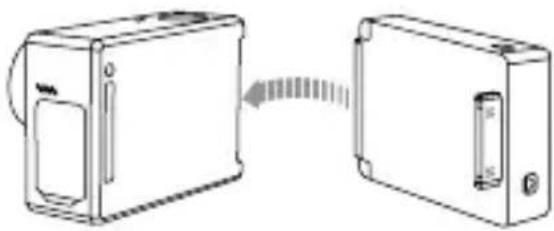
Glissez la charnière du BacPac dans la rainure située à droite à l'arrière de la caméra.
ÉTAPE 2
Insérez le connecteur BacPac dans le port HERO situé à l'arrière de la caméra.
/ Comment retirer le BacPac de votre GoPro
ÉTAPE 1
Tirez sur le côté gauche du BacPac (voir flèche sur l'illustration) pour le sortir du port HERO.
ÉTAPE 2
Enlevez la charnière du BacPac de la rainure de la caméra.
/ Allumer et éteindre le BacPac
L'écran LCD Touch BacPac s'allume/s'éteint automatiquement lorsque la caméra est allumée/éteinte.
Pour allumer le BacPac manuellement : Appuyez sur le bouton marche/arrêt [ ◀ ]
Pour éteindre le BacPac manuellement : Appuyez sur le bouton marche/arrêt [ ◀ ] et maintenez-le enfoncé durant deux secondes.
TRUC DE PRO : Pour conserver la puissance de la batterie, éteignez le BacPac lorsque vous ne l'utilisez pas.
/ Navigation
CAMÉRAS HERO4
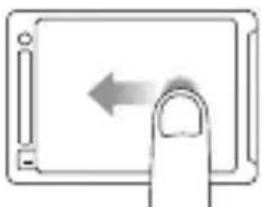
Glisser vers la gauche
Afficher les modes de la caméra.
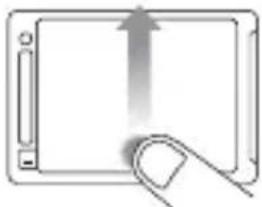
Glisser vers le haut à partir du bord inférieur
Ouvrir le menu Configuration du mode actuel.
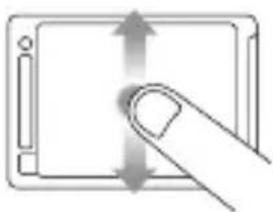
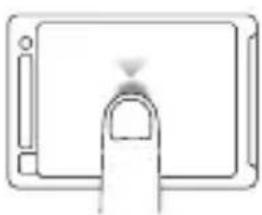
Glisser vers le haut/bas Appuyer
Parcourir les listes de paramètres.
Sélectionner un élément, activer/désactiver un paramètre.
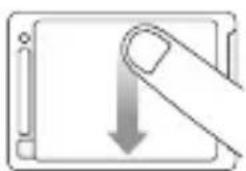
Glissez vers le bas depuis le bord supérieur
Fermez le menu de configurations.
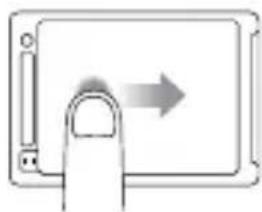
Faites glisser vers la droite
Affichez la dernière photo ou vidéo capturée.
Glisser vers la gauche/droite Appuyer deux fois
Afficher la galerie d'images (mode Lecture).
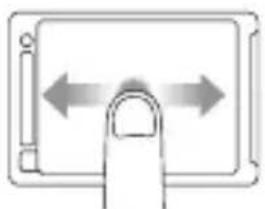
Passer le champ de vision (FOV) en mode prévisualisation.
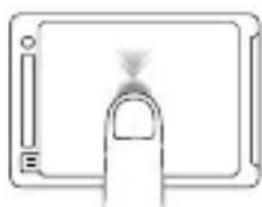
Appuyer pendant deux secondes
Verrouiller l'écran tactile.
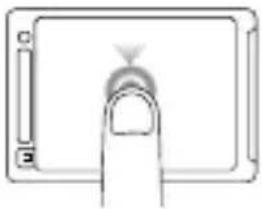
Sélectionner un élément, activer/désactiver un paramètre.
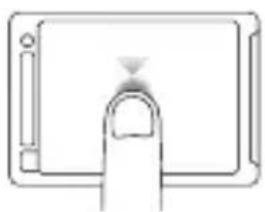
/ Modifier les modes de la caméra
Vous pouvez utiliser le LCD Touch BacPac pour modifier les modes et les paramètres de la caméra sur votre GoPro.
POUR MODIFIER LES MODES DE LA CAMÉRA SUR HERO4 :
POUR MODIFIER LES MODES DE LA CAMÉRA SUR HERO3+ ET HERO3 :
Glissez vers la gauche pour afficher tous les modes puis appuyez sur le mode désiré.
Appuyez sur l'icône du mode de la caméra dans le coin supérieur gauche, puis appuyez sur le mode de la caméra désiré.
/ Lecture de vidéos et de photos
Les fichiers vidéo et photos enregistrées sur votre carte mémoire apparaissent en images miniatures sur l'écran BacPac.
POUR LIRE LES VIDÉOS ET LES PHOTOS SUR HERO4 :
- Glissez vers la gauche et appuyez sur Lecture.
- Glissez pour parcourir les miniatures.
Remarque : Pour les séries de photos (Rafale, Accéléré, Nuit et Images en continu), les miniatures affichent la première photo des séries. - Appuyez sur une vidéo ou une photo pour l'ouvrir en mode plein-écran.
- Pour une vidéo, appuyez sur [ ]
- Pour revenir à l'écran des miniatures, appuyez sur [ ].
- Pour quitter, appuyez sur [ ]X
POUR LIRE LES VIDÉOS ET LES PHOTOS SUR HER03+ et HER03 :
- Appuyez sur l'icône du mode de la caméra dans le coin supérieur gauche, puis appuyez sur Lecture.
- Appuyez sur une miniature pour ouvrir la vidéo ou la photo en mode plein-écran.
- Pour naviguer, appuyez sur les icônes, au besoin.
Remarque : Pour les séries de photos (Rafales, Accéléré, Nuit et Images en continu), les miniatures représentent la première photo des séries.
- Pour une vidéo, appuyez sur [ ]
- Pour revenir à l'écran des miniatures, appuyez sur [ ]
- Pour quitter, appuyez sur [ x ]
/ Modification des paramètres de la caméra
Personnalisez les paramètres de prise de vue vidéo et photo de votre caméra à l'aide du menu Configuration.
POUR MODIFIER LES PARAMÈTRES SUR HERO4 :
- Glissez vers la gauche pour afficher tous les modes puis appuyez sur le mode désiré.
- À partir du bord inférieur de l'écran, glissez vers le haut pour ouvrir le menu Configuration de ce mode.
- Glissez vers le haut ou vers le bas pour parcourir les paramètres de ce mode.
- Appuyez et glissez, au besoin, pour choisir une nouvelle option pour le paramètre.
- Pour quitter le menu Configuration, glissez à partir du haut de l'écran vers le bas, appuyez sur Quitter ou appuyez sur le bouton Settings/Tag [ ]
TRUC DE PRO : Dans le menu Configuration pour le mode de configuration, vous pouvez verrouiller l'écran pour éviter d'appuyer sur une commande par accident. Pour plus de détails, consultez le manuel de l'utilisateur de votre HERO4.
POUR MODIFIER LES PARAMÈTRES SUR HERO3+ OU HERO3 :
- Appuyez sur l'icône du mode de la caméra dans le coin supérieur gauche, puis choisissez [ ] pour atteindre le menu Configuration.
- Appuyez sur une commande pour la sélectionner.
- Pour naviguer entre les commandes précédentes et suivantes, appuyez sur [◀] et sur [◀].
- Pour naviguer dans chaque menu secondaire, appuyez sur [ ] et [ ].
- Appuyez sur un élément pour le sélectionner.
- Pour quitter, appuyez sur [ ] ×
/ Remplacement de la porte arrière
Fixer le LCD Touch BacPac à votre GoPro nécessite l'utilisation d'une porte arrière plus épaisse lorsqu'il est utilisé avec un boîtier. Il y a trois différentes portes arrière qui sont fournies avec le LCD Touch BacPac :
- Porte arrière Touch BacPac : vous permet d'utiliser la fonction écran tactile de votre LCD Touch BacPac et offre une étanchéité jusqu'à 3 m (10 pi).
- Porte arrière Standard BacPac : porte étanche jusqu'à 40 m (131 pi) de profondeur. S'utilise pour la plongée, en milieu humide ou très poussiéreux.
- Porte arrière Skeleton BacPac : non étanche. S'utilise uniquement en milieu sec et sans poussière. Augmente la qualité de la prise de son.
Le LCD Touch BacPac est fourni avec une extension du bras qui offre une totale liberté de mouvement lorsqu'une porte arrière plus épaisse est fixée au boîtier.
COMMENT REMPLACER LA PORTE ARRIÈRE
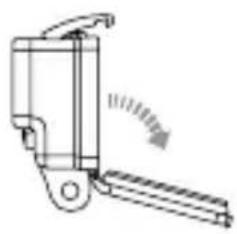
Ouvrez la porte arrière de la caméra et laissez- la pendre vers le bas.
Étape 2
Tirez la porte doucement vers le bas jusqu'à ce qu'elle se détache de sa charnière.
Étape 3
Mettez la nouvelle porte bien en face de la charnière de la caméra.
Étape 4
Poussez vers le haut sur la porte arrière jusqu'à ce qu'elle s'emboîte en place.
/ Icônes LCD Touch BacPac
Certaines des icônes qui apparaissent sur le LCD Touch BacPac sont présentées ci-dessous. Pour plus de détails à propos de ces fonctionnalités, consultez le manuel de l'utilisateur de votre caméra.

Vidéo

Photo

Prises de vue multiples/Rafale

Accéléré

Lecture

Sans fil

Batterie

Posemètre

Protune

Faible luminosité

Miniatures

Diaporama

Ralenti (en lecture de vidéo sur HER03+ et HER03)

Volume
/ Informations importantes concernant la sécurité et la manipulation

ATTENTION : Le non-respect de ces consignes de sécurité peut entraîner un incendie, une décharge électrique ou une autre blessure, ou une détérioration du LCD Touch BacPac ou d'autres biens.
MANIPULATION
Le LCD Touch BacPac contient des pièces sensibles. Ne pas laisser tomber, démonter, ouvrir, écraser, plier, déformer, percer, lacérer, exposer aux micro-ondes, incinérer ou peindre le LCD Touch BacPac. Ne pas insérer des objets étrangers dans le port du LCD Touch BacPac. Ne pas utiliser le LCD Touch BacPac s'il a été endommagé, par exemple, s'il est fissuré, percé ou s'il a pris l'eau. L'écran LCD Touch BacPac est en verre. Le verre peut se briser s'il tombe ou subit un choc important, ou s'il est écrasé, plié ou déformé. Si le verre s'écaille ou se fissure, ne le touchez pas et n'essayez pas de retirer le verre brisé. Les fissures du verre
causées par une mauvaise utilisation ou un mauvais traitement ne sont pas couvertes.
GARDEZ L'ÉCRAN LCD PROPRE
Nettoyez immédiatement l'écran LCD s'il entre en contact avec tout contaminant susceptible de le tâcher tels que de l'encre, des teintures, du maquillage, de la saleté, des aliments, des huiles et des lotions. Pour nettoyer l'écran LCD, servez-vous d'un chiffon doux anti-pelucheux légèrement humide. Ne laissez pas d'eau entrer dans les ports. Ne vous servez pas de nettoyants pour vitres, de détergents ménagers, de vaporisateurs aérosol, de solvants, d'alcool, d'ammoniac, ou de produits abrasifs pour nettoyer le LCD Touch BacPac.
ÉVITEZ L'EAU ET LES ENDROITS MOUILLÉS
N'utilisez pas le LCD Touch BacPac dans la pluie ou près de lavabos ou autres lieux humides sans le protéger. Ne renversez pas de nourriture ou de liquide sur le LCD Touch BacPac. Si le LCD Touch BacPac est mouillé, éteignez la caméra et déconnectez l'écran avant de nettoyer. Laissez l'écran sécher complètement avant
de la réutiliser. N'essayez pas de sécher le LCD Touch BacPac avec une source de chaleur comme un four micro-ondes ou un sèche-cheveux. Toute détérioration du LCD Touch BacPac causée par un contact avec des matières liquides est hors garantie.
CHANGEMENTS D'ALTITUDE ET DE TEMPÉRATURE
Les augmentations ou diminutions d'altitude ou de températures peuvent faire bomber légèrement la porte arrière tactile Touch lorsque le caisson est fermé de manière étanche (avec ou sans caméra à l'intérieur). Lorsque cela est possible, laissez la porte ouverte jusqu'à ce que vous soyez prêt pour l'utilisation.
LORSQUE VOUS UTILISEZ DES CONNECTEURS ET DES PORTS
Ne forcez jamais un connecteur dans un port ; vérifiez s'il y a obstruction. Si le connecteur et le port ne se joignent pas de manière raisonnablement facile cela signifie qu'ils ne sont peut-être pas compatibles. Assurez-vous que le connecteur est adapté au port et que la connexion est bien faite.
TEMPÉRATURE
Les températures basses ou élevées peuvent temporairement réduire l'autonomie de la batterie ou causer un mauvais fonctionnement temporaire du LCD Touch BacPac. Évitez les changements brusques de températures ou d'humidité lorsque vous utilisez le LCD Touch BacPac, car de la condensation risque de se former sur celui-ci ou à l'intérieur de celui-ci. Lorsque vous utilisez le LCD Touch BacPac ou que vous chargez la batterie, il est possible que le dispositif devienne chaud. L'extérieur du LCD Touch BacPac joue le rôle d'une surface de refroidissement qui transfère la chaleur de l'intérieur de l'appareil vers l'air plus froid de l'extérieur.
/ Information réglementaire
Pour consulter l'intégralité de la rubrique relative aux informations réglementaires, reportez-vous au guide d'informations importantes sur le produit et la sécurité, fourni avec ce produit.