LCD BacPac - Caméra vidéo GOPRO - Notice d'utilisation et mode d'emploi gratuit
Retrouvez gratuitement la notice de l'appareil LCD BacPac GOPRO au format PDF.


| Type de produit | Écran LCD auxiliaire pour caméras GoPro HERO |
| Marque | GoPro |
| Modèle | LCD BacPac |
| Compatibilité | Caméras GoPro HD HERO |
| Écran | Écran à cristaux liquides (LCD) couleur |
| Fonctions principales | Visualisation en direct, lecture de photos et vidéos, réglage de la luminosité, haut-parleur intégré |
| Alimentation | Alimenté par la caméra via le port de liaison HERO |
| Dimensions (approx.) | 60 × 40 × 15 mm |
| Poids (approx.) | 50 g |
| Connectivité | Port de liaison HERO |
| Haut-parleur | Intégré |
| Plage de température d'utilisation | 0 °C à 40 °C |
| Plage de température d'entreposage | 0 °C à 50 °C |
| Garantie | 1 an contre les défauts de fabrication |
| Matériau | Plastique, verre pour l'écran |
| Nettoyage | Chiffon doux, légèrement humide et sans peluche ; éviter les nettoyants agressifs |
| Sécurité | Ne pas exposer à l'eau sans boîtier étanche ; ne pas démonter ; éviter les chocs |
| Accessoires inclus | Portes arrière rallongées étanches et non étanches (modèles standard et poignet) |
FOIRE AUX QUESTIONS - LCD BacPac GOPRO
Questions des utilisateurs sur LCD BacPac GOPRO
0 question sur cet appareil. Repondez a celles que vous connaissez ou posez la votre.
Poser une nouvelle question sur cet appareil
Téléchargez la notice de votre Caméra vidéo au format PDF gratuitement ! Retrouvez votre notice LCD BacPac - GOPRO et reprennez votre appareil électronique en main. Sur cette page sont publiés tous les documents nécessaires à l'utilisation de votre appareil LCD BacPac de la marque GOPRO.
MODE D'EMPLOI LCD BacPac GOPRO
Pour déterminer si une mise à jour du micrologiciel est nécessaire, suivez les étapes suivantes:
- Lorsque la caméra est pleinement chargée, attachez l'écran à cristaux liquides BacPac ^TM à la caméra et allumez-la (voir les instructions pour l'installation en page 16). Si l'écran à cristaux liquides s'allume, votre caméra est équipée du micrologiciel le plus récent et aucune mise à jour n'est nécessaire.
- Si l'écran à cristaux liquides BacPac ne s'allume pas, vous devrez télécharger et installer le micrologiciel le plus récent pour votre caméra sur le site gopro.com/firmware.
caRacTÉRIsTIQUes De l'ÉcRaN À cRIsTaUX LIQUIDes BacPac
- Se fixe sans difficulté au dos des caméras HD HERO.
- L'écran à cristaux liquides permet un contrôle visuel aisé de caméra et des réglages.
- Défilement et retour en arrière rapides des photos et vidéos.
- Haut-parleur intégré pour le son.
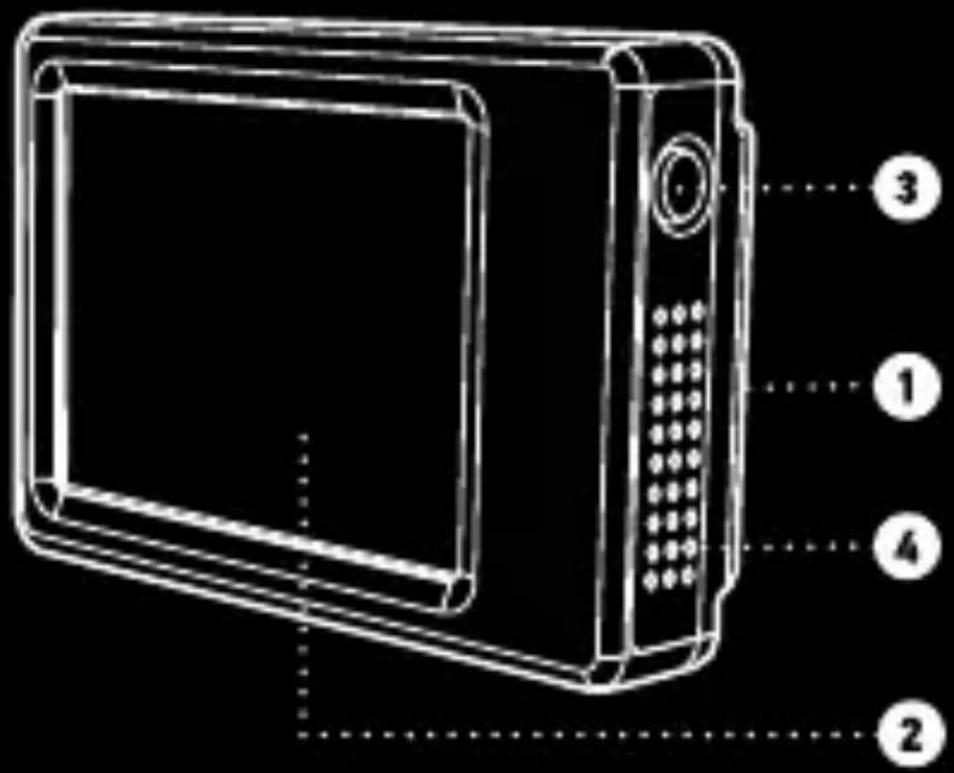
- Faites glisser l'extrémité à crochet du BacPac (A) dans la rainure du côté droit du boîtier de la caméra (B).
- Poussez le connecteur du BacPac (C) dans le port de liaison HERO (D) au dos de la caméra.
rETralT DU BaCPaC DE La CaMÉra HD HEro
natural_image
Pure 3D wireframe cube diagram with no text, numbers, or symbols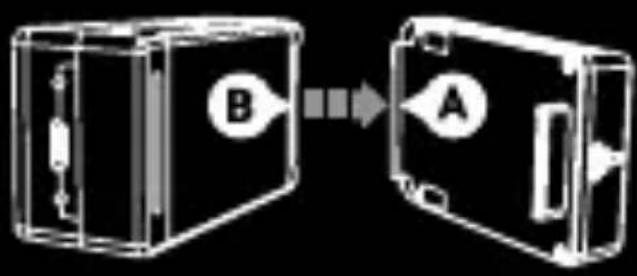
flowchart
graph LR
    B["Rectangular Box"] --> A["Open Box"]
    style B fill:#f9f,stroke:#333
    style A fill:#bbf,stroke:#333
-
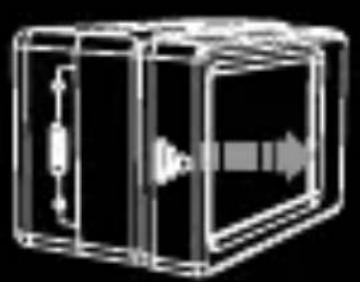
Tirez vers l'arrière le côté gauche du BacPac marqué par la flèche pour déconnecter le port de liaison HERO.
-
Faites glisser l'extrémité à crochet du bloc BacPac (A) hors de la rainure de la caméra (B).
ECHaNgE DES PorTES DU BoÎTIER
Pour insérer le bloc HD HERO et l'écran à cristaux liquides BacPac dans le boîtier, vous devrez remplacer la porte arrière standard par une des portes arrière rallongées livrées avec l'appareil. Quatre portes sont livrées avec l'écran à cristaux liquides BacPac : 2 portes arrières étanches (modèles standard + boîtier à fixer au poignet) et 2 portes non étanches (modèles standard + boîtier à fixer au poignet). Les portes squelettes permettent d'obtenir un meilleur son et un meilleur refroidissement de la caméra lorsque l'étanchéité n'est pas nécessaire.
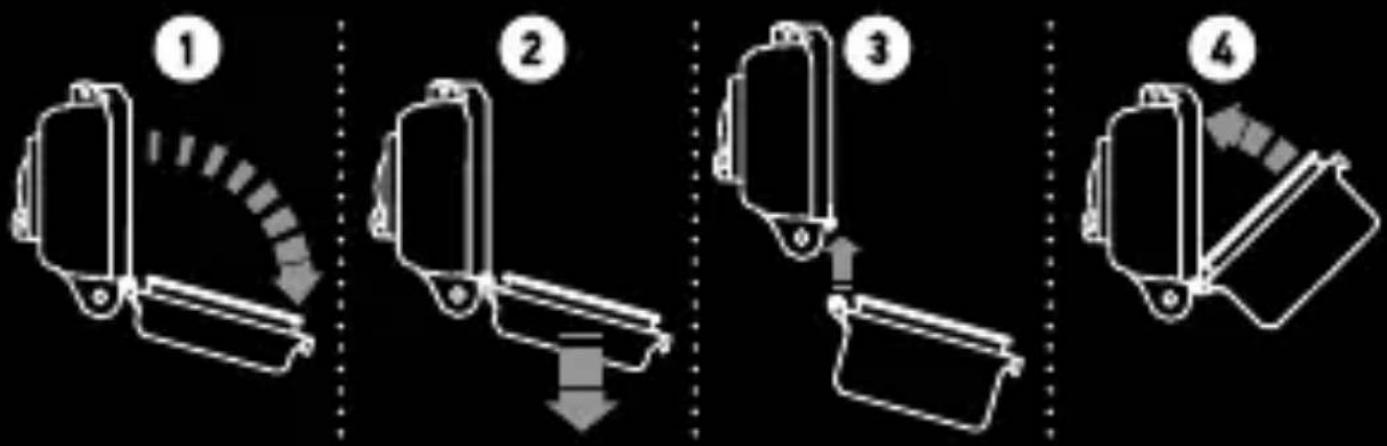
- Ouvrez la porte arrière du boîtier de sorte qu'elle pende vers le bas.
- Tirez vers le bas sur la porte arrière jusqu'à ce qu'elle se détache de la charnière.
- Alignez la porte arrière de remplacement dans l'ouverture de la charnière.
- Poussez vers le haut sur la porte arrière jusqu'à ce qu'elle s'emboîte en place.
UTILIsaTION De l'ÉcRaN À cRIsTaUX LIQUIDes BacPac
Le réglage par défaut de la caméra consiste à laisser l'écran à cristaux liquides allumé de manière continuelle lorsque la caméra est allumée. On trouvera ci-dessous les différentes options permettant d'éteindre l'écran à cristaux liquides.
oPTIoNS DU MENU DE rÉgLagE DE La CaMÉra – LCo ET LCF
Consultez la rubrique « Mise à jour du micrologiciel » en page 14, pour vérifier que toutes les mises à jours nécessaires au micrologiciel de votre écran à cristaux liquides ont été effectuées. Si c'est le cas, passez aux étapes 1 et 2 ci-dessous:
-
LCo (défaut): LCD ON. Ce réglage permet de faire en sorte que l'écran à cristaux liquides reste toujours sous tension lorsque la caméra est allumée. L'écran à cristaux liquides ne s'éteint que lorsque la caméra est éteinte ou si l'on appuie ra-pidement sur le bouton latéral de l'écran.
-
LCF: LCD OFF. Ce réglage éteint automatiquement l'écran à cristaux liquides 60 secondes après la dernière utilisation d'un bouton de la caméra. La caméra reste allumée, seul l'écran à cristaux liquides s'éteint. Si un enregistrement est en cours, il se poursuit sans interruption pendant que l'écran à cristaux liquides s'éteint. Il suffit d'appuyer rapidement sur n'importe quel bouton pour rallumer l'écran à cristaux liquides.
PoUr aLLUMEr / ÉTEINDrE L'ÉCraN À CrISTaUX LIQUIDES
- Appuyer rapidement sur le bouton de l'écran à cristaux liquides permet de l'allumer ou de l'éteindre en mode Visionnage.
rÉgLagE DE La LUMINoSITÉ DE L'ÉCraN À CrISTaUX LIQUIDE
-
Maintenez appuyé le bouton de l'écran à cristaux liquides pendant 2 secondes pour accéder au menu correspondant.
-
Appuyez sur le bouton power/mode à deux reprises pour mettre en surbrillance le bouton du menu « BRIGHTNESS » (luminosité).
-
Appuyez à plusieurs reprises sur le bouton de l'obturateur pour régler la luminosité.
VISIoNNagE DE PHoToS
-
Maintenez appuyé le bouton LCD pendant 2 secondes pour accéder au menu LCD.
-
Appuyez sur le bouton power/mode une fois pour mettre en surbrillance l'option de menu « PHOTO ».
-
Appuyez sur le bouton de l'obturateur et la première photo enregistrée s'affiche automatiquement.
-
Appuyez sur le bouton power/mode pour avancer à la photo suivante. Maintenez appuyé le bouton power/mode pour passer rapidement aux photos suivantes.
- Appuyez sur le bouton de l'obturateur pour revenir à la photo précédente. Maintenez appuyé le bouton de l'obturateur pour retourner rapidement en arrière vers les photos précédentes.
VISIoNNagE DE VIDÉoS
- Maintenez appuyé le bouton LCD pour accéder au menu LCD.
- « VIDEO » doit déjà être en surbrillance.
- Appuyez sur le bouton de l'obturateur et la première vidéo enregistrée s'affiche automatiquement.
- Pendant la lecture de la vidéo, maintenez appuyé le bouton power/mode pour faire avancer rapidement la vidéo. Lorsque vous relâchez le bouton power/mode, la lecture normale de la vidéo reprend.
- Pendant la lecture vidéo, maintenez appuyé le bouton de l'obturateur pour faire défiler la vidéo rapidement vers l'arrière. Lorsque vous relâchez le bouton power/mode, la lecture normale de la vidéo reprend.
rÉgLagE DU VoLUME SoNorE
- Pendant la lecture vidéo, appuyez rapidement sur le bouton LCD à plusieurs reprises jusqu'à l'obtention du niveau sonore souhaité.
PoUr QUITTEr LE MoDE DE LECTUrE VIDÉo oU PHoTo
- Maintenez appuyé pendant deux secondes le bouton LCD pour revenir au mode normal de la caméra.
INFORMaTIONs IMPORTaNTes eN MaTIÈRe De sÉcURITÉ eT De MANIPUlaTION
Attention : le manquement au respect de ces instructions de sécurité peut provoquer des incendies, des électrocutions, ou d'autres blessures ou des dommages à l'écran à cristaux liquides BacPac ou à d'autres propriétés.
MaNIPULaTloN
L'écran LCD BacPac contient des composants sensibles. Ne pas le laisser tomber, le démonter, l'ouvrir, l'écraser, le déformer, le plier, le percer, le découper, le mettre dans un four à micro-ondes, l'incinérer, le peindre, ni insérer d'objet étranger dans l'écran à cristaux liquides BacPac. N'utilisez pas l'écran à cristaux liquides BacPac s'il est abîmé, par exemple s'il est fissuré, percé, ou endommagé par de l'eau.
L'écran à cristaux liquides est en verre. Ce verre peut casser si on laisse tomber le BacPac sur une surface dure sans le boîtier étanche, en cas d'impact important sur celui-ci ou s'il est écrasé, plié ou déformé. Si le verre est écaillé ou fissuré, ne touchez pas et ne tentez pas d'enlever le verre cassé. Le verre fissuré en raison d'une utilisation inappropriée ou abusive n'est pas couvert dans le cadre de la garantie.
ENTrETIEN DE L'ÉCraN À CrlSTaUX LIQUIDES
Nettoyez immédiatement l'écran à cristaux liquides s'il entre en contact avec des éléments contaminants susceptibles de le tacher, tels que des encres, des teintures, des produits de maquillage, des saletés, des aliments, des huiles et des lotions. Utilisez un chiffon doux, légèrement humide et sans peluche, pour nettoyer l'écran à cristaux liquides. Évitez l'introduction d'humidité dans les orifices. N'utilisez pas de produits nettoyants pour fenêtres, de détergents à usage ménager, d'aérosols, de dissolvants, d'alcool, ni d'ammoniaque, pour nettoyer l'écran à cristaux liquides BacPac.
ÉVITEr L'EaU ET LES ENDrolTS HUMIDES QUaND La BaTTErIE N'EST PaS DaNS LE BoÎTIER
N'utilisez pas l'écran à cristaux liquides BacPac sous la pluie, ou près de lavabos ou d'autres endroits humides. Veillez à ne pas renverser de nourriture ou de liquide sur l'écran à cristaux liquides BacPac. S'il est mouillé, éteignez-le et débranchez-le de la caméra pour le nettoyer, puis laissez-le bien sécher avant de le réutiliser. N'essayez pas de sécher l'écran à cristaux liquides BacPac à l'aide d'une source de chaleur extérieure, telle qu'un four à micro-ondes ou un sèche-cheveux. Les dommages à l'écran à cristaux liquides BacPac causés le contact avec un liquide ne sont pas couverts par la garantie.
UTILISaTIoN DES CoNNECTEURS ET DES PorTS
N'insérez jamais par la force un connecteur dans un port. Vérifiez que celui-ci n'est pas obstrué. Si le connecteur et le port ne s'adaptent pas facilement l'un à l'autre, c'est qu'ils ne sont pas prévus à cet effet. Vérifiez que le connecteur est adapté au port et que le connecteur est correctement positionné par rapport au port.
MaINTIEN DE L'ÉCraN À CrISTaUX LIQUIDES BaCPaC À DES TEMPÉraTUrES aCEPTaBLES
L'écran à cristaux liquides BacPac est conçu en vue d'une utilisation à des températures situées entre 0o C et 40 o C et un entreposage entre 0o C et 50 o C. Des conditions de température basse ou élevée peuvent temporairement limiter la durée de vie de la batterie ou provoquer un mauvais fonctionnement temporaire de l'écran à cristaux liquides. Évitez les changements brutaux de température ou d'humidité lors de l'utilisation de l'écran à cristaux liquides BacPac dans la mesure où de la condensation peut se former sur ou à l'intérieur de celui-ci. Lorsque vous utilisez l'écran à cristaux liquides BacPac ou chargez la batterie, il est normal que l'écran chauffe. L'extérieur de l'écran à cristaux liquides BacPac joue le rôle d'une surface de refroidissement et transfère la chaleur de l'intérieur de l'appareil vers l'air extérieur plus froid.
GaRaNTIe
Le produit est garanti contre les défauts de fabrication pendant un (1) an à compter de la date de l'achat initial. La seule obligation de GoPro en cas de défaut de ce type pendant cette période est le remplacement ou la réparation de la pièce ou du produit défectueux(se) par une pièce ou un produit comparable à la seule appréciation de GoPro. À l'exception de ce remplacement, la vente, ou toute manipulation de ce produit, est sans garantie, condition ou autre responsabilité, même si le défaut ou la perte est dû (due) à la négligence ou à toute autre faute. Les dommages résultant de l'utilisation, d'un accident, ou de l'usure normale ne sont couverts ni par cette garantie, ni par aucune garantie. GoPro n'assume aucune responsabilité en cas d'accident, de blessure, de décès, de perte, ou d'autre demande en relation avec ou résultant de l'utilisation de ce produit. GoPro ne saurait en aucun cas être responsable des dommages accessoires ou indirects en relation avec ou résultant de l'utilisation de ce produit ou de toute pièce de celui-ci. Compte tenu des erreurs potentielles d'étanchéisation par l'utilisateur, ce produit n'est pas garanti contre les fuites du boîtier, ni tout dommage en résultant. Veuillez consulter gopro.com pour tout renseignement complémentaire.