3D HERO System - Caméra vidéo GOPRO - Notice d'utilisation et mode d'emploi gratuit
Retrouvez gratuitement la notice de l'appareil 3D HERO System GOPRO au format PDF.


| Type de produit | Système de caméra vidéo 3D stéréoscopique |
| Marque | GoPro |
| Modèle | 3D HERO System |
| Utilisation principale | Enregistrement vidéo et photo 3D synchronisée |
| Caméras requises | Deux caméras HD HERO 1080p (non incluses) |
| Alimentation | Batterie rechargeable intégrée à chaque caméra (non incluses) |
| Accessoires inclus | Câble de synchronisation 3D, boîtier étanche, adaptateur de montage central, languettes de montage, boucles à déclenchement rapide |
| Logiciel fourni | GoPro CineForm Studio (téléchargement gratuit) |
| Résolutions vidéo supportées | 1080p, 720p, 960p (selon les caméras) |
| Stockage | Carte SD (Classe 4 ou supérieure recommandée) dans chaque caméra |
| Distance minimale de prise de vue | 90 cm pour 720p/960p, 1,5 m pour 1080p |
| Transfert de fichiers | Via câble USB, dossiers DCIM/100G_3D-R et 100G_3D-L |
| Montage recommandé | Deux boucles à déclenchement rapide pour une stabilité optimale |
| Entretien | Nettoyer régulièrement les objectifs avec un chiffon doux |
| Précautions | Ne pas utiliser le câble de synchronisation hors du boîtier étanche par temps humide ; ne pas tirer sur le câble |
| Garantie | 1 an contre les défauts de fabrication |
| Réparabilité | Réparation ou remplacement par GoPro selon garantie |
| Mise à jour micrologiciel | Vérifier présence de l'option LCO/LCF dans le menu SET ; télécharger sur gopro.com/firmware si nécessaire |
| Condensation | Utiliser des accessoires anti-condensation GoPro avec le boîtier étanche |
FOIRE AUX QUESTIONS - 3D HERO System GOPRO
Questions des utilisateurs sur 3D HERO System GOPRO
0 question sur cet appareil. Repondez a celles que vous connaissez ou posez la votre.
Poser une nouvelle question sur cet appareil
Téléchargez la notice de votre Caméra vidéo au format PDF gratuitement ! Retrouvez votre notice 3D HERO System - GOPRO et reprennez votre appareil électronique en main. Sur cette page sont publiés tous les documents nécessaires à l'utilisation de votre appareil 3D HERO System de la marque GOPRO.
MODE D'EMPLOI 3D HERO System GOPRO
Mise À JOUR DU MICROLOGIClel
Le système 3D HERO exige deux caméras HD HERO 1080p. Il est possible que vous deviez télécharger et installer un nouveau micrologiciel sur les deux caméras avant d'utiliser le système 3D HERO. Pour déterminer si vous devez procéder à la mise à jour du micrologiciel sur les deux caméras, allumez vos caméras et accédez au menu des configurations. Si l'option de menu « LCO/LCF » figure dans le menu SET, vos caméras sont déjà à jour et il n'est pas nécessaire de mettre à jour votre micrologiciel.
Si le symbole « LCO/LCF » n'apparaît pas, il vous faudra télé-charger et installer le micrologiciel le plus récent sur votre caméra à : gopro.com/firmware.
LOGIClel D'ÉDITION 3D GRaTUIT OBLIGaTOIRe : GOPRO CINeFORM sTUDIO™
Votre système 3D HERO vous permet de combiner deux caméras HD HERO 1080p avec un câble de synchronisation 3D HERO pour enregistrer des vidéos et des photos synchronisées
Les caméras enregistrent des vidéos et des photos un peu comme vos yeux voient le monde, avec des objectifs droits et gauches. Pendant l'enregistrement, chaque caméra enregistre indépendamment des fichiers vidéo ou photo 2D sur la carte SD respective. Pour convertir les fichiers 2D enregistrés en un fichier 3D unique, vous devrez télécharger une copie GRATUITE de GoPro Cineform Studio à : gopro.com/3D.
GoPro Cineform Studio facilite la création de vidéos et photos en 3D. Il suffit d'importer les fichiers vidéos ou photo que vous souhaitez convertir en 3D, de cliquer sur un bouton, et le logiciel convertit automatiquement vos paires de fichiers 2D en un ficher 3D unique que vous pouvez visionner. À l'aide des lunettes rouges/bleues (anaglyphes) livrées avec le système 3D HERO, vous pouvez visionner vos vidéos et photos en 3D sur votre ordinateur, en ligne sur des sites de partage de vidéos tels que YouTube compatibles avec les vidéos 3D, ou sur votre TV 3D à la maison, avec des lunettes à obturation actives ou passives en fonction de votre TV 3D.
Pour télécharger et installer votre copie gratuite de GoPro CineForm Studio, consultez gopro.com/3D.
CaRaCTÉRIsTIQUes DU sYsTÈMe 3D HeRO
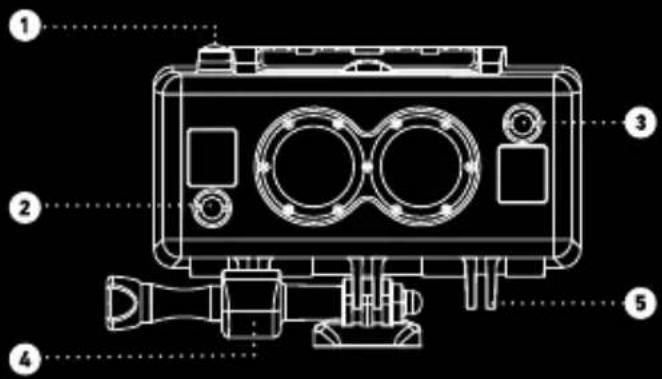
-
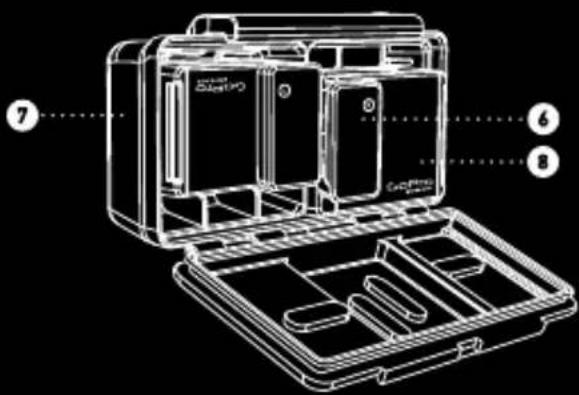
Le bouton d'obturateur principal contrôle les deux caméras
-
Boutond'allumage de la caméra droite
-
Bouton d'allumage de la caméra gauche
-
Adaptateur de montage central
-
Languettes de montage
-
Câble de synchronisation 3D HERO
-
Boîtier étanche
-
Exige deux caméras HD HERO 1080p (non comprises)
MONTaGe DU sYsTÈMe 3D HD HeRO
ASSoCIATIoN DE DEUX CAMÉrAS PoUr LA CAPTUrE DE VIDÉoS ET PHoToS 3D
rEMArQUE : Deux caméras HD HERO 1080p sont nécessaires. La batterie de chaque caméra doit être totalement chargée et la carte SD doit comporter une mémoire suffisante pour l'enregistrement (GoPro recommande des cartes de Classe 4 ou plus rapides). Les réglages des deux caméras (par exemple la résolution, l'exposition, le mode d'enregistrement, le format vidéo (PAL & NTSC)) doivent correspondre pour permettre la synchronisation en 3D.
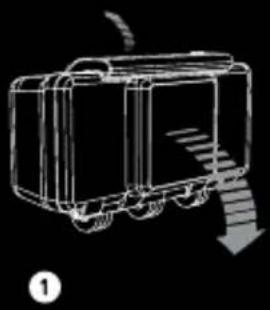
Pour combiner les caméras dans le boîtier étanche du système 3D HERO :
- Ouvrez le couvercle arrière du boîtier 3D.
- Insérez la caméra « droite » dans le boîtier avec le côté droit dirigé vers le haut.
- Insérez la caméra « gauche » dans le boîtier avec le côté supérieur dirigé vers le bas.
- Attachez le câble de synchronisation 3D HERO dans le port de communication HERO sur les deux caméras. Le côté marqué « R » du le câble de synchronisation est relié à la caméra droite et le côté marqué « L » du câble de synchronisation s'attache à la caméra gauche.
Remarque : Lors de l'insertion du câble de synchronisation la caméra droite se règle automatiquement en mode UP, et la caméra gauche se règle automatiquement en mode UPd. Cette configuration est nécessaire pour enregistrer des vidéos et photos synchronisées en 3D. Si l'on ne veut pas synchroniser en 3D, on peut manuellement modifier les réglages de chaque caméra dans un mode UP/UPd différent, à une résolution
différente, etc. Les caméras n'enregistrent de manière synchronisée permettant la prise d'images en 3D que si LES DEUX caméras sont réglées à la même résolution au même mode d'enregistrement et à la même vitesse de défilement.
- Vérifiez que le câble de synchronisation 3D est bien complètement inséré et aligné au niveau de l'arrière des caméras. Fermez le boîtier.
Si on modifie les réglages et si l'on souhaite reconfigurer chaque caméra à son réglage 3D par défaut, il suffit de débrancher le câble de synchronisation et de le rebrancher dans les deux caméras. Ceci permet de remettre la caméra droite en mode UP (côté droit vers le haut) et la caméra gauche en mode UPd (à l'envers), pour permettre la prise d'images vidéos et photos synchronisées en 3D.
RETRAIT DU CÂBLE DE SYNCHRONISATION 3D DES CAMÉRAS Pour retirer le câble de synchronisation du port de communication HD HERO, saisissez fermement chaque connecteur de port de synchronisation 3D et retirez-le en le soulevant pour l'écarter de la même manière du port de communication HERO. NE TIREZ PAS sur le câble qui relie les connecteurs de port HERO droit et gauche.
UTILIsaTION DU sYsTÈMe 3D HeRO
IMPORTANT : Pour prendre des images vidéos et photos en 3D, les deux caméras doivent être réglées sur les mêmes résolutions, modes d'enregistrement et vitesses de défilement.
Pour commencer à enregistrer des vidéos ou des photos :
- Allumez les deux caméras.
- Vérifiez que des cartes SD se trouvent dans les deux caméras, que les batteries sont chargées, et que les deux caméras sont réglées sur la même résolution, le même mode d'enregistrement et le même taux de défilement. Lors de l'insertion du câble de synchronisation, la caméra droite se règle automatiquement sur UP et la caméra gauche se règle automatiquement sur UPd, ce qui est nécessaire pour prendre des images vidéos et photos synchronisées en 3D.
- Appuyez sur le bouton de l'obturateur principal sur le haut du boîtier du système 3D HERO pour lancer la saisie d'images vidéo ou photos 3D.
Remarques complémentaires :
- Les écrans LCD avant et les voyants DEL d'enregistrement rouges peuvent ne pas clignoter de manière synchronisée. Cela n'a pas d'importance et n'a pas d'effet sur la synchronisation de chaque caméra avec l'autre.
- En cas d'épuisement de la batterie ou si la carte SD est pleinesur l'une ou l'autre des caméras, les deux caméras sauvegardentles fichiers et arrêtent d'enregistrer.
- Utilisez toujours des cartes SD de marque de classe 4 ou supérieure.
- Le système 3D HERO peut également prendre des photos 3D en mode chronocinématographique toutes les 2, 5, 10, 30 ou 60 secondes. La photo à intervalles d'une seconde n'est pas possible lors de la prise de vue en 3D. Pour prendre des photos 3D en mode chronocinématographique en 3D, réglez le mode des deux caméras sur le mode Photo Every « X » et appuyez sur le bouton de l'obturateur pour lancer l'enregistrement.
CONFIGURATIONS De MONTaGe
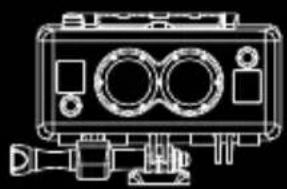
IMPORTANT : On recommande d'utiliser des boucles à déclenchement rapide pour le montage du système 3D HERO dans la mesure du possible, pour une stabilité maximale. L'utilisation d'une seule boucle centrale à déclenchement rapide n'est recommandée que pour une utilisation sur la poitrine, le casque, avec une ventouse, ou dans le cas d'autres applications de port sur le corps, lorsque des vibrations ou impacts importants sont moins probables. L'utilisation d'une seule boucle à déclenchement rapide centrale dans des scénarios de fortes vibrations ou d'impacts importants peut nuire à la stabilité de la vidéo et il peut être préférable d'utiliser deux boucles à déclenchement rapide.
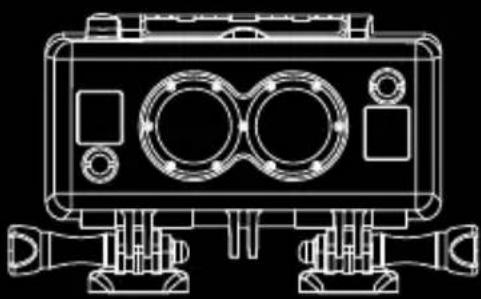
Vidéo plus stable avec deux boucles à déclenchement rapide
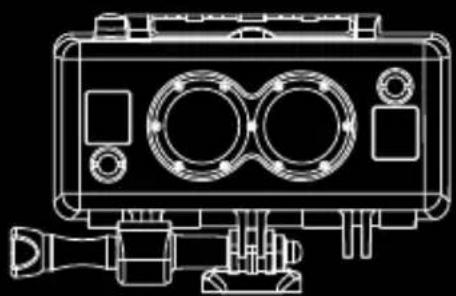
Vidéo moins stable avec une seule boucle à déclenchement rapide
MONTAGE SUR DES SURFACES INCURVÉES OU PLANES
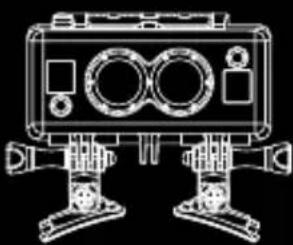
Des bras d'extension et les boucles à déclenchement rapide peuvent être utilisés dans différentes orientations en fonction du type de surface à laquelle vous avez attaché le système 3D HERO. Par exemple, attachez les bras d'extension livrés avec l'appareil aux boucles à déclenchement rapide, pour obtenir l'orientation voulue lors de la fixation du boîtier étanche à des surfaces incurvées.
Remarque : Lors du retrait des boucles à déclenchement rapide des supports adhésifs, appuyez de la même manière sur les deux boucles à déclenchement rapide pour éviter de les coincer.
MONTAGE À L'AVANT D'UN CASQUE ET SUR LA POITRINE
Montage à l'avant du casque :
Attachez le support de montage à l'avant du casque aux languettes centrales à l'aide de l'adaptateur du support central et de la longue vis de serrage à la main.
Montage sur la poitrine :
Attachez la boucle à déclenchement rapide incurvée (et des bras droits si nécessaire pour bien ajuster l'angle) aux languettes centrales du boîtier étanche avec l'adaptateur central et la longue vis de serrage à main.
MISE EN GARDE : Une configuration à l'aide d'un seul support de montage n'est pas recommandée lors d'une utilisation faisant intervenir de forts impacts ou de fortes vibrations.
CONsells PRaTIQUes IORs De l'eNReGIsTReMeNT VIDÉO
- Pour obtenir de meilleurs résultats, veillez à ce que votre sujet reste à au moins trois pieds ou 90 centimètres de la caméra lors de prises de vue en mode photo, à des résolutions de 720p et 960p. Lorsque vous prenez des photos à 1080p, dans la mesure où l'angle est moins large, il est préférable que votre sujet reste à au moins 5 pieds (1,50 mètre) de la caméra. Dans le cas contraire, il ne sera pas possible d'aligner correctement les deux fichiers vidéo pour la 3D, et le visionnage du sujet sur un écran fatiguera les yeux.
MISE EN GARDE : Si l'on prend des images à des distances inférieures à celles qui sont recommandées, l'image 3D résultante fatiguera les yeux lors du visionnage.
- Pour obtenir les meilleurs résultats en 3D, la caméra droite doit être en mode d'enregistrement UP et la caméra gauche en mode d'enregistrement UPd. Pour des raisons pratiques, le câble de synchronisation règle automatiquement les caméras au mode idéal UP/UPd à chaque fois que l'on branche le câble de synchronisation dans chaque caméra.
- On veillera à bien nettoyer les deux objectifs avant et pendant l'utilisation. Des différences entres les images des deux caméras dues à des particules de poussière, des gouttes d'eau, etc., sont à l'origine d'une fatigue oculaire lors du visionnage en 3D.
- Le système 3D HERO peut enregistrer simultanément des vidéos de résolutions différentes, mais il ne sera pas possible de créer des fichiers vidéo en 3D à partir des fichiers vidéo résultants dans la mesure où les résolutions seront différentes. Il n'est par ailleurs pas possible de synchroniser les vidéo lorsque les résolutions des deux caméras ne sont pas les mêmes.
- Pour éviter la condensation lors de l'utilisation de la porte arrière étanche, utiliser les accessoires anti-condensation de GoPro avec votre boîtier de système 3D HERO.
TRaNsFeRT De VIDÉOs eT PHOTOS sUR VOTRe ORDINaTeUR
Branchez la caméra dans votre ordinateur à l'aide du câble USB livré avec l'appareil, allumez la caméra, et localisez l'icône du disque amovible (carte SD). Lorsque vous l'avez trouvée :
- Cliquez deux fois sur l'icône « disque amovible ».
- Cliquez deux fois sur l'icône du répertoire « DCIM ».
- Les fichiers des images prises avec la caméra droite sont enregistrés dans un répertoire appelé 100G_3D-R.
- Les fichiers des images prises avec la caméra gauche sont enregistrés dans un répertoire appelé 100G_3D-L.
- Tout fichier créé par enregistrement synchronisé en 3D commencera par 3D_L0001 et 3D_R0001.
CRÉaTION De VIDÉOs eT PHOTOS eN 3D aVeC GOPRO CINeFORM sTUDIO
Pour convertir les fichiers vidéo et photos en 2D en fichiers en 3D, il vous faudra utiliser le logiciel GoPro CineForm Studio. GoPro CineForm Studio et les instructions correspondantes peuvent être téléchargés gratuitement à l'adresse gopro.com/3D.
INFORMATIONS IMPORTANTes en MaTIÈRe De sÉCURITÉ eT De MANIPULA TION
MISES EN GARDE
Le manquement au respect de ces instructions de sécurité peut provoquer des incendies, des électrocutions, ou d'autres blessures ou des dommages au système 3D HERO ou à d'autres propriétés.
L'alignement incorrect de vos images 3D ou une mauvaise utilisation du logiciel GoPro CineForm Studio lors du visionnage avec des lunettes en 3D peut entraîner une fatigue oculaire ou des maux de tête.
MANIPULATION
Le système 3D HERO contient des composants sensibles. Ne pas laisser tomber, démonter, ouvrir, écraser, déformer, plier, percer, découper, mettre dans un four à micro-ondes, incinérer, peindre, ni insérer d'objet étranger dans les caméras ou le câble de synchronisation 3D. Ne pas utiliser le système 3D HERO s'il a été endommagé.
ÉVITER L'EAU ET LES ENDROITS HUMIDES HORS DU BOÎTIER
Ne pas utiliser le câble de synchronisation 3D sous la pluie, ou près de lavabos ou d'autres endroits humides lorsque les caméras ne sont pas insérées dans le boîtier étanche. Veillez à ne pas renverser de nourriture ou de liquide sur le câble de synchronisation 3D. Si le câble de synchronisation 3D est mouillé, débranchez-le de la caméra et laissez-le bien sécher avant de le réutiliser. N'essayez pas de sécher le câble de synchronisation 3D à l'aide d'une source de chaleur extérieure, telle qu'un four à micro-ondes ou un sèche-cheveux. Les dommages au câble de synchronisation 3D causés le contact avec un liquide ne sont pas couverts par la garantie.
UTILISATION DES CONNECTEURS ET DES PORTS
N'insérez jamais par la force un connecteur dans un port. Vérifiez que celui-ci n'est pas obstrué. Vérifiez que le connecteur est adapté au port et que le connecteur est correctement positionné par rapport au port.
GaRaNTle
Le produit est garanti contre les défauts de fabrication pendant un (1) an à compter de la date de l'achat initial. La seule obligation de GoPro en cas de défaut de ce type pendant cette période est le remplacement ou la réparation de la pièce ou du produit défectueux(se) par une pièce ou un produit comparable à la seule appréciation de GoPro. À l'exception de ce remplacement, la vente, ou toute manipulation de ce produit, est sans garantie, condition ou autre responsabilité, même si le défaut ou la perte est dû (due) à la négligence ou à toute autre faute.
Les dommages résultant de l'utilisation, d'un accident, ou de l'usure normale ne sont couverts ni par cette garantie, ni par aucune garantie. GoPro n'assume aucune responsabilité en cas d'accident, de blessure, de décès, de perte, ou d'autre demande en relation avec ou résultant de l'utilisation de ce produit. GoPro ne saurait en aucun cas être responsable des dommages accessoires ou indirects en relation avec ou résultant de l'utilisation de ce produit ou de toute pièce de celui-ci. Compte tenu des erreurs potentielles d'étanchéisation par l'utilisateur, ce produit n'est pas garanti contre les fuites du boîtier, ni tout dommage en résultant.
Veuillez consulter gopro.com pour tout renseignement complémentaire.